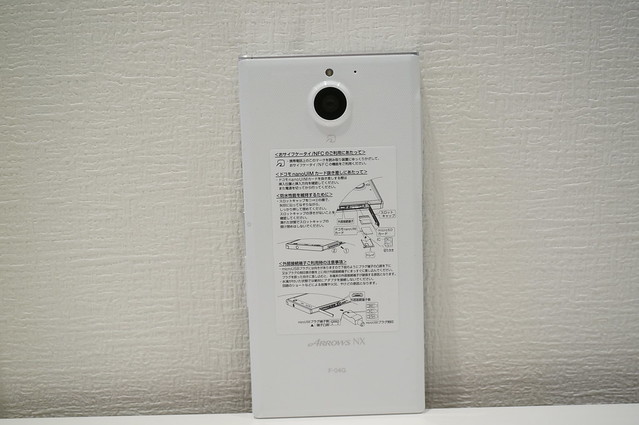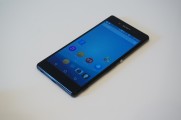

投稿者: カイ士伝

  • 虹彩認証とTransferJetを世界で初めて搭載したスマートフォン「ARROWS NX F-04G」ファーストインプレッション

    虹彩認証とTransferJetを世界で初めて搭載したスマートフォン「ARROWS NX F-04G」ファーストインプレッション

    ※この記事は5年以上前に書かれたため、情報が古い可能性があります

    1年以上も前から楽しみにしていたといっても過言ではない富士通スマートフォンの最新モデル「ARROWS NX F-04G」、今回もモニターさせていただくことになりました。本体は提供いただきつつ、通信回線周りは全部自己負担、モニター期間終了後もそのまま使えることで、スマートフォンを「自分のもの」視点でレビューするための企画であります。

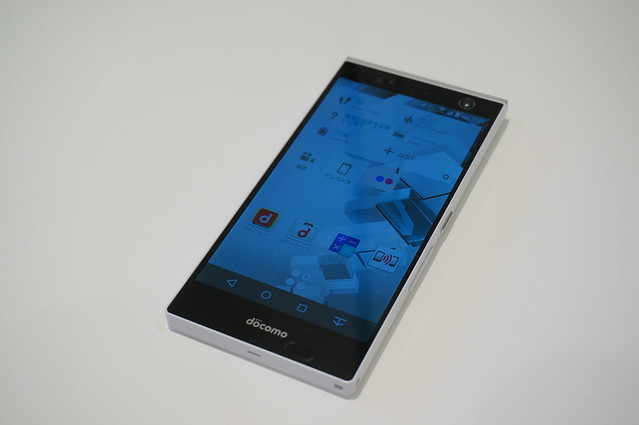
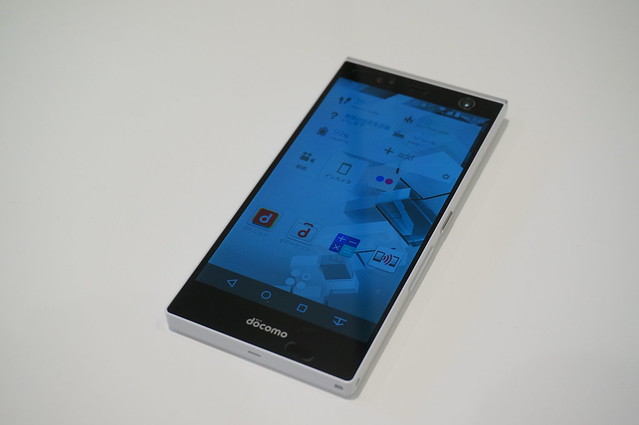
    DSC01157

    ここ最近スマートフォンは普遍化しすぎてどこのメーカー買ってもあまり違いがないという状況が続いていましたが、今回レビューするF-04Gは2つの大きな目玉機能を搭載。その1つが指紋ではなく人間の目を利用したロック解除機能「Iris Passport(アイリスパスポート)」、そしてもう1つが超高速なワイヤレスファイル転送機能「TransferJet」です。

    スマホを見るだけで一瞬にしてロック解除できる虹彩認証を採用した「Iris Passport」

    まずは目玉中の目玉(いろんな意味で)であるIris Passport。スマートフォンに初めて指紋認証を搭載したのは富士通でしたが、その後iPhoneやGALAXYも指紋認証を搭載し、最新モデルではついにシャープのAQUOSも指紋認証を搭載。指紋認証が当たり前となりつつある中、富士通が選んだのが人間の目にある「虹彩」を利用した虹彩認証でした。

    虹彩というのは人間の目の中にある薄い膜のことで、人ごとにまったく異なる特徴を持つため、虹彩を読み取ることで本人として認証することが可能。映画でもよく人の目を認証してドアのロックを解除するシーンは登場しますし、最近見たところでは暗殺教室でも虹彩認証を使ったシーンが描かれていました。

    とはいえ今までドアのセキュリティや入退室管理などに使われていた虹彩認証はを、F-04Gでは世界で初めてスマートフォンに搭載。指紋は指でなぞって開けるというワンアクションが必要でしたが、虹彩認証なら本体に触ることなく認証することも可能。指が濡れていて指紋が上手く読み取れない、冬のシーズンに手袋をしていてそもそも指紋認証が使えない、なんて時も、虹彩認証なら本体を見つめるだけで簡単にロック解除できます。

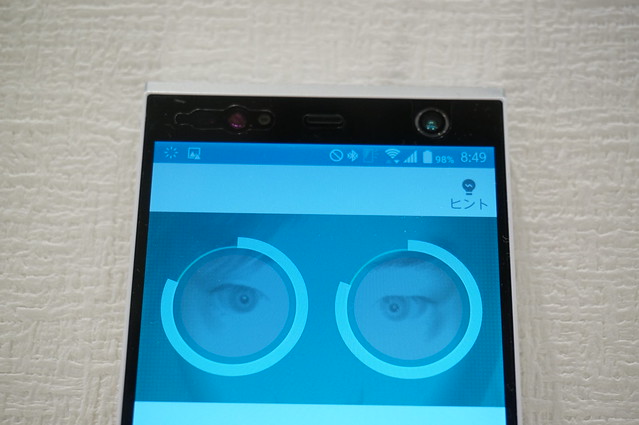
    DSC01161
    スマホを見つめてロック解除

    実際に手にしていろいろと試していますが、現時点での感想は指紋認証と一長一短といったところ。読み取り速度は非常に高速な反面、明るい屋外などでは認証が難しい時もあります。このあたりは別途虹彩認証のみでエントリーしたいところですが、一長一短ではあるものの「触らずロック解除できる」というあたりは非常に便利。使い方のコツなんかも含めていろいろ試していきたいところです。

    近くに置くだけで超高速のファイル転送が可能な「TransferJet」

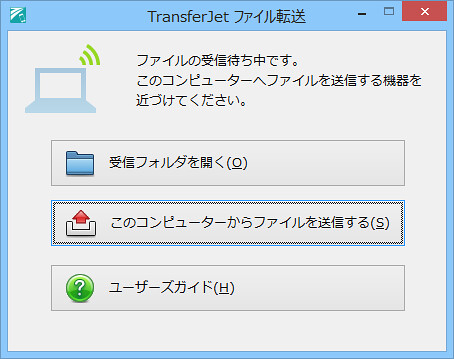
    そしてもう1つのTransferJetは、ワイヤレスながら超高速でファイルの転送ができる規格。この規格自体は以前からあるもので、実際自分でもTransferJet対応のデジタルカメラを購入して便利に使っていました。

    TransferJet機能搭載のSDカード対応サイバーショット「DSC-HX5V」買った – カイ士伝
    https://bloggingfrom.tv/wp/2010/04/11/3603

    その後もワイヤレスながら超高速でファイル転送できる便利さに魅かれ、TransferJet対応のアダプタが発売されるたびに購入し、自称TransferJetエヴァンジェリストを名乗るほどTransferJetには興味を持っていただけに、TransferJetに対応したF-04Gの登場は待ちに待ったところでした。

    PCとスマホの間でファイルを超高速転送できるTransferJetアダプタ買った – カイ士伝
    https://bloggingfrom.tv/wp/2014/03/23/12273

    元々TransferJet対応スマートフォンは2015年夏に登場するという情報は世の中に出回っており、最近ではTransferJet製品のほとん どが東芝から発売されていることから「東芝がらみでスマートフォン出せるとしたら1社しかないよな……」ということでARROWSの2015年夏モデルを 楽しみに待っていた、という次第です。

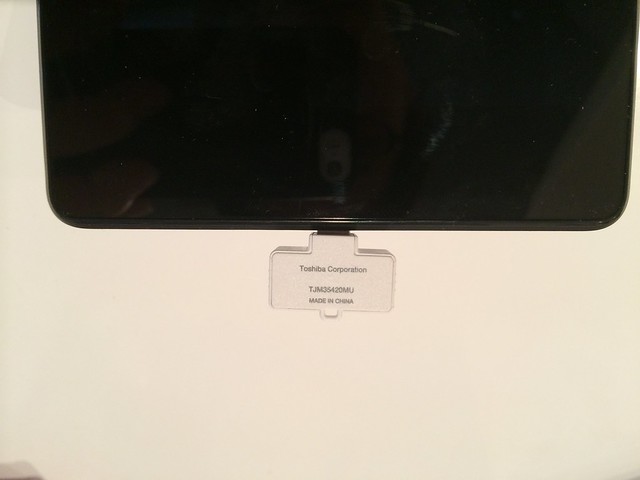
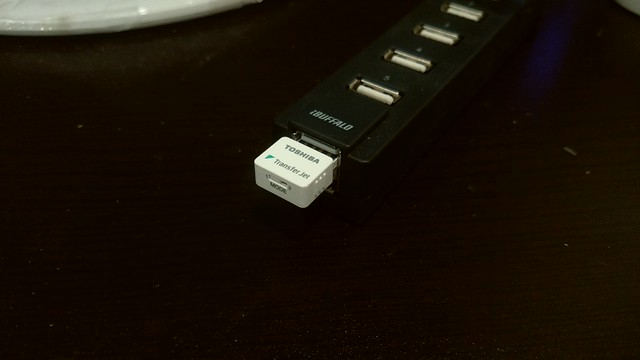
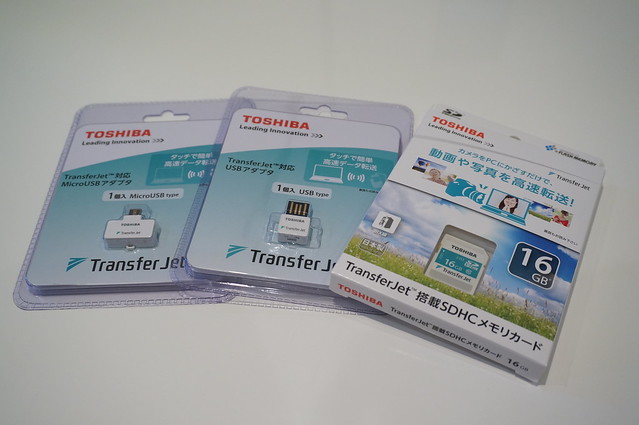
    そんな理由もあり今回のモニターではTransferJetメインにいろいろ書き綴っていこうかなと思いつつ、今回のモニターではさらにとんでもないサプライズが。モニター全員にTransferJet対応のUSBアダプタに加え、まだこの世に出ていないTrasnferJet対応のSDカードまでサンプル品として提供されました。それ発売心待ちにしてたやつやないか……。

    DSC01162
    TransferJetのSDカードは未発売製品

    あくまでサンプル版であり発売時と性能が異なる可能性もありますが、ブログへのレビューは問題ないとのことで、TransferJetに関しては今後もがっつりとレビューしていきたい次第です。ほんと便利なんですよこの驚速の転送速度は……。

    Android 5.0対応で細かく変わったインターフェイス

    スマートフォン本体自体もいろいろと前モデルから変更があり、その最大のポイントはAndroidの最新バージョン「5.0」に対応したこと。すでにGoogle I/Oでは次のバージョンとなる「Android M」が発表されてたりするわけですが、市販レベルのOSとしては最新となるだけでなく、4.x系と比べてUIや周辺機器がいろいろと変更になっているため、5.0はとても楽しみにしていたOSバージョンなのです。

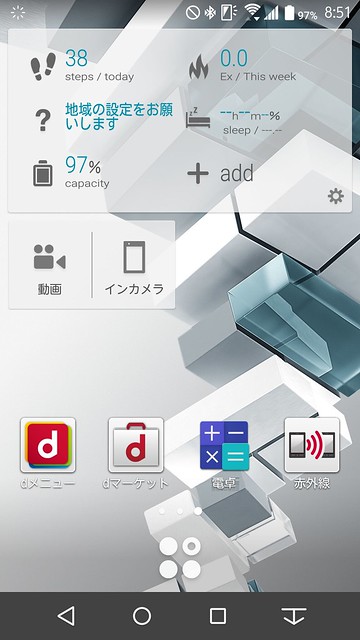
    UIはAndroid 5.0に対応したことで、今まで富士通が搭載していたメニューボタンが消えてマルチタスクに。ほとんどのスマートフォンが「戻る」「ホーム」「マルチタスク」の3ボタンだったのに対し、富士通はかたくなに「戻る」「ホーム」「メニュー」「ホーム長押しでマルチタスク」の仕様を貫いていたのですが、ついに標準的なUIが採用されることになりました。メニューボタン便利だったんだけど、他の端末から乗り換える人のことを考えると標準UIで統一したほうがいいのかもしれませんね。

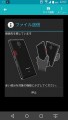
    Screenshot_2015-06-01-08-51-59
    ついにメニューボタンがマルチタスクボタンに

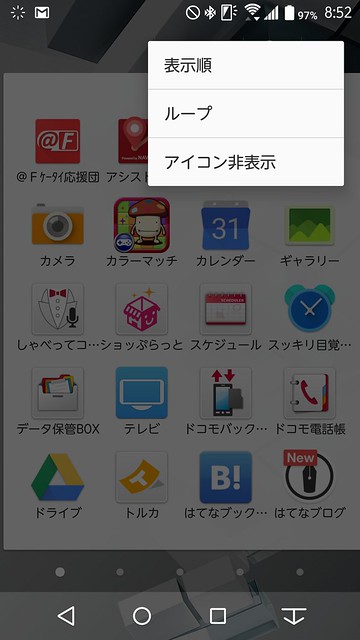
    その他UI周りはかなり変更されており、富士通のホームアプリ「NX!ホーム」ではホーム画面のアプリアイコンサイズが4×4でかなり大きくなったほか、アプリ一覧の並び順もタイルのみで縦に一覧表示できなくなりました。このあたりAndroid 5.0に対応する過程でかなりシンプル化されたのでしょうか。アプリ一覧はだらだらと縦に見ていくのが好きだったのでここはちょっと残念。

    Screenshot_2015-06-01-08-52-32
    アプリはリスト表示できずタイル表示のみに

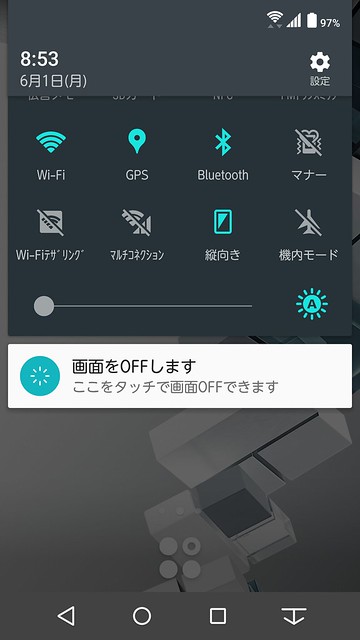
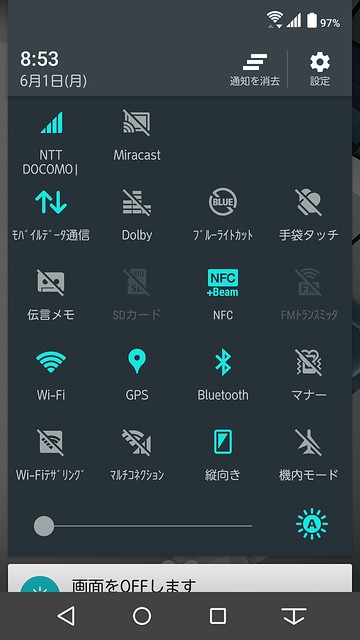
    通知エリアも大幅に変わり、これまでは最大8個の設定を登録できたのが、F-04Gでは画面を引き出すとより多くの設定を選べるようになりました。設定8個は結構悩みながら入れ替えてたので、1アクション入ってもこのほうが使いやすそう。

    Screenshot_2015-06-01-08-53-28
    通知エリア1段階目
    Screenshot_2015-06-01-08-53-36
    通知エリア2段階目

    大画面ながら持ちやすくなった本体デザイン

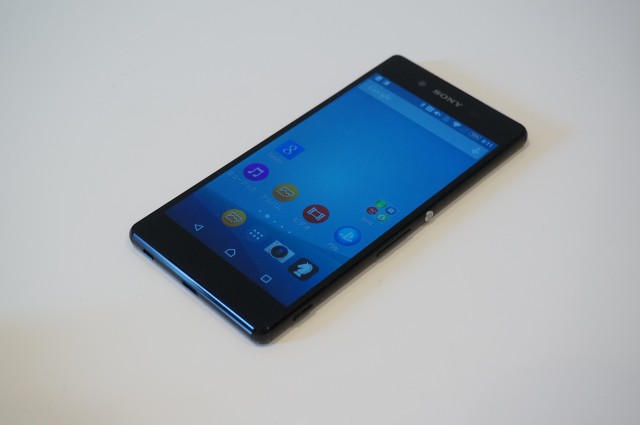
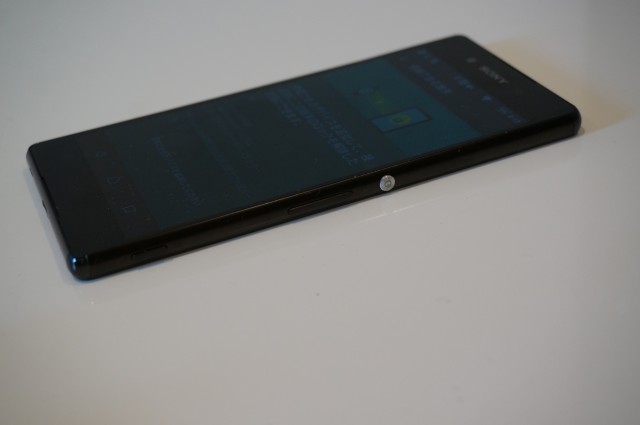
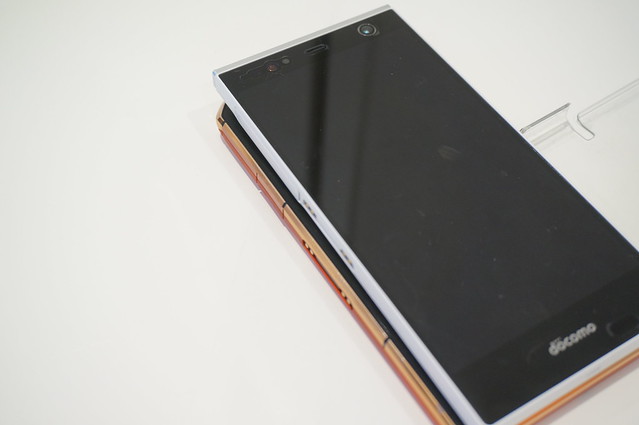
    本体デザインは直方体的なデザインになり、これまで丸形だったり八角形だったりとちょっと変わったデザインだったのに対し、かなりすっきりした印象。直方体デザインというとF-06Eもそうですが、F-06Eに比べるとシルバー部分を取り入れていたりとちょっと近未来感があり、どことなくソニーっぽさも感じるデザインです。

    DSC01167
    直方体のソリッドなデザイン

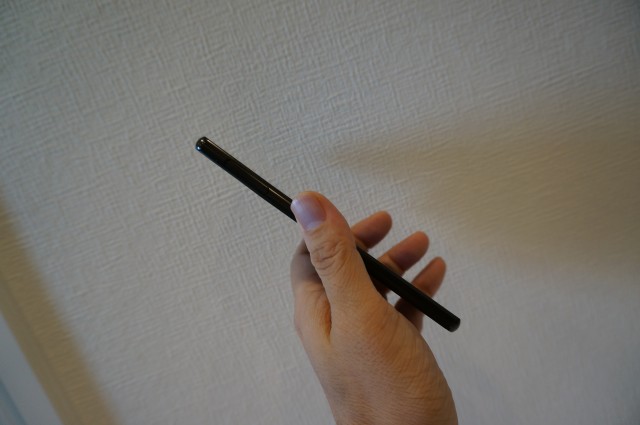
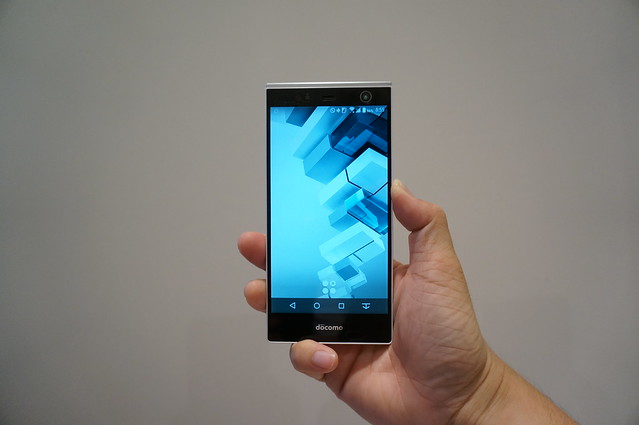
    ディスプレイはF-02Gと同じ2560×1440ドット、画素密度564ppiの高解像度ディスプレイを搭載しつつ、横幅はF-02Gの74mmから70mmとスリム化。実際に手に持ってみてもF-04Gは画面が大きいながらもしっかりホールドできます。

    DSC01176
    F-02Gと比べて横幅がスリムに
    DSC01171
    大型ディスプレイながら手にしたときは持ちやすい

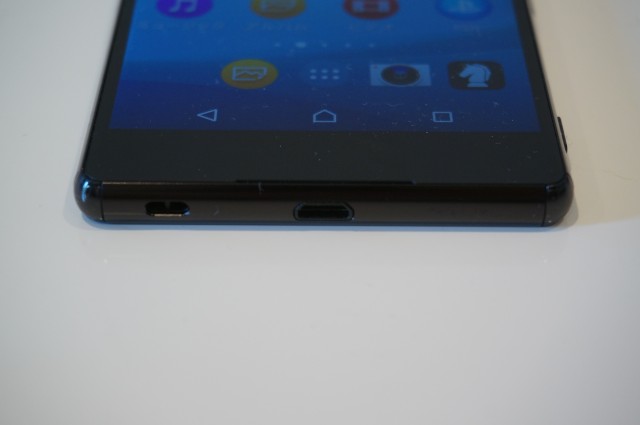
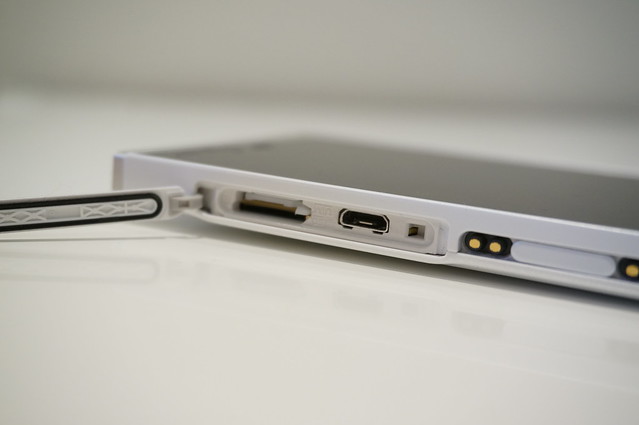
    右側面には電源ボタンと音量ボタン、左側面にはクレードルでの充電端子のほか、キャップ内にmicroSDカードスロットとnanoSIMカードスロット、Micro USBポートがあります。カードスロットは今までと違い縦に2つを乗せる仕組みになっていて、1度外すと再度装着するときに向きを間違えてしまいそう。取り外しが多い人は必ず向きをチェックしておきましょう。

    個人的にはUSB充電する機会が多く、キャップレスUSBが嬉しいのですが、防水だけならともかく防塵をしっかり対策しようとするとキャップがどうしても必要になるとのこと。ただ、以前のモデルであるF-02GはほとんどUSB充電で使っていて、キャップの開け閉めも相当回数行っているのですが、あまりキャップがよれることもなくしっかり使えました。キャップ周りはかなり開閉回数耐えられそうです。

    DSC01179
    カード類はすべてキャップ内に

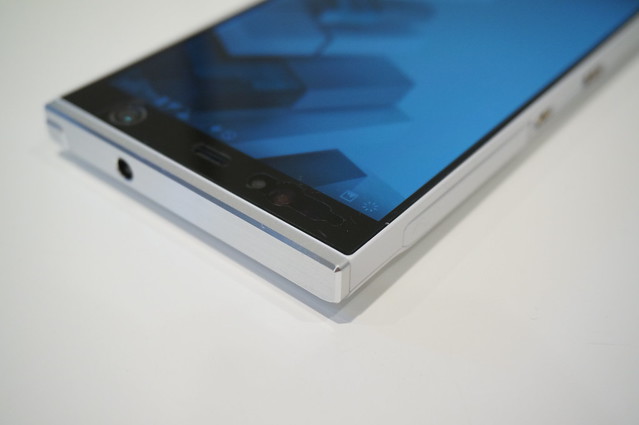
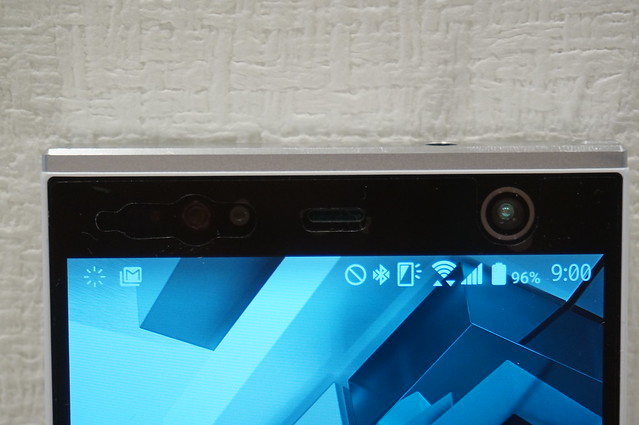
    本体上部には左上にインカメラ、右上のインカメラに見えるのは虹彩を読み取るためのカメラです。認証用のカメラが若干右側に位置しているため、認証の時は画面を見るよりカメラ見た方が精度高まっておすすめ。このあたりの認証のコツはおなじケータイ会議モニターの田口さんがエントリーしているのでご参照下さい。

    【ARROWS NX F-04G】 虹彩認証の精度を劇的にあげる方法 | IDEA*IDEA
    http://www.ideaxidea.com/archives/2015/05/f-04g_iris.html

    DSC01181

    背面は本体中央にカメラを搭載し、指紋認証センサーはいっさいなくなりました。カメラ周りはやや突起していますが、右上など本体の片側に寄せるのであればともかく、本体中央は突起無しに内蔵するのはむずかしいのだとか。ただ、使い勝手で言うと中央にあるほうが圧倒的に使いやすいので、多少の出っ張りくらいならセンターにある方がいいかな。

    DSC01183
    背面のシールははがさない派

    カメラの画質は満足。解像度の変更が残念

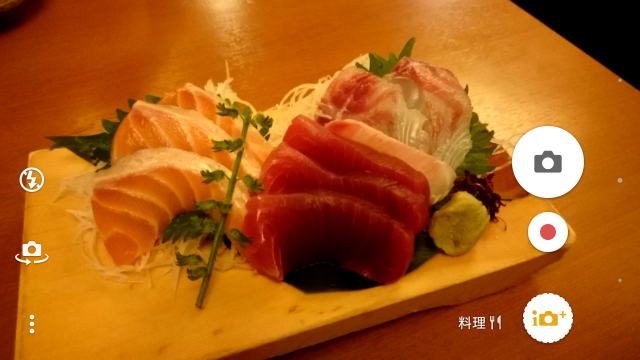
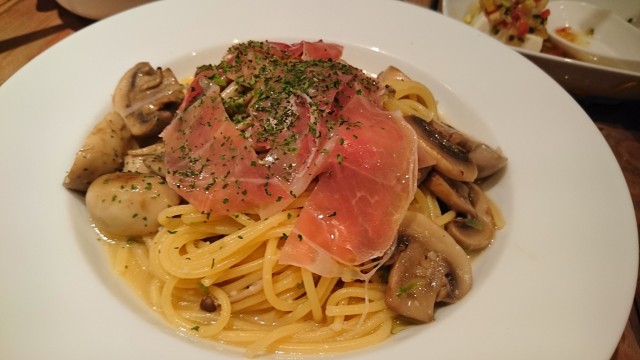
    カメラは前モデルのF-02Gの2,070万画素からさらに画素数アップとなる約2150万画素のイメージセンサーを搭載し、動画も4K撮影が可能に。スマートフォンにおいてカメラはかなり重要視している機能ですが、ARROWSシリーズはカメラの色味が気に入っており、F-04Gもいまのところ写真はいい感じです。

    IMG_20150530_161005

    IMG_20150530_154315

    IMG_20150529_133840

    IMG_20150528_212834

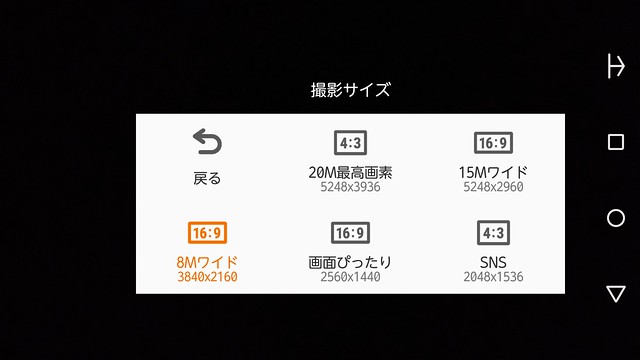
    ただ残念なのが、4:3の解像度が今回のモデルでも最大画面サイズか最小サイズのみになってしまいました……。スマートフォンの16:9は4:3の上下をカットして16:9にしているだけなので、実際には4:3のほうが撮れる範囲が広いのですが、さすがに選択できるのが2種類しかないというのは使いにくい……。もうちょっと画面解像度の選択肢を増やして欲しいところです。

    Screenshot_2015-06-01-09-01-22

    また、前モデルだと撮影したはずの写真がなぜか撮れていないという事象が頻発しており残念なことも多々ありました。まだF-04Gは使い始めたばかりということもありそうした事態は発生していませんが、カメラ周りはもうちょっと使い込んでからまとめてエントリーしたいところ。

    全体的な使い勝手としては本体がスマートになって持ちやすくなったこともあり操作は以前のF-02Gよりしやすい。高解像度ディスプレイの引き替えに電池どか食いだったF-02Gに比べ、電池周りも「持つ」とまではいわないもののだいぶ持つようになりました。虹彩認証やTransferJetなど新機軸の機能もたくさんあるため、少しずつレビューしていきたいと思います。

    【本モニター企画について】
    富士通の最新スマートフォン「ARROWS NX F-02G」をブロガーが使い倒してブログで自由にレビューする企画です。通信料は各自の負担、モニター後は端末をそのまま使い続けることができるようになってます。

    【ARROWS @】 ARROWSの情報を何でも掲載する研究所

  • 「スプラトゥーン」ファーストインプレッション

    「スプラトゥーン」ファーストインプレッション

    ※この記事は5年以上前に書かれたため、情報が古い可能性があります

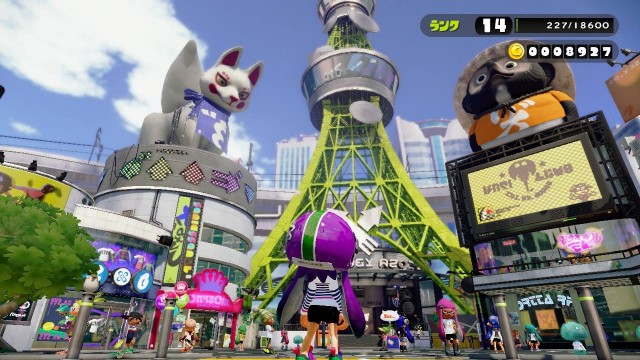
    ゲームの好みは人によって違うし、前作という概念がない新規タイトルゆえに比較されにくい、そんな要素はいろいろあれど、ひさびさにほとんど文句の付けようのないゲームに出会ったな、それが毎晩のようにプレイしてランクも14まで上がり、1人プレイは3体ほどボス戦こなした辺りでの感想です。

    11147156_823722074380379_7261549157626260538_o (1)

    ざっくりした感想は以前に開催された発売前の体験イベント「完成披露試射会」のときに書いたのとほとんど変わりませんが。

    Wii U期待の新作「スプラトゥーン」を発売前にオンライン対戦できる「完成披露試射会」アンコール参戦 – カイ士伝
    https://bloggingfrom.tv/wp/2015/05/24/14153

    ずっとプレイしてたら単調で飽きるんじゃないかというのはいまのところ杞憂でした。ランク上がるごとに新しい武器が手に入るのが楽しみでついついランク上げたくなるし、それ以前にひたすら対戦しているだけでも楽しい。上手い人のプレイ見ると「あのくらい上手くなりたい!」と思ってひたすら対戦して、なんとなくコツをつかめた時の感動とかはああこれがゲームの楽しさだなーと改めて思いました。

    4対4のバランス感も絶妙で、自分1人が上手くて勝てるものでもないし、初心者でもチームによっては十分勝てる。時間中ほぼマップ塗りたくって相手もばんばん倒して絶好調なんだけど全体で見ると他のエリア塗りたくられてて負ける、なんてシーンはしょっちゅう出くわします。一方で数パーセントの差で薄氷を踏むような勝利のシーンもあったりして、「あああそこでがんばって塗れた分が勝利につながったのか……」というのも実に楽しい。

    1人プレイもすごいしっかり作り込んである。オンラインでは対戦の要素だったペイントが、1人プレイだとパズルを解く鍵になってりして、ペイントシステムの幅広さに驚いた。各ダンジョンの入り口見つけるのが地味に面倒でイラっとするところもあれど、1人プレイとオンラインプレイが両A面というのは納得の仕上がり。これ追加シナリオ的にステージ販売してくれるといいな。

    やればやるほど友達とチームプレイしたいけれどそれは8月のアップデートまでお預け。まあ見ている限り自分の周りでもまだプレイしている人少ないので、クチコミでおもしろさが伝わって8月までにユーザーが増え、満を持しての登場でもいいのかも。その時は友達とボイスチャットでつなげてプレイしたいなー。「両端空いてるからちょっと塗ってくるね」みたいな。

    ほとんど満足な中でオフライン対戦に関してはちょっと難ありというか、これはもうコントローラの仕様で仕方ないんだけど、Wii U GamePadはジャイロで操作できるから視点合わせるのが簡単なのに対して、対戦できるのはコントローラなのでジャイロが搭載されておらず、3Dスティックでしか視点合わせられない。これがかなり操作大変で対戦にならないレベル。この辺りは今後でいいので、スマブラみたいに3DSをコントローラにできる仕様になればいいなー。画面解像度やスペック的に厳しいかもしれませんが。

    細かいところではオンライン対戦中ではなく、対戦待ちの時に武器を切り替えたい(いまは毎回ロビーでないと切り替えられない)ことくらいが気になりますが、全体として本当に大満足。みんなと対戦できる8月まで意識を切らさず練習に励みたいと思います。

    一方で気になるのは売上的な話。今のところマリオカート8が初回で国内30万台近く売り上げており、累計ではまもなく100万に達する見込み。スプラトゥーンがこれに肉薄できるのかそれとも超えてくるのか。マリオカートは海外でかなり売れているのでスプラトゥーンもそうなる可能性はありつつ、国内市場を盛り上げる牽引役となるかは注目です。完全な新規タイトルで30万超えてきたらかなり熱いなー。


    Splatoon(スプラトゥーン)

  • 五月病

    五月病

    ※この記事は5年以上前に書かれたため、情報が古い可能性があります

    image
    会社いきたくなーい

  • OCNマイポケットの名刺管理機能終了で悩む名刺管理術

    ※この記事は5年以上前に書かれたため、情報が古い可能性があります

    ここ数年ほど安定していた自分の名刺管理術ですが、愛用していたOCNマイポケットが名刺サービスを終了してしまい、大変途方に暮れています。

    「マイポケット操作画面(旧デザイン版)」ならびに、「マイポケットアプリ(旧アプリ版)提供終了のお知らせ | お知らせ | クラウド・オンラインストレージのマイポケット
    https://mypocket.ntt.com/info/info013.html

    以前までの名刺管理はブログにも書きましたが、スキャナを使って名刺を取り込み、OCRで読み取ったデータのうち名前と会社名だけ目視でチェックして正確なデータに修正する、という流れでした。

    ドキュメントスキャナ「DR-150」で名刺も家計簿もお手軽整理 – カイ士伝
    https://bloggingfrom.tv/wp/2009/12/16/3108

    対応ソフトにはいろいろ使いにくいところもありましたが、このサービスのいいところは

    • OCRで取り込むので人名は割と正しく取り込める
    • 会社名はフォントが個性的だったりするので手動で修正できる
    • 画像データ自体はそのまま保存できる

    というあたり。OCRの精度がいかに高くても、さすがにロゴ調デザインのものは読み込めないので手動の修正はほぼ必須。「OCRでざっくり文字を読み込んであとは手で直す」というのが作業の効率とデータ精度の両方を考えるとバランスがちょうどよかったのですよね。

    とはいえサービス終了ということであれば仕方なく、画像データをがんばってダウンロードして次の名刺管理サービスを検討しているのですがどうにもいいサービスがない。

    名刺管理といえばeightというサービスが最近では有名ですが。

    50万人が使う名刺管理アプリ Eight
    https://8card.net/

    このサービス、スキャナやiPhone取り込みは対応しているものの、すでに画像データ化してしまった名刺は対応不可。すでに3000枚以上も存在する名刺をいまさら1枚1枚写真撮影するのもな……、ということで、次に考えたのがEvernote。

    大切な仕事のためのワークスペース | Evernote
    https://evernote.com/intl/jp/

    Evernoteは画像から文字データを取り込むOCR機能があるので、すでに画像化した名刺データもいけるかな、と思ったのですが、これもこれでちょっと物足りない。確かに画像から文字データを読み込んでくれるのですが、いわゆる名刺管理ソフトのように会社名や人名をデータとして取り出せるわけではない。なので画像から読み取った文字データが間違っていてもそれを修正するすべがないのです。

    たとえば本来であれば「太郎」という名前なのにあやまって「大郎」で読み込んでしまったら、その名刺は「太郎」検索では一切引っかからない。名刺データの名前であればいいのですが、前述の通り会社名なんかは結構ロゴ化されていて読み込むのが難しいことが多い。かといって一から名刺データに手動で会社名を入れていこうとするとこれもかなりの手間。その点「ざっくりと会社名も読み込んでくれるけど修正もできる」というOCNマイポケットはつくづくよかったなあと。

    仕方ないので過去のデータはすべてあきらめて今後はeightかな、とも思ったのですが、eightは1度取り込んだデータは画像としてダウンロードすることができないのですよね……。プレミアム会員になると取り込んだ名刺データをテキストデータとしてはダウンロードできるんだけど、それだと他のサービスへ使い回すのが難しい。

    そもそも名刺という仕組み自体が破綻しているというか、もうちょっとオンラインデータでやりとりできるようになればいいのになーと思いつつ、名刺管理については答えが出ぬまま逡巡している最中です。ないよりましとあきらめて全部eightにするかな……。

  • Wii U期待の新作「スプラトゥーン」を発売前にオンライン対戦できる「完成披露試射会」アンコール参戦

    Wii U期待の新作「スプラトゥーン」を発売前にオンライン対戦できる「完成披露試射会」アンコール参戦

    ※この記事は5年以上前に書かれたため、情報が古い可能性があります

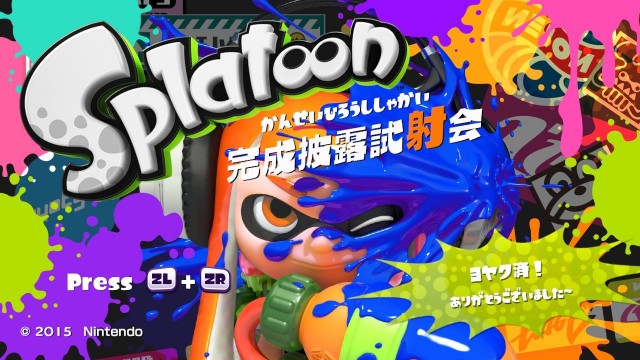
    発売が来週に迫ったWii U期待の新作「スプラトゥーン」を発売前に自宅で体験できる「完成披露試射会」。初回開催は日程が合わず参加できなかったのですが、好評により追加開催されたアンコール試射会に万難を排して参加してきました。

    11119896_819377641481489_8163411769665808766_o

    Splatoon(スプラトゥーン)
    http://www.nintendo.co.jp/wiiu/agmj/

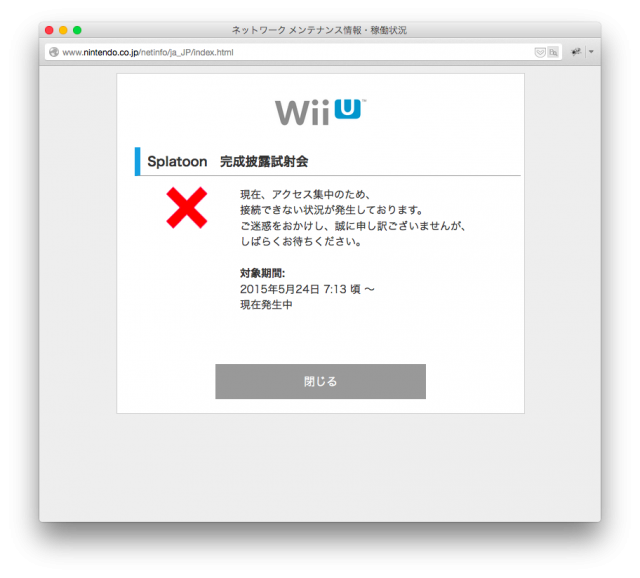
    当日は世界同時開催ということもあって日本時間は朝7時から8時という早朝設定でしたが、発売直前の広告宣伝効果なのかしょっぱなからサーバーがまったくつながらず。

    スクリーンショット 2015-05-24 7.38.17当初終了予定だった8時間際になってやっとマッチングサーバーが復帰したようでそこから普通に遊べるようになり、開催時間も9時までと当初予定から1時間延長。おかげで当初予定の時間よりちょっぴり長く遊ぶことができました。

    スプラトゥーンについてはE3の発発表時からかなり期待していたタイトルなのですが。

    ペイントサバゲーな任天堂のWii U新作「Splatoon(スプラトゥーン)」が面白そう – カイ士伝
    https://bloggingfrom.tv/wp/2014/06/11/12864

    実際にプレイした感覚は予想していたのと同等かそれ以上に楽しかった。目的が敵を倒すことではなく塗った面積が多いほうが勝つから、3Dシューティングが苦手な人でも楽しい。敵と争うのが苦手な人はひたすらペイントで塗っていても十分な戦力。むしろ戦いに熱くなっているエリアをうまいことすり抜けて、人がいないエリアをひたすら塗りまくるというプレイが結構活躍できて、自分にはこの戦略があってるかもしれない。

    相手を撃った撃たれたというゲームだとどうしても照準を上手く合わせられるゲーム上級者ばかりが強くなってしまって全体のフラストレーションがたまるけれど、本作は敵を撃つのも楽しい、そしてそういうのが苦手でもひたすら面積を広げるサポートができれば十分に強いという点で、いろんな人が自分のスタンスで遊べる間口の広いゲームでした。

    一方、サバゲーライクに相手を倒すことに楽しみを置く場合でも、遠距離からのスナイパー的アイテムだったり、白兵戦的な距離ではやたらと強いローラーだったりが武器として組み合わさることでこれもまた面白い。時間なくてあまり挑戦できなかったけど高台に立ってスナイパーとして上から相手を狙いまくるプレイもやってみたいな。

    非常に面白かった一方、ひたすらマッチングでバトルしてるだけだと飽きも早そうだな……、という不安にも駆られたのですが、これまたタイミング悪くて見ていなかったスプラトゥーンのニンテンドーダイレクトみたらいろいろな面で合点がいった。

    メインでもあるオンラインは、プレイしてポイントを稼ぐことで武器を買ったりコスチュームを変更したりできる。さらに一定ランクがあがると高難易度の対戦モードもプレイできるようになり、そこで勝つと通常とは違うランキングシステムで評価される。まずはオンラインで上達しつつポイントを稼ぐことでキャラをカスタマイズできるようになるので、オンラインでがんばるモチベーションは保てそう。

    もう1つオンラインのモチベーションとしておもしろいのが「フェス」システム。これは要はオンラインで定期的に開催されるイベントなんだけど、特定のテーマに沿ってチームを分け、期間内にどちらのチームがどれだけ勝ったかで勝敗が決まるというシステム。こう書くと話がめんどくさそうなんだけど、記念すべき第1回のテーマが「朝食はごはんかパンか」の2チームに分かれて争う、と聞けばちょっとおもしろさが伝わるかも。

    しょうもないテーマなんだけどこだわりのありそうな絶妙のテーマ設定で、「朝はごはんにきまってんだろ!」派からするとフェス中のプレイにもやたら気合いが入りそう。なお、この第1回テーマの開催日は6月13日18時から翌日18時までの24時間ということなので、スプラトゥーン気になっている人はここまでには購入しておくとよさそうです。

    一方、8人対戦というのはかならずオンでしかできず、オフラインは1人プレイか2人対戦のみ。ここが最初の懸念だったんだけど、スプラトゥーンに関するインタビューをいくつか読んだらその理由もだいぶ腑に落ちました。

    目指すはゲッソー超え! 任天堂の期待作『Splatoon(スプラトゥーン)』、誌面未公開部分も含む開発者インタビュー完全版(1/2) – ファミ通.com
    http://www.famitsu.com/news/201502/17071826.html

    まずはそもそもの4対4というシステムについて。

    阪口 当然、検討の段階でいろいろと人数を増減させて試してみたものの、4人より多いとひとりのプレイヤーが及ぼす影響が小さくなりすぎて、逆に3人だとひとりの責任が重くなりすぎてしまって。
    天野 たくさん倒すのではなく、地形を多く塗るほうが勝ちというルールでは、4対4のバランスが駆け引きが成立しやすかったんです。

    このゲームシステムには4対4のバランスが良すぎて、人数を増減するとイマイチになるというのは確かに試射会プレイした感想として納得の数字。もしオフラインで4対4しようとすると必然的にコンピュータが必要になってしまうのですが、開発側としてコンピュータは入れない方向らしい。

    –なるほど。8人が集まっていない場合は、コンピューターが参加するのでしょうか?
    野上 いえ、プレイヤー以外が参加するシステムはありません。ただ、世界に8人いればマッチングするように設計して作っていますので、ご安心ください。

    これも確かにプレイした感じ、レースゲームで周回遅れにいればいいや的なマリオカートと異なり、能動的に動くプレーヤーとしてコンピュータが参戦するのはゲームバランスとして微妙そう。かといって8人いないとマッチングしない場合、全世界のオンライン人数がきっちり8の倍数でないかぎりどうやっても余るんじゃないかという気もしますが、そのあたりはマッチング数が多ければ待ち時間は少なくなるのかな。

    上記踏まえるとオフラインでは1人プレイと風船割りの2人プレイというのは割と納得の落としどころ。1人プレイに関しては動画で見るとかなり作り込んであって、塗って面積を広げるというよりもエリアを上手くペイントして先に進んでいくアクションゲームにしあがっていて、これはこれで面白そう。対戦に関しても画面4分割したところで2人対2人しかできないし、1画面それぞれ使う対戦にするなら面積で競うより風船割りの数で競うほうが楽しいというのも納得のいくところかな。

    ただオフライン対戦の場合、テレビ画面対Wii Uゲームパッドの画面でわかれて対戦するのはいいんだけど、テレビ側はコントローラが別途必要。基本はWii U PROコントローラ推奨で、Wii用のクラシックコントローラも使えるようなんだけど、コントローラにはゲームパッドみたいなジャイロセンサーがないので視点切り替えは基本スティックになるのかな。そのあたりちょっと操作感が違う可能性ありそうです。

    Splatoon(スプラトゥーン) | オフラインモード
    http://www.nintendo.co.jp/wiiu/agmj/mode/index.html

    友達とのプレイに関しては、フレンドが遊んでいるところに合流するシステムは発売時から実装、しかし友達とだけで遊ぶ対戦プレイは8月のアップデートで対応とのこと。これも最初は微妙かなと思ったけど、よく考えたら友達とチーム組むだけで4人、友達とチーム対戦するなら8人もWii Uとスプラトゥーン持っている人集めないといけないわけで、これはなかなかハードルが高い。もうちょっとスプラトゥーンが売れてからでも十分そうだし、実装されてもこのオンラインで対戦する機会はなかなか難しそう。

    とはいえマリオカートだとオフラインの2人プレイでオンライン参戦てのはできたので、そのくらいはやれたら嬉しいなあ。すばらしく面白いゲームである反面、みんなで集まって楽しむパーティーゲームとしては2人対戦の風船割りしかなく、スプラトゥーン本来の楽しさを享受できないのが寂しい。なんとかアップデートでは2人オフライン可能なオンライン対戦も実装していただきたいところです。

    となんだかんだ書き殴ってきましたが、もう発売まで1週間を切ったスプラトゥーンが今から楽しみ。しばらく週末や平日夜はスプラトゥーン三昧の予定です。


    Splatoon(スプラトゥーン)

  • ブログ復活しました

    ブログ復活しました

    ※この記事は5年以上前に書かれたため、情報が古い可能性があります

    先日来、うちのWordPressがおかしくなってしまいブログをしばらく更新できない日々が続いておりました。

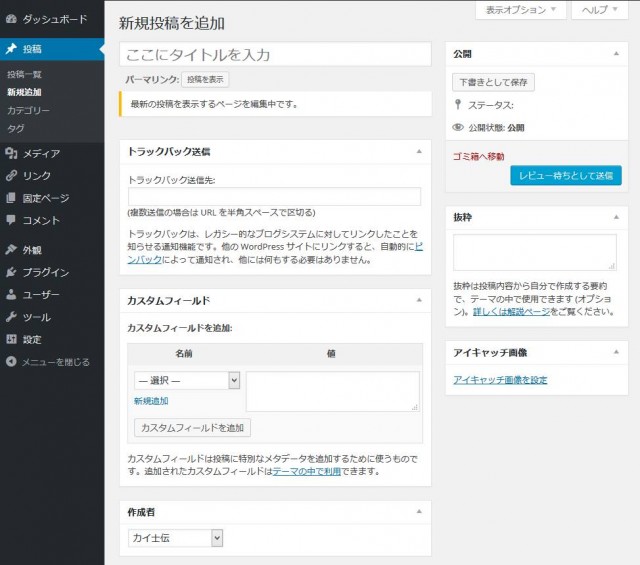
    管理画面を開いてもこんなかんじで実際投稿ができず。

    11174204_812412625511324_5884090116417688219_o

    原因はどうもWordPressにあるようで、最新バージョンにアップグレードするとマルチバイト言語で不具合が起き、ブログの新規投稿が一切できなくなる模様。

    WordPress ? フォーラム ? 新規投稿等すべての更新が出来ない。
    https://ja.forums.wordpress.org/topic/150091

    あくまでごく一部の事象なのかと思いきや、ちょろっと調べただけでもいくつかのブログで起きている模様。知人のブログも同じ被害にあっておりました。

    WordPress 4.1.2のバグってど?よ | ってど?よ?
    http://www.tedoyo.com/blog/wordpress-4-1-2%E3%81%AE%E3%83%90%E3%82%B0%E3%81%A3%E3%81%A6%E3%81%A9%EF%BD%9E%E3%82%88/

    WordPress 4.2.1: 新規投稿ができないバグ | appling weblog
    http://blog.appling.jp/archives/3202

    「最新の投稿を表示するページを編集中です。」 | 吉田直樹のブログ
    http://ynao.jp/archives/723

    WordPress で新規投稿を追加しようとすると「最新の投稿を表示するページを編集中です。」と表示されて困った話 | 街のWeb屋さん
    http://zx.jpn.org/b/20150426/481/wordpress/wordpress-not-write-new-post

    WordPressを再インストールしました。 | くまめがね
    http://kuma-kigurumi.breakarea.com/2015/05/06/re-install/

    いろいろ調べると4.1.2の自動更新でこの不具合が発生しているらしく、上記リンク一番上にあるとおり、4.1.1にダウングレードを試みたところ無事にブログが更新できるようになりました。

    しかしいくらマルチバイトがメインストリームではないとはいえ、自動アップグレードで本人も知らぬ間に発生していた不具合についてほとんど対応がなされないままだったのはかなり悲しい事態。最近ではWordPressアップグレードするたびに新機能を宣伝してきたりJetPackのアピールされたりとそういう情報ばっかりダッシュボードに並ぶのに、こういう情報は自分から能動的に調べない限り見つからない。上にあるリンクは自分でなんとかできた人たちですが、そういうこともできずにいまだ困ってる人もまだまだ水面下でたくさんいるのかもしれません。

    ひとまずこんな事態になってしまった自動アップグレードはこれまたリンク一番上のブログにある通りwp-config.phpに書き込んでオフにしておきましたが、こんな事態引き起こすなら自動アップグレードは設定画面のGUIからオフにできること切に望む次第です。

    あとJetPackのOGPオフ機能もな!

  • ブログ投稿テスト

    ※この記事は5年以上前に書かれたため、情報が古い可能性があります

    バージョンダウンしたった!

  • 寝かせた日本酒だけを集めた「熟成古酒ルネッサンス2015」行ってきた

    寝かせた日本酒だけを集めた「熟成古酒ルネッサンス2015」行ってきた

    ※この記事は5年以上前に書かれたため、情報が古い可能性があります

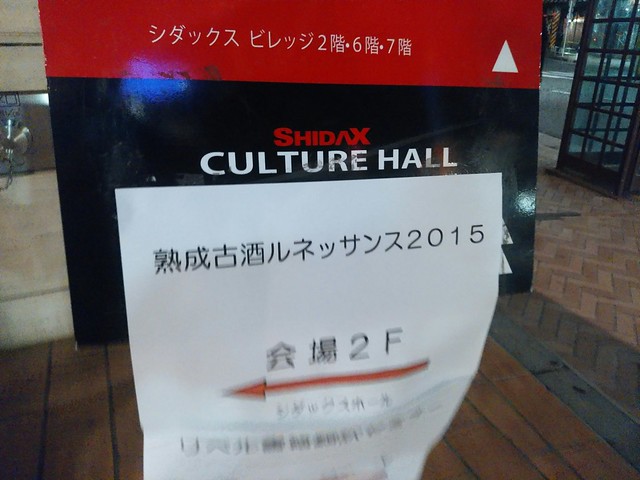
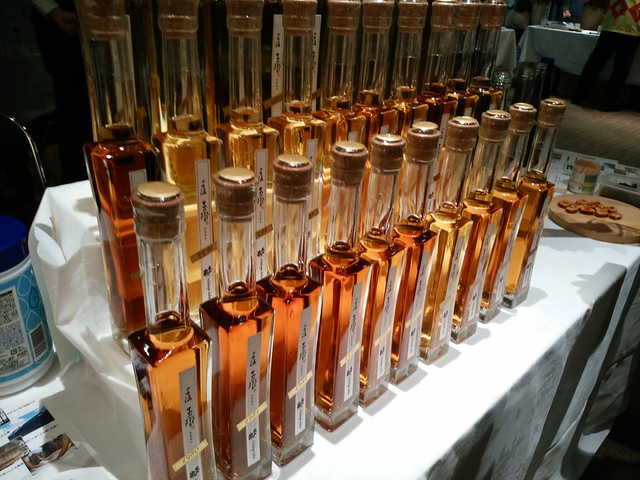
    最近の日本酒ブームでいろんな日本酒イベントが開催されるようになりましたが、そんな中でもひときわ珍しいと思われる「熟成古酒ルネッサンス2015」に参加してきました。

    IMG_20150412_190028

    日本酒というと作った年にすぐ飲むお酒で、ワインのように寝かせるイメージがないかもしれませんが、実は日本酒も数年くらい寝かせておく「熟成古酒」という飲み方があります。もともと熟成古酒は江戸時代くらいまでは当たり前だったけれど、明治以降は余り飲まれなくなってしまい、今また改めて脚光を浴びてるんだとか。

    そんな熟成古酒ばかりを集めたこの熟成古酒ルネッサンスは、前売り券ならたった2,000円で飲めるというとんでもなくコストパフォーマンスの高いイベントです。前々から気になっていたイベントだったのですが、今年はスケジュールの都合もついて無事参加することができました。

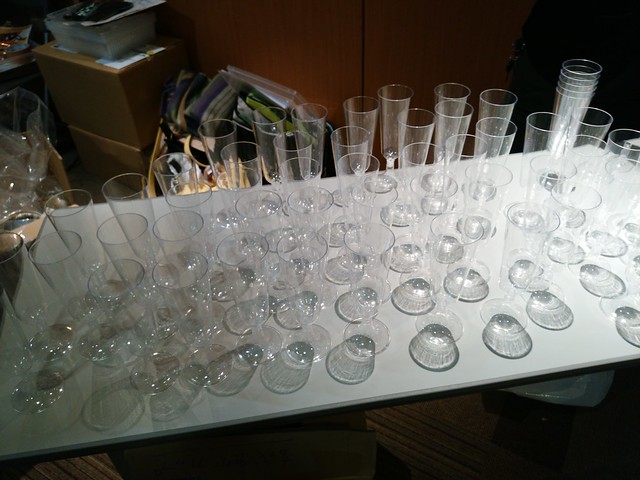
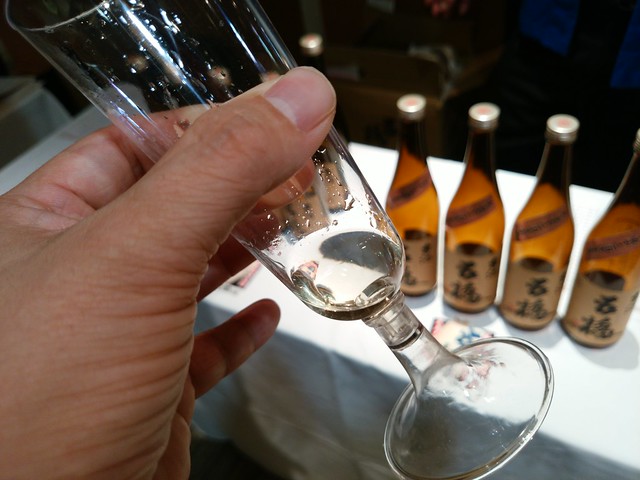
    入り口では1人1つプラスチックのグラスを受け取り、このグラスで各蔵や酒店のお酒をいただきます。

    IMG_20150412_171147

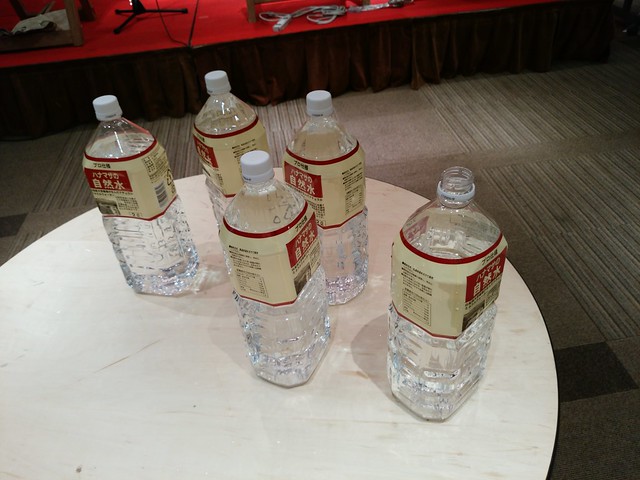
    会場には至る所にペットボトルの水が用意されているというありがたい配慮。ただでさえ日本酒は水と一緒に飲むことが推奨されているのに、ましてや熟成古酒ばかりが集うイベントですから水は本当に大事。

    IMG_20150412_171304

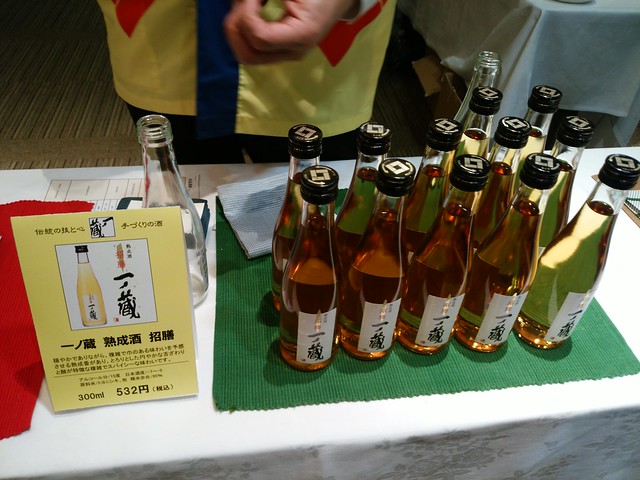
    一番最初にいただいたのは「すず音」でおなじみ一ノ蔵さんの熟成古酒。

    IMG_20150412_171513

    みてくださいこの風格ある色合い。熟成古酒ならではの香りや味わいもありつつ、どことなく飲みやすいのはさすが一ノ蔵。会場では先日酒とさか菜のイベントでいろいろお話聞いた鈴木社長が自らお酒を振る舞っておられました。

    IMG_20150412_171454

    こちらは龍力の熟成古酒。

    IMG_20150412_171720

    ほんのり色味がつくくらいの熟成感でこちらも飲みやすいかんじでした。

    IMG_20150412_171732

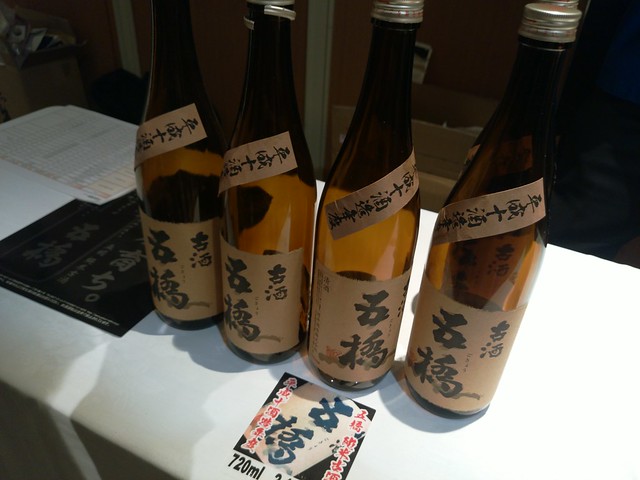
    すず音と同じくらい大好きな発泡日本酒「ねね」でおなじみ五橋の熟成古酒。

    IMG_20150412_171931

    一ノ蔵と同じくこちらも飲みやすい。熟成古酒というとどっしりした味わいのイメージ強いんだけど、これくらいだと熟成古酒の香りを楽しみつつもさらさら飲めそう。

    IMG_20150412_171941

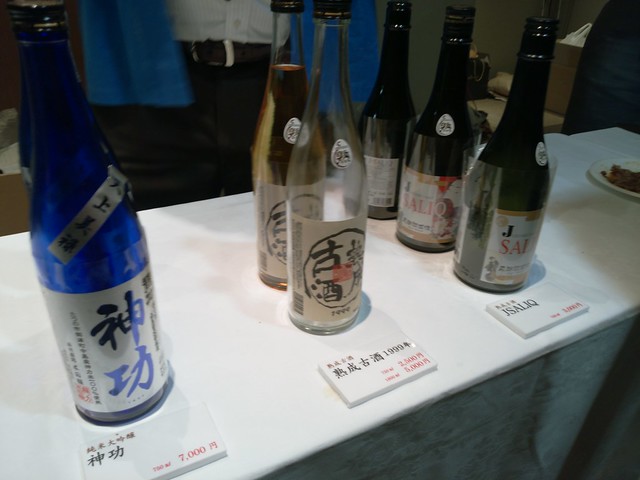
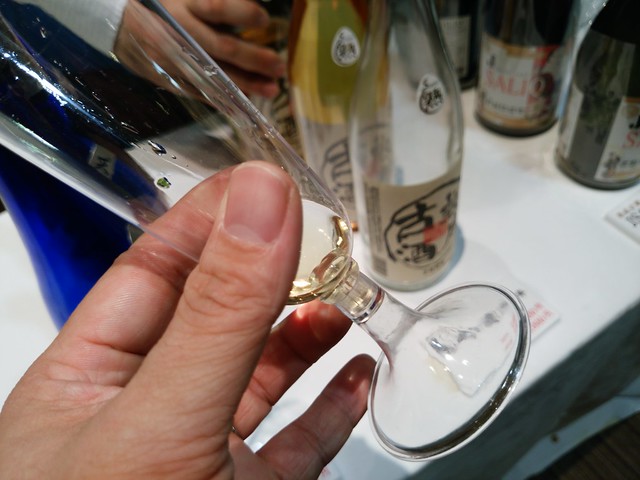
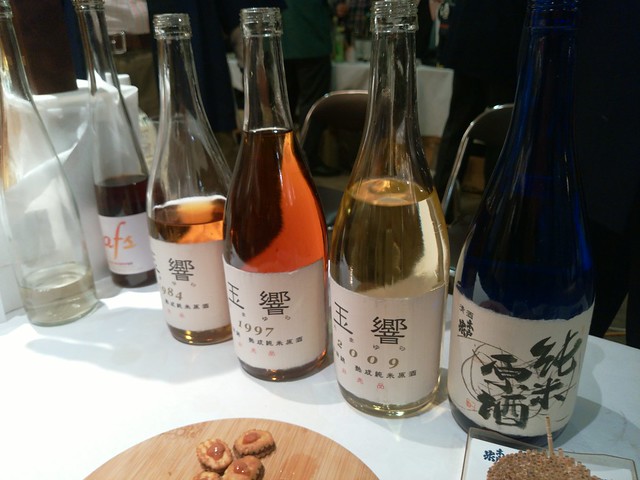
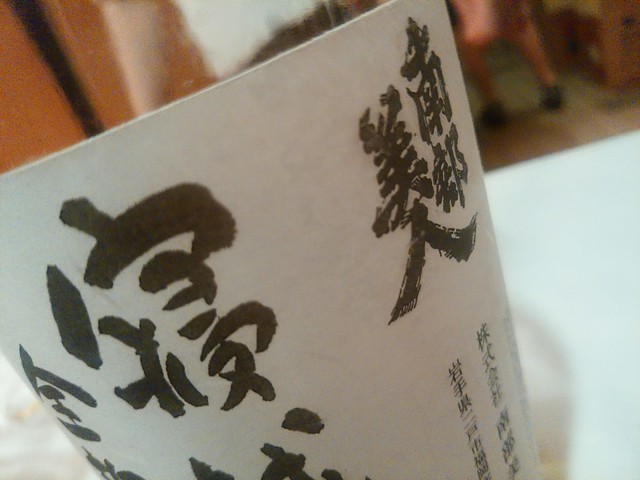
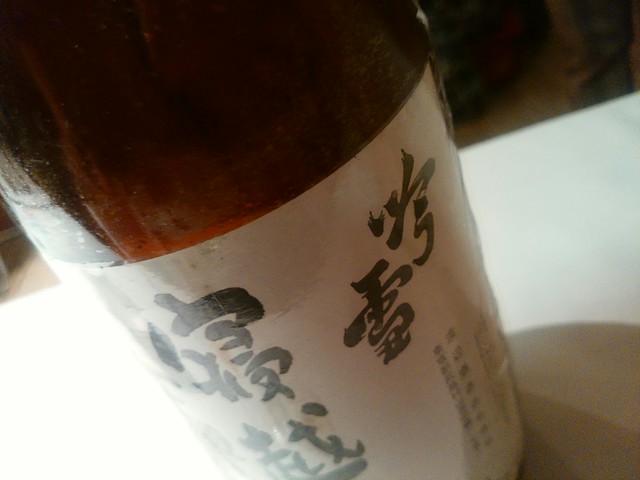
    これがお勧め! と教えてもらったのが木戸泉酒造の「玉響(たまゆら)」。

    IMG_20150412_172441

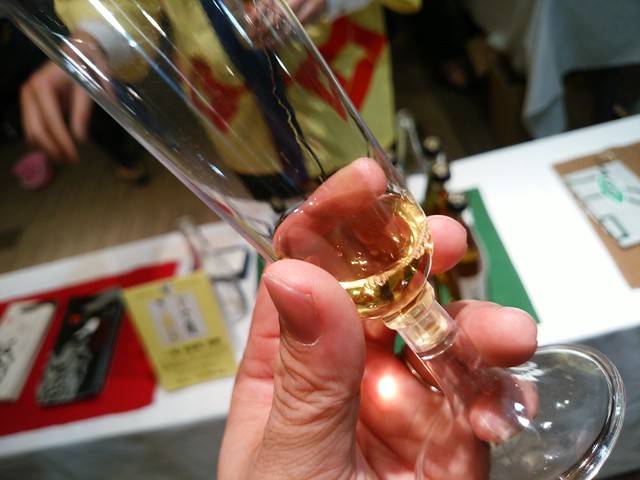
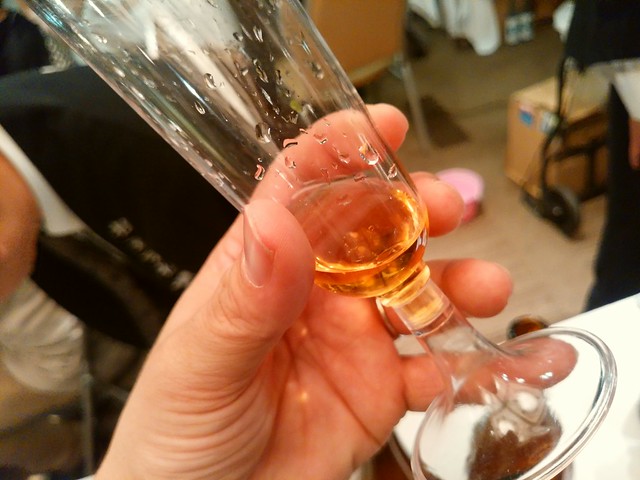
    こちらは作りたての1年物から2009年、1997年、1984年まで年代で違いを楽しませてくれました。84年が一番重そうなのに色も味わいも97年がどっしりしていて、その違いもまた面白い。

    IMG_20150412_172421
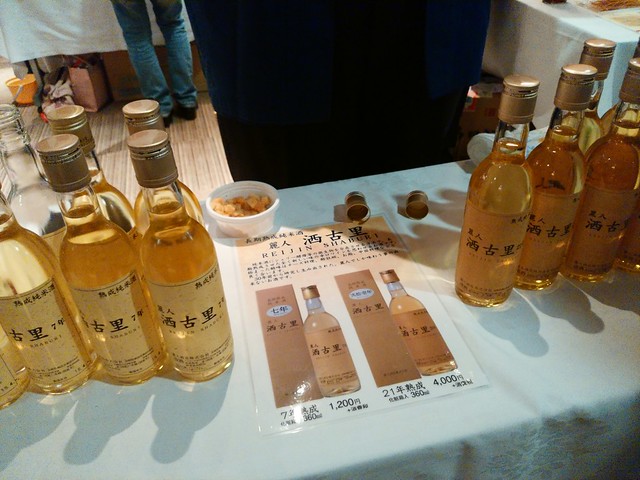
    こちらは麗人酒造の「酒古里」。こうかいて「シャブリ」と読むんだとか。

    IMG_20150412_172649

    その名前の通りしっかりした酸味で、まるでワインを飲んでいるような味。熟成古酒、奧が深すぎるぜ……。

    IMG_20150412_172659

    今回のイベントでマイベスト3に入ったのが玉川のタイムマシーン。

    IMG_20150412_173133

    これが燗にするとやたらうまい! どこかアーモンドのような甘みのある味わいが燗で更に高まります。燗酒もほんと奧が深いなあ。

    IMG_20150412_173519

    独楽蔵も燗酒あり。どっしりしたお酒になりやすい熟成古酒はやっぱり燗酒が合うのかなー。

    IMG_20150412_173828

    そして今回のイベントで俺ベストに選んだのが車坂の熟成古酒。

    IMG_20150412_181715

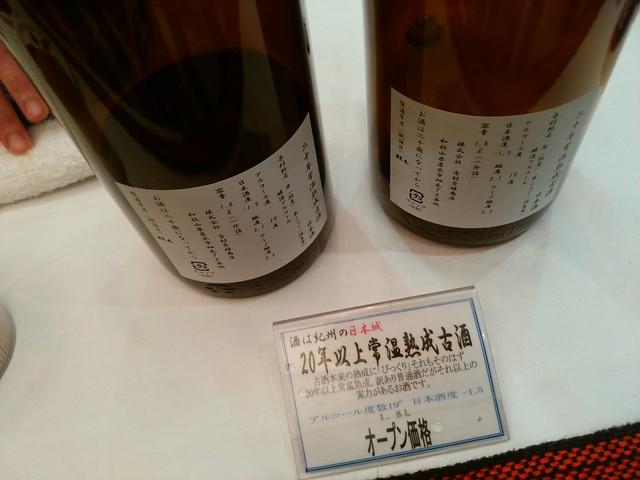
    それがこちらの「20年以上常温熟成古酒」。アルコール度数は19%と日本酒の限界ぎりぎりまで高い度数が20年寝かすことですごく味わい深く仕上がっています。

    IMG_20150412_174015

    オープン価格ということでどきどきしながらいただきましたが、さすが20年寝かすと味わいのどっしり感が段違い。こういう熟成感たっぷりの古酒大好きだわー。あまりに気に入ってしまい購入できるお店まで教えていただきました。オープン価格ということでお店によって値段違うそうですが、それでも1升で3000円もしないとのこと。

    IMG_20150412_174039

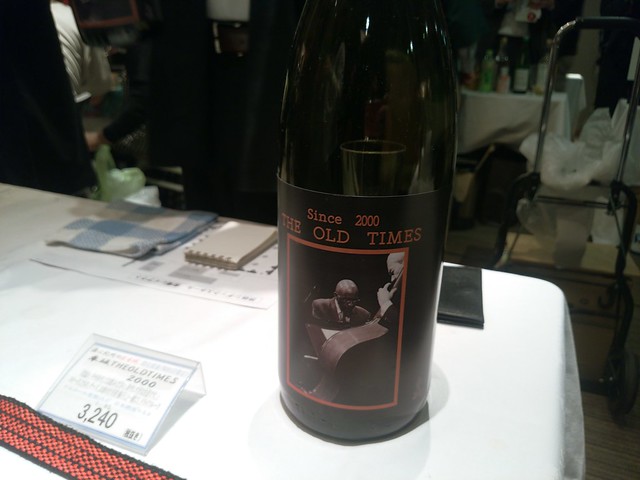
    同じ車坂のこちらは「THE OLD TIMES」。

    IMG_20150412_174305

    ラベルのクラシック感に対してお酒自体は透き通って飲みやすい味でした。個人的には20年古酒のほうが好きだなー。

    IMG_20150412_174309

    こちらは寝越庵というちょっと変わったお酒。あいちやという酒屋さんが作っているオリジナルのお酒なのですが、面白いのはその蔵元。なんと同じ名前なのに毎年違う蔵元がお酒を造っているのです。

    IMG_20150412_174917

    たとえばこちらは南部美人。

    IMG_20150412_175114

    こちらは吟雪という今はもうない蔵なんだとか。

    IMG_20150412_175122

    2003年ものの吟雪をいただきましたがさすがどっしりしていてすごい。ちなみにもうない蔵の酒かつ寝かせている期間も長いので、1升で1万円以上するんだとか。

    IMG_20150412_175006

    Webで寝越庵見たらとんでもない年数がごろごろしてるな……。

    寝越庵のお酒/日本酒・熟成古酒の通販 あいちや
    http://vintagesake.com/shopbrand/005/018/Y/

    こちらはワイングラスでおいしい日本酒アワードでもよく見かける奧の松の熟成古酒88年もの。

    IMG_20150412_175519

    甲子の10年もの。これもかなり美味しかったのですがこれで4合1,300円とか、日本酒はほんとに安すぎるなー。

    IMG_20150412_175931

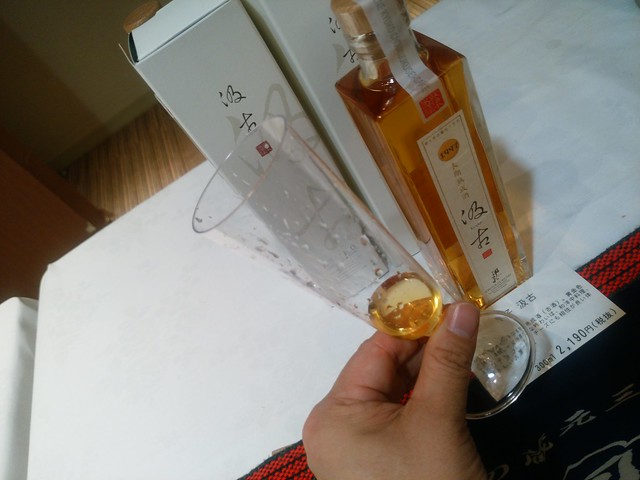
    こちらは世界一統という変わった名前の蔵からこれまた不思議な名前のお酒「汲古」。

    IMG_20150412_180105

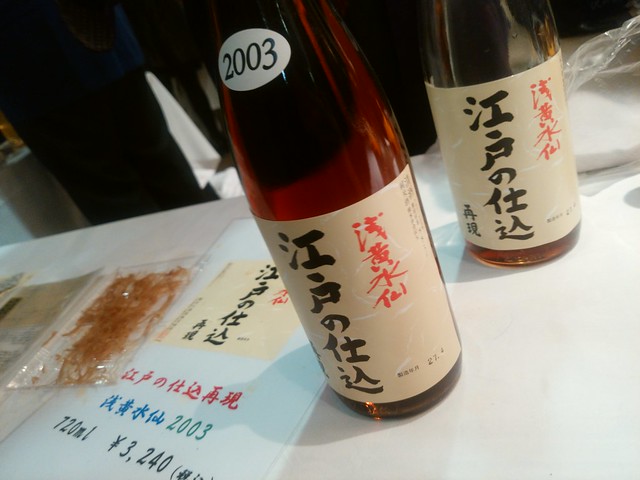
    熟成古酒マイベスト3の最後はこの「江戸の仕込」。どっしり系大好きなわたくしはかなり好みの味でした。

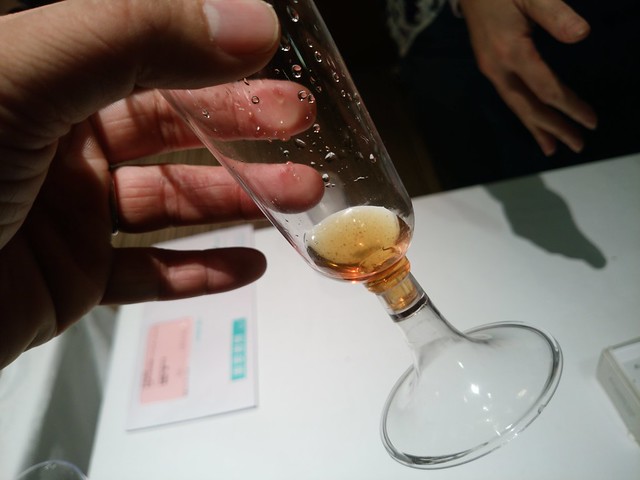
    IMG_20150412_180312

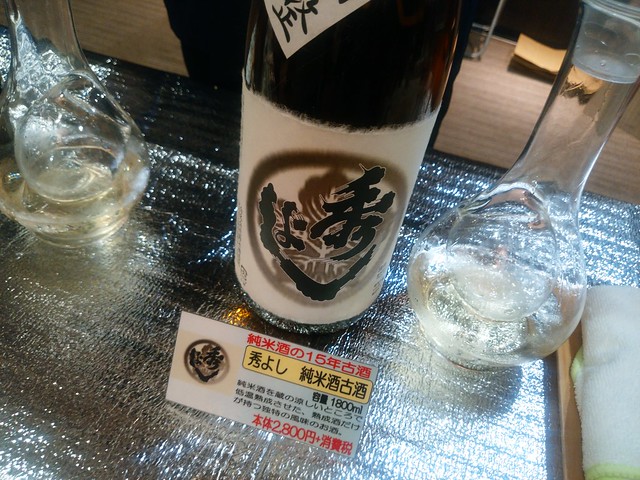
    こちらは純米酒の古酒「秀よし」。純米ベースなので寝かせてもすっきり甘くて飲みやすい味でした。

    IMG_20150412_180638

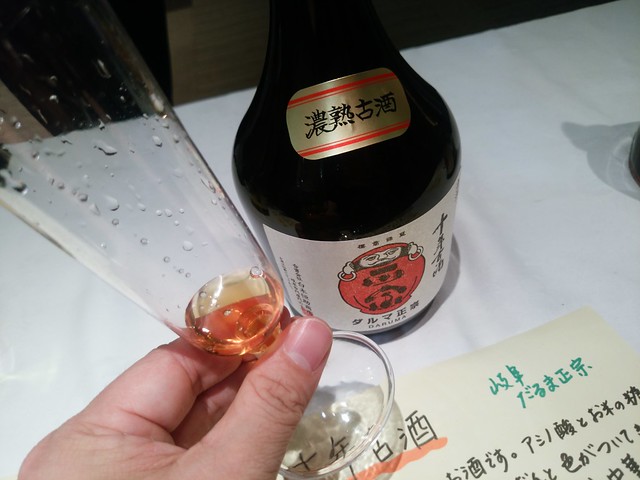
    だるま正宗の十年古酒。

    IMG_20150412_182920

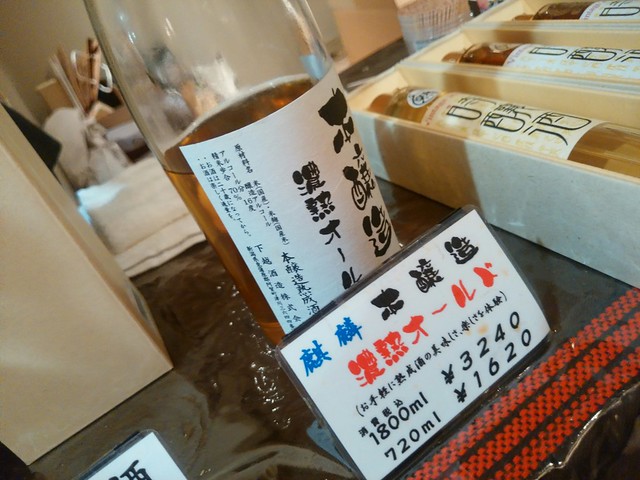
    これも好きな酒でした。中でも熟成古酒と本醸造のお酒を混ぜた濃熱オールドがすばらしいバランス。

    IMG_20150412_183425

    熟成古酒だけだと若干酸味が強いのですが、本醸造と混ぜることですごく口当たりが良く飲みやすい。お値段的にも手頃感あってこれは欲しいなー。

    IMG_20150412_183642

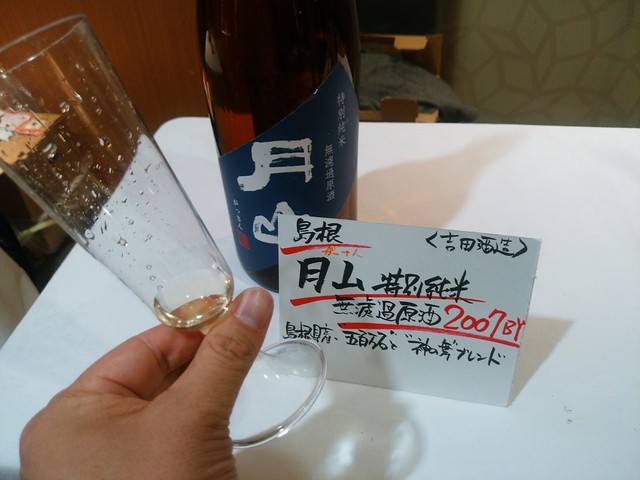
    余り熟成感なかったけどおしかった月山の2007年もの。月山の上品な飲みやすさが寝かせることで深みがでていてとても美味しかった。

    IMG_20150412_182407

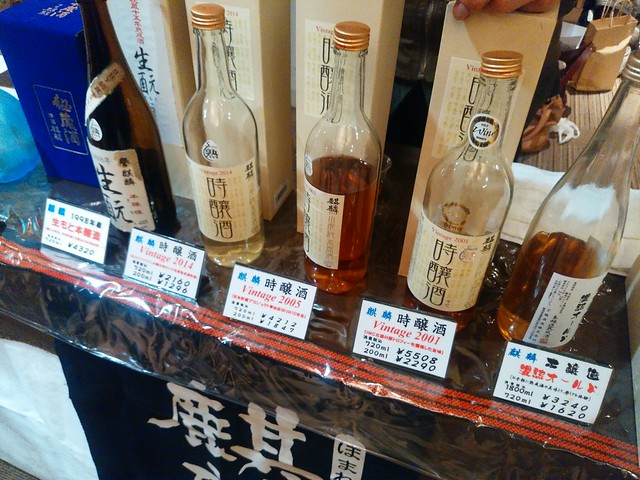
    熟成古酒というのはここ最近になって復活したお酒なので、作り方などもまた新たに試行錯誤している段階らしく、各蔵がいろんな作り方をしていました。本醸造みたいなお酒もいいし以外と純米を寝かせてもいい、寝かせ方も常温だったり冷蔵だったりいろんな方法があって、またあらためて日本酒の奥深さを知ると同時に日本酒が好きになりました。

  • Apple Watch予約した

    Apple Watch予約した

    ※この記事は5年以上前に書かれたため、情報が古い可能性があります

    当初予定より2分ほど遅れてiOS向けApp Storeで始まった手続きを滞りなく処理、16時4分には無事予約完了いたしました。

    スクリーンショット 2015-04-11 7.43.22

    スマートウォッチはソニーが独自で開発していた頃から使っていて、今もソニーのAndroid Wearを普段から身につけている上に、Apple Watchに関する記事もそこそこは目を通しているので、新たなガジェットとしてそこまで期待しているわけではない。けれど同じスマートフォンでもAndroidとiOSでは全然世界が違うし、同じパソコンでもWindowsとMacも別物。大きくくくれば同じジャンルでも、使ってみると全然違う思想やスタイルがあるなあというのは初めてMacを手にした時に痛感したので、Apple Watchが果たしてどんなスマートウォッチとして仕上がっているのかを体験したいという、テーマパークにでも行くような気持ちが購入の動機です。

    アップル久々の新ハードというのも注目ポイントで、なんだかんだとほぼ成功モデルに仕上がってしまったiOSとMac OSは、安定しているがゆえに今から大きな変化をもたらすのは難しい。その点、iOS連携という制限はあれど一から作り出せるハードとして、アップルは今どんなことをしたいんだろうなという点も興味のポイントです。

    ただ、スマートウォッチはいろいろと体験したり情報を仕入れたりしている中であまり大きな期待はしていないというのが正直なところ。そもそも新たな体験をもたらすべきガジェットが、すでに存在する時計の代わりに使ってもらおうというのが夢がないというか、本質的なスマートウォッチの機能は時計ではないのに時計としての機能をメインとして押し出すことがスマートウォッチの可能性をつぶしてるようにも思う。

    時計を普段しない人は面倒だしスマートフォンがあるから時計をしなくなっていて、そういう人たちが腕時計をつけたくなるのは時計としてのメリットがあるからではないし、一方で時計好きに取ってはもはやガジェットを超えてファッションの一部なので、普段愛用している時計をスマートウォッチが超えるというのもハードルが高い。

    とはいえ手首で通知するという仕組み、スマートフォンを取り出さずに確認できるというスタイルに可能性はあると思っているので将来的な期待は持ちつつ、現状まだ始まったばかりのスマートウォッチは様子見しつつ、いい意味で予想していなかった驚きが待っているといいな、というのが現状の偽らざる気持ちであります。

    余談ですが身の回りではMacbookを買うかAppleWatchを買うかという話題が盛り上がっていたんだけど、Macbookはすべての面において買う意味を見いだせなかったのでそもそも購入検討にも上がらず。USB Type-C縛りは面白いんだけど苦労するのは目に見えているし、端子減ってもバッテリー駆動時間が上がってるわけでもないので、あれはアップルの新しいMacbookを体験しておきたいという気持ちと、とりあえずシルバー以外のMacbookが欲しいという人がなんとか買いたい理由を見いだして買うガジェットと位置付けております。

    そういう意味でMacbook買うモチベーションとApple Watch買うモチベーションはそんなに違いがなくて、新しい物を体験したいというガジェット好きの本能がどちらに向くかというだけなのかな。苦労に関しても興味あるガジェットでの苦労だったらそれは楽しさであって、Macbookが電源端子とTransferJetだけに割り切ってファイル転送なんか全部TransferJetだぜ! くらい割り切ってたら、その苦労は喜んで買っている気がするので。

    とりあえずApple Watchはそんなに期待せず、それでいてどこか少しは新しい世界を見せてくれる、もしくはスマートウォッチの新たな可能性につながる体験をさせてくれる要素が何かしらあるといいな、というくらいの温度感で到着を待ちたいと思います。

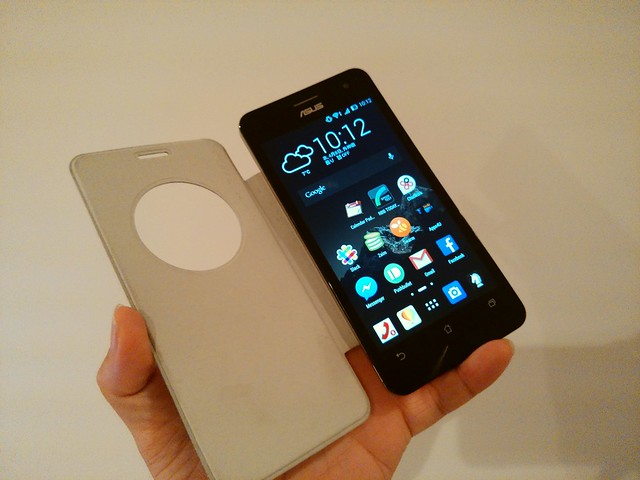
  • 楽天モバイル&Zenfone 5を数週間使ってみての使用感レポート

    楽天モバイル&Zenfone 5を数週間使ってみての使用感レポート

    ※この記事は5年以上前に書かれたため、情報が古い可能性があります

    先日参加した楽天モバイルのイベントでは、モニター特典として、SIMロックフリーのAndroidスマートフォン「ZenFone 5」および月間3.1GBのデータ容量が使えるプランを無料で提供いただきました。
    ヘビーユーザーから見た楽天モバイルのメリットとデメリット – カイ士伝
    https://bloggingfrom.tv/wp/2015/03/23/14079

    先日のエントリーでほぼほぼ言い切ってしまった感もありつつ、端末とSIMを入手して以来、ほぼほぼメイン端末と同様に使って数週間が経ったこのタイミングで、楽天モバイルの使用感を項目ごとに感想まとめてみたいと思います。

    通信速度

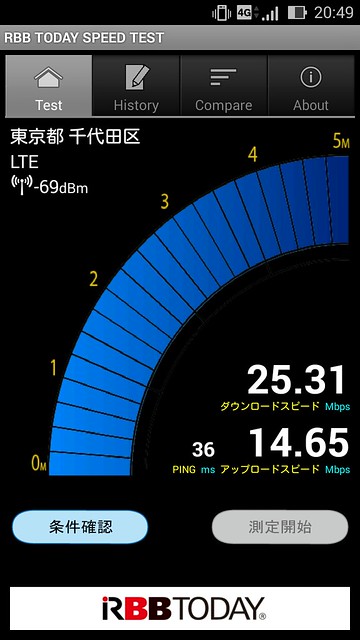
    実用上はほとんど不満なし。最近メイン回線として愛用しているIIJmioと比べて速度が遅いこともなく安心して使えます。スピード測定サイトの結果も良好。混雑時でも最低で1Mbpsくらいは出ているので速度面での心配はないかな。

    Screenshot_2015-04-07-20-49-56

    データ容量

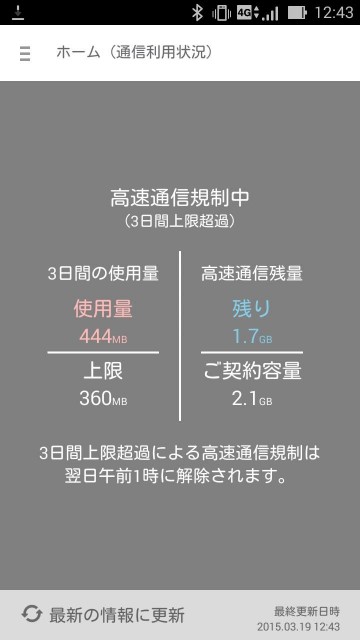
    一方、前回のエントリーでも書きましたが自分にとって楽天モバイル最大の課題はこれ。今回利用している3.1GBプランでは3日間に540MB、上位プランでも5GBプランは3日に1GB、10GBプランで3日に1.7GBの制限があります。

    今回モニターを初めて数日後、なんだか遅いなと思ってアプリを確認したらしっかり速度制限がかかってました。この制限は4月に容量が増える前の話であり、3日間の制限も360MBともう少し低めだったのですが、実際この日までに440MBも使っていると540MBあっても心配。

    10847599_789852251100695_3038304859873641462_o

    やったことはといえば普通にスマホでアプリを使いつつ、パソコンで2時間ほど外出時にテザリングしてたくらい。おそらくテザリングが容量を食った一番の理由ですが、SIMロックフリーのメリットはやはりテザリングなので、せっかく端末がテザリングできるのに容量制限ひっかかってしまうというのは厳しい。

    もちろん、いつも3日500MB近く使っていたらそもそも月間の容量もオーバーしてしまうのでそこまでを要求するわけではないのですが、外出時のいざという大事なときにたくさん容量を使えないというのがヘビーユーザーに取ってはなかなかに辛いところです。

    とはいえこの制限こそが快適な速度を担保しているのであって、混雑時にもスピードが落ちないというのはこうした制限によるところもあるのでしょう。パソコンでテザリングしない人だったら3日に500MBもあれば十分でしょうし、ライトユーザーには何百MBも一気に使えるよりこういう制限で快適な速度を実現するというのは1つの手段かなとは思います。

    端末

    今回提供いただいたZenfone 5はコストパフォーマンスの高さで定評のある端末ですが、使ってみても実際にかなりバランス感がいい。CPUはクアッドコアでメモリは2GBあるから動作もサクサク。液晶はHD解像度ということもあってバッテリーの持ちもいい。解像度を上げれば上げるほど絵はきれいになってもバッテリーがもたなくなるので、個人的にはHDくらいがいいバランスです。

    楽天モバイル: ZenFone 5
    http://mobile.rakuten.co.jp/product/zenfone5/

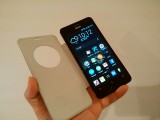
    携帯電話キャリアのスマートフォンはどうにもスーパーカースペックばかりが多いんだけど、実際に使うならそこそこ動けば十分でお値段手頃な方が嬉しい。そういう点でZenfone 5はかなりバランス感いいです。とりあえず純正のカバー買ってつけてますが、フタを閉じるとスリープに入るので割と使いやすくてお勧め。

    IMG_20150408_101219

    とはいえメインとして使うことを考えるとおサイフケータイ非対応なのでSuicaやEdy使えないのが辛い。最近携帯電話周りの回線を整理していて、SIMロックフリー端末をメインにしようかなとも考えたのですが、どうしてもSuicaやEdyが使えないと不便になってしまうので、今後の端末はスペックよりもこういう機能面での拡充を期待したいところです。

    テザリングの有無と容量のバランスが選択の決め手

    モニターとして数週くらい使用した結果、この回線の決め手はテザリングの有無によるなと思いました。特に最安値の3.1GBプランだと3日間540MBで制限を受けてしまうため、1日でもがっつりテザリングすると超えてしまいそう。一方でテザリングほとんどしない人で、自宅やオフィスではWi-Fi使う人であればこのくらいの容量は十分だし、もう少しプランを上にすれば3日間の容量制限も緩和されるので、毎月使う容量とテザリング頻度のバランスが楽天モバイルを選ぶ決め手になりそうです。

    ほとんどテザリングしない人であれば、こうした帯域制限のおかげで混雑時も比較的快適なスピードで通信できているので、制限がむしろメリットになりそう。あとは上位プランでもSIMが1枚でいいか、毎月のデータを繰り越しするほど容量を使わないかどうかを考えて楽天モバイルを選ぶといいのではないでしょうか。

  • Windows 10の新ブラウザ「Spartan」の手書き機能が面白い

    Windows 10の新ブラウザ「Spartan」の手書き機能が面白い

    ※この記事は5年以上前に書かれたため、情報が古い可能性があります

    Windows 10の中でも注目の機能だった新ブラウザ「Spartan」。マイクロソフトがIEの呪縛を捨てて新しいブラウザを開発したということで個人的にも期待大だったのですが、ついにWindows 10のTechnical Preview向けにSpartanが降臨しました。
    Windows 10プレビューにProject Spartanブラウザ搭載の新版公開 – PC Watch
    http://pc.watch.impress.co.jp/docs/news/20150331_695373.html

    さっそく最新のWindows Updateを適用してSpartan試してみたのですがこれがなかなか面白いのでざっくりレビュー。

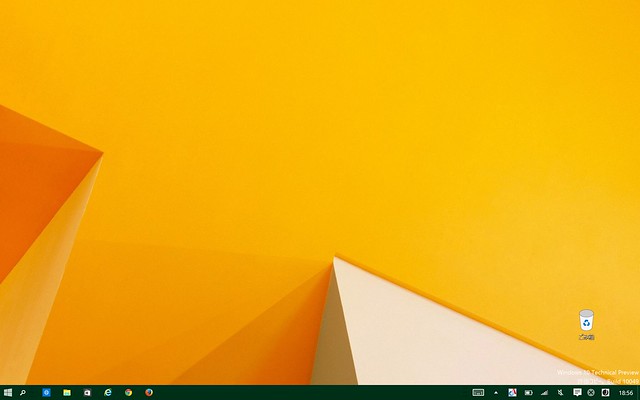
    これが最新版のWindows 10を適用した画面。タスクバーの左に追加された地球アイコンが新ブラウザ「Spartan」です。それにしてもWindows 10のゴミ箱デザイン本気でダサいなこれ。

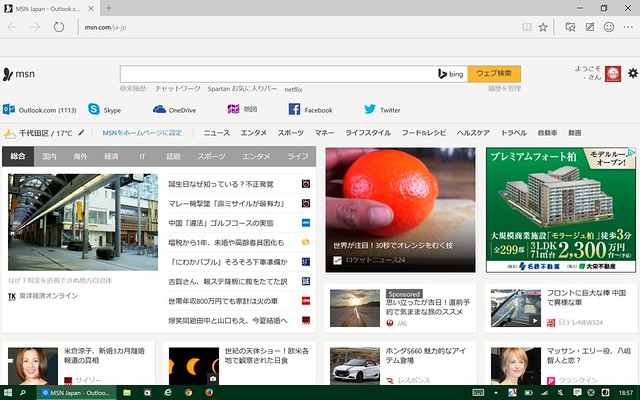
    スクリーンショット (5)

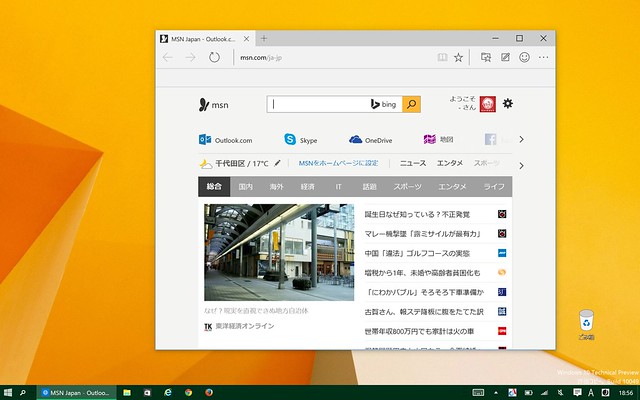
    Spartan起動時の画面。Windows 10向けに作られただけあって、表示形式も実にWindows10ライクで非常にシンプルです。

    スクリーンショット (6)

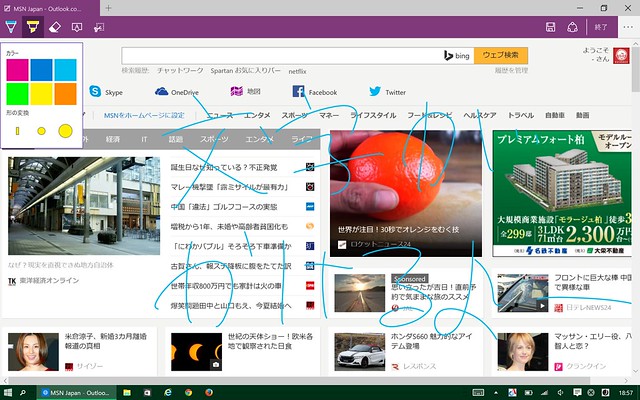
    面白いのは画面右上にある鉛筆マーク。

    スクリーンショット (7)

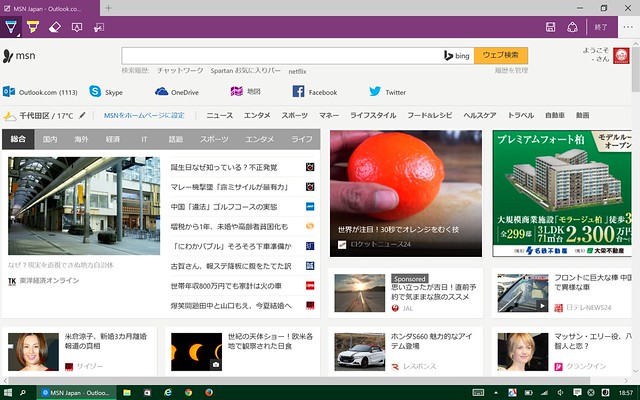
    これをクリックするとブラウザの上部に紫色のバーが表示されます。

    スクリーンショット (8)

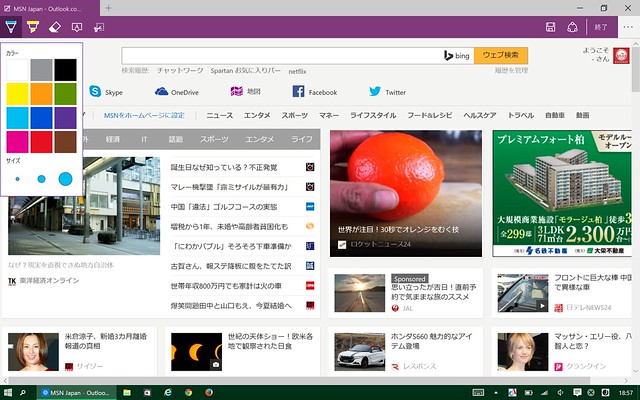
    一番左は鉛筆アイコンで、クリックして色や太さを選べます。

    スクリーンショット (9)

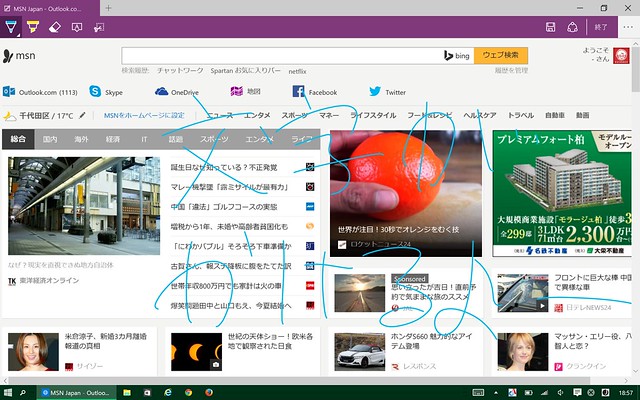
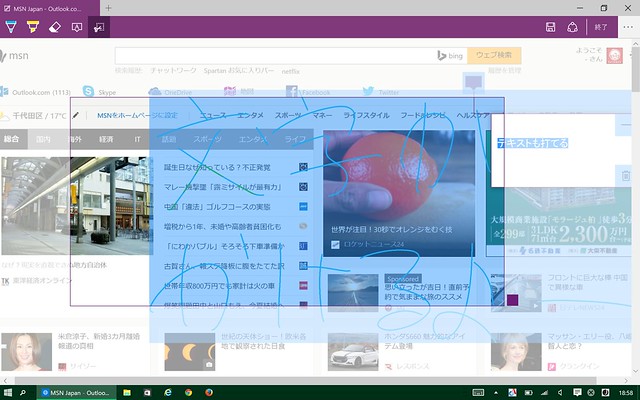
    後は手書きやマウスでずずいと文字が書ける!

    スクリーンショット (10)

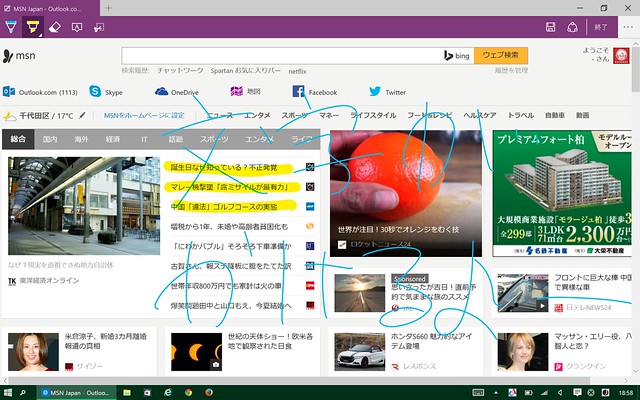
    左から2番目は蛍光ペン。

    スクリーンショット (11)

    気になるところをペンでマーキングできます。

    スクリーンショット (12)

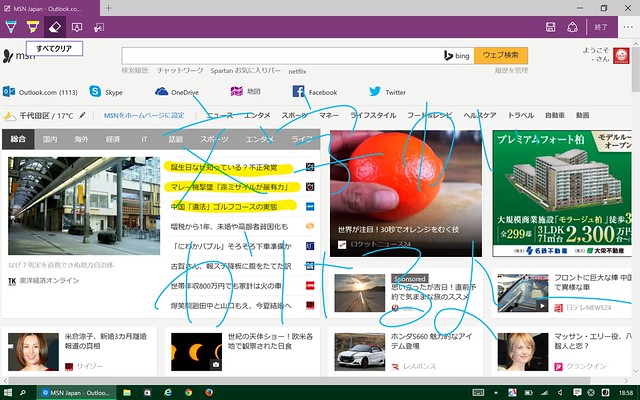
    左から3つめは消しゴムアイコン。これまでの手書きを全部消してなかったことにできます。

    スクリーンショット (13)

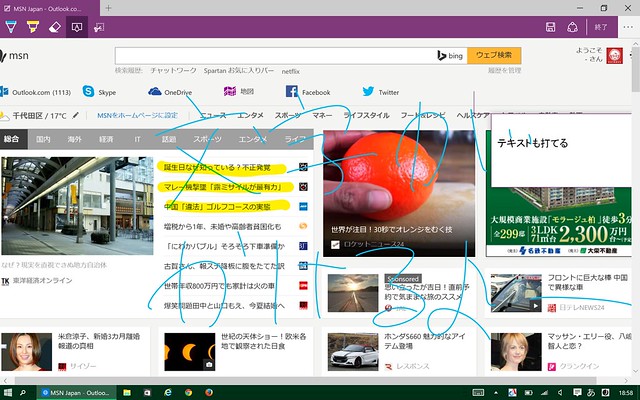
    手書きだけでなくテキスト入力も可能。

    スクリーンショット (14)

    さらに好きなエリアだけトリミングする機能も。

    スクリーンショット (15)

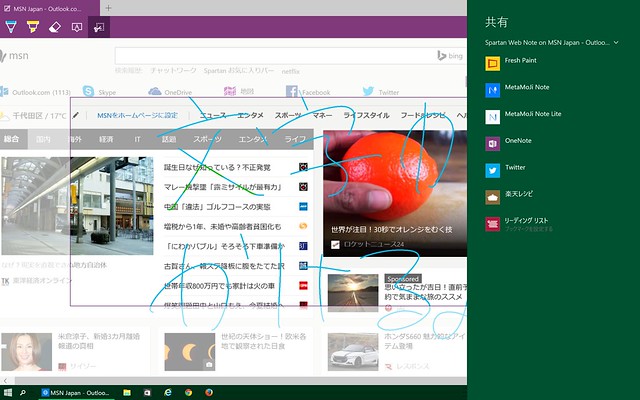
    編集しまくったブラウザ画面は画像として共有できます。

    スクリーンショット (16)

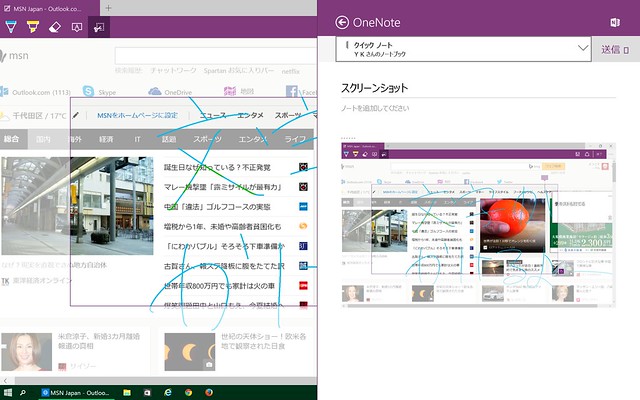
    手書きでメモしたブラウザの画像をOneNoteに共有してみたところ。地図データとかに場所を記入して画像として送る、とか簡単にできそう。

    スクリーンショット (19)

    肝心のブラウザ挙動自体はまだまだ荒削りで、AtomクラスのCPUではまともに動かないのですが、こういうちょっと変わったアプローチで攻めてきたのは面白い。まずは安定動作を期待しつつ、メインブラウザとしてSpartan使える日を楽しみにしています。

  • ドラクエ+無双の「ドラゴンクエストヒーローズ」ファーストインプレッション

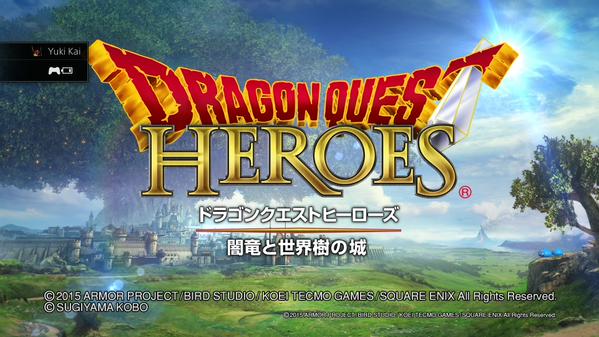
    ドラクエ+無双の「ドラゴンクエストヒーローズ」ファーストインプレッション

    ※この記事は5年以上前に書かれたため、情報が古い可能性があります

    image

    国内タイトルとしては初と言ってもいいPS4のヒット作となり、辛口のネットユーザーの間でも人気というドラゴンクエストヒーローズ。

    スクウェア・エニックスが2月26日に発売したゲームソフト「ドラゴンクエストヒーローズ」が好調だ。発売1週間で約60万本を売り上げ、家庭用ゲーム機向けとしては久々のヒットを飛ばす。辛口のネットユーザーの間でも評価が高い。

    「ドラクエ」生みの親が明かすヒットの方程式  :日本経済新聞
    http://www.nikkei.com/article/DGXMZO84212360Q5A310C1000000/

    かく言う私も発売とほぼ同時に購入、現在は8時間くらいプレイしてフローラとビアンカを仲間にしたところ。面白いは面白いんだけど、同じようなコンセプトで作られた「ゼルダ無双」と比べるとややクオリティ落ちるなというのが現状の感想です。きっと俺辛口じゃないんだな。

    気になるポイントはいくつかあって

    ロックオンが雑

    ドラクエヒーローズでは右側のL3スティックを押すことで中ボスクラスの敵をロックオンできるのですが、ロックオンしても空振りすることが多く割とストレスがたまる。ゼルダ無双だと同じようにロックしたときはここまで外さなかったし、狙いのつけ方もゼルダのほうがやりやすかったな。

    ボスの倒し方が雑

    ゼルダ無双の場合、ゼルダらしいボスの弱点を突く必要があり、爆弾を食べさせたり目を弓で狙ったりしないとボスが倒せないのでメリハリがあったのだけれど、ドラクエヒーローズはボスもただ切りつけるだけ。ちょこちょこ攻撃アイテムを使って大ダメージを与えられるシーンもあるんだけどそこまで戦略性もなく、そこ行く暇あったら切りまくってたほうがいいなー程度。結果としてボス戦も結構作業ゲーになりがちなかんじ。

    アイテムの設定が雑

    ドラクエさながらの素材や調合があるんだけど、ある程度進むと持ちきれなくなって素材を売らないとバトルに出られない。調合に使いたいから取っておきたいのにそれができないってのは謎すぎる。クエストをこなすと素材を持てる量も多くなるんだけど、それでも上限あることはかわらない。最近はストーリー進んでアイテムもかなり貯まってしまい、旅に出るたび「これはいらないだろう」と予測して売った素材がクエストや調合で必要になると泣きそうになります。

    2人プレイできない

    ゼルダ無双のようにWii UのGamePad使えるわけではないのはわかりつつも、無双シリーズといえば画面分割で2人プレイできるものだったので、本作も2人プレイできると思い込んでいたけれど結果として1人プレイしかできない。ソロプレイしかやらない人はいいんだけど、2人プレイだと1人が基地を守ってもう1人が攻めるというコンビプレイできて楽しいんだけどなー。

    無双シリーズは操作が大味で作業ゲーになりがちなのであまり好きでは無かったんだけど、そのイメージをゼルダ無双が壊してくれたこともあり、さらに大好きなドラクエコラボということで期待していたのですが、蓋を開けるとゼルダ無双で体感した良さがことごとく生きていないタイトルだったなというのが正直な感想。開発チームが全然違うのか、これが他社のゲームに任天堂が口を出すというクオリティの差なのか実情はわかりませんが、ドラクエヒーローズやるたびにゼルダ無双がやりたくなりますw

    とはいえいいところもいっぱいあって、やはり歴代のドラクエキャラや音楽でプレイできるのは嬉しい。また、基本的には攻撃一辺倒だったゼルダ無双に対し、ドラクエヒーローズは魔法も上手く使い分けられるので戦略に少し幅が出る。キャラを4人切り替えられることで、フローラにバイキルトかけさせてからアリーナに切り替えてぶんれつけんとか、1人で複数キャラのコンボができる。

    キャラは基本的にプレーヤーの後をついてきちゃうので、これがAIである程度指示できたらもうちょっと戦略広がったのかなー。基地を守りながら攻めるっていうのができなくて、攻めるなら攻める、守るなら守るしかできないのが戦略に幅が出ず、単調に感じる要因かもしれません。

    今のところメンバーは主人公の女性キャラメーアに、アリーナ、ゼシカ、フローラという勇者、武闘家、魔法使い、僧侶のコンビネーション。まだ見ぬマーニャさんが登場したら悩みどころですがゼシカと入れ替えかなー。ゼシカの鞭も広範囲に攻撃できて気に入ってはいるのですが。


    ドラゴンクエストヒーローズ 闇竜と世界樹の城

    ドラゴンクエストヒーローズ 闇竜と世界樹の城 公式サイト | SQUARE ENIX
    http://www.dragonquest.jp/heroes/

  • ヘビーユーザーから見た楽天モバイルのメリットとデメリット

    ヘビーユーザーから見た楽天モバイルのメリットとデメリット

    ※この記事は5年以上前に書かれたため、情報が古い可能性があります

    SIMロックフリーのAndroidスマートフォンに加えて1年間のデータ料金まで無料でついてくるという超太っ腹なイベント企画、倍率が相当に高かったという中でありがたくも当選の連絡をいただき、先日参加してきました。
    当日イベントの会場となったのは渋谷の楽天カフェ。楽天カフェ行くの初めてだったので楽しみにしてたのですが、当日はイベント仕様にカスタマイズされており、更には30人という大所帯が入るよう詰め詰めの席配置になっていたので楽天カフェとしては堪能できず。また別の機会に行ってみるかなー。

    IMG_20150316_192532

    格安SIM関係は自分でも積極的に使っているしこのブログで何度もエントリーを書いていて、一通り業界的なところもチェックはしているけれど、楽天モバイルは自分の中では「すごく良くはないけど悪くもない」という、よく言えばバランスのいい、悪く言えば中途半端な感のあるサービスという位置づけ。ただ、今回のイベント参加に加え、ちょうどこのイベントのタイミングで知人から格安SIMの相談を受けたことで、ちょっと楽天モバイルの印象は変わりました。
    その1つがこのイベント当日に発表されたデータ容量の拡張と、先日さらりとアップデートで対応していた高速・低速の切替機能。データ容量についてはIIJmioが先陣を切り、料金はそのままで2GBを3GB、4GBを5GB、7GBを10GBに増量したのですが、その直後楽天モバイルもほぼ同容量へとデータ容量の増量を実施しました。
    楽天モバイル 月額料金は据え置きで高速通信容量を大幅増量|フュージョン・コミュニケーションズ株式会社
    http://www.fusioncom.co.jp/news/2015/20150316.html

    他にもOCNやニフティなど、このタイミングで増量しているサービスもあるので、回線提供主であるNTTドコモ側で何らかの価格改定があったのかな? などと思いつつ、今回の増量で楽天モバイルのコストパフォーマンスは一気にトップクラスに。以下はプランがかなり似ているIIJmioとの比較ですが、容量と料金だけを見るならIIJmioよりも値段のパフォーマンスは高いです。

    サービス名 3GB※ 5GB 10GB
    楽天モバイル 1,600円 2,150円 2,960円
    IIJmio 1,600円 2,220円 3,260円

    ※楽天モバイルは3.1GB

    ただしこれはあくまで容量と料金「だけ」を見るならというお話。ヘビーユーザー的な視点で考えると、3日間の通信制限や容量の繰越、SIMカード枚数も大きな差別化要因です。

    引き続きIIJmioと比較すると、どちらも3日間の通信制限はあるのですがその考え方が違う。楽天の場合は高速通信に制限を設けるため、3日間である程度の容量を使ってしまうと翌日から通信速度が最大200kbpsに制限されてしまう。一方のIIJmioは低速通信に制限をかけるので、高速通信は1GBだろうが2GBだろうが月の容量の範囲内であれば好きなだけ使えます。

    楽天モバイルの使用感は別途ブログに書きますが、速報的なところで行くと、この3日間制限は利用開始から数日でさくっと達してしまいました。やったことはといえば普通にスマホを使いつつ、外出先で1、2時間ほどテザリングしただけだったのですが、3日間の上限である360MBにあっさりとひっかかってしまいました。

    Screenshot_2015-03-19-12-43-41

    この3日上限は4月の増量に伴い540MBまで拡張されるものの、すでにこの時点で400MBを突破している自分としては540MBでも不安。仕事によっては数百MBのファイルを外出先でダウンロードしなければいけないシーンもあったりするだけに、使いたいときに高速通信が使えない可能性があるというのは困りものなのです。

    楽天はデータ容量の繰越もできないので、毎月容量が余っても消えてしまうのに対し、IIJmioは繰越も可能。さらに7GB改め10GBプランでは、IIJmioだとSIMが3枚使えるのでオフィス用スマホやモバイルルータに入れて容量を効率よく使えるのですが、楽天は10GBでもSIMが1枚なのでそういった使い方もできない。

    こうした使い方はヘビーユーザーだけの話であって、一般的な使い方をしている人にはほぼほぼ関係ない話とは思いますが、この違いこそがまさに自分にとって必要不可欠な要素であるというのも正直なところ。今月は制限がまだ厳しいとはいえ実際に速度制限引っかかってしまったこともあり、この差は大きな違いとして実感してしまいました。

    しかしながらこれは本当にヘビーユーザーの話であって、一般的なユーザーの目線で考えるとまた違った見方ができるな、と気が付かされたのが、前述した知人のお話。彼はスマートフォンとかにはほとんど興味が無く、4年以上前に発売されたXperia acroを使っているというなかなかの強者です。通信が3Gのみのスマホとか久々に見たぜ……。

    お酒をかわしつつスマートフォンの話になり、その中で聞いた彼の使い方は以下のとおり。

    • 夫婦ともスマートフォン持ち
    • 夫は1ヶ月8GBも使う。理由はほとんど家の動画
    • 今までは3Gだから制限がなかった。だから制限なしがいい
    • 妻はほとんど容量使ってない
    • 端末は不満がないけどバッテリーが全然持たない
    • 料金はできるだけ安くしたい
    • だけど面倒な手続きは嫌
    • 携帯が使えなくなる期間も困る

    ヒアリングした中で一番強かった主張は「面倒なのが嫌」ということ。料金が大幅に安くなるのはいいけど面倒ならドコモでバッテリー変えればいいか……、くらいのことを言ってたので、面倒さを排除するのが一番重要なポイントです。

    そうなると数ある格安SIMの中でも店舗で対応できるという要素が非常に大きい。その点でIIJmioはビックカメラのカウンターで手続きができるし、楽天モバイルもまだ少ないながら渋谷の楽天カフェで手続きができる。店舗だとMNPする時にスマホが使えない時間も短くてすむのでうってつけです。

    そしてさらに重要なのが対応端末のラインアップ。愛用しているIIJmioの弱点がここで、IIJmioから購入できるスマートフォンはLG G2 miniの一種類のみ。IIJmioの回線を浸かっているビックカメラのビックSIMならSIMロックフリースマホを別途購入できますが、現状のラインアップとしてはASUSやHUAWEIなど海外メーカー製の端末が中心です。

    IIJmio – LTE対応のSIMフリースマホ「LG G2 mini」が登場!
    https://www.iijmio.jp/device/G2mini/

    BIC SIM(ビックシム)-ビックカメラ.com
    http://www.biccamera.com/bicbic/jsp/w/service/bicsim/index.jsp

    一方、楽天モバイルは端末数こそ4種類で多いとは言えないものの、バランスよく端末が揃っている。特にシャープ、富士通あたりが揃っている点は、あまりスマホに詳しくない人にとっても安心感があります。今のところシャープは楽天モバイルしか扱ってないようなので、これも1つの差別化要因かな。

    楽天モバイル: 端末
    http://mobile.rakuten.co.jp/product/?l-id=header_pc_product

    SIMサービスで端末を取り扱っていなくても自分で買えばいいし、テザリングはできないけどドコモの中古端末を買うという手もあるし、とヘビーユーザー視点ではついつい思ってしまいますが、「面倒なのが嫌」という視点で考えるとサービスと一緒に端末を購入できるというのは大きなメリット。友達の相談を受けていろいろ説明していく中で「ああ、楽天モバイルは友達にすすめる時は有力な候補になるな」と改めて気が付かされました。

    ちなみにその友人へ提案した最終的なプランとしては

    • まずは家に無線LAN導入しろ。フレッツだったらレンタルで月数百円で済む
    • 安さ重視ならIIJmioのファミリーシェアプランで、夫婦で10GBを分け合う。奥さんがほとんど使わないなら無線LANなくても多分行ける
    • 容量別々でいいなら端末をいろちろ選べる楽天モバイル。ただ3日の容量制限あるから無線LANは必要
    • パケット無制限にこだわるならぷららモバイル。3Mbps上限だけど今の3Gよりはよっぽど早い

    という三択に落ち着きましたが、その後彼がどのプランを選んだかはまだわかりません。

    最終的な結論として、容量強化でコストパフォーマンスは高まったものの、3日間の速度制限や繰越非対応、SIMカードは1枚のみという点を考えてしまうと、ヘビーユーザーな自分の使い方としてまだ選択肢にはなりえない。一方、そこまでヘビーユースではない友人に薦める場合、端末ラインアップが充実していてコストパフォーマンスも高い楽天モバイルは有力な選択肢になると実感しました。

    とはいえ弱点というのはむしろ成長に繋がる要素でもあって、これらの課題が解決されればヘビーユーザー的にも十分魅力的なサービスにもなりうる。とりあえず3日間の制限についてはドコモもauもほぼ無制限となっている流れの中で、無制限と言わなくてももう少し緩和してもらえるとありがたいなと思う次第です。

    楽天モバイル:安心・お得な格安スマホ(スマートフォン)/格安SIM
    http://mobile.rakuten.co.jp/

  • 500円で1日利用もできる新潟古町のコワーキングスペース「こくじょう」がとてもいい場所だった

    500円で1日利用もできる新潟古町のコワーキングスペース「こくじょう」がとてもいい場所だった

    ※この記事は5年以上前に書かれたため、情報が古い可能性があります

    先日新潟を訪問した際、「どこかで確定申告作業やらなきゃなー」とカフェエリアを探していたらたまたま見つけたのが、コワーキングスペース「こくじょう」。

    コワーキング・ラボこくじょう | 新潟国際情報大学[Niigata University of International and Information Studies]
    http://www.nuis.ac.jp/pub/cwlab.html

    今回宿泊場所に選んだ東横イン 新潟古町から徒歩数分どころか隣の隣くらいの近距離というすばらしい立地で、これはもう行くしかないと訪問してみました。

    IMG_20150315_131633

    こちらが外観。新潟国際情報大学の中にあるので「こくじょう」という名前のようです。

    IMG_20150315_110832

    営業時間を見たら土日も夕方まで営業しているとのことで一安心。料金は1日500円で、身分証を確認の上会員カード作れば新潟以外の人でも利用できます。

    IMG_20150315_110850

    中はかなり広めの作りになっていておしゃれな空間。

    IMG_20150315_111217

    個室もあります。

    IMG_20150315_111625

    閉鎖空間苦手だと大変かもですが、わりとスペースは広め。

    IMG_20150315_111629

    カーテンで仕切りも作れるのは細かいながら嬉しい配慮。

    IMG_20150315_111634

    オープンで利用できる個室もたくさん。

    IMG_20150315_111643

    グループ席も仕切りが用意されていて、周りの目が気になる人には嬉しいですね。

    IMG_20150315_111645

    ミーティングや打ち合わせができる会議室も完備。

    IMG_20150315_111659

    中はかなり広め。8人でもゆったりくつろげる広さです。

    IMG_20150315_111655

    そんなミーティングルームはもう1部屋用意。当日は日曜ということもあってあまり人はいなかったんだけど、予約時間見ると定期的に入っていて、かなり活発に使われている模様。

    IMG_20150315_111836

    電話したい人のための電話ブース。ほんとにいたれりつくせりだな……。

    IMG_20150315_111721

    飲み物はドリンクバーになっていて飲みたい放題。ただし使ったカップは自分で洗って管理。

    IMG_20150315_111605

    洗うのめんどくさいという大人のためにちゃんと自販機もあります。

    IMG_20150315_111603

    シンクコーナーにはホットプレートまで! なにこれ料理してもいいの!?

    IMG_20150315_111554

    壁にはこくじょう周りの地図。

    IMG_20150315_111741

    みんなでお勧めのエリアをぺたぺた貼っていくシステム。こういうの何か楽しいな、大学のサークルみたい。

    IMG_20150315_111821

    なんて思ってたらまさにサークルっぽいノートまで!

    IMG_20150315_111942

    あーわかるわー、大学のラウンジだとこういうノートコミュニケーションが主流だったよなー。ちょっと昔を懐かしんでほんわかしました。

    IMG_20150315_111950

    たった500円という破格のお値段に加えて新潟古町の一等地にあるこのコワーキングスペース。新潟に来るときはかなりオススメのポイント。東横インと近すぎる絶妙のコンビネーションがさらにすばらしいので、これから新潟行くときは東横インを選びつつこくじょうで作業するというコラボがよさそうです。

  • 青黒とか白金とか好きな人は神田の「錯覚美術館」が楽しいよ

    青黒とか白金とか好きな人は神田の「錯覚美術館」が楽しいよ

    ※この記事は5年以上前に書かれたため、情報が古い可能性があります

    突然ですがこの女の子の目、何色に見えますか。左は青? 右は灰色?

    IMG_20150221_135810

    ところがどっこい、女の子の目は両目とも同じ灰色なんです……。

    IMG_20150221_135817

    と、こういう目の錯覚をいろいろと驚き堪能できるのが神田にある錯覚美術館。明治大学の研究室と連携して運営されているようで、毎週土曜日は一般向けにも公開されています。

    計算錯覚学 | 錯覚美術館
    http://compillusion.mims.meiji.ac.jp/museum.html

    場所は神田というより淡路町、小川町のそば。

    IMG_20150221_134553

    ちょっとわかりにくいビルですが階段上がって2階が入り口です。

    IMG_20150221_134602

    のっけから挑戦的なフレーズ! 負けるもんか! 抵抗したる! と思ってたけどほんとに無駄な抵抗でしたよ……。

    IMG_20150221_140703

    館内のすべては自由に撮影OK。こういう配慮嬉しいですね。

    IMG_20150221_134723

    入り口から表れた錯覚コーナー。これわかりにくいけど4つの坂がすべて下りになっていて、ボールを置くと中央に集まるようになっています。

    IMG_20150221_134833

    これをある一点から覗くと、まるで球が坂を上っているように見える! 実際の模様はぜひ現場でご体験ください。

    IMG_20150221_134906

    こちらは3Dプリンタで出力した謎のモデリング。

    IMG_20150221_135025

    これもある特定の位置から見ると現実にはあり得ないような構造に見える。げに目の錯覚は恐ろしきですな。

    IMG_20150221_135017

    こちらの目の錯覚を利用したイラスト。

    IMG_20150221_135238

    写真だと伝わりにくいのですが、じっと見ているとまるで模様が動いているように見えます。

    IMG_20150221_135245

    IMG_20150221_135335

    こちらは近くと遠くで違ったイラストに見えるという錯覚。

    IMG_20150221_135521

    IMG_20150221_135559

    これは割と写真でもわかりやすいですね、ただの絵なのにぐるぐる動いて見える……。

    IMG_20150221_135601

    そしてくだんの少女は目の色の恒常性という現象を使った目の錯覚。人間は周りに他の色があると自動的に補正して見えてしまうんだとか。

    IMG_20150221_135644

    改めて見てみましょう。やっぱり左が青に見える……。

    IMG_20150221_135810

    でも周りの色を消すとちゃんと灰色に見える。人間の目ってすごい……。

    IMG_20150221_135817

    個人的に興味を持ったのがこの坂。写真だと下りに見える坂ですが、これ実は上りなんです。そうした人間の目の錯覚により、本来であればアクセルを踏むべき上り坂でむしろブレーキをかけてしまい、結果として自然渋滞が匹起こるという、目の錯覚が現実にも悪影響を及ぼしている一例です。

    IMG_20150221_140112

    これを再現する模型も用意。

    IMG_20150221_140200

    で、これを解決する方法が、両サイドに水平を示す壁を作ること。これによって上り坂をしっかり上りとして認識できるようになるという、目の錯覚の研究がこうやって交通事情にも活きてくると言う非常に興味深い事例です。

    IMG_20150221_140103

    さすがの錯覚美術館、床まで錯覚!

    IMG_20150221_140519

    出口には錯覚カレンダーも!

    IMG_20150221_140552

    実はこのカレンダー、お土産として自由に持ち帰れます。オフィスなんかに飾っておくと人気ありそう。

    IMG_20150221_140544

    非常に面白く楽しいんですが、目を酷使するので美術館を出る時にはかなり目が疲れているのが難点かな……。とはいえ非常に面白い施設ですし何より無料なので、錯覚に興味ある人はぜひ一度訪れてみて下さいませ。

    【追っかけ正直さんぽとは】
    フジテレビ土曜お昼の番組「有吉くんの正直さんぽ」が大好きなメンバーが、正直さんぽで訪れたお店を勝手に再訪問するイベントです。

    今までの追っかけ正直さんぽはこちら。