投稿者: カイ士伝

  • 家族で共有するのにぴったりなタブレットをiOSとAndroidで比較

    家族で共有するのにぴったりなタブレットをiOSとAndroidで比較

    ※この記事は5年以上前に書かれたため、情報が古い可能性があります

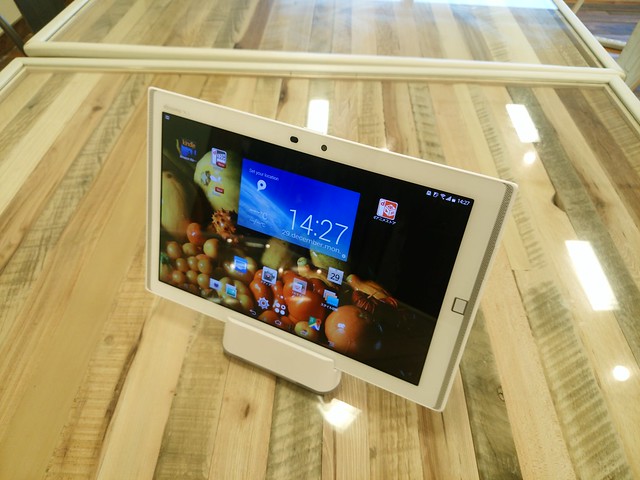
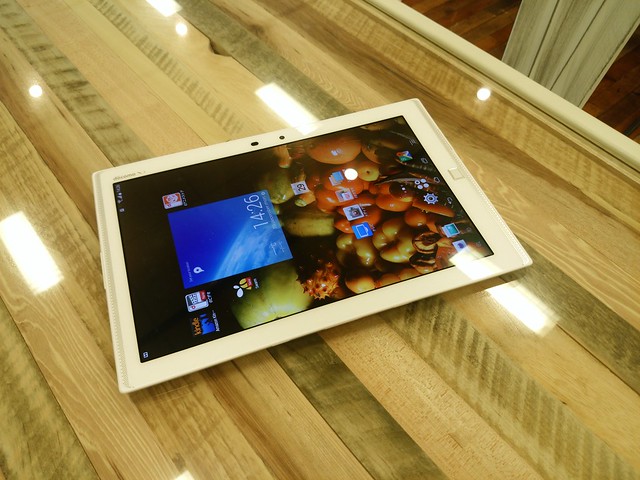
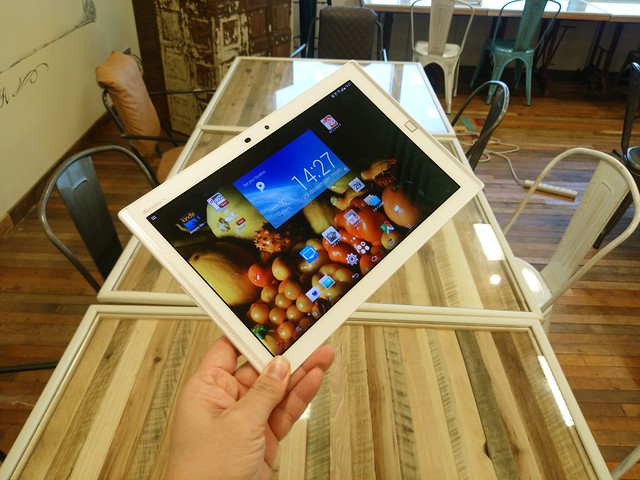
    NTTドコモが実施中の「タブレットアンバサダープログラム」でモニターしているタブレット。

    タブレットアンバサダープログラム?| ?NTTドコモ
    http://nfr.nttdocomo.co.jp/

    IMG_20141229_142735

    このモニターのテーマは「 家族のタブレット活用術!」なんですが、現在お借りしている富士通の「Arrows Tab F-03G」は、まさに家族で使うためにうってつけのタブレットなんですよという観点から、家族も含めて複数ユーザーで利用するタブレットについてお送りしたいと思います。

    1台を複数ユーザーで利用するのに向かないiPad

    最近は低価格Androidに押されつつあるものの、いまだタブレットとしては人気かつ大きなシェアを誇るiPadですが、自分もいろいろと試した中でiPadは、1台を複数のユーザーで利用するというシーンにおいてもっとも向かない端末だなーと思います。というのもiPadは1台1アカウントしか設定できず、いわゆるPCのように「家族がそれぞれのアカウントでログインする」ということができないから。

    例えばYouTubeなどの動画サービスを見る時家族それぞれが好きなときに使いたい、という場合は、全員がパスワードも共有して同じように使うしかない。父親が仕事のメールを見ようとGmailやメールを設定した場合、家族で他の人が端末を使うとその内容が一切合切見えてしまう。プライバシーの問題ももちろんあるけれど、年端もいかない子供が親のメールを間違って操作してしまったら……、ということを考えるととても家族の共有端末にメールは設定できません。

    iOS 8からはファミリー共有といういかにも家族で使うための機能が搭載されたのですが、これは1台を複数で使うという機能ではないんですよね。

    Apple – iOS 8 – ファミリー共有
    https://www.apple.com/jp/ios/whats-new/family-sharing/

    自分も使うまで勘違いしていましたが、これは家族で買った有料コンテンツを家族内で利用できる、というものなので、1人1台それぞれiOS搭載端末を持っている前提の機能です。それもアップルのアカウントで購入した有料コンテンツなら共有できますが、Kindleだと結局Kindleのアカウントを共有しなければいけないから現実的に利便性は低い。

    image

    アップルのアカウントで音楽や動画を購入しており、家族がみんなiOSを使っているという場合は便利ですが、少なくとも今回のように「1台を複数ユーザーで使う」という面では使いにくいというのがiPadの現状です。

    複数ユーザーでログインできるAndroidタブレットは「ファイル管理」に課題

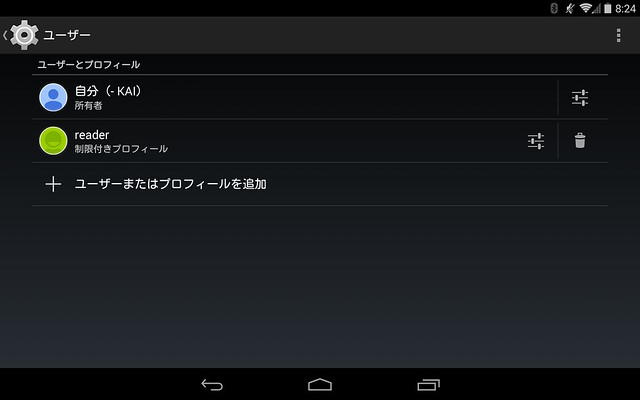
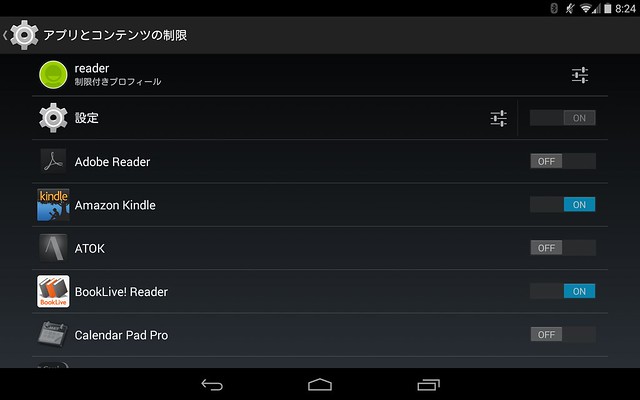
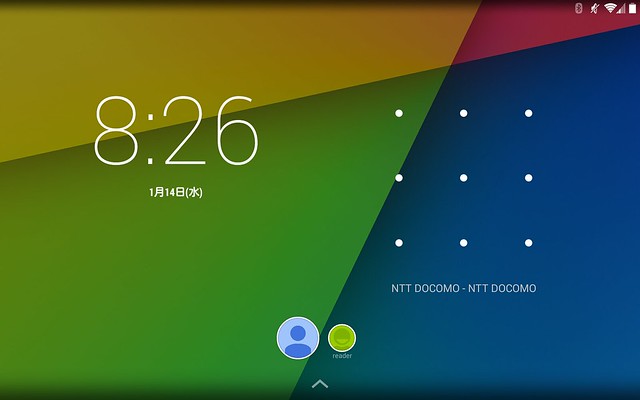
    一方、Nexus 7などに代表されるAndroidタブレットは、バージョン4.2で複数ユーザーの利用が可能になったほか、4.3では特定のアプリだけをアクセスできる「制限付きプロフィール」という機能が搭載されました。

    Screenshot_2015-01-14-08-24-27

    ざっくりいうと複数ユーザーの利用は完全に別のユーザーとして1台を利用できるので父親と母親など大人向け、一方の制限付きプロフィールはブラウザやGoogle Playなど特定のアプリを利用禁止できるため子供向け、という位置づけになっています。

    Screenshot_2015-01-14-08-24-41

    詳細はこちらの記事がわかりやすいのであわせてご参照下さい。

    【清水理史の「イニシャルB」】 何が制限されて、何が許可されるのか? Android 4.3の制限付きプロフィールを試す – INTERNET Watch
    http://internet.watch.impress.co.jp/docs/column/shimizu/20130903_613668.html

    アカウントを別管理できるため、自分のアカウントではメールやブラウザなど自由に使いつつ家族共用のアカウントを用意しておけば家族内での共有はiPadよりはるかに便利。

    Screenshot_2015-01-14-08-26-20

    ただし、ファイル管理には課題があって、アカウントが別になるとファイルも別管理になってしまうため、同じファイルでも別々にダウンロードしなければいけません。

    たとえば電子書籍アプリのファイルも別扱いになってしまうため、自分のアカウントではダウンロードした電子書籍も別のアカウントやプロフィールだと再度ダウンロードしなければいけなくなって手間なのです。

    また、同じAndroidタブレットでも携帯電話キャリアが販売する端末と、Nexus 7やNexus 10のようにメーカーが販売する端末では仕様に違いがあり、なぜかキャリアモデルではこのマルチユーザーや制限付きプロフィール機能が利用できません。

    電話番号が設定されている端末を共有しないだろうというのがAndroidの見解っぽいですが、これだけデータ通信専用タブレットが増えている現在それはちょっと古い発想だよな……。この機能は非常に便利なだけにキャリアモデルでもぜひ対応して欲しいと願う次第です。

    標準のマルチアカウント非対応ながらも実は便利なARROWS Tab F-03Gの端末共有

    そして今回のテーマであるARROWS Tab F-03Gは、NTTドコモが販売するキャリアモデルなので前述の通りAndroid標準のマルチユーザーは非対応です。しかし、富士通が独自で搭載するスタイル機能を活用することで、実は標準のマルチアカウントにはできない便利な使い方が可能になるのです。

    Screenshot_2015-01-14-08-31-01

    それは何かといえばダウンロード済みのファイルを家族で共有できるということ。Nexus 7の場合、ユーザーを別にするとファイルも別々にダウンロードしなければいけないため、家族がそれぞれのアカウントで同じ電子書籍をダウンロードしなければいけないということになりますが、F-03Gならダウンロード済みの電子書籍をとめて家族内で回し読みすることができます。これ地味に結構大きな違いなんですよね。

    ちなみに「電子書籍って買った人以外が読んでもいいの?」という疑問もありそうですが、1台の端末を家庭内で読む分には問題ないとのこと。このあたりは以前に書いたエントリーもご参照下さい。

    Kindleで買った電子書籍を友達に読ませるのはライセンス違反なのか問題 – カイ士伝
    https://bloggingfrom.tv/wp/2013/11/09/11665

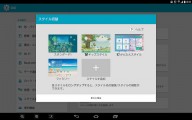
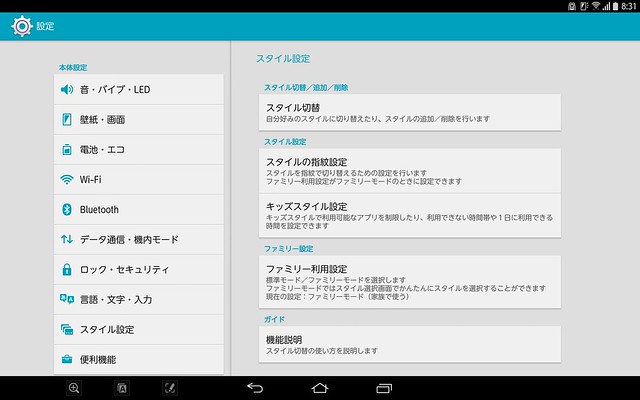
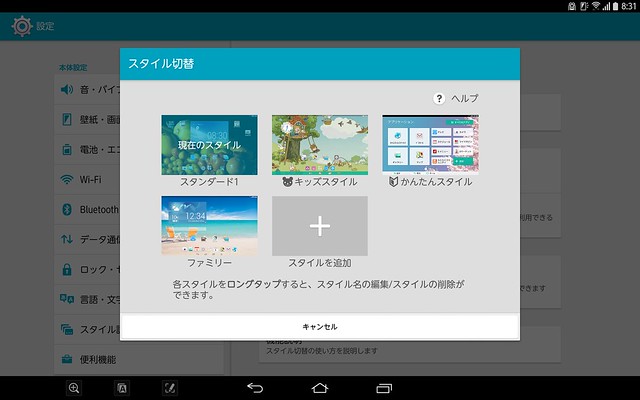
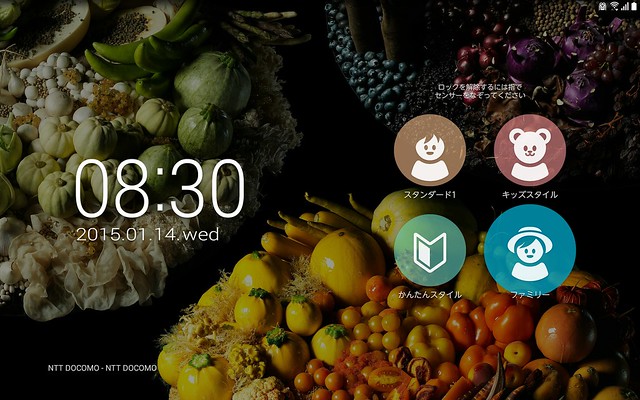
    とはいえ、マルチユーザー非対応のキャリアモデルでは、Gmailなどのアプリを設定すると他のユーザーにも見えてしまうのですが、それを独自の手法で回避しているのが「スタイル切替」という機能。この機能に加えて富士通ならではのプライバシーモードをうまく組み合わせることで、端末やダウンロード済みのコンテンツは家族で共有しつつ、プライバシーは守るということが可能になります。

    Screenshot_2015-01-14-08-31-10

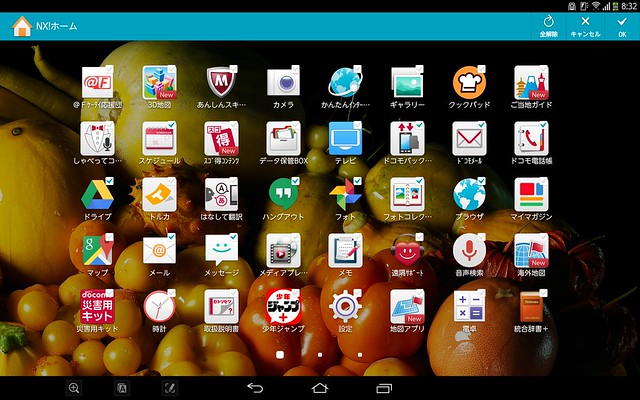
    スタイル機能というのはホーム画面を家族それぞれで使い分けられる機能で、スタイルに自分の指紋を登録しておくことで、自分好みのホーム画面で端末を利用できます。

    Screenshot_2015-01-14-08-30-32

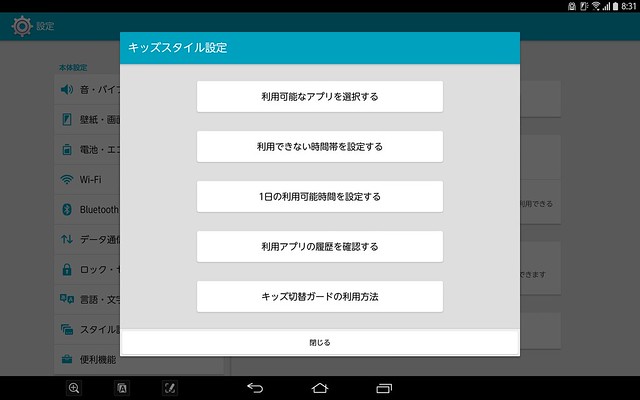
    また、子供用にはキッズスタイルという設定も用意されており、子供が使ってはいけないアプリをここで指定することができるので、「電子書籍はいいけどブラウザはだめよ、だめだめ」という使い分けができるようになります。

    Screenshot_2015-01-14-08-31-40

    ただし、アプリ自体はロックできても、アプリの通知は出てしまうので、メールアカウントを設定していた場合はメールの件名が通知で見えたり、Facebookメッセージがかなりの部分まで通知エリアで読めてしまったりします。

    そこで組み合わせたいのがプライバシー機能で、メールアプリやFacebookなどはプライバシー設定しておくとアプリの通知も非表示にすることが可能。さらに「通知があると電池アイコンが変わることで件名は表示されないけど通知があることだけはわかる」という、実に配慮の行き届いた機能も用意されています。

    Screenshot_2015-01-14-08-32-28

    このあたりの機能は前モデルである「ARROWS Tab F-02F」も同様の仕様になっているので、以前のレビューもご参照下さい。

    家族や子供と共用できる「スタイル機能」が強化されたハイスペックAndroidタブレット「ARROWS Tab F-02F」 – カイ士伝
    https://bloggingfrom.tv/wp/2014/01/14/11939

    この機能も万全ではなく、あくまで端末に設定できるのは1ユーザーのみなので、利用スタイルとしては「父親とそれ以外」といったように1人のメインユーザーとその他、という形になります。「父親と母親、そして子供」みたいに使い分けたかったら、ダウンロードの手間はあれどキャリアモデルでないAndroidのマルチユーザー機能のほうが便利かな。

    とはいえ現実問題として、家族の中で一番ITリテラシ高い人がメインで使っているタブレットを家族で使えるようにする、というのはかなり多くの家族シーンに当てはまりそう。プライバシー機能の併用など難しい部分もありますが、「家族で共用」というテーマにおいてF-03Gは非常にお勧めの1台です。

  • デヴィット・フィンチャー最新作「ゴーン・ガール」見てきた(ネタバレあり)

    ※この記事は5年以上前に書かれたため、情報が古い可能性があります

    昨年は割と映画見たのにあんまり感想のこさなかったなーという反省もあって今年はちゃんと記録に残そうと思う、というのを新年の目標におきつつ、映画の日効果を狙って前から気になっていたゴーン・ガール見てきました。

    映画『ゴーン・ガール』オフィシャルサイト
    http://www.foxmovies-jp.com/gone-girl/

    夫婦やカップルで見ないほうがいい、という評判だけ先に聞いていてどんなもんじゃい、という心づもりで見に行ったんだけど、別に夫婦とかカップルあんまり関係なかった。後述するけどあれを見て夫婦やカップルの危機を覚えたという人はどこに恐怖を覚えたんだろう、と逆に気になった。

    映画の見方は人それぞれですが、この映画に感じたのは夫婦の話というよりもかわいそうなエイミーの物語だなということ。母親が自分を題材に「Amazing Amy」なんていう本を書き、それが大ヒットしたために常に本と自分を比べられ、完璧な自分でいることを強制される。けれど自分はそんなに完璧じゃないという違いに悩みつつそれでも完璧であろうとするがあまり、自分と付き合う相手にも完璧を追い求める。その結果として彼女は自分も相手も完璧であることがすべてにおいて優先され、結果としてサイコ的な行動も平気で取れるような人間になってしまう。

    舞台は浮気した夫とそれを知って失踪した妻ではあるものの、本質的にはエイミーがこれほどまで完璧にこだわる性格でなければすべての事件は起こらなかっただろうし、見ていても娘を自分の仕事の道具として使う母と、その偏った愛情で心が壊れていくエイミーばかりに目がいってしまった。

    その後の夫婦生活の不和も、エイミーの性格をさておきとしても、夫婦の不和というよりそもそもコミュニケーションの問題だったり、自分たちではどうしようもない世の流れにたまたま巻き込まれてしまったというだけの部分も多い。

    最初は幸せだった結婚も2人が失業することでぎくしゃくしはじめますが、失業に関してはどうしようもないし夫婦というものがそろって失業すると怖いね、ということではあれど夫婦の本質的な話ではない。失業によってお金に困り、妻が持っていた財産を勝手に使ってしまうことで夫が怒り、一方で夫が自分の母の介護のために引っ越したことを妻は快く思っていないというのが2人がすれ違う最大の要因ですが、こういう人生における大事なことを相談もせず勝手に決めちゃいかんよね、というのは夫婦がどうとかいう話とは別だと思う。

    その後夫は若い女と浮気をし、それを妻が目撃してしまったことが妻を狂気に走らせるきっかけではあるのですが、浮気は悪いという大前提はありつつ、すでに妻から心が離れていて離婚を考えており、若い女は浮気を超えて新しいパートナーとしてちゃんと考えていたということを踏まえると、順序が違うとはいえ情状酌量の余地はあるかなとも思う。

    つまりそもそも妻の性格が大きな問題であることと、それに加えて2人のコミュニケーション不全が引き起こした問題であって、失業すると大変、大事なことを決めるときはちゃんと相手と相談しよう、浮気はするもんじゃないという普遍的な話はあれど、夫婦ならではの怖さという話ではないかなと思った。

    どこか1つ歯車を変えられるなら、やはり妻のお金かな。大金を親にあげてしまったことではなく、相談する前にあげちゃったよという報告でしかなかったころから2人がギクシャクしたことを考えると、人生における大事な計画はちゃんと相談しようね、そしてそれ以上に子供を育てる時に完璧を強要しちゃいけないよ、ということを感じた映画でした。

    そんな脇の話はさておき映画そのものの楽しさでいうとさすがデヴィット・フィンチャーというか、かなりの長さなのに時間を感じさせずストーリーに引きこまれてあっという間に終わっていた。特に途中から妻の視点に移るあたりは一気に話に引きこまれたし、夫を殺人犯にしたてあげて自分は失踪、で終わるかとおもいきやまだまだストーリーがどんでん返しを続けるジェットコースター感もさすがというかんじ。

    結局妻の完璧な計画は、うっかり大金を所持していることを知られてしまうことで台無しになり、それがなければあの殺人は起きなかったのに、と思いつつ、失踪がうまくいきすぎて気が緩み、宿泊先の知らない人とコミュニケーションしてしまうあたりの気のゆるさが、結局エイミーは完璧ではなかったねというメタな展開になっているのも面白かった。

    夫は妻の失踪中に押しかけてきた浮気相手を断り切れないという本当にダメ男ですが、心の底から愛せなくなった妻なのに、自分の子供が生まれるということを知っただけで人生の覚悟を決めて手をつなぐという点では、ダメ男ながらも最後はふんばった。ああいう終わり方させるフィンチャーのダークさも好みなので映画としての評価は高いです。ただ、セブンやファイトクラブのような「えええええええ!」という裏切られ方はなかったかな、という点でフィンチャー作品の中ではさほど高い評価ではないかなというのが着地点でした。

  • 自宅のネットワークを接続しなおしたらなぜか遅くなったというときはネットワークのループを見直そう

    自宅のネットワークを接続しなおしたらなぜか遅くなったというときはネットワークのループを見直そう

    ※この記事は5年以上前に書かれたため、情報が古い可能性があります

    要はこういうこと。

    image

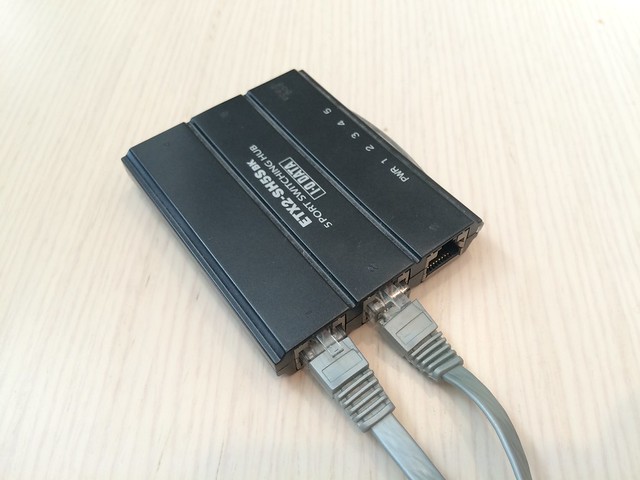
    今まで使っていたスイッチングハブのポートが足りなくなってきたので新たなスイッチングハブを導入、合わせてネットワーク見直したんだけど、手を抜いてころがってるLANケーブルをぽちぽちつないでいったら、1本のケーブルを同じハブに装着してしまい、見事にネットワークがループ。速度は遅いわ変なIPアドレスゲットしてつながらないわで大変な目に遭いました。速度が遅くなった瞬間に「ああ、やっちまったな・・・・・・」というのはわかってたんですけどね・・・・・・。

    ちなみに写真はUSBバスパワーだけで動くアイ・オーのスイッチングハブで、大変愛用していて2個も使ってたのですがすでに生産終了して後継機はない模様。すごい便利だったけどニーズなかったのかなー。コンセント減らすことなくテレビやルータのUSBから給電できて大変便利でした。

    ETX2-SH5Sシリーズ | スイッチングハブ | IODATA アイ・オー・データ機器
    http://www.iodata.jp/product/lan/hub/etx2-sh5s/

    というわけで、何事も手を抜いてはいけませんという今年最後の教訓ですはい。

  • 年末年始の特番はテレビとタブレットの2台体制で乗り切ろう

    年末年始の特番はテレビとタブレットの2台体制で乗り切ろう

    ※この記事は5年以上前に書かれたため、情報が古い可能性があります

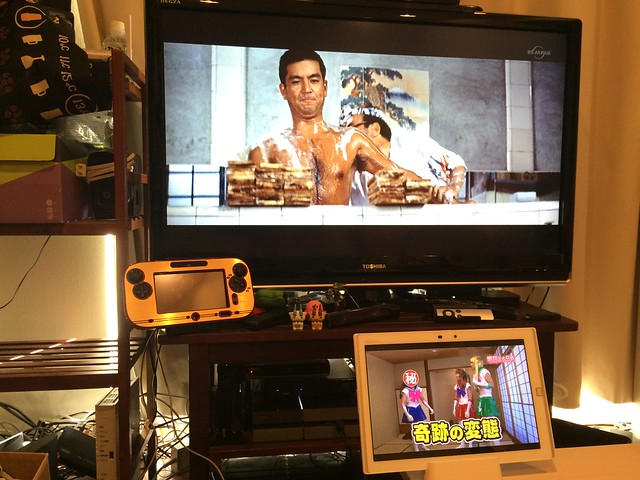
    早いものでもう今年も今日で終わりなわけですが、テレビ大好き人間として欠かせないのが年末年始の特番チェック。特に大晦日はダウンタウンの毎年恒例「笑ってはいけない」シリーズ最新作と、国民的番組でもある紅白歌合戦が重なるという一年でも有数のテレビ祭りな日です。

    どちらも毎年同じ時間帯かつ、見どころがどこで来るかわからないという特性も似ているのですが、こういうときにテレビ機能を持ったタブレット使うと大変に便利ですよというお話です。

    最近のタブレットは国産だとテレビ機能を搭載していることがほとんど。今回モニターとしてお借りしているNTTドコモのARROWS Tab F-03Gはフルセグ機能を搭載しているので、液晶テレビに負けない美しい映像が楽しめます。テレビに比べて画面サイズが小さい分画素密度は高まるので、美しさだけで言うとARROWS Tab F-03Gのほうが上かも。

    我が家はありがたいことに周辺に高い建物がなく、室内でアンテナ伸ばさずともフルセグがしっかり入ります。ということで夜の特番に備えた体制をいまから構築。

    image

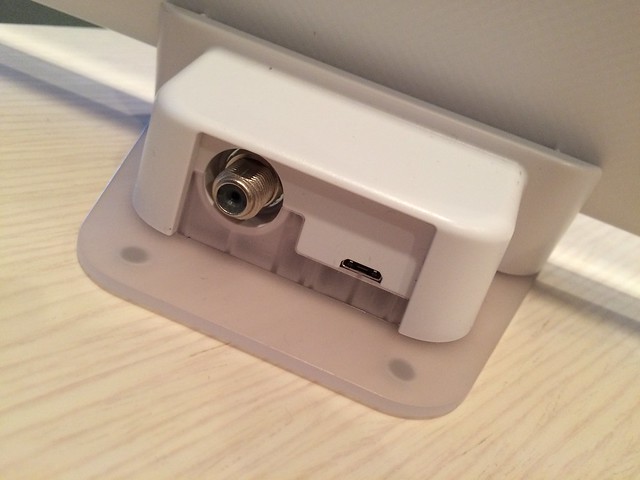
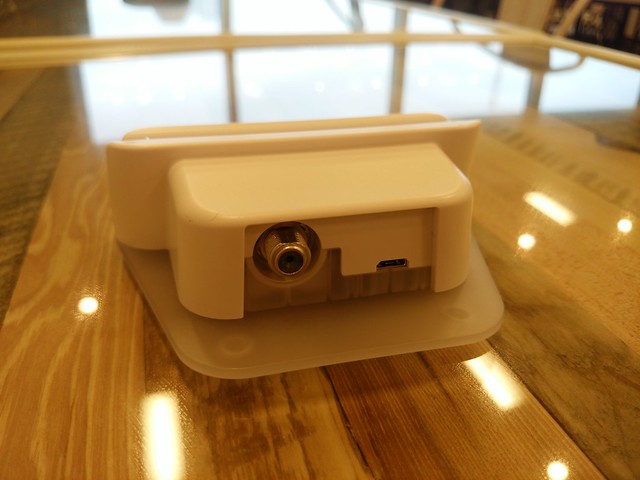
    フルセグはおろかワンセグも入らないという人も、ARROWS Tab F-03Gの卓上ホルダはテレビアンテナのケーブルがあるので、アンテナをつなぎさえすればほぼテレビ代わりに。これ、自宅にテレビない人が小型テレビとして買っちゃうというのもありかもしれない。

    image

    自宅のアンテナはテレビにつないでいているから空きがない! という人はこういう分配器を買ってアンテナを分配しましょう。おそらく近所のスーパーにある電器コーナーとかでも簡単に入手できるはず。


    PLANEX 全端子電流通過型 高画質・地デジ/BS/CS/110度CS対応アンテナ2分配器+F型ネジ固定式アンテナケーブル(1m) 2本セット PL-ANT02PESET

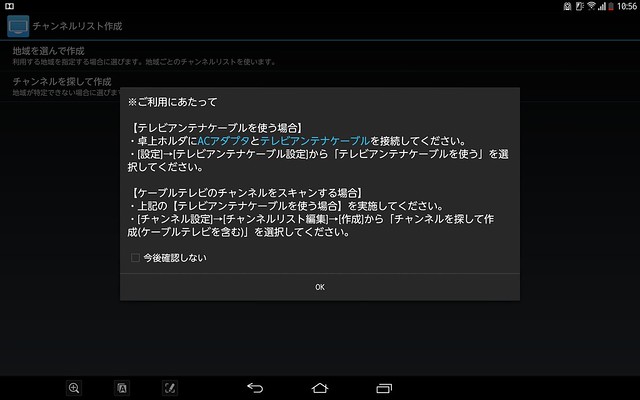
    最後の注意事項として、テレビのアンテナをつなぐときは必ずACアダプタで充電しながらつかいましょう。利用時に案内はでるのですが、すでにフルセグ機能使っていてこの画面を再度表示しない設定にしていた場合忘れている可能性もあるので。

    Screenshot_2014-12-31-10-56-53

    フルセグ機能がないタブレットでも、nasneなどのネットワーク対応レコーダがあれば、レコーダ側のテレビをタブレットに映すという手で2番組同時視聴が可能です。ただ、nasneの場合は録画している番組以外は視聴できないのでご注意を。

    最近のテレビは画面を分割して2つ表示する機能というもありますが、それだと気がそがれてしまってあまりテレビに集中できない。タブレットを使ってテレビをもう1つ表示しておけば、メインで楽しみたい番組はテレビに映しつつ、「そろそろ紅白でお気に入りのアーティスト出たかな?」とタブレットでチェックできる。

    さらにはタブレットをキッチンに持ち込み、リビングで家族が楽しんでいる番組と同じのをキッチンでも見る、という使い方をすれば、料理を作るために席を外している間に話題のシーンを見逃した、ということもなくなる。画面の大きなタブレットは情報機器としてだけでなく、好きなところでテレビを見られる家電としても活用できるのがいいところですね。

  • 超薄型軽量の10.5インチタブレット「ARROWS NX F-03G」モニターします

    超薄型軽量の10.5インチタブレット「ARROWS NX F-03G」モニターします

    ※この記事は5年以上前に書かれたため、情報が古い可能性があります

    NTTドコモが実施中の「タブレットアンバサダープログラム」にて、NTTドコモ2014年冬春モデルのタブレット「ARROWS Tab F-03G」を期間限定でお借りしました。

    IMG_20141229_142652

    タブレットアンバサダープログラム |? NTTドコモ
    http://nfr.nttdocomo.co.jp/

    このプログラムのテーマは「家族のタブレット活用術」ということで、家族内でいかにタブレットを活用できるかという記事がメインなのですが、せっかくなので最初に触ったファーストインプレッションも簡単に。

    □家族のタブレット活用術!
    http://nfr.nttdocomo.co.jp/matome/

    最近Androidのタブレットというと7インチモデルが主流感ありますが、このARROWS Tab F-03Gは10.5インチの大型ディスプレイを搭載したモデル。ARROWS Tabシリーズは4機種連続この10インチクラスですね。

    画面の解像度は2560×1600ドット(WQXGA)と10インチクラスでは最大級。ディスプレイは有機ELを採用し、鮮やかさが特徴とのことですが、確かに色味はかなり綺麗。画素密度だけで言うと同じ解像度ながら5インチクラスの「ARROWS NX F-02G」よりは低い約288ppiですが、いわゆるRetinaディスプレイのiPad Airが264ppiなので、iPadクラスの画素密度は実現できているということになります。

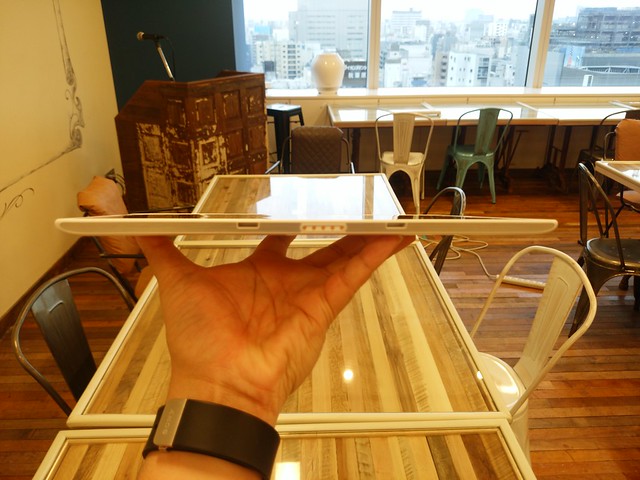
    とはいえ最近のAndroidタブレットで10インチのハイスペックモデルはだいたい同じくらいの解像度なので、他と比べて突出しているわけではないのですが、明らかにF-30Gが優れるのが433gという本体重量。薄型軽量で知られるiPad Air 2のWi-Fi +Cellularモデルが444g、Wi-Fiのみモデルでも437gなので、10インチクラスのタブレットとしては圧倒的な軽さを誇ります。

    IMG_20141229_142701

    実際に手にしても驚きの軽さ。すでにF-03Gをモニターしている人たちが口々に軽い軽いと言っていたのである程度予想はしていたのですが、それにしても軽い。これだけ軽いと鞄の中に入れて持っていくのも苦にならないレベルで、さっと取り出して使う際にも負担がない。スマートフォンサイズだとある程度重さがあったほうが片手で持つのにしっくりくるのですが、こと10インチサイズのタブレットでは軽さこそ正義、という面があるかもしれません。

    IMG_20141229_142708

    スペック的には相変わらずほぼ全部入りのタブレットで、防水にフルセグに指紋認証にSuper ATOK ULITASにといたれりつくせり。フルセグに関しては同梱の卓上ホルダが同軸ケーブル対応なため、場所さえ選べばテレビ感覚で使うこともできます。

    IMG_20141229_142735

    IMG_20141229_142722

    と、スペック充実のタブレットですが、今回のテーマは家族のタブレット活用術ということなので本編はまたあらためて。すでにいくつかネタを思いついてはいるのでちょっとずつエントリーしていきたいと思います。

  • コンサル依頼したら酷評されたという英語学習アプリ「StudyNow」が大変手の込んだ作りですごい良いデキだった

    コンサル依頼したら酷評されたという英語学習アプリ「StudyNow」が大変手の込んだ作りですごい良いデキだった

    ※この記事は5年以上前に書かれたため、情報が古い可能性があります

    特に言及はしないまでも状況だけは追っていたくだんの学習アプリ。タイトル読んでなんだかわからない人は前段飛ばして先に進んでも大丈夫です。

    梅木雄平さんに酷評された英語学習アプリをリリースしました。なんかすいませんでしたwwww | 谷町九丁目のキッドスターダスト
    http://tanimachi-9.com/2014/12/the-startup-2/

    ご本人と面識はないものの、ついにアプリがリリースされたというのでなんとはなしにダウンロードしてみてどんなもんかいなーと思ったらこれがすごい丁寧な作り。どんなもんか見てみようというスタンスから一点して「おおおおお!」と前のめりに興味持ってしまいました。

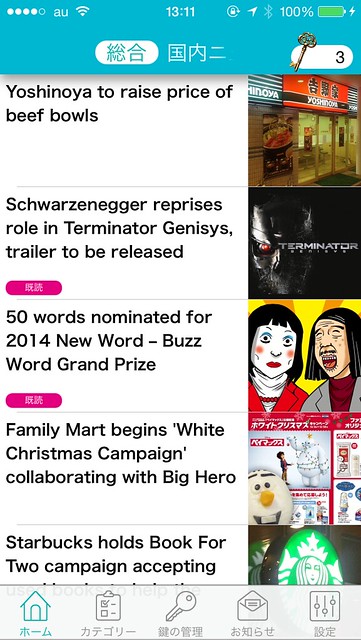
    アプリ起動直後はこんな感じ。国内外のニュースを英語で紹介するという点では割とよくある雰囲気を感じます。

    image

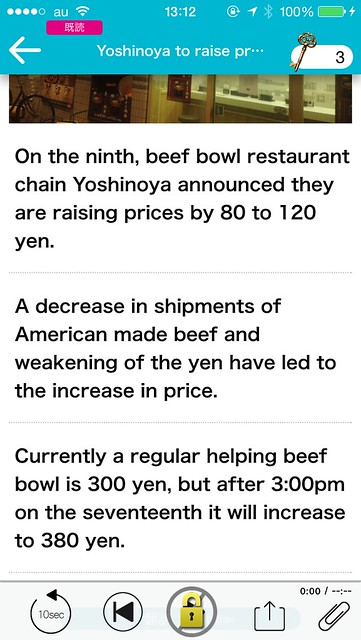
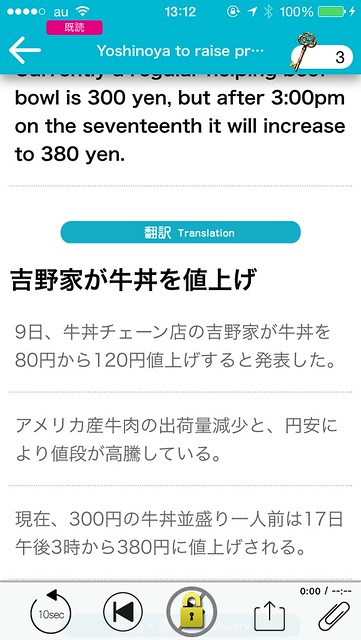
    実際にニュースを読んでみたところ。時事ニュースがだいたい3行くらいでまとまって説明されていてわかりやすい。英語慣れしていない人は長文がどかーんと来るだけで心理的障壁高くなりますからね……。

    image

    英語の後はそれを日本語に翻訳したものを表示。まずは英語で読んで、正しく理解できたかをすぐに確認できる。なるほどこれは親切な作りです。

    image

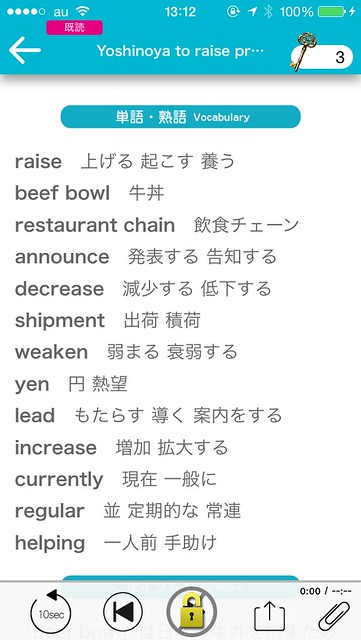
    更にその下には使われた単語や熟語の説明。おおこれも便利だなと思いつつなんとなくの違和感をこのあたりで感じ始める。

    image

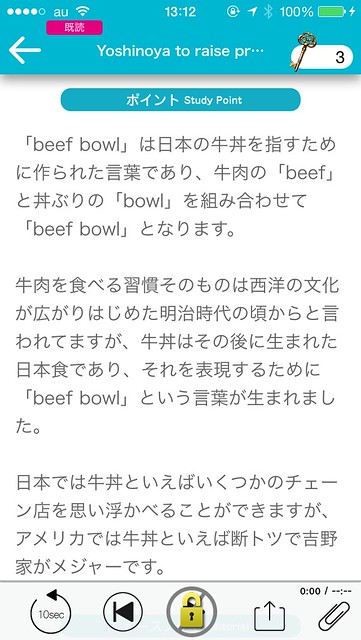
    さらに単語と熟語に続いて学習ポイントまで日本語で解説。むむむ、これもしかして自動翻訳とかRSS取り込みとか使わず、全部自分たちでイチからコンテンツつくってやしないか!?

    image

    と思って該当のブログを読むと、編集部が自分たちでニュースをきちんと作っているらしい。もちろん元ソースはあれどそれは引用として抑えつつ、独自のコンテンツも追加しているのですごく細かく手がかかってる。

    日々のニュースがざっくりした英文と日本語、解説、音声つきで流れてきます。一部、有料の部分はありますが無料でも普通に使えます。ニュースは自分達で作っています。有料部分は従量課金に取り組んだり、イベントで叩かれたネイティブアドにも挑戦しています。雑だけどアプリ紹介ページもあるので、見ていただければわかると思います。

    いかにもな自動生成英語だと読む気もなくすけれど、英語の分量もその後に日本語を表示する流れも、そのあとの解説も全部バランスが良くてするするっと読める。これは本当に丁寧に作られた英語学習アプリですね。

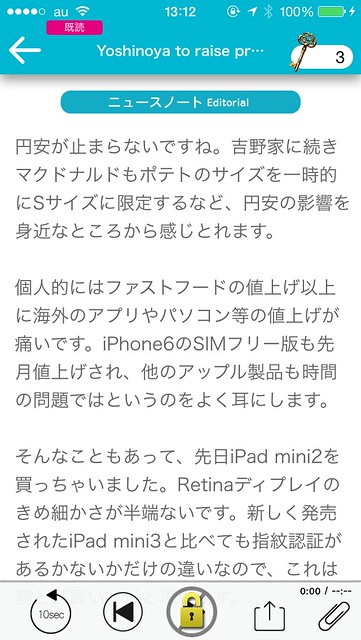
    こうした丁寧な作りはニュースの後に出てくるニュースノートにも感じる。単なるニュース解説だけじゃなくてニュースを書いたスタッフならではの視点も入っているから読み物として読みやすい。こういう後記的な要素ってメディアとしてやっぱり大事だよなあ。

    image

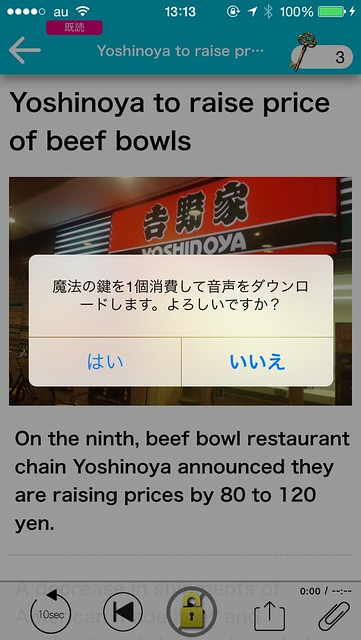
    アプリは基本無料なんだけど、それぞれのニュースで用意されている音声ファイルを聴こうとした場合は有料の「魔法の鍵」が必要になります。

    image

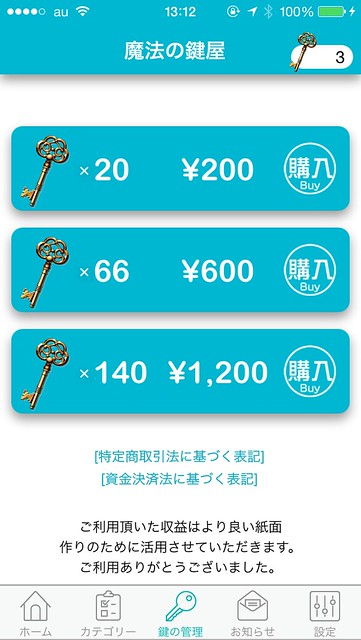
    うあーでたわーソーシャル課金来たわ〜と思ったけど、値段を見たら20個200円、つまり1回のニュースで10円という激安価格。しかも最初は無料で魔法の鍵をもらえるので実際に英語を聴いて確かめることもできる。この安さで果たして成立するんだろうか……。

    image

    アプリとしては本当に手がかかっていてデキはすばらしい。一方でビジネスとして考えた時、このクオリティをどれだけ維持できるのか、この課金でなんとかやっていけるのかというのは確かに疑問も残ります。

    ただ、最近のサービスはどれだけ維持できるか、どれだけスケールできるかというところばかり見すぎていて、結果として最も大事なはずのコンテンツの良さがないがしろになっているなあと感じていた中で、これだけ丁寧に作られた英語学習アプリはかなりの好印象。ちゃんと質の高いユーザーを捕まえられれば課金だけでなくネイティブ広告もうまく回っていくだろうし、このままコンテンツのクオリティ維持に頑張って欲しい。

    いつも英語がんばらなきゃなーと思っては挫折してばかりなので、ちょっとこのアプリきっかけに英語慣れしていきたいと思います。

    iTunes の App Store で配信中の iPhone、iPod touch、iPad 用 ざっくり英語ニュース!StudyNow(スタディナウ)
    https://itunes.apple.com/jp/app/id934785989

    ざっくり英語ニュース「StudyNow」アプリ紹介 | ざっくり英語ニュース!StudyNow(スタディナウ)
    http://studynow.jp/about

  • 2014年カイ士伝アクセス上位エントリーとまとめ

    ※この記事は5年以上前に書かれたため、情報が古い可能性があります

    まだ2014年は数日ほど残っていますが時間のあるうちにということで。

    2014年のエントリー数は182。昨年のエントリー見ると267だったのでエントリー数は大幅に減っていますが、フリーランスから会社員と立場が変わって週5日出社するようになればまあこんなもんだよねということで。あくまでブログは自分のペースで書くもの、が大前提なのでちょうどいいくらいのバランスです。

    2013年カイ士伝アクセス上位エントリーとまとめ – カイ士伝
    https://bloggingfrom.tv/wp/2013/12/30/11906

    それでは本題のアクセス上位エントリーを年間で上位15本までカウントしてみました。

    ARROWS NX F-01Fを買ったら最初に設定しておきたい機能 – カイ士伝
    https://bloggingfrom.tv/wp/2013/10/26/11549

    年間で38万ものPVを集めたのがこの記事。一方で日本におけるスマホ販売に関して大きな課題も同時に投げかけているなーとも感じてしまう結果です。というのもこれ、ちょうど1年前に発売された端末なんですよね……。特にはてブを集めたわけでもなく、年間を通じてじわじわとアクセスを集めた結果がこのぶっちぎりPVになりました。

    キャリアが新製品として出した頃ではなく、値下がりして端末が激安になったタイミングで購入者が増え、結果として1年前の端末にやたらアクセスが集中する。もちろん型落ちのほうが値段も安いというメリットはわかるとして、ここまでの圧倒的PVが集まるということに若干の違和感を覚える次第です。

    ARROWS NX F-05Fを買ったら最初に設定しておきたい機能 – カイ士伝
    https://bloggingfrom.tv/wp/2014/06/13/12886

    こちらも同様に半年前の機種が10万PV近いアクセス。これもまた半年くらい先にPV伸びるのかもですなー。

    大画面と薄型軽量を両立した「Xperia Z Ultra SOL24」徹底レビュー – カイ士伝
    https://bloggingfrom.tv/wp/2014/01/22/11953

    記事広告として執筆したエントリーが年間3位のアクセス。これも型落ち要素は高そうですけどね……。とはいえ端末としての出来はすばらしく、私の周りでもマニアックな人に愛されている印象があります。

    Webの世界でとかく広告は嫌われがちですが、広告と記事はもっといい関係があると個人的には思っているので、記事広告のエントリーがこうやってアクセス集めるというのは嬉しい結果です。

    マリオカート8を速く走るコツまとめ – カイ士伝
    https://bloggingfrom.tv/wp/2014/06/15/12899

    待望のマリオカート最新作はコース図やアイテム周りに大幅な仕様変更があったのですが、それもアップデートで今までどおりの仕様に修正。まだまだ追加コースのアップデートも残っているのでしばらくはマリオカートライフを楽しめそうです。

    IIJmioのSIMサービスがすごすぎるポイントをまとめてみた – カイ士伝
    https://bloggingfrom.tv/wp/2014/09/19/13385

    大幅な値下げに踏み切ったタイミングでIIJmioのMVNOサービスをまとめ。現在も7GBプランを主要回線として愛用しております。2014年はMVNOが元気な1年でした。

    ARROWS NX F-06Eを買ったら最初に設定しておきたい機能 – カイ士伝
    https://bloggingfrom.tv/wp/2013/06/08/10602

    1年半前の端末すらもこうやってランクイン。全体的に発売してから半年くらい経ってPVが集まる感あります。

    こういうサービスを待ってた。ぷららの3Mbps使い放題LTE – カイ士伝
    https://bloggingfrom.tv/wp/2014/09/02/13292

    月間容量に制限あるキャリアに対して、速度制限ありながらも使い放題を提供したぷらら。ぷららに追従して定額サービス始めたところもありますが、ぷららの場合はきちんと3Mbpsという上限を設定してトラフィックを制御することで他よりも安定している感あります。こちらもテザリング端末として愛用中。

    みなとみらいの「ピカチュウ大量発生チュウ」行ってきた&攻略法 – カイ士伝
    https://bloggingfrom.tv/wp/2014/08/10/13212

    通信系のネタが多い中でほのぼのお出かけエントリー。大量のピカチュウは目の前で見るとほんとにすごかった。このイベントまたやらないかなー。

    利便性を犠牲にせずARROWS NXのバッテリーをカリカリにチューニング – カイ士伝
    https://bloggingfrom.tv/wp/2013/06/26/10762

    これまたARROWSネタ。最近はあまりバッテリーが気にならなかったんだけど、最新モデルのARROWS NX F-02Gは高解像度ディスプレイのおかげでバッテリーがもりもり減るので、またバッテリー節約エントリー書こうかな。

    マイケル・ジャクソンの新アルバム「Xscape」が大変に残念な扱いを受けていてショックを隠せない – カイ士伝
    https://bloggingfrom.tv/wp/2014/05/15/12603

    古い音源そのまま出しても現代では通用しない、という理屈はわからないでもないんですけど、一番は愛がないことなんですよね。他の曲の代表的なマイケルの声をそのまま放り込むとかあまりに仕事が雑すぎた。結局今でもオリジナル音源ばっかり聴いてます。

    [取材]なぜぷららは3Mbps無制限LTEが実現できるのか。NTTぷららに話を聞いてきた – カイ士伝
    https://bloggingfrom.tv//wp/2014/10/17/13512

    このような個人ブログでNTTぷららへインタビューできる機会をいただけたのは改めて本当に感謝。この時に話を聴いた「ユーザーを慣らしたら利用する容量も下がる」というのはまさにその通りで、自分もメイン回線が別にあることもあり、使う日はやたら使うけどそうではない日はほとんどアクティブに使わないという利用スタイルに落ち着いています。

    Facebookの「友達のみ公開」ならプライベートな写真どんどん投稿したらいいと思う – カイ士伝
    https://bloggingfrom.tv/wp/2014/03/26/12308

    結構誤解が多いFacebook仕様について解説。最近だとFacebookでシェアするときにより詳しく説明がでるようになりましたね。そうはいってもキャプチャしたりダウンロードできるというのは確かにそうなんだけど、100のうち1でも危険や失敗の可能性あるなら全否定ってのはあまり未来がないなあ。

    折り紙2枚、ハサミ無しで作る「クワガタムシ」を写真で解説 – カイ士伝
    https://bloggingfrom.tv/wp/2009/02/03/1686

    もう5年も前の記事が未だにアクセス。折り紙は楽しいですなー。

    「パスワードはメールで別途送ります」の存在意義とは – カイ士伝
    https://bloggingfrom.tv//wp/2012/01/05/6975

    こちらも過去のエントリー。本エントリーのおかげでいろいろご意見いただきましたがやっぱりメリットとデメリット合わせた時にデメリットが大きすぎる気がしてなりません。

    「隠していることを隠せる」プライバシーモードはぶっちゃけ何のためにあるのか – カイ士伝
    https://bloggingfrom.tv/wp/2013/11/29/11804

    富士通のお家芸とも言えるプライバシーモードの分析。浮気ケータイという使い方だけではさみしいなーということで。

    今年ももうちょいブログ更新予定ではありますが、さすがにここへ食い込むエントリーはないだろうということでひとまとめ。先日話題にしていただいたニュースリリースエントリーですがここに入らず、年間では30位以下ということ考えると、アクセスはバズ的に一瞬で集めるより長期的にトラフィックを集めたほうが結果としていいということなのかもしれません。

  • 2014年に愛用したデジモノたちの紹介

    ※この記事は5年以上前に書かれたため、情報が古い可能性があります

    以前にこのエントリーを見てああこういうのおもしろそうと思いつつ、あまり日用品を普段買わない人なので、せっかくなので2014年も愛用したデジモノをだだっとまとめてみたいと思ってエントリー。デジモノはそもそも寿命が短いので、テレビでも無い限り引っ越し30回には耐えられそうにないな・・・・・・。

    鬼女の生活、引越し30回超えに耐えた猛者(グッズ)の紹介 – どうぶつの森に潜む鬼女
    http://dmr.hatenablog.com/entry/2014/11/06/115523

    ちなみに本件は2014年に買ったものではなく2014年も愛用したなーというデジモノがテーマなので、そもそも製品が古すぎて今更買っても仕方がないものも含まれています。あくまで過去の振り返りエントリーということであり、このエントリーに従ってデジモノ買っちゃうと損しちゃう可能性もありますこと最初にお含み置きください。

    Nexus 7(2013)Wi-Fi+Cellularモデル


    ASUS Nexus7 ( 2013 ) TABLET / ブラック ( Android / 7inch / APQ8064 / 2G / 32G / BT4 / LTE ) ME571-LTE

    Nexusシリーズは今年もいくつか出たけれど、タブレットとしてのベストサイズはやはり7インチ。LTE対応モデルにしたことでロングバッテリーのテザリングマシーンとしても大活躍でした。auのSIMは2.1GHzしか対応していないのですが、都内で使うには十分電波も届いたので、ドコモとauのSIMどちらでも使えるというのも嬉しいポイント。

    Arc Touch Mouse Surface Edition


    マイクロソフト 【Surface用】アーク タッチ マウス Surface エディション E6W-00008

    先に断っておくとBluetooth 4.0対応マウスなので4.0対応していないパソコンでは使えません。あと同じ製品でSurface Editionの名前がつかないモデルも出ていますが、カラバリ以外には違いがないと思われます。

    マウスとしての操作感はいまいちなのですが、本体を折り曲げると電源オンになり、本体を伸ばすと電源オフになるという仕組みがすばらしい。電源オフ時は板状になるので持ち運びしやすく、パソコンバッグのポケットにさっと入るサイズ感がお気に入りです。

    なお、Bluetooth 4.0対応していないパソコンの場合は、USBドングルが別途必要なモデルもすでに発売されています。USBポートをわざわざ埋めるのが若干不便ではありますが、ドングルがマグネットになっていてマウスの裏に張り付く仕組みになっており、持ち運びやすさはこちらもなかなかのもの。外出先ならそこまでUSBポートも使わない、という人ならこちらでもいいかもしれません。実際自分でもBluetooth 4.0対応のパソコンに移行するまでは愛用していました。


    マイクロソフト ワイヤレス ブルートラック マウス Arc Touch Mouse ブラック RVF-00057

    Anker 40W 5ポート USB急速充電器


    Anker 40W 5ポート USB急速充電器 ACアダプタ PowerIQ搭載 iPhone6/iPhone5C/5S/5/4S/4/iPod/iPad/Xperia/GALAXY/ウォークマン等対応 【PowerIQ搭載】

    もはやACアダプタ型のUSB充電器では不動の位置を築いたのではないかと言うほど人気の充電アダプタ。40Wの高出力に加え、接続した機器ごと最適な出力で充電するPowerIQ搭載など、全てにおいて隙がない。自宅とオフィスにそれぞれ1つずつ購入して愛用しています。

    ちなみに同じデザインで出力が25Wのものもあるので間違えないよう気をつけて。本体カラーはホワイトだけでなくブラックもあります。

    Windowsタブレット「ARROWS Tab QH55/M」


    富士通 ARROWS Tab QH55/M ホワイト FARQ55M

    性能はAtomベースなのでそれなりなのですが、デジタイザペンに防水、指紋認証と機能が充実。そうした機能性はもちろんなのですが、何よりWindowsであることがすばらしく、タブレットで気軽にExcelいじってメール出せるというのはOffice必須のビジネスユーザーにとってとてもありがたいことです。

    ただ、今年になって登場したQH/55Sというモデルは、防水が省かれたり液晶解像度がQH55/Mより落ちたりしているのですが、そのぶんWindows 8.1が64bitになったことでメモリを4GBフルで使えるため、実際の動作はQH55/Mよりサクサク感あります。インターフェイスもHDMIを搭載したりフルサイズのUSBが2つついていたりと実用度はQH55/Sが上。キーボードも最初からついてるし、今からビジネスユースで購入するならQH55/Sのほうがお勧めかな・・・・・・。


    富士通 タブレットパソコン FMV ARROWS Tab QH55/S(Microsoft Office Home and Business 2013)【Windowsストアカード付き】 FARQ55S

    3入力1出力HDMIセレクター DN-10721

    【上海問屋】通販サイト | 【メール便配送(送料216円)対象商品です】 【HDMI切替器】 HDMI1.4 1080p対応 電源不要 3入力1出力 HDMIセレクター DN-10721 [メ08] http://www.donya.jp/item/26093.html

    HDMI機器が多くなるとどうしても困るのがHDMIポート数ですが、この機器は1ポートを3ポートに増やせる、つまり2ポート追加できるというセレクタ。しかもバスパワーで動作するため、余計な電源アダプタを必要としないのが魅力です。いちいちボタンで切り替える必要がある、たまにフリーズする(といっても数ヶ月に1回くらい、電源抜き差しで直る)、青色LEDがまぶしすぎるという課題はあるものの、この値段でこの性能はコスパ高し。

    この製品はケータイWatchにもレビューを書いているのでよろしければそちらもどうぞ。

    電源不要でHDMI切替、低価格と三拍子そろったHDMIセレクター – ケータイ Watch
    http://k-tai.impress.co.jp/docs/column/todays_goods/20140929_668501.html

    Amazonには似たような外観の製品がもうちょい安い値段で出てますね。たぶん中身おんなじなんだろうなw


    3ポート HDMI ケーブル セレクター 切替器 PC PS3 テレビ ワンタッチ 切り替え

    nasne


    nasne 1TBモデル (CECH-ZNR2J)

    発売や購入はずっと前ですが、度重なるアップデートでどんどん便利になっていくnasne。ついに容量不足かつ2チャンネル同時録画のために2台目のnasneも購入してしまいました。番組は見たら消す派かつスマホやタブレットでも見たい派や、外出先でもテレビを見たい派にとってコストパフォーマンス的に最高のソリューションではないでしょうか。

    nasneに関しては以前に紹介した書籍もありますのでこちらもご参考まで。しかしよくよく見ると自分の仕事ほとんど自分の趣味から発動してるんだな・・・・・・。


    PCでもスマホでもnasneでどこでもテレビ! (インプレス(NextPublishing))

    ネットワークスピーカー「SRS-X7」


    ソニー ワイヤレスポータブルスピーカー ホワイト SRS-X7/W

    BluetoothにAirPlayにDLNAにと対応充実のネットワークスピーカー。イヤフォン経由でテレビの音を出すこともできるので、我が家では普段テレビの音を出しつつ、音楽聴きたい時に活用してます。後述するChromecastで映画や動画見る時もテレビ経由ながらいい音で聞こえるのもうれしいところ。

    こちらも購入後レビュー掲載していますのでよろしければ。なお、本体カラーはホワイトだけでなくブラックもあります。

    【ミニレビュー】1台で何役もこなす無線スピーカー「SRS-X7」を衝動買い – AV Watch
    http://av.watch.impress.co.jp/docs/review/minireview/20140922_665901.html

    ガラポン参号機


    【ガラポンTV 正規取り扱い店製品】 ガラポン TV 四号機

    リンクは四号機ですがAmazonではすでに四号機のほうが安いようなのでw。ちなみに参号機と四号機はどちらもワンセグ画質で8チャンネル同時録画が可能ですが、参号機は同時1チャンネルのみ表示、四号機は8チャンネル同時表示が可能です。

    ガラポン弐号機はその不安定さに泣かされましたが、参号機は本当に安定しました。数ヶ月くらい放置しておいて、「あ、あの番組見逃したな」と思ってアクセスしても本体がフリーズすることなくしっかり番組が録画できている。見逃し番組の対策としてその仕事をしっかりまっとうしてくれています。

    ちなみにガラポン四号機はついにハードディスク無しモデル(自分で買ってきて装着する必要あり)が発売されましたが、これが3万を切る価格設定ということもあって大ヒットし、現在は品切れ中とのこと。中の人曰く、HDD搭載モデルのHDDはかなり品質高いものを使っていて、お値段的には搭載モデルがおすすめとのことですが、やっぱり3万切るという価格の印象は強いですね。

    Chromecast


    Google Chromecast ( クロームキャスト ) Wi-Fi経由 テレビ接続 ストリーミング / HDMI / 802.11b/g/n / 1080p ) GA3A00035A16

    発売時も十分に便利だったのですが、アップデートでdビデオもdアニメストアもHuluも対応した上に、Nexus以外のAndroidでも画面キャストできるようになるという神アップデートの連続。最近では自宅の無線LANにつながなくてもChromecastに接続できるゲストモードを搭載し、友達が来たときに自宅の無線LANには接続させることなく好きな動画を再生してもらう、ということも簡単にできるようになりました。YouTubeをテレビで見たり、dビデオやdアニメストアの動画をテレビで見たりと大活躍です。

    Chromecastも本を書いたのですが、Chromecastのアップデートが早すぎて結構内容が古くなってしまっているのが悩み。これ内容最新版にアップデートしたいなー。

    Chromecastの使い方 何ができる? テレビ×Google×スマホで写真もYouTubeもdビデオもビデオパスも! (impress QuickBooks)

    Chromebook「デル Chromebook 11」


    Dell Chromebook 11 ノートブックPC (Cel2955U/4GB/16GB/11.6インチ/ChromeOS) Chromebook11 15Q32

    どんだけChrome好きなんだよと言われそうですが、新しいもの試したさに買ってみたものの予想以上に気に入ったChromebook。よく低価格Windowsと比べられますが、同じ値段で動作パフォーマンスを比べると、ブラウザに特化しているChromebookのほうがサクサクさは上。ブラウザのみのため機能が限られるところはもちろんあるのですが、ブラウザベースで普段仕事している人からするとあまり不便もなく快適に使えます。

    国内ではChromebookがいくつか出ていますが、デルにしたのは11インチサイズでメモリ4GBモデルが欲しかったという一点。ただでさえメモリ喰いなChromeを使うだけにメモリは余裕を持っておきたかったので。

    Chrobookを便利に使う使いこなし術はこちらの記事をどうぞ。しかしほんと買ったものを片っ端から記事にしてるなーと改めて自覚。

    個人向け Google Chromebook レビュー:使いこなし編、Officeファイルやテキストエディタ、印刷など – Engadget Japanese
    http://japanese.engadget.com/2014/12/07/google-chromebook-office/

    ミュージックビデオレコーダ「HDR-MV1」

    SONY ミュージックビデオレコーダー MV1 HDR-MV1

    ポッドキャスト出演のために半ば買わされた感ありますが性能はピカイチ。もともとソニーのアクションカムは音がいいなと実感していたのですが、ミュージックビデオに特化して作られたこの製品は指向性が高く、周りの雑音をものともせずに音を収録できます。映像も広角で撮影できるのでアクションカムとしても便利。これで3万円切る値段は相当にオトクです。

    Wii U

    Wii U マリオカート8 セット シロ

    販売台数はなかなか伸び悩んではいるものの、今期はマリオカートにゼルダ無双にベヨネッタにスマブラにキノピオに、と良作が立て続けに登場。3つのコンソールの中でもっとも遊んだゲーム機だったよね、という意味でWii Uを挙げておきます。

    ちなみにもっとも立ち上げたゲーム機という意味ではtorne目的でPS3。PS4は買ったものの、PS4のキラータイトルがあまり自分に取ってツボではなく、torneだけを見るとPS3もPS4もさほど変わらないので、必然的にPS4の出番は少なめです。しかし意外な伏兵として今年の終わりくらいからXbox Oneの起動回数が上がっており、その辺りはまた別途エントリーしたいところ。

    他にも購入して普段使いしているマシンはあるものの、「愛用している」と胸を張って言えるのはこのくらいですかね。来年もまたすばらしいデジモノに出会えますように。

  • ARROWS NX F-02Gの指紋認証精度を上げるためのコツ

    ARROWS NX F-02Gの指紋認証精度を上げるためのコツ

    ※この記事は5年以上前に書かれたため、情報が古い可能性があります

    フィーチャーフォン時代から愛用している富士通製携帯電話の指紋認証機能。指紋認証が背面にあることで、指をセンサーに当てて待つこともなくゼロ操作と言っていい動きでロックを解除できるのがARROWSシリーズならではの魅力です。

    しかしながら今回モニターしているモデル「ARROWS NX F-02G」は、今までのモデルに比べると若干指紋認証の精度が下がっているような気がしています。2モデル前のARROWS NX F-01Fからは1回の操作でさっと指紋を認証し、違和感を感じることなくロック解除できていたのに、F-02Gでは何度も指紋認証でひっかかり、思うようにロックを解除できないことがある。

    どうやら人によってこのあたりは異なるようで、同じ機種をモニターしている人の中には全然違和感なくロック解除いる一方で、自分のように指紋認証で困っている人たちもいるみたい。というわけで約1カ月近いモニター生活の中で、指紋認証の精度を上げるためのコツをまとめてみます。

    ケースを使う

    なんだかんだこれが一番効いている気がする。細かな理由はわかりませんがケースをつけるとつけないでは大幅に認証精度がアップします。といっても前モデルまでの精度にはやや及ばない程度で若干のミスもあるのですが、このくらいの精度なら十分に満足。

    私が使っているのはこのケース。特にこのケースが指紋認証精度向上機能があるわけではないので他のケースでもたぶん大丈夫と思いますが自己責任でお願いします。ケースを選ぶときは「純正卓上ホルダ対応」というマークがあると、ケースを装着したまま本体同梱の卓上ホルダで充電できて便利ですよ。


    レイ・アウト docomo ARROWS NX F-02G ハードコーティング・シェルジャケット クリア RT-F02GC3/C

    指紋を複数登録する

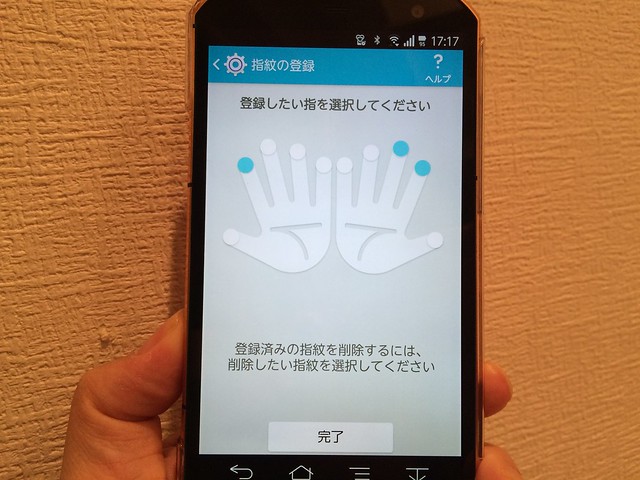
    ARROWS NX F-02Gでは指紋を両手の指それぞれに登録できます。ただこれ見た目の問題で、実は同じ指を何本登録してもOK。現実問題として聞き手とは反対の小指とか薬指なんてまず使わないと思うので、ここはよく使う指を複数登録しておきましょう。

    image

    コツとしては最初に指をまっすぐに登録、次の指は若干斜め、というように登録しておくと多少指がずれたときでも認証してくれます。一つの指でまっすぐ、右斜め、左斜めくらい登録しておけばほぼ万全ですかね。

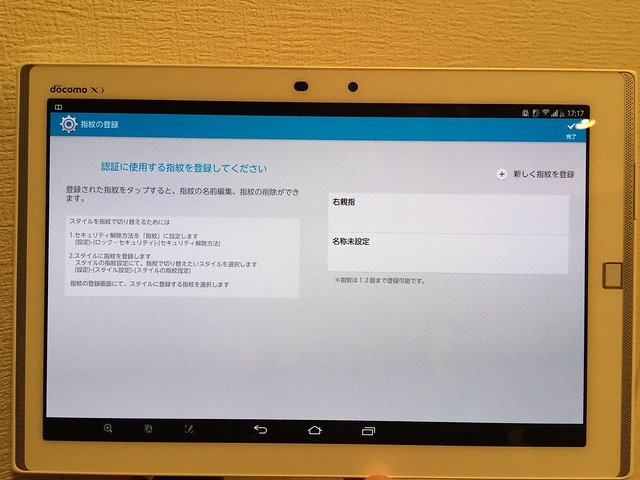
    ちなみに同じARROWSでもタブレットの「ARROWS Tab F-03G」では、指紋登録の指が両手のイラストではなく1本ずつ登録して名前を付けられるようになっています。

    image

    F-02Gのイラストはまるで指は1本しか登録できないかのように見えるので、インターフェイスとしてはF-03Gのほうがよさそう。

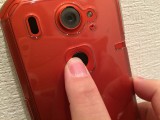
    指をずらして止める

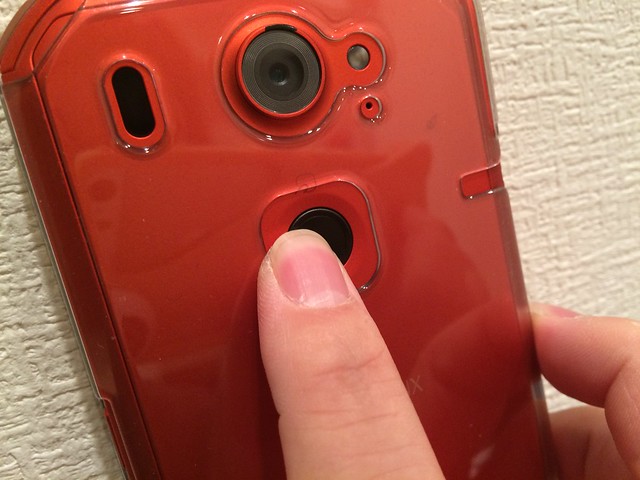
    ケース付けると指紋認証の精度向上に効果大ではあるものの、ケースはどうしても付けたくない、という人も居るでしょう。そういう人向けのおまじないに近い認証方法。あくまで個人調べですが、指を指紋センサーにスライドさせる際、若干指をずらして7割くらいをスライドし、さらに指紋センサーの隅で指を止めると精度が上がる気がしています。

    写真だとこんな感じ。

    image

    あくまでイメージなのでプラシーボの可能性も大なのですが、どうしても指紋認証がうまくいかないという人はわらにもすがる思いというレベルでお試しくださいませ。

    指紋認証は人の指質にもよるようで全然影響ない人もいるものの、以前のモデルから使いづけている人の中で「精度が下がった」と感じている人が少なからずいるということは、やはり何らかの課題はあるのでしょう。上記の対策で割と前モデルとほぼ同じくらいの使い勝手まで向上できてはいるものの、次期モデルでは以前と同等の指紋認証精度を望みたいところです。

    【本モニター企画について】
    富士通の最新スマートフォン「ARROWS NX F-02G」をブロガーが使い倒してブログで自由にレビューする企画です。通信料は各自の負担、モニター後は端末をそのまま使い続けることができるようになってます。

  • 「CRAFT BEER MARKET 淡路町」クラフトビールがお手軽価格でたくさん飲めるお店

    「CRAFT BEER MARKET 淡路町」クラフトビールがお手軽価格でたくさん飲めるお店

    ※この記事は5年以上前に書かれたため、情報が古い可能性があります

    クラフトビールがおいしく手ごろな価格で飲めることで気に入っている「CRAFT BEER MARKET」。

    「CRAFT BEER MARKET 三越前店」おいしいクラフトビールも日本酒もリーズナブルに楽しめるお店 – カイ士伝
    https://bloggingfrom.tv/wp/2014/05/05/12472

    普段は三越前店ばかり行っているのですが、オフィスからほど近い淡路町にもお店があるということで行ってきました。

    IMG_20141211_205337

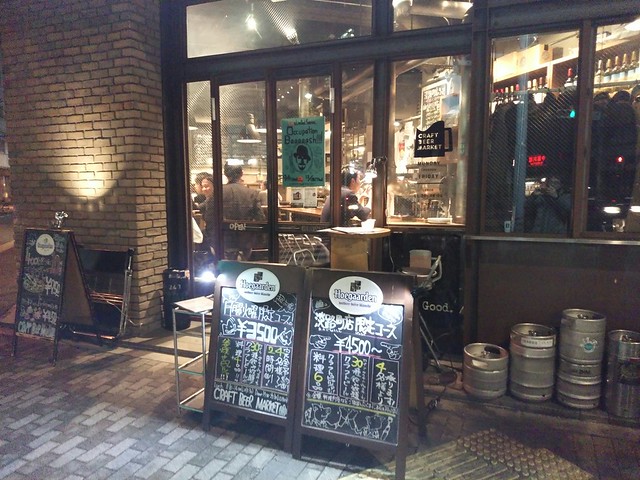
    お店は神田郵便局前の交差点からワテラスを抜けていったところにあります。秋葉原駅からならぎりぎり歩ける範囲かな。

    IMG_20141211_205339

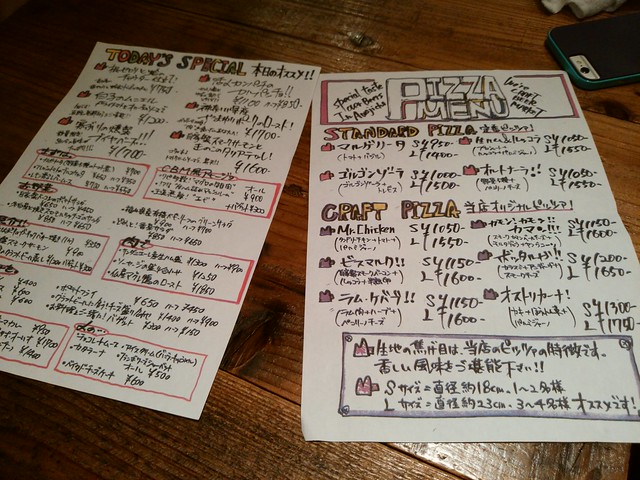
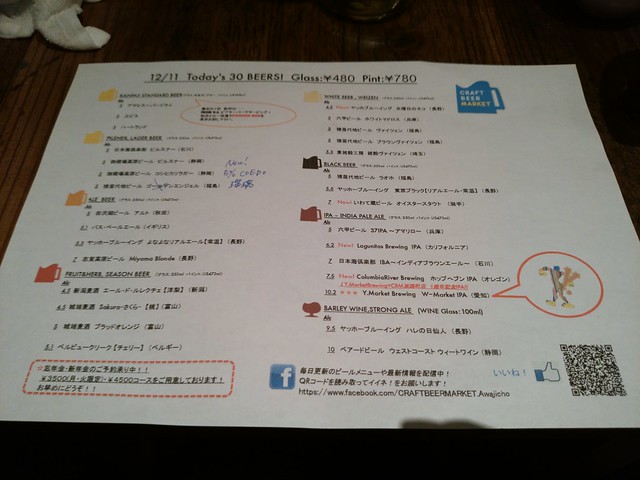
    メニューはこんなかんじ。三越前店は日本酒がラインアップしていたためか食べ物も和食っぽいものが多かったですが、こちらの淡路町店ではピザがメイン。同じ系列店でもお店によってスタイルが違うっぽい。飲み物も三越前店の日本酒に対して淡路町店はワインをたくさん揃えていました。

    IMG_20141211_205816

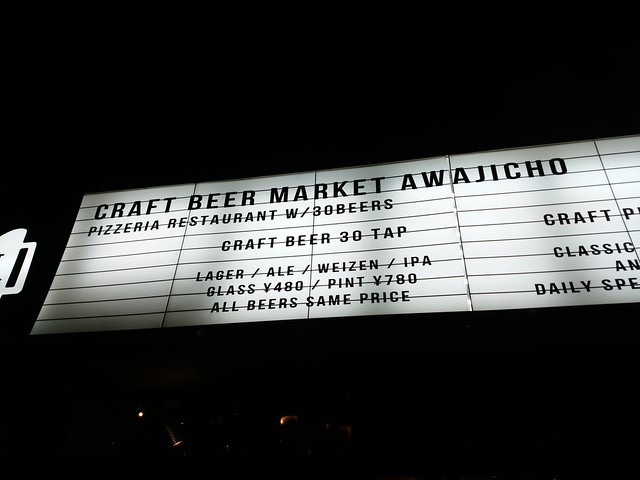
    そして安定のクラフトビールたち。種類は30種、値段はグラスなら480円、パイントでも780円というお手頃価格がすばらしい。

    IMG_20141211_210252

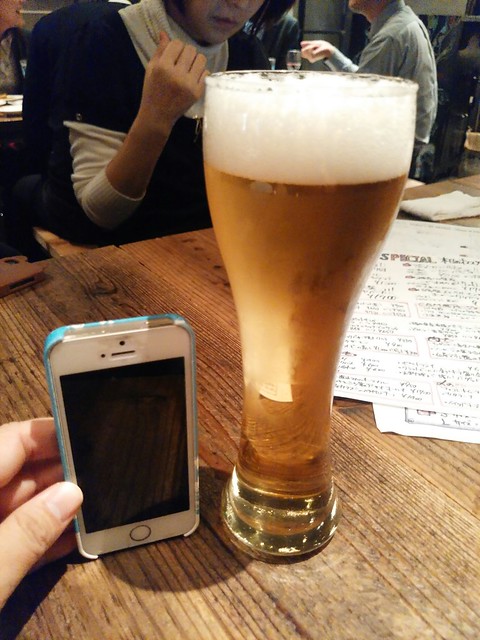
    普段はグラスで注文することが多いけれど今回はパイントで注文。足下が細めのグラスとはいえ、iPhoneと比較してもこの大きさというのは嬉しいサイズ。

    IMG_20141211_210041

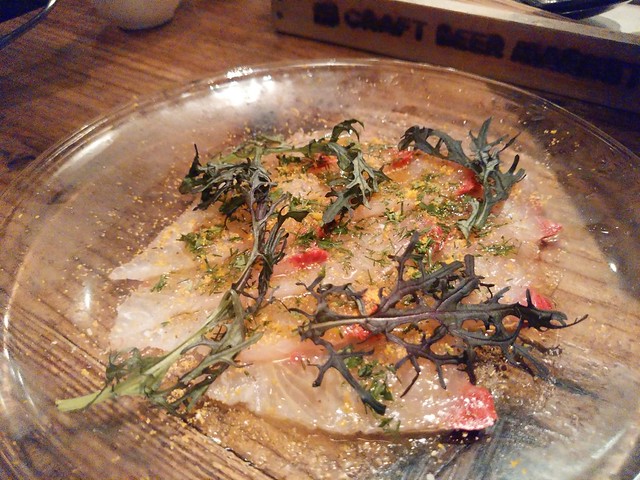
    食べ物もどれもすごくおいしい。途中から楽しくなってしまい写真撮るのやめてしまったのですが、三越前店と同様に食べ物は外れがない安心のお店です。

    IMG_20141211_210542

    詳しい料理などは一緒に行った人のブログもご覧下さい。

    「CRAFT BEER MARKET 淡路町」クラフトビールの種類が豊富で料理もうまい – これからゆっくり考L
    http://sakaki0214.hatenablog.jp/entry/2014/12/12/141658

    コスパの良さは共通ながらお店でこれだけ雰囲気が違うと他の店舗も気になる。今度は神保町店も行ってみたいなー。

  • 「会計の知識は不要!」のクラウド会計サービス「freee」で確定申告に挑戦する電子書籍を書きました

    「会計の知識は不要!」のクラウド会計サービス「freee」で確定申告に挑戦する電子書籍を書きました

    ※この記事は5年以上前に書かれたため、情報が古い可能性があります

    先日nasne本を出したばかりですが、実は並行してちょっと毛色の違う本を書いておりました。

    freee

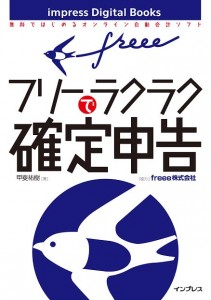
    freeeでラクラク確定申告 (impress Digital Books)

    この本は、クラウド会計サービス「freee」の体験レポートとして以前INTERNET Watchに掲載されていたものを電子書籍として再構成したもの。

    経理・簿記の知識はゼロ。人生初の青色申告に「freee」で挑戦! – INTERNET Watch
    http://internet.watch.impress.co.jp/docs/review/20140127_632007.html

    当時はベータ版だったfreeeですが今では正式サービスとしてリリースされており、画面も機能も一新されているのですが、本書は基本的な流れはそのままにしつつ、正式サービスで追加された機能などを反映、画面も最新のものに入れ替えております。以前は存在しなかった機能などもあるので、正しい理解のためには書籍版がお勧め。

    あくまで体験レビューなのでfreeeの機能をつぶさに網羅しているわけではないのですが、ポイントは「簿記の知識もなくfreeeで確定申告に初挑戦」というポイント。1年間ただレシートをため込むしかしていなかった人が必要に迫られてfreeeで何とか確定申告を乗り切った、というストーリーに共感いただける方向け。

    流れとしても機能を説明するのではなく、確定申告に必要な準備からユーザー登録、具体的な取引の操作を経て確定申告の操作までの流れを時間軸で紹介しています。なのでサービスのガイドブックというより読み物感覚で読んでいただけるかな。

    なお、上記ではAmazonのリンクを貼っていますが、インプレスの直販サイトで購入いただく場合に30%オフになるクーポンも発行していただきました。

    freeeでラクラク確定申告 | インプレス
    http://book.impress.co.jp/books/1114170152

    会員登録が必要にはなりますが、上記URLから「インプレスで買う」をクリックし、決済手続きでテキストのクーポンコードを入力すると、30%OFFで購入できます。

    クーポンコードはこちらをコピーしてお使いください。

    freee30off

    販売はインプレス、Amazon含め以下の店舗で取り扱いいただく予定。また、来月には紙の書籍での発売も予定されているので、こちらは詳細決まり次第またお伝えいたします。

    • インプレス直販
    • Amazon Kindle
    • kobo
    • iBooks
    • Google Play
    • Kinoppy
    • Reader
    • BOOK☆WALKER

    なお、以前に公開したWeb版では、確定申告とはなんぞやみたいな内容も用意していたのですが、原稿が長すぎるということもあって当時はカットとなりました。そもそも全3回のはずが全4回になるくらい原稿長くなってしまったのでそれは当然の判断だったのですが、せっかくなので当時書いた「確定申告とはなんぞや」という幻の0回もこの場で公開しておきます。これ読んでもらうとどういうテイストの書籍なのかもつかみやすいかなと思いますので。

    ■確定申告はフリーランスに年1回訪れる試練

    freeeの紹介に入る前に、そもそも確定申告や青色申告とは何なのかという話を簡単にしておこう。とはいえ前述の通り筆者も確定申告は初心者であり、専門家のような知識があるわけではなく、一度でも確定申告に臨んだことがある人であれば当然知っているような話だ。これからフリーランスになろうと考えている人や、今回初めて確定申告に挑戦する人向けの内容なので、興味の無い人は読み飛ばして欲しい。

    確定申告とは、ざっくり言えば所得税を国に収めるための手続き。企業勤めのサラリーマンの場合は会社側がすべて調整した上で給料から天引きしているため意識していない場合は多いが、フリーランスや自営業の場合はそうした税金の計算や納税も自分で行なう必要がある。

    サラリーマンがわずかながら意識するのは年末に行なわれる名前そのものの年末調整だ。所得税の課税対象となる給料については会社がすべて把握しているが、税額の控除対象となる生命保険の額などは会社ではわからないため、毎年年末調整の書類に家族構成や加入している保険などを提出することで、後はまた会社がすべて対応してくれている、というわけだ。

    10年以上のサラリーマン生活からフリーランスになり、会社員であることのありがたみを痛感するのはやはりこの確定申告時期だ。フリーランスというのは営業やデザイン、プログラムといった能力だけではなく、総務や経理といった間接業務まで1人でこなさなければならないのだ、ということを痛感させられる。

    この確定申告の期間にいつもと変わらぬ日々を過ごせる会社員の人々は、「会社員でよかった」というのはもちろん、「納税のための手続きや調整を代わりにやってくれている部署があるから確定申告で苦しまずにすむのだ」と、確定申告で苦しむフリーランスを見るたびに思うのもいいかもしれない。少なくとも筆者は、こうした業務を担当してくれていた人たちのおかげで自分の業務に集中できていたのだな、というありがたさを今更ながら感じている。

    ■青色申告と白色申告の違いとは

    前述の通り自営業は所得税を納めるために必ず確定申告をしなければならないが、次に必要なのは確定申告の種類。こちらは白色申告と青色申告という2種類の申告方法がある。

    どちらも年間の収入や支出を計算し、収めるべき所得税額を書類として提出するという大きな流れは変わらないが、こちらもざっくり違いを説明すると3つの違いがある。まず、白色申告は事前の届け出が不要だが青色申告は事前に届け出ておかないとできない。また、青色申告は簿記や帳簿の知識が必要など、白色申告に比べて提出する資料が複雑になる。

    そして最後にこれが最大の違いだが、青色申告の場合は最大65万円の所得控除を受けることができる。知人の税理士に言わせると、この65万円の控除は「ちゃんと税務署が調べやすいように書類を作って提出した人は65万円分所得を控除してあげますよ」くらいで理解しておけばいいらしい。

    恥ずかしながら筆者はフリーランス1年目で青色申告できる手続き期間を勘違いしており、結果として1年目は白色申告を選択せざるを得なかったのだが、その結果「65万円の控除があれば税金を支払うどころかお金が戻ってきたのに……」という痛恨の結末を迎えることとなった。身の回りにいる自営業やフリーランスの友人は「確定申告は大変だけれど還付金があるからがんばれる」という声を聞いていただけに、この時のショックは未だに忘れない。

    ここで「そもそも所得税を納めるはずなのになぜお金が返ってくるのか」と疑問が沸く人のために簡単な説明をしておこう。それは源泉徴収という仕組みによるものだ。

    源泉徴収は極端に言えば税金を「仮払い」する仕組みだ。筆者の場合、取引先からの報酬は源泉徴収分が引かれた上で振り込まれる。1人で仕事するフリーランスではほとんどの場合、本来納税する額よりも仮払いである源泉徴収の額が上回っていることが多いため、確定申告によって実際の納税額を提出することで、本来より多く徴収されていた金額を返してもらうことができるというわけだ。

    なお、平成26年、つまり今年からは確定申告の制度が変わり、白色申告であっても記帳の必要がある。青色申告では必須である複式簿記に比べて、家計簿のような感覚で記帳すればいい単式簿記でいいという違いはあるものの、収入や支出をすべて記録しておかなければいかないという手間を考えると、青色申告は「面倒だけど控除がある」ではなく「申し込めば控除がある」と言う程度の違いしかないことになる。つまり前述の説明も半分以上が無意味になるというわけだが、青色申告の申請を忘れると非常にもったいないことになるため、フリーランスを考える人は今から気をつけておこう。

    まったく知識も無いまま勢いで確定申告に臨み、ヒーヒー言いながらサポートに泣きつきつつもなんとか確定申告を乗り越えた時の経験が、すこしでもみなさまの確定申告ライフにお役立てできれば幸いです。

  • スタートアップにおけるニュースリリースの重要性とメディアへのアプローチについて

    ※この記事は5年以上前に書かれたため、情報が古い可能性があります

    ハードウェア・スタートアップ向けの開発・検証施設「DMM.make AKIBA」内にオフィスが移転してはや1カ月近くが経過し、以前よりもスタートアップ関連の話題を耳にしたり口にしたりする機会が増えている中、ああやっぱりメディア向けリリースの話って大事だよねえと改めて思ったのでちょっとブログでだらだらと書いてみます。

    ちなみに今回の対象は完全な新製品を開発し、初めて製品を発表するというスタートアップがターゲット。一度でもリリース経験があればメディアとのやり取りとかもできてると思うので。

    なお、これはあくまで個人的な見解なので、人によっては全然違うアプローチもあるでしょう。そういうご意見はどしどしお寄せいただけるとありがたいです。これはあくまでこういうスタンスの人もいるよということで。

    なぜリリースが大事なのか

    どんなにいい製品でも、誰も知らなかったらゼロと同じ。もうこれに尽きる。

    いままでいろんな製品やサービス、クラウドファンディングなどを見てきましたが、「これいい製品なのになー」と思いつつ全然注目されずに消えていくものもたくさんありました。製品をリリースするだけじゃなくて、適切にメディアへ情報を届けるというコンバージョンまでしっかり考えないと、せっかくいい製品も埋もれてしまう。

    リリースというのは製品開発に比べてメリットが見えにくいんだけど、適切なリリースをしないことで明らかなる機会損失も発生しているので、ちゃんとトータルで考えると「Webサイト更新しとけばいいやー」というのは大きなデメリットです。もちろんWeb更新するだけでみんなが見に来てくれるような注目企業なら話は別ですが、スタートアップはきちんと注目集めてナンボなので、リリースはめんどくさがらずにやりましょう。

    いつ頃から準備するか

    ざっくり製品発表の2週間前くらい。製品発表をどのような形にするかで大きく2パターンあります。

    1つはちゃんと製品発表会をやってメディアにお越しいただくパターン。発表会しっかりやると記事にもなりやすいし、1回でまとめて多数のメディアの方々に説明できるのでやったほうがいいのですが、スタートアップからするとそもそも場所確保するのにお金がかかったり運営に人数が必要だったりするので、今回は発表会なしプランで話を進めます。発表会はやったほうがいいに決まってるので、それをやれる余裕がある人はやりましょう。

    発表会については私が所属しておりますCerevo代表の岩佐さんもブログ書いてるのでこちらもご参考まで。

    スタートアップのPR戦略バナシその1「プレス発表会のやりかた・手順書」 – キャズムを超えろ!
    http://d.hatena.ne.jp/wa-ren/20141028/p1

    で、もう1つは発表会ではなくメディアを訪問して説明を聞いてもらうパターン。こういう手法は「キャラバン」と呼ばれます。発表会場もいらないしメディアを訪問すればいいだけなので手軽だけど、そのぶん大量のメディアを訪問ができない。発表会と一長一短ではあるものの、小規模かつスピーディに展開するならこちらがおすすめ。くどいようですがたくさんメディア集めて露出したいなら発表会を開催してください。

    あと実は大事なのがちゃんとメディアのオフィスを訪問するということ。そのメディアがどんな体制で運営されているのかをしっかり見ておくと後々のコミュニケーションにもとてもよいです。

    一例を上げると私が以前勤めていたインプレスは各メディアがそれぞれ机並べて1つのフロアにいたので、ほぼすべてのメディアが席から見渡せるのですが、それを知らない広報代理店が「記事書いて書いて」攻撃をメディアごと順番に電話してくるため、1つのメディアにかかってくると「ああ次あそこの電話がなるなw」ってのがわかるのです。場合によっては異なるメディアの電話を同じ人が1次対応してたりもするのですが、それにも気がつかず記事書いて書いて攻撃してくるというのはちょっとコミュニケーションができてないよねという。

    キャラバンに必要なもの

    開発機でいいので動作する製品またはサービス、あとは会社説明資料と製品の概要資料。資料はあったほうがいいですが、作りこむ暇がなければ公開予定のWebサイトとか画像とかでも。この時点でリリースをそんなに作りこむ必要はないです。むしろキャラバンでいろいろフィードバックもらってそれをリリースに盛り込んだほうが効率がいいしクオリティも上がるので。

    どうやってメディアにコンタクトを取ればいいのか

    まずは掲載して欲しいメディアを想定して、そこの連絡手段を探しましょう。とはいえ好きなメディアに必ず掲載できるというわけではないので、掲載してもらえる確率が高そうなメディアの中からターゲットを絞るというところでしょうか。

    一般的に電波や紙メディアよりはWebメディアのほうが動きが早いし新しいものにも理解があるので、基本的にはWebメディア優先で。自社サイトへのリンクだったり記事のソーシャル拡散とか考えてもまずはWebに集中でいいと思います。

    具体的に名前上げるならスタートアップに特化しているTechCrunch、THE BRIDGE、アスキーの大江戸スタートアップあたりは鉄板。その他IT系の理解が詳しいという点でインプレス、ITmedia、CNET、マイナビニュース、日経トレンディあたりかな。その他「うちだって興味あるぜ!」っていうメディアの方がいらっしゃったら追記しますのでぜひご連絡くださいw

    Webメディアの場合大抵リリース送付先というのを公開しているので、まずは正攻法でそこから送りましょう。たとえばインプレスとかITmediaはこんな感じ。「メディア名 お問い合わせ」「メディア名 リリース送付先」とかで検索するか、各メディアのWebにある「お問い合わせ」あたりからアタックしましょう。

    株式会社インプレス|お問い合わせ
    http://www.impress.co.jp/contact_us/

    ITmedia へのお問い合わせ
    http://www.itmedia.co.jp/info/mail/?zdrelease

    ちなみにIT系でいうとCNETはなぜかリリース送付先オープンにしてないのですよねー。せっかくアプローチしようとしても届かないことあるのでスパム覚悟で1つくらいアドレスあるといいのですが。

    【追記】CNETはお問い合わせフォームのみらしい。まあこれでも連絡取れるけど、自分たちにCCで控えがおくれなかったりするのでできればアドレス公開して欲しいのですが、スパム対策ってことなのですかねー。

    お問い合わせ – 朝日インタラクティブ
    https://s.aiasahi.jp/contact/contact.htm

    ニュースメディアの中でも特にWeb系は速報性が重要視されるので、リリースしてからキャラバンというのでは相手にされないことも。なのでリリース日の2週間前にはアポイントを取りはじめ、1週間前には実際に訪問、そのフィードバックを元にリリース作るというのがざっくりした流れです。事前に情報出す時も「この日に公開予定なのでまだオープンにしないでね」って書いておけばそのあたりはちゃんと対応してくれます。

    メディアへ送るメールについて

    送るメールはタイトルが本当に重要。メディアの人は1日に数千というリリースメールを処理しなければいけないので、きちんと読んでもらうにはタイトルで内容を理解してもらう必要があります。会社名なんかは本文でわかればいいし、そもそも会社名で認知されてない段階なので、まずは製品の紹介と訪問させてくださいというお願いをタイトルに詰め込みましょう。Cerevoの製品であるOTTOでいうなら「スマホから操作できるネット連携電源タップ『OTTO』ご紹介のための御社訪問のお願い」くらいでいいかな。

    メール本文は会社の紹介、そしてどんな製品なのかをできるだけ詳しく。リリース前の製品だということをちゃんと明記すればそれだけで記事書かれたりはしませんし、むしろもっと詳しく聞きたいと思うもの。ただ、あまりにもグイグイ押していくとメディアからは「売り込み強いな」と引かれてしまうので、あくまで「ご興味をお持ちいただけるようなら御社へお伺いして実機をご覧いただきながら説明させていただきます」くらいのスタンスがよいです。「記事書いて書いて!」系広報ははっきりいって一番メディアから嫌われるのでw

    ソーシャルは劇薬なので取扱注意

    そうは言ってもメールだけだと相手にしてもらえない可能性もあるので、その他の手段も講じておきましょう。次に上がるのはFacebookやTwitterといったソーシャルメディアですが、これは劇薬なので取扱注意。というのもただでさえ記者はメールやら電話やらで記事にしてして攻撃受けまくっているので、さらにプライベートの場でもあるソーシャルメディアでまで売り込みされるといやがる人も多いのです。

    これがスタートアップのみを対象としているようなメディアで普段からソーシャルメディアもビジネス的に使っている人ならいいのですが、毎日何千ものニュースリリースに目を通しているようなメディアには結構迷惑がられることも。知らない人にいきなりFacebookメッセージしてもそもそも「その他」行きになって読んでもらえないこともあるので、基本あんまりお勧めしないです。

    なのでソーシャルを使う時は、知らない人にいきなりコンタクトは取らないようにしましょう。どうしてもソーシャルでアプローチするしかない、という場合は、自分たちのことをちゃんと評価して応援してくれている、信頼のおける知人にお願いするのがいいかな。

    その際もその知り合いの方に迷惑かけてはいけないので、「あくまで先方が興味持ったらでいいので」程度でお願いしつつ、URLなりドキュメントなりの資料もちゃんと用意して、その人の負担はできるだけ少ない状況にしておく。仲介で紹介する人も、「あくまでメディアが興味持ったらね」という前提で仲介してあげるのがいいと思います。

    くれぐれもメディアに記事執筆を強制してはだめ。記事にするかどうかはメディアが決めることなので、そのため情報提供というスタンスは貫きましょう。

    あとはメディアではなくフリーランスで活動しているライターさんにコンタクトするという手も。最近はライターさんもソーシャルメディアを活用している人が多いですし、毎日大量のリリースを読まなければいけない編集部に比べるともうちょっと自分なりの情報ソースを見つけなければいけない。なのでメディアの編集部よりは受け入れられやすいと思いますが、その際も単なる絨毯爆撃にせず、その人の活動内容をちゃんと把握して適切なお願いするようにしましょう。

    キャラバンの時はアドバイスをもらおう

    なんとかアポイントをゲットできて訪問できた際には、売り込もうとするよりアドバイスをもらうくらいのスタンスがいいです。まずは会社概要を説明し、その後に製品を紹介し、最後に奇譚のない意見をもらう。なんなら「これどういうリリースしたら効果的ですかね?」って聞いちゃってもいい。教えて君ではもちろんだめですが、ちゃんと製品の説明をしっかりできていれば、「こういうところをアピールすると受けると思うよ」とか親切に相談に乗ってくれる人が多いです。

    なお、リリース前に訪問するときはかならず解禁時間を設定しておいて、この時間以降に記事にしてください、とお願いしましょう。できるならニュースリリースも確定次第前日とかにお送りすると、記事の準備がしやすくなります。Webニュースってその日どんなニュースが飛び込んでくるかわからなくて、当日だと他に大きいニュースが飛び込んできて執筆する余裕がなくなっちゃった、なんてこともあるので、出せる情報はできるだけ事前に出しておいた方がいい。

    リリースはWebに必ず用意

    キャラバンが無事に終わったらいよいよリリース準備。メディア回ったからもういいやとならずにここはちゃんとやりましょう。というのも他のメディアで記事になっているのを見て「お、うちも書きたいな」と思ったメディアがあったときに、ソースがないとそもそも記事が書けないのです。せっかくの機会を無駄にしてしまうことのないよう、リリースは必ずWebに掲載。これは鉄板です。

    リリースは文章も大事ですが画像も大事。製品画像はZIPでまとめてダウンロードできるようにしておきましょう。画像が欲しいという問い合わせの対応も削減できるし、メディアもすぐに記事が書けるのでお互い楽です。

    リリース文章についてはまじめにやるとそれはそれで別エントリーになりそうなレベルですが、ざっくりこんなこと書くといいよというのを箇条書きで。

    (1)製品の簡単な説明
    (2)発売日
    (3)値段
    (4)その製品の特徴、何が新しいのか
    (5)その製品があるとどんなことを解決できるのか
    (6)製品の細かなスペック
    (7)何らかの目標(売上なり販売台数なり)

    4、5についてはちょっと補足しておくと、例えばCerevoのOTTOで言うなら新しさは「デザインがインテリアとして映える外観」「ネットで操作できる」ということ、解決できることは「部屋の中においても邪魔にならない、むしろインテリアとして飾れる」「ベッドで寝っ転がりながら電気を消せる」「映画を見るときソファに座ったまま部屋の電気を落とせる」といったあたりでしょうか。

    リリースは午前中に投げよう

    リリースのタイミングは物にもよりますが午前中、それも11時くらいがお勧め。というのもメディアというのは企業の情報発信を受けて活動するので、スタート時間が少し遅めなのです。9時出社の企業がリリース出す時間帯というのはだいたい11時以降なので、リリースが届き始める時間帯もだいたい11時くらいからが増え始める。なのであまり早く送るより11時もしくはちょっと早めの10時くらいがいい。

    これが午後になると他の企業のリリースも増え始め、特に15時周りは東証が閉まる時間帯でもあるので大企業のリリースが一気に増えます。経験上、NTT関連はだいたい15時、KDDIはちょっと早くて14時くらいだったかな。また、記者発表会なんかもこの時間帯に行われることが多く、記者が会社にいないこともあるので、このピーク時間帯にメールを投げても読んでもらえない、もしくは後回しにされる可能性が。準備万端なら11時くらいのリリース配信がお勧めです。

    あとは曜日ですが週明け月曜とかはリリースが貯まりやすくメール処理に追われ、金曜日は掲載されても土日に入ってしまいPVが落ちるので、火曜から木曜あたりが一番のおすすめ。裏技的な話として、金曜日に掲載されると土日もトップに載り続ける、なんていう作戦もあったりするのでこれが必ずとは言いませんが、まずは火曜から木曜のいずれか、というのが王道の時間帯ではあるかな。

    メールは解禁時間のタイミングでキャラバンしたメディアはもちろん、リアクション無かったメディアにも投げ込み。あわせてWebでも同じ内容を公開、TwitterやFacebookでも拡散しましょう。社員も積極的にソーシャル拡散するのを忘れずに。

    リリース配信代行はあくまで補助的に

    最後にちょっと議論分かれるところではあると思いますが、リリース代行業者についてもちょっと言及しておきます。世の中には原稿を登録すると代わりにメディアにメールやら記事掲載やらをお願いする代行業者というビジネスもあります。面倒なリリース作業を代行してくれるという点ではメリットもありつつ、業者の方には申し訳ないですが個人的にはお勧めしません。

    1つにはコミュニケーションの問題で、メディアとコミュニケーションできるせっかくの機会を他に任せちゃうのはもったいないし、メディアの連絡先も自分たちでもっておかないと好きな時に連絡できない。自分たちの活動を理解してくれて応援してくれるメディアというのは本当に大事な存在ですので、大変でもここはちゃんとがんばるところです。ラブレターは他人にお願いするのではなく自分で渡そう。

    また、行儀の悪い代行業者だと電話攻撃しすぎてメディアからちょっと敬遠される、なんてことも実際問題あったりします。一方でそういう電話攻撃大好きな人もいるので、そういう温度感はちゃんと身につけておくが吉。「ちょっとーあの娘があんたのこと好きっていってんのよー返事しなさいよーつきあっちゃいなさいよー!」なんていうお友達はむしろ逆効果ですよねということ。

    あと、これは悲しいお話しですが、世の中にはリリース代行業者のメールはそれだけで読まない、なんてことを言う記者もいるんですね。記者が向かい合うべきは読者であって広報ではないので、もしかしたら読者が喜ぶかもしれないサービスを単に代行業者がメールしてきたから読まない、なんてのはメディアの心構えとして実に残念なのですが、そうはいってもリリースが多すぎて処理しきれないといった理由で、そういう対応している人は事実少なからずいらっしゃるのです。

    なのでまずはちゃんとコミュニケーションを築くために自分たちでリリースをがんばる。とはいえ最初からすべてを網羅できるわけではないので、リリース代行業者のサービスもサブとして活用する、という両輪が一番効率いいかな。自炊するより外食した方が圧倒的に楽だけど、コストや栄養化などを考えたら長い目で見ても自分でやったほうがいいよね、というようなお話しです。とはいえこれは決して強制するものではなく、自炊する手間がもったいないから全部外食でいい、というのも1つの選択肢なのであとはお好みで。

    個人的な見解として、掲載本数を成果として出してきているのにお前それ同じ記事がYahoo!やらライブドアやらに転載されてるだけじゃねーかよ、という業者は気をつけた方がいいかな。それあなた方なんもしなくても転載されますやん・・・・・・という。

    誤解招かないように補足。配信代行すべてが悪いわけではなく選択肢としてはありだし、ちゃんとした業者さんももちろんいます。ただ現実問題として 「悪貨が良貨を駆逐する」という現象は確実に起きていて、一部の業者さんの振る舞いが業界全体の印象悪くしてるというのは少なからず発生していますという ことで。

    【項目追加】リリース前の情報管理は徹底

    ニュースリリースというのは発表のタイミングにトラフィックを集中させることでより効果が出るので、情報管理は非常に大切。せっかく広報がメディアに働きかけて情報解禁設定までているのに、営業が情報出しちゃったとか社員がTiwtterに書いちゃったとか製品サイトだけが先行して上がっちゃったってのは情報のタイミングがずれるだけでなく、せっかく解禁にあわせて準備してくれているメディアの方々の信頼関係も裏切ってしまうことに。リリース前の情報はむやみに外に出さないよう徹底した情報管理も大事です。まあスタートアップの規模ならそのあたりはちゃんと管理できるかな。

    【項目追加】メディアに特別扱いをしない

    あそこはテレビだから優先するとか人気の媒体だからリークするというのは、結果として他のメディアに対しても失礼だし、今後はいい関係が望めない。相手が誰であれ必ず同じ対応するというのは広報という以前に1人の人間として大事なことです。別に必ず同じ情報を伝えなければということではなくて、例えば問い合わせをしてきたり取材を申し込んできた人にはそれ相応の対応をすべきだけど、他の媒体には情報解禁設定しているのに、なぜか特定の媒体だけ深夜2時に記事が掲載されるのはよくないよねというお話。

    とはいえこれ紙媒体が混じると印刷のスケジュールとかもあって難しいのですが、印刷の都合上先に情報欲しいという場合は、その書籍の発売日がリリースより後であることを確認した上で「事前に情報渡すけど掲載は何日ね」というNDAをしっかり守ってもらいましょう。NDA結んだ上で約束破るような人がいたらあとはブログやソーシャルで追求すればよし。

    だらだら書いていたら長くなってしまいましたが、繰り返しながら製品の良さももちろんだけどそれを伝えるということも本当に大事。どうしてもこういうリリースは後回しにされがちですが、すばらしい製品の価値を最大化するためにリリースもきちんとやっていきましょう。

    要は記事になるという結果ではなく、ちゃんと自分たちのことを理解してくれる、さらには興味を持って応援してくれるメディアとの関係を作る、ということ。メディアとのやり取りも人づきあいと一緒で、相手に対してアウトプットを求めるのではなく、ちゃんとお互いによいコミュニケーションを取っていきましょう、ということです。

    あくまで独断かつ偏見に満ちたニュースリリース論ではありますが、記者と広報両方の経験を持つ立場として1つの参考にでもなればこれ幸い。
  • ローソンの低糖質レンジ麺シリーズ第1弾「レンジ担々麺」がなかなかうまかった

    ローソンの低糖質レンジ麺シリーズ第1弾「レンジ担々麺」がなかなかうまかった

    ※この記事は5年以上前に書かれたため、情報が古い可能性があります

    低糖質パンの人気により低糖質と言えばローソンというイメージすら成立しつつあるローソンから、さらなる低糖質ラインアップとしてついに麺類が登場!

    麺だって糖質オフ!ローソンに低糖質レンジ麺シリーズ登場、第1弾は担々麺 − えん食べ
    http://entabe.jp/news/gourmet/6996/lawson-sells-low-carbo-noodle-tantanmen

    この製品、普通は麺に小麦粉を使うところを、一部を食物繊維に抑えることで糖質を抑えたという麺。糖質のグラム数は24.7グラムと決して少ないわけではないものの、普通にラーメン食べるよりはだいぶ糖質を抑えられそう。

    というわけでさっそく買ってきました。名称としては」食物繊維入麺仕様レンジ担々麺」が正しいみたい。注目ポイントは糖質パンでもおなじみ青いシールですかね。

    IMG_20141212_121232

    実際にレンジであたためてみたところ。見た目はかなりいいかんじ。

    IMG_20141212_122919

    安定の持ち上げショット。麺はラーメンにくらべるとちょっとぼそぼそ感があるかな。

    IMG_20141212_122929

    実際に食べてみた感想としては、これはかなりアリ。もちろん麺はぼそぼそ感があって本当のラーメンに比べるといささか劣るんだけど、それを補うスープがしっかりおいしいので結果としてバランスがいい。これなら割と我慢せずに食べられる味に仕上がってるなと思いました。

    今まで食べてきた低糖質系でいうと、冷やし中華こんにゃくは本家の冷やし中華よりうまいかもと思うレベルでしたが、この担々麺はさすがに本物よりは落ちるけど我慢してる感は割と少なめ。同じ低糖質麺でいうと紀文の低糖質面は「ああ、これは代用食だな・・・・・・」と痛感しましたが、この担々麺はそこまで感じがなく美味しく食べられます。しばらくランチこれでいいかもなー。

  • ARROWS NX F-02Gカメラのいいところ、今後に期待したいところ

    ARROWS NX F-02Gカメラのいいところ、今後に期待したいところ

    ※この記事は5年以上前に書かれたため、情報が古い可能性があります

    スマートフォンの中でもっとも愛用しているといっても過言ではないのがカメラ機能。それがゆえに手にする端末はついついカメラ性能を注目してしまいます。

    ARROWSカメラのコンセプトはNXシリーズになる前の「ARROWS X F-02E」から非常にシンプルなインターフェイスを採用。たただた「シャッターを切れば綺麗な写真が撮れる」にこだわり続けているのが特徴です。

    Screenshot_2014-11-23-22-30-37

    設定周りもおどろくほどシンプル。変更できるのは画像サイズやHDR、フラッシュのオンオフ程度。その他の設定でも写真の保存先やタッチシャッターの有無程度で、カメラの設定にありがちな露出補正やホワイトバランスなどの機能は一切搭載されていません。

    Screenshot_2014-12-15-23-31-04

    Screenshot_2014-12-15-23-31-11

    動画もそのシンプルさを継承しており、設定できるのはサイズやライトの有無、HDR、手ブレ補正程度。

    Screenshot_2014-12-15-23-31-50

    そんなシンプルなカメラですが、仕上がりは本当に美しい。特に食べ物はきちんとピント合わせるとかなりおいしそうに撮れます。以下はだだっと作例。

    IMG_20141202_012626

    IMG_20141215_142837

    IMG_20141201_221250

    IMG_20141205_133514

    IMG_20141121_205148

    IMG_20141213_000555

    被写体を近くにすると後ろが結構ボケる。この写真もフィギュアに対して背景がほどよくボケてくれていることでフィギュアが引き立ちます。

    IMG_20141209_124306

    暗いところにも強い。池の反対側がかなり明るいとは言え、三脚も使わずにこれくらいは撮れます。

    IMG_20141206_202231

    こうした「簡単にきれい」という店では非常に気に入っているARROWSのカメラですが、シンプルがゆえにちょっと使い勝手がいまいちなところも。

    たとえばその1つが動画。ARROWSのカメラは「動画撮影中にも静止画が撮影できる」というのが1つの売りであり、実際にかなり便利な機能です。

    Screenshot_2014-12-16-01-09-46

    ただし、動画撮影を直接起動する機能は存在せず、ウィジェットを用意しないといけない。ウィジェットでも動画をワンタッチ起動できるのは同じなのですが、このウィジェットなぜかアイコン2つサイズで無駄に場所を取るのですよね。インカメラなんてほとんど使わない人からすると、これ別々のウィジェットにしてくれないかなー。

    Screenshot_2014-12-15-23-30-27

    シンプルすぎて自分でいじれないというのもある程度カメラを使い慣れてくると物足りなさを感じる。たとえばこのエントリーは写真のほとんどをARROWS NX F-02Gで撮って出ししているのですが。

    外界が見えるシースルー型スマートグラス「MOVERIO BT-200」ファーストインプレッション – カイ士伝
    https://bloggingfrom.tv/wp/2014/12/03/13694

    ブツ取りはオート撮影だとちょっと露出補正が弱い。ブツ取りする人は露出をちょっと高めに設定するというのは割とよくあるテクニックだと思いますが、ARROWSだと被写体がせっかくよく撮れているのに明るさが足りなくてちょっと寂しい感じになってしまう。

    IMG_20141202_194850

    上の写真を左に、画像編集ソフトで多少明るさを強めたのが右。露出補正できるとこれくらい写真に違い出るのですよね。すごくよく撮れるカメラだからこそ一通りのことをこれで済ませられそうなんだけど、ことブツ撮りにはまだまだ弱い。
    IMG_20141202_19485015310002363_0cfbc7e7c4_o

    スマホだから仕方ないと割り切りたいところではありつつ、シンプルカメラを追求するiPhoneもついに露出補正ができるようになりました。シンプルな操作を維持しつつもこうやって新たな機能を搭載してくるあたりはさすが。
    image

    シンプルで簡単に綺麗な写真が撮れるからこそ、もっともっと便利に使いたいと思うしいろんな場面でARROWSを活用したいと思うだけに、ここしばらく同じUIで画像サイズが変わるだけ、というのが続いているARROWSは、シリーズを使い続けている立場からすると正直残念に思ってしまう。

    いまはいろいろ耐える時期なのかなとも思いますが、これだけ高い性能を使いやすく仕上げたすばらしいカメラだけに、さらなる魅力を引き出してくれることを期待する次第です。

    【本モニター企画について】
    富士通の最新スマートフォン「ARROWS NX F-02G」をブロガーが使い倒してブログで自由にレビューする企画です。通信料は各自の負担、モニター後は端末をそのまま使い続けることができるようになってます。

  • 独断と偏見によるTHE MANZAI 2014の感想と俺ベスト

    ※この記事は5年以上前に書かれたため、情報が古い可能性があります

    今年も無事にTHE MANZAIを見終わったのでフォーマットをパクりインスパイアして感想をたらたらと。

    グループA

    コンビ名 実順位 俺ベスト
    2丁拳銃 4位 4位
    エレファントジョン 2位 3位
    アキナ 1位 2位
    磁石 3位 1位

    出だしのグループはあまりに低調。単なる擬音連発するだけで終わってしまった2丁拳銃が後続を暖めきれなかった、というのは言い過ぎだろうか。

    エレファントジョンは漫才というより単なる小ボケの連発で、それってコンビの意味あるの?みたいな展開になりがちであんまり好きではない。

    アキナはちゃんと絡んでいるんだけど、割と「想定と違うことを言う」ということがワンパターンすぎて後半ちょっと飽きる。ある意味でハライチっぽさあるんだけど、ハライチは澤部のキャラで振り切ってるのに対してアキナはそこまでいってはいないかなー、というのは復帰2年目のコンビに言う話ではないですかね。

    磁石は好きなコンビだけどいつもほど面白いネタではなかった。どちらかというと消去法な感じ。ちゃんとボケとツッコミがお互いに作用し合っているという意味ではこのグループで一番しっかりしてた。あのツッコミ好きなんだよねー。

    グループB

    コンビ名 実順位 俺ベスト
    トレンディエンジェル 1位 1位
    馬鹿よ貴方は 4位 4位
    囲碁将棋 2位 3位
    学天即 3位 2位

    Bグループからやっと暖まってきた感あるのはやはりBグループでトップバッターのトレンディエンジェルだろうか。審査員の「楽しそう」という言葉がなるほどと思えるほどエネルギッシュで、ハゲネタを乱発しつつちゃんとしたお笑いネタも繰り広げてくる。今回のTHE MANZAIは割と順番に影響されてる感あるなー。

    馬鹿よ貴方は、はキャラからして期待してたんだけど、単にわがままなキャラなだけで見ている人の予想を裏切ろう、というところが強すぎて、あまり2人がかみ合ってない感。囲碁将棋は肛門という下ネタどうこうという前に同じネタを押しすぎていてあんまり広がりがなかったかなー。学天測は安定感あったけどトレンディエンジェルほどの爆発感はなかったというところ。

    グループC

    コンビ名 実順位 俺ベスト
    和牛 4位 3位
    博多華丸・大吉 1位 1位
    ダイアン 4位 4位
    三拍子 2位 2位

    和牛のコンセプトはよかったけど、ちょっとしつこすぎた。博多華丸・大吉はさすがのベテランという安定感。華丸さんと大吉さんのからみもバランスよかった。ダイアンは少しも笑えなかったかな−。三拍子はワイルドカードでも見てたんだけどそれでも笑えた。爆発力は一番あったかもしれない。決勝は三拍子が進んでもおかしくなかったかもなーという個人的には僅差感。

    決勝

    コンビ名 実順位 俺ベスト
    アキナ 3位 3位
    トレンディ・エンジェル 2位 1位
    博多華丸・大吉 1位 2位

    アキナは1つ目のネタをただ言葉だけ入れ替えた感じ。こういうボキャブラリーの妙だけで勝負するのはあまりコンビっぽくないというかむしろピン芸人だなー。

    トレンディ・エンジェルは最初にゲイを拾ってきたりとうまいんだけど、難点を言うなら焦りか緊張かわからないけどちょっと早口すぎて聞き取りにくいところが多く、せっかくの面白さを失ってる気がした。斉藤さんの「才能さん」とかね。1つ1つが面白いのでもう少し間を取った方がネタが活きるかなー。

    一方の博多華丸・大吉もユーチューバ−から入るところで「本当にネタないのか!」と思わせるメタな展開だったり、最後をサンドイッチで締めたりと美しい流れ。ただ1つめのネタに比べると、華丸さんのボキャブラリー勝負が強すぎてあまり大吉さんが活きてなかった感あるかな。

    トレンディ・エンジェルを1位に上げたけど華丸・大吉も面白くて、どっちが優勝でもおかしくないと思った。あとは好みの問題で、ちゃんと2人が活きてるのはどっちかな? というとトレンディ・エンジェルだったなーと。

    割とお笑いイベントはそのイベントならでは感が大事だなーと思っていて、キングオブコントだったらコントとして面白くあって欲しいし、THE MANZAIは2人のからみが絶妙であって欲しい。そういう視点だと面白さよりも「ちゃんと2人いるから成立しているのか」で評価してるところがあるなーというのが最終的な着地点ですはい。

    その他THE MANZAIの感想エントリーをリンクしておきます。このほかにもあるよーという情報あったらお知らせ下さいませ。他の人がどういう視点でおもしろがっているのかを見るの好きなので。


    THE MANZAI 2014の感想と俺ベスト|しんぷるハック
    http://simplehack.net/noncategory/the-manzai-2014/

    「わかりやすさ」と「多様性」〜『THE MANZAI 2014』感想〜 – お笑い好きのためのテレビ・ラジオ批評?笑いながら怒る箱?
    http://arsenal4.blog65.fc2.com/blog-entry-285.html