投稿者: カイ士伝

  • DiXiM BD Burner 2013でnasneの録画番組が書き込めないエラーの対処問題

    ※この記事は5年以上前に書かれたため、情報が古い可能性があります
    ここ最近困ってたのでいろいろ調べたらなんとか対策できたのでエントリー。

    DVD/BDドライブを持たないnasneにとって、録画番組をDVD/BDにするにはネットワーク経由でダビングする必要があり、その1つの手法として便利だったのがデジオンのWindowsソフト「DiXiM BD Burner 2013」なのですが。

    nasneからBDダビング「DiXiM BD Burner 2013」単品発売 -AV Watch
    http://av.watch.impress.co.jp/docs/news/20121107_571186.html

    ここ最近ずっとエラーが発生しており、メディアに書き出す以前にPCでのイメージファイルを作ることすらできない状態。PCのディスク容量は十分空いているのにおかしいなあと、エラー番号「0xF0080001」で検索したところ、どうやらWindowsのDRMキャッシュを消してあげればいいみたいとの情報が。

    デジオン DiXiM Digital TV ダウンロード版のレビューと評価: 東芝ハイビジョンレコーダーRD-S303でDLNAしてます [coneco.net 商品レビュー] http://club.coneco.net/user/32330/review/66094/

    上記URLの通りファイルを削除したら無事ネットワークダビングできるようになりました。これでまたnasneライフが便利になりますよ!

    なお、DiXiM BD Burner 2013でnasne番組をメディアへ書き出すには対応のBDドライブが必要。デジオンのサイトに動作確認が出ているので、これからBDドライブ買う人は参考にどうぞ。

    DigiOn|DiXiM BD Burner 2013
    http://www.digion.com/pro/bd2013/list.htm

  • ARROWS NX F-06Eのいいところ、イマイチなところ

    ARROWS NX F-06Eのいいところ、イマイチなところ

    ※この記事は5年以上前に書かれたため、情報が古い可能性があります

    ケータイ会議NX! F-06E 徹底レビュー!
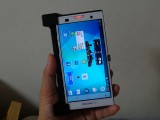
    このエントリーはARROWS NX(F-06E)モニターのレビュー記事です。

    モニター期間も約1ヶ月が経過したARROWS NX F-06E。DTCP+周りなどまだまだ書きたいエントリーありますが、このあたりで一旦使い勝手をまとめておきたいと思います。

    いいところ

    サクサク動作

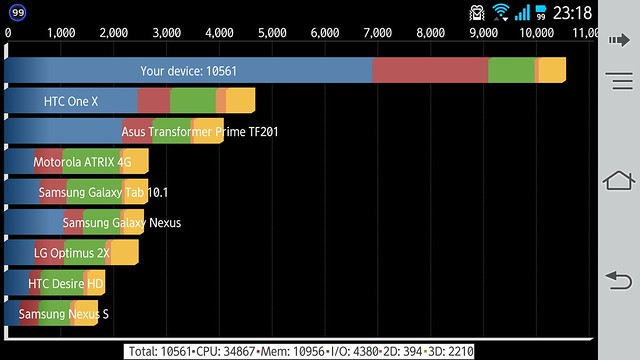
    クアッドコアCPUという実力を余すところなく発揮。半年前のモデル「ARROWS V F-04E」も十分にサクサクだったのですが、ARROWS NXはそれよりも若干操作が快適な感じありです。特にアプリのダウンロードスピードは「え! 嘘!」ってくらいの早さ。ベンチマーク結果もなるほどの数値です。

    Screenshot_2013-07-01-23-18-48

    カメラ画質

    元々富士通のカメラは色味がかなり好みなのですが、今回は簡単操作でさくっと撮影できるのが嬉しい。ただ、かなり明るく撮れるのと、基本的に設定はオートで行なわれるので、どこにピント合わせるかでだいぶ仕上がりに違いがでるのはちょっとコツがいるかも。

    シンプルながらいい写真が撮れるARROWS NX F-06Eのカメラ – カイ士伝
    https://bloggingfrom.tv/wp/2013/06/14/10632

    写真の作例はこちらにまとまってますのでよろしければどうぞ。

    Flickr: F-06E
    http://www.flickr.com/groups/f-06e/pool/

    GPS感度

    カメラと同じくらい重要視しているGPSも、自分が使って来た歴代富士通製スマートフォンの中で一番感度よし。徒歩ナビで必ず現在地を測位してからスタートするNAVITIMEの残念仕様でも、短時間で正しい位置にナビゲーションしてくれます。しかしあのNAVITIMEの仕様なんとかならんもんかね……。

    ARROWS NX F-06EのGPSが感度良好でいい感じ – カイ士伝
    https://bloggingfrom.tv/wp/2013/06/19/10694

    バッテリー

    長持ちバッテリーを売りにするだけにほんとによくバッテリーが持つ。充電せず外出しても1日はしっかり持つし、オフィスなどで充電すればバッテリーはほぼ心配無し。最近モバイルバッテリーの出番が確実に減っているのがその証左で、「ああそういや最近バッテリー使ってないなあ」と改めて気がつかされました。バッテリー周りはいろいろ設定見直しかけてるのでそちらのエントリーもよろしければ。

    利便性を犠牲にせずARROWS NXのバッテリーをカリカリにチューニング – カイ士伝
    https://bloggingfrom.tv/wp/2013/06/26/10762

    LTE

    今までのARROWSではLTEと3Gの切り替えに時間がかかったり、そのまま圏外状態が続いたり、ということがあったのですが、今回はLTE切り替えも早く、圏外から復帰しないなんてこともなくなりました。このあたりもSnapDragon効果が地味に効いているんでしょうか。

    スライドディスプレイ

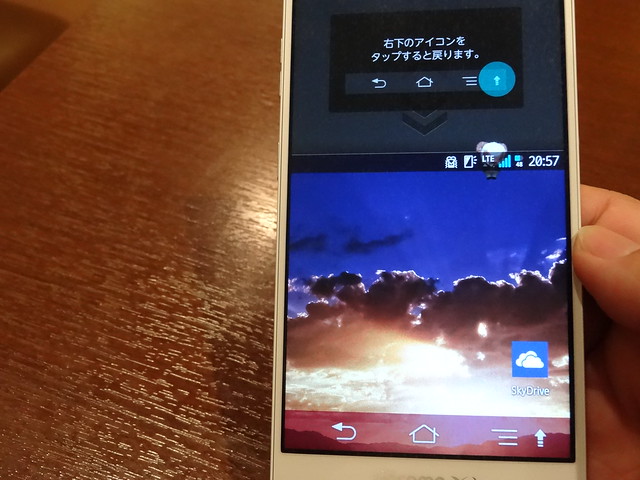
    最初は本体サイズが大きすぎると思っていたARROWS NXですが、最近はそんな大きさを気にせず使えているのはやはりスライドディスプレイのおかげ。ボタン1つ押すだけで、まるで虹村億泰かのように画面を縮めることができるので、タッチしにくい画面の上のほうも簡単に触ることができます。

    DSC00094

    このあたりは慣れの問題もあって、最初のうちはスライドディスプレイ押すの忘れて一生懸命指を伸ばしてたんだけど、意識的にスライドディスプレイ使うようにしたら、もうなくてはならない機能になりました。

    スライドインランチャー

    ARROWS Vの時は「うーん……」というデキだったスライドインランチャーもきっちりチューニングされてとても使いやすくなりました。最近アプリの呼び出しはスライドインランチャーをメインに使ってます。

    フリック操作でどこからでもアプリを起動できるARROWS NXのスライドインランチャーが便利 – カイ士伝
    https://bloggingfrom.tv/wp/2013/06/21/10686

    普通にアプリ登録してもいいのですが、QuickShortcutMakerを組み合わせるとさらに便利に。QuickShortcutMakerだと通常はショートカットできない設定なんかもショートカット作成できるので、通知パネルに入りきらなかった設定をスライドインランチャーで代用する、なんて使い方も便利です。

    QuickShortcutMaker – Google Play の Android アプリ
    https://play.google.com/store/apps/details?id=com.sika524.android.quickshortcut&hl=ja

    持ってる間ON

    バッテリー消費しやすいものの、これもやっぱり便利。地図を見ながら歩いていたり、調べものしているときなんかはこれがONになってると画面がオフにならないので、地図見ようと思ったら画面がロックされててパスワード解除して……、の繰り返しになるのを防げます。

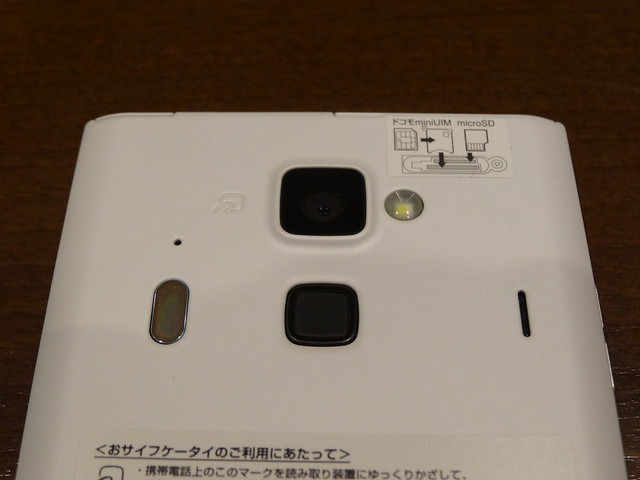
    スマート指紋センサー

    当たり前のようになれてしまっていますが、手軽に高度なセキュリティかけられるのはとっても安心。若干呼び出しがおそいときもありますが、指紋のスライド何回も繰り返していればそのうち開くし、パスワードやパターン入力よりよっぽど楽なのでそれでいいかなと。

    DSC00111

    イマイチなところ

    基本的にスペックや使いやすさはほぼほぼ満足しているのであまり不満はないのだけれど、「ここもうちょっとこうだったらなあ」と気になるポイントもいくつかあるのでそこをまとめておきます。

    NX!inputの仕様変更

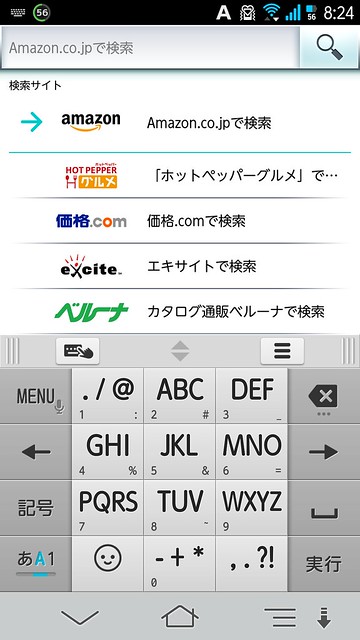
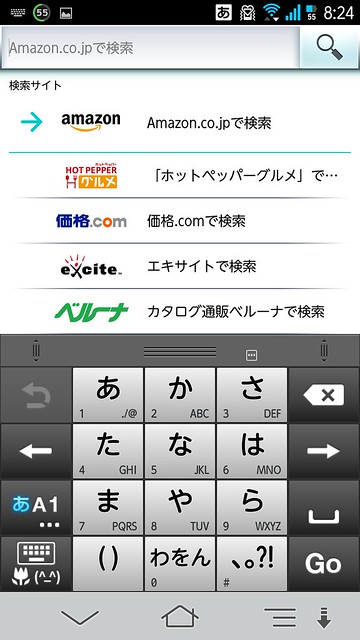
    これはかなり使いにくくなってしまったなというポイント。ATOKベースで作られているNX!inputですが、今までとキーの配置が変更され、愛用していた括弧ボタンがなくなってしまいました。

    こちらはATOKの配置。ARROWS Vのキー配置もこれと一緒なのでこちらにて代用。

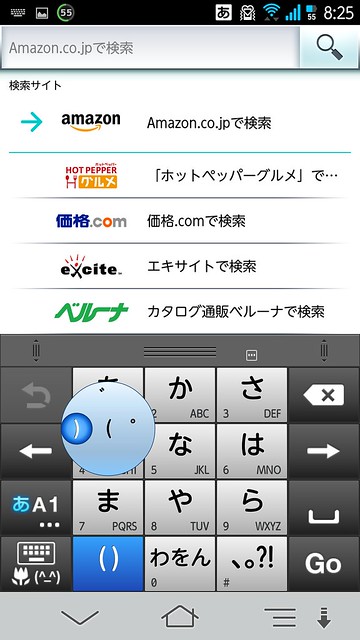
    これ、ケータイ会議メンバーでも意外に知らない人がいたのですが、括弧だすのにすごい便利なんですよね。左下の括弧アイコンにタッチすると始まりの括弧が入力でき、候補には鍵括弧含めていくつもの括弧が表示されるので好きな括弧を簡単に選べます。


    また、左方向にフリックすると今度は終わりの括弧が入力できるので、いちいち「かっこ」と入力して変換する、なんて手間もなく手軽に括弧入力できるのです。割と愛用している「><」マークもこれだと簡単に出せるのですよねー。


    NX!inputで正しい括弧入力するには「記号」画面に切り替える必要あるんですが、この画面表示もややもっさりめで、サクサク動作ばかりのARROWS NXの中ではかなり待たされる印象を受けてしまう。結局この配置変更が使いにくかったのでNX!inputやめてATOKにしてしまいました。フリックでできる括弧入力、ほんとに便利ですよ。

    充電台の仕様

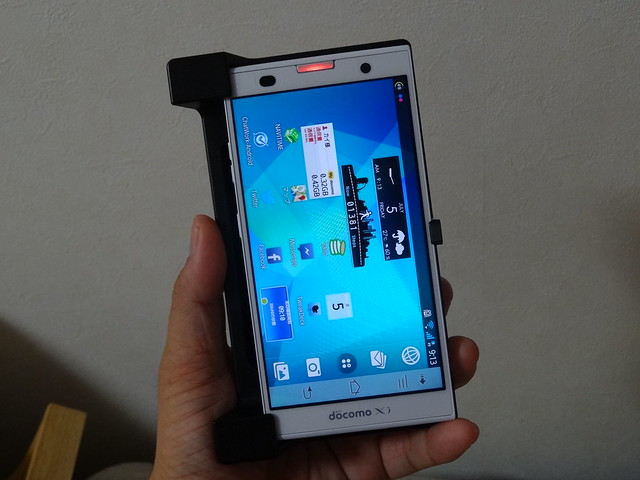
    今まで縦置きばかりの充電台だったARROWSがついに横置きに対応。ボタンが充電台に隠れることもないので充電しながら操作できるのは便利なんですが、ちょっとした制限かけられているのが微妙に使いにくい。

    ホーム画面アプリのNX!inputは通常横表示に対応していないのですが、充電台で充電しているときだけ横表示になります。それは使いやすくていいのですが、今度は横表示固定されちゃうので、充電しながら縦持ちするとおかしなことになっちゃいます。

    DSC00493

    電子書籍だったりブラウザだったり縦で見たいアプリを充電しながら使っていると、ホームに戻るたびにホームが横表示、ってのが若干使いにくい。そもそも縦も横も充電に関わらず表示できればこんなことにはならないのですが、なぜこんな制限がかけられているのかちょっと気になるところです。

    カメラからのギャラリー呼び出し

    ここは惜しいというか仕様変更で気がつかなかったのかもしれないですが、カメラ起動時は右側横方向に画面をフリックすることでギャラリー呼び出せるんですが、同じ場所にスライドインランチャー設定しているとスライドインランチャーが優先されてしまうのでギャラリー呼び出せないw

    カメラからギャラリー呼び出す方法が他に用意されてないのでちょっと困ったことになってます。仕方なく右側上部はスライドインランチャー設定しないことにして使い分けてますが、ここは次モデルで対応してほしいところかな。

    ギャラリーがもっさり

    ほかはサクサクだけどギャラリーの画像呼び出しが若干もっさりめ。利用に不便というところまでではないけど、ほかがサクサクなので相対的に目立つ感じ。

    歩数計のバグ

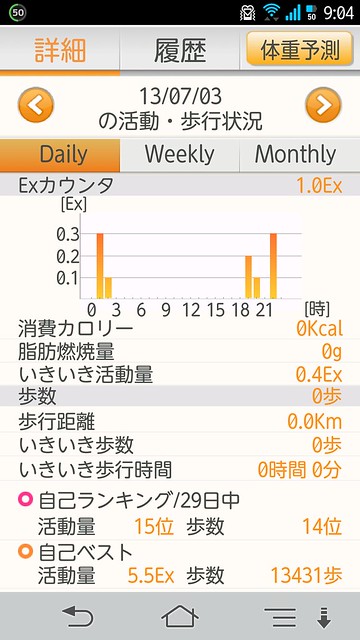
    せっかく歩いた歩数が1日経つとゼロになる不具合がここ最近続いております。個体差あるようで影響出てない人も多く、インストールしたアプリが何か競合している可能性もあるのですが、ここなんとか改善を期待したいところ。

    ディスプレイ常時表示

    ディスプレイのスリープが時間設定されていて「自動ではずっと消さない」設定がないのが惜しい。レシピ見ながら料理作ったりするとき、画面消えるの結構困るのですよね・・・・・・。「画面ずっとON」みたいな機能にして、通知パネルあたりから呼び出せたりするとスマホでレシピチェックする人々に大変好まれると思います。

    と、ちょこちょこ気になる部分もあれど基本的には使い方次第でカバーできる部分で、根本的に困った部分というのはさほどなく、バッテリーやGPS、カメラなど基本機能がほんとに充実しているので、今まででもっとも不満の少ない端末です。GALAXY Noteも結構好きでしたが、カメラの画質がどうしても満足できなかったからなあ・・・・・・。

    残念ながらドコモのツートップ戦略からは外れてしまった端末ではありますが、実際に使ってみるとほんとに使いやすい機能が盛り込まれていて、ハイスペックなだけではない使いやすさを考慮した端末に仕上がったなと感じました。今までの端末が評判悪かったところはありますが、そうした汚名を返上できるフラッグシップモデルに仕上がったのじゃないかな。

    大きさに敬遠する人も、スライドディスプレイやスライドインランチャーなど片手でも操作しやすい機能が充実しているので、ぜひ一度手にとって使ってみた欲しいところであります。

    【ケータイ会議NX!とは?】
    ケータイ会議NX!とは、富士通の最新スマートフォンARROWS NX F-06Eをブロガーが使い倒してブログで自由にレビューする企画です。通信料は各自の負担、モニター後は端末をそのまま使い続けることができるようになってます。

    他のブロガーの記事はこちらからどうぞ−。

    スマートフォンからだとブロガー記事一覧が見えないのでこちらからどうぞー。

    ARROWS @ ケータイ会議11
    http://atfe.fmworld.net/at/blog_review.html

  • 「あまちゃん」前半総集編は7月14日放送ですってよ

    ※この記事は5年以上前に書かれたため、情報が古い可能性があります

    いよいよ東京編に入ったあまちゃんですが、ストーリーの流れからいくとやっぱり北三陸編あってのあまちゃんであって、東京編から見ると地方アイドルドラマにしか見えず、話のつながりや盛り上がり個所もわかりにくかったりするので、「あまちゃん話題だけど途中からじゃついていけない」「70話近い北三陸編全部は見られない」とお困りの方はぜひこの機会にどうぞ。

    いやいや全部見たい! って人はNHKオンデマンドをどうぞ。見逃し番組だと直近2週間しか見られないので、月額945円の特選ライブラリーでがんばって振り返る感じですかね。

    NHKオンデマンド あまちゃん
    http://www.nhk-ondemand.jp/program/P201300106800000/#/0/0/

    特選ライブラリーは見逃し番組での配信が終わった番組が対象なのですべての話が見られるわけではないですが、70話見る間にテレビ録画しておいて、特選ライブラリーの続きはテレビで見る、って組み合わせにすれば効率も良いかと思います。

  • 新潟行くなら必ず訪れたい激ウマのもつ焼き「塩田屋」行って来た

    新潟行くなら必ず訪れたい激ウマのもつ焼き「塩田屋」行って来た

    ※この記事は5年以上前に書かれたため、情報が古い可能性があります

    いやほんとにすばらしいおいしさ。このお店行くためだけに新潟行きたいと思わせるクオリティです。

    DSC00469

    塩田屋は前回にいがた酒の陣で新潟を訪れた際におすすめの店として紹介してもらったのですが、これがもうおすすめしてくれたことに感謝感激雨嵐とばかりに大満足。あまりのうまさに東京戻ってからも「また塩田屋行きたいなあ」と時折思い出しており、新潟クラフトビールの陣もおいしいビールが飲みたいという気持ちはもちろんのこと、「もう一度塩田屋行きたい!」という気持ちが非常に強かったのが新潟への遠征を決めた理由でもあります。

    もつ焼 塩田屋 – 白山/もつ焼き [食べログ] http://tabelog.com/niigata/A1501/A150101/15012733/

    場所はクラフトビールの陣が開催されたふるまちモールのちょっと先。


    大きな地図で見る

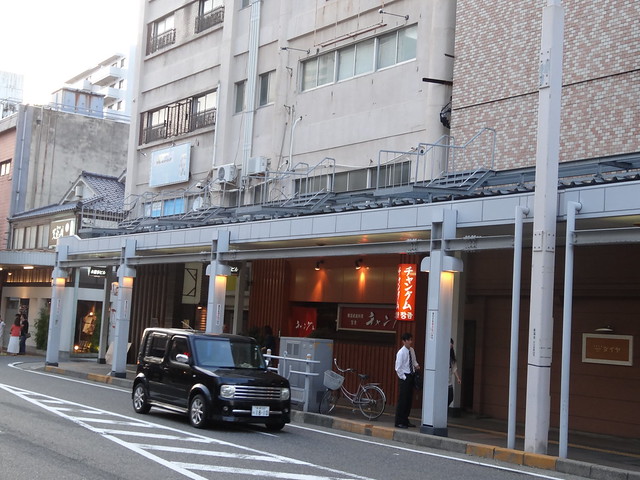
    隣でやたらと目立つチャングムが目印です。

    DSC00448

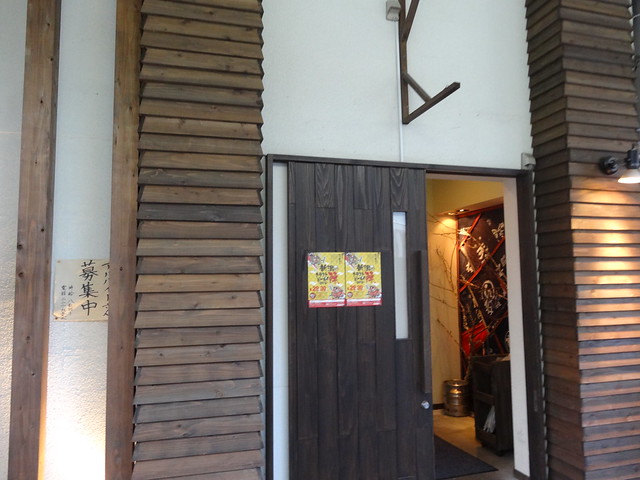
    お店の入り口はこんな感じ。

    DSC00449

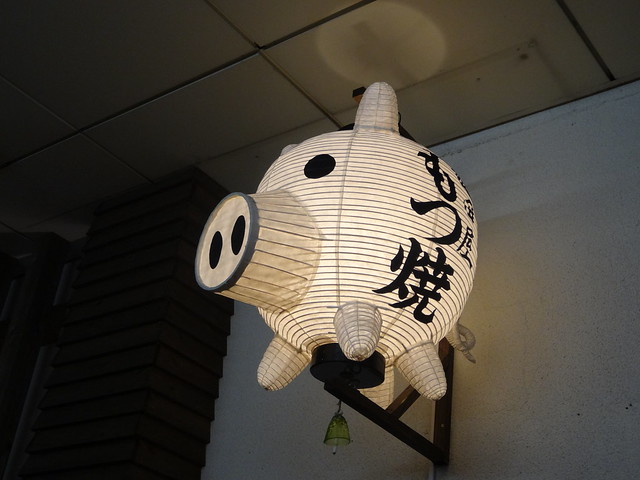
    上を見上げるとかわいい豚が飛んでます。こいつ、飛べるほうの豚!

    DSC00492

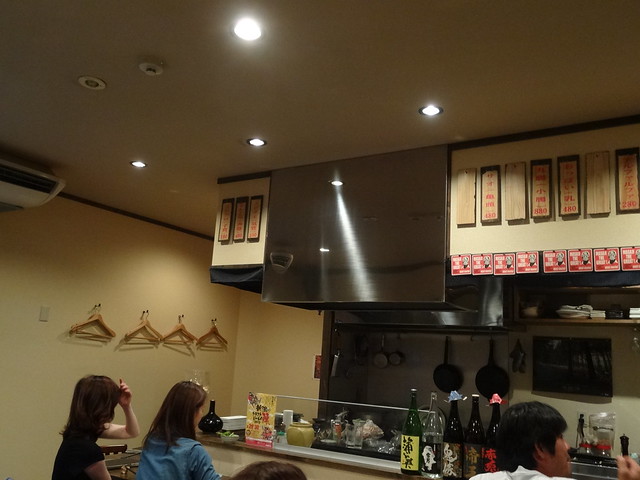
    お店はカウンターを中心に団体用のテーブル席もあるこじんまりとした作り。

    DSC00454

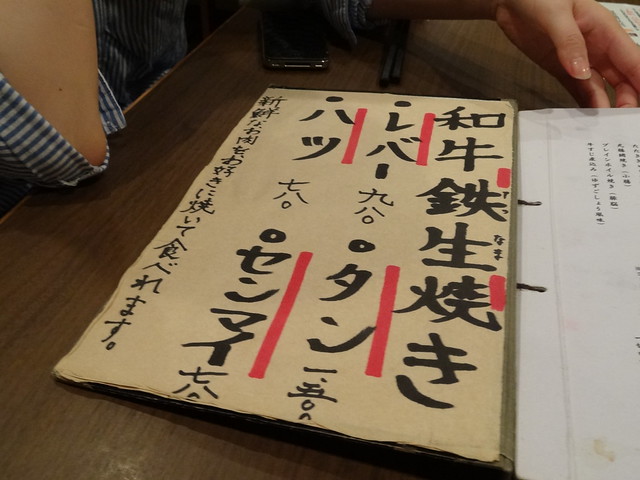
    取る物も取りあえず、前回絶品過ぎて全員が舌鼓をならしまくった和牛鉄生焼きをセレクト。新鮮なお肉を「お好きに」焼いて食べられる絶品メニューですよ!

    DSC00451

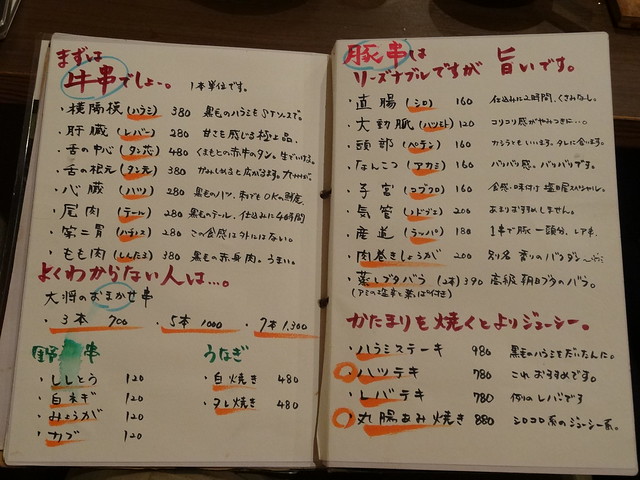
    その他の焼き物メニュー。牛串と豚串が両方選べるのが嬉しいですね。お任せの本数が細かく分かれているのも「とりあえず」注文したい人に親切なメニュー。

    DSC00485

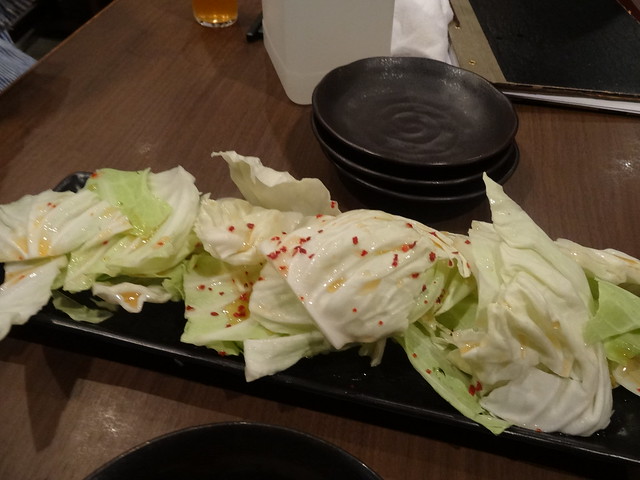
    注文を一通り済ませたらキャベツを食べつつメインディッシュの到来を待ち構えます。

    DSC00455

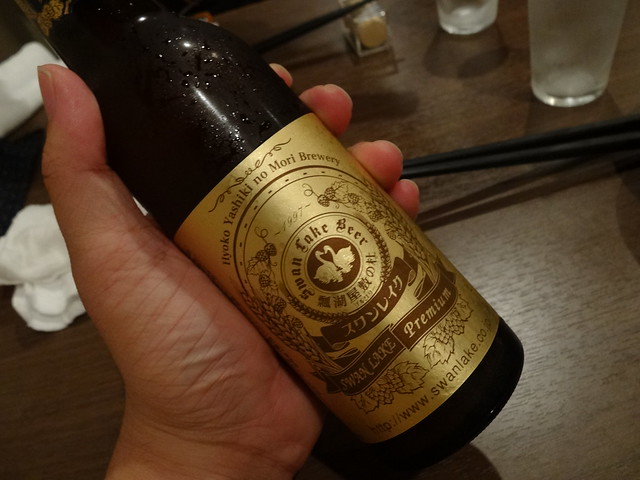
    クラフトビールが充実しているのも嬉しいポイント。まずはスワンレイクからいただきます!

    DSC00452

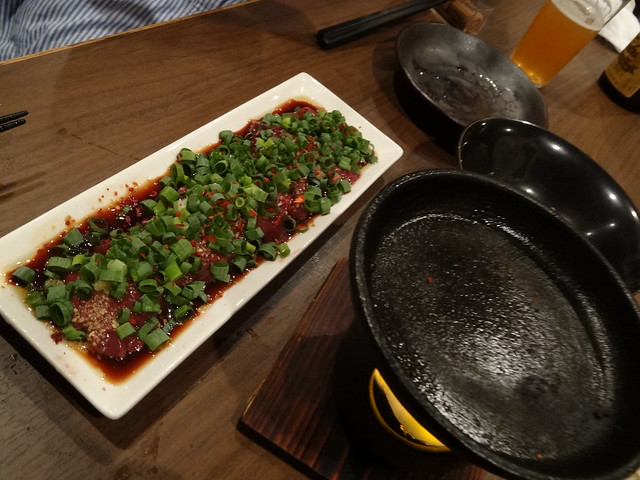
    そして来ました和牛鉄生焼き! 新鮮ぷるぷるな牛レバーを「お好み」で焼いていただきます。ほんとに新鮮なレバーなのでぷるぷるうまうま、これだよこれ食べに来たんだよ!

    DSC00457

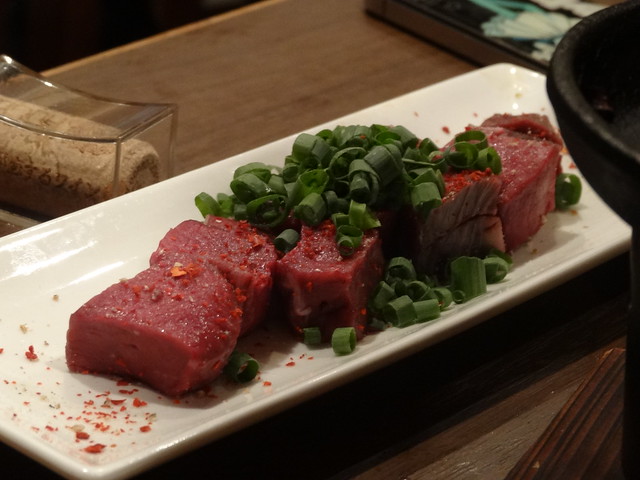
    こちらはハツの和牛鉄生焼き。こんな分厚いのに新鮮ぷりぷり!

    DSC00462

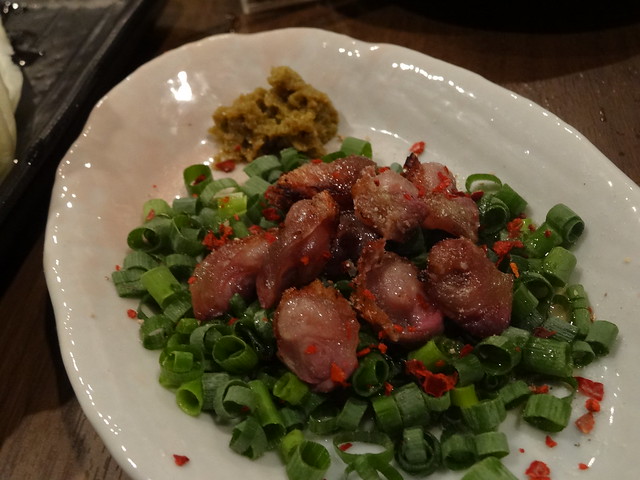
    ちょっと変わったメニューで牛のサオ。サオってのはそう、あのサオです。コリコリしててこれまたうまし!

    DSC00458

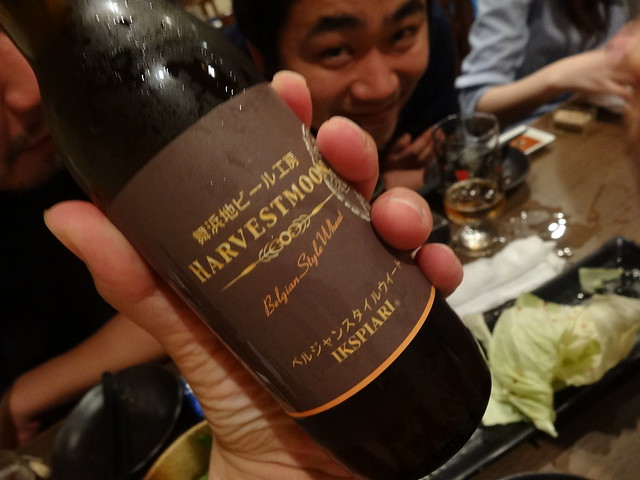
    乗って来たところでビールをさらに投入! ベルジャンスタイルウィートいただきます!

    DSC00464

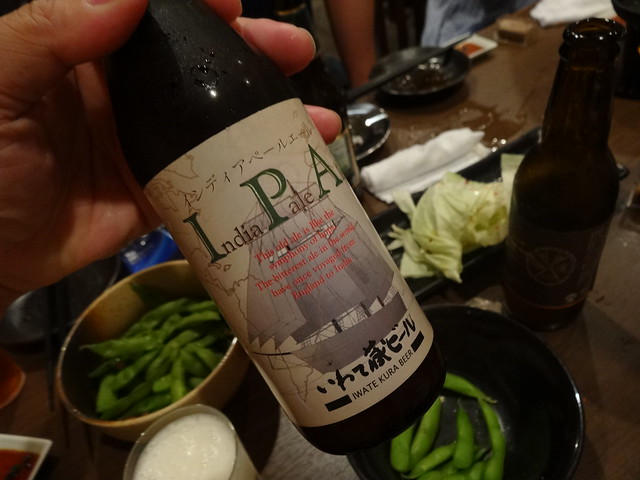
    インディアペールエールも注文。これは確か裏メニューだったかな? とはいえメニューにも「メニューに書いてないビールもあります」と丁寧に説明があるので勇気を出して積極的にたのんじゃいましょう。

    DSC00465

    ぷりぷりのまるちょう!

    DSC00469

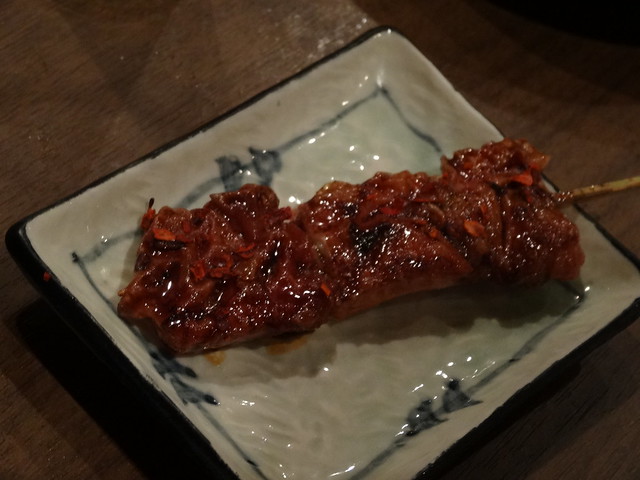
    ハツの串焼き! もうほんと全部がうまい!

    DSC00470

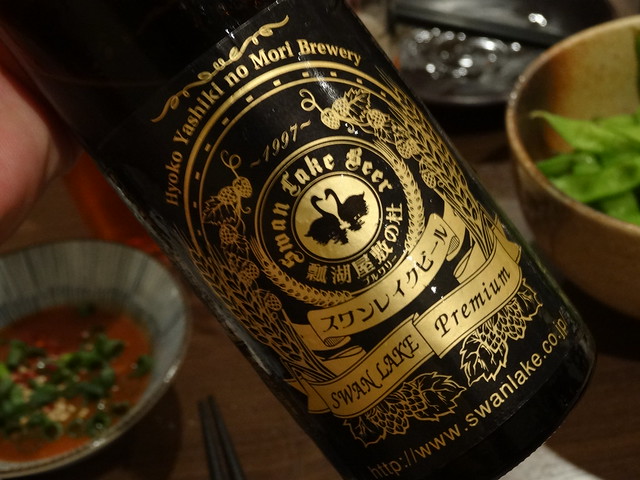
    勢いに乗ってスワンレイクのプレミアムもいただきます!

    DSC00472

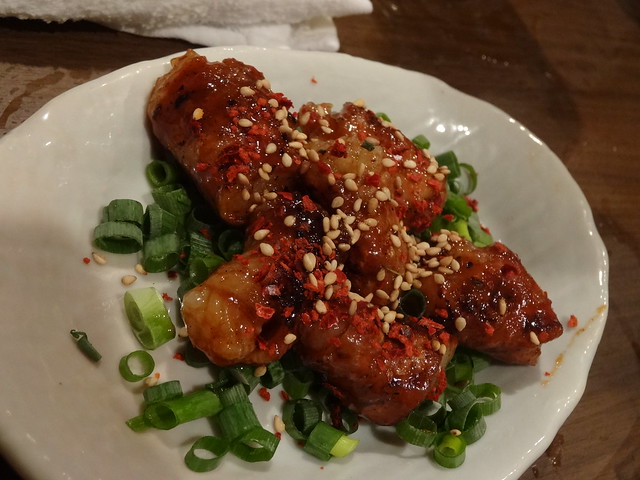
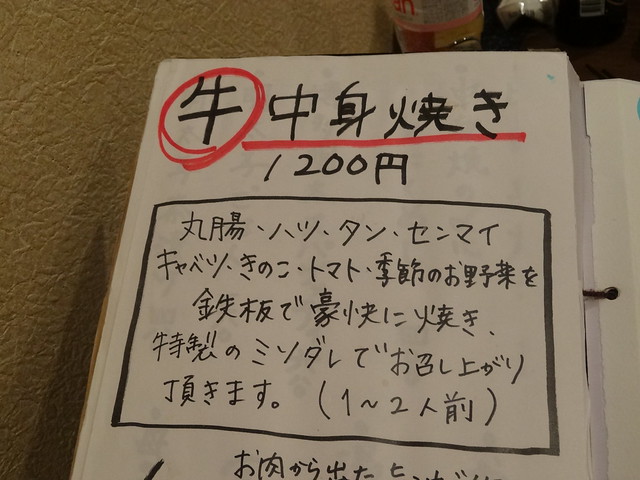
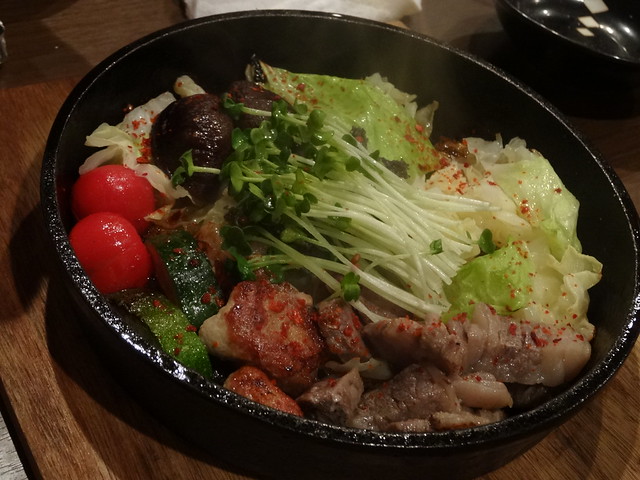
    一通り串を堪能したところで塩田屋名物の中身焼き。牛の中身を野菜といっしょに食べる豪快メニューです。

    DSC00478

    どーんと大ボリュームの中身焼き! 肉と野菜が相性よすぎ!

    DSC00476

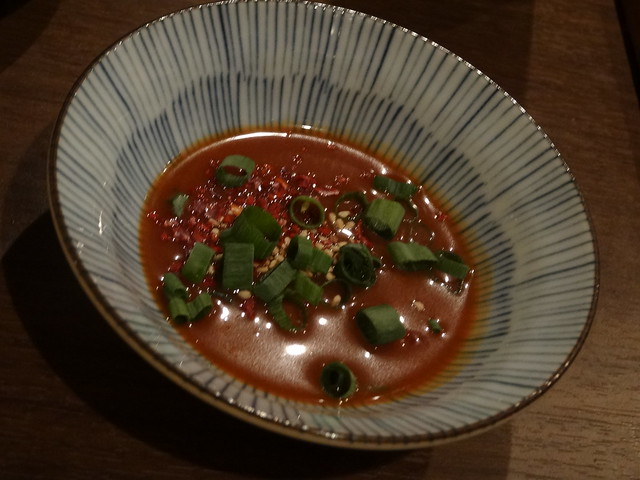
    特製だれでどしどしいただきます!

    DSC00474

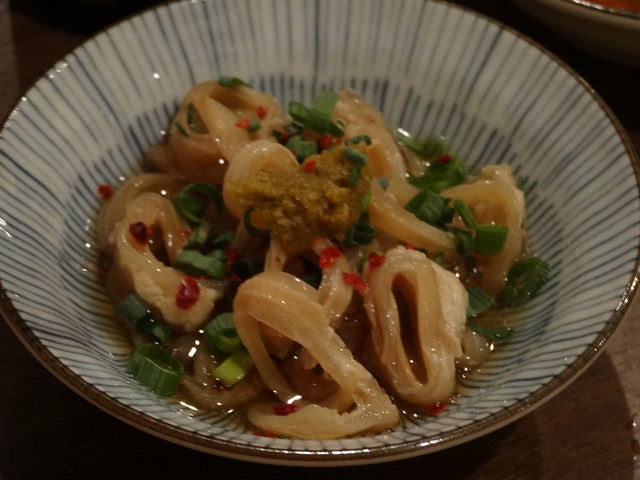
    注文はまだまだ止まらず、酢モツを注文。これは日本酒欲しくなるタイプのやつですなー。日本酒頼んじゃったけど。

    DSC00479

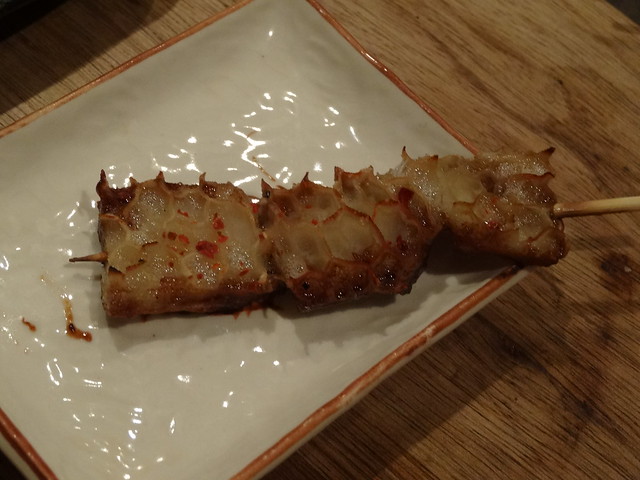
    ハチノス! 蜂の巣に見えるけど胃の部分だそうで、独特の歯ごたえがこれまたうまいのなんの。

    DSC00481

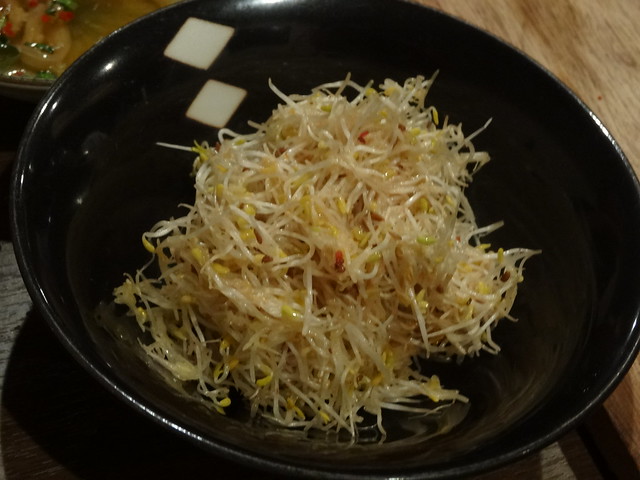
    実は大好物のアルファルファ。見た目よりもさくっと食べられるし栄養価も高い一品です。ちなみにアルファルファってムラサキウマゴヤシっていう名前だって知ってた?

    DSC00486

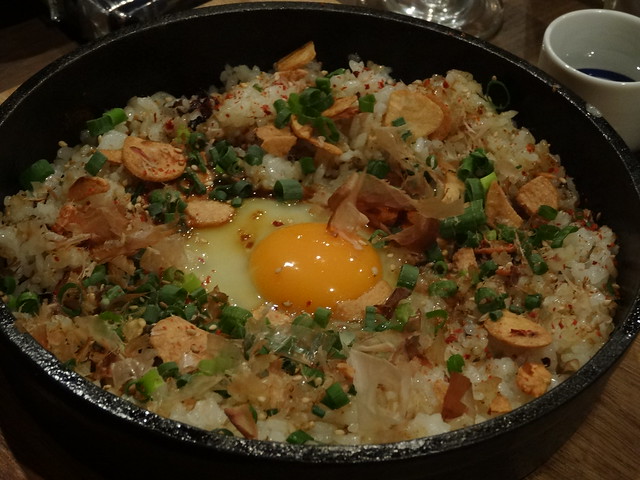
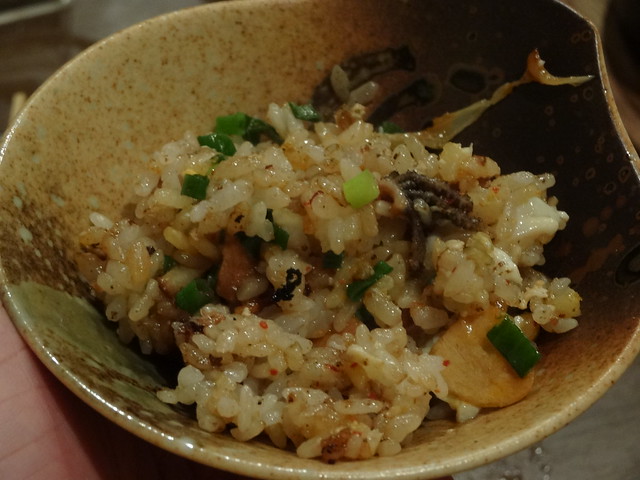
    最後のしめは中身焼きの鉄板を使ったにんにくめし。鉄板に残った肉の脂を使って炒めた締めにぴったりのごはんです。

    DSC00488

    いやほんとうまかった、このごはん食べるためにも中身焼きはマスト注文だな……。

    DSC00489

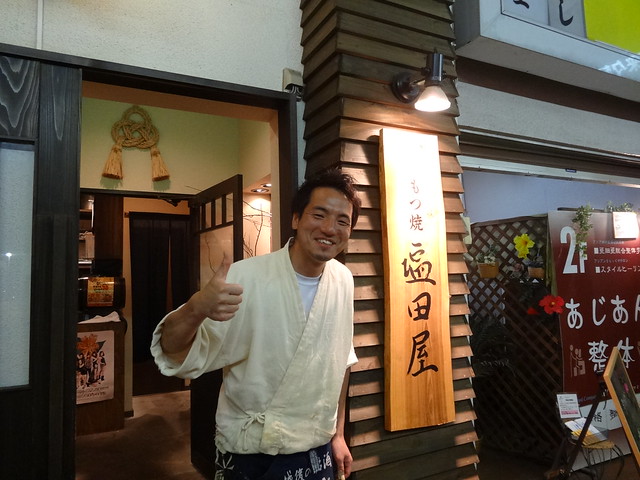
    塩田屋のご主人。新潟クラフトビールの陣の出店で買い物してたら「前にお店いらっしゃいましたよね」といわれてびっくりでした。1回しか言ってないのにお客さんの顔覚えるとかすごいな……。

    DSC00491

    お店やご主人の感じもよく、何よりひたすら食べ物がうまいしお酒も充実。お値段もリーズナブルなのでほんとに隙のないお店です。新潟行った時は必ず通ってしまいそうなくらいお気に入りの店、近くへお立ちよりの際はぜひ行ってみてくださいませ。このブログ見たっていうとたぶん何も起きないけどよろこんでもらえるかも!?

  • 日本中のクラフトビールが集結する「新潟クラフトビールの陣2013」行ってきた

    日本中のクラフトビールが集結する「新潟クラフトビールの陣2013」行ってきた

    ※この記事は5年以上前に書かれたため、情報が古い可能性があります

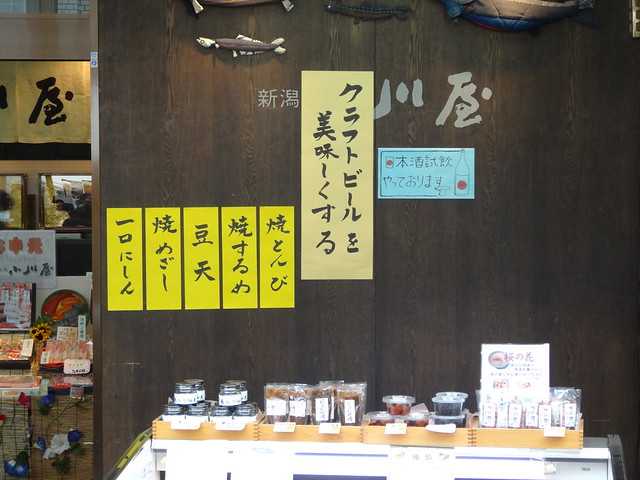
    新潟で日本酒を飲みまくれるにいがた酒の陣に続き、今度はクラフトビールを飲みまくれる新潟クラフトビールの陣、遊びにいって参りました。

    新潟クラフトビールの陣
    https://www.facebook.com/niigatalovebeer

    名前は似ているけれど酒の陣とは全く異なるこのイベント、酒の陣は朱鷺メッセというイベント会場内だったのに対し、こちらは商店街の中で行なわれる屋外イベントです。

    会場となった古町通6番町商店街、通称ふるまちモール6およびふるまちモール5は新潟駅前から徒歩20分くらいの位置。ちょっと遠い距離なのでバスに乗るもよし、万代橋を歩いて渡り信濃川の景色を眺めるもよし。イベントは現金ではなくチケット制になっていて、前売権は3000円で購入でき、専用のビールグラスとチケット10枚がもらえます。1枚でビール1杯と引き換えできるので、ビール1杯300円ってとこですかね。

    DSC00401

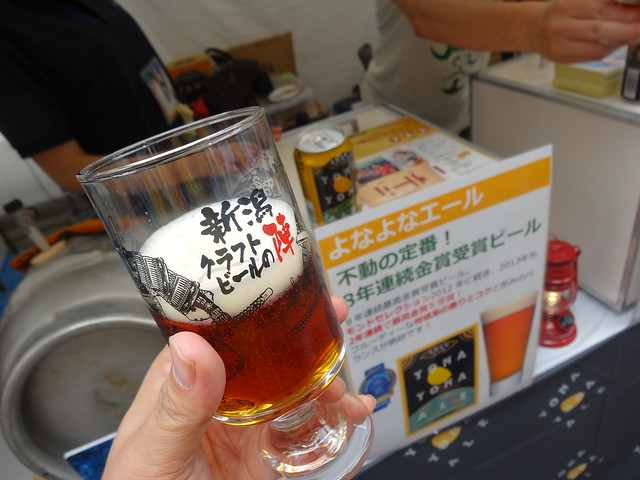
    チケット交換もそこそこにまずはよなよなエールからイベントスタート!

    DSC00406

    晴れた空の下で飲むビールもこれまたうまし! ここはモールとモールをつなぐ交差点ですが、商店街の中は屋根がついているので雨でも心配ないし、今回のような晴天でも日焼けを気にせずにすむのがありがたい。

    DSC00407

    ビールだけでなく食べ物も充実。

    DSC00402

    今回の目的の1つでもある塩田屋も出店。しかも猫娘まで! 塩田屋はイベントの後にお店訪れていますので別エントリーにて。

    新潟行くなら必ず訪れたい激ウマのもつ焼き「塩田屋」行って来た – カイ士伝
    https://bloggingfrom.tv/wp/2013/07/04/10825

    DSC00403

    塩田屋の出し物はホルモン焼きそば。5種類のホルモンを使ったとってもぜいたくな焼きそばです。ビールにあう甘さでさくさく食べてしまいました。

    DSC00426

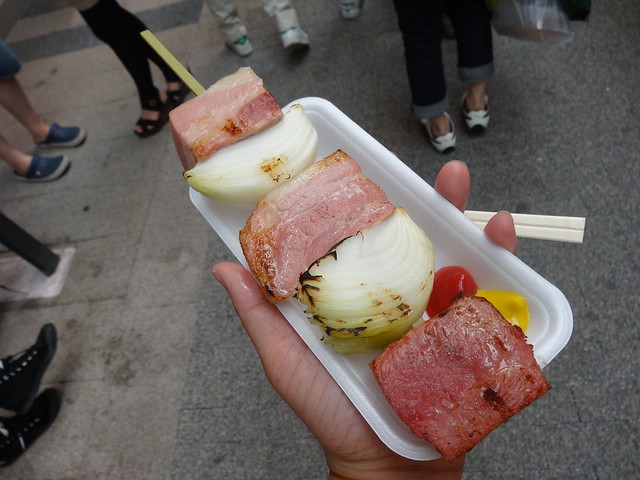
    食欲をそそる分厚いベーコンも!

    DSC00430

    肉厚のベーコンとビールの相性も抜群ですよなー。

    DSC00433

    下北沢のビアバー、うしとらもはるばる東京から出店!

    DSC00410

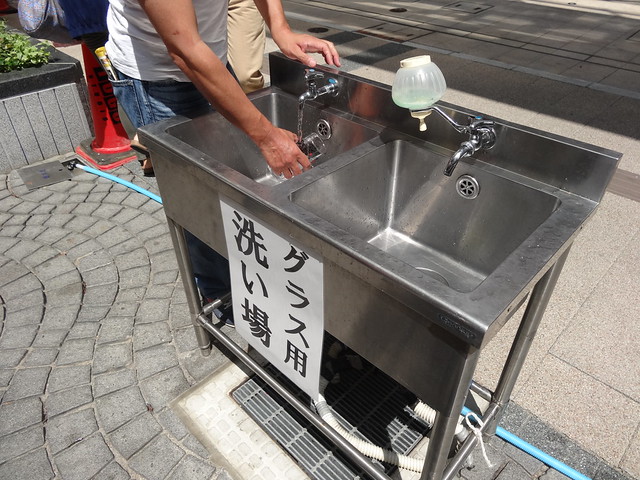
    会場にはグラスの洗い場も用意。全然ベースの違うビールはやっぱりちゃんとグラス洗いたいですよね。こういう細かな配慮がうれしいところ。

    DSC00409

    商店街の中で開催されるイベントだけに商店街もうまいことイベントとコラボ。こういう商魂たくましいのだいすきw

    DSC00414

    クラフトビール持ち込みオッケー! こういう商店街とのコラボすばらしいですなー。

    DSC00422

    空腹を満たしつついざビールの旅へ! 次に頼んだのは富士佐倉高原麦酒のメルツェン。

    DSC00413

    「これ飲んだ方がいいよ」とお勧めされたのはホップ大盛りのDPA! でも見た目ほど苦みはなく飲みやすい味でしたよ。

    DSC00421

    コリアンダーブラック! コリアンダー好きにはたまりませんな!

    DSC00424

    再始動、という言葉がきになった胎内高原ビール。

    DSC00425

    7月から発売開始するというビールをひと足先にいただき!

    DSC00429

    飲むとステッカーがもらえるWEST COAST IPA。どっしりしててこれまたうまし。

    DSC00435

    新潟ならではといことで焙煎コシヒカリもいただきます! そうとう飲んでるように見えますが基本的にグラスは半分くらいの量でついでくれるので、ほどよくいろんなビールが味わえます。

    DSC00437

    とかいってなみなみ入れてくれるお店もあるんだけどね! アウトサイダーのダークサイドインペリアルスタウト、これはどしっと系でうまかった!

    DSC00439

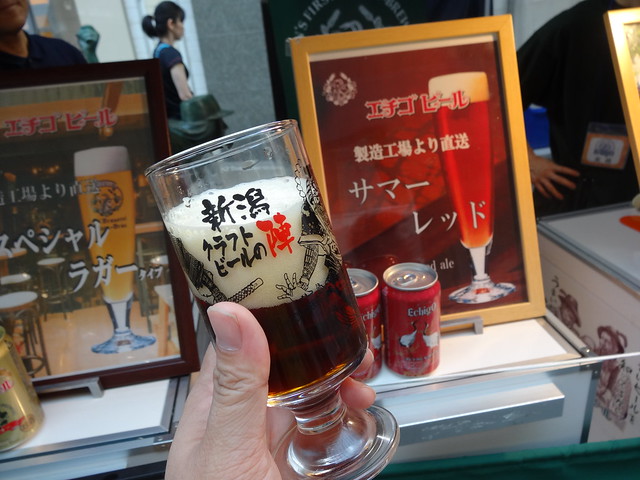
    今回一番気に入ったエチゴビールのサマーレッド。複雑玄妙な味が口の中に広がる感がとってもお気に入りです。そういや会場でやってた投票結果、あれどうなったんだろうな。

    DSC00440

    再び富士桜高原ビールにもどって今度はアジアビアカップ優勝というヴァイツェン! バイツェンも焙煎もどっちもいただきますよ!

    DSC00442

    名前に負けた木曽天外w

    DSC00445

    最後は新潟ならでは、ニイガタビアでさっぱりと締め!

    DSC00446

    グラス込みでビール10杯3000円、しかもおいしいおつまみももりだくさんということで、とっても素晴らしいイベントでした。商店街という地元感あふれる場所で開催されるのもなかなか楽しいですねえ。こんなイベントが地元で開催される新潟うらやましいわー。

    最後におまけ。会場で大人気だった里中のプリケツ。水島新司が新潟出身ということで、水島新司のマンガに登場するキャラクターがそこら中にいたのですが、その中でも小さな巨人里中はそのプリケツ具合がちょうど座るのにあんばい良く、飲み疲れた人が一休みする聖地となっておりました。

    DSC00443

  • 長岡の伝統野菜「神楽南蛮」がピリ辛で大変美味でした

    長岡の伝統野菜「神楽南蛮」がピリ辛で大変美味でした

    ※この記事は5年以上前に書かれたため、情報が古い可能性があります

    週末は新潟で開催されたビールの祭典「新潟クラフトビールの陣」にいっており、あれやこれやとおいしいものいただいてきたのですが、そのあたりはまた改めてエントリーするとして、新潟土産とばかりにいただいたこちらのお話をば。

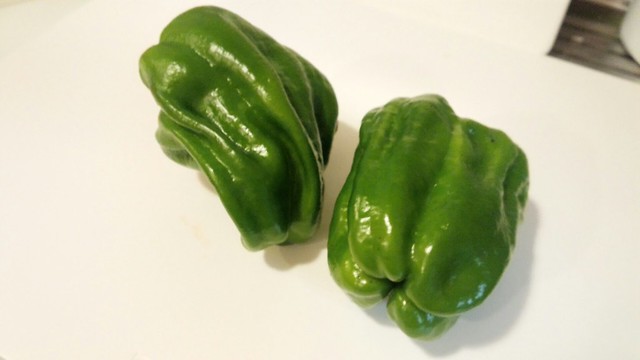
    イベント会場で「これ食べてみ?」とばかりに手渡されたこのピーマンに似た食べ物こそが新潟県は長岡市の特産という「神楽南蛮」。

    勢いよくかぶりついてみたらこれがすごい辛い。辛くて痛くて口の周りがひりひりするレベル。それもそのはず、これピーマンじゃなくて唐辛子じゃないか・・・・・・。

    ピーマンよりひとまわり小さいコロッと太った唐辛子。肉厚でピリリとした爽やかな辛みが特徴です。タカノツメとは異なり、特に辛いのは種とその周辺です。

    神楽南蛮
    http://www.city.nagaoka.niigata.jp/kankou/aji/ajiwau/kagura.html

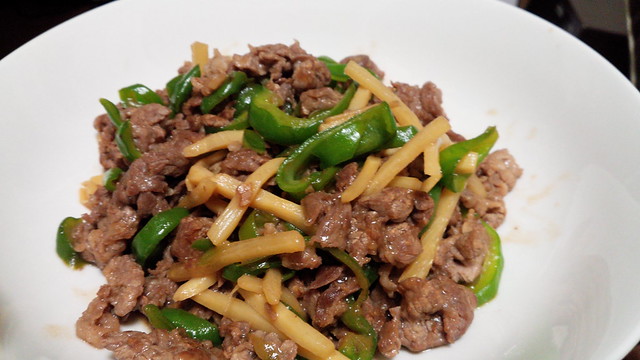
    要はししとうみたいなものですが、大きさがピーマンくらいなので料理に使いやすい。さっそくいただいた神楽南蛮で青椒肉絲作ってみたのですが、火を通すと生でかぶりついたよりは辛みも収まりつつほどよいピリ辛でこれがうまいうまい。思わずご飯何杯もおかわりしてしまう勢いで平らげてしまいました。

    調べてみると神楽南蛮で作った味噌とかもあるみたいで、これもまたご飯のお供に相性よさそう。かなり気に入ってしまったので今度新潟訪れる時はお土産に買って帰りたいものです。

  • RetinaじゃないよPatinaだよ! イオシスの新作タブレット「ioPad7 Patina」発売日ゲット

    RetinaじゃないよPatinaだよ! イオシスの新作タブレット「ioPad7 Patina」発売日ゲット

    ※この記事は5年以上前に書かれたため、情報が古い可能性があります

    もう名前のセンスにやられたといっても過言ではない。

    イオシスのアレなシリーズは以前にもMacBook Airそっくりなアイツを購入したことがありますが。

    イオシスの「ioBook Air」はMacBook Airより安くてダサい。これは買いwww 日本最速レビュー – カイ士伝
    https://bloggingfrom.tv/wp/2012/04/13/7447

    今回の主役はタブレットモデルの新作「ioPad7 Patina」。10インチサイズながら解像度が2048×1536ドットというフルHD超のディスプレイを搭載した高解像度モデルです。まちがってもアップルのアレとは関係ないかんね!

    中古パソコンとアウトレットのイオシス | 【イオシスオリジナル!】 ioPad7 Patina
    http://iosys.co.jp/shop/event/iopad7/

    とはいえ一文字どころか棒一本しか違わないくらい名前が似ている両者ですが、公式Twitterによれば「きっとセーフ」とのこと。ほんまかいな……。

    名前のすばらしさはもちろん、CPUはクアッドコアでメモリ2GBというスペックに加えてGoogle Playも初期出荷時点で対応しているとのことで、「これは割とアリなんじゃないか」と勢い買い。スペックはどんなに低くてもいいんですが、Google Play非対応は使い物になりませんからな……。

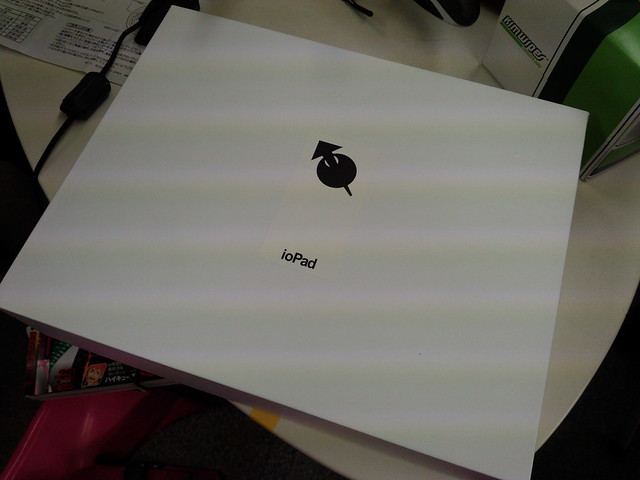
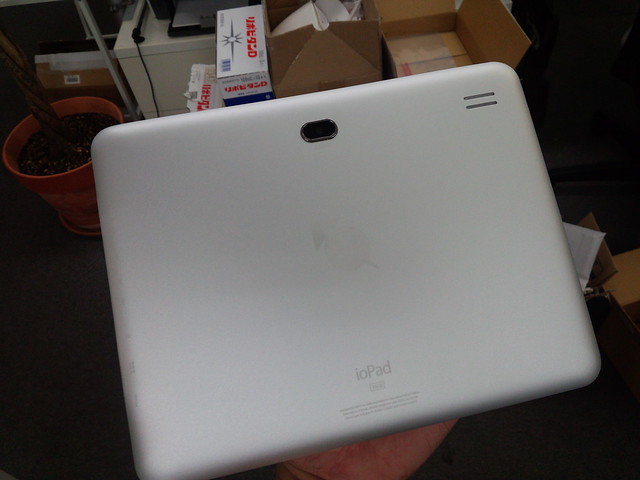
    こちらが外観。光り輝くイオシスマークはシールでぺたり。

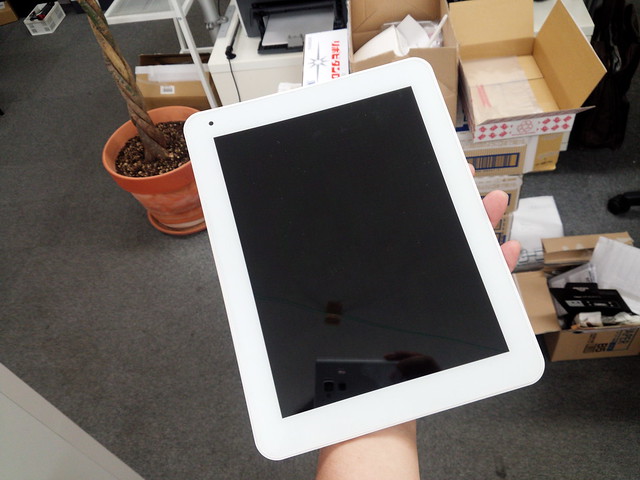
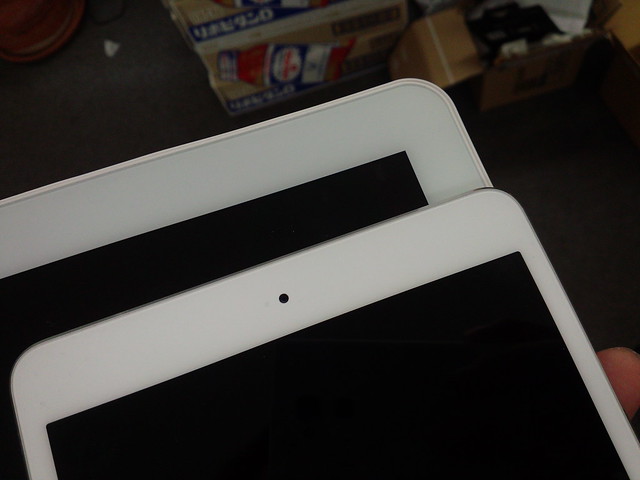
    手に持ったところ。カメラの位置が若干あれですが見た目はだいぶアップルのアレっぽい!

    でも色はだいぶ違う。純白のアップルに比べて若干ブルーがかったかんじ。

    背面は200万画素のカメラとスピーカー、そしてもちろんイオシスロゴ。

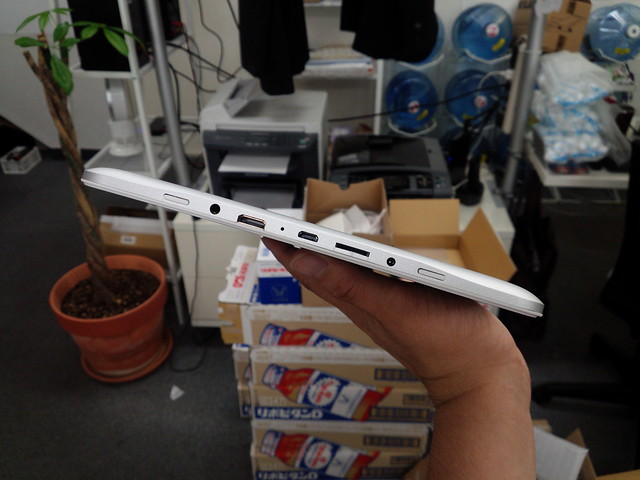
    接続端子は右に集められています。電源ボタンやイヤフォンジャックはもちろん、HDMIやUSB、microSDも対応と充実。

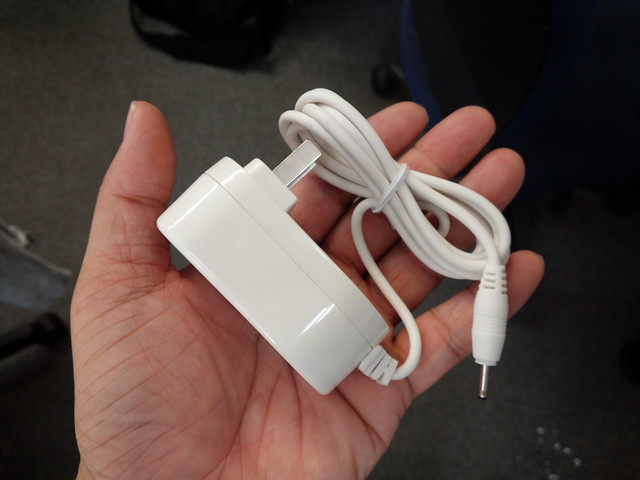
    充電は専用端子で。USB充電は「給電足りないよ−」というアラートがでました。

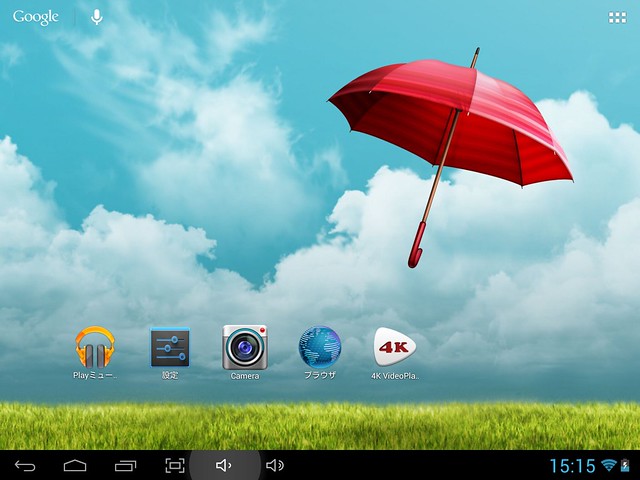
    こちらがホーム画面。なんか音量ボタンないなーとおもってたらソフトボタンで実装してるw 初めて見たわーこういうタイプ。なお、スクリーンショットボタンもありますが、物理ボタンの電源ボタンプラスソフトボタンの音量小でもキャプチャ取れました。こういう作りは素直ですね。

    Screenshot_2013-06-28-15-15-58

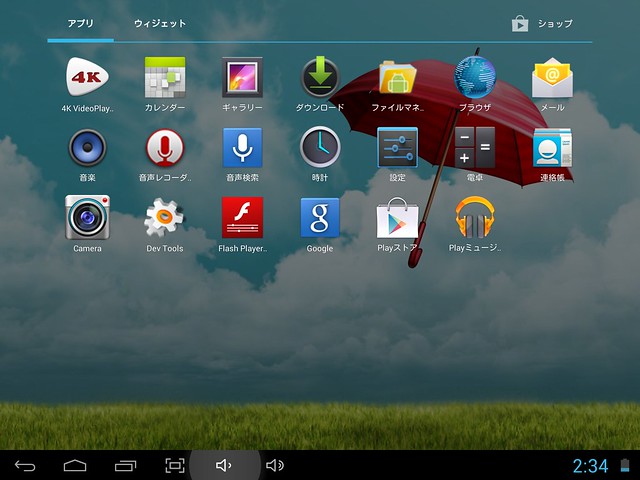
    プリインストールアプリ。かなり少なめですがGoogle Playさえあればこっちのもんよ!

    Screenshot_1970-01-26-02-34-07

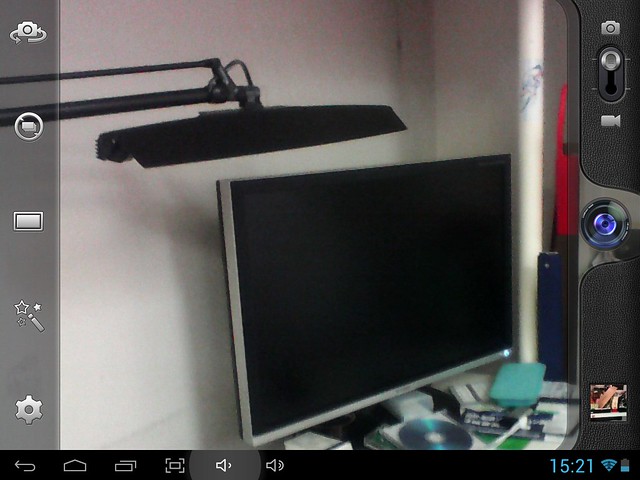
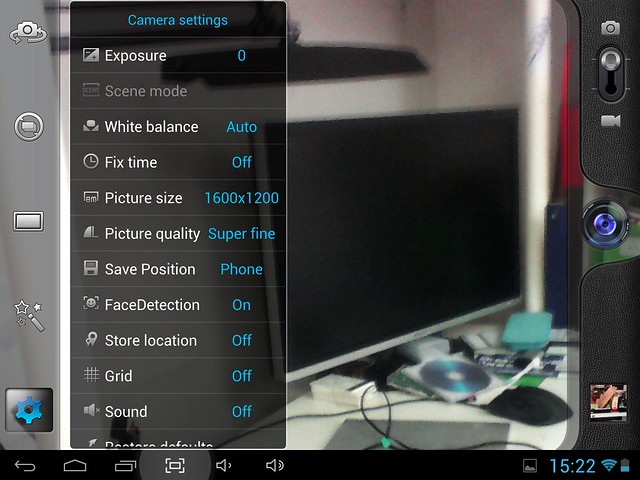
    こちらがカメラのインターフェイス。2メガピクセルかつオートフォーカスはないので画質はそれなり。

    Screenshot_2013-06-28-15-21-19

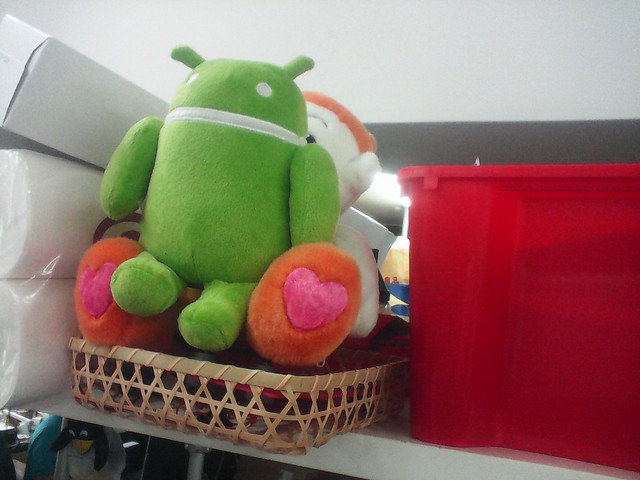
    こちらが作例サンプル。結構ノイジーですね……。

    IMG_19700126_022840

    画質はいまいちだけどメニューは充実。

    Screenshot_2013-06-28-15-22-11

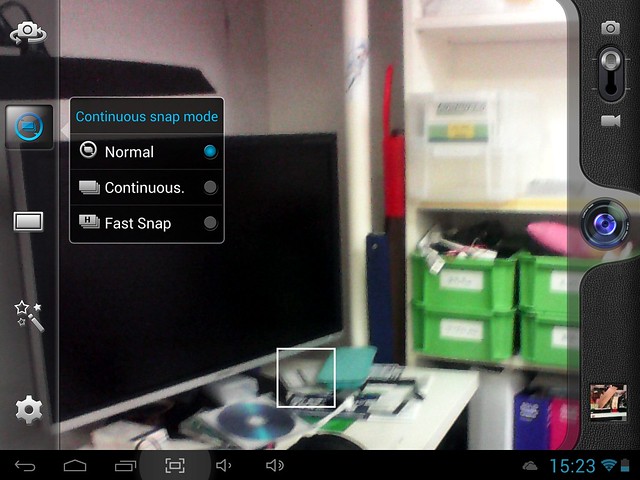
    連続写真やパノラマも対応。ただ、パノラマは全然反応しなくて、周りを2周半したのに撮影されんかったw

    Screenshot_2013-06-28-15-23-21

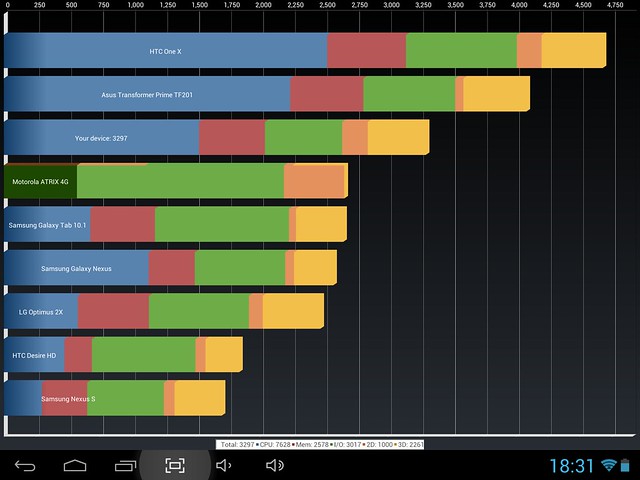
    Quadrantでベンチマーク。伊達にクアッドコアではないというか、思ったより成績いいな。

    Screenshot_2013-06-28-18-31-58

    実際の動作は割と想定通りというか、CPUはAllwinnerA31 1.0GHzとはいえクアッドだしメモリ2GBだしで、割と普通に使えちゃう。Androidも最新ではないけれど4.1だし、地味にGPSも対応しているので位置情報もそこそこ取れそうだし、前回と比べてこれはコスパ的にありかもしれませんね。しばらく閲覧を中心に活用してみようと思います。

  • シャワー音に負けないお風呂テレビを楽しむためには防水Bluetoothスピーカーが便利

    シャワー音に負けないお風呂テレビを楽しむためには防水Bluetoothスピーカーが便利

    ※この記事は5年以上前に書かれたため、情報が古い可能性があります

    ケータイ会議NX! F-06E 徹底レビュー!
    このエントリーはARROWS NX(F-06E)モニターのレビュー記事です。

    防水スマートフォンの使い道といえば、いざというときの雨対策やトイレでうっかり……、という守りの使い方はもちろん、お風呂で動画を見たいという攻めの使い方も大事なところですが、地味に困るのがお風呂でシャワー浴びる時。シャワー音って結構音が大きいので、動画の音が消えてしまうこと結構あるのですよね。

    そんなお風呂のシャワー対策として以前に防水Bluetoothスピーカー購入したのですが、これがかなり便利に使えているので改めてのご紹介。

    Logitec iPhone4/4S/3GS/3G スマートフォン対応 Bluetooth 防水スピーカー 通話用マイク付 ケーブル充電 LBT-SPWP100
    Logitec iPhone4/4S/3GS/3G スマートフォン対応 Bluetooth 防水スピーカー 通話用マイク付 ケーブル充電 LBT-SPWP100

    この防水スピーカー買ったのは1年くらい前で、最近ではほかにもちょこちょこ防水系スピーカーが出てるんですが、スペック面だけ見てもまだまだこの機種がいい感じ。他の製品と比べる時のポイントは

    • USB充電できるか(電池式だといざというときに面倒になりがち)
    • 本体操作が可能か(お風呂だとスマホ操作は指がぬれていて難しいので音量とかは物理ボタン操作したい)

    ってあたりでしょうか。これなんかかなりオシャレでいいかんじなんだけど単3なのが惜しい。

    山善(YAMAZEN) キュリオム お風呂に浮かぶ ワイヤレスブルートゥーススピーカー ウクア(UQUA) パールホワイト YBP-22BT(PW)
    山善(YAMAZEN) キュリオム お風呂に浮かぶ ワイヤレスブルートゥーススピーカー ウクア(UQUA) パールホワイト YBP-22BT(PW)

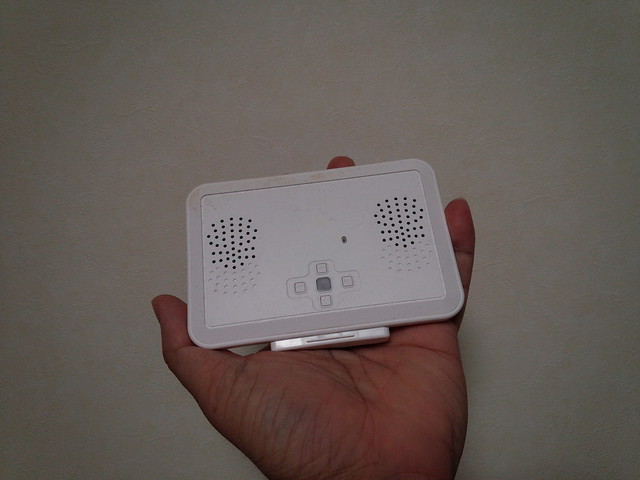
    実際の大きさはこんな感じ。パッケージではわかりにくいですが手のひらサイズでかなりコンパクトです。

    充電はMicro USBではなくMini USB。最近スマホのほとんどがMicro USB化している昨今、Mini USBは物足りないところですが、専用にUSBケーブル用意すればいい話なのでここは割り切りかな。

    こういう製品って使いたい時に電池が切れてたりするとそのまま使う機会がなくなってしまったりするので、常にバッテリーがあっていつでも使える製品なのが好ましい。なのでうちの場合、お風呂周りのコンセントを1つ使って常にこれを充電するようにしておきます。逆に利用頻度が高い人であれば単3電池の交換式でも問題ないかも。このあたりは利用シーンでお選びくださいませ。

    使い方は本体中央の電源ボタンを長押しし、ボタンが青と赤で交互に点滅するペアリングモードになったらスマートフォン側のBluetooth設定から接続。設定完了の「ピー」という音がすれば、あとはスマートフォンで再生した音がそのままスピーカーから再生されます。

    実際に現在モニター中のARROWS NX F-06Eで試したところ、通常音声はもちろんボリュームが大きくなる効果もあるドルビーをオンにしても、シャワー音には負けてしまって音が聞こえなくなってしまうのですが、このスピーカー使えばシャワー浴びながらでも十分に音を聞き取ることができました。半身浴しながら動画を見る場合はさほど気にならないと思いますが、通勤前にシャワー浴びてる時に見たい、なんて時には防水スピーカーの組み合わせがおすすめです。

    ただ一点課題は、Bluetooth接続ゆえの遅延で若干音が遅れてしまうところ。なので集中して動画を見たい時はBluetooth使わず直接本体から再生し、シャワー浴びながら片手間で見たい、という時にBluetoothスピーカー使うのがオススメです。

    なお、余談ですがARROWS NX F-06Eで動画を見るならnasneとの組み合わせがとっても便利。録画した番組をARROWSで見るのはもちろん、番組をARROWSにダビングして移動中に視聴することもできるし、nasneを使って放送中のテレビをARROWSで見れば、フルセグ電波が入らないところでも綺麗な画質でテレビが見られる。nasne周りはこれまでもいろいろ書いてきたんですがまだまだあんまり知られていないので、近々ARROWSとの組み合わせでまたエントリーしてみようと思います。

    【ケータイ会議NX!とは?】
    ケータイ会議NX!とは、富士通の最新スマートフォンARROWS NX F-06Eをブロガーが使い倒してブログで自由にレビューする企画です。通信料は各自の負担、モニター後は端末をそのまま使い続けることができるようになってます。

    他のブロガーの記事はこちらからどうぞ−。

    スマートフォンからだとブロガー記事一覧が見えないのでこちらからどうぞー。

    ARROWS @ ケータイ会議11
    http://atfe.fmworld.net/at/blog_review.html

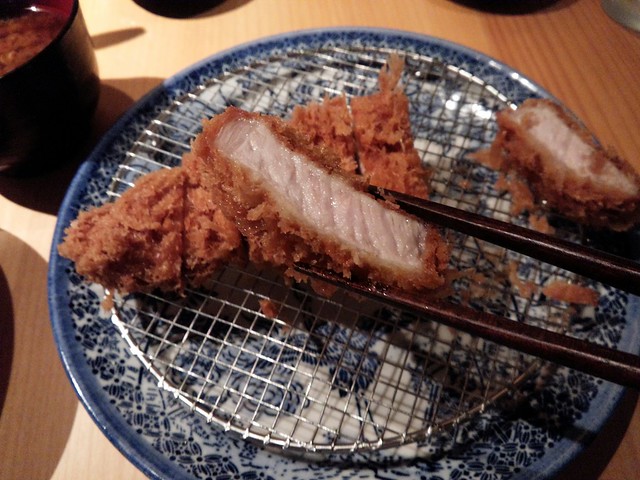
  • 豚組食堂のとんかつは1000円ランチがやっぱりすごい

    豚組食堂のとんかつは1000円ランチがやっぱりすごい

    ※この記事は5年以上前に書かれたため、情報が古い可能性があります

    オープン前のレセプションに参加させていただいた六本木の豚組食堂、六本木行くたびにちょいちょい足を運んでいるのですが、先日もまた打ち合わせと称して知人と行ってきました。

    Untitled

    レセプションはせっかくだから一番豪華なのを! と肉厚とんかついただいたのですが。

    ランチなら1000円から! 六本木ヒルズにオープンする「豚組食堂」のとんかつは胃にもたれないおいしさ – カイ士伝
    https://bloggingfrom.tv/wp/2013/04/26/9051

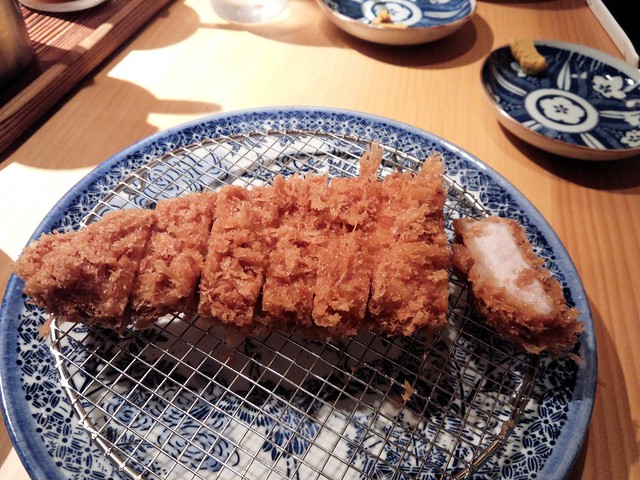
    それからも何度か足を運ぶたび、やっぱり一番素晴らしいのはランチ1000円のロースかつだよなあと思い知らされます。

    Untitled

    とんかつは大好きでよく食べるんですが、おいしいとんかつって結構値が張るんですよね。ランチでも1000円超えとか当たり前だったりして、ディナーだと2000円くらいする値段取られることもしばしば。

    そういう点では800円以下でとんかつが食べられる和幸のランチを個人的には愛用しているのですが、豚組食堂はランチならきっちり1000円でおいしいとんかつが食べられ、なおかつキャベツと御飯もお代わり自由。値段だけで見れば800円以下で味噌汁までお代わりできちゃう和幸のコストパフォーマンスはいまだ色あせないのですが、1000円でこれだけのおいしいとんかつが食べられる豚組食堂もやっぱりすごい。

    今回も御飯と合わせてもりもりいただきましたが、食べ終わっても全然もたれないというのも大事なポイント。こうやってネットで話題になるお店に不信感いだく人も少なからずいると思うのですが、この豚組食堂は味よしコスパよし、サービスもよしでほんとにオススメです。

    惜しむらくはエリアが六本木に限られるところ。まだまだ始まったばかりのお店ではありますが、ぜひともこのおいしさがほかの町でも堪能できる日を期待してやみません。

  • 利便性を犠牲にせずARROWS NXのバッテリーをカリカリにチューニング

    利便性を犠牲にせずARROWS NXのバッテリーをカリカリにチューニング

    ※この記事は5年以上前に書かれたため、情報が古い可能性があります

    ケータイ会議NX! F-06E 徹底レビュー!
    このエントリーはARROWS NX(F-06E)モニターのレビュー記事です。

    ハイスペックCPUで操作はサクサク、カメラも簡単操作でいい写真がパシャパシャ撮れて、GPS感度もよしということで、歴代スマートフォンにおいてもかなり満足度の高いARROWS NX F-06E。細かい点は多々あるものの、スマートフォンのメジャーなスペックとして最後に気になるはやはりバッテリー持ちです。

    スペック面だけで見ると、ARROWS NXは3020mAhと大容量バッテリーを搭載。Webサイトでも「2日間を大きく上回る電池持ち」と、ロングバッテリーをかなり強調しています。

    携帯電話(F-06E) – FMWORLD.NET(個人) : 富士通
    http://www.fmworld.net/product/phone/f-06e/

    この2日持ち、Webサイトの注釈にはこうあります

    注1:一般に想定されるスマートフォンの利用(1日につきWeb閲覧、アプリの利用等約80分間の利用)があった場合の電池の持ち時間です(当社調べ)

    80分という数字だけだとどんな利用方法が把握しにくいですが、実はNTTドコモのサイトにはこの80分の内訳が製品ごとに書かれてるんですね。しかしWeb閲覧40分とか、ちょっと自分の使い方からすると想像できないレベルだな……。

    一般に想定されるスマートフォンの利用(Web閲覧などを約40分、メールや電話を約20分、ゲームや動画、音楽を約15分、その他(アラームなど)を約5分の1日あたり計約80分間の利用)があった場合の電池の持ち時間です(NTTドコモ調べ)。実際の利用状況(連続通話や動画を大量にダウンロードした場合など)によってはそれを下回る場合があります。

    上記の条件を元にNTTドコモの2013年夏モデルを比較した結果がこちら。かっこ内はバッテリーの容量です。

    • Xperia A SO-04E(2300mAh): 約 51.2時間
    • GALAXY S4 SC-04E(2600mAh): 約45.1時間
    • AQUOS PHONE ZETA SH-06E(2600mAh): 約 62.5時間
    • ARROWS NX F-06E(3020mAh): 約 69.4時間

    あくまでスペック面での比較ですが、バッテリー容量が1台だけ3000mAh超と大容量なだけに、実利用時間でもARROWS NXがナンバーワン。「2日以上の電池持ち」とはこの結果を元に名乗っているわけですね。

    なお、夏モデルのバッテリー比較という点はこんな記事もありました。

     というわけで、第1回目は、4機種の電池の持続時間を比較することにした。ドコモでは夏モデルからスペック表に“実使用時間”を記載するようになったが、これはWeb、メール、動画、音楽など、特定の機能を一定時間使用するものと想定した際の値とされる。ある程度目安にはなるが、必ずしもユーザーの利用実態に完璧に沿っているわけではないし、連続して端末を使ったらどうなるのか、というのは見えてこない。

    ドコモ最新4機種の実力検証
    http://k-tai.impress.co.jp/docs/review/20130621_604550.html

    4機種のナビ機能をぶっ通しで使い続けたらどうなるという非常に面白い比較で、ここでもARROWS NXがナンバーワンの座を死守しつつ、バッテリー容量が最も少ないXperia Aも健闘する結果となりました。ただこれ、ちょっと見方を気をつけた方がいい比較になっていて、この数値そのままが実利用というわけでもないところは注意が必要。何が違いかというのは、上記の4端末に要素を付け加えた下記をご覧ください。

    • Xperia A SO-04E(2300mAh): 約 51.2時間/5インチ・フルHD
    • GALAXY S4 SC-04E(2600mAh): 約45.1時間/4.6インチ・HD
    • AQUOS PHONE ZETA SH-06E(2600mAh): 約 62.5時間/4.8インチ・フルHD
    • ARROWS NX F-06E(3020mAh): 約 69.4時間/5.2インチ・フルHD

    何が違いかと言えば画面解像度で、Xperia Aは4機種の中で唯一解像度がHDで画面サイズも小さめ。解像度が大きい方が消費電力高くなるので、ナビのように画面を常に表示する対決ではどうしても解像度高いモデルが不利になります。

    実際のスマートフォン利用では画面がオフになっている時間帯もあるので、測定方法を変えるとこのあたりの順番もだいぶ変わってきそう。さらにAQUOS Phoneの搭載しているIGZO液晶は、画面の表示が変わらない状態では低消費電力という特長もあるため、常に画面に変化があるナビ比較ではIGZO本来の実力を発揮するのが難しいかもしれません。

    とはいえNTTドコモの調査、画面を常に表示させた状態での比較ともにARROWS NXがナンバーワンになったということで、4機種の中ではバッテリー持ちがよさそうというのは見えてくるところですが、大事なのは「自分が使ったときにどれだけバッテリーが持つか」ということ。NTTドコモ調査のように1日80分しか使わない人なら確かに持ちそうですが、自分のようにしょっちゅうスマホをいじっているタイプはどうしてもこのスペック通りに行くとは思えない。

    というわけでバッテリーに関してはここしばらくいろいろいじりまくり、自分の利便性を下げない範囲でいろいろチューニングしました、というのが本エントリーのやっとこさ本題になります。これは自分の中の大前提ですが、バッテリーを持たせるために使い勝手が悪くなるのでは本末転倒だと思うんですよね。特に同期機能の便利さはAndroidならではの魅力なのでそこは一切妥協したくない。ということで、以下の設定で運用しています。

    • 5つあるGoogleアカウントのメールとカレンダーは同期オン
    • Facebook、Twitterは公式アプリで新着をチェック
    • 無線LAN、GPSは常にオン
    • スリープ中も通信はオフにしない
    • 液晶輝度はオート、またはこまめに手動で切り替える。屋外で見えにくいときは問答無用で最高輝度

    バッテリー持ちを考えるとかなりハードな設定ではありますが、あとは設定を見直すだけでどこまで長時間バッテリーの恩恵を受けられるか、というところをキチキチに見直していきます。なお、ほとんどの設定はまとめてオフにした状態で試しているので、「それオフにしてもあんまり変わらんよ」という設定も含まれているかもしれません。結果としてバッテリー持ちが大幅に向上したのは紛れもない事実ですが、いくつかはオフにしなくてもさほど変わらない設定もあるかもしれないことはご留意くださいませ。

    ドコモ電話帳の設定を切る

    詳しくは下記のサイトをご参照いただきたいところですが、ソーシャル機能を備えたドコモ電話帳は、リアルタイムにソーシャル情報を取得するため電池も消費しやすいのです。この機能を便利で使っている人は問題なしですが、電話帳にそんな機能求めないかな、という人はオフにしておきましょう。

    不安定の元凶「ドコモ電話帳アプリ」を、無効化せずに暴走停止させる方法 ? すまほん!!
    http://smhn.info/201212-docomo-phonebook-app-bug

    なお、ドコモ電話帳アプリもいくつかのバージョンアップを経て上記サイトと多少手順が変わっているのでご参考まで下記ご紹介。まずはドコモ電話帳を起動し、画面上部の「コミュニケーション」タブを開いたらメニューボタンを選択。
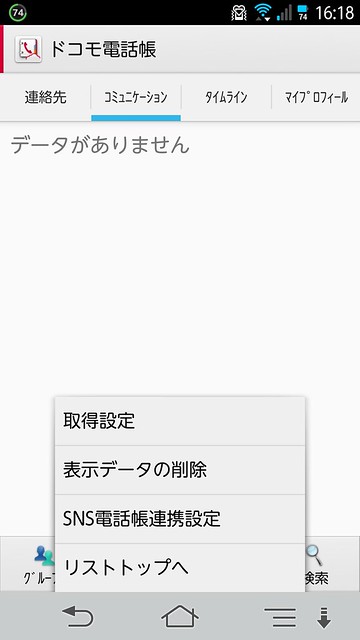
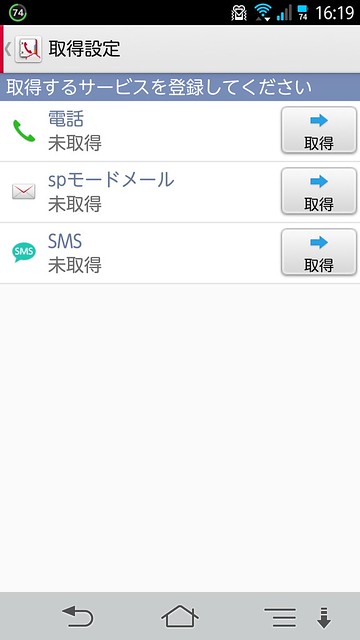
    メニューの「取得設定」で電話やspモードメール、SMSのソーシャル情報取得オンオフを設定できます。
    さらに「表示データの削除」で今まで表示していたデータを削除。
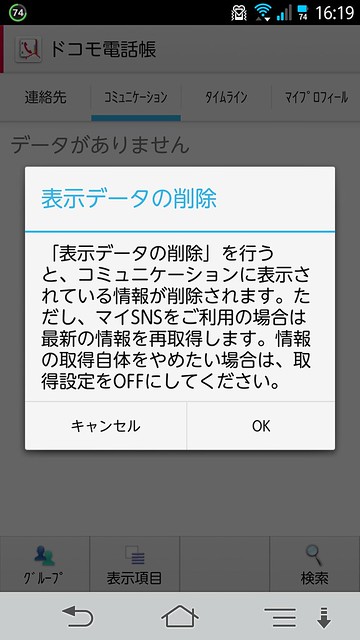
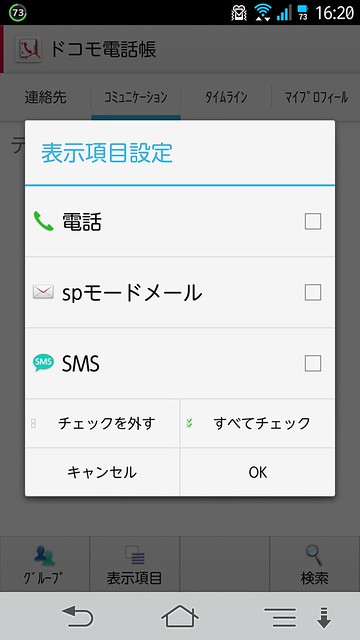
    最後にメニューボタンではなく、画面下型のタブ「表示項目」で全部表示を外せばオッケーです。
    docomo Palette UIを止める

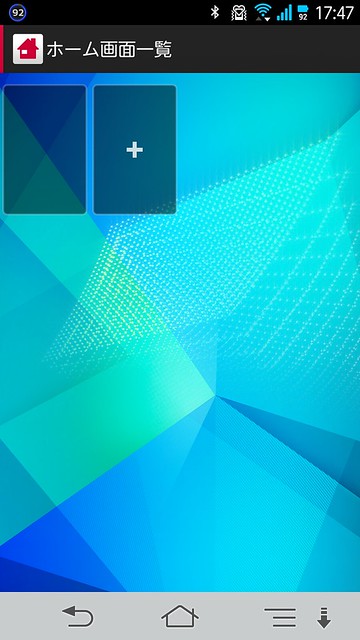
    これが地味に効果あったかも。アプリの動作見ているとARROWS NX F-06Eを入手した直後に切り替えたはずのdocomo Palette UIプロセスがちょこちょこ動いていたので、docomo palette UIのホーム画面に表示していたアプリを全部削除し、ホーム画面を1画面に削除した上で、アプリの設定画面から強制停止しました。購入時から設定されているdocomo palette UIではなく、富士通謹製のNX!ホームを使う人はdocomo palette UIも要チェック対象です。
    Untitled

    怪しげな設定をひたすらオフ

    バックグラウンドで動作してそう、もしくは余計な動作でバッテリー消費しそうな設定をばしばし切っていきます。いくつかは冤罪でオフにされてる機能もありそうですが、自分にとって優先度高くない機能と言うことでいったんオフにすることにしました。

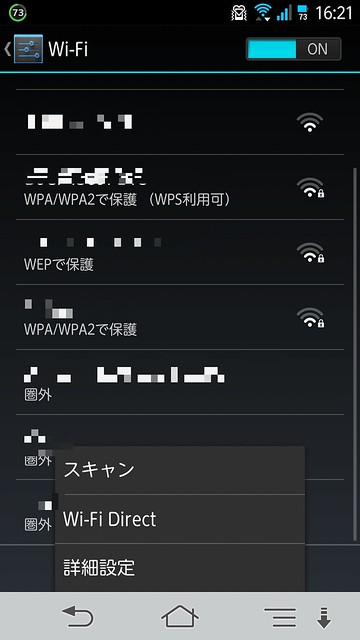
    この中で最初にやっておきたいのが無線LAN周りの設定。これ、UI的にかなりわかりにくいのですが、無線LANアクセスポイント一覧画面でさらにメニューボタン押すと「詳細設定」が選べるのです。
    Untitled

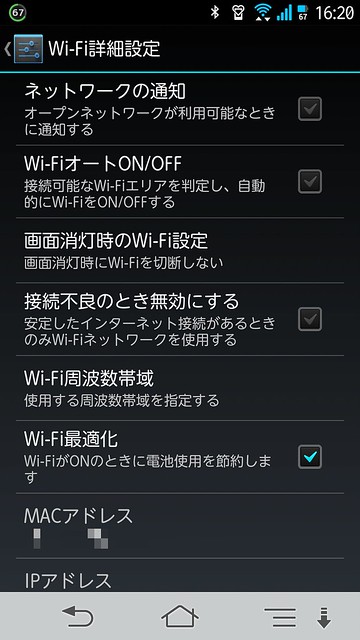
    ここがWi-Fi詳細設定の中身。Wi-Fiオートオン/オフは待機中に余計な電波喰いそうなのと、そもそも無線LANは常にオンにしているので設定せず。画面消灯時もWi-Fiは切断しないようにしてスリープ中もデータ受信するようにします。このあたりはかなり電気喰い設定なので「スリープ中は通信しなくてもいいや」って人はお好みで。
    Untitled

    ただ一点気をつけたいのは「Wi-Fi最適化」。これ、設定画面だけじゃよく効果わからないのですが、「複数回無線LANをチェックして接続できる無線LANがない状態かつ端末の移動がない場合には、再度無線LANへ接続しに行かない」という機能なのだそうで。かなり実用的な最適化設定になっているのに説明文がわかりにくすぎるのがもったいない。ここもうちょっと前に出していい設定じゃないかなあ。

    Wi-Fi周りはこのあたりにしておき、その他の設定もだだだっとご紹介。

    無線とネットワーク

    • 「その他」「モバイルネットワーク設定」でネットワークモードを「LTE/3G」に(GSMは日本では使わないのでオフ)

    音・バイブレーション設定

    • 不在着信LEDをオフ
    • タッチ操作音をオフ
    • 画面ロックの音をオフ
    • ロック解除時バイブをオフ
    • はっきりタッチをオフ

    ディスプレイ

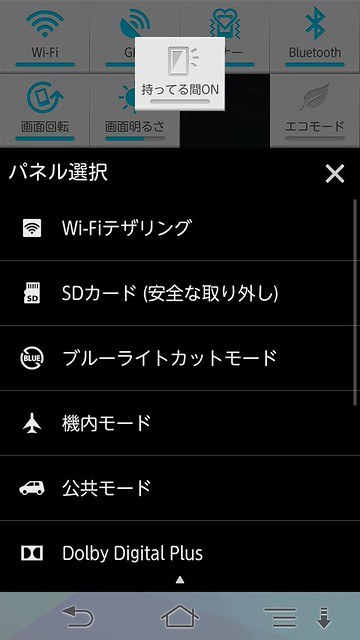
    • 持ってる間ONをオフ、代わりに通知パネルに持ってる間ONのショートカットを設定
    • ホバリング設定をオフ(常時ホバリング操作を待機するので)
    • インテリカラーをオフ

    持ってる間ONは地図見ながら移動するとき大変便利なのですが、だいぶ感度が良くなったためか表示しなくていいところでも結構発動してしまうため、泣く泣くオフにしつつ地図みながら移動するときとかはすぐオンにできるよう通知パネルにいれました。
    Untitled

    イルミネーション

    • 全部オフ(イルミネーションいらない派)

    マルチメディア

    • 長時間再生モードをオン(効果のほどはわからず……)

    NX!エコ

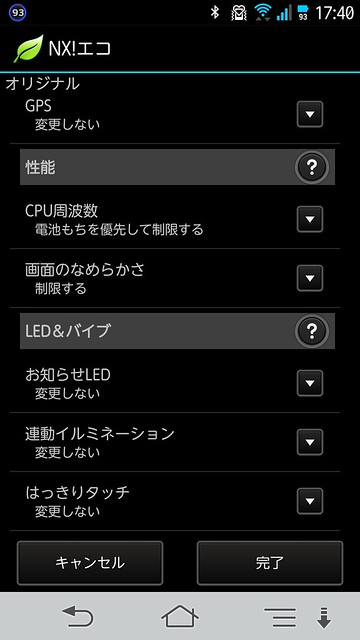
    エコレベルを「オリジナル」にしておき、詳細設定の編集で基本はすべて「変更しない」、にし、性能の「CPU周波数」「画面のなめらかさ」だけ制限する

    利便性は下げたくないのが大前提なのでエコモードでもワイヤレス周りをオフにしたりしない。ただしCPU周波数や画面のなめらかさなど、サクサクさをちょっと制限することで電池持ちを上げる設定にしておき、あらかじめ長時間の外出が想定されている時は通知パネルからNX!エコをオンにしています。
    Untitled

    アプリケーション

    • 不要なアプリはどしどしアンインストール

    とはいえシステム周りのアプリをアンインストールすると大変なことになる危険性もあるので注意。ポイントとしてはドロイドくんマークはシステムがらみの可能性高いのでアンインストールや無効化は危険です。

    自分からだ設定

    • 歩数計利用をオフ

    便利なんだけど普通のケータイにもついているので……。あとちょいちょいせっかくの歩数が次の日0になっちゃう不具合があるので、アップデートでここが直ったらかつ、今の瀬亭でさほど電池が気にならなくなったら再度戻すかも。

    スライドイン機能設定

    • バイブレーションをオフ

    このあたりが今回見直した設定周り。あくまで利便性を損なわず、というのが前提なので、繰り返しながら無線LANなど使いやすさに関連する設定はそのままにしておきつつ「何もしていないときにも電池を使う」系の設定をオフにする感じかな。

    一通り設定を見直したら今度は各種バッテリーチェックツールを使ってさらにチューンしていきます。

    「電池の使用量」をチェック

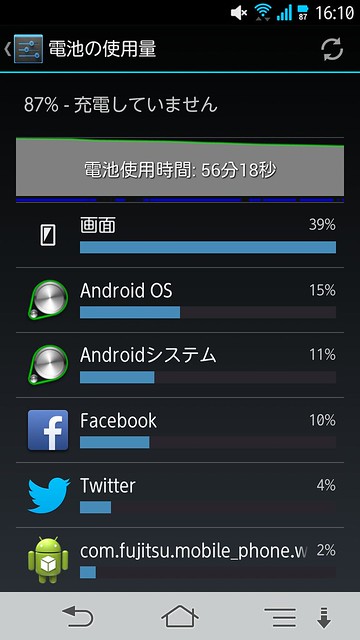
    まずはデフォルトのアプリから。設定の「電池」から選べる「電池の使用量」アプリで、どのアプリがバッテリー消費高いのかを見ていきます。あくまで相対的なパーセンテージ表示ではありますが、Androidシステムよりも電池喰ってるアプリがあったらちょっと怪しんで良いかなと。自分の場合、以下の通り画面の電力消費があまりに高すぎたので持ってる間ONの見直しにつながりました。
    Untitled

    Battery mixアプリを導入

    定番のバッテリー監視アプリ。最後はこれできっちりバッテリーの持ちを追求していきます。

    Battery Mix (バッテリーミックス) – Google Play の Android アプリ
    https://play.google.com/store/apps/details?id=jp.smapho.battery_mix&hl=ja

    常駐させておくとバッテリーの消費を時間の推移でわかりやすく見せてくれます。なお、このアプリ自体が消費電力を下げてくれるのではなく、あくまで消費電力の推移を見守るためのアプリなのでその点は勘違いなきよう。むしろある程度調査終わったらこのアプリも止めた方がバッテリーの持ちとしてはよいかと思います。
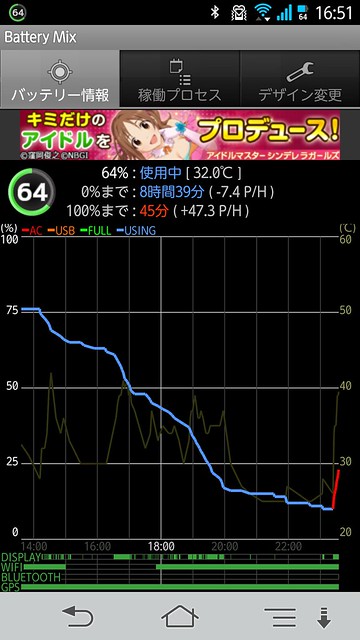
    Untitled

    そしてもう1つ大事なのが画面上部タブの「稼働プロセス」。標準の「電池の使用量」では見えないアプリやプロセスをきっちり追うことができます。自分の場合、これをチェックしたおかげで使ってないはずのPallete UIがちょこまか動いているのを発見できました。
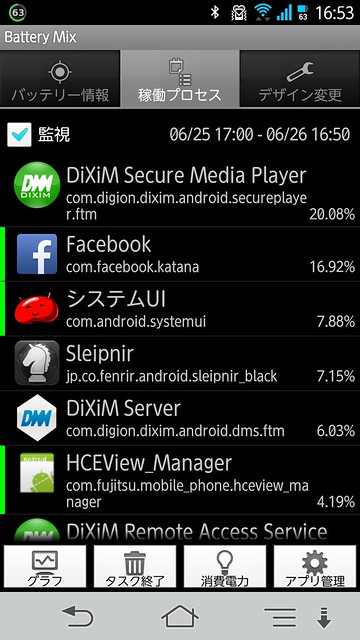
    Untitled

    こうした細かな努力をしたことで、最近は外出時1回も充電せず、Gmailはリアルタイムで通知しまくり、FacebookやTwitterなども遠慮なく楽しみつつ、1時間か2時間くらいDiXiM使って動画見る、というだいぶヘビーな使い方でも1日十分電池が持つようになりました。

    特に30%切ってからのバッテリー持続力がほんとすごい。30%過ぎるとNX!エコが発動する設定ではあるものの、CPUしか抑えてない設定なのにすごい粘るんですよね。100%の時に設定しているNX!エコとは段違いで粘ってくれるので、電池は完全な100%表記ではなく、10%過ぎたら粘りまくるような仕組みになっているのかも。「いつものペースだったらもう持たない……」ってところで30%切ってもかなり土俵際で粘ってくれます。

    モバイルSuicaを愛用する立場からしてどうしても電子マネー系はスマートフォンに預けられなかったんだけど、これだけバッテリー持つならそろそろスマートフォンに電子マネー入れてもいいかな、と思うほどのバッテリー持ち。とはいえまだ2in1がAndroidに対応していないので実際の移行はまだまだ先なんですけどね……。

    さらに最近、スマホ設定とは別に導入した低消費電力の心得がこちら。

    歩行中にスマホを見ない

    もちろん道案内の地図を見たり、緊急の連絡であればこの限りではないですが、移動中ついついスマホ見てしまうのって電池の消費も激しいし、他の人にぶつかってしまったりという危険もある。電車やバスに乗っている時はしっかり見るとして、移動中は周りの景色楽しんだり、普段は気がつかなかったお店をチェックしてみたり、という時間に割り当てるようにしました。

    そんな個人的な努力はもちろん大事ですが、総評としてARROWS NXのバッテリーはほんとによく持つ。本体サイズはかなり大きめですが、長時間バッテリーを実現するための大きさと思えばそれも納得かな。片手でも使いやすいスライドインランチャーやスライドディスプレイのおかげで本体の大きさもさほど気にならなくなってきました。長時間バッテリーを気にする人にはとかくお勧めのモデルだと思います。

    【ケータイ会議NX!とは?】
    ケータイ会議NX!とは、富士通の最新スマートフォンARROWS NX F-06Eをブロガーが使い倒してブログで自由にレビューする企画です。通信料は各自の負担、モニター後は端末をそのまま使い続けることができるようになってます。

    他のブロガーの記事はこちらからどうぞ−。

    スマートフォンからだとブロガー記事一覧が見えないのでこちらからどうぞー。

    ARROWS @ ケータイ会議11
    http://atfe.fmworld.net/at/blog_review.html
  • 渋谷駅近で1日1000円上限、設備充実しまくりのコワーキングスペース「ありんこオフィス」が無双すぎた

    渋谷駅近で1日1000円上限、設備充実しまくりのコワーキングスペース「ありんこオフィス」が無双すぎた

    ※この記事は5年以上前に書かれたため、情報が古い可能性があります

    知人のFacebookで「へー、こんなの渋谷にあるんだ−」と思って行ってみたらこれが想像以上に良かったのでさくっと紹介エントリー。

    シェアオフィス【東京・渋谷】ありんこオフィス
    http://www.ants-office.com/

    どんなところがいいのかは箇条書きで以下。

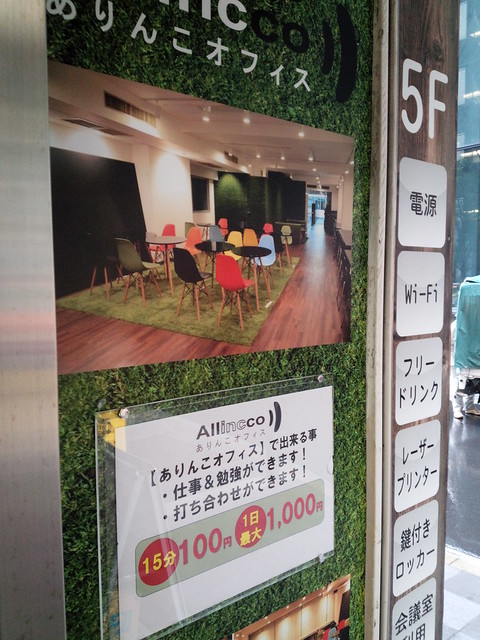
    • ヒカリエ隣という立地の良さ
    • 15分100円、上限は1000円という2段階定額
    • 余計な会員登録不要
    • コンセント充実
    • もちろん無線LANあり
    • フリードリンク
    • トイレはウォシュレット
    • 入退室自由

    こちらがお店の外観。ヒカリエの隣、銀だこのある通りをまがったところにあります。同じビルにbeezがあるっていう競争っぷりが熱い。

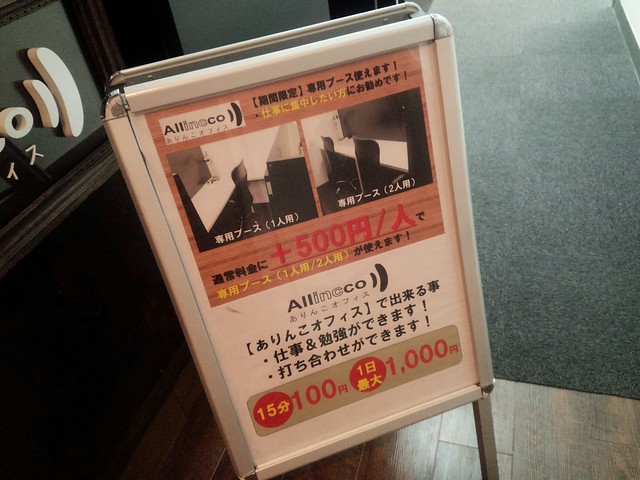
    入り口の看板。

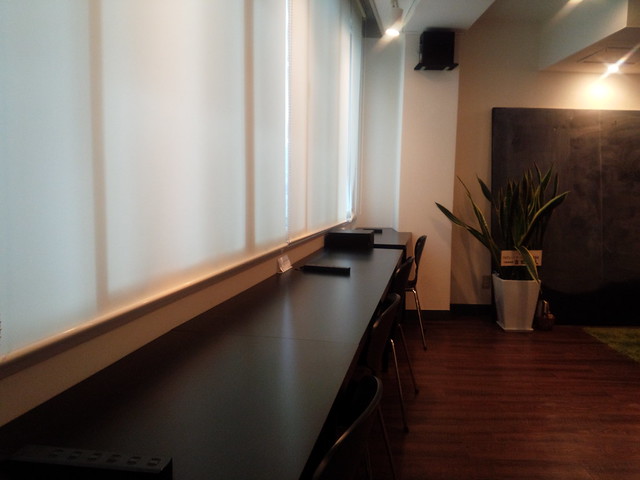
    中はかなり広々。窓際はカウンター席になってます。

    振り返るとテーブル席もたくさん。

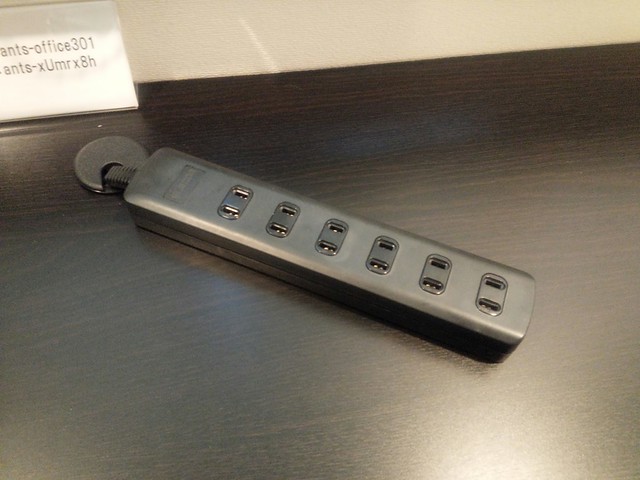
    そしてこの充実のコンセント。2人で来ても1人3つは使えるよ……。

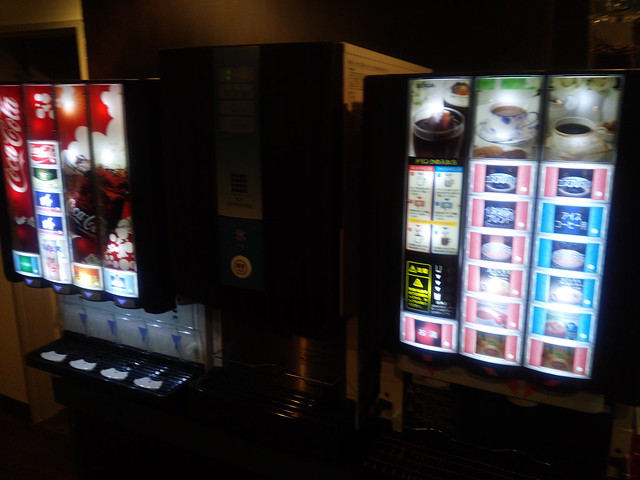
    ドリンクは安定のフリードリンク。ソフトドリンクもコーヒー、紅茶も万全。

    プラス500円で個室も使えるとのこと。あまり見られたくない仕事とか静かに仕事したいときにはこっちもよさげ。こういう追加料金はよろこんで払っちゃうね。

    どれだけ居ても1000円というコストパフォーマンスの良さに加えて立地の良さ、電源の多さと充実しすぎのスペース。渋谷で長時間作業するときはもうここ確定でいいかもな、と思うレベルでした。

  • FourSquareが旅の履歴をメールで送ってくれるようになっていた

    FourSquareが旅の履歴をメールで送ってくれるようになっていた

    ※この記事は5年以上前に書かれたため、情報が古い可能性があります

    「こんなメールがFourSquareから送られて来たんですよー」という話をしてもあまり周りで知ってる人がいなかったので。

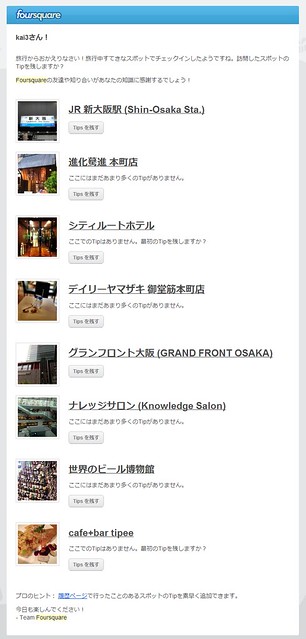
    先日大阪行ったとき、結構マメにFourSquareでチェックインしてから帰ってきたんですが、東京でについてチェックインしたらこんなHTMLメールが送られてきました。

    fs

    立ち寄ったところすべてでチェックインしてたので、結果として旅の履歴としてすごいわかりやすい。ただこれが何を基点にしてるのかわからないんですよね。長距離を移動して同じ場所にチェックインしたらなるのか、それとも時間が基準なのか。

    なんにせよただ「ここにいるよー」というだけのチェックインより、こうやって旅の履歴としてつながるのはかなり面白い。これがカレンダー連携したり、ブログにうまいこと連携して日記書けたりするとさらにおもしろいかもね。位置情報系はまだまだいろいろと面白そうだなあと思うのでした。

  • 新劇場版:Q仕様の「JOYSOUND渋谷南口駅前 NERV渋谷支部」行ってきた

    新劇場版:Q仕様の「JOYSOUND渋谷南口駅前 NERV渋谷支部」行ってきた

    ※この記事は5年以上前に書かれたため、情報が古い可能性があります

    カラオケ好きとエヴァ好きという2つの属性を同時に満たすことができるヱヴァ仕様のカラオケ店、これまでも中野支部と津田沼支部を余すところなく堪能してきたわけですが。

    フロアがヱヴァづくしの「JOYSOUND中野」ネルフ中野支部行ってきた – カイ士伝
    https://bloggingfrom.tv/wp/2012/08/14/7719

    フロアがヱヴァづくしの「ジョイサウンド中野 ネルフ中野支部」2回目行ってきた – カイ士伝
    https://bloggingfrom.tv/wp/2012/10/14/7920

    受付からヱヴァづくしの第1号支部「U-STYLE 津田沼店 NERV津田沼支部」行ってきた – カイ士伝
    https://bloggingfrom.tv/wp/2013/04/01/8837

    前回津田沼支部を訪れた際、「これでコンプリートかな」と高をくくっていたところこんな新情報が。

    NERV渋谷支部 カラオケ JOYSOUND直営店
    http://shop.joysound.com/eva/nerv-shibuya/

    い、いつのまに渋谷にも支部が・・・・・・。ネルフの侵攻力恐るべし・・・・・・。

    受付からヱヴァづくしの第1号支部「U-STYLE 津田沼店 NERV津田沼支部」行ってきた – カイ士伝
    https://bloggingfrom.tv/wp/2013/04/01/8837

    ここまで来たら全制覇せねばなるまいよ、ということで行ってきました渋谷支部!場所はマークシティ隣の渋谷駅前会館で、外観からするとここがNERV渋谷支部とは一切気がつかない作り。なるほど、渋谷支部は隠密行動なのだな!

    DSC00315

    外観とは打って変わって(失礼)、内装は白基調でとっても綺麗。ここ渋谷支部の設立に合わせてリニューアルしたのかな。

    DSC00316DSC00317

    通路には新劇場版:Qのイラストがいたるところに飾られています。

    DSC00356DSC00357

    今回は人数が多かったので2部屋を借りて2グループでカラオケを堪能。901号室はメインキャラクターがアスカとマリということだったので女子部屋になりました。見ておわかりの通り、今までの支部も基本的には新劇場版仕様なのですが、渋谷支部はNERVの対抗組織であるヴィレの空中飛行船艦ヴンダーが堂々と登場するなど、部屋がQ仕様になっています。ヴンダー好きの自分としてはテンションあがるこれ!

    DSC00324DSC00323

    一方の902号室はシンジくんとカヲルくんがメイン。男キャラだから男性チームはこっちでいいか、って気軽にセレクトしたんだけど、冷静に考えてこの2人のペアで男だけのカラオケっていろいろあやういぞ……。

    DSC00319DSC00320

    そんな感情をさらに高ぶらせるテーブルのデザイン! ピアノ! 連弾! アッ−!

    DSC00325

    部屋の中には支部おなじみの活動限界を示すランプ。

    DSC00321

    マイクは残念ながら通常デザイン。このあたりのこだわりはマイクがプラグスーツデザインだった中野支部が最強ですなあ。

    DSC00322

    毎回毎回つい頼んでしまうコラボメニューも第3弾ということでQ仕様にリニューアル。たまたまだったんだけど第3弾に切り替わってたのはかなりラッキー!

    DSC00358

    というわけでこちらが第3弾のフードメニュー。ヴィレの名前を冠したハンバーガーや連弾パンケーキなどQのネタ満載のメニューです。

    DSC00328

    そしてこちらがドリンクメニュー。

    DSC00327

    何が嬉しいってサクラのドリンクがメンバー入りしたこと。しかもこのイラスト、わかってるね!

    DSC00329

    というわけでさっそくドリンクを注文。左から「サービス! サービス!」「鈴原サクラです、よろしくです」「カヲルのお酒」の3つです。ちなみにサクラのソフトドリンクはかき氷のシロップを薄めずそのまま飲んだような味でした。具体的な表現はお察しください。

    DSC00330

    フードメニューももちろん注文。こちらはアスカのトルネードキックソーセージ。

    DSC00333

    一番フォトジェニックだったシンちゃんのお弁当はみそ汁付き。

    DSC00334

    ミサトのカレーラーメンは量も味もお察しください……。

    DSC00336

    オリジナルドリンクとフードを堪能しつつカラオケを歌いまくっていると訪れる活動限界時間。

    DSC00341

    5分を切るとランプが点灯します。

    DSC00345

    しかもここでタイミングいいことに新劇場版:Qのプロモムービーが。これたまたま再生されただけみたいだけどそれにしてもタイミング良すぎでした。

    DSC00346

    活動限界を迎えると淡々と表示が点灯。いちいち音を鳴らさないのはカラオケを楽しむことが第一だからですかね。ヱヴァ好きとしてはなにかしら声優の声でも聞きたいところでしたが。」

    DSC00352

    渋谷支部ではカラオケ参加者全員にクリアファイルもプレゼント。ただこれデザイン見るにQ公開時のタイアップっぽいけれどもw

    DSC00359DSC00360

    部屋の広さや規模なんかは中野や津田沼のほうが上ではあるものの、都心の一等地である渋谷というエリアに加えて新劇場版:Qでデザインされている部屋はファンとしてなかなか嬉しいところ。ヱヴァ好きカラオケ好きの方はぜひお楽しみくださいませ。

    NERV渋谷支部 ? カラオケ JOYSOUND直営店
    http://shop.joysound.com/eva/nerv-shibuya/

  • フリック操作でどこからでもアプリを起動できるARROWS NXのスライドインランチャーが便利

    フリック操作でどこからでもアプリを起動できるARROWS NXのスライドインランチャーが便利

    ※この記事は5年以上前に書かれたため、情報が古い可能性があります

    ケータイ会議NX! F-06E 徹底レビュー!
    このエントリーはARROWS NX(F-06E)モニターのレビュー記事です。

    半年前の2012年冬モデル「ARROWS V F-04E」で搭載されていたスライドインランチャー。他のアプリを開いていても手軽に他のアプリを呼び出せる大変に便利な機能だったのですが、操作に若干のコツやクセがあるため、自分にとってたまに使う程度で頻繁に使うほどメジャーな機能にはなっていませんでした。

    なかなかに便利な機能ではあるのですが、同じくARROWS V F-04Eをモニターしているメンバーからは「誤操作が多い!」とあまり評価が高くない模様。

    アプリや画面キャプチャーを手軽に呼び出せるARROWS V F-04Eのスライドインランチャーを使いやすくカスタマイズ – カイ士伝
    https://bloggingfrom.tv/wp/2012/12/18/8216

    しかしARROWS NX F-06Eのスライドインランチャーは、機能面では変わりがないものの操作性が大幅に工向上されており、非常に使いやすくなりました。こういう目の見えないところで地道にチューニングが行なわれてるんですなあ、とちょっと感動。

    まずはスクリーンショットでスライドインランチャーの動作をご紹介。スライドインランチャーはホーム画面でももちろん使えるのですが、一番便利なのは他のアプリを起動している時ですね。

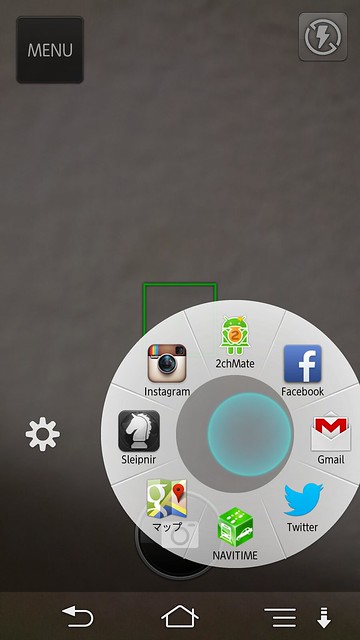
    初期設定では画面の左下にスライドインランチャーが設定されており、メニューボタン上の部分を起点として斜め方向にスライドしていくと他のアプリを起動することができます。

    スライドの位置は初期設定の位置はもちろん、左右10カ所へ自由に配置可能。

    ランチャーの種類も4種類から選択できます。

    具体的な動作イメージがこちら。カメラ見ながら操作しているので多少もたつきがありますが、実際にはかなりサクサクと起動できます。

    ただ、画面が大きいARROWS NXでは左端に設定しているとやや遠いので、個人的には右側のほうが便利。右隅ではなく右横の一番下のエリアがかなりピンポイントで使いやすいです。

    なお、ARROWS NXの標準ブラウザには「クイックコントロール」というスライドランチャーによく似たショートカット機能が用意されており、設定の「Lab」からオンにできるのですが、これスライドインランチャーとかぶっちゃうのですよね。

    DSC00388

    こうならないためには右側の横方向は1カ所クイックコントロール用に空けておき、高さで調整すると便利です。同じ位置にスライドインランチャーが設定されている場合はスライドインランチャーが優先されるので問題なし。

    DSC00387

    地味に便利なのが全画面表示アプリでの設定変更。たとえばDiXiM Playerのような動画プレーヤーは動画再生時に全画面表示するのですが、「あ、これ縦じゃなく横で見たいな」と思ったとき、自動回転をロックしているとこの画面から通知パネルを呼び出すことができないんですよね。

    DSC00389

    その点、スライドインランチャーなら動画を見ながら設定も呼び出せる。自動回転そのものを呼び出せるわけではなく、あくまでディスプレイ設定全体を呼び出すのではありますが、いちいちホーム画面に戻って通知パネルをいじるよりはだいぶ楽です。

    DSC00390

    個人的にはマルチタスクの切替えというシンプルな使い方でも愛用中。ARROWS NXのマルチタスク切り替えはホームボタン長押しで発動するのですが、この長押し操作に検索も加わったせいか、今までに比べて若干動作がもっさりしているのですよね。

    その点、スライドインランチャーならアプリもさくっと切り替えられる。この素早さやフリックだけで起動できるお手軽さはかなり魅力的です。

    とはいえFacebookのように、マルチタスクで切り替えると今までに表示していた位置に戻れるけどアプリとして起動すると再読込してしまう、なんて動きをするアプリの場合はやっぱりマルチタスクが必須なのですが、ブラウザアプリの切り替えなんかはスライドインランチャーがかなり便利です。

    一方、スライドインランチャーの兄弟分的な機能であるキャプメモは、操作感こそよくなったものの使い勝手はいまひとつ。キャプメモ自体はスライドインランチャーのように画面隅や端からフリック操作で呼び出せる画面キャプチャー機能なのですが。

    何が惜しいかというと、必ず画像編集画面に遷移しちゃうのですよね。ただ単に画面キャプチャだけできればいい、という時には二度手間になってしまうので、ここは自由に選びたかったかなあ。

    と、キャプメモは実際の利用シーン考えるともう一息なかんじですが、スライドインランチャーはほんとに使いやすくなりました。初期状態から設定されていながらあまり使われていないかもしれませんが、使いこなすとかなり便利な機能です。

    【ケータイ会議NX!とは?】
    ケータイ会議NX!とは、富士通の最新スマートフォンARROWS NX F-06Eをブロガーが使い倒してブログで自由にレビューする企画です。通信料は各自の負担、モニター後は端末をそのまま使い続けることができるようになってます。

    他のブロガーの記事はこちらからどうぞ−。

    スマートフォンからだとブロガー記事一覧が見えないのでこちらからどうぞー。

    ARROWS @ ケータイ会議11
    http://atfe.fmworld.net/at/blog_review.html

  • 設備充実でコストパフォーマンスも抜群な京都のおしゃれホテル「アンテルーム」行ってきた

    設備充実でコストパフォーマンスも抜群な京都のおしゃれホテル「アンテルーム」行ってきた

    ※この記事は5年以上前に書かれたため、情報が古い可能性があります

    先日京都を訪れた折、前々から気になっていたアンテルームに一泊してきたのですが、これが評判通りかそれ以上にとてもよいホテルだったのでエントリー。

    ホテルと住居が一体化した「アンテルーム」に潜入??京都“先進的”カルチャーの発信地に – はてなブックマークニュース
    http://b.hatena.ne.jp/articles/201107/4846

    京都と言えば以前におしゃれカプセルホテル「none hours」に泊まったこともあるのですが。

    京都のおしゃれカプセルホテル「nine hours」行ってきた – カイ士伝
    https://bloggingfrom.tv/wp/2010/04/09/3595

    今回泊まったアンテルームはnine hoursに負けずおとらずのおしゃれさに加えてカプセルホテルではなくきちんと泊まれるホテルというのが大きな違い。写真はこのあと掲載しますが、まるで海外にいるようなおしゃれ感たっぷりのホテルでした。

    料金もなかなかリーズナブルで、シングルが5000円しない程度、Webサイトで大きく取り扱われているテラスつきのツインルームでも8000円しない程度。これより安い激安ホテルやビジネスホテルも多々あるとは思いますが、このおしゃれで清潔感あふれる施設でこの料金ってのはとてもコストパフォーマンス高いのでは。

    料金・宿泊プラン一覧-ホテル アンテルーム京都
    http://www.jhpds.net/hotel-anteroom/uw/uwp3100/uww3101.do?yadNo=349490

    宿泊施設として最も気になるエリアは、京都駅から南に徒歩10分程度、駅で言うと九条と十条の間くらい。おそらくここが価格につながってるのかなーと思うのだけど、繁華街である四条や河原町は京都駅を挟んで反対側なのですよね。夜まで繁華街で遊んですぐに宿に戻りたいって人には向かないのかも。


    大きな地図で見る

    とはいえ前述の通りホテル自体は京都駅から徒歩圏内だし、電車でも20分あれば十分繁華街に出られちゃう。宿泊施設の快適さとのトレードで考えると個人的には十分すぎるほどアリな選択だと思いました。

    ホテルの外観はこんな感じ。まるで南国のリゾートホテルかのような外観です。

    DSC00799

    入り口は昼間だとミラー、夜だと中が見える仕様。この作り最初はかなりびっくりしました。

    DSC00804

    入り口もかなりオサレ。ギャラリーとしても使えるんですかね。

    DSC00806

    全客室が無線LAN対応。パソコン手放せないビジネス層はもちろん、スマホユーザーにも嬉しいですね。

    DSC00807

    フリーで利用できるパソコンやプリンタも備え付けられていてIT系の設備も充実。

    DSC00809

    1階には広めの食堂も。朝ご飯つきだとここで朝食をいただけるほか、たまにイベントなんかもやってるみたい。後述しますがここの朝ご飯とってもおいしいので朝食付メニューがおすすめです。

    DSC00810DSC00811

    ロビーもひろびろ。電源も使えるし見晴らしも良いしで快適です。バーカウンターも用意されていて、宿泊当日はたまたまイベントが開催されてました。宿に帰ってきたらこういうパーティーが開催されてるのもなんか海外テイストで楽しいかも。

    DSC00812DSC00813

    洗濯機や禁煙室も白基調でかなりおしゃれ。わかる人にしかわからないと思いますがかのDSアドベンチャーの名作「ウィッシュルーム」を彷彿とさせる作りです。しかしシング、いい会社だったんだけどなあ……、今どうなってるんだろうか。

    DSC00814DSC00815
    DSC00816DSC00817

    フロア上がって2階の宿泊エリア。

    DSC00820

    エレベータ前にはアイロンや加湿器なども用意されていて無料で使えます。ほんと設備の充実はすばらしすぎる。

    DSC00821

    そしてこちらがテラス付きのお部屋。

    DSC00824

    テラスは自由に行き来できるので、夏とかは缶ビール買ってきて外で飲むとかも楽しそう。

    DSC00825

    部屋の中は広めの机とテーブル。パソコン作業もがっつりできます。

    DSC00830

    振り返った先には液晶テレビ。

    DSC00831

    さらにテレビサイドにはiPhone対応のスピーカーも! ドック端子がiPhone 4Sまでではありますが充電もできるのでこれ地味に便利。

    DSC00832

    グラスもオリジナルロゴ入りでかなりおしゃれです。

    DSC00834

    トイレはウォシュレットつき、お風呂もほどよい広さで十分です。

    DSC00836DSC00837
    DSC00838DSC00839

    嬉しいのが電源周りで、テレビサイドに2口、ベッドサイドに2口あります。旅の途中スマートフォンやパソコンなど充電機器が多い人には大助かりですね。

    DSC00840DSC00906

    夜のアンテルーム。昼間とはちょっと違った趣が楽しめます。

    DSC00940

    そしてお待ちかねの朝食!基本的にピタサンドとラップサンドが1つずつ、それにサラダやジュース、スープなどを合わせて楽しめます。

    DSC00943

    サラダやドレッシング、ヨーグルトはセルフサービス。ドレッシングの種類も豊富です。

    DSC00947DSC00948
    DSC00950DSC00952

    どーんと集めた朝食。朝からかなり豪華!

    DSC00953

    ピタサンドもラップサンドもやさいたっぷりでヘルシー。とってもおいしくておかわりしたいレベルでした。

    DSC00955

    繁華街とはちょっと離れたエリアではありますが、そのぶん周りも静かだし、これだけ綺麗で設備も充実、お値段も手頃とあれば十分に納得のコストパフォーマンス。ブログネタにしたいとばかりに予約したせっかくのテラスエリアが冬シーズンはあまり活用できなかったので、今度は夏シーズンに友達と泊まり込んでテラスでわいわい飲み会してみたいところです。

    HOTEL ANTEROOM KYOTO | ホテル アンテルーム 京都
    http://hotel-anteroom.com/