投稿者: カイ士伝

  • Google+に設定したGmailアドレスはメールを送った相手がGmailだとGoogle+のリンクも通知されるよというお話

    Google+に設定したGmailアドレスはメールを送った相手がGmailだとGoogle+のリンクも通知されるよというお話

    ※この記事は5年以上前に書かれたため、情報が古い可能性があります

    日々のメールやり取りにおいて、これあまり気がつかれてないのかな? という経験をちょいちょいしているのでご参考までエントリー。

    これまでGmailで設定したアイコンは誰でも表示するか、チャットを許可した相手、つまりある程度クローズドな相手にのみ表示するかを選択できていたのですが、Google+のサービス展開に伴い、Googleプロフィールに設定した画像は常に相手へ表示されるようになってしまいました。

    gp01

    Google プロフィールというのは要はGoogle+なわけで、普段使っているメールアドレスでGoogle+を設定すると、そのアドレスでやり取りした際にプロフィール画像やGoogleプロフィールのリンクは全部相手に表示されてしまうってことですね。

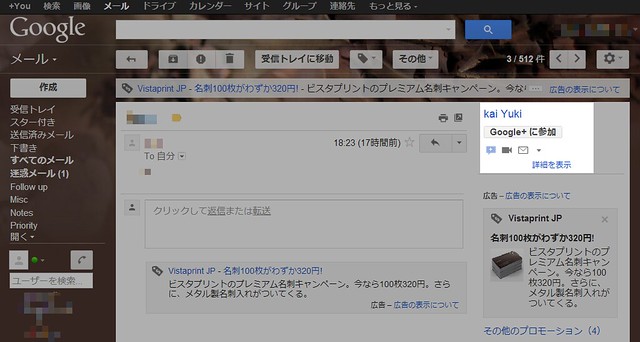
    こちらが実際に全然関係ないアドレスへメールしてみた模様。右上に大きくGoogle+のリンクが表示されており、これをクリックすると自分のGoogle+アカウントが見えてしまいます。

    gp02

    相手がGmailやGoogle Apps使っていなければあまり関係ないかもですが、Google Apps使っている企業も増えているし、独自ドメイン設定したGoogle Appsだと一見してわからないので、Google+に設定したメールアドレスのやりとりは常にGoogle+がついて回る、ってのは理解しておいたほうがいいかも。

    友達同士ならともかく、オンラインショッピングなんかでもメールアドレス利用すること考えると、そこからオープンとはいえSNSの情報が紐付いてしまうのはあまり気持ちいいものではないですね……。これうまいこと回避する方法があったらぜひ教えて欲しいところです。

  • ARROWS NX F-06EのGPSが感度良好でいい感じ

    ARROWS NX F-06EのGPSが感度良好でいい感じ

    ※この記事は5年以上前に書かれたため、情報が古い可能性があります

    ケータイ会議NX! F-06E 徹底レビュー!
    このエントリーはARROWS NX(F-06E)モニターのレビュー記事です。

    スマートフォンにおいて、カメラと同じくらい重要視しているのがGPSの精度。道に弱いがゆえに外出時は徒歩ナビを愛用している私としては、GPS精度が低いスマートフォンだと正しい道を示してくれないので大変困るのですよね……。

    そんなこんなで機種変更ごとチェックしているGPS感度ですが、半年前の2012年冬モデル「ARROWS V F-04E」はさらにその前の2011年冬モデル「ARROWS X LTE F-05D」に比べると改善はされていたものの、GALAXY Note SC-05Dに比べると若干弱い、という結果でした。まあ、GALAXY Noteは北と南が逆さに表示される不具合がしばらく放置されてたけどな……。

    GALAXY Noteがかなり高性能だっただけに、ARROWS VのGPSは相対的に弱く感じてしまいます。とはいえ以前のARROWS Xよりはだいぶ改善されているので、いつまで経っても現在地を捉えられないということはなく、ある程度屋外を歩いていると補足はしてくれるのでギリギリ実用範囲内かな。

    ARROWS V F-04EのGPS感度をチェック – カイ士伝
    https://bloggingfrom.tv/wp/2012/12/20/8202

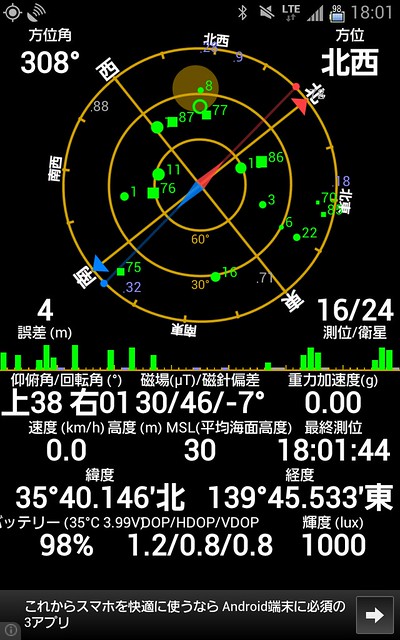
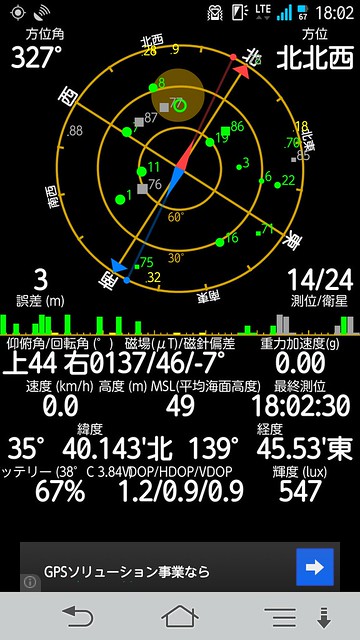
    というわけで今回もGPSアプリ「GPS Status & Toolbox」でGPS感度を測定してみました。まずは先手、前回優勝のGALAXY Note SC-05Dから。電池アイコンがよく見るといろいろアレなのですが気がついてもそっとしといてあげてくださいませ。

    Screenshot_2013-06-15-18-01-46

    続きましては今回の対戦相手ARROWS NX F-06E。

    測位の数値は若干異なりますが、実際にはキャプチャのタイミングがうまくいかなかっただけで、ARROWS NX F-06Eでも16くらいの数値は出せてました。内覧会の時に「ARROWS NXのGPSはGALAXY Noteと同等」という説明があったのだけれど、ほぼそれを証明する測定結果ですかね。

    今までARROWSシリーズはGPS感度がイマイチなところがずっとネックだったのですが、今回はGPSの改善も多分に図られており、説明員曰く「GPSの評判がいいGalaxy Note並み」とのこと。

    ブランド再構築を図る富士通の「新生ARROWS」スマートフォンを体験してきた – カイ士伝
    https://bloggingfrom.tv/wp/2013/05/17/10412

    実際にNAVITIMEを使って何度も徒歩ナビ活用していますが、ナビ起動時に正しく位置を測定してくれるのはもちろんのこと、マルチタスクを使って他のアプリを起動し、しばらくしてNAVITIMEに戻ったときも、すぐに正しい位置を把握してルートを表示してくれました。体感レベルでもかなりGALAXY Noteに近い感じで使えています。

    カメラよし、GPSよしで、自分がスマートフォンに求める基本機能はかなり高いクオリティで超えているという印象。あとはこの製品の看板でもあるバッテリー持ちですが、このあたりは使い方によってかなり結果が分かれる部分なので、もうちょいと使い込んでからレビューしたいと思います。

    【ケータイ会議NX!とは?】
    ケータイ会議NX!とは、富士通の最新スマートフォンARROWS NX F-06Eをブロガーが使い倒してブログで自由にレビューする企画です。通信料は各自の負担、モニター後は端末をそのまま使い続けることができるようになってます。

    他のブロガーの記事はこちらからどうぞ−。

    スマートフォンからだとブロガー記事一覧が見えないのでこちらからどうぞー。

    ARROWS @ ケータイ会議11
    http://atfe.fmworld.net/at/blog_review.html

  • ヨドバシカメラがいつの間にか配達会社を選べるようになってた

    ヨドバシカメラがいつの間にか配達会社を選べるようになってた

    ※この記事は5年以上前に書かれたため、情報が古い可能性があります

    これいつから対応してたんだろうか。割と電化製品の購入はヨドバシカメラを愛用していて利用頻度も高いので、ここ最近なのかなーと思うけれど。

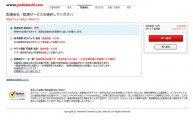
    ヨドバシ配送

    地区によって違うのかもしれないけれど、自分の場合はゆうパックとヤマト運輸から好きな業者を350円で指定できるようになりました。うちのエリアではヤマトのほうが配達が早く、家を出る前に受け取りやすいので重宝しているので、「かならずこの朝に受け取りたい!」って時は350円出してでも業者指定できるの結構嬉しい。

    あと、不在の時の手続きもゆうパックは面倒なんですよね。なぜ自宅に届いた荷物を再配達するのに再度住所を登録しなければいけないのか……。これ都度課金ではなく月額固定だったら結構契約してもいいかなと思えるレベル。

    さらに言うとこれAmazonでも選択できるとさらに嬉しいんだけどな……。

  • 逆転裁判5の体験版がさりげなくアップされてた

    逆転裁判5の体験版がさりげなくアップされてた

    ※この記事は5年以上前に書かれたため、情報が古い可能性があります

    これ気がつかなすぎるわー。任天堂のRSSちゃんと読んでおいてよかった!

    ニンテンドー3DS|ニンテンドーeショップ|Nintendo
    http://www.nintendo.co.jp/3ds/eshop/index.html

    画面中央、「ニンテンドーeショップでダウンロードできるソフト」のQRコードからダウンロードできます。カメラ機能は3DSホーム画面からLまたはRで起動して、QRコードボタンをタッチね。あとニンテンドーeショップに直接アクセスしてもオッケーでした。

    逆転裁判、3まではパーフェクトだったのですが、4で主人公がナルホドくんで無くなっただけでなく、ナルホドくんが自ら証拠のねつ造するというトンデモシナリオでかなりしょんぼりしたのも遠い昔の思い出ですが、5ではナルホドくんが帰ってくると言うことでかなり期待。逆転検事やらレイトン某やらのコラボもいいけど、やっぱしナンバリングタイトルが楽しみですよね!

    逆転裁判5
    逆転裁判5

  • コスプレもあり! 日本初上陸の障害物レース「ウォリアーダッシュ」参加してきた

    コスプレもあり! 日本初上陸の障害物レース「ウォリアーダッシュ」参加してきた

    ※この記事は5年以上前に書かれたため、情報が古い可能性があります

    「まあ、風雲たけし城みたいなもんだよ」というシンプルイズベストな説明をされた時点で僕の心は決まっておりました。

    というわけで日本初上陸の障害物レース「ウォリアーダッシュ」、初日に参加して無事完走してきました。日本では初めてのイベントということで事前情報があまりなかったのですが、「ああいう準備してたらよかったなあ」ってことがちょいちょいあったので、明日予定されている2日目に出場される人の1人でもお役に立てることを祈って、ネタバレしない程度で事前の心構えを箇条書きで置いておきます。

    • 泥んこに飛び込むコースがあるので着替えは上下だけでなく下着や靴下、靴まで要注意。ただしコースの選択は自由
    • 参加賞としてTシャツとかぶり物がもらえるので着替えのTシャツとして計算にいれるのもよし。引き替えは事前でも事後でも可能
    • コースの途中に給水所があるので水分を持ち歩く必要なし。むしろあると邪魔
    • 車の人は駐車場からバスで移動するので、着替え一式は会場まで持っていく
    • 会場の買い物はチケット購入システム。100円単位で買えるけど参加賞でドリンクチケット1枚もらえるので、車移動の人ならお金持たずに行ってもドリンクは飲める。その他ごはん食べたりお酒飲みたい人はお金も持ってこう
    • 泥んこコース用にお湯を浴びることができるコースあり。タオルは多めが吉
    • 休憩スペースのイスはほとんど埋まっているのでレジャーシートがあると便利

    という前置きに続いて以下は本題であるイベントの感想。WARRIOR DASHはアメリカ生まれの障害物レースで、現在は世界9カ国にレースを展開、日本ではさがみ湖リゾート プレジャーフォレストを皮切りに、苗場や東京ドイツ村でも開催されます。東京ドイツ村のチケットは現時点でまだ購入可能みたい。

    Main content | Warrior Dash
    http://warriordash.jp/

    障害物レースというと文字通りハードル高そうですが、距離は5km程度と非常に短いことに加え、レース自体が「自分のペースで走りましょう」と速度を重視しておらず、大変そうなコースは自主的にパスすることもできるなど、無理することなくで楽しめます。

    コスプレもイベントのテーマで、海外の人含めかなり奇抜なコスプレして走る人もいるのでそういう気楽さも楽しさの1つ。実際、自分が走ってみても途中を歩いたりコースをパスしている人は多かったので、そのあたりはあまり心配ありませんでした。

    ただ、若干高さのある障害物があったので、高所恐怖症の人はちょっと心配かもしれません。とはいえ私もジェットコースター苦手な高所恐怖症ですが、怖いは怖いけどこのくらいの高さならギリギリセーフかな、というレベルだったのでそこまでの心配はいらないかな。無理そうだったら素直にパスすることもできます。

    「風雲たけし城みたい」というフレーズに魅了されたことに加え、せっかくの日本初上陸ということもあって前のめり気味にエントリー。ここ最近ランニングをちょこちょこ再開してたのもこれがきっかけだったりします。風雲たけし城がわからないという人はSASUKEに読み替えてご理解ください。

    日本初上陸の第1回会場となったさがみ湖リゾート プレジャーフォレストは、以前までさがみ湖ピクニックランドと呼ばれていたレジャー施設。今回は車で連れて行ってもらいましたが、電車とバスを使えば3時間かからない程度でたどりつけます。ウォーリアーダッシュ自体、11時から30分置きに16時まで好きなタイミングで走れるので、遠い人もおそめの時間選べば大丈夫かな。

    さがみ湖リゾート プレジャーフォレスト/神奈川県相模湖の遊園地
    http://www.sagamiko-resort.jp/

    会場に着いたらまずは名前順で受け付け。手元にある受付番号ともらえるゼッケン番号は異なるので、名前だけ素直に伝えれば大丈夫です。

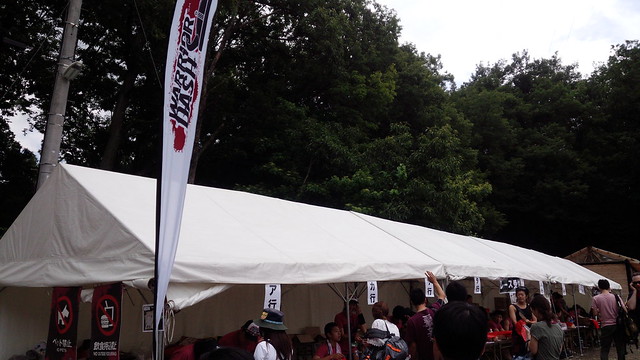
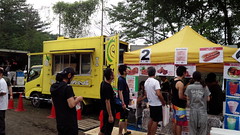
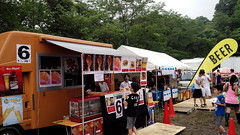
    会場の食べ物と飲み物はチケット制。100円単位で購入できるので、食べたいものの値段を確認してからチケットを買うといいです。


    チケットはこんな感じ。100円単位で買えるのでおつりが出にくいのが嬉しいですね。

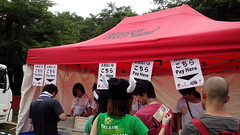
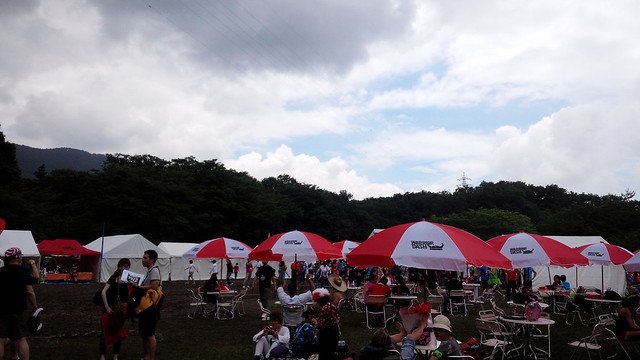
    参加者の休憩スペースや荷物預け所などブースは充実。ただ前述の通りイスはほぼうまってるので、レジャーシートとかを使って空いたスペースで休むといいかな。

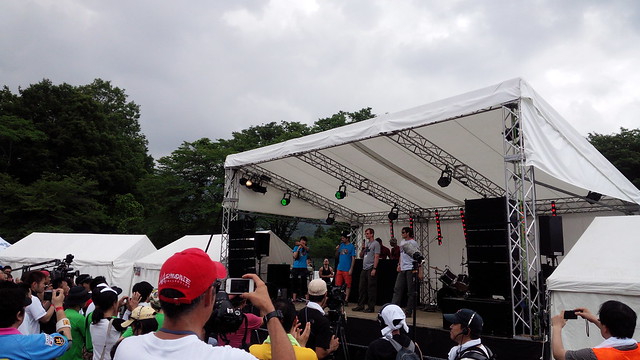
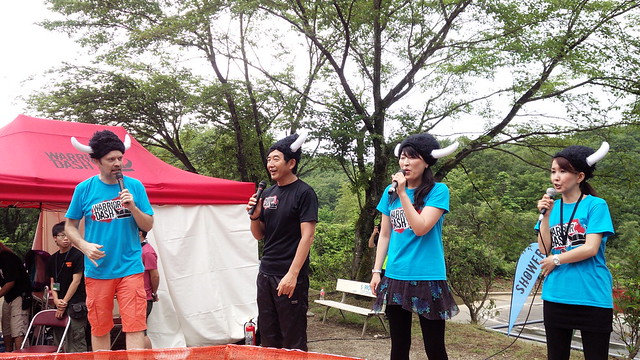
    会場にはイベントブースも用意されており、走っている間にちょいちょいDJやライブなども行なわれている模様。初日はWARRIOR DASH創設者が来日してトークしてました。

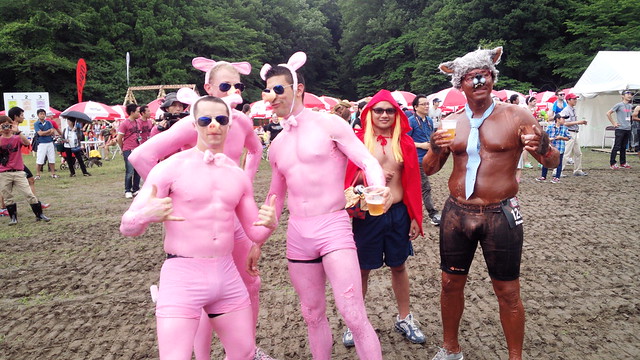
    海外生まれのイベントということで外国人の参加者も多かったのですが、その中でもっとも異彩を放っていたのがこのチーム。ボディペインティングに見えるのはゴム素材みたいになっていて、あとでぺりぺりはがせるようになってました。これ便利だなあ。

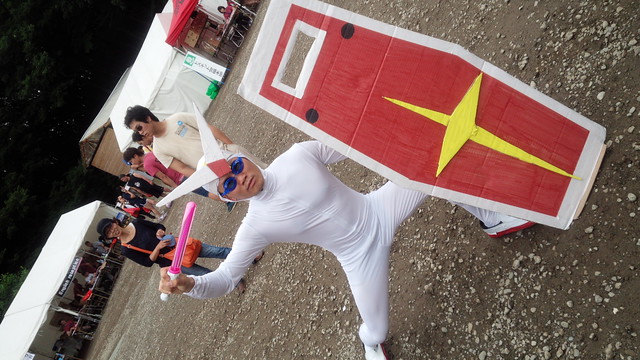
    ほかにも女性2人によるキキ&トンボ(ちゃんとキキの肩にジジが乗ってた)、柔道着、紅の豚、セーラー服、ももクロなど多彩なコスプレイヤーが参戦していたのですが、個人的にもっとも注目だったのはこの人。これだけでガンダムってわかるってのもある意味すごいよな・・・・・・。カメラ向けたらノリノリでポーズしてくれました。

    イベントにはスペシャルゲストとして石田純一さんと浅尾美和さんも登場。浅尾美和さんは11時の初回スタート組で一緒に走るとのことで、初回で申し込んでおいてよかったと思った瞬間。

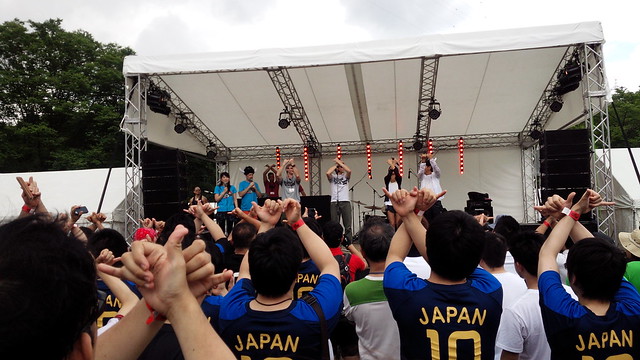
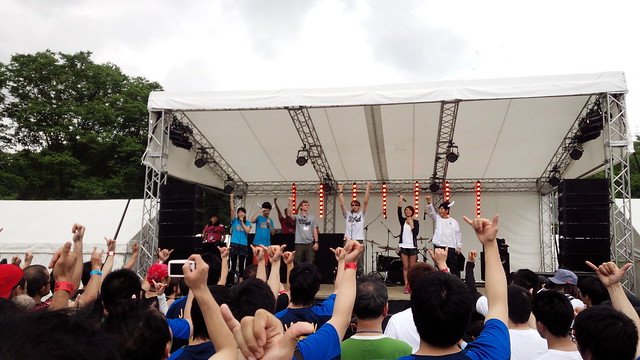
    そしてWARRIOR DASH代表と一緒にWARRIORのポーズ、最初に片手でW、次にもう片手でWを作ったら、両手の小指を絡めて……。

    「ウォリアー!」で高々と掲げる。これ代表の人がノリノリで相当繰り返してました。

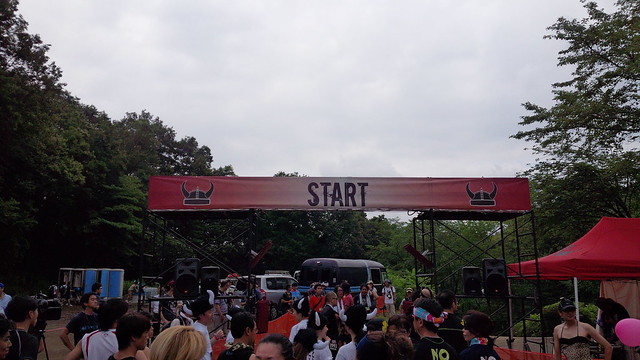
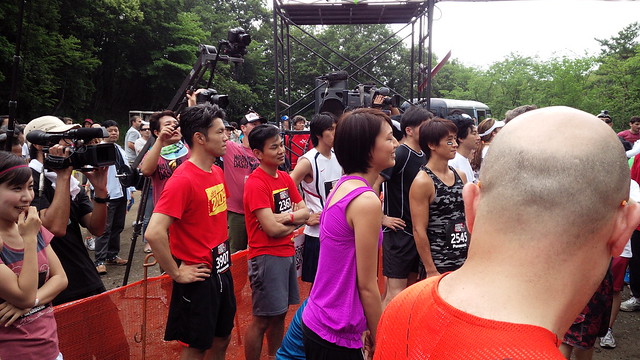
    オープニングセレモニーの後はランに備えて全員でストレッチ体操をしつつスタートを待ちます。

    スタート会場にも石田純一さんが登場。ちなみに最初の掛け合いで一番の盛り上がりは、左のMCが「引火しても、ま、いーんか」というだじゃれを繰り出した瞬間でした。外国人のダジャレはずるいわ・・・・・・。

    浅尾美和さんは一緒に走るのでランナー側で準備態勢。

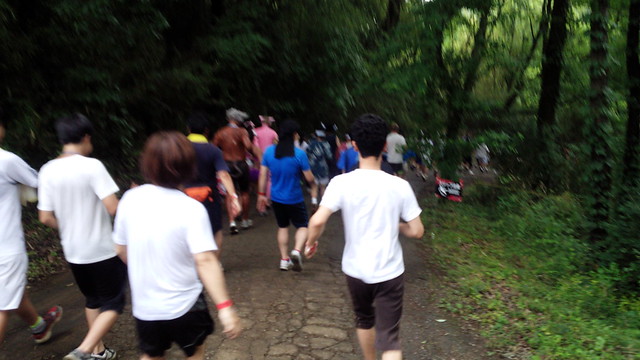
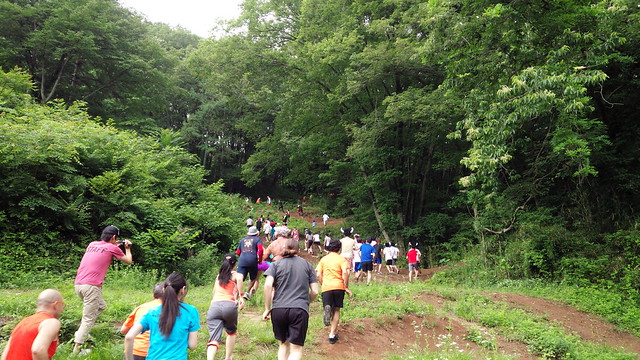
    カウントダウンが終わるとともに一斉に飛び出す! と思いきや最初は人数が詰まっているのに加えてかなりの急坂なので徒歩ペースでゆっくりくだっていきます。

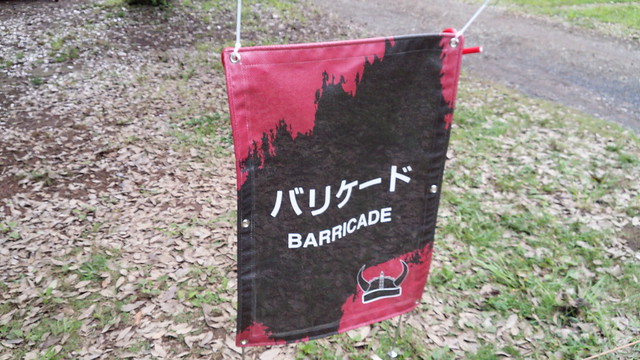
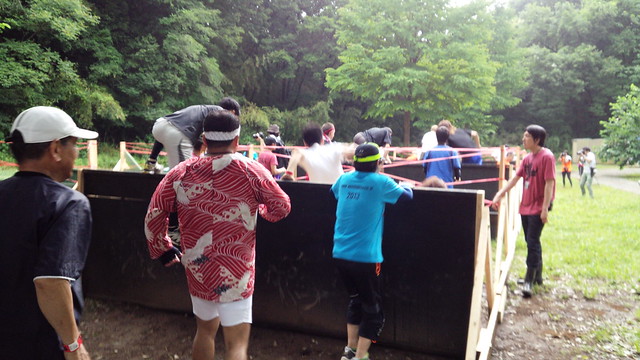
    坂を下って最初の障害物が「バリケード」。

    黒い板をジャンプで乗り越え、続いてテープの下をくぐるという上下移動を繰り返していきます。板が高すぎるという人は隣に低めのコースも用意されているので女性も安心かな。

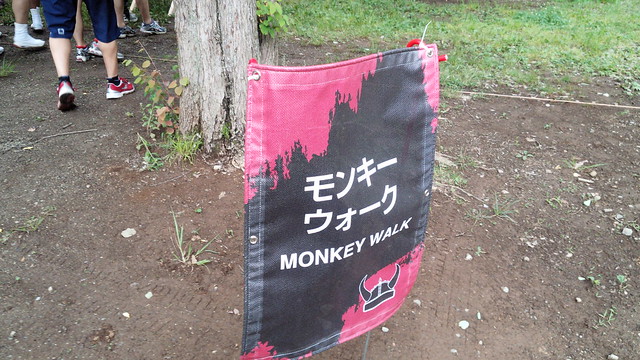
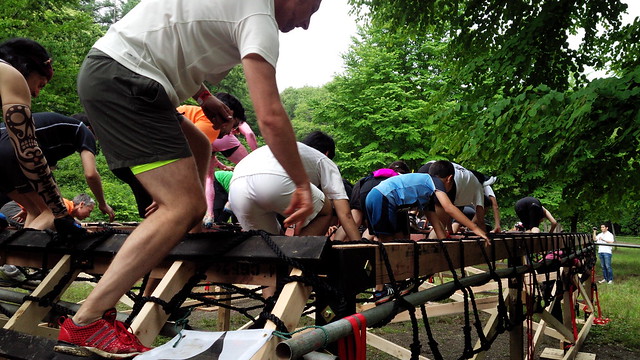
    続いて登場するのがモンキーウォーク。

    網の上を歩いて渡っていきます。ここ、人数が多くてとてもできませんでしたが、普通は手をつかず進むのが正しいみたい。

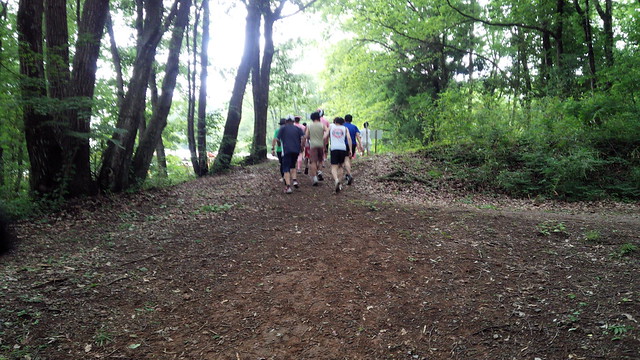
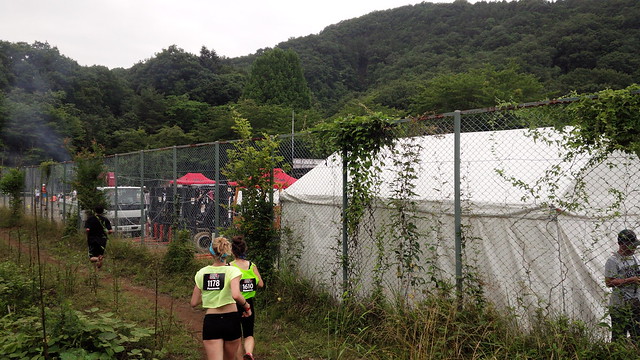
    WARRIOR DASHの厳しさは障害物だけではありません。相模湖の自然が生み出した山々も強烈な障害物となるのです。

    5kmという距離で甘く見てたけどこの坂がかなりきつかったよ・・・・・・。要所要所で現れる急坂はかなりの難敵でした。

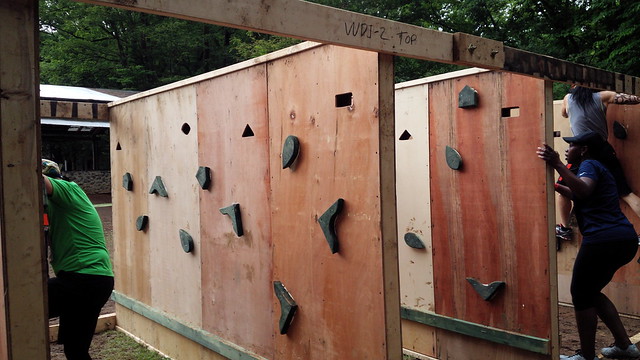
    続きましてはニンジャボード。

    壁のでっぱりや穴を使って横に進んでいきます。これは序盤ということもあってかなり楽だったかな。

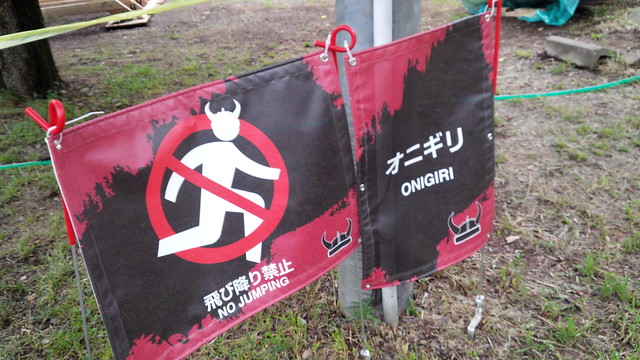
    一見なんのことかわからない「オニギリ」。これ海外でもこんな名前なんだろうか。

    実際にはこう。なるほど見た目がオニギリなんですな。

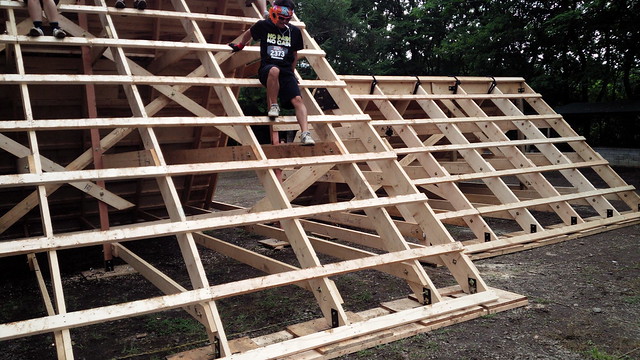
    簡単そうに見えてかなり隙間が開いているので、上るのはもちろん下るのも一苦労。

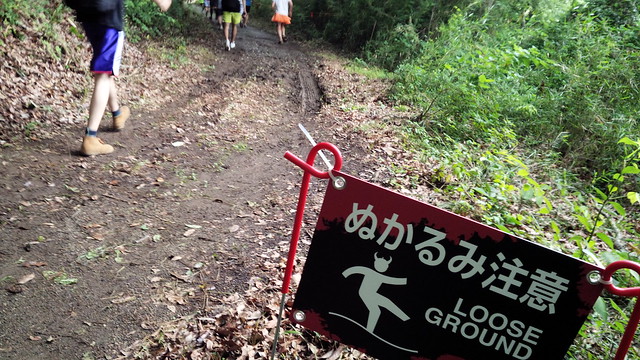
    途中ぬかるみそうなところは障害物ではないけれどこういう案内が出ています。

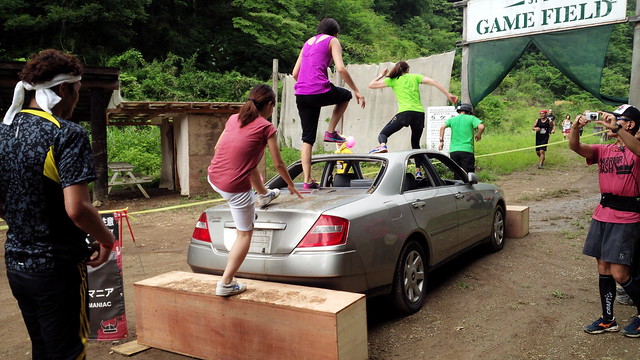
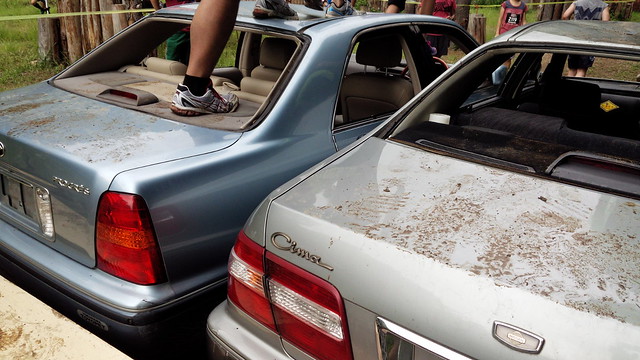
    一風変わった障害物のカーマニア。廃棄処分の車の上をどしどし進んでいきます。気分はマイケル・ジャクソンですなー。ここで一発BLACK OR WHITEの振り付けとかやってみたい。

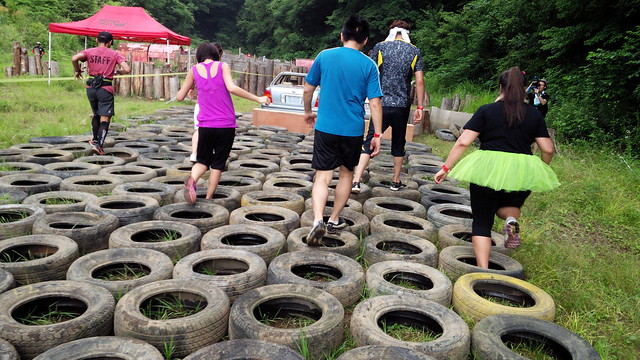
    車を乗り越えたらこんどは多数のタイヤを踏みつけて進むと・・・・・・、

    もう1回車! 今度は2台! しかし車の上を歩くなんて普段はなかなかできない体験なのでこれは結構おもしろかった。

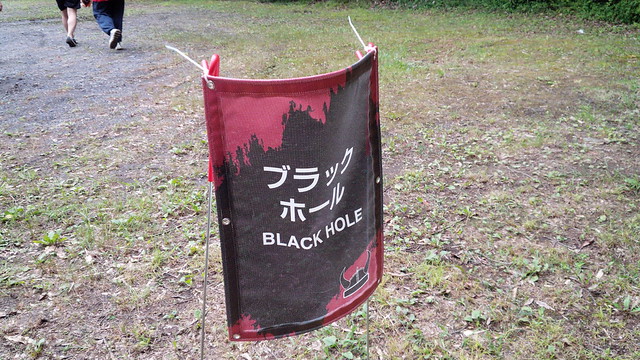
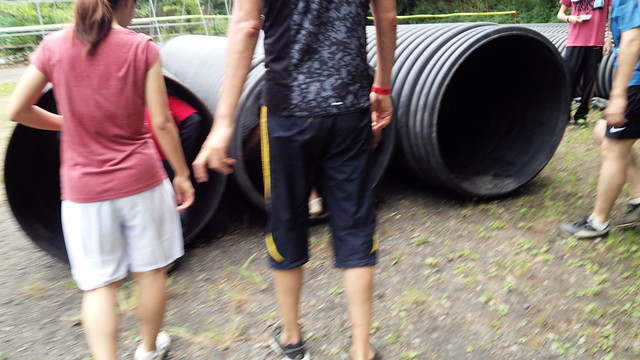
    続きましてはブラックホール。

    これは黒い筒の中を通り抜けるというルール。左側は穴も大きく通り抜けやすいですが、右側には上級者用にかなり穴が小さいブラックホールもあります。

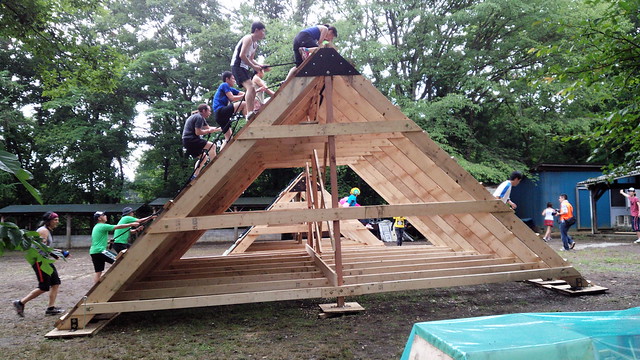
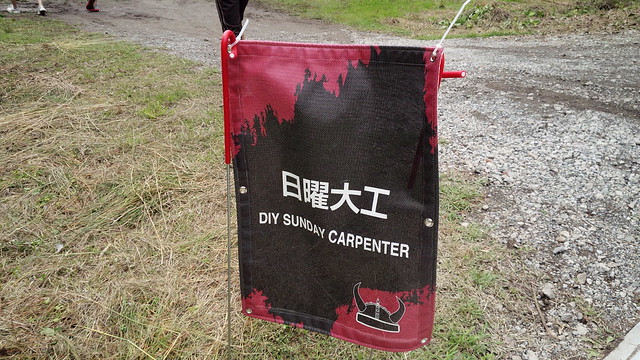
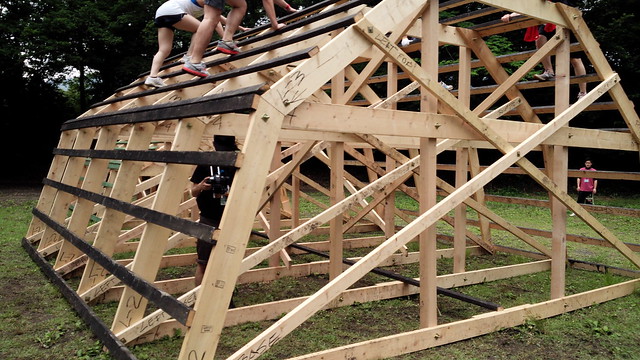
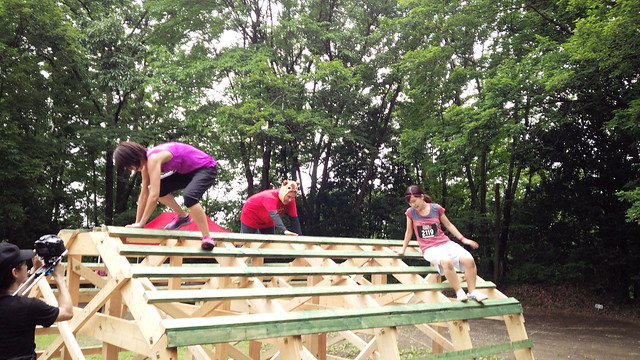
    そろそろ名付け方に疑問を持ち始める日曜大工。

    まるで家の形の障害物を乗り越えていきます。前に挑戦したオニギリに割と近いかんじ。

    上るのは割と楽なんだけど、以外に下りは落ちてしまいそうで若干怖い。

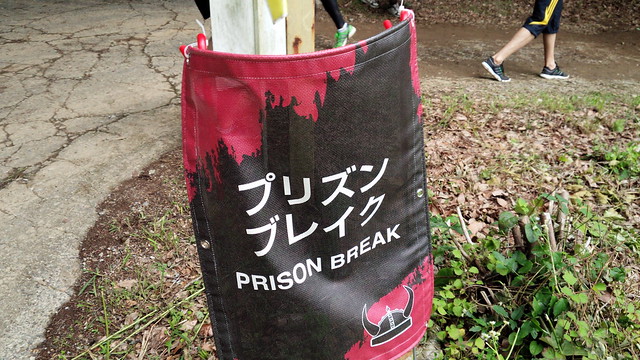
    日曜大工から一点してハリウッド展開なプリズンブレイク。

    高い壁を紐と足場だけで上っていきます。結構高さが怖いかと思ったけどいざ上ると高さ以上に汗でしめってすべりやすくなっている紐が難敵でした。

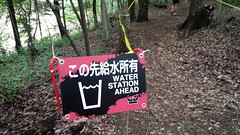
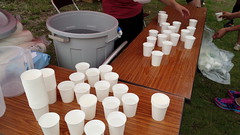
    コースの途中には2回ほど給水所があります。先日参加したアクエリアスのイベントでも2kmくらいで水分取るといいとのことだったのでちょうどいい間隔かな。

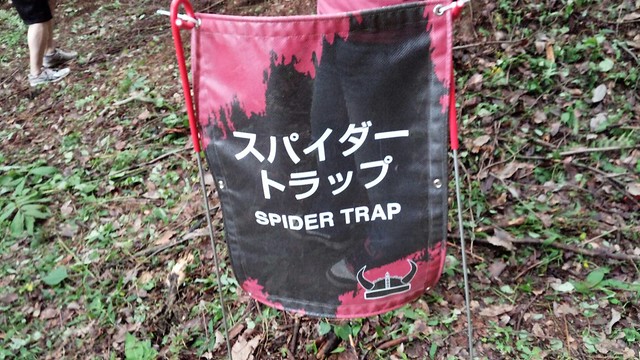
    コースも折り返し地点を過ぎ、疲労もたまってきたタイミングでスパイダーとラップ。

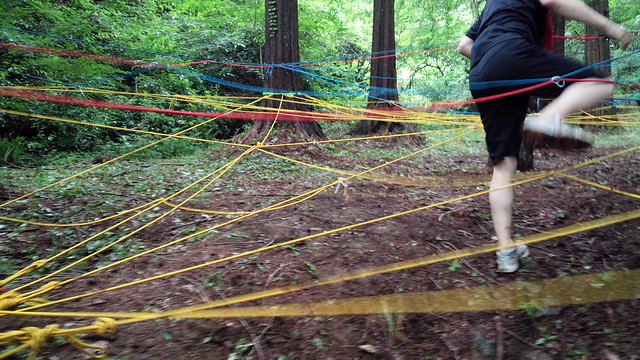
    カラフルな紐を乗り越えて進みます。くぐるか越えるかは選択自由。

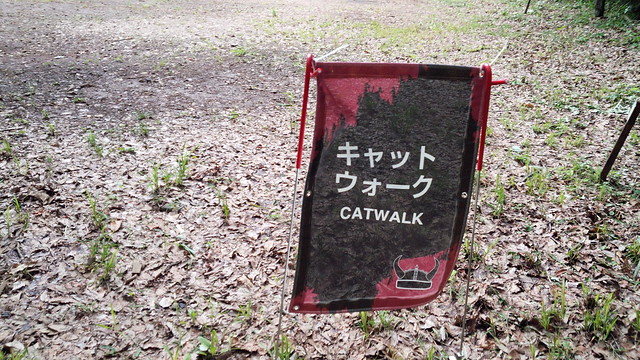
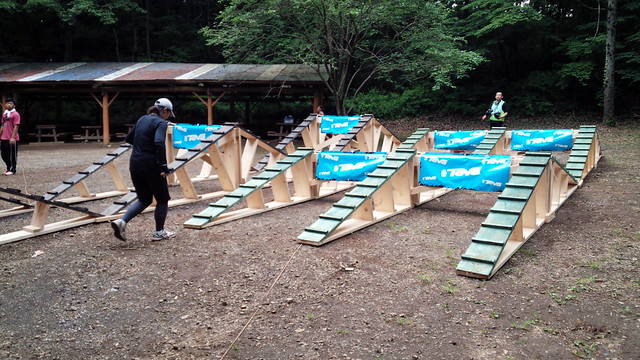
    工事現場を彷彿とさせるキャットウォーク。

    狭い足場を渡っていきます。簡単そうに見えるけれど疲労のたまった足だと登りが結構ふらついてしまい若干の怖さあり。

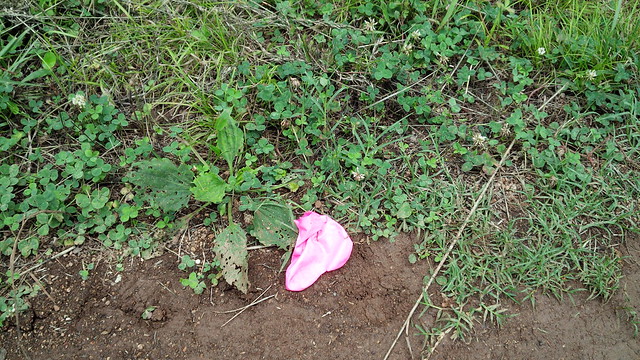
    ふと足下を見ると謎のピンクの物体・・・・・・。あの豚、脱皮しながら進んでやがる!

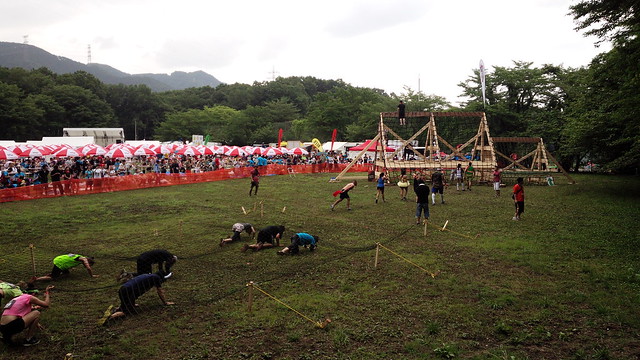
    コース後半は複数の障害物がまとまっており、スタート前の場所からも見られるようになっています。

    これ走っているときは気がつかなかったけれど、ステージの裏側なんだよね・・・・・・。なんでこんなにたくさんの人がいるのかかなりびっくりした。

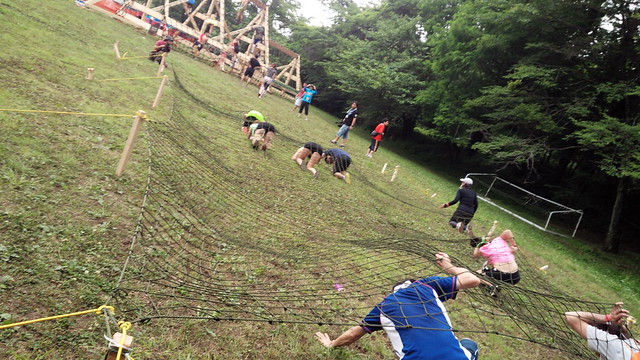
    後半最初は網をくぐり抜けていくヘアーネット。地道に体力を削ってくれます。

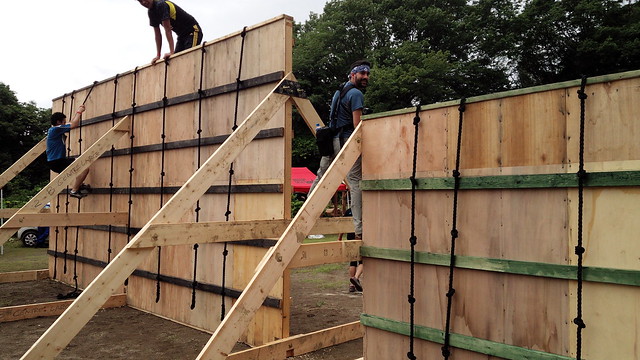
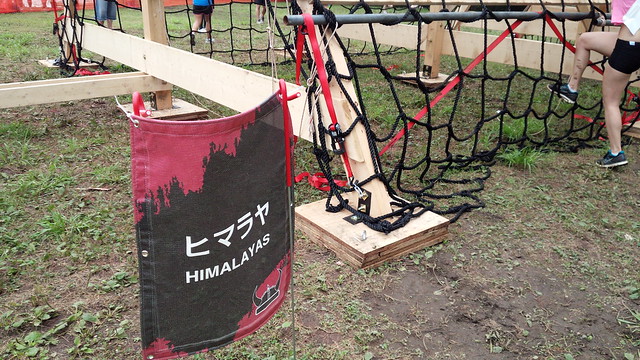
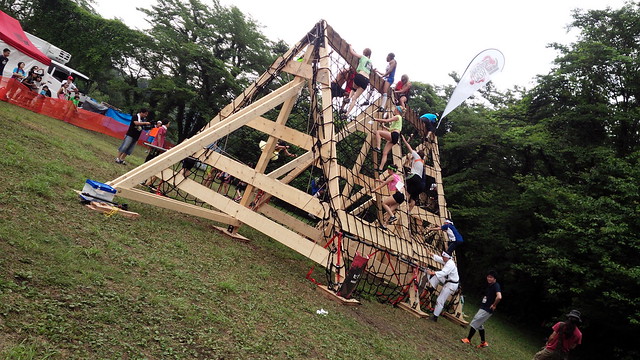
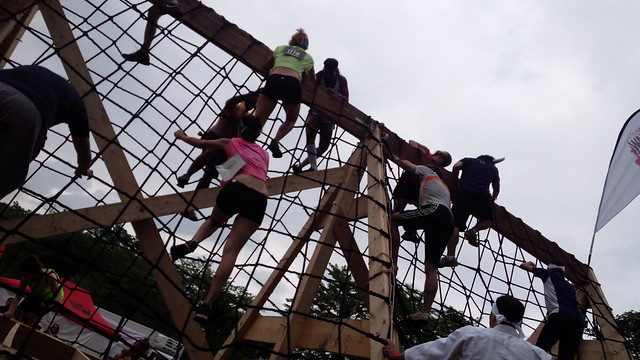
    そして後半最難関と思われるヒマラヤ。

    今まであった障害物を組み合わせたような作りで、網を足場にして山を越えていきます。

    写真で見ると低く見えるけど、これ結構高いのよ・・・・・・。

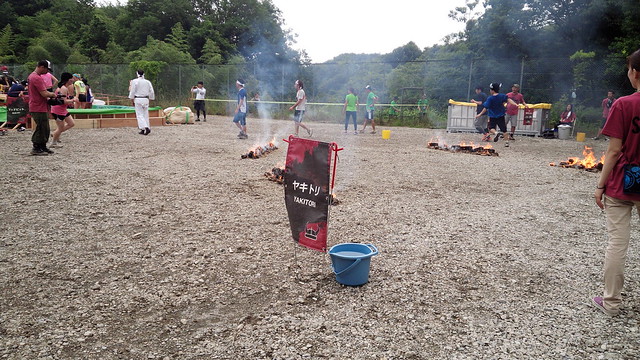
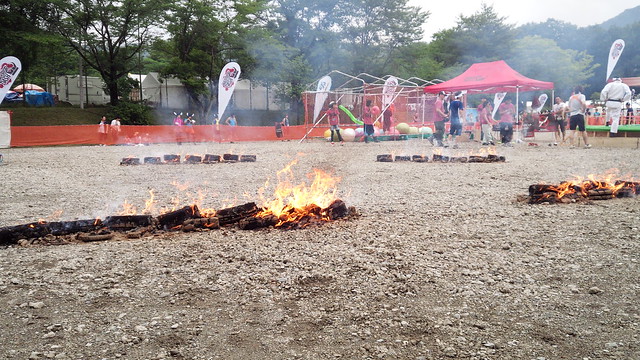
    おいしそうな名前のヤキトリは火の上をジャンプしていきます。

    この火を飛び越えてこい! じぇじぇ!

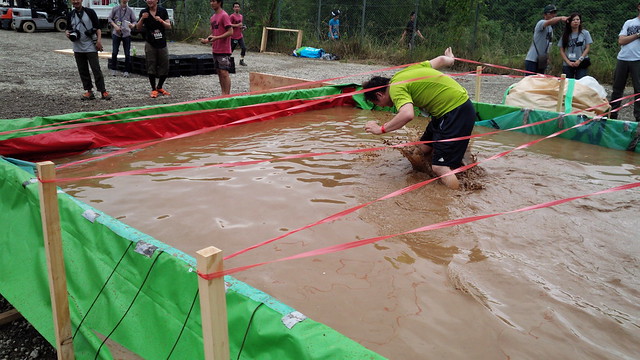
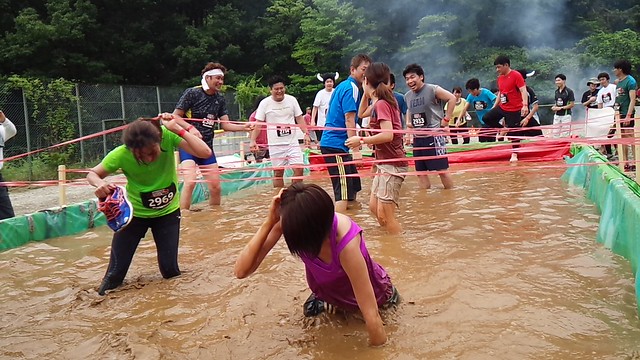
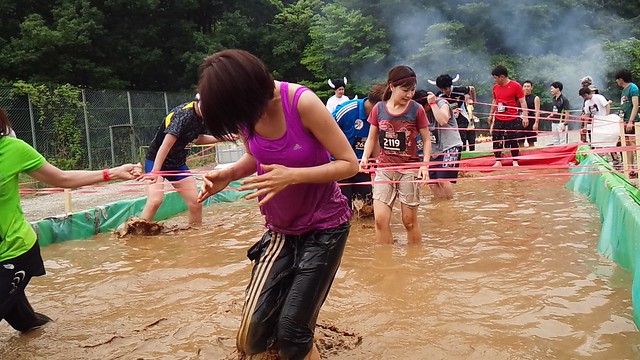
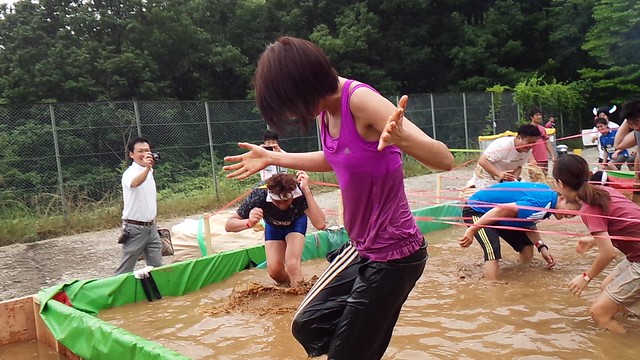
    ここからは選択式のコースとなっていますが、まあこっち行かざるを得ないよねというマッドピット。泥水の中をくぐり抜けていくんですが、すでに結構な疲労がたまっているので泥水よける気力もなくけっこうここで泥水かぶりました。重ね重ね着替えとか持ってない人は避けるのが吉です。

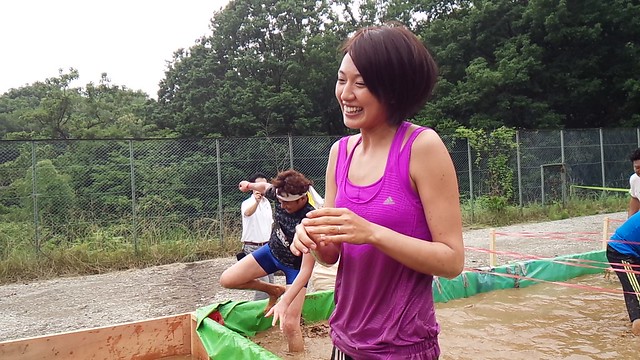
    ちょうど同じペースで走っていた浅尾美和さんも大苦戦。

    泥だらけの浅尾美和! いつもは砂だらけなのに!

    やってもうた感満載のこのポーズ!

    でもあふれんばかりの笑顔!

    そんな浅尾美和さんのマッドピット攻略っぷりは動画でもお楽しみ下さい。個人的なツボは浅尾さんをものともせず平泳ぎで進む謎の生命体ですはい。

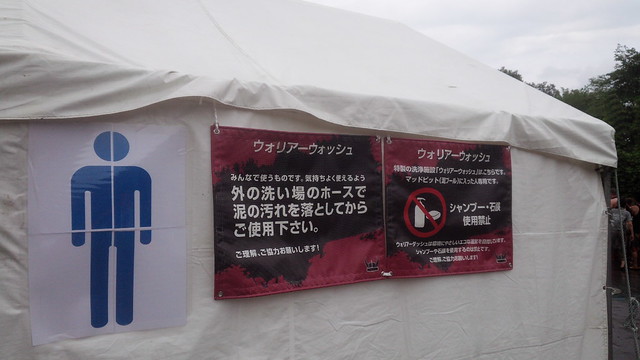
    マッドピットを終えたらあとはゴールするだけ。出口付近では水浴びで泥を落とせるほか、温かいお湯をかぶることができる「ウォリアーウォッシュ」もあります。疲れもピークに達しているのでこのストレートなネーミングが最後でかなりツボりました。なお、お風呂っぽいイメージですが単にお湯をかぶれるだけなのであまり期待しない程度で。でも疲れた体にこのお湯は大変な幸せで「これなら何杯でもいけるわー」と飲みやすい日本酒飲んでる酔っ払いみたいになってましたが。

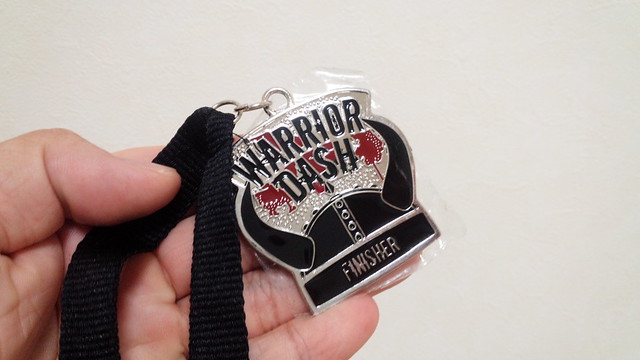
    最後に完走賞のメダルをゲット! 日本初上陸イベントで初のフィニッシャー!(他にも大勢いるけど)

    Untitled

    想像以上に山道が多く疲労もなかなかのものでしたが、それ以上に障害物コースが楽しかった。海外発イベントのせいか参加者もテンション高く、行き帰りですれ違うランナーと「ウォリアー!」と叫びながらハイタッチすると心なしか元気がでるような気がして、そういうお祭り的な要素も楽しかったです。

    贅沢をいうなら最後のゴール、マッドピット終わってすぐゴールだと味気ないので最後100mくらいは直線で走りたかったかなあ。このあたりは他の会場だと多少作りも違うと思うので、他のコースもぜひ見てみたいところです。

    走るのは1年に1回でいいかな・・・・・・・。
  • シンプルながらいい写真が撮れるARROWS NX F-06Eのカメラ

    シンプルながらいい写真が撮れるARROWS NX F-06Eのカメラ

    ※この記事は5年以上前に書かれたため、情報が古い可能性があります

    ケータイ会議NX! F-06E 徹底レビュー!
    このエントリーはARROWS NX(F-06E)モニターのレビュー記事です。

    新しいスマートフォンを手にするとまず気になるのがカメラの性能。ブラウザやメールといったアプリは基本的に横並びでさほど違いありませんが、カメラに関してはメーカーごと使い勝手も画質もかなり異なることに加え、最近では写真がコミュニケーションツールにもなっているので非常に重要なポイントです。

    ライトニングインプレッションという名のファーストインプレッションでも触れた通り、ARROWS NX F-06Eのカメラは非常にシンプルな構成になりました。実際には春モデル「ARROWS X F-02E」からこういうシンプルスタイルになっているのですが、ARROWS V F-04Eから比べると仕様が大幅に変更されています。

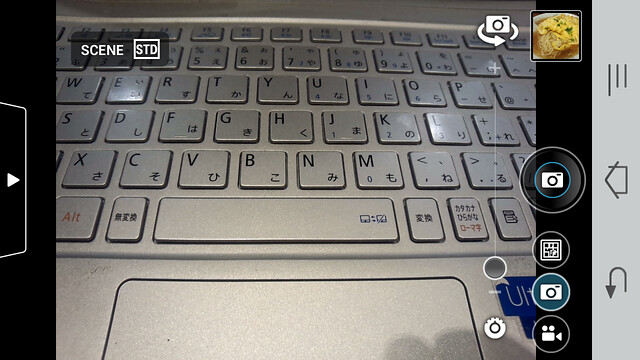
    これがARROWS NX F-06Eのカメラ画面。フルHDディスプレイを活かし、画面すべてにカメラの画像が表示されます。メニューボタンも透過になっていて本当にディスプレイすべてを画面に使えるこだわりっぷり。

    こちらが以前に使っていたARROWS V F-04Eのカメラ画面。解像度以前に画面左右にメニューが表示されているため、表示エリアがかなり狭くなっています。というかこれでも十分普通に使えていて、むしろARROWS NX F-06Eが大きすぎるというのが正直な感想。

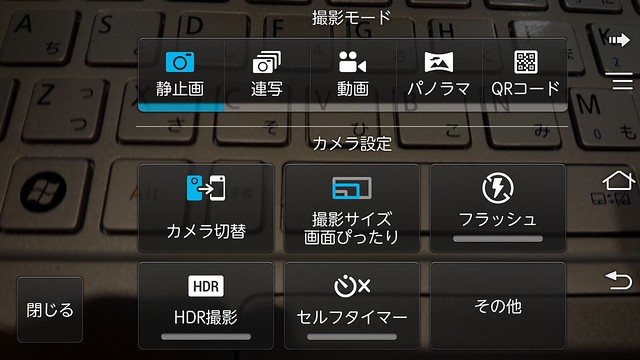
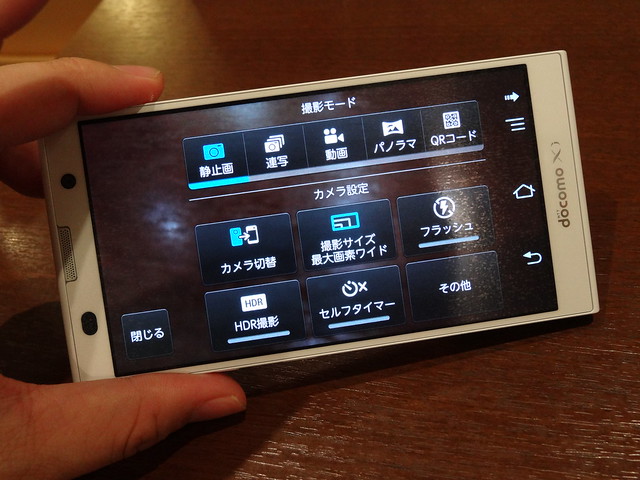
    メニューも非常にシンプル。撮影モードのほか選べるのは画面サイズやフラッシュのオンオフ、HDRのオンオフ設定程度。

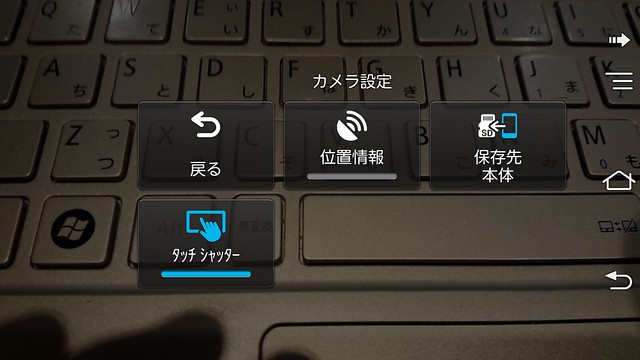
    「その他」で設定できるのも保存先やタッチシャッター設定程度とシンプルを貫きまくった仕様。ちなみに後述しますがタッチシャッターはぜひオンにしておきましょう。ほとんど設定いじれないこのカメラでは結構重要な機能です。

    なお、カメラの設定周りはこちらが詳しいので合わせてご覧ください。

    【ARROWS NX F-06E】シンプルなカメラがお気に入り | hey hey heydays*
    http://heydays.org/2013/06/arrows-nx-f-06e-simple-camera-app.html

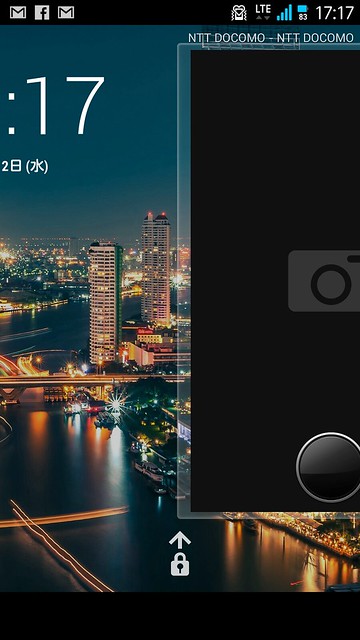
    本体ロック時のカメラ起動も一新。以前はロック画面に表示されるカメラアイコンをタッチする方式だったのが、画面右からスライドすることでカメラを起動できるようになりました。

    ただこの設定、初期設定ではオンになっていないのでぜひオンにしておきましょう。このあたりの設定は下記の記事をご覧ください。

    ARROWS NX(F-06E)ロック画面でスライドからのカメラ起動が便利で素敵 – これからゆっくり考L http://sakaki0214.hatenablog.jp/entry/2013/06/12/085428

    スライド機能はカメラ撮影時にも用意されており、メニューボタンがある側の長辺からスライドすることでギャラリーが表示されます。

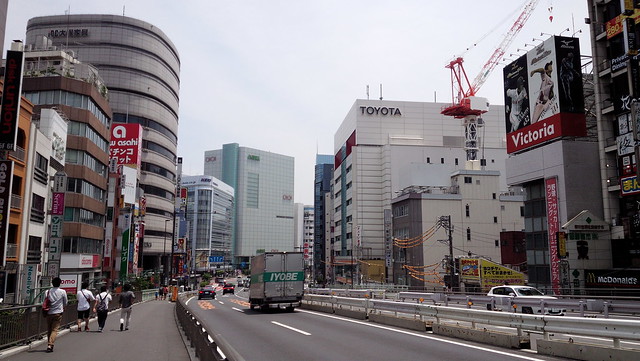
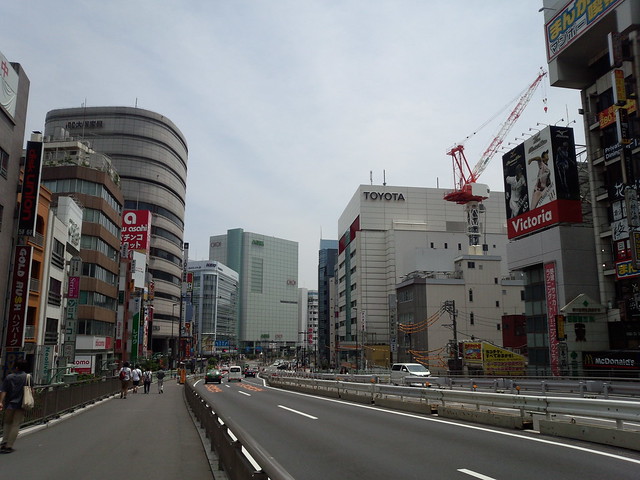
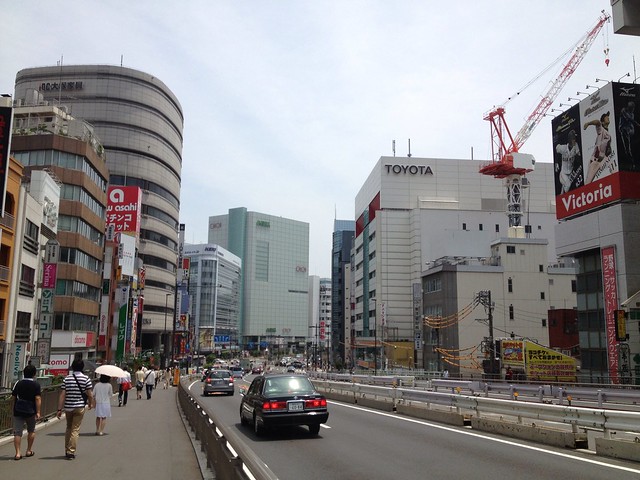
    もっとも大事な写真サンプルですが、機種変更するたび比べているおなじみの方法で3機種を比較。上からARROWS NX F-06E、2つ前のモデルであるARROWS V F-04E、そしてiPhone 4Sで、いずれも初期設定のまま撮り比べています。

    まずは屋外。光が多いのであまり差がでないですが、iPhone 4Sがやや明るめ、ARROWS Vがやや暗めかな。

    建物はだいぶ差がでましたが、これも屋外と同じくiPhone 4Sが明るめ、ARROWS Vが暗めです。

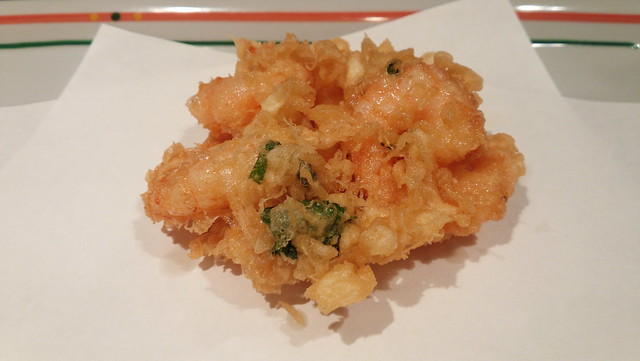
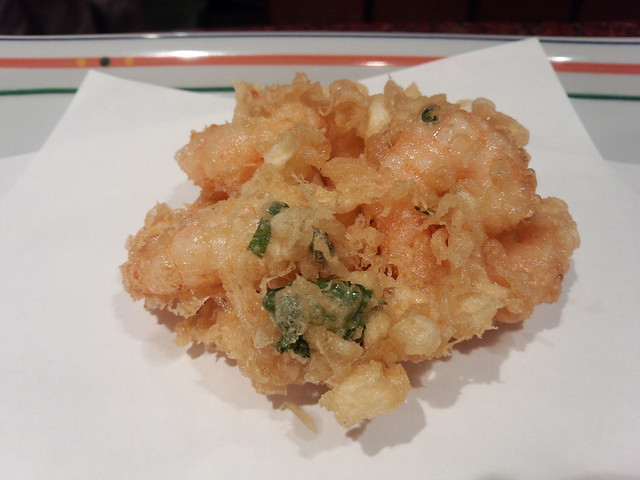
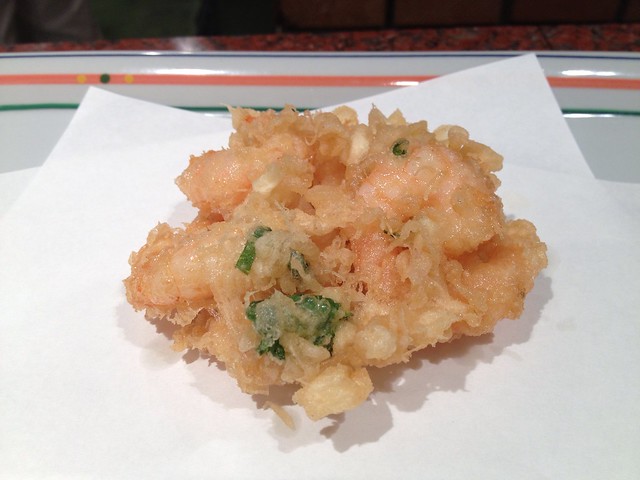
    天ぷら写真の比較。iPhone 4Sはちょっと白っぽくておいしそうじゃないかな? 一番上のARROWS NXがいちばんジューシーなかんじ。

    花の比較。ARROWS Vはやや青っぽい?

    ラーメン比較。ピントはネギに合わせているのですが結構違いが出て、ARROWS NXがちょっと暗めになりました。ただラーメンとしてのバランス考えるとARROWS Vはちょっと明るめかな。

    もともとARROWS Vのカメラもかなり気に入っていたのですが、ARROWS NXはほとんど設定いじらずともさらにいい写真が撮れるようになっているのに驚き。実際にいろいろ撮るまでは「ホワイトバランスくらい変えたいよなあ」「露出いじりたいようなあ」と思っていたのですが、このクオリティならほんとに設定いらないかも。

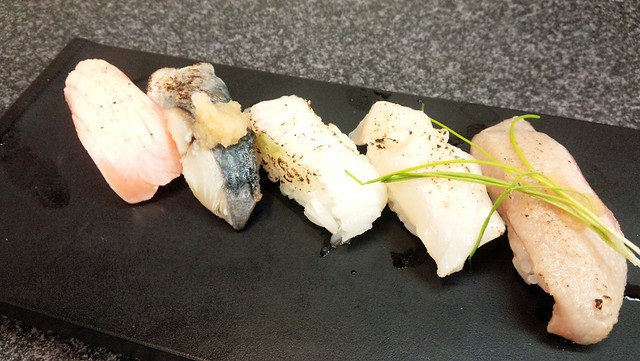
    ただしそうはいえども写真の撮り方には若干のコツが必要。それが前述のタッチシャッターです。まずは以下の写真をご覧ください。せっかくのお寿司が白飛びしてしまってあまりおいしそうに見えない、いわゆるメシマズ写真に仕上がっております。

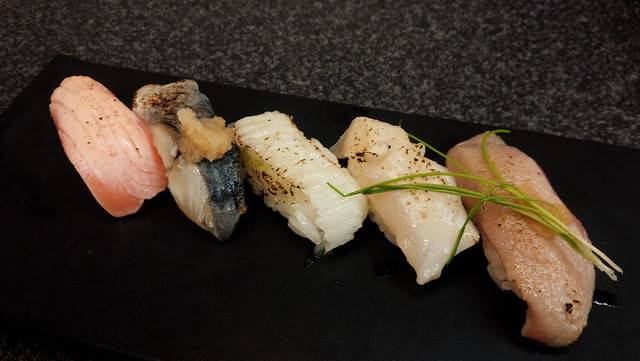
    これはお寿司ではなく下にある板にピントを合わせてしまった結果、明るくなりすぎてお寿司の色が飛んでしまったのですね。こういうときは被写体の中で明るめのものにピント合わせるとしっかり写真が撮れます。以下は真ん中のお寿司にピント合わせた作例。タッチの場所でできあがりにかなり違いが出てくるので、ちょっとしたコツとしてご活用ください。

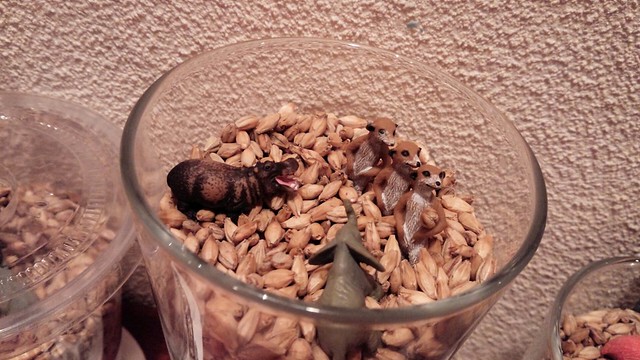
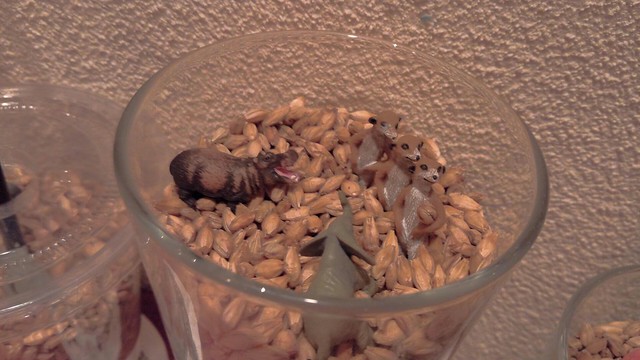
    最後にARROWS NXで唯一といっていい画質を弄れる機能であるHDR。ただこれうまく活用シーンが見いだせないというか、実際の写真よりくすんだ仕上がりになるのですよねえ。以下は上が標準、下がHDRで撮影してます。


    せっかくのHDR有効活用したいのですが被写体によってはあまり意味がないのかな。iPhoneのHDRなんかだと暗いところでもしっかり撮れるので重宝したのですが、オート設定のできがよすぎるのであまりHDRは使わなそう。

    と、カメラ周りはかなりお気に入りなのですが、若干残念なのがギャラリーの仕様。ARROWS Vの時は起動すると瞬時に写真が表示されたのですが、ARROWS NXは若干もたつくようになってしまいました。とはいえ実用レベルでは十分なスピードなのですが、前のARROWS Vがこの点はサクサクすぎたがゆえに差を感じてしまいました。

    ARROWS NXのカメラ写真はここのFlickrにアップロードされているので、サンプルを見たい人はぜひこちらもどうぞ。Flickrのグループ機能ってほんとにおもしろ便利なんだよねえ。いろいろリニューアルされたこともあるのでFlickr周りのエントリーもまたしたためたいところです。

    Flickr: F-06E
    http://www.flickr.com/groups/f-06e/

    【ケータイ会議NX!とは?】
    ケータイ会議NX!とは、富士通の最新スマートフォンARROWS NX F-06Eをブロガーが使い倒してブログで自由にレビューする企画です。通信料は各自の負担、モニター後は端末をそのまま使い続けることができるようになってます。

    他のブロガーの記事はこちらからどうぞ−。

  • 公衆無線LAN「Wi2 300」も使えるビックカメラの格安SIM「BIC SIM powered by IIJ」契約した

    公衆無線LAN「Wi2 300」も使えるビックカメラの格安SIM「BIC SIM powered by IIJ」契約した

    ※この記事は5年以上前に書かれたため、情報が古い可能性があります

    先日エントリーしたビックカメラのSIMパッケージ、なんだかんだ気になるのと、長期で考えると無線LANが無料なのはオトクだなあということで発売当日さくっと購入いたしました。

    IIJmioウェルカムパック for BIC SIM|BIC SIM powerd by IIJmio
    https://www.iijmio.jp/bicsim/welcomepack.html

    特に予約せず買えるだろうとたかをくくっていたところ、秋葉原のソフマップではmicroSIMサイズが売り切れ。仕方ない次の入荷を待つか……としょぼくれていたところ、「地元のビックでmicroSIMが売ってた」との情報いただき、合わせて購入いただいた次第です。

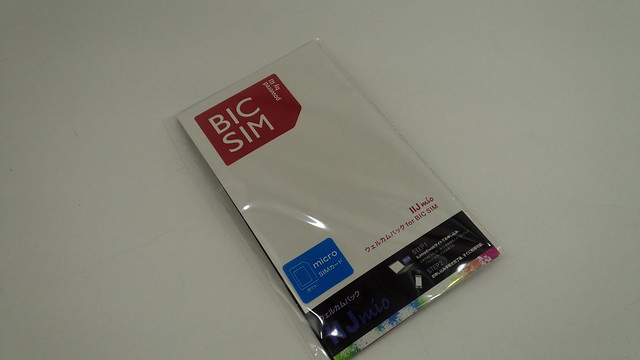
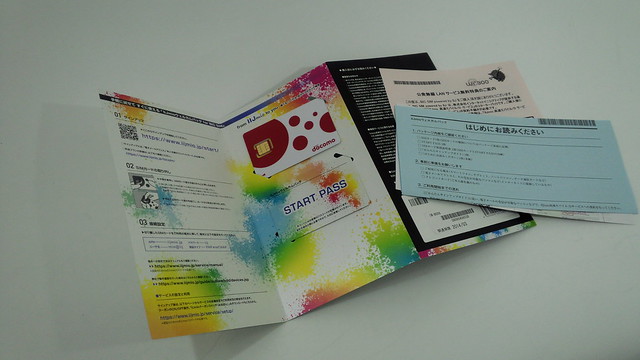
    パッケージはこんなかんじ。

    中にはSIMカードのほか、初回設定に必要なスタートパス、その他説明書が諸々入っています。

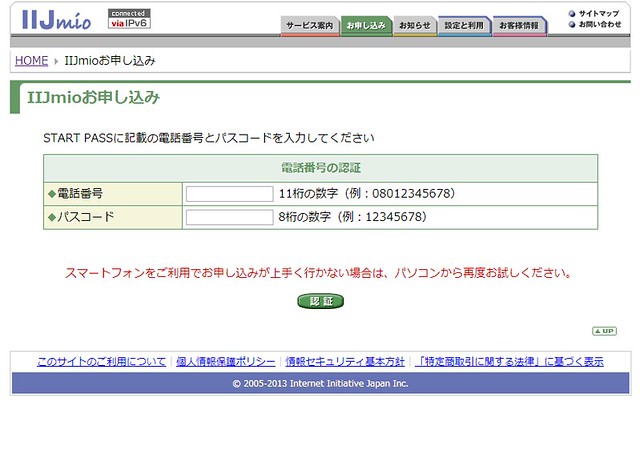
    まずは専用サイトにアクセスし、スタートパス背面に記載されている電話番号とパスコードを入力。

    iij01

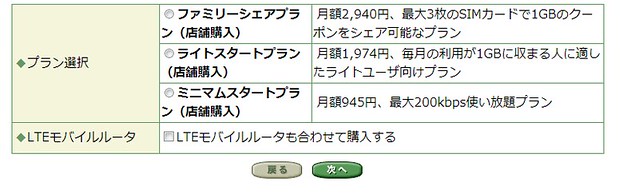
    続いてプランを選択。後から好きなプラン選べるのは嬉しいですね。

    iij02意外だったのはこの後で、プラン選んだらIIJmioのアカウントでログインし、さらにSIMの認証を行ないます。すでにIIJmioのアカウント持っていた自分の場合、今までのアカウントに今回のSIMを統合することができました。ほんと、まんまIIJmioなんだなこれ。接続設定なども共通なので、iPhone向けプロファイルや専用アプリ「みおぽん」もそのまま利用可能です。

    一番興味があった公衆無線LAN「Wi2 300」も専用サイトにアクセスし、電話番号やIDを入力することで設定可能。基本的にdocomo Wi-Fiがあるので外出中もさほど困らないのだけれど、docomo Wi-Fiが入らないけどWi2の電波はある、ってこともたまにあるのでこれから便利に活用できそうです。

    1つだけ注意が、利用できるデータ容量は日割りになっており、今回でいうと月も半分過ぎているのでライトスターとプランで本来付与される2GBではなく、1GBちょっとの容量が付与されました。そのぶん月額料金も日割りなので料金的に損はないですが、2GB使いたかった! という人はご注意を。

    また、解約については日割りできず月末まで料金が加算されます。なのですでに契約済のSIMはぎりぎり6月末まで使い込んでから解約する予定。これ忘れたら大変だな……。

  • ビックロでスマートフォンの液晶保護シート貼り付け代行お願いしてみた

    ビックロでスマートフォンの液晶保護シート貼り付け代行お願いしてみた

    ※この記事は5年以上前に書かれたため、情報が古い可能性があります

    ケータイ会議NX! F-06E 徹底レビュー!
    このエントリーはARROWS NX(F-06E)モニターのレビュー記事です。

    スマートフォンを使い始めるとき必ず用意するのが液晶保護シート。最近のスマートフォンはとても頑丈にはなっているものの、不意に落っことしてしまった時などは液晶保護シートつけておくことで防御力を高められます。

    今までは自分で手貼りしていたのですが、気泡入らずに貼るのが大変だったり、そもそもシート貼るのが面倒だったりということで、以前から気になっていたシート貼り付け代行をお願いしてみました。

    らくらくスマホサポート?|?ビックカメラ
    http://biccamera.co.jp/shopguide/service/smartphone_support/

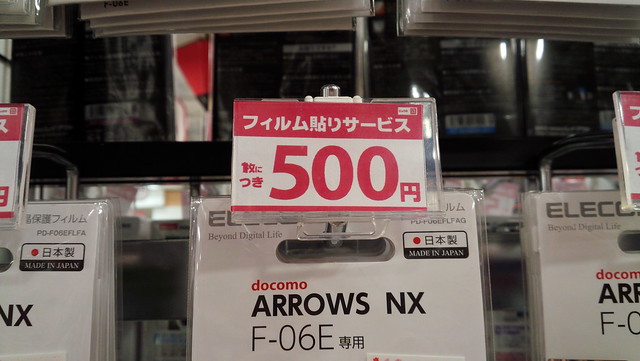
    この手のサービスはヨドバシやビックカメラなどカメラ量販店などでは一通り対応しているようですが、今回はたまたま近くを通ったのでビックロを利用。値段票などはスマートフォンコーナーに大きく書いてあります。

    というか液晶フィルムコーナーにも大きく宣伝されてたw。商売上手ですなこりゃ。

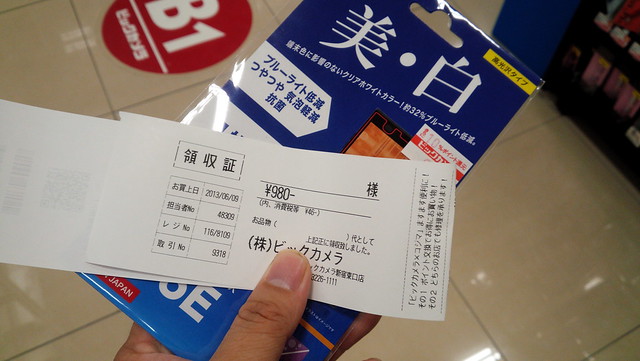
    流れとしてはまず貼り付けたいシートを選び、それをレジで購入してからレシートと一緒に専用カウンターに向かいます。貼り付け代金はシート購入の時でも貼り付けお願いするときでも払えるのですが、二度手間にならないようシート購入の際に「貼り付けお願いします」といったほうが手順的には楽かな。

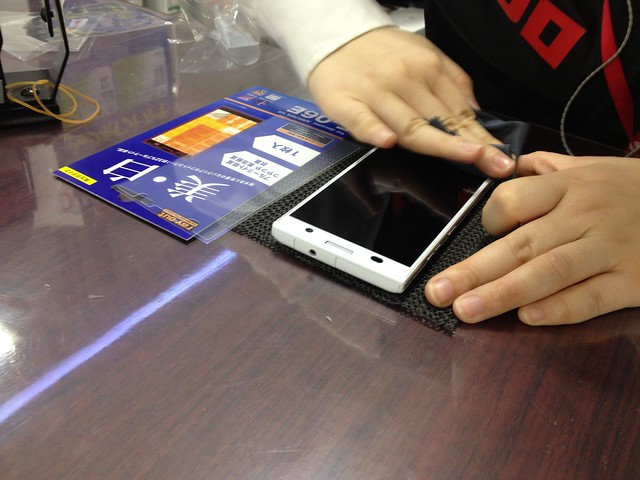
    貼り付けの際は液晶を綺麗に拭いてゴミをとってから丁寧に貼り付け。今回は購入時についていたフィルムを剥がしてなかったのでよりゴミも入りにくい環境でしたが、こうやって丁寧に作業してくれるの見ると安心ですね。

    2013-06-12T17-59-08_0

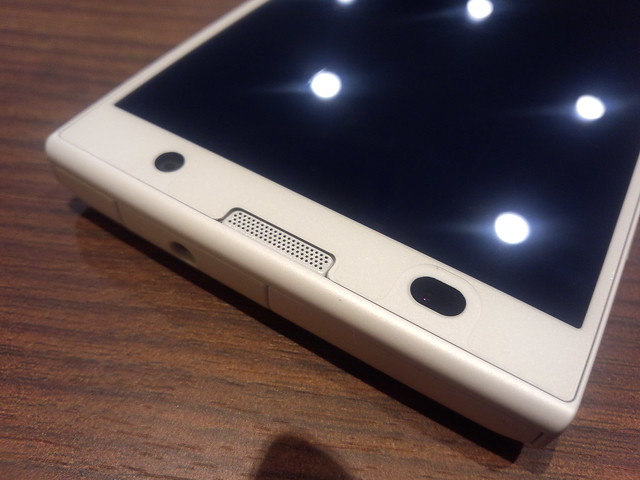
    実際にシートを貼ってもらったARROWS NX F-06E。さすが手慣れている人は違いますね。カメラの部分を見ると綺麗に貼り付けられているのがわかるかも。

    気泡も一切心配なし。保護シートがそもそも気泡対策できているものだったので作業も楽だったのかもしれませんが、気泡よりもシートをまっすぐ貼るのが大変だったりするので、このできあがりはかなり満足です。

    いつも面倒なこの作業をワンコインでやってもらえるならコストパフォーマンス的には納得かな。自分で貼りつけた液晶保護シートがどうしても気に入らない、という人はこういう代行サービスもご検討くださいませ。

    【ケータイ会議NX!とは?】
    ケータイ会議NX!とは、富士通の最新スマートフォンARROWS NX F-06Eをブロガーが使い倒してブログで自由にレビューする企画です。通信料は各自の負担、モニター後は端末をそのまま使い続けることができるようになってます。

    他のブロガーの記事はこちらからどうぞ−。

  • 公衆無線LAN「Wi2」が無料でついてくるビックカメラのIIJmio格安SIMパッケージがオトクすぎる

    ※この記事は5年以上前に書かれたため、情報が古い可能性があります

    つい先日格安SIMについてはこんなエントリー書いたばかりですが。

    格安SIMサービス乱立の中で機能拡充し続けるIIJmioがやっぱりイチオシ − カイ士伝
    https://bloggingfrom.tv/wp/2013/06/05/10562

    その翌日、同じIIJmioの回線を利用したこんなパッケージが発表されました。タイミングいいんだか悪いんだか……。

    ビックカメラ、無線LANも利用できるIIJのオリジナルSIMカード -INTERNET Watch
    http://internet.watch.impress.co.jp/docs/news/20130605_602340.html

    このビックカメラのパッケージ、ポイントはIIJmioとまったく同じ料金体系ながら公衆無線LANサービス「Wi2 300」に対応しているということ。クーポンによる通信速度の増速はもちろんのこと、専用アプリ「みおぽん」によるクーポンのオンオフも問題なくできる上にWi2まで対応しているという、いたれりつくせりのパッケージです。

    ただ気になっていたのがWi2の料金体系。Wi2は有料の公衆無線LANサービスなのに、なぜIIJmio単体で提供するプランとまったく同じ料金で提供できるんだろうか。さらにリリースやパッケージには「無料でアカウントを提供」とあるけれど、「無料で使えます」という明記が見当たらないため「アカウント発行されるけど日額課金とかなんじゃなかろうか……」といろいろ気になり、問い合わせ窓口にその旨を問い合わせてみました。

    そして帰って来たのがこの回答。これ、ほんとに無料で使えるんだな……。

    「BIC SIMプラス」では、お客様の追加費用等なく無料で「Wi2 300」を
    ご利用頂けるプランでございます。ご利用ごとに課金が発生をするものでは
    ございませんので、ご安心くださいませ。

    というわけで先日のエントリーで絶賛プッシュしたIIJmioに加えてWi2まで無料で使えてしまうこのプラン、IIJmioを単体で契約するより明らかにオトクなので、今から契約する人はビックカメラおすすめです。自分のもプラン変更しようかな……。

    しかしこれどういうビジネス形態で成立しているんだろう。Wi2が利益取れるところがぱっと見だとない気がするけど、回線をオフロードできる分IIJからいくばくか支払われているのだろうか。

  • アクエリアスのランニングイベントでランニング時の水分補給のコツを学んで来た

    アクエリアスのランニングイベントでランニング時の水分補給のコツを学んで来た

    ※この記事は5年以上前に書かれたため、情報が古い可能性があります

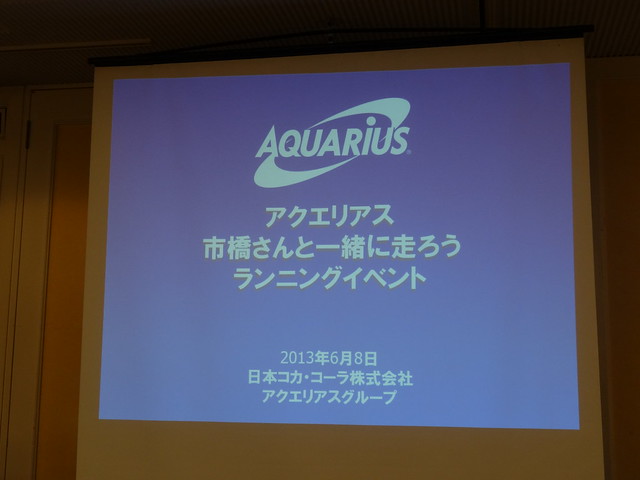
    以前にエントリーした通り、大阪で開催されたアクエリアスのランニングイベント参加してきました。

    DSC00118

    このイベント、同様のイベントが昨年12月にも開催されており、その時も前のめりで申し込んでいたのですが、仕事の忙しさなどが重なって結局イベントに参加できず心残りだったんですよね。

    最近またランニング復帰したこともあり、一度走りの専門家からきちんと話を聞いた上で日々のランニングを強化したいなあと思っていたところ、大阪でも同様のイベントが開催されるとのことで参加してきました。なお、今回は開催地が大阪であることと、イベント運営元であるAMNのバートナーブロガーということで大阪までの往復交通費をいただいて参加しております。

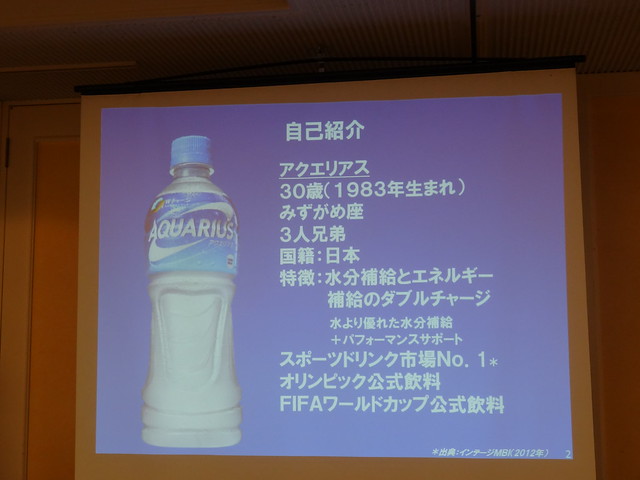
    まずはこのイベントのテーマであるアクエリアスの説明から。1983年生まれってことはディズニーランドと同い年なのかーとか謎なこと考えてしまいました。ちなみにブログ書いている本人はスター・ウォーズと同い年であります。

    DSC00122

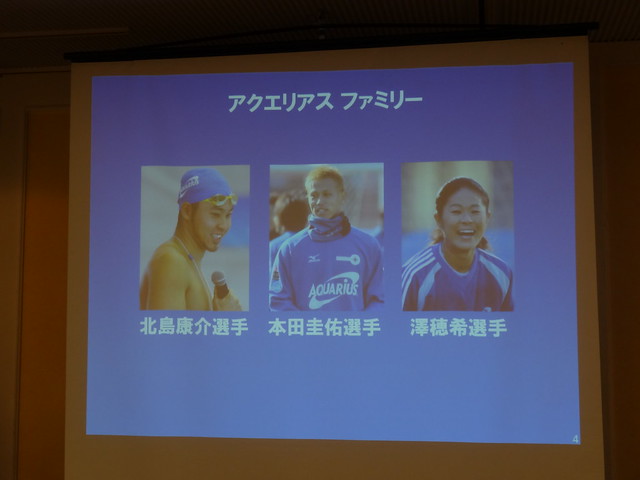
    アクエリアスのパートナーである、アクエリアス ファミリーと呼ばれるスポーツ選手の紹介もあったのですがこの顔ぶれがすごい。一流の中の一流、世界でも注目を集めるようなトップクラスのアスリートばかり。それにしても本田のPK、かっこよかったですなあ……。

    DSC00125

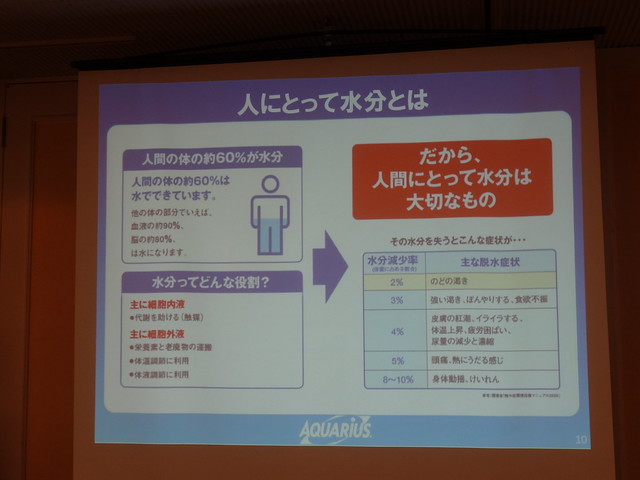
    話は本題に移って、スポーツはもちろん普段の生活にも欠かすことのできない水分のお話。人間の体は2/3くらいが水分という話はよく耳にしますが、水分減少率とその体の関係で見るとなかなか面白い。2%で喉が渇くというけれど、65kgの男性で考えたら39kgが水分として、そのうち2%はざっくり800gくらい。1gを1ml換算したら、喉が渇いた時って実は500mlペットボトル以上の汗をかいてるって計算になりますね。スポーツしているときあんまり気がつかないけど喉乾いているんだなあ……。

    DSC00132

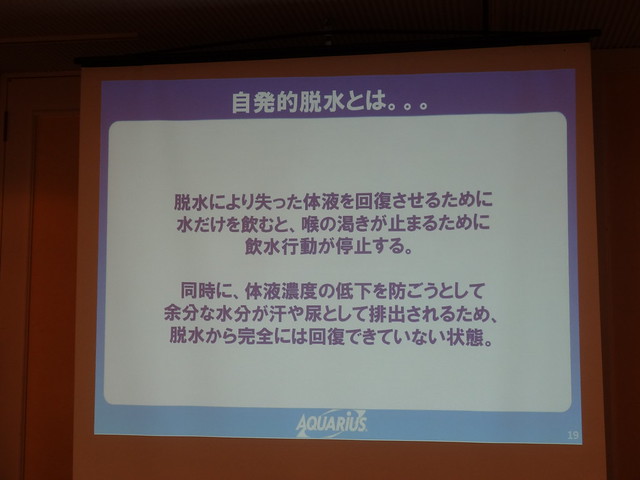
    だからこまめに水分取りましょう、というお話なのですが、ただ単に水分を取ればいいというものではないらしい。そこで登場するのがこの「自発的脱水」というキーワード。

    DSC00141

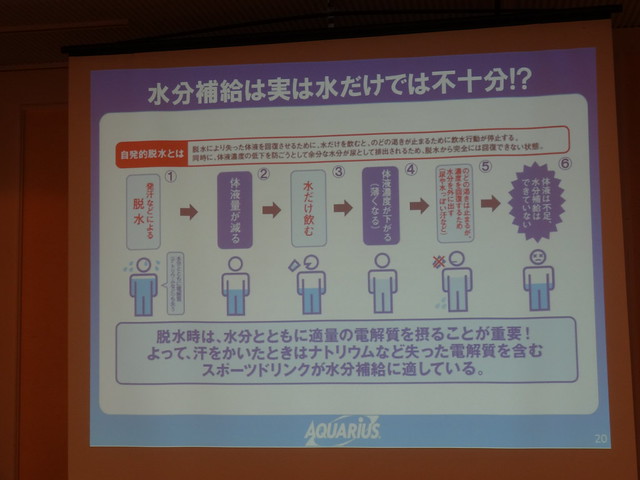
    人間が汗をかく時は水分はもちろんのこと、ナトリウムやマグネシウムといった電解質も含まれており、それら含めて体液が汗として体から逃げていくのに対し、純粋な水分取っただけでは体液が元通りにならず、結局は脱水症状から完全に回復できないのだとか。

    DSC00142

    自発的脱水についてはここに詳しくありました。そうか、俺ランニング終わった後いろはすごくごく飲んでたけど、それまさにダメな行動だったんだな……。

    たくさん汗をかいたときの水分補給のコツ:日経ウーマンオンライン【熱中症に負けない!心も体も潤う水分補給法】
    http://wol.nikkeibp.co.jp/article/special/20120621/128064/

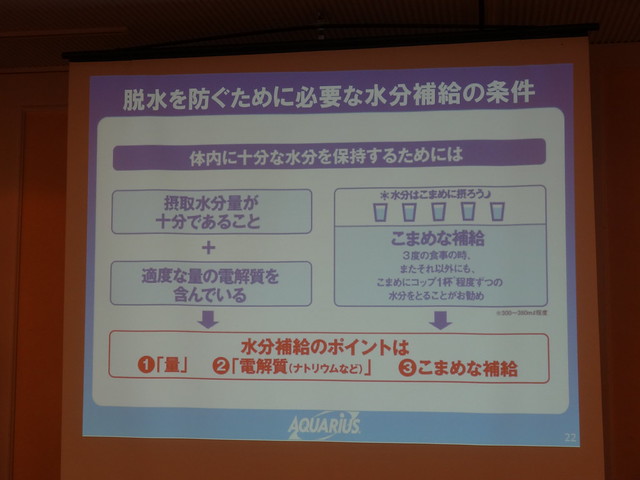
    ではどうすればいいかというと、ただ水分を取るだけではなく体から逃げていく電解質も含んだ水分を取ること、つまりはスポーツドリンクちゃんと飲みましょうということ。なるほどだてに「スポーツ」の名を冠してるわけじゃないってことですな。あわせてこまめな給水も大事なので、ランニングも走り終わった後だけでなく走る前、走っている途中にも飲んだほうがいいとこのこと。おお、まさに走った後しか飲んでなかったよ……。

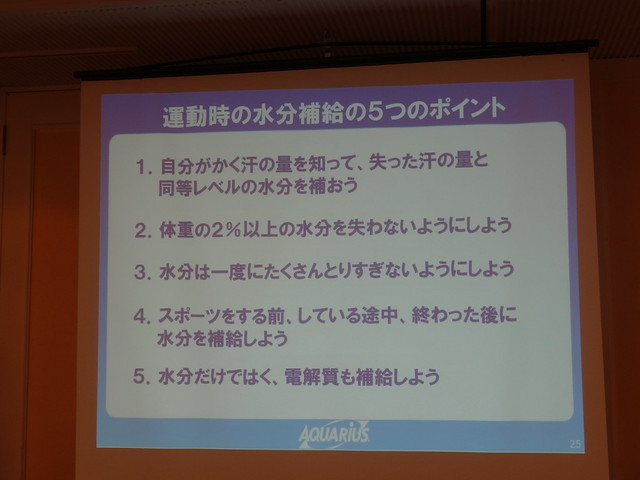
    DSC00144

    運動時の水分補給のまとめ。水分はたくさん取りすぎても行けないけどこまめに取ることと、単なる水分でなくスポーツドリンクで電解質も取りましょうということですね。自分のかく汗の量を調べるには「体重計で汗をかく前、かいた後で比べればいい」ってアドバイスあったんだけど、それって服が汗九州してもだめだから両方全裸待機ってことになるとなかなかシチュエーション的に大変そうですな……。自宅付近で走ってお風呂前に測ればいいのか。

    DSC00147

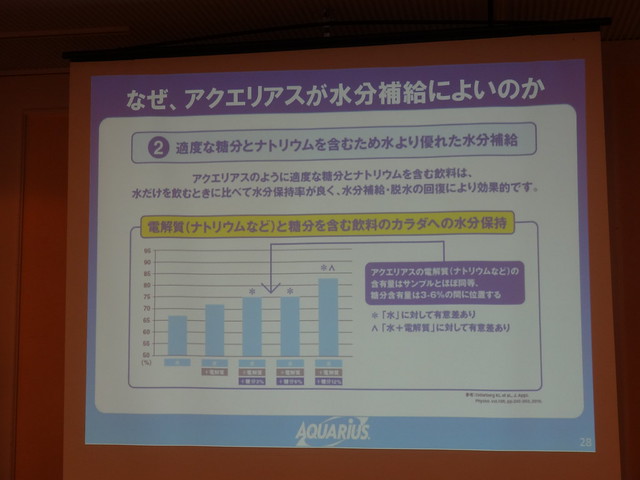
    そしてここで製品のちょっぴり宣伝。アクエリアスは電解質に加えて糖分も適度に加えることでより体に吸収されやすくなるとのこと。下記グラフは右に行くほど糖分が高く水分保持率も高まるのですが、そうはいってもあまり甘いのはよくないよね、ということでアクエリアスでは5%程度に抑えているのだとか。

    DSC00149

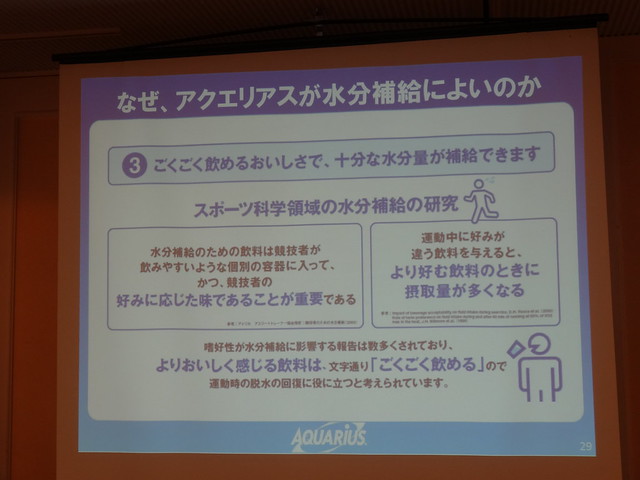
    実はランニング終わった後にいろはす飲んでたのは「スポーツ終わった後に甘いものはなー」という判断だったのですが、むしろ適度に糖分あるほうが体に吸収されやすく、糖分をエネルギーに変える意味もあるのだとか。さらにおいしさを感じる方がごくごく飲めるということでただの水よりもいいらしい。ううう、やっぱり独学で勝手に考えるのとしっかり科学に基づいてスポーツするのは大違いですね……。

    DSC00150

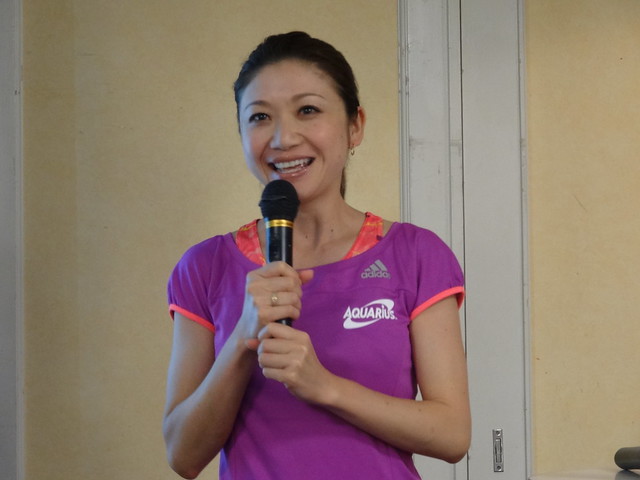
    と、一通り水分補給の説明が終わった後で、本イベントの看板でもある市橋有里さんが登場。

    DSC00153

    元シドニーオリンピックのマラソン代表で、今は現役を退いてランニングアドバイザーなどをされているとのこと。しかし公式ブログ、有名人だからアメブロと思いきやのBloggerつかっているところにちょっとしびれたわー。しかも俺後から気がついたけど同い年だったわ……。

    ariblo
    http://ariichihashiblog.blogspot.jp/

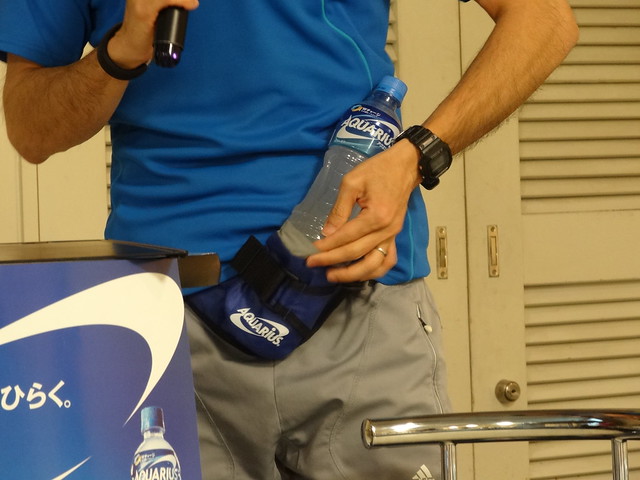
    走る時の水分補給はどうすればいいのですか、という話の中で登場したのがドリンクホルダー。そうそう、飲み物持ちながら走るのとかちょっと大変なので、こういうドリンクホルダー欲しかったのですよね。

    DSC00170

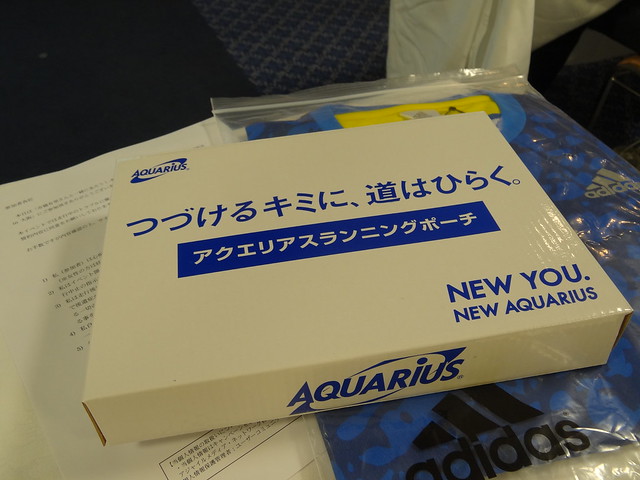
    と思ってたらこれが参加者全員にプレゼント。いやーちょうど購入検討してたところだったので渡りに船過ぎる! ありがたくこれからのランニング生活にアクエリアスの看板を背負って腰にまいて使わせていただきたいと思います。

    DSC00173

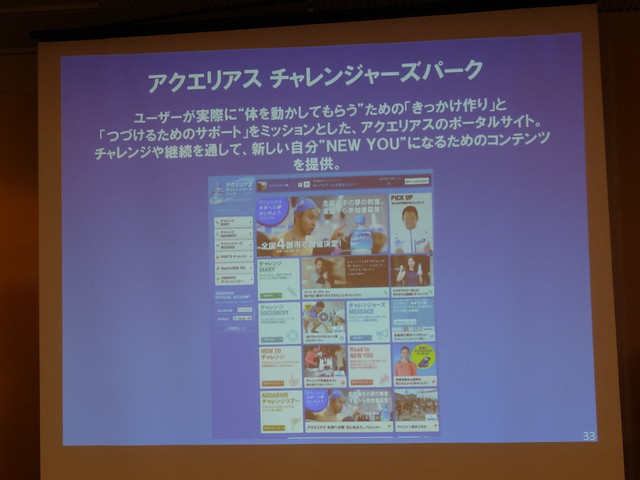
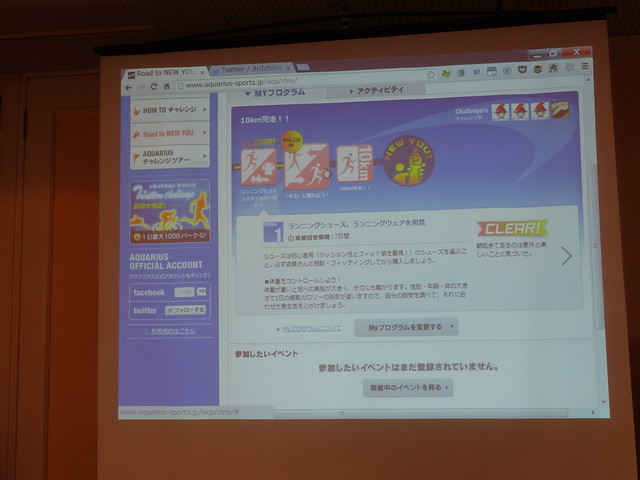
    ここでアクエリアスが運営している「チャレンジャーズパーク」というサイトも紹介。

    DSC00179

    チャレンジャーズパークって知らなかったのですがイベント内で紹介された動画を見て納得。なるほどこういうスポーツのチャレンジをする人を支援するサイトってことなんですな。意味わからずCMに感動してたけどなるほどこれはわかりやすい。

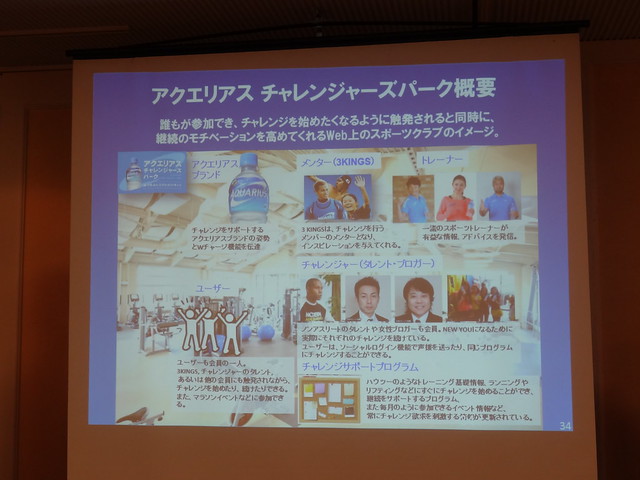
    こちらがチャレンジャーズパークの概要。有名人だけでなく一般の人も登録してスポーツに関するさまざまなサポートプログラムを受けられるらしい。

    DSC00180

    ランニングに関しては「まずシューズを選びましょう」レベルから始まり、「歩いてみる」「10km走る」など細かくプログラムが設定。プログラムのアドバイスも合わせて載ってるので実際にランニングする時の参考にもなりそう。これちょっと面白そうなので今度登録してみたいと思います。

    DSC00184

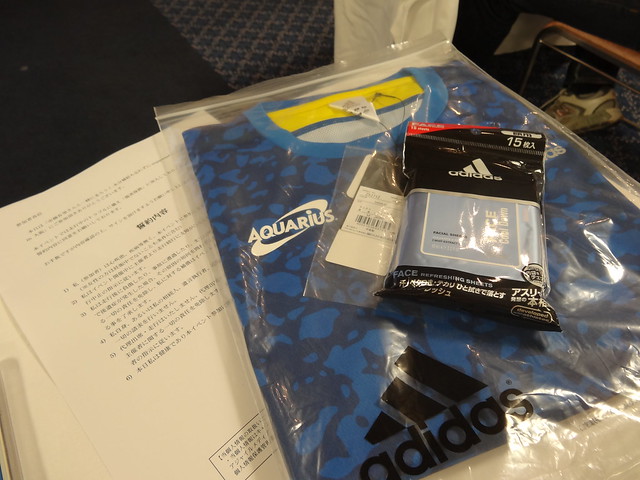
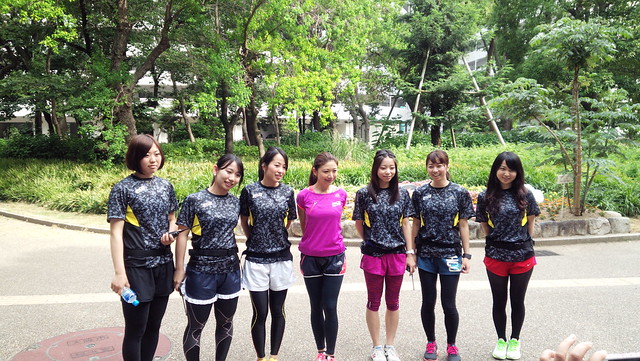
    1時間近くに渡る各種説明をいただいた後はいよいよランニングタイム。事前にいただいたTシャツに着替えて近くの公園へ移動します。

    DSC00120

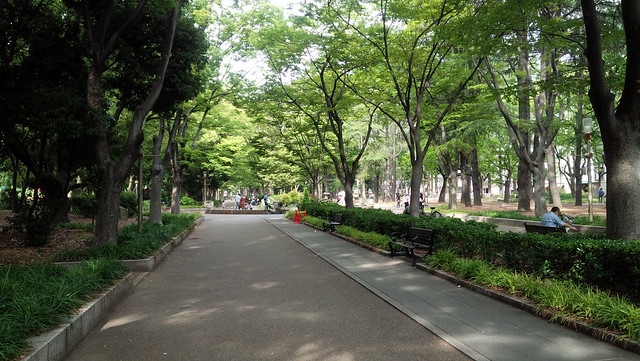
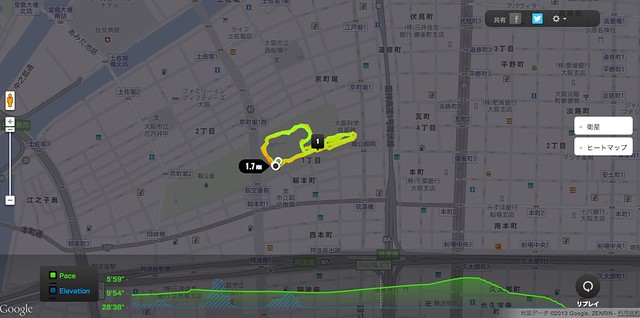
    ランニング会場となったのは大阪本町にある靱公園。これ、「うつぼこうえん」って読むんですよ。大きなアップダウンもなく、緑も多くて走りやすそうないい公園です。

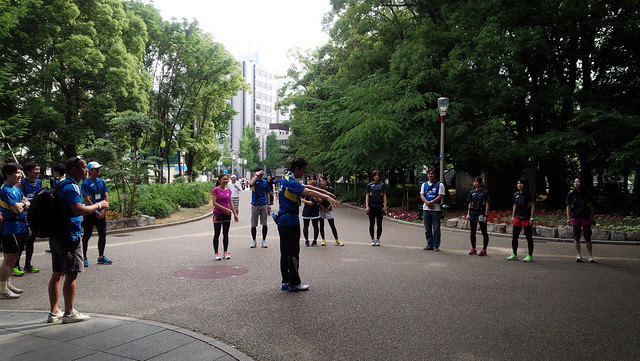
    まずは全員で広がって念入りに準備運動。その後市橋さんを中心に公園の周りを走ります。

    伴走してくれた女性陣は、全員フルマラソン走りきるくらいの人たちなんだとか。30人近いランニングメンバーをうまいことコントロールしてくれました。

    NIKE+をオンにして走ったルートの様子はこちら。だいたい1周800mくらいのコースでした。

    utubo

    当日はまず軽いペースで2周し、水分補給した後にペースアップして走るというので、市橋さんに「ぜひ全力で走ってみたい」とお願い。「最近はあまり早く走ってない」といいつつも、1km5分ペースで走る集団に対し、後続からスタートして一気にトップ集団に追いつく快走を見せてくれました。

    これがあまりの軽やかな走りで、今までランニングで見かけた早い人とも明らかに違う、ほんとに「カモシカのような」と表現するのがぴったりなくらいの美しい走りで、いやとてもいいもの見せていただきました。これ動画で後ろから撮りたかったなあ。ちなみに普段は1km6〜7分ペースでゆっくり走っているとのこと。

    そしておしむらくは2周目で止まってしまった時にNIKE+も一時停止してしまい、ハイペースで走った3周目の記録を忘れたこと。ペースメーカーの人が1km5分ペースと言っていて、先頭集団にペース合わせてそのくらいで走ったので結構いいスピード出せてそうだったんだけど惜しいことしました。しかしうつぼ公園、距離も適度で道も広くてとても走りやすくていい公園ですねー。近所にああいう公園あるといいのに。

    最近ランニングを再開し、さらに夏が迫って汗をかきやすくなるシーズンにおいてとてもいい勉強させていただきました。いただいたドリンクホルダー使って今度からはこまめに水分補給して走ろうと思います。

    贅沢いうと水分補給も十分に勉強になったのですが、せっかく市橋さんがいらっしゃるので走り方の基本とか、準備運動とか、走り終わった後のクールダウンみたいな基本的なところもぜひ聞いてみたいな。今後もアクエリアスのランニングイベント開催されるとのことなので、ぜひともそういうランニングイベントも期待しております。

    【追記】ちょ、それなら声かけてくれればよかったのに……。そしてブログ最後の締めがうますぎて猛烈に嫉妬。

    僕はこういうイベントとか怖くてあんま行けないタイプなんですが、たまたまいつも読んでるブログで紹介されてて大阪だし市橋有里さん綺麗だし行ってみようと思い参加させていただきました。

    市橋有里選手と一緒に走ろう!もちろん、水分補給も忘れずに。supported by AQUARIUS in 大阪 に参加しました | 脳味噌はなまる
    http://idejun.com/archives/13028

  • ARROWS NX F-06Eを買ったら最初に設定しておきたい機能

    ARROWS NX F-06Eを買ったら最初に設定しておきたい機能

    ※この記事は5年以上前に書かれたため、情報が古い可能性があります

    ケータイ会議NX! F-06E 徹底レビュー!
    このエントリーはARROWS NX(F-06E)モニターのレビュー記事です。

    【追記】後継モデルはこちら。

    ARROWS NX F-01Fを買ったら最初に設定しておきたい機能 – カイ士伝
    https://bloggingfrom.tv/wp/2013/10/26/11549

    ARROWS NX F-05Fを買ったら最初に設定しておきたい機能 – カイ士伝
    https://bloggingfrom.tv/wp/2014/06/13/12886


    Android端末の乗り換えも20台以上こなしていて、もはや初期設定が面倒とか思わないくらい慣れてしまったのですが、今回モニターするARROWS NX F-06Eは最初に設定しておくと後々便利になるポイントがいくつかあるのでざざっとご紹介エントリー。

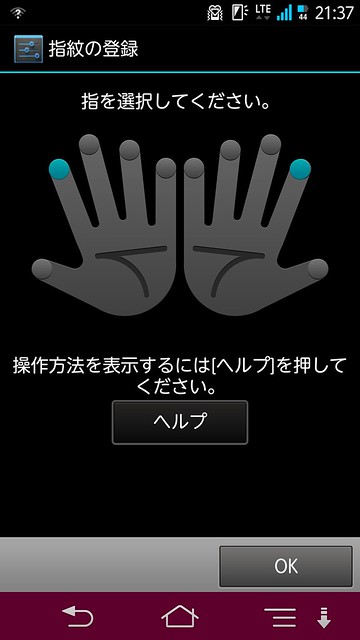
    指紋設定

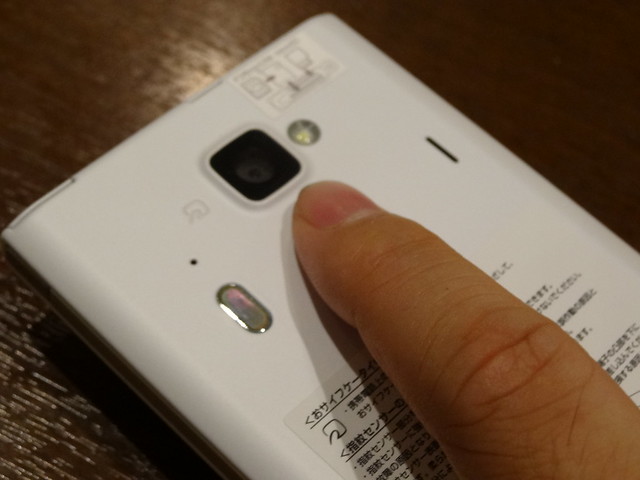
    富士通製スマートフォンの要である指紋設定。パスワードやパターンより入力も簡単でセキュリティも高い指紋センサーは必ずといっていいくらい設定しましょう。「パスワード設定すると解除が面倒」って人も指紋なら背面をなでるだけでよし。いざ端末を無くした時にも安心度が段違いです。

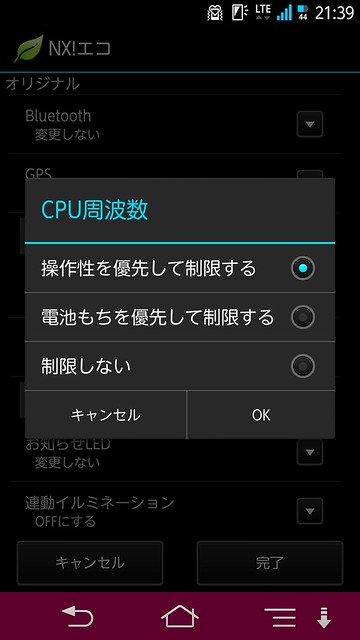
    NX!エコのカスタマイズ

    最近のスマートフォンはバッテリー消費を抑える機能が搭載されていますが、その多くが液晶を暗くしたりワイヤレス機能をオフにする設定などが中心。こうした機能は確かにバッテリー消費抑えられるものの、そのぶん使い勝手が悪くなったりもするんですね。GPSないと位置情報系サービスの投稿もできないし、そのたびオンにするのも結構面倒なので。

    その点、富士通製スマートフォン搭載の「NX!エコ」は液晶やワイヤレス関連の省電力はもちろん、CPUクロック数を下げてバッテリー消費を抑えることができるのです。

    もともとクアッドコアで性能が高いARROWS NX F-06Eなら多少クロック数下げてもさほど体感は変わらず。今日は1日外出でバッテリー使うなー、という日はNX!エコのオリジナル設定でCPUクロック数さげておき、通知エリアからオンにするとバッテリーを長持ちさせられます。

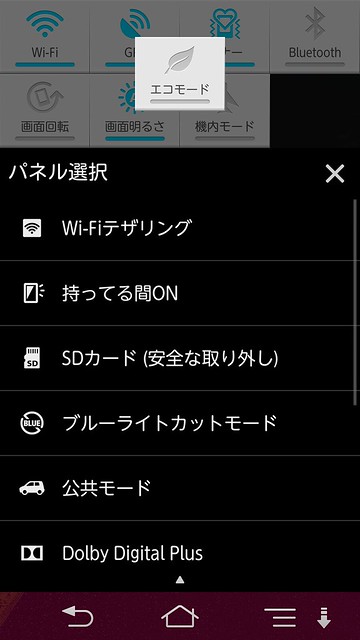
    通知パネルのカスタマイズ

    画面上部の通知パネルは長押しすることで自由に入れ替えられます。自分のよく使う機能に入れ替えるとかなり便利。

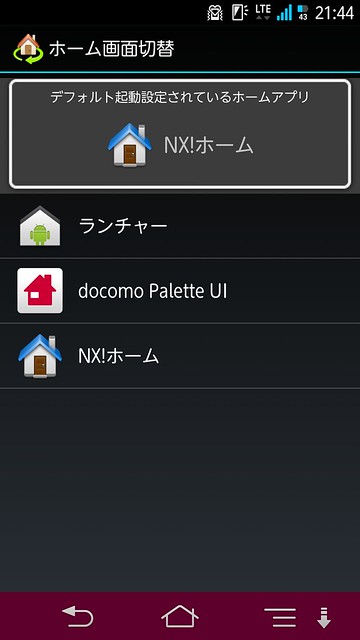
    ホームメニューをNX!ホームに変更

    デフォルトではNTTドコモの「docomo Palette UI」が設定されていますが、動作はもちろん機能面でも富士通製の「NX!ホーム」がお勧め。設定の「ディスプレイ」から「ホーム画面切替」でNX!ホームを選べます。

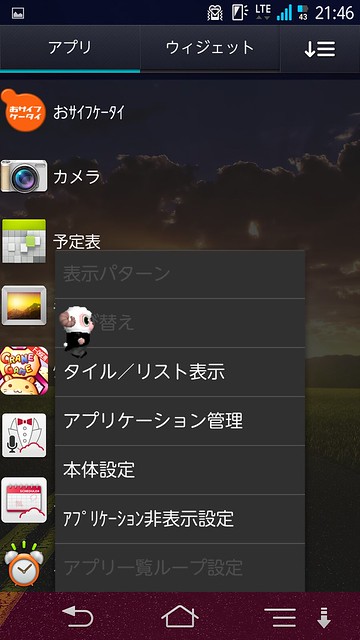
    あとはお好みで表示スタイルをカスタマイズ。メニューボタンから「ホーム設定」を選べばホーム画面に置けるアプリの数やホーム画面の数などが細かくカスタマイズできます。アプリケーション一覧画面でメニューを押せばアプリの並びも変更可能。個人的にはかつてのはてなブックマークトップページのようにずらっと一覧で並ぶほうが視認性高いのでリスト表示にしています。

    合わせてNX!電話帳とNX!メールをダウンロード

    メールや電話帳で富士通のプライバシーモード使うにはこのアプリが必要なのですが、プリインされてないのですよねーこれ。なのでダウンロードしておきましょう。NX!電話帳はデフォルトより使いやすくてオススメ。


    前モデルのレビューですがこちらもご参考まで。

    【ARROWS V F-04E】 ダイアル機能付きでさっと検索できる「NX!電話帳」が便利 | IDEA*IDEA
    http://www.ideaxidea.com/archives/2012/12/dialer_in.html

    テザリングのアクセスポイント名とパスワード変更

    デフォルトのアクセスポイント名は同じ端末の人がいるとわけがわからなくなるのと、明らかに端末が特定されてしまうのでセキュリティ的には変更しておくほうがオススメ。自分だけが使うアクセスポイント名にしつつ、パスワードも覚えやすい任意のものに変更しましょう。

    モバイルネットワークを3G/LTEのみに

    まあこれはおまじないレベルかもですが、日本国内では使うことのないGSMはオフにしておくと電池持ちが良くなります。

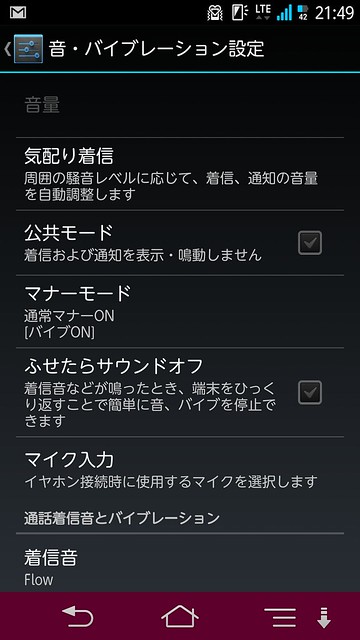
    「ふせたらサウンドオフ」をオン

    端末が鳴ったとき本体をひっくり返すと音が止まるという新機能。最初はオフになっているので使いたい人はオンにしましょう

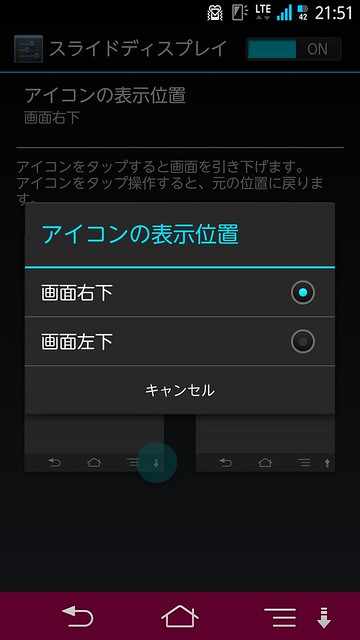
    スライドディスプレイ設定(左利きの人向け)

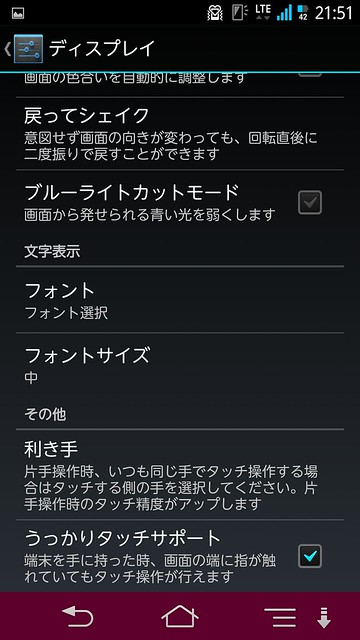
    画面を縦に縮めることができるスライドディスプレイの矢印を右側ではなく左に表示することができます。こちらは設定の「ディスプレイ」「スライドディスプレイ」から。

    あわせて同じディスプレイ設定にある「利き手」設定もやっておくといいかもです。

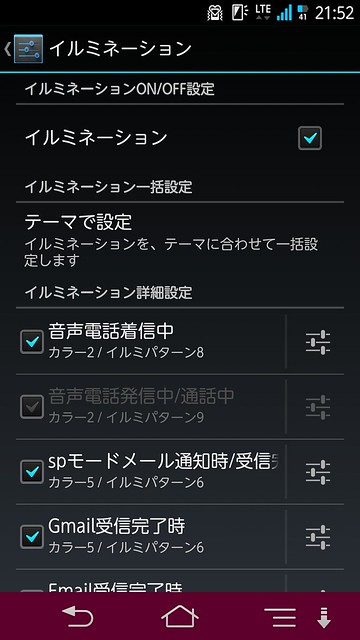
    イルミネーション

    メール通知などのLED表示を機能ごと個別にカスタマイズ。好きな色で表示したいというのはもちろん、メールはいちいち通知しなくてもいい、という人はここでオフにしましょう。

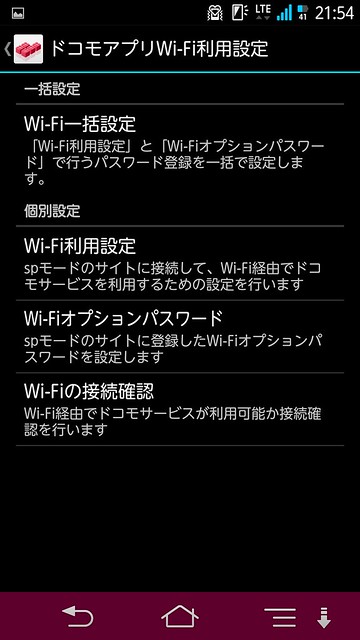
    docomoアプリWi-Fi利用設定

    spモードメールなどドコモのサービスは初期状態では無線LANで利用できず、この設定を行なうことで無線LANで利用できるようになります。spモードやdビデオなどドコモの公式サービスを使っている人はこの設定もお忘れ無く。「ドコモサービス」から設定できます。

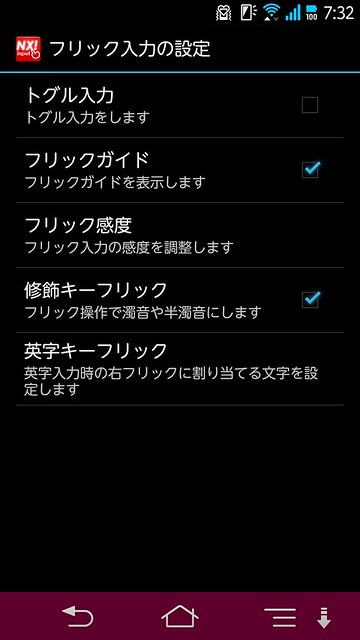
    フリック入力のカスタマイズ

    またしても「その他」の「言語と入力」設定から「NX!input」を選択。テンキーの設定で「フリック入力」を選び「トグル入力」をオフに。これで「あ」の次にあ行の別の文字を入力しようとすると最初の「あ」が「い」になってしまう(トグルで次の文字に切り替わってしまう)のを防げます。その他フリックガイドなどはお好みで。

    Untitled

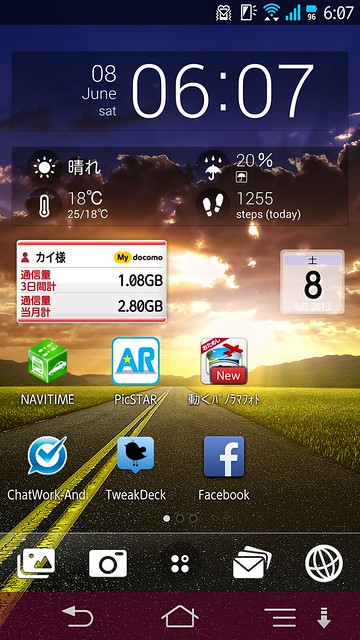
    My docomoのウィジェット設定

    My docomoのウィジェットは今月使っているパケット量を表示してくれるナイスなアプリ。LTE使っている以上データ容量は常に意識しなければいけないのでこれは設定しておきましょう。

    My docomoのダウンロードはこちらからどうぞ。ウィジェットはアプリをインストール後、画面長押しで設定できます。また、データ容量は表示設定変えないとなのでウィジェット設定するときに選んで下さい。オススメは2×1サイズで直近3日間のデータ通信量と今月の通信量の両方表示かな。他に今月の料金とかもいろいろ表示できますよ。

    My docomo – Google Play の Android アプリ
    https://play.google.com/store/apps/details?id=jp.co.nttdocomo.mydocomo

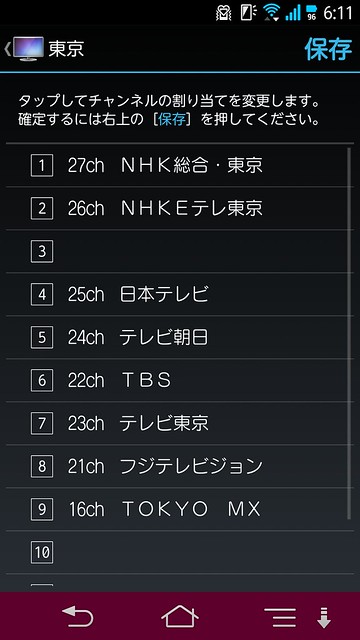
    テレビを一度立ち上げておく

    いつ見るの? 今でしょ! となりがちなテレビ機能ですが、初回はチャンネル設定とかあるので急いでみたいときに結構面倒。あのニュース見たかったのに設定している間に終わってた・・・・・・とならないよう、一度起動しておくとよいです。

    その他細かいところでGPSオフとか好きなアプリの設定とかお好みはあるかと思いますが、ざっとこの辺やっておくとだいぶ楽になれるんじゃないかな。そしてほかにも「こんな設定やっておくといい」というコメントあったらお寄せ下さいませ。

    【ケータイ会議NX!とは?】
    ケータイ会議NX!とは、富士通の最新スマートフォンARROWS NX F-06Eをブロガーが使い倒してブログで自由にレビューする企画です。通信料は各自の負担、モニター後は端末をそのまま使い続けることができるようになってます。

  • ハイスペックと使いやすさを追求した新生ARROWS「ARROWS NX F-06E」ライトニングインプレッション

    ハイスペックと使いやすさを追求した新生ARROWS「ARROWS NX F-06E」ライトニングインプレッション

    ※この記事は5年以上前に書かれたため、情報が古い可能性があります

    ケータイ会議NX! F-06E 徹底レビュー!
    このエントリーはARROWS NX(F-06E)モニターのレビュー記事です。

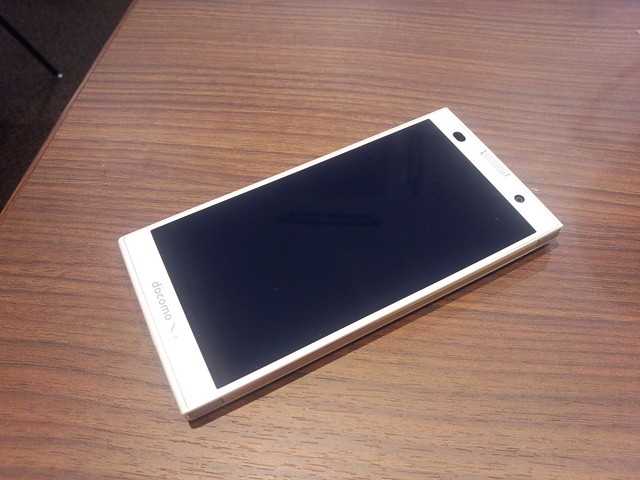
    すでに内覧会でもちょこっと体験していた富士通製スマートフォン「ARROWS」の新モデル「ARROWS NX F-06E」、何度目かわからないケータイ会議としてまたしてもモニターすることになりました。

    DSC00105
    ARROWS NX F-06E

    ざっくりとしたファーストインプレッションはすでに内覧会ベースでエントリーしておりますが。

    ブランド再構築を図る富士通の「新生ARROWS」スマートフォンを体験してきた − カイ士伝
    https://bloggingfrom.tv/wp/2013/05/17/10412

    「NX」という型番に「New」「Next」という思いを込めた新生ARROWSとも言えるこの端末を、日常の中で実際に利用した感覚を率直に投稿していこうと思います。

    まずは最初にスペック面から。富士通のARROWSシリーズといえばひたすらにハイスペックなのが特徴ですが、今回のモデルもクアッドコアCPUやフルHDディスプレイ、2GBメモリに64GBストレージと相変わらずのトップクラス。もちろんおサイフケータイや赤外線、ワンセグ、防水といった機能もしっかり対応しています。

    携帯電話(F-06E) 製品情報 – FMWORLD.NET(個人) : 富士通
    http://www.fmworld.net/product/phone/f-06e/info.html

    さらに今回のモデルで特徴的なのが、ついにCPUをTegra 3から安定のSnapdragonへ移行したこと。Snapdragonは他社製品やソフトバンク向けのARROWSモデルで採用されており実績があり、熱問題などが指摘され続けてきたARROWSとしてSnapdragonへの移行がどのような結果をもたらすのかはモニター中1つの注目ポイントでもあります。

    スペック面ではおそろしいほどにサクサク。ホーム画面はもちろん、驚いたのがアプリのインストール。無線LAN環境などある程度スピードが確保された環境だと、「インストール」のボタン押した直後にダウンロードが完了、すぐさまインストールされるという早さは初めての体験でした。とはいえクアッドコアは事実上Tegraばかりだったので、GALAXYやXperiaなど他のクアッドコア端末もこのくらい早いかもしれないですが、それにしてもこのスペックは驚き。

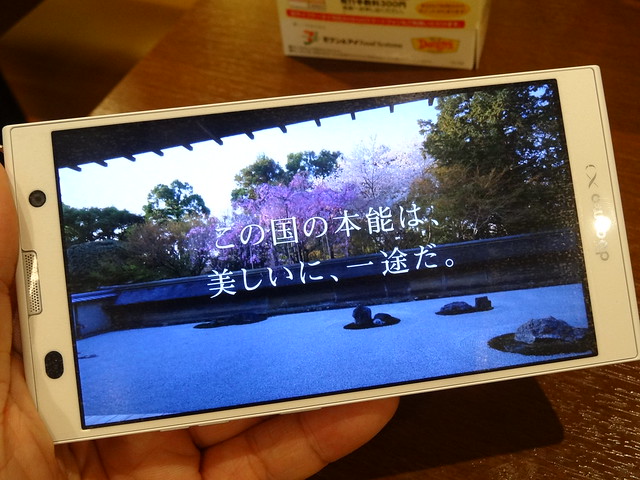
    本体サイズは横幅70mmとかなりの大柄。5.2インチのフルHDディスプレイ搭載しているだけにこれは仕方ないサイズではあるのですが、それにしても大きい。手に持ちやすいサイズのARROWS V F-04Eを使っていただけに、最初に手にした印象は「デカいなこれ……」でした。

    DSC00082
    片手で持つのがギリギリ

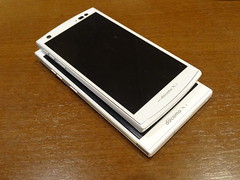
    F-04Eとのサイズ比較。F-04Eが大画面ながらもかなりコンパクトな仕上がりだったこともあり、かなり大きく感じてしまいます。

    DSC00084DSC00086

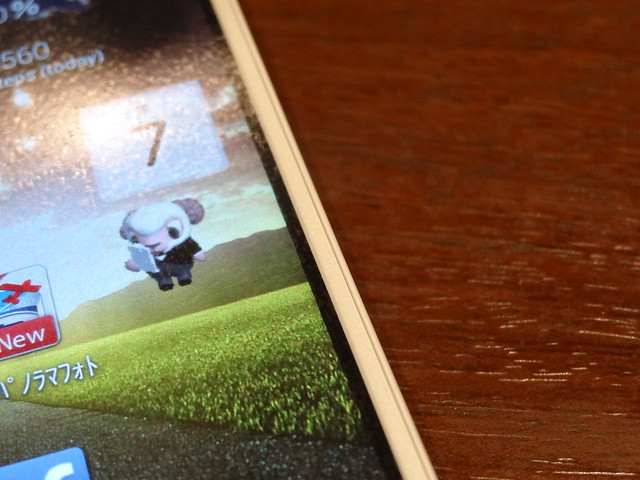
    ただ、大きさの割に厚みは9.9mmと10m以下だし、狭縁設計によりディスプレイとボディの間を3mmに抑えられていたりと、大画面ながらもできるだけ小型になるような努力がなされています。実際に使ってみても、最初こそかなり大きく感じてしまったのですが、慣れてくると成人男性ならなんとか片手で持てるサイズだし、大画面ゆえに文字も非常に読みやすいので、「これはこれでアリかも・・・・・・」と思い始めてしまいました。そもそも俺、5インチサイズのGalaxy Note喜んで使ってたしな・・・・・・。
    DSC00112
    ディスプレイとボディの間はわずか3mm

    バッテリーは3020mAhと3000超の大容量バッテリーを搭載。大容量バッテリーと本体の小型化を両立するためにバッテリーは取り外し不可になってしまいましたが、バッテリー取り外せるけどさらに本体大きくなるっていうよりはマシかな。バッテリーの持ちはしばらく使ってみないとわからないのであらためてエントリーしたいと思います。

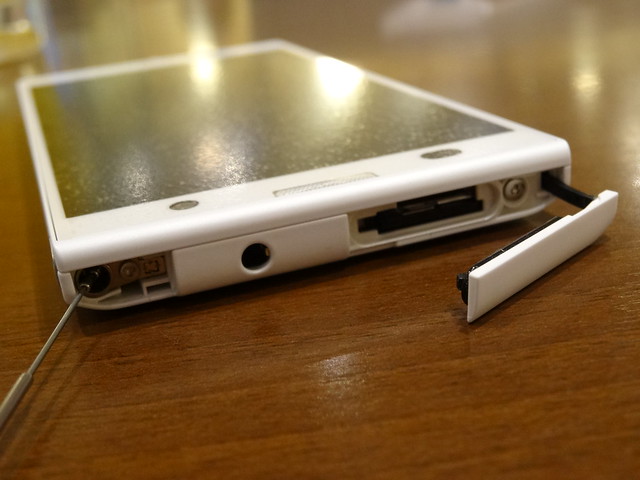
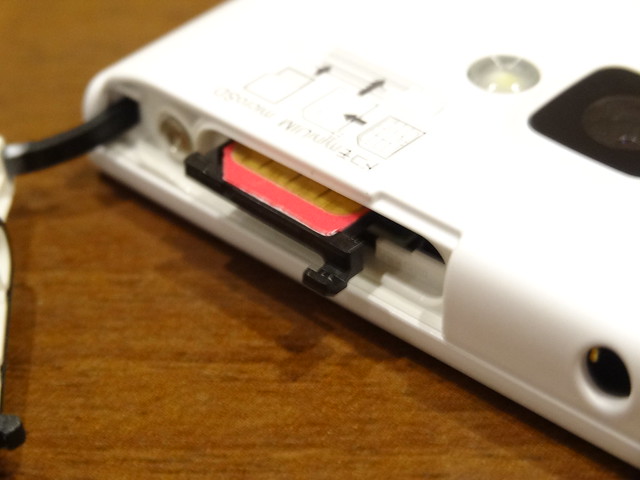
    バッテリーを外すことができないため、microSDとmicroSIMは本体上部に装着口を搭載。いちいちバッテリー外さず装着できるってのは地味に便利ですね。合わせてテレビ用のアンテナも本体上部に搭載。

    DSC00109
    microSDとmicroSIMは本体上部に装着

    SIMがかなりわかりにくいですが、背面を上にして爪をひっかけるようにするとトレイがうまく取れます。

    DSC00110
    爪で引っかけるのがコツ

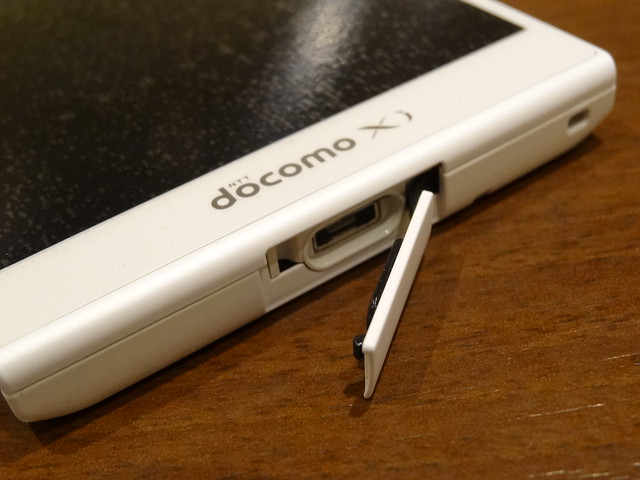
    これまで本体上部にあったmicroUSBポートは本体下部に搭載。

    DSC00106
    出来ればあまり開け閉めしたくないmicroUSBポート

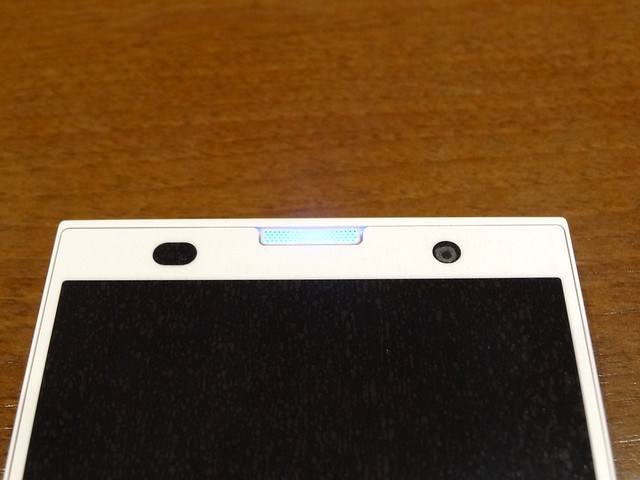
    面白いのが本体上部で、スピーカー部分が通知ランプ兼ねてます。最初にスピーカーが光るのを見たときはちょいとびっくりしました。

    DSC00108
    光るスピーカー!

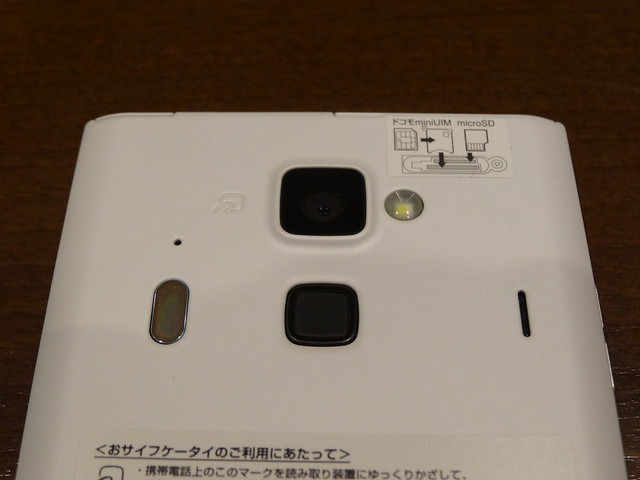
    背面はカメラと指紋センサー、赤外線ポート。指紋センサーはスリープ解除にも使えるのが非常に便利です。

    DSC00111
    背面にはカメラ、指紋センサー、赤外線ポート

    フルHDのディスプレイを活かす機能として本製品ではついにフルセグに対応。地上デジタル画質のテレビ放送がそのまま楽しめます。ただし、ワンセグよりも電波感度がいいところでないと使えないことと、録画に関してはワンセグになってしまうという課題もあり、基本的には外出中に屋外でテレビ楽しむための機能かな。テレビ好きとしてこのあたりもまた別途試していきたいところです。

    DSC00090
    さすがの高画質なフルセグ

    フルセグやワンセグ視聴時にTwitterを表示することも。サッカー実況とかしたい人にはぴったりかもしれません。贅沢言うとここはブラウザが使えればFacebookもいけたのですが難しいのかなあ。

    DSC00091
    テレビ見ながらTwitter

    フルHDディスプレイ搭載ということでかなり本体サイズが大きいものの、手が小さい人でもこの大きな端末をうまく使いこなせるための機能も搭載。その1つがホームボタンのエリア右端に用意されている「スライドディスプレイ」機能です。

    DSC00092
    右側におかれた見慣れぬ矢印ボタン

    この矢印をタップすると画面がスルスルっと縮み、ボタンが押しやすくなります。海外製のアプリだとボタンが画面上に配されているものも多いため、この機能は地味ながら便利。「投稿」ボタンとか上に置くのはほんと使いにくいんですよね・・・・・・。さらにこのボタン、設定によって左側にも置けるので左利きの人にも便利。背面中央の指紋センサーでスリープ解除できること考えると、実は左利きにも優しい仕様なんですよね。

    DSC00094
    画面が縦に縮む!

    画面を縮めることで使いやすくする機能は文字入力にも搭載されていて、キーボードを上下左右に縮めることができます。利き手側に寄せてしまえば手の小さな人でも文字が打ちやすくなる、という仕組み。

    DSC00095
    キーボードも左右上下にサイズ変更

    ただ、こうしたインターフェイスの改善に伴い、左下にあった括弧入力ボタンが絵文字に変わってしまいました。括弧入力ボタンかなり便利だったのでここはちょっと残念。

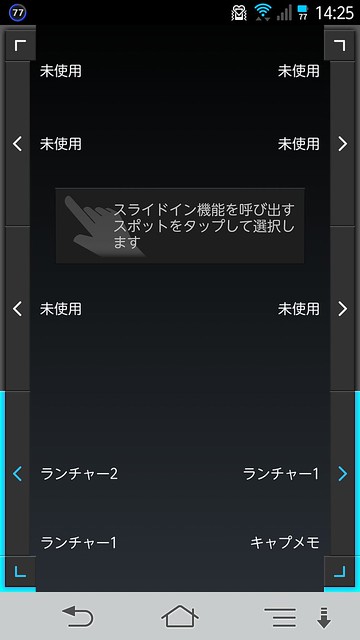
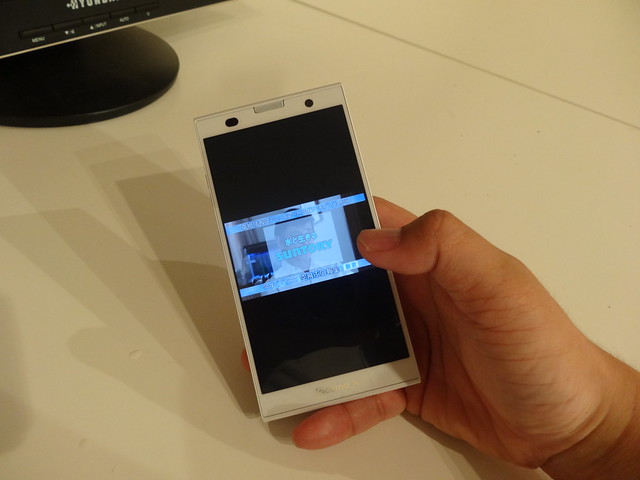
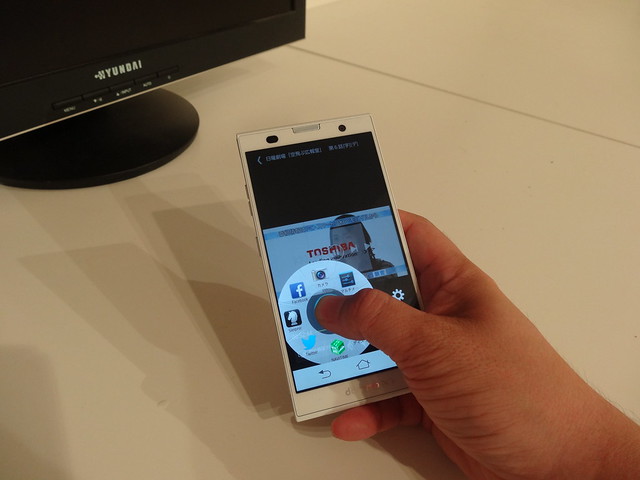
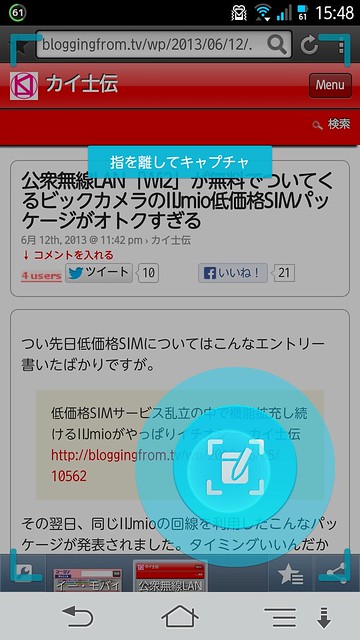
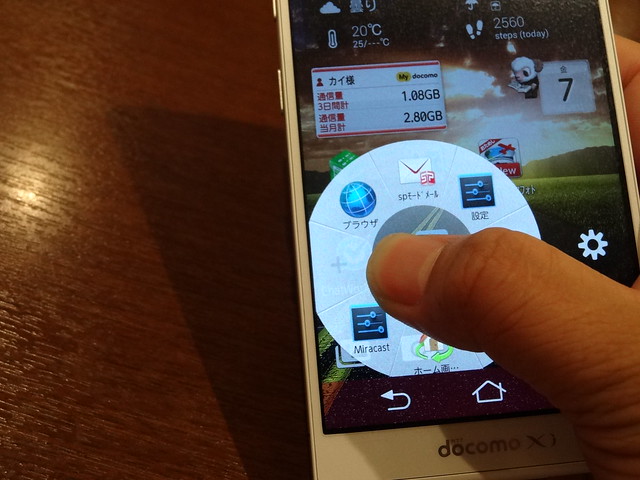
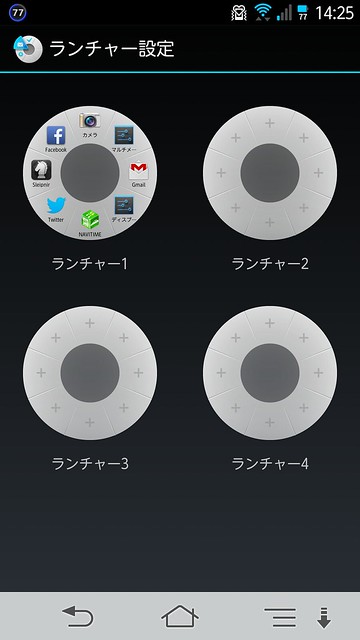
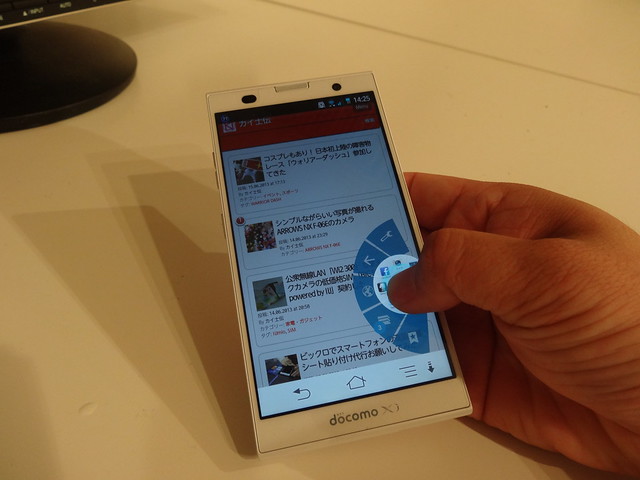
    このほか地味ながら改善されていたのがスライドインランチャー機能。前回のケータイ会議でモニターしたARROWS Vの時は「使いにくい!」と酷評されていたのですが。

    アプリや画面キャプチャーを手軽に呼び出せるARROWS V F-04Eのスライドインランチャーを使いやすくカスタマイズ − カイ士伝
    https://bloggingfrom.tv/wp/2012/12/18/8216

    そうした声を受けてなのかどうか、スライドインランチャーが非常に操作しやすくなっており、ARROWS Vよりも圧倒的にスライドインランチャーの誤動作が減りました。これなら十分以上に実用で使えそう。

    DSC00096
    圧倒的に使いやすくなったスライドインランチャー

    富士通ならではの機能である指紋センサーも相変わらず便利。毎日持ち歩くだけに紛失の可能性も高まるスマートフォンにとって、簡単に設定できるけれど解除が難しい指紋センサーはセキュリティ面で非常に有効です。さらにスリープ解除も背面ボタンだけでできるので、スリープ解除のためだけに本体を持ちかえる必要もなし。この便利さは地味ながらほんとにすばらしくて、ぜひ一度体験してもらいたい機能の1つです。

    DSC00113
    片手でささっと解除できるのが便利な指紋センサー

    個人的に大注目しているDTCP+は、6月下旬発売のRECBOX新モデルを購入して別途試す予定。フルHDのディスプレイを最大限に活用するための魅力的な機能だけにこれまた楽しみです。

    そしてスマートフォンの機能の中で最も重要視しているといっても過言ではないカメラ機能。前モデルの「ARROWS X F-02E」からカメラ機能が一新され、設定でいじれることが大幅に少なくなったカメラですが、富士通のカメラは色合いが結構気に入っているのと、元々オート設定で撮るタイプだったのでここはさほど気にならず。ただ贅沢を言えば露出補正くらいはしたかったかなあ。富士通のカメラは明るく撮れるのはいいけれど、明るく撮れすぎてしまって白飛びすることもちょこちょこあったので。

    DSC00114
    カメラ機能はオート任せでかなりシンプル

    以下はカメラの作例。色味がかなり好みなのと、オートでパシャパシャ手軽に撮れるのがうれしいですね。

    また、1年前のモデルで気になっていたGPS感度もかなり改善されている模様。GPSはかなり気になる部分なので別途エントリーする予定ですが、地図アプリで使ってみたところかなりいい感じの精度でした。これなら十分地図アプリを任せられるかなー。

    ハイスペックながら使いやすさを重視した機能を盛り込みつつ、snapdragonの採用などで心機一転リニューアルを図ったARROWS。発売前から人気も高まっており、NTTドコモの人気投票でも、ツートップとして特別扱いを受けている2機種に続いて富士通製端末が3位、4位にランクインするほどの人気っぷりです。

    タイムラインの写真
    https://www.facebook.com/photo.php?fbid=482174155196038&set=a.128212553925535.33666.124946600918797&type=1

    まだ触って間もないですが、この仕上がりに加えて富士通ならではのセキュリティや使いやすさを加味するならば、ツートップをひっくり返して大人気端末になる可能性もあるんじゃないかなと期待しつつ、これからも淡々とレビュー続けていきたいと思います。

    【ケータイ会議NX!とは?】
    ケータイ会議NX!とは、富士通の最新スマートフォンARROWS NX F-06Eをブロガーが使い倒してブログで自由にレビューする企画です。通信料は各自の負担、モニター後は端末をそのまま使い続けることができるようになってます。

  • anan最新号のブロガー特集「ブロガー“勘違い”事件簿」がおもしろかった

    anan最新号のブロガー特集「ブロガー“勘違い”事件簿」がおもしろかった

    ※この記事は5年以上前に書かれたため、情報が古い可能性があります

    知り合いが載っているというので買ってみたanan最新号でしたが、予想以上にブロガーネタ満載でおもしろかったので勢いエントリー。

    今週号の特集の1つは「ネットでお金を稼ぐ方法」。その中でブログを活用する方法とかいろいろ紹介されてます。

    ネットで稼ぐと言えば与沢大先生も!

    そして一番面白かったのが「ブロガー“勘違い”事件簿」コーナー。プロモーション担当から見たブロガーに関する内輪トークなんだけどこれがリアリティありすぎ。好きにブログ書いていたら有名になったブロガーを「野生系」、事務所や企業の所属しているブロガーを「養殖系」と区分しつつ、「野生系はイベント体験だけで満足するけど養殖系は報酬が必要」「野生系だったはずなのに報酬を求める養殖系になってる」「なまじ力を持った野生ブロガーが最悪」とかいいたい放題。「発表会でマスコミとブロガー混ぜちゃだめ」というポイントもついてたりして、なかなかに面白い特集です。野生系ブロガーと養殖系ブロガーって区分これからはやるかなあ。村長あたりが好きそうなネタだなあ。

    ブログ特集はこれだけでなく、有名ブロガーを紹介するカラーコーナーも。樽美酒など有名人の人気ブログはもちろん、一般の人気ブロガーもインタビューしてたりなかなか面白い。ananの定義するブロガーってちょっと縁遠いものと思ってたけどこれは割と親しみ持てるかも。

    本題であるリノベーションネタも十分におもしろいのですが、存外に充実していたブログ特集、興味ある方がいらっしゃったらお近くの書店やコンビニでお買い求め下さいませ。ブログ界隈の人は「担当者は見た!」だけでも一見の価値ありですよ。

  • ドキッ! 食べ物すべてがパクチーだらけのパクチー尽くしホームパーティー行ってきた

    ドキッ! 食べ物すべてがパクチーだらけのパクチー尽くしホームパーティー行ってきた

    ※この記事は5年以上前に書かれたため、情報が古い可能性があります

    初めての海外旅行だったバンコクでその衝撃の味を体験して以来、もはやジャンキーと言えるほどパクチー好きになってしまった私。初めて食べたときは「なんだこの雑草は!」って思ってたのに、いつの間にかやみつきになってしまったんだよなあ・・・・・・。
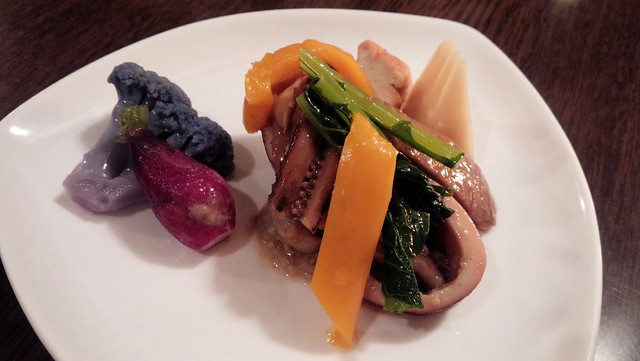
    そんなパクチージャンキーな私に対し、「パクチー尽くしのパーティーするから来ませんか」というお誘いが。そんなすてきなお誘い断るわけありませんがな! というわけでお友達のホームパーティー参戦してきたのですが、これが想像以上のパクチー充で大変に堪能させていただきました。

    これが最初のパクチーラインアップ。すべての料理に何かしらパクチーが使われています。

    手前のパクチーは味噌につけてかじるだけというまさにパクチージャンキーのための逸品。これがまたツボすぎてお変わりお願いするくらいパクチーだけを食べまくってしまいました。

    こちらはパクチーと肉の炒め物。

    圧巻だったのが生春巻き。中がほぼほぼパクチーです。比率としてはバファリンのやさしさ成分より明らかに多い感じ。

    断面図もパクチーしか見えません。いやーこれほんとパクチージャンキーには最高でした。

    こちらはパクチー入りのポテトサラダ。

    あさりの酒蒸しもパクチーたっぷり!

    水餃子にパクチーを添えて。もちろん水餃子の中身もパクチーたっぷりですよ。

    パクチーと骨付き肉。

    こんなおいしい料理はやっぱり日本酒だな!

    パクチー入りのお手製ピザ!

    さらに鍋にもパクチーをえいっと投入!

    ぐつぐつ煮立ってもこのボリューム。この日だけでどんだけパクチー食べたんだろうな・・・・・・。
    せっかくだったので持参したパクチーでパクチーモヒートにチャレンジ。でもパクチー少なすぎていまいち再現できず・・・・・・。これはまた別途自宅で作ってみたいと思います。
    最後はアイスクリーム。デザートくらいパクチーなしで、とおもいきやこれパクチー入りのアイスクリームなんですよね。
    徹頭徹尾パクチーを貫いたパクチーパーティ、おそらく自分の人生でももっともパクチー食べた日であったことでしょう。いやーこんだけ食べてもまだまだパクチー食べ足りないですね。またパクチーパーティーやりたい!

  • 持ち歩きカメラをNEX-5からあえての型落ちコンデジ「DSC-HX30V」へ変更

    持ち歩きカメラをNEX-5からあえての型落ちコンデジ「DSC-HX30V」へ変更

    ※この記事は5年以上前に書かれたため、情報が古い可能性があります

    ブログには積極的に書いておりませんでしたが、昨年同時期ぐらいに自分として初のデジタル一眼カメラ「NEX-5」購入して使っておりました。まあNEX-5ぐらいでデジタル一眼づらするなという声が聞こえて来そうではありますが、デジタル一眼カメラには近寄らないと決めていた自分にとっては結構大きな決断だったのですよねえ。

    NEX-5D | デジタル一眼カメラ“α”(アルファ)[Eマウント] | ソニー
    http://www.sony.jp/ichigan/products/NEX-5D/

    さすがデジタル一眼はいい写真撮れるし、NEXシリーズはコンデジ感覚で操作できるので非常に使いやすかったんですが、いくつか使っているうちにネックも生じてきました。その1つがズームを片手でできないこと。風景や人物ならいいんですが、ガジェット撮影や食べ物撮影で手に持ったところを撮ろうとすると、ズームに両手を必要とするNEXは持っているものをいったんおいてピントを細かく調整しなければならず若干面倒でした。

    本体サイズがコンデジに比べると大きく、旅行に持って行くにも鞄の中で容積を撮るし、ポケットに入れることもできず。コンデジはやっぱりポケットにささっと入れられて好きなときに出せるのがいいんですよね。デジタル一眼カメラだとキャップをいちいち手で開けなければいけない、というのも細かな点ですが面倒でした。

    なんだかんだ1年くらい愛用はしていたものの「やっぱし俺にはデジイチ合わないな……」という思いと、酒の席で酔っ払った勢いに乗ってNEX-5の売却を約束してしまったことから、改めてコンデジ買い直しましたよ、というのが本エントリーの主題です。ここからやっと始まるよ!

    今回購入したのはサイバーショットのハイスペックモデル「DSC-HX30V」。最新モデルは「DSC-HX50V」なので、1つ前の型落ちモデルになります。

    DSC-HX30V | デジタルスチルカメラ Cyber-shot“サイバーショット” | ソニー
    http://www.sony.jp/cyber-shot/products/DSC-HX30V/

    以前にもサイバーショットのDSC-HX5Vを愛用していたので、HX型番のサイバーショットには愛着と信頼があり、コンデジながらもハイスペックでありたいという人にはうってつけのブランドなのでHXシリーズ買うことへの迷いはさほどありませんでした。

    TransferJet機能搭載のSDカード対応サイバーショット「DSC-HX5V」買った − カイ士伝
    https://bloggingfrom.tv/wp/2010/04/11/3603

    とはいえなぜ型落ちモデルを購入したのかというと、最新モデルより機能として上回っているところがあるからなのです。詳しくは下記サイトの比較をご参照ください。

    光学30倍ズーム『DSC-HX50V』の進化したポイントを見てみよう:カメラなやぐものつぶやき日記:So-netブログ
    http://yagumo-camera.blog.so-net.ne.jp/2013-04-25

    新モデル「DSC-HX50V」は、DSC-HX30Vと比べて光学ズームが20倍から30倍に伸びたほか、光学ズーム時の手ぶれ補正が強力になったというのが大きな違いなのですが、その陰でひっそりとマクロ距離が1cmから5cmに伸びていたり、F値もワイド端時で3.2から3.5になっていたり、液晶ディスプレイがグレードダウンしてたりします。

    光学に関しては10倍でも十分なのと、手ぶれ補正も以前のDSC-HX5Vレベルで十分だったので、マクロが1cmで撮れるHX30Vを選択。実はHX50Vだと周囲を360度パノラマで撮影できる機能があり、180度パノラマを愛用していた私としては「360度試したいな……」とは思ったんですが、冷静に考えると360度だと周囲の人も全員写っちゃうからブログ用途ではあまり向かない、と自分を言い聞かせることにしました。

    お値段は型落ちということもあって3万円を切る2万円台。この値段でこのハイスペックコンデジが手に入るのはかなり嬉しいです。ただしハイスペックゆえに本体サイズはかなり大きく、iPhone 4Sと比べて2倍以上の差があります。まあデジタル一眼に比べれば十分に小さく、ポケットに入るサイズではあるのでここはさほど問題なし。

    さほど必要ないといいながら光学20倍ズームもせっかくなので試してみました。こちらがズームしてないとき。

    DSC00057

    そしてこちらがフルに光学ズームしたとき。ファイルの文字までくっきり読めます。もうこれ盗撮レベルだな……。

    DSC00058

    最近のコンデジではトレンドとなりつつあるスマホ連携機能も搭載。スマホ連携は無線LAN搭載SDカード「FlashAir」で満足しているんですが、本体内蔵だと接続が安定しているのと、この機種では取り込んだ写真をスマホから直接アプリへ連携できるので、取り込んだ画像をアプリから投稿するのに比べて一手少なくて済むのが地味に便利。

    あと面白いのがダイヤルに割り当てられている「背景ぼかし」という機能。この機能は手前の写真と奥の写真を2枚撮影し、奥をぼかしつつ2枚を合成することで、デジタル一眼カメラで撮影できるような背景がぼけた写真を擬似的に作り出せます。

    これがその背景ぼかしで撮影した写真。見る人が見ると「背景のぼかしが自然じゃないな」とわかっちゃうのですが、「背景ぼけてたらいい写真!」という程度であればこれでも十分なレベル。

    DSC00054

    以下はこのカメラで撮った作例をぽちぽちと。サイバーショットの色合いは個人的にも好みなので、かなり気に入っております。

    DSC00014

    DSC00016

    DSC00017

    DSC00018

    DSC00048

    DSC00049

    型落ちなこともあって価格も安いので、旅行用の手軽な1台としてもオススメ。デジタル一眼買うほどじゃないけどいい写真撮りたいという人は検討してみてはいかがでしょうか。

    SONY Cyber-shot HX30V (1820万/光学x20) ブラック
    SONY Cyber-shot HX30V (1820万/光学x20) ブラック

    SONY Cyber-shot HX30V (1820万/光学x20) ブラウン
    SONY Cyber-shot HX30V (1820万/光学x20) ブラウン