投稿者: カイ士伝

  • AMN第4回ブログ読者アンケートご協力のお願い

    ※この記事は5年以上前に書かれたため、情報が古い可能性があります

    やべえ俺もパートナーだった!

    私が勤めておりますAMNにて、ブログ読者のアンケートが6月1日より開始しておりますのでご紹介。

    第4回AMNブログ読者アンケート申し込みページ
    https://agilemedia.jp/entry/amn2010.php?site_id=144

    AMNのパートナーとして広告や記事寄稿などなどご協力いただいておりますブログメディアの読者や属性等を集計するために実施しているおりますので、お手数でなければアンケートへのご協力お願いいたします。特に何か賞品とかはないのであくまでお手すきの時にご協力いただければ幸いであります。

    これとは別に、うちで行き場の無いデジタルがジェット放出プレゼントキャンペーンとかをやってみたいところではあります。無駄にPSPが3台とか、サイバーショットが3台とかあるのをどげんかせんといかんよ……。

  • WordCamp YOKOHAMA 2010でスタッフ&プレゼンしてきた

    WordCamp YOKOHAMA 2010でスタッフ&プレゼンしてきた

    ※この記事は5年以上前に書かれたため、情報が古い可能性があります

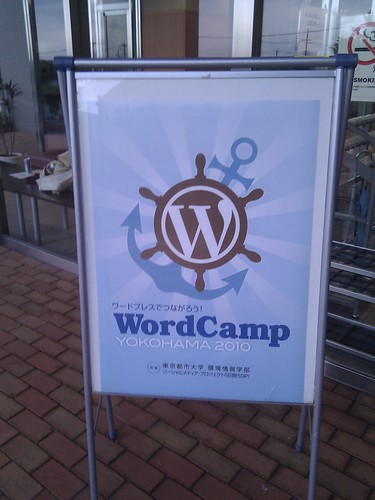
    1つ前のエントリや、その前にもいろいろ告知エントリ書いておりますが、WordCamp YOKOHAMA 2010にプレゼンター兼スタッフとして参加して参りました。
    IMG_20100529_130423.jpg

    WordCampに初めて参加したのはWordCamp TOKYO 2009の時。その後WordBenchでwokamotoさんと知り合い、Twitterでいろいろ交流してたら次のWordCamp Kyotoではいつの間にかスタッフとして参加。その次の福岡はさすがに距離的仕事的に見合わせたのですが、今回は場所も近いこともあってまたスタッフでお手伝いしようと思っていたら、いつの間にかプレゼンターとして参加することになっておりました。

    知り合いにPVが欲しくて有名になりたくて仕方がないという、価値観的にここまで真逆の人見たことないわーという人がおりまして、先日「有名になりたくないのにプレゼンするんですか?」と真顔で聞かれたわけですが、プレゼンを引き受けた理由は大きく2つほどありまして、1つはプレゼンそのものが大変だけど楽しいし自分のためになるから。仕事柄プレゼンだったり司会だったりすることも多いので、こういう場所で実践をつめるのはとてもいい機会です。

    一方で、自分のためだけだったらお客さんにもスタッフにも申し訳ないわけでして、もう1つの理由はWordPress初心者ユーザーのための時間をなんとかつくりたいなあという思いがあったから。初めて参加したWordCamp Tokyoはとても楽しかったんだけど、内容としてはプラグインだったり技術的な話が中心ということもあって、あるWordPressを使ってる人向けという印象がありました。

    自分が周りのブロガーにWordPressを薦めまくっていることもあって、「WordPressって名前を聞くけどよくわからない」「WordPress初めたばかりでどう使っていいかわからない」という人のためのコーナーは欲しいよね、と言う話はスタッフともしていたし、今回のプレゼンがまさにそういうテーマで時間いただけるということだったので、ここはがんばってWordPressに興味持ってくれる人の役に立てる時間をなんとか設けようと思い立ったのでした。

    しかしそうはいいながら客層がまったくつかめないため、WordPress慣れしている人からしたらとてもつまらない話題になってしまう可能性も多いにあったため、いろいろ逃げ道を用意してしまいました。

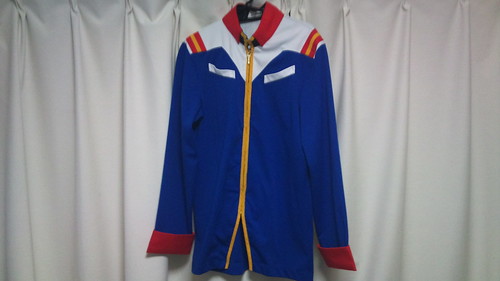
    その1つがもちろんこれ。
    2010-05-31 01.42.32

    いつぞやの飲み会で「今度カイコスしてきなよ」と言われて勢いで購入した連邦軍コス。アイコンが連邦軍の服を着ているということもあり、とりあえずこれ来ておけば出オチはOKでしょというずるい魂胆のもと、スタッフの誰にも教えずカバンの中にしこんでおきました。あと懇親会の時も来れ来ておけば全身が名刺代わりでわかりやすいかなあという意図もありましたが。

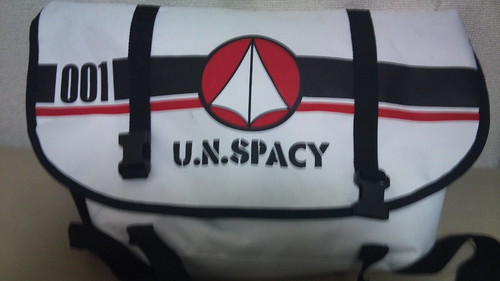
    しかし名前からカイ士伝とつけたものの、ガンダムファンという訳でもないというめんどくさい立ち位置の私としては、このコスチュームを着ることでそうとうなガンダムファンと思われてしまうのも困ってしまう。そもそもガンダムよりマクロスのほうが好きなんだよねーということでさらに用意していた小ネタがこちら。
    2010-05-31 01.46.58

    初代マクロスで一条輝の愛機バルキリーのデザインを用いたバッグ。連邦軍のコスチュームにはポケットがないこともあり、懇親会中はこの鞄ぶらさげて歩いてたのですが、気がついたのはたったの1人でしたよ。やっぱりガンダムほどの知名度はないなあマクロス……。

    当日のプレゼンについては1つ前のエントリーを見ていただくとして。

    WordCamp YOKOHAMA 2010 プレゼン内容 – カイ士伝
    https://bloggingfrom.tv/wp/2010/05/29/3810

    プレゼン終わった後の反応はドキドキでしたが、喜んでいただけた人もいたようで嬉しい限り。テーマが「初心者」という時点で全体を楽しませることは最初から無理なわけですが、そういう初心者が入りやすいコミュニティにすることはとても大事なことだと思うので、今後もそういう立ち位置で活動していきたいなと思う次第です。

    一方で反省としては、プレゼン作りが直前すぎて睡眠時間を大幅に削ったため当日は体力がほとんどなく、せっかくのプレゼン中も自分のプレゼン準備で時間をつかってしまったこと。懇親会も体力なくてふらふらだったし、せっかくの他の人のプレゼンもしっかり聞くことができなかったので、次に機会あるときはきちんとプレゼンを早めに完成させておきたいですな。

    そんな中でも聞くことのできたプレゼンの中で楽しかったのはマクラケン直子さんのWordPress現況。世界や日本の中での状況を知ったり、次のバージョンの機能をわかりやすく説明してくれたりでいつも勉強になります。

    [講演者紹介] マクラケン直子 Naoko McCracken | WordCamp Yokohama 2010
    http://yokohama2010.wordcamp.jp/2010/05/18/speaker-naoko-mccracken/

    メインホール次のプレゼンだった上野教授は、奇しくもTwitterとブログを連携させると新しい可能性が生まれるという点で自分のプレゼンとかぶりまくりの内容で、「しまったかぶったーw」と心の中で思っていたら、教授もそう思ってたみたいで懇親会で盛り上がってしまいました。

    [講演者紹介] 上野直樹 東京都市大学環境情報学部 | WordCamp Yokohama 2010
    http://yokohama2010.wordcamp.jp/2010/05/18/speaker-ueno/

    ただ、プレゼンの中でも何回か繰り返した通り、Twitterが流行だからブログはもういらないのではなくて、むしろTwitterがあるからブログがもっと輝くんだと思うんですね。Twitterとブログではサービスとしてもメディアとしてもコミュニケーションツールとしてもテリトリーが違うものなので、どういう手法が正解ということはないにしても、改めてブログの面白さが知ってもらえればいいなあと思ってあのプレゼンの冒頭に入れてみました。

    プラグインも基本はブロガー向けということで、CMS的な要素よりも個人ブログとして楽しく便利なものを中心にしてみました。SEO関連とかも考えはしたのですが、SEOって結果論であって、まずはブログを楽しむことが先決だと思うんですね。アクセス解析は読者の反応を知るためには大切ですが、それがアクセスのためだけにブログをやるのは本末転倒だと個人的には思うので、Twitterプラグインも含めて「読者の反応をきちんと確認しよう」というところに注力してみました。

    おそらくWordCamp YOKOHAMAで一番の話題をかさらっていったであろうyunicoさんのプレゼンもおもしろかった。何事もそうだけど、慣れてしまうと初心者の頃の新鮮な気持ちを失ってしまうものだったりするので、いろいろWordPress始めたばかりの頃を思い出しました。

    同じことはunderstandardさんにも言えて、WordCamp YOKOHAMA 2010についてTwitterでつぶやいていたらいつの間にかスタッフになっていたというのは自分もとても体感するところでありましてw。でもこういうコミュニティは内輪ばかりでやっていては発展性がないですし、こうやって気軽にスタッフ参加できますよ、って話は毎回してもいいんじゃないかと思った。

    このあたりからは体力がなくなって集中力ももたなくなり、Twitterで「いもけんぴ食べたい」とつぶやいたそらのさんのために連邦軍コスでコンビニまで買い物いったために地元女子高生へ四度見くらいされるMプレイを楽しんだりしつつ、早めに会場を出て懇親会会場の準備とかしてたわけですが、懇親会場で見ていた飛び入りLTのマイクロソフトが大変面白かった。スタッフによるとある程度鉄板のネタも仕込んであるみたいですが、Windowsとオープンソースは敵ではないとか、そもそも同じソフトじゃないかって言う話はとても共感を覚えた次第です。

    懇親会は疲れた体に久々のアルコール大量摂取だったので結構もうろうとしてますが、それでもいろんな人とご挨拶できてよかった。ただ、「あのカイさんですか!」とか、「写真会社の人に見せて自慢します!」とかそういうのリアクションに困るんで勘弁してください……。いやほんとただのブロガーですから自分……。

    そんなこんなで長く楽しい1日だったWordCampでした。今回はまともにスタッフらしいことできてないので、次回はプレゼンよりもスタッフ業に励むのもいいかなあと思いつつ、次の開催地は名古屋ということで逡巡している次第です。まあ、日程とスケジュール次第かな……。そしてTOKYO 2010の可能性はないのかな……。
  • WordCamp YOKOHAMA 2010 プレゼン内容

    ※この記事は5年以上前に書かれたため、情報が古い可能性があります

    まとめて公開しちゃいまーす。

    パワーポイントのダウンロードはこちらから。

    以下はプレゼンで紹介するURL。ブルーの引用は解説サイトの紹介です。

    ■WordPressの導入方法

    イチから始めるさくらインターネットでWordPress生活 – カイ士伝
    https://bloggingfrom.tv/wp/2008/01/20/43

    ■独断と偏見によるWordPressおすすめプラグイン

    WordPress.com Stats
    http://wordpress.org/extend/plugins/stats/

    Ultimate Google Analytics plugin for WordPress
    http://www.oratransplant.nl/uga/

    WordPressでRSSフィード購読者数を計測するプラグイン FeedLogger
    http://techblog.ecstudio.jp/tech-tips/wordpress/feedlogger.html

    なかのひと
    http://nakanohito.jp/

    うごくひと2
    http://ugo2.jp/

    User Heat
    http://userheat.com/

    WordPress Related Post for Japanese
    http://wppluginsj.sourceforge.jp/wp-jrelated/

    WordPressに『WordPress Related Post for Japanese』を導入する方法 – IDEA*IDEA ? 百式管理人のライフハックブログ
    http://www.ideaxidea.com/archives/2009/12/wordpress_related_post_for_japanese.html

    Ktai Style
    http://wppluginsj.sourceforge.jp/ktai_style/

    Amazon Reloaded for WordPress
    http://wordpress.org/extend/plugins/amazon-reloaded-for-wordpress/

    Amazon Reloaded for WordPressの設定覚え書き | ツブヤキ。
    http://tunakko.net/?p=3775

    WordPress Media Flickr
    http://wordpress.org/extend/plugins/wordpress-media-flickr/

    Simple Tweet
    http://wppluginsj.sourceforge.jp/simple-tweet/

    BackType Connect
    http://wordpress.org/extend/plugins/backtype-connect/

    Topsy Retweet Button
    http://wordpress.org/extend/plugins/topsy/

    Twitterからのリンクを拾い集めてブログコメントにまとめてしまうWordPressプラグイン「Topsy Widgets」、短縮URLもOK。 | 本質思考道場
    http://takamorry.com/article/20091215_topsy_plugin.html

    Hatena bookmark anywhere
    http://wppluginsj.sourceforge.jp/hatena-bookmark-anywhere/

    Notify Comment Author (コメント通知)
    http://wppluginsj.sourceforge.jp/notify-comment-author/

    Contact Form 7
    http://contactform7.com/ja/

    ■おすすめテーマ

    Vicuna CMS
    http://vicuna.jp/

    P2
    http://wordpress.org/extend/themes/p2

    P2サンプル(カイ士伝)
    http://blogging.from.tv/p2sample/

    FlippingBook WordPress Gallery Plugin
    http://pageflipgallery.com/

    ManabiTheme ? EntryLevelを公開してみます ? Waviaei
    http://waviaei.com/2010/03/13/manabitheme-entrylevel-09release/

    ■WordPress情報収集

    WordPress Codex 日本語版
    http://wpdocs.sourceforge.jp/

    WordPress フォーラム
    http://ja.forums.wordpress.org/

    WordBench
    http://wordbench.org/

  • NECカシオの発表会でN-08BとN-04B触ってきた

    NECカシオの発表会でN-08BとN-04B触ってきた

    ※この記事は5年以上前に書かれたため、情報が古い可能性があります

    またしても縁あって!

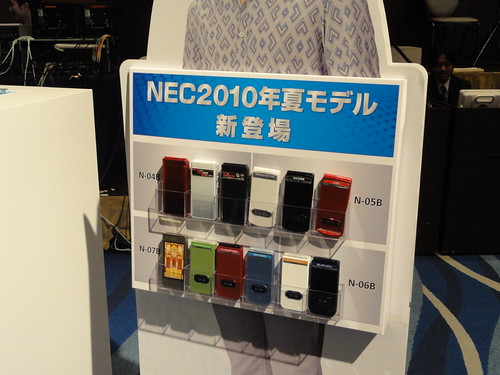
    今回はAMNとしてお仕事のご相談をいただいておりますNECカシオモバイルコミュニケーションズの携帯電話発表会にご招待いただきました。ブロガーイベントや内覧会は最近もちょいちょい参加させてもらってたんですが、いわゆるメディア向けの発表会は久々なのでテンションあがるわー。そういや会場で会った懐かしの人はどことなくふくよかになった気がしましたが気がつかないことにしておきますはい。

    DSC00446

    といっても実際にはスケジュールの都合から参加できたのは端末のタッチ&トライからで、発表会はほとんど聞けておりません。発表会にも参加しておりました弊社営業によれば質疑応答でAndroid端末への言及もあったとのこと。やはり2010年後半はAndroidがさらに存在感増しそうですなあ。

    発表会自体は3キャリアの端末すべてが対象だったのですが、自分がドコモユーザーということもあって興味が向くのはどうしてもドコモ端末。なかでも今回はとがりまくっているN-08B、DLNA対応が気になりまくっていたN-04Bの感想をお伝えしたいと思います。今回も写真たくさんなので以後は「続きを読む」で!

    (さらに…)

  • 防水スライドヨコモーションの「F-06B」内覧会で触ってきた

    防水スライドヨコモーションの「F-06B」内覧会で触ってきた

    ※この記事は5年以上前に書かれたため、情報が古い可能性があります

    5月18日に発表されたばかりのNTTドコモ2010年夏モデル、今回も今まで富士通が開催してきたモニター施策「ケータイ会議」に参加した人を対象としたケータイ会議の内覧会で一足お先に触る機会をいただきました。

    富士通の夏モデルラインアップは、ハイスペックの「PRIME Series」がF-06Bの1機種、デザインや価格重視の「Style Series」がF-07B、F-08Bの2機種で合計3機種の展開ですが、今回の内覧会はハイスペックモデルのF-06Bがメインとなっており、3機種の機能をプレゼンで紹介いただいたのち、F-06Bの実機をいろいろいじくる時間をいただきました。なお、現段階ではまだ開発中のモデルなので、実際に販売される頃にはもっとブラッシュアップされている可能性があることをあらかじめご了承くださいませ。また、写真や動画が多いので「続きを読む」にてお送りいたします。

    携帯電話(F-06B) 製品情報 – FMWORLD.NET(個人) : 富士通
    http://www.fmworld.net/product/phone/f-06b/info.html?fmwfrom=f-06b_index

    (さらに…)

  • ソニー・エリクソンのBluetoothレシーバー「MW600」が神スペックな件

    ソニー・エリクソンのBluetoothレシーバー「MW600」が神スペックな件

    ※この記事は5年以上前に書かれたため、情報が古い可能性があります

    縁あって!

    最近はPSP goを携えてBluetoothで音楽を楽しんでいる私の前に、とんでもないハイスペックのBluetoothレシーバが登場いたしました。

    ソニ・エリ、FMラジオ内蔵Bluetoothオーディオレシーバ -AV Watch
    http://av.watch.impress.co.jp/docs/news/20100518_367768.html

    このレシーバーは、5/17にAMNで開催させていただいたauの新端末「BRAVIA Phone S004」ブロガーイベントのお土産として参加者にプレゼントされた一品なのですが、イベントで司会させていただいた私もこのお土産をお一ついただくことができました。当日までこれがプレゼントされること全然知らなかったため、最後のプレゼン聞いて「なんだこのハイスペックは!!」と1人興奮していたのはここだけの話です。こんなすごいものもらってしまってよいものか……。
    DSC00289
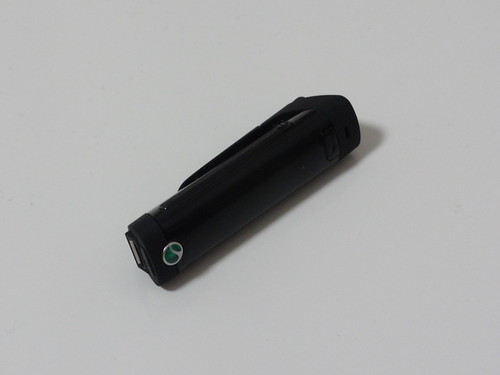
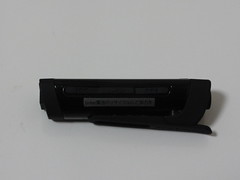
    ソニエリのマークが神々しいMW600

    DSC00294DSC00293
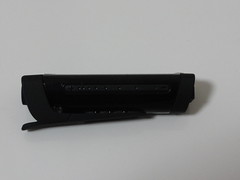
    右側面には早送り、早戻し、再生ボタン、反対側はタッチで操作できる音量ボタン

    DSC00292
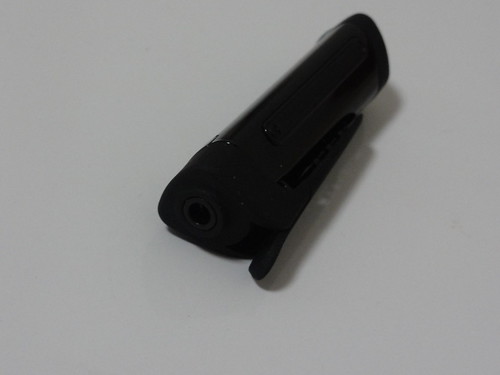
    好きなイヤフォンが接続できるタイプ。イヤフォンがだめになっても安心です

    これまでは衝動買いで買ってしまったBluetoothレシーバ「DRC-BT30」を大変愛用しておりまして。

    Bluetoothレシーバー「DRC-BT30」買ってしまった – カイ士伝
    https://bloggingfrom.tv/wp/2009/11/07/2820

    SONY Bluetooth ワイヤレスオーディオレシーバー BT30P ホワイト DRC-BT30P/W

    DRC-BT30も、その前に使っていた「DRC-BT15」と比べるとUSBで充電できるところが非常に気に入っていたのですが、1つネックだったのがUSB充電がPC前提ということ。コンセント経由でのUSB充電ができないため、Pocket WiFiのように端末側がminiUSBはなっている電源アダプタは使えず、充電するにはPCも起動しておく必要がありました。

    しかしこのMW600は充電インターフェイスがmicroUSBとなったものの、代わりに電源アダプタでの充電が可能に。microUSBインターフェイスは他にもXperiaを持っているため、両方の電源アダプタを利用できて非常に効率的です。

    DSC00291
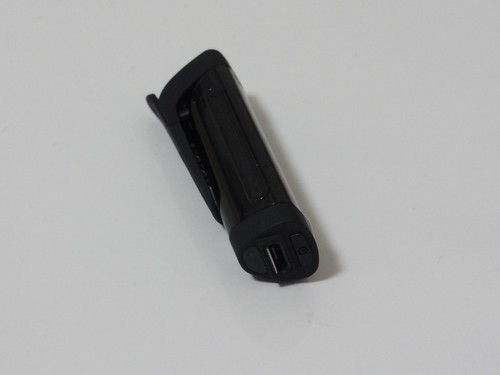
    microUSBで充電が手軽に

    しかしこの程度では神スペックとは言えません。他にもBluetoothヘビーユーザーを唸らせる機能が満載なのであります。

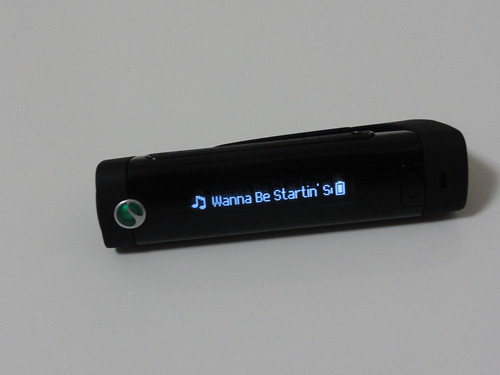
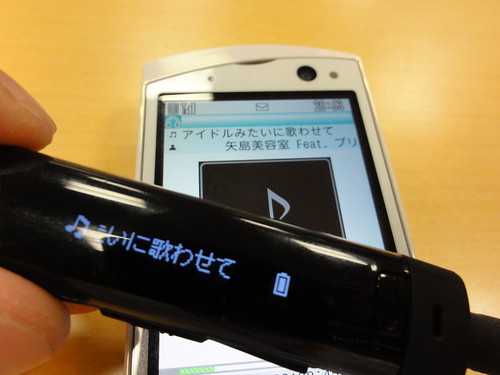
    大きな特徴の1つがレシーバに液晶を搭載したこと。これにより、AVRCP 1.3に対応した端末と接続すると、再生中の楽曲名を液晶で表示できるようになりました。この機能前から欲しかった!!!

    DSC00297
    再生楽曲のタイトルを表示! ちなみに日本語もOKです

    しかし残念ながら、接続する機器がAVRCP 1.3対応機種でないとこの機能は使えません。残念ながら音楽プレーヤーとして愛用しているPSP go、時おりUstreamやYoutubeの再生時に音楽を聴きたいXperiaは共に非対応でした。イベントの説明によるとS004はこのレシーバにフル対応しているそうなので、このAVRCP 1.3対応の恩恵も受けられそう。

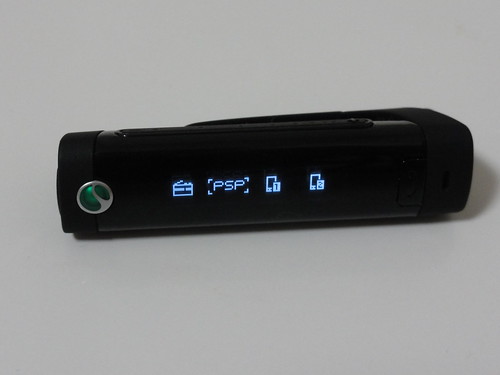
    さらに液晶が搭載されたことで機器の切り換えも簡単に。MW300では最大3台の機種を登録しておき、接続をレシーバで簡単に切り替えられるのです。

    操作も簡単で、再生ボタンを長押しすると画面が切り替わり、音量をコントロールするタッチ部分で機器を選択。PSPはちゃんとPSPと表示されるあたりがさすがソニーグループですな。携帯電話含めて最大3台のBluetooth機器をこまめに切り替えていた私には涙が出るほど嬉しい機能です。

    DSC00295
    液晶で接続端末を選択できる

    また、液晶画面で一番左を選ぶとFMラジオが聴けるFMチューナーも搭載。ラジオのない我が家にとってこれも相当ありがたい機能です。

    細かいところでは持続時間も向上。DRC-BT30では待受最大120時間、連続再生7時間だったのがMW600では待受が最大500時間、音楽の連続再生が8.5時間となっております。まあ型番もメーカーも違うので一概に比較はできないのですが、再生時間は長いにこしたことはないですからね。

    お値段こそ1万円ちょいオーバーとちょっとお高めですが、AVRCP 1.3対応とマルチペアリングの切り換え機能、FMラジオ機能を考えればコストパフォーマンスは十分すぎるほど高い。Bluetoothをヘビー利用する人におすすめしたい1台です。

    ソニー Ver.2.1 EDR対応Bluetoothレシーバー FMラジオ対応SONY MW600 MW600-B

    しかしこのハイスペックさに興奮するのはBluetoothマニアだけかもしらんのう……。
  • 携帯電話3キャリアの2010年夏モデル感想

    ※この記事は5年以上前に書かれたため、情報が古い可能性があります

    すでに事前予告もありました携帯電話3キャリアの夏モデル、本日までに無事発表されました。
    端末やサービスの詳細はWebニュースサイトを見ていただくとして、個人的な感想としては「これまで背負ってきたものがキャリアごと特徴に出ているなあ」と面白かったので簡単にコメントをば。勢い先攻のテキストのみなので興味ある方だけお読みください。

    トップバッターで初日に発表したauは、今までもっさりもっさりと評判悪かったKCP+をスペックでカバー。Snapdragon搭載機種はBRAVIA Phoneの「S004」を弊社イベントでもご紹介させていただきましたが、イベント参加者だけでなくメディアの感想みていてもかなりサクサク動作していた模様。さらに全機種で防水対応するという前例のないがんばりっぷりが、ユーザーからの不満や要望をきっちり対応しているなあと感じられました。

    ただ惜しむらくは無線LAN対応で、メモリーカードと排他仕様となるmicroSDIOではほぼ使い道がないような……。microSDサイズなら本体に内蔵したほうがと思わなくもないですがいろいろ大変な部分もあったのでしょうか。とはいえ斬新すぎる去年の夏モデル、そこから一点して無難すぎる端末ばかりだった冬モデルと比べるとスペックも使いやすさも大幅向上していて、やっと機種変更できると安心しているauユーザーも多いんじゃないかと勝手な予想する次第です。

    1日明けてドコモの日にがっつりぶつけてきたソフトバンクの発表ですが、ある意味予想通り、ひょっとしたら斜め上を行く発表内容でした。iPhoneやiPadに注力するあまり、これまでもインターネットマシンやらOMNIAといったスマートフォンちっくな端末はもちろん、通常のハイスペックモデルも影の薄い存在となってしまっているソフトバンクにおいて、今回も端末の紹介はほとんどなし、一番のポイントが「Twitter対応」というのはあまりに悲しい。ソフトバンクという企業としては、注目を集めるあの発表はアリなんだろうけど、ソフトバンクモバイルという携帯キャリアとしては、「Twitterが便利」「ガンダムのプラモデルがついてくる」ばかりが先に立つ中身のなさは……。

    端末についてはソーラー充電対応の防水モデルがあったり、背面にタッチ対応のメモリ液晶搭載してみたりと意欲的なモデルがあるのに、発表会では非常にあっさりとした扱い。また、キャリアのサービス的にもAjaxに対応したりとハイスペック化してiモード2.0相当となったりしているのに、そうしたキャリアサービスとしての未来があまりに語られなかったのが残念でした。

    そして最後に登場したドコモはやっぱりすごかった。パケ・ホーダイとBiz・ホーダイの統合、iモードとmoperaの実質統合といった施策から「データ定額にてこ入れしてくるんだろうな」という予想はついてましたが、携帯電話でのPC接続が値下げされたほか、データ定額もキャンペーンながら大幅に値下げ。個人的にはPC接続でもパケ・ホーダイ ダブルのフルブラウザ上限くらいに抑えてほしかったですが、そこはさすがに厳しすぎたか……。

    しかしそれ以外にも携帯電話を無線LANアクセスポイント化するサービスや、SIMが装着できる無線LANルータなど、インフラをめいっぱい使ったサービスをこれでもかと投入。この回線の使いっぷりはauやソフトバンクには無理だろうなあ……。

    スマートフォンもauががんばって出したIS01、IS02相当のモデルをドコモで投入した上にBlackBerryやiモード版スマートブックとも言えるN-08Bもラインアップしつつ、Galaxyの予告までつけるサービスのよさ。さらに予告だけはされていたiモードのスマートフォン対応も「spモード」という名前で投入。値段とかいろいろ気になるところですが、インフラも充実しているだけにスマートフォンも積極的に攻められるなあと思った次第です。

    3キャリアをざっくりイメージしてみると、戦いの準備ができたauに対し、本気を出したドコモ、戦いを避けたソフトバンクという感じかなあ。ソフトバンクの場合は試合に負けて勝負に勝つ的なところがなきにしもあらずではありますが。

    ドコモユーザーとしてはどうしてもドコモ端末ばかりが気になるところですが、要チェックはやはりスライドヨコモーションながら防水にも対応したF-06B。デジカメも動画スペックばかり見てしまう動画フェチとしては、フルHD撮影もさりげなく気になります。

    また、N-04BのDLNA対応もどんなことができるか気になる気になる。DLNA対応といっても対応ファイル形式次第で使い勝手は大きく異なるのですが、発表資料見るとMP4も対応してるみたいなので、NASに保存したMP4動画とかを気軽に見られると面白そう。

    この2機種はともにアクセスポイント対応機種なので、PCから定額データ接続できるのも興味津々。料金こそプラス4000円くらいかかってしまうけれど、この機能の使い勝手次第ではPocket WiFiの今後を考えないと行けないかもなあ。

    とにもかくにも三者三様の発表会がとても楽しい週初めでした。スマートフォンもいいけどやっぱり普通の携帯電話が楽しいなー。

  • 動画対応&ライブ撮影で生まれ変わった新生CEREVO CAM

    動画対応&ライブ撮影で生まれ変わった新生CEREVO CAM

    ※この記事は5年以上前に書かれたため、情報が古い可能性があります

    発売と同時に購入し、その成長を温かく見守っておりましたCEREVO CAM、その次世代バージョンdも言える大型アップデートが公開されました。

    CEREVO CAM live! 発売 & v2.01ファームウェア配布のお知らせ – Cerevoからのお知らせ
    http://cerevo.typepad.jp/cerevonew/2010/05/cerevo-cam-live-%E7%99%BA%E5%A3%B2-v201%E3%83%95%E3%82%A1%E3%83%BC%E3%83%A0%E3%82%A6%E3%82%A7%E3%82%A2%E9%85%8D%E5%B8%83%E3%81%AE%E3%81%8A%E7%9F%A5%E3%82%89%E3%81%9B.html

    CEREVO CAMは購入直後にもレポートをお届けしておりますが、「無線LAN搭載デジカメ」というイメージのために「撮った写真をその場でアップロード」というイメージが強かったものの、実際には「撮影した写真を放っておいてもアップロードしておいてくれる」という、転送作業を簡略化することが大きなメリットの端末でした。

    無線LAN内蔵デジカメ「CEREVO CAM」は「転送作業不要」が鍵 – カイ士伝
    https://bloggingfrom.tv/wp/2009/12/18/3140

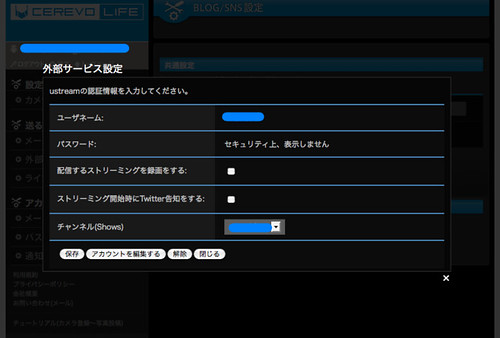
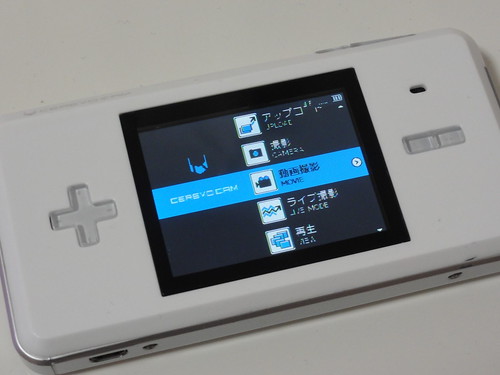
    しかし今回は新たに動画撮影に対応し、USTREAMでのライブ中継が可能になったことで、撮影したデータをリアルタイムに配信することが可能となりました。メニュー画面もUSTREAM専用の項目が追加されており、あらかじめWebサービス「CEREVO LIFE」でUstreamのアカウントを登録しておけば簡単にUstream配信できます。

    clife
    Ustreamの配信は事前にWebで設定

    もちろんUstreamだけでなく動画の単独撮影もOK。


    DSC00285

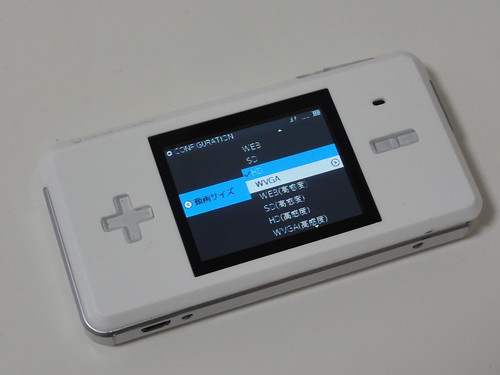
    動画は最大で720pのHDまで撮影可能。暗いところ向けの高画質設定もあってなかなか機能は充実。静止画に比べるとデジカメの動画機能はまだまだはじまったばかりだし、アップロードの回線負荷を考えてもHD対応なら十分すぎるスペックです。

    DSC00288

    実際にCEREVO CAMで撮影してみた動画がこちら。オープニングにややブロックノイズが乗ることと、ホワイトバランスのオート設定が斬新でどことなくトイカメラテイストではありますが、Ustreamに使うならこのくらいの画質でも十分でしょうか。

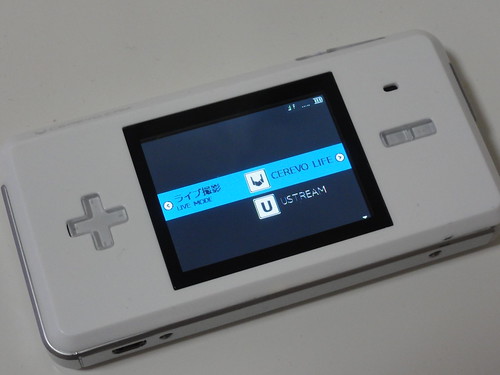
    また、Ustreamと並列で並んでいる「CEREVO LIFE」という機能。

    DSC00286

    最初これがなんだか悩んだのですが、これ要するに静止画のリアルタイムアップロード機能ですね。これまでのCEREVO CAMでは変換ケーブルを使ってイー・モバイルをUSB接続しなければ使えなかったリアルタイムアップロードが無線LAN経由でできるようになったことで、Pocket WiFiを使って撮影したその場からアップロードすることができるようになりました。これは前から欲しかった機能なのでかなり嬉しいポイント。撮影したそばからアップロードする場合はこれ、確認したものだけアップロードしたい場合は通常の撮影機能で画像を保存してからアップロード、と使い分けられます。

    最初はUstream対応の動画機能だけかと思ってたんですけど、予想もしてなかった静止画のリアルタイムアップロード機能がかなりいい感じ。今度イベントがある時に積極的に使いたいな。

    あと欲を言えばUstreamの設定。Twitterの告知がUstream開始時に自動で行なうか行なわないかの2択なのですが、Ustreamが安定してからTwitterに通知したいなんてニーズもあるので、メニューから好きなタイミングでTwitter告知できるといいなと思いましたですはい。

  • オンラインストレージ「cocoa」と自動バックアップツールで疑似Dropbox環境をゲット

    オンラインストレージ「cocoa」と自動バックアップツールで疑似Dropbox環境をゲット

    ※この記事は5年以上前に書かれたため、情報が古い可能性があります

    DR-150きっかけで使い始めたオンラインストレージ「cocoaギガストレージ」ですが、ここ最近かなり便利に使うようになってきました。

    オンラインストレージ、ファイル共有や保存、写真共有はcocoaギガストレージ
    http://cocoa.ntt.com/top/

    基本は以前にも書いた通り、DR-150で読み込んだ名刺データをオンラインにアップし、外出先で閲覧するというのが基本なのですが。

    ドキュメントスキャナ「DR-150」と月額315円で名刺データをクラウド管理 – カイ士伝
    https://bloggingfrom.tv/wp/2010/03/29/3543

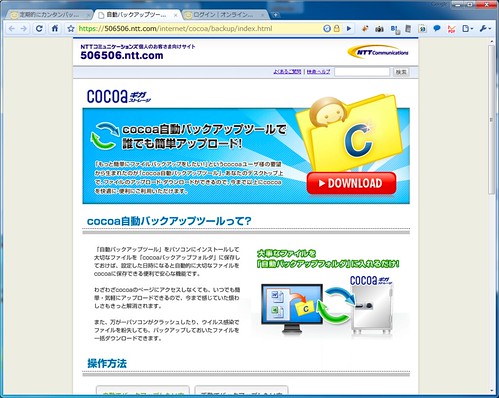
    ある日Webサイトを見たら、自動バックアップツールなるものを発見。これがあればひょっとしてDropboxちっくにフォルダに入れたデータを自動アップロードしてくれるんではなかろうか!

    cocoa01

    というわけでさっそくダウンロードしてインストール。Windows 7であればソフトのみでいいですが、Windows VistaおよびXPの場合は.Net Frameworkが必要になります。また、Mac対応のソフトは今のところ出てない模様。

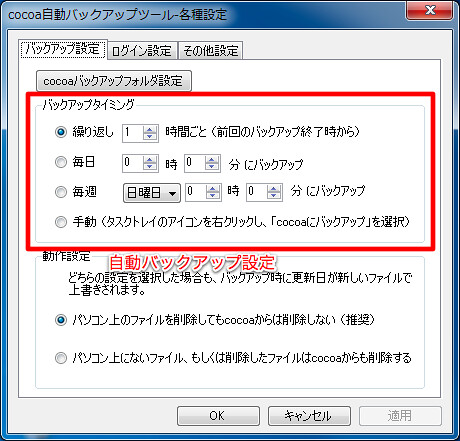
    インストールが完了するとcokoaのログイン設定を要求されたのち、バックアップ設定の画面が表示されます。ここでバックアップのタイミングを設定。最短で1時間ってのは惜しい、実に惜しい。ここはファイルが保存されたのを確認して自動でアップするか、せめて5分に1回くらいはアップしたいわー。

    cocoa02

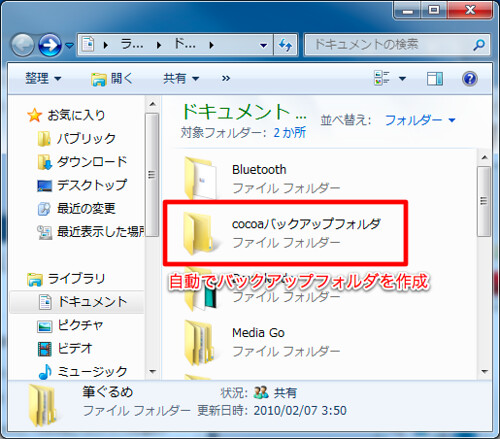
    この自動バックアップツールをインストールすると、PCの指定した場所に自動でフォルダを作成。ここに保存したデータが自動バックアップの対象となります。これはDropboxと一緒ですね。

    cocoa03

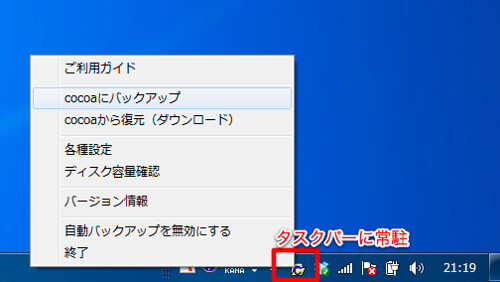
    フォルダにファイルを入れたら定期更新のアップロードを待つのもいいですが、自動でのアップロードも可能。タスクバーに常駐するツールからバックアップのアップロードが可能です。

    cocoa04

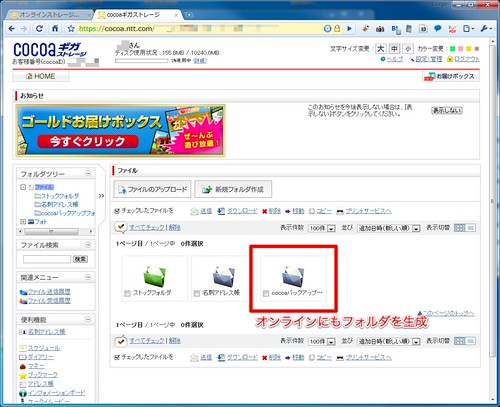
    オンラインのフォルダにも同様にバックアップ用のフォルダが作成され、このフォルダが同期の対象となります。

    cocoa07

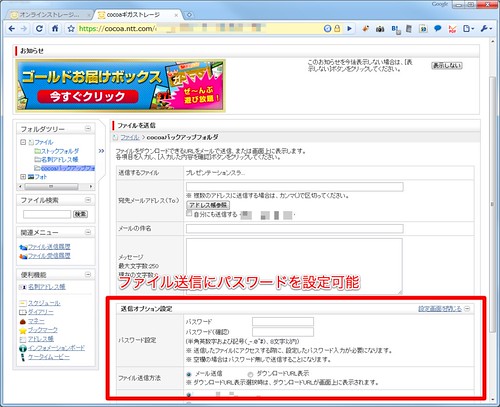
    面白いなと思うのはファイル送信機能で、アップロードしたファイルは単にURLでダウンロードできるだけでなく、パスワードも設定可能。「URLだけではちょっと不安」という人にもオススメですね。

    cocoa08

    Dropboxのように指定フォルダへ保存した瞬間にアップロードするわけではないのが残念ですが、手動でのアップロードも可能なので、「フォルダにファイル保存」「常駐ツールからアップロード」という手順さえ行なえばDropboxっぽい使い方は可能。もちろん今後の機能改善とかでファイル保存のタイミングでアップロードしてくれると嬉しいですが、現状はまあこれでも十分使えるかな。

    また、Dropboxは無料プランだと2.5GBで、有料プランは月9.99ドルで50GBと、どちらもちょっと容量が帯に短したすきに長しなイメージ。月額315円で10GBというcocoaの料金はなかなか落としどころとしてもいいように思います。

    ファイル送信機能なんかもなかなか便利なので、これからちょっとヘビー利用してみようかなと思う次第。これまでは自分専用のオンラインストレージとして使ってたので、特に他のユーザーとのファイル共有周りをいろいろみてみましょうかね。

  • Xperiaと自転車ホルダーで自転車ナビ環境を構築

    Xperiaと自転車ホルダーで自転車ナビ環境を構築

    ※この記事は5年以上前に書かれたため、情報が古い可能性があります

    どこに書くか迷ったけど長くなりそうなのでこちらで。

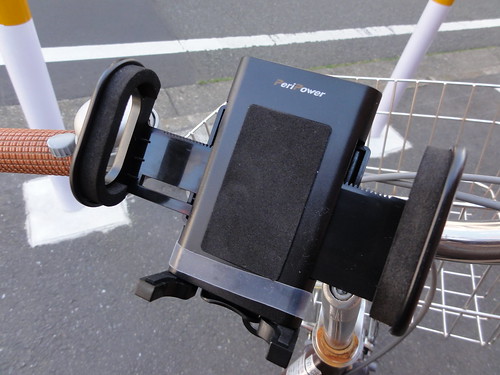
    最近健康のためにちょいちょい自転車に乗るようにしてるんですが、道に弱い私としましてはどこへ行くにも地図アプリが大事。しかし自転車に乗っているときはポケットから携帯を取り出すのも結構大変なので、なんとか自転車に乗りながら地図アプリを手軽に見る方法がないかなーと考えて購入したのがこちら。

    自転車用モバイルホルダー 200-PDA013 【サンワダイレクト】
    http://direct.sanwa.co.jp/ItemPage/200-PDA013

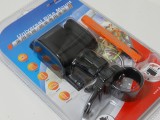
    自転車に携帯電話を固定するためのホルダー。他にも安いのはいくつかあったんだけど、落下防止対策がしっかりしてそうなのでこれにしました。やっぱり携帯電話落としたら最後ですからね……。

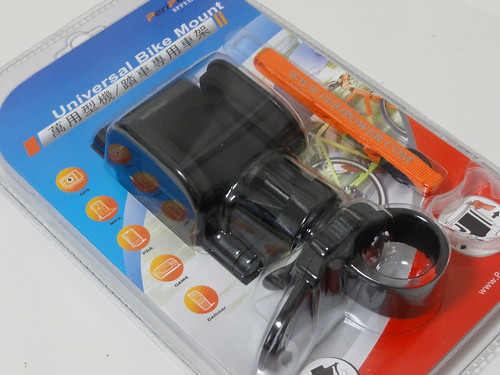
    購入してとどいたのがこちら。ちょwww日本語ひとつもねえwwwなんという輸入商品www。

    DSC00223

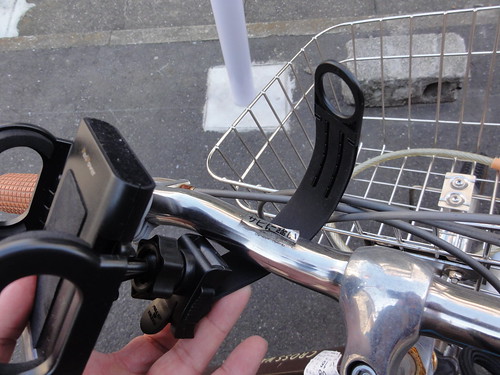
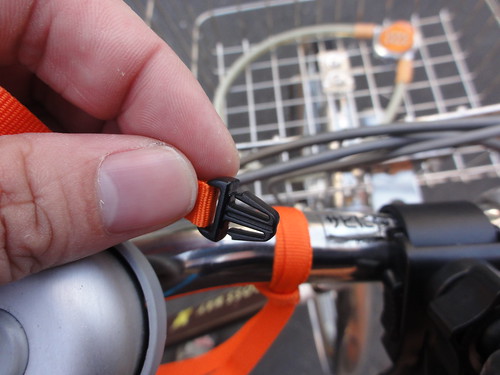
    実際の装着はかなりシンプルで、バンドで本体をハンドルに固定するだけ。

    DSC00272

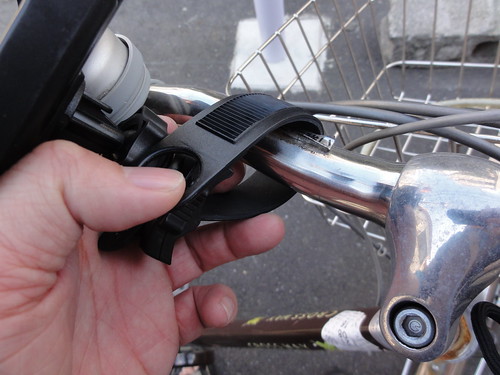
    ハンドルをグルっとまわしたらホルダーに通し、指でぐっと引っ張って固定します。

    DSC00271

    これにて完成!

    DSC00275

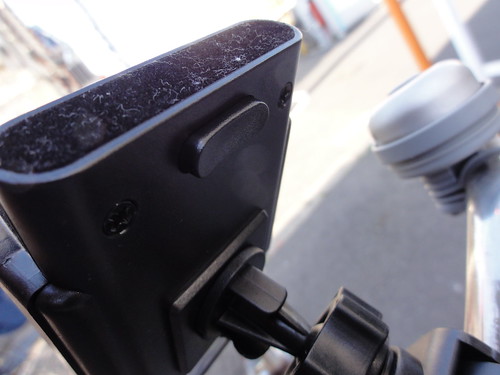
    裏面にはボタンがあり、これを押すと……。

    DSC00274

    サイドバーがドギャーンと伸びて端末を設置できます。

    DSC00276

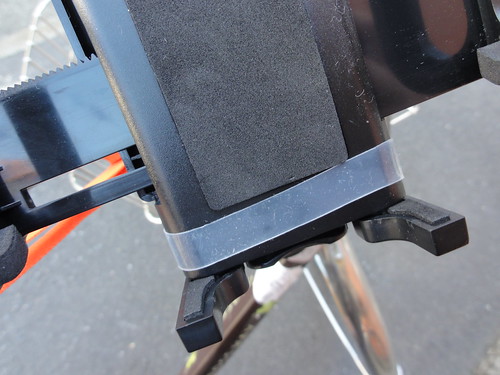
    ホルダーの下にはスタンドがついているので落下防止対策も万全。

    DSC00279

    さらに安全対策としてストラップも用意。本体とハンドルをストラップで紐づけておくことで、まさかの落下時にも対策できます。

    DSC00278

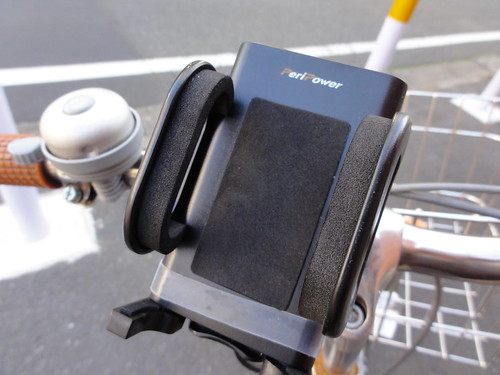
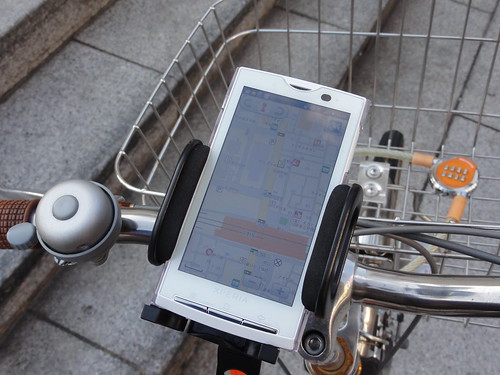
    実際に設置したイメージはこんな感じ。写真だと暗くて画面見にくいですが、実際には十分すぎるほど見やすいです。屋外はやっぱり有機ELより普通の液晶がいいですね。有機ELは屋外だと輝度MAXにしてやっと見られる程度ですが、一般的なTFT液晶だったら輝度30%でも十分視認できます。

    DSC00280

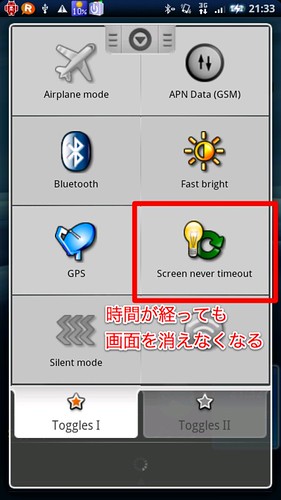
    さらに大事なのが愛用しております「Toggle Setting」。これを使って地図アプリ起動中に照明が落ちないように設定します。

    toggle

    実際にこれ設置して走り回ってみたんだけどこれがかなり便利。最初はベルトを引っ張るだけの固定がちょっと不安だったけど、段差を乗り上がるような衝撃を与えてみてもずれたりしないし、きっちり固定されていないぶん、「ちょっと角度が見にくいな」というときも簡単に操作できる。長丁場のサイクリングに重宝しそうです。

    ちなみに地図アプリはGoogle アプリとNAVITIMEを併用してみましたが、Google アプリは地図が見やすいものの、ヘッドアップしないので向きがわかりにくいこと、道を認識しないので位置がうまくとれないと建物のうえを平気で通っていくナビゲーションするので、315円はかかるもののNAVITIMEをお勧めしたいところです。

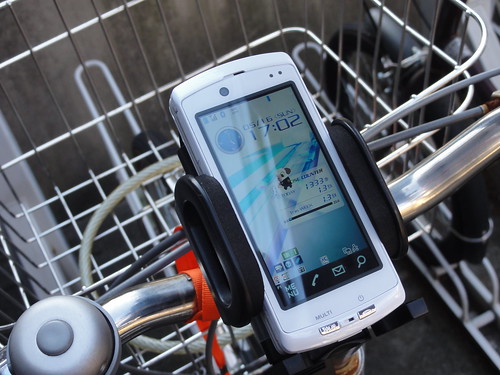
    ちなみに幅こそやや細いですがF-04Bも設置できました。

    DSC00283

    道に強い人は問題ないと思いますが、こまめに地図みながら自転車使いたい人にはこういうグッズもなかなか便利だと思います。明日から自転車乗るのが楽しみだー。

  • ケータイ会議メンバーのベストエントリーはこれだ!(カイ士伝版)

    ケータイ会議メンバーのベストエントリーはこれだ!(カイ士伝版)

    ※この記事は5年以上前に書かれたため、情報が古い可能性があります

    F-04B関連エントリーもこれが最後。毎週出されるお題のファイナル「ケータイ会議メンバーのベストエントリーはこれだ!」に答えてみたいと思います。

    Fー04BのQWERTYキーユニットから更新します – エアロプレイン-
    http://airoplane.net/2010/04/07/f04b-qwerty.html

    QWERTYキーボードがどれくらい実用に耐えうるか体を張って紹介。これほんと本体に合体できたらもっと使うなー。電車で座れない通勤タイプはやはり立って使いたい。

    F-04Bのおサイフケータイ(FeliCa)の感度はいかに? – エアロプレイン-
    http://airoplane.net/2010/04/15/f04b-felica.html

    セパレートのためディスプレイユニットとキーユニットの間にiC部分が入ってしまったF-04Bはおサイフケータイ感度がやや鈍っています。どのあたりが感度いいのかチェックするこちらも細かい確認エントリー。

    F-04BのQWERTYキーボードの使い方まとめ – IDEA*IDEA ? 百式管理人のライフハックブログ
    http://www.ideaxidea.com/archives/2010/04/f-04b_qwerty_keyboard.html

    写真わかりやすい!

    セパレートスタイルでワイヤレスストロボっぽく写真を撮るという提案 | [M] mbdb
    http://mbdb.jp/?eid=2194

    ことカメラにおいてはセパレートのメリットあまり感じないのですが、この使い方はセパレートならではかなと思います。意外と光が欲しいシーン結構あるしね。

    F-09AからF-04Bで最大の改善点は「サーチキー」の位置ではなかろうか – IDEA*IDEA ? 百式管理人のライフハックブログ
    http://www.ideaxidea.com/archives/2010/04/f-04b_search_key.html

    サーチキー改善はF-01Bからなんだけど、スライドでこそこの改善が活きてるなーと実感。

    F-04Bのスタンドストラップをすべりにくくする – F.Ko-Jiの「一秒後は未来」
    http://blog.fkoji.com/2010/04270218.html

    細かい改善ですが、こうやって自分で改善していくっていいよね。

    F-04Bで画面を見「ながら通話」をしてみた – これからゆっくり考L
    http://d.hatena.ne.jp/sakaki0214/20100425/1272188415

    セパレートケータイならではのながら通話を体で紹介。とてもわかりやすいですね。

    プロジェクター、家ではこう使うといいよ(と教えてもらいました) – *これもすべて同じ一日*
    http://d.hatena.ne.jp/fyouko/20100505/1273060398

    やっぱりこういうライフハック好きだなー。実際天井はとてもいいプロジェクタースクリーンなので実用度も高いです。

    F-04Bのディスプレイユニットだけでタッチ生活 | 脳内会議
    http://alittle.bitter.jp/blog/?p=1753

    写真がもりだくさんかつ時系列で、タッチだけで何ができるのかわかりやすいですね。

    カラフルはっちゃんねる : プロジェクターユニットで大画面シアター★
    http://blog.livedoor.jp/hacchan_nel/archives/1468047.html

    テレビない人にはワンセグ+プロジェクターで大画面テレビになるというのは、テレビ持ってる人からすると新鮮で意外な使い方。

    F-04Bのプロジェクター&手書きスナップを使ってプレゼンしてみる。 | 脳内会議
    http://alittle.bitter.jp/blog/?p=1914

    どうしてもプロジェクターってビジネスっぽく堅苦しい考えになっちゃうけど、手書きスナップ使うのは新しいわー。

    いよいよF-04Bのエントリーもラストのネタ。毎週出てくるお題のファイナル「ケータイ会議メンバーのベストエントリーはこれだ!」 に答えてみます。

    F-04BのプロジェクターでBeeTVを視聴 – F.Ko-Jiの「一秒後は未来」
    http://blog.fkoji.com/2010/05100250.html

    BeeTV忘れてた! 有料だけどかなりコンテンツがんばってるので、ケータイならではのプロジェクター利用方法としておもしろそうだ。

    みんなで遊べる!@F DARTSをF-04Bのプロジェクターで遊んでみた ー ねんざブログ
    http://nenza.net/2010/05/3431.html

    正直ケータイのゲームってカジュアルゲーム意外はあまり興味持てないんだけど、これはちょっと面白そうかなと思った。

    夜道+プロジェクターで遊んでみました。 | 脳内会議
    http://alittle.bitter.jp/blog/?p=1936

    もう何も言うことはなし。完敗ですはい……。

    F-04Bはセパレートという意欲作ではありつつ、実際の機能は使い勝手はこれまで富士通の携帯で培ってきたノウハウがきちんと盛り込まれていて、だからこそこれだけ斬新なスタイルでも問題なく使いこなせるようになっているというのが最後の実感。今後もこういう細かい使い勝手をブラッシュアップしつつ、さらにセパレート部分が強化されていくといいなと期待する次第です。

    FOMA F-04B ブロガー徹底レビューまとめサイト
    FOMA F-04B ブロガー徹底レビューまとめサイトへ!

  • 新しい「VAIO Pシリーズ」見てきた

    新しい「VAIO Pシリーズ」見てきた

    ※この記事は5年以上前に書かれたため、情報が古い可能性があります

    先日弊社でも集客でお手伝いさせていただいておりましたソニーの新PCイベント、自分もブロガーとして参加してきました。

    事前にはほとんどが謎に包まれているイベントで、集客ではご協力しているもののイベントの内容は全くわからず、当日までどんなPCが発表されるかも知らなかったのですが、イベント当日になってVAIO type PあらためVAIO Pシリーズ新モデルだということが判明。

    【PC Watch】 ソニー、PS3リモートプレイに対応した「VAIO P」 ?設計も一新しバッテリ駆動時間が向上
    http://pc.watch.impress.co.jp/docs/news/20100510_364129.html

    前モデルであるVAIO type P自体は発売と同時に購入して大変に満足していたものの、その後転職によってプレゼンする機会が増えたり、相手にパソコンの画面をそのまま見せたり、なんてシチュエーションが増えてきたこともあって、その後発売された「VAIO X」に乗り換えておりました。

    VAIO Xファーストインプレッション – カイ士伝
    https://bloggingfrom.tv/wp/2009/10/24/2768

    ただあのtype Pの小型っぷりはとても魅力だったし、新モデルではどのように以前の課題が解決されているのかも期待しながら会場に足を運びました。

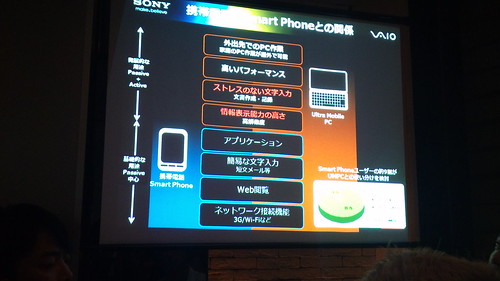
    当日はWebニュースサイトでレビューなどが結構上がっていたので一通りのスペックは把握していたのですが、会場ではさらに詳しい説明をしていただく。今回のモデルはスマートフォンを意識しつつ、スマートフォンよりも文字入力と表示能力を注力するという位置づけだとか。

    2010-05-10 19.49.26

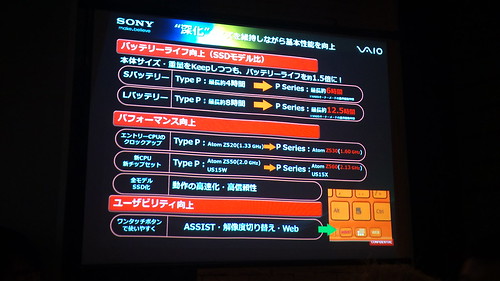
    本体サイズはほぼ同じながらバッテリーは前モデルより向上。Lバッテリーで12.5時間はかなりいいなあ。

    2010-05-10 19.51.21

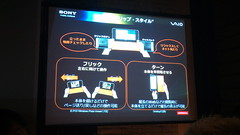
    さらに新要素として地磁気センサーや加速度センサーなどを搭載。本体を傾けてブラウザの「進む」「戻る」操作に割り当てたりできます。

    2010-05-10 19.56.242010-05-10 19.58.12

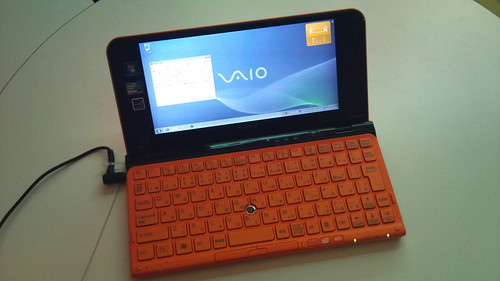
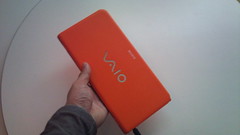
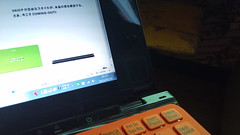
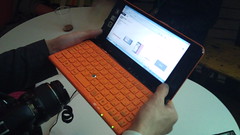
    そしてこれが実際のVAIO P。黒とオレンジの本体がそうとうオシャレで、他の色と比べても一番のお気に入りデザインでした。

    2010-05-10 20.20.04

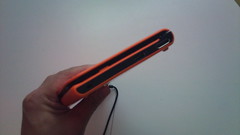
    デザインは色だけでなくコンセプトも大きく変わっていて、側面から見るとまるで包み込むようなデザインに。これはかなりおしゃれでぐっときますなー。しかも前モデルと比べてマットになっていて、指紋がべたべたつかいのもかなりいい。

    2010-05-10 20.20.142010-05-10 20.20.24

    前モデルで気になってたところもかなり改善されてました。その1つが解像度で、type Pは解像度が細かすぎるあまり文字が読みにくく、ブラウザなどはいつも文字をズームして使ってました。ただそれが使えるのもブラウザだけで、エクスプローラなどは細かい文字のままだったんですよね。

    それが今回のモデルでは本体ボタンで簡単に解像度を変更できるようになり、文字をしっかりよみたいとき、サイトのデザイン全体を確認したいときを手軽に切り分けられるようになりました。これはかなりありがたい機能追加!

    面倒な設定をすることなく、ボタンひと押しで解像度を1600×768ドットから1280×600ドットに切り替えることが可能。コンテンツなどにあわせて、手軽に見やすい解像度に変更できます。

    商品の特長 | Pシリーズ | 製品情報 | 個人向け | VAIOパーソナルコンピューター | ソニー
    http://www.vaio.sony.co.jp/vaio/products/P11/feature_3.html#L1_200

    いかが解像度を切り替えてみたサンプル。ブラウザだけでなくメニュー周りも拡大できるので視認性が飛躍的に高まりました。

    2010-05-10 20.18.042010-05-10 20.18.17

    2010-05-10 20.19.052010-05-10 20.18.52

    2010-05-10 20.19.322010-05-10 20.19.41

    さらにおもしろいのが本体操作で、ディスプレイ右下にマウスカーソルを操作できるタッチパネル、左にマウスボタンに相当する2ボタンがついていることで、本体のヒンジ近くを持ちながら一通りの操作が可能です。

    両手で持ったままタッチパッド操作ができる「モバイルグリップ・スタイル」を採用。手を離さずに指先でポインターの移動・スクロールなどができるので、立っているときやくつろいだ姿勢でも快適に使えます。さらに、本体の傾きを検知する加速度センサーの搭載により、ジェスチャー操作にも対応。本体を左右に傾けるとページ送り/戻しができ、90度回転させると画面が縦長表示になり、縦位置の写真や縦に長いWebページなどを見るときに便利です。

    前モデルを使っていたときは文字の細かさゆえにこういう持ち方をしてたんですが、操作自体はキーボード中央のポインターを使う必要があったので都度本体を持ち替えていた。それが今回の新モデルではヒンジ付近もちっぱなしでいいので、寝っころがっても操作しやすい。これはまさに使ってる人的な視点で搭載された機能だなあ。

    2010-05-10 20.27.182010-05-10 20.27.35

    前モデルの改善点をきちんとブラッシュアップし、さらにデザインもおしゃれになり、バッテリーの持ち時間も向上した今回のVAIO P。外出中のPC利用がメールやブラウザ中心という人であれば、これだけ機能改善された新モデルはなかなかおすすめじゃないかなあ。

    ただし、ビジネス視点からするとプロジェクター接続や有線LANが外付けになり、画面自体が小さいから他の人に見せにくいというのはデメリット。同じウルトラモバイルのジャンルではありますが、プライベートを忠治するならVAIO P、ビジネス要素も取り入れたいならVAIO Xという棲み分けが良いかなと思います。

    しかしうらやましいのは今回のモデルから搭載されているリモートプレイ機能。これがあれば家のPS3をPCからアクセスできるわけで、PSP goでやってた「家の録画番組を外で見る」という行動をより大画面でできるんですよね。これ有償でいいからVAIO Xにも搭載してくれないかなあ……。

    PlayStation(R)3をもっと楽しく便利にするVAIOのリモート機能

    VAIOと“PlayStation 3”をBluetoothでつなげば、文字などをVAIOのキーボードで入力できます。ネットワークゲームやPlayStation(R)Homeでチャットをするときなどに便利です。

    さらに、インターネット経由でVAIOと“PlayStation 3”を接続してリモート操作することも可能。外出先でも、VAIOで“PlayStation 3”に保存したゲームのPVや写真などを再生したり、「週刊トロ・ステーション」を見たり、多彩な楽しみが広がります。

    商品の特長 | Pシリーズ | 製品情報 | 個人向け | VAIOパーソナルコンピューター | ソニー
    http://www.vaio.sony.co.jp/vaio/products/P11/feature_4.html

    最後はおまけ。「WiFi美人」でおなじみまゆみんであります。

    2010-05-10 21.00.46

  • セパレートケータイのいいところわるいところまとめ

    セパレートケータイのいいところわるいところまとめ

    ※この記事は5年以上前に書かれたため、情報が古い可能性があります

    長いようで短かったケータイ会議5.5もまもなく終了のお時間が参りました。最後はやはり総括ということで、セパレートケータイのいいところわるいところというお題に

    ■いいところ

    何と言ってもプロジェクターユニットが使えるところ! ジャンルとしてまったく新しく、こんなにわくわくさせられたガジェットです。もう楽しすぎていろいろエントリ書いてしまった……。

    かなり使えるF-04Bのプロジェクターユニット1stレビュー – カイ士伝
    https://bloggingfrom.tv/wp/2010/05/05/3673

    F-04Bのプロジェクターユニットでプレゼンするためのパワーポイントファイル保存方法 – カイ士伝
    https://bloggingfrom.tv/wp/2010/05/07/3697

    F-04Bプロジェクターユニットとの組み合わせで便利なスタンド – カイ士伝
    https://bloggingfrom.tv/wp/2010/05/08/3713

    F-04Bプロジェクターユニット+PSP go+Bluetoothでモバイル大画面ゲーム環境ゲット – カイ士伝
    https://bloggingfrom.tv/wp/2010/05/08/3719

    MediaCoderでF-04B向けモバイル動画を作ろう – カイ士伝
    https://bloggingfrom.tv/wp/2010/05/09/3721

    本体にプロジェクター内蔵することもできるだろうけれど、セパレートだからこそキーユニットをリモコン感覚で使えるわけで、セパレートスタイルのすばらしさを感じる次第です。

    また、スライド端末としても前モデルのF-09Aからいろいろ改善が図られている。タッチ精度や画面キーロック、マルチタスクからのiCカードロック解除など、前モデルで不満だったところをことごとく改善しているので、スライド携帯としても使いやすい1台になっています。

    さらに快適になったF-04Bのタッチ性能をチェック – カイ士伝
    https://bloggingfrom.tv/wp/2010/05/06/3689

    F-04BがついにマルチタスクでiCカードロック解除可能に! – カイ士伝
    https://bloggingfrom.tv/wp/2010/05/03/3661

    ■わるいところ

    正直言ってこれがあまりないんですよね……。というのも前述の通り、セパレート以前にスライド端末としてとてもよくできているから。F-09Aのスライドで感じていた改善点がほぼ改善されているし、スライドしたときのキーが薄いのでややバランス悪い部分も慣れてしまえばそこまで問題ない。防水が欲しいだの指紋が欲しいだのといったわがままはもちろんあるけど、セパレートやスライド端末としての使いやすさを考えるとマイナスというほどでもない。

    これが「セパレートでないと使えない!」だと相当につっこみどころ満載だったと思うんだけど、スライド端末としてきちんと使えたからそんなこともなかった。セパレートという一見奇抜でまったく新しい発想の端末ではあるんだけど、その裏でスライド端末としての完成度がきっちり作り込まれているので、使っていて不自由も感じませんでした。

    ただ一方で、それは逆にQWERTYキーボードをほとんど使わずにすんだ、ということでもあります。ディスプレイユニットとキーユニットは分離した後別々に置かなければいけないから、移動中などでQWERTYキーボードを使うのは事実上不可能。家や会社に居るときだと携帯よりもPCばかり使うので、QWERTYキーボードを使うシーンにあまりめぐまれませんでした。

    これはねんざさんも書いていたけれど、ディスプレイユニットとキーユニットを分離した後、それぞれ横にして合体できたらQWERTYキーボードの利用頻度は飛躍的に高まるだろうなあと。さらに分離したときもディスプレイユニットの背面にスタンドが付属してたりすると最高ですね。

    DSC00152
    こうやってくっついたりすると嬉しい

    セパレートケータイとしては初号機にも関わらず分離したときの動作がきちんと作り込まれているのもすばらしいですが、それ以上にスライドケータイとしてきちんと完成度が高められていることがF-04Bのすばらしいところ。だからこそこんだけ冒険的な端末を作ってもきちんと使える携帯になっていたわけで、1台の携帯としても非常にお気に入りの端末です。

    まあ、贅沢言うとヨコモーションするとさらにいいのですが……。

    FOMA F-04B ブロガー徹底レビューまとめサイト
    FOMA F-04B ブロガー徹底レビューまとめサイトへ!

  • MediaCoderでF-04B向けモバイル動画を作ろう

    MediaCoderでF-04B向けモバイル動画を作ろう

    ※この記事は5年以上前に書かれたため、情報が古い可能性があります

    まだまだプロジェクター関連エントリー行きますよ! といってもこれはモバイルで動画見たい人には汎用的な内容になると思いますので、モバイル動画興味ある人の参考になりましたら幸いです。

    プロジェクターユニットを使ったモバイルプロジェクター生活では、一番オーソドックスな使い方はやはりプレゼンテーションかと思いますが、せっかくの大画面を使ってみんなで動画を見るというのも楽しい使い方。というわけで以前にもエントリした内容をベースに、F-04B向けの動画作成方法をご紹介したいと思います。

    ワンセグ見れなくたっていいじゃないかというF-01Aのiモーション用美麗動画作成術 – カイ士伝
    https://bloggingfrom.tv/wp/2008/12/04/768

    今回も使うソフトは前回同様MediaCoder。ただ、前回のエントリでは自分と同じ設定してもエンコードできないという人が多発していたのですが、あれからMediaCoderが大幅にリニューアルしており、設定のウィザード機能なんかもついているので、同じように設定すればきっと大丈夫なんじゃないかと思います。

    MediaCoder – more than a universal audio/video transcoder – MediaCoder official website
    http://www.mediacoderhq.com/

    ただ問題はソフトよりダウンロード方法で、なんか広告バリバリのサイトな上にUIもかなり斬新なことになっているのでダウンロードするのが大変。なのでまずはダウンロード方法からご説明したいと思います。

    最初に上記のURLへアクセスしたら、画面上部の「DOWNLOAD」を選択。

    mc01

    続いて画面下部からダウンロードページへ。

    mc02

    ここでバージョンを選べます。PSPやiPhone目的の人は専用バージョンがあるのでそれ使うと良いかも。F-04Bだったりいろんな使い方したい人はフルバージョンを選びましょう。

    mc03

    専用バージョンはこんな感じでいろいろ種類があります。2種類同時にインストールできるのかはやってないからわかんないw

    mc04

    さて本題。フルバージョンの人は次にOSのバージョンを選びます。左が32bitで右が64bitなのですが、何のこといってるかわからないって人は左を選んでおいてください。たいていの人は32bitだと思います。

    mc05

    あとはダウンロードするだけ、なんですが、どうもここがうまくいかなくて、ダウンロード始まらないことがしばしば。その場合はサーバー変えたりブラウザ変えたりがんばってみてください。自分の場合どうしてもダウンロードが始まらず、MacのSafariからアクセスしてダウンロードしてからWindowsに渡すという涙ぐましい努力をしていました。

    mc06

    ソフトをダウンロードしてインストールが終わったらここからが本番。MediaCoderを起動すると最初にブラウザが立ち上がり、ここからウィザードを使うかソフトを直接起動するか尋ねられます。まずは左側のボタンを押してウィザードを使いましょう。

    mc07

    ウィザードはこんな感じのインターフェイス。チェックボックスで質問に答えていき、画面下の右ボタンで進めていきます。

    mc08

    この先は質問に答えていくだけなのでテキストでご紹介。私はこの手順でF-04Bで再生できる動画作れました。

    1.Which user interface layout would you prefer?

    ソフトのインターフェイスを選ぶだけなのでどれでも良いです。デフォルトの「Simple Mode」でいいんじゃないかな。

    2.What are you going to get as output?

    当然ながら動画を作るので「Video files」で。

    2.1.Do you want to enable multi-threaded decoding?

    ここは小数点になっていることからもわかる通りあまり関係なし。スレッド数のお話なのですがわからない人はチェック入れずに先に進めるので気にしないでいいです。
    Enable for better decoding performance

    3.Do you want to set the output video resolution?

    「Yes」にチェックを入れて解像度を選びます。4:3のテレビサイズの場合は「640×480
    (VGA)」、横長の16:9の場合は一番下のカスタム欄から「720×400」を指定しましょう。

    4.How do you want to deal with the aspect ratio?

    画面比率は元ソースからあまり変える必要ないと思いますので「I want to keep the original picture proportion.」で。

    5.Do you want to adjust the video frame rate?

    フレームレートは日本のテレビ方式である「 29.97 fps (NTSC)」を選択しましょう。

    6.Which format do you want to convert to?

    動画のフォーマットを聞かれているので「H.264 / AVC」を選択。

    6.1 Which bitrate mode do you want to use for video encoding?

    ここはお好みで選択。画質、つまりビットレートを綱に一定にしたいときは「Average Bitrate – the bitrate is distributed near the set value with slight ups and downs」、動きの大きいときはビットレートを上げ、少ないときは下げる可変の場合は「Variable Bitrate – the bitrate is distributed upon the motion and complexicity of the content」を選びます。まあ一般的には後者ですかねえ。「常に画質クオリティ一定に保ちたい!」って人は前者がいいかと。

    6.2.Please choose your desired H.264 encoding parameters

    ここは小数点ながら大事なところ。このプロファイルで再生デバイス決まってしまうのですが、F-04Bなどのドコモ系端末とiPhoneなどは「Basline Profile」、そしてPSPやPS3系は「Main Profile」です。また、H.264のレベルはそのままプリセットの「3」で大丈夫。

    7.Which container format do you want to use?

    今度はコンテナを聞かれているので「MP4」で。

    8.Which audio format do you want to encode to?

    音声ファイルのフォーマットは「AAC」で。

    9.Do you want to adjust the audio sample rate?

    周波数は「Yes」にチェックを入れて「48000 Hz (DVD/DAT Audio)」を選択。

    10.Do you want to adjust the audio channels?

    「Yes」にチェックで「Stereo」を選択。

    11.Do you want to process multiple audio tracks?

    ここも解説にある通りわからなかったらチェックなしで。音声トラックを複数保存できるのですが、通常は1でよいと思います。

    ここまでやるとウィザードは終了。あとは「Start Mediacoder」を押すとMediaCoderが起動します。いったん作成した設定はMediaCoderを終了しても保存されるので、別の端末用動画を作るとか、画面サイズ変えたいとかでもない限り、2回目以降はいきなりMediaCoderを起動して大丈夫です。

    で、やっとお目見えできるMediaCoderがこちら。

    mc09

    ほぼ画像で説明しちゃいましたが、DVDなり動画ファイルなりを選択し、後は変換ボタンを押すだけ。初期設定では英語になってますが、これは「オプション」から変更できます。動画の追加はファイルの場合「ファイル」、DVDの場合は「トラック」を追加してください。

    だいぶ長いエントリになってしまいましたが、一度設定さえ作ってしまえば後は使い回せるので結構楽。F-04Bに限らず、最近の携帯端末は動画再生クオリティも高いのでぜひお試しくださいませ。

    FOMA F-04B ブロガー徹底レビューまとめサイト
    FOMA F-04B ブロガー徹底レビューまとめサイトへ!

  • F-04Bプロジェクターユニット+PSP go+Bluetoothでモバイル大画面ゲーム環境ゲット

    F-04Bプロジェクターユニット+PSP go+Bluetoothでモバイル大画面ゲーム環境ゲット

    ※この記事は5年以上前に書かれたため、情報が古い可能性があります

    最近いじりまくりのプロジェクターユニットネタ、まだまだ行きますよ!

    付属のケーブルと別売のケーブルを使うことでPSPの画像もプロジェクターユニットで映し出して遊べるプロジェクターユニットですが、残念なことにPSPからテレビ出力すると、音声もケーブルでつながないと音が出ませんでした。

    かなり使えるF-04Bのプロジェクターユニット1stレビュー – カイ士伝
    https://bloggingfrom.tv/wp/2010/05/05/3673

    かといってせっかくプロジェクターが小型で持ち歩けるからといって、コンポジットでつなぐようなスピーカー持ち歩くのもなあ……。

    と思ってたんですが、その後もあきらめずにいろいろ試していたところ、Bluetoothで接続している場合はテレビ出力設定にしても音声はBluetoothで聞けることが判明! さすがにケーブルとは排他で、Bluetoothで接続しているときはケーブルから同時に音は出せないのですが、これなら十分戦える!

    というわけでいつも愛用しまくりのBluetoothレシーバー「DRC-BT30」のご登場であります。

    DSC02855

    1人でプレイする場合はこのレシーバーにイヤフォンすればよし。大勢で楽しみたいときは小型のスピーカを使えばいい。このくらいのサイズだったら持ち歩くのにもジャマじゃないかな。

    ミニミニ携帯キューブスピーカー【カラーズ】
    http://www.strapya.com/categories/12_1825_4847.html

    というわけで今宵はさっそく「メタルギアソリッド ピースウォーカー」をプロジェクターで試してみたいと思います!


    メタルギア ソリッド ピースウォーカー

    なお、Bluetooth出力はPSP goの機能で、これまでのPSPには搭載されていない機能です。なのでこういう使い方はPSP goならではということで。いやー、PSP go買ってよかったわー。

    やあほんとプロジェクターユニットはいろいろアイディアをかき立てられる逸品ですなあ。こういうユニット系の製品はどんどん発展していってほしいものです。

    FOMA F-04B ブロガー徹底レビューまとめサイト
    FOMA F-04B ブロガー徹底レビューまとめサイトへ!