カテゴリー: F-09A

  • F-04BのBluetooth機能まとめ

    F-04BのBluetooth機能まとめ

    ※この記事は5年以上前に書かれたため、情報が古い可能性があります

    現在F-04Bをモニター中のケータイ会議5.5では、モニター対象者への質問を募るコーナーがあります。こちらでこんな質問をいただきましたのでご紹介。

    セパレートケータイはBluetoothで通信するらしいですが、分離していない状態でも使えますか?また他のハンドセットを使うことはできますか?

    ケータイ会議5.5
    http://www.keitaikaigi.com/2009b/f-04b/

    質問がハンドセットとあるんですが、「他の」とあるのでキーボードのことなのかな? なんにせよ、ここはBlueooth大好きユーザーの私が責任を持ってお答えしたいと思います。

    まず基本的なBluetooth機能は、1年前のモデル「F-01A」と大きく変わりません。音楽を聴いたりリモコンで音楽を操作したり、電話をBluetoothで受けたり、そして携帯電話経由のインターネット接続をBluetoothでつなぐこともできます。

    基本的な仕様やBluetoothでの音楽の聴き方は以前にも書きましたので下記のエントリーをご参照下さい。

    F-01AとBluetoothでワイヤレスオーディオ生活 – カイ士伝
    https://bloggingfrom.tv/wp/2008/11/23/630

    Bluetoothで電話する方法はこちら。

    F-01A/F-03AをBluetoothで電話する方法 – カイ士伝
    https://bloggingfrom.tv/wp/2009/03/16/1889

    Bluetoothで音楽を聴いていると、マナーモードで着信に気がつかない場合もイヤフォンやヘッドフォン経由で気がつく、というメリットもあります。

    F-01BのBluetoothで電話の着信を逃がさない – カイ士伝
    https://bloggingfrom.tv/wp/2009/11/29/3005

    インターネット接続をBluetoothで行う場合、音楽や電話とはちょっと設定が違うのでご注意ください。使う人は少ないかもしれませんが、パケ・ホーダイ・ダブルの上限である5985円で128kbpsまでPC接続が可能というのは、エリアが広いドコモだけに結構便利。私も「やばい、イー・モバイルがつながらない!」という時に重宝しております。

    PCで128kbps定額通信できるドコモの新プランをBluetoothで設定 – カイ士伝
    https://bloggingfrom.tv/wp/2009/12/06/3044

    さらにセパレートスタイルのF-04Bで新しく手に入れたBluetooth機能が、市販のBluetoothキーボードをつなげられる機能。ご質問いただいたのはひょっとしたらこのことかな? 「分離していない状態で」というところがもう少し詳しく情報いただけるとありがたいですが、本体をセパレートにしないでスライド状態のままでも、Bluetoothキーボードでの操作が可能です。

    セパレートケータイ「F-04B」に市販のBluetoothキーボードを接続 – カイ士伝
    https://bloggingfrom.tv/wp/2010/04/09/3590

    通常のQWERTYキーボードも十分便利ですが、やはり長文入力には本物のキーボードの方が圧倒的に打ちやすい。Bluetoothキーボードをお持ちの方にはぜひお試しいただきたいと思います。

    なんだかFケータイのBluetoothまとめっぽくなりましたが、これで質問の意図には答えられたかな? もし質問の意図が違うようでしたらコメント欄などでご指摘くださいませ!

    FOMA F-04B ブロガー徹底レビューまとめサイト
    FOMA F-04B ブロガー徹底レビューまとめサイトへ!

  • PCで128kbps定額通信できるドコモの新プランをBluetoothで設定

    PCで128kbps定額通信できるドコモの新プランをBluetoothで設定

    ※この記事は5年以上前に書かれたため、情報が古い可能性があります

    先日のエントリでも軽く触れましたが、NTTドコモで128kbpsの定額プランが12月1日から始まりました。

    なお、Bluetoothの活用に関してはもう1つ期待がありまして、それが12月1日から始まるパケ・ホーダイダブルの新プランです。

    F-01BのBluetoothで電話の着信を逃がさない – カイ士伝
    https://bloggingfrom.tv/wp/2009/11/29/3005

    これまでパケ・ホーダイダブルは、iモードブラウザおよび携帯電話の通信全般が上限4410円、フルブラウザを使うと上限5985円ですが、PCにつなぐと料金が上限1万3650円に跳ね上がりました。まあこれでもPC定額のデータ通信端末をもう1台持つことや、ドコモ品質の回線で定額通信できることを考えるとそれなりにメリットあるとは思いますが、それでもやっぱり高いものは高い。差額でドコモの定額プランをもう1契約したほうが安いくらいですからね……。

    しかし今回始まったプランは、フルブラウザの上限である5985円で、PCにつないでも定額になります。さすがに通信速度は下り128kbps、上り64kbpsまで落ちますが、それでもドコモの広い通信エリアで利用できることや、フルブラウザの料金利用範囲内でPCにもつなげてしまうなどメリットは多い。イー・モバイルでつながらないエリアの補完にもなると、心待ちにしておりました。

    で、実際に接続してみたところ、いくつかの課題がありました。まず、上限5985円で使えるのは変わらないものの、この料金で利用できる専用アクセスポイントはいまのところドコモ公式のISP「mopera U」のみ。なので実際の利用にはmoperaの最低月額料金である315円がどうしても必要になります。

    128K通信 | サービス・機能 | NTTドコモ
    http://www.nttdocomo.co.jp/info/news_release/page/091105_00.html

    もう1つのポイントは、mopera Uは通信する携帯電話で契約しなければいけないこと。おそらく一般の人には関係ないのですが、自分の場合ドコモ携帯を2台持ちしているんですね。で、片方のHT-03Aはmopera Uを契約しているんですが、通信に使うのは通常の携帯電話なので(HT-03A用のBiz・ホーダイ ダブルはこの128kbps通信に未対応)、こっちの音声携帯でも別途mopera Uを申し込まなければいけません。まあ理由はわからんでもないけど、mopera Uを2契約というのは管理上少々めんどくさい……。

    と、前置きをしておいたところでいよいよ接続手順。通常のPCはUSBケーブルでつなぐことになりますが、ここはせっかくだからF-01B、F-03Bに搭載されておりますBluetoothに活躍していただこうと思います。

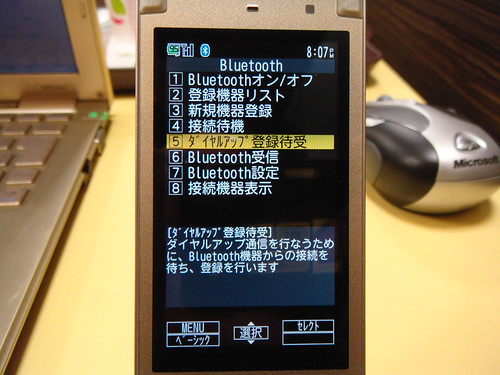
    データ通信の場合、オーディオや通話とは設定が少々異なっており、「MENU」「6(LifeKit)」「*(Bluetooth)」「5(ダイヤルアップ登録待受)」から設定します。この設定をおこなったのち、PC側のBluetooth機能でBluetoothペアリングを開始すると端末を発見し、無事接続できるように。

    DSC02978

    続きましてドコモの公式アプリである「コネクションマネージャ」をダウンロード。おそらく手動でも設定できるんですが、失敗すると大変な目にあいそうなのでここはおとなしく公式アプリに頼ります。

    ドコモ コネクションマネージャ | お客様サポート | NTTドコモ
    http://www.nttdocomo.co.jp/support/utilization/application/foma/connection_manager/

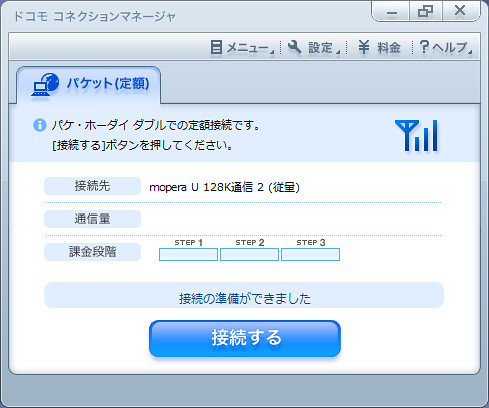
    インストールが終わったらあとは下記のサイトを見ながら設定をおこなうだけ。すでに携帯電話はBluetooth経由でモデムとして認識されているのでそれを選びましょう。また、mopera Uの加入もこのソフトから行えるので、Bluetoothさえ認識させればすぐにコネクションマネージャ使って設定始めて大丈夫です。

    設定方法|ドコモの定額データプラン対応のインターネット接続プロバイダ「mopera U (モペラユー)」
    http://www.mopera.net/manual/pcpda/connect/measured_manual/128ap.html

    設定が終わったらあとはコネクションマネージャの「接続」ボタンを押すだけ。無事にBluetoothで通信が始まります。接続するときに接続先が「mpr.ex-pkt.net」になっていれば、これは128kbps接続専用アクセスポイントなので、ちゃんとパケ・ホーダイ ダブルを契約していれば定額範囲内でつながっているはず。

    docomo01

    また、一度でもコネクションマネージャで接続すれば、ダイヤルアップの設定に128kbps通信の設定が残っているので、次回からは普通にダイヤルアップ接続で大丈夫。この設定内容をチェックしておけば次回からはコネクションマネージャインストールしないで済みそうだな……。

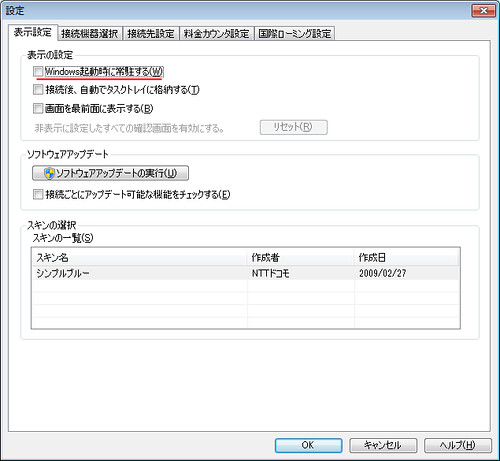
    なお、ドコモコネクションマネージャは初期設定でPC起動時に自動起動がオンになっているので、以降はダイヤルアップで接続する人は忘れずにオフにしておきましょう。

    docomo02

    プラス315円が予想外のネックでしたが、通信速度は十分で、Twitterくらいなら十分利用できる。ドコモの広いエリアの恩恵を月額315円で受けられるなら、と前向きに考えることにします。ただ、Biz・ホーダイ ダブルもこの128kbps通信を始めてくれると、そもそもmopera必須なスマートフォンユーザーとしては非常に助かるので、今後に期待したいところ。基本的にパケ・ホーダイ系のサービス拡充は時期が遅れてBiz・ホーダイにも適用されると認識しているので、wktkで待ちたいと思います。

    FOMA F-01B F-02B F-03B ブロガー徹底レビューまとめサイト
    FOMA F-01B F-02B F-03B ブロガー徹底レビューまとめサイトへ!

  • F-09AとF-08Aの音楽・動画機能まとめ

    F-09AとF-08Aの音楽・動画機能まとめ

    ※この記事は5年以上前に書かれたため、情報が古い可能性があります

    F-08AとF-09Aの動画・音楽機能は、基本的に前モデルのF-01A、F-03A、さらにいうとその前のF906i、F905iとほぼ変わりません。なので音楽と動画を携帯電話で楽しむ方法は以前のエントリーをご参照ください。

    F906iでミュージックプレーヤーのススメ – カイ士伝
    https://bloggingfrom.tv/wp/2008/06/26/266

    ワンセグ見れなくたっていいじゃないかというF-01Aのiモーション用美麗動画作成術 – カイ士伝
    https://bloggingfrom.tv/wp/2008/12/04/768

    F-01Aのiモーション用美麗動画作成術 Macバージョン – カイ士伝
    https://bloggingfrom.tv/wp/2008/12/12/869

    ただ、動画、音楽ともに前モデルと比べてわずかながら機能が向上しており、それが使い勝手やクオリティに影響あたえておりますのでその差分をば。

    まずは動画ですが、F-01A、F-03Aでもっとも懸念だった「動画の音声をBluetoothで聴く」ことが可能になりました。

    しかし唯一残念なのは、iモーション形式の動画はBluetooth非対応だということ。私はテレビのドラマなんかをMPEG-4にしてモバイル機器で見 てるんですが、それをF-01Aでやろうと思ったらBluetoothが使えないで本体から音が出た・・・・・・。てことはBluetoothじゃない本 体接続型のイヤフォン用意しなきゃいけなくて、それだったら最初からBluetoothいらないよ、ということになってしまう。ここファームウェアでなん とかならないのかなあ。せっかくmicroSDの読み込み速度も上がっているのにこれは非常に残念です・・・・・・。

    F-01AとBluetoothでワイヤレスオーディオ生活 – カイ士伝
    https://bloggingfrom.tv/wp/2008/11/23/630

    動画の音声もBluetoothで飛ばせるようになったことで、移動中は音楽を聴き、電車で移動中に動画を楽しむというスタイルを1つの機器で行えるように。もちろん電池の消費は激しいですが、そのぶん1つの端末ですべてを行えるというのは非常に便利です。

    Bluetoothも最近は充電が生活の流れに溶け込んできたので、家に帰ってちゃんと充電するように。そもそも通勤時間が会社変わってから短くなったため、往復で1時間程度しかかからないため、1、2日くらい充電忘れても十分電池が持ったりする。ワイヤレスが便利すぎて、もう有線には戻れなそうです。音質面でも知り合いのAV関連評論家が「最近のBluetoothってこんな音いいんですね」と評価してくれるほどの性能なのでこの点も満足。音楽再生中はほとんどノイズも聞こえないのでオススメですよ。

    ただ、細かい点を言うと、Bluetoothだと目覚ましの音やメールの着信音が鳴らない点は今回も改善されず。電車で移動中に目覚ましを設定しておく、って結構ある使い方なのでここは改善してほしいなあ。メールに関しては音が鳴らない代わりに無音になるのでなんとなくわかるんですが、こちらも寝ている時は気がつかなかったりする。一方で電話はきっちり音が鳴るので、このあたり設定で使い分けたいなあ。

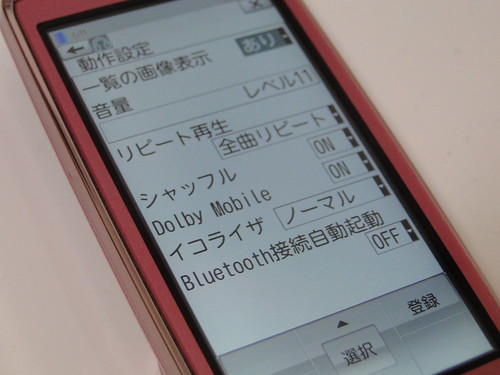
    もう1つ、音楽のほうはドルビーモバイルを搭載したことで音質が向上。ただし、これを体感するには有線で接続する必要があり、Bluetoothだと効果は薄いみたいです。

    DSC00589

    実際にやってみたら確かに音質が明らかに違う。音楽どころかボタン操作音すらちょっとエコーがかったクオリティになってて、言葉には言い表せないんだけど違いははっきりわかります。

    ただ、自分にとってはドルビーモバイルはあまりメリットがないみたい。1つはBluetoothを常用していて、音質のためだけに有線には戻れないこと。そしてそもそも移動中の音楽は外の音がちゃんと聞こえるように音量も小さくしているので、あまり音質上がっても違いがわからないんですな・・・・・・。

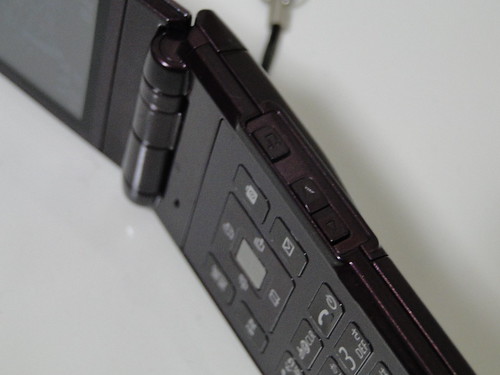
    もう1つ、有線だと音楽聴いている時の操作が本体でなければできないのもBluetoothと比べた時のデメリット。ただし、F-08Aに関してはサイドにミュージックボタンと上下ボタンがあるので、早送りと早戻し、音量調整は端末開かなくてできるのが違いです。一方で、F906iよりボタンが減っているため、音楽を聴いていると背面に時計を表示できないという問題もあるのですが・・・・・・。

    DSC00590

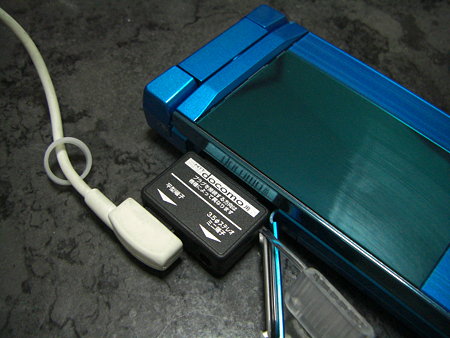
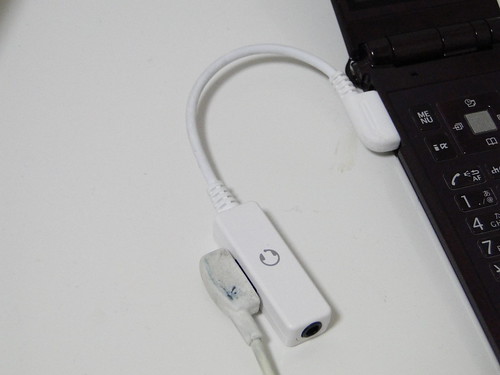
    なお、F906iの時に使っていたリモコンは、変換アダプタを経由すれば使えました。

    F906iのリモコンでミュージックプレーヤー生活を快適に – カイ士伝
    https://bloggingfrom.tv/wp/2008/07/03/284

    これはF-01Aの時と同じだったんだけど、変換アダプタを純正にしたことで多少使いやすくなった。写真見てもらうと一目瞭然ですが、本体に変換アダプタを接続するより、本体から少し離れた場所でリモコン接続できるほうがとりまわしはいいかんじです。

    CIMG4092
    直接アダプタだとかなりジャマ

    DSC00592
    本体の先で変換すると取り回しが多少楽

    最後に1つ、意外な仕様変更に気がついた点も言及。今まで携帯で音楽聴くには、microSDと携帯電話が対になっている必要があり、一度音楽を転送したmicroSDを他の携帯に装着しても聴くことができませんでした。

    ところがF-08AとF-09Aは、他の端末で転送したmicroSDもエラー画面は出るもののなぜか認識し、音楽を聴くことができてます。さすがに音楽を追加転送しようとすると初期化必要になっちゃうんですが、ドライブの時はFMトランスミッタ使いたくてF906iに戻したりしている自分には地味ながらかなり便利ですこれ。

    FOMA F-09A F-08A ブロガー徹底レビューまとめサイト
    FOMA F-09A F-08A ブロガー徹底レビューまとめサイトへ!

  • F-09Aのタッチパネルがスライドオープン時でも使えた件

    F-09Aのタッチパネルがスライドオープン時でも使えた件

    ※この記事は5年以上前に書かれたため、情報が古い可能性があります

    最初にもうあやまる! ごめんなさい! F-09Aの仕様完全に勘違いしてた!

    タッチパネルが便利なF-09Aですが、残念に思っていたのがスライドを開いた状態でタッチ操作できなかったこと。特にそれが困ったのはカメラの時で、スライドやヨコモーションの時はデフォルトでシーン認識してしまうため、写真を撮ろうと思う前にピントが合ってしまう。

    それがなぜだめかというと、すでにピントが合っているからボタンを押した瞬間にシャッターが降りるため、ボタンを押した勢いで本体がずれてピントがずれちゃうんですね。だったら自動シーン認識オフにして、撮影ボタン押したら自動でピント合わせて撮影する間に手でガッチリ固定し、そのまま自動で撮影してくれる設定のほうがよかった。

    残念ながらF-09Aのカメラ設定は初期設定で必ずシーン認識になってしまうので、仕方なくタッチ撮影するためにスライドを閉じた状態で使ってたんですが、そんな「スライドとヨコモーションの時はタッチ操作できない」と書いたらこんなコメントが!

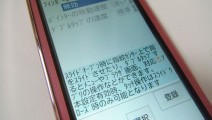
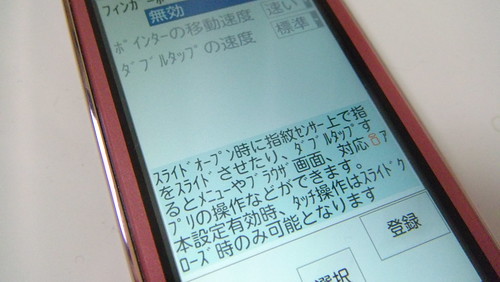
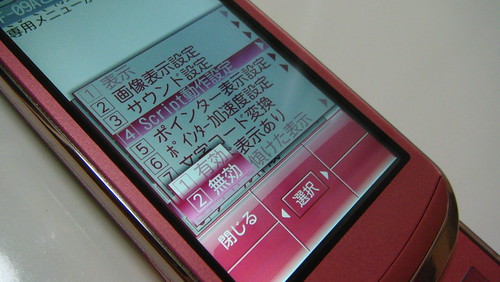
    タッチ操作が使えるのはスライドを閉じたのみという点に注意が必要。と書かれていますが、フィンガーポインター操作を無効にすることで、スライドを開いた状態でも画面をタッチ操作できますよ?参考まで

    なんですと!!!! と思って設定画面見たらたしかに書いてある! ちょうわかりにくい!!!

    DSC02121

    実際にやってみたらできる! できるよ! スライド時もヨコモーション時もタッチ操作できる! おれ完全に勘違い!


    スライド時のタッチパネル撮影(通常画質および携帯電話の場合はこちら

    ヨコモーションでもスライド時でもタッチ操作できるようになることで、縦長写真を撮るときもヨコモーションで撮影するときも、タッチ操作でピントを合わせて自動でシャッター切る設定にしておき、タッチしたらあとは手を固定することに集中しておけばピントがきちんと合った写真が撮りやすい。F-08Aの写真はここだけが大きな課題だったんですが、これですごく使いやすくなります! コメントありがとう!

    改めて設定間違って使ってたことお詫び申し上げます。これでF-09Aのカメラは自分の中で神レベルになったかもしらんね。

    FOMA F-09A F-08A ブロガー徹底レビューまとめサイト
    FOMA F-09A F-08A ブロガー徹底レビューまとめサイトへ!

  • そのロケーションレーダー機能ならNAVITIMEにもできるよ

    そのロケーションレーダー機能ならNAVITIMEにもできるよ

    ※この記事は5年以上前に書かれたため、情報が古い可能性があります

    NAVITIME好きナビタイマーとしては黙っていられない話題。

    近所のコンビニを検索して、表示されたところすべてに電話をかける!

    っていうシチュエーション時、絶対この機能は便利!

    矢印が表示されるだけの機能ではなく、目的地の電話番号にダイレクトに電話がかけれるっていうのがポイント。

    F-09Aの「ロケーションレーダー」を使って駅まで行ってみた – これからゆっくり考L
    http://d.hatena.ne.jp/sakaki0214/20090615/1245000637

    F-09Aの「ロケーションレーダー」を使って駅まで行ってみた – これからゆっくり考L
    http://d.hatena.ne.jp/sakaki0214/20090615/1245000637

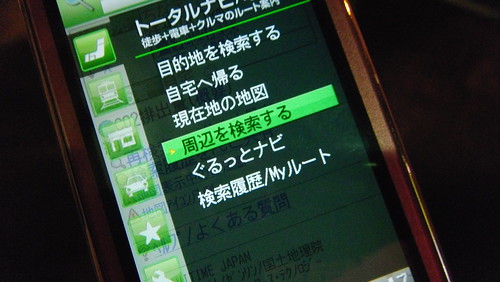
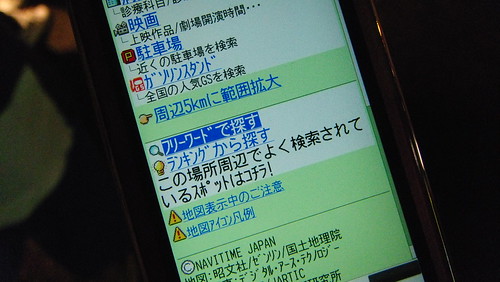
    実はNAVITIMEにも、周辺のお店を検索する機能なんてものがあるのです。あまりにも目立たないのでかなりの隠れ機能になってる気がしますが。

    DSC02110

    「周辺を検索する」を選ぶとまずは現在地を取得した上で次のメニューを選択できます。

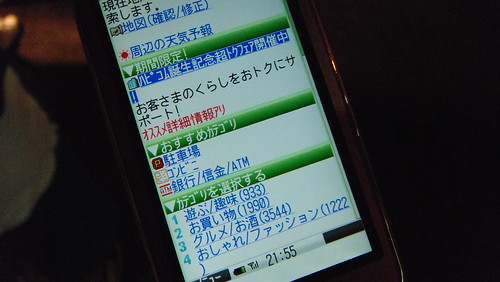
    DSC02111

    よく使うであろう駐車場や銀行、コンビニは上の方にでていますが、画面下にはフリーワードの項目も。

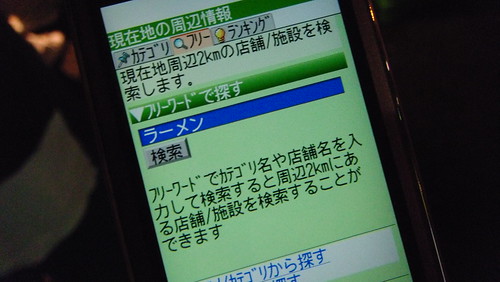
    DSC02112

    試しに周囲のラーメン店を検索。

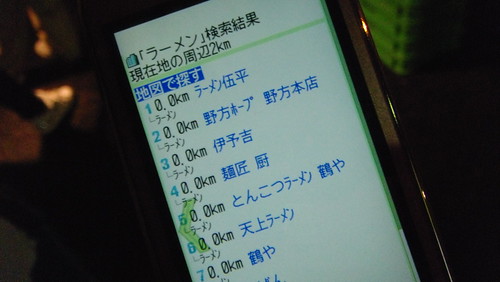
    DSC02113

    見事に周囲のラーメン店を検索!

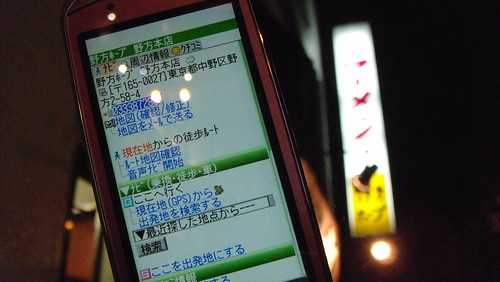
    DSC02114

    お店の詳細から電話番号もチェックできるよ!

    DSC02116

    ていうか野方ホープの真下だった!

    そんなネタはさておき、F-09Aに標準搭載されたロケーションレーダーは、電子コンパス対応で自分の向きに合わせて目的地を矢印で示してくれるのはいいものの、方向しかわからなから実際に目的地へ向かおうとすると道に迷う迷う。道に弱い人は方角も大事だけどそれ以上に地図が大事なんですよね。

    その点NAVITIMEは電子コンパスは非対応なものの、地図できっちり道を案内してくれるので道に迷わなくて済む。ロケーション機能は面白いんだけどやっぱり地図がないと道に弱い人には不便で、申し訳ないけど結局NAVITIMEに頼ってます。ほんとはNAVITIMEが電子コンパスに対応すると最強なんだけどなあ。

    FOMA F-09A F-08A ブロガー徹底レビューまとめサイト
    FOMA F-09A F-08A ブロガー徹底レビューまとめサイトへ!

  • やっぱりF-09Aも自動電源オンオフ設定したほうが良さそう。たぶんF-08Aも

    やっぱりF-09Aも自動電源オンオフ設定したほうが良さそう。たぶんF-08Aも

    ※この記事は5年以上前に書かれたため、情報が古い可能性があります

    先日F-09Aを聴きながらNAVITIMEで地図見て歩いていたら、突然NAVITIMEが終了するエラーが頻発。あかりに頻発して困るので電源をいったんオフにしてみたら、案の定もうエラーはでなくなりました。

    実はこの症状はF-02Aやそれ以前の端末でも体感してるんですなー。

    F-02Aは自動電源オンオフを使おう – カイ士伝
    https://bloggingfrom.tv/wp/2009/01/26/1616

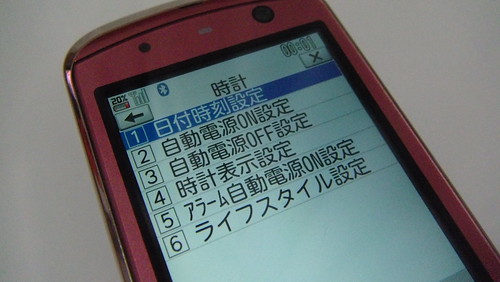
    WindowsもMacも、再起動しないで使い続けるとどうしても重くなってしまうもので、携帯電話ももはや小型のPCといっていい存在なので、メモリをリセットするためにも再起動はしたほうがよさそう。幸いにしてFにはタイマーで自動で電源をオフにする機能、オンにする機能があるので、寝ている間を見計らって自動でオンオフしていくと、毎日メモリがリセットされていいと思いますよ。設定は「MENU」「8」「7」「3」からどうぞ。

    DSC02117

    FOMA F-09A F-08A ブロガー徹底レビューまとめサイト
    FOMA F-09A F-08A ブロガー徹底レビューまとめサイトへ!

  • 電池が切れやすいF-09Aの充電対策

    電池が切れやすいF-09Aの充電対策

    ※この記事は5年以上前に書かれたため、情報が古い可能性があります

    少々の課題はあれども、それ以上にスライドヨコモーションやタッチパネル、指紋認証が便利すぎて愛用しているF-09Aですが、最大とも言える課題は電池の持ち。電池表示が変わったせいもあるのでしょうが、それにしてもF-03Aよりも体感速度で電池の減りが早いです。

    マチキャラを消したりGPSをオフにしたりと省電力対策はしてはいるのですが、それでもいかんせん電池の減りが早すぎる。かといって便利な機能を使わずに電池を長持ちさせようとするのも本末転倒な気がするので悩みどころであります。ちなみに電池を長持ちさせる設定についてはこちらをどうぞ。端末は2世代前ですがほぼ同じ設定が反映できます。

    F906iで電池を長持ちさせる方法 – IDEA*IDEA ? 百式管理人のライフハックブログ ?
    http://www.ideaxidea.com/archives/2008/06/f906i_5.html

    通勤時は会社で充電できるので結構荒く使ってもいいんですが、問題になるのは休みの日。むしろ平日にかなりハードユース使っているので、その感覚のまま使ってしまっていつも電池が大変なことになります。

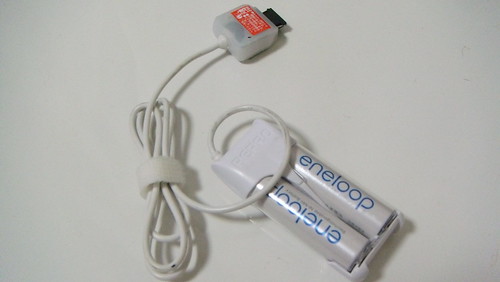
    で、結局のところ取った対策は、常に充電池を持ち歩くこと。具体的には携帯用の充電池にエネループを装着して使っております。

    DSC02119

    エネループのいいところは、電池をそのまま取り返ればすむところ。家にストックのエネループを用意しておけば、外出時に使った時はそのエネループを取り出し、ストックのエネループを詰め替えれば、「充電できてない!」なんてことがありません。これが1回1回充電器そのものを充電しなければいけないタイプだと、結構面倒なんですよね・・・・・・。

    エネループのもう1つ便利なのは自然放電しにくいところ。放っておいても半年は90%ほど電池が持続するから、鞄の中にいれっぱなしにしておいても、いざというときに使えるんですよね。でも実際には1週間に1度くらいの頻度ですぐにエネループが必要になってるんですが・・・・・・。

    自然放電を抑えて買ってすぐ使える | eneloopについて | eneloop(エネループ) | 三洋電機
    http://jp.sanyo.com/eneloop/info/info02.html

    携帯の多機能化が進めば進むほど電池の消耗が激しくなるのは当然のことで、そうした携帯のヘビーユースを前提にするなら、こうしたサブ電池も必要になってくるのかも。電池が切れて困る人は、単3か単4型の小型充電器を持っておいて、エネループで使い回すといいんじゃないでしょうか。携帯電話なら充電頻度も高いからコストパフォーマンスもいいしね。

    FOMA F-09A F-08A ブロガー徹底レビューまとめサイト
    FOMA F-09A F-08A ブロガー徹底レビューまとめサイトへ!

  • F-09Aのタッチパネルがいいかんじ

    F-09Aのタッチパネルがいいかんじ

    ※この記事は5年以上前に書かれたため、情報が古い可能性があります

    同じケータイ会議4参加者の間ではあまり評判よくないタッチパネルですが、個人的には今回のタッチパネルはかなり気に入っております。といっても使いどころによるという前提はありますが。

    1つ前のモデル「F-03A」も同じタッチパネル対応でしたが、タッチ操作は「タッチセレクター」と呼ばれる画面下部のキーのみが中心で、全画面を触って操作できるのはカメラなど一部機能のみ。個人的にはタッチセレクターももっと表示領域大きくすれば使いやすかったんじゃないかなと思わないでもないですが。

    DSC00348
    触れるのは画面下部のみだったF-03A

    しかし今回のF-09Aはタッチパネル前面で操作が可能に。通常のメニューもタッチできるし、待受画面でもタッチ専用の画面が用意されました。ただし、タッチ操作が使えるのはスライドを閉じたのみという点に注意が必要。スライドやヨコモーション時には一切タッチが使えません。この点はまた別途書こうと思ってるけどこの点はちょい残念かな。

    【追記】
    フィンガーポインターの設定を解除することで、スライドを開いたときでもタッチパネル操作が可能です。お詫びして訂正いたします。詳細はこちら。

    F-09Aのタッチパネルがスライドオープン時でも使えた件 – カイ士伝
    https://bloggingfrom.tv/wp/2009/06/23/2256
    F-09Aのタッチパネルがスライドオープン時でも使えた件 – カイ士伝
    https://bloggingfrom.tv/wp/2009/06/23/2256

    F-09Aをスライドさせることなく、素早く情報確認が行えるタッチパネル。さまざまな機能をMENUから選択・起動することができます。直感的な操作を可能にしたうえ、タッチの対応範囲も広いので、使いやすさにも優れています。

    携帯電話(F-09A) 製品情報 – FMWORLD.NET(個人) : 富士通
    http://www.fmworld.net/product/phone/f-09a/info.html?fmwfrom=f-09a_index

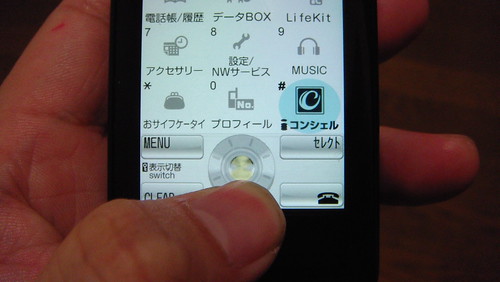
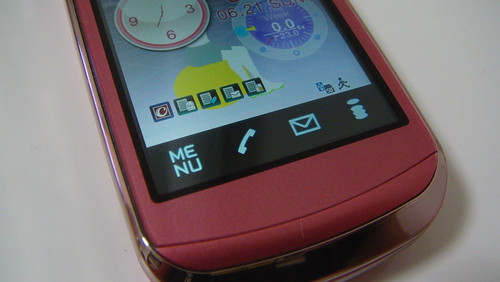
    タッチパネルの待受メニューは2段階で、まずはスライドを閉じると画面下部に「MENU」「通話」「メール」「iモード」のアイコンが表示されます。

    DSC02092

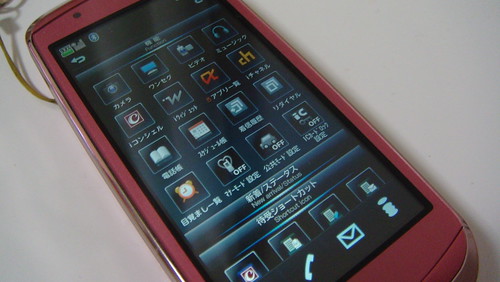
    さらにこの状態で待受画面のメニュー以外のところをタッチすると、タッチ専用メニューが表示。タッチ専用メニューはそれぞれのアイコンをタップすると機能が立ち上がるだけでなく、ツールバー叩くと画面が広がります。なお、この先のメニューは通常の携帯電話操作時と同じ画面で、あくまで入り口だけがタッチ用って感じです。

    DSC02093

    専用メニューはさすがにタッチを意識して作られているだけに操作しやすいんですが、その先のメニューはちょっと慣れが必要。さすがに通常の携帯電話用のメニューをタッチ操作するのは厳しいですね。最近はだいぶ慣れてきたので指のどの辺で触ればいいかが分かってきましたが、歩きながらサクサク操作という訳にはいかない感じ。

    ではどこが便利なのかというと、ブラウジングしているときの使い方。特にあまり操作が必要なく、ダラダラ読み続けるTwitterなんかにはかなり便利です。

    実際の操作はこんな感じ。自分のタイムラインは非公開の人もいるのでパブリックタイムラインで操作してます。しかしTwitterもスパム増えてるなおい・・・・・・。


    Twitterをタッチパネルで操作(通常画質もしくは携帯電話の場合はこちら

    iPhoneほど快適な操作性とはいいがたいですが、それでも十分に便利。そもそもタッチ専用操作のiPhoneと、スライドの開閉で触らざるを得ないF-09Aのタッチパネルを同じ感度にするわけにいかないでしょうし、これくらいの感度で十分かな。

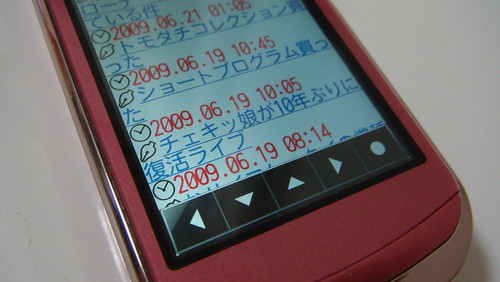
    さらに便利なのが画面下に出る上下左右と決定ボタン。これを使うことでリンクも簡単に辿れます。

    DSC02104

    ただ、この上下左右はあくまで画面移動だけで、メニュー操作なんかには出てこないんですね。リンクを開くだけなら上記のソフトキーでいいんですが、新しいタブで開きたいときなんかはメニュー操作にならざるを得ないので、この画面でも上下と決定キーが欲しかった。

    もう1つ、iモードのメニューキーは非表示にもでき、非表示の場合は画面をタッチすると表示(スライドしているときはボタン押すと表示)になるんですが、ここの表示がいまいち悪く、何回か押してもメニューに切り替わらなかったりする。仕方ないのでメニューを常に表示してるんですが、ここの表示反応はもうちょっと反応いいか、もしくはサイドキーで表示したかった。


    スライドでメニュー画面非表示の場合のメニュー表示(通常画質もしくは携帯電話の場合はこちら

    とはいえブラウザの流し読みにはかなり便利なので、最近は電車の中や通勤時はもっぱら片手でタッチ操作してます。メニューのタッチ操作もかなり厳しくはあるものの、慣れと落ち着いた操作があれば割と間違えなく押せるようになってきたので、タッチパネルがかなり利用頻度の高い機能になっております。

    FOMA F-09A F-08A ブロガー徹底レビューまとめサイト
    FOMA F-09A F-08A ブロガー徹底レビューまとめサイトへ!

  • iモード2.0化したF-09A・F-08Aのブラウザをチェック

    iモード2.0化したF-09A・F-08Aのブラウザをチェック

    ※この記事は5年以上前に書かれたため、情報が古い可能性があります

    NTTドコモ2009年夏モデルの大きな目玉が、iモード機能の大幅な拡張、いわゆるところの「iモードブラウザ2.0」であります。

    作ろうiモード:iモードブラウザ2.0 | サービス・機能 | NTTドコモ
    http://www.nttdocomo.co.jp/service/imode/make/content/browser/browser2/

    QVGAだった画面のVGA化、1ページの容量100KBから500KBへ拡大、ページ内で動画を再生できるインライン動画、CookieやReferer対応、タブブラウザ、テキストコピーなどあまりに機能が多すぎて挙げるのも大変なくらい。JavaScriptに関しては不具合のため現在は停止されてますが、それでもありあまるほどの機能であります。

    iモードがJavaScriptやCookie対応、Flash動画も
    http://k-tai.impress.co.jp/cda/article/news_toppage/45373.html

    実際の使い勝手として最初に気付く変化は「iモードボタン」。これまではiモードボタンを押すとiモード機能が表示されていましたが、iモード2.0ではiメニューのサイトへアクセスするようになりました。ソフトバンクの「Y」ボタンをイメージしてるのかもしれないけどこれはちょっと不便。ただここは設定で変更できるので、今まで通りがいい人は「MENU」「2」「7」「5」で変更できます。
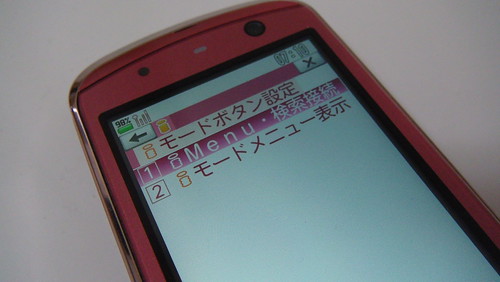
    DSC02079
    iモードボタンの設定は変更可能

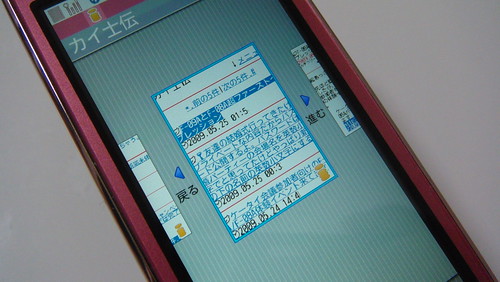
    操作体系も大きく変わっていて、今までは上下キーだけでしか画面内を移動できなかったのが左右にも移動できるように。そして今までページ送りだったキーが「進む」「戻る」に割り当てられています。
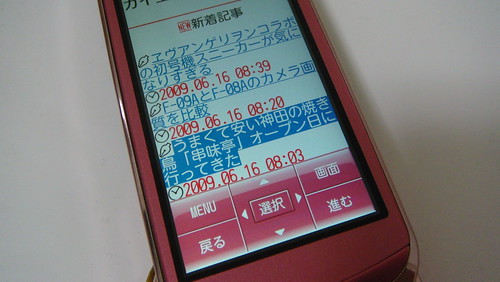
    DSC02080
    上下左右で画面を移動し、ソフトキーで「戻る」「進む」

    今までページ送りを多用していただけに、上下左右での移動は結構面倒かな、と思ってたけど慣れるとそうでもない。というのも今までは上下操作だけでも左右に移動していたのが、「左右」に移動できるようになっただけで純粋に上下だけ進めるので、リンクが大量にあるページでも横に移動せず上下に進んでいるのでサクサク進めます。

    ただ残念なのが「進む」「戻る」ボタンで、この割り当て自体はいいんだけど、履歴がいちいちサムネイルで表示するため、単に1ページ戻りたいときに絶賛不便。2ページ以上戻るときはサムネイルが便利なんだけど、ここはテキストなり、ボタン押したらすぐに履歴に戻れるみたいな設定も欲しかった。
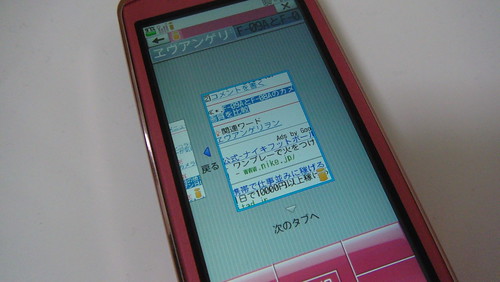
    DSC02081
    画面移動がサムネイルで時間かかる

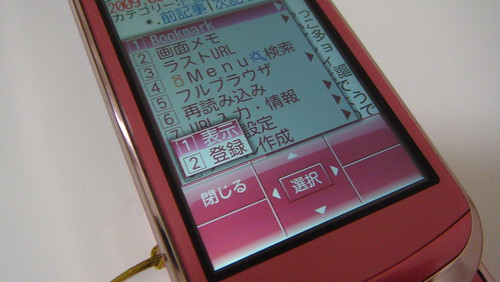
    一方、細かい改善として、ブックマークの操作で「表示」が上になった。これは以前からつっこんでたんですが、ブックマーク使うときというのは「登録」より「表示」の頻度が高いのに、今まではずっと「登録」が上だったんですよね。

    「ブックマーク」機能をメニューから呼び出したとき、デフォルトでカーソルがあたっているのが「登録」なんですね。でも利用頻度からいったら明らかに高いのは「表示」なはず。これ「表示」を上にするだけでだいぶ利便性が違いますよ。
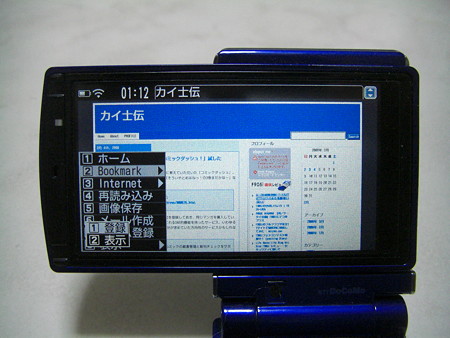
    CIMG3236

    ヨコモーションが活きるF905iのフルブラウザ – カイ士伝
    https://bloggingfrom.tv/wp/2008/03/06/110

    F905iから感じていた1年以上の思いがやっと反映されたのは嬉しいところ。自分としては以前のスタイルに慣れてしまってたのでとまどいはありましたが、インターフェイスとしてはこちらのほうが正しいとおもうのできっちりなれていきたいと思います。
    DSC02085
    ブックマークで「表示」が上に

    設定面でびっくりしたのはツータッチサイトがブックマークからではなく、「ツータッチサイト」というメニューからしか設定できなくなったこと。ツータッチサイトは「0〜9」+「iモード」ボタンで指定のサイトにショートカットできるという大変便利な機能なので、ブックマークから設定できなくなったときはこの機能がなくなってしまったのかとおもって一瞬あせった。

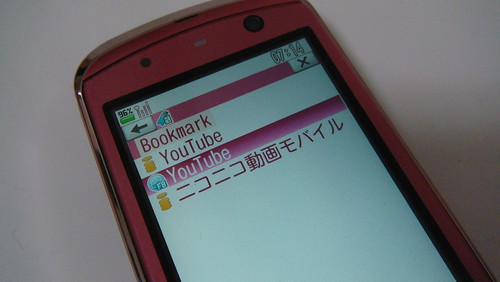
    もう1つ驚いたのはブックマークが共有化されて、iモードもフルブラウザもフォルダが一緒になったこと。今までiモードとフルブラウザ両方に「ブログ」とか「SNS」とか振り分けてたんで、データ転送したらフォルダが大量になっちゃった・・・・・・。まあ今後はこういう仕様になるので、いまのうちに設定直しておけば今後は問題ないですけどね。
    DSC02082
    iモードとフルブラウザを同じブックマークで管理

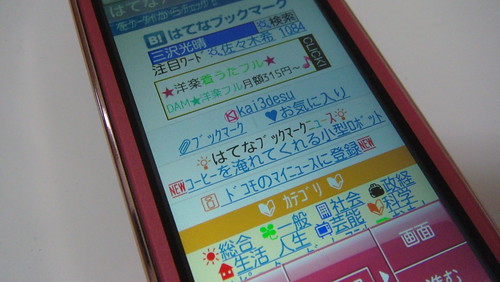
    Cookie対応のおかげで、Cookie対応サイトではログインを持続できるように。まだなかなか対応サイトがないですが、たとえばはてなブックマークモバイルなんかは、今まで毎回必要だったログインが一度ログインすれば次回は必要なくなっています。
    DSC02083
    はてなブックマークモバイルに直接ログイン

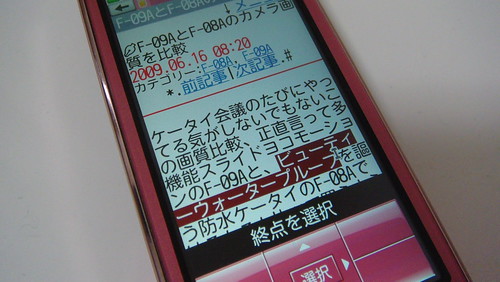
    文字のコピペもカーソルを表示していれば可能に。地図に弱い私としてはiモードで住所探し、それをがんばって暗記してNAVITIMEに入力するなんてことやってたんですが、コピペ対応でさらに地図が便利になる!
    DSC02084
    文字のコピペが可能に。コピペ→そのまま検索もOK

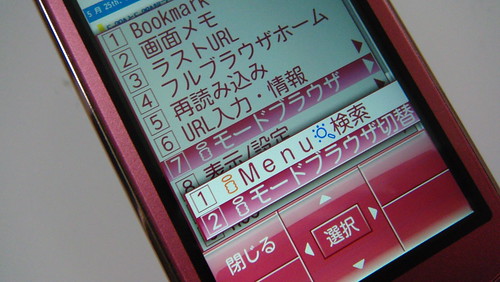
    地味に嬉しいのがiモードとフルブラウザの相互切り替えが可能になったこと。今までiモードからフルブラウザには行けたけど、その逆はできない(ページを戻るならできる)のが残念で、フルブラウザで見ていたけど、「これはケータイ対応サイトで表示したほうがいいなあ」って思う時にさくっとiモードに戻せる。たださすがに開いているタブまではそのまま移行できず、表示しているページのみを切り替えることになりますが。
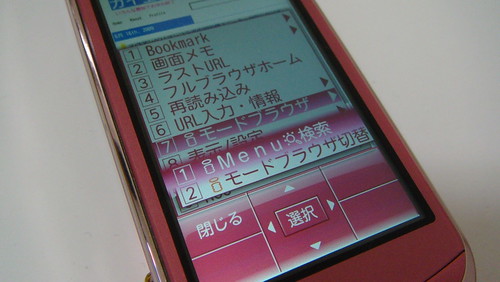
    DSC02086
    フルブラウザからiモードへの切り替えが可能に

    操作性にやや課題はあるものの、総じて高機能になっていてかなり便利に。いままでフルブラウザをヘビーユースしていたのはひとえにタブブラウザが便利だったからにほかならないので、iモードがタブブラウザ化した今はフルブラウザの利用率が下がっています。

    なお、ここまでは基本的にF-09A、F-08Aでほぼ共通の仕様ですが、ここから端末ごとちょこっと異なる仕様について言及。

    まずはオートローテーションについて。F-08A、F-09Aどちらも、画面を横にすると自動的に表示も横になるオートローテーションを搭載しているんですが、以前も書いたとおりこれが結構めんどくさい。iモード見ていてちょっと他のことするためにいったんポケットにしまい、また取り出すと横表示になってて、それを縦に戻すのがめんどかったりして、結局自分の操作で切り替えたほうが便利だったりしました。

    この点についてF-09Aはすごくよくできていて、基本的にスライド開いた状態の時は「縦での利用」と位置付けて、横にしても画面は変わらない。ヨコモーションも同様に横表示のみで、スライド閉じている時のみオートローテーションに対応します。

    ただ、スライド閉じた時も実はオートローテーションの簡易ロック機能があって、横スライドの「マルチキー」ボタンを長押しするとオートローテーションをロックできるのです。一度スライドを開けると無効になる簡易的なものですが、基本はオートローテーション使いつつたまに固定しておきたい、なんてニーズにぴったり。
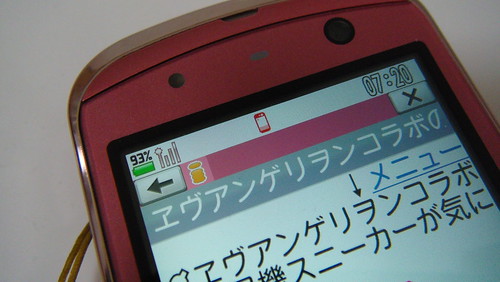
    DSC02087
    マルチキーおしっぱなしでオートローテーションを簡易ロック

    F-08Aは残念ながらこのオートローテーションロックがない。なのでオートローテーションをオフにしたいときは設定でオフにするしか無く、ブラウザ起動してるときには設定できないのです。

    一方、タブブラウザ機能に関してはF-08Aのほうが便利。基本的にiモードでタブを移動する場合、「進む」か「戻る」を押してサムネイル画面にした上で「上下」で移動するんですが、そうすると単にタブ移動したいだけなのに画面もどらなきゃいけないんですね。自分ははてなブックマークから好きなページだけを新タブで開き、読み終わったら消すって使い方してたので、この仕様はかなり残念です。

    しかしF-08Aの場合、サイドに用意された上下キーを使えば簡単にタブ移動ができる。タブブラウザはやっぱりタブ簡単に移動できないと不便なので、この点においてはF-08Aがうらやましい。
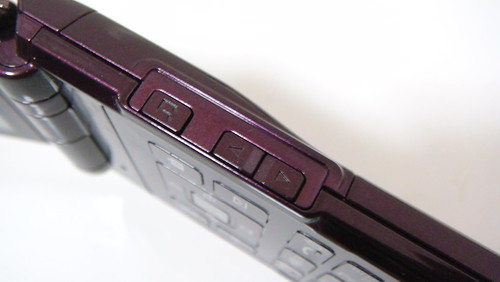
    DSC02088
    F-08Aはサイドキーでタブブラウザ移動が可能

    なお、フルブラウザの場合、F-09Aでも「*」「#」で移動できるんですが、iモードの場合、携帯電話サイトが「*」「#」にショートカット割り当てていることが多いからタブ移動機能を割り当てられないんですね。そういう意味でもF-08Aの上下キーをF-09Aにも搭載してほしいなと思いました。

    FOMA F-09A F-08A ブロガー徹底レビューまとめサイト
    FOMA F-09A F-08A ブロガー徹底レビューまとめサイトへ!
  • F-09AとF-08Aのカメラ画質を比較

    F-09AとF-08Aのカメラ画質を比較

    ※この記事は5年以上前に書かれたため、情報が古い可能性があります

    ケータイ会議のたびにやってる気がしないでもないこの画質比較、正直言って多機能スライドヨコモーションのF-09Aと、ビューティーウォータープルーフを謳う防水ケータイのF-08Aではそもそも比べて買うようなものではないと思うのですが、カメラの機能はほぼ同じながらも800万画素のF-09Aに対して500万画素のF-08Aはどのくらい画質に違いが出るのかに興味があったので撮影してみました。

    以下は左がF-09A、右がF-08Aで、基本的にすべてオートでホワイトバランスもお任せ設定。画面サイズはともに待ち受け画面サイズにしてます。写真多いので以降は「続きを読む」で。

    (さらに…)

  • F-09Aの電池残量100%表示がハイパー便利な件

    F-09Aの電池残量100%表示がハイパー便利な件

    ※この記事は5年以上前に書かれたため、情報が古い可能性があります

    ちょいとショートエントリー。

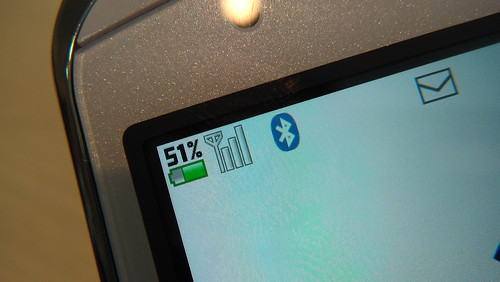
    NTTドコモの2009年夏モデルでは、一部機種で電池の残量を100段階で表示できるようになりました。要は電池残量をパーセンテージで表示できるようになったってことですね。

    電池残量表示の細分化

    電池の残量のアイコン表示を現在の3段階から5段階に拡張し、さらに、携帯電話のメニュー画面から電池残量をチェックすると100%表示で残量確認が可能となります。

    報道発表資料 : 2009年夏モデルに18機種を開発および一部機種を発売 | お知らせ | NTTドコモ
    http://www.nttdocomo.co.jp/info/news_release/page/090519_00.html

    この機能は内覧会でも確認していて、その時は「わざわざ100段階で見なくてもなー」なんておもってたけど、ところがどっこい実際に使ってみると、この表示がもうすっかり手放せなくなっております。

    DSC01730

    自分の場合、携帯で音楽聴いたり動画見たりネットしまくったりBluetooth使ったりと相当に電池の減りが激しい使い方をしている上に、おサイフケータイを愛用しまくってるのでいざというときに電池が切れているとさあ大変。なので電池については1メモリ減るたびにかなり用心しながら使ってたんですが、100段階表示だと、たとえば通勤途中に使っていたらどのくらい減るか、というのがよりわかりやすくなるので、電池の持ちをもっと効率的に使いこなせるんですな。

    手にしたばかりの端末だと設定だったりいじってみたい項目も多いため電池の減りも早いのですが、この100%表示のおかげでどのくらいになったら使い方をセーブすればいいかがわかって大助かり。そもそも電池が今まで3段階しかなかったことが不思議なくらい、100%表示は非常に自然に自分の中に溶け込んだ存在です。これはFのみの機能ではないですが、ぜひ新機種をお持ちの方はお試しあれ!

    ちなみに、本日発売になりますF-08Aは、この電池100%表示機能はないそうです。これは個人的に結構大きな差になるかもしれないなーと思うほど今では100%表示のヘビーユーザーでありますはい。

    FOMA F-09A F-08A ブロガー徹底レビューまとめサイト
    FOMA F-09A F-08A ブロガー徹底レビューまとめサイトへ!
  • F-09A実機ファーストインプレッション

    F-09A実機ファーストインプレッション

    ※この記事は5年以上前に書かれたため、情報が古い可能性があります

    発売前に触る機会を頂いた内覧会に続き、F-08AとF-09Aを1ヶ月間に渡ってモニターする「ケータイ会議4」に参加することになりました。

    DSC02028

    ケータイ会議4が始まります! – IDEA*IDEA ? 百式管理人のライフハックブログ ?
    http://www.ideaxidea.com/archives/2009/06/k4_started.html

    初めての方もいるかもしれないのでご説明しておくと、ケータイ会議は「百式」管理人の田口さんと富士通によるブロガー向けのモニターイベント。最新機種を1ヶ月に渡ってレポートし、最終的にはF-08A、F-09Aのどちらか1台を自分の端末として選ぶことができます。発売日の関係で今はF-09Aが手元にありますが、発売後はF-08Aもレビューする予定。

    以前から液晶が横に動く「ヨコモーション」と指紋認証大好きと言ってはばからなかった自分にとって、前モデルではヨコモーションが消滅し、指紋認証もF-01Aの1機種のみ。自分が使う事を決めたスライド型の「F-03A」では指紋認証が無くて寂しい思いをしていたのですが、F-09Aはスライドからさらに液晶が横に変化する「スライドヨコモーション」に加えて指紋認証も搭載。防水よりも指紋認証とヨコモーションを重要視していた立場からすると神スペックとも言えるこの機種を実際に触ることができる機会があることは大変感謝かつ楽しみなのでした。

    内覧会でもざっくりした感想は書きましたが、あれはあくまで開発段階だったので、今回は外観と全体的な機能を中心に改めてファーストインプレッションをば。

    F-09AとF-08A超ファーストインプレッション – カイ士伝
    https://bloggingfrom.tv/wp/2009/05/25/2117

    まずは本体のスライド動作。モックではかなり硬くて不安だったのが内覧では使いやすくなっていて安心していたのですが、実機は内覧の時よりさらに開けやすくなった印象。右手であればスライド→ヨコモーションの移動は簡単に片手で行えます。スライドの動きそのものでいうとF-03Aより若干重い感じですが、これなら十分に実用範囲。

    本体デザインはスライド型の「F-03A」を踏襲してますが、地味ながら大きく変わったのはストラップホールの位置。F-03Aは真上についていたためにカメラで縦撮りしようとするとストラップがかぶることが多々ありましたが、F-09Aではカメラと反対側のサイドに移動したためにカメラへの影響が軽減されており地味に便利。

    DSC02031

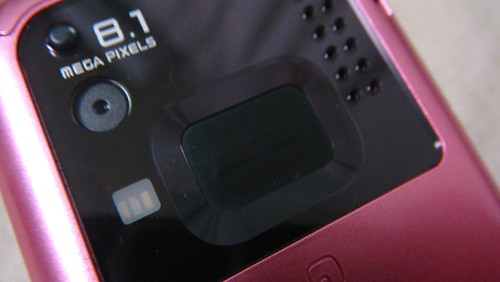
    そして最大の違いである指紋認証も背面に搭載。以前から何度も書いてますが、富士通の場合は指紋認証が背面にあることで、携帯を閉じたまま(F-09Aではスライドしない状態)でも指紋認証できるのが便利。ただ、F-01Aに比べて認証センサーがやや奥まっており、以前よりも認証させるのがちょっと難しくなった感があります。

    DSC02032

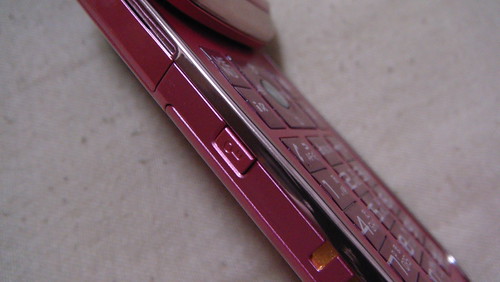
    外見的な変化はないものの大きく変わったのがキーロック。F-03Aでは「サイドのキーロックボタン単押しで画面消灯、長押しでキーロック」「画面消灯は待ち受け画面のみ」だったのが、F-09Aでは長押しが無くなり、「キーロックボタン単押しで画面消灯」のみに。今までは音楽聴きながらとかiモードしながらのキーロックはいちいちボタン長押しが面倒だったのですが、今回はかなり手間が軽減されてます。

    DSC02034

    さらに「スライドを閉じたら画面オフ」設定がついたことで、スライドをささっと元に戻したらすぐポケットへ放り込むことも可能になったので、キーロックの課題はほぼ解消されたと言っていいクオリティ。

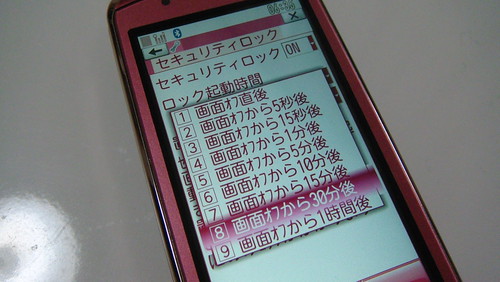
    さらに「画面オフ後**分でキーロック」という設定もできるので、セキュリティ的にも安心です。

    DSC02035

    なお、スライド閉じたら画面オフは、iモードなどブラウザを使っているときは発動せず、この場合のみサイドキーを押す必要があります。これはおそらくタッチ操作が可能なことを活用するためなのですが、個人的には「閉じたら必ずオフ」と割り切っちゃった方が持ち運びに便利かなあ。まあキー長押しが必要だったF-03Aに比べると単押しでいいのでだいぶ楽になってますが。

    タッチパネルも、画面下部の操作エリア「タッチセレクター」しか触れなかったF-03Aと比べて画面全域を触れるタッチパネルに変更。また、待ち受け時に画面をタッチするとタッチ操作に適したメニューを表示することもできます。

    タッチの精度は内覧よりも確実に上がっていて、ブラウザをするすると読み進められる感覚はかなり快適。ただ、auのイベントも含めて繰り返しになりますが、通常のメニュー画面をタッチ操作するのはやはり操作性に難があるので、タッチ操作はカメラやブラウザ閲覧など使いやすい場面で切り分けるのが良いかな。すべてをタッチで、というのは正直難しい感じ。

    ドコモ全体を通して大きく変わったブラウザ機能では、Cookieやインライン動画にも対応。ただし一部で発売停止になるほどの原因となったJavaSciptに対してはFも影響は同じで、JavaScriptは止められたままです。これ復活する日来るのかな・・・・・・。

    DSC02039

    iモードのブラウザはついにタブブラウザ化し、複数のページを同時に読み込めるように。また、これまで読んだページの履歴もサムネイル形式で簡単にたどれるようになりました。ただ、毎回読み込みが必要なく履歴を辿れるものの、サムネイルを表示するまでのアニメーションが若干じゃま。あのアニメーションなしでサクサク履歴を辿りたいなと思うんですが・・・・・・。まあ体感でいうと戻るのにも読み込みが発生していた今までのブラウザよりはだいぶましですが。

    DSC02040

    フルブラウザとの連動も強化されていて、今回からはiモードとフルブラウザを相互で切り替えることが可能に。これはフルブラウザのヘビーユーザーとしては大変にありがたい。ケータイ対応表示できるサイトであればフルブラウザからケータイ表示にしたいなんて思うことが多々あったんですよね。

    DSC02042

    さらにフルブラウザ派としては、タブの切り替えがかなり面倒だったF-03A(メニューで呼び出して切り替え)に対し、画面下部の「*」「#」で移動できるのが大変にありがたい。さらに今回からはキーボードショートカットをカスタマイズできるので、かねてから思っていた「2・4・6・8は上下左右キーと機能がかぶってるからいらなくね?」問題を解消しつつ新たな機能を割り当てられるのが嬉しい。

    今回地味に一番嬉しいかもしれない改善は、Bluetoothで動画の音声もとばせるようになったこと。今までは音楽とワンセグが基本で動画はBluetooth対象外だったため、動画の音声をイヤフォンで聴くにはいちいち有線に切り替える必要があったために事実上使えませんでしたが、これでより動画ライフを積極的に楽しめます。BeeTVもせっかくだから登録してみようっと。

    カメラ機能もヨコモーションで横画面撮りがしやすくなったことに加え、画素数も800万画素にパワーアップ。さらに笑顔を認識するスマイルシャッターやらシーン自動認識やら機能盛りだくさんで、カメラだけでどんだけエントリー書けるのかというくらいの充実っぷり。写真撮るのがまた楽しくなりそうです。

    ただ1つ残念なのは、内覧でも書いていたICカードロック解除の件。折り畳み型では背面液晶を使うことで、「iモードやメールをしたままICカードロック解除」が出来たのですが、F-03AやF-09Aは背面がないために、ICカードロックの「ながら解除」ができない。ICカードロックしていたら買い物するときにいちいちメールや音楽などを落とさなければ行けないのはかなり面倒で、これはマルチタスクにぜひ入れて欲しかった。上限のあるSuicaやEdyレベルならともかく、クレジットカード同等であるiDユーザーとしてはここはかなり残念といっていい仕様です。

    とはいえ全体的な機能は大幅にスペックアップしており、何よりヨコモーションの復活が最高。方向こそ1方向になってしまいましたが、2方向というのは単なる機能ショートカットでしかないので、「画面が横になる」というデザインがあればもう十分。機能てんこ盛りすぎてどこまでレビューしきれるか不安になるほどですが、1ヶ月間がんばっていきたいと思います。

    FOMA F-09A F-08A ブロガー徹底レビューまとめサイト
    FOMA F-09A F-08A ブロガー徹底レビューまとめサイトへ!