カテゴリー: Android

  • 中目黒「まえだや」の極上ラム肉とジンギスカン鍋をARROWS NX F-05Fで撮影

    中目黒「まえだや」の極上ラム肉とジンギスカン鍋をARROWS NX F-05Fで撮影

    ※この記事は5年以上前に書かれたため、情報が古い可能性があります

    f-05f-bn
    ※本エントリーは「ケータイ会議!!!」企画のレビューです

    安くてうまい肉が食べられることでおなじみ牛蔵を訪れたとき、メンバーの1人が言いだした「牛は牛蔵、ラムはまえだや」というフレーズが気になり、その勢いでお店を予約、中目黒のジンギスカン食堂「まえだや」に行ってきました。

    ジンギスカン食堂 まえだや
    http://www.maedaya.jp/

    何から何まですばらしくおいしい料理でしたが、せっかくなので現在モニターとして利用しているARROWS NX F-05Fのカメラで料理を一通り撮影してみました。一部勢いよすぎてピント合ってない写真もありますが、写真の質感はそれなりに伝わるかなと。

    カメラは画像サイズを4:3にし、フラッシュなしでそのまま撮影しています。また、一緒に行った人がデジカメで撮影したレポートも上がっているので、どれくらい写真に違いがあるか比較しながらお楽しみ下さいませ。

    中目黒「ジンギスカン食堂 まえだや」でラムの炭火焼・ジンギスカンをたらふく食べてきた! | ねんざブログ
    http://nenza.net/2014/07/20256.html

    お店の場所は中目黒駅から徒歩10分かからないくらい。距離自体は短いのですが、割と道に迷いやすいので注意。今回もメンバー6人のうち半分くらいが道に迷っておりました。

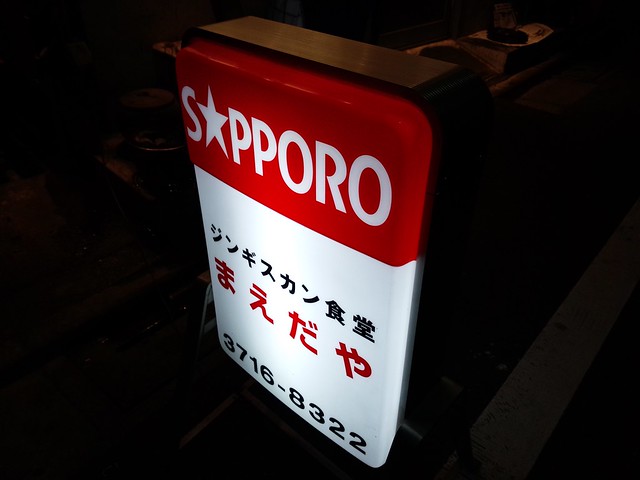
    わかりやすい看板がお店の目印。

    IMG_20140715_200147

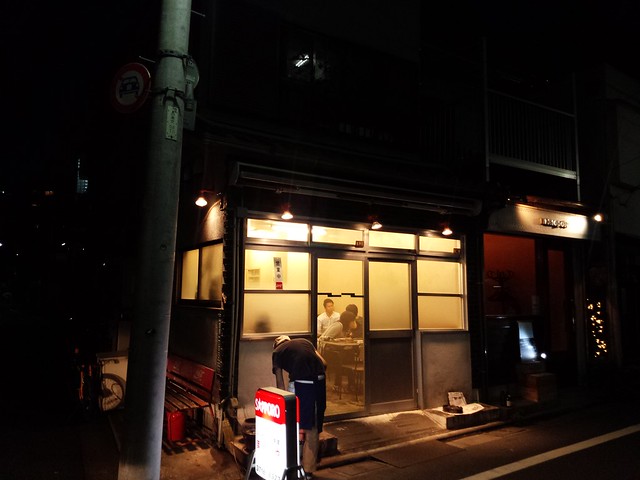
    こちらがお店の外観。かなりこじんまりしたお店です。今回は6人で訪問しましたが、後は2人席、4人席とカウンターくらい。

    IMG_20140715_200137

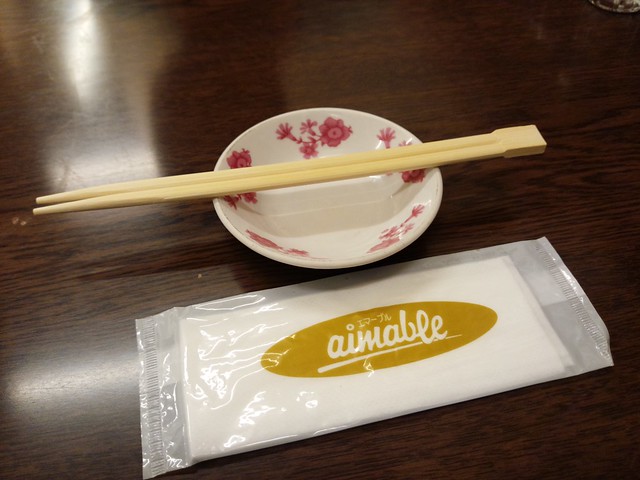
    テーブルには人数分のお箸とお皿、おしぼりが用意されていました。

    IMG_20140715_200229

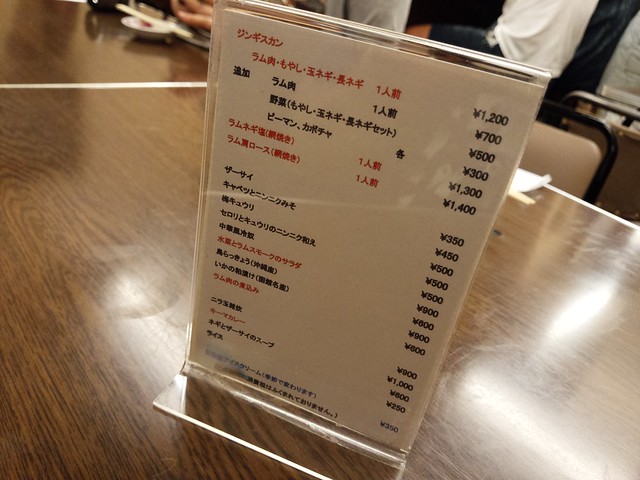
    こちらがテーブルの上のメニュー表。ラムというからメニューはジンギスカンのみだと思ってたけど、ジンギスカン以外にラムネギ塩やラム肩ロースなんてメニューも。お店の人にお勧めを相談した上で、まずはラム焼きを頼んだ後でジンギスカンを注文することにしました。

    IMG_20140715_200438

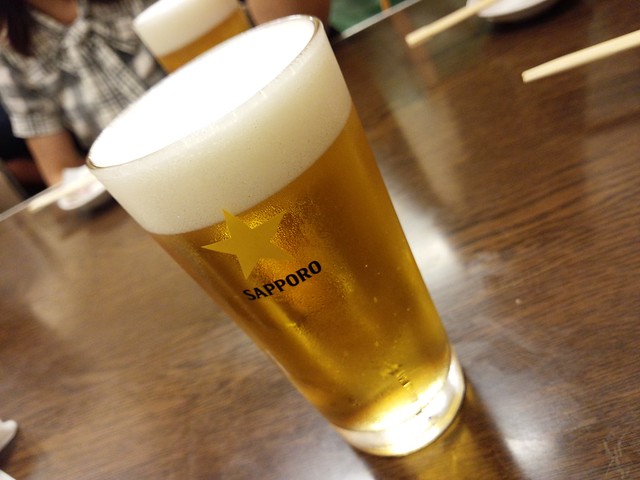
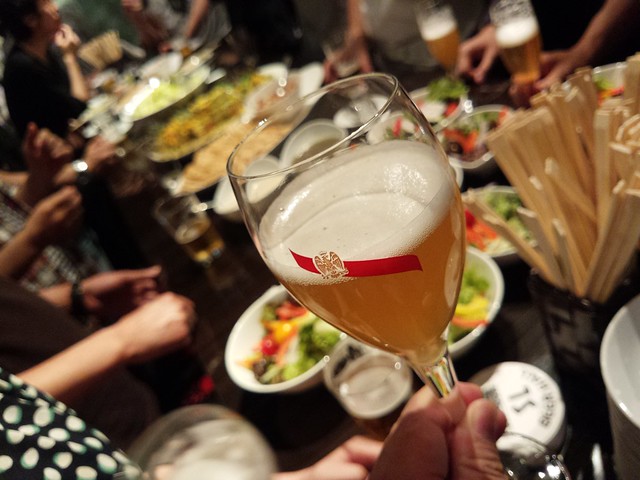
    まずは生ビールで乾杯! 泡がしっかりクリーミーで暑い夏の夜にぴったりののどごし。

    IMG_20140715_200536

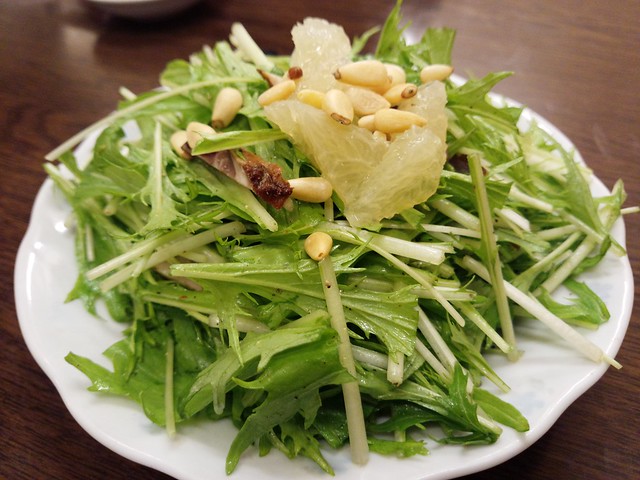
    最初に注文した水菜とラムスモークのサラダ。水菜とラムスモークに加え、上にはグレープフルーツが添えてあります。

    IMG_20140715_201909

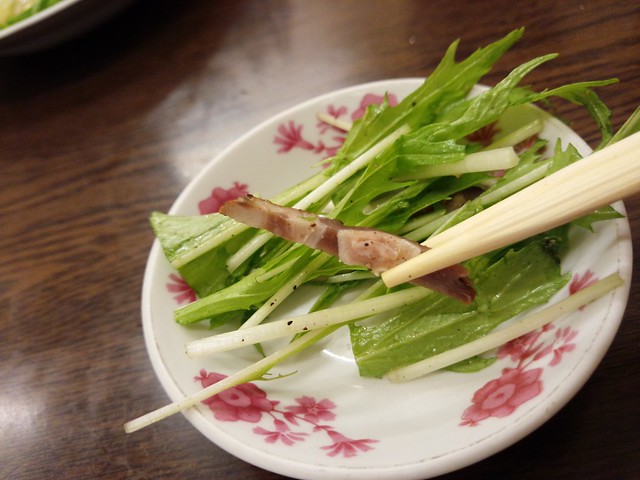
    こちらがサラダに入っているラムスモーク。スモークにするとあまりラムの感じわからないかも? 肉を食べる前にさっぱりと食べられるので前菜としてばっちりでした。

    IMG_20140715_202200

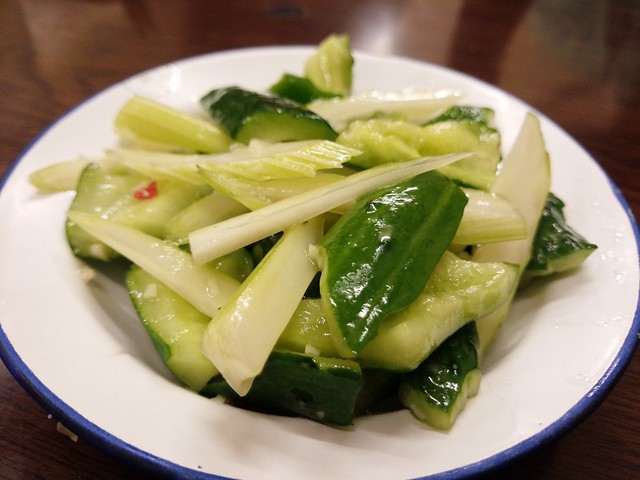
    次に気になって注文したセロリときゅうりのニンニク和え。これがかなりうまくてビールに合う合う。ニンニクを刻んでごま油で和えている感じの作りなのでこれは家で再現できるかも。さっぱりしつつにんにくも効いてるコンビネーションが実にうまい。

    IMG_20140715_202614

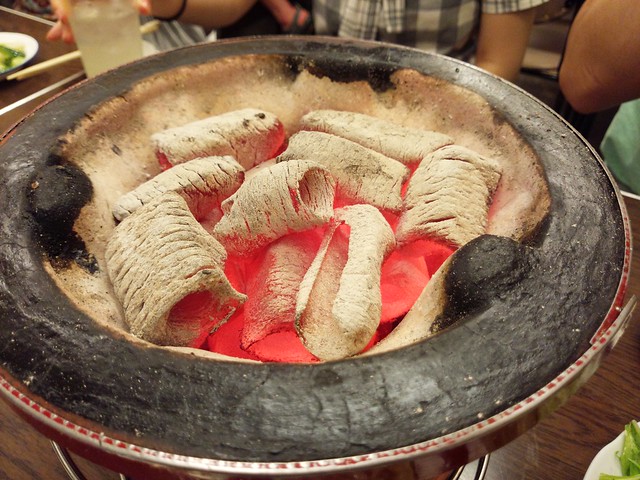
    そんなこんなで前菜を楽しんでいたらやってきました炭火の七輪!

    IMG_20140715_202845

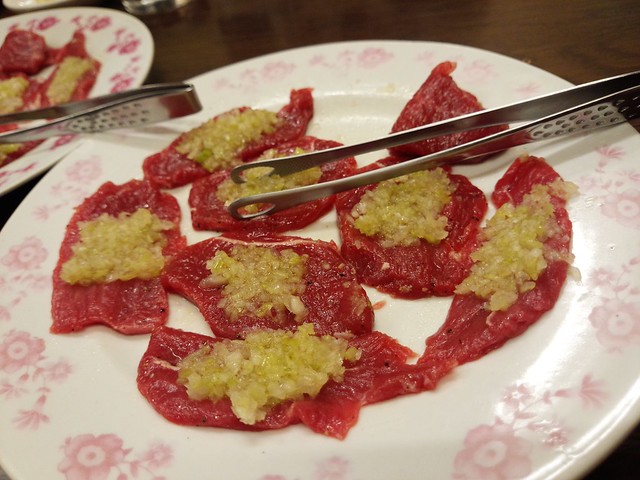
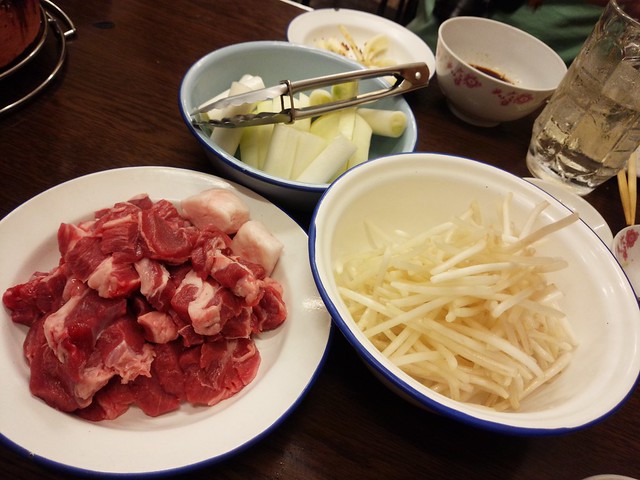
    そして運ばれてきたラム肉。一番最初はラムネギ塩です。

    IMG_20140715_203405

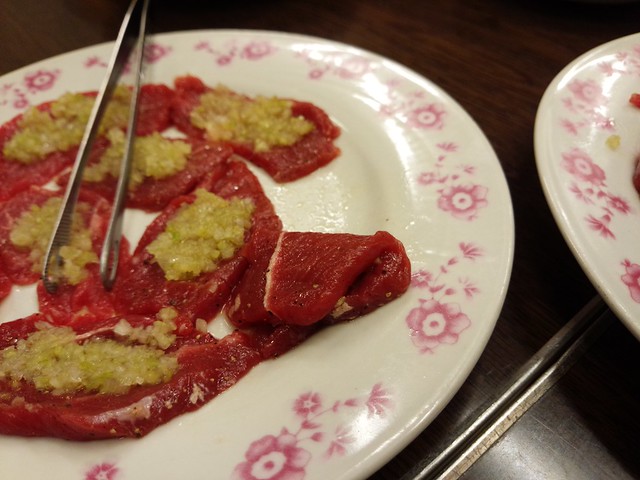
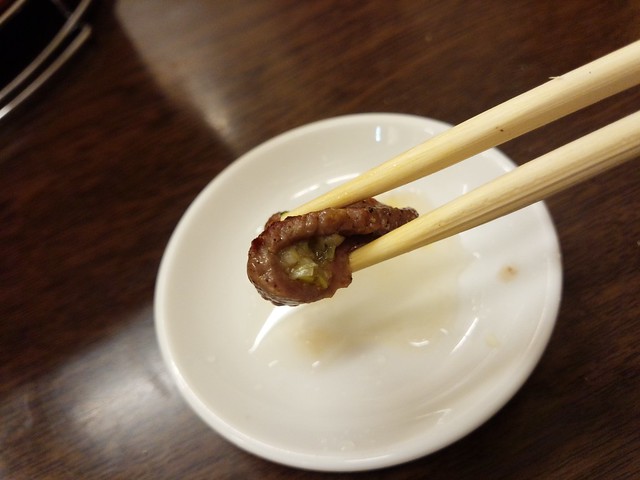
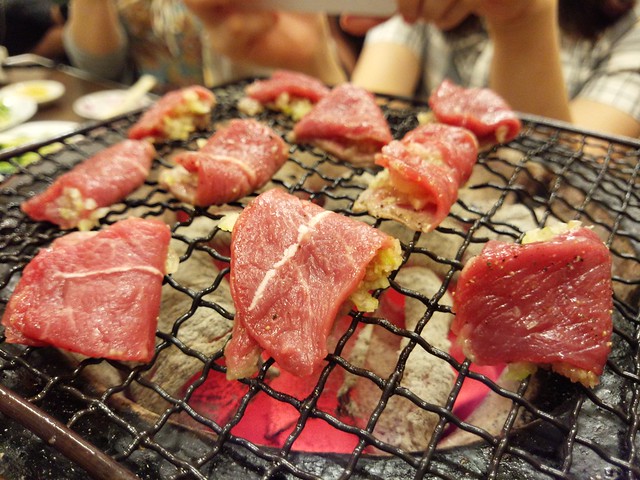
    焼くときはネギを内側にして折り込み、外側をあぶるだけ。すべてのお皿に焼き方見本としてラム1枚が最初から折ってあるという親切さにちょっと感動です。

    IMG_20140715_203429

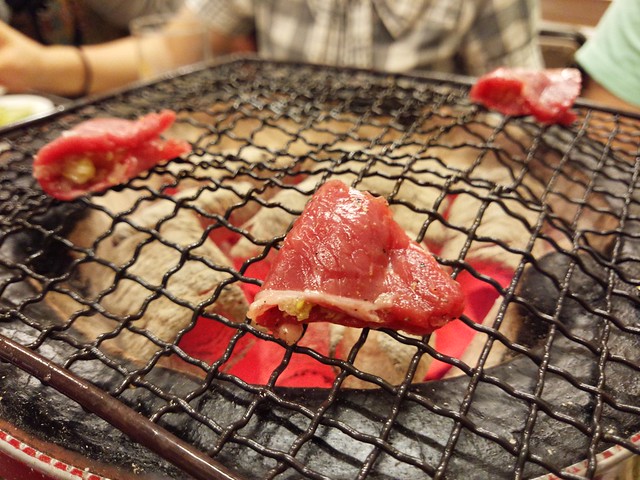
    それではさっそく炭火の上にオン!

    IMG_20140715_203507

    ラムネギ塩はレモン汁でいただくのですが、これがなんというかもうほんとにうまい。むちゃくちゃうまい。羊肉のクセが全然なく、さっぱりしつつも獣肉らしい濃厚な肉の味が口の中に広がる。ラムってこんなにうまいのか……! 最初の肉から期待以上!

    IMG_20140715_203852

    あまりのうまさにさっそく追加のラムネギ塩を投入。お腹にたまらずさっぱりしていてどしどし食べられる!

    IMG_20140715_204035

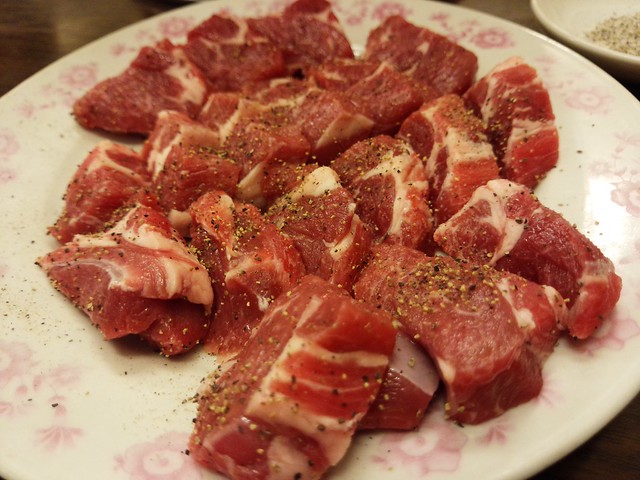
    続いて登場したのがラム肩ロース。

    IMG_20140715_204826

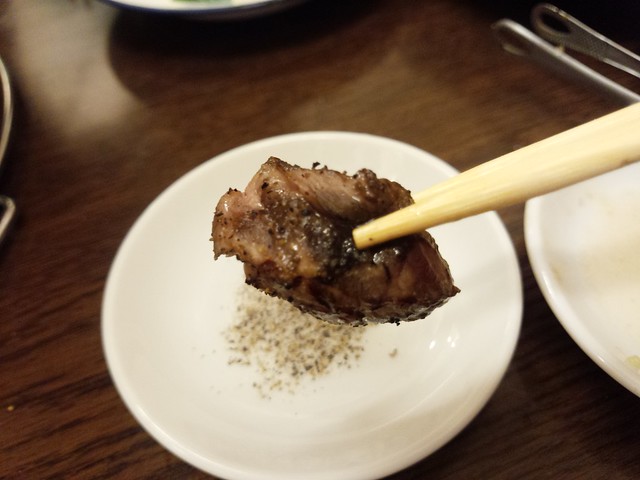
    こちらは人数分用意された塩でいただきます。

    IMG_20140715_204642

    この肩ロースもラムネギ塩に負けず劣らずのうまさ。ネギがなく肉と塩だけで味わうので、肉らしさはこっちのほうが上かな。でもどっちもうまいので優劣つけるのが難しい。とりあえず言えるのはむちゃくちゃうまい肉ということ!

    IMG_20140715_205128

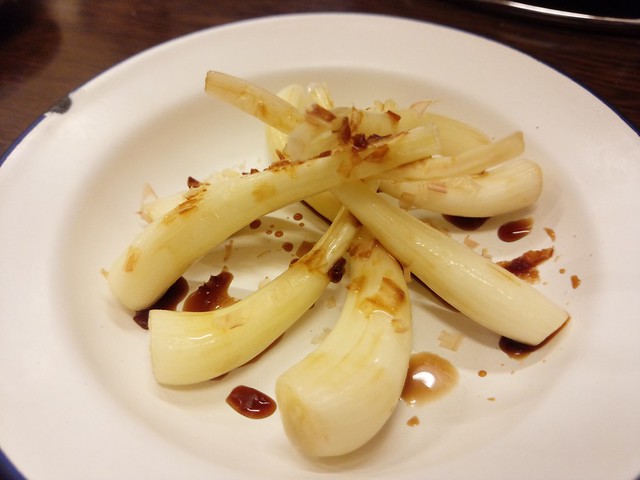
    箸休みに頼んだ島らっきょうがこれまたうまい。らっきょうっぽいクセがなくてとてもあっさりした味わい。このお店は肉だけじゃなく野菜も全部うまいな……。

    IMG_20140715_210734

    こんなうまいラムいくらでも食べられる! との勢いで最後の刺客ジンギスカンの時間!

    IMG_20140715_210851

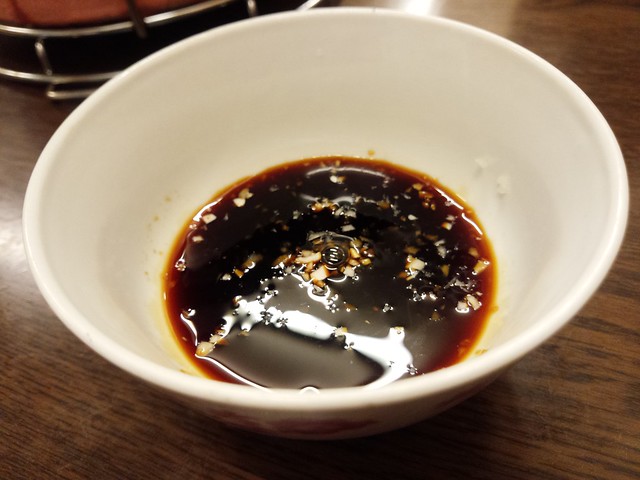
    ジンギスカンは専用タレでいただきます。このタレがまたすごくて、タレだけ舐めてもコクがあっておいしい。ジンギスカンの焼き上がりに期待が膨らみます。

    IMG_20140715_211419

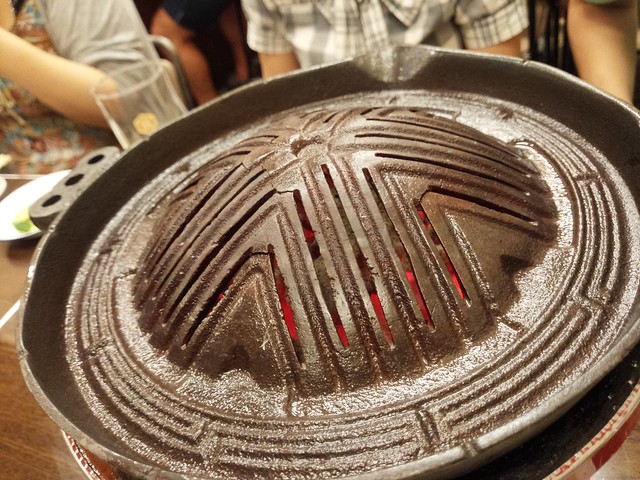
    こちらがジンギスカンの一式。ラム肉のほかにもやし、タマネギ、長ネギを鍋の上で焼いていきます。

    IMG_20140715_212042

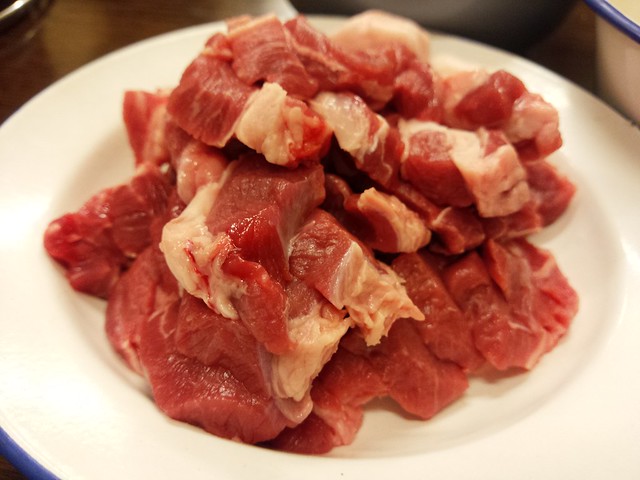
    ラム肉を接写。生のままでも十分すぎるほどうまそう……!

    IMG_20140715_212056

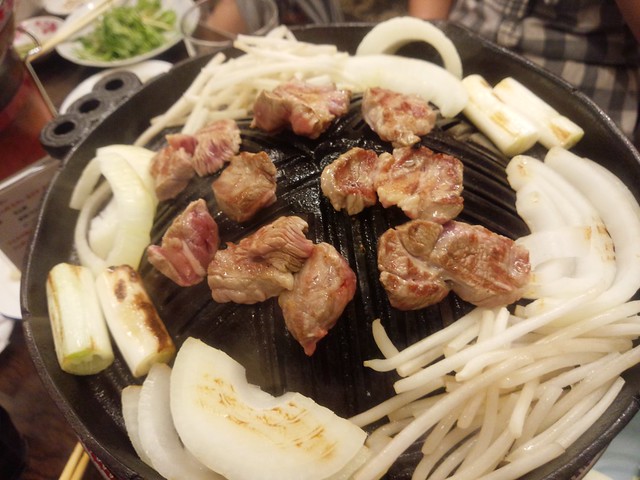
    まずは鍋の周りに野菜をしきつめ、最後にラム肉を鍋の中央に投入!

    IMG_20140715_213443

    火力が強いので肉はもちろん野菜もすぐに火が通ります。肉のうまさはもちろんなんだけど野菜もすごい。タマネギも長ネギも甘みたっぷりですごいおいしい。もやしも根と豆が丁寧に取ってあるのですっきり食べられます。いやほんとラムってこんなにうまいんだな……。

    IMG_20140715_212500

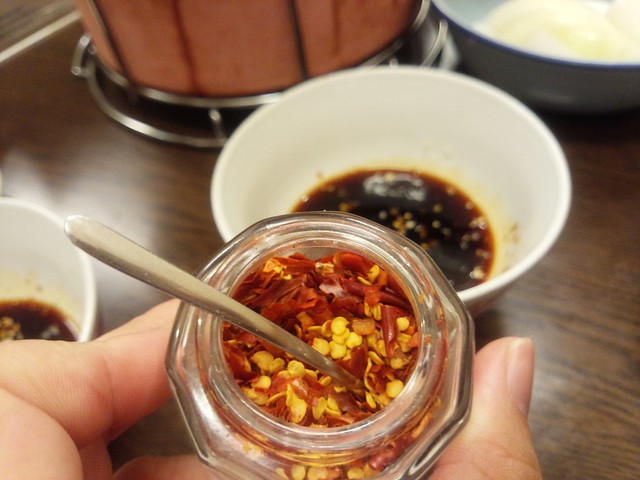
    タレには唐辛子入れるとおいしいよ、とのことで入れてみたらこれがまた更にうまさ爆発! ほどよいまろやかな辛さがラムによく合う!

    IMG_20140715_212528

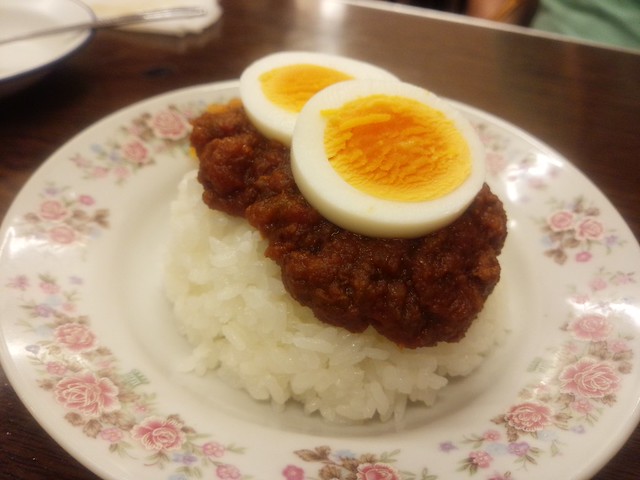
    ジンギスカンに感動しつつ、最後の締めは周囲でも注文していたキーマカレー。もちろんキーマの挽肉はラム肉です。これまたラム肉の濃厚ながらさっぱりした味がご飯に合いすぎる。そりゃすべてのテーブルで最後にキーマカレー頼んでいるのも納得ですわー。

    IMG_20140715_220320

    うまい店との前評判は聞いていたものの、その期待を上回るうまさで、参加したメンバー全員がそのうまさに感動するほどのクオリティ。お値段は調子に乗って赤ワインをボトルで2本も開けてしまい、1人くらい6000円くらいしましたが、普通に飲み食いしてたら5000円くらいで収まるんじゃないかな。

    最後に食べようといいながら注文し忘れていたラム肉の煮込みも気になるので、ここはまた足を運んでみたいお店。ラムがとてもおいしい肉だということを堪能させていただきました。

    【ケータイ会議NX!!!とは?】
    ケータイ会議NX!!!とは、富士通の最新スマートフォンARROWS NX F-05Fをブロガーが使い倒してブログで自由にレビューする企画です。通信料は各自の負担、モニター後は端末をそのまま使い続けることができるようになってます。

    同じくケータイ会議NX!!に参加しているモニターの記事はこちらからどうぞ!

  • 世界最薄最軽量のAndroidタブレット「Xperia Z2 Tablet SOT21」はどれだけパソコン代わりになりうるか

    世界最薄最軽量のAndroidタブレット「Xperia Z2 Tablet SOT21」はどれだけパソコン代わりになりうるか

    ※この記事は5年以上前に書かれたため、情報が古い可能性があります
    アジャイルメディア・タイアップ・レビュー。この記事は、アジャイルメディア・ネットワークのタイアップです。

    6.4インチの大画面スマホ「Xperia Z Ultra SOL24」、5インチのハイスペックスマホ「Xperia ZL2 SOL25」に続き、超薄型軽量タブレット「Xperia Z2 Tablet SOT21」を発売前に使用させていただく機会に恵まれました。

    DSC09339

    Xperia Z2 Tablet SOT21 | ソニーモバイルコミュニケーションズ
    http://www.sonymobile.co.jp/xperia-tablet/au/sot21/

    いつもなら全体的なスペックや使用感をまとめるところですが、今回は少し趣向を変えて、これだけ薄型軽量で外出時にも持ち運びやすいタブレットが、果たしてパソコンと同等に使えるのかという視点でレビューをお届けしたいと思います。

    仕事柄外でパソコンを開くことも多いのですが、どんなに軽量でもパソコンはなんだかんだ1kgくらいの重量はある。それに対してこれだけ薄くて持ち運びやすく、重量も400g程度のXperia Z2 Tabletで仕事がある程度こなせるなら鞄の中はもっとすっきりするし楽になるはず。パソコンよりいつでも取り出しやすいという点での魅力もあります。

    とはいえ、以前にスマートフォンとタブレットの使いこなし本を執筆したときも実感したのが、どうやってもパソコンと同じ使い方をタブレットに求めるのは酷だということ。どんなに高性能であっても、パソコンとまったく同じ仕事をタブレットでこなすというのは厳しいというのが正直な感想です。

    しかし、タブレットの高性能化とWebサービスの進化により、タブレットでできることも格段に広がっています。今回あらためてタブレットをパソコンぽい使い方してみたところ、予想以上にうまく使える。1年前の書籍執筆時点とは明らかに環境が変わってるなと実感しつつ、仕事のスタイル次第ではあるものの、自分の仕事環境ではかなりのところまでパソコンに肉薄できました。

    Bluetoothキーボードとマウスでパソコンと同じ操作環境

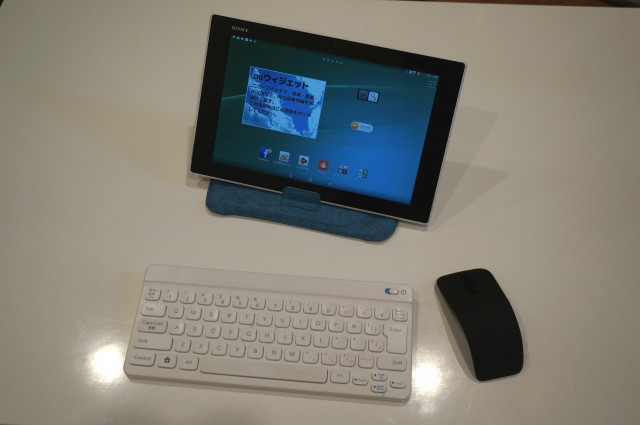
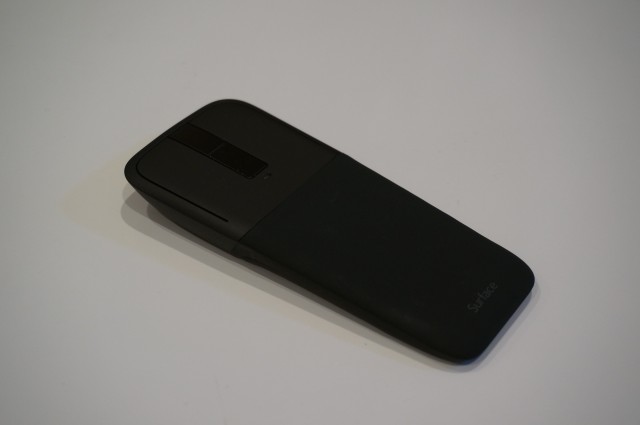
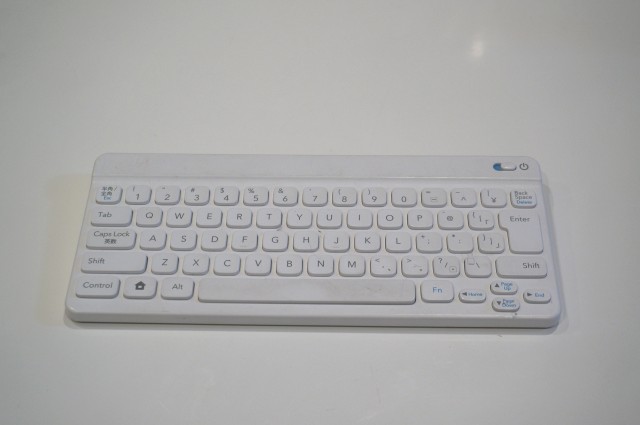
    パソコンと同じ環境で使うには何よりもまずマウスとキーボードから。iOSと違い、AndroidではBluetoothキーボードに加えてBluetoothマウスも使えるので、かなりパソコンに近い操作環境を再現できます。今回はゲーム機の周辺機器ながらPCでも十分使えるニンテンドーワイヤレスキーボードと、折りまげるだけで電源オンオフを管理できる板状のマウス「Arc Touch Mouse Surface Edtion」を選びました。

    バトル&ゲット! ポケモンタイピングDS:ニンテンドー ワイヤレスキーボードについて
    http://www.nintendo.co.jp/ds/uzpj/keyboard/

    アーク タッチ マウス Surface エディション – Microsoft Store Japan オンライン ストア
    http://www.microsoftstore.com/store/msjp/ja_JP/pdp/productID.289216100?WT.mc_id=surface_RTM_arcmouse

    Arc Touch MouseはSurface Edtionとなっていますが、要はBluetooth 4.0対応マウスなので、Bluetooth 4.0かつマウス対応モデルであれば他のパソコンやタブレットでも使えます。ただし、最初は問題なく使えるのですがしばらく使わないとBluetoothが切断されてしまい、再度ペアリングしなおしという現象が何度か見られました。パソコンでは問題なく使えたのと、手元にあったロジクールの「M555b」は問題なく使えたので相性の問題かもしれません。

    普段は伸ばして電源オフ、折り曲げると電源オンで持ち運びやすい
    普段は伸ばして電源オフ、折り曲げると電源オンで持ち運びやすい

    これで操作周りはかなりパソコンに近づけられましたが、キーボードはちょっとしたカスタマイズが必要。というのも、プリインストールされている「POBox Plus」はUS配列になっていてJIS配列の日本語キーボードでは記号周りなどがキーボードの刻印通り入力することができません。例えば「@」を打ちたいときにはPの横にある「@」ではなく、US配列である「Shift+2」を押す必要があります。

    @はPの右隣ながら実際の入力はUS配列のためShift+2になる
    @はPの右隣ながら実際の入力はUS配列のためShift+2になる

    最近はUS配列も慣れたのでさほど問題はないものの、覚え切れていない記号周りの入力にはやっぱり不便。ということでこのアプリをインストールしてキーボードのレイアウトを変更します。

    日本語106/109キーボードレイアウト – Google Play の Android アプリ
    https://play.google.com/store/apps/details?id=net.init0.android.keyboard109&hl=ja

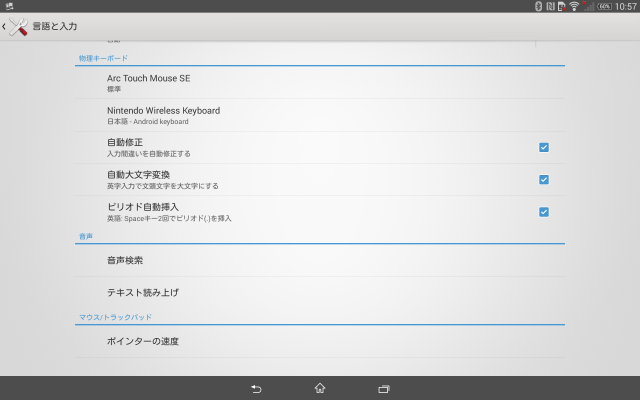
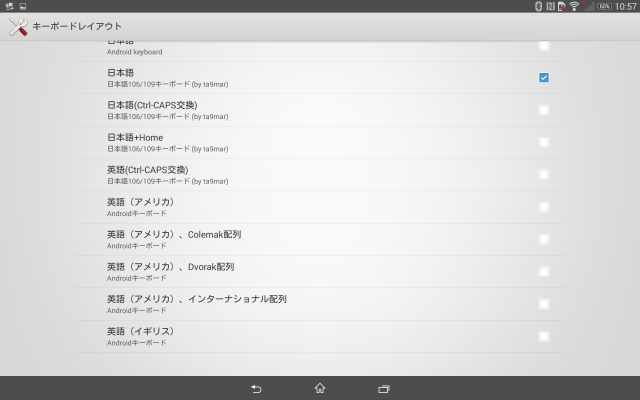
    アプリ入力後の設定は、文字入力エリアにカーソルを合わせたら、設定画面で「物理キーボード」から自分のキーボードを選び、「キーボードレイアウトの設定」から「日本語106/109キーボード(by ta9mar)」を選べば日本語レイアウトへの変更は完了。日本語キーボードで酷面通り文字を入力できるようになります。

    「物理キーボード」からNintendo Wireless Keyboardを選択
    「物理キーボード」からNintendo Wireless Keyboardを選択
    「日本語106/109キーボード(by ta9mar)」を選択
    「日本語106/109キーボード(by ta9mar)」を選択

    さらにAndroidで使うと便利なのが「日本語+Home」のレイアウト。これを使うとキーボードのWindowsボタンをホームボタンとして使うことができるようになります。ニンテンドーワイヤレスキーボードの場合、左下のホームボタンでホーム画面にいつでも戻れるようになるので利便性が大幅に向上します。

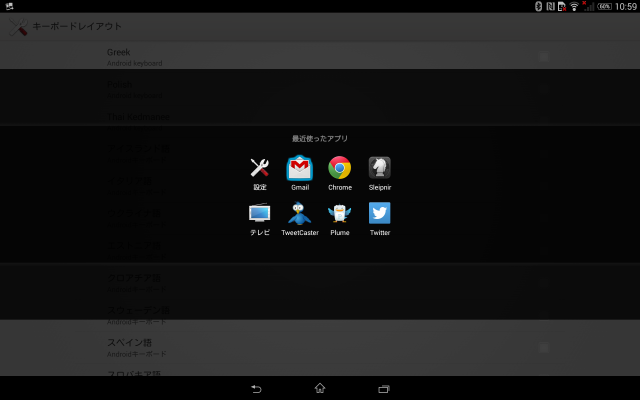
    また、画面下にあるマルチタスクとは異なり、キーボードからAlt+Tabを押すと最近使ったアプリ一覧を開けます。いちいち画面にタッチせずアプリを切り替えられるのでこれも管理。いつもパソコンでのアプリ切り替えはAlt+tabを活用していたので、同じ操作方法でアプリ切り替えられるのは助かります。

    パソコン同様「Alt+Tab」でアプリケーション切り替え
    パソコン同様「Alt+Tab」でアプリケーション切り替え

    GmailはアプリよりChromeブラウザが便利

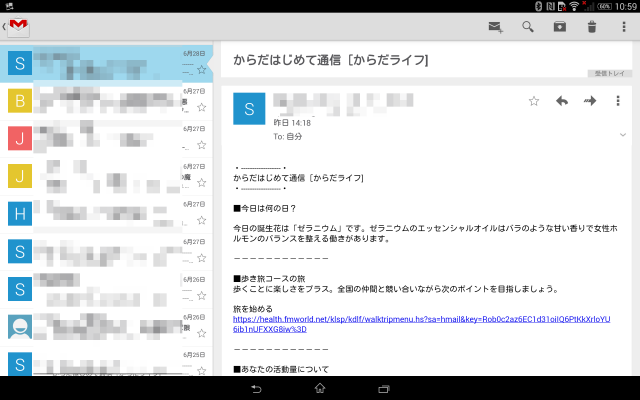
    キーボードとマウスの設定が終わったら具体的なサービスとアプリの利用に入ります。メールはプライベートでも仕事でもGmailに全面移行していますが、AndroidのGmailアプリはキーボードショートカットも少なく操作感もパソコンと全然違うので思ったとおり処理できない。ここはChromeブラウザで直接Gmail開くことにしました。

    実はAndroidのChromeブラウザは、かなりパソコンに近いキーボードショートカットが使えるのです。詳しくはこちらのブログをどうぞ。

    Chrome for Androidのホントに使えるショートカットキーまとめ|携帯総合研究所
    http://xenonews.blog50.fc2.com/blog-entry-6340.html

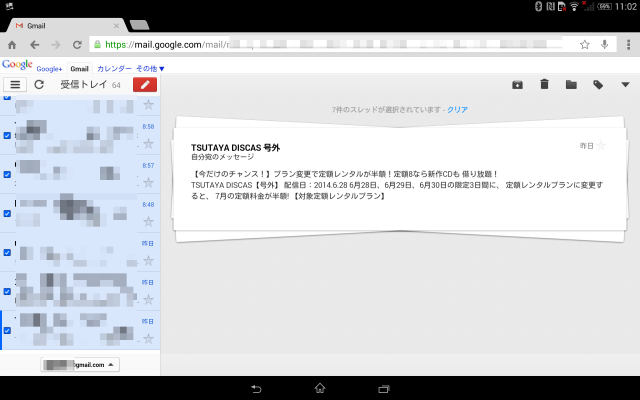
    Control+Tの新規タブやControl+Wのタブ閉じ、Control+数字のタブ指定やControl+Lのアドレスバーへフォーカスといった愛用するキーボードショートカットがChromeでほぼ使えるだけでなく、Gmailならではのショートカットであるxのメール選択、j/kでのメール移動、yのアーカイブも可能。かなりのところまでパソコンと同じ感覚で操作できます。

    ChromeでGmailを開くとxでメールを選択、j/kでメールを移動できる
    ChromeでGmailを開くとxでメールを選択、j/kでメールを移動できる

    Androidアプリでもyのアーカイブなど一部キーボードショートカットは動くのですが、xやj/kといった基本操作が動かないので、使い勝手はChromeブラウザのほうが上。

    アプリ版Gmailは複数選択などのショートカットは非対応
    アプリ版Gmailは複数選択などのショートカットは非対応

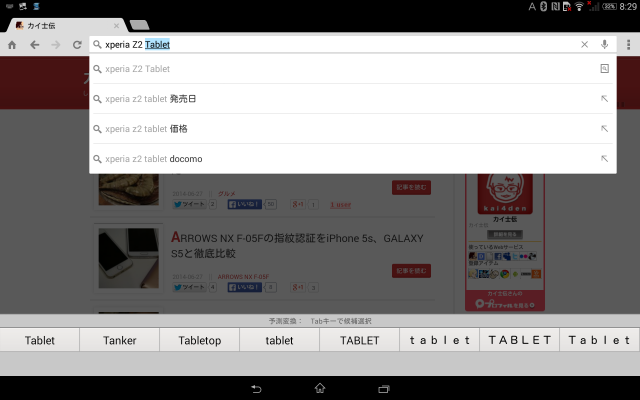
    ただし、これらキーボードショートカットをChromeで使いたい場合、デフォルトで設定されている日本語入力「POBox Plus」ではうまく動いてくれません。おそらくですがPOBox Plusの英数字入力モードは直接入力ではなく変換対象になっているため、キーボードショートカットを入力できないのかも。

    英数字入力モードでも変換扱いになるPOBox Plus
    英数字入力モードでも変換扱いになるPOBox Plus

    普段愛用しているATOKにすると無事キーボードショートカットが動いたので、有料ではありますがGmailでキーボードショートカットを多用したい人は他の日本語入力もお試し下さい。

    ATOK (日本語入力システム) – Google Play の Android アプリ
    https://play.google.com/store/apps/details?id=com.justsystems.atokmobile.service&hl=ja

    また、高性能とはいってもパソコンほどではないので、Chromeでタブを開きすぎると落ちます。ブラウザを再起動すると落ちる直前のタブも開いてくれるのですが、文字入力途中にブラウザ落ちると大変なので、大事な作業中は新しいタブを開かないことをオススメします。

    コミュニケーションツールはアプリを活用

    普段コミュニケーションに使っているのはFacebook、Twitter、Skype、チャットワーク、Slackあたり。いずれもAndroidアプリがあるのですが残念なのはチャットワークで、横画面表示に対応していません。仕方ないのでチャットワークはブラウザで開き、通知のみをアプリに任せます。

    チャットワークは横表示に非対応
    チャットワークは横表示に非対応

    SkypeとSlackは横表示も問題なし。Skypeは最近かなり軽くなったので常駐して立ち上げていてもあまり問題なくなりました。SlackはAndroidのChromeブラウザでアクセスすると、最近更新があったActivityしか表示されず、各ルームの一覧は閲覧できないので、素直にアプリ推奨です。

    動作が軽くなったSkype
    動作が軽くなったSkype
    Slackもばっちり横表示対応
    Slackもばっちり横表示対応

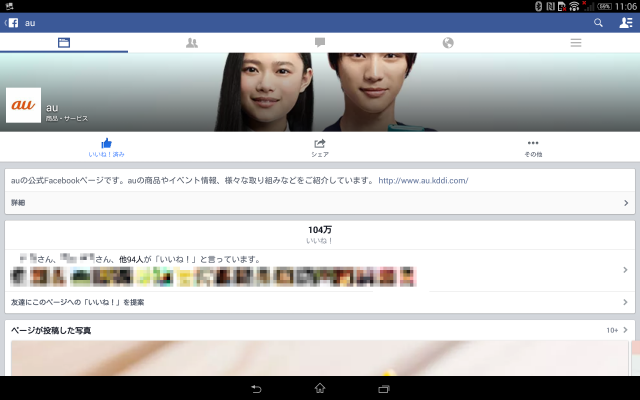
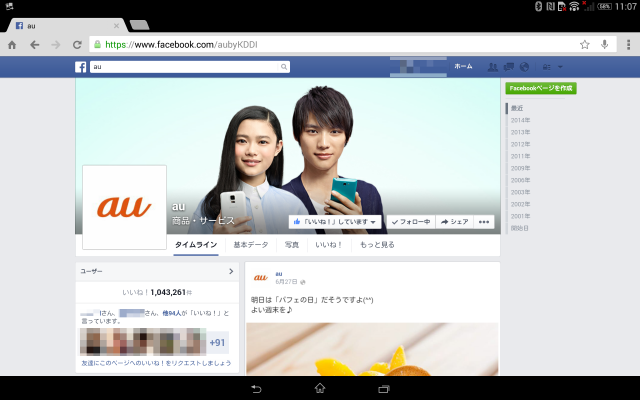
    FacebookはAndroidアプリがあるものの、スマートフォンレイアウトを横に引き延ばしたデザインなのでちょっと使いにくい。ChromeブラウザからPCレイアウトで表示する方が使いやすいです。

    Facebookアプリはスマホレイアウトなので若干見にくい
    Facebookアプリはスマホレイアウトなので若干見にくい
    画面が大きいタブレットはブラウザがお勧め
    画面が大きいタブレットはブラウザがお勧め

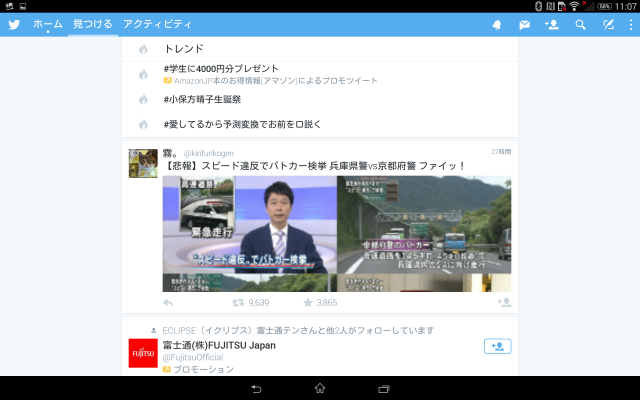
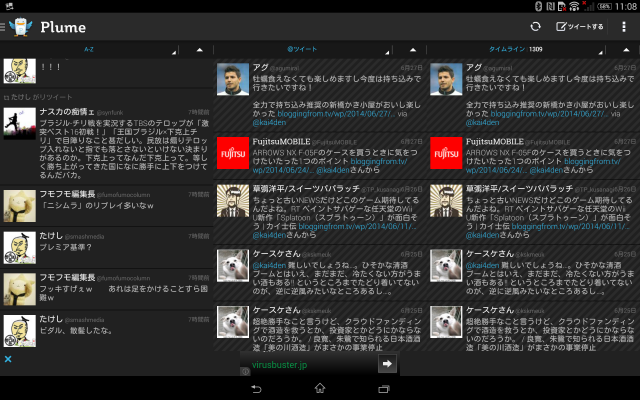
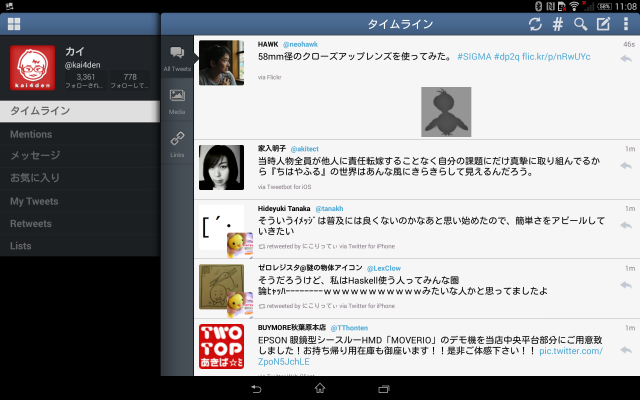
    Twitterも同様に公式クライアントはタブレットだとちょっと使いにくい。幸いにしてTwitterはサードパーティーのアプリが充実しているのでタブレットデザインに対応したアプリがお勧めです。複数のカラムを表示したい人はPlume、メールクライアントのような使い方をしたい人はTweetCasterかな。それぞれデザインを見て好みの方をお選び下さい。

    公式のTwitterクライアントもスマホレイアウト
    公式のTwitterクライアントもスマホレイアウト
    複数カラムを同時に表示できるPlume
    複数カラムを同時に表示できるPlume
    メールクライアントのようなTweetCaster
    メールクライアントのようなTweetCaster

    Officeは公式アプリをインストール

    業務内容によってこれだけ必要度が分かれるアプリは他にないかもしれません。自分の場合はWord、Excel、PowerPointともに業務に必須のため、タブレットでもなんとかこれを使いたい。

    最近ではタブレットやスマートフォンでのOffice対応も進んでいて、マイクロソフトも公式にAndroid向けOfficeアプリを提供しています。といってもローカルで作業できるわけではなく、マイクロソフトのクラウドストレージ「OneDrive」に保存したファイルをオンラインで開いているだけなのですが、専用アプリゆえにブラウザで開くよりも安定して作業できるので、オンライン環境では十分ローカルアプリ並みに使えます。

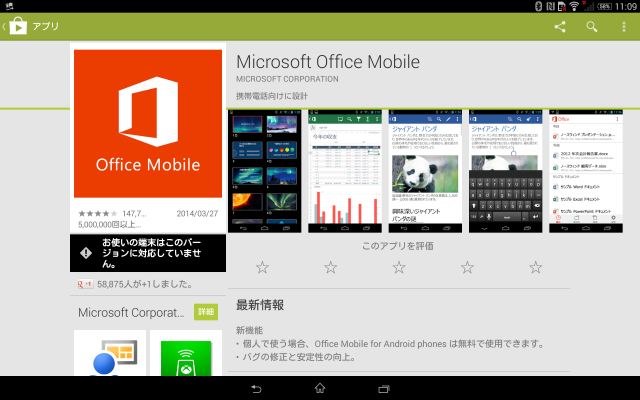
    ただ残念なのが、現在試用している段階ではOfficeアプリがXperia Z2 Tabletに対応していないという……。発売前の端末だからであって、一般発売後は使えるようになっているかもしれませんがこれは残念。

    Microsoft Office Mobileは残念ながら非対応
    Microsoft Office Mobileは残念ながら非対応

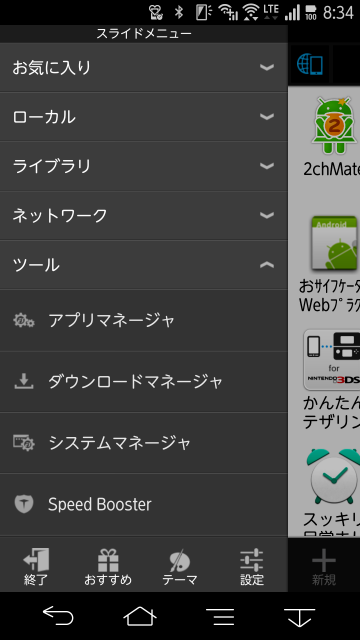
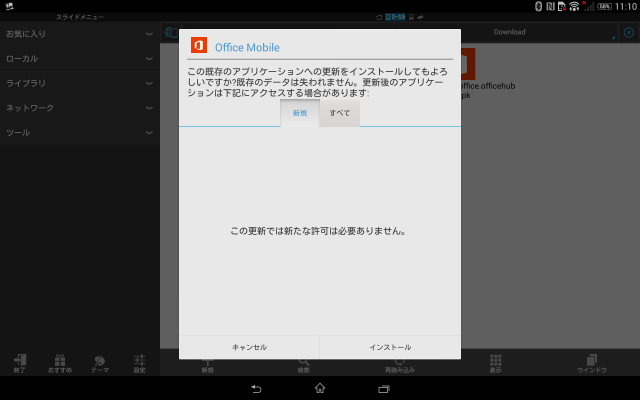
    というわけでちょっと裏技的に、他のAndroidでインストールしたアプリをXperia Z2 Tabletに移してみました。まずはファイラーアプリ「ESファイルエクスプローラ」を使い、別のAndroid端末で該当のアプリをバックアップ。

    ESファイルエクスプローラのメニューから「アプリマネージャ」を選択、該当のアプリをバックアップ
    ESファイルエクスプローラのメニューから「アプリマネージャ」を選択、該当のアプリをバックアップ

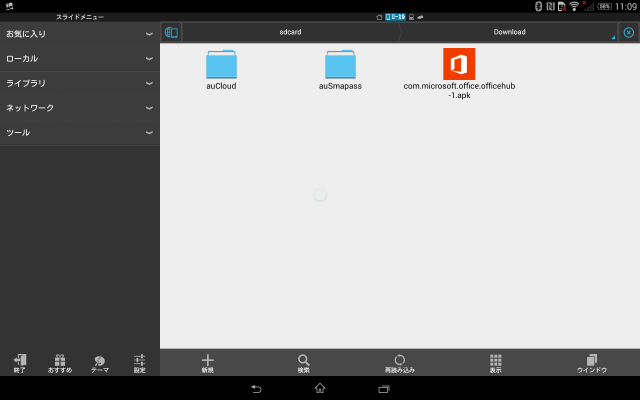
    そのファイルをXperia Z2 Tabletに移し、同じくESファイルエクスプローラから開くとインストールできます。なお、インストールの際はXperia Z2 Tabletの設定で「セキュリティ」から「提供元不明のアプリ」にチェックも入れておきましょう。

    ファイルをXperia Z2 Tabletに移した上でESファイルエクスプローラから開く
    ファイルをXperia Z2 Tabletに移した上でESファイルエクスプローラから開く
    ESファイルエクスプローラ経由でインストール
    ESファイルエクスプローラ経由でインストール

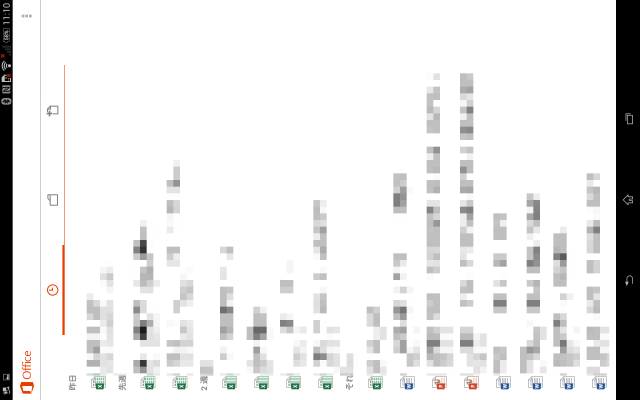
    そんなこんなで無事Xperia Z2 Tabletで起動できたOfficeアプリですが、操作感は快適そのもの。オンラインに接続している前提ではありますが、オフラインアプリと同じくらいのさくさく感で利用できます。ファイル起動時だけは画面が縦固定なのですが、ファイルを開くと横表示になるのでこのくらいは許容範囲内かな。

    ファイル選択画面は横表示
    ファイル選択画面は横表示

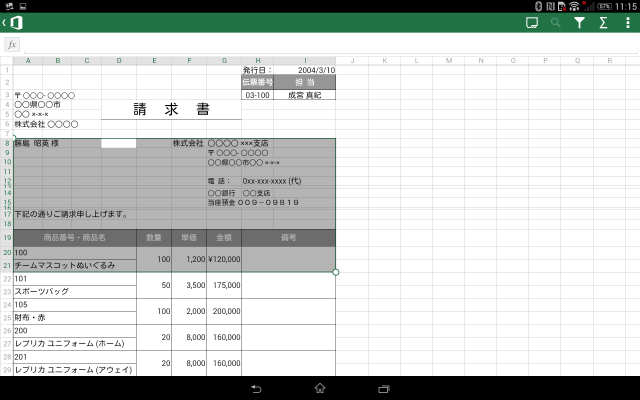
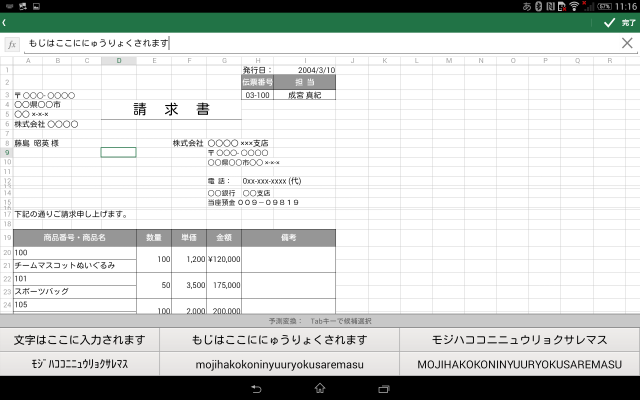
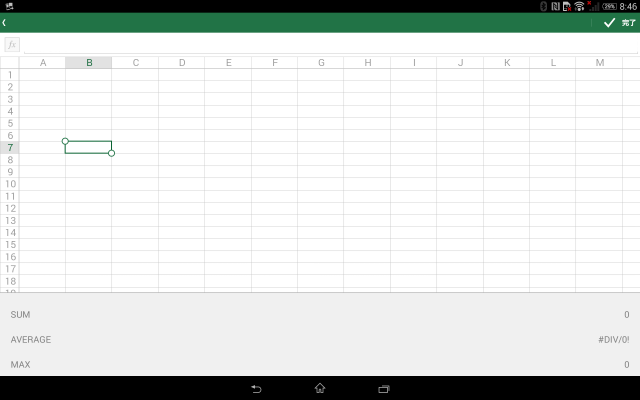
    Excelの場合、操作はパソコンと多少異なり、セルの操作と文字入力で操作方法が変わります。セルの複数指定や色などを設定する場合はセルの上下に丸がついたモードで、タッチで簡単に範囲指定が可能。文字入力したい場合は該当のセルを選んでダブルクリックかダブルタッチすると文字入力モードになり、終わったら画面右上の「完了」で元のモードに戻る、という流れ。タッチ操作と文字入力をうまく組み合わせた操作になっています。

    セルを選択するモード
    セルを選択するモード

    ただ若干微妙なのが文字入力で、文字はセル内ではなく画面上に表示されるほか、文章が長いとなぜか文字が上に移動してしまって読みにくくなる。Excelで新規作成してがっつりファイルを新規作成するよりは、作成済みExcelを使い回したり編集したりという使い方がメインかな。とはいえ外出時のOfficeアプリとしては十分以上の働きをしてくれます。

    文字入力モード。文字はセルではなく画面上部に入力した内容が反映される
    文字入力モード。文字はセルではなく画面上部に入力した内容が反映される

    機能はかなり充実していて、ちょっとした関数も対応。

    関数も使える
    関数も使える

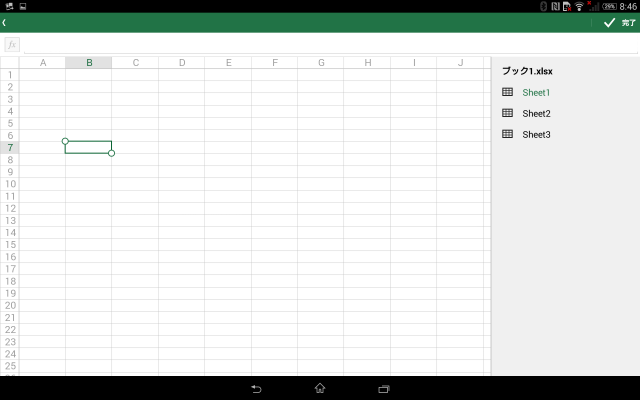
    シートを切り替えることもできます。まあこれできないと開けないシートが出てしまうので困るわけですが。

    シート切り替え
    シート切り替え

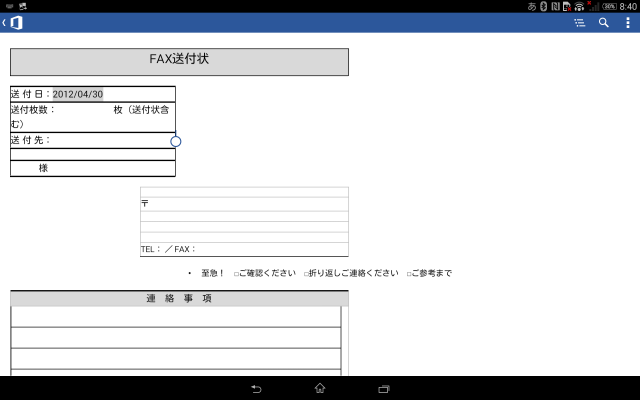
    Wordの場合、細かな装飾はできませんが文字入力は可能。Excelほどの機能充実っぷりではないですが実用上は十分。

    Screenshot_2014-06-30-08-40-23

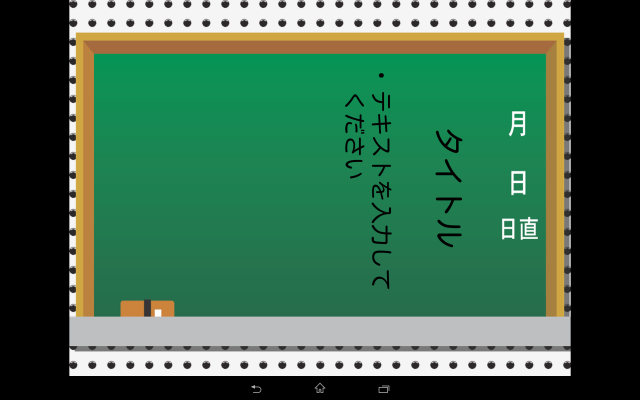
    PowerPointはプレゼンテーションの細かな演出はできず、テキストを変更できる程度。タイトルの向きもちょっと崩れているので、PowerPoint編集には向かなそうです。まあさすがにそれはパソコンでやったほうがいいかな。

    Screenshot_2014-06-30-08-40-46

    なお、利用にはいくつか制限があって、1つはXML形式でないOffice文書は表示できても作成や編集はできないこと。要はOffice 2007以降の拡張子に「x」がつかないファイルは対象外になります。試した範囲では起動すらできないファイルもあったので基本的に使えないと理解しておいたほうがよさそう。最近はほぼほぼxついたファイルばかりになっていると思いますが、昔から使い回している古い形式のファイルなどがある場合は要注意。

    また、Office MobileはOneDriveの機能を利用していることもあり、マイクロソフトのアカウントを取得してファイルをOneDriveに保存する必要があります。無料で15GBのディスク容量が使えるので、Office Mobileのみで使うとしても十分な容量ですが、オンラインストレージにファイルを置くことが許されていない人にはそもそも使うのが難しいかもしれません。

    Office Mobileはオンラインが前提となるアプリのため、オフラインで使うためにはOfficeに対応した別のサードパーティーアプリが必要ですが、正しい形式やレイアウトでファイルを編集できる保証がないことと、電波がつながらないところではGmailもブラウザも使えないのでそもそも作業をしないということを考えて、このOfficeアプリのみで乗り切れそう。Xperia Z2 Tablet発売時には正式対応していることを期待したいアプリです。

    Microsoft Office Mobile – Google Play の Android アプリ
    https://play.google.com/store/apps/details?id=com.microsoft.office.officehub&hl=ja

    また、先日開催されたGoogle I/Oでは、Google ドライブに保存したOfficeファイルをGoogle ドキュメント形式に変換せず開くことができるという発表がありました。

    [速報]Google Appsで、Word/Excel/PowerPointファイルを変換せずそのまま編集、保存可能に。Google Driveは容量無制限へ。Google I/O 2014 − Publickey
    http://www.publickey1.jp/blog/14/google_appswordexcelpowerpointgoogle_io_2014.html

    この機能が利用できるようになればAndroidでのOffice利用はもっと利便性が上がりそう。かなり楽しみにしているアップデートです。

    画像編集は安定のPhotoshop

    画像編集も大事なアプリ。画像リサイズや切り抜き、ちょっとした加工レベルではありますが、これが使えないと業務的に結構困ってしまうこともあるので。

    Windowsでは無料のPaint.netを使っているのですが、残念ながらAndroidにPaint.netはないので、ここは画像編集の定番であるPhotoshopを使います。

    Android向けのPhotoshopは、Photoshop ExpressとPhotoshop Touchの2種類があり、前者は無料、後者は1,000円の有料アプリです。

    Adobe Photoshop Express – Google Play の Android アプリ
    https://play.google.com/store/apps/details?id=com.adobe.psmobile&hl=ja

    Adobe® Photoshop® Touch – Google Play の Android アプリ
    https://play.google.com/store/apps/details?id=air.com.adobe.pstouch&hl=ja

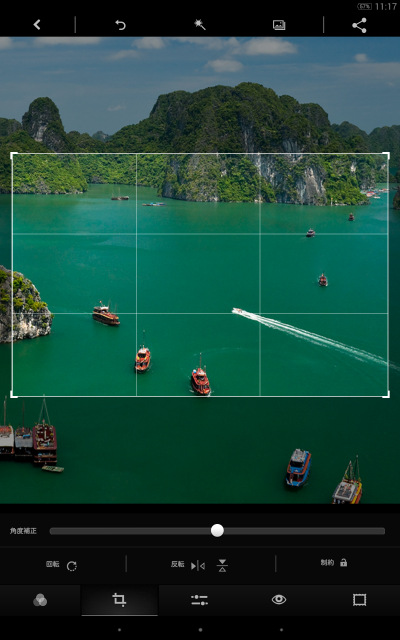
    できるなら無料のPhotoshop Expressですませたいところですが、Photoshop Expressは縦表示でないとメニューが表示されないため若干取り回しが不便なことに加え、画像のトリミングをピクセル単位で指定できない。ざっくりとした編集ならいいけれど、ピクセル単位まで指定したい業務にはちょっと機能が物足りない。

    Photoshop Expressは横表示でメニューが表示されない
    Photoshop Expressは横表示でメニューが表示されない
    縦表示でメニューは表示されるもののピクセル単位でのこまかな編集ができない
    縦表示でメニューは表示されるもののピクセル単位でのこまかな編集ができない

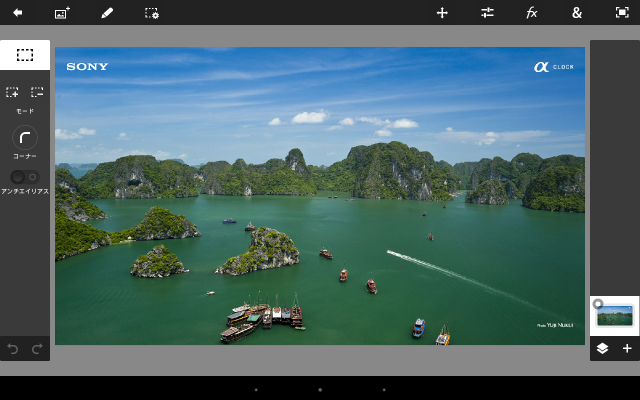
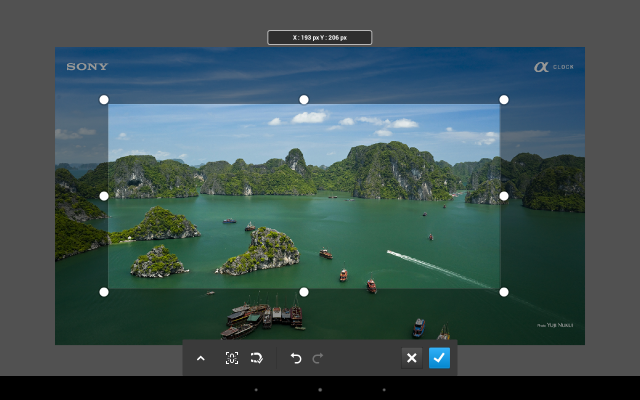
    一方のPhotoshop Touchは1,000円もするだけあって本格派。画像もピクセル単位でサイズ変更やトリミングできるので、かなりパソコン感覚で編集できます。本格的に編集するなら1,000円出してでもPhotoshop Touchがオススメ。

    Photoshop Touch
    横表示でもメニュー表示できるPhotoshop Touch
    トリミングもピクセル単位で調整できる
    トリミングもピクセル単位で調整できる

    ブログは画像プレビューしながら編集できるWordPress公式アプリが便利

    業務ではないですがブログエントリーの方法も。このブログはWordPressで構築されているので、Android版WordPressアプリで更新できます。

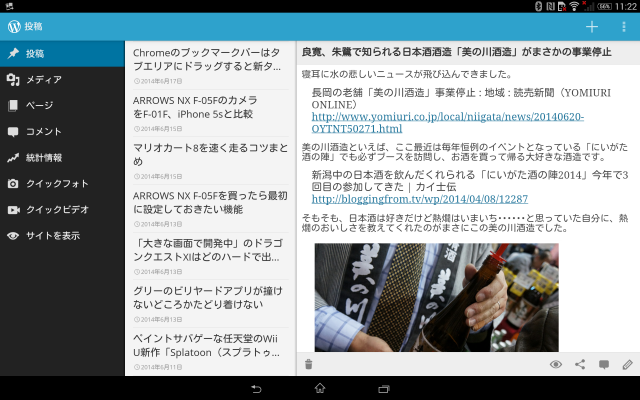
    WordPressのAndroidアプリ
    WordPressのAndroidアプリ

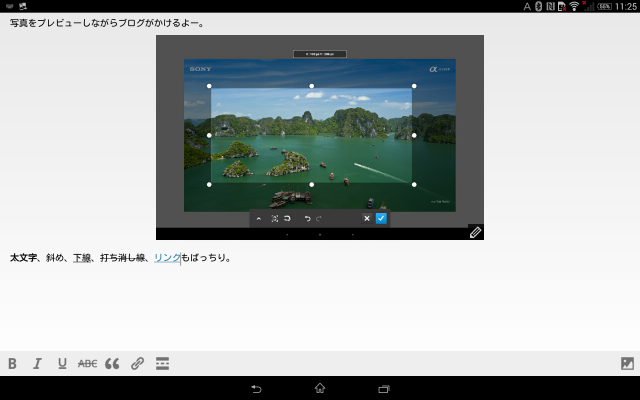
    画像もプレビューしながら記事を書けるし、太文字やリンクといった装飾もOK。タッチ操作だと面倒なリンク操作もキーボードとマウスなら簡単。

    画像をプレビューしながら文章が書ける
    画像をプレビューしながら文章が書ける

    ただし、普段使っているFlickr2tagはさすがにAndroidタブレットでは動かないのと、Flickrタグで貼り付けた画像はプレビューのみ表示でき、編集中にはタグの状態で表示されるのでブログ執筆がやりにくい。タブレットからのブログ更新はFlickrをあきらめて、ブログに画像アップロードするほうが使いやすいです。

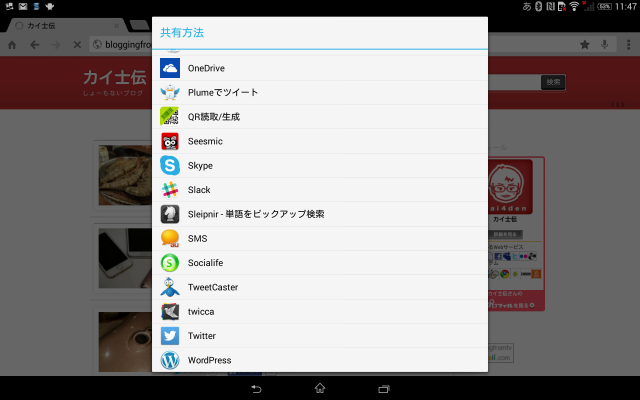
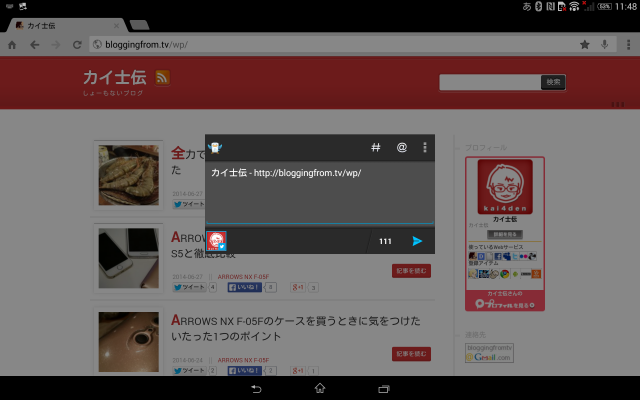
    また、このブログではURLをリンクするとき、Firefoxではmake link、ChromeではCreate Linkを使ってページタイトルとURLの両方を記述しているのですが、AndroidのChromeではこうした拡張機能が使えない。そこでタイトルとURLをコピーしたいページからTwitterクライアントに共有し、タイトルとURLをまとめてコピーするという手法を使っています。

    URLを取得したいページで共有を選択
    URLを取得したいページで共有を選択
    タイトルとURLが取得できる
    タイトルとURLが取得できる

    手順からすると手間に見えますが、キーボード使えばタイトルとURLも全部コピーできるのでさほど不満はなし。TwitterクライアントによってURLしか共有できないか、タイトルとURLを共有できるかは異なりますが、前述のPlumeとTweetCasterはどちらもタイトルとURLを取れるので、こういう使い方したい人にはお勧めです。

    フルスペックながら薄型軽量。雑誌読み放題の「dマガジン」との組み合わせが便利

    最後にこの端末の基本的なスペックと使用感を。NTTドコモ版も含めて2014年夏モデル唯一の10インチクラスタブレットであるXperia Z2 Tabletは、10インチという大型サイズながら薄さ6.4mm、重さ約439gという薄型軽量を実現。3G/LTE対応の10インチタブレットとしては世界最薄最軽量を誇ります。

    世界で最も薄く、最も軽い*1、防水*2スリムボディを実現。

    Xperia Z2 Tablet SOT21 | ソニーモバイルコミュニケーションズ
    http://www.sonymobile.co.jp/xperia-tablet/au/sot21/

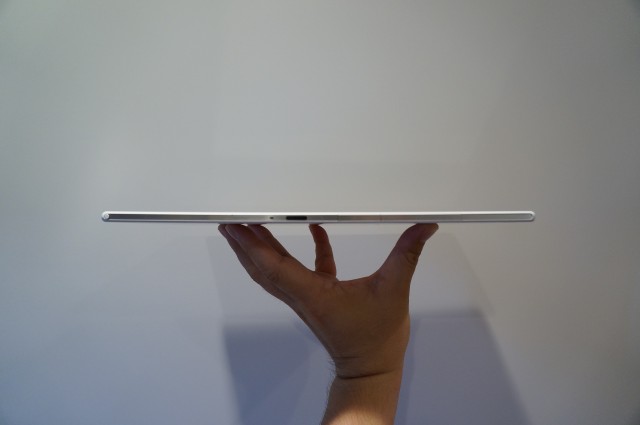
    439gという重量は、7インチサイズであるXperia Z Ultraの約214gと比べて倍近くあるのですが、手にした感覚はXperia Z Ultraとほぼ同じくらいに感じるほど圧倒的に軽い。見た目の薄さ以上に軽いので手に持つと「おっ!」と驚きがあります。

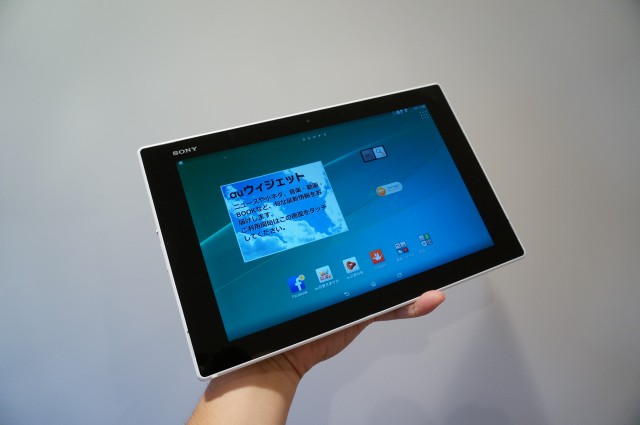
    手に持つと驚くほどの薄さと軽さ
    手に持つと驚くほどの薄さと軽さ

    スペック面ではCPUがSnapdragon 801のクアッドコア2.3GHz、メモリ3GB、内蔵ストレージは32GBとXperia ZL2とほぼ同等のトップクラス。Bluetoothは4.0、無線LANはIEEE 802.11a/b/g/n/ac対応、auのキャリアアグリゲーションにWiMAX 2+もサポートと、通信周りはかなり充実しています。

    ディスプレイは1920×1200ドットのWUXGA。10インチタブレットではもっと解像度の高いモデルもありますが、個人的には5インチスマートフォンですがフルHDはスペックオーバーだと思っているので、10インチでフルHDクラスの解像度は十分満足。液晶も非常にキレイなので動画も満足の美しさです。

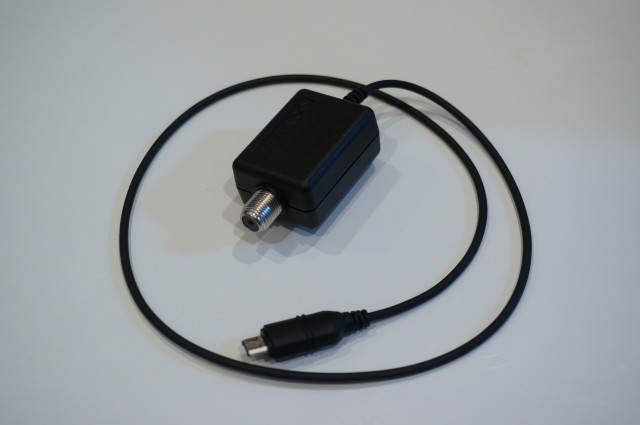
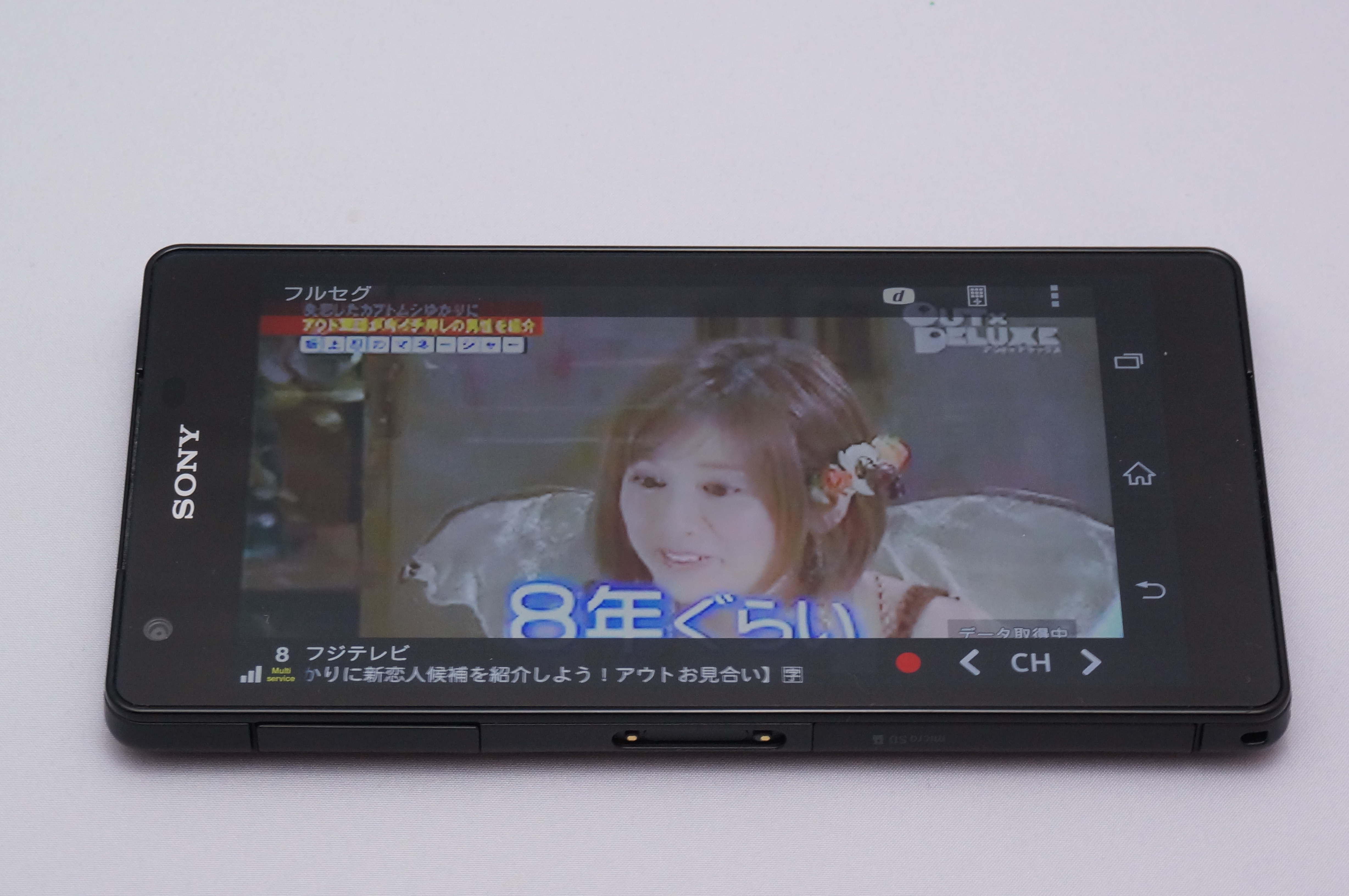
    防水機能も備え、テレビはフルセグもサポート。フルセグは録画に対応しアンテナを内蔵、さらに別売のアンテナケーブルを使って同軸ケーブルを接続することもできるという至れり尽くせりぶり。音響面ではノイズキャンセリングに対応し、スピーカーも全面にステレオを搭載、映像・音響を重視するXperiaらしいスペックです。

    別売のアンテナ
    別売のアンテナ

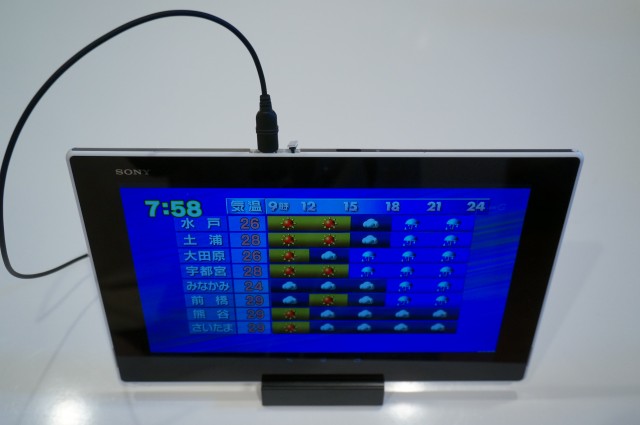
    同軸ケーブルを取りつけたところ。USBを使うので本体のキャップを開けて接続する必要があります。同軸ケーブルで接続する以上室内に限定されるので、ここはクレードル側に接続して使いたかったかな。

    DSC09346

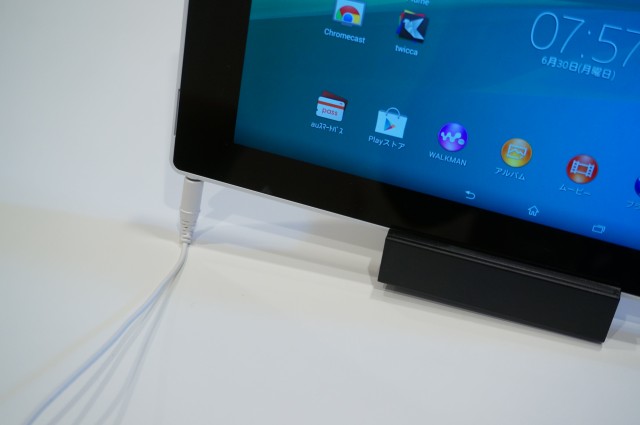
    また、細かいところで残念なのはイヤフォンジャックが本体下部にあるので、スタンドに装着した状態でイヤフォンを装着するのが難しい。ノイズキャンセリングを使いつつ動画を楽しむためには本体横か、せめてもうちょっと縦幅の隙間が欲しかった。

    DSC09344

    ひたすら薄く軽く、それでいて映像や音響にもこだわっているので、映画や電子書籍を楽しむのには最適。とくに便利なのがNTTドコモの電子雑誌サービス「dマガジン」です。

    dマガジン | サービス・機能 | NTTドコモ
    https://www.nttdocomo.co.jp/service/entertainment/dmarket/magazine/

    dマガジンは月額400円で雑誌読み放題というサービスで、NTTドコモ以外のユーザーでも利用可能なキャリアフリーサービス。アプリはちょっと残念というか、余計なアニメーションが多すぎて動作が重いのですが、Xperia Z2 Tabletのスペックならぎりぎり許容範囲かな。

    投稿の編集 ? カイ士伝 ? WordPress
    文字が細かい雑誌もしっかり読める

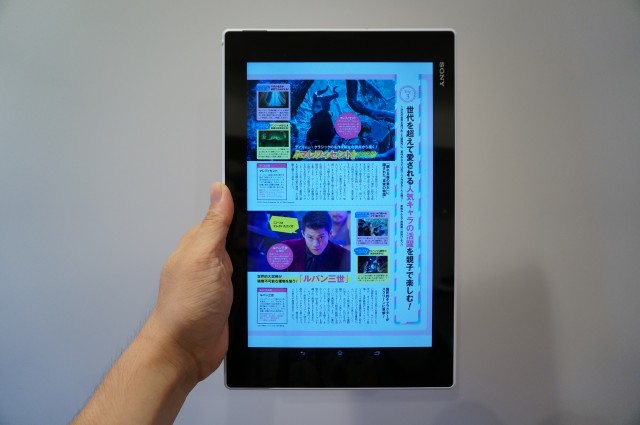
    雑誌は表示面積に対して文字が多いので、5インチクラスのスマートフォンでも読むのに一苦労なのですが、10インチサイズなら雑誌感覚でしっかり読める。さらに手にしていても重さを感じにくいXperia Z2 Tabletなら、片手でもぐいぐい読み進められる。dマガジン読むのには最適のタブレットではないかと思うほど、この端末だとdマガジンが読みやすいです。

    薄型軽量が魅力の10インチタブレット。ビジネスユースも十分使える1台

    「画面が大きいスマートフォン」として動画や電子書籍といったコンテンツ面にばかり利用されがちなタブレットですが、大画面だからこそスマートフォンにはできないこともいろいろあるはず。しかもXperia Z2 Tabletのように薄型軽量で持ち運びしやすい製品なら、外出時も積極的に持ち歩いてもっと活用できる。

    実際に試してみてもWebサービスやアプリの進化で、試してみる前の予想以上にパソコンらしく使うことができました。もちろんパソコンそのままを再現するのは無理ですが、この薄型軽量かつ大容量バッテリーでいつでもどこでも持ち歩き、仕事も使い方次第では十分にこなすことができる。自宅で動画を楽しむだけでなく、積極的に外に持ち歩いてこそ魅力が引き出せるXperia Z2 Tabletだと思います。
  • Android 4.4の新機能である画面の動画キャプチャをARROWS NX F-05Fで試す

    Android 4.4の新機能である画面の動画キャプチャをARROWS NX F-05Fで試す

    ※この記事は5年以上前に書かれたため、情報が古い可能性があります

    f-05f-bn
    ※本エントリーは「ケータイ会議!!!」企画のレビューです

    現行では最新のAndroid OSであるAndroid 4.4は、Androidの画面を動画で撮影するキャプチャ機能が搭載されました。

    【レビュー】KitKatこと「Android 4.4」に搭載された画面録画機能を試す – PC Watch http://pc.watch.impress.co.jp/docs/topic/review/20131127_625291.html

    発表直後はいちいちホーム画面をカメラで撮影する手間も省けて便利! と期待していたものの、実際にはいろいろ細かい設定が必要であり、Android SDKインストールの必要があったりと結構面倒。とはいえホーム画面が簡単に動画になるというのはレビュー用途としてかなりうれしいです。

    というわけでさっそくARROWS NX F-05Fで試してみたのですが、環境によってはいくつかつまづくポイントがあったので実際の導入方法をご紹介。といってもこちらのブログがとっても丁寧に解説してくれているので基本的にはこれ見ればOKです。

    スマホの画面を録画する方法
    http://android.f-tools.net/Q-and-A/Sumaho-Rokuga.html

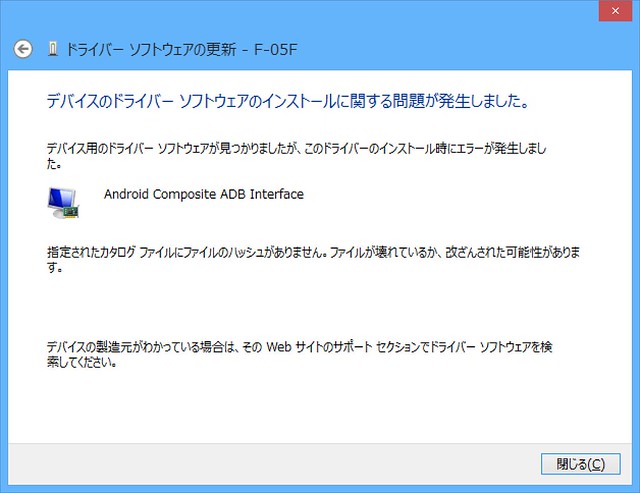
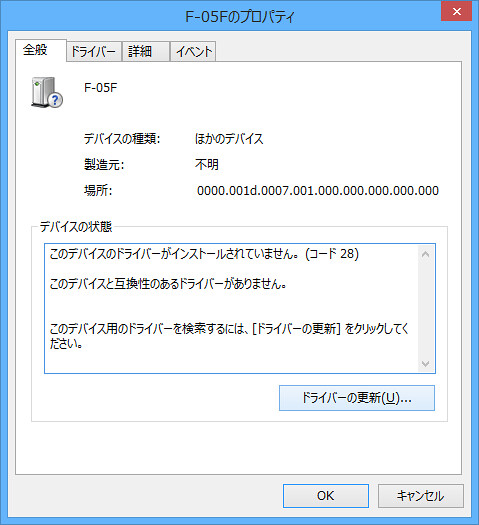
    基本的な流れとしてはJava JDKとAndroid SDK、F-05FのドライバをインストールしてからPCと接続し、コマンドプロンプトで録画するという流れなのですが、なぜかF-05Fのドライバがうまくインストールできず。

    10363457_638161222936466_3185713261200709444_o

    どうしてだろうと悩んでいたら富士通の方から、Windows 8からはドライバのインストール条件が強化されているためデジタル署名のないドライバのインストールが制限されているとの回答とその対応策をいただきました。具体的な手順はこちら。

    1. Windows8のスタート画面から「設定」チャームの「電源」を
    クリックし、「SHIFT」キーを押しながら「再起動」を選択
    2.「オプションの選択」画面が表示されるので、
    「トラブルシューティング」→「詳細オプション」→
    「スタートアップ設定」→「再起動」をクリック
    3. スタートアップ設定」画面が表示されるので、
    「ドライバー署名の強制を無効にする」を選択
    4. Windows8上で通常手順通りにドライバをインストールする

    というわけでこの手順に従ってドライバー署名の強制を無効にすると無事F-05Fのドライバをインストールできました。

    ドライバインストールの際はまず該当のドライバをダウンロード。

    携帯電話(F-05F USBドライバ) – FMWORLD.NET(個人) : 富士通
    http://spf.fmworld.net/oss/driver/f-05f/

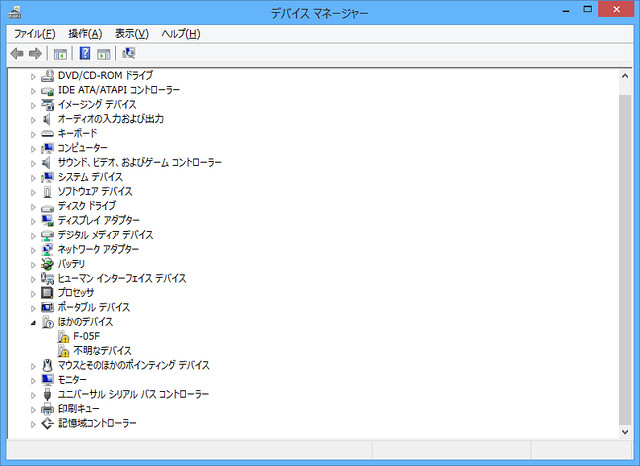
    続いてF-05FをUSBでWindowsに接続するとデバイスマネージャでエラーが表示されるので、「F-05F」と表示される該当のデバイスを右クリックしてプロパティを表示。

    devicemanager

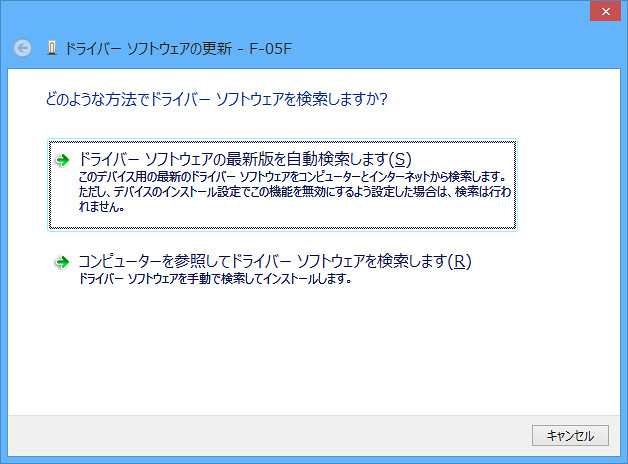
    そしてドライバの更新を選択します。

    devicemanager02

    ドライバは下側の「コンピューターを参照してドライバー ソフトウェアを検索します」を選び、保存したドライバを指定すれば更新は完了。

    devicemanager03

    Java JDKとAndroid SDKのインストールに加えてドライバが無事インストールできたらいよいよ動画がキャプチャできます。コマンドプロンプトを立ち上げ、上記ブログの通りに「adb shell」と入力。続いて「screenrecord sdcard/保存ファイル名.mp4」と打ち込めば、本体の内蔵ストレージにキャプチャ動画が保存されます。保存した動画はESファイルエクスプローラなどのファイラーアプリで取り出して下さいませ。

    設定が面倒ですがいったん設定してしまえばあとは簡単。動画は3分までという制限がありますが、ブログでレビューする程度であれば3分あれば十分かな。今後はちょいちょい動画使ったレビューも挑戦してみたいと思います。

    【ケータイ会議NX!!!とは?】
    ケータイ会議NX!!!とは、富士通の最新スマートフォンARROWS NX F-05Fをブロガーが使い倒してブログで自由にレビューする企画です。通信料は各自の負担、モニター後は端末をそのまま使い続けることができるようになってます。

    同じくケータイ会議NX!!に参加しているモニターの記事はこちらからどうぞ!

  • ARROWS NX F-05Fの指紋認証をiPhone 5s、GALAXY S5と徹底比較

    ARROWS NX F-05Fの指紋認証をiPhone 5s、GALAXY S5と徹底比較

    ※この記事は5年以上前に書かれたため、情報が古い可能性があります

    f-05f-bn
    ※本エントリーは「ケータイ会議!!!」企画のレビューです

    富士通のARROWSシリーズ代名詞とも言えるのが指紋認証。指紋認証自体はもともと東芝のブランドだったREGZA Phone T-01Dで初搭載された機能ですが、ARROWSシリーズもARROWS X F-10Dで指紋認証を搭載。その後もさまざまな機能拡充を経て最新モデルであるARROWS F-05Fにも搭載されています。

    DSC09320

    あらかじめ指紋を登録した指でセンサーをなぞると、ロックをすぐに解除できるスマート指紋センサーを搭載。パターン入力やパスワード入力の必要がなく、認証後にわざわざ持ちかえる手間もかかりません。指紋認証だけでなく、画面ON/OFFのスイッチとしても使えます。

    スマートフォン・タブレット・携帯電話(F-05F) 製品情報 – FMWORLD.NET(個人) : 富士通
    http://www.fmworld.net/product/phone/f-05f/info.html?fmwfrom=f-05f_index

    しばらく指紋認証は富士通の独壇場でしたが、アップルのiPhoneも最新モデルのiPhone 5sでついに指紋認証を搭載。さらにサムスンのGalaxy S5も指紋認証に対応するなど、ここに来て一気に指紋認証の対応が充実し始めました。

    iPhone 5sでは、より速く、より簡単で、ちょっと未来的な方法でロック解除ができるようになりました。新しい指紋認証センサー、Touch IDの登場です。

    Apple – iPhone 5s – 特長
    https://www.apple.com/jp/iphone-5s/features/

    画面ロック解除やオンライン決済を指1本で可能になる指紋認証機能が、GALAXYシリーズとして初めて搭載される。

    防水防塵で指紋認証つき、撮影後にピントを変えられる「GALAXY S5 SC-04F」 – ケータイ Watch
    http://k-tai.impress.co.jp/docs/news/20140514_648255.html

    というわけで今回はARROWS NX F-05FとiPhone 5s、Galaxy S5の指紋認証を項目ごとに比較。単に指紋認証でロックを解除できる機能と思いきや、ちょっとした実装の違いが使い勝手に影響していたりなかなか面白いです。

    DSC09321

    指紋認証センサーの場所

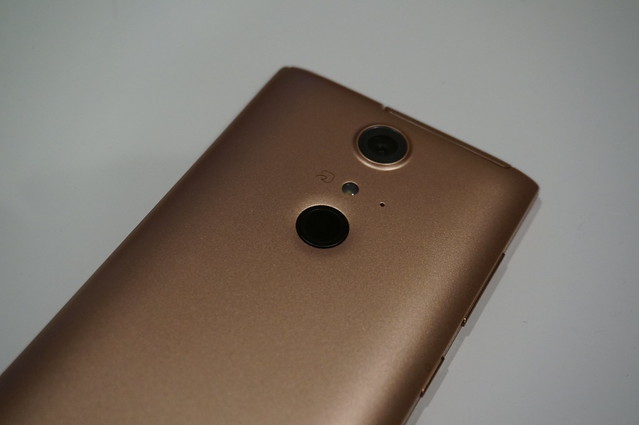
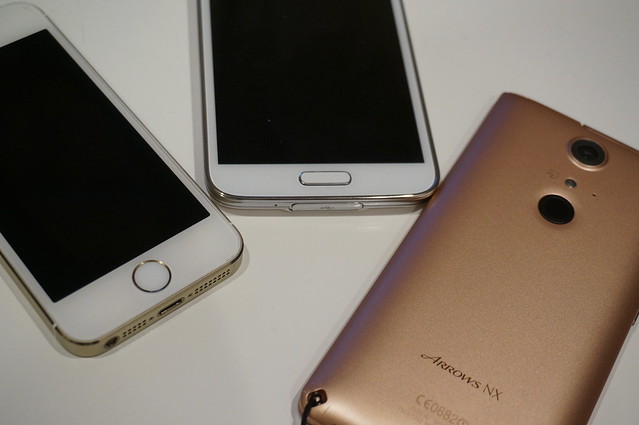
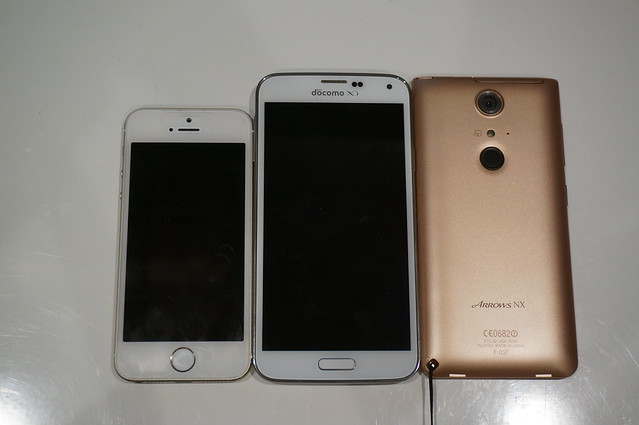
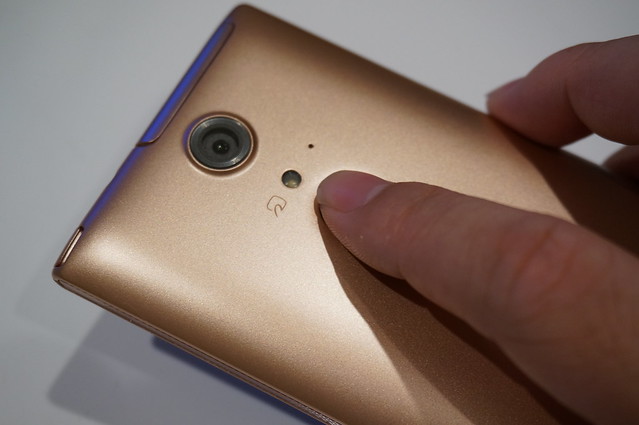
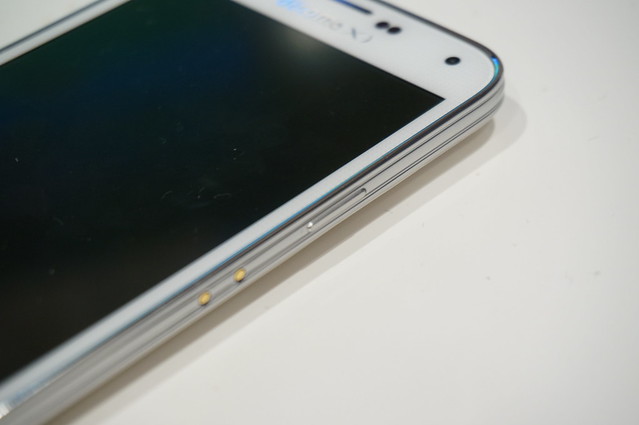
    iPhone 5sとGALAXY S5は本体前面のホームボタンが指紋認証センサーを兼ねているのに対し、ARROWSは本体背面に搭載。このあたりはロック解除方法にも関係してくるので詳細は後述します。

    ARROWSだけ指紋センサーが背面
    ARROWSだけ指紋センサーが背面

    ロック解除方法

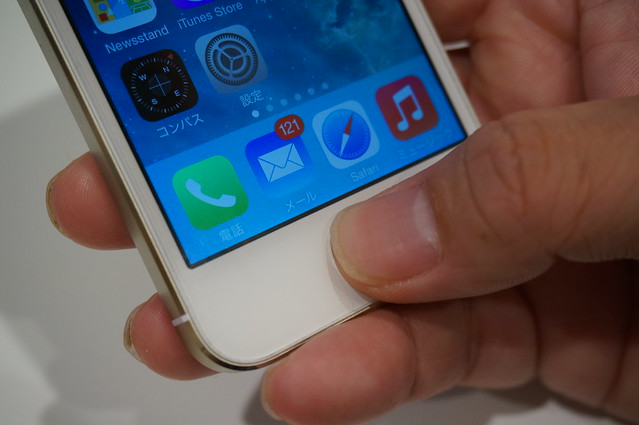
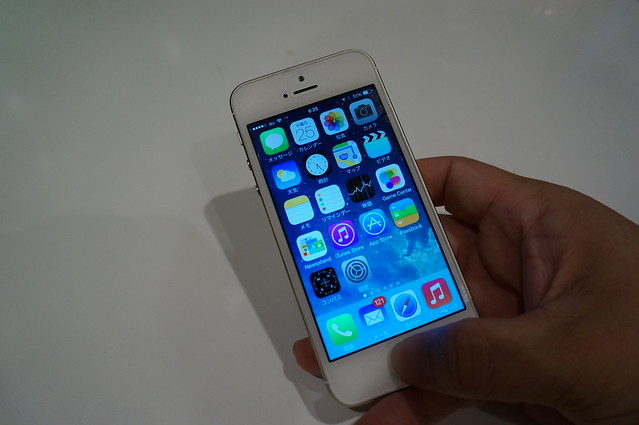
    iPhone 5sはホームボタンに一定時間指を置くことで解除。

    DSC09323

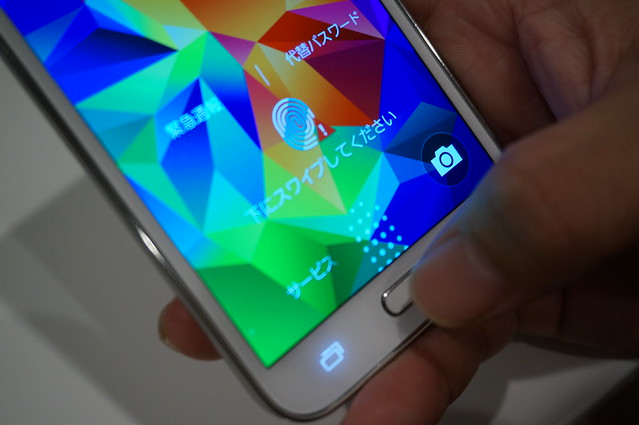
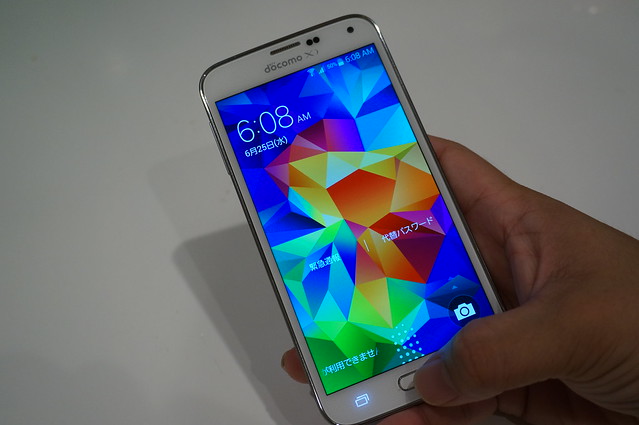
    GALAXY S5とARROWSはセンサーを指でなぞる形式ですが、本体前面と本体背面なので操作感感がかなり異なります。GALAXYは本体前面下部のセンサーをなぞる方式。

    DSC09325

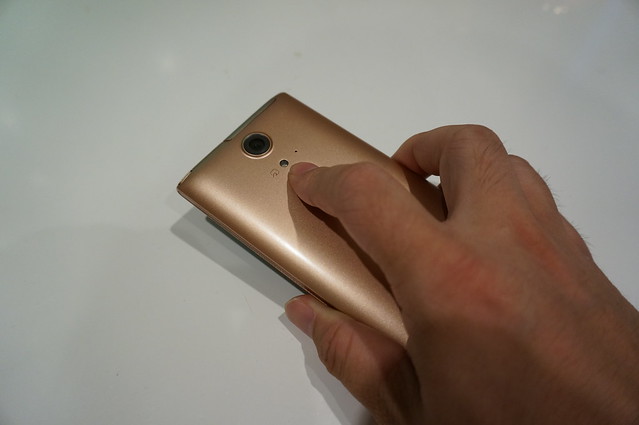
    一方のARROWSは本体背面のセンサーをなぞります。

    DSC09324

    操作感

    iPhone 5sは本体前面のホームボタンに指を当てるだけなのでいつもの操作とほとんど変わらない感覚で使える。認証時もホームボタンを親指で押し、残りの指で本体をホールドできるので安定感あります。

    DSC09330

    同じく本体前面にセンサーがあるGALAXY S5ですが、こちらはセンサーをなぞらなければいけない上に、ホームボタンのエリアが縦に短く、持ち方が若干不安定。片手持ちでささっとロック解除、みたいな使い方には不安が残ります。設定画面には人差し指を縦になぞるアニメーションが表示されるので、そもそも片手ロック解除は対象外なのかも。

    DSC09327

    センサーをなぞるという操作はARROWSも同様ですが、こちらは本体背面にセンサーがあることで、両側を指でしっかりロックした状態でセンサーを解除できます。

    DSC09331

    安定感という点ではiPhone 5s、ARROWSが同じくらい、持ち方が不安定になるGALAXY S5は若干下がるかな、というところ。

    スリープオンオフ

    ARROWSは指紋センサーでスリープのオンオフが可能なのに対し、iPhone 5sとGALAXY S5の指紋センサーはスリープ解除のみでスリープへの移行はできません。スリープ解除はホームボタン、スリープ移行は電源ボタンと持ち替えが必要なのでちょっと面倒。この点、一度本体を持ったら持ち替えが不要なARROWSが便利です。

    GALAXY S5のスリープ移行は電源ボタン
    GALAXY S5のスリープ移行は電源ボタン

    指紋登録数

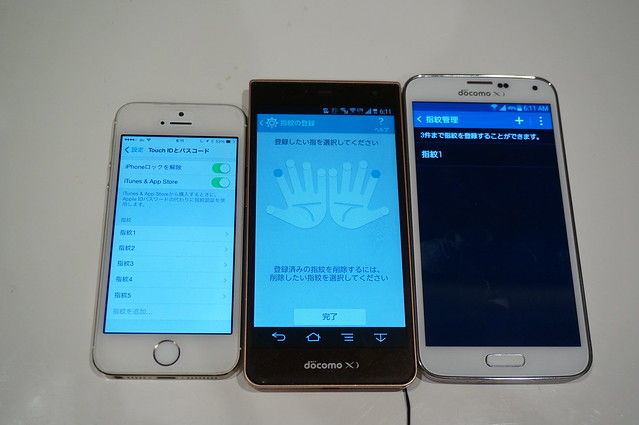
    iPhone 5sは5個まで、ARROWSは10個まで、GALAXY S5は3個まで。指紋登録は右手左手、縦持ち横持ちだけで4つ、さらに精度を高めるために同じ指を何度も登録するという裏技を使いたい場合はもっと登録したくなるので登録数はあればあるほどいい。iPhone 5sの5個はまだしも、GALAXY S5の3個はちょっと少ないかなー。前述の通り持ち方によって認証しやすさが変わるGALAXY S5だけに、登録数はもうちょっと欲しかったところ。

    DSC09329

    指紋認証で使える本体機能

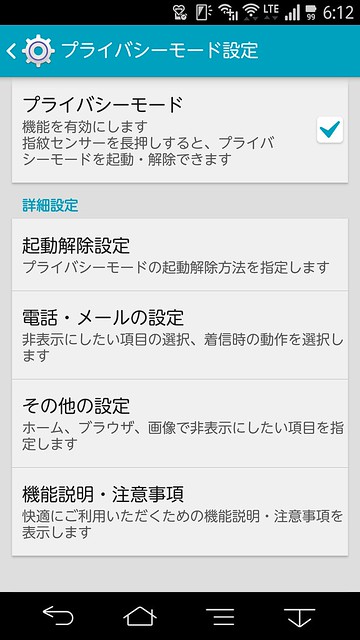
    本体ロック解除を指紋認証で行えるのは3機種共通ですが、その他の機能は指紋認証に早くから取り組んでいるだけあってARROWSが強い。アプリを個別にロックしたり、特定の写真や動画、メールや電話帳も隠せる上に、隠していることすら隠せるこだわりっぷり。

    Screenshot_2014-06-25-06-12-36

    iPhone 5sが使える本体機能は基本的に本体ロック解除のみで、しかも端末が再起動した時はかならずパスコード入力になるため指紋が使えません。

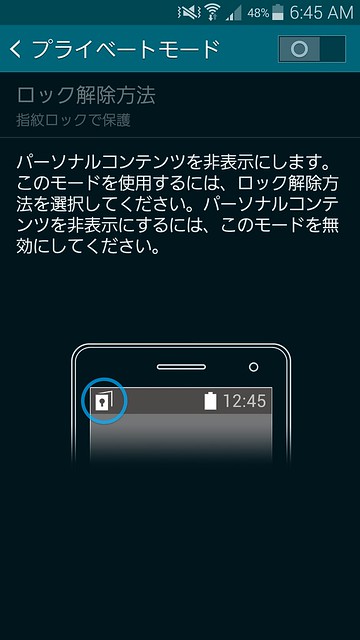
    GALAXY S5は本体ロックのほか、画像やファイルなどを隠せるプライベートモードを搭載しています。

    Screenshot_2014-06-25-06-45-25

    ただし、ARROWSのようにアプリの個別ロックやメール、電話帳を隠したりはできない。そうした機能が必要かどうかは別として、指紋認証を使った多機能さという点ではARROWSに一日の長ありといったところです。

    指紋認証で使えるサービス

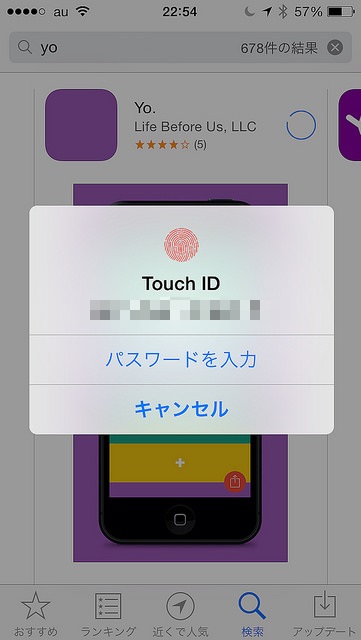
    一方、サービス面で強いのはグローバル展開しているiPhone 5sとGALAXY S5。iPhone 5sはApp Storeのダウンロードに指紋認証を利用できます。

    14329512119_361d80e9cd_z

    AndroidのGoogle Playはそもそもパスワード入力をオフにできてしまうので手軽さではAndroidのほうが上なのですが、セキュリティを高めつつダウンロードは簡単にできるというのは便利。

    また、公開が予定されている最新のiOS 8では指紋認証がサードパーティーに公開されるそうなので、指紋認証を使った新しいアプリも登場しそう。こういう点は全世界に対応アプリを作ってくれる開発者がいるiOSならではですね。

    アップル、iOS 8でTouch ID指紋認証APIを解放。サードパーティーアプリから利用可能に – Engadget Japanese
    http://japanese.engadget.com/2014/06/02/ios-8-touch-id-api/

    一方のGALAXY S5もPayPalと連携し、PayPalの決済を指紋認証で行える。国内だとPayPal対応サービス少ないですが、こうやって外部サービスに対応しているという点は魅力的。

    GALAXY S5の指紋認証で安全・迅速なPayPalモバイル決済 – ケータイ Watch
    http://k-tai.impress.co.jp/docs/news/20140515_648663.html

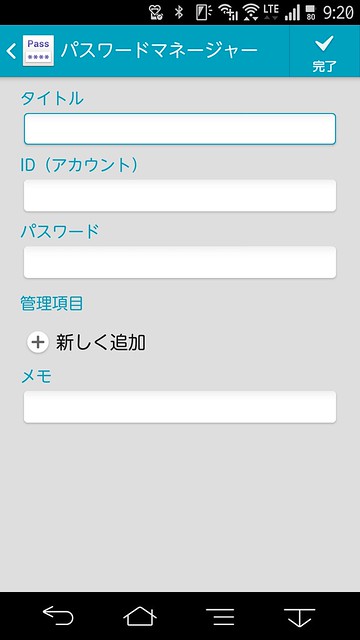
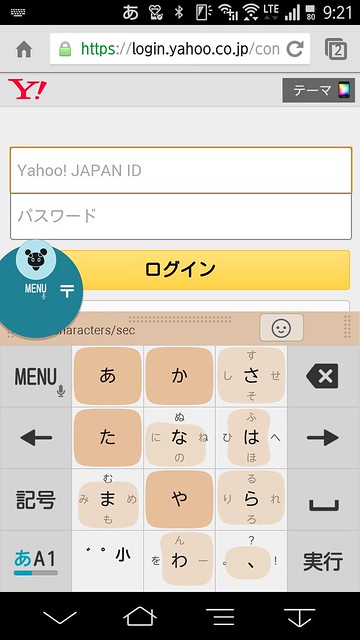
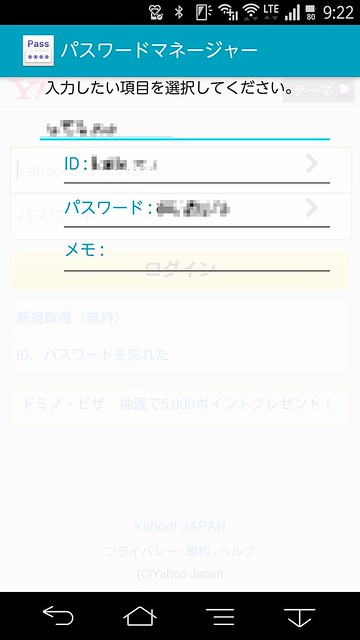
    こうしたグローバル展開するスマホに対してARROWSは外部サービスにはほとんど対応していません。パスワードマネージャーというパスワード管理機能を搭載してはいるものの、これIDとパスワードそれぞれ個別に呼び出さないといけなくて、実際に使うときは「ID入力欄にカーソル」「パスワードマネージャー起動」「IDを選択」「パスワード入力欄にカーソル」「パスワードマネージャー起動」「パスワードを選択」という手順を踏むのが面倒。また、パスワードも事前に設定しておかなければいけないのでちょっと使いにくいかな・・・・・・。

    パスワードマネージャー
    パスワードマネージャー
    使いたいときにメニューを上フリックで起動
    使いたいときにメニューを上フリックで起動
    入力したいIDかパスワードをタッチで入力。IDとパスワードを両方入れたいときはこの操作を繰り返す
    入力したいIDかパスワードをタッチで入力。IDとパスワードを両方入れたいときはこの操作を繰り返す

    とはいえChromeブラウザのようにブラウザ側でIDとパスワードを保存してPCやスマートフォンで共有できるサービスを使えば、そもそもパスワードをいちいち入力する必要もなし。パスワードをネットで共有するのが怖いという人でもなければ、こうしたブラウザを使えば指紋認証を使う以前の段階で簡単にログインすることもできます。

    まとめ

    指紋でロックを解除という点だけ見れば共通な3機種も使い勝手でいうとかなり違いが見えてくる。前面の触れるだけiPhone 5s、本体しっかり持ちつつ背面をなぞるだけARROWSに比べると、前面をなぞらなければいけないGALAXY S5は若干操作面で使い勝手で劣る印象です。最初にARROWSが背面にセンサー搭載したときは不思議だったけど、こうやって使い比べてみるとなるほどという感あるなあ。

    対応機能もARROWSが充実。ただしサービスとなると国内のみで展開するARROWSはやや苦しい。今後iPhoneはiOS 8のリリースによって指紋対応サービスがさらに広がりそうなこともあり、ARROWSもぜひ指紋認証の対応サービスを強化して欲しいところです。

    【ケータイ会議NX!!!とは?】
    ケータイ会議NX!!!とは、富士通の最新スマートフォンARROWS NX F-05Fをブロガーが使い倒してブログで自由にレビューする企画です。通信料は各自の負担、モニター後は端末をそのまま使い続けることができるようになってます。

    同じくケータイ会議NX!!に参加しているモニターの記事はこちらからどうぞ!

  • ARROWS NX F-05Fのケースを買うときに気をつけたいたった1つのポイント

    ARROWS NX F-05Fのケースを買うときに気をつけたいたった1つのポイント

    ※この記事は5年以上前に書かれたため、情報が古い可能性があります

    f-05f-bn
    ※本エントリーは「ケータイ会議!!!」企画のレビューです

    他社製スマートフォンと異なり、背面にスマート指紋センサーを搭載しているARROWSシリーズは、対応ケースを買うときにちょっとだけ気をつけた方が良いポイントがあります。

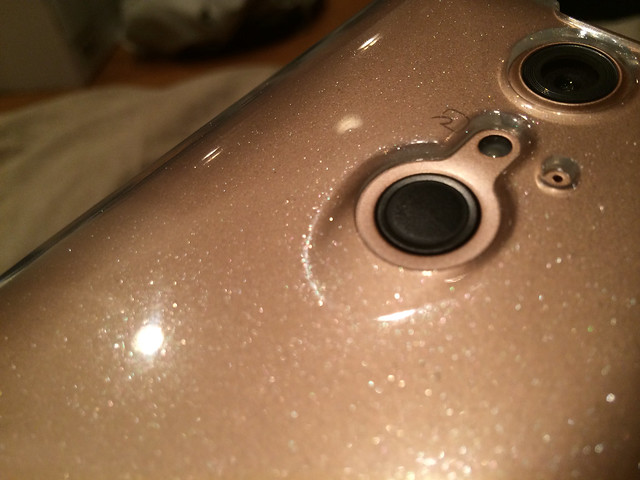
    それは指紋センサーの下がすり鉢状になっていること。写真でわかりますかね。

    image

    以前は指紋センサーの形に丸い穴が空いたケースを使ってたんだけど、指で上から下にセンサーをなぞる動作を考えると丸い円だけだと操作感が悪く認証精度も落ちてました。その反省からARROWS NX F-05Fでケース買うときは写真のようなケースを購入したのですが、以前より圧倒的に指紋センサーが使いやすくなりました。

    ほんのちょっとしたポイントですがこういうのは買って使ってみないとなかなかわからないのでご参考まで。Amazonだと背面の写真がメインになってて形状がわかりやすくていいですね。


    ELECOM ARROWS NX F-05F ソフトケース クリスタルクリア 液晶保護フィルム付 PD-F05FUCTCR

    【ケータイ会議NX!!!とは?】
    ケータイ会議NX!!!とは、富士通の最新スマートフォンARROWS NX F-05Fをブロガーが使い倒してブログで自由にレビューする企画です。通信料は各自の負担、モニター後は端末をそのまま使い続けることができるようになってます。

    同じくケータイ会議NX!!に参加しているモニターの記事はこちらからどうぞ!

  • ARROWS NX F-05FのカメラをF-01F、iPhone 5sと比較

    ARROWS NX F-05FのカメラをF-01F、iPhone 5sと比較

    ※この記事は5年以上前に書かれたため、情報が古い可能性があります

    f-05f-bn
    ※本エントリーは「ケータイ会議!!!」企画のレビューです

    スマートフォンの機能でもっとも愛用かつ重視しているとっても過言ではないのがカメラ機能。ソーシャルネットワークのコミュニケーションとしても欠かせなくなっている写真機能はかなり重視していて、全体的にすぐれたスマートフォンでもカメラが気に入らないだけで使いたくなくなってしまうほどカメラには注目しています。

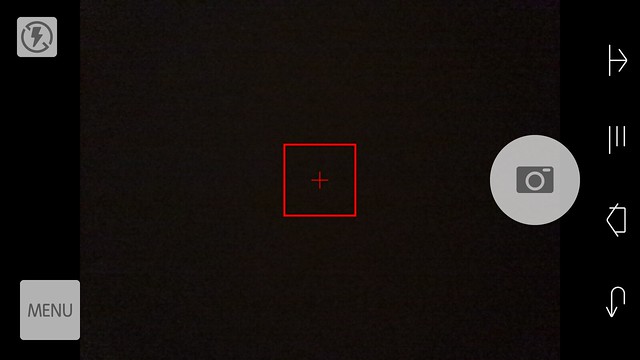
    F-05FのカメラはF-02Eから始まりF-06E、F-01FのARROWS NXシリーズでは共通であるシンプルインターフェイス。基本的にはシャッターを押すだけで被写体に合わせて最適な写真を自動で撮影してくれます。

    Screenshot_2014-06-15-16-20-55

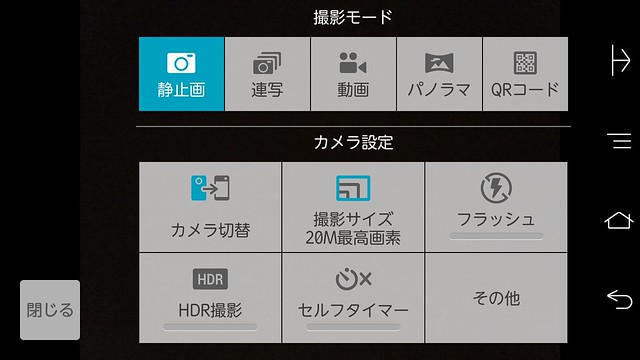
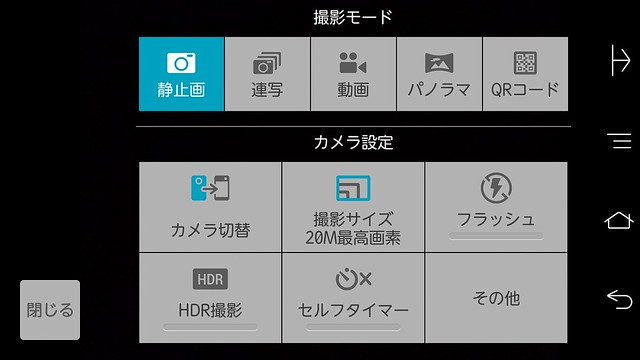
    メニュー画面から選択できる機能もシンプル。カメラを動画やパノラマに切り替えられるほか、画像サイズやHDR、フラッシュのオンオフ、インカメラとアウトカメラの切り替えなどが可能です。

    Screenshot_2014-06-15-16-21-07

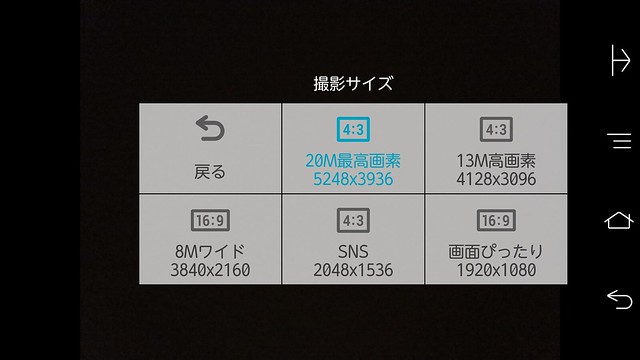
    画面サイズは全5種類。ただ、前回の設定エントリーでも書きましたが、16:9は4:3の上下を切り取っているに過ぎないことに加え、上下を切り取ることで被写体との距離感が普通より近く見えてしまうこともあり個人的にはオススメいたしません。

    Screenshot_2014-06-15-16-21-12

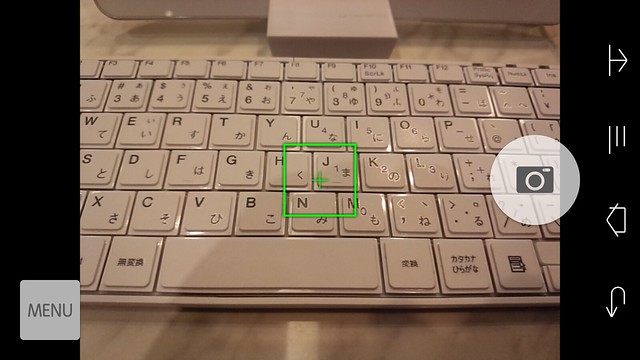
    たとえばこれが4:3の画面。わかりやすいようキーボードの上下に少し幅を入れて撮影しました。

    Screenshot_2014-06-15-16-21-31

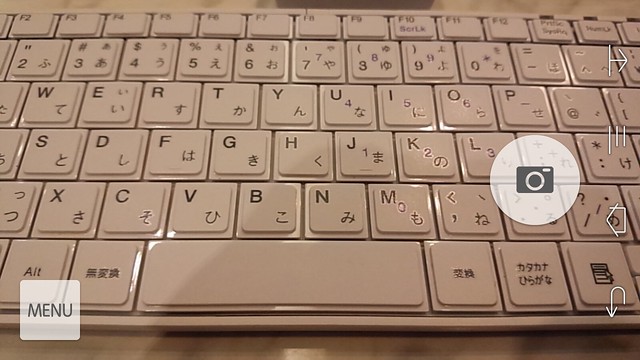
    こちらがほぼ同じ位置から16:9に切り替えて撮影した画面。キーボードの上下が削られたこともあり、被写体がより近い位置に見えて距離感が難しいです。横長の写真にこだわりが無い限りは4:3のほうがオススメ。

    Screenshot_2014-06-15-16-21-42

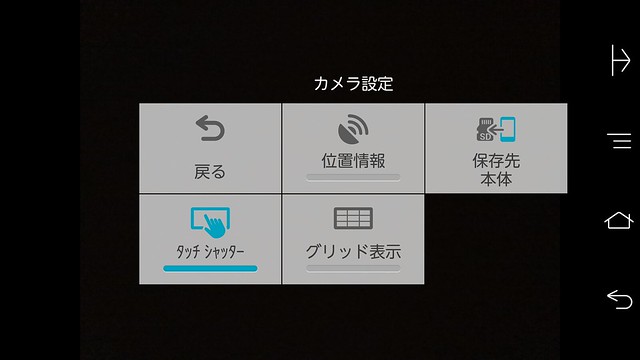
    設定の「その他」からはカメラ写真の保存先やタッチシャッターが選べます。タッチシャッターはピントを合わせたいところにタッチするだけでシャッターが切れるので非常に便利。片手で撮影するときもピントの位置だけ決めたらあとは端末をしっかり固定するだけでいいので、わざわざシャッターボタンまで手を伸ばす必要もなく、左手でも簡単に写真が撮れます。

    Screenshot_2014-06-15-16-21-56

    また、前モデルで画を直接起動できなくて不便だった点も面白いアプローチで改善。カメラのウィジェットに「動画」「インカメラ」が追加され、動画撮影モードを直接起動できるようになりました。地味ながらこれは便利だわー。贅沢言うとインカメラに興味ないのでアイコン1マスの動画ショートカットが欲しいところですが。

    Screenshot_2014-06-15-16-30-50

    カメラのインターフェイスはほぼほぼ前モデルのF-01Fと変わらないF-05Fですが、大事なのは撮影した写真の違い。F-01Fも十分に満足してたのですが、後継機であるF-05Fがどのくらい変わっているのか、F-01Fおよび手持ちのiPhone 5sで撮影した写真を以下だだだっと比較していきます。

    並び順は全写真ともF-05F、F-01F、iPhone5sの順。撮影する場合はできるだけ同じ位置をキープしつつピントも同じ場所に合わせるようにしています。

    まずは自分としても一番撮ることが多いご飯写真から。

    IMG_20140607_210105

    F-01Fが若干青っぽい色味なのに対してF-05Fは明るくおいしそうに撮れてる。iPhone 5sもかなりいい色で撮れてます。

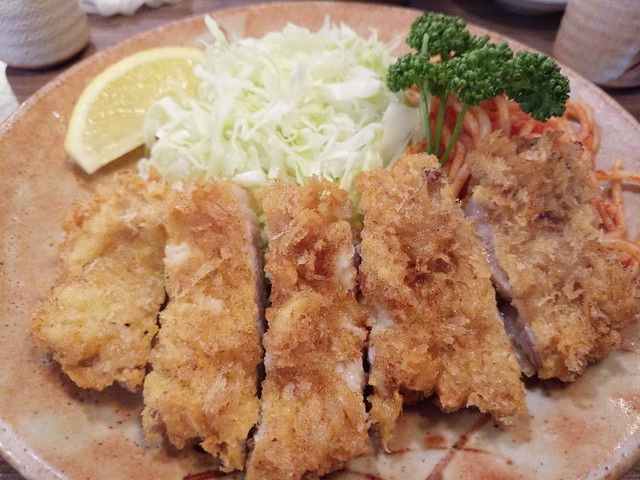
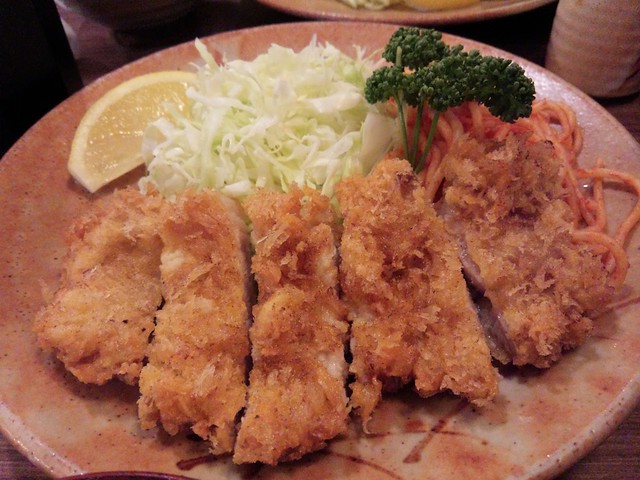
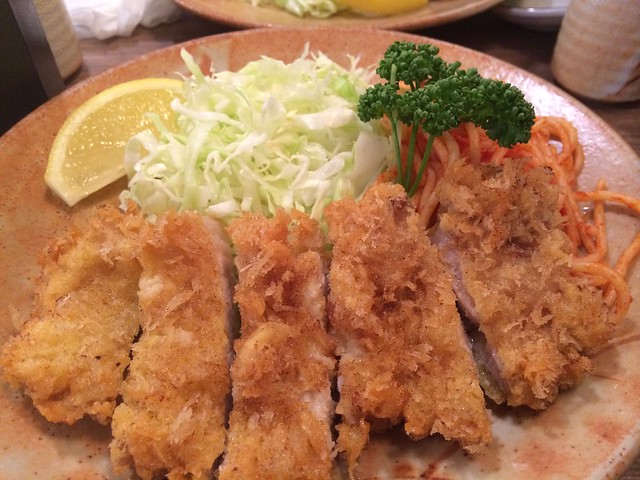
    続いては先日営業を再開した秋葉原のとんかつ名店「冨貴」のとんかつ。

    IMG_20140606_132721

    かなり好みの問題ぽいですが、F-05Fのとんかつが一番明るく撮れてる。見た目の再現性もF-05Fが一番近いかな。

    続きまして店名変更を繰り返すことでおなじみ秋葉原のカレー「アイキッチン」。800円でカレーとライスがおかわりし放題というランチにはオススメのカレーです。カレーもおいしいよ。

    IMG_20140605_133109

    ここでもF-01Fの青っぽさが目立つ結果に。普段使ってると気がつかなかったけど、こうやって比べて見えるものありますね。

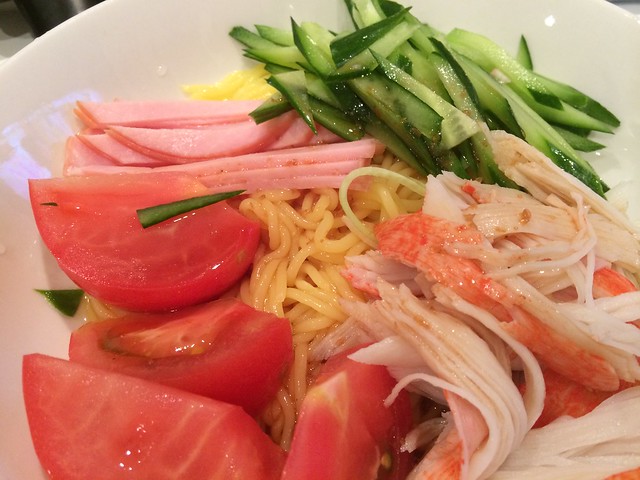
    食べ物の最後は最近毎日のように食べている冷やし中華こんにゃく。

    IMG_20140604_213043

    同じライティングながらF-01Fが若干暗く仕上がってる。それに比べてF-05FとiPhone 5sはかなり明るく撮れてます。食べ物に関してiPhone 5sとF-05Fがかなり強そう。

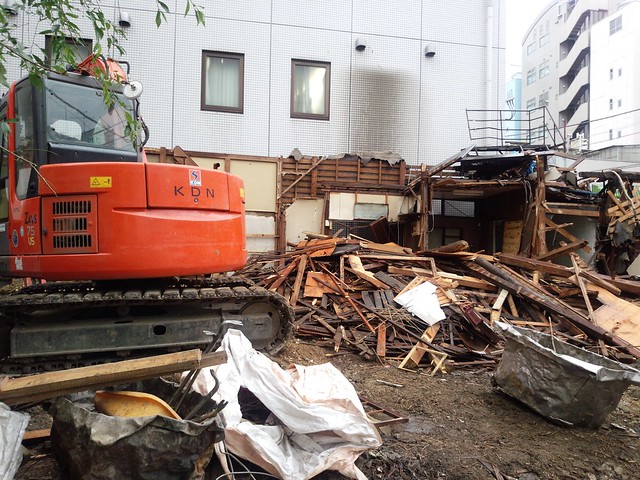
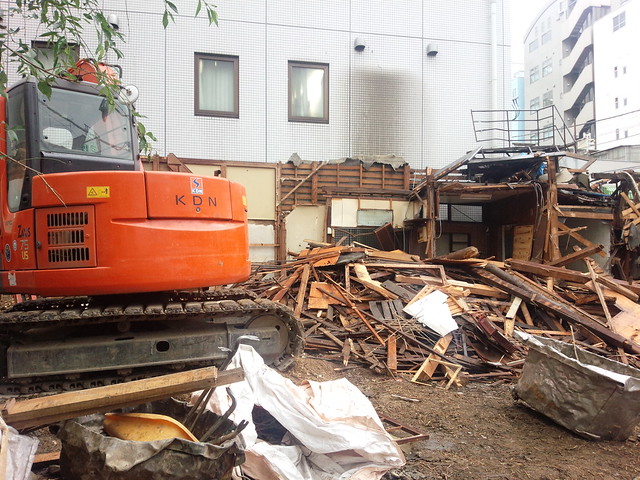
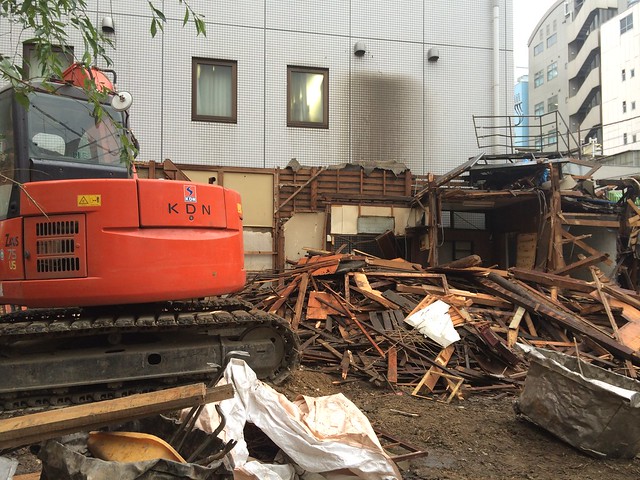
    次は屋外の写真。最近絶賛改装工事中の新開花の工事模様。

    IMG_20140605_162718

    さすがに明るい屋外だとあまり差がでないですかね。続きましては曇天模様の町並み。

    IMG_20140605_153113

    ARROWSに対してiPhone 5sはかなり暗めの仕上がり。同じビルにピント合わせてるのですがかなり違いがでました。

    こちらは別の日に撮影した同じ町並みの比較。

    IMG_20140613_121137

    先ほどよりはましですがやっぱりiPhone 5sが暗め。むしろF-01Fがかなり明るさ強くてびっくりです。

    一方こちらは晴天の屋外。明るいとほとんど差が出ませんね。

    IMG_20140613_120831

    花の写真も綺麗に色が出てます。

    IMG_20140613_121401

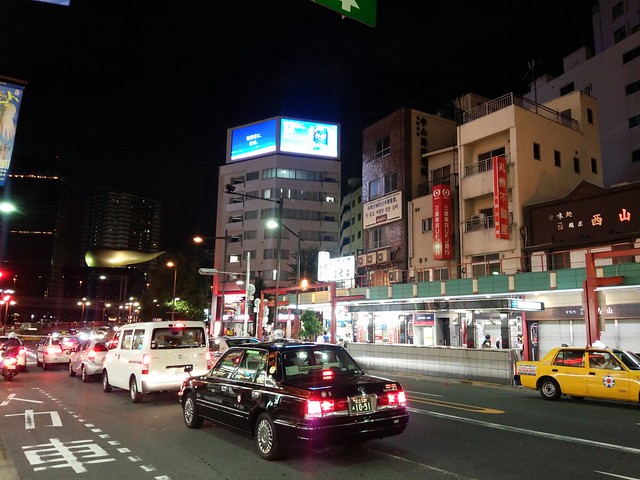
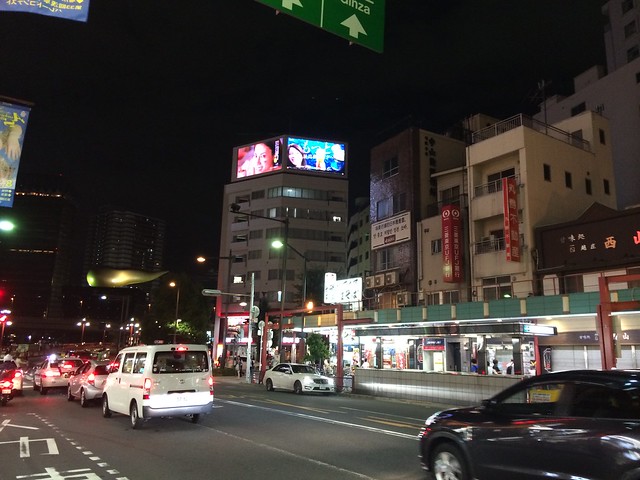
    最後は夜景。ある日の浅草の町並み。

    IMG_20140613_195320

    F-05Fがかなり明るく撮れる分、光が強くて車のライトが光りすぎてる。夜景としてはF-01FとiPhone 5sのほうがいいかな。

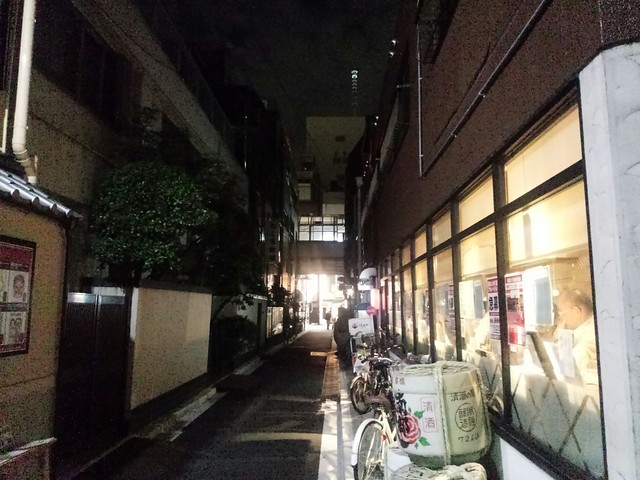
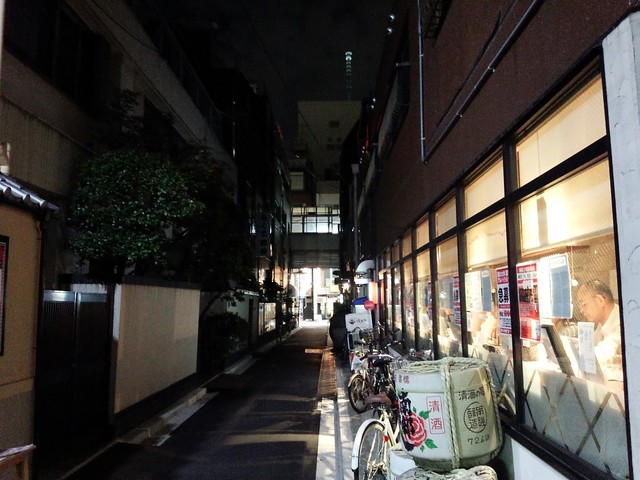
    こちらは同じく浅草の裏通り。

    IMG_20140613_195645

    やっぱりF-05Fがかなり明るめ。ただし大通りのように光が多い場所と比べ、光が少ない裏道ではF-05Fのほうがしっかり写真が撮れてます。

    あくまでごく一部の環境ですが、F-05Fはかなり明るく撮れること、食べ物はおいしく撮りやすいというのが感想かな。このシンプルインターフェイスのカメラはF-02Eから4代目ですが、代を重ねるこごとにオート調整の精度が上がっていてどんどん使いやすくなっています。

    一方でこれは歴代のカメラに言えることですが、簡単かつ手軽に写真が撮れる反面、自分で設定できる機能がほぼないので遊び要素に欠ける。オート設定はメインにしつつ、ISOや露出を調整したり、ナイトモードなどのシーンセレクト機能もやっぱり欲しい。

    カメラというとAndroidではXperiaが人気ですが、ARROWSを使ってるとXperiaにも負けないくらい画質はいいんですよね。ただ、Xperiaのほうが機能が充実していてオート撮影以外にもいろんなことができる楽しみがある。

    Androidのギャラリー機能がいろんなエフェクト搭載しているので、写真の編集はそちらに任せるという割り切りもありだとは思いますが、やっぱり撮影しながらエフェクト確認したいときもあるので、オート設定の更なるチューニングはもちろんのこと、もう少し自分でカスタマイズできる楽しみも今後は欲しいところです。

    【ケータイ会議NX!!!とは?】
    ケータイ会議NX!!!とは、富士通の最新スマートフォンARROWS NX F-05Fをブロガーが使い倒してブログで自由にレビューする企画です。通信料は各自の負担、モニター後は端末をそのまま使い続けることができるようになってます。

    同じくケータイ会議NX!!に参加しているモニターの記事はこちらからどうぞ!

  • ARROWS NX F-05Fを買ったら最初に設定しておきたい機能

    ARROWS NX F-05Fを買ったら最初に設定しておきたい機能

    ※この記事は5年以上前に書かれたため、情報が古い可能性があります

    【追記】2014年冬モデル「ARROWS NX F-02G」バージョンも書きました。

    ARROWS NX F-02Gを買ったら最初に設定しておきたい機能 – カイ士伝
    https://bloggingfrom.tv/wp/2014/12/11/13781

    f-05f-bn
    ※本エントリーは「ケータイ会議!!!」企画のレビューです

    ここ最近のARROWSシリーズモニターでまとめている初回設定エントリー。毎回毎回かなり好評いただいてることもあって今回もざざっと設定をまとめてみます。

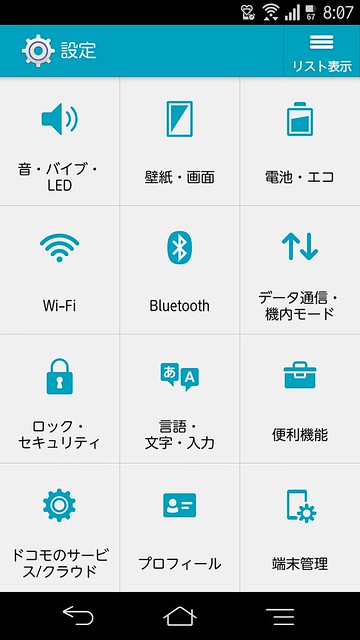
    なお、ARROWS NX F-05Fではメニュー画面が一新され、今までと階層構造も変更になりました。

    Screenshot_2014-06-13-08-07-17

    F-01Fなど以前のモデルを使っていた人からすると「あの機能どこいったんだろ?」と悩むかもしれませんが、機能自体はうまいことまとめられているので、初めて使う人はこっちのほうが使いやすそう。何よりスクロールすることなく1画面にすべての設定が表示されている、というのがわかりやすくてよいですね。

    それではまず端末を初めて起動するときの初期設定から。

    ホーム画面を選ぶ

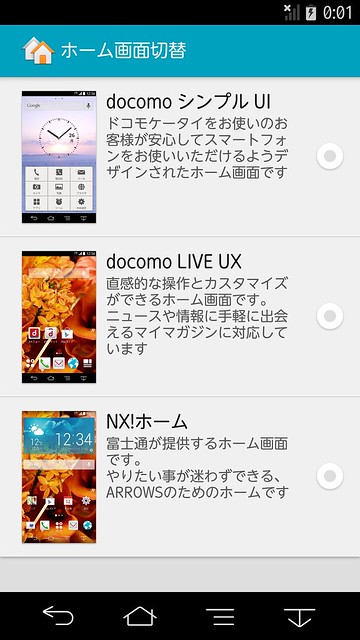
    これまでドコモ製のホーム画面が最初から割り当てられていたARROWSシリーズですが、ついにF-05Fからホーム画面を選べるようになりました。

    Screenshot_2014-01-01-00-01-26

    3つのうち、docomo シンプル UIはらくらくフォン的なシンプル画面、docomo LIVE UXはかなり癖のあるホーム画面なので、基本的にはNX!ホームが素直で使いやすいと思います。

    Googleアカウントの設定

    続いて「ARROWS はじめに設定」でGoogle アカウントを設定。こちらも前モデルではGoogleアカウントを使うどのサービスと同期するかを選ぶことができなかったのに対し、F-05Fではどのサービスと同期するか選べるようになりました。

    Screenshot_2014-01-01-00-02-05

    同期を設定すると通信も発生するので、メールやカレンダー以外などの不要なサービスはオフにしておくほうがいいかも。個人的にも同期するのはメールとカレンダーだけにしています。

    自分からだ設定

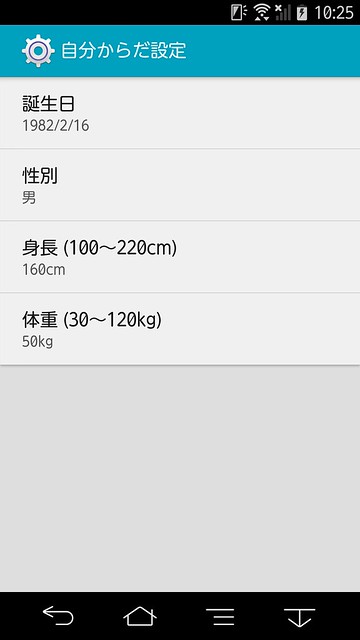
    最後の初期設定で誕生日や性別、身長、体重を設定。身長や体重は歩数計のカウントに影響あるのでいれておきましょう。誕生日は後ほど説明しますが、年齢によって画面の見やすさなどを自動で切り替えるという機能で必要になります。

    Screenshot_2014-05-31-10-25-29

    アプリの自動更新をオフ

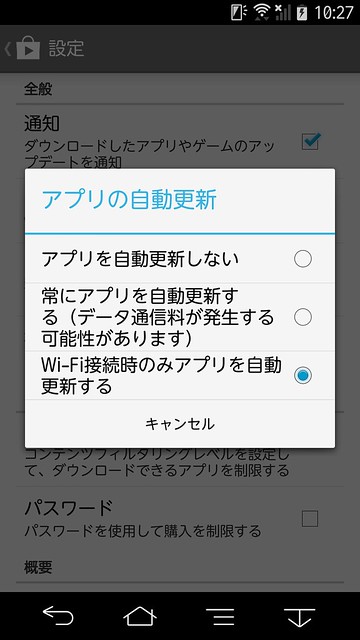
    初期設定が終わったらまずはGoogle Playを開き、左上のメニューから「設定」を選択、アプリの自動更新を「オフ」にします。オンも便利なのですが、自分が使っているアプリが勝手に自動更新されてデータが飛ぶという危険性もあるので、個人的にはオフにしておいて手が空いたときにまとめてアップロード、というのがいいかなと。

    Screenshot_2014-05-31-10-27-09

    無線LAN接続時にdocomoのサービスを使えるようにする

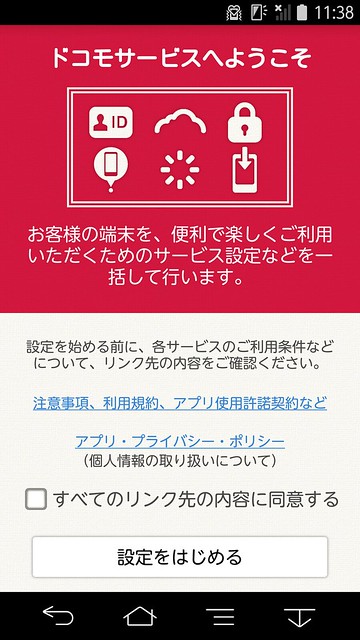
    F-05Fでは、docomo関連サービスの設定をまとめて行うインターフェイスも一新。かなりわかりやすい解説を見ながら設定できるようになりました。

    Screenshot_2014-05-31-11-38-10

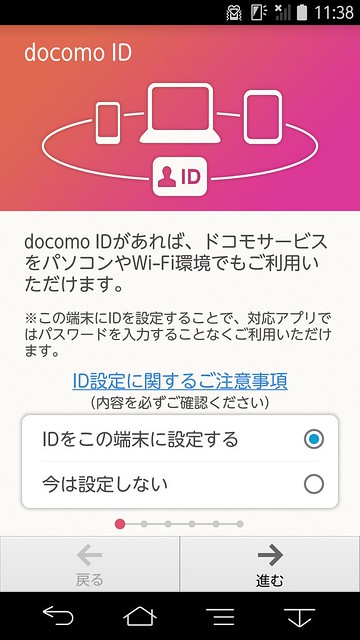
    ドコモサービスのうちいくつかポイントになる設定を。docomo IDを設定しておくと、無線LANなどでもドコモのメールやdビデオといったドコモサービスが利用できるようになります。SIMを装着していないときでもドコモメール以外は利用できるので設定しておくと便利。

    Screenshot_2014-05-31-11-38-21

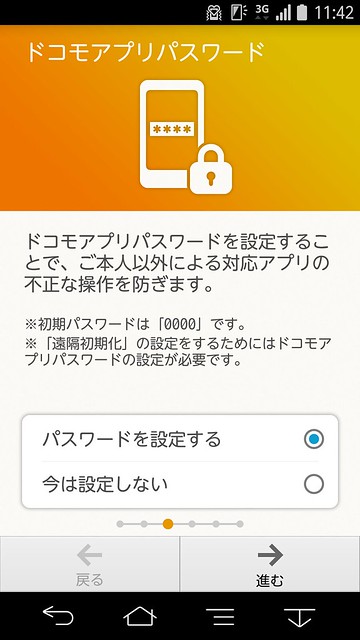
    ドコモアプリパスワードは、ネットワーク暗証番号ともspモードのパスワードとも違う3つ目のパスワード。覚えにくいですが0000だとあまりセキュリティ的によろしくないので何かしら変更しておきましょう。

    Screenshot_2014-05-31-11-42-20

    指紋認証を設定

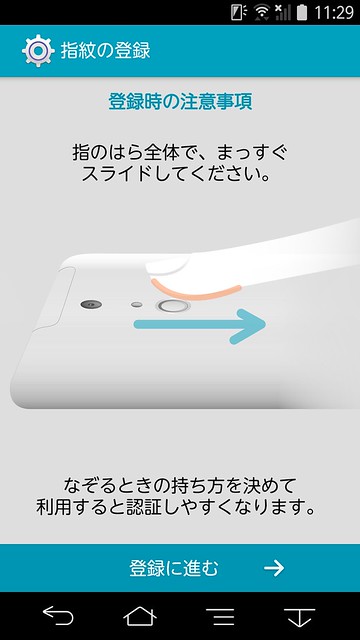
    ARROWSの特徴でもある指紋認証センサー。背面をさっとなでるだけでロック解除できてとても便利なこの機能はぜひ設定しておきましょう。設定アプリの「ロック・セキュリティ」から「指紋設定」で自分の指紋を登録できます。

    Screenshot_2014-05-31-11-29-24

    指紋認証設定のコツなどはケータイ会議メンバーであるこちらのエントリーをどうぞー。

    ようこそFケータイへ。F-05Fら富士通のスマホにおける指紋認証のコツ | エアロプレイン
    http://airoplane.net/2014/06/11/f05f-fingerprints.html

    ロック画面でカメラを起動

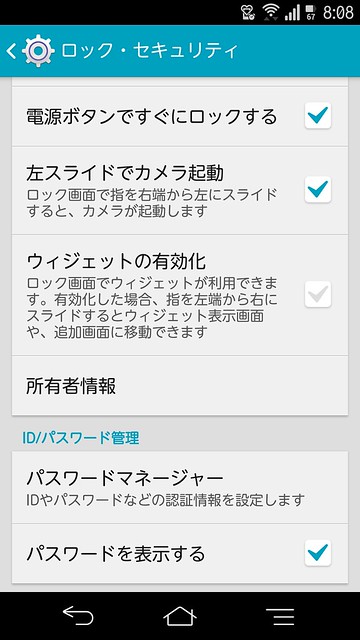
    設定の「ロック・セキュリティ」から「左スライドでカメラ起動」をオンにしておくと、ロックを解除しなくてもカメラを呼び出せます。カメラ利用頻度の高い人にはとても便利な機能なのでお勧め。

    Screenshot_2014-06-13-08-08-30

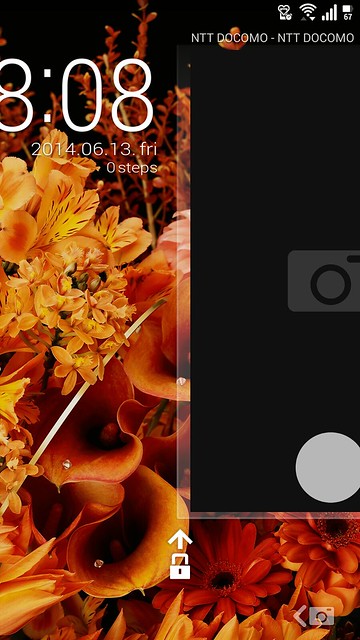
    起動するときはロック画面で画面を右から左へなぞるだけ。慣れると非常に便利な機能です。

    Screenshot_2014-06-13-08-08-53

    指定したメールや電話を隠せるプライバシーモードを設定

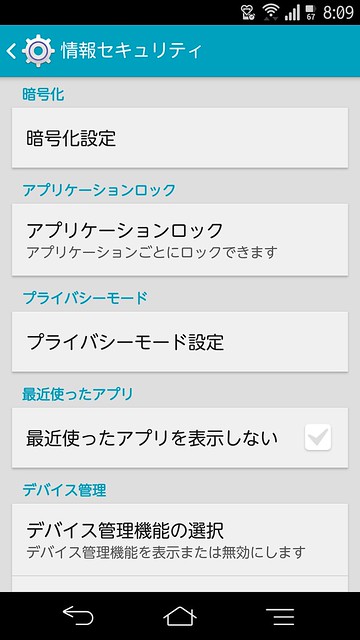
    F-05Fでは設定周りが一新されたことでプライバシーモードがどこにあるかわかりにくくなりましたが、設定の「ロック・セキュリティ」から一番下の情報セキュリティ」を選ぶとプライバシーモードが選択できるようになります。

    Screenshot_2014-06-13-08-09-19

    プライバシーモードについては過去の機種と基本的に機能が変わらないので、以前のエントリーもご参照下さい。

    ARROWS V F-04Eの「プライバシーモード」は何をどこまで隠せるのか – カイ士伝
    https://bloggingfrom.tv/wp/2012/12/26/8280

    以前のモデルと比べていくつか変わった点としては、写真にプライバシーモードを設定する際、F-04Eの頃はフォルダ単位で設定できたのが前モデルのF-01Fも含めできなくなっています。

    ただ変化球といったのは操作方法で、F-01Fではスマホ単体でギャラリーから新規にフォルダを作成できず、同じくギャラリーから画像をフォルダ移動することもできず、さらにフォルダごとプライバシーモードの対象に設定することもできません。

    「隠していることを隠せる」プライバシーモードはぶっちゃけ何のためにあるのか – カイ士伝
    https://bloggingfrom.tv/wp/2013/11/29/11804

    また、これはいい変更ですが、NTTドコモのメール仕様が変更になったことで、@docomo.ne.jpのキャリアメールアドレスもプライバシーモードで隠せるようになりました。これを待っていたユーザーも多いのでは。

    なお、プライバシーモードで電話帳や着信を隠すためには「NX!メール」「NX!電話帳」アプリのインストールが必要ですのでこちらもお忘れなきよう。

    NX!電話帳 – Google Play の Android アプリ
    https://play.google.com/store/apps/details?id=com.fujitsu.mobile_phone.contacts

    NX!メール – Google Play の Android アプリ
    https://play.google.com/store/apps/details?id=com.fujitsu.mobile_phone.fmail

    Super ATOK ULTIASのカスタマイズ

    今回の売りでもある日本語入力「Super ATOK ULTIAS」。標準でも十分に使いやすいですが、さらに自分好みにカスタマイズしていきましょう。

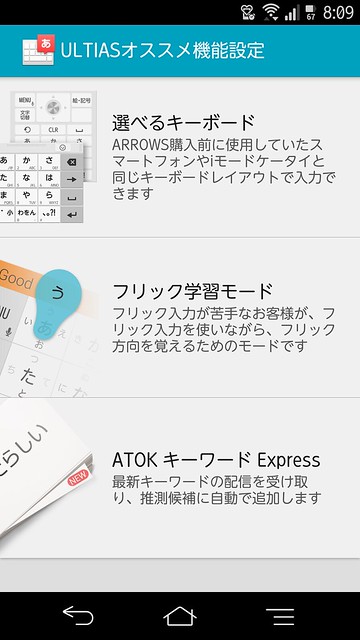
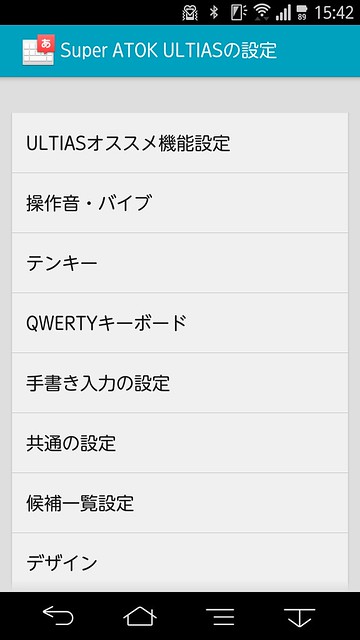
    まずはキーボードのレイアウトやデザインを選択。設定の「言語・文字・入力」にあるSuper ATOK ULTIASの歯車アイコンから「ULTIASオススメ機能設定」を選び、好きなキーボードやATOKキーワードExpressを設定しましょう。

    Screenshot_2014-06-13-08-09-42

    キーボードの種類やATOKキーワードExpressについてはこちらをどうぞ。

    ARROWS NX F-05Fが搭載した最強の日本語入力「Super ATOK ULTIAS」を試す – カイ士伝
    https://bloggingfrom.tv/wp/2014/06/04/12837

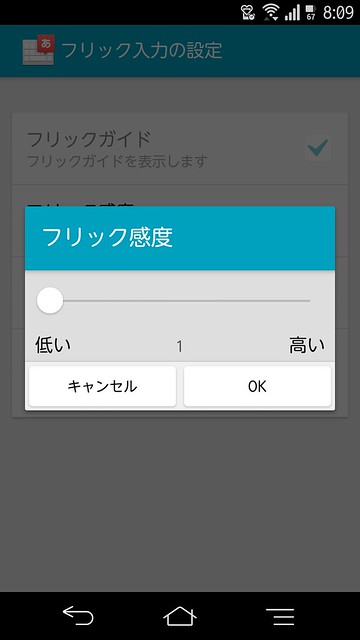
    つづいてフリック入力を使いやすくカスタマイズ。まずは普通にフリック入力してみて、触ってないキーが入力される場合は感度を下げる、フリックしたはずなのに思ったとおり入力されない場合は感度を上げます。こちらはSuper ATOK ULTIASの「テンキー」「フリック入力設定」からフリック感度を選択します。

    Screenshot_2014-06-13-08-09-57

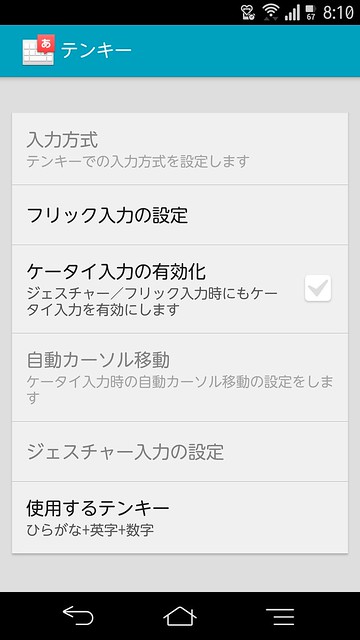
    あわせてテンキー設定にある「ケータイ入力の有効化」もオフに。この機能がオンだとフリックで「ああ」と打ちたいのにケータイ入力の容量で「あ→い」と判断され、「い」が入力されてしまいます。

    Screenshot_2014-06-13-08-10-07

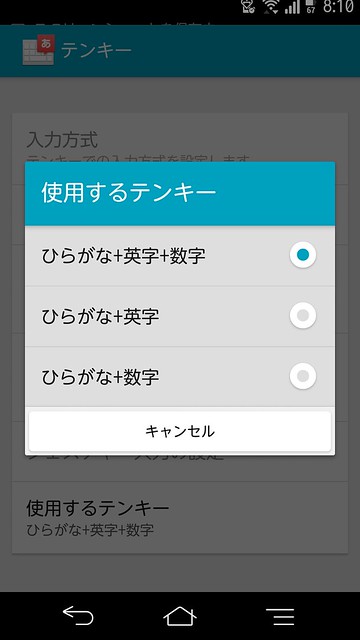
    Super ATOK ULTIASは英字キーボードで下にフリックすると数字が入力できます(0だけ右フリック)。これがあれば数字キーボード要らないという人はテンキー設定の「使用するテンキー」で「ひらがな+英字」だけにすると切り替えが便利。ただし、パスワード入力などでしっかり数字を入力したい人は数字残したほうが精度高いです。個人的には後者。

    Screenshot_2014-06-13-08-10-13

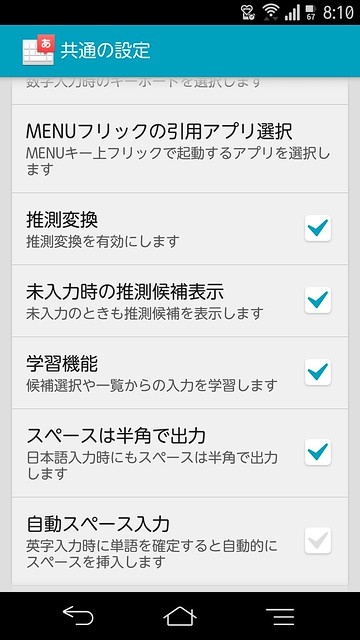
    その他細かな使い勝手を「共通の設定」からカスタマイズ。スペースは半角で入力したい派なのでオンにしておきます。全角を入れたいとき、または普段は全角でたまに半角でスペースを入力したいときは半角をフリックすれば入力できるのでお好みでどうぞ。

    Screenshot_2014-06-13-08-10-28

    片手操作が便利になるスライド系機能の設定

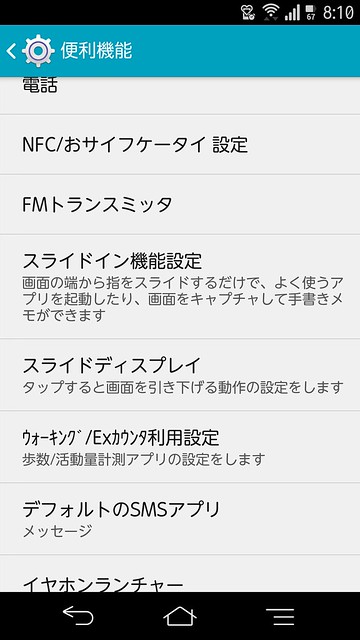
    画面の大きなF-05Fをより便利に使うための「スライドディスプレイ」「スライドインランチャー」。慣れるとやみつきになるこの機能を画面のどこから呼び出すか、スライドインランチャーでどのアプリを呼び出すかといったあたりを設定の「便利機能」から割り当てておきます。

    Screenshot_2014-06-13-08-10-45

    スライドインランチャーの使い勝手については以前のエントリーをどうぞ。

    フリック操作でどこからでもアプリを起動できるARROWS NXのスライドインランチャーが便利 – カイ士伝
    https://bloggingfrom.tv/wp/2013/06/21/10686

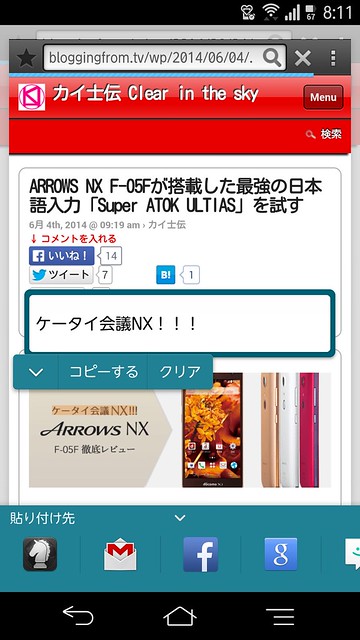
    さらにF-05Fから搭載された「なぞってコピー」もスライドインランチャーから設定。画像化されているテキストをなぞるだけで文字としてコピーできる面白便利機能なので割り当てておくと便利です。

    Screenshot_2014-06-13-08-11-47

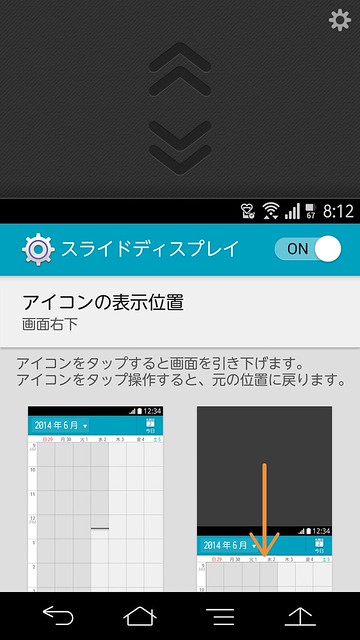
    スライドディスプレイは画面を上下に縮めることで画面上部の通知パネルやアプリ、ボタンなどを簡単にタッチできる機能。こちらは左右好きなほうに置けるほか、不要な人はオフにもできます。

    Screenshot_2014-06-13-08-12-11

    電話を電源ボタンで終了

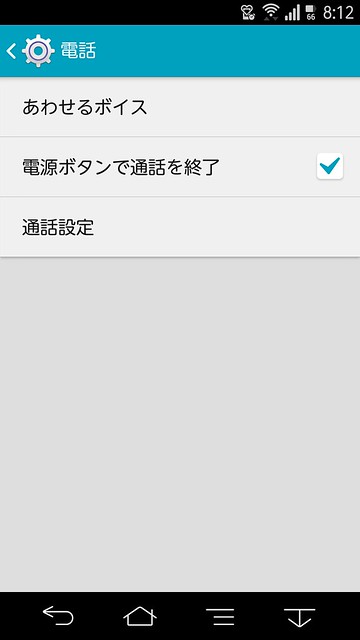
    スマートフォンなのにフォン機能を使わない私にはあまり意味がないのですが、電話を使う人は設定の「便利機能」「電話」から「電源ボタンで通話を終了」をオンにしておくと便利です。あわせて通話設定から「伝言メモ」もオンにしておきましょう。

    Screenshot_2014-06-13-08-12-33

    通知パネルをカスタマイズ

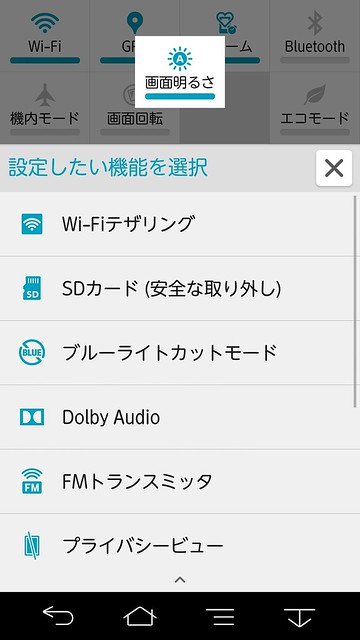
    画面上部から下にスワイプすると表示される8つのショートカットは長押しで機能を入れ替えられます。よく使う機能をここに割り当てておくと便利。無線LANやGPS、Bluetoothなんかは電源のためこまめにオンオフにするのでここに割り当てています。

    Screenshot_2014-06-13-08-13-16

    ホーム画面をカスタマイズ

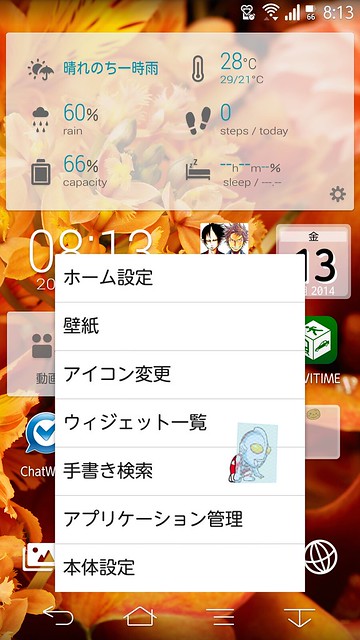
    ホーム画面でメニューボタンから「ホーム設定」を選ぶと画面に表示できるアイコン数を調整できます。

    Screenshot_2014-06-13-08-13-31

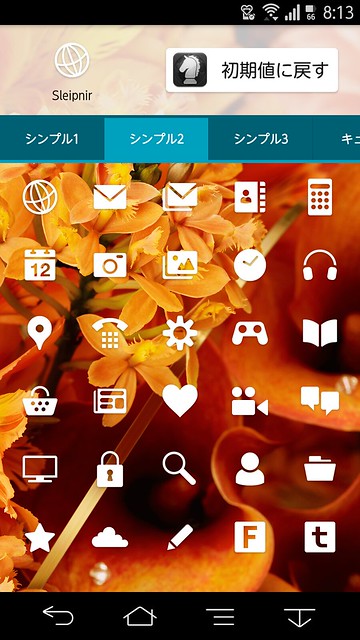
    また、同様にメニューボタンから「アイコン変更」を押すとアイコンを好きなデザインから選べます。自作アイコンは使えないですが、画面下部のタスクバーに入れておきたいアプリのアイコンを統一すると見栄えがいい。うちのはGmailやSleipnirといったブラウザのデザインを変更しています。

    Screenshot_2014-06-13-08-13-50

    ダッシュボードのカスタマイズ

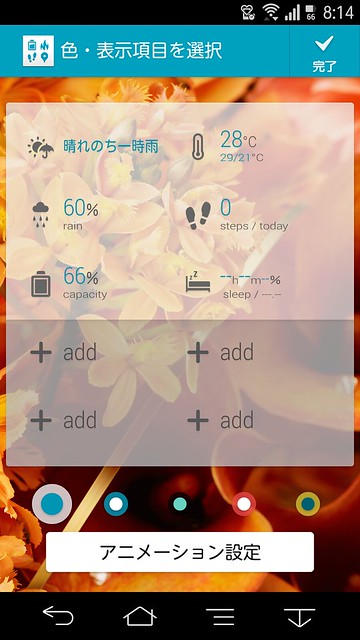
    最初から設定されているダッシュボードは6つの表示項目をカスタマイズできます。右下の歯車から好きな項目を選びましょう。

    Screenshot_2014-06-13-08-14-03

    カメラ設定をカスタマイズ

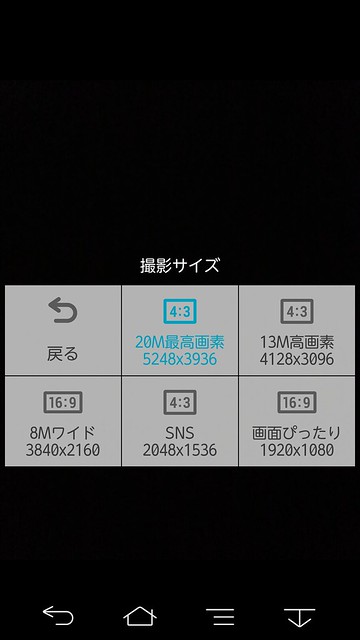
    そもそもシンプルなF-05Fのカメラですが、画像サイズやタッチシャッターあたりは選んでおくと便利。画像サイズは4:3と16:9の2種類から比率を選べるのですが、16:9は4:3の上下を切ってるだけなので、4:3のほうが使いやすいです。

    Screenshot_2014-06-13-08-14-16

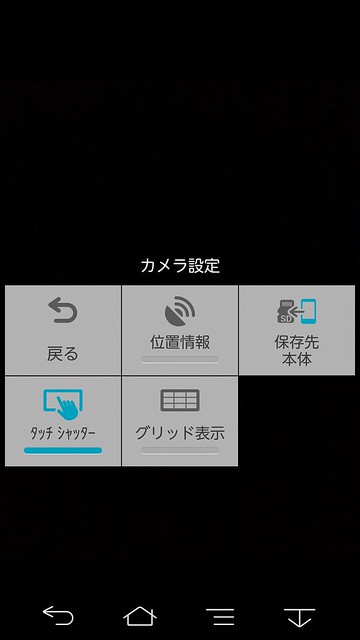
    個人的に愛用しているタッチシャッターはカメラメニューの「その他」から。ピントを合わせたいところにタッチするだけでシャッターが切れて非常に便利です。

    Screenshot_2014-06-13-08-14-25

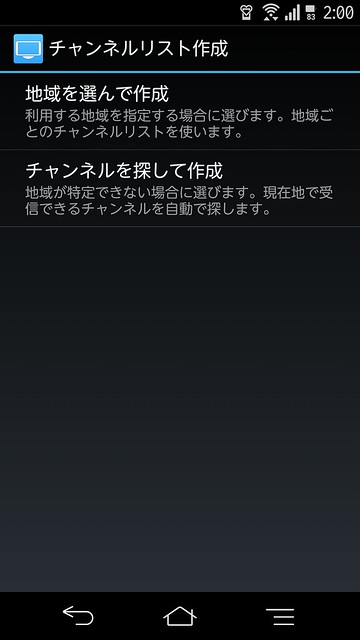
    ワンセグ/フルセグの初期設定

    初回利用時にはチャンネルスキャンが必要なので、いざというときにすぐテレビが見られるようあらかじめ設定しておきましょう。

    Screenshot_2014-06-13-02-00-16

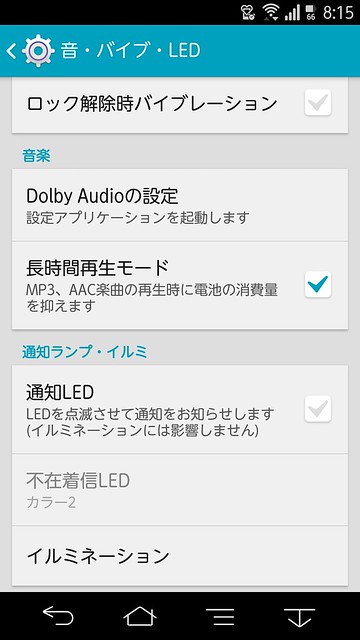
    通知LEDをオフ

    ここまで終わったら設定画面から一通りの設定を行います。まずは「音・バイブ・LED」で通知LEDをオフに。今まではバッテリー節約モード「NX!エコ」オンの時しか通知LEDをオフにできなかったため、寝るときに枕元に置いておくと夜中のメールが届くたびにピカピカ光って困っていたのでした。同様の悩みを抱えていた人はここをオフにしておきましょう。

    Screenshot_2014-06-13-08-15-33

    そのほか音が鳴ったとき端末をひっくり返すと音を止められる「ふせたらサウンドオフ」などの機能はお好みで。

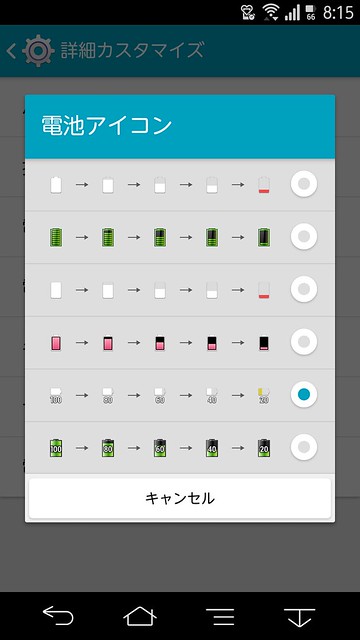
    電池アイコンを%表示に

    設定の「壁紙・画面」から「詳細カスタマイズ」を選択、「電池アイコン」からパーセンテージのものを選びましょう。電池のアイコンを100段階でチェックできるので便利。

    Screenshot_2014-06-13-08-15-50

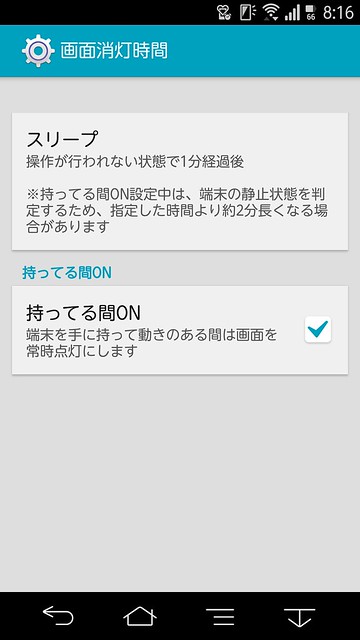
    画面消灯時間をカスタマイズ

    初期設定では操作が行われない状況で15秒経つと画面がオフになりますが、これだとちょっと短いという人は設定の「壁紙・画面」「画面消灯時間」でオフにしましょう。F-05Fはかなりバッテリー持つので消灯時間は長めにしても大丈夫。また、端末を手にしている時は画面が消えないようにする「持ってる間ON」も便利です。

    Screenshot_2014-06-13-08-16-06

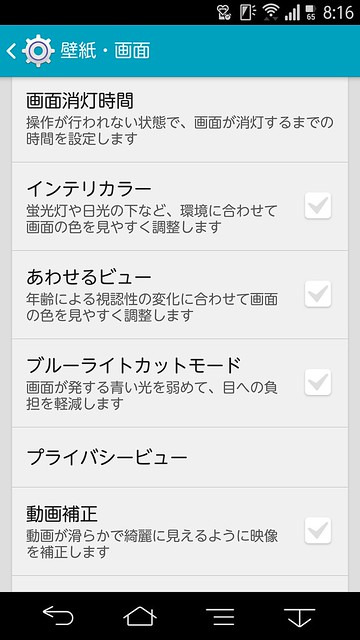
    インテリカラー、あわせるビューをオフ

    せっかく搭載してくれた便利な機能ではありますが、画面の色が勝手に変わるのは好みでないので……。合わせてブルーライトカットモードもお好みでどうぞ。これも元の色と違うのが好きでないので自分ではオフにしてます。

    Screenshot_2014-06-13-08-16-15

    バッテリー節約モード「NX!エコ」のカスタマイズ

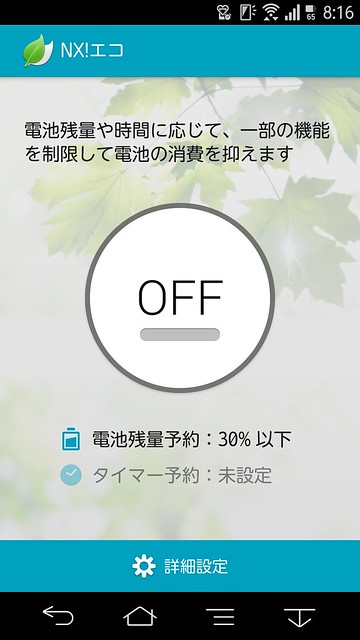
    電池がなくなりそうなときに機能をオフにしたりスペックを抑えたりしてバッテリー持続時間を延ばしてくれる「NX!エコ」は大変便利なのですが、バッテリーが少なくても使いたい機能が勝手にオフにされるとちょっと困る。そのため常に使いたい機能をここで選んでおきます。

    Screenshot_2014-06-13-08-16-59

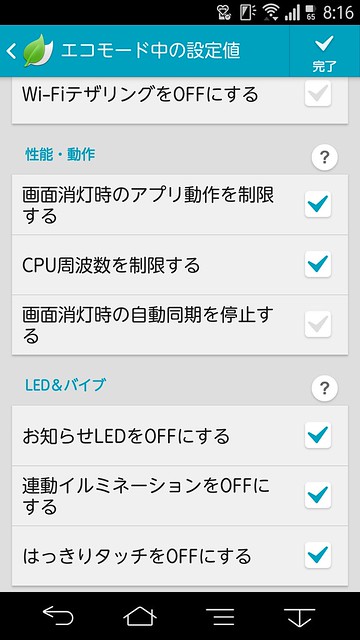
    NX!エコのカスタマイズは「電池・エコ」「NX!エコ」の「詳細設定」から「エコモード中の設定値」を選択。Wi-FiやBluetooth、GPSは知らないうちにオフになるといろいろと困るのでチェックを外し、自分でオンオフできるよう通知パネルにいれておきます。

    おすすめの設定は「CPU周波数を制限する」で、多少操作がもっさりしますがバッテリーを長持ちさせられます。その他の設定はお好みでどうぞ。

    Screenshot_2014-06-13-08-16-37

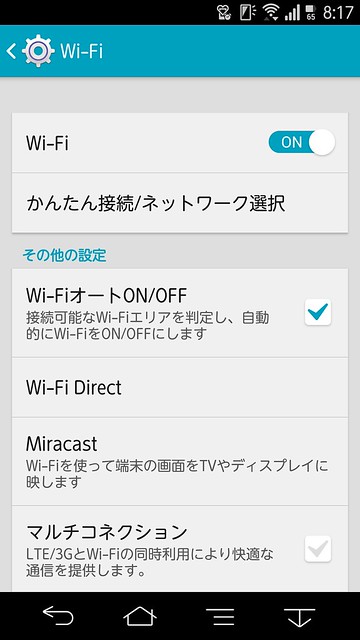
    Wi-FiオートON/OFFをオン

    自分が無線LANを使うエリアだけWi-Fiをオンにし、移動中などはオフにする機能。自宅やオフィスだけ無線LANでつなぎ、移動中は3G/LTEのみにすることでバッテリーも節約できるし、「勝手にdocomo Wi-Fiにつながったけど速度が遅くて困る!」ということもありません。設定は「Wi-Fi」から。

    Screenshot_2014-06-13-08-17-14

    モバイルネットワークを「3G/LTE」のみにしてGSMをオフに

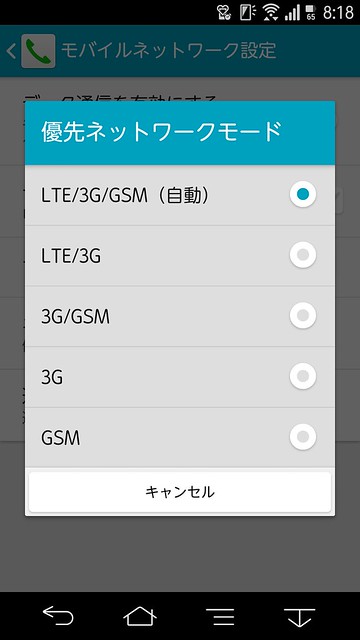
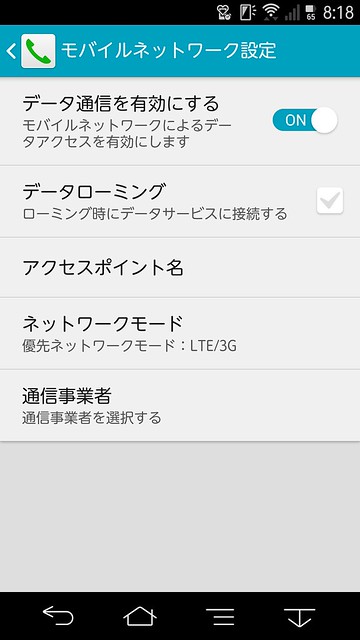
    国内では一切使うことのないGSMはオフにしておきましょう。多少はバッテリーの節約になると思います。海外行った時に自動で切り替わらなくなりますが、まあその時は気がつくよねということで。設定の「データ通信・機内モード」「モバイルネットワーク」のネットワークモードから切り替えられます。

    Screenshot_2014-06-13-08-18-11

    Screenshot_2014-06-13-08-18-17

    以上、個人的に設定しておきたい項目をピックアップしてまとめてみました。すべてを行う必要はないし設定は人それぞれ好みの問題ですが、いくつか設定しておくだけでもだいぶ便利になりますよ。

    【ケータイ会議NX!!!とは?】
    ケータイ会議NX!!!とは、富士通の最新スマートフォンARROWS NX F-05Fをブロガーが使い倒してブログで自由にレビューする企画です。通信料は各自の負担、モニター後は端末をそのまま使い続けることができるようになってます。

    同じくケータイ会議NX!!に参加しているモニターの記事はこちらからどうぞ!

  • グリーのビリヤードアプリが撞けないどころかたどり着けない

    グリーのビリヤードアプリが撞けないどころかたどり着けない

    ※この記事は5年以上前に書かれたため、情報が古い可能性があります

    最近身の回りでちょっとしたビリヤードブームが起きており、最近までハマっていたThrees!も無事6万点の大台をたたき出せて卒業したタイミングで「そうだスマホでビリヤードゲームでもやってエア練習しておこうかなあ」とビリヤードのAndroidアプリを探してみました。

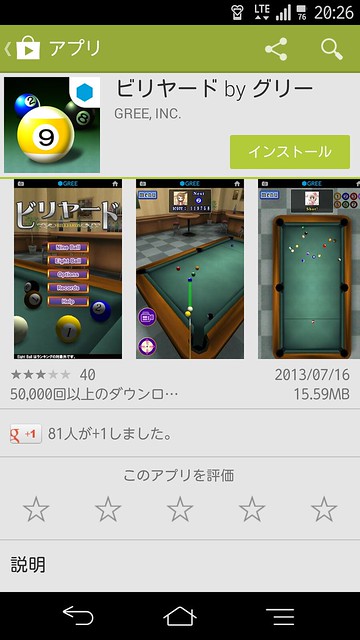
    ただ、こういうゲームアプリって数は多いけど、中には怪しいものもあったりするので気軽にインストールしにくい。そんな中で見つけたのがグリーのリリースしているビリヤードアプリ。

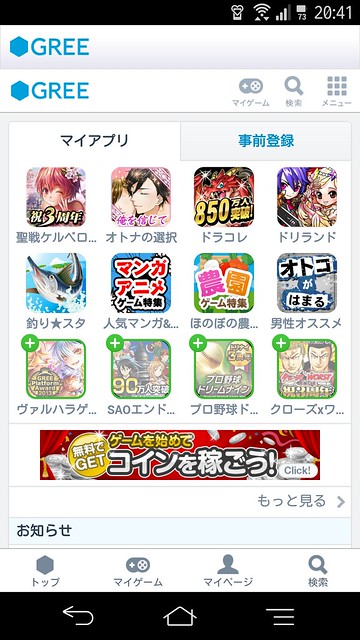
    Screenshot_2014-06-12-20-26-14

    おお、グリーの出しているアプリなら安心じゃないかということで早速インストールしてみました。

    ビリヤード by グリー – Google Play の Android アプリ
    https://play.google.com/store/apps/details?id=jp.gree.android.pf.greeapp1423.control&hl=ja

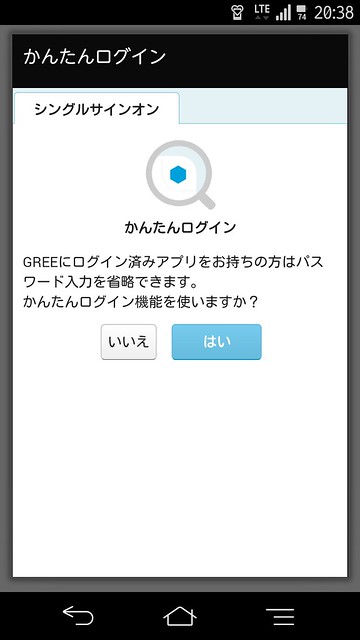
    初回起動時はログインが必要。まあそこはGREEアプリですしね。とはいえGREEのアプリはインストールしてないのでかんたんログインはスキップ。

    Screenshot_2014-06-12-20-39-00

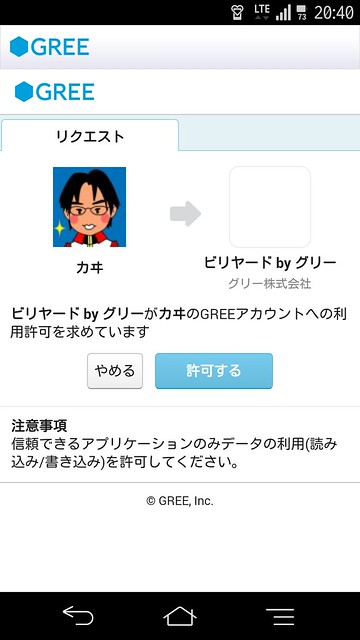
    手持ちのGREEアカウントでログインします。懐かしいなあ、GREEが始まったばかりの頃はmixiよりGREEがもりあがってて、みんなでプロフィール交換とかしてたよねえ。

    Screenshot_2014-06-12-20-40-16

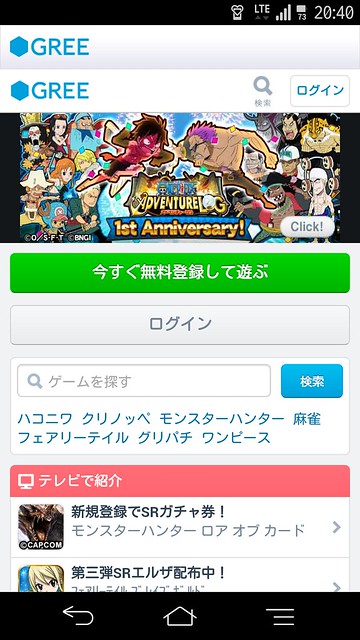
    ログイン完了、よしビリヤードするぞ! と思ったらなぜかホーム画面。あれ、GREEアカウントのログインは別だったのかな……、と疑問に思いつつ再度ログイン。

    Screenshot_2014-06-12-20-40-40

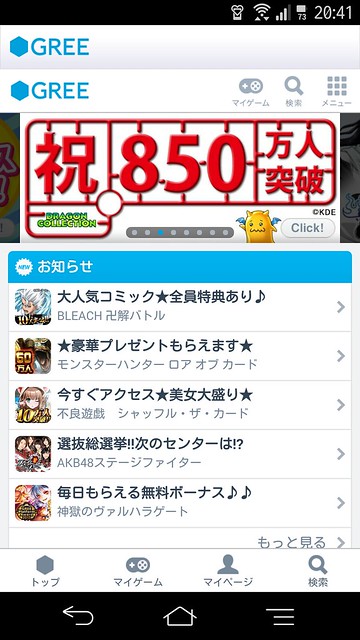
    ログインしても相変わらずホーム画面。ビリヤードどこいってもうたんや……。

    Screenshot_2014-06-12-20-41-11

    アプリ下部の「マイゲーム」にアクセスしてもビリヤードの姿はなし。

    Screenshot_2014-06-12-20-41-26

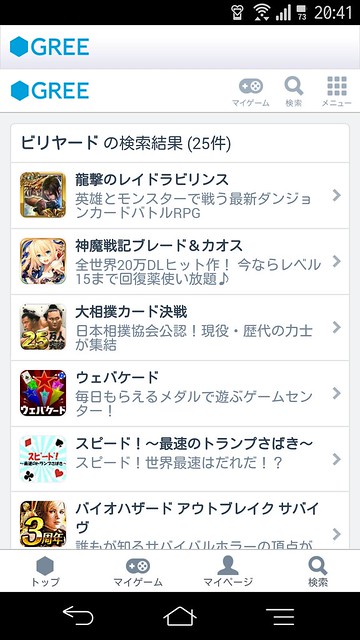
    それならと「ビリヤード」で検索するもビリヤードアプリは見つからず。

    Screenshot_2014-06-12-20-41-48

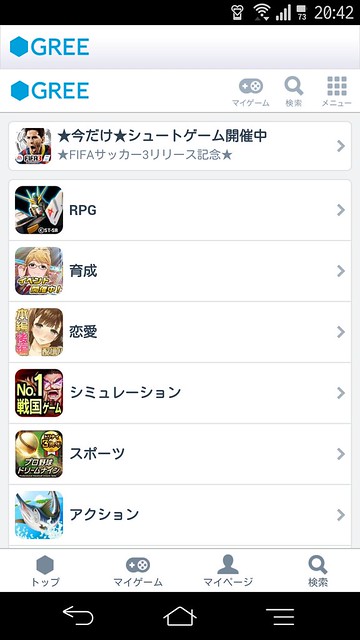
    ゲームのカテゴリから探しても影も形もなし。

    Screenshot_2014-06-12-20-42-01

    あれこれ調べたけど結局ビリヤードは発見できず、泣く泣く捜索を打ち切ることにしました……。

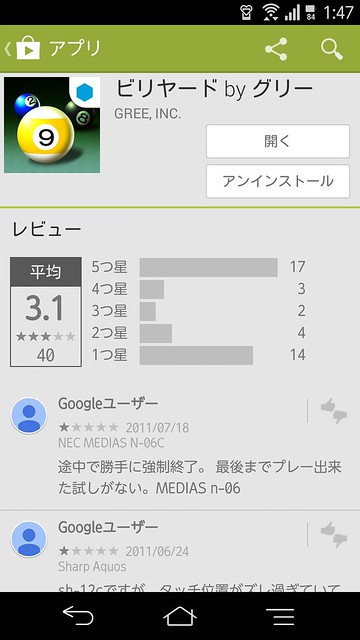
    しかしGoogle Playのコメントみるとちゃんとアプリは存在するっぽいんですよね。とてもサクラがつけるようなコメントじゃないし。

    Screenshot_2014-06-13-01-47-59

    2011年が最後のコメントというのが若干ひっかかりますが、アプリ自体は2013年に最終更新してたりもする謎。なにかの不具合でビリヤードアプリが起動できない可能性もあるので、無事にグリーのビリヤードアプリがプレイできたよ! というひとはぜひ情報お寄せ下さい。

    そして結局グリーのビリヤードはあきらめて、いろいろ調べた結果Pool Break Liteというアプリをインストールしてみました。

    Pool Break Lite 3Dビリヤードやスヌーカー – Google Play の Android アプリ
    https://play.google.com/store/apps/details?id=com.kb.Carrom3D&hl=ja

    無料ながらもグラフィックしっかりしてるし割と楽しい。ただタッチの反応が敏感で狙いたいところ狙うのがちょっと大変かな。

    Screenshot_2014-06-13-01-48-53

    オンライン対戦もできるんだけど、できればFacebookフレンドとの対決とかしてみたい。そういうビリヤードアプリどこかにないかなー。そしてグリーのビリヤードどこいってもうたんやろなー。

  • ARROWS NX F-05Fが搭載した最強の日本語入力「Super ATOK ULTIAS」を試す

    ARROWS NX F-05Fが搭載した最強の日本語入力「Super ATOK ULTIAS」を試す

    ※この記事は5年以上前に書かれたため、情報が古い可能性があります

    f-05f-bn
    ※本エントリーは「ケータイ会議!!!」企画のレビューです

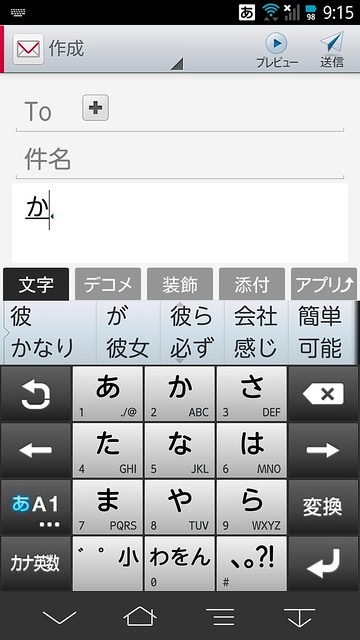
    スマートフォンの高性能化が一段落し、ハイスペックやデザイン、機器連携などメーカーが独自の差別化を模索する中、「日本語が打ちやすい」という斬新なコンセプトで挑んできたARROWS NX F-05F。「スマホ史上最強ATOK」と自ら謳う「Super ATOK ULTIAS」は、その中二病的なネーミングセンスも相まって発表時かなりの話題となりました。

    スマートフォン・タブレット・携帯電話(Super ATOK ULTIAS) – FMWORLD.NET(個人) : 富士通
    https://www.fmworld.net/product/phone/ultias/

    F-05Fならではの特徴でもあり、自分でもかなり気になっていた部分でもあるので、今回はいつも恒例となりつつあるカメラ比較は後回しにして、Super ATOK ULTIASがどれだけ快適な日本語入力を実現しているのかにフォーカスしてみたいと思います。

    他社製スマートフォンと同じキー配列をサポート

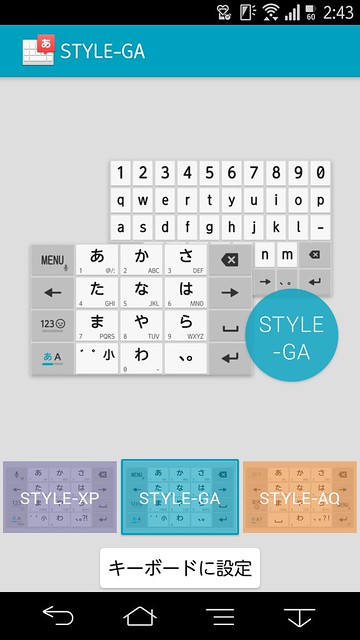
    自分には関係ない機能ではありつつ、Super ATOK ULTIASで一番すごいなと思ったのがこれ。他のスマートフォンから乗り換えた人への配慮として、それぞれの機種に近いキー配列が用意されています。

    Screenshot_2014-06-04-02-43-53

    一応どの機種かは直接明言されてはおらず、機種の頭文字がキーごとに命名されているのですが、ぶっちゃけるならこんな感じ。

    • STYLE-XP: Xperia
    • Style-GA: GALAXY
    • STYLE-AQ: AQUOS
    • STYLE-EL: ELUGA
    • STYLE-IP: iPhone
    • STYLE-FP: フィーチャーフォン(ガラケー)

    実際に初期状態、STYLE-IP、iPhone 5sのキー配列を並べてみました。

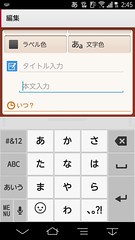
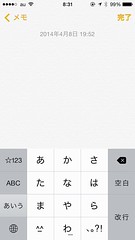
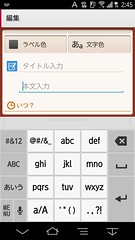
    Screenshot_2014-06-04-02-44-46Screenshot_2014-06-04-02-45-19image

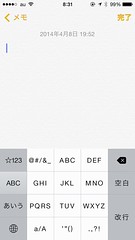
    左から通常配列、STYLE-IP、iPhone 5s

    Screenshot_2014-06-04-02-45-25Screenshot_2014-06-04-08-36-05image

    左から通常配列、STYLE-IP、iPhone 5s

    完全に一緒とまではいきませんが、記号周りの並び順まで統一されているのでかなり使いやすいのではないでしょうか。

    使いながらフリック入力を学べる「フリック学習モード」

    慣れるともう離れられないほど快適なフリック入力ですが、覚えるには多少の学習期間が必要なため苦手な人も多いみたい。そういう「フリック入力したいけど難しい・・・・・・」という人のためのキー配列が「フリック学習モード」。

    Screenshot_2014-06-04-02-46-18

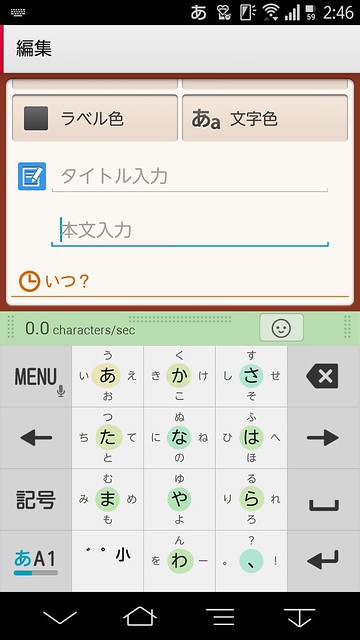
    こちらも初期状態のキー配列と比べてみました。通常のキーボードは画面に触らないとどの方向にどの文字があるかわからないのに対し、フリック学習モードは最初からどの方向にフリックすればどの文字が入力できるのかが表示されているのでわかりやすい。

    Screenshot_2014-06-04-02-46-18Screenshot_2014-06-04-02-48-00

    左がフリック学習モード、右が通常配列

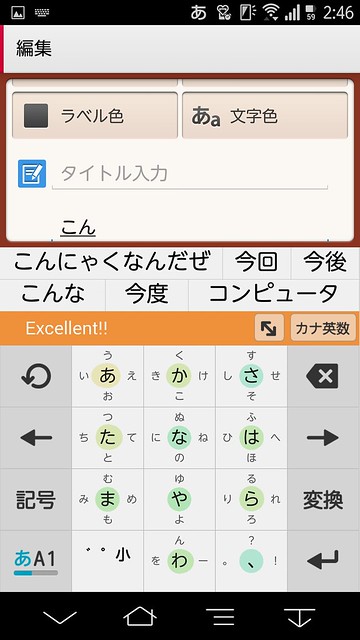
    さらにちょっとしたギミックもあって、キー中央の丸い部分はフリック頻度によって上下左右に形が変わっていき、入力回数が一定を超えると文字が非表示になるのだとか。さらに文字を連続入力するとスピードによって「Great!」「Excellent!」などと表示されるので、ちょっとしたタイピングゲームみたいな楽しさもあります。このギミックが楽しくて自分でもこの学習モード使ってます。

    Screenshot_2014-06-04-02-46-37

    ただ残念なのが、前述の他社製スマートフォンのキーボード配列とこのフリック学習モードは併用できないこと。特にフィーチャーフォンからスマートフォンに乗り換えた人にとってはこのフリック学習モードが非常に便利と思われるので、ここが併用できたらよかったんだけどなあ。

    使ってわかる語彙数の多さ。流行語も随時対応

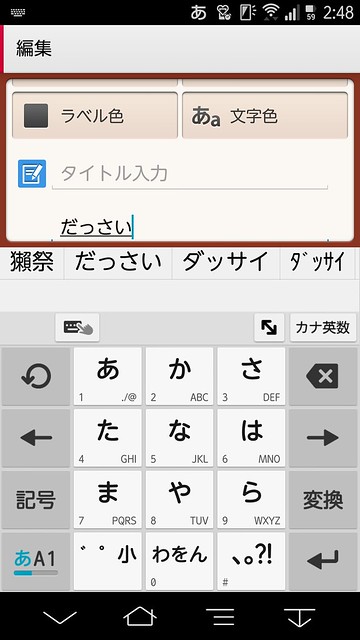
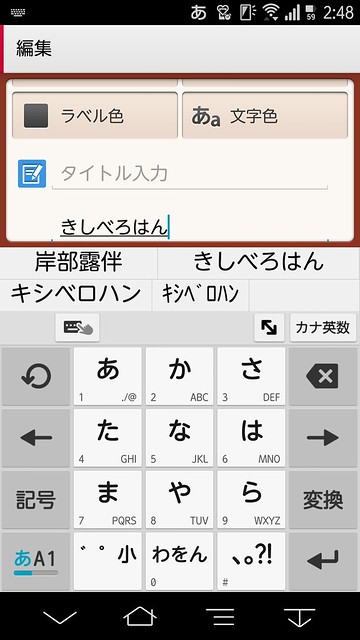
    いよいよSuper ATOK ULTIASの真価とも言える文字変換について。この数日使っていて感じるのは圧倒的な語彙の多さです。今までATOK使っていても明らかに違いを感じるほど変換候補が多い。

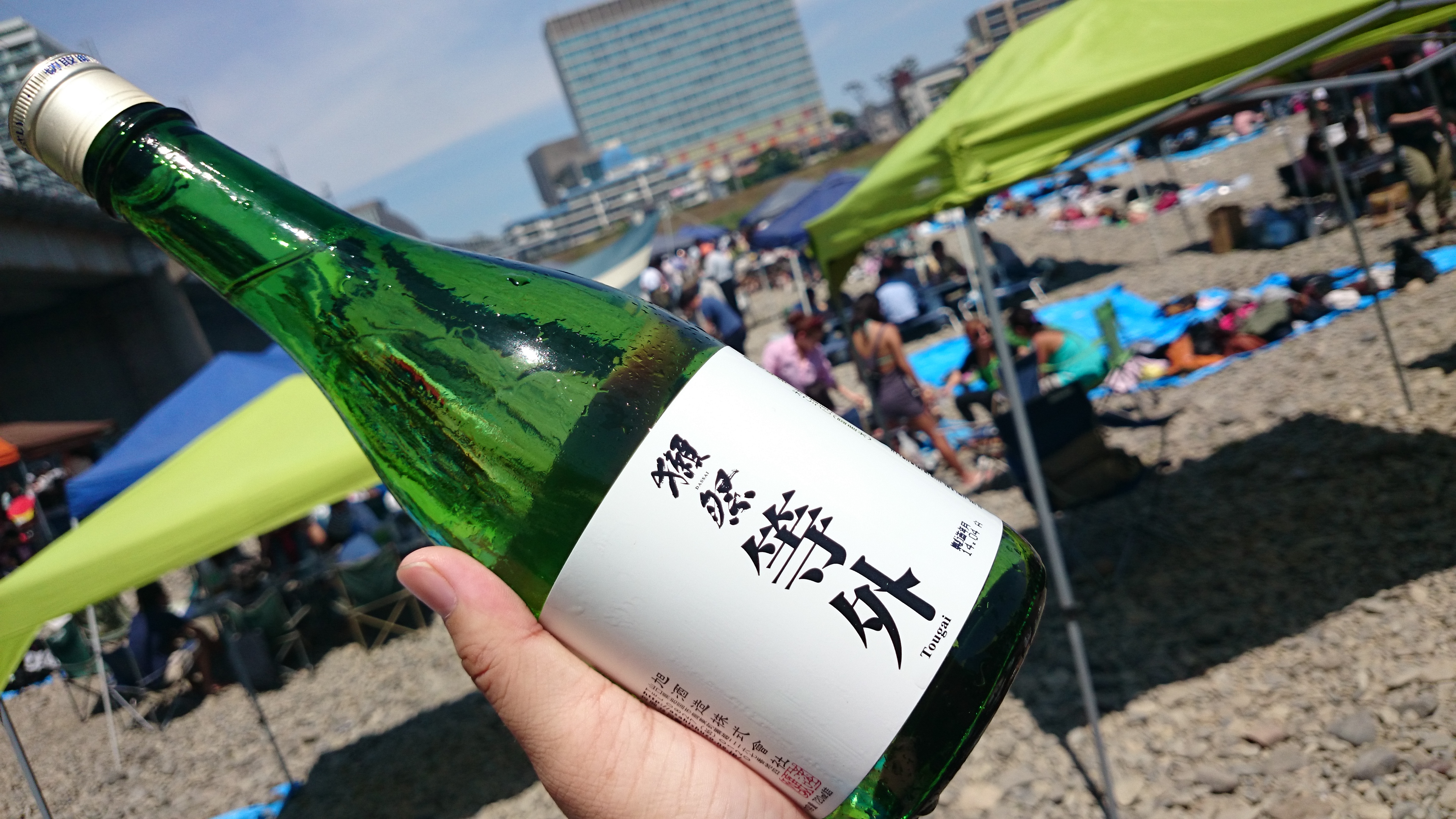
    「獺祭」も余裕でOK
    「獺祭」も余裕でOK
    漫画のキャラクターまでサポート
    漫画のキャラクターまでサポート

    英語変換もパソコン並みで、たとえば「ふれんど」と入力して「friend」が候補に表示されるのはATOKも同じだけれど、Super ATOK ULTIASは「ともだち」から「friend」を表示することもできる。「あの英単語なんだっけ、日本語の意味はわかるのに・・・・・・」なんて時も日本語入れればそのまま表示されるのがありがたい。

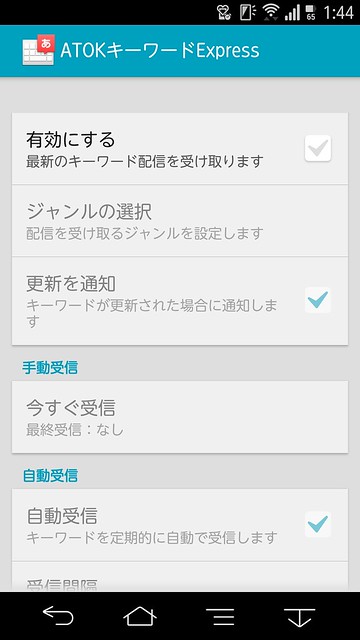
    最新のキーワードを辞書に登録する「キーワードExpress」も対応。ATOKの有料ユーザー向け機能ですが、Super ATOK ULTIASを使っていればユーザー登録のみで使えます。

    Screenshot_2014-06-04-01-44-25

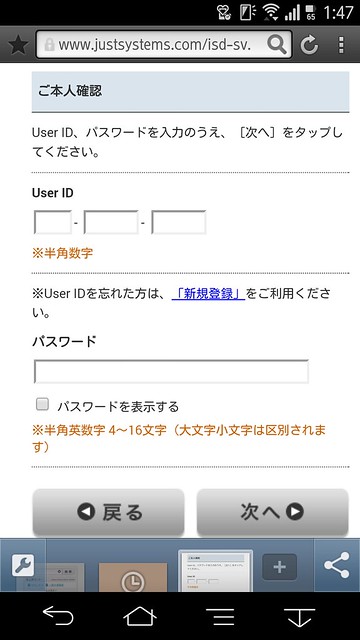
    ただこのユーザー登録、ジャストシステムの仕組みが非常に使いにくい・・・・・・。新規登録ならまだいいのですが、既存ユーザーの場合ユーザーID設定してるのになぜか数字のシリアルNoっぽいID聞いてくるのですよね・・・・・・。入力面倒で仕方ないので、ここは自分で設定したユーザーIDに統一してもらえないものだろうか。

    登録してあるはずのユーザーIDが使えない
    登録してあるはずのユーザーIDが使えない

    また、ATOKやジャストシステムの既存ユーザーも、すでに持っているジャストシステムのIDとパスワードでログインしようとしてもそのままでは利用できません。キーワードExpressを利用するためには端末ごと登録が必要なので「新規登録」でブラウザを立ち上げてから「追加登録」を選び、手持ちのIDとパスワードを入力しましょう。このあたりジャストシステムの仕組みほんとにわかりにくいわ・・・・・・。

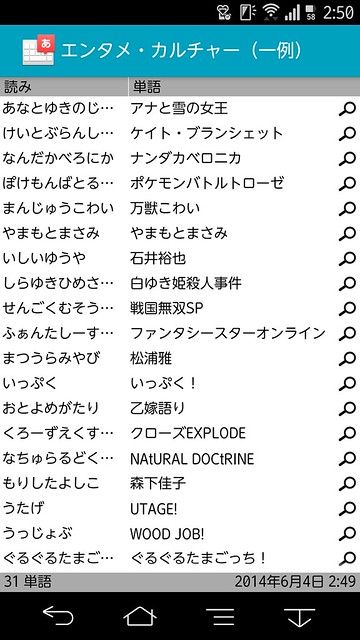
    と、手間はちょっとかかりますが、一度登録すれば最新のキーワードを次々にダウンロードできるので、有名人や流行語も簡単に変換できます。ATOKでも対応していた機能ではありますが、ATOKユーザーでなくても登録するだけで使えるのが嬉しいポイントですかね。

    毎週最新のキーワードが取得できる
    毎週最新のキーワードが取得できる

    入力ミスの修正や画像のテキストコピーなど文字入力支援も充実

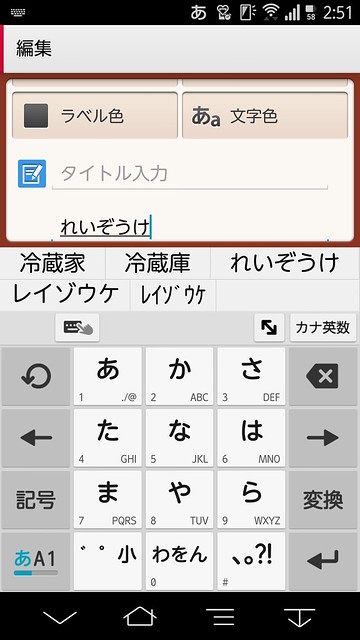
    今回かなり強化されたのが文字入力ミスを補正する機能。フリック入力でありがちな「指がすべって違う文字を入力してしまった」場合でも正しい候補を表示してくれます。ある程度間違いやすいパターンを把握しているのかすべての間違いで候補がでるわけではないけれど、このあたりどういうルーチンになってるのだろうか。

    最後の文字を間違えても「冷蔵庫」を候補表示
    最後の文字を間違えても「冷蔵庫」を候補表示

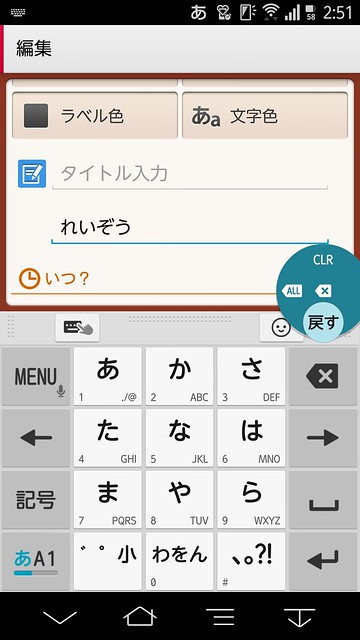
    地味に嬉しい間違い補正が削除した文字のやり直し機能で、削除ボタンをタッチしすぎて余計な文字まで消してしまった場合でもフリック操作で元に戻せる。これ地味すぎて全然気がつかなそうな機能なので、このあたりもフリック学習モードで教えてくれるといいな。

    削除キーを下にフリックで間違って削除した文字を戻せる
    削除キーを下にフリックで間違って削除した文字を戻せる

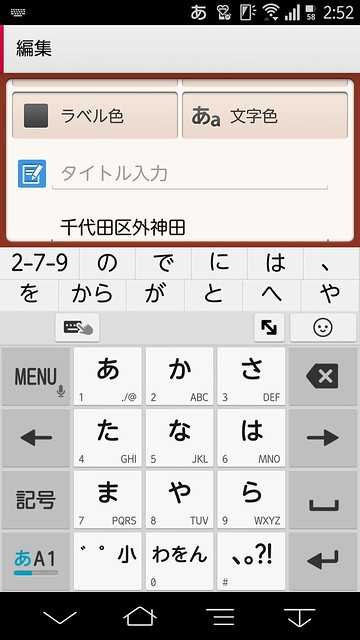
    細かな点でもう1つ気に入っているのが「日本語と英数字混じりの文字も予測変換に再表示される」こと。これは具体例がないとわかりにくいですが、例えば「千代田区外神田2-7-9」という住所を入力した場合、今までのATOKでは次に文字を入力するとき「千代田区」を入れると「外神田」は候補に出るんだけど、その後の番地は候補には表示されず、再度入力する必要がありました。

    しかしSuper ATOK ULTIASは英数混じりであっても候補に出るので、同じケースでも「千代田区」の後に「外神田」が出て、そのあとに「2-7-9」が表示される。住所だけでなく英数が混じる単語、たとえば「キーワードExpress」なんて単語でも同様に使えるので、これが地味に文字入力の効率を上げてくれます。

    日本語の後に数字が候補表示
    日本語の後に数字が候補表示

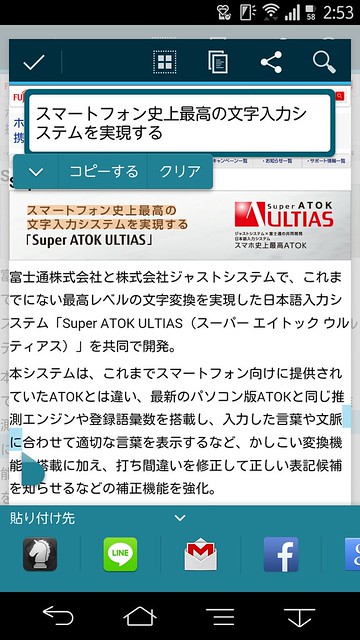
    変わり種機能として、画像に含まれている文字を認識してテキストコピーできる「なぞってコピー」機能も搭載。お店の住所をテキストではなく画像表示するタイプのお店に出会うたびに心の中でメラゾーマ食らわせている私ですが、なぞってコピーを使えばそんなお店でも簡単に住所をコピーして地図検索できます。他にもバナー文字だったり本を撮影してタイトルを取り出したりと便利に使えそう。

    バナーの文字をなぞってテキスト化
    バナーの文字をなぞってテキスト化

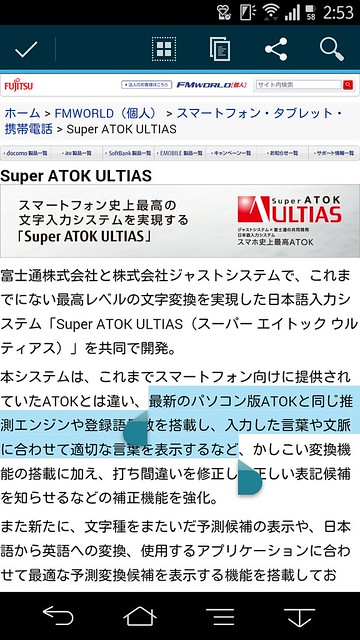
    コピーの流れでは、画面長押しでテキストをコピー&ペーストする際のカーソルが大きくなり、かなり的確にテキスト範囲を指定できるようになりました。割とテキストのコピペを多用する自分にとってこれも細かながら嬉しい改善ですね。

    大きくなって操作しやすいカーソル
    大きくなって操作しやすいカーソル

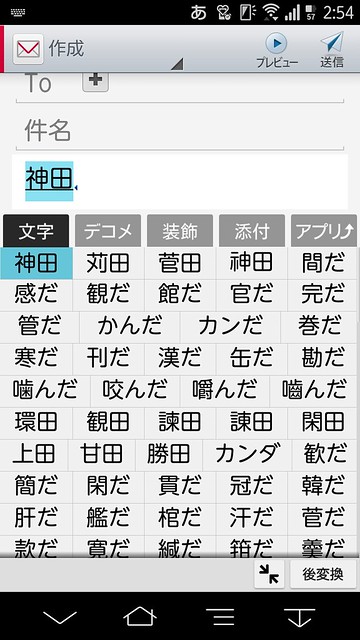
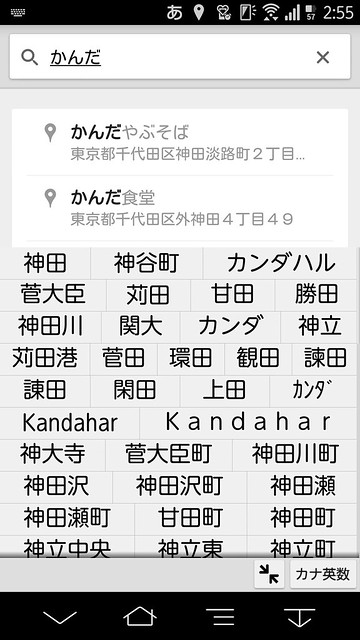
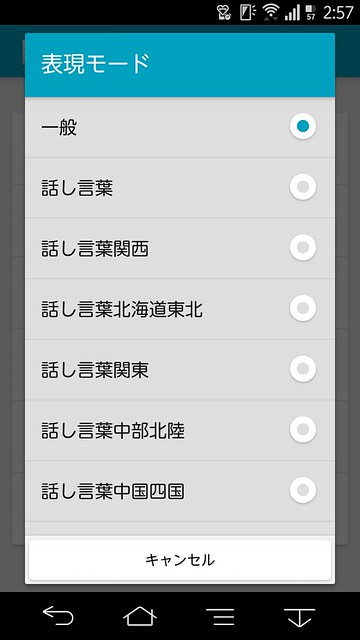
    ほかにもマニアック機能として、アプリごとに文字の候補順を変える機能や、地域を設定して地域ごとの方言を候補に表示するなんて機能も。前者は地図だと地名を優先し、メールだと人名を優先するなんていう使い分けが自動的に行なわれます。なんともマニアックだなこれ・・・・・・。

    メール作成画面では動詞が優先表示
    メール作成画面では動詞が優先表示
    マップでは地名優先
    マップでは地名優先
    まさかの方言サポート
    まさかの方言サポート

    ATOKから省かれた「括弧のフリック入力」

    語彙数の多さや細かな使い勝手の改善など、ATOKに比べてほぼほぼ満足かそれ以上の仕上がりと言えるSuper ATOK ULTIASですが、一点だけ個人的に残念なのはSuper ATOK ULTIASのキー配列がATOKベースではなく、富士通がカスタマイズしている「NX!input」ベースだということ。何が言いたいかというとかなキーの一番左下の部分です。

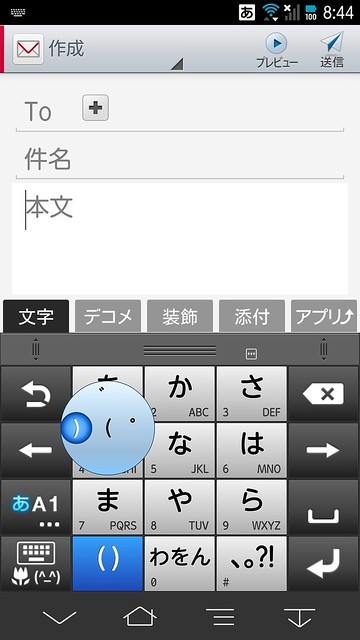
    ATOKは左下タッチまたはフリックで括弧やカギ括弧が入力できる
    ATOKは左下タッチまたはフリックで括弧やカギ括弧が入力できる

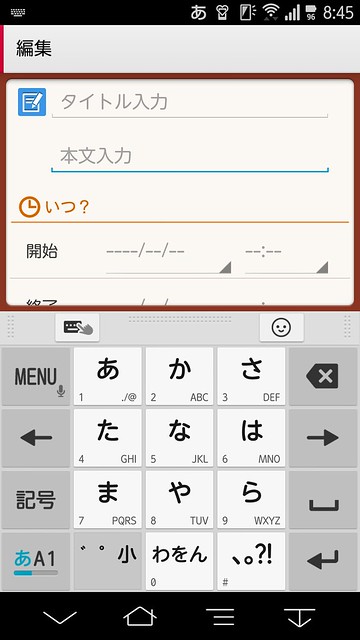
    ATOKの場合、左下に「()」が割り当てられていて、これを左右にフリックすると括弧やカギ括弧が入力できるので非常に便利なのですが、Super ATOK ULTIASのキー配列だと濁点や半濁点、小文字が割り当てられていて括弧のショートカットが使えない。ATOKの場合、文字を入力している最中はこのキーが濁点や半濁点に変わるので機能として落ちているわけではなく、むしろSuper ATOK ULTIASが無駄に機能を落としてるのですよね・・・・・・。

    Super ATOK ULTIASでは左下キーをフリックしても何も起きない
    Super ATOK ULTIASでは左下キーをフリックしても何も起きない
    ATOKは文字を入力すると左下が濁点/半濁点、小文字切り替えになる
    ATOKは文字を入力すると左下が濁点/半濁点、小文字切り替えになる

    最初から表示していないとわかりにくいという配慮なのかもしれませんが、結果としてカギ括弧入力の効率が非常に落ちていてもったいない。カギ括弧を多用する自分としてはぜひともここを改善していただきたいなと思う次第です。

    スマホ史上最強ATOKは伊達じゃない。日本語入力は充実の仕上がり

    気になる細かな点もありつつも、全体的な機能としては「史上最強ATOK」というのも納得の仕上がり。カメラを初めとしてスペックが横並びになりつつあるAndroidスマートフォンにおいて、日本語の使いやすさを追求するというアプローチは国産メーカーならではのポイントであり、実際非常に使いやすい日本語入力に仕上がっています。

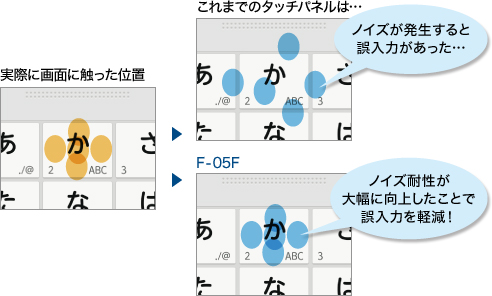
    ATOKと同様に文字入力だけアプリとして販売してくれ! という要望もありそうですが、このSuper ATOK ULTIASはソフト面だけでなくハード面でも入力しやすさが追求されており、タッチパネル誤操作の原因でもある電気ノイズの耐性を上げることで文字入力ミスそのものを防いでいるのだとか。

    info21

    こういうハードとソフト両方の面から実現しているSuper ATOK ULTIASだけに、なかなか一般向け販売というのは難しいようです。とはいえ変換の仕組みだけでもなんとか一般発売してほしいところですけども。

    なかなか自分で使ってみないとこういう日本語入力の良さは伝わらないところですが、スマートフォンの文字入力に不満やストレスを感じている人にとっては、Super ATOK ULTIASのキー配列搭載のF-05Fは最良の選択肢になりうるかもしれません。

    【ケータイ会議NX!!!とは?】
    ケータイ会議NX!!!とは、富士通の最新スマートフォンARROWS NX F-05Fをブロガーが使い倒してブログで自由にレビューする企画です。通信料は各自の負担、モニター後は端末をそのまま使い続けることができるようになってます。

    同じくケータイ会議NX!!に参加しているモニターの記事はこちらからどうぞ!

  • Android版Flickrアプリがついにギャラリーから複数画像を共有できるようになった

    Android版Flickrアプリがついにギャラリーから複数画像を共有できるようになった

    ※この記事は5年以上前に書かれたため、情報が古い可能性があります

    Flickrアプリをタイトルで言い切る第2弾。

    今までFlickrのAndroidアプリは、ギャラリーから写真1枚だけならFlickrに共有できたのですが、複数画像だと共有できない仕様になっており、複数画像をアップロードしたいときはFlickrアプリを起動してから画像を指定する必要がありました。

    画像1枚ならギャラリーからFlickrへ共有できる
    画像1枚ならギャラリーからFlickrへ共有できる
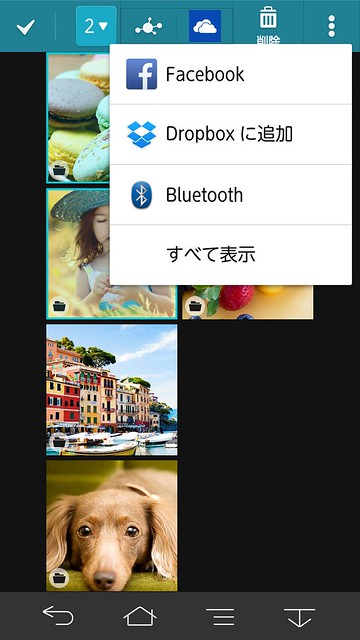
    複数画像だと共有できない
    複数画像だと共有できない

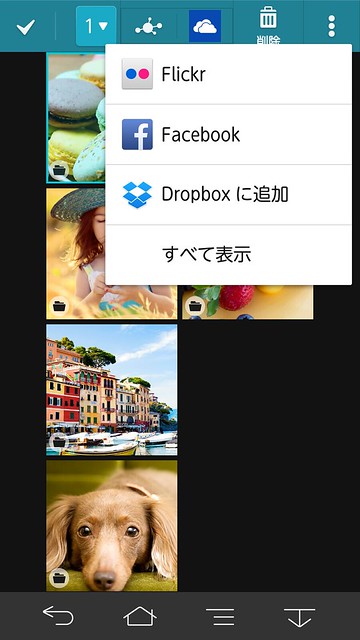
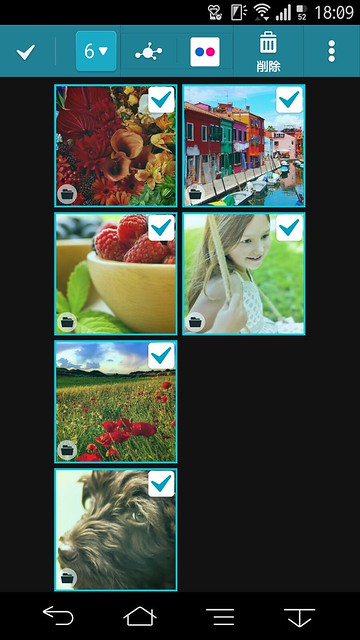
    ところが最新バージョンの3.0ではついにギャラリーから複数画像を共有できるように。これはかなり便利!

    複数画像を指定してもFlickrアイコンが消えない
    複数画像を指定してもFlickrアイコンが消えない

    iOSだと7.0から「写真」アプリで複数写真を選択してFlickrへ投稿できましたが、枚数は10枚までという制限がありました。Androidの場合は10枚以上でも選択できたので、アプリから選択するのとほぼ変わらない感覚で使えそう。

    せっかくなので新旧比較も。上が以前のバージョン、下が最新バージョンです。

    Screenshot_2014-06-02-18-06-38

    iOS版だとFlickrアプリで撮影中にエフェクトを適用できますがAndroid版は撮影中エフェクトなし。

    Screenshot_2014-06-02-23-08-10

    投稿画面もUIが多少違いますができることはiOS版とほぼ一緒。

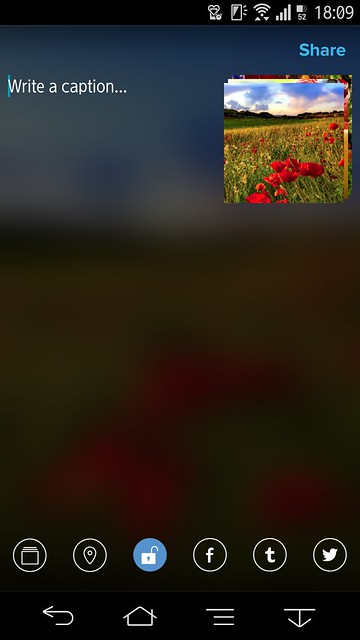
    Screenshot_2014-06-02-18-09-56

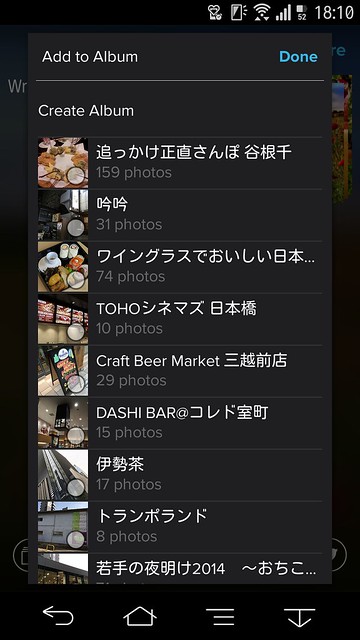
    アルバムも新規作成や選択が可能です。

    Screenshot_2014-06-02-18-10-06

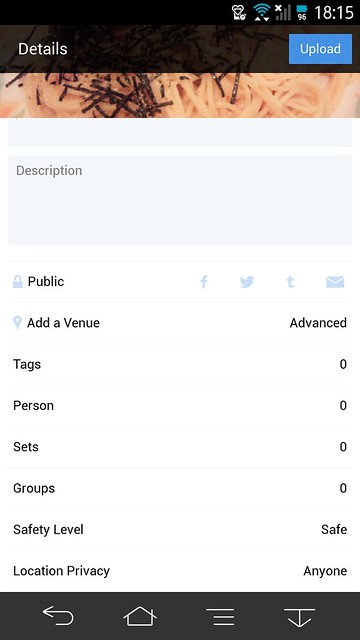
    こちらは以前のバージョン。画面が細々として操作しにくくはあったものの、アルバムだけでなくタグやグループも指定できたのでちょっと残念。

    というわけでAndroid版も新旧でメリットデメリットありますのでお好みのバージョンをお使いください。グループ投稿を活用する人は旧バージョンを使い続けそうだなー。

    iOS版の3.0も軽く紹介しておりますのでよろしければこちらもどうぞ。

    iOS版Flickrアプリの3.0をインストールするにはアプリ削除から再インストールが必要(ただし既存ユーザーのみ) – カイ士伝
    https://bloggingfrom.tv/wp/2014/06/03/12808

  • 日本語の打ちやすさにこだわった「ARROWS NX F-05F」ファーストインプレッション

    日本語の打ちやすさにこだわった「ARROWS NX F-05F」ファーストインプレッション

    ※この記事は5年以上前に書かれたため、情報が古い可能性があります

    f-05f-bn

    NTTドコモの2014年夏モデル「ARROWS NX F-05F」、今回もケータイ会議としてモニターさせていただくことになりました。

    DSC09225

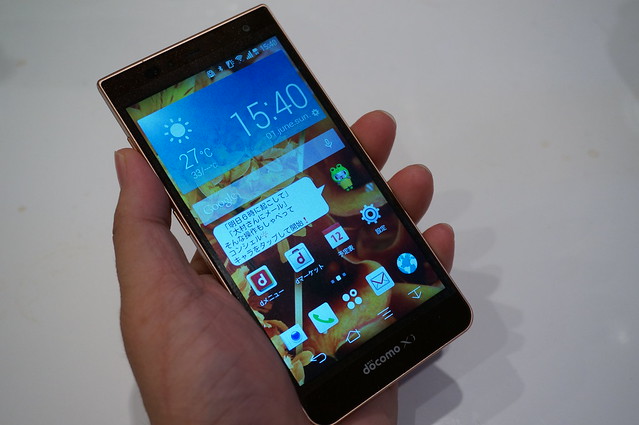
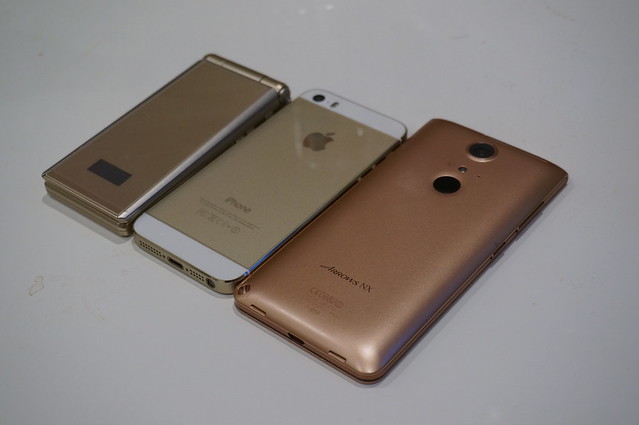
    最近はモバイル系ガジェットを白で統一してたのですが、今回は久々にカラーモデルのゴールドを選択。というのも、手持ちの端末がiPhone 5s、F-07Fともにゴールドだったので、ここはAndroidも合わせてゴールドで揃えてみました。とはいえF-05Fは若干赤っぽいゴールドなのであんまりゴールドの統一感はないかもw

    DSC09226

    これまでもケータイ会議でARROWSシリーズを多数触っているだけに、どうしても前モデルとの差分ばかりが気になってしまうのですが、今回は心機一転、一問一答的にこの端末のファーストインプレッションをまとめてみたいと思います。

    どういうスマートフォンなの?

    いわゆる「全部入り」スマホ。ハイスペックスマートフォンとしてフルセグ、赤外線通信、おサイフケータイに防水といった機能面はもちろん、2.3GHzクアッドコアのCPU、2GBメモリ、32GBの内蔵ストレージもトップクラス。メモリに関してはXperiaとGalaxyが3GB搭載したモデルを発売していますが、スマートフォンならいまのところ2GBでさほど困らないかな。

    ARROWS NXならではの特徴は?

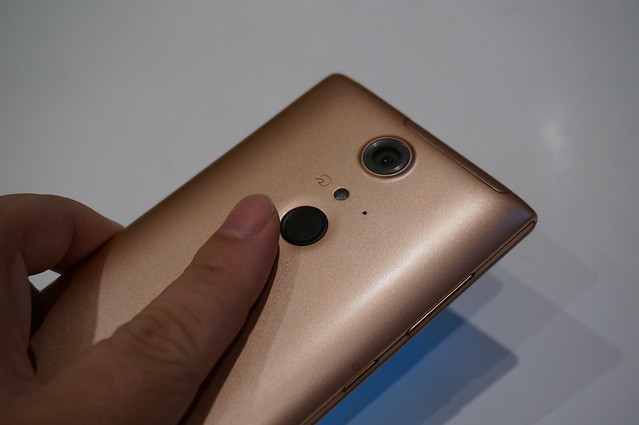
    最近ではiPhoneやGalaxyも搭載しているので完全なる「ならでは」ではないですがやはり指紋認証は便利。iPhoneやGalaxyが指紋認証を本体前面に搭載しているのに対し、ARROWSシリーズは本体背面に搭載しているので、普通にスマートフォンを持って背面をさっとなぞるだけでロック解除できる。この手軽さが使い始めるとやみつきです。

    DSC09227

    そして今回の目玉とも言える日本語入力「Super ATOK ULITUS」は、いまのところ今回レビューするF-05Fのみに搭載されたオリジナル機能。元々日本語入力には定評のあるATOKからさらに登録語数を強化しただけでなく、細かな入力の使い勝手にも配慮されており、スマートフォンの日本語入力が飛躍的に便利になります。

    Screenshot_2014-06-01-15-42-14

    このF-05Fは発売前にレビュー用途で使わせてもらっていたのですが、実際のところ「いうだけのことはあるなー」という使いやすさでした。とはいえこういう日本語周りはしっかり使い込まないとわからない部分でもあるので、別途改めてレビューしていきたいと思います。

    細かな部分で気に入っているところは?

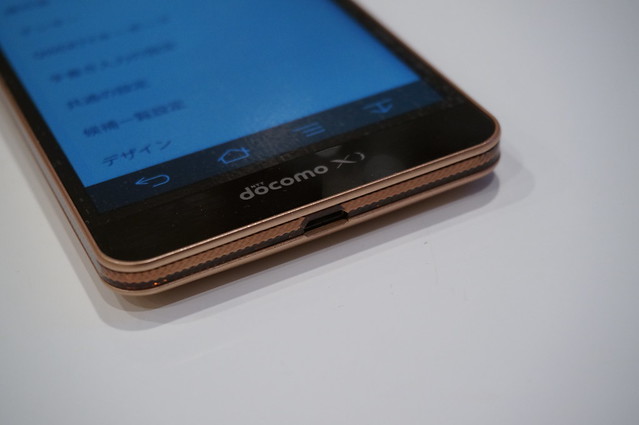
    なんといってもUSBキャップレス。防水スマートフォンだとUSBにキャップがついているモデルが多いのですが、USBで充電するたびにキャップを開けるのが面倒だし、なんども開け閉めしているとキャップが取れてしまうことも。その点USBキャップレスだとそもそも開けしまする必要がないので充電はもちろんデータ連携にも便利です。

    DSC09228

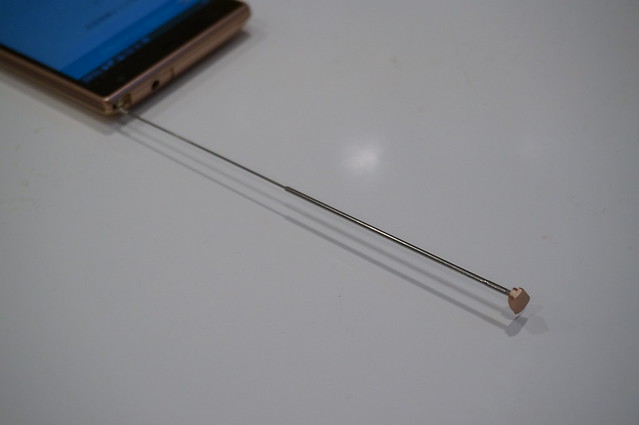
    前モデルでは省略されていたフルセグアンテナもF-05Fでは内蔵。今年はワールドカップもあるし外でテレビを見たくなった時に重宝しそうです。アンテナが外付けに乗ってると大事なときにアンテナがなくて見られないしね……。

    DSC09229

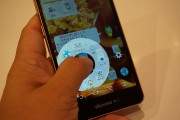
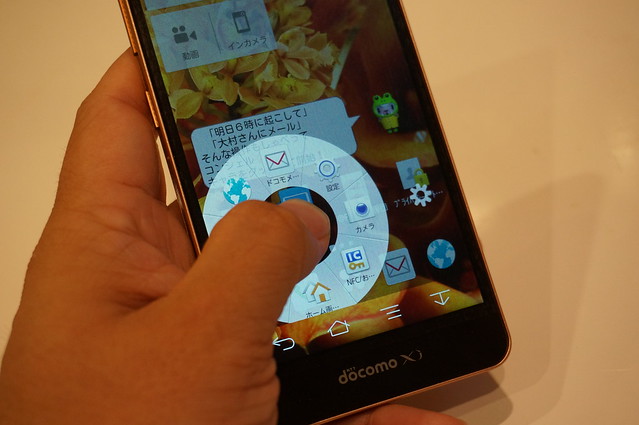
    ソフトウェア面では「スライドインランチャー」「スライドディスプレイ」がとても便利。スライドインランチャーは利用頻度の高いアプリを登録しておくことで、画面隅から手軽にアプリを呼び出せる機能。スライドディスプレイは画面を縦に縮めることで、画面上部のボタンやアプリも簡単にタッチできる機能です。

    画面の四隅や端からアプリを呼び出せるスライドインランチャー
    画面の四隅や端からアプリを呼び出せるスライドインランチャー
    画面を縦に縮められるスライドディスプレイ
    画面を縦に縮められるスライドディスプレイ

    最近のスマートフォンはバッテリー大容量化に伴い本体サイズも5インチクラスの大型が主流になっていますが、そうなると手の小さい人には若干操作が難しい。その点このスライド操作は片手でも上下左右簡単に指が届くので非常に使いやすい機能です。慣れるとこれが手放せないのよね−。

    バッテリーの持ちは?

    前モデルもかなり持つと思ったのですが今回のF-05Fはさらにバッテリー持ちがいい。今までのスマホと比べても明らかに一歩違う電池の持ち具合です。常にGoogleアカウントは3つ同期させさらにFacebookもカメラももりもり使うんだけど、それでも1日使って50%くらいしか減らない。電池が持たないと言われていたスマートフォンもバッテリーはそろそろだいぶ安心感出てきましたね。

    カメラは?

    シンプルで使いやすいにこだわったカメラなので、余計なエフェクトはあまりついていません。自分でいじれるのは画面サイズとHDRやHラッシュのオンオフ程度。

    Screenshot_2014-06-01-15-45-16

    そのぶん写真は簡単ながらいい写真が撮れます。写真の色もバランス感がいいのでかなり満足。いかに撮影した写真を少しばかり置いておきます。

    IMG_20140531_221300

    IMG_20140531_180900

    IMG_20140531_171731

    IMG_20140531_152341

    IMG_20140531_120208

    IMG_20140601_130935

    前モデルからの細かな改善も図られていて、その1つが「動画を直接起動できない」こと。カメラ自体は相変わらずなのですが、動画を起動するためのウィジェットが用意され、ホーム画面からさくっと動画を起動できるようになりました。動画メインの使い方の人にとってこれは嬉しい。

    Screenshot_2014-06-01-15-52-46

    エフェクトが少ないのは一長一短で、個人的にはスローモーション動画が好きだったのでそれがないのはさみしいところですが、カメラのエフェクトはいろんなカメラアプリが出ているのでそれを使うのもありかな。Androidのバージョンも最新の4.4なのでGoogleカメラもつかえるし、背景ぼかしとかやりたい人はGoogleカメラ入れておくといいかも。

    Googleカメラ – Google Play の Android アプリ
    https://play.google.com/store/apps/details?id=com.google.android.GoogleCamera&hl=ja

    前モデル「F-01F」からの細かな改善ポイントは?

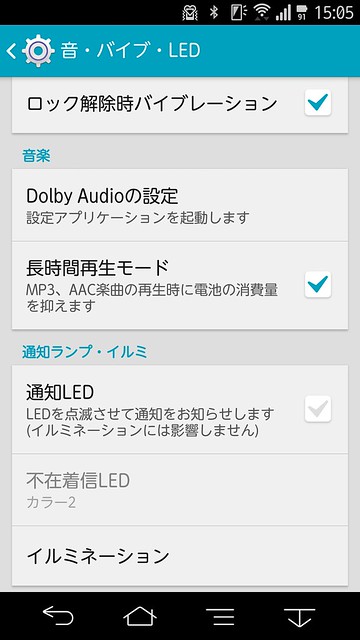
    これはもう全力で褒めたいんだけど、ついにLED消灯がデフォルトで選べるようになりました。今まではバッテリー節約の「NX!エコ」モードでだけ使えたんだけど、寝ようと布団にはいったところで枕元がピカピカ光るのほんとに困ってたんですよね……。それが設定からオフにできるようになりました。

    Screenshot_2014-06-01-15-05-23

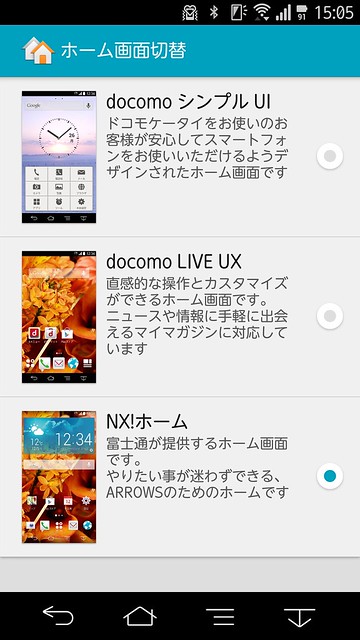
    また、ホーム画面もこれまでは問答無用でドコモのホーム画面だったのが初期設定で選べるように。知らない人はそのまま存在すら気がつくことなく終わってしまっていたホーム画面もこれからは少なくとも認識だけはされるように。個人的にはシンプルかつ使いやすいNX!ホームをオススメしたいところです。

    Screenshot_2014-06-01-15-05-39

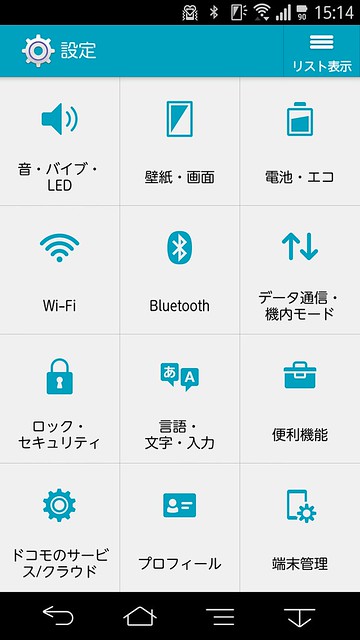
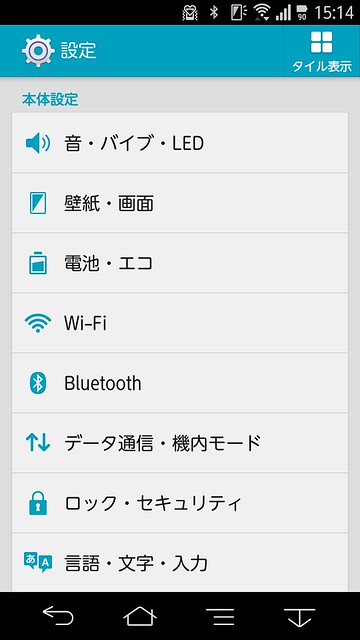
    設定メニュー画面も一新され、タイル状のメニューがデフォルトでわかりやすくなりました。今までの方がいいという人は右上の「リスト表示」から変更できます。

    Screenshot_2014-06-01-15-14-04

    Screenshot_2014-06-01-15-14-13

    まだ発売されて数日ということでそこまで使い込めていませんが、これからレビューをアップしていく予定。今までのARROWS NXシリーズもそうですが、ハイスペックながら細かいところで使いやすさが配慮されていて本当に使いやすい1台です。スマートフォンはなかなか使ってみないとその良さがわからないところですが、少しでもその魅力が伝わるようこれからも更新していきたいと思います。

    【ケータイ会議NX!!!とは?】
    ケータイ会議NX!!!とは、富士通の最新スマートフォンARROWS NX F-05Fをブロガーが使い倒してブログで自由にレビューする企画です。通信料は各自の負担、モニター後は端末をそのまま使い続けることができるようになってます。

    同じくケータイ会議NX!!に参加しているモニターの記事はこちらからどうぞ!

  • 「ごはんがおいしく撮れる」は本当か。Xperia ZL2 SOL25の気になるカメラ機能をチェック

    「ごはんがおいしく撮れる」は本当か。Xperia ZL2 SOL25の気になるカメラ機能をチェック

    ※この記事は5年以上前に書かれたため、情報が古い可能性があります

    アジャイルメディア・タイアップ・レビュー。この記事は、アジャイルメディア・ネットワークのタイアップです。


    今回記事広告のお話をいただき、発売前に試用させていただいているXperia ZL2 SOL25。多彩な機能が売りのスマートフォンですが、中でもカメラは以前の端末よりも大幅に改善されており、ごはんがおいしく撮影できるのが特徴とのこと。

    料理を撮影した際のホワイトバランスなどが大幅に改善しており、以前より“おいしそう”な写真に撮れるようになっているという。

    4K動画や一眼レフ風の写真も撮影可、ノイズキャンセル対応の「Xperia ZL2 SOL25」 – ケータイ Watch
    http://k-tai.impress.co.jp/docs/news/20140508_647186.html

    au Xperia ZL2 発表、4K対応20.7MP カメラのソニー製端末。ホワイトバランス改善で「ご飯もおいしく」 – Engadget Japanese
    http://japanese.engadget.com/2014/05/08/au-xperia-zl2-4k-20-7mp/

    スマホに搭載された機能の中でもっとも使うと言っても過言ではないのがカメラであり、そのカメラで撮影するほとんどがご飯の写真である自分にとって「ごはんがおいしく撮れる」カメラというのは非常に気になるポイント。というわけで今回は本当においしいご飯を撮影できるのかを中心に、Xperia ZL2のカメラ機能にこだわってレビューしたいと思います。

    なお、本体全体のスペックやレビューについては別途エントリーしているのでそちらをご覧下さい。

    「Xperia ZL2 SOL25」発売前レビュー。カメラと映像・音響に注力したフラッグシップモデル – カイ士伝
    https://bloggingfrom.tv/wp/2014/05/16/12555

    多彩な機能ながら使いやすいカメラの操作画面

    カメラの性能に入る前にまずは基本的な機能や使い方から。こちらがカメラを起動した直後のインターフェイスです。画面右には静止画と動画の撮影ボタンとギャラリー、そしてモードを切り替えるボタンが、左側には細かな設定が配されており、モードによって左右のボタンが入れ替わります。

    Xperia ZL2のカメラUI
    Xperia ZL2のカメラUI

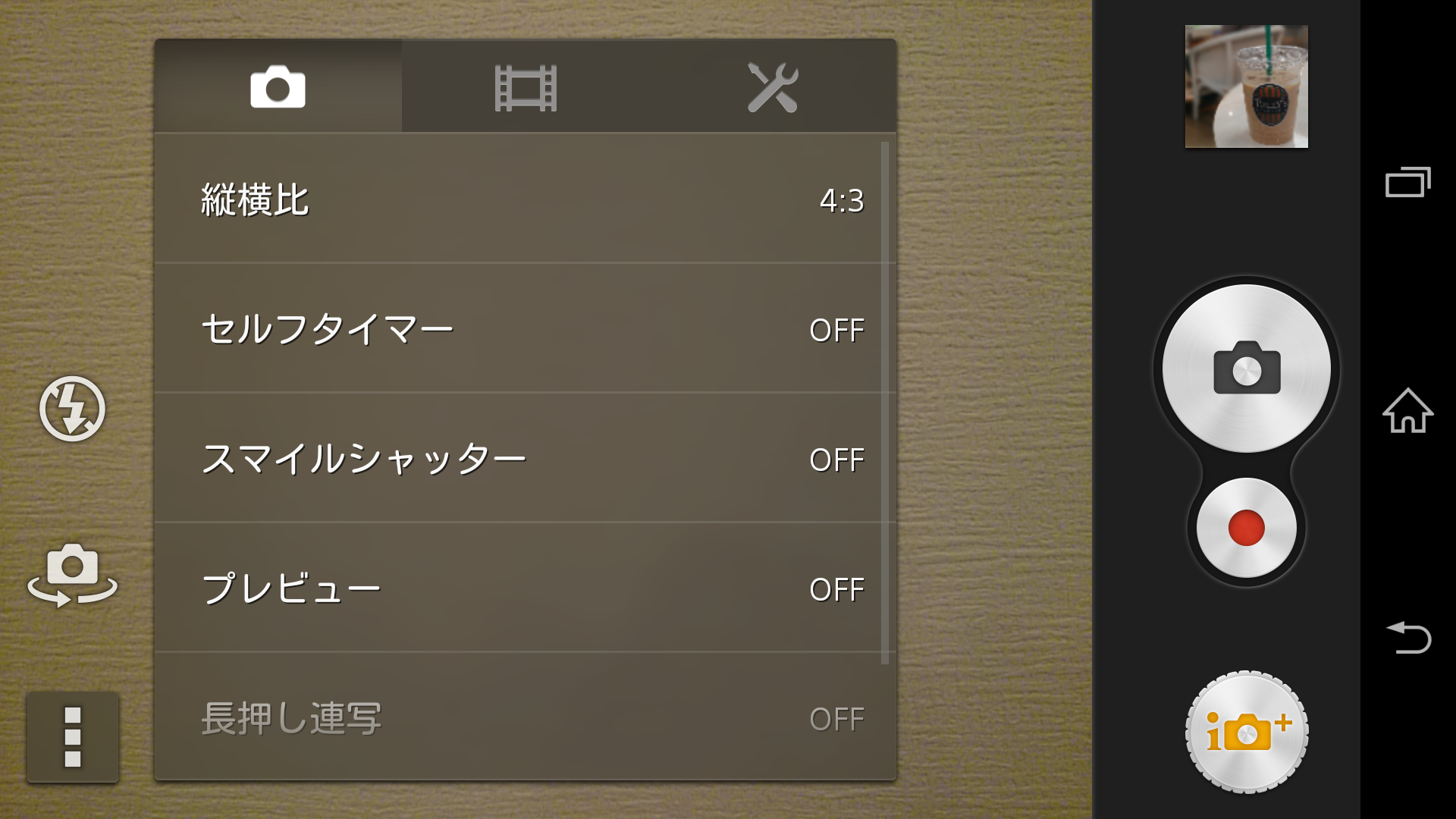
    こちらはプレミアムおまかせモードの設定。カメラの設定はオートで行なう仕組みなので、設定できる項目も限られています。

    プレミアムおまかせモード設定
    プレミアムおまかせモード設定

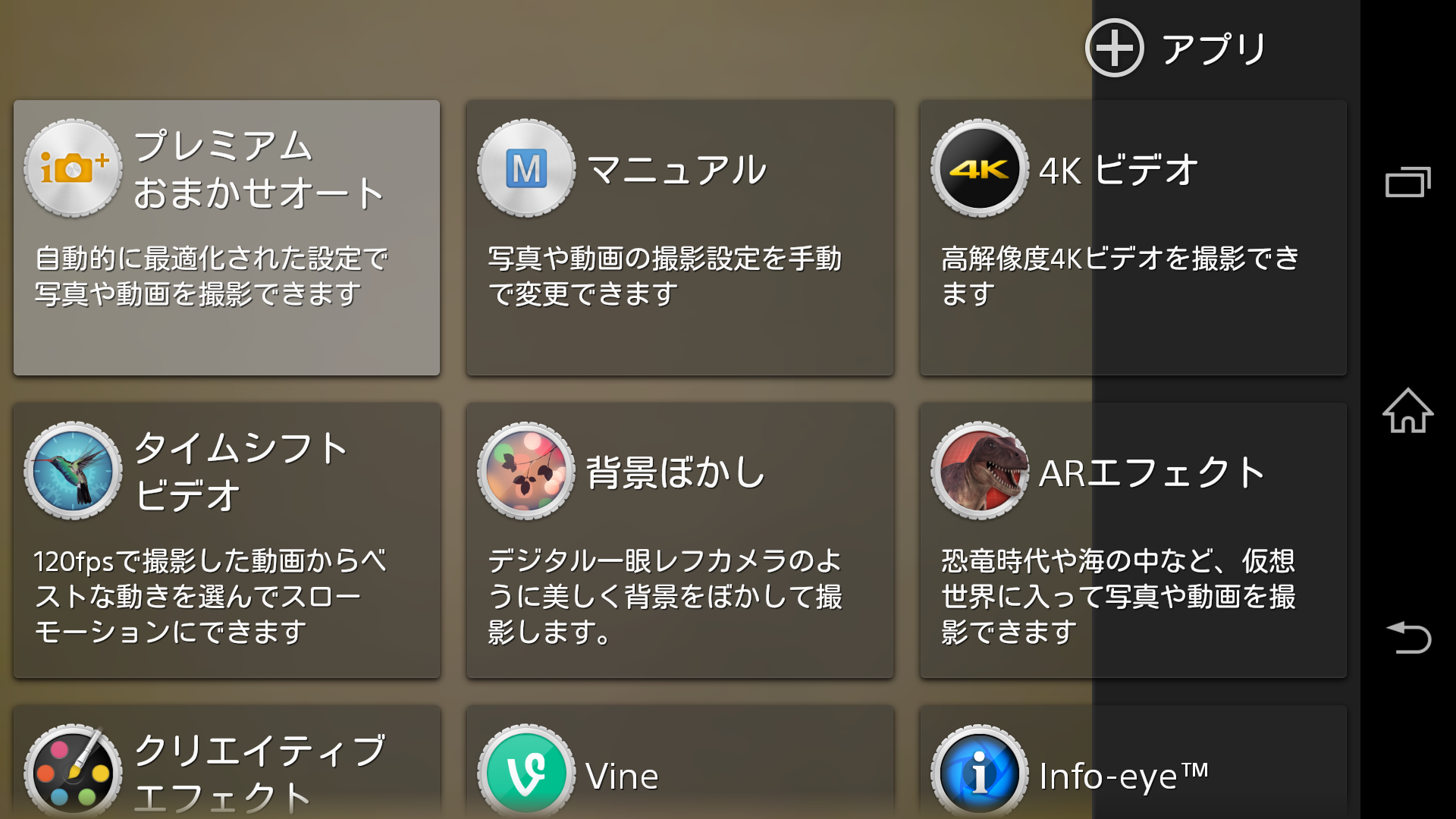
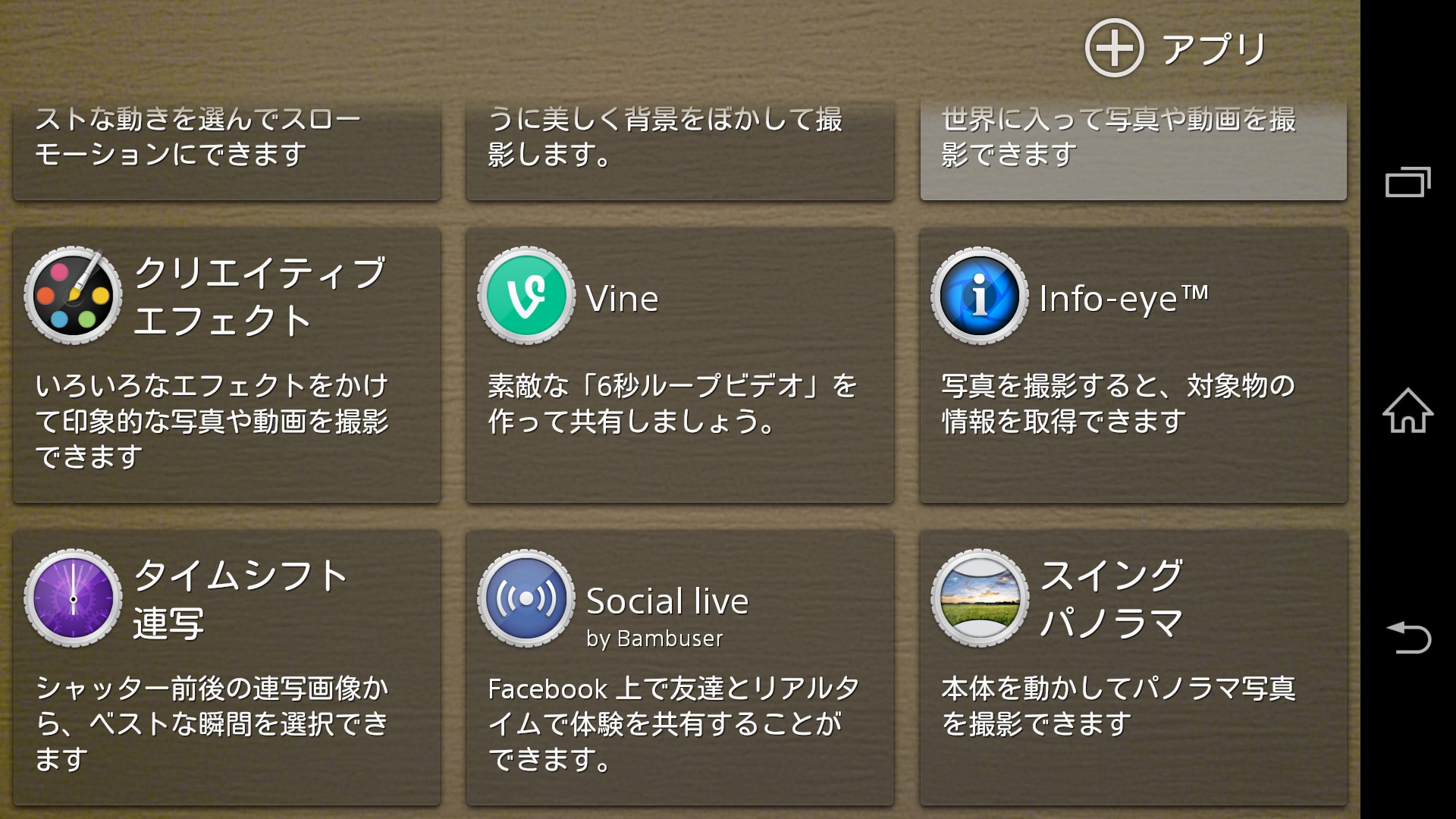
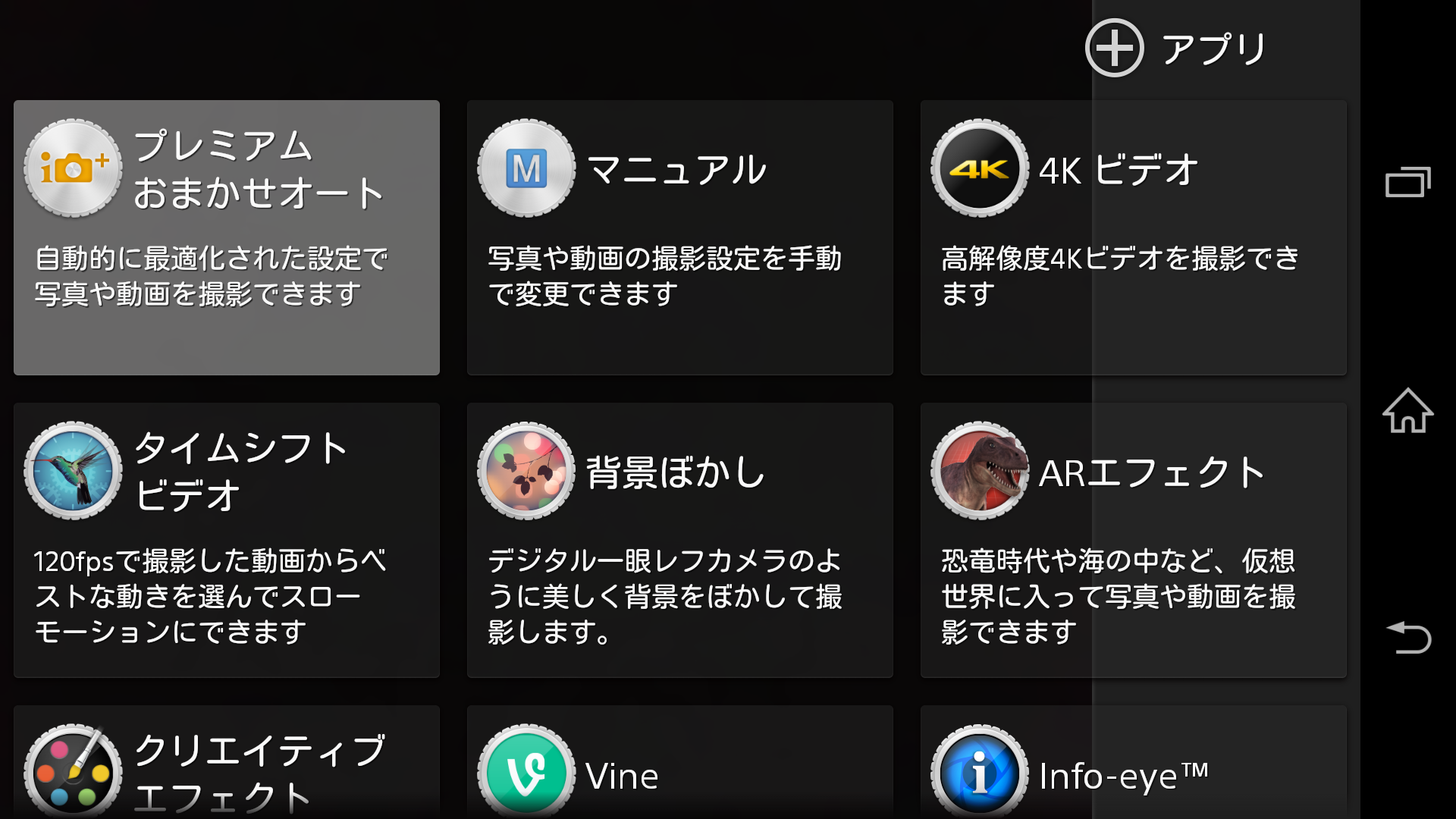
    右下のダイヤルボタンをタッチするとカメラモードの変更が多彩。Xperia ZL2の特徴である4K撮影を初めとした多彩なモードが用意されています。

    カメラモードその1
    カメラモードその1
    カメラモードその2
    カメラモードその2

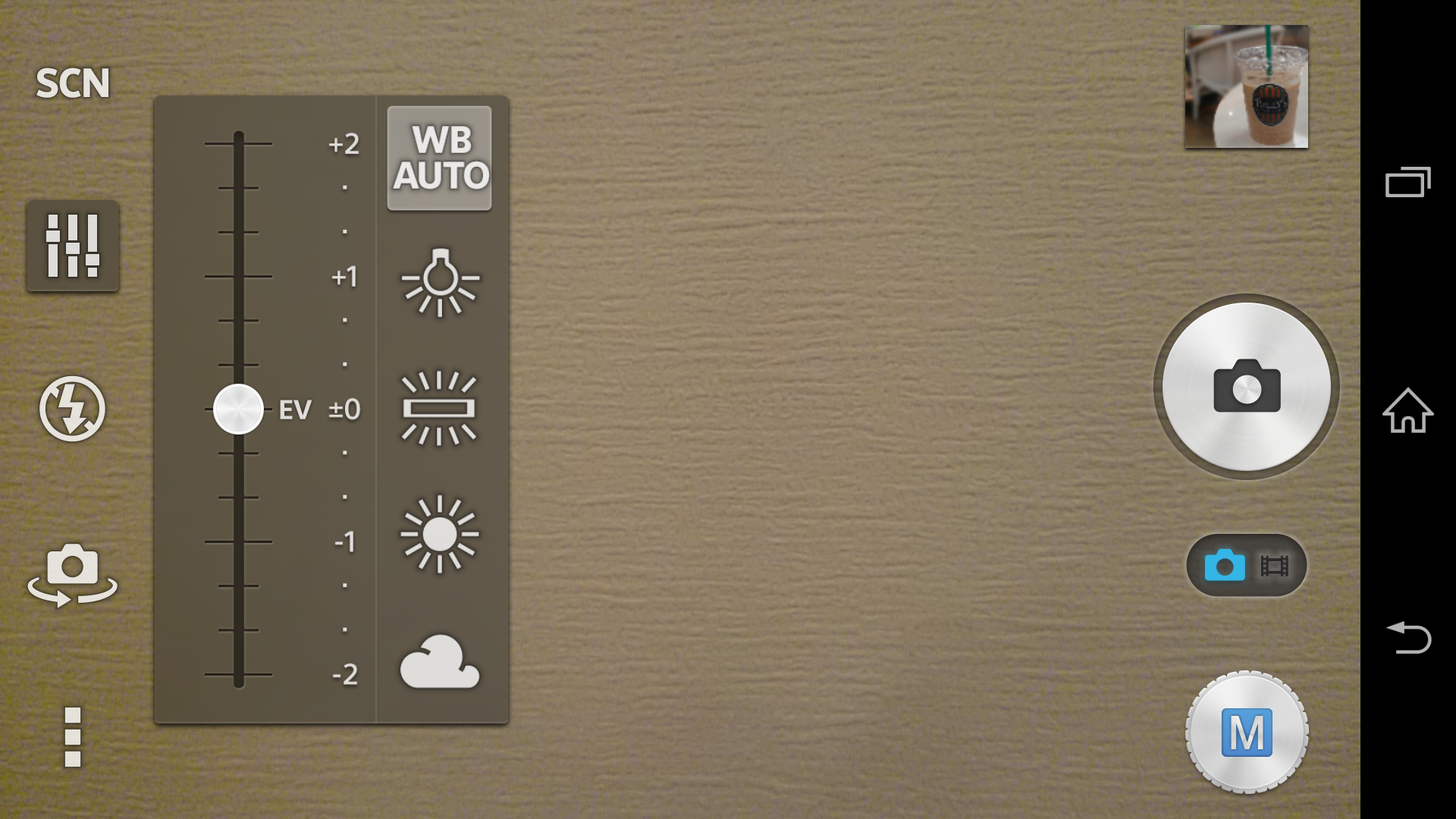
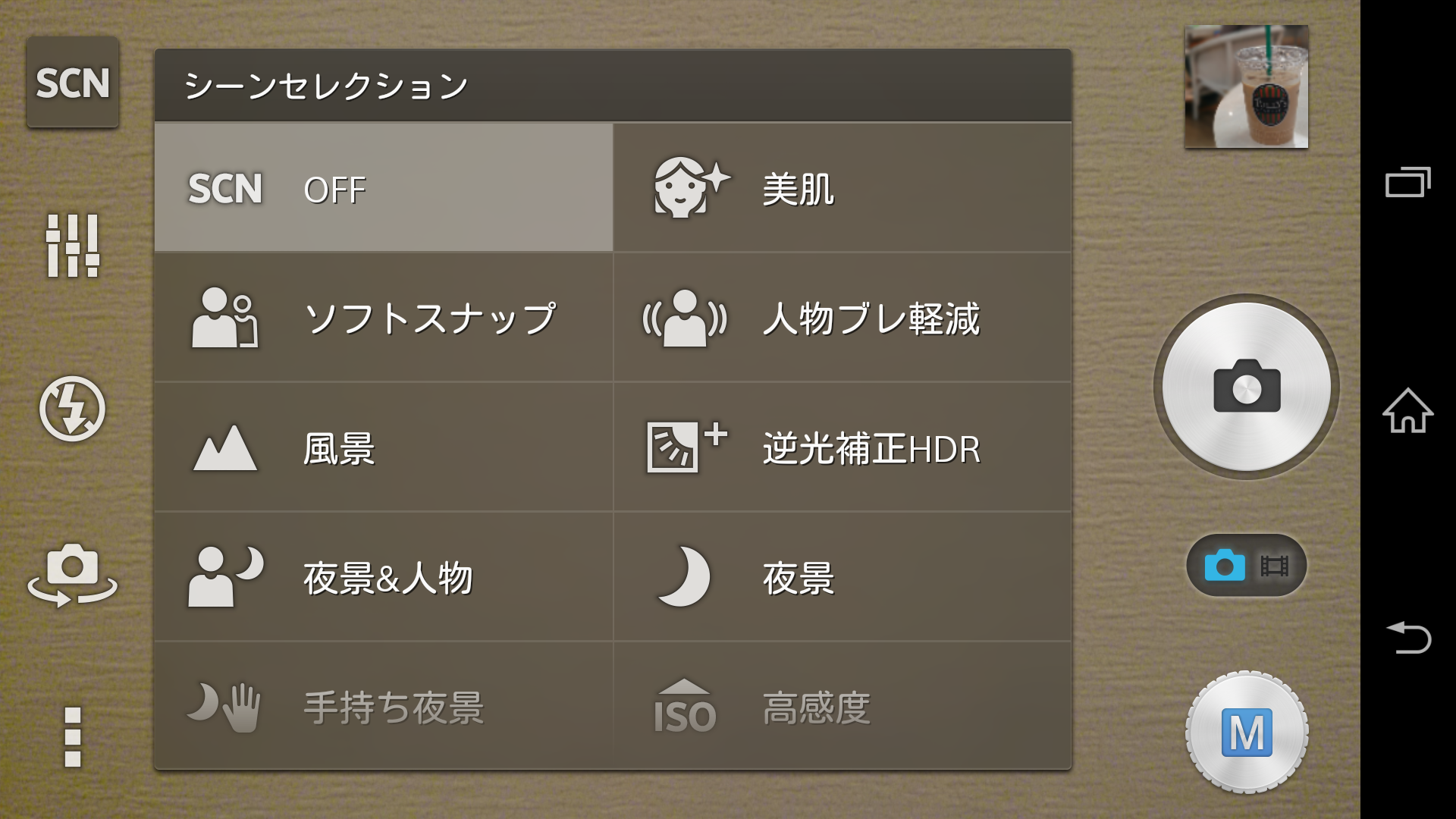
    こちらはマニュアルモード時の設定。プレミアムおまかせオートよりもボタンが増え、ホワイトバランスや露出補正、シーンセレクションなどの機能が使えます。

    マニュアル設定その1
    マニュアル設定その1
    マニュアル設定その2
    マニュアル設定その2

    ごはん写真をiPhone 5sと比較。ホワイトバランスの補正でおいしさ度アップ

    続いて今回の本題であるご飯写真について。今回は写真性能の高さで定評のあるiPhone 5sを使い、Xperia ZL2はプレミアムおまかせオート、iPhone 5sもHDRなどの設定は使わない標準設定で撮影した写真を比較しています。

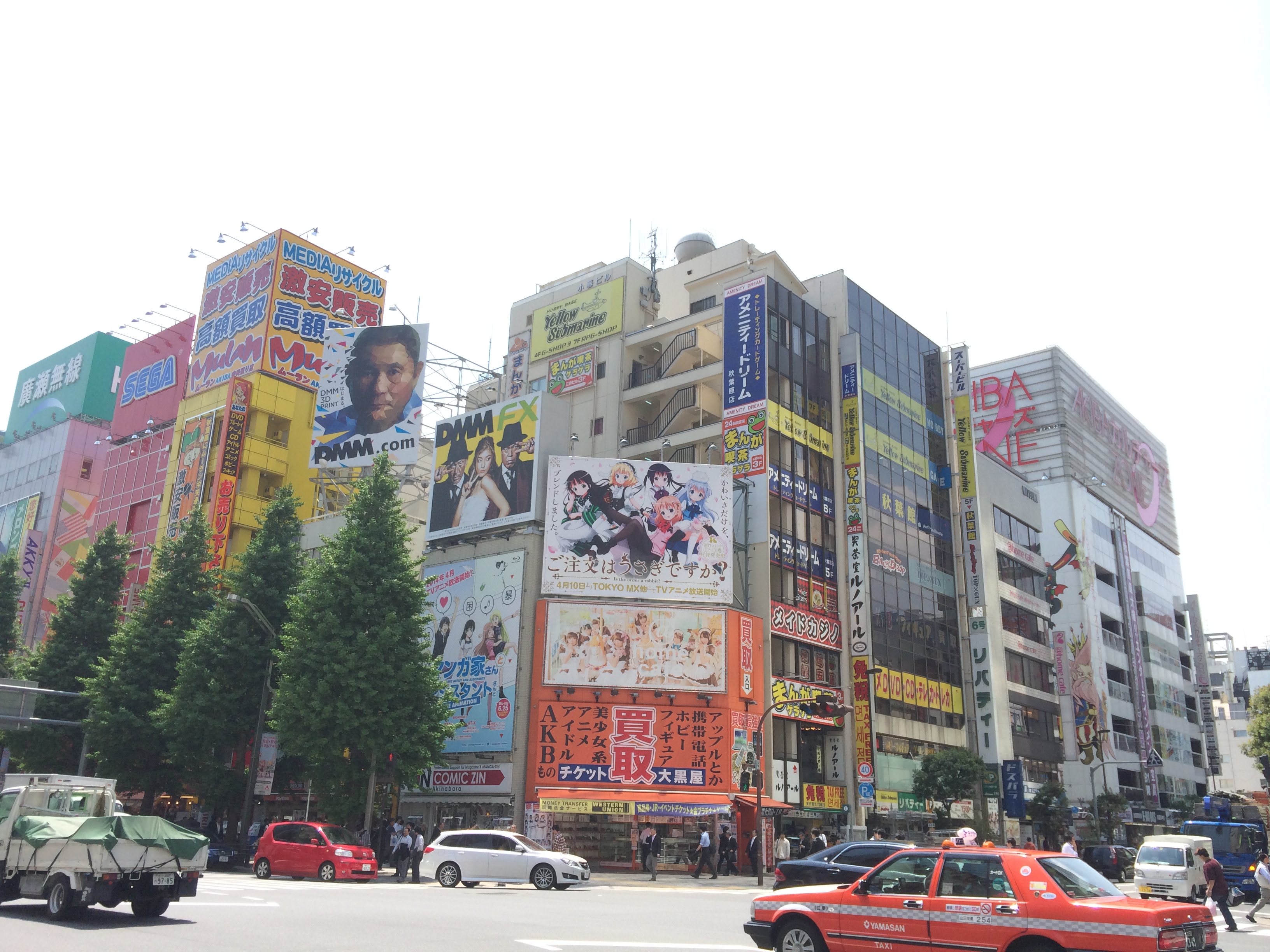
    食べ物に入る前の前座として、まずは屋外の風景を比較。こちらは昼間の逆光をiPhone 5sで撮影した写真です。とても天気がいい日の逆光だったこともあり、通常モードでは空がすっかり飛んでしまいました。

    iPhone 5sで逆光を撮影
    iPhone 5sで逆光を撮影

    こちらはHDRをオンにして撮影したiPhone 5sの写真。HDRで取ると空がはっきり見えるようになりました。

    20140509_032917080_iOS
    iPhone 5s HDRで逆光を撮影

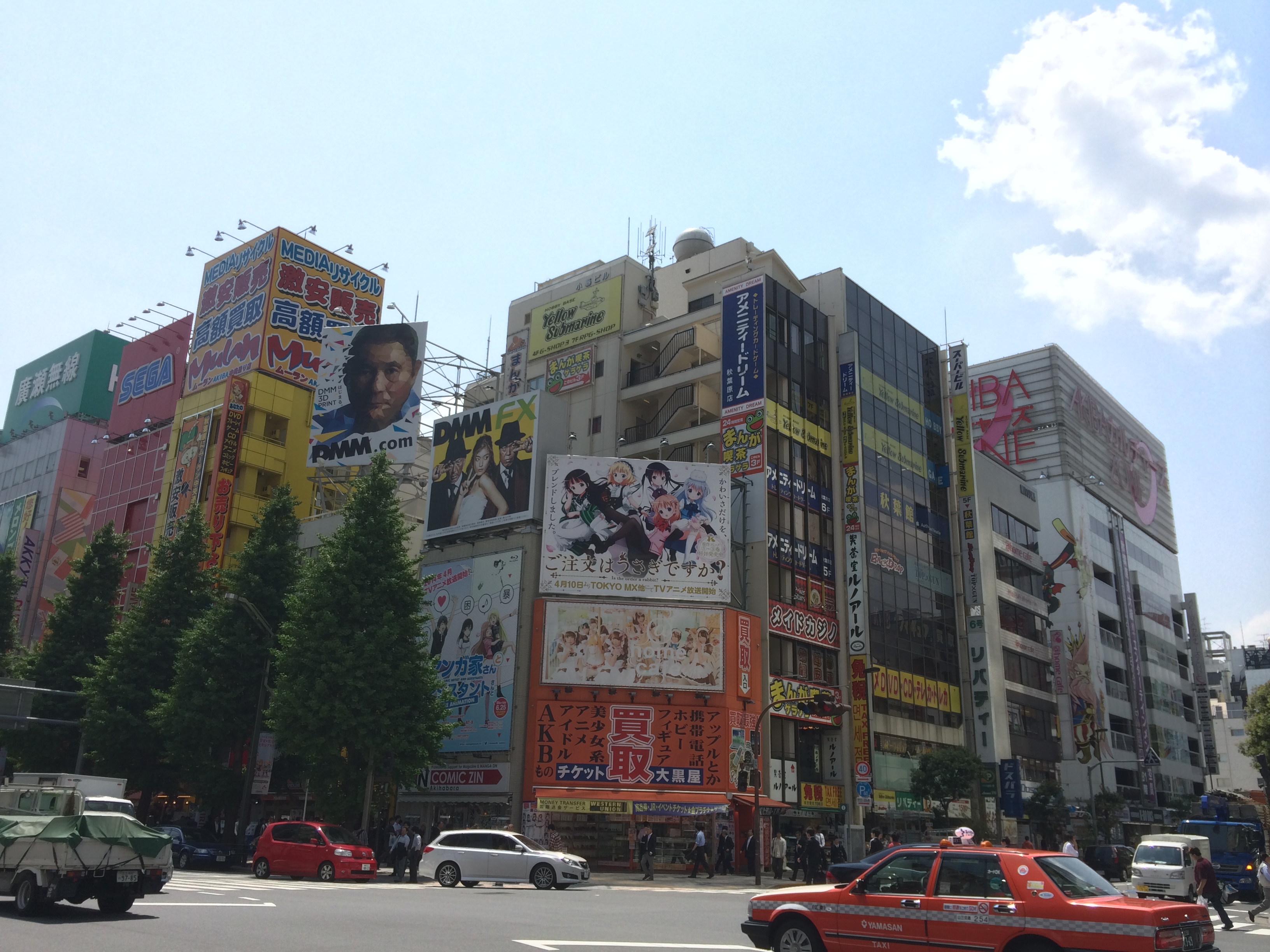
    一方こちらはXperia ZL2で撮影。Xperia ZL2にもHDRはあるのですが、HDRオンにせずともうまく逆光が撮影できてます。

    Xperia ZL2で逆光を撮影
    Xperia ZL2で逆光を撮影

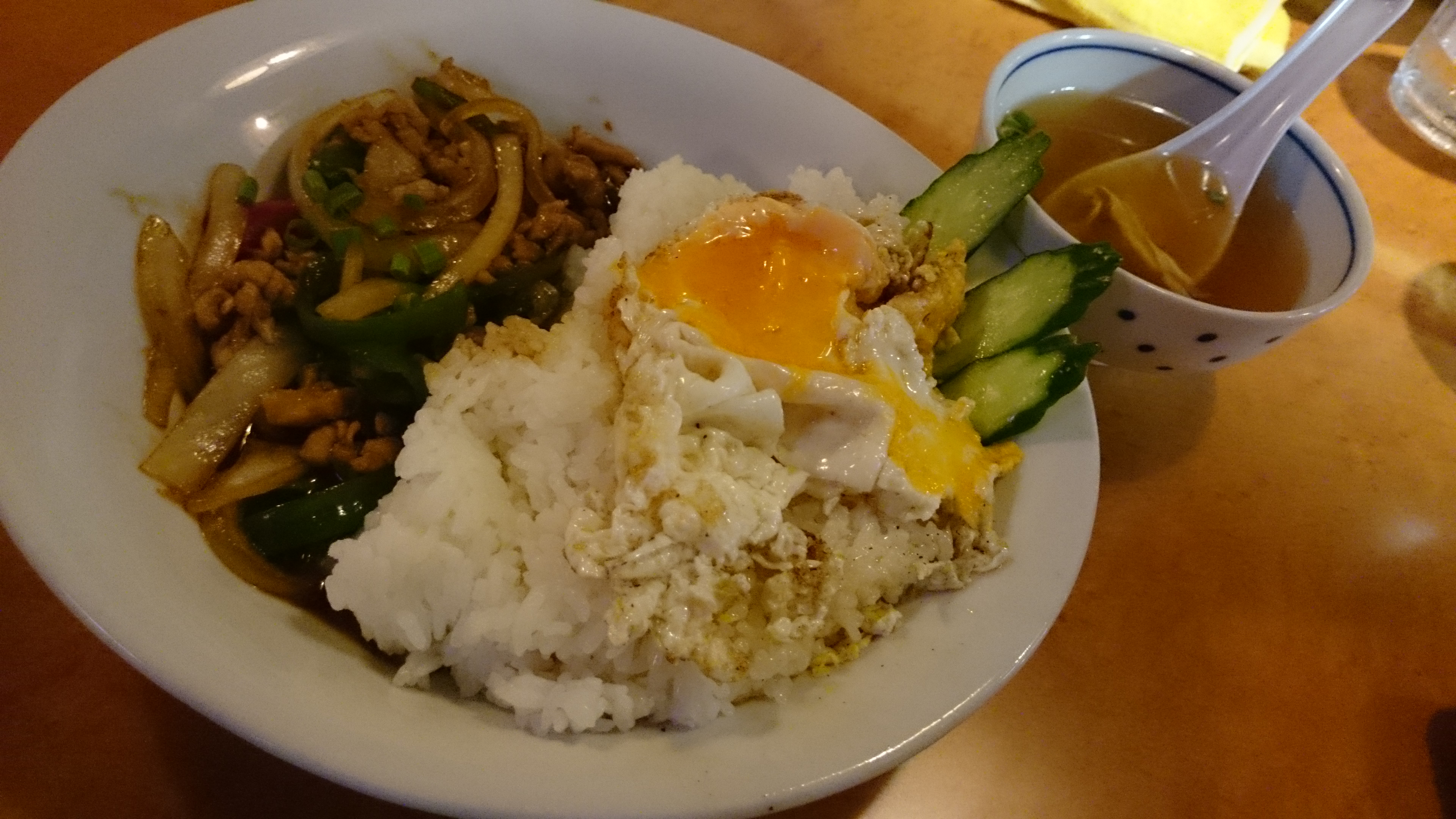
    そしていよいよ本題となる食べ物写真。まずは自分の生活の中でいつもおいしい写真撮るのに苦労する末広町「デウラリ」で撮影比較してきました。ここね、ごはんはとてもおいしいのですが、店内が圧倒的に暗いのでいつも写真撮るのに苦労するのです。

    まずはiPhone 5s。暗いところにも強いiPhone 5sだけにまずまず撮れてますが、結構ノイジーな写真に仕上がりました。

    iPhone 5sでガパオ
    iPhone 5sでガパオ

    一方、こちらはXperia ZL2。元々暗い部屋なのでノイズっぽいのは仕方ないとして、全体がぐぐっと明るくなり、肉の色もおいしそうになりました。こうやって見るとiPhone 5sの写真は若干メシマズ感ありますね・・・・・・。

    Xperia ZL2でガパオを撮影
    Xperia ZL2でガパオを撮影

    こちらも大変暗い室内のポップコーンをiPhone 5sで撮影。本当に暗い部屋だったのでこれだけ撮れるのもすごいんですけどね。

    iPhone 5sでポップコーンを撮影
    iPhone 5sでポップコーンを撮影

    こちらがXperia ZL2。ポップコーンの色がこちらもおいしそうにでています。確かに「食べ物がおいしく撮れる」という触れ込みは伊達じゃないかも。

    Xperia ZL2でポップコーンを撮影
    Xperia ZL2でポップコーンを撮影

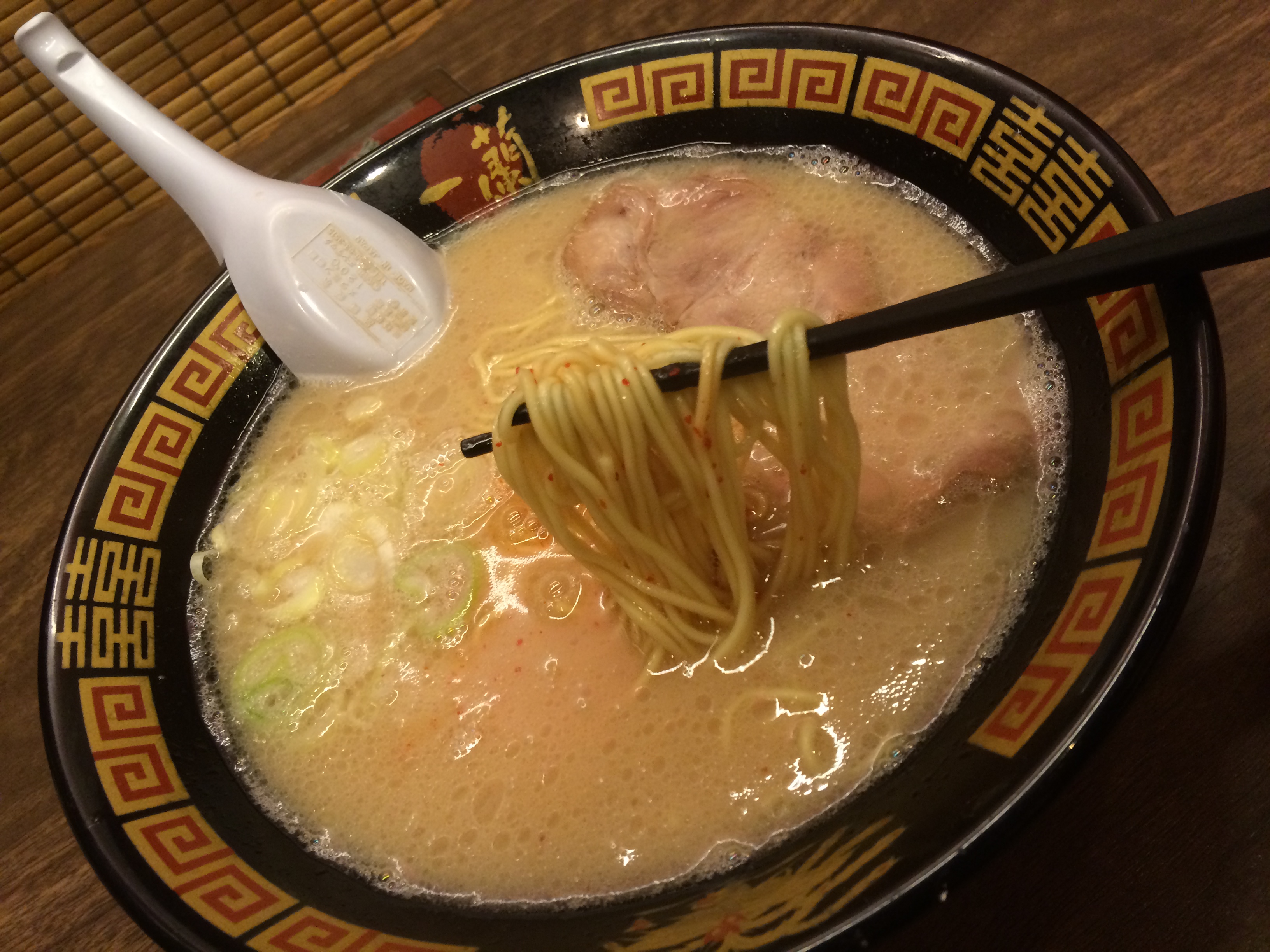
    今度はラーメンで比較。こちらは室内の明かりそこそこです。iPhone 5sの写真も十分おいしそう。

    iPhone 5sで一蘭
    iPhone 5sで一蘭

    こちらはXperia ZL2。好みもありそうですが、食欲をそそるのはXperia ZL2ですかね。

    Xperia ZL2で一蘭
    Xperia ZL2で一蘭

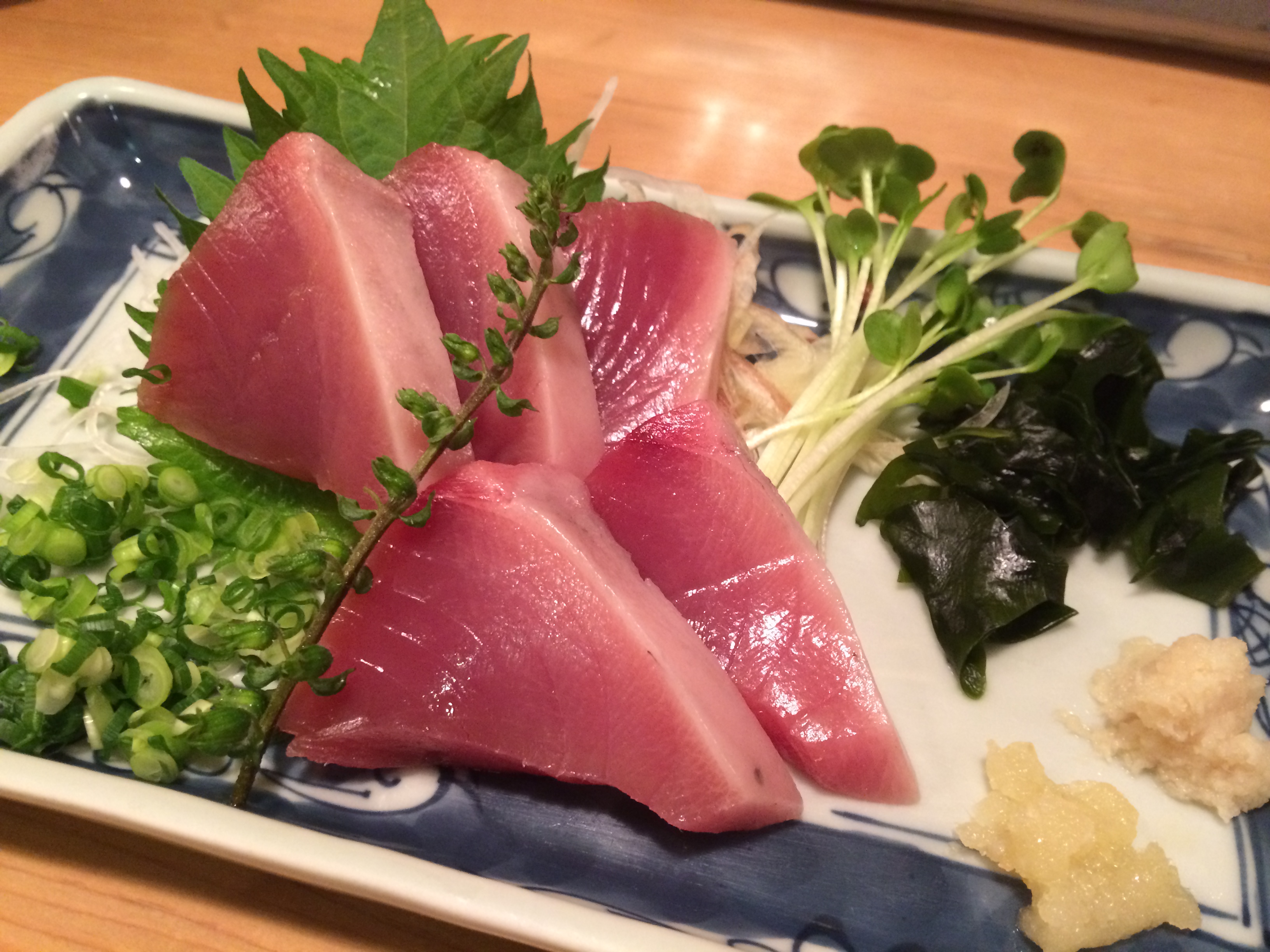
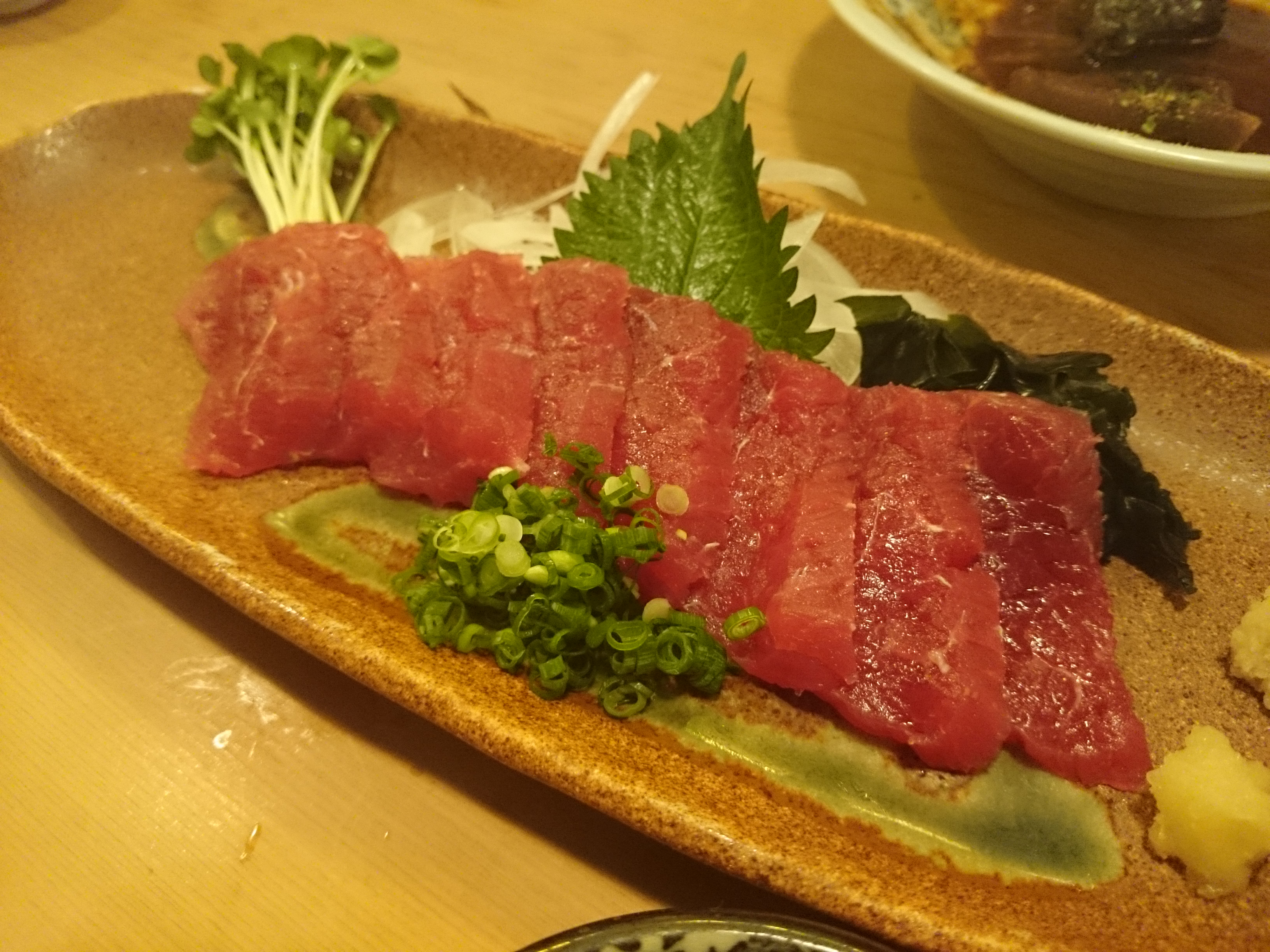
    と、ここまで割とXperia ZL2圧勝感がありますが、いくつかのシーンではiPhone 5sが優秀なシーンもあります。こちらはiPhone 5sで撮影した初鰹のお刺身。

    iPhone 5sで初鰹
    iPhone 5sで初鰹

    こちらがXperia ZL2。刺身の鮮やかさで比べるとiPhone 5sのほうが色が良く出ています。

    Xperia ZL2で初鰹
    Xperia ZL2で初鰹

    同じく刺身シリーズでこちらは鯨のお刺身。獣肉なので鰹より赤が強いです。

    iPhone 5sで鯨の刺身
    iPhone 5sで鯨の刺身

    こちらがXperia ZL2。鰹と同じく赤は若干弱め。というよりも背景を比べると全体的に黄色い感じで仕上がります。

    Xperia ZL2で鯨の刺身
    Xperia ZL2で鯨の刺身

    今までXperiaというと原色がやたらに強いイメージがあったのですが、今回はこういう色味にすることでごはんのおいしさをより強調する仕上げになっているのかも。ケータイWatchの記事でもホワイトバランスの調整が行なわれているとあるので、カメラ性能云々よりいかにご飯がおいしく撮れるホワイトバランスをオートで設定するか、というところに力が入っているように感じます。

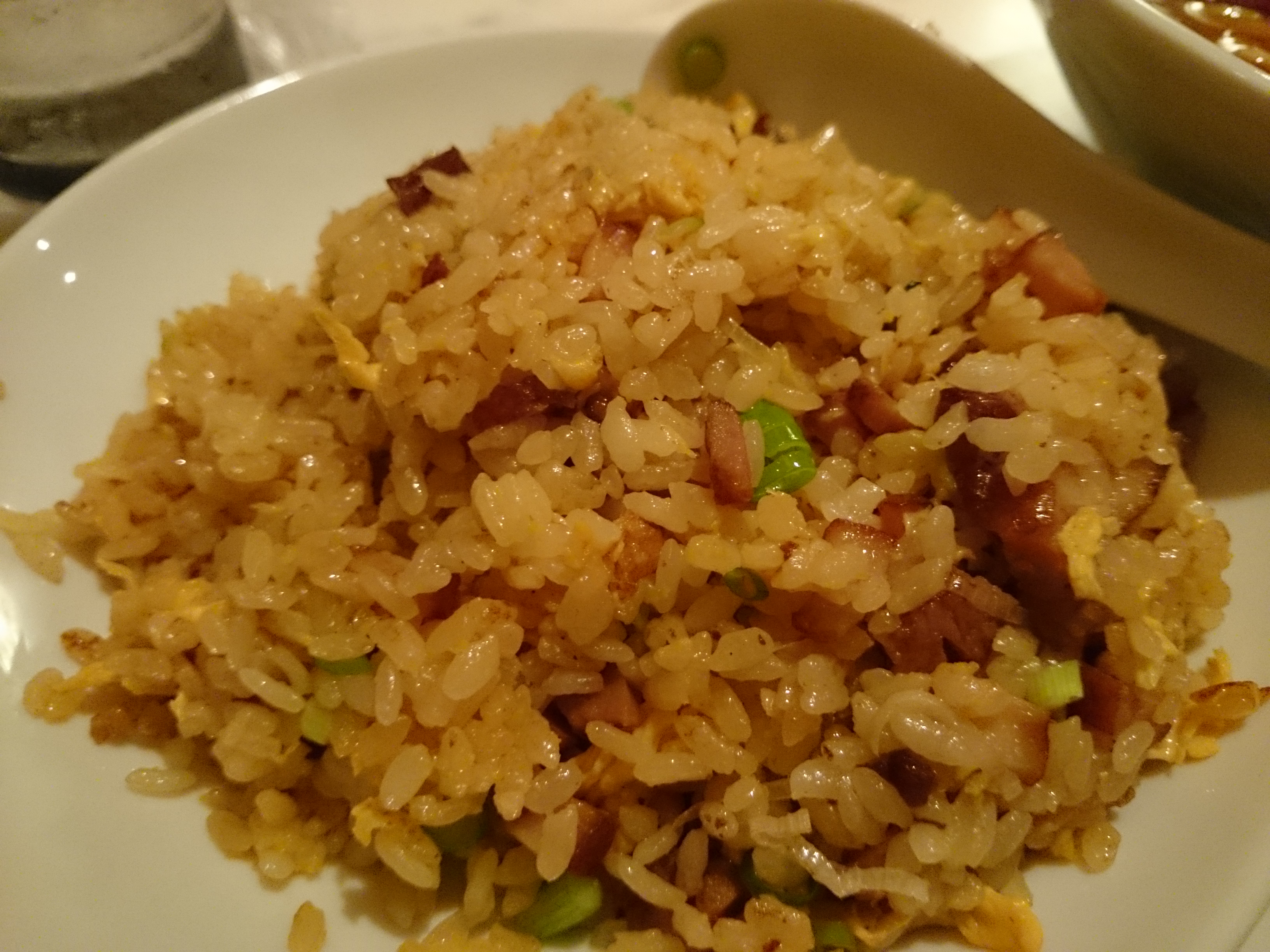
    たとえばこちらはiPhone 5sで撮影したチャーハン。

    iPhone 5sでチャーハン
    iPhone 5sでチャーハン

    そしてこちらはXperia ZL2のチャーハン。黄色味が強まっていますが実際の色はこちらに近く、ご飯としてもよりおいしそうに仕上がっています。

    Xperia ZL2でチャーハン
    Xperia ZL2でチャーハン

    多少の得手不得手はありつつ、特に暗いところで写真がおいしそうに撮れるXperia ZL2。「おいしそうに撮れる」というカメラ性能は確かに納得のデキでした。写真撮影のレスポンスもよく起動速度も速いので、カメラ性能を重視する人にも納得の使い勝手です。

    以下はXperia ZL2で撮影した写真をいくつかサンプルに。いずれもプレミアムオートで撮影しています。

    DSC_0004

    DSC_0056

    DSC_0083

    DSC_0092

    DSC_0098

    DSC_0029

    いずれもすべてプレミアムおまかせオートで撮影していますが、全体的にシャッターを押すだけで余計なことを考えず最適な写真で撮れるのが非常に便利。細かく調整したい人はマニュアルモードも用意されているので、スマホのカメラとしてはトップクラスの性能だと思います。
    デジタル一眼みたいなぼかしがかけられる「背景ぼかし」

    プレミアムおまかせオートも便利ですが、Xperia ZL2でそのほか気になったカメラ機能もいくつかピックアップ。まずはデジタル一眼カメラのように背景をぼかした写真を撮影できる、その名も「背景ぼかし」。1回の撮影でピントの異なる2枚を連続で撮影し、それを合成してぼかし感を出します。

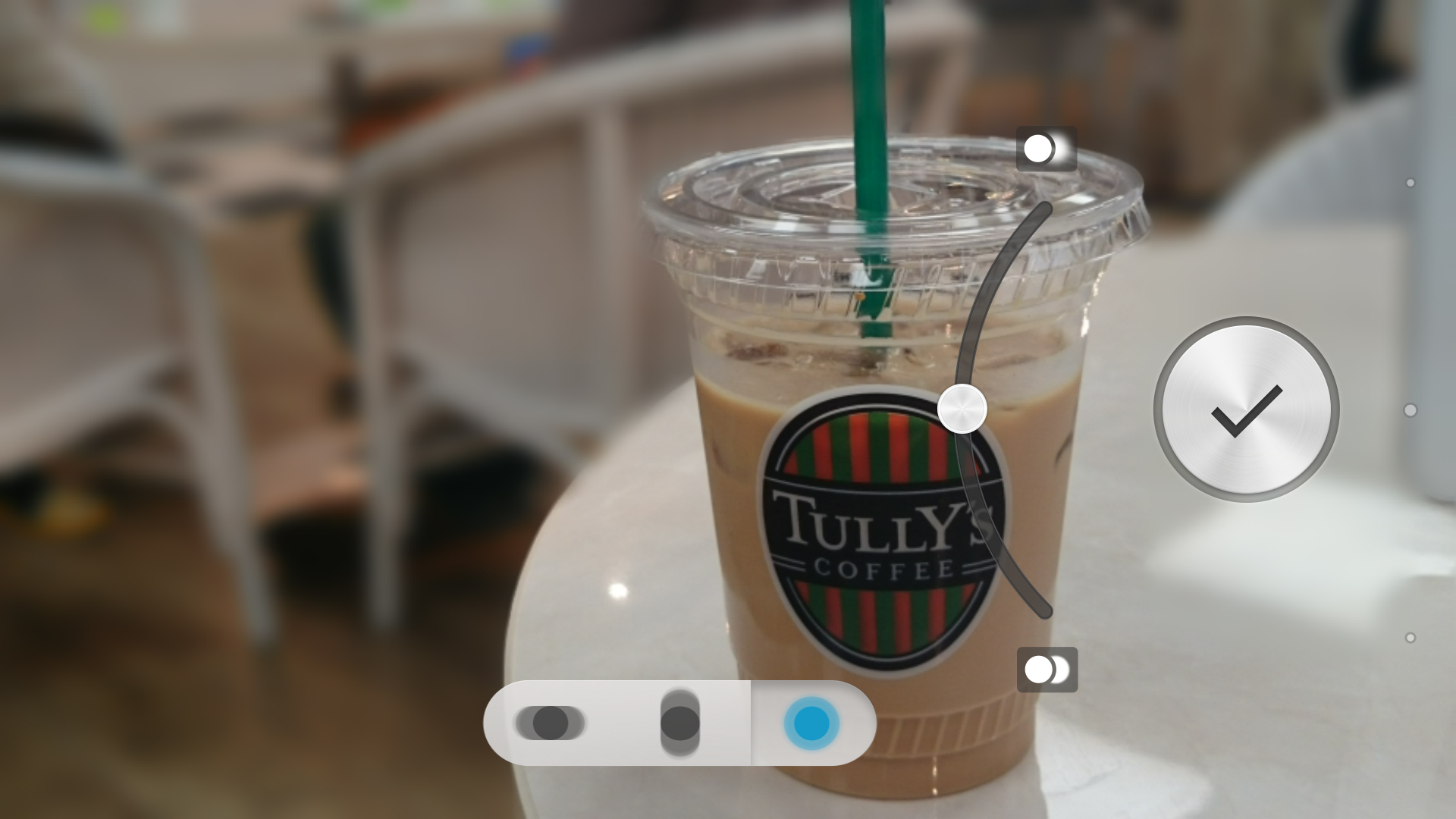
    こちらが撮影後のプレビュー画面。曲線をなぞって背景のぼかしを調整できます。

    背景ぼかし中央
    背景ぼかし標準

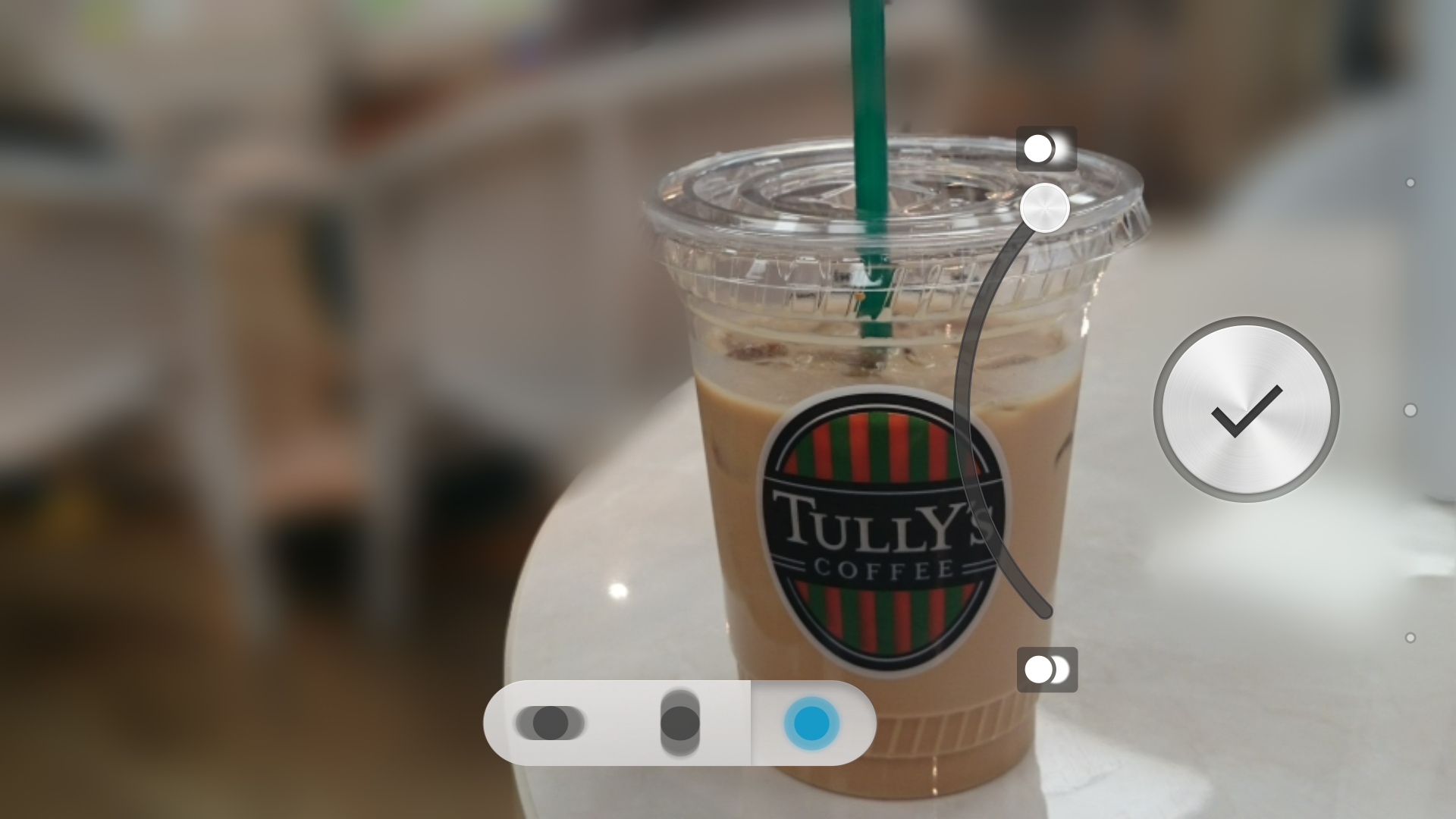
    こちらが背景ぼかし最大。ちょっと無理がありすぎる仕上がりかなw 機械的に処理しているのでテーブルの縁もちょっと変になってます。

    背景ぼかし最大
    背景ぼかし最大

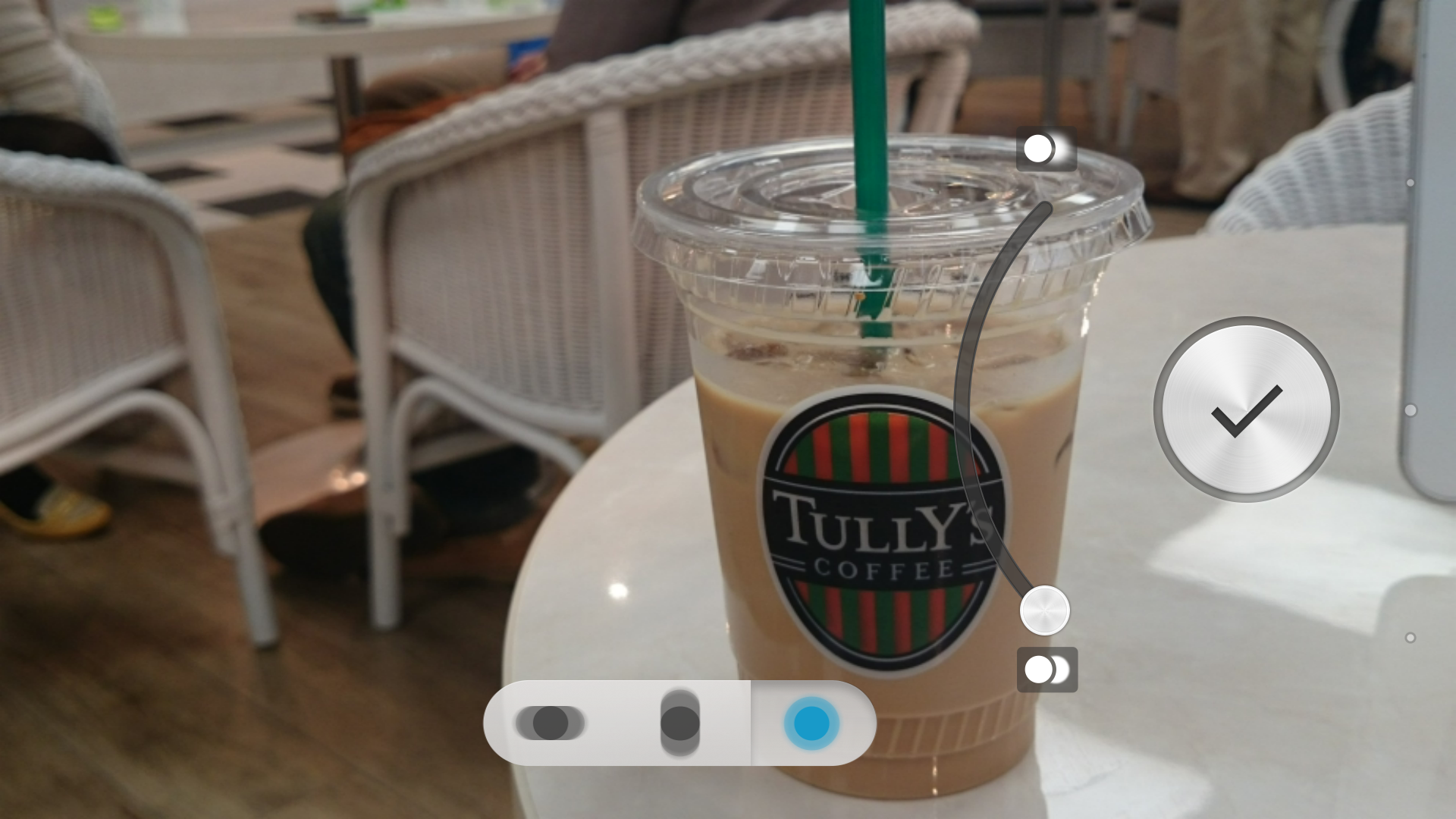
    こちらは背景ぼかし最小。多少ぼけてるけどあんまりぼけ感がないですね。やはり物事はほどほどがいいということで。

    背景ぼかし最小
    背景ぼかし最小

    ぼかしを標準にして撮影したのがこちら。機械処理しているのでよく見ると荒いところはありますが、十分デジタル一眼カメラ「ぽく」撮れているかな。

    背景ぼかしあり
    背景ぼかしあり

    こちらは同じシチュエーションで普通に撮影。写真の比率が違うので撮影範囲も違っていますが、ぼかしの効果は十分わかるかな。

    背景ぼかしなし
    背景ぼかしなし

    面白い機能なんですが個人的に背景ぼかしはあまり利用機会がなさそう。せっかくちゃんと撮れているものを機械的にぼかしてそれっぽく見せるというのはなんかもったいないし、背景ボケてればいい写真、ってのもなんか本末転倒な気もするもので。ただそういう「一眼ぽい」写真の仕上がりを好む人にとってはかなりよくできてる機能ではないでしょうか。

    なお、前述の通り背景ぼかしのためには2枚を撮影して合成する必要があるため、撮影に時間がかかります。そのため風のある屋外で花を撮ろうとするとかなり難しい。基本的には静止物を対象にするのが良さそうです。

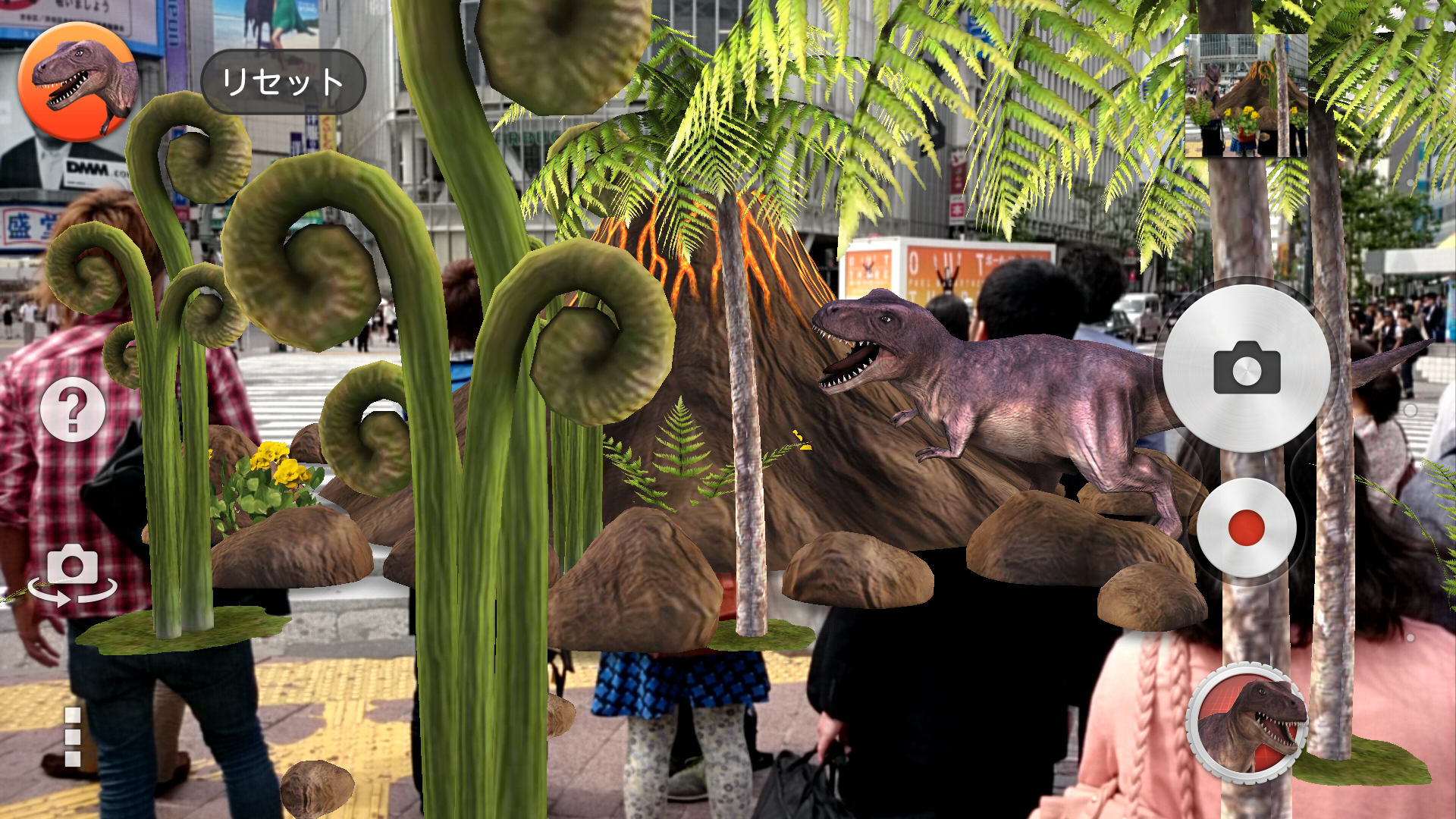
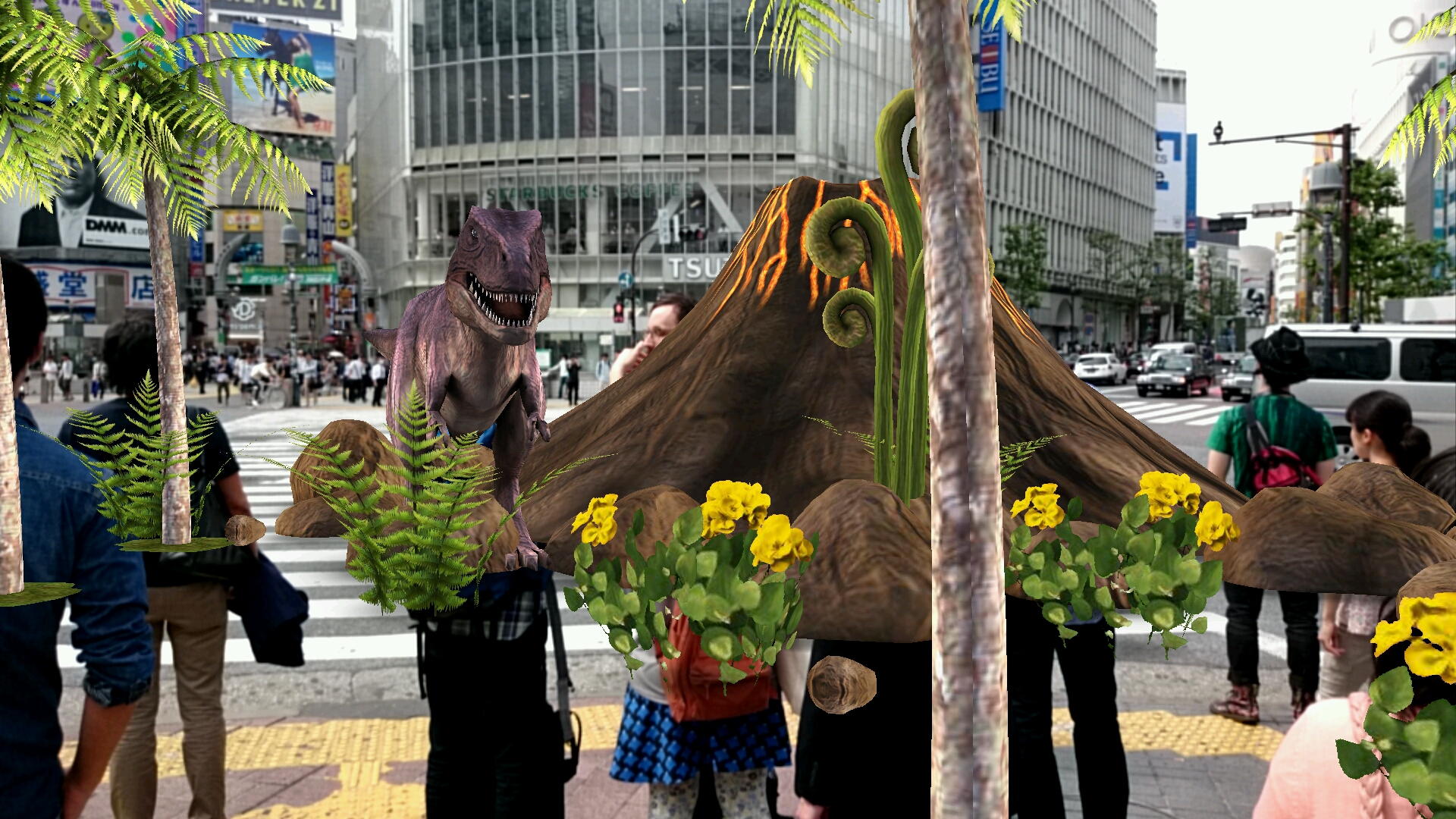
    現実世界で恐竜が動き回るおもしろ機能「ARエフェクト」

    続いての「ARエフェクト」はかなり遊びの機能。用意されているARを選んでカメラを向けると、写真とARの世界を合成した写真が撮れます。百聞は一見に如かずということでこちらをご覧下さい。

    AR撮影
    AR撮影

    写真は何もないところではARが登場せず、人がいるところを認識して発動するみたい。

    ARサンプル
    ARサンプル

    製品版ではARにスパイダーマンが加わるとのことで、それはちょっと面白そう。ちゃんとした写真を撮ると言うよりかなりパーティー向けのおもしろ機能ですかね。ARは基本的に自動で登場するのですが、もう少し好きなところにキャラクターを配置できると記念写真にはよさそうです。

    2倍ズームでもフルHDの解像度をキープする4K動画

    Xperia ZL2のカメラで目玉とも言える4K動画。1920×1080ピクセルのフルHDと比べて4倍となる3840×2160ピクセルの4K動画を撮影できる機能です。

    4K動画を見るには4Kのディスプレイが必要であり、Xperia ZL2では4K動画を撮影できるものの、4Kクオリティで再生することはできません。4K動画を見るには4K対応のディスプレイやテレビを用意する必要がありますが、まだ4Kは市場に出回りはじめたばかりで台数も少なく、4K動画を楽しめる環境は非常に限られたものになるかもしれません。

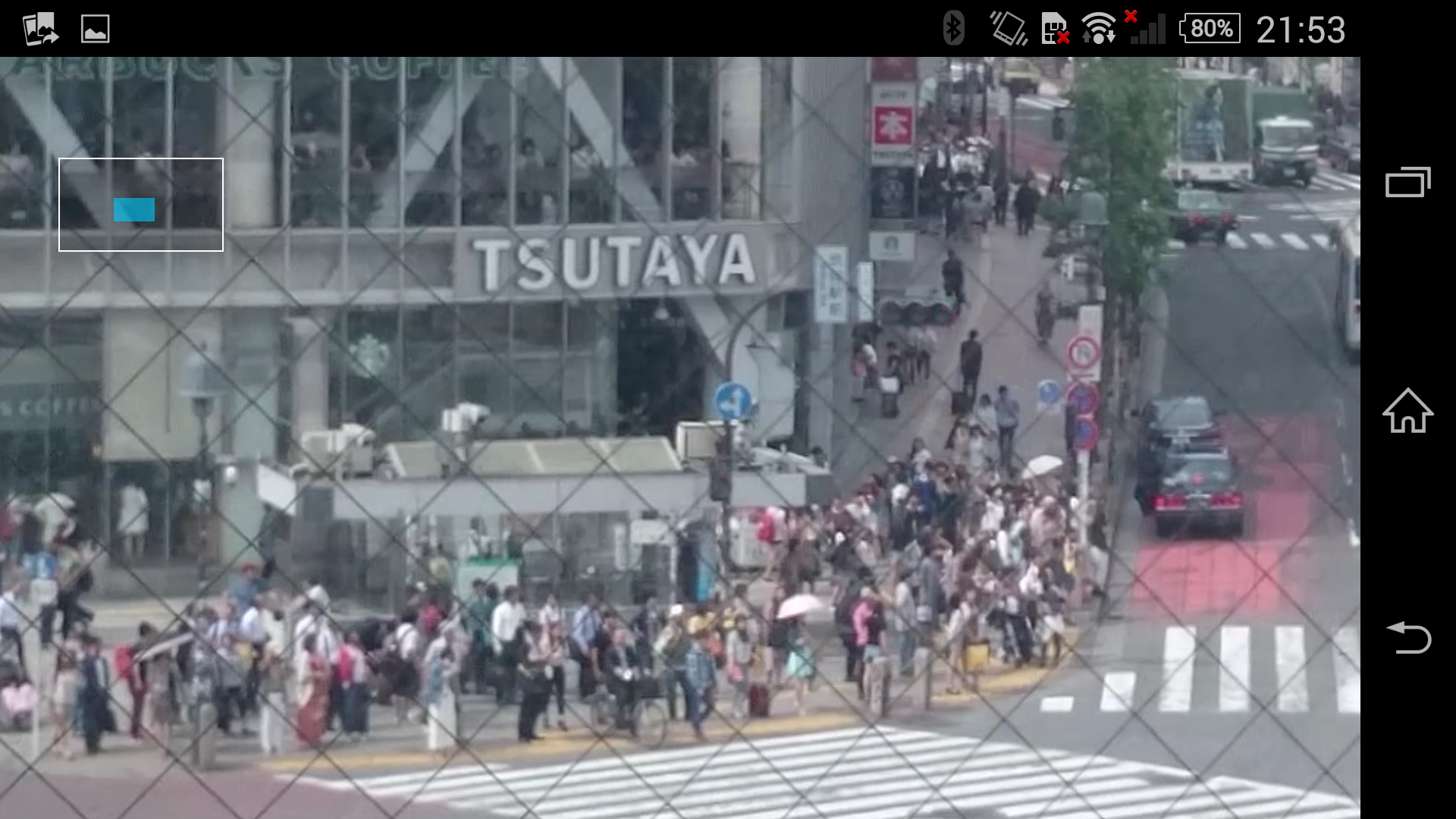
    とはいえ、4K動画を撮影してまったく意味が無いかというとそうでもありません。4Kで撮影した動画は当然ながらフルHD動画より4倍の解像度を持っているので、2倍にズームしてもHD解像度でのズームが可能なのです。

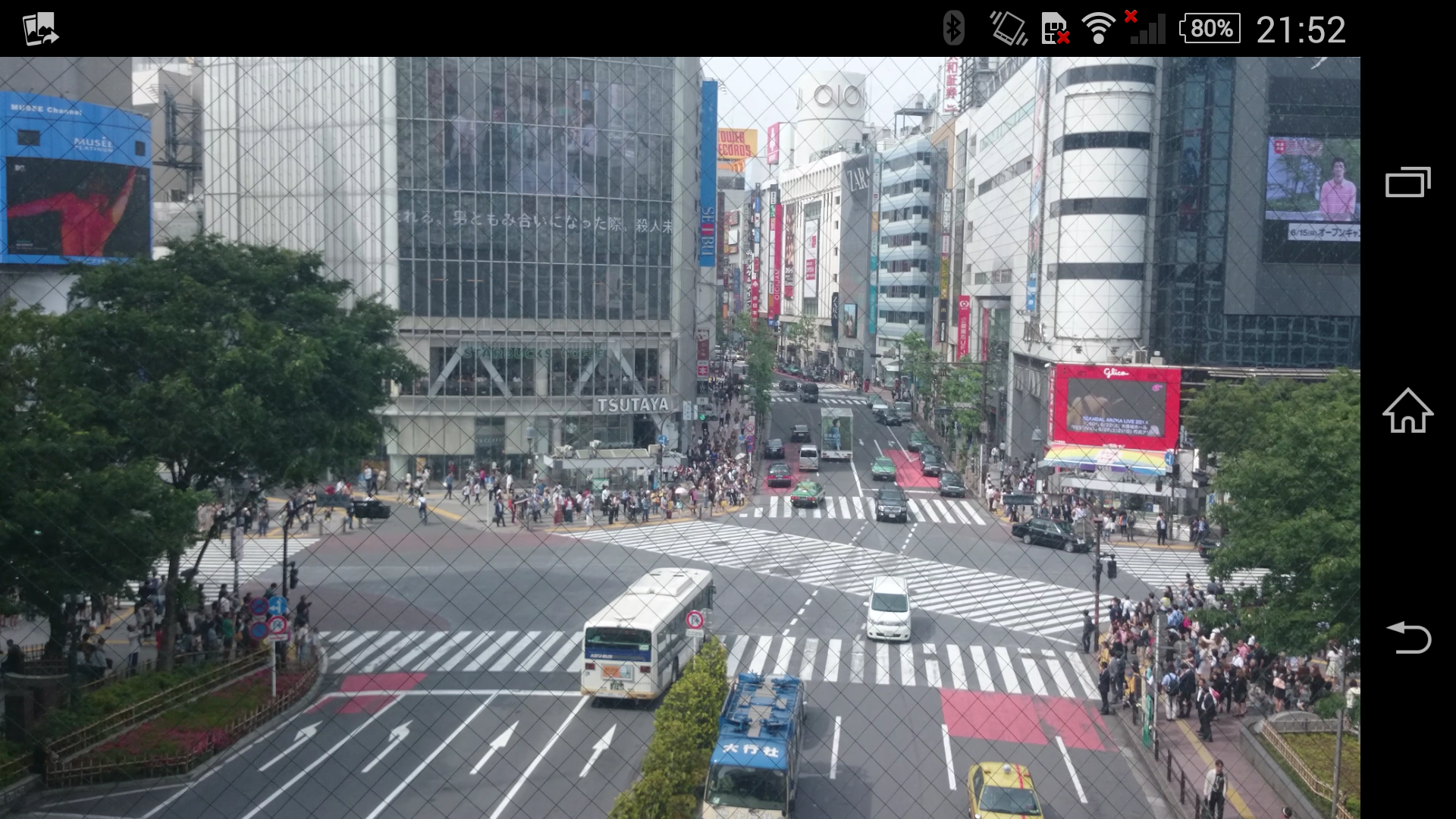
    以下は渋谷交差点で撮影した動画のサンプル。ファイルサイズこそ大きくなりますが4Kで撮影しておけばこうやってズームしても楽しめるし、何より4Kが主流になったとき「フルHDで撮った画像がショボく見える・・・・・・」なんて事態を防ぐためにも、大事な動画は敢えて4Kで撮影しておく、というのも1つの手かもしれませんよ。

    4K動画通常
    4K動画通常
    4K動画ズーム
    4K動画ズーム

    また、YouTubeも4K動画に対応しているので、とりあえず撮影した動画はYouTubeにアップしておくという手もあり。窓越しの撮影ではありますが、4Kディスプレイをお持ちの方はぜひ下記動画もご覧下さい。

    スローモーション動画が撮影できる「タイムシフトビデオ」

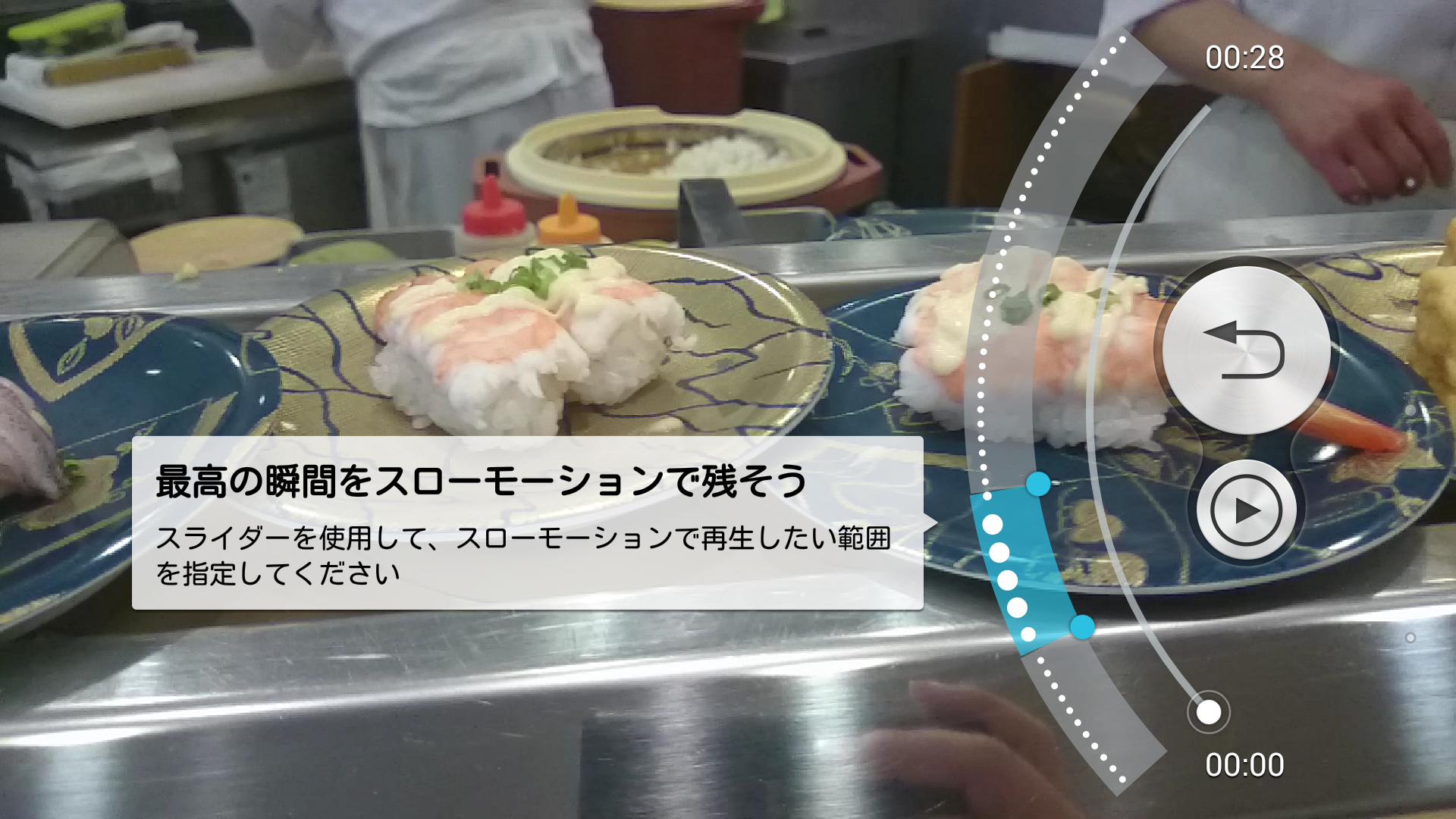
    iPhone 5sを手にして以来地味に楽しんでいるスローモーション動画がXperia ZL2にも搭載。撮影した動画を120fpsのコマ送り状態にして楽しむことができます。

    こちらが撮影したインターフェイス。青いスライダーを動かした部分がスローモーションになります。

    スローモーション撮影
    スローモーション撮影

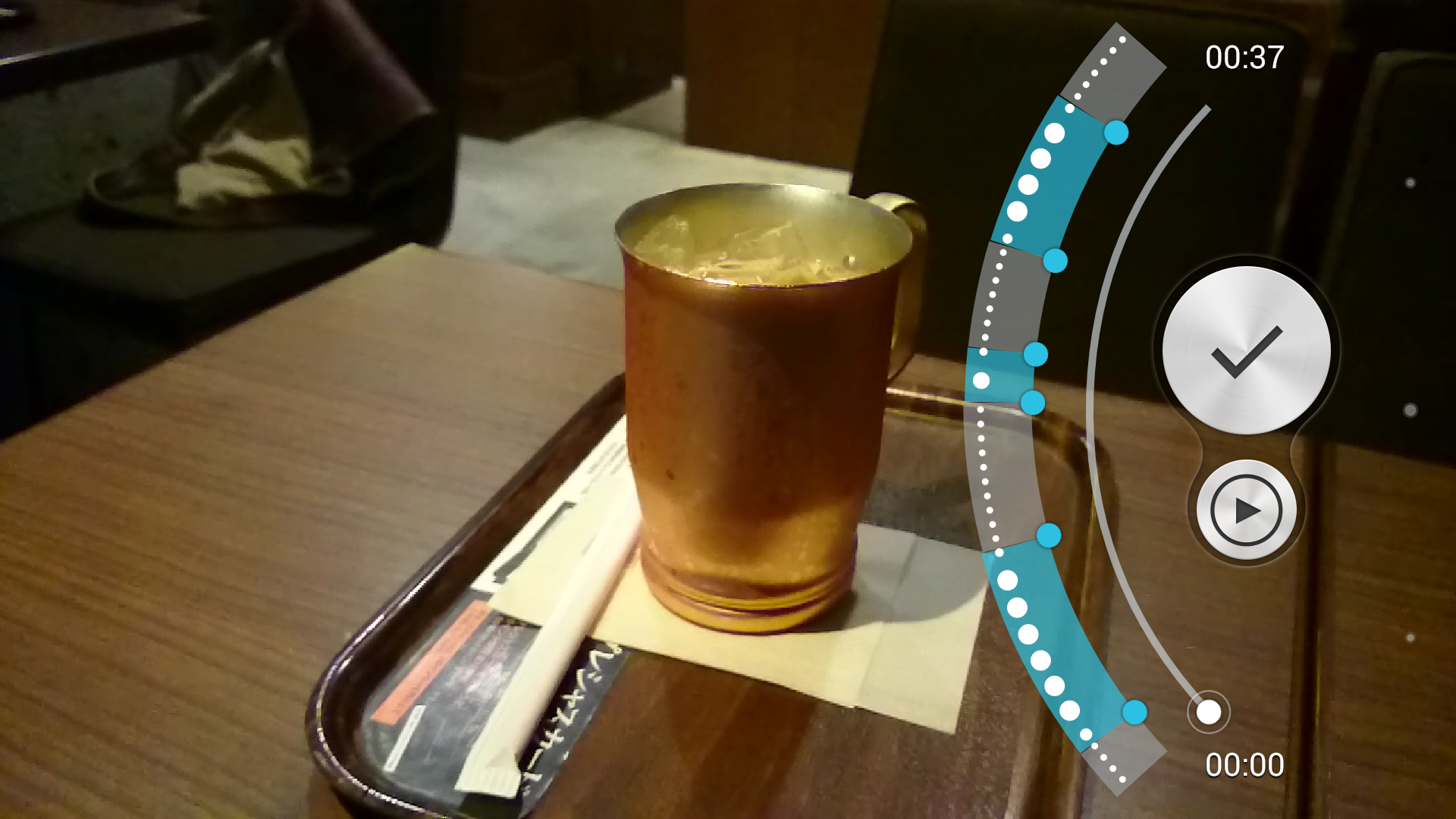
    面白いのがスローモーションの箇所を複数設定できるところ。iPhone 5sのスローモーション機能はかなり愛用しつつ、スローモーションを1カ所しか設定できないのが若干不満だったのですが、Xperia ZL2なら好きな場所を複数指定できるので、ピンポイントだけスローモーションに指定することができます。

    スローモーションを複数箇所指定
    スローモーションを複数箇所指定

    こちらがスローモーションで撮影した動画。寿司は高くなれば高くなるほど止まって見えるという伝説を映像化してみました。

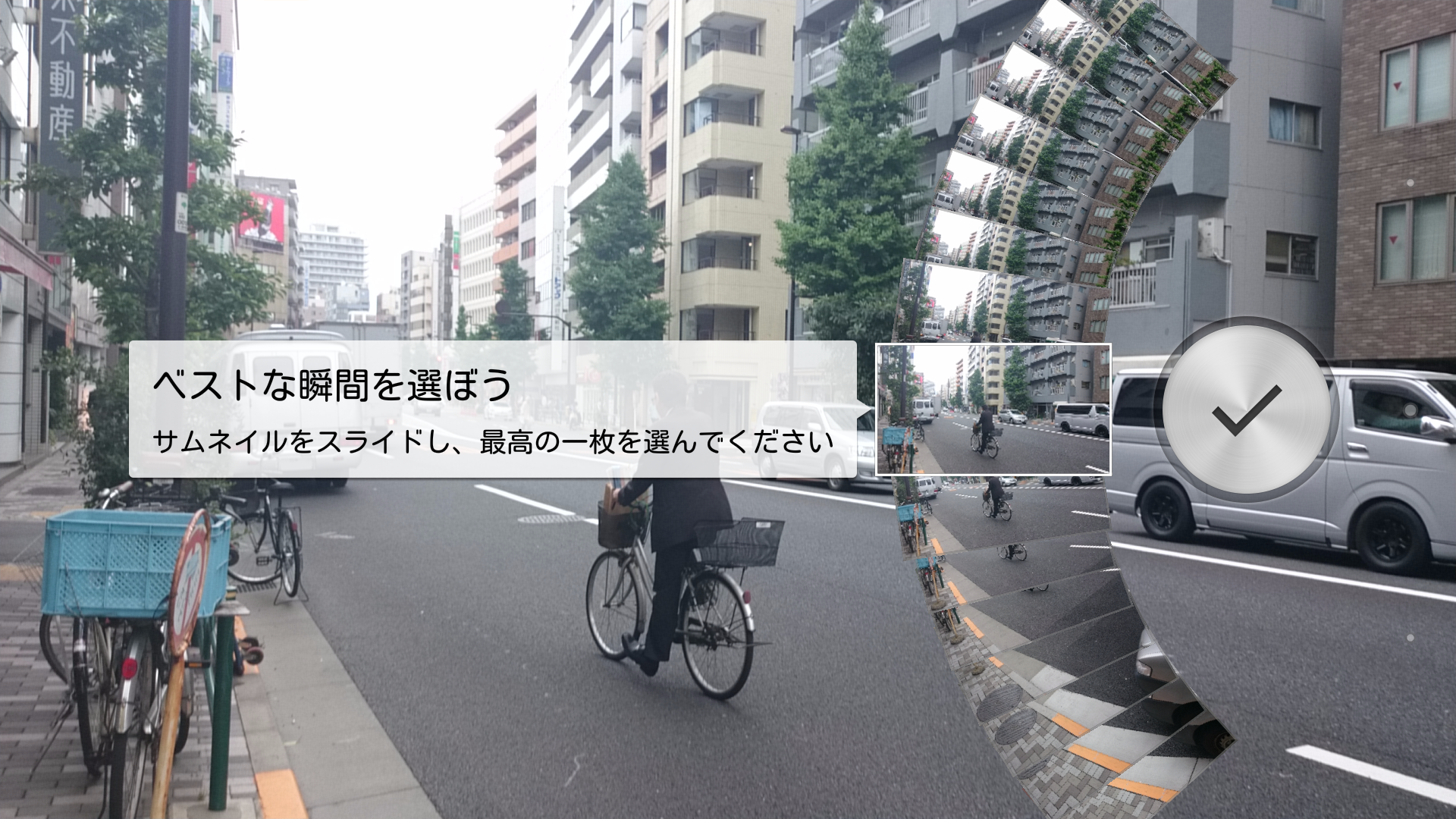
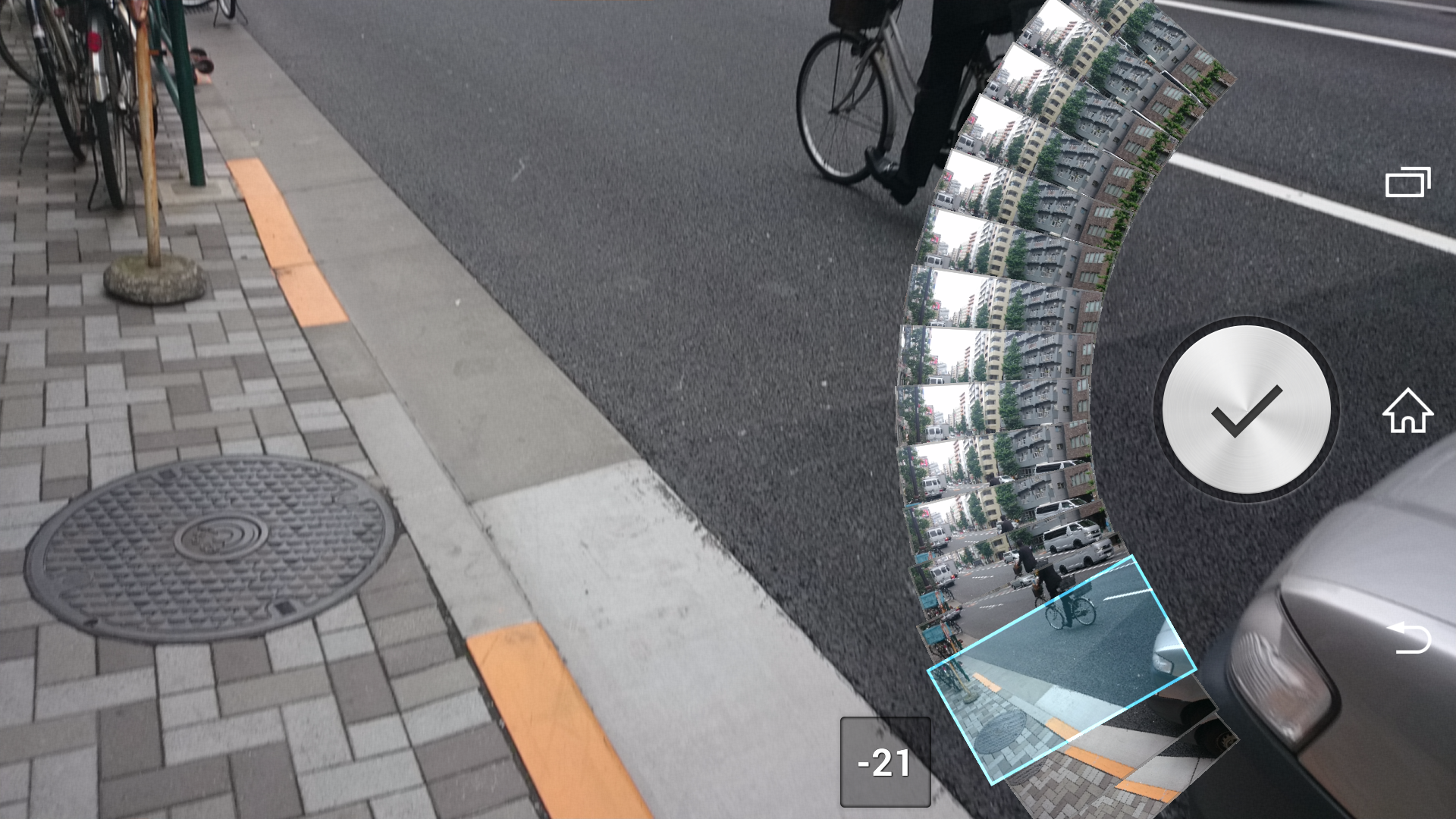
    1秒前に戻れる「タイムシフト連写」

    こちらは以前から搭載されている機能ですが、連写した中から好きな写真を選べる機能。このモードにした状態ではシャッターボタンを押す1秒前からの写真を記録しているため、シャッターを押すより前の写真にも戻れる。被写体の移動速度が速すぎてタイミングを逃した! と思っても実は撮影できているという、動きの速い被写体を撮るときにぴったりの機能です。

    モードをタイムシフト連写にしてシャッターボタンを押しっぱなしにすると連写した写真がこのように並びます。

    タイムシフト連写奧
    タイムシフト連写

    あとはスローモーション撮影のようにスライドして好きな写真を選ぶだけ。

    タイムシフト連写手前
    タイムシフト連写過去
    タイムシフト連写
    タイムシフト連写未来

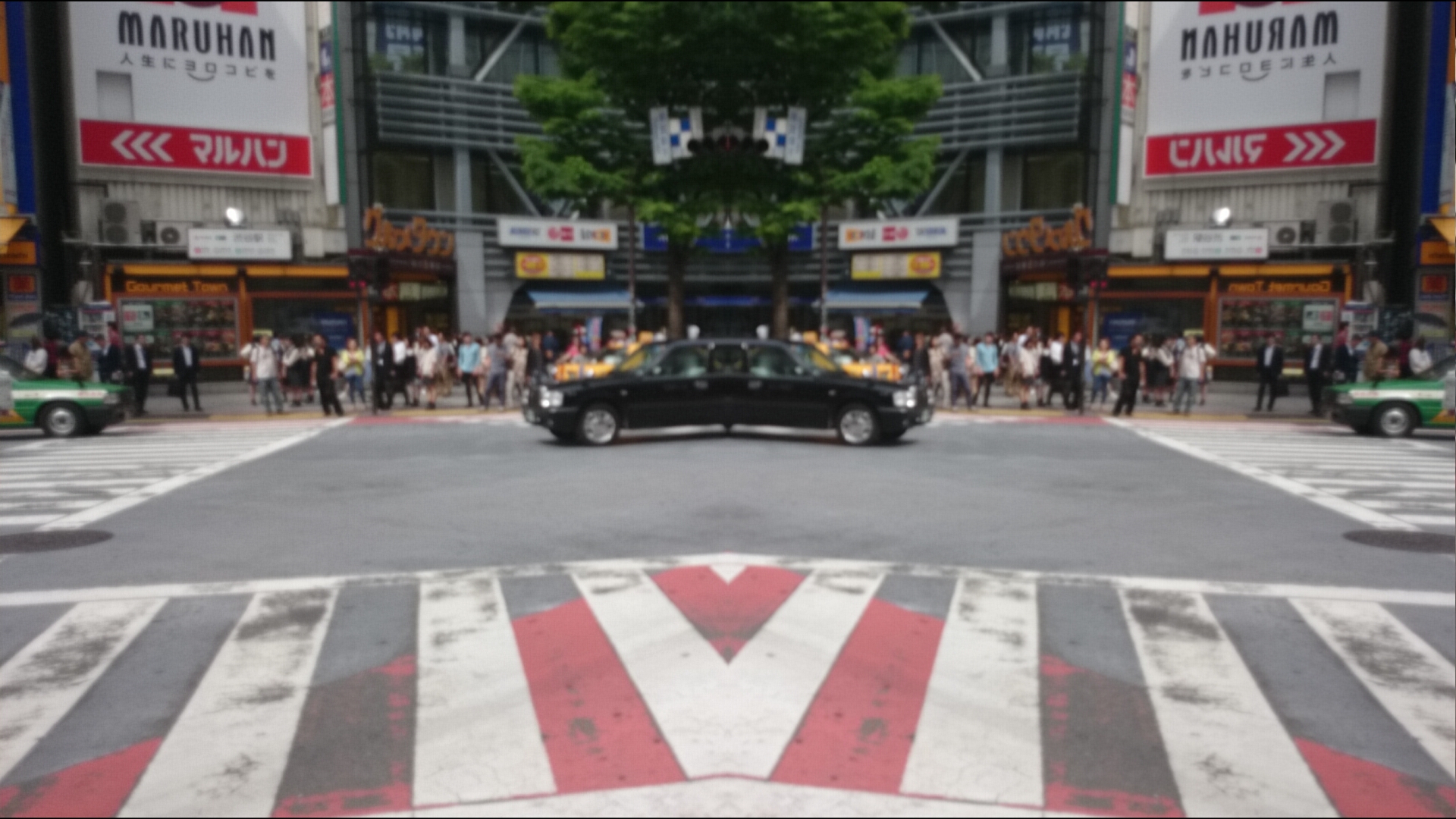
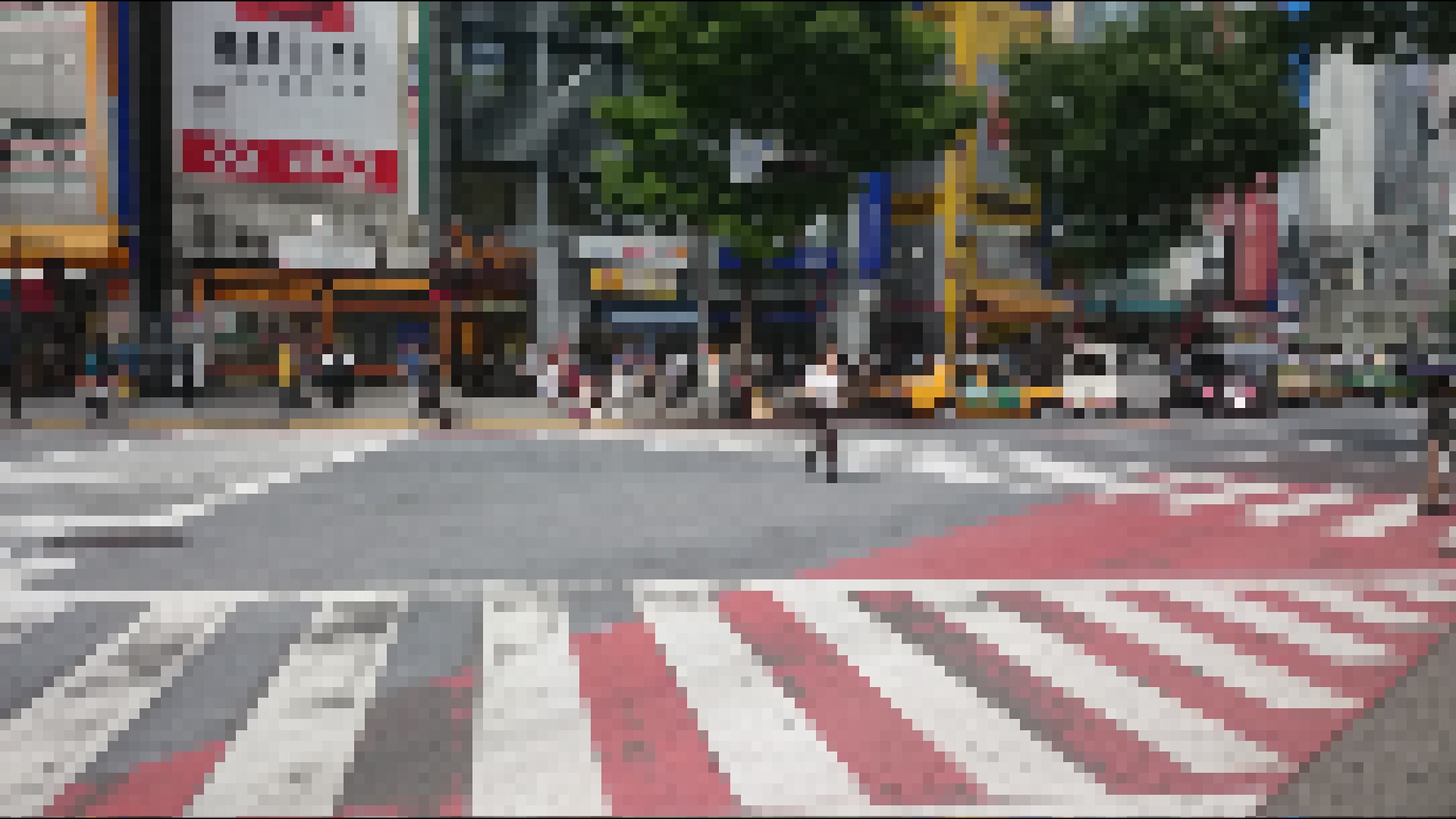
    多彩な効果が用意されたクリエイティブエフェクト

    いろんなおもしろ写真が撮れるクリエイティブエフェクト。中でも面白そうなエフェクトをだだだっと紹介します。

    ミラー
    ミラー
    モザイク
    モザイク
    ノスタルジック
    ノスタルジック
    ミニチュア
    ミニチュア
    魚眼
    魚眼
    パートカラー
    パートカラー
    カラースケッチ
    カラースケッチ
    オールドフィルム
    オールドフィルム

    いずれのエフェクトも撮影前にどんなエフェクトがかかるのかをプレビューできるのが便利。ただ惜しいのが、実際にエフェクトを適用するためには画面中央の戻るボタンを押して撮影画面に戻り、そこでシャッターを切らないといけないんですね。これだけ画面が大きいのでプレビュー確認しながらシャッター切れると便利なのですが。

    クリエイティブエフェクト選択画面
    クリエイティブエフェクト選択画面

    「おいしく撮れる」は伊達じゃない。ボタンを押すだけで綺麗な写真が撮れるプレミアムおまかせオートが魅力

    元々カメラ機能には定評のあるXperiaシリーズですが、今回はプレミアムおかませオートがさらに磨かれました。こういうオート撮影は便利な反面、自動調整が甘いと写真も残念になってしまうのですが、Xperia ZL2はご飯をおいしくするために調整をこだわっただけのことはあり、確かにシャッターを切るだけで綺麗な写真が簡単に撮れます。

    オートだけでなくマニュアルで細かいところまでチューニングでき、4K動画やスローモーション、クリエイティブエフェクトなど楽しい機能ももりだくさん。カメラ重視の人には納得のハイスペック端末としてオススメできる1台です。

  • 「Xperia ZL2 SOL25」発売前レビュー。カメラと映像・音響に注力したフラッグシップモデル

    「Xperia ZL2 SOL25」発売前レビュー。カメラと映像・音響に注力したフラッグシップモデル

    ※この記事は5年以上前に書かれたため、情報が古い可能性があります
    アジャイルメディア・タイアップ・レビュー。この記事は、アジャイルメディア・ネットワークのタイアップです。

    6.4インチの大画面スマホ「Xperia Z Ultra SOL24」に続き、auの2014年夏モデルにおけるXperiaシリーズ最新作「Xperia ZL2 SOL25」を発売前にレビューさせていただくことになりました。

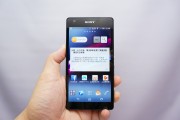
    Xperia ZL2 SOL25
    Xperia ZL2 SOL25

    Xperia™ ZL2 SOL25 | ソニーモバイルコミュニケーションズ
    http://www.sonymobile.co.jp/xperia/au/sol25/

    Xperia Z2をベースとしたラウンドフォルムのオリジナルモデル

    すでにグローバルではXperia Z2という端末が発表されており、国内ではNTTドコモが「Xperia Z2 SO-03F」として発売する予定になっていますが、このZL2は基本的なスペックはZ2とほぼ同等ながら細かなところで日本向けにカスタマイズが行われている独自モデル。2014年の夏モデルではauのみのオリジナル端末になります。

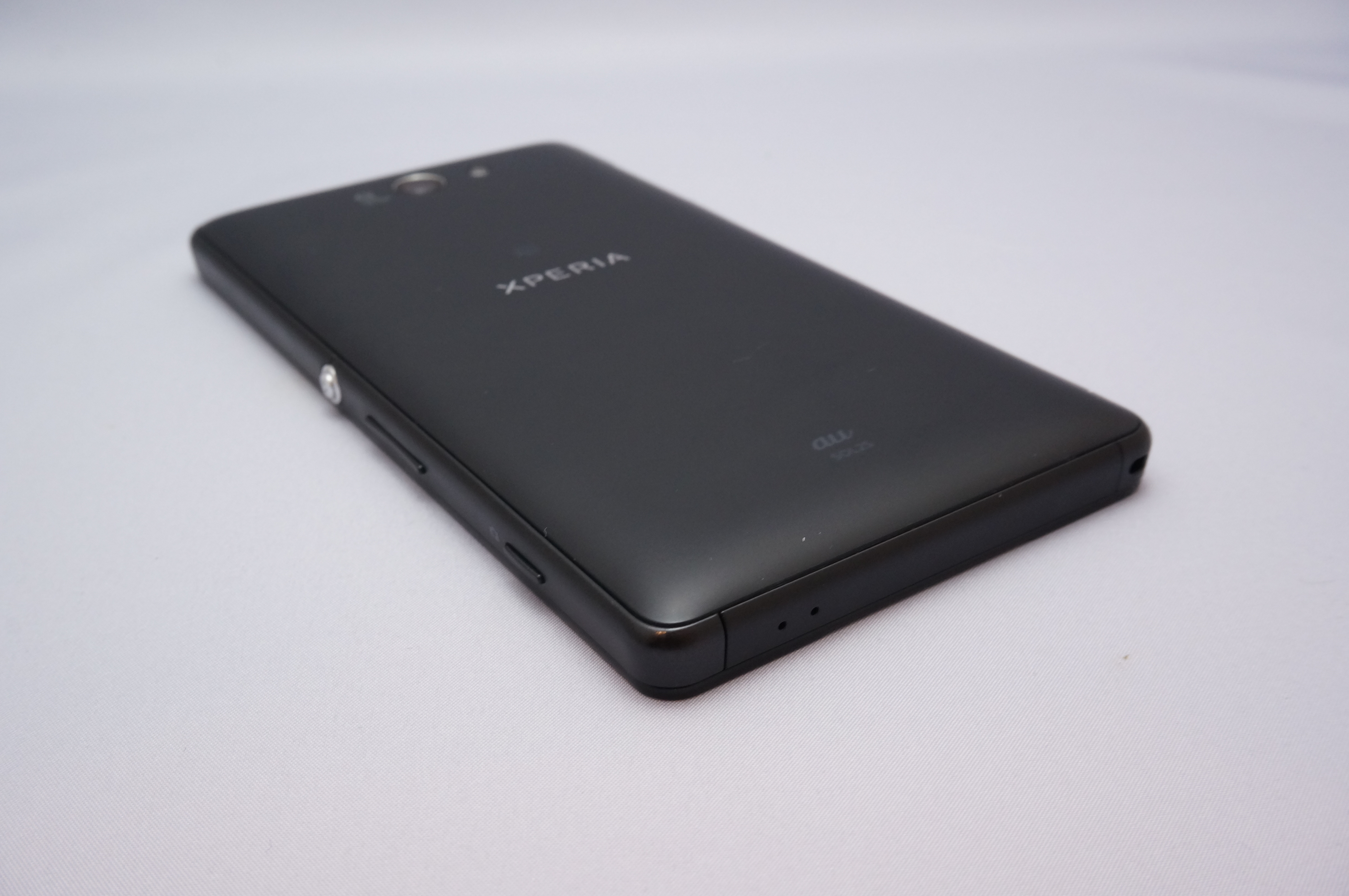
    Z2との最も大きな違いは本体デザイン。Xperia Z以降ソリッドで角張った本体デザインが続いていたXperiaシリーズですが、ZL2は背面がラウンドフォルムになっており、2013年の夏モデル「Xperia UL SOL22」に近いデザイン。ただ、ラウンドフォルムといっても背面の角がわずかに丸くなっている程度で、Xperiaらしいソリッドなたたずまいも兼ね備えた印象です。

    背面にラウンドフォルムを採用
    背面にラウンドフォルムを採用

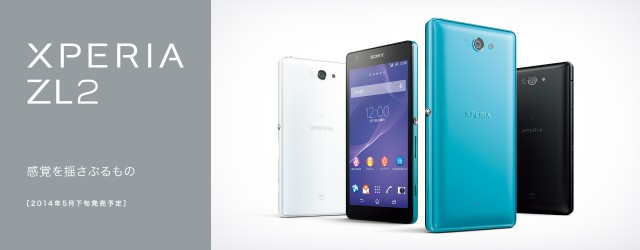
    本体カラーはブラック、ホワイトに加え、最近のXperiaシリーズで特徴的だったパープルに入れ替わりターコイズを採用。今回試用させていただいているのはブラックですが、端末説明時に見せてもらったターコイズはとても綺麗な色で、女性はもちろん男性でも違和感のないカラーでした。

    本体カラーはブラック、ホワイト、ターコイズの3色
    本体カラーはブラック、ホワイト、ターコイズの3色

    画面サイズもXperia Z2の5.2インチに比べて5.0インチとわずかに小さく、本体サイズもXperia Z2が縦147mm、横幅73mmに対し、Xperia ZL2は縦137mm、横幅72mmと主に縦方向が小型化。ラウンドフォルム形状の効果もあって片手で握りやすくなっている一方、厚みはXperia Z2の約8.2mmに対しXperia ZL2は約10.8mmと2mm近く厚く、重量もXperia Z2の約163gより4g重い167gになっています。

    バッテリー容量もわずかながら違っており、Xperia Z2の3,200mAhに対してXperia ZL2は3,000mAhと200mAh少ない。3,000mAhを超えた大容量バッテリーだともはや誤差に近い数値ではあるものの、バッテリーはあればあるだけいい、という人にとってはちょっと残念なポイントかもしれません。

    スペックダウンとなっているのがインカメラで、アウトカメラはXperia Z2、Xperia ZL2ともに有効画素数約2,070万画素と共通ですが、インカメラはXperia Z2が約220万画素に対してXperia ZL2は約31万画素。このあたりは本体の小型化ゆえの犠牲かと思いますが、個人的にはインカメラほとんど使わないのであまり気にはならないかな。

    インカメラは30万画素
    インカメラは31万画素

    2.3GHzクアッドコアや3GBメモリ、4K動画カメラなど充実のスペック

    上記以外の大まかなスペックはほぼほぼXperia Z2を踏襲。Android OSは最新の4.4を搭載し、CPUはついに2GHz超えのMSM8974AB 2.3GHzクアッドコア。メモリもAndroidでは最大クラスの3GBを搭載しており、ハイスペックモデルでも2GBが主流の中で頭1つ抜けた容量です。内蔵ストレージは32GBで、外部ストレージは128GBのSDXCまでサポート。

    通信面では最大150MbpsのIEEE802.11a/b/g/n/ac無線LANに準拠するほか、4G LTEとWiMAX2+に両対応し、最適なネットワークへ自動で接続するauの独自技術「キャリアアグリゲーション(CA)」をサポート。今回の端末は開発機ということでキャリアの回線は試せなかったのですが、ここ最近はLTEが安定していると評価の高いauだけに、発売されたらどれくらい通信が快適なのか気になるところ。

    防水/防塵のほか、フルセグやおサイフケータイ、NFCといった機能もほぼほぼサポートしつつ、かつては国内スマホの御三家的機能だった赤外線通信は非サポート。そろそろスマホも赤外線で電話番号交換する時代じゃなくなってるってことですかね。

    Xperiaシリーズの特徴かつ武器でもあるカメラは約2,070万画素のCMOSイメージセンサーを搭載し、4K動画が撮影可能に。とはいってもXperia ZL2のディスプレイはフルHD(1,920×1,080ドット)解像度しかなく、フルHDの4倍にもなる4K動画をXperia ZL2で再生することはできません。4K動画を見たい場合は撮影ファイルを外部に取り出すか、MHL経由で4K対応テレビやモニターに接続して映し出す必要があります。

    2070万画素カメラを搭載
    2070万画素カメラを搭載

    被写体に合わせて最適な設定で撮影できる「プレミアムおまかせオート」もさらに最適化が進んでおり、「ご飯がよりおいしく撮れるようになった」とのこと。

    多彩なカメラモード
    多彩なカメラモード

    実際に写真をプレミアムおまかせオート中心でいくつか撮影してみましたが、確かにお任せにしておいてもいい写真が撮れる。カメラ周りはかなり興味深かったので別エントリでも触れておりますが、ここでもいくつかご参考までに写真載せておきます。

    DSC_0033 DSC_0040 DSC_0061 DSC_0023 DSC_0017 DSC_0064

    カメラに関するエントリーはこちらをご参照ください。

    「ごはんがおいしく撮れる」は本当か。Xperia ZL2 SOL25の気になるカメラ機能をチェック – カイ士伝
    https://bloggingfrom.tv/wp/2014/05/16/12557

    マルチメディア関連ではノイズキャンセリングに対応し、ノイズキャンセリング対応イヤフォンやヘッドフォンを併用することで周囲の雑音を抑え、より音楽に集中して楽しめます。また、音楽関連ではハイレゾも対応しているのですが、ハイレゾ音源を再生するにはハイレゾ対応イヤフォンやヘッドフォンに加えてハイレゾ対応アンプも必要になるので、本体とイヤフォンだけで完結するハイレゾ対応ウォークマンに比べると若干ハードルは高めです。

    ラウンドフォルムで持ちやすい本体

    カタログスペックはこのあたりにして実際の使い勝手をば。まずは手に持ったファーストインプレッション。前述の通りラウンドフォルムを採用し、液晶も5インチサイズに収まっていることもあって本体は片手で握りやすい。手に当たる部分が角張っているのではなく丸みを帯びるだけで手に当たる部分が優しくなり、片手で包み込んだときにしっくり来ます。

    本体はやや厚めで重厚感
    本体はやや厚めで重厚感

    一方で約167gの重量はどっしり感を感じる重さで、握りやすくはあるものの、文字入力など本体の片側しかホールドできない状態では若干バランスが悪く不安を感じます。本体左下にはストラップホールがあるので、ひとまず大事な貸出機ということもあってリングストラップを装着しました。スマホはいつなんどき不慮の事項で落っことしてしまうかわからないので、こうした安全対策はしっかり取っておくことオススメします。

    左下にストラップホール
    左下にストラップホール

    本体は右側面に電源ボタンと音量ボタンのほか、カメラにこだわるXperiaだけにカメラ専用ボタンも搭載。カメラボタンはシャッターを切るだけでなく長押しでいつでもどこでもカメラを呼び出せます。本体がスリープ状態でも起動できるのはタッチ操作を気にしなくていいので、スマホでカメラを愛用する自分にとって地味ながらも大変に便利。

    右側面に電源ボタン、音量ボタン、カメラボタン
    右側面に電源ボタン、音量ボタン、カメラボタン

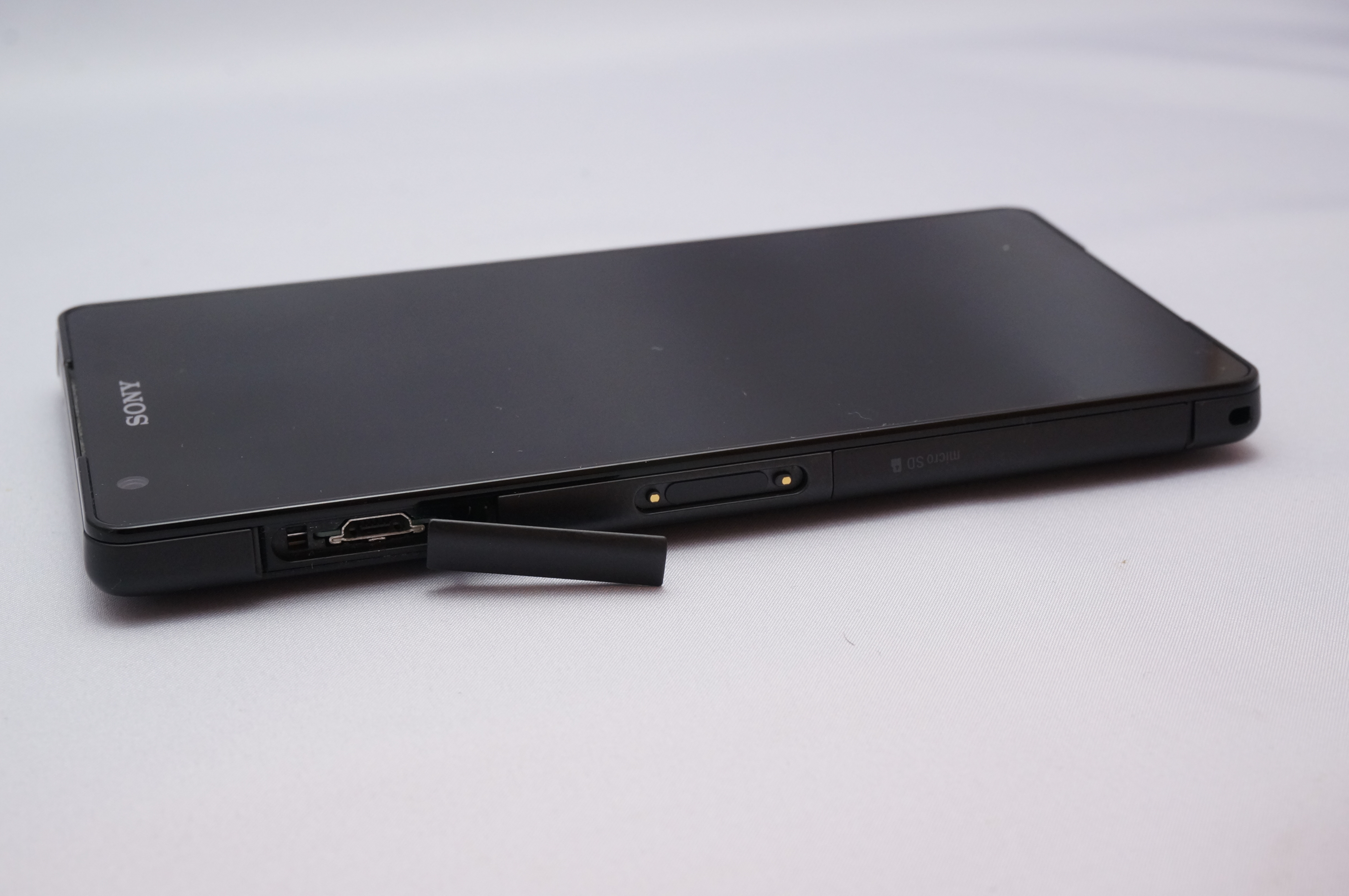
    本体左側面はMicro USBポート、クレードル充電用の端子、microSDカードスロットとmicroSIMカードスロット。いずれも防水のためキャップ付きになっています。最近は防水でもUSBはキャップレスな端末も多く、モバイルバッテリーなどでUSB経由の充電が多い人は取り回しに若干注意が必要ではありますが、ZL2はかなりバッテリー持ちもいいので、自宅にいるときにクレードル経由できちんと充電しておけばさほどUSBを使う機会はないかも。

    左側面に充電端子とMicro USBポート
    左側面に充電端子とMicro USBポート、microSDカードスロット、SIMスロット

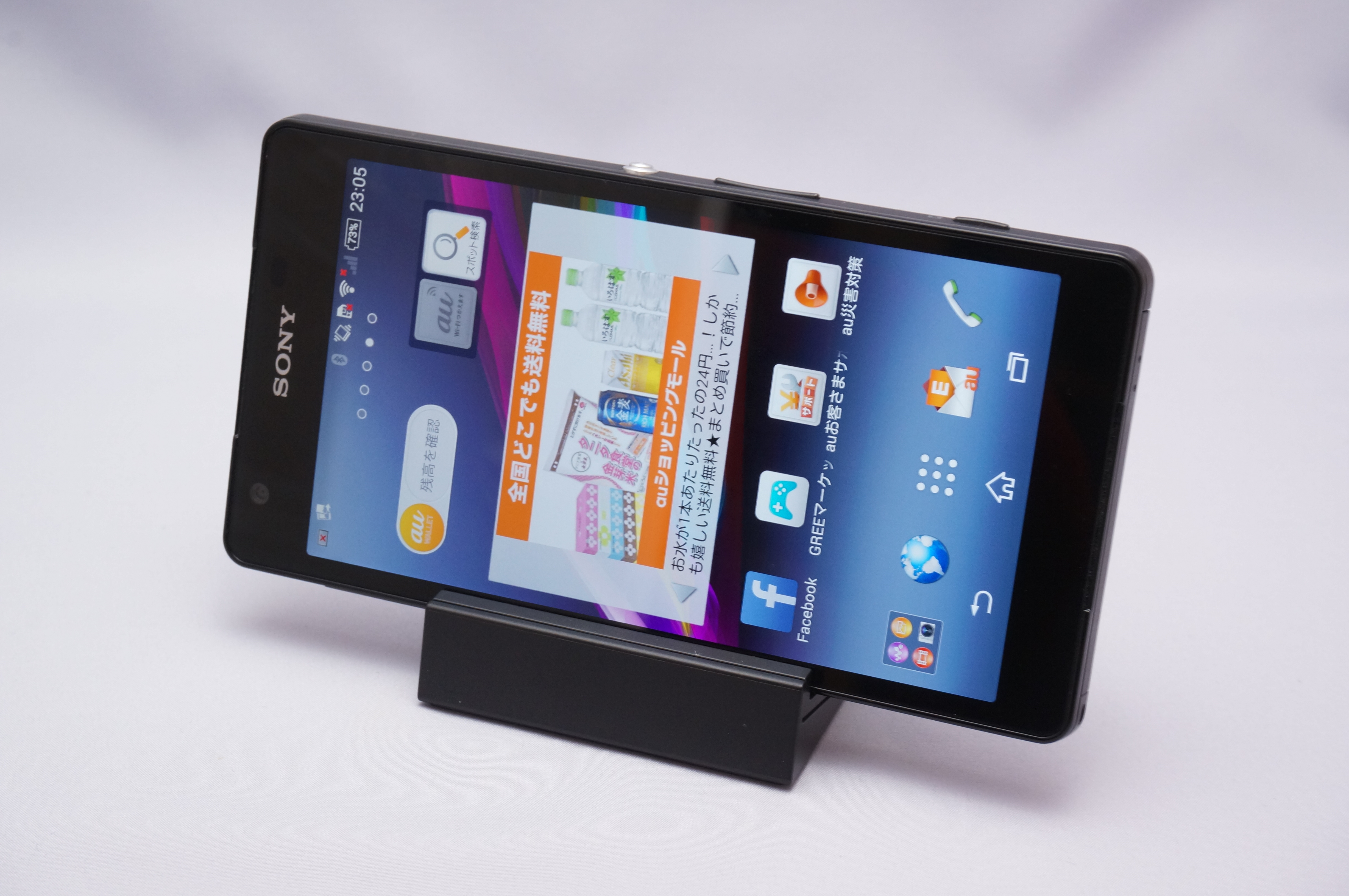
    こちらがクレードルに装着したところ。バッテリー持ちは非常によく、1日中スマホを触りまくる自分のようなヘビーユーザーでも1日以上は余裕で持ちます。端末がLTEではなく無線LANで運用しているためバッテリー持ちがいいという要素もあると思いますが、置くだけで充電できるクレードルがあれば毎日自宅で充電するのも簡単になり、USBポートはほとんど充電で使わないで済みそうです。

    充電はクレードル経由
    充電はクレードル経由

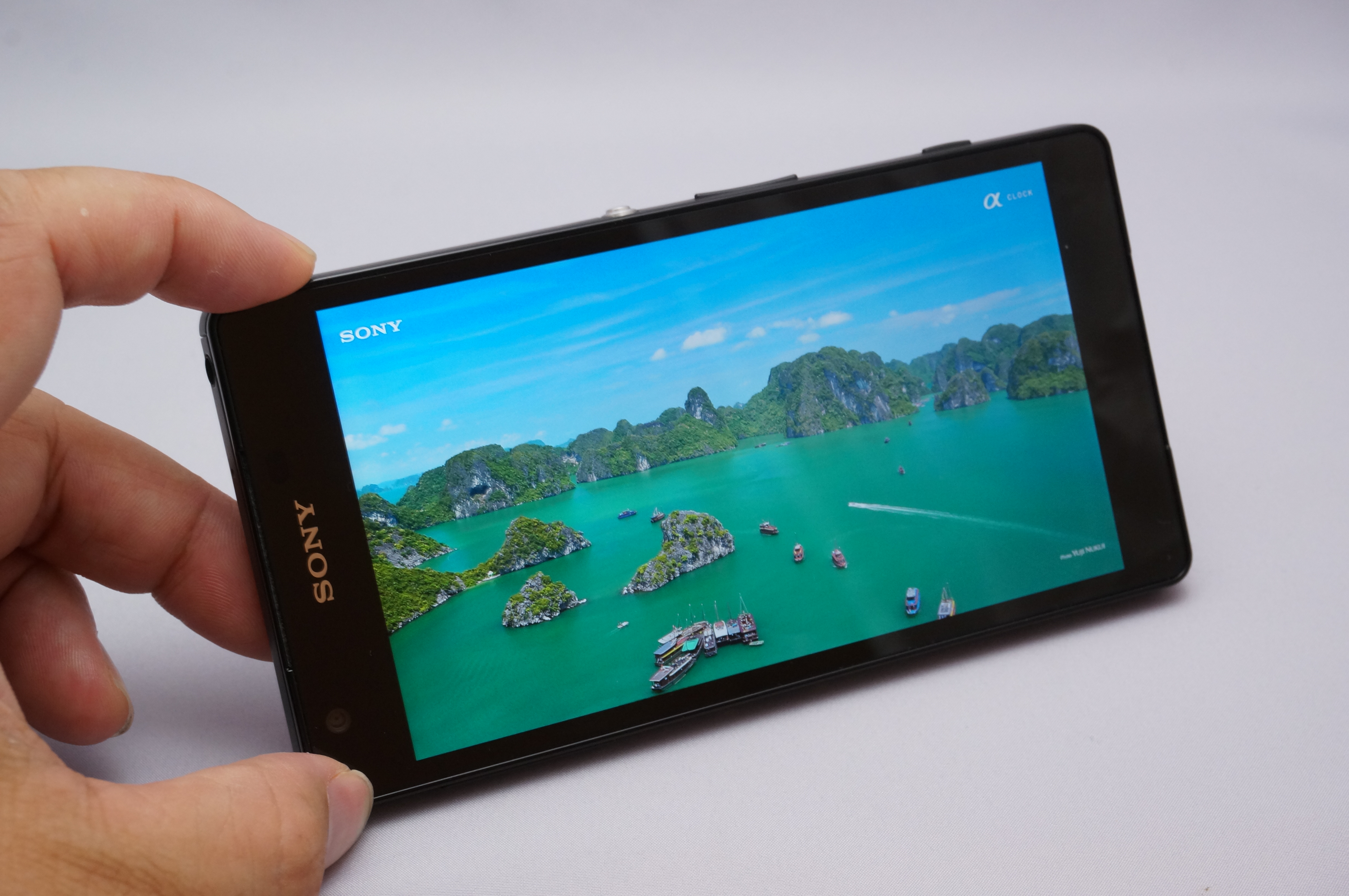
    5.0インチのディスプレイはひたすら美しい。フルHD解像度で5インチクラスというのは昨今のハイスペックスマホでは当たり前になっているので画素密度的な驚きはないはずなのに、Webサイトやカメラの写真がやたらきれいに映ります。

    色鮮やかなディスプレイ
    色鮮やかなディスプレイ

    このあたりは液晶テレビ「BRAVIA」のノウハウを詰め込んだという「トリルミナスディスプレイ for mobile」のたまものでしょうか。Webサイトでは前モデルのXperia Z1よりも鮮やかな色表現が可能と紹介されていますが、それもなるほどと思えるほど鮮やかな色合いです。

    ソニーが液晶テレビ ブラビアで培った映像技術と画作りのノウハウを凝縮した、トリルミナスディスプレイ for mobileを搭載しています。幅広い色域で豊かな自然の色合いや繊細な色の違いを再現することが可能です。

    Xperia™ ZL2 SOL25 | DISPLAY | ソニーモバイルコミュニケーションズ
    http://www.sonymobile.co.jp/xperia/au/sol25/function/display.html

    Xperia Z Ultraの時は背面片方向のみだったスピーカーは本体前面かつステレオスピーカーに。ステレオでもスピーカーは本体背面という端末も多いのですが、やっぱり音を聞くにためにはスピーカーが前にあるに越したことはなし。ディスプレイに美しさに合わせて動画を楽しむのにぴったりです。

    本体上部と下部の凹んだ部分がスピーカー
    本体上部と下部の凹んだ部分がスピーカー

    操作感は元々サクサクで定評のあるXperiaだけに何の不満もなし。2.3GHzクアッドコアに3GBメモリというトップクラスの組み合わせはもっさり知らずといっていいレベル。通信速度自体が遅いということはあれど、端末のスペックがネックになって動作がもっさりするなんていうことはほとんどありませんでした。

    文字入力は新システムの「POBox Plus」搭載

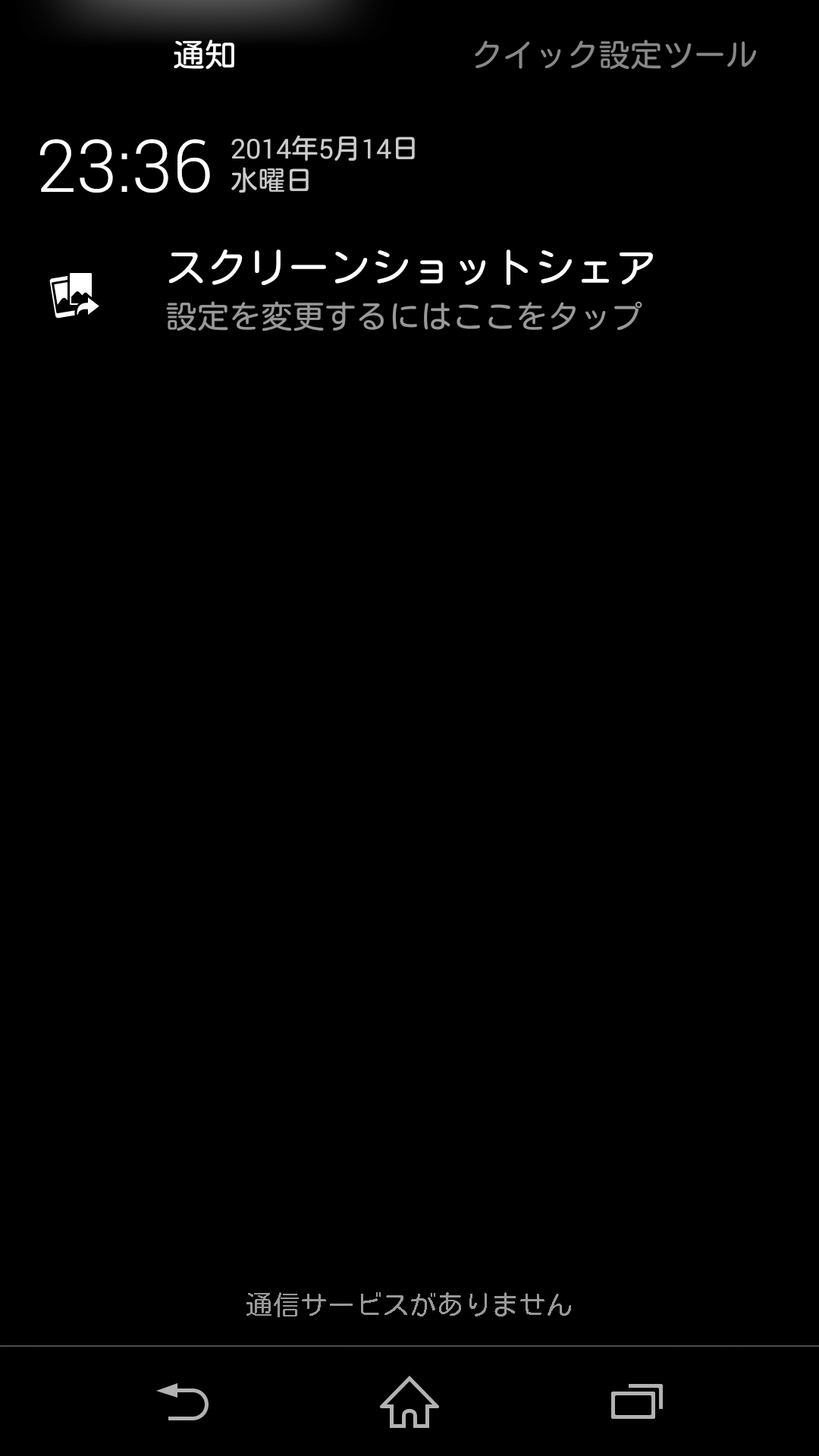
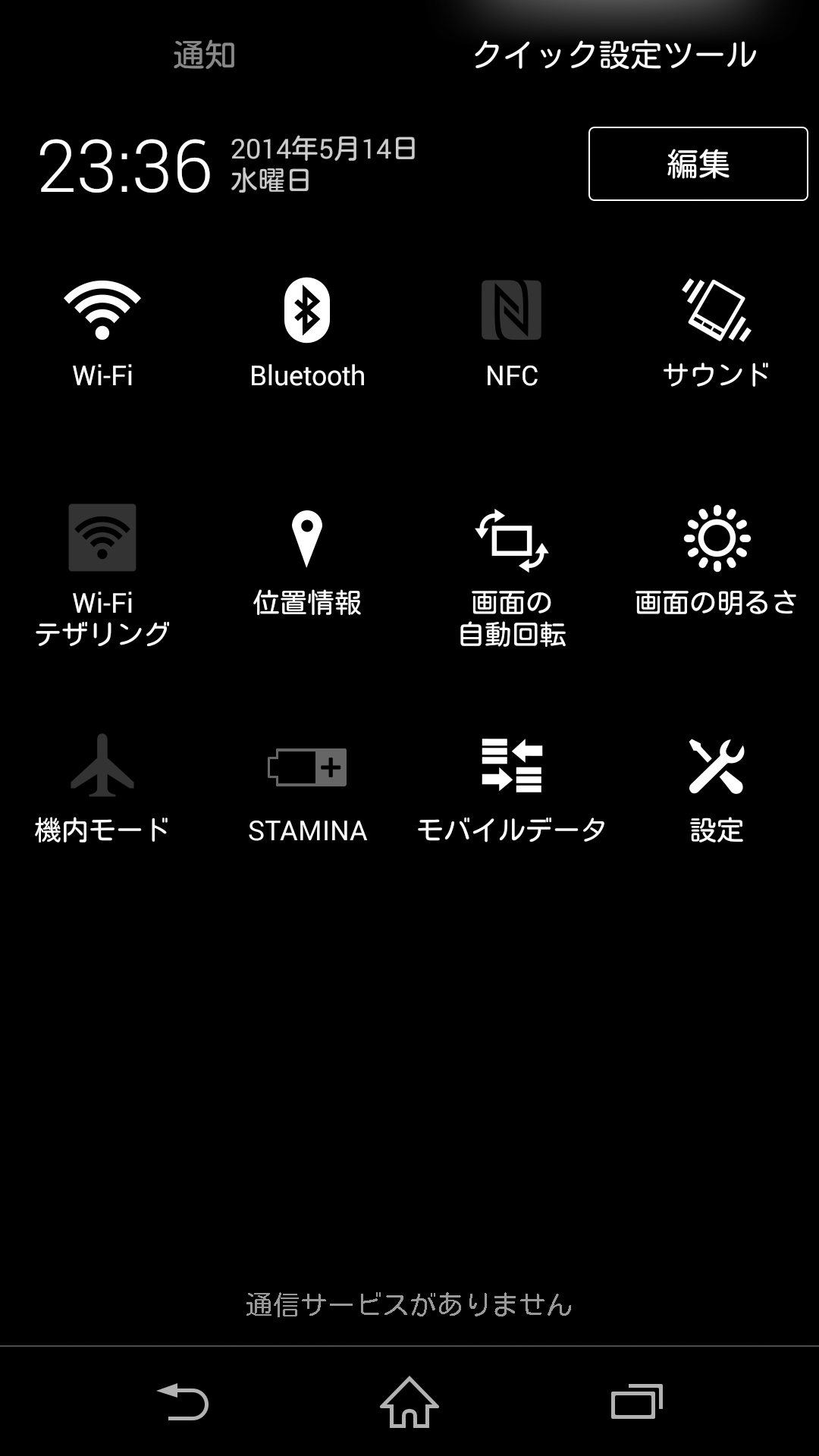
    続いてソフトウェア面の使い勝手をば。通知エリアは初期表示で通知のみですが、右上の「クイック設定ツール」から無線LANやBluetooth、画面輝度などのショートカットが利用できます。また、両手が使える場合は2本指で通知エリアを弾き出すと最初からクイック設定ツールが表示されます。

    通知エリアの右上にクイック設定ツール
    通知エリアの右上にクイック設定ツール
    クイック設定ツール
    クイック設定ツール

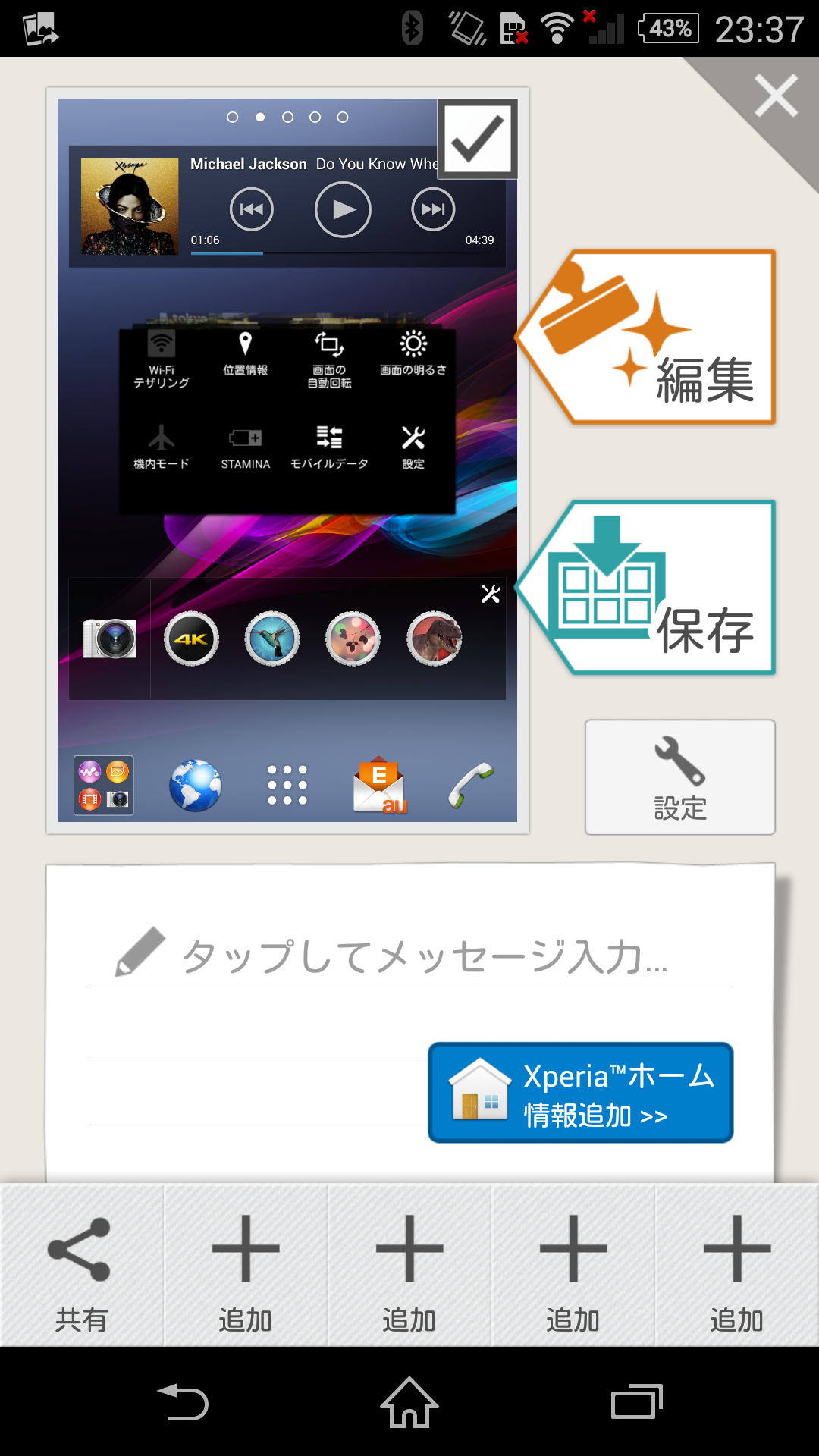
    Xperia Z Ultraの時も便利だったスクリーンショットシェアも健在。画面左右の好きな位置から指を横にスライドするだけでスクリーンショットを保存できるので、画面キャプチャすることの多いブロガーには大助かり。マルチタスクで画面下部に表示されるアプリのショートカットも面積を有効活用していて地味にうまいですね。

    スクリーンショットシェア
    スクリーンショットシェア

    文字入力はXperiaシリーズどころかソニー製品の伝統でもあるPOBoxの最新バージョン「POBox Plus」を搭載。

    POBox Plus
    POBox Plus

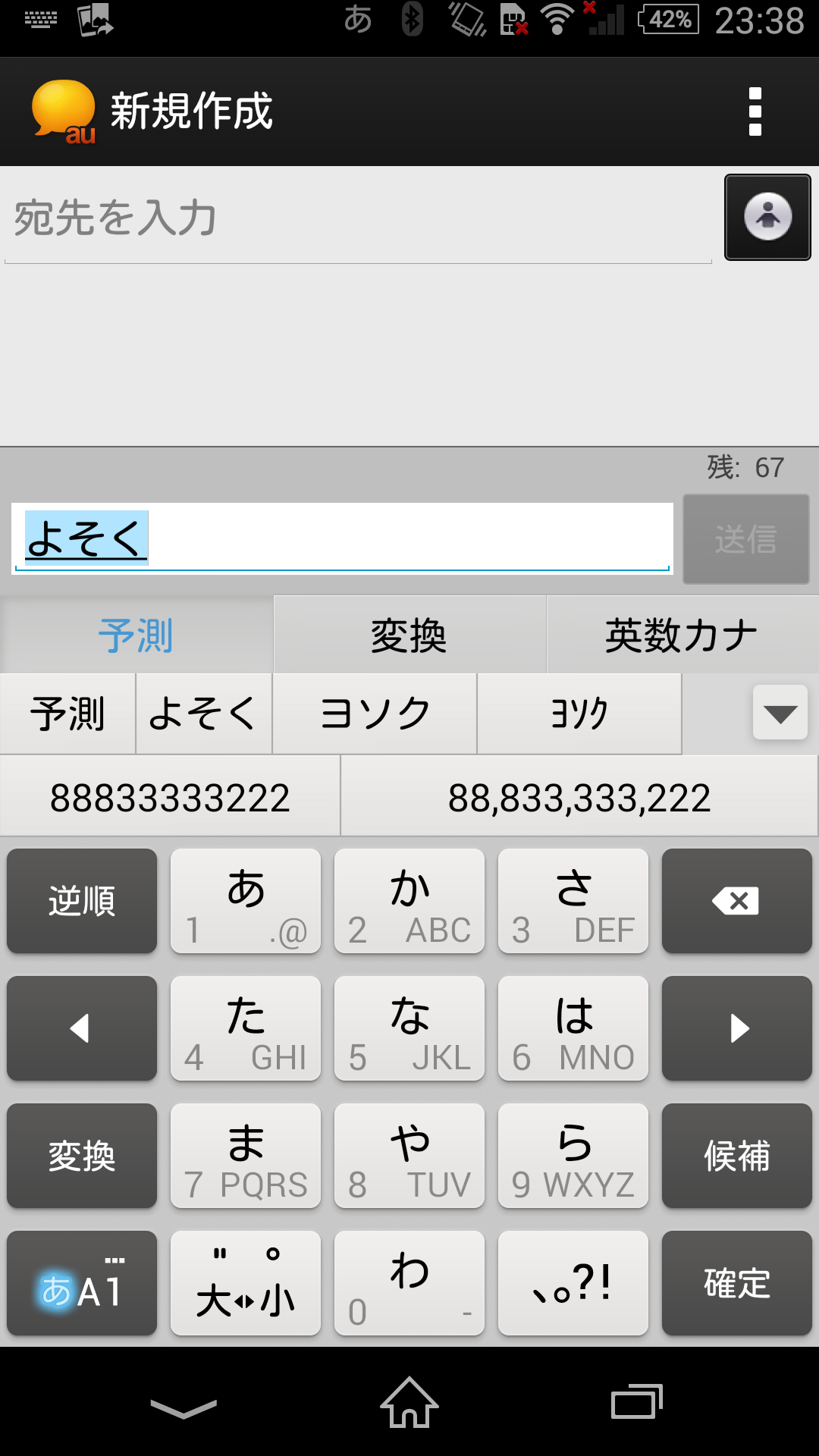
    変換周りの仕様が新しくなり、文字を入力すると画面上部に「予測」「変換」「英数カナ」タブが表示されるようになりました。

    予測変換
    予測変換

    ただ、個人的には予測変換をあまり使わずすぐに変換するタイプなことに加え、画面の一番上にタブが出るこの仕様だと指を伸ばすのが若干大変なため、結局は画面左の「変換」をメインに使っています。ここはタブを候補の下に表示するか、もしくは「変換」をデフォルトにする設定もちょっと欲しかったところ。

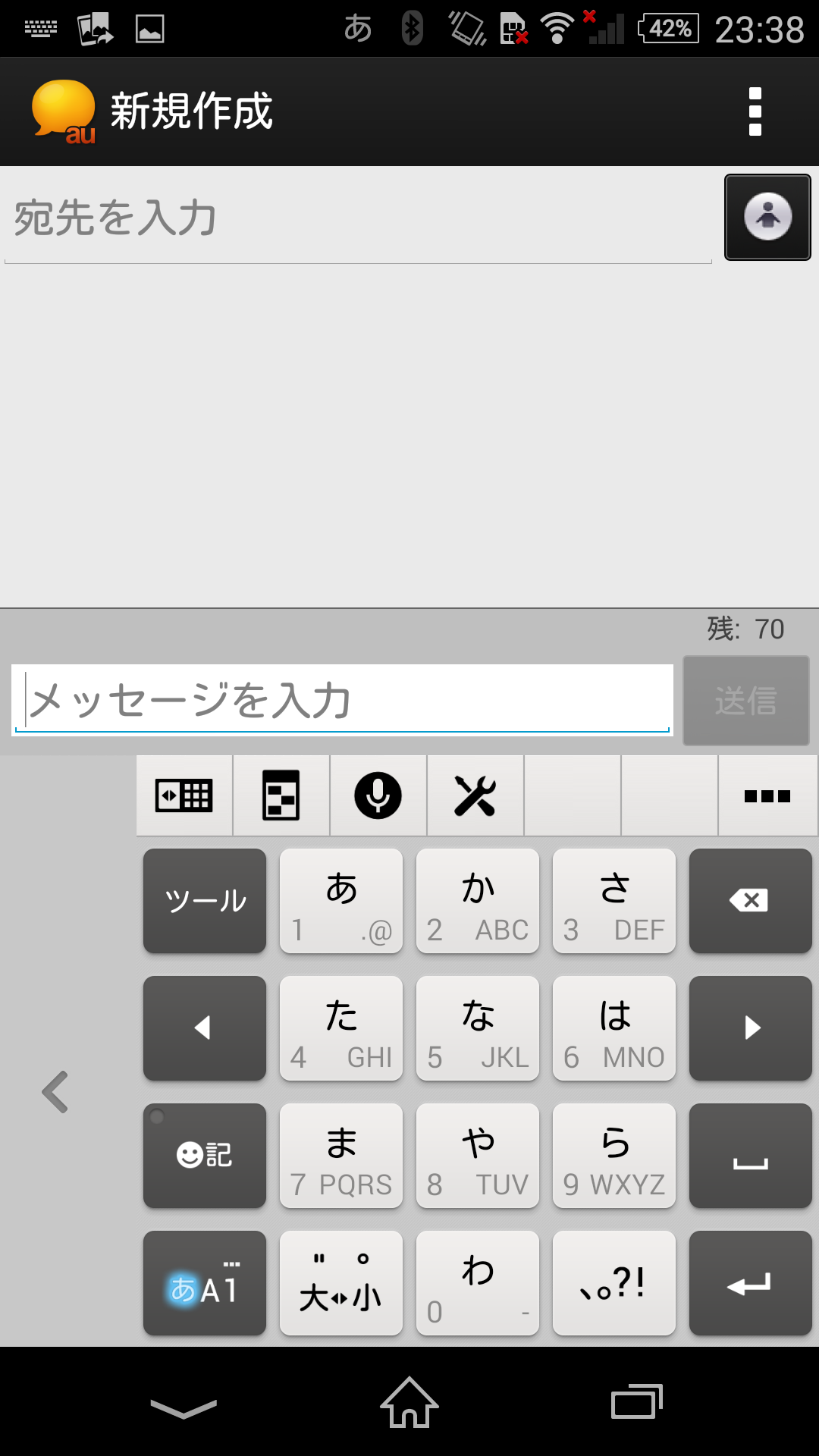
    表示もカスタマイズでき、キーボードを画面左右どちらかに寄せることができます。そのぶんタッチできる面積も狭くなってしまうためタッチ精度は若干下がるため使い勝手は一長一短かな。左右に寄せたぶん上下にも伸ばせると面積が増えるので嬉しいなと思いました。

    キーボードを左右に寄せられる
    キーボードを左右に寄せられる

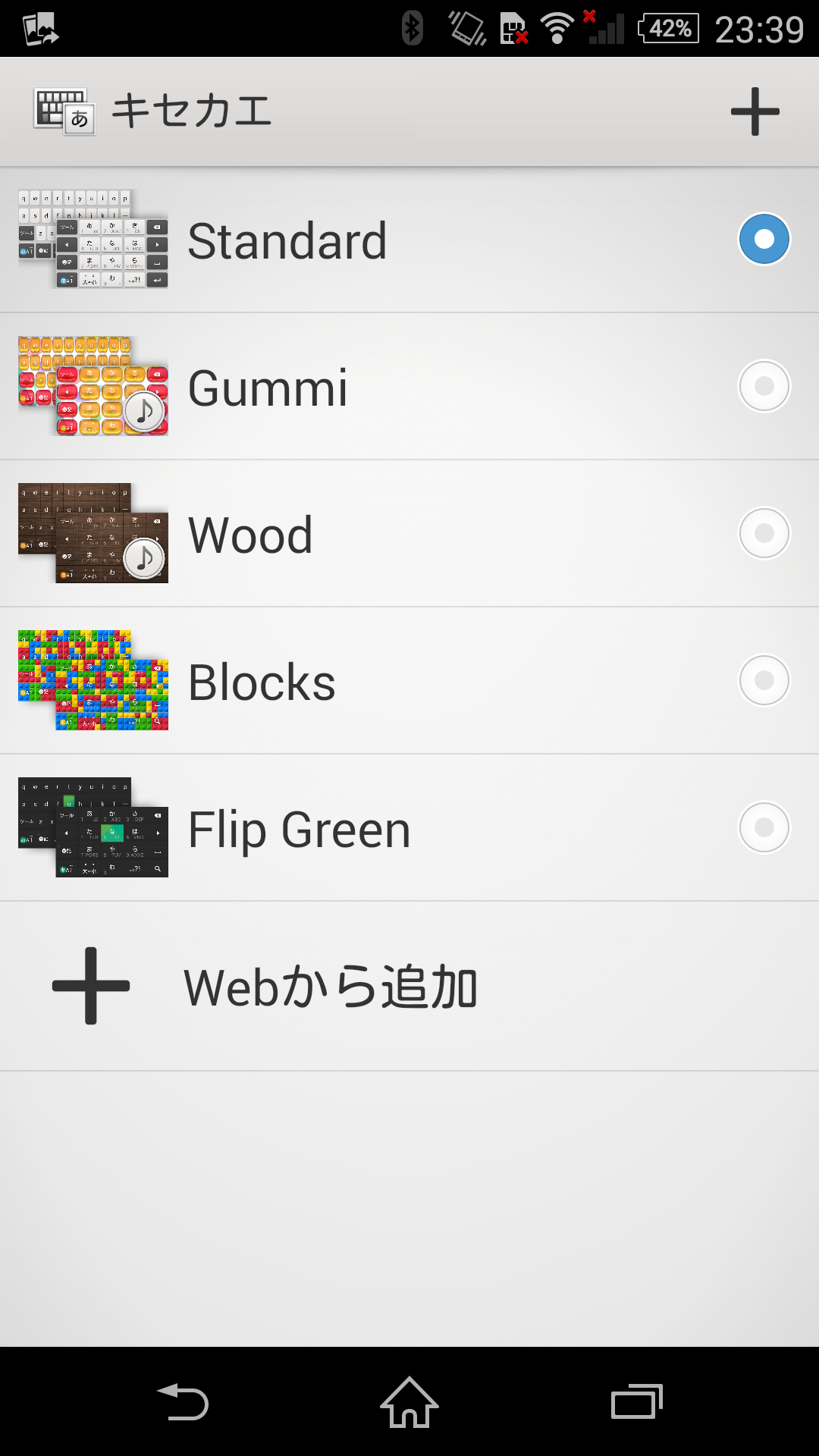
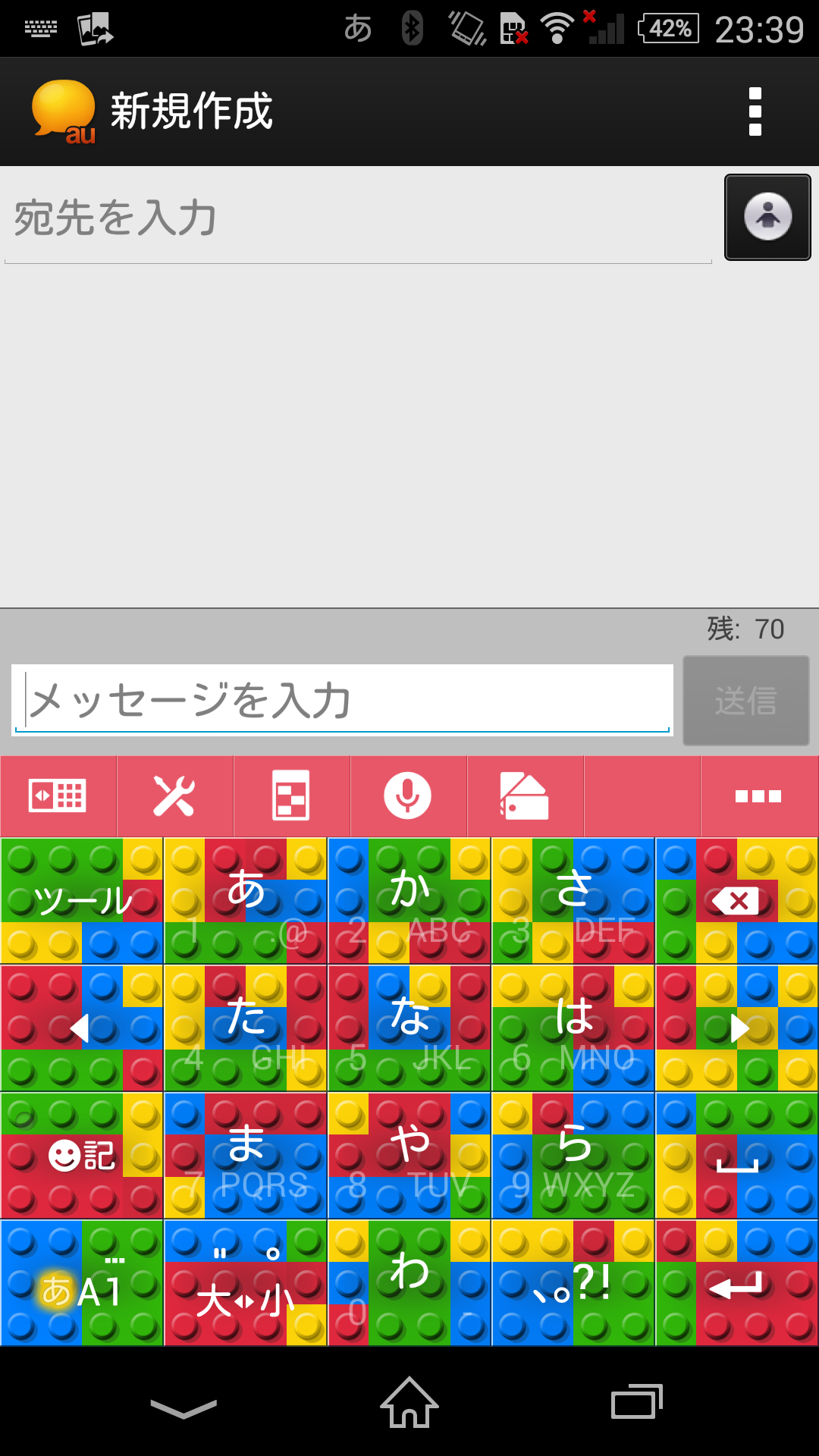
    キーボード着せ替えにも対応しており、デフォルトでは「Standard」「Gummi」「Wood」の3種類が用意されているほか、Webからデザインを追加することもできます。普段利用頻度が高い文字入力だけにこういう遊び心は嬉しいですね。「Blocks」とかはとんでもないデザイン過ぎて飲み会受けがいいかも。

    キーボードの着せ替え機能。上3つがプリインストール
    キーボードの着せ替え機能。上3つがプリインストール


    とんでもないキーデザインの「Blocks」
    とんでもないキーデザインの「Blocks」

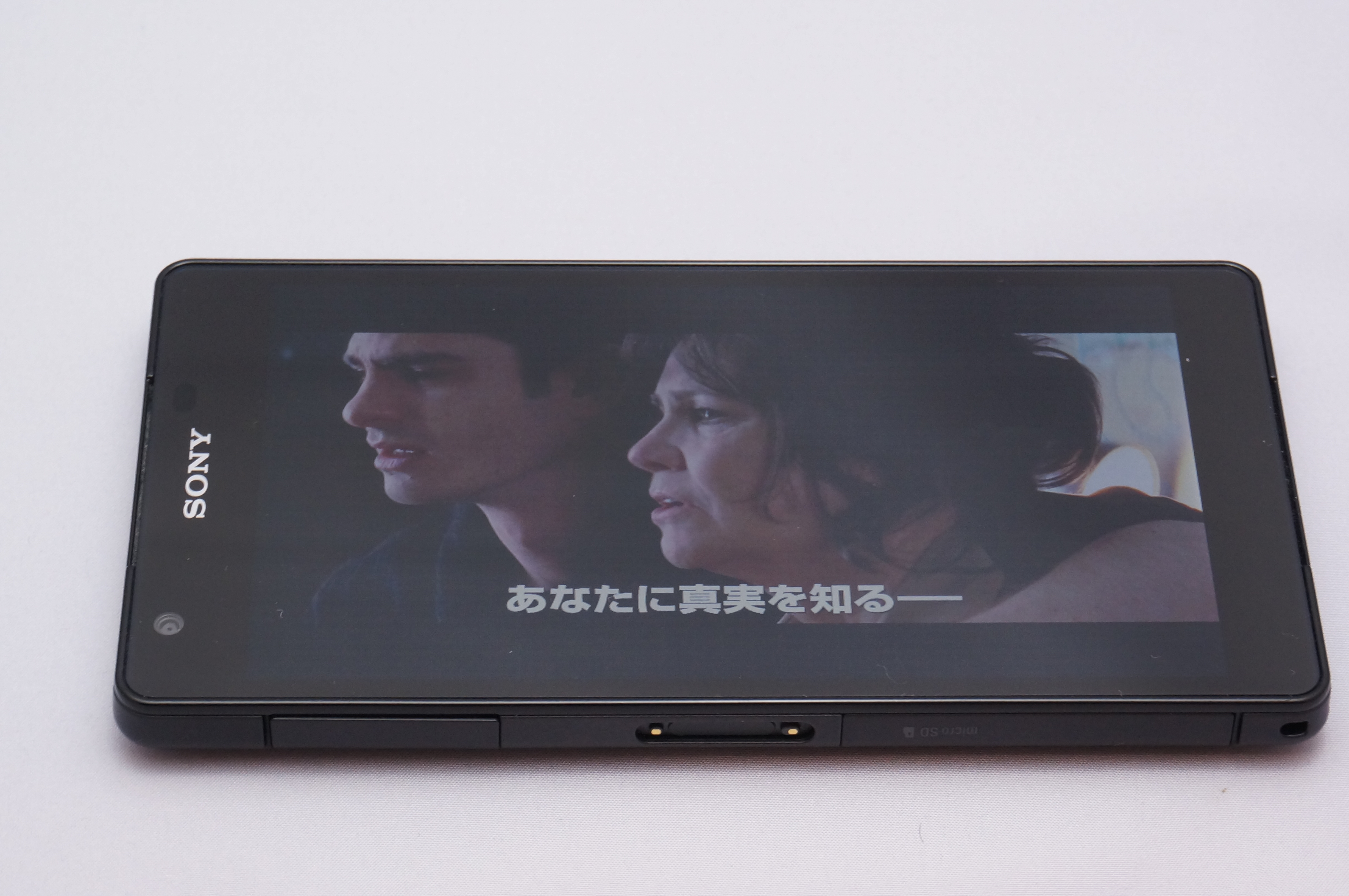
    ノイズキャンセリングやステレオスピーカーで音楽・映像の臨場感が大幅に向上

    Xperiaシリーズの特徴であるマルチメディア関連は、スピーカーが左右かつ前面に来たことで臨場感アップ。本体にはアメイジング・スパイダーマン2の予告映像がプリインストールされているのですが、美しい映像に加えて左右からきちんと音が聞こえてくるので迫力ある動画が楽しめます。これはHuluやらdビデオやらといったスマホ向け動画の視聴がはかどりそうですね。

    美麗ディスプレイと左右のスピーカーで臨場感は十分
    美麗ディスプレイと左右のスピーカーで臨場感は十分

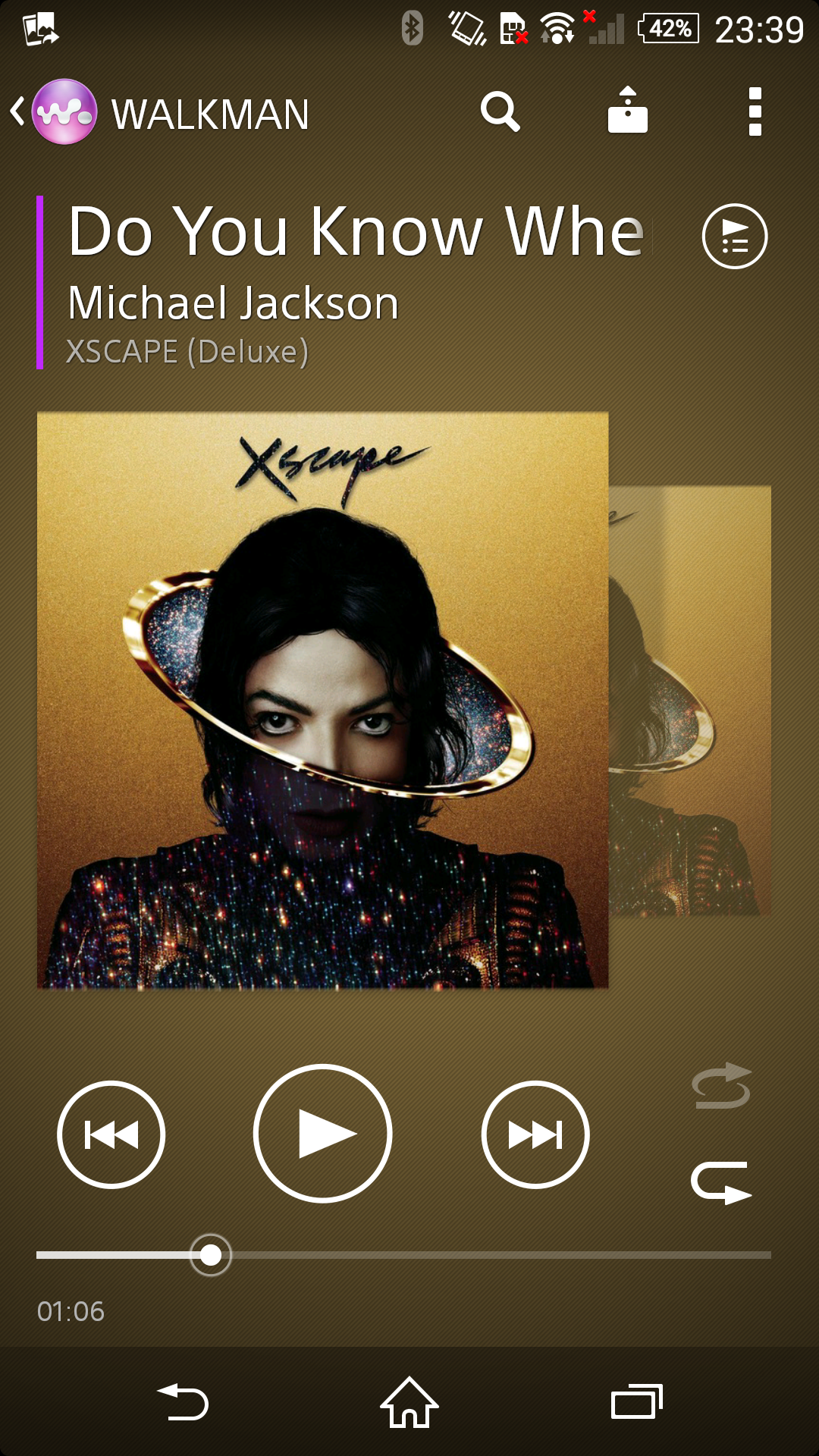
    音楽はソニーグループならではの連携でWalkmanアプリがプリインストールされているほか、ノイズキャンセリングにも対応。対応イヤフォンやヘッドフォンを用意すれば周囲の騒音を遮って音楽に集中することができます。

    Walkmanアプリ
    Walkmanアプリ

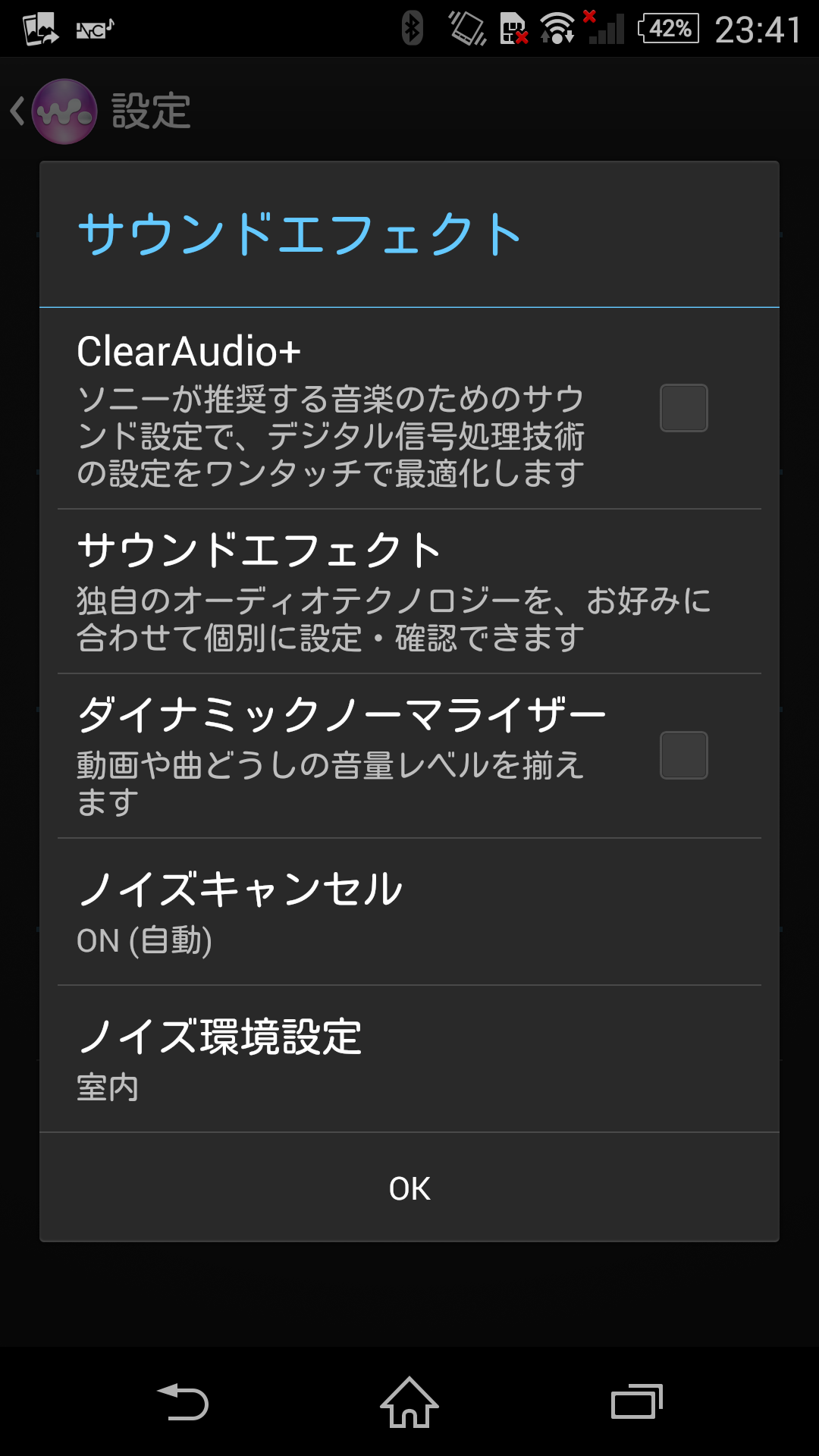
    ノイズキャンセリングに関する設定は標準では表示されておらず、対応イヤフォンを装着した時のみ表示される仕組み。さらに設定からノイズキャンセリングを「ON(自動)」または「ON(常時)」にする必要があります。

    対応イヤフォン装着時のみ表示されるノイズキャンセリング設定
    対応イヤフォン装着時のみ表示されるノイズキャンセリング設定

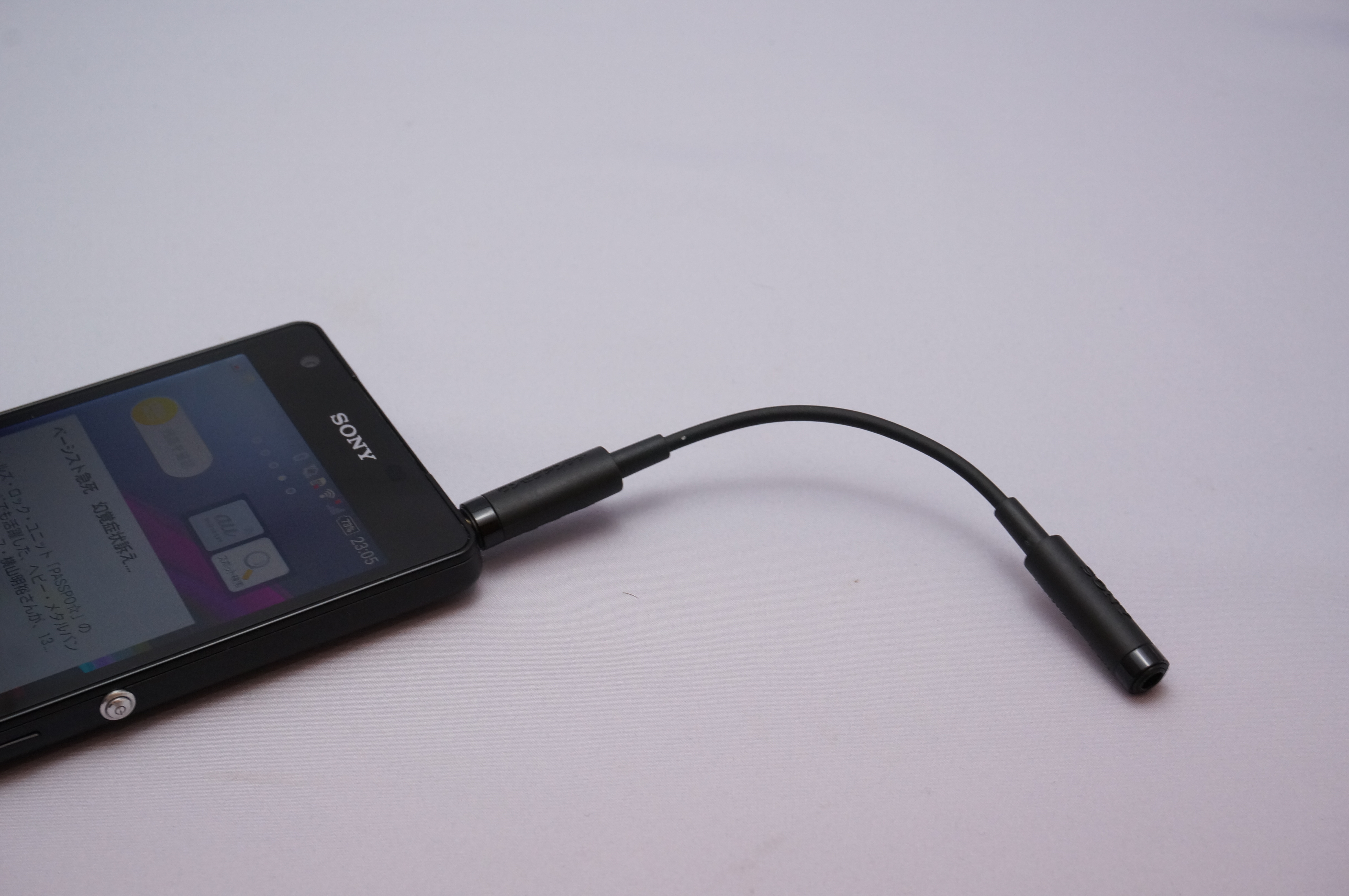
    ウォークマン対応かつXperia ZL2対応のノイズキャンセリングイヤフォン「MDR-NWNC33」を購入してみましたが、確かに音の迫力が違う。音質が上がるというより周辺のノイズが除去されるので再生される音楽にひたすら集中できます。試しにカフェでノイズキャンセリングしながら音楽を聴いていたのですが、ノイズキャンセリングをオンにしたとたん周囲の騒がしい雑音はもちろん店内を流れていたBGMすら聞こえなくなり、まるで別世界に来たかのような感覚に陥るほどでした。

    ノイズキャンセリングイヤフォン「MDR-NWNC33」を装着
    ノイズキャンセリングイヤフォン「MDR-NWNC33」を装着

    それだけノイズ除去力が高すぎるため、移動中などは街の音なども一切聞こえなくなります。歩行中などは安全のためにノイズキャンセリングをオフにするといった心がけが必要ですね。ちなみにノイズキャンセリングをオンにしたまま電車に乗ったらいつも聞こえる音が違って聞こえてしまい、電車を降りるタイミングをミスって乗り過ごしてしまいました・・・・・・。ノイズキャンセリングは本当に集中したいときのみに使うことをオススメします。

    また、せっかくノイズキャンセリングなのはいいのですが、Facebookやメールの通知音ってのはどうしても混じってしまうのですよね……。このあたりはスマホの宿命という気もしますが、「音楽を聴いているときは通知音を出さない」「一定時間は通知音をオフにする」というオプションも欲しいところです。

    フルセグは引き続きサポートしますが、録画には対応しないほか、フルセグ用のアンテナも外付けになります。

    フルセグアンテナは外付け
    フルセグアンテナは外付け

    とはいえうちの自宅では外付けアンテナをつけずとも室内でフルセグが再生できたので、「外付けアンテナがないとフルセグが見られない!」というほどではなさそう。

    外付けアンテナなしでも視聴
    外付けアンテナなしでも視聴

    また、安定してフルセグを録画できるような環境にスマホをキープし続けるのも難しいので個人的には録画はできなくてもいいかなと思っています。ちなみにフルセグ用アンテナはノイズキャンセリングにも対応しているので、ノイズキャンセリングイヤフォンと一緒に使うこともできるようになっています。

    DLNAやDTCP-IPもサポートしており、自宅のレコーダで録画した番組をネットワーク経由で再生できるのですが、今回の使用端末は開発機ということでDTCP-IPが利用できず。ディスプレイが非常に美しくスピーカーもよくなったので、録画番組を消化するのにも良さそう。Xperia Z Ultraの時も思いましたが、Xperiaシリーズはこと動画を楽しむのに非常に向いてるなと使っていて実感します。

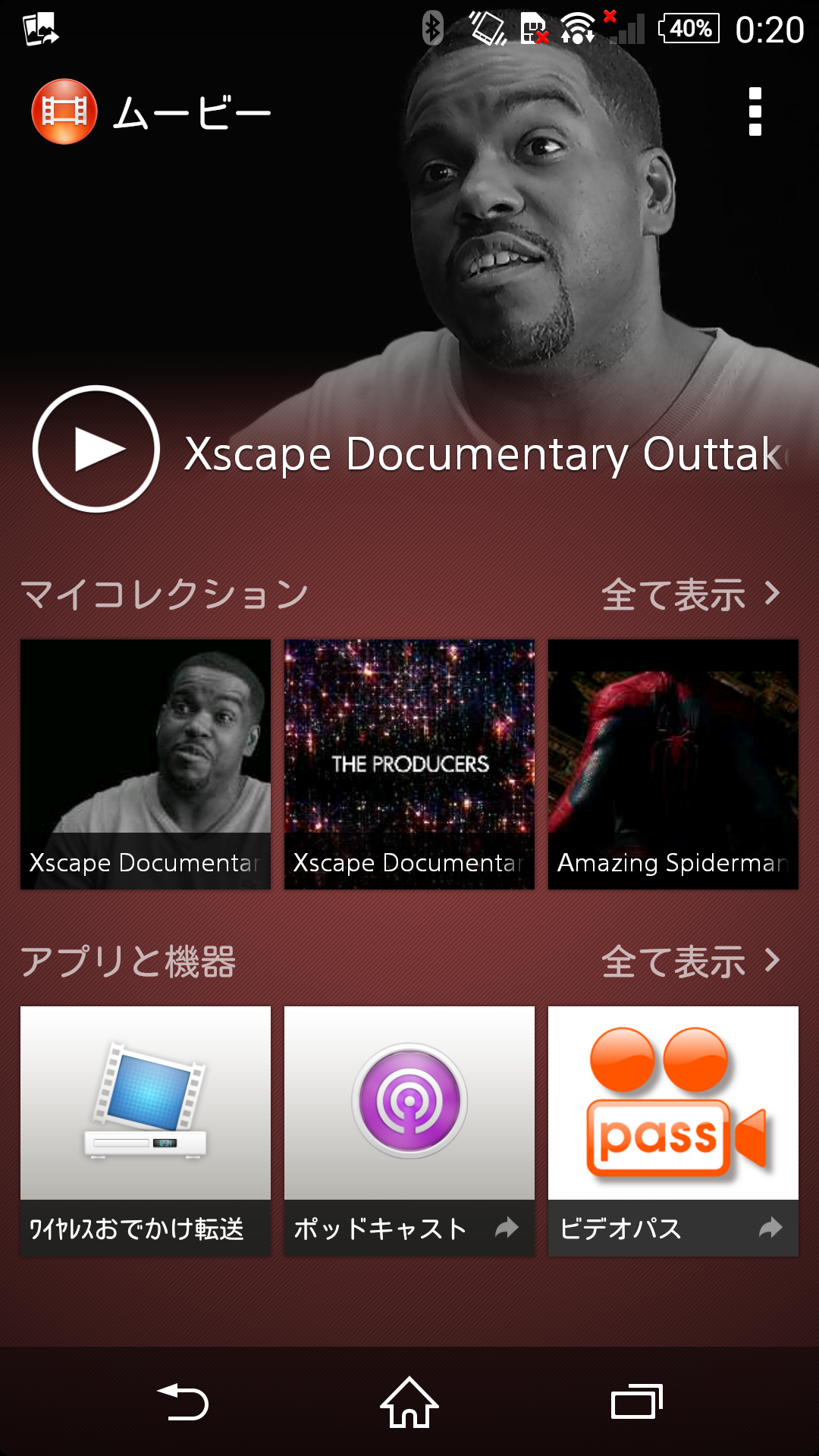
    DTCP-IP機能搭載のムービーアプリ
    DTCP-IP機能搭載のムービーアプリ

    音楽や映像を楽しむのに向いたハイスペックな1台。カメラ性能も

    以上、Xperia ZL2 Ultraの機能や使い勝手を一通り見てきました。スペックの高さはもちろん、ノイズキャンセリングや美しいディスプレイ、ステレオスピーカーなど映像や音楽を楽しむ機能や、簡単に綺麗な写真が撮れるカメラなど、ハイスペックの代表格たるXperiaシリーズの最新モデルらしい使い勝手です。

    Xperia Z2と比べてデザインは好みが分かれそうですが、手にしたときのフィット感はラウンドフォルムのほうが持ちやすく、ディスプレイが縦に短いぶん画面も操作しやすい。インカメラは自分撮りを多用する人には寂しいかもしれませんが、今までAndroid使っていてインカメラ使ったことなんて数回もない程度の自分にとってはほとんど気にならない。むしろアウトカメラの高画質かつ簡単に撮影できる機能のほうが魅力的。

    むしろ背面カメラは、シャッターを押すだけで綺麗な写真が簡単に撮影でき、スローモーション動画やエレクト機能など面白い機能がいくつも搭載されているため非常に使い勝手があります。このエントリーではカメラに関する言及は相対的に少なめですが、実際にはカメラについて別エントリー立てるほど言及しているのでよろしければこちらもご参照下さい。

    「ごはんがおいしく撮れる」は本当か。Xperia ZL2 SOL25の気になるカメラ機能をチェック – カイ士伝
    https://bloggingfrom.tv/wp/2014/05/16/12557

    ファンの多いXperiaシリーズだけにXperia ZL2を楽しみにしている人も多いかと思いますが、このレビューが購入を検討する参考になりましたら幸いです。

  • スマホの通話料金が半額になる「楽天でんわ」で来たるNTTドコモの料金プラン変更に備えよう

    スマホの通話料金が半額になる「楽天でんわ」で来たるNTTドコモの料金プラン変更に備えよう

    ※この記事は5年以上前に書かれたため、情報が古い可能性があります

    アジャイルメディア・タイアップ・レビュー。この記事は、アジャイルメディア・ネットワークのタイアップです。

    サービス開始時からユーザー登録して利用している電話サービス「楽天でんわ」記事広告のお話をいただきました。ちょうど先日リリースされた、NTTドコモの新プランに言及したいなと思っていたタイミングだったので、楽天でんわを中心に昨今のスマートフォンを取り巻く音声通話事情について長々と語ってみたいと思います。
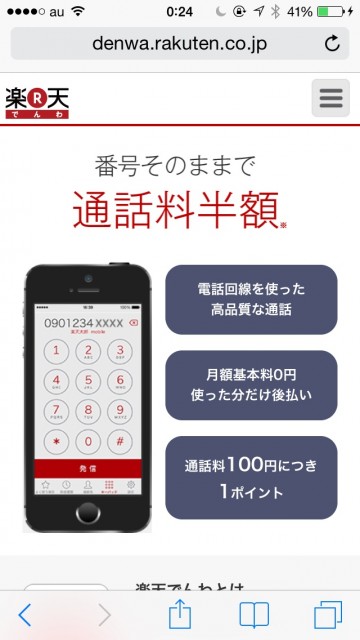
    楽天でんわとは、そのものずばり楽天が提供する電話サービス。スマートフォンのほか従来型携帯電話であるフィーチャーフォンにも対応しており、携帯電話キャリアよりも格安の通話料金で利用できます。

    楽天でんわ: 電話アプリ

    http://denwa.rakuten.co.jp/

    楽天でんわは携帯電話と同じ音声通話サービス

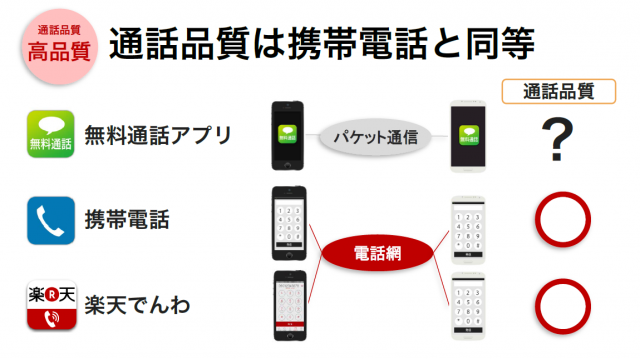
    スマートフォン向けの電話サービスは楽天でんわのほかにも050番号を利用するサービスのほか、最近ではLINEも「LINE電話」というサービスを始めましたが、楽天でんわが決定的に違うのは「携帯電話の音声通話サービス」であること。050番号のサービスやLINE電話がインターネットを経由するのに対し、楽天でんわはスマートフォンの電話回線をそのまま使う、携帯電話の音声サービスなのです。

    携帯電話の回線を使うので品質は携帯電話と同等
    携帯電話の回線を使うので品質は携帯電話と同等

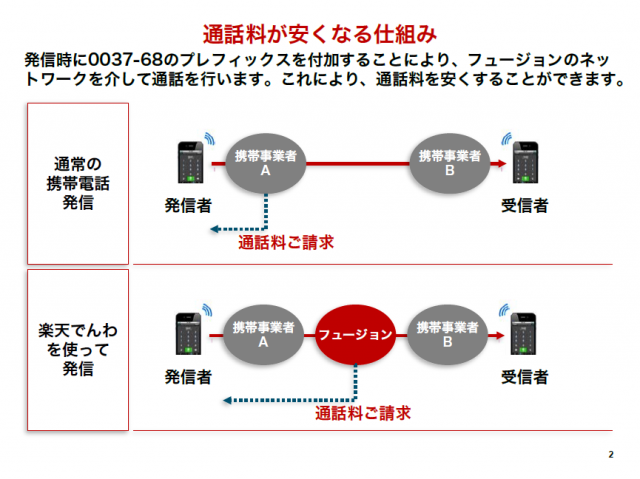
    仕組みとしては一時期固定電話向けに流行した「マイライン」と同じで、発信したい番号に「0037-68-」を付与することで楽天でんわを提供するフュージョン・コミュニケーションズのネットワークを経由し、通話料金が安価になる仕組み。スマートフォンの場合は専用アプリを利用して自動的にこの「0037-68-」をつけて発信してくれるので、スマートフォンと普通に電話する感覚で通話料を下げることができます。

    フュージョンのネットワークを経由することで通話料を半額に
    フュージョンのネットワークを経由することで通話料を半額に

    ここでは楽天でんわ、050番号サービス、LINE電話を簡単に比較してみました。なお、050番号のサービスはいくつか存在しており、NTTコミュニケーションズの「050 plus」も有名なのですが、ここでは「月額維持費がかからない」という点で楽天でんわと同様にフュージョンが提供する「SMARTalk」で比較しています。SMARTalkの詳細や050 plusとの比較は以前にも記事広告で執筆しているのでそちらをご参照ください。

    サービス名 楽天でんわ SMARTalk LINE電話
    回線 携帯電話 インターネット インターネット
    番号通知 090/080 050 NTTドコモ宛は通知不可それ以外は090/080
    固定電話宛て 30秒10円 30秒8円 1分3円
    携帯電話宛て 30秒10円 30秒8円 1分14円

    かなりシンプルな比較ではありますが、ざっくり説明すると携帯電話の音声回線を使う楽天でんわに対し、SMARTalkもLINE電話もインターネットを経由するため、インターネットの回線状況が悪いと音声が遅延したりと通話品質は低め。そのぶん料金は安価に設定されています。

    SMARTalkの場合は楽天でんわと比べるとそこまで料金が変わりませんが、スマートフォンの番号に加えて新たに050番号を追加で取得できるのがポイント。「スマートフォンとは別にもう1つ電話番号が欲しい」という使い方におすすめです。

    LINE電話はインターネット経由ながらスマートフォンの電話番号をそのまま使えるという大胆な仕組みが特徴ですが、残念ながらNTTドコモの場合は仕様上携帯電話の番号が非通知になってしまいます。

    LINE電話から電話をかけた場合、お客さまがLINEへ登録している電話番号が相手の方に表示されます。

    ※相手の方がNTT docomoの場合「通知不可能」または「非通知」と表示されます。

    ヘルプセンター | LINE
    http://help.line.me/line/ios/categoryId/10000329/pc?lang=ja

    シェアが落ちてきたとはいえ未だに日本の半分はNTTドコモなので、せっかく番号通知できるメリットもこと携帯電話相手ではメリット半減。また、固定電話向けの通話は激安ですが、携帯電話宛てはそこまで安くないので、固定電話にかけることが多い人が向いているサービスかと思います。
    楽天でんわを使うだけでスマホの通話料金が半額に。番号も090/080のまま

    「スマートフォンの電話と同じならわざわざ使う必要もない」、そんな風にと思う人もいるかもしれません。しかし、昨今のスマートフォンは非常に通話料金が高騰しており、ほとんどのキャリアが距離や相手にかかわらず30秒20円(税別)という価格設定になっています。
    このあたりは以前にSMARTalkの記事広告でもがっつり書いたのでご参照いただくとして。

    月額基本料がゼロ円のスマホIP電話「FUSION IP-Phone SMART」でLTEスマホのコストを大幅に削減しよう – カイ士伝
    https://bloggingfrom.tv/wp/2013/08/20/11049

    楽天でんわなら30秒の通話料金は10円と携帯電話キャリアの半額。単純に考えて同じ通話料金でも倍の時間話すことができ、同じ通話時間なら料金は半分に削減。携帯電話回線を使うから音質も変わらず、使い勝手も楽天でんわのアプリを使えばスマートフォンの電話とほぼ変わらない。さりげなく高騰化したスマートフォンで音声通話使うならぜひ使っておきたいサービスです。

    音声定額を導入したNTTドコモの新プランは基本料金が高額に

    そして今回の本題となるのがNTTドコモの新プラン。NTTドコモが6月に開始予定の新料金プランはこれまでのシステムを一新。通話料という概念がなくなってどこにかけても24時間定額という非常に斬新なサービスを提供する一方で、通話プランの基本料金は大幅に値上がりすることになります。
    新料金プラン「カケホーダイ&パケあえる」 | 料金・割引 | NTTドコモ

    https://www.nttdocomo.co.jp/charge/new_plan/index.html

    こちらも簡単に料金比較をまとめたのでご覧ください。なお、6月からの新プランは現行プランに対する追加プランではなく全とっかえとなる完全リニューアルであり、現行プランは今後新たに申し込むことができなくなります。
    現行プラン 新プラン
    プラン名 Xiパケ・ホーダイ ライト Xiパケ・ホーダイ データSパック データMパック
    月データ量 3GB 7GB 2GB 5GB
    基本料金 743 743 2700 2700
    spモード 300 300 300 300
    パケット定額 4700 5700 3500 5000
    月合計 5743 6743 6500 8000
    11年以上 7400
    16年以上 5900 7200

    比較すると一目瞭然、現行プランのうち一般的な使い方でもっとも安価に抑えられる「Xiパケ・ホーダイ ライト」と比べ、新プラン最安値のデータSパックでも6500円と700円以上の料金差。Xiパケ・ホーダイ ライトは音声通話が含まれず、データSパックはどこにかけても通話料金は追加で必要ないという違いはあれど、そもそもあまり音声通話を使わない人にとっては厳しい価格設定です。さらに利用可能なデータ量もXiパケ・ホーダイ ライトの3GBより1GBも少ない2GBに制限されており、実質的な料金格差はもっと大きくなります。
    データ容量が大きいプランも同様で、7GBも使えるXiパケ・ホーダイに対して5GBしか使えないデータMパックが1200円以上も高い。こちらも2GBのデータ容量プラス音声通話料金の価格差を考えると基本料金がかなり高めに設定されています。

    もちろん、新プランではどこにかけても音声が定額なため、電話をばりばり使う人にとっては魅力的なプランではあります。とはいえ、昨今ではSNSやLINEのようなコミュニケーションが主流になりつつあり、プライベートでは電話でのやりとりがどんどん少なくなっている上に、音声通話もLINEやSkypeのような無料通話が存在感を高めていることを考えると、あまり実情に沿った料金プランとは思えないのが正直なところ。

    また、新プランでは長期契約者の割引や、家族でデータ容量を共有するプランも提供されてはいますが、長期契約は11年以上または16年以上と10年選手以外は対象外。11年契約ってことは2003年ですよ、NTTドコモがかたくなに写メール文化を拒否しつつ、ようやく実装したら画像ダウンロードする仕組みという251iシリーズを出した頃、つまりFOMA以前の端末ですよ。さらに16年以上ともなると1998年、画面はモノクロの206シリーズとか、携帯電話黎明期の頃から使っている世代ですよ。それだけドコモ一筋でも最大800円しか割り引かれないっていうのはあまり割引感を感じないのは私だけでしょうか。

    さらに家族のデータ共有も「あまったら分け合える」ではなく「家族で一定量を共有する」仕組み。前者なら自分が使える最低限の容量は確保しつつ余りを家族に分けられますが、後者は家庭の中で1人でもデータをたらふく使ってしまう人がいたら残りの人がしわ寄せを受けてしまう。このあたりも個人的になんとも解せない部分です。

    NTTドコモの現行プランは今後も継続利用が可能。楽天でんわとの組み合わせが料金を抑えるコツ

    上記を踏まえると、NTTドコモの新プランは音声電話をたくさん使う人、そしてパケット通信をほとんど使わない人には魅力的ですが、音声通話はほとんど使わないけどパケット通信はそこそこ使う人にはかなりの値上がりになってしまう。どちらが自分に合うは人それぞれですが、毎月7GB制限をぎりぎりまで使い込むけど通話料金は数百円程度、という極端な後者である自分には今回の新プランがまったっくもって魅力的に映りません。

    とはいえこの新プランは6月1日から開始してしまうのですが、重要なのは8月いっぱいまで現行プランも並行して提供されること。そして9月1日以降も現行プランは新規受付こそ終了するものの、プラン自体は9月以降も継続して提供されるということ。新プランが自分の使い方にあわないという人は、いまのうちに好きな現行プランを選んでおけば、プラン変更しない限り現行プランを使い続けられるのです。

    現在提供中のXi(LTE)向けの各種料金プランは、8月末で新規受付を終了する予定。現ドコモユーザーは、今の契約を継続して利用し続けることもできる。

    [ドコモの新プラン「カケホーダイ&パケあえる」はおトク?] 6月開始の新料金プランをチェック – ケータイ Watch

    http://k-tai.impress.co.jp/docs/review/20140418_644679.html

    そして音声通話に今回のテーマである楽天でんわを組み合わせれば、音声通話の品質や番号はそのままに料金を半額まで削減できる。基本料金こそ安いものの通話料金は高い現行プランを使い続けるのであれば、楽天でんわを含めた電話サービスをうまく活用するのが総合的に料金を抑えるコツです。

    ほとんど電話感覚で使える楽天でんわアプリ。無料通話の相手先だけ要注意

    ほぼほぼ言い尽くした感もありつつ最後に楽天でんわの使い方や基本的な機能をご紹介。Androidではすでにユーザー登録が終わってしまっているので、今回はiPhone 5sを使ってユーザーの新規登録から試します。

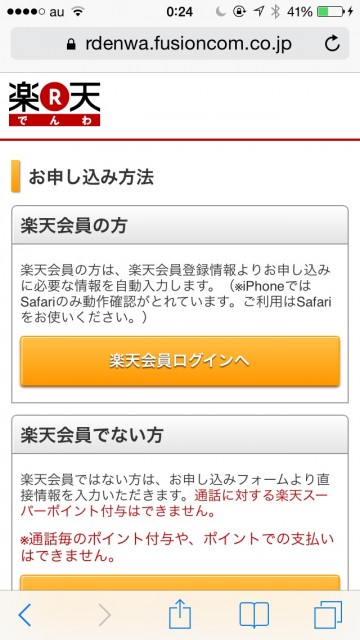
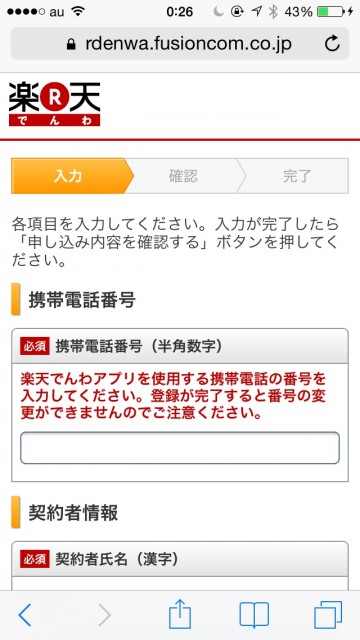
    まずは楽天でんわを利用する前にユーザー登録を行ないます。楽天でんわを利用するには楽天のIDに加え、楽天でんわの利用登録も必要なのですが、アプリからユーザー登録はできないので事前にWebサイトから登録を行なっておきましょう。

    楽天でんわ
    楽天でんわ

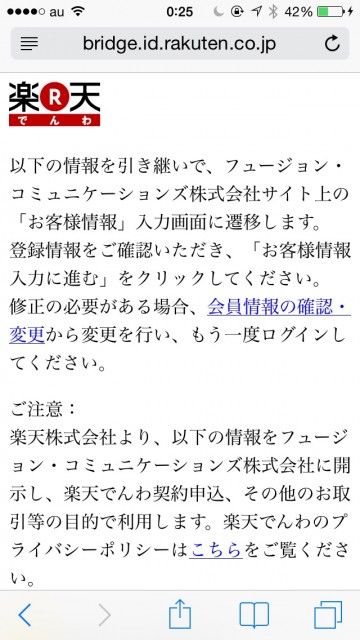
    楽天IDをすでに持っていてクレジットカード情報も登録してあれば、楽天IDでログインするだけで基本情報の入力は引き継がれるので、楽天でんわで携帯電話番号を入力するだけと登録は手軽。登録が完了したら楽天でんわのアプリをダウンロードすれば自動的に楽天でんわが利用できるようになります。

    楽天IDでログイン
    楽天IDでログイン
    楽天の情報をフュージョンに引き継ぐ
    楽天の情報をフュージョンに引き継ぐ
    楽天でんわで利用したい番号を登録
    楽天でんわで利用したい番号を登録
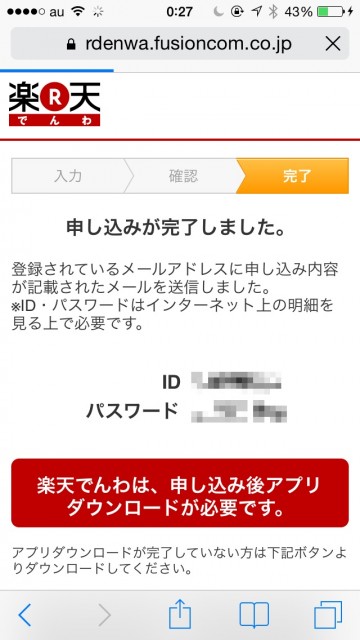
    申し込み完了。IDとパスワードは明細を見るときに必要
    申し込み完了。IDとパスワードは明細を見るときに必要

    登録には多少のタイムラグがあるようで、登録してすぐアプリから通話しようとすると「まずユーザー登録してください」というガイダンスが流れます。とはいえ数分もしないうちに登録が完了されて発信できるようになったので実利用ではあまり心配いらない程度でしょうか。

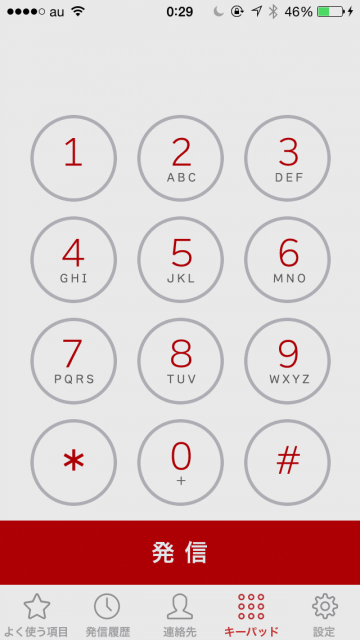
    こちらが楽天でんわアプリ。本体標準の電話アプリとさほど使い方は変わらず、発信したい電話番号をダイヤルして通話するだけ。

    楽天でんわの発信画面
    楽天でんわの発信画面

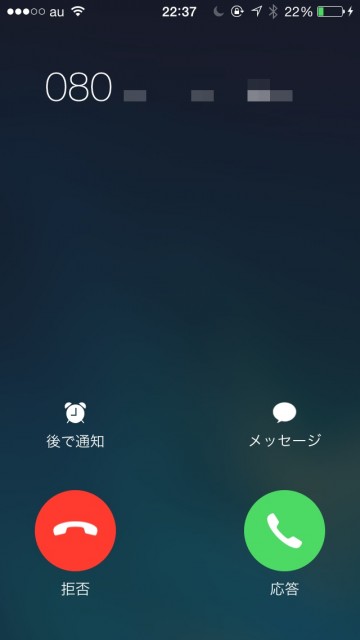
    発信時には自動で「0037-68-」がつきますが、相手側には自分の電話番号がそのまま通知されるので「この番号だれだかわからない!」という心配はありません。

    相手には自分の電話番号が表示
    相手には自分の電話番号が表示
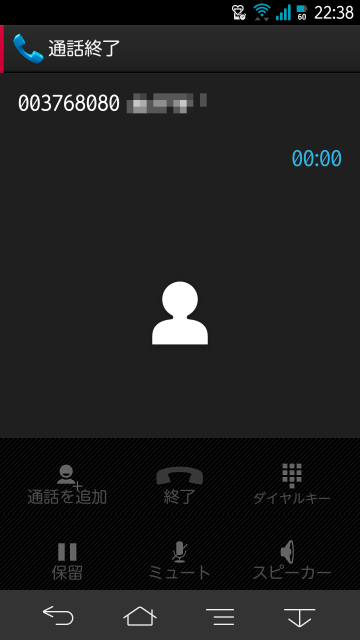
    こちらはAndroid版楽天でんわで発信したところ。頭に「003768」がついている
    こちらはAndroid版楽天でんわで発信したところ。頭に「003768」がついている

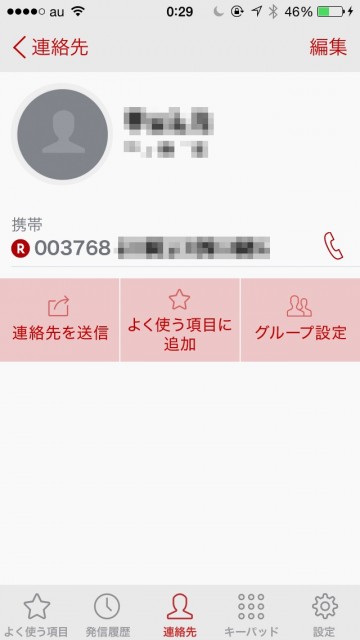
    本体の電話帳と連携することで、今まで使っていた電話帳をそのまま楽天でんわで利用することもできます。その場合も頭に003768をつけて発信するので操作はかなり手軽。

    本体の連絡先を使って電話をかけられる
    本体の連絡先を使って電話をかけられる

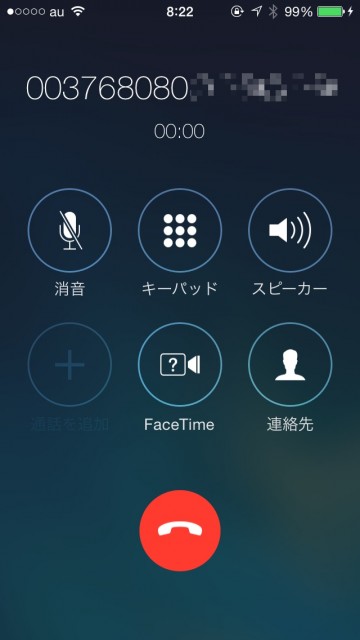
    実際に発信する時は楽天でんわからスマートフォン標準の電話アプリに切り替わり、頭に「0037-68-」がついた形で発信されます。つまり楽天でんわとは電話機能を持ったアプリではなく、「0037-68-をつけて発信する操作を代行してくれる」アプリというわけですね。

    発信時は標準の電話アプリへ自動で切り替わる
    発信時は標準の電話アプリへ自動で切り替わる

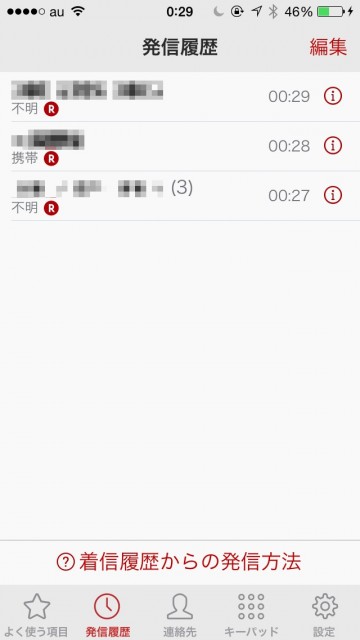
    発信履歴からからのリダイヤルも可能。なお、iOSの場合、着信に関しては標準の電話アプリで受けることになる仕組み上、楽天でんわアプリからは着信履歴を確認できません。

    発信履歴からのリダイヤルも可能
    発信履歴からのリダイヤルも可能

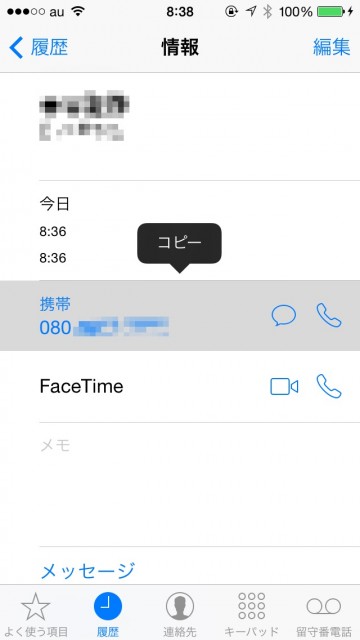
    ではiOSで着信履歴から発信したい場合はどうするかというと、ちょっと手間ですがまずは着信履歴を開き、電話番号を長押しして番号をコピー。

    発信したい番号を長押ししてコピー
    発信したい番号を長押ししてコピー

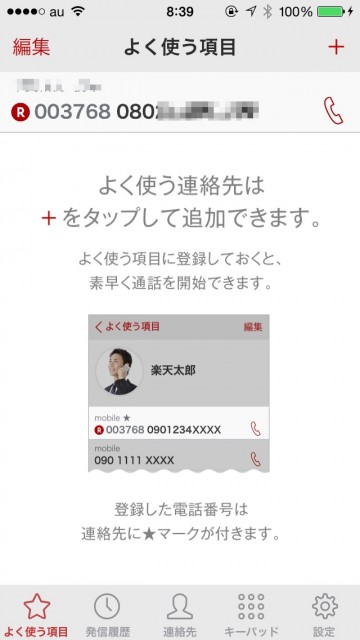
    続いて楽天でんわを起動し、「よく使う項目」を開くと一番上に先ほどコピーした電話番号が表示されているのでタッチして発信できます。ちょっと手間ですがこれはもうOSの仕様なので仕方ないかな。タッチ操作だけで発信できるので実際はさほど面倒ではないです。「よく使う項目」は他にも利用頻度の高い連絡先を登録しておくことも可能。

    「よく使う項目」の一番上にコピーした番号が表示される
    「よく使う項目」の一番上にコピーした番号が表示される

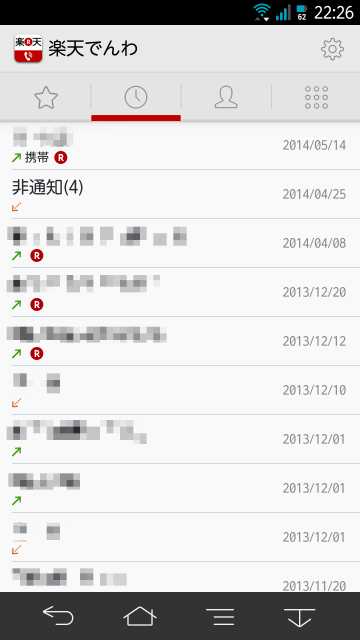
    ちなみにAndroidの場合、実際の電話は標準の電話アプリを使うところは共通ですが、着信履歴については楽天でんわアプリ内でチェックすることもできます。

    Androidは発信履歴のほか着信履歴も表示
    Androidは発信履歴のほか着信履歴も表示

    なお、ちょっと気をつけなければいけないのが、スマートフォンの無料通話相手。ほとんどの携帯電話キャリアは、家族だったり同じ携帯電話キャリア同士の通話が無料になりますが、楽天でんわは楽天の回線を経由するため、通常であれば無料であるはずの同じキャリア間通話も有料として課金されてしまいます。

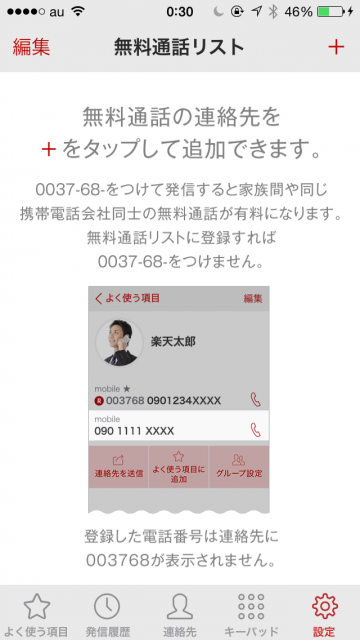
    それを防ぐためには無料通話の相手を事前に登録しておきましょう。「設定」「無料通話リスト」から相手を登録しておくと、楽天でんわを使わずに発信するため、キャリア間の無料通話を適用できます。

    同じキャリアで無料通話できる相手はリストに登録
    同じキャリアで無料通話できる相手はリストに登録

    基本的に使い方はシンプルな楽天でんわですが、ここだけがちょっと使い方難しいところかも。スマホ標準の電話機能なら「たまたま電話した相手が同じキャリアで無料だった」という恩恵にもあずかれますが、楽天でんわはあらかじめ指定しておかないと無料にはならない。

    とはいえ、家族や恋人などあらかじめ長時間電話する相手が決まっていれば事前に登録できるし、そうでないとしても「たまたま通話料が無料」という確率と「常に電話代が安い」というメリットを比べたときどちらがトクと思えるかがポイントでしょうか。

    NTTドコモの音声定額プランを契約する人「以外」は要注目。5月には丸1日通話料金が無料のキャンペーンも

    以上、楽天でんわおよびそれを取り巻く電話サービスの概況も含めてまとめてみました。6月から始まるNTTドコモの音声定額プランを契約する人にとって楽天でんわはまったく意味のないサービスですが、現行プランを継続する人および他キャリアの人にとって、月額維持費用は無料ながらも音声通話料金を半額にできる楽天でんわは活用して損はないサービスと思います。
    とはいえ新しいサービスはなかなか手を出しにくいという人もいると思いますが、そういう人にお勧めなのが、5月25日に予定されている「楽天でんわ 春のかけ放題キャンペーン」。5月25日0時から23時59分までは、楽天でんわで発信した30分以内の電話がすべて無料になるという太っ腹キャンペーンが展開されます。

    楽天でんわ: 春のかけ放題キャンペーン
    http://ac.ebis.ne.jp/tr_set.php?argument=sNcRNvKw&ai=AMN_01

    さらに5月16日から5月26日午前9時までに新規登録したユーザーは通話料金が100円割り引かれるキャンペーンも適用。割引額の100円に満たない場合は翌月の通話料金も適用対象になるということで、こちらもとりあえず抑えておいて損はないキャンペーンです。

    個人的にもNTTドコモの新プランはまったく魅力的に思えないので、現行プランを維持しつつ音声通話は楽天でんわでしのぐ予定。NTTドコモユーザーの人にとって現行プランを選べるのは8月までなので、今からいろいろ準備しておくことをおすすめします。

  • 6.4インチの大画面スマホ「Xperia Z Ultra SOL24」を2カ月使った感想まとめ

    6.4インチの大画面スマホ「Xperia Z Ultra SOL24」を2カ月使った感想まとめ

    ※この記事は5年以上前に書かれたため、情報が古い可能性があります

    1月に発売された6.4インチサイズのAndroidスマートフォン「Xperia Ultra Z SOL24」、記事広告のために発売前から貸与いただき、そのまま2カ月ほど普段使いさせていただいておりました。

    大画面と薄型軽量を両立した「Xperia Z Ultra SOL24」徹底レビュー – カイ士伝
    https://bloggingfrom.tv/wp/2014/01/22/11953

    この記事を受けて「Xperia Z Ultraってどうなの?」という質問もちらほらいただいているということもあり、そろそろ端末の返却期間が迫ったこのタイミングで、Xperia Z Ultraの感想をまとめてみたいと思います。
    DSC08734

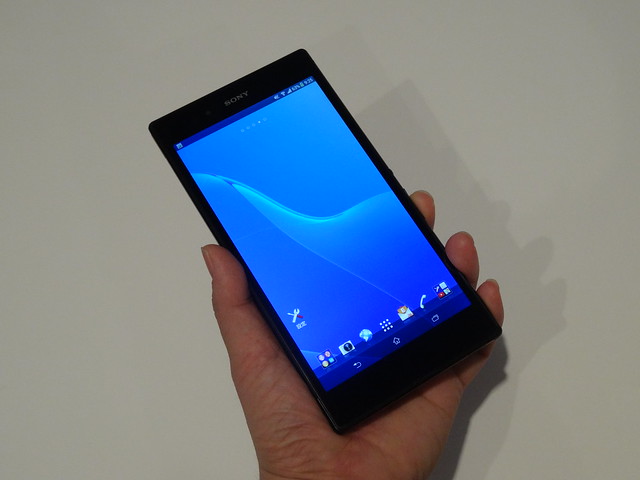
    携帯性:ポケットに入らないことを許容できるか

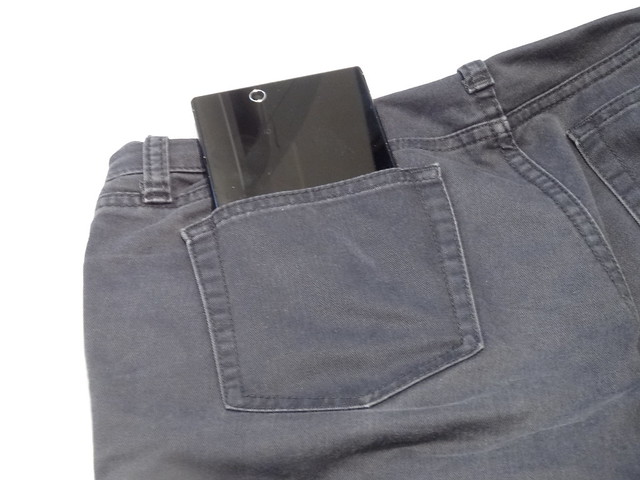
    この製品最大の特徴かつ武器でもあり、逆にデメリットともなり得るのがその本体サイズ。6.4インチという大画面は視認性も高く迫力ある動画を楽しむこともできますが、普段使いしているとどうしても持ち運びが大変。ポケットにギリギリ入るサイズではあるけれど、タイトなジーンズにねじこんだりすると本体が半分以上露出してしまうため、破損や紛失が心配になってしまいます。
    DSC08735
    タイトなジーンズにねじ込みじれない

    そのため普段はカバンにいれて持ち歩いていますが、ポケットサイズのスマートフォンに比べてどうしても取り出すのが面倒になり、ちょっとした時に「スマホ使いたいけど面倒だなあ」とあきらめてしまうことも。これ冬場はまだジャケットやコートのポケット使えるからいいのですが、夏場はどこに入れて持ち歩くかかなり悩みそうです。いっそのこと腰あたりに装着するホルダーがあるといいのかも。

    操作性: 大きいのに意外と操作しやすい

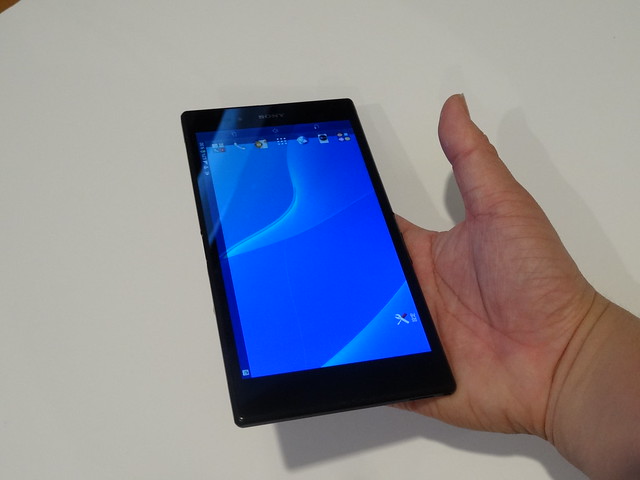
    このあたりはレビューでも触れましたが、本体サイズの割に重量バランスが実に絶妙で、片手で持っても安定感があります。
    DSC08748
    片手でも持ちやすいバランス感の良さ

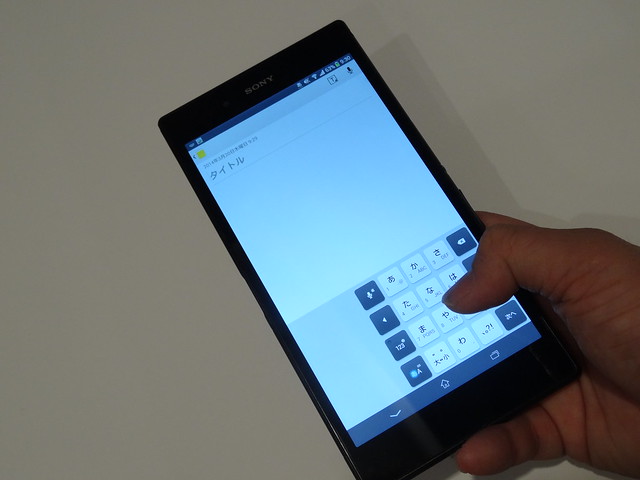
    さらに文字入力は左右どちらかにキーボードを縮小する機能があるので、文字入力もそこまで不便じゃない。欲を言うならブラウザやアプリを操作する際、ボタン類が画面上部にあると大変だけど、そういう操作は文字入力の頻度に比べると少ないので許容範囲かな。

    DSC08746
    文字入力を片側に寄せられる

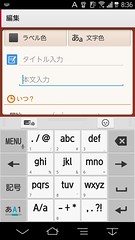
    むしろ気になったのは文字入力で、プリインストールのPOBoxは予測変換中心の作りになっているため、「文字は全部自分で打ちたい」派の自分にはちょっと使いにくかった。予測変換切っても変換候補の一覧が見にくいのと、10キーから入力できる記号類が少なかったのもちょっと使いにくかったところかな。とはいえ文字入力すらも自由に入れ替えられるのがAndroidのよさなので、POBoxがべんりな人はそのままでいいし、他のを使いたい人はGoogle日本語入力やらATOKやらを使えばいいと思います。
    画面の大きさ: 電子書籍や動画が圧倒的な没入感

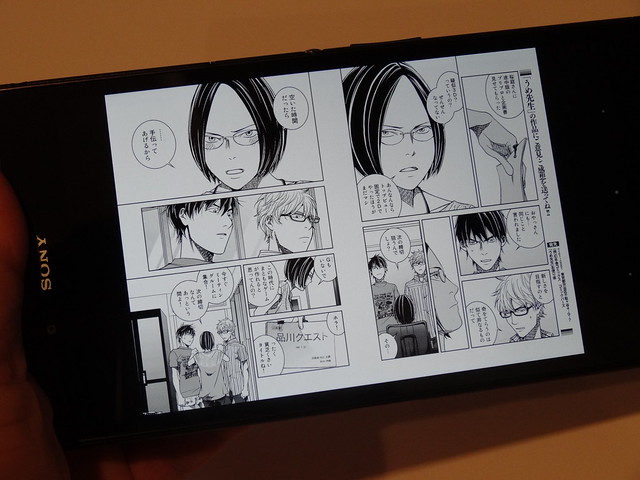
    画面の大きさが活きるのはやっぱりエンタメコンテンツだな、というのを実感。電子書籍に関しては縦読みはもちろん、マンガは横に2ページ表示しても十分読めるというのは大きい。動画も高密度のフルHDディスプレイなので、元ソースが良ければかなりの美しさで動画を再生できる。この没入感体験しちゃうと、他のスマートフォンがちょっと物足りなくなるかも。

    DSC08741
    電子書籍や動画は圧倒的な没入感

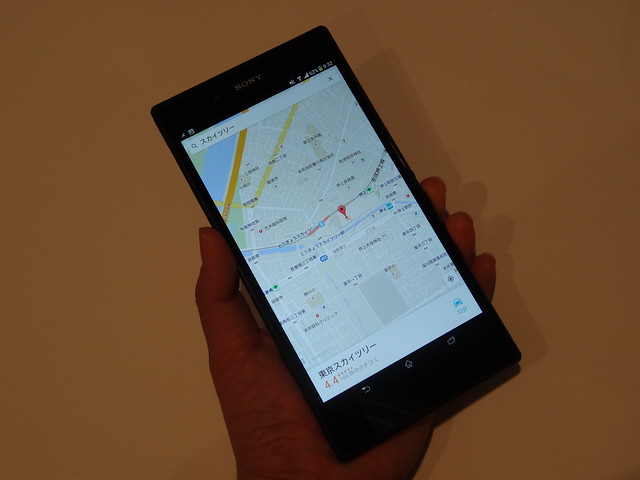
    もちろん画面の大きさはWebブラウザや地図といった実用系アプリでも便利。これだけの大画面ディスプレイを片手で取り回せる本体の大きさや軽さ、そして重量バランスは絶品といっても過言ではなく、これ使っちゃうとNexus 7(2013)が野暮ったくみえるほどです。

    DSC08753
    大画面の地図は迷子になりやすい人も安心

    とはいえ残念なのはやはりスピーカー。音はいいのに片側だけにしかついてないので迫力が弱く、せっかく綺麗な動画を見ていても音の臨場感がなくて肩すかし感がある。ここはぜひ次号機は横起き時の両側にスピーカーをお願いしたいところです。

    スペック:大満足のサクサク挙動

    Xperiaのハイスペックモデルなのでその点はほぼ心配していませんでしたが、期待に違わぬ高性能っぷり。ブラウザもアプリも小気味よく動作するので、操作感で不満を覚えることはほとんどないのでは。

    カメラ:色味で好みが分かれそうながらも多機能さが魅力

    Xperiaのカメラは原色が強めに出る感があり、個人的にはもうちょっと穏やかな色合いが好きなのですがこれはもう人によるかな。それ以上に連射機能やフィルター、ソーシャル連携などカメラ機能が多機能すぎて、スマホのカメラを重視する自分のようなタイプにとってはかなり気になる存在でした。

    DSC_0082
    原色が強めの感あれど全体的にいい仕上がり

    まとめ:「非ポケットサイズ」を受けいれられるか、その一点が選択の基準

    大きいことはいいことだというつもりはないですが、6.4インチフルHDディスプレイの迫力はやはり別物だし、この大きさで本体サイズと重量を極限まで小さくしているので非常に扱いやすい。スペックやカメラも高性能、何よりコンテンツへの没入感がたまらないという点で、Androidスマートフォンとしてはかなりお勧めの部類です。

    問題は繰り返しながらその大きさゆえに起きる携行性の問題。スマホは常にポケットから出し入れしたい人にとって、この本体の大きさがデメリットにもなりうるわけですが、そのデメリットに対して大画面ならではの魅力や、小型軽量の本体、取り回しやすい重量バランスなどのメリットが上回るかどうか、その一点こそがXperia Z Ultraを購入する基準かなと思いました。

    今回試用したのはスマートフォンモデルでしたが、すでに3G/LTE機能を省略したモデルも発売されているので、タブレットとして利用するというのもありかも。この軽さと薄さながらも持ちやすい本体バランス、そして大画面ならではの臨場感は一度体験して欲しい仕上がりだと思います。