カテゴリー: Android

  • 家族で共有するのにぴったりなタブレットをiOSとAndroidで比較

    家族で共有するのにぴったりなタブレットをiOSとAndroidで比較

    ※この記事は5年以上前に書かれたため、情報が古い可能性があります

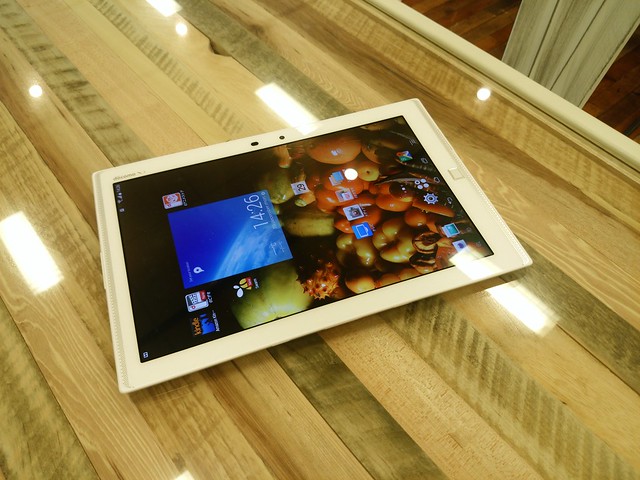
    NTTドコモが実施中の「タブレットアンバサダープログラム」でモニターしているタブレット。

    タブレットアンバサダープログラム?| ?NTTドコモ
    http://nfr.nttdocomo.co.jp/
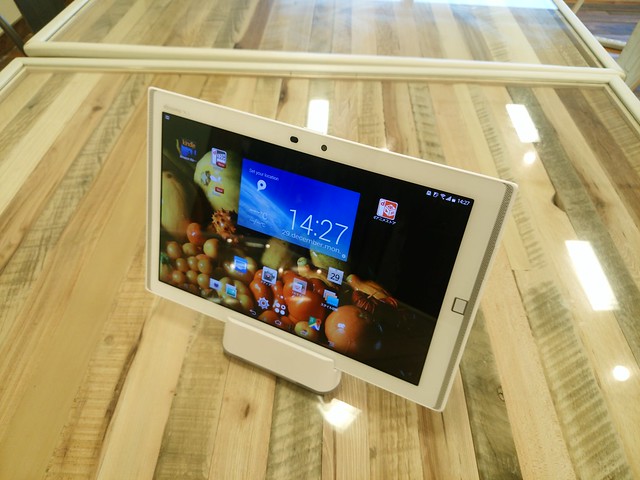
    IMG_20141229_142735

    このモニターのテーマは「 家族のタブレット活用術!」なんですが、現在お借りしている富士通の「Arrows Tab F-03G」は、まさに家族で使うためにうってつけのタブレットなんですよという観点から、家族も含めて複数ユーザーで利用するタブレットについてお送りしたいと思います。

    1台を複数ユーザーで利用するのに向かないiPad

    最近は低価格Androidに押されつつあるものの、いまだタブレットとしては人気かつ大きなシェアを誇るiPadですが、自分もいろいろと試した中でiPadは、1台を複数のユーザーで利用するというシーンにおいてもっとも向かない端末だなーと思います。というのもiPadは1台1アカウントしか設定できず、いわゆるPCのように「家族がそれぞれのアカウントでログインする」ということができないから。

    例えばYouTubeなどの動画サービスを見る時家族それぞれが好きなときに使いたい、という場合は、全員がパスワードも共有して同じように使うしかない。父親が仕事のメールを見ようとGmailやメールを設定した場合、家族で他の人が端末を使うとその内容が一切合切見えてしまう。プライバシーの問題ももちろんあるけれど、年端もいかない子供が親のメールを間違って操作してしまったら……、ということを考えるととても家族の共有端末にメールは設定できません。

    iOS 8からはファミリー共有といういかにも家族で使うための機能が搭載されたのですが、これは1台を複数で使うという機能ではないんですよね。

    Apple – iOS 8 – ファミリー共有
    https://www.apple.com/jp/ios/whats-new/family-sharing/

    自分も使うまで勘違いしていましたが、これは家族で買った有料コンテンツを家族内で利用できる、というものなので、1人1台それぞれiOS搭載端末を持っている前提の機能です。それもアップルのアカウントで購入した有料コンテンツなら共有できますが、Kindleだと結局Kindleのアカウントを共有しなければいけないから現実的に利便性は低い。

    image

    アップルのアカウントで音楽や動画を購入しており、家族がみんなiOSを使っているという場合は便利ですが、少なくとも今回のように「1台を複数ユーザーで使う」という面では使いにくいというのがiPadの現状です。

    複数ユーザーでログインできるAndroidタブレットは「ファイル管理」に課題

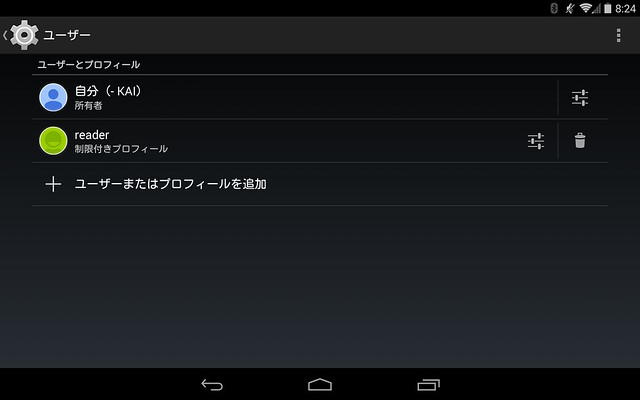
    一方、Nexus 7などに代表されるAndroidタブレットは、バージョン4.2で複数ユーザーの利用が可能になったほか、4.3では特定のアプリだけをアクセスできる「制限付きプロフィール」という機能が搭載されました。
    Screenshot_2015-01-14-08-24-27

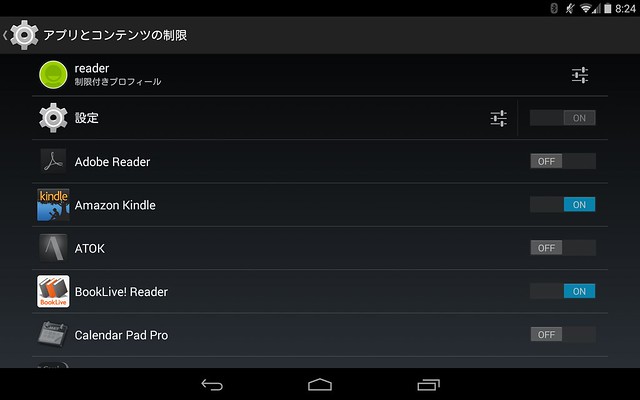
    ざっくりいうと複数ユーザーの利用は完全に別のユーザーとして1台を利用できるので父親と母親など大人向け、一方の制限付きプロフィールはブラウザやGoogle Playなど特定のアプリを利用禁止できるため子供向け、という位置づけになっています。
    Screenshot_2015-01-14-08-24-41

    詳細はこちらの記事がわかりやすいのであわせてご参照下さい。

    【清水理史の「イニシャルB」】 何が制限されて、何が許可されるのか? Android 4.3の制限付きプロフィールを試す – INTERNET Watch
    http://internet.watch.impress.co.jp/docs/column/shimizu/20130903_613668.html

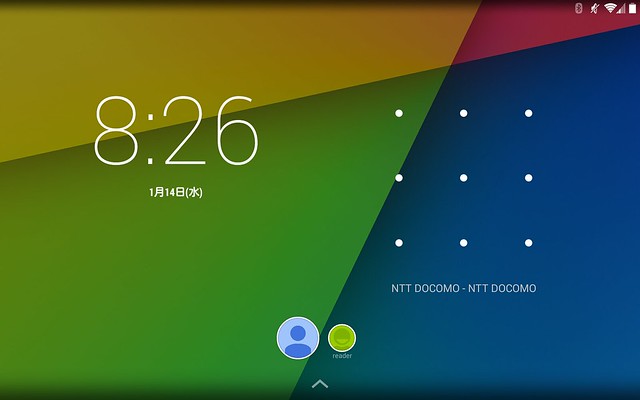
    アカウントを別管理できるため、自分のアカウントではメールやブラウザなど自由に使いつつ家族共用のアカウントを用意しておけば家族内での共有はiPadよりはるかに便利。
    Screenshot_2015-01-14-08-26-20

    ただし、ファイル管理には課題があって、アカウントが別になるとファイルも別管理になってしまうため、同じファイルでも別々にダウンロードしなければいけません。

    たとえば電子書籍アプリのファイルも別扱いになってしまうため、自分のアカウントではダウンロードした電子書籍も別のアカウントやプロフィールだと再度ダウンロードしなければいけなくなって手間なのです。

    また、同じAndroidタブレットでも携帯電話キャリアが販売する端末と、Nexus 7やNexus 10のようにメーカーが販売する端末では仕様に違いがあり、なぜかキャリアモデルではこのマルチユーザーや制限付きプロフィール機能が利用できません。

    電話番号が設定されている端末を共有しないだろうというのがAndroidの見解っぽいですが、これだけデータ通信専用タブレットが増えている現在それはちょっと古い発想だよな……。この機能は非常に便利なだけにキャリアモデルでもぜひ対応して欲しいと願う次第です。

    標準のマルチアカウント非対応ながらも実は便利なARROWS Tab F-03Gの端末共有

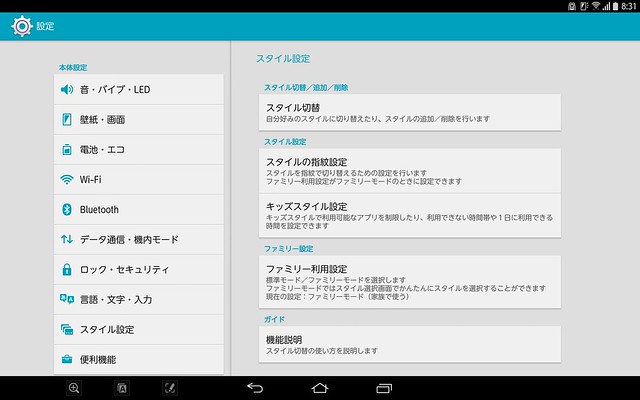
    そして今回のテーマであるARROWS Tab F-03Gは、NTTドコモが販売するキャリアモデルなので前述の通りAndroid標準のマルチユーザーは非対応です。しかし、富士通が独自で搭載するスタイル機能を活用することで、実は標準のマルチアカウントにはできない便利な使い方が可能になるのです。
    Screenshot_2015-01-14-08-31-01

    それは何かといえばダウンロード済みのファイルを家族で共有できるということ。Nexus 7の場合、ユーザーを別にするとファイルも別々にダウンロードしなければいけないため、家族がそれぞれのアカウントで同じ電子書籍をダウンロードしなければいけないということになりますが、F-03Gならダウンロード済みの電子書籍をとめて家族内で回し読みすることができます。これ地味に結構大きな違いなんですよね。

    ちなみに「電子書籍って買った人以外が読んでもいいの?」という疑問もありそうですが、1台の端末を家庭内で読む分には問題ないとのこと。このあたりは以前に書いたエントリーもご参照下さい。

    Kindleで買った電子書籍を友達に読ませるのはライセンス違反なのか問題 – カイ士伝
    https://bloggingfrom.tv/wp/2013/11/09/11665

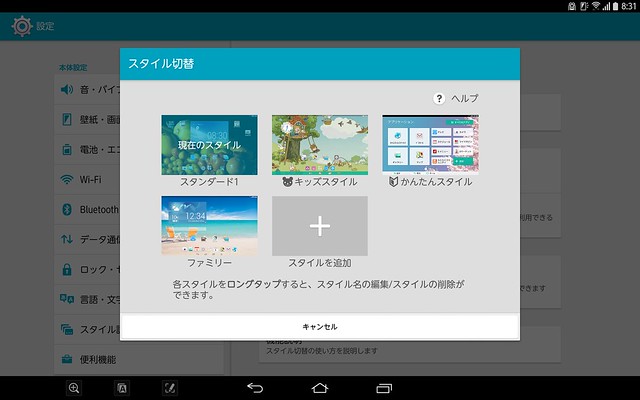
    とはいえ、マルチユーザー非対応のキャリアモデルでは、Gmailなどのアプリを設定すると他のユーザーにも見えてしまうのですが、それを独自の手法で回避しているのが「スタイル切替」という機能。この機能に加えて富士通ならではのプライバシーモードをうまく組み合わせることで、端末やダウンロード済みのコンテンツは家族で共有しつつ、プライバシーは守るということが可能になります。
    Screenshot_2015-01-14-08-31-10

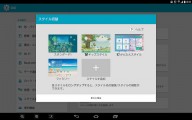
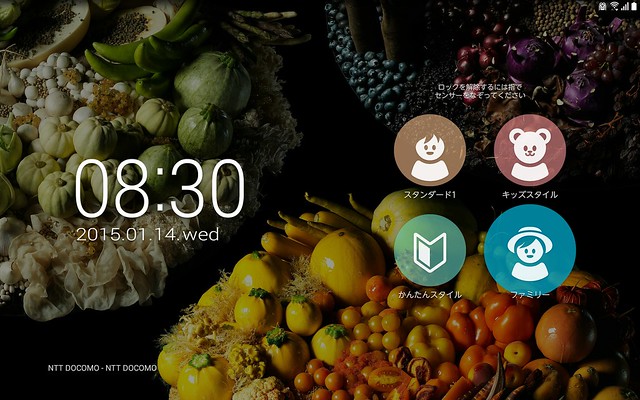
    スタイル機能というのはホーム画面を家族それぞれで使い分けられる機能で、スタイルに自分の指紋を登録しておくことで、自分好みのホーム画面で端末を利用できます。
    Screenshot_2015-01-14-08-30-32

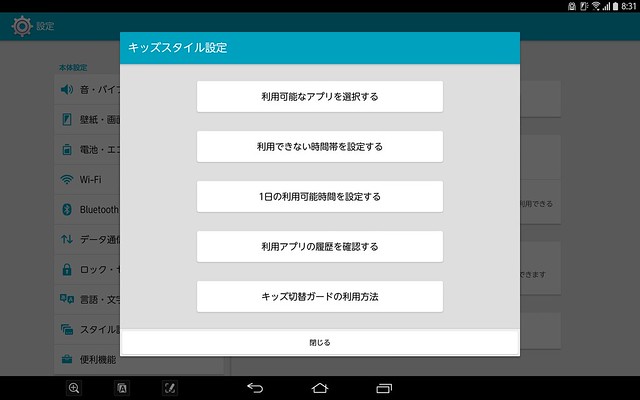
    また、子供用にはキッズスタイルという設定も用意されており、子供が使ってはいけないアプリをここで指定することができるので、「電子書籍はいいけどブラウザはだめよ、だめだめ」という使い分けができるようになります。
    Screenshot_2015-01-14-08-31-40

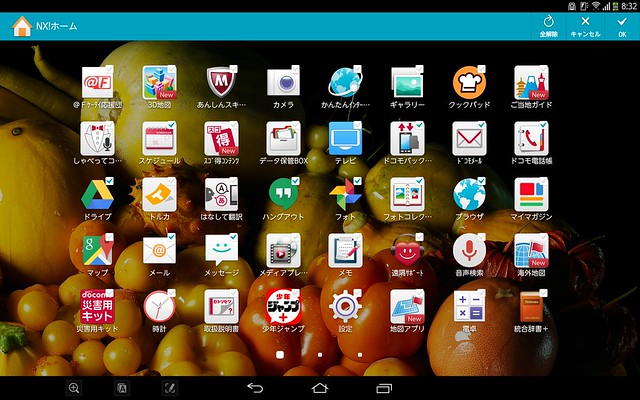
    ただし、アプリ自体はロックできても、アプリの通知は出てしまうので、メールアカウントを設定していた場合はメールの件名が通知で見えたり、Facebookメッセージがかなりの部分まで通知エリアで読めてしまったりします。

    そこで組み合わせたいのがプライバシー機能で、メールアプリやFacebookなどはプライバシー設定しておくとアプリの通知も非表示にすることが可能。さらに「通知があると電池アイコンが変わることで件名は表示されないけど通知があることだけはわかる」という、実に配慮の行き届いた機能も用意されています。
    Screenshot_2015-01-14-08-32-28

    このあたりの機能は前モデルである「ARROWS Tab F-02F」も同様の仕様になっているので、以前のレビューもご参照下さい。

    家族や子供と共用できる「スタイル機能」が強化されたハイスペックAndroidタブレット「ARROWS Tab F-02F」 – カイ士伝
    https://bloggingfrom.tv/wp/2014/01/14/11939

    この機能も万全ではなく、あくまで端末に設定できるのは1ユーザーのみなので、利用スタイルとしては「父親とそれ以外」といったように1人のメインユーザーとその他、という形になります。「父親と母親、そして子供」みたいに使い分けたかったら、ダウンロードの手間はあれどキャリアモデルでないAndroidのマルチユーザー機能のほうが便利かな。

    とはいえ現実問題として、家族の中で一番ITリテラシ高い人がメインで使っているタブレットを家族で使えるようにする、というのはかなり多くの家族シーンに当てはまりそう。プライバシー機能の併用など難しい部分もありますが、「家族で共用」というテーマにおいてF-03Gは非常にお勧めの1台です。
  • 年末年始の特番はテレビとタブレットの2台体制で乗り切ろう

    年末年始の特番はテレビとタブレットの2台体制で乗り切ろう

    ※この記事は5年以上前に書かれたため、情報が古い可能性があります

    早いものでもう今年も今日で終わりなわけですが、テレビ大好き人間として欠かせないのが年末年始の特番チェック。特に大晦日はダウンタウンの毎年恒例「笑ってはいけない」シリーズ最新作と、国民的番組でもある紅白歌合戦が重なるという一年でも有数のテレビ祭りな日です。
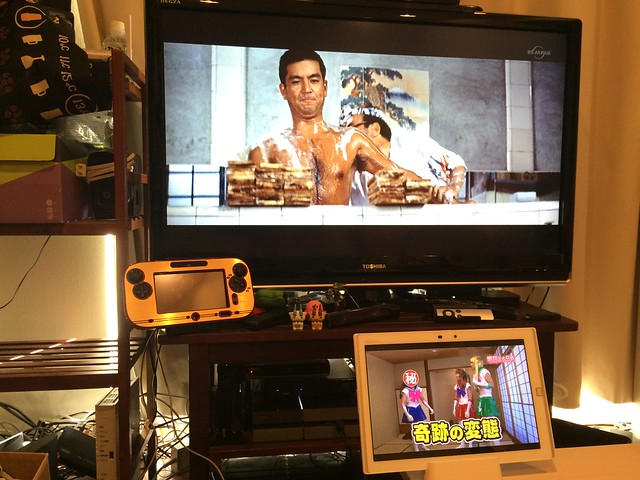
    どちらも毎年同じ時間帯かつ、見どころがどこで来るかわからないという特性も似ているのですが、こういうときにテレビ機能を持ったタブレット使うと大変に便利ですよというお話です。
    最近のタブレットは国産だとテレビ機能を搭載していることがほとんど。今回モニターとしてお借りしているNTTドコモのARROWS Tab F-03Gはフルセグ機能を搭載しているので、液晶テレビに負けない美しい映像が楽しめます。テレビに比べて画面サイズが小さい分画素密度は高まるので、美しさだけで言うとARROWS Tab F-03Gのほうが上かも。
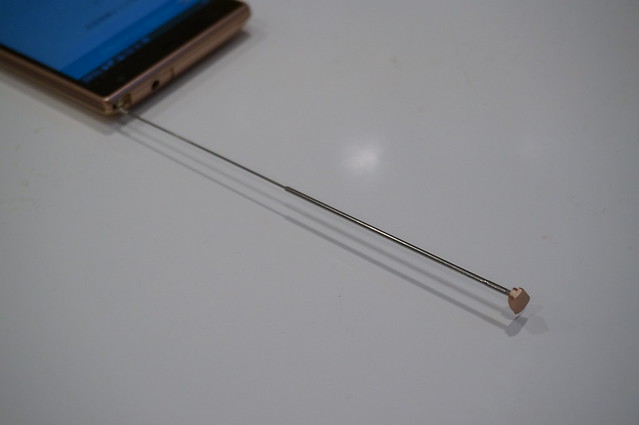
    我が家はありがたいことに周辺に高い建物がなく、室内でアンテナ伸ばさずともフルセグがしっかり入ります。ということで夜の特番に備えた体制をいまから構築。

    image

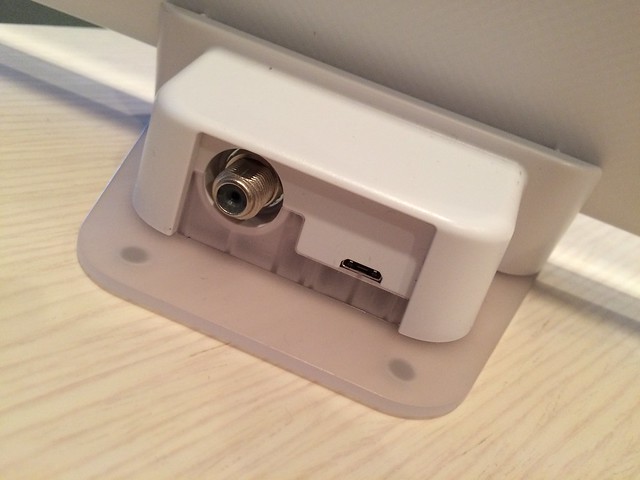
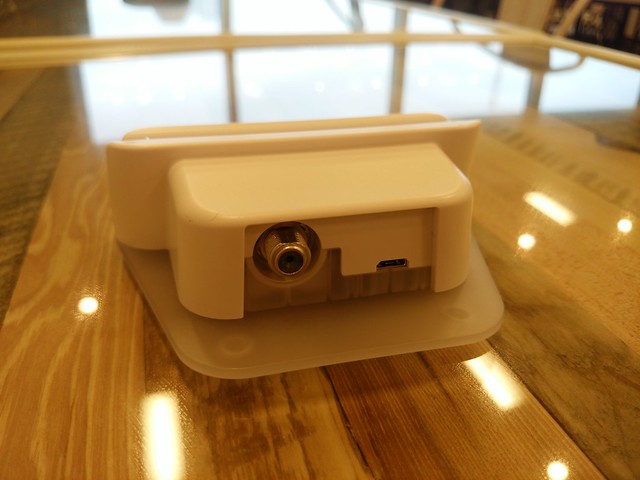
    フルセグはおろかワンセグも入らないという人も、ARROWS Tab F-03Gの卓上ホルダはテレビアンテナのケーブルがあるので、アンテナをつなぎさえすればほぼテレビ代わりに。これ、自宅にテレビない人が小型テレビとして買っちゃうというのもありかもしれない。

    image

    自宅のアンテナはテレビにつないでいているから空きがない! という人はこういう分配器を買ってアンテナを分配しましょう。おそらく近所のスーパーにある電器コーナーとかでも簡単に入手できるはず。


    PLANEX 全端子電流通過型 高画質・地デジ/BS/CS/110度CS対応アンテナ2分配器+F型ネジ固定式アンテナケーブル(1m) 2本セット PL-ANT02PESET

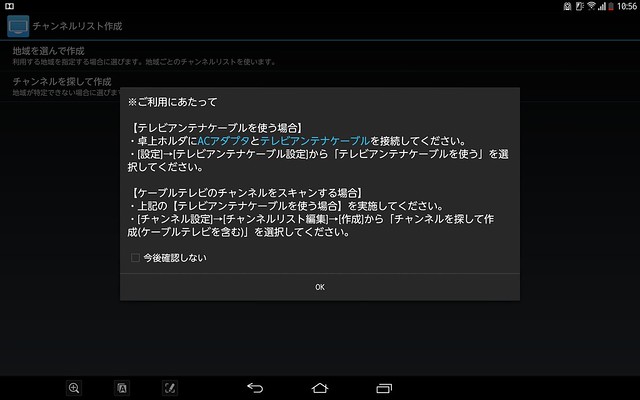
    最後の注意事項として、テレビのアンテナをつなぐときは必ずACアダプタで充電しながらつかいましょう。利用時に案内はでるのですが、すでにフルセグ機能使っていてこの画面を再度表示しない設定にしていた場合忘れている可能性もあるので。

    Screenshot_2014-12-31-10-56-53

    フルセグ機能がないタブレットでも、nasneなどのネットワーク対応レコーダがあれば、レコーダ側のテレビをタブレットに映すという手で2番組同時視聴が可能です。ただ、nasneの場合は録画している番組以外は視聴できないのでご注意を。

    最近のテレビは画面を分割して2つ表示する機能というもありますが、それだと気がそがれてしまってあまりテレビに集中できない。タブレットを使ってテレビをもう1つ表示しておけば、メインで楽しみたい番組はテレビに映しつつ、「そろそろ紅白でお気に入りのアーティスト出たかな?」とタブレットでチェックできる。

    さらにはタブレットをキッチンに持ち込み、リビングで家族が楽しんでいる番組と同じのをキッチンでも見る、という使い方をすれば、料理を作るために席を外している間に話題のシーンを見逃した、ということもなくなる。画面の大きなタブレットは情報機器としてだけでなく、好きなところでテレビを見られる家電としても活用できるのがいいところですね。

  • 超薄型軽量の10.5インチタブレット「ARROWS NX F-03G」モニターします

    超薄型軽量の10.5インチタブレット「ARROWS NX F-03G」モニターします

    ※この記事は5年以上前に書かれたため、情報が古い可能性があります

    NTTドコモが実施中の「タブレットアンバサダープログラム」にて、NTTドコモ2014年冬春モデルのタブレット「ARROWS Tab F-03G」を期間限定でお借りしました。

    IMG_20141229_142652

    タブレットアンバサダープログラム |? NTTドコモ
    http://nfr.nttdocomo.co.jp/

    このプログラムのテーマは「家族のタブレット活用術」ということで、家族内でいかにタブレットを活用できるかという記事がメインなのですが、せっかくなので最初に触ったファーストインプレッションも簡単に。

    □家族のタブレット活用術!
    http://nfr.nttdocomo.co.jp/matome/

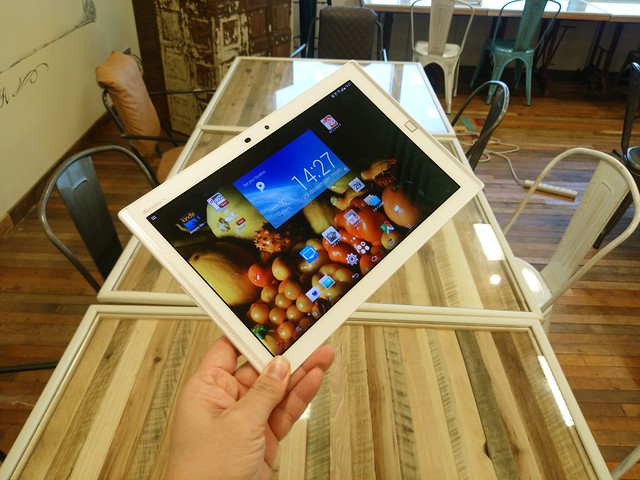
    最近Androidのタブレットというと7インチモデルが主流感ありますが、このARROWS Tab F-03Gは10.5インチの大型ディスプレイを搭載したモデル。ARROWS Tabシリーズは4機種連続この10インチクラスですね。

    画面の解像度は2560×1600ドット(WQXGA)と10インチクラスでは最大級。ディスプレイは有機ELを採用し、鮮やかさが特徴とのことですが、確かに色味はかなり綺麗。画素密度だけで言うと同じ解像度ながら5インチクラスの「ARROWS NX F-02G」よりは低い約288ppiですが、いわゆるRetinaディスプレイのiPad Airが264ppiなので、iPadクラスの画素密度は実現できているということになります。

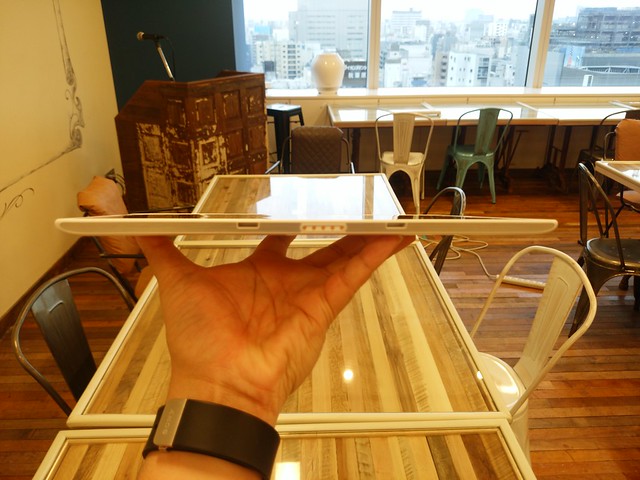
    とはいえ最近のAndroidタブレットで10インチのハイスペックモデルはだいたい同じくらいの解像度なので、他と比べて突出しているわけではないのですが、明らかにF-30Gが優れるのが433gという本体重量。薄型軽量で知られるiPad Air 2のWi-Fi +Cellularモデルが444g、Wi-Fiのみモデルでも437gなので、10インチクラスのタブレットとしては圧倒的な軽さを誇ります。

    IMG_20141229_142701

    実際に手にしても驚きの軽さ。すでにF-03Gをモニターしている人たちが口々に軽い軽いと言っていたのである程度予想はしていたのですが、それにしても軽い。これだけ軽いと鞄の中に入れて持っていくのも苦にならないレベルで、さっと取り出して使う際にも負担がない。スマートフォンサイズだとある程度重さがあったほうが片手で持つのにしっくりくるのですが、こと10インチサイズのタブレットでは軽さこそ正義、という面があるかもしれません。

    IMG_20141229_142708

    スペック的には相変わらずほぼ全部入りのタブレットで、防水にフルセグに指紋認証にSuper ATOK ULITASにといたれりつくせり。フルセグに関しては同梱の卓上ホルダが同軸ケーブル対応なため、場所さえ選べばテレビ感覚で使うこともできます。

    IMG_20141229_142735

    IMG_20141229_142722

    と、スペック充実のタブレットですが、今回のテーマは家族のタブレット活用術ということなので本編はまたあらためて。すでにいくつかネタを思いついてはいるのでちょっとずつエントリーしていきたいと思います。

  • ARROWS NX F-02Gの指紋認証精度を上げるためのコツ

    ARROWS NX F-02Gの指紋認証精度を上げるためのコツ

    ※この記事は5年以上前に書かれたため、情報が古い可能性があります

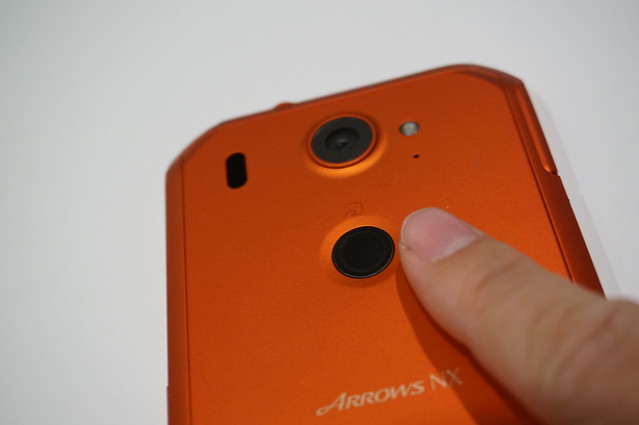
    フィーチャーフォン時代から愛用している富士通製携帯電話の指紋認証機能。指紋認証が背面にあることで、指をセンサーに当てて待つこともなくゼロ操作と言っていい動きでロックを解除できるのがARROWSシリーズならではの魅力です。
    しかしながら今回モニターしているモデル「ARROWS NX F-02G」は、今までのモデルに比べると若干指紋認証の精度が下がっているような気がしています。2モデル前のARROWS NX F-01Fからは1回の操作でさっと指紋を認証し、違和感を感じることなくロック解除できていたのに、F-02Gでは何度も指紋認証でひっかかり、思うようにロックを解除できないことがある。

    どうやら人によってこのあたりは異なるようで、同じ機種をモニターしている人の中には全然違和感なくロック解除いる一方で、自分のように指紋認証で困っている人たちもいるみたい。というわけで約1カ月近いモニター生活の中で、指紋認証の精度を上げるためのコツをまとめてみます。
    ケースを使う

    なんだかんだこれが一番効いている気がする。細かな理由はわかりませんがケースをつけるとつけないでは大幅に認証精度がアップします。といっても前モデルまでの精度にはやや及ばない程度で若干のミスもあるのですが、このくらいの精度なら十分に満足。
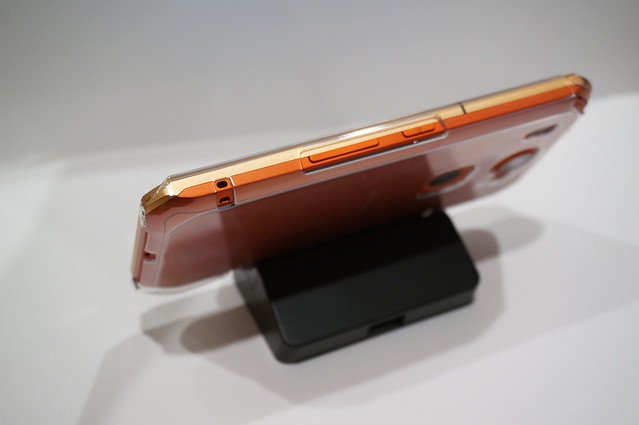
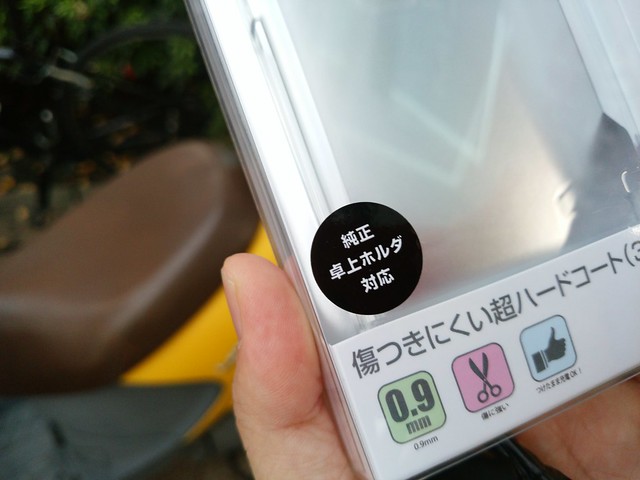
    私が使っているのはこのケース。特にこのケースが指紋認証精度向上機能があるわけではないので他のケースでもたぶん大丈夫と思いますが自己責任でお願いします。ケースを選ぶときは「純正卓上ホルダ対応」というマークがあると、ケースを装着したまま本体同梱の卓上ホルダで充電できて便利ですよ。


    レイ・アウト docomo ARROWS NX F-02G ハードコーティング・シェルジャケット クリア RT-F02GC3/C

    指紋を複数登録する

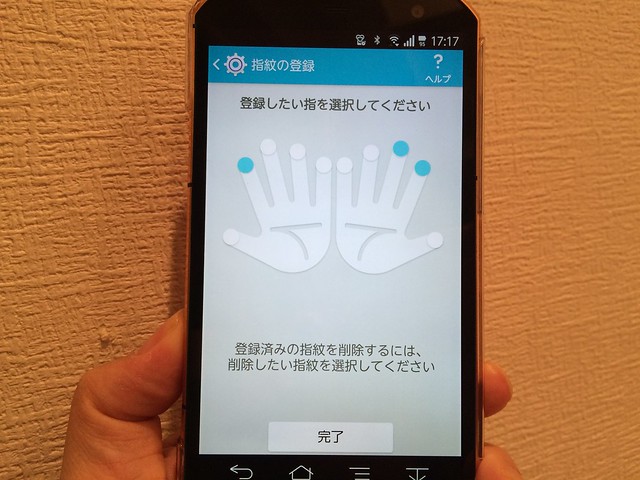
    ARROWS NX F-02Gでは指紋を両手の指それぞれに登録できます。ただこれ見た目の問題で、実は同じ指を何本登録してもOK。現実問題として聞き手とは反対の小指とか薬指なんてまず使わないと思うので、ここはよく使う指を複数登録しておきましょう。

    image

    コツとしては最初に指をまっすぐに登録、次の指は若干斜め、というように登録しておくと多少指がずれたときでも認証してくれます。一つの指でまっすぐ、右斜め、左斜めくらい登録しておけばほぼ万全ですかね。

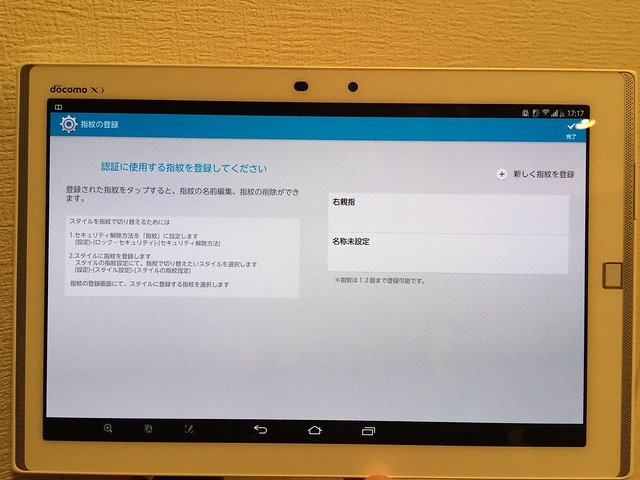
    ちなみに同じARROWSでもタブレットの「ARROWS Tab F-03G」では、指紋登録の指が両手のイラストではなく1本ずつ登録して名前を付けられるようになっています。

    image

    F-02Gのイラストはまるで指は1本しか登録できないかのように見えるので、インターフェイスとしてはF-03Gのほうがよさそう。

    指をずらして止める

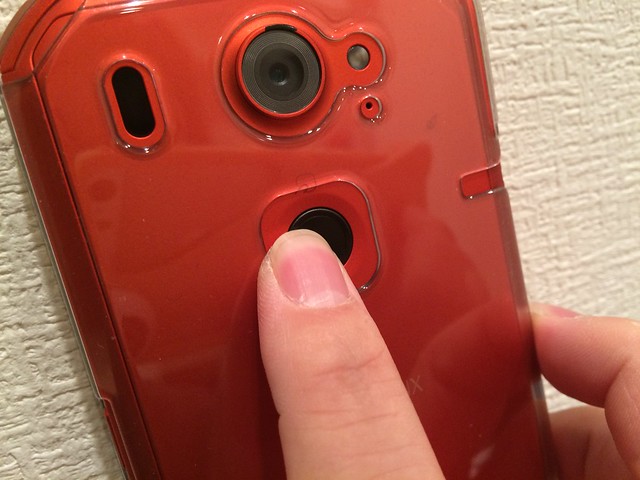
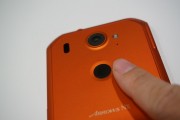
    ケース付けると指紋認証の精度向上に効果大ではあるものの、ケースはどうしても付けたくない、という人も居るでしょう。そういう人向けのおまじないに近い認証方法。あくまで個人調べですが、指を指紋センサーにスライドさせる際、若干指をずらして7割くらいをスライドし、さらに指紋センサーの隅で指を止めると精度が上がる気がしています。

    写真だとこんな感じ。

    image

    あくまでイメージなのでプラシーボの可能性も大なのですが、どうしても指紋認証がうまくいかないという人はわらにもすがる思いというレベルでお試しくださいませ。

    指紋認証は人の指質にもよるようで全然影響ない人もいるものの、以前のモデルから使いづけている人の中で「精度が下がった」と感じている人が少なからずいるということは、やはり何らかの課題はあるのでしょう。上記の対策で割と前モデルとほぼ同じくらいの使い勝手まで向上できてはいるものの、次期モデルでは以前と同等の指紋認証精度を望みたいところです。

    【本モニター企画について】
    富士通の最新スマートフォン「ARROWS NX F-02G」をブロガーが使い倒してブログで自由にレビューする企画です。通信料は各自の負担、モニター後は端末をそのまま使い続けることができるようになってます。

  • ARROWS NX F-02Gカメラのいいところ、今後に期待したいところ

    ARROWS NX F-02Gカメラのいいところ、今後に期待したいところ

    ※この記事は5年以上前に書かれたため、情報が古い可能性があります

    スマートフォンの中でもっとも愛用しているといっても過言ではないのがカメラ機能。それがゆえに手にする端末はついついカメラ性能を注目してしまいます。

    ARROWSカメラのコンセプトはNXシリーズになる前の「ARROWS X F-02E」から非常にシンプルなインターフェイスを採用。たただた「シャッターを切れば綺麗な写真が撮れる」にこだわり続けているのが特徴です。

    Screenshot_2014-11-23-22-30-37

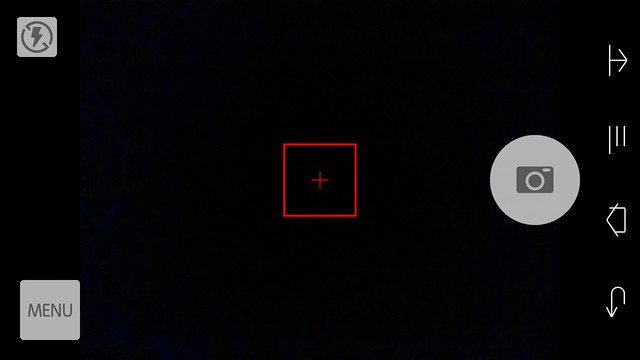
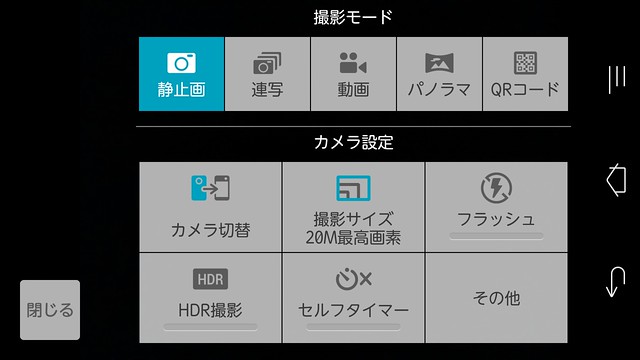
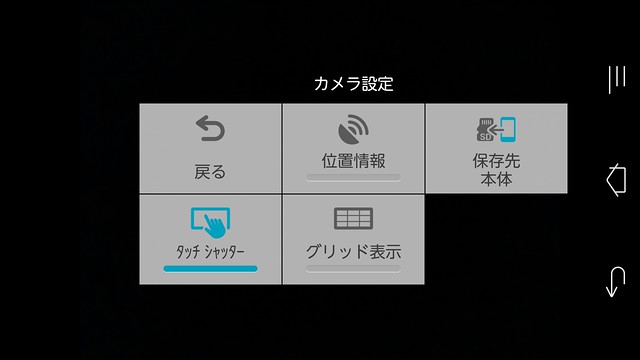
    設定周りもおどろくほどシンプル。変更できるのは画像サイズやHDR、フラッシュのオンオフ程度。その他の設定でも写真の保存先やタッチシャッターの有無程度で、カメラの設定にありがちな露出補正やホワイトバランスなどの機能は一切搭載されていません。

    Screenshot_2014-12-15-23-31-04

    Screenshot_2014-12-15-23-31-11

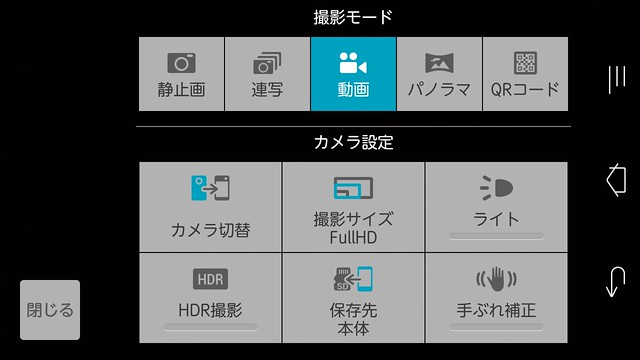
    動画もそのシンプルさを継承しており、設定できるのはサイズやライトの有無、HDR、手ブレ補正程度。

    Screenshot_2014-12-15-23-31-50

    そんなシンプルなカメラですが、仕上がりは本当に美しい。特に食べ物はきちんとピント合わせるとかなりおいしそうに撮れます。以下はだだっと作例。

    IMG_20141202_012626

    IMG_20141215_142837

    IMG_20141201_221250

    IMG_20141205_133514

    IMG_20141121_205148

    IMG_20141213_000555

    被写体を近くにすると後ろが結構ボケる。この写真もフィギュアに対して背景がほどよくボケてくれていることでフィギュアが引き立ちます。

    IMG_20141209_124306

    暗いところにも強い。池の反対側がかなり明るいとは言え、三脚も使わずにこれくらいは撮れます。

    IMG_20141206_202231

    こうした「簡単にきれい」という店では非常に気に入っているARROWSのカメラですが、シンプルがゆえにちょっと使い勝手がいまいちなところも。

    たとえばその1つが動画。ARROWSのカメラは「動画撮影中にも静止画が撮影できる」というのが1つの売りであり、実際にかなり便利な機能です。

    Screenshot_2014-12-16-01-09-46

    ただし、動画撮影を直接起動する機能は存在せず、ウィジェットを用意しないといけない。ウィジェットでも動画をワンタッチ起動できるのは同じなのですが、このウィジェットなぜかアイコン2つサイズで無駄に場所を取るのですよね。インカメラなんてほとんど使わない人からすると、これ別々のウィジェットにしてくれないかなー。

    Screenshot_2014-12-15-23-30-27

    シンプルすぎて自分でいじれないというのもある程度カメラを使い慣れてくると物足りなさを感じる。たとえばこのエントリーは写真のほとんどをARROWS NX F-02Gで撮って出ししているのですが。

    外界が見えるシースルー型スマートグラス「MOVERIO BT-200」ファーストインプレッション – カイ士伝
    https://bloggingfrom.tv/wp/2014/12/03/13694

    ブツ取りはオート撮影だとちょっと露出補正が弱い。ブツ取りする人は露出をちょっと高めに設定するというのは割とよくあるテクニックだと思いますが、ARROWSだと被写体がせっかくよく撮れているのに明るさが足りなくてちょっと寂しい感じになってしまう。

    IMG_20141202_194850

    上の写真を左に、画像編集ソフトで多少明るさを強めたのが右。露出補正できるとこれくらい写真に違い出るのですよね。すごくよく撮れるカメラだからこそ一通りのことをこれで済ませられそうなんだけど、ことブツ撮りにはまだまだ弱い。

    IMG_20141202_19485015310002363_0cfbc7e7c4_o

    スマホだから仕方ないと割り切りたいところではありつつ、シンプルカメラを追求するiPhoneもついに露出補正ができるようになりました。シンプルな操作を維持しつつもこうやって新たな機能を搭載してくるあたりはさすが。

    image

    シンプルで簡単に綺麗な写真が撮れるからこそ、もっともっと便利に使いたいと思うしいろんな場面でARROWSを活用したいと思うだけに、ここしばらく同じUIで画像サイズが変わるだけ、というのが続いているARROWSは、シリーズを使い続けている立場からすると正直残念に思ってしまう。

    いまはいろいろ耐える時期なのかなとも思いますが、これだけ高い性能を使いやすく仕上げたすばらしいカメラだけに、さらなる魅力を引き出してくれることを期待する次第です。

    【本モニター企画について】
    富士通の最新スマートフォン「ARROWS NX F-02G」をブロガーが使い倒してブログで自由にレビューする企画です。通信料は各自の負担、モニター後は端末をそのまま使い続けることができるようになってます。

  • ARROWS NX F-02Gの物理ボタン配置変更は自転車ホルダー使いにちょっと辛い

    ARROWS NX F-02Gの物理ボタン配置変更は自転車ホルダー使いにちょっと辛い

    ※この記事は5年以上前に書かれたため、情報が古い可能性があります

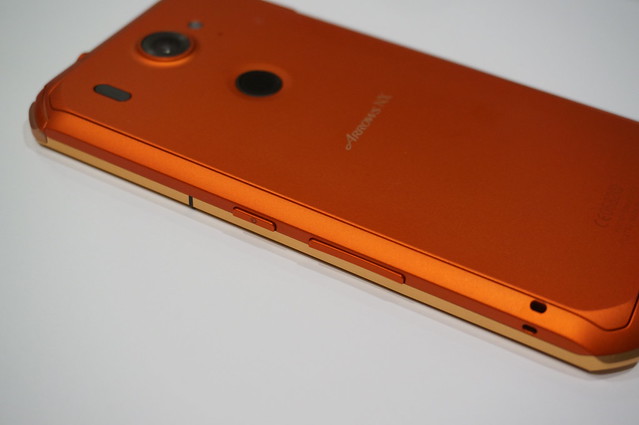
    もうタイトルで言い切った感ありますが、ARROWS NX F-02GはこれまでのARROWS NXシリーズと比べて電源ボタンおよび音量ボタンの位置が大幅に変更となりました。

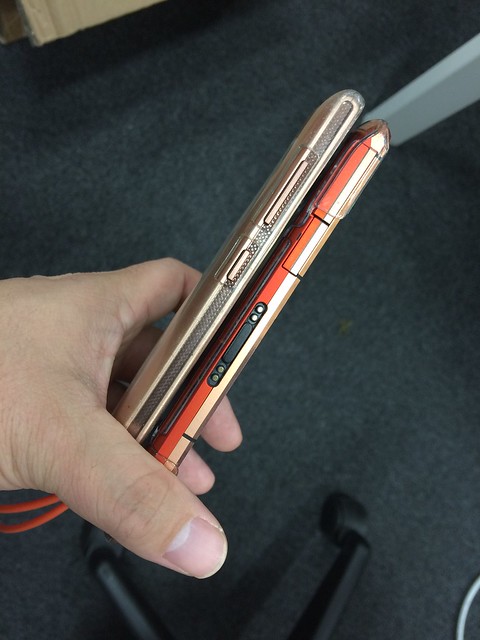
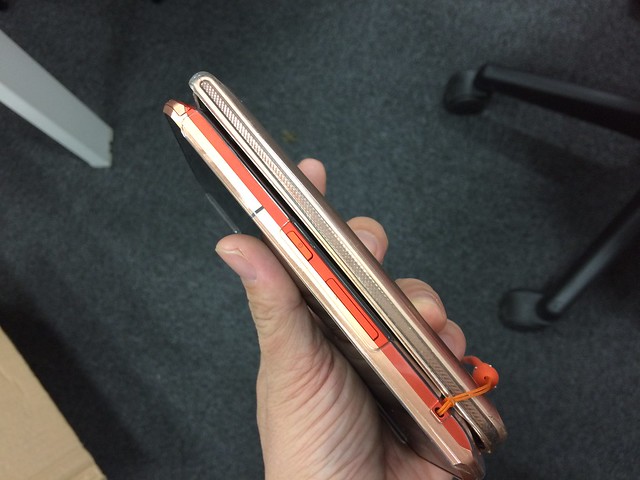
    ARROWS NX F-02Gの電源ボタンは右側面中央に。1つ前のモデル「ARROWS NX F-05F」の場合、ボタンが左側に集まっていたので右側面にはありません。

    image

    F-05Fのボタン位置はこのあたり。F-02Gだとmicro SDカードやnano SIMカードスロット、Micro USBポート、卓上ホルダー用の充電端子などがあります。

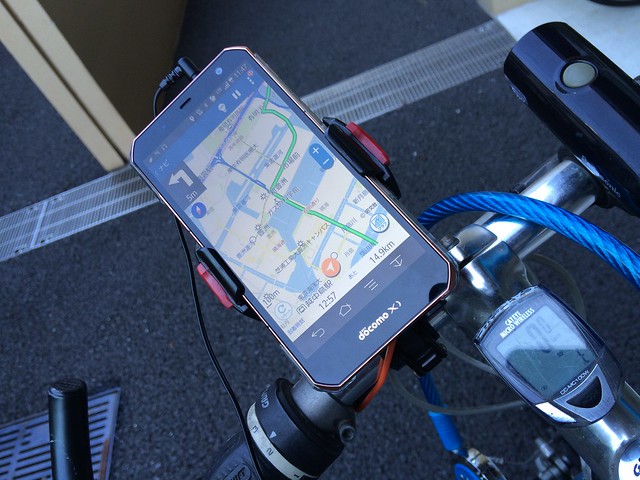
    最初はボタン配置が変わっただけじゃーんと思ってたのですがこれが大間違い。自転車ナビとしてホルダーに付けようとしてその違いが発覚しました。

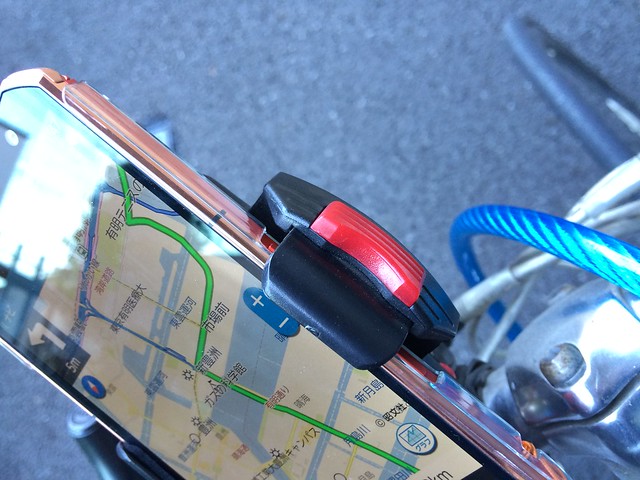
    ARROWS NX F-02Gはボタン類が本体中央位置に集まっているため、ボタンがホルダーで圧迫されてしまう。ホルダーで固定しようとすると音量ボタンが押されてしまったり電源ボタンが押されてしまったりと非常に相性が悪い。いままでのARROWSシリーズはボタンが上部にあったのでこういうことはなかったのですが・・・・・・。

    とりあえずは写真のように本体にケース付けたまま装着してなんとかしのいでいますが、ただでさえ横幅が大きいF-02Gにケースを付けてしまうとさらに横幅が広がり、結果としてホールド感が弱まって不安定になってしまう。それを防ぐために今までは自転車ホルダーに装着するときはケースを外してたのですが、ボタン位置の変更がこんな影響があるとは思いもよりませんでした。

    自分の場合はまだケースつけてるからいいけど、これケース付けない派の人はちょっと大変かも。さらにいうとちなっきーのブログで紹介されていたリング付ける気まんまんだったんだけど、リングをケースに付けるともはやホルダーに装着することもできなくなるので、買ったはいいものの封も開けずに泣く泣くあきらめました・・・・・・。

    ARROWS NX F-02G ケースが届きました♪ | どこでもドア(ジャンク)
    http://dokodemodoor-junk.net/2014/11/arrows-nx-f-02g-case/

    ボタンの位置が変わったことで使いやすくなる人もきっといる反面、自転車乗りにはちょっと残念な位置変更だったかな。自転車ナビとして使いたい人はケース必須かなと思います。

    【本モニター企画について】
    富士通の最新スマートフォン「ARROWS NX F-02G」をブロガーが使い倒してブログで自由にレビューする企画です。通信料は各自の負担、モニター後は端末をそのまま使い続けることができるようになってます。

  • ARROWS NX F-02Gを買ったら最初に設定しておきたい機能

    ARROWS NX F-02Gを買ったら最初に設定しておきたい機能

    ※この記事は5年以上前に書かれたため、情報が古い可能性があります

    ARROWSレビューの恒例となりつつある初期設定まとめ。基本的な設定は前モデル「F-05F」と大きくは変わらないのですが、そうはいっても新機能を含めてちょこちょこ変わっているところもあるので改めておさらいです。

    これまでのエントリーはこちらをどうぞ。もう古い端末で意味ないかもだけどw

    ARROWS NX F-05Fを買ったら最初に設定しておきたい機能 – カイ士伝
    https://bloggingfrom.tv/wp/2014/06/13/12886

    ARROWS NX F-01Fを買ったら最初に設定しておきたい機能 – カイ士伝
    https://bloggingfrom.tv/wp/2013/10/26/11549

    初期設定

    端末購入して初めて起動すると表示される初期設定。基本的にはガイドの説明通りでいいのですがちょいちょい気をつけたほうがいいところもあるのでここから解説。

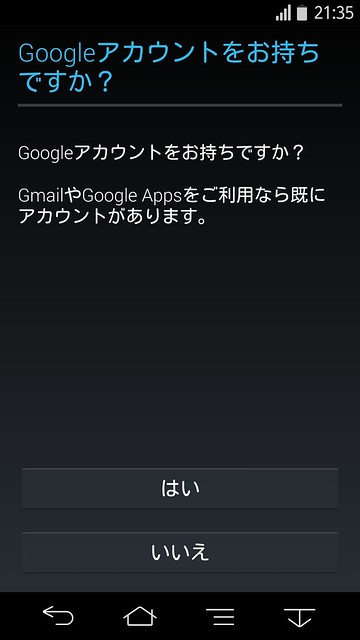
    初期設定ではGoogleアカウントの登録が必要。Androidを使う以上、Googleアカウントは必要になるので、普段使っているGoogleアカウントか、新規にGoogleアカウントを作成しておきましょう。

    Screenshot_2014-11-19-21-35-42

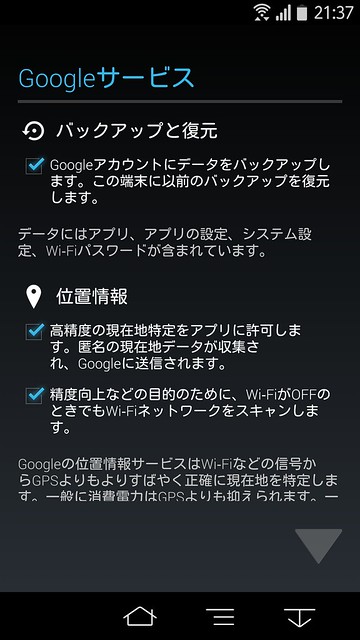
    バックアップと復元は、チェックを入れておくと別のAndroidスマートフォンへ機種変更したときにアプリなどを引き継げるのでチェックいれておくが吉。下の位置情報は、これを元にGoogleがGoogleマップの精度向上などを行なっているので、基本はオンにしておくとよさそうです。

    Screenshot_2014-11-19-21-37-08

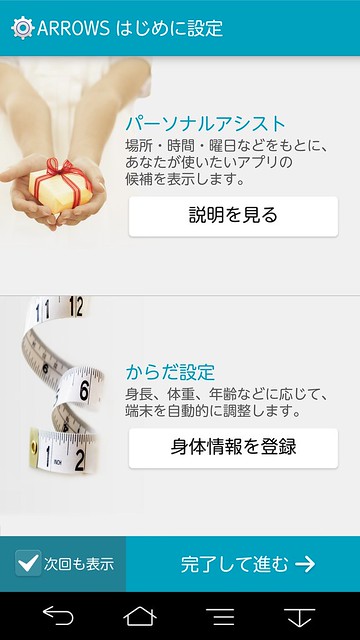
    Googleアカウントの設定が完了すると「ARROWS はじめに設定」が起動。衝撃なのが前モデルにあったホーム画面選択がここではなくなっていますが、後ほどホーム画面の切り替え方法もご紹介するのでとりあえずここでは他の設定をしておきましょう。

    Screenshot_2014-11-19-21-37-34

    パーソナルアシストはスマートフォンを使う人それぞれの行動を学習し、最適なアプリをお勧めしてくれる機能。この機能は1週間くらいの学習期間を経ないと使えないので、物は試しとしてとりあえずオンにしておくのがよいかと。

    Screenshot_2014-11-19-21-37-43

    からだ設定はARROWS標準搭載の歩数計などの精度をより高めるために、こちらもオンにしておきましょう。

    Screenshot_2014-11-19-21-38-57

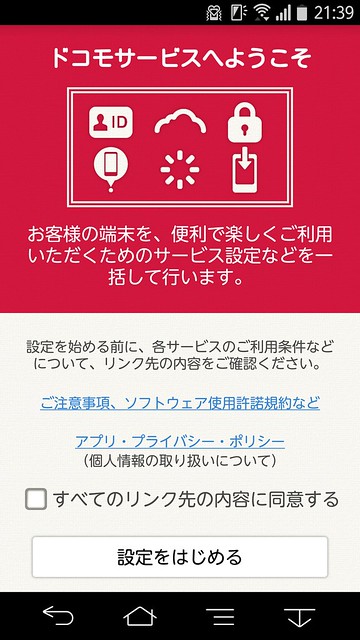
    一通りの設定が終わった後はドコモサービスの設定。あまりドコモサービスを使わないという人はホームボタン押せば抜けられるのですが、ちゃんと使いたい人に向けてさらっと解説いれておきます。

    Screenshot_2014-11-19-21-39-50

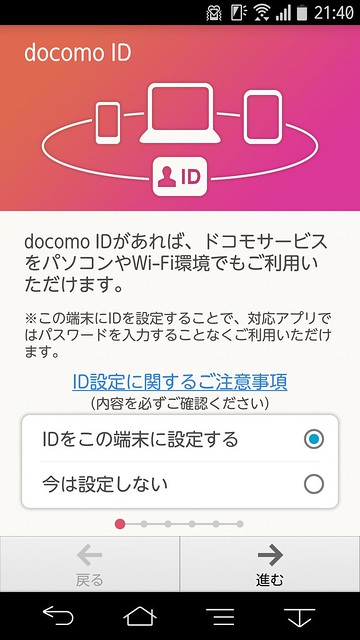
    最初のdocomo IDはその名の通りNTTドコモの各種サービスを利用するためのID。dビデオなどのサービス使うのにも必要ですし、docomo IDがあればNTTドコモのSIMを装着していない時でもNTTドコモの各種サービスが利用できるので、この機会に取得しておくことをおすすめします。

    Screenshot_2014-11-19-21-40-09

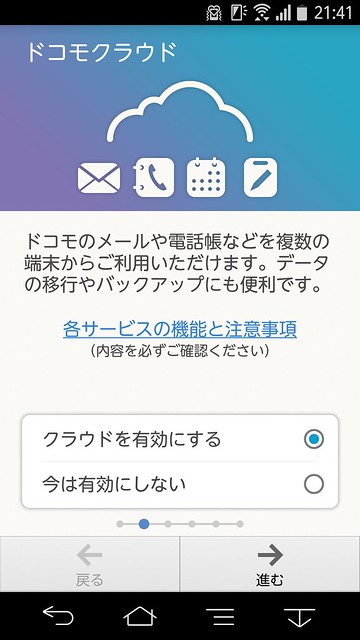
    ドコモクラウドは画面にある説明の通りドコモメールや電話帳をバックアップできる仕組み。自分でバックアップできるという人は不要ですが、そうでない人はドコモに頼っておく方が便利だと思います。

    Screenshot_2014-11-19-21-41-43

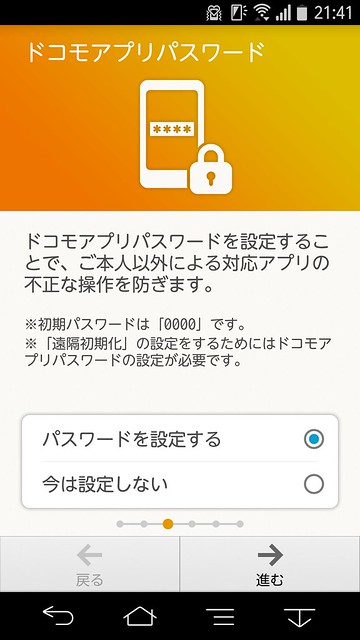
    ドコモアプリパスワードはドコモのアプリを使うときのパスワード。初期設定はどの端末でも0000になっているので、セキュリティ考えるととりあえず変更しておくのがおすすめ。

    Screenshot_2014-11-19-21-41-50

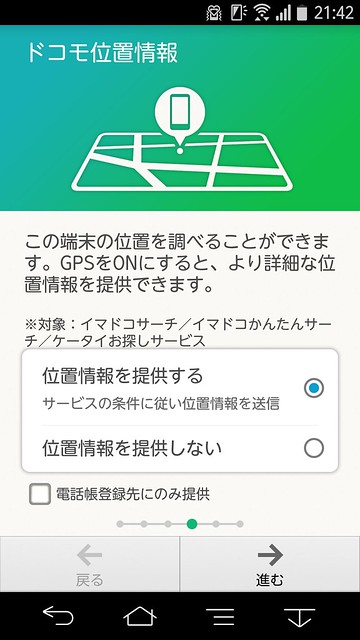
    ドコモ位置情報はGPS関連かと思いきや、ドコモのGPSサービスである「イマドコサーチ」「イマドコかんたんサーチ」「ケータイお探しサービス」を使う人向けの設定。いずれもAndroidには標準で場所を探す機能があるので、ドコモ公式のサービスが不要という人はオフでも大丈夫。この設定をオフにしてもGoogleマップなどのGPS機能はちゃんと使えるので。

    Screenshot_2014-11-19-21-42-34

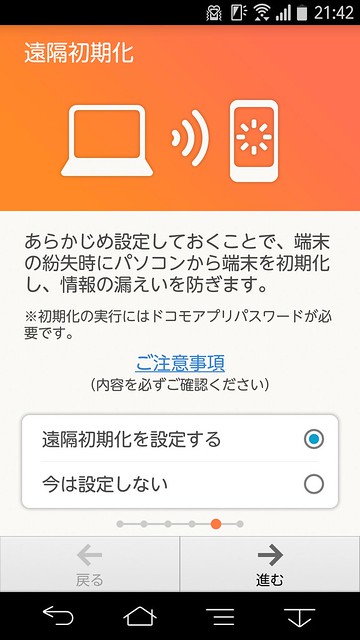
    遠隔初期化は端末を紛失した際、セキュリティのことを考えて端末を工場出荷状態に戻す仕組み。これを使うにはあわせてドコモパスワードが必要になるのであわせて設定しておきましょう。

    Screenshot_2014-11-19-21-42-43

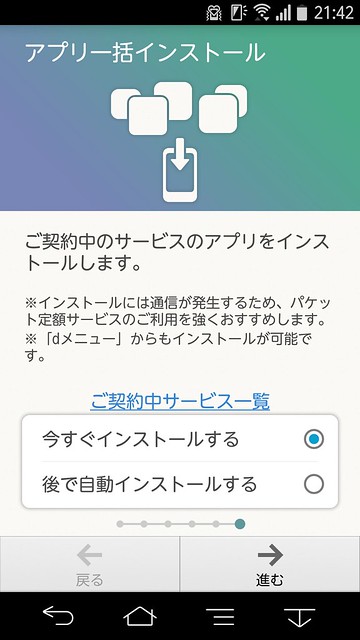
    アプリ一括インストールはドコモのアプリをインストールする仕組みなので、ドコモアプリをあまり使わない人には不要かも。ここまででドコモ関連の設定が終了します。

    Screenshot_2014-11-19-21-42-50

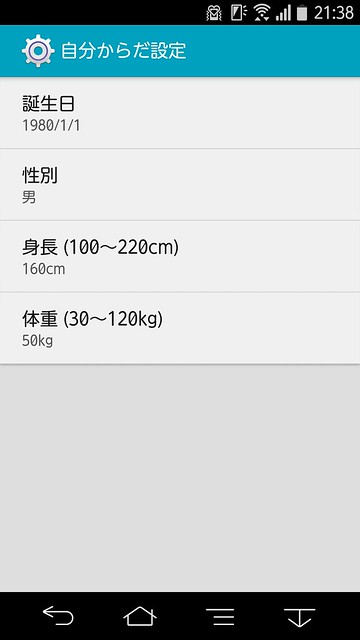
    というわけでここまでは初期設定の流れで受動的に設定する部分なので、ここからがいよいよ本題の設定カスタマイズです。

    アプリの自動更新をオフ

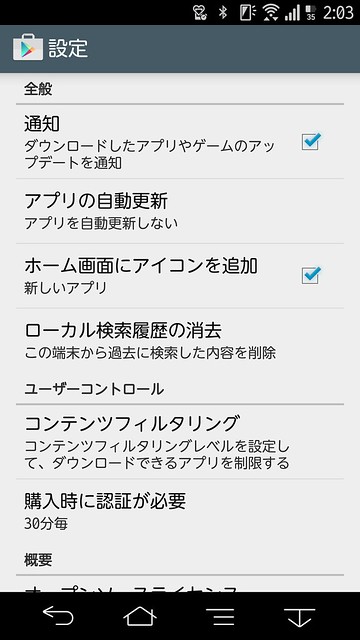
    個人的に定番の設定変更ですが、初期設定だと無線LAN接続時に自動でアプリを更新するようになっています。今まさに使っているアプリが自動更新のために落ちてしまったり、大幅アップデートでバグが多いなどインストールを控えておきたいアプリが勝手にインストールされてしまうと大変なので、ここは「アプリを自動更新しない」がおすすめ。Google Playアプリの設定から変更できます。こちらは設定の「端末管理」「アカウント」から該当のアカウントを選択しましょう。

    Screenshot_2014-12-11-02-03-08

    Googleアカウントの同期をオフに

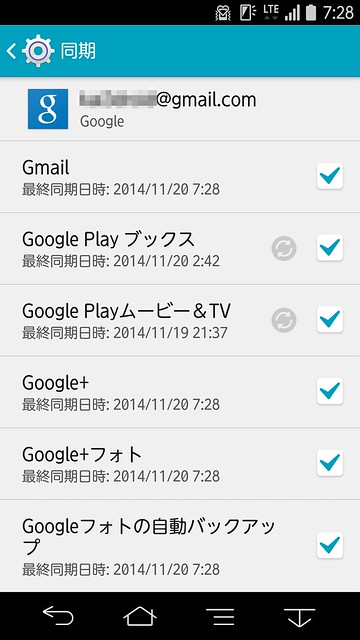
    標準ではGoogleアカウントに紐付くすべてのサービスを同期してしまうのですが、これだと昔Picasaにアップした画像がギャラリーに同期されたりして困ることも。必要最低限の同期に留めておくと電池も節約できます。自分の場合は割り切ってGmailとGoogle カレンダーのみ同期。

    Screenshot_2014-11-20-07-28-38

    ホーム画面を入れ替える

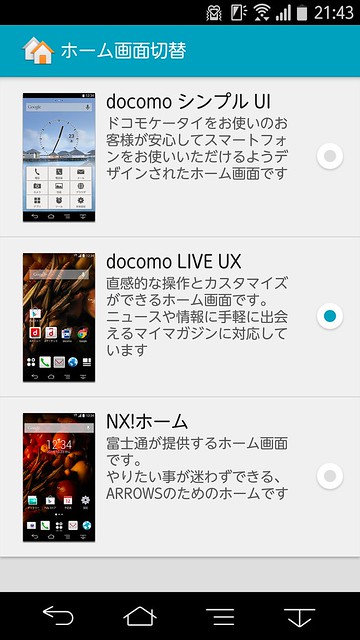
    デフォルトではNTTドコモ謹製の「docomo LIVE UX」が設定されていますが、若干癖があるUIなのでシンプルなホーム画面を望むなら「NX!ホーム」がお勧め。ARROWSの特徴であるプライバシーモードを活用するならNX!ホーム必須なので、物は試しに1度試すといいかと。設定アプリの「壁紙・画面」「ホーム画面切替」から3種類のホーム画面に切り替えられます。

    Screenshot_2014-11-19-21-43-47

    カメラの設定を変更する

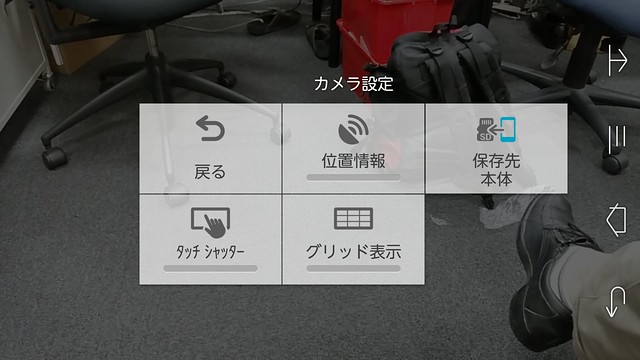
    スマホの中でも利用頻度が高いと思われるカメラも事前に設定を変更。画面サイズやフラッシュの設定、撮影した写真の保存先といった設定はその後も継続するので、先に設定しておきましょう。

    Screenshot_2014-11-19-21-47-47

    個人的にはタッチしたところにピントを合わせてそのまま撮影してくれるタッチシャッターもお勧め。

    Screenshot_2014-11-19-21-47-47

    本体ロック中にカメラを起動

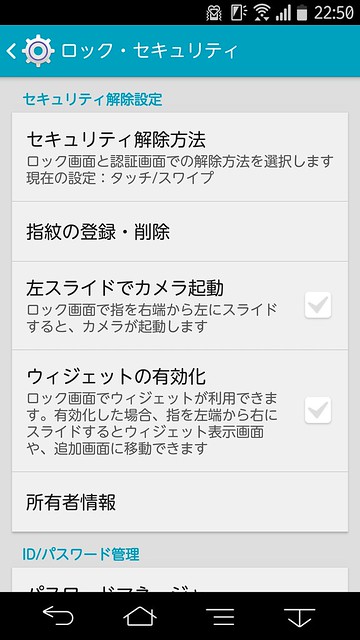
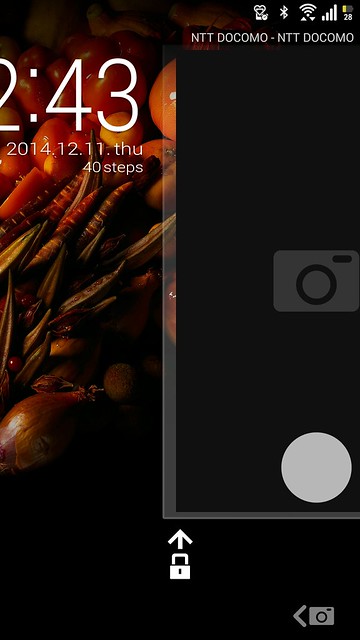
    あわせてカメラ関連。設定アプリの「ロック・セキュリティ」から「左スライドでカメラ起動」にチェックを入れると、本体のロックを解除しなくても画面を横にスライドするだけでカメラを起動できます。

    Screenshot_2014-11-19-22-50-29

    Screenshot_2014-12-11-02-43-41

    指紋を登録

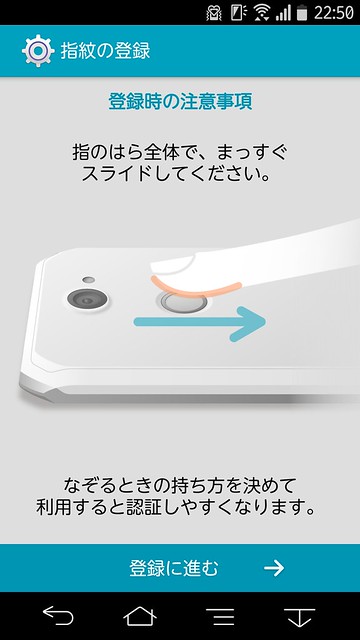
    富士通製スマートフォン最大の特徴である指紋認証の設定。最近ではiPhoneやGALAXYも搭載しましたが、富士通は本体ロックはもちろんプライバシーモードなどさまざまなセキュリティ機能に使えるだけでなく、背面をなぞるだけで解除できるという操作性の高さも含めて非常に便利なのでぜひ設定しておきましょう。

    Screenshot_2014-11-19-22-50-56

    設定は「ロック・セキュリティ」の「指紋の登録・解除」から。指紋登録は両手で最大10個の指が登録できますが、イラストに反して同じ指を2つ登録することも可能。指を複数登録した方が認識精度が上がるので、「人差し指縦」「人差し指斜め」みたいな登録を行なっておくと精度高まって便利です。

    通知LEDをオフに

    メールやアプリの通知が来るたびに光るLEDは、就寝時には結構じゃまなもの。不要な人は設定でオフにしてしまいましょう。この設定は「音・バイブ・LED」の「通知LED」のチェックを外せばOK。

    Screenshot_2014-11-19-22-59-33

    画面の明るさがころころ変わるのを防ぐ

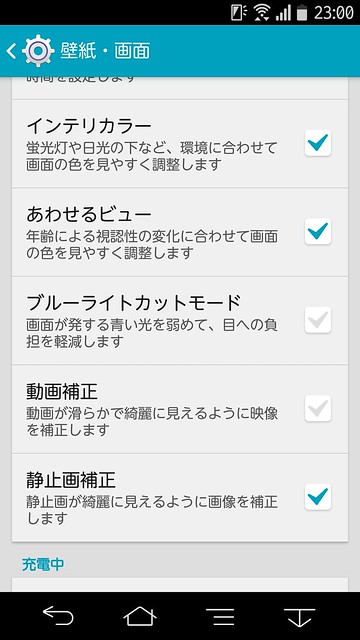
    富士通スマートフォンは外界の明るさや年齢に応じてディスプレイの色味を変える機能を搭載していますが、個人的には画面見るたびに色がころころ変わるのが苦手なので全部オフにしています。設定は「壁紙・画面」から「インテリカラー」「あわせるビュー」「ブルーライトカットモード」「静止画補正」あたりをざざっとオフにしてしまいましょう。

    Screenshot_2014-11-19-23-00-07

    エコモードの設定をカスタマイズ

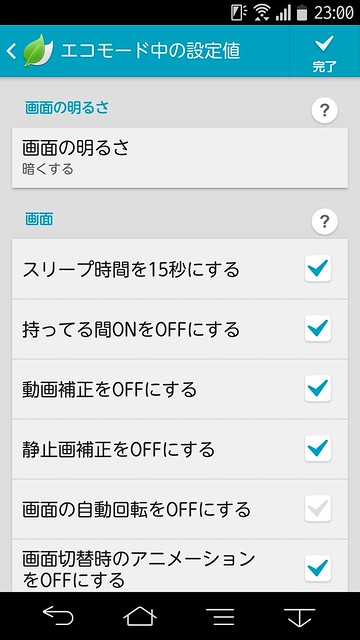
    バッテリーが無くなったときに電池を持たせるエコモードはとても優秀なのですが、初期設定では無線LANやBluetoothまでごそっとオフにしてしまうので不便な人もいるかも。エコモード中も「この機能はオフにしたくない!」という機能はあらかじめエコモードでコントロールしておきましょう。設定は「電池・エコ」の「NX!エコ」から画面下部の「詳細設定」、さらに「エコモード中の設定値」でいろいろとカスタマイズできます。

    Screenshot_2014-11-19-23-00-26

    文字入力をカスタマイズ

    文字入力はスマートフォンを使う上で最も利用頻度が高いアプリだけに、使いやすくカスタマイズするのは重要。まずはARROWSシリーズのみの独自アプリである「Super ATOK ULTIAS」ならではの設定から。

    Screenshot_2014-11-19-23-03-08

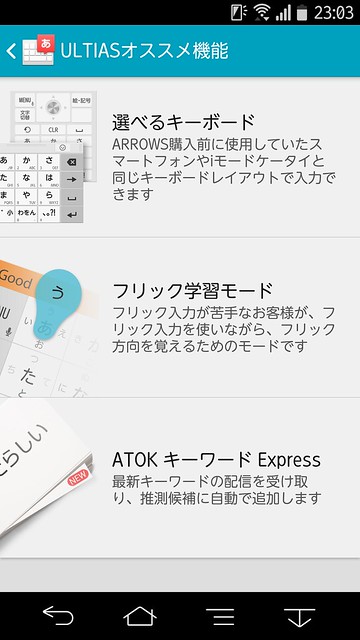
    「言語・文字・入力」の「Super ATOK ULTIAS」から「ULTIAAS」オススメ機能を選択。「選べるキーボード」は、iPhoneやGALAXY、Xperiaなど他社製スマートフォンと似た配列に変更できる機能。ARROWSシリーズ使うの初めてな人にオススメな機能です。

    Screenshot_2014-11-19-23-03-19

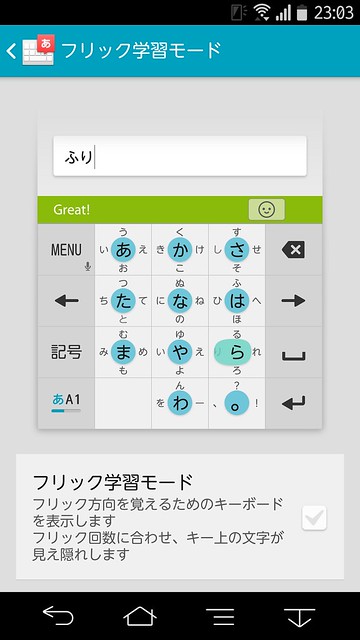
    「フリック学習モード」は個人的にもお気に入り。正しくフリック入力できるとキーボードの色が変わる仕組みのため、楽しみながらフリック入力を覚えられます。ある程度フリックできる人でも「ふむ、この文字は普段あまり使わないんだな」ってことがわかって結構楽しい。

    Screenshot_2014-11-19-23-03-25

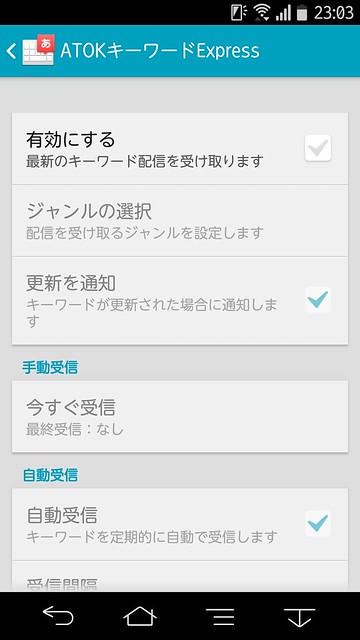
    「ATOK キーワード Express」は、本来有料の機能がSuper ATOK ULTIAS搭載機種、つまりF-02Gユーザーであれば無料で使えます。通信料は発生するものの、最新の単語を辞書に追加できるのでこれまたおすすめ。

    Screenshot_2014-11-19-23-03-40

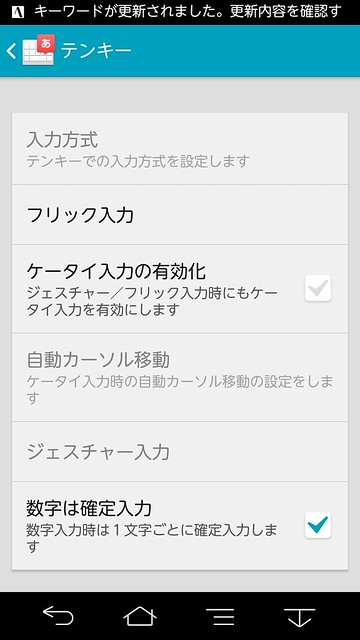
    続いて通常の文字入力設定。フリック入力派はSuper ATOK ULTIAS設定の「テンキー」から「ケータイ入力の有効化」のチェックを外しておくと、「か」を連続で入力しようとすると「き」になってしまうのを防げます。

    Screenshot_2014-11-19-23-04-31

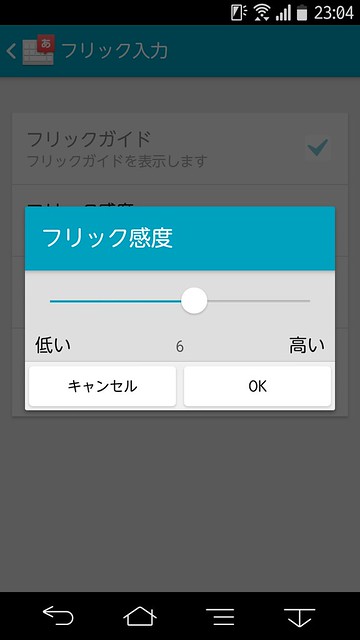
    さらに「フリック入力」からフリックガイドのオンオフとフリック感度の調節。フリックガイドはフリック慣れてる人には余計な表示なのでさくっとオフに。フリック感度は「余計な文字が入力される」人は感度低めに、「フリックしたけど入力されない」人は感度高めがおすすめ。

    Screenshot_2014-11-19-23-04-21

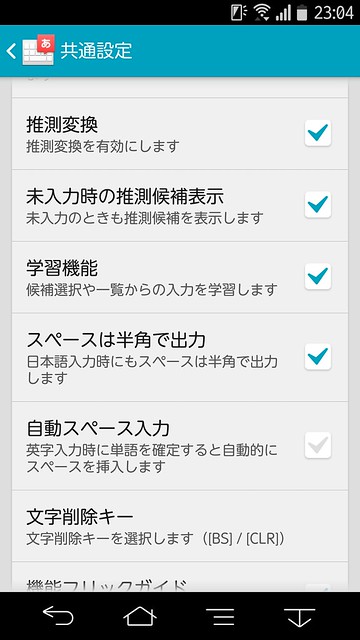
    そのほか「共通設定」からスペースも調整できます。個人的には半角スペース派なので「スペースは半角に設定」をチェック。あわせて、数字もフリックで入力するから数字キーボードいらないという人は「使用するキーボード」を「ひらがな+英字」にしておきましょう。

    Screenshot_2014-11-19-23-04-49

    通知エリアのカスタマイズ

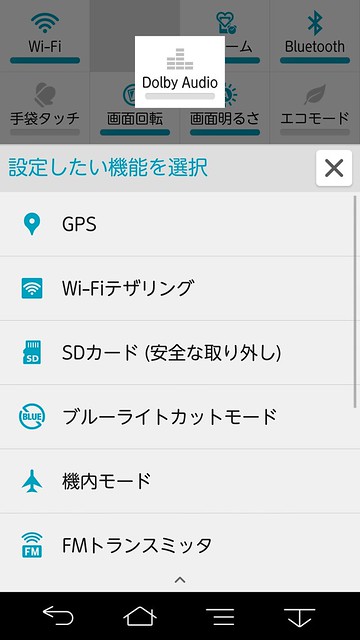
    画面上部の通知エリアはさまざまな設定のショートカットが用意されていますが、これは長押しすることで機能を入れ替えられます。

    Screenshot_2014-12-11-02-11-42

    最大で8個までなのでどれを入れるか悩みますが、マナーモード関連は「電源ボタン長押し」でも代用できるのでそれ以外の機能がオススメかな。

    Screenshot_2014-12-11-02-11-55

    スライド系機能の設定

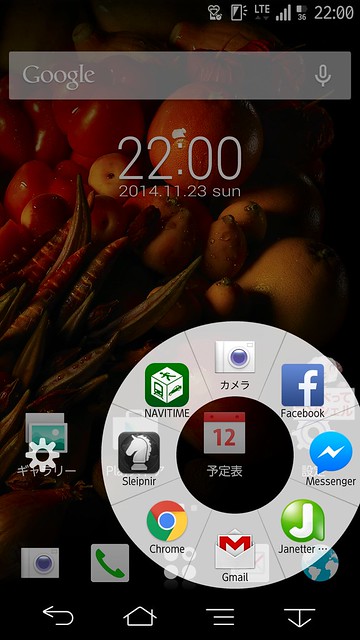
    画面を縦に縮めるスライドディスプレイ、画面の端や隅からアプリを呼び出せる「スライドインランチャー」は大画面スマホを使うのにとても便利な機能。ぜひ設定しておきましょう。画像の文字をテキストとして認識できる「なぞってコピー」もここから設定できます。

    Screenshot_2014-11-19-23-05-34

    スライド系は以前の端末でもまとめているのでこちらもどうぞ。使い勝手はほぼ変わらないです。

    フリック操作でどこからでもアプリを起動できるARROWS NXのスライドインランチャーが便利 – カイ士伝
    https://bloggingfrom.tv/wp/2013/06/21/10686

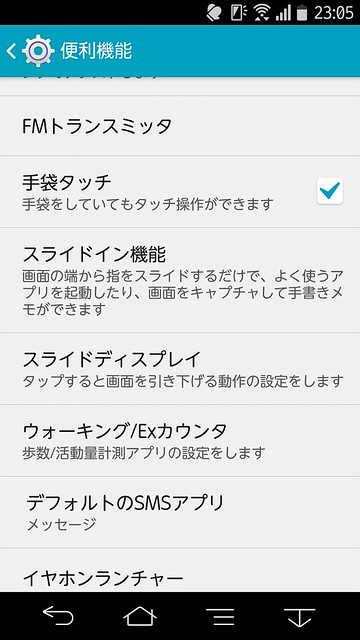
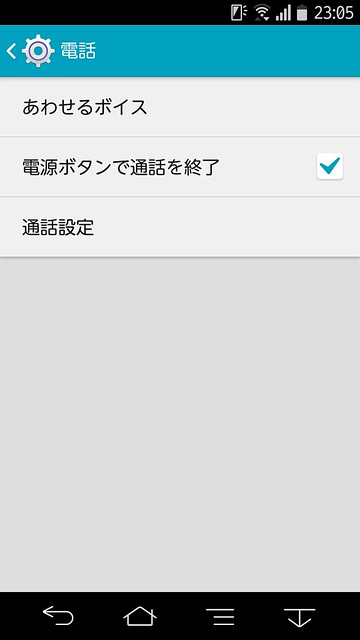
    電話を電源ボタンで終了

    実はスマートフォンでは電話しない人なのですが、ちゃんと電話としても使っている人は電源ボタンで電話を終了できるようにしておくと便利です。設定は「便利機能」の「電話」から。

    Screenshot_2014-11-19-23-05-10

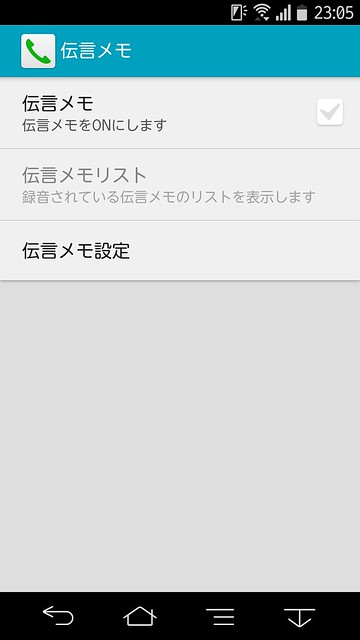
    ついでに留守電なんかも設定しておきましょう。同じく電話設定の「通話設定」からオンにできます。

    Screenshot_2014-11-19-23-05-21

    ホーム画面をカスタマイズ

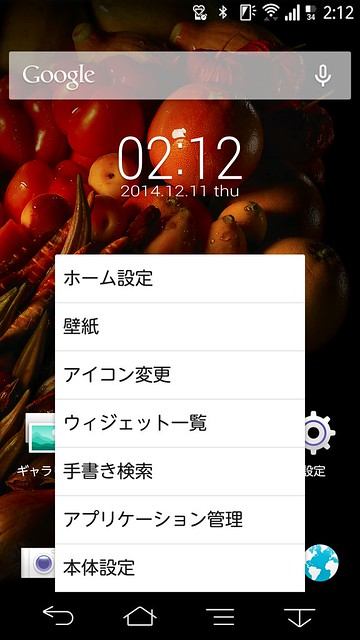
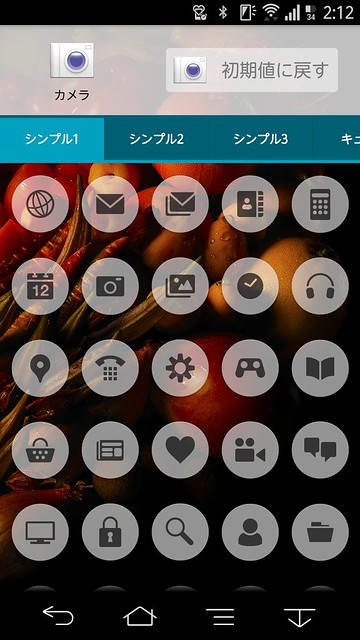
    このあたりは好みの世界かな。ホーム画面でメニューボタンを押し、「ホーム設定」からホーム画面の枚数を、「アイコン変更」でアイコンのデザインを変更できます。個人的にはスライドインランチャーでほとんどのアプリを呼び出しているのでホーム画面は1枚でも十分なくらい。

    Screenshot_2014-12-11-02-12-40

    Screenshot_2014-12-11-02-12-48

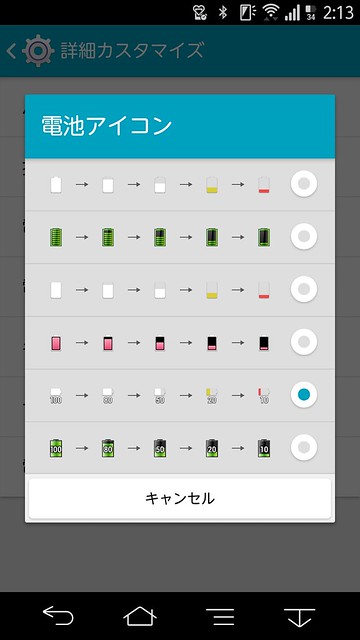
    電池アイコンをパーセント表示に

    設定の「壁紙・画面」から「詳細カスタマイズ」で電池アイコンを変更可能。パーセンテージのほうが何かと残量わかりやすくておすすめ。

    Screenshot_2014-12-11-02-13-43

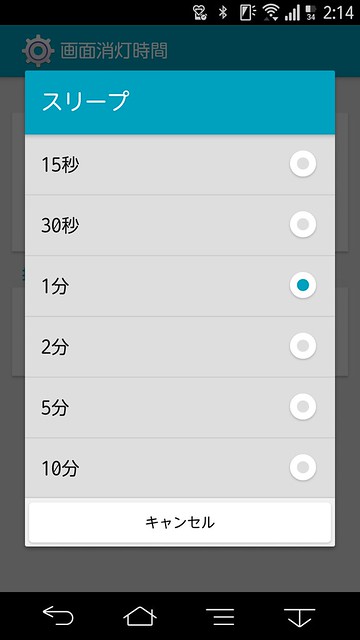
    画面消灯時間のカスタマイズ

    デフォルトだと15秒ですぐ画面が暗くなります。もちろん電池持ちを考えるとそのほうがいいのですが、あまりにもすぐ暗くなってしまって使いにくいという人は画面の消灯時間を変更しておきましょう。「壁紙・画面」の「画面消灯時間」から変更できます。

    Screenshot_2014-12-11-02-14-16

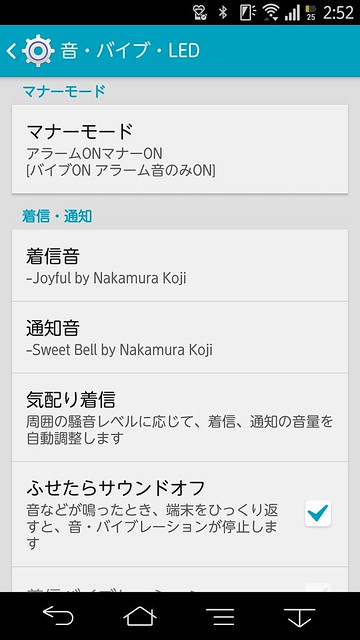
    「ふせたらサウンドオフ」をオンに

    端末が突然鳴ってしまったけど音を止めたい! ってときに端末をひっくり返すだけで音を止められるこの機能、地味に便利ですよ。

    Screenshot_2014-12-11-02-52-43

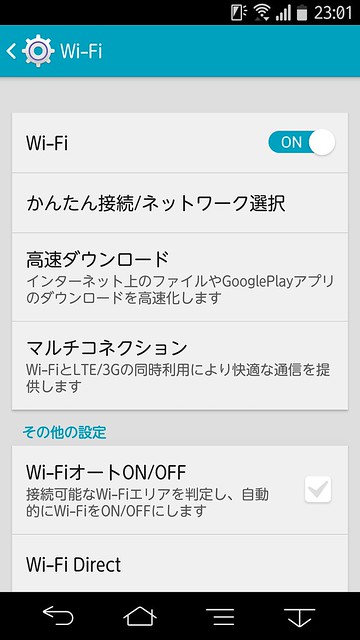
    Wi-FiオートON/OFF

    自宅や会社など無線LANを登録しているエリアだけWi-Fiをオンにする機能で、余計なところで無線LANにつながったりすることを防ぎつつ余計な電波を抑えることで電池の節約にもなります。設定は「Wi-Fi」から。マルチコネクションはWi-Fiと3G/LTEを同時に接続することで安定度や通信速度が向上する仕組みですが、無線LANにつながってるのにパケット使っちゃうという機能でもあるのでこの辺りはお好みで。

    Screenshot_2014-11-19-23-01-13

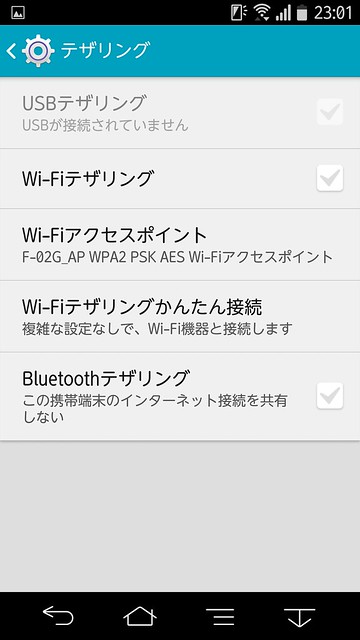
    テザリングのカスタマイズ

    標準では「F-02G_AP」という名称のアクセスポイントになっていますが、他に同じ機種持っている人がいると訳がわからなくなるので、自分の好きな名前とわかりやすいパスワードに設定しておくと便利です。

    Screenshot_2014-11-19-23-01-25

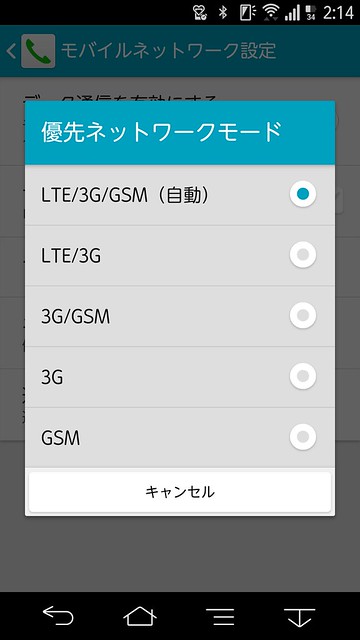
    モバイルネットワークを3G/LTEのみに

    デフォルトだと海外でしか使えないGSMもオンになっているのでこれをオフにして少しでも電池の節約に。「データ通信・機内モード」の「モバイルネットワーク設定」から「ネットワークモード」で「LTE/3G」を選びます。

    Screenshot_2014-12-11-02-14-56

    ワンセグ/フルセグの初期設定

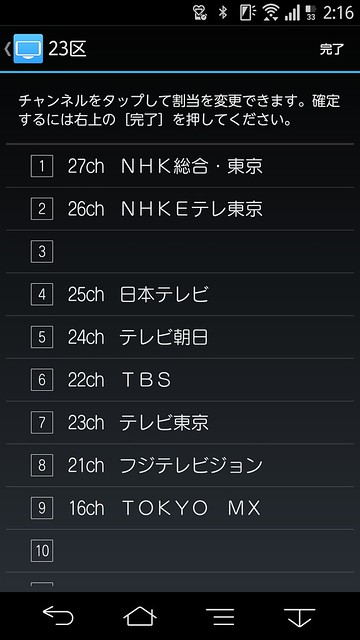
    ワンセグ/フルセグは初回利用時にチャンネル設定が必要なため、これをやっておかないといざテレビを見たいときに不便です。時間のあるときにチャンネル設定済ませていつでもテレビが見られるようにしておきましょう。

    Screenshot_2014-12-11-02-16-01

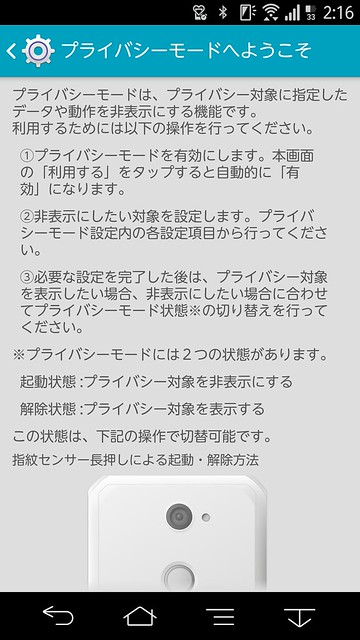
    プライバシーモードの設定

    特定の電話やメールを隠したい人に向けた富士通ならではの機能。会社などで他人にスマホ見せることが多いなんて人は、プライベートのメール通知を隠しておけばいざというときに余計なメールを見られるなんてこともありません。あまり前向きな機能ではないですが必要な人にはとことん必要な機能のようです。「ロック・セキュリティ」の画面最下部にある「情報セキュリティ」からプライバシーモードを設定できます。

    Screenshot_2014-12-11-02-16-50

    プライバシーモードも以前にいくつか書いているのでご参考まで。

    ドコモメールも「届いていることを隠せる」ようになったARROWS NX F-05Fのプライバシーモード – カイ士伝
    https://bloggingfrom.tv/wp/2014/08/19/13234

    「隠していることを隠せる」プライバシーモードはぶっちゃけ何のためにあるのか – カイ士伝
    https://bloggingfrom.tv/wp/2013/11/29/11804

    その他メジャーなアプリの設定もいくつか。

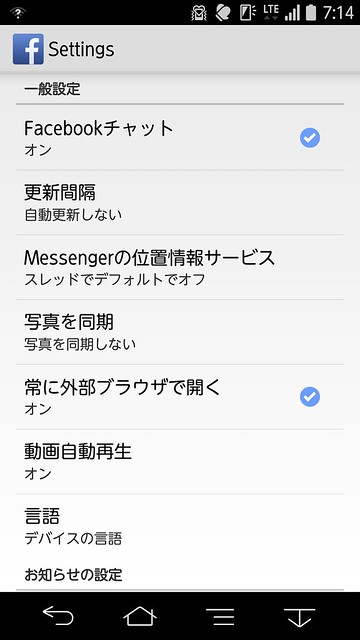
    Facebookの画像自動再生を止める

    標準では動画を勝手に再生するようになっていますが、これでパケットを大量消費して月の制限まで届いてしまった・・・・・・、なんて話も耳にするのでここは設定でオフにしておきましょう。あとブラウザも外部ブラウザのほうが使いやすいかなー。

    Screenshot_2014-11-20-07-14-08

    Twitterでフォロワーの通知を止める

    こちらはすでに丁寧な解説があるのでこちらをご紹介しておしまいとします。

    うぜぇ!Twitterアプリでフォロワーのツイートが通知されるのを止める方法|携帯総合研究所
    http://mobilelaby.com/blog-entry-twitter-app-tweet-notification.html

    まだまだ設定はいろいろあるけどこのくらいをチェックしておけば大分幸せになれるかな。みなさまのF-02Gライフがよいものでありますように。

    【本モニター企画について】
    富士通の最新スマートフォン「ARROWS NX F-02G」をブロガーが使い倒してブログで自由にレビューする企画です。通信料は各自の負担、モニター後は端末をそのまま使い続けることができるようになってます。

  • 自由が丘から学芸大学前の散策をARROWS NX F-02Gのカメラでフォトウォークしてみた

    自由が丘から学芸大学前の散策をARROWS NX F-02Gのカメラでフォトウォークしてみた

    ※この記事は5年以上前に書かれたため、情報が古い可能性があります

    1つ前のエントリーの通り、週末は自由が丘から学芸大学前にかけて飲み食いしたり散策したりと堪能してきたのですが、その際に現在モニター中のAndroidスマートフォン「ARROWS NX F-02G」で写真を撮りまくってきたのでその模様をフォトレポート。

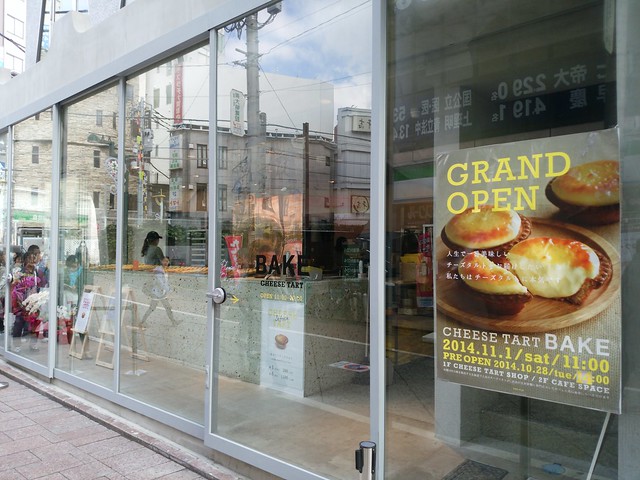
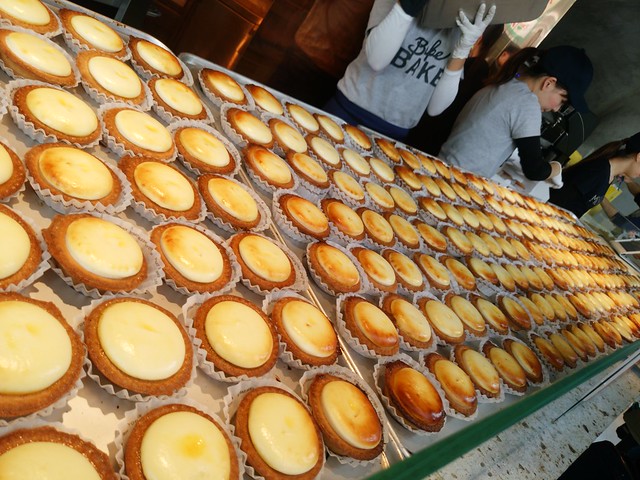
    自由が丘散策はまず行列のできる美味しいチーズタルトのお店「BAKE」からスタートです。

    IMG_20141130_103146

    ここは別途エントリーもしたのでそちらを御覧ください。いやほんとに絶品のタルトです。

    自由が丘のチーズタルト「BAKE」が行列する価値のある絶品だった – カイ士伝
    https://bloggingfrom.tv/wp/2014/12/01/13676

    IMG_20141130_110647

    IMG_20141130_112007

    IMG_20141130_112126

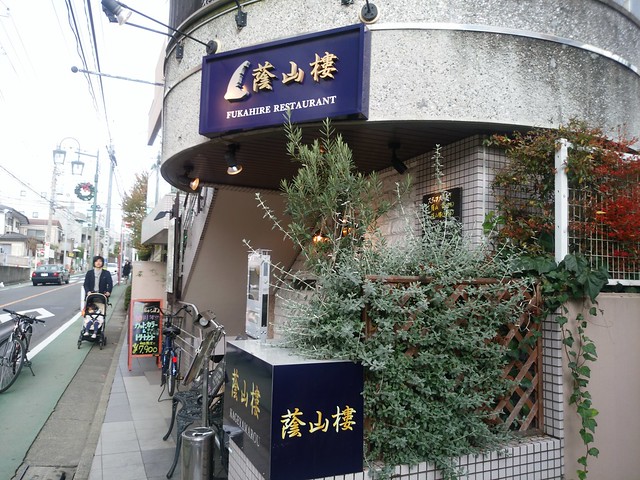
    タルトを堪能した次はこれまた自由が丘の名店という中華料理「蔭山樓」へ。

    IMG_20141130_113937

    IMG_20141130_113951

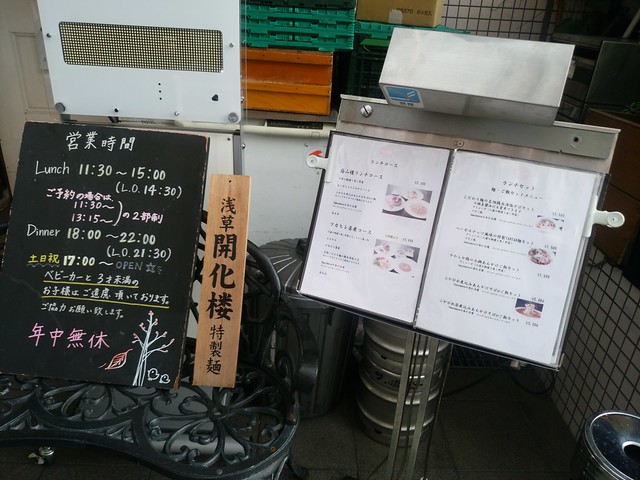
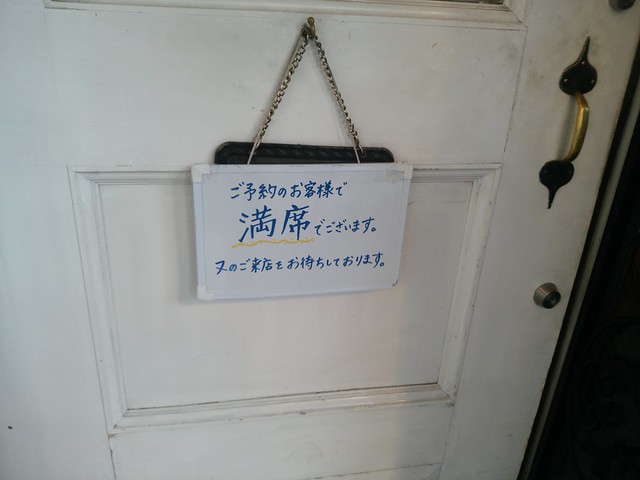
    基本的には予約制みたいで予約しないとほぼ満席で入れないみたい。

    IMG_20141130_114006

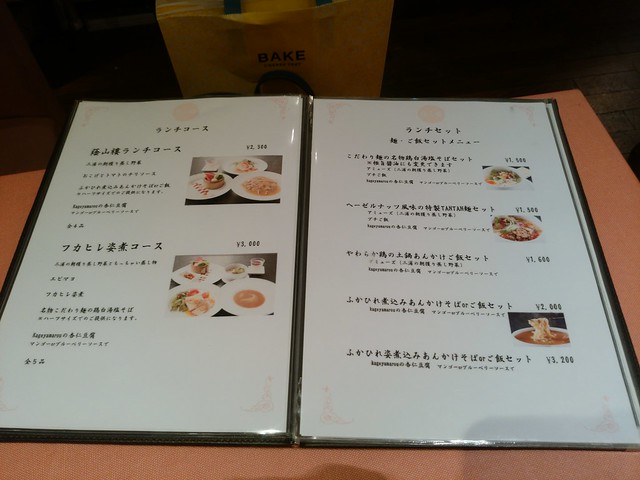
    ランチコースは1500円くらいから。鶏白湯麺がおすすめと聞きつつも担々麺好きとしてはどうしても気になってしまうので担々麺を注文。

    IMG_20141130_114351

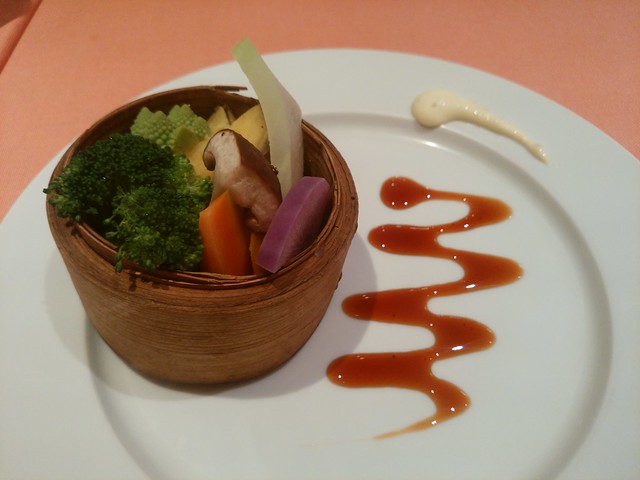
    コースには鎌倉でその日の朝に取れたという野菜が蒸し野菜として出てきます。これがいずれも甘みたっぷりでとても美味しい。野菜嫌いでもこの甘さならフルーツのように食べてしまうのではないかという甘さ。特にしいたけがうまかったなー。

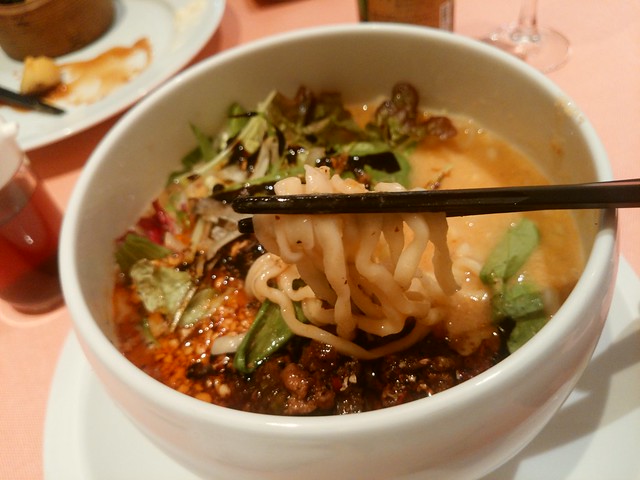
    IMG_20141130_115019

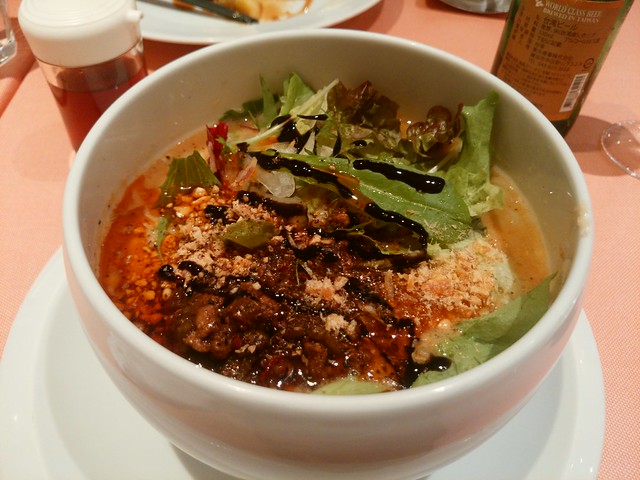
    そして出てきた担々麺。ある程度食べたら一緒についてくる赤酢で味を変えつつ頂きます。

    IMG_20141130_120200

    担々麺は麻辣系のしびれる辛さですが、辛さはかなりマイルドな仕上がりで食べやすい。ビリビリしびれる担々麺が苦手な人でもこれなら食べやすいかなー。

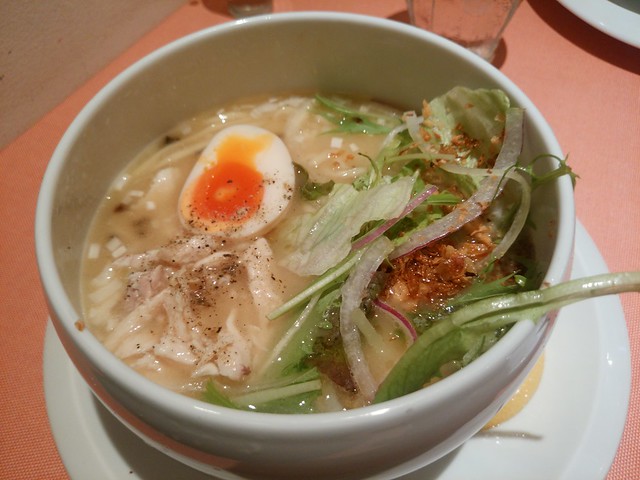
    IMG_20141130_120318

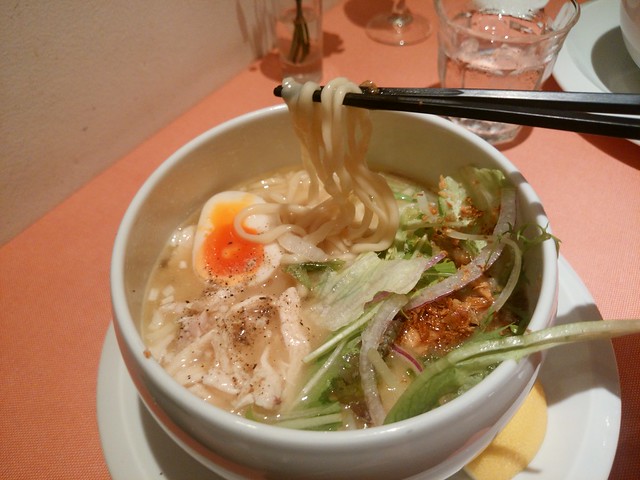
    一方こちらはおすすめの鶏白湯。もっとすっきり澄んだスープかとおもったらかなり濃厚な感じです。

    IMG_20141130_120205

    味も鶏白湯というイメージからあっさりかと思ってたらかなり濃厚。担々麺はおいしいお店がいろいろあるけど、こういう濃厚系鶏白湯はなかなか味わえないので、やっぱりこのお店に来たら鶏白湯がおすすめかなー。

    IMG_20141130_120245

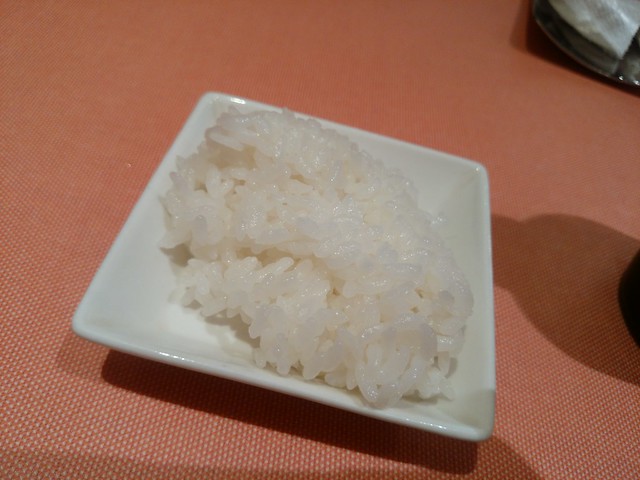
    ランチのコースには白ご飯もちょこっとついてきます。

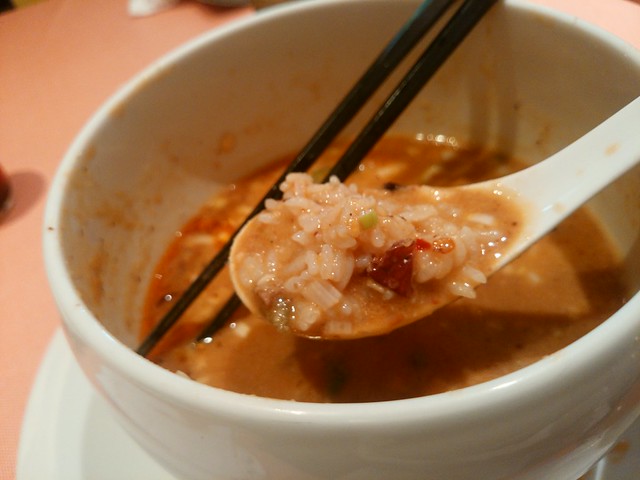
    IMG_20141130_120541

    これをスープに投入して雑炊っぽくいただきます! スープをしっかり吸い込んでこれまたうまし! ご飯入れるとかなりボリュームもでるのでしっかりお腹いっぱいになります。

    IMG_20141130_121218

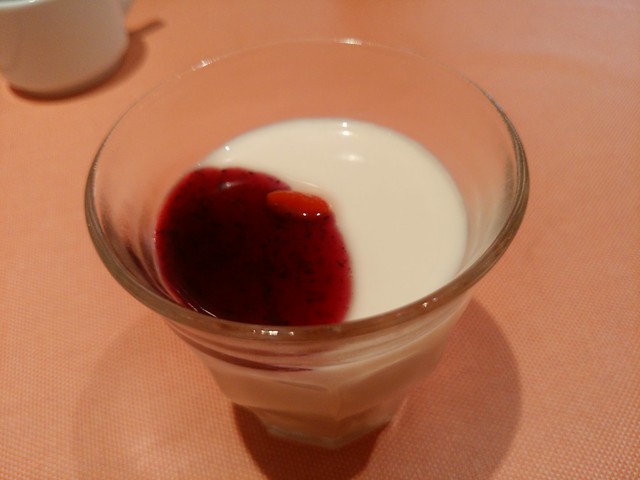
    最後に出てくる杏仁豆腐はマンゴーかブルーベリーかの二択。ブルーベリーって珍しいよなということでブルーベリー選択してみましたが、さっぱりしていてかなり食べやすかった。濃厚マンゴーよりこっちのほうが好きかな。

    IMG_20141130_123506

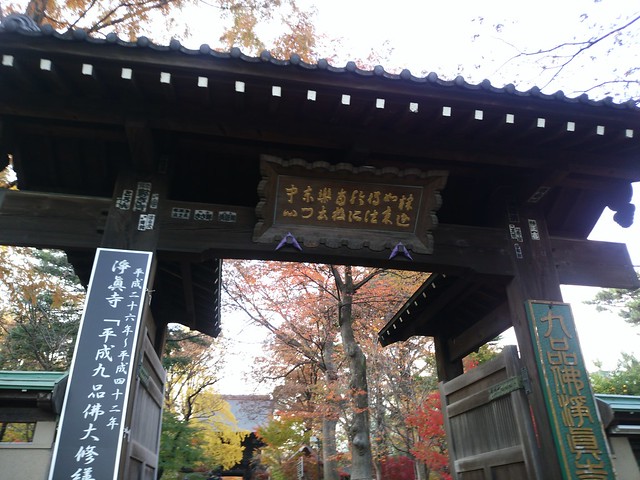
    おなかがいっぱいになった一行はお腹ごなしにとそばの九品仏浄真寺へ。

    IMG_20141130_131619

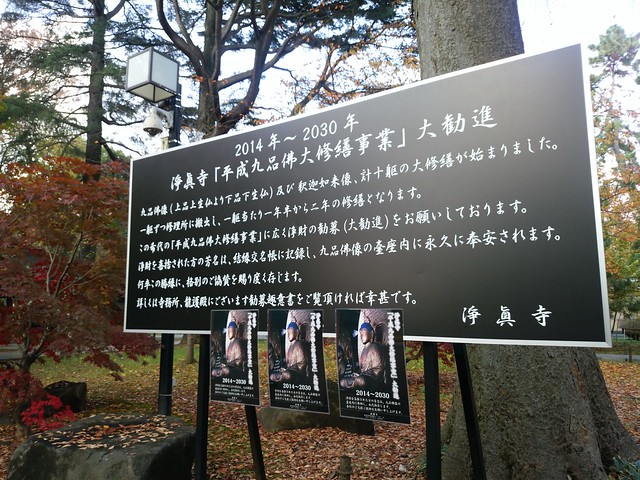
    ちょうど今年から16年にもかけて行われる大修繕事業が始まってました。

    IMG_20141130_131733

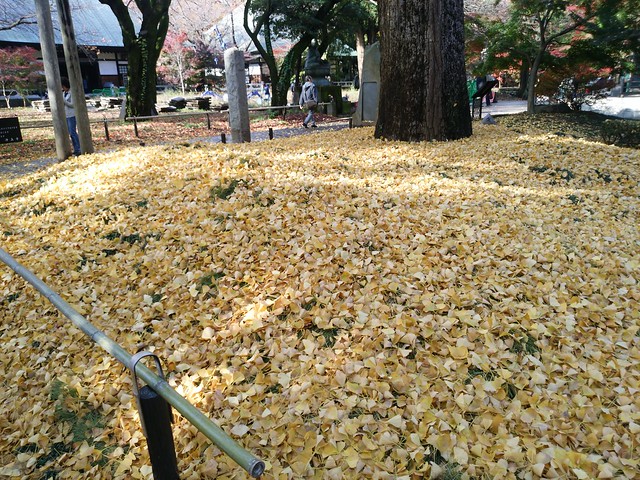
    庭園は散ったイチョウがじゅうたんのように敷き詰められていて美しい。

    IMG_20141130_132000

    思わずフォトウォークにも熱が入って写真をパシャパシャ撮ってました。

    IMG_20141130_132237

    IMG_20141130_133210

    IMG_20141130_133306

    IMG_20141130_133401

    一通り浄真寺を堪能したら、続いて都内23区では唯一の渓谷という等々力渓谷へ。

    IMG_20141130_135338

    都内にこんなとこあったんだ! と驚くほど別景色な渓谷で、都内ながらちょっとした遠出感覚が味わえます。

    IMG_20141130_135453

    毛並みの綺麗な鴨もいました。みんなに写真撮られまくるフォトジェニックな存在。

    IMG_20141130_135522

    水際で気温も涼しく、雰囲気も都会場馴れしていてとても気持ちいい。歩いているだけで癒される素敵空間でした。

    IMG_20141130_135741

    IMG_20141130_141615

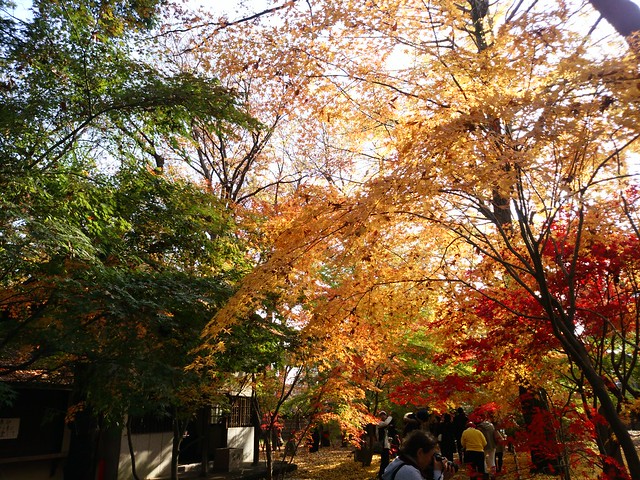
    渓谷の上には日本庭園も。紅葉が緑黄赤と3色そろっていてとても綺麗。

    IMG_20141130_141728

    11月末ながら日差しが良かったこともあり、HDRも多用してみました。こちらはまずHDRなし画像。

    IMG_20141130_142027

    こちらがHDRオン画像。くらいところがしっかり描写されていてだいぶいい感じに。以前のARROWSよりもHDRの効きがいい気がする。

    IMG_20141130_142031

    調子に乗って紅葉をパシャパシャと。

    IMG_20141130_142512

    IMG_20141130_142540

    こちらの写真もHDRありなしで比較。こういう明るい景色はHDR効かせるといいですね。

    IMG_20141130_143822

    IMG_20141130_143742

    IMG_20141130_144414

    一通り散策を終えたらカフェで一息。ここまでで1万歩近く歩いてます。

    IMG_20141130_155336

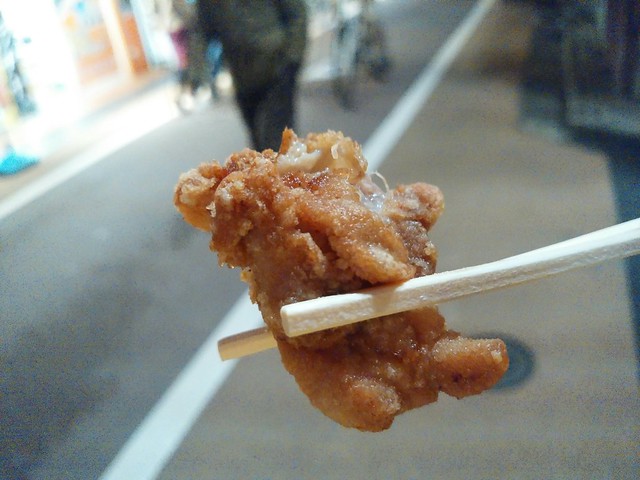
    今回の目的の1つであるリラクゼーション「アジアンブリーズ」に行くためちょっと早めに学芸大へ移動しつつ、おすすめの中津からあげへ。中津というエリアは大変にからあげが人気の地域で、ケンタッキーが出店するもからあげ人気に勝てずに撤退してしまったという逸話もあるのだとか。

    IMG_20141130_165641

    「にんにくのいいにおいがぶあっとして」っていう表現がたまらなく食欲をそそる!

    IMG_20141130_165655

    お昼ごはんをがっつり食べたこともあり、からあげもちょっと控えめに1人1つくらいと100gを注文。

    IMG_20141130_170436

    そんな控えめな気持ちがあとで悔やまれるほどこのからあげがジューシーでうまい。説明の通りにんにくがしっかり聞いていて、噛みしめると肉汁がぶわっと飛び出てくる。これはもっと食べたくなる食欲をそそるうまさです。これでビール飲みたいなー。

    IMG_20141130_170536

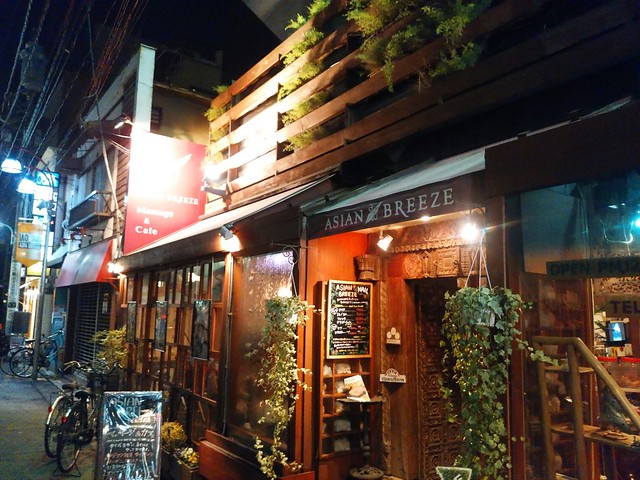
    からあげに多少の未練を残しつつ今回の最終目的地であるリラクゼーション「アジアンブリーズ」へ。

    IMG_20141130_171721

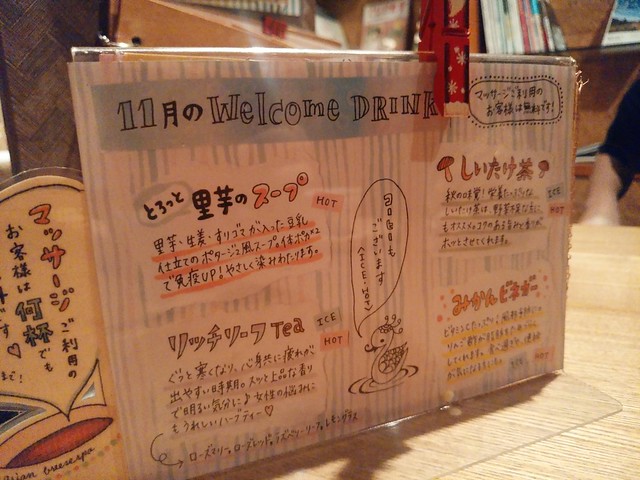
    マッサージを受ける人はドリンクが何倍でも無料という太っ腹サービス!

    IMG_20141130_172028

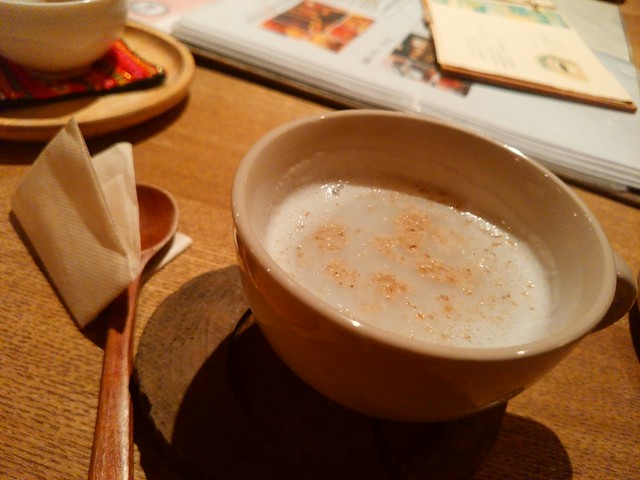
    名前が気になりすぎたのでとろとろの里芋スープを注文。しょうがが効いたとてもさっぱりした味で体があったまりました。

    IMG_20141130_172505

    マッサージは100分コースで受けたのですがこれがもうどこかの国の王様にでもなったかのようないたれりつくせりっぷり。足湯に使って足を洗ってくれるところから始まり、全身を丁寧にマッサージしてくれて、その日の疲れが吹き飛びました。これは確かにたまに疲れを取りに来たくなるなー。

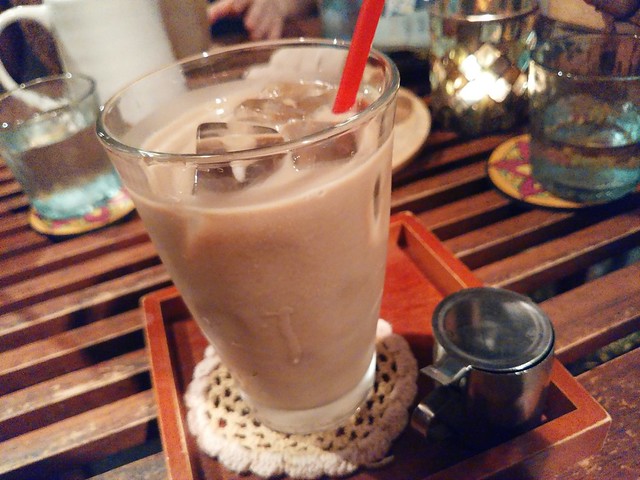
    マッサージが終わってほっとひといきというところで玄米カフェオレなるものを注文。どんな味かと思ったら要はミロだったw

    IMG_20141130_193554

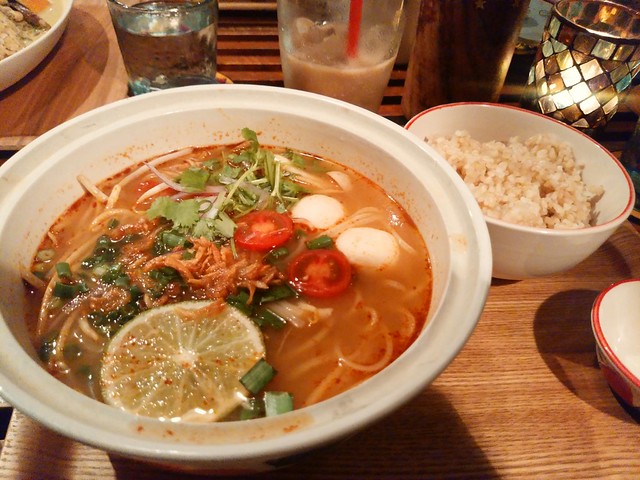
    ご飯はちょっとエスニックにトムヤムクンヌードルと玄米ご飯で健康的に締め。

    IMG_20141130_194847

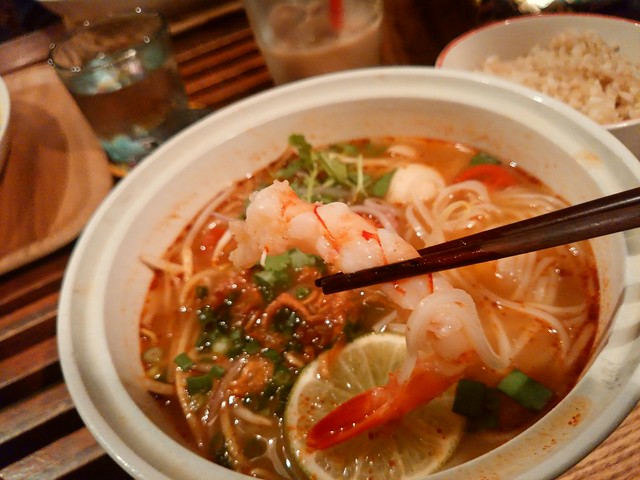
    エビがぷりぷりでうまし! スープもだいぶ日本人向けに食べやすく仕上げてあって、マッサージ終わりの体にぴったり。

    IMG_20141130_194919

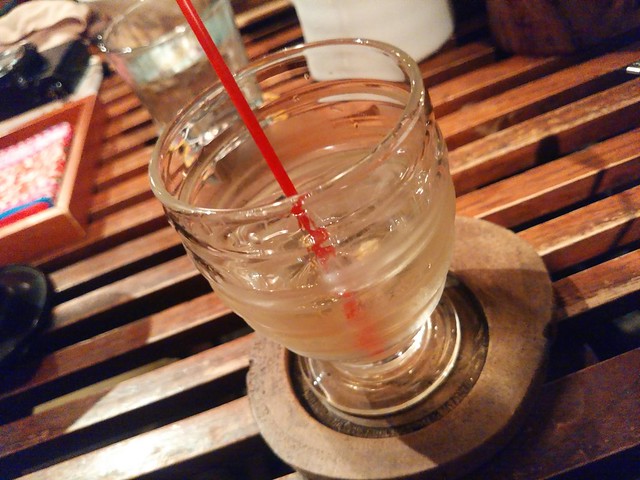
    こちらも気になりまくっていたしいたけ茶。どんなのかと思ったら要はしいたけで取っただし汁でしたw これはこれでおいしいけどね。

    IMG_20141130_201203

    アジアンブリーズの地下でやっているメニューには「反重力YOGA」なるものも。ネットを使って空中でヨガできるみたいでこれもちょっとやってみたい。

    IMG_20141130_171733

    朝から美味しいご飯食べたりきれいな景色を堪能したり、最後は疲れた体をマッサージで癒やしたりと実に充実した1日でした。朝から街案内してくれたふぁるさん、そしてその間子どもたちの面倒を見てくれていた旦那様にこの場を借りて改めて感謝です。

    【本モニター企画について】
    富士通の最新スマートフォン「ARROWS NX F-02G」をブロガーが使い倒してブログで自由にレビューする企画です。通信料は各自の負担、モニター後は端末をそのまま使い続けることができるようになってます。

  • 超美麗ディスプレイを備えたARROWS最新作「ARROWS NX F-02G」ファーストインプレッション

    超美麗ディスプレイを備えたARROWS最新作「ARROWS NX F-02G」ファーストインプレッション

    ※この記事は5年以上前に書かれたため、情報が古い可能性があります

    NTTドコモの2014年冬モデルとして登場した富士通製のAndroidスマートフォン「ARROWS NX F-02G」、今回もケータイ会議としてモニターさせていただくことになりました。

    富士通のNTTドコモ2014年年冬モデル「ARROWS NX F-02G」
    富士通のNTTドコモ2014年年冬モデル「ARROWS NX F-02G」

    スマートフォン・タブレット・携帯電話(F-02G) 製品情報 – FMWORLD.NET(個人) : 富士通
    http://www.fmworld.net/product/phone/f-02g/info.html?fmwfrom=f-02g_spec

    これまで富士通スマートフォンのモニターは、10名ほどの人数でひたすらブログを書く「ケータイ会議」ばかりでしたが、今回は総勢70名ものブロガーがモニターとして参加する大所帯になっており、その中にケータイ会議メンバーもお邪魔する形となっております。

    モニターのルールはいままでと同じで、1週間に1本程度のペースでブログ記事を執筆。内容は明らかなる誹謗中傷以外は気にくわないこともどんどん書いて良し。そしてモニター期間終了後は端末が自分のものとなるけれど、通信費はモニター期間含め自分で支払うという仕組みです。

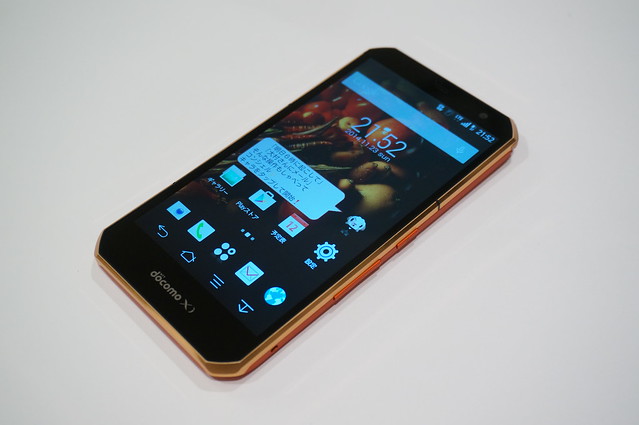
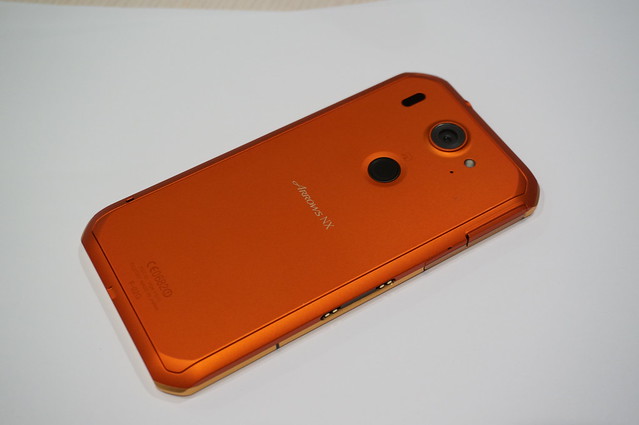
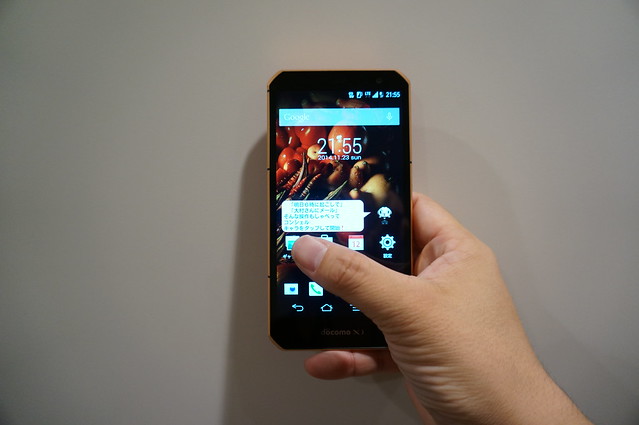
    そんな前置きはこのくらいにして本題であるF-02Gについて。今回はホワイト、ブラックに加えてオレンジの3色展開。いつもならホワイトで統一するところですが、最近手持ちの端末がゴールドカラーばかりなので、できるだけゴールドに近いオレンジを選択してみました。ほんとは端末の塗装がはげても目立ちにくいホワイトが一番なのですができるだけ傷つけないようがんばります。

    強めのゴールドといいはれないこともないオレンジ
    強めのゴールドといいはれないこともないオレンジ

    ここ最近リリースされた富士通のスマートフォンはハイスペックではあるものの他社と横並びか若干抑えているようなところがありましたが、今回の「ARROWS NX F-02G」は久々にとんでもないスペックを携えて登場しました。

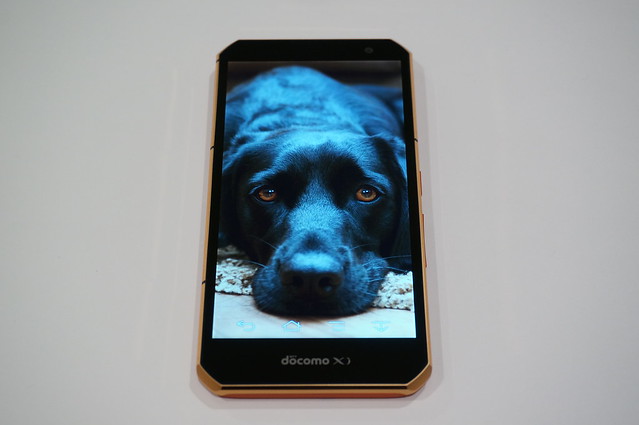
    それはディスプレイの解像度。サイズこそ5.2インチとハイスペックスマートフォンとしてはやや大型な程度ですが、解像度はフルHDを超える1440×2560ドットのWQHDディスプレイを搭載。1インチあたりのピクセ数を表す画素密度は564ppiと、とんでもない超高精細なディスプレイです。

    これがどのくらいとんでもないかというと、「Retina」という名称で高精細をアピールしたiPhoneシリーズのうち、iPhone 5sとiPhone 6は326ppi、iPhone 6 Plusが401ppiと最大でも400程度。Nexusシリーズの最新スマートフォン「Nexus 6」もppiは493ppiと500に届かず、F-02Gの圧倒的な解像度の高さがわかります。

    実際にディスプレイを見てみてもその美しさは一目瞭然。プリセットの動画や写真を見ると今までのスマートフォンとは段違いの美しさで、撮影した写真もかなり綺麗に表示されます。正直スペックだけで見たときは「別に画面の美しさは興味ないなー」と思ってましたが、いざ実際に見てみるとこの美麗ディスプレイの破壊力はなかなかのもの。ぜひ1度ドコモショップなどで実物を体験していただきたいクオリティの高さです。

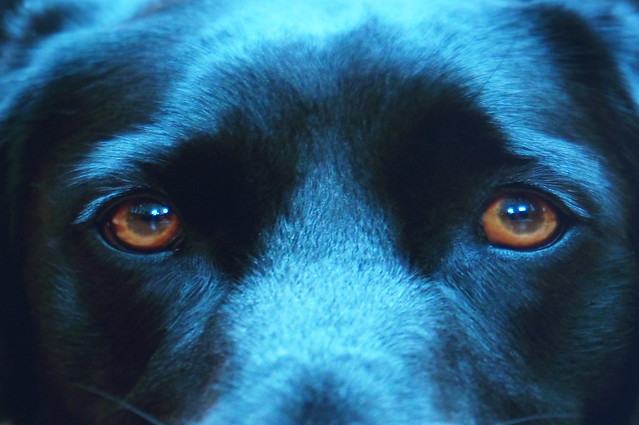
    プリインストールされている黒犬の写真
    プリインストールされている黒犬の写真
    ミラーレス一眼「NEX-5R」でズームして撮影。ディスプレイっぽさが全然わからない精細さ
    ミラーレス一眼「NEX-5R」でズームして撮影。ディスプレイっぽさが全然わからない精細さ

    5.2インチというディスプレイはかなり大きく感じますが、実際に手に取ってみるとギリギリ反対側まで手が届く程度の大きさ。片手で親指を使わず持ったときのバランス感もいいので、2、3日使ってみたらそこまで大きさを感じなくなりました。とはいえ落下の可能性は怖いのでストラップはつけておくほうがよし。本体にストラップホールがあるというのは地味に大事です。

    5.2インチはぎりぎり親指が反対側に届く
    5.2インチはぎりぎり親指が反対側に届く

    その他のスペックでもCPUは前モデルに引き続きMSM8974AB 2.3GHz クアッドコアを搭載。メモリは2GBが多い中でトップクラスの3GB、内蔵メモリも32GBとトップクラス。OSも4.x系では最新の4.4.4を搭載しています。Android OSは5.0がリリースされたばかりなので、いつ頃5.0に対応するのかも楽しみなところですが、メーカー端末はカスタマイズが入っているからすぐにはむずかしそうかな。

    バッテリーは前モデルの3200mAhから更にスペックアップの3500mAh。ただし連続待受時間はLTEで約720時間と前モデルと同程度。さらに画面解像度が高いこともあって、以前に使っていたF-05Fよりもバッテリーの消費速度は若干速い印象です。このあたりは高精細ディスプレイとの引き替えですかね。

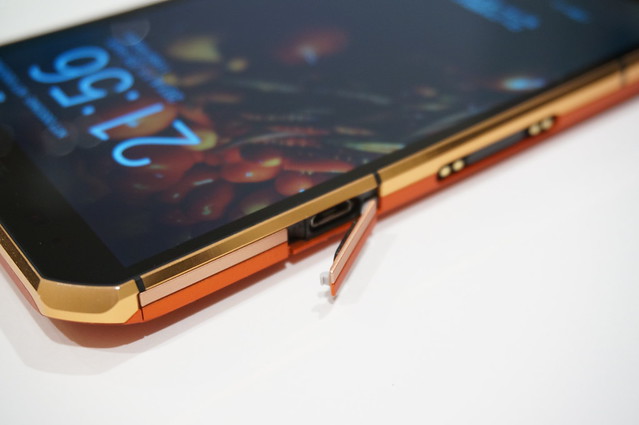
    また、USBは新たにUSB On-the-Goに対応し、USBマウスやキーボード、USBメモリなどの周辺機器を使えるようになりました。一方、画面をUSB経由でHDMI出力できるMHLは非対応なほか、これまでキャップレスだったUSBポートもカバーで覆われてしまいました。これは今までの端末が防水のみ対応だったのに対しF-02Gは防塵もサポートしたからだそうですが、個人的には充電やデータ接続のことを考えて防塵よりUSBキャップレスのほうが嬉しかったなあ。

    USBはキャップつきに
    USBはキャップつきに

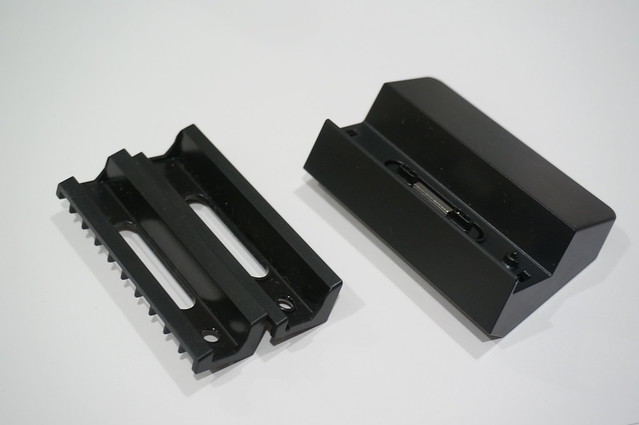
    USBポートがキャップ付きになったことでUSB経由の充電が若干面倒になりましたが、それをカバーするのが同梱の卓上ホルダ。USBのキャップを開くことなく充電できるだけでなく、スマートフォンケースを装着したまま充電することもできるようになりました。ケース装着したままの充電は対応スマートフォンケースが必要ですが、充電のたびにケースを外す必要がないのはありがたい。

    卓上ホルダとアタッチメント2種類
    卓上ホルダとアタッチメント2種類
    ケース用のアタッチメントを装着するとケースごと充電できる
    ケース用のアタッチメントを装着するとケースごと充電できる
    卓上ホルダで使えるケースは純正の表示あり
    卓上ホルダで使えるケースは純正の表示あり

    富士通の代名詞的存在でもある指紋認証センサーも当然のごとく搭載。ただし、認識率がなぜか今までより下がっているようで、指紋認証がうまく認識されないことも多々あります。このあたりは人によってうまくいく人うまくいかない人があるようですが、いろいろといじってるうちに指紋認証がうまくいくコツ的なものが見えてきたので、そのあたりは別途まとめたいと思います。

    指紋センサーは若干精度が低め
    指紋センサーは若干精度が低め

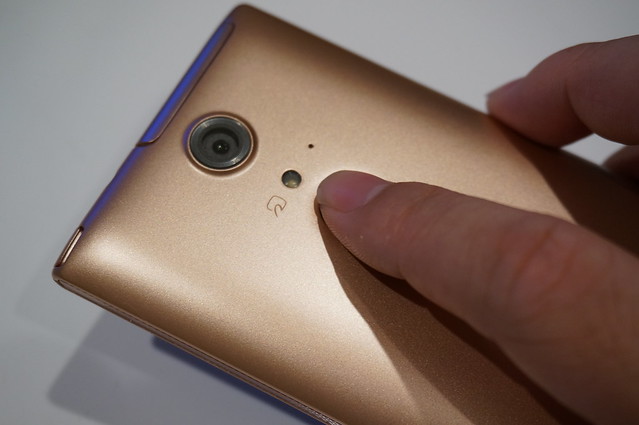
    本体周りのインターフェイスは、これまで端末の左側にあったボタン類が右に移動し、上部にあったSIMスロットとSDカードスロットと下部にあったUSBポートは本体右に移動。これまでカバー内に追いやられていた赤外線ポートは本体背面へと再出世しました。また、SIMカードはこれまでmicroSIMサイズだったのが、ついにnanoSIMサイズに変更となっているので機種変更時などはご注意を。

    本体ボタンは右側に移動
    本体ボタンは右側に移動

    スマートフォンで一番重要視しているカメラ機能は、シンプルながらもさくっといい写真が撮影できる。ただし、機能がシンプルすぎるがゆえに、綺麗な写真を撮ることはできても写真を楽しむという点では若干弱い感じ。正直言ってこのカメラのインターフェイスはもう何代も変わってないので、そろそろオプションとしてもうちょっと便利な機能欲しいところです。

    シンプルすぎるカメラインターフェイス
    シンプルすぎるカメラインターフェイス

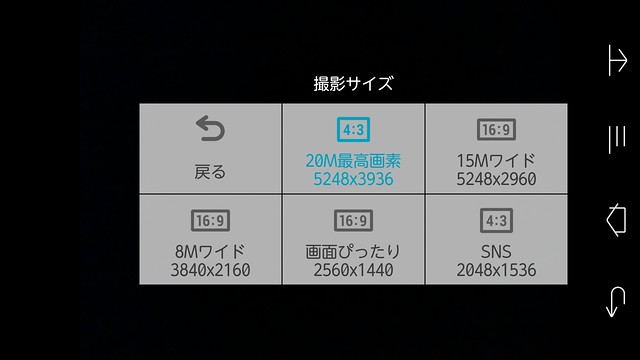
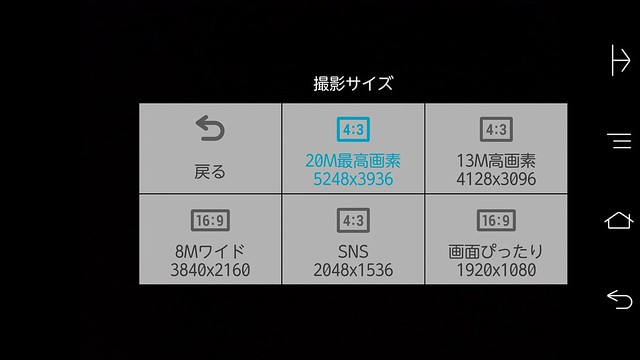
    一方でなぜか変わったのがカメラの解像度。これまでは4.3が3種類、16:9が2種類の合計5種類だったのに対し、F-02Gでは4:3が2種類、16:9が3種類に入れ替わってしまいました。

    画面サイズから4:3が減り、最大か最小化の2択に
    画面サイズから4:3が減り、最大か最小化の2択に

    このあたりは好みの分かれるところですが、F-02Gの16:9は4:3の上下を切り取ってるだけなので画面を狭くして無理矢理16:9に見せてるだけなのですよね。その結果画面の距離感もおかしくて、被写体に対して4:3よりも距離を取らないとちゃんと上下が入らない。そのため写真は4:3派だったのですが、今回の仕様変更で20MBの最高画質か、横2000ピクセル程度のSNS向けサイズかの二択しかなくなり、まともに使える4:3サイズがなくなってしまいました。

    前モデルのF-05Fは中間サイズの4:3があった
    前モデルのF-05Fは中間サイズの4:3があった

    そもそもとして奇数なのがおかしくて、16:9も4:3も同程度の容量で2種類選択できればわかりやすい話だと思うのですが、このUIがNX型番になる前のARROWS X F-02Eからずっと変わってないのですよね。写真の撮りやすさ自体は気に入ってるのですが、そろそろ使いやすさ考えてUIの見直しをお願いしたいところです。

    そんなUIの課題は感じているにしろ、写真自体はさくさくとかなりよく撮れる。編集機能などはほとんどないシンプルすぎるシンプルなカメラではありますが、できあがりの写真に関してはカメラに定評のあるXperiaと肩を並べるほど十分な画質だと思います。というわけで以下は最近撮った写真をいくつか。

    IMG_20141122_191028

    IMG_20141122_003419

    IMG_20141121_205208

    IMG_20141120_201059

    IMG_20141123_101203

    富士通ならではの使いやすさを重視した機能も引き続き搭載。ボタン1つで画面を縦に縮められるスライドディスプレイ、画面の隅や端からなぞるだけで登録したアプリを起動できるスライドインランチャーは、画面の大きな端末を使う時にとても便利な機能です。

    画面を縦に縮められるスライドディスプレイ
    画面を縦に縮められるスライドディスプレイ
    画面の四隅や端からスライドしてアプリを呼び出せるスライドインランチャー
    画面の四隅や端からスライドしてアプリを呼び出せるスライドインランチャー

    スライドディスプレイは似たような機能をiPhone 6/6 Plusが搭載しましたが、使い勝手は似ているようで全然異なる。iPhoneの場合、ホームボタン2回タップすると画面が縮まるものの、画面を触るといったアクションを起こすと元に戻ってしまう。画面の上の方にあるボタンを選んでそこに文字を入力して・・・・・・、と画面を縮めた状態のまま作業したくてもできないのです。

    ・ホームボタンダブルタップで画面が下がるのはいいんだけど、なにか操作をすると画面が上にあがっちゃって使いにくい。

    iPhone6に機種変更して1週間が経過して思うこと – これからゆっくり考L
    http://sakaki0214.hatenablog.jp/entry/2014/10/25/120109

    その点ARROWSのスライドディスプレイはボタンを押さない限り上には戻らない。唯一文字入力エリアを選ぶと画面が元に戻るけれど、それはキーボードを表示するための当然の動きなのでむしろありがたい。アップルもどうせ搭載するならもっと富士通端末研究すればよかったのにと正直思うレベルです。

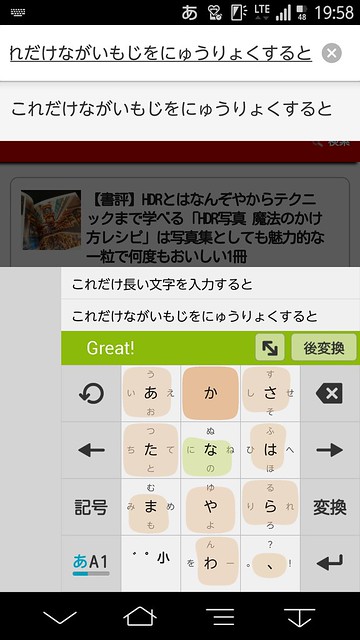
    富士通端末用にカスタマイズされたATOK「Super ATOK ULTIAS」も引き続き搭載しつつ細かなところでマイナーバージョンアップ。気づいた範囲では入力文字が長い場合に文字を小さく表示して全体を見せてくれるようになりました。これ地味に便利だー。

    文章が長いとフォントが小さくなって視認性が高まる
    文章が長いとフォントが小さくなって視認性が高まる

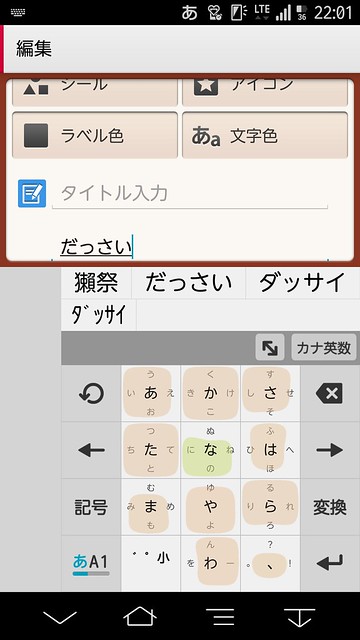
    変換機能も相変わらずの高性能で、スマホとは思えないクラスで変換候補が出るので文字が打ちやすい。Suer ATOK ULTIASに慣れてから他の端末でATOK使うと圧倒的な差を感じるほどで、スマホの中でも最も利用頻度が高いであろう文字入力を前提にこの端末を選ぶというのもありだと思います。

    獺祭だってデフォルトで変換
    獺祭だってデフォルトで変換

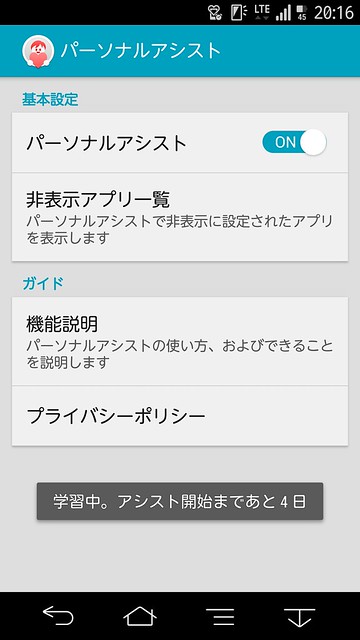
    さらに新たな機能として「パーソナルアシスト」を搭載。端末を使う人の行動や習慣を把握しておすすめのアプリを表示してくれる機能とのことで、どのくらいの精度でお勧めしてくれるのか非常に楽しみなのですが、残念ながらこの機能を使うには一定期間の学習が必要とのこと。なので本機能は改めて別途レビューしてみたいと思います。

    気になるパーソナルアシストはまだお預け
    気になるパーソナルアシストはまだお預け

    まだ使い始めて数日程度ですが、端末全体的には満足しつつ、指紋認証の精度が下がったこと、カメラが写真自体は簡単に美しく撮影できるものの、機能が相変わらずシンプルすぎるところが若干不満かなというところ。それぞれカメラや指紋認証なども別途細かくレビューしていきたいと思います。

    【本モニター企画について】
    富士通の最新スマートフォン「ARROWS NX F-02G」をブロガーが使い倒してブログで自由にレビューする企画です。通信料は各自の負担、モニター後は端末をそのまま使い続けることができるようになってます。

  • 【速報】nasneの本を書きました&今なら99円セール中【日曜日まで】

    【速報】nasneの本を書きました&今なら99円セール中【日曜日まで】

    ※この記事は5年以上前に書かれたため、情報が古い可能性があります

    日頃からnasneいいよnasneいいよと言っていたら、そんなにいいなら本を書いてみないかということで今回の出版と相成りました。


    PCでもスマホでもnasneでどこでもテレビ! (インプレス(NextPublishing))

    nasneの機能はほんとに幅広いのですが、ページ数の制約上本書ではスマホやPCに特化したnasne活用術になっております。

    実際にはPS3やPS4があったほうがnasneは便利なのですが、そうは言ってもテレビ持ってなくて普段はスマホしか使ってない、という人でもnasneは十二分に便利。好きな番組録画してスマホで見られるし家の中でテレビも見られるし、さらには外出中に録画番組やテレビを見ることもできます。

    ネット回線さえあればワンセグやフルセグより安定して綺麗な画質でテレビが見られるので、オフィスで仕事しながらサッカーみたいぜ、なんて時にも便利。時間がなくてテレビ見られないけど見たい番組あるんだよなー、なんて人にもお勧めです。

    Kindleと紙と両方対応してますが、Kindle版は日曜日いっぱいまで99円とお得ですので、よろしければ是非今のうちにお買い求めくださいませ。

    とりあえずはお知らせがてらということで、本書に関してはまた改めて書きたいと思います。

  • Androidスマートフォン体験イベントで端末内の写真が欲しかったらAndroidビームが便利(ただしNFC搭載Androidのみ)

    Androidスマートフォン体験イベントで端末内の写真が欲しかったらAndroidビームが便利(ただしNFC搭載Androidのみ)

    ※この記事は5年以上前に書かれたため、情報が古い可能性があります

    先日参加したXperiaアンバサダーミーティングで、一緒に参加した知人から「Xperiaで撮った写真を取り出したい!」という要望をいただいたので参考までエントリー。こうした端末の体験イベントはネット接続してないデモ機なども多く、せっかく撮影した写真をブログで使うのにはいろいろ苦労するのですが、お互いがNFC搭載AndroidであればAndroidビームという機能を使って簡単に写真を取り出せます。

    Android ビームを使用してコンテンツを共有する
    https://support.google.com/nexus/answer/2781895?hl=ja

    こちらがAndroidビームで取り出したXperiaのスクリーンショット。会場の照明が明るすぎたりするとこういう画面をデジカメで抑えたりするのもひと苦労なのですよね・・・・・・。

    Screenshot_2014-10-02-21-06-05

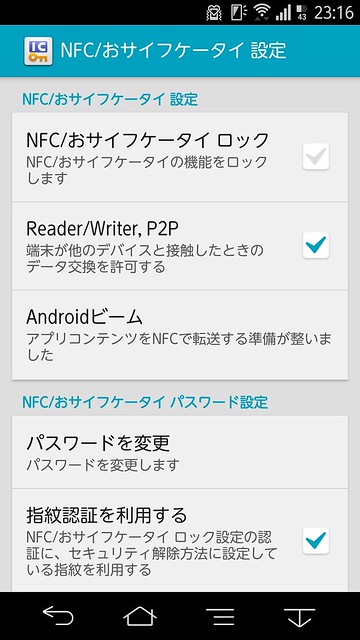
    まずは写真を送りたい端末、受け取りたい端末それぞれでAndroidビームの設定をオンに。NFCのメニュー内にあるので、NFCをまずオンにした上でAndroidビームをさらにオンにしましょう。

    Screenshot_2014-10-03-23-16-18

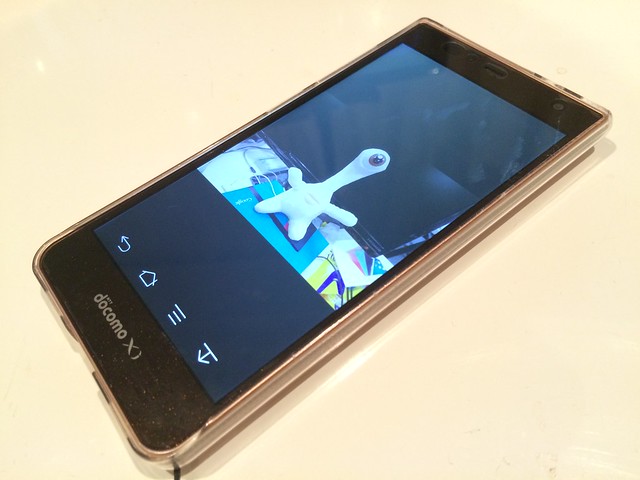
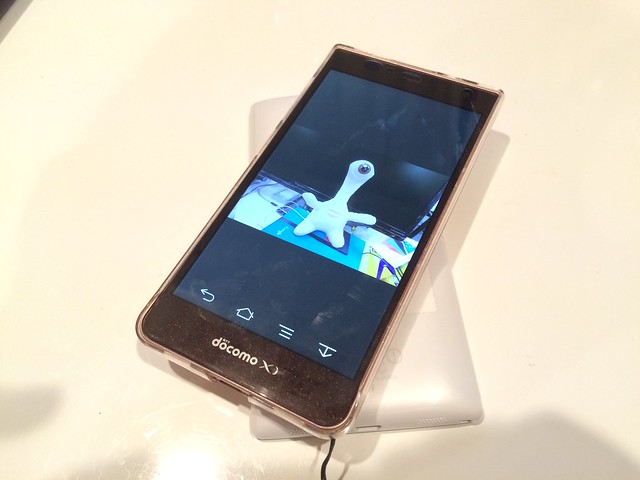
    続いて送りたい写真を画面に表示。

    image

    そしたらあとはAndroid同士のNFC部分を重ね合わせるだけ。

    image

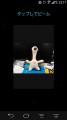
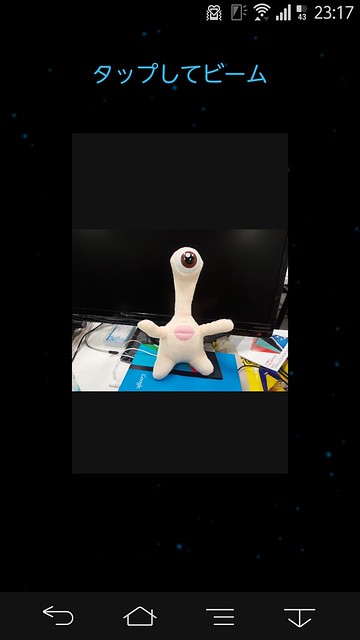
    写真を表示していた側の画面に「タップしてビーム」という表示が表れ、指示通りタッチするとAndroidビームが始まります。

    Screenshot_2014-10-03-23-17-55

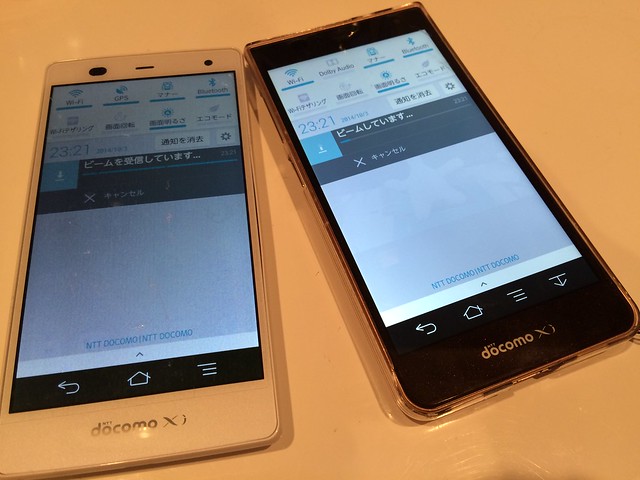
    一度ビームの転送が始まればあとは本体を重ね合わせなくてもよし。その辺に置いておけば転送は完了します。

    image

    無線LANやLTEといったネット接続に比べてスピードが遅いため多用はできないのですが、ここぞという写真を2、3枚自分のAndroidに保存するくらいの使い方なら便利かな。いちいちデモ機にネット接続設定や自分のアカウント設定をすることもなく、microSDカードを差し替える必要もなくてお手軽ですので一度お試し下さい。

    ちなみにAndroidビームは画像だけでなくURLを送ったりもできます。URL送りたいときはブラウザを開いて同様の操作で送れますよ。

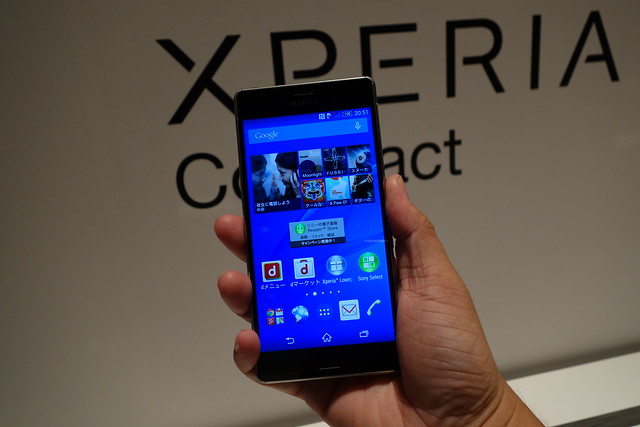
  • 得意のカメラ機能がさらに磨かれたXperia Z3とXperia Z3 Compactを体験してきた

    得意のカメラ機能がさらに磨かれたXperia Z3とXperia Z3 Compactを体験してきた

    ※この記事は5年以上前に書かれたため、情報が古い可能性があります

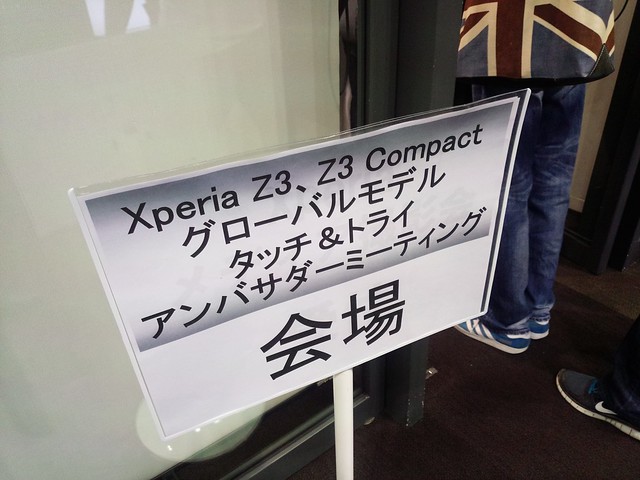
    Xperiaの2014年冬モデルを体験しに、先日開催されたXperia アンバサダーミーティングに参加して参りました。

    IMG_20141002_193849

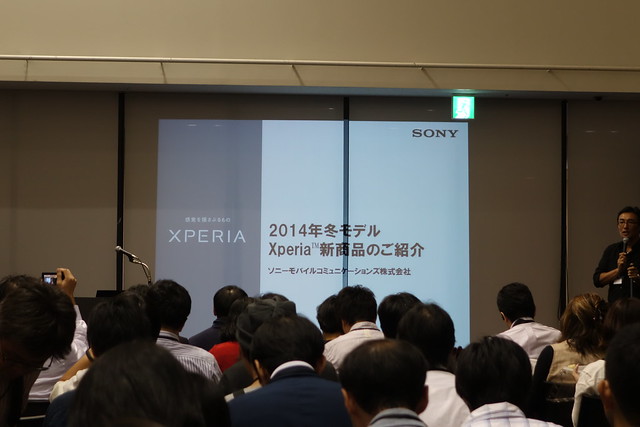
    イベントのオープニングはスペックの細かな紹介から。

    DSC02282

    今回のXperiaの特徴は大きく3つ。1つがカメラへのさらなる注力。もともとXperiaはカメラ機能に定評がありますが、今回は今まで以上に力を入れているらしい。個人的にもカメラ機能が一番気になっていたのでこの後の体験が楽しみです。

    DSC02286

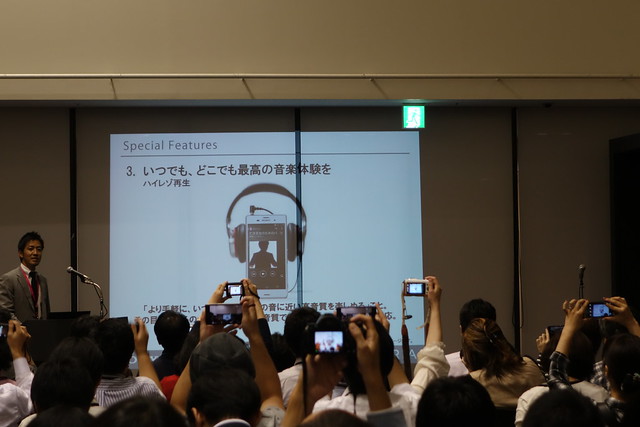
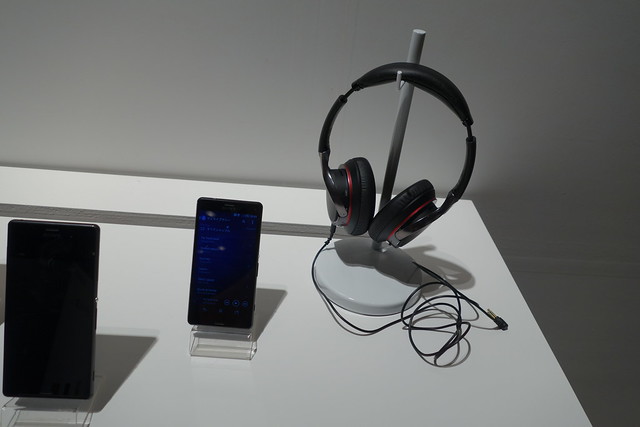
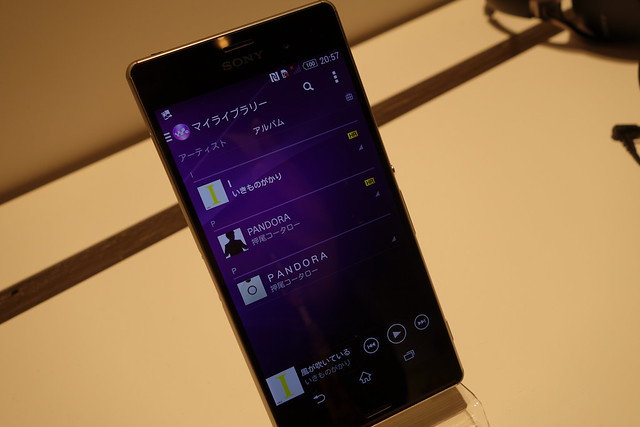
    もう1つがハイレゾ再生。今までは周辺機器を接続して対応していたのが、本体とハイレゾ対応ヘッドフォンのみでハイレゾが再生できるようになります。

    DSC02287

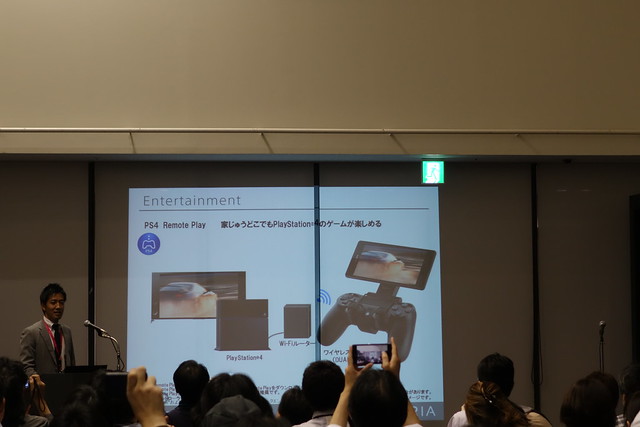
    そして3つ目がPS4との連携。XperiaがPS4とネットワーク接続することで、PS4のゲームをXperiaで楽しむことができます。同様の機能はPlayStation Vitaにも搭載されていますが、Xperiaの場合は別途コントローラを用意することで、PS4の操作そのままでプレイできるところが魅力ですかね。

    DSC02289

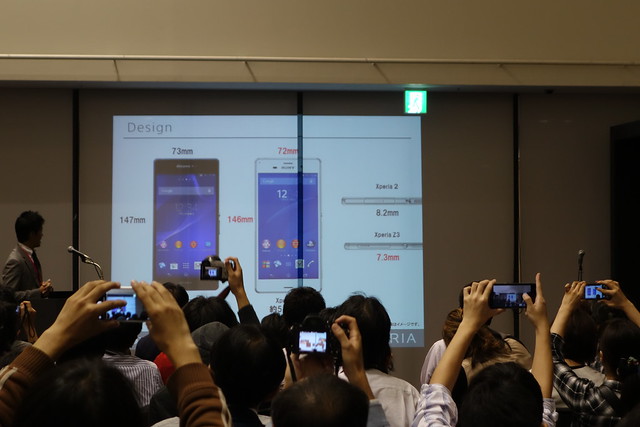
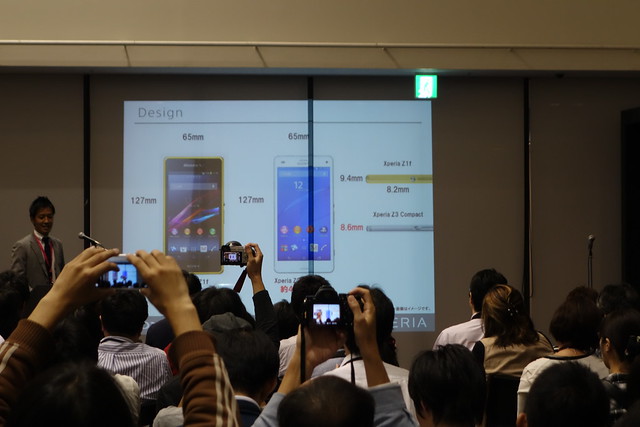
    本体サイズも前モデルから大幅に改善。縦横厚みすべてにおいて小型薄型を実現、重量もかなり軽くなりました。

    DSC02290

    DSC02291

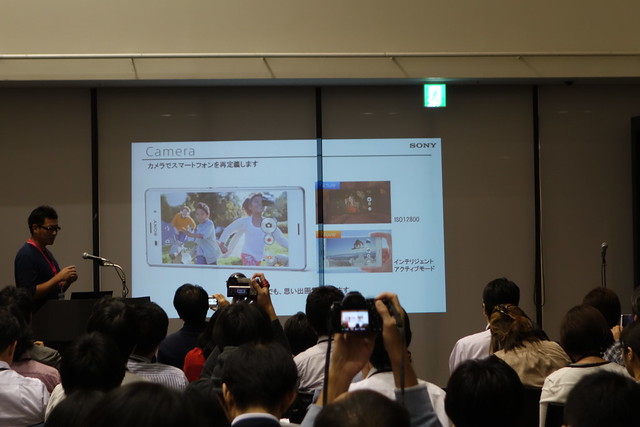
    そして今回一押しかつ個人的にも興味津々だったカメラ機能は、「カメラでスマートフォンを再定義します」とまで言う力の入れよう。

    DSC02296

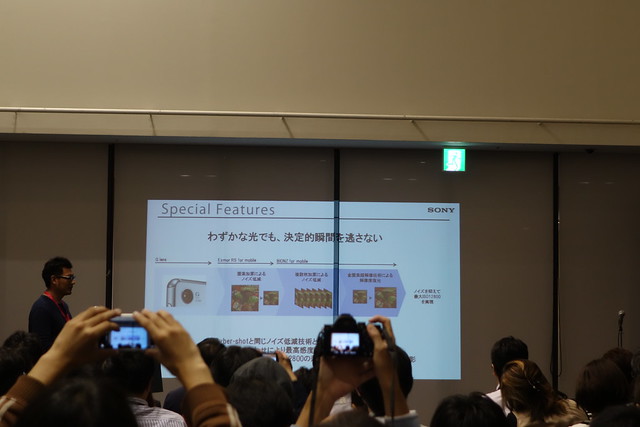
    ISO12800という高いISOを実現しており、わずかな光でも撮影できるほど暗さに強いのが売りとのこと。

    DSC02302

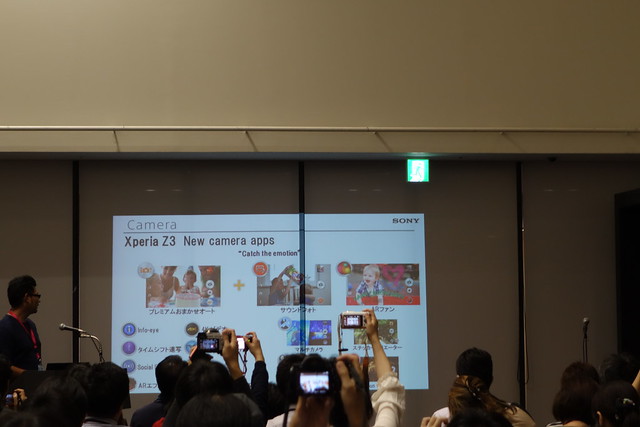
    Xperiaの特徴とも言える多彩なカメラ機能も今回は健在。

    DSC02307

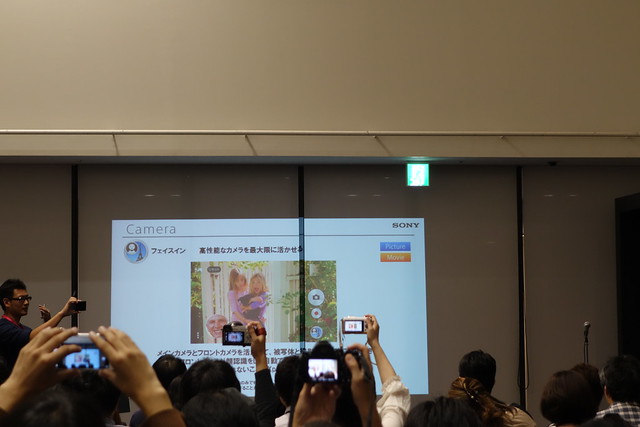
    こちらはインカメラを使って自分の顔も一緒に撮影できる機能。角度とかの調整が大変そうですが、写真撮ってばかりのお父さんもちょっとは写真に写れる機能ってことですかね。

    DSC02308

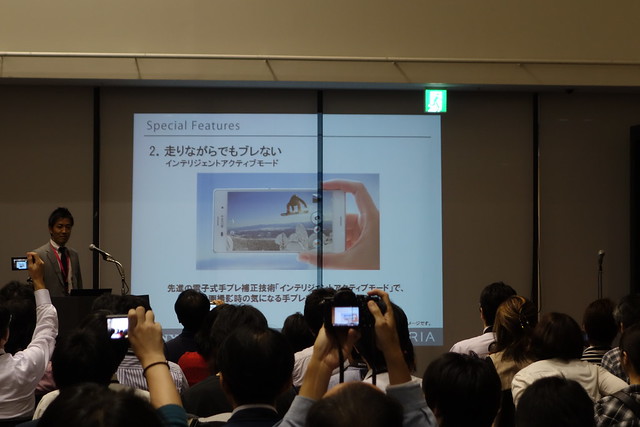
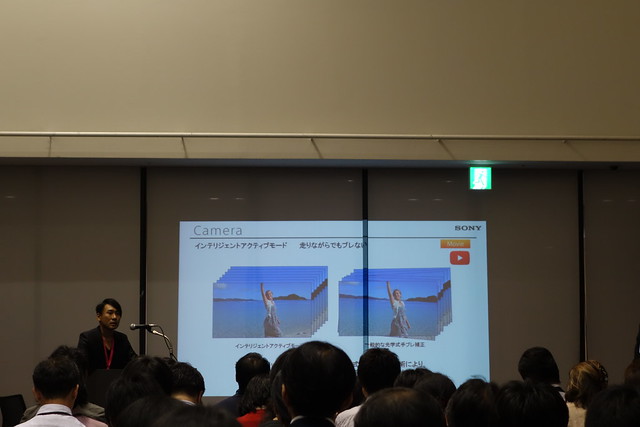
    手ぶれにも強く、走りながらでもぶれないというインテリジェントアクティブモードを搭載。某光学手ぶれを搭載したスマートフォンよりも上! と自信満々でした。

    DSC02311

    説明を一通り聞いたらいよいよ本命のタッチ&トライ。

    DSC02313

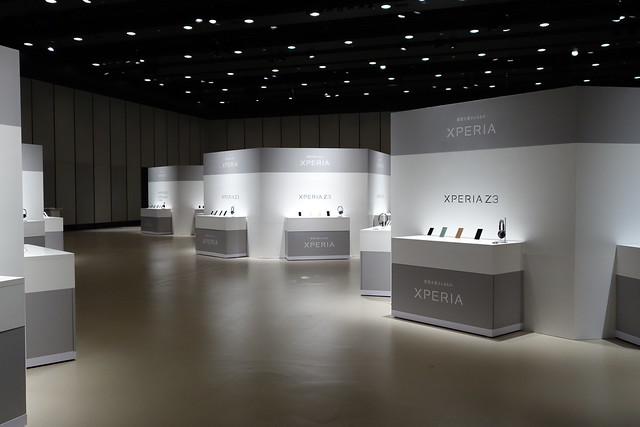
    会場には至るところにXperia Z3とXperia Z3 Compactが並べられており、触りたいのに待ち時間が長い! なんてこともありませんでした。100人規模のイベントでこれだけ端末揃えてもらえるのはありがたいですね。

    DSC02314

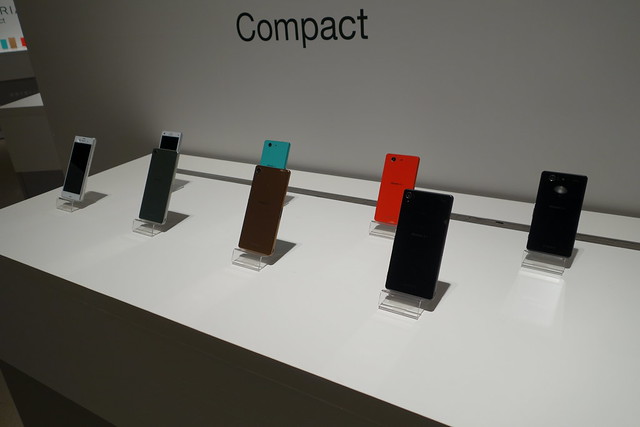
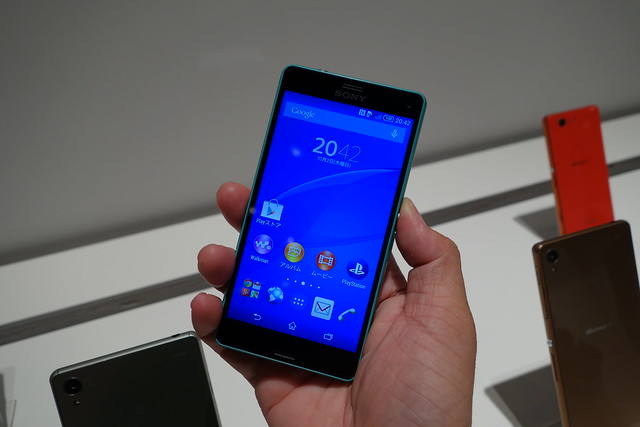
    お目当てだったのはコンパクトサイズのXperia Z3 Compact。フラッグシップモデルのXperia Z3と比べてその名の通りコンパクトサイズのため画面サイズが小さく握りやすいのが特徴。その一方でメモリはZ3が3GBに対してCompactは2GB、ストレージは32GBに対して16GBと小さくなっているのが違いです。

    DSC02315

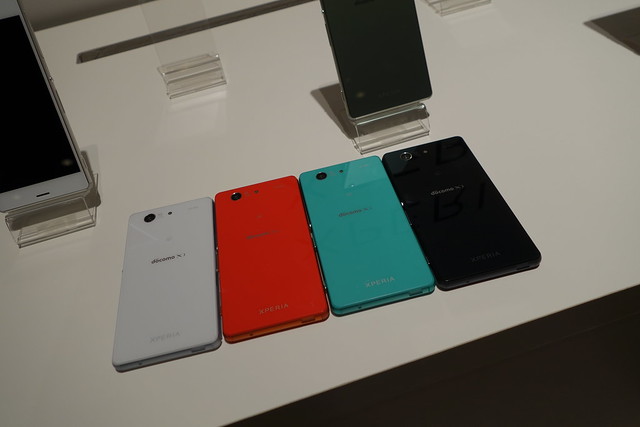
    カラバリは4色。白、黒のスタンダードな色に加えてオレンジと緑があるのは選択の幅が広くて嬉しいところ。

    DSC02322

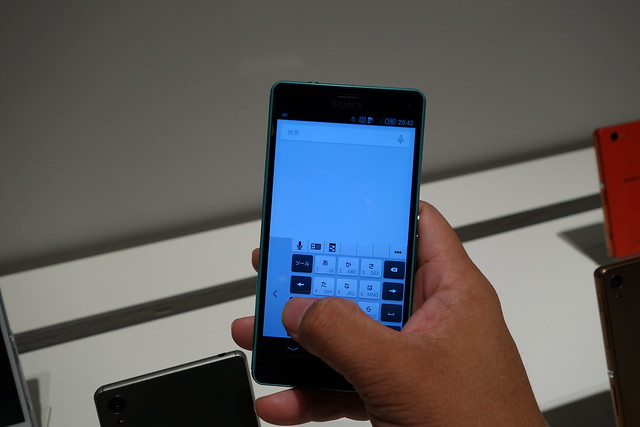
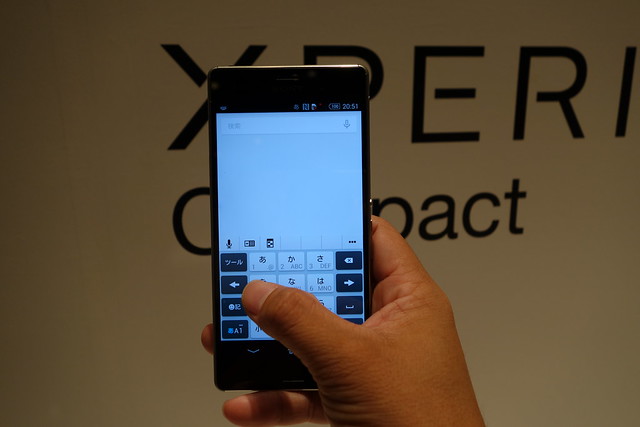
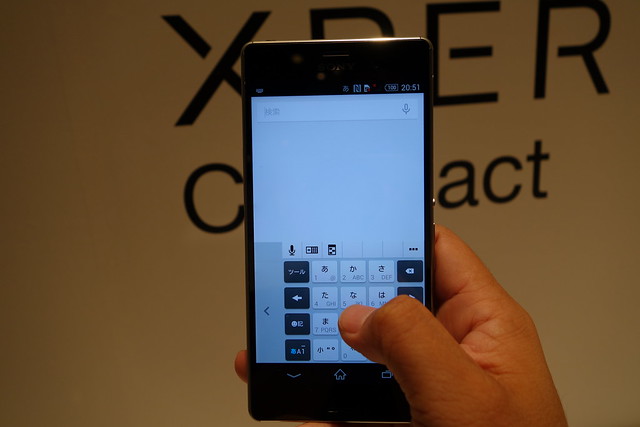
    画面が元々小さいので端から端まで手が届く。さらにキーボードを左右に寄せれば手の小さい人も使いやすい。大きいスマホが苦手な人はかなり魅力的なサイズです。

    DSC02316

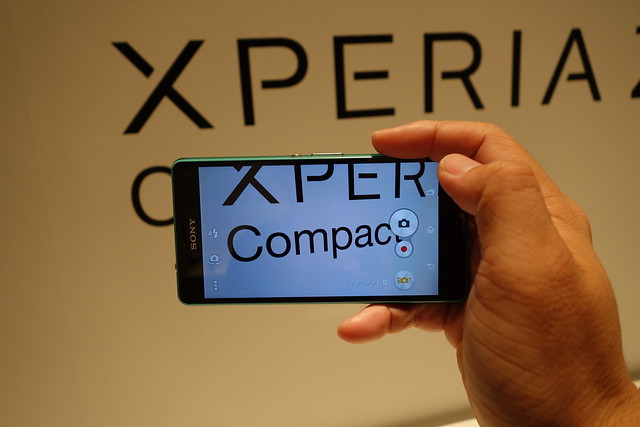
    期待のカメラ機能は静止画と動画を同時に撮影できるほか、右下のボタンからさまざまなカメラ機能を選ぶことができます。

    DSC02317

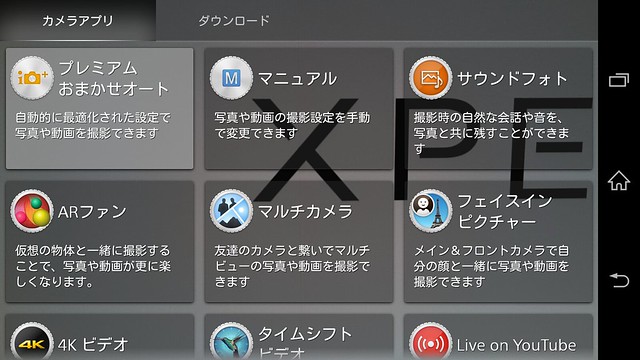
    こちらがカメラのメニュー画面。1画面に収まらない多彩な機能ですが今回の注目は画面中央のマルチカメラと右側のフェイスインピクチャーです。

    Screenshot_2014-10-02-21-06-05

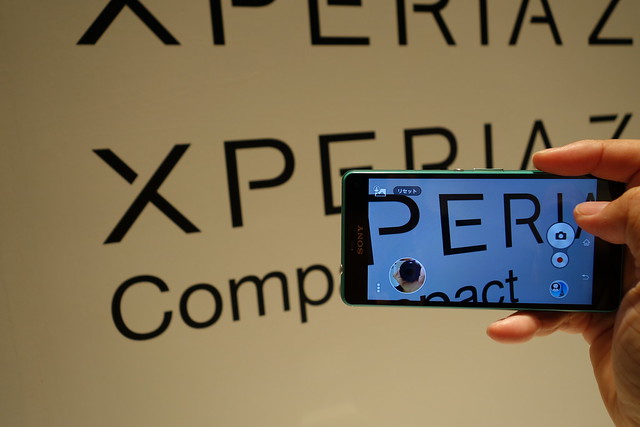
    こちらがフェイスインピクチャー。左下の丸い部分にインカメラに移った自分が表示され、被写体と自分をまとめて撮影できます。景色とか取るときに撮影者の顔も入れておくっていうのは記念によさそう。

    DSC02319

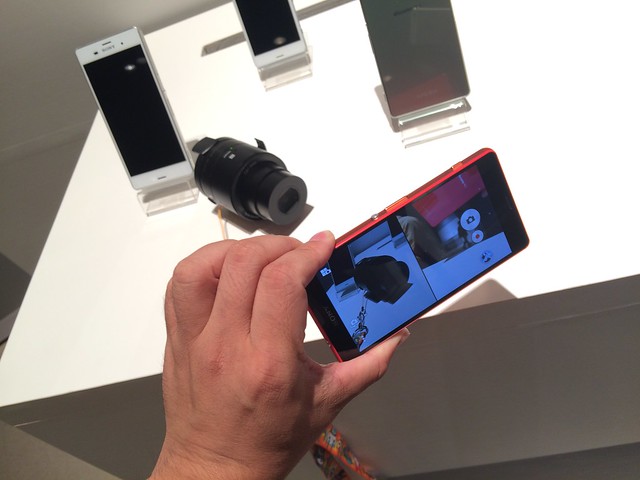
    そしてもう1つの期待であるマルチカメラは、Xperia同士、またはソニーのネットワーク対応カメラを複数接続し、複数のカメラ画像を1画面で撮影できるというとんでもない機能。こういう変な機能わくわくするタイプです!

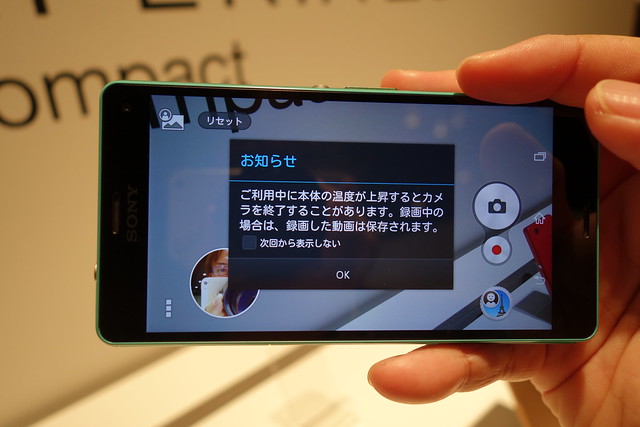
    カメラの映像をWi-Fi経由で伝送するという負荷がかかるため、長時間の利用では温度が上昇するというアラートを表示。4Kもそうですが、こういうハイスペックな使い方はどうしても仕方ないところなので、前もってアラートだしてくれるのはいい配慮ですな。

    DSC02320

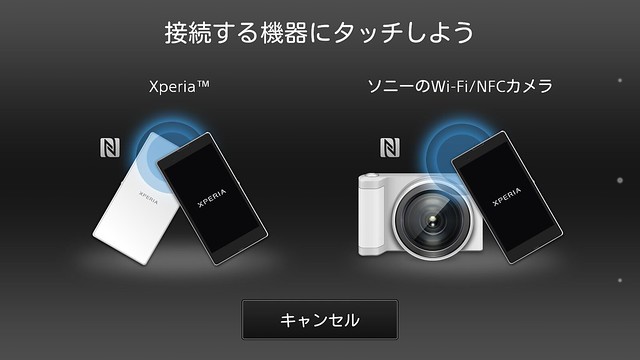
    設定はNFCに対応しており、マルチカメラの設定画面からXperiaまたは対応カメラをタッチするだけ。

    Screenshot_2014-10-02-21-06-14

    こちらは手持ちのQX100を接続し、2つのカメラ画像を同時に表示しているところ。若干わかりにくいですが左に移っているのがXperiaの画面、右に移っているのがQX100からXperiaを映した画面です。使うシーンは限られそうですがやり方次第で面白い絵が取れそう。最近手に入れたばかりのQX100がなかなか楽しいのでこれはいろいろ遊べそうだなー。

    image

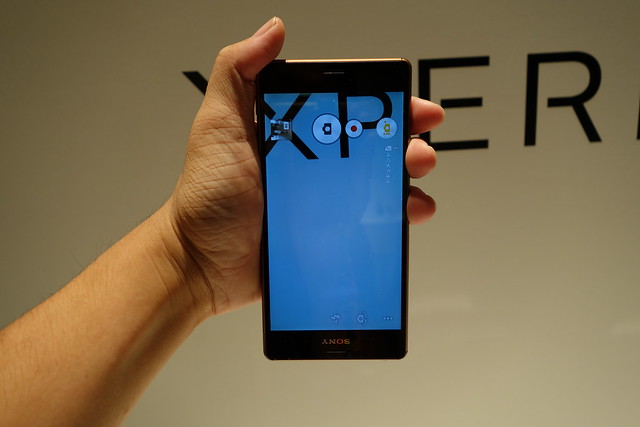
    一点残念なのがカメラの向きで、縦横には対応するけど逆さには表示できません。某ピヨピヨな人が提唱するシャッター上持ちにしてもカメラは横向きになっちゃう。このあたりは上下左右自由に撮影したいところです。

    DSC02335

    一通りCompactを堪能したところでこちらはXperia Z3。機能はほぼほぼ同じですが画面がフルHDの5インチクラスなのでかなり大きめです。

    DSC02323

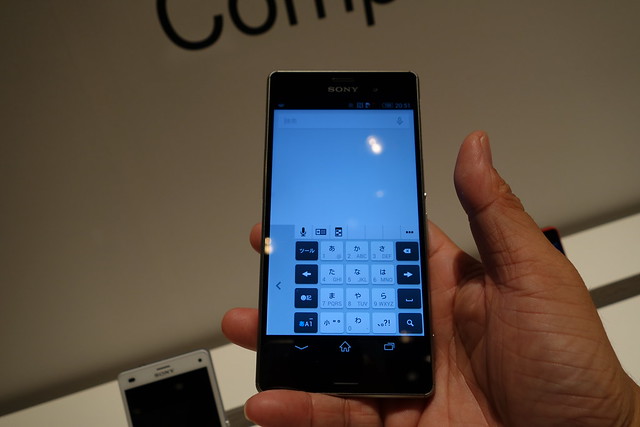
    文字入力も反対側の行へ指を伸ばすのがちょっと厳しめ。

    DSC02324

    とはいえこちらも文字を横寄せできるので文字入力は安心です。問題は画面の上のほうの操作ですかねー。

    DSC02325

    本体は大きいながら割とバランスがよく、片手でもしっかり持ちやすい。

    DSC02326

    ストラップホールも左下にあるので、いざというときに備えてストラップしておけばより安心。やっぱりストラップホールはスマートフォンには必須だよなー。

    DSC02327

    防水モデルながらイヤフォンはキャップレス。

    DSC02328

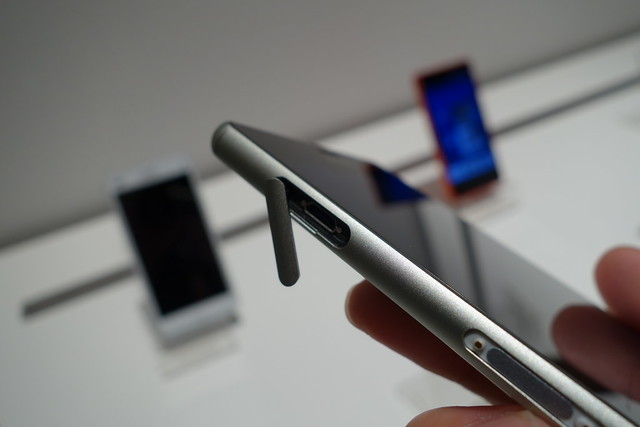
    一方でMicrro USBはキャップ付。防塵対策だとこうなるみたいですが、防塵よりもキャップレスのほうが嬉しいなあ。なんだかんだ外出中などはモバイルバッテリー使ったりでMicro USBよく使うので。DSC02329

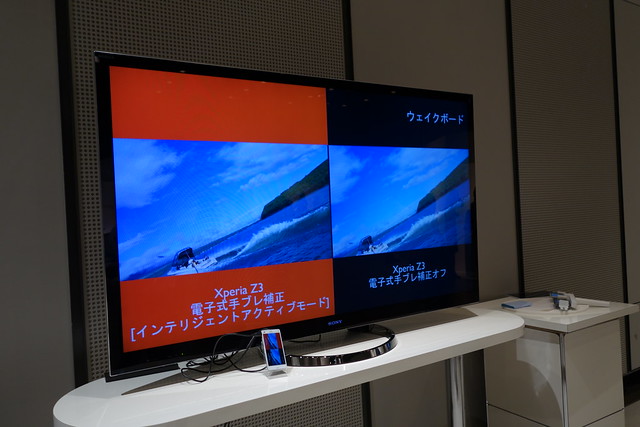
    会場ではご自慢の手ブレ補正も動画でデモンストレーション。

    DSC02331

    こちらがサンプルの比較動画。確かに歩いているだけでもはっきり手ブレの効果がわかります。何より動画でもちゃんと手ブレ補正が効くってのが嬉しい。

    ハイレゾが売りということで音楽体験コーナーも用意。

    DSC02332

    普通の音源とハイレゾ音源で同じ楽曲が入っているため、どれだけ音質が違うかを試すことができます。ただ、ハイレゾはまだまだ汎用性に欠けるので個人的には時期尚早かなと思っているのと、そこまで音質にこだわらないからDRMフリーのAACがあれば十分かな・・・・・・。

    DSC02334

    暗闇に強いことを体験するコーナーもあったので取り比べてみました。まずこちらが1インチセンサー搭載のDSC-QX100。

    DSC02340

    一方こちらがXperia Z3。

    DSC_0005-0

    そして手持ちのARROWS NX F-05F。うん、みんな明るかったな・・・・・・。部屋の明かりが入らない暗室で、居酒屋くらいの明るさにはなるようちょっとだけ光を入れた状況で撮影してたのですが、どれもわりと満足の仕上がりでした。

    IMG_20141002_211815

    カメラに関してはさすがのXperia、今までは「カメラ機能が多彩なAndroid」というイメージだったのが、「多彩な上に写真もいい」まで上り詰めた感あります。画質そのものはもともとよかったけれど、光学手ブレ補正がよく効いていて、動く被写体を撮る人にはかなり良さそう。

    正直に言ってしまえばXperiaはカメラと動画・音楽がひたすらいい、それ以外は普通のAndroid、というのが自分の中の位置付けなのですが、いまやコミュニケーションの手段となっているカメラにここまで注力するというのは、スマートフォンを欲しい人のニーズから考えれば納得の方向性。iPhoneみたいにシャッター切るだけでいい写真撮れるのもいいんだけど、ちょっとした設定を自分でいじったり多彩なカメラ機能で遊んだりというのもスマートフォンならではの魅力なんですよね。

    一方で端末に関しては本体サイズが大きくて手に余るZ3、コンパクトなのはいいけど内蔵ストレージが16GBしかないCompactとどっちも一長一短。いくらmicroSDカードで容量を増やせるとはいえ、アプリをたくさん入れたり本体で撮影したりするとちょっと16GBは物足りない。カメラの写真もmicroSDだと保存スピードが遅くなるから、できるだけ本体内蔵ストレージで保存したいので、せめても32GB欲しかったかなあ。

    今まで回りでもカメラ性能を気にする人にはXperia勧めてましたが、今回もカメラに関してはかなりのデキ。特に動く被写体を撮影することが多いお父さんお母さんにおすすめなんではないかなと思います。

  • ARROWS NX F-05Fのいいところといまいちなところ ARROWS NX F01Fとの比較を添えて

    ARROWS NX F-05Fのいいところといまいちなところ ARROWS NX F01Fとの比較を添えて

    ※この記事は5年以上前に書かれたため、情報が古い可能性があります

    f-05f-bn
    ※本エントリーは「ケータイ会議!!!」企画のレビューです

    3ヶ月以上の長きにわたって使ってみたNTTドコモの富士通製スマートフォン「ARROWS NX-F05F」。いよいよ今月末にはNTTドコモの新端末発表会が開催され、ARROWS NXの新モデルも出るであろうと予想されるこのタイミングで、改めてARROWS NX F-05Fの使い勝手を振り返ってみたいと思います。

    本体: 美しいデザインのF-05F、軽くて持ちやすいF-01F

    側面にラインが入るなど高級感あふれるデザインのF-05Fに対し、F-01Fは全体的にプラスチック感があって比べるとヤスっぽく見える。一方でF-05Fはわずかながら重みが上がっており手にするとずっしり手応えがあり、厚さも若干増えているので若干ながら持ちにくくなりました。F-01Fは本体も軽く薄いので手にしっくり来るのはF-01Fのほうかな。

    側面にラインが入ったF-05Fはゴージャス感あふれる仕上がり
    側面にラインが入ったF-05Fはゴージャス感あふれる仕上がり
    F-01Fの側面はシンプルな仕上がり
    F-01Fの側面はシンプル

    性能: F-05Fのほうが上ながら体感差はあまりなし

    CPUが高性能なのでF-05Fのほうが使ってサクサク感ありますが、実利用で大きな差が出るほどではないかな。F-01Fも十分便利です。

    機能: フルセグアンテナ内蔵のF-05F、MHL対応のF-01F

    フルセグ視聴には別途外付けアンテナが必要だったF-01Fに対し、F-05Fはアンテナを内蔵。一方でF-01FにあったMHLはF-05Fでは省略されています。フルセグアンテナとMHL、どちらに魅力を感じるかが決め手ですかね。

    F-05Fはテレビアンテナ内蔵
    F-05Fはテレビアンテナ内蔵

    また、F-05Fは最新モデルで対応している高音質通話「VoLTE」もサポートしていますが、VoLTEは対応機種同士でないと効果がでないのでまだそこまでメリットはないかも。VoLTEの有り無しが決め手になるのはあと1年くらい先ですかねえ。

    バッテリー: F-05Fが若干持つ

    半年前の機種だからバッテリーがへたってるという可能性もありますが、F-01Fに比べてF-05Fのほうがバッテリー持ちがいい。この辺りは毎機種ごと少しずつ改良されている部分なので最新機種ならではのメリットですね。

    カメラ: F-05Fのほうが暗いところに強く液晶も見やすい

    F-01Fは約1310万画素、F-05Fは約2070万画素とイメージセンサーのスペックはかなりの差があるものの、実際の写真はさほど大きな違いは感じない。暗いところだとF-05Fのほうがよく撮れるなーとは思うけど、画素数ほどの差は感じないかも。どちらかというとF-05Fのほうが液晶ディスプレイがいいのか、撮影前の画面がキレイです。F-01Fは撮影してから写真を確認してみて「あれ、思ったよりキレイに撮れてる!」ってのが多かったけど、F-05Fは見たままの画面を撮影できている感じ。

    カメラ周りに関しては下記の記事もご参照下さい。

    ARROWS NX F-05FのカメラをF-01F、iPhone 5sと比較 – カイ士伝
    https://bloggingfrom.tv/wp/2014/06/15/12870

    中目黒「まえだや」の極上ラム肉とジンギスカン鍋をARROWS NX F-05Fで撮影 – カイ士伝
    https://bloggingfrom.tv/wp/2014/07/17/13148

    文字入力: 圧倒的にF-05F

    Super ATOK Ultiusは伊達じゃない。F-05Fに慣れた後にF-01Fだけを使ってみたんだけど、文字入力精度があまりに違いすぎてびっくりするほど。PC並みとは言わないけれど、語彙力や候補の精度が非常に上がってるのでスマホでも文字が打ちやすい。なかなか目立つ特徴じゃないんだけど地味にキラーなポイントです。

    文字入力の詳細はこちらをどうぞ。

    ARROWS NX F-05Fが搭載した最強の日本語入力「Super ATOK ULTIAS」を試す – カイ士伝
    https://bloggingfrom.tv/wp/2014/06/04/12837

    指紋認証: 精度は同じくらい

    F-01Fで飛躍的に認識精度が上がった指紋認証ですが、F-05Fではほぼ同じクオリティを維持。指紋認証で困ることはあまりなさそうです。

    DSC09324

    動作: F-05Fは高負荷時に熱暴走が多発

    F-05Fを使っていて唯一残念なポイントがこれ。CPU性能が上がったせいなのか、GPS使ったナビなどを使うとかなりの高確率で本体が高熱を発し、結果として液晶が暗くなったりカメラが起動しなくなったりします。複数のF-05Fで発生しているので固有の事象と言うよりF-05Fの問題っぽい。

    屋外で5分から10分ほどカメラを構えていると、突然「一部の機能が制限されます。温度が下がるまで利用を控えてください」という警告とともにディスプレイが暗くなって(ディスプレイの輝度が落ちるよう制限がかかった)、ディスプレイで被写体を確認するのはほぼ不可能な状態になってしまいました・・・。

    ARROWS NX F-05Fのカメラはどんな感じ?アツい競馬場で試し撮りしてきた!|携帯総合研究所
    http://mobilelaby.com/blog-entry-6302.html

    比較としてF-01Fを炎天下の中30分以上ナビを使ってみたりしてみたものの、こちらは一向に発生せず。そもそもいままでF-01Fを使っていたときもこの現象は発生していませんでした。なお、炎天下でも決して制限されなかったF-01Fが唯一高熱によって機能制限されたのがEye-Fi使った画像転送でしたという余談も付け加えておきます。

    こうした高熱での機能制限はARROWSだけの話ではなくAQUOS Phoneでも話題になりましたし、Xperia Z2でも4K動画を3分以上撮影すると機能制限が発動するという話があるのですが、少なくともF-01Fと比較した場合、F-05Fは熱耐性があまりよくないようです。スマホを使う理由の1つがGPS使ったナビゲーションなので、この熱制限かなり困ってしまうのですよね……。

    まとめ: 全体的に高性能ながら熱耐性だけがネック

    デザインもおしゃれでカメラもいい、文字入力は最高なF-05Fなのですが、発熱だけが唯一といっていい課題。徒歩ナビのときも他のアプリをすべて落としたり再起動してから使ったりと工夫しても炎天下では10分で機能制限が発動してしまったりで、急ぎの時にこれが発動したときはかなり困りました……。なんとかファームウェアとかで対応できればいいのですが……。

    とはいえ全般的には非常に満足の仕上がりで、世代を重ねて着実にいい仕上がりになっている感のあるARROWS NX。9月30日予定のドコモ発表会で出てくるであろうARROWS新モデルも今から楽しみです。

    【ケータイ会議NX!!!とは?】
    ケータイ会議NX!!!とは、富士通の最新スマートフォンARROWS NX F-05Fをブロガーが使い倒してブログで自由にレビューする企画です。通信料は各自の負担、モニター後は端末をそのまま使い続けることができるようになってます。

    同じくケータイ会議NX!!に参加しているモニターの記事はこちらからどうぞ!

  • ドコモメールも「届いていることを隠せる」ようになったARROWS NX F-05Fのプライバシーモード

    ドコモメールも「届いていることを隠せる」ようになったARROWS NX F-05Fのプライバシーモード

    ※この記事は5年以上前に書かれたため、情報が古い可能性があります

    f-05f-bn
    ※本エントリーは「ケータイ会議!!!」企画のレビューです

    指紋認証と並んで富士通製端末の代名詞とも言える独特の機能が「プライバシーモード」。特定のメールアドレスからの受信や電話番号からの着信を、実際には届いているにもかかわらず「届いているということを隠せる」という、一部にはとてもニーズのある機能です。

    「隠していることを隠せる」プライバシーモードはぶっちゃけ何のためにあるのか – カイ士伝
    https://bloggingfrom.tv/wp/2013/11/29/11804

    これまでプライバシーモードで隠せるメールはGmailなどのPCメールが対象だったのですが、ARROWS最新モデルの「ARROWS NX F-05F」ではついに「@docomo.ne.jp」形式のドコモメールも対象に。ただし利用にはドコモの公式アプリではなく、富士通のメーラーアプリ「NX!メール」でドコモメールを受信する必要があります。

    NX!メール

    使いやすさにこだわった富士通オリジナルメーラー。新たにドコモメール(@docomo.ne.jp)でも利用できるようになりました。

    スマートフォン・タブレット・携帯電話(F-05F) 製品情報 – FMWORLD.NET(個人) : 富士通
    http://www.fmworld.net/product/phone/f-05f/info.html?fmwfrom=f-05f_index

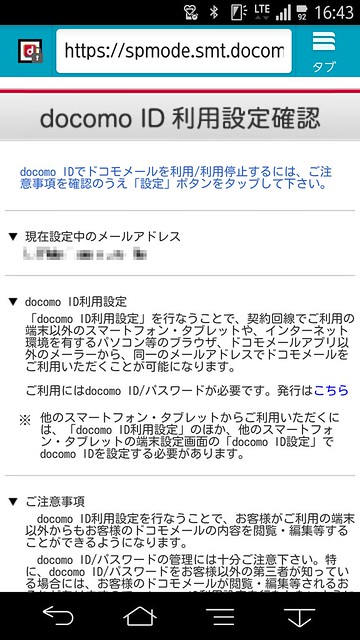
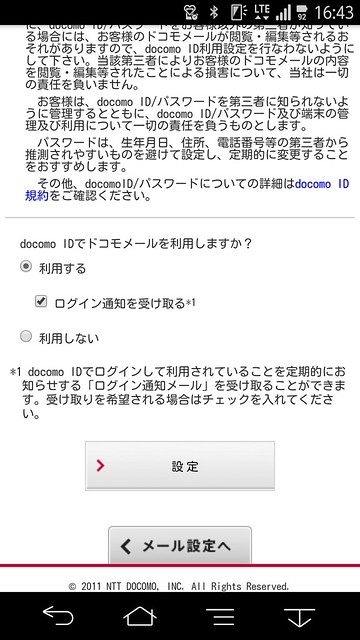
    実際にNX!メールでドコモメールを利用するには、事前にdメニューの「お客様サポート」「メール設定」からdocomo IDの利用設定を行なっておく必要があります。

    Screenshot_2014-08-13-16-43-28

    Screenshot_2014-08-13-16-43-40

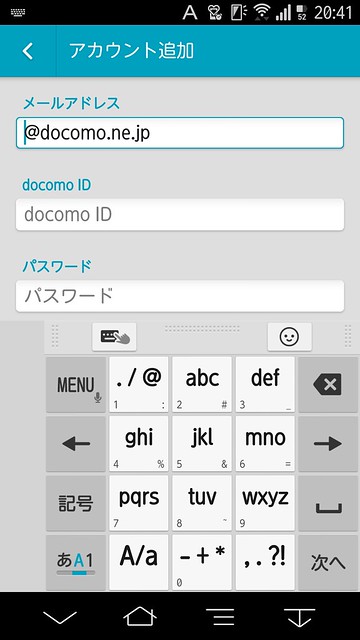
    最初これを知らずにNX!メールでドコモメール設定しようとしたらエラーで弾かれて大変困りました。これ設定画面のところでアナウンス欲しいよな・・・・・・。ちなみに上記設定さえ済んでいれば、あとはNX!メールのアカウント設定からドコモメールのメールアドレス、docomo ID、パスワードを入力するだけで設定できます。

    Screenshot_2014-08-18-20-41-55

    また、メールアドレスでプライバシーモードを利用する場合は、NX!メールに加えて別途「NX!電話帳」が必要なのであらかじめインストールしておきましょう。非常にシンプルで単なる電話帳アプリとしても使いやすいです。

    NX!電話帳 – Google Play の Android アプリ
    https://play.google.com/store/apps/details?id=com.fujitsu.mobile_phone.contacts&hl=ja

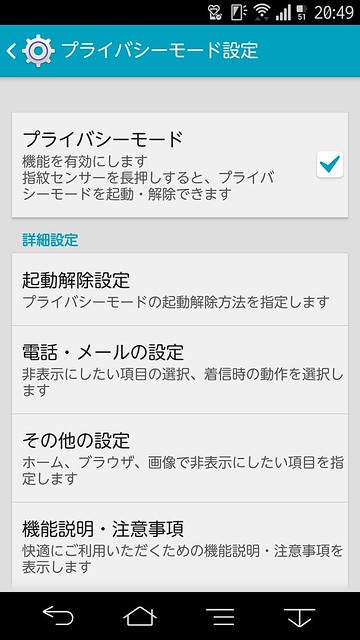
    プライバシーモードの対象にしたいメールアドレスは、設定アプリの「ロック・セキュリティ」下段にある「情報セキュリティ」から「プライバシーモード設定」を選択、「電話・メールの設定」を選びます。

    Screenshot_2014-08-18-20-49-14

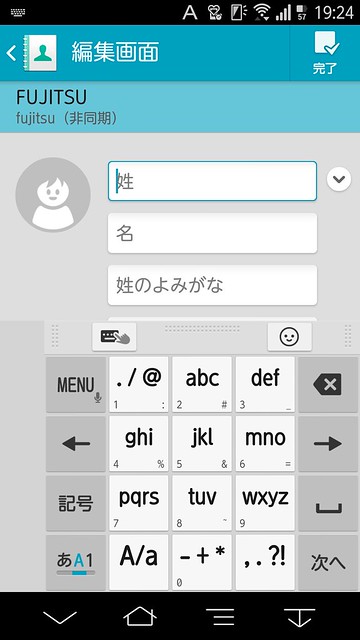
    なお、プライバシーモードで使う電話帳データはGoogleのアカウントではなく、本体のみに保存されるFujitsuアカウントに設定する必要があります。とはいってもFujitsuアカウントに設定するのは電話帳データすべてではなく、プライバシーモード対象にしたいデータだけを本体に保存するようになっています。クラウドデータすべてを本体保存するわけではないので安心かな。

    Screenshot_2014-08-18-19-24-42

    該当のデータにチェックを入れたらプライバシーモードの設定は完了。

    Screenshot_2014-08-18-20-50-18

    メールの場合は受信を通知するか、通知しないかを二択から選べます。

    Screenshot_2014-08-18-20-55-59

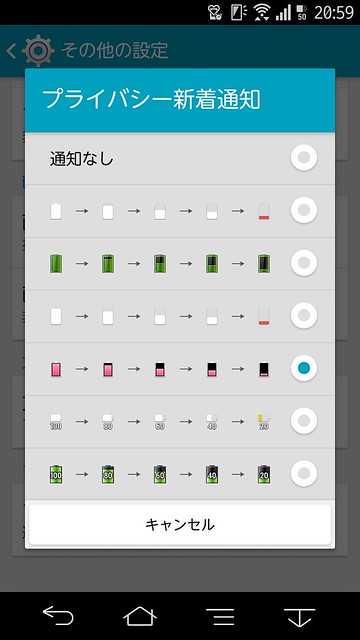
    とはいえ、届いたメールが通知もまったくないのでは使いにくいので、ここで合わせて設定しておきたいのがプライバシーモード設定の「その他の設定」にある「プライバシー新着通知」。これをオンにしておくとプライバシーモードの対象になっている着信やメール受信があった際に、電池アイコンの色が変わることで教えてくれます。

    こちらが通常の状態。電池アイコンは白に設定しています。

    Screenshot_2014-08-18-20-34-16

    プライバシー対象メールを受信してピンクに変化する電池アイコン!

    Screenshot_2014-08-18-19-51-24

    電池アイコンはピンクだけでなく好きな色から選ぶこともできます。

    Screenshot_2014-08-18-20-59-14

    スマートフォン自体を指紋認証で保護しておけばセキュリティ的には問題ないわけで、果たして「メールが届いていることを知られたくない」という需要がどこまであるかは人それぞれですが、ドコモメールもプライベートモードの対象にできることを喜んでいる人たちもきっと少なからずいるのでしょう。くれぐれもご利用は計画的にどうぞ。

    【ケータイ会議NX!!!とは?】
    ケータイ会議NX!!!とは、富士通の最新スマートフォンARROWS NX F-05Fをブロガーが使い倒してブログで自由にレビューする企画です。通信料は各自の負担、モニター後は端末をそのまま使い続けることができるようになってます。

    同じくケータイ会議NX!!に参加しているモニターの記事はこちらからどうぞ!

  • 任天堂のゼルダ壁紙がすばらしすぎたので余計なアプリ全部消してみた

    任天堂のゼルダ壁紙がすばらしすぎたので余計なアプリ全部消してみた

    ※この記事は5年以上前に書かれたため、情報が古い可能性があります

    f-05f-bn
    ※本エントリーは「ケータイ会議!!!」企画のレビューです

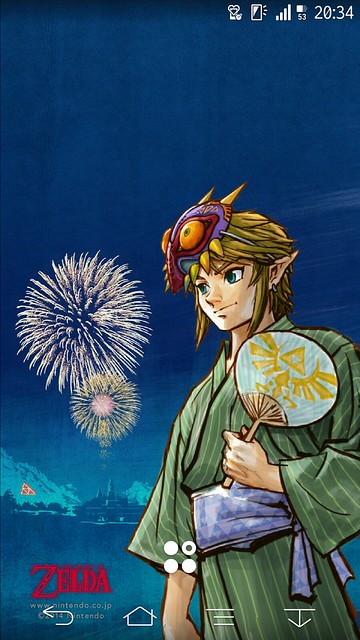
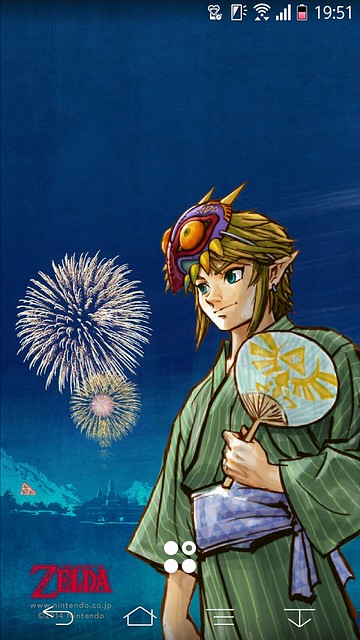
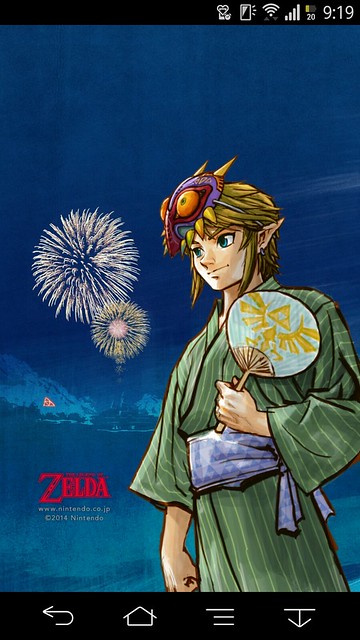
    任天堂からWii Uユーザー向けに暑中見舞いとして送られたゼルダ壁紙。お面といい山の紋章といい、京都とゼルダをうまいこと組み合わせたすばらしい作品に仕上がっています。ニンテンドーニットワークIDがあれば無料でダウンロードできますよ。

    特別壁紙プレゼント | 任天堂 /
    http://www.nintendo.co.jp/wallpaper/20140806/index.html

    あまりに壁紙がすばらしいのでアイコンで埋めるのがもったいなくなり、思い切ってアイコンを全部削除してみました。イラストがはっきり見えてスッキリ!

    Screenshot_2014-08-09-09-19-32

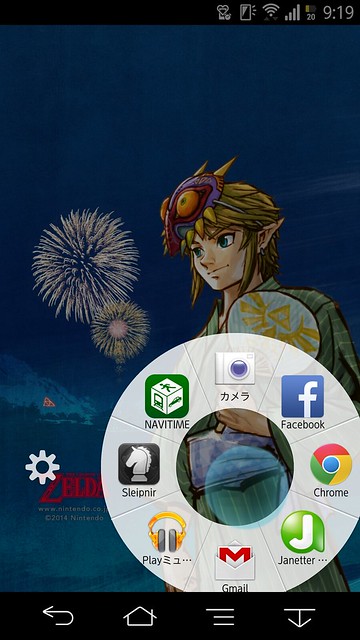
    一見するとアプリをいちいち一覧から探すのが面倒に見えますが、これは以前にエントリーした通り、ARROWSシリーズのスライドインランチャー機能を組み合わせると利便性を落とすことなく壁紙のみにできるのです。

    ホーム画面にアプリを置かずに壁紙を堪能しつつ利便性も損なわないAndroidの便利設定 | カイ士伝 / https://bloggingfrom.tv/wp/2013/11/03/11600

    画面の隅や端からすすすっとスライドするだけでいつも使ってるアプリがどこでも呼び出せる! 画面はホームアプリをZeamに入れ替えてドックも消してますが、他のホームアプリ使っててもスライドインランチャーは併用できるので便利です。

    Screenshot_2014-08-09-09-19-47

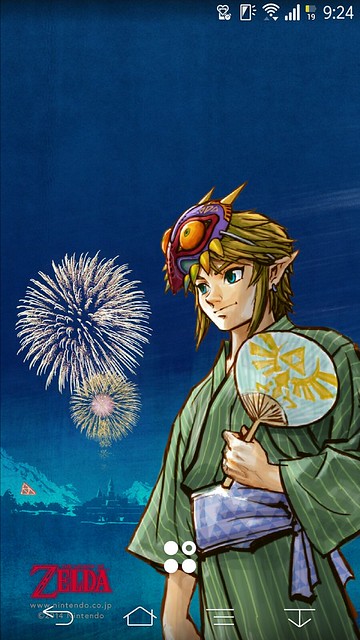
    ちなみに、ARROWS F-05Fの場合、プリインストールされていホームアプリ「NX!ホーム」だと、アプリボタンが消せないものの、ドックやボタンの背景を透明にできるのでこれもまたすっきり。イラストにかぶさるのが好みでないかどうかで分かれそうですが、面積広く取れるからこのほうがいいかなあ。

    Screenshot_2014-08-09-09-24-17

    前述したリンク先にもある通り、ARROWS以外の機種でもランチャーアプリを使えば同様の使い方は可能です。お気に入りのイラストを全面においておきたい! という人はお試しくださいませ。

    【ケータイ会議NX!!!とは?】
    ケータイ会議NX!!!とは、富士通の最新スマートフォンARROWS NX F-05Fをブロガーが使い倒してブログで自由にレビューする企画です。通信料は各自の負担、モニター後は端末をそのまま使い続けることができるようになってます。

    同じくケータイ会議NX!!に参加しているモニターの記事はこちらからどうぞ!