
カテゴリー: Android

  • 大画面と薄型軽量を両立した「Xperia Z Ultra SOL24」徹底レビュー

    大画面と薄型軽量を両立した「Xperia Z Ultra SOL24」徹底レビュー

    ※この記事は5年以上前に書かれたため、情報が古い可能性があります
    アジャイルメディア・タイアップ・レビュー。この記事は、アジャイルメディア・ネットワークのタイアップです。

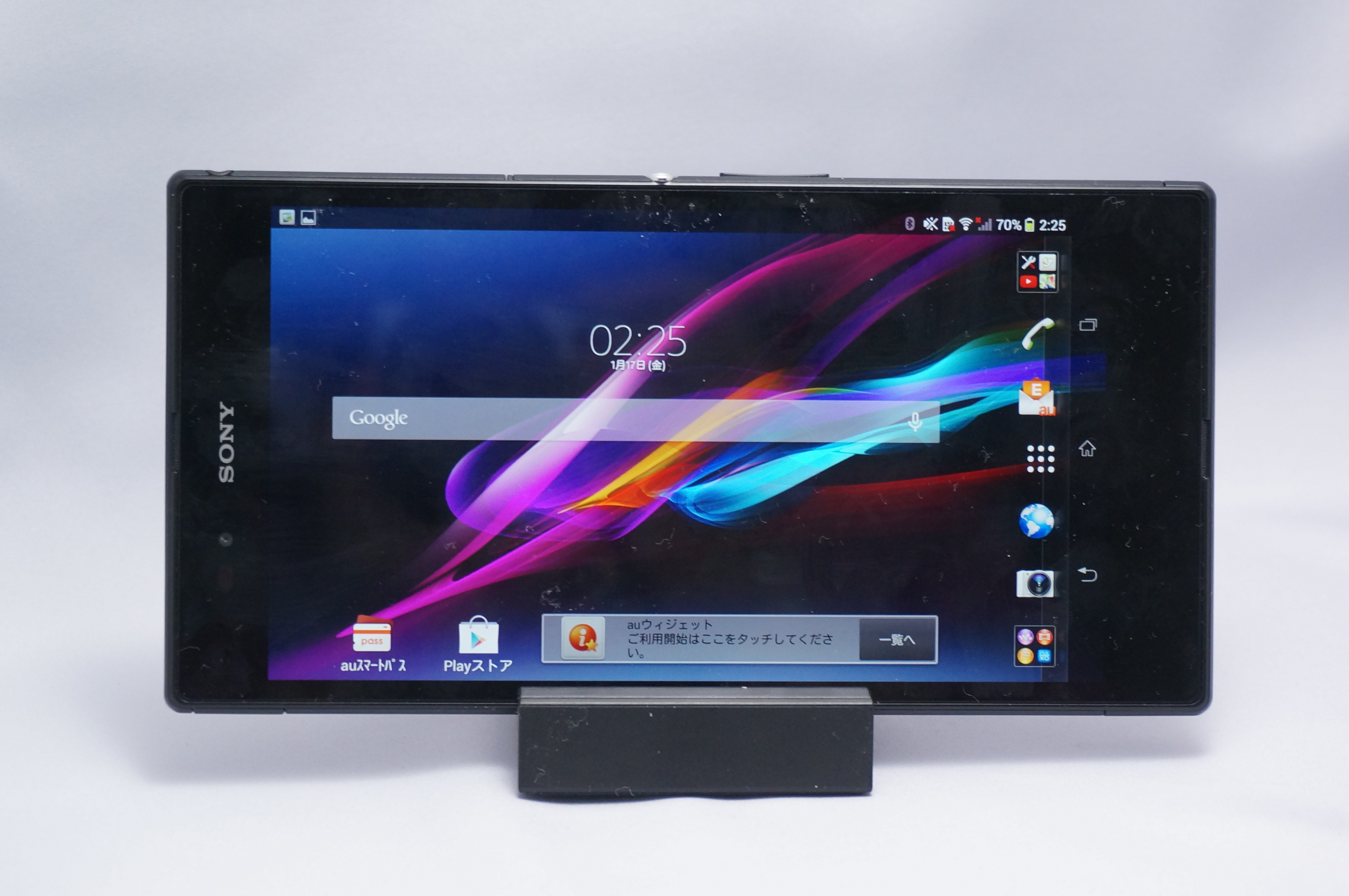
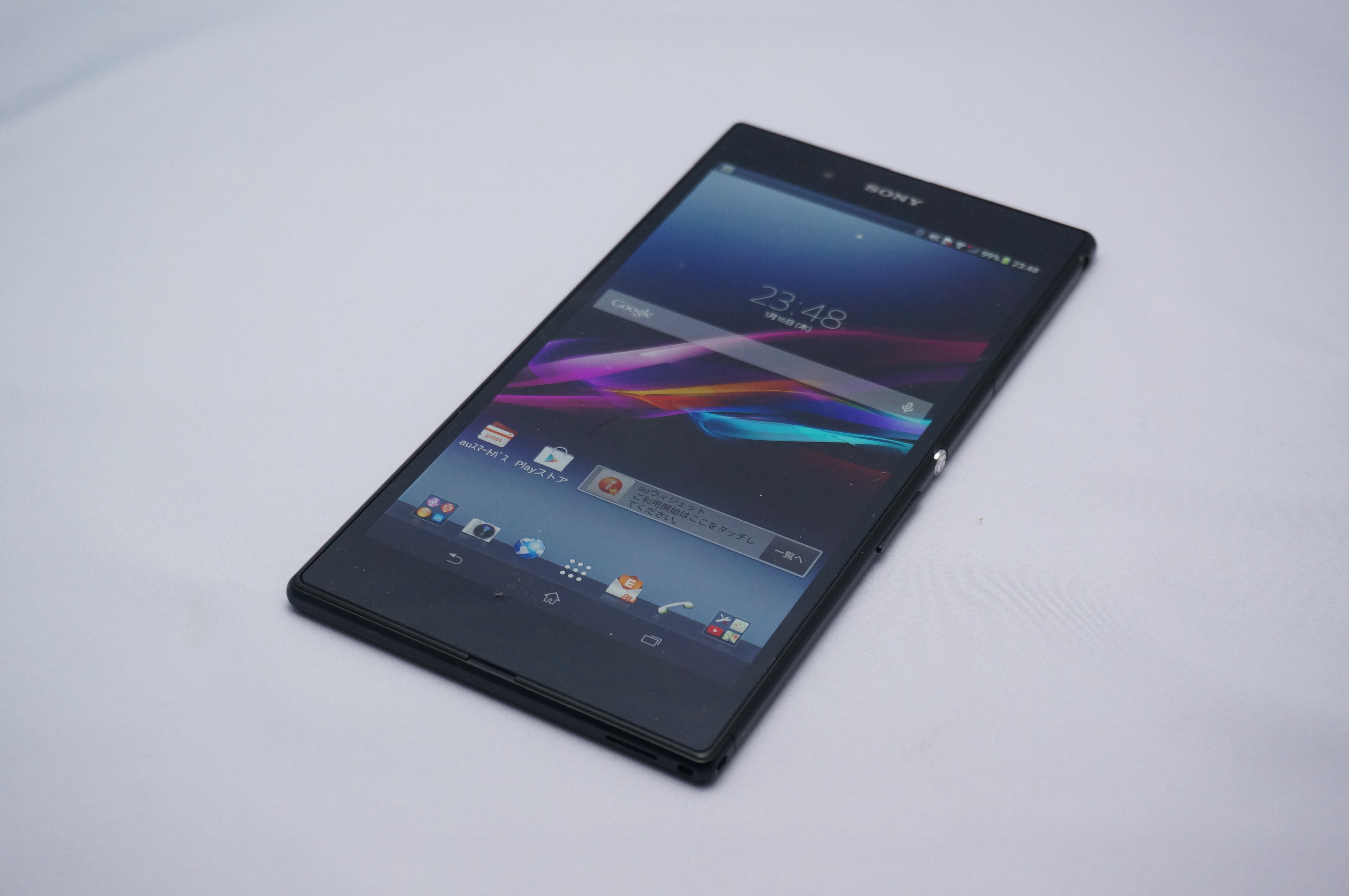
    海外では2013年夏に発売され、日本での発売も今か今かと期待されていたXperia Z Ultraが、ついにauから「SOL24」という型番とともに登場。そして今回AMN経由で記事広告のご依頼をいただき、発売前にXperia Z Ultraを試用させていただける機会に恵まれました。
    DSC08536

    せっかくの機会なのでいろいろと触り倒そうと思っていたら、ただでさえ長いこのブログがいつも以上の長さになってしまいました。いろいろ迷いましたがあまり情報が分散するのが好みでないので記事は1つにまとめつつつ、トピックごとリンク付の見出しを立てております。気になる項目がありましたら下記の目次からリンクをクリックしてみてください。

    ■6.4インチフルHDディスプレイと薄型軽量を両立

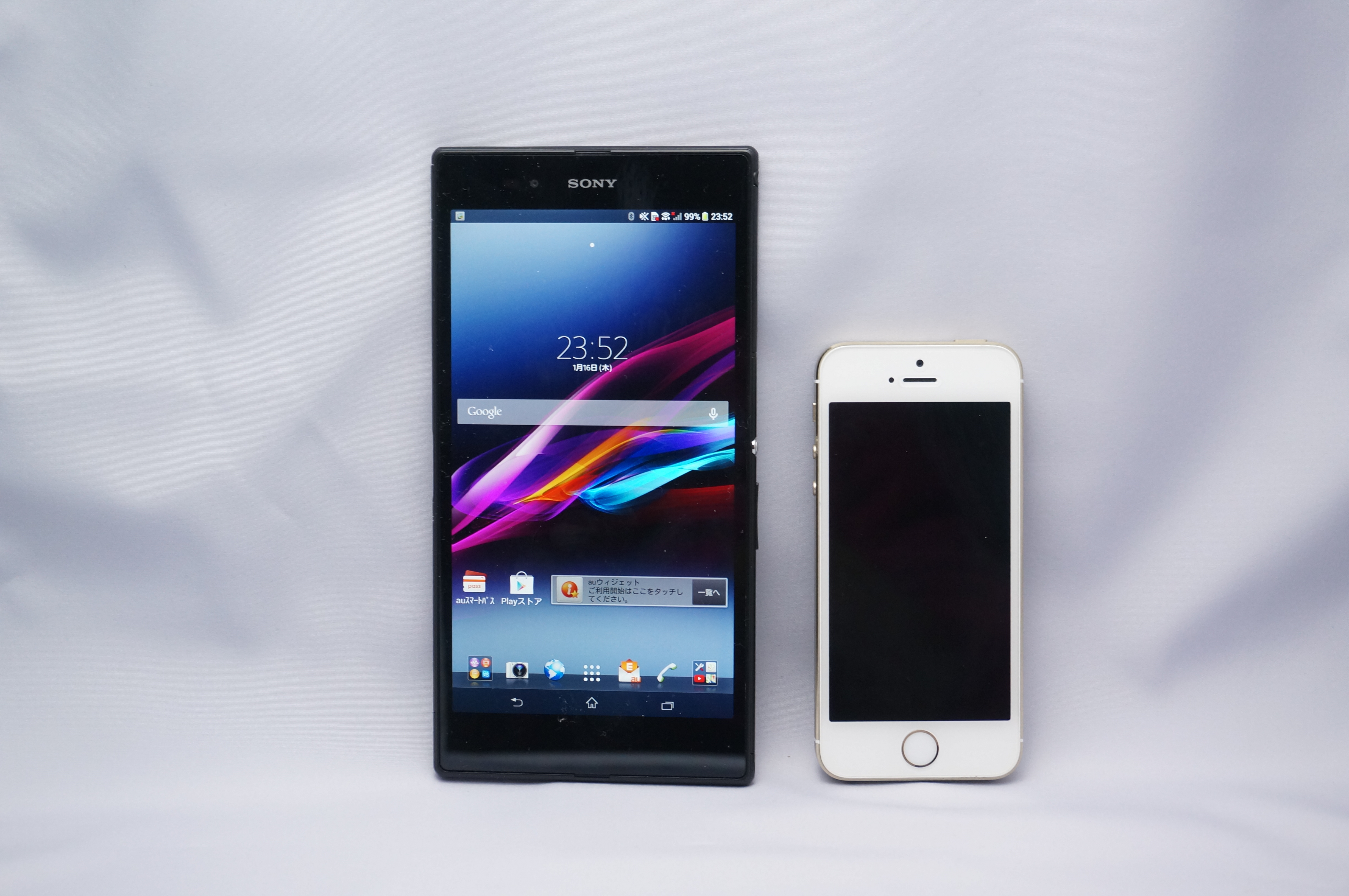
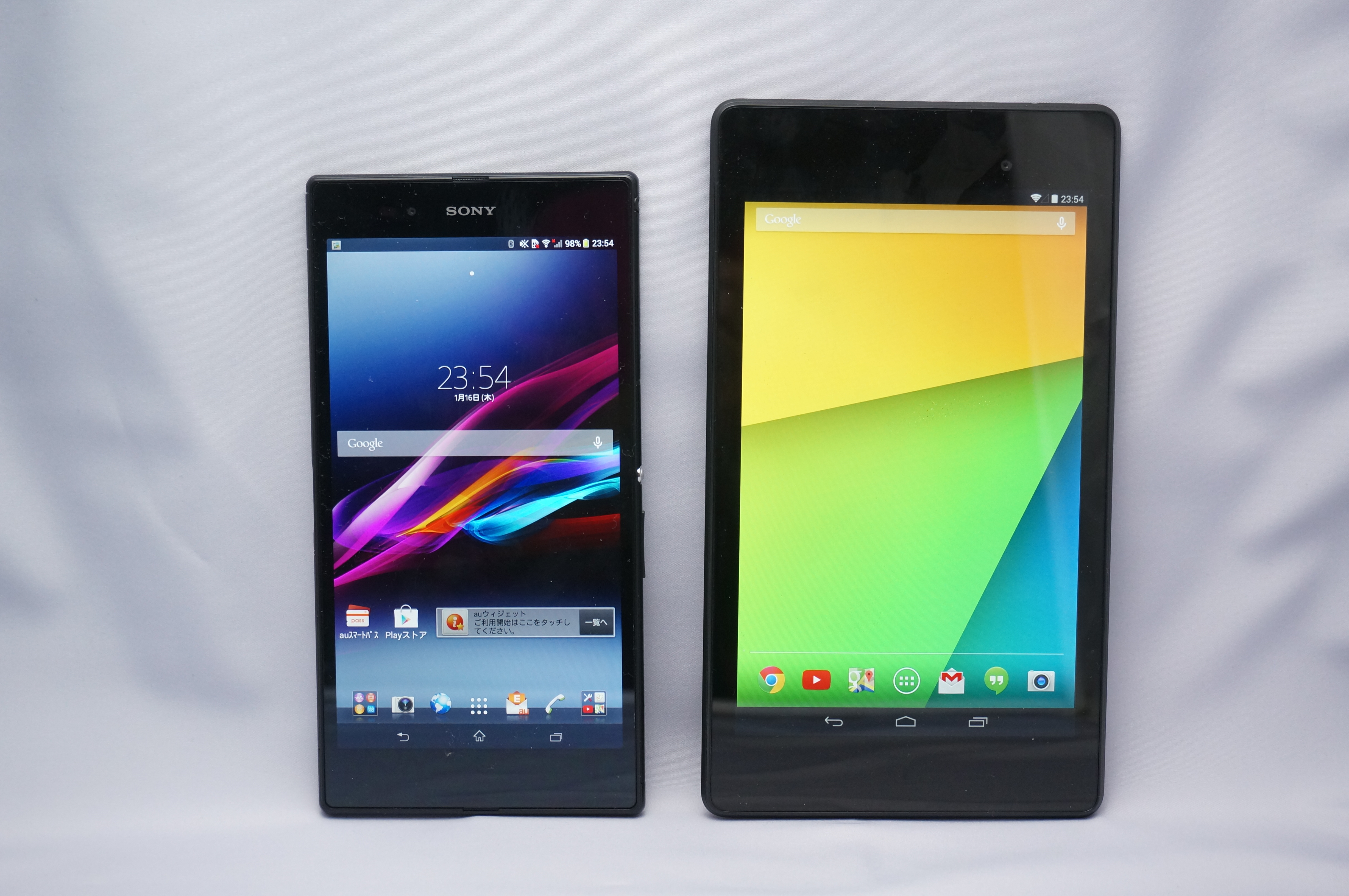
    最近のAndroidはスマートフォンのハイスペックモデルが5インチ、タブレットは小型モデルが7インチ、大型モデルが10インチというサイズ区分が主流ですが、このXperia Z Ultraは6.4インチのフルHDディスプレイを搭載。スマートフォンよりは大きいけど小型タブレットよりはやや小さい、というスマートフォンとタブレットの中間的な存在です。
    DSC08541
    iPhone 5sとのサイズ比較

    DSC08545
    Nexus 7とのサイズ比較。7インチのタブレットに比べると一回り小さい

    こうした5インチ以上7インチ未満のスマートフォンは、フォンとタブレットの間ということで「ファブレット(phone + tablet = phablet)」なんていう呼び方がされていますが、かなり業界向けの用語であってあまり一般的に使われてはいないかな、というのが正直なところ。最近では大型のスマートフォンとして「Lサイズスマホ」という名称も一部メディア中心に使われていますが、こっちのほうが「どんなに大きくてもあくまでスマートフォン」ということが伝わりやすい気がします。

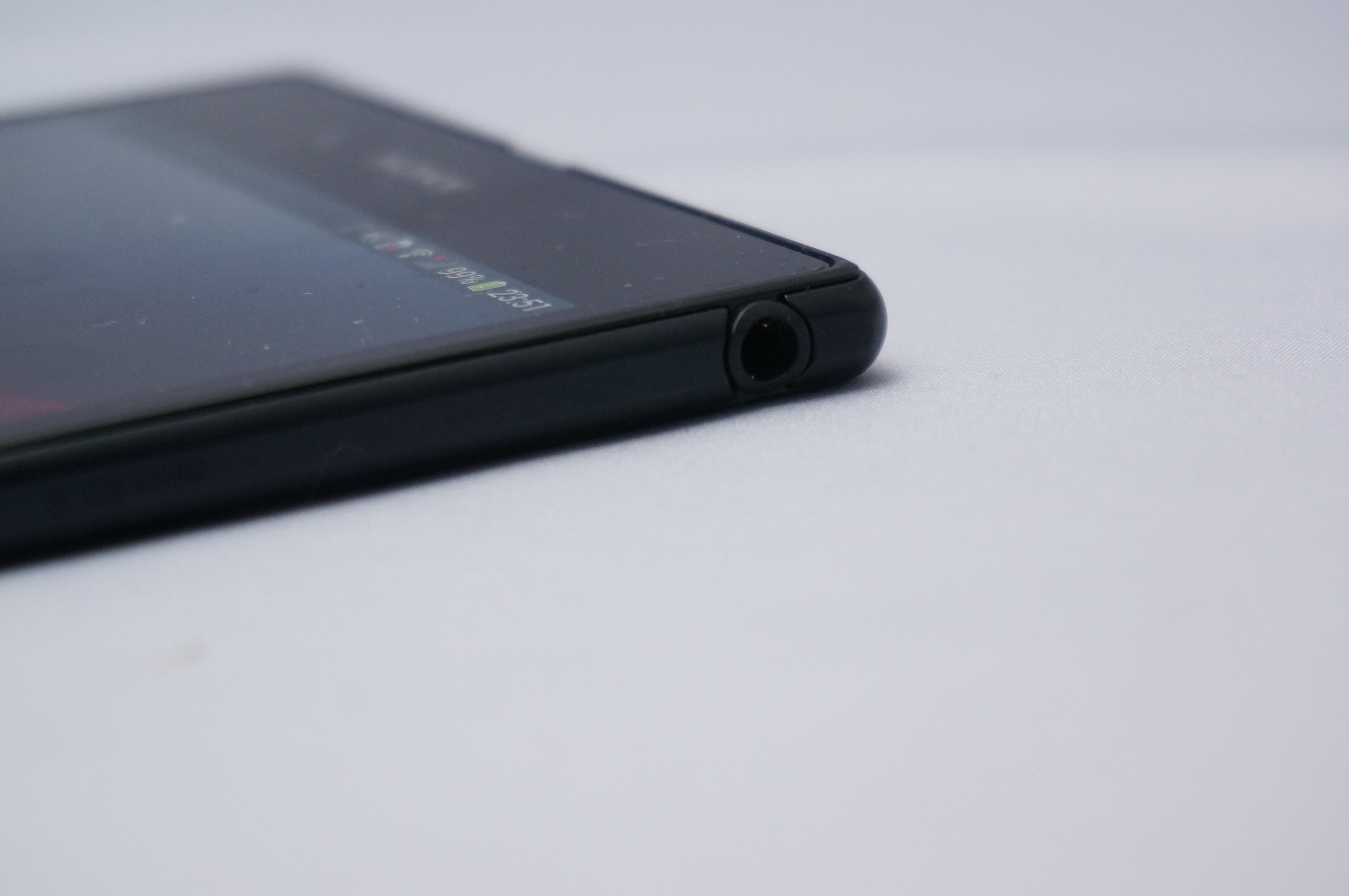
    6.4インチという大画面ながらも、驚きは本体の薄さと軽さ。本体の厚みは6.5mmと、iPad Airより1mm薄い本体サイズを実現。本体側面のイヤフォンジャックを見ると、ぎりぎりまで薄型化を追求しているのが一目でわかります。汎用的なイヤフォンジャックを使う限り、これ以上の薄型化はもうできないんじゃないだろうか。
    DSC08539
    イヤフォンジャックぎりぎりサイズの薄さを実現

    本体重量も約214gとほぼほぼ200gに近い重量。これ、数字だけだとわかりにくいと思いますが、同サイズの薄型軽量モデルと比較すると、Nexus 7 2013年モデルがWi-Fi版で290g、Kindleの7インチタブレット「Kindle Fire HDX 7」が303gと、画面サイズこそわずかに下回るとはいえ重量は大幅に軽い端末に仕上がっています。ソニーモバイルによれば「缶コーヒー1本よりも軽い」とのことで、この軽さは実際に手にすると「うわ! 軽!」と衝撃を受けるレベル。発売日以降店頭などで見かけたらぜひ手にとってみて、その衝撃の軽さを体験してみてください。

    本体幅も92mmと、成人男性なら片手で握れるサイズ。画面は大きくてもあくまで基本は「スマートフォン」なので、片手で取り扱えるサイズというのは重要なポイントです。

    DSC08549
    片手でしっかり握れる横幅

    また、本体の重量バランスがすごくよくできていて、片手でフリック入力やタッチ操作しているときも手の中にしっくりと収まって安定感があります。これ、バランス悪い端末だと片手で操作するとき手の中から滑り落ちてしまいそうで怖いんですよね。

    DSC08554
    文字入力時に片手持ちしたときも安定してホールドできる

    ■充実の本体スペック

    スペック面はCPUにSnapdragon MSM8974の2.2GHzクアッドコア、メモリ2GB、内蔵ストレージは32GB、OSはAndroid 4.2とほぼほぼトップクラスのスペック。カメラに関しては搭載している約810万画素のCMOSイメージセンサー「Exmor RS for mobile」が1世代前のもので、2013年春モデルの「Xperia Z」と同程度のスペックとのことですが、カメラのアプリケーションは2013年冬モデルの「Xperia Z1」と同等で、利用できるカメラ機能はXperia Z1相当になっています。

    なお、Xperia Ultra Z SOL24の基本的なスペックはすでに発売済みのグローバルモデルとほぼ変わりませんが、細かな部分で日本仕様にカスタマイズされています。具体的には海外モデルでは未対応のおサイフケータイや赤外線通信をサポートしたほか、地上デジタル画質でテレビを試聴できるフルセグにも対応。また、内蔵メモリもグローバルモデルの16GBに対して倍となる32GBのストレージを搭載。こうした機能追加により、本体重量は2gほどグローバルモデルよりも重くなっています。

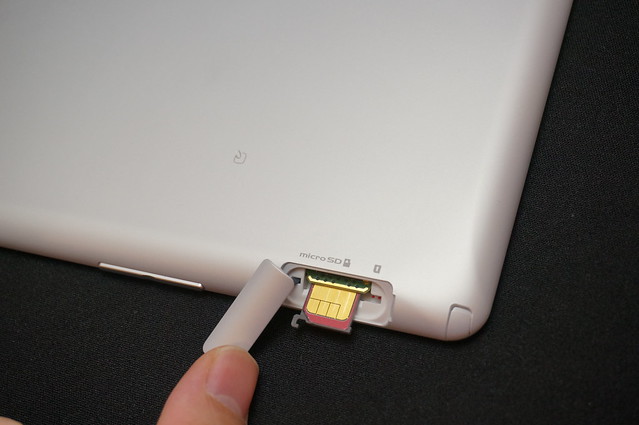
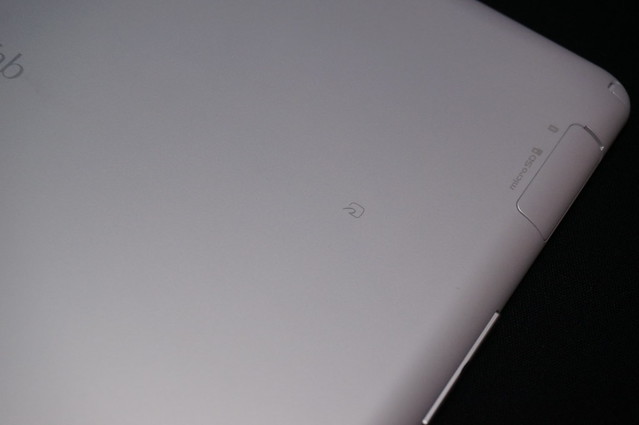
    本体右側面には中央に電源ボタンと音量ボタンを配し、右側面上部にはSIMカードスロットとmicroSDカードスロット、イヤフォンジャックを搭載。防水モデルのためSIMカードスロットとmicroSDカードスロットはキャップ付ですが、イヤフォンジャックはキャップレスなので、音楽を聴きたいときにいちいちキャップを外さなくてすみます。

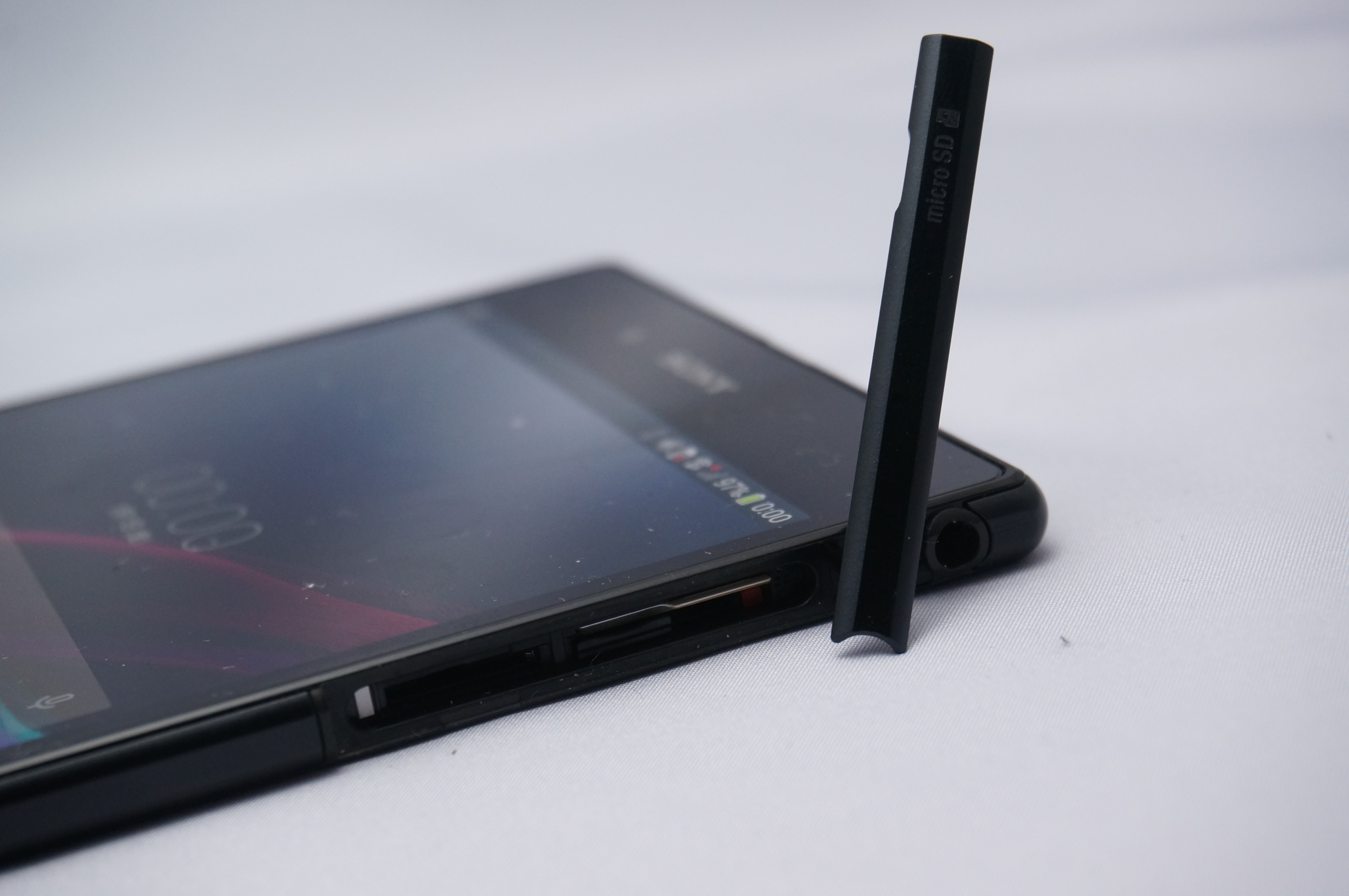
    DSC08557
    右側面

    DSC08556
    キャップの中にSIMカードスロットとmicroSDカードスロット

    本体下部は右下にストラップホールとスピーカー、中央にマイクを、左側面はMicro USBポートと卓上ホルダ用接触端子を搭載。USBポートはさすがにキャップレスではなくキャップ付ですが、卓上ホルダが標準で同梱するので頻繁に開け閉めする心配はなさそう。

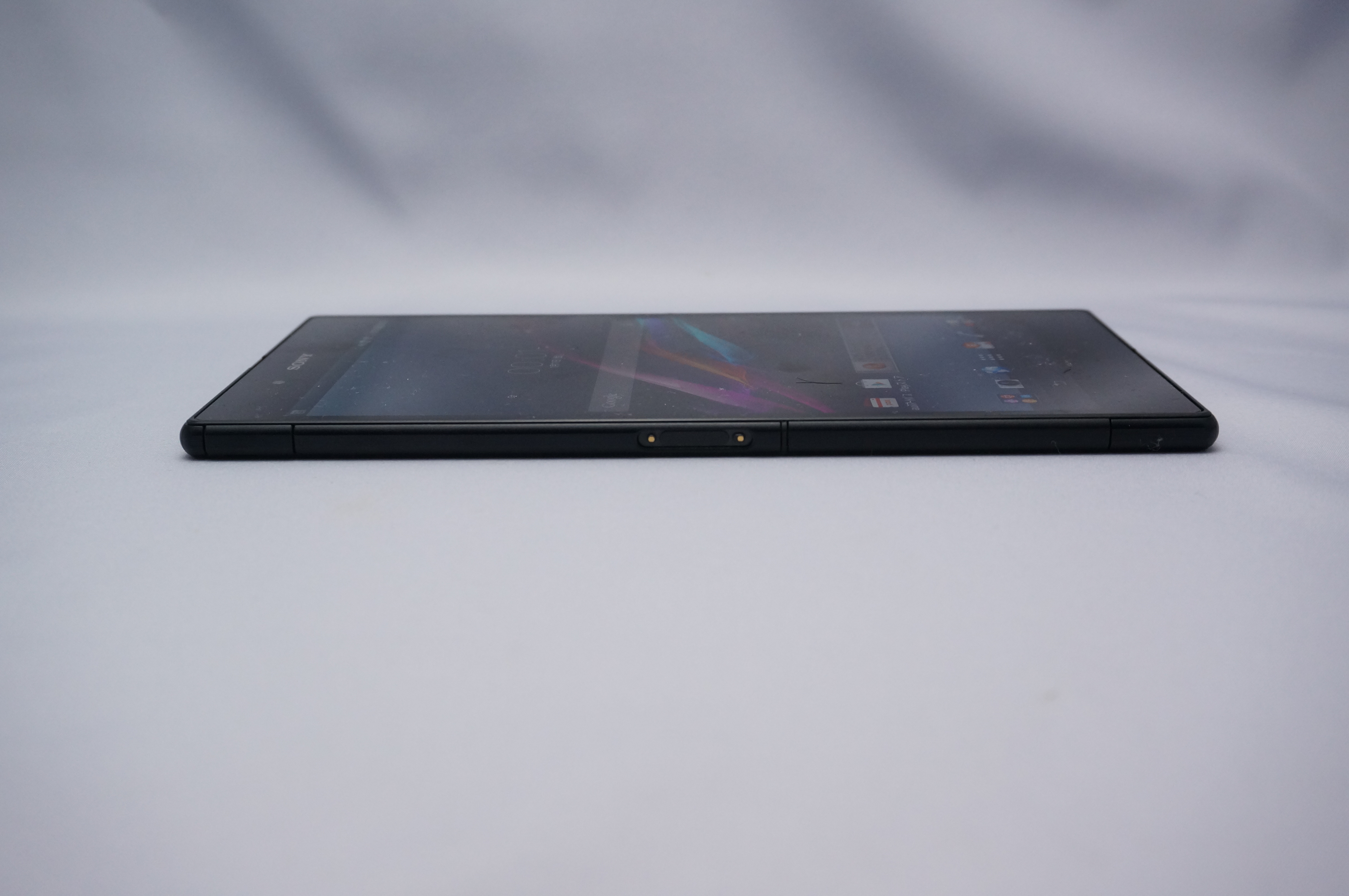
    DSC08558
    本体下部にマイクとスピーカー、ストラップホール

    DSC08559
    左側面にMicro USBポートと卓上ホルダ用接続端子

    DSC08583
    卓上ホルダに装着したところ

    本体上部にはセカンドマイクを搭載。セカンドマイクといっても電話に使ったりするものではなく、周囲の雑音を拾って外部ノイズを減らすための役割です。
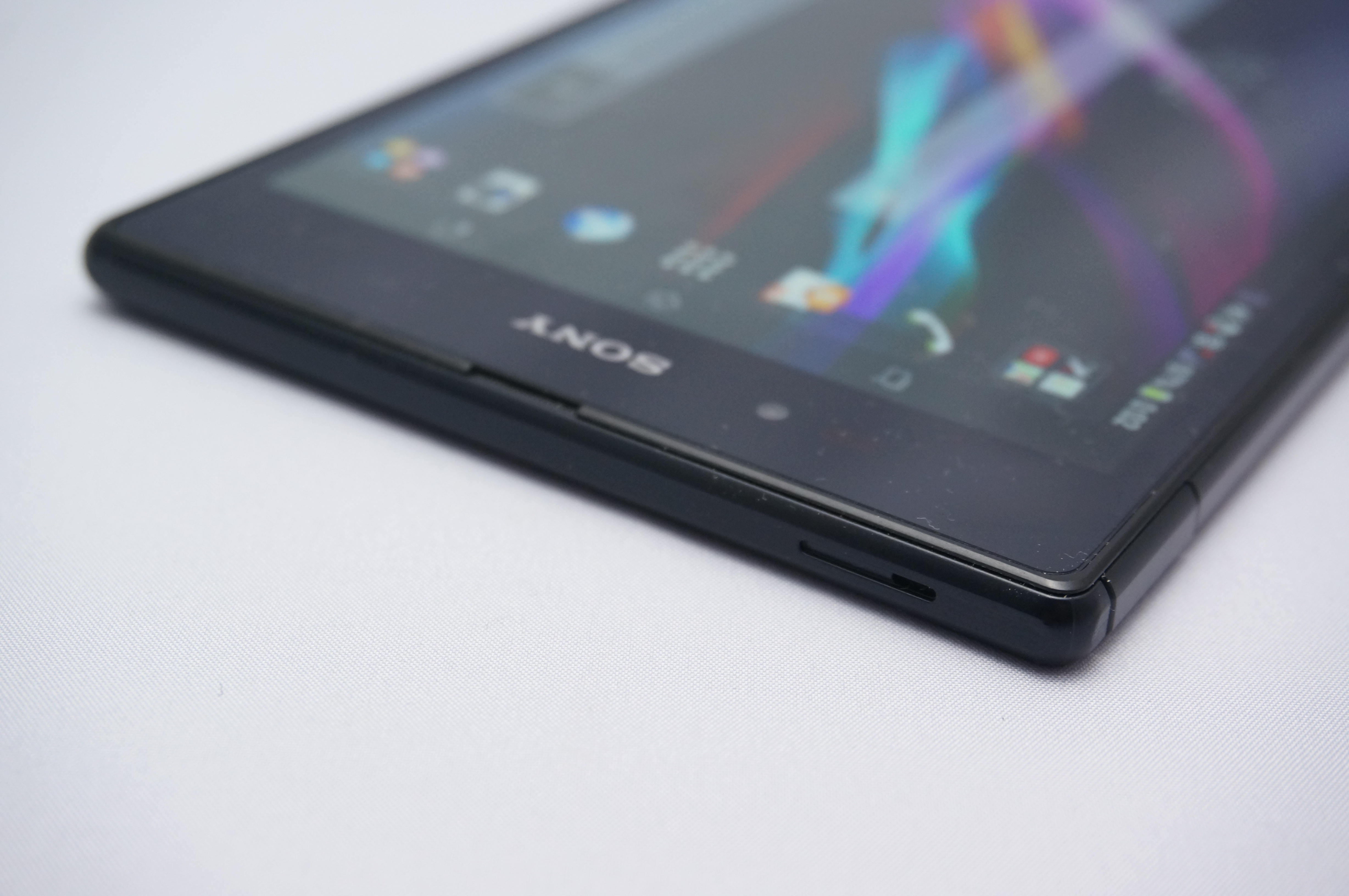
    DSC08561
    本体上部のセカンドマイクは雑音対策

    背面にはカメラとおサイフケータイのFeliCaマーク。本体はタブレットサイズでも中身はスマートフォンなので、電話もできるしおサイフケータイも使える。タブレットだと音声通話できなかったりおサイフケータイなかったりと、メイン端末として使うには諦めなければいかない部分も多々ありますが、Xperia Z Ultraは本体こそ大きくてもちゃんとスマートフォンとして使える。本体スペックの豪華さにうもれがちながらとても大事なポイントです。
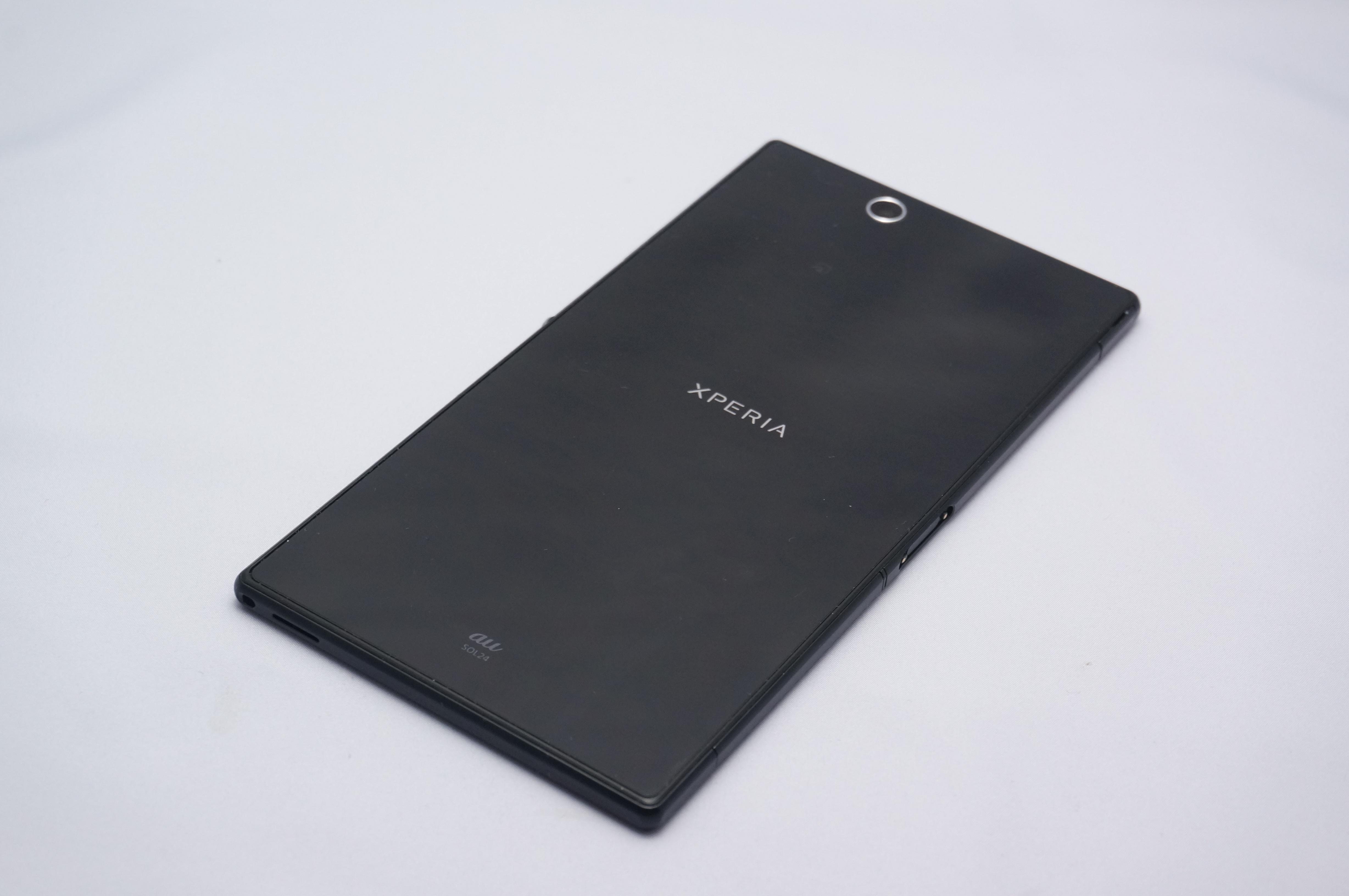
    DSC08562
    背面には大きく「XPERIA」のロゴ

    動作のサクサク感はさすがXperiaのフラッグシップモデル。Snapdragonの2.2GHzクアッドコア、メモリ2GBというスペックだけでも分かる人には十分伝わると思いますが、ホーム画面もブラウザも待たされる感がなくサクサク使えます。

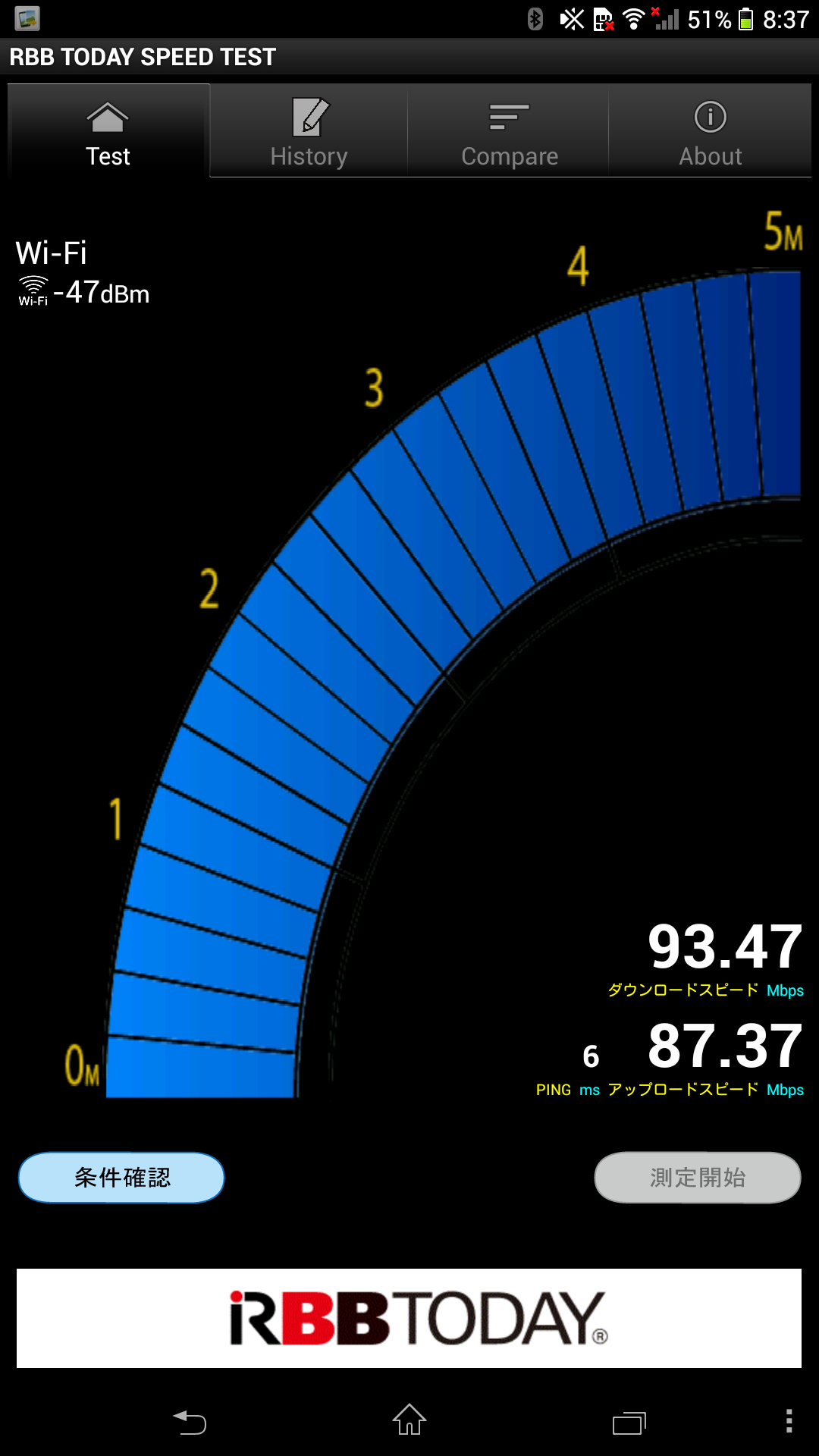
    通信面でも最新のIEEE 802.11acに対応しているので高速な通信が可能。我が家に先日導入したIEEE 802.11ac対応のASUS製ルータ「RT-AC68U」とフレッツ光 ネクストを組み合わせたら上下とも90Mbpsという通信速度を実現できました。端末スペックの高さに通信スピードの速さが加わることで、ブラウジングやダウンロード、アプリなども非常に快適に使えます。
    Screenshot_2014-01-17-08-37-41
    IEEE 802.11ac対応で上下とも約90Mbps近いスピードを実測

    LTEもiPhone 5s/5cの対応で大きく宣伝されるようになった800MHzはもちろん、2.1GHz、1.5GHzの3種類に対応。今回は残念ながらSIMの貸出タイミングが合わず記事には間に合いませんでしたが、以前にauのiPhone 5sをお借りしていろいろ電波測定してみたり、知人のau回線と自分のNTTドコモ回線を比べてみたりしても、都内においては明らかにauのほうが好成績を収めており、ちょっとauがうらやましい今日この頃です。

    薄型軽量ゆえに気になるバッテリーですが、MX動画プレーヤーを使って画面輝度を最低にしつつプリインストールされている動画を連続再生し、さらに無線LAN経由でTwitterを5分に1回取得、バッテリーの減りをアプリ「batterymix」で確認したところ、約7時間でバッテリーが空になりました。実際にはこんなにヘビーに使うことはなく画面がスリープになっていることも多ので、実用上は1日十分に持ちそうです。

    ■細かいながらも使い勝手のいいホーム画面と文字入力

    ハードウェアスペックはこの辺にして実際の使い勝手を。Xperia Z Ultraを含むXperiaシリーズは、独自カスタマイズしながらも純正Androidとあまり変わらない画面構成になっており、シンプルでわかりやすいです。このあたりは個人的な好みですが、ホームや設定をいじくり回しているAndroidはあまり好みではないのですよね……。
    screenshotshare_20140117_003125
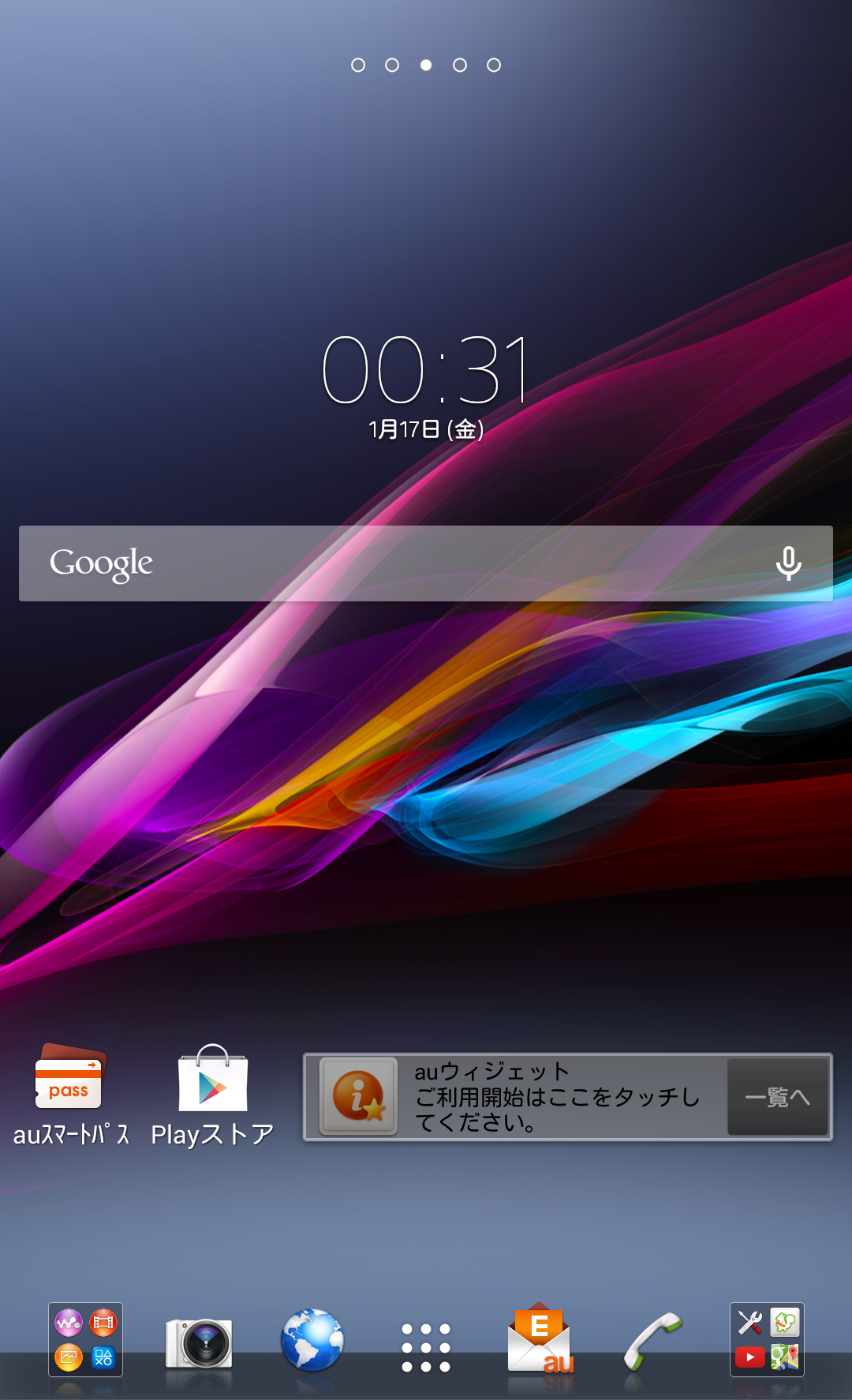
    Xperia Z Ultraのホーム画面

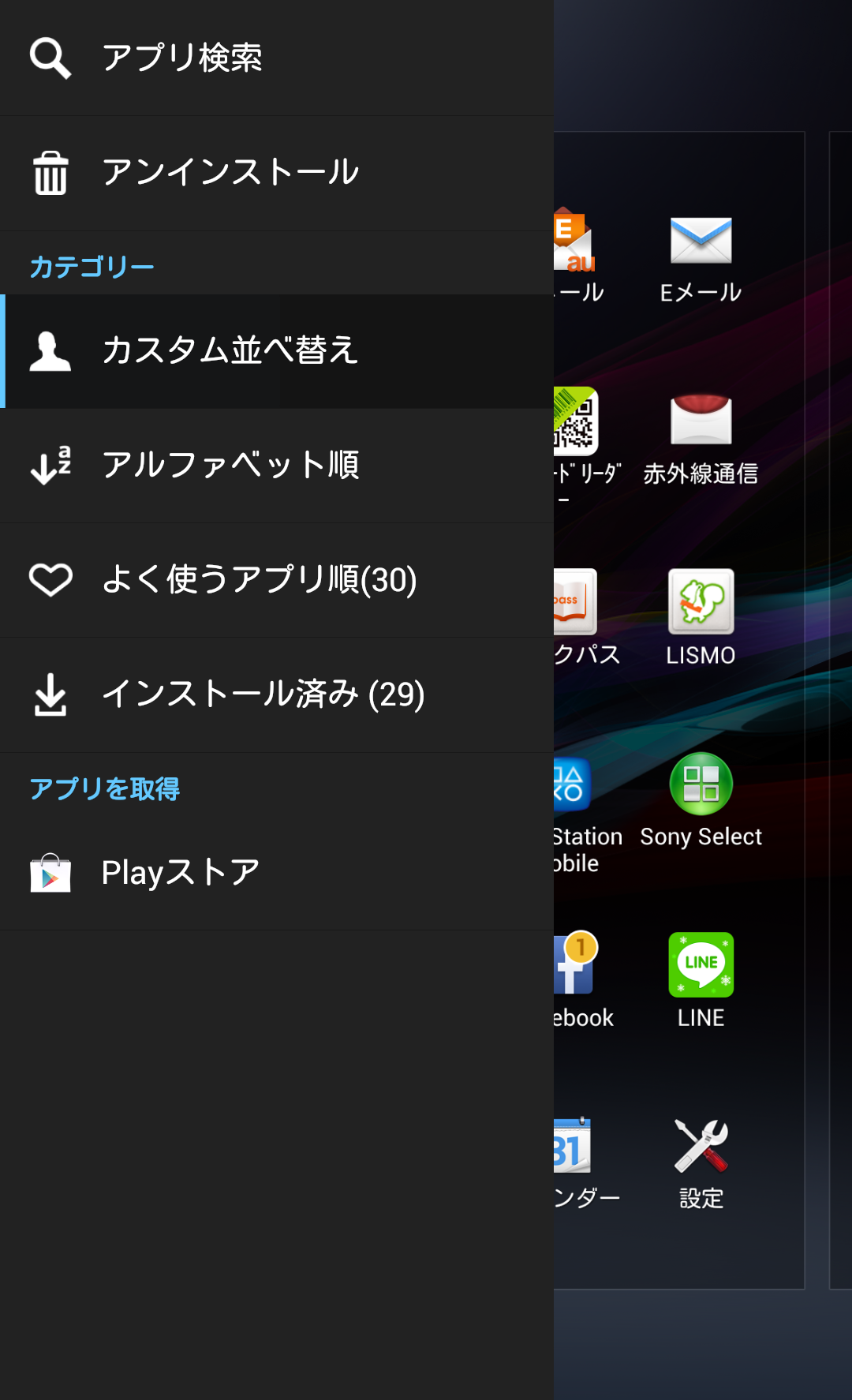
    初期設定のホーム画面は5画面構成で、ソフトウェアボタンは左から「戻る」「ホーム」「マルチタスク」の3種類。ドックはアプリボタンを中心に左右3つずつで、アプリ一覧は初期設定のカスタム状態からアルファベット順、よく使うアプリ順など並べ替えが可能。地味ながら便利なのがアンインストールで、アプリ一覧で画面を右にスワイプ、「アンインストール」を選ぶと、好きなアプリを簡単にアンインストールできます。
    screenshotshare_20140117_003137
    アプリ一覧で右にスワイプするとカスタマイズが可能

    screenshotshare_20140117_003237
    「アンインストール」からアプリ一覧のアプリを直接アンインストール

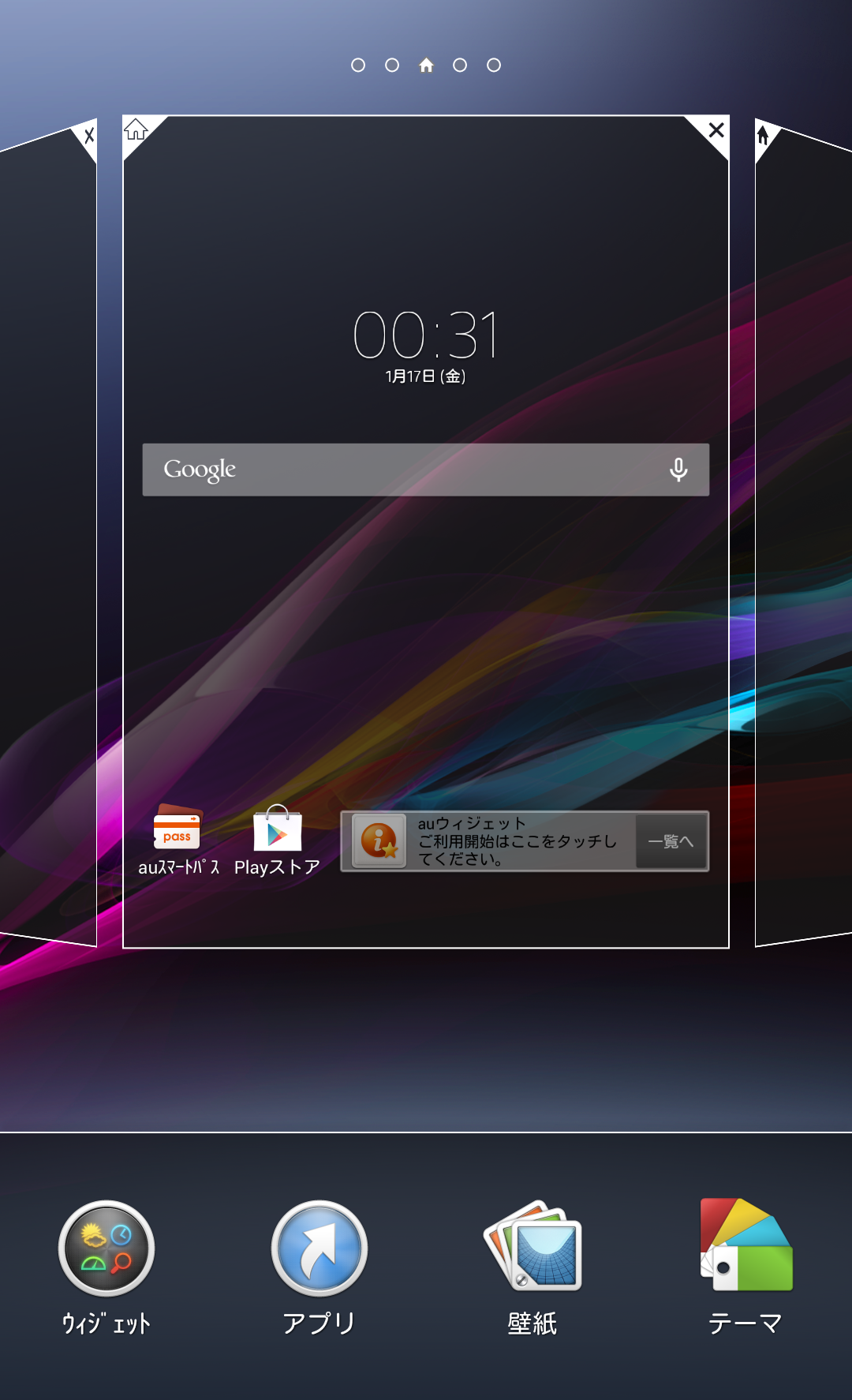
    ホーム画面で画面を長押しするとホーム画面の編集モードに入り、ホームボタンを押したときにどのホームを表示するかという設定のほか、ホーム画面の追加・削除も可能です。あまりホーム画面の枚数使わないタイプなので、数を絞り込めるのは地味に嬉しい。
    screenshotshare_20140117_003151
    ホーム画面長押しでホーム画面をカスタマイズ

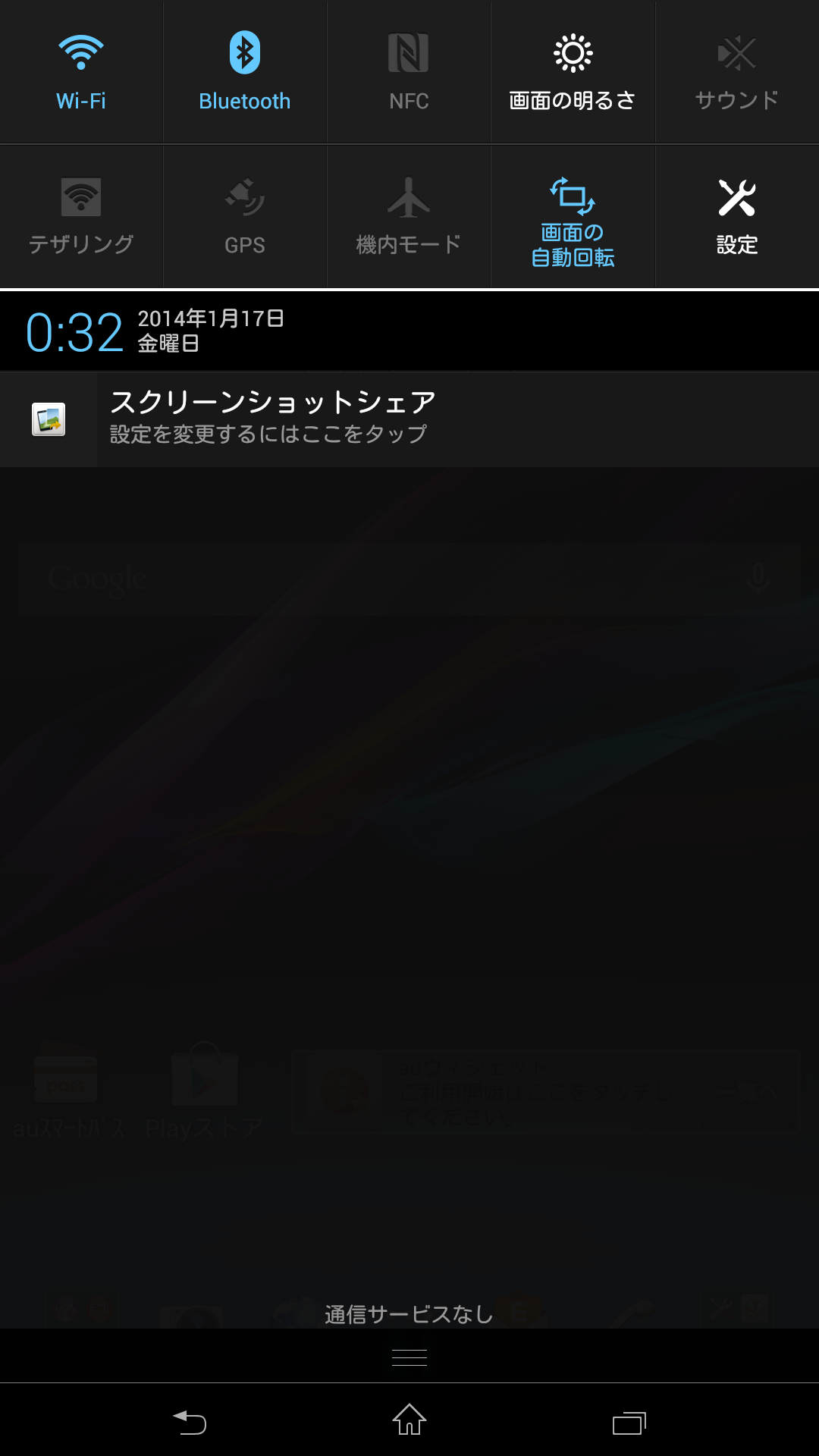
    ステータスバーは「Wi-Fi」「Bluetooth」「NFC」「画面の明るさ」「サウンド」「テザリング」「GPS」「機内モード」「画面の自動回転」「設定」という10種類のショートカットが設定されています。
    Screenshot_2014-01-17-00-32-52
    ステータスバーは10個のショートカットを用意

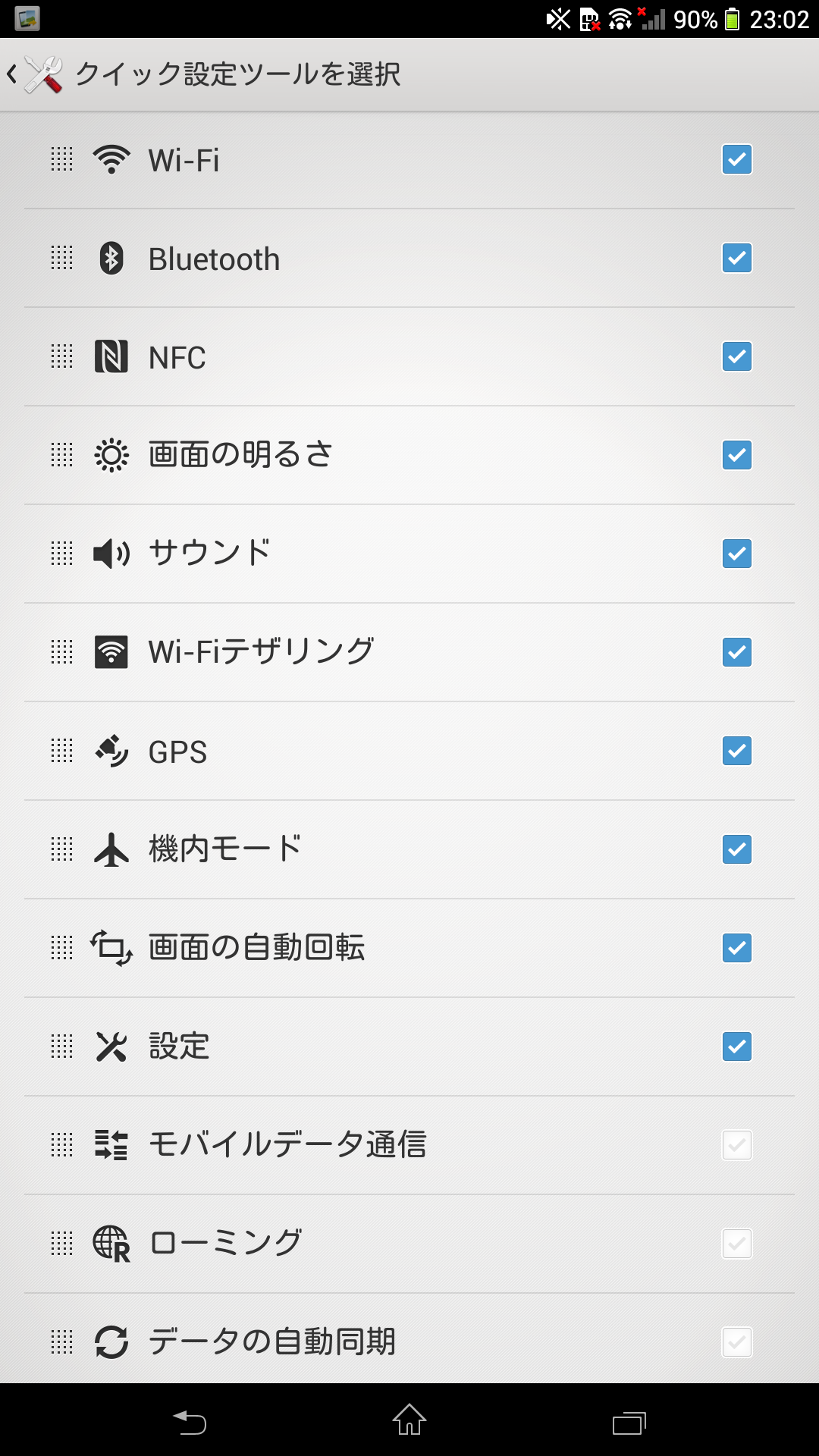
    横幅が広いためショートカットも10個と十分なのですが、もっと使いたいショートカットがあるという人は「個人設定」のクイック設定ツールからカスタマイズが可能。初期表示されている機能に加え、モバイルデータ通信やデータの自動同期、ローミングのオンオフ機能から好きな機能を選択できます。
    Screenshot_2014-01-20-23-03-00
    ステータスバーのショートカットはカスタマイズ可能

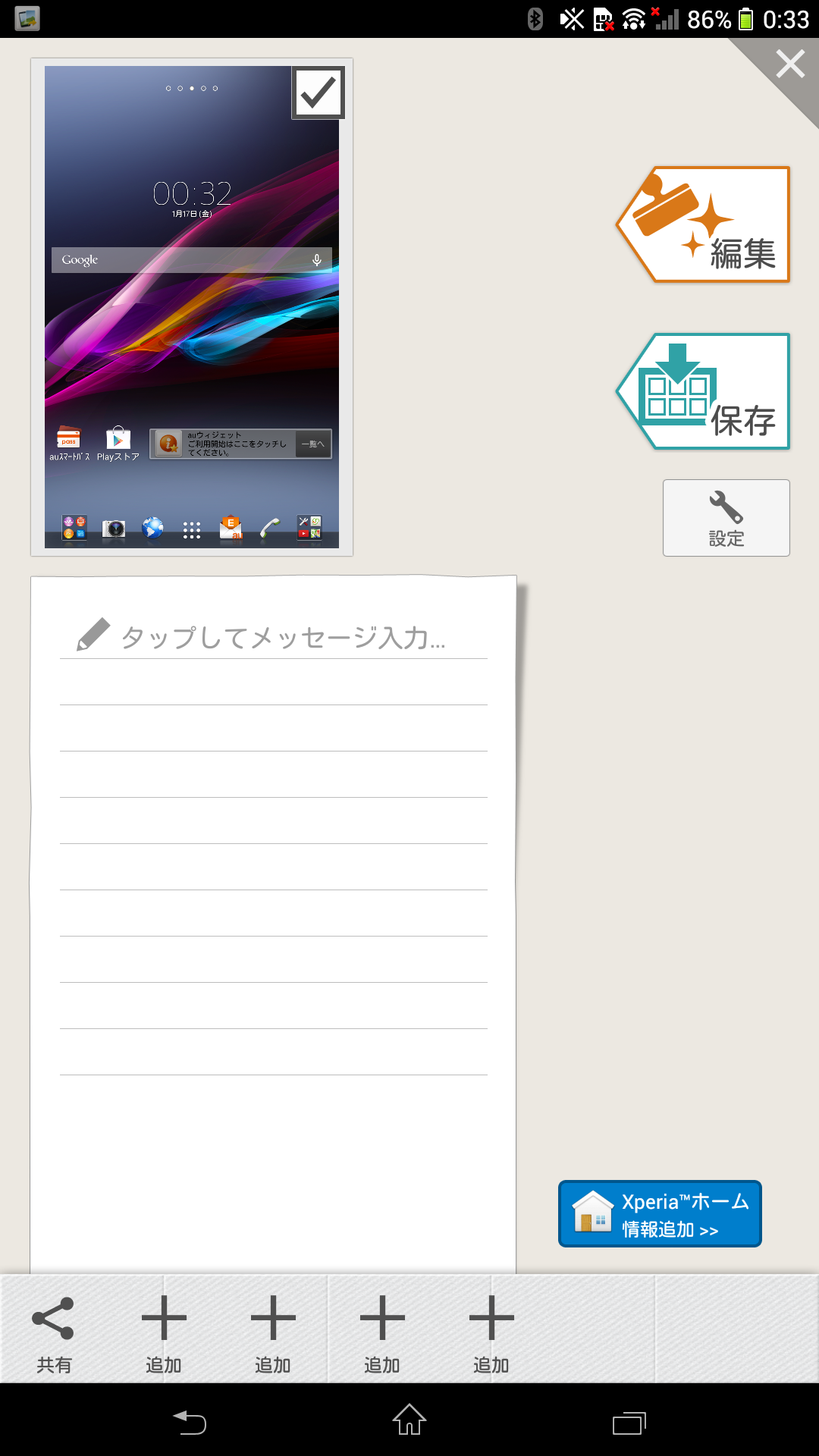
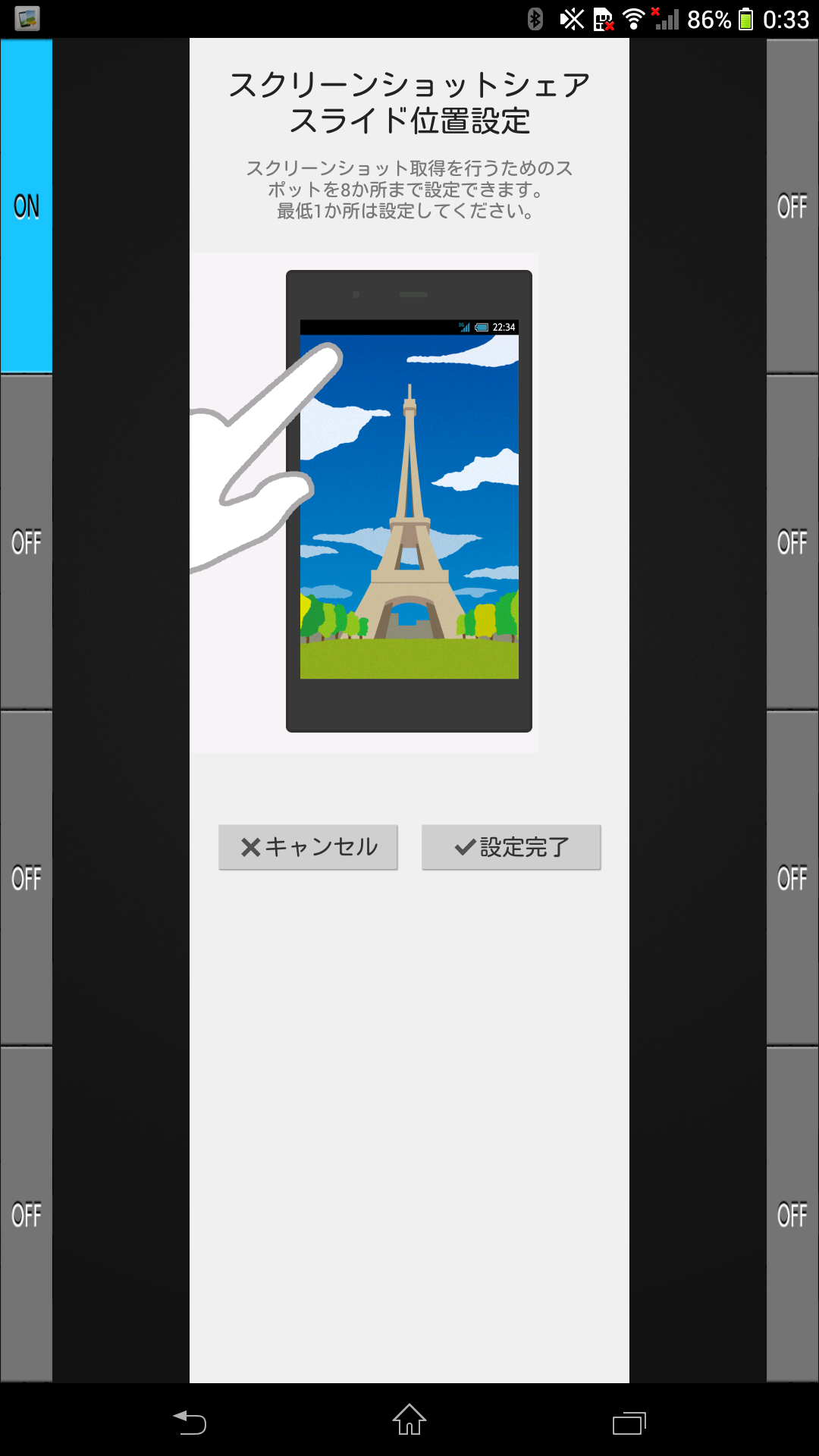
    ちょっと面白いのはスクリーンショットの撮影機能。Android標準の「電源ボタン+音量下を長押し」でもスクリーンショットを保存できますが、ステータスバーに表示される「スクリーンショットシェア」を使うと、画面の端から中央へスワイプするだけでスクリーンショットを保存できます。
    Screenshot_2014-01-17-00-33-03
    画面をなぞるだけでスクリーンショットを保存できる「スクリーンショットシェア」
    Screenshot_2014-01-17-00-33-13
    画面の好きな位置にスクリーンショットシェアを割り当てられる

    保存したスクリーンショットに文字を書いたりトリミングしたりという編集ができるのはもちろん、単にスクリーンショットを保存したいだけなら「保存」を押すだけでいいというシンプルなところも便利。さらにこの機能でスクリーンショットを保存すると、ステータスバーにいちいち「スクリーンショットを保存しました」という通知を出すことなく保存できます。スクリーンショットを連続で撮るときはわざわざ通知を毎回消していた自分にとってこれは嬉しい。スクリーンショットを多用するブロガーには注目の機能です。

    マルチタスクも細かいところがカスタマイズされており、マルチタスクボタンを押すと現在起動中のアプリ一覧に加えて、下部にはアプリやウィジェットのショートカットを表示。ショートカットは入れ替えも可能なので、よく使うアプリやウィジェットをここに登録しておけば、どの画面からもさっと起動することができます。
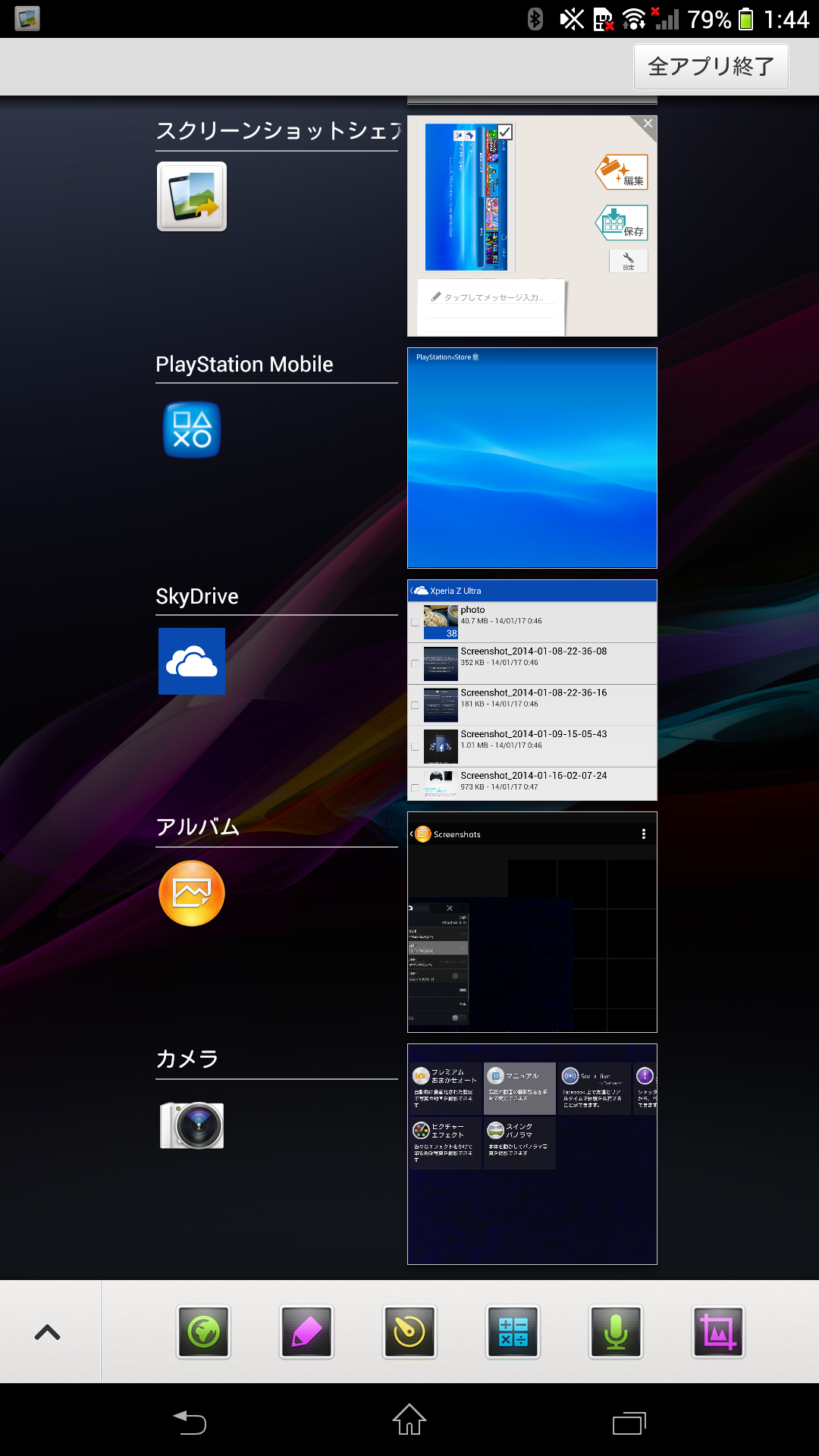
    Screenshot_2014-01-17-01-44-53
    マルチタスク下部にアプリやウィジェットのショートカット

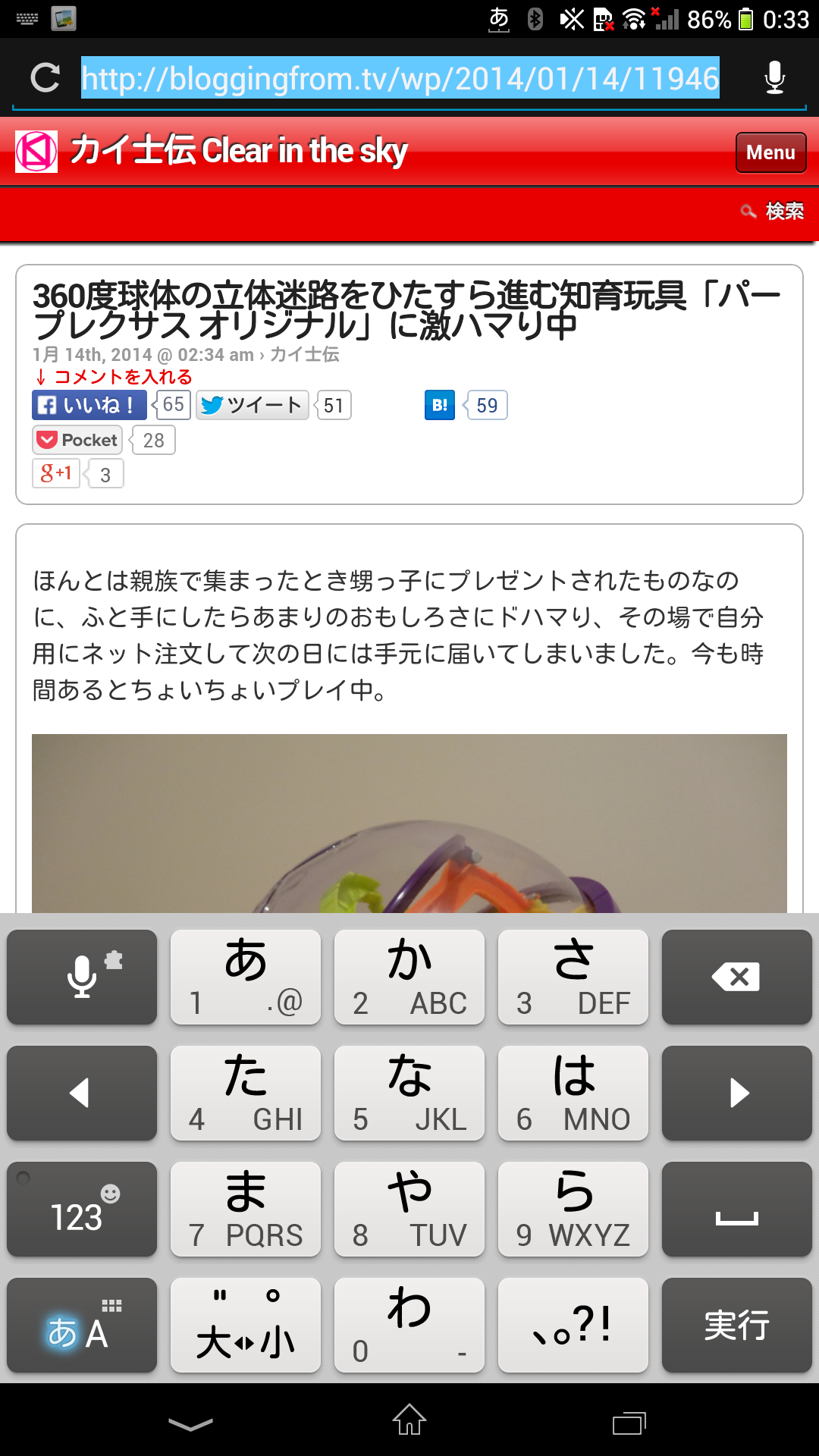
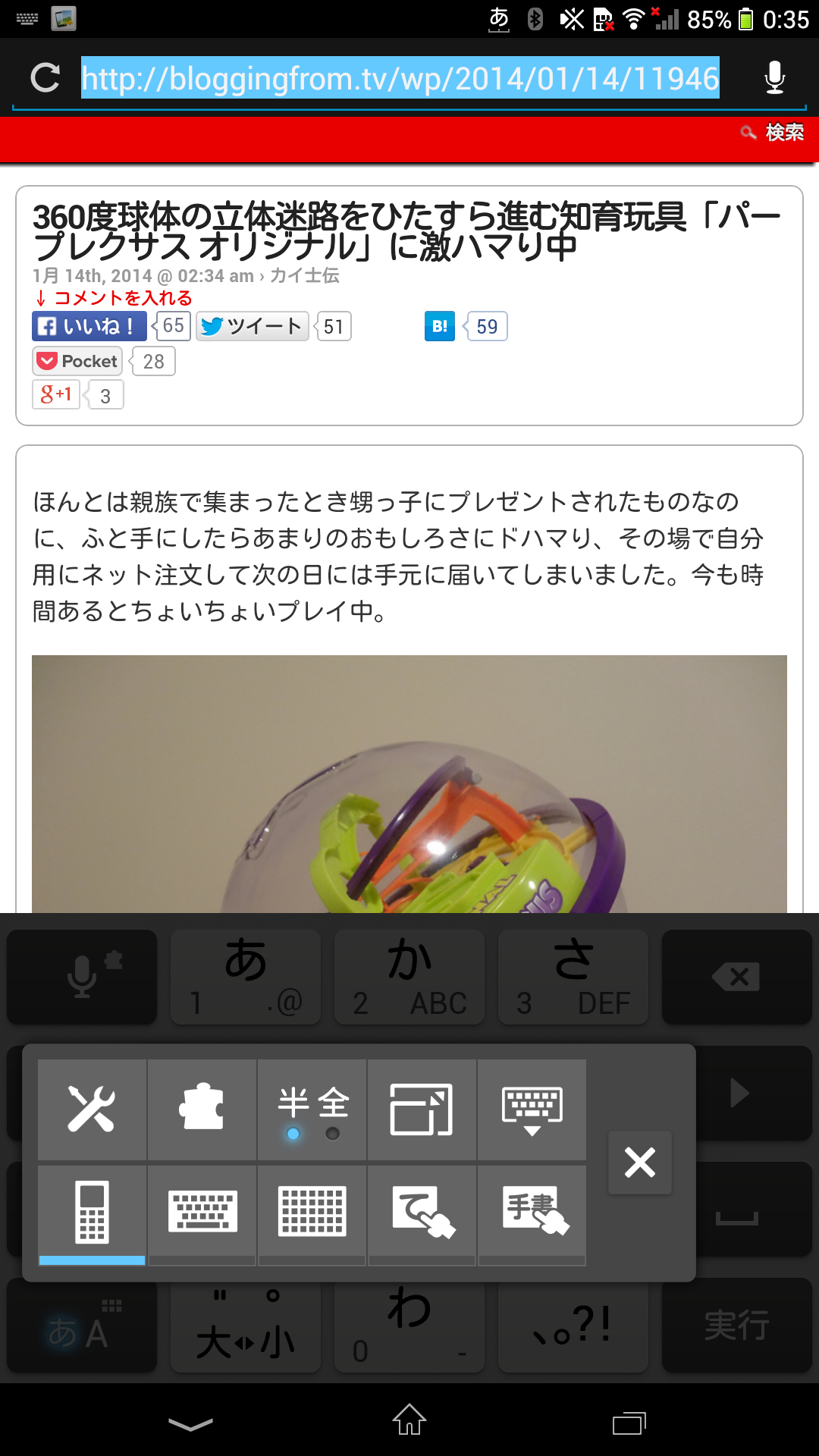
    文字入力はソニー独自の「POBox Touch」を搭載。10キーのフリック入力やQWERTYキーはもちろん、キーボードのサイズを一回り小さくして片手でも打ちやすいサイズにすることもできます。画面が大きいと反対側のキーまで指を伸ばすのも大変なのでこの機能はかなり便利。もちろん右利きだけでなく左利きにもぴったりのサイズと位置にすることができます。
    Screenshot_2014-01-17-00-33-38
    文字入力はXperia独自のPOBox Touch

    Screenshot_2014-01-17-00-35-27
    文字ボタン長押しでキーボードの種類を変更

    Screenshot_2014-01-17-00-34-31
    10キー上下左右好きなサイズにカスタマイズできる

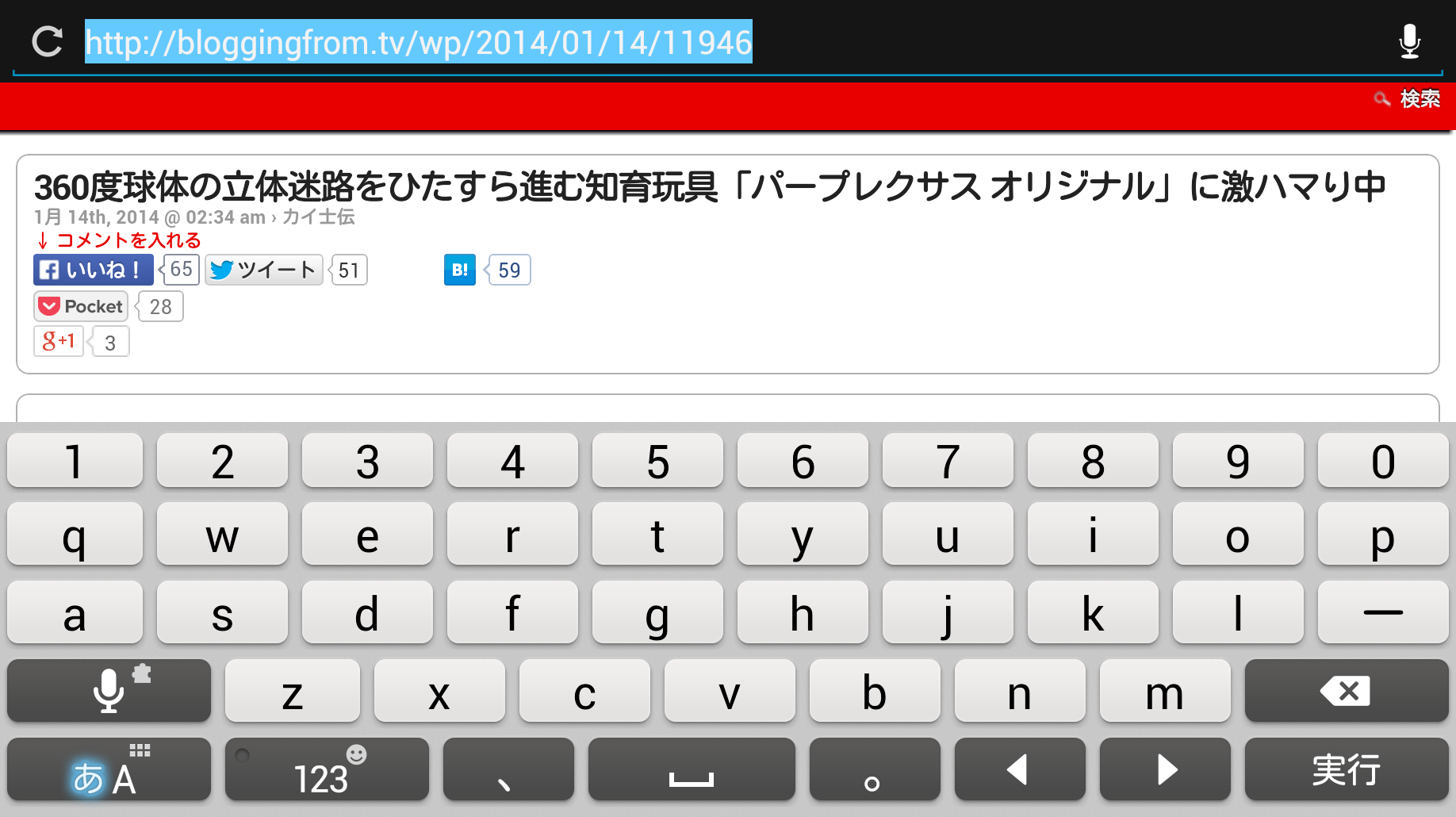
    Xperia Z Ultraは横幅が広いので、QWERTYキーボードの文字入力も意外に便利。本体を横にすると市販のモバイルBluetoothキーボード並みの大きさでQWERTYキーボードが表示され、ローマ字入力もすいすい打てます。基本的には10キーのフリック派なのですが、Xperia Z Ultraのサイズなら横持ちでQWERTYキー入力もありかな、と思わせるほど。
    screenshotshare_20140117_003542
    横長のXperia Z UtlraではQWERTYキーボードも使いやすい

    高性能かつ多彩な機能を備えたカメラアプリ

    個人的にスマホのなかでもっとも重要だと思っているのがカメラ機能。バッテリーが持たないとか動作がもっさりなのは我慢できても、写真の色がおかしいと我慢できなくなってそのスマホをついつい使わなくなってしまうくらい、スマホのカメラ機能は重視しています。

    そうしたカメラ重視のユーザーにとって、Xperia Z Ultraのカメラは十分満足どころか満足以上のレベル。使いやすいインターフェイスときれいな写真はもちろん、きびきびと撮影できる速度の速さが大変心地よく、今まで使ってきたスマホの中でもトップクラスのカメラ性能です。

    前述の通りXperia Z Ultraのイメージセンサーは、Xperiaの最新モデル「Xperia Z1」ではなく1世代前の「Xperia Z」と同じものを採用。ただし、画面のインターフェイスについてはXperia Z1相当のため、Xperia Z1から搭載された「タイムシフト連写」などの新機能もXperia Z Ultraでは利用できるようになっています。

    カメラのインターフェイスは非常にシンプルで、右側中央に静止画のシャッターボタンと録画開始ボタン、右側上に撮影済みの写真を確認できるギャラリー、そして右下にカメラのモード切替ボタン。画面左側にはインカメラとアウトカメラの切替えボタンと設定ボタンが配されています。

    Screenshot_2014-01-17-00-04-24
    カメラアプリのインターフェイス

    右下のボタンからは、自動的に最適な設定で撮影してくれる「プレミアムおまかせオート」のほか、設定を自分でカスタマイズできる「マニュアル」のほか、右上のプラスアプリからカメラ機能を追加することも可能。今回お借りした端末では、Facebookで動画をライブ配信できる「Social Live」、シャッター前後の連写画像から最適な写真を選べる「タイムシフト連写」、ARで写真を加工できる「ARエフェクト」といったアプリがすでに追加された状態で利用できました。
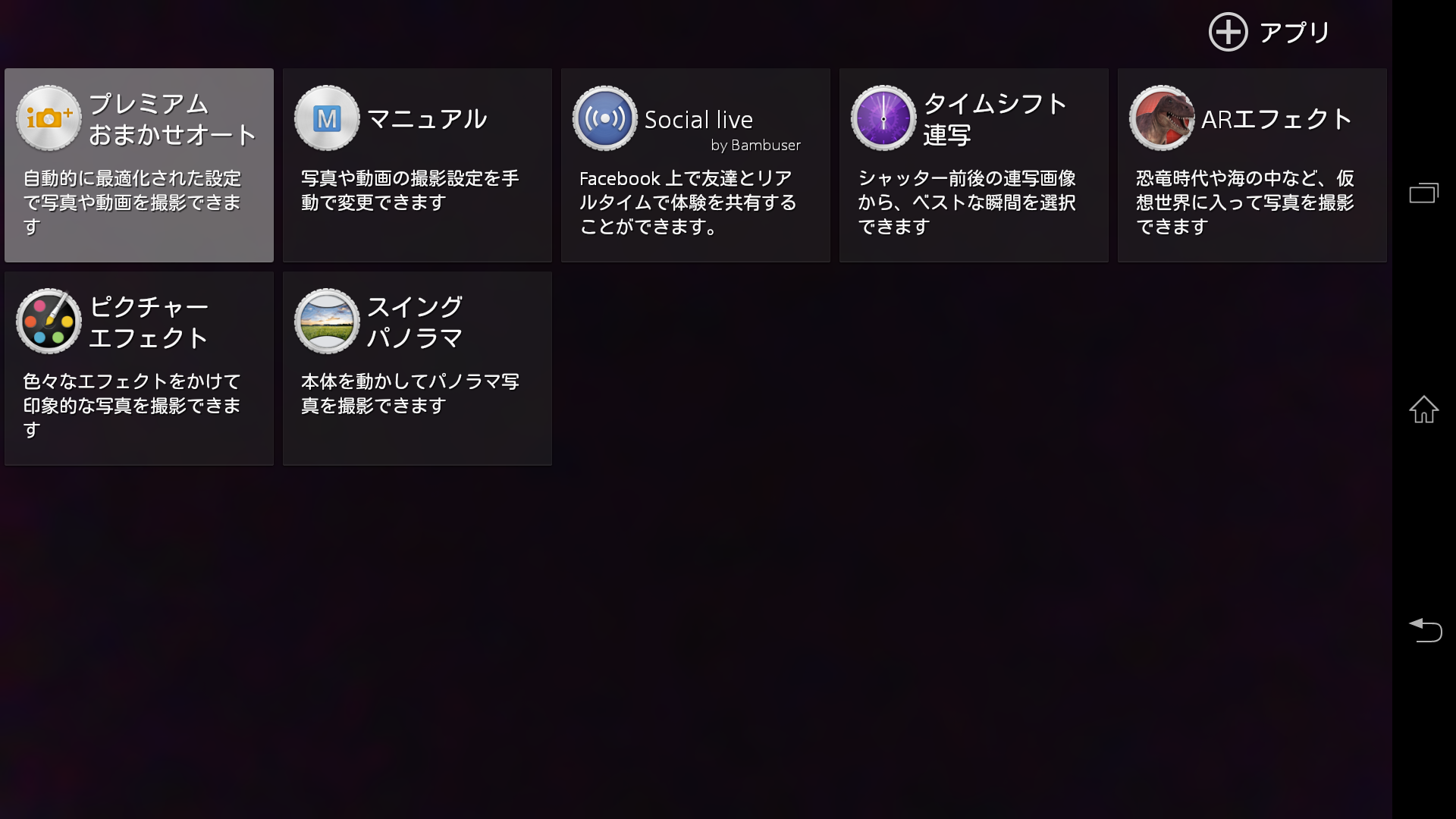
    Screenshot_2014-01-17-00-36-20
    カメラモードの切り替え

    まずはシンプルに「プレミアムおまかせオート」で使ってみましたが、シャッターボタンを押してから撮影するまでの時間が非常に短く、きびきびと動作するので使いやすい。カメラアプリの起動も1秒かからないくらいの速さなので、何か撮りたいものがあるときにさっとXperia Z Ultraを取り出して撮影できます。

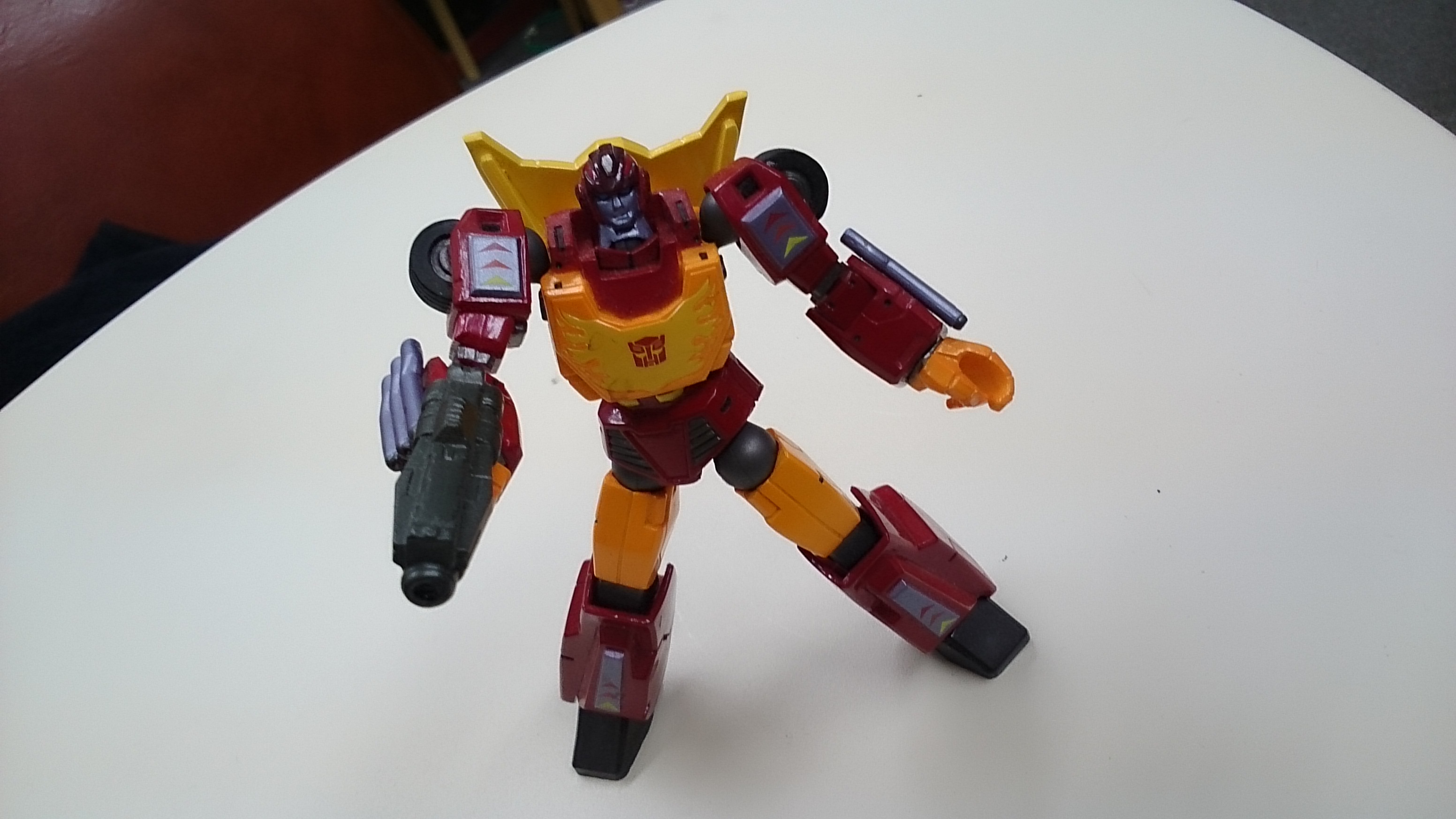
    DSC_0039DSC_0005
    DSC_0002DSC_0059
    カメラの写真サンプル

    起動の速さだけでなく夜景にもかなり強い。暗所に強いイメージセンサー「Exmor RS for mobile」のおかげで光量が少なめの場所でもばっちり撮れます。
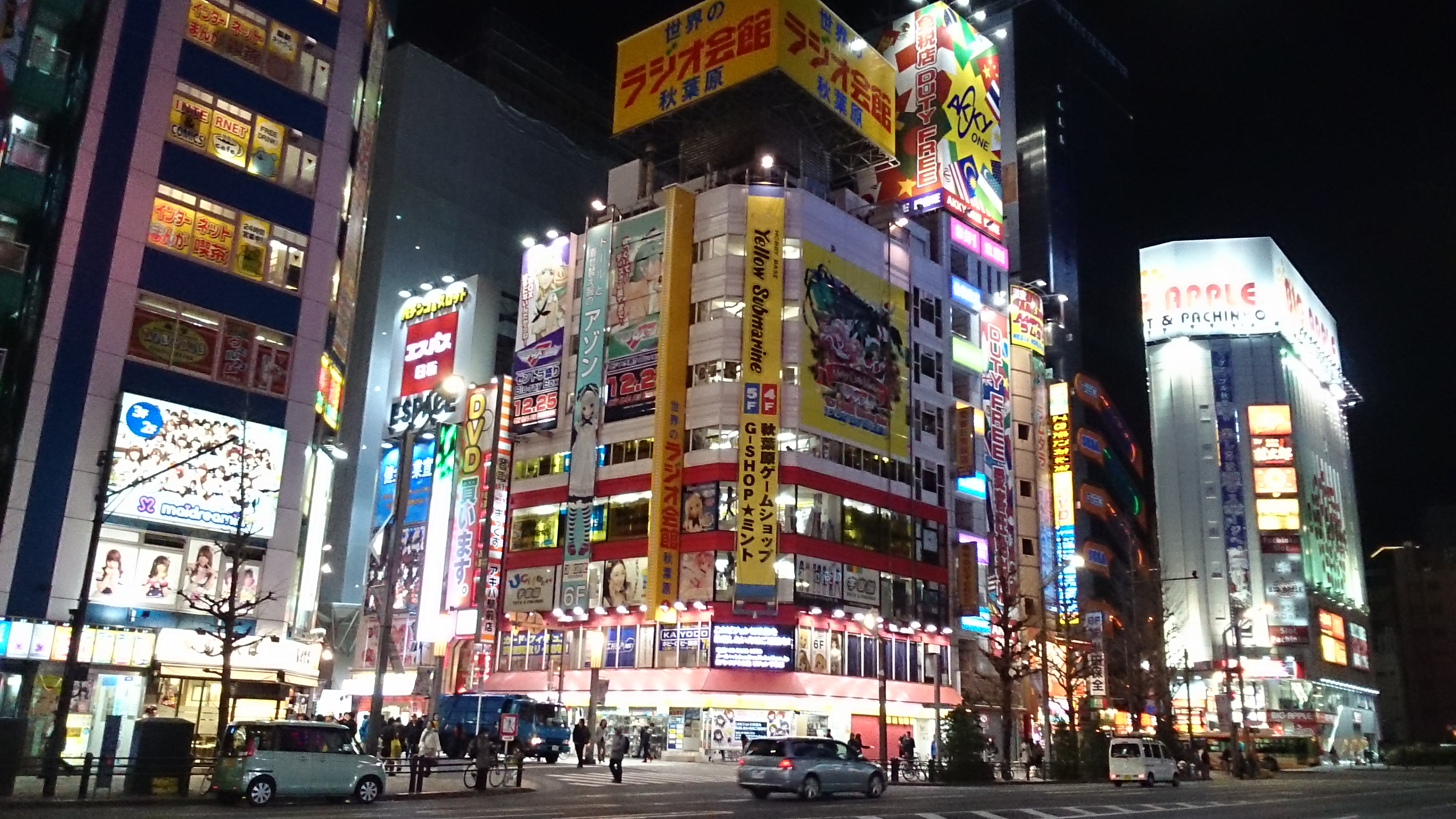
    DSC_0020DSC_0025
    夜景も明るく撮れる

    また、スマホカメラの割に接写も強く、フィギュアなんかもかなりのところまで寄って撮影できます。食べ物みたいに接写が活きる写真にもこの性能は活躍しそう。
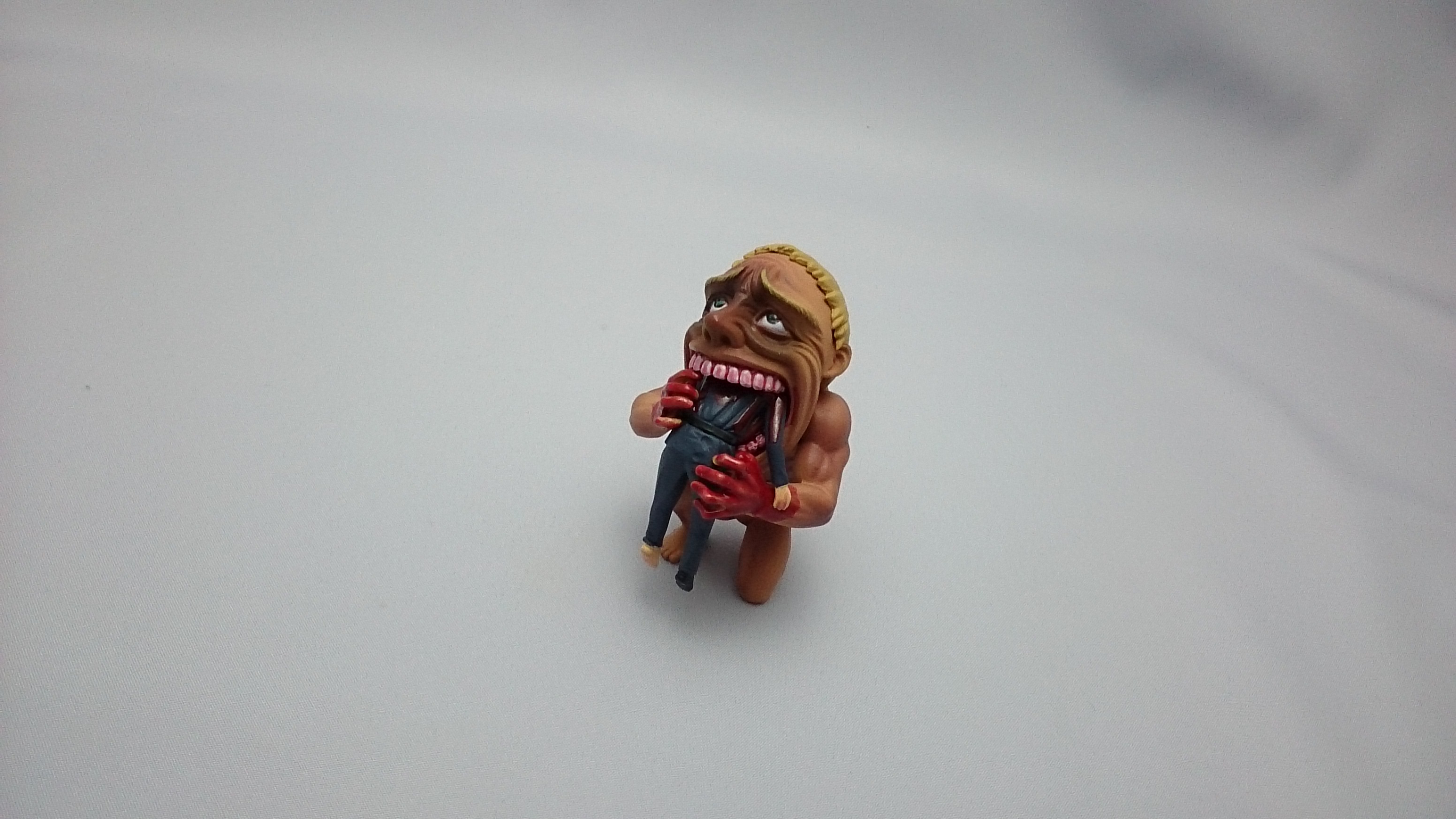
    DSC_0067DSC_0070
    接写もかなり強い

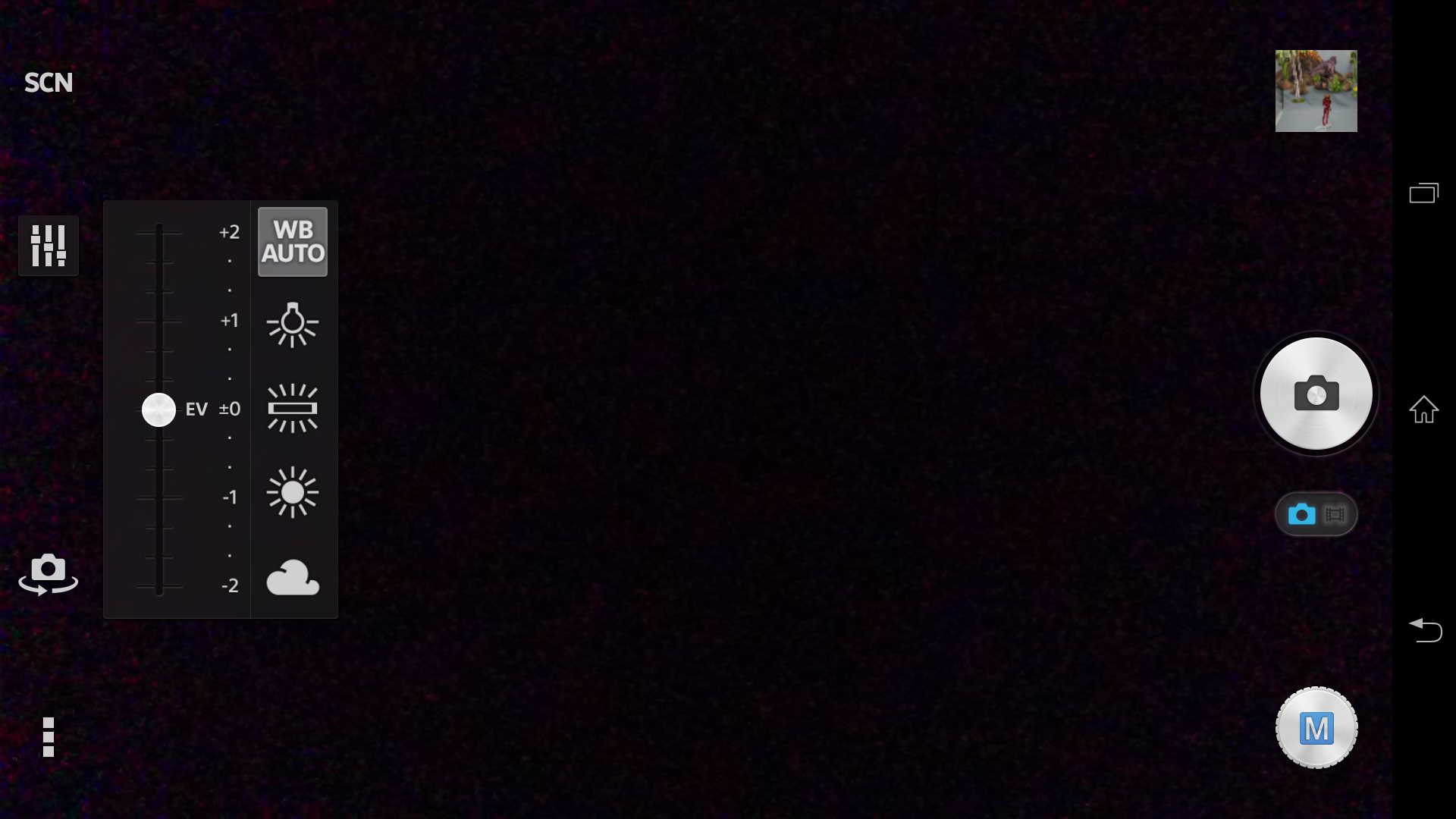
    設定を細かくカスタマイズしたいという人は「マニュアル」に切り替えると、左側にシーンセレクションと設定ボタンが表示され、ホワイトバランスや露出補正の調整に加えて「風景」「美肌」「夜景」「好感度」などのシーンセレクトが可能になります。オートの性能がかなりいいので細かく設定する必要はあんまりなさそうですが、それでもオートではどうしてもうまく調整がきかないシーンがあったときに手動で対処できるのは嬉しいですね。
    Screenshot_2014-01-17-00-36-48
    マニュアルモードではホワイトバランスや露出補正もカスタマイズできる

    Screenshot_2014-01-17-00-37-09
    シーンセレクションも選択可能

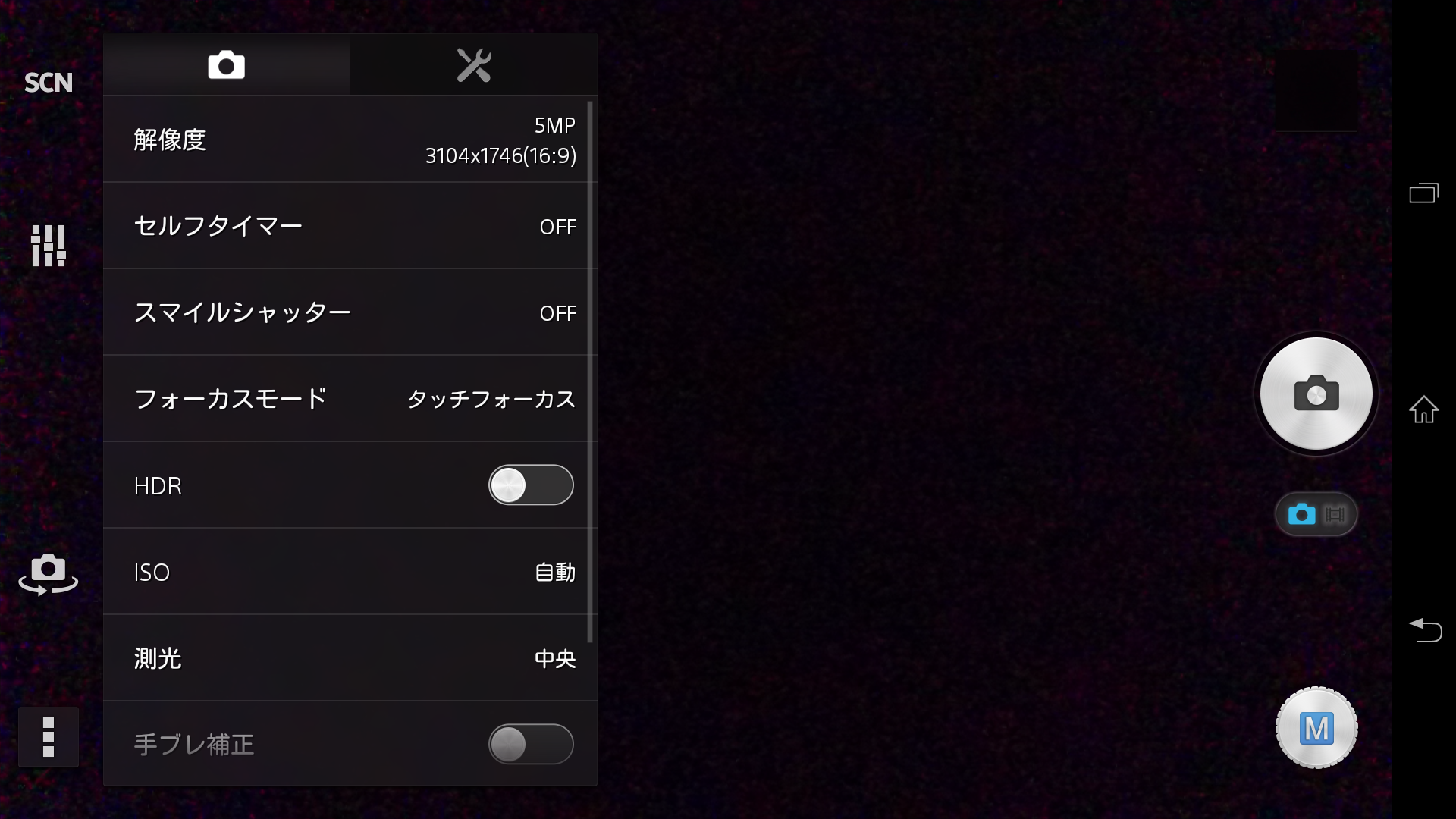
    そのほか、マニュアル設定時は右下の設定ボタンから写真の解像度やスマイルシャッター、HDR設定などのオンオフが可能。ISOもここから設定できるのですが、ホワイトバランスや露出補正は専用のボタンが用意されているのに対しISOは設定から行なわなければいけないのが若干手間。まあホワイトバランスと露出補正に比べるとISOの出番は少ない、という割り切りなどだと思いますが、ここまでデジカメ並みの設定ができるのであればISOもささっと設定できたらよかったかな。
    Screenshot_2014-01-17-00-37-22
    HDRやISO、スマイルシャッターなども設定から選択可能

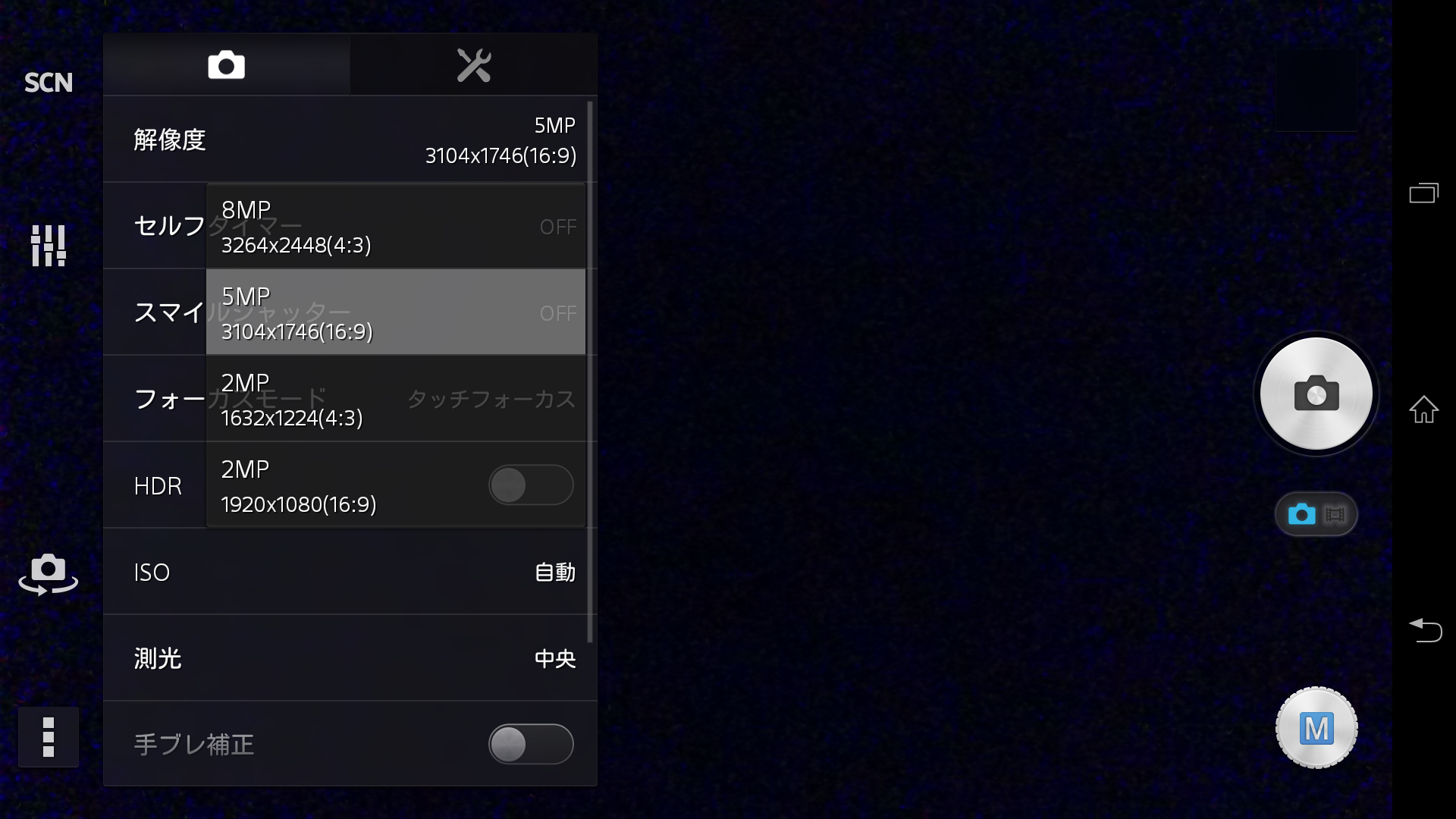
    画面の解像度は「7MP 3104×2328(4:3)」「5MP 3104×1746(16:9)」「2MP 1632×1224(4:3)」「2MP 1920×1080(16:9)」の4種類から選択できますが、16:9に関しては4:3の上下を切り取って横長にしているだけなので、撮影できるエリアの広さは4:3がお勧めです。
    Screenshot_2014-01-17-01-02-13
    写真の解像度は全4種類

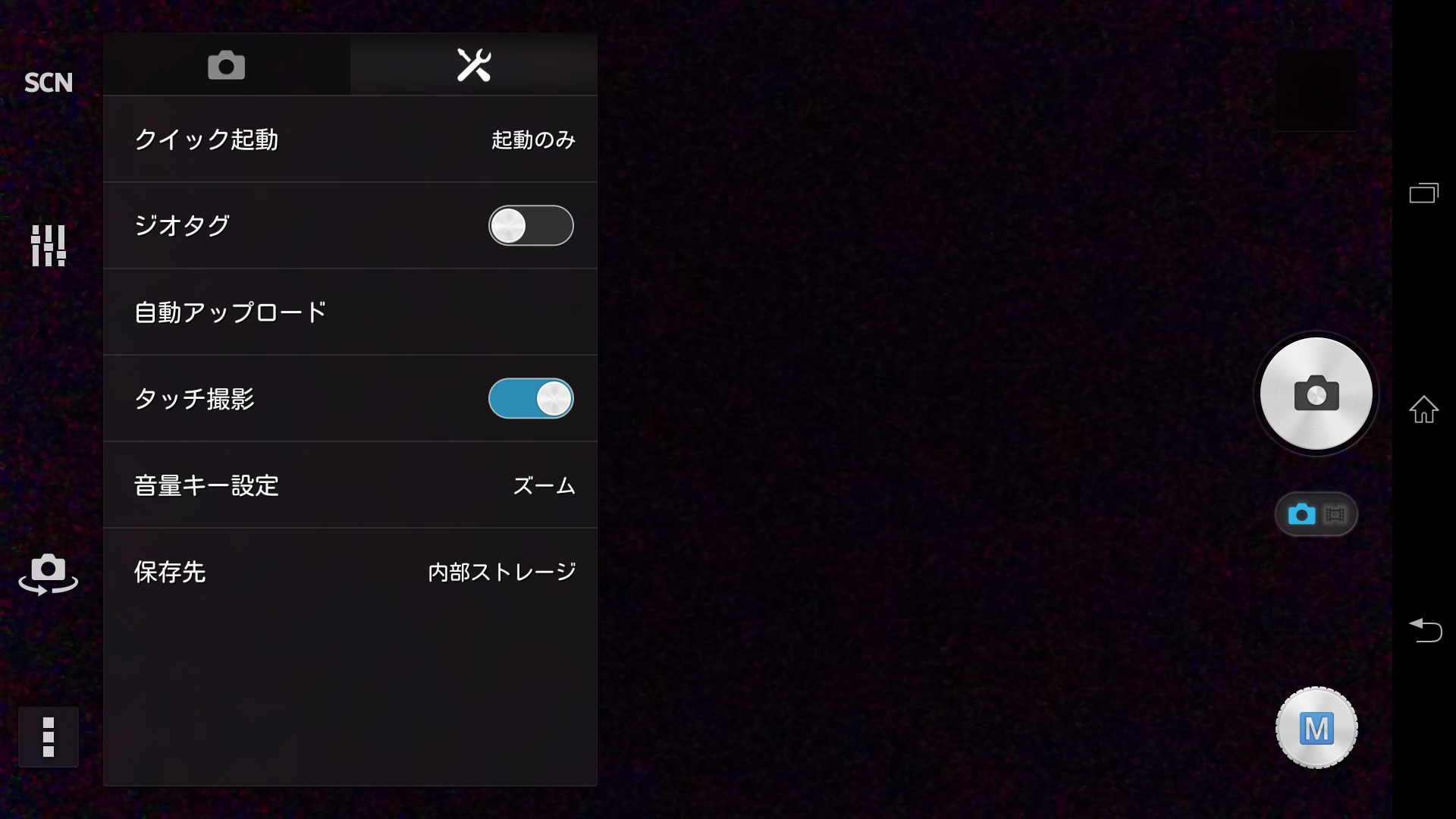
    スマートフォンのカメラ機能として愛用しているタッチ撮影も対応しており、タッチした場所にピントを合わせてそのままシャッターを切れます。これ、画面をタッチしてから写真を撮るまでの間は本体をぶれないよう固定することに集中できるので、手ぶれしやすいスマートフォンではかなり便利でありがたい機能なのです。また、片手撮影の時もいちいちシャッターボタン押さずにカメラのピント合わせたいところをタッチするだけでいいので手軽なのも便利なところ。
    Screenshot_2014-01-17-00-37-27
    タッチだけでシャッターを切れるタッチ撮影

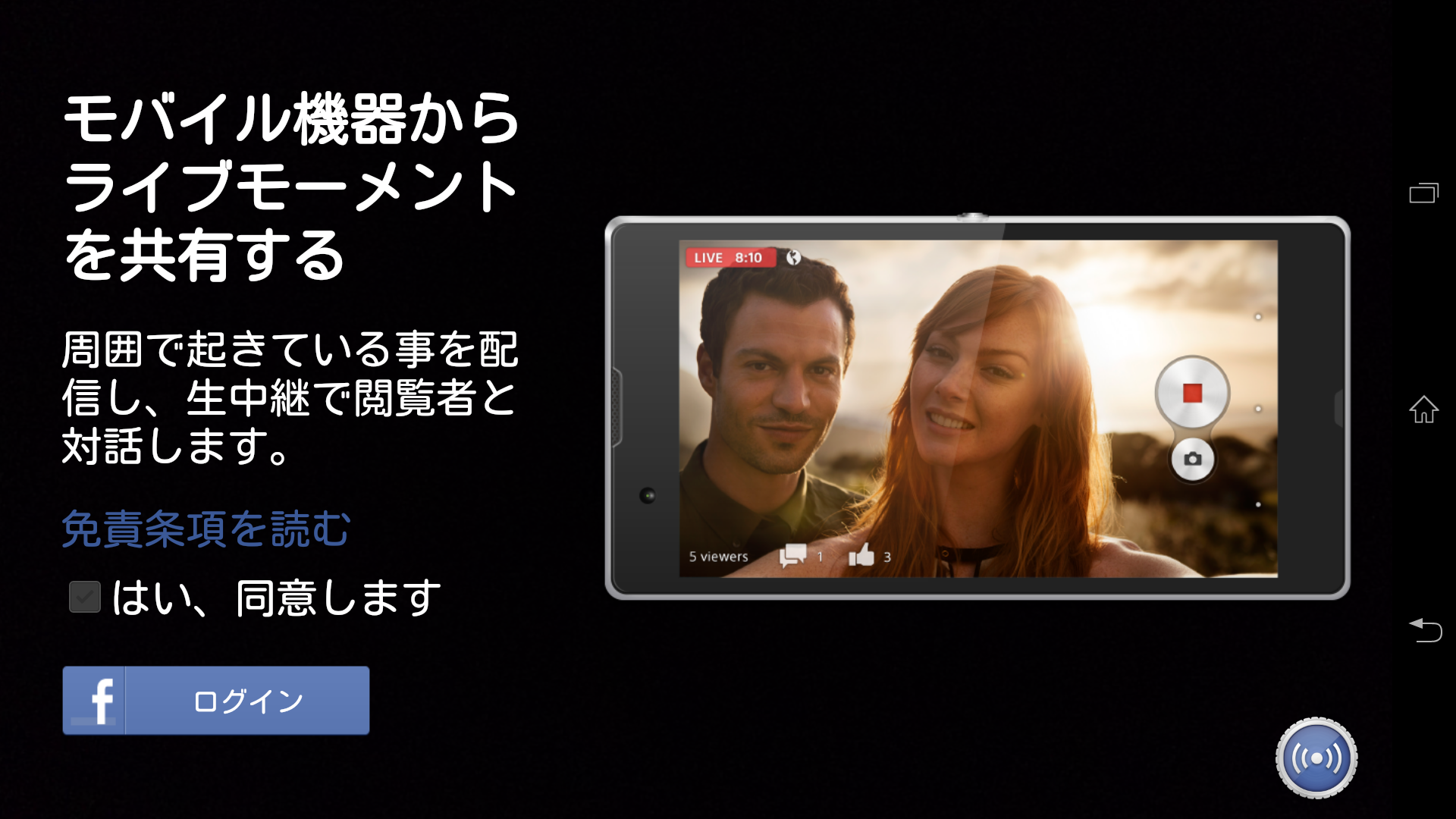
    こうしたカメラとしての基本機能に加えて、スマートフォンならではのカメラ機能もたくさん用意されています。その中の1つがFacebook上でライブ配信できる「Social Live」。時間は10分間に制限されますが、撮影している動画をリアルタイムにFacebook上で配信できるという、Ustream的な使い方が可能になります。配信中は動画に「いいね!」もできるし、リアルタイムで見られなかった人も後でアーカイブを見ることが可能。本体にも撮影済みの動画が残るので、YouTubeなど別のサービスにアップロードすることもできます。
    Screenshot_2014-01-17-00-37-38
    Facebook上でライブ配信できる「Social Live」

    大変面白い機能なのですが、今回は端末を発売前にお借りしている関係上、限られた人間関係であってもソーシャル上で利用できず、今回はまだ試していません。発売日後も引き続き端末をお借りできるみたいなので、この面白げな機能はちょっと試してみたいところ。

    CMでも宣伝されているARエフェクトは、「おとぎ話」「ダイビング」などのテーマを選んで撮影すると、テーマに合ったキャラクターや風景が画面の中に現われるという機能。お遊び機能ではありますがこれが意外に面白いのと、認識の精度が高くて人物を撮影するとちゃんとその人に合ったARエフェクトをかけてくれる。飲み会ネタとして重宝しそうな機能です。

    Screenshot_2014-01-17-00-07-57
    ARエフェクト

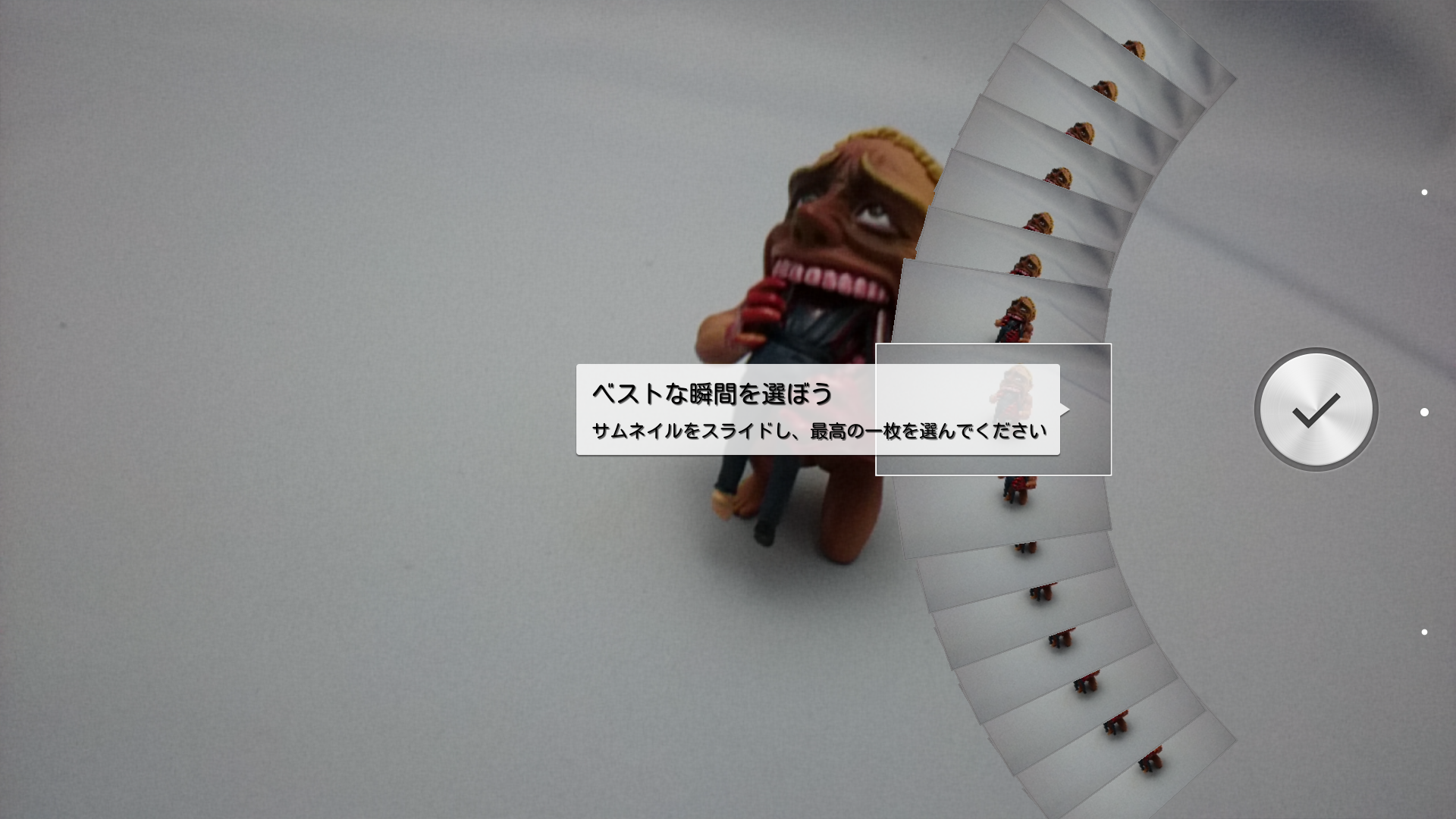
    一方、実用度が高そうなのが「タイムシフト連写」。シャッターを押した後はもちろんシャッターを押す前の写真も連続で撮影しておき、その中で最適の1枚を選ぶことができます。動きの速い被写体を撮影するときにはかなり役立ちそう。
    Screenshot_2014-01-17-00-05-33
    撮影前後の写真からベストを選べるタイムシフト連写

    ピクチャーエフェクトは「ノスタルジック」「ミニチュア」「カラフル」「フィルター」「魚眼レンズ」「スケッチ」「パートカラー」「ハリスシャッター」「万華鏡」の9種類を搭載。いちいちエフェクトを1つずつ確認するのではなく9種類まとめて確認できるのがかなり便利です。そのほか、最近はいろんなスマホに搭載されていて当たり前の機能になりつつあるスイングパノラマ機能も搭載しています。スイングパノラマ、ソニーのデジカメ「DSC-HX5V」買ったときに楽しくて使いまくってたなあ。

    Screenshot_2014-01-17-00-38-27
    ピクチャーエフェクトは全9種類

    カメラの性能自体が非常に高いことに加え、さまざまな追加機能もあってカメラを使うのが楽しい。また、隠れた魅力として、画面が大きいから被写体をしっかりチェックして撮影できるんですよね。先日旅行した際、周りで高齢者の人たちがみんなiPadやAndroidタブレット使って写真撮ってたのを見て「ああ確かにこの画面サイズはわかりやすいよね」と納得してしまいました。

    ■動画を楽しむのに最適な高精細・大画面ディスプレイ

    Xperiaシリーズならではのマルチメディア機能の充実もXperia Z Ultraの重要なポイント。先ほど紹介したフルセグはもちろん、音楽、動画、写真に加えてゲームまで楽しめます。

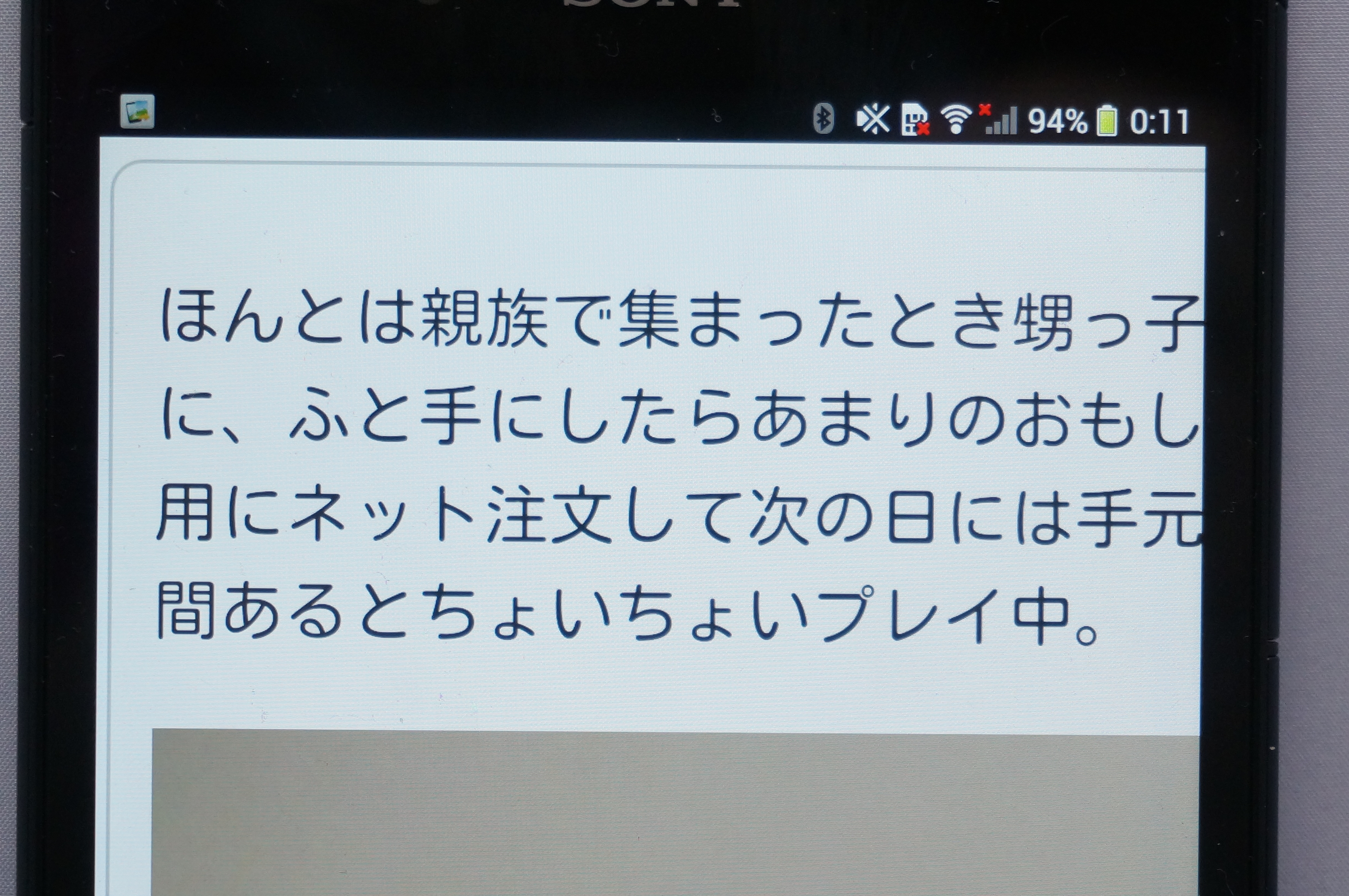
    こうしたマルチメディアを楽しむための重要な要素が画面の大きさと美しさ。フルHD対応スマートフォンとしては世界最大レベルの6.4インチディスプレイというディスプレイの大きさそのものに加え、フルHD(1920×1080ドット)の解像度は動画や画像はもちろん、ブラウジングの文字も非常に美しく表示されます。

    DSC08571
    ブラウザで自分のブログを表示

    DSC08572
    文字を拡大したところ。画素密度が高いため文字が非常になめらかに表示される

    画素の細かさを表す画素密度(ppi)は344ppiで、「Retinaディスプレイ」を謳うiPad miniやiPhone 5sの326ppiを若干ながらも上回る数値。一方、同じフルHDながら5インチサイズのXperia Z1は441ppiなので画素密度だけで比べると下回るのですが、個人的には5インチサイズでフルHDってのは若干オーバースペックというか、画面が小さすぎてあまりフルHDの恩恵受けられない気がするのですよね。バッテリーのバランス考えてもHD(1280×720ドット)くらいで十分なんじゃないかなと。

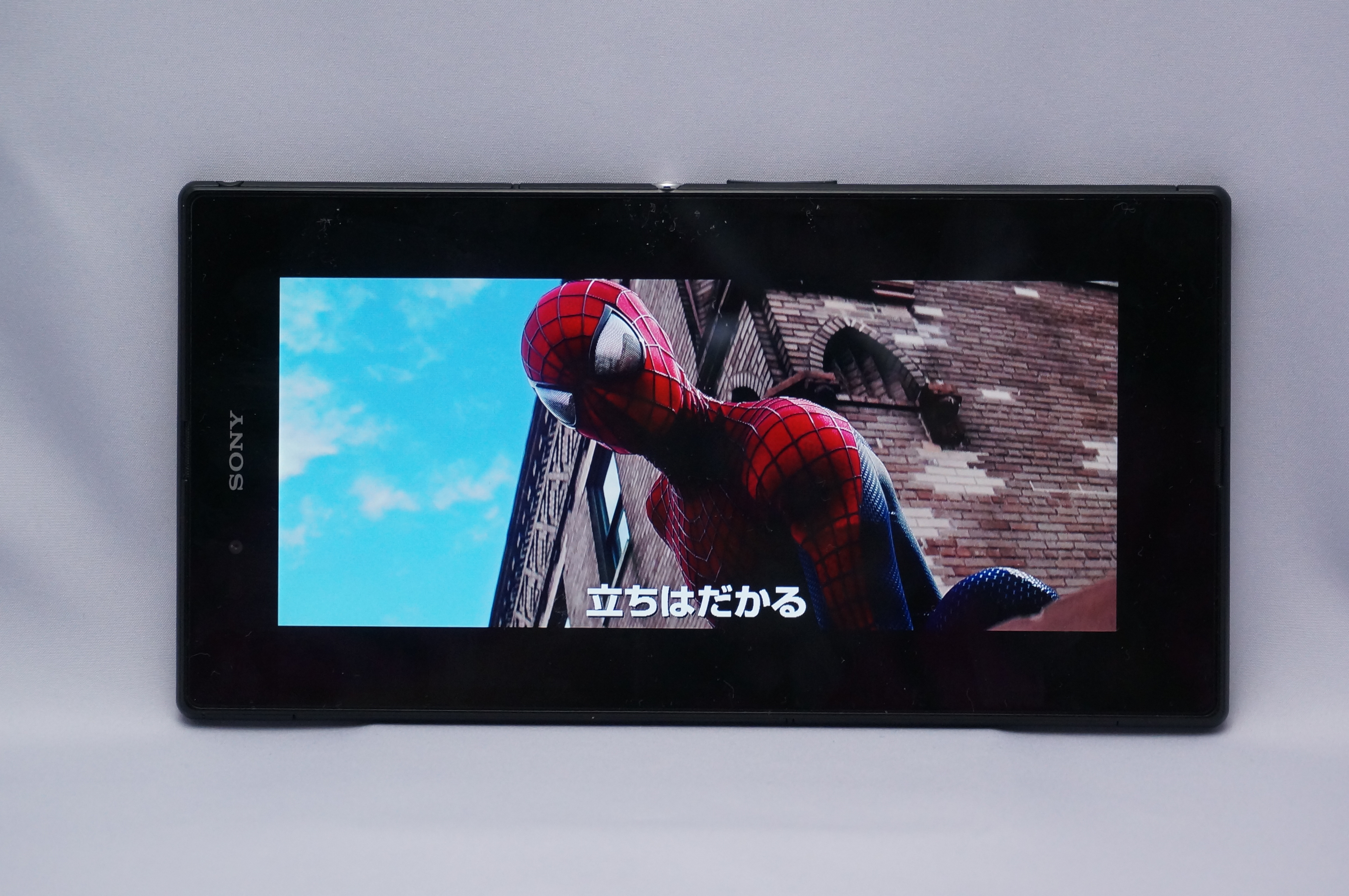
    一方、Xperia Z Ultraの6.4インチを含む7インチクラスのディスプレイはHDだと若干間延びを感じますが、フルHD解像度はそうした間延び感を感じさせず非常に美しい映像で表示できます。Xperia Z Ultraには映画「アメイジング・スパイダーマン2」の予告編がプリインストールされているのですが、大画面かつ高精細なディスプレイは大変な大迫力。部屋を真っ暗に指定映画楽しんだら映画館感覚で映画楽しめそうです。
    DSC08579
    プリインストールの「アメイジング・スパイダーマン2」予告編

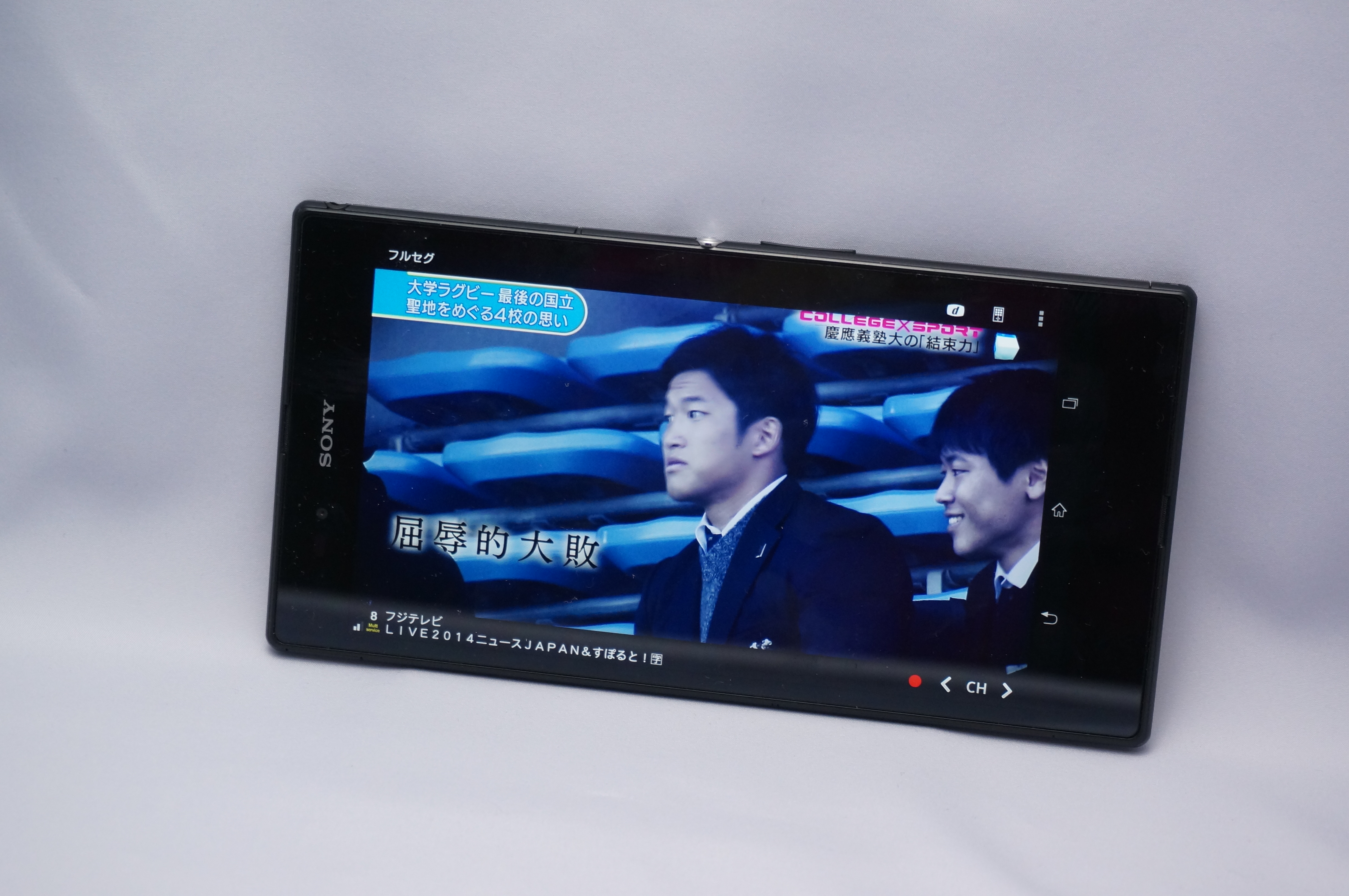
    大画面ディスプレイを活かす機能としては地上デジタル相当の画質でテレビを視聴できるフルセグも搭載。ワンセグに比べて画面が綺麗なぶん容量も大きいフルセグは電波感度がワンセグよりもシビアで、基本的には同梱のイヤフォン型外付けアンテナの利用が推奨されているのですが、我が家は近所に高い建物がないおかげか、部屋の中でも十分にフルセグが楽しめます。
    DSC08568
    我が家はフルセグもアンテナ無しで視聴可能

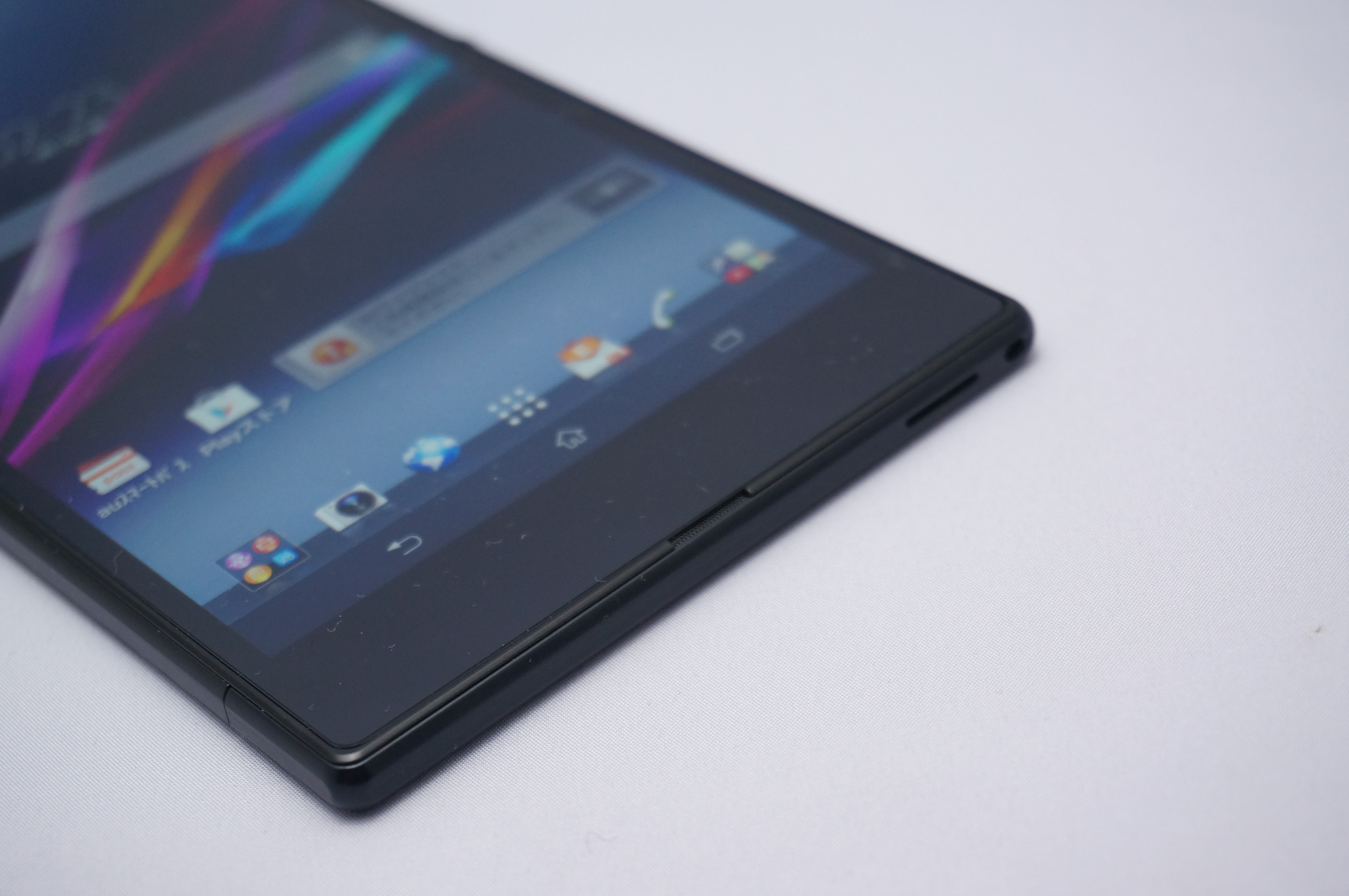
    一方、ちょっと残念なのがスピーカーで、高音質なスピーカー搭載してはいるものの、スピーカーが本体片側にしか付いていないので、横画面で映画を見ると若干音が偏った方向から聞こえてくる。せっかくの大画面ディスプレイで動画を楽しむなら、高音質のBluetoothスピーカーなども組み合わせたほうがより迫力ある映像を楽しめそうです。
    DSC08581
    スピーカーは本体下部の1カ所のみ

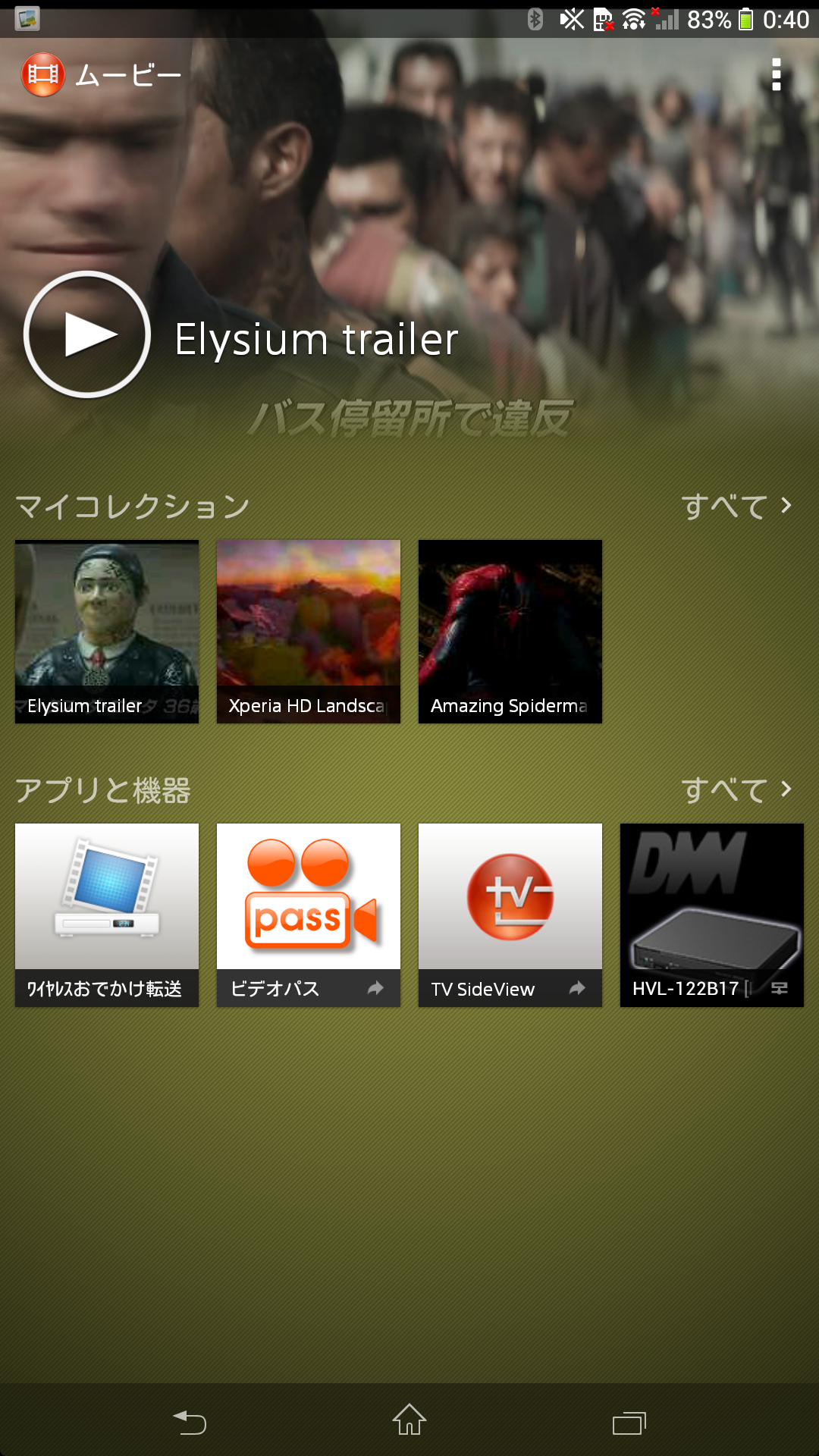
    動画再生アプリの「ムービー」は、ネットワーク連携機能も備えており、同一ネットワークのDLNA機器に保存された動画を再生したり、動画を取り込むことができます。
    Screenshot_2014-01-17-00-40-50
    ムービーアプリ

    Screenshot_2014-01-17-00-41-08
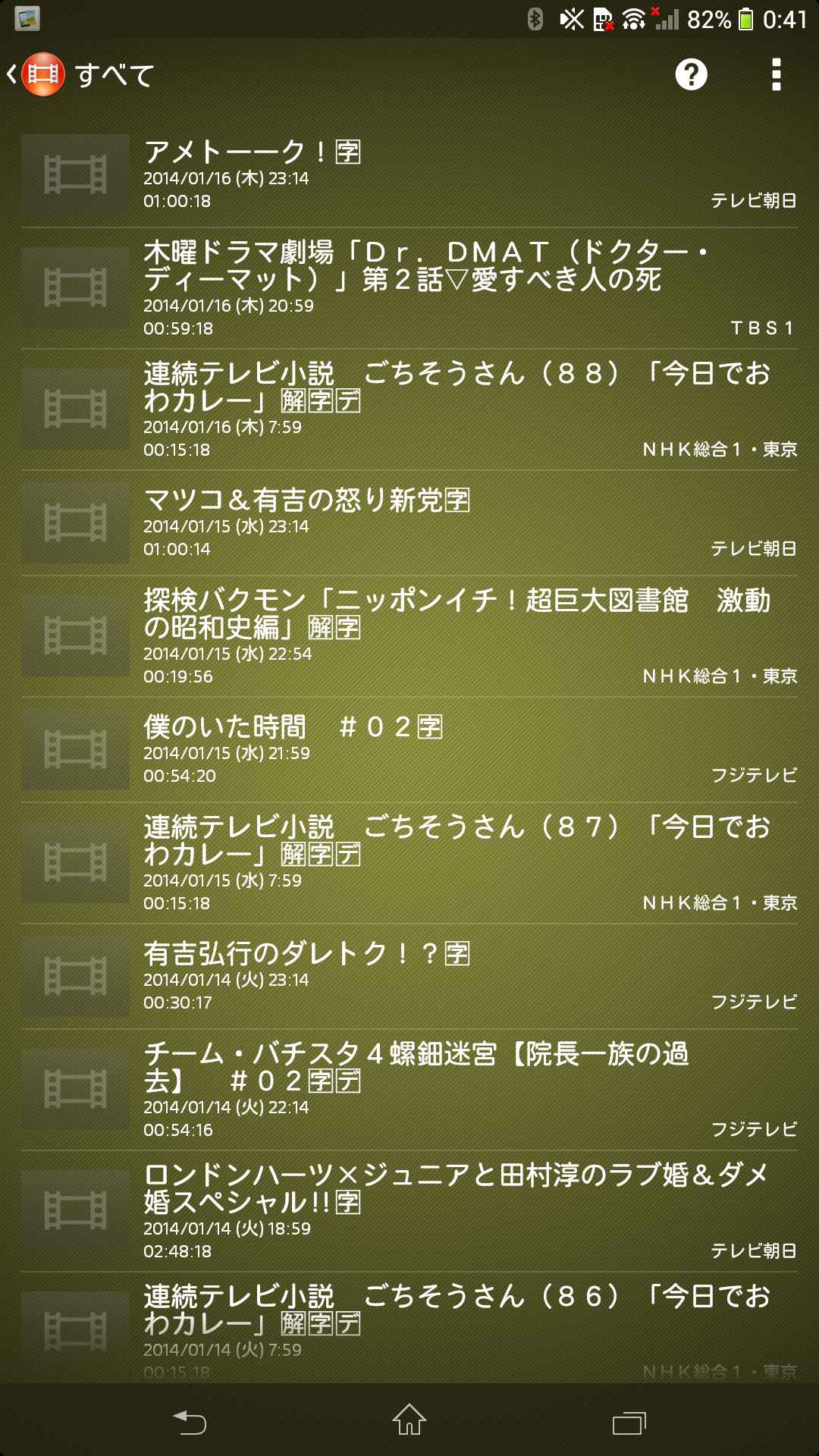
    DLNA対応で同一ネットワーク上の機器から動画を再生できる

    なお、ムービーに関してはDTCP-IPもサポートしており、nasneで録画した番組を再生したり取り込んだりできるはずなのですが、お借りしている端末は発売前の端末のためかネットワーク上の動画ファイルは認識できるものの正しく再生できず。製品版ではきっと問題ないと思いますが、DLNA/DTCP-IP好きとしては若干寂しいところです。
    Screenshot_2014-01-17-00-41-22
    nasneの録画番組は認識できるものの再生できず

    これではいかんということで、DLNA/DTCP-IP対応アプリの「Twonky Beam」をインストールしたところ、ストリーミング再生や番組の取り込みが問題なくできました。テレビは大好きだけど見る時間がない、という人は、寝ている間に見たい番組をXperia Z Ultraに取り込んでおけば、通勤中など好きな時間に美しいディスプレイで視聴できます。
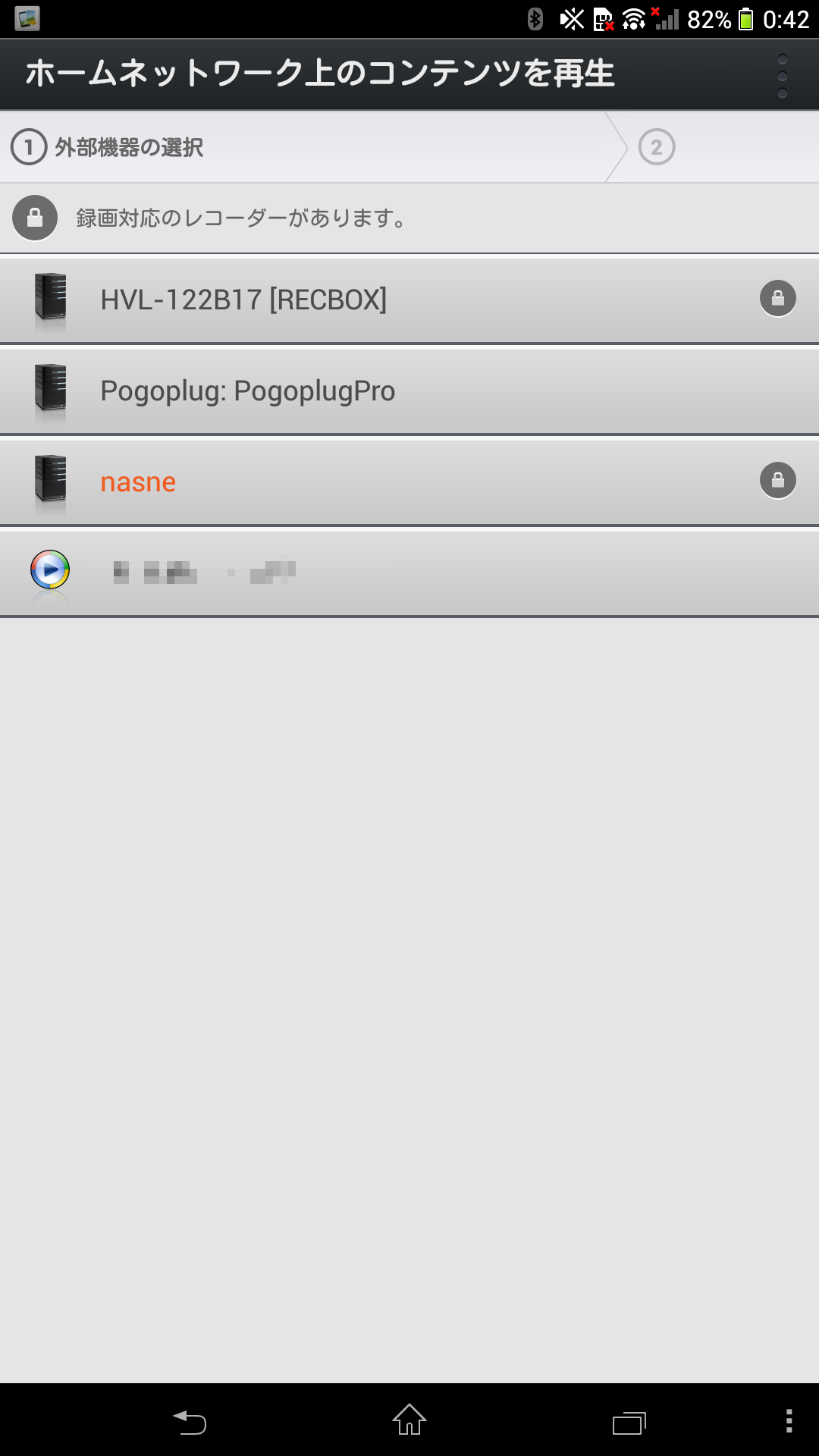
    Screenshot_2014-01-17-00-42-28
    Google PlayからインストールできるDLNA/DTCP-IPアプリ「Twonky Beam」

    DSC08577
    Twonkyを使ってnasneの録画番組を再生

    もともと移動中に動画を楽しむモバイル動画スタイルは非常に興味あるジャンルで、Windows Mobileや旧DDIポケットのPHS時代からいろいろ試行錯誤して楽しんできましたが、ついにモバイル動画もこの手軽さでこの美しさが堪能できるようになったかと思うと感慨深いものがありますね。

    また、動画や音楽のネットワーク連携という点では、MiracastやDLNA連携も便利。なお、Xperia Z UltraではMiracastもDLNAもネットワークを利用したコンテンツ連携ということで「Throw」という名称で一括されています。

    Miracastは対応機器をテレビに接続するか、またはテレビ自体がMiracastに対応している必要がありますが、HDMIケーブルやMHLケーブルを使わずにXperia Z Ultraの画面をワイヤレスでテレビに映し出すことができます。iPhone使ってる人にとってはAirPlayみたいな機能、って言ったほうが伝わりやすいですかね。Miracast環境があれば「Xperia接続設定」の「スクリーンミラーリング」からMiracastを利用できます。

    Screenshot_2014-01-17-00-43-11

    我が家にあるMiracast対応「ミラプレ」を利用してテレビへXperia Z Ultraの画面を映し出してみました。端末の画面をそのままテレビに映し出しているので、ブラウザやアプリなど端末側でできることはほぼすべてテレビに映し出せます。HDMIとやってることは変わらないものの、ワイヤレスで映し出せる手軽さはMiracastのほうが圧倒的に便利。
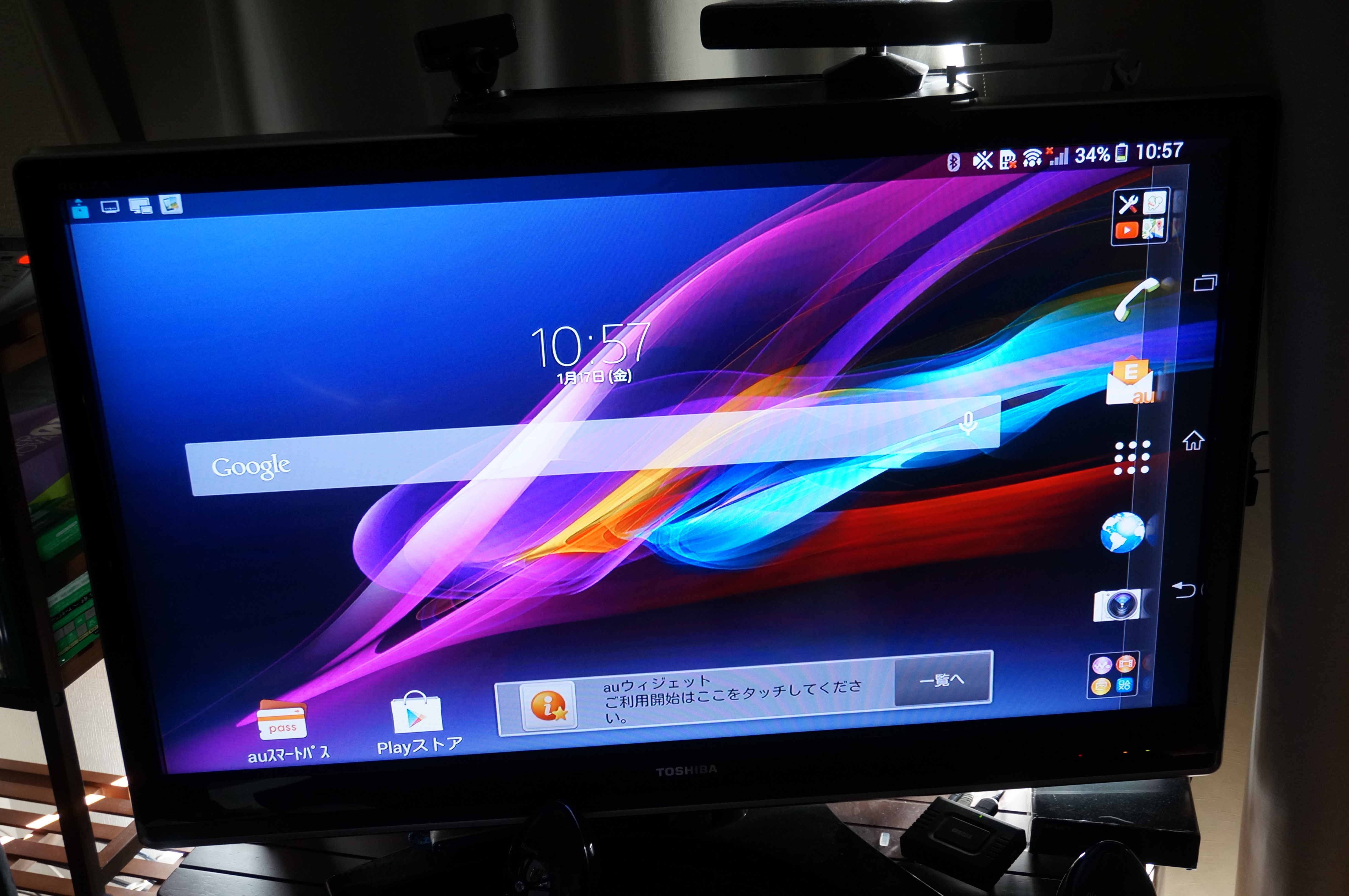
    DSC08600

    また、Xperia Z UltraではMiracast用のホーム画面も用意されており、Miracast接続時はテレビで使いやすい画面に切り替えることもできます。デフォルトではYouTubeやムービー、GMailなどのアプリが設定されていますが、アプリは好きに入れ替えることも可能。
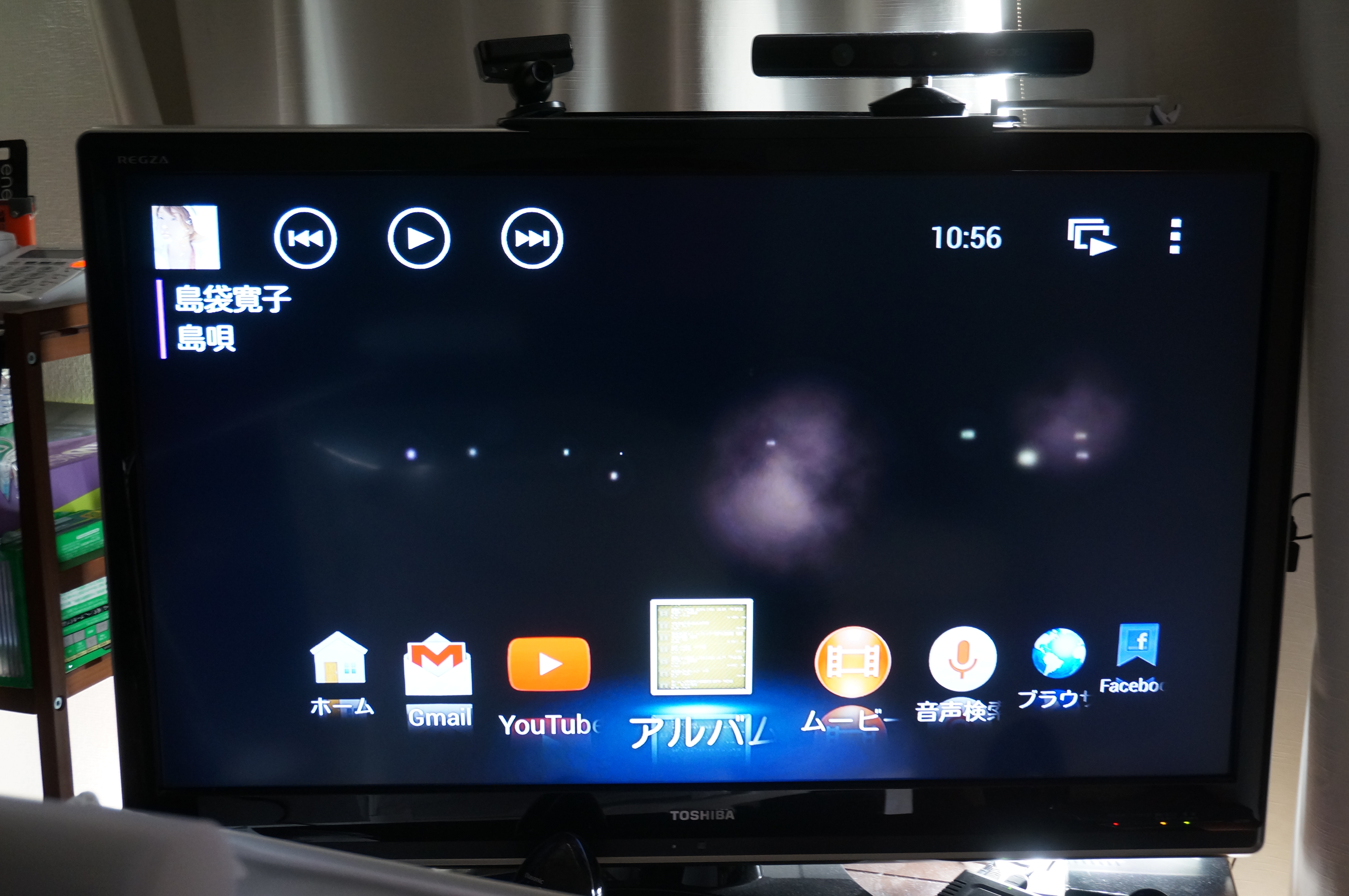
    DSC08597

    一方のDLNAは、DLNA対応機器に対して動画や音楽をネットワーク経由で送ることができます。こちらは画面全部を映し出すMiracastとは異なり、音楽や動画、静止画などのファイルのみを映し出す仕組み。また、Miracastに比べると古くからある規格のため対応機器も多いのも特徴です。

    我が家はドコモのスティック端末「dスティック」をテレビにつけっぱなしなのですが、Xperia Z Ultra内の音楽やYouTube動画をThrowを使ってdスティックを経由し、テレビに映し出すことができました。残念ながら著作権保護のかかっている動画は非対応なので、プリインストールのアメイジング・スパイダーマン2は再生できませんでしたが、家では動画をテレビで楽しみたい自分にとってこれは面白い機能です。いやーネットワーク家電楽しいなー。
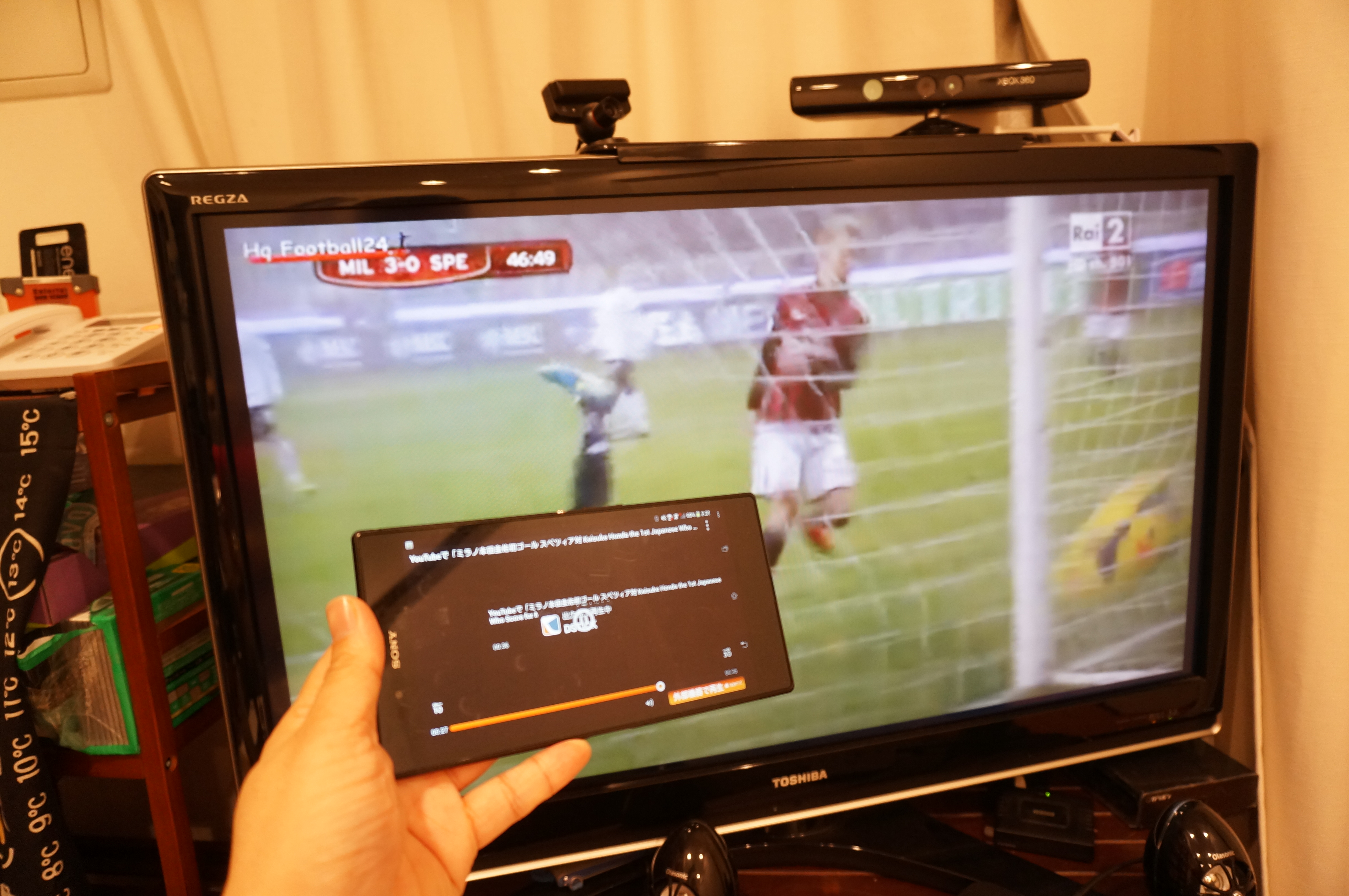
    DSC08585
    YouTubeの動画をTwonky経由でdスティックに転送し、テレビで再生

    ■音楽は「WALKMAN」アプリをプリインストール

    音楽はソニーのブランドでもあるWALKMANアプリをプリインストール。PC側に「Media Go」をインストールし、Xperia Z UltraとPCをUSBで接続、あとはMedia Goに取り込んだ音楽をドラッグ&ドロップでXperia Z Ultraに移すだけのシンプルな操作で楽曲を取り込めます。
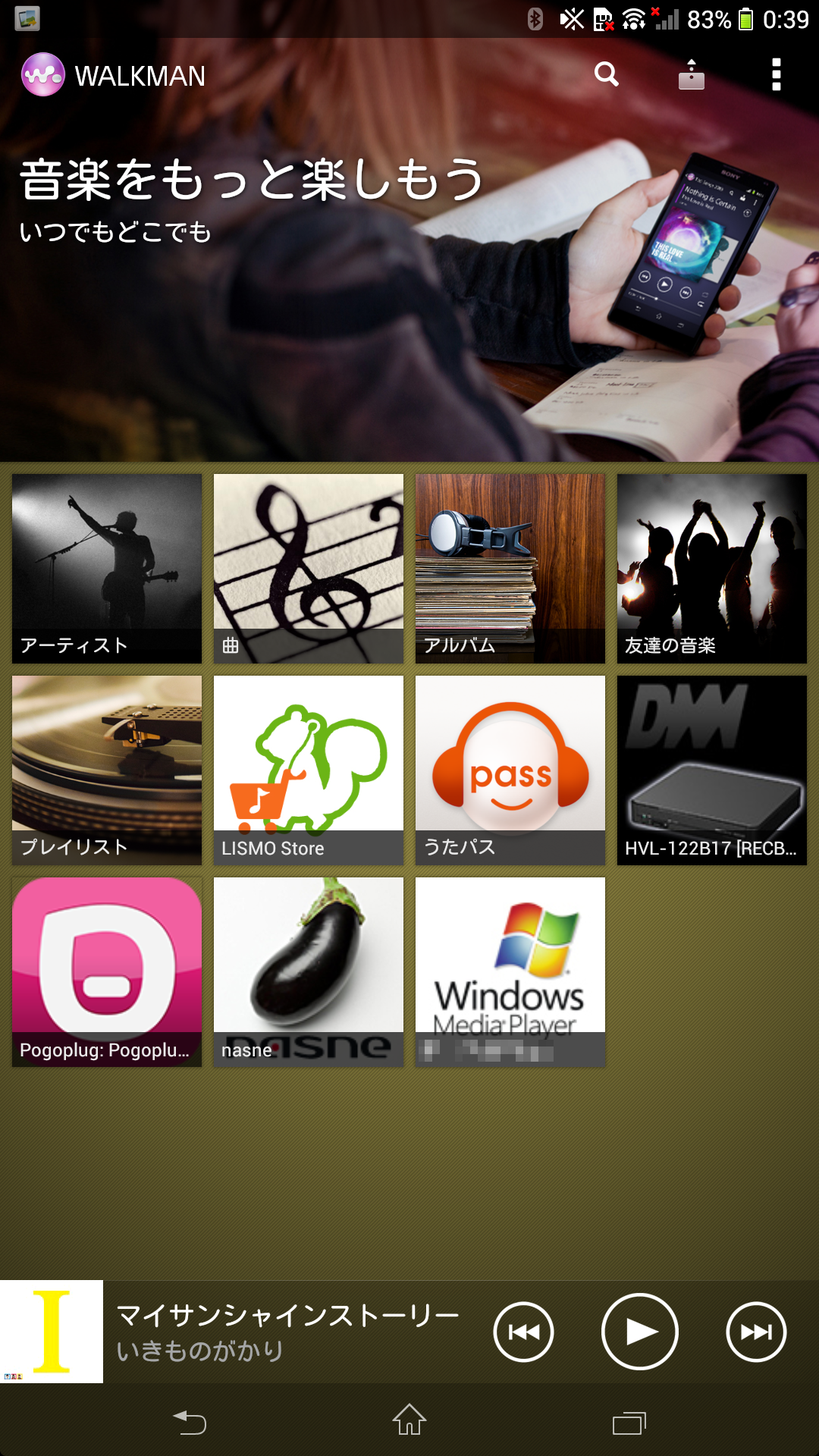
    Screenshot_2014-01-17-00-39-27
    WALKMANアプリ

    Media Goは個人的に無くてはならない機能であるプレイリストに対応しているのはもちろん、iTunesで作ったプレイリストを取り込むことも可能。これまでiPodやiPhone用にライブラリ構築していた人もこれは嬉しい機能ですね。
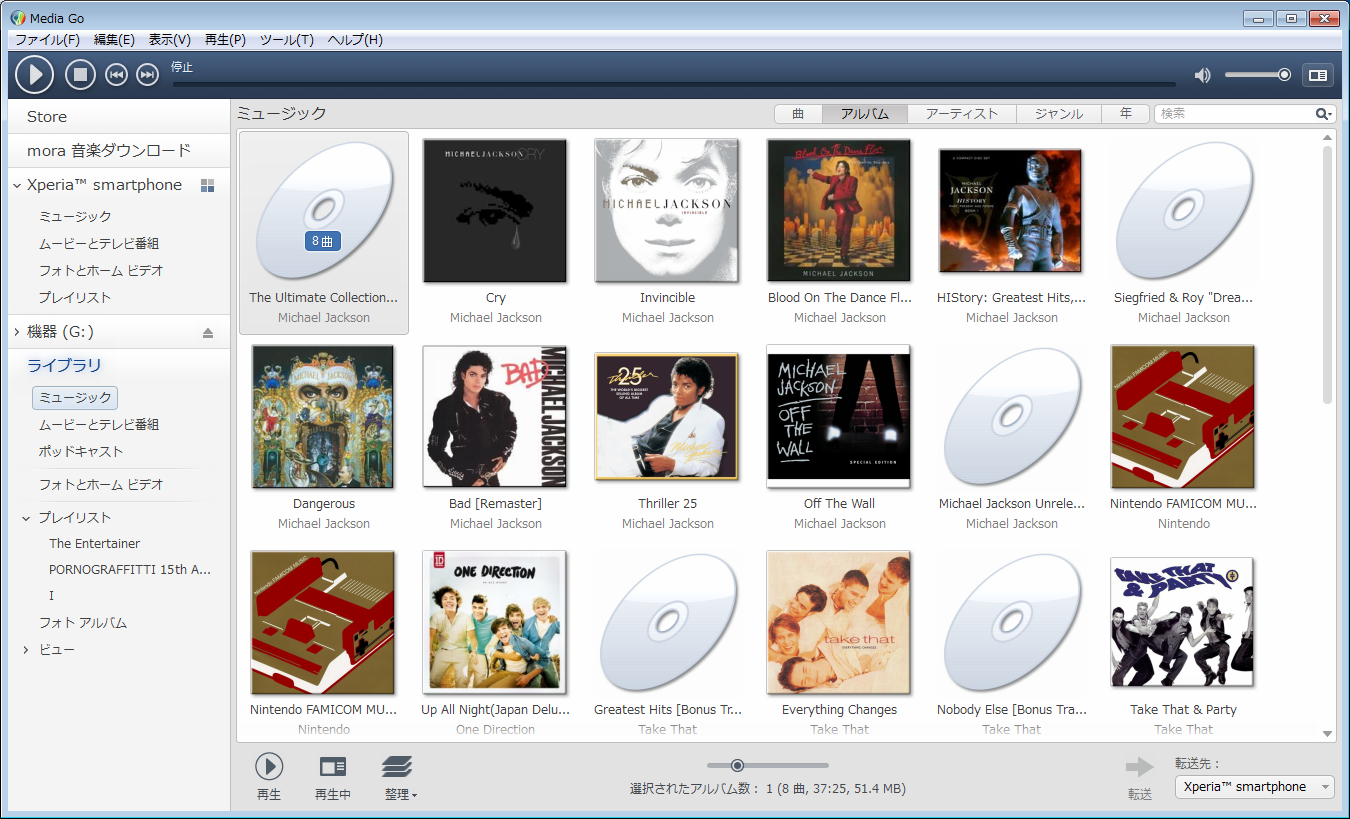
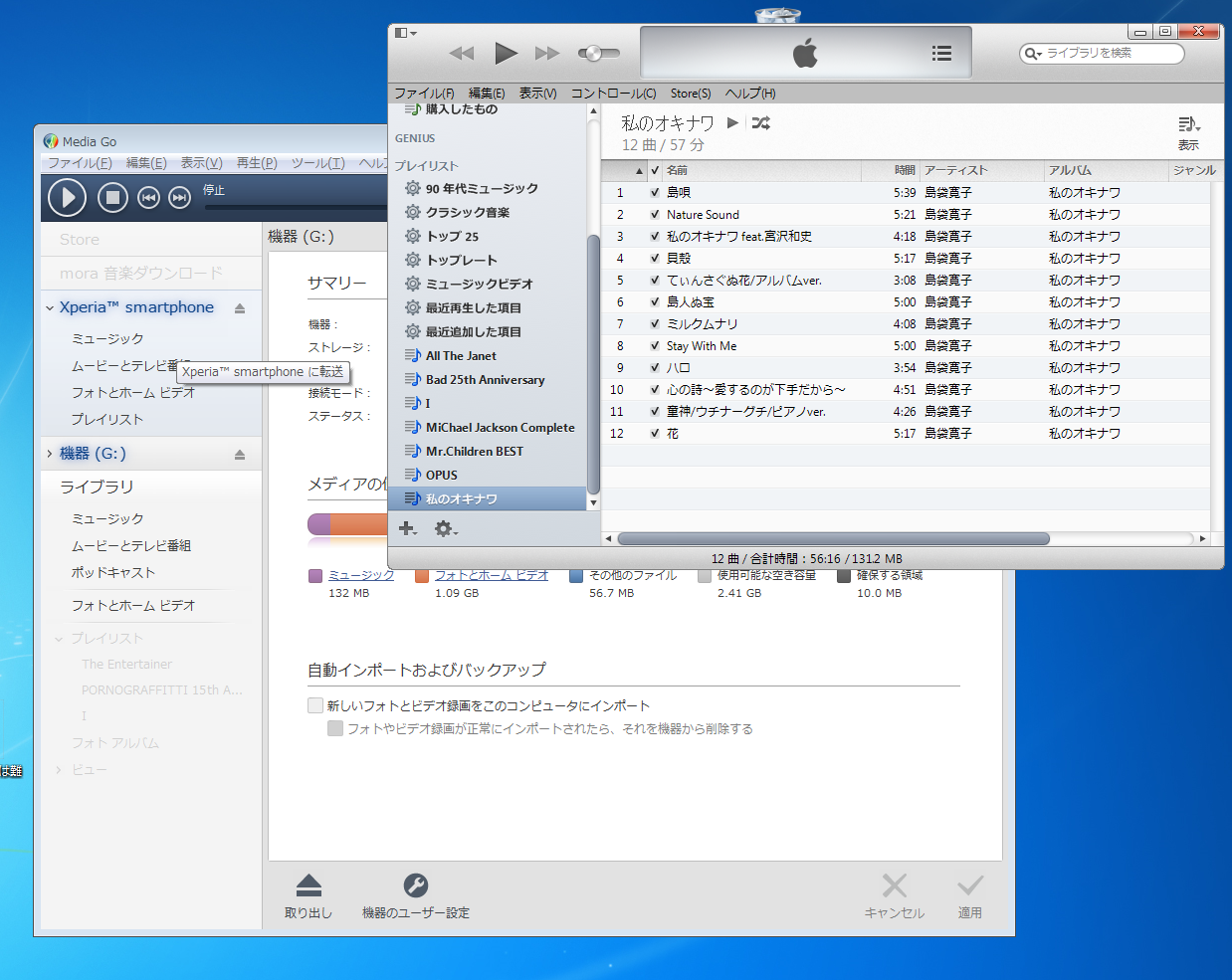
    SnapCrab_Media Go_2014-1-17_1-7-41_No-00
    楽曲管理ソフト「Media Go」

    itunesmediago
    iTunesのプレイリストもドラッグ&ドロップでMedia Goに取り込める

    再生機能も非常に充実しており、本体内の音楽だけでなく同一ネットワークにあるDLNA機器の楽曲も再生できるほか、ソニーの定額制音楽配信サービス「Music Unlimited」もWALKMANアプリから使えます。Xperia以外のスマートフォンではMusic Unlimitedをアプリ単体で使わなければいけないのですが、「音楽」というくくりでMusic Unlimitedをまとめられるのは地味に便利。なお、Music Unlimitedは使ってないので非表示にしたいという人は、設定の「Music Unlimited」スイッチをオフにすると非表示にできます。
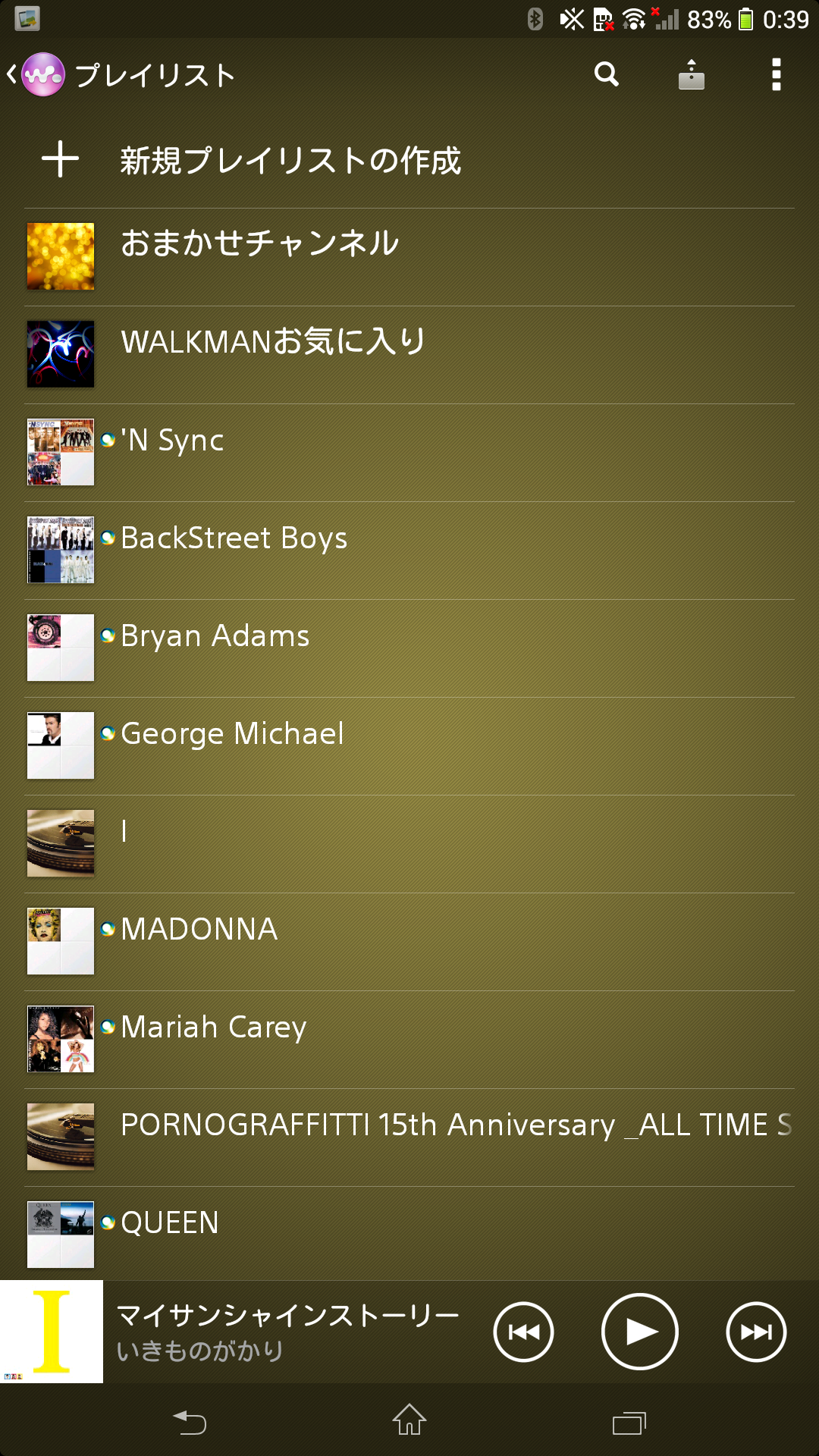
    Screenshot_2014-01-17-00-39-59
    Music Unlimitedアプリの機能を内包

    音質向上機能も搭載しており、メニューの「サウンドエフェクト」から「ClearAudio+」「ダイナミックノーマライザー」を選ぶことができます。ClearAudio+は楽曲に最適な音質へ自動で調整してくれる機能で、オンにするのとオフのままでは臨場感が段違い。また、ClearAudio+を使わず音質を自分でカスタマイズしたいというマニアックな人も、ClearAudio+をオフにすれば「サウンドエフェクト」から自由に設定できます。

    Screenshot_2014-01-17-00-40-29
    音質を向上させる「ClearAudio+」

    もう1つのダイナミックノーマイザーは異なる動画や楽曲の音量レベルを揃えてくれる機能。CDから取り込んだ楽曲は設定によって音量が違ったりすることも多いですが、このダイナミックノーマライザーをオンにすればバラバラの音量もうまいこと調整してくれます。

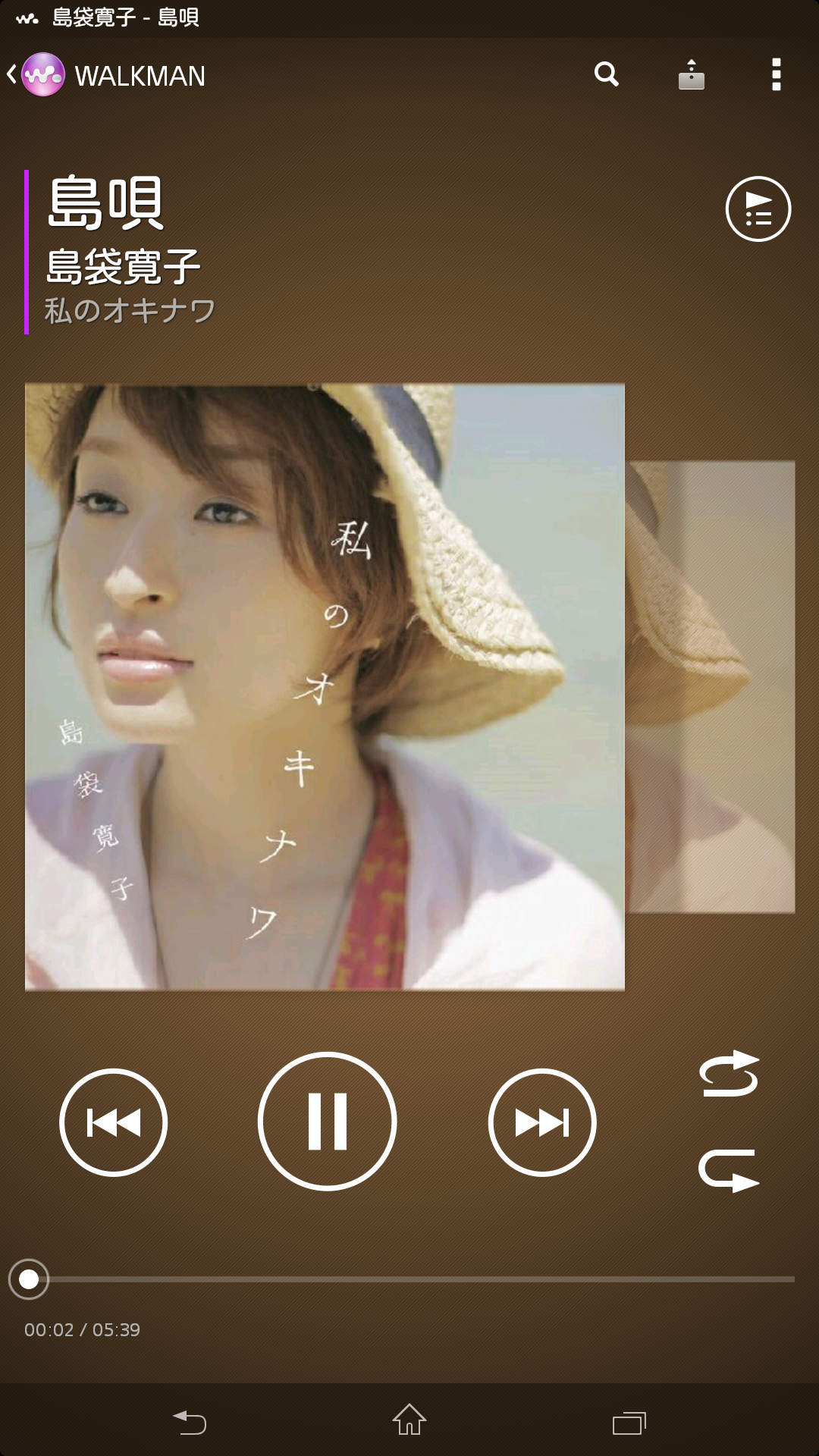
    再生画面もシンプルながら必要十分の機能を搭載。普段はBluetoothで音楽を聴いているのであまり再生画面見ることないのですが、画面の大きさゆえにボタンも大きく操作しやすいのでかなり使いやすく仕上がっています。このあたりはわざわざオリジナルの音楽アプリを用意してきたWALKMANブランドならではというところでしょうか。
    Screenshot_2014-01-17-09-36-37

    ■ゲーム機能も搭載。PS3コントローラで操作できる連携機能も

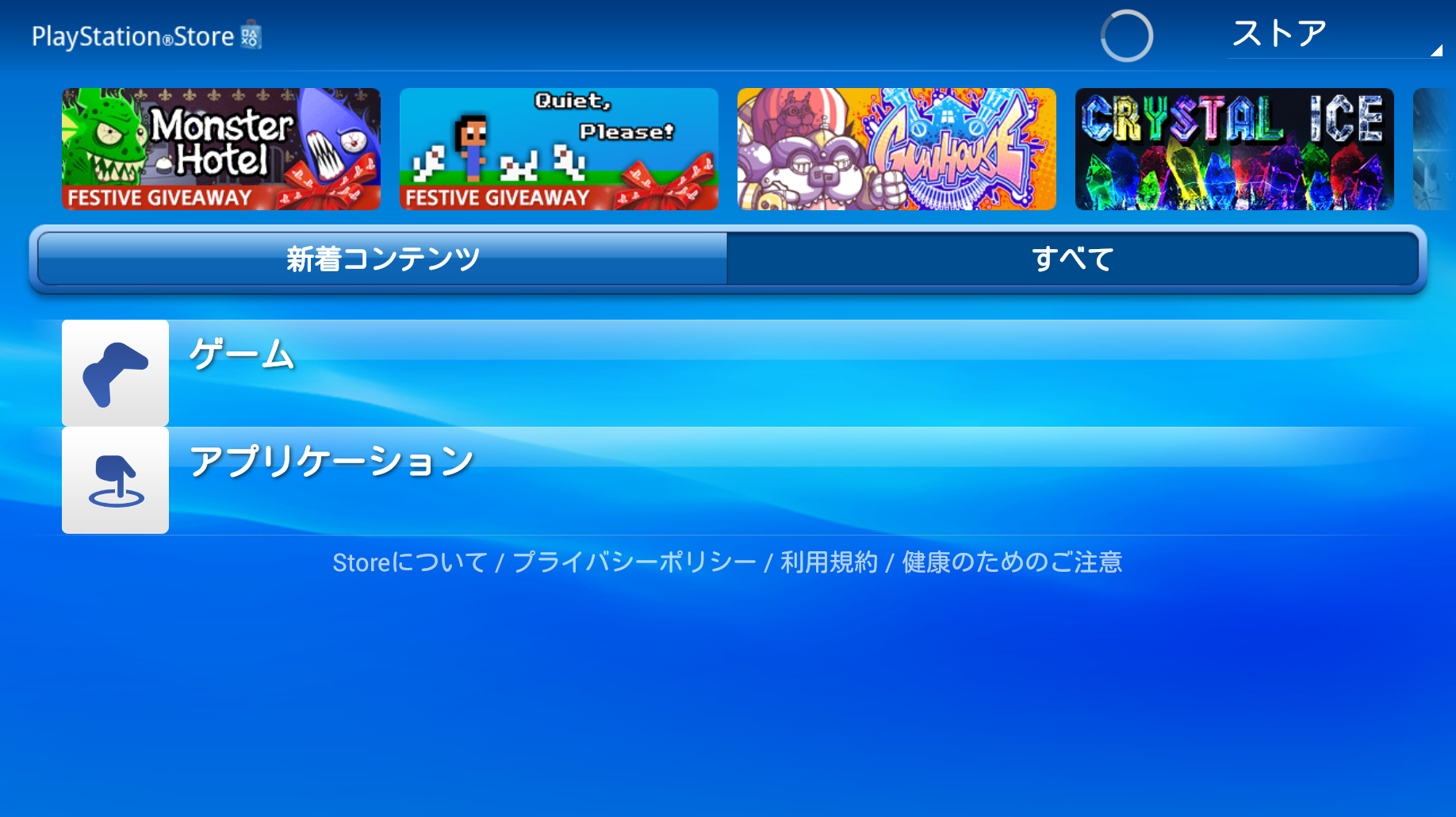
    動画や音楽に加え、Xperia Ultra Zではゲームを楽しむこともできます。といってもゲームは「PlayStation Mobile」というスマホ向けゲーム配信サービスであり、このPlayStation Mobile自体はアプリをインストールすればXperia以外でも利用可能。PS3やPS Vitaなどをすでに利用しているユーザーで、Sony Entertainment Networkのアカウントを持っていればPlayStation MobileのゲームをXperia Z Ultraでプレイできます。
    screenshotshare_20140117_004354

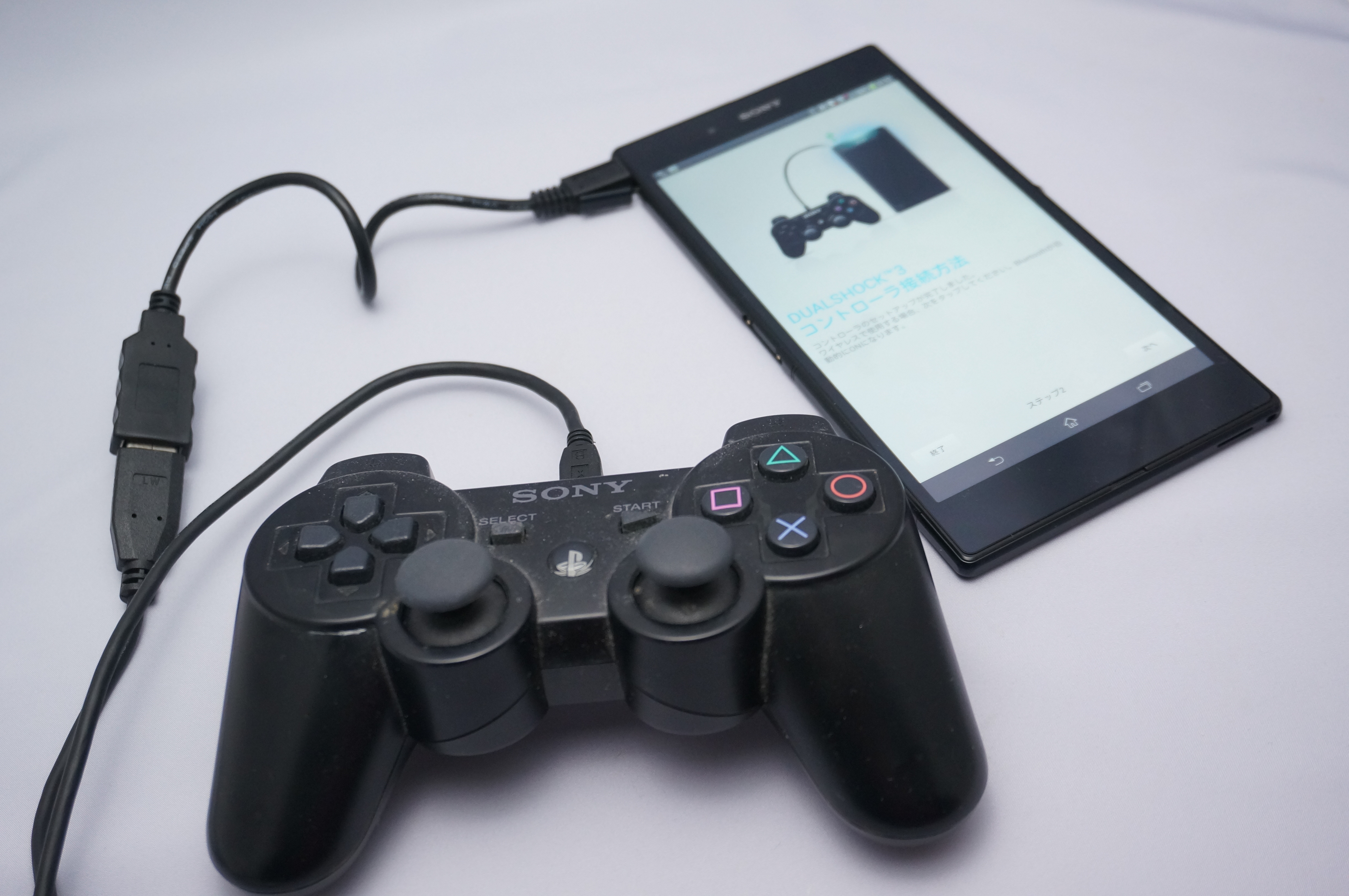
    面白いのはPS3コントローラ「DUALSHOCK 3」との連携。このDUALSHOCK 3連携はXperiaシリーズまたはソニーのタブレットシリーズのみの機能ですが、Xperia Z UltraにUSBホストケーブルを装着し、DUALSHOCK 3とXperia Ultra ZをUSBで接続してペアリング設定を行なえば、DUALSHOCK 3でXperia Ultra Zが操作できるようになります。
    DSC08574
    USBホストケーブル経由でDUALSHOCK 3を接続

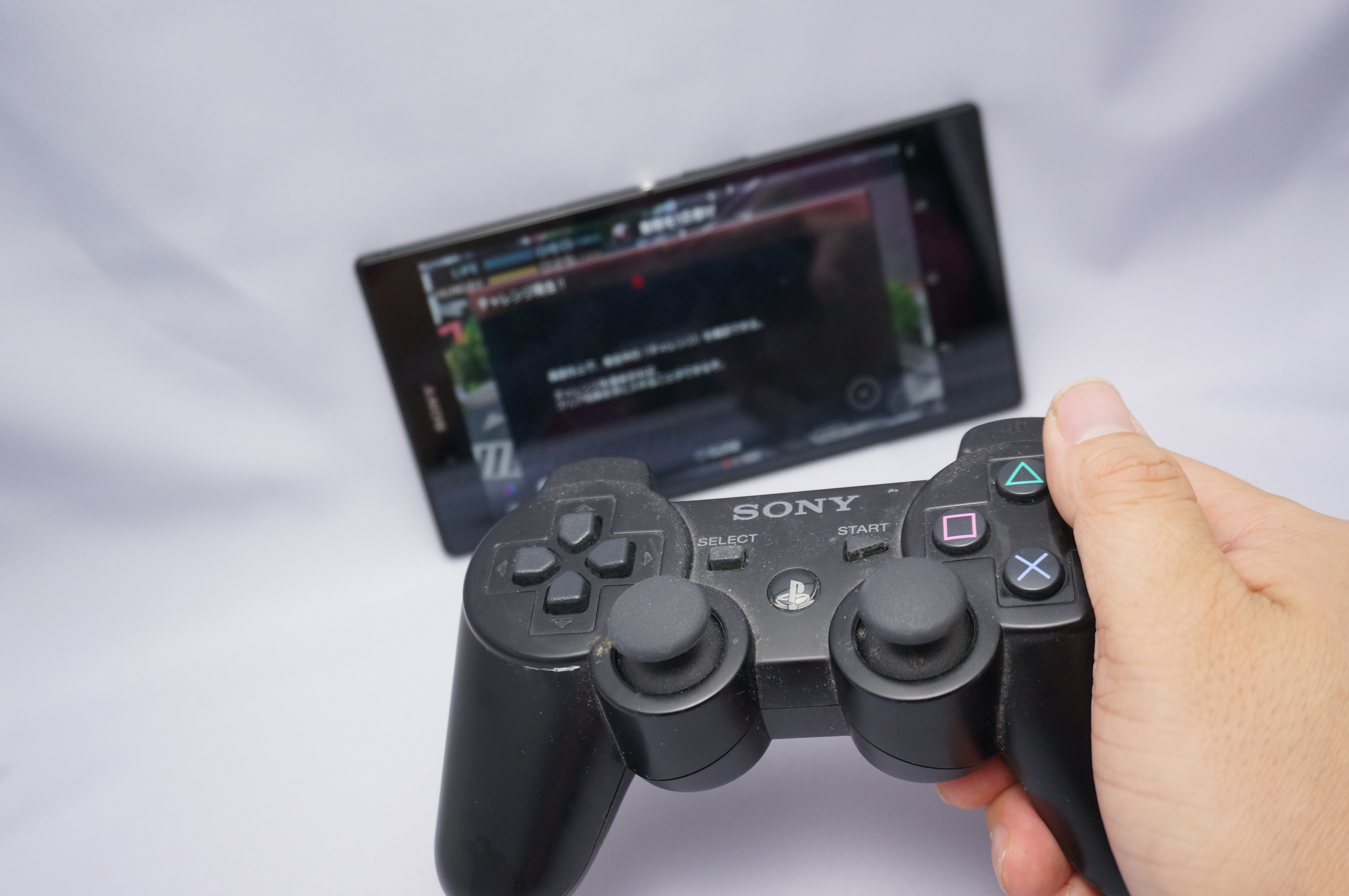
    DUALSHOCK 3では本体そのものの操作もできますが、やっぱりPlayStation Mobileのゲーム操作に使うのが一番。PS Vitaの5インチ960×544ドットよりもはるかに大きく高精細な画面でゲームを楽しめます。
    DSC08576
    DUALSHOCK 3でXperia Z ULtらを操作

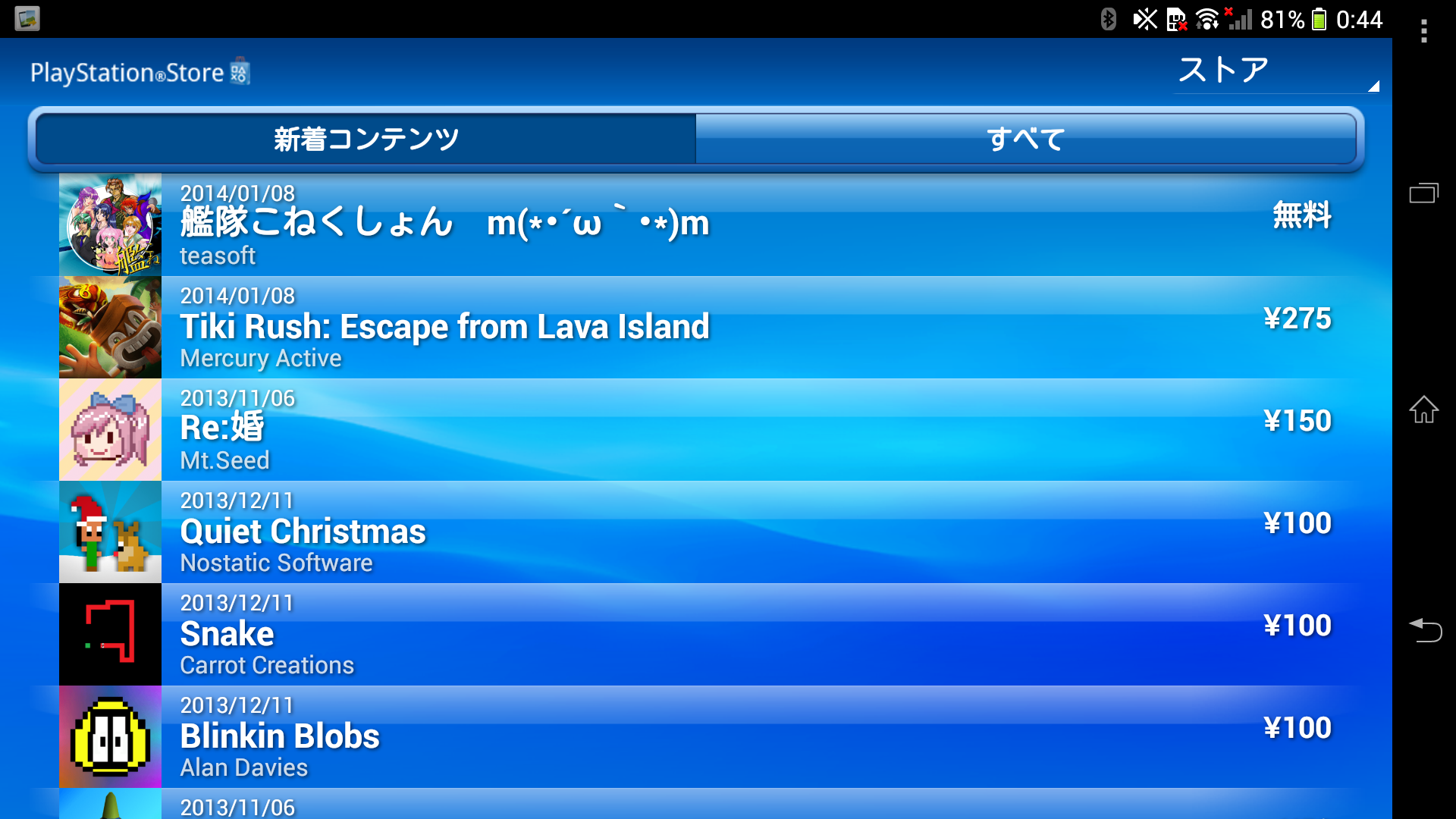
    かなり面白い連携なのですが、惜しむらくはゲームソフトのラインアップ。PlayStation Mobileはユーザーが開発したゲームも投稿できるプラットフォームになっており、ゲームの品質としてはPS3やPS Vitaに届かないようなゲームも多く、ゲームのプラットフォームとしてはまだまだというのが正直なところです。
    Screenshot_2014-01-17-00-44-17
    艦こ……、え、艦こね???

    とはいえ先日ソニーはネットワークを通じてさまざまな端末でPSゲームが楽しめるという構想を発表したばかりなので、PS Vita並みのゲームがXperia Z Ultraで楽しめる日も近そう。最近スマホのドラクエで、いちいちゲーム機を持ち歩かなくてもスマホでゲームを楽しめる手軽さを知ったばかりなので、ぜひともPlayStation Mobileは今後ますますの充実を期待したいところです。

    ■まとめ: 大画面と薄型軽量、ハイスペックを兼ね備えた充実の端末

    長きにわたっていろいろとXperia Z Ultraの機能を見てきましたが、本体スペックの高さや使いやすいアプリ群はもちろんのこと、この端末を選ぶ最大の理由はやはりこの本体サイズ。スマートフォンよりは圧倒的に大きい画面だから迫力ある動画が楽しめるし、ブラウザの情報量も多い。一方でタブレットよりは一回り小さい本体サイズだから取り回しやすく片手でも十分操作できる。何よりこの端末はあくまで「スマートフォン」であり、「電話する」という当たり前かつ基本的な機能もしっかり使うことができます。

    とはいえかなりの本体サイズではあるので持つ人を選ぶ端末ではあると思いますが、スマホとタブレットを2台持ちするくらいだったら、両方のいいところを持ち合わせたこの端末1台あれば十分にパフォーマンスを発揮できそう。これだけの大きさなのにその大きさを感じさせない薄さと軽さのおかげで、大きくても使いやすい端末に仕上がっています。このバランス感覚の良さは手にしてみないと伝わりにくい部分もあるので、ぜひとも店頭などで見かけたら端末を一度手にとって試してみてください。
  • 家族や子供と共用できる「スタイル機能」が強化されたハイスペックAndroidタブレット「ARROWS Tab F-02F」

    家族や子供と共用できる「スタイル機能」が強化されたハイスペックAndroidタブレット「ARROWS Tab F-02F」

    ※この記事は5年以上前に書かれたため、情報が古い可能性があります

    約1ヶ月ほどの期間モニターしていた富士通のスマートフォン「ARROWS NX F-01F」に引き続き、今度はARROWS Tab F-02Fを富士通のご厚意にてお貸し出しいただきました。なお、ARROWS NX F-01Fはモニター期間終了後そのまま自分の端末として使い続けられますが、今回お借りしているARROWS Tab F-02Fは一定期間のみの貸出で、期間終了後は返却するレンタルモニターであります。

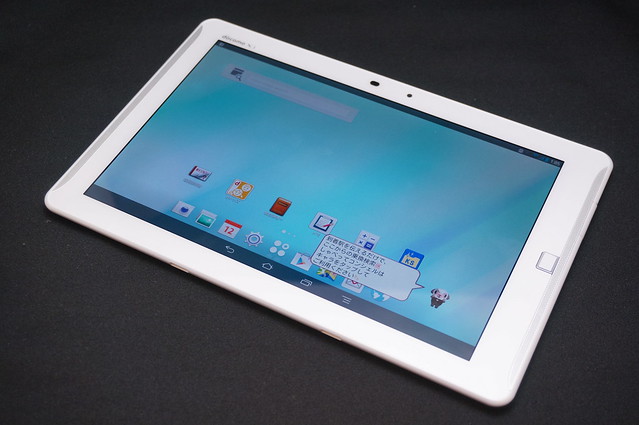
    DSC08513
    ARROWS Tab F-02F

    今回モニターするARROWS Tab F-02Fは、2013年末に開催された富士通内覧会で短い時間ながら触っており、スペックはもちろん、改善された指紋認証とスタイル切替の使い勝手が気になっていました。

    そして実はスマートフォンよりも気になっていたARROWSタブレット。

    富士通スマートフォン「ARROWS」2013年冬モデル内覧会行ってきた – カイ士伝
    https://bloggingfrom.tv/wp/2013/10/19/11469

    細かい使い勝手や機能はさておき、まずは基本的なスペックを。ARROWS Tabシリーズは基本的に10インチクラスのタブレットが続いており、今回のARROWS Tab F-02Fも約10.1インチサイズのディスプレイを搭載。ただし解像度は前モデルのF-05EがWUXGA(1920×1200ドット)だったのに対し、F-02FはWQXGA(2560×1600ドット)と、10インチタブレットとしてはトップクラスの解像度になっています。

    画素の細かさを表す画素密度(ppi)は約299。高画素密度を謳うアップルのiPad Airは264ppiなので、Retinaディスプレイを遙かに上回る画素密度です。まあ、Retinaディスプレイって最近のハイスペックスマートフォンやタブレットと比べるとほぼほぼppiでは下回っているのですけどね。

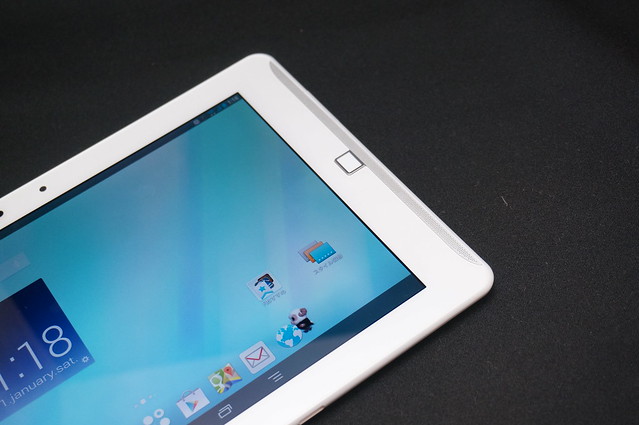
    本体サイズは縦横幅こそ前モデルとさほど変わらないながら、薄さは9.9mmから8.9mmへと約1mmの薄型化を実現。さらに重量も約589gから約519gと70g軽量化しました。これまた軽さが売りのiPad Airと比べると、3G/LTE対応のセルラーモデルが478gなので、その差は約40g。iPad Airは9.7インチ、F-02Fは10.1インチとわずかながら大きいことを考えると、重さとしてはほぼ同等クラスと言ってもいいレベルです。

    DSC08517
    本体は8.9mmと非常に薄い

    デザインも黒基調だった前2モデルに比べて白基調でデザインを一新。身の回りのスマートフォンやガジェット類は白基調で揃えている自分としてこれは地味に嬉しい。白基調だと、落としたりぶつけたりしたときも地が白いから目立たないんですよね。

    スペック面では前モデルのTegra 3 1.7GHzクアッドコアに対し、F-02Fはクアルコム MSM8974 2.2GHzクアッドコアとスペックアップ。メモリは2GBで同等ですが、内蔵ストレージは前モデルの32GBから倍の64GBを搭載。非常にハイスペックなタブレットに仕上がっています。

    機能面では地上デジタル放送画質でテレビが見られるフルセグに加えて防水機能も搭載。赤外線通信とおサイフケータイは非搭載ですが、まあそういう機能はタブレットでは使わないよねという割り切りですね。なお、背面にはFelicaロゴがあるためいかにもおサイフケータイを搭載しているように見えますが、これはあくまでNFCであっておサイフケータイではないのでご注意。

    DSC08535
    FelicaマークはNFCのみでおサイフケータイは非対応

    そのほか、通信面では先頃標準化されたIEEE 802.11acの無線LAN、150MbpsのXiにBluetooth 4.0、GPSと、ほぼほぼ全部入りと言っていいレベル。さらに富士通製端末ではおなじみ指紋認証もしっかり搭載。指紋認証速度が圧倒的に速くなったと評判のARROWS F-01Fに相当する反応の速さでとても使いやすいです。

    バッテリー容量は前モデルが10,080mAhと1万mAhを超えていたのに対し、F-02Fは9600mAhと数値の上ではスペックダウン。ただし、LTEの連続待受時間はF-05Eの約1430時間に対してF-02Fは約1690時間と200時間以上伸びています。このあたりは富士通がスマートフォンで培ってきた省電力技術が奏功しているのでしょうね。実際使ってみてもバッテリーの持ちは非常によく、普通につかって1日は当然のことながら、テザリングしっぱなしでも24時間十分に使えます。鞄の中にいれっぱなしにしてつねにテザリングしっぱなしのモバイルルータとして使うのもさらに便利になりました。

    実際の使い勝手はさすがのハイスペックタブレット。前モデルのF-05Eもリビング用タブレットとして愛用していたのですが、レスポンスのよさはF-02Fが圧倒的に上。F-05Eも1.7GHzクアッドコアというハイスペックではあるのですが、アプリの起動やWebサイトの読み込みでは明らかな違いを感じるレベルでF-02Fが使いやすいです。

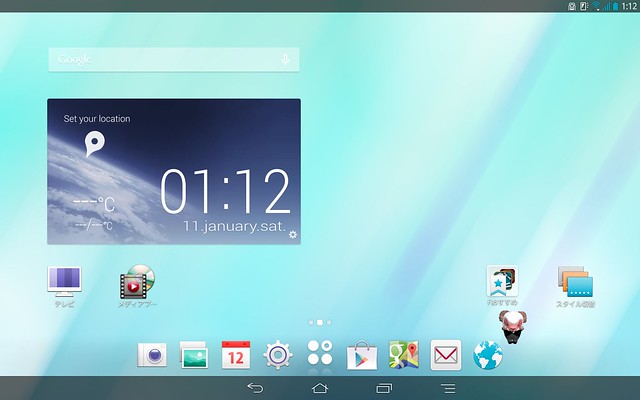
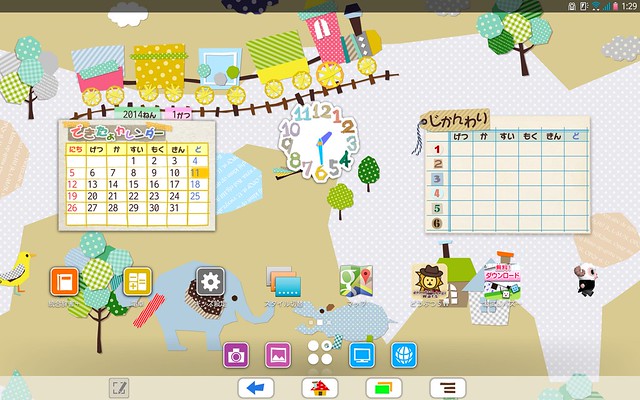
    ホーム画面のインターフェイスは富士通独自の「NX!ホーム」。前モデルのF-05Eはタブレット専用のUIだったのに対し、今回はスマートフォンとほぼ同じインターフェイスになっています。

    Screenshot_2014-01-11-01-12-26
    ARROWS Tab F-02Fのホーム画面

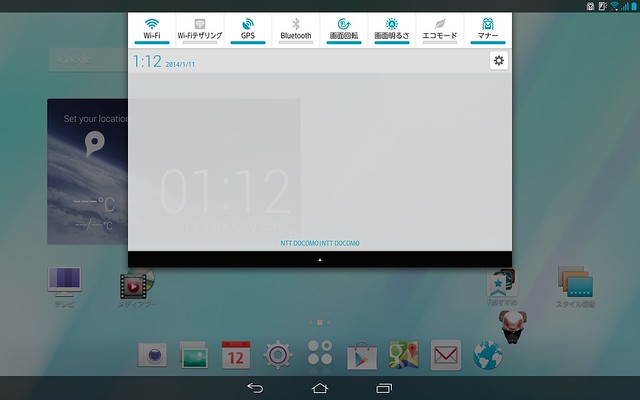
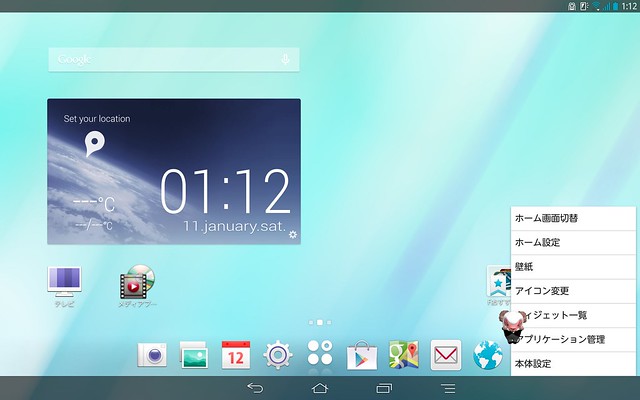
    NX!ホーム自体はとても使いやすいホームアプリではあるのですが、いかんせんスマートフォンのUIをそのまま持ってきた感があり、せっかく画面が広いタブレットなのにちょっともったいない。たとえば通知パネルもせっかく画面がこれだけ広いのにセンターにしか表示されないとか、メニューボタンを押して表示されるメニューが画面右端のみというのはせっかくの大画面だというのにちょっと惜しい配置。このあたりはスマートフォンとタブレットのUIを一緒にすることで工数削減とかいう理由もあるのでしょうか。

    Screenshot_2014-01-11-01-12-34
    通知画面が画面の中央のみでもったいない

    Screenshot_2014-01-11-01-12-41
    メニューも画面端にひっそり

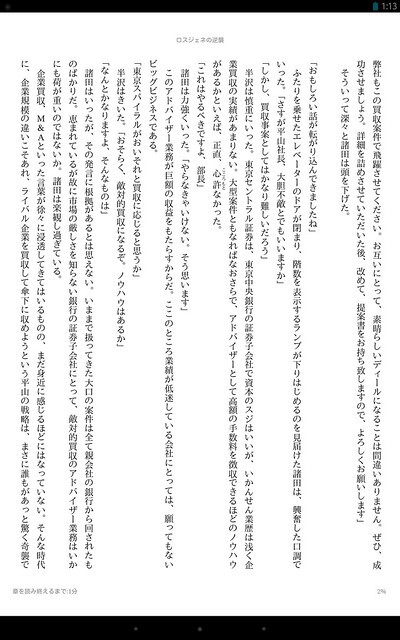
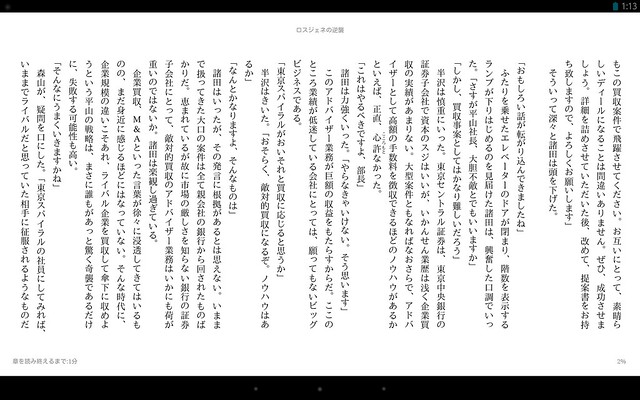
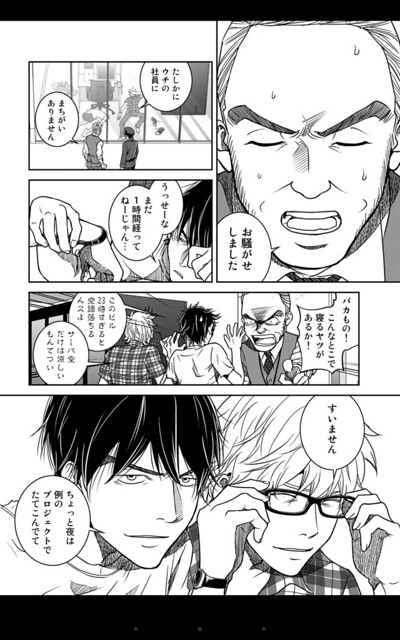
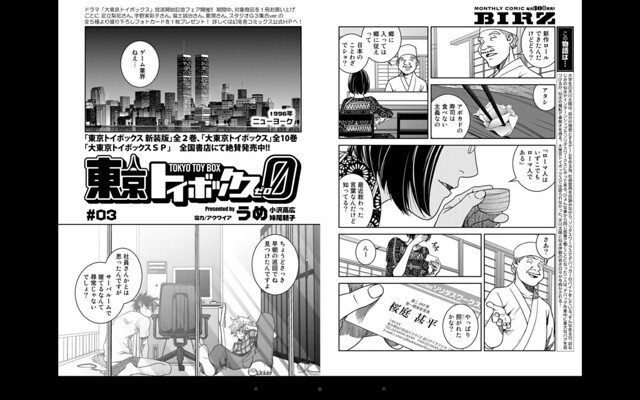
    WQXGA解像度のタブレットはさすがの美しさ。ホーム画面やブラウザだけではあまり気がつかないかもしれませんが、電子書籍を読むときは画素密度の高さによって絵も文字も非常に美しく表示されます。小説はもちろん、コミックも横向き表示で十分読める解像度。ディスプレイの美しさはもちろん動画でも活きていて、nasneのDRモードで録画した13MbpsビットレートのフルHD動画もコマ落ちすることなくはっきり表示できました。

    Screenshot_2014-01-11-01-13-54
    Kindleアプリを縦表示

    Screenshot_2014-01-11-01-13-47
    Kindleを横表示

    Screenshot_2014-01-11-01-15-23
    コミックを縦表示

    Screenshot_2014-01-11-01-15-15
    コミックを横表示

    DSC08529
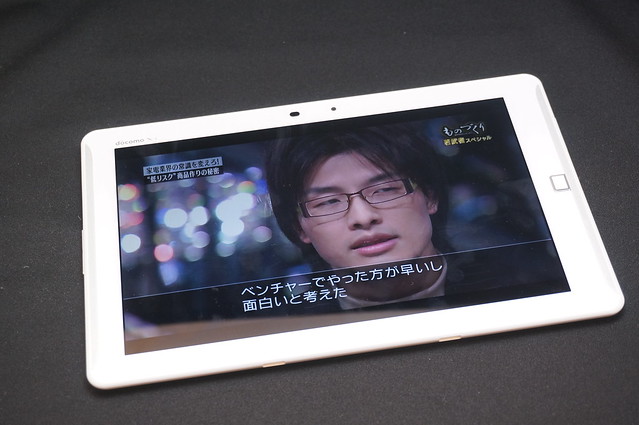
    nasneのDRモードで録画した番組を10Mbps以上のビットレートで再生

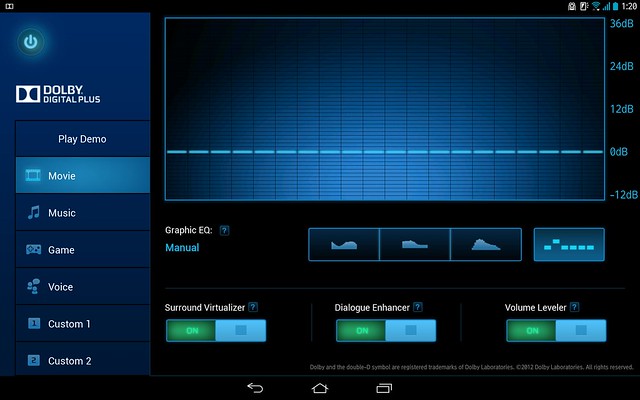
    このディスプレイの美しさをさらに引き立てるのが本体両サイドのスピーカー。そのままでも十分にいい音質なんですが、Dolby Digital Plusをオンにすると音質が段違い。映画やドラマの臨場感が大幅にパワーアップします。このDolby Digital PlusはスマートフォンのARROWS NX F-01Fでも愛用している機能なのですが、画面の大きいF-02Fだとこの高音質がさらに引き立ちますね。

    DSC08531
    画面両端に搭載されたスピーカー

    Screenshot_2014-01-11-01-20-11
    音質が段違いに工場するDolby Digital Plus

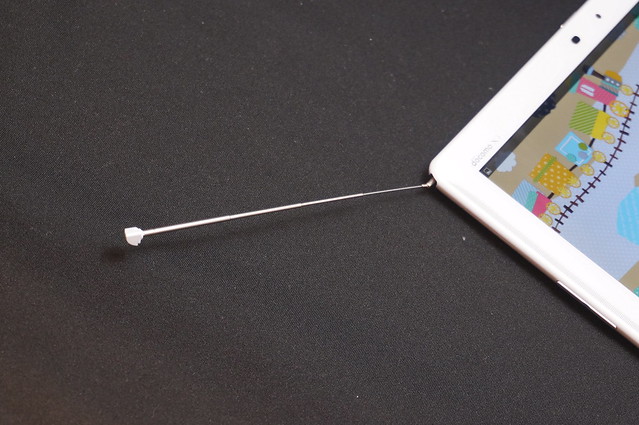
    映像面ではフルセグ対応も大きなポイント。フルセグ自体はスマートフォンのF-01Fも含め最近は対応している機種が多いですが、このF-02Fは10.1インチの大画面に加え、ワンセグの録画もできるのがポイント。さらに最近のフルセグ対応端末は端末小型化のためにテレビアンテナを外付けにしている機種が多いですが、F-02Fはテレビアンテナを内蔵しつつ、さらに外付けアンテナで電波を強度できるという二段体制になっています。

    DSC08534
    本体内蔵のテレビアンテナ

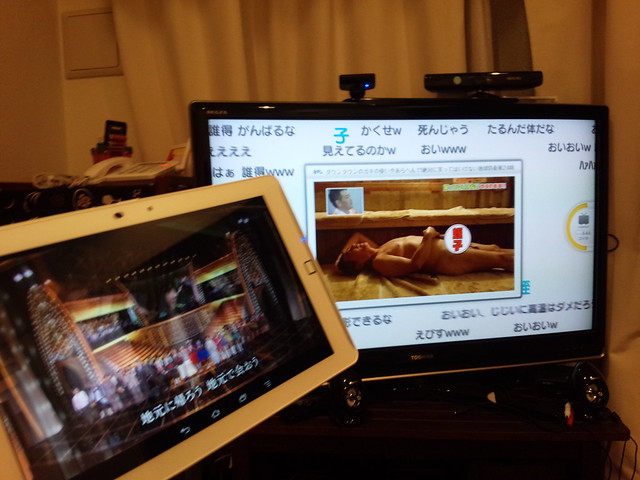
    フルセグはワンセグに比べて使用するデータ量が多いのでアンテナがなかったり屋内では視聴しにくいという話ですが、我が家は周りに高い建物が少ないこともあり、窓際どころか部屋の中心でもしっかりフルセグで電波が届きます。おかげで年末はテレビでガキ使スペシャルを楽しみつつ、F-02Fで紅白をつけっぱなしにし、気になった紅白の出演者の時だけ番組を入れ替える、なんていうトリッキーな楽しみ方をしてました。2台体制のおかげであまちゃんファミリーも進撃の巨人も見逃さずにすんだのでもうF-02Fさまさまですね。


    フルセグとテレビを組み合わせて同時2番組視聴

    カメラは背面に約810万画素、前面に約130万画素のCMOSを搭載。インターフェイスは非常にシンプルで、オートフォーカスもタッチで選べずシャッターボタンを押したら自動で設定するという割切りっぷりですが、タブレットで本格的に写真撮る人も少ないと思うのでこのくらいが使いやすいのかな。以下はポチポチと撮影した作例載せておきます。

    IMG_20140101_162859

    IMG_20140112_212211

    IMG_20140111_122435

    IMG_20140111_122515

    IMG_20140111_122524

    IMG_20140111_180741
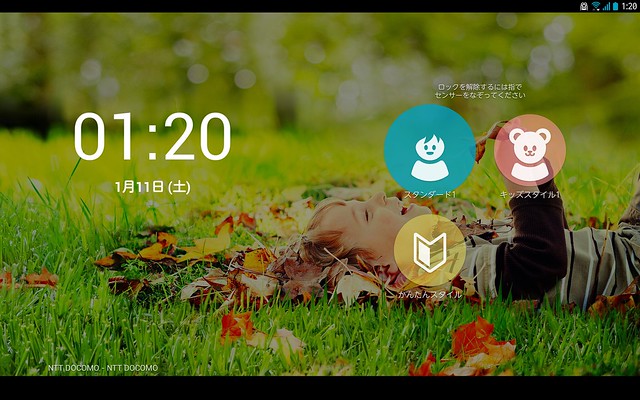
    そして今回このF-02Fで最も気になっていたスタイル設定。結論から言うと課題はまだ残っているものの、前モデルから比べると大幅に作り込まれており、やっと家族や子供ともしっかり共有できる端末に仕上がったなと感じました。

    Screenshot_2014-01-11-01-20-53
    ホーム画面をユーザーごと使い分けられるスタイル設定

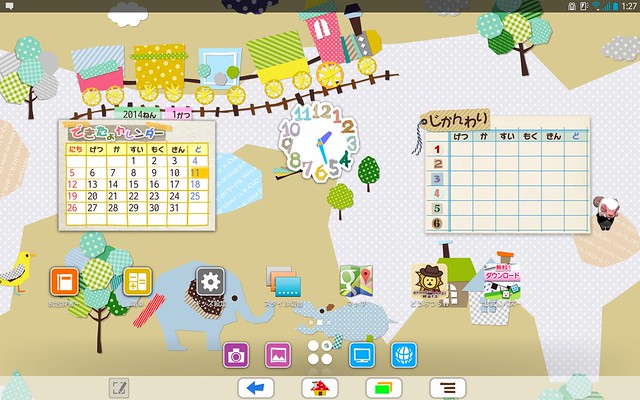
    そもそもスタイル設定がどういう機能かというと、ホーム画面を好きにカスタマイズし、使う人によって違うホーム画面を表示できる仕組み。さらに子供向けのセキュリティ機能として、「キッズ」向けのホーム画面では指定したアプリを起動できないようにする、という機能も搭載されています。

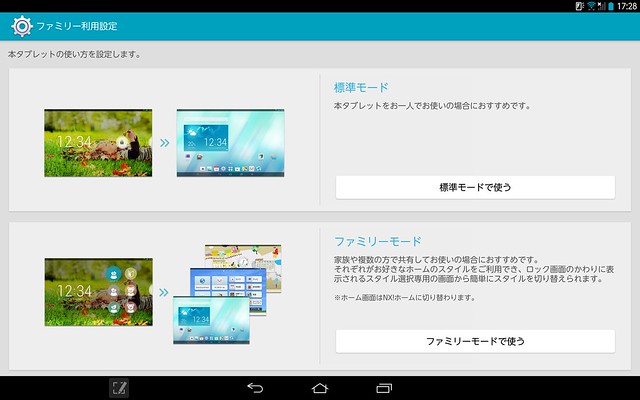
    Screenshot_2013-12-28-17-28-50
    ファミリーモードの利用設定

    前モデルでもこの機能は搭載されていたのですが、残念ながらすべてのホーム画面において指紋認証は共通になっており、子供の指紋を登録したら親のホーム画面はもちろん設定画面やキッズ用アプリロックも解除されてしまう仕様でした。その解決策として「親は指紋認証、子供はタッチのみでロック解除」と切り分けることでなんとか運用はできたのですが、自宅内だけならいいものの外にまで持って行くときに「タッチだけでロック解除できてしまう」のはちょっと怖いなあと。

    とても面白い機能なのですが、セキュリティ面ではまだちょっと課題があり、指紋認証を設定した場合、1つの認証ですべてのスタイルを開けられてしまうので、子供に指紋認証設定してあげたら結局すべてのロックを解除できてしまう

    10インチクラスで最強スペックのAndroidタブレット「ARROWS Tab F-05E」ファーストインプレッション – カイ士伝
    https://bloggingfrom.tv/wp/2012/12/29/8296

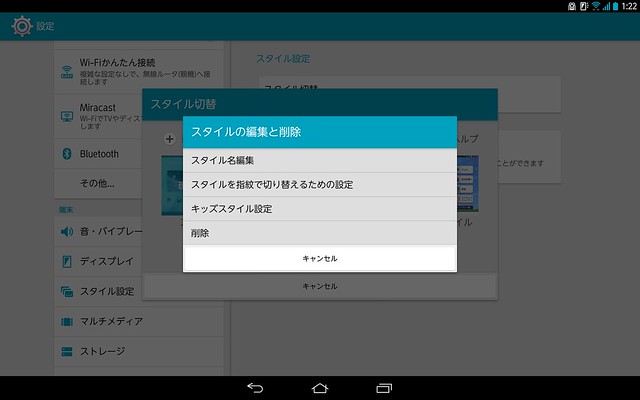
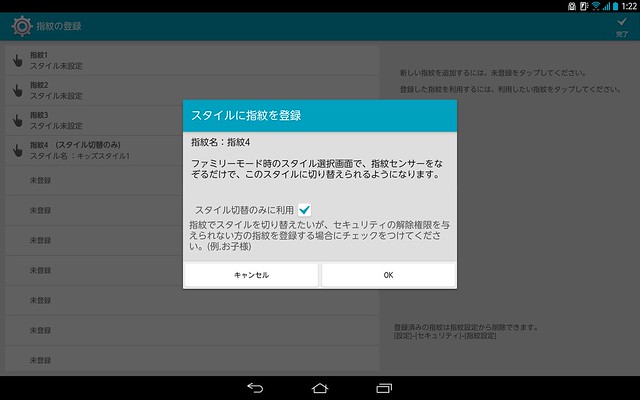
    しかしF-02Fではこの点が改善されており、どのホームをどの指紋で開くかを選択できるようになりました。先に指紋を登録しておき、設定の「スタイル切替」から指紋を設定したい画面を長押し、「スタイルを指紋で切り替えるための設定」を選ぶと、ホーム画面を解除する指を指定できます。キッズ用のホームには子供の指紋を登録することで、端末を指紋できちんと保護しつつも他のホームは触らせない、ということが可能になるのですね。

    Screenshot_2014-01-11-01-22-05
    キッズスタイルを指紋で利用できる

    Screenshot_2014-01-11-01-22-30
    登録済みの指紋のうち1つを「キッズスタイル起動のみ」で利用できる

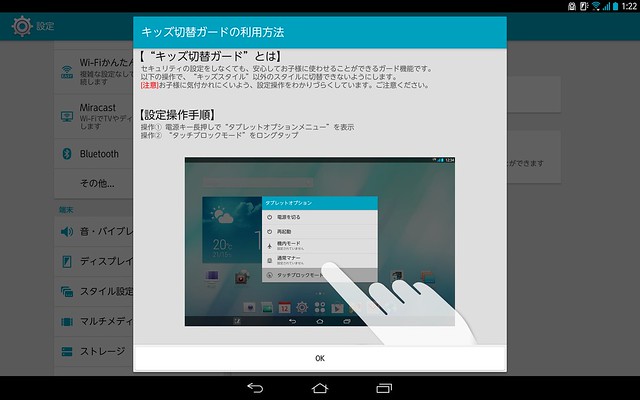
    また、簡易的なガード機能として、「キッズ切替ガード」機能も搭載。これは特定の操作を行なうことでキッズスタイル以外の画面には切り替えられなくするという仕組みです。操作方法さえ知ってしまえば開けられるのでその方法を知られないようにする工夫はいりますが、わざわざ指紋登録はめんどくさい、って人にはこれで十分かも。

    Screenshot_2014-01-11-01-22-53
    他のスタイルへ簡単に変更できなくするキッズ切替ガード

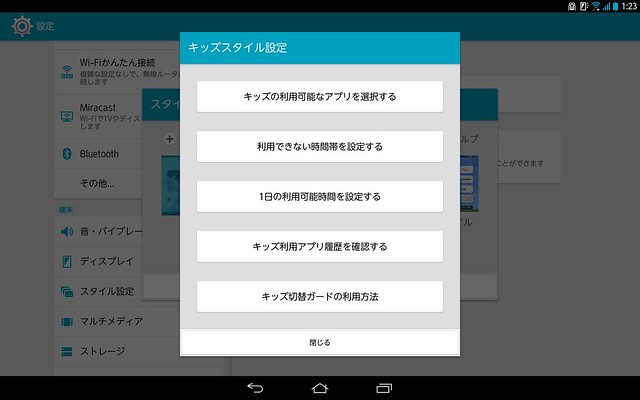
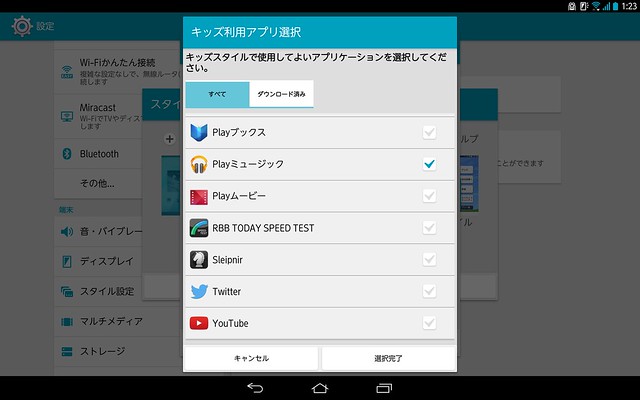
    このキッズスタイルと組み合わせるとさらに便利なのがアプリの指定機能。子供に使わせてもいいアプリだけを選択し、それ以外のアプリは起動できないようにする機能です。子供向けのブラウザ「かんたんインターネット」や時間割などの子供向けアプリだけをオンにしておき、FacebookやLINEといった自分用のアプリはオフにしておけば子供に勝手にメッセージを送られた、なんて心配もありません。

    Screenshot_2014-01-11-01-23-06
    子供の利用できるアプリを制限

    Screenshot_2014-01-11-01-23-18
    アプリ単位で制限できる

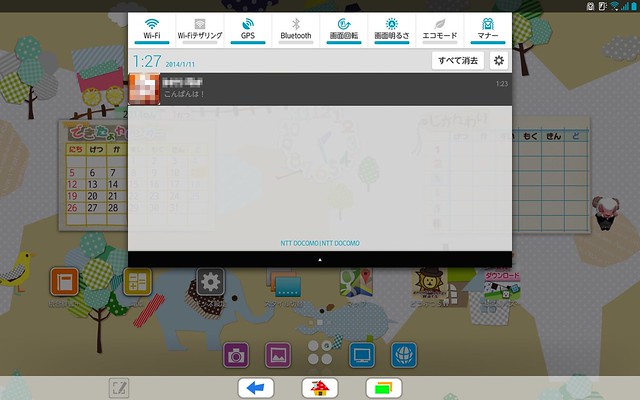
    ただ、ちょっと惜しいのが、アプリ自体は使えないけれど、Androidの通知自体はそのままではオフにできないこと。Facebookなどでメッセージをもらった場合、アプリは起動できないけれど通知エリアに表示されるメッセージは読めてしまうのでちょっとガードが弱いなと。

    Screenshot_2014-01-11-01-27-14
    起動を制限されているアプリも通知は見えてしまう

    Screenshot_2014-01-11-01-27-26
    中身もばっちり見えちゃう

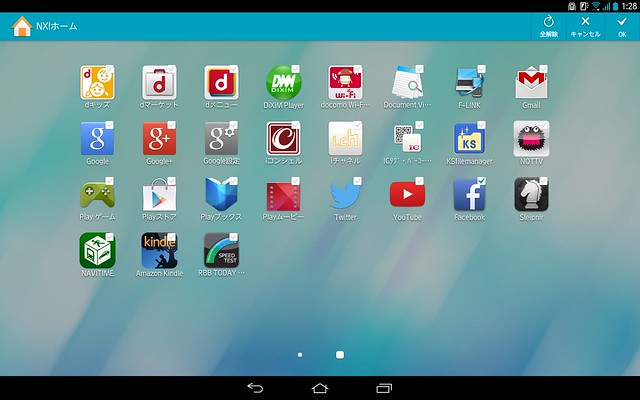
    これを防ぐためにはさらに「プライバシー」機能をセットで使いましょう。このプライバシーモードをオンにしておくと、指定したアプリはホームにも表示されず通知も非表示にできるので、FacebookやTwitterなどをプライバシーモードで非表示にしておき、自分が使うときだけプライバシーモードを解除すれば子供に通知すらも見えなくなり、安心度が高まります。

    Screenshot_2014-01-11-01-28-42
    ホーム画面非表示に下アプリの通知も非表示にするプライバシーモード

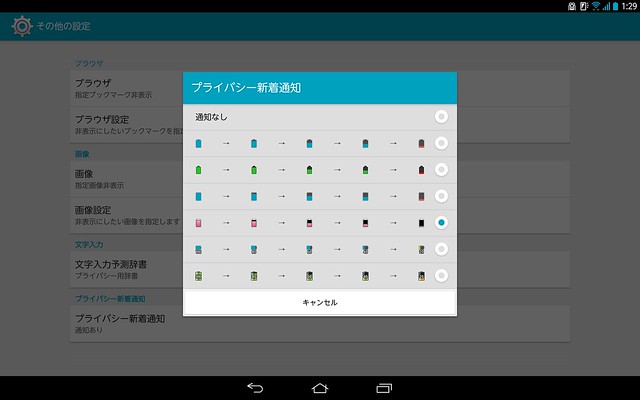
    なお、プライバシーモードは、通知が来ていることを電池アイコンが変化することで伝える機能がありますが、これをうっかりオンにすると子供にも同じ設定が発動してしまい、「なんで電池アイコンが時々変わるんだろ?」と勘のいい子には気がつかれてしまうかもしれません。この場合、電池アイコンは自分のホームとキッズスタイルで別々に設定できるので、「通知があった時の電池アイコン」と「キッズスタイル利用時の電池アイコン」を同じデザインに変えておくことで、通知があろうとなかろうと子供のホームにはいつも同じアイコンが表示される、という形にできます。

    Screenshot_2014-01-11-01-29-03
    通知があると電池アイコンの変化で知らせるプライバシー新着通知

    Screenshot_2014-01-11-01-29-49
    電池アイコンはキッズスタイルでも変わってしまうので、通知された時のアイコンはキッズスタイルと合わせておくのが吉

    欲を言うならば、Android 4.2で搭載された複数ユーザーで違うアプリを使えるマルチユーザー機能、Android 4.3で搭載された特定のアプリだけを利用できるユーザーを作成できる制限付きプロフィールと連携するとさらに素晴らしいのですが、このマルチユーザー機能はAndroidタブレット向けのものであり、キャリアから発売されるモデルはこのマルチユーザー非対応なのだとか。キッズスタイルのような指紋認証と非常に相性いい機能だけに、このあたりはぜひGoogleも今後制度の見直しを図って欲しいところです。

    といった細かいテクニックは要るものの、以前のモデルよりもかなりキッズスタイルが作り込まれて使いやすくなったF-02F。ハイスペックでサクサク、動画や音楽も楽しめ、家族でも使いやすい機能も充実しました。個人的に7インチタブレットもよく使う身としては、10.1インチはアクティブに持ちあるくというよりも自宅やオフィスなど限られた範囲内で使うのに適しているなと思っていて、そういう点ではマルチメディア要素の強さで家庭向きではありつつ、ロングバッテリーと大画面でオフィスで使うタブレットとしても重宝しそうです。

  • ARROWS NX F-01Fの一問一答とファイナルインプレッション

    ARROWS NX F-01Fの一問一答とファイナルインプレッション

    ※この記事は5年以上前に書かれたため、情報が古い可能性があります

    ケータイ会議NX!!

    1ヶ月というARROWS NX F-01Fモニター期間もほぼほぼ終了、ということで、恒例になっておりますメンバーの一問一答エントリーに参戦、気に入ったところ気に入らないところを正直ベースで書いていきます。

    • ARROWS NX F-01Fで一番気に入っている機能は?
    • なんだかんだで指紋認証。

    • ARROWS NX F-01Fで一番微妙な機能は?
    • 顔の向きに合わせて画面回転をコントロールする「あわせるローテーション」。寝っ転がってると全然うまくいかないw とはいえ以前は微妙だったスライドインランチャーや持ってる間ONがパワーアップして帰ってきた例もあるし、思い通りに動けば便利だと思うので今後に期待です。

    • ARROWS NX F-01Fのデザインで一番好きなところは?
    • ラウンドフォルムで大きいのに持ちやすいところ。

    • ARROWS NX F-01Fのデザインで一番微妙なところは?
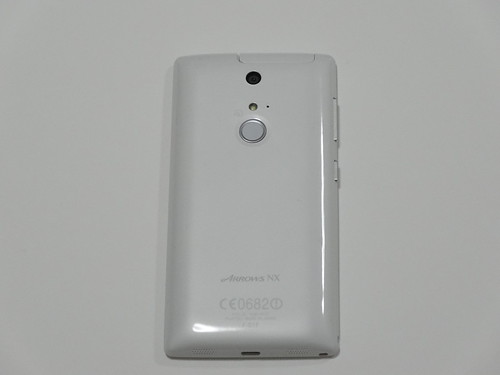
    • あんまりないけど強いて言うなら背面の「CE0682」ですかね。

      DSC04827

    • マイナーかもしれないけどお気に入りのアプリは?
    • プリインなら「睡眠ログ」。USBキャップレスのおかげでかなり使うようになりました。そのあたりのエントリーはこちら。

      睡眠状況を管理してくれる「睡眠ログ」の利用頻度がF-01Fで急上昇 – カイ士伝
      https://bloggingfrom.tv/wp/2013/11/19/11713

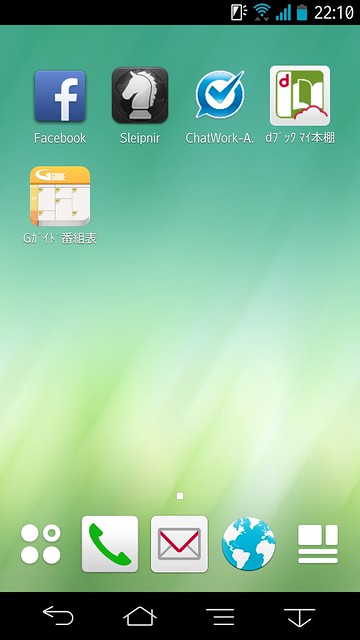
      プリイン以外だとブラウザアプリのSleipnirですかね。多少挙動が微妙なところはあるけど(Googleマップをブラウザで開いちゃうとか)、長押しでガンガンタブを開ける快適さは最強です。そのあたりの動作はこちらのエントリーをば。

      Sleipnir Mobileはリンクを長押しするとバックグラウンドでぼこぼこ開いてくれる機能があるので、はてなブックマークやニュースサイトのように「開きたいリンクがたくさんある」ページではとても便利なんですよね。

      はてブジャンキーが語るはてなブックマークの使い方 – カイ士伝
      https://bloggingfrom.tv/wp/2013/08/21/11144

    • ARROWS NX F-01Fで生活はどう変わった?
    • 充電をかなり気にしなくなりました。バッテリー持つのに加えて充電も早いので、朝起きて充電忘れに気がついてからでも十分リカバリできます。

    • ARROWS NX F-01Fで体験したトラブル?
    • たまにつかめない無線LANアクセスポイントがあったのですが、同様の症状を発生していた人が直ったと言っているのでもうだいじょうぶかも。

      無線LANの掴みがおかしかったです。(中略)先日の機能バージョンアップのときにこっそり改善され、更新後は、しっかり掴むようになりました。

      せうの日記:[KNX!!]ARROWS NX F-01Fに関する一問一答に真面目に答えてみようと思います。
      http://shoinoue.eshizuoka.jp/e1193626.html

    • ARROWS NX F-01Fを他の人に見せた時の反応は?
    • 「それなにしてんの?」(背面の指紋センサーを指でスライドするのを見て)

    • 買った付属品ってある?
    • 以前のF-06Eもダイヤモンドコーティングで傷が付かないという話でしたが、傷は付かないものの汚れはついてしまった悲しみにより、入手直後から透明のケースつけてます。ダイヤモンドは信じない。

    • ストラップつけている?
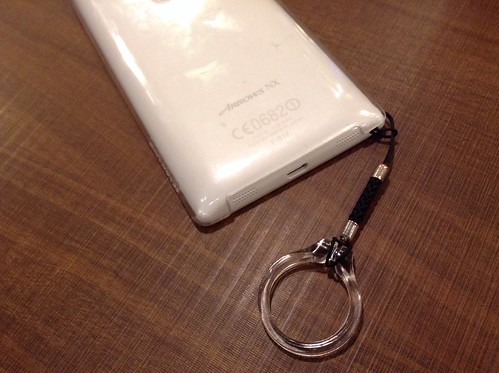
    • 落っことし防止用のリングストラップを小指にひっかけてつかいます。自分が気をつけてても人にぶつかられて落としたらおしまいですからね……。

    • カメラについて一言
    • オートは便利だけどオート過ぎるときが困る。上級者モードとして設定を固定する機能も欲しい。

    • うまく写真を撮るコツについて一言
    • 被写体の明るさを意識してピントを合わせること。明るすぎず暗すぎないものにピント合わせるのがオススメ

    • 一番うまく撮れた写真は?
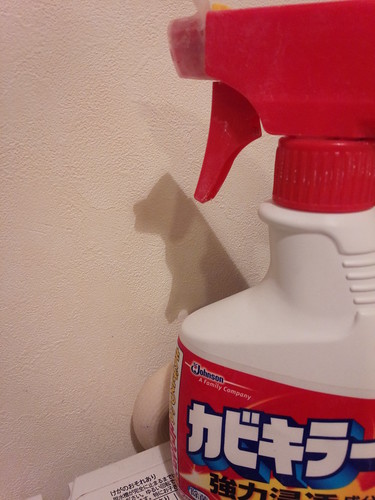
    • 犬に見えるカビキラーの影は自信作だったのですがあんまり反応なくてしょんもりです。

    • 絶対おすすめの設定項目は?
    • 何はともあれ指紋認証。あとこのあたりのエントリーもよろしければ。

      ARROWS NX F-01Fを買ったら最初に設定しておきたい機能 – カイ士伝
      https://bloggingfrom.tv/wp/2013/10/26/11549

    • ずばり、次の機種に欲しい機能は?
    • 1列だけど充実したダッシュボードウィジェットを! 機能的にはほぼほぼ満足しております。

    一問一答はここまでとして最後に全体的な感想を。前モデルの「ARROWS NX F-06E」もかなりいい端末で満足度高かったのですが、ARROWS NX F-01Fはその良さを引き継ぎつつも、かなり細かなところで使いやすさが向上。特に指紋認証の反応速度向上とラウンドフォルムによる持ちやすさは、これだけでF-06EよりF-01Fを選びたくなるクオリティです。

    ワンセグ/フルセグアンテナが外付けになる、卓上ホルダーが非対応、赤外線ポートがキャップ内に移動というあたりも、使用頻度考えるとまあ仕方ないのかなという割り切りが上手。欲を言うならもちろんアンテナは内蔵がいいし卓上ホルダーも欲しいですが、そのかわりのラウンドフォルムによるスリム化やUSBキャップレスというメリットデメリットの相殺としては十分に納得です。

    F-06Eの良さをそのままにバランスよく使いやすさを向上してきたF-01Fは、さながらiPhone 5に対するiPhone 5sのように「ARROWS NXs」と言っていい存在なのかも。あまり手を入れすぎていないAndroidのインターフェイス、片手でも使いやすいスライドインランチャーなど含め、万人に使いやすい1台にしあがったな、というのが1ヶ月間使った最後の正直な感想です。

    【ケータイ会議NX!!とは?】
    ケータイ会議NX!!とは、富士通の最新スマートフォンARROWS NX F-01Fをブロガーが使い倒してブログで自由にレビューする企画です。通信料は各自の負担、モニター後は端末をそのまま使い続けることができるようになってます。

    同じくケータイ会議NX!!に参加しているモニターの記事はこちらからどうぞ!

  • スマホ連携する腕時計「SmartWatch SW2」をXperiaではないAndroidスマホで使ってみた

    スマホ連携する腕時計「SmartWatch SW2」をXperiaではないAndroidスマホで使ってみた

    ※この記事は5年以上前に書かれたため、情報が古い可能性があります

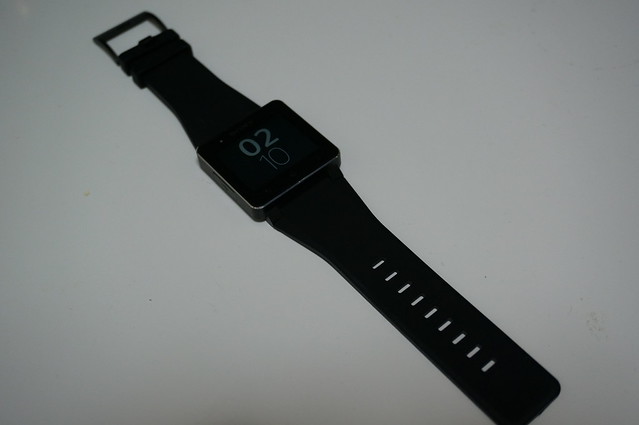
    元々ウェアラブル端末が大好きということもあり、ソニー・モバイルのスマホ連携腕時計「SmartWatch SW2」も発売日に購入。現在に至るまで割と日常的に時計として利用しております。

    DSC05085

    SmartWatch2 SW2 | ソニーモバイルコミュニケーションズ
    http://www.sonymobile.co.jp/product/accessories/smartwatch2/

    SmartWatch SW2は、スマートフォンと連携したソニー・モバイルの腕時計シリーズ第3弾。前モデルの「SmartWatch MN2」と比べていくつも機能の改善点はありますが、前モデル「MN2」のユーザーとしての期待は、いかにXperia以外のスマートフォンでうまく動作するか。以前のモデルであるMN2は手持ちのスマートフォンでいくつも試したのですが満足な挙動が得られず「ああやっぱりXperiaじゃなきゃだめなのか……」と諦めていたのですが、性能が向上した新モデルならいろいろ動作も改善されているのでは……、という一心で発売日買いしてしまいました。

    なお、SmartWatchは基本的にソニー・モバイルのスマートフォンであるXperiaシリーズが動作確認端末となっていますが、今回は富士通のARROWSシリーズ最新モデル「F-01F」で利用しています。動作保証外の端末ではあるものの、Android 4.0以上のスマートフォンで利用するとどういう形になるのか、というところがある程度でも伝えられればこれ幸い。

    製品の詳細についてはこれからですが、今のところのざっくり感想としては前モデルとまったく挙動が変わらない、それどころかいろいろいじっているうちになぜこの製品がうまく動作しないのかという理由まで見えてきてしまいました。結論として言うならハードは素晴らしい、でもそれを動かすためのソフトがハードに追いついていない、というのが2世代連続購入した私の偽らざる気持ちです。

    と、前置きはこのあたりにしてSmartWatch SW2の簡単なご紹介をば。スマートフォン連携する腕時計はいくつか種類がありますが、ソニー・モバイルのSmartWatchシリーズは腕時計に機能を搭載するのではなく、スマートフォンとBluetoothで腕時計と連携することで、スマートフォンの通知や着信を腕時計に知らせるという補助的な役割を担う腕時計です。

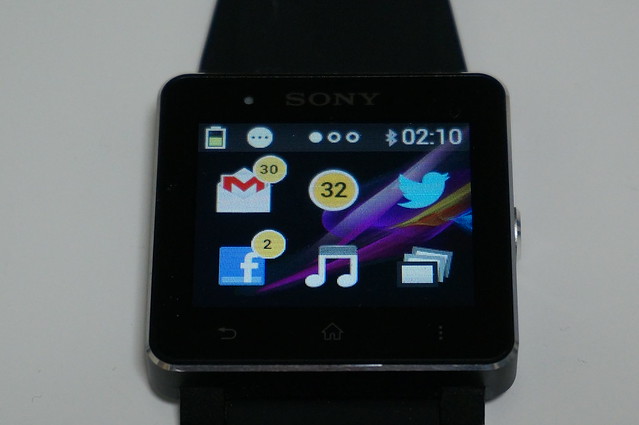
    画面のイメージはこんな感じ。GmailやTwitter、FacebookといったWebサービスのほか、電話やメールの通知、アプリによっては地図やギャラリーなどもこの画面に表示できます。まあすべてはスマートフォンと連携してこそなので、アプリ自体はスマートフォンで動作しているのですが。

    DSC05086

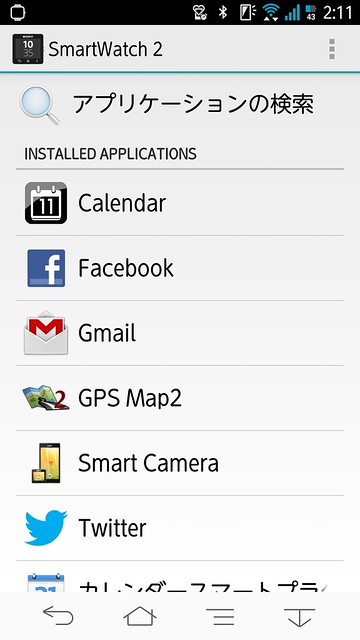
    連携するスマートフォンには「スマートコネクト」というアプリをインストール。こちらは母艦的な役割を持っていて、さらに各種アプリケーションをインストールすることで機能を利用できます。下記で言えばスマートコネクトに対してカレンダーやFacebook、Gmailなどのアプリを追加してインストールしているという形ですね。

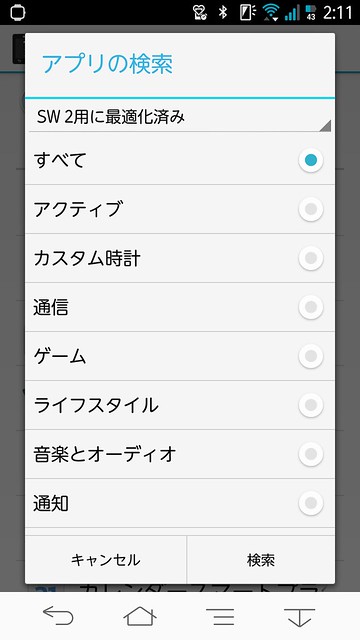
    追加アプリはスマートコネクトからジャンルを指定して検索できます。

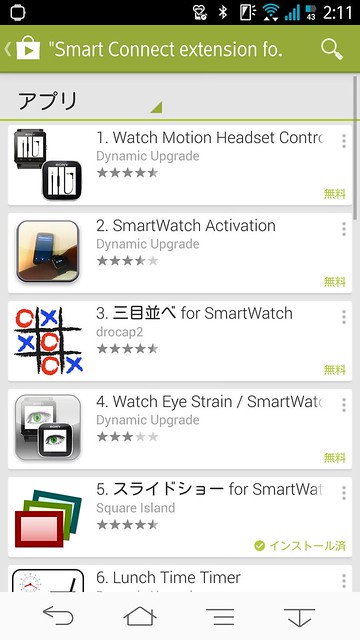
    実際の検索はGoogle Playで行ないます。だったら最初からGoogle Playで検索してもよさそうなものですが、スマートコネクトで動作確認取れているものに絞り込んで検索するというのは信頼性担保の面からアリかなと。

    SmartWatchには多種多様なアプリがインストールできますが、個人的なテーマはソーシャル連携。FacebookやTwitterの通知がいかにうまく腕時計で受け取れるか、を主眼に置いていたのですが、これが実にうまくいきません。

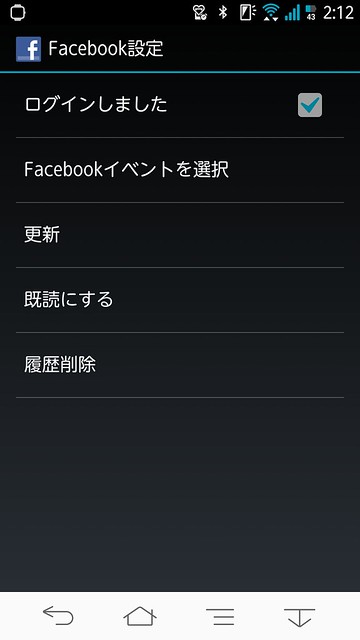
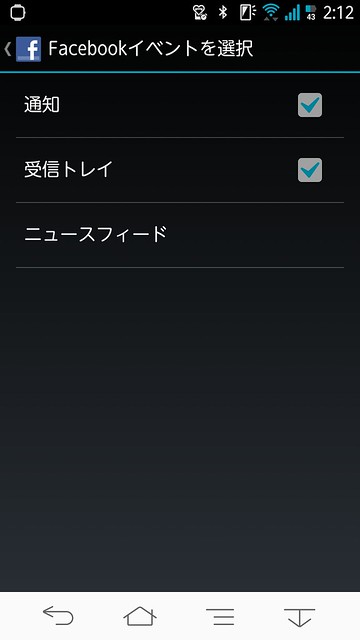
    まずはFacebookアプリ。Facebookアプリでログインした後は、「Facebookイベントを選択」からどんなイベントで通知するのかを選べます。

    これが具体的なイベント。通知、メッセージ、ニュースフィードの3種類をそれぞれ通知指定できるんだな、と思っていたのですが、どうやらそれは甘い考えでした。

    というのも、「自分へコメントしてくれた通知とメッセージだけ受け取りたい」と思ってニュースフィードのチェックを外し、「通知」「受信トレイ」だけチェックを残してみたところ、ニュースフィードだけでなく通知もメッセージも反応がなくなる。あれーおかしいなーおかしいなーと思っていろいろ調べたところ、どうやらこのアプリは「ニュースフィードでチェックを入れている人でないと通知もメッセージも受け取れない」仕様であることがわかりました。

    つまり、フレンドすべてのメッセージを通知するためにはフレンドすべてのニュースフィードを受け取らざるを得ず、結果として友達がFacebookを更新するたびに腕時計がぶるぶると震えて通知するということ。うーん、自分へのコメント通知とメッセージだけ受け取りたいって、割とメジャーなニーズだと思うのだけれど、この仕様でだいじょうぶなのか……。なお、フレンド登録してない人からのメッセージはチェック対象外なので通知は来ますが、そこの利用頻度もあまり高くないですよね……。とはいえこのメッセージのおかげで「もしや!」とこの仕様に気がつけたわけですが。

    このFacebookアプリの動作はあくまで独自の調査で判明しただけなので、実際の動作は異なる可能性もあります。そもそもXperia向けの製品だというのにARROWS使って動かしているから正常な動作しない可能性ももちろんあるわけでして、もし「ニュースフィードまるごとチェック外しているけどメッセージはちゃんと来ているよ」という動作報告ありましたらぜひとも教えてください。それこそが僕の求めているアプリの動作なので……。

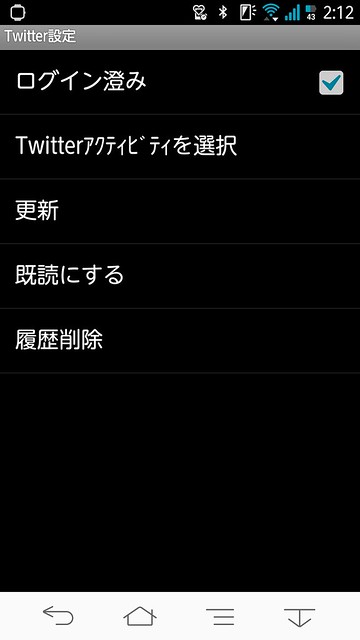
    と、いろいろ不安うずまくSmartWatchのアプリですが、そんな不安の謎がある意味解けたのがSmartWatchのTwitterアプリ。一番上の項目で清々しいまでに間違えている日本語を見て、「ああ、なるほど、一連のアプリはそういうことなのか……」とだいぶ理解できてしまいました。

    TwitterアプリもFacebookとは違う悩みがあり、こちらはタイムラインの通知をオフにしてもメンションやメッセージは受け取れるのですが、タイムライン通知をオフにした後Twitterでフォローしたアカウントは、なぜか通知がオンになってしまい、そのつもりもないのにその人のツイートが通知されてしまう。このアプリにおいてニュースフィードのチェック外しは「ニュースフィードそのものの通知を外す」ではなく、「今まで登録した人のニュースフィードは通知しない」でしかないのですね。これ、こまめにフォロー増やす人には地獄の仕様だぜ……。

    重ね重ねですが、今回利用した端末は公式に動作保証されているXperiaシリーズではなく、富士通のARROWSシリーズだからこそ起きる不具合なのかもしれません。ただ、自分の経験した限り、NECのMEDIASでもサムスンのGALAXYシリーズでも、LGのスマートフォンでもほぼ同じ現象がこれまで起きているので、Xperia以外の端末はみんなこうなる、という可能性はありそう。むしろXperiaユーザーの人にとってきちんと動作しているのか、ぜひ感想を聞いてみたいところです。

    また、スマートフォンの音楽をコントロールできるアプリについても、そもそも起動の動作が遅すぎて必要な時にさくっと一時停止できない。腕時計側にはさほど高いスペックを求めていないからでしょうが、実利用としては腕時計で操作するより端末直接操作したほうがよっぽどラクだなあという感想。本当は腕時計ですべてをコントロールできるって非常に便利なはずなんだけどな……。

    一方、ハードウェアの性能は非常に向上していて、前モデルの課題だった太陽光の元でもしっかり文字が認識でいるようになりました。バッテリーの持ちも良くなっており、最近では2、3日充電しなくてもだいじょうぶ。デザインも以前のモデルに比べてXperiaライクなデザインを採用、かなりオシャレになりました。

    そうしたハードウェアのスペックアップが進んだ一方、一番大事なソフトウェアがあまりに追いついていないなあというのが残念なところ。とはいえソフトウェアはハードウェアと比べてアップデートかけやすい分野ではあるので、Google Playでも大変な勢いで不評渦巻いているアプリ群のバージョンアップを切に望む次第です。

    あー、Galaxy Gearが気になる……。

  • ARROWS NX F-01Fの「はっきりボイス」でLINEの無料通話音質を向上

    ARROWS NX F-01Fの「はっきりボイス」でLINEの無料通話音質を向上

    ※この記事は5年以上前に書かれたため、情報が古い可能性があります

    ケータイ会議NX!!

    ちょっとした小ネタ的エントリーですが、地味ながら便利なのでニーズは高いかも。

    最近はLTEスマートフォンの通話料金高騰やメッセージアプリの流行により、LINEのような無料通話アプリや、SMARTalk、050plusといった050番号付きのIP電話サービスを使っている人も多いと思います。ただ、こうしたアプリは電話回線ではなくインターネット経由でやりとりするため、携帯電話に比べて音質がイマイチ、ということもあります。

    それを対策してくれるのがARROWS NX F-01Fの「はっきりボイス」。これ、周囲の騒音を自動で判別、相手の声だけをはっきりと際立たせるという、らくらくフォンの頃から搭載されている音声品質向上機能です。

    音声信号処理技術(携帯電話) 携帯電話「らくらくホン」の「はっきりボイス」 : 富士通研究所
    http://jp.fujitsu.com/group/labs/techinfo/techguide/list/voice_p05.html

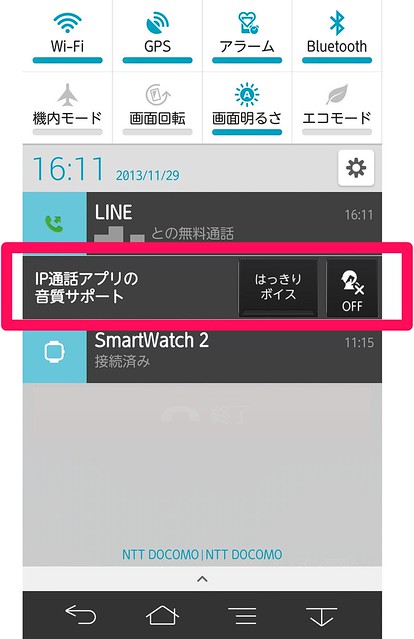
    通常はスマートフォンで電話するときのための機能なのですが、これ、LINEやSMARTalkを使った時でも自動で起動してくれます。いらない人は通知エリアからオフにすることも可能。

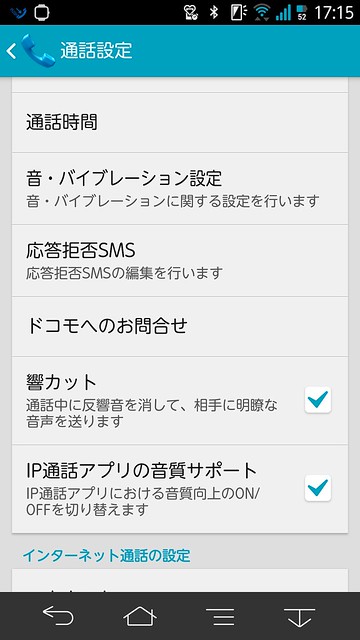
    ただ、これ一度オフにしてしまうと通知エリアから探せなくなるのですよね……。再び設定したいときは電話アプリを立ち上げ、メニューボタンの「通話設定」から「IP通話アプリの音質サポート」で選べます。オフにしたらどこいったか分からなくなるのはやっかいなので、この通知エリアは通話時のみ常時表示、でいいんじゃなかろうか。

    LINEの音声通話使ってるけど騒がしいところだとあまり声が伝わらない……、なんて人でARROWSユーザーの方は一度おためしくださいませ。

    【ケータイ会議NX!!とは?】
    ケータイ会議NX!!とは、富士通の最新スマートフォンARROWS NX F-01Fをブロガーが使い倒してブログで自由にレビューする企画です。通信料は各自の負担、モニター後は端末をそのまま使い続けることができるようになってます。

    同じくケータイ会議NX!!に参加しているモニターの記事はこちらからどうぞ!

  • 「隠していることを隠せる」プライバシーモードはぶっちゃけ何のためにあるのか

    「隠していることを隠せる」プライバシーモードはぶっちゃけ何のためにあるのか

    ※この記事は5年以上前に書かれたため、情報が古い可能性があります

    ケータイ会議NX!!

    富士通のスマートフォンと言えばもはや代名詞的存在ともなっている機能が指紋認証。背面をささっと撫でるだけで強固なセキュリティが設定できる指紋認証は、iPhoneのおかげでより認知度が広がった感もありますが、一度体験してしまうと無くてはならない魅力的な機能です。


    便利すぎる指紋認証

    そしてその指紋認証を使った機能として、もう1つ特徴的なのが富士通の「プライバシーモード」。こちらは本体やアプリを指紋認証でロックする機能とは異なり、メールや電話、アプリの通知を「所有者本人にしかわからない」ように隠すための機能です。

    プライバシーモードの詳細は同じケータイ会議のメンバーがまとめているのでこちらもご参照ください。
    ARROWS NX F-01F のプライバシーモードを活用して、大切な情報を守ろう | madagen
    http://capelito.from.tv/wp/2013/11/11/2496/

    また、1年近く前の機種にはなりますが、「ARROWS V F-04E」のプライバシーモードもまとめているのでこちらもご参考まで。細かなところで仕様が変わっていて、なぜか以前はできたフォルダ単位の画像設定ができなくなったりはしていますが、大まかな流れはほぼ変わりません。

    ARROWS V F-04Eの「プライバシーモード」は何をどこまで隠せるのか – カイ士伝
    https://bloggingfrom.tv/wp/2012/12/26/8280

    と、機能についてはいろいろとまとめてはいるものの、肝心なのは「この機能っていったい何に使うの?」というところ。情報を隠せる、さてそれがいったいどんな役に立つのかというところは、おそらく特定の理由もあってあまり言及されていないところだと思いますが、やはりどんな使い方をすれば便利なのかが見えてこないとあまり機能として意味もないと思いますので、プライバシーモードはどんな使い方をしたらいいのかをいくつか挙げてみたいと思います。

    浮気対策

    ぶっちゃけたところ、結局のところこれが一番の目的なのでしょうね……。情報を守るだけなら本体ロックやアプリケーションロックでいいのに、ロックしていることを悟られたくない、ということは「多少のやましさがある」という人に向けた機能だよね、ということで。

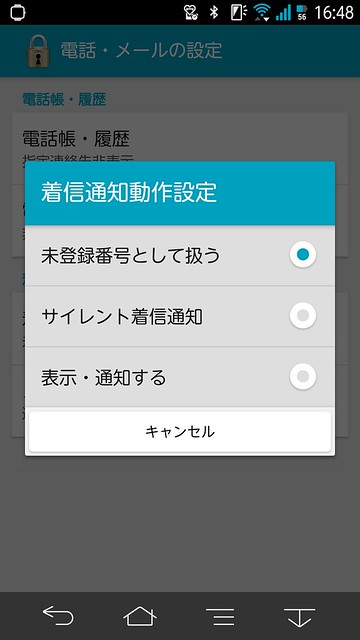
    仮想の浮気相手を想定した場合、その人の電話番号とメールアドレスをプライバシーモードで指定しておくことで、通常は電話帳には一切表示されず、特定の操作したときだけ表示されるようになります。仮に電話がかかってきたときは、電話帳に登録されているにも関わらず電話番号のみでの着信表示にするか、そもそも着信したことを一切表示しないかの選択が可能。メールに関しても着信したことを一切通知せずこっそり受け取る、という設定が可能です。


    電話帳に載ってるのに電話番号で表示とかそもそも着信を知らせないとか

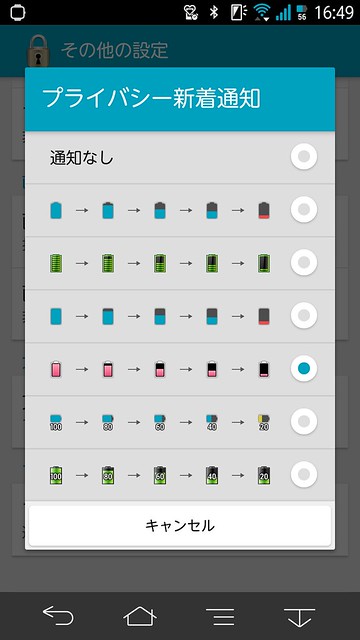
    通知したことが本人もわからないのでは不便極まりませんが、そこはそれちゃんと便利な機能が。プライバシーモードで指定した相手から電話やメールがあった場合、電池アイコンのマークが変わることで通知を知らせる機能があり、リアルタイムでは気がつかないものの画面さえ見れば「お、あいつから連絡来てたな」と悟ることができます。


    電池アイコン
    が変化してこっそり着信をお知らせ

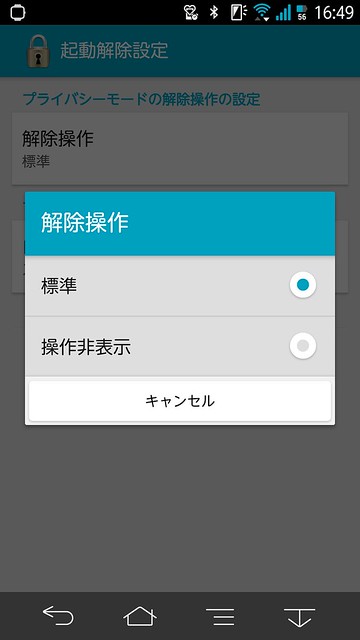
    また、プライバシーモードを設定していることすら隠すことも可能。通常はとある操作をすると「指紋を認証してください」という画面が表示されて、「お、こいつプライバシーモード設定してやがるな」とバレてしまいますが、設定を変えることで、画面には一切表示されていないのにプライバシーモードを解除するための指紋認証がバックグラウンドで受付を開始、まったく気がつかれることなく解除することができます。バレないためにここまで作り込むとかほんとにすごいよな……。


    操作非表示だとプライバシーモードを設定していることすらわからない

    友達や同僚にスマホを渡す時の配慮

    別に浮気なんてしてないよ、という人でも、仕事の都合で画面を会社の人に見せたり、スマホでWebサイトや地図を表示して友達に見せたり、ということは割とよくあるシーンではないでしょうか。その時友達がまったく悪意がなく、勝手に余計なアプリを立ち上げるなんてことはしないとしても、やってきてしまうメールやソーシャルの通知はとめられません。特にAndroidは通知エリアにFacebookメッセージの内容も表示されてしまうので、タイミングが悪いと何もしてないのに勝手に他人のFacebookメッセージを目にしてしまう、なんて危険性もありえます。

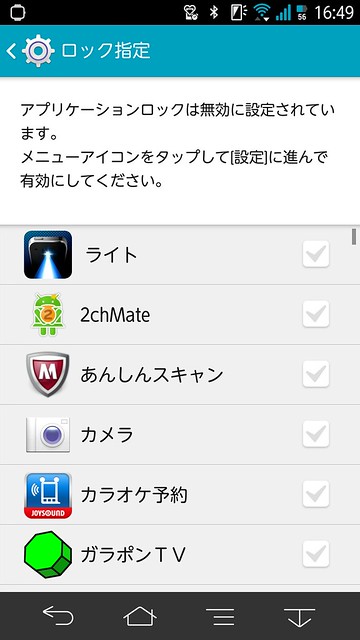
    他人に使えないようにするアプリケーションロック機能も用意はされていますが、これはアプリの起動をロックするだけであって、通知を止めることはできません。アプリを手にしていてたまたまメッセージを見ちゃう、という時にはどうしようもありません。


    アプリケーションロックだと通知は防げない

    そういうときにもプライバシーモードを設定しておけばFacebook通知は隠せるし、電池アイコンが変化するので通知が来ていること自体はわかります。アプリの挙動個別に電池アイコンを連動することはできないので、「Facebookから通知きてるものすべて」に電池アイコンが反応してしまいますし、LINEも設定したとすると「FacebookかLINEどっちかから通知が来ているよ」という動作になるので細かい管理はできないのですが、それでも余計なメッセージを見られないための策としては結構便利だと思います。

    暗証番号やパスワードの管理

    これは多少変化球なのですが、例えばオンラインバンクの確認番号(こういうやつね)とかクレジットカード番号とかを写真で取っておき、それを専用のフォルダに入れておいて画像をプライバシーモード対象にしておくと、通常は誰にも見られないし、必要な時だけスマホでチェックできるので便利。これ実際に私が使ってる運用方法です。東京三菱UFJの確認番号とかさすがに覚えられないしメモるのも微妙だしね……。

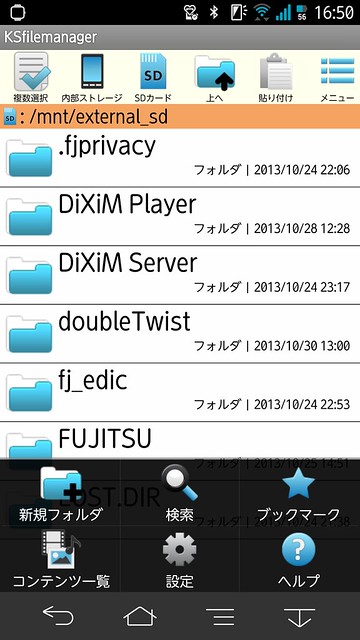
    ただ変化球といったのは操作方法で、F-01Fではスマホ単体でギャラリーから新規にフォルダを作成できず、同じくギャラリーから画像をフォルダ移動することもできず、さらにフォルダごとプライバシーモードの対象に設定することもできません。プリインストールのファイラーアプリ「KSfilemanager」ならフォルダ作成やファイル移動もできるので、これを使って本体ストレージの好きなところにフォルダを作成、そこに該当の画像を移動したら、プライバシーモードで個別に画像をプライバシー対象にしましょう。これできればギャラリーアプリ単体でやりたいところだなー。


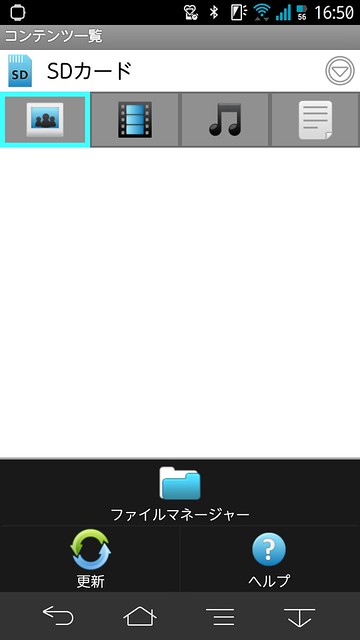
    わかりにくさ満点UIのKSfilemanagerはメニューボタンを押して「ファイルマネージャー」を選択


    内部ストレージを選んだらメニューボタンから「新規フォルダ」作成、画像長押しから「移動」で操作

    以上、個人的に思いつくプライバシーモードの活用方法でした。浮気対策とか友達へのメッセージバレとかはさほど気にならない人もいるでしょうが、パスワード系をカメラでさくっと撮影し、それを本体だけで管理するというのはセキュリティ的にもほどよくいい感じだと思います。オンラインストレージとかにアップすると漏洩も心配ですしね……。

    また、浮気用に使われる方に関しましては、熟睡している間にスマホを指にくっつけて解除されてしまうというケースも発生しているとのことでお気をつけください。パスワードは最大1万通りですが、指なんてしょせん10通り、普段使ってイルの見てたらほぼほぼ指も特定されますからね……。より本格的な機能としては「人差し指だとここまで解除、中指だとさらに解除」なんていう2段階プライバシーモードが望まれるのかもしれません。

    【ケータイ会議NX!!とは?】
    ケータイ会議NX!!とは、富士通の最新スマートフォンARROWS NX F-01Fをブロガーが使い倒してブログで自由にレビューする企画です。通信料は各自の負担、モニター後は端末をそのまま使い続けることができるようになってます。

    同じくケータイ会議NX!!に参加しているモニターの記事はこちらからどうぞ!

  • ついにARROWS NX F-01FがSIM未装着でもdビデオやdアニメストアを視聴可能に!

    ついにARROWS NX F-01FがSIM未装着でもdビデオやdアニメストアを視聴可能に!

    ※この記事は5年以上前に書かれたため、情報が古い可能性があります

    ケータイ会議NX!!

    ついにこの日が!

    NTTドコモの定額制動画配信サービス「dビデオ」は、月額525円で洋画や邦画、海外ドラマや日本のドラマが見放題という大盤振るまいなサービスで大変愛用しています。

    dビデオ powered by BeeTV
    http://pr.video.dmkt-sp.jp/

    ただちょっとした困りごとが、NTTドコモ回線がなければ動かないということ。NTTドコモのサービスなので当然と言えば当然なのですが、NTTドコモの端末であってもSIMを装着していないと視聴できないため、機種変更によって家で眠っているタブレットやスマートフォンを活用できず歯がゆい思いをしていました。

    一方、NTTドコモではdビデオおよびdビデオを利用するためのIDシステム「docomo ID」のオープン化を進めており、その一環としてNTTドコモのタブレット「dtab」はSIMに非対応の無線LANモデルながらdビデオが視聴できたり、Googleのタブレット「Nexus 7」「Nexus 10」は、NTTドコモ端末のサブ端末という位置づけのもと、ドコモ製でもないのにdビデオが視聴できるという特別措置がとられていました。このあたりは以前にAV Watchで書いたレビューもご参照ください。
     対応端末という点では、他社端末のNexusシリーズでdビデオが視聴できるのに、NTTドコモの端末はSIMがなければ視聴できないという仕様も残念だ。機種変更などで今は使っていないスマートフォンやタブレットをdビデオなどのサービスに利用できれば、ユーザーの利便性も向上し、NTTドコモの他のサービスを契約するきっかけにもなるだろう。

    【レビュー】パソコンやNexus 7/10で再生可能になった「dビデオ」 – AV Watch
    http://av.watch.impress.co.jp/docs/review/review/20130528_600664.html

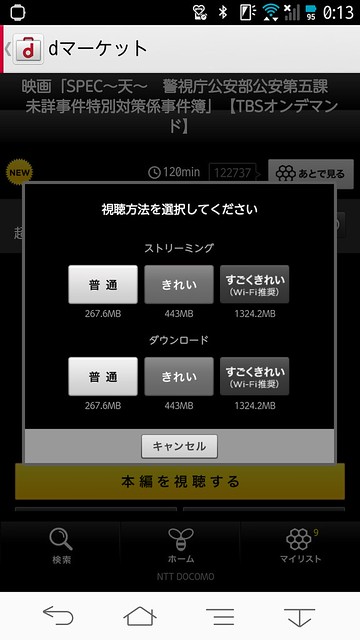
    ところが今回、ARROWS NX F-01Fの最新アップデートでは、ついにdocomo ID認証に対応。SIMの有無ではなくdocomo IDのログイン有無を判別するようになったため、NTTドコモおよびdビデオの契約さえあれば、SIMを装着していないARROWS NX F-01Fでもdビデオが視聴できるようになりました。下記の画像は電波がオフになっていることからわかるようにSIM未装着ですが、きちんとdビデオが再生できています。さらにNexus 7/10では非対応のdアニメストアも、F-01FからSIM未装着で視聴できるようになりました。

    Untitled

    また、docomo ID効果により、これまではWi-Fi経由でドコモメールを見るのにわざわざWi-Fiオプションパスワードを設定する必要がありましたが、それもdocomo IDを設定すれば不要になりました。まあWi-Fiオプションパスワードを設定済みの人にとっては二度手間なのですが、Wi-FiオプションパスワードだとずっとSIM経由で接続しない場合、「そろそろ認証してなー」と何度も認証を要求されるのが面倒だったので、このあたりの手間が軽減されるのも地味に嬉しい。

    いまのところARROWS NX F-01Fは現役で動いているのでずっとSIMは装着しているからさほど意味はないのですが、これが他の端末にも広がっていくとかなり便利になりそう。これを気にdビデオの魅力がさらに広がるといいなと個人的にdビデオやdアニメストアのファンな私は思う次第であります。

    【ケータイ会議NX!!とは?】
    ケータイ会議NX!!とは、富士通の最新スマートフォンARROWS NX F-01Fをブロガーが使い倒してブログで自由にレビューする企画です。通信料は各自の負担、モニター後は端末をそのまま使い続けることができるようになってます。

    同じくケータイ会議NX!!に参加しているモニターの記事はこちらからどうぞ!

  • 「NX!エコ」に学ぶARROWS NXのバッテリー持ち設定

    「NX!エコ」に学ぶARROWS NXのバッテリー持ち設定

    ※この記事は5年以上前に書かれたため、情報が古い可能性があります

    ケータイ会議NX!!

    「バッテリーが非常に持つ」と評判のARROWS NX F-01F。以前のモデル「ARROWS NX F-06E」も十分にバッテリー持ちのいい機種ですが、F-01Fは「3日持つ」を謳うだけあってさらにバッテリーが持つように。確かに実感でも以前よりバッテリー持つようになったなと感じますし、同じモニター仲間であるケータイ会議メンバーからも好評です。

    「ARROWS NX(F-01F)」のバッテリー、かなりもつね : 日曜アーティストの工房
    http://tomaki.exblog.jp/20909014/

    『ARROWS NX F-01F』バッテリーレビュー:『3日持ちスマホ』は本当に3日持つの?(前編) | madagen
    http://capelito.from.tv/wp/2013/11/01/2462/

    『ARROWS NX F-01F』のバッテリー持ちは素晴らしい & 急速充電時間も測ってみた | hey hey heydays*
    http://heydays.org/2013/11/arrows-nx-f-01f-battery.html

    ARROWS NX F-01Fの「電池が3日持つ」は本当か検証してみた | IDEA*IDEA
    http://www.ideaxidea.com/archives/2013/10/3days_battery.html

    私の場合はGmailを同期オンにし、Wi-FiやGPS、Bluetoothも常時オン、カメラで写真を撮ってFacebookへアップロードする頻度も多いので、さすがに3日は持ちませんが、これくらいヘビーな利用をしても1日は十分。外出が長い日であれば省電力機能「NX!エコ」をオンにすれば十分利用できています。前モデルだとさすがに1日ずっと外にいるとバッテリー持ちが厳しかったので、これは大きな改善ですね。

    ちなみに、このバッテリー持ちの改善についてはさまざな機能を低消費電力に向けて調整したことに加え、新たに搭載したディスプレイ「WhiteMagic」の影響が大きいとのこと。WhiteMagicについては下記エントリーをご参照くださいませ。

    ARROWS NX F-01Fに搭載されている『WhiteMagic』とは何か? | IDEA*IDEA
    http://www.ideaxidea.com/archives/2013/11/whitemagic.html

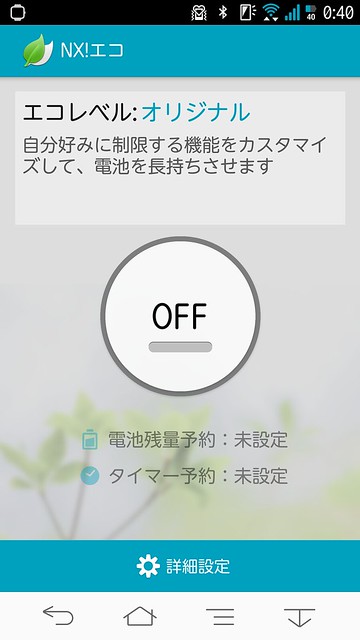
    そしてバッテリー持ちに欠かせない機能が、先ほども触れた低消費電力機能「NX!エコ」。バッテリーが少なくなってきたとき、外出が長く続くと最初からわかっているときは、このNX!エコをオンにすることで大幅にバッテリー持続時間を延ばすことができます。

    ということは裏を返せば、NX!エコで設定できる機能は消費電力が高いということの証左でもあります。つまりNX!エコの項目を1つ1つ見ていき、その中で不要な機能をオフにしておけば最初から結構省電力にできるよね、というのが今回のテーマ。

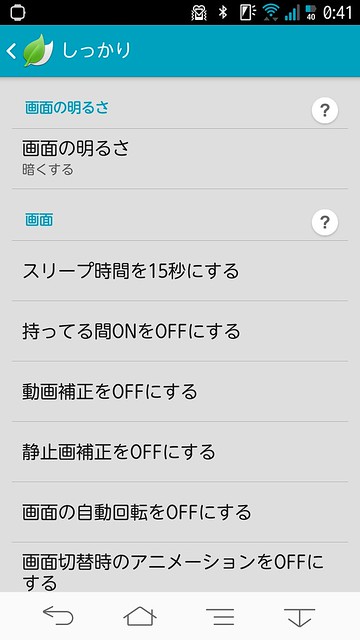
    以下、NX!エコで設定できる項目をテキストで書き出してみました。

    画面の明るさ

    画面
    スリープ時間を15秒にする(ディスプレイ)
    持ってる間ONをOFFにする(ディスプレイ)
    動画補正をOFFにする(マルチメディア)
    静止画補正をOFFにする(マルチメディア)
    画面の自動回転をOFFにする(ディスプレイ)
    画面切替時のアニメーションをOFFにする
    画面のなめらかさを制限する
    画面のみやすさを制限する

    通信
    Wi-FiをOFFにする(無線とネットワーク)
    BluetoothをOFFにする(無線とネットワーク)
    GPSをOFFにする(無線とネットワーク)
    Wi-FiテザリングをOFFにする(無線とネットワーク)
    画面消灯時のモバイルネットワークのデータ通信を停止する

    性能・動作
    画面消灯時のアプリ動作を制限する
    CPU周波数を制限する
    画面消灯時の自動同期を停止する

    LED&バイブ
    お知らせLEDをOFFにする
    連動イルミネーションをOFFにする(イルミネーション)
    はっきりタッチをOFFにする(音・バイブレーション設定)

    括弧内は通常の設定でオンオフできる機能、それ以外はNX!エコでないと触れない部分です。いろいろ設定チェックしてみましたが、「ここは通常設定にある!」という項目ありましたらぜひお知らせくださいませ。

    個人的にはCPU周波数制限が非常にバッテリー持ちに効くので愛用しているのですが、それを使うと動作がかなりもっさりになってしまうので割と最後の手段ではあります。とはいえ他の項目は通常設定では触れないけれどオフにしたい、でもそうするとNX!エコをオンにしなければいけなくなり、「CPU周波数はそのままにして他の省電力を全部オフ、さらに困ったらCPU周波数も下げる」なんていう2段階ができないのですよねー。

    このあたり富士通のフィーチャーフォン時代はいくつかマナーモード作って選べたのでそういう機能がNX!エコにも搭載されると嬉しいところ。よくを言えば接続した無線LANに応じて居場所を判断、それに応じたマナーモードやNX!エコ設定を自動で切り替えるなんてのも実にヒューマンセントリックな気がしますので、今後そういった機能も欲しいなーと思います。

    なお、NX!エコでは設定をオフにできないけれど確実に電力消費を抑えられる設定もいくつかあります。このあたりは以前のモデルでまとめてあるので、こちらも合わせてご参照くださいませ。

    利便性を犠牲にせずARROWS NXのバッテリーをカリカリにチューニング – カイ士伝
    https://bloggingfrom.tv/wp/2013/06/26/10762

    【ケータイ会議NX!!とは?】
    ケータイ会議NX!!とは、富士通の最新スマートフォンARROWS NX F-01Fをブロガーが使い倒してブログで自由にレビューする企画です。通信料は各自の負担、モニター後は端末をそのまま使い続けることができるようになってます。

    同じくケータイ会議NX!!に参加しているモニターの記事はこちらからどうぞ!

  • スライドインランチャーのアプリ入れ替えはアプリ長押しで簡単にできた

    スライドインランチャーのアプリ入れ替えはアプリ長押しで簡単にできた

    ※この記事は5年以上前に書かれたため、情報が古い可能性があります

    ケータイ会議NX!!

    前モデルの「ARROWS NX F-06E」から搭載されたスライドインランチャー。ホーム画面だけでなくアプリを開いている時でも指をスライドするだけでお気に入りのアプリをいつでも起動でき、いまではすっかり無くてはならない便利機能になっています。

    フリック操作でどこからでもアプリを起動できるARROWS NXのスライドインランチャーが便利 – カイ士伝
    https://bloggingfrom.tv/wp/2013/06/21/10686

    ただ1つ面倒だったのがアプリの入れ替え。スライドインランチャーで使うアプリは事前に設定が必要なのですが、その入れ替えや追加は設定画面から行なう必要があり、若干手間を感じていました。一番短いパターンでもスライドインランチャーを起動中にあわせて表示される歯車のタッチが必要で、そこからまた設定画面をいちいち選んでいくので、地味ながら面倒なんですよね。

    と思っていたけど、たまたまランチャーに設定されたアプリを長押ししてみたらなんか違う動きをし始めた!

    なんと、長押しでアプリ入れ替えられるじゃないか!

    てっきりアプリ入れ替えは歯車から設定するしかないと勝手に思い込んでいたのですが、これでかなりアプリ入れ替えが便利に。時によって2ちゃんねるビューワ読んでたり電子書籍を読んでいたりと利用頻度が変わるので、アプリもこまめに入れ替えたいと思いつつ設定が面倒でやってなかったんですが、これならかなりさくっと入れ替えられて便利! ますますスライドインランチャーが活躍しそうです。

    【ケータイ会議NX!!とは?】
    ケータイ会議NX!!とは、富士通の最新スマートフォンARROWS NX F-01Fをブロガーが使い倒してブログで自由にレビューする企画です。通信料は各自の負担、モニター後は端末をそのまま使い続けることができるようになってます。

    同じくケータイ会議NX!!に参加しているモニターの記事はこちらからどうぞ!

  • 睡眠状況を管理してくれる「睡眠ログ」の利用頻度がF-01Fで急上昇

    睡眠状況を管理してくれる「睡眠ログ」の利用頻度がF-01Fで急上昇

    ※この記事は5年以上前に書かれたため、情報が古い可能性があります

    ケータイ会議NX!!

    富士通のARROWSシリーズでおなじみとなりつつある「睡眠ログ」機能。寝ている間のいびきや寝返りを判断して睡眠状況をチェックしてくれるという健康管理アプリです。自分の記憶ではF-04Eにあったけど調べてみるとその1つ前、F-10Dの頃から搭載されている機能みたい。

    ARROWS @ | ARROWS オリジナル機能使いこなしガイド
    http://atfe.fmworld.net/at/app_17.html

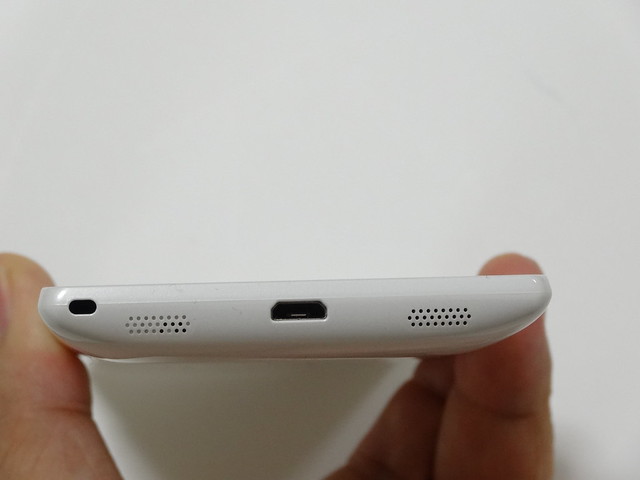
    すごく面白い機能なのですが、いままでは積極的に使ってませんでした。というのもこの機能、本体を枕元に置いておかなければいけないという制限があるから。今までのモデルは充電ホルダーに対応してたので充電するときに本体を枕元へ置くことはあまりない。また、本体を枕元に置きながら充電しようと思ったらUSBの蓋をあけなければいけないため、あまり開け閉めの回数増やして蓋の強度を弱めたくないよなあと。

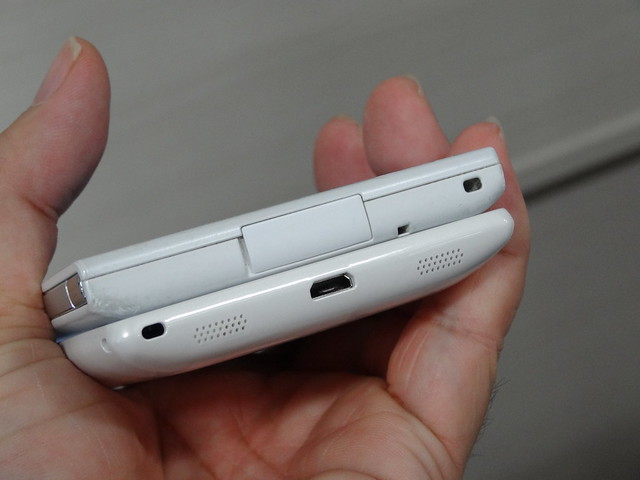
    ところが今回のARROWS NX F-01Fは、充電ホルダー非対応となった反面、USBが防水ながらキャップレスとなったことで、ケーブルの抜き差しが以前ほどは抵抗がなくなりました。これなら枕元に置いて寝るときも充電しながら置いておけるし、キャップの開け閉めが無いから強度の心配もありません。

    DSC04829

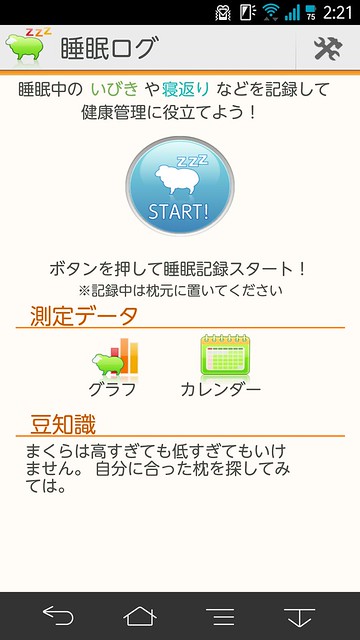
    そんなこんなで最近ちょっと利用頻度が上がっている睡眠ログ。基本的には寝る前にボタンおしておき、あとは起きたらまたボタンを押して睡眠を終了するだけのシンプル操作です。

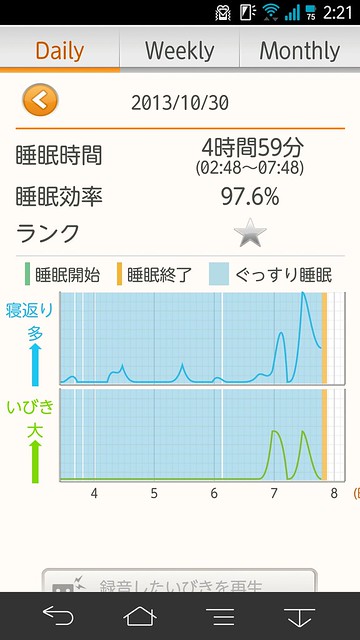
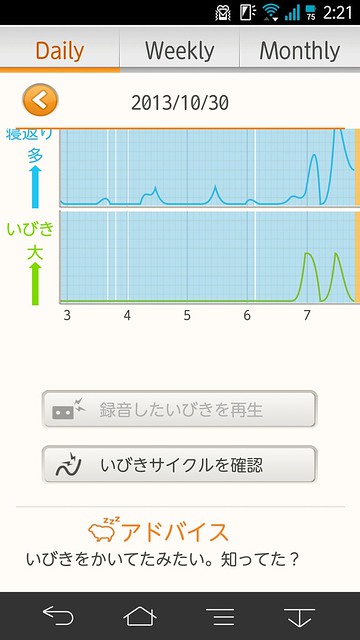
    ログはこんなかたちで、寝返りといびきの多い時間帯を記録。この日は7時からだらだら寝返り売ってるんですが、これ、うちのテレビが7時でつくようにタイマー設定しているからなのですよね。割とそのままだらだらと8時くらいまで起き上がらないこと多いので、そのあたりの行動がしっかりグラフに反映されてます。

    いびきが大きい場合は自動で録音してくれる機能も。いびきって自分では絶対気がつかないし、他人に指摘されても恥ずかしかったりするのでこの機能は地味に便利。ただ自分の場合まだ録音されたことがないのでちょっとさみしいですが。

    充電ホルダーがなくなったことで充電が不便になった反面、USBキャップレスでUSB周りの機能がかなり使いやすくなったF-01F。そもそもバッテリーもかなり持つ端末なので、寝ている間は充電せず、起きてから充電しても十分に運用できそう。寝ている間の手軽な健康管理として結構おすすめのアプリです。

    【ケータイ会議NX!!とは?】
    ケータイ会議NX!!とは、富士通の最新スマートフォンARROWS NX F-01Fをブロガーが使い倒してブログで自由にレビューする企画です。通信料は各自の負担、モニター後は端末をそのまま使い続けることができるようになってます。

    同じくケータイ会議NX!!に参加しているモニターの記事はこちらからどうぞ!

  • 録画番組が自動で降ってくる「DiXiM for Android」4.1の自動ダウンロード機能が便利

    録画番組が自動で降ってくる「DiXiM for Android」4.1の自動ダウンロード機能が便利

    ※この記事は5年以上前に書かれたため、情報が古い可能性があります

    ケータイ会議NX!!

    DTCP-IP好きとしてARROWS新モデルではいつもチェックしているDTCP-IP対応アプリ「DiXiM for Android」。今回のF-01Fでプリインストールされている4.1ではインターフェイスがリニューアルされたほか、新機能として自動ダウンロード機能が搭載されました。

    DiXiM for Android ユーザーガイド | 自動ダウンロードムーブ
    http://www.digion.com/sp/dmp/4_1/howto/autodl.htm

    なお、本機能を利用するには、DTCP-IP機能を搭載したレコーダが必要です。対象機器はデジオンのサイトに掲載されているので御確認を。うちではnasneとの組み合わせでDiXiMを愛用しています。

    DigiOn|DiXiM for Android
    http://www.digion.com/pro/android/list_f.htm

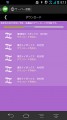
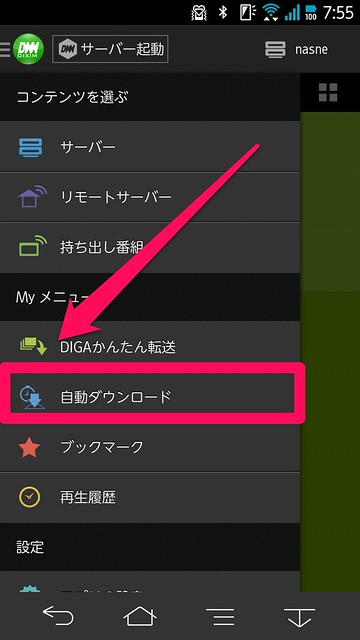
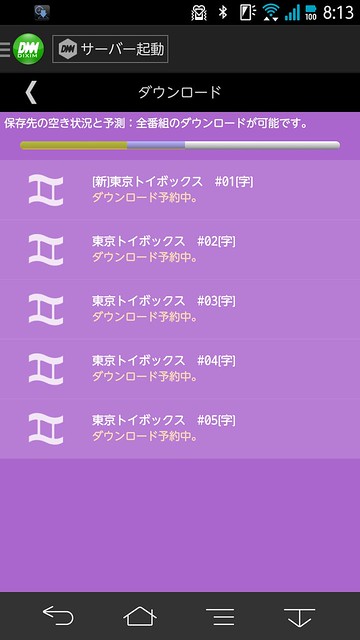
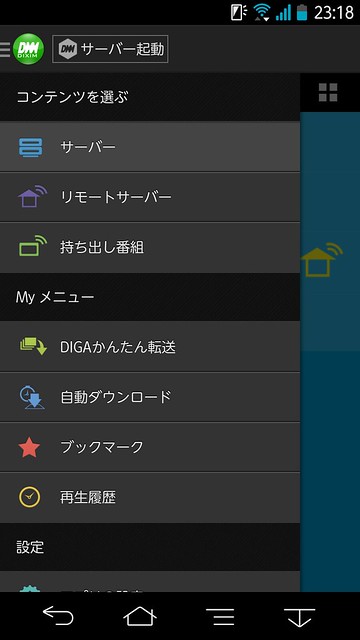
    これが4.1の画面。画面下に置かれていたメニュー周りが省かれかなりすっきり。

    画面の左上をタップするとメニューが表示され、今回お目当ての自動ダウンロード含む各種機能が利用できます。

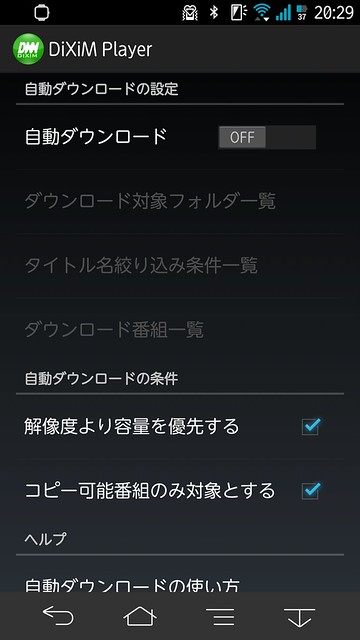
    これが自動ダウンロード機能。何はともあれまずはオンにしましょう。

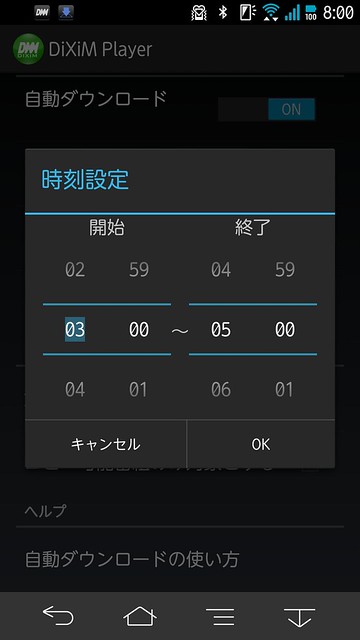
    次にダウンロードする時間を指定します。この時間に本体が充電されているときのみ自動ダウンロードを開始しますが、時間外になると例えダウンロード中であっても強制的にダウンロード終了するようなので、時間は多めに見ておいた方が良さそうです。

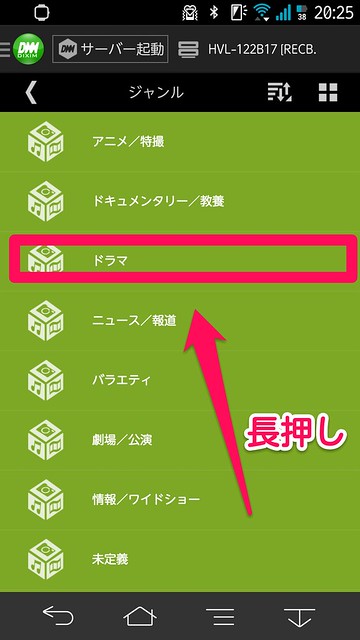
    この後がちょっとわかりにくいのですが、設定画面を離れてレコーダを選択、そして見たい番組が含まれているフォルダーを選択して長押し。

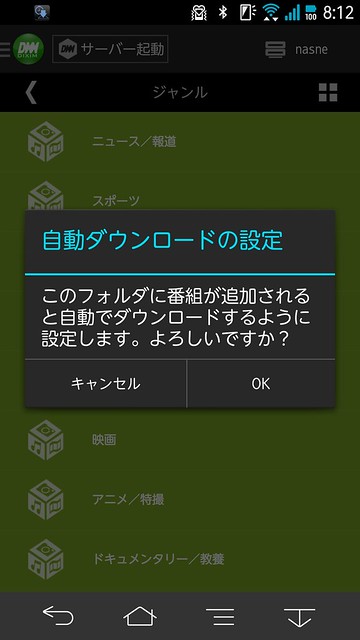
    そうするとこのフォルダーに含まれるすべての動画が自動ダウンロードの対象になります。「ドラマ」フォルダーだったら自分が録画しているドラマすべてが対象になるってことですね。

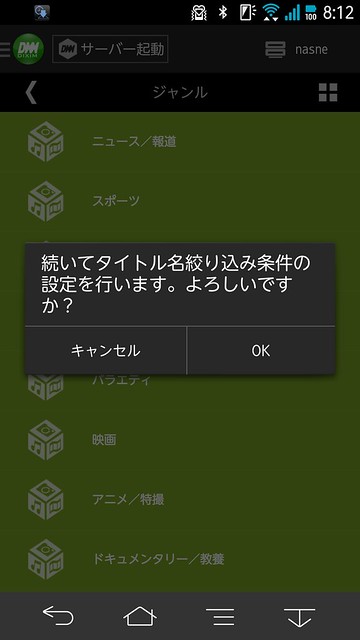
    ただこれだと余りに容量も多くなってしまい、自動ダウンロード時間の範囲に収まらない可能性もありますので、続けて表示される番組名で絞り込みをかけておきましょう。

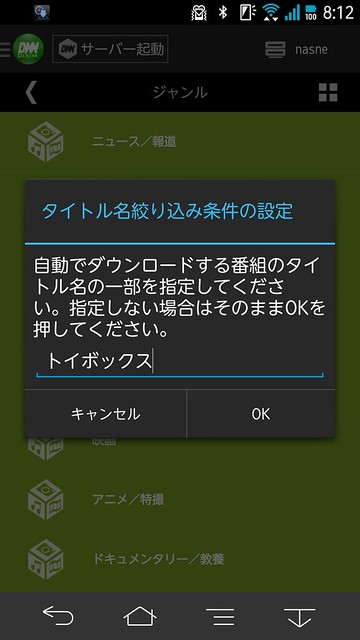
    ダウンロード対象にしたい番組名の一部を入力。

    そうすると該当の番組がすべてダウンロード対象として設定されます。

    また、上の画面でもわかる通り、今回のバージョンでは細かいながらダウンロード可能な残り容量を表示してくれるようになりました。地味ながらこれはかなり便利。

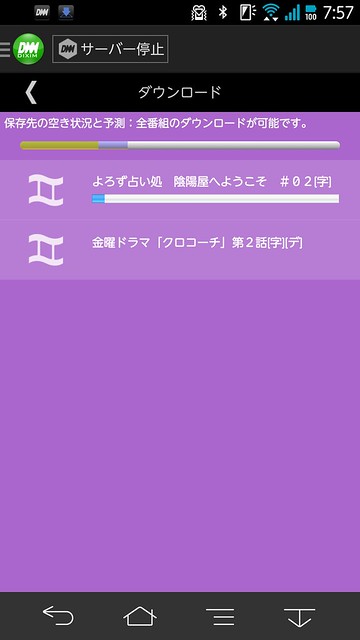
    録画した番組をスマートフォンに転送するのはどうしても手動作業が面倒になりがちだったのですが、この自動ダウンロードなら寝ている間に好きな番組をダウンロードできる。通勤中にテレビ楽しみたい人にはもってこいの機能です。夜や早朝のニュースを録画しておいて、出勤前に自動ダウンロードしておく、というのも便利そう。

    ただ惜しむらくは該当の番組すべてがダウンロード対象になってしまうこと。上記の例でいえば大東京トイボックスのドラマが第1話からダウンロードされるのですが、すでに見終わった回までダウンロードするのは容量とダビング10回数の無駄。これ、自動ダウンロードを設定した以降に新しく録画された番組、だったらもうちょっと使いやすいなと思うのですが。

    と、使い勝手に課題はあるものの、それでもかなり使いやすくなったDiXiM for Android。いままでのDiXiMはどちらかといえば新機能重視のバージョンアップだった印象がありますが、今回の4.1は使いやすさ向上に主眼が置かれているなと感じました。自宅のレコーダがDTCP-IPに対応している人はぜひ一度お試しくださいませ。

    【ケータイ会議NX!!とは?】
    ケータイ会議NX!!とは、富士通の最新スマートフォンARROWS NX F-01Fをブロガーが使い倒してブログで自由にレビューする企画です。通信料は各自の負担、モニター後は端末をそのまま使い続けることができるようになってます。

    同じくケータイ会議NX!!に参加しているモニターの記事はこちらからどうぞ!

  • F-01FとF-06E、「ARROWS NX」ブランド同士の使い勝手を比較

    F-01FとF-06E、「ARROWS NX」ブランド同士の使い勝手を比較

    ※この記事は5年以上前に書かれたため、情報が古い可能性があります

    ケータイ会議NX!!

    現在絶賛モニター中のARROWS F-01F。前モデルのARROWS NX F-06Eと比べて細かなところが改善されており、かなり使いやすくなりました。

    とはいえこないだまでメイン機だったF-06Eも十分に使いやすくいい端末。機能によってはF-01Fよりいいところもあるのですが、半年前とはいえ型落ちモデルとなったために、ドコモショップでは大幅なキャッシュバック対象になっており、自分の見たところでは4万円くらいキャッシュバックがついてました。

    同じ値段ならもちろんF-01Fを選びますが、4万円ものキャッシュバックとなると、さほどスペックが変わらないF-06Eを選ぶという手も。というわけで今回は前モデルのF-06EとF-01Fの使い勝手を特徴的なポイント中心に比較してみます。

    持ちやすさ: 圧倒的にF-01F

    本体がラウンドフォルム化したことで、横幅はF-06Fとほぼ変わらないながら持ちやすさは段違いでF-06Fが上。この持ちやすさだけでF-01Fにしてよかったと思えるくらい、使い勝手が良くなりました。重量も前モデルより軽くなってるのも持ちやすさの秘訣かな。

    DSC04836

    動作: どっちも高速、F-01Fが若干早い

    スペックで見るとどちらもSnapdragonのクアッドコアですが、クロック数はF-01Fが上。そのため操作の最適さもF-01Fに軍配が上がりますが、正直比べてわかる程度なので、Fー01F使っても不便はないと思います。

    指紋認証: 圧倒的にF-01F

    ファーストインプレッションでも書きましたが、F-01Fの指紋認証スピードは今までに比べて飛躍的に向上。待たされる感がほぼなくなりました。F-01F最大の特徴と言っても過言ではない性能向上っぷりです。

    スマート指紋センサーは丸くなっただけでなく、反応が前モデルよりも非常に快適になり、起動してすぐに指紋でロックを解除できるようになりました。

    指紋認証が飛躍的に性能向上した「ARROWS NX F-01F」ファーストインプレッション – カイ士伝
    https://bloggingfrom.tv/wp/2013/10/25/11532

    カメラ: 大きな差は無し

    これまた以前のエントリーでも比較しましたが、F-06Eのカメラも十分に高性能なので大きな不満は無し。色合いも自然で個人的には好みです。

    ARROWS F-01Fのカメラを前モデル「ARROWS NX F-06E」と比較 – カイ士伝
    https://bloggingfrom.tv/wp/2013/11/05/11633

    動画関連: 一長一短

    ワンセグおよびフルセグのアンテナはF-06Eでは内蔵ですがF-01Fは外付け。変わりにDLNA周りではF-01FプリインストールのDiXiM for Androidが最新版になり、録画番組の自動ダウンロード機能を搭載しました。この機能は別途エントリーしますが、録画番組の消化にはかなり便利な機能です。

    Screenshot_2013-10-24-23-18-10

    充電: これまた一長一短

    F-06Eでは同梱されていた充電クレードルがF-01Fではそもそも非対応。その代わりF-01FはmicroUSBがキャップレスになったので、ふたを開け閉めせずUSB充電できるようになりました。クレードルなくなったのは残念ですが、キャップわ開け閉めすることなく充電できるのはかなり便利。個人的にはクレードルよりキャップレスUSB充電のほうが嬉しいです。

    DSC04732

    ウィジェットの大きさが変わったとか細かい違いはありますが、大きな違いはこんなところでしょうか。F-01Fのほうが新しいので性能が上なのは当然ですが、F-06Eも現行機に負けないくらいいい機種だと思います。店頭でF-06Eを手にしてみて大きさに違和感なければ、あえてF-06Eを選ぶという選択肢もありかもしれませんよ。

    F-06Eに関するエントリーは過去にもいくつか書いておりますのでよろしければこちらもどうぞ。

    ARROWS NX F-06E – カイ士伝
    https://bloggingfrom.tv/wp/category/android/arrows-nx-f-06e

    【ケータイ会議NX!!とは?】
    ケータイ会議NX!!とは、富士通の最新スマートフォンARROWS NX F-01Fをブロガーが使い倒してブログで自由にレビューする企画です。通信料は各自の負担、モニター後は端末をそのまま使い続けることができるようになってます。

    同じくケータイ会議NX!!に参加しているモニターの記事はこちらからどうぞ!

  • ARROWS F-01Fのカメラを前モデル「ARROWS NX F-06E」と比較

    ARROWS F-01Fのカメラを前モデル「ARROWS NX F-06E」と比較

    ※この記事は5年以上前に書かれたため、情報が古い可能性があります

    ケータイ会議NX!!

    スマートフォンを使う上で個人的に重視するのはカメラの性能です。どんなにスペックがいいスマートフォンでも、カメラがいまいちだとそれだけで使いたくなくなるくらい。かの2画面スマホ「MEDIAS W N-06E」も大変な名機だったのですが、カメラが青かぶりするという難点だけで使わなくなってしまいました。

    その点、いろいろスマホを使ってきた中でも富士通製スマートフォンの色合いはかなり好み。どぎつくない色合いでとても自然な写真が撮れるので気に入っています。

    カメラのインターフェイスは2つ前のモデル「ARROWS X F-02E」から非常にシンプル化され、シャッターボタンとメニューボタンのみになりました。

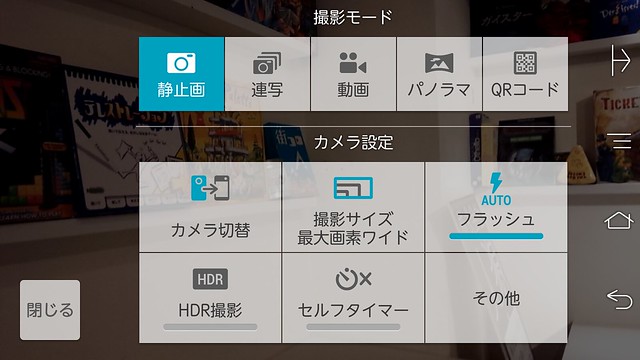
    メニューも非常にシンプルで、露出補正やホワイトバランスといったデジカメ的機能は一切省かれています。画質は基本的にカメラにお任せするというiPhoneに近い割り切り仕様ですね。

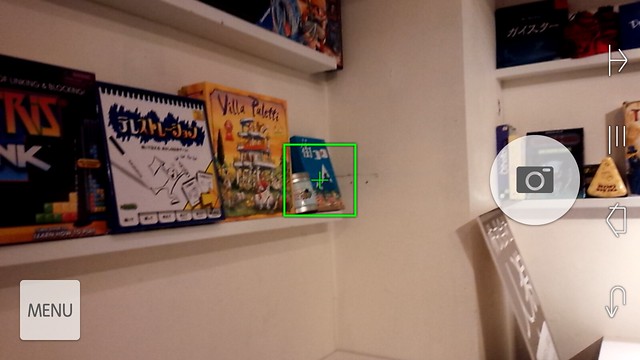
    「その他」からは位置情報や写真の保存先、タッチシャッターといった機能が利用できます。タッチシャッターはこのスマホに残された数少ない写真の調整機能としても使えるのでオンにしておきましょう。タッチシャッターの調整については後述します。

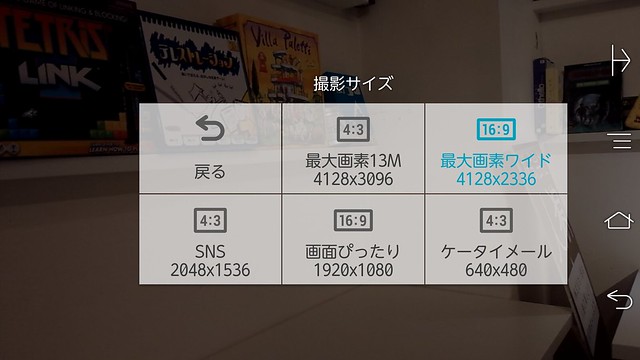
    画面サイズは5種類。個人的には16:9でもう少し使いやすいサイズがあるといいのですが、画面のUIが6マスなので「戻る」除いて5個までがギリギリなのかな。

    なお、この端末の16:9は若干クセがあります。まずはこちらの画像をご覧ください。4:3の最大画像で撮影しています。

    続けてこちらが16:9の最大画像。比べると一目瞭然ですが、16:9は4:3の上下を切り取っただけの画像なので、撮影できる範囲が狭まります。16:9で撮影すると被写体の位置が思ったより近く思えるのもこの仕組みのため。使いやすさ重視であれば16:9より4:3がおすすめです。

    かなりシンプルで使いやすく、簡単操作でいい写真撮れるF-01Fですが、前モデルの「ARROWS NX F-06E」も十分にいい絵が撮れるカメラでした。というわけでここからは前モデル「F-06E」との写真比較。上がF-01F、下がF-06Eで、どちらも4:3の最大画像、タッチシャッターでピントも合わせた上で撮影しています。

    まずは曇天模様から。あいにく撮影に外出した日がいずれも天気いまいちだったので屋外写真としてはイマイチですが非各区対象には十分かな。

    外だと光量が多いのですが、一番下の写真だとF-01Fのほうが明るく撮れているのがわかります。ただ夕焼けの写真としては下のほうが綺麗な気もするのでここは悩ましい。

    続いておそらく撮影機会も多いであろうご飯たち。

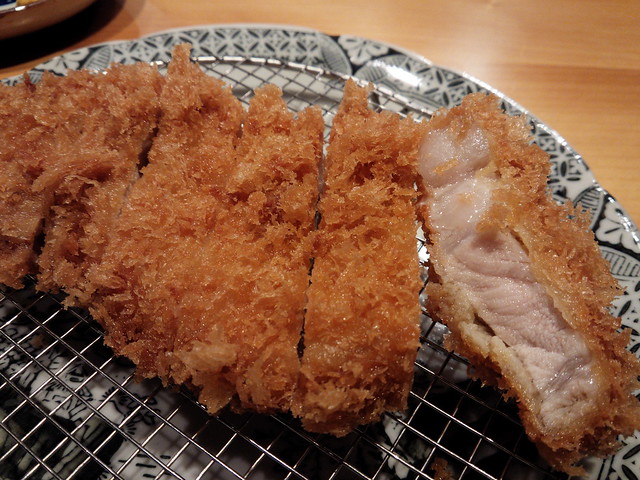
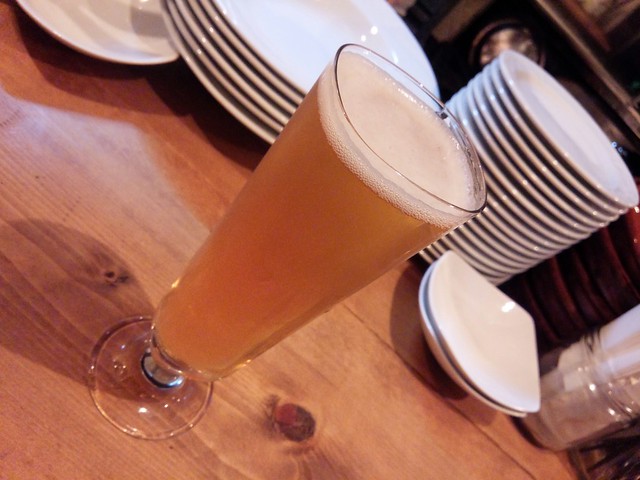
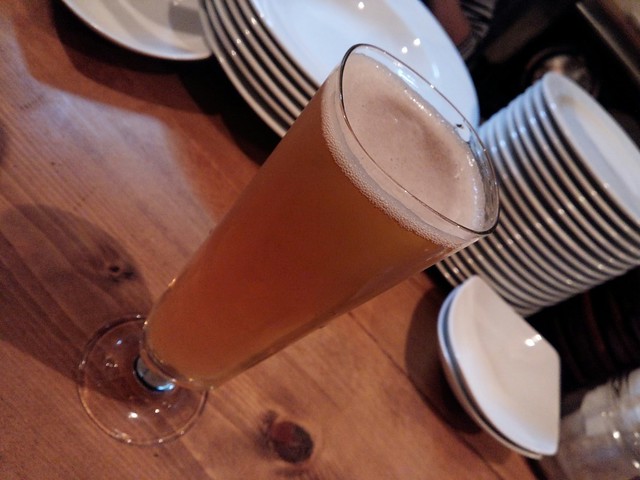
    とんかつとビールがわかりやすいですが、やはりF-01Fのほうが明るめに撮れていますね。とんかつに関してはF-01Fのほうがおいしそう。とはいえ比べて分かる程度で、どちらもかなりキレイに写真撮れます。

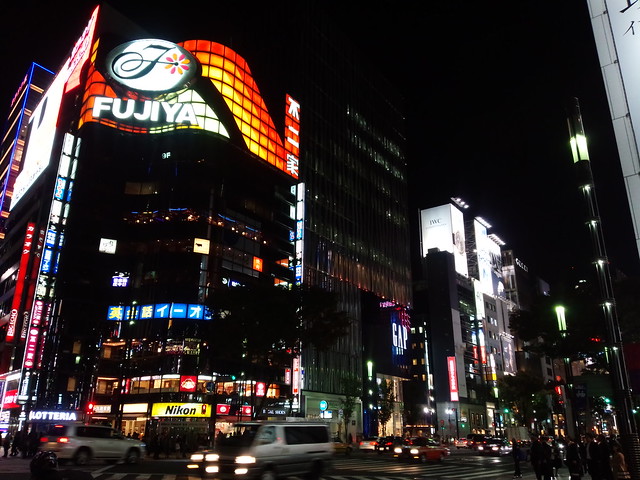
    最後は夜写真で比較。

    一番上の写真見るとだいぶ違いがわかりますが、ここでもやはりF-01Fのほうが明るさが上。暗い場所の写真撮影はF-01Fのほうが強そうです。とはいえどちらも十分にキレイなんですけどね。

    基本的にはオートでパシャパシャ撮れるカメラですが、1つだけ気をつけたいのがピント位置。被写体のどこにピント合わせるかで写真のデキがかなりかわってきます。

    以下はそのサンプル。こちらは上の白いボトル部分にピントを合わせています。

    こちらはラベルにピントを合わせた場合。暗めの被写体を基準にするため全体的に明るくなり、背景がかなり飛んでいます。

    すべてをオートで調整するがゆえに、ピントが合ったところが白い(明るい)か黒い(暗い)かで写真のデキがかなり変わります。撮影の時はこの特性を頭に入れつつ、あまりに明るかったり暗かったりする場合はピントの位置を調整するといいかもしれません。

    カメラの撮影サンプルとしては2ちゃんねるでも話題になっていたまさるさんのエントリーや、メンバーがアップしているFlickrグループなども合わせてご覧くださいませ。

    『ARROWS NX F-01F』で撮ったお気に入り写真たち | hey hey heydays*
    http://heydays.org/2013/10/arrows-nx-f-01f-favorite-photos.html

    Flickr: The F-01F Pool
    http://www.flickr.com/groups/f-01f/

    【ケータイ会議NX!!とは?】
    ケータイ会議NX!!とは、富士通の最新スマートフォンARROWS NX F-01Fをブロガーが使い倒してブログで自由にレビューする企画です。通信料は各自の負担、モニター後は端末をそのまま使い続けることができるようになってます。

    同じくケータイ会議NX!!に参加しているモニターの記事はこちらからどうぞ!

  • ARROWS NX F-01Fのホーム画面、こんな風に使ってます一問一答

    ARROWS NX F-01Fのホーム画面、こんな風に使ってます一問一答

    ※この記事は5年以上前に書かれたため、情報が古い可能性があります

    ケータイ会議NX!!

    同じケータイ会議メンバーのホーム画面エントリーに便乗エントリー!

    ホームアプリは何を使っていますか?

    プリインストールされてる富士通謹製のNX!ホーム。標準でも十分使いやすいし、サードパーティーよりバッテリーの最適化もされてるんじゃないかなと思うので。

    何画面使っていますか?

    あんなエントリー書いといて何ですが無難に3画面です。

    それぞれの画面の役割は?出来ればスクショ付きで!

    まずはメイン画面から。

     description=

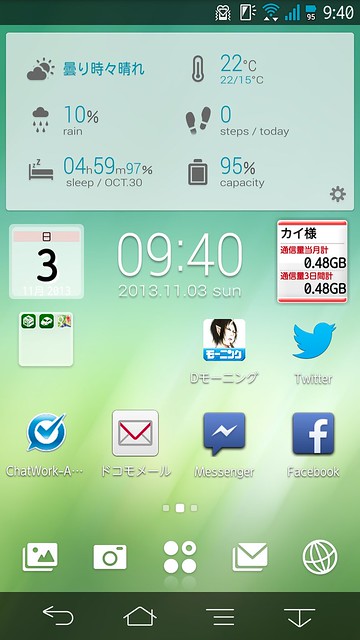
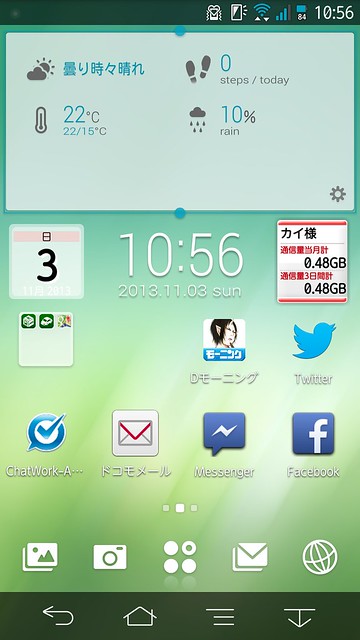
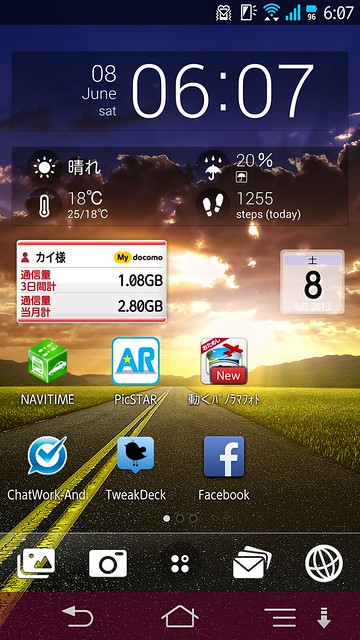
    当然ながら利用頻度の高いアプリをメイン画面に。いざという時にさっと押したいので地図やソーシャル系アプリを置いてます。あと毎週更新されるDモーニングもうっかり読むのを忘れないようメイン画面に。

    続いて右画面は設定系。

     description=

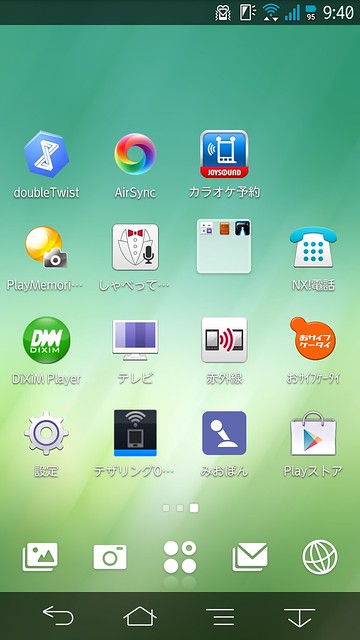
    設定やアプリダウンロード、テザリングといった設定系に加え、ガジェット連携なんかもここにまとめてます。

    左画面はWebサービス関連。

     description=

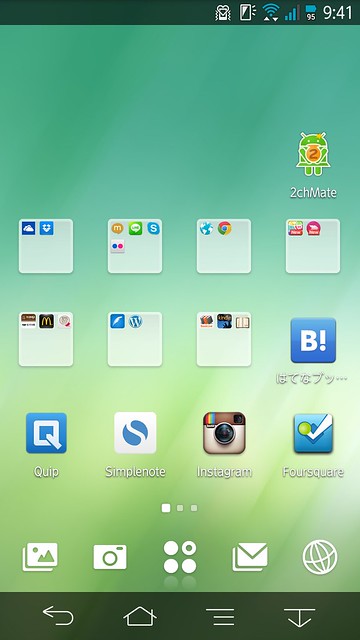
    こちらは数が多いのでだいぶフォルダーが増えました。サービスのカテゴリでひとまとめしています。

    アイコン配置でこだわった点は?

    どの画面も一番下および右の縦下から2つは利用頻度の高いアプリ。右手でさっとさわりやすい位置です。

    ウィジェット配置でこだわった点は?

    メインにダッシュボードウィジェット。天気や温度が簡単に確認できて便利なんですが、何せデカい、デカすぎる。なんで2列になっちゃったんだこれ……。

    特殊な設定をしていますか?

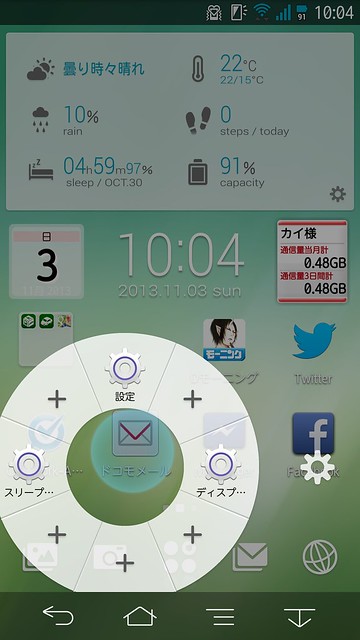
    通知パネルからなくなった「持ってる間ON」をQuickShortcutMakerで作成。設定周りのショートカットは画面左のスライドインランチャーに置いてます。

     description=

    このあたりの設定周りは下記エントリーをお読みください。
    ARROWS NX F-01Fを買ったら最初に設定しておきたい機能 | カイ士伝
    https://bloggingfrom.tv/wp/2013/10/26/11549

    現在のホームアプリで気に入っている点は?

    シンプルで軽いところ。

    現在のホームアプリで不満に思っている点は?

    ダッシュボードウィジェットがデカすぎ! あとは不満ではないけどフリック上方向のホーム画面カスタマイズは利用頻度低いので、ここはZeamみたいにアプリ一覧表示したい。

    現在のホームアプリに一つ機能を付け加えることができるとしたら何?

    上の機能のどちらか。繰り返しですがダッシュボードデカすぎ。
    こんなとこですかね。とりあえずほぼほぼ満足ですが、ダッシュボードウィジェットデカすぎて困ってることだけを最後に改めて記しておきます。

    【追記】

    ダッシュボードウィジェットは長押しで画面を4×2から4×1に縮めることもできます。

    しかしこれだとせっかくのウィジェットに2つしか表示できず、エリアもすかすかでちょっと微妙な絵に。

    前モデルのウィジェットは4列で4つの機能が表示でき、とてもコンパクトでよかったんですよねえ。もちろん画面が大きい方が押しやすいというのもわかるし、2列で6つも表示できるというメリットもわかるのですが、二者択一にせず新しいの追加してくれてばよかったのにと思わずにはいられません。2列の6つ表示は個人的には多すぎるけど、下2つを空にするとこれまた見た目が微妙になるので困ったものですはい。

    Untitled

    他のメンバーのホーム画面エントリーはこちらから。

    ARROWS NX F-01Fのホーム画面に関する一問一答 | IDEA*IDEA
    http://www.ideaxidea.com/archives/2013/11/f-01f-home.html

    ARROWS NX F-01Fのホーム画面に関する一問一答 | IDEA*IDEA
    http://www.ideaxidea.com/archives/2013/11/f-01f-home.html

    【ケータイ会議NX!!とは?】
    ケータイ会議NX!!とは、富士通の最新スマートフォンARROWS NX F-01Fをブロガーが使い倒してブログで自由にレビューする企画です。通信料は各自の負担、モニター後は端末をそのまま使い続けることができるようになってます。

    同じくケータイ会議NX!!に参加しているモニターの記事はこちらからどうぞ!

  • ホーム画面にアプリを置かずに壁紙を堪能しつつ利便性も損なわないAndroidの便利設定

    ホーム画面にアプリを置かずに壁紙を堪能しつつ利便性も損なわないAndroidの便利設定

    ※この記事は5年以上前に書かれたため、情報が古い可能性があります

    ケータイ会議NX!!

    ちょっとこの記事が面白かったのでネタ的にエントリ−。

    ホーム画面をアプリで埋め尽くす女子大生は本当に少ないみたいですね…。今回のホーム画面を見ると、一見、なんのこだわりもないように見えますが、ヒアリングしてみたところ、自分の好きなアプリをフォルダの外にだしているようです。

    10人の現役女子大生に聞いた!スマホホーム画面にどんなアプリを置いているのか調査してみた | nanapi [ナナピ] http://nanapi.jp/110027/?

    nanapiがインタビューした女子大生の多くはホーム画面にあまりアプリを置かず、壁紙を大事にしているというお話。とはいえiOSはそもそもホーム画面にアプリを置くインターフェイスになっており、完全にアプリを置かないというのは難しい。1画面だけ壁紙なしで運用したとしても、iOSではインストールしたアプリが順番に並んでいく仕様のため、アプリをインストールするたびにメンテナンスするのも大変です。

    その点、アプリ一覧がホーム画面とは別にあるAndroidなら、ホーム画面を完全に壁紙だけにすることもできます。ちなみに本画面は設定がめんどくさいという理由上5画面になっていますが、エントリーの便宜上、他の画面にも一切アプリを置かない1画面のみの運用という設定でお読みください。
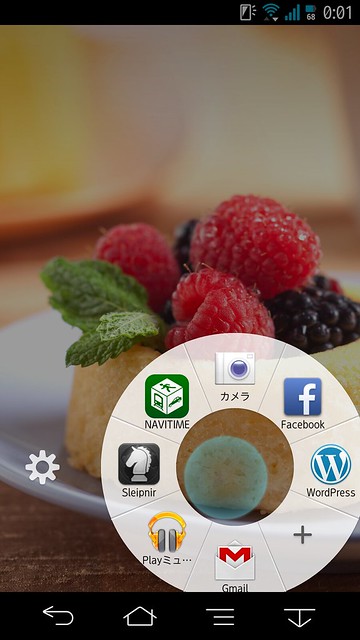
    とはいえ、いくらホーム画面を壁紙だけにしたくても、それで利便性が落ちては意味がない。このままだとアプリを使うのにいちいちアプリ一覧から選ばなくてはいけないので大変に面倒ですが、それを解決するのがARROWS NX F-01Fにインストールされている「スライドインランチャー」です。

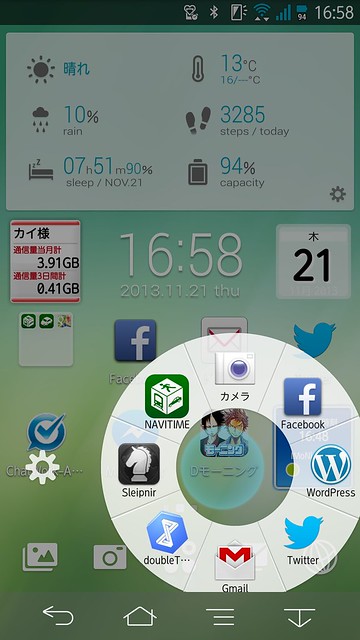
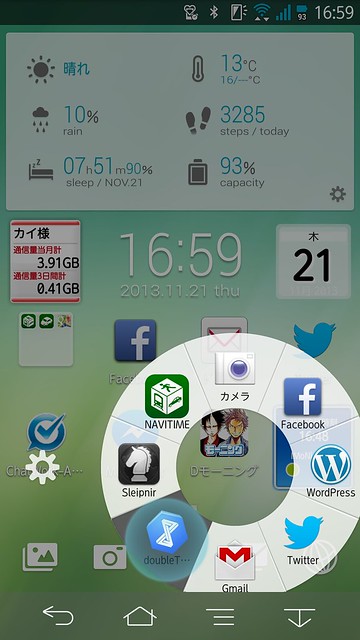
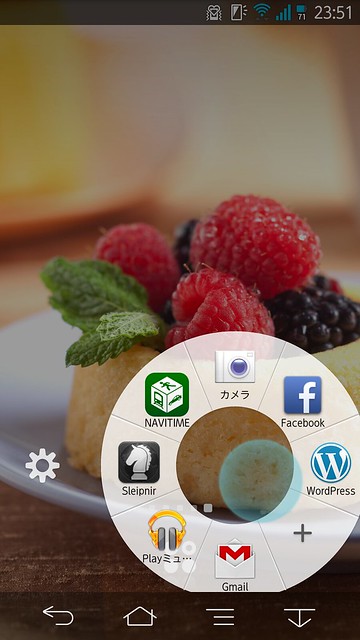
    画面の端から指をスライドさせるだけで、設定済みのアプリやショートカットを簡単に起動できるスライドインランチャー。これならアプリを一切置かない壁紙だけのまま、利便性も落とさず使い込めます。

    なお、スライドインランチャーは前モデル「F-06E」モニターの時にエントリーしたこちらもあわせてご参照ください。
    フリック操作でどこからでもアプリを起動できるARROWS NXのスライドインランチャーが便利 – カイ士伝
    https://bloggingfrom.tv/wp/2013/06/21/10686

    スライドインランチャーだけでは物足りない、という人は、画面の横にランチャーを設定できるこんなアプリを使うという手も。
    Sidebar Lite – Google Play の Android アプリ
    https://play.google.com/store/apps/details?id=mohammad.adib.sidebar.lite&hl=ja

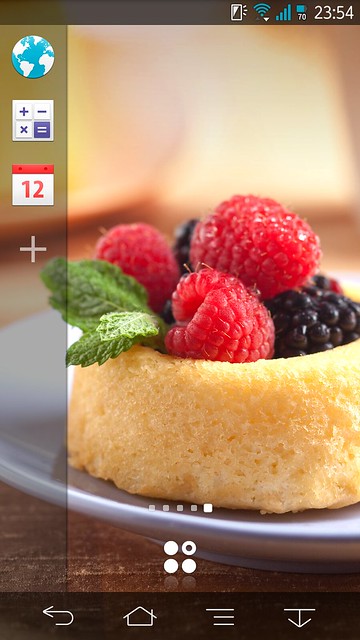
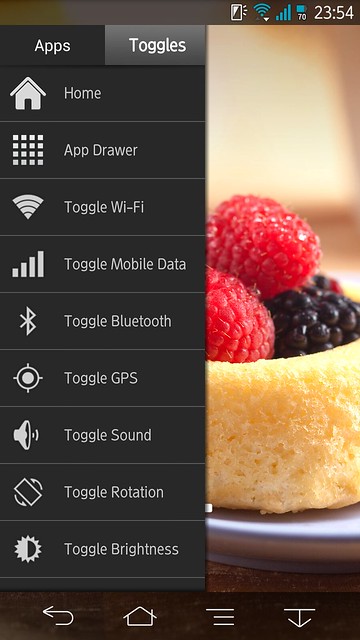
    このアプリは画面左端から指をスライドさせると、左側からショートカットを表示できる仕組みです。

    設定できるのはアプリだけでなく、無線LANやBluetoothなどのショートカットも設置可能。

    残念ながら無料版では左側のサイドバーにしか置けないのですが、有料版を購入するとサイドバーを右に設置することもできます。左利きの人は右設置のほうが使いやすいと思いますので、お好みに応じて有料版もどうぞ。

    Sidebar Pro – Google Play の Android アプリ
    https://play.google.com/store/apps/details?id=mohammad.adib.sidebar&hl=ja

    いずれも便利な機能ですが、スライドインランチャーもSidebar Liteも、人によっては誤動作が多いと敬遠する人もいます。そういう人はいっそのこと画面上部のステータスバーにショートカットをおいちゃいましょう。

    カスタム通知ランチャー – Google Play の Android アプリ
    https://play.google.com/store/apps/details?id=jp.co.shekeen.WidgetHolder&hl=ja

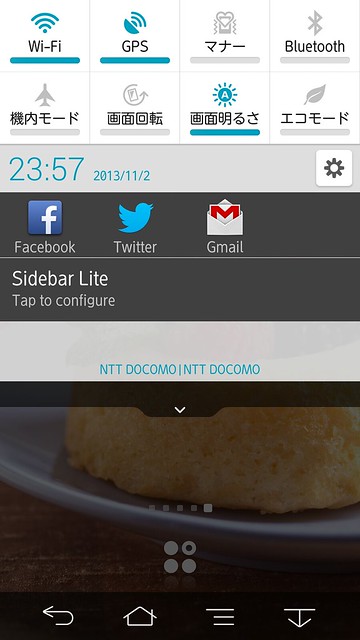
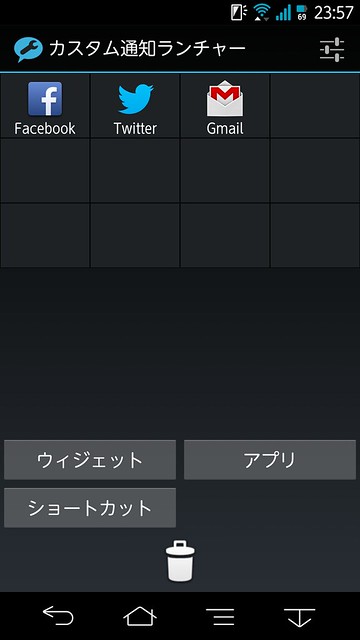
    こちらはAndroid特有の画面上からするすると降りてくるステータスバーに、各種アプリのショートカットを設置できます。これなら誤動作が多い人も安心。

    設置できるのはアプリだけでなくウィジェットやショートカットも対応。設置アプリが少ないという人は100円の有料版を購入すると増やすこともできます。

    こういったランチャーアプリを使うことで画面にアプリを置かない運用もできる自由度の高さもAndroidのおもしろさ。アプリがホーム画面に表示されるのはどうも機械的で好きじゃない、または好きな壁紙をもっとアピールしたいという方はこういう使い方も試してみてはいかがでしょうか。

    とエントリーを締めるまえにちょっとしたOne More Thing。最初の画面をここで改めて見てみましょう。

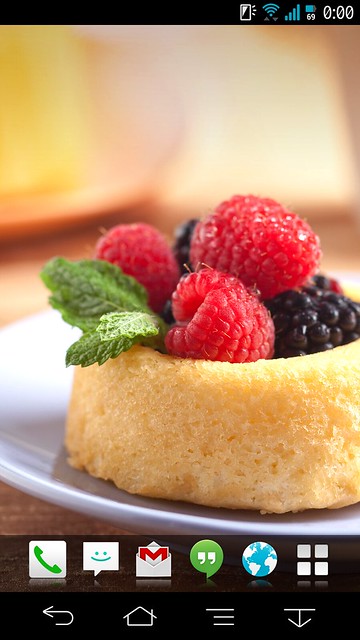
    よけいなアプリが無くなったものの、アプリ一覧を呼び出すエリアが残っています。このホーム画面は富士通製の「NX!ホーム」ですが、初期設定されている「docomo LIVE UX」も、以下の画面のようにアプリを設置するドックエリアが表示されていて消すことができません。

    Screenshot_2013-10-24-22-10-58

    どうせならアプリボタンすら表示したくない! というこだわり派はホーム画面アプリすら入れ替えてしまいましょう。画面下部のドックを非表示にするアプリはいくつかありますが、今回はシンプルで動作も軽い「Zeam」を使ってみます。

    Zeam Launcher – Google Play の Android アプリ
    https://play.google.com/store/apps/details?id=org.zeam&hl=ja

    Zeamの初期画面。この時点ではドックにアプリが表示された状態です。

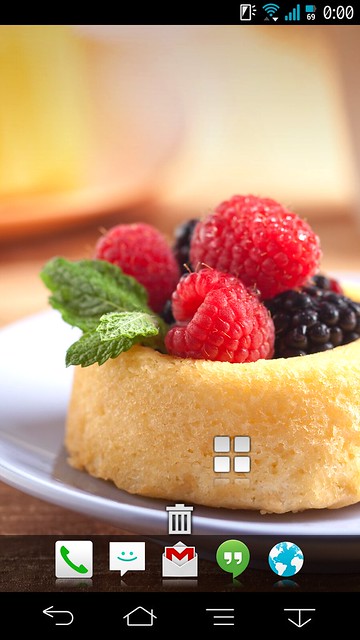
    これはドラッグ&ドロップでさくさく削除。

    全部消したものの、画面下部には黒いエリアが残っています。

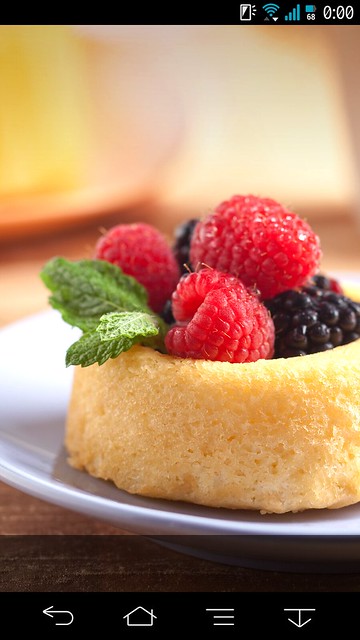
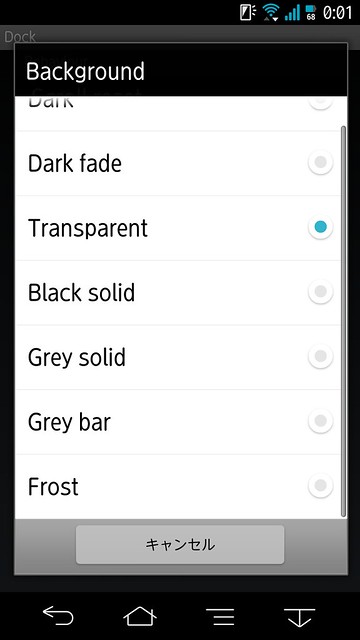
    これはホーム画面でメニューボタンを押し「Preference」から「Dock」を選択、「Background」を「Transparent」にすることで透明にできます。

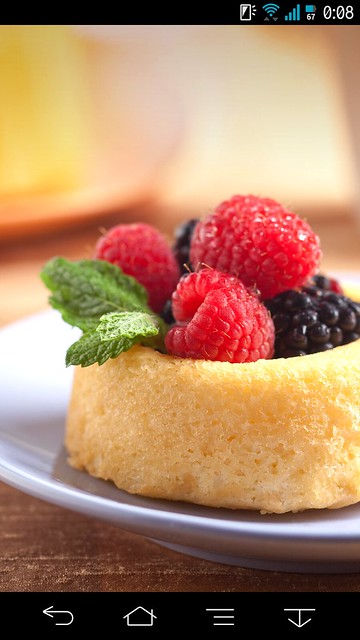
    これで完成! ついに壁紙のみのホーム画面が完成しました。ちなみに画面上部のステータスバーや画面下部のボタン周りはさすがにAndroidの仕様上消せないのでその点はご了承を。

    ホームアプリを別のアプリにしても、スライドインランチャーは問題なく使えます。もちろん先ほど紹介したSidebar Liteやカスタム通知ランチャーもOK。

    ホーム画面の壁紙に好きな写真やイラストを設定したいけどアプリを置くと邪魔で見えない、と思っていた方はこういうカスタマイズもぜひお試しくださいませ。もちろん、普通にアプリおいててもこうしたランチャーアプリは便利に使えますよー。

    【ケータイ会議NX!!とは?】
    ケータイ会議NX!!とは、富士通の最新スマートフォンARROWS NX F-01Fをブロガーが使い倒してブログで自由にレビューする企画です。通信料は各自の負担、モニター後は端末をそのまま使い続けることができるようになってます。

    同じくケータイ会議NX!!に参加しているモニターの記事はこちらからどうぞ!