カテゴリー: 家電・ガジェット

  • Switch 2のディスプレイやXREAL One出力に対応した100WのUSB-C充電アダプタ「GC313Pro」が面白い

    Switch 2のディスプレイやXREAL One出力に対応した100WのUSB-C充電アダプタ「GC313Pro」が面白い

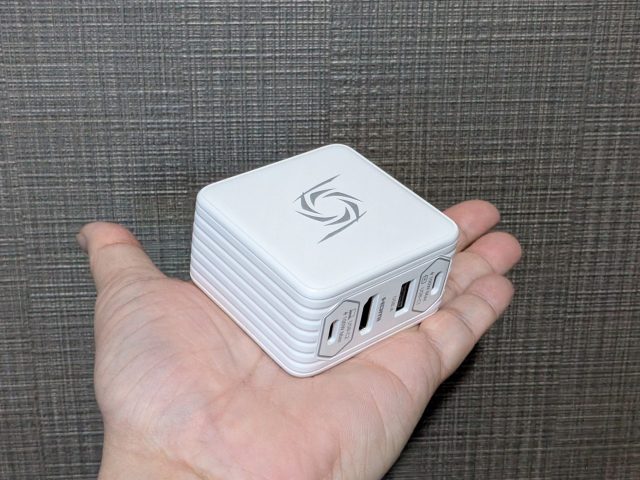
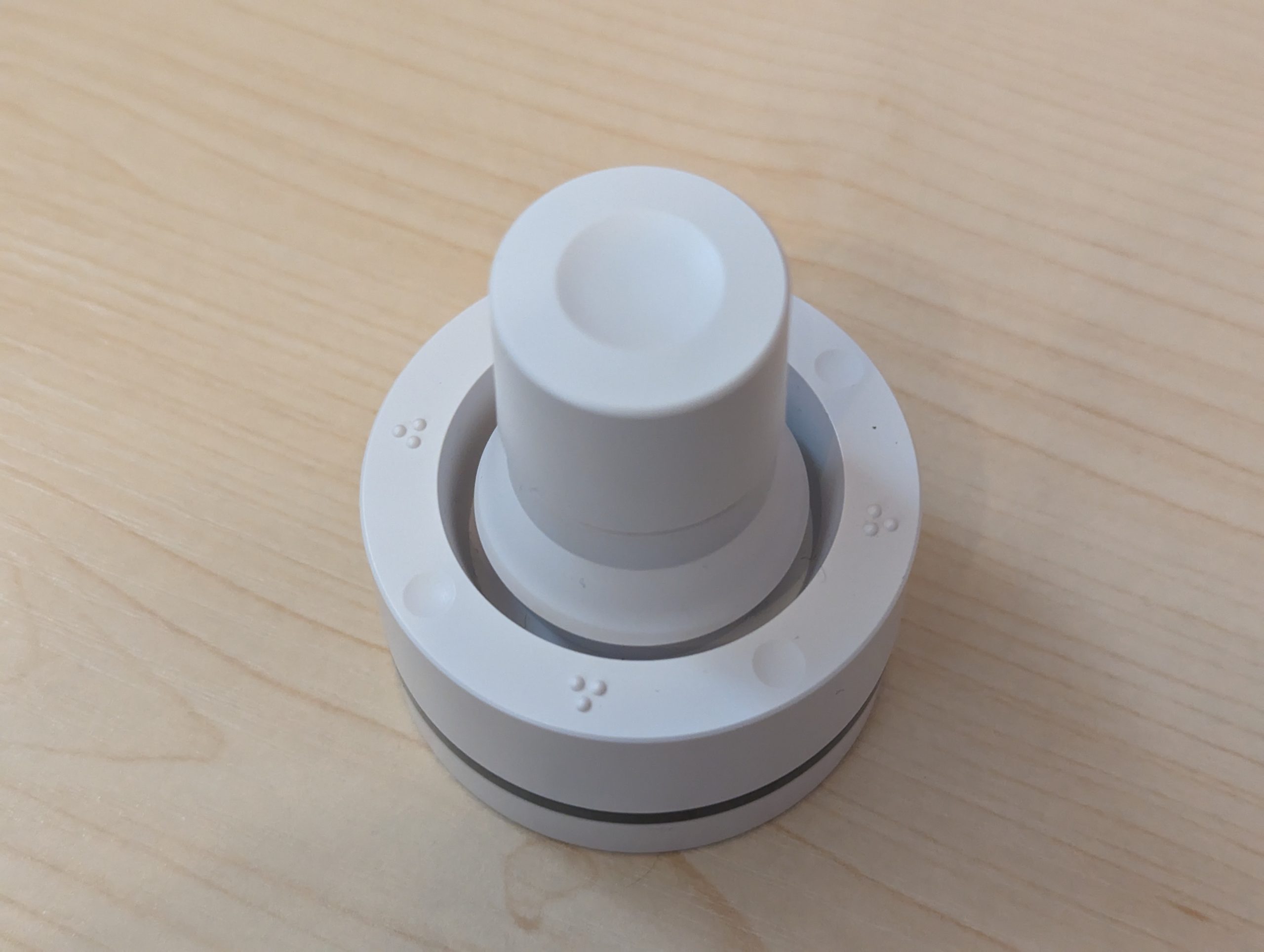
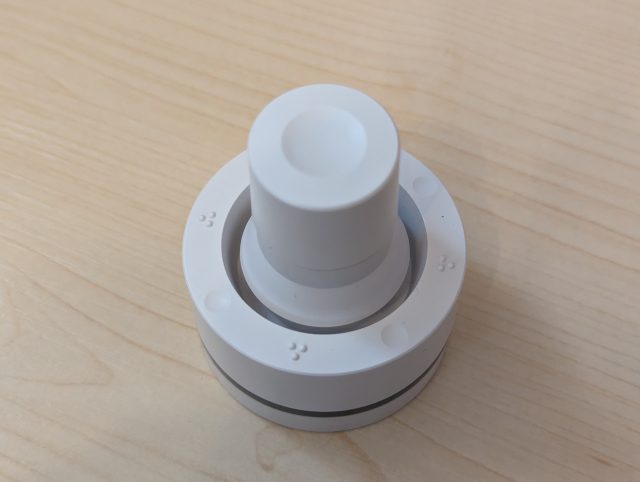
    最近購入したAVerMediaの「GC313Pro」が久々にガジェット魂をくすぐられる面白さでざっくりレビュー。

    GC313Pro 4in1 ポケットキャプチャー キャプチャー・充電・映像出力・USBハブ | AVerMedia

    最初に本製品の要点をまとめておきますので気になるポイントがあれば読み進めてください。

    • 最大100W、3ポートのUSB Aアダプタ
      • USB-C×2、USB-A×1
    • USB-C経由でのHDMI出力と同時に充電
      • ケーブル一本で映像出力と充電を兼ねられる
    • Nintendo Switch 2対応
      • 標準ドックを使わずにディスプレイ出力できる
        • ただし当面はWindows限定のアップデートが必要
    • 画面キャプチャ機能
      • Nintendo Switch 2の画面をPCに保存できる
      • キャプチャ不要な人は下位モデルのGC313をどうぞ
    • XREAL Oneも使える
      • ただし別途変換アダプタが必要

    以下詳細。

    最大100W、3ポートのUSB Aアダプタ

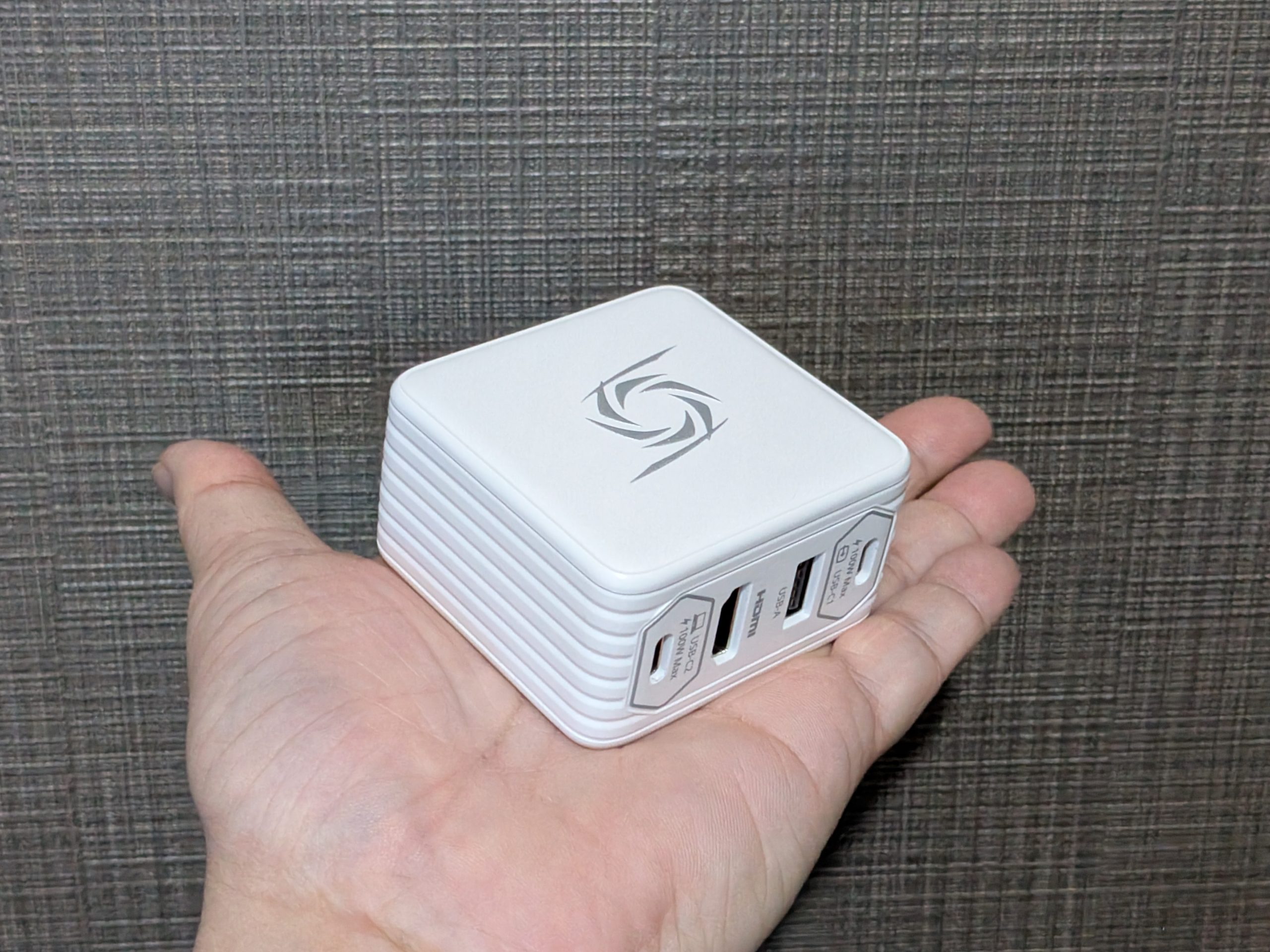
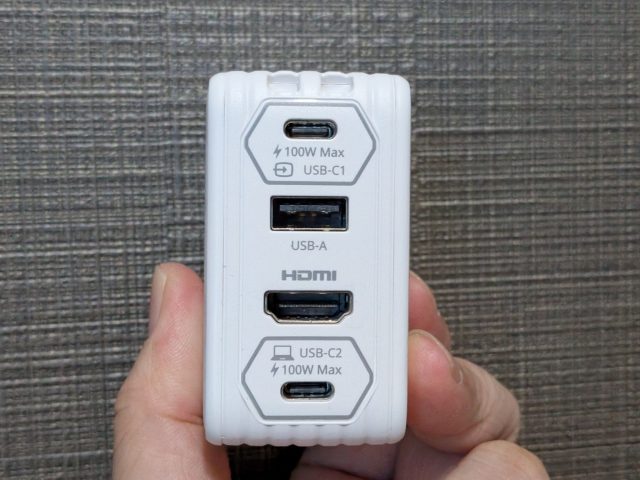
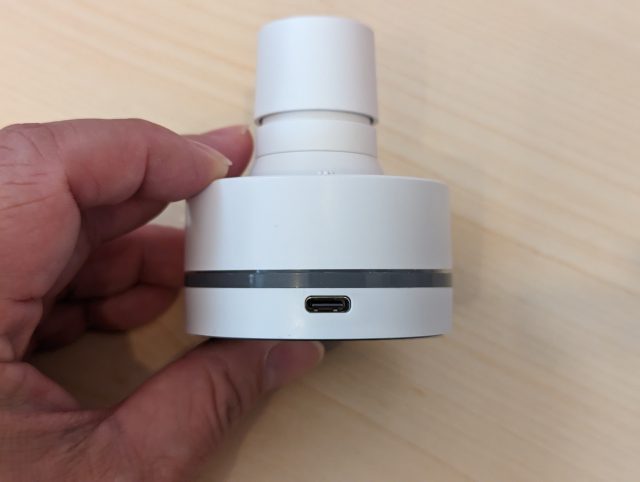
    本体にはUSB-C×2ポート、USB-A×1ポート、HDMI×1ポートを搭載しており、このうちUSBポートはすべて充電に対応。単なるUSB AC充電アダプタとして使えます。

    充電ルールはシンプルで

    • USB-Cが1ポートなら100W
    • USB-Cが2ポートなら45Wずつ
    • USB-Aはつねに5W

    という仕組み。つまりUSB-Cが1ポートとUSB-Aが1ポートなら合計105Wなので最大105W対応なのですがまあ100Wのほうが通りがいいんでしょう。計算としてはシンプルでわかりやすいです。

    USB-C経由でのHDMI出力と同時に充電

    USB充電だけでなくHDMIでの映像出力にも対応、というか本当はキャプチャ機能がメインのデバイスなんですよねこれ。

    そして便利なのがHDMI出力と充電を同時にできること。最近はUSB-C映像出力に対応したディスプレイも増えており、そういうディsプレイならUSB-Cケーブル1本で映像出力と充電が可能で接続もシンプルなのですが、このアダプタを使えばHDMIしか対応していないディスプレイでも同じようにUSB-Cケーブル1本で充電と映像出力が可能に。なお当然ですがパソコン側がDP Alt Mode、要はUSB-Cで映像出力できる機能を搭載していないと意味が無いのでご注意を。

    Nintendo Switch 2対応

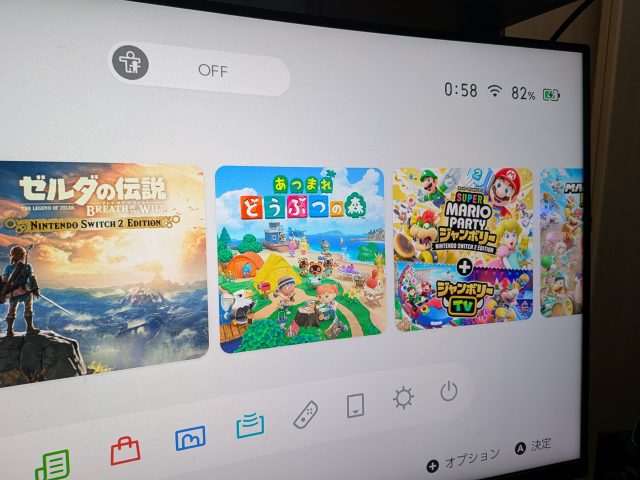
    ある意味本命の機能。Nintendo Switch 2をテレビに出力するには同梱のドックが必要ですが、この製品はドック代わりに映像を出力できる。ドックはかなりの大きさで持ち運びにはふさわしくないので、このサイズでドック機能搭載はとてもありがたい。入出力も4K60対応なのでスペック的にも不満なし。

    なお、Nintendo Switch 2対応は公式ではなく、あくまでメーカーであるAverMediaの独自実装したもので、AVerMediaも「動作確認済み」と表現しています。ただこれはサードパーティー製みんな同じ状況。以前まで対応していた製品も先日行われたNintendo Switch 2の最新アップデート「21.0.0」で非対応になったりもしました。

    なのでこのあたりは自己責任ではありつつ、映像キャプチャ系機器をいろいろ取り扱っているAVerMediaが「対応」と謳っていることと、異なるメーカーですがXREALの周辺機器「XREAL Neo」もSwithc 2対応を表明しているので、任天堂公式認定は受けられないまでもサードパーティー対応はだいぶ進んでいるんじゃないかなと想像しています。

    現状もっと面倒なのは、現行製品でSwitch 2対応にするにはユーザーがアップデートする必要があり、そしてそのアップデートはWindowsのみということ。Macしかもってないユーザーは最新アップデートが適用された製品の出荷を待つか、Windowsユーザーの友達に頼るとかですかね。

    なんとなくの勘ですが21.0.0で非対応になってもメーカーがアップデートで乗り越えていることと、アップデートも説明書読めばとても簡単なので、今後のSwitch 2対応も気楽に考えています。とはいえこのあたりは公式ではなく独自対応ではあるのでご自身の判断でどうぞ。

    画面キャプチャ機能

    USB-C×2ポートのうち1つはパソコンやSwitchからの映像出力で、もう片方はパソコンにつなぐことで出力した映像をキャプチャして取り込むことができます。

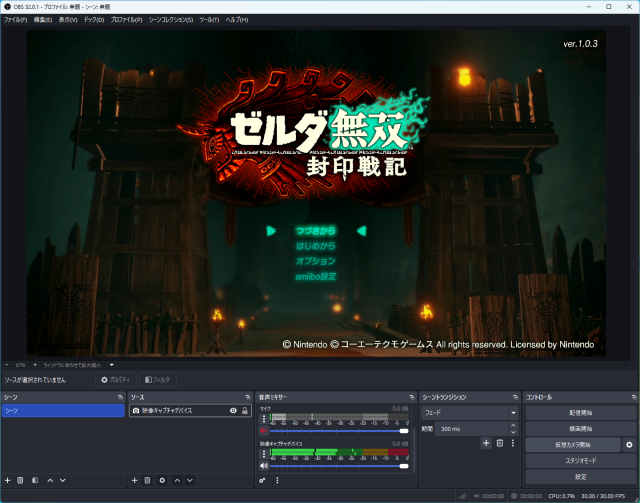
    取り込みはUSB経由なので、USBカメラを接続したのと同じような動作。なのでOBSなどのソフトで簡単にキャプチャできます。また、HDMIへの出力とは別に映像と音をキャプチャできるので、ゲームしている最中も問題なし。

    なお、このキャプチャ機能自体はMacでも使えるので、WindowsでアップデートさえすればNintendo Switch 2の画面をMacでキャプチャというのも可能です。

    XREAL Oneも使える

    最近愛用しているスマートグラス「XREAL One」も、HDMIをUSB-Cに変換するアダプタを介することで出力できます。つまりNintendo Switch 2の映像をXREAL Oneで楽しみたいぞ、と言うときに重宝します。

    アダプタは以下のような映像出力対応のやつですね。

    500-KC048 HDMI to USB-C 変換アダプタ 4K/60Hz ケーブル長20cm ARグラス モバイルモニター Xreal Air 2 Pro 対応 Type-C 変換 | 通販ならサンワダイレクト

    注意点としてアダプタの動作のため、アダプタにUSBで給電する必要があるのですが、これはGC313ProのUSB-Aポートで対応可能。このアダプタのHDMIケーブル自体が短く、必然的にGC313Proとの接続距離もこのアダプタのケーブル長に準じることになるため、30cmくらいの短いUSB-A to Cケーブルがあるといい感じに構成できます。

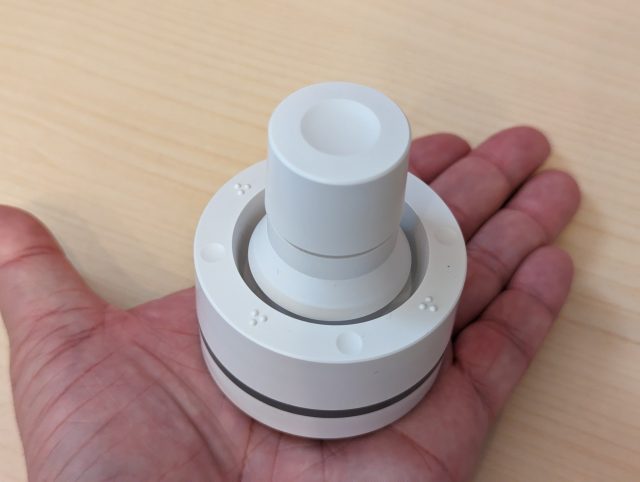
    本体サイズは結構大きく重さもずっしり。持ち歩くアダプタとしてはあまりお勧めしませんが、家の中でUSB-Cをつないだらすぐに映像が出せる環境として便利。自宅ではNintendo Switch 2だけでなくMacbook Air M1を充電しつつディスプレイに表示するのも便利に使っています。

    発売時の価格は16,000円弱でしたがいまはAmazonだと1.2万円から1万円台で購入できるっぽい。100WのUSB充電アダプタの価格帯からすると倍以上の値段ですが、上記の機能にメリットを感じる人ならかなりお手頃ではないでしょうか。キャプチャデバイスと充電アダプタが一体化して場所を取らないしキャプチャしたいときに(ケーブルさえつなげば)すぐキャプチャできるというのもいいですね。

    下位モデルのGC313は、GC313Proと本体サイズも重量も一緒、違いはキャプチャ機能だけなので、動画キャプチャする必要がない人はGC313を選ぶのもよし。本体価格差は5,000円くらいなので、5,000円でキャプチャ機能が欲しいかどうかですかね。ただAmazon見るとGC313が見当たらず、ビックカメラとかでは8,000円前後なので、この価格差ならPro買う方がいい気はします。

    GC313Pro 4in1 ポケットキャプチャー キャプチャー・充電・映像出力・USBハブ | AVerMedia

    ポケット充電器 GC313 3in1 充電器 大画面モニターへの出力・USBハブ機能 | AVerMedia

  • 薄型軽量、性能も向上したPixelの2代目折りたたみスマホ「Pixel 9 Pro Fold」レビュー

    薄型軽量、性能も向上したPixelの2代目折りたたみスマホ「Pixel 9 Pro Fold」レビュー

    人生で初めてスマホの下取りを利用、そのためこれまで愛用していたPixel Foldがもうまもなくお別れということで、久々にごりっとガジェットレビューしてみたいと思います。

    ぱっと見はただのスマホに見えるPixel 9 Pro Fold

    というわけでPixelブランドとして2機種目となる折りたたみスマートフォン「Pixel 9 Pro Fold」を発売日に入手。午前中に来るだろうと高をくくってたけど実際に到着したのはお昼過ぎ。同じヤマトなのにその日だけで3回も別々に宅配に来ていて配送の大変さを感じるとともに、念のため午前指定しとけばもうちょっと1日が効率よく回せたなとも思うので次回に活かします。

    Pixel 9 Pro Foldの特徴は、「9」であり「Pro」であること。前モデルのPixel Foldは数字がついてない別物扱いかつ発売時期もいつものラインアップとは異なるタイミングだったこともあり、数ヶ月後に発売されたPixel 8シリーズよりもプロセッサがTensor G2と1世代古くなってしまいましたが、今回は9シリーズ扱いになったことで他の9シリーズとほぼ同時期に発売、プロセッサも最新のTensor G4を搭載しています。

    また、Proシリーズという扱いなのでほぼPro相当の機能も搭載。ただカメラについてはメインカメラこそ48Mピクセルですがそれ以外が10Mピクセル相当であまりカメラの性能は高くない。なので完全にPro相当とは言えず、カメラ周りでも8Kの動画ブーストなど9 Proにしかない機能もあるので、完全にPro相当ではないことにご注意ください。

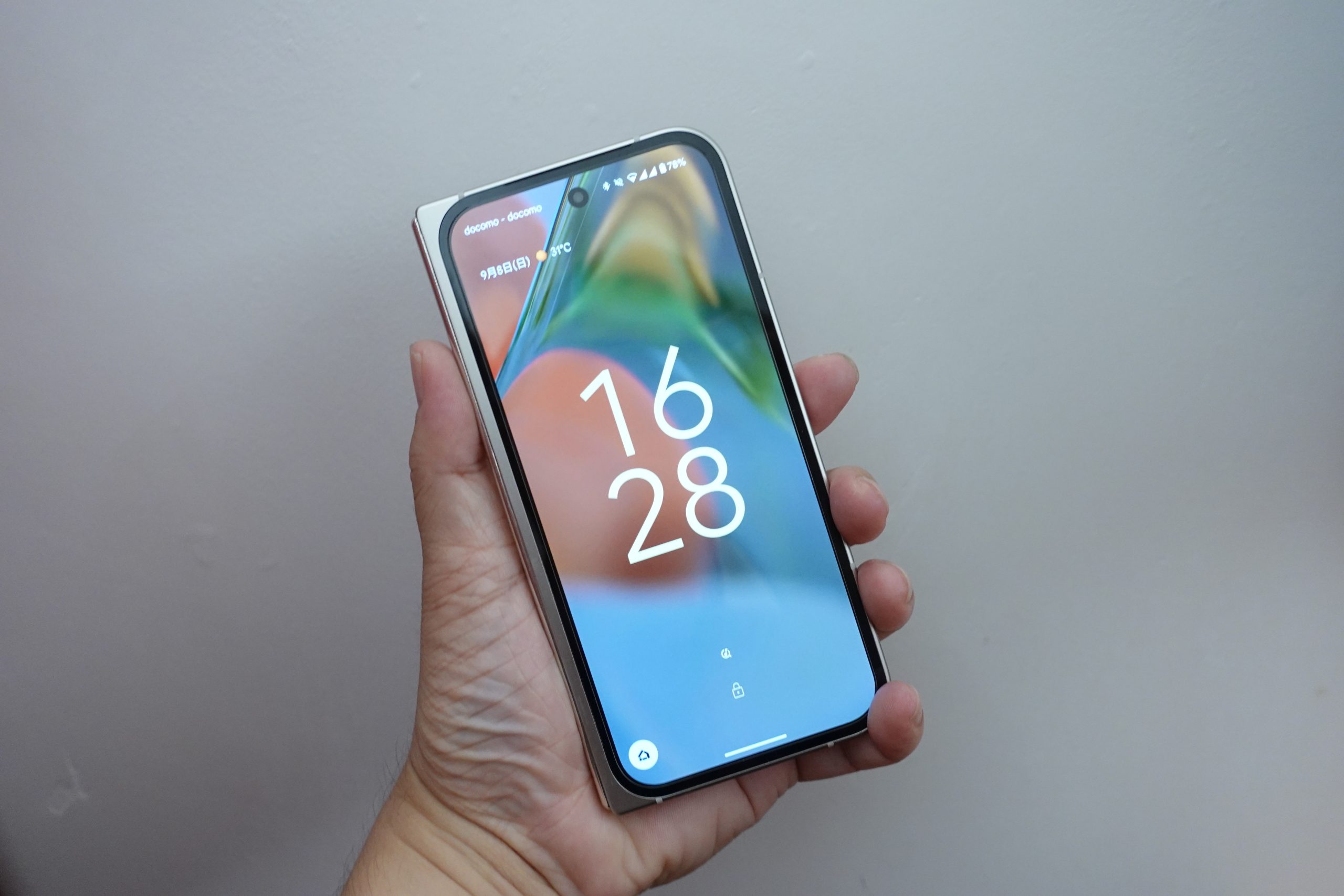
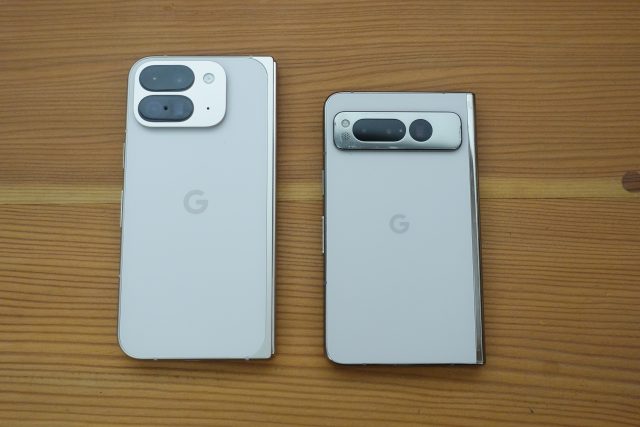
    ハードウェアとして一番の変更は画面サイズで、横幅が広く開いたときには文庫本のようなデザインだったPixel Foldに対し、Pixel 9 Pro Foldは折りたたんだ状態はPixel 9とほぼ同じ見た目に。本体も国内の折りたたみでは最薄を誇る薄さのため、折りたたんだ状態はほぼほぼ普通のスマホに見える外観です。

    左がPixel 9 Pro Fold、右がPixel Fold

    また、細かいながらも人によっては嬉しいポイントがDP Alt Mode、USB-C経由で映像を出力できる機能です。Pixel 8シリーズでついに解禁されたこの機能は当然ながらPixel 9シリーズであるPixel 9 Pro Foldでもサポート。XREALやVitureなどARグラスを使う人にも嬉しい機能です。これを期にXREALかVitureの新モデル買おうかな。

    と、ここまではカタログスペック見れば書けるような話ばかりなので、ここ数年5機種ほどずっと折りたたみスマホを使い続けている折りたたみスマホヘビーユーザーから見た実際の感想を。

    操作しやすくなった画面サイズ。マンガアプリの対応はもう一歩

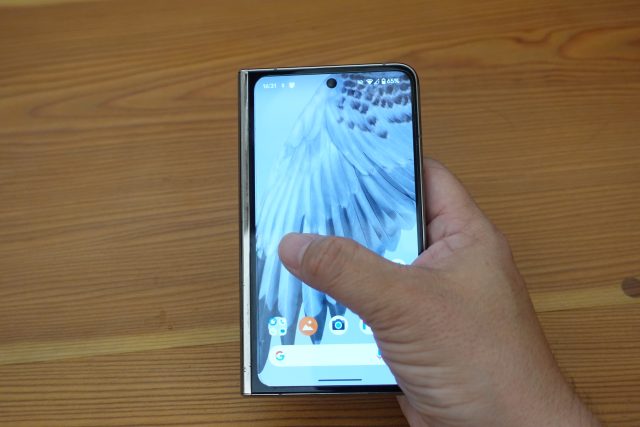
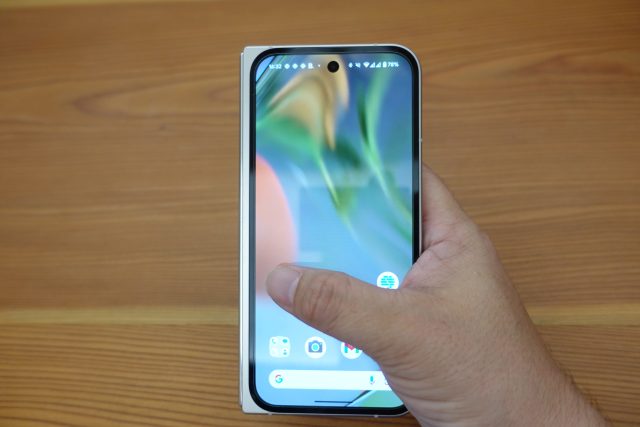
    まず画面のサイズ変更はいい面も悪い面もありました。いい面はシンプルに操作しやすくなったこと。Pixel Foldは横に広いため、持った手と反対側の端に指が届かず、画面端のアイコンやボタンを押すために両手を使う必要があったのですが、Pixel 9 Pro Foldならほぼほぼ片手だけで画面を操作できる。縦長になったことで画面上部はちょっとタッチしにくいけど、多少持ち方を変えれば片手で操作できないことはない。

    ぎりぎり反対側に親指が届かないPixel Fold
    横幅がスリムになったPixel 9 Pro Foldは反対側も操作しやすい

    一方、横幅が短くなったため、Pixel Foldでは横5アプリ、縦5アプリ配置できたのが、Pixel 9 Pro Foldでは横4アプリ、縦5アプリと1列少なくなってしまいました。これまでPixel Foldに最適化してアプリを配置してきたのが全部やり直しで、画面も狭苦しい感じになってしまった。ホーム画面アプリ変えればいいという話もあるんですが、やっぱりサードパーティー製より本家の方が安定して動くので、できれば純正を使いたいんですよね。

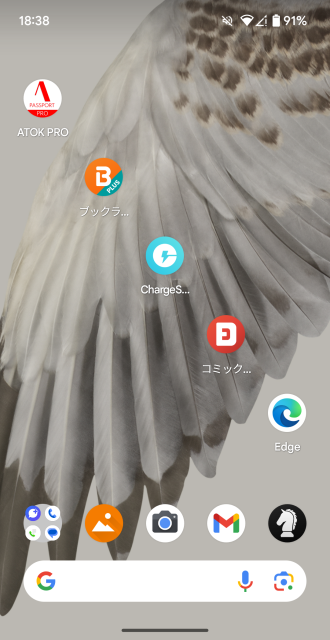
    Pixel Foldは縦5×5
    Pixel 9 Pro Foldは縦5は同じながら横は4に

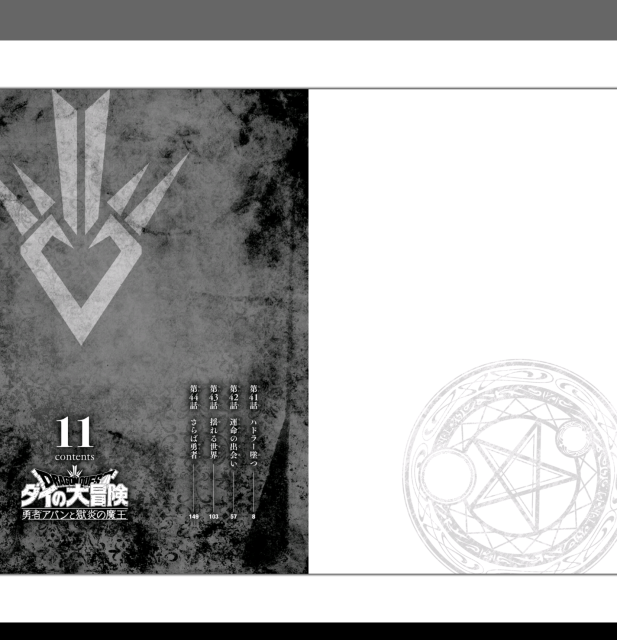
    画面サイズの変更で一番心配していた電子書籍表示はアプリによって異なっていて、ブックライブは開いたら見開き、閉じたら1画面表示と期待通りの動作。

    「ドラゴンクエスト ダイの大冒険 勇者アバンと獄炎の魔王」11巻6・7ページ(三条陸 / 芝田優作)

    Kindleは最初問題ないかなと思っていたけど、実は右端がなぜか切れるということをXで教えていただきました。Amazonはこういう細かいの直さなそうだけどどうなるんだろうな。まあ最近マンガはほぼブックライブでしか買ってないので個人的には問題なし。

    Kindleでコミックを開いたところ。一見問題なさそうに見えるが……
    「喰いタン」1巻4・5ページ(寺沢大介)
    ピンチ操作してみると右にまだ余白があることがわかる(女性の方に注目)
    「喰いタン」1巻4・5ページ(寺沢大介)

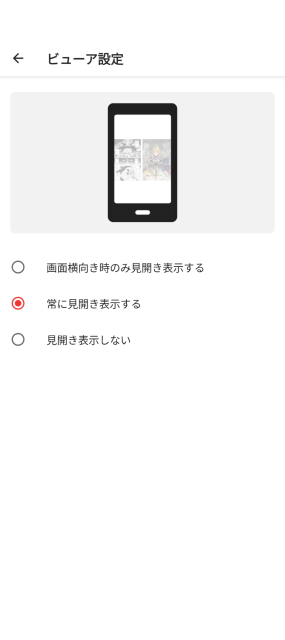
    ちょっと残念挙動だったのがジャンプ+で、画面を開いたときも閉じたときの動作が共通になっており、見開きメインにすると閉じてるときも見開き、閉じたときに読みやすい1ページ表示にすると画面を開いても中央に1ページ表示されるだけになる。このあたりは開発力の高いはてなさんなのできっとすぐに対応してくれると信じてしばらくは見開きで使い続けます。

    画面を開いた状態でのジャンプ+アプリ見開き
    「株式会社マジルミエ」1話2・3ページ(岩田雪花 / 青木裕)
    ジャンプ+のビューア設定
    見開きモードだと折りたたみ状態でも見開きになってしまう
    「株式会社マジルミエ」1話2・3ページ(岩田雪花 / 青木裕)

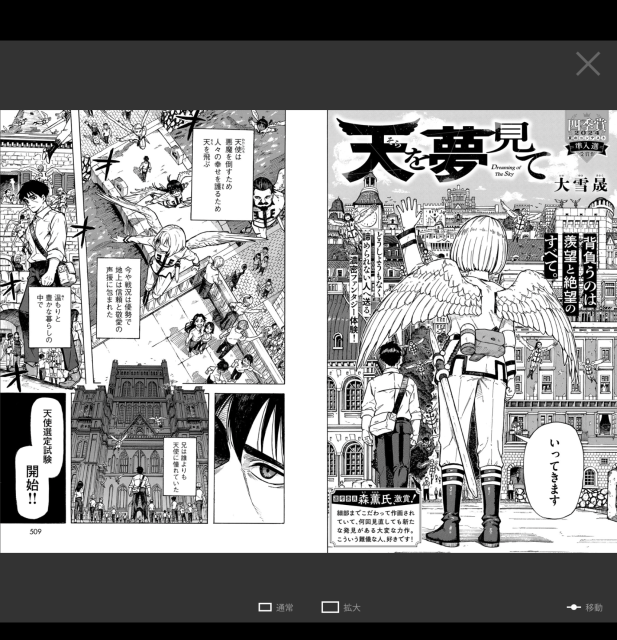
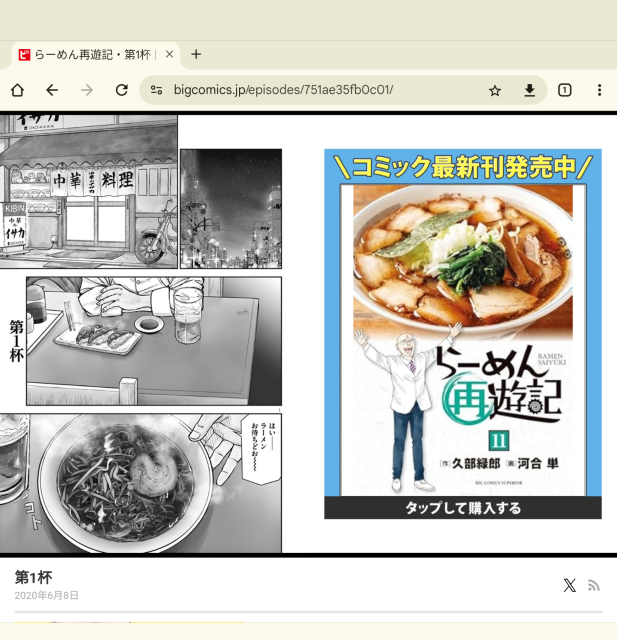
    そのほか自分が使っているマンガアプリではコミックDAYSとマンガワンも問題なし。現状アプリのないビッコミもブラウザ問題なく見開きOKでした。

    コミックDAYSアプリの見開き
    「天を夢見て」2・3ページ(大雪晟)
    マンガワンの見開き
    「雷雷雷」1話4・5ページ(ヨシアキ)

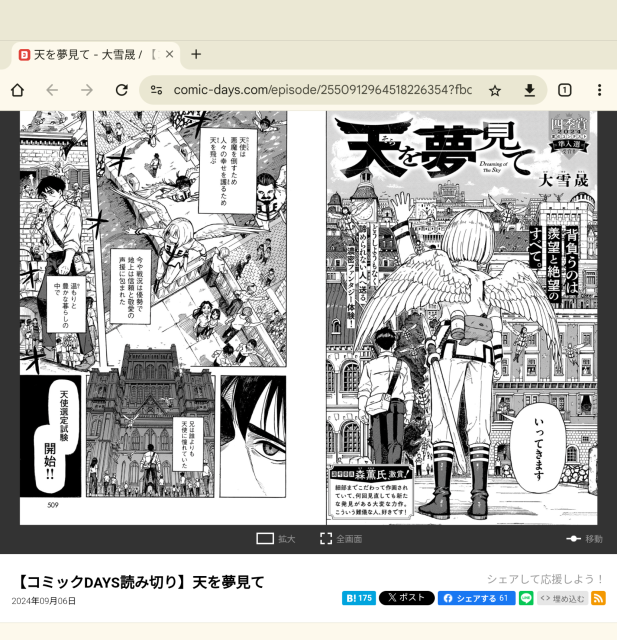
    細かいところで言うとコミックDAYSはChromeだと見開きできないのですが、タイトルをアプリで検索して開くか、Sleipnirに切り換えても見開き表示できます。また、ビッコミもChromeだとフルスクリーン表示できないんですが、Sleipnirはフルスクリーンでマンガに集中できるので、ブラウザでマンガ読む人にはSleipnirお勧めですよ。

    コミックDAYSのブラウザ表示
    「天を夢見て」2・3ページ(大雪晟)
    コミックDAYSのブラウザを全画面表示だと1頁になってしまう
    「天を夢見て」2ページ(大雪晟)
    ブラウザアプリ「Sleipnir」だと全画面でも見開きになる
    「天を夢見て」2・3ページ(大雪晟)
    アプリのない「ビッコミ」も見開きOK
    「ラーメン再遊記」第1話1ページ(久部緑郎 / 河合単)

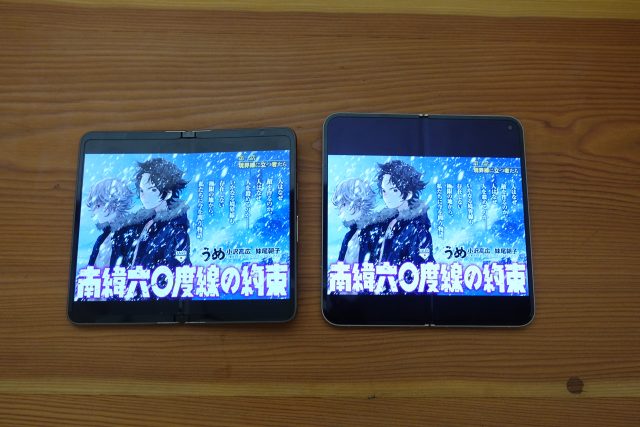
    画面が縦長になったことでコミックの読みやすさも変わるかな……、と思ってたけどそれも杞憂。上下の黒い帯部分こそ大きくなるものの、コミック表示領域はPixel Foldとほとんど変わりませんでした。むしろ後述しますが本体が軽くなったので読みやすさの体験としては向上しています。

    左がPixel Fold、右がPixel 9 Pro Fold。マンガの表示領域はほとんど変わらない
    「南緯六〇度線の約束」第1話2・3ページ(うめ小沢高広・妹尾朝子)

    本体は薄型よりも軽量化が魅力

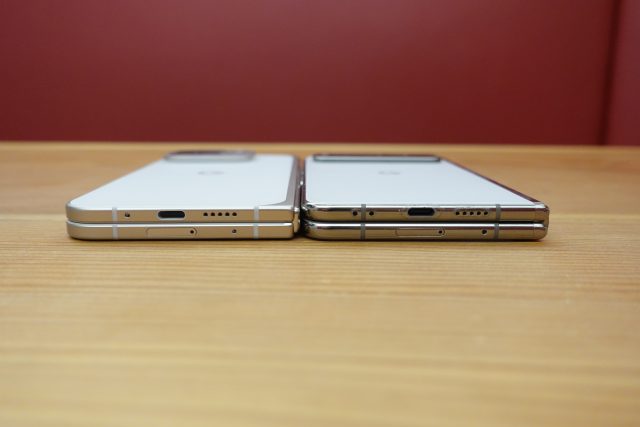
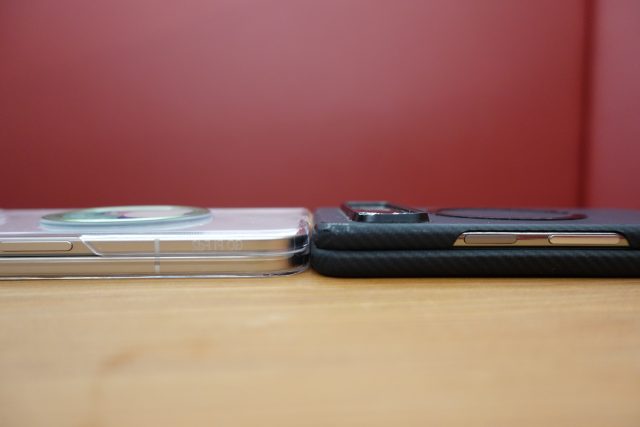
    本体は縦長になっただけでなく薄型軽量化も図られており、Pixel Foldの厚みは開いた状態で5.8mm、折りたたんだ状態で12.1mmだったのに対し、Pixel 9 Pro Foldは開いた状態で5.1mm、折りたたんだ状態で10.5mmになりました。

    本体の厚さ比較。左がPixel 9 Pro Fold、右がPixle Fold

    ただ、せっかくの薄型化もケース付けちゃうとさほど差が分からず……。Pixel Foldは薄型のアラミド使っているのでその違いが余計分かりにくいかもしれません。実際には薄型化より軽量化の方が効いていて、重量が283gから257gに軽量化されたことでだいぶ取り回しやすくなりました。

    ケース装着時の比較。左がPixel 9 Pro Fold、右がアラミドケース装着のPixel Fold

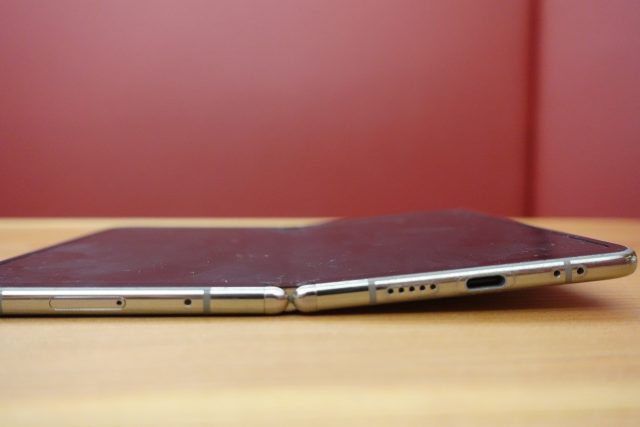
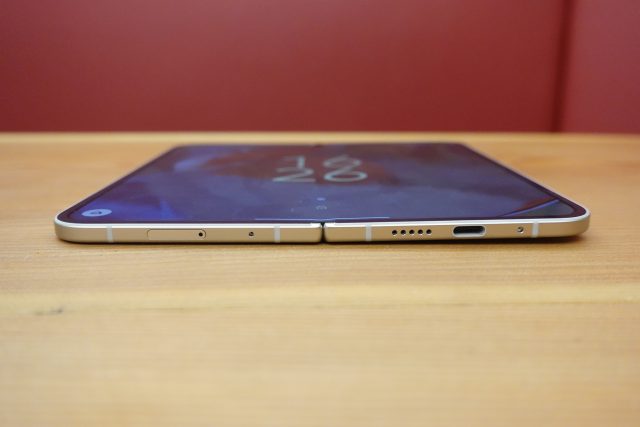
    Foldシリーズの要とも言える見開き状態は、Pixel Foldが完全に真横には開けず少し曲がっていたのに対し、Pixel 9 Pro Foldは180度しっかり開いてディスプレイが真横になります。このあたりはあまり気にしたこと無かったのですが、いざピタッと180度開くディスプレイを使ってみるとなかなか気持ちいい。

    Pixel Foldは水平に曲がらない
    Pixel 9 Pro Foldはほぼ水平に開ける(右側がやや傾いているのは背面にカメラが出ているため)

    2画面表示の機能は変わらずながらスペックアップで快適に

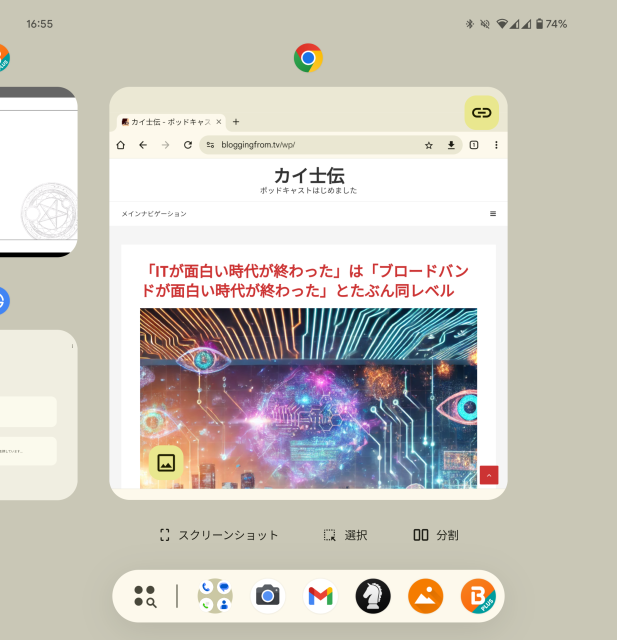
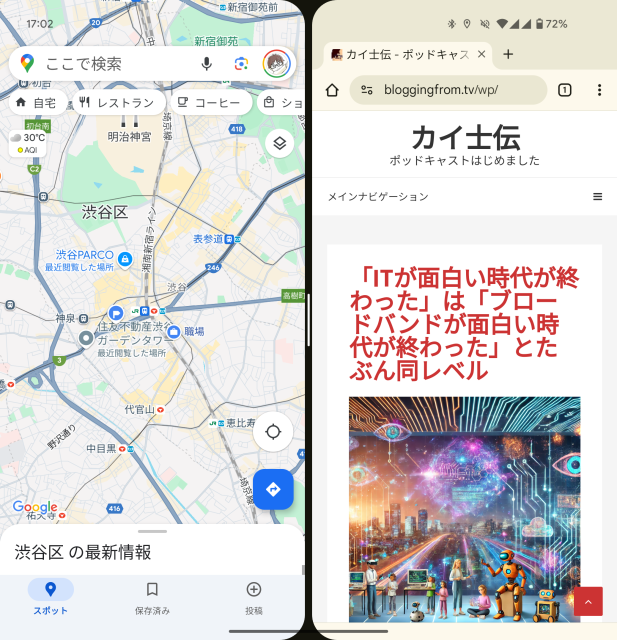
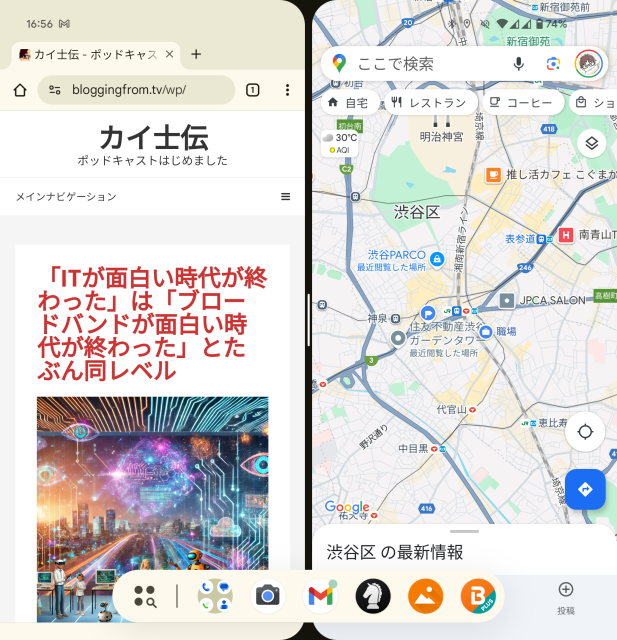
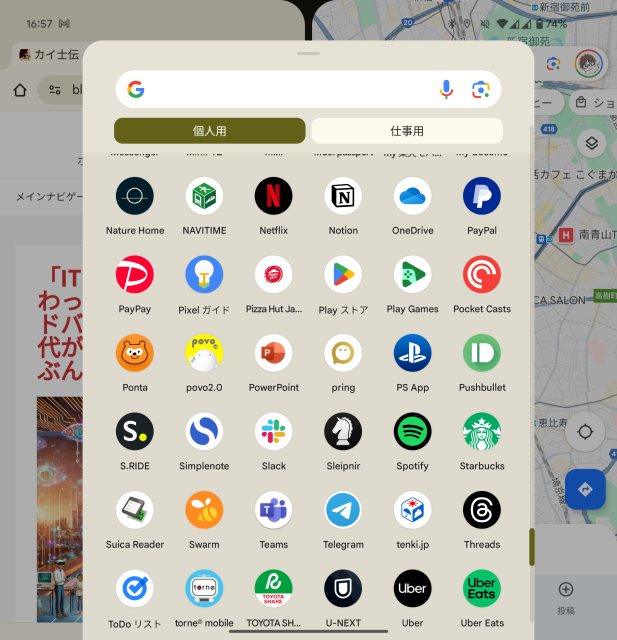
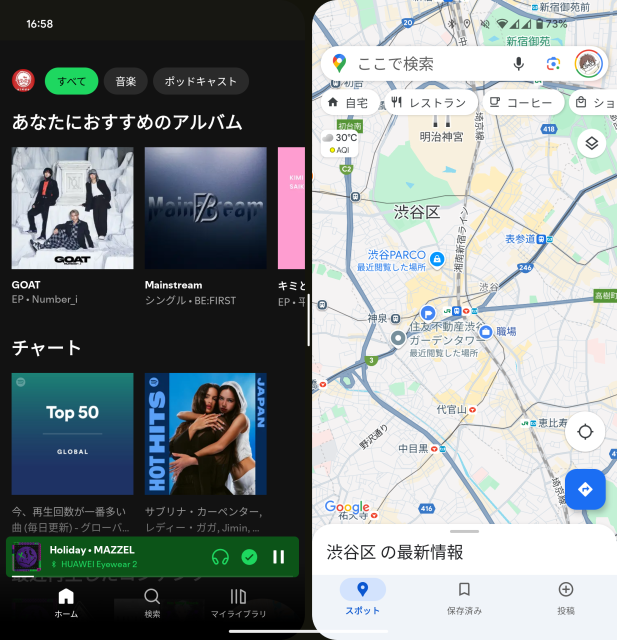
    2画面表示は画面を上に軽くスワイプ、最近まで開いていてアプリを表示したい側に移動することで2画面にできるほか、アプリ一覧から好きなアプリを呼び出すこともできます。Pixel Foldが出たばかりの頃はアプリ一覧に検索機能がなく、任意のアプリを一覧から探すのが手間だったのですが、最近はアプリ一覧に検索ウィンドウがついたので該当のアプリも探しやすくなりました。

    画面を上にスワイプして「分割」を選択
    別のアプリを2画面表示
    2画面の状態でさらにスワイプ
    ドロワーから好きなアプリを選べる。検索からもアプリ選択が可能
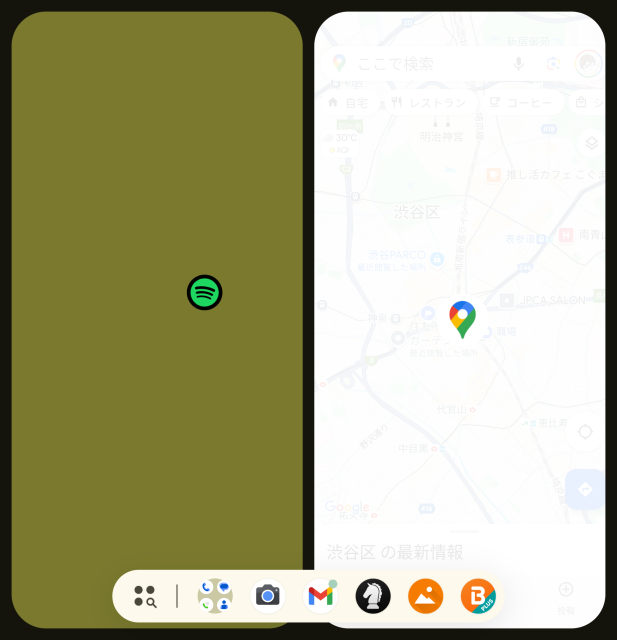
    表示したいアプリを左右の好きな方にドラッグ
    別のアプリに差し替え

    プロセッサ性能とメモリ容量が向上したためか、2画面の切り換え操作もサクサクになって使い心地が良くなりました。折りたたみというと大画面ばかりが注目されがちですが、実際にはMessengerで相手とやりとりしたスケジュールをそのままカレンダーに入力したり、Slackで返事を待ちながら片方でマンガ読んだり、待ち合わせ場所までの地図アプリ見ながらLINEで「いま向かってる!」と連絡したりとすごく便利なんですよね。

    マルチタスクで切り換えれば同じことができるのですが、それを1つの画面で同時にできることの快適さこそが2画面の魅力。カレンダーに入れる予定をマルチタスクでちまちま切り換えるといったんは自分で記憶しなければならないのですが、2画面だったら記憶不要なので精度も上がります。2つのアプリをセットで登録することもできるので、Slackとカレンダーアプリ、みたいな組み合わせを作っておくのも便利。

    欲を言えばLGの2画面やSurface Duo 2を使ってきた身からすると最初から2画面分割モードとかあると最高なのですが、そのあたりは今後のAndroidバージョンアップに期待したいところです。

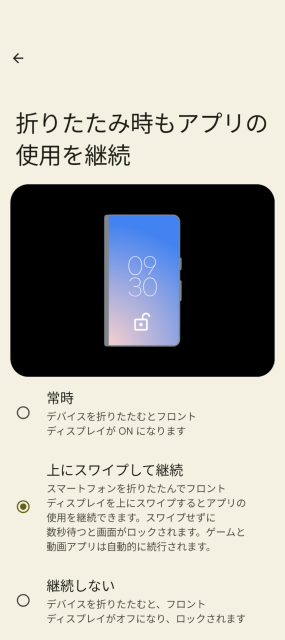
    見開きと折りたたみの挙動も新たな機能が追加。Pixel Foldは折りたたみから本体をたたんだときに画面が一度ロックされ、そのまま使い続けるには再度ロック解除する必要があったのですが、Pixel 9 Pro Foldはロック状態以外に「折りたたむと外側のディスプレイを表示」「折りたたんですぐに画面を上にスワイプすると画面をロックせずにアプリを継続」が選べるようになりました。

    折りたたんだ時にアプリの使用を継続できる

    ワイヤレス充電は場所変更に注意。本体の発熱は大幅改善

    想定外だったのがワイヤレス充電の仕様で、発売前に想定されていた仕様が変更になったらしく、発売前から出ていたなんちゃってMagsafeケースの位置がずれていて全滅状態。人気ケースのPIKATAは磁石の位置が違ったというお詫びの案内を出しています。

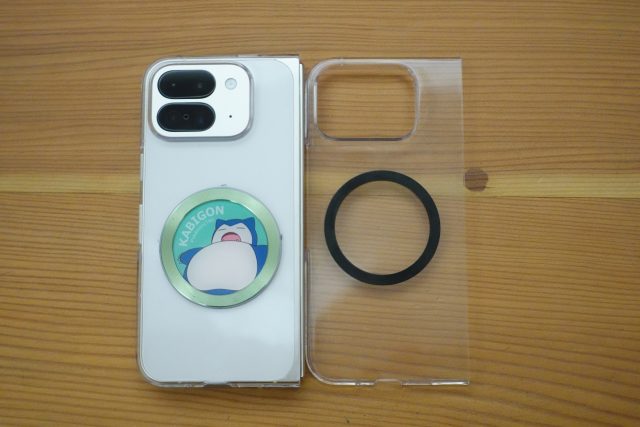
    自分もなんちゃってMagsafe対応ケース買っていたのですが見事に場所がずれていて使い物にならず、仕方ないので磁石無しのケースを購入、Magsafe充電器で充電できるスポットを見つけてケースにマジックで位置を書き、そこに合わせて磁石を貼るというアナログなやり方で対応しました。以下の写真でどれくらいずれているかがおわかりいただけるかと思います。

    左が正しい位置の磁石。本体の発売前に購入したケースは位置が高くて実際には充電できない

    一般的なスマートフォンよりも磁石が下にあることで、今まで使っていたケースは本体よりはみ出すようになってしまいました。Pixel 9 Pro Foldのケース関連周辺機器はこのあたりの仕様が落ち着くまで待った方が良さそう。

    充電位置が下がったため今まで使っていたケースは下にずれる

    さらにこの充電の位置が変わったことで、Google公式の充電スタンド「Google Pixel Stand (第2世代)」もPixel 9 Pro Foldの対象外に。実際に置いてみると充電できず、少し持ち上げてあげると充電が一瞬始まるものの正しく認識されず充電されません。

    なお、Google Pixel Stand (第2世代)自体が在庫切れになっており、もしかしたら第3世代のスタンドが出てきて対応してくれるのかも。Pixel 9 Pro Foldのワイヤレス充電は7.5Wと激遅なので、あんまりワイヤレス充電を使うメリットはないのですが、Pixel Standに置くとフォトビューワーになったりスマートホーム操作できたりは便利だったので残念。

    Google Pixel Stand (第2世代)の販売終了?第3世代はいつ登場するか
    https://mobilelaby.com/blog-entry-google-pixel-stand-2nd-discontinued-3rd-coming.html

    電源周りでは発熱も改善され、Pixel Foldは重い動作をすると本体ががっつり熱くなっていたのが、Pixel 9 Pro Foldではその熱さをほぼ感じなくなりました。バッテリーも心なしか今までより持ちがいい気がしますがこれは経年劣化やプラシーボの可能性もあるので判断は保留。

    カメラ性能は前モデルと同等。メインカメラ重視なら不満なし

    カメラ性能はメインカメラが48メガピクセル、超広角と望遠がそれぞれ10メガピクセルで、スペックはPixel Foldからほぼ据え置き。以下は左がPixel 9 Pro Fold、右がPixel Foldですが、若干Pixel 9 Pro Foldのほうが明るく撮れる感あるもののほぼ誤差レベルです。

    Pixel 9 Pro Fold
    Pixel Fold
    Pixel 9 Pro Fold
    Pixel Fold
    Pixel 9 Pro Fold
    Pixel Fold
    Pixel 9 Pro Fold
    Pixel Fold

    カメラだけで考えると、Pixel 9 Pro Fold以外の9シリーズはマルチカメラすべてが約50メガピクセルなので、カメラスペックを優先するなら折りたたみよりストレートモデルがお勧め。ただ、メインカメラは48メガピクセルでほとんど変わらないため、超広角や5倍以上の望遠でも綺麗な写真を撮れることに拘るかどうか次第かなと思います。

    これまで1年Pixel Foldを使ってきて、2倍くらいまでは使うけど5倍以上はあんまり使うこともなかったので、望遠や超広角の画質が低いのは残念ではありつつ実用上ではあんまり困っていません。それよりは見開きと2アプリ同時利用の利便性のほうが勝るのでまあいいかなと割り切ってます。

    折りたたんだら普通のスマホ、開いたら大画面と2画面という切り換えが快適

    本体が縦長になって操作性が上がり、性能向上で動作もキビキビ、発熱も抑えられたことで、スマートフォンとしてはかなり使いやすくなりました。課題だった電子書籍のビューワーもジャンプ+以外はなんとか見開きで対応できているので大きな不満はなし。

    他のスマホと比較したときに望遠と超広角のカメラ性能は弱いですが、それを補って余りある読書体験や2画面による快適さこそが折りたたみスマホの魅力。折りたたんだ状態では普通のスマホとして、開いたときはタブレットまたは2画面スマホとして活用できるというサイズ感のよさこそがPixel 9 Pro Foldの魅力です。

    一方でPixel Foldと比べると、細やかに使いやすくはなっているもののから大幅な変化があったかというとそうでもない。そもそもいつもなら10月頃に発売される機種が2ヶ月前倒しで発売され、その結果OSも最新バージョンの15ではなく14で出荷されている状況なので、Pixel 9 Pro Foldが真価を発揮するのはもうちょっと先なのかもしれません。

  • 左手デバイス「Orbital2 STERNA」でポッドキャスト編集の腱鞘炎とさよならしよう

    左手デバイス「Orbital2 STERNA」でポッドキャスト編集の腱鞘炎とさよならしよう

    この記事は「ポッドキャスト配信について語る Advent Calendar 2022」の3日目です。

    ポッドキャスト配信について語る Advent Calendar 2022
    https://adventar.org/calendars/8177

    先日も書いたとおり、今年は比較的ガジェットを買わない年だったのですが、その中でも変化が大きかったのはポッドキャストの編集体制。中でもLogic Proはポッドキャスト編集の効率化に大幅に役に立ちました。

    ポッドキャスト編集でAudacityからLogic Proに乗り換えたらとんでもなく効率が上がった3つの理由 – カイ士伝
    https://bloggingfrom.tv/wp/2022/06/08/17829

    3万近い高価なソフトということもあり、音楽関係の人からは「ポッドキャストにLogic Pro使うの?」と驚かれたりもしましたが、ポッドキャスト編集の大幅な効率化に役立っており、趣味に投じる金額としては十分にコストパフォーマンス高いと実感しています。

    そしてもう1つ、ポッドキャスト編集の効率化に役立っているのが、このエントリーの本題であるBRAIN MAGICの「Orbital2 STERNA」です。

    クリエイティブ制作をより楽にする左手デバイス「Orbital2 STERNA」 – Just another Orbital2 Products BRAINMAGICサイト site
    https://brainmagicproduct.com/orbital2-sterna/

    ポッドキャスト編集は、音を分割したり移動したりと細かなコマンド操作が必要です。大抵のコマンドはキーボードショートカットが用意されていますが、複数のキーを同時押しするのはわずかながらも負荷が高く、連続してキーボードショートカットを使っていると疲労も蓄積してきます。知人にはポッドキャストを編集しすぎて腱鞘炎になってしまったという強者もいました。

    そこで活躍するのがこのOrbital2 STERNA。「左手デバイス」という触れ込みですが、要は利き手以外の手で操作するデバイスで、いろんなパソコン操作を割り当てることができます。

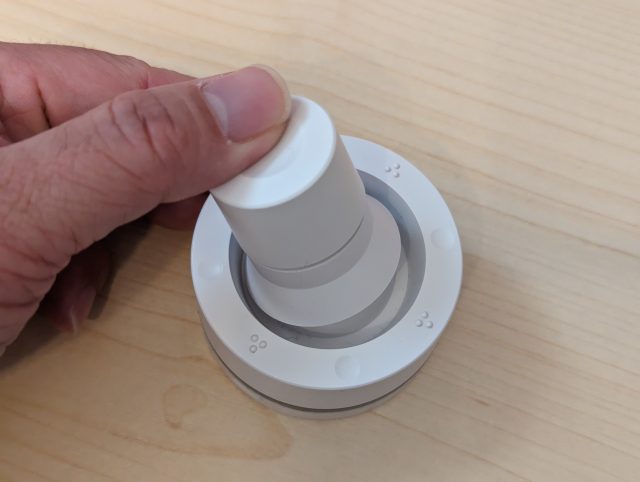
    Orbital2 STERNA

    大きさは手のひらサイズのコンパクトなデバイスで、中央のジョイスティックは8方向に倒せるほか、スティックを左右に回転することも可能。さらにスティックの脇には8個のボタンが用意されています。

    手のひらサイズ
    接続インターフェイスはUSB Type-C
    8方向に押して操作

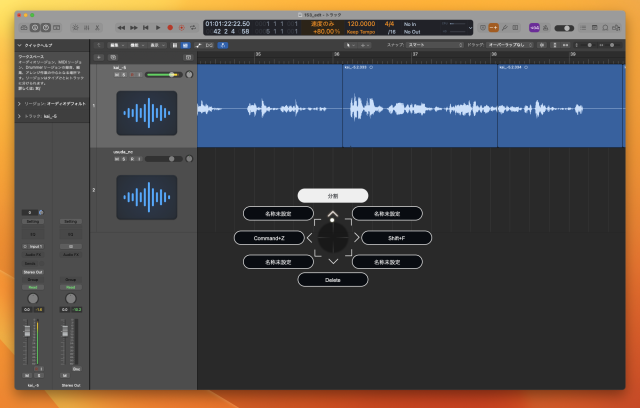
    こういう片手操作のデバイスはいろいろと世の中に出ているのですが、Orbital2 STERNAが面白いのはこのジョイスティック型の機構で、上下左右と斜めの全8方向に機能を割り当てられる上に、どの方向にどの機能を割り当てたのかが画面に表示されるので「どの機能をどこに割り当てたっけ?」というのを覚える必要がないのです。

    どの方向に倒したか、どの機能が割り当てられているかが一目瞭然

    ボタン型のデバイスは自分でどのボタンにどれを割り当てたかを覚える必要がありますが、Orbital2 STERNAなら画面を見ればいいのがとても便利。そうしてて操作していくうちにいつしか画面を見ずに操作できるようになっていくので、学習コストという点でもパフォーマンスが高いです。

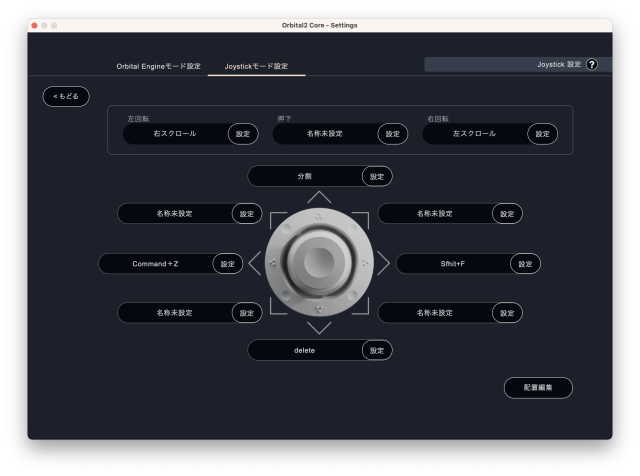
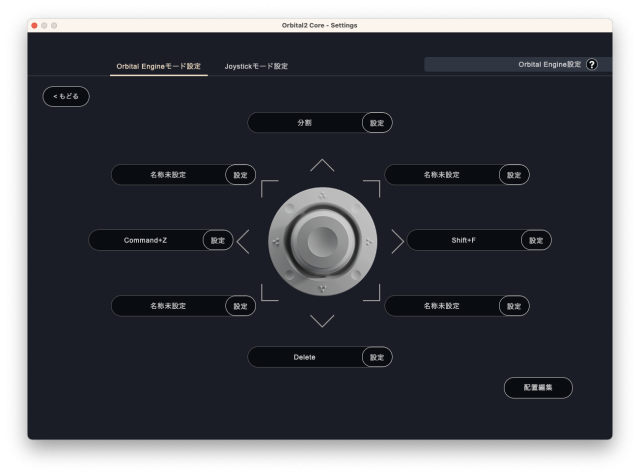
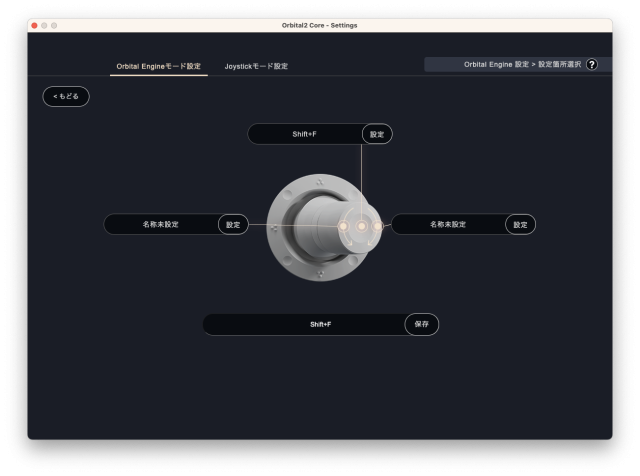
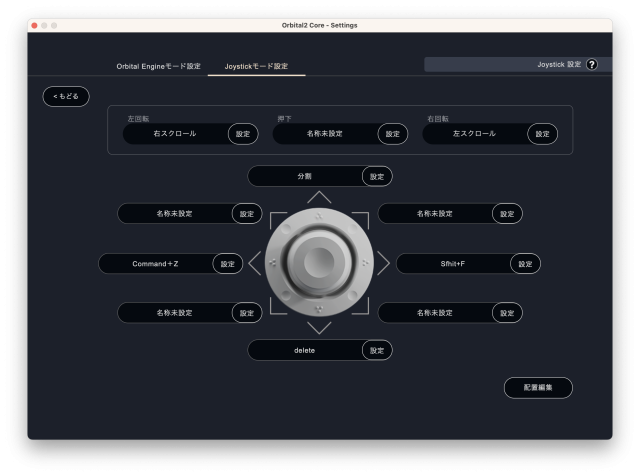
    割り当て方法も多彩で、スティックの方向に加えて、周囲のボタン8個にも機能を割り当て可能。スティック操作も8方向に機能を割り当てるジョイスティックモードに加えて、8方向に倒した後に左右の回転を割り当てることで、24通りの操作が割り当て可能な「Orbital Engine」モードの2タイプから選択できます。

    8方向+無方向に加えて左右回転に機能を割り当てられるジョイススティックモード
    8方向それぞれにボタンと回転を割り当てられるOrbital Engineモード
    スティックの後、ボタン押しと左右回転に機能を割り当て

    自分の場合、Logic Proでよく使う操作は分割の「Command+T」、指定した時間より後ろの音声をまとめてつかむ「Shift+F」、あとは削除とやり直しなので、それぞれを4方向に設定しつつ、左右のスクロールをスティック回転に割り当ててみました。

    作成サンプル。上下左右によく使う機能、左右回転にスクロールを割り当て

    実際の操作はこんな感じ。キーボードを操作することはほとんどなく、マウスやタッチパッドとOrbital2 STERNAだけで編集操作を完結できています。

    割り当てられる機能はキーボードやスクロールだけでなく、複数キーボードの同時押しや順番押しなどいろんな設定が可能。さらに設定をプロファイルとして複数残せるので、「Logic Pro用」「PhotoShop用」などと設定を使い分けることができます。

    設定めんどくさいなーという人向けにプロファイルも公開されているので、最初は推奨プロファイルを使うのもあり。どのプロファイルはどんな割り当てされているのかがダウンロード前にわかるといいのですが、自分でイチから作るよりはだいぶ楽そう。DaVinciはまだ設定作ってないのでこのプロファイル試して見ようかな。

    Orbital2 Portal | BRAIN MAGIC
    https://brainmagicportal.com/views/ja/downloads/profiles/mac/

    贅沢を言うとちょっと本体の作りが軽く、スティックを押す時の手応えが弱いのですが、2万円以下のエントリーモデルなのでそこは仕方なし。上位モデルの「Orbital2」の操作感がちょっと気になっている今日この頃です。

    クリエイターのために作られた、進化し続ける左手入力デバイス「Orbital2」 – クリエイターを科学するミライの左手デバイス「Orbital2?」
    https://brainmagicproduct.com/

    ポッドキャスト以外にも画像編集や動画編集など、キーボードショートカットを多数使うアプリケーションにはとても便利。導入することで編集効率が上がるだけでなく手首の負担も軽減できるので、気になる方は是非お試しください。

  • 在宅ワークのイヤフォンは「耳穴空き」「マルチポイント」が大事

    在宅ワークのイヤフォンは「耳穴空き」「マルチポイント」が大事

    この記事は「買ってよかった Advent Calendar 2022」の3日目です。

    買ってよかった Advent Calendar 2022 – Adventar
    https://adventar.org/calendars/8230

    年末といえば恒例の買いもの振り返り企画、なんですがコロナ禍でのリモートワーク環境整備が急務だったことと、ちょうどそのタイミングでフリーランスに転身したということもあり、割と昨年までの2年間で大きな買い物は終わっちゃったんですよね。

    という詳細は以前のブログエントリーをお読みいただければと思いますが。

    コロナ禍の2年間で買ってよかったもの、いまいちだったものを1万字超で説明する

    とはいえ2022年もちょこちょこと細かい買い物をしており、1年通して振り返ってみると、やたらとイヤフォンをいろいろと試した年でした。特に在宅ワークやリモートワークを意識してイヤフォンをいろいろと試した結果、在宅ワークのイヤフォンに求められるのは「耳穴空き」「マルチポイント」の2点だなという結論に達した、というのがこのエントリーの本題です。

    耳穴空きというのは読んで字のごとく、耳の穴を塞がないタイプのイヤフォン。一般的なイヤフォンは耳の穴を覆ってしまうので外音が聞こえにくく、どうしてもドアホンの音のような外部の音が聞き取りにくくなります。最近の高性能なイヤフォンは外部の音を取り込む機能も取り込んでいるのですが、耳穴を塞がないタイプに比べると聞こえる度合いは雲泥の差。音質が落ちる、音漏れしやすいなどの課題もありつつ、在宅には耳穴を塞がないタイプが一番お薦めです。

    もう1つのこだわりポイントがマルチポイントで、これはワイヤレスイヤフォンを2つの機器で同時に接続できるという機能。例えばスマートフォンとパソコンの2台につなげば、スマートフォンの音楽を聴いたり、パソコンでビデオ会議したりを1つのイヤフォンでこなせます。パソコンで音楽聴いている時にスマートフォンにかかってきた電話も受け取れますし、外出や帰宅時にわざわざイヤフォンをパソコンにつなぎ直す必要もありません。

    そんなマルチポイントについては以前記事を書いたのでこちらをご覧ください。

    イヤフォンで注目「マルチポイント」ってなに? スマホとPCをシームレスに – Impress Watch
    https://www.watch.impress.co.jp/docs/topic/1455719.html

    そしていよいよ本題ですが、今回は上記の「耳穴を塞がない」「マルチポイント」という2つの条件を満たしたイヤフォンのうち自分で実際に試した製品の中でベスト3をお届けします。なお製品リンクは一身上の都合によりAmazonは使わず楽天でお送りいたします。

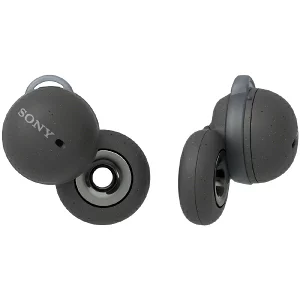
    3位:ソニー「LinkBuds」


    ワイヤレスタイプの耳穴空きイヤフォン。発売時はマルチポイント非対応だったのですが、先日アップデートでいきなりマルチポイントに対応しました。そんなのアップデートでできるんだなー。

    耳穴空きの割には音質も良く使いやすいのですが、個性的な形をしているので人によっては耳にうまくはまらずボロボロと落っこちます。そういう点でも外で使うより在宅向きかな。外で使うときも若干音が小さく、人通りの多い道とかだと音が消される感あります。

    2位:Shokz:「OpenMove」


    在宅ワークでは定番にもなりつつあるAhftershokz改めShokzの耳かけイヤフォン。片耳ずつ装着する完全ワイヤレスイヤフォンに比べて取り外しが楽なのと、軽くて装着している負担も少なめ。バッテリーは最大6時間で1日装着し続けるにはもう一息なのですが、お昼ご飯食べる時だけ充電、とかすると1日ほぼつけっぱなしで運用できると思います。

    1位:オーディオテクニカ「ATH-CC500BT」


    2位のOpenMoveとは一長一短だなーと思いつつ、2つ持っていてもメインで使っているのはこっちなので1位ということで。形は2位のOpenMoveに似ていますが、OpenMoveが骨伝導なのに対して、こちらの製品は軟骨伝導というちょっと違った仕組みを採用しています。

    そのあたりの詳細は以前にレビューを書いたのでそちらをお読みいただいて。

    【ミニレビュー】“軟骨伝導”ヘッドフォンはホントに高音質。オーテク「ATH-CC500BT」を試す-Impress Watch
    https://www.watch.impress.co.jp/docs/review/minireview/1450048.html

    OpenMoveに比べると聞こえる音は圧倒的に良く、一方で音が小さい、マイクの音量も小さい、装着感がいまいち、という課題もあるのですが、音が小さいのは在宅なら問題ない程度、マイクはそもそも別で用意しているので使わない、装着感は装着方法にコツをつかんだらそこまで負担なくなりました。

    そんな課題よりも音質がよく、仕事のながらで音楽を聴いたり動画を楽しんだりというときに重宝するので僅差での1位に。バッテリーもマイクのノイズキャンセリングをオフにすると10時間持ちます(音を聴く方のノイズキャンセリングではないのでご注意を。そもそも耳穴空きモデルで聴く方のノイキャンは難しそうですが)。

    以下は番外編で耳穴空き、マルチポイントどちらかに対応した個性派モデルもご紹介。

    耳穴空き:ビクター「HA-NP35T」


    ビクターの新ブランド「nearphones」の第1弾。マルチポイント非対応の上に本体がやたらデカいのですが、そのぶん最大7時間というバッテリー持ちと、しっかりした装着感に加えて、1万円前後で入手できるという手頃な価格が魅力。在宅では大きさもさほど気にならないので、自宅のサブマシン専用に割り当てて愛用しています。

    マルチポイント:テクニクス「EAH-AZ60」


    パナソニックのオーディオブランド「テクニクス」の完全ワイヤレスイヤフォン。音もいいしノイキャンもいいしで普通に完全ワイヤレスイヤフォンとしてもお薦めなのですが、特徴的なのはマルチポイントの仕様です。

    一般的なマルチポイントは、パソコンで音楽を聴いている時にスマートフォンでポッドキャストを聞こうとしても、パソコンの音楽を止めないとスマートフォンに切り替わらないのですが、AZ60はもう1台の機器にかかわらず問答無用で操作した側の音声を優先するので、スマホを操作すればスマホの音が、パソコンを操作すればパソコンの音が流れます。

    そのぶんパソコンでビデオ会議やってるのにスマートフォン触ってしまってスマートフォンの音楽が流れる、なんてトラブルも起きかねないのですが、実際に使って見るとAZ60の仕様のほうがマルチポイントとしては使いやすいなーと。外出時はもちろん、自宅でも外の音を気にしなくていいときはAZ60を愛用しています。

    耳穴空き、マルチポイントとも便利なんだけど世の中には今ひとつ普及していない感ありますが、とても便利なので在宅ワークでのイヤフォン探している人は一度お試しくださいませ。

  • フレッツのルータ故障でホームネットワークをモバイル回線に切り替えた応急処置のメモ

    今後の自分の見返し用として。

    従来の構成

    ひかり電話ルータ (RV-440NE) → Aterm WX3000HP(ブリッジモード)
    ※Wi-FiはAterm WX3000HP、有線LANはAterm WX3000HPにスイッチングハブを接続してさらに分岐

    発生現象

    無線LANにつながらない、つながってもインターネットにつながらない。たまにつながるがすぐに落ちる

    原因特定

    ひかり電話ルータかAtermかを切り分けるため管理画面にアクセス。ひかり電話ルータの状態が常時接続設定にも関わらず「未接続」で再起動しても状態が変わらないためひかり電話ルータだといったん想定

    代替案

    以前使っていたモバイルルータ「 Aterm MR05LN」とクレードルのセットでひかり電話ルータを置き換え、ホームネットワークはそのままにする

    設定内容

    • ひかり電話ルータを外し、有線LANをAterm WX3000HPに集約
    • モバイルルータのクレードル設定を「ルータモード」に変更
    • クレードルのLANポートとAterm WX3000HPのWANポートを接続
    • Aterm WX3000HPのモードをブリッジからルータモードにスイッチで変更
    • Aterm WX3000HPの管理画面からIPv4 over IPv6設定をオフ

    これで自宅のネットワークはそのままにインターネットが接続できるように。IPv4 over IPv6設定のオフが必要だったかどうかはわからないけどいったんつながっているのでよしとする。無線LANも有線LANも問題無く動作しているので悪いのはAtermではなくやはりひかり電話ルータだったぽいので、明日起きたらNTTに連絡してルータ変更を依頼。

    Aterm MR05LNはルータモードじゃなくブリッジモードにするのかと思っていたけどそれではうまくつながらず。ネットで調べたら両方ルータモードでいいっぽい。これ二重ルータにはならないのかな。

    >インターネット(SIMでの通信)→MR05LN(SIM装着済みクレードル付き)→バッファロールーター→PC それならば、MR05LNはルータモードで良いです。

    価格.com – 『モバイルルーターを既存の無線LAN親機に接続するには』 NEC Aterm MR05LN PA-MR05LN [ブラック] のクチコミ掲示板
    https://bbs.kakaku.com/bbs/K0000904625/SortID=20421066/

    これ先まで読むと、MR05LNのブリッジモードはLTEもオフにするんかー。

    ブリッジモードは、MR05LNのルータ機能、LTE接続機能を停止して
    Wi-Fiアクセスポイント機能のみで使用いただくモードです。
    Wi-Fi機能を無効にするモードではありません。

    そしてAterm WX3000HPをルータではなくブリッジにしてしまうと、ルーティングをAterm MR05LNに任してしまう結果、MR05LNの接続可能台数をオーバーしてしまってつながる端末つながらない端末が出るっぽい。ので二重ルータのほうがまだましな状態、ということかな。

    2022年最初のエントリーがこんなんになるとはおもわんかったよー。

  • コロナ禍の2年間で買ってよかったもの、いまいちだったものを1万字超で説明する

    人生2回目のフリーランス活動と同時にやってきたコロナ禍に伴い、在宅はもちろん外出時にもパフォーマンスを落とさない環境の構築、外出が減ったことで自宅で楽しめる機材の購入など、いろいろと出費の多い2年間でした。

    普通なら1年間で振り返るところですが、今回はコロナ禍を受けていろいろと買い物したものをまとめてみます。よかっただけでなくいまいちだったなーというのもいい情報かと思うので、オススメに限らず買ったものを並べていったらかなりのボリュームになってしまい、在宅ワークと外出ワーク、ライフスタイルという3つのカテゴリで分類しています。

    かなりの出費に見えますが、10年くらい買い換えてなかった家電の買い換えタイミングがまとめて襲ってきたり、IT系ライターとして仕事の機材として購入しているものも多いということはあらかじめご了承ください。

    あと画像のリンク先は一身上の都合により、楽天に商品があるときは楽天、ないときは公式のリリース素材を使っております。Amazon派の人は大変申し訳ございません。

    在宅ワーク編

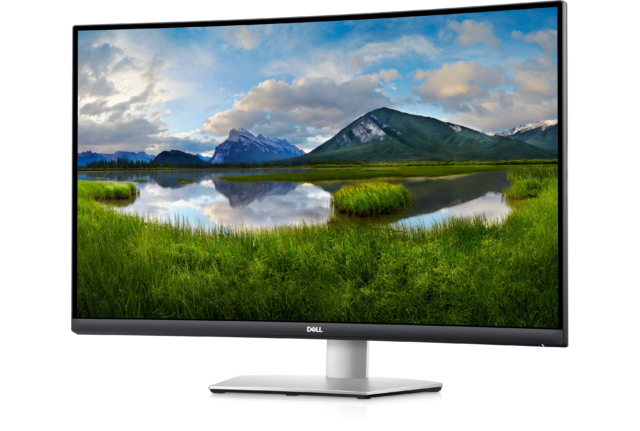
    ディスプレイ(デル S3221QS 31.5インチ4K曲面ディスプレイ)
    Dell S3221QS 31.5インチワイドモニター(4K/曲面/非光沢/HDR/HDMIx2,DP/高さ調整/スピーカー/FreeSync) | Dell 日本

    4K解像度で湾曲型のディスプレイ。正直このくらいのサイズだと画面がほぼ視界に入ってしまうため湾曲の意味はあまりないのですが、湾曲していることで従来のディスプレイより横幅が若干ながら小さくなるというのがメリット。自宅の作業場はディスプレイをおける面積が限られているのですが、そこにジャストサイズでハマりました。

    お値段も4Kの31.5インチクラスでデル直販サイトなら5万円を切る価格。さらに購入時はほぼ4万円で買えたのでコスパもいい。贅沢を言うとUSB-Cでの映像出力+電源供給には対応していないのですが、自宅で据え置きとして使うならHDMIでいいかな、と割り切りました。

    解像度の高いディスプレイはただ大画面で使うより、画面を分割するのが使い方としてオススメ。具体的にはWindowsの場合、マイクロソフト公式の「PowerToys」というソフトを使って、中央にフルHD幅のウィンドウを上下に2枚表示してブラウザやSlackなどを表示、余った隙間にフォルダや画像編集ソフトなどを起動して併用しています。

    Microsoft公式ツール「Powertoys」を解説。なんでこの機能、Windowsに標準で入ってないの?という神機能が特盛! ? すまほん!!
    https://smhn.info/202101-how-to-use-microsoft-windows-powertoys

    Windows 11もディスプレイの分割機能が標準で搭載されましたが、PowerToysのほうがかゆいところに手が届くので、大画面を活用したい人にはお勧め。

    PC(ASUS ROG Zephyrus G14)

    ROG Zephyrus G14 | 新たなゲーミング世界へ

    後述しますが、フリーランスかつリモートワーク体制になったことで、1つの案件で複数のSlackを併用するのがほぼ当たり前という状況になった結果、毎日10以上のSlackとそれに伴うAsanaなどのタスク管理ツールを立ち上げるには相応のパワフルなPCが必要……、ということで自宅用のPCとして購入。

    AMDも初めてなら外部GPUのPC買うのも初めてだったのですが、Slackを20近く立ち上げてもびくともしないし、動画のエンコードもサクサク。2kg程度の重さなので外に持って行けないこともないし、その際もUSB-Cで給電できるのがありがたい。

    また、ASUSは30日返品無料キャンペーンやってるので、とりあえず試してみていまいちだったら返品できるのも嬉しい。実際にこのキャンペーン使って試したPCの使い心地がいまいちで、「もうちょっとスペック上げた方がいいな……」とこのモデルの購入に踏み切れました。

    当初はVR用のゲーミングPCとして購入したのですが、Olucus Quest 2との連携がうまくいかずで放置気味。年末年始でVR周りのセッティングはちゃんと見直そうかなとは思っています。

    HDMI分配ハブ(Club3D CSV-1474)

    外部ディスプレイを2台接続できるハブ。元々HDMIやUSB-Cなどディスプレイ出力をもっているPCなら合計3つの出力が可能になります。

    以前はマルチディスプレイが便利だったのですが、最近は大画面を分割して使うスタイルに落ち着いたのであまり役目が無くなったことと、結構なマシンパワーが必要でPC自体が重くなってしまうのが難点。あまり重めの操作はしないけど3画面以上にディスプレイ増やしたいという人にはお勧めですが、だいぶマニアックかな……。

    キーボード(ロジクール MX Keys)

    ロジクールMX Keysワイヤレス イルミネーション キーボード

    今まで使ってきたキーボードの中でもっとも打ちやすくお気に入りのキーボード。キーボードの打鍵感は好みの問題がわかれるのですが、キーが平たく指を移動しやすくてストロークも少なめで済み、中央のくぼみがタッチタイピングしやすくて、文字入力はほんとにこのキーボードが捗る。人気モデルなので家電量販店などで展示されている可能性も高く、まずは一度触ってみて自分に合うかどうかをお試しください。

    なお、このMX KeysはUS配列のMacモデルや、右側のテンキーを排したminiモデルなどいくつものモデルがあるので、公式サイトで自分に合うモデルをお選びください。自宅だと10キーが嬉しいのですが、最近は外出先でガッツリ文字入力するためにminiも欲しくなっています。

    ロジクールMX Keys Miniワイヤレス イルミネーション キーボード

    マウス(ロジクール MX Anywhere 2S)

    これは旧モデルで、すでに「MX Anywhere 3」が販売されているので今から買うなら3がオススメ。3はホイール操作がよくなっていたりバッテリーが持つようになったりしていますが、一番の違いはUSBがMicro USBではなくUSB-Cになっているところですかね。すでに身の回りをUSB-Cで固めている人は3を買いましょう。

    MX Anywhereはとにかく使いやすくて、マウスカーソルが思い通りに動くしホイールも気持ちいい。MXシリーズは上位モデルの「Master」もあるのですが、Masterはちょっとサイズが大きすぎて小回りが効かないので、ベストサイズはMX Anywhereだと思います。

    また、先ほど紹介したキーボードのMX Keysと同様、3台までのペアリングに対応しているので、パソコンだけでなくスマートフォンやタブレットを操作したいときにも便利です。

    なお、MX Anywhere 2Sは数年前から使ってるのですが、ジャストシステムのレッドモデルが気に入ってしまって今年追加購入したので、いちおうラインアップ入り。

    一太郎プレミアムマウス 深紅 [Deep Red]Just MyShop − 製品詳細 −

    Webカメラ(ロジクール C922n)

    ロジクールC922 Pro Stream 1080pウェブカメラ + Captureソフトウェア

    Webカメラもコロナ禍でいくつか試したのですが、画質の高さと1万円切る価格のバランスが絶妙。多少暗い部屋でも明るく撮影してくれるので、普通の部屋だったらLEDライトなど使わずとも顔が綺麗に撮れます。

    音も結構いいので、あまり音にこだわらない人だったらこのカメラだけでビデオ会議やっても十分かも。

    なお、画質面では若干劣るものの、より広角で広く撮れるという点ではAnkerのWebカメラもなかなかよかったです。

    Anker PowerConf C300

    ミキサー(ZOOM PodTrak P4)

    PodTrak P4 | ZOOM

    ちょっとマニアックではありますが、ビデオ会議の音質上げるために購入。カラオケで使うようなマイクを装着してPCに取り込めるので音質が段違いに上がります。

    それだけでなく4つのマイクそれぞれ別に録音したり、PCやスマートフォンの音を取り込んで録画できたりと機能がとても多彩。このあたりは以前ブログも書いたので興味のある人はそちらをお読みください。

    Clubhouseの外部マイクや録音、多地点ポッドキャストの収録にビデオ会議の書き起こしもできる「ZOOM PodTrak P4」が便利すぎる – カイ士伝

    なお、マイクはベリンガーのX8500を使ってます。2500円の値段では十分に音質いいので、よほど音質こだわる人でなければコスパ的にはオススメ。なお購入はなんでこんなに安く出来るんですかと言うくらい音響関連が安くて届くのも早いサウンドハウスがオススメです。

    BEHRINGER ( ベリンガー ) Ultravoice XM8500 ダイナミックマイク 送料無料 | サウンドハウス

    音質は上げたいけどミキサーとか面倒という人は、USBで接続できるYetiのBlueもオススメ。ただお値段が2万円弱するので、これならもうちょっと出してPodTrak P4買うのもありです。Yeti Blueは指向性を絞ったnanoというモデルが1万5000円くらいなので、ビデオ会議や自分だけの声を録音するポッドキャスト収録ならnanoでもよいかもしれません。

    Blue – Yeti

    ワイヤレスイヤフォン(AfterShokz OpenMove)

    AfterShokz OPENMOVE エントリーモデル 骨伝導イヤホン / AfterShokzJP

    以前は外部の音も聞けるという点で、耳の穴を塞がないソニーの「SBH82D」を愛用していました。

    耳を塞がないイヤフォン「SBH82D」でイヤフォンの理想形にたどり着いた – カイ士伝

    これ自体はすごくいい製品なのですが、とにかく壊れやすくて今まで3台買い換えたことに加え、耳に装着するのが若干面倒だということもあり、在宅ワーク専用で購入したのが骨伝導タイプのOpenMove。

    耳の穴を塞がないというのはSBH82Dと同じですが、メガネのようにかけるだけで装着できるので手軽なのがいい。音も割と良くて、高音質というと言い過ぎかもしれませんが、音を聞いていて不快になることはないほどよい音質。PCでYouTube見る、くらいの使い方なら十分です。

    マルチポイントも対応していて同時に2台の機器を接続可能。自宅ではiPadにつないで、動画や音楽はiPadで楽しみつつ、PCで音を聞きたいときに自動で音が切り替わる、という使い方をしています。

    ただ最近マルチポイントがうまく動作しなくて、両方Bluetoothで接続しているのに片方は音が聞こえてこないという現象に悩まされ中。本体初期化しても直らないのでどうしたものかなーと思っていますが、PC1台で使っても十分に便利でした。

    なお骨伝導なので普通のイヤフォンに比べると若干音は外に漏れます。相当近くにいないと気がつかないレベルですが、静かな他人もいる場所で使うにはちょっと向かないかも。

    aptX LL対応レシーバー&イヤフォン(Agedate bluetooth トランスミッター レシーバー / エレコム GrandBass GB41)

    Bluetooth(R)ワイヤレスヘッドホン“Grand Bass(R)” – LBT-GB41BK

    これはだいぶマニアックな部類ですが、Bluetoothだとどうしても音の遅延が避けられないため、ビデオ会議などで若干のずれがでてしまうのをできるだけ解消するための機材です。具体的にはBluetoothでも遅延が少なくなるaptX LL対応のレシーバーとイヤフォンを組み合わせることで、ビデオ会議や動画視聴くらいだとほぼ遅延を感じないくらいの低遅延を実現できます。

    aptX LLのイヤフォンは何でもいいのですが、エレコムのこれが割と低価格でいい感じ。かなりニッチなニーズではありますが、遅延できるだけ抑えたい人はどうぞ。

    なお、当然ながらこの組み合わせだとマイクは非対応なので、別途マイクの用意は必要です。私は前述の通りマイクは有線にしておいて、ちょっと席外すときはマイクの音が入らないようにしています。マイクとイヤフォンを別にしておくと、トイレに立ったときうっかりマイクをオフにするのを忘れて……、という事態も防げるので。

    椅子(エルゴヒューマン エンジョイ)

    エンジョイ | エルゴヒューマン公式サイト

    自宅はずっとモニターでいただいたゲーミングチェアを愛用していたのですが、長年使いすぎて合皮がボロボロと剥がれてきたタイミングで購入を決意。フリーランスで自宅作業の時間も増えるからそこそこいい椅子にしようかな……、と大塚家具を見に行ったとき、たまたま座ったこの椅子に一目惚れして購入。

    ゲーミングチェアは合皮のため夏場が蒸れるのがちょっと辛かったのですが、この椅子はメッシュなので通気性もよく、ちょっと昼寝したい時にリクライニングもできるので機能面でも不満なし。オフィスチェアは10万以上する高いものも多いのですが、この椅子は10万以下というぼちぼちの値段で購入できるのも気に入りました。

    外出ワーク編

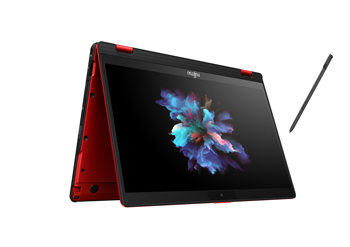
    ノートPC(富士通 LIFEBOOK WU3/D2)
    富士通パソコン | 3年保証無料 | LIFEBOOK UHシリーズ(13.3型ノートパソコン)商品・価格一覧

    フリーランスになったタイミングで購入したPC。USBやHDMI、有線LANなど端子類が充実しているのに1kgを切る軽さが魅力のモバイルPCです。

    ただ、このコロナ禍でリモートワークが普及した結果、ログインするSlackの数が10を超えてくるとこのスペックではちょっと厳しくなってきました。一度起動してしまえば問題ないのですが、同時にSlackを10個以上立ち上げるときにやたら時間かかってしまうのですよね……。

    なのでPCとしては割と気に入りつつ、タッチ対応でもうちょっとハイスペックなPC買わないと仕事の効率悪いなー、でも買ったばかりだしなーと逡巡しております。

    とはいえ自分のようにSlackを10個も開かないよという人であれば十分なスペック。ペンも内蔵できるし軽さと機能性という点では非常に魅力的なPCであります。

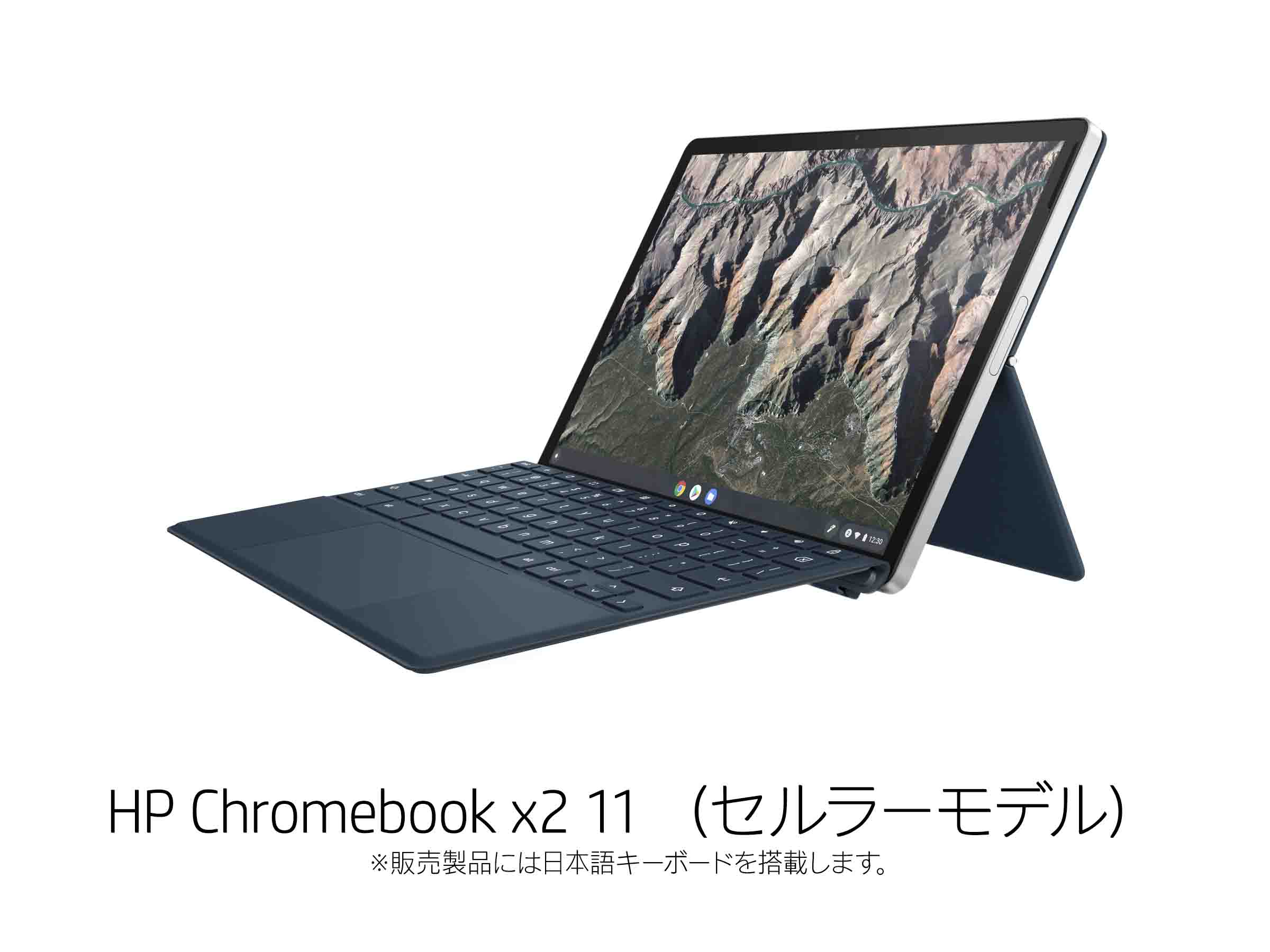
    Chromebook x2 11
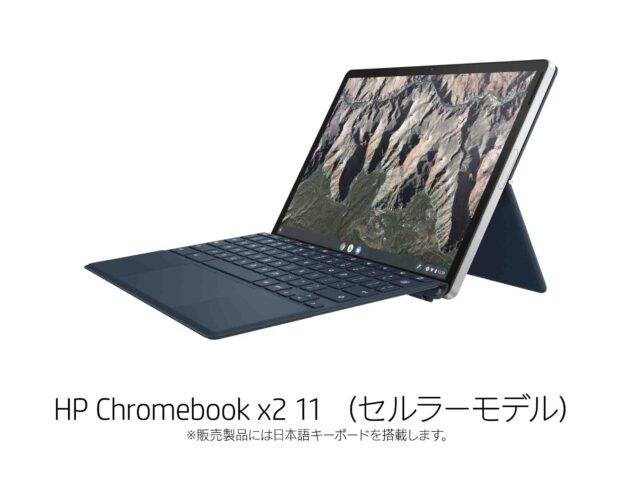

    最軽量560gの2in1型最新Chromebook HP Chromebook x2 11 製品詳細 | 日本HP

    がっつり仕事するほどではないけどいざというときに作業できる環境を持っておきたい、という時に便利なChromebook。ChromeブラウザがPCと同じ環境で動作できるので、GmailはもちろんSlackなども問題無く動作。画像もちょっとしたリサイズやトリミングくらいはできるようになっているので、Officeを使いたい、静止画や動画をガッツリ編集したいということがないかぎり、ほとんどの作業をChromebookで行えます。

    Androidアプリも対応していて、タブレット的に使うこともできる。すべてのAndroidアプリが動くわけではなく、torneなど動作しないアプリもあるのですが、電子書籍系やサブスク動画系は問題無く動くので、エンタメマシンとしても大活躍します。

    以前まではASUSのCM3というChromebookを活用していて、それはそれで便利だったのですが、指紋認証とLTE対応に惹かれてHPモデルを購入。CM3はいま3万円台くらいで購入できるので、サブマシンとして持ち歩くにはオススメです。CM3は私が書いたレビューを参考まで。

    【Hothotレビュー】着脱式でペン内蔵が魅力のChromebook。今日発売のASUS「Detachable CM3」を使ってみた – PC Watch

    マウス(ロジクール Pebble M350)

    ロジクールPebble M350 – モダン、スリム、サイレント マウス

    マウスのクリック音が静かなのが特徴のモデル。また、USBドングルをマウスにしまえるので持ち運びが便利なこと、USBドングルとBluetoothの両対応なので、PCはUSBドングル、スマホはBluetoothという使い分けも便利です。

    バッテリーではなく乾電池なので電池が切れた時がちょっと面倒ですが、バッテリー持ちも相当いいのでほとんど困らないかな。薄型で鞄にもスッポリ入るのでモバイルにオススメのマウスです。

    キーボード(ロジクール K380)

    ロジクールK380マルチデバイスBluetoothキーボード

    自宅で使っているMX Keysに比べると打鍵感はやや落ちるものの、小型・軽量で持ち運びに適しているところが魅力。マウスとキーボードはマイクロソフトとロジクールが2強だと思いますが、最近はだいぶロジクールに傾倒しちゃってますね……。

    モバイルスタンド(MOFT Z)

    MOFT-Z スタンディングノートパソコン&タブレットスタンド – MOFT(モフト)公式ストア]

    スマートフォンやPCのスタンドとしてもおなじみのMOFT Z。4段階に角度を調節してPCを置くことができます。

    リモートワークでPCに向き合う時間が増えたことで、肩こりや目の疲れに悩まされることも増えましたが、その対策として一番いいのが「PCのディスプレイを目の高さに合わせる」こと。外出先だとそれがなかなか難しいのですが、MOFT Zがあると立ち作業も含めて好きな高さでPCを操作できます。

    難点は890gと結構重いこと。タブレットはもちろん、ノートPCよりも下手したら重いかもしれないという重量なので、「今日は外でがっつり作業するぞ!」というときだけ持ち歩くようにしています。

    モバイルバッテリー(Anker PowerCore+ 26800 PD 45W)

    Anker PowerCore+ 26800 PD 45W|モバイルバッテリー・充電器の製品情報

    愛用していたモデルはすでに販売終了なのでリンクだけ。USB PD 45W対応でPCも充電でき、26800mAhという大容量なのでバッテリー切れの心配もないという安心感に加え、このモデルはUSB-CケーブルとUSB-Cアダプタも同梱しているコスパの良さが魅力でした。

    最近はケーブルこそ付属されないものの出力が60Wに向上、USB-Cアダプタが同梱するこちらがオススメでしょうか。

    Anker PowerCore III Elite 25600 60W | モバイルバッテリー・充電器の製品情報

    USB充電アダプタ(TUNEMAX 66W GaN)
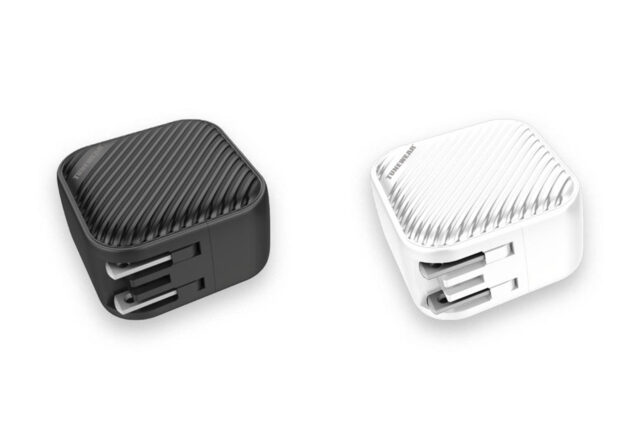
    TUNEMAX 66W GaN | FOCALPOINT DIRECT

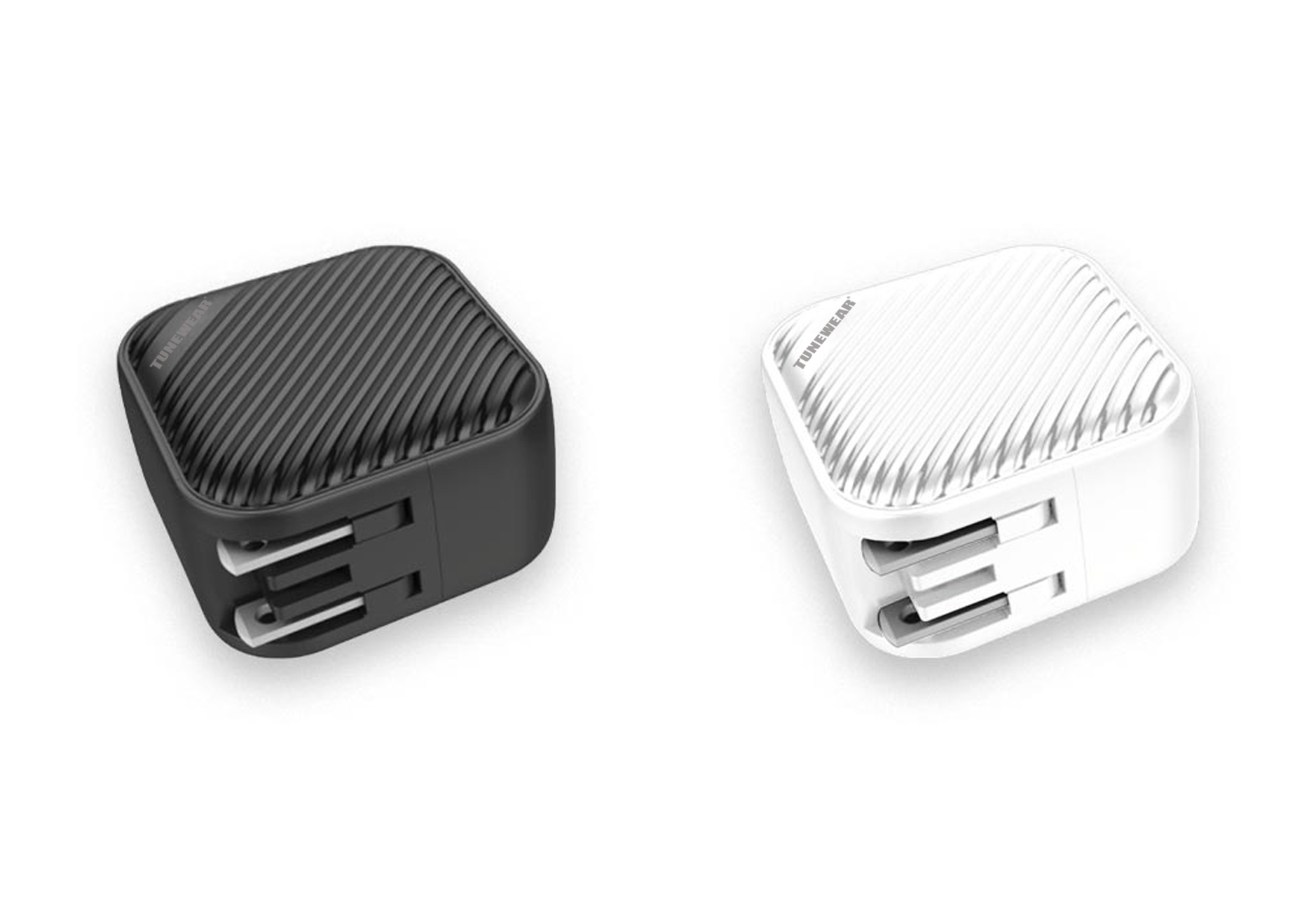
    窒化ガリウム採用で超小型化を実現しつつ、USB-C×2、USB-A×1というポート数の多さが魅力。窒化ガリウムでもっと小さいアダプタはあるのですが、このサイズで3ポートあるという利便性がこのサイズに詰め込まれているのが魅力。

    こちらは以前レビューも書いているのでよろしければ。

    USB-C×2、USB-A×1で超小型のACアダプター「TUNEMAX 66W GaN」 – ケータイ Watch

    完全ワイヤレスイヤフォン(パナソニック/テクニクス EAH-AZ60)

    ワイヤレスステレオインサイドホン EAH-AZ60|Hi-Fi オーディオ – Technics(テクニクス)

    完全ワイヤレスイヤフォンでは割と珍しいマルチポイントに対応。こちらは外出用なので、スマートフォンとモバイルPCの両方を設定しておくことで、外出先でいちいち接続を切り替えることなくスマートフォンとPC両方の音を楽しめます。

    音質もいいしノイズキャンセリングも強力、タップ操作も充実していて、割と隠れた名機です。以前はソニーのWF-1000XM4を使ってたのですが、操作性の良さとマルチポイント対応が魅力ですっかりAZ60ばかり使うようになりました。XM4はそろそろ売却検討するかな……。

    なおこちらは私のポッドキャストで語っておりますのでこちらもよろしければ。

    ゲーミングイヤフォン(ノーブランド?)

    B07Y9KS22R

    外出先のビデオ会議が長丁場になってワイヤレスイヤフォンのバッテリーが切れた……!というときのための控えとして鞄にいれておくと便利。ゲーミングタイプはマイクを抜いて普通のイヤフォンとしても使えるし、マイクを口元に近づけることで音質上げることもできるので、ビデオ会議で使うイヤフォンマイクとしては隠れたオススメ製品です。

    このタイプは安かろう悪かろうで音質悪いものもあるのですが、この製品は適当に買った割には音質もぼちぼちで、ワイヤレスイヤフォンがあってもこっち使うこともあるくらいには愛用しています。

    モバイルモニター(ULTIVISION)

    USB-CとminiHDMIに対応したモバイルモニターなのですが、特筆すべきは10インチクラスで本体のみ約348gという軽さ。モバイル用ガジェットはとかく軽くしたいもので、この軽さでディスプレイを持ち歩けるのは嬉しい。

    DisplayPort Alt Modeにも対応しているので、PCとUSB-Cでつなぐだけで映像を出力できる。その代わりPCのバッテリー消費も激しいので、モバイルでも電源が取れるところで使うのがお勧め。

    なお、上位モデルで4K対応のモニターもあるのですが、値段も高くなるしモバイルで4Kはオーバースペックかな……、ということでフルHDがちょうどいい感じです。

    Surface Duo 2
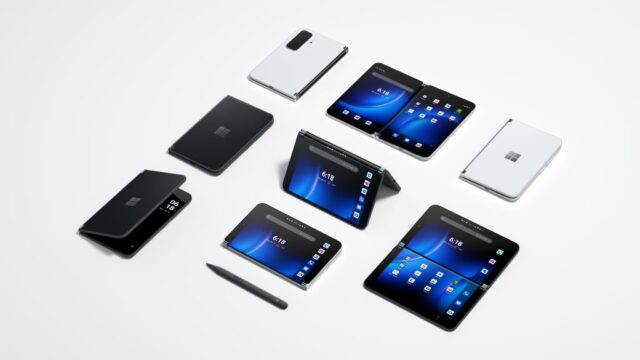
    Surface Duo 2 / 生産性に優れたデュアル スクリーン モバイル / Microsoft Store

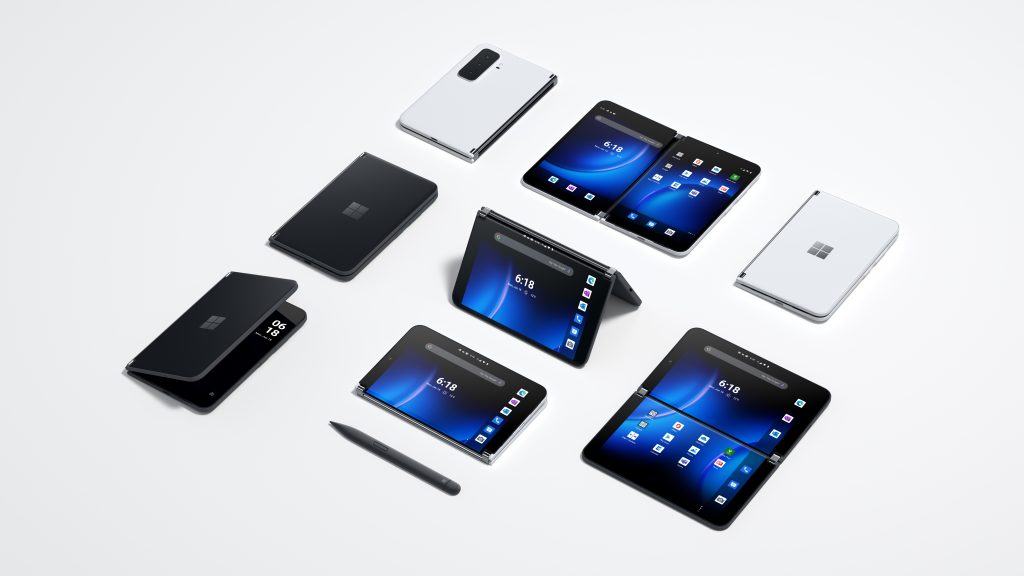
    まだ日本発売されていない上にバグも多数あるので万人にお勧めするものではありませんが、2画面スマートフォンは本当に便利。SMS認証画面を見ながらコードを入力したり、カレンダーを見ながらメッセンジャーで予定を調整したり、地図でナビゲーションしながらお店のWebサイトを開いたり、と、今まではいちいち画面を切り替えなければいけなかった面倒から解放される喜びは一度味わってしまうともう戻れません。

    日本版は2022年前半発売とのことなので、海外版にはないサプライズなども楽しみにしつつ、それに合わせて日本語周りのバグも修正されることを期待しております。

    ライフスタイル編

    4Kテレビ(LG 55NANO91JNA)
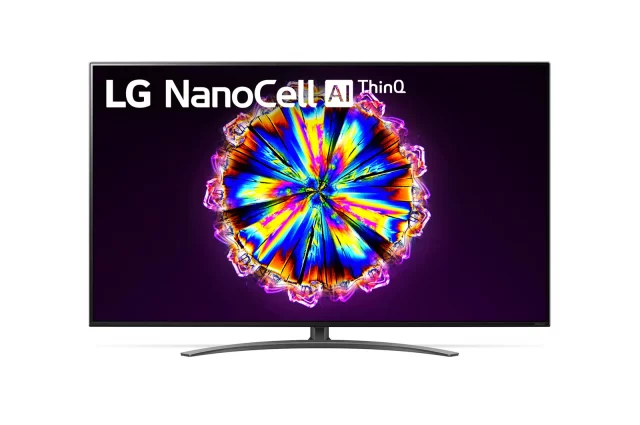
    55NANO91JNA|テレビ|LGエレクトロニクス・ジャパン

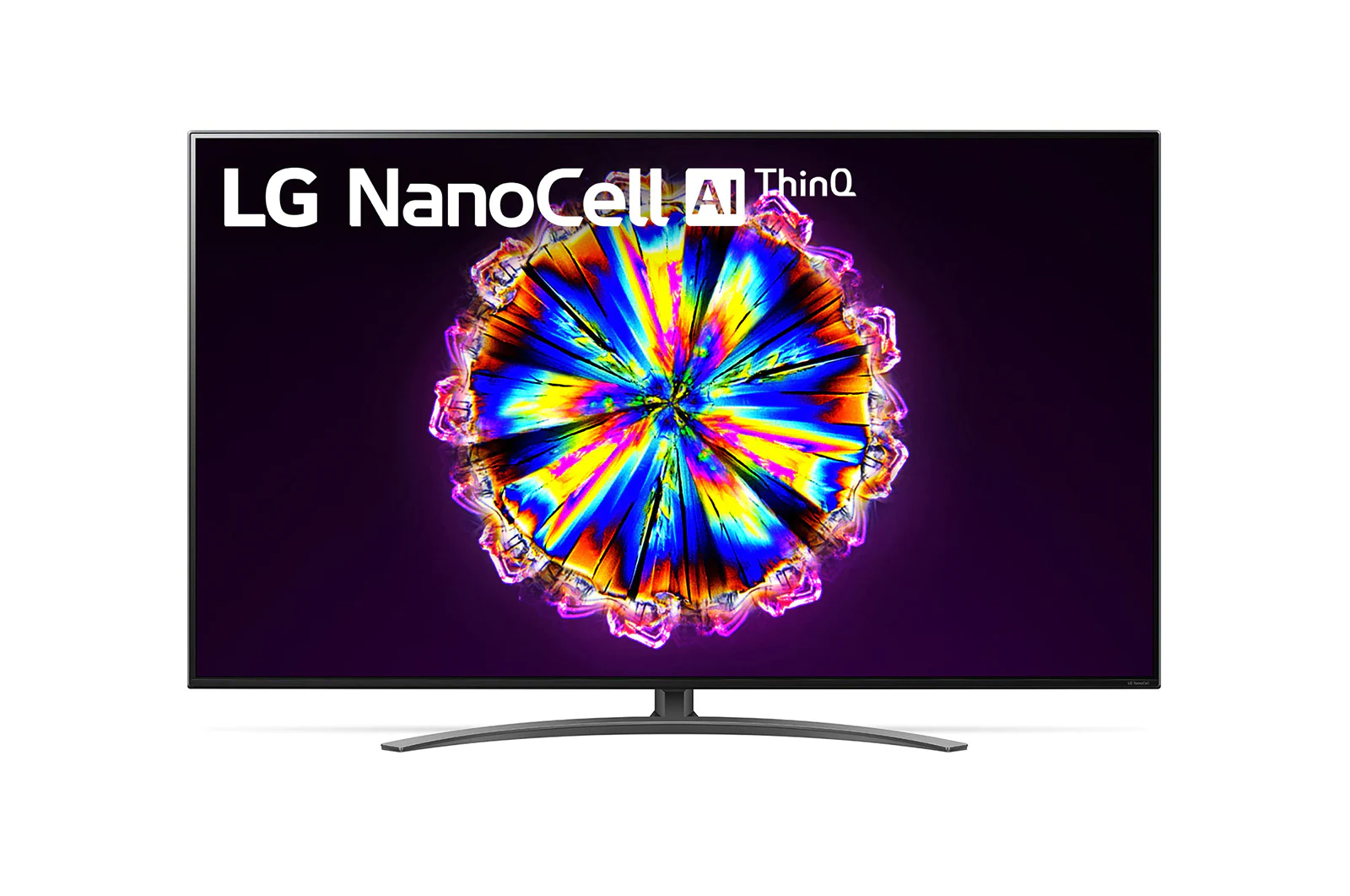
    以前に使っていたテレビがもう10年選手だったので買い換えタイミングであったことに加え、PS5を手に入れる前提でPS5スペックを満たせるテレビ、ということで購入。購入当時はソニーもシャープもPS5のフルスペックを引き出せないものばかりで、PS5の実力を引き出せるのはLGしかない、という状況でした。詳しくはこちらの記事をどうぞ。

    【西川善司の大画面☆マニア】プレステ5対応テレビの正しい選び方。キーワードは「4K/120p」「VRR」-AV Watch

    4KにしたことでNetflixなどの動画サービスは非常に高画質で楽しめるようになった反面、フルHD相当の地上デジタルが画質悪く見えてしまう……という予想外の結果もありつつ、トータルでは高画質で動画を楽しめるようになったので満足です。

    まあ、PS5はさくっと手に入れられると思っていたら全然手に入らず、結局PS5をゲットできたのはテレビを買ってから2ヶ月以上後になっちゃったんですけどね……。

    なお、最近はPS5に対応したテレビも増えているようなので、最新モデルの状況は上記記事の続編的記事をご覧ください。

    【西川善司の大画面☆マニア】PS5/Xboxにマッチする、HDMI2.1対応ゲーミングモニターの選び方-AV Watch

    サウンドバー(JBL Bar 5.0 MultiBeam)

    Bar 5.0 MultiBeam | MultiBeam™テクノロジーと バーチャルDolby Atmos® 採用の ハイブリッド式サラウンドサウンドバー

    4Kテレビを手に入れたら音もこだわりたくなってしまって購入したサウンドバー。値段としては数万円程度でちょっといいモデルなのですが、テレビのHDMIポート数を減らさずに済むeARCやスマートスピーカー連携、Dolby Atmosなど最新のサウンドにも対応しているところが魅力でした。

    あとディスプレイが搭載されているので、「いまどのモードか」「音量がどれくらいか」が目で見えるのは便利ですね。いい音だと思ってたけど設定間違っていてDolby Atomosじゃなかった……、なんてこともよくあるので。

    まあ正直Dolby Atomosの音質を聞き分けられるほどの耳を持っているかと言われると辛いところなのですが、ガジェット好きとしてやはりスペックにはこだわりたいということで。

    こちらも以前ポッドキャストで語っているのでよろしければ。

    プレイステーション5

    PlayStation®5 | Play Has No Limits | PlayStation

    何度もの抽選を乗り越えてなんとかゲットしたPS5でしたが、結局あまりこの1年稼働せず。PS5だからこそやりたい! と思えるゲームがそこまでなくて、結局 Ghost of Tsushimaとかキムタクが如くことLOST JUDGEMENTとかPS4のゲームばかりやってました。PS4と比べてファンが回らないから静かにプレイできるメリットはあるけど、それだけなのはちょっとさみしいですね……。

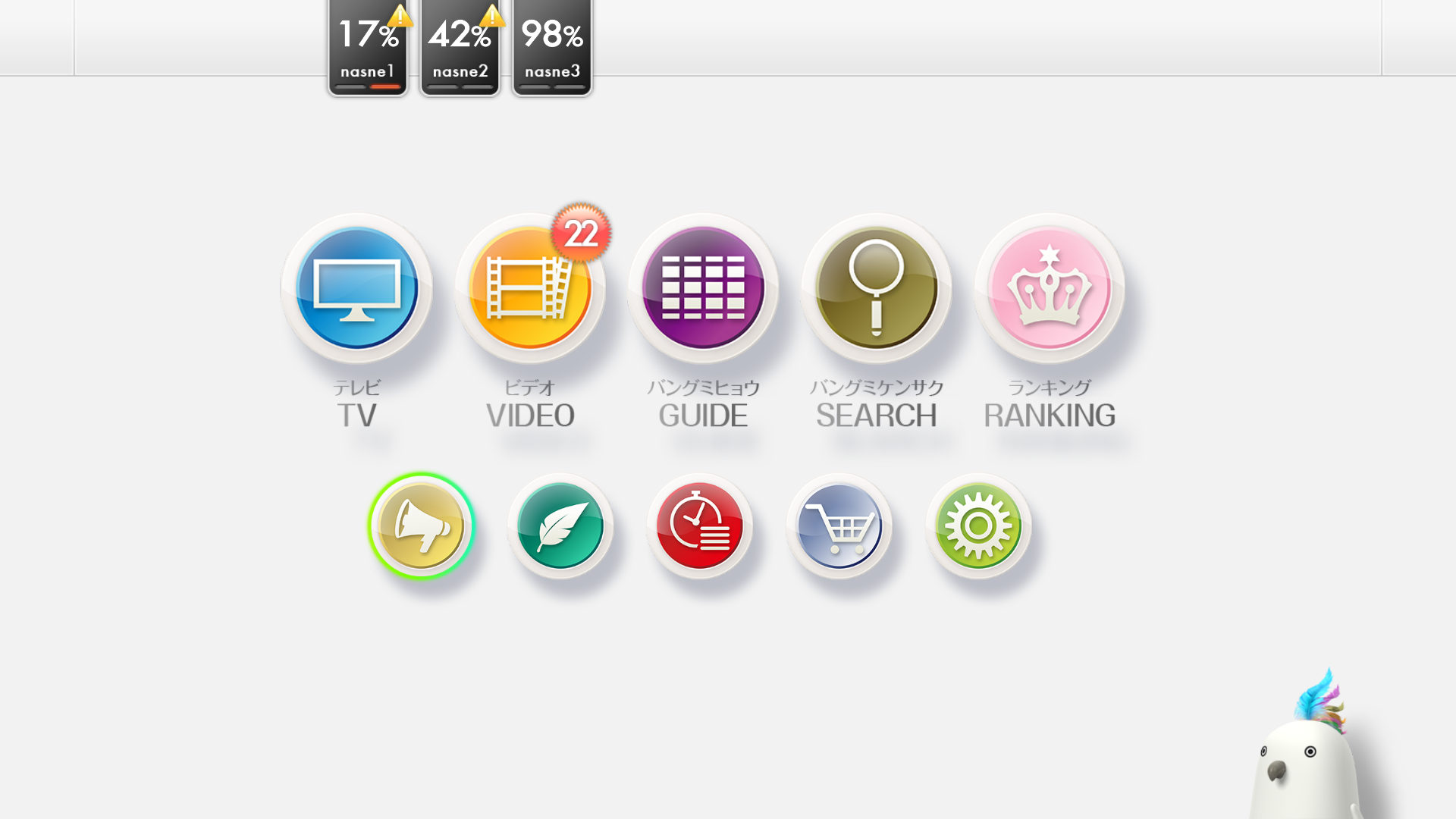
    また、当初はtorneが使えなかったので、nasneで録画した番組を見るためだけにPS4を併用していたりと、PS5のメリットをあまり引き出せない1年でした。2022年は「PS5買って良かった!」と思えるゲームに出会えるといいなあ。

    Nintendo Switch用aptX LL レシーバー(CIO BT-TM800)

    『BT-TM800』Nintendo Switchの音声をワイヤレスイヤホンで!

    在宅ワーク編で触れた低遅延のaptX LLに対応したレシーバー。これをSwitch本体に装着して、別途aptX LL対応のイヤフォンを組み合わせると、音の遅延が大幅に軽減されます。

    1フレームが気になるようなFPSだと厳しいですが、普通のゲームであればこれで十分。個人的にはリズムゲームもこのくらいの遅延なら違和感はなく、Fit boxingなんかはテレビでプレイするとHDMIの遅延も発生することもあって、このレシーバーと本体でプレイしています。ワイヤレスで音を聞きたいけど遅延は減らしたい、という人にお勧め。

    VRゴーグル(Oculus Quest 2)


    Oculusで現実を超えてゆけ。OculusのVRゴーグル・ヘッドセットが、デジタルゲームとエンターテイメントを一新します。Oculusシリーズ最高峰のオールインワンVRシステム、Quest 2の詳細をご覧ください。

    性能の割にお値段手頃ではあるものの、VRならではのコンテンツにさほど出会えておらず出番は少なめ。知人がビートセイバーだけで筋肉ムキムキになったという話を聞いて、たまにビートセイバープレイするくらいかな。こちらもPCと組み合わせて年末にいろいろ設定したい。

    デジタルカメラ(ソニー ZV-1)

    VLOGCAM ZV-1/ZV-1G | デジタルカメラ VLOGCAM | ソニー

    Vlogger向け動画に特化したデジカメ、なのですが、静止画を撮るにも十分に便利。自分の場合、基本的に写真はほぼオートで撮ることもあって、シャッター押すだけでいい写真撮れるZV-1はとても重宝しています。

    カメラならスマートフォンあればいいという話もあるんですが、スマートフォンはカメラ立ち上げるのに時間かかるしバッテリーも減ってしまうし、その点本体のボタン操作だけでサクサク取れるデジタルカメラは旅行の時とかに重宝するんですよね。

    というレビューも以前書いているのでよろしければ。

    Vloggerじゃないけどソニー「ZV-1」を買ってよかった。嬉しいUVC対応【いつモノコト】-Impress Watch


    炊飯器(象印 NW-PT10)

    商品仕様|圧力IHタイプ NW-PT型|炎舞炊き|圧力IH炊飯ジャー|炊飯ジャー|商品情報|象印

    もはや存在しない会社となってしまった三洋の炊飯器が異音を出すようになったのでこれは潮時だろうと炊飯器の購入を検討。いくつか調べるうちにタイガーのご泡火炊きか、象印の炎舞炊きのどっちかにしようかなと絞り込んで比較、ご泡火炊きはお米の炊き方を品種ごとに選ぶ機能があるのに対し、炎舞炊きは食べ終わった後に「柔らかい」「硬い」と感想を寄せる方式で、これは炎舞炊きのほうが楽そうだなということで決定。

    炎舞炊きもいろいろラインアップされているのですが、最上位クラスはヒーターが6個搭載されているのに対し購入したモデルはヒーターが4個。ただついこないだまではヒーター4個が最上位クラスだったのでスペック的には4個で十分なのかなという判断に加えて、上位モデルがつやつやテカテカ過ぎて家電としてのデザインが好みでないなー、というところでNW-PT10にしました。お値段も型落ちになった結果5万円前後に値下がっており、ハイスペックモデルとしては結構手頃な価格だったのも判断の決め手。

    周囲で炎舞炊き購入した人が「価値観変わる!」くらいに評価が高かったのを話半分くらいに聞いていたのですが、今までと同じお米を炊いているのに確かに味が違う。本来はおかずを受け止める役割であるご飯が、「おれもうまいんだぞ」と主張してくる感じ。カレーライスでもカレーに負けないくらいご飯が目立つ味になりました。全体的にもちもち感が強くなる感じ。

    ご飯がおいしいとおかずもおいしくて、ついついご飯を食べ過ぎてしまうこともありますが、在宅ワークで自炊が増えたこともあり、このタイミングで買い換えて良かったなと思います。

    自動調理器(シャープ ホットクック KN-HW24F)

    KN-HW24F | ヘルシオ ホットクック:シャープ

    以前レビューも書いたのですが、ホットクックは料理が楽になるというより、料理する時間をずらせることと、キッチンに立つ時間に他のことができるというマルチタスクのためのツールだなーというのが使ってみての感想。朝にまとめて夜のご飯を準備、というのには役に立つのですが、普通にご飯作ろうとすると鍋でやるより時間かかったり、ほっとくだけと見せかけて一度鍋から取り出してもう一度調理、みたいなレシピもあったりで、料理が簡単になるツールではないというのが正直なところ。

    とはいえカレー作るのは楽だし、無水カレーは鍋では作れないおいしさだし、豚の角煮とかもおいしく作れるので、一点突破の料理ツールとして活躍中。使う人の料理スタイルによって利用頻度が変わるかなーという料理グッズです。

    以前のレビューはこちら。

    ホットクックを買ったら自炊と在宅ワークの効率が上がった【いつモノコト】-Impress Watch

    スマートスピーカー(Google Nest Hub 第2世代)

    Google Nest Hub(第 2 世代) – Google ストア

    スマートスピーカーはディスプレイ付きだよなーというのは前モデルのNest Hubで痛感しましたが、第2世代はさらに睡眠管理機能を搭載。寝ているそばに置いておくと自動で睡眠時間やいびき、レム睡眠などのデータを取ってくれます。いちいちバンドとかせずに普通に寝るだけでデータが取れるのが嬉しい。

    うちはスマートスピーカーだらけなので第2世代モデルは睡眠管理に特化して使っているのですが、第1世代はキッチンに置いてタイマーにしたり音楽かけたりと料理のお供に大活躍。ディスプレイがあると音声認識がどうまちがったのかもわかるので「どんな言い方すればいいのか」という改善にもつながります。

    画面小さいのでこれで動画見たりはあんまりしないのですが、スマートスピーカーの機能を引き出すにはやっぱりディスプレイ付きだなと思わせる1台です。

    スマートバンド(ソニー wena 3)

    wena 3 便利を、自由に。

    普通の時計のバンド部分をこれに切り替えることでスマートウォッチ化するというバンド。購入目的はSuica対応ということで、今だSuicaに対応してくれないWear OS勢としてはこれに頼るしかない。

    他にも楽天EdyやiD、QUICPayにも対応しているのですが、iDやQUICPayは純正クレジットカードでないと対応しておらず、具体的にはGoogle PayやApple PayではiDとして使えるVisa LINE Payが非対応なのが悲しい。一応ファミマTカードが使えたのでいざというときのために設定してありますが、ほぼほぼSuica専用機として使っています。

    アプリ通知などの機能もあるのですが、スマートウォッチに比べると機能が弱いのであまり積極的には使っておらず。通知をオフにすることでバッテリーも2週間とか持つので、繰り返しながらSuica専用スマートバンドとして愛用しています。

    こちらも以前レビューを書いたのでよろしければ。

    スマート×スマートウォッチ。wear OS+wena 3でSuicaの自由を【いつモノコト】-Impress Watch

    スマートバンド(シャオミ Mi スマートバンド 6)

    Xiaomi Miスマートバンド6-世界一のポータブル | Xiaomi Japan

    こちらはスマートバンドとしてというより目覚まし用として活用。バッテリーが長持ちする上にバイブが強力なので、音を立てずに起きたい、という時に特化して使っています。

    とはいえ時計としても使えるしスマホの通知機能もあるし、何より1万円しない価格がとても手頃なので、スマートウォッチ入門機としてはとてもお勧めの1台ではあります。

    スマートフォンリング(究極の薄型スマホリング)


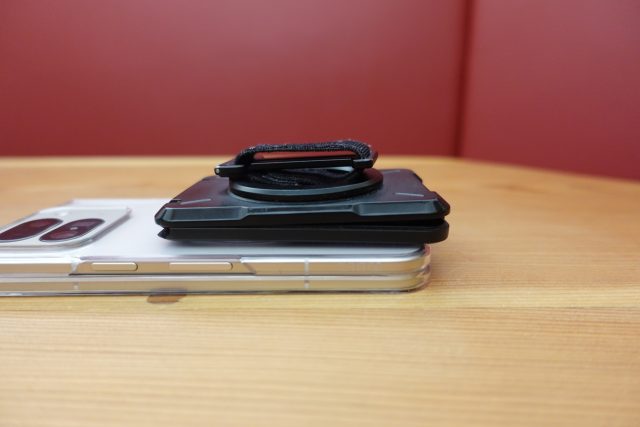
    ほぼオマケに近いですがとてつもなく薄いスマホリング。薄くないとSurface Duo 2に装着できないからという理由で探したのですが、この薄さは普通のスマホでも便利だと思います。

    リング自体は360度回転するので向きも調節可能。大きいリングだと背面を下にして置いたときにがたつきますが、この薄さだとがたつきもかなり抑えられるのでお勧めです。

    電動ドライバー(VESSEL 220USB-5)

    電ドラボール No.220USB-5(ビット5本付属) | 製品情報 | 株式会社ベッセル

    電動ドライバーは他にも持っているのですが、この電動ドライバーは普通のドライバーサイズなのがすごく使いやすい。置き場にも困らないし、普段使いできるのがすごくいいです。

    レーザー距離計(ボッシュ ZAMO3)

    レーザー距離計 ZAMO3 | ボッシュ電動工具

    知人に勧められて購入したレーザー距離計。ボタンを押してレーザー光を出すだけで手軽に距離が計れるので、自宅に1個置いておくと、ちょっとした距離を測ることの抵抗がなくなりました。

    傘(ワールドパーティー ビニール傘 スーパーマリオブラザーズ 水中)

    雨傘 ビニール傘 スーパーマリオブラザーズ | Wpc. ONLINE STORE

    最後はネタで。個人的に傘が大嫌いで、できるだけ傘を持ち歩きたくないから折りたたみ傘を常に持っているという本末転倒な行動を取るほどなんですが、この傘はスーパーマリオの水中にいるような雰囲気を味わえるので、雨の日でもちょっと傘を持っていく気持ちが前向きになりました。


    以上、この2年間で一通り機材を揃えたことで、2022年はそこまで出費はなさそうかな、というくらい満足しているということもあり、長文ではありますがまとめてみました。

    余談ながらこれ書いている途中で岸田奈美さんが「2021年買ってよかったものをまとめていたら5000字超えた」と書いた後に「岸田奈美が2021年に出会ってよすぎたものを1万字で説明する」というエントリーを公開していたのですが、この記事は製品名やリンク先のテキストも込みではあるものの14000文字を超えていたことに気がつき、オマージュの意味を込めて本記事のタイトルとさせていただきましたことを報告するとともに、これを2021年最後のエントリーにさせていただきます。

    来年はもうちょい更新頻度あげるぞ!
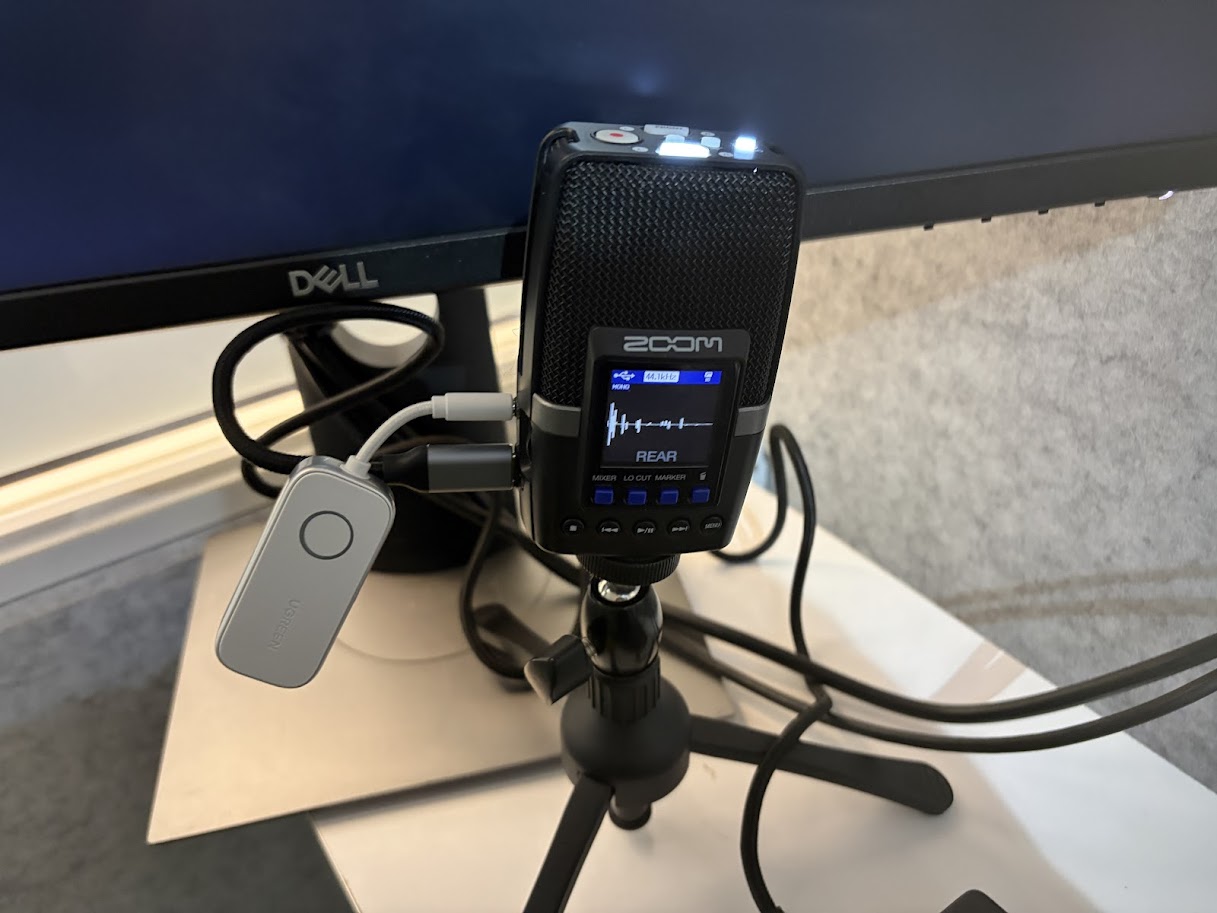
  • torneの録画番組をPS4を使わずにChromecastを使ってテレビで見る方法

    torneの録画番組をPS4を使わずにChromecastを使ってテレビで見る方法

    なんとか抽選戦争に勝ち抜いてPS5を無事に手に入れたものの、PS5はまだtorne非対応のためtorneの動画を見るためだけにPS4がまだ引退できない現状をなんとかできないか、とあれこれ試行錯誤した履歴まとめです。

    Chromecast with GoogleTV

    いろいろネットを調べたところ、Chromecastの最新モデル「Chromecast with GoogleTV」にtorneアプリをインストールすることでnasneの動画が見られることが判明。

    nasneをChromecast with GoogleTVで使う : 狐丸の「これ買ってみました」
    https://fenegadget.livedoor.blog/archives/9704714.html

    以下、バッファロー製nasneだと16:9で表示されない問題は先日のアップデートで修正された模様。このブログもしかして見てくれていたとか……!? というわけで画面比率の問題は解消されました。

    しかし実際に使ってみるといくつか課題があり、その1つがバッファロー製になったnasne最新モデルの対応。上記ブログでは録画した番組がなぜか4:3で表示されるとのことですが、これ、バッファロー製nasneだけに起きる問題のようで、SIE製の旧naasneはちゃんと16:9で再生できました。

    バッファローnasneは16:9が4:3表示される
    バッファローnasneは16:9が4:3表示される

    SIEのnasneは問題なく16:9表示

    うちの場合は幸いSIE版も容量がそこそこ余っており、バッファロー版は興味本位で買っただけだったので、バッファロー版の録画予約を全部SIE版に切り替えて対応しましたが、SIE版nasneはすでに生産終了しており、今後入手できるのはバッファロー版だけということを考えるとその場しのぎの対策でしかないので、torneのマイナーアップデートで対応してほしいところ。

    また、Chromecastからの視聴はスマートフォン扱いになるので、画質もPS4よりは下がります。我が家は容量優先で3倍モード録画しているのですが、PS4とChromecastで見比べてみると、Chromecastでは動きの速いシーンなどでブロックノイズがはっきり発生しており、3倍モードで十分満足していた自分でも「ああ画質低いな」とはっきり認識できるレベルでした。

    ここはスペック的に仕方ないところではありつつ、PS4を使わずテレビで見るメリットを取るか、画質を取るかのどちらを選択するかでしょうか。

    なお、視聴できるのは録画番組だけでなくテレビ放送も視聴でき、テレビ放送の場合はバッファロー版nasneでもチャンネルを切り替えるだけでなぜか16:9でも表示できます。

    DiXiM Play

    こちらも前述のブログにあるとおり、DiXiM Playだとバッファロー版nasneでもちゃんと16:9で表示されます。ただし、UIはフォルダ構造になっていてtorneほど使いやすくはないのと、録画した番組はtorneごとに表示されるので、我が家のように数台のtorneを組み合わせている環境だとやや使いにくい。

    録画端末ごとにアクセス
    録画端末ごとにアクセス

    視聴はフォルダ単位
    視聴はフォルダ単位

    画質はtorneと同様モバイル扱いなので、こちらも画質は低め。UIの使いやすさを考えても「バッファローnasneがメインで、どうしても16:9で表示したい」という人向けでしょうか。

    DiXiM Playは月額132円か買い切り1,650円のライセンスを購入する必要があることに加えて、ライセンスは端末ごと1つなので、複数のChromecastで使いたい場合は台数分のライセンス購入が必要になります。

    ライセンスは種類がいっぱいあるにも関わらず「Chromecast用」というライセンスがなかったのでどれ買えばいいのかわからなかったのですが、Chromecastで表示されるライセンス説明ページのURLがなぜかfireosとなっていたことから判断、Amazon Fire版のライセンスを購入したら無事視聴できました。ライセンス購入ボタンはページの一番下にあるのでわかりにくいですが、ガンガン画面をスクロールしてください。

    デジオン アプリ ポータルサイト「DiXiM Store」 / DiXiM Play Android/Fire
    https://store.dixim.net/products/list.php?category_id=10

    ライセンス購入はChromecastからはできず、パソコンやスマートフォンでユーザー登録してからライセンスを購入し、その後視聴したいChromecastのアプリからログインしてライセンスを有効にする、という流れです。

    DiXiM Fire TV版 ライセンスについて
    https://www.digion.com/for-apps/diximplay/fireos/howtostore.html

    まとめると

    • Chromecast with GoogleTVのtorneアプリでnasneの番組を見られる
    • ただし画質はモバイル向けなので低い
    • バッファロー版nasneは録画がなぜか4:3表示
    • DiXiM Playならバッファロー版nasneでも16:9表示。ただしUIは使いにくく値段も高い

    という感じでしょうか。かなりニッチではあるものの参考になりましたら。

  • Clubhouseの外部マイクや録音、多地点ポッドキャストの収録にビデオ会議の書き起こしもできる「ZOOM PodTrak P4」が便利すぎる

    Clubhouseの外部マイクや録音、多地点ポッドキャストの収録にビデオ会議の書き起こしもできる「ZOOM PodTrak P4」が便利すぎる

    ※この記事は5年以上前に書かれたため、情報が古い可能性があります

    1年前に趣味と実益を兼ねて始めたポッドキャスト。

    ポッドキャストはじめました – カイ士伝
    https://bloggingfrom.tv/wp/2020/02/26/16722

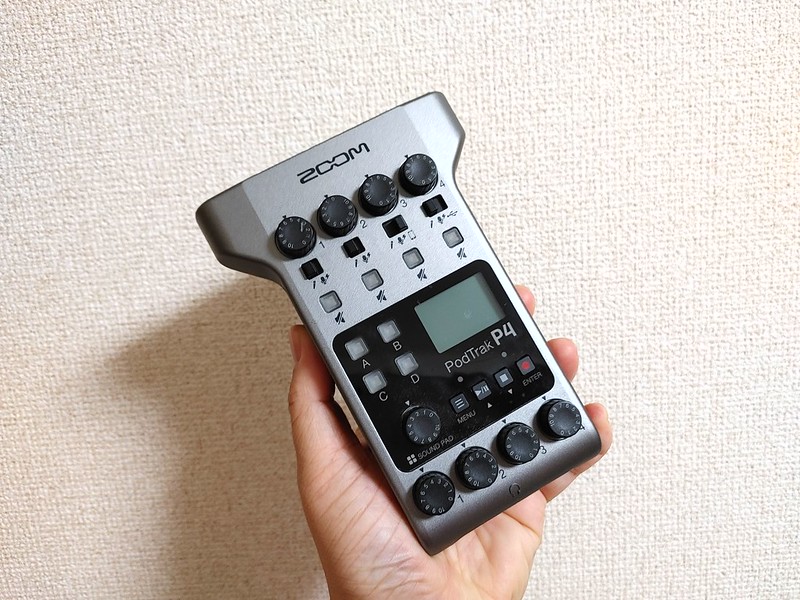
    収録環境は色々と試行錯誤しましたが、最近やっと落ち着いたのがZoomの「PodTrak P4」(以下「P4」)です。

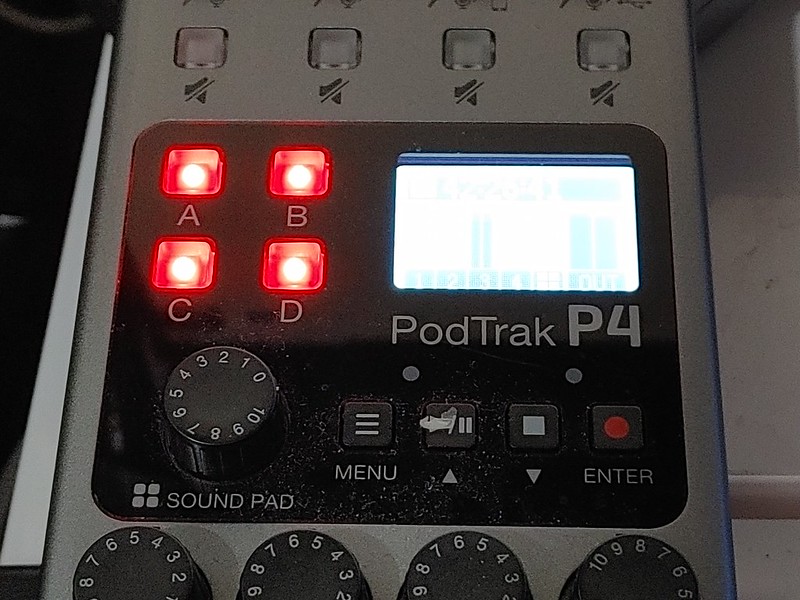
    PodTrak P4
    PodTrak P4

    PodTrak P4 | ZOOM
    https://zoomcorp.com/ja/jp/podtrak-recorder/podcast-recorders/podtrak-p4/

    P4は多機能がゆえに一口で説明するのが難しい製品。公式には「マルチトラックレコーダー」という録音機器の位置付けなのですが、個人的には外部マイクの音声を最大4つまで入力できるミキサーとして愛用しています。

    XLRのマイク入力を4つ搭載
    XLRのマイク入力を4つ搭載

    なお、P4のメーカーであるZOOMは、ビデオ会議サービスのZoomとはまったく別の会社。ビデオ会議のZoomは最初だけ大文字で、さらに言うと会社名は「Zoom Video Communications」というのが正式名称です。一方、PodTrak P4のメーカーは会社名が「株式会社ズーム」と日本語表記で、ブランド名は全部大文字の「ZOOM」という違いがあるということを雑学程度に覚えておいてください。

    余談はさておき、ポッドキャストの収録機材として愛用していたP4ですが、ここ最近流行している音声SNSのClubhouseや、ビデオ会議サービスのAroundといった音声サービスとの組み合わせにもなかなか便利に使えており、そんな多機能さあふれるP4の面白い使い方を紹介してみたいと思います。

    外部マイクでClubhouseを利用。Clubhouseの録音も

    前述の通りPodTrak P4は4入力のミキサーとして利用できますが、4つのうち2つの入力はマイクではなく外部機器の音声と連携できます。

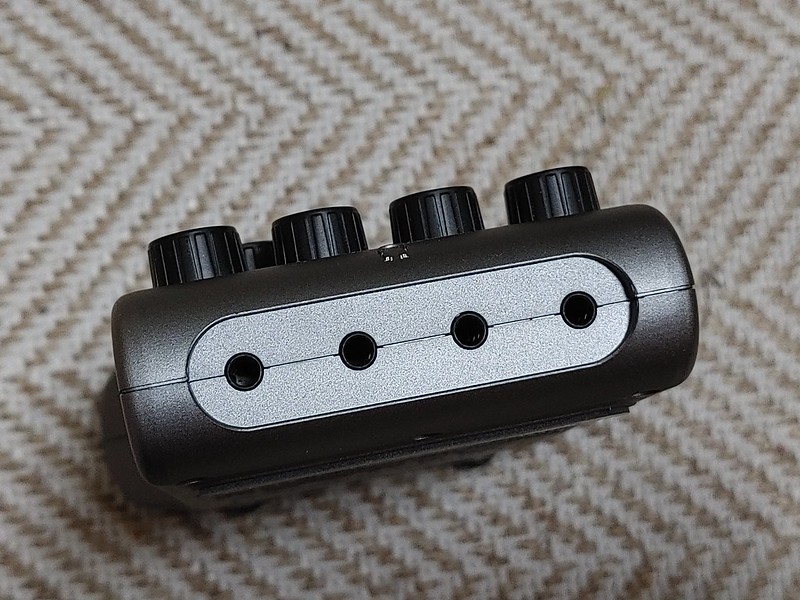
    正確にいうなら入力3はイヤフォンジャックを利用してスマートフォンの音声を取り込み、入力4はUSB経由でパソコンの音声を取り込むことが可能。

    右側面はイヤフォンジャックでスマートフォンと連携
    右側面はイヤフォンジャックでスマートフォンと連携
    左側面はUSBでPCと連携
    左側面はUSBでPCと連携

    なお、入力3と入力4はマイク入力かか外部機器かの排他なので、取り込める音声は最大で4つまで、ということになります。

    入力3と入力4はスマートフォンかUSBかを切り替え
    入力3と入力4はスマートフォンかUSBかを切り替え

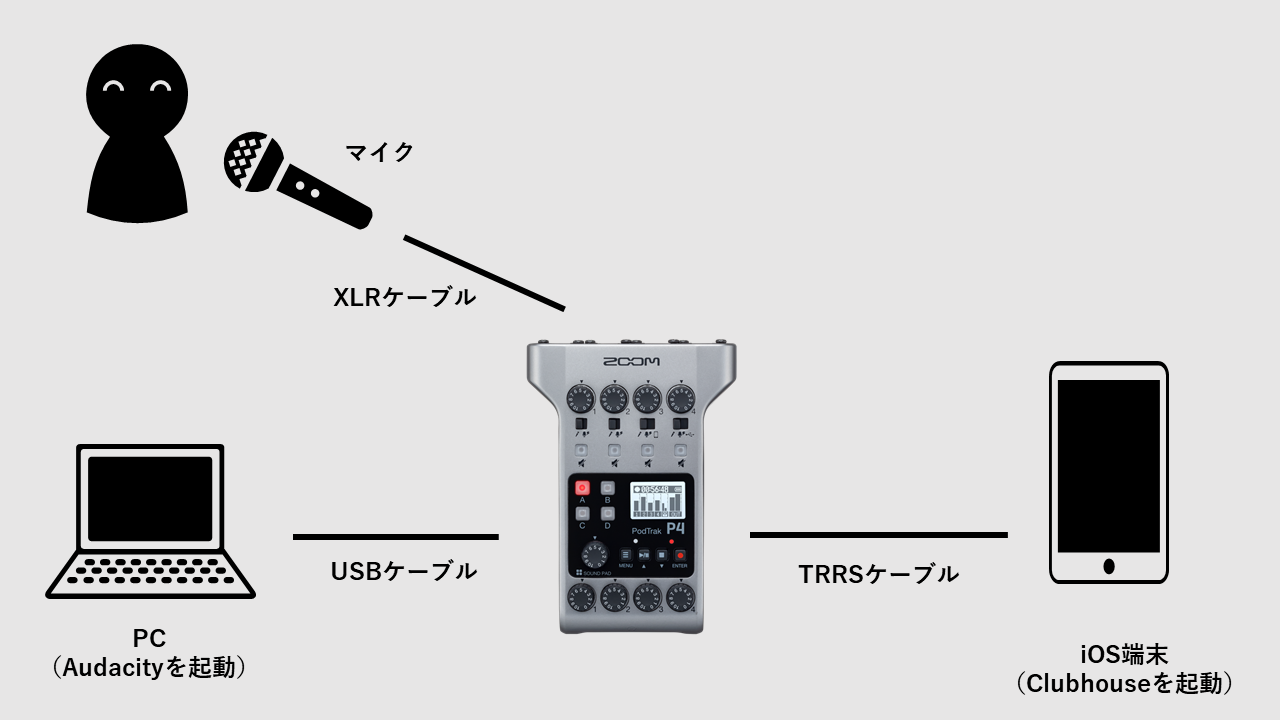
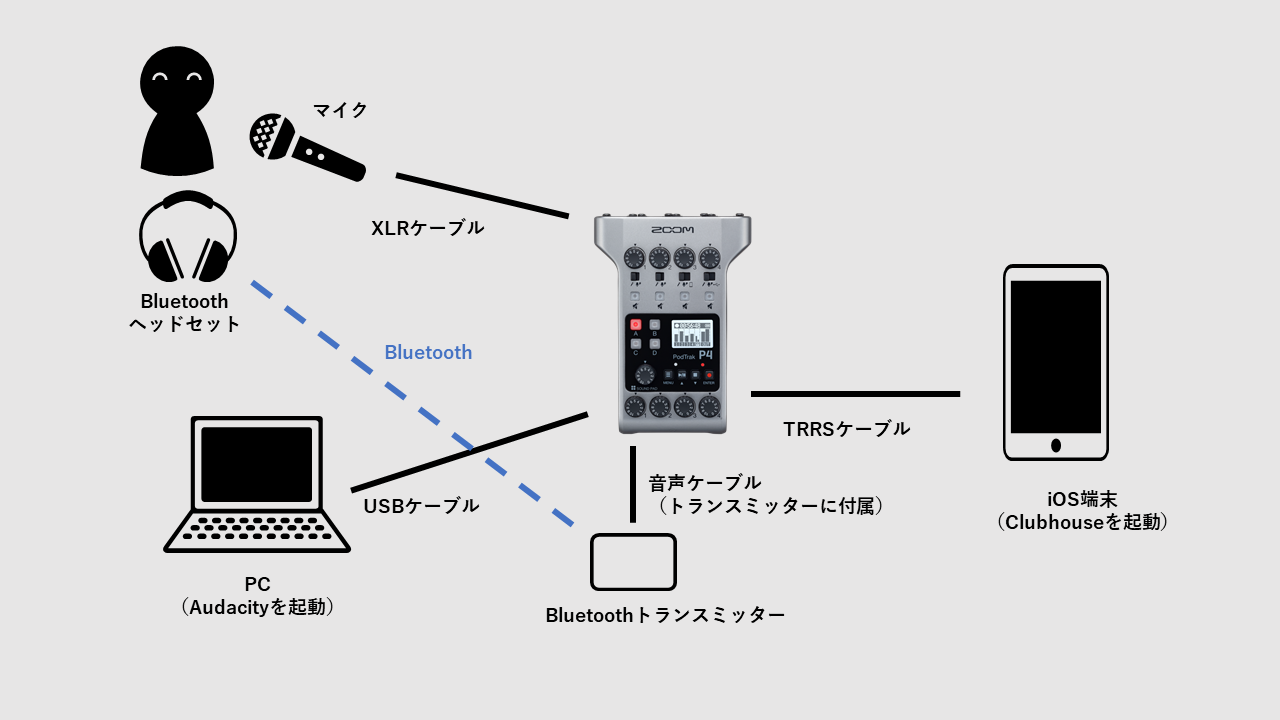
    この外部連携機能を使ってP4とiOS機器をケーブルで接続、P4をUSBでPCと接続することで、P4に繋いだ外部マイクをClubhouseで利用することが可能。さらにさらにAudacityなどの録音ソフトを使って、Clubhouseの音声を録音することもできるのです。

    iPhoneと接続する音声ケーブルはTRRSケーブルと呼ばれる4軸ケーブルが必要。意外とネットでは数が少なくお高めなのですが、私はこちらで300円のTRRSケーブルを購入、問題なく使えています。

    https://yushakobo.jp/shop/trrs_cable/

    iPhoneはLightning変換コネクタ経由で接続
    iPhoneはLightning変換コネクタ経由で接続

    録音ソフトはなんでもいいのですが、Audacityは無料で利用でき、WindowsとMac両対応しているので、こだわりのソフトがなければAudacityがお薦めです。

    「Audacity」無料の音声編集ソフト – 窓の杜
    https://forest.watch.impress.co.jp/library/software/audacity/

    なお、Clubhouseは録音禁止と言われていますが、利用規約では「許可の無い録音」が禁止されているので、最初から録音前提でルームを立ち上げる分にはOK。ポッドキャストなどの音楽番組をClubhouseで収録する、ということ自体は問題ありません。

    Bluetoothトランスミッターの併用でイヤフォンをワイヤレス化

    なお、Clubhouseで音を聞く場合、イヤフォンはClubhouseのイヤフォンジャックに接続する必要があるため、基本的にはワイヤレスで音を聞くことができません。

    音声出力のイヤフォンジャックは4つ
    音声出力は有線のみ4つ

    そのため私はBluetoothトランスミッターを使ってイヤフォンをワイヤレス化しています。

    Bluetoothトランスミッターはなんでもいいのですが、せっかくなので遅延の少ないAptX LL対応のものがお薦め。トランスミッターとイヤフォンそれぞれ数千円程度で、有線並みに遅延の少ない環境を実現できます。私が購入したのは以下の2製品。

    なお、イヤフォンジャックからモニターできる音は相手の声だけでなく自分の声も聞こえる仕様になっており、自分の声はオフにすることはできません。ローカルで聞こえる音声のため遅延はなく、音がずれて聞こえるような違和感はないのですが、自分の声が聞きたくないという人はちょっと困るかも。ただ、相手にどのくらいの音量で聞こえているかを自分の手元で確認できるのは便利です。

    自分を介してClubhouseとAround/Zoomを繋ぐ

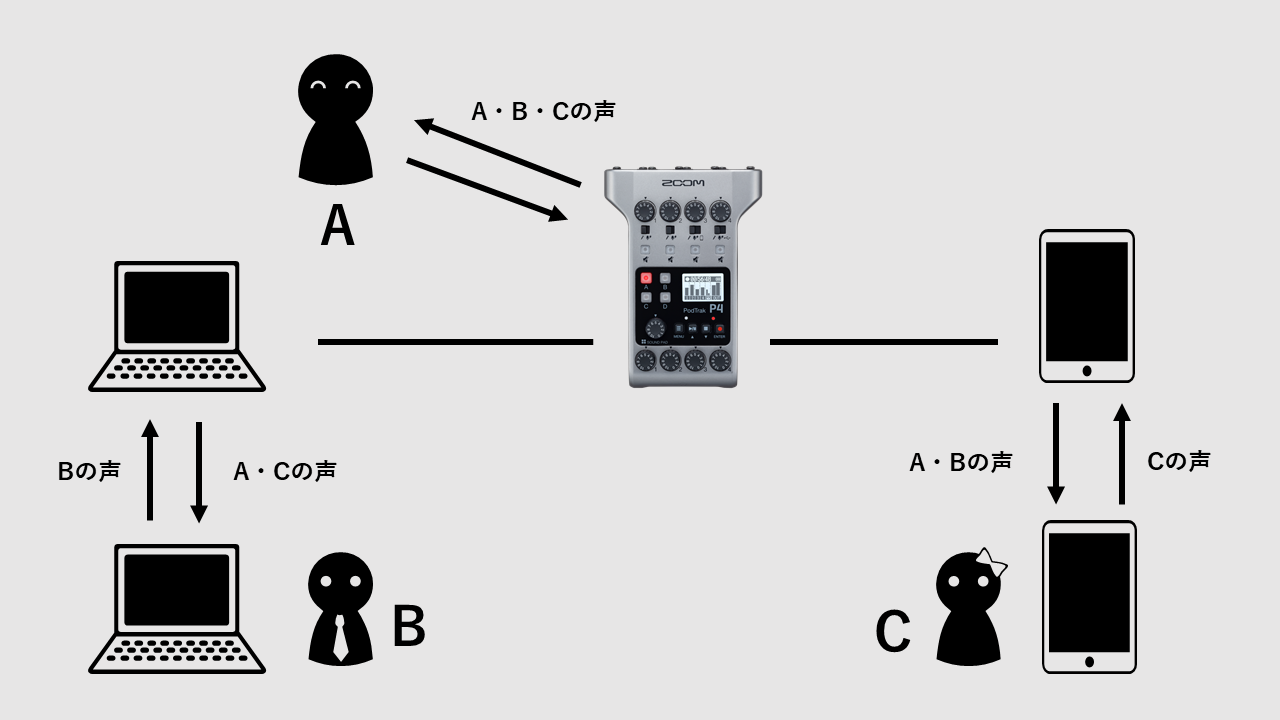
    前述の通り、外部機器との接続はイヤフォンジャック経由とUSB経由の2通りがあるのですが、これを併用することで異なるサービス同士を接続することが可能。具体的にはiOSでClubhouse、パソコンでAroundやZoomを立ち上げ、自分のP4を介してCLubhouseのユーザーとAround/Zoomのユーザー同士が会話することができるのです。

    あくまで自分を介することになるため、ClubhouseとAroundの間では、相手先に誰がいるのかわからないのですが、この環境なら自分を介することで、iOSを持っていない人がClubuhouseを聴く、なんてことも可能になります。

    ただこれ、利用規約的にどうなのかはちょっと微妙。技術的には録音に近いのですが、体験としては1つのiOS端末でClubhouseの音を複数人で聴くのと変わらないとも言えるので、こういう利用するかどうかは自己責任でお願いします。

    そういう意味では知らない人のルームを聴くというより、友達とClubhouseで話したいけどAndroidの友達も参加させたい、という時に便利な小技かもしれません。

    相手の声が相手に返らないミックスマイナス

    先ほど、自分の声を消すことはできないと書きましたが、スマートフォンやパソコンで接続している相手先にはその人の声を返さない「ミックスマイナス」という機能を搭載。相手先にその人の声が遅延して返ることで聴いていて気持ち悪かったり、ハウリングが起きてしまったりという事態を防ぐことができます。

    会議の内容をリアルタイムで書き起こし

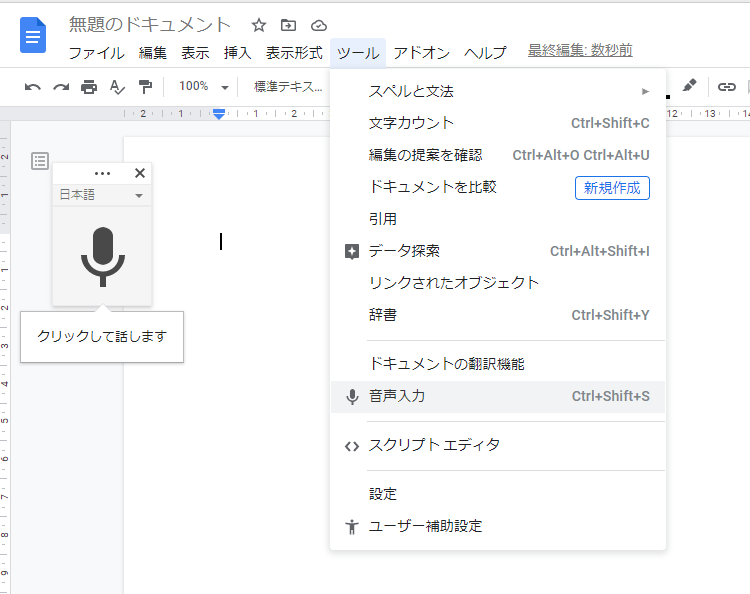
    これはまだ試行錯誤中なのですが一応実現はできたので。Googleドキュメントの音声入力を組み合わせることで、オンライン会議の内容をリアルタイムで文字起こしすることができます。

    やり方としてはChromeでGoogleドキュメントを開き、「ツール」「音声入力」を選択。

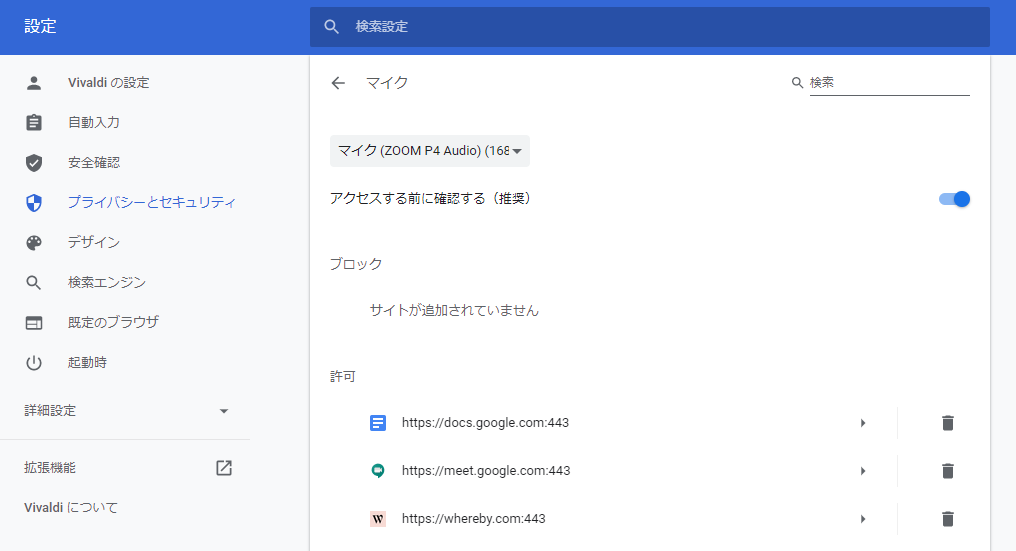
    さらに設定の「プライバシーとセキュリティ」でZoomをマイクに指定します。

    私の場合、メインPCの音声周りが設定おかしいようで、PC1台ではうまく設定できず、初期化した別のPCで実現できました。

    Googleドキュメントを使って音声を書き起こす方法はいくつか紹介されているのですが、うちの環境だとうまく再現できず。一度PCを初期化して挑戦しようと思っていますが、この記事によれば音声入力中ブラウザは触らないほうがいいようなので、2台構成の方が安心かもしれません。

    Googleドキュメントとステレオミキサーで文字起こしをやってみた – Qiita
    https://qiita.com/sakichi01/items/b91e66f63b4a94fb11f9

    P4本来の便利な機能

    こうしたWebサービスと組み合わせた使い方だけでなく、ミキサーやレコーダー本来の機能もP4は便利。そうした基本機能も簡単にご紹介します。

    マルチトラック録音

    本体に装着したSDカードに最大4入力の音声を個別に録音できるほか、全部を合成した音声ファイルの合計5つを同時録音可能。ポッドキャストなどで声がかぶったりしたとき、個別のファイルであればかぶりを簡単に消せて便利なのです。

    マイクはダイナミック・コンデンサ両対応

    4入力すべてがダイナミックとコンデンサに対応。使う時も前面のスイッチを切り替えるだけと手軽です。

    現場での複数人とリモートとの会話をまとめて録音

    元々この機能を魅力に感じて買ったのですが、現地で3人、スマートフォンを使った遠隔1人の合計4人、みたいな収録が簡単にできます。これ、現地側が会議用マイクなどを使ってマイクを1つにすれば実現できるのですが、それだとそれぞれの音声ファイルを個別に録音できないのですよね。パソコンとマイクを併用して現地2人、遠隔2人という構成ももちろん可能です。

    本体のみでジングル再生

    4つの本体ボタンにジングルやBGMを割り当てて流すことができます。デフォルトでBGMや拍手などの音源が11種類用意されているほか、SDカード経由で好きな音源を使うことも可能です。

    IMG00205

    USBバスパワーや乾電池で駆動

    PCとUSBで接続するだけで動作するUSBバスパワーに加えて、単3アルカリ電池2本での動作も可能。本体自体も小さく軽いので、モバイル環境での収録が非常に便利です。とはいえマイクとかの機材は別途必要ですが。

    USBまたは単3電池×2で駆動
    USBまたは単3電池×2で駆動

    最大70dBのゲインが得られるマイクプリアンプ

    専門用語でわかりにくいと思いますが、要は「大きい音で聞こえる」ということ。以前使っていたミキサーは、音量を最大にしてやっとちょうどいいくらいの音量だったので、会場によってはちょっと使いにくいと思っていたのですが、P4は最大にするとかなり音を大きくできるので安心です。

    録音は44.1kHz/16bit固定

    これはあくまで仕様の紹介ですが、P4で録音できる音声ファイルは44.1kHz/16bitに固定されています。要は「CD音質」ということで、一般人には十分な音質なのですが、音にこだわる人たち、例えるなら超高音質で収録しているポッドキャスターのような人から「音が悪い」と言われることもあるのでご注意を。個人的には十分過ぎるほどの音質だとは思いますが。

    2万円台で多機能すぎる1台。音声周りをいろいろいじりたい人にお勧め

    かなり尖った用途なので使う人を選ぶハードではありますが、響く人にはきっと便利すぎて仕方ないP4。価格も25,000円前後と、この機能からすると破格すぎるくらいコストパフォーマンスも高いので、興味のある方は是非お試しを。

    ※この記事で使用したアイコンはこへださん作の素材を使わせていただきました

    Officeツール用アイコン集|こへだ|note
    https://note.com/koeda/n/ne9539610e9af

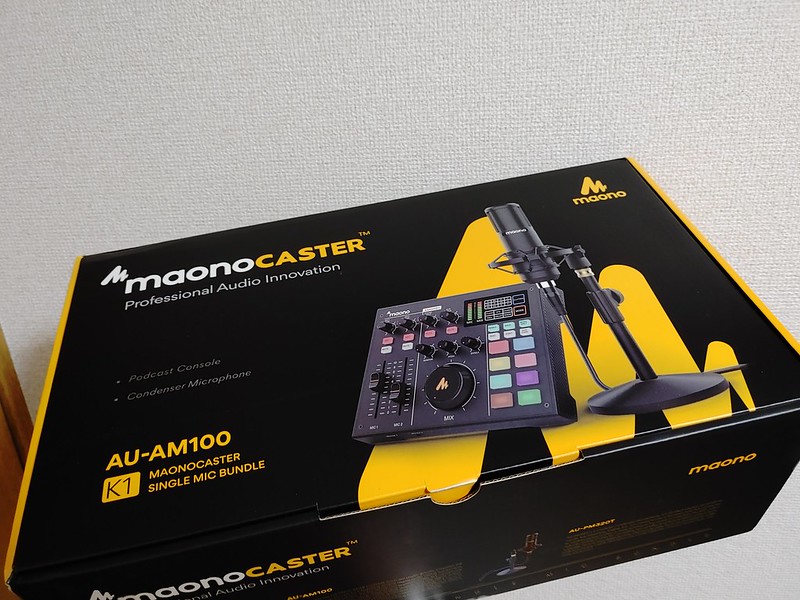
  • Kickstarterでバックしたポッドキャスト向けミキサー「MAONOCASTER」届いた

    Kickstarterでバックしたポッドキャスト向けミキサー「MAONOCASTER」届いた

    ※この記事は5年以上前に書かれたため、情報が古い可能性があります

    先日Kickstarterでバックしていたポッドキャスト向けミキサー「MAONOCASTER」が無事到着。

    20200818_224424

    MAONOCASTER: A Portable All-In-One Podcast Production Studio by MAONOCASTER / Kickstarter
    https://www.kickstarter.com/projects/109296963/maonocaster-a-portable-all-in-one-podcast-production-studio

    まだ使い込めてはないので単に到着を知らせる開封の儀をやってみました。

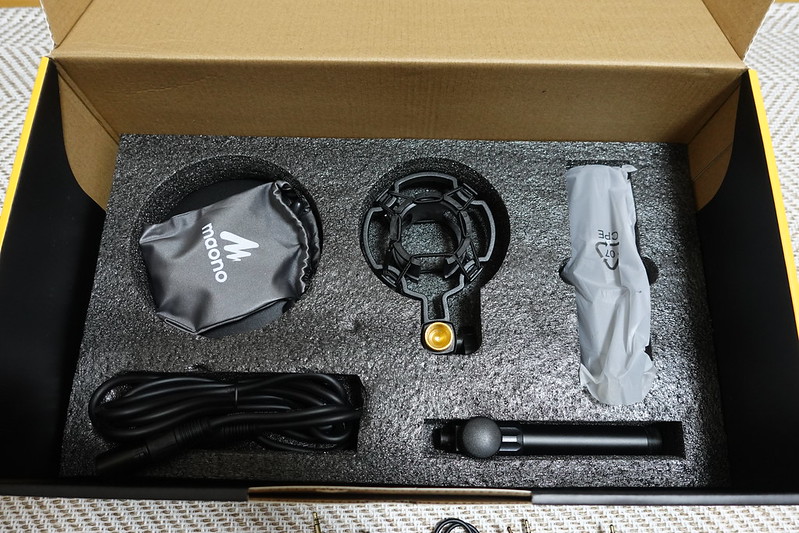
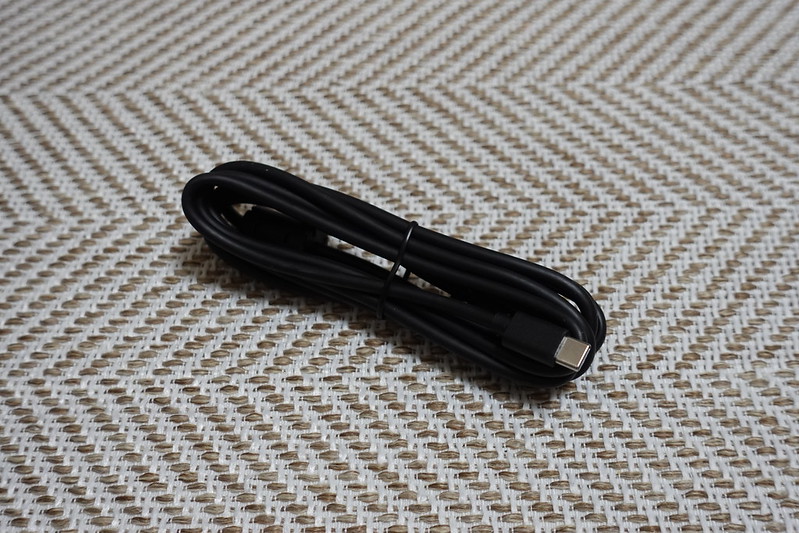
    パッケージを開けると本体、USB-Cケーブル、オーディオケーブルがお出迎え。

    DSC01102

    今回はマイク付きプランを選択したので、本体の下にマイクが入ってました。パッケージ凝ってるな。

    DSC01100

    こちらが本体。機能ごと配列されてて割と使いやすそうなイメージ。

    DSC01095

    背面はこんな感じ。マイク2がAとBあるんだけどこれ排他なのか併用できるのか。あとそもそもマイクはステレオで分岐して1口で2つつなげたりするのかな。そのあたりは未検証。

    DSC01096

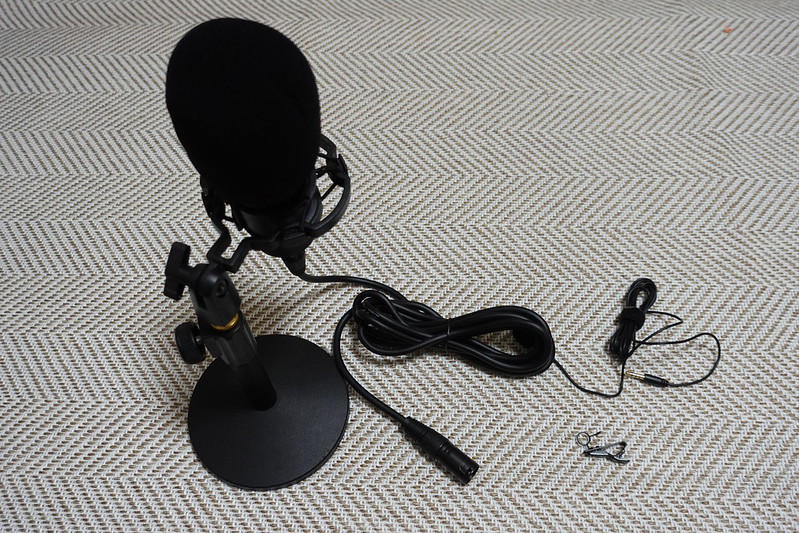
    マイクは追加したマイクのほかにピンマイクも入ってた。これで2人収録はできそう。マイクもアーム型じゃなくてスタンド型なのが嬉しい。アーム型って設置面倒なのよね……。

    DSC01097

    PCとの接続はUSB-C。

    DSC01098

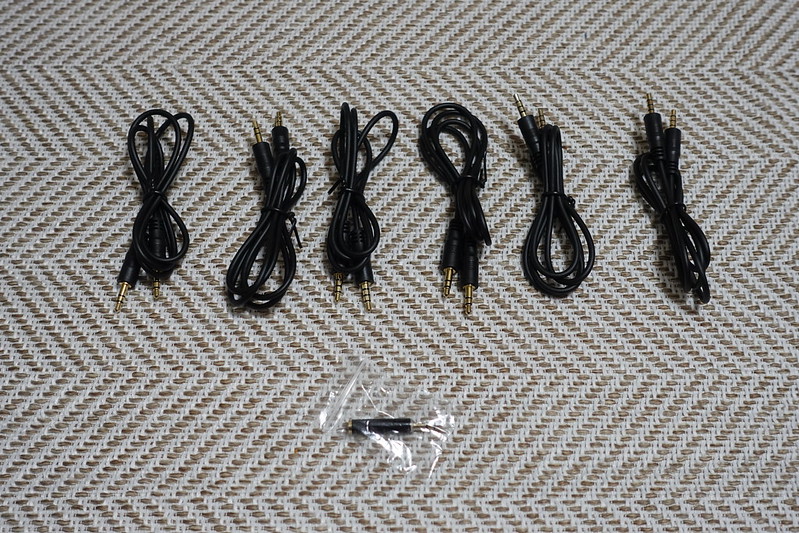
    オーディオケーブルはなぜか6本もついてた。たしかに6口あるけどこんなに使うかね……。

    DSC01099

    実際の使い勝手はまだですが、バッテリー内蔵で持ち運べて、USBで給電できるあたり取り回しは便利そう。最近ライフワーク化しているポッドキャストの次回収録はこれ是非使いたいなと思っております。

    なお、同製品はまもなくGREEN FUNDINGでクラウドファンディング予定とのこと。Kickstarterだとマイク付き149ドルだったんだけど、果たして日本ではいくらくらいになるのかな。

    Maonocaster | ルタワジャパン株式会社
    https://www.rutawa.com/maonocaster

  • 1年間無料でデータ容量無制限の楽天モバイルが初期費用もスマホ代金も実質無料の大判ぶるまいキャンペーン

    ※この記事は5年以上前に書かれたため、情報が古い可能性があります

    4月に第4のキャリアとしてサービス開始した楽天モバイル。技適違反とかいろいろおさわがせもしていますが、サービスとしてはなかなか魅力的な部分もたくさんあります。

    楽天モバイル
    https://network.mobile.rakuten.co.jp/

    知人友人には機会あると楽天モバイルお勧めしてたのですが、7月のキャンペーンがかなりのオトク度なので、紹介する手間を省くためにブログでまとめ。

    ざっくり言うと「月の通信データ無制限、さらに携帯電話の通話料も無料なサービスが、キャンペーンで1年間は初期費用含めて実質無料な上に対応スマホ1台も実質無料でもらえてさらに楽天ポイントもついてくる」という感じですかね。全部入りすぎて逆にわからないかもですが。

    エリアは東名阪と限定ながらデータ通信無制限

    まず楽天モバイルのサービスですが、サービスが立ち上がったばかりなのでエリアはまだまだ狭いです。下記エリアマップみていただくとわかりますが、基本的には東名阪が対象です。

    通信・エリア | 楽天モバイル
    https://network.mobile.rakuten.co.jp/area/

    エリア外はまったくつながらないわけではなく、パートナー回線としてauのLTE回線でつながるのですが、パートナー回線は月に5GBまでなので、楽天モバイルの魅力であるデータ容量無制限が活きない。なのでこのサービスは「そもそも利用エリアが東名阪中心かどうか」をまずご検討下さい。

    エリアについては対象の東名阪であってもいまのところ地下などはつながりませんのでパートナー回線になります。地下鉄だったり地下の飲食店、または地上であっても結構奥まって電波届きにくい場所とかではau回線になってしまうのでご注意ください。

    また、無制限といっても1日に10GBという縛りはあります。とはいえ1日10GBもあればほぼ実質無制限でしょうけれど。

    速度は高速、専用アプリで電話代も無料

    という課題はありつつ、実際に対象エリア内だとまだユーザーも少ないので高速でバリバリ通信できます。メイン回線としては心許ないけど、サブ回線としてテザリング活用するなら十分。

    さらに電話についても、専用アプリ「Rakuten Link」を使うと通話料が無料に。これ050番号とかではなく、楽天モバイルの携帯電話番号で発着信できるので、本当に普通の携帯電話として無料で通話できちゃいます。ビジネスで電話利用多い人は電話のためだけに1台持っていても損はなし。

    キャンペーンで端末も実質無料。1年間何もお金がかからない

    そんな楽天モバイルが7月15日から始めたキャンペーンがこちら。

    夏のスマホ大特価キャンペーン | 楽天モバイル
    https://network.mobile.rakuten.co.jp/campaign/a5-2020-sense3-lite/

    オンラインで申し込むと初期費用相当の楽天ポイントがもらえる上に、対象スマホを購入すると23,000円相当の楽天ポイントがもらえます。対象となるスマホは「AQUOS sense3 lite」が25,980円、「OPPO A5 2020」が22,020円なので、AQUOSなら3,000円くらい、OPPOならお釣りが来るくらいのポイントがもらえることになります。

    両端末ともミッドレンジ、そこそこ使える低価格帯のスマホですが、どちらもCPUはSnapdragonの600番台なので、ハイスペック端末が必要なゲームとかをプレイするのでもない限り十分。AQUOSはFeliCa対応なので、おサイフケータイ使いたい人はAQUOS、おサイフケータイはいらないからカメラやDSDV(SIMが2枚刺さる)といったギミックを魅力に感じる人はOPPOがいいのでは。

    前述の通り回線にはまだ難があるのでメイン回線には辛いですが、もう1台持ち歩くことが負担ではなく、楽天を普段から使っている人であればタダで回線がもらえてしまう。家にネット回線がない人とかも、楽天モバイルエリア内なら自宅専用回線として使うのもアリ。

    なお、上記キャンペーンに加えて楽天モバイルでは紹介者キャンペーンも実施しており、下記のコードを紹介者欄に入れると2000ポイントがもらえます。そして私も3000ポイントがもらえるのでWin-Winというやつですね。

    8XScKDGBGGGJ

    【楽天モバイル】Rakuten UN-LIMITご紹介特典 | 楽天モバイル
    https://network.mobile.rakuten.co.jp/campaign/introduction/

    あと、キャンペーン適用するにはRakuten Linkアプリで通話とメッセージ送信するという条件もあるので、開通しただけで満足せず条件こなすのもお忘れなきよう。

  • Cerevoが国内外の商品を選定するセレクトストアを開設

    Cerevoが国内外の商品を選定するセレクトストアを開設

    ※この記事は5年以上前に書かれたため、情報が古い可能性があります

    古巣のCerevoからこんなリリースが出ました。

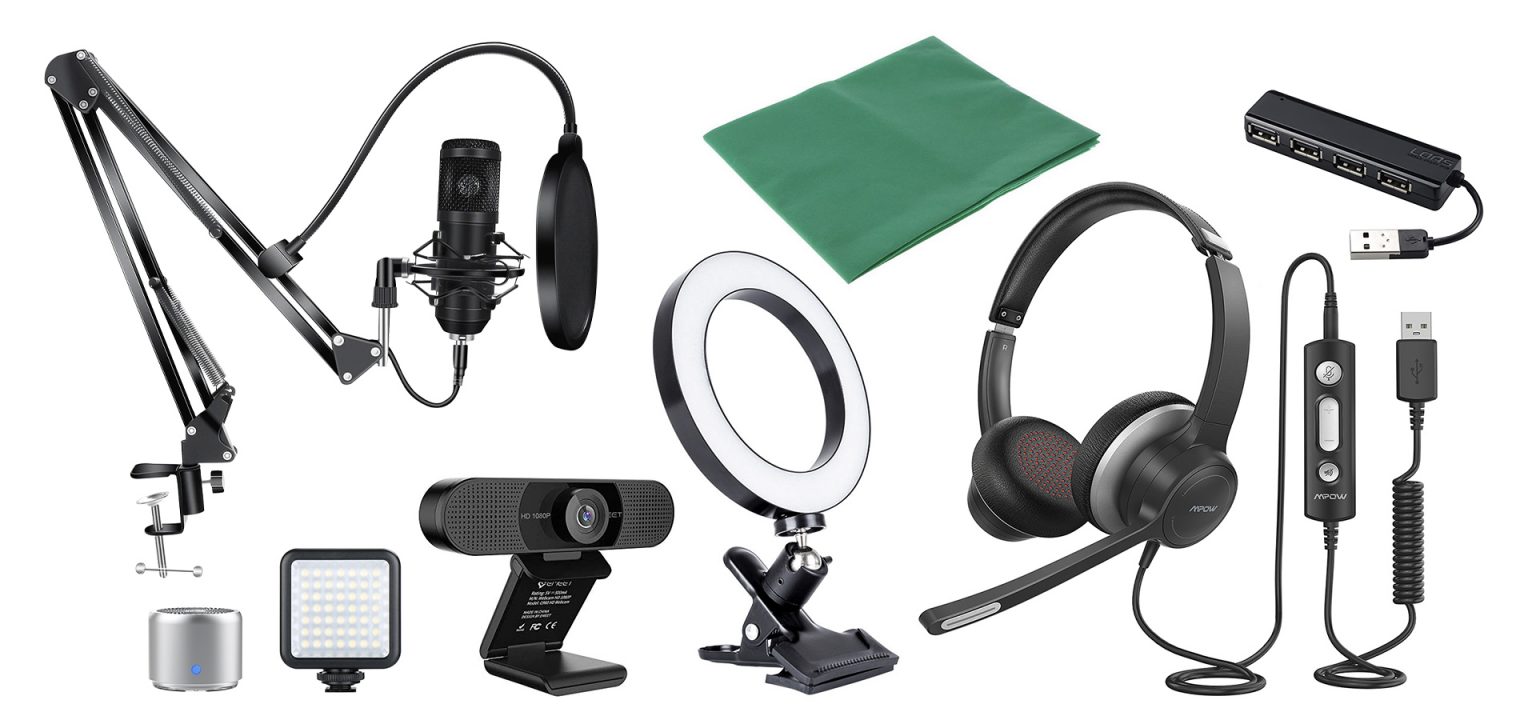
    Cerevo Selection Storeから、ヘッドセットやWebカメラなどビデオ通話向けデバイスセットを9,900円から販売開始 | Cerevoからのお知らせ
    https://info-blog.cerevo.com/2020/06/30/5426/

    お試しで使って欲しいということで機材一式をご提供いただいたので、簡単な使用感含めて感想をば。

    リリースにもある通り、この製品はCerevoが自ら開発した訳ではなく、すでに国内外で販売されている商品をCerevoが選定して販売するセレクトストア、という位置付けです。

    Cerevo Selection Store – Cerevo official store
    http://cerevo.shop-pro.jp/?mode=cate&csid=0&cbid=2626256

    製品自体は低価格なエントリーモデルで、高品質なビデオ会議というよりは「在宅ワーク環境整えたいけれど何買えばいいのかわからない」という人向け。実際のところ、フリーランス生活に向けてマイクやカメラもゴリゴリに準備していた自分の機材に比べると品質はそこまで高くないですし、セットになってる製品をAmazonなどで探して1つ1つ自分で買えばもっと安い価格でこの構成を実現することもできちゃいます。

    ただ、こういう製品のポイントはそこではないんですよね。このラインアップを見て「同じ型番のやつAmazonで買えばいいか」というリテラシがある人は対象外で、前述の通り「何を買っていいのかがわからない」という人に向けて「これを買えば安心ですよ」というお墨付きを提供するのがこういうセットモデルの本質だと思います。

    実際問題、自分も最近趣味と実益を兼ねてライブ配信設備の機材を自前で揃えているんですが、マイク買ったはいいもののXLRの端子が逆のケーブル買って落胆したり、マイクの音うまく入らんなーと思ってたらステレオとモノラルのケーブル間違えたりというミスを連発しております……。慣れている人からしたら本当にたわいもない凡ミスなんですけど、初心者にはそこが難しいという壁があるんですよね。

    その点では自分がCerevoに在籍していたとき、ミニ四駆をラジコンに改造できる電子工作キットという製品を発売するときに、電子工作に必要な工具を一式セットモデルにしてリリースしたことがありまして。

    つくって、学んで、楽しめる。IoT時代の電子工作とプログラムの基礎がわかる、スマホで操作する改造ミニ四駆製作キット「MKZ4」を発売 | Cerevoからのお知らせ
    https://info-blog.cerevo.com/2016/06/30/2428/

    これも当時はエンジニアから「そんなの誰でも買えるだろ」と突っ込まれまくったのを「いやいや初心者にはそれがわからないんだってば」と説得して限定販売したなーというのを懐かしく思い出しました。

    そういう視点でみると、今回のセットモデルは工具に比べると選択難度が低めではあるので、付加価値として「この機材は何のために必要でどういう使い方すると効果的だよ」みたいなノウハウも提供できると初心者には喜ばれそう。グリーンバックとかはZoomで便利なんだけどそもそもZoomの背景機能しらないと意味がなかったり、LEDライトもどこに置けば効果的、みたいなちょっとしたコツもあったりするので。

    あとはせっかくなので配信系機材とかもとりまとめてもらえると嬉しいですね。これはほんとに素人殺しで、見た目まったく一緒だけどステレオとモノラルが違うとか、写真で見ると大きさ一緒なのに届いてみたら端子の大きさが全然違うとか平気であるので……。

    Cerevo Selection Storeというシリーズを銘打っているだけに今後もこういうラインアップが登場してくると思いますが、ハードウェアを作るだけじゃなく、こういう目利きで活用できるというのはメーカーのノウハウを活用する1つの手だと思います。

    今回は国内販売されているものも多いですが、海外で販売されているものを国内販売に向けてローカライズしたり認証取ったりというのも、製品を消費者に届けるという点では十分にメーカーの役割だと思うので、Cerevoがこれまで蓄積してきたノウハウで海外の面白い製品がいろいろ引っ張ってこれるといいなと期待しております。

  • ほぼ全部入りのディスプレイ付きスマートスピーカー「Clova Desk」が1万円以下のキャンペーン価格でお買い得

    ほぼ全部入りのディスプレイ付きスマートスピーカー「Clova Desk」が1万円以下のキャンペーン価格でお買い得

    ※この記事は5年以上前に書かれたため、情報が古い可能性があります

    先日放送された「マツコの知らない世界」のスマートスピーカー特集を見ていて「ああやっぱりClovaはディスプレイ付きがいいなあ。そろそろ安くなってないかなあ」と製品サイト見に行ったら、見事ビンゴに5/10までのキャンペーンでClovaのディスプレイモデル「Clova Desk」が9,680円と1万円を切る大幅割引されていたので勢い購入してしまいました。

    Clova Desk | LINE Clova公式サイト
    https://clova.line.me/desk/

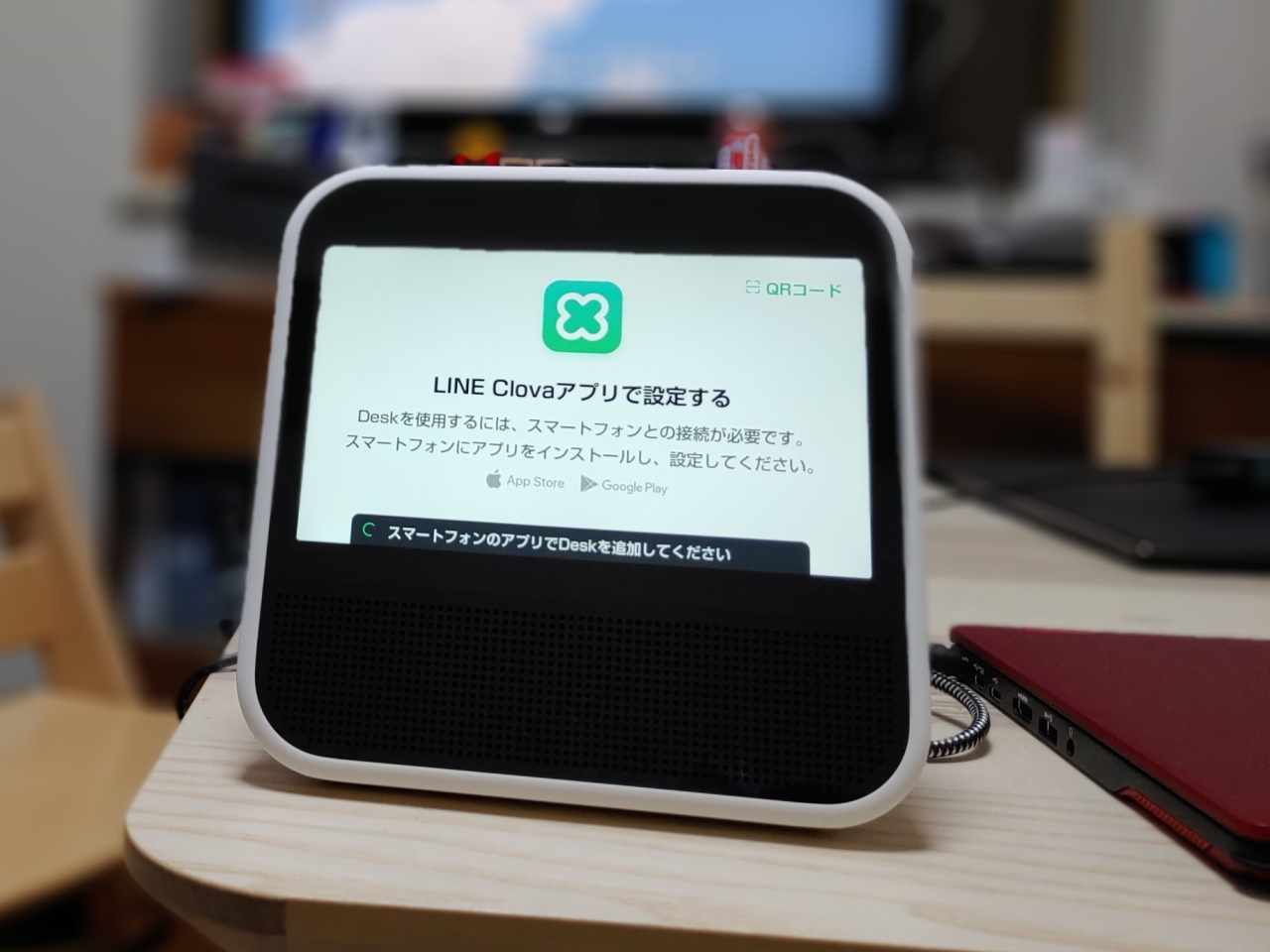
    Clova Deskは、音声で操作できるスマートスピーカー機能に加えてテレビやエアコン、照明など赤外線リモコン型の家電を操作できるスマートリモコン機能も内蔵したモデル。しかもディスプレイがついていて映像やテレビ電話も楽しめるという、ざっくりいって全部入りといっていいスマートスピーカーです。

    スマートスピーカーと言えばGoogleのNestシリーズ(旧名称Google Home)、AmazonのEchoシリーズが有名ですが、これらは単体でスマートリモコン機能を持たないので別途購入が必要。機材が2つに増えてしまうことに加えてコスト的にも高くつくので、なんだかんだ1万円弱くらいはかかってしまいます。

    それに対してClova Deskはディスプレイもついてこのお値段のが嬉しい。そしてClova最大の特徴であるLINEにも対応しているので、LINEを使った音声通話やテレビ電話はもちろん、しゃべった内容をテキスト変換してLINEのメッセージとして送信する機能や、受信したLINEを音声で読み上げてくれる機能などもついているので、LINEを友達や家族と活用している人にはとても便利。

    このあたりはClovaの別モデル「Clova Friends」で以前にレビュー書いているのでよろしければご覧ください。ディスプレイがないこと、Clova Deskと違ってスマートリモコン機能が別体であることを除けば利用できる機能はほぼ同一です。

    【ミニレビュー】Clovaスピーカーが全部入りに。家電操作の「Clova Friends Dock」が結構イイ – AV Watch
    https://av.watch.impress.co.jp/docs/review/minireview/1142427.html

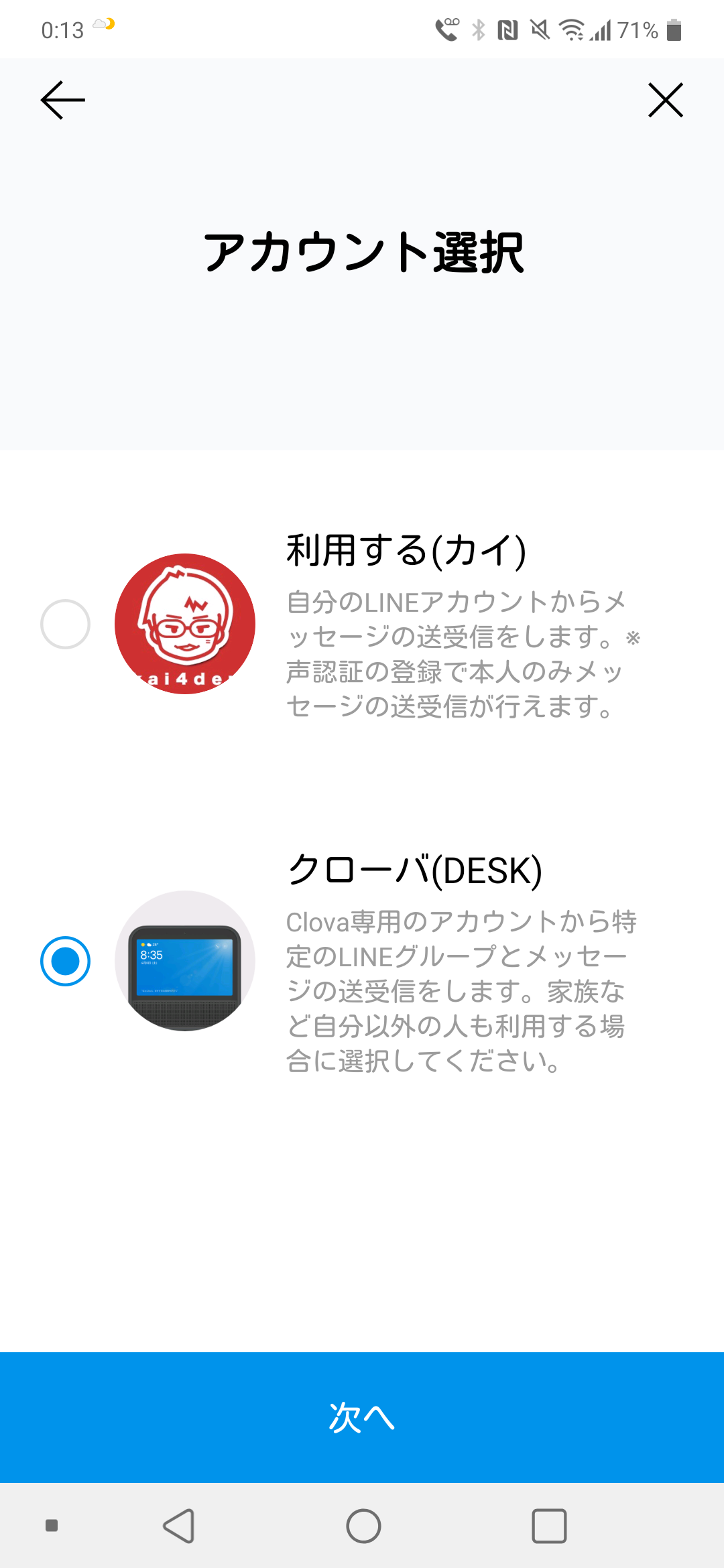
    LINEの動作について補足すると、テキストメッセージについては自分のアカウントかClova専用のアカウントでやりとりかを選べるので、Clova専用アカウントなら個人のLINEメッセージが家族に読まれてしまう、ということはありません。一方で音声通話とテレビ電話は自分のアカウントを使うというちょっとちぐはぐな仕様になっており、自分宛ての通話を家族が受けることができてしまうので、それはちょっと困るという方は設定をテキストのみにしておくのがよいと思います。

    実際に導入してみてちょっと苦戦したのはClova Deskの設置位置。背面に赤外線ポートがあるのですが、我が家ではClovaでエアコンとテレビの両方を操作したいため、どの場所に置けば両方をコントロールできるかの調整でちょっと苦戦しました。

    また、前述のレビューの通り我が家はすでにClova FriendsとClova Friends Dockを利用しており、これをClova Deskに移行したのですが、Clovaの家電情報は本体ではなくサーバー側で持っているようで、Clova Friends Dockの電源をオフにしてClova Deskで操作しようとするとエラーが発生。いろいろ試した結果、Dock側の家電リモコン設定を初期化することで無事Deskで動作するようになりました。

    すでにスマートスピーカーを導入している人だとそこまでメリットを感じないかもしれませんが、LINEを頻繁に使っている家族にはおすすめ。最初の設定が壁かもしれませんが、実家に送って親に孫の顔を見せるのに使うとかもよいかもしれません。

  • Windows 10でヘッドセットのマイクが認識されなくなったらRealtek Audio Consoleを見てみよう

    Windows 10でヘッドセットのマイクが認識されなくなったらRealtek Audio Consoleを見てみよう

    ※この記事は5年以上前に書かれたため、情報が古い可能性があります

    ここ最近、ビデオ会議にもよく使っているヘッドセットのマイクがなぜか認識されなくなり、困っていろいろ調べたけど備後の解決方法が見つからずいろいろ模索していたら解決したので備忘録がてらと、同じ症状で悩んでいる人向けに。

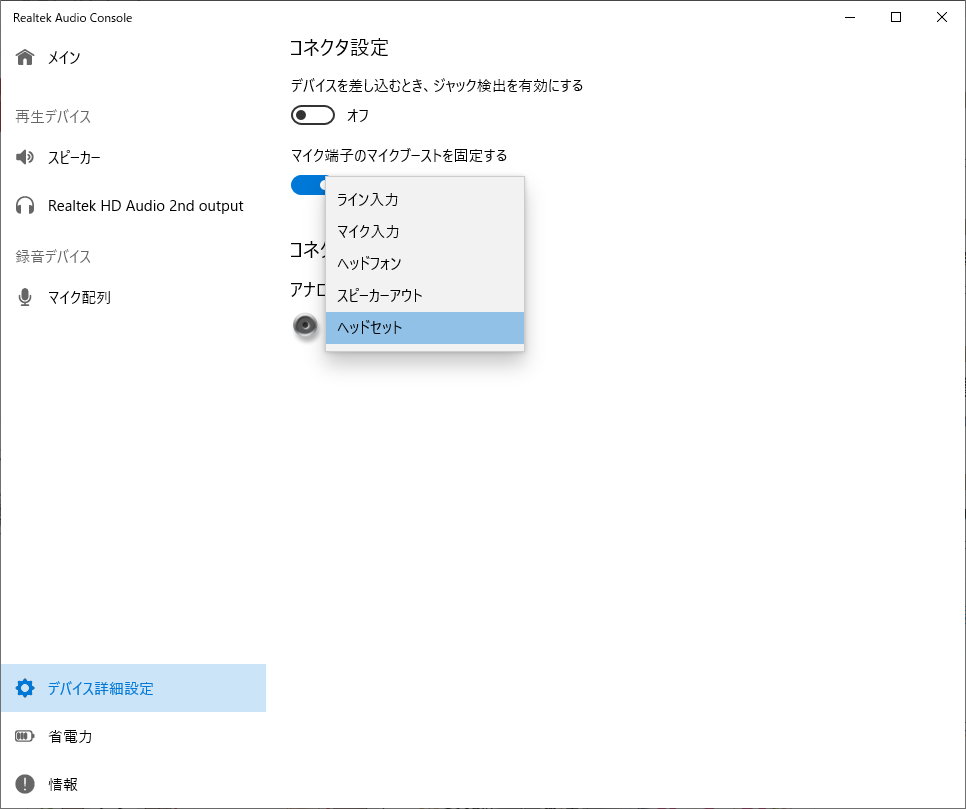
    結論としてはWindows 10で「Realtek Audio Consle」を検索して起動、「デバイス詳細設定」の「アナログ」項目を「ヘッドセット」にしたら直りました。なにかのきっかけでヘッドセットがヘッドフォンになってしまい、音は聞こえるけどマイクとしては認識されていなかったぽい。

    他のPCやスマートフォンでは正しくマイクが使えており、パソコンを再起動やシャットダウンしても直らなかったので途方に暮れていたのですがひとまず解決してよかった。これで明日からのビデオ会議生活がまた続けられます。

    なお、使っているヘッドセットはこれ。マイクが割といいのと、マイクを上に跳ね上げると自動でミュートになるのが便利なのですがいかんせん長時間使っていると耳が疲れるのが課題。

    B01KV3BB0S
    ゼンハイザー ゲーミングヘッドセット 密閉型/ノイズキャンセルマイク GSP 300【国内正規品】

    なので最近音を聴くのは以前ブログにも書いたSBH82Dを使っています。便利すぎるのと値段もそこそこなのでスマートフォン用とパソコン用で2台用意しちゃいました。

    B07R9M4T8P
    ソニー SONY ワイヤレスオープンイヤーステレオイヤホン SBH82D : Bluetooth/ながら聴き/NFC対応/マイク・操作ボタン付 2019年モデル グレー SBH82D H

    難点を言うと音を聞き始めるときなぜかフェードインする仕様なので、音楽の最初の部分が聞こえなかったり、あと英会話勉強アプリとかだと冒頭聴き取れなくてリスニングには致命的なんですが、ビデオ会議で使う分には問題なし。音量がそこまで大きくないので屋外とかだと音が聞こえないこともあるのですが、室内なら十分だし、耳を塞がないので自宅の音も同時に聞けるのがいい。

    ただマイクはSBH82Dだとちょっと非力なので、ポッドキャスト用に購入したBlueのYeti使っています。しかしこのリモートワークブームのせいか偉い値段になってるな……。

    B0822PMBTZ
    Blue Microphones Yeti USB コンデンサー マイク Blackout Edition イエティ ブラック BM400BK 国内正規品 2年間メーカー保証

    こちらは音質が高いのはいいのですが感度も高いので、キーボード音や物音なども結構拾います。普通にビデオ会議で使うくらいなら問題ないのですが、周囲が騒がしいときは音を拾いすぎてしまうのでヘッドセットのGSP 300に切り替えるという使い分けしています。

    あと、先日知人がいいとオススメしてたのでネックスピーカーも買ってみました。まだ手元にはないんだけど自宅でつかうぶんにはそこまで音漏れても困らないし、耳の装着疲れもなくなるならいいのかも。使ってみてよかったらレビュー書くやもしれません。

    B084G5LRVR
    ネックスピーカー Bluetooth首掛けスピーカー Bluetooth5.0/CVC8.0ノイズキャンセリング/4つのスピーカー内蔵/IPX4防水/Apt-X テレビ/映画/ゲーム用 85g超軽量 15時間連続再生 ブラック

  • シャオミのショルダーバッグとSurface Goが外出のお供に最高の組み合わせ

    シャオミのショルダーバッグとSurface Goが外出のお供に最高の組み合わせ

    ※この記事は5年以上前に書かれたため、情報が古い可能性があります

    小さくて軽くてパフォーマンスはそこそこ、タッチペンもLTEも対応で外出時に愛用しまくっているSurface Goですが、フリーランス宣言かつ有給休暇中になったタイミングで持ち物系を見直し、Surface Goを中心とした最小構成を作ってみました。

    その最小構成で大変役に立っているのがシャオミの肩かけショルダーバッグ。

    20200304_171852

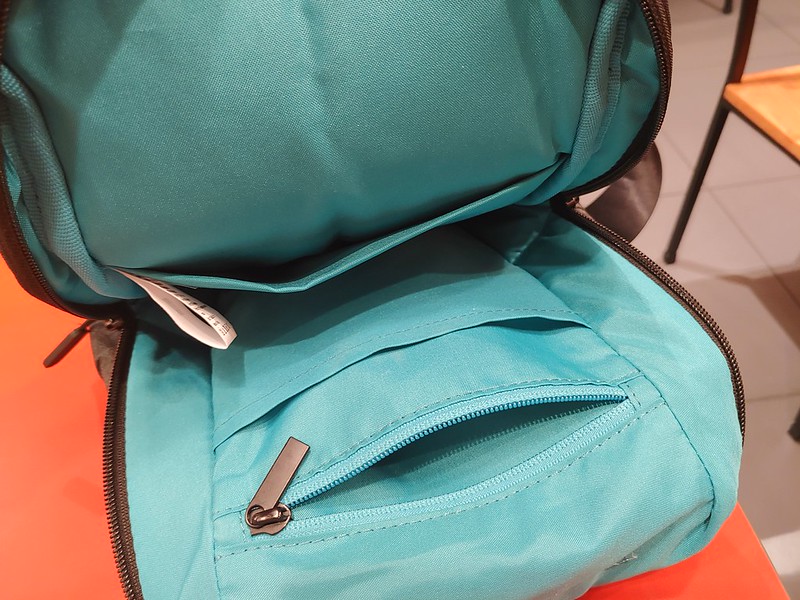
    これ、肩掛けサイズながら10インチのSurface Goがちょうどよく収まるのです。

    20200304_171914

    バッグの中にSurface Goを収容したところ。専用バッグなのか……!というくらいいい感じで収まります。

    20200304_172003

    中はチャック付きのポケットのほかにポケットが2つ。外側にもポケットが1つあるので収容力は高め。

    20200304_171946

    Surface Goをメインとしたバックの中身はこんな感じ。Surface Go本体にタイプカバーとタッチペン、そして充電用のバッテリーとUSB-Cケーブル、そしてUSB-Cの充電器。Surface GoのACアダプタはUSB-Cを併用したいときのために持ち歩いていますが、割り切ってACアダプタ使わずUSB-Cで給電するのもありかも。これでも中身的にはスカスカなので、あとは必要に応じてモバイルマウスとか打ちやすさ重視のBluetoothキーボードとかを入れています。

    20200304_172056_HDR

    肩がけは肩が凝るので基本はリュック派なのですが、このくらいの内容量なら肩の負担は少ないし、肩がけの方が前に持ってきたりという取り回しもしやすい。本格的な作業するときはSurface Goだとちょっと非力なのですが、メール中心の作業くらいしかないときならSurface Goがあれば十分なので、しばらくその日のスケジュールに応じてシャオミバッグをベースとした最小構成も活用してみたいと思います。


    B07KSTQJ3G
    xiaomi ショルダーバッグ メンズ 斜め掛け ワンショルダーバッグ 大容量 ボディバッグ 防水 軽量 人気 ipad収納 肩掛け ビジネス おしゃれ 通学 通勤?グレー?

  • 2画面スマホ「G8X ThinQ」でできないこと【UPDATE】

    2画面スマホ「G8X ThinQ」でできないこと【UPDATE】

    ※この記事は5年以上前に書かれたため、情報が古い可能性があります

    発売初日から購入して愛用しまくっている2画面スマホ「G8X ThinQ」。2画面のインパクトは大きいようで行く先々で注目を浴び「何ができるの?」と聞かれるのですが、それを知るには何ができないのか、を把握したほうが早いかも。ということで、G8X ThinQ購入してから気がついた「あ、これできないのか」というポイントをまとめてみました。

    文字入力は右画面だけ

    【UPDATE】Android 10のバージョンアップに合わせて、ATOKがケース側ディスプレイでも文字入力できるようになりました。もともと標準の文字入力もケース側ディスプレイでできてたのですが、文字変換の賢さという点でATOKが使えるようになったのはかなり嬉しいアップデートです。

    ケース側のディスプレイはタッチ操作対応ですが文字ATOK入力は非対応なので、文字ATOK入力したいときは右側ディスプレイに表示する必要あり。一見手間なようですが、どちらのディスプレイでもアプリを選ぶだけで反対側にさっと移動するのでさほど手間ではなし。2画面用のショートカットを使って「左右入れ替え」「右画面を左画面に移動」みたいなこともできるようになっているほか、3本指ジェスチャーで横にスワイプすると反対側の画面にアプリを移動することができます。

    【追記】コメント欄で指摘もらって気が付きましたがデフォルトの文字入力なら左側もいけました。これATOKの問題だったのか……。というわけでATOKとか使わない人なら左側でも入力できるのですが、この端末はATOK使うの諦めるかなあ……。

    スマホスタイルでは写真が撮れない

    便宜上、ケースをひっくり返した状態をスマホスタイルと呼称しますが、この状態だとカメラ部をケースが物理的に隠してしまうので写真が撮れません(もちろんインカメラは撮れますが)。なので写真撮るときは常にケースを開いた状態にする必要あり。

    ケースをひっくり返すとカメラ部分をケースが覆ってしまう
    ケースをひっくり返すとカメラ部分をケースが覆ってしまう

    ただ、スマホスタイルでカメラアプリを起動すると(アウトカメラが塞がれているので)自動的にインカメラで立ち上がるほか、アウトカメラに切り替えても「使えませんよ」というメッセージが出たりと配慮が細かい。ほんとに2画面のこと追求して考えられている感あります。

    スマホスタイルではFeliCaが使えない

    これも同様の理由でケースが物理的にFeliCa面を隠してしまうので改札が通れません。スマホスタイルで持ち歩いている時に改札通ろうとしたらさっと取り出して折りたたみ型を変える必要あり。両手が荷物で塞がってるとちょっと不便かも。

    左画面のホーム画面アプリは固定

    ケース部分の左側ディスプレイは1画面のみの専用ホーム画面。そこまで不便ではないものの、アプリ一覧はフォルダで並ぶとわかりにくいのでフォルダなしのアルファベット順、が好みの自分としてはやや面倒かな。まあよく使うアプリをホーム画面に置いておけば解決できるレベルです。なお壁紙は変えられるので左右のデザイン揃えることは可能。

    左画面は1画面の専用ホーム画面
    左画面は1画面の専用ホーム画面

    2画面を1画面として使えるアプリはあまりない

    これは前に書いたのですが、本気はあくまで2画面がメインなので、大画面として使いたい人には不向き。Googleマップとか電子書籍が大画面で使えたらなーと思わないことはないもののそこは用途が違うので、大画面を求めてやまない人はGalaxy Fold買いましょう。ThinQとFoldは似て非なるものなので同じような製品としてかんがえると火傷します。

    なお、G8X ThinQユーザーの有志により、アプリを強制的に1画面表示するアプリも公開されました。

    G8X ThinQ向け、ワイドモードボタンを増やすアプリを作ってみました – tmytのらくがき
    https://blog.tmyt.jp/entry/2019/12/13/225204

    ただし残念ながらこれで動作するのも一部のアプリのみ、なのですが手持ちのアプリではSidebooksがきっちり2画面対応したのと、ジャンプ+もページによっては見開きになります。楽天マガジは見開き対応してないものの1画面で文字が拡大されて読めるので、通常表示よりはだいぶ読みやすい。万能ではないもののこのアプリ公開のおかげでまたいろいろと活用できそうです。

    Sidebooksを強制2画面表示
    Sidebooksを強制2画面表示

    ケースに装着したままUSB Type-Cでは充電できない

    これも前回書いた通りで、ケースは専用端子になっているのでアダプタ経由で充電する必要あり。このアダプタ小さいからすぐ無くしそう……。

    ケースの充電は専用端子
    ケースの充電は専用端子


    専用アダプタ。マグネット着脱式だけどすぐ外れる
    専用アダプタ。マグネット着脱式だけどすぐ外れる

    ただ、家に居るときはさほど2画面活用することがないのでケースから外して使っていることが多いことと、Qiの無接点充電に対応しているので急ぎでないときはQi充電していることもあり、結果としてそこまで困ってません。外出先でもケース外せばすぐ充電できるわけだし。

    ソフトバンク回線以外での利用

    できないわけではないのですが、G8X ThinQの対応するLTEバンドはソフトバンク仕様になっており、ドコモやauで使う場合は標準バンドの1と3しか使えません。実際に試してみたわけではないのですが、いわゆるプラチナバンドが非対応になっているので電波的にはちょっと厳しいかも。このあたりは手持ちのSIM使ってもうちょい試してみたいところ。

    LG G8X ThinQ 搭載周波数帯一覧
    https://cdn.softbank.jp/mobile/set/common/pdf/products/lg-g8x-thinq/spectrum.pdf

    あと久々のソフトバンク使って見たのですが、やっぱりドコモより電波は弱いですね……。室内とか電車移動とか、ドコモの頃は全然気にしなかったところで「あれ、電波弱いぞ」ということがちょこちょこありました。ついでにいうとソフトバンクのウルトラギガモンスター、料金高すぎませんか……。動画とかパケット消費しないのは嬉しいけどそもそも50GBも使い切れないぜ……。しかもテザリングで別途課金されるし……。

    ウルトラギガモンスター+(プラス) | スマートフォン・携帯電話 | ソフトバンク
    https://www.softbank.jp/mobile/price_plan/data/ultragiga-monster-plus/

    と、細かいところで不便な部分はありつつ、2画面のメリットに比べたら些細な話なのでほとんど気にならない。それ以上に2画面ならではの面白い使い方がいろいろとあるのですが、それはまた別の機会、別の場所などでちょこちょこ発信していきたいと思います。