投稿者: カイ士伝

  • F-01AからF-04Aまでのフルブラウザを比較

    ※この記事は5年以上前に書かれたため、情報が古い可能性があります

    比較シリーズのファイナルは、このためだけにプラス1000円近い料金を払っているフルブラウザであります。

    よく携帯電話の世界はイ ンターネットでないだのガラパゴスだの言われますが、ブラウザに限るならばフルブラウザ使えばそんなことはまったくない。料金も一般的なスマートフォンと ほぼ同等の料金で定額プランが使えますし、携帯電話だけでは見られないインターネットの世界を見る手段としては大変便利で欠かせない存在です。

    そんな便利なフルブラウザも、ソフトウェア自体の性能はF906iとほとんど変化はありません。

    F906iのフルブラウザがF905iからいい感じに改善 – カイ士伝
    https://bloggingfrom.tv/wp/2008/06/18/244

    ただ、ハードウェアの仕様が異なることで、フルブラウザの使い勝手にも大きな違いが生じてます。といっても縦表示の時はほとんど使い勝手に違いはありません。問題はPCスタイルで画面を横にした時なのです。

    F-01Aは回転二軸、F-03Aはスライドという違いながら、横表示の使い勝手はさほど違いがありません。ただ、F-01Aは回転するのがやや手間なのに対し、スライドは端末を閉じればいいだけ、というのはちょっと楽ではあります。

    しかし問題はF-01A、F-03Aとも横表示は見ることが中心の「ビューア」でしかないこと。このあたりは以前にもがっつり書いてますが、PCサイトは横表示のほうがより忠実に再現できるのに文字入力が大変、縦表示だと文字入力できるけど画面がくずれやすい、そして縦と横を切り替えるたびに待ち時間が発生するなど、横と縦の使い分けがだいぶ難しくなっています。

    そして最後のビューアですが、PDFやドキュメントビューアはともかくとして、フルブラウザに関しては正直いって厳しいと言わざるを得ない感じ。

    F-01Aのタッチパネルの使い勝手チェック – カイ士伝
    https://bloggingfrom.tv/wp/2008/11/27/723

    そしてもっと厳しいのがF-02AとF-04A。どちらも傾きで横表示と縦表示を自動で判断して切り替える機能があるんですが、これがあるとちょっとでも傾いたり、一度端末を折りたたんでポケットにしまう、なんて行動しただけで向きが変わってしまい、そのたびにサイト表示をやりなおすので時間がかかる。サイトによっては横と縦を切り替えただけで画面がトップに戻ってしまうこともあって、正直F-02AとF-04Aのフルブラウザはイライラさせまくられてました・・・・・・。

    一見すると便利そうなんだけど、実際に使ってみるとこれが不便で仕方ない。携帯電話を動かさないでじっくり読んでいるときはいいけど、電車の中で読んでい て、降りる駅でいったん携帯を閉じ、駅を出たらまた開く、なんて流れで使おうとすると、勝手に画面が横に切り替わってしまう。それが横に切り替わるだけな らいいんだけど、一度切り替わるとサイト読み込みに時間がかかる場合、なかなか元に戻らないんだな……。

    F-01AとF-02AのフルブラウザをF906iと比較 – カイ士伝
    https://bloggingfrom.tv/wp/2009/01/23/1583

    自動の向き判別機能をオフにすると、今度はカメラを横に向けた時に横画面で認識してくれなくなる。F-02Aは背面で撮れば必ず横長になりますが、F-04Aなんかは背面で撮ることはできないので、横長表示で撮りたい場合はどうしてもこの機能が必要。せめて機能ごとに自動の向き判別機能を割り当てられればよかったんですが・・・・・・。

    全体的に感じるのは、あまり開発の人はフルブラウザ使ってないんだろうか、ということ。正直言って端末を横から縦に表示切り替えた時、途中まで読んでいたページも最初に戻されてしまう、なんて現象は普通に使ってたらF905iの頃から発生してたんですが・・・・・・。もちろん開発日数の問題などもあるとは思うのですが、やはりフルブラウザに関しては横表示でも問題なく文字入力や操作が可能なヨコモーションがすばらしいよなあ、と思う次第です。

    FOMA F-01A F-02A F-03A F-04A ブロガー徹底レビューまとめサイト
    FOMA F-01A F-02A F-03A F-04A ブロガー徹底レビューまとめサイトへ!
  • いまここ

    いまここ

    ※この記事は5年以上前に書かれたため、情報が古い可能性があります

  • ビリヤードマンガと言えばこれを忘れちゃいけないね

    ※この記事は5年以上前に書かれたため、情報が古い可能性があります

    という存在を忘れていた。

    キング・オブ・ザ・ハスラー 【コミックセット】

    月マガで連載していたというビリヤードマンガ。こちらもダグラスショットのような名前つき必殺ショットこそ出てこないものの、ゴルフばりに9本のキューを使い分けてキャディーがいる選手とか、一突きで手球をゆがませてしまう豪腕選手とか、トンデモぶりはブレイクショットに負けてません。

    ただ、ブレイクショットは基本的にナインボールのみなのに対し、こちらはナインボールの後にアーティスティックビリヤードもテーマになっていて、美人ハスラーと2人で臨む競技プレイとか話としてもおもしろい。

    ただ、どうも作者が原稿おとしまくったらしくて4巻のまま未完なんですよね・・・・・・。

    昔、「キング・オブ・ザ・ハスラー」というビリヤード漫画がありました。4巻まで… – Yahoo!知恵袋
    http://detail.chiebukuro.yahoo.co.jp/qa/question_detail/q1310205698

    というわけで未完のまま終わってモヤモヤした気分が嫌でない人以外にはオススメしませんが、ビリヤードマンガとしてはかなり良いデキなだけに非常に悔やまれる一作でありますはい。

  • カラオケ JOYSOUND Wii買った

    カラオケ JOYSOUND Wii買った

    ※この記事は5年以上前に書かれたため、情報が古い可能性があります

    ちゃんとWiiのことも書いておかないと「Wiiを見捨てた」と思われちゃうからね!

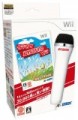
    以前にもエントリで買いましたが、私の趣味の1つはカラオケ。しかし友達とカラオケ行くのってスケジュール合わせるのはもちろん、相手に気を遣って歌いたい歌が歌えないなんてこともある。かといって一人でカラオケ行くのはまだ抵抗が・・・・・・、というときにこのソフトを知り、「これこそ求めていたもの!」と速攻購入しちゃったのでした。


    カラオケJOYSOUND Wii(特典無し)

    システムとしては本体にもいくつかの曲が収録されているけれど、Wiiポイントを使うとオンラインで3万曲以上が歌えるという仕組み。料金は1日歌い放題で300円で、何人いてもこの値段と考えるとカラオケに比べて破格の安さです。

    Wii|JOYSOUND.com
    http://joysound.com/ex/wii/index.htm

    で、実際に歌ってみたんだけどこれがかなりしんどい・・・・・・。マイクがおもちゃレベルのせいもあってか、自分の声とテレビから聞こえる声にズレがあってとっても歌いにくい。マイクもうまく声を拾わないというか、正直地声で歌った方が歌いやすいかも、とおもうほど。でもそれじゃカラオケの意味ないしな・・・・・・。

    画面もかなり安っぽい作りですが、まあそこは手軽なカラオケと思えば多少目はつぶれるところ。ただ、そもそも歌ってて気持ちよくないというこのマイクの安さは致命的かな・・・・・・。値段も仕組みもよくできているだけにここが残念。

    あと、マイクはUSBでつなぐんですが、Wiiのリモコンがせっかくワイヤレスなのになんでマイクは本体につなぐんだよ・・・・・・、という疑問も。さらにWiiのUSB端子は背面なので、つなぐのも大変なのよね。このあたりは全面に1ポートくらい欲しいなと思いました。

  • PS3ボイスチャットでBluetooth導入

    PS3ボイスチャットでBluetooth導入

    ※この記事は5年以上前に書かれたため、情報が古い可能性があります

    最近夜な夜なプレイしているストリートファイターIV略してストIV。PS3版は無料でオンライン対戦できるのですが、さらにボイスチャット機能もついているので対戦相手としゃべりながらプレイもできます。


    ストリートファイターIV(特典なし)

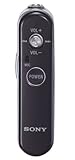
    ボイスチャットで使うマイクはいろいろ種類がありますが、せっかくPS3がワイヤレスなんだからマイクもワイヤレスに、とBluetoothを選択。携帯で音楽聴くときに使っているDRC-BT15を登録して使ってみました。

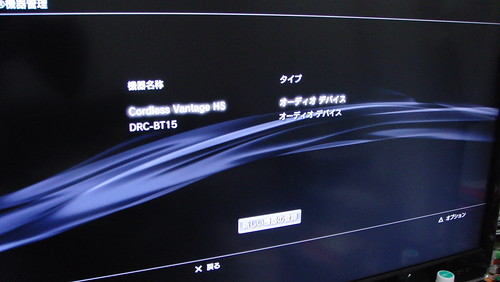
    まずはPS3の「周辺機器設定」「Bluetooth危機管理」でDRC-BT15をPS3に登録。DRC-BT15の電源ボタンをおしっぱなしにしてペアリングモードにし、あとはPS3から「新しい機器の登録」をえらべばPS3への登録が完了。複数のBluetooth機器をPS3に登録することもできます。

    DSC00971

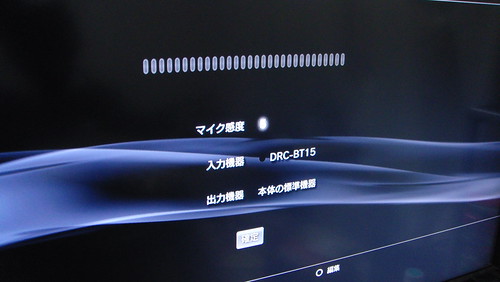
    続いて同じく「周辺機器設定」から今度は「音声機器設定」を選択。ここでDRC-BT15を選べば無事にBluetoothでボイスチャットできます。ちなみに音声入力と出力は別々の機器を設定できるので、音声入力をBluetoothにして出力はテレビから、というのもできるのですが、テレビからだとボイスチャットがかなり聞こえにくいのでレシーバのままが無難かな。

    DSC00973

    今までもテストがてらにBluetoothのヘッドセット使ってたんですが、音飛びがひどくて使い物にならず。それでBluetoothでつなぐこと自体をあきらめてたんですが、音楽で結構高い音質の評価があるDRC-BT15を使ったら? と思ってやってみたらこれがもう全然違うクオリティ。きちんと相手の言っていることも聞き取れるし声も伝わっているようで、「え?」と聞き返されることもほとんどありませんでした。

    DRC-BT15自体にも複数の機器を登録できるので、携帯電話とPS3の両方を登録することも可能。今後増えるであろうPS3のボイスチャット対応ソフトに備えて1つ用意しておくと便利かもです。


    SONY ワイヤレスオーディオレシーバー BT15 ブラック DRC-BT15 B


    ソニー ワイヤレスオーディオレシーバー BT15 ホワイト DRC-BT15 W

  • F-01AからF-04Aのミュージック機能を比較

    F-01AからF-04Aのミュージック機能を比較

    ※この記事は5年以上前に書かれたため、情報が古い可能性があります

    大詰めのケータイ会議3ですが、今回はF-01AからF-04Aまでの音楽機能を比較してみます。

    音楽機能に関しては、中身のソフトそのものはF905iからほぼ変化なし。PCと携帯電話をUSBケーブルでつなぎ、Windows Media Playerを使って音楽を転送する方式です。使い方に関してはこちらのエントリをご覧ください。

    F906iでミュージックプレーヤーのススメ – カイ士伝
    https://bloggingfrom.tv/wp/2008/06/26/266

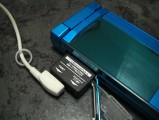
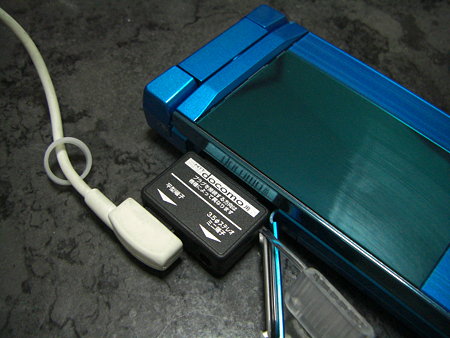
    ハードウェアで見ると、全機種とも角型ヘッドフォン端子が廃止になり、充電端子がイヤフォンを兼ねる仕組みに。このため今までは便利に使えていたリモコンを使うにはアダプタが必要になり、ちょっと使いにくくなりました。このデカさはポケット入らんよ・・・・・・。

    CIMG4092

    充電端子をそのままイヤフォン端子に変換できるアダプタなら多少スマートですが、今度はリモコンが使えないのですべて本体操作に。ポケットにいれっぱなしの携帯電話をいちいち出さないと音量も曲も操作できないので、有線操作の限りにおいてはF906iよりも使い勝手が悪くなっております・・・・・・。

    しかしF-01AとF-03AはBluetoothに対応しているので、Bluetooth対応レシーバを使えば使い勝手は大幅に向上。レシーバをいちいち充電しなければいけないという手間はありますが、その代わりにワイヤレスでリモコン操作できる便利さは大変に快適です。おサイフケータイユーザーとしてもケーブルが無くなると取り回しがしやすくなって便利かな。

    F-01AとBluetoothでワイヤレスオーディオ生活 – カイ士伝
    https://bloggingfrom.tv/wp/2008/11/23/630

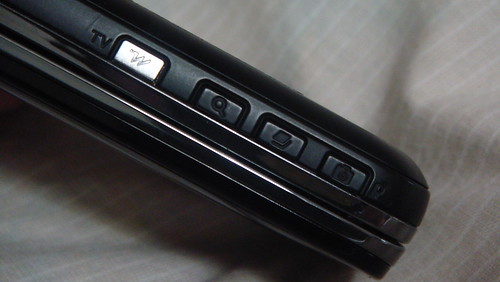
    なお、同じBluetoothを搭載したF-01AとF-03Aは微妙に違っていて、F-01Aは側面にミュージック起動ボタンと音量調節&早送りボタンがあるのですが、F-03Aにはそれがありません。F-01Aは携帯閉じたままでもミュージック機能を起動できるけど、F-03Aはスライド開いて操作しなければいけないのが一手だけ手間かな。

    DSC00386
    側面に音楽関連ボタンのないF-03A

    F-02、F-04Aに関しては音楽機能で違いが一切無いので、下記エントリをご参照ください。つくづく角型ヘッドフォン復活するか、充電端子用のリモコン出してもらわないとちょっと使いにくいよな・・・・・・。

    F-02Aのミュージック機能をチェック – カイ士伝
    https://bloggingfrom.tv/wp/2009/01/07/1537

    Bluetoothについては前エントリでも触れましたが、音楽と電話をシームレスに切り替えられるのがとても便利。携帯電話とミュージックプレーヤーを兼ねるメリットも、Bluetoothならさらに楽しめるかと思います。

    FOMA F-01A F-02A F-03A F-04A ブロガー徹底レビューまとめサイト
    FOMA F-01A F-02A F-03A F-04A ブロガー徹底レビューまとめサイトへ!
  • F-01A/F-03AをBluetoothで電話する方法

    F-01A/F-03AをBluetoothで電話する方法

    ※この記事は5年以上前に書かれたため、情報が古い可能性があります

    こないだ「F-01AのBluetoothで電話ってどうやるの?」と聞かれたので衝動エントリー。

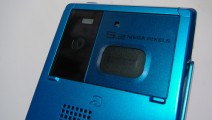
    機能充実のPRIME SeriesでありますF-01AとF-03AはBluetoothを内蔵。音楽をワイヤレスで聴くだけでなく、電話もワイヤレスで使えます。

    ワイヤレスで音楽を楽しめるBluetooth

    Bluetooth対応オーディオ機器(市販品)とF-01AをBluetooth接続すると、高音質なステレオサウンドをワイヤレスで再生できます。ケーブルを持ち運ぶ必要もなくなるので、ランニング中の音楽鑑賞などに便利です。

    携帯電話(F-01A) 製品情報 – FMWORLD.NET(個人) : 富士通
    http://www.fmworld.net/product/phone/f-01a/info.html?fmwfrom=f-01a_index

    音楽機能自体はF-01Aの時にご紹介したので、今回は通話の話。

    F-01AとBluetoothでワイヤレスオーディオ生活 – カイ士伝
    https://bloggingfrom.tv/wp/2008/11/23/630

    といっても大して難しい話ではありません。F-01AもF-03Aも、音楽を聴くプロファイルに加えて電話するためのプロファイルもサポートしているので、電話がかかってきたときにBluetoothレシーバ側の発着信ボタンを押せば問題なく電話を受けられます。Bluetoothで音楽を聴いているときに電話を受けるのもOK。

    DSC00967
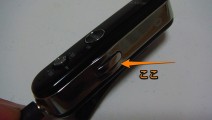
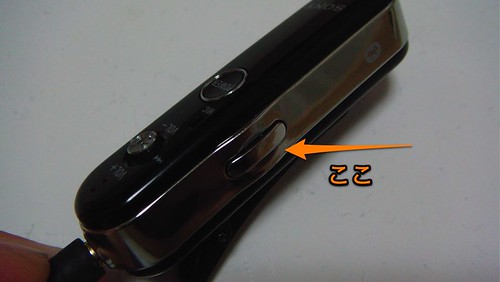
    愛用のDRC-BT15は本体横のマルチファンクションボタンで通話

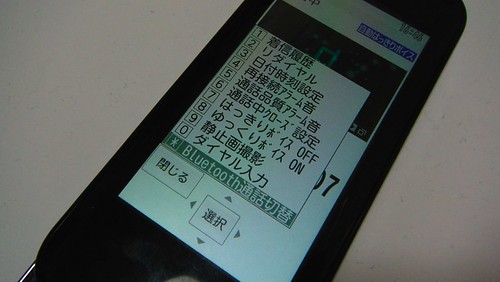
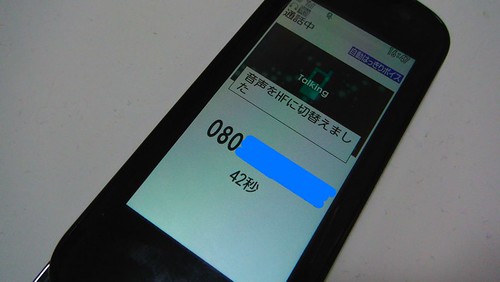
    携帯電話側のボタンで着信を受けたり、携帯電話から発信したりする時は携帯電話から音が聞こえますが、Bluetoothがちゃんと接続されていれば、通話ボタン長押しかメニューからBluetoothに切り替えられます。Bluetoothから本体に戻すのも同じ操作でOK。

    DSC00968

    DSC00970

    ワイヤレスで音楽聴くことも便利ですが、音楽を聴きつつそのまま電話に移行できるというのもまた便利。電話だとマナーモードにしておいて移動中に気がつかない、なんてことも多々ありますが、これなら確実に着信聞き逃さないので、待ち合わせの時にも便利ですな。

    ただ、音質面に関しては残念ながらちょっと落ちるようで、Bluetoothで電話すると「なんか音がくぐもってる」と言われました。富士通の携帯電話は音質を向上するための各種機能が搭載されていますが、Bluetooth使うとせっかくのその機能が使えなくなってしまうのが残念。ただ、音質に関してはBluetoothレシーバー側の性能もあるので、いいもの買えばだいぶ音質は改善できるんじゃないかな。とはいえ本体性能にはさすがに叶わないと思いますが・・・・・・。

    ちなみに私の愛用しているBluetoothレシーバ「DRC-BT15」はなかなか音質がいいらしく、音関係の仕事している知人をして「Bluetoothでこんだけ音いいんだ」と言わせた逸品。充電が専用クレードルだったりUSB充電が普通にできなかったりといろいろ課題はありますが、音質重視の人はいいかもしれませんよ。


    SONY ワイヤレスオーディオレシーバー BT15 ブラック DRC-BT15 B

    最後にRがついた「DRC-BT15R」は、型番こそ違うものの製品としては同じ。こちらは携帯電話用のパッケージのようで、カラバリがちょっと豊富なのが違いかな。


    SONY ワイヤレスオーディオレシーバー フランボワーズレッド DRC-BT15P R

    有線なら安いのにわざわざワイヤレスにして金かけるなんて・・・・・・、なんて思っていた時期が僕にもありましたが、実際に体験してしまうとBluetoothのワイヤレス体験はもうやめられないくらい快適。このDRC-BT15はイヤフォンが別になっているので、壊れたら交換できるとか好きなイヤフォンを接続できるとかいう点でコストパフォーマンスも高いのが気に入っております。

    FOMA F-01A F-02A F-03A F-04A ブロガー徹底レビューまとめサイト
    FOMA F-01A F-02A F-03A F-04A ブロガー徹底レビューまとめサイトへ!
  • ドコモの「iアバター」に対する期待と課題

    ドコモの「iアバター」に対する期待と課題

    ※この記事は5年以上前に書かれたため、情報が古い可能性があります

    前からちょいと気になっていたドコモのiアバターサービス、いつぞやのケータイ会議お題でもありましたが今さらながら書いてみます。

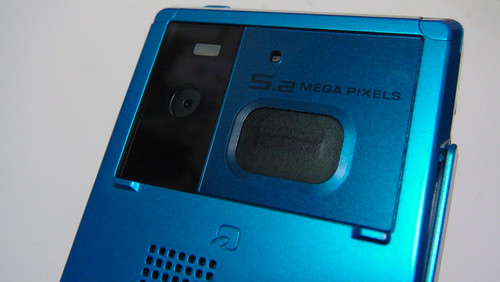
    iアバターというのはドコモのサービスで、Wiiでいう「Mii」のようなキャラクターを作れるというサービス。最近のドコモ端末にはプリセットされていると思います。

    iアバター | サービス・機能 | NTTドコモ
    http://www.nttdocomo.co.jp/service/entertainment/machichara/iavatar/

    作ったキャラはデコメに使えたり、最新の端末であれば待受画面で新着情報などを表示するマチキャラにも設定できます。サービスの詳細は同じモニター仲間であるねんざさんのブログがイメージをつかみやすいかも。

    iアバターメーカーでつくってみたよ【F-01-04A】 – ねんざブログ –
    http://nenza.blog15.fc2.com/blog-entry-419.html

    携帯電話というのは常に持ち歩くものだからとても個人の嗜好が強く反映されがち。家の中に置いておく家電であればそこまで意識しないのに、携帯電話になると色やデザインへこだわってしまったり、着メロやメニューをカスタマイズしてみたり。そういう点でデコメやマチキャラを自由に作れるiアバターはなかなかおもしろく、うまくやればMiiのような存在感あるサービスになるのかなあとちと注目してました。

    DSC00966

    しかし現実は厳しいというか、そういうサービスになる前の課題が多すぎるというのが正直な感想。そもそもキャラクターを作るためのiアプリが激しく重いことにくわえ、パーツが多すぎてどれを選んでいいかわからない&重いからパーツたくさん見るのがしんどい、パーツが微妙に似ないというあたりで、仕組みはいいんだけどアウトプットまでの仮定とそのアウトプットがもったいないことになってる感じ。パーツはセンスの問題というかWiiのパーツが実に絶妙なんだなあとは思いますが、周りでiアバター作った人がよっぽど特徴ある芸能人以外ことごとく似てないからな・・・・・・。

    また、iアバターは作成したデータをアップロードし、携帯電話サイトからダウンロードする仕組みなんですが、だとしたらそのデータはパソコンでも作りたい。そうすれば重いiアプリで無理して作る必要もないし、操作性も高まってよりカスタマイズ度が高まりそう。

    もう1つ、これもWiiにはある機能ですが、ユーザーが作ったiアバターを投稿できるサイトがあればもっと便利かつ盛り上がるんじゃないかなと思った。Wiiなんかはまさになんですが、ユーザー投稿によって単に似ているキャラクターだけでなく、顔のパーツを使って顔の中にさらに顔を描くとんでもないセンスの作品とかがごろごろしてます。こういう作り込み系のアイテムは作者の熱意が大いに影響するので、そうした一部のスゴウデ作品を自由にダウンロードできるようになればより使い方が広がりそう。

    自分なんかもハガーデザインのコスチュームをザンギエフに着せたいという一心でストIVの有料アイテム買ったりしているし、自分の好きなキャラクターとかを待ち受けにできるのはすごくニーズがありそう。著作権がらみの公式マチキャラとかぶる、という発想もあるかもしれないけれど、限られたパーツでユーザーが作ったものと公式アイテムは明らかにクオリティが違うだろうし、逆にそういうユーザー作品のマチキャラが認知されることで公式サービスも注目されるかもしれない。すでに存在が認知されている着うたと違い、まずは存在感を高める必要のあるという発想としてはもうちょっと入り口を広げてくれると楽しそうなのになあ、と思うところです。

  • ウィルキンソン+ウイスキーのハイボールジンジャーがうまい

    ※この記事は5年以上前に書かれたため、情報が古い可能性があります

    僕の心のアルファブロガーでありますURAMAYUの中の人オススメのハイボールジンジャーが自分の中でプチヒット中です。

    URAMAYU -裏まゆ-: ウィスキー×ウィルキンソンのジンジャエールは相性最高★
    http://uramayu.typepad.jp/blog/2009/02/post-63a3.html

    自分の中でウイスキーは大変苦手なお酒の1つで、それは人生でもっともひどい二日酔いの原因がウイスキーだったから。あの頭の痛さはしゃれにならなくて、もうあまりの痛さに「いてええええええ!」と家の中でムダに叫んでしまうのが数時間続くほど。それがもうトラウマになってウイスキーは遠慮してたんですな・・・・・・。

    それがウイスキーを炭酸で割るハイボールのおかげで多少なりとも怖くなくなり、さらにこのハイボールジンジャーを試してみたらウィルキンソンのピリピリした刺激がウイスキーと絶妙に合うだけでなく、苦手だったウイスキーの味もうまくジンジャーに溶け込んで違和感なく味わえる。

    あまりにぐびぐび飲めるので、一晩で角瓶を半分くらい開けてしまったときには二日酔いが大変恐ろしかったのですが、意外にも全然二日酔いが残らなくて快適な朝を迎えられました。しかし一緒にハイボールジンジャー飲んでた人の中には戦死者続出だったので、とても安全な飲み物としてオススメはできませんが・・・・・・。

    お値段的にもウィルキンソンのジンジャーエールは80円くらいで、ウィスキーと一緒に考えても発泡酒並みのお値段で飲めるのがありがたいところ。ビールももちろんおいしいんですがカロリーとかカロリーとか、あとカロリーとか気になるお年頃なので、最近はハイボールジンジャーに偏りがちでありますはい。

    余談ですが最近のURAMAYUは週間URAMAYU縛りにつぶされそうになっているのではないかと一読者として心配しております。

  • ビリヤードやるんだったらブレイクショット読んでるだろJK

    ビリヤードやるんだったらブレイクショット読んでるだろJK

    ※この記事は5年以上前に書かれたため、情報が古い可能性があります

    と思ったら意外とそうでもないらしくてちょいショック。

    ブレイクショットとはその名の通りビリヤードをテーマにしたマンガで、自分が中学生の頃に読んでビリヤードを始めるきっかけにもなった作品です。


    ブレイクショット 1 (1) (KCスペシャル)

    言うなればビリヤード界のキャプテン翼とでもいいましょうか、ビリヤードやってる人はとりあえず読んでいる(と思ってた)ことに加えて、もうキャプテン翼の三角跳びやスカイラブハリケーンもかくやというばかりのトンデモショットが目白押し。手玉が割れて的玉落とすショットガンショットやらボールが消えるゴーストボールあたりはまだいいとして、手玉が空を飛んで自由に的玉を落とすダグラスショットあたりはもうそれビリヤードじゃねえよ! とつっこみたい気持ちでいっぱい。

    しかしそこが作者の腕前というか、大変むちゃくちゃなショットばかりの割にぐいぐい作品に引き込まれてしまう。そのあたりもキャプテン翼に近いというか、とりあえず「ビリヤードやってみたい!」という気にさせる一作ではないでしょうか。

    ちなみに個人的なお気に入りショットは手玉が消えるドモン・スペシャル、それ7つ落とさず直接9番狙えば? という気持ちにさせる北斗七星(7つの球が北斗七星の形につながって落ちていく)、そして破片で的玉を落とすショットガン・ショット。ショットガン・ショット操る加納はキューを右手から左手へ投げて持ち替えるのですが、自分で携帯電話を右から左へ持ち帰るときはこのショットガン・ショット感覚で放り投げてたりするのはここだけの話。

    しかし一見マンガの世界のように見えて、現実にもブレイクショット並みのトリックプレイをやる人もいるのがビリヤードのすごいところ。ビリヤードの華麗なテクニックって動画で見てるだけで美しいですよねえ。

    余談ですがブレイクショットの作者は鉄拳チンミもおもしろい。といかこっちのほうが有名でしょうけどね。


    鉄拳チンミ (第1巻) (講談社漫画文庫)

    新鉄拳チンミあたりからチンミが強くなりすぎたことと話が冗長になってきてちょっとダウンしてたんですが、最新作の鉄拳チンミLegendsは結構おもしろくなっているという評価を耳にしたのでちょっと読んでみようかなと思ってます。


    鉄拳チンミLegends 7 (7) (月刊マガジンコミックス)

  • ケータイ会議3の「面白!」オススメエントリーを独断ピックアップ

    ※この記事は5年以上前に書かれたため、情報が古い可能性があります

    4カ月に渡るケータイ会議3もいよいよラストスパート。400本近いエントリーの中から、自分以外のエントリで「これはおもしろい!」と思ったおすすめエントリーを独断と偏見にてご紹介です。

    【F-01Aレビュー】第12回:ケータイなくす前にやっておきたい10の設定 | 本質思考道場
    http://takamorry.com/article/111677263.html

    備え会えれば憂いなし。個人情報入りまくりで人によってはクレジットカード情報も入っているだけに、こういう設定は購入時にきちんとやっておくといいですね。

    サーチキーのメール検索がすこぶる便利!!:F-01A – くまめがね
    http://kuma-kigurumi.breakarea.com/2008/12/02/searchkey-mail-f-01a/

    実はメール検索ってほとんど使わないんだけど、これ読んで「ほほう便利かも」って思った。自分とは違う使い方を学べるのがありがたい。

    F-02Aの好きなところ、嫌いなところを3つずつあげてみる – これからゆっくり考L
    http://d.hatena.ne.jp/sakaki0214/20090119/1232341329

    好き嫌いを両方挙げるというレビュースタンスはわかりやすくてよいですね。読み手としてもわかりやすい。

    【F-02A】ロック時の解除はどうなってるの?他 – エアロプレイン-
    http://airoplane.net/2009/01/22/f-02a-qa-security.html

    指紋認証が代名詞的存在だった富士通ケータイですが、じゃあ指紋がないとセキュリティはどうなるの? という点をきちんと紹介

    【F-03Aレビュー】第4回:使いやすいスライドだが残念な2つのこと。キーロックとバッテリー。 | 本質思考道場
    http://takamorry.com/article/20090131_f03a.html

    F-03A最大の課題と言ってもいいんじゃないかと思われるキーロック動作を図解で説明。これわかりやすいー。

    [F-04A]リクルートスーツの胸ポケットに入れてみた – 脳内会議
    http://alittle.bitter.jp/blog/?p=798

    薄さも大事な要素だなと気がついたF-04Aですが、胸ポケット写真はその薄さがすごくわかりやすい

    カラフルはっちゃんねる:Fシリーズのキーレスポンスを動画で! – livedoor Blog(ブログ)
    http://blog.livedoor.jp/hacchan_nel/archives/1132174.html

    サクサク最強と言われるFシリーズの動作を動画で比較。F-01A、F-03Aと比べると遅いといわれがちのF-02A動画もあるので、「これくらいなら許容範囲内かも」と確認するのによさそうです。

    [Fケータイ] 販売価格の差はいかほど? – 脳内会議
    http://alittle.bitter.jp/blog/?p=918

    モニターはともかく、実際買う人には一番大事な価格要素をきっちりカバー。

    iアバターメーカーでつくってみたよ【F-01-04A】 – ねんざブログ –
    http://nenza.blog15.fc2.com/blog-entry-419.html

    やり方次第では携帯をかなり自分色にカスタマイズできるiアバターのわかりやすい説明。もうちょっと動作が軽かったらなあ・・・・・・。

    [F-ケータイ]圏外時の着信も逃さない、WORLD WINGで快適国際通話! – 脳内会議
    http://alittle.bitter.jp/blog/?p=873

    普段は経験しない海外での利用スタイルをばっちりレポート。これは海外行くときに心強いですね。

    podcast「Lな世界」 -vol.01- – これからゆっくり考L
    http://d.hatena.ne.jp/sakaki0214/20090228/1235806257

    実際にはケータイ会議レビューではないけど、防水でここまでできるんだ! ということがわかるナイスキャスティング。

    そして最後にイチオシしておきたいステキなページも。

    docomo F-01A/F-02A/F-03A/F-04Aブロガー徹底レビューまとめサイト – スペック比較表
    http://www.prboard.jp/fujitsu/2008a/spec.php

    4機種の代表的な機能を簡単に見比べられるだけでなく、各項目を押すとその項目について書いたエントリーを一覧表示。まとめサイトとしてお手本にしたいできばえだと思います。富士通ケータイに興味ある方はぜひご覧くださいませ。

    FOMA F-01A F-02A F-03A F-04A ブロガー徹底レビューまとめサイト
    FOMA F-01A F-02A F-03A F-04A ブロガー徹底レビューまとめサイトへ!
  • Fシリーズの待受画面貼り付け機能がカラオケ練習に便利

    Fシリーズの待受画面貼り付け機能がカラオケ練習に便利

    ※この記事は5年以上前に書かれたため、情報が古い可能性があります

    私の趣味の1つにカラオケなるものがありまして。定番ソングもいいですがいつも同じ歌だと飽きるので、月に1回くらいのペースでシングルCDをレンタルしてJ-POPをこまめにチェックしております。

    ただ、レンタルした曲をただ聴いているだけではなかなかカラオケではうまく歌えない。耳だと歌詞がうまく聞き取れていなくて違う言葉として解釈していたりすることもあるし、常に注意深く聞いているわけじゃないから細かいところがおろそかだったりして、なのにカラオケで「よーし完全マスターしたぜ」と意気込んで歌おうとすると細かいところが歌えて無くてオロオロすることも。

    というわけで日々のカラオケに向けて私が実践しているのが、携帯電話から歌詞カードを見るという方法。愛用しているのはこのサイトです。

    歌詞検索サービス♪歌詞GET
    http://www2.kget.jp/

    ユーザー登録して広告さえ表示すれば無料で使える歌詞サイト。おそらくバイトが手入力しているであろう歌詞は誤字が結構多いですが、まあそれは想像できる範囲内なので気にしない。むしろJASRACの許可取ってるのに歌詞が違ってることが問題じゃないのかとおもったりしないでもないですが。

    DSC00926

    まずはドコモの携帯電話からアクセスして歌詞を検索。お目当ての歌詞を見つけたらすかさず画面メモ、ですが、そこでさらにFシリーズの待ち受け機能も使っちゃいます。

    DSC00925

    お好きな歌詞を画面メモすると同時に待ち受け画面でアクセスしやすくすることで、電車内などの暇なときにささっと歌詞をチェック。ただの画面メモだとアクセスするのがちょいと面倒なんだけど、待ち受けに貼っておくとささっと手軽に歌詞を見られるので、移動中の時間つぶしにもおすすめですよー。

    FOMA F-01A F-02A F-03A F-04A ブロガー徹底レビューまとめサイト
    FOMA F-01A F-02A F-03A F-04A ブロガー徹底レビューまとめサイトへ!
  • 地図アプリでチャットできる「iアプリオンライン」試した

    地図アプリでチャットできる「iアプリオンライン」試した

    ※この記事は5年以上前に書かれたため、情報が古い可能性があります

    前から一度使いたいと思っていた地図アプリのiアプリオンライン、やっと機会にメグまれて使ってみました。

    iアプリオンラインというのはドコモの新型番モデルから一部に搭載されている機能なんですが、要はiアプリ使ったネットワーク機能。iアプリで対戦ゲームしたりチャットしたりとかができるようになるわけです。

    iアプリオンライン | サービス・機能 | NTTドコモ
    http://www.nttdocomo.co.jp/service/func_tool/iappli/iappli_online/

    今のところはまだ対応アプリや機種も少ないのですが、ドコモのGPS搭載機種では標準搭載されている地図アプリでは、最新バージョンでこのiアプリオンラインに対応。地図上でGPS使ってチャットできるというのがちょっと楽しそうで気になってたんですよね。

    地図アプリ | サービス・機能 | NTTドコモ
    http://www.nttdocomo.co.jp/service/location/chizu_gps/chizu_appli/index.html

    地図アプリは初回から60日間は無料で利用できるので、これはモニター期間にちょうどいいかな、ということで、ケータイ会議メンバー数名が集まるタイミングでちょっと実践してみました。

    やり方は非常にシンプルで、まずは呼びかけるほうが地図アプリを起動し、メニューから「トーク送信」というアイコンをクリックするとメール送信画面が起動。電話帳に登録している人へ、地図アプリに参加してもらうためのURLを送信できます。

    DSC00869

    あとは相手がそのURLからチャットに参加すれば、いよいよ地図アプリでの地図トークがスタート。

    DSC00872

    地図は目的地と、参加者それぞれのGPSによる位置情報が表示され、6ボタンを押してユーザー切り替えることで、今チャットしている相手がどこにいるかが把握できます。

    DSC00877

    相手が入出したり、チャットしたりすると携帯電話が震えるので、メッセージを見逃さずに済むのも便利。メッセージは履歴で一覧確認もできます。

    DSC00874

    さらにアプリの機能を使っていまいる場所の写真も投稿可能。写真は本体に保存もできるし、地図アプリのみで使って本体には保存しない、なんて使い分けもできます。

    DSC00875

    チャット参加者は1対1じゃなくて複数参加もOK。ただ、個人情報保護のためか、2人以上を誘う(参加者が3名以上)の場合はログインにパスワードが必要になります。パスワードはチャット開催者が好きに決められるので、メール送信の時にパスワードも書いてあげればいいだけなんですが、そのほんのちょっとが意外に手間。ここは個人情報保護しすぎじゃないかなあと思いました。チャットルーム閉じちゃえばそのメールも意味なくなるわけだし。

    ちなみに、チャット参加者が2名で、1名への招待メールを使い回せばどうだろうか、という実験もしてみたんですが、参加者が2名になった時点でもう他の人はログインできませんでした。そういうところはよくできてるんだよな・・・・・・。

    友達とイベント会場で待ち合わせる、なんて場面ではけっこう重宝しそうだし、地図メインのゲーム感覚で楽しむこともできそうなんですが、難点はやはり地図アプリでしか使えない専用機能ってことかなあ。60日間無料とはいえ、NAVITIMEマニアからすると地図アプリは重いし検索まで手間かかりすぎだしPC連動も弱いしで使いにくいので、恒常的には使う機能にならなそう。もうちょっと対応機種が増えてきたらNAVITIMEでもその機能をお願いしたいなあと思いました。

    FOMA F-01A F-02A F-03A F-04A ブロガー徹底レビューまとめサイト
    FOMA F-01A F-02A F-03A F-04A ブロガー徹底レビューまとめサイトへ!
  • いまどきのオススメDLNA対応NAS

    いまどきのオススメDLNA対応NAS

    ※この記事は5年以上前に書かれたため、情報が古い可能性があります

    先日知人から「DLNA対応NASでオススメある?」と聞かれたので、それに関する回答エントリ。

    そもそも用語自体の意味が謎という方のために説明しておくと、NASというのはネットワークにつながったハードディスクです。通常、ハードディスクというのはPCに内蔵したり、USBでつないでそのPCだけで使うことが多いと思いますが、NASの場合はネットワークでつながるので、家の中にNASを一台置いておくと、いろんなパソコンからNASにデータを保存したりアクセスしたり、データをみんなで共有したりできるんですな。

    で、DLNAというのはネット家電向けの規格で、DLNAに対応した機器同士でファイルをやり取りできます。具体的に言うとDLNA対応のテレビから、DLNA対応のPCなどに保存した音楽や動画を再生できるという感じ。

    ただし、PCだとファイルを見るのに毎回毎回PCを起動しなければいけないのが手間ですが、NASなら常に電源を入れておく存在なので、テレビをつけてNASに保存した動画や音楽を楽しむ、ということがより手軽になる。まだまだメジャーとは言い切れない規格ですが、一度その便利さを味わうと病み付きになる機能です。

    最近のNASはDLNA対応がもはやスタンダード化してはいるのですが、個人的にNASを選ぶときの選択はこんなかんじ。

    • RAID対応かどうか(データが飛んだときのバックアップ対策)
    • DLNA対応かどうか
    • iTunesサーバー対応かどうか(PCのiTunesからNASの音楽を直接再生できる)
    • Webアクセス機能があるか(外出先からインターネット経由でNASのデータにアクセスできる)
    • 容量(大きいほうがそりゃいいよね)
    • 保存媒体(SSDかHDDか)

    RAIDというのはかなり適当に言うと、ハードディスクのデータが飛んだときに復旧するためのバックアップ機能。数字によって機能違うんですが、普通に使う分にはRAID対応、と書いてあれば十分かな。媒体はSSDのほうが小さいし音も静かですがその分高いのと、HDDのほうが容量は大きいです。

    そんな観点からいろいろ絞り込むと、条件によっていろいろ悩ましいところではありますがまずはこれ。

    〈リンクステーション〉 DLNA/Webアクセス機能搭載 ネットワーク対応HDD | LS-XHLシリーズ
    http://buffalo.jp/products/catalog/storage/ls-xhl/

    一般的にNASというのはUSBよりも転送速度が遅めなのですが、この製品はUSBよりも速いと謳う高速性が売り。機能面でもDLNAやiTunes、Webアクセスも対応です。ただ唯一の難点はRAID対応でないのですが、USB型のHDDをつないで自動バックアップする機能があるので、そこまでバックアップ重視じゃない人ならいいかも。ただコンセントをもう1つ余計に使うので、人によってはそれが面倒という人もいるかもですが。


    これ以外の選択肢だと、速度は普通になりますがこのあたりかな。

    LinkStation Mini〈リンクステーション ミニ〉 省エネ・静音・小型 NAS | BUFFALO バッファロー

    http://buffalo.jp/products/catalog/storage/ls-wsgl_r1/

    LAN接続型ハードディスク/NAS|LAN DISK Home(HDL2-Gシリーズ) |概要|ハードディスク(HDD)|IODATA アイ・オー・データ機器
    http://www.iodata.jp/product/hdd/lanhdd/hdl2-g/index.htm

    こちらは速度それほどでもないかわりにRAID対応でWebアクセスやDLNAなんかもOK。ただ、バッファローはかなり本体が小さく、値段高くなりますがSSDモデルなんかもあるので選択の幅は広いかもですね。


    実際には店頭のお値段なんかも調べつつ選んでいただければいいと思いますが、RAIDとDLNAくらいは購入時のチェック項目に入れておくと後でさりげなく便利になるかなあ、と思います。

    あと、DLNAについて少し注意しておくと、DLNAに対応していれば何でも見られるという訳ではありません。DLNAには対応しているけど動画はMPEGのみとか、音声はMP3のみとか、そういうファイルの制限も結構あります。どちらかというと再生はNASの問題よりそれを再生するテレビとかの問題ですが。

    もう1つ、DLNAといっても結構仕様がバラバラで、機器の組み合わせによっては同じDLNA対応同士でも見れなかったりもします。このあたりはさすがに最近は改善されているのでは・・・・・・、と期待したいですが、できれば再生するハードとNASの型名とかでブログや2ちゃんねるなんかを調べておいた方がいいかな。

    こういうのを考えるとやはりDLNAクライアントとして最強なのはPS3。音楽も静止画も動画も対応しているし、動画はDivXやMP4も対応しているから幅が広い。マニアックですが動画ファイルをキレイに再生してくれる機能なんかもあるので、DLNA対応NASが楽しくなってきたらその最高のパートナーとしてPS3もオススメであります。


  • ドコモ携帯電話のミュージック機能とワイヤレスオーディオ「WA1」 の組み合わせが激便利

    ドコモ携帯電話のミュージック機能とワイヤレスオーディオ「WA1」 の組み合わせが激便利

    ※この記事は5年以上前に書かれたため、情報が古い可能性があります

    以前にPR BOARDのモニター企画でレビューしていたWA1が、2年の時を経て今我が家で大活躍中であります。


    SONY Wi-Fi オーディオ ブラック VGF-WA1/B

    カイ氏伝: 「WiFi Audio WA1 by VAIO」モニタープログラム参加します
    http://blogging.from.tv/archives/000302.html

    というのも当時はせっかくWA1がDLNAに対応しているのに、DLNA対応NASが我が家になかったのでNAS連携機能がうまく使いこなせてなかったんですな。その後DLNA対応NASを買ったはいいものの、DLNAの仕様がいまいちよろしくなくほかのDLNA対応機器から接続できないという現象が多発してまともに使えてなかったんですが、最近DLNA環境をちょいといじって一新し、DLNA接続性を大幅に向上したところで、改めてWA1のDLNA機能使ったらこれがもう便利便利。やっぱりWA1はこういう使い方すべき端末だったよなあと大反省しているところであります。

    カイ氏伝: WA1との組み合わせに便利なDLNA対応NAS一覧(※情報古いので注意!
    http://blogging.from.tv/archives/000342.html

    何が便利かというと、NASに保存したプレイリストをWA1がそのまま認識してくれること。NASに大量に音楽を保存した場合、好きな曲をWA1から探し出すのも大変だし、たとえばアーティスト名でソートしようとしても、特定のアーティスト名と、「アーティスト名 featuring ほげほげ」という曲は別のアーティストとして認識されてしまうので同じアルバムの曲を再生する、ってこともできなくなる。プレイリストでアルバムないし好きなアーティストの楽曲とかをまとめて登録しておけばそんな必要もないわけです。

    プレイリストに関してはWindows Media Playerの形式である「WPL」をNASに保存したらWA1から認識できました。私の場合、普段外で音楽聞くときもWindows Media Playerを使ってドコモの携帯電話へ転送しているので、同じWindows Media PlayerとプレイリストをNASと携帯で共有できることになり、さらに便利度が向上。いちいちNASのためにプレイリスト作らなくても、携帯用に作ったプレイリストを使いまわせるので非常に楽チンなのです。

    具体的にどうやっているかというと、NASのファイル構造とPCで保存する音楽ファイルの構造を合わせておけばいいだけ。私の場合、NASの音楽フォルダは「music」「アーティスト名」「アルバム名」というフォルダ構造になっているので、PC側ではマイ ミュージックフォルダの中に「music」「アーティスト名」「アルバム名」で同じように構成します。音楽保存フォルダはWindows Media Playerの初期設定フォルダがマイ ミュージックになっているからというだけなので、設定変えている人は自分のフォルダ名に合わせてください。あとはプレイリスト作るとマイ ミュージック内に「Playlists」というフォルダが作成されるので、同じフォルダ内に「Playlists」と「music」が存在すればOKです。

    playlists

    続きまして「music」フォルダに保存した音楽を使ってプレイリストを作成。プレイリストの作り方は下記エントリをご参照ください。

    F906iでミュージックプレーヤーのススメ – カイ士伝
    https://bloggingfrom.tv/wp/2008/06/26/266

    あとは「Playlists」フォルダに保存されたWPL形式のプレイリストを、NAS側の「music」直下に、そして音楽ファイルそのものをNASに保存すればいいだけ。WA1のメニューからプレイリストを選択すれば、無事プレイリストどおりに音楽が再生されます。

    DSC00860

    最近は家で手料理することもあり、キッチンにWA1を持ち込んで音楽聴きながら料理つくったりもしてます。バッテリ内蔵なのでコンセントはずしてもしばらく音楽聴けるのも便利。DLNA対応NASと組み合わせるだけでこれほど便利になるのかと改めて痛感しました。

    音楽がCDからHDDやメモリに取り込む時代になり、家の中で聞く音楽もCDよりはiTunesなどで聞く環境も増えてきましたが、大量に保存した音楽をPCを起動することなく再生できるWA1の環境ははげしく便利。これDLNA機能だけに絞り込んでDLNA対応NASとセットで売ったら結構面白そうなんだけどなあ。