投稿者: カイ士伝

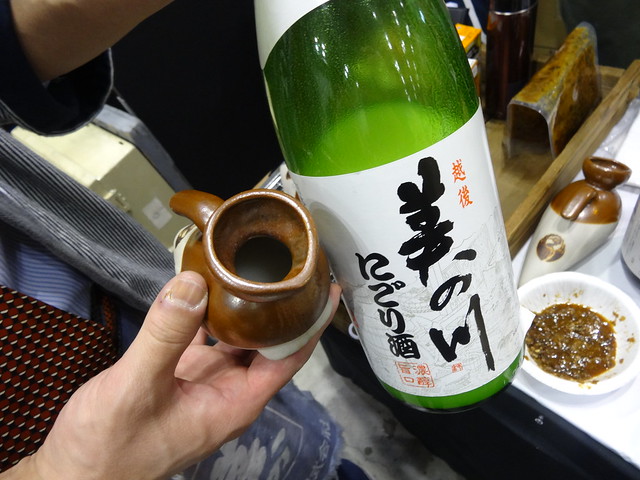
  • 良寛、朱鷺で知られる日本酒酒造「美の川酒造」がまさかの事業停止

    良寛、朱鷺で知られる日本酒酒造「美の川酒造」がまさかの事業停止

    ※この記事は5年以上前に書かれたため、情報が古い可能性があります

    寝耳に水の悲しいニュースが飛び込んできました。

    長岡の老舗「美の川酒造」事業停止 : 地域 : 読売新聞(YOMIURI ONLINE)
    http://www.yomiuri.co.jp/local/niigata/news/20140620-OYTNT50271.html

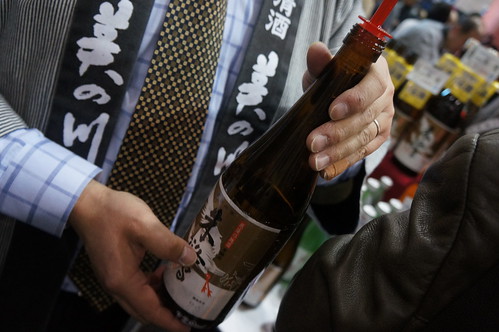
    美の川酒造といえば、ここ最近は毎年恒例のイベントとなっている「にいがた酒の陣」でも必ずブースを訪問し、お酒を買って帰る大好きな酒造です。

    新潟中の日本酒を飲んだくれられる「にいがた酒の陣2014」今年で3回目の参加してきた | カイ士伝
    https://bloggingfrom.tv/wp/2014/04/08/12287

    そもそも、日本酒は好きだけど熱燗はいまいち・・・・・・と思っていた自分に、熱燗のおいしさを教えてくれたのがまさにこの美の川酒造でした。

    DSC01718

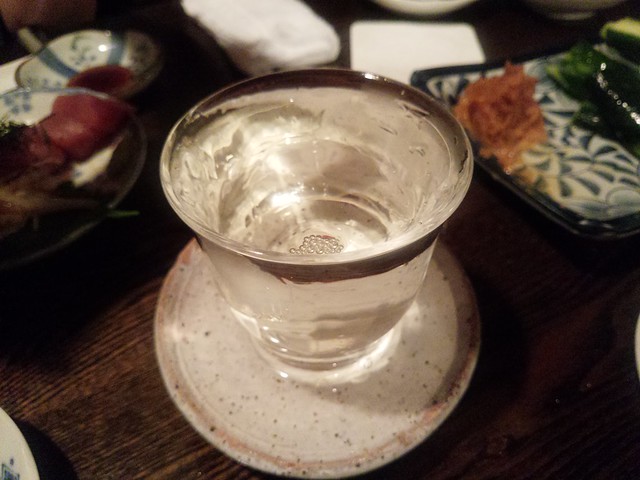
    うまい日本酒は熱燗にしてもうまい! ということを学び、熱燗にしてうまい酒を探し求めていた中でであったのがこの朱鷺。熱燗コンテストで金賞を取ったというのも納得というほど熱燗にしておいしいお酒でした。

    日本酒好きの天国はここにあった! 新潟の酒を飲みまくれる「にいがた酒の陣2013」今年も行って来た | カイ士伝
    https://bloggingfrom.tv/wp/2013/03/20/8751

    朱鷺はにいがた酒の陣で2年連続購入、そして昨年はにごり酒の熱燗という新しい味も知り、ますます美の川酒造のファンになっていた矢先、このようなニュースが舞い込んだというのはなんともショック。日本酒ブームなんて一部では言われているけれど実際はまだまだ厳しい業界なのですね・・・・・・。

    DSC05515

    2億円という巨額の負債を抱えていたとのことだけど、これもうちょっと早くオープンにはできなかったのかなあ。銚子電鉄のような例もあるし、同じ日本酒業界でも、一の蔵が震災の被害で一時は大変な状態だったのが、一の蔵ファンがお酒をいっぱい買ってくれたおかげで予想より早く業績を回復できた、なんていうお話を聞いているだけに、「もう少し早く知っていれば・・・・・・。」という気持ちでいっぱいです。

    きっと他にも業績の厳しい小さな蔵はいっぱいあるだろうし、こういうことは氷山の一角なんだろうけれど、なんにせよもう少し早く知っていればという気がしてならない。たった1人が買っても大した足しにはならないかもしれないけれど、そんなファンが世の中に何人もいれば少しは役に立てたのではなかろうか。なんにせよ、あれだけのすばらしいお酒を造る蔵が、この日本酒ブームのさなかに事業を畳んでしまうという状況に悲しさを覚えつつ、単なるブームでは終わらないようこれからも日本酒を愛飲していこうと改めて思うのでした。

  • 日本最速!? なChromecast解説書籍をKindleで書きました

    日本最速!? なChromecast解説書籍をKindleで書きました

    ※この記事は5年以上前に書かれたため、情報が古い可能性があります

    日本語だとKindleでも他にないし、紙だともっと時間かかるだろうということできっとそうなのでしょう。というわけでご依頼受けてChromecastのガイドを執筆しておりました。


    ガイドといってもChromecastそのものの機能説明や紹介というより、そもそもChromecastとは何なのか、Chromecastは本当に買う必要があるのかという、若干ながらChromecastの存在そのものを追求する本になっております。というのもChromecastの発売当初、喜びいさんで買ったはいいものの「おもてたんと違う……」みたいな声をちらほらと目にしたからなのですよね。

    Chromecastは非常に魅力的なデバイスである一方、低価格であるがゆえに割り切りもあるし、同じような機能が他のガジェットで実現されていることも多い。なのでChromecastを買う前にChromecastでどんなことができてどんなことができないか、Chromecastでなくても同じようなことができる製品にはどんなものがあるのか、というところに割と力を割いてみました。

    もちろんChromecastそのもののセットアップや使い方、Chromecast対応の便利なアプリも一通り紹介しております。お値段も500円程度とお手軽で、Chromecastを購入済みの人にもお役に立てると思いますので、ご興味ある方はぜひ手に取ってみて下さいませ。


    Chromecastの使い方 何ができる? テレビ×Google×スマホで写真もYouTubeもdビデオもビデオパスも! (impress QuickBooks)

  • ポケモンキャラで絵心が身につく3DS「ポケモンアートアカデミー」が絵の描けない人にも大変面白い

    ポケモンキャラで絵心が身につく3DS「ポケモンアートアカデミー」が絵の描けない人にも大変面白い

    ※この記事は5年以上前に書かれたため、情報が古い可能性があります

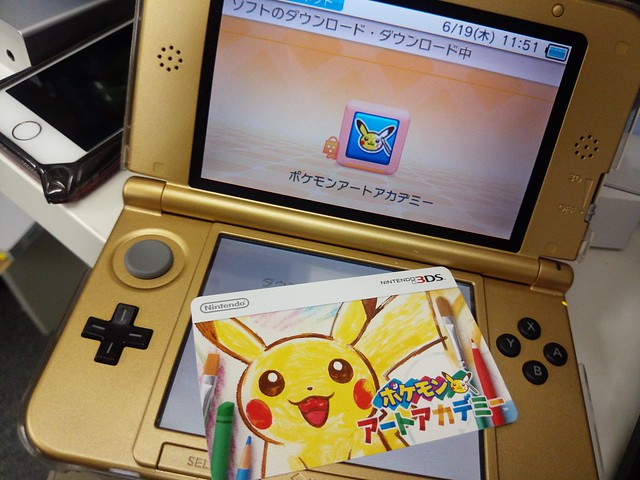
    ニンテンドーダイレクトで紹介されたときから購入しようと心に決めていたポケモンアートアカデミー、予想通りか予想以上にハマってます。

    ポケモンアートアカデミー
    http://www.nintendo.co.jp/3ds/bpcj/

    名前の通り、ポケモンのイラストをでイラストの描き方を学べるというタッチペンならではのゲーム。どんなゲームは動画をご覧下さい。

    タッチペンで絵を学ぶというゲームは本作が初めてではなく、DSで発売された「絵心教室DS」、その続編となる3DS「新 絵心教室」に加え、Wii Uでも「絵心教室 スケッチ」というタイトルの発売が予定されています。

    絵心教室 スケッチ
    http://www.nintendo.co.jp/wiiu/aa9j/

    新 絵心教室
    http://www.nintendo.co.jp/3ds/aacj/

    このソフトも体験版でちょろっと遊んでみたんだけどどうにもしっくりこなくて長続きせず。というのも絵はうまくなりたいとは思うけど、別に風景や果物を描けるようになりたいわけじゃないんだよねえ。なんというか、プログラム覚えたいんじゃなくて、プログラム使って好きなサービス作ってみたいんだよ的な。

    その点このポケモンアートアカデミーは、ポケモンキャラクターが題材なので風景よりもずっと取っつきやすいし、ある程度うまくなればポケモンキャラクターのイラストも描けるようになるという特典つき。ポケモンキャラいろいろ描けたらきっと子供にも大人気になれるかも!

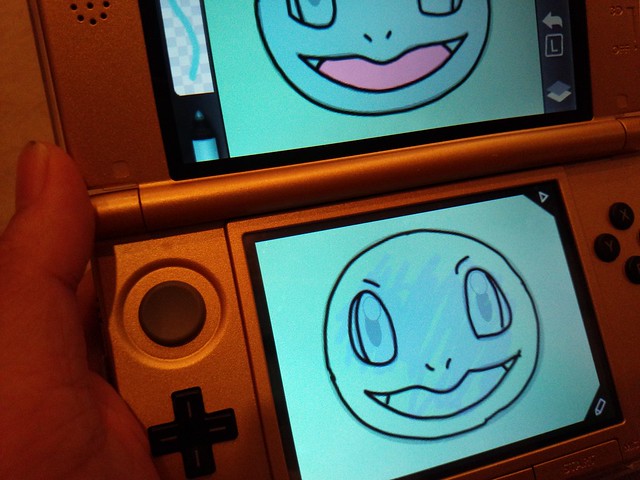
    とはいえ絵心まったくない自分にとってイラストを描くということは不安でしかたないのですが、その点もこのソフトは懇切丁寧。最初のビギナーステージは下絵をなぞるだけの塗り絵感覚で始められるので、イラストに対してちょっと抵抗ある人でもすんなり入れます。

    IMG_20140619_230314

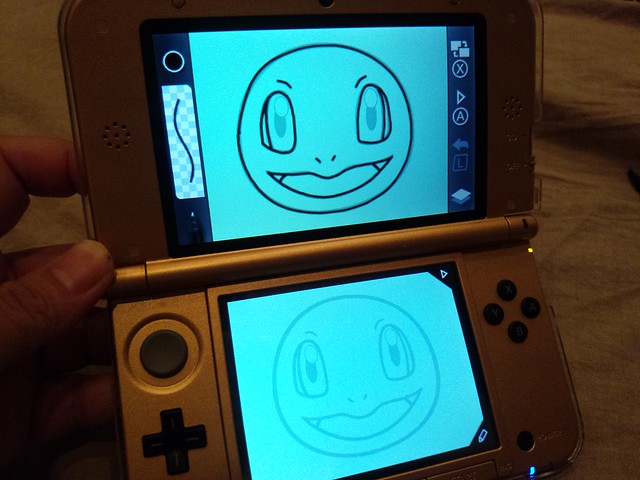
    まずはこんな感じで下絵をなぞるだけ。

    IMG_20140619_230530

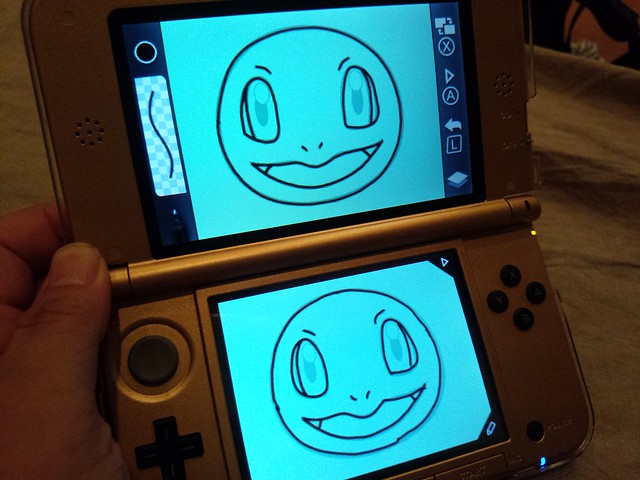
    なぞったアウトラインはレイヤー構造になっていて、線の上から色をつけても線が消えません。だからしっかり下絵をなぞっていればあとは大胆に塗れるし、間違ってもLボタンで簡単に元に戻せる。

    IMG_20140619_230607

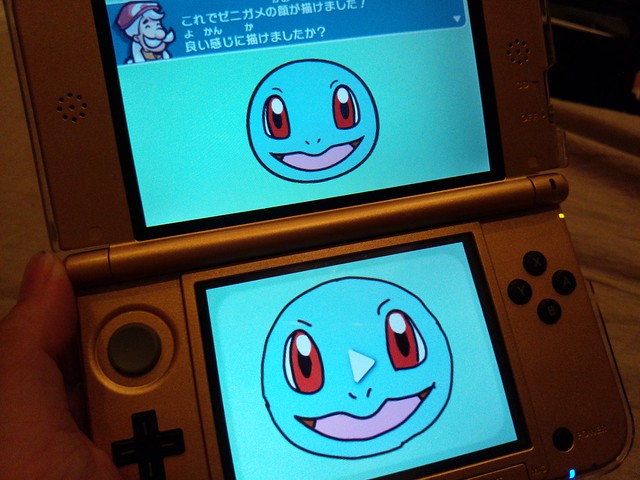
    そんなこんなではいできあがり!

    IMG_20140619_231108

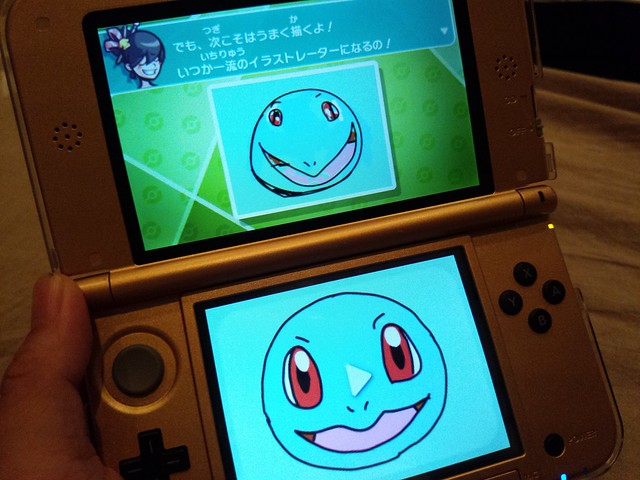
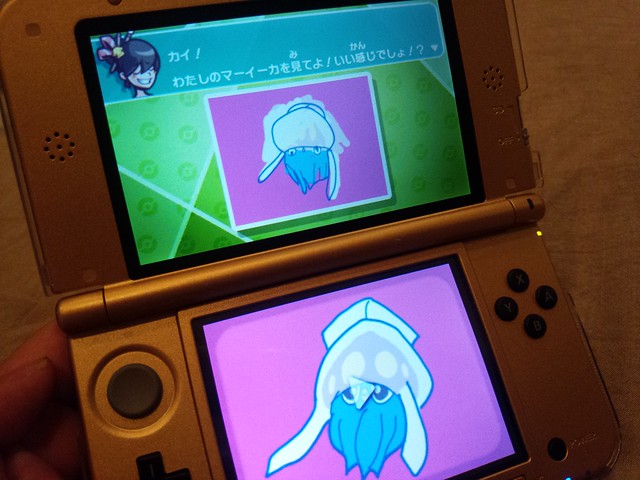
    時にこのアカデミー、入学すると同級生が登場するんですがこの同級生が画伯すぎてすごい。なんかそれガメラみたいなことになってるぞ……。

    IMG_20140619_231120

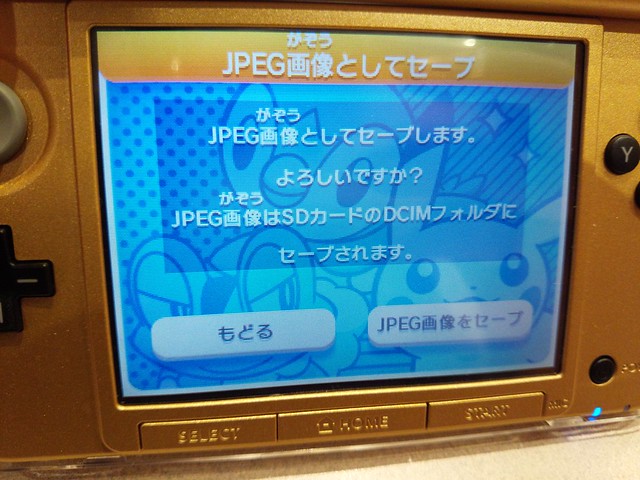
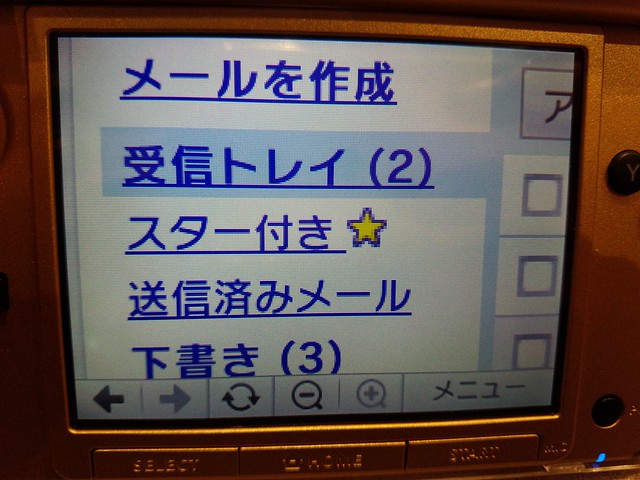
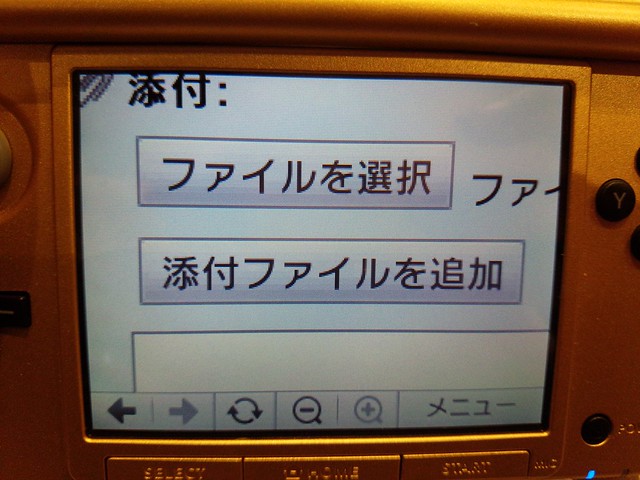
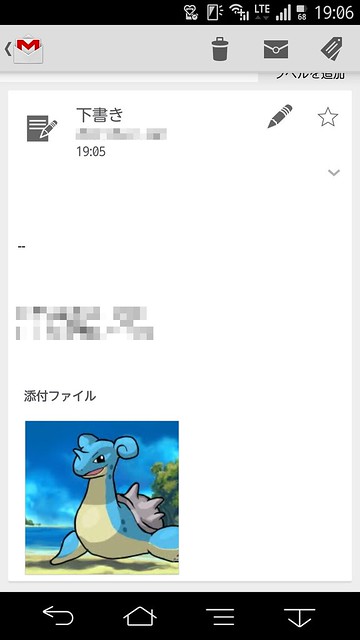
    実際に描いたイラストはJPEGにして保存できます。Miiverseへの投稿はもちろん、ちょっと面倒だけどブラウザ使ってFlickrにアップロードしたりメールに添付して送ったりも可能。

    HNI_0017_JPG

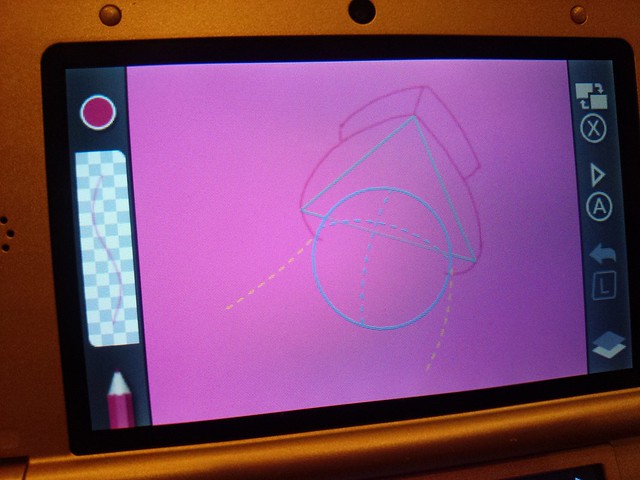
    ある程度レベルが上がってくるとこんどは下絵をなぞるだけではなく、おおまかな図を見ながらペンを加えていきます。レベルが自然に上がっていくのでまったく違和感なく進められるのがすごい。

    IMG_20140619_221345

    がんばってフリーハンドで描いたのがこちら。画伯は色はみ出てるけどちょっとうまくなってきたな……。

    IMG_20140619_222832

    まだ道半ばですがプレイして数時間で描いた作品集をば。こちらが一番最初に描いた記念すべきピカチュウです。アウトラインないからかなり雑な絵になってるね。

    HNI_0013_JPG

    こちらはフォッコ。大好きなキャラなので電車の中で揺られながら必死に描きました。ちなみに電車の中でこのゲームやるとやたら目立ちます。

    HNI_0014_JPG.JPG

    電車を降りてしっかり安定した環境で描いたトゲピー。下絵なぞってるだけとはいえだいぶうまくなってきた?

    HNI_0016_JPG.JPG

    そしてビギナーステージのテスト題材がこのピカチュウ。頭や体の位置などは最初からあるものの、顔や耳、胴体などはフリーハンドで描き込んでます。

    HNI_0015_JPG.JPG

    まだビギナーステージ終わったばかりですが、絵を描いているだけでひたすら楽しい。特に絵を描きたいけれど絵心がなくて困っていた人には非常にオススメのソフトだと思います。このゲームでがんばってうまくなって、紙と鉛筆でポケモンキャラクターいっぱい描けるようになるぞ!

    ポケモンアートアカデミー

  • 今日から俺は

    今日から俺は

    ※この記事は5年以上前に書かれたため、情報が古い可能性があります

    イラストレーター!

    IMG_20140619_114941

  • Chromeのブックマークバーはタブエリアにドラッグすると新タブで開ける

    Chromeのブックマークバーはタブエリアにドラッグすると新タブで開ける

    ※この記事は5年以上前に書かれたため、情報が古い可能性があります

    Chromeブラウザは別タブで開く設定が弱く、リンク先やブックマークを新しいタブで開きたいときは右クリックから選ぶかCtrl/Commandボタンを押しながらクリックする必要があり、前者は手間、後者は両手が必要となかなか不便だったのですが、ふとブックマークバーに登録してあるブックマークをタブのない部分へドラッグしてみたら新タブで開けた! これはマウスだけでながら操作したい時に地味に便利ですな。

    こんな感じね。

    chrome

    同様にWebサイトのリンクもドラッグするだけで新タブで開けた。リンク先は新タブで開きたい派にとってこれ地味に便利だわー。

    Firefoxだとtab mix plusで自由にいじれるんですけどね。こういうタブ周りの拡張はまだまだFirefoxだなー。

    【追記】はてなブックマーク経由で教えてもらったけどマウスのホイールクリックでも新タブで開けた。べんりー。

  • ARROWS NX F-05FのカメラをF-01F、iPhone 5sと比較

    ARROWS NX F-05FのカメラをF-01F、iPhone 5sと比較

    ※この記事は5年以上前に書かれたため、情報が古い可能性があります

    f-05f-bn
    ※本エントリーは「ケータイ会議!!!」企画のレビューです

    スマートフォンの機能でもっとも愛用かつ重視しているとっても過言ではないのがカメラ機能。ソーシャルネットワークのコミュニケーションとしても欠かせなくなっている写真機能はかなり重視していて、全体的にすぐれたスマートフォンでもカメラが気に入らないだけで使いたくなくなってしまうほどカメラには注目しています。

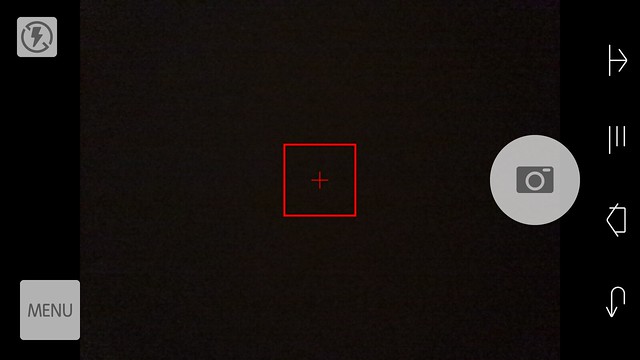
    F-05FのカメラはF-02Eから始まりF-06E、F-01FのARROWS NXシリーズでは共通であるシンプルインターフェイス。基本的にはシャッターを押すだけで被写体に合わせて最適な写真を自動で撮影してくれます。

    Screenshot_2014-06-15-16-20-55

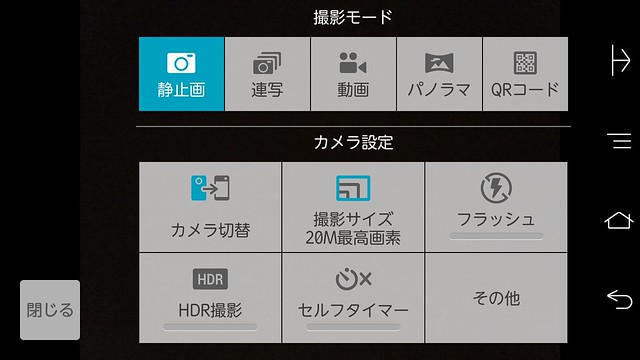
    メニュー画面から選択できる機能もシンプル。カメラを動画やパノラマに切り替えられるほか、画像サイズやHDR、フラッシュのオンオフ、インカメラとアウトカメラの切り替えなどが可能です。

    Screenshot_2014-06-15-16-21-07

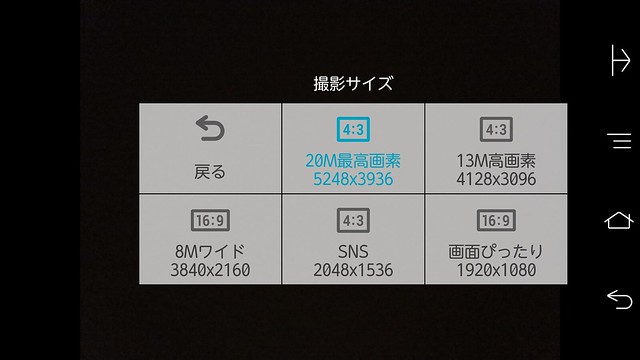
    画面サイズは全5種類。ただ、前回の設定エントリーでも書きましたが、16:9は4:3の上下を切り取っているに過ぎないことに加え、上下を切り取ることで被写体との距離感が普通より近く見えてしまうこともあり個人的にはオススメいたしません。

    Screenshot_2014-06-15-16-21-12

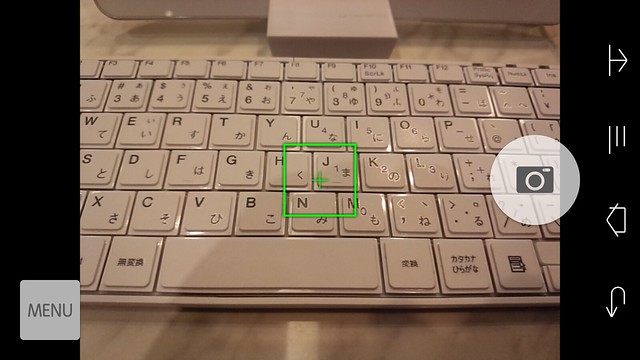
    たとえばこれが4:3の画面。わかりやすいようキーボードの上下に少し幅を入れて撮影しました。

    Screenshot_2014-06-15-16-21-31

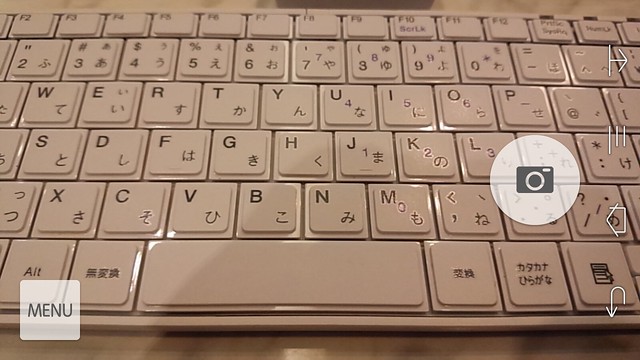
    こちらがほぼ同じ位置から16:9に切り替えて撮影した画面。キーボードの上下が削られたこともあり、被写体がより近い位置に見えて距離感が難しいです。横長の写真にこだわりが無い限りは4:3のほうがオススメ。

    Screenshot_2014-06-15-16-21-42

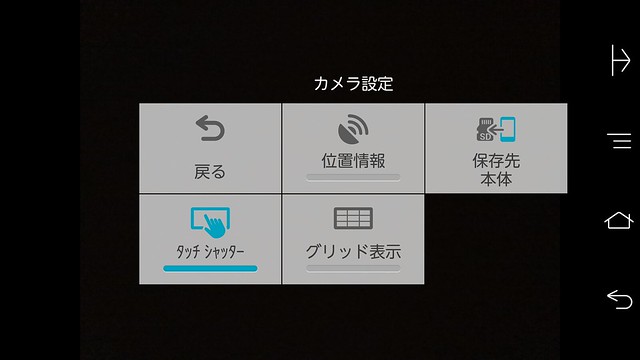
    設定の「その他」からはカメラ写真の保存先やタッチシャッターが選べます。タッチシャッターはピントを合わせたいところにタッチするだけでシャッターが切れるので非常に便利。片手で撮影するときもピントの位置だけ決めたらあとは端末をしっかり固定するだけでいいので、わざわざシャッターボタンまで手を伸ばす必要もなく、左手でも簡単に写真が撮れます。

    Screenshot_2014-06-15-16-21-56

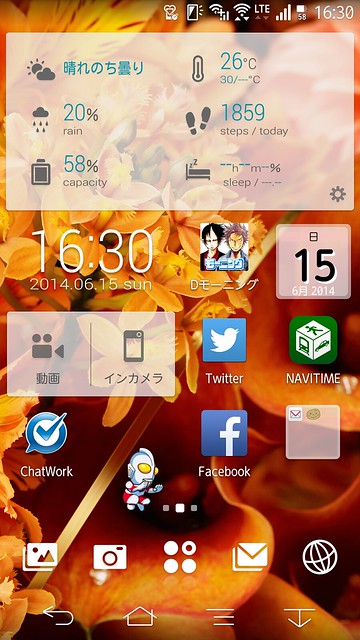
    また、前モデルで画を直接起動できなくて不便だった点も面白いアプローチで改善。カメラのウィジェットに「動画」「インカメラ」が追加され、動画撮影モードを直接起動できるようになりました。地味ながらこれは便利だわー。贅沢言うとインカメラに興味ないのでアイコン1マスの動画ショートカットが欲しいところですが。

    Screenshot_2014-06-15-16-30-50

    カメラのインターフェイスはほぼほぼ前モデルのF-01Fと変わらないF-05Fですが、大事なのは撮影した写真の違い。F-01Fも十分に満足してたのですが、後継機であるF-05Fがどのくらい変わっているのか、F-01Fおよび手持ちのiPhone 5sで撮影した写真を以下だだだっと比較していきます。

    並び順は全写真ともF-05F、F-01F、iPhone5sの順。撮影する場合はできるだけ同じ位置をキープしつつピントも同じ場所に合わせるようにしています。

    まずは自分としても一番撮ることが多いご飯写真から。

    IMG_20140607_210105

    F-01Fが若干青っぽい色味なのに対してF-05Fは明るくおいしそうに撮れてる。iPhone 5sもかなりいい色で撮れてます。

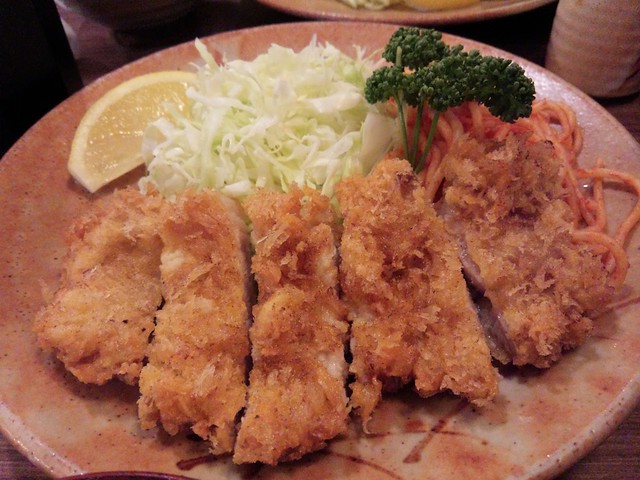
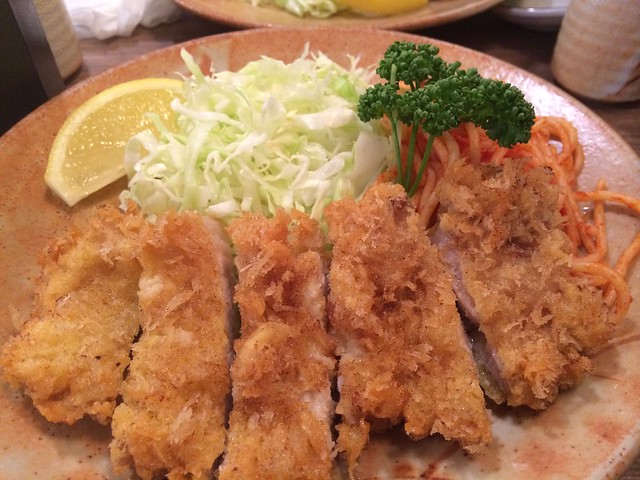
    続いては先日営業を再開した秋葉原のとんかつ名店「冨貴」のとんかつ。

    IMG_20140606_132721

    かなり好みの問題ぽいですが、F-05Fのとんかつが一番明るく撮れてる。見た目の再現性もF-05Fが一番近いかな。

    続きまして店名変更を繰り返すことでおなじみ秋葉原のカレー「アイキッチン」。800円でカレーとライスがおかわりし放題というランチにはオススメのカレーです。カレーもおいしいよ。

    IMG_20140605_133109

    ここでもF-01Fの青っぽさが目立つ結果に。普段使ってると気がつかなかったけど、こうやって比べて見えるものありますね。

    食べ物の最後は最近毎日のように食べている冷やし中華こんにゃく。

    IMG_20140604_213043

    同じライティングながらF-01Fが若干暗く仕上がってる。それに比べてF-05FとiPhone 5sはかなり明るく撮れてます。食べ物に関してiPhone 5sとF-05Fがかなり強そう。

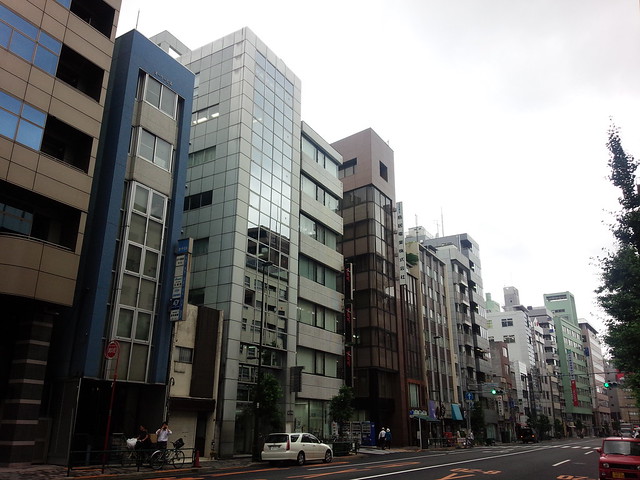
    次は屋外の写真。最近絶賛改装工事中の新開花の工事模様。

    IMG_20140605_162718

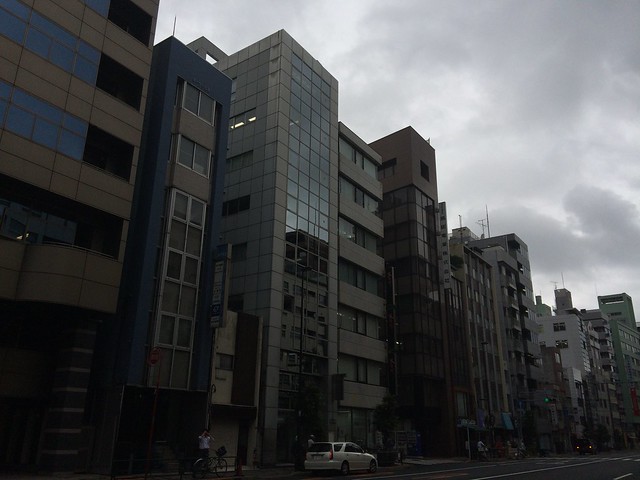
    さすがに明るい屋外だとあまり差がでないですかね。続きましては曇天模様の町並み。

    IMG_20140605_153113

    ARROWSに対してiPhone 5sはかなり暗めの仕上がり。同じビルにピント合わせてるのですがかなり違いがでました。

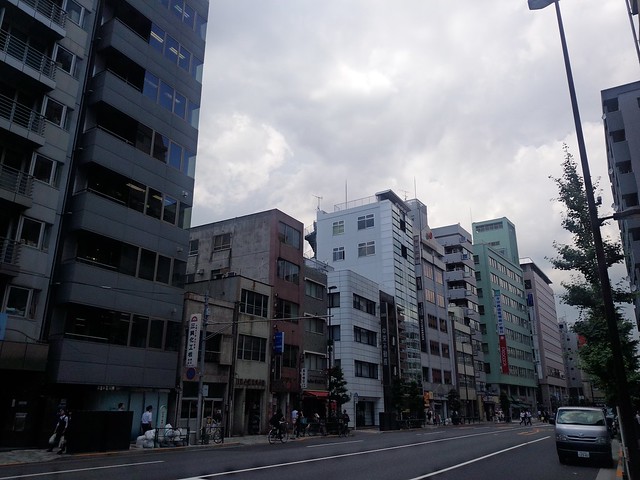
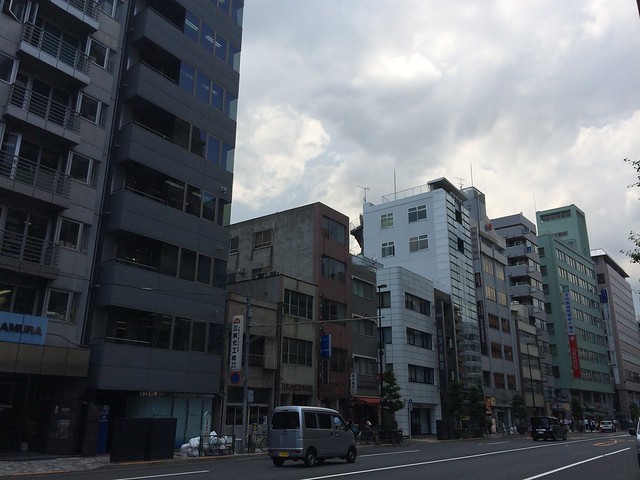
    こちらは別の日に撮影した同じ町並みの比較。

    IMG_20140613_121137

    先ほどよりはましですがやっぱりiPhone 5sが暗め。むしろF-01Fがかなり明るさ強くてびっくりです。

    一方こちらは晴天の屋外。明るいとほとんど差が出ませんね。

    IMG_20140613_120831

    花の写真も綺麗に色が出てます。

    IMG_20140613_121401

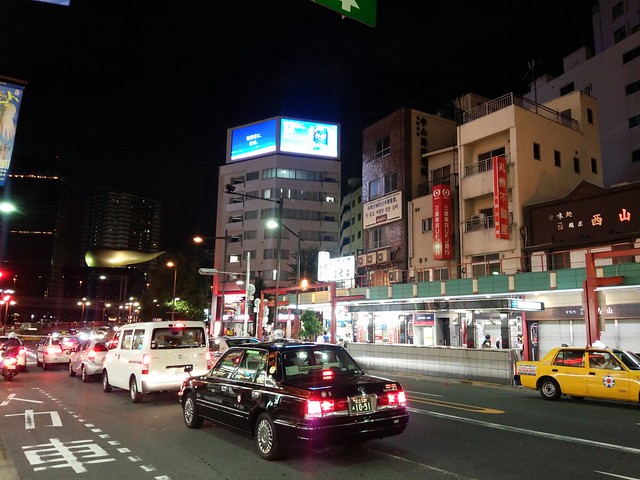
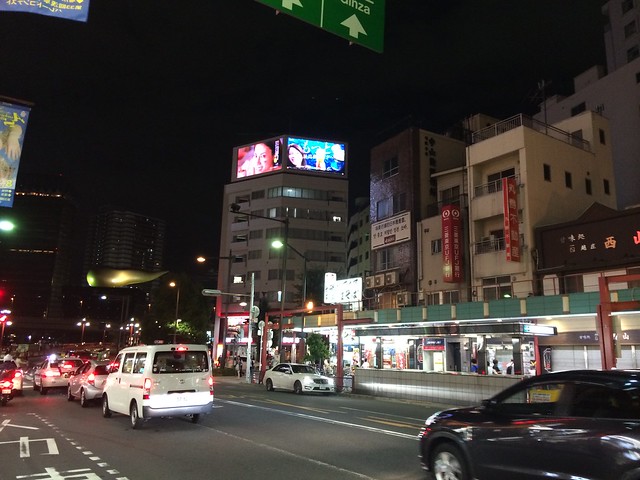
    最後は夜景。ある日の浅草の町並み。

    IMG_20140613_195320

    F-05Fがかなり明るく撮れる分、光が強くて車のライトが光りすぎてる。夜景としてはF-01FとiPhone 5sのほうがいいかな。

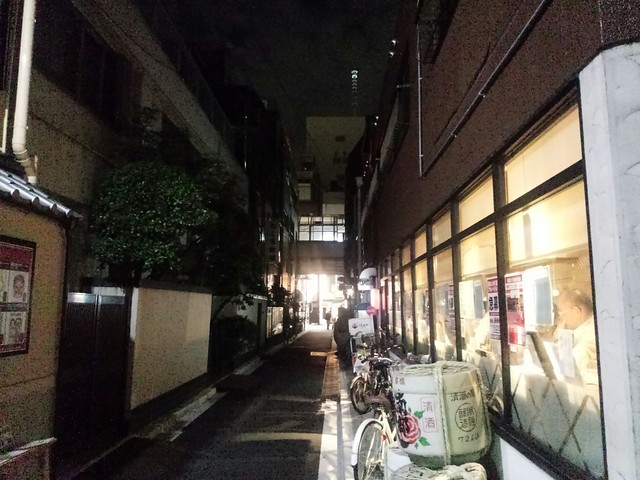
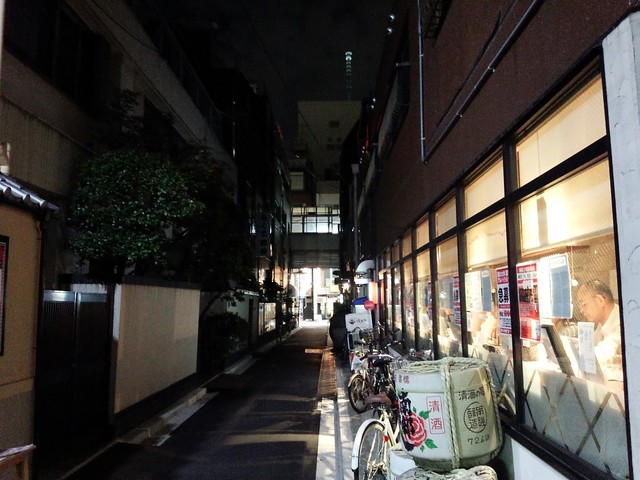
    こちらは同じく浅草の裏通り。

    IMG_20140613_195645

    やっぱりF-05Fがかなり明るめ。ただし大通りのように光が多い場所と比べ、光が少ない裏道ではF-05Fのほうがしっかり写真が撮れてます。

    あくまでごく一部の環境ですが、F-05Fはかなり明るく撮れること、食べ物はおいしく撮りやすいというのが感想かな。このシンプルインターフェイスのカメラはF-02Eから4代目ですが、代を重ねるこごとにオート調整の精度が上がっていてどんどん使いやすくなっています。

    一方でこれは歴代のカメラに言えることですが、簡単かつ手軽に写真が撮れる反面、自分で設定できる機能がほぼないので遊び要素に欠ける。オート設定はメインにしつつ、ISOや露出を調整したり、ナイトモードなどのシーンセレクト機能もやっぱり欲しい。

    カメラというとAndroidではXperiaが人気ですが、ARROWSを使ってるとXperiaにも負けないくらい画質はいいんですよね。ただ、Xperiaのほうが機能が充実していてオート撮影以外にもいろんなことができる楽しみがある。

    Androidのギャラリー機能がいろんなエフェクト搭載しているので、写真の編集はそちらに任せるという割り切りもありだとは思いますが、やっぱり撮影しながらエフェクト確認したいときもあるので、オート設定の更なるチューニングはもちろんのこと、もう少し自分でカスタマイズできる楽しみも今後は欲しいところです。

    【ケータイ会議NX!!!とは?】
    ケータイ会議NX!!!とは、富士通の最新スマートフォンARROWS NX F-05Fをブロガーが使い倒してブログで自由にレビューする企画です。通信料は各自の負担、モニター後は端末をそのまま使い続けることができるようになってます。

    同じくケータイ会議NX!!に参加しているモニターの記事はこちらからどうぞ!

  • マリオカート8を速く走るコツまとめ(デラックス対応)

    マリオカート8を速く走るコツまとめ(デラックス対応)

    ※この記事は5年以上前に書かれたため、情報が古い可能性があります

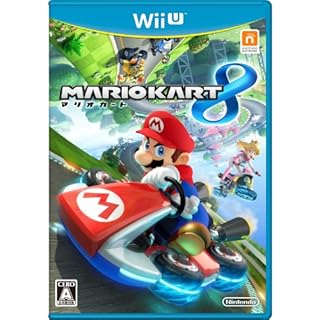
    絶賛攻略中のマリオカート8。最近は150ccの☆☆☆を狙いつつオンラインでも戦って腕を磨くようにしています。コース慣れしてればオンラインでも3位以内には結構入れるようになってきたかな。点数は1400点ぐらいです。


    マリオカート8

    友達ともマリオカート8大会して盛り上がったりしているのですが、コツが知りたいという要望もあったので某所にまとめた情報にちょっと加筆してブログにもおいておきます。

    ☆ドリフト
    基本中の基本。Rボタンでジャンプした後、着地するタイミングから曲がる方向へレバーを倒すと速度を落とさず曲がれる

    ☆ミニターボ
    ドリフト中一定時間同じ方向にレバーを倒して曲がると青い火花が出る。その後Rボタンを離してドリフトを解除するとミニターボが発動してスピードが出る

    ☆スーパーミニターボ
    ミニターボからさらにレバーを倒し続けると赤い火花が出る。ミニターボよりターボ時間が長い

    ☆ウルトラミニターボ(デラックス)
    スーパーターボ状態からさらにレバーを倒し続けるとピンクの火花がでて最高のターボに。デラックスで新たに追加された機能。

    ☆カウンター
    ドリフトをうまく操るためのコツ。ジャンプから着地してドリフトを開始したら、曲がりたい方向とは逆にレバーを入れてカウンターを当てるとドリフトをキープしつつも曲がりすぎないで済むのでカーブを曲がりやすい。その反面、カウンター当ててる最中はミニターボがたまりにくいという一長一短

    ☆ロケットスタート
    スタート時、カウント2が出たらすぐアクセルを押すとロケットスタート。タイミングは割と緩いので1回慣れればすぐ出せるが、2が出た刹那で押すとより早くロケットスタートが始まる。グランプリではあまり意味ないけどタイムアタックでは必須の技術。

    ☆ジャンプアクション
    コースのジャンプ台でタイミング良くドリフトボタン押すとジャンプアクションが決まり、着地時にターボする。木の幹だったりコースの端だったりちょっとした段差でも決まるので、浮いたなと思ったら積極的にジャンプ。

    ☆スピンターボ
    反重力が発動(タイヤが横になっている)時に敵または青い物体に体当たりするとスピンターボで速くなる

    ☆フライト中のコツ
    空を飛んだらレバー下で対空時間が長くなり、レバー上で滞空時間が短くなる。滞空時間短いほうがスピード速くなるが、2階に行きたいときは滞空時間長くするのがコツ

    ☆フライト&ジャンプアクション
    空を飛んだまま着地をジャンプ台にしてさらにジャンプするとより長く空を飛べる


    ☆コイン
    1枚集めるごとに最高速度が1%アップ。序盤戦は速く走ることよりしっかりコイン集めることに徹した方が後半に活きるのでおすすめ。

    ☆アイテムガード
    緑や赤の甲羅、バナナはアイテムボタンを押しつつづけるとカートの後ろにキープできるので、後ろからの攻撃をガードできる。ただし8は赤甲羅の追尾力がかなり弱まってるので、あまりガードにこだわらなくてもいいかも。

    ☆スリップストリーム
    敵のカートの後ろに一定時間つくとスリップストリームが発動してスピードアップ。ミニターボより長時間発動するので追い抜くのに便利。逆にスリップストリームにつかれないようにするために直線で走らず蛇行しながら走るのもあり。

    ☆スピンターン
    カートが停止した状態でアクセルとブレーキ同時押しで180度逆に回転できる。コースアウトして逆走した時むけ

    ☆青甲羅よけ
    新アイテムのスーパークラクション(アイテムとして出てくるほう)を使えば赤甲羅や青甲羅をよけられる。コツとしては赤甲羅は後ろに迫ってきてるマークが出てから、青甲羅は自分の上に青甲羅が落ちてくるのが見えてから。あと青甲羅が落ちてくるタイミングでキノコ使ってもよけられるらしいけどこれは未検証。


  • ARROWS NX F-05Fを買ったら最初に設定しておきたい機能

    ARROWS NX F-05Fを買ったら最初に設定しておきたい機能

    ※この記事は5年以上前に書かれたため、情報が古い可能性があります

    【追記】2014年冬モデル「ARROWS NX F-02G」バージョンも書きました。

    ARROWS NX F-02Gを買ったら最初に設定しておきたい機能 – カイ士伝
    https://bloggingfrom.tv/wp/2014/12/11/13781
    f-05f-bn
    ※本エントリーは「ケータイ会議!!!」企画のレビューです

    ここ最近のARROWSシリーズモニターでまとめている初回設定エントリー。毎回毎回かなり好評いただいてることもあって今回もざざっと設定をまとめてみます。

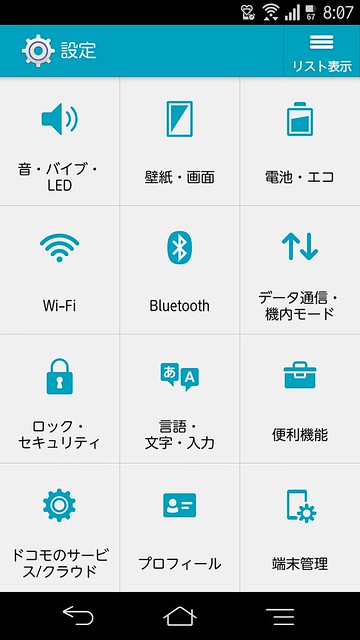
    なお、ARROWS NX F-05Fではメニュー画面が一新され、今までと階層構造も変更になりました。
    Screenshot_2014-06-13-08-07-17

    F-01Fなど以前のモデルを使っていた人からすると「あの機能どこいったんだろ?」と悩むかもしれませんが、機能自体はうまいことまとめられているので、初めて使う人はこっちのほうが使いやすそう。何よりスクロールすることなく1画面にすべての設定が表示されている、というのがわかりやすくてよいですね。

    それではまず端末を初めて起動するときの初期設定から。

    ホーム画面を選ぶ

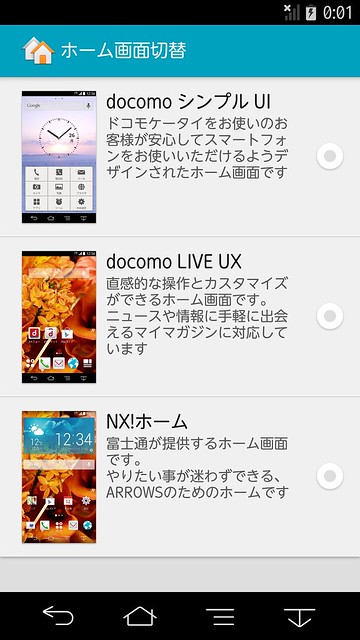
    これまでドコモ製のホーム画面が最初から割り当てられていたARROWSシリーズですが、ついにF-05Fからホーム画面を選べるようになりました。
    Screenshot_2014-01-01-00-01-26

    3つのうち、docomo シンプル UIはらくらくフォン的なシンプル画面、docomo LIVE UXはかなり癖のあるホーム画面なので、基本的にはNX!ホームが素直で使いやすいと思います。

    Googleアカウントの設定

    続いて「ARROWS はじめに設定」でGoogle アカウントを設定。こちらも前モデルではGoogleアカウントを使うどのサービスと同期するかを選ぶことができなかったのに対し、F-05Fではどのサービスと同期するか選べるようになりました。

    Screenshot_2014-01-01-00-02-05

    同期を設定すると通信も発生するので、メールやカレンダー以外などの不要なサービスはオフにしておくほうがいいかも。個人的にも同期するのはメールとカレンダーだけにしています。

    自分からだ設定

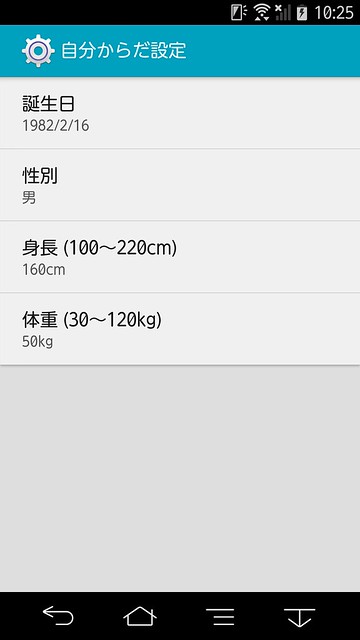
    最後の初期設定で誕生日や性別、身長、体重を設定。身長や体重は歩数計のカウントに影響あるのでいれておきましょう。誕生日は後ほど説明しますが、年齢によって画面の見やすさなどを自動で切り替えるという機能で必要になります。
    Screenshot_2014-05-31-10-25-29

    アプリの自動更新をオフ

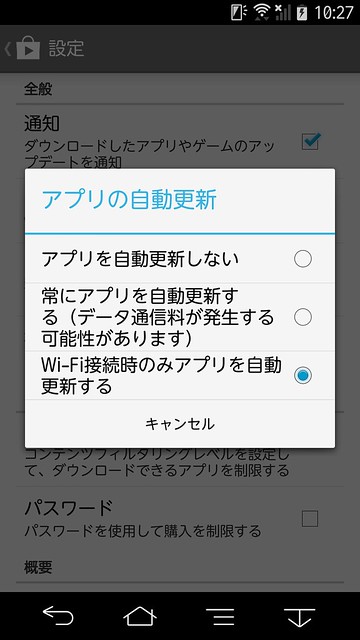
    初期設定が終わったらまずはGoogle Playを開き、左上のメニューから「設定」を選択、アプリの自動更新を「オフ」にします。オンも便利なのですが、自分が使っているアプリが勝手に自動更新されてデータが飛ぶという危険性もあるので、個人的にはオフにしておいて手が空いたときにまとめてアップロード、というのがいいかなと。
    Screenshot_2014-05-31-10-27-09

    無線LAN接続時にdocomoのサービスを使えるようにする

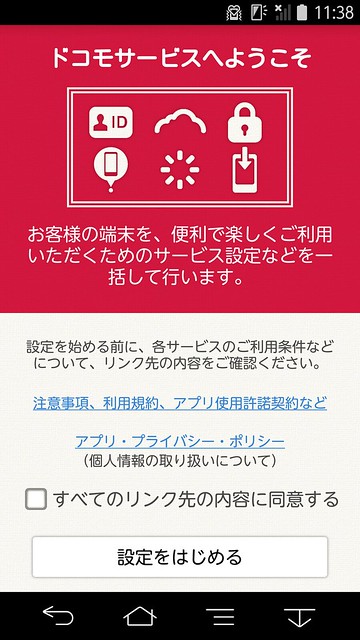
    F-05Fでは、docomo関連サービスの設定をまとめて行うインターフェイスも一新。かなりわかりやすい解説を見ながら設定できるようになりました。
    Screenshot_2014-05-31-11-38-10

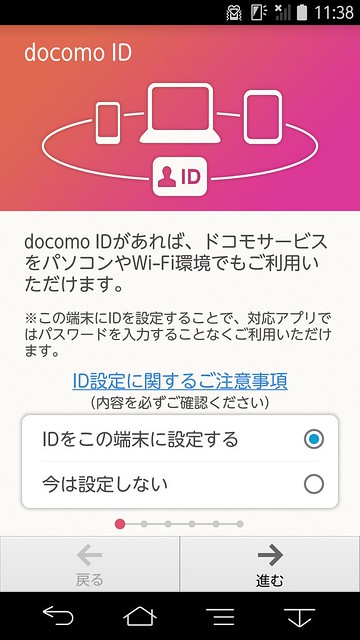
    ドコモサービスのうちいくつかポイントになる設定を。docomo IDを設定しておくと、無線LANなどでもドコモのメールやdビデオといったドコモサービスが利用できるようになります。SIMを装着していないときでもドコモメール以外は利用できるので設定しておくと便利。
    Screenshot_2014-05-31-11-38-21

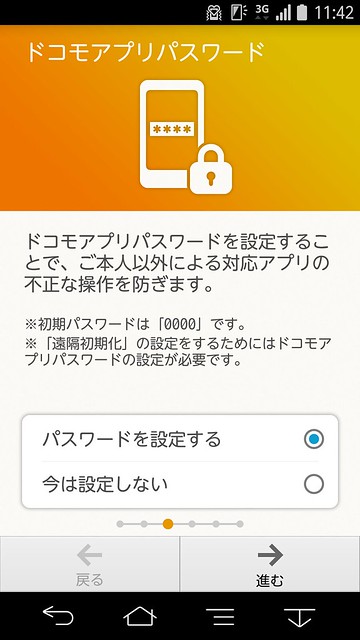
    ドコモアプリパスワードは、ネットワーク暗証番号ともspモードのパスワードとも違う3つ目のパスワード。覚えにくいですが0000だとあまりセキュリティ的によろしくないので何かしら変更しておきましょう。
    Screenshot_2014-05-31-11-42-20

    指紋認証を設定

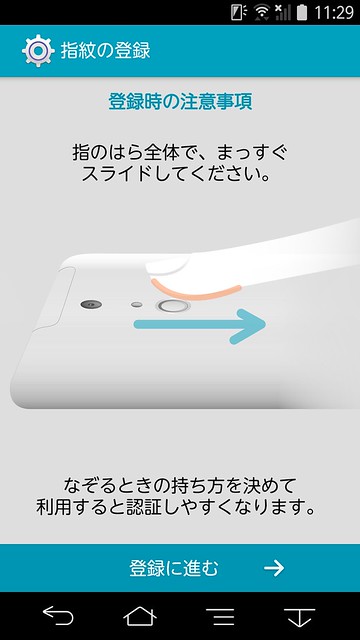
    ARROWSの特徴でもある指紋認証センサー。背面をさっとなでるだけでロック解除できてとても便利なこの機能はぜひ設定しておきましょう。設定アプリの「ロック・セキュリティ」から「指紋設定」で自分の指紋を登録できます。
    Screenshot_2014-05-31-11-29-24

    指紋認証設定のコツなどはケータイ会議メンバーであるこちらのエントリーをどうぞー。

    ようこそFケータイへ。F-05Fら富士通のスマホにおける指紋認証のコツ | エアロプレイン
    http://airoplane.net/2014/06/11/f05f-fingerprints.html

    ロック画面でカメラを起動

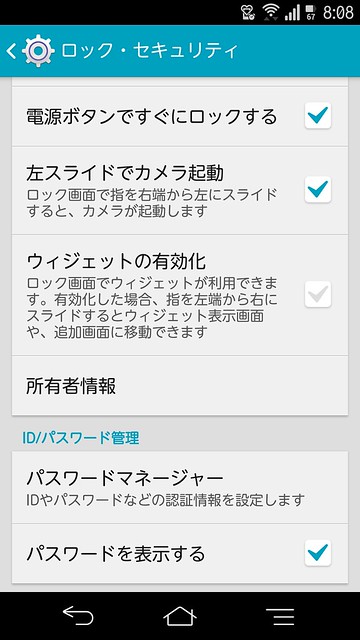
    設定の「ロック・セキュリティ」から「左スライドでカメラ起動」をオンにしておくと、ロックを解除しなくてもカメラを呼び出せます。カメラ利用頻度の高い人にはとても便利な機能なのでお勧め。
    Screenshot_2014-06-13-08-08-30

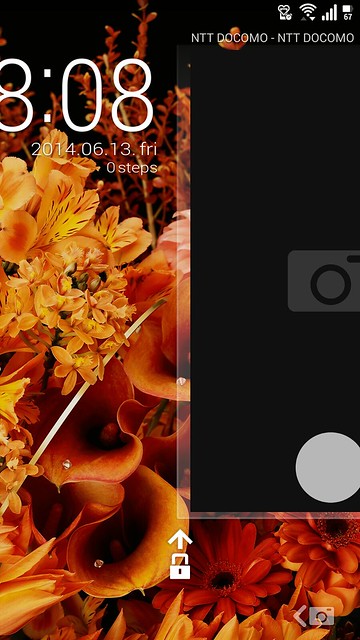
    起動するときはロック画面で画面を右から左へなぞるだけ。慣れると非常に便利な機能です。
    Screenshot_2014-06-13-08-08-53

    指定したメールや電話を隠せるプライバシーモードを設定

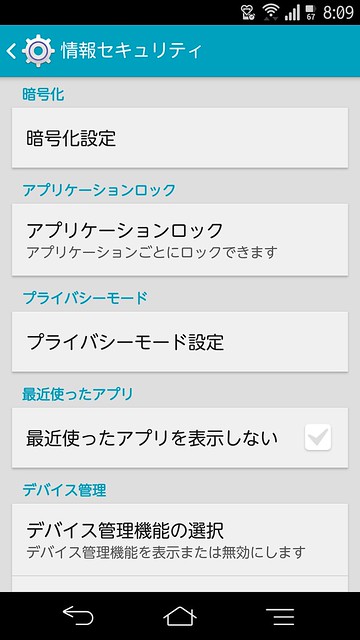
    F-05Fでは設定周りが一新されたことでプライバシーモードがどこにあるかわかりにくくなりましたが、設定の「ロック・セキュリティ」から一番下の情報セキュリティ」を選ぶとプライバシーモードが選択できるようになります。
    Screenshot_2014-06-13-08-09-19

    プライバシーモードについては過去の機種と基本的に機能が変わらないので、以前のエントリーもご参照下さい。

    ARROWS V F-04Eの「プライバシーモード」は何をどこまで隠せるのか – カイ士伝
    https://bloggingfrom.tv/wp/2012/12/26/8280

    以前のモデルと比べていくつか変わった点としては、写真にプライバシーモードを設定する際、F-04Eの頃はフォルダ単位で設定できたのが前モデルのF-01Fも含めできなくなっています。

    ただ変化球といったのは操作方法で、F-01Fではスマホ単体でギャラリーから新規にフォルダを作成できず、同じくギャラリーから画像をフォルダ移動することもできず、さらにフォルダごとプライバシーモードの対象に設定することもできません。

    「隠していることを隠せる」プライバシーモードはぶっちゃけ何のためにあるのか – カイ士伝
    https://bloggingfrom.tv/wp/2013/11/29/11804

    また、これはいい変更ですが、NTTドコモのメール仕様が変更になったことで、@docomo.ne.jpのキャリアメールアドレスもプライバシーモードで隠せるようになりました。これを待っていたユーザーも多いのでは。

    なお、プライバシーモードで電話帳や着信を隠すためには「NX!メール」「NX!電話帳」アプリのインストールが必要ですのでこちらもお忘れなきよう。

    NX!電話帳 – Google Play の Android アプリ
    https://play.google.com/store/apps/details?id=com.fujitsu.mobile_phone.contacts

    NX!メール – Google Play の Android アプリ
    https://play.google.com/store/apps/details?id=com.fujitsu.mobile_phone.fmail

    Super ATOK ULTIASのカスタマイズ

    今回の売りでもある日本語入力「Super ATOK ULTIAS」。標準でも十分に使いやすいですが、さらに自分好みにカスタマイズしていきましょう。

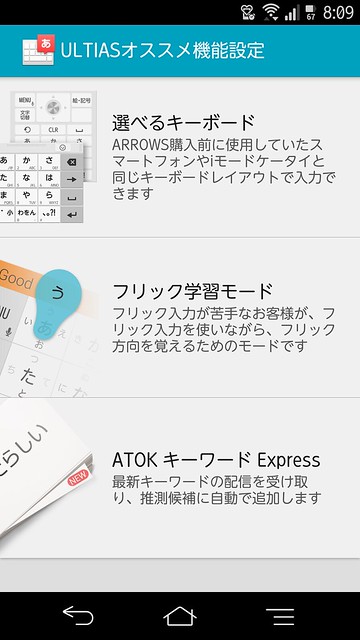
    まずはキーボードのレイアウトやデザインを選択。設定の「言語・文字・入力」にあるSuper ATOK ULTIASの歯車アイコンから「ULTIASオススメ機能設定」を選び、好きなキーボードやATOKキーワードExpressを設定しましょう。
    Screenshot_2014-06-13-08-09-42

    キーボードの種類やATOKキーワードExpressについてはこちらをどうぞ。

    ARROWS NX F-05Fが搭載した最強の日本語入力「Super ATOK ULTIAS」を試す – カイ士伝
    https://bloggingfrom.tv/wp/2014/06/04/12837

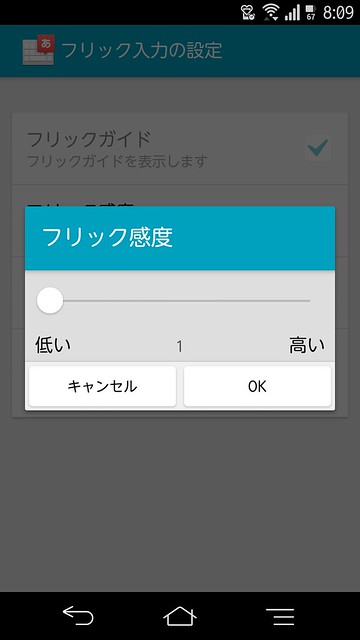
    つづいてフリック入力を使いやすくカスタマイズ。まずは普通にフリック入力してみて、触ってないキーが入力される場合は感度を下げる、フリックしたはずなのに思ったとおり入力されない場合は感度を上げます。こちらはSuper ATOK ULTIASの「テンキー」「フリック入力設定」からフリック感度を選択します。
    Screenshot_2014-06-13-08-09-57

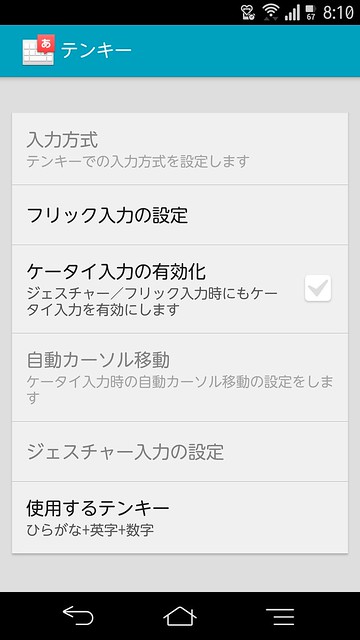
    あわせてテンキー設定にある「ケータイ入力の有効化」もオフに。この機能がオンだとフリックで「ああ」と打ちたいのにケータイ入力の容量で「あ→い」と判断され、「い」が入力されてしまいます。
    Screenshot_2014-06-13-08-10-07

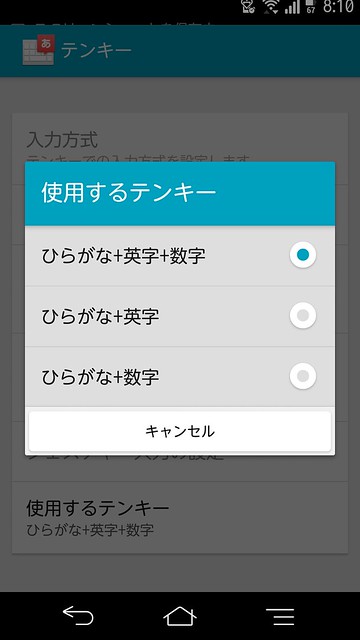
    Super ATOK ULTIASは英字キーボードで下にフリックすると数字が入力できます(0だけ右フリック)。これがあれば数字キーボード要らないという人はテンキー設定の「使用するテンキー」で「ひらがな+英字」だけにすると切り替えが便利。ただし、パスワード入力などでしっかり数字を入力したい人は数字残したほうが精度高いです。個人的には後者。
    Screenshot_2014-06-13-08-10-13

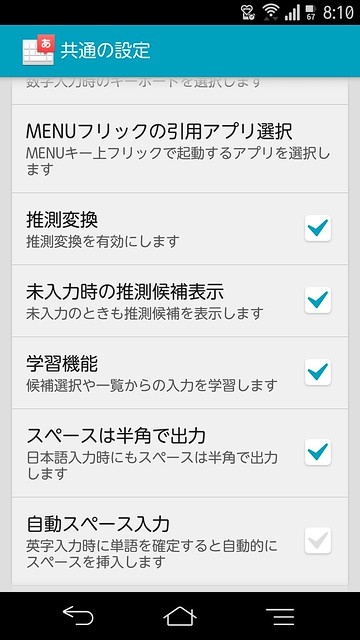
    その他細かな使い勝手を「共通の設定」からカスタマイズ。スペースは半角で入力したい派なのでオンにしておきます。全角を入れたいとき、または普段は全角でたまに半角でスペースを入力したいときは半角をフリックすれば入力できるのでお好みでどうぞ。
    Screenshot_2014-06-13-08-10-28

    片手操作が便利になるスライド系機能の設定

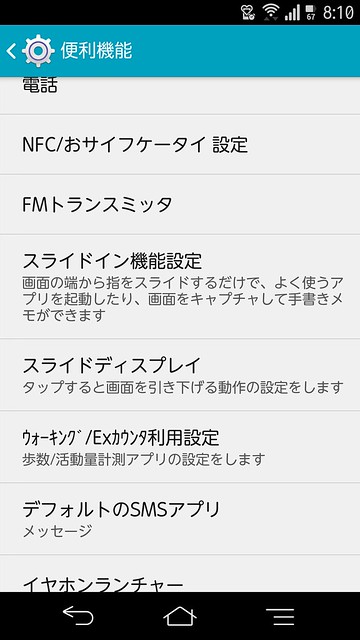
    画面の大きなF-05Fをより便利に使うための「スライドディスプレイ」「スライドインランチャー」。慣れるとやみつきになるこの機能を画面のどこから呼び出すか、スライドインランチャーでどのアプリを呼び出すかといったあたりを設定の「便利機能」から割り当てておきます。
    Screenshot_2014-06-13-08-10-45

    スライドインランチャーの使い勝手については以前のエントリーをどうぞ。

    フリック操作でどこからでもアプリを起動できるARROWS NXのスライドインランチャーが便利 – カイ士伝
    https://bloggingfrom.tv/wp/2013/06/21/10686

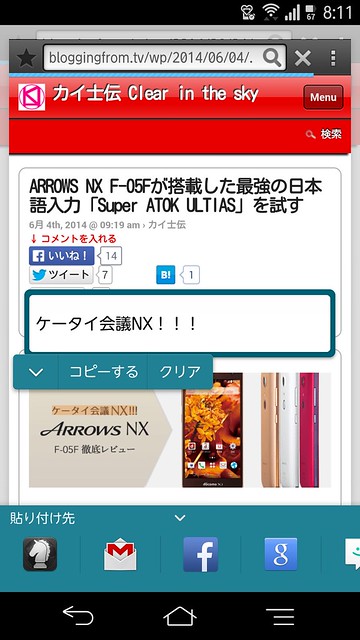
    さらにF-05Fから搭載された「なぞってコピー」もスライドインランチャーから設定。画像化されているテキストをなぞるだけで文字としてコピーできる面白便利機能なので割り当てておくと便利です。
    Screenshot_2014-06-13-08-11-47

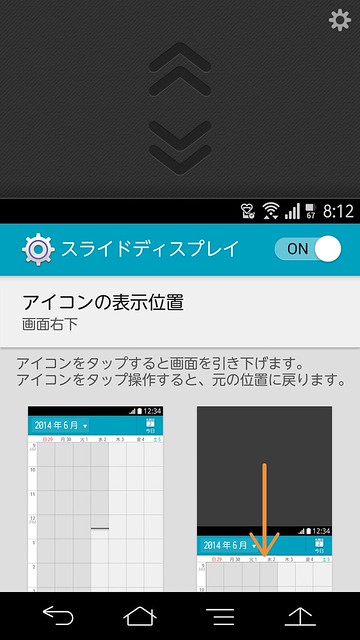
    スライドディスプレイは画面を上下に縮めることで画面上部の通知パネルやアプリ、ボタンなどを簡単にタッチできる機能。こちらは左右好きなほうに置けるほか、不要な人はオフにもできます。
    Screenshot_2014-06-13-08-12-11

    電話を電源ボタンで終了

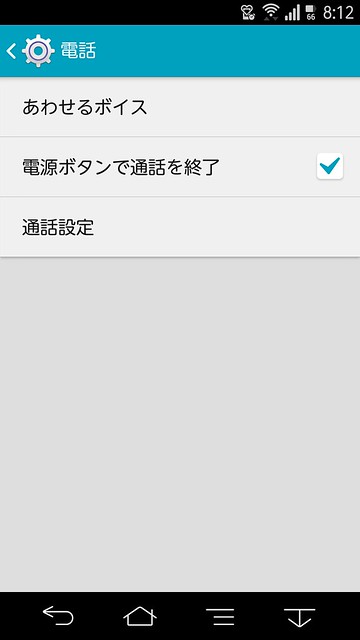
    スマートフォンなのにフォン機能を使わない私にはあまり意味がないのですが、電話を使う人は設定の「便利機能」「電話」から「電源ボタンで通話を終了」をオンにしておくと便利です。あわせて通話設定から「伝言メモ」もオンにしておきましょう。
    Screenshot_2014-06-13-08-12-33

    通知パネルをカスタマイズ

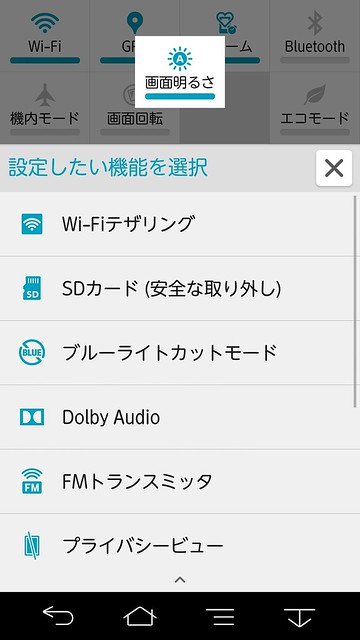
    画面上部から下にスワイプすると表示される8つのショートカットは長押しで機能を入れ替えられます。よく使う機能をここに割り当てておくと便利。無線LANやGPS、Bluetoothなんかは電源のためこまめにオンオフにするのでここに割り当てています。
    Screenshot_2014-06-13-08-13-16

    ホーム画面をカスタマイズ

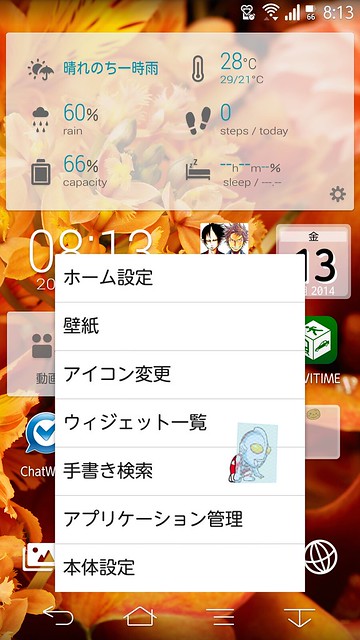
    ホーム画面でメニューボタンから「ホーム設定」を選ぶと画面に表示できるアイコン数を調整できます。
    Screenshot_2014-06-13-08-13-31

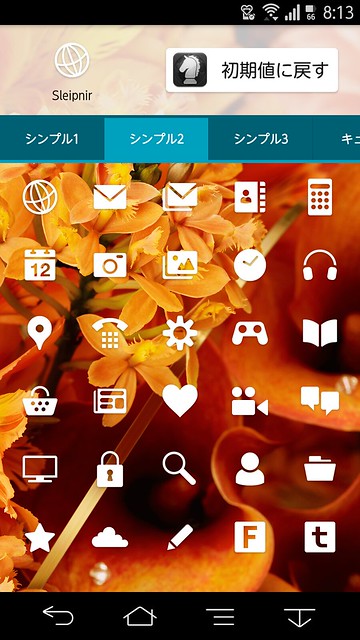
    また、同様にメニューボタンから「アイコン変更」を押すとアイコンを好きなデザインから選べます。自作アイコンは使えないですが、画面下部のタスクバーに入れておきたいアプリのアイコンを統一すると見栄えがいい。うちのはGmailやSleipnirといったブラウザのデザインを変更しています。
    Screenshot_2014-06-13-08-13-50

    ダッシュボードのカスタマイズ

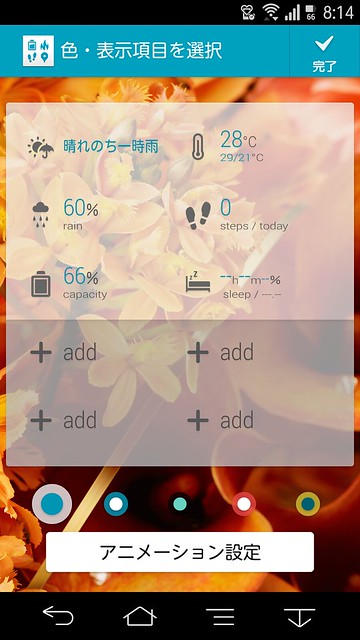
    最初から設定されているダッシュボードは6つの表示項目をカスタマイズできます。右下の歯車から好きな項目を選びましょう。
    Screenshot_2014-06-13-08-14-03

    カメラ設定をカスタマイズ

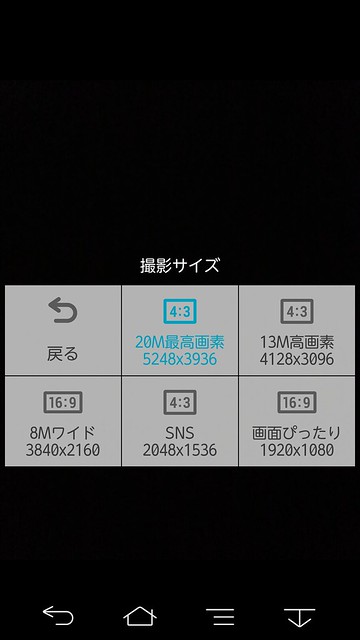
    そもそもシンプルなF-05Fのカメラですが、画像サイズやタッチシャッターあたりは選んでおくと便利。画像サイズは4:3と16:9の2種類から比率を選べるのですが、16:9は4:3の上下を切ってるだけなので、4:3のほうが使いやすいです。
    Screenshot_2014-06-13-08-14-16

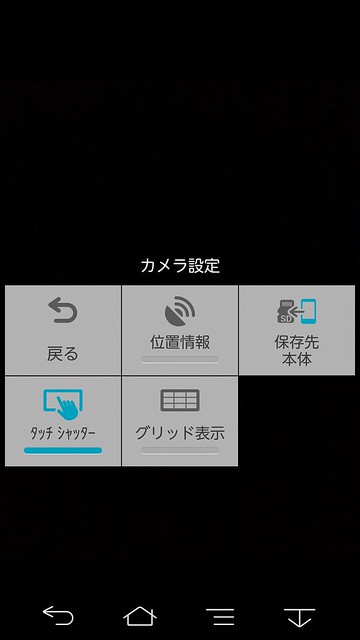
    個人的に愛用しているタッチシャッターはカメラメニューの「その他」から。ピントを合わせたいところにタッチするだけでシャッターが切れて非常に便利です。
    Screenshot_2014-06-13-08-14-25

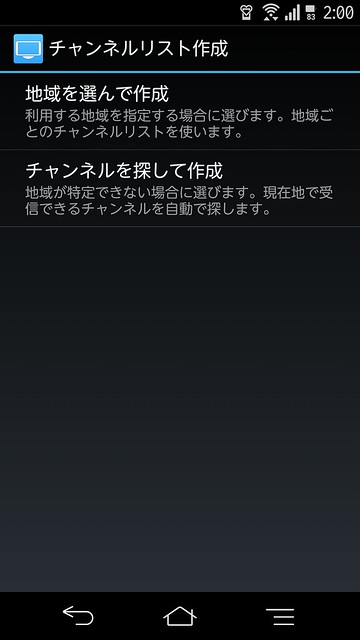
    ワンセグ/フルセグの初期設定

    初回利用時にはチャンネルスキャンが必要なので、いざというときにすぐテレビが見られるようあらかじめ設定しておきましょう。
    Screenshot_2014-06-13-02-00-16

    通知LEDをオフ

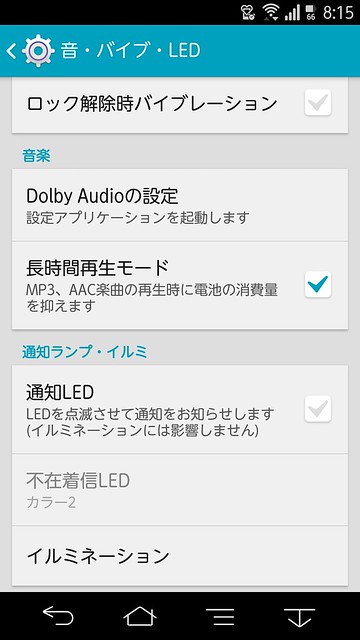
    ここまで終わったら設定画面から一通りの設定を行います。まずは「音・バイブ・LED」で通知LEDをオフに。今まではバッテリー節約モード「NX!エコ」オンの時しか通知LEDをオフにできなかったため、寝るときに枕元に置いておくと夜中のメールが届くたびにピカピカ光って困っていたのでした。同様の悩みを抱えていた人はここをオフにしておきましょう。
    Screenshot_2014-06-13-08-15-33

    そのほか音が鳴ったとき端末をひっくり返すと音を止められる「ふせたらサウンドオフ」などの機能はお好みで。

    電池アイコンを%表示に

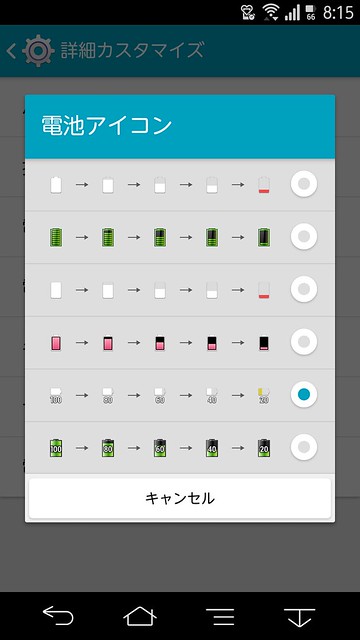
    設定の「壁紙・画面」から「詳細カスタマイズ」を選択、「電池アイコン」からパーセンテージのものを選びましょう。電池のアイコンを100段階でチェックできるので便利。
    Screenshot_2014-06-13-08-15-50

    画面消灯時間をカスタマイズ

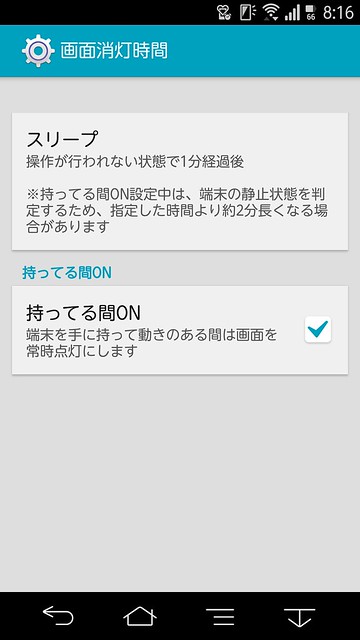
    初期設定では操作が行われない状況で15秒経つと画面がオフになりますが、これだとちょっと短いという人は設定の「壁紙・画面」「画面消灯時間」でオフにしましょう。F-05Fはかなりバッテリー持つので消灯時間は長めにしても大丈夫。また、端末を手にしている時は画面が消えないようにする「持ってる間ON」も便利です。
    Screenshot_2014-06-13-08-16-06

    インテリカラー、あわせるビューをオフ

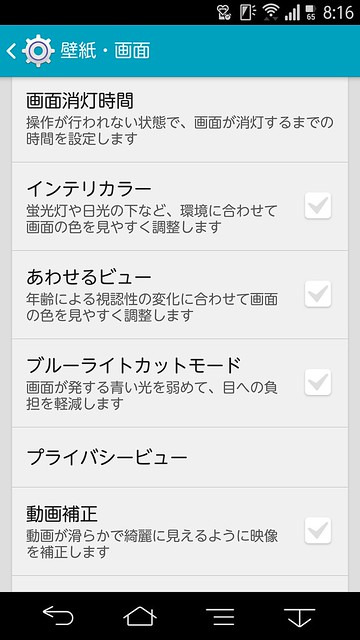
    せっかく搭載してくれた便利な機能ではありますが、画面の色が勝手に変わるのは好みでないので……。合わせてブルーライトカットモードもお好みでどうぞ。これも元の色と違うのが好きでないので自分ではオフにしてます。
    Screenshot_2014-06-13-08-16-15

    バッテリー節約モード「NX!エコ」のカスタマイズ

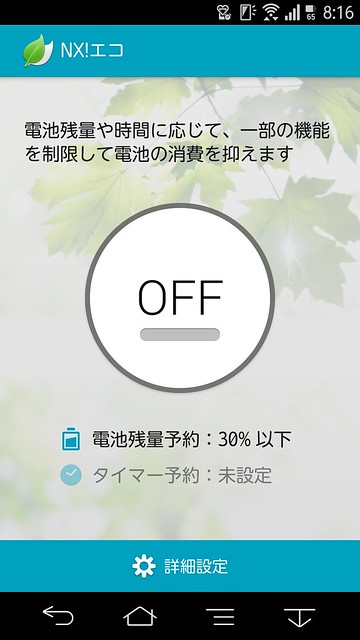
    電池がなくなりそうなときに機能をオフにしたりスペックを抑えたりしてバッテリー持続時間を延ばしてくれる「NX!エコ」は大変便利なのですが、バッテリーが少なくても使いたい機能が勝手にオフにされるとちょっと困る。そのため常に使いたい機能をここで選んでおきます。
    Screenshot_2014-06-13-08-16-59

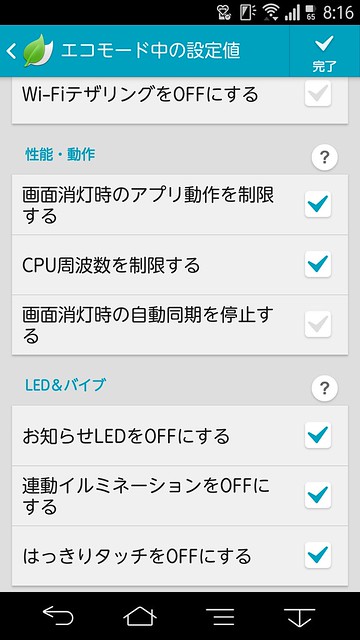
    NX!エコのカスタマイズは「電池・エコ」「NX!エコ」の「詳細設定」から「エコモード中の設定値」を選択。Wi-FiやBluetooth、GPSは知らないうちにオフになるといろいろと困るのでチェックを外し、自分でオンオフできるよう通知パネルにいれておきます。

    おすすめの設定は「CPU周波数を制限する」で、多少操作がもっさりしますがバッテリーを長持ちさせられます。その他の設定はお好みでどうぞ。
    Screenshot_2014-06-13-08-16-37

    Wi-FiオートON/OFFをオン

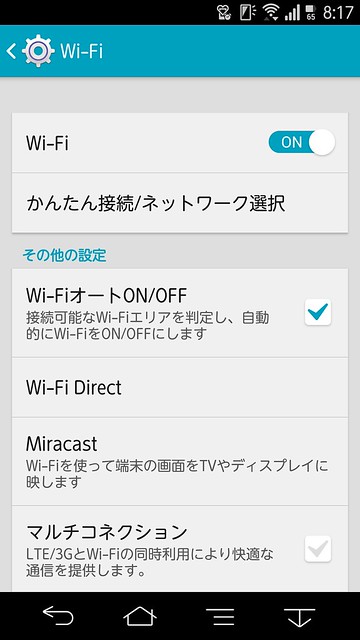
    自分が無線LANを使うエリアだけWi-Fiをオンにし、移動中などはオフにする機能。自宅やオフィスだけ無線LANでつなぎ、移動中は3G/LTEのみにすることでバッテリーも節約できるし、「勝手にdocomo Wi-Fiにつながったけど速度が遅くて困る!」ということもありません。設定は「Wi-Fi」から。
    Screenshot_2014-06-13-08-17-14

    モバイルネットワークを「3G/LTE」のみにしてGSMをオフに

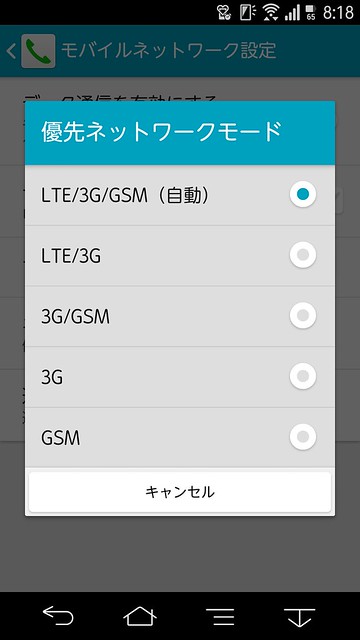
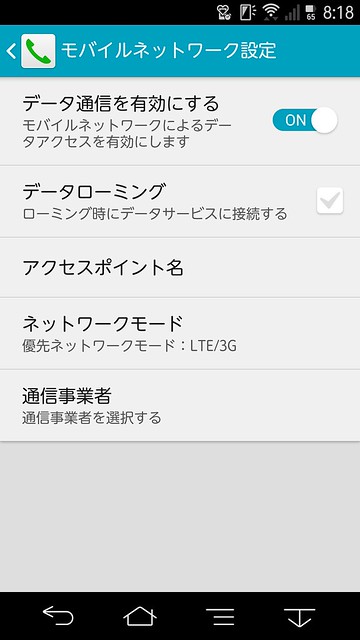
    国内では一切使うことのないGSMはオフにしておきましょう。多少はバッテリーの節約になると思います。海外行った時に自動で切り替わらなくなりますが、まあその時は気がつくよねということで。設定の「データ通信・機内モード」「モバイルネットワーク」のネットワークモードから切り替えられます。
    Screenshot_2014-06-13-08-18-11

    Screenshot_2014-06-13-08-18-17

    以上、個人的に設定しておきたい項目をピックアップしてまとめてみました。すべてを行う必要はないし設定は人それぞれ好みの問題ですが、いくつか設定しておくだけでもだいぶ便利になりますよ。

    【ケータイ会議NX!!!とは?】
    ケータイ会議NX!!!とは、富士通の最新スマートフォンARROWS NX F-05Fをブロガーが使い倒してブログで自由にレビューする企画です。通信料は各自の負担、モニター後は端末をそのまま使い続けることができるようになってます。

    同じくケータイ会議NX!!に参加しているモニターの記事はこちらからどうぞ!

  • 「大きな画面で開発中」のドラゴンクエストXIはどのハードで出るのか予想

    ※この記事は5年以上前に書かれたため、情報が古い可能性があります

    いままで情報が公開されていなかったドラゴンクエストシリーズの最新作「ドラゴンクエストXI」ですが、ついに堀井雄二氏の口から開発中であること、しかもハードは家庭用ゲーム機であることが明かされました。

    ついに明言!「『ドラゴンクエストXI』は大きな画面で」 ? 堀井雄二氏がラジオ番組内で語る | インサイド
    http://www.inside-games.jp/article/2014/06/12/77570.html

    ドラクエシリーズは「普及しているゲーム機で出す」というのがルールだっただけに、きっと続編は3DSかなと思ってたら意外。しかしWii一強時代ならいざしらず、こと国内においては家庭用ゲーム機が群雄割拠している中であえてドラクエを家庭用ゲーム機で出すというのはなかなか興味深い展開。まだ発売が正式に決まったわけでもない段階ですが、どのハードでドラクエXIが出るのかちょっと予想してみたいと思います。

    本命: Wii U

    大前提としてドラクエシリーズは基本的に国内でバカ売れするけど海外ではあんまり売れない。3DSで発売されたドラクエIXは、国内に比べて海外は1/4程度。

    日本 437万本(2011年12月時点・廉価版含む)
    世界 105万本 (日本以外・2011年4月末現在)

    ドラゴンクエストIX 星空の守り人 – Wikipedia
    http://ja.wikipedia.org/wiki/%E3%83%89%E3%83%A9%E3%82%B4%E3%83%B3%E3%82%AF%E3%82%A8%E3%82%B9%E3%83%88IX_%E6%98%9F%E7%A9%BA%E3%81%AE%E5%AE%88%E3%82%8A%E4%BA%BA

    そうなると狙うべきはやはり国内普及率で、その点は先行しているWii Uが有利。PS4も世界的には売れているけど日本ではそこまでではないし、海外向けゲームばかりが強化されているので日本で大きく盛り上がれるかどうかは未知数かな。

    対抗: PS4

    とはいえ世界的には売れているPS4であり、今後のゲームラインアップ次第で台数が伸びる可能性も。PS4はまだローンチしたてなので今年いっぱいのがんばりが勝負でしょうか。

    大穴: Wii

    普及数で言えばWii UやPS4より圧倒的、さらにエミュレータ的な互換ながらWii Uで遊べないこともないので、普及台数という点ではWii狙いという手もありかも。国内でしか売れないドラクエはやっぱり国内でいかに売れるかを考えるべきなので、実はこれが大穴というよりも本命かもしれず、一番ドラクエを売る方法かもしれません。

    とはいえまだ今の段階では開発が進められていることが明言された段階なので、途中で進路変更して携帯ゲーム機ということも可能性としてなきにしもあらずですが、ドラクエがどのハードで出るかは国内普及において大きな要因となりうるので、最終的にドラクエがどのハードを選ぶのか楽しみです。

  • グリーのビリヤードアプリが撞けないどころかたどり着けない

    グリーのビリヤードアプリが撞けないどころかたどり着けない

    ※この記事は5年以上前に書かれたため、情報が古い可能性があります

    最近身の回りでちょっとしたビリヤードブームが起きており、最近までハマっていたThrees!も無事6万点の大台をたたき出せて卒業したタイミングで「そうだスマホでビリヤードゲームでもやってエア練習しておこうかなあ」とビリヤードのAndroidアプリを探してみました。

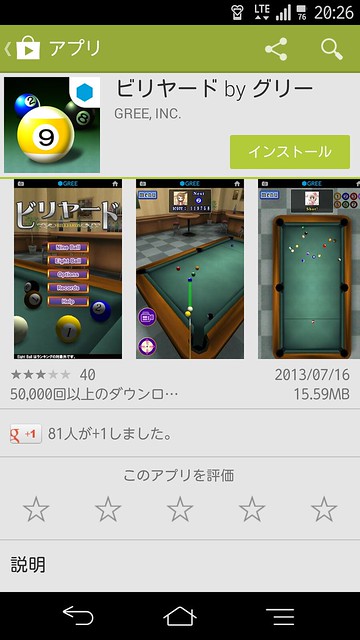
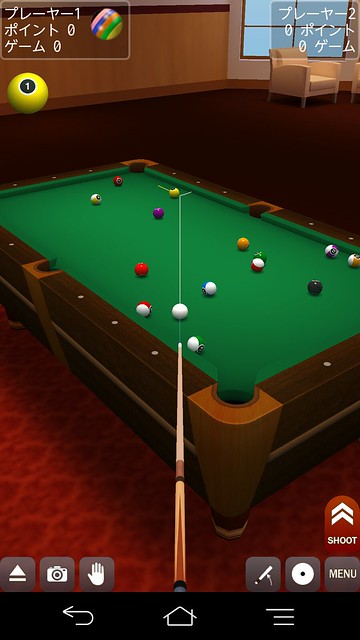
    ただ、こういうゲームアプリって数は多いけど、中には怪しいものもあったりするので気軽にインストールしにくい。そんな中で見つけたのがグリーのリリースしているビリヤードアプリ。

    Screenshot_2014-06-12-20-26-14

    おお、グリーの出しているアプリなら安心じゃないかということで早速インストールしてみました。

    ビリヤード by グリー – Google Play の Android アプリ
    https://play.google.com/store/apps/details?id=jp.gree.android.pf.greeapp1423.control&hl=ja

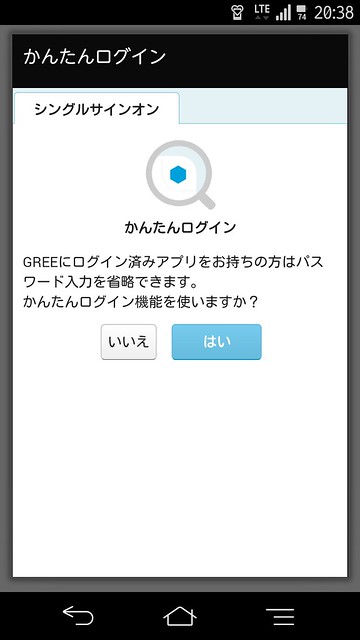
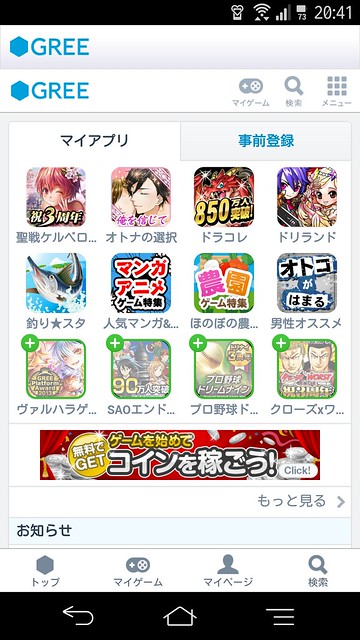
    初回起動時はログインが必要。まあそこはGREEアプリですしね。とはいえGREEのアプリはインストールしてないのでかんたんログインはスキップ。

    Screenshot_2014-06-12-20-39-00

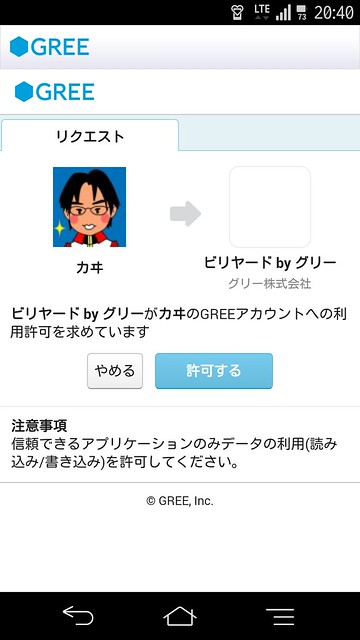
    手持ちのGREEアカウントでログインします。懐かしいなあ、GREEが始まったばかりの頃はmixiよりGREEがもりあがってて、みんなでプロフィール交換とかしてたよねえ。

    Screenshot_2014-06-12-20-40-16

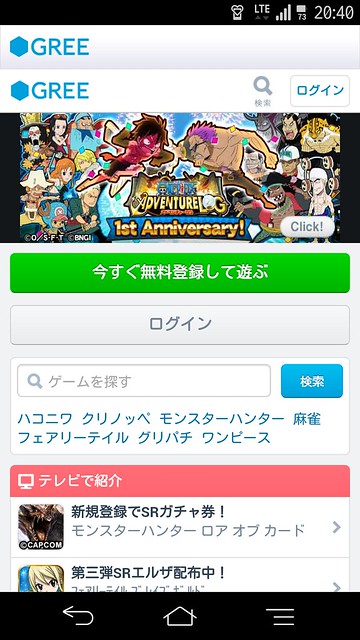
    ログイン完了、よしビリヤードするぞ! と思ったらなぜかホーム画面。あれ、GREEアカウントのログインは別だったのかな……、と疑問に思いつつ再度ログイン。

    Screenshot_2014-06-12-20-40-40

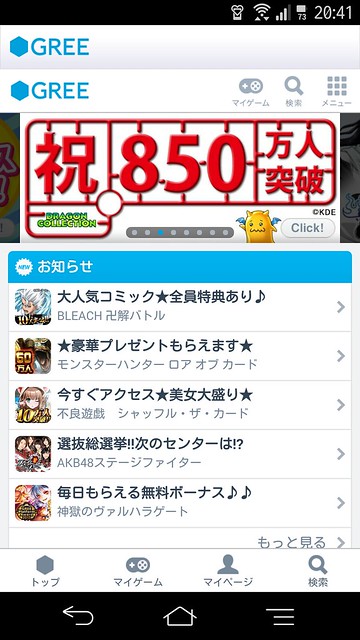
    ログインしても相変わらずホーム画面。ビリヤードどこいってもうたんや……。

    Screenshot_2014-06-12-20-41-11

    アプリ下部の「マイゲーム」にアクセスしてもビリヤードの姿はなし。

    Screenshot_2014-06-12-20-41-26

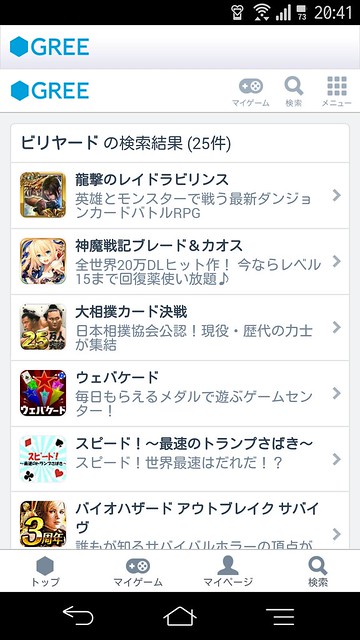
    それならと「ビリヤード」で検索するもビリヤードアプリは見つからず。

    Screenshot_2014-06-12-20-41-48

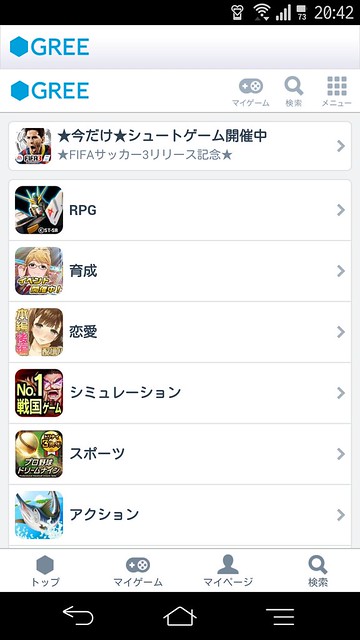
    ゲームのカテゴリから探しても影も形もなし。

    Screenshot_2014-06-12-20-42-01

    あれこれ調べたけど結局ビリヤードは発見できず、泣く泣く捜索を打ち切ることにしました……。

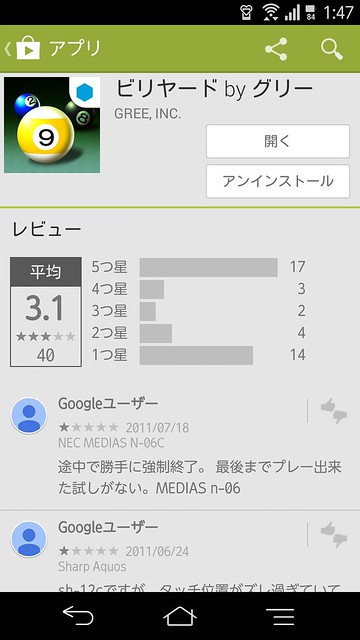
    しかしGoogle Playのコメントみるとちゃんとアプリは存在するっぽいんですよね。とてもサクラがつけるようなコメントじゃないし。

    Screenshot_2014-06-13-01-47-59

    2011年が最後のコメントというのが若干ひっかかりますが、アプリ自体は2013年に最終更新してたりもする謎。なにかの不具合でビリヤードアプリが起動できない可能性もあるので、無事にグリーのビリヤードアプリがプレイできたよ! というひとはぜひ情報お寄せ下さい。

    そして結局グリーのビリヤードはあきらめて、いろいろ調べた結果Pool Break Liteというアプリをインストールしてみました。

    Pool Break Lite 3Dビリヤードやスヌーカー – Google Play の Android アプリ
    https://play.google.com/store/apps/details?id=com.kb.Carrom3D&hl=ja

    無料ながらもグラフィックしっかりしてるし割と楽しい。ただタッチの反応が敏感で狙いたいところ狙うのがちょっと大変かな。

    Screenshot_2014-06-13-01-48-53

    オンライン対戦もできるんだけど、できればFacebookフレンドとの対決とかしてみたい。そういうビリヤードアプリどこかにないかなー。そしてグリーのビリヤードどこいってもうたんやろなー。

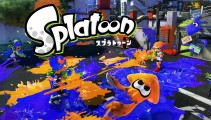
  • ペイントサバゲーな任天堂のWii U新作「Splatoon(スプラトゥーン)」が面白そう

    ペイントサバゲーな任天堂のWii U新作「Splatoon(スプラトゥーン)」が面白そう

    ※この記事は5年以上前に書かれたため、情報が古い可能性があります

    たまたま起きていたのでE3のプレゼン動画を見ていて「あーまたキャラものと焼き直しのソフトばっかりだなー」と寂しく思っていた中で、この完全新作がなかなか楽しそうです。

    Splatoon(スプラトゥーン)|Wii U|任天堂 E3 2014情報
    http://www.nintendo.co.jp/event/e3_2014/lineup/splatoon/index.html

    YouTube動画が公開されているので詳細はこちらを見ていただくとして。

    シンプルに説明すれば4対4のサバゲーなんだけど、色の概念持ち込んでいるのが面白い。相手を倒すのではなく色をぶちまけて自分の色の面積が広ければ勝ち。また、自分の色のエリアはイカに変身して高速移動できるギミックも面白い。これはぜひともオンライン対戦したいなー。

    Wii Uがなかなか実現できない「2画面ならでは」も考えられていて、GamePadには地図を表示できる。まあ地図表示なんて2画面らしさじゃないだろとつっこみたいところですが、このゲームではマップに塗られた色の面積がプレイに重要な情報であり、それを画面切り替えせずに一覧できるのは面白い。

    とはいえ地図なんてテレビ側に表示すればいいじゃんという話もあるのですが、そこで登場するのがワープシステム。GamePadのマップに表示されている自分の仲間にタッチすると、すごい勢いで空を飛んでワープできる仕組みになっているので、「タッチできるマップ」ならでは感が出せてる。何より空飛ぶ演出がすごい気持ちよさそう。

    ここのところシリーズものか人気キャラクターを使ったゲームばかりだったところに、完全新作ながらもかなり面白そうな予感のするゲーム。スマブラのパルテナ参戦も嬉しい悲鳴ですが、これは予想外の伏兵でした。

    でも一番楽しみなのは、最後に登場した宮本さんが作っているという「2画面ならでは」のソフトですけどね。いやー人生でもっとも尊敬する人である宮本さんが自信満々に言い放った2画面ならではのソフトがどんな仕上がりなのかとっても楽しみです。

  • マリオカート8の初週売上は30万本を突破

    マリオカート8の初週売上は30万本を突破

    ※この記事は5年以上前に書かれたため、情報が古い可能性があります

    日米欧の売上からこんなエントリー書いてましたが。

    初週は30万本程度ってところでしょうか

    マリオカート8が世界売上で120万本突破。どうなる国内売上 – カイ士伝
    https://bloggingfrom.tv/wp/2014/06/04/12831

    ほぼほぼ近い数字が出ました。

    「マリオカート8」が32万5000本。「ガンダム サイドストーリーズ」「超女神信仰 ノワール 激神ブラックハート」なども登場の「週間販売ランキング+」 – 4Gamer.net
    http://www.4gamer.net/games/117/G011794/20140604091/

    とはいえWii Uとしては歴代トップ、すでに国内ミリオン達成したWii Uのマリオより倍近い数字を達成。

    今週のランキングで首位を獲得したのは、Wii U「マリオカート8」。
    初動32.6万本はWii版の初動59.4万本。
    3DS版の初動42.4万本には劣りますが、
    Wii Uソフトとしてはダントツに高い初動売上となりました。

    M☆G☆M+etc…〜Kent Game World〜 : マリカ8が大爆発!しかしWii Uの本体売上は…。2014年5月26日〜6月1日ゲームソフトランキング
    http://blog.livedoor.jp/kentworld/archives/38482490.html

    あくまで初週ではあり、Wii Uマリオはバンドルなどで地道に数字積み上げた結果ではあるものの、初週で30万出せれば100万は見えたかな。とはいえ歴代マリオカートからすると100万はちょいと少ないのでもう一息がんばって欲しいところですが、E3前にいい材料できて良かったですね。

    ゲームも細かなところで課題あるものの、やっぱり対戦は楽しい。いまのところ100ccは☆☆☆をコンプ、150ccは1位取れるけど4レース連続がなかなかむずかしく、☆か☆☆くらいで着地してます。まだまだコース攻略甘いのでまだまだ走りは速くなりそう。こうやって成長している時がマリオカートは一番楽しいですね。

    B00IFTTOAK
    マリオカート8

  • 任天堂がYouTube動画をどう思ってるのかさっぱりわからん

    任天堂がYouTube動画をどう思ってるのかさっぱりわからん

    ※この記事は5年以上前に書かれたため、情報が古い可能性があります

    なんでWii U公式の機能を使ってアップロードしてるのにこんなこといわれるんだぜ?

    mario

    前シリーズと同じ音源に聞こえるってことなのだろうか。謎。

    そしてWiiのゲーム動画アップしているYouTubeの人たちはなぜ無事なんだろうと疑問に思った。

  • ARROWS NX F-05Fが搭載した最強の日本語入力「Super ATOK ULTIAS」を試す

    ARROWS NX F-05Fが搭載した最強の日本語入力「Super ATOK ULTIAS」を試す

    ※この記事は5年以上前に書かれたため、情報が古い可能性があります

    f-05f-bn
    ※本エントリーは「ケータイ会議!!!」企画のレビューです

    スマートフォンの高性能化が一段落し、ハイスペックやデザイン、機器連携などメーカーが独自の差別化を模索する中、「日本語が打ちやすい」という斬新なコンセプトで挑んできたARROWS NX F-05F。「スマホ史上最強ATOK」と自ら謳う「Super ATOK ULTIAS」は、その中二病的なネーミングセンスも相まって発表時かなりの話題となりました。

    スマートフォン・タブレット・携帯電話(Super ATOK ULTIAS) – FMWORLD.NET(個人) : 富士通
    https://www.fmworld.net/product/phone/ultias/

    F-05Fならではの特徴でもあり、自分でもかなり気になっていた部分でもあるので、今回はいつも恒例となりつつあるカメラ比較は後回しにして、Super ATOK ULTIASがどれだけ快適な日本語入力を実現しているのかにフォーカスしてみたいと思います。

    他社製スマートフォンと同じキー配列をサポート

    自分には関係ない機能ではありつつ、Super ATOK ULTIASで一番すごいなと思ったのがこれ。他のスマートフォンから乗り換えた人への配慮として、それぞれの機種に近いキー配列が用意されています。

    Screenshot_2014-06-04-02-43-53

    一応どの機種かは直接明言されてはおらず、機種の頭文字がキーごとに命名されているのですが、ぶっちゃけるならこんな感じ。

    • STYLE-XP: Xperia
    • Style-GA: GALAXY
    • STYLE-AQ: AQUOS
    • STYLE-EL: ELUGA
    • STYLE-IP: iPhone
    • STYLE-FP: フィーチャーフォン(ガラケー)

    実際に初期状態、STYLE-IP、iPhone 5sのキー配列を並べてみました。

    Screenshot_2014-06-04-02-44-46Screenshot_2014-06-04-02-45-19image

    左から通常配列、STYLE-IP、iPhone 5s

    Screenshot_2014-06-04-02-45-25Screenshot_2014-06-04-08-36-05image

    左から通常配列、STYLE-IP、iPhone 5s

    完全に一緒とまではいきませんが、記号周りの並び順まで統一されているのでかなり使いやすいのではないでしょうか。

    使いながらフリック入力を学べる「フリック学習モード」

    慣れるともう離れられないほど快適なフリック入力ですが、覚えるには多少の学習期間が必要なため苦手な人も多いみたい。そういう「フリック入力したいけど難しい・・・・・・」という人のためのキー配列が「フリック学習モード」。

    Screenshot_2014-06-04-02-46-18

    こちらも初期状態のキー配列と比べてみました。通常のキーボードは画面に触らないとどの方向にどの文字があるかわからないのに対し、フリック学習モードは最初からどの方向にフリックすればどの文字が入力できるのかが表示されているのでわかりやすい。

    Screenshot_2014-06-04-02-46-18Screenshot_2014-06-04-02-48-00

    左がフリック学習モード、右が通常配列

    さらにちょっとしたギミックもあって、キー中央の丸い部分はフリック頻度によって上下左右に形が変わっていき、入力回数が一定を超えると文字が非表示になるのだとか。さらに文字を連続入力するとスピードによって「Great!」「Excellent!」などと表示されるので、ちょっとしたタイピングゲームみたいな楽しさもあります。このギミックが楽しくて自分でもこの学習モード使ってます。

    Screenshot_2014-06-04-02-46-37

    ただ残念なのが、前述の他社製スマートフォンのキーボード配列とこのフリック学習モードは併用できないこと。特にフィーチャーフォンからスマートフォンに乗り換えた人にとってはこのフリック学習モードが非常に便利と思われるので、ここが併用できたらよかったんだけどなあ。

    使ってわかる語彙数の多さ。流行語も随時対応

    いよいよSuper ATOK ULTIASの真価とも言える文字変換について。この数日使っていて感じるのは圧倒的な語彙の多さです。今までATOK使っていても明らかに違いを感じるほど変換候補が多い。

    「獺祭」も余裕でOK
    「獺祭」も余裕でOK
    漫画のキャラクターまでサポート
    漫画のキャラクターまでサポート

    英語変換もパソコン並みで、たとえば「ふれんど」と入力して「friend」が候補に表示されるのはATOKも同じだけれど、Super ATOK ULTIASは「ともだち」から「friend」を表示することもできる。「あの英単語なんだっけ、日本語の意味はわかるのに・・・・・・」なんて時も日本語入れればそのまま表示されるのがありがたい。

    最新のキーワードを辞書に登録する「キーワードExpress」も対応。ATOKの有料ユーザー向け機能ですが、Super ATOK ULTIASを使っていればユーザー登録のみで使えます。

    Screenshot_2014-06-04-01-44-25

    ただこのユーザー登録、ジャストシステムの仕組みが非常に使いにくい・・・・・・。新規登録ならまだいいのですが、既存ユーザーの場合ユーザーID設定してるのになぜか数字のシリアルNoっぽいID聞いてくるのですよね・・・・・・。入力面倒で仕方ないので、ここは自分で設定したユーザーIDに統一してもらえないものだろうか。

    登録してあるはずのユーザーIDが使えない
    登録してあるはずのユーザーIDが使えない

    また、ATOKやジャストシステムの既存ユーザーも、すでに持っているジャストシステムのIDとパスワードでログインしようとしてもそのままでは利用できません。キーワードExpressを利用するためには端末ごと登録が必要なので「新規登録」でブラウザを立ち上げてから「追加登録」を選び、手持ちのIDとパスワードを入力しましょう。このあたりジャストシステムの仕組みほんとにわかりにくいわ・・・・・・。

    と、手間はちょっとかかりますが、一度登録すれば最新のキーワードを次々にダウンロードできるので、有名人や流行語も簡単に変換できます。ATOKでも対応していた機能ではありますが、ATOKユーザーでなくても登録するだけで使えるのが嬉しいポイントですかね。

    毎週最新のキーワードが取得できる
    毎週最新のキーワードが取得できる

    入力ミスの修正や画像のテキストコピーなど文字入力支援も充実

    今回かなり強化されたのが文字入力ミスを補正する機能。フリック入力でありがちな「指がすべって違う文字を入力してしまった」場合でも正しい候補を表示してくれます。ある程度間違いやすいパターンを把握しているのかすべての間違いで候補がでるわけではないけれど、このあたりどういうルーチンになってるのだろうか。

    最後の文字を間違えても「冷蔵庫」を候補表示
    最後の文字を間違えても「冷蔵庫」を候補表示

    地味に嬉しい間違い補正が削除した文字のやり直し機能で、削除ボタンをタッチしすぎて余計な文字まで消してしまった場合でもフリック操作で元に戻せる。これ地味すぎて全然気がつかなそうな機能なので、このあたりもフリック学習モードで教えてくれるといいな。

    削除キーを下にフリックで間違って削除した文字を戻せる
    削除キーを下にフリックで間違って削除した文字を戻せる

    細かな点でもう1つ気に入っているのが「日本語と英数字混じりの文字も予測変換に再表示される」こと。これは具体例がないとわかりにくいですが、例えば「千代田区外神田2-7-9」という住所を入力した場合、今までのATOKでは次に文字を入力するとき「千代田区」を入れると「外神田」は候補に出るんだけど、その後の番地は候補には表示されず、再度入力する必要がありました。

    しかしSuper ATOK ULTIASは英数混じりであっても候補に出るので、同じケースでも「千代田区」の後に「外神田」が出て、そのあとに「2-7-9」が表示される。住所だけでなく英数が混じる単語、たとえば「キーワードExpress」なんて単語でも同様に使えるので、これが地味に文字入力の効率を上げてくれます。

    日本語の後に数字が候補表示
    日本語の後に数字が候補表示

    変わり種機能として、画像に含まれている文字を認識してテキストコピーできる「なぞってコピー」機能も搭載。お店の住所をテキストではなく画像表示するタイプのお店に出会うたびに心の中でメラゾーマ食らわせている私ですが、なぞってコピーを使えばそんなお店でも簡単に住所をコピーして地図検索できます。他にもバナー文字だったり本を撮影してタイトルを取り出したりと便利に使えそう。

    バナーの文字をなぞってテキスト化
    バナーの文字をなぞってテキスト化

    コピーの流れでは、画面長押しでテキストをコピー&ペーストする際のカーソルが大きくなり、かなり的確にテキスト範囲を指定できるようになりました。割とテキストのコピペを多用する自分にとってこれも細かながら嬉しい改善ですね。

    大きくなって操作しやすいカーソル
    大きくなって操作しやすいカーソル

    ほかにもマニアック機能として、アプリごとに文字の候補順を変える機能や、地域を設定して地域ごとの方言を候補に表示するなんて機能も。前者は地図だと地名を優先し、メールだと人名を優先するなんていう使い分けが自動的に行なわれます。なんともマニアックだなこれ・・・・・・。

    メール作成画面では動詞が優先表示
    メール作成画面では動詞が優先表示
    マップでは地名優先
    マップでは地名優先
    まさかの方言サポート
    まさかの方言サポート

    ATOKから省かれた「括弧のフリック入力」

    語彙数の多さや細かな使い勝手の改善など、ATOKに比べてほぼほぼ満足かそれ以上の仕上がりと言えるSuper ATOK ULTIASですが、一点だけ個人的に残念なのはSuper ATOK ULTIASのキー配列がATOKベースではなく、富士通がカスタマイズしている「NX!input」ベースだということ。何が言いたいかというとかなキーの一番左下の部分です。

    ATOKは左下タッチまたはフリックで括弧やカギ括弧が入力できる
    ATOKは左下タッチまたはフリックで括弧やカギ括弧が入力できる

    ATOKの場合、左下に「()」が割り当てられていて、これを左右にフリックすると括弧やカギ括弧が入力できるので非常に便利なのですが、Super ATOK ULTIASのキー配列だと濁点や半濁点、小文字が割り当てられていて括弧のショートカットが使えない。ATOKの場合、文字を入力している最中はこのキーが濁点や半濁点に変わるので機能として落ちているわけではなく、むしろSuper ATOK ULTIASが無駄に機能を落としてるのですよね・・・・・・。

    Super ATOK ULTIASでは左下キーをフリックしても何も起きない
    Super ATOK ULTIASでは左下キーをフリックしても何も起きない
    ATOKは文字を入力すると左下が濁点/半濁点、小文字切り替えになる
    ATOKは文字を入力すると左下が濁点/半濁点、小文字切り替えになる

    最初から表示していないとわかりにくいという配慮なのかもしれませんが、結果としてカギ括弧入力の効率が非常に落ちていてもったいない。カギ括弧を多用する自分としてはぜひともここを改善していただきたいなと思う次第です。

    スマホ史上最強ATOKは伊達じゃない。日本語入力は充実の仕上がり

    気になる細かな点もありつつも、全体的な機能としては「史上最強ATOK」というのも納得の仕上がり。カメラを初めとしてスペックが横並びになりつつあるAndroidスマートフォンにおいて、日本語の使いやすさを追求するというアプローチは国産メーカーならではのポイントであり、実際非常に使いやすい日本語入力に仕上がっています。

    ATOKと同様に文字入力だけアプリとして販売してくれ! という要望もありそうですが、このSuper ATOK ULTIASはソフト面だけでなくハード面でも入力しやすさが追求されており、タッチパネル誤操作の原因でもある電気ノイズの耐性を上げることで文字入力ミスそのものを防いでいるのだとか。

    info21

    こういうハードとソフト両方の面から実現しているSuper ATOK ULTIASだけに、なかなか一般向け販売というのは難しいようです。とはいえ変換の仕組みだけでもなんとか一般発売してほしいところですけども。

    なかなか自分で使ってみないとこういう日本語入力の良さは伝わらないところですが、スマートフォンの文字入力に不満やストレスを感じている人にとっては、Super ATOK ULTIASのキー配列搭載のF-05Fは最良の選択肢になりうるかもしれません。

    【ケータイ会議NX!!!とは?】
    ケータイ会議NX!!!とは、富士通の最新スマートフォンARROWS NX F-05Fをブロガーが使い倒してブログで自由にレビューする企画です。通信料は各自の負担、モニター後は端末をそのまま使い続けることができるようになってます。

    同じくケータイ会議NX!!に参加しているモニターの記事はこちらからどうぞ!

  • マリオカート8が世界売上で120万本突破。どうなる国内売上

    ※この記事は5年以上前に書かれたため、情報が古い可能性があります

    速報的なネタですが予想外だったので。

    任天堂『マリオカート8』発売初週で120万本セールスを突破、Wii Uタイトル史上最速 | インサイド
    http://www.inside-games.jp/article/2014/06/03/77234.html

    海外では発売初日イベントも開催されているほどだったのでそれなりに売れるとは思ってたのですが、にしても日本と欧米合わせて初週で100万本行くとはなー。マリオカートなんだかんだすごいですわやっぱ。

    とはいえ繰り返しながらこれはあくまで世界売上の合計なんですよね。今までのマリオカートシリーズも日本はもちろん海外でもかなり売れる、日本初のゲームとしてはかなり珍しいタイプです。

    売上本数
    日本356万本[1] 世界 3553万本[2]

    マリオカートWii – Wikipedia
    http://ja.wikipedia.org/wiki/%E3%83%9E%E3%83%AA%E3%82%AA%E3%82%AB%E3%83%BC%E3%83%88Wii


    売上本数
    222万本[1] 世界 962万本[2]

    マリオカート7 – Wikipedia
    http://ja.wikipedia.org/wiki/%E3%83%9E%E3%83%AA%E3%82%AA%E3%82%AB%E3%83%BC%E3%83%887

    こうやって見ると、ゲームは携帯機のほうが売れやすい昨今においてもマリオカートはやっぱり据え置きが強い。マリオカートWiiの世界売上は恐るべき数字ですね・・・・・・。

    一方、国内という目で見ると、Wii Uタイトルで唯一100万本を超えたのがローンチタイトルであるマリオ。こちらはローンチとして本体と一緒に売れるメリットに加え、本体バンドルのパッケージ発売などを行なうことでなんとか国内100万本に届いた感があります。

    売上本数
    日本約115万本
    世界 416万本[1]

    New スーパーマリオブラザーズ U – Wikipedia
    http://ja.wikipedia.org/wiki/New_%E3%82%B9%E3%83%BC%E3%83%91%E3%83%BC%E3%83%9E%E3%83%AA%E3%82%AA%E3%83%96%E3%83%A9%E3%82%B6%E3%83%BC%E3%82%BA_U

    Wii U人気タイトルとして見ると世界に対して国内は1/4、これをマリオカート8にそのまま適用できるかはわかりませんが、仮にそのまま当てはめると初週は30万本程度ってところでしょうか。Wii U普及のための最後にして最大の牽引役だと思われるマリオカート8だけに、まもなく発表される国内売上が非常に気になるところです。