投稿者: カイ士伝

  • 【追っかけ正直さんぽ】中野の激ウマ担々麺や飴作り見学、世界レベルのマジックから貝尽くし、串焼きまで

    【追っかけ正直さんぽ】中野の激ウマ担々麺や飴作り見学、世界レベルのマジックから貝尽くし、串焼きまで

    ※この記事は5年以上前に書かれたため、情報が古い可能性があります

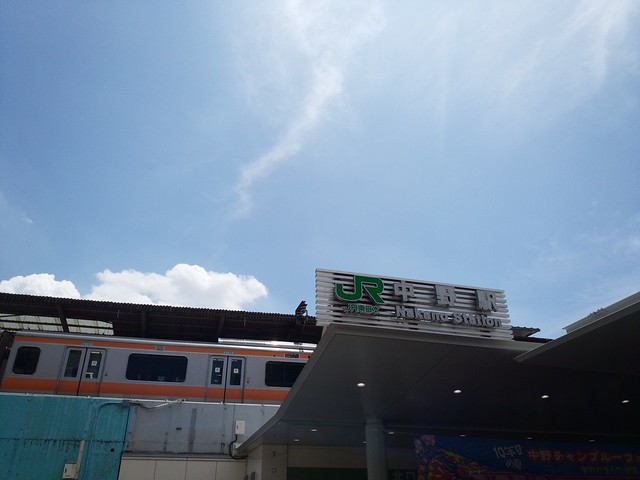
    フジ土曜の人気番組「正直さんぽ」で紹介された中で気になるお店を訪問する「追っかけ正直さんぽ」企画。記念すべき第1回である亀戸、わさび飯がツボだった神楽坂、大雪でほとんど何も見られなかった巣鴨、パイナップルラーメンを堪能した荻窪、町歩きが楽しかった谷根千に続く今回の訪問エリアは中野。記録的猛暑と言える暑さの中野駅前からスタートです。

    IMG_20140712_122627

    まずは腹ごしらえと訪れた担々麺のほおずき。

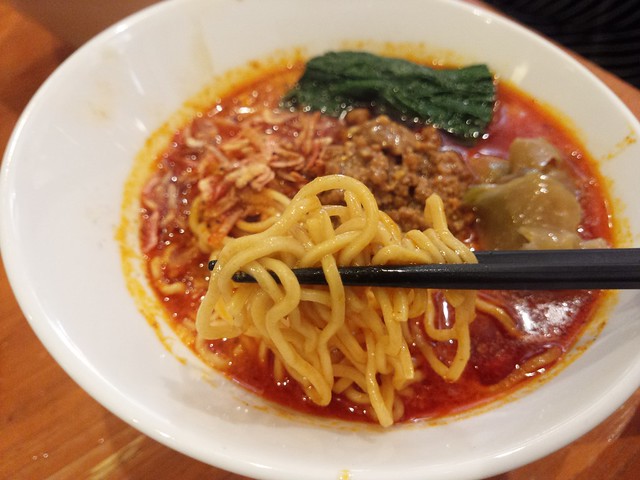
    IMG_20140712_124828

    辛いもの好きとしてはビンゴのちょうどよい辛さがとっても気に入りました。このお店はまた別途食べに行きたい。

    【追っかけ正直さんぽ】担々麺ランキング1位の激ウマ担々麺「ほおずき」
    https://bloggingfrom.tv/wp/2014/07/14/13102

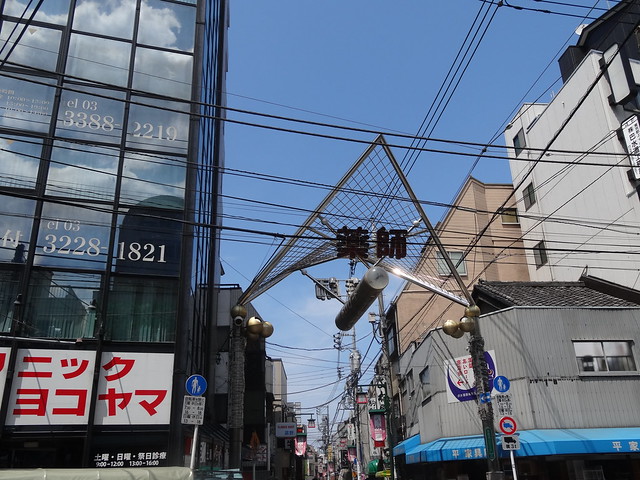
    食事の後は次なる目的地を求めて薬師あいロード商店街へ。

    DSC08931

    商店街で最初に訪れたのが飴細工を目の前で見られるパパブブレ。

    DSC08964

    見て楽し、食べておいしという一粒で二度おいしいお店。大人はもちろん子供も夢中になれるエンタメ要素たっぷりのお店です。

    【追っかけ正直さんぽ】目の前で飴作りを見学できる「パパブブレ」がおもしろおいしい
    https://bloggingfrom.tv/wp/2014/07/14/13108

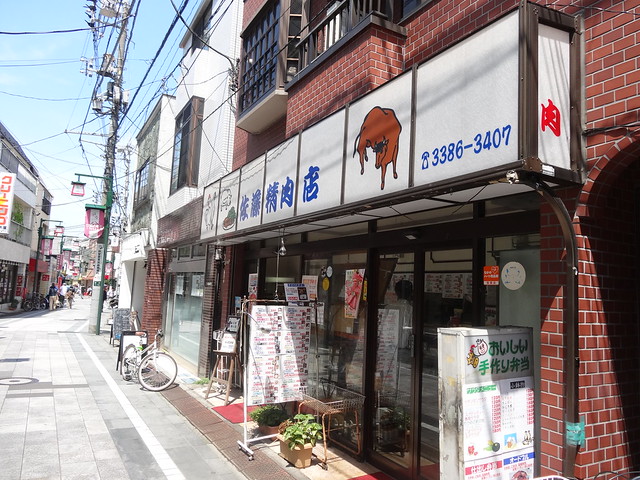
    パパブブレを堪能したら、正直さんぽで立ち寄っていた佐藤精肉店へ。しかし肉屋さんってなぜか佐藤って名前多いよね。

    DSC08932

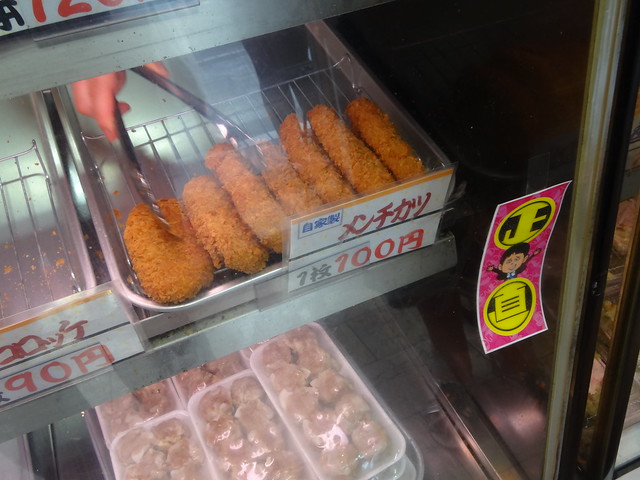
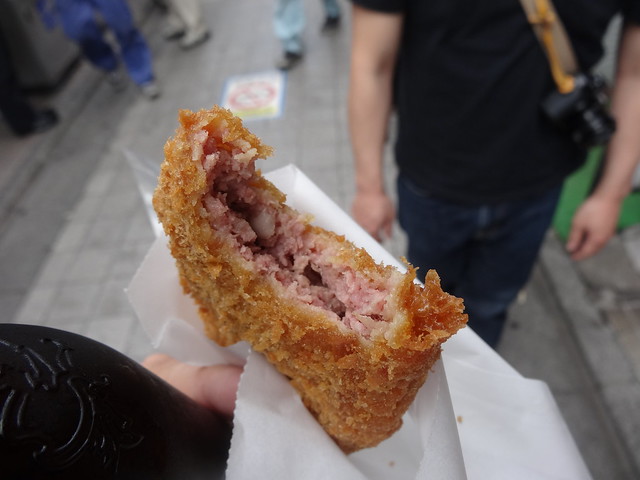
    正直さんぽでも食べていたメンチカツを注文!

    DSC09021

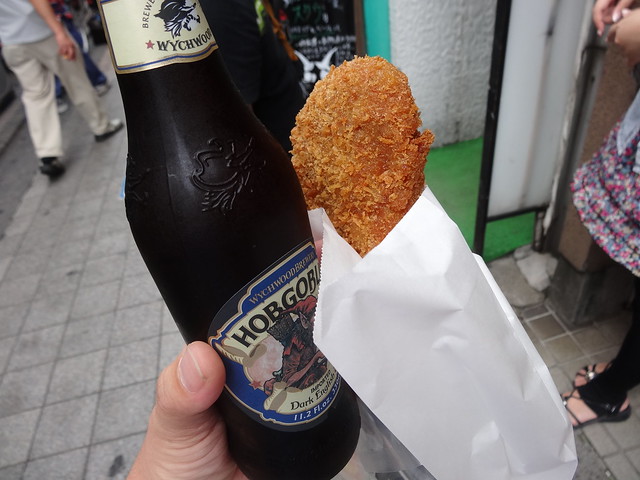
    せっかくなのでコンビニでビールを買って一緒に合わせます。

    DSC09028

    メンチは牛肉がしっかりつまっててジューシー。ビールによくあう味です。昼間っからビールとメンチ片手に歩く散歩は楽しいですなー。

    DSC09029

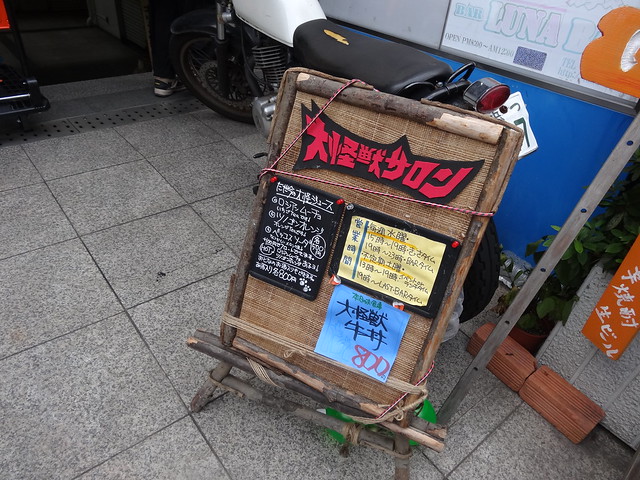
    商店街で見つけた謎のお店。大怪獣牛丼気になりすぎる。

    DSC09022

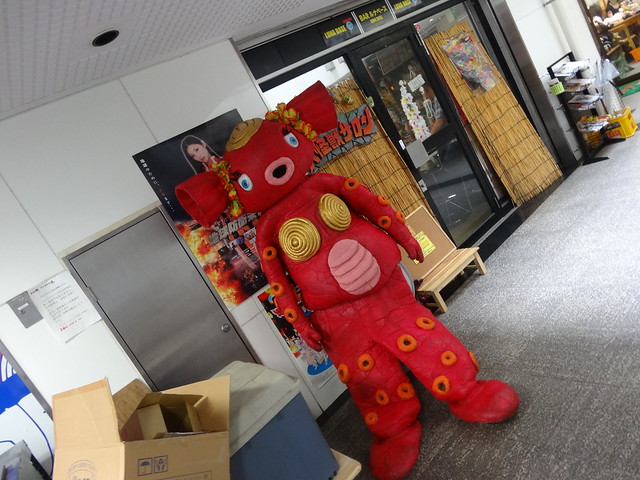
    お店の前にはさらに謎のきぐるみも。これ手作りなんだろうか……。

    DSC09023

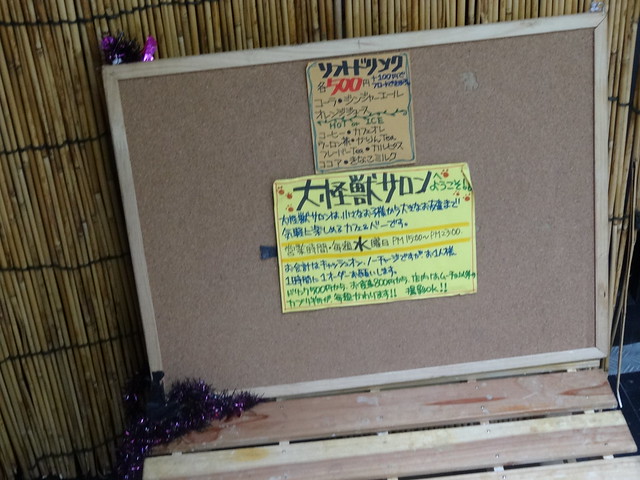
    大怪獣サロンというのは毎週水曜日限定で開かれるお店みたい。ウルトラ好きとしてはちょっと気になる。

    DSC09025

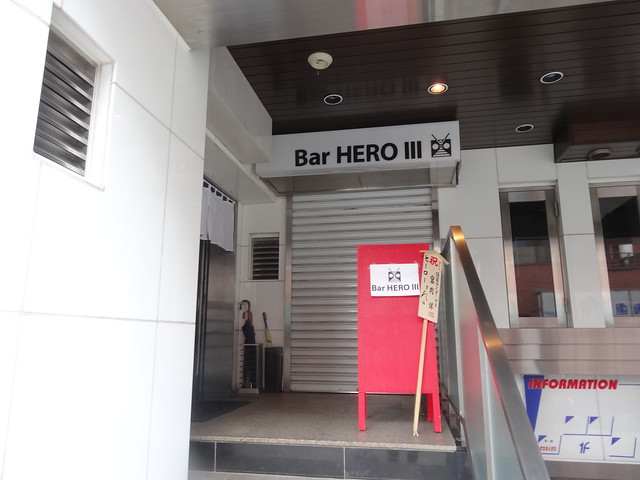
    怪獣酒場の上はヒーローという名のバーで、建物全体が特撮感。仮面ライダーVeの宮内さんからお祝いが送られるということだからかなり本格的なヒーローバーっぽい。

    DSC09026

    中野駅前に戻ってきて散歩中に見つけたお店。どっちもいろいろ気になりすぎる。

    DSC09030

    こちらは普通においしそうだなと気になったお店。

    DSC09031

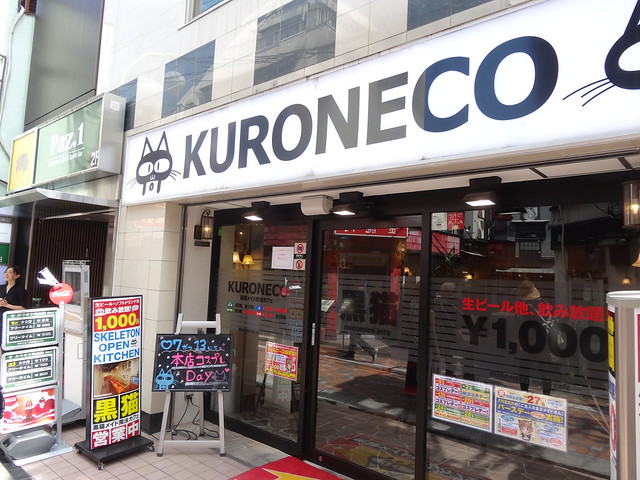
    猫耳メイドのお店もできてました。駅前ではめいどりーみんのチラシ配ってたし、中野もだいぶこういうお店増えましたね。

    DSC09032

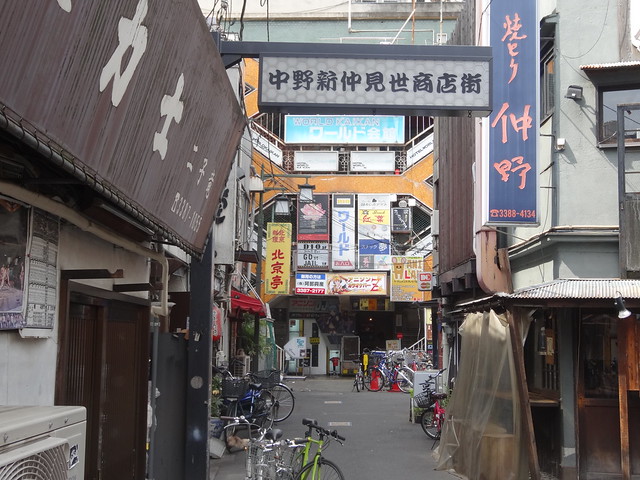
    たたずまいがカオスな新仲見世商店街。

    DSC09033

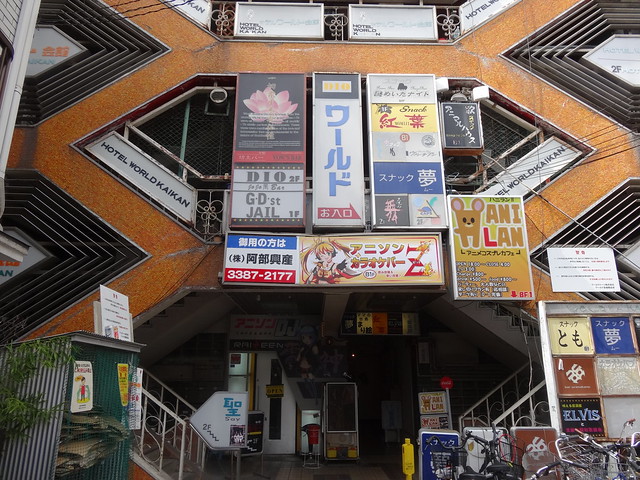
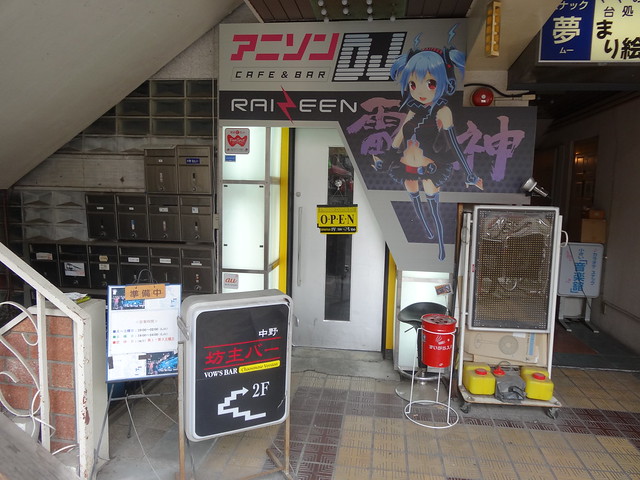
    中に入ってるお店がすごい。噂の坊主バーはここにあったのかー。

    DSC09038

    入り口付近はアニソンDJのお店。

    DSC09039

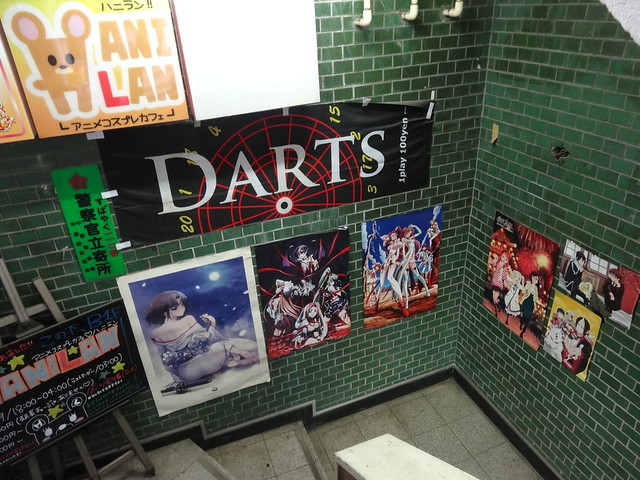
    そして地下にはアニメカラオケとアニメ尽くしのサブカルな建物。

    DSC09040

    商店街でお休みしていたセクシーなお姉さん。いやお兄さんかも。

    DSC09037

    次なる目的地の予約時間に向けて歩いている最中に見つけた美容院。

    DSC09043

    スタイル名がものすごい……。ここで頼むとどんな髪型になるんだろ。

    DSC09042

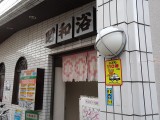
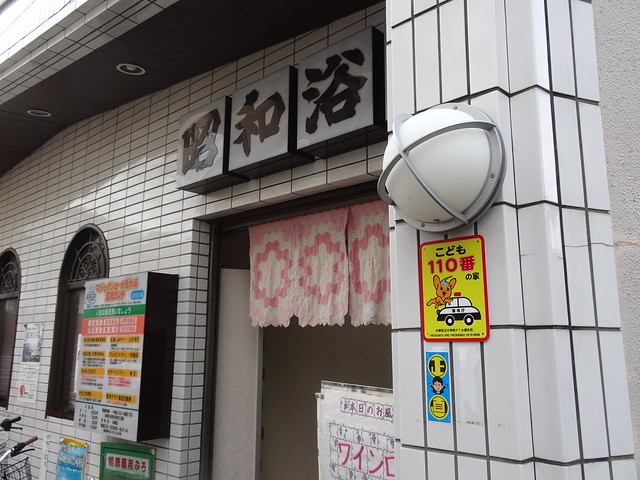
    そして来ました昭和浴場。

    DSC09045

    サービス満点のマジックと気持ちいいお風呂を堪能。いやほんとに目の前で見る世界トップレベルのマジックは圧巻の一言です。ぜひ一度行ってみて欲しいオススメのスポット。

    【追っかけ正直さんぽ】世界チャンピオンのマジックとお風呂が楽しめる「昭和浴場」
    https://bloggingfrom.tv/wp/2014/07/14/13110

    マジックを堪能し、猛暑でかいた汗をひとっ風呂浴びて流したらいよいよ夜のコースへ。

    DSC09064

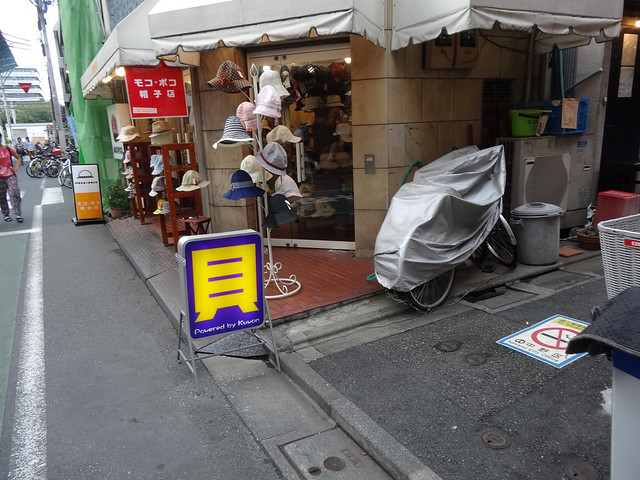
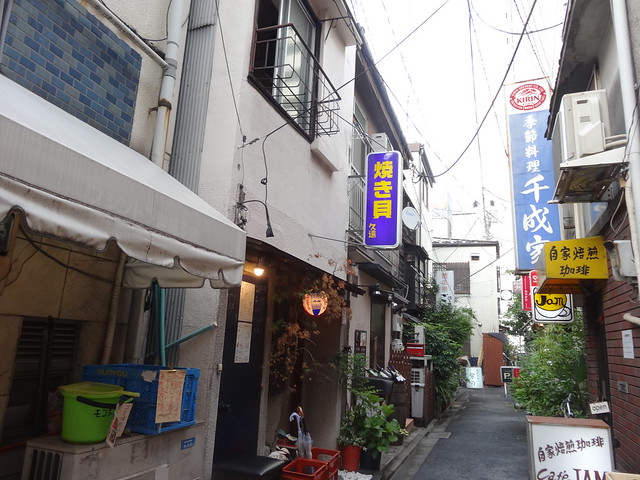
    一軒目に選んだのは「焼き貝 久遠」。中野に住んでいた頃よく訪れていた「久遠の空」の姉妹店です。

    久遠 (クオン) – 中野/オイスターバー [食べログ] http://tabelog.com/tokyo/A1319/A131902/13163943/

    お店は非常にこじんまりとしていて、1階がカウンター、2階が座敷という作り。

    DSC09065

    7名という大所帯だったので2階を貸し切り状態に。民家の2階といった隠れ家感満載の部屋で、クーラーがないことに最初は動揺しましたが、夜はだいぶ涼しくなっていて風が気持ちよかったのでさほど暑さは感じませんでした。

    DSC09066

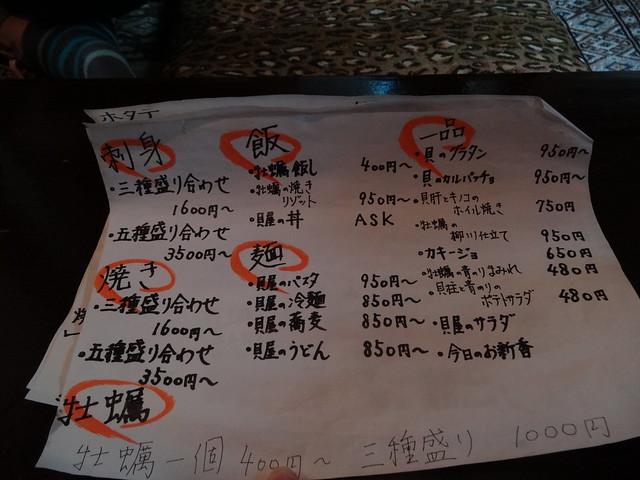
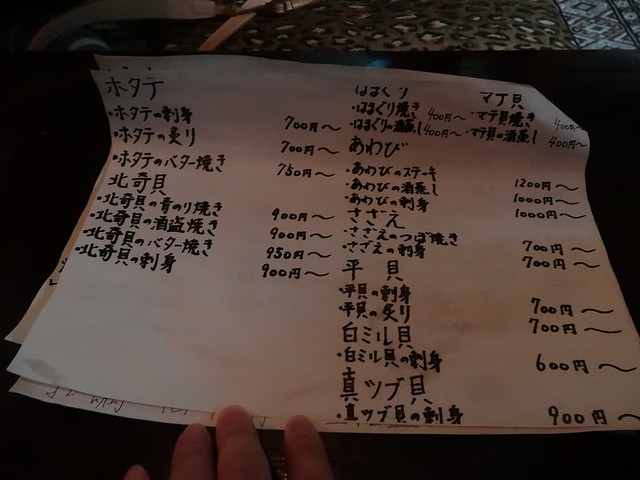
    貝専門店ということでメニューは貝づくし。

    DSC09070

    DSC09071

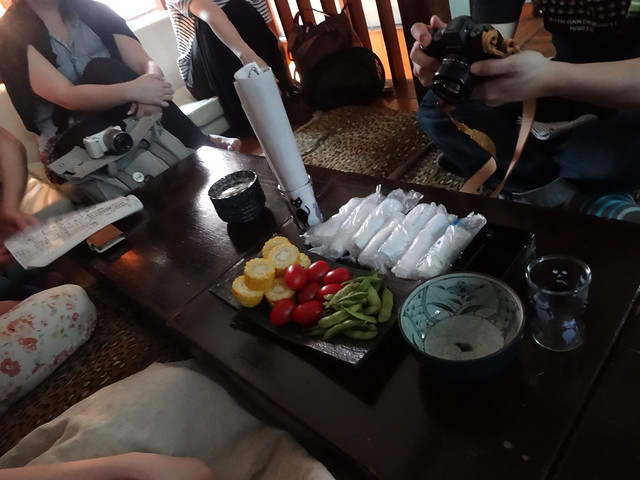
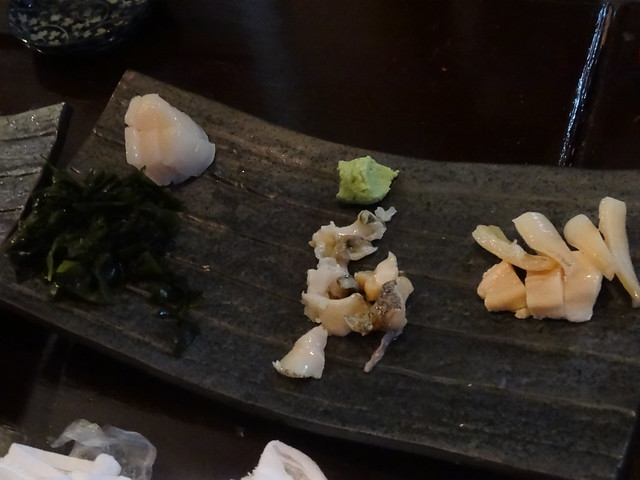
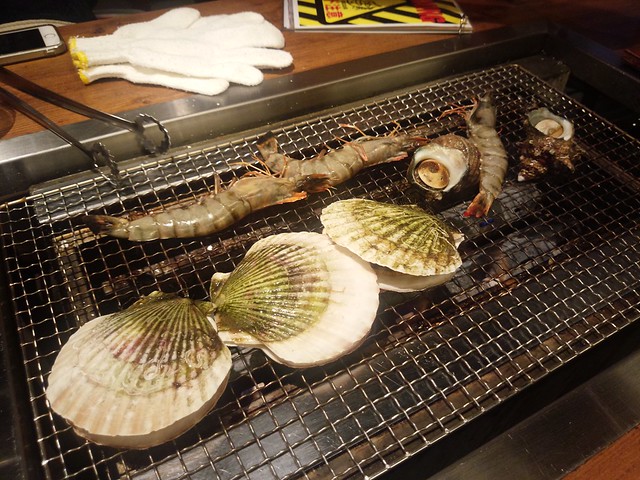
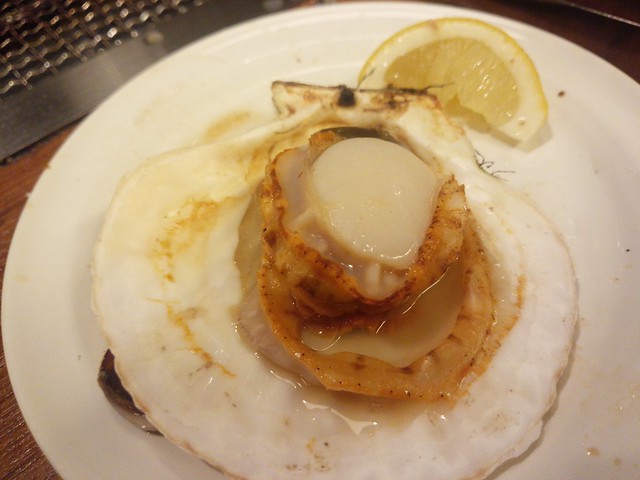
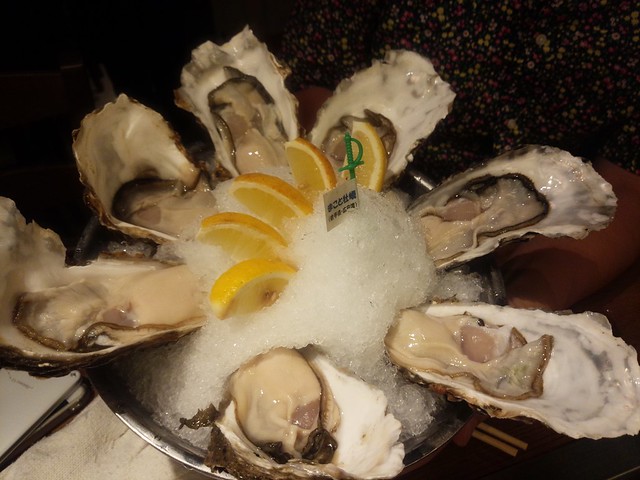
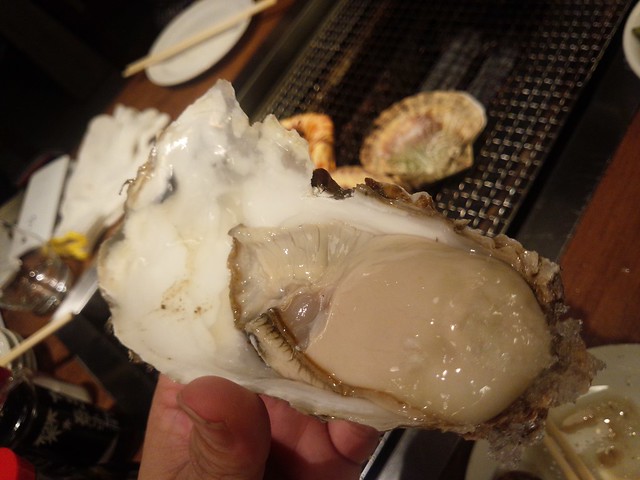
    三種盛りをみんなでつつきます。どの貝も新鮮でおいしい。

    DSC09072

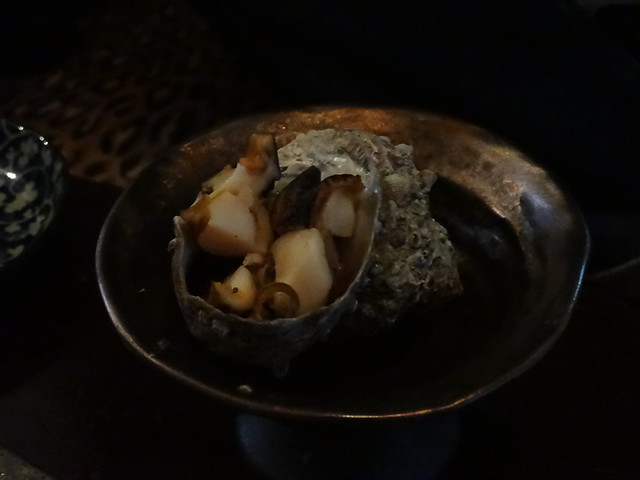
    刺身も良いけど焼き貝もうまい。階下から漂ってくる貝香に食欲をくすぐられます。

    DSC09075

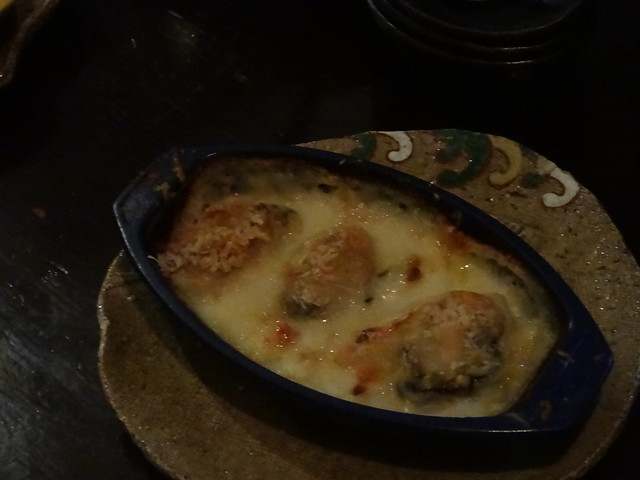
    締めは牡蠣のグラタン!

    DSC09081

    貝づくしということもあってがっつりお腹を満たすというより味を楽しむ感じのお店。みんなで取り分けたせいか1人3000円くらいとリーズナブルに抑えられました。1軒目に行くお店としてはちょうどいいかも。

    久遠を出てまだ時間があったので、次は中野北口をぶらぶらしながら気になる店に飛び込もう、と選んだのがカッパというお店。

    カッパ 中野店 – 中野/もつ焼き [食べログ] http://tabelog.com/tokyo/A1319/A131902/13066466/

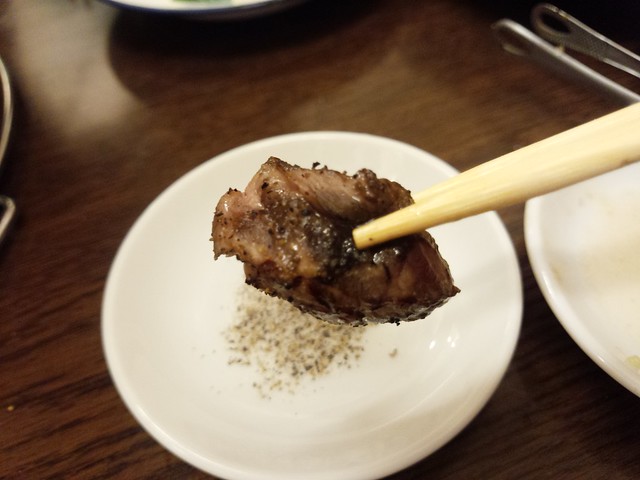
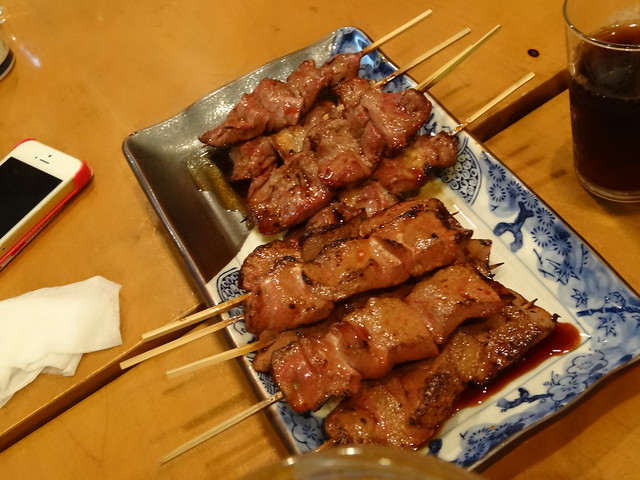
    勢いで入っただけだったけどこれが大当たり。どの串も肉がプリプリでおいしい。レバーも臭みがなくジューシーで、それでいてお値段もお手頃価格。こういう店に当たるのが散歩の楽しいところだなー。

    DSC09086

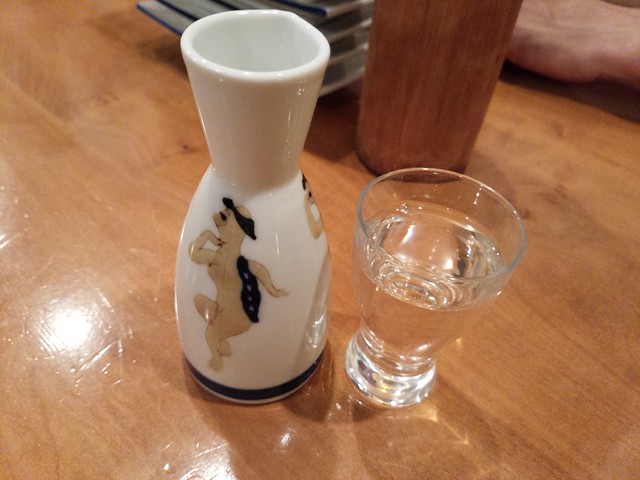
    串焼きはビールも良いけどやっぱり日本酒もね!

    IMG_20140712_203838

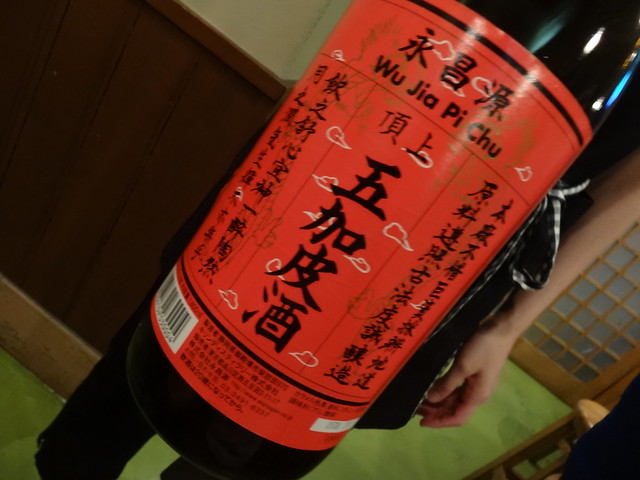
    初めて見た五加皮酒。どうやら漢方の入ったお酒みたい。

    DSC09089

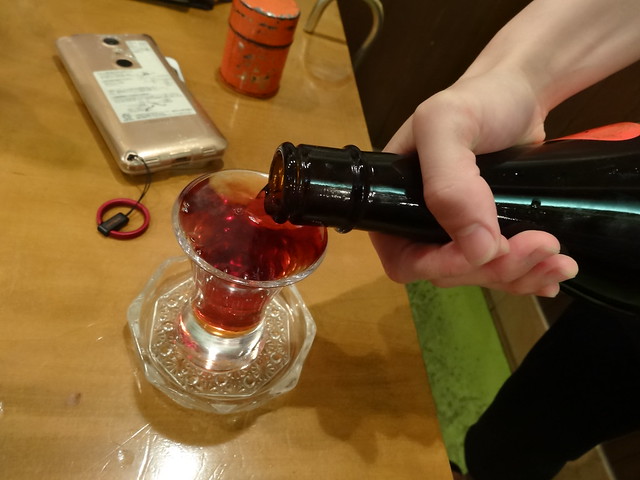
    紹興酒と比べると若干飲みやすいかな。

    DSC09088

    たらふく飲み食いしておしゃべりして追っかけ正直さんぽの中野編はこれにておしまい。元々住んでいた懐かしさもありつつ、住んでいた頃には知らなかったお店だったり、まったく新しくなっていたお店だったりと散歩のしがいがあエリアでした。とりあえず担々麺はまた食べたい。そしてマジックの腕を上げてから昭和浴場に乗り込みたいところ。

    さーて、次はどこ行くかなー。

    【追っかけ正直さんぽとは】
    フジテレビ土曜お昼の番組「有吉くんの正直さんぽ」が大好きなメンバーが、正直さんぽで訪れたお店を勝手に再訪問するイベントです。

    今までの追っかけ正直さんぽはこちら。

  • 【追っかけ正直さんぽ】世界チャンピオンのマジックとお風呂が楽しめる「昭和浴場」

    【追っかけ正直さんぽ】世界チャンピオンのマジックとお風呂が楽しめる「昭和浴場」

    ※この記事は5年以上前に書かれたため、情報が古い可能性があります

    フジ土曜の人気番組「正直さんぽ」で紹介された中で気になるお店を訪問する「追っかけ正直さんぽ」企画、中野の予定コースで最も楽しみにしていたといっても過言ではないのがこの昭和浴場です。

    DSC09049

    この昭和浴場はただの銭湯ではなく、マジックの世界チャンピオンにも輝いたという三代目店主、タジマジックのマジックが楽しめるというやまだかつてない銭湯。公式サイトも銭湯なんだかマジックなんだかわからないほど銭湯とマジックが同じ立ち位置で扱われています。

    東京都中野区にある昭和浴場とタジマジック オフィシャルサイト
    http://www.tajimagic.com/

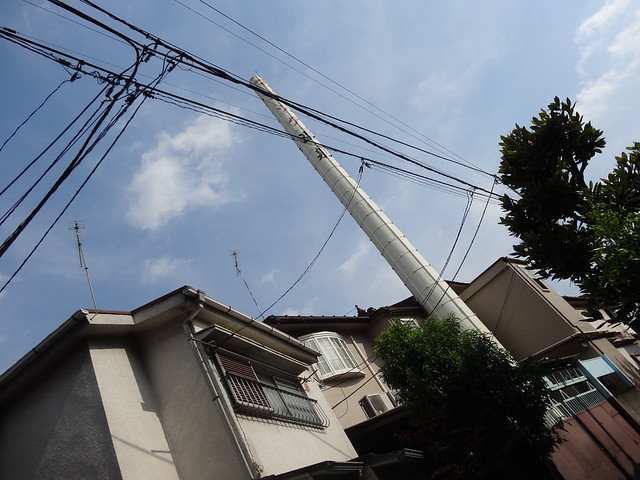
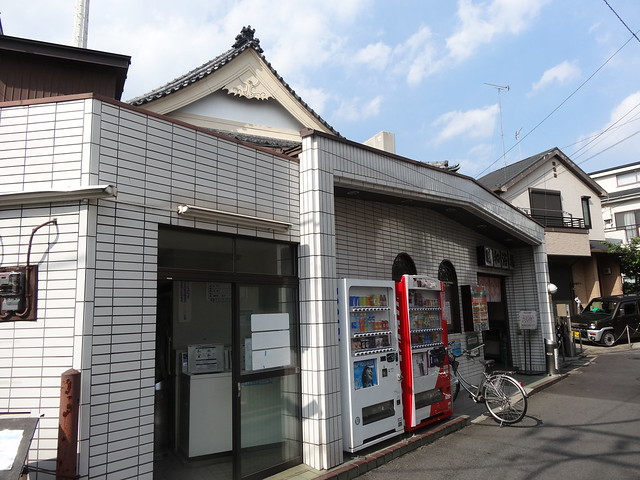
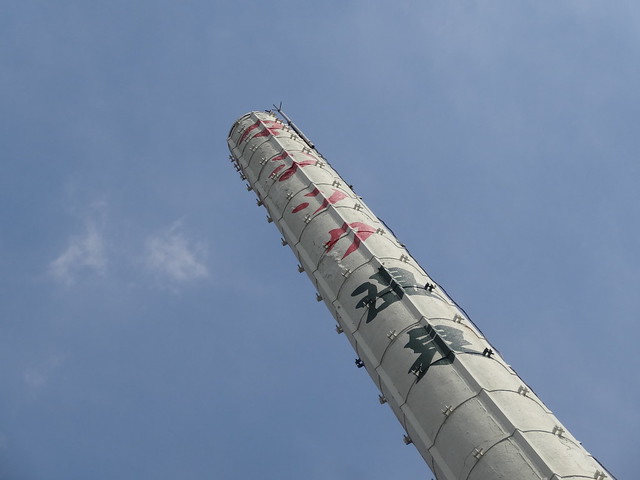
    中野駅から徒歩10分ほど、住宅街の中に突如そびえる煙突が銭湯の証。

    DSC09045

    よく見るとマジック温泉て書いてある!

    DSC09046

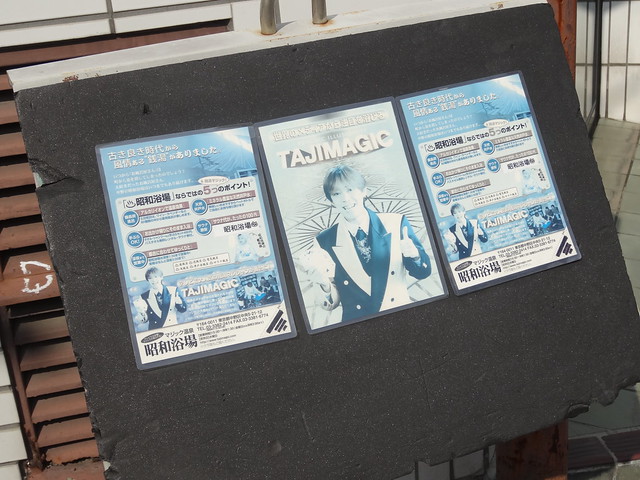
    入り口にもタジマジックがこれでもかというほどアピール。色あせっぷりがなかなかの年期を感じさせます。

    DSC09047

    入り口には安心の正直さんぽマーク。

    DSC09063

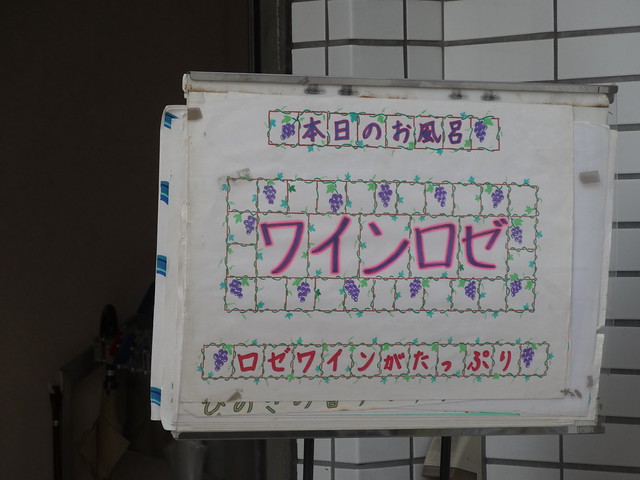
    土日は薬用風呂とのことでこの日はワインロゼ。実際に紫色の一風変わったお風呂でした。

    DSC09051

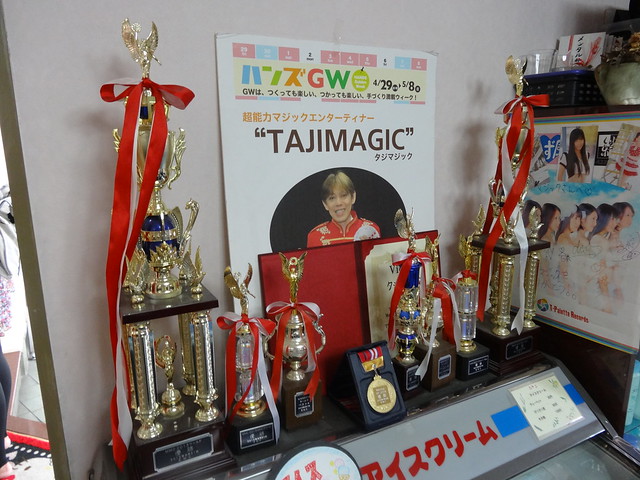
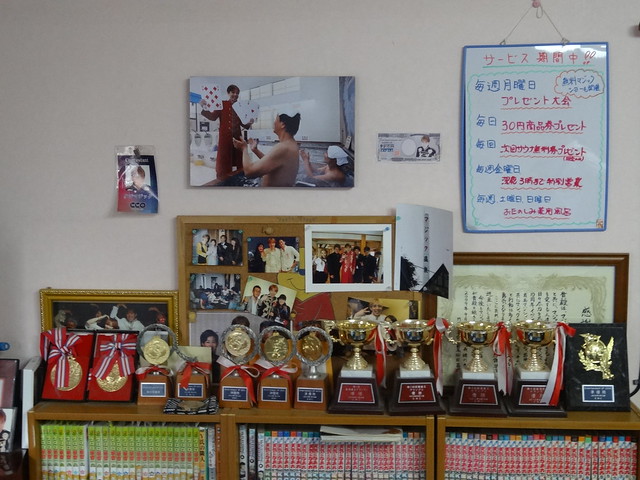
    お店の中はタジマジックが獲得したトロフィーがずらり。

    DSC09053

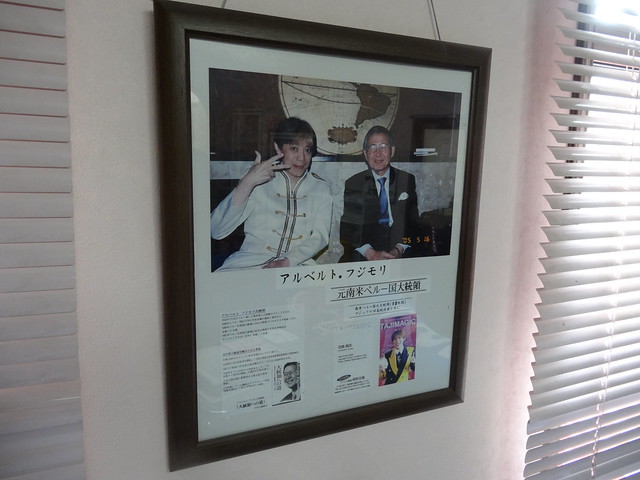
    なんとアルベルト・フジモリさんとの2ショットも。

    DSC09055

    とても1カ所には置ききれないトロフィーとともに銭湯の中でマジックを披露している一面も。これはちょっと楽しそうだ。

    DSC09056

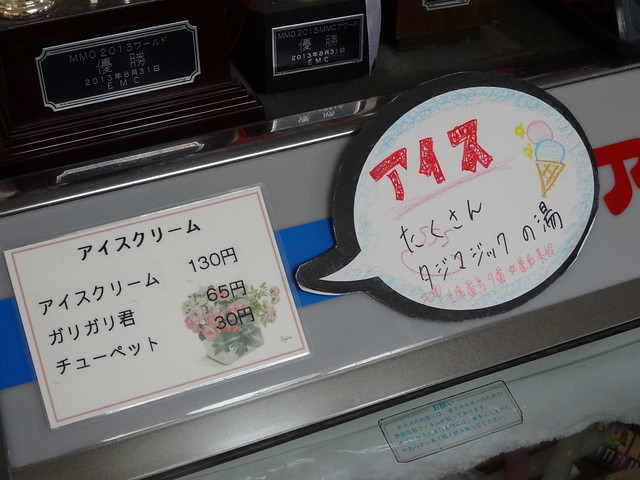
    アイス売り場までタジマジック色!

    DSC09052

    マジックはいつでも見られるわけではなく、見たい場合は事前に電話予約が必要。

    DSC09059

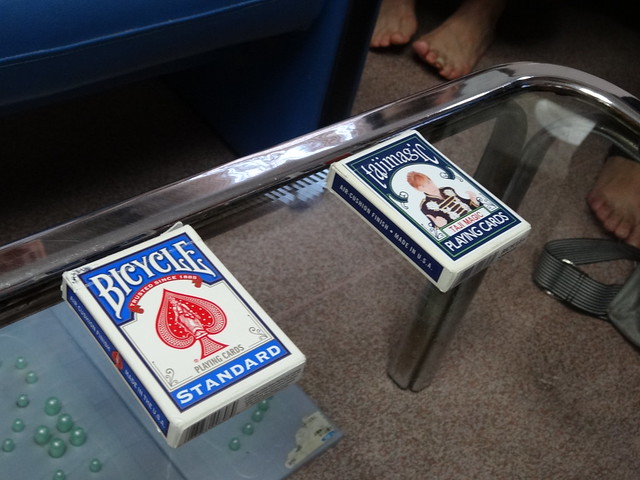
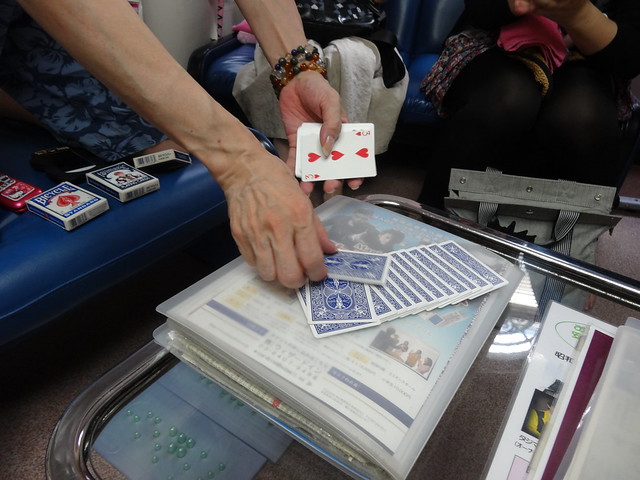
    今回は7人もの大人数でおしかけたのですが、トランプを中心にたくさんのマジックを披露してくれました。あまりに手際よいマジックが連続で繰り広げられて感想はもうすごいの一言。いくつかのマジックは「こういう仕掛けかな?」と予想できるものもあったけれど、まったく仕組みがわからないマジックもいっぱい。

    DSC09061

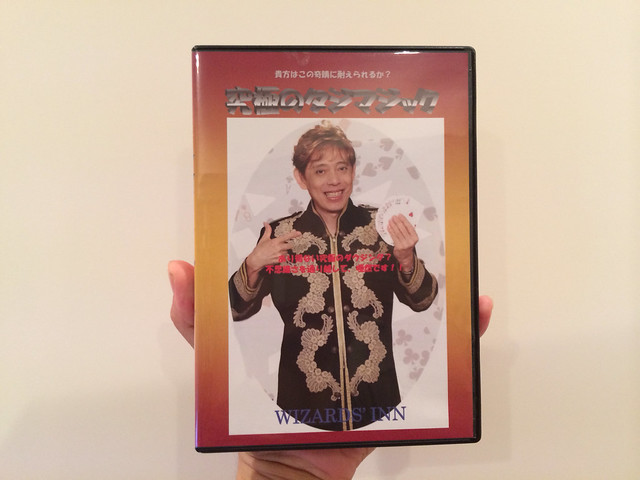
    と思ってたらDVDにそのネタが全部紹介されてるんだとか。よーし、俺このDVDでマジシャンデビューするぞ! との決意を込めて勢いよく購入。飲み会に備えて練習開始です。

    image

    楽しいマジックを堪能した後は銭湯で汗を流す時間。さすがに銭湯の中は写真を取れませんが、ほどよい広さで心地よいお風呂でした。バスタオルは100円、タオルは50円で借りることができ、リンスインシャンプーも用意されているので手ぶらでいけるのが嬉しいところ。

    DSC09062

    世界チャンピオンのマジックはさすがの一言で、こんなすごいマジックを入浴料だけで見ていいの!? というくらい感動します。ぜひ予約の上タジマジックのすばらしい技を堪能してみてくださいませ。

    【追っかけ正直さんぽとは】
    フジテレビ土曜お昼の番組「有吉くんの正直さんぽ」が大好きなメンバーが、正直さんぽで訪れたお店を勝手に再訪問するイベントです。

    今までの追っかけ正直さんぽはこちら。


  • 【追っかけ正直さんぽ】目の前で飴作りを見学できる「パパブブレ」がおもしろおいしい

    【追っかけ正直さんぽ】目の前で飴作りを見学できる「パパブブレ」がおもしろおいしい

    ※この記事は5年以上前に書かれたため、情報が古い可能性があります

    フジ土曜の人気番組「正直さんぽ」で紹介された中で気になるお店を訪問する「追っかけ正直さんぽ」企画で訪れた中野。激ウマ担々麺「ほおずき」でお腹を満たした後は、飴職人の華麗な技を目の前で拝見できる「パパブブレ」です。

    papabubble
    http://www.papabubble.jp/

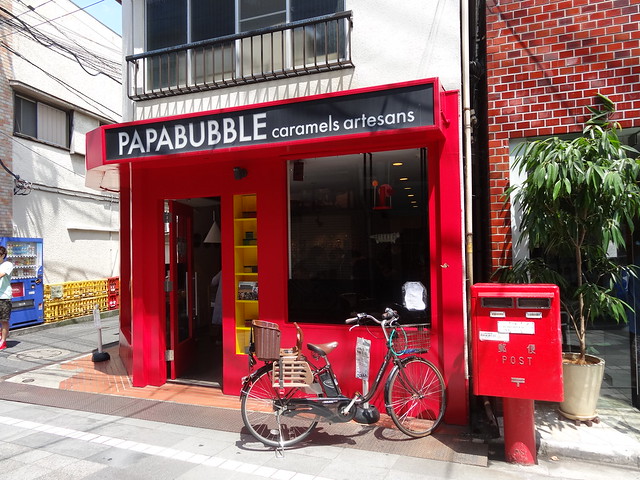
    バルセロナ生まれのこのお店、日本でもいくつかの店舗がありますが、本店はここ中野なんだとか。赤いお店のカラーリングがポストと相まってとてもおしゃれ。

    DSC08936

    中では職人さんの華麗なる飴作りが拝見できます。店内は自由に撮影自由、ただし動画はNGとのこと。

    DSC08939

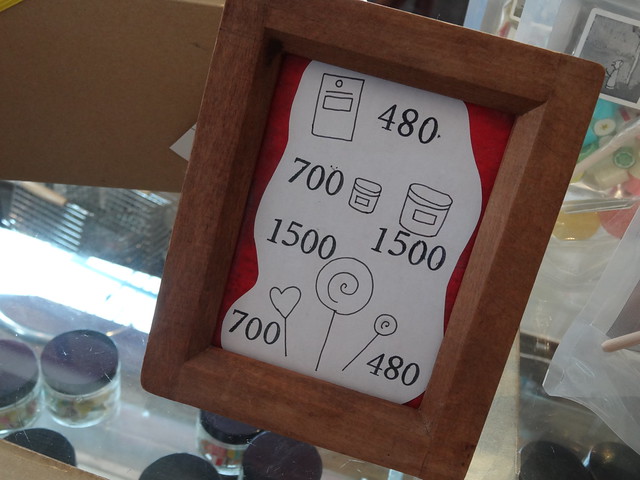
    飴のお値段はイラストで紹介。

    DSC09014

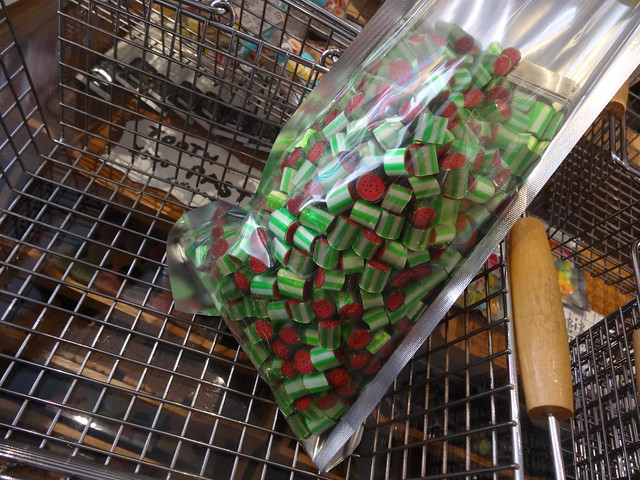
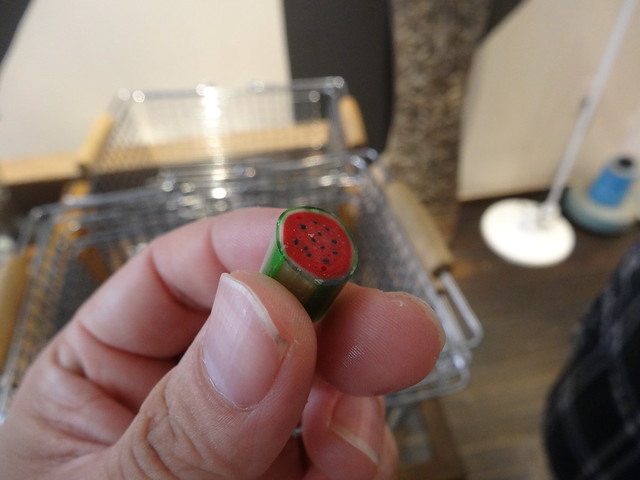
    正直さんぽで作ってたスイカ飴も発見。

    DSC08945

    断面はしっかりとスイカ。味もスイカ味でさっぱりした甘みが夏にぴったり。

    DSC08947

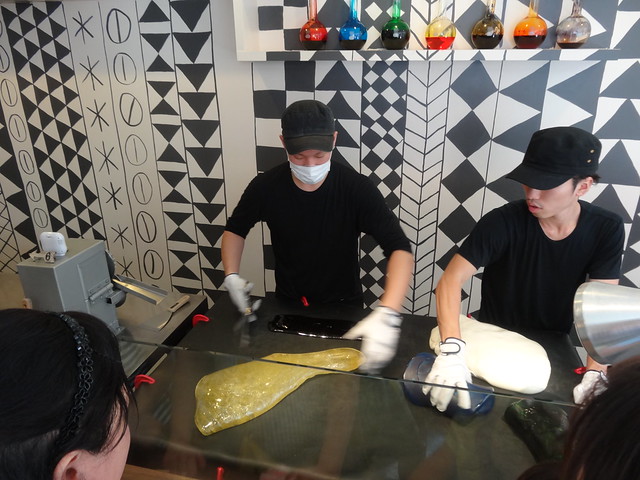
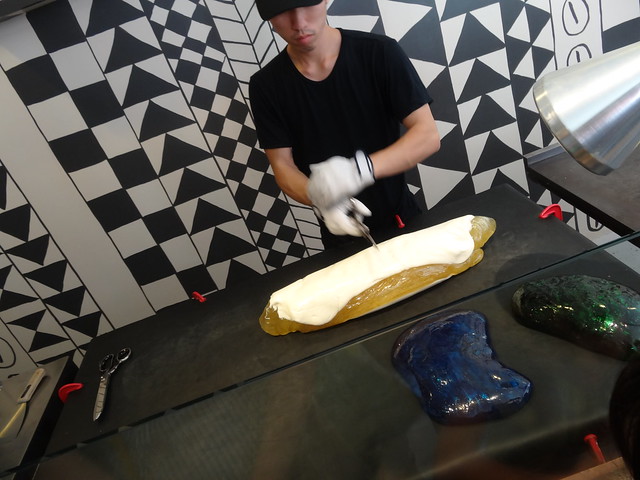
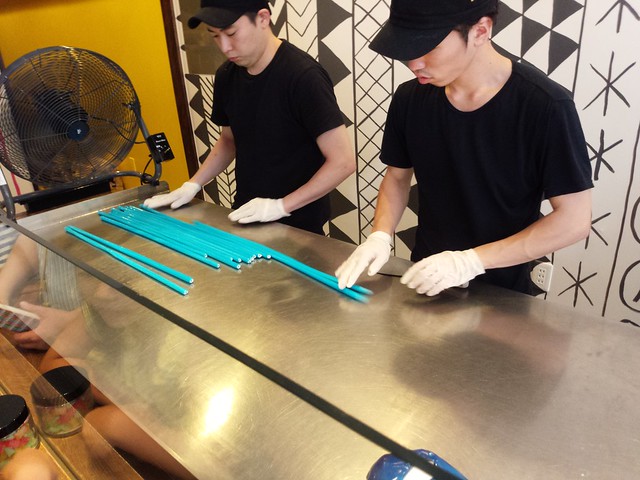
    店内ではちょうど職人さんが飴細工の真っ最中。

    DSC08944

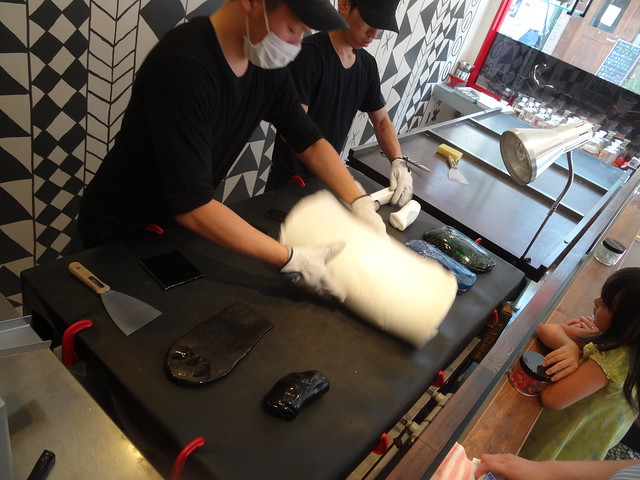
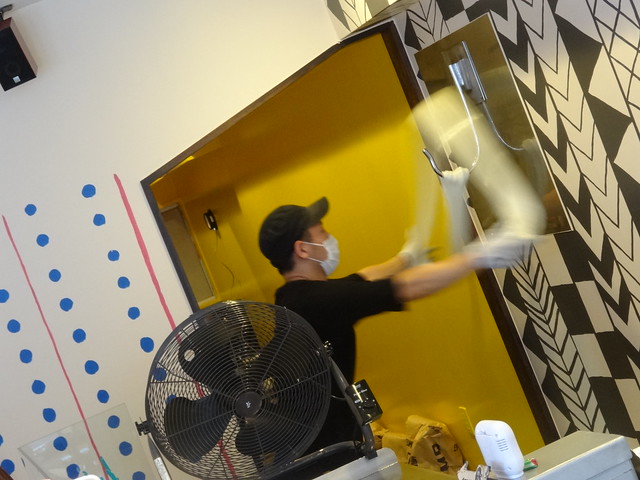
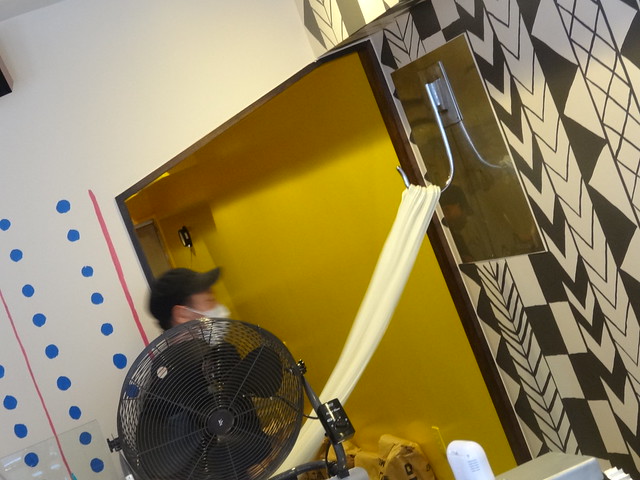
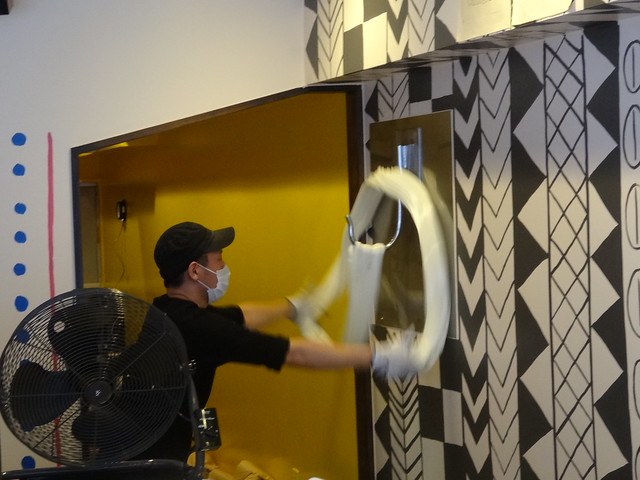
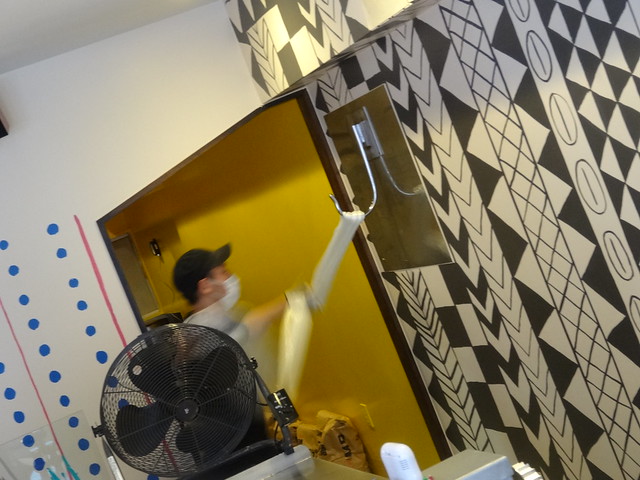
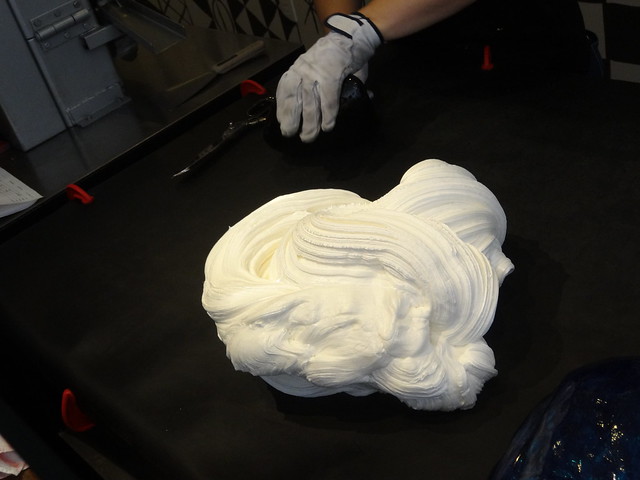
    5kg近くもある飴を壁のフックに引っかけて……。

    DSC08951

    伸ばす!

    DSC08950

    またしても引っかけて……。

    DSC08953

    ぐいっと伸ばす!

    DSC08954

    かちかちだった飴がすっかり柔らかく仕上がりました。

    DSC08957

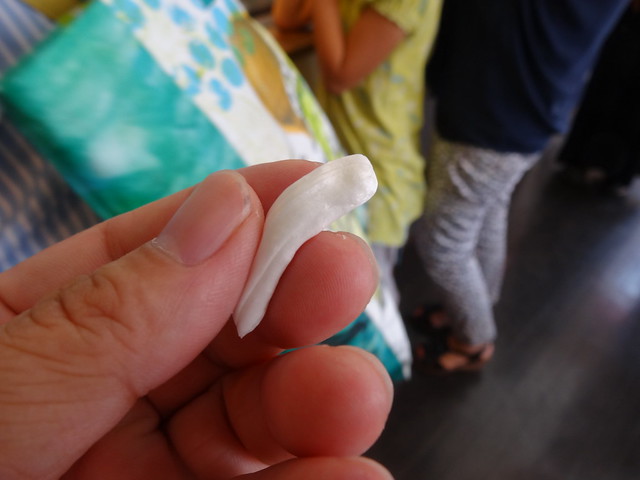
    伸ばしたての飴をおすそわけ。まだ温かみが残る飴が不思議なおいしさでした。

    DSC08962

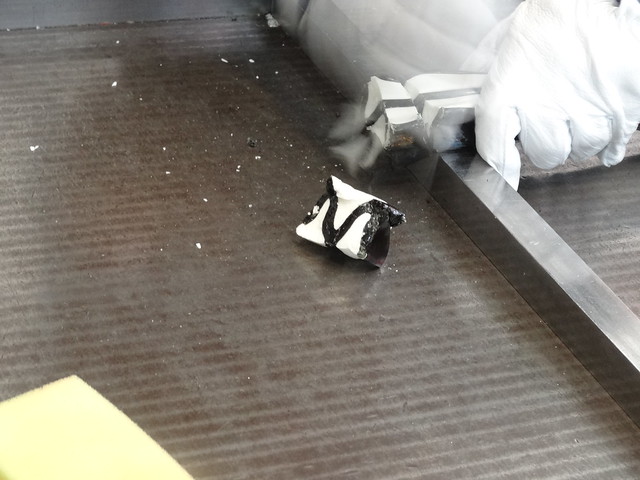
    続いて白い飴と黒い飴を組み合わせて文字を作っていきます。

    DSC08968

    できあがったMの文字。ブラックGmailかと思いきや、これはとある企業に依頼されて作っている飴で、このMは企業のロゴなのだとか。気になる企業名はページの後半で!

    DSC08969

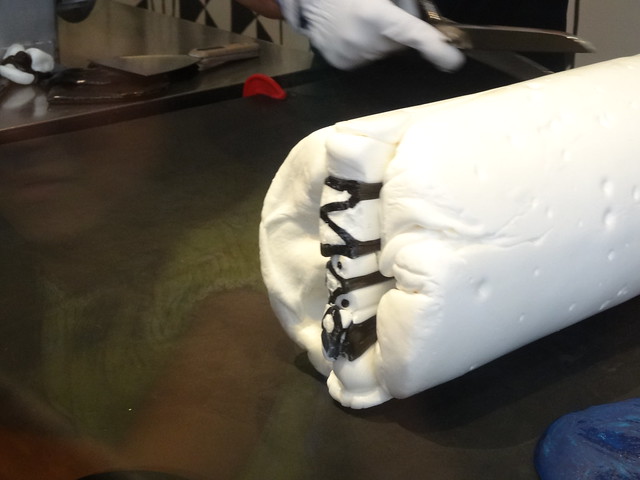
    というまもなく3文字がそろい踏み。これだけでわかる人はわかりますかね。

    DSC08974

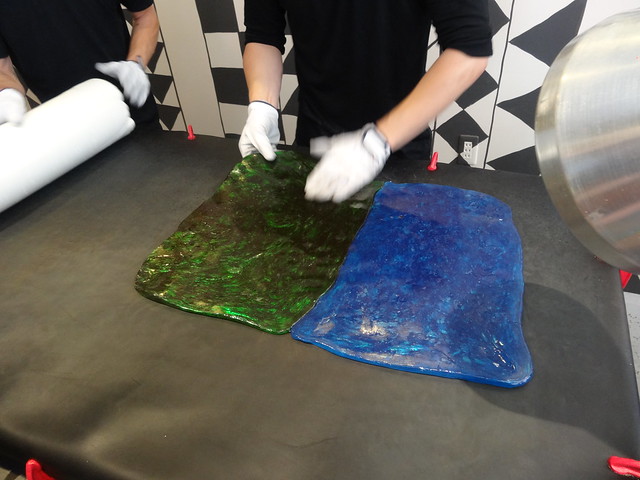
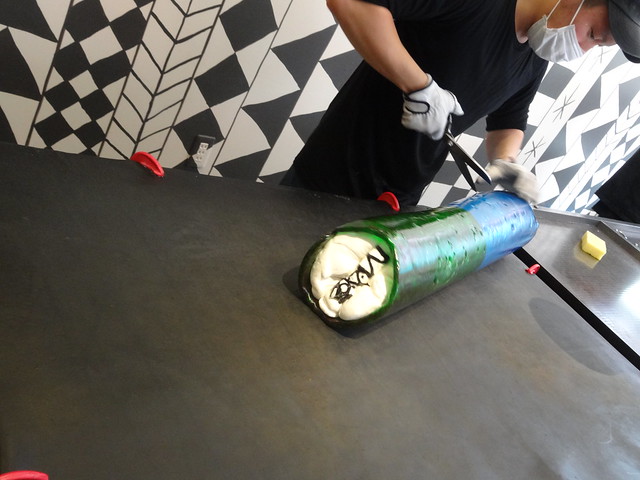
    真ん中を作り終わったので今度は仕上げの外側部分。緑色と青色の飴を貼り付けて準備完了。

    DSC08979

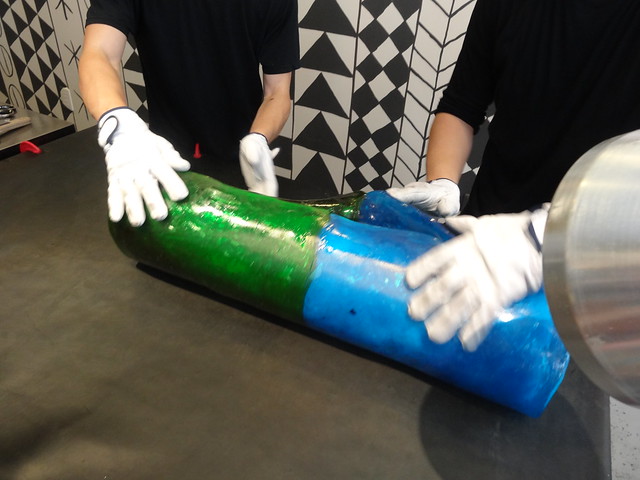
    そして飴をきれいにつつみこみ。

    DSC08981

    割れ防止のために空気穴をあけて。

    DSC08985

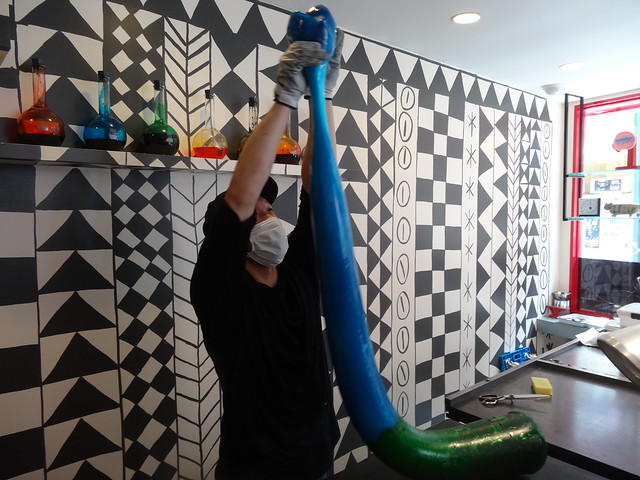
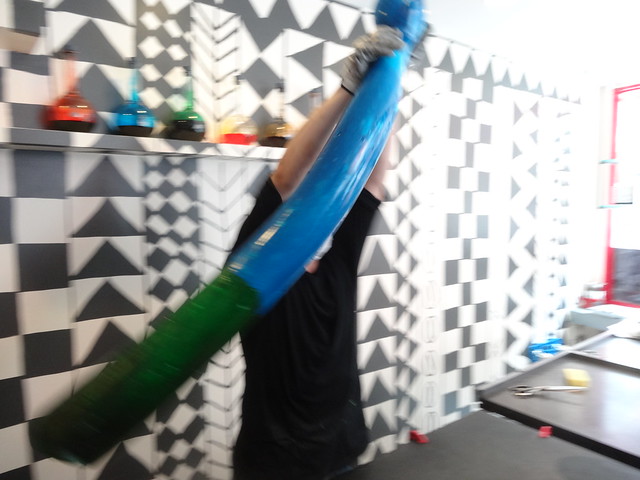
    そして最後のフィナーレ!

    DSC08990

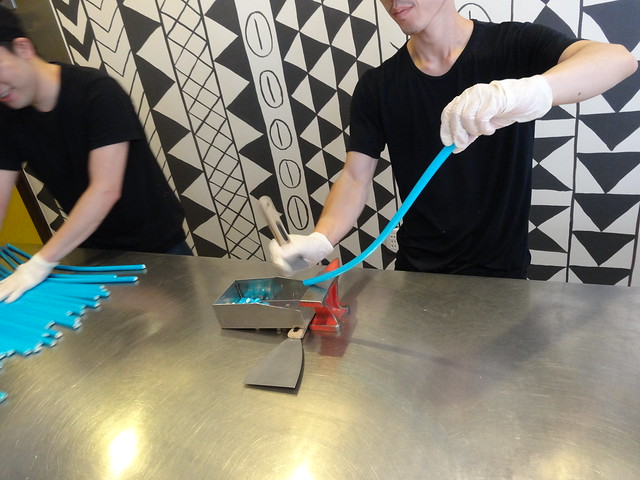
    持ち上げて揺さぶって飴を一気に補足する! 思ったより原始的!

    DSC08989

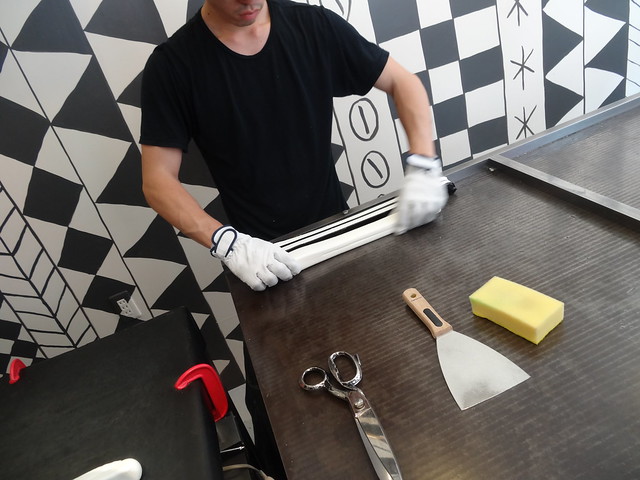
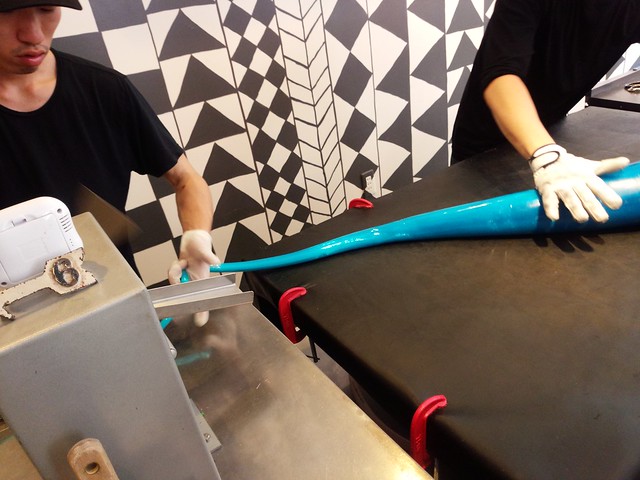
    そして細くした飴をさらに伸ばして一口サイズにしていきます。

    IMG_20140712_133821

    伸ばして細くした飴を転がして最後の仕上げ。

    IMG_20140712_133825

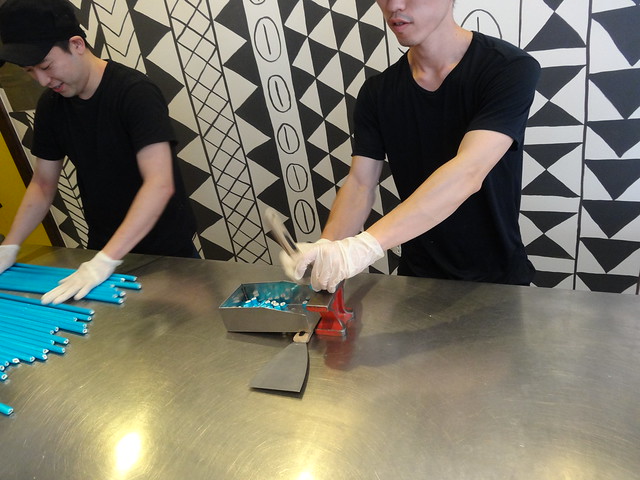
    飴を手にとってがんがん叩いて切っていく! これまた原始的!

    DSC09007

    長かった飴があっという間に一口サイズに!

    DSC09010

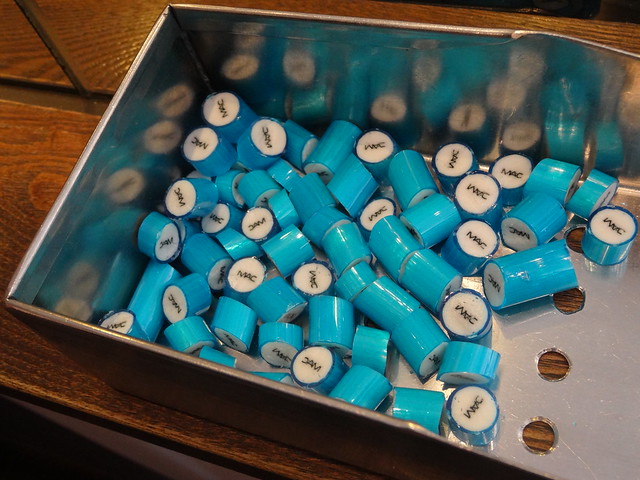
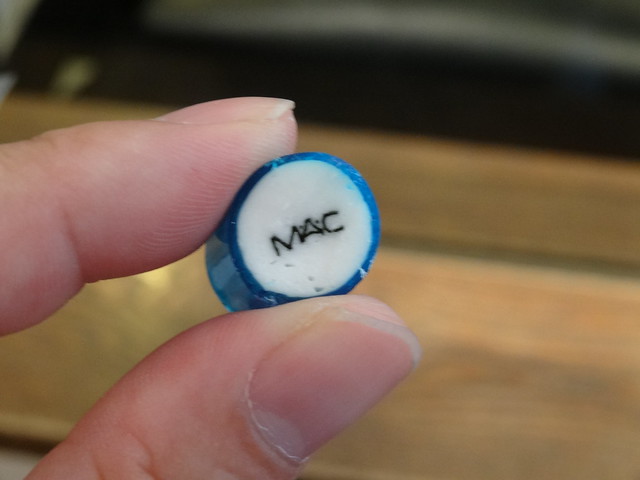
    そしてできあがった飴は、化粧品メーカー「MAC」のロゴ入り飴でした。MAC知らなかったから全然わからなかった……。

    DSC09011

    あの大きさからは信じられないくらいしっかりしたロゴに。職人さんさすがです……。

    DSC09012

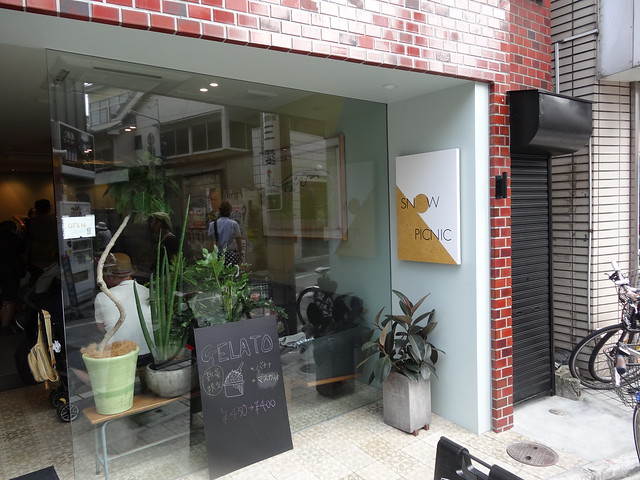
    お店で買い物をすると隣のジェラート店で100円割引になるクーポンがもらえます。ということで買い物のあとはお隣の「SNOW PICNIC」へ。

    DSC09020

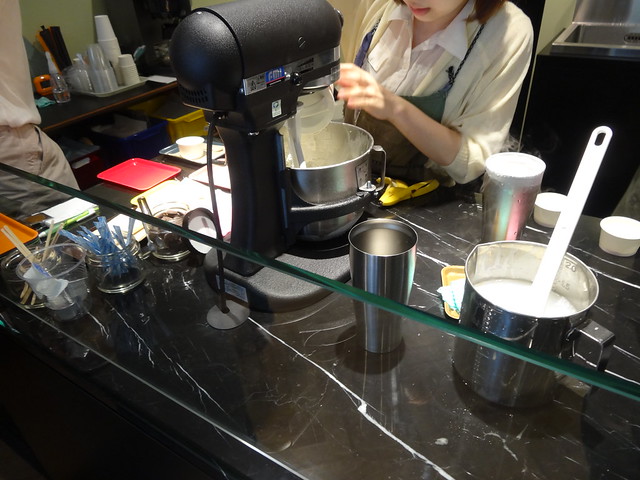
    ここは目の前でフルーツを搾ってジェラートにしてくれます。作っているところも目の前で見られるのがパパブブレっぽい。

    DSC09017

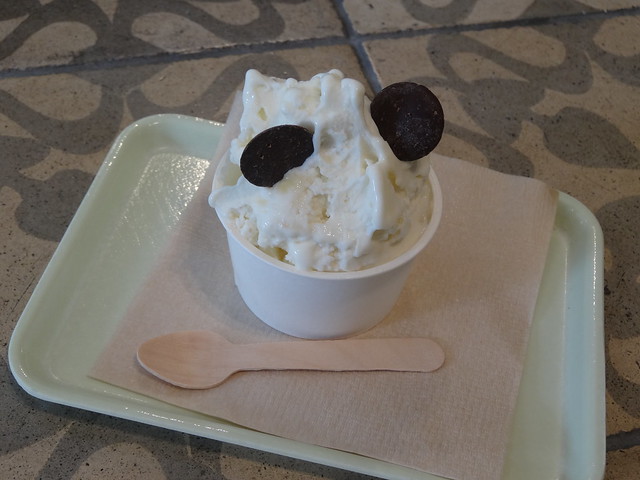
    この日はマスカットとバナナの2種類のジェラートで、好みの問題からジェラートを選択。チョコチップもついててチョコバナナ感覚でいただけます。

    DSC09018

    飴作りを見ているのが純粋に楽しく、それでいて飴もおいしい。写真撮影もOKなので社会科見学っぽく楽しめます。中野以外にもいくつかお店があるみたいなので興味ある方はどうぞ。子供と一緒に行くのも楽しそうです。

    【追っかけ正直さんぽとは】
    フジテレビ土曜お昼の番組「有吉くんの正直さんぽ」が大好きなメンバーが、正直さんぽで訪れたお店を勝手に再訪問するイベントです。

    今までの追っかけ正直さんぽはこちら。

  • 【追っかけ正直さんぽ】担々麺ランキング1位に輝いた激ウマ担々麺「ほおずき」

    【追っかけ正直さんぽ】担々麺ランキング1位に輝いた激ウマ担々麺「ほおずき」

    ※この記事は5年以上前に書かれたため、情報が古い可能性があります

    フジ土曜の人気番組「正直さんぽ」で紹介された中で気になるお店を訪問する「追っかけ正直さんぽ」企画。今回訪れた中野で一番最初に訪問したのは、担々麺のお店「ほおずき」です。

    担々麺 ほおずき – 中野/担々麺 [食べログ] http://tabelog.com/tokyo/A1319/A131902/13097692/

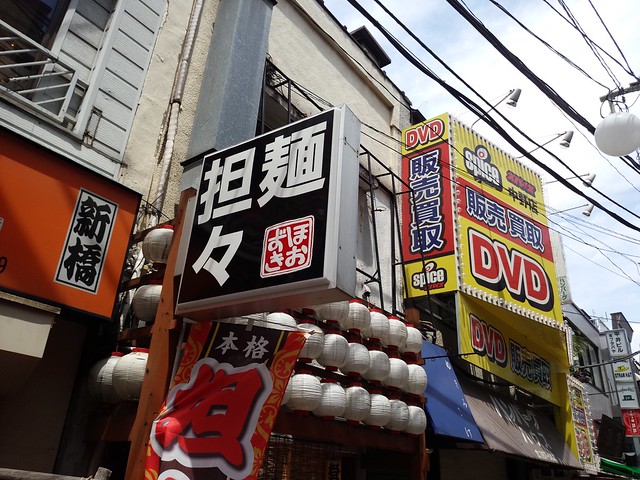
    中野駅北口から出て正面の商店街であるサンモールを抜け、ブロードウェイまで来たところを右にまがったところにお店はあります。

    IMG_20140712_123354

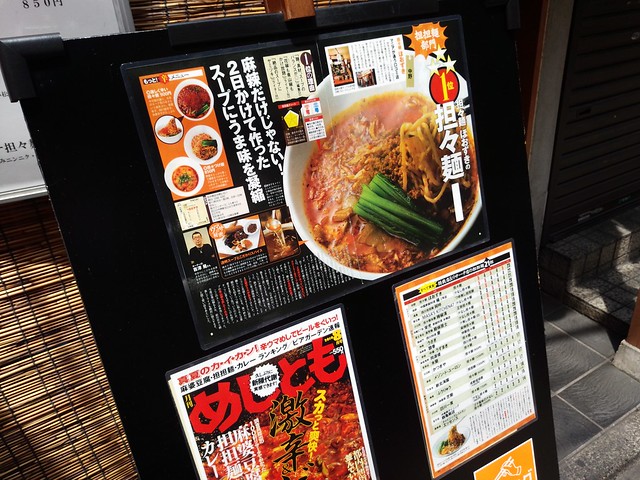
    お店の前には担々麺ランキングで堂々1位との宣伝が。どうやら月刊「めしとも」という雑誌で1位になったとのことで、担々麺好きとしてこれは期待が高まる!

    IMG_20140712_123403

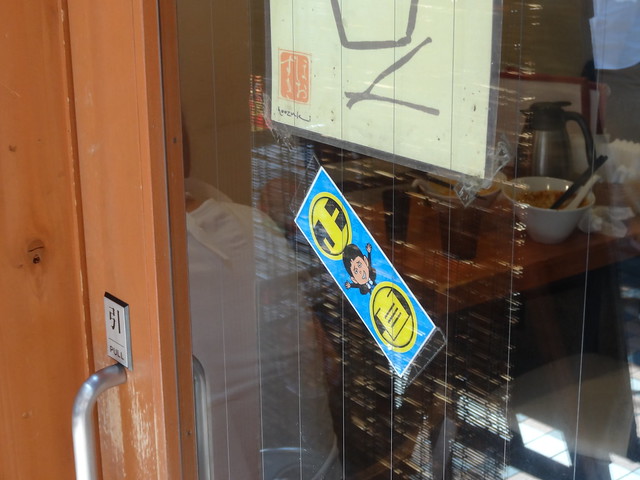
    お店の入り口にはしっかりと正直さんぽのステッカーが。これ欲しいなー。先日の応募はやっぱり外れちゃったか。

    DSC08929

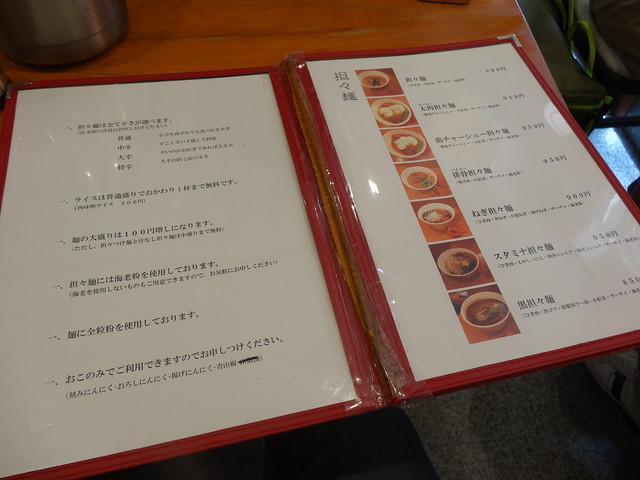
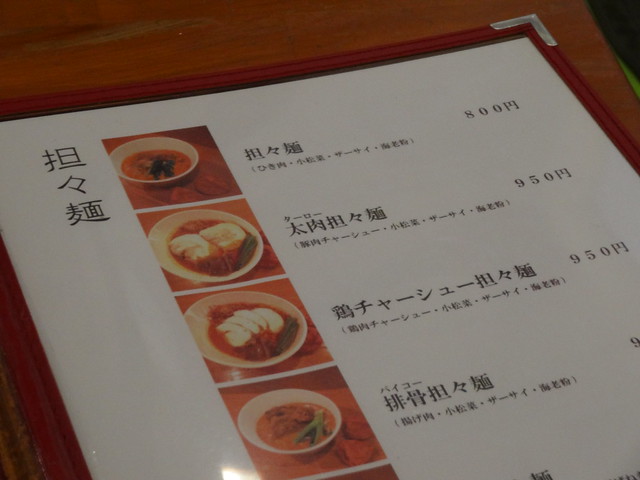
    お店のメニューは当然ながら担々麺中心。

    DSC08916

    メインの担々麺は800円で、具の種類でいくつものラインアップが用意されています。

    DSC08917

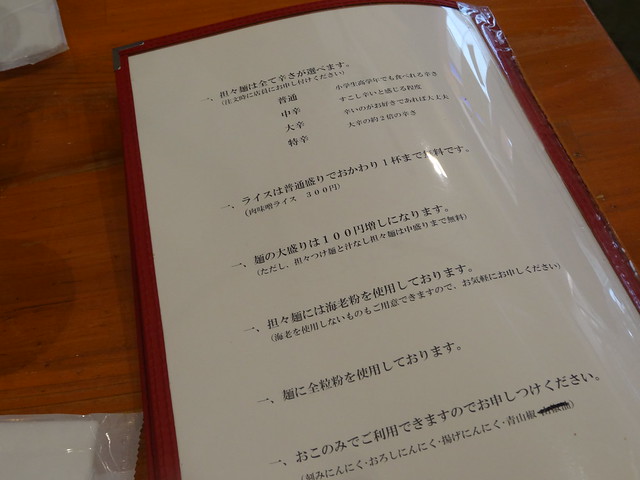
    辛さは普通・中辛・大辛・特辛の辛さから選べます。中辛はほどほど、大辛が辛いもの好き向けの辛さとのこと。

    DSC08920

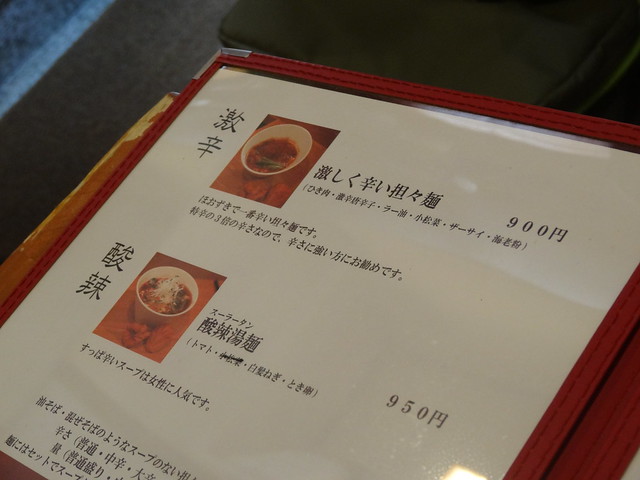
    そしてその上を行く「激辛」メニューも。辛いもの好きなので勢いよく激辛を注文しようとしたら「蒙古湯麺食べたことある? あれの一番辛いのの4倍辛いよ?」というアドバイスであえなく断念。北極の4杯辛いってどういうことだよ……。

    DSC08918

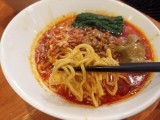
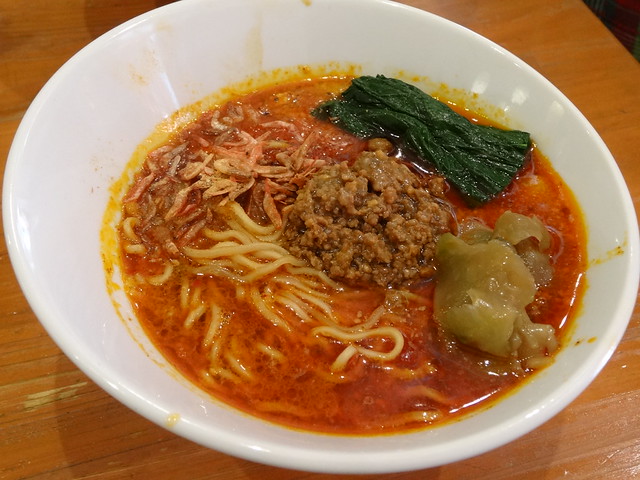
    そしてやってきた担々麺。今回は辛さにビビって大辛を注文しました。

    DSC08921

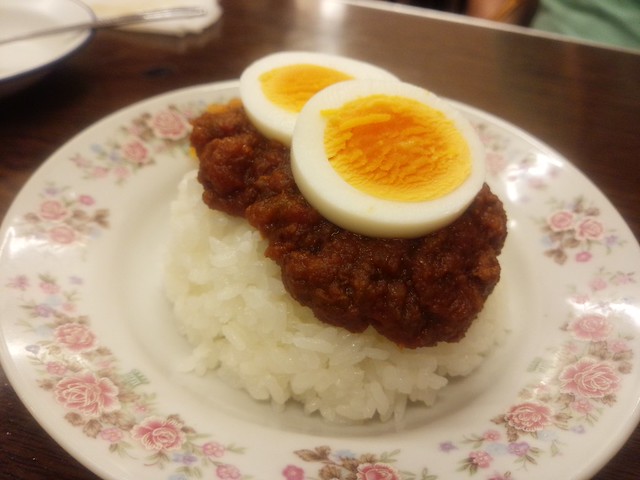
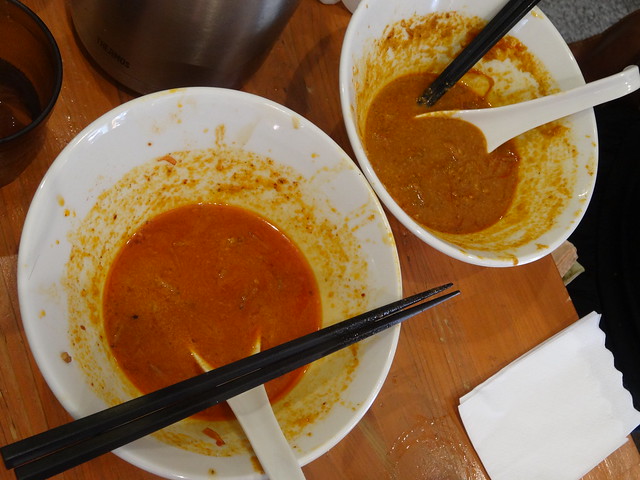
    麺は海老が練り込んであるとのことでかなりぷりぷり。ビビっていた辛さもまろやかでちょうどほどよい程度の辛さ。胡椒でぴりぴりしびれる系というよりも唐辛子でしっかり辛い味で、スープもコクがあっておいしい。さすが担々麺ナンバーワンの店というだけのことはあるうまさがかなりツボでした。

    IMG_20140712_124828

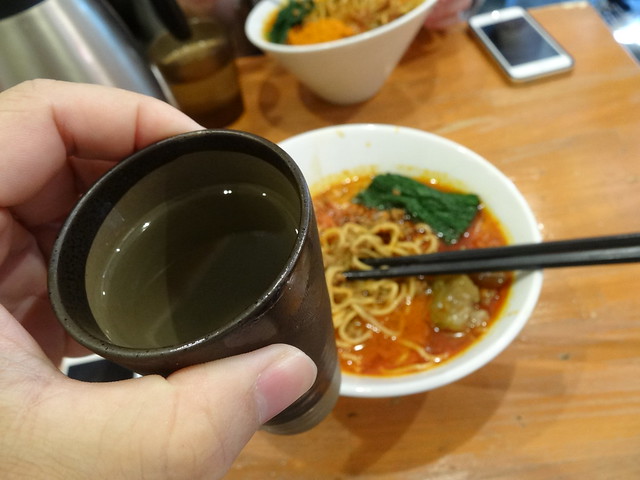
    お店の冷蔵庫に獺祭があるのをめざとく見つけて注文。あいかわらずおいしい獺祭ですが、担々麺の辛さにはちょっとあわなかったかもな……。それぞれ単品でおいしくいただきました。

    DSC08925

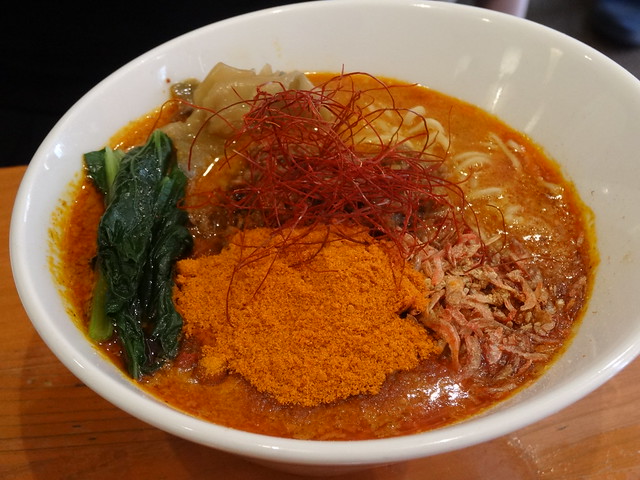
    そしてこちらが、蒙古湯麺食べたことないという未経験者の猛者が選んだ激辛の担々麺。普通の担々麺と比べて真っ赤な粉が大量にまぶしてあります。

    DSC08922

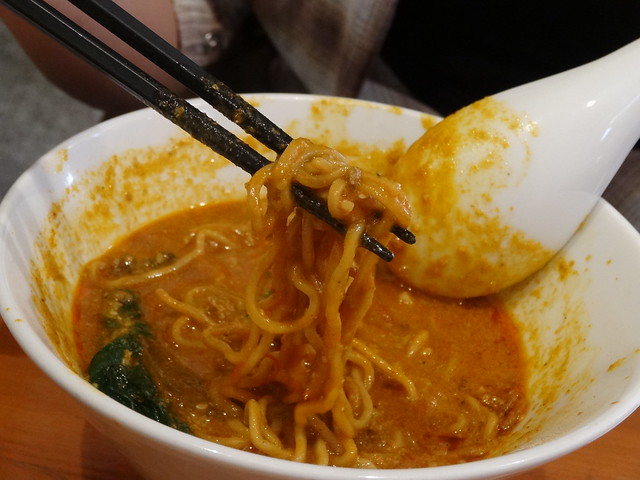
    粉をスープにまぶすとどろどろに。一口わけてもらったのですがこれが衝撃の辛さで、たった一口しか食べてないのにその後10分以上も汗が止まらず口の中がひりひり。大辛に比べてかなり胡椒の辛さが強く、涙がこぼれるほどの衝撃。お店の人も「あ、食べきったんだ」って驚かれるほどの辛さでした。

    DSC08927

    大辛と激辛のスープ比べ。明らかに色が違います。しかしこれ完食するってほんとすげえ……。

    DSC08928

    激辛は衝撃の辛さでしたがそれでもしっかりおいしい。大辛くらいがちょうどいい辛さですが、ちょっとわけてもらった激辛の粉を混ぜたら自分好みの辛さに仕上がったので、次は特辛でもいいかなー。さすが担々麺ナンバーワンというだけあって、今まで食べた担々麺で一番おいしかった。これは癖になる味だなー。

    追っかけ正直さんぽとは】
    フジテレビ土曜お昼の番組「有吉くんの正直さんぽ」が大好きなメンバーが、正直さんぽで訪れたお店を勝手に再訪問するイベントです。

    今までの追っかけ正直さんぽはこちら。

  • 月額400円で電子雑誌読み放題のdマガジンはドコモ以外でも使えるよ

    月額400円で電子雑誌読み放題のdマガジンはドコモ以外でも使えるよ

    ※この記事は5年以上前に書かれたため、情報が古い可能性があります

    ドコモのサービスだからドコモしか使えないみたいなイメージあるっぽく、知り合いで勘違いしてる人も割といたのでご参考まで。

    dマガジン | サービス・機能 | NTTドコモ
    https://www.nttdocomo.co.jp/smt/service/entertainment/dmarket/magazine/

    ちなみにこれはauのXperia Z2 Tabletで表示したところ。ドコモじゃないどころかSIMもない無線LAN接続ですが利用には問題なし。

    DSC09342

    月額400円で雑誌読み放題、でも大した雑誌ないんでしょ? と思われるかもしれませんがこれまた中身も充実。ここ最近では週アス、日経トレンディ、DIME、ファミ通、東洋経済、AERA、ザ・テレビジョン、Tokyo Walker、dancyuあたりを読んでます。他にも女性ファッション誌や料理雑誌なんかもかなり揃ってます。

    なお、快適な利用には最低でも7インチ以上のタブレットが必要。5インチクラスではたとえフルHD解像度でも文字が小さすぎて読むのが大変。7インチでも距離離すと読みにくいので、10インチクラス推奨です。

    また、データが重くて読み込みに時間かかるので、スペックが低めのタブレットは少々厳しいかも。Nexus 7 2013でも若干のもっさり感は感じます。

    サービスは最高なのにその良さを全力で否定しにかかるかのようなドコモUIにかなりの我慢も強いられますが、お値段以上の価値は間違いなくあり。美容院行っても好きな雑誌出してくれないと嘆く人はこれ持ってけば万事解決かもしれません。

    なお、dマガジンだけでなく動画見放題のdビデオ、アニメ見放題のdアニメストアなど、dのつくサービスはほぼキャリアフリーでドコモ以外も利用できます。

    dビデオ powered by BeeTV | サービス・機能 | NTTドコモ /
    https://www.nttdocomo.co.jp/smt/service/entertainment/dmarket/video_store/

    ドコモdアニメストア | 国内最大級のアニメ見放題サイト!
    https://anime.dmkt-sp.jp/animestore/

    dビデオは月額500円ながらHuluに匹敵するかそれ以上のラインアップなので、動画好きにもおすすめ。海外ドラマもHulu並みに充実しているのでかなりコストパフォーマンスいいですよ。

  • 世界最薄最軽量のAndroidタブレット「Xperia Z2 Tablet SOT21」はどれだけパソコン代わりになりうるか

    世界最薄最軽量のAndroidタブレット「Xperia Z2 Tablet SOT21」はどれだけパソコン代わりになりうるか

    ※この記事は5年以上前に書かれたため、情報が古い可能性があります
    アジャイルメディア・タイアップ・レビュー。この記事は、アジャイルメディア・ネットワークのタイアップです。

    6.4インチの大画面スマホ「Xperia Z Ultra SOL24」、5インチのハイスペックスマホ「Xperia ZL2 SOL25」に続き、超薄型軽量タブレット「Xperia Z2 Tablet SOT21」を発売前に使用させていただく機会に恵まれました。
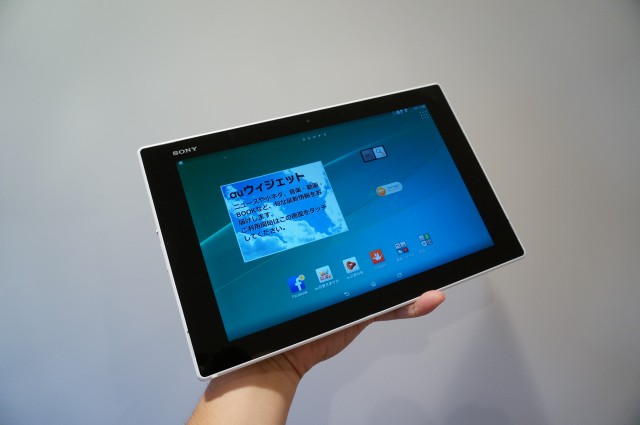
    DSC09339

    Xperia Z2 Tablet SOT21 | ソニーモバイルコミュニケーションズ
    http://www.sonymobile.co.jp/xperia-tablet/au/sot21/

    いつもなら全体的なスペックや使用感をまとめるところですが、今回は少し趣向を変えて、これだけ薄型軽量で外出時にも持ち運びやすいタブレットが、果たしてパソコンと同等に使えるのかという視点でレビューをお届けしたいと思います。

    仕事柄外でパソコンを開くことも多いのですが、どんなに軽量でもパソコンはなんだかんだ1kgくらいの重量はある。それに対してこれだけ薄くて持ち運びやすく、重量も400g程度のXperia Z2 Tabletで仕事がある程度こなせるなら鞄の中はもっとすっきりするし楽になるはず。パソコンよりいつでも取り出しやすいという点での魅力もあります。

    とはいえ、以前にスマートフォンとタブレットの使いこなし本を執筆したときも実感したのが、どうやってもパソコンと同じ使い方をタブレットに求めるのは酷だということ。どんなに高性能であっても、パソコンとまったく同じ仕事をタブレットでこなすというのは厳しいというのが正直な感想です。

    しかし、タブレットの高性能化とWebサービスの進化により、タブレットでできることも格段に広がっています。今回あらためてタブレットをパソコンぽい使い方してみたところ、予想以上にうまく使える。1年前の書籍執筆時点とは明らかに環境が変わってるなと実感しつつ、仕事のスタイル次第ではあるものの、自分の仕事環境ではかなりのところまでパソコンに肉薄できました。

    Bluetoothキーボードとマウスでパソコンと同じ操作環境

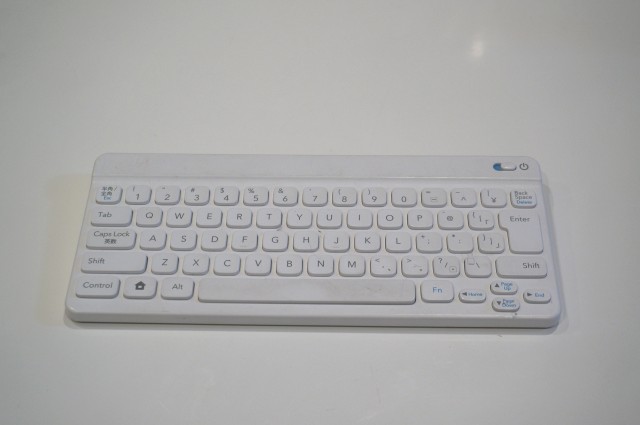
    パソコンと同じ環境で使うには何よりもまずマウスとキーボードから。iOSと違い、AndroidではBluetoothキーボードに加えてBluetoothマウスも使えるので、かなりパソコンに近い操作環境を再現できます。今回はゲーム機の周辺機器ながらPCでも十分使えるニンテンドーワイヤレスキーボードと、折りまげるだけで電源オンオフを管理できる板状のマウス「Arc Touch Mouse Surface Edtion」を選びました。
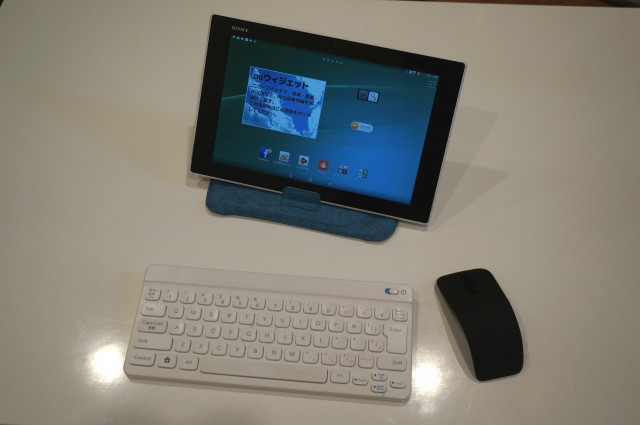
    バトル&ゲット! ポケモンタイピングDS:ニンテンドー ワイヤレスキーボードについて
    http://www.nintendo.co.jp/ds/uzpj/keyboard/

    アーク タッチ マウス Surface エディション – Microsoft Store Japan オンライン ストア
    http://www.microsoftstore.com/store/msjp/ja_JP/pdp/productID.289216100?WT.mc_id=surface_RTM_arcmouse

    Arc Touch MouseはSurface Edtionとなっていますが、要はBluetooth 4.0対応マウスなので、Bluetooth 4.0かつマウス対応モデルであれば他のパソコンやタブレットでも使えます。ただし、最初は問題なく使えるのですがしばらく使わないとBluetoothが切断されてしまい、再度ペアリングしなおしという現象が何度か見られました。パソコンでは問題なく使えたのと、手元にあったロジクールの「M555b」は問題なく使えたので相性の問題かもしれません。
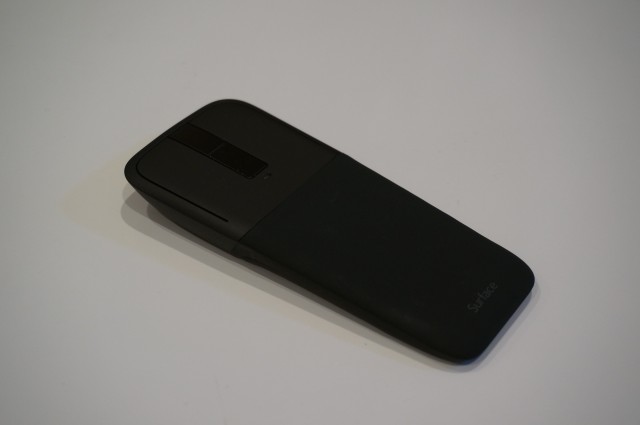
    普段は伸ばして電源オフ、折り曲げると電源オンで持ち運びやすい
    普段は伸ばして電源オフ、折り曲げると電源オンで持ち運びやすい

    これで操作周りはかなりパソコンに近づけられましたが、キーボードはちょっとしたカスタマイズが必要。というのも、プリインストールされている「POBox Plus」はUS配列になっていてJIS配列の日本語キーボードでは記号周りなどがキーボードの刻印通り入力することができません。例えば「@」を打ちたいときにはPの横にある「@」ではなく、US配列である「Shift+2」を押す必要があります。
    @はPの右隣ながら実際の入力はUS配列のためShift+2になる
    @はPの右隣ながら実際の入力はUS配列のためShift+2になる

    最近はUS配列も慣れたのでさほど問題はないものの、覚え切れていない記号周りの入力にはやっぱり不便。ということでこのアプリをインストールしてキーボードのレイアウトを変更します。

    日本語106/109キーボードレイアウト – Google Play の Android アプリ
    https://play.google.com/store/apps/details?id=net.init0.android.keyboard109&hl=ja

    アプリ入力後の設定は、文字入力エリアにカーソルを合わせたら、設定画面で「物理キーボード」から自分のキーボードを選び、「キーボードレイアウトの設定」から「日本語106/109キーボード(by ta9mar)」を選べば日本語レイアウトへの変更は完了。日本語キーボードで酷面通り文字を入力できるようになります。
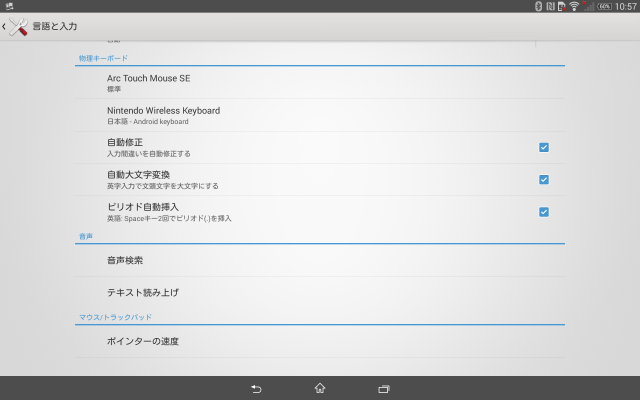
    「物理キーボード」からNintendo Wireless Keyboardを選択
    「物理キーボード」からNintendo Wireless Keyboardを選択
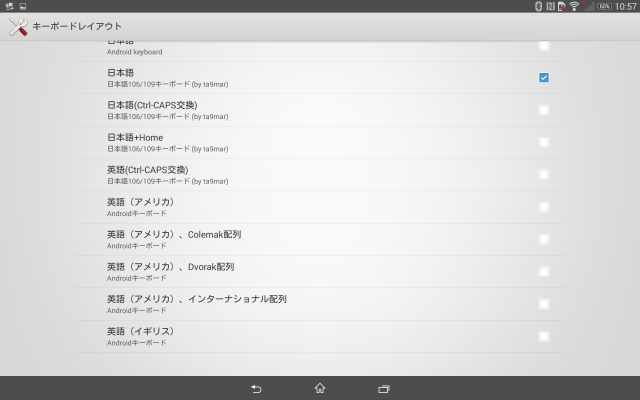
    「日本語106/109キーボード(by ta9mar)」を選択
    「日本語106/109キーボード(by ta9mar)」を選択

    さらにAndroidで使うと便利なのが「日本語+Home」のレイアウト。これを使うとキーボードのWindowsボタンをホームボタンとして使うことができるようになります。ニンテンドーワイヤレスキーボードの場合、左下のホームボタンでホーム画面にいつでも戻れるようになるので利便性が大幅に向上します。

    また、画面下にあるマルチタスクとは異なり、キーボードからAlt+Tabを押すと最近使ったアプリ一覧を開けます。いちいち画面にタッチせずアプリを切り替えられるのでこれも管理。いつもパソコンでのアプリ切り替えはAlt+tabを活用していたので、同じ操作方法でアプリ切り替えられるのは助かります。
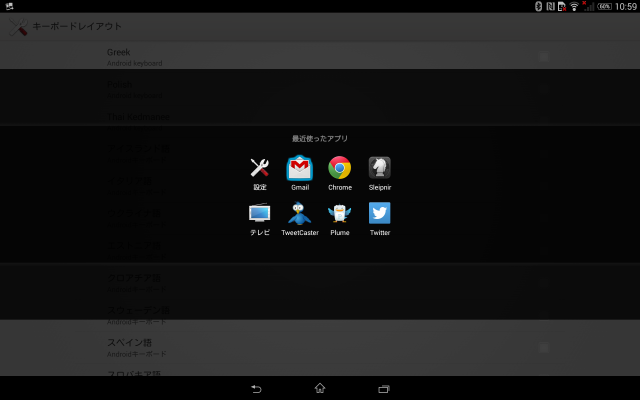
    パソコン同様「Alt+Tab」でアプリケーション切り替え
    パソコン同様「Alt+Tab」でアプリケーション切り替え

    GmailはアプリよりChromeブラウザが便利

    キーボードとマウスの設定が終わったら具体的なサービスとアプリの利用に入ります。メールはプライベートでも仕事でもGmailに全面移行していますが、AndroidのGmailアプリはキーボードショートカットも少なく操作感もパソコンと全然違うので思ったとおり処理できない。ここはChromeブラウザで直接Gmail開くことにしました。

    実はAndroidのChromeブラウザは、かなりパソコンに近いキーボードショートカットが使えるのです。詳しくはこちらのブログをどうぞ。

    Chrome for Androidのホントに使えるショートカットキーまとめ|携帯総合研究所
    http://xenonews.blog50.fc2.com/blog-entry-6340.html

    Control+Tの新規タブやControl+Wのタブ閉じ、Control+数字のタブ指定やControl+Lのアドレスバーへフォーカスといった愛用するキーボードショートカットがChromeでほぼ使えるだけでなく、Gmailならではのショートカットであるxのメール選択、j/kでのメール移動、yのアーカイブも可能。かなりのところまでパソコンと同じ感覚で操作できます。
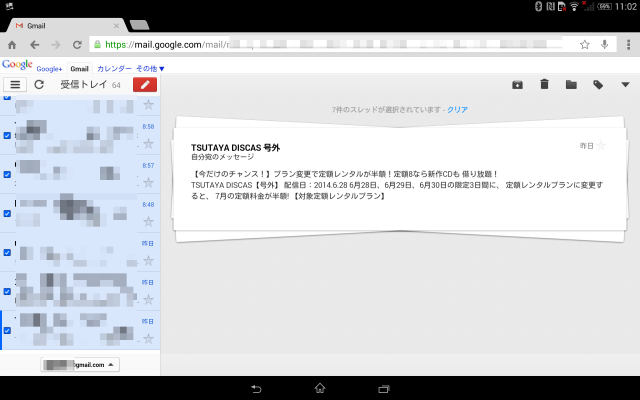
    ChromeでGmailを開くとxでメールを選択、j/kでメールを移動できる
    ChromeでGmailを開くとxでメールを選択、j/kでメールを移動できる

    Androidアプリでもyのアーカイブなど一部キーボードショートカットは動くのですが、xやj/kといった基本操作が動かないので、使い勝手はChromeブラウザのほうが上。
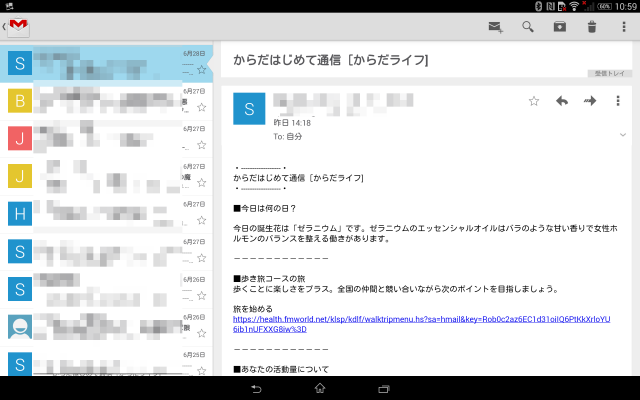
    アプリ版Gmailは複数選択などのショートカットは非対応
    アプリ版Gmailは複数選択などのショートカットは非対応

    ただし、これらキーボードショートカットをChromeで使いたい場合、デフォルトで設定されている日本語入力「POBox Plus」ではうまく動いてくれません。おそらくですがPOBox Plusの英数字入力モードは直接入力ではなく変換対象になっているため、キーボードショートカットを入力できないのかも。
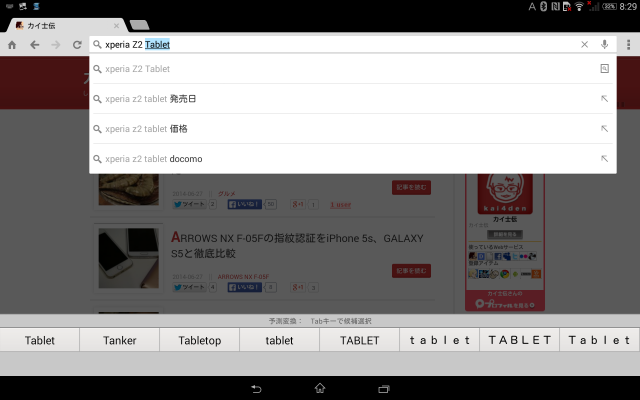
    英数字入力モードでも変換扱いになるPOBox Plus
    英数字入力モードでも変換扱いになるPOBox Plus

    普段愛用しているATOKにすると無事キーボードショートカットが動いたので、有料ではありますがGmailでキーボードショートカットを多用したい人は他の日本語入力もお試し下さい。

    ATOK (日本語入力システム) – Google Play の Android アプリ
    https://play.google.com/store/apps/details?id=com.justsystems.atokmobile.service&hl=ja

    また、高性能とはいってもパソコンほどではないので、Chromeでタブを開きすぎると落ちます。ブラウザを再起動すると落ちる直前のタブも開いてくれるのですが、文字入力途中にブラウザ落ちると大変なので、大事な作業中は新しいタブを開かないことをオススメします。

    コミュニケーションツールはアプリを活用

    普段コミュニケーションに使っているのはFacebook、Twitter、Skype、チャットワーク、Slackあたり。いずれもAndroidアプリがあるのですが残念なのはチャットワークで、横画面表示に対応していません。仕方ないのでチャットワークはブラウザで開き、通知のみをアプリに任せます。
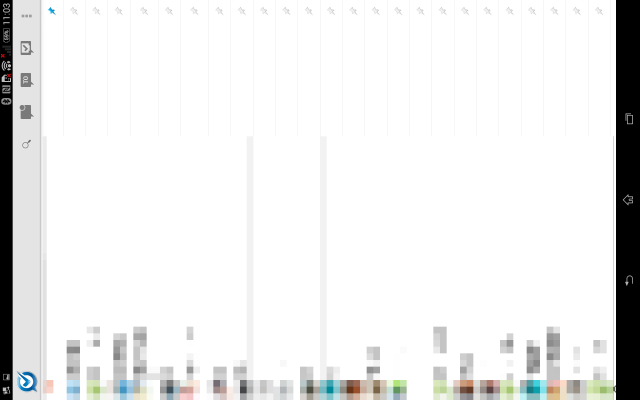
    チャットワークは横表示に非対応
    チャットワークは横表示に非対応

    SkypeとSlackは横表示も問題なし。Skypeは最近かなり軽くなったので常駐して立ち上げていてもあまり問題なくなりました。SlackはAndroidのChromeブラウザでアクセスすると、最近更新があったActivityしか表示されず、各ルームの一覧は閲覧できないので、素直にアプリ推奨です。
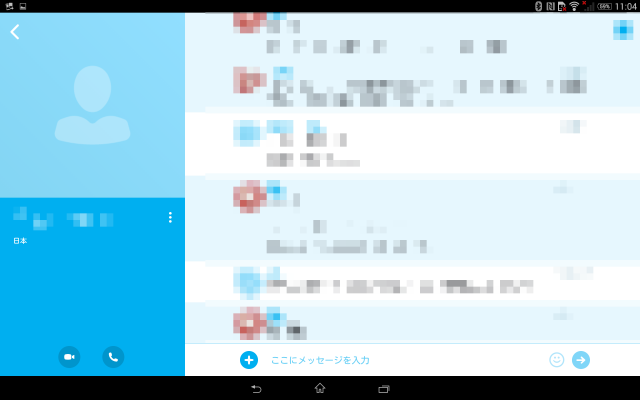
    動作が軽くなったSkype
    動作が軽くなったSkype
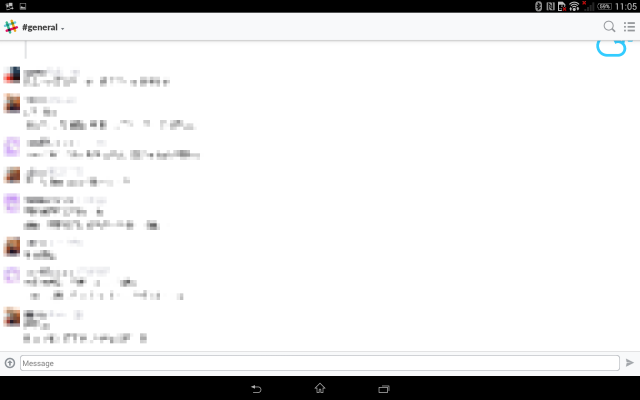
    Slackもばっちり横表示対応
    Slackもばっちり横表示対応

    FacebookはAndroidアプリがあるものの、スマートフォンレイアウトを横に引き延ばしたデザインなのでちょっと使いにくい。ChromeブラウザからPCレイアウトで表示する方が使いやすいです。
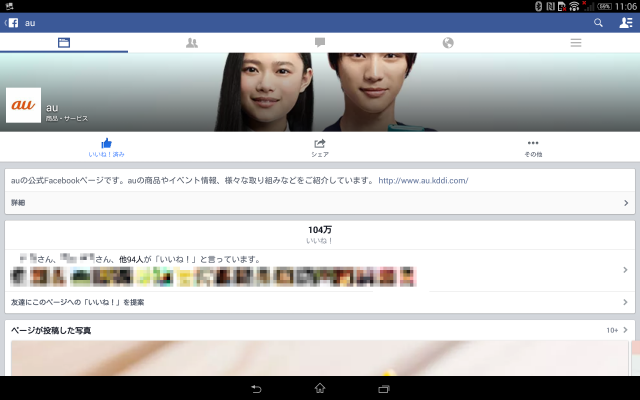
    Facebookアプリはスマホレイアウトなので若干見にくい
    Facebookアプリはスマホレイアウトなので若干見にくい
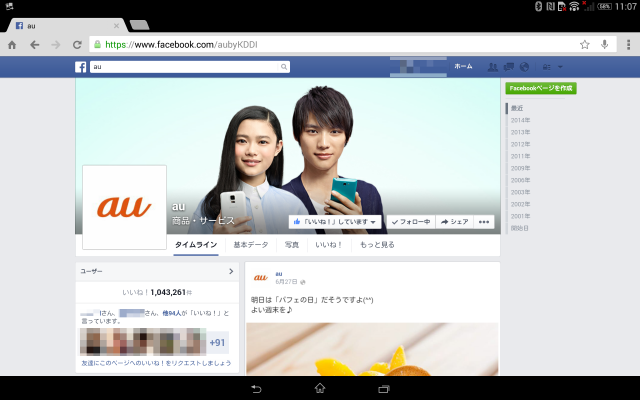
    画面が大きいタブレットはブラウザがお勧め
    画面が大きいタブレットはブラウザがお勧め

    Twitterも同様に公式クライアントはタブレットだとちょっと使いにくい。幸いにしてTwitterはサードパーティーのアプリが充実しているのでタブレットデザインに対応したアプリがお勧めです。複数のカラムを表示したい人はPlume、メールクライアントのような使い方をしたい人はTweetCasterかな。それぞれデザインを見て好みの方をお選び下さい。
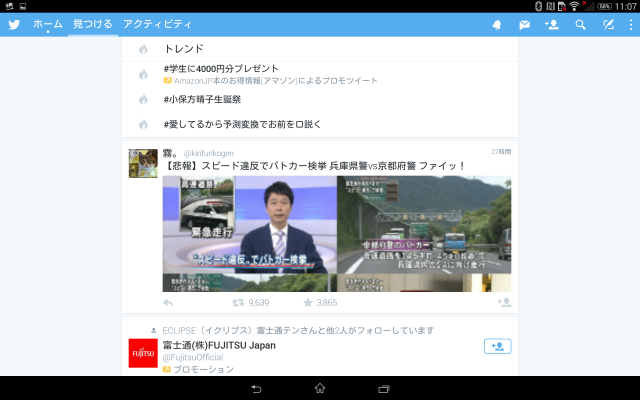
    公式のTwitterクライアントもスマホレイアウト
    公式のTwitterクライアントもスマホレイアウト
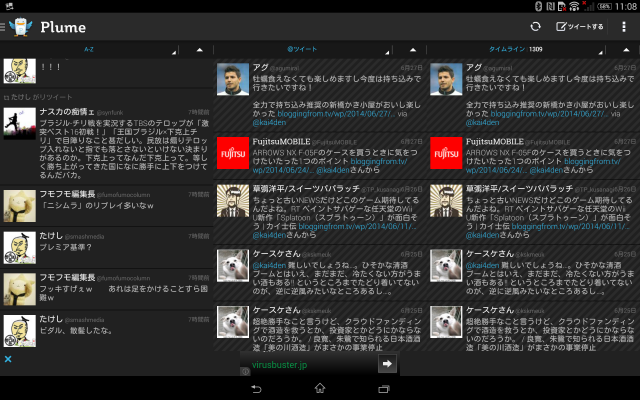
    複数カラムを同時に表示できるPlume
    複数カラムを同時に表示できるPlume
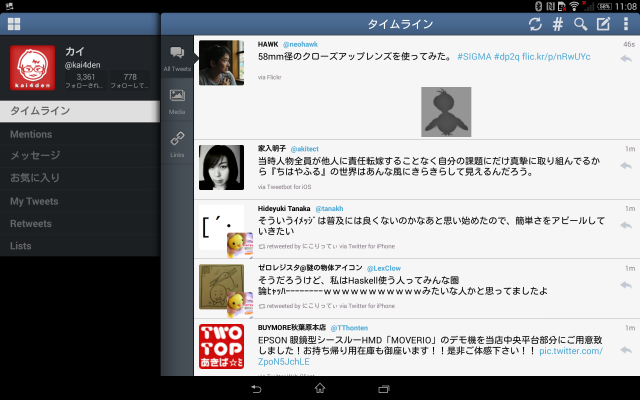
    メールクライアントのようなTweetCaster
    メールクライアントのようなTweetCaster

    Officeは公式アプリをインストール

    業務内容によってこれだけ必要度が分かれるアプリは他にないかもしれません。自分の場合はWord、Excel、PowerPointともに業務に必須のため、タブレットでもなんとかこれを使いたい。

    最近ではタブレットやスマートフォンでのOffice対応も進んでいて、マイクロソフトも公式にAndroid向けOfficeアプリを提供しています。といってもローカルで作業できるわけではなく、マイクロソフトのクラウドストレージ「OneDrive」に保存したファイルをオンラインで開いているだけなのですが、専用アプリゆえにブラウザで開くよりも安定して作業できるので、オンライン環境では十分ローカルアプリ並みに使えます。

    ただ残念なのが、現在試用している段階ではOfficeアプリがXperia Z2 Tabletに対応していないという……。発売前の端末だからであって、一般発売後は使えるようになっているかもしれませんがこれは残念。
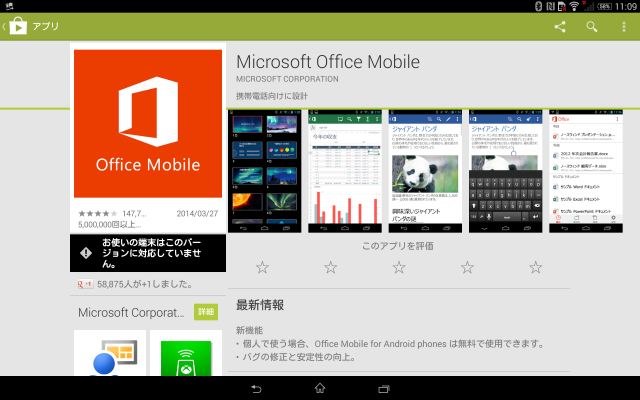
    Microsoft Office Mobileは残念ながら非対応
    Microsoft Office Mobileは残念ながら非対応

    というわけでちょっと裏技的に、他のAndroidでインストールしたアプリをXperia Z2 Tabletに移してみました。まずはファイラーアプリ「ESファイルエクスプローラ」を使い、別のAndroid端末で該当のアプリをバックアップ。
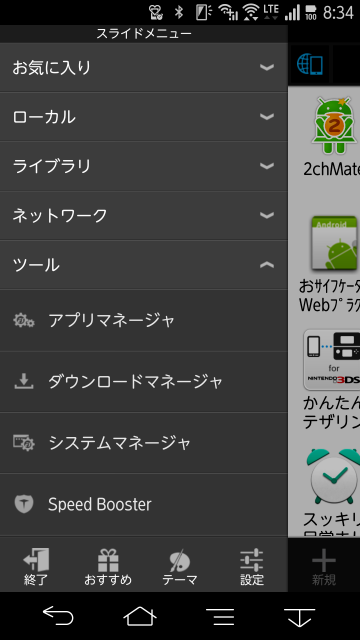
    ESファイルエクスプローラのメニューから「アプリマネージャ」を選択、該当のアプリをバックアップ
    ESファイルエクスプローラのメニューから「アプリマネージャ」を選択、該当のアプリをバックアップ

    そのファイルをXperia Z2 Tabletに移し、同じくESファイルエクスプローラから開くとインストールできます。なお、インストールの際はXperia Z2 Tabletの設定で「セキュリティ」から「提供元不明のアプリ」にチェックも入れておきましょう。
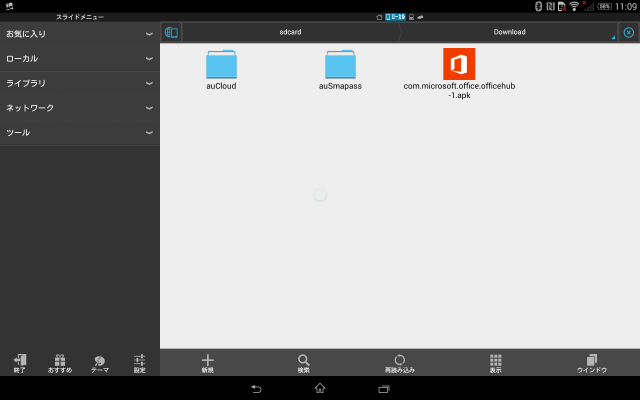
    ファイルをXperia Z2 Tabletに移した上でESファイルエクスプローラから開く
    ファイルをXperia Z2 Tabletに移した上でESファイルエクスプローラから開く
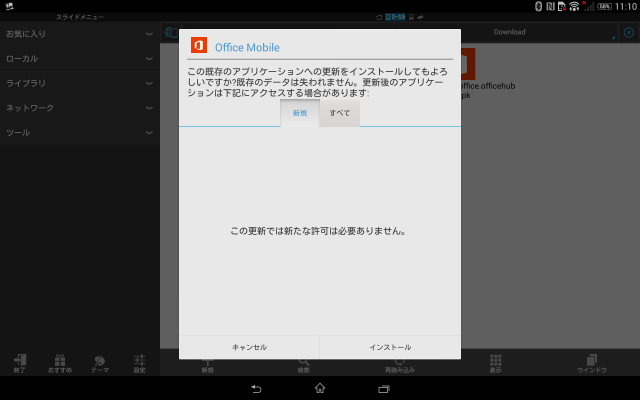
    ESファイルエクスプローラ経由でインストール
    ESファイルエクスプローラ経由でインストール

    そんなこんなで無事Xperia Z2 Tabletで起動できたOfficeアプリですが、操作感は快適そのもの。オンラインに接続している前提ではありますが、オフラインアプリと同じくらいのさくさく感で利用できます。ファイル起動時だけは画面が縦固定なのですが、ファイルを開くと横表示になるのでこのくらいは許容範囲内かな。
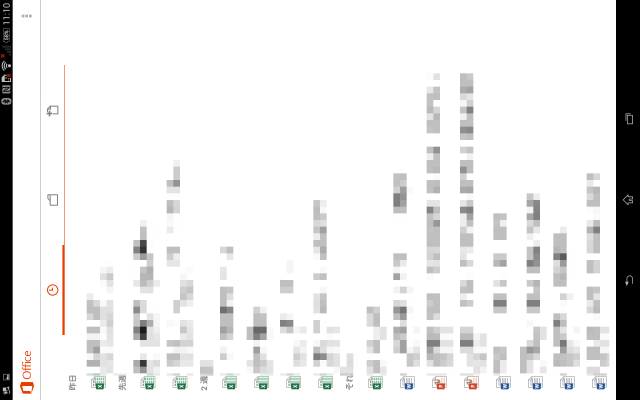
    ファイル選択画面は横表示
    ファイル選択画面は横表示

    Excelの場合、操作はパソコンと多少異なり、セルの操作と文字入力で操作方法が変わります。セルの複数指定や色などを設定する場合はセルの上下に丸がついたモードで、タッチで簡単に範囲指定が可能。文字入力したい場合は該当のセルを選んでダブルクリックかダブルタッチすると文字入力モードになり、終わったら画面右上の「完了」で元のモードに戻る、という流れ。タッチ操作と文字入力をうまく組み合わせた操作になっています。
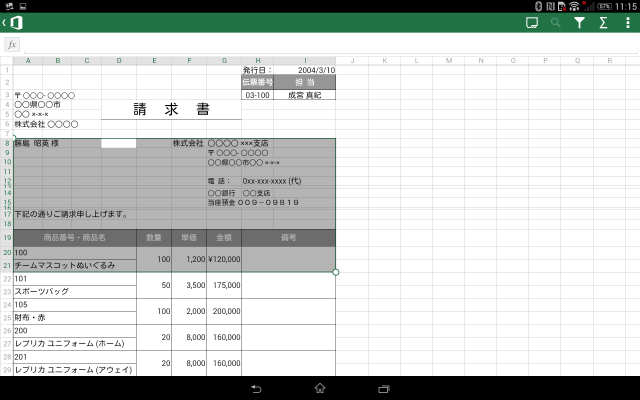
    セルを選択するモード
    セルを選択するモード

    ただ若干微妙なのが文字入力で、文字はセル内ではなく画面上に表示されるほか、文章が長いとなぜか文字が上に移動してしまって読みにくくなる。Excelで新規作成してがっつりファイルを新規作成するよりは、作成済みExcelを使い回したり編集したりという使い方がメインかな。とはいえ外出時のOfficeアプリとしては十分以上の働きをしてくれます。
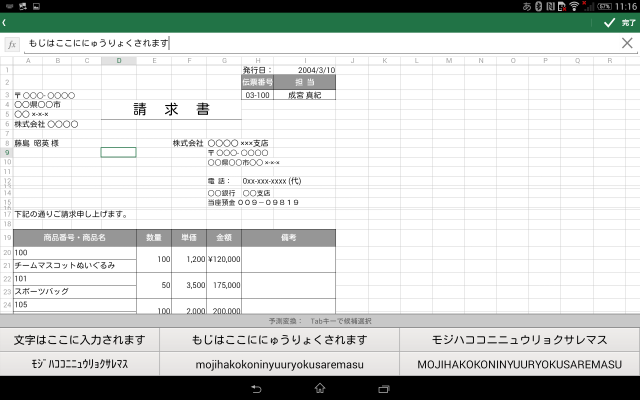
    文字入力モード。文字はセルではなく画面上部に入力した内容が反映される
    文字入力モード。文字はセルではなく画面上部に入力した内容が反映される

    機能はかなり充実していて、ちょっとした関数も対応。
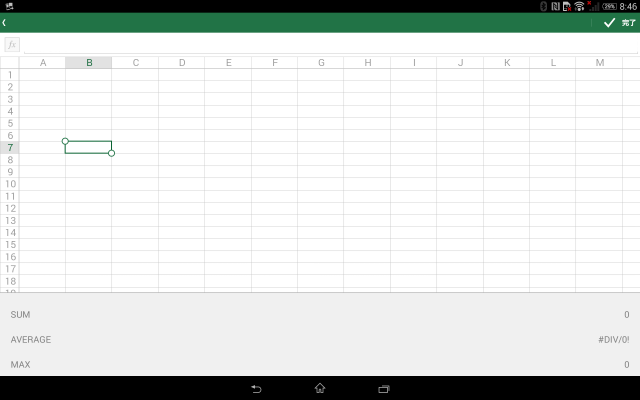
    関数も使える
    関数も使える

    シートを切り替えることもできます。まあこれできないと開けないシートが出てしまうので困るわけですが。
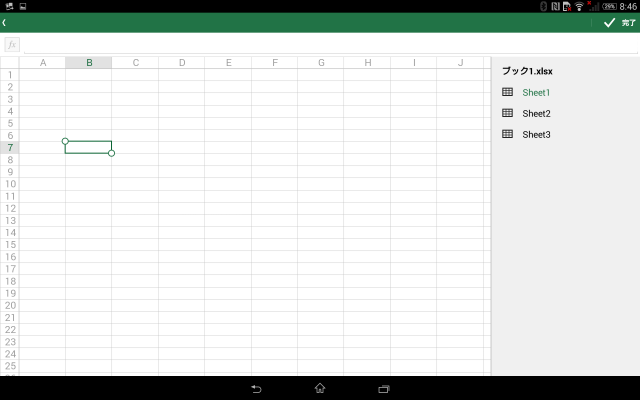
    シート切り替え
    シート切り替え

    Wordの場合、細かな装飾はできませんが文字入力は可能。Excelほどの機能充実っぷりではないですが実用上は十分。
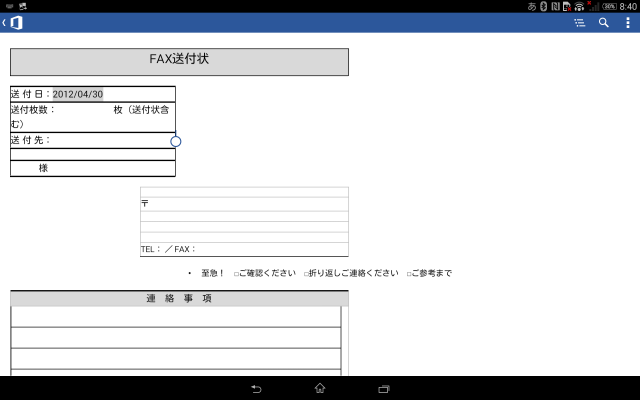
    Screenshot_2014-06-30-08-40-23

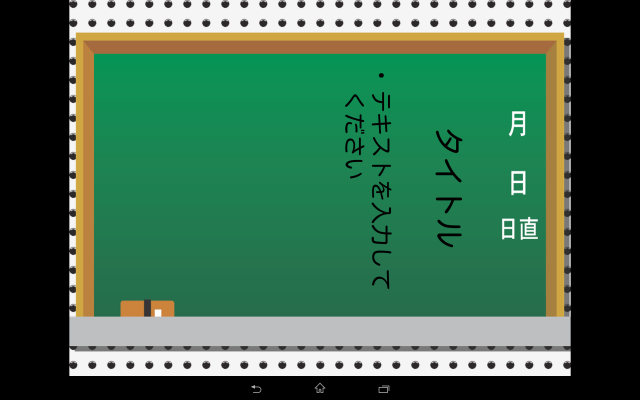
    PowerPointはプレゼンテーションの細かな演出はできず、テキストを変更できる程度。タイトルの向きもちょっと崩れているので、PowerPoint編集には向かなそうです。まあさすがにそれはパソコンでやったほうがいいかな。
    Screenshot_2014-06-30-08-40-46

    なお、利用にはいくつか制限があって、1つはXML形式でないOffice文書は表示できても作成や編集はできないこと。要はOffice 2007以降の拡張子に「x」がつかないファイルは対象外になります。試した範囲では起動すらできないファイルもあったので基本的に使えないと理解しておいたほうがよさそう。最近はほぼほぼxついたファイルばかりになっていると思いますが、昔から使い回している古い形式のファイルなどがある場合は要注意。

    また、Office MobileはOneDriveの機能を利用していることもあり、マイクロソフトのアカウントを取得してファイルをOneDriveに保存する必要があります。無料で15GBのディスク容量が使えるので、Office Mobileのみで使うとしても十分な容量ですが、オンラインストレージにファイルを置くことが許されていない人にはそもそも使うのが難しいかもしれません。

    Office Mobileはオンラインが前提となるアプリのため、オフラインで使うためにはOfficeに対応した別のサードパーティーアプリが必要ですが、正しい形式やレイアウトでファイルを編集できる保証がないことと、電波がつながらないところではGmailもブラウザも使えないのでそもそも作業をしないということを考えて、このOfficeアプリのみで乗り切れそう。Xperia Z2 Tablet発売時には正式対応していることを期待したいアプリです。

    Microsoft Office Mobile – Google Play の Android アプリ
    https://play.google.com/store/apps/details?id=com.microsoft.office.officehub&hl=ja

    また、先日開催されたGoogle I/Oでは、Google ドライブに保存したOfficeファイルをGoogle ドキュメント形式に変換せず開くことができるという発表がありました。

    [速報]Google Appsで、Word/Excel/PowerPointファイルを変換せずそのまま編集、保存可能に。Google Driveは容量無制限へ。Google I/O 2014 − Publickey
    http://www.publickey1.jp/blog/14/google_appswordexcelpowerpointgoogle_io_2014.html

    この機能が利用できるようになればAndroidでのOffice利用はもっと利便性が上がりそう。かなり楽しみにしているアップデートです。

    画像編集は安定のPhotoshop

    画像編集も大事なアプリ。画像リサイズや切り抜き、ちょっとした加工レベルではありますが、これが使えないと業務的に結構困ってしまうこともあるので。

    Windowsでは無料のPaint.netを使っているのですが、残念ながらAndroidにPaint.netはないので、ここは画像編集の定番であるPhotoshopを使います。

    Android向けのPhotoshopは、Photoshop ExpressとPhotoshop Touchの2種類があり、前者は無料、後者は1,000円の有料アプリです。

    Adobe Photoshop Express – Google Play の Android アプリ
    https://play.google.com/store/apps/details?id=com.adobe.psmobile&hl=ja

    Adobe® Photoshop® Touch – Google Play の Android アプリ
    https://play.google.com/store/apps/details?id=air.com.adobe.pstouch&hl=ja

    できるなら無料のPhotoshop Expressですませたいところですが、Photoshop Expressは縦表示でないとメニューが表示されないため若干取り回しが不便なことに加え、画像のトリミングをピクセル単位で指定できない。ざっくりとした編集ならいいけれど、ピクセル単位まで指定したい業務にはちょっと機能が物足りない。
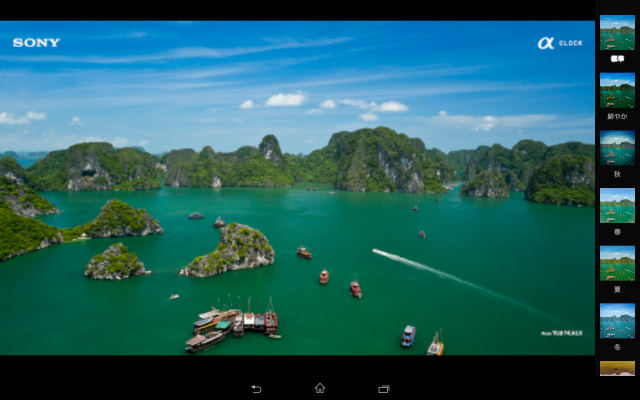
    Photoshop Expressは横表示でメニューが表示されない
    Photoshop Expressは横表示でメニューが表示されない
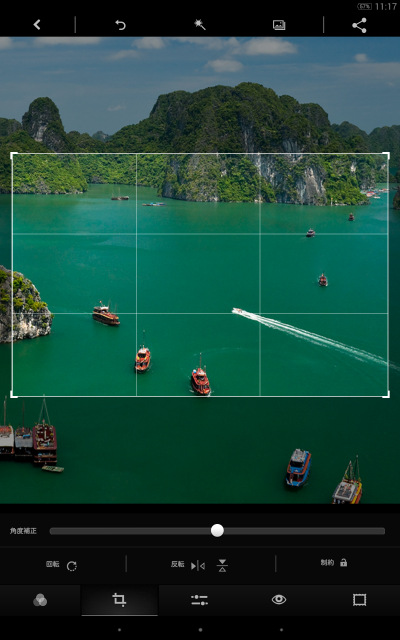
    縦表示でメニューは表示されるもののピクセル単位でのこまかな編集ができない
    縦表示でメニューは表示されるもののピクセル単位でのこまかな編集ができない

    一方のPhotoshop Touchは1,000円もするだけあって本格派。画像もピクセル単位でサイズ変更やトリミングできるので、かなりパソコン感覚で編集できます。本格的に編集するなら1,000円出してでもPhotoshop Touchがオススメ。
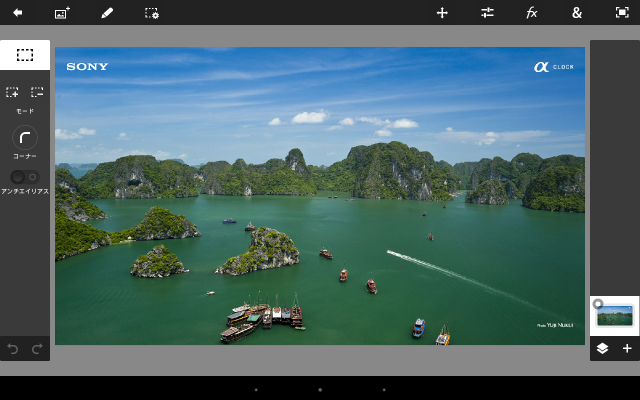
    Photoshop Touch
    横表示でもメニュー表示できるPhotoshop Touch
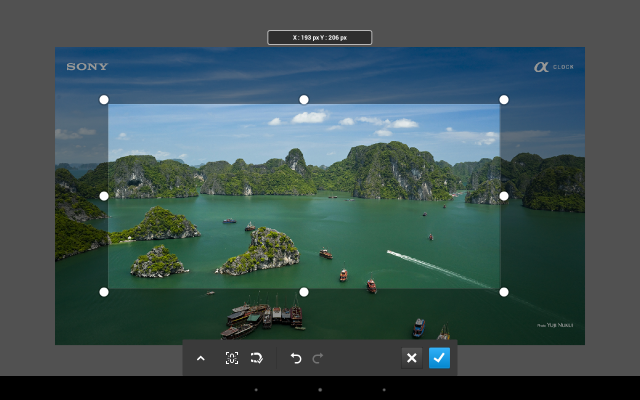
    トリミングもピクセル単位で調整できる
    トリミングもピクセル単位で調整できる

    ブログは画像プレビューしながら編集できるWordPress公式アプリが便利

    業務ではないですがブログエントリーの方法も。このブログはWordPressで構築されているので、Android版WordPressアプリで更新できます。
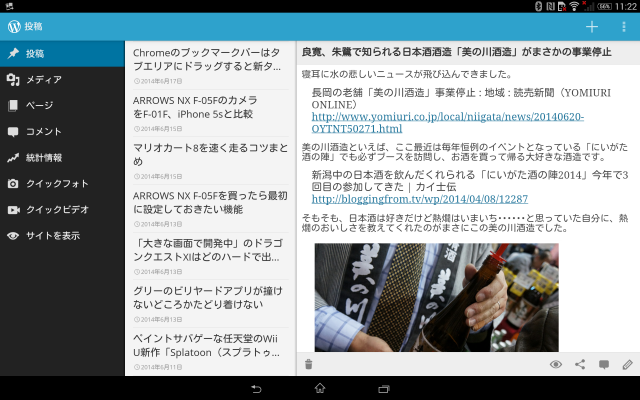
    WordPressのAndroidアプリ
    WordPressのAndroidアプリ

    画像もプレビューしながら記事を書けるし、太文字やリンクといった装飾もOK。タッチ操作だと面倒なリンク操作もキーボードとマウスなら簡単。
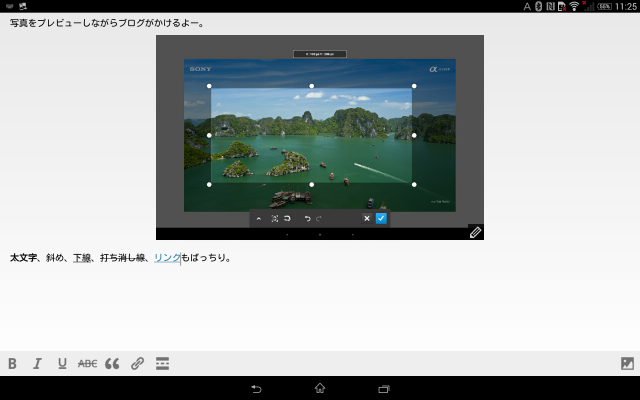
    画像をプレビューしながら文章が書ける
    画像をプレビューしながら文章が書ける

    ただし、普段使っているFlickr2tagはさすがにAndroidタブレットでは動かないのと、Flickrタグで貼り付けた画像はプレビューのみ表示でき、編集中にはタグの状態で表示されるのでブログ執筆がやりにくい。タブレットからのブログ更新はFlickrをあきらめて、ブログに画像アップロードするほうが使いやすいです。

    また、このブログではURLをリンクするとき、Firefoxではmake link、ChromeではCreate Linkを使ってページタイトルとURLの両方を記述しているのですが、AndroidのChromeではこうした拡張機能が使えない。そこでタイトルとURLをコピーしたいページからTwitterクライアントに共有し、タイトルとURLをまとめてコピーするという手法を使っています。
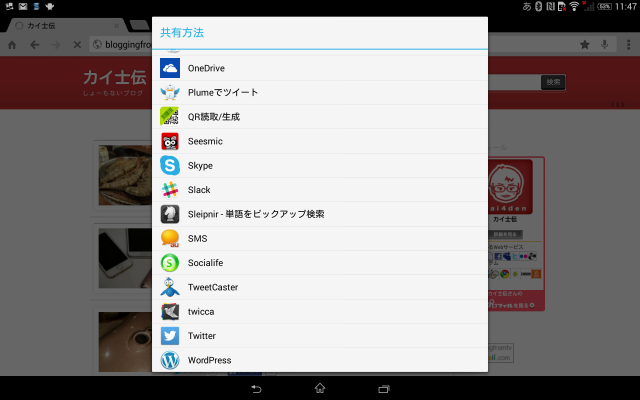
    URLを取得したいページで共有を選択
    URLを取得したいページで共有を選択
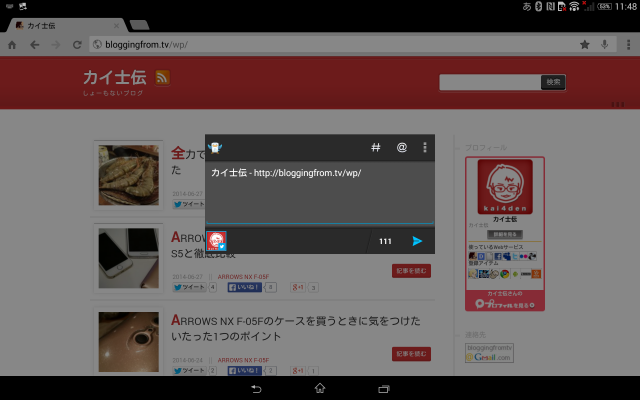
    タイトルとURLが取得できる
    タイトルとURLが取得できる

    手順からすると手間に見えますが、キーボード使えばタイトルとURLも全部コピーできるのでさほど不満はなし。TwitterクライアントによってURLしか共有できないか、タイトルとURLを共有できるかは異なりますが、前述のPlumeとTweetCasterはどちらもタイトルとURLを取れるので、こういう使い方したい人にはお勧めです。

    フルスペックながら薄型軽量。雑誌読み放題の「dマガジン」との組み合わせが便利

    最後にこの端末の基本的なスペックと使用感を。NTTドコモ版も含めて2014年夏モデル唯一の10インチクラスタブレットであるXperia Z2 Tabletは、10インチという大型サイズながら薄さ6.4mm、重さ約439gという薄型軽量を実現。3G/LTE対応の10インチタブレットとしては世界最薄最軽量を誇ります。

    世界で最も薄く、最も軽い*1、防水*2スリムボディを実現。

    Xperia Z2 Tablet SOT21 | ソニーモバイルコミュニケーションズ
    http://www.sonymobile.co.jp/xperia-tablet/au/sot21/

    439gという重量は、7インチサイズであるXperia Z Ultraの約214gと比べて倍近くあるのですが、手にした感覚はXperia Z Ultraとほぼ同じくらいに感じるほど圧倒的に軽い。見た目の薄さ以上に軽いので手に持つと「おっ!」と驚きがあります。
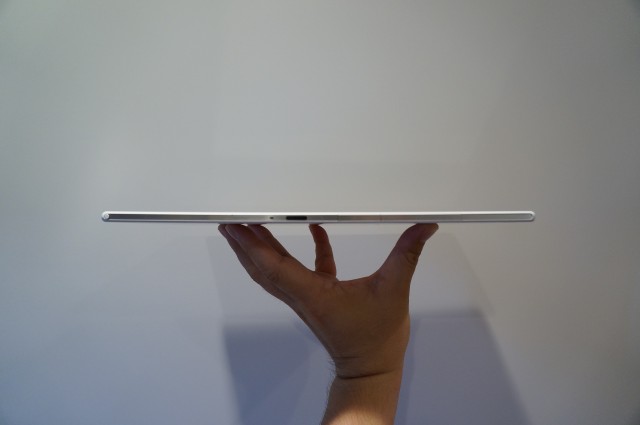
    手に持つと驚くほどの薄さと軽さ
    手に持つと驚くほどの薄さと軽さ

    スペック面ではCPUがSnapdragon 801のクアッドコア2.3GHz、メモリ3GB、内蔵ストレージは32GBとXperia ZL2とほぼ同等のトップクラス。Bluetoothは4.0、無線LANはIEEE 802.11a/b/g/n/ac対応、auのキャリアアグリゲーションにWiMAX 2+もサポートと、通信周りはかなり充実しています。

    ディスプレイは1920×1200ドットのWUXGA。10インチタブレットではもっと解像度の高いモデルもありますが、個人的には5インチスマートフォンですがフルHDはスペックオーバーだと思っているので、10インチでフルHDクラスの解像度は十分満足。液晶も非常にキレイなので動画も満足の美しさです。

    防水機能も備え、テレビはフルセグもサポート。フルセグは録画に対応しアンテナを内蔵、さらに別売のアンテナケーブルを使って同軸ケーブルを接続することもできるという至れり尽くせりぶり。音響面ではノイズキャンセリングに対応し、スピーカーも全面にステレオを搭載、映像・音響を重視するXperiaらしいスペックです。
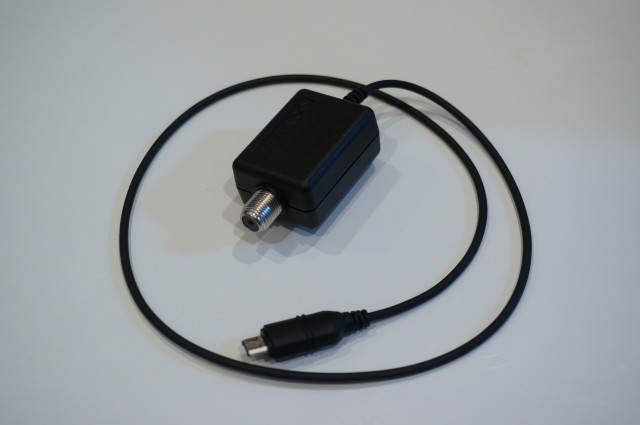
    別売のアンテナ
    別売のアンテナ

    同軸ケーブルを取りつけたところ。USBを使うので本体のキャップを開けて接続する必要があります。同軸ケーブルで接続する以上室内に限定されるので、ここはクレードル側に接続して使いたかったかな。
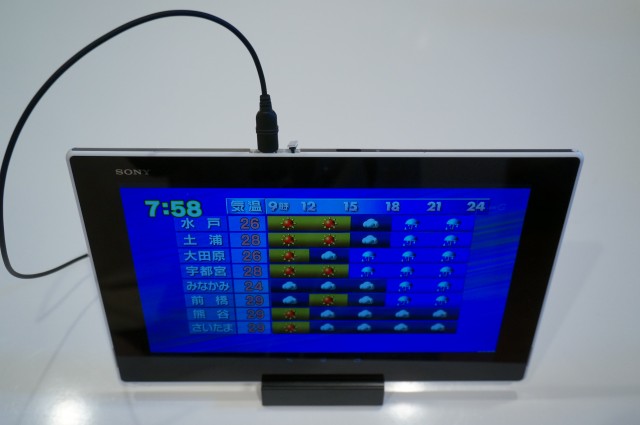
    DSC09346

    また、細かいところで残念なのはイヤフォンジャックが本体下部にあるので、スタンドに装着した状態でイヤフォンを装着するのが難しい。ノイズキャンセリングを使いつつ動画を楽しむためには本体横か、せめてもうちょっと縦幅の隙間が欲しかった。
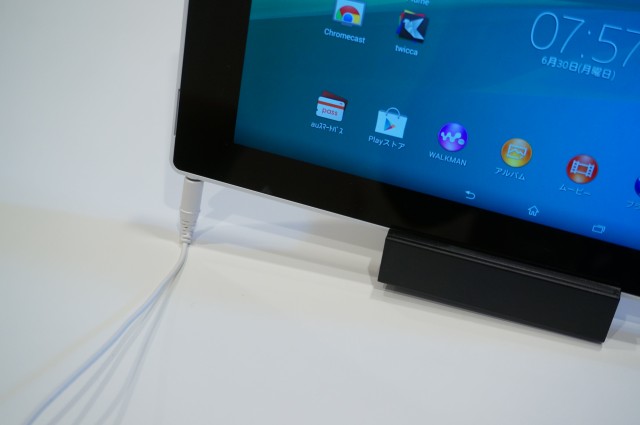
    DSC09344

    ひたすら薄く軽く、それでいて映像や音響にもこだわっているので、映画や電子書籍を楽しむのには最適。とくに便利なのがNTTドコモの電子雑誌サービス「dマガジン」です。

    dマガジン | サービス・機能 | NTTドコモ
    https://www.nttdocomo.co.jp/service/entertainment/dmarket/magazine/

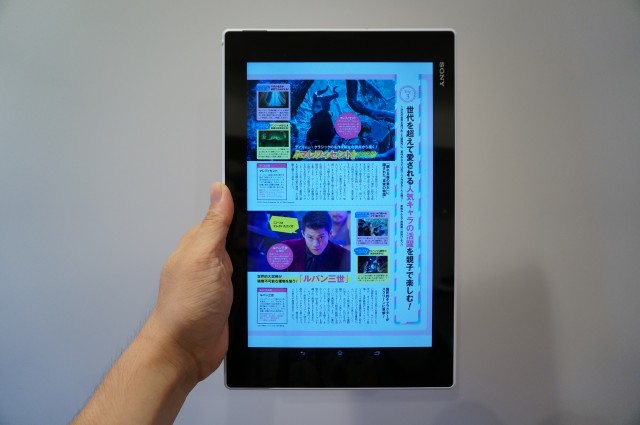
    dマガジンは月額400円で雑誌読み放題というサービスで、NTTドコモ以外のユーザーでも利用可能なキャリアフリーサービス。アプリはちょっと残念というか、余計なアニメーションが多すぎて動作が重いのですが、Xperia Z2 Tabletのスペックならぎりぎり許容範囲かな。
    投稿の編集 ? カイ士伝 ? WordPress
    文字が細かい雑誌もしっかり読める

    雑誌は表示面積に対して文字が多いので、5インチクラスのスマートフォンでも読むのに一苦労なのですが、10インチサイズなら雑誌感覚でしっかり読める。さらに手にしていても重さを感じにくいXperia Z2 Tabletなら、片手でもぐいぐい読み進められる。dマガジン読むのには最適のタブレットではないかと思うほど、この端末だとdマガジンが読みやすいです。

    薄型軽量が魅力の10インチタブレット。ビジネスユースも十分使える1台

    「画面が大きいスマートフォン」として動画や電子書籍といったコンテンツ面にばかり利用されがちなタブレットですが、大画面だからこそスマートフォンにはできないこともいろいろあるはず。しかもXperia Z2 Tabletのように薄型軽量で持ち運びしやすい製品なら、外出時も積極的に持ち歩いてもっと活用できる。

    実際に試してみてもWebサービスやアプリの進化で、試してみる前の予想以上にパソコンらしく使うことができました。もちろんパソコンそのままを再現するのは無理ですが、この薄型軽量かつ大容量バッテリーでいつでもどこでも持ち歩き、仕事も使い方次第では十分にこなすことができる。自宅で動画を楽しむだけでなく、積極的に外に持ち歩いてこそ魅力が引き出せるXperia Z2 Tabletだと思います。
  • Gmailのフィルタ機能を活用したタスク管理ツールがあったら便利じゃなかろうか

    ※この記事は5年以上前に書かれたため、情報が古い可能性があります

    最近つらつらと効率のよいグループタスク管理方法について考えを巡らせているのですが、Gmailと連携したタスク管理ツールみたいなものがあったらちょっと理想的かもしれないと想像してみた。

    仕組みとしてはこんな感じ。

    • タスク管理用メールアドレスを設定する
    • 該当メールアドレスに届いたメールはGmailのフィルタで振り分ける
    • フィルタ条件に適したものをタスクとして自動登録
    • 担当もフィルタの設定で自動的に割り当てられる
    • 自分に届いたメールをタスク管理用メールアドレスに転送してもいい
    • タスクの処理は管理ツールから
    • 特定条件に沿ったメールを返信してもタスクは自動的に処理される

    具体的な使い方でいうと、例えば info@example.com という企業の代表アドレスをこのタスク管理ツールに設定しておき、このメールアドレスに来たメールの中で指定したフィルタに合致するものが自動的にタスクとして登録される。お問い合わせフォームからこのアドレスにメールが来る場合であれば、お問い合わせフォームから投稿されるメールに「【お問い合わせ】」みたいなヘッダをつけておいて、そのメールを自動でタスク扱いにする、みたいな形。

    こういうグループのメールアドレスに来たメールはだれが対応したかというのを確認するのが割と面倒なんだけど、自動的に該当のメールがタスクとして登録されれば誰が対応するかがわかりやすい。タスクの消込は手動でもいいし、特定の文字が含まれたメールが返信されたら自動でタスクを消す、でもいい。たとえば「お問い合わせありがとうございました。これにて対応終了とさせていただきます」みたいな文言とかね。

    自分宛に来たメールも指定した条件に沿って転送してタスク管理に登録されれば、個人あてのアドレスも全員で共有できる。転送で本文中に「タスク登録」とかいれておくだけでもいいかも。このあたりはGmailの強力なフィルタ機能をうまく活用できるといいかな。

    おりしも先日のGoogle I/Oでは、GmailのAPIが公開されるという話もひっそりでておりました。

    Google I/O 2014速報:「Gmail API」β版公開、連動アプリ開発を支援 – @IT http://www.atmarkit.co.jp/ait/articles/1406/27/news140.html

    Google I/O 2014の裏でひっそり公開されたGmail APIを触ってみる – Qiita
    http://qiita.com/soundTricker/items/e09351ab2c82760ac5b1

    具体的にこのAPIでどこまでどんなことができるのかはわからないんだけど、機能を作りこむよりタスク登録の自動処理をぜんぶGmailに任せてしまうというのは意外と便利なんではないかなと思うのでした。そういうサービス作ってみたいなー。

  • フリーランス辞めて会社員になりました

    ※この記事は5年以上前に書かれたため、情報が古い可能性があります

    といっても今まで週3日通いだったCerevoに入社するので環境はあまり変わりませんけれど。入社したばっかりなのにやたら態度のでかい新人としておつとめしております。

    Cerevo – Home
    http://www.cerevo.com/ja/

    フリーランスと会社員どうこうという話は以前にもだらだら書いているのでそちらをご参照いただくとして。あとかなりごく一部にしか伝わらなかったっぽいですがタイトルは「主人がオオアリクイに殺されて1年が過ぎました」インスパイアです。いやそりゃわかりくいよねー。

    主人がフリーランスになって2年が過ぎました – カイ士伝
    https://bloggingfrom.tv/wp/2014/01/04/11912

    なんだかんだで2年半くらいはフリーランスと会社員の中間みたいな立ち位置で仕事してきましたが、両方の立場を味わって思うのはどっちがいい悪いというより自分の仕事のスタイルの問題だということと、比べるべきはフリーランスと会社員という職種ではなく、個人なのかチームなのかという問題だなということ。もちろんフリーランスでもチームで仕事することありますが、数ある仕事のうちの1つというチームではなく、1つの明確な目的に向かって進んでいく仕事であれば、会社という1組織で動いたほうがいい、という結論に達しました。

    会社員になりつつライター業は継続しますので、レビュー関連のお仕事などありましたら引き続きお願いします。2年半のフリーランス効果か、複数の仕事を効率よく回していくコツみたいなのもある程度身についたので、時間をうまくやりくりしながら対応していきたいと思いますはい。

  • Android 4.4の新機能である画面の動画キャプチャをARROWS NX F-05Fで試す

    Android 4.4の新機能である画面の動画キャプチャをARROWS NX F-05Fで試す

    ※この記事は5年以上前に書かれたため、情報が古い可能性があります

    f-05f-bn
    ※本エントリーは「ケータイ会議!!!」企画のレビューです

    現行では最新のAndroid OSであるAndroid 4.4は、Androidの画面を動画で撮影するキャプチャ機能が搭載されました。

    【レビュー】KitKatこと「Android 4.4」に搭載された画面録画機能を試す – PC Watch http://pc.watch.impress.co.jp/docs/topic/review/20131127_625291.html

    発表直後はいちいちホーム画面をカメラで撮影する手間も省けて便利! と期待していたものの、実際にはいろいろ細かい設定が必要であり、Android SDKインストールの必要があったりと結構面倒。とはいえホーム画面が簡単に動画になるというのはレビュー用途としてかなりうれしいです。

    というわけでさっそくARROWS NX F-05Fで試してみたのですが、環境によってはいくつかつまづくポイントがあったので実際の導入方法をご紹介。といってもこちらのブログがとっても丁寧に解説してくれているので基本的にはこれ見ればOKです。

    スマホの画面を録画する方法
    http://android.f-tools.net/Q-and-A/Sumaho-Rokuga.html

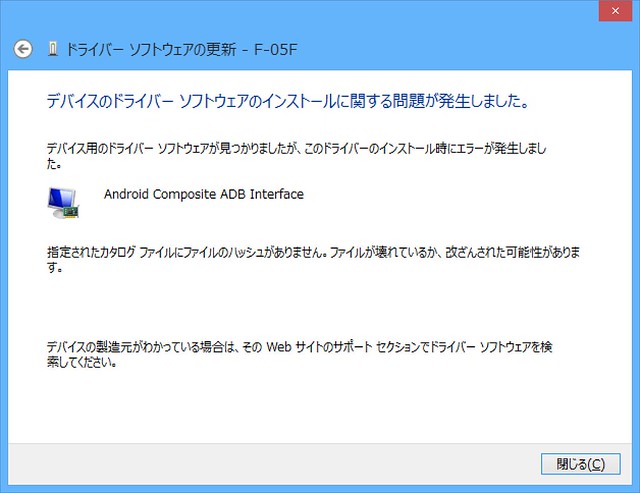
    基本的な流れとしてはJava JDKとAndroid SDK、F-05FのドライバをインストールしてからPCと接続し、コマンドプロンプトで録画するという流れなのですが、なぜかF-05Fのドライバがうまくインストールできず。

    10363457_638161222936466_3185713261200709444_o

    どうしてだろうと悩んでいたら富士通の方から、Windows 8からはドライバのインストール条件が強化されているためデジタル署名のないドライバのインストールが制限されているとの回答とその対応策をいただきました。具体的な手順はこちら。

    1. Windows8のスタート画面から「設定」チャームの「電源」を
    クリックし、「SHIFT」キーを押しながら「再起動」を選択
    2.「オプションの選択」画面が表示されるので、
    「トラブルシューティング」→「詳細オプション」→
    「スタートアップ設定」→「再起動」をクリック
    3. スタートアップ設定」画面が表示されるので、
    「ドライバー署名の強制を無効にする」を選択
    4. Windows8上で通常手順通りにドライバをインストールする

    というわけでこの手順に従ってドライバー署名の強制を無効にすると無事F-05Fのドライバをインストールできました。

    ドライバインストールの際はまず該当のドライバをダウンロード。

    携帯電話(F-05F USBドライバ) – FMWORLD.NET(個人) : 富士通
    http://spf.fmworld.net/oss/driver/f-05f/

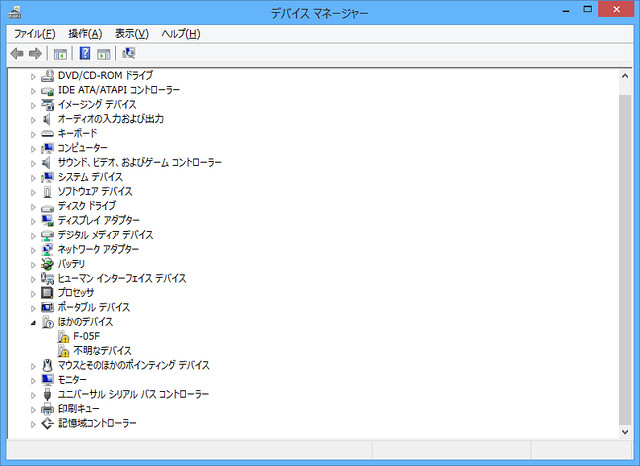
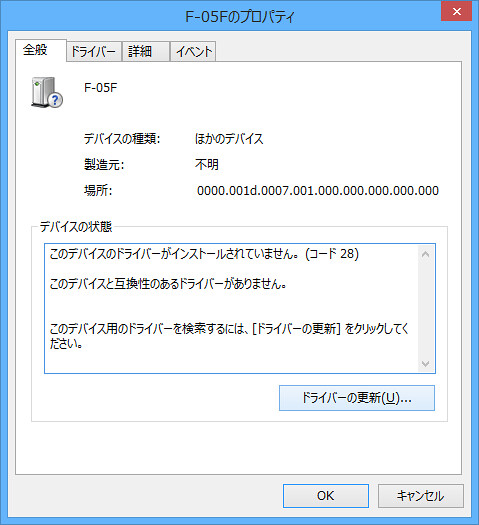
    続いてF-05FをUSBでWindowsに接続するとデバイスマネージャでエラーが表示されるので、「F-05F」と表示される該当のデバイスを右クリックしてプロパティを表示。

    devicemanager

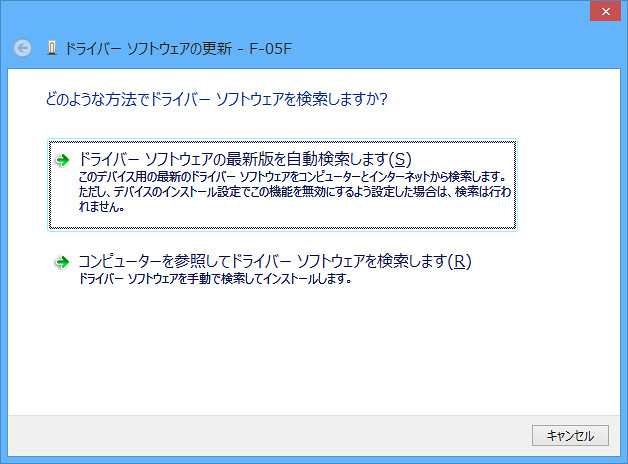
    そしてドライバの更新を選択します。

    devicemanager02

    ドライバは下側の「コンピューターを参照してドライバー ソフトウェアを検索します」を選び、保存したドライバを指定すれば更新は完了。

    devicemanager03

    Java JDKとAndroid SDKのインストールに加えてドライバが無事インストールできたらいよいよ動画がキャプチャできます。コマンドプロンプトを立ち上げ、上記ブログの通りに「adb shell」と入力。続いて「screenrecord sdcard/保存ファイル名.mp4」と打ち込めば、本体の内蔵ストレージにキャプチャ動画が保存されます。保存した動画はESファイルエクスプローラなどのファイラーアプリで取り出して下さいませ。

    設定が面倒ですがいったん設定してしまえばあとは簡単。動画は3分までという制限がありますが、ブログでレビューする程度であれば3分あれば十分かな。今後はちょいちょい動画使ったレビューも挑戦してみたいと思います。
    【ケータイ会議NX!!!とは?】
    ケータイ会議NX!!!とは、富士通の最新スマートフォンARROWS NX F-05Fをブロガーが使い倒してブログで自由にレビューする企画です。通信料は各自の負担、モニター後は端末をそのまま使い続けることができるようになってます。

    同じくケータイ会議NX!!に参加しているモニターの記事はこちらからどうぞ!

  • Wii Uの「GamePadならでは」をWii Sports Clubのベースボールで初めて実感した

    Wii Uの「GamePadならでは」をWii Sports Clubのベースボールで初めて実感した

    ※この記事は5年以上前に書かれたため、情報が古い可能性があります

    Wiiの人気タイトル「Wii Sports」をWii Uに向けてリメイクしたWii Sports Club。ゲームごとにダウンロードしたり、購入ではなく一定期間だけプレイできるレンタル方式など新しいコンセプトをいくつも導入していますが、先日ついに最後の追加ゲームとなるベースボールとボクシングが追加されました。

    Wii Sports Club
    http://www.nintendo.co.jp/wiiu/awsj/

    ベースボールをさっそく体験してみたのですが、これが対戦ゲームとしてよくできているだけでなく、GamePad使うからならではの楽しさがあって面白い。

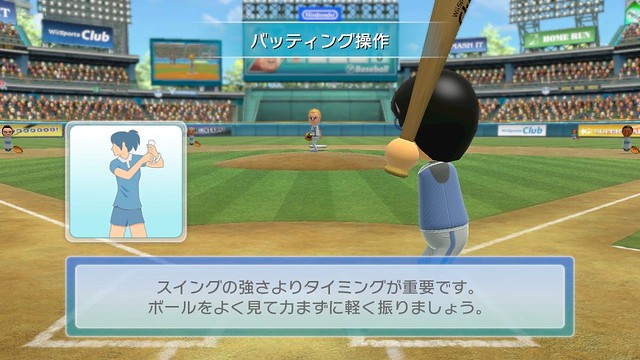
    こちらはテレビ側の画面。テレビは基本的にバッター向けになります。ファミスタ、燃えプロと同じスタンダードな画面ですね。

    10258202_646865395399382_4198999129957553798_o

    一方こちらはピッチャー画面。ピッチャーはGamePadを操作し、ストライクゾーンの枠を見ながら球種や球速を調整して投げます。

    10306244_646866695399252_100925540901940886_n

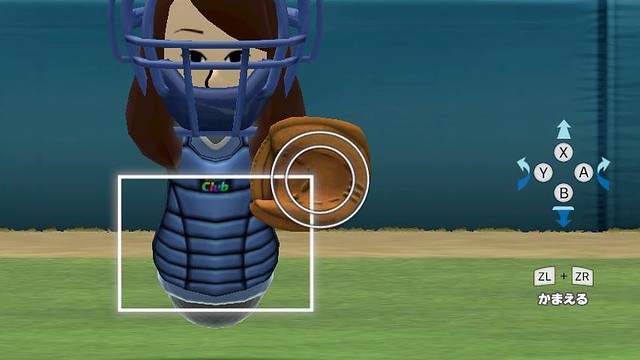
    ピッチャーとバッターで画面を変えるというだけならただ2画面なだけでいいし、それくらいはニンテンドーランドのミニゲームだったりゾンビUの地図表示といった棲み分けもあるのだけれど、Wii Sports Clubのベースボールはさらに一工夫があって、フライを取るときはGamePadを上に掲げてタイミング良くAボタンでキャッチする仕組み(ボタン押してたけど向き合わせればいいっぽい)。

    10491158_646867155399206_97086704397288601_n

    単に2画面であるだけでなく加速度センサーを使った操作を組み込みつつ、それがいかにも「2画面と加速度を使ってます」に執着して手段が目的化してしまうような作りにはなっていないところが面白い。実際プレイしていても無理矢理感を感じずゲームに熱中できます。

    バッターはWiiリモコンプラス、ピッチャーはGamePadなので回が変わるたびにコントローラを交換するという作業は必要なものの、なるほどこれはGamePadだからこそ面白いなと思いました。

    Wii Sports時代のベースボールは乱打戦になりがちであまり野球っぽさありませんでしたが、Wii Sports Clubは球種や球速もコントロールできるので対戦だと投手戦になりやすい。3回でさくっと終わるので飽きることもなく、対戦は結構盛り上がります。Wii U持っている人は初回48時間無料で遊べるのでぜひお試し下さいませ。ダウンロード版なら好きなゲームだけ購入できるし、パッケージ版だと全ゲーム遊べますよ。


    Wii Sports Club

  • 全力で持ち込み推奨の新橋かき小屋がおいし楽しかった

    全力で持ち込み推奨の新橋かき小屋がおいし楽しかった

    ※この記事は5年以上前に書かれたため、情報が古い可能性があります

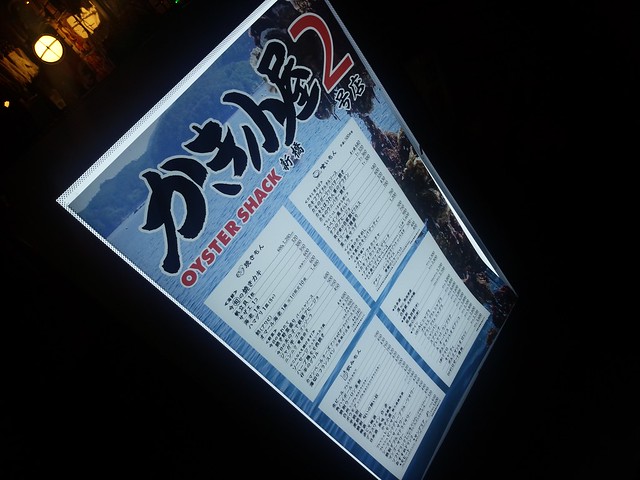
    新橋にできたかき小屋が行ってきたのですが想像以上に楽しくておいしかった。ちなみに行ったのは1号店ですが写真は都合により2号店。といってもお店は隣同士ですが。

    IMG_20140626_210551

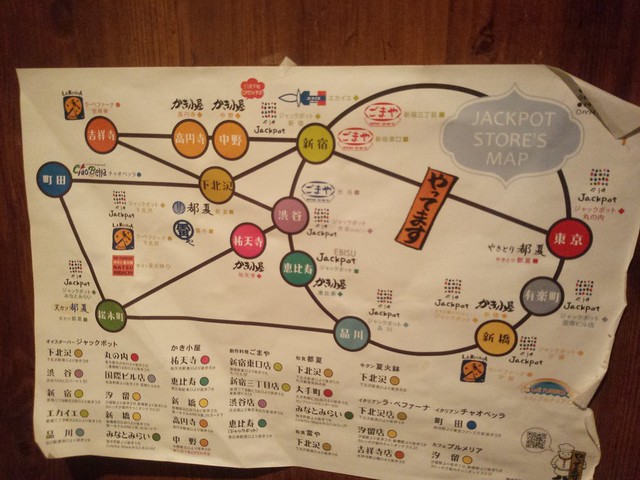
    かき小屋マップ。いつの間にかこんなに広がってるのねー。

    IMG_20140626_222949

    かき小屋は他のお店にもいったことがあるのですが、この店舗が面白いのが持ち込みを全力で推奨しているところ。「持ち込んでいいよ」じゃなく「できるだけ持ち込みで!」という形式で、店内にも「足りなかった外で買ってきていいよ」なんて張り紙があるほど。

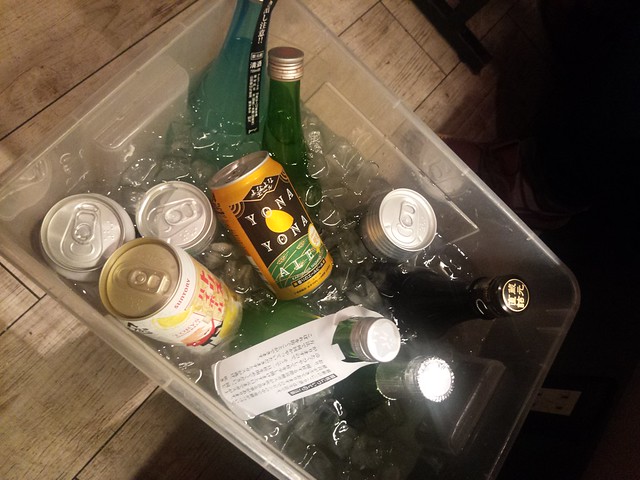
    持ち込み料は1人600円と有料。お店で注文もできるのですが、600円払うのならできるだけ持ち込みにしてしまったほうがオトク。お店のそばにはコンビニがあるのでそこで買っていってもいいし、好きなお酒を持ってくるもよし。お店で冷やすこともできるので持ち歩き時間が多少長くても安心。安さ重視で箱買いして持って行くってのもいいかもね。

    IMG_20140626_211417

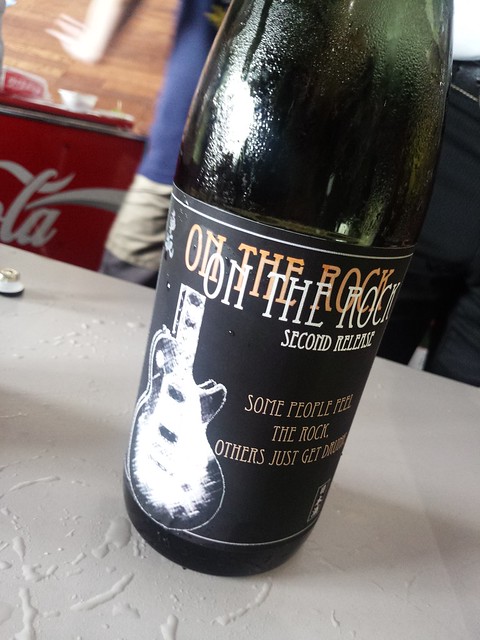
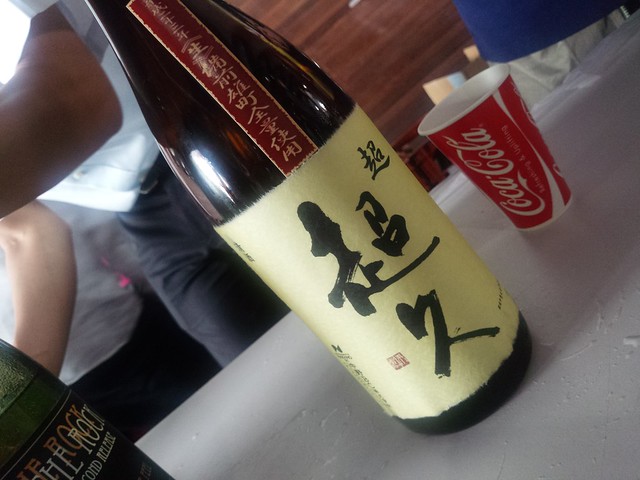
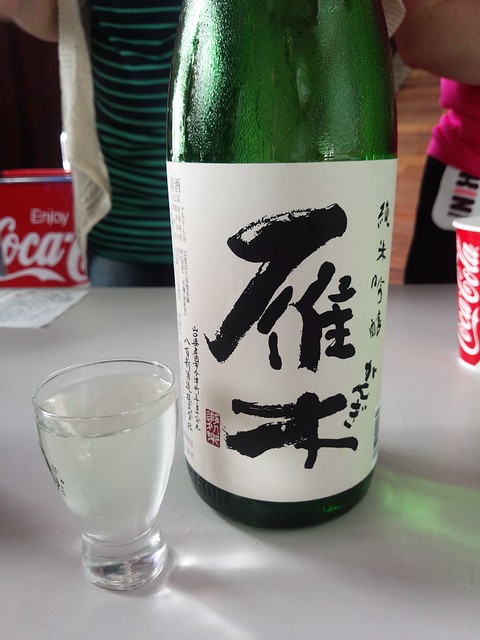
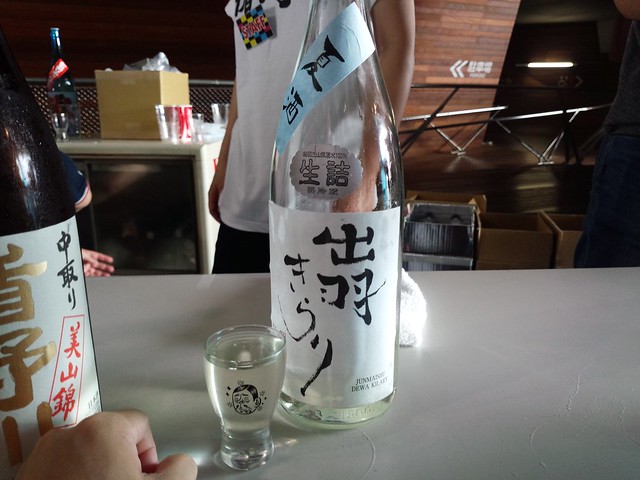
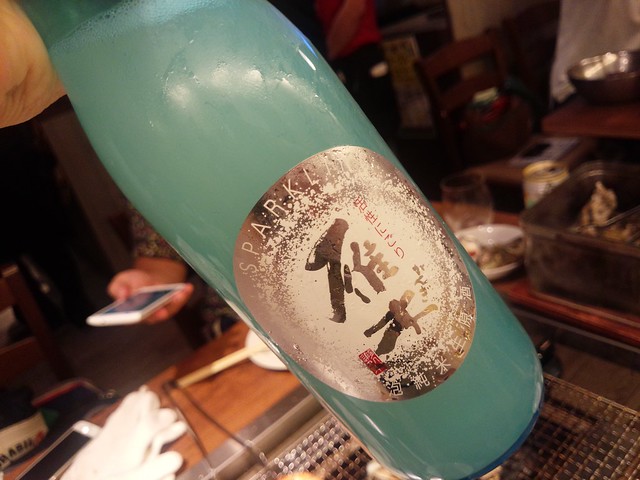
    せっかくなので日本酒いろいろ持ち込んでみました。こちらは雁木のスパークリング。

    IMG_20140626_212550

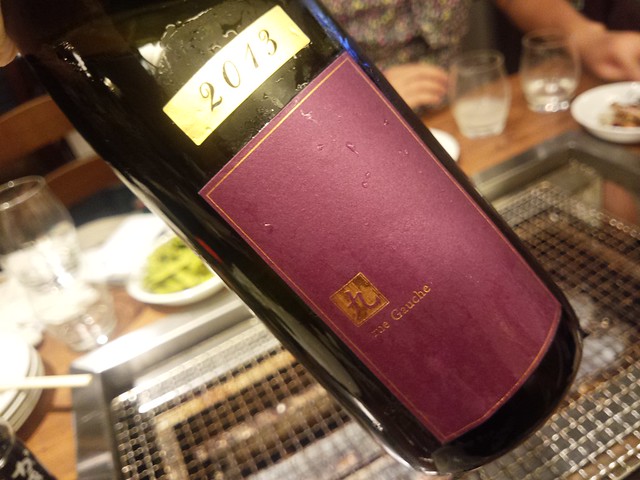
    こちらは醸し人九平次 rue Gauche。

    IMG_20140626_213900

    日本酒は5本ほどセレクトしてだいたい8000円くらい。当日のメンバー10人で割ると1人800円で2合くらい飲めるので、持ち込み料足して割り込むと1人700円で1合というところ。他にもビールとかハイボールとか入れるとどんどんコスパの良さは増していきます。持ち込むのが面倒でなければこれはすばらしいなー。

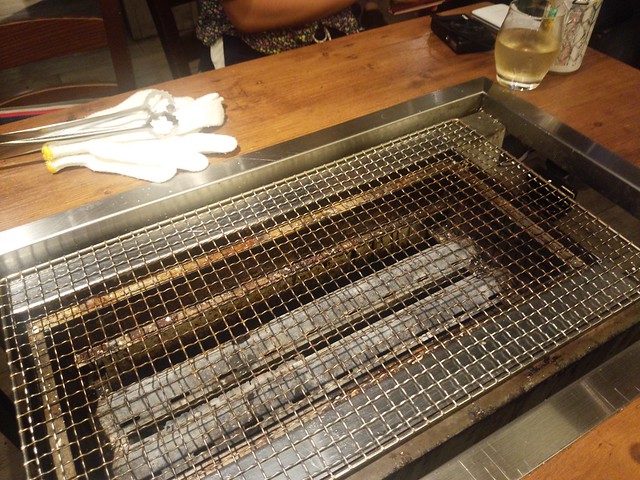
    網はこんな感じ。テーブル席なので広々です。

    IMG_20140626_211411

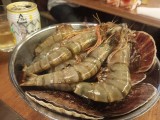
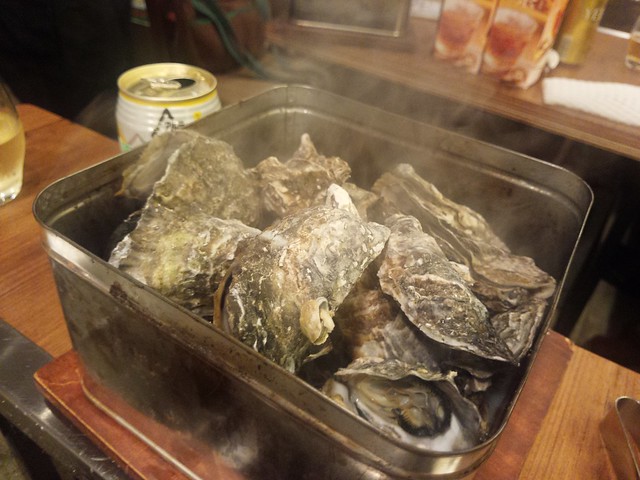
    蒸し牡蠣どっさり! 蒸しがきは生と温のおいしさを併せ持っててうまいですなー。

    IMG_20140626_211836

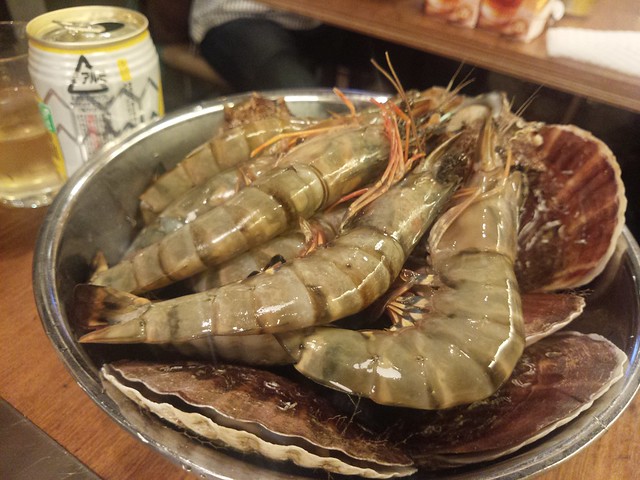
    牡蠣だけでなく海鮮もどーん!

    IMG_20140626_211631

    ばりばり焼きます!

    IMG_20140626_211853

    ぷりぷりのホタテ!

    IMG_20140626_213312

    さらに生牡蠣どーん!

    IMG_20140626_212807

    つやつやの生牡蠣!

    IMG_20140626_212837

    もちろん焼きがきも!

    IMG_20140626_215557

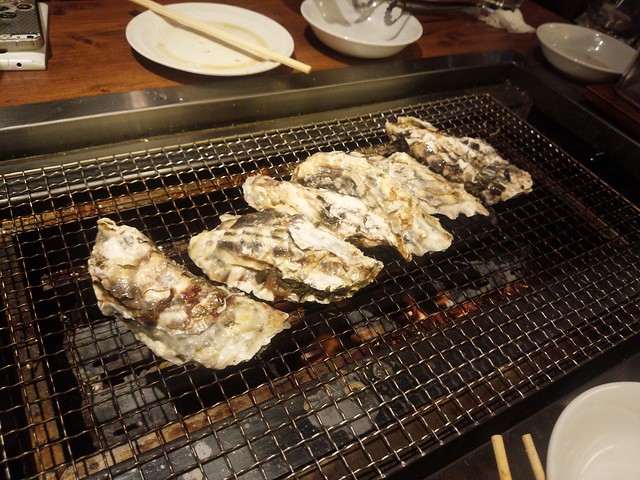
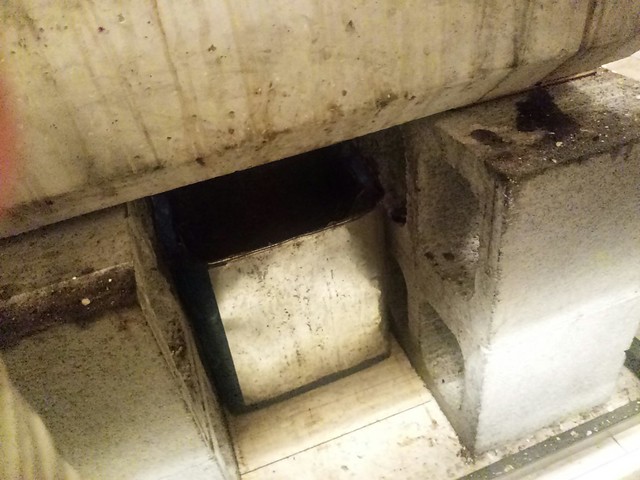
    殻は机の下の缶に入れていきます。毎回は面倒なのでお皿にためておき、まとめて捨てるのがおすすめ。

    IMG_20140626_211905

    お酒を客に任せることで仕入れのコストやオーダー対応の面倒さを減らし、食べ物に集中できるってやり方はいいですね。店員さんも空き缶を片付けてくれたりと対応すごいよくて居心地良かったです。もちろんお店でお酒を注文することもできるので持ち込みが面倒な人はそれもよし。今度はみんなでお勧めの酒を持ち寄りあうとかやってみたいなー。

  • ARROWS NX F-05Fの指紋認証をiPhone 5s、GALAXY S5と徹底比較

    ARROWS NX F-05Fの指紋認証をiPhone 5s、GALAXY S5と徹底比較

    ※この記事は5年以上前に書かれたため、情報が古い可能性があります

    f-05f-bn
    ※本エントリーは「ケータイ会議!!!」企画のレビューです

    富士通のARROWSシリーズ代名詞とも言えるのが指紋認証。指紋認証自体はもともと東芝のブランドだったREGZA Phone T-01Dで初搭載された機能ですが、ARROWSシリーズもARROWS X F-10Dで指紋認証を搭載。その後もさまざまな機能拡充を経て最新モデルであるARROWS F-05Fにも搭載されています。

    DSC09320

    あらかじめ指紋を登録した指でセンサーをなぞると、ロックをすぐに解除できるスマート指紋センサーを搭載。パターン入力やパスワード入力の必要がなく、認証後にわざわざ持ちかえる手間もかかりません。指紋認証だけでなく、画面ON/OFFのスイッチとしても使えます。

    スマートフォン・タブレット・携帯電話(F-05F) 製品情報 – FMWORLD.NET(個人) : 富士通
    http://www.fmworld.net/product/phone/f-05f/info.html?fmwfrom=f-05f_index

    しばらく指紋認証は富士通の独壇場でしたが、アップルのiPhoneも最新モデルのiPhone 5sでついに指紋認証を搭載。さらにサムスンのGalaxy S5も指紋認証に対応するなど、ここに来て一気に指紋認証の対応が充実し始めました。

    iPhone 5sでは、より速く、より簡単で、ちょっと未来的な方法でロック解除ができるようになりました。新しい指紋認証センサー、Touch IDの登場です。

    Apple – iPhone 5s – 特長
    https://www.apple.com/jp/iphone-5s/features/

    画面ロック解除やオンライン決済を指1本で可能になる指紋認証機能が、GALAXYシリーズとして初めて搭載される。

    防水防塵で指紋認証つき、撮影後にピントを変えられる「GALAXY S5 SC-04F」 – ケータイ Watch
    http://k-tai.impress.co.jp/docs/news/20140514_648255.html

    というわけで今回はARROWS NX F-05FとiPhone 5s、Galaxy S5の指紋認証を項目ごとに比較。単に指紋認証でロックを解除できる機能と思いきや、ちょっとした実装の違いが使い勝手に影響していたりなかなか面白いです。

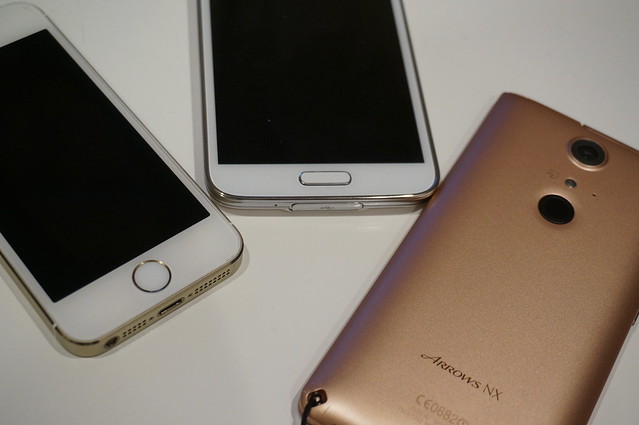
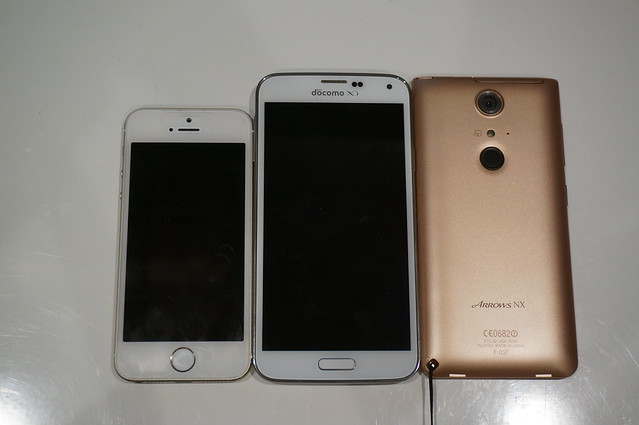
    DSC09321

    指紋認証センサーの場所

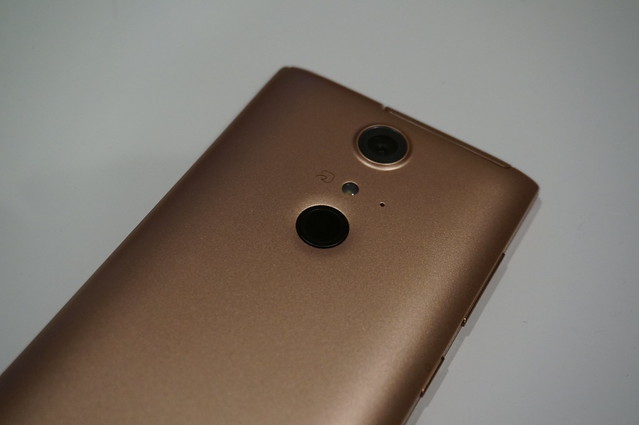
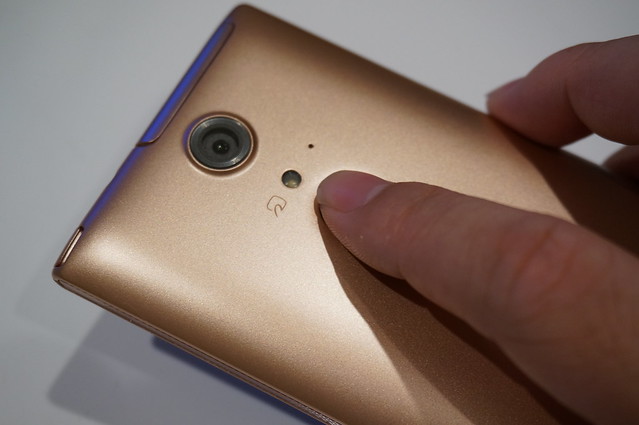
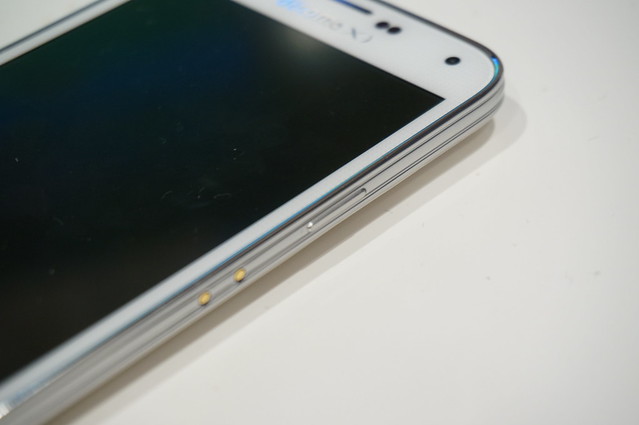
    iPhone 5sとGALAXY S5は本体前面のホームボタンが指紋認証センサーを兼ねているのに対し、ARROWSは本体背面に搭載。このあたりはロック解除方法にも関係してくるので詳細は後述します。

    ARROWSだけ指紋センサーが背面
    ARROWSだけ指紋センサーが背面

    ロック解除方法

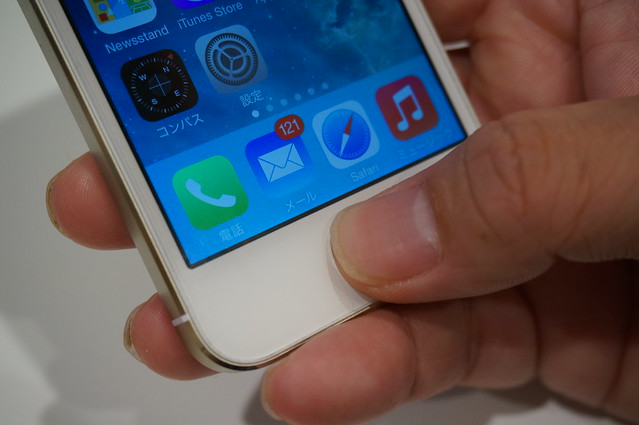
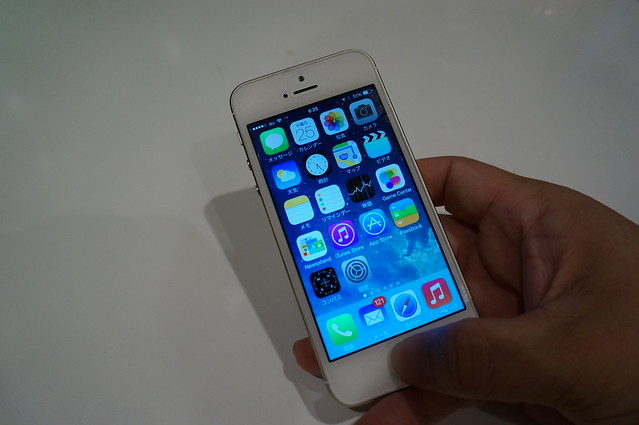
    iPhone 5sはホームボタンに一定時間指を置くことで解除。

    DSC09323

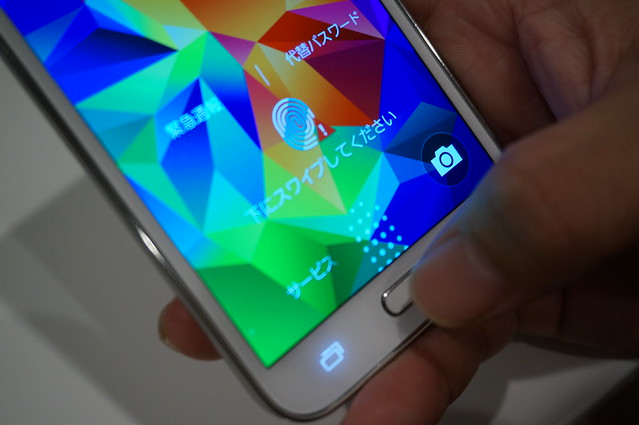
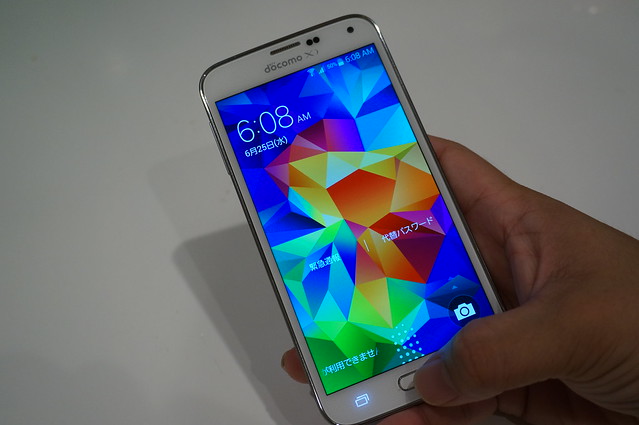
    GALAXY S5とARROWSはセンサーを指でなぞる形式ですが、本体前面と本体背面なので操作感感がかなり異なります。GALAXYは本体前面下部のセンサーをなぞる方式。

    DSC09325

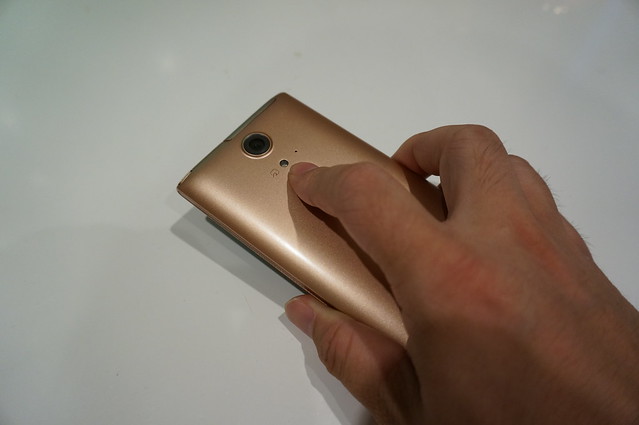
    一方のARROWSは本体背面のセンサーをなぞります。

    DSC09324

    操作感

    iPhone 5sは本体前面のホームボタンに指を当てるだけなのでいつもの操作とほとんど変わらない感覚で使える。認証時もホームボタンを親指で押し、残りの指で本体をホールドできるので安定感あります。

    DSC09330

    同じく本体前面にセンサーがあるGALAXY S5ですが、こちらはセンサーをなぞらなければいけない上に、ホームボタンのエリアが縦に短く、持ち方が若干不安定。片手持ちでささっとロック解除、みたいな使い方には不安が残ります。設定画面には人差し指を縦になぞるアニメーションが表示されるので、そもそも片手ロック解除は対象外なのかも。

    DSC09327

    センサーをなぞるという操作はARROWSも同様ですが、こちらは本体背面にセンサーがあることで、両側を指でしっかりロックした状態でセンサーを解除できます。

    DSC09331

    安定感という点ではiPhone 5s、ARROWSが同じくらい、持ち方が不安定になるGALAXY S5は若干下がるかな、というところ。

    スリープオンオフ

    ARROWSは指紋センサーでスリープのオンオフが可能なのに対し、iPhone 5sとGALAXY S5の指紋センサーはスリープ解除のみでスリープへの移行はできません。スリープ解除はホームボタン、スリープ移行は電源ボタンと持ち替えが必要なのでちょっと面倒。この点、一度本体を持ったら持ち替えが不要なARROWSが便利です。

    GALAXY S5のスリープ移行は電源ボタン
    GALAXY S5のスリープ移行は電源ボタン

    指紋登録数

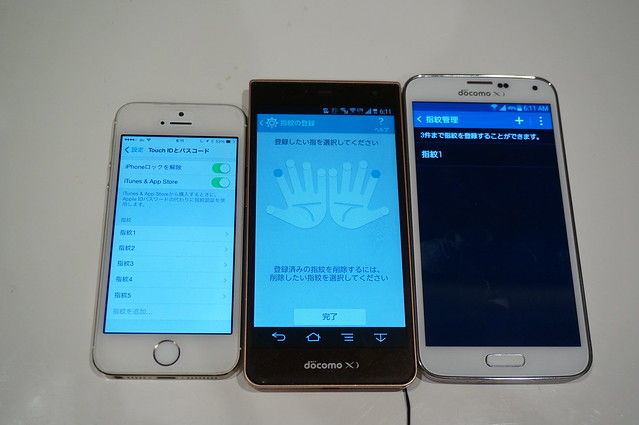
    iPhone 5sは5個まで、ARROWSは10個まで、GALAXY S5は3個まで。指紋登録は右手左手、縦持ち横持ちだけで4つ、さらに精度を高めるために同じ指を何度も登録するという裏技を使いたい場合はもっと登録したくなるので登録数はあればあるほどいい。iPhone 5sの5個はまだしも、GALAXY S5の3個はちょっと少ないかなー。前述の通り持ち方によって認証しやすさが変わるGALAXY S5だけに、登録数はもうちょっと欲しかったところ。

    DSC09329

    指紋認証で使える本体機能

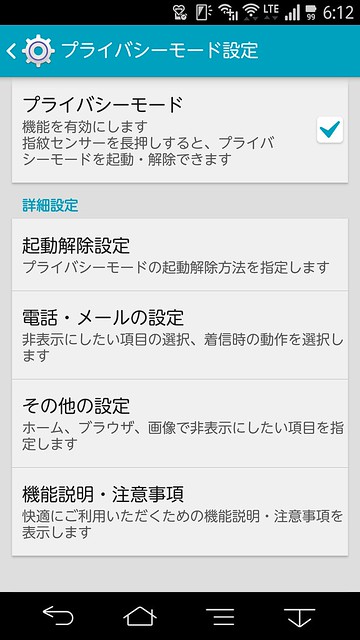
    本体ロック解除を指紋認証で行えるのは3機種共通ですが、その他の機能は指紋認証に早くから取り組んでいるだけあってARROWSが強い。アプリを個別にロックしたり、特定の写真や動画、メールや電話帳も隠せる上に、隠していることすら隠せるこだわりっぷり。

    Screenshot_2014-06-25-06-12-36

    iPhone 5sが使える本体機能は基本的に本体ロック解除のみで、しかも端末が再起動した時はかならずパスコード入力になるため指紋が使えません。

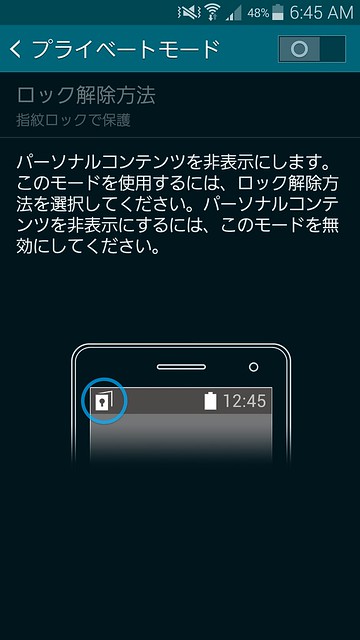
    GALAXY S5は本体ロックのほか、画像やファイルなどを隠せるプライベートモードを搭載しています。

    Screenshot_2014-06-25-06-45-25

    ただし、ARROWSのようにアプリの個別ロックやメール、電話帳を隠したりはできない。そうした機能が必要かどうかは別として、指紋認証を使った多機能さという点ではARROWSに一日の長ありといったところです。

    指紋認証で使えるサービス

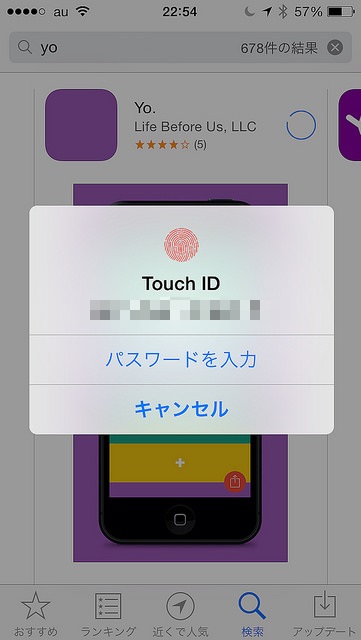
    一方、サービス面で強いのはグローバル展開しているiPhone 5sとGALAXY S5。iPhone 5sはApp Storeのダウンロードに指紋認証を利用できます。

    14329512119_361d80e9cd_z

    AndroidのGoogle Playはそもそもパスワード入力をオフにできてしまうので手軽さではAndroidのほうが上なのですが、セキュリティを高めつつダウンロードは簡単にできるというのは便利。

    また、公開が予定されている最新のiOS 8では指紋認証がサードパーティーに公開されるそうなので、指紋認証を使った新しいアプリも登場しそう。こういう点は全世界に対応アプリを作ってくれる開発者がいるiOSならではですね。

    アップル、iOS 8でTouch ID指紋認証APIを解放。サードパーティーアプリから利用可能に – Engadget Japanese
    http://japanese.engadget.com/2014/06/02/ios-8-touch-id-api/

    一方のGALAXY S5もPayPalと連携し、PayPalの決済を指紋認証で行える。国内だとPayPal対応サービス少ないですが、こうやって外部サービスに対応しているという点は魅力的。

    GALAXY S5の指紋認証で安全・迅速なPayPalモバイル決済 – ケータイ Watch
    http://k-tai.impress.co.jp/docs/news/20140515_648663.html

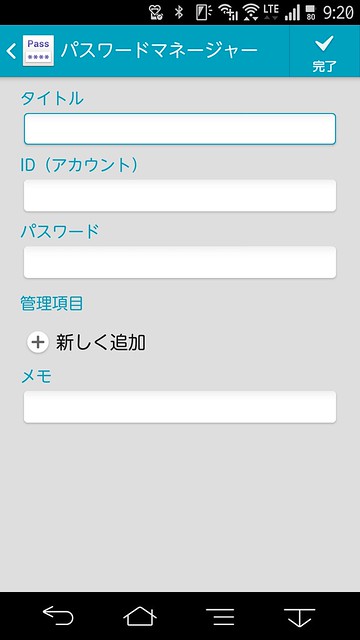
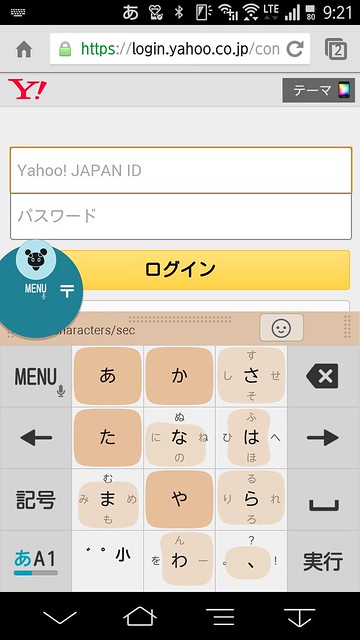
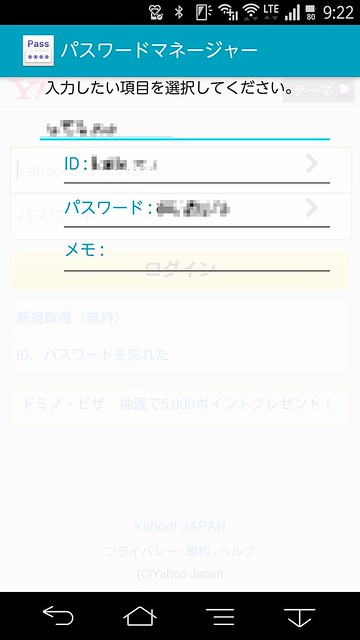
    こうしたグローバル展開するスマホに対してARROWSは外部サービスにはほとんど対応していません。パスワードマネージャーというパスワード管理機能を搭載してはいるものの、これIDとパスワードそれぞれ個別に呼び出さないといけなくて、実際に使うときは「ID入力欄にカーソル」「パスワードマネージャー起動」「IDを選択」「パスワード入力欄にカーソル」「パスワードマネージャー起動」「パスワードを選択」という手順を踏むのが面倒。また、パスワードも事前に設定しておかなければいけないのでちょっと使いにくいかな・・・・・・。

    パスワードマネージャー
    パスワードマネージャー
    使いたいときにメニューを上フリックで起動
    使いたいときにメニューを上フリックで起動
    入力したいIDかパスワードをタッチで入力。IDとパスワードを両方入れたいときはこの操作を繰り返す
    入力したいIDかパスワードをタッチで入力。IDとパスワードを両方入れたいときはこの操作を繰り返す

    とはいえChromeブラウザのようにブラウザ側でIDとパスワードを保存してPCやスマートフォンで共有できるサービスを使えば、そもそもパスワードをいちいち入力する必要もなし。パスワードをネットで共有するのが怖いという人でもなければ、こうしたブラウザを使えば指紋認証を使う以前の段階で簡単にログインすることもできます。

    まとめ

    指紋でロックを解除という点だけ見れば共通な3機種も使い勝手でいうとかなり違いが見えてくる。前面の触れるだけiPhone 5s、本体しっかり持ちつつ背面をなぞるだけARROWSに比べると、前面をなぞらなければいけないGALAXY S5は若干操作面で使い勝手で劣る印象です。最初にARROWSが背面にセンサー搭載したときは不思議だったけど、こうやって使い比べてみるとなるほどという感あるなあ。

    対応機能もARROWSが充実。ただしサービスとなると国内のみで展開するARROWSはやや苦しい。今後iPhoneはiOS 8のリリースによって指紋対応サービスがさらに広がりそうなこともあり、ARROWSもぜひ指紋認証の対応サービスを強化して欲しいところです。

    【ケータイ会議NX!!!とは?】
    ケータイ会議NX!!!とは、富士通の最新スマートフォンARROWS NX F-05Fをブロガーが使い倒してブログで自由にレビューする企画です。通信料は各自の負担、モニター後は端末をそのまま使い続けることができるようになってます。

    同じくケータイ会議NX!!に参加しているモニターの記事はこちらからどうぞ!

  • ARROWS NX F-05Fのケースを買うときに気をつけたいたった1つのポイント

    ARROWS NX F-05Fのケースを買うときに気をつけたいたった1つのポイント

    ※この記事は5年以上前に書かれたため、情報が古い可能性があります

    f-05f-bn
    ※本エントリーは「ケータイ会議!!!」企画のレビューです

    他社製スマートフォンと異なり、背面にスマート指紋センサーを搭載しているARROWSシリーズは、対応ケースを買うときにちょっとだけ気をつけた方が良いポイントがあります。

    それは指紋センサーの下がすり鉢状になっていること。写真でわかりますかね。

    image

    以前は指紋センサーの形に丸い穴が空いたケースを使ってたんだけど、指で上から下にセンサーをなぞる動作を考えると丸い円だけだと操作感が悪く認証精度も落ちてました。その反省からARROWS NX F-05Fでケース買うときは写真のようなケースを購入したのですが、以前より圧倒的に指紋センサーが使いやすくなりました。

    ほんのちょっとしたポイントですがこういうのは買って使ってみないとなかなかわからないのでご参考まで。Amazonだと背面の写真がメインになってて形状がわかりやすくていいですね。


    ELECOM ARROWS NX F-05F ソフトケース クリスタルクリア 液晶保護フィルム付 PD-F05FUCTCR

    【ケータイ会議NX!!!とは?】
    ケータイ会議NX!!!とは、富士通の最新スマートフォンARROWS NX F-05Fをブロガーが使い倒してブログで自由にレビューする企画です。通信料は各自の負担、モニター後は端末をそのまま使い続けることができるようになってます。

    同じくケータイ会議NX!!に参加しているモニターの記事はこちらからどうぞ!

  • 四谷三丁目「酒房 一」で名酒スキー正宗とおいしい肴を堪能してきた

    四谷三丁目「酒房 一」で名酒スキー正宗とおいしい肴を堪能してきた

    ※この記事は5年以上前に書かれたため、情報が古い可能性があります

    あの吉田類の酒場放浪記にも登場した居酒屋、雰囲気が気になってお店訪れたのですがこれが非常にいいお店でした。

    酒房一 (いち) – 四谷三丁目/居酒屋 [食べログ] http://tabelog.com/tokyo/A1309/A130903/13075282/

    電話で予約したときに「うちは初めて?」と聞かれて「あらこれは常連さん向けのお店なのかなー」と思ってたけど「うちは汚い店だからよろしくねー」というコメントに好感度アップ。むしろそういうお店大好きなのでこれはテンションあがる!

    最寄り駅は四谷三丁目駅。四谷からだと10分くらいは歩くかな。

    酒房一
    Photo by sakaki0214

    店に入店するといきなりお通しといって3品が出されますが、これがお通しとは言えないレベルのボリューム。どうやら毎回日替わりで3品が出されるのがこのお店のルールみたいです。いちいち悩まずおすすめを出してくれるのでこれは嬉しい。

    こちらはマグロの刺身とみょうが。マグロとみょうがの組み合わせってあまり出会ったことなかったんだけど、ぷりぷりのマグロにこのみょうがが実に合う合う。

    お通し2品目はイカと魚の煮物。これまた味がしみてて思わず日本酒飲みたくなる。

    3品目は実家で採れたというきゅうり。「これ食べたら他のきゅうりたべられないよ!」という自信もなるほどといううまさでしたうまいきゅうりはシンプルに味噌で食べるとおいしいね!

    IMG_20140620_194508

    あまりに日本酒向けのお通しばかりなのでとりあえずビールもそこそこに日本酒を注文。こちらは一度聞いたら忘れない新潟県上越市の名酒「スキー正宗」。グラスにまんたん、さらに日本酒でおなじみのお皿にこぼすこれだけの量で1杯600円というリーズナブルさ。

    IMG_20140620_195237

    調子に乗って3人が追加したら「お皿ないからこぼす分をコップについどくわー」と4つ出てきたw いいねこのざっくり感! 楽しくなって参りました!

    IMG_20140620_201054

    ご飯もおいしいのでどんどん注文。こちらはお店の名物という豚の角煮なんだけど夏仕様ということで冷たい状態で出てきた。しかしこれがしっかり脂乗っていてジューシーなのに、冷たい脂のニチャニチャ感がなくすっきり食べられる。温かいのもいいけど夏にこういう角煮はかなり嬉しおいしです。

    IMG_20140620_201756

    ポテトサラダは具だくさん。

    IMG_20140620_201821

    鯨好きとして気になっていた鯨ベーコンも脂ノリノリでうまし! ただこれは日本酒よりビール向けのおつまみかもね。

    IMG_20140620_212013

    これまたお店の看板という牛すじ煮込み。見ての通りのぷりぷりな牛すじがまた酒を進ませます。

    最初はビールから始まりそのあとは日本酒や梅酒を飲んだくれ、食べ物もおなかいっぱいになるまで食べたけどお会計は1人4000円くらい。このコストパフォーマンスはすばらしい。

    行く前は常連向けのお店なのかなーとどきどきしてたけど、実際には初めての人にも優しくしてくれるしいろいろサービスもしてらえました。それほど大きい店ではないし、カウンターには文庫本が山積みになっているような店内ですが、こういう空気感が好きな人にはたまらないお店。かなりお気に入りになったのでまた今度足を運びたいと思います。
    しかし吉田類の酒場放浪記は気になる店ばっかりだなあ。片っ端から行ってみたい。

    吉田類の酒場放浪記 放浪マップ
    http://www.bs-tbs.co.jp/sakaba/map/index.html

  • ポケモンアートアカデミーの作品をスマホへ取り出すにはGmailの下書き保存がお手軽で便利

    ポケモンアートアカデミーの作品をスマホへ取り出すにはGmailの下書き保存がお手軽で便利

    ※この記事は5年以上前に書かれたため、情報が古い可能性があります

    タイトルで言い切る!

    発売前から期待していて予想通りハマりまくってるポケモンアートアカデミー。

    ポケモンキャラで絵心が身につく3DS「ポケモンアートアカデミー」が絵の描けない人にも大変面白い – カイ士伝
    https://bloggingfrom.tv/wp/2014/06/19/12935

    このゲームは作品をJPEGで保存できるのですが、ソーシャル連携みたいな機能はないのでTwitterやFacebookへ取り出すのはちょっと面倒。Wi-Fi内蔵のSDカード「FlashAir」とか使ってればスマホからアクセスしたりもできるのですが、撮影するときだけしか電源入れないデジカメと違い、ほぼ電源入れっぱなしの3DSでWi-FiタイプのSDカード使うのはバッテリー消費の面でもちょっと心配。

    幸いにして3DSにはブラウザ機能ついているので、なんとか楽して写真取り出せないかなーといろいろ試したんですが、結局Gmailでの共有が今のところ一番よさげ。コツは送るんじゃなくて下書き保存してスマホから取り出すというアプローチです。

    まずは作成した作品をJPEGとしてセーブ。

    IMG_20140622_190304

    続いてホームボタンを押し、画面上部の地球マークからブラウザを起動。

    IMG_20140622_190335

    Gmailにアクセスしてログイン、「メールを作成」を選択。

    IMG_20140622_190451

    タイトルも本文も無視してファイルを選択。

    IMG_20140622_190508

    気に入った写真を選びます。写真は複数選択できず毎回1つずつ指定しますが、「添付ファイルを追加」を使えば1つのメールに複数画像を選択することは可能。

    IMG_20140622_190520

    あとはメールを送信せずに「下書きとして保存」を選択。

    IMG_20140622_190531

    同期が完了したタイミングでスマートフォンの下書きフォルダから作品を取り出せます。
    Screenshot_2014-06-22-19-06-05

    これのいいところはメール送信してしまうと無駄に容量を食うけど、下書き保存なら貯めておいてあとでまとめて消せば良いから容量が必要ないということ。オンラインストレージもいろいろ試しましたが、非力な3DSブラウザだとHTML表示にも対応していて操作の手順も少ないこれが一番お手軽かなー。ポケモンアートアカデミー仲間の方々はよろしければお試し下さいませ。
    しかしまあ子供向けだから仕方ないのかもだけど、そろそろ任天堂もソーシャル連携機能をまじめに取り組んでいただきたいものですはい。