※この記事は5年以上前に書かれたため、情報が古い可能性があります
なんでWii U公式の機能を使ってアップロードしてるのにこんなこといわれるんだぜ?
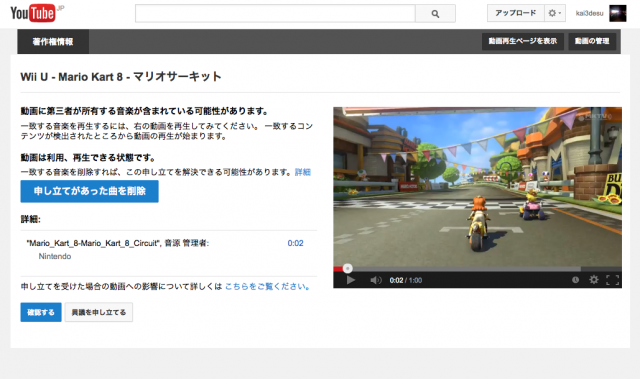
前シリーズと同じ音源に聞こえるってことなのだろうか。謎。
そしてWiiのゲーム動画アップしているYouTubeの人たちはなぜ無事なんだろうと疑問に思った。
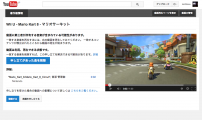
なんでWii U公式の機能を使ってアップロードしてるのにこんなこといわれるんだぜ?
前シリーズと同じ音源に聞こえるってことなのだろうか。謎。
そしてWiiのゲーム動画アップしているYouTubeの人たちはなぜ無事なんだろうと疑問に思った。
※本エントリーは「ケータイ会議!!!」企画のレビューです
スマートフォンの高性能化が一段落し、ハイスペックやデザイン、機器連携などメーカーが独自の差別化を模索する中、「日本語が打ちやすい」という斬新なコンセプトで挑んできたARROWS NX F-05F。「スマホ史上最強ATOK」と自ら謳う「Super ATOK ULTIAS」は、その中二病的なネーミングセンスも相まって発表時かなりの話題となりました。
スマートフォン・タブレット・携帯電話(Super ATOK ULTIAS) – FMWORLD.NET(個人) : 富士通
https://www.fmworld.net/product/phone/ultias/
F-05Fならではの特徴でもあり、自分でもかなり気になっていた部分でもあるので、今回はいつも恒例となりつつあるカメラ比較は後回しにして、Super ATOK ULTIASがどれだけ快適な日本語入力を実現しているのかにフォーカスしてみたいと思います。
自分には関係ない機能ではありつつ、Super ATOK ULTIASで一番すごいなと思ったのがこれ。他のスマートフォンから乗り換えた人への配慮として、それぞれの機種に近いキー配列が用意されています。
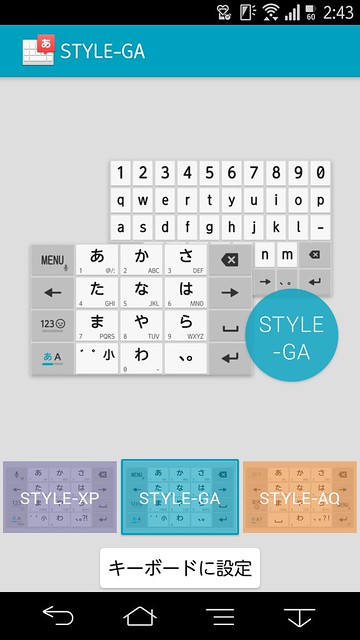
一応どの機種かは直接明言されてはおらず、機種の頭文字がキーごとに命名されているのですが、ぶっちゃけるならこんな感じ。
実際に初期状態、STYLE-IP、iPhone 5sのキー配列を並べてみました。
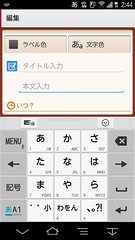
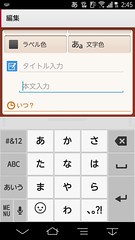
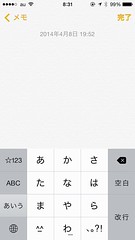
左から通常配列、STYLE-IP、iPhone 5s
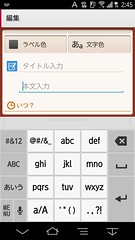
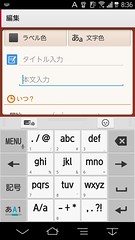
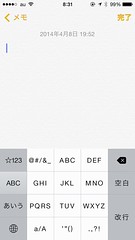
左から通常配列、STYLE-IP、iPhone 5s
完全に一緒とまではいきませんが、記号周りの並び順まで統一されているのでかなり使いやすいのではないでしょうか。
慣れるともう離れられないほど快適なフリック入力ですが、覚えるには多少の学習期間が必要なため苦手な人も多いみたい。そういう「フリック入力したいけど難しい・・・・・・」という人のためのキー配列が「フリック学習モード」。
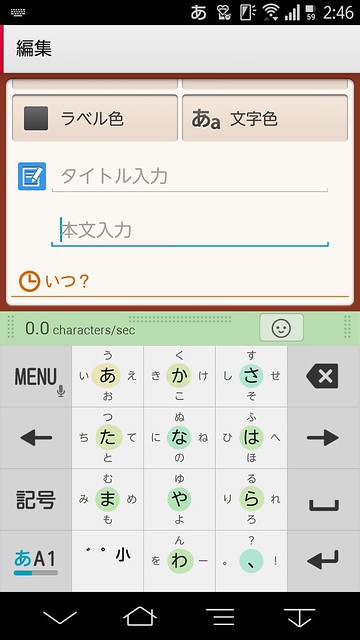
こちらも初期状態のキー配列と比べてみました。通常のキーボードは画面に触らないとどの方向にどの文字があるかわからないのに対し、フリック学習モードは最初からどの方向にフリックすればどの文字が入力できるのかが表示されているのでわかりやすい。
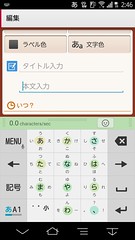
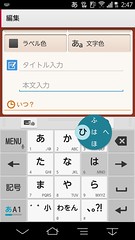
左がフリック学習モード、右が通常配列
さらにちょっとしたギミックもあって、キー中央の丸い部分はフリック頻度によって上下左右に形が変わっていき、入力回数が一定を超えると文字が非表示になるのだとか。さらに文字を連続入力するとスピードによって「Great!」「Excellent!」などと表示されるので、ちょっとしたタイピングゲームみたいな楽しさもあります。このギミックが楽しくて自分でもこの学習モード使ってます。
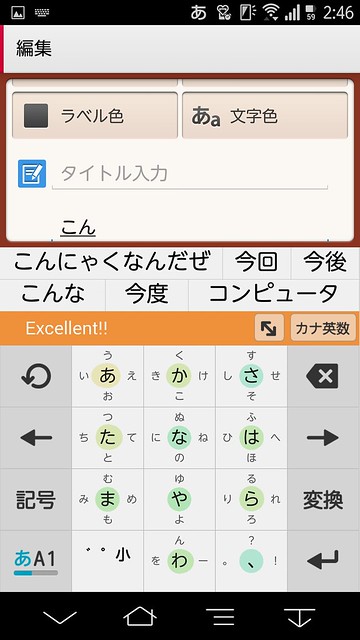
ただ残念なのが、前述の他社製スマートフォンのキーボード配列とこのフリック学習モードは併用できないこと。特にフィーチャーフォンからスマートフォンに乗り換えた人にとってはこのフリック学習モードが非常に便利と思われるので、ここが併用できたらよかったんだけどなあ。
いよいよSuper ATOK ULTIASの真価とも言える文字変換について。この数日使っていて感じるのは圧倒的な語彙の多さです。今までATOK使っていても明らかに違いを感じるほど変換候補が多い。
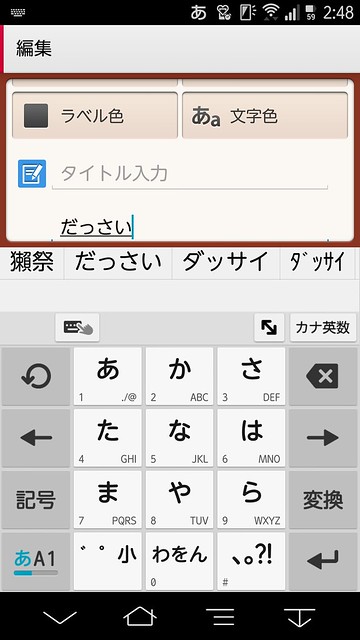
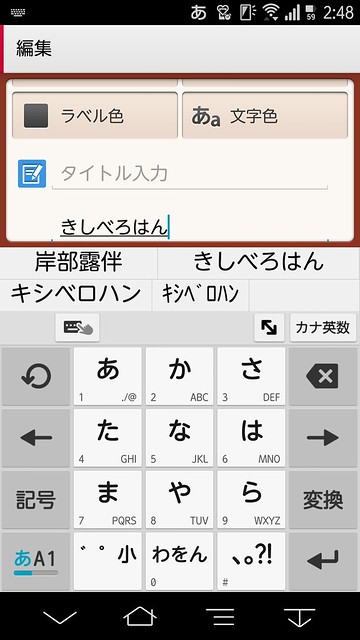
英語変換もパソコン並みで、たとえば「ふれんど」と入力して「friend」が候補に表示されるのはATOKも同じだけれど、Super ATOK ULTIASは「ともだち」から「friend」を表示することもできる。「あの英単語なんだっけ、日本語の意味はわかるのに・・・・・・」なんて時も日本語入れればそのまま表示されるのがありがたい。
最新のキーワードを辞書に登録する「キーワードExpress」も対応。ATOKの有料ユーザー向け機能ですが、Super ATOK ULTIASを使っていればユーザー登録のみで使えます。
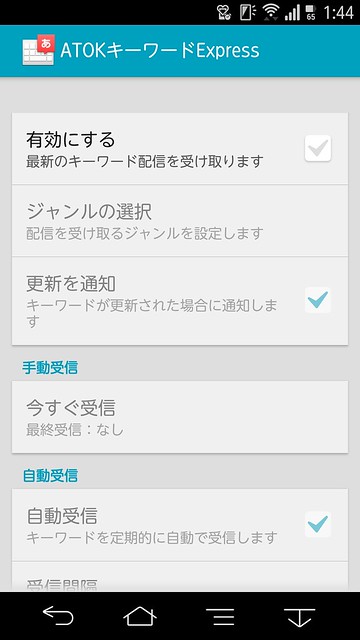
ただこのユーザー登録、ジャストシステムの仕組みが非常に使いにくい・・・・・・。新規登録ならまだいいのですが、既存ユーザーの場合ユーザーID設定してるのになぜか数字のシリアルNoっぽいID聞いてくるのですよね・・・・・・。入力面倒で仕方ないので、ここは自分で設定したユーザーIDに統一してもらえないものだろうか。
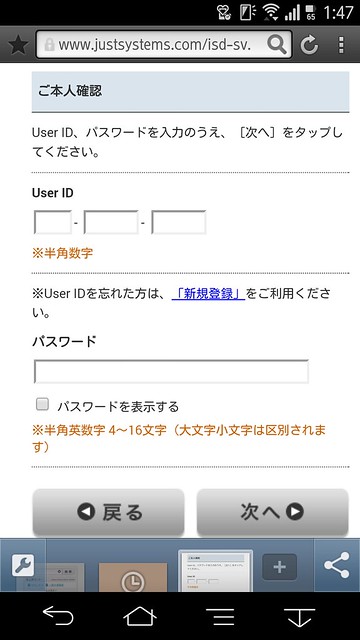
また、ATOKやジャストシステムの既存ユーザーも、すでに持っているジャストシステムのIDとパスワードでログインしようとしてもそのままでは利用できません。キーワードExpressを利用するためには端末ごと登録が必要なので「新規登録」でブラウザを立ち上げてから「追加登録」を選び、手持ちのIDとパスワードを入力しましょう。このあたりジャストシステムの仕組みほんとにわかりにくいわ・・・・・・。
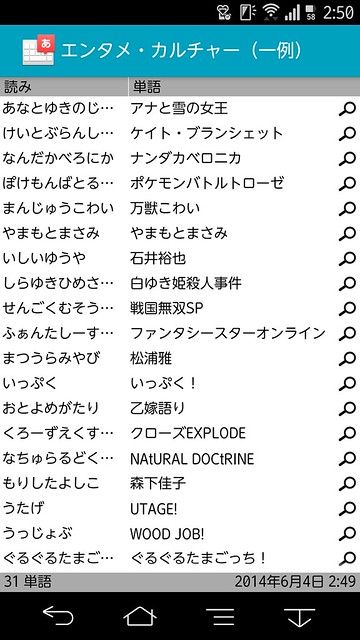
と、手間はちょっとかかりますが、一度登録すれば最新のキーワードを次々にダウンロードできるので、有名人や流行語も簡単に変換できます。ATOKでも対応していた機能ではありますが、ATOKユーザーでなくても登録するだけで使えるのが嬉しいポイントですかね。
今回かなり強化されたのが文字入力ミスを補正する機能。フリック入力でありがちな「指がすべって違う文字を入力してしまった」場合でも正しい候補を表示してくれます。ある程度間違いやすいパターンを把握しているのかすべての間違いで候補がでるわけではないけれど、このあたりどういうルーチンになってるのだろうか。
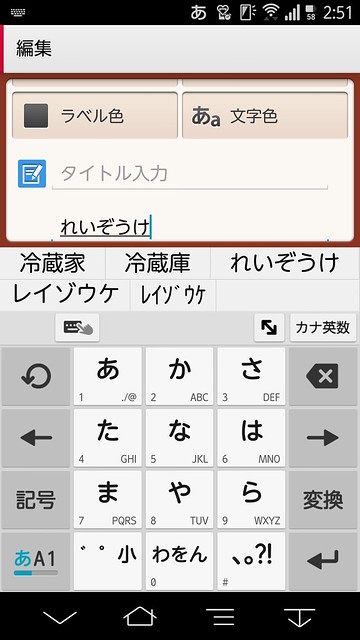
地味に嬉しい間違い補正が削除した文字のやり直し機能で、削除ボタンをタッチしすぎて余計な文字まで消してしまった場合でもフリック操作で元に戻せる。これ地味すぎて全然気がつかなそうな機能なので、このあたりもフリック学習モードで教えてくれるといいな。
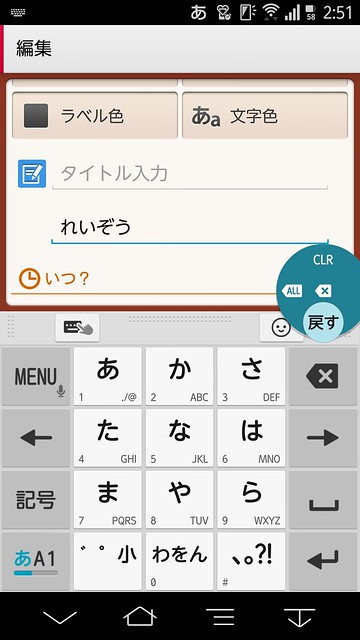
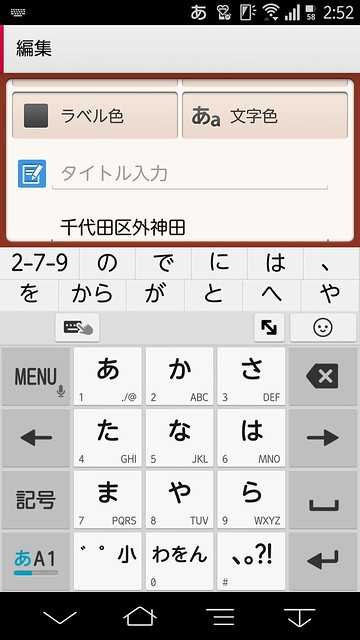
細かな点でもう1つ気に入っているのが「日本語と英数字混じりの文字も予測変換に再表示される」こと。これは具体例がないとわかりにくいですが、例えば「千代田区外神田2-7-9」という住所を入力した場合、今までのATOKでは次に文字を入力するとき「千代田区」を入れると「外神田」は候補に出るんだけど、その後の番地は候補には表示されず、再度入力する必要がありました。
しかしSuper ATOK ULTIASは英数混じりであっても候補に出るので、同じケースでも「千代田区」の後に「外神田」が出て、そのあとに「2-7-9」が表示される。住所だけでなく英数が混じる単語、たとえば「キーワードExpress」なんて単語でも同様に使えるので、これが地味に文字入力の効率を上げてくれます。
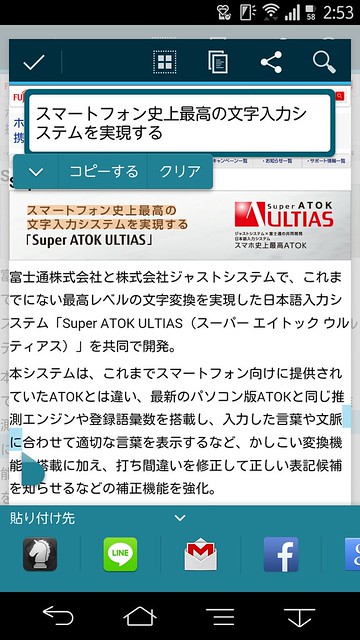
変わり種機能として、画像に含まれている文字を認識してテキストコピーできる「なぞってコピー」機能も搭載。お店の住所をテキストではなく画像表示するタイプのお店に出会うたびに心の中でメラゾーマ食らわせている私ですが、なぞってコピーを使えばそんなお店でも簡単に住所をコピーして地図検索できます。他にもバナー文字だったり本を撮影してタイトルを取り出したりと便利に使えそう。
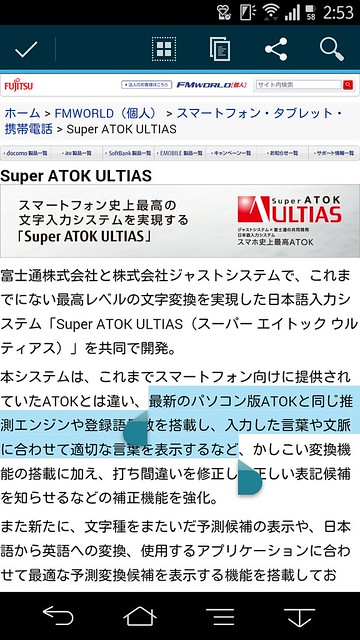
コピーの流れでは、画面長押しでテキストをコピー&ペーストする際のカーソルが大きくなり、かなり的確にテキスト範囲を指定できるようになりました。割とテキストのコピペを多用する自分にとってこれも細かながら嬉しい改善ですね。
ほかにもマニアック機能として、アプリごとに文字の候補順を変える機能や、地域を設定して地域ごとの方言を候補に表示するなんて機能も。前者は地図だと地名を優先し、メールだと人名を優先するなんていう使い分けが自動的に行なわれます。なんともマニアックだなこれ・・・・・・。
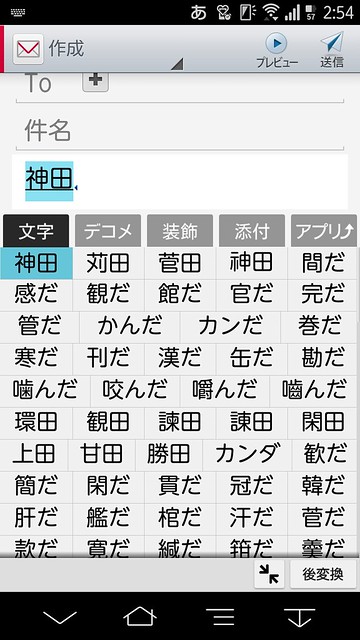
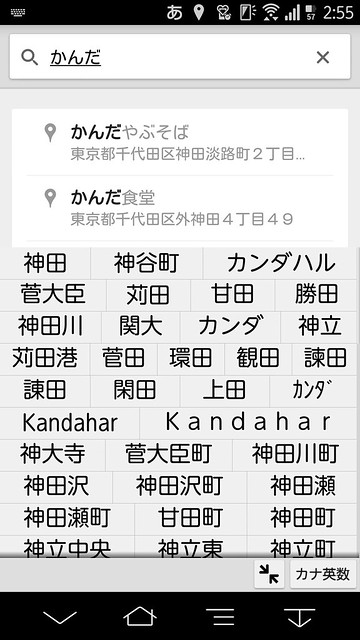
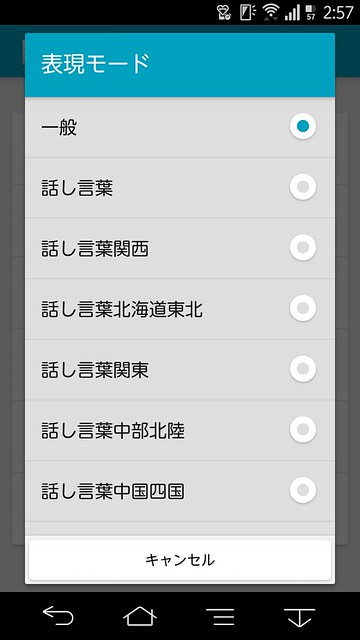
語彙数の多さや細かな使い勝手の改善など、ATOKに比べてほぼほぼ満足かそれ以上の仕上がりと言えるSuper ATOK ULTIASですが、一点だけ個人的に残念なのはSuper ATOK ULTIASのキー配列がATOKベースではなく、富士通がカスタマイズしている「NX!input」ベースだということ。何が言いたいかというとかなキーの一番左下の部分です。
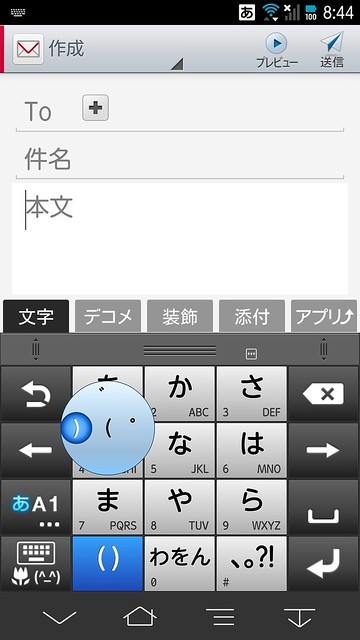
ATOKの場合、左下に「()」が割り当てられていて、これを左右にフリックすると括弧やカギ括弧が入力できるので非常に便利なのですが、Super ATOK ULTIASのキー配列だと濁点や半濁点、小文字が割り当てられていて括弧のショートカットが使えない。ATOKの場合、文字を入力している最中はこのキーが濁点や半濁点に変わるので機能として落ちているわけではなく、むしろSuper ATOK ULTIASが無駄に機能を落としてるのですよね・・・・・・。
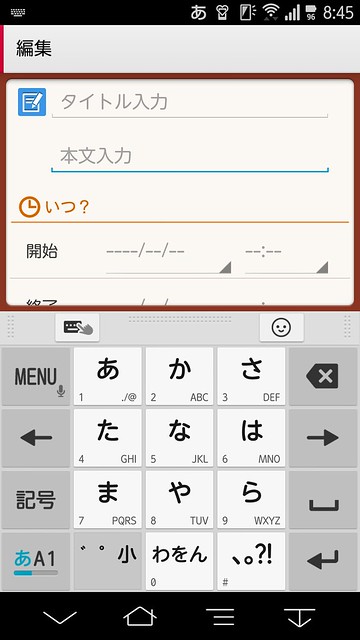
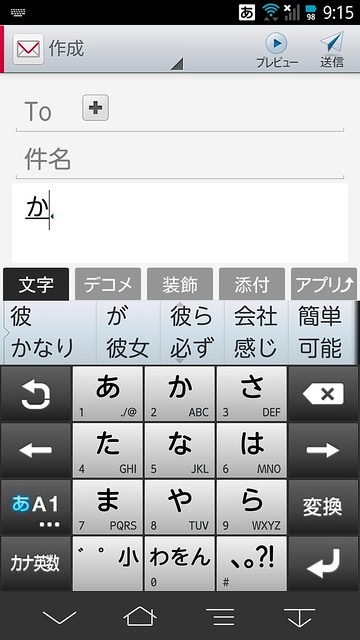
最初から表示していないとわかりにくいという配慮なのかもしれませんが、結果としてカギ括弧入力の効率が非常に落ちていてもったいない。カギ括弧を多用する自分としてはぜひともここを改善していただきたいなと思う次第です。
気になる細かな点もありつつも、全体的な機能としては「史上最強ATOK」というのも納得の仕上がり。カメラを初めとしてスペックが横並びになりつつあるAndroidスマートフォンにおいて、日本語の使いやすさを追求するというアプローチは国産メーカーならではのポイントであり、実際非常に使いやすい日本語入力に仕上がっています。
ATOKと同様に文字入力だけアプリとして販売してくれ! という要望もありそうですが、このSuper ATOK ULTIASはソフト面だけでなくハード面でも入力しやすさが追求されており、タッチパネル誤操作の原因でもある電気ノイズの耐性を上げることで文字入力ミスそのものを防いでいるのだとか。
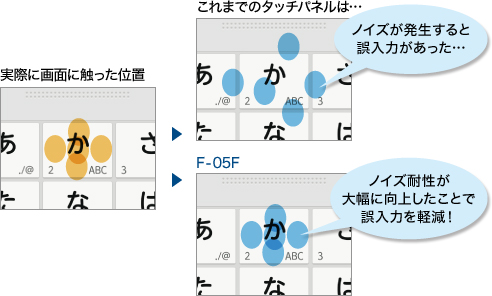
こういうハードとソフト両方の面から実現しているSuper ATOK ULTIASだけに、なかなか一般向け販売というのは難しいようです。とはいえ変換の仕組みだけでもなんとか一般発売してほしいところですけども。
なかなか自分で使ってみないとこういう日本語入力の良さは伝わらないところですが、スマートフォンの文字入力に不満やストレスを感じている人にとっては、Super ATOK ULTIASのキー配列搭載のF-05Fは最良の選択肢になりうるかもしれません。
【ケータイ会議NX!!!とは?】
ケータイ会議NX!!!とは、富士通の最新スマートフォンARROWS NX F-05Fをブロガーが使い倒してブログで自由にレビューする企画です。通信料は各自の負担、モニター後は端末をそのまま使い続けることができるようになってます。
同じくケータイ会議NX!!に参加しているモニターの記事はこちらからどうぞ!

速報的なネタですが予想外だったので。
任天堂『マリオカート8』発売初週で120万本セールスを突破、Wii Uタイトル史上最速 | インサイド
http://www.inside-games.jp/article/2014/06/03/77234.html
海外では発売初日イベントも開催されているほどだったのでそれなりに売れるとは思ってたのですが、にしても日本と欧米合わせて初週で100万本行くとはなー。マリオカートなんだかんだすごいですわやっぱ。
とはいえ繰り返しながらこれはあくまで世界売上の合計なんですよね。今までのマリオカートシリーズも日本はもちろん海外でもかなり売れる、日本初のゲームとしてはかなり珍しいタイプです。
売上本数
日本356万本[1] 世界 3553万本[2]マリオカートWii – Wikipedia
http://ja.wikipedia.org/wiki/%E3%83%9E%E3%83%AA%E3%82%AA%E3%82%AB%E3%83%BC%E3%83%88Wii
売上本数
222万本[1] 世界 962万本[2]マリオカート7 – Wikipedia
http://ja.wikipedia.org/wiki/%E3%83%9E%E3%83%AA%E3%82%AA%E3%82%AB%E3%83%BC%E3%83%887
こうやって見ると、ゲームは携帯機のほうが売れやすい昨今においてもマリオカートはやっぱり据え置きが強い。マリオカートWiiの世界売上は恐るべき数字ですね・・・・・・。
一方、国内という目で見ると、Wii Uタイトルで唯一100万本を超えたのがローンチタイトルであるマリオ。こちらはローンチとして本体と一緒に売れるメリットに加え、本体バンドルのパッケージ発売などを行なうことでなんとか国内100万本に届いた感があります。
売上本数
日本約115万本
世界 416万本[1]New スーパーマリオブラザーズ U – Wikipedia
http://ja.wikipedia.org/wiki/New_%E3%82%B9%E3%83%BC%E3%83%91%E3%83%BC%E3%83%9E%E3%83%AA%E3%82%AA%E3%83%96%E3%83%A9%E3%82%B6%E3%83%BC%E3%82%BA_U
Wii U人気タイトルとして見ると世界に対して国内は1/4、これをマリオカート8にそのまま適用できるかはわかりませんが、仮にそのまま当てはめると初週は30万本程度ってところでしょうか。Wii U普及のための最後にして最大の牽引役だと思われるマリオカート8だけに、まもなく発表される国内売上が非常に気になるところです。
Flickrアプリをタイトルで言い切る第2弾。
今までFlickrのAndroidアプリは、ギャラリーから写真1枚だけならFlickrに共有できたのですが、複数画像だと共有できない仕様になっており、複数画像をアップロードしたいときはFlickrアプリを起動してから画像を指定する必要がありました。
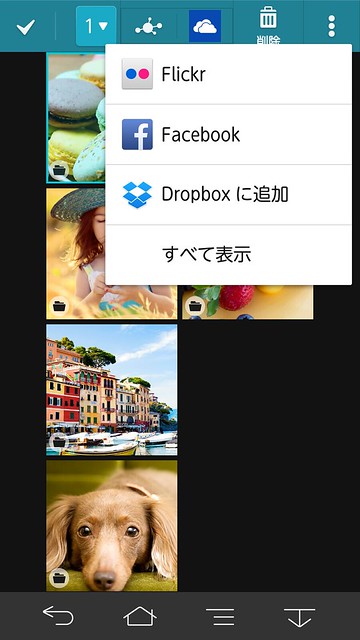
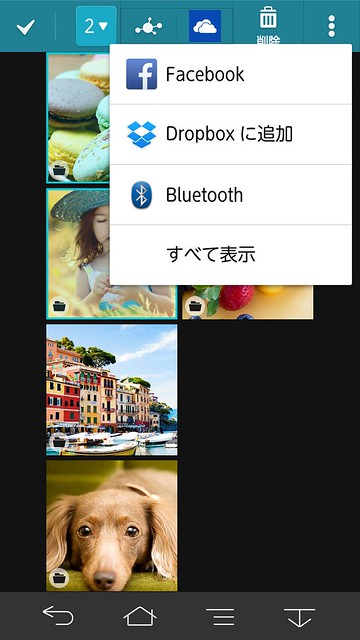
ところが最新バージョンの3.0ではついにギャラリーから複数画像を共有できるように。これはかなり便利!
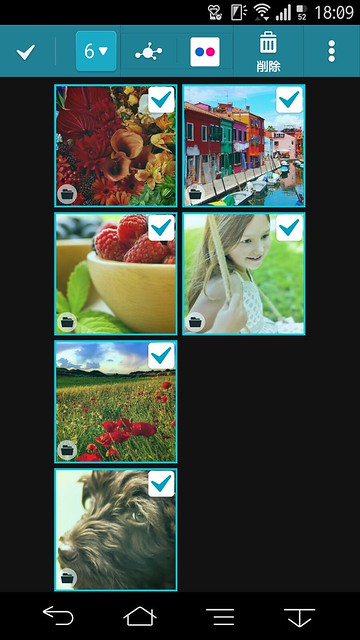
iOSだと7.0から「写真」アプリで複数写真を選択してFlickrへ投稿できましたが、枚数は10枚までという制限がありました。Androidの場合は10枚以上でも選択できたので、アプリから選択するのとほぼ変わらない感覚で使えそう。
せっかくなので新旧比較も。上が以前のバージョン、下が最新バージョンです。
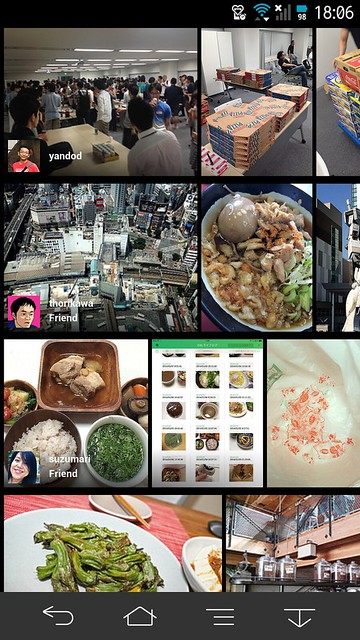
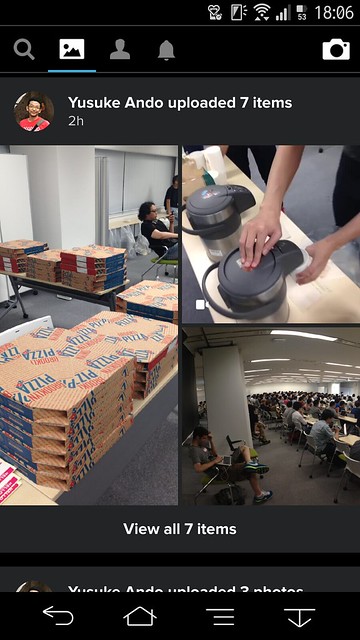
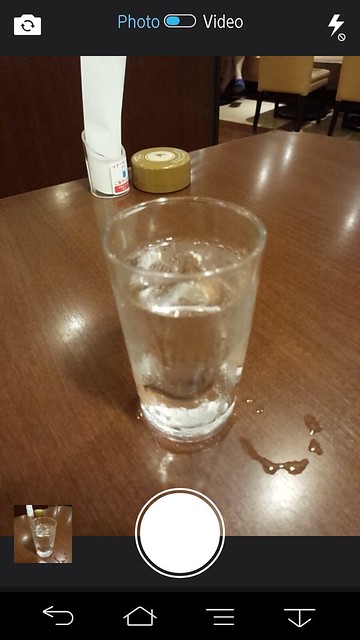
iOS版だとFlickrアプリで撮影中にエフェクトを適用できますがAndroid版は撮影中エフェクトなし。
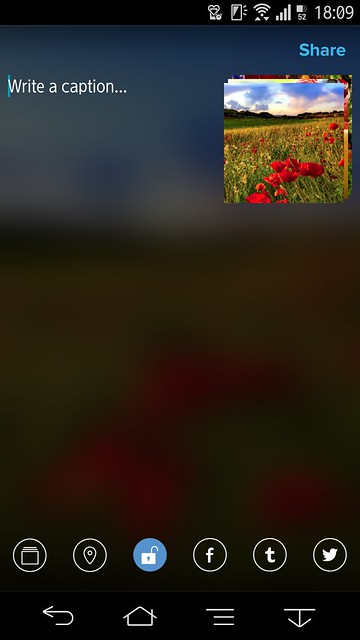
投稿画面もUIが多少違いますができることはiOS版とほぼ一緒。
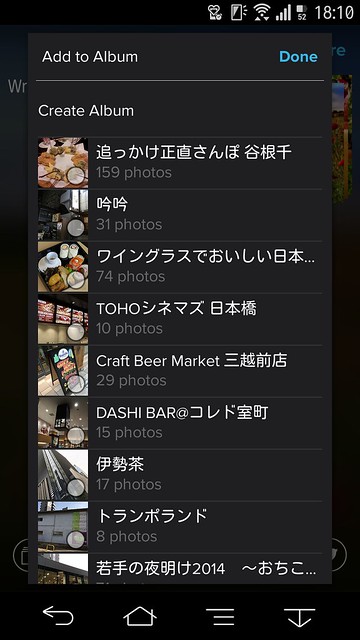
アルバムも新規作成や選択が可能です。
こちらは以前のバージョン。画面が細々として操作しにくくはあったものの、アルバムだけでなくタグやグループも指定できたのでちょっと残念。
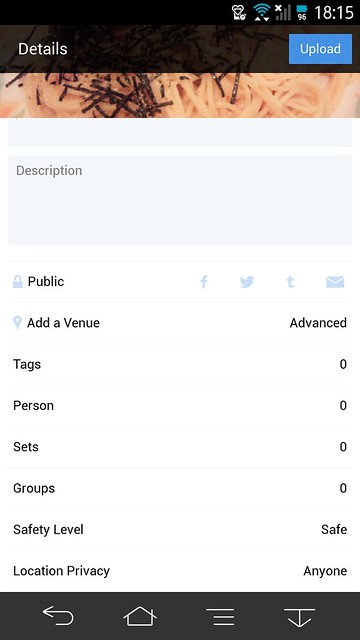
というわけでAndroid版も新旧でメリットデメリットありますのでお好みのバージョンをお使いください。グループ投稿を活用する人は旧バージョンを使い続けそうだなー。
iOS版の3.0も軽く紹介しておりますのでよろしければこちらもどうぞ。
iOS版Flickrアプリの3.0をインストールするにはアプリ削除から再インストールが必要(ただし既存ユーザーのみ) – カイ士伝
https://bloggingfrom.tv/wp/2014/06/03/12808
なかなか最新バージョン降ってこないなーと思ったら削除必要だったんですなー。日本のApp StoreでFlickrアプリ入れられる環境の人は少ないかもしれませんが(以前日本で公開されてた時にインストールしている人)ご参考まで。
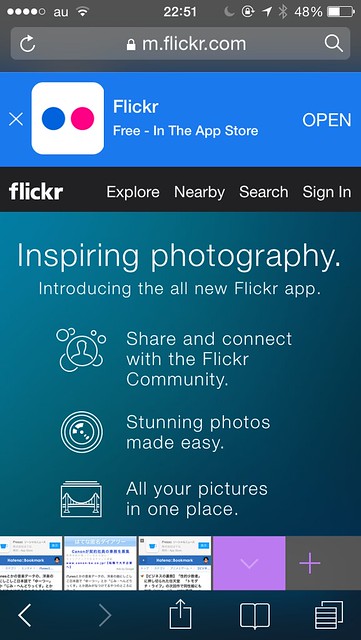
なお、FlickrアプリはApp Storeで検索しても表示されないのでブラウザでFlickrのWebサイトにアクセスする必要があります。リンクは万人に表示されるけどFlickrアプリをインストールしたことがない人はリンク先に飛んでもアプリが表示されません。これAndroidの時の方法でした。iOSの人は一度アプリを削除してからApp Storeのアップデートを開き、「購入済み」から「このiPhone上にない」アプリを選択、がんばってFlickrを探してみてください。
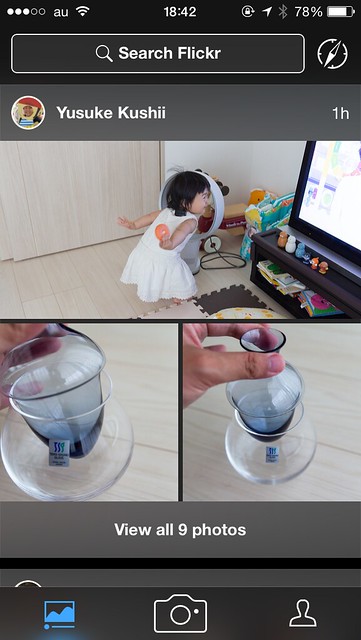
もうほぼタイトルで言い尽くした感ありますがせっかくなので3.0を簡単にご紹介。これがアプリのトップページです。フレンド登録しているユーザーベースで表示されるのでだいぶSNS感がましました。
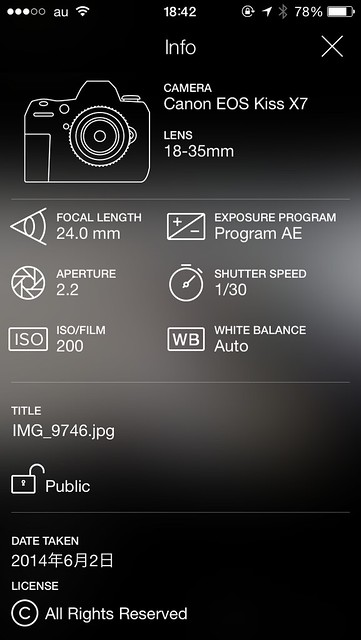
EXIF情報もゴージャスに。
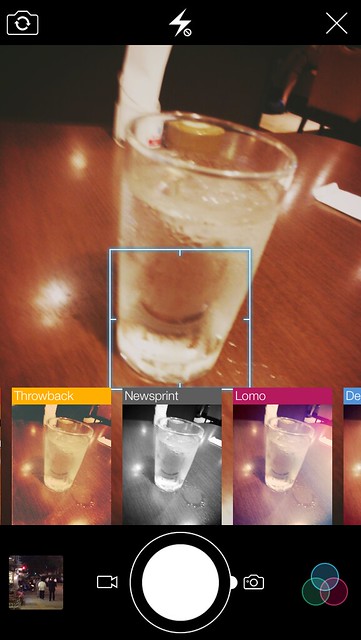
iOS版は撮影中にエフェクトを適用できます。
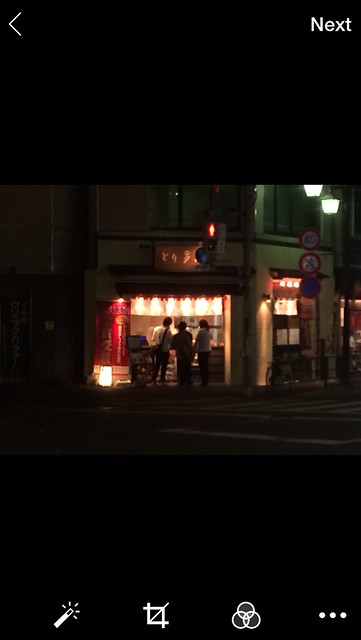
こちらは撮影後の編集画面。下の写真はエフェクト非適用時です。
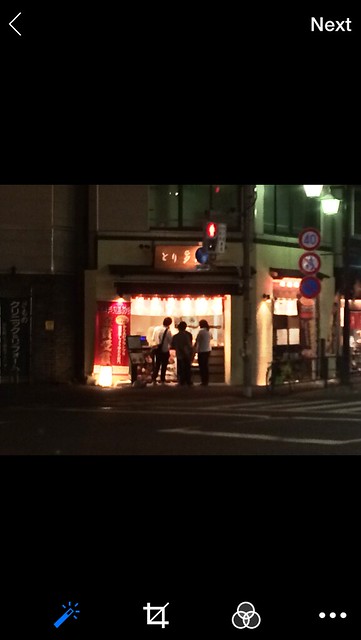
左下のステッキを選ぶと明るさを自動補正。
真ん中は画像の向きや角度、トリミングなどの調整が可能。
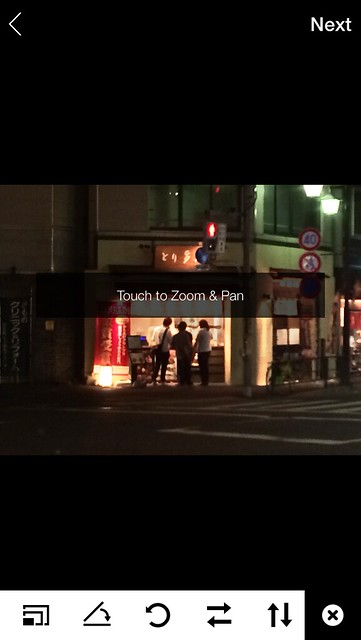
写真のエフェクトを再度適用することも。撮影済みの写真だったらここで調整できます。
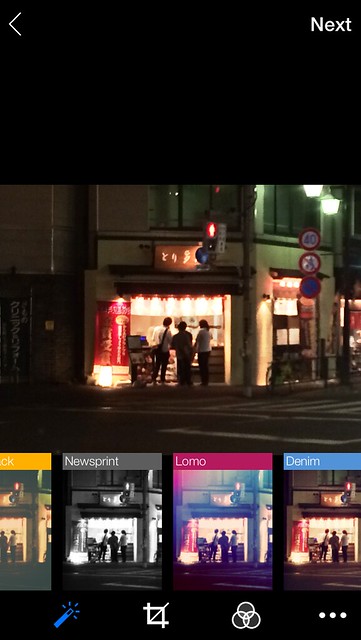
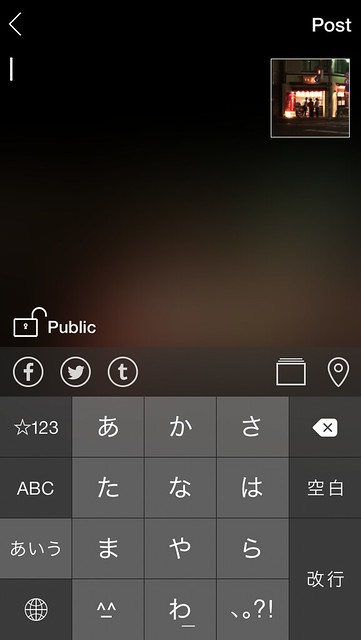
最後のアップロード画面。ソーシャルへの投稿、公開範囲のほか、セットあらためアルバムの選択、位置情報のオンオフが選べます。
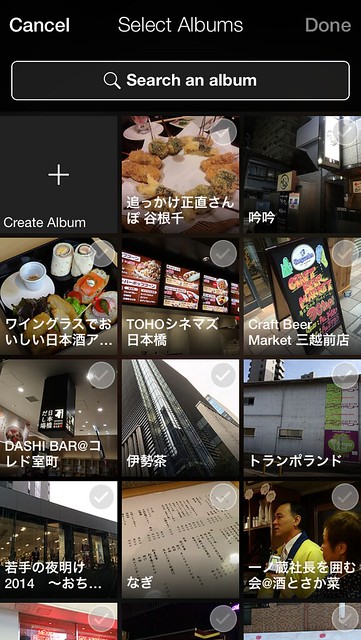
アルバムは作成日降順で表示されるので使いやすい。PCだと名前順なんだもんな……。ただ、2.xでできていたグループの指定やタグの設定といった機能が省かれているのは残念。
グラフィカルで使いやすくなった反面、グループやタグなどの設定が省かれているので実際の使い勝手は一長一短ですかね。あくまで限られたユーザー向けの情報ですがご参考になりましたら幸いであります。
Android版3.0はこちらをどうぞ。インターフェイス似てますが細かいところで使い勝手が違っています。
Android版Flickrアプリがついにギャラリーから複数画像を共有できるようになった – カイ士伝
https://bloggingfrom.tv/wp/2014/06/03/12813
ここ最近は健康のために夜ご飯は炭水化物を控えるプチ糖質ダイエットを行っていたのですが、炭水化物抜きのご飯ってなかなか探すのが大変。外食だとまず難しいので、なにか自宅で食べられるものはないかなーと探していたら「冷やし中華こんにゃく」なるものを発見。興味本位で思わず箱買いしてしまいました。
冷し中華こんにゃく 醤油味(株式会社ヨコオデイリーフーズ)
http://www.yokoo-net.co.jp/products/p046
「どこで買えるの?」という質問もいただいたので追記。私は楽天で買いました。冷やし中華こんにゃくはいろいろメーカーが出しているけれど、ヨコオデイリーフーズのは1店舗しかないみたいね。箱買いのみですが送料込みで1パックあたり100円程度とコストパフォーマンスは結構高め。
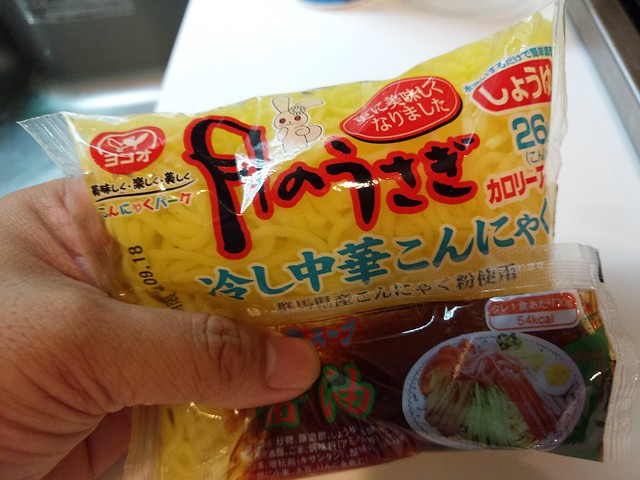
これがパッケージ。カロリーはおどろきの26kcalと、茶碗1杯のご飯と比べて1/10程度の低カロリー。こんにゃくだけでなくたれもついてるのがお手軽でいいですね。
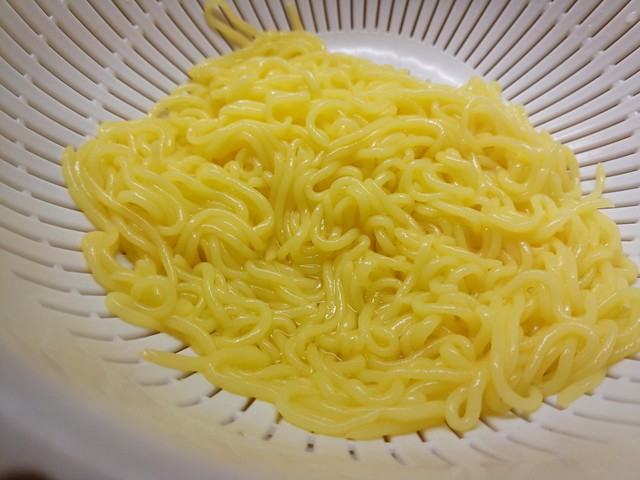
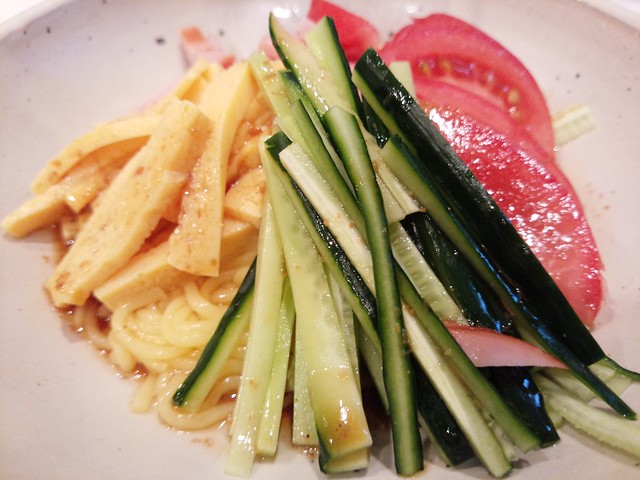
水を切ってざるにあげたところ。見た目の冷やし中華再現度はかなり高し。
せっかくなので冷やし中華っぽく盛りつけてみました。
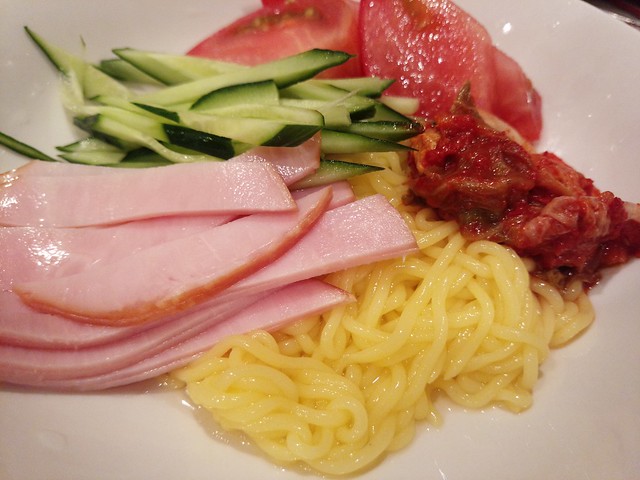
肝心の味はというと、冷やし中華と冷麺を合わせて2で割ったような食感。冷やし中華よりぷりぷり度が高いけれど冷麺ほどかたくなくちょうどいい歯ごたえで、のどごしも抜群。冷やし中華の代用として我慢して食べるというよりむしろこっちのほうが冷やし中華よりおいしいとおもってしまうほど。
野菜切るのが面倒だったらコンビニのカット野菜買ってきて上から盛りつけるだけでもお手軽に食べられる。何より代用食品にありがちな「がまんして食べてる」感が全然ないのがすばらしい。この夏はこのこんにゃく冷やし中華で乗り切りたいと思います。
サイト見ると他にもいろんな種類あるのね。次はトマト味とかも食べてみたい。
株式会社ヨコオデイリーフーズ
http://www.yokoo-net.co.jp/products

【送料無料!】ヨコオ食品 冷し中華こんにゃく 醤油170g ×24入り |
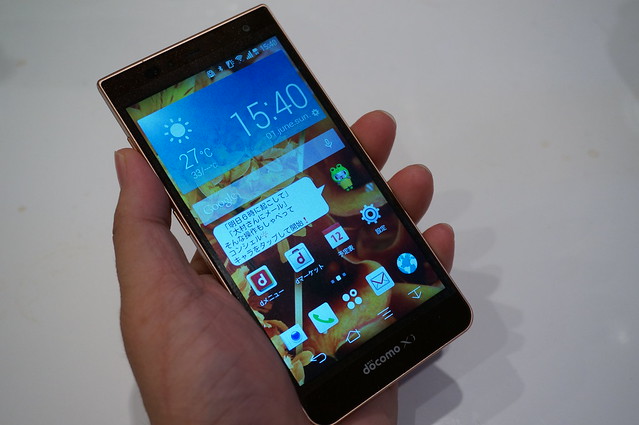
NTTドコモの2014年夏モデル「ARROWS NX F-05F」、今回もケータイ会議としてモニターさせていただくことになりました。
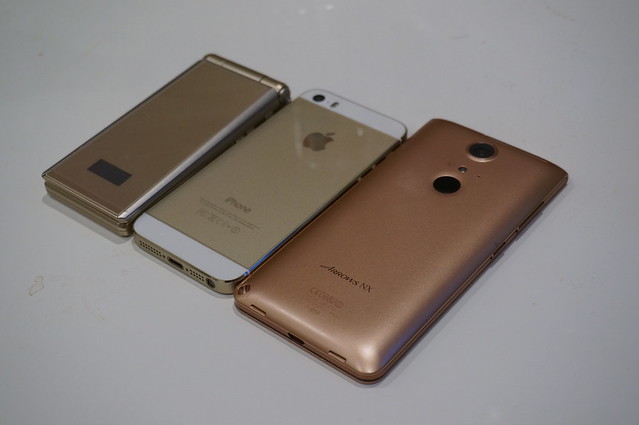
最近はモバイル系ガジェットを白で統一してたのですが、今回は久々にカラーモデルのゴールドを選択。というのも、手持ちの端末がiPhone 5s、F-07Fともにゴールドだったので、ここはAndroidも合わせてゴールドで揃えてみました。とはいえF-05Fは若干赤っぽいゴールドなのであんまりゴールドの統一感はないかもw
これまでもケータイ会議でARROWSシリーズを多数触っているだけに、どうしても前モデルとの差分ばかりが気になってしまうのですが、今回は心機一転、一問一答的にこの端末のファーストインプレッションをまとめてみたいと思います。
いわゆる「全部入り」スマホ。ハイスペックスマートフォンとしてフルセグ、赤外線通信、おサイフケータイに防水といった機能面はもちろん、2.3GHzクアッドコアのCPU、2GBメモリ、32GBの内蔵ストレージもトップクラス。メモリに関してはXperiaとGalaxyが3GB搭載したモデルを発売していますが、スマートフォンならいまのところ2GBでさほど困らないかな。
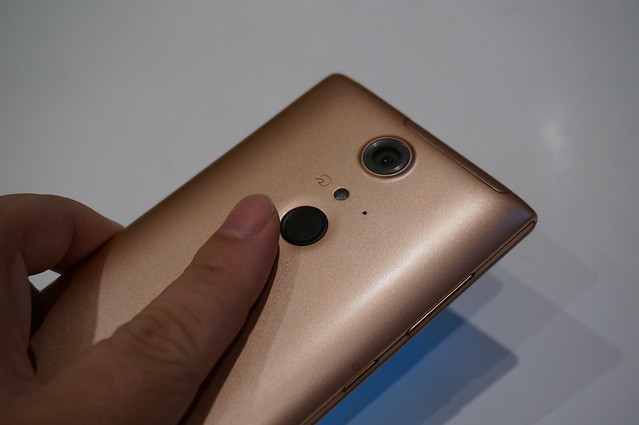
最近ではiPhoneやGalaxyも搭載しているので完全なる「ならでは」ではないですがやはり指紋認証は便利。iPhoneやGalaxyが指紋認証を本体前面に搭載しているのに対し、ARROWSシリーズは本体背面に搭載しているので、普通にスマートフォンを持って背面をさっとなぞるだけでロック解除できる。この手軽さが使い始めるとやみつきです。
そして今回の目玉とも言える日本語入力「Super ATOK ULITUS」は、いまのところ今回レビューするF-05Fのみに搭載されたオリジナル機能。元々日本語入力には定評のあるATOKからさらに登録語数を強化しただけでなく、細かな入力の使い勝手にも配慮されており、スマートフォンの日本語入力が飛躍的に便利になります。
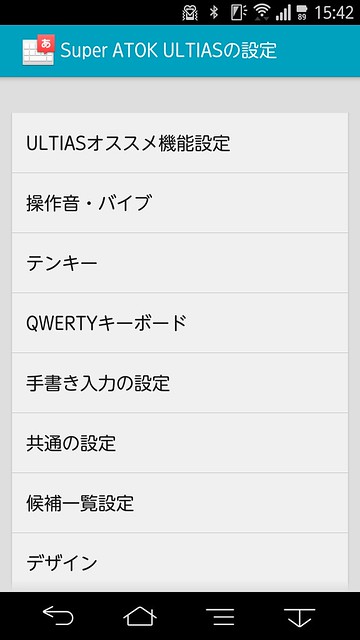
このF-05Fは発売前にレビュー用途で使わせてもらっていたのですが、実際のところ「いうだけのことはあるなー」という使いやすさでした。とはいえこういう日本語周りはしっかり使い込まないとわからない部分でもあるので、別途改めてレビューしていきたいと思います。
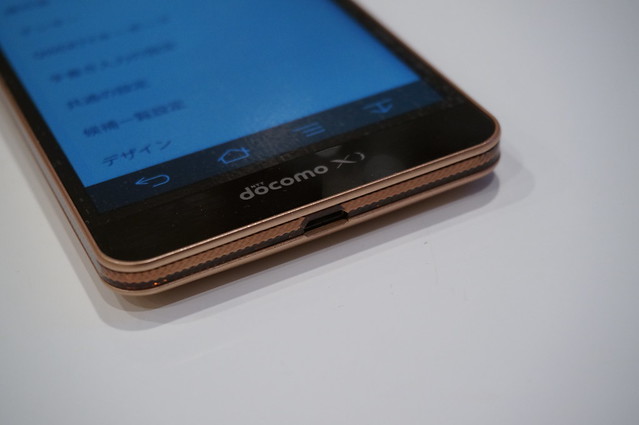
なんといってもUSBキャップレス。防水スマートフォンだとUSBにキャップがついているモデルが多いのですが、USBで充電するたびにキャップを開けるのが面倒だし、なんども開け閉めしているとキャップが取れてしまうことも。その点USBキャップレスだとそもそも開けしまする必要がないので充電はもちろんデータ連携にも便利です。
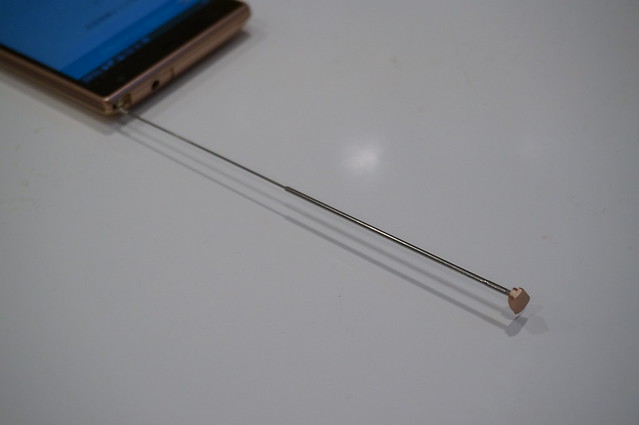
前モデルでは省略されていたフルセグアンテナもF-05Fでは内蔵。今年はワールドカップもあるし外でテレビを見たくなった時に重宝しそうです。アンテナが外付けに乗ってると大事なときにアンテナがなくて見られないしね……。
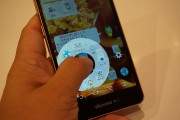
ソフトウェア面では「スライドインランチャー」「スライドディスプレイ」がとても便利。スライドインランチャーは利用頻度の高いアプリを登録しておくことで、画面隅から手軽にアプリを呼び出せる機能。スライドディスプレイは画面を縦に縮めることで、画面上部のボタンやアプリも簡単にタッチできる機能です。
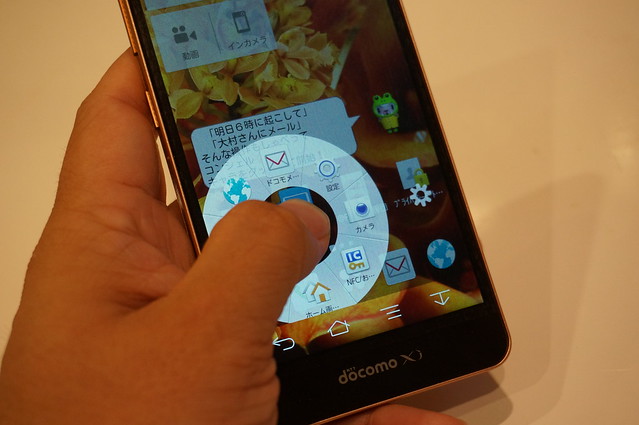
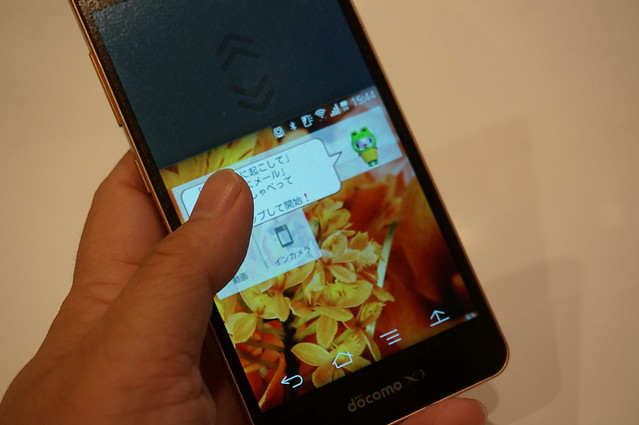
最近のスマートフォンはバッテリー大容量化に伴い本体サイズも5インチクラスの大型が主流になっていますが、そうなると手の小さい人には若干操作が難しい。その点このスライド操作は片手でも上下左右簡単に指が届くので非常に使いやすい機能です。慣れるとこれが手放せないのよね−。
前モデルもかなり持つと思ったのですが今回のF-05Fはさらにバッテリー持ちがいい。今までのスマホと比べても明らかに一歩違う電池の持ち具合です。常にGoogleアカウントは3つ同期させさらにFacebookもカメラももりもり使うんだけど、それでも1日使って50%くらいしか減らない。電池が持たないと言われていたスマートフォンもバッテリーはそろそろだいぶ安心感出てきましたね。
シンプルで使いやすいにこだわったカメラなので、余計なエフェクトはあまりついていません。自分でいじれるのは画面サイズとHDRやHラッシュのオンオフ程度。
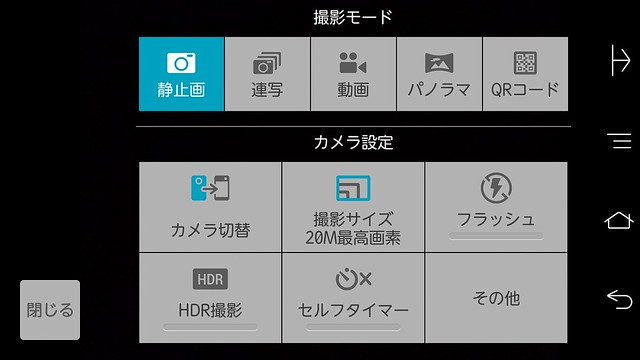
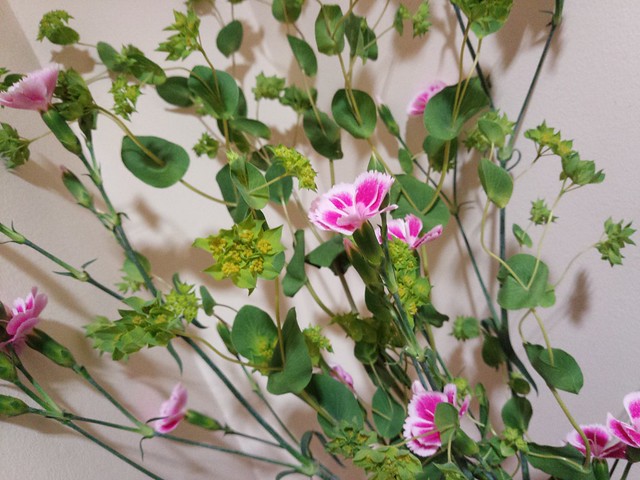
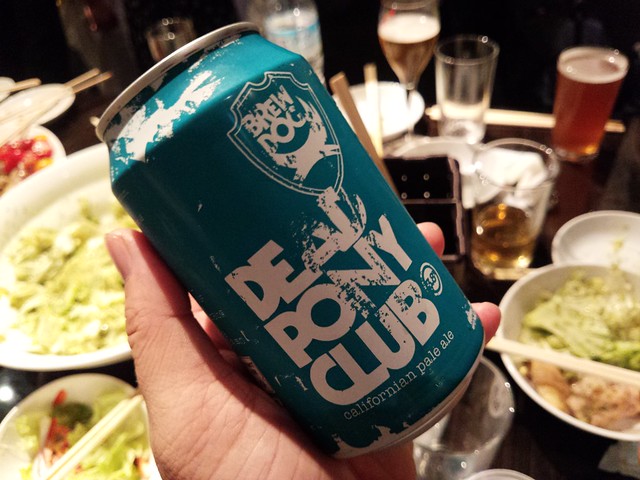
そのぶん写真は簡単ながらいい写真が撮れます。写真の色もバランス感がいいのでかなり満足。いかに撮影した写真を少しばかり置いておきます。
前モデルからの細かな改善も図られていて、その1つが「動画を直接起動できない」こと。カメラ自体は相変わらずなのですが、動画を起動するためのウィジェットが用意され、ホーム画面からさくっと動画を起動できるようになりました。動画メインの使い方の人にとってこれは嬉しい。
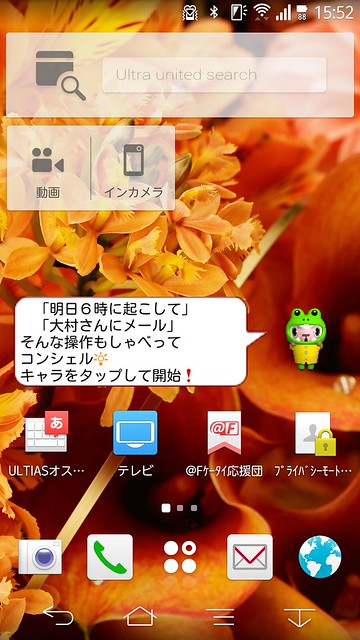
エフェクトが少ないのは一長一短で、個人的にはスローモーション動画が好きだったのでそれがないのはさみしいところですが、カメラのエフェクトはいろんなカメラアプリが出ているのでそれを使うのもありかな。Androidのバージョンも最新の4.4なのでGoogleカメラもつかえるし、背景ぼかしとかやりたい人はGoogleカメラ入れておくといいかも。
Googleカメラ – Google Play の Android アプリ
https://play.google.com/store/apps/details?id=com.google.android.GoogleCamera&hl=ja
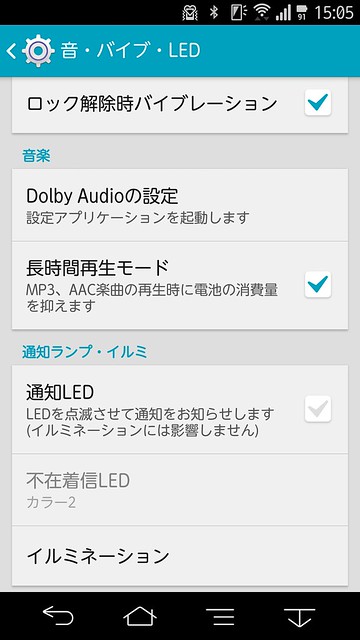
これはもう全力で褒めたいんだけど、ついにLED消灯がデフォルトで選べるようになりました。今まではバッテリー節約の「NX!エコ」モードでだけ使えたんだけど、寝ようと布団にはいったところで枕元がピカピカ光るのほんとに困ってたんですよね……。それが設定からオフにできるようになりました。
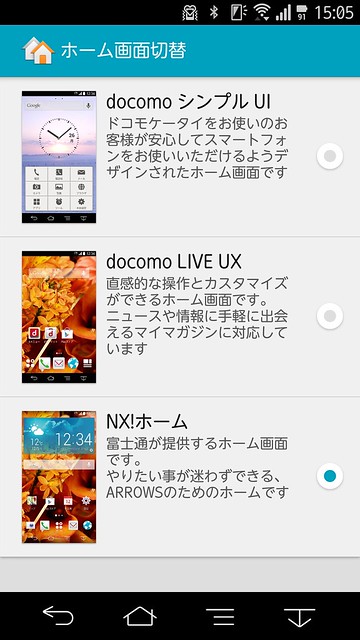
また、ホーム画面もこれまでは問答無用でドコモのホーム画面だったのが初期設定で選べるように。知らない人はそのまま存在すら気がつくことなく終わってしまっていたホーム画面もこれからは少なくとも認識だけはされるように。個人的にはシンプルかつ使いやすいNX!ホームをオススメしたいところです。
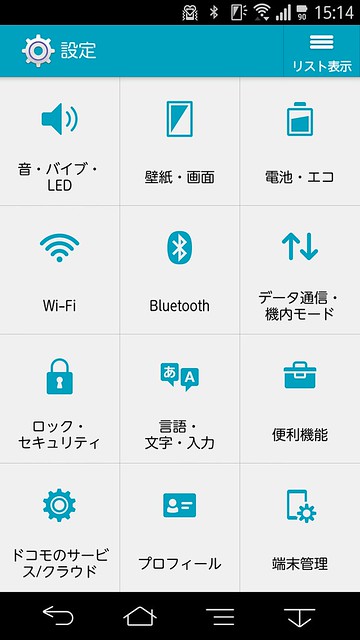
設定メニュー画面も一新され、タイル状のメニューがデフォルトでわかりやすくなりました。今までの方がいいという人は右上の「リスト表示」から変更できます。
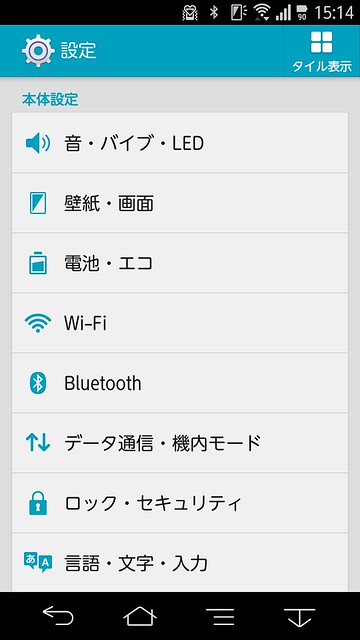
まだ発売されて数日ということでそこまで使い込めていませんが、これからレビューをアップしていく予定。今までのARROWS NXシリーズもそうですが、ハイスペックながら細かいところで使いやすさが配慮されていて本当に使いやすい1台です。スマートフォンはなかなか使ってみないとその良さがわからないところですが、少しでもその魅力が伝わるようこれからも更新していきたいと思います。
【ケータイ会議NX!!!とは?】
ケータイ会議NX!!!とは、富士通の最新スマートフォンARROWS NX F-05Fをブロガーが使い倒してブログで自由にレビューする企画です。通信料は各自の負担、モニター後は端末をそのまま使い続けることができるようになってます。
同じくケータイ会議NX!!に参加しているモニターの記事はこちらからどうぞ!
Movable Typeでおなじみシックス・アパートが、何の予告もなくさらりと新しいブログサービスを開始しました。
ShortNote
http://www.shortnote.jp/
いろいろと荒削りな部分はあるのだけれど、共感するのは「タイトルはおまけ」というUIを採用したこと。多くのブログはタイトルを先につけなければいけない仕様なのに対し、ShortNoteはタイトル入力欄が本文の下であり、そもそも入力すらしなくてもいいオプションになってる。
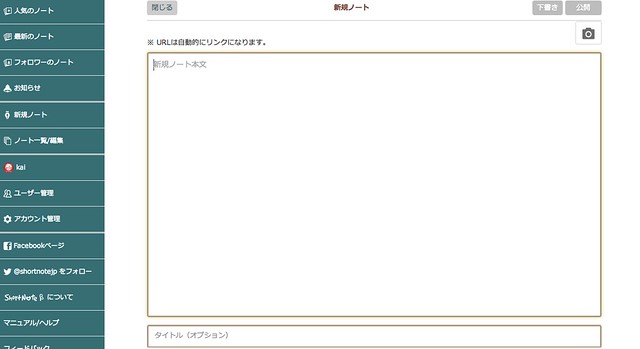
前にこんなブログを書いた時から思ってたのですが、ブログにおけるタイトルつけることの負荷は結構大きくて、そもそもタイトルなんか後回しかつオプションでいいんじゃないかとずっと思ってました。
タイトルなんかいらなくて日付で勝手にまとめられて、写真を1枚、それにテキストつけたらおしまいという手軽更新。たくさん書きたいことがある人はもっといっぱい書けるアドバンスモードもあるけど、基本的にはテキストと画像だけっていうシンプルスタイル。
やっぱり「日本人にはブログより日記」なのかも – カイ士伝
https://bloggingfrom.tv/wp/2013/04/05/8865
そういう意味でこのShortNoteはまさに期待していたようなインターフェイス。ただ場所を入れ替えるだけでも心理的な負担は大きく減って文章を書きやすくなる。デザインの専門家じゃないけれど、こういうのをUXというのかなあと思った。
全体的に感じるのは「ブログなんて大変」ていう人に対していかにハードルを下げるかという配慮。例えばアクセス解析なんかも数値で出すだけでなくお知らせで伝える機能があって、余計なこと考えずにただテキストを書く場所として配慮がなされてる。
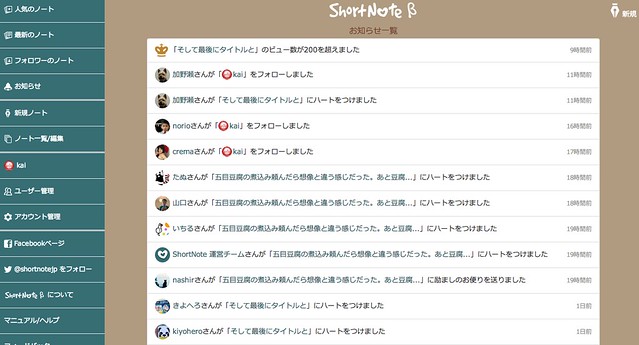
ブログなんて好きでやるものであって強制するつもりもないけれど、Twitterでひたすら何回も投稿繰り返して長文つづってる人を見るたびに、本来はブログ的なものをやりたいのにそれを受け止める場所がないんだなあと思っていたので、いかにブログに対する負荷を下げつつも「ログを残したい」という場所の受け皿を作ろうとするこのアプローチは応援したいなあと思いました。
とはいえサービス的にいろいろと荒削りなのは否めないのでそのあたりは今後改善を期待するとして、個人的な期待はもう少しログ的な要素を強化して欲しい。前述した以前の記事でも書いたけど、タイトルなしで書いたものがあとでカレンダーで確認できたりすると「そうかこんなときにこういうこと言ってたんだな」っていう確認ができてたのしい。これFacebookでやろうとすると大変なことになるからね……。
あとは全体的に個人感が薄いので、もうすこし「ここは自分のブログですよ!」と明示したい。いまだと全体の中で自分のブログが埋もれてしまう感があって、単にブログ書きたいだけなのに知らないコミュニティに混じらなければいけないという感覚を覚えます。フォローシステムなんかはもういらなくて、ひたすらTwitterやFacebookと連携することで役割分担したほうがいいんじゃないかな。
と、気になる点はいろいろありつつ、ブログに対して肩肘張らなくてすむような場所を提供するというアプローチは大変に共感するところなので、今後のさらなる発展に期待したいところです。とりあえずアプリ出して欲しいなー。
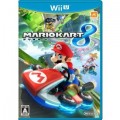
Wii U久々の大型タイトル「マリオカート8」がついに発売。マリオカートシリーズファンとしてはさくっと発売日にダウンロード購入しました。
マリオカートWii
http://www.nintendo.co.jp/wii/rmcj/
マリオカート8というナンバリングながら、ゲームシステムは前作の3DS「マリオカート7」と「マリオカートWii」を足した感じ。マリオカートWiiで登場したバイクが復活しつつ、コインシステムやグライダーはマリオカート7を継承。マリオカートWiiベースにマリオカート7のシステムを乗せた感じかな。
ざっくりプレイした感じはこんなところ。
地図が1画面に表示されなかったりアイテム2つ持ちできなかったりと残念ポイントもありつつゲームとしては安定のマリオカート。システムも相変わらずで、新作コース4×4にリメイクコース4×4といういつも通りなのでシリーズに慣れている人は違和感なく入れるかな。
一方、ゲーム以外の面で注目していたのがネット連携。本体があまり普及していないWii Uの起爆剤として期待がかかるマリオカート8だけに、いかにネットでそのおもしろさを拡散するかは大事なポイントだと思っていたのですが、この点はある意味予定通りの残念さっぽい。
期待していたプレイをソーシャルに投稿する機能はなし。ゲームを止めてブラウザ経由でFacebook/Twitter/Tumblr投稿するいつもの機能は使えるけど、レースゲームにおいてそれを使えるシチュエーションは少なそう。好きなところでスクリーンショット撮れるとかそういう機能もないっぽいです。
代わりにあるのがYouTube投稿で、リプレイをWii Uから直接YouTubeにアップロードできます。YouTubeはアカウントを持っていればGoogleアカウントでログインするだけで、2段階認証もしっかり対応。サンプルで動画1つアップしてみました。
ただ、このYouTubeアップロード、バックグラウンドで動作できないので、アップロード中はゲームが止まってしまい、そのあいだ何もできない。だからよっぽど余裕がない限りあんまり動画をアップしようというモチベーションが働かない。
リプレイのアップロードはレース直後でもいいし、最大6つまで蓄積して「マリオカートTV」から投稿もできる。また、リプレイの編集もできるんだけど、子供向けに機能シンプルにしたのか、選べるのは「どのキャラ中心か」「アクションやアイテム、ドリフトなどどれを主体にするか」という選択肢と時間だけ。「このコースあそこで最高のドリフト決めたぜ!」みたいな任意のシーンを選んだりはできません。これもなー、簡単でいいけど極めたプレイとか投稿したい人には中途半端な気がする。
だいたいからしてYouTubeに動画をアップロードするような人はこんな機能なくてもアップするだろうし、あまりYouTubeにアップロードするメリットが感じられない。これなら好きなシーンでスクリーンショットを保存するか自動で保存しておいて、それをTwitterやらFacebookに投稿できたほうがよっぽど拡散しそうなのに。
もしくは最高のドリフト決めた10秒間だけ切り取ってアップとかしたいなあ。今みたいに機械的な編集だとあまりユーザーの個性が出ない気がする。
システム周りはだいぶ残念ではありつつ、マリオカートというゲームとしては相変わらずに楽しい。地図表示はなんとも残念というか、せっかくの2画面ならテレビとGamepad使って2人対戦とかさせてくれたほうが2画面活用できてそうな気もしつつ、しばらくはマリオカート三昧で暮らしたいと思います。
Amazonだとこんな特典もあるのねー。いらないけどw
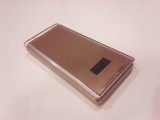
携帯電話キャリアから2014年夏モデルが発表され、ハイスペックスマートフォンがいくつも登場するさなか、あえてフィーチャーフォンの最新モデルに機種変更してきました。
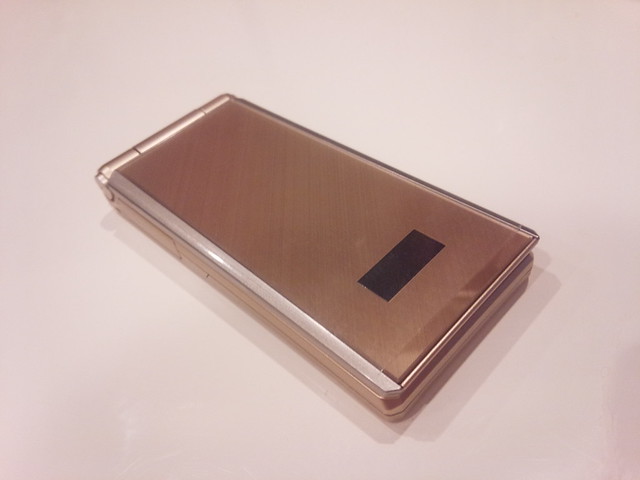
iPhoneは各世代1つずつ、Androidは20台以上も使うほどヘビーなスマホユーザーの私ですが、フィーチャーフォンも相変わらず愛用中。いかにスマートフォンのバッテリーが持つようになったといってもまだまだフィーチャーフォンのレベルではなく、一番大事なおサイフケータイと通話については未だフィーチャーフォンが健在です。
とはいえフィーチャーフォンも進化が止まっていて新しい機能があるわけではないのですが、今手持ちで使っているのがスライド型で結構厚めなのでスリムかつ折りたたみが欲しいなと思っていたのと、ちょうどドコモの月々サポートが切れたタイミングで機種変更を決意。
これはスマホと併用しているからならではなのですが、フィーチャーフォンメインで使う場合はスライドかなりいいのですが、スマートフォンと併用して使う場合、スライドケータイは結構つかいにくいなーと。折りたたみは閉じればバッテリー消費しなくてすみますが、スライドだとずっと液晶がつきっぱなしになってしまったり、スライド機構のために分厚くなってしまうのでとりまわしにくい。サブで使うには薄型折りたたみがかなり塩梅いいです。
料金プランもすでに新規契約はできない「パケ・ホーダイ シンプル」を契約しており、音声通話は無料通話なしで743円、iモードが300円、パケットは0円から上限4200円というプランなので非常に安く運用できてます。ほとんど電話しないし、通信もスマホメインだとこのプランなら月1000円ちょっとくらいで運用できるのですよね。自分の生活における生命線ともいえるおサイフケータイを別の端末で運用できるというメリットも含め、非常に便利に使い分けております。
【追記】すみません、Xiパケ・ホーダイ ダブルと勘違いしてましたがパケ・ホーダイ シンプルはまだ契約できました……。
機種は今までと同じ富士通製の最新モデル「F-07F」を選択。操作感に慣れていることや、富士通ならではのセキュリティ機能に加えて、バッテリーが大容量化したということで決めました。
バッテリー容量が820mAhから1000mAhに増大。連続待受時間も3Gで約550時間から約620時間へと、約70時間向上している。
1000mAhバッテリー搭載、タフボディの「F-07F」 – ケータイ Watch
http://k-tai.impress.co.jp/docs/news/20140514_648263.html
スマホやガジェットはできるだけ白でまとめる派なのですが、残念ながらここしばらく富士通は白いフィーチャーフォンを出してくれないのでゴールドを選択。iPhone 5sと合わせて手持ちガジェットのゴールド感がだいぶ高まりました。
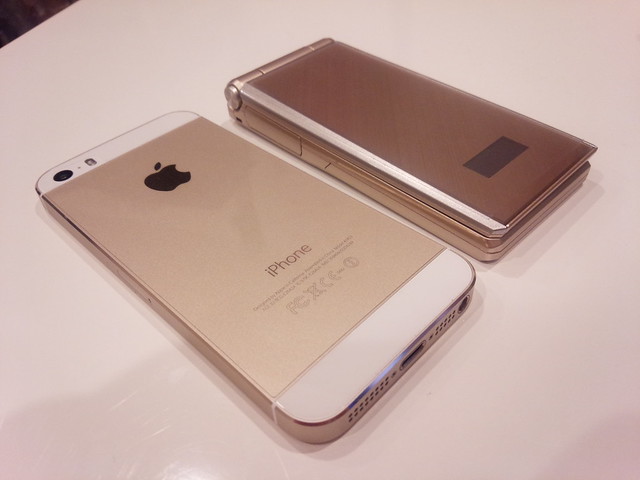
バッテリーは大容量化に加えて、これまでは液晶ディスプレイが点灯しやすいスライドケータイだったことの差分も含めてだいぶ持つように。ほとんど電話もしないしメールもしないという前提ではあれど、通常モードで1日10%減るか減らないかくらいなので、バッテリーをほぼほぼ気にしないですみます。おサイフケータイ端末としてはかなりありがたい。
一方、残念なのが今までの富士通製フィーチャーフォンから比べると大幅にスペックダウンしていること。富士通お得意の指紋認証センサーも省かれ、便利だったワンプッシュオープンも省略されています。フィーチャーフォンにコストかけられないのはわかるのですが、搭載機能のバランスがなあ……。スマホに比べて制限の多い無線LAN乗せるよりは指紋センサーがあったほうが嬉しいけど、調達コストが結構違うのかもしれません。
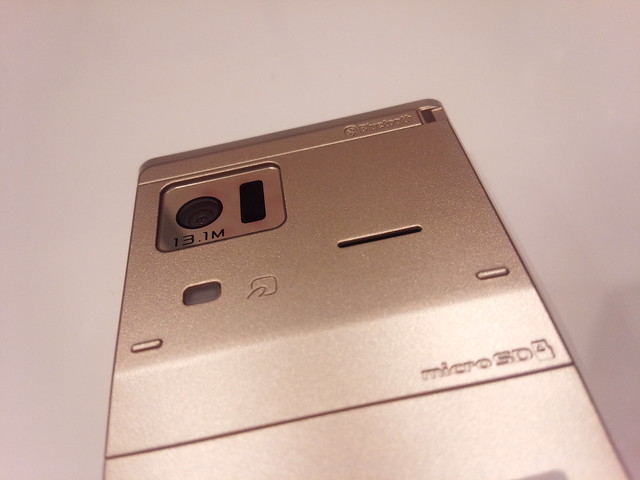
とはいえ指紋センサーとワンプッシュオープンがないのはスペック的に把握した上だったのですが、残念なのがおサイフケータイの機能も省かれていること。おサイフケータイのアプリごとにロックしておく機能がなくなってしまいました。Suicaはさっと改札通れるようにいつでもオンだけど、金額上限も大きいiDやレジ並んでる間に解除すればいいnanacoはいざというときに備えてロックしておく、という使い分けが便利だったのに……。
という課題もありつつ、以前よりもポケットの中がすっきりしてバッテリー持ちもよくなり、総じて満足はしています。欲を言うならこうやってスマホと併用する人も一定数いると思われるので、カメラや無線LAN、Bluetoothなんかを省いて音声とメール、おサイフケータイだけに特化したシンプルフィーチャーフォンも欲しいところです。
【追記】「キャプションの話じゃない」と書いておいたのですがキャプションのことと誤解招いているケースが多いので文章多めにして修正します。キャプションぽく見えるなーとは思ってたので文章中に明記しておいたのですがやっぱりちゃんとしたほうがよかったですね。
ブログに画像使うとき、画像の説明はどの位置に置いてるかなんていう話がちょっと面白かったのでエントリー。うちのブログは画像の先に説明を置くタイプです。
画像の上に置くってのはこういう感じ。キャプションとは別の話で、ブログの中で画像について説明する文章が上に来るか下に来るかっていう話ね。
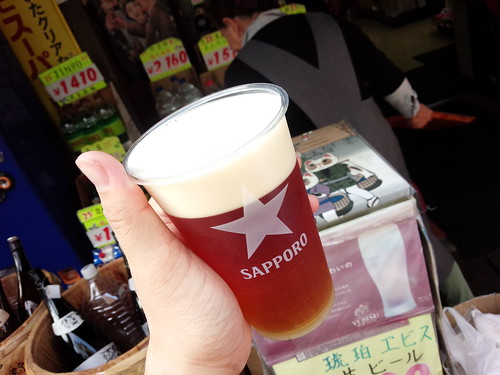
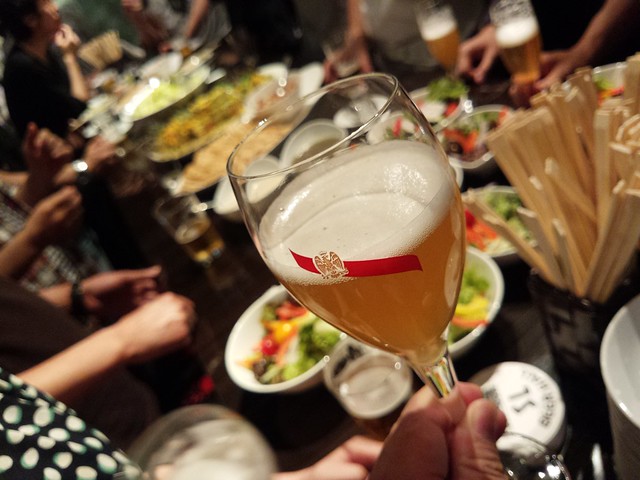
日本酒も捨てがたいけどここはやっぱりビールだろ! ということで琥珀エビスをいただきます! 冷たすぎずちょうどいい冷やし具合でごくごくいけちゃう。いやー、昼間っからビールってほんとに最高ですよねー。
下に書くとこうなります。
日本酒も捨てがたいけどここはやっぱりビールだろ! ということで琥珀エビスをいただきます! 冷たすぎずちょうどいい冷やし具合でごくごくいけちゃう。いやー、昼間っからビールってほんとに最高ですよねー。
最終的には好みの問題だなーと思いつつ、先にテキストで画像の説明があったほうが話の流れとしてわかりやすいと思うんですね。一方で先に画像が来るとちょっと大喜利っぽさがあるというか、「この画像は何なんだろ?」と思いながら読み進める感じがあります。
写真のポイントが1つだったらいいんだけど複数ある時はそれが顕著。例えばこういう画像の時。
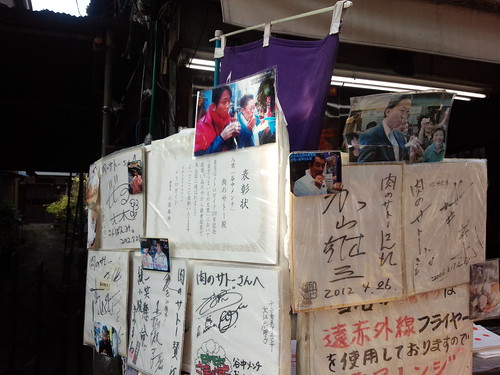
さすが人気店、テレビの取材や芸能人も多数来てます。正直さんぽは番組見てたから知ってたんだけど鳩山さんもお店に来てたのかー。いったい何の用で来てたんだろう。
写真の中に見るべきポイントがいくつかあるけどブログの流れで指摘したいのは一部だったとき。これが画像が先だとこうなります。
さすが人気店、テレビの取材や芸能人も多数来てます。正直さんぽは番組見てたから知ってたんだけど鳩山さんもお店に来てたのかー。いったい何の用で来てたんだろう。
写真を見ただけで一瞬ポイントがわからず、下の文章読んで「あ、鳩山さんのことか」と気がついてまた画像を確認する、という流れで視線がいったん戻ることに。ブログ書く側というよりも読む側として、画像の説明が後に来ると視線の流れが戻る感あってあまり好きではないなーということでこのブログでは画像より先に説明置くことにしています。
とはいえこれも好みの問題なので、画像に力入れてるならまずは画像を見せて説明は後、というクイズっぽい流れというのも1つの表現方法だし、何が正解というわけではないですがうちはこうですよということで。
自分にとってブログを書くということは「普段会えない友達にも最近の状況を知ってもらえる」ためのツールというのが一番の目的であって、PVとか収入はほとんど気にしてないのですが、Google Reader終了のあたりからブログの読まれ方がちょっと変わってきているという実感があって、どうしたもんかと悩み中。
このブログは割と夜中にががっと書くことが多くて、せっかく書いたブログはもうそのテンションで公開してしまいたいのですが、今まではRSSリーダーのおかげで真夜中に書いたブログもちゃんと友達に読んでもらえてた。ただ、最近はソーシャルニュースの普及によってRSSリーダーはもういいや、って人が増えてたり、Google Reader終了のタイミングでそもそもRSSリーダー使わなくなってしまっている人が多いようで、こういう夜中に書いたブログは届かないんですよね。
知らない人に届けるつもりもないので友達に伝われば良いのですが、今までみたいに「何時に投稿してもちゃんと読んでもらえる」ような仕組みではなくなりつつあるなあと実感していて、ちょっとこのブログもどうしようか検討中。とはいえ記事書いておいて朝に予約投稿とかあんまり好きでないというか、やっぱり書いたらその時のテンションで投稿したいんだよなあ。
なので「ブログは書いたらすぐ公開、ソーシャルには朝とかに投稿」とかが落としどころとしてよさげなんだけど、それをやってくれるツールもいまいちいいものが見つからない。今はTwitterもFacebookも自動投稿にしてるのですが、これ手動でわざわざ設定とかめんどくさいこと増やしたくないんだよなあ。
Bufferも検討したのですが、毎回エントリーのたびに手動登録とかちょっとめんどそうなので思案中。RSSリーダー不在の時代はなかなか寂しいものですはい。
フジ土曜の人気番組「正直さんぽ」で紹介された中で気になるお店を訪問する「追っかけ正直さんぽ」企画。記録的な大雪でお店がほとんど閉まっていた巣鴨、突発的にパイナップルラーメンを食べに行った荻窪に続き、なんだかんだで5回目になった谷根千に行ってきました。回を重ねるってのは大変なことですねえ。とりあえず9回記念までがんばらねば。
なお、荻窪回は私参加できておりませんので他メンバーのエントリーをご覧下さい。パイナップルラーメン一度食べたいなー。
荻窪名物!?パイナップルラーメンを食べるべく「パパパパパイン」に行ってきた!|しんぷるハック
http://simplehack.net/meshilog/pineapple-ramen-papapapapine/パイナップルラーメン屋さんでカルピスラーメン食べてきた!西荻窪「パパパパパイン」 | ねんざブログ
http://nenza.net/2014/04/19553.html
今回のテーマである谷根千は、谷中、根津、千駄木の頭文字を取った通称で、雑誌の特集で名付けられたことから広まった呼び名なんだとか。前々から谷中銀座のそばにある大木屋に行くたび「ここは一度昼間に来たいな」と楽しみにしていた地であり、やっと足を運ぶことができました。
駅前にいたゆるキャラ「にゃっぽり」。日暮里は猫が多いのか、いたるところで猫のキャラクター、猫グッズのお店を目にします。
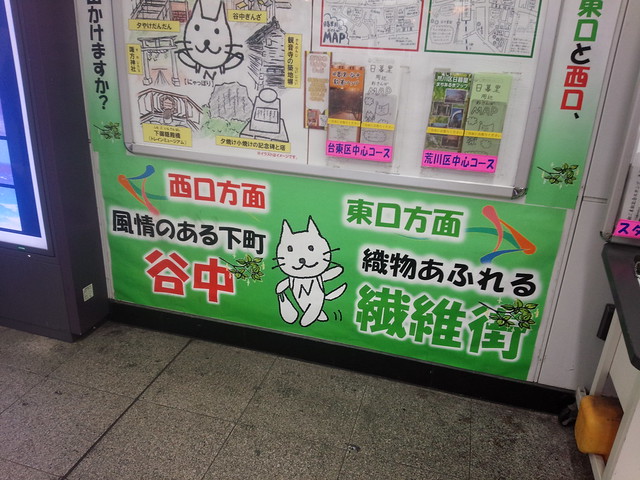
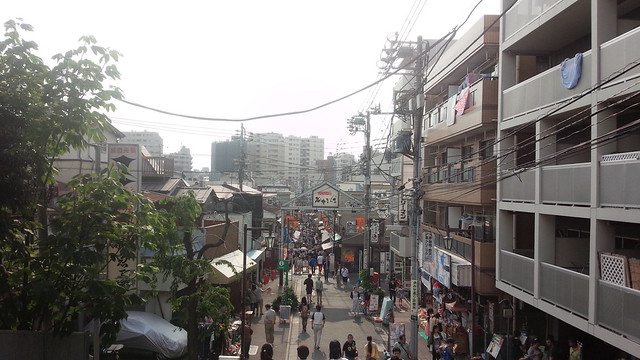
日暮里駅から徒歩5分くらいで最初の目的地であるやなか銀座に到着。
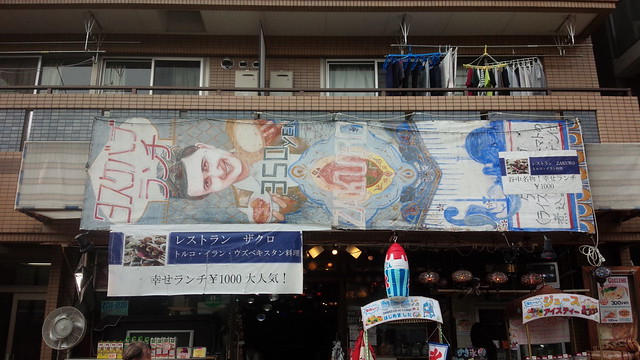
正直さんぽでも登場したウザいレストラン「ザクロ」。
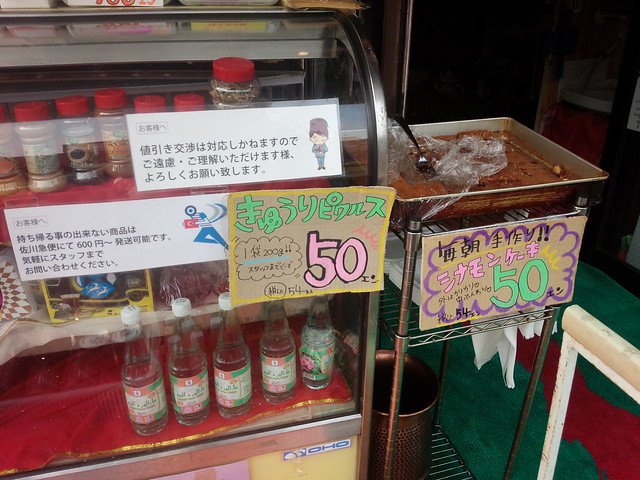
50円ピクルスやたら気になったけど現物がなかったのでとりあえずスルー。それにしても50円安すぎるな。
土日ということもあって商店街は大人気。

番組には登場しませんでしたが、入り口付近でひときわ目立つ邪悪なハンコ屋「しにものぐるい」。かわいいキャラクター入りのはんこが作れます。
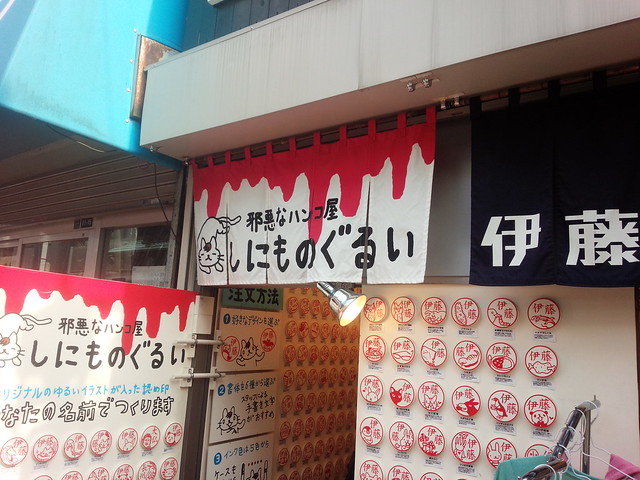
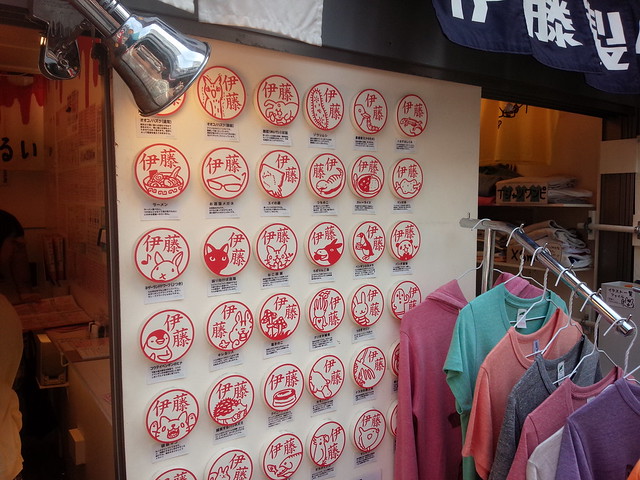
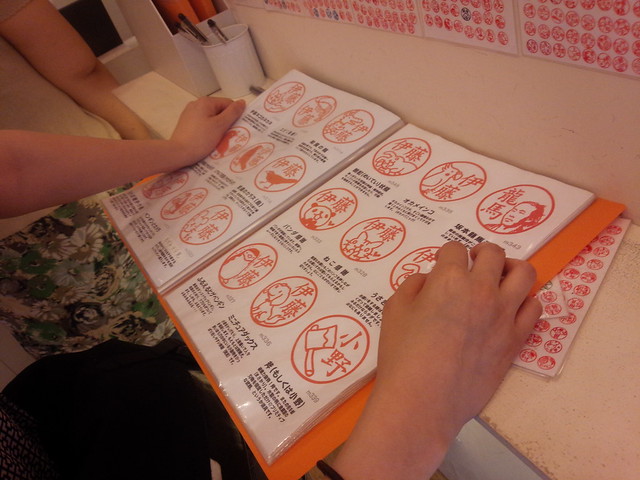
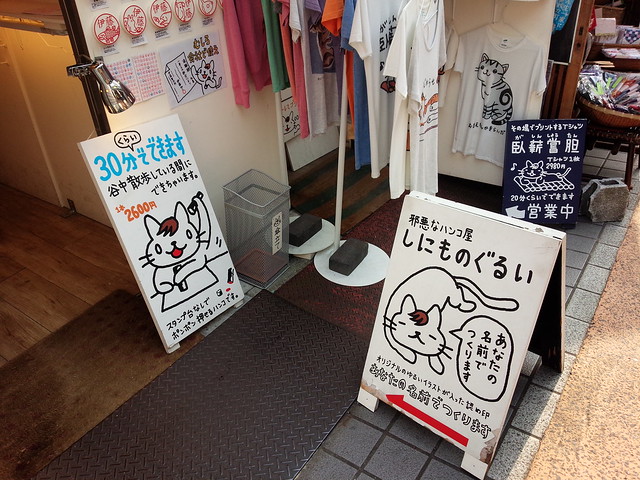
はんこ作りを待ちながら商店街をぷらぷらとフォトウォーク。

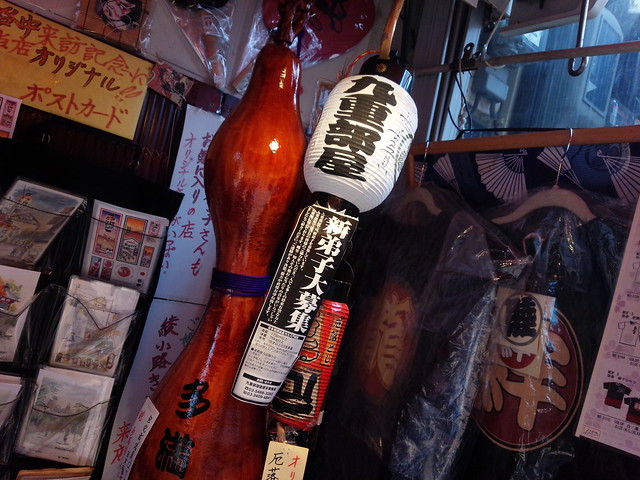
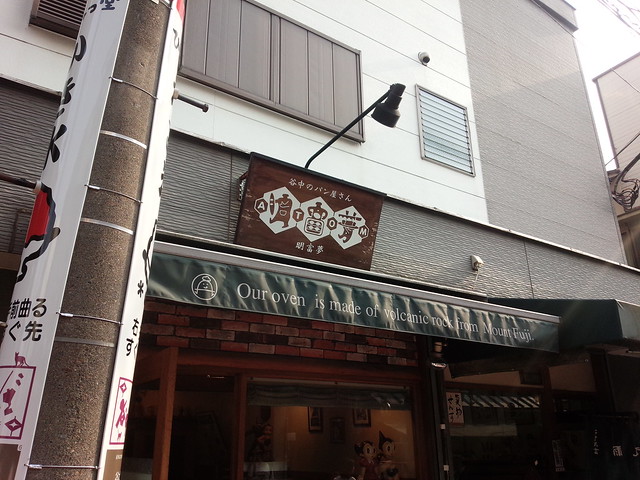
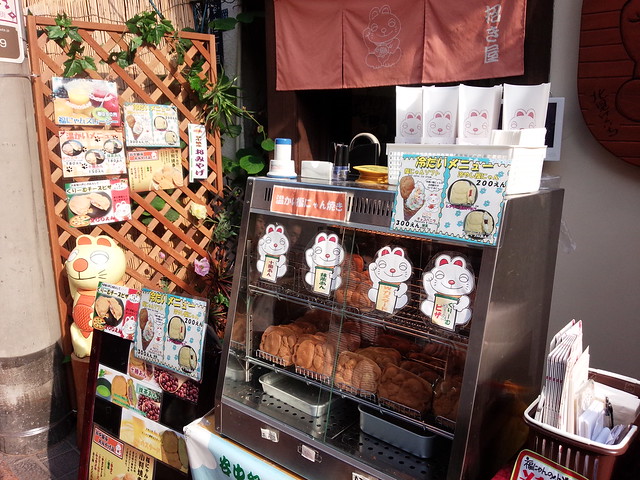
こういう商店街はビールでも飲みながら歩きたいよねーという絶妙のタイミングで登場した越後屋本店。

お店の前で日本酒やビールが注文できます。1杯400円は安いなー。
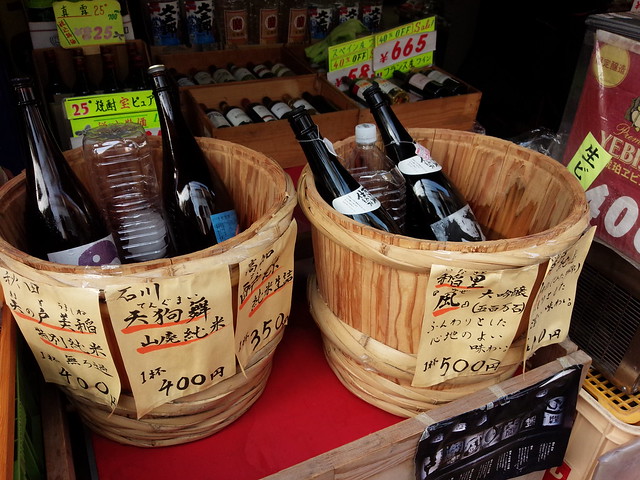
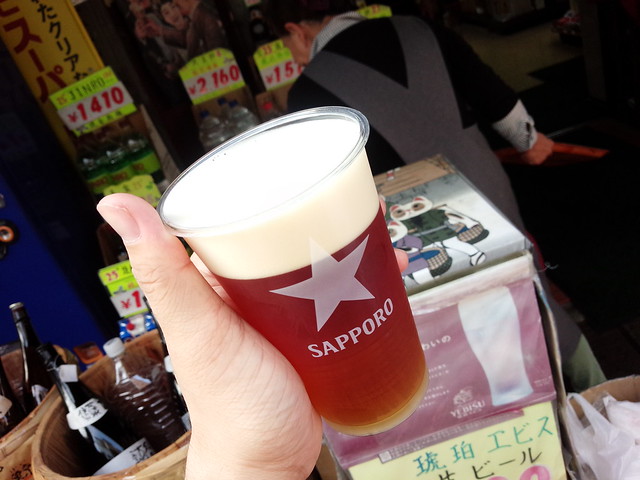
日本酒も捨てがたいけどここはやっぱりビールだろ! ということで琥珀エビスをいただきます! 冷たすぎずちょうどいい冷やし具合でごくごくいけちゃう。
そして追っかけ正直さんぽ最初の目的地である肉のサトー。
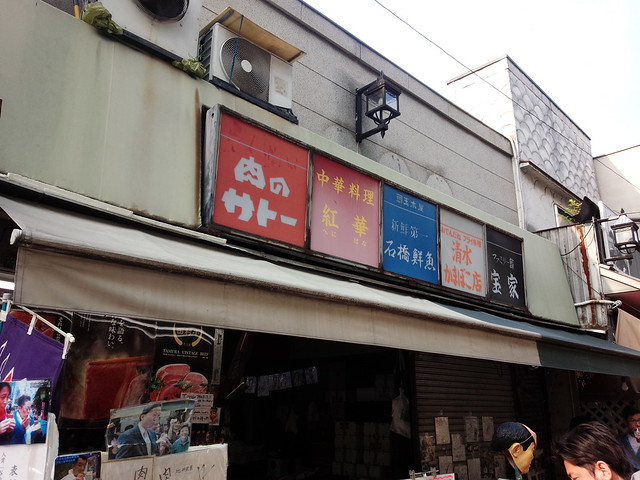
ホームページのテンション謎に高いなおいw
◆◇肉のサトー〜個店情報〜◇◆
http://www.yanakaginza.com/koten/sato/
そして正直さんぽで絶賛されていたメンチカツをいただきます! お値段200円なり。
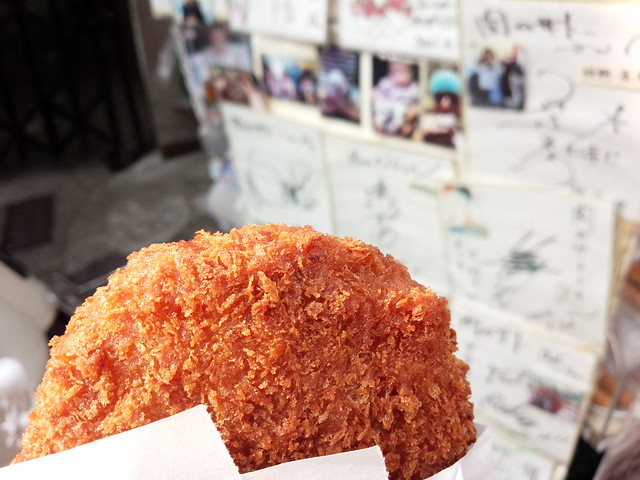
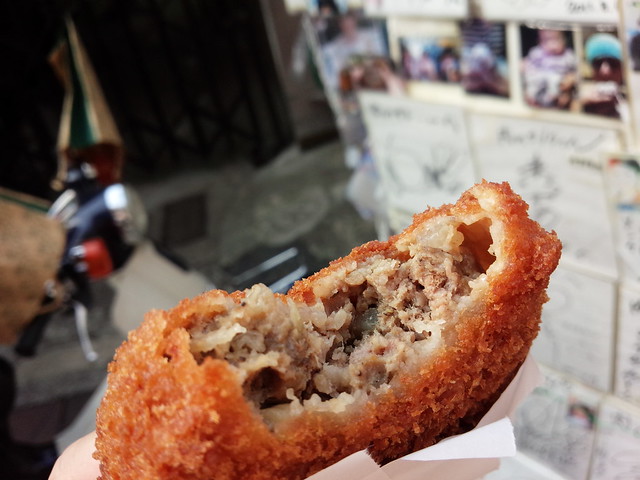
肉がたっぷりジューシーでこれはうまい。肉のサトーの隣は先ほどお酒を買った越後屋本店なので、越後屋本店で酒を頼み、肉のサトーでおつまみを堪能するというコンビネーションがすばらしい。
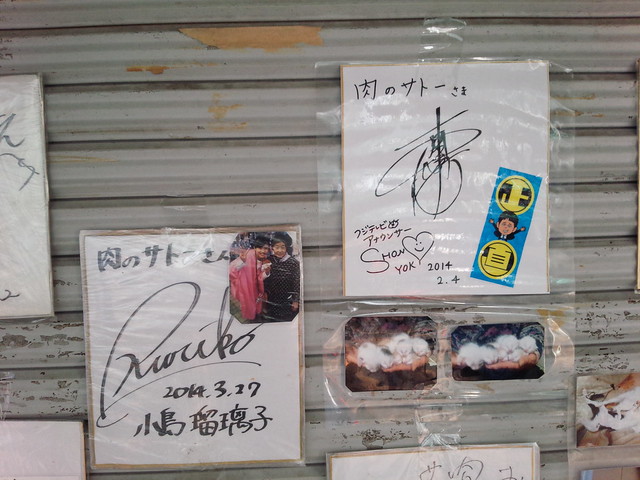
さすが人気店、テレビの取材や芸能人も多数来てます。
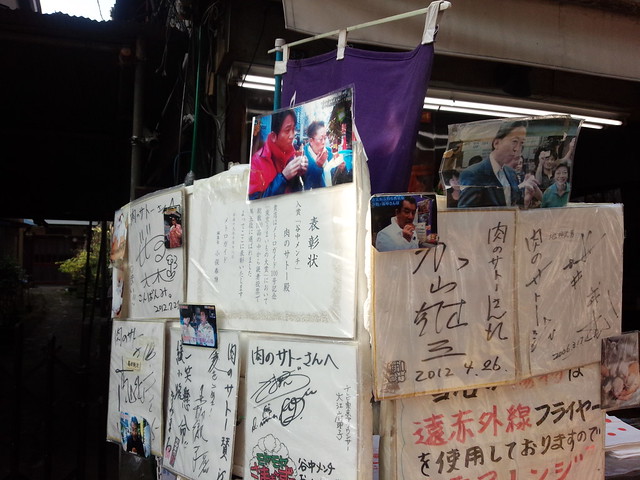
正直さんぽのサインもばっちり。ロケの中ちゃんとこういうサインしてるのねえ。ショーパンのサインかわいい。
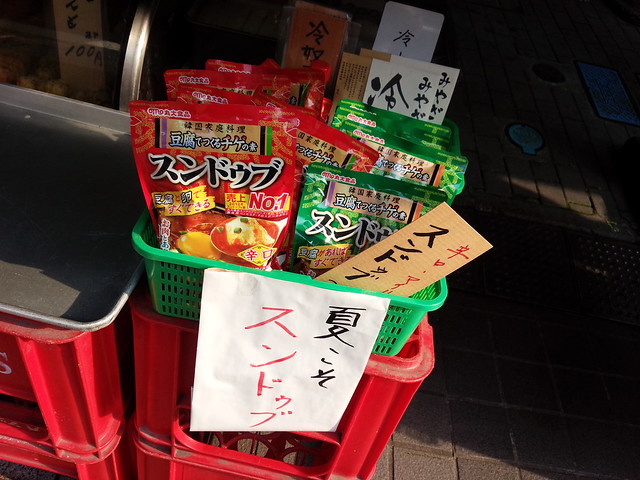
ビールとメンチを堪能したところで再び商店街を歩いてフォトウォーク。スンドゥブ食べたい。
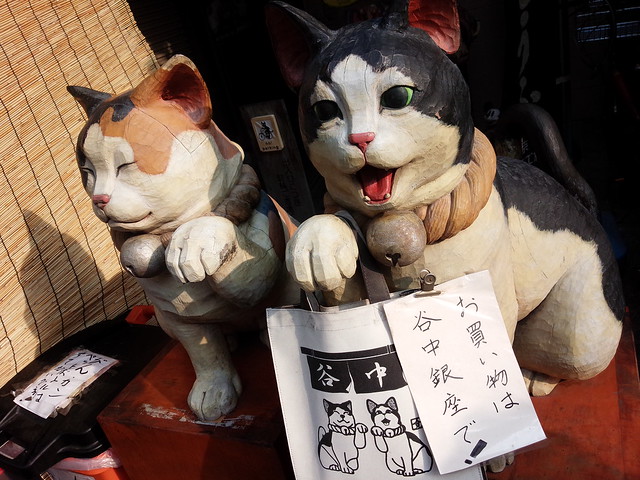
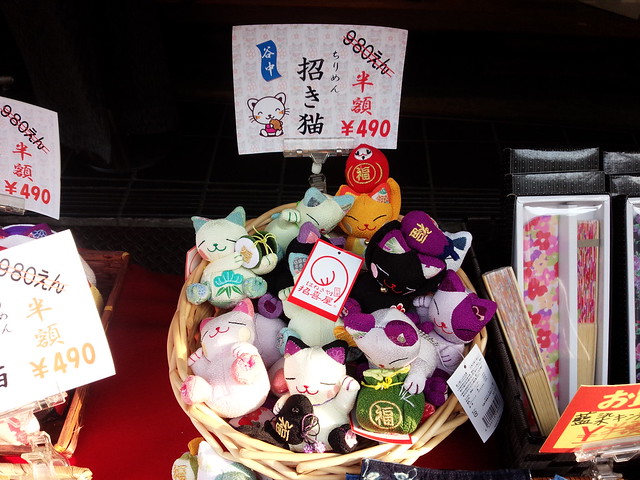
次なる目的地の前にふと足が止まった三陽食品。
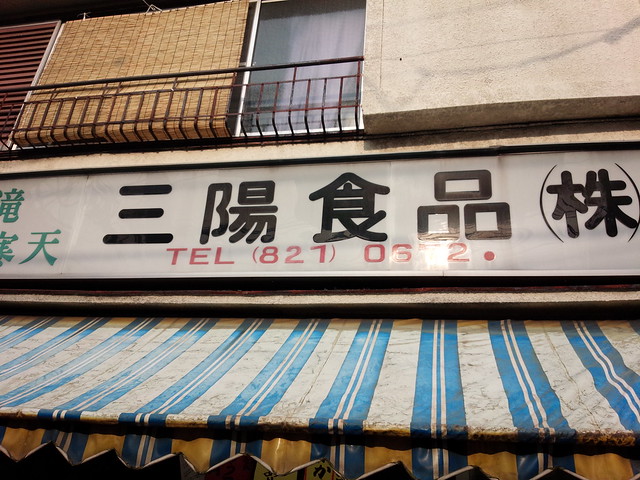
自家製ところてん気になる!
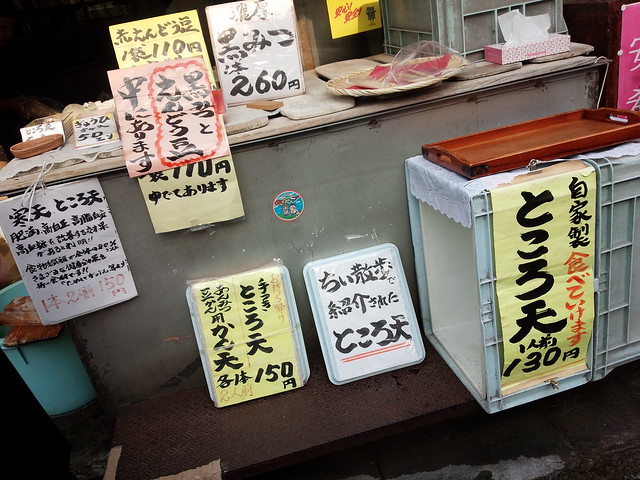
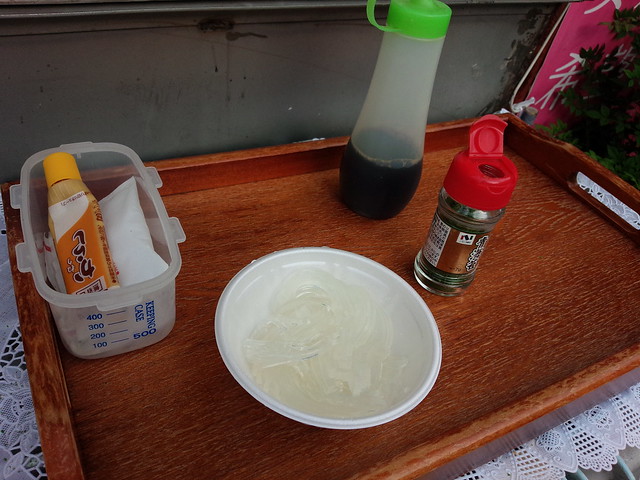
というわけでさっそくいただきます。その場でにゅるりと押し出したところてんをお好きなようにトッピング。
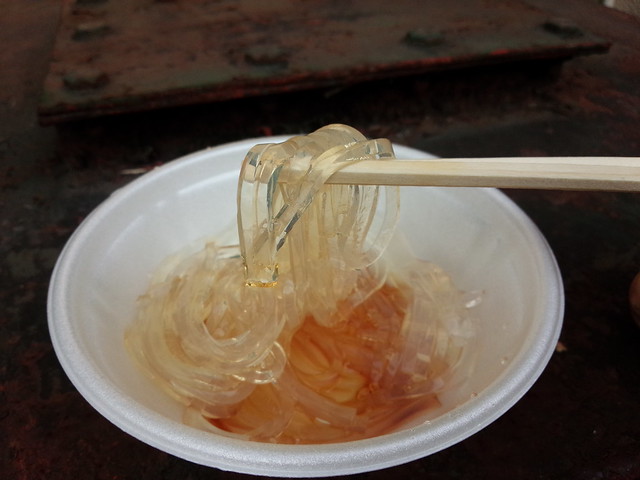
歯ごたえぷりぷりでこれがかなりうまい。いまいちなところ天は歯ごたえもなく甘みも少なくておいしくないのだけど、このところ天は歯ごたえぷりぷりでテングサの甘みもたっぷり。ところ天好きとしても納得の味でした。
だいぶおなかを満たしつつ本命である次の目的地へ向けてまたフォトウォーク。
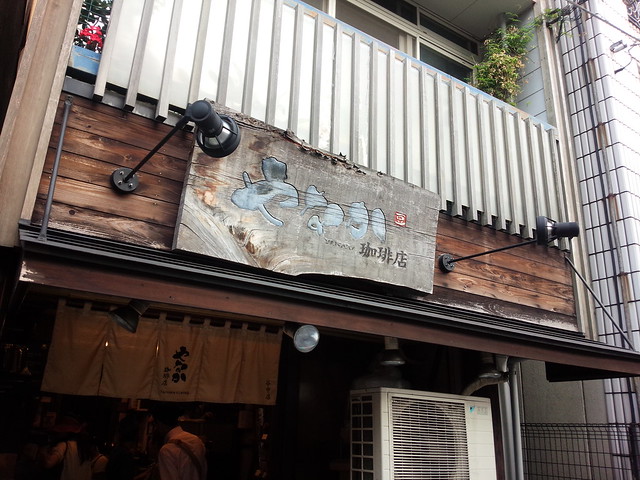
そしてやってきましたすし 乃池。正直さんぽで穴子が絶賛されていたお店です。
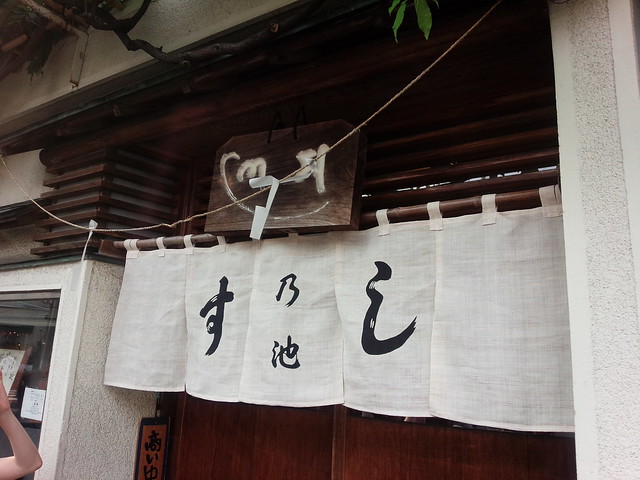
江戸前の穴子すし 谷中 すし乃池 【公式サイト】
http://www.sushi-noike.com/
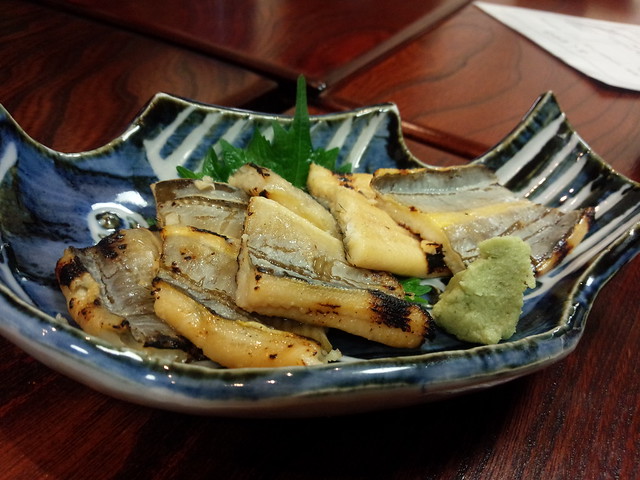
夜にはしっかりご飯食べたかったので、悩みつつも穴子寿司とおつまみ穴子を1つずつ頼みみんなでシェアすることに。おつまみの穴子はわさびをつけていただくのですが、ふわふわの穴子がわさびを包み込むのでわさびが全然辛くない。口の中でさらっと溶ける穴子がおいしすぎました。
そして本命たるあなご寿司!
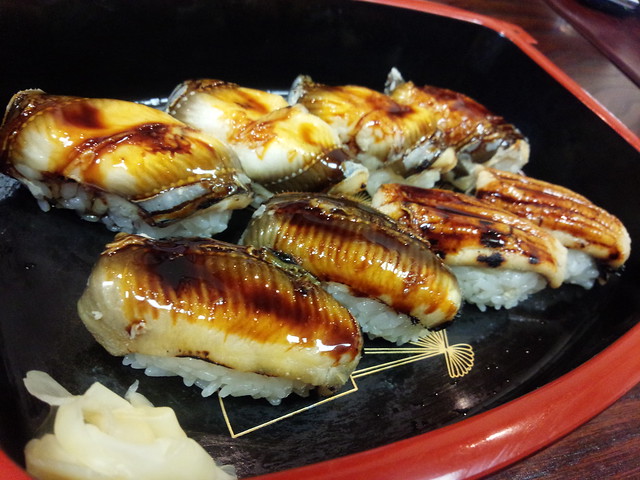
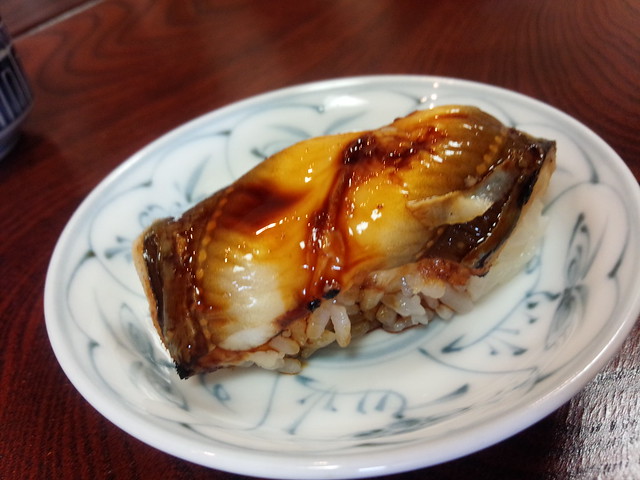
うまいうまいという評判聞いてもさらにうまいと思うほど極上のあなご。口の中でふわっとさらっと溶ける穴子と酢飯のバランスが最高です。これは絶賛されるだけのことはあるわー。
穴子に舌鼓を打った後はまたおさんぽ再開。
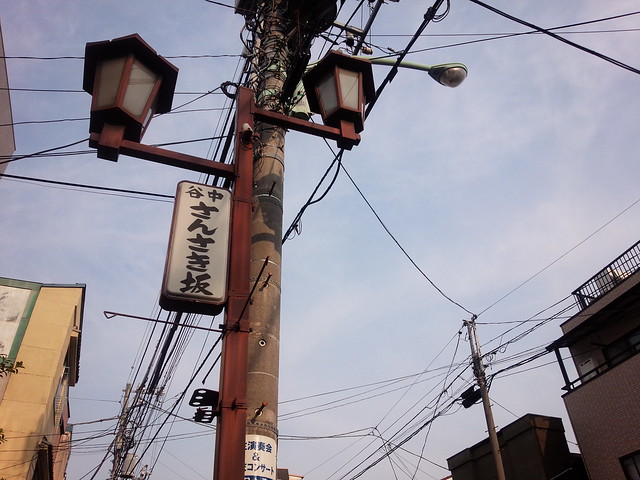
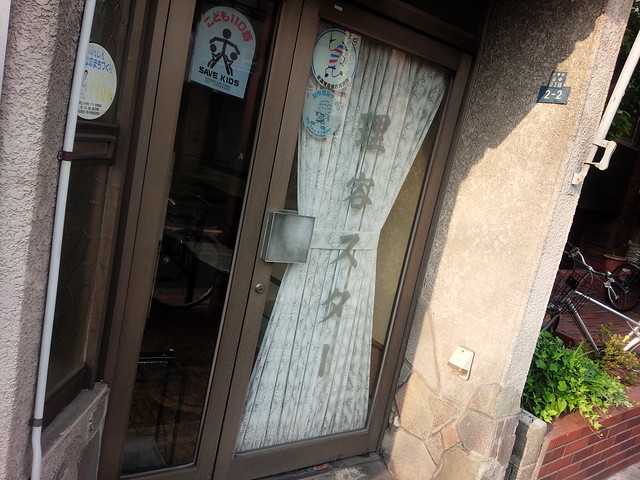
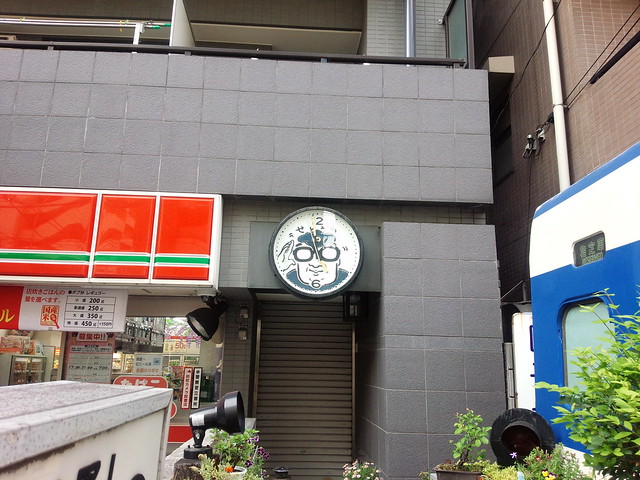
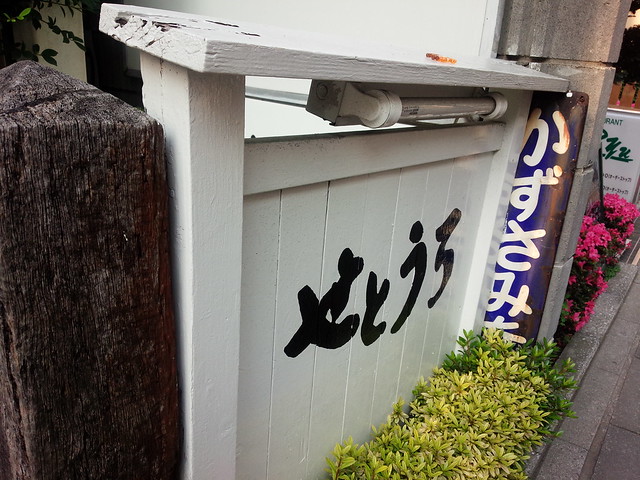
なんかステッカーのせいでへんなことになってるぞ。
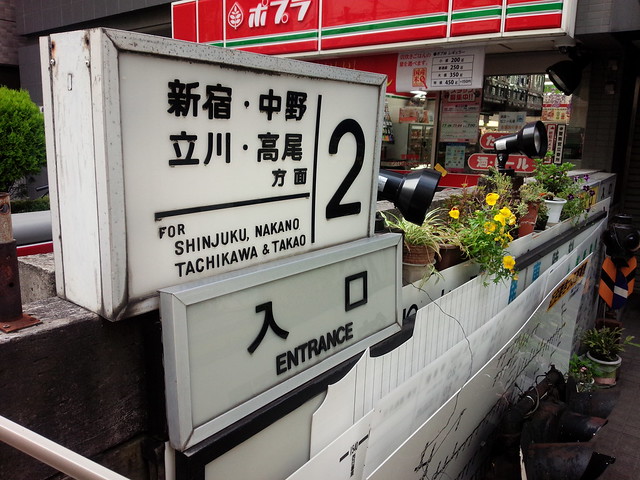
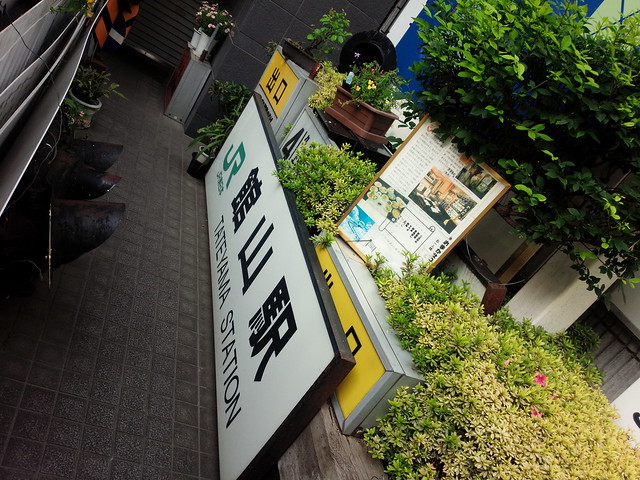
なぜか大量の駅看板がある謎のお店は、鉄道ファン御用達のお店「せとうち」でした。
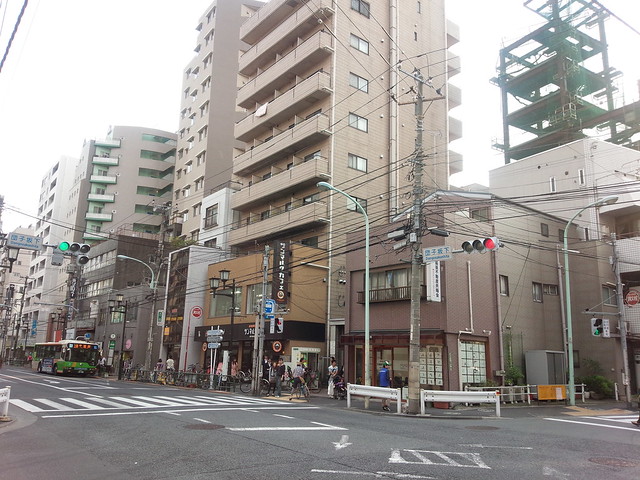
谷中銀座を抜け千駄木に出て、団子坂をあがったところに見えるのが正直さんぽでも紹介され、ドラマ「明日、ママがいない」でも登場した飴細工のお店「吉原」。
あめ細工 吉原/AMEZAIKU YOSHIHARA
http://ame-yoshihara.com/
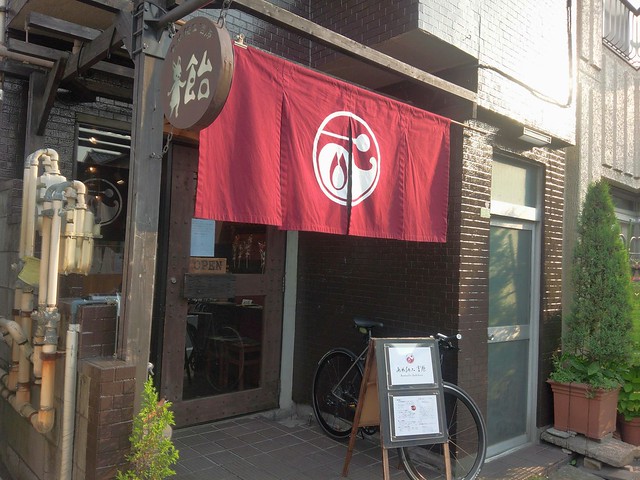
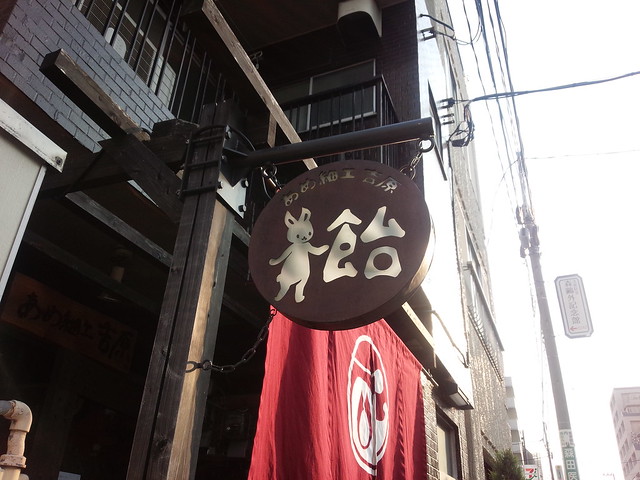
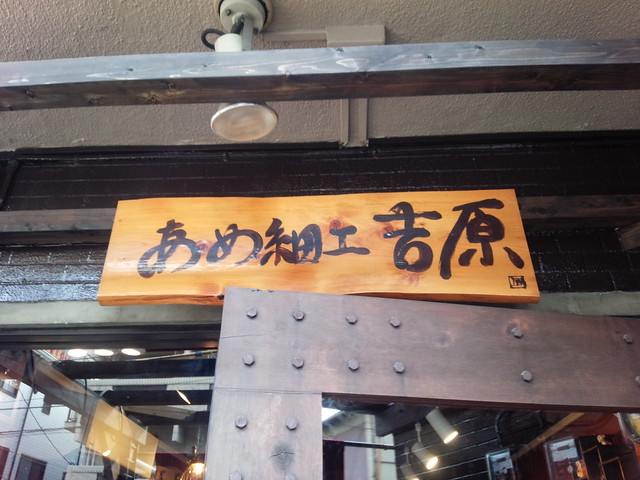
このお店は職人さんが目の前で作ってくれる飴細工のお店。
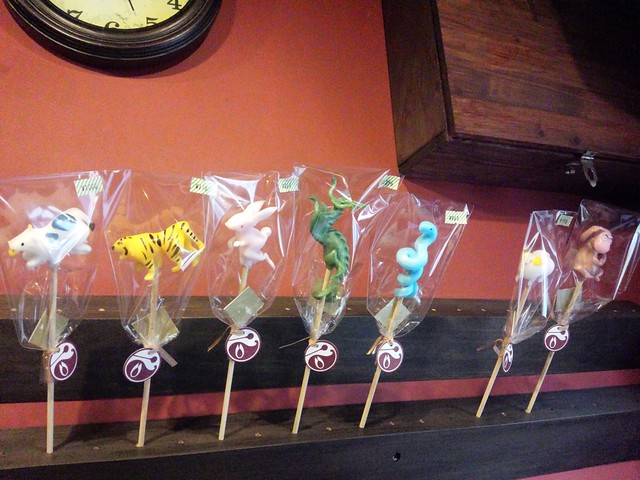
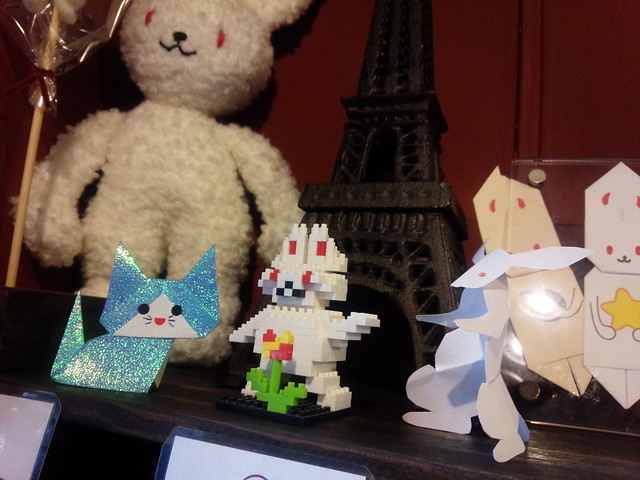
「あめぴょん」なるオリジナルキャラクターも。
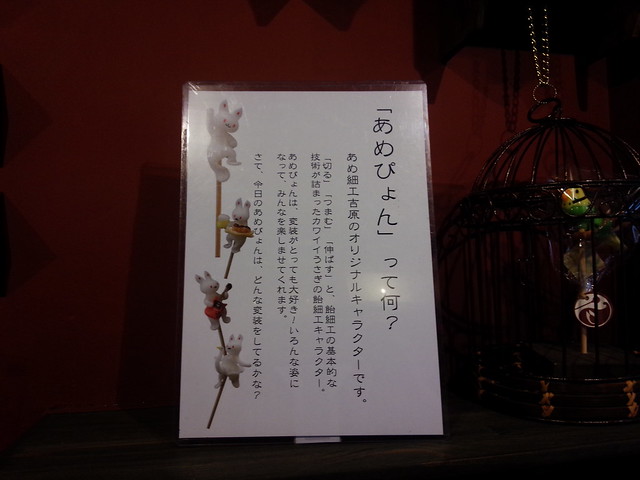
店内にはたくさんのあめぴょん。
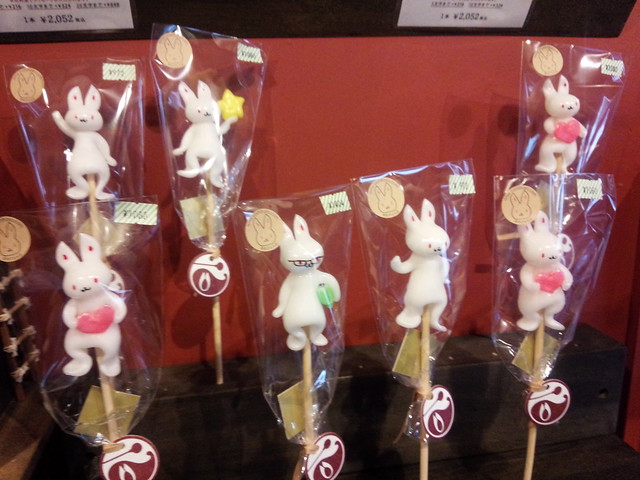
ナノブロックにもなってるw
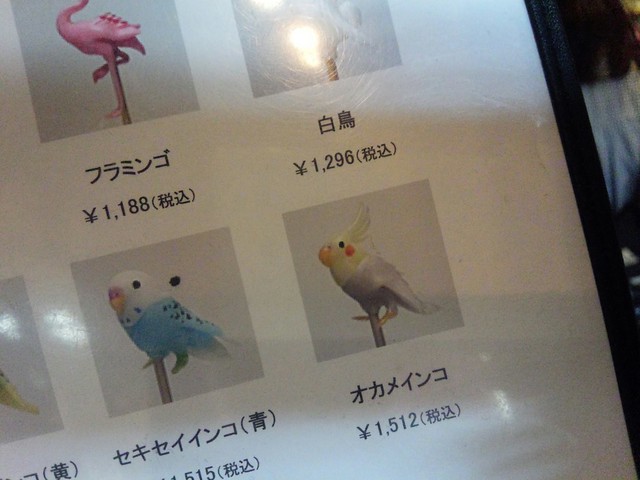
うさぎだけでなく虫や鳥などいろんな飴細工を注文できます。色も好きな色でカスタマイズ可能。
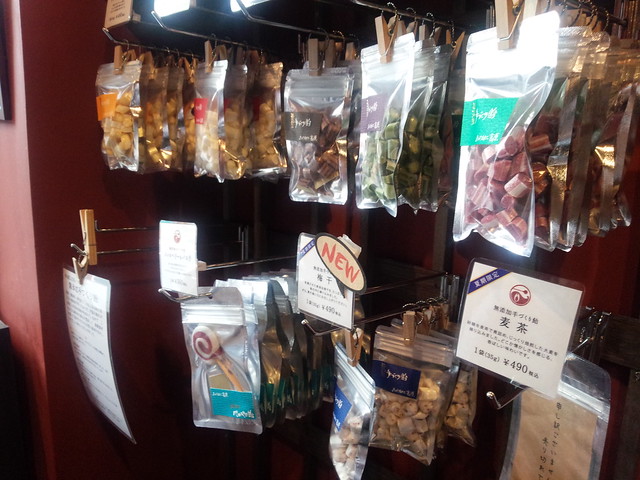
普通の飴も売ってます。梅干味の梅が梅なんだけどちゃんと甘くて食べ終わりにはすっぱい味に変わる変化も楽しめてなかなかおすすめ。
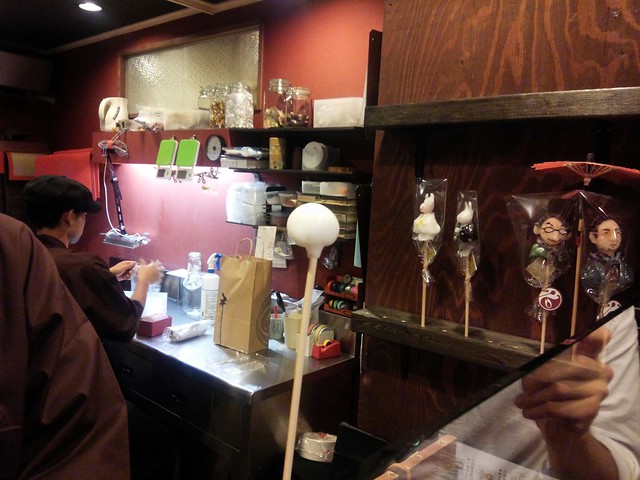
店内を一通り堪能したあとはいよいよ飴細工を頼むことに。いちばん難しいというドラゴンを作っていただくことにしました。
この時点では単なる丸だった雨がすばらしい職人芸によってドラゴンへと変化していきます。
このあざやかなてさばきは動画でご覧下さいませ。
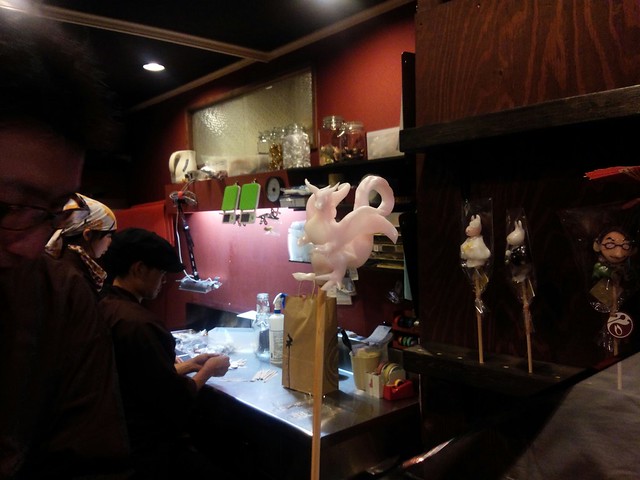
そして誕生したピンクドラゴン。これはすごい!
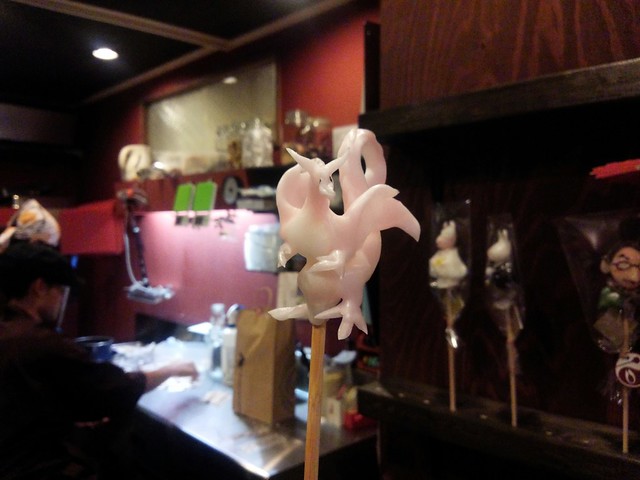
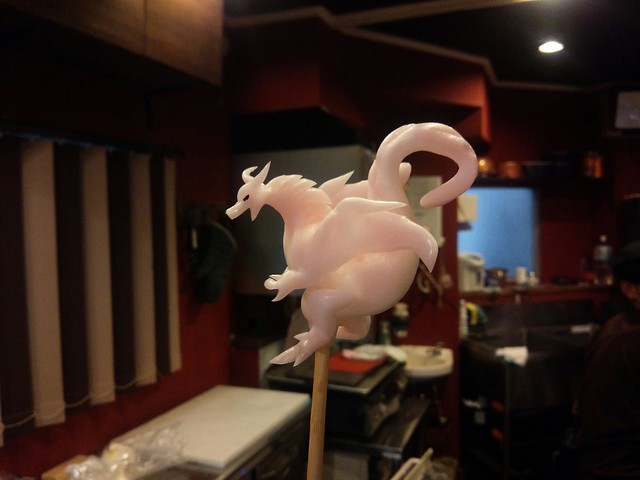
その雄姿を横顔でも。2色ドラゴンなのでおなかからしっぽにかけてちゃんと白くなってるんですよね。これはほんとすごいな。
飴細工を堪能しつつちょっとしたサプライズハプニングにも遭遇しながら、いよいよ最後の目的地へと向かいます。
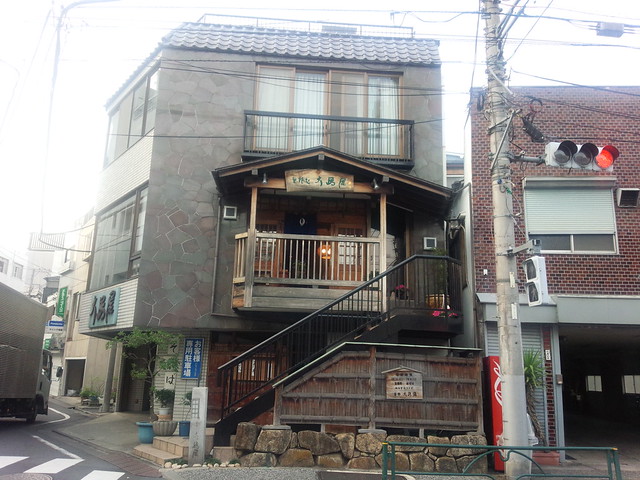
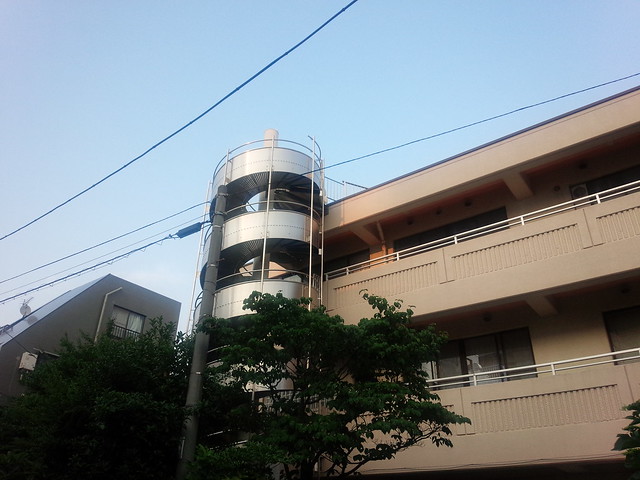
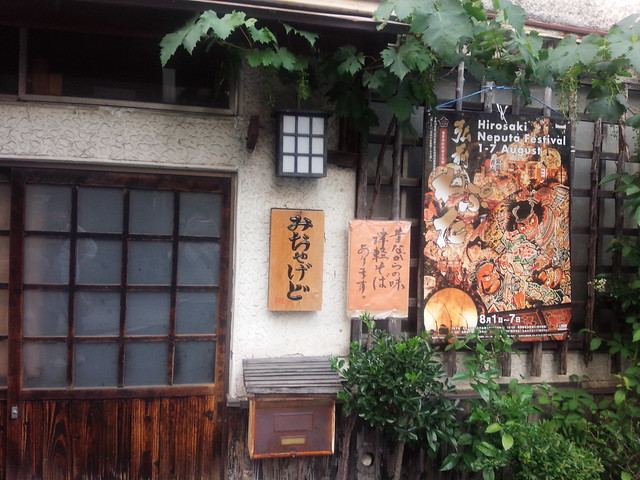
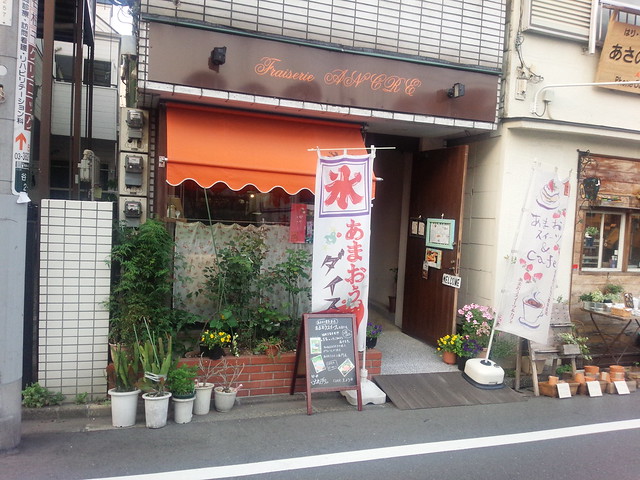
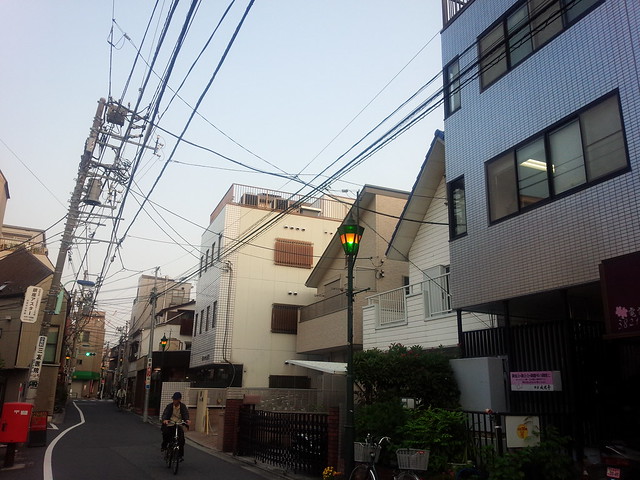
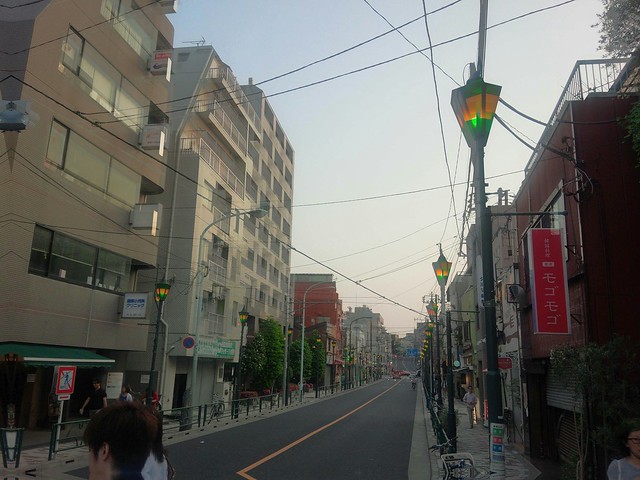
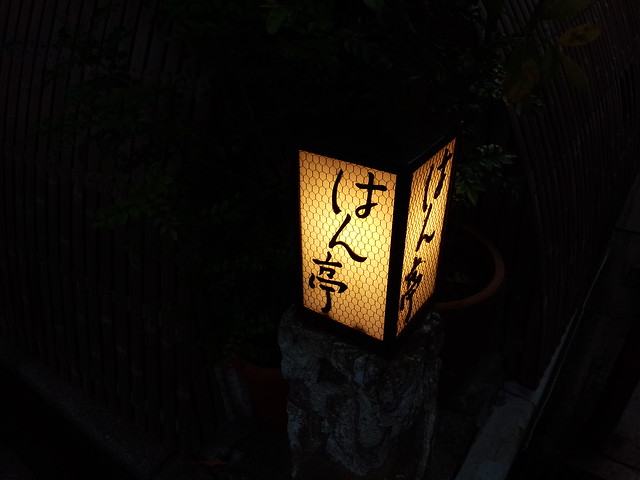
正直さんぽでも最後の締めだった串揚げ「はん亭」。
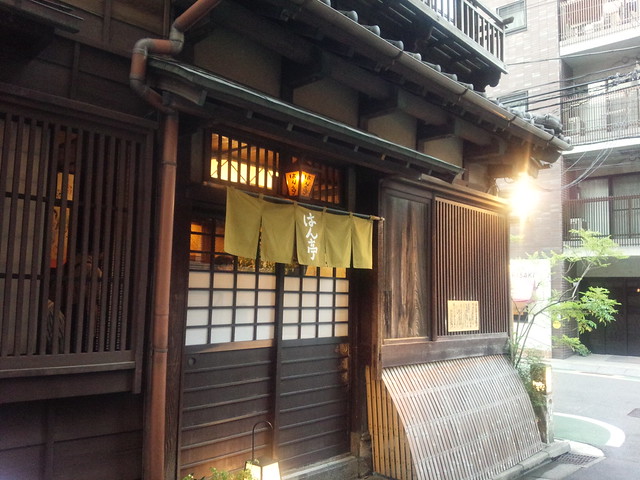
周りは現代的な建物の中でそびえ立つ木造三階建ては明治時代から続く歴史ある建物とのこと。これはかっこいい……。
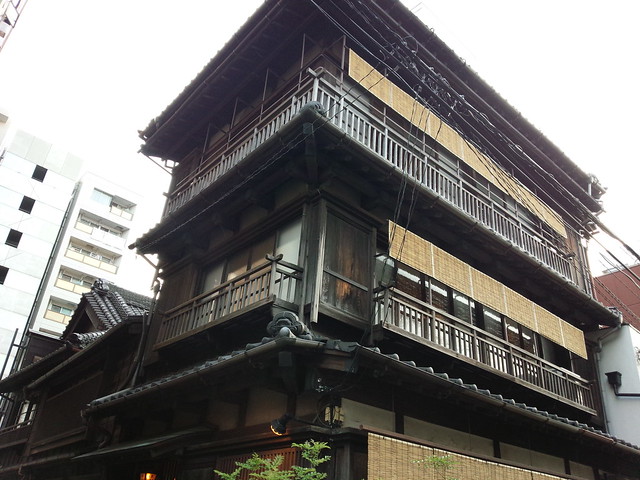
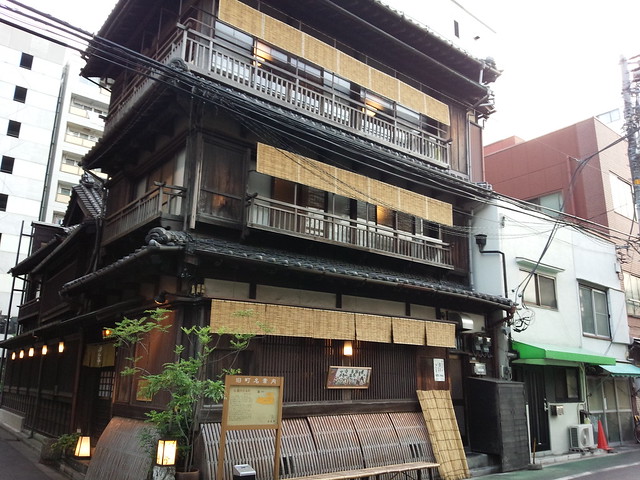
同じ時間帯ながら被写体が変わるとカメラもこう変わるというテスト。こちらは看板の下にピント合わせてます。
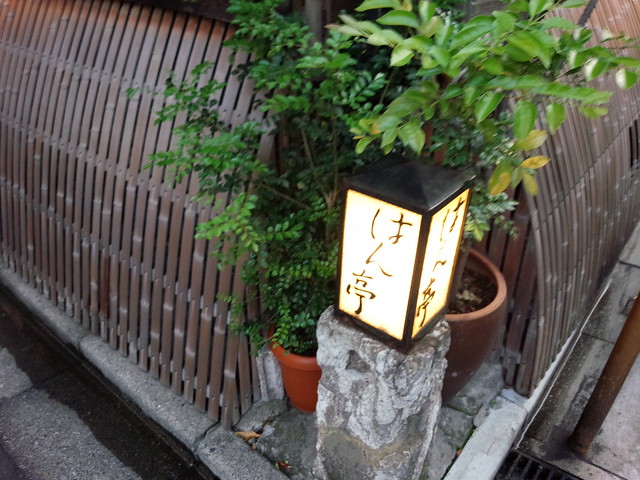
一方こちらは看板そのものにピントを合わせた写真。まだ明るい時間帯なのにすっかり夜みたい。オート設定が強いカメラは被写体設定大事ですなあ。
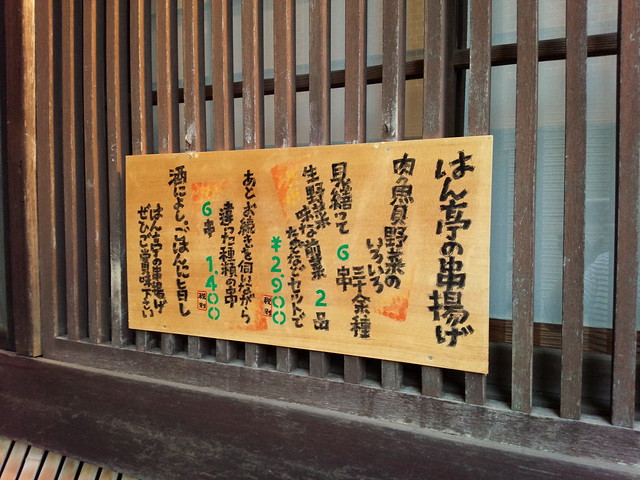
入り口にははん亭のルールが。最初は前菜2品と串揚げ6種類がセットになっていて、その後6種類か3種類かを選択しながら追加できるという仕組み。串揚げの素材はおまかせで、苦手なものなどがあれば先に伝えるとそれ以外で串揚げを作ってくれます。
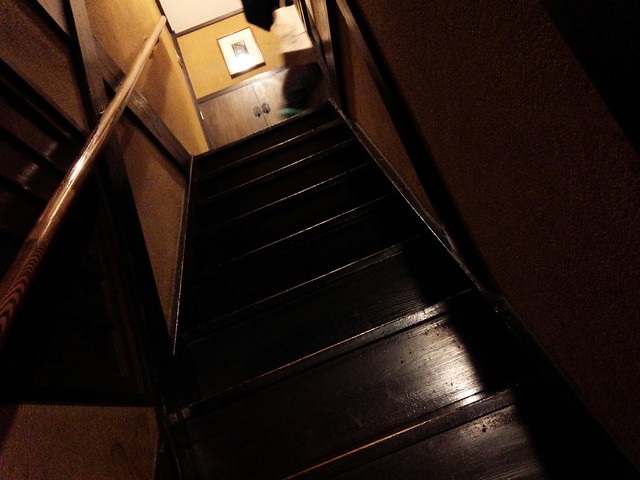
せっかくの三階建てだから三階行ってみたいねえと話していたら見事に三階! これはついてる!
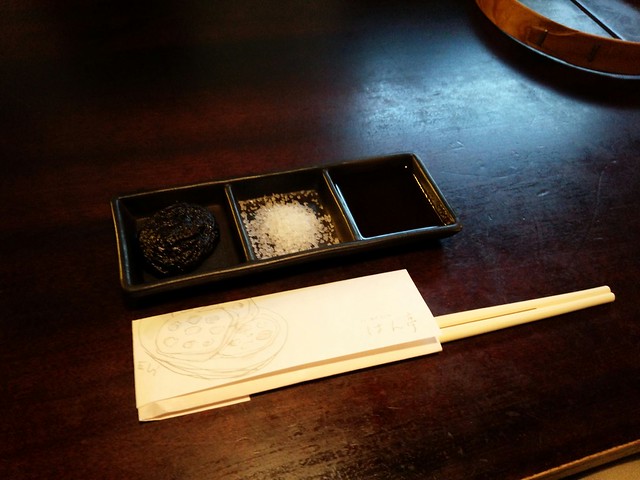
手元に用意された味噌、塩、ソースをつかいわけつつ串揚げをいただきます。
コースの最初は生野菜から。
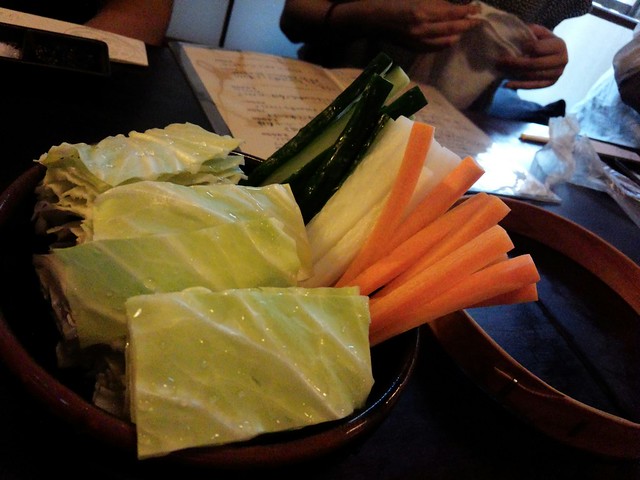
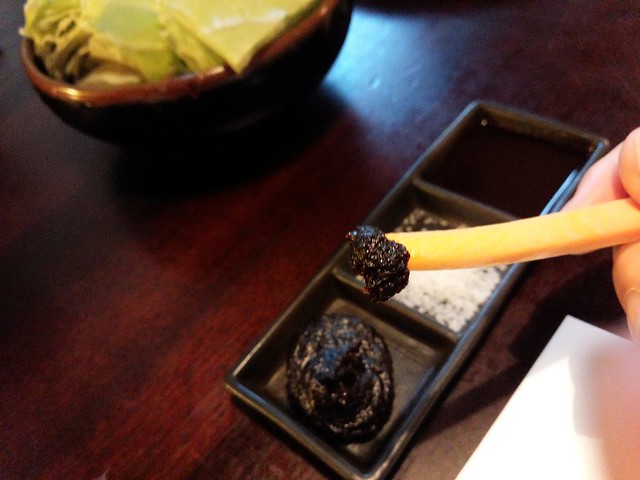
味噌をつけてポリポリいただきます。味噌は甘めでさっぱり食べられる味。
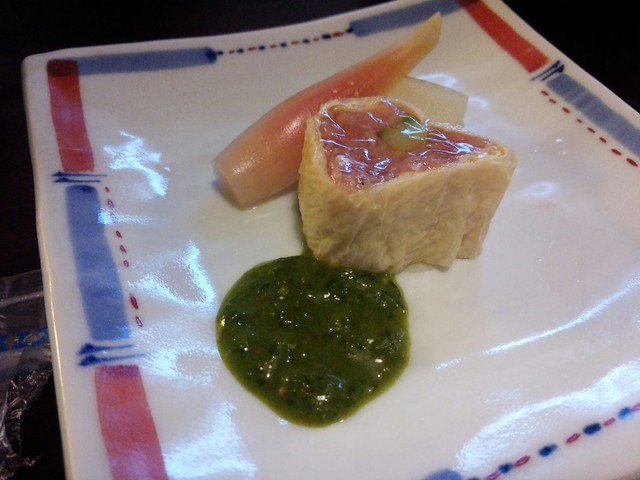
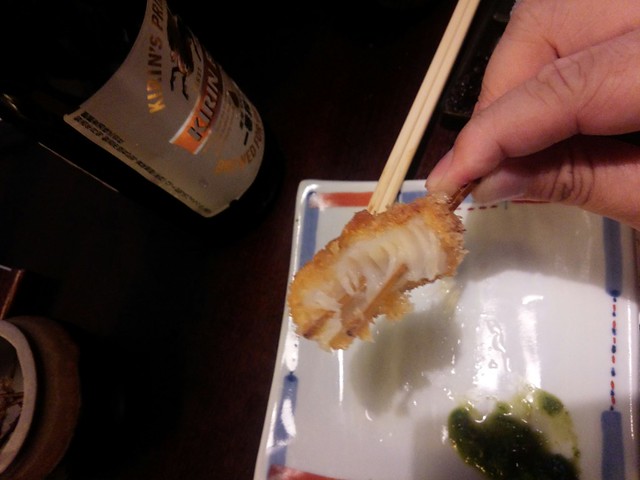
最初の前菜は鮪を湯葉でまいたもの。鮪がとろっとろで、それをふわっと包み込む湯葉がナイスタッグのうまさ。メインの串揚げが期待できるうまさです。
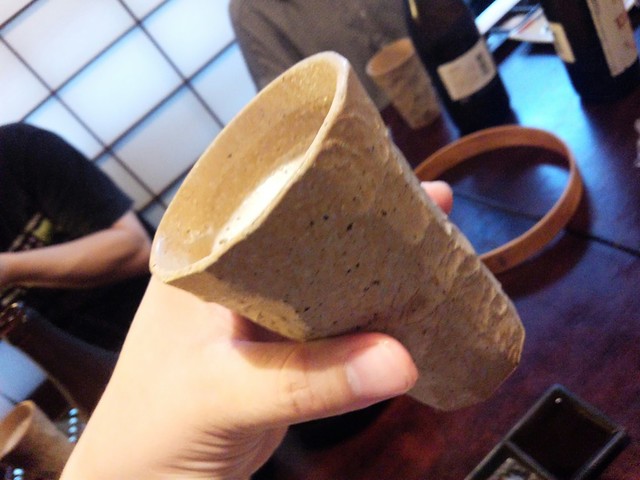
ビールは瓶ビールのみですが陶器のグラスが良い感じ。飲み物は器で大きく味が変わりますねえ。
一番最初は海老、空豆、そして谷中しょうがの3品。

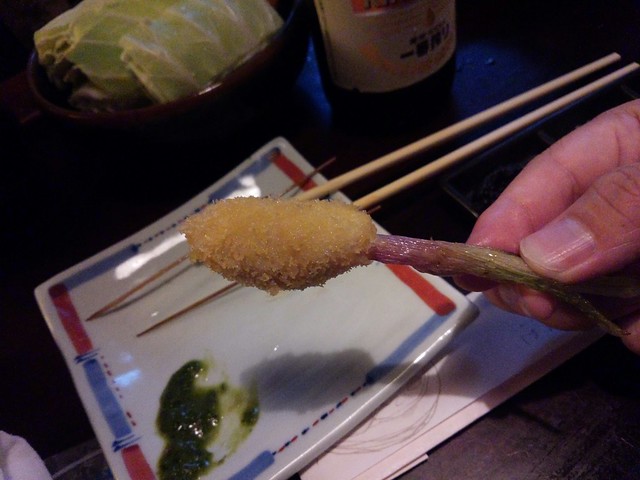
最初にいただいた海老は大葉でまかれていて、ぷりぷりの海老にさっぱりした大葉がからみあって絶品!
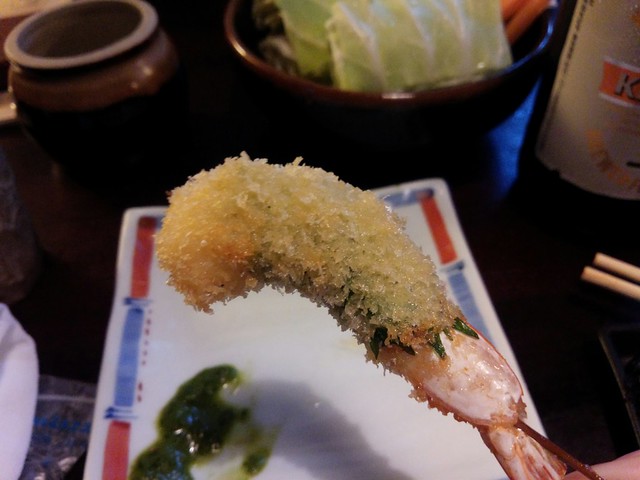
そして今回いただいた串揚げで一番感動したのがこの谷中しょうが。しょうがのイメージをはまったく違う甘みが口の中に広がってとても優しい味。しょうがってこうやって食べてもおいしいんだなあ。
二巡目は稚鮎、肉詰めの蓮根に帆立。
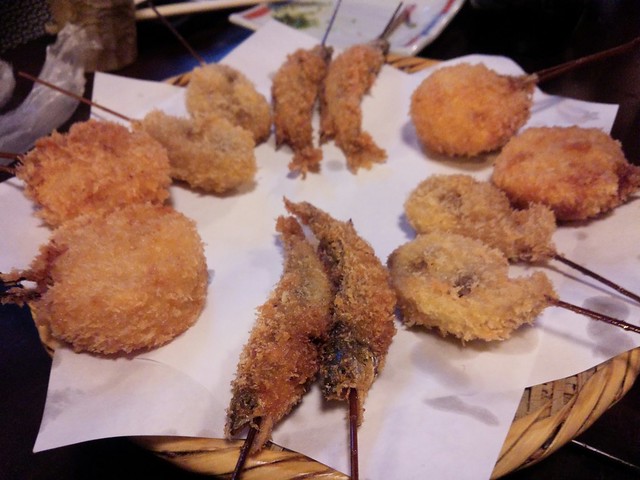
帆立もぷりぷりでおいしかった。全部おいしいんだけどあえてトップ3を選ぶなら海老、谷中しょうがとこの帆立かな。
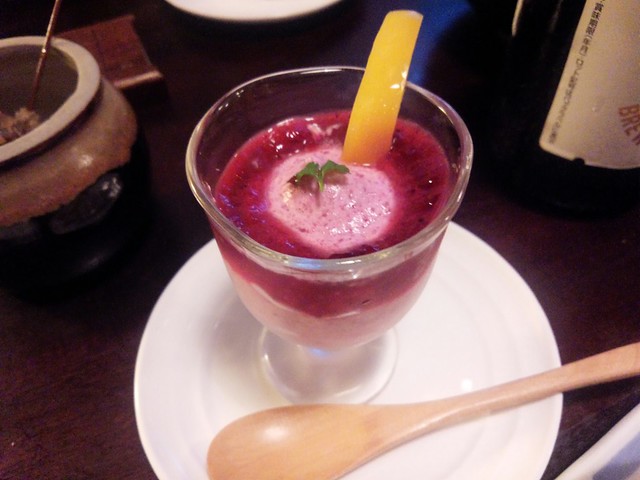
2品目の前菜はデザートかと思いきや赤カブのムース。クリームチーズが入っているのかデザートっぽい見た目とは裏腹な濃厚な味でビールにあうあう。
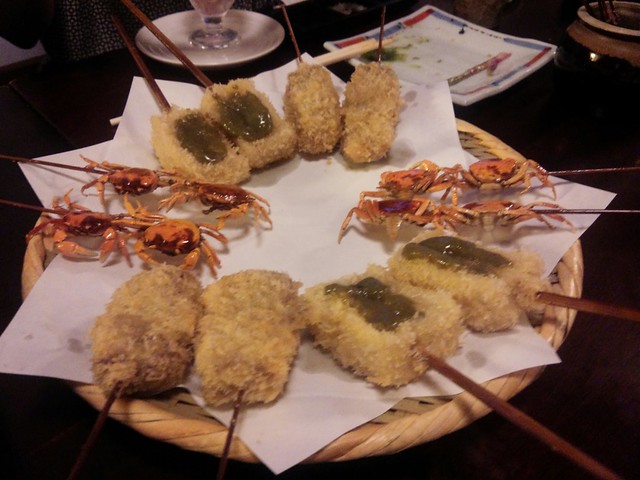
三巡目は沢蟹、生麩、牛肉と牛蒡。
四巡目は巨大アスパラガスにクリームチーズ入りマッシュルーム、そしてあさりとウド。
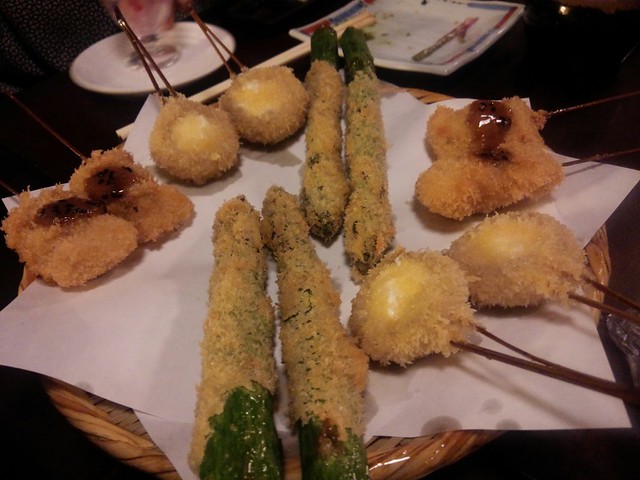
だいぶおなかがいっぱいになってきたので最後は3種追加でお願いして、白魚と万願寺とうがらし、合鴨をいただきます。万願寺とうがらしはぜんぜん辛くなく、中にいろいろと詰め物してあるので辛いもの苦手な人でも安心です。
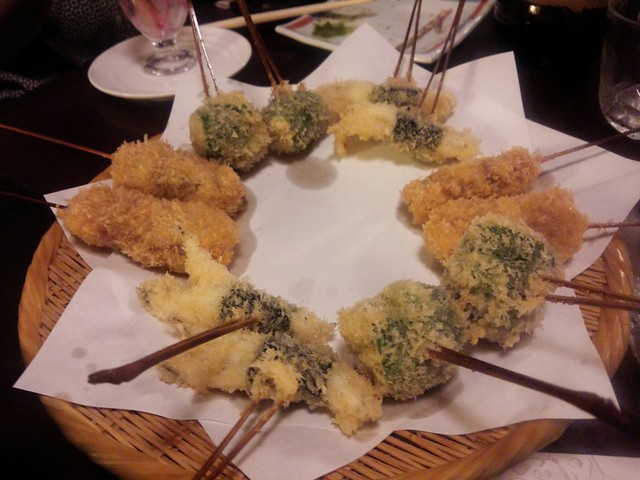
いままでの追っかけ正直さんぽはお店目当てだったのに対し、谷根千はお店はもちろんのこと、移動中もほどよい距離でのんびり散歩できました。こういう商店街ぶらぶら散歩はたのしいなー。すてきなぶらぶらサンデーでした。
さーて、次はどこいくかなー。
追っかけ正直さんぽとは】
フジテレビ土曜お昼の番組「有吉くんの正直さんぽ」が大好きなメンバーが、正直さんぽで訪れたお店を勝手に再訪問するイベントです。
今までの追っかけ正直さんぽはこちら。
一緒に行った人のブログはこちら。
スパイシーなメンチカツからのふわっふわ穴子寿司!【追っかけ正直さんぽ】谷根千篇その1 | ねんざブログ
http://nenza.net/2014/05/19811.html谷根千で穴子ずしと飴細工と串揚げで追っかけ正直さんぽ – にゅるり◎
http://d.hatena.ne.jp/akuyan/20140528/p1


今回記事広告のお話をいただき、発売前に試用させていただいているXperia ZL2 SOL25。多彩な機能が売りのスマートフォンですが、中でもカメラは以前の端末よりも大幅に改善されており、ごはんがおいしく撮影できるのが特徴とのこと。
料理を撮影した際のホワイトバランスなどが大幅に改善しており、以前より“おいしそう”な写真に撮れるようになっているという。
4K動画や一眼レフ風の写真も撮影可、ノイズキャンセル対応の「Xperia ZL2 SOL25」 – ケータイ Watch
http://k-tai.impress.co.jp/docs/news/20140508_647186.htmlau Xperia ZL2 発表、4K対応20.7MP カメラのソニー製端末。ホワイトバランス改善で「ご飯もおいしく」 – Engadget Japanese
http://japanese.engadget.com/2014/05/08/au-xperia-zl2-4k-20-7mp/
スマホに搭載された機能の中でもっとも使うと言っても過言ではないのがカメラであり、そのカメラで撮影するほとんどがご飯の写真である自分にとって「ごはんがおいしく撮れる」カメラというのは非常に気になるポイント。というわけで今回は本当においしいご飯を撮影できるのかを中心に、Xperia ZL2のカメラ機能にこだわってレビューしたいと思います。
なお、本体全体のスペックやレビューについては別途エントリーしているのでそちらをご覧下さい。
「Xperia ZL2 SOL25」発売前レビュー。カメラと映像・音響に注力したフラッグシップモデル – カイ士伝
https://bloggingfrom.tv/wp/2014/05/16/12555
カメラの性能に入る前にまずは基本的な機能や使い方から。こちらがカメラを起動した直後のインターフェイスです。画面右には静止画と動画の撮影ボタンとギャラリー、そしてモードを切り替えるボタンが、左側には細かな設定が配されており、モードによって左右のボタンが入れ替わります。
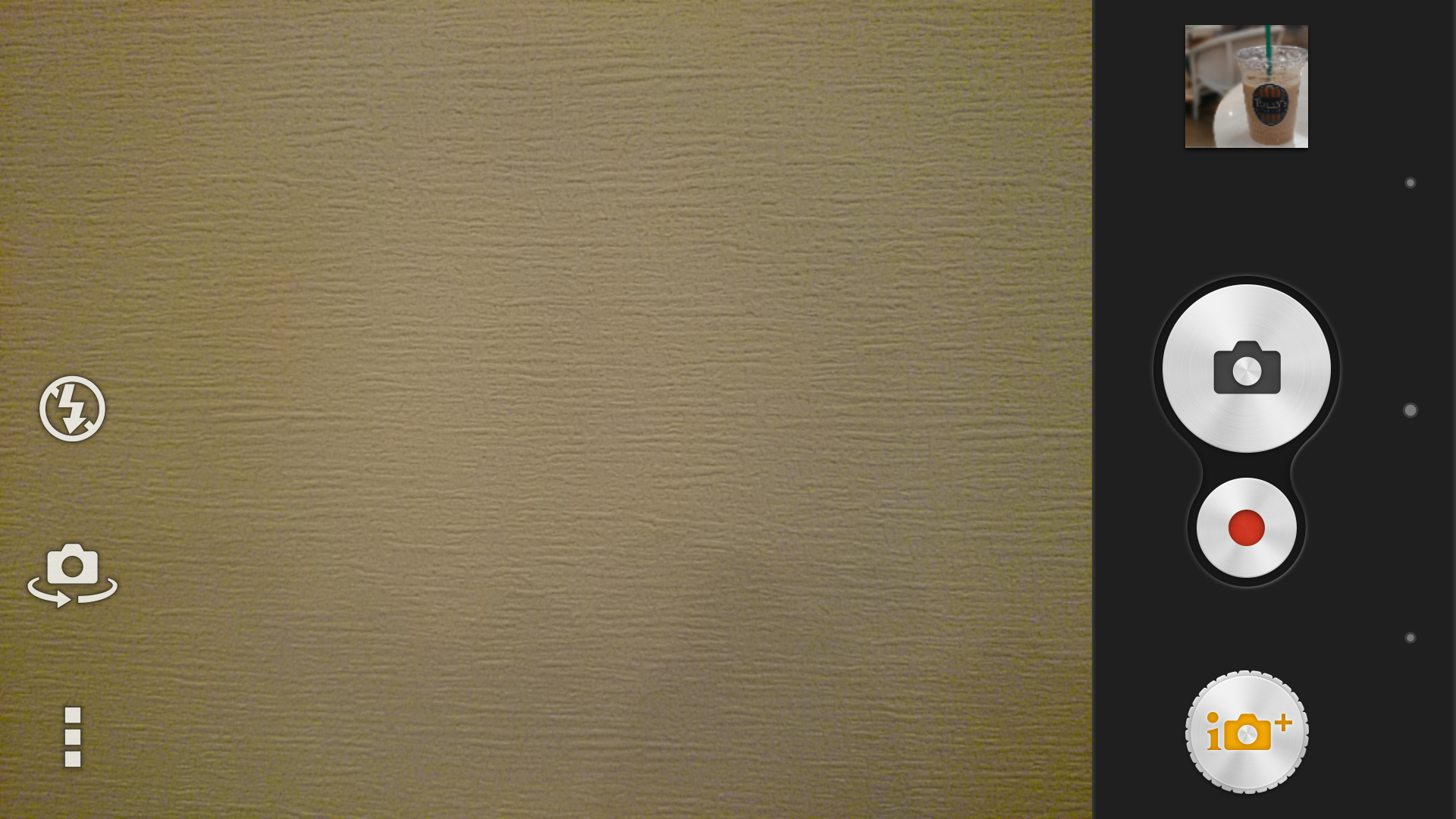
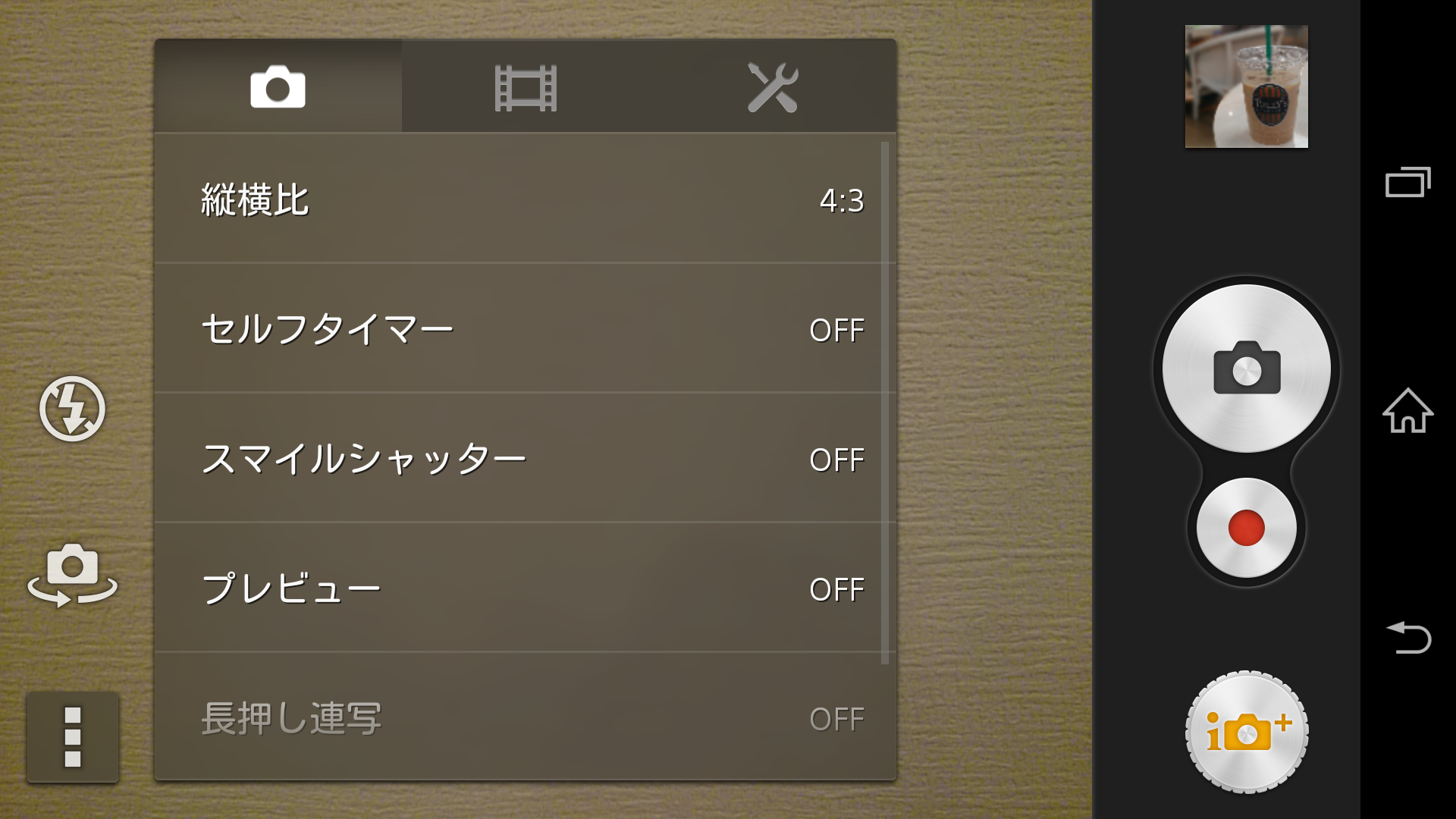
こちらはプレミアムおまかせモードの設定。カメラの設定はオートで行なう仕組みなので、設定できる項目も限られています。
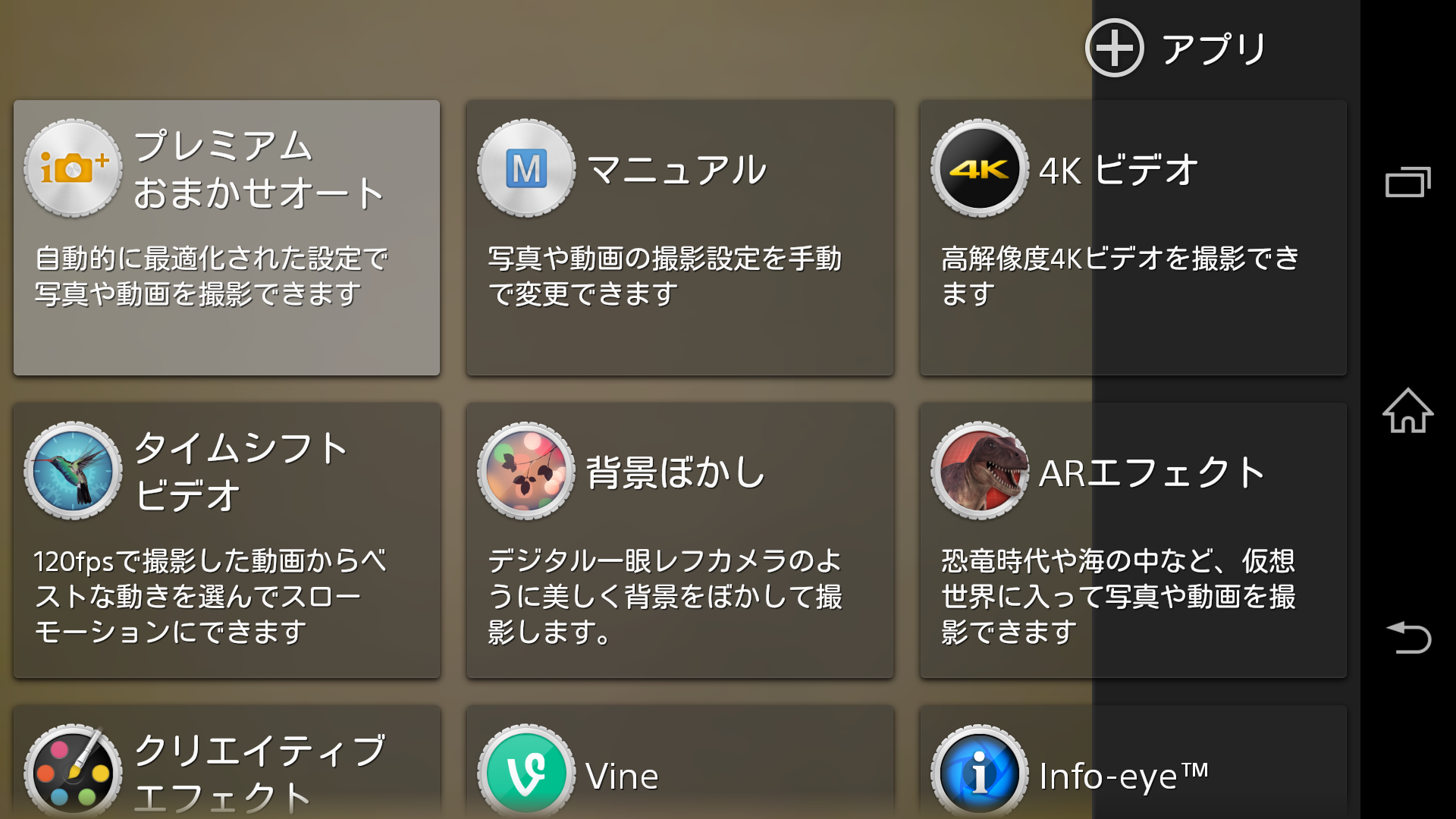
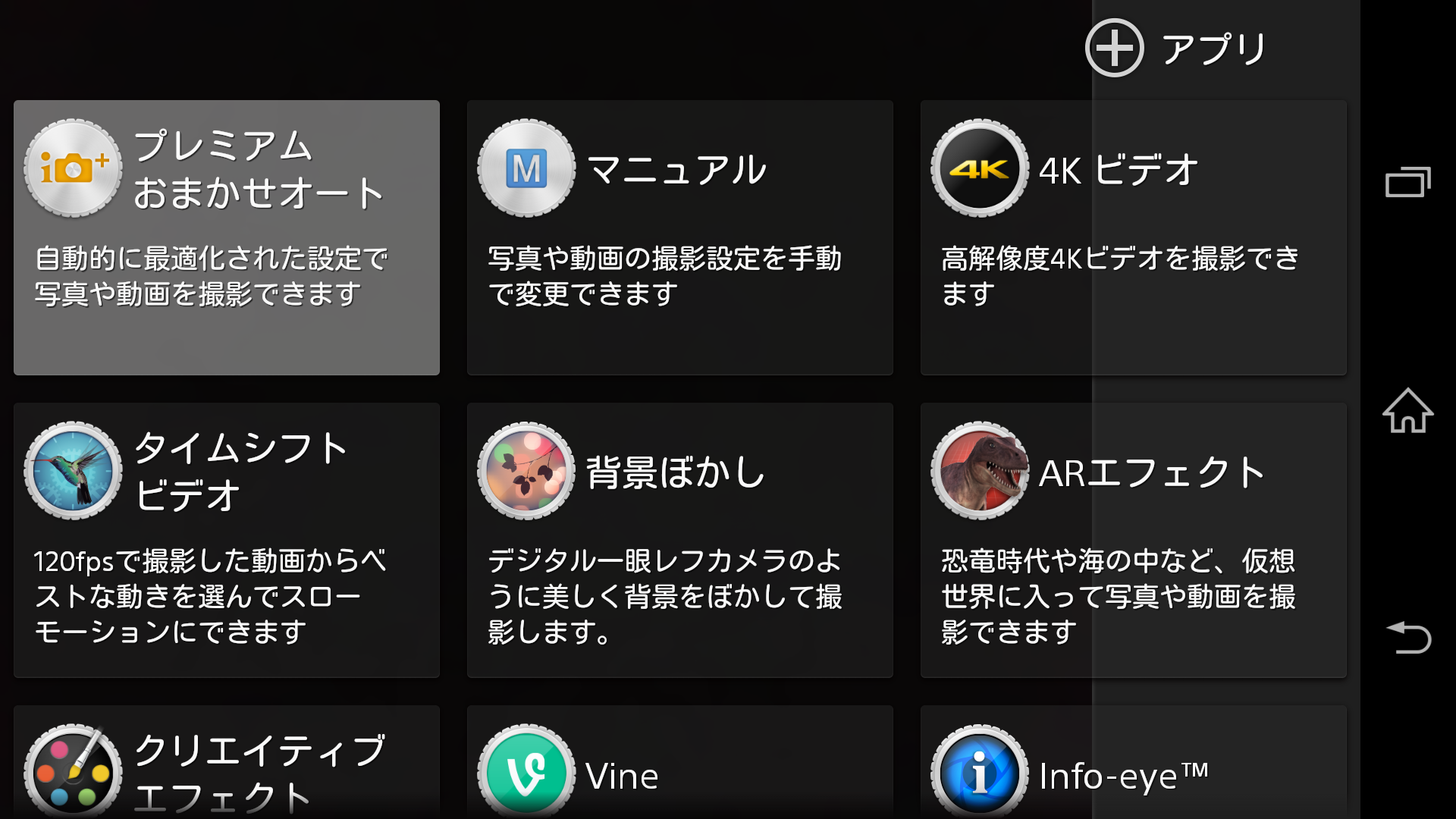
右下のダイヤルボタンをタッチするとカメラモードの変更が多彩。Xperia ZL2の特徴である4K撮影を初めとした多彩なモードが用意されています。
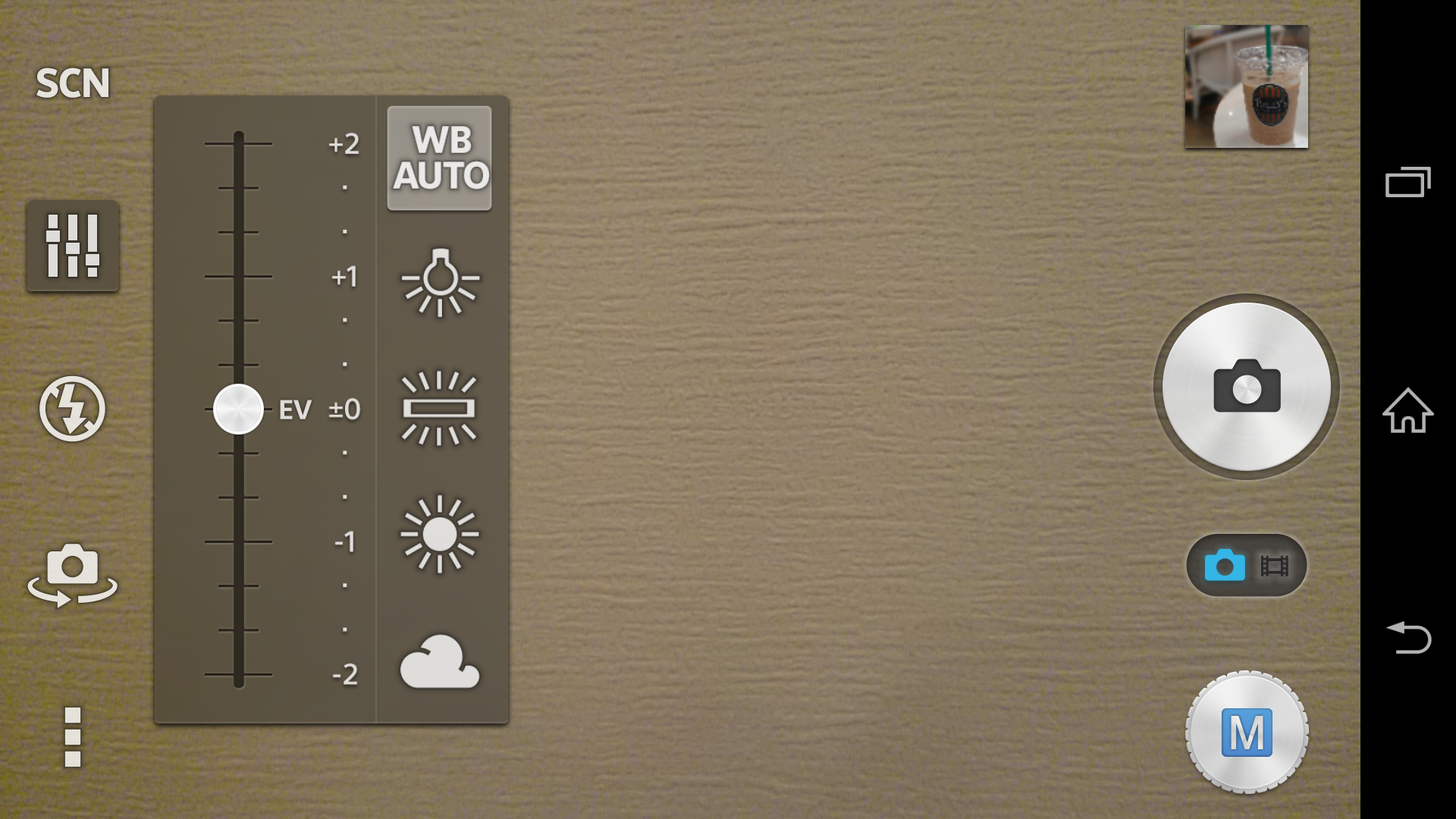
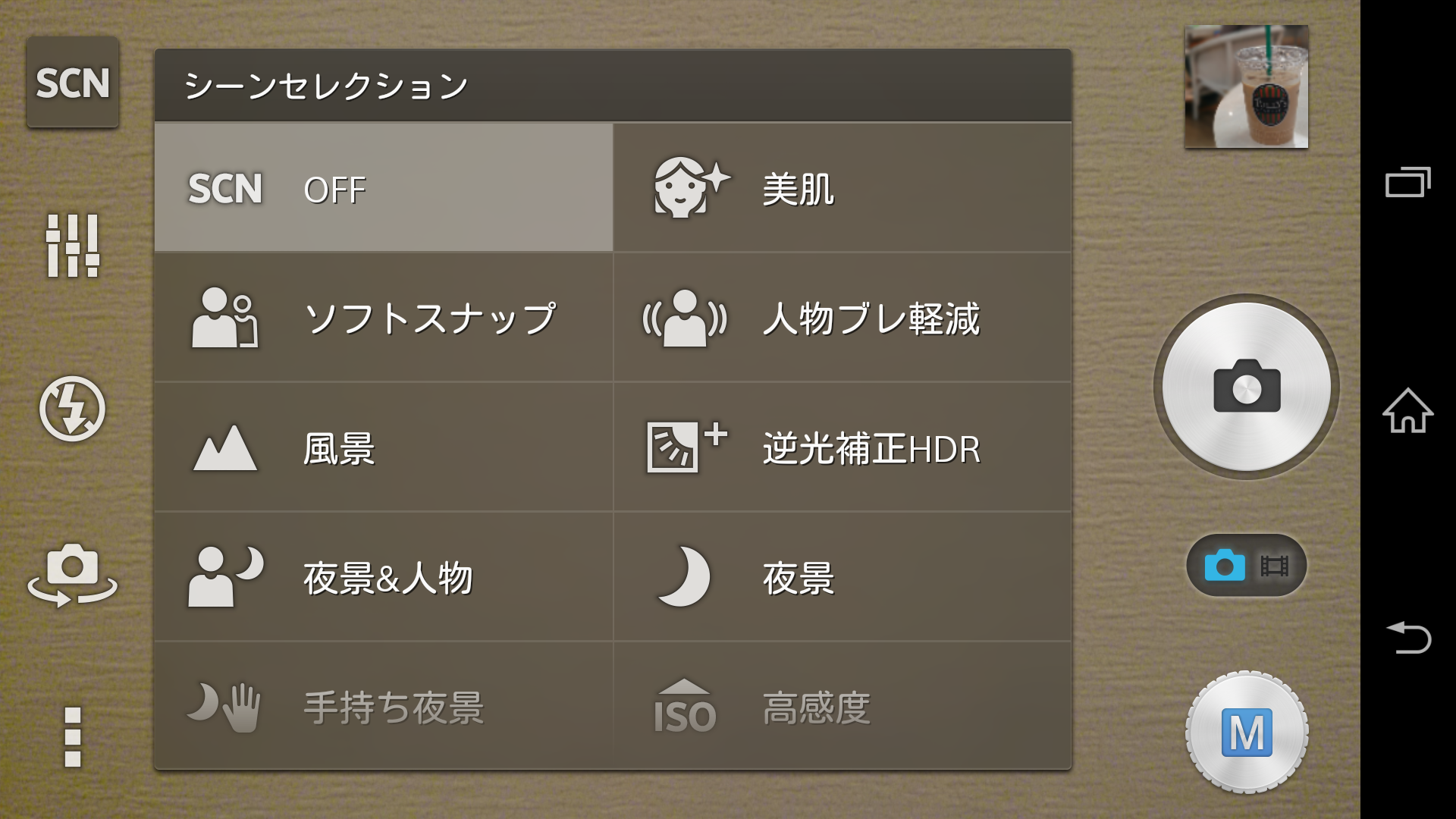
こちらはマニュアルモード時の設定。プレミアムおまかせオートよりもボタンが増え、ホワイトバランスや露出補正、シーンセレクションなどの機能が使えます。
続いて今回の本題であるご飯写真について。今回は写真性能の高さで定評のあるiPhone 5sを使い、Xperia ZL2はプレミアムおまかせオート、iPhone 5sもHDRなどの設定は使わない標準設定で撮影した写真を比較しています。
食べ物に入る前の前座として、まずは屋外の風景を比較。こちらは昼間の逆光をiPhone 5sで撮影した写真です。とても天気がいい日の逆光だったこともあり、通常モードでは空がすっかり飛んでしまいました。
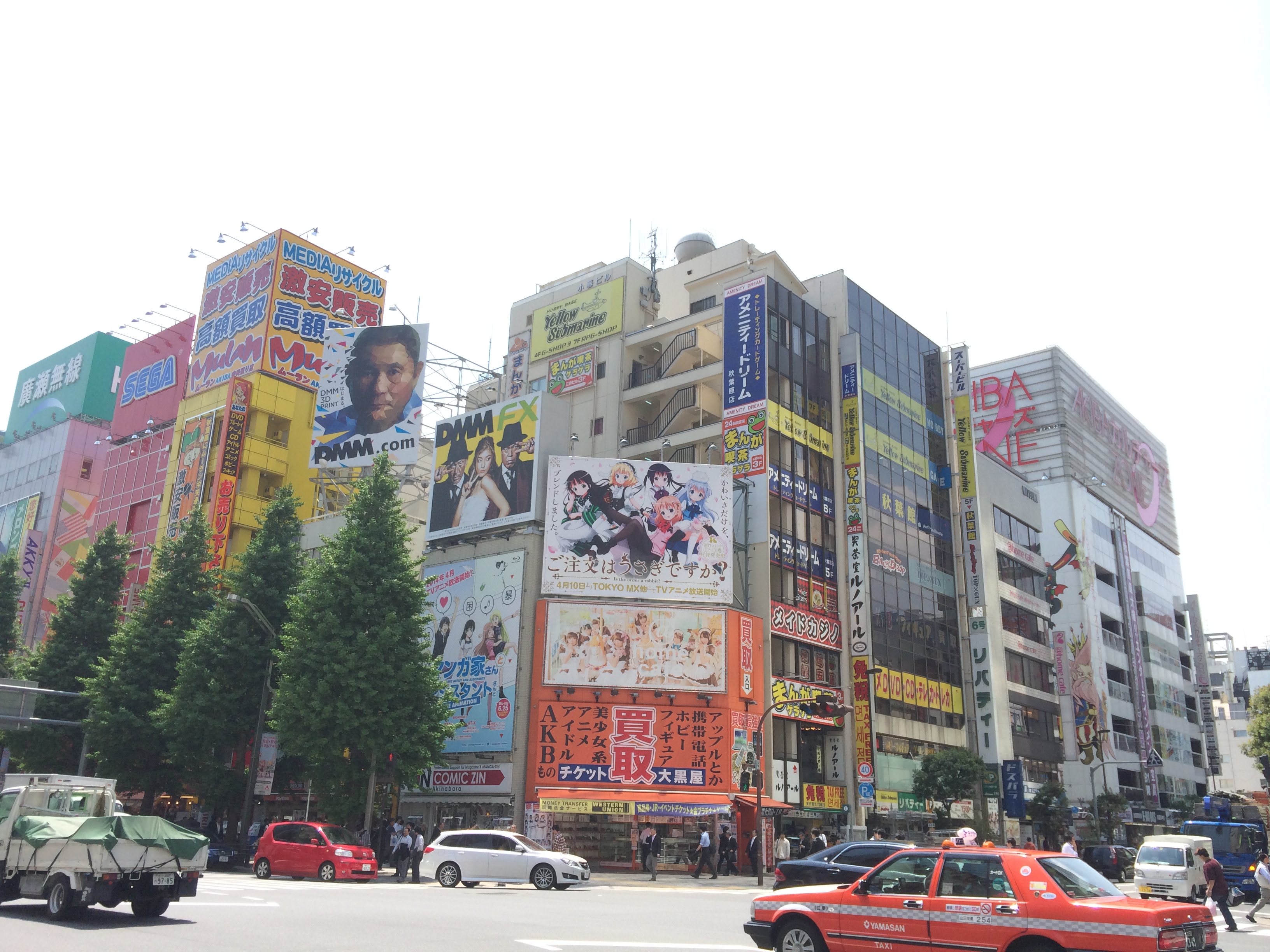
こちらはHDRをオンにして撮影したiPhone 5sの写真。HDRで取ると空がはっきり見えるようになりました。
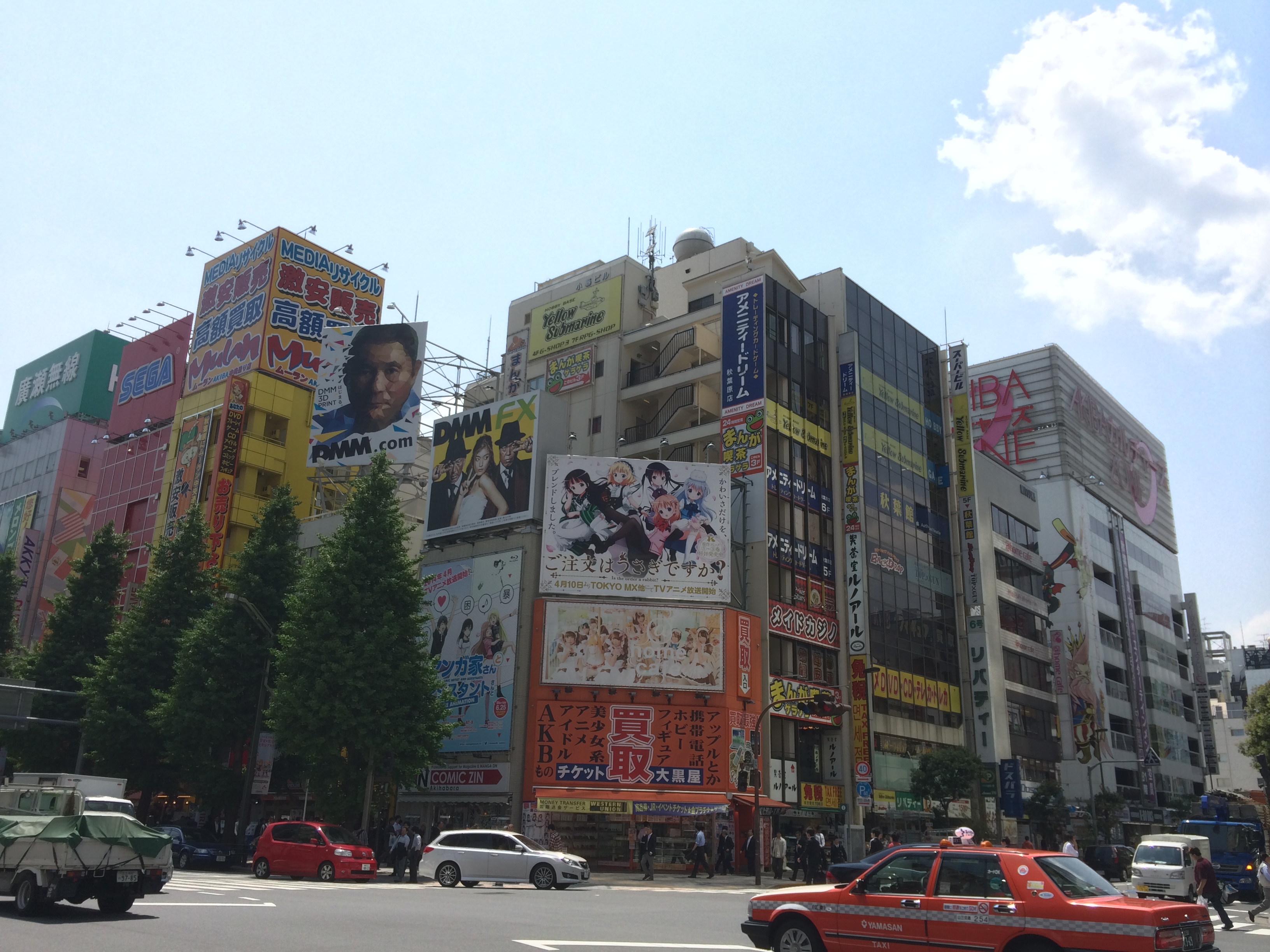
一方こちらはXperia ZL2で撮影。Xperia ZL2にもHDRはあるのですが、HDRオンにせずともうまく逆光が撮影できてます。
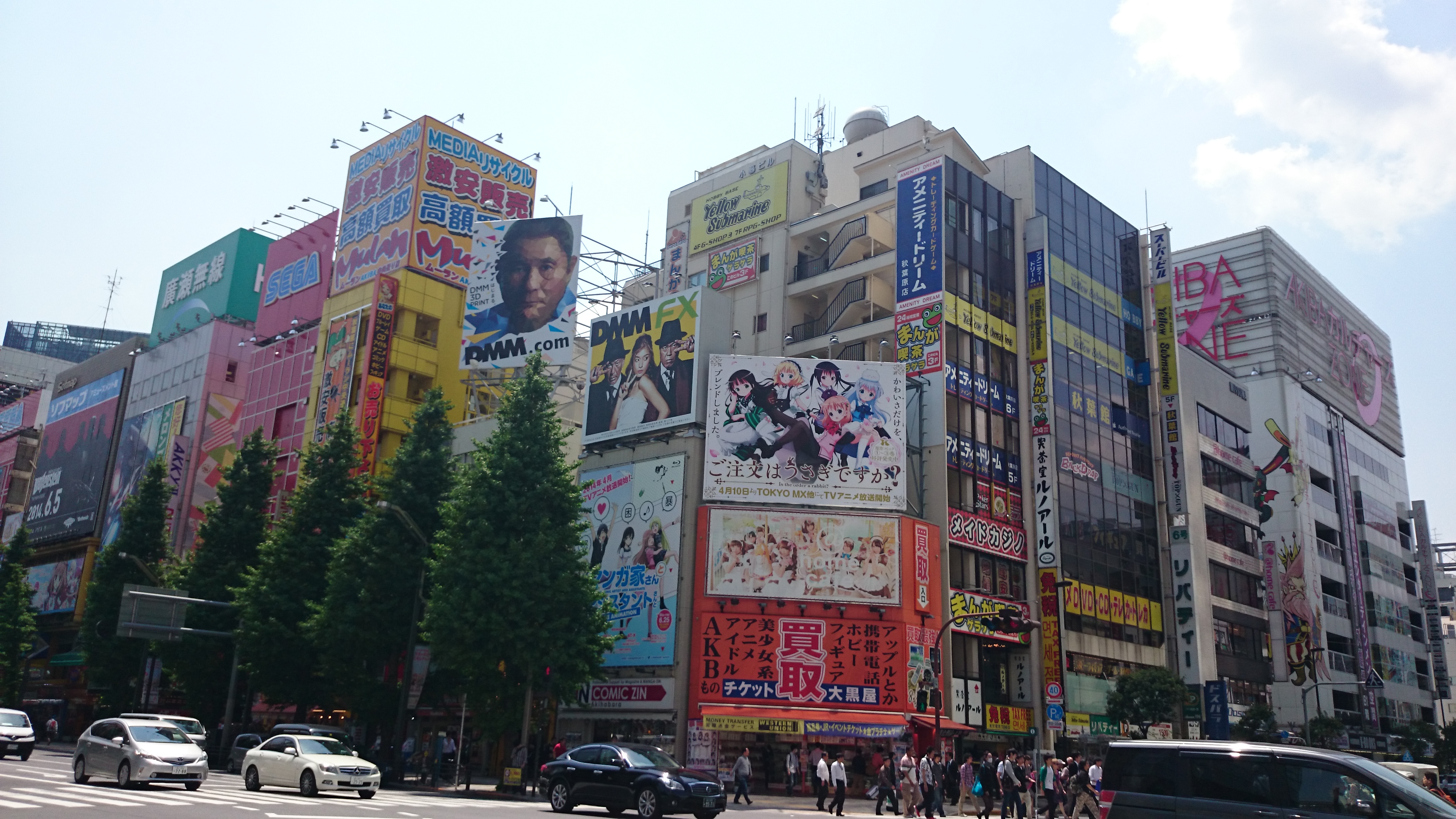
そしていよいよ本題となる食べ物写真。まずは自分の生活の中でいつもおいしい写真撮るのに苦労する末広町「デウラリ」で撮影比較してきました。ここね、ごはんはとてもおいしいのですが、店内が圧倒的に暗いのでいつも写真撮るのに苦労するのです。
まずはiPhone 5s。暗いところにも強いiPhone 5sだけにまずまず撮れてますが、結構ノイジーな写真に仕上がりました。

一方、こちらはXperia ZL2。元々暗い部屋なのでノイズっぽいのは仕方ないとして、全体がぐぐっと明るくなり、肉の色もおいしそうになりました。こうやって見るとiPhone 5sの写真は若干メシマズ感ありますね・・・・・・。
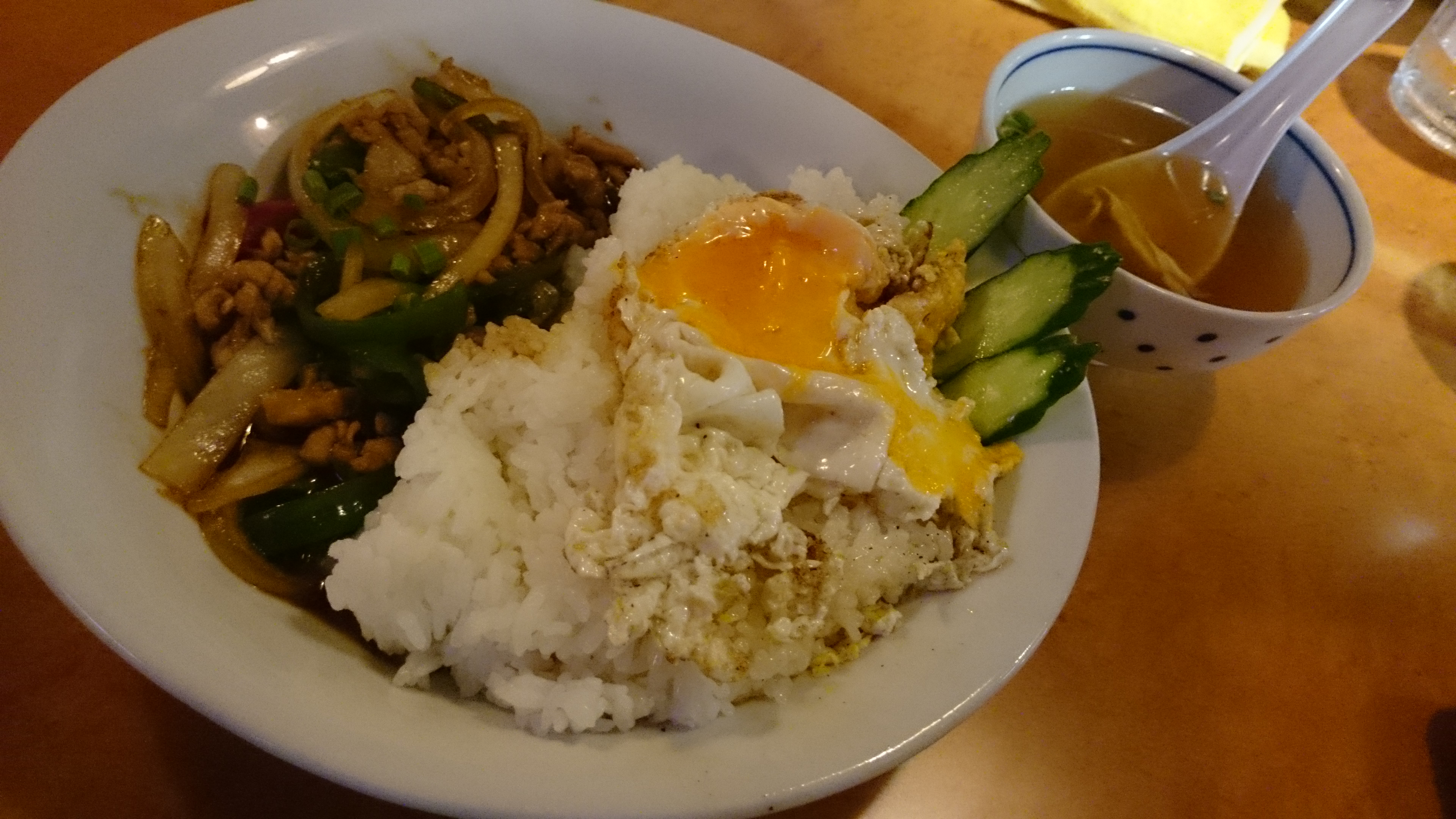
こちらも大変暗い室内のポップコーンをiPhone 5sで撮影。本当に暗い部屋だったのでこれだけ撮れるのもすごいんですけどね。
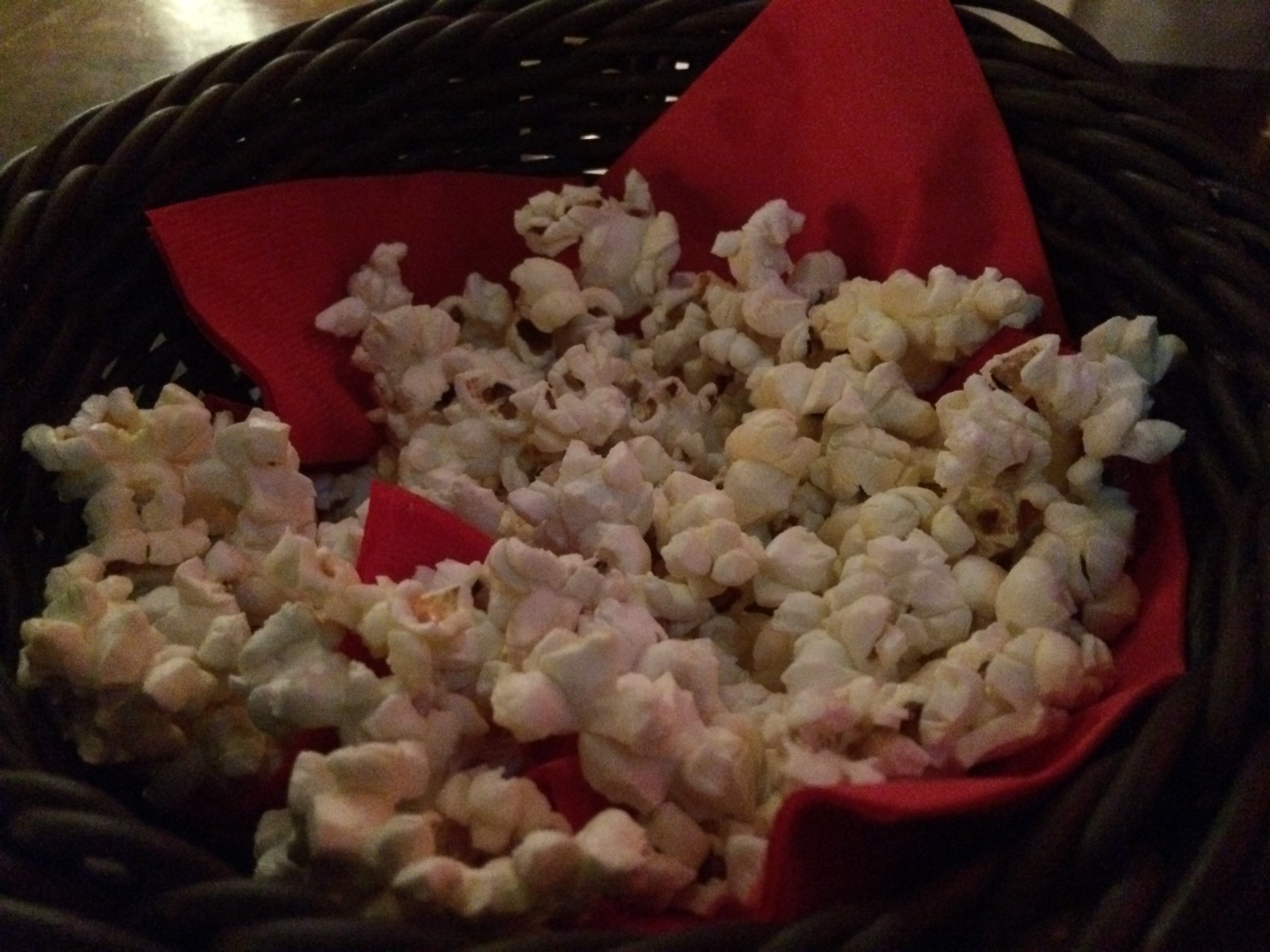
こちらがXperia ZL2。ポップコーンの色がこちらもおいしそうにでています。確かに「食べ物がおいしく撮れる」という触れ込みは伊達じゃないかも。

今度はラーメンで比較。こちらは室内の明かりそこそこです。iPhone 5sの写真も十分おいしそう。
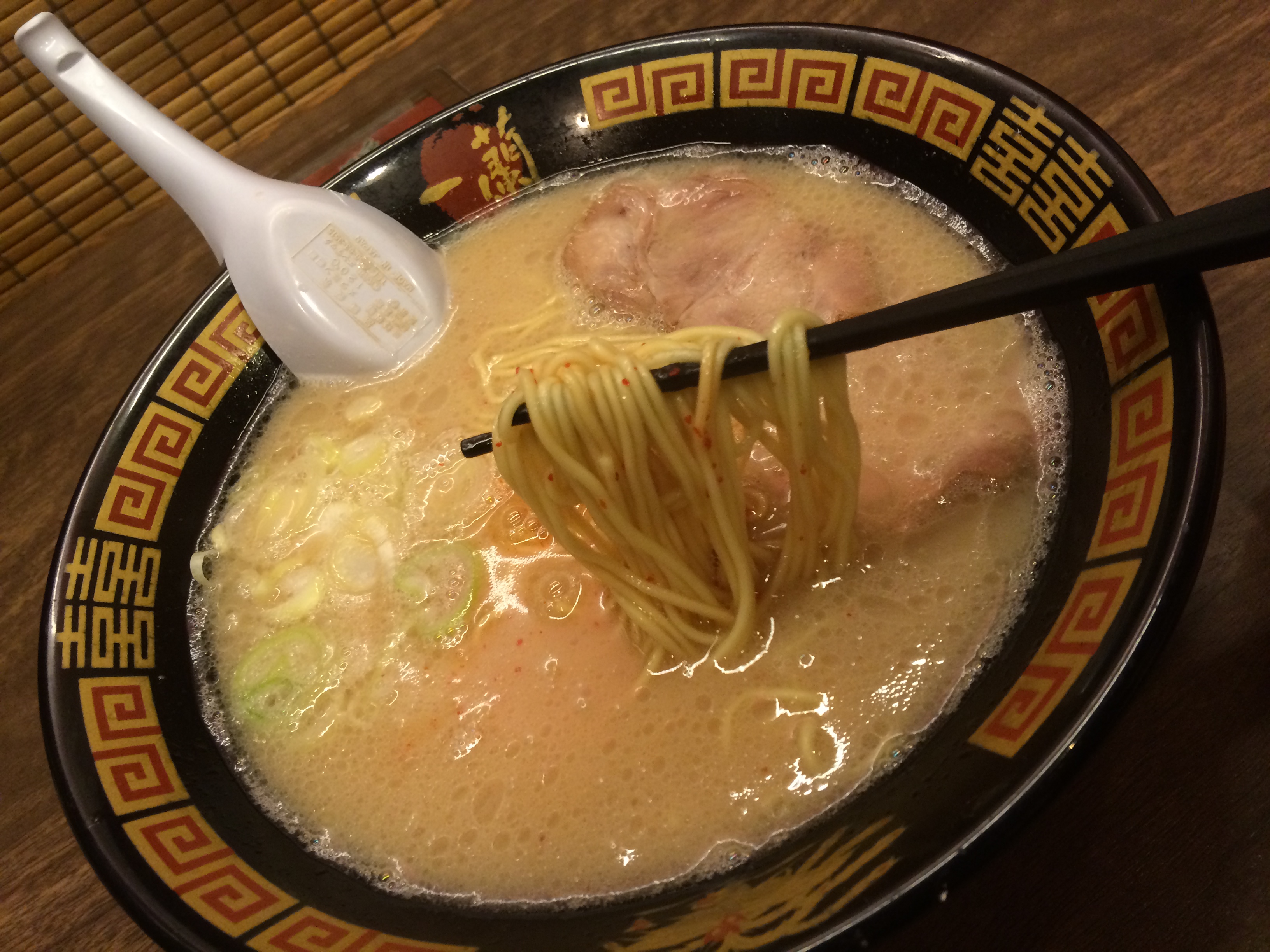
こちらはXperia ZL2。好みもありそうですが、食欲をそそるのはXperia ZL2ですかね。

と、ここまで割とXperia ZL2圧勝感がありますが、いくつかのシーンではiPhone 5sが優秀なシーンもあります。こちらはiPhone 5sで撮影した初鰹のお刺身。
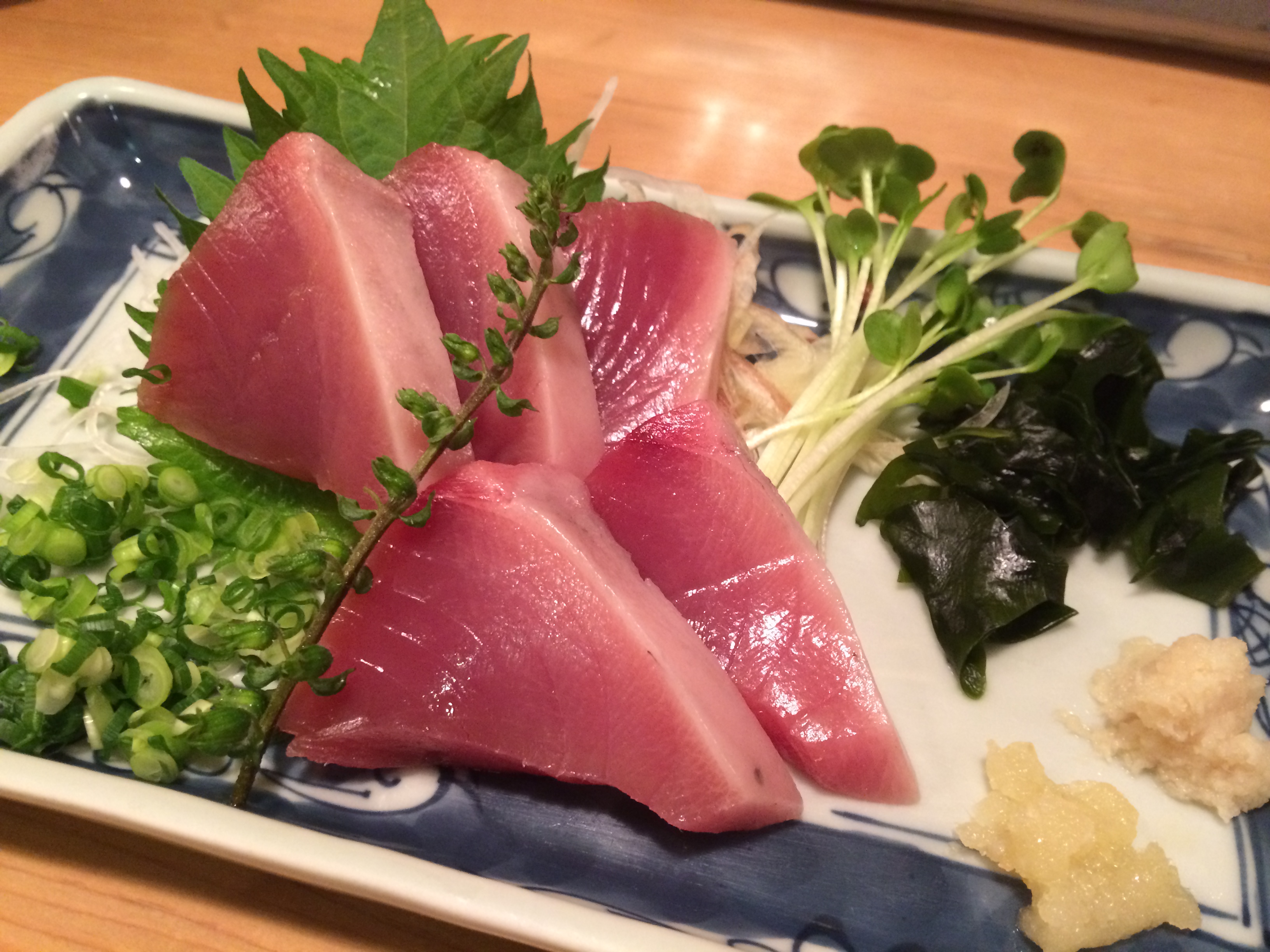
こちらがXperia ZL2。刺身の鮮やかさで比べるとiPhone 5sのほうが色が良く出ています。

同じく刺身シリーズでこちらは鯨のお刺身。獣肉なので鰹より赤が強いです。

こちらがXperia ZL2。鰹と同じく赤は若干弱め。というよりも背景を比べると全体的に黄色い感じで仕上がります。
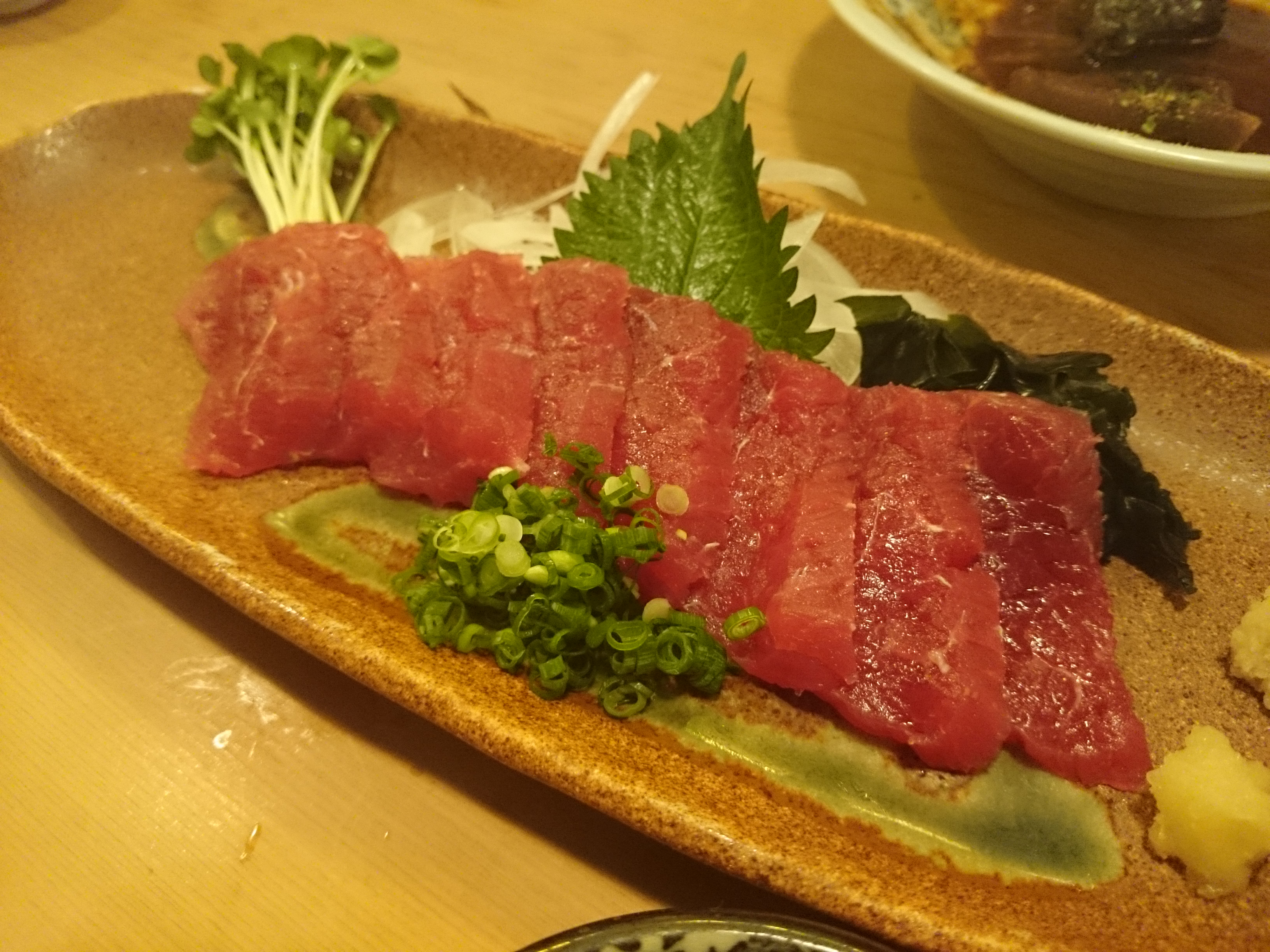
今までXperiaというと原色がやたらに強いイメージがあったのですが、今回はこういう色味にすることでごはんのおいしさをより強調する仕上げになっているのかも。ケータイWatchの記事でもホワイトバランスの調整が行なわれているとあるので、カメラ性能云々よりいかにご飯がおいしく撮れるホワイトバランスをオートで設定するか、というところに力が入っているように感じます。
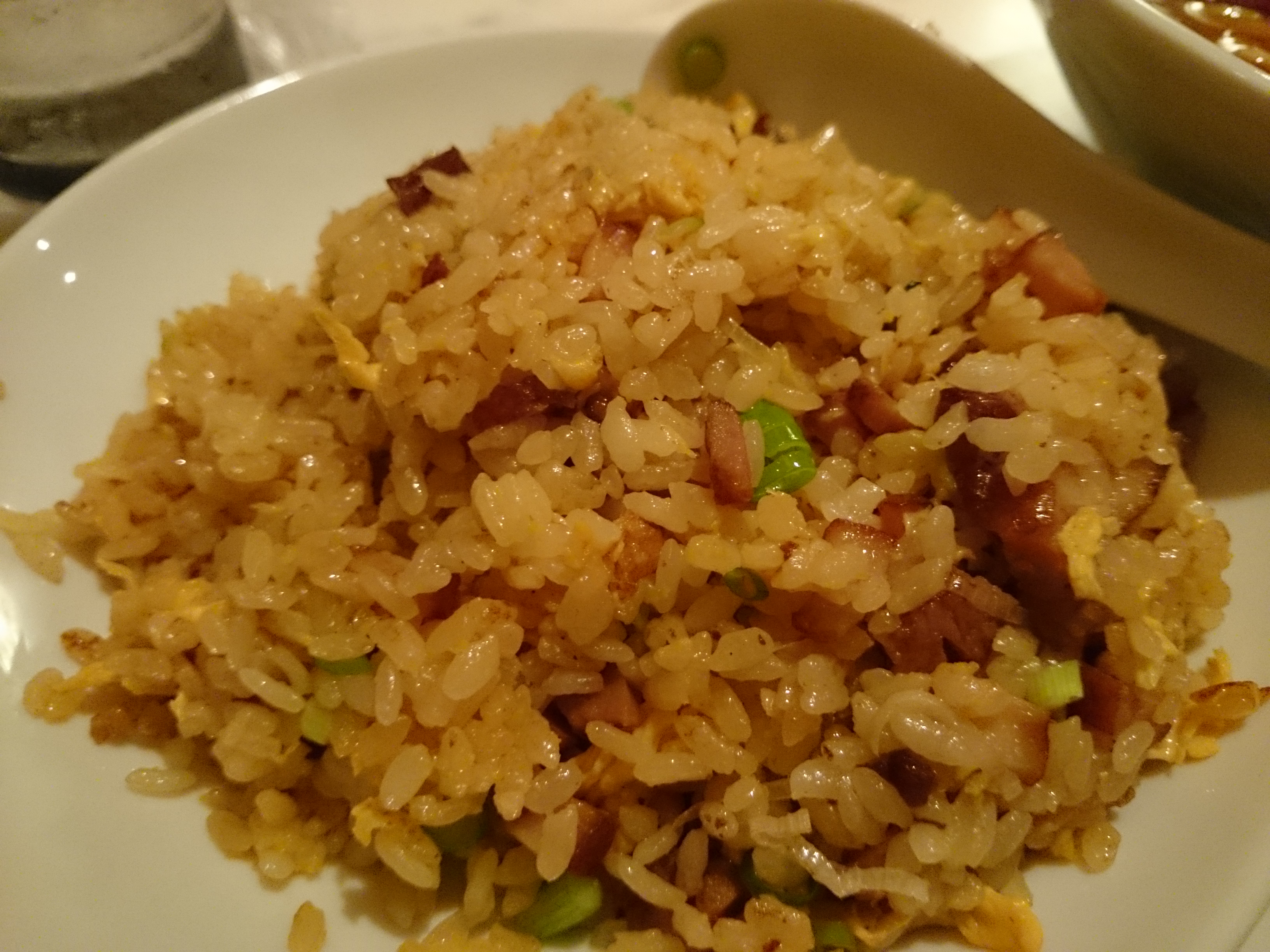
たとえばこちらはiPhone 5sで撮影したチャーハン。

そしてこちらはXperia ZL2のチャーハン。黄色味が強まっていますが実際の色はこちらに近く、ご飯としてもよりおいしそうに仕上がっています。
多少の得手不得手はありつつ、特に暗いところで写真がおいしそうに撮れるXperia ZL2。「おいしそうに撮れる」というカメラ性能は確かに納得のデキでした。写真撮影のレスポンスもよく起動速度も速いので、カメラ性能を重視する人にも納得の使い勝手です。
以下はXperia ZL2で撮影した写真をいくつかサンプルに。いずれもプレミアムオートで撮影しています。
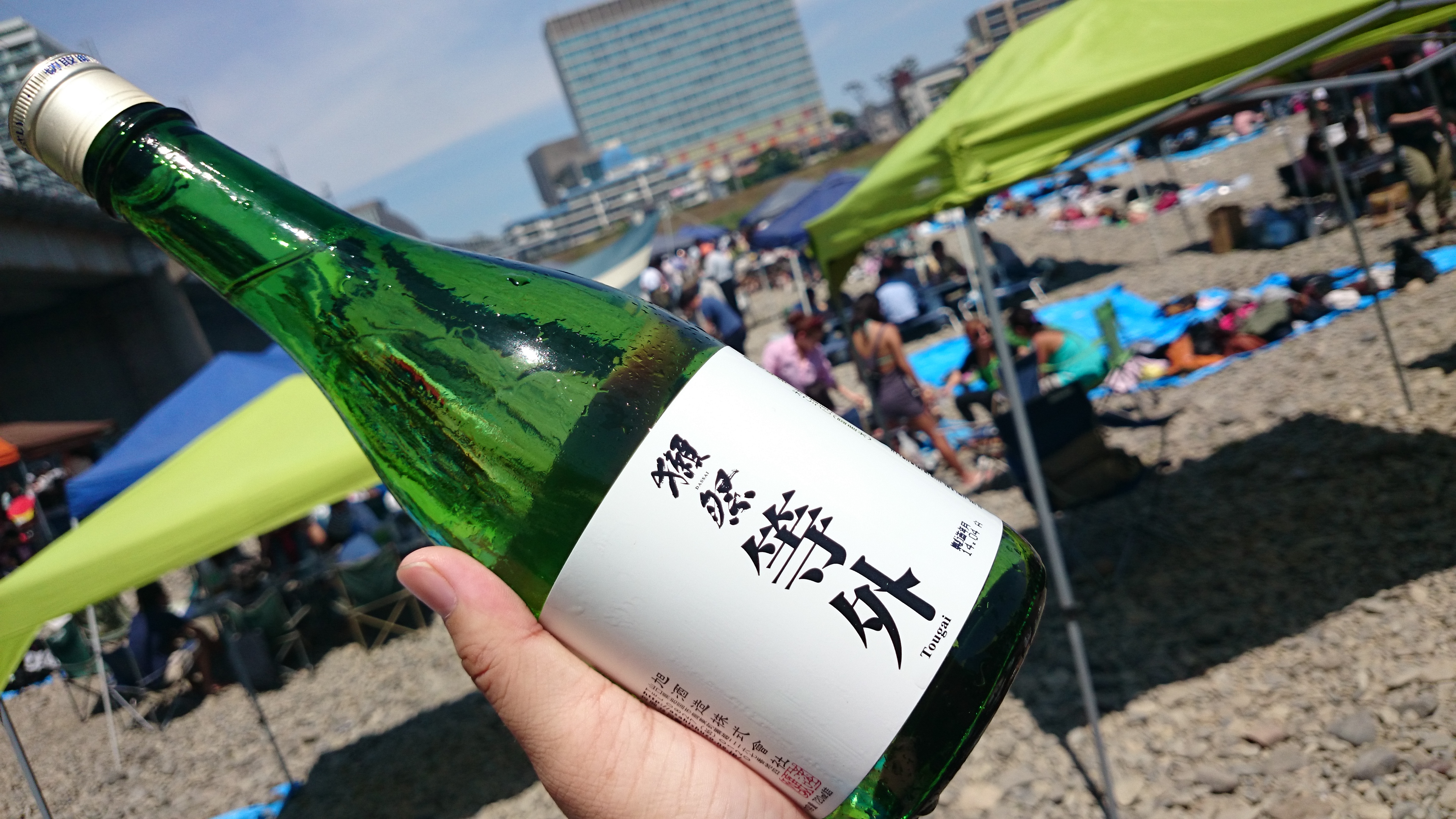


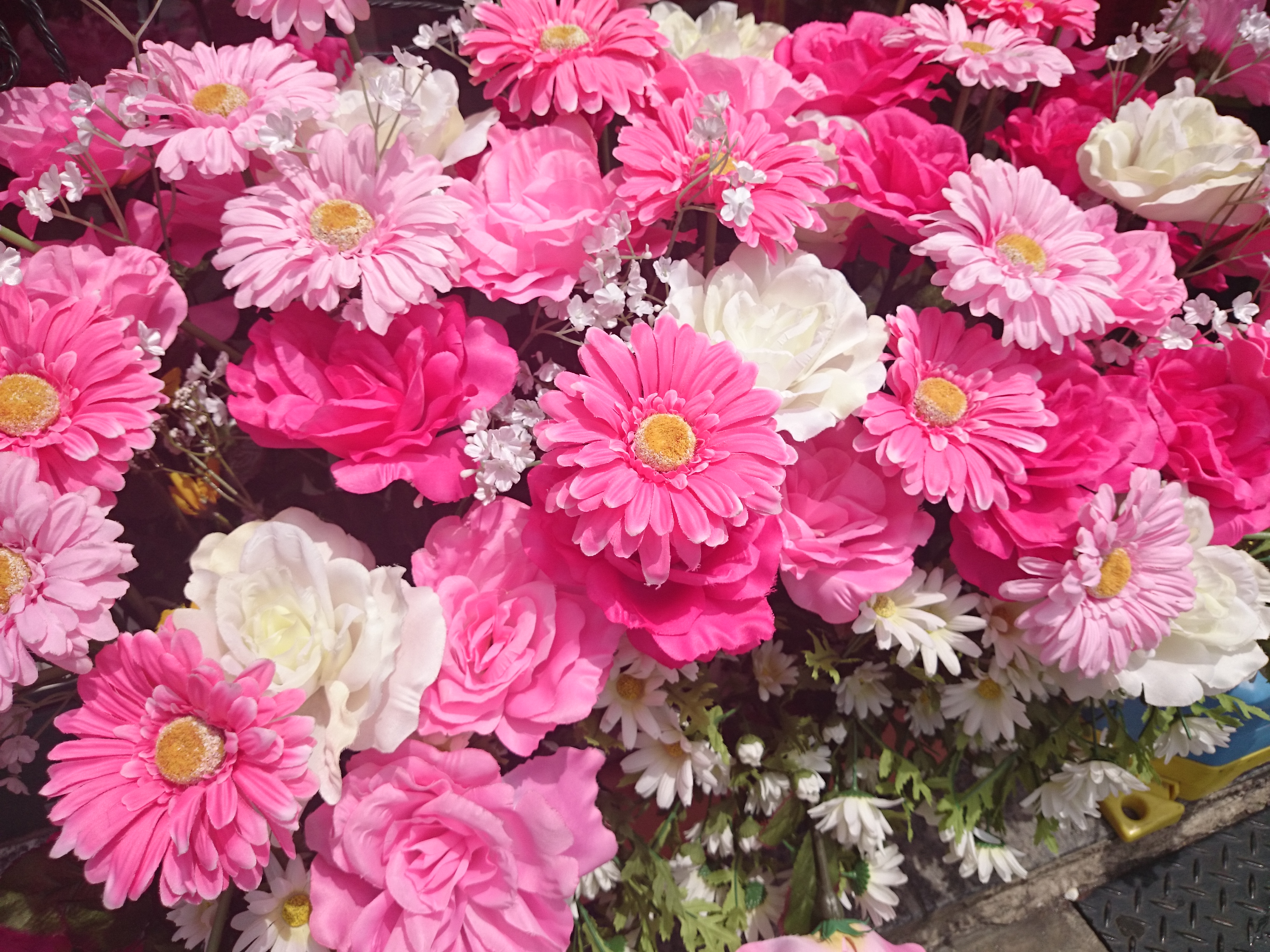
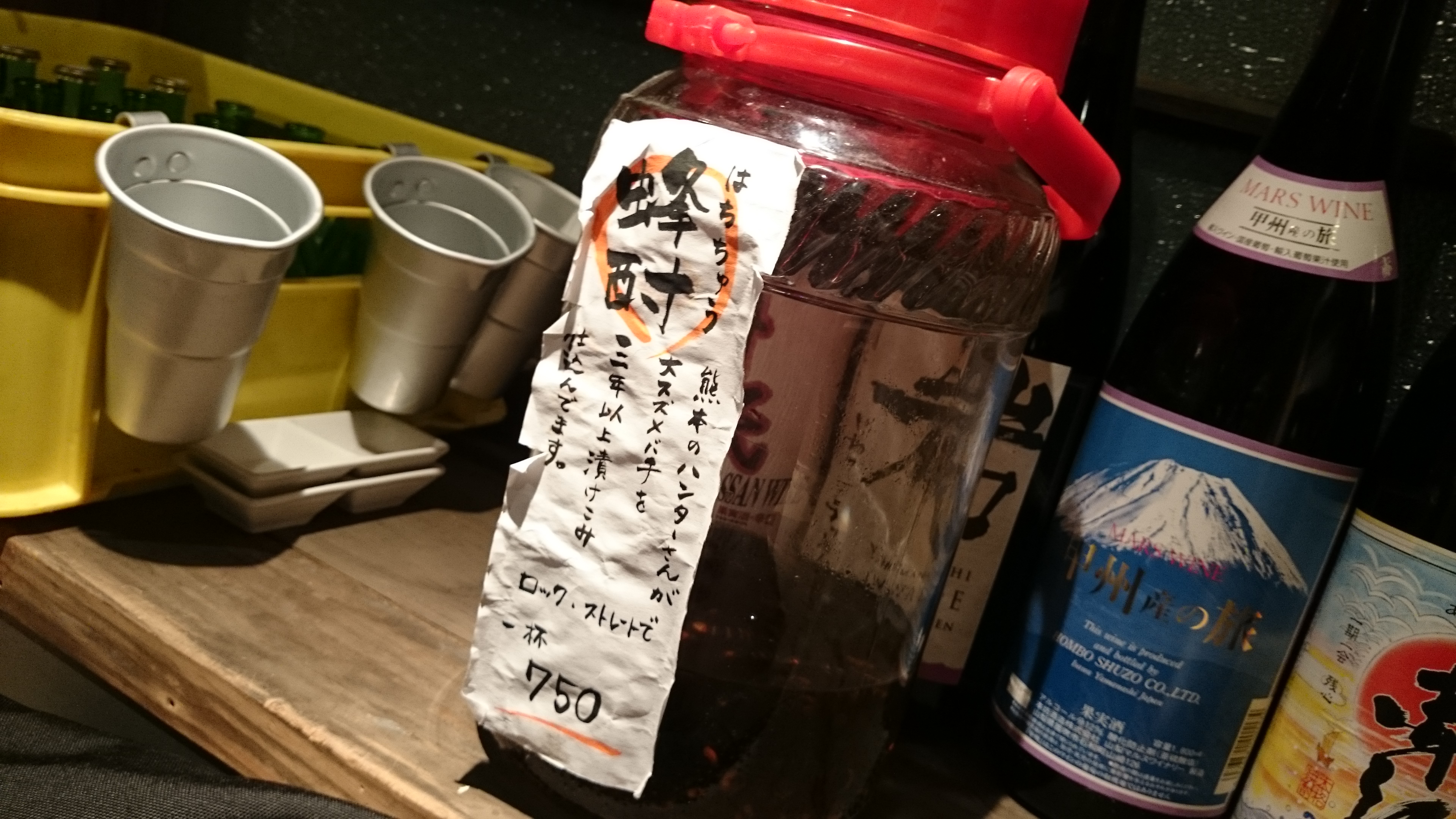
いずれもすべてプレミアムおまかせオートで撮影していますが、全体的にシャッターを押すだけで余計なことを考えず最適な写真で撮れるのが非常に便利。細かく調整したい人はマニュアルモードも用意されているので、スマホのカメラとしてはトップクラスの性能だと思います。
プレミアムおまかせオートも便利ですが、Xperia ZL2でそのほか気になったカメラ機能もいくつかピックアップ。まずはデジタル一眼カメラのように背景をぼかした写真を撮影できる、その名も「背景ぼかし」。1回の撮影でピントの異なる2枚を連続で撮影し、それを合成してぼかし感を出します。
こちらが撮影後のプレビュー画面。曲線をなぞって背景のぼかしを調整できます。
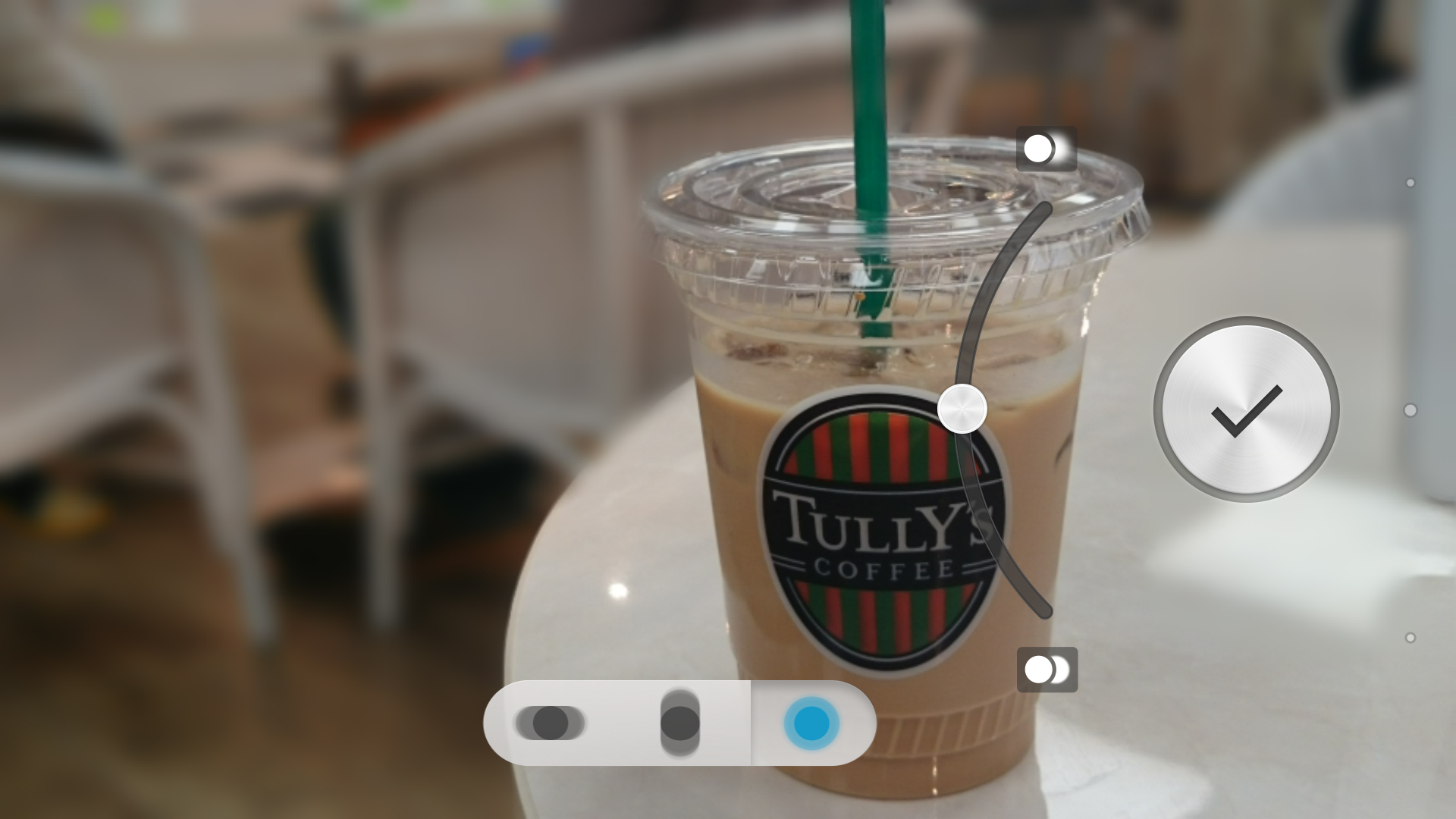
こちらが背景ぼかし最大。ちょっと無理がありすぎる仕上がりかなw 機械的に処理しているのでテーブルの縁もちょっと変になってます。
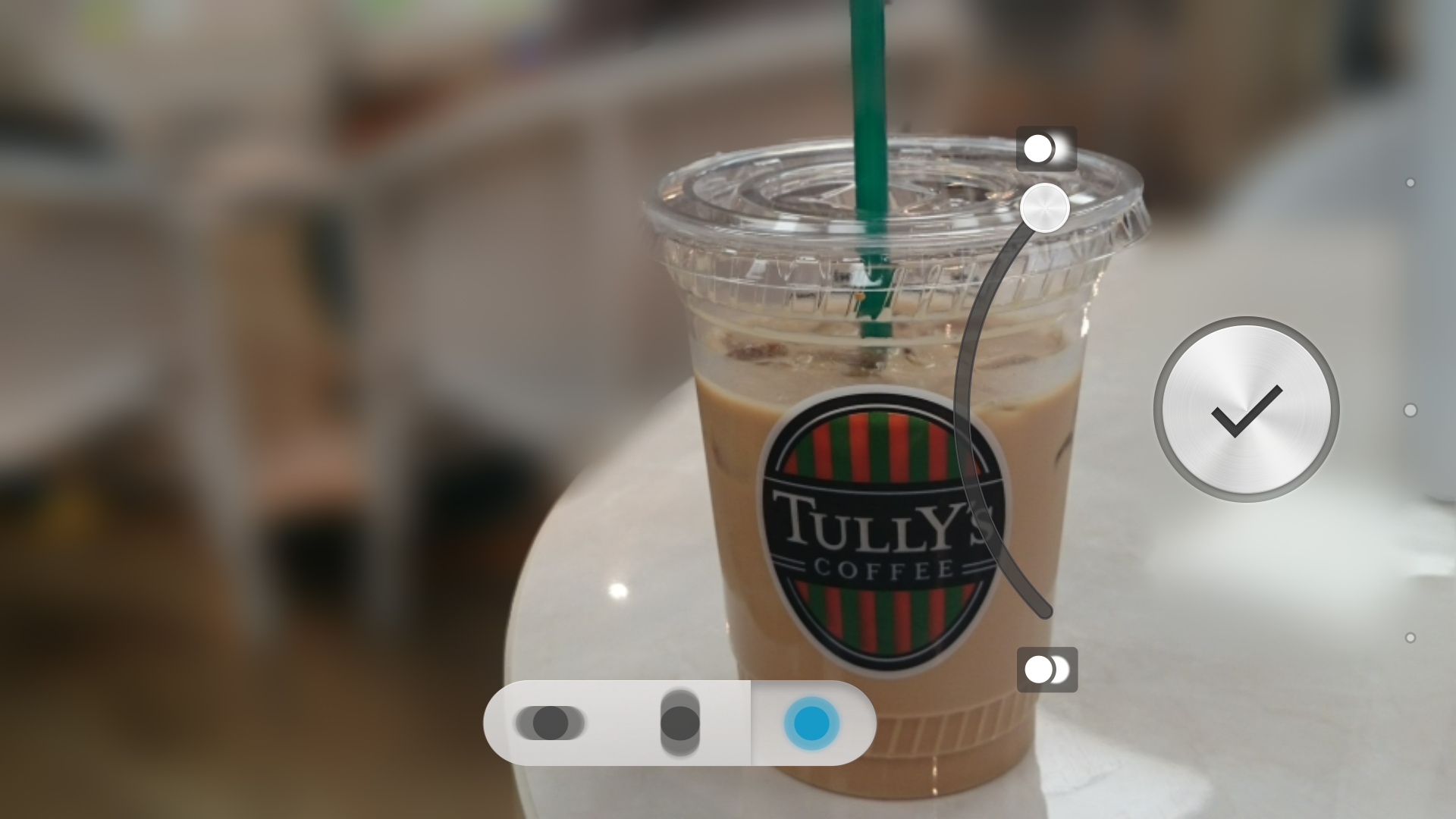
こちらは背景ぼかし最小。多少ぼけてるけどあんまりぼけ感がないですね。やはり物事はほどほどがいいということで。
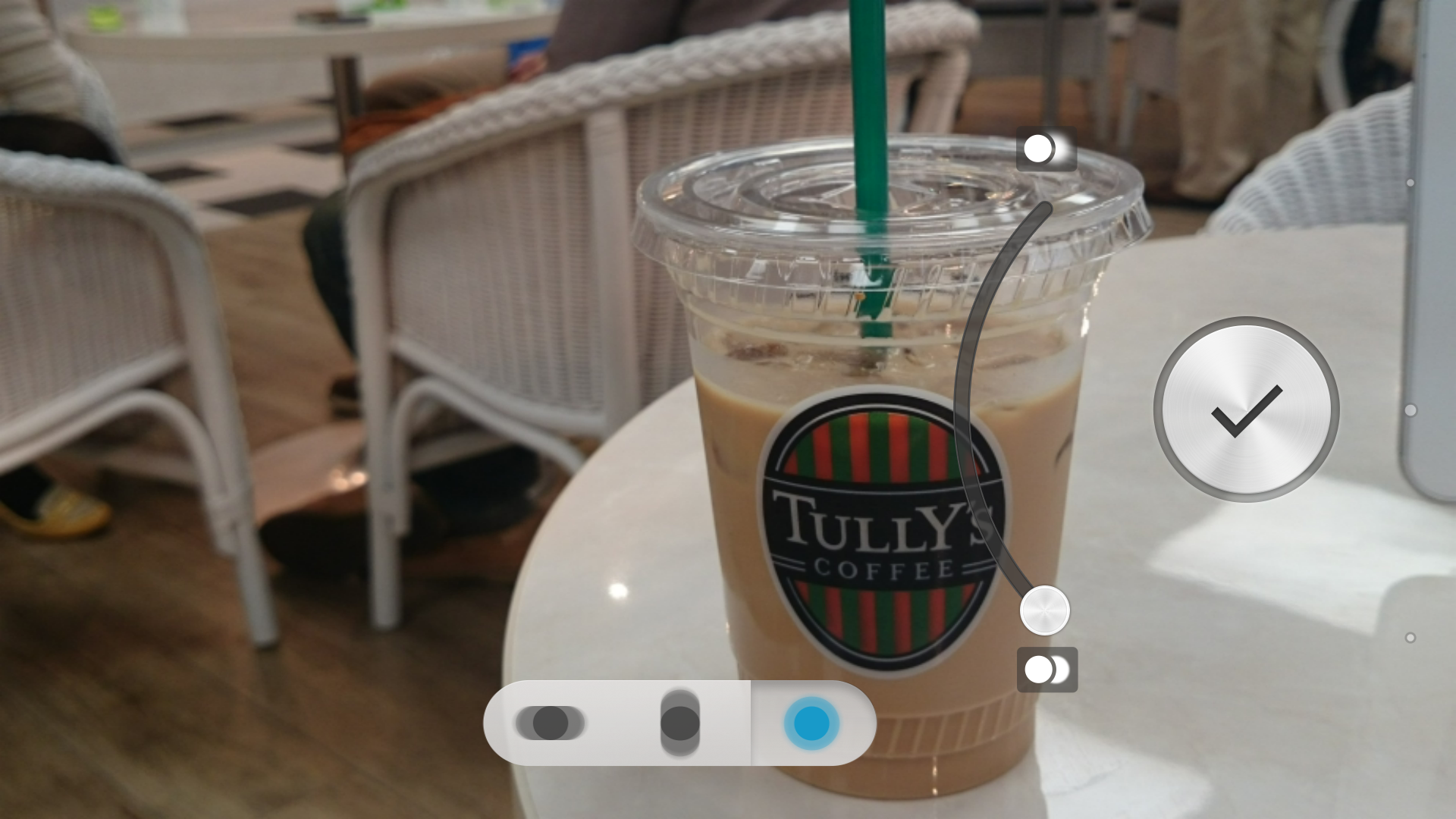
ぼかしを標準にして撮影したのがこちら。機械処理しているのでよく見ると荒いところはありますが、十分デジタル一眼カメラ「ぽく」撮れているかな。
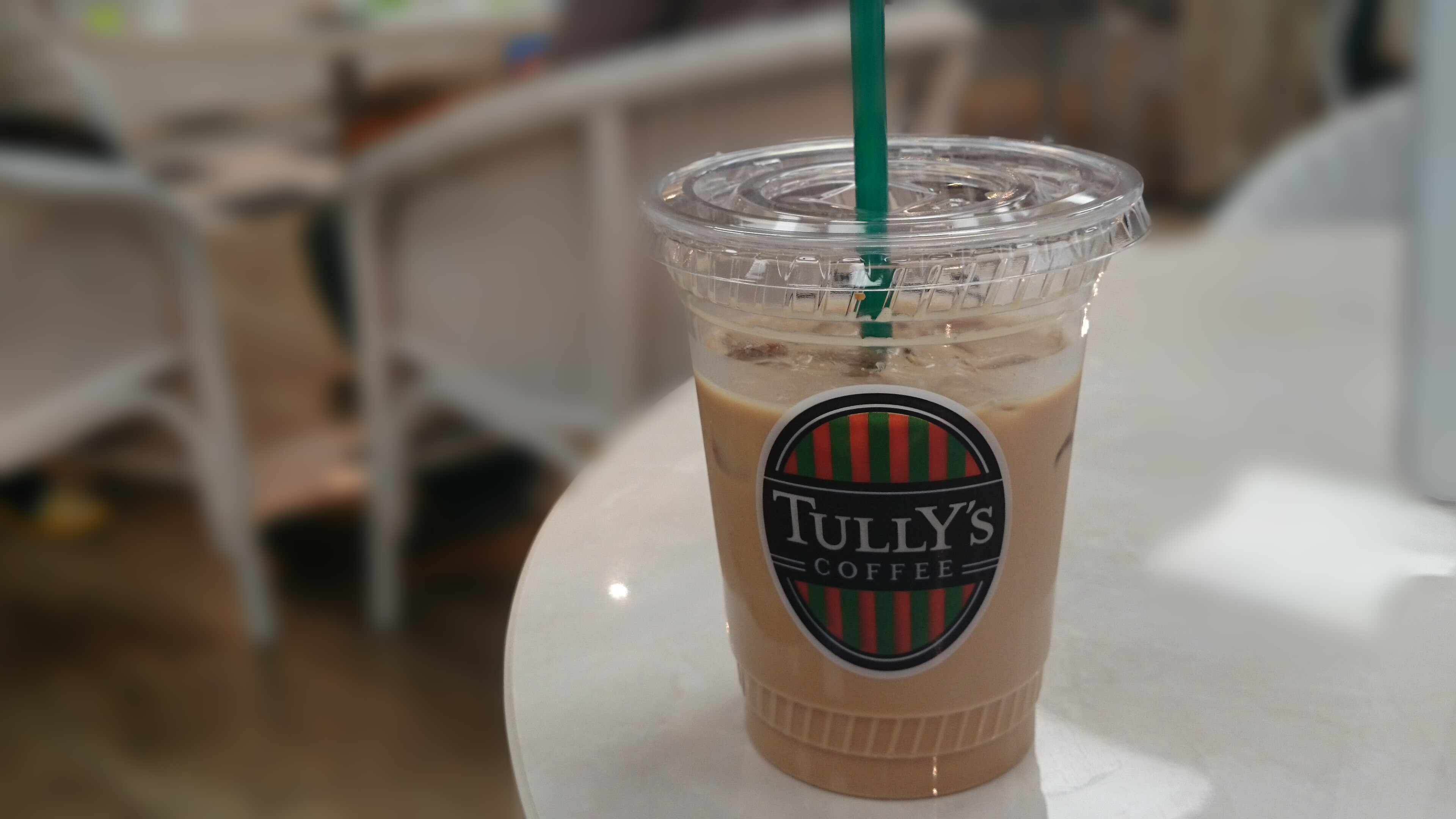
こちらは同じシチュエーションで普通に撮影。写真の比率が違うので撮影範囲も違っていますが、ぼかしの効果は十分わかるかな。
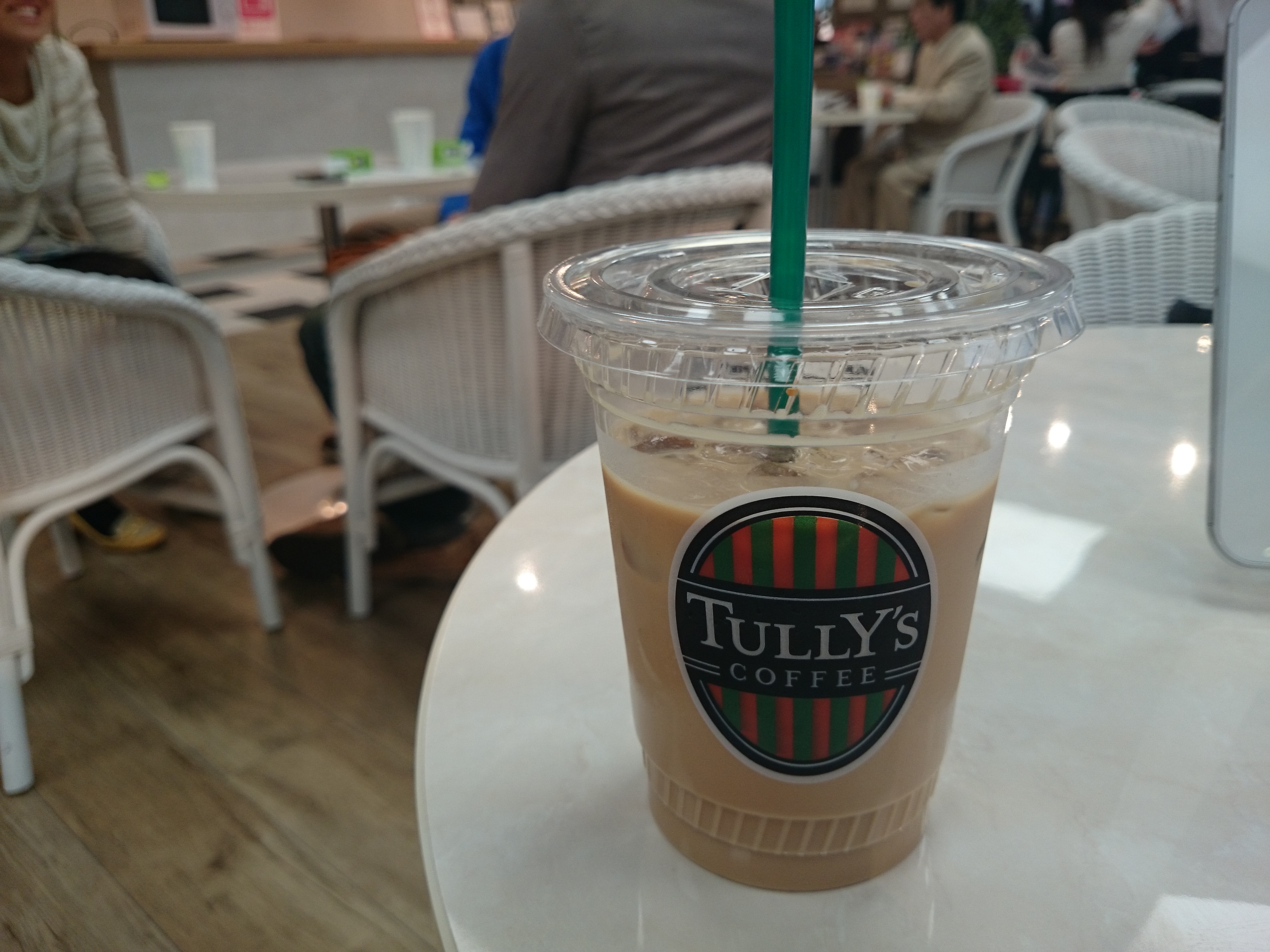
面白い機能なんですが個人的に背景ぼかしはあまり利用機会がなさそう。せっかくちゃんと撮れているものを機械的にぼかしてそれっぽく見せるというのはなんかもったいないし、背景ボケてればいい写真、ってのもなんか本末転倒な気もするもので。ただそういう「一眼ぽい」写真の仕上がりを好む人にとってはかなりよくできてる機能ではないでしょうか。
なお、前述の通り背景ぼかしのためには2枚を撮影して合成する必要があるため、撮影に時間がかかります。そのため風のある屋外で花を撮ろうとするとかなり難しい。基本的には静止物を対象にするのが良さそうです。
続いての「ARエフェクト」はかなり遊びの機能。用意されているARを選んでカメラを向けると、写真とARの世界を合成した写真が撮れます。百聞は一見に如かずということでこちらをご覧下さい。
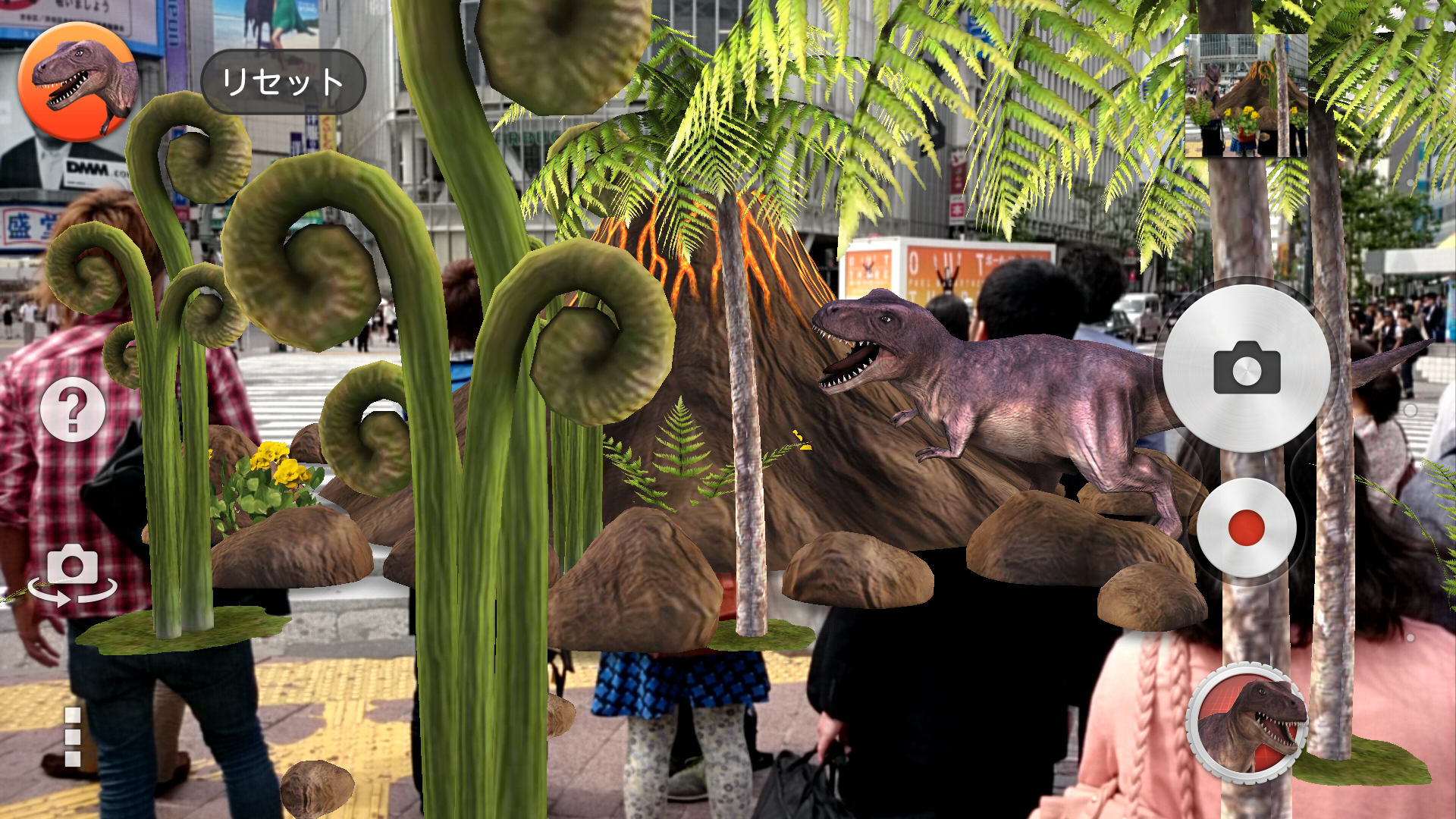
写真は何もないところではARが登場せず、人がいるところを認識して発動するみたい。
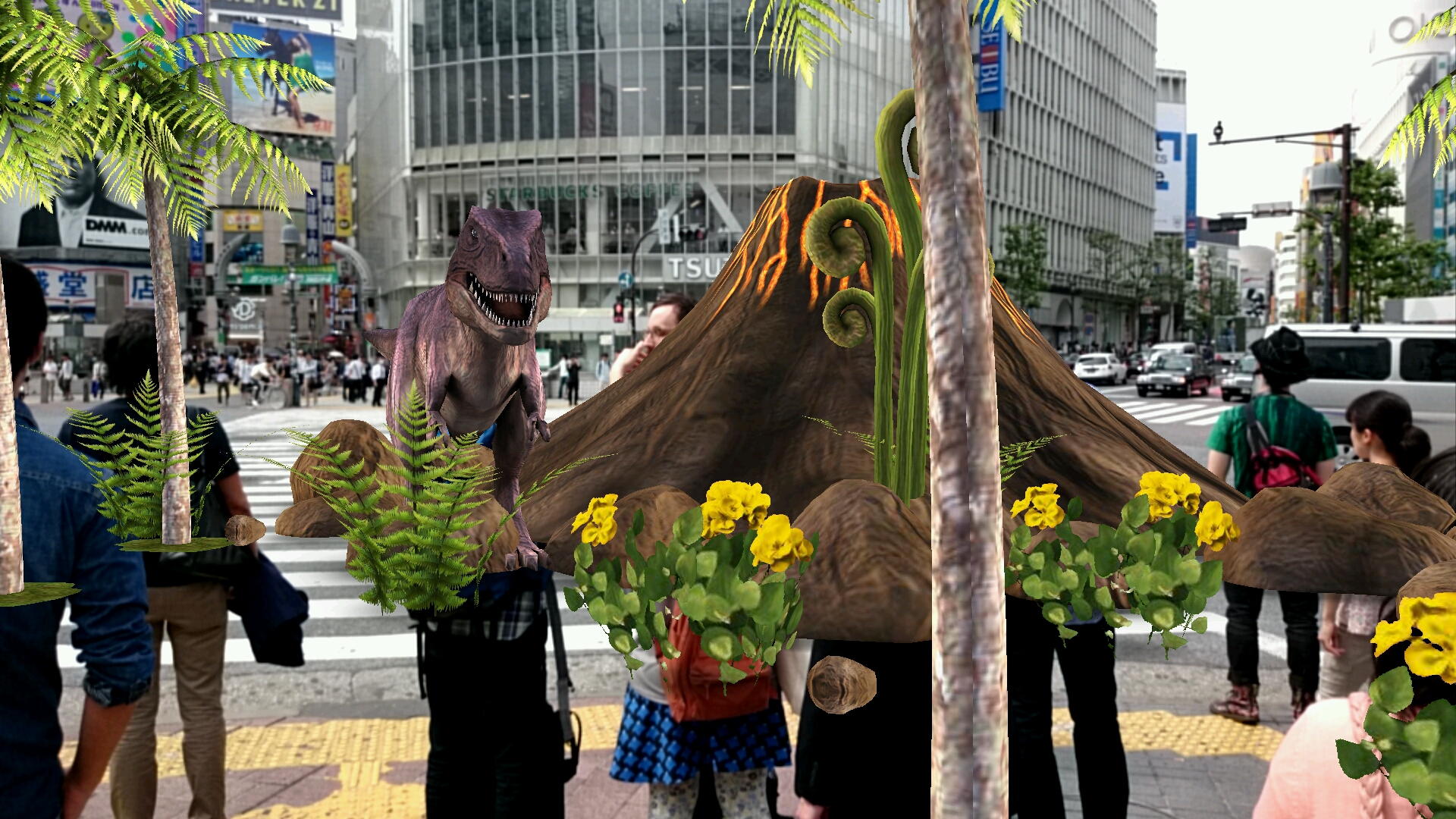
製品版ではARにスパイダーマンが加わるとのことで、それはちょっと面白そう。ちゃんとした写真を撮ると言うよりかなりパーティー向けのおもしろ機能ですかね。ARは基本的に自動で登場するのですが、もう少し好きなところにキャラクターを配置できると記念写真にはよさそうです。
Xperia ZL2のカメラで目玉とも言える4K動画。1920×1080ピクセルのフルHDと比べて4倍となる3840×2160ピクセルの4K動画を撮影できる機能です。
4K動画を見るには4Kのディスプレイが必要であり、Xperia ZL2では4K動画を撮影できるものの、4Kクオリティで再生することはできません。4K動画を見るには4K対応のディスプレイやテレビを用意する必要がありますが、まだ4Kは市場に出回りはじめたばかりで台数も少なく、4K動画を楽しめる環境は非常に限られたものになるかもしれません。
とはいえ、4K動画を撮影してまったく意味が無いかというとそうでもありません。4Kで撮影した動画は当然ながらフルHD動画より4倍の解像度を持っているので、2倍にズームしてもHD解像度でのズームが可能なのです。
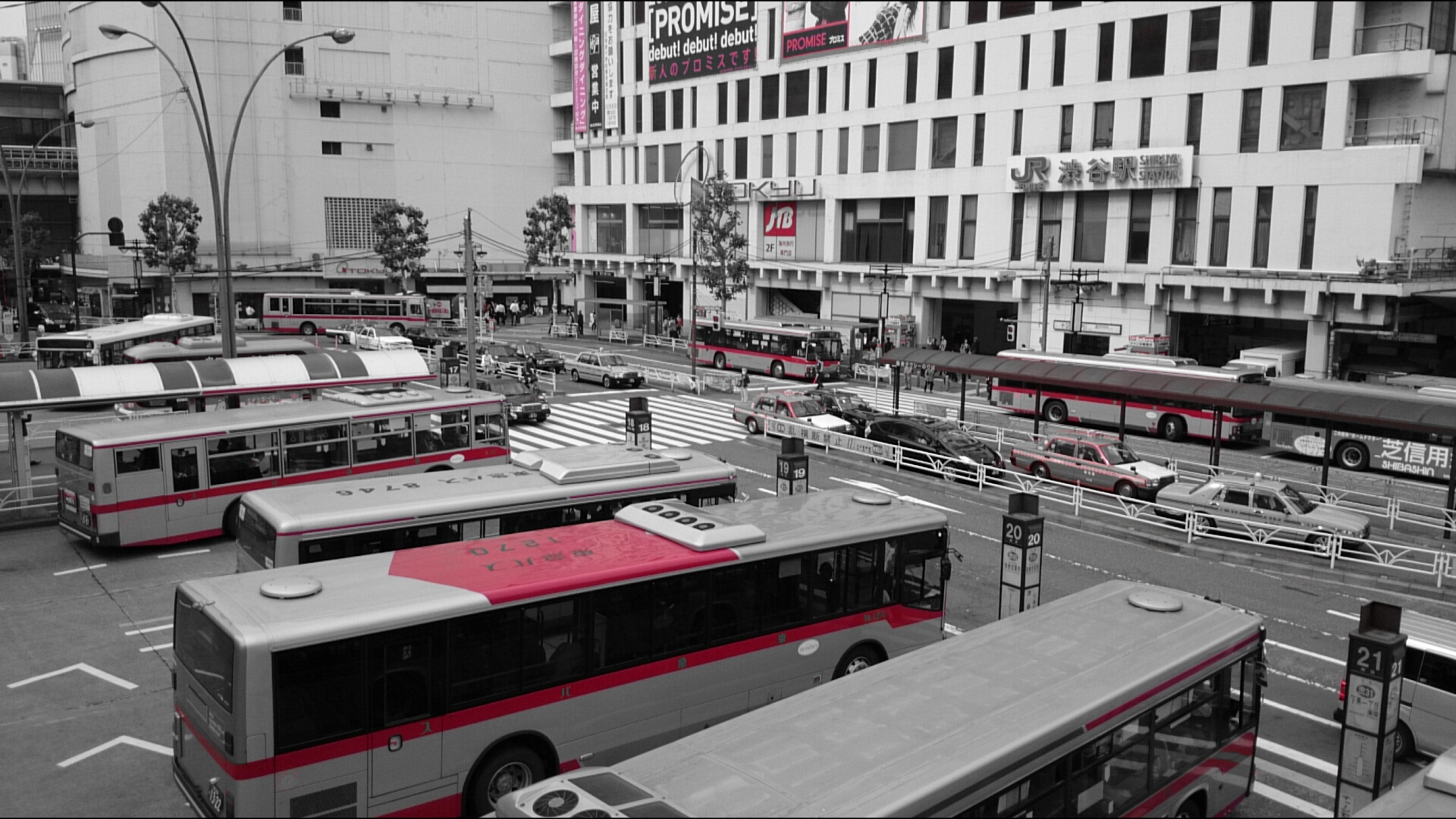
以下は渋谷交差点で撮影した動画のサンプル。ファイルサイズこそ大きくなりますが4Kで撮影しておけばこうやってズームしても楽しめるし、何より4Kが主流になったとき「フルHDで撮った画像がショボく見える・・・・・・」なんて事態を防ぐためにも、大事な動画は敢えて4Kで撮影しておく、というのも1つの手かもしれませんよ。
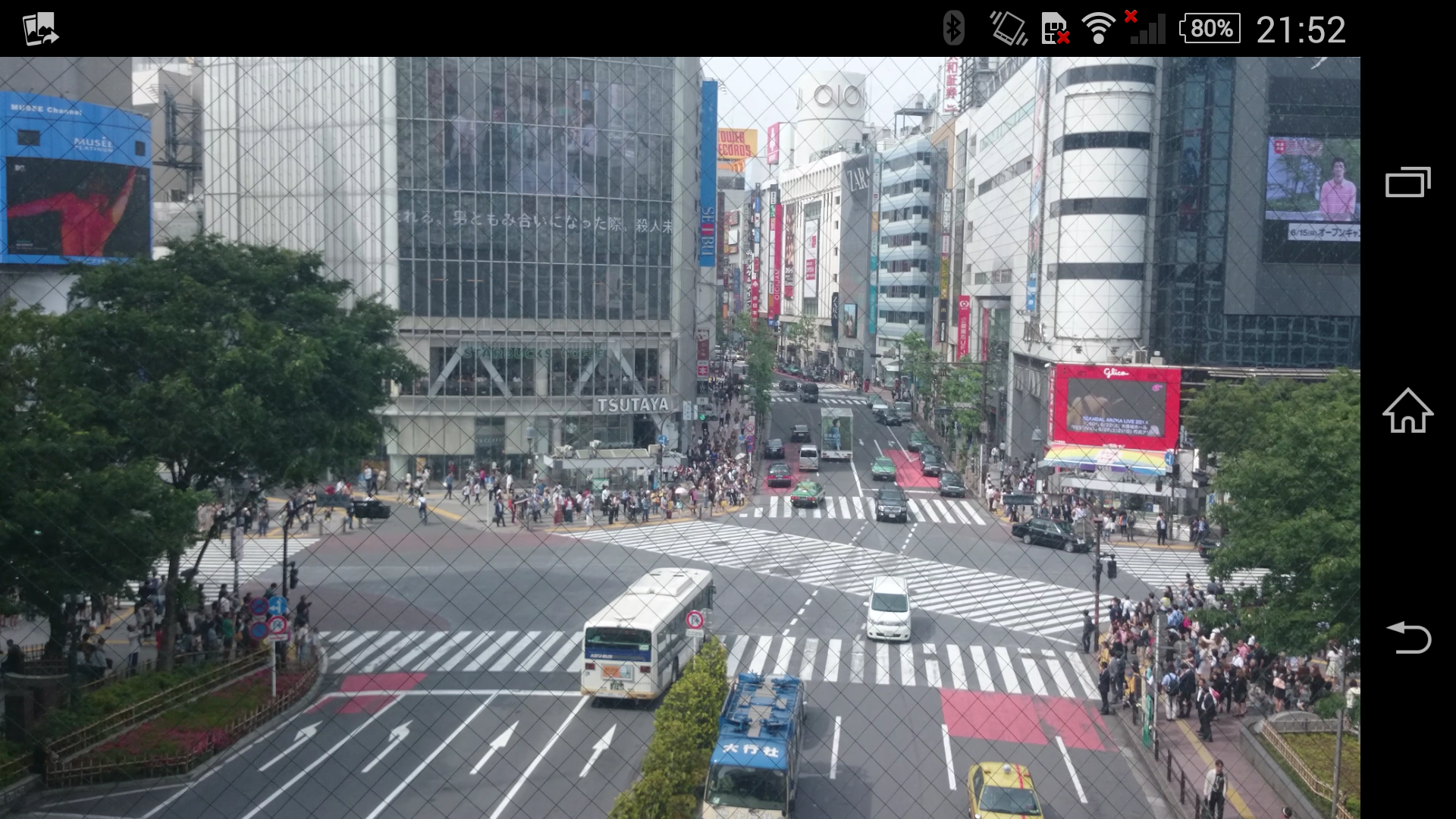
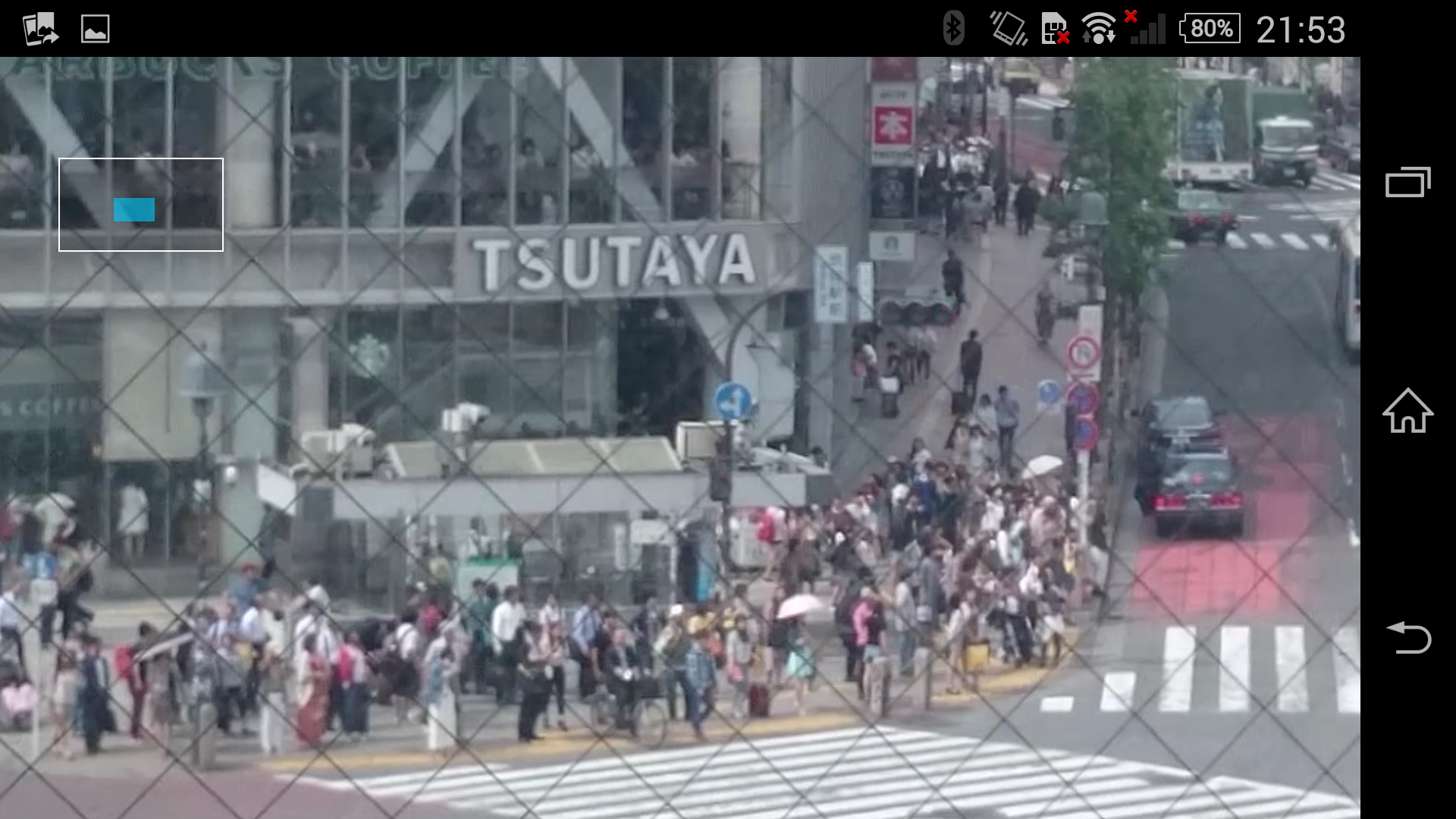
また、YouTubeも4K動画に対応しているので、とりあえず撮影した動画はYouTubeにアップしておくという手もあり。窓越しの撮影ではありますが、4Kディスプレイをお持ちの方はぜひ下記動画もご覧下さい。
iPhone 5sを手にして以来地味に楽しんでいるスローモーション動画がXperia ZL2にも搭載。撮影した動画を120fpsのコマ送り状態にして楽しむことができます。
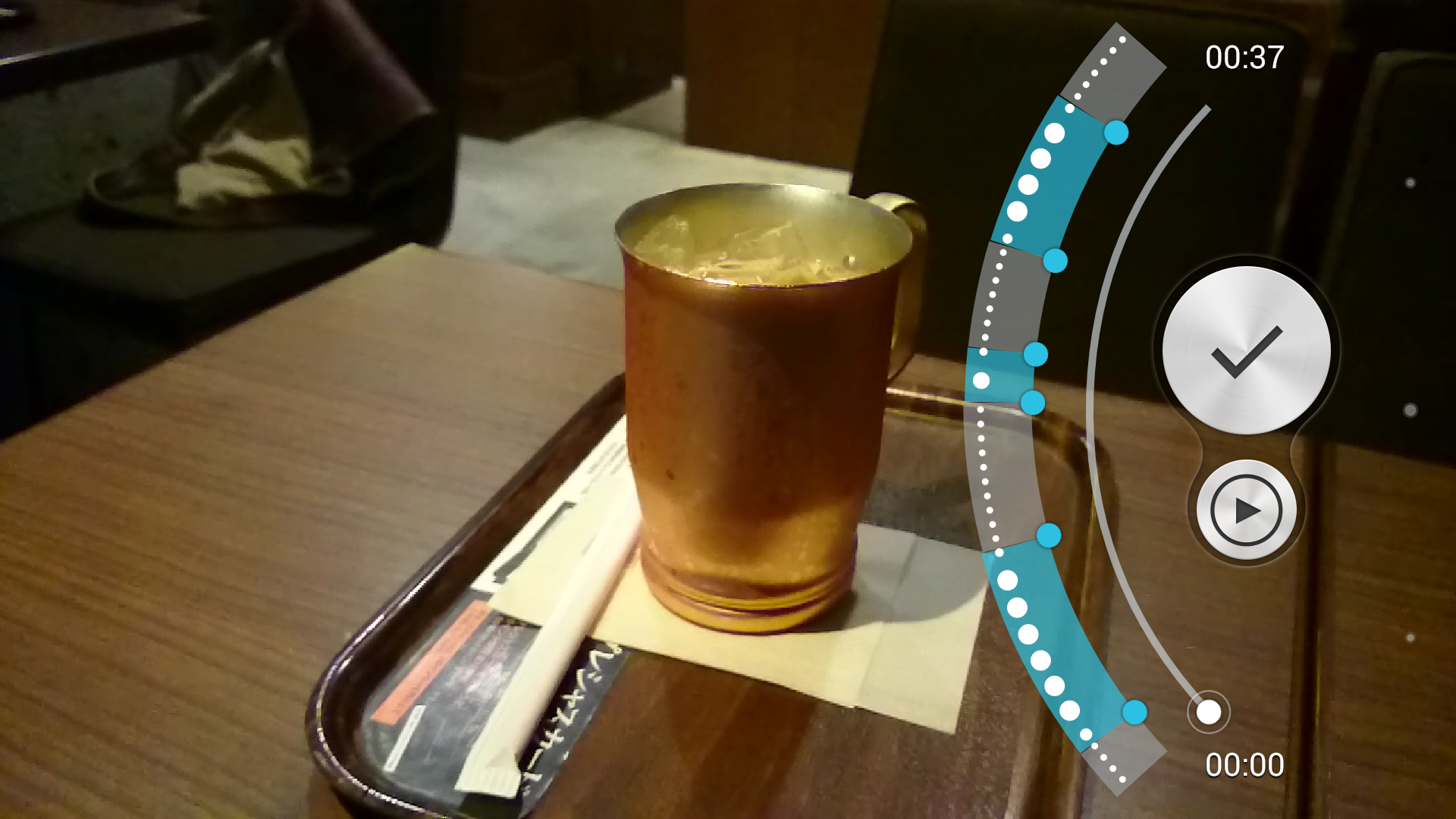
こちらが撮影したインターフェイス。青いスライダーを動かした部分がスローモーションになります。
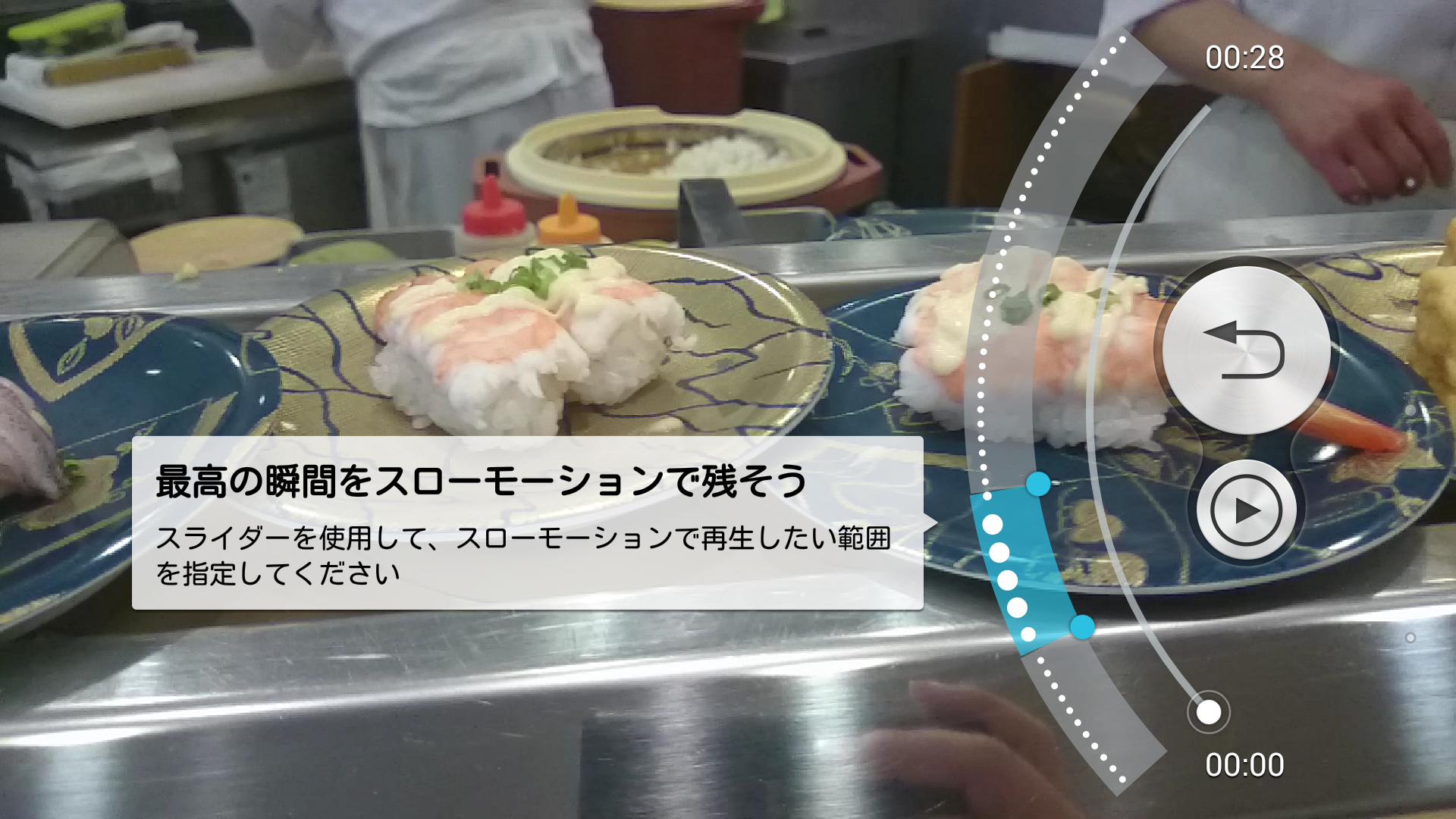
面白いのがスローモーションの箇所を複数設定できるところ。iPhone 5sのスローモーション機能はかなり愛用しつつ、スローモーションを1カ所しか設定できないのが若干不満だったのですが、Xperia ZL2なら好きな場所を複数指定できるので、ピンポイントだけスローモーションに指定することができます。
こちらがスローモーションで撮影した動画。寿司は高くなれば高くなるほど止まって見えるという伝説を映像化してみました。
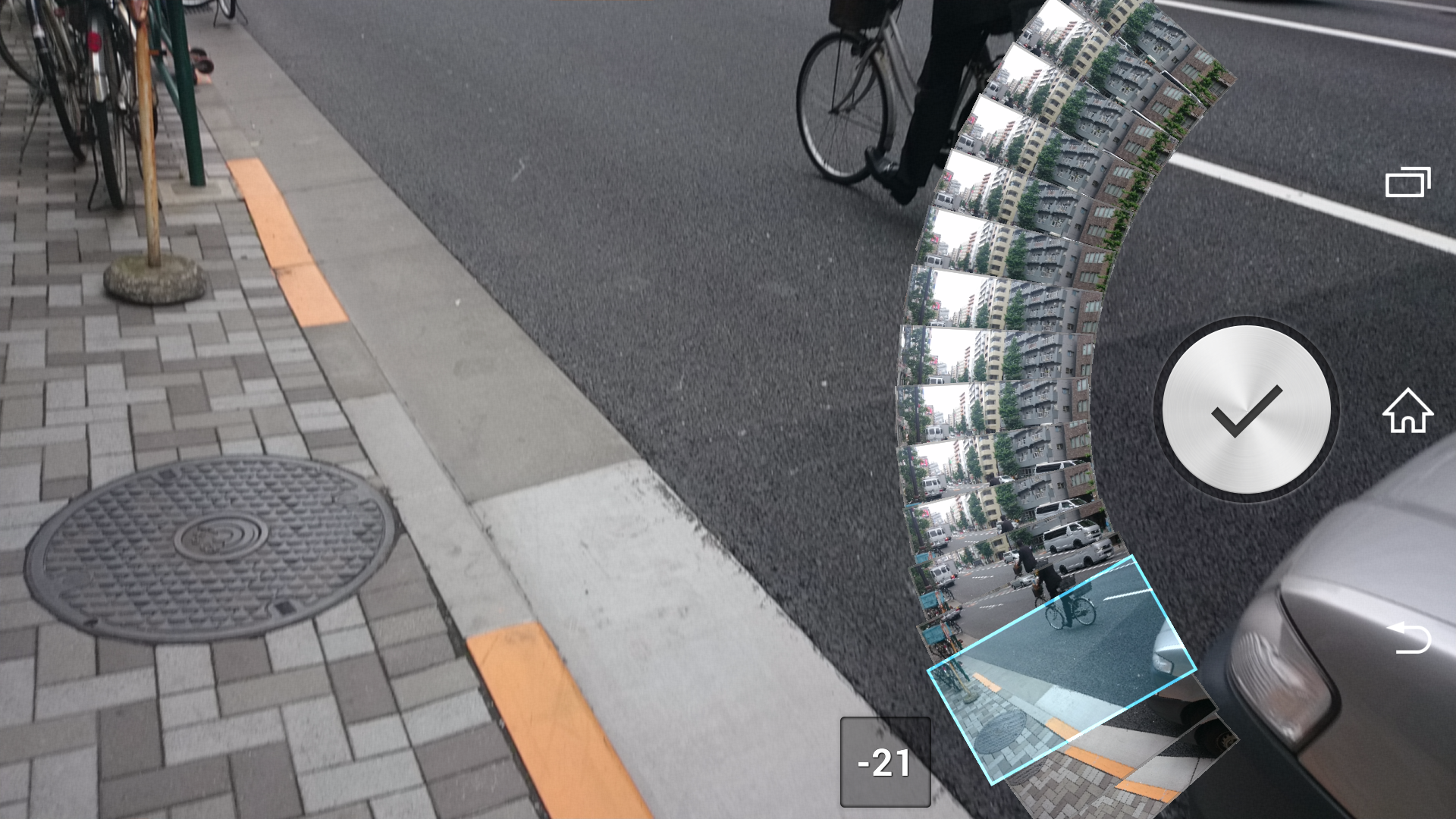
こちらは以前から搭載されている機能ですが、連写した中から好きな写真を選べる機能。このモードにした状態ではシャッターボタンを押す1秒前からの写真を記録しているため、シャッターを押すより前の写真にも戻れる。被写体の移動速度が速すぎてタイミングを逃した! と思っても実は撮影できているという、動きの速い被写体を撮るときにぴったりの機能です。
モードをタイムシフト連写にしてシャッターボタンを押しっぱなしにすると連写した写真がこのように並びます。
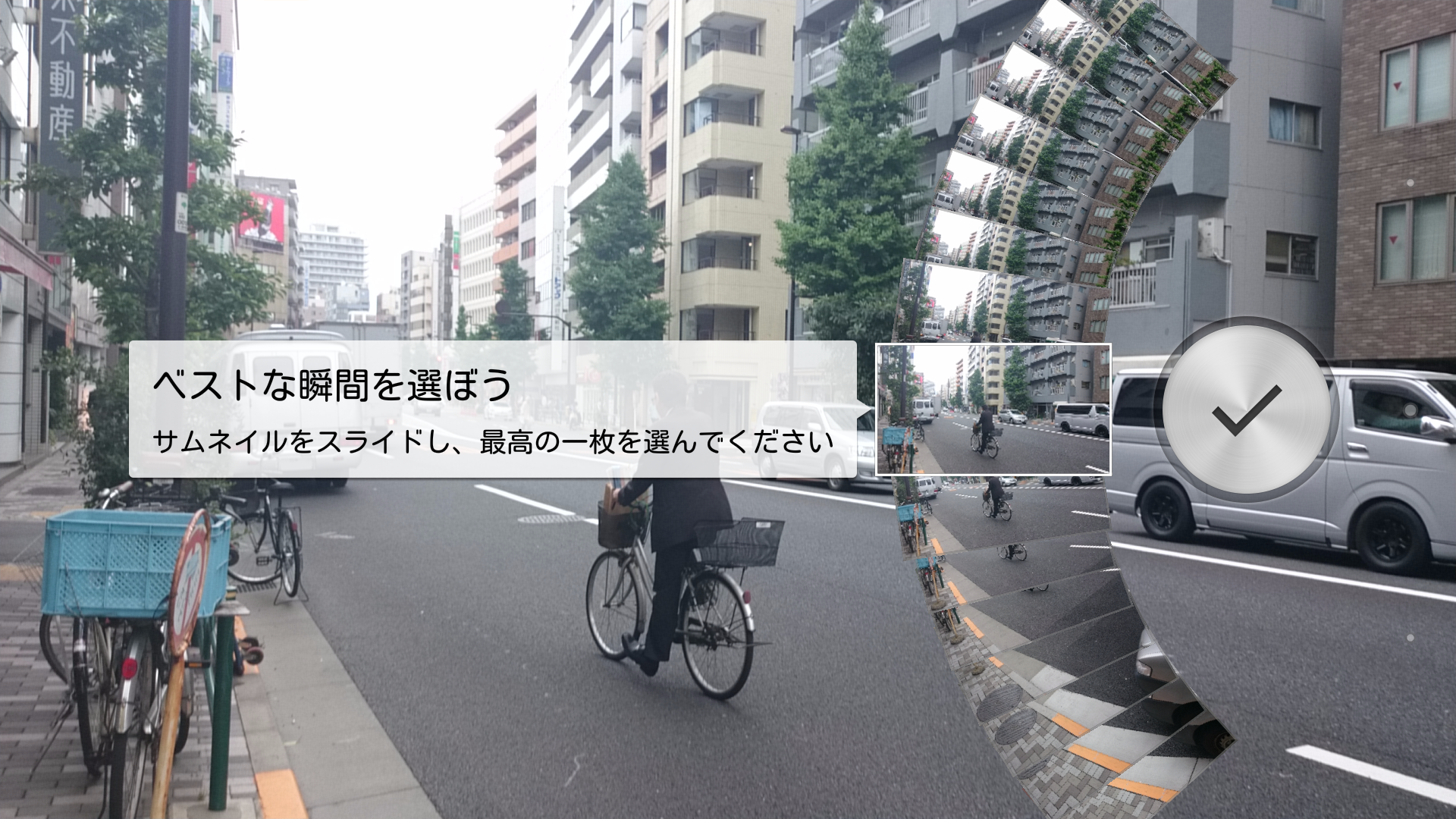
あとはスローモーション撮影のようにスライドして好きな写真を選ぶだけ。

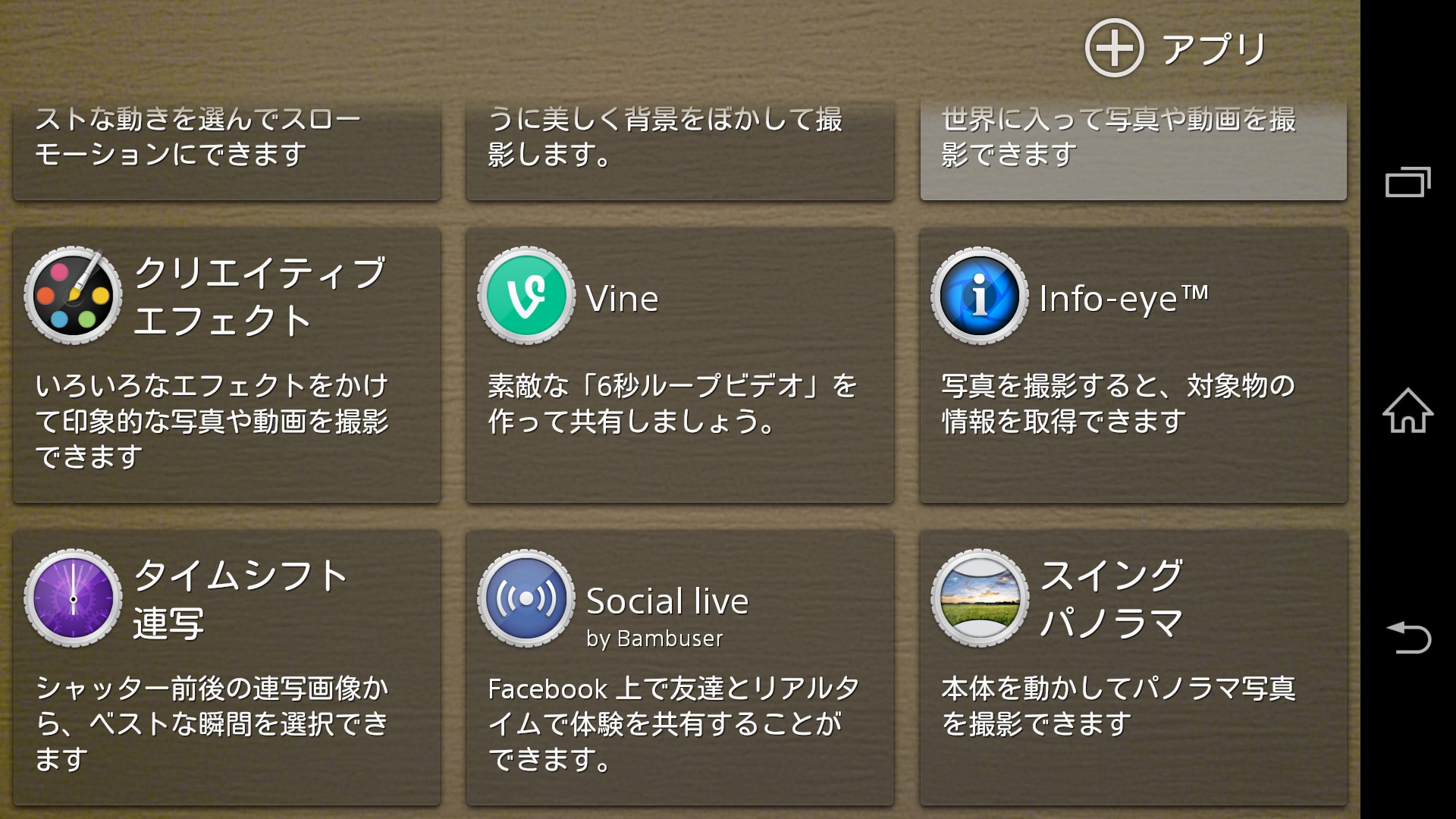
いろんなおもしろ写真が撮れるクリエイティブエフェクト。中でも面白そうなエフェクトをだだだっと紹介します。
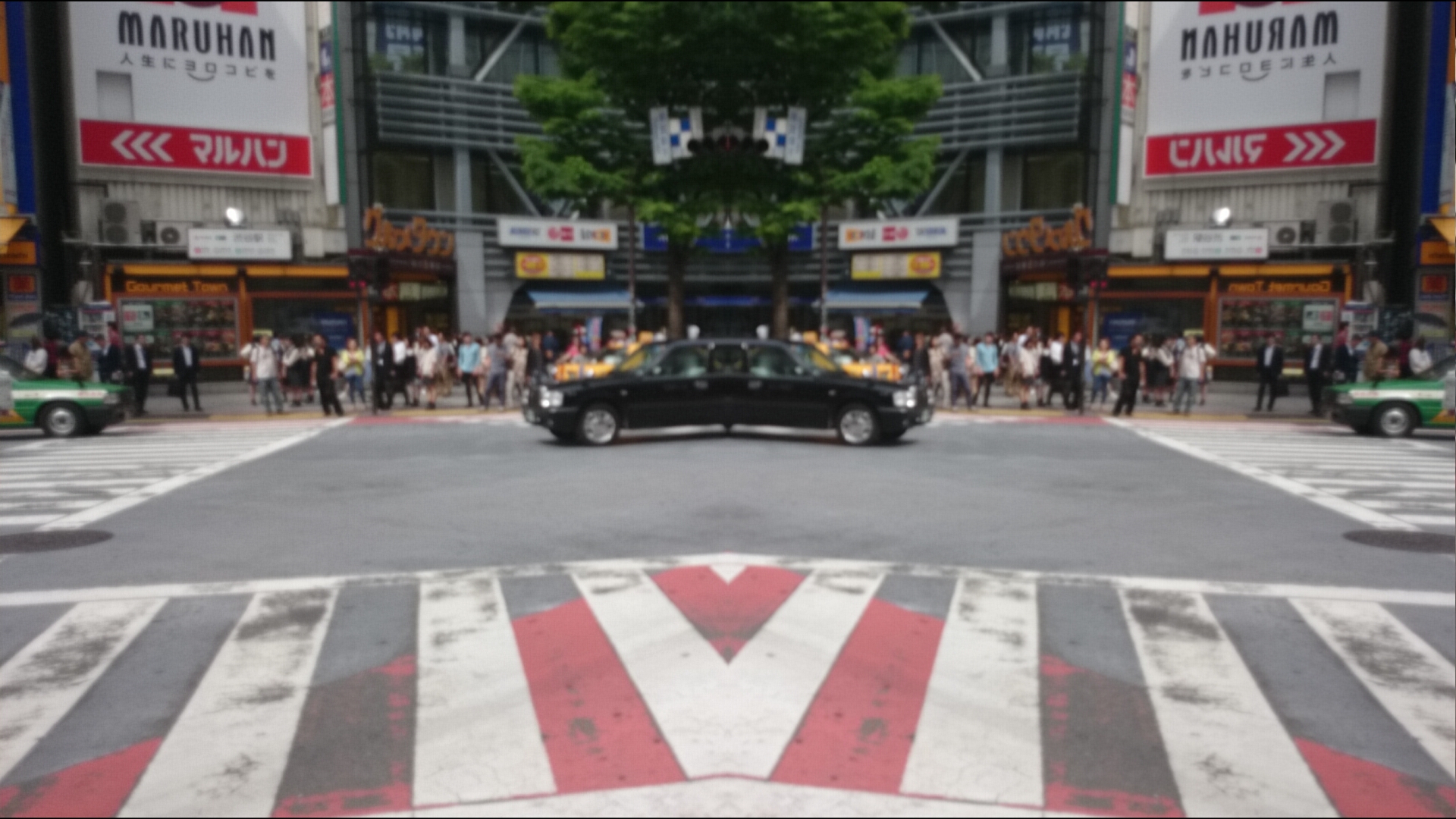
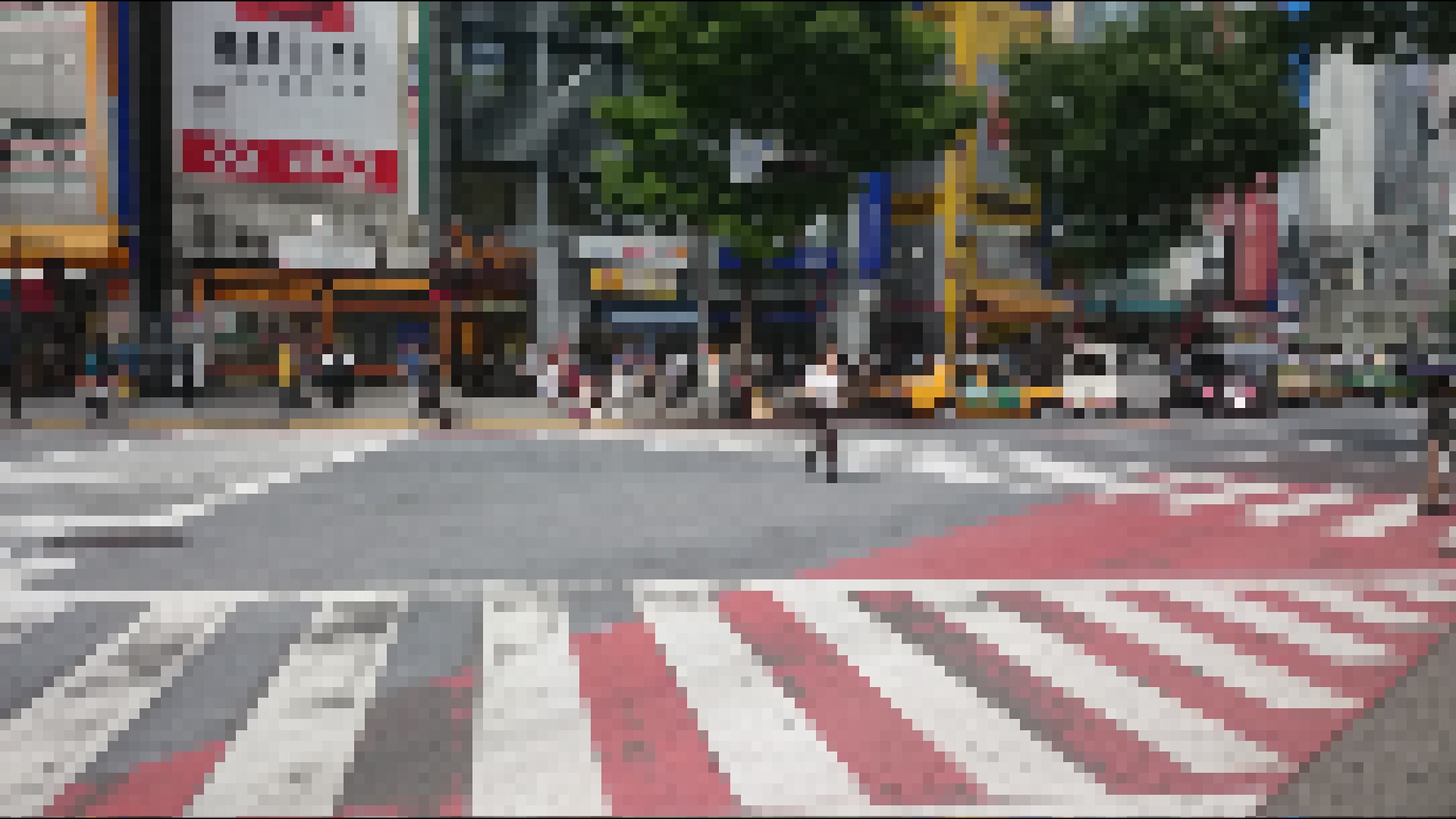

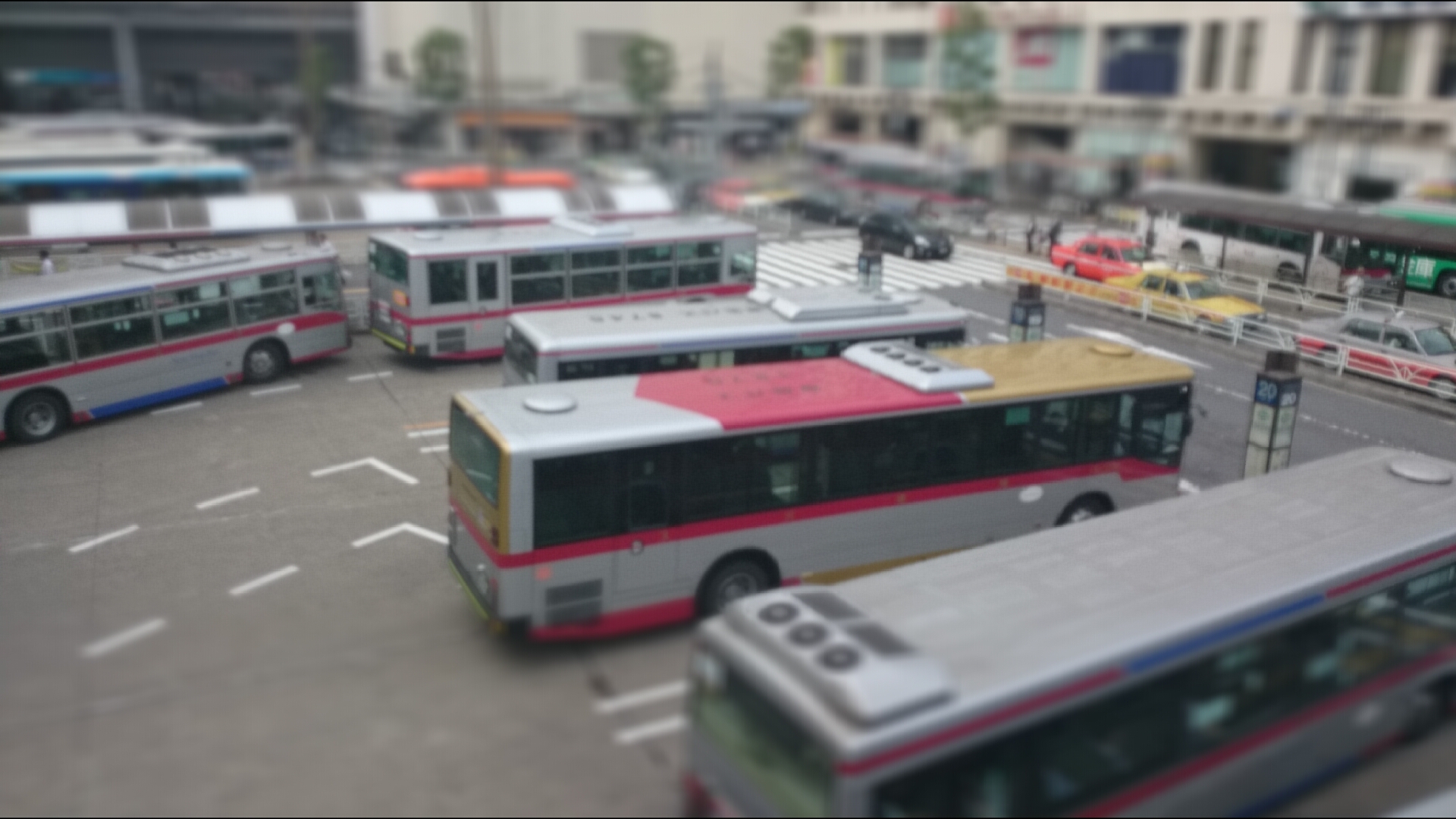

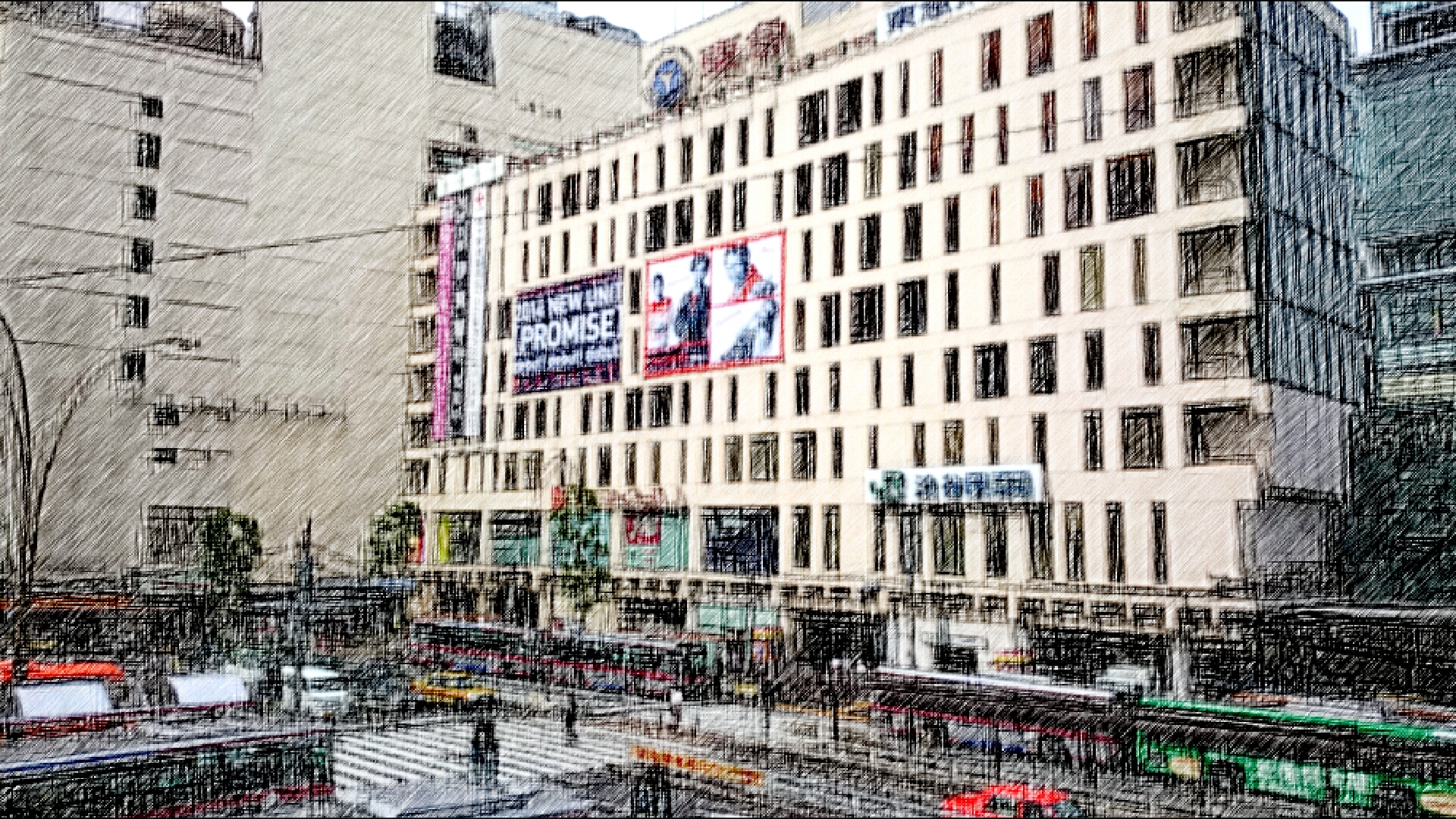
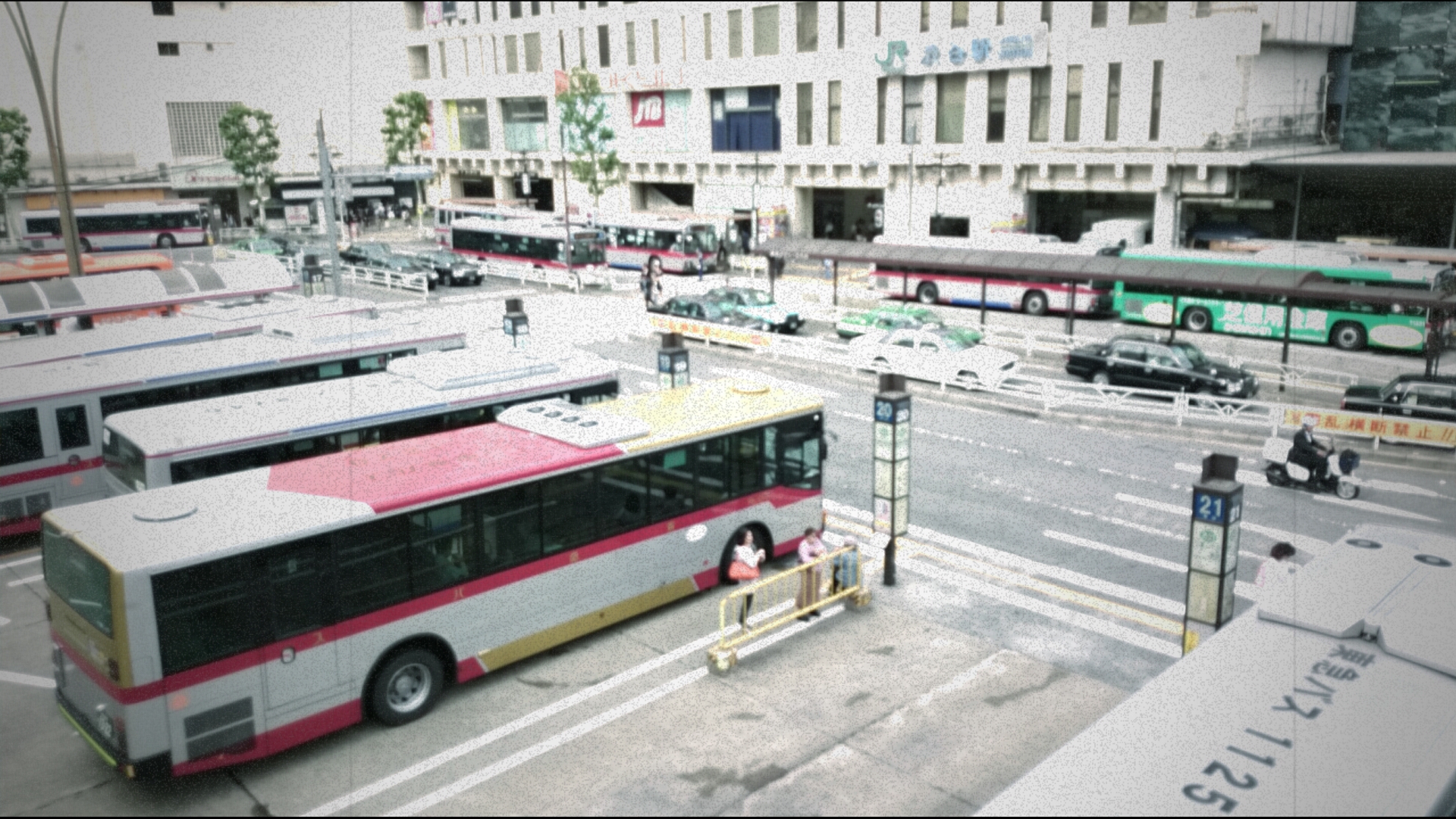
いずれのエフェクトも撮影前にどんなエフェクトがかかるのかをプレビューできるのが便利。ただ惜しいのが、実際にエフェクトを適用するためには画面中央の戻るボタンを押して撮影画面に戻り、そこでシャッターを切らないといけないんですね。これだけ画面が大きいのでプレビュー確認しながらシャッター切れると便利なのですが。

元々カメラ機能には定評のあるXperiaシリーズですが、今回はプレミアムおかませオートがさらに磨かれました。こういうオート撮影は便利な反面、自動調整が甘いと写真も残念になってしまうのですが、Xperia ZL2はご飯をおいしくするために調整をこだわっただけのことはあり、確かにシャッターを切るだけで綺麗な写真が簡単に撮れます。
オートだけでなくマニュアルで細かいところまでチューニングでき、4K動画やスローモーション、クリエイティブエフェクトなど楽しい機能ももりだくさん。カメラ重視の人には納得のハイスペック端末としてオススメできる1台です。
6.4インチの大画面スマホ「Xperia Z Ultra SOL24」に続き、auの2014年夏モデルにおけるXperiaシリーズ最新作「Xperia ZL2 SOL25」を発売前にレビューさせていただくことになりました。

Xperia™ ZL2 SOL25 | ソニーモバイルコミュニケーションズ
http://www.sonymobile.co.jp/xperia/au/sol25/
すでにグローバルではXperia Z2という端末が発表されており、国内ではNTTドコモが「Xperia Z2 SO-03F」として発売する予定になっていますが、このZL2は基本的なスペックはZ2とほぼ同等ながら細かなところで日本向けにカスタマイズが行われている独自モデル。2014年の夏モデルではauのみのオリジナル端末になります。
Z2との最も大きな違いは本体デザイン。Xperia Z以降ソリッドで角張った本体デザインが続いていたXperiaシリーズですが、ZL2は背面がラウンドフォルムになっており、2013年の夏モデル「Xperia UL SOL22」に近いデザイン。ただ、ラウンドフォルムといっても背面の角がわずかに丸くなっている程度で、Xperiaらしいソリッドなたたずまいも兼ね備えた印象です。
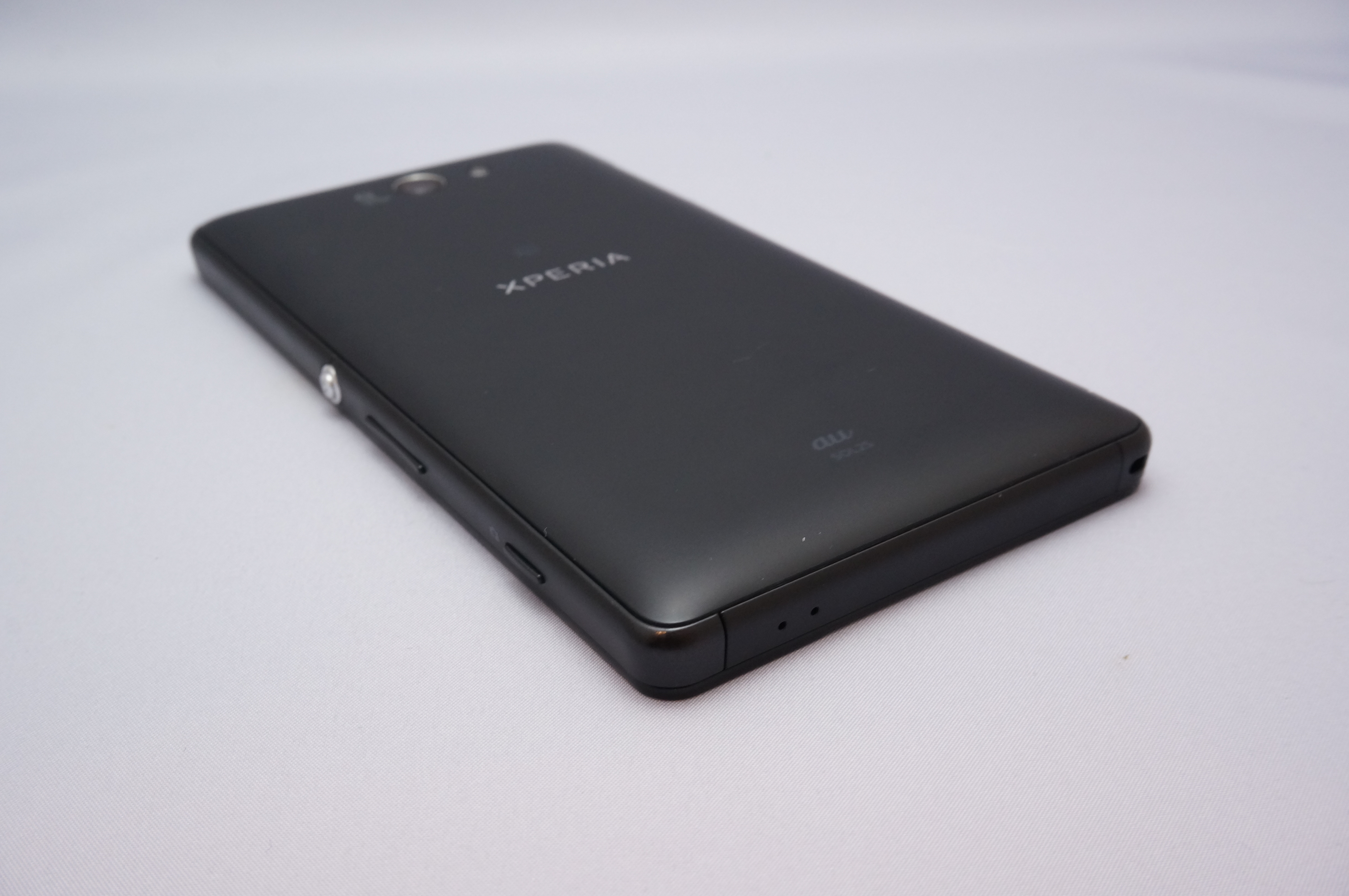
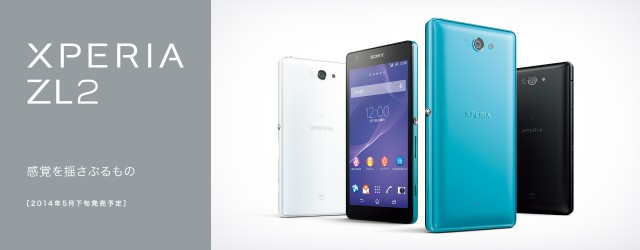
本体カラーはブラック、ホワイトに加え、最近のXperiaシリーズで特徴的だったパープルに入れ替わりターコイズを採用。今回試用させていただいているのはブラックですが、端末説明時に見せてもらったターコイズはとても綺麗な色で、女性はもちろん男性でも違和感のないカラーでした。
画面サイズもXperia Z2の5.2インチに比べて5.0インチとわずかに小さく、本体サイズもXperia Z2が縦147mm、横幅73mmに対し、Xperia ZL2は縦137mm、横幅72mmと主に縦方向が小型化。ラウンドフォルム形状の効果もあって片手で握りやすくなっている一方、厚みはXperia Z2の約8.2mmに対しXperia ZL2は約10.8mmと2mm近く厚く、重量もXperia Z2の約163gより4g重い167gになっています。
バッテリー容量もわずかながら違っており、Xperia Z2の3,200mAhに対してXperia ZL2は3,000mAhと200mAh少ない。3,000mAhを超えた大容量バッテリーだともはや誤差に近い数値ではあるものの、バッテリーはあればあるだけいい、という人にとってはちょっと残念なポイントかもしれません。
スペックダウンとなっているのがインカメラで、アウトカメラはXperia Z2、Xperia ZL2ともに有効画素数約2,070万画素と共通ですが、インカメラはXperia Z2が約220万画素に対してXperia ZL2は約31万画素。このあたりは本体の小型化ゆえの犠牲かと思いますが、個人的にはインカメラほとんど使わないのであまり気にはならないかな。

上記以外の大まかなスペックはほぼほぼXperia Z2を踏襲。Android OSは最新の4.4を搭載し、CPUはついに2GHz超えのMSM8974AB 2.3GHzクアッドコア。メモリもAndroidでは最大クラスの3GBを搭載しており、ハイスペックモデルでも2GBが主流の中で頭1つ抜けた容量です。内蔵ストレージは32GBで、外部ストレージは128GBのSDXCまでサポート。
通信面では最大150MbpsのIEEE802.11a/b/g/n/ac無線LANに準拠するほか、4G LTEとWiMAX2+に両対応し、最適なネットワークへ自動で接続するauの独自技術「キャリアアグリゲーション(CA)」をサポート。今回の端末は開発機ということでキャリアの回線は試せなかったのですが、ここ最近はLTEが安定していると評価の高いauだけに、発売されたらどれくらい通信が快適なのか気になるところ。
防水/防塵のほか、フルセグやおサイフケータイ、NFCといった機能もほぼほぼサポートしつつ、かつては国内スマホの御三家的機能だった赤外線通信は非サポート。そろそろスマホも赤外線で電話番号交換する時代じゃなくなってるってことですかね。
Xperiaシリーズの特徴かつ武器でもあるカメラは約2,070万画素のCMOSイメージセンサーを搭載し、4K動画が撮影可能に。とはいってもXperia ZL2のディスプレイはフルHD(1,920×1,080ドット)解像度しかなく、フルHDの4倍にもなる4K動画をXperia ZL2で再生することはできません。4K動画を見たい場合は撮影ファイルを外部に取り出すか、MHL経由で4K対応テレビやモニターに接続して映し出す必要があります。

被写体に合わせて最適な設定で撮影できる「プレミアムおまかせオート」もさらに最適化が進んでおり、「ご飯がよりおいしく撮れるようになった」とのこと。
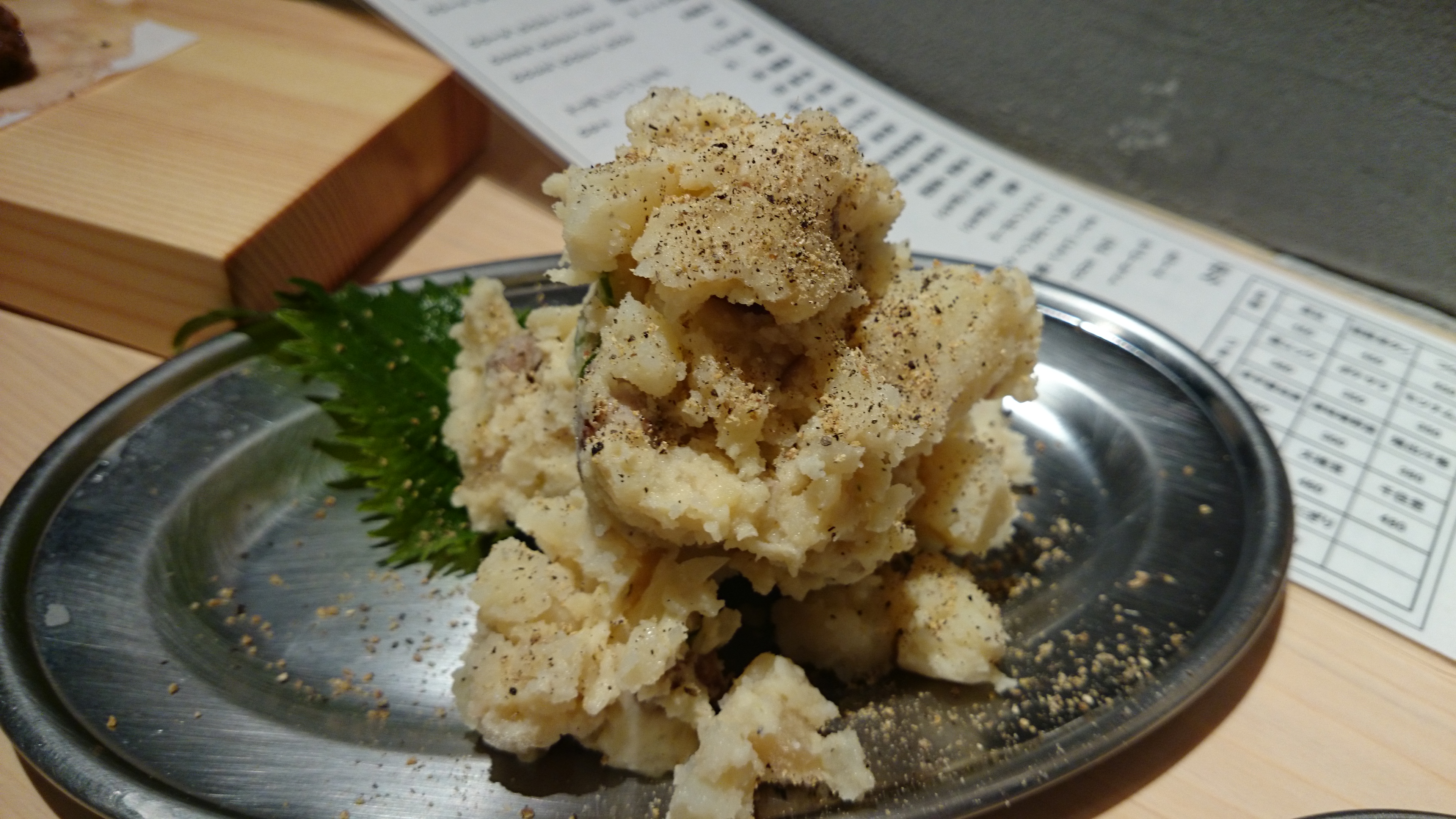
実際に写真をプレミアムおまかせオート中心でいくつか撮影してみましたが、確かにお任せにしておいてもいい写真が撮れる。カメラ周りはかなり興味深かったので別エントリでも触れておりますが、ここでもいくつかご参考までに写真載せておきます。
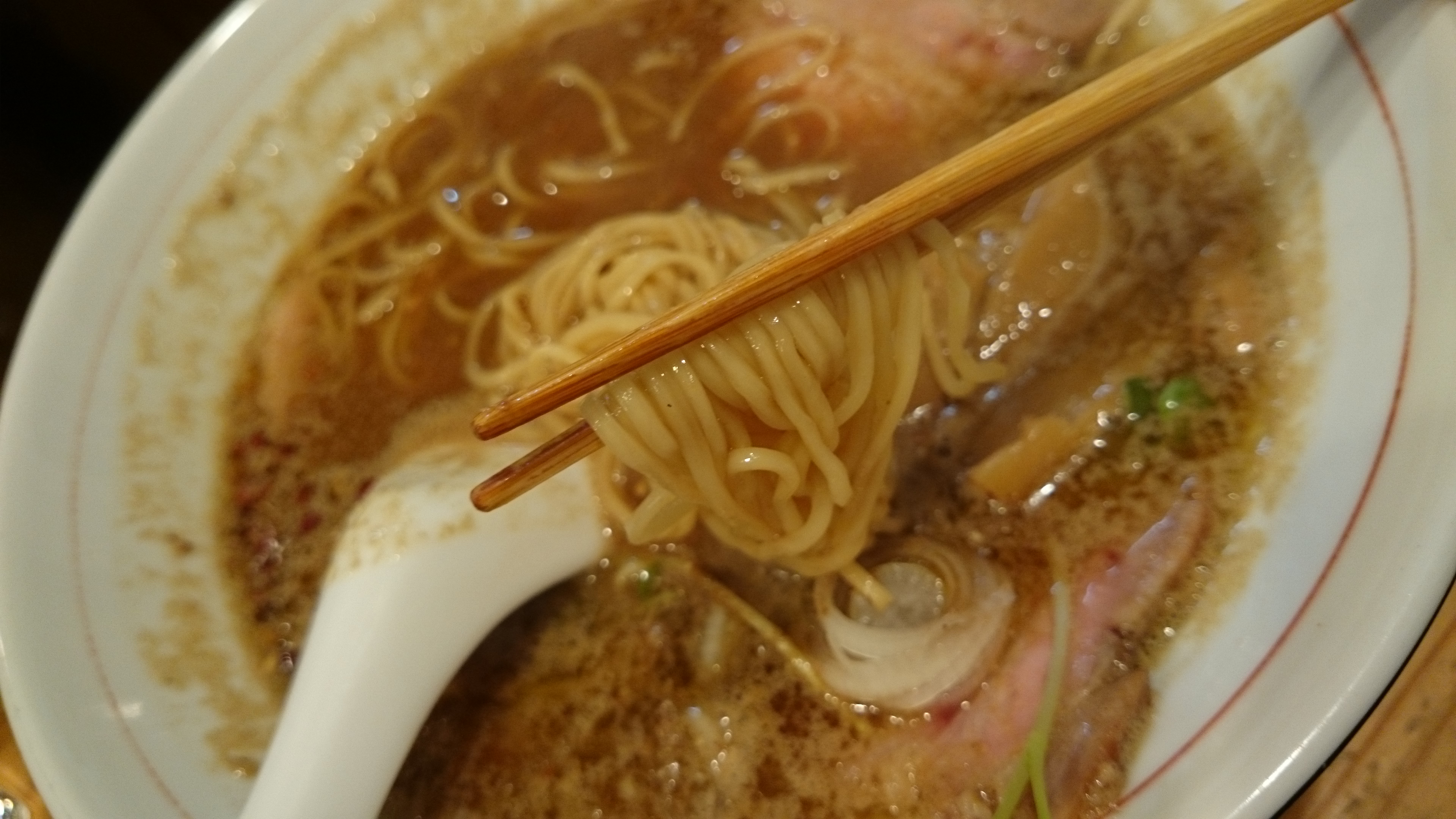
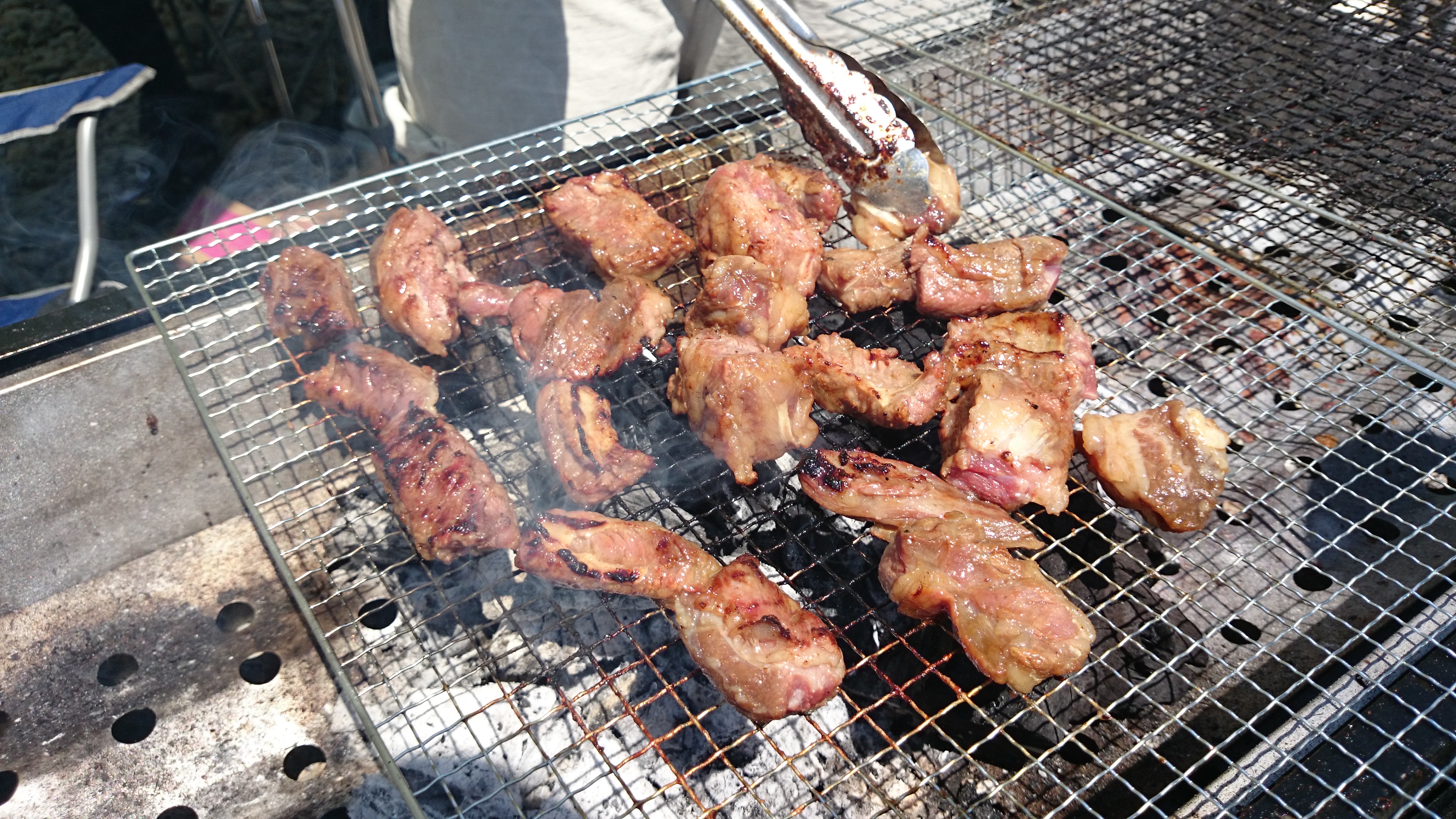
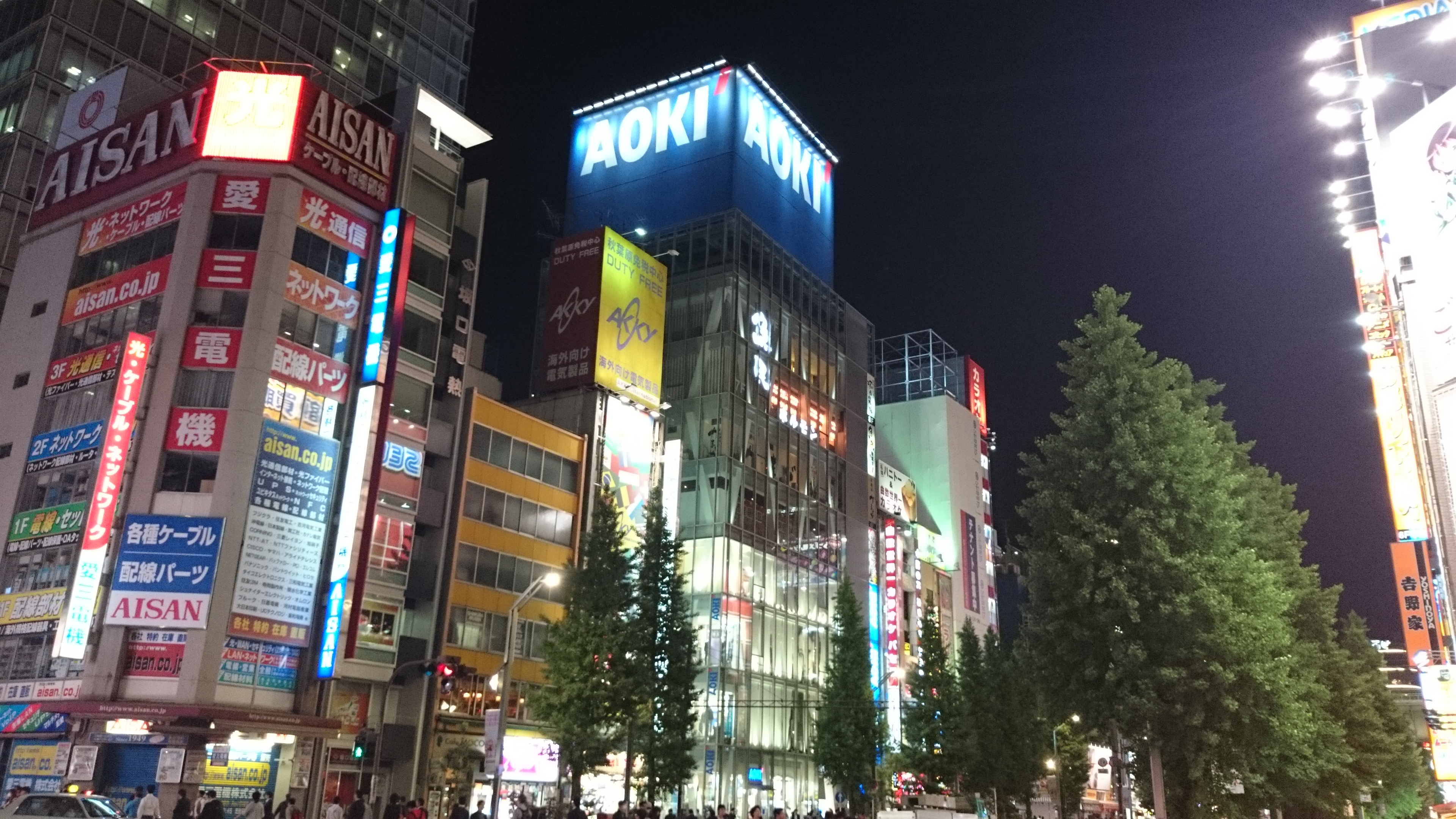
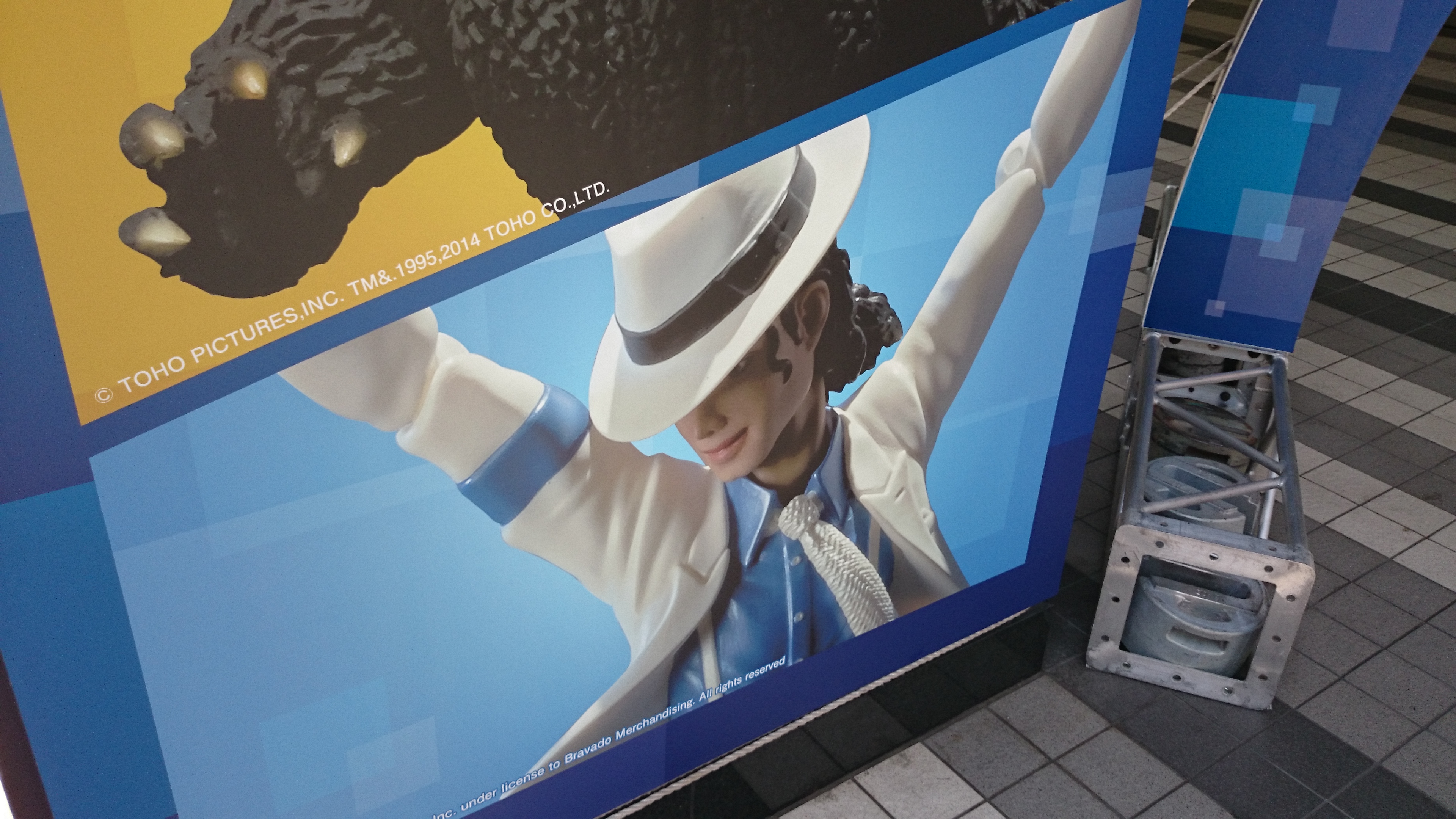

カメラに関するエントリーはこちらをご参照ください。
「ごはんがおいしく撮れる」は本当か。Xperia ZL2 SOL25の気になるカメラ機能をチェック – カイ士伝
https://bloggingfrom.tv/wp/2014/05/16/12557
マルチメディア関連ではノイズキャンセリングに対応し、ノイズキャンセリング対応イヤフォンやヘッドフォンを併用することで周囲の雑音を抑え、より音楽に集中して楽しめます。また、音楽関連ではハイレゾも対応しているのですが、ハイレゾ音源を再生するにはハイレゾ対応イヤフォンやヘッドフォンに加えてハイレゾ対応アンプも必要になるので、本体とイヤフォンだけで完結するハイレゾ対応ウォークマンに比べると若干ハードルは高めです。
カタログスペックはこのあたりにして実際の使い勝手をば。まずは手に持ったファーストインプレッション。前述の通りラウンドフォルムを採用し、液晶も5インチサイズに収まっていることもあって本体は片手で握りやすい。手に当たる部分が角張っているのではなく丸みを帯びるだけで手に当たる部分が優しくなり、片手で包み込んだときにしっくり来ます。
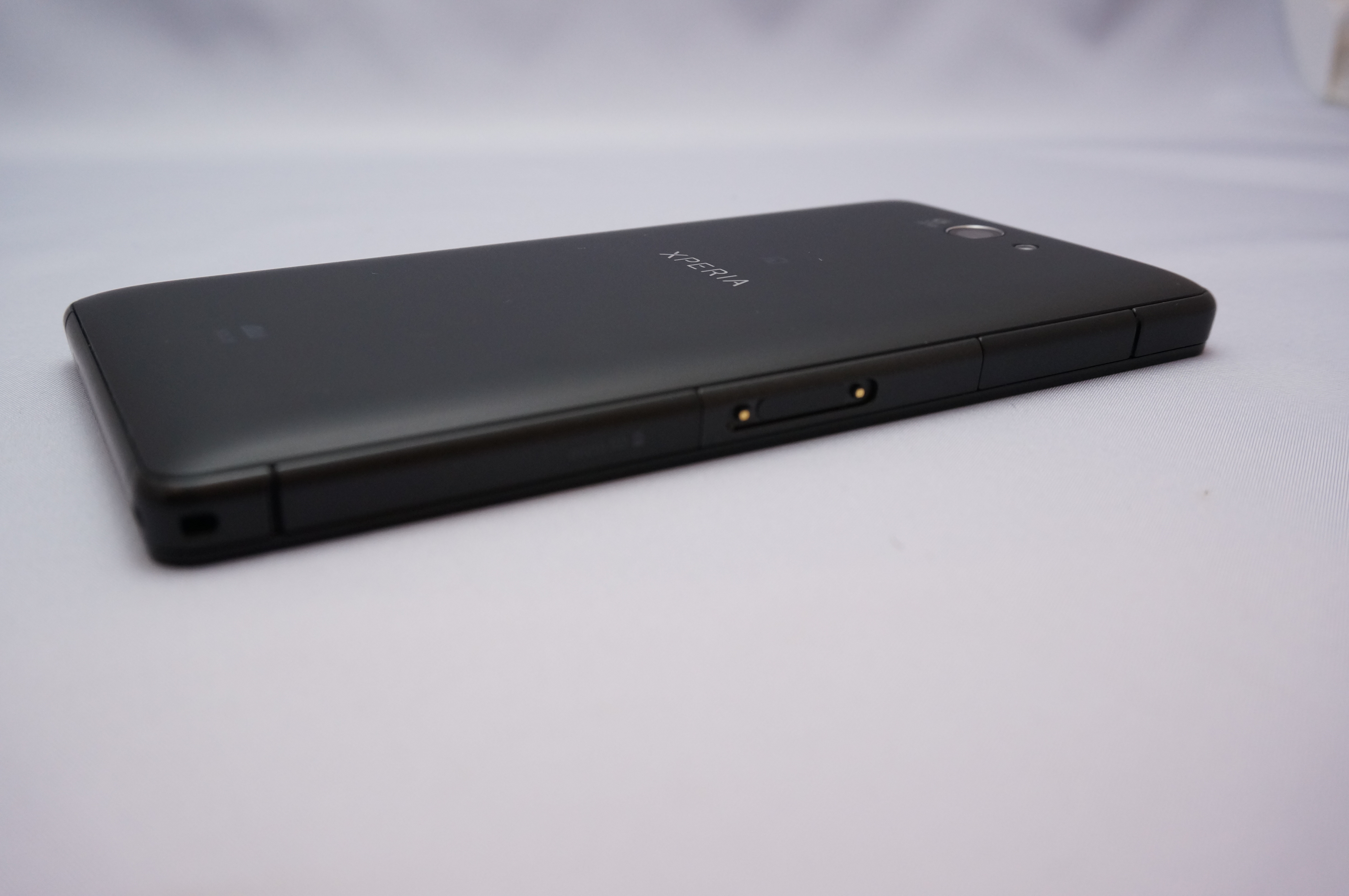
一方で約167gの重量はどっしり感を感じる重さで、握りやすくはあるものの、文字入力など本体の片側しかホールドできない状態では若干バランスが悪く不安を感じます。本体左下にはストラップホールがあるので、ひとまず大事な貸出機ということもあってリングストラップを装着しました。スマホはいつなんどき不慮の事項で落っことしてしまうかわからないので、こうした安全対策はしっかり取っておくことオススメします。
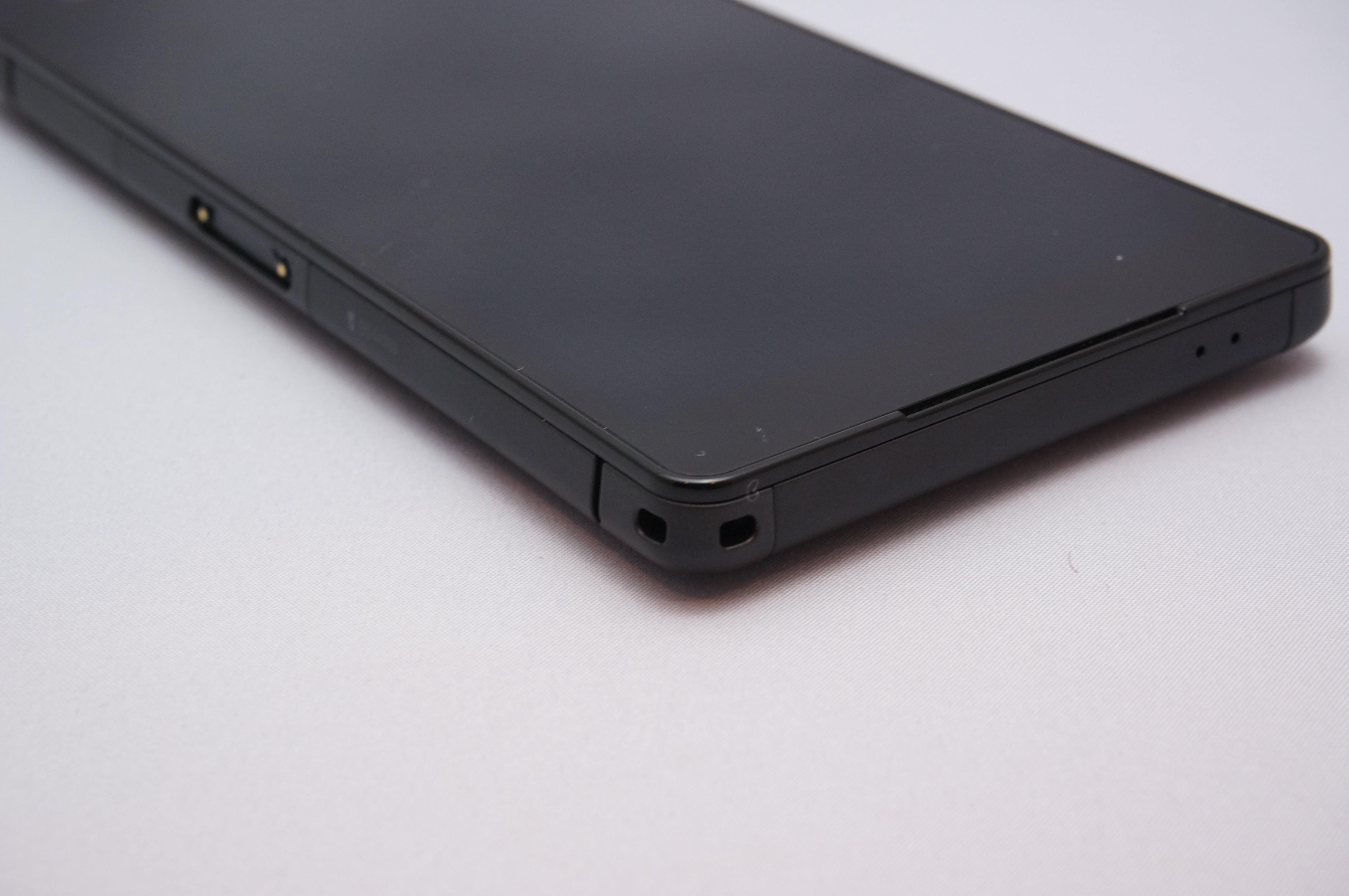
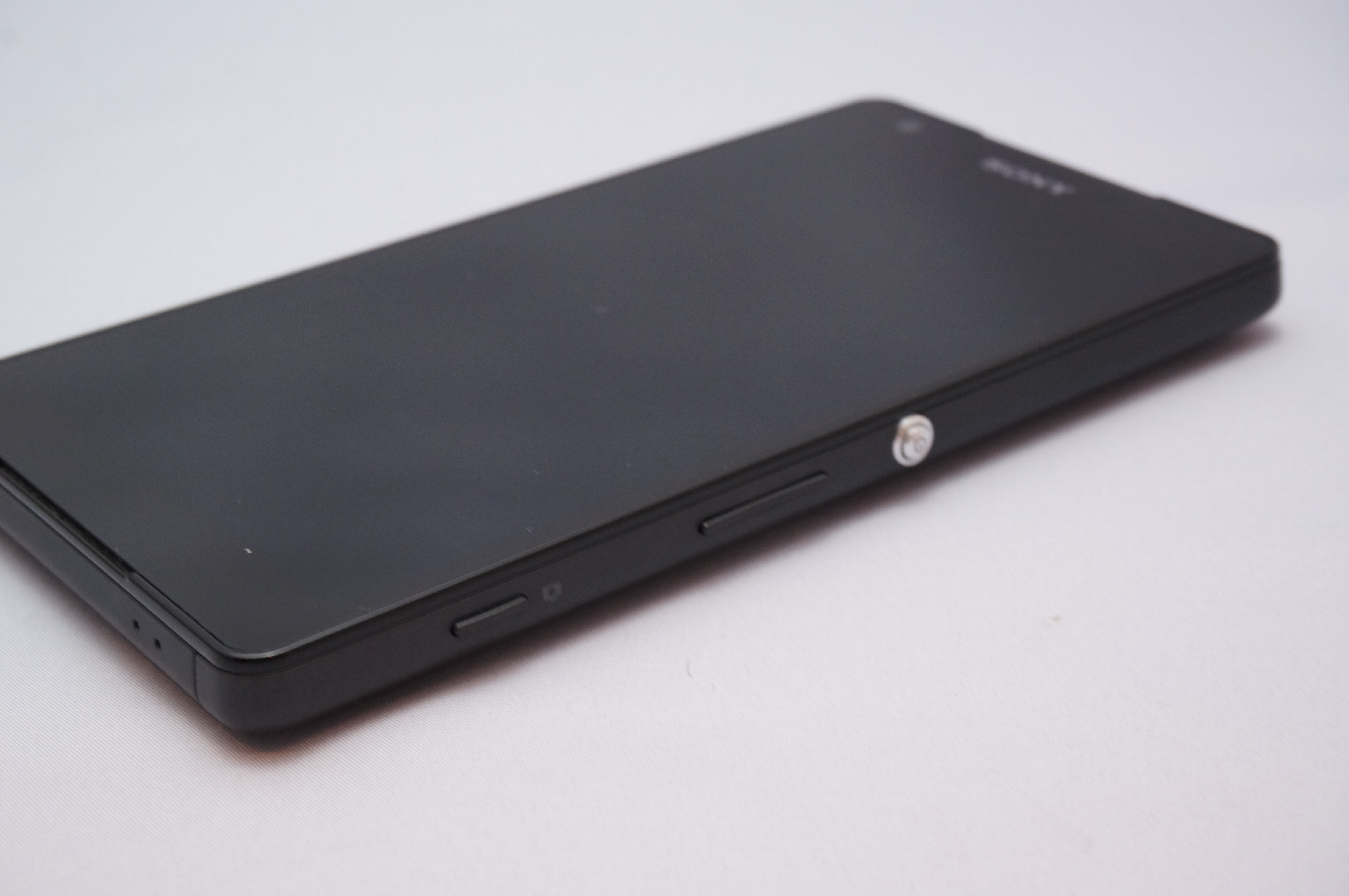
本体は右側面に電源ボタンと音量ボタンのほか、カメラにこだわるXperiaだけにカメラ専用ボタンも搭載。カメラボタンはシャッターを切るだけでなく長押しでいつでもどこでもカメラを呼び出せます。本体がスリープ状態でも起動できるのはタッチ操作を気にしなくていいので、スマホでカメラを愛用する自分にとって地味ながらも大変に便利。
本体左側面はMicro USBポート、クレードル充電用の端子、microSDカードスロットとmicroSIMカードスロット。いずれも防水のためキャップ付きになっています。最近は防水でもUSBはキャップレスな端末も多く、モバイルバッテリーなどでUSB経由の充電が多い人は取り回しに若干注意が必要ではありますが、ZL2はかなりバッテリー持ちもいいので、自宅にいるときにクレードル経由できちんと充電しておけばさほどUSBを使う機会はないかも。
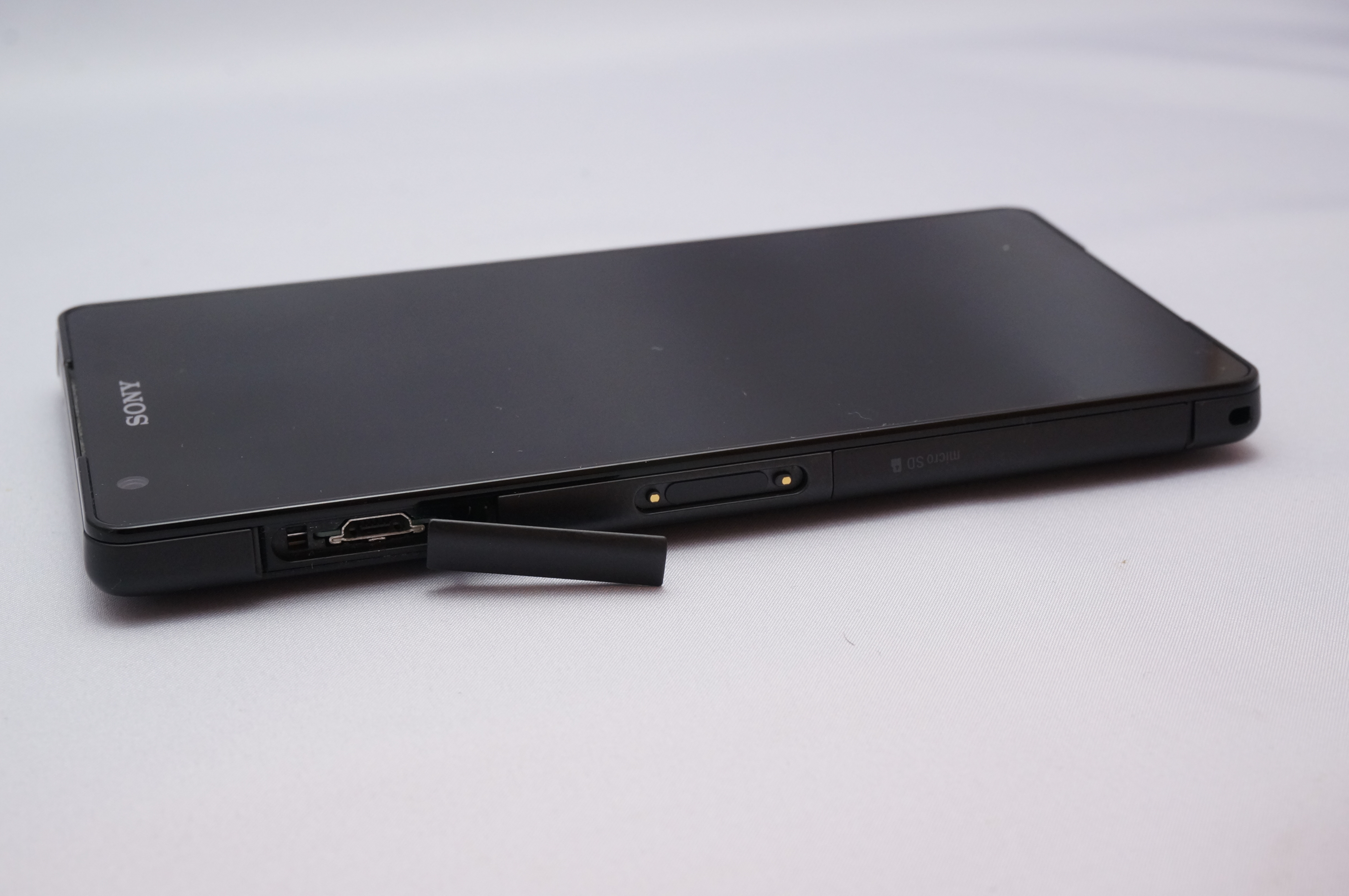
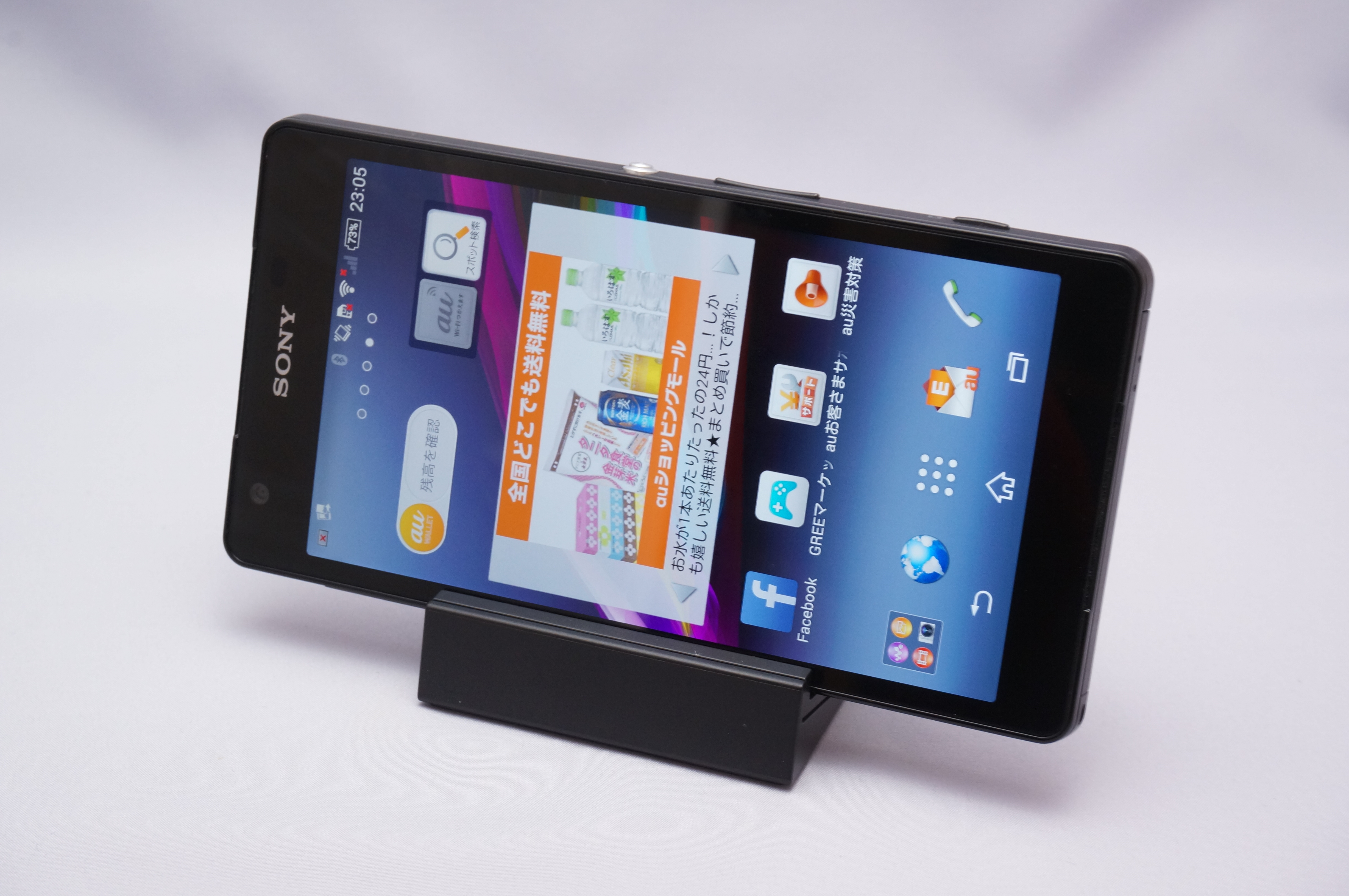
こちらがクレードルに装着したところ。バッテリー持ちは非常によく、1日中スマホを触りまくる自分のようなヘビーユーザーでも1日以上は余裕で持ちます。端末がLTEではなく無線LANで運用しているためバッテリー持ちがいいという要素もあると思いますが、置くだけで充電できるクレードルがあれば毎日自宅で充電するのも簡単になり、USBポートはほとんど充電で使わないで済みそうです。
5.0インチのディスプレイはひたすら美しい。フルHD解像度で5インチクラスというのは昨今のハイスペックスマホでは当たり前になっているので画素密度的な驚きはないはずなのに、Webサイトやカメラの写真がやたらきれいに映ります。
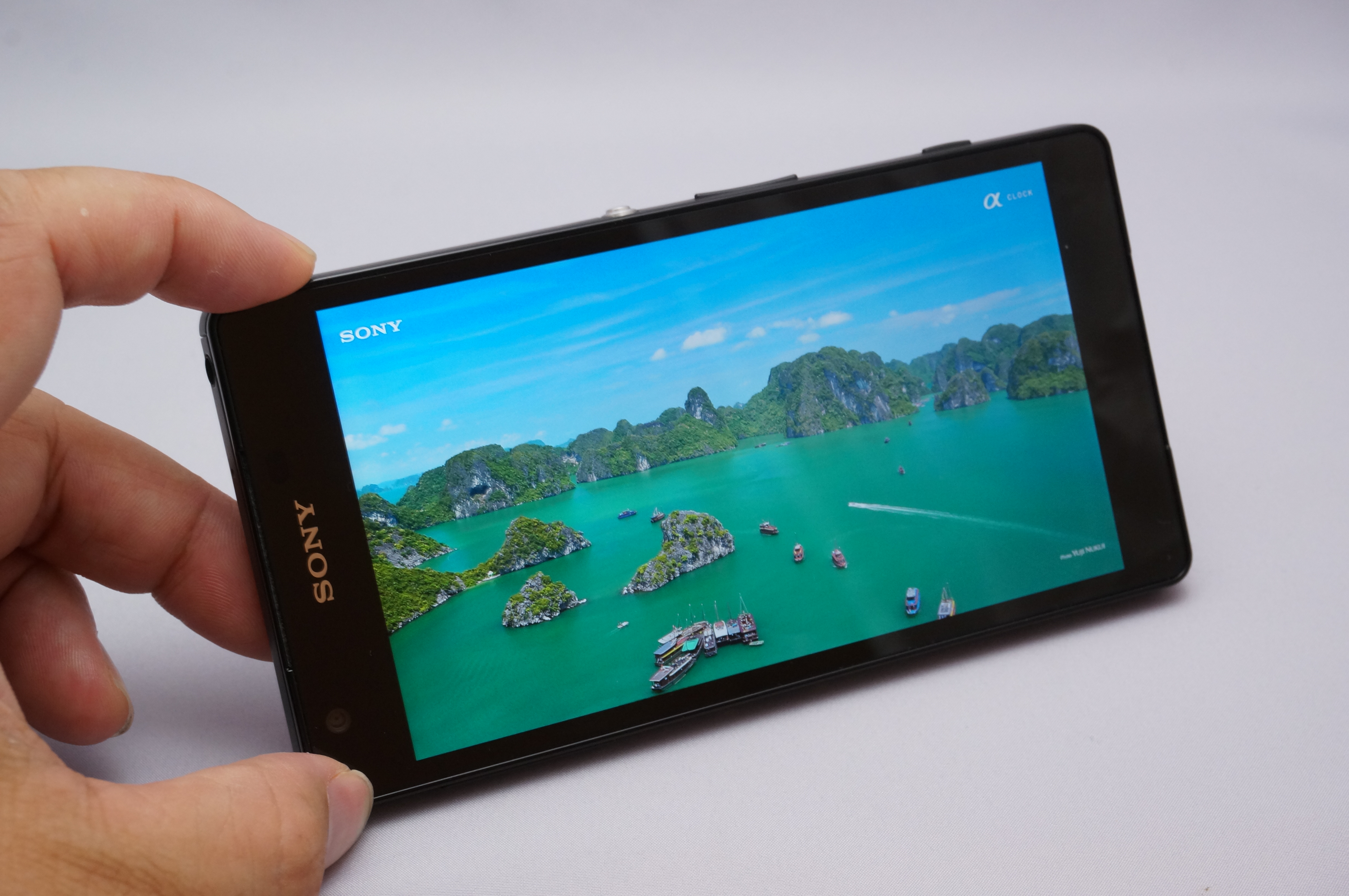
このあたりは液晶テレビ「BRAVIA」のノウハウを詰め込んだという「トリルミナスディスプレイ for mobile」のたまものでしょうか。Webサイトでは前モデルのXperia Z1よりも鮮やかな色表現が可能と紹介されていますが、それもなるほどと思えるほど鮮やかな色合いです。
ソニーが液晶テレビ ブラビアで培った映像技術と画作りのノウハウを凝縮した、トリルミナスディスプレイ for mobileを搭載しています。幅広い色域で豊かな自然の色合いや繊細な色の違いを再現することが可能です。
Xperia™ ZL2 SOL25 | DISPLAY | ソニーモバイルコミュニケーションズ
http://www.sonymobile.co.jp/xperia/au/sol25/function/display.html
Xperia Z Ultraの時は背面片方向のみだったスピーカーは本体前面かつステレオスピーカーに。ステレオでもスピーカーは本体背面という端末も多いのですが、やっぱり音を聞くにためにはスピーカーが前にあるに越したことはなし。ディスプレイに美しさに合わせて動画を楽しむのにぴったりです。
操作感は元々サクサクで定評のあるXperiaだけに何の不満もなし。2.3GHzクアッドコアに3GBメモリというトップクラスの組み合わせはもっさり知らずといっていいレベル。通信速度自体が遅いということはあれど、端末のスペックがネックになって動作がもっさりするなんていうことはほとんどありませんでした。
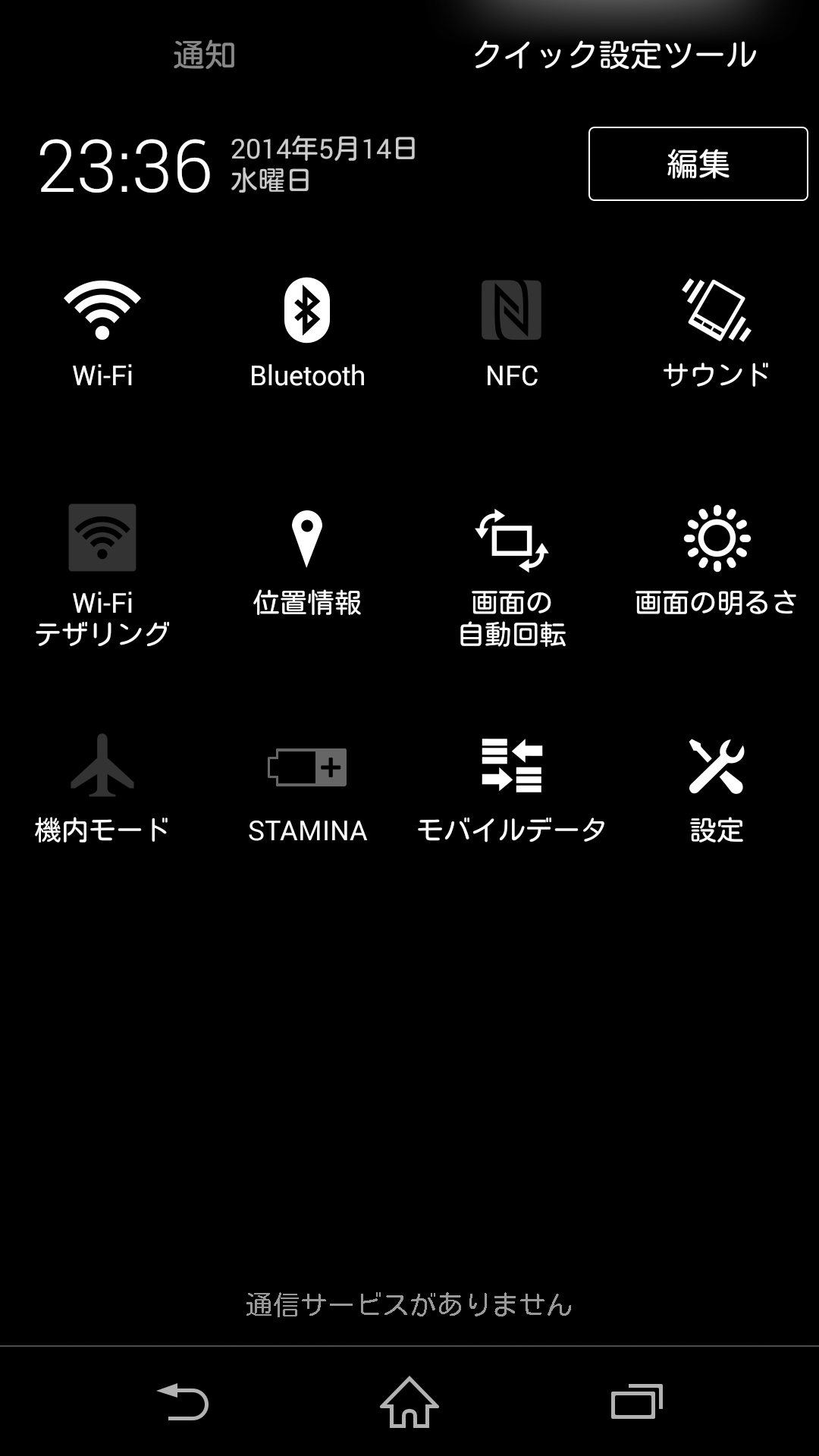
続いてソフトウェア面の使い勝手をば。通知エリアは初期表示で通知のみですが、右上の「クイック設定ツール」から無線LANやBluetooth、画面輝度などのショートカットが利用できます。また、両手が使える場合は2本指で通知エリアを弾き出すと最初からクイック設定ツールが表示されます。
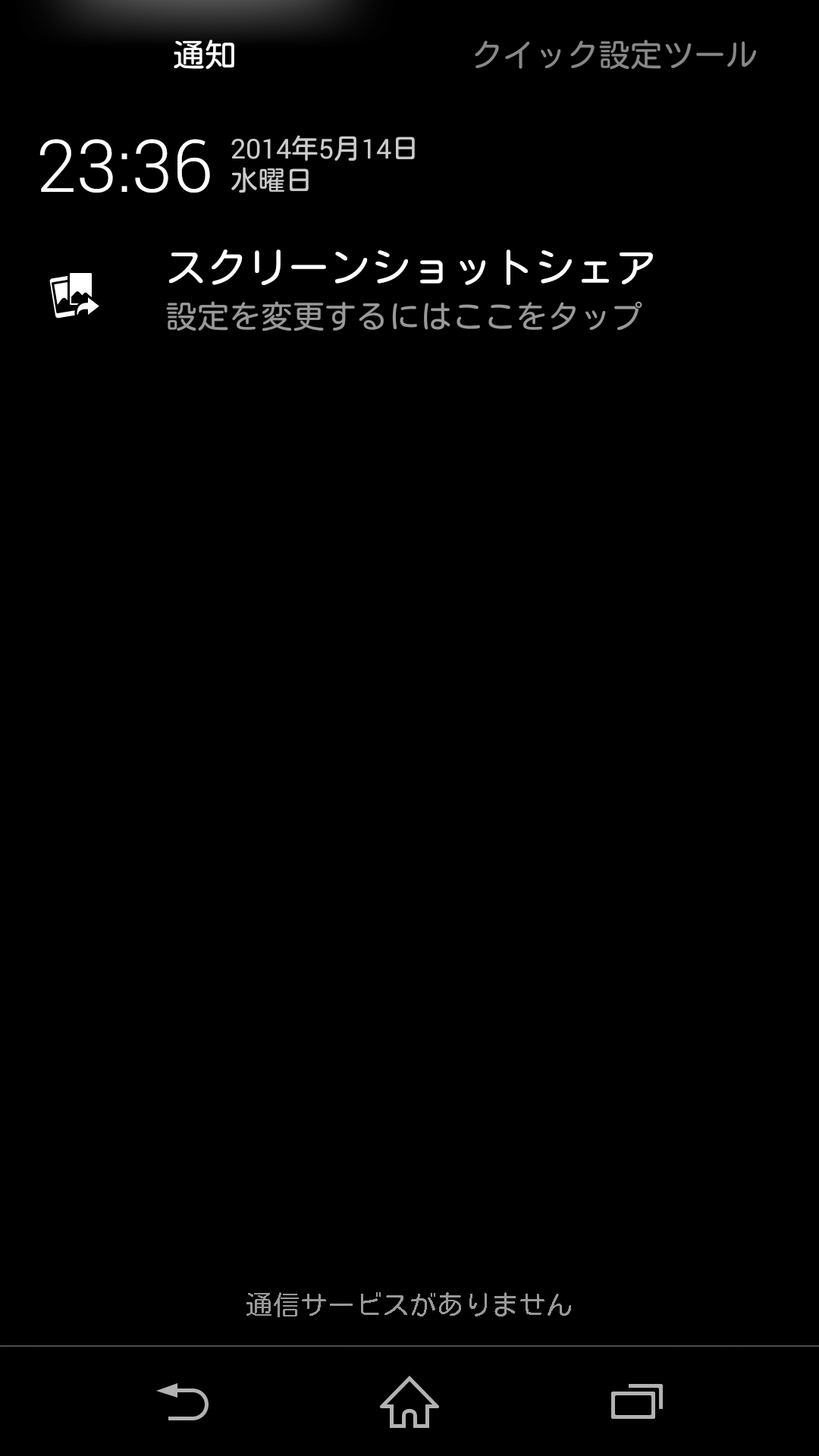
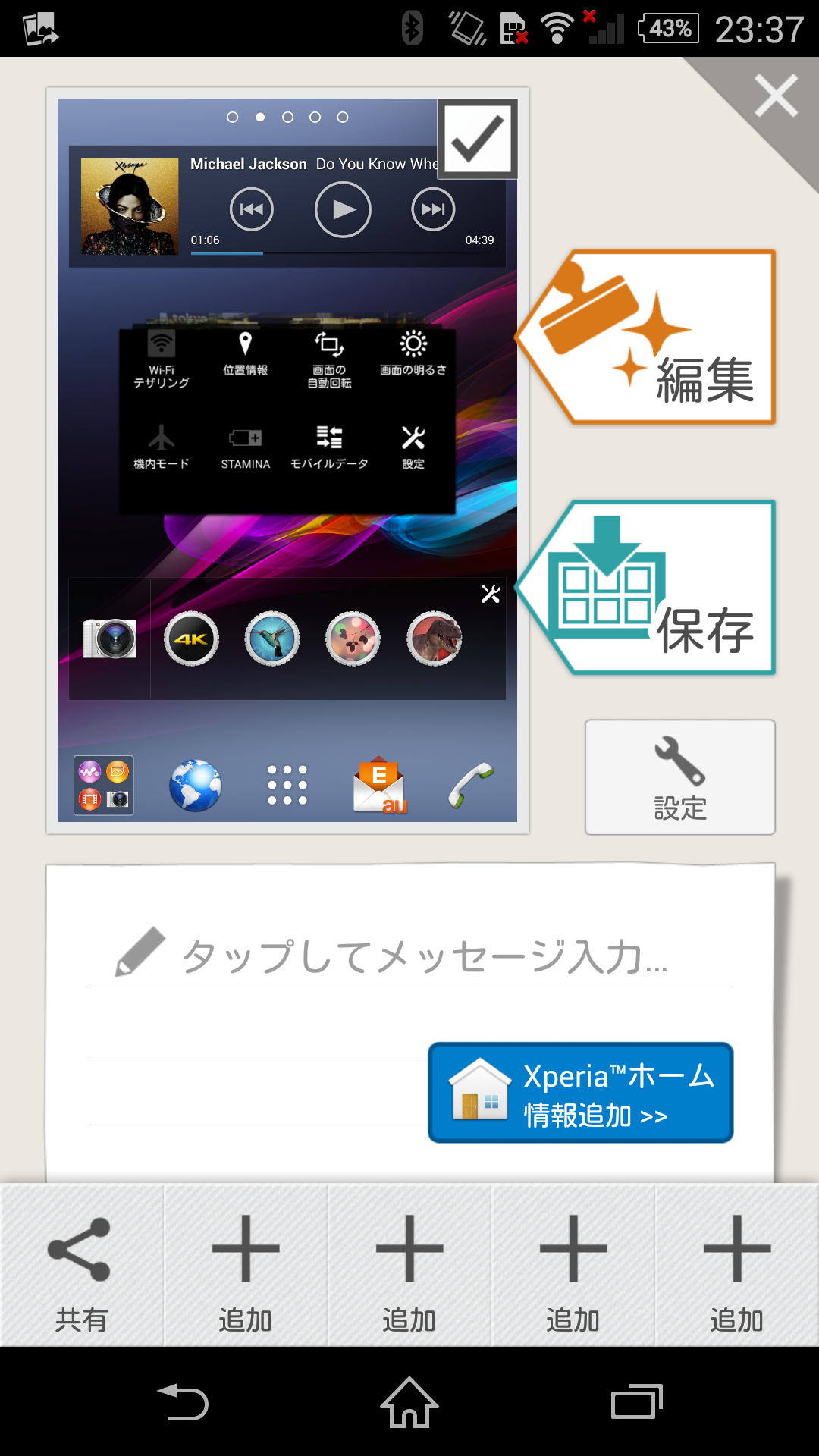
Xperia Z Ultraの時も便利だったスクリーンショットシェアも健在。画面左右の好きな位置から指を横にスライドするだけでスクリーンショットを保存できるので、画面キャプチャすることの多いブロガーには大助かり。マルチタスクで画面下部に表示されるアプリのショートカットも面積を有効活用していて地味にうまいですね。
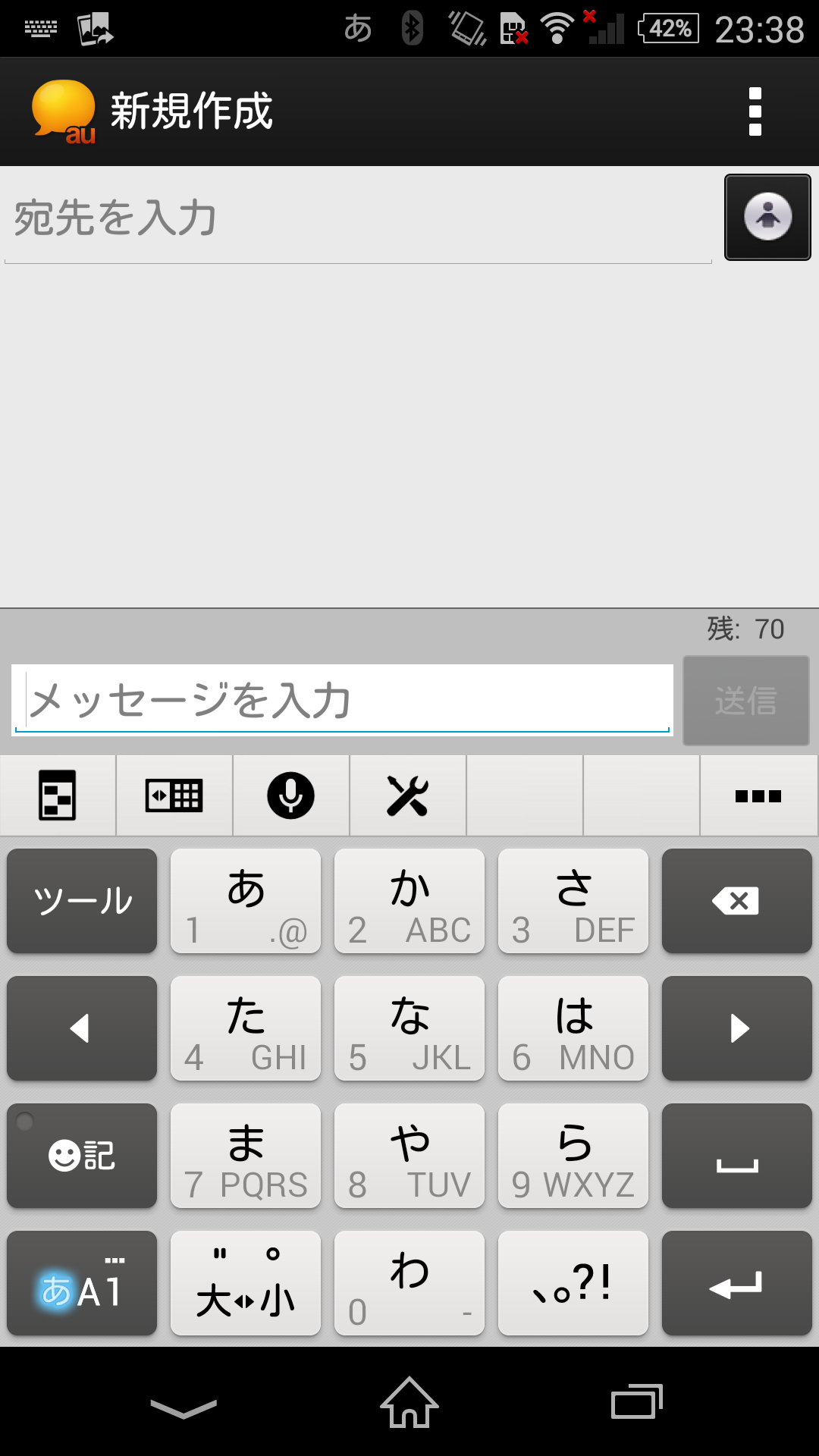
文字入力はXperiaシリーズどころかソニー製品の伝統でもあるPOBoxの最新バージョン「POBox Plus」を搭載。
変換周りの仕様が新しくなり、文字を入力すると画面上部に「予測」「変換」「英数カナ」タブが表示されるようになりました。
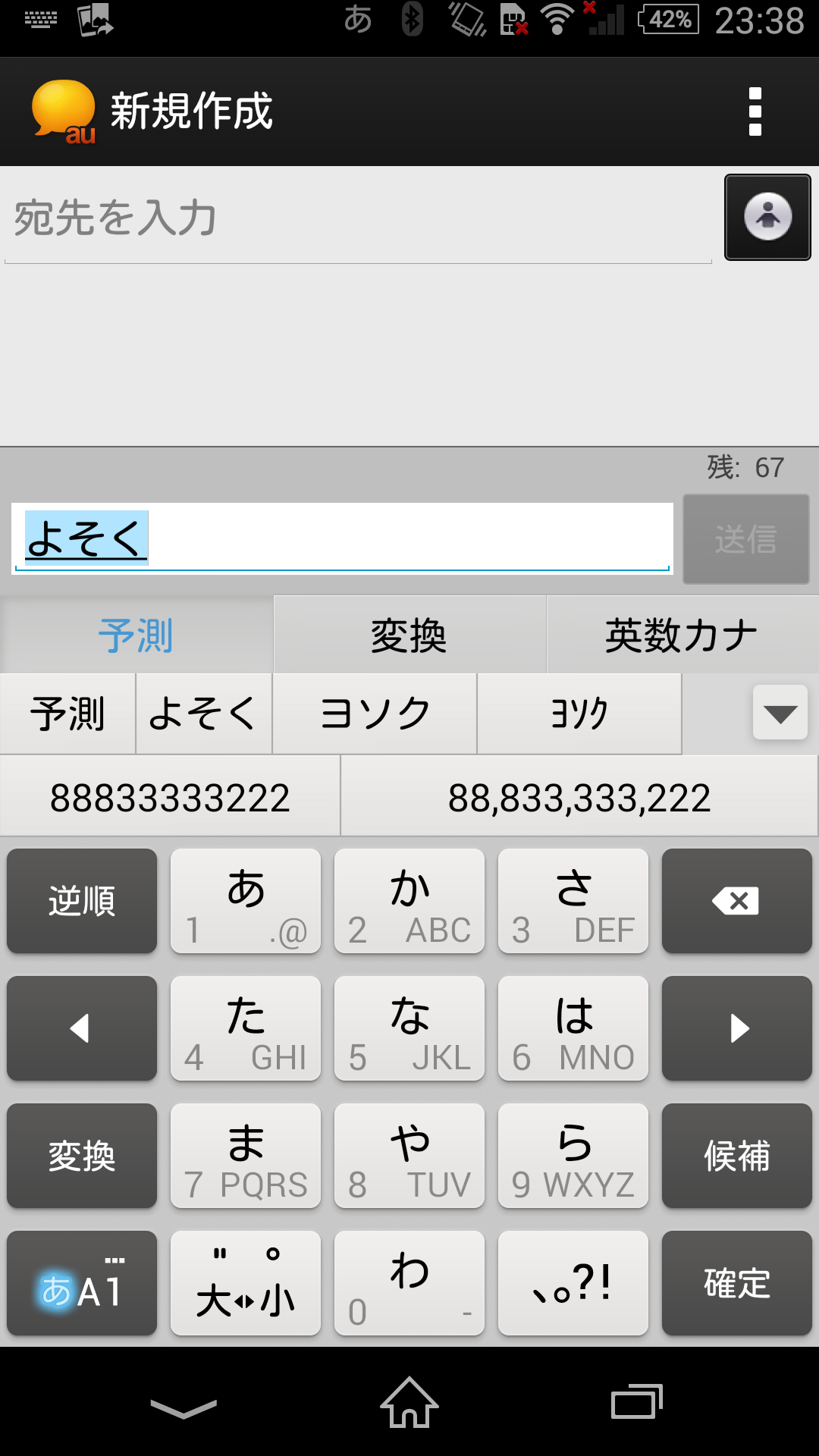
ただ、個人的には予測変換をあまり使わずすぐに変換するタイプなことに加え、画面の一番上にタブが出るこの仕様だと指を伸ばすのが若干大変なため、結局は画面左の「変換」をメインに使っています。ここはタブを候補の下に表示するか、もしくは「変換」をデフォルトにする設定もちょっと欲しかったところ。
表示もカスタマイズでき、キーボードを画面左右どちらかに寄せることができます。そのぶんタッチできる面積も狭くなってしまうためタッチ精度は若干下がるため使い勝手は一長一短かな。左右に寄せたぶん上下にも伸ばせると面積が増えるので嬉しいなと思いました。
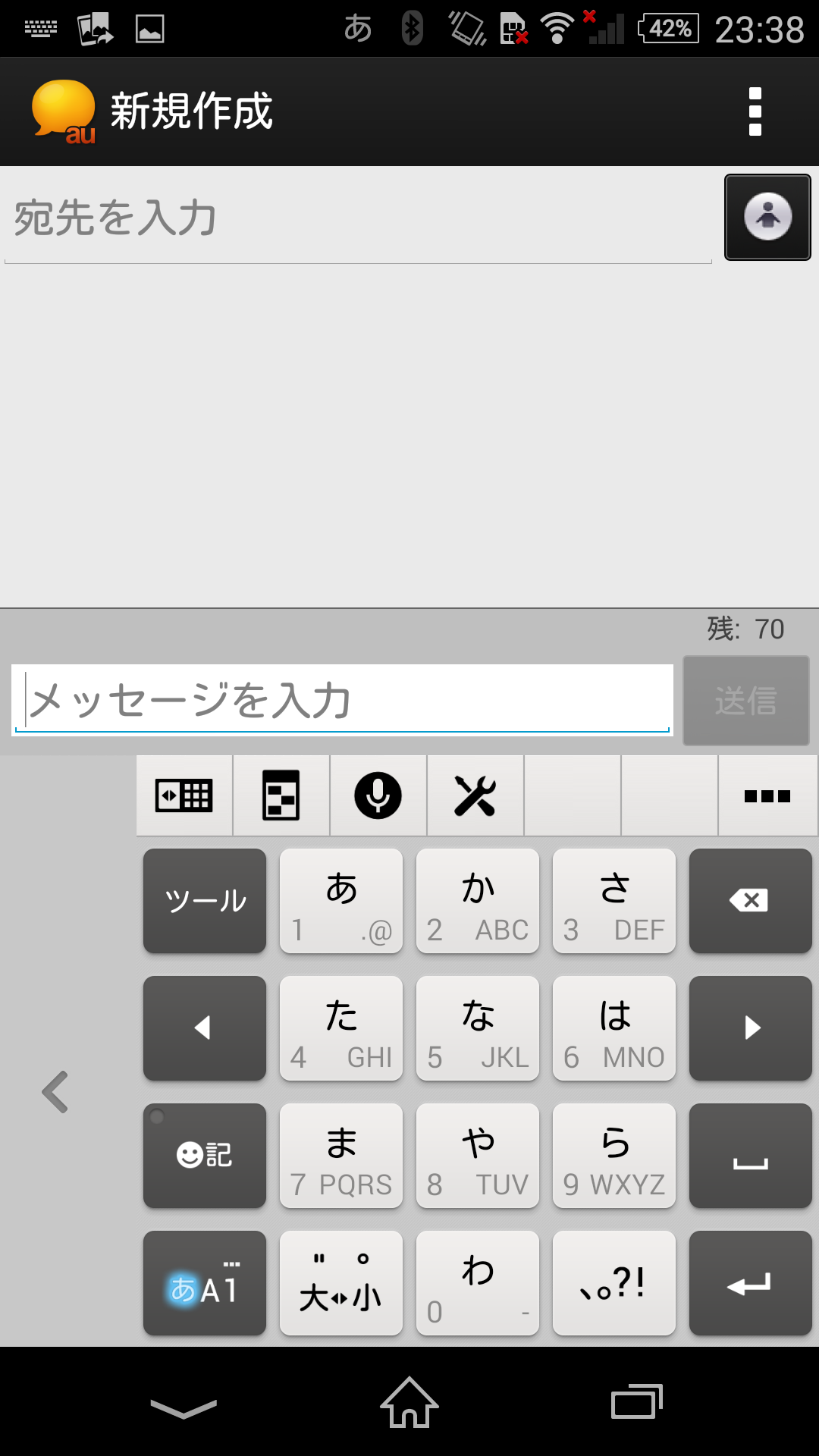
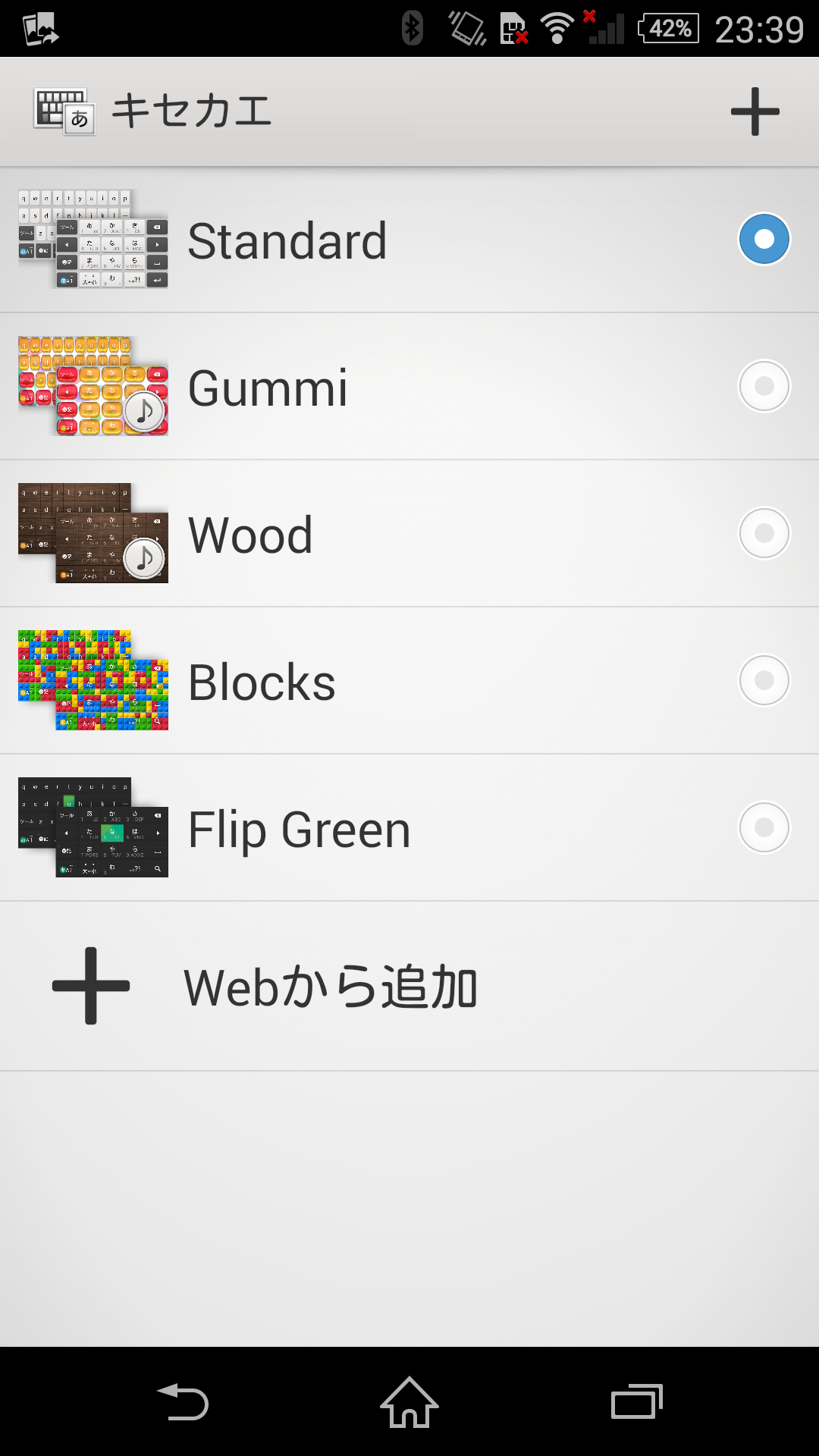
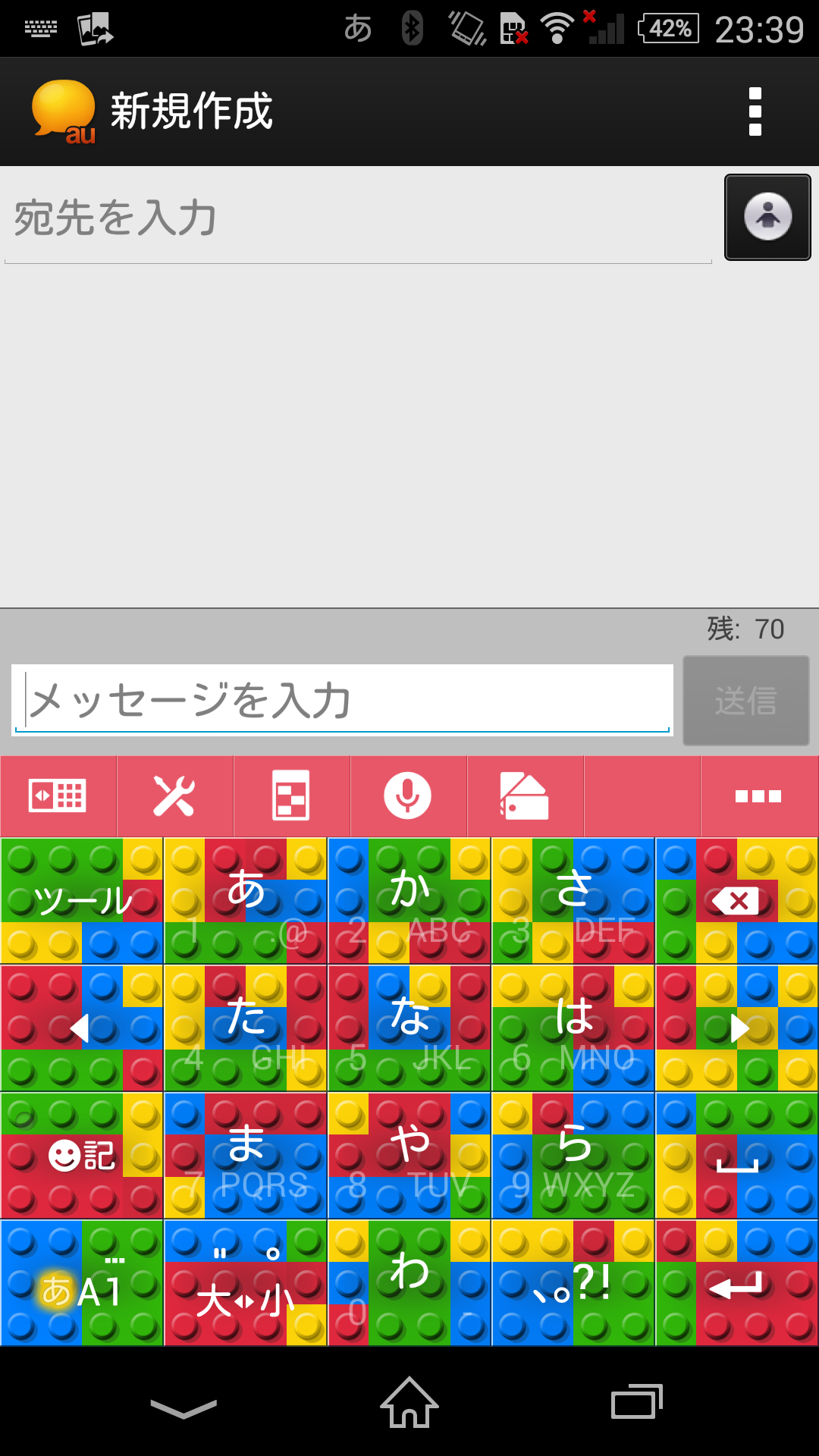
キーボード着せ替えにも対応しており、デフォルトでは「Standard」「Gummi」「Wood」の3種類が用意されているほか、Webからデザインを追加することもできます。普段利用頻度が高い文字入力だけにこういう遊び心は嬉しいですね。「Blocks」とかはとんでもないデザイン過ぎて飲み会受けがいいかも。
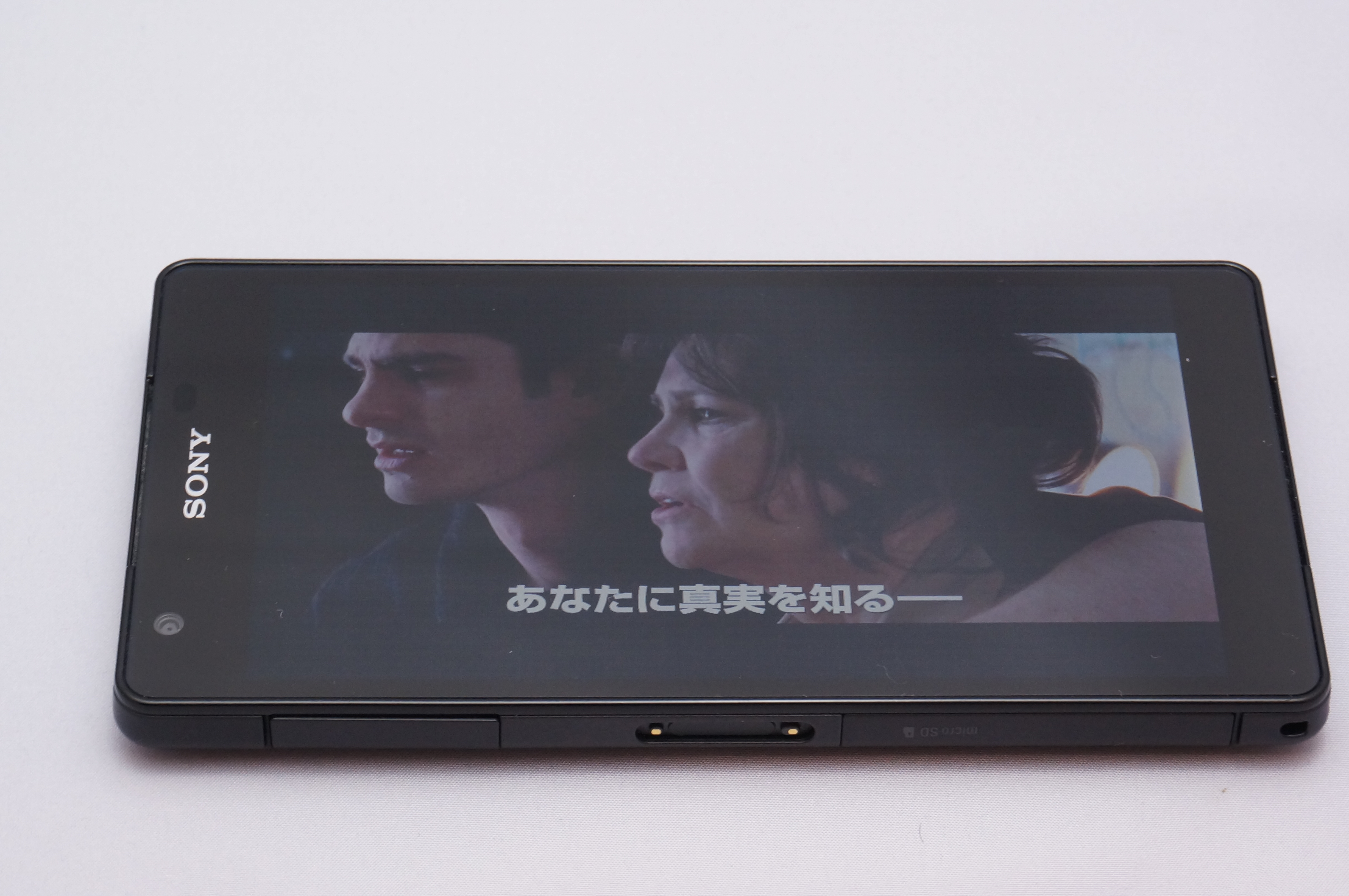
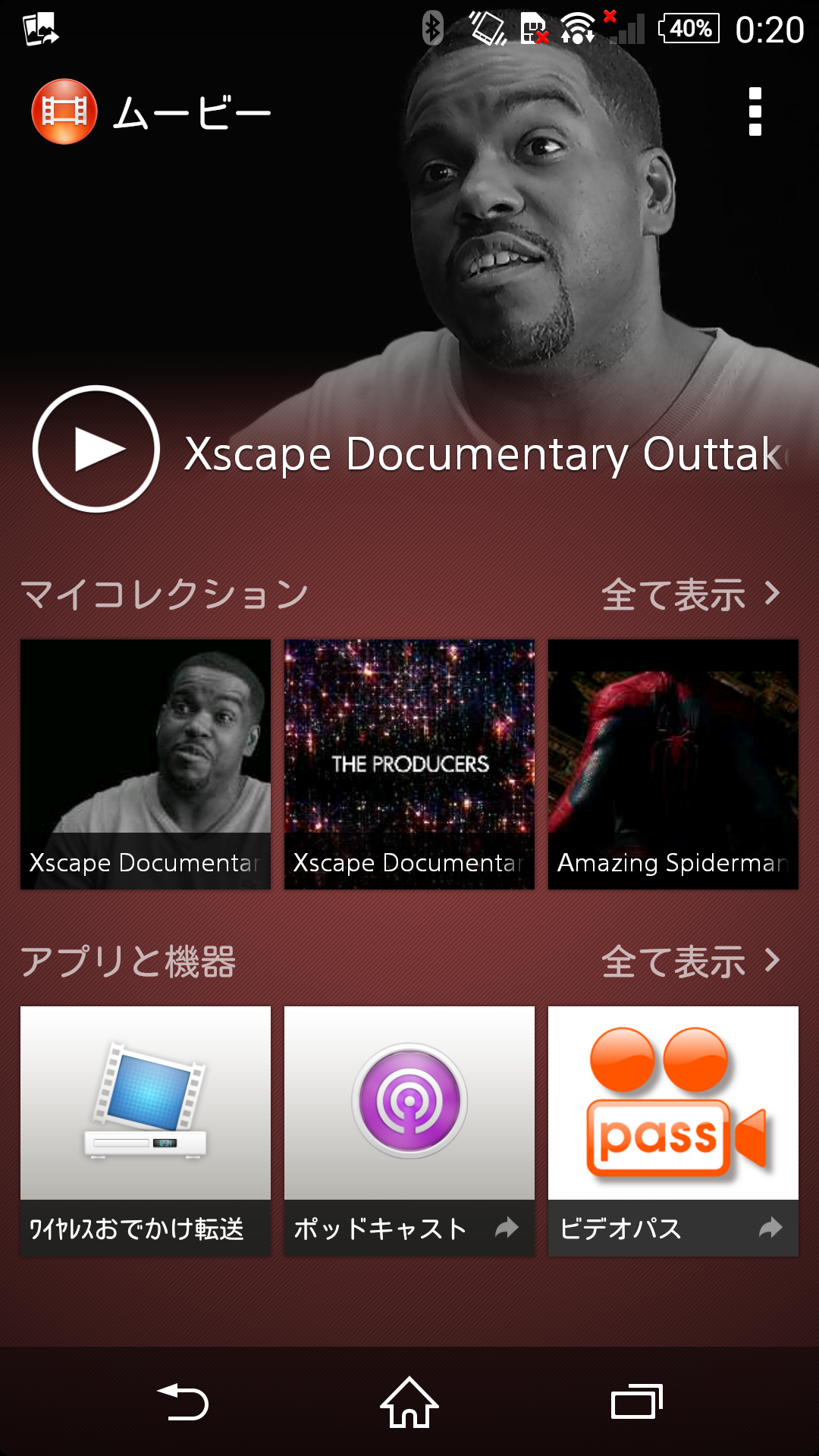
Xperiaシリーズの特徴であるマルチメディア関連は、スピーカーが左右かつ前面に来たことで臨場感アップ。本体にはアメイジング・スパイダーマン2の予告映像がプリインストールされているのですが、美しい映像に加えて左右からきちんと音が聞こえてくるので迫力ある動画が楽しめます。これはHuluやらdビデオやらといったスマホ向け動画の視聴がはかどりそうですね。
音楽はソニーグループならではの連携でWalkmanアプリがプリインストールされているほか、ノイズキャンセリングにも対応。対応イヤフォンやヘッドフォンを用意すれば周囲の騒音を遮って音楽に集中することができます。
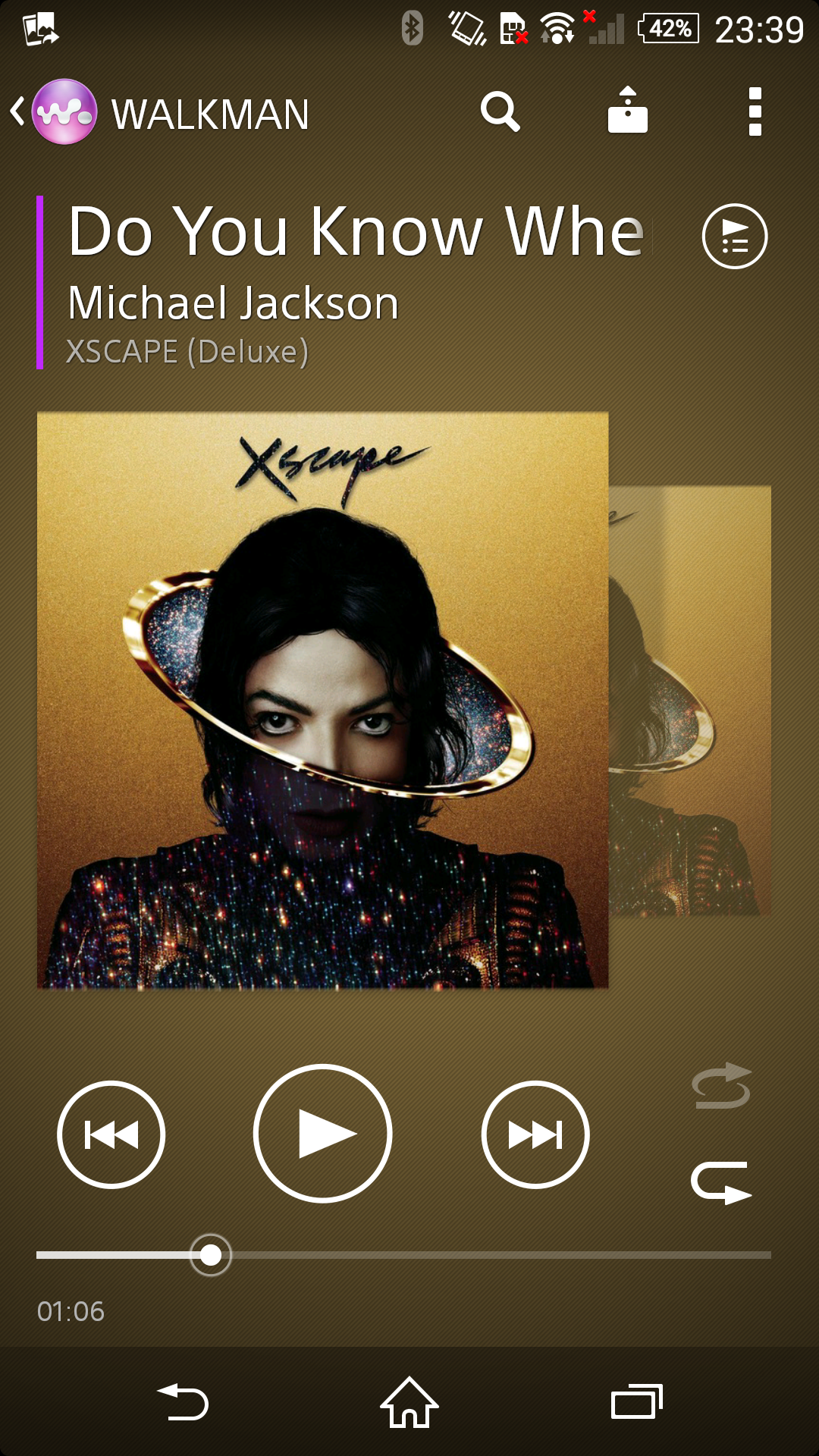
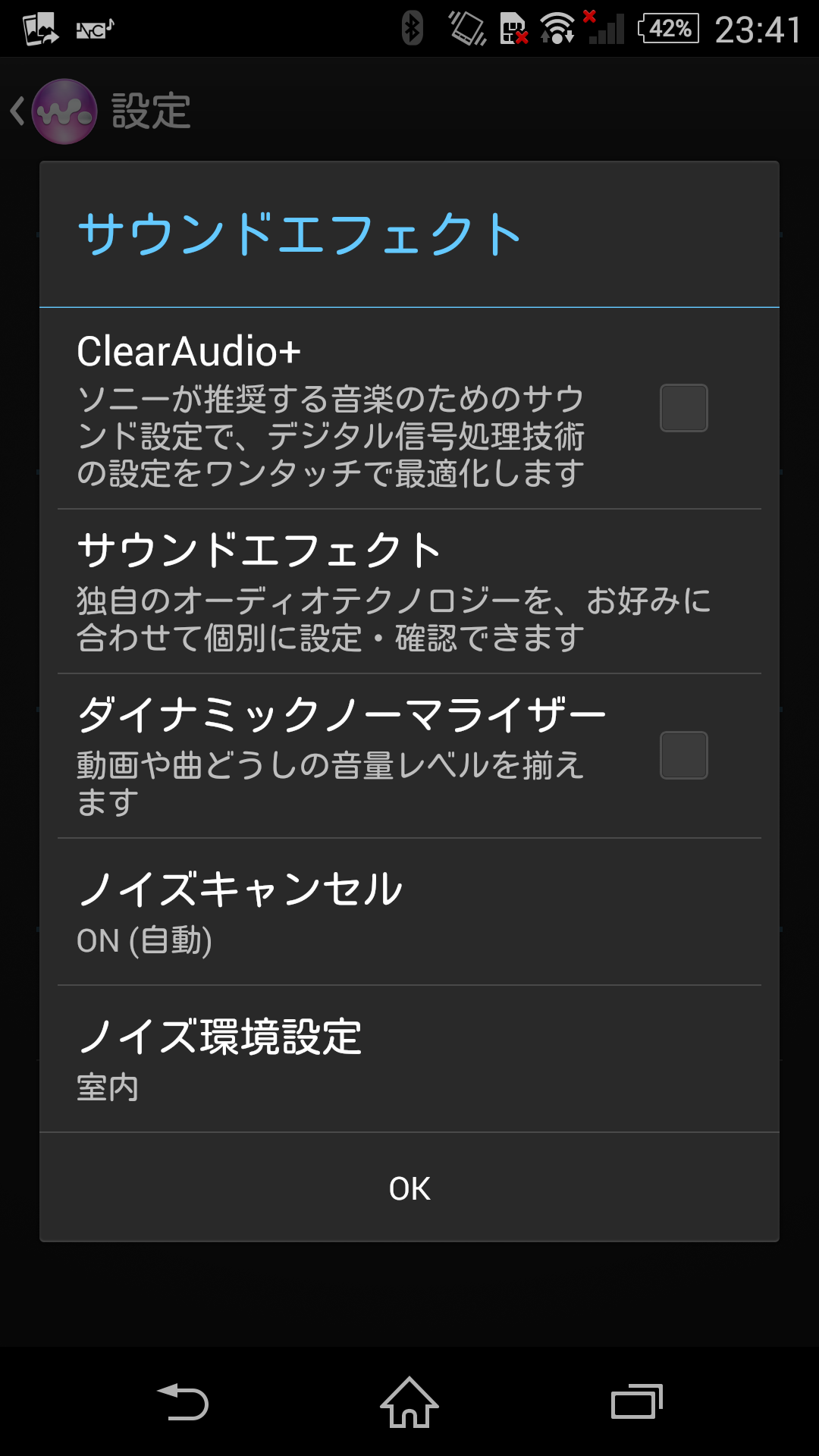
ノイズキャンセリングに関する設定は標準では表示されておらず、対応イヤフォンを装着した時のみ表示される仕組み。さらに設定からノイズキャンセリングを「ON(自動)」または「ON(常時)」にする必要があります。
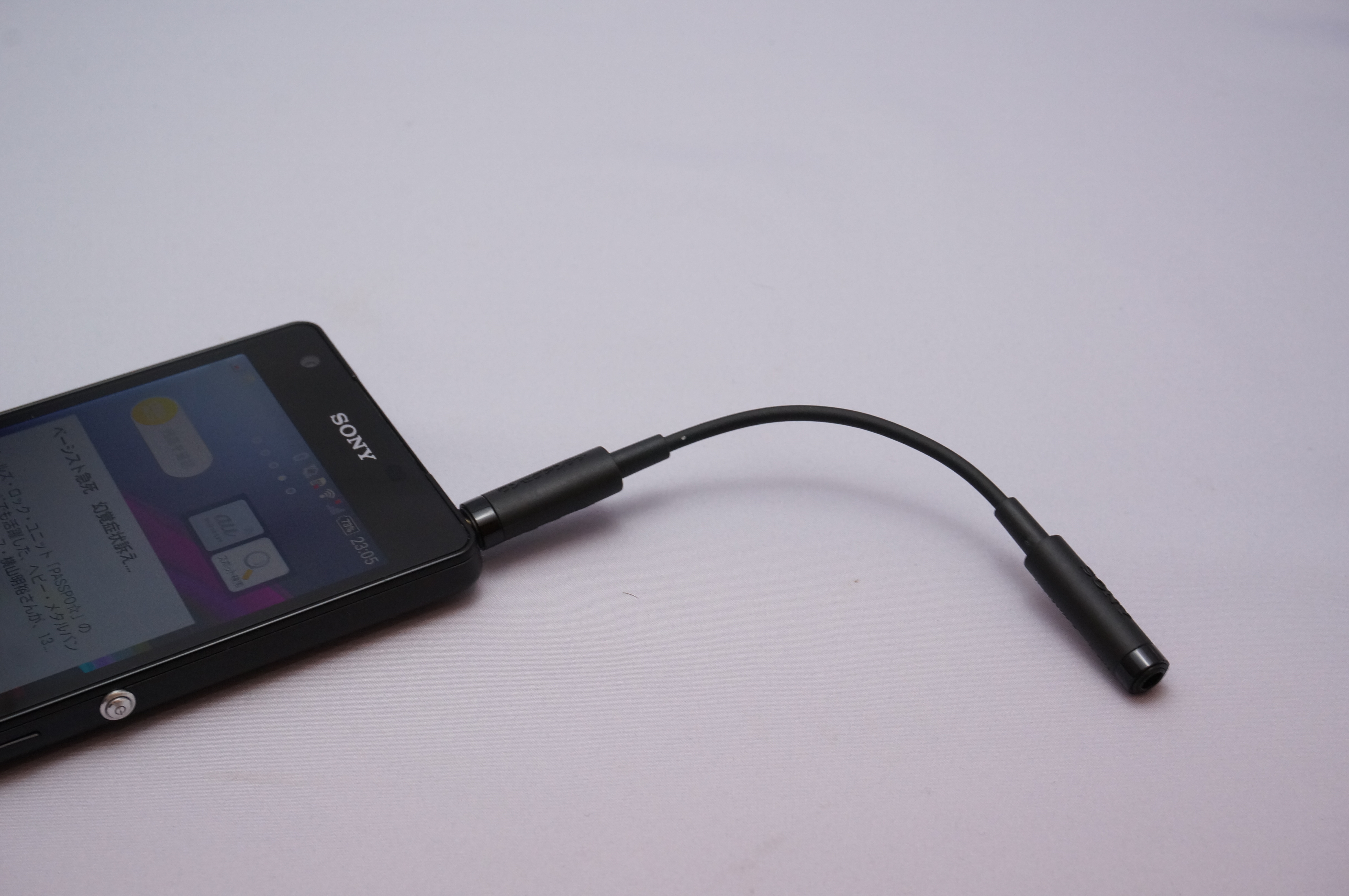
ウォークマン対応かつXperia ZL2対応のノイズキャンセリングイヤフォン「MDR-NWNC33」を購入してみましたが、確かに音の迫力が違う。音質が上がるというより周辺のノイズが除去されるので再生される音楽にひたすら集中できます。試しにカフェでノイズキャンセリングしながら音楽を聴いていたのですが、ノイズキャンセリングをオンにしたとたん周囲の騒がしい雑音はもちろん店内を流れていたBGMすら聞こえなくなり、まるで別世界に来たかのような感覚に陥るほどでした。

それだけノイズ除去力が高すぎるため、移動中などは街の音なども一切聞こえなくなります。歩行中などは安全のためにノイズキャンセリングをオフにするといった心がけが必要ですね。ちなみにノイズキャンセリングをオンにしたまま電車に乗ったらいつも聞こえる音が違って聞こえてしまい、電車を降りるタイミングをミスって乗り過ごしてしまいました・・・・・・。ノイズキャンセリングは本当に集中したいときのみに使うことをオススメします。
また、せっかくノイズキャンセリングなのはいいのですが、Facebookやメールの通知音ってのはどうしても混じってしまうのですよね……。このあたりはスマホの宿命という気もしますが、「音楽を聴いているときは通知音を出さない」「一定時間は通知音をオフにする」というオプションも欲しいところです。
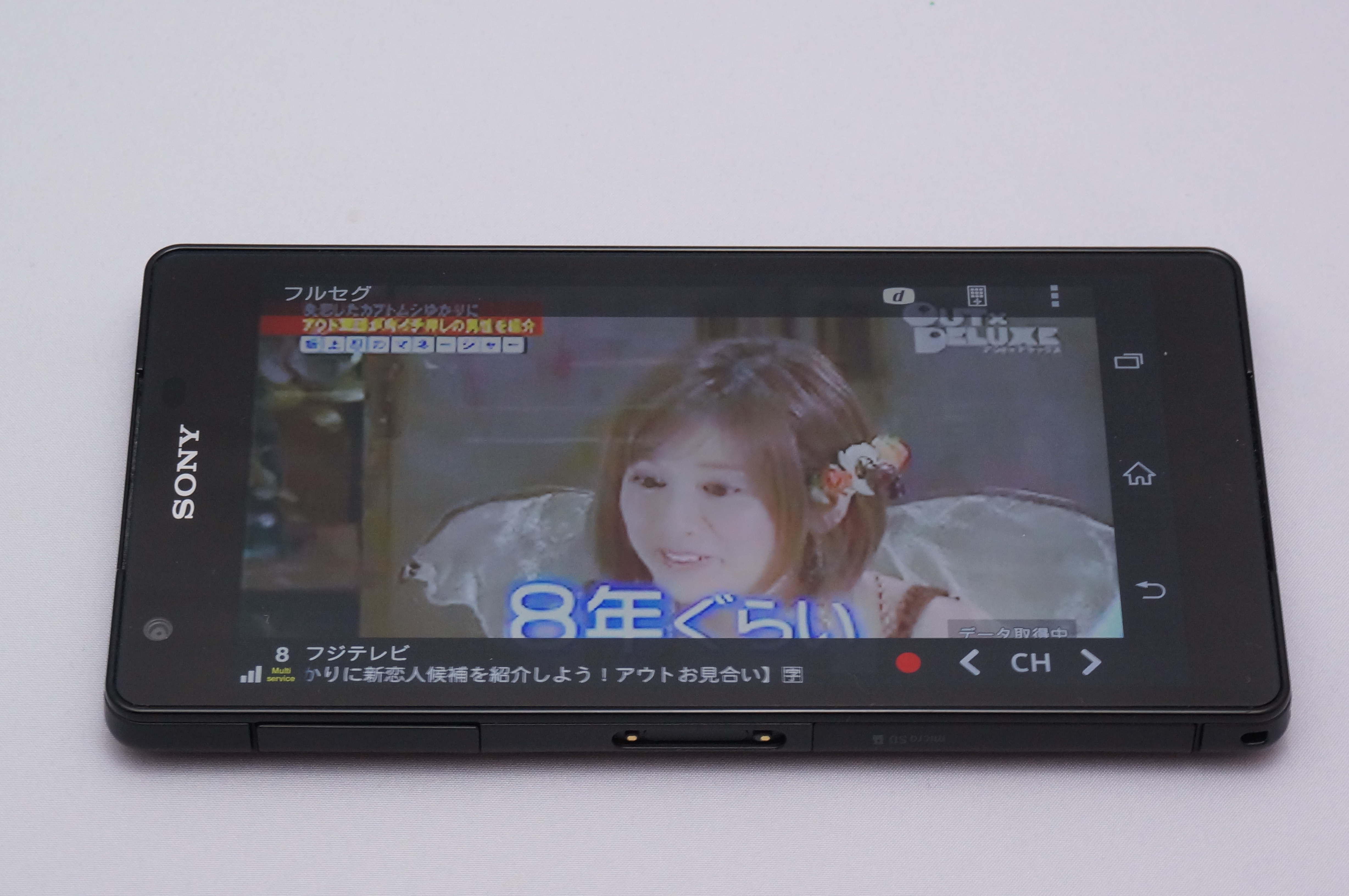
フルセグは引き続きサポートしますが、録画には対応しないほか、フルセグ用のアンテナも外付けになります。
とはいえうちの自宅では外付けアンテナをつけずとも室内でフルセグが再生できたので、「外付けアンテナがないとフルセグが見られない!」というほどではなさそう。
また、安定してフルセグを録画できるような環境にスマホをキープし続けるのも難しいので個人的には録画はできなくてもいいかなと思っています。ちなみにフルセグ用アンテナはノイズキャンセリングにも対応しているので、ノイズキャンセリングイヤフォンと一緒に使うこともできるようになっています。
DLNAやDTCP-IPもサポートしており、自宅のレコーダで録画した番組をネットワーク経由で再生できるのですが、今回の使用端末は開発機ということでDTCP-IPが利用できず。ディスプレイが非常に美しくスピーカーもよくなったので、録画番組を消化するのにも良さそう。Xperia Z Ultraの時も思いましたが、Xperiaシリーズはこと動画を楽しむのに非常に向いてるなと使っていて実感します。
以上、Xperia ZL2 Ultraの機能や使い勝手を一通り見てきました。スペックの高さはもちろん、ノイズキャンセリングや美しいディスプレイ、ステレオスピーカーなど映像や音楽を楽しむ機能や、簡単に綺麗な写真が撮れるカメラなど、ハイスペックの代表格たるXperiaシリーズの最新モデルらしい使い勝手です。
Xperia Z2と比べてデザインは好みが分かれそうですが、手にしたときのフィット感はラウンドフォルムのほうが持ちやすく、ディスプレイが縦に短いぶん画面も操作しやすい。インカメラは自分撮りを多用する人には寂しいかもしれませんが、今までAndroid使っていてインカメラ使ったことなんて数回もない程度の自分にとってはほとんど気にならない。むしろアウトカメラの高画質かつ簡単に撮影できる機能のほうが魅力的。
むしろ背面カメラは、シャッターを押すだけで綺麗な写真が簡単に撮影でき、スローモーション動画やエレクト機能など面白い機能がいくつも搭載されているため非常に使い勝手があります。このエントリーではカメラに関する言及は相対的に少なめですが、実際にはカメラについて別エントリー立てるほど言及しているのでよろしければこちらもご参照下さい。
「ごはんがおいしく撮れる」は本当か。Xperia ZL2 SOL25の気になるカメラ機能をチェック – カイ士伝
https://bloggingfrom.tv/wp/2014/05/16/12557
ファンの多いXperiaシリーズだけにXperia ZL2を楽しみにしている人も多いかと思いますが、このレビューが購入を検討する参考になりましたら幸いです。