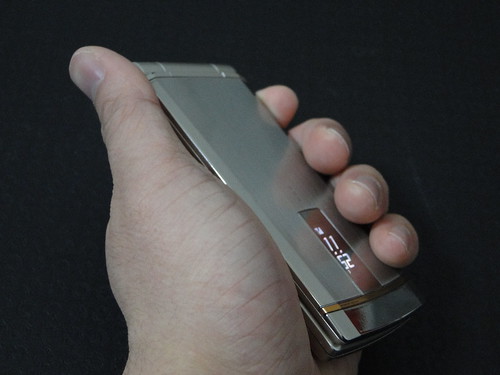
カテゴリー: F-01B

  • F-04BのBluetooth機能まとめ

    F-04BのBluetooth機能まとめ

    ※この記事は5年以上前に書かれたため、情報が古い可能性があります

    現在F-04Bをモニター中のケータイ会議5.5では、モニター対象者への質問を募るコーナーがあります。こちらでこんな質問をいただきましたのでご紹介。

    セパレートケータイはBluetoothで通信するらしいですが、分離していない状態でも使えますか?また他のハンドセットを使うことはできますか?

    ケータイ会議5.5
    http://www.keitaikaigi.com/2009b/f-04b/

    質問がハンドセットとあるんですが、「他の」とあるのでキーボードのことなのかな? なんにせよ、ここはBlueooth大好きユーザーの私が責任を持ってお答えしたいと思います。

    まず基本的なBluetooth機能は、1年前のモデル「F-01A」と大きく変わりません。音楽を聴いたりリモコンで音楽を操作したり、電話をBluetoothで受けたり、そして携帯電話経由のインターネット接続をBluetoothでつなぐこともできます。

    基本的な仕様やBluetoothでの音楽の聴き方は以前にも書きましたので下記のエントリーをご参照下さい。

    F-01AとBluetoothでワイヤレスオーディオ生活 – カイ士伝
    https://bloggingfrom.tv/wp/2008/11/23/630

    Bluetoothで電話する方法はこちら。

    F-01A/F-03AをBluetoothで電話する方法 – カイ士伝
    https://bloggingfrom.tv/wp/2009/03/16/1889

    Bluetoothで音楽を聴いていると、マナーモードで着信に気がつかない場合もイヤフォンやヘッドフォン経由で気がつく、というメリットもあります。

    F-01BのBluetoothで電話の着信を逃がさない – カイ士伝
    https://bloggingfrom.tv/wp/2009/11/29/3005

    インターネット接続をBluetoothで行う場合、音楽や電話とはちょっと設定が違うのでご注意ください。使う人は少ないかもしれませんが、パケ・ホーダイ・ダブルの上限である5985円で128kbpsまでPC接続が可能というのは、エリアが広いドコモだけに結構便利。私も「やばい、イー・モバイルがつながらない!」という時に重宝しております。

    PCで128kbps定額通信できるドコモの新プランをBluetoothで設定 – カイ士伝
    https://bloggingfrom.tv/wp/2009/12/06/3044

    さらにセパレートスタイルのF-04Bで新しく手に入れたBluetooth機能が、市販のBluetoothキーボードをつなげられる機能。ご質問いただいたのはひょっとしたらこのことかな? 「分離していない状態で」というところがもう少し詳しく情報いただけるとありがたいですが、本体をセパレートにしないでスライド状態のままでも、Bluetoothキーボードでの操作が可能です。

    セパレートケータイ「F-04B」に市販のBluetoothキーボードを接続 – カイ士伝
    https://bloggingfrom.tv/wp/2010/04/09/3590

    通常のQWERTYキーボードも十分便利ですが、やはり長文入力には本物のキーボードの方が圧倒的に打ちやすい。Bluetoothキーボードをお持ちの方にはぜひお試しいただきたいと思います。

    なんだかFケータイのBluetoothまとめっぽくなりましたが、これで質問の意図には答えられたかな? もし質問の意図が違うようでしたらコメント欄などでご指摘くださいませ!

    FOMA F-04B ブロガー徹底レビューまとめサイト
    FOMA F-04B ブロガー徹底レビューまとめサイトへ!

  • ケータイ会議5、ファイナルアンサーは「F-01B」

    ケータイ会議5、ファイナルアンサーは「F-01B」

    ※この記事は5年以上前に書かれたため、情報が古い可能性があります

    2カ月半の長きに渡って参加したケータイ会議5もついに終了。F-01B、F-02B、F-03Bとレビューした3機種の中から1機種を選ぶ日がやってきました。

    といってもあまり悩むこともなくF-01B一択だったんだけどね。

    2010-02-06 23.59.22

    3機種のうち、F-02BはBluetoothと指紋認証がない時点でF-01BとF-03Bの二択。ともにスペック似ているんですが、決めてはやはりタッチパネルでした。正直に言ってしまうとF-01B、F-o3Bどちらともカメラの縦横認識が微妙なんですよね。横にして撮ったつもりの写真が縦になってるとかね……。

    その点F-01Bなら縦横自動認識をオフにしてしまい、通常の携帯電話を縦に開いた状態は縦撮影、二軸を回転して横にしたら横撮影と使い分けられる。タッチ操作のフルオート撮影がカメラ撮影のときとても便利なこともあり、フルスペックながら薄さも維持したF-03Bと比較したとき、カメラ利用頻度が高い自分にとってはF-01Bで決まりだったのでした。

    まあここまではよしとして、問題は実はF-02B、F-03Bとの比較ではなく、今まで使っていたF-09Aとの比較だったのですよ……。

    元々F-01Bとよく似たスペックのF-01Aをレビューしたときも、防水の魅力よりもスライドの魅力を取ってF-03Aを選択。さらにスライド+ヨコモーションのF-09Aがもう究極の形態と言っていいくらい気に入っているわけでして……。

    F-01Bを封印してF-09Aを使い続けようか、という選択肢も本気で考えたのですが、最終的にF-01Aを選んだその理由はiモードの仕様変更にありました。

    詳細はこのエントリ読んでいただくといいと思いますが。

    F-01B,02B,03Bでiモードブラウザの戻る・進むの使い勝手が格段に良くなっていた!(動画有り) : akiyan.com
    http://www.akiyan.com/blog/archives/2010/01/f-01b02b03b-imode-back-foward-is-good.html

    F-09Aからバージョンの上がったiモード2.0、便利にはなったもののブラウザを戻ろうとすると毎回サムネイル表示になるのが大変ジャマだったのですね。

    DSC02081

    それがF-01Bからは進む・戻るでサムネイル表示なく移動でき、長押しするとサムネイルという表示に。カメラと同様ヘビーに利用するのがiモードサイトなだけに、この仕様の差は大きかった。

    もちろん防水スペックもやっぱり魅力ではあって、ヨコモーションの防水端末があればどんなにいいことか、とどれだけ願ったかわかりません。防水というと「水を防ぐ」というイメージが強いですが、使ってみるとむしろ「どんなシチュエーションでも一緒にいられる」という意味合いが強い。よくお風呂場で思いついたけど服を着たら忘れている、なんてこと多々あるだけに、「つねにどこでも持ち歩ける」という機能は非常にありがたい。

    しかし冷静に考えてみると、レビューでは使ったことあるものの、最終的に選んだ携帯ではいままで防水携帯ないんだよな……。あらためてちょっと新鮮な気がしますが、便利に使っていこうと思います。

    FOMA F-01B F-02B F-03B ブロガー徹底レビューまとめサイト
    FOMA F-01B F-02B F-03B ブロガー徹底レビューまとめサイトへ!

  • ケータイ会議メンバーの気になるエントリーまとめ

    ケータイ会議メンバーの気になるエントリーまとめ

    ※この記事は5年以上前に書かれたため、情報が古い可能性があります

    長かったケータイ会議5も本日で一応はおしまい。まだ写真だけ撮って書いてないネタもあるのでちょいちょいかいてこうとはおもいますが、いいタイミングなので今週のお題でもある他の人のエントリーを紹介してみたいと思います。

    あなたが選ぶケータイ会議メンバーのベストエントリーは?
    http://www.keitaikaigi.com/2009b/tag.php?tag=今週のお題(ベストエントリー)

    複数人で参加するブログモニターのよさは、各人それぞれの視点でいろんなエントリーが上がること。多勢に無勢ではないけれど、たくさんの人が参加した記事を総合すると、1人が書くより魅力的な記事集になるのではないかと思いますし、実際に「おおなるほど」と思うエントリーもたくさんあったので、あまり数にこだわらず記憶に残るエントリーをざくざく紹介していきます。

    Bluetoothで対戦できるプリインアプリで遊んでみた – IDEA*IDEA ? 百式管理人のライフハックブログ
    http://www.ideaxidea.com/archives/2010/01/bluetooth_game.html

    これは試してなかったー。対戦ゲーム好きなので気になる。

    F-01Bの手書きスナップで「ありがとう」:インテリアの街(の、otoの)日記。
    http://happyroom.livedoor.biz/archives/51964514.html

    F-01Bの”手書きスナップ”で「おはよう」:インテリアの街(の、otoの)日記。
    http://happyroom.livedoor.biz/archives/51930374.html

    F-01Bの手書きスナップで「そっぽを向く」:インテリアの街(の、otoの)日記。
    http://happyroom.livedoor.biz/archives/51935656.html

    otoさんの手書きセンスはいいなあ。男には真似のできない世界です。

    F-01B,02B,03Bでiモードブラウザの戻る・進むの使い勝手が格段に良くなっていた!(動画有り) : akiyan.com
    http://www.akiyan.com/blog/archives/2010/01/f-01b02b03b-imode-back-foward-is-good.html

    前モデルからガラっと操作方法が変わったiモードの操作体系が改善。ついでに上下左右もなんとか改善して欲しいわ……。

    プライバシーモード、始動 – *これもすべて同じ一日*
    http://d.hatena.ne.jp/fyouko/20100121/1264071976

    プライバシービューを使ってみた – *これもすべて同じ一日*
    http://d.hatena.ne.jp/fyouko/20091130/1259586797

    意外とプライバシーを気にするえふさんw

    F-01Bのサーチミーフォーカス機能を試してみる – これからゆっくり考L
    http://d.hatena.ne.jp/sakaki0214/20100120/1263970760

    なんというか、さすがの度胸ですねはい。

    F-01Bのタッチ操作限定で一日過ごしてみた ー ねんざブログ
    http://nenza.net/2010/01/2804.html

    キーボタン封印という覚悟の良さがウケたw

    ueBLOG | ケータイ会議5 フォトウォーク at 皇居東御苑 (F-01B,F-02B,F-03B)
    http://www.ueblog.org/blog/entry/photowalk201001/

    ueBLOG | F-02BのカメラでRukoさんを撮影したらとてもかわいかった
    http://ueblog.org/blog/entry/f02bcamera/

    お子さんがいるだけにカメラ機能をこだわるueBLOGさん。ちなみに2つめのエントリ、型番が「F02-B」になっております

    F-01B/F-02B/F-03Bは大容量の写真ファイルも赤外線送信が可能になった | [M] mbdb
    http://mbdb.jp/?eid=2088

    赤外線だってまだまだ現役ですよ!

    [OTBブログ]ドコモの新機能「オートGPS」は使えるナイスな機能 | On The Bridge
    http://otbblog.com/2010/01/07/mobilemtg05-14/

    オートGPSは電池食うけどほんとに便利

    F-01Bの使いかたガイドが便利だ – IDEA*IDEA ? 百式管理人のライフハックブログ
    http://www.ideaxidea.com/archives/2009/11/f-01b_guide.html

    紙のマニュアルより、時代はこういう流れなのかもですね。

    F-02Bと過ごす素敵お風呂生活 – これからゆっくり考L
    http://d.hatena.ne.jp/sakaki0214/20091202/1259693015

    アルファなエントリー!

    富士通さんに防水の秘密を聞いた! | yunico.jp
    http://yunico.jp/2009/12/post-33.html

    こうやって懇親会で得た情報をきちんと反映するのがすばらしい

    横モーションがなくなってどうなったのかな?かな? – *これもすべて同じ一日*
    http://d.hatena.ne.jp/fyouko/20091214/1260805880

    ヨコモーション好きだったのですがこれは盲点だった。ちなみにえふさんはひぐらし好き?

    F-02Bに搭載されたワンタッチアラームっていったい何かね? | [M] mbdb
    http://mbdb.jp/?eid=2034

    マニアックな機能もきっちりひろうのがさすが。

    F-02Bのビューティーミラーを男なりに使ってみる ー ねんざブログ
    http://nenza.net/2009/12/2642.html

    体を張るのはねんざさんの得意技ですね。

    F-03B搭載の「名刺リーダー」が意外と使える件 – IDEA*IDEA ? 百式管理人のライフハックブログ
    http://www.ideaxidea.com/archives/2009/12/f-03b_meishi_reader.html

    認識率はかなり高い。保存先が電話帳なのだけが残念です。

    他にもたくさんのエントリーが上がってますので、ご興味ある人はこちらもどうぞー。

    FOMA F-01B F-02B F-03B ブロガー徹底レビューまとめサイト
    FOMA F-01B F-02B F-03B ブロガー徹底レビューまとめサイトへ!

  • ドコモの電子マネーを移行する「iCお引っこしサービス」利用時の心得4カ条

    ドコモの電子マネーを移行する「iCお引っこしサービス」利用時の心得4カ条

    ※この記事は5年以上前に書かれたため、情報が古い可能性があります

    そろそろシーズン的に端末機種変更も増えそうなので。

    最初こそ仕組みが難しくて苦労させられた、電子マネーを新しい携帯に移行できる「iCお引っこしサービス」。手動でやると1つ1つ移動するのがめんどくさかったり、Edyなんかは手数料取られたりするところを、iCお引っこしサービスを使えば複数の電子マネーアプリを一括で移行でき、Edyもチャージ金額を減らすことがありません。

    しかし周りでは「使ってみたいが良く分からない」という声を良く聞きます。問題は端末の操作以前にいろいろ準備しておかなければいけないことが多すぎることにあるので、「これだけはドコモショップへ行く前に準備しておこう!」ということをまとめておきます。

    ドコモショップについたらモバイルSuicaをアプリから機種変更手続き
    モバイルSuicaはiCお引っこしサービス非対応です。事前にアプリから手続きしておきましょう

    セキュリティ設定は全解除
    再起動でロック、一定時間でロックという設定をしていると途中でエラーが出るので忘れずに解除。

    電池はフル充電
    電池が1目盛りでも減っているとiCお引っこしサービスが使えません。きっちり充電してからドコモショップへ

    USBモードは「通信」に
    microSDおよびMTPでは認識されません。

    あまり長く書いても覚えにくいのでシンプルに。以前にもiCお引っこし関連はいろいろ書いているので、ご興味ある方はそちらもどうぞー。

    おサイフケータイの機種変更 Part7 〜iCお引っこしサービス使ったよ〜 – カイ士伝
    https://bloggingfrom.tv/wp/2008/12/21/914

    ドコモの機種変更はドコモショップ活用が便利 – カイ士伝
    https://bloggingfrom.tv/wp/2009/11/21/2947

    FOMA F-01B F-02B F-03B ブロガー徹底レビューまとめサイト
    FOMA F-01B F-02B F-03B ブロガー徹底レビューまとめサイトへ!

  • 最強のお気に入りプリインiアプリ「モバイルSuica」

    最強のお気に入りプリインiアプリ「モバイルSuica」

    ※この記事は5年以上前に書かれたため、情報が古い可能性があります

    ケータイ会議5で毎週出題されるお題、今回はプリインアプリに関するお題です。さりげなく1週ずつ遅れている気がしないでもないですが……。

    お気に入りのプリインストールiアプリを教えて!
    http://www.keitaikaigi.com/2009b/tag.php?tag=%E4%BB%8A%E9%80%B1%E3%81%AE%E3%81%8A%E9%A1%8C%EF%BC%88i%E3%82%A2%E3%83%97%E3%83%AA%EF%BC%89

    プリインというべきかわからないですが、すべてのアプリを含めてももっとも使うのはSuicaアプリ、そしてiDアプリの2大電子マネーアプリです。電子マネーはいろいろ使ってますが、結局この2つがトップクラスでよく使う。

    Suicaは元々電車に乗る用に使っていたんですが、VIEWカードでチャージするともらえるポイントが3倍になることもあり、Suicaで買い物したほうが圧倒的にポイント効率が高いことに気づいて以降は、Suica使えるところでは積極的にSuicaを使ってます。

    JR東日本のみどりの窓口やびゅうプラザ、各種券売機、携帯電話、モバイルSuicaにて、ビューカードで対象商品をご購入・ご利用いただくと、通常の3倍!1,000円につき6ポイント(15円相当)が貯まります。

    ポイントを貯める:ビューカード
    http://www.jreast.co.jp/card/thankspoint/save/index.html

    EdyやiDなど他のポイントは1ポイント1円なのに対してSuicaでは6ポイント15円のため少々わかりにくいですが、100円単位で考えると100円で1ポイントのiD(DCMX)、200円で1ポイントが基本のEdyに対し、Suicaは100円につき1.5円でオトク度が高い。ただしこれはVIEWカードでチャージした場合、という条件付きなので、VIEWカードチャージじゃない場合は1/3の0.5円となってしまうため、1ポイント1円のiDのほうがオトクですので、そのあたりは使い分けがいいと思います。

    また、ちょっとした電子マネー錬金術で言うと、iDはクレジットカード扱いなのに対して、Suicaは現金扱いされるので、ビックカメラではSuicaで買っても現金同等のビックカメラポイントが付く。私の持っているビックカメラVIEWカードは、現金と同じ扱いでポイント還元する点が特徴なのですが、これ、クレジットカードで買うよりもいったんSuicaにチャージしてから購入した方が、ビックカメラポイントに加えてVIEWカードチャージのポイントがもらえるので、同じ買い物してもオトクになっております。

    こんな理由からも最近では圧倒的にSuicaを利用。今までは毎回チャージするのが面倒だったのですが、ようやくモバイルSuicaもオートチャージに対応するとのことで、よりモバイルSuicaの利用度が高まりそうな予感です。

    モバイルSuica、2010年3月からオートチャージ対応に – ケータイ Watch
    http://k-tai.impress.co.jp/docs/news/20091222_338947.html

    昔に比べて利用度は落ちたものの、iDも未だに愛用中。電子マネー対応タクシーの中ではiDは普及率高いし、コンビニもほとんどのお店で対応している。最近はほぼほぼこの2つだけで買い物をまかなってます。

    まあ、おかげでケータイ持っても財布忘れる、なんてことが多発するわけですが……。

    FOMA F-01B F-02B F-03B ブロガー徹底レビューまとめサイト
    FOMA F-01B F-02B F-03B ブロガー徹底レビューまとめサイトへ!

  • F-01Bのタッチパネルで24時間戦えますか

    F-01Bのタッチパネルで24時間戦えますか

    ※この記事は5年以上前に書かれたため、情報が古い可能性があります

    いやあこれはしんどかった……。

    絶賛参加中のケータイ会議5では、週に1回のペースでお題を出し、それについて任意参加で答えるという企画があるのですが、先日出されたお題がこの「F-01Bのタッチパネルだけで1日を過ごしてみる」という企画。こういうドMたっぷり企画はついつい前のめりになってしまう性格であり、さっそく朝起きてから就寝までの1日をタッチパネルのみで過ごしてみました。24時間じゃないとか言わないのー。

    なお、先に断っておくと、タッチパネルのみの生活はテンキーよりも圧倒的に不便です。ただそれはタッチパネルがダメということではなくて、F-01Bにおけるタッチパネルはテンキー操作の補助として考えられているから当然だと思うんですね。タッチパネルを否定するのではなく、ヘビーユースして見えてくるタッチパネルの特性をチェックする企画とご理解ください。

    それではスタート!

    ■7:00 起床


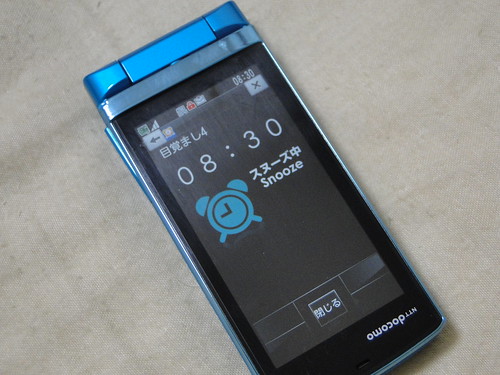
    前日からビューワスタイルにしておいた携帯が鳴り響く。止める操作は横のボタンか、本体を2回タップしてあげればいいのでさほど問題なし
    DSC03752
    目覚ましは特に問題なし

    ■10:00 出勤


    家から会社まではブラウザを起動してTwitterをダラ見。タッチパネルを指でなぞって進んでいくだけなので閲覧は簡単。リンクが指で押しにくい場合は画面下の十字ボタンを使えばいいので、iPhone並みとは言わないものの十分に快適です。


    タッチパネルでTwitterをダラ見(YouTube)

    ただちょっと残念なのは、いつもやっている「リンクを新規タブで開く」操作がタッチでできないこと。私のいつもの閲覧スタイルは「Twitterを読む」「外部リンクがあったら新規タブで開いておき、その間にTwitterを読み進める」「外部リンク読み終わったらタブ移動して読む」という流れなので、新規タブが開けないのは困るんだな……。

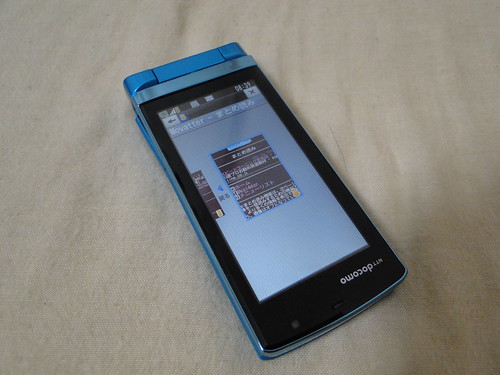
    もう1つ、タッチ操作では指で画面を横になぞると前の画面に移動できるんですが、これがちょっと過敏で、縦操作してるつもりでサムネイルが表示されてしまうことがちょいちょいある。しかもテンキー操作ではサムネイルによる画面遷移なしで前の画面に戻れるようになったのが、タッチ操作だと毎回サムネイル表示されてしまうため余計に面倒に感じてしまうので、このあたりはもうちょっと調整が欲しいかな。
    DSC03755
    ちょっとでも横に指が滑ると履歴のサムネイルが表示されてしまう

    なお、サイドキーはミュージックボタンを長押しするとマルチタスク呼び出し、上下ボタンどちらかを長押しすると、端末を傾けて読むモードになります。でも画面傾けるよりも、十字ボタンを押しっぱなしの方がよっぽど読みやすかったりしますが……。さらにいうと、上下両方とも「傾ける」モードに割り当ててしまうのは、ただでさえボタンが少なくなるF-01Bのタッチパネルモードにおいて大変もったいない割り当てだと思います。

    DSC03756
    2つもキーがあるのに機能が一緒

    ■13:00 外出

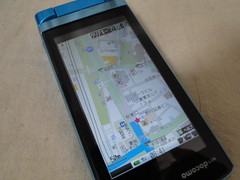
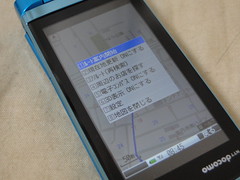
    愛しのNAVITIMEちゃんで地図を見ながら移動しようとするもここで衝撃。NAVITIMEは電子コンパス自体はタッチパネルに対応しているものの、操作がさっぱりわからない・・・・・・。いろいろ試したあげく、「メニュー表示」は地図上に表示されるスタート地点や目的地をタッチすれば表示されることがわかりましたが、テスト当日はこれがまったく見つからず、どうしようもなく結局はテンキーで地図を閉じました……。
    DSC03757DSC03758
    星マークをタッチするとメニューが表示

    また、NAVITIMEは対応してくれているものの、ほとんどのiアプリはタッチ操作に対応していません。電子マネーはあるていどチャージされていれば問題ないですが、新たにチャージしようとすると間違いなく10キー操作になります。このあたりは本体というより対応アプリの問題なので仕方ないかなーという気がしますが。

    ■14:00 帰社


    会社に戻る途中に電話を受けると驚きの事実。タッチパネルの場合、普通に開いたときとマイクの位置が異なるため、着信すると画面がさかさまになるんですね。しかもキーロックしているとタッチで画面ロックを解除し、さらにタッチ操作で通知を受けなければいけない。これは慣れておかないと電話取れないで終わる可能性も高いわー。まあ慣れの問題と思いますが、ここは素直に10キー使うところかもね……。

    DSC03764
    タッチパネルで電話を受ける。ロックかかってる場合は解除も必須

    19:00 退社


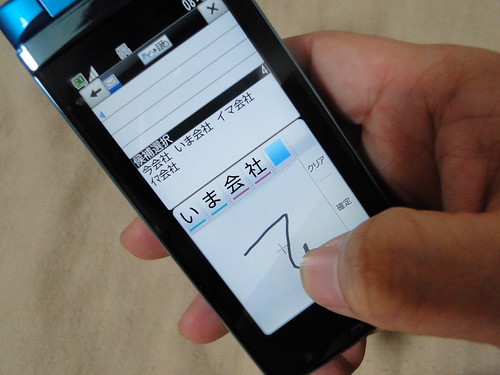
    飲み会へ向かうべくいそいそと退社。移動中にメールでやり取りしますが、ここもなかなかに苦戦。タッチでの文字記入は、検索キーワード程度の短い文章ならいいのですが、文章打とうとするとなかなか大変です。
    DSC03765
    タッチ文字入力は慣れが必要

    コツとしては1文字打って認識が間違ってても、次の文字を打つことで前の文字が自動修正されるので気にせず進めることと、6文字以上は文字候補画面が移動してしまって操作大変になるので、ひらがなで変換が必要ない場合でもなければできるだけ5文字で操作を止めることですかね。

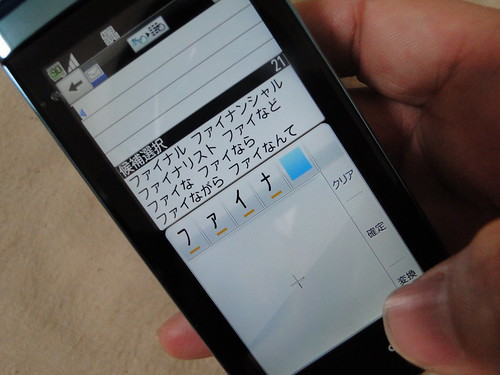
    ここもきちんと操作していけばさほど問題はないのですが、一点気になるのはカタカナ入力の候補が半角カナ前提なこと。今時メールってまだパケット省略で半角カナが主流なんだろうか……。普通に文章打ちたい人としてはカタカナ打つたびに予測変換開いて全角に戻すのがおっくうなので、全角デフォルトがいいなあ……。
    DSC03767
    カタカナは半角カナがデフォルト

    あとは確定ボタンが決定的に押しにくい。PCのキーボード見てもEnterは圧倒的に面積取る大事なポイントなので、せめて一番右隅の押しやすい場所がいいなあ。

    20:00 飲み
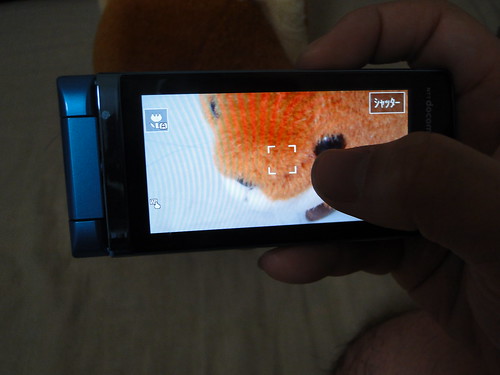
    カメラを起動して写真をパチパチ撮影。F-01Bのタッチパネルがもっとも活きるのはここだなあ。ピント合わせたいところを押すだけで写真が撮れるので重宝します。カメラのインターフェイスとしてタッチパネルが嫌われる傾向あるけど、手軽にピント合わせる&手ぶれを防ぐとい意味ではとてもいい操作だと思ってます。
    DSC03769
    タッチパネルはやっぱりカメラ撮影で便利

    1日を過ごしてみると、正直言ってタッチパネル限定操作は厳しい。でもそれは冒頭にも述べた通り、タッチパネルが補助的操作であってメイン操作ではないし、操作しやすい10キーがあるのにタッチパネルのみのiPhoneクラスの操作感を求めても仕方ないかなと思います。

    それを踏まえた上でお願いしたいなと思うのは、マルチタスクでホーム画面に戻る機能。せっかくタッチパネルだとホーム画面にいろいろ機能用意しているのに、1つでも機能を起動してしまうとせっかくのメニューが使えなくなるのはすごくもったいない。また、マルチタスクで使える機能とホーム画面から起動できる機能が違うのも問題だと思ってます。

    具体的には何度も書いているけど、ICカードロック解除はマルチタスクから起動できない。F-01Bを通常利用している場合は、サイドキーにICカードロック解除を割り当てておけばブラウザやメールをしながらでもロック解除できるけれど、二軸折り畳み状態にしているとサイドキーが無意味になってしまってICカードロック解除も起動できない。

    サイドキーに機能を割り当てるよりも、これマルチタスクからホーム画面呼び出せればすべて解決なんですよね……。今の状態では富士通シリーズの特徴でもあるショートカットキーの豊富さも、1つでも機能を立ち上げたら失われてしまうので、タッチパネルに関わらずホーム画面へ戻る機能はお願いしたい。正直、久々にドコモ復帰したSO905iではとっくに実装されていた機能なので、この点が未だに搭載されないのは、富士通端末の魅力を損なっている気がして残念なところでもあります。

    FOMA F-01B F-02B F-03B ブロガー徹底レビューまとめサイト
    FOMA F-01B F-02B F-03B ブロガー徹底レビューまとめサイトへ!

  • 夜景イルミネーションもキレイに撮れるF-01B

    夜景イルミネーションもキレイに撮れるF-01B

    ※この記事は5年以上前に書かれたため、情報が古い可能性があります

    先週末にはケータイ会議5メンバーおよびそのお友達で写真を撮って歩くというフォトウォークイベントが開催されていたようですが。

    ケータイ会議5 photo walk 「F-01Bで撮影した写真たち」 – これからゆっくり考L
    http://d.hatena.ne.jp/sakaki0214/20100110/1263059503

    ケQータイ会議フォトウォーク@皇居 | yunico.jp
    http://yunico.jp/2010/01/post-45.html

    F-03Bケータイを持って皇居を歩く:インテリアの街(の、otoの)日記。
    http://happyroom.livedoor.biz/archives/51956014.html

    私は年に1回開催される家族集会があったため参加できず。べ、べつに悔しくなんてないけどね! これ目から汗が出てるだけだから!

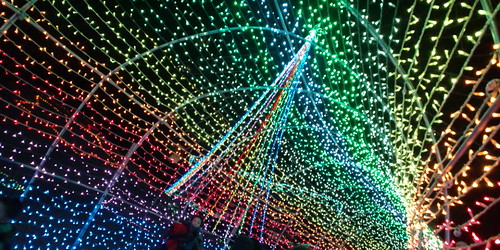
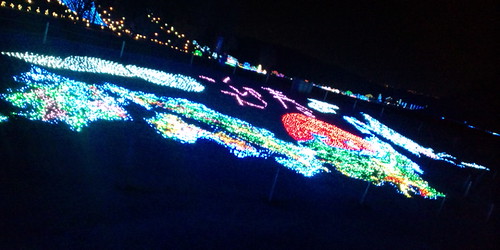
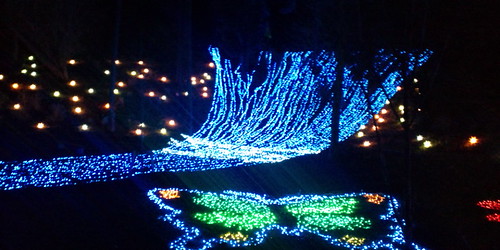
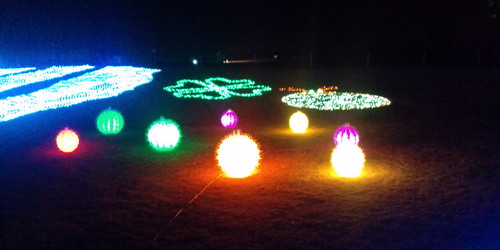
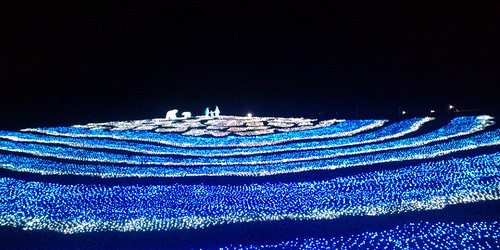
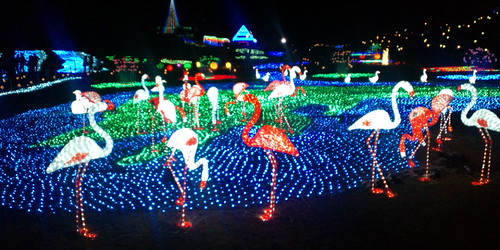
    それはさておき、家族集会では東京ドイツ村へイルミネーションを見に行こうというイベントが併催されたので、一人フォトウォークとばかりに夜景のイルミネーション撮ってきました。

    ちなみに「東京ドイツ村」って名前なのに千葉県にあるというこの立地、千葉県はディズニーランドもそうだしよっぽど東京にあこがれてんだなw。なんだかゴルフ場にしようとしていた場所に建設したとかいう話を母がしていましたが真実のほどはしりません。

    東京ドイツ村 | 千葉県袖ケ浦市にある花と緑のテーマパーク
    http://www.t-doitsumura.co.jp/

    兄夫婦や母たちと一緒に行動してたんだけど、「携帯じゃあまり夜景ってうまくとれないのよねー」という声を背後にしながらF-01Bで写真をバシャバシャ撮影。以前にモニターしていたS90ほどではないにせよ、携帯でここまでお手軽に夜景撮れるなら十分かなあ。とりあえず下に写真並べておきます。設定はフルオートでタッチパネル撮影しただけ。

    東京ドイツ村

    東京ドイツ村

    東京ドイツ村

    東京ドイツ村

    東京ドイツ村

    東京ドイツ村

    個人的にカメラの画質はそこまでこだわらないというか、最低限の画質があれば十分なんだけど、夜景のような撮影難しい場所でもきちんと撮れるってのはかなりありがたい。F-01Bなら二軸を引っくり返すとカメラっぽくも撮れるのがいいですね。カメラスペックはF-03Bもほぼ同じなので、画質としては参考になるのではないでしょうか。

    FOMA F-01B F-02B F-03B ブロガー徹底レビューまとめサイト
    FOMA F-01B F-02B F-03B ブロガー徹底レビューまとめサイトへ!

  • F-01B、F-02B、F-03Bのいいところ、残念なところ

    F-01B、F-02B、F-03Bのいいところ、残念なところ

    ※この記事は5年以上前に書かれたため、情報が古い可能性があります

    ケータイ会議5でこのテーマが出たのもう去年の話なんですけどね・・・・・・。といいつつ新年なんて1日1日の積み重ねが切り替わったに過ぎないので、あまり深く考えずについ数週前のこととしてお題に取り組みたいと思います。

    現在絶賛レビュー中のF-01B、F-02B、F-03B。今までに比べると3機種とも非常によく似ていて、大きな違いはそれほどないのですが、それでも細かな特徴は使い続けていると気づいたり、その細かな部分が気に入る気に入らないの分岐になったりしています。というわけでセキュリティだのショートカットだとのいった3機種共通の特徴ではなく、それぞれの機種が持つ独自の点においていいところ、わるいところを考えてみたいと思います。

    DSC03648
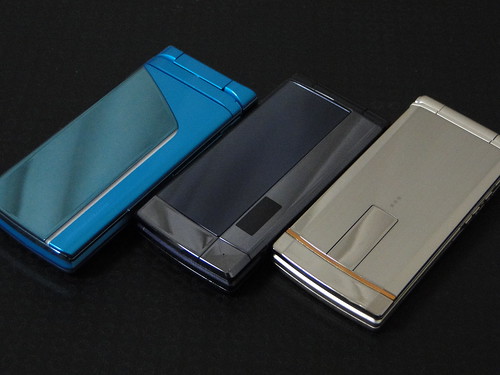
    左からF-01B、F–02B、F-03B

    それではまずF-01Bから。

    F-01Bのいいところ、残念なところ

    いいところ

    タッチパネル
    iPhone感覚の操作とまではいきませんが、毎回言い続けているようにカメラ撮影にはほんと便利。ピント合わせたいところにタッチするだけで自動でシャッターを切るように設定しておくと便利さこのうえなしです。

    F-01Bでラーメンをおいしく撮ろう – カイ士伝
    https://bloggingfrom.tv/wp/2009/12/14/3123

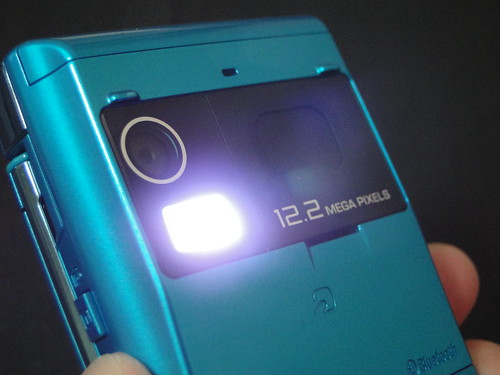
    フォトライト
    実は3機種のうちF-01Bにしかないこの機能。単に暗いところを撮るというより、サイドキーのショートカットに割り当てて懐中電灯代わりに使ってます。

    DSC03650
    フォトライト愛用してます

    残念なところ

    操作感
    他の機種に比べるとややもっさり。F-09Aと比べても若干遅いです。ただ「若干」レベルであって、よっぽどキー操作が早くない限りあまり気がつかないレベルですが。

    オートローテーション感度
    これは全機種に言えるんだけどF-01Bは特に気になる。カメラの向きに合わせて縦横自動判定してくれるのはいいけど、その感度がかなり鈍くて横にしているのに横になってない。まあ他の機種ならともかくとして、F-01Bは二軸回転して横持ちにしているのに縦に撮れるのは納得いかん……。このあたりF-01Aはそんなことなかった気がするんですが、F-01AとF-01B比べられる人はぜひ感想お願いします。

    F-02Bのいいところ、残念なところ

    いいところ

    デザイン
    3機種の中でいちばんオシャレかなあ。背面の光るディスプレイ除いてもデザインそのもので一番シンプルながらにかっこいいと思います

    カメラ
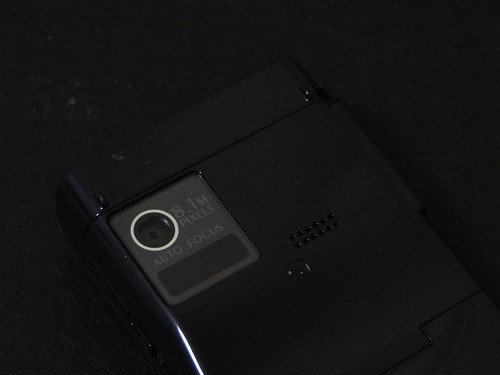
    他の2機種が1220万画素でF-02Bだけ800万画素なのに、写真のできはF-02Bのほうがいい。他の2機種はホワイトバランスがやや青くのるんだけどF-02Bはそんなことなく撮れるのが違いで、やっぱり写真って画素数じゃないよねと痛感した。写真についてはこんな比較エントリも書いているのでよろしければどうぞ。

    F-01B、F-02B、F-03Bのカメラを比較 – カイ士伝
    https://bloggingfrom.tv/wp/2009/12/08/3068

    ワンプッシュオープン
    なくて困る! ってこともないけどあれば便利。

    DSC03651
    ワンプッシュオープンが地味に便利

    残念なところ

    指紋がない
    やっぱり他の2機種が同じ防水機種なだけに気になっちゃいますね……。

    Bluetoothがない
    携帯で音楽聴かなくなって利用頻度下がったけど、着信受けたり128kbpsの通信したりに活躍してるんでこれも残念……。

    DSC03652
    指紋とBluetoothがないF-02B

    オートローテーションの感度
    F-01Bと同じだけど、さっと横取りしたいときになかなかついてこないので写真撮る時にイラっと来てしまう……

    F-03Bのいいところ、残念なところ

    いいところ

    薄い
    3機種の中で一番手にしっくり来る

    DSC03653

    薄いのにハイスペック
    この薄さでBluetooth、指紋認証入りなのはすごいの一言

    ワンプッシュオープン
    F-02Bと一緒ですがあると意外によく使います

    残念なところ

    フォトライトがない
    F-01Bと同じ画素数のカメラスペックだけどここが違う。懐中電灯として愛用しているので……

    オートローテーション
    3機種揃って言うけれど、横と縦に撮りわけたい人にとってこのオートローテーションはもどかしい

    繰り返しになりますが3機種ともかなり似た機種なのでスペック以外での大きな違いがあまりないのですが、何かの参考になれば幸いですはい。

    FOMA F-01B F-02B F-03B ブロガー徹底レビューまとめサイト
    FOMA F-01B F-02B F-03B ブロガー徹底レビューまとめサイトへ!
  • ドコモの新サービス「オートGPS」がおもしろい

    ドコモの新サービス「オートGPS」がおもしろい

    ※この記事は5年以上前に書かれたため、情報が古い可能性があります

    ドコモの端末でNAVITIMEの魅力に触れて以来、すっかり位置情報愛好家になった私ですが、そんな私にとってドコモの新端末向け新サービス「オートGPS」はかなり注目でした。

    「オートGPS」とは、あらかじめ設定しておくだけで、お客様の位置情報をバックグラウンドで定期的に測位して、自動でサービス提供者に提供し続ける機能です。

    オートGPS | サービス・機能 | NTTドコモ
    http://www.nttdocomo.co.jp/service/information/auto_gps/

    もともとドコモには、設定したプロフィールや住所に最適な情報を配信してくれる「iコンシェル」というサービスがありまして、これがかなりの勢いで便利なサービスなわけですが。

    ありがとうiコンシェル – カイ士伝
    https://bloggingfrom.tv/wp/2008/11/26/698

    このオートGPSはiコンシェルをさらに便利にするサービスで、GPSでつねに携帯電話の位置をチェックし、その場所に最適な情報を配信してくれるサービスなのです。

    オートGPSを利用するには、iコンシェルの設定画面からオートGPSをオンにしましょう。

    20100102005424.jpg

    また、オートGPSをオンにしただけでは各種コンテンツが利用できないので、つづいてオートGPSのサービスからお好きなものを選んでオンにすれば、オートGPSの利用が可能になります。

    20100102005032.jpg

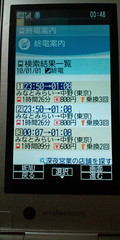
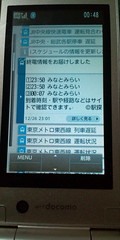
    今回は一番便利そうな終電案内をセレクト。これがかなりのスグレモノで、自宅ではない場所にいる場合、最寄り駅からの終電情報を自動で検索して配信してくれます。また、終電情報を通知する時間も設定できて、22時台には終電情報が欲しいか、それとも23時くらいでいいのかまで選べちゃう。

    20100102004843.jpg

    検索候補は3つ表示され、それをクリックすると細かい乗り換え案内まで検索可能。かゆいところに手の届く仕様です。

    20100102004823.jpg

    終電情報だけでもかなり便利ですが、指定した位置に近付いたら教えてくれる情報や、近隣のショップのオススメ情報なんかを配信してくれるサービスも。位置情報の問題は取得に時間がかかってしまうことなんですが、こうやって自動でGPS情報を取得しておくことで取得時間の問題を解決できるわけで、アイディア次第でいろいろ可能性が広がりそうな気がしています。

    ただ、1つの課題は当然ながら常にGPSで位置を取得するために電池をむちゃくちゃ食います。自分はBluetooth使っていることもあって、オートGPSとBluetoothを併用すると電池がものすごい勢いで減っていく。結局終電間際には電池がなくなりそうでGPSオフにせざるを得なかったりすることもあるのですが、こればっかりは仕方がないのでこまめに充電することで対策しています。

    このオートGPSは型番に「B」がつく2009年冬モデルから搭載された機能。現在モニター中の富士通携帯はF-01B、F-02B、F-03BともGPS搭載かつオートGPS対応なので、ぜひ一度試してみて欲しい機能です。

    FOMA F-01B F-02B F-03B ブロガー徹底レビューまとめサイト
    FOMA F-01B F-02B F-03B ブロガー徹底レビューまとめサイトへ!
  • 富士通携帯で設定している「俺のセレクトメニュー」

    富士通携帯で設定している「俺のセレクトメニュー」

    ※この記事は5年以上前に書かれたため、情報が古い可能性があります

    現在参加中のケータイ会議で、参加者向けのお題が出たのでやってみます。第1回のテーマは「みなさんのセレクトメニューみせてください!」。

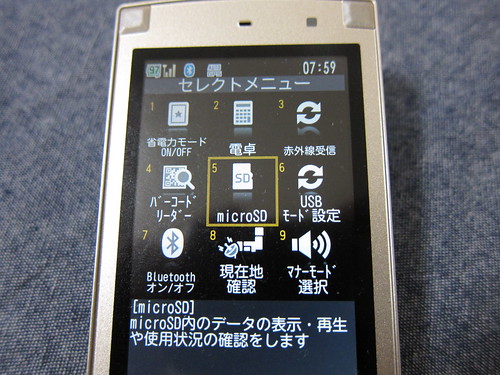
    セレクトメニューというのは、ショートカットが充実している富士通携帯らしい機能で、10キーのうち1〜9を長押しすると指定した機能を呼び出せるというもの。呼び出し対象は機能だけでなく電話帳も可能です。

    ただ悩ましいのが、そもそも富士通携帯は標準でもショートカットが充実しているので、そことかぶると機能がもったいない。例えば上下ボタンの上を押すとスケジュール、上を長押しで目覚ましになるので、これを割り当てると機能がかぶっちゃう。音楽機能もサイドキー使えば呼び出せるし・・・・・・、とやっていくと、残りは9個もあればかなり充実したショートカットが可能です。

    前置きはこのくらいにして私の割り当てをば。

    IMG_0165

    いくつかある中で大事なのは「5」の「microSD」。なぜかというと普段「menu」「5」で携帯電話本体のメモリにアクセスしているので、同じ「5」を長押しするとmicroSDのデータを見に行く、というのは体感で覚えやすく、良くアクセスする機能だからです。

    同じことでいくと「6」は「menu」と組み合わせると「LifeKit」なんですが、LifeKitの中でもよく使うUSBモード設定を割り当て。これはUSBケーブルで繋いだときの動作を選ぶ機能で、ミュージックプレーヤー機能を使っていた私には大事な機能です。ああでもPSP go使うようになったからここも空けていいかも・・・・・・。

    あとはいざというときにさっと出したい機能を重点的に割り当て。飲み会の時の電卓だったり赤外線受信だったり、移動中の広告で見かけるバーコードリーダーだったり。道に弱い私としては、とりあえず今の場所を知りたい! ってことで現在地確認も設定。地図表示はあらかじめ設定変えておいて、愛用のNAVITIMEが表示されるようにカスタマイズしてます。

    高スペック化により電池をかなり消費するようになってきたので、電池がなくなったら省電力モードでさくっと電池温存。ただ、省電力モードだとキーが光らなくなったりといろいろ使えない機能も出てくるので、とりあえず常に通信するBluetoothだけオフにしてしのげるようBluetoothオンオフも入れてます。

    地味に大事なのがマナーモード選択。こちらは1つだけカスタマイズしたマナーモードに切り替えられるのですが、着信音もバイブもオフにしたサイレントモードを自分で作って切り替えてます。机においたり映画館だったりすると、バイブの音すら気になっちゃう場合ありますよね。そういうときに役立っております。

    もう長いことこの割り当て使い続けているのであまり新しさはないのと、「5」以外はあまり意味のある割り当てではないですが、割り当てている機能自体は結構便利なので、よろしければご活用くださいませ。

    FOMA F-01B F-02B F-03B ブロガー徹底レビューまとめサイト
    FOMA F-01B F-02B F-03B ブロガー徹底レビューまとめサイトへ!
  • F-01Bでラーメンをおいしく撮ろう

    F-01Bでラーメンをおいしく撮ろう

    ※この記事は5年以上前に書かれたため、情報が古い可能性があります

    またしてもケータイ会議のQ&Aコーナーから! ネタに困ったときは大変便利ですなあ・・・。

    はじめまして。このたび冬シリーズで携帯を買い換えるのに こちらのサイトが大変参考になりF-01Bを購入しました。 しかし、カメラがイマイチ使いこなせてなくて・・・ 私がよく撮るシーンは、カフェなどで注文した料理、ハンドメイドの小物(室内・マクロ)、外で遊んでる子供、などです。 flickrにアップされている写真を拝見すると自分の撮ったものと天地の差があります・・。Fを使い慣れてるこちらのブロガーさんにぜひキレイな写真を撮る設定やコツを教えて欲しいと思っています。 よろしくお願いします。

    自分の場合、子供を撮影したりはあまりないのですが、よく食べ物というかラーメンの写真は撮ったりするので、多少の参考になればなーということでご紹介。といってもFlickrにおれの写真あがってないけどな・・・・・・。すいませんアップさぼってて・・・・・・。

    まあそれはさておき、食べ物で学んだコツは「とりあえず大きく撮れ」ということ。これはなんかの本とかでも書いてあった基本的なテクニックだった気がする。

    たとえばご飯を撮るとき、普通は器すべてをいれてしまいがち。かくいう自分も全部入れようとしてそういう写真ばかり撮ってました。

    20091213194149.jpg

    ただ、これだと食べ物が小さく寂しくみえがち。そこで器の大きさを気にせずがっつり近寄ってみます。

    20091213194207.jpg

    ちょっとおいしそう度が増したかな? どうでしょ。

    さらに一工夫として、1つの画面にいろいろな具材が移ってると食べ物がわかりやすい。この絵だとチャーシューが目立ちすぎなので、麺とモヤシにもうちょいめだってもらうために器をくるっとまわしてみました。

    20091213194220.jpg

    メンマやネギ、モヤシが前よりちょっと目立った感じになりましたかね?

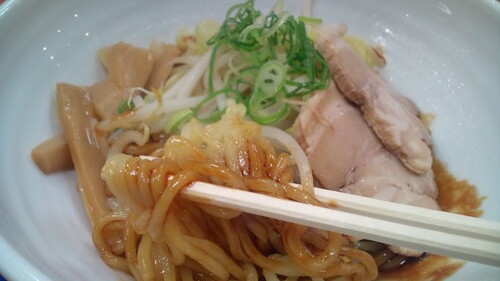
    そして余裕があるなら麺を持ち上げる努力も。これはラーメンの命でもある麺の太さをきちんと伝えるためにやってます。油そばなら麺が見えてるからいいですが、普通のラーメンはスープに隠れて麺が見えないので、それが太麺なのか細麺なのかを伝えるためにはいいかなと。

    20091213194247.jpg

    まあとにかく「器の大きさを気にせず近寄って撮る」ってことやると、食べ物はあまりカメラの腕がなくてもそれなりにキレイに撮れるかなというのが自分の感想。食べ物撮影苦手な人はとにかく近寄ってマクロを効かせて撮ってみるといいのではと思います。

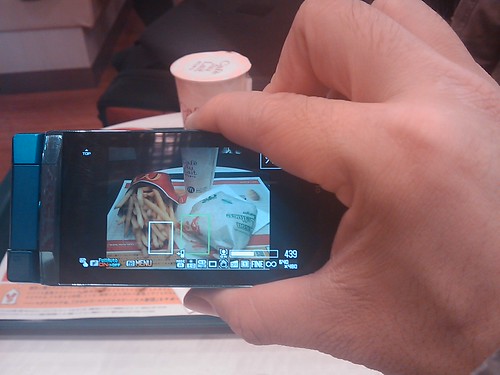
    もう1つ、タッチパネルを搭載したF-01Bならではのコツとしては、「フルオート撮影」をオンにしておくこと。これをオンにすると、画面をタッチすると自動でピントを合わせ、そのままシャッターまで自動でやってくれます。

    IMAGE_044
    タッチパネルで撮影(写真はF-01A)

    これは何がいいのかというと、手ぶれの可能性を極限まで減らせるから。カメラの的はやはり手ぶれで、いかにカメラを固定するかが鍵なのですが、携帯電話のボタンでシャッターを押すと、どうやったってシャッターを押す勢いで本体が動いてしまうのです。

    その対策としてセルフタイマーを使うという小技もあって、「シャッターボタン押してから数秒後にシャッター」という設定にすれば、本体を固定することに集中している間にシャッターが切れるので手ぶれをかなり防ぐことができるのですが、タッチパネルならそれに近いことをセルフタイマーなしでできるんですね。

    具体的にはピントを合わせたいところにタッチしたら、あとはきっちり本体を両手で固定することだけを注力しておけばいいだけ。前にも書いたけどタッチパネルとカメラの相性はとてもよいと思っているので、せっかくのF-01Bであればタッチパネル撮影をオススメしたいと思います。

    SO905iの時に痛感したんですが、本体側のボタンで撮影する場合、力を入れるとボタン部分とディスプレイ部分がずれちゃってぶれるんですよ。

    ところがタッチパネルだと画面さわるだけでいいから本体を固定したまま撮れるからブレも置きにくい。

    F-01Aのタッチパネル+カメラが好感触 – カイ士伝
    https://bloggingfrom.tv/wp/2008/11/22/575

    FOMA F-01B F-02B F-03B ブロガー徹底レビューまとめサイト
    FOMA F-01B F-02B F-03B ブロガー徹底レビューまとめサイトへ!

  • F-01B/F-03Bでテキストデータを読むには

    F-01B/F-03Bでテキストデータを読むには

    ※この記事は5年以上前に書かれたため、情報が古い可能性があります

    先日お伝えしたケータイ会議のQ&Aコーナーで、こんな質問いただきました。

    microSDにtxtファイルを保存して携帯でみることはできますでしょうか?

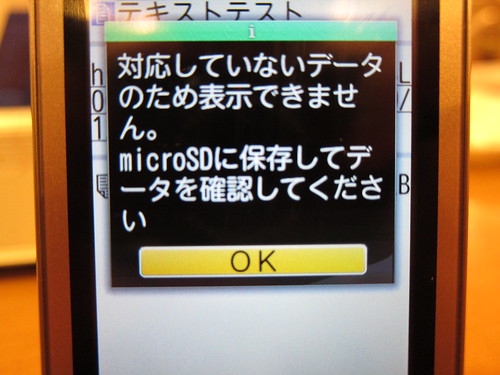
    というわけでさっそく実践してみましたが、残念ながらtxtファイルは非対応のようです。メールに添付して送り、SDに保存してみましたが表示はできませんでした……。

    IMG_0164

    ただ、Office形式のファイルでよければ、F-01BとF-03Bはドキュメントビューアを搭載しているので、Word、Excel、PowerPointのデータを閲覧できます。そういう意味ではWord開いてもらってそこにテキスト貼り付けてもらうと、容量は増えるけれど近いことはできるかも。

    ドキュメントビューア
    新たにMicrosoft® Office 2007形式の文書閲覧に対応。ビジネスシーンでの活躍の場がさらに広がります。
    データによっては正しく表示できないことがあります。

    携帯電話(F-01B) 製品情報 – FMWORLD.NET(個人) : 富士通
    http://www.fmworld.net/product/phone/f-01b/info.html?fmwfrom=f-01b_index

    ドキュメントビューアの仕様については以前の機種でレポートしているのでそちらもお読みください。手抜きじゃないですエコシステムですよ。

    サクサク動作のF-04Aドキュメントビューア – カイ士伝
    https://bloggingfrom.tv/wp/2009/02/23/1784

    ドキュメントビューアでプリンタいらず生活 – カイ士伝
    https://bloggingfrom.tv/wp/2009/03/02/1809

    FOMA F-01B F-02B F-03B ブロガー徹底レビューまとめサイト
    FOMA F-01B F-02B F-03B ブロガー徹底レビューまとめサイトへ!

  • microSDもロックできる富士通携帯のセキュリティ機能

    microSDもロックできる富士通携帯のセキュリティ機能

    ※この記事は5年以上前に書かれたため、情報が古い可能性があります

    セキュリティ機能の充実が特徴的な富士通製の携帯電話。これまでも個人情報を隠すプライバシー機能や指紋認証など、いくつもセキュリティ機能を紹介してきました。

    「隠していることまで隠す」F906iのプライバシーモードはどこまで隠せるか – カイ士伝
    https://bloggingfrom.tv/wp/2008/06/19/248

    俺の指紋認証へのこだわり – カイ士伝
    https://bloggingfrom.tv/wp/2009/03/18/1912

    そんな富士通携帯に新しいセキュリティ機能が加わりました。その名も「microSDパスワード」機能。

    お使いのmicroSDカード(別売)にパスワードが設定できます。万が一、盗難や紛失などでmicroSDカードを抜き取られても、他のPCや携帯電話では読み取れないので、大切な個人情報が漏洩する心配もありません。

    携帯電話(F-01B) 製品情報 – FMWORLD.NET(個人) : 富士通
    http://www.fmworld.net/product/phone/f-01b/info.html?fmwfrom=f-01b_index

    自分が使い始めたF905iの頃から、富士通の携帯電話は指定したフォルダの画像やデータを非表示にしたり、パスワードや指紋による認証を行なわないと表示できない機能が搭載されていましたが、このセキュリティ機能を使うにはこれまでデータを本体に保存する必要がありました。

    全体的にかなりよくできていて、隠さなきゃいけない秘密がたくさんあるような人にはおすすめな感じですが、1つ注意点をあげるとプライバシー設定の対象となるのは本体メモリだけで、microSDは対象外です。そこはさすがにしょうがないかなと思いますが、本体メモリに収めきれないような大容量なものはとても隠し切れないってことですね。

    F905iのプライバシーモードがやりすぎなくらいすごい – カイ士伝
    https://bloggingfrom.tv/wp/2008/03/04/108

    ところが今回はmicroSDに保存したデータもパスワードでロックすることが可能に。秘密がたくさんで本体に隠しきれない人もこれなら万全です!

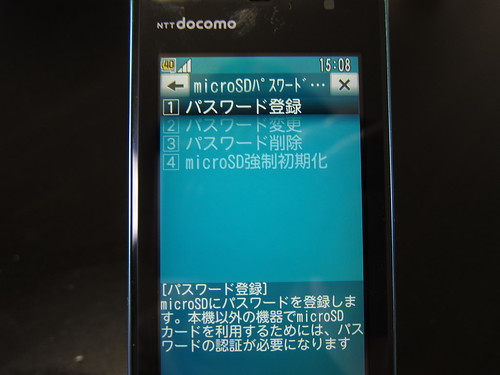
    microSDパスワードの設定は「MENU」「8(設定/NWサービス)」「4(セキュリティ/ロック)」「0(microSDパスワード設定)」から。F-01B、F-02B、F-03Bの3つとも共通です。

    IMG_0159

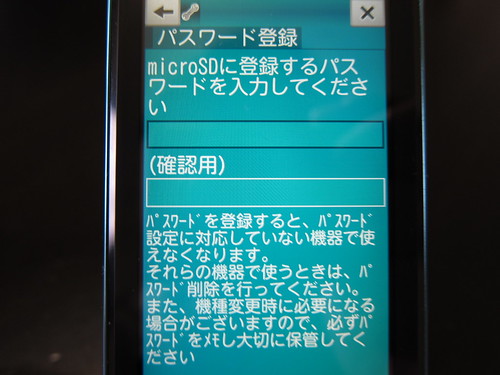
    まずはmicroSDに設定するパスワードを入力。間違えるとあとで大変なことになるだけに注意書きが充実しています。

    IMG_0160

    登録したパスワードはきちんとメモしておくように指示。

    IMG_0161

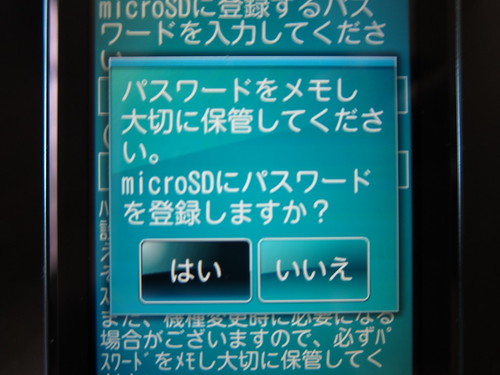
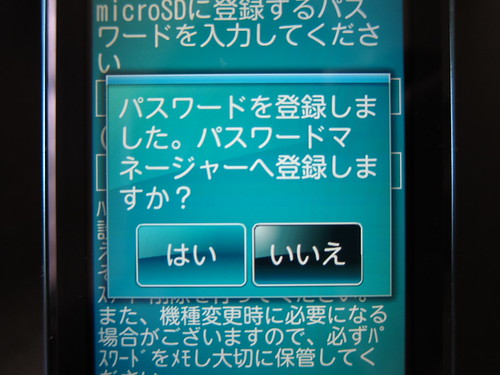
    さらに登録したパスワードをパスワードマネージャーに登録しておく機能も。こういうサポートはありがたいですね。

    IMG_0162

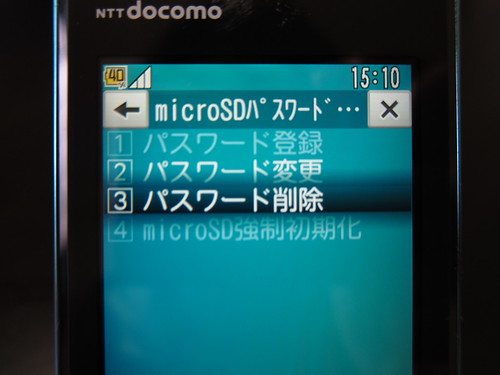
    一度登録したパスワードは、本体そのものの暗証番号を使えば変更も削除も可能。また、パスワードを忘れてどうしようもなくなったときのための強制初期化も用意されています。こうならないようにパスワードは忘れないようにしておきたいですが。

    IMG_0163

    パスワードを設定した後も、本体に装着している間はmicroSDへのアクセスはいつもと変わりなし。データへアクセスするのに毎回パスワード必要、ということはなく、写真もmicroSDに保存できます。また、いちいち初期化しなくても、今まで使っていたmicroSDにパスワードを追加することが可能でした。

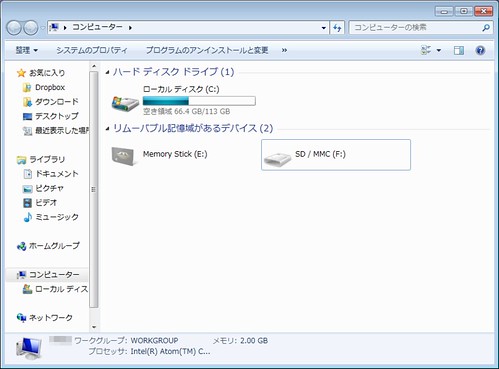
    で、本題となるPC側での読み込みですが、microSDにアダプタ装着してPCに接続したところ、SDそのものは認識されるけれどデータにアクセスできません。これ、このセキュリティに対応しているPCだったらパスワード入力してアクセスできるのかな? 詳細は要確認ですが、パスワード設定しておけばとりあえず「PCからのアクセスを防ぐ」ことができるのは間違いなさそうです。

    sd01

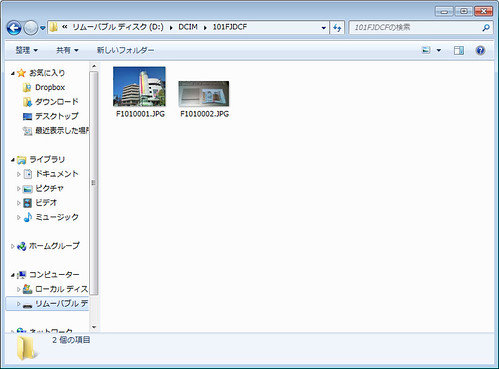
    また、microSDは携帯電話に装着しておき、USBケーブルで携帯電話とPCとつないだ場合はパスワード入力の必要なくアクセスできました。防水型のF-01B、F-02B、F-03BはmicroSDを取り出すのに毎回電源を切って裏の蓋を外して電池を取り出して……、という作業が煩雑なので、そもそもUSBケーブルでばかりデータを取り出していた自分としては、パスワード設定していてもデータ見られるのはありがたい。

    sd02

    全体的によくできていて、例えば自分が席を外したときにデータを盗み見られる危険性、というのは通常の本体パスワード機能とかで防ぐことができる。そして今回のmicroSDパスワードを使うことで、紛失時など本体のロックはかかっているものの、microSDを取り出して中のデータを見られてしまう、ということも防げるようになりました。USB経由で閲覧する場合も、本体にロックかけてしまえば使えなくなるので、ちゃんと「一定時間でロックがかかる」設定をしておけば事実上問題なさそう。

    さすがはセキュリティの富士通といいますが、F905iの頃から「microSDにもロックが欲しい」と言い続けてきただけに、この機能が搭載されて感慨もひとしおであります。

    FOMA F-01B F-02B F-03B ブロガー徹底レビューまとめサイト
    FOMA F-01B F-02B F-03B ブロガー徹底レビューまとめサイトへ!

  • F-01B、F-02B、F-03Bのカメラを比較

    F-01B、F-02B、F-03Bのカメラを比較

    ※この記事は5年以上前に書かれたため、情報が古い可能性があります

    前にもそんな企画やった気がしないでもないですが、F-03B入手により3機種そろいぶみしたことと、前の比較はちょっとやり足りなかったところがあったので、あらためてやってみます。写真多いので今回も「続きを読む」で。

    ?

    (さらに…)

  • PCで128kbps定額通信できるドコモの新プランをBluetoothで設定

    PCで128kbps定額通信できるドコモの新プランをBluetoothで設定

    ※この記事は5年以上前に書かれたため、情報が古い可能性があります

    先日のエントリでも軽く触れましたが、NTTドコモで128kbpsの定額プランが12月1日から始まりました。

    なお、Bluetoothの活用に関してはもう1つ期待がありまして、それが12月1日から始まるパケ・ホーダイダブルの新プランです。

    F-01BのBluetoothで電話の着信を逃がさない – カイ士伝
    https://bloggingfrom.tv/wp/2009/11/29/3005

    これまでパケ・ホーダイダブルは、iモードブラウザおよび携帯電話の通信全般が上限4410円、フルブラウザを使うと上限5985円ですが、PCにつなぐと料金が上限1万3650円に跳ね上がりました。まあこれでもPC定額のデータ通信端末をもう1台持つことや、ドコモ品質の回線で定額通信できることを考えるとそれなりにメリットあるとは思いますが、それでもやっぱり高いものは高い。差額でドコモの定額プランをもう1契約したほうが安いくらいですからね……。

    しかし今回始まったプランは、フルブラウザの上限である5985円で、PCにつないでも定額になります。さすがに通信速度は下り128kbps、上り64kbpsまで落ちますが、それでもドコモの広い通信エリアで利用できることや、フルブラウザの料金利用範囲内でPCにもつなげてしまうなどメリットは多い。イー・モバイルでつながらないエリアの補完にもなると、心待ちにしておりました。

    で、実際に接続してみたところ、いくつかの課題がありました。まず、上限5985円で使えるのは変わらないものの、この料金で利用できる専用アクセスポイントはいまのところドコモ公式のISP「mopera U」のみ。なので実際の利用にはmoperaの最低月額料金である315円がどうしても必要になります。

    128K通信 | サービス・機能 | NTTドコモ
    http://www.nttdocomo.co.jp/info/news_release/page/091105_00.html

    もう1つのポイントは、mopera Uは通信する携帯電話で契約しなければいけないこと。おそらく一般の人には関係ないのですが、自分の場合ドコモ携帯を2台持ちしているんですね。で、片方のHT-03Aはmopera Uを契約しているんですが、通信に使うのは通常の携帯電話なので(HT-03A用のBiz・ホーダイ ダブルはこの128kbps通信に未対応)、こっちの音声携帯でも別途mopera Uを申し込まなければいけません。まあ理由はわからんでもないけど、mopera Uを2契約というのは管理上少々めんどくさい……。

    と、前置きをしておいたところでいよいよ接続手順。通常のPCはUSBケーブルでつなぐことになりますが、ここはせっかくだからF-01B、F-03Bに搭載されておりますBluetoothに活躍していただこうと思います。

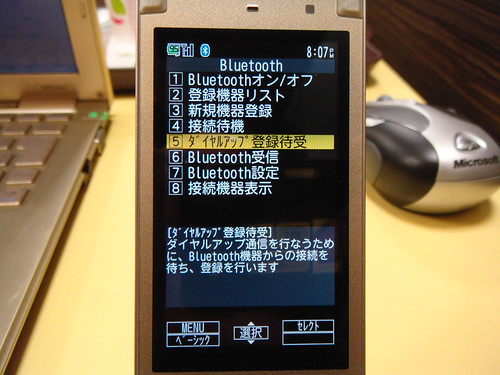
    データ通信の場合、オーディオや通話とは設定が少々異なっており、「MENU」「6(LifeKit)」「*(Bluetooth)」「5(ダイヤルアップ登録待受)」から設定します。この設定をおこなったのち、PC側のBluetooth機能でBluetoothペアリングを開始すると端末を発見し、無事接続できるように。

    DSC02978

    続きましてドコモの公式アプリである「コネクションマネージャ」をダウンロード。おそらく手動でも設定できるんですが、失敗すると大変な目にあいそうなのでここはおとなしく公式アプリに頼ります。

    ドコモ コネクションマネージャ | お客様サポート | NTTドコモ
    http://www.nttdocomo.co.jp/support/utilization/application/foma/connection_manager/

    インストールが終わったらあとは下記のサイトを見ながら設定をおこなうだけ。すでに携帯電話はBluetooth経由でモデムとして認識されているのでそれを選びましょう。また、mopera Uの加入もこのソフトから行えるので、Bluetoothさえ認識させればすぐにコネクションマネージャ使って設定始めて大丈夫です。

    設定方法|ドコモの定額データプラン対応のインターネット接続プロバイダ「mopera U (モペラユー)」
    http://www.mopera.net/manual/pcpda/connect/measured_manual/128ap.html

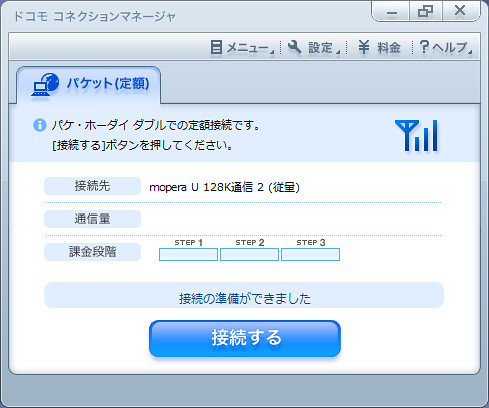
    設定が終わったらあとはコネクションマネージャの「接続」ボタンを押すだけ。無事にBluetoothで通信が始まります。接続するときに接続先が「mpr.ex-pkt.net」になっていれば、これは128kbps接続専用アクセスポイントなので、ちゃんとパケ・ホーダイ ダブルを契約していれば定額範囲内でつながっているはず。

    docomo01

    また、一度でもコネクションマネージャで接続すれば、ダイヤルアップの設定に128kbps通信の設定が残っているので、次回からは普通にダイヤルアップ接続で大丈夫。この設定内容をチェックしておけば次回からはコネクションマネージャインストールしないで済みそうだな……。

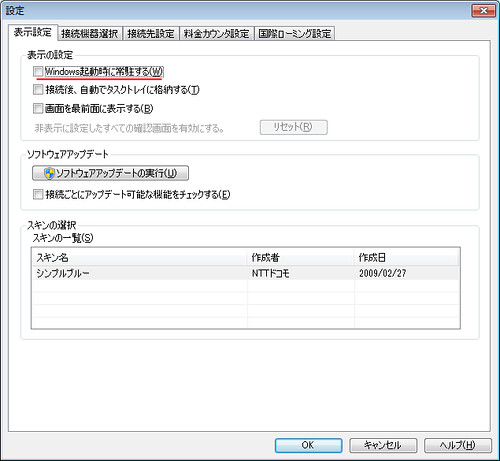
    なお、ドコモコネクションマネージャは初期設定でPC起動時に自動起動がオンになっているので、以降はダイヤルアップで接続する人は忘れずにオフにしておきましょう。

    docomo02

    プラス315円が予想外のネックでしたが、通信速度は十分で、Twitterくらいなら十分利用できる。ドコモの広いエリアの恩恵を月額315円で受けられるなら、と前向きに考えることにします。ただ、Biz・ホーダイ ダブルもこの128kbps通信を始めてくれると、そもそもmopera必須なスマートフォンユーザーとしては非常に助かるので、今後に期待したいところ。基本的にパケ・ホーダイ系のサービス拡充は時期が遅れてBiz・ホーダイにも適用されると認識しているので、wktkで待ちたいと思います。

    FOMA F-01B F-02B F-03B ブロガー徹底レビューまとめサイト
    FOMA F-01B F-02B F-03B ブロガー徹底レビューまとめサイトへ!