投稿者: カイ士伝

  • GPSがなくても意外と使えるF-02AのNAVITIME

    GPSがなくても意外と使えるF-02AのNAVITIME

    ※この記事は5年以上前に書かれたため、情報が古い可能性があります

    機能よりもデザインや本体サイズを重視した「STYLE series」であるF-02A。フルスペック志向である「PRIME series」の中でもさらに全部入りと言われているF-01Aに比べると機能で劣る点はいくつかあるのですが、中でも気になっていたのがGPS非搭載ということでした。

    元来道に弱く、渋谷駅はとりあえずハチ公口から出ないと道に迷うとか、四谷でJRから丸ノ内線に乗り換えようとしてんのになぜか四谷交差点にいたりというミラクルを繰り広げまくっている私。PHSを使っていた頃に憧れていた携帯電話の機能の1つがGPSだったりもして、個人的にGPSは生活必需品として欠かせない存在なのです。

    このブログで何度も書いている通り、私は極度の方向音痴。そんな私の生活を一変させてくれたのがGPSであり、そしてGPS対応サービスの「NAVITIME」であります。

    動画で見る道弱い人に激お勧めの「NAVITIME」 – カイ士伝
    https://bloggingfrom.tv/wp/2008/06/22/258

    というわけでGPS無しのF-02Aは利用前からちょいと残念に思っていたんですが、使ってみると意外に「あれ、GPS無しでも意外といけるかも」と思い始めました。

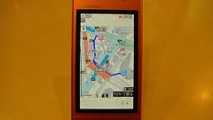
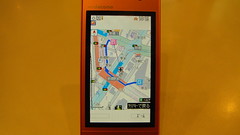
    私がGPSで一番使う機能はiアプリの「NAVITIME」なんですが、これ、GPS無しでも結構機能使えるんですね。もちろん現在地の詳細は特定できないけど、指定した地点のルート表示は利用できるので、自分で地図見ながら画面を操作していけば道案内には十分。むしろGPSだと、ちょっとでもルートを外れるとエラーが出てしまうので、「この道がおすすめになってるけど、ここ直線でいったほうが早いよなあ」なんて時にも便利。まあGPS搭載機種でもGPSオフにすればいいだけの話ではありますが。

    DSC00102
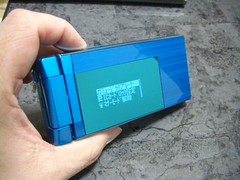
    F-02Aでルート表示

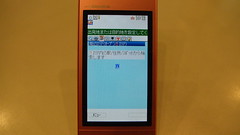
    また、現在位置についてもGPSほどピンポイントではないですが、iエリアを使って周辺駅くらいは検索できる。iエリアについては別途書きたいと思っていますが、GPSがなくとも携帯電話の電波さえ捕まえられれば有る程度の位置をつかめるので便利です。

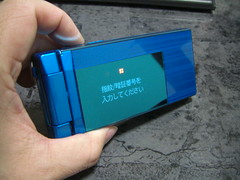
    DSC00099
    iエリアで位置情報取得

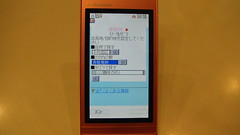
    DSC00100
    周囲の駅や住所を取得できる

    とはいえ「友達につれられていってよく場所わからん飲み会から1人で帰る時に駅までの道がわからん」的な時にはGPSないと寂しいし、やっぱりGPSがあったほうが激しく便利なのですが、少なくとも「駅からお店までの徒歩ルート」というメイン用途に関してはGPSなしでも十分いけそうかなと思いました。

    ちなみにF-01Aは新シリーズでiアプリの仕様がガラリと変わっており、それを受けてNAVITIMEも一新されました。

    ドコモ、iアプリの新バージョン「Star」導入
    http://k-tai.impress.co.jp/cda/article/news_toppage/42722.html

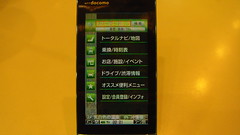
    新シリーズでのNAVITIMEはこんなかんじ。機能に大きな違いはないのですがインターフェイスが大幅に変更になってるのでちょっと戸惑います。個人的には前の方が好きだったなあ。「検索キーワードを確定した時点で検索を開始する」というのはとてもいい仕組みだったんだけど、新NAVITIMEは検索ボタンを押さなければいけなかったり、メニュー画面が多段構成になってちょいとわかりにくい。

    DSC00103
    一番大きい機能表示は実は第2階層。第1階層は横のアイコンなので勘違いしやすい

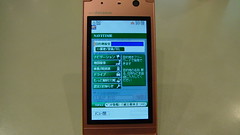
    DSC00098
    F-02Aの旧デザイン。メニューを選ぶと次の階層を表示するのでわかりやすい

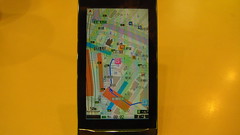
    ただ、新メニューの一番の大きな変化はその地図表示で、今まで縦に切れていた地図がついに全画面表示できるようになりました。

    DSC00104
    ほぼ全画面表示

    しかしこの画面はワイドVGA仕様のようで、フルワイドVGAのF-01Aは画面がちょっと大きいために少し隙間あるのが泣ける・・・・・・。とはいえこの大画面はかなり視認性高まってありがたいです。

    なお、せっかく画面最大化に対応したNAVITIMEですが、F-01Aはiアプリのビューワスタイル表示ができないので、横長サイズで地図を表示することができません。おりしもこんな質問もいただいていたので一緒に回答させていただきます。

    お名前(ハンドルネーム)
    docomo初心者

    F-01Aについて聞きたいこと、試してもらいたいことをご自由にどうぞ。

    ぜひ試していただきたいことがあります。
    某価格調査系のサイトの書き込みで見たのですが、『ビューアスタイルではナビが使えない』という
    内容のものがありました。
    これは本当でしょうか??
    タッチパネルでナビができたら便利だと思っていたの
    ですが・・・。せめて、ビューアスタイルで地図だけで
    見たいです。
    ぜひ試して、この真偽を教えてください。
    よろしくお願い致します。

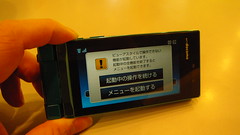
    実際に地図を表示している状態で二軸回転するとアラートが出てしまう。タッチ操作できなくても地図を横表示できるだけでも結構便利なんですが、ここはちょっと残念かなあ。

    DSC00105
    NAVITIMEを含むiアプリは二軸での表示不可

    とにもかくにも、有料アプリってなかなか使われにくい面もありますが、NAVITIMEはPCで検索した履歴を携帯でそのまま表示できたり、友達に今いる場所の地図情報を前キャリア共通の地図メールで送れたりとかなり機能充実。たしか最初は無料期間とかも用意されていたと思うので、道に弱い人とかはぜひおすすめしたい逸品であります。

    FOMA F-01A F-02A F-03A F-04A ブロガー徹底レビューまとめサイト
    FOMA F-01A F-02A F-03A F-04A ブロガー徹底レビューまとめサイトへ!
  • メリークリスマス

    メリークリスマス

    ※この記事は5年以上前に書かれたため、情報が古い可能性があります

    サンタさんがちょっと早くキター(・∀・)

    自腹だけどね。

  • M-1 2008主観入りまくりのまとめ

    ※この記事は5年以上前に書かれたため、情報が古い可能性があります

    先日カッとなって書いたM-1 2008の感想ですが、予想以上にはてブいただき、「おもしろかったです」なんて感想もいただけてありがたい限り。

    M-1 2008所感 – カイ士伝
    https://bloggingfrom.tv/wp/2008/12/22/924

    ただ、ちょっとこれでは自分の言いたいこと出し切れてないので補足エントリを夜中の勢いでやっちゃいます。

    というのも、NON STYLEの優勝はM-1的には正しいとは思うけれど、「おもしろさ」という点で1位だったかというとそこは自分としては違うんですね。島田紳助はどうも漫才技術を評価するのですが、普通にネタとして見るだけであればナイツもオードリーも十分に面白かった。いや個人的な主観入れるならなおやはりオードリーが一番だった。ただスタイルの差があっただけ。

    あと、今回一番おいしかったのは優勝できなかったけれどオードリーなのは間違いなし。敗者復活から上がってきたという注目だけでなく、あの大舞台かつ敗者復活からの流れで相手が噛んでもきっちりフォローできる若林と、最後までふてぶてしさを保ちきった春日の存在感は確実にM-1 2008でナンバーワンだったと思う。もともとレッドカーペットでも活躍してるけど、M-1でより幅が広がるんじゃないだろうか。

    むしろ心配はNON STYLEで、漫才芸のレベルは高くても逆に型がありすぎて、年末年始のお笑い特番を過ぎた後いかに活躍できるか。結局お笑いって漫才やコントが面白くても、フリートークやアドリブ、司会のセンスなどがないとその先には上がっていけなくて、その点で上沼恵美子が盛んにつっこんでいたフリートークのセンスの無さがネタだといいなと思うんですが、トークの受け答えなんかを見ている限りその点はオードリーやナイツのほうがうまそうな気がする。

    あとオードリーは春日の中尾彬モノマネがすごい。なんだふてぶてしい勘違いキャラだけじゃなくてこんなこともできるのかという幅の広さを感じたので、将来性としてもオードリーは強そうに思います。

    あとお笑い手数論みたいなのが盛んに言われてますが、それって結果論じゃなかろうか。もちろん笑いを取るためには保険というわけではないですがボケの数を増やしたほうがいいに決まってるけど、ボケを増やしすぎるあまり1つ1つは面白くても全体の印象がかすんでしまうという危険もある。

    たとえば2年前に優勝したチュートリアルなんかは、ボケの数はそれほどでもないだろうけど、徳井の異常なキャラクターによって世界観が作られていてすごく印象に残る。それはもう笑いのスタイルであって、笑いをちりばめればいいってもんではないんじゃないか。その点ではダイアンはサンタネタでうまく観客を取り込めなかったけど、「実はサンタはいないんだ」という展開はきちんと観客を巻き込んだらすごかったんじゃないかなとは思います。

    その点でいうとまたオードリーひいきになっちゃいますが、オードリーも手数は多いものの、「嫌いだったらおまえと漫才やってねえよ」「へへへ」という定番のボケがいいアクセントになっていて全体を引き立てている印象。つくづくM-1 2008で一番輝いていたのはオードリーだなと思いますはい。

    個人的には手数論に縛られてしまうとボケとツッコミがスルーされる危険もあって、実際にエントリでも書きましたが「風の谷をナオスカ」が華麗にスルーされていたのは実にもったいなかった。あそこはもうちょっと時間ためてツッコミに解説させたほうが面白かっただろうし、手数論に頼りすぎて1つ1つのボケとツッコミのクオリティがないがしろにされてないかなというのが心配であります。

    まあそれはM-1専用スタイルといってしまえばそうなんですが、僕が見たいのはM-1で面白いのではくて、舞台に関係なく面白いお笑いなので。

    ちょっと追記。こないだNHKでナイツがホームの演芸場でネタやってた時、客が年寄りなのを意識してか「ヤホー」と言わずに「パソコン」になってた。こういう間口の広さもナイツは強いなあと思った次第。

  • MediaCoderの動画をF-01Aで再生できない?(検証中)

    ※この記事は5年以上前に書かれたため、情報が古い可能性があります

    以前に書いたF-01A用のワンセグ美麗動画作成術。おかげさまで地味に反響ありまして、ここ1ヶ月のアクセス解析で一番の人気記事になっております。

    ワンセグ見れなくたっていいじゃないかというF-01Aのiモーション用美麗動画作成術 – カイ士伝
    https://bloggingfrom.tv/wp/2008/12/04/768

    一方でこの方法では動画が作成できない! という声もいただいておりまして。

    お名前(ハンドルネーム)
    hiro
    対象機種(複数選択可)
    F-01A
    F-01AやF-02Aについて聞きたいこと、試してもらいたいことをご自由にどうぞ。
    MediaCoder 0.6.2.4226を使ってF-01Aで再生できる動画がどうしても作れません。カイ士伝さんの設定も参考にしましたが、やはりだめでした。サイズの制限とかあるのでしょうか?なにかコツがあるようでしたらおしえていただきたいです。

    せっかく挑戦していただいているのに作成できないのでは申し訳ないので、自分もまっさらのMediaCoderを再度インストールし、自分が書いた設定だけを変更して動画エンコードに挑戦。実はいろいろいじっていた項目があるのに気がついて無くて書いてないだけかもしれないですしね。

    しかし結果はというと、同じバージョンの「0.6.2.4226」を使ったにも関わらずうまく作れてしまいました・・・・・・。だめだ、謎が解けない・・・・・・。

    というわけでもうこの際、私の設定を全部キャプったのでそちらをご覧ください。あと、エラーが出る人はそのエラーメッセージやエラー画面などを教えていただけると、何かお役に立てるかもしれません。

    MediaCoder – a set on Flickr
    http://www.flickr.com/photos/kai3desu/sets/72157611488445347/

    あと、1つ考えられるのは、前回のエントリでもらったこのコメント。

    Audio Stream and video stream cannot be muxed together.
    というエラーが出ます。

    MediaCoderの設定タブには「Muxer」というタブがあり、私の設定ではそこが「Disabled」になってました。実験では初期設定の「Auto Select」でもちゃんと動画作成できちゃったのですが、これを「Disabled」にしたらちょっとは変わるかも?

    ちなみにこの動画はF-02Aでももちろん再生できます。ただしF-02Aは画面サイズがF-01Aより微妙に小さいので、16:9の動画は画面サイズが合わずに再生できませんが、VGAはきちんと再生できました。ただ、ファイル読み込みに偉い時間かかるので、あまり実用的ではないかもしれませんがご参考まで。

    FOMA F-01A F-02A F-03A F-04A ブロガー徹底レビューまとめサイト
    FOMA F-01A F-02A F-03A F-04A ブロガー徹底レビューまとめサイトへ!

  • F-01AはICカードロックと指紋認証の組み合わせが便利

    F-01AはICカードロックと指紋認証の組み合わせが便利

    ※この記事は5年以上前に書かれたため、情報が古い可能性があります

    ひさびさお便りコーナーですよ。

    お名前(ハンドルネーム)


    トマス

    F-01Aについて聞きたいこと、試してもらいたいことをご自由にどうぞ。
    通常はモバイルSuicaやEdyをロックし、使う前に指紋認証でロック解除する運用を考えています。
    ロック解除はメニューから実行することになるのでしょうか?
    Suicaの場合は、改札前でセンサーに指をなぞるだけのオペレーションで、LEDかなにかが点滅して解除を伝えてくれることが理想なんですが、スマートな使い方は可能なんでしょうか?
    また、ロックは、FeliCa全体にかかるのか、FeliCa内サービス毎にかかるのでしょうか?
    よろしければ回答していただけるとありがたいです。
    よろしくお願いします。

    これはちょうど今使っているF-02Aとの良い比較なので両方についてご紹介。

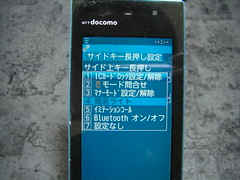
    まずはF-01Aですが、お望みの使い方はバッチリできます。F-01Aの場合、右サイドのミュージックボタンからICカードロック設定を呼び出すことができます。

    CIMG4287.JPG

    あとは上下ボタンでICカードロック設定を選び、再びミュージックボタンを押すと指紋認証を受け付けるモードになるので指でなぞればICカードロックを解除できます。

    CIMG4289.JPG

    これだと上下ボタンが入るので、ICカードロック頻度の高い人であれば、上下ボタン押しっぱなしのショートカットにもICカードロック解除を割り当てられるのでこっちのほうが便利かも。

    CIMG4288.JPG

    この機能のすばらしいところは、いちいちメニューを開かなくてもいいという手軽さだけでなく、他にどんな機能が開いていても呼び出せること。たとえば音楽を聴いていたり、iモードしていたり、メールを作成しているときでも、パタンと折りたたみをたたんでやり、背面液晶で操作すれば簡単にロック解除できる。コンビニで並びながらブログ読んでいたり、改札通る直前にメール作っていたりなんてシチュエーションでも安心です。

    一方、現在利用しているF-02Aは指紋認証機能がありませんので、当然ながら背面ではICカードロック解除できません。しかし、このICカードロック解除はマルチタスクのメニューにもないので、ICカードロックを解除したかったらiモードもメールも音楽も終了しないと解除できない。これはIC機能のヘビーユーザーにとって結構困ってます。

    CIMG4290.JPG

    F-02AはフルスペックのF-01Aに比べると機能が劣るので、逆にF-01Aで使っていた機能のうち「無くても困らない」「無いと不便」というのが体感できるのですが、一番困っているのはこのICカードロックです。自分にとって富士通の端末はヨコモーションとか防水とか以前に、指紋認証が大事だったんだなあとつくづく実感しております。

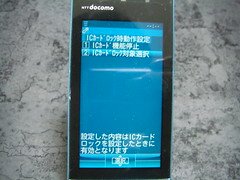
    なお、最後になりましたがアプリ別のICカードロックももちろんできます。これはF-01AだけでなくF-02AでもOK。私はSuicaだとロックに気づかず改札ひっかかって乗り遅れてしまうのが怖いために設定してませんが、上限がとんでもないDCMXについてはロックしています。こっちはロックに気がついてから解除してもそれほど被害はないので。

    CIMG4291.JPG

    ということで参考になりましたでしょうか。個人的には背面指紋認証とICカードは非常に相性がいい組み合わせだと思いますので、ICヘビーユーザーにはおすすめしたいと思います。

    FOMA F-01A F-02A F-03A F-04A ブロガー徹底レビューまとめサイト
    FOMA F-01A F-02A F-03A F-04A ブロガー徹底レビューまとめサイトへ!

  • WordPressの携帯電話プラグインをがっつりカスタマイズしてKtai Styleに移行

    ※この記事は5年以上前に書かれたため、情報が古い可能性があります

    WordPressの携帯電話プラグインについては以前にも書きましたが。

    WordPressのモバイルプラグイン再考 – カイ士伝
    https://bloggingfrom.tv/wp/2008/06/04/192

    WordPressの携帯電話プラグインにはMobile Eye+とKtai Styleがあり、前者はもう開発が止まっているものの外部リンクのGoogle変換や外部画像読み込みが便利。対する後者は絶え間ない更新が続いており、絵文字も豊富で対応機種も幅広いのですが、Mobile Eye+で挙げた特徴は備えていない。なので今はMobile Eye+にパッチを当てて運用していたわけです。

    Mobile Eye+ パッチ導入 – カイ士伝
    https://bloggingfrom.tv/wp/2008/08/15/344

    しかしやんごとなき事情からKtai Styleのある機能が必要になりまして、ちょちょいとヤホーじゃなかったゴーゴルで調べていたらこんなページを発見。

    Ktai Style よくある質問と答え
    http://wppluginsj.sourceforge.jp/ktai_style/qa/

    おお、これ見たら自分がMobile Eye+に求めていたことが全部Ktai Styleでできるじゃないか!

    ということで夜中にいきり立ってしまい一通りカスタマイズしてしまいました。

    外部画像表示

    まずは外部サイトの画像表示。サンプルはAmazonです。以下は該当部分の引用。

    Amazon の画像をそのまま表示したい

    デフォルトでは、外部サイトの画像はリンクに変換されるため、Amazon アフィリエイトの画像もリンクになります。これを画像そのまま表示させるには、image_to-link フックを使います。以下のようなコードを、使用している携帯テーマの functions.php に追加してください (functions.php がなければ作る)。「http://ecx.images-amazon.com/images/」の部分は、実際に挿入される画像 URL にあわせて適宜修正してください。

    function ks_keep_amazon_image($replace, $orig, $src) {
    	if (preg_match('#^http://ecx.images-amazon.com/images/#', $src)) {
    		$replace = $orig;
    	}
    	return $replace;
    }
    add_filter('image_to_link/ktai_style.php', 'ks_keep_amazon_image', 10,3);

    PHPど素人にはfunctions.phpを作ることの意味もわからなかったのですが、要はテキストファイルに上記コードをそのままコピー、そしてPHPファイルの宣言である <?php?> でこのコードを挟み込み、あとは「functions.php」という名前で保存すればOKです。ファイル保存場所は自分が使っているテンプレートのフォルダの中で、初期設定なら/wp-content/plugins/ktai_style/themes/default/ の中ね。

    さらにURLを変更すればほかのサイトも読みこめるとのことなので、こんなかんじでいじってみました。コピペしやすいように <?php つきですよ。

    <?php
    function ks_keep_amazon_image($replace, $orig, $src) {
    if (preg_match(‘#^http://ecx.images-amazon.com/images/#’, $src)) {
    $replace = $orig;
    }
    return $replace;
    }
    add_filter(‘image_to_link/ktai_style.php’, ‘ks_keep_amazon_image’, 10,3);

    function ks_keep_flickr_image($replace, $orig, $src) {
    if (preg_match(‘#^http://static.flickr.com/#’, $src)) {
    $replace = $orig;
    }
    return $replace;
    }
    add_filter(‘image_to_link/ktai_style.php’, ‘ks_keep_flickr_image’, 10,3);

    ?>

    赤字が上のAmazonから変更したところ。プログラミングの知識ないまま見よう見まねでやってみましたが、これでFlickrの画像も無事読み出せました。モバイルで表示したい画像なんてAmazonとよく使う画像共有くらいだろうから、いくつか自分で設定すれば十分まかなえそう。あとはフォト蔵を設定しとこうかな。

    外部リンクのGoogle変換

    つづいては外部リンクをGoogleに変換する方法です。素材はこちら。

    外部サイトへのリンクを通勤ブラウザ等の変換サービス経由にしたい
    external_link フックに独自の変換関数を割り当ててリンク先 URL を変更すれば、いきなり変換サービス経由リンクにできます (バージョン 1.00 から利用可能)。もしくは、redir フックで中継ページの文言を変更することも可能です (バージョン 1.20 から利用可能)。以下のようなコードを、利用中テーマの functions.php に書けば、MT4i と似た中継ページにできます。
    function ks_sjk_redir($html, $url) {
    	$html = '<p>別のサイトへジャンプしようとしています。</p><p>↓クリック<br /><a href="'
    	. attribute_escape($url) . '">' . attribute_escape($url) . '</a></p>';
    	$sjk_link = 'http://www.sjk.co.jp/c/w.exe?y=' . rawurlencode(preg_replace('|^http://|', '', $url));
    	$html .= '<p>上記URLのサイトは携帯電話で正しく表示できないかもしれませんが、下記URLであれば表示できるかもしれません。</p>'
    	. '<p>↓クリック<br /><a href="' . $sjk_link . '">' . $sjk_link . '</a>'
    	. '</p><hr /><p>前のページへは携帯電話の戻るボタンで戻ってください。</p>';
    	return $html;
    }
    add_filter('redir/ktai_style.php', 'ks_sjk_redir', 10, 2);

    すでに functions.php は作成済みなので、その中に上記ソースをペタっと張るだけなのですが、注意点が2つほど。1つは文字コードの問題で、UTF-8で保存してあげないと文字化けします。最初おもいっきりこれにひっかかった……。

    もう1つは、上記は通勤ブラウザがサンプルで使われているので、URLをGoogleに変更する必要があること。具体的にはこんなかんじ。

    function ks_sjk_redir($html, $url) {
    $html = ‘<p>別のサイトへジャンプしようとしています。</p><p>↓クリック<br /><a href=”‘
    . attribute_escape($url) . ‘”>’ . attribute_escape($url) . ‘</a></p>’;
    $sjk_link = ‘http://www.google.com/gwt/n?_gwt_noimg=1&u=‘ . rawurlencode(preg_replace(‘|^http://|’, ”, $url));
    $html .= ‘<p>上記URLのサイトは携帯電話で正しく表示できないかもしれませんが、下記URLであれば表示できるかもしれません。</p>’
    . ‘<p>↓クリック<br /><a href=”‘ . $sjk_link . ‘”>’ . $sjk_link . ‘</a>’
    . ‘</p><hr /><p>前のページへは携帯電話の戻るボタンで戻ってください。</p>’;
    return $html;
    }
    add_filter(‘redir/ktai_style.php’, ‘ks_sjk_redir’, 10, 2);

    これでリンク先がGoogleのモバイル変換になりました。あとはこれを funtcions.php の中にいれればいいだけ。並び順はあまり関係ないっぽいので、一番最後の ?> の前においておけばいいのかな。

    ただ1つ課題は、変換の際にURLがうまく認識されないみたいで、/%2F になっちゃうんですよね。これなんとか回避できないかなあ。せっかくMobile Link Discovery設定しているブログでもそれがうまく認識されなくなっちゃうのでここはなんとかしておきたいところ。

    しかしまあMobile Link DiscoveryしていたらURLに直接アクセスすれば変換してくれるし、とりあえずやりたいことはやれたのでKtai Styleへの移行を確定。ついでにAdSenseやうごくひともまとめて設定しました。こちらは footer.php のファイルに、モバイルGoogle Adsenseは <!–end paging–> 直下に <hr> を入れてからコピペ、うごく人は最後の </body> の前にコピペすれば設定完了です。おつかれさま!

  • tom犬を手習う人(ザッピングバージョン)

    tom犬を手習う人(ザッピングバージョン)

    ※この記事は5年以上前に書かれたため、情報が古い可能性があります

    お疲れ様です。

    カイです。

    ケータイ会議でも絶賛登場しまくりのtom犬というキャラクターがおりまして。

    「tomです。」のサインと手作りブログ名刺 – 脳内会議
    http://alittle.bitter.jp/blog/?p=98

    このキャラクターはブログに登場した頃から知っていたのですが、経験は何よりもの成長といいますか、次第にどんどんうまくなっていくわけですよ。

    最初にそう思ったのはこのエントリだろうか。

    aikoのフリーライブ「Love Like ALOHA3」@茅ヶ崎に行ってきた – 脳内会議
    http://alittle.bitter.jp/blog/?p=265

    単なるシンボルキャラクターだと思ってたのがここまで動きつけてかけるのかー、と、絵心のない私はさりげなく感動していたものでしたはい。

    そしてついにここまで来たのかとおもったのがこのエントリ。

    [F-01A]クリスマス用のデコメテンプレートを作ってみたよ☆? – 脳内会議
    http://alittle.bitter.jp/blog/?p=560

    一番最初の絵の座り具合がほんとにうまい。やっぱりきちんと努力重ねているとレベルが上がるもんだなあとちょっと感動したのでした。

    実は子供の頃から絵は興味があったんだけど、どうもうまくなれない。美術の時間も下書き時点まではほめてもらえるんだけど、いざ筆を入れると一回も紹介されなくなるという悲しい現実を目の当たりにし、絵を描くということあからは逃げ続けていたんですが、この上達ぶりをみて自分もちょっとがんばってみようかなと思い、まずはtom犬からイラストの勉強してみることに。

    tom犬を手習う人【特別寄稿】 – 脳内会議
    http://alittle.bitter.jp/blog/?p=629

    実際に描いてみるとキャラクターものというのはだいぶ描きやすくて、サンプルももらえたから上からなぞったりしていると結構感覚が身に付いてくる。なんか子供の頃の苦い思い出が強すぎて積極的になれなかったけど、こうやって実際に筆を入れてみると絵を描くのも結構楽しくて、これからがんばって描いてみようかなとちょっと思いました。

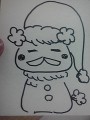
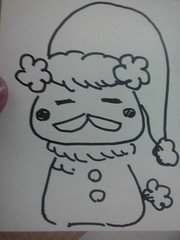
    そんなこんなでつたないながらも描き方を覚えつつあるtom犬を自分アレンジでクリスマス仕立てにしてみました。

    20081222003852.jpg

    クリスマスの帽子とちょいと自分アレンジしてみましたがどうですかね。でもまだ動きのあるものを描けるほどではないので、地道に一歩一歩イラストを手習う人を手習っていきたいと思いますよ☆?

  • M-1 2008所感

    ※この記事は5年以上前に書かれたため、情報が古い可能性があります

    基本的にはピン芸人好きなのでM-1よりもR-1派なんですが、今年のM-1はいろんな意味で面白かったのでエントリしてみる。ちなみに決勝戦のクオリティという意味ではR-1よりもM-1派です。R-1は選び方も司会も採点も三位一体でだめだめすぎる。

    1.ダイアン

    一部で下馬評高かったの目にしましたが、内容としては見た瞬間から「これは最下位でもおかしくないな」と思った。トップバッターだというのに最初のネタに入るまでの無駄な掛け合いが長過ぎ。サンタネタも説明不足で「???」になってた人多いんじゃないだろうか

    2.笑い飯

    M-1以外でほとんど見かけないのに毎回決勝進出というあたりでもうおかざりと化している笑い飯。そろそろ決勝いけないほうが本人にもいいんじゃなかろうか。今回は定番スタイルを変えてきたけど、本人も言う通り「変えてきた」ことがネタになってるだけで、それが面白いかというと疑問。ここまでの2組で1度も笑えず。

    3.モンスターエンジン

    神ネタもピンもすばらしいんだけど、M-1できっちり漫才やるにはネタが弱すぎた。そもそもモンスターエンジン自体芸歴が浅いのでまだまだこれからではないかと。好きなコンビだけど今回のネタではしょうがない結果。

    4.ナイツ

    ド本命のナイツ。もっと定番ネタでくるかと思ったけど意外に宮崎駿で来てきっちり笑いとっていった。こないだナイツのネタを予想するエントリなんてのが話題になってたけど、ナイツはだじゃれじゃないという点に加え、いかにボケをツッコミが膨らますかというところがすごく魅力。その点、今回も「風の谷を治すか」というネタを「それはYAWARAちゃんだろ」という突っ込んでたのが最高に面白かったんだけど、ちょっとツッコミの意味がわかるまで時間を要するネタであまり気がつかれてなかったのが寂しい。ナイツはこういう二段ボケみたいなのがすごい面白いのよね。

    5.U字工事

    最後の3組に残ってもおかしくないかなというデキ。いつものネタではあったけど、あれほど地域性の強いネタを、その地域にあまり関係ない人でもわかるようにうまくネタにできてた。爆笑オンエアバトルで実績あるだけに実力派だなあ。U字工事に関しては本人たちの問題というより、ほかの3組が上すぎた。

    6.ザ・パンチ

    審査員の言葉通り、そしておもわず今田まで口走ってしまったほど緊張にやられてた。せっかくのツッコミボケも緊張によって色あせまくってて残念。

    7.NON STYLE

    決勝メンバー発表のときに「ああ優勝候補だ」と思った1組。というのは面白さ云々以前に、まさしく漫才スタイルであるから。クオリティも高かったけどM-1は漫才であることが重要視される感があるから。

    8.キングコング

    前回はしゃべりが早すぎてボケやツッコミを客席が拾いきれていない感があったけど、それを反省したのかスピードをだいぶ落として、1つ1つが聞きやすかった。でもそれが逆にキングコングの魅力を減らしている感もあって、なんとも難しいものです。

    9.オードリー

    準決勝で落ちたと聞いたとき「はいはい敗者復活候補ですね、わかります」というキレイな流れ。敗者復活戦から息もつかせぬ時間の流れがよかったのか、すごくハイテンションでいい空気を作れていた。オードリーも重ねボケがうまくて、あとからダムの話持ってきたりとネタ的にもすごくクオリティ高い。これは1位とるかなとおもったら見事に1位だった。納得。

    決戦

    1.ナイツ

    最初のネタに比べるとちょっと弱かった。個人的にはここはミスチルもってきて「ミスターのチルドレン」で沸かせた方がわかりやすかったんじゃないかな。ナイツの「ボケをツッコミがさらに生かす」という点ではちょっと残念。伏線もメガネくらいだったし。

    2.NON STYLE

    最初のネタのクオリティをきっちり保ってつなげてきた。しかも最初のネタから伏線も張ってたし、漫才の技術としてきっちり完成度が高い。これは優勝かな。

    3.オードリー

    定番スタイルをちょっといぢってきた。これはこれで面白いんだけど、オードリーの真価を引き出したかというと疑問。これ、最初のネタと入れ替えたほうがよかったんじゃないだろうか。1回目のネタがクオリティ高すぎたが故に残念。

    総評

    NON STYLEは漫才らしい漫才かつクオリティも高いので、漫才がテーマであるM-1で優勝するのはわかりやすい。オードリーはそれに対してちょっと異色というかコントまじりの色モノなので、定番スタイルを上回るにそれなりの面白さが必要だったと思うけど、2回目のネタが弱すぎた。ナイツは面白いんだけど型にはまりすぎているというか、「また同じパターンだね」というところが評価されなかったのかも。

    M-1はやはり漫才の技量を問う大会であって、面白ければいいものではないなというのが今まで見てきた実感。そういう意味ではNON STYLEが優勝という今回はわかりやすいし、松っちゃんと紳助がそろってNON STYLEを推したのも納得。

    個人的には大好きなオードリーが最後まで残っただけでうれしいし、むしろオードリーはM-1がなくても十分やっていけるのでこれでよかったのかな。ファンとしては残念でありつつも、評価としては適正だったなと思う今回のM-1でありました。

    余談ですが今回司会の上戸彩は地味にいい仕事してた。小池栄子が単に文章を読むだけという点ですらかみまくっていたのに対し、上戸彩はその点はすごいクオリティ高い。こんなのは当たり前の話で、むしろ今までなんで小池栄子やねんという話ですが、さりげなく笑い飯がオートバックスのCMトークで「いやでも事故にあうネタですから」と発言したときに、「それを修理に行くんですよ」っとさりげなくフォローできてたあたりの勘のよさもよかった。その点はあまり映されていなかったけど、サブ司会としてきっちりいい仕事してたなと思いました。

    ちょっと追記。一発目のネタを最後の決戦に持ってきていたら優勝はオードリーだったと思います。2回目が1回目に比べると今ひとつだったのがほんとに残念。

  • F-01AとF-02Aのカメラ性能を比較

    F-01AとF-02Aのカメラ性能を比較

    ※この記事は5年以上前に書かれたため、情報が古い可能性があります

     F-02AとF-01Aの大きな違いの1つはカメラ画質。前者は500万画素に対して後者は200万画素と、画素数だけでは圧倒的な差があります。

     とはいえカメラの性能は画素数だけで決まるものではなく、同じ画素数のF905iとF906iでも大きく画質が違うように、画素数以外でも画質を決める要素は多くあるもの。これは一度撮り比べないといかんな、と思っているところに、以前参加していたStartMacで発足したカメラ部の忘年会にお誘いいただいたので一緒に写真を撮らせていただきました。

    ふぉとカフェ|よこはま〜ブルース?(水島晃一)
    http://photo-cafe.jp/blog/archives/2008/12/018093.html

    StartMacはもう1年以上前のイベントですが、そこから発足したカメラ部の集まりが未だ続いているってのはとってもステキですね。

     というわけでこっからは大量の写真がずらずらでますので、ひさびさ「続きを読む」で。トップページから呼んでいただいている方はエントリ下部の「記事URL」からお願いします。

    (さらに…)

  • おサイフケータイの機種変更 Part7 〜iCお引っこしサービス使ったよ〜

    おサイフケータイの機種変更 Part7 〜iCお引っこしサービス使ったよ〜

    ※この記事は5年以上前に書かれたため、情報が古い可能性があります

    おれはあきらめないタイプなんだぜ!

    というわけで、F-01Aのときは断念したドコモショップでの「iCお引っこしサービス」に再挑戦してきました。

    おサイフケータイの機種変更 Part5 〜iCお引っこしサービスを試すよ(前編)〜 – カイ士伝
    https://bloggingfrom.tv/wp/2008/11/21/568

    おサイフケータイの機種変更 Part6 〜iCお引っこしサービスを試すよ(後編)〜 – カイ士伝
    https://bloggingfrom.tv/wp/2008/11/23/604

    今までの経験から、iCお引っこしサービスを使えるのはSuicaを機種変更設定でサーバーにアップしているときのワンチャンス。これまで得た知識を総動員してチャレンジしてきましたよ。

    手順はこんなかんじ。

    • ドコモショップのある駅に降りたら旧端末でSuicaの移行手続き
    • 2台のセキュリティ設定をすべて解除。特にオートロック系は注意
    • 移行先のiCアプリをすべて削除

    そしていよいよドコモショップの端末で設定開始。今回は事前準備がよかったので無事に作業が終了し、20分程度でお店を出ることできました。待ってる間ひまなんですが、作業中の携帯電話を入れておけるロッカーとかもあるし、モックや携帯関連の雑誌もたくさんあるのでひまつぶしは結構できそう。

    ただし、作業はここで終了ではありません。移行したアプリは?マークがついていて使えない状態なので、1つ1つのアプリをダウンロードする必要ありです。

    F1010219.jpg

    とはいえ該当のアプリを選択すると自動的にダウンロードページが表示されるので作業はとても楽。何より手作業の移行だとチャージが減ってしまうEdyが、iCお引っこしサービス使うとチャージ額そのままにできるのがありがたい。今回はEdyに結構チャージしていたのでよけいに助かりました。

    ただそうはいっても、自分がうまくいったのはある程度事前に調べた上にトライ&エラーしたからではあって、誰にでもおすすめできるとは言いがたいのが残念。こういうサービスがもっと使いやすくなればおサイフケータイもより広がると思うんですが、ドコモにはこのあたりもうちょっとがんばっていただきたいところです。

  • 酒豪伝説を超える伝説

    酒豪伝説を超える伝説

    ※この記事は5年以上前に書かれたため、情報が古い可能性があります

    呑む前に飲む、呑んだ後も飲む、呑んでる最中も飲むといつでもどこでも役に立つ大事な飲み会のパートナー酒豪伝説。


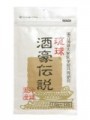
    琉球 酒豪伝説 10包

    錠剤のために持ち運びやすく、いつでも鞄に入れておくほどの愛用っぷり。これまで何度もさまざまな場面で助けてくれました。

    カイ氏伝: 最強の二日酔い対策「酒豪伝説」の真価を引き出せ!
    http://blogging.from.tv/archives/000386.html

    しかしそんな酒豪伝説に驚愕の新商品が登場!

    つんどらの会: 酒豪伝説を超えるウコン!具志堅伝説!
    http://tundra.seesaa.net/article/111324192.html

    もうこの情報見た瞬間カッとなって即購入ですよ!

    具志堅伝説 [具志堅伝説公式販売サイト] http://www.gushikenshop.com/eshopdo/refer/cid1s0m0.html

    そしたら次の日の朝に届いた。ちょwww対応はやすぎwww。

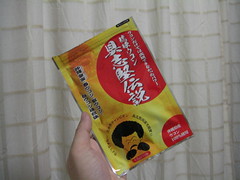
    CIMG4284

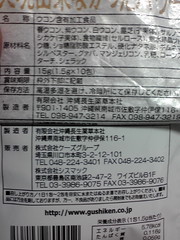
    裏面見てみると、酒豪伝説と作っているところは同じ「沖縄長生薬草」で、販売元が違う模様。

    20081220234504.jpg

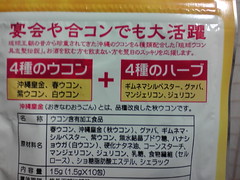
    成分を見てみると、酒豪伝説は春ウコン、紫ウコン、白ウコンが入っているのに対し、具志堅伝説は沖縄皇金(秋ウコン)が入ってる。パッケージによれば沖縄皇金は品種改良した秋ウコンとのことで、これが具志堅伝説のポイントなのかな。ただ、具志堅伝説のパッケージに書いてある「4種のハーブ」は、ジュリコン以外酒豪伝説にも入ってるものなので、あまり大きな違いはないようです。

    20081220235520.jpg

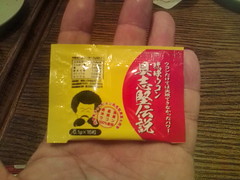
    パッケージもがっつり具志堅入り。さすが具志堅伝説というだけのことはある。

    F1010262.jpg

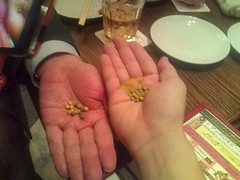
    中身を比べると、酒豪伝説は2色なんだけど具志堅伝説は色が1色。この辺りの違いはなんなんだろうか。

    F1010260.jpg
    左が酒豪伝説、右が具志堅伝説

    さてさて、気になる実際の効果ですが

    さっぱりわかんねええええええええええええええ

    いやもう酒豪伝説だけで十分効果あるので、それを遥かに上回っていてもわからないというのが正直なところ。ただ、やはりこのパッケージはネタとして最高なので、それだけでもう十分価値はあるとおもいますが。

  • 破壊力満点の「わさビーフMAXヌードル」作った

    破壊力満点の「わさビーフMAXヌードル」作った

    ※この記事は5年以上前に書かれたため、情報が古い可能性があります

    ついカッとなって勢いよく30個も買ってしまったわさビーフMAX。

    バソキヤ2006の血を受け継ぎし「わさビーフMAX」食べた – カイ士伝
    https://bloggingfrom.tv/wp/2008/12/10/858

    せっかくなので犠牲者を増やすべく友達にもお裾分けしているんですが、それでもなかなかこの数は減らない。というわけで最近はできる範囲でわさビーフMAXを使ったレシピに挑戦しております。

    「わさビーフMAX」+「カップ焼きそば」=「バソキヤ2008」 – カイ士伝
    https://bloggingfrom.tv/wp/2008/12/12/867

    カップ焼きそばはかなりバソキヤを再現できた感があったものの、チップスが大きくて歯ごたえが残っているために柔らかい焼きそばと合わせて食べにくいのが難点。粉々に砕いたらよさそうですが、それは結構手間かかるし。

    そんなときに思い出したのが、「カップラーメンにポテトチップスを入れてからお湯を注いで作ると男爵ラーメンになる」というライフハック。昔テレビでやってたんですが、確かにお湯注ぐと良い感じでジャガイモが元に戻って具だくさんのカップラーメンになるのですよ。

    温かい方がわさびパワーの破壊力は増すということも先のカップ焼きそばバソキヤ化作戦で実感していたので、スープ付きのカップラーメンならもっといけるかも! と思って早速挑戦。味はわさびを最大限に引き出すため、薄味のシーフードをセレクトしました。


    カップヌードル シーフードヌードル

    まずはふたを開けて入れられるだけわさビーフMAXを投入。とはいってもチップの形が反ってたりしてあまりたくさんは入りません。いいとこ10枚くらいを入れてお湯を上から注いだらできあがり!

    さっそく実食してみると、わさビーフMAXはいい感じにしんなりしていて食べやすく、カップヌードルよりもいいかんじ。ただ、わさび自体はスープに溶けてしまうので、焼きそばに比べると麺を食べたときのインパクトはちょい薄れる感じ。

    なので調子に乗ってわさビーフMAXを20枚ほど追加投入。今度はもともとスープも入っていて麺もやわらかくなっているのでチップも追加しやすく、どかどか投入して箸でえいやえいやと突っついて柔らかくしてからいざ実食!

    うん、これはわさび味がだいぶ増していい感じですね。やっぱりわさびヌードルはこのぐらいじゃなくっちゃと思ったその刹那!

    僕アルバイトォォォォォォォォォォォォォォォォォォ!!

    まさに時間が止まった、そう描写するしかないほどの衝撃が口の中を襲う。あまりの衝撃に嗚咽しかけ、鼻は出るわ涙はでる……、なんというデジャブ!

    カイ氏伝: わさび味の「バソキヤ2006」が人類への挑戦としか思えない件
    http://blogging.from.tv/archives/000212.html

    やはり合計30枚のわさビーフMAX投入はさすがのインパクト。もう器官に入った時はほんとに死ぬかと思いました。やはりスープがわさびを全部受け止めるラーメンだと破壊力が違いますね。

    というわけでわさビーフMAXオフは焼きそばではなくカップラーメンでぜひ開催したいとおもいます。あとチップはかならず5枚ずつだかんね!

    ポテトチップス わさビーフMAX50g 1袋/110円 / 通販限定品 / ショッピング / 山芳製菓
    http://www.8044.jp/8044/01_shopping/index_02.cgi?mode=1&t_cate=2&t_no=2031

  • STYLE series「F-02A」ファーストインプレッション

    STYLE series「F-02A」ファーストインプレッション

    ※この記事は5年以上前に書かれたため、情報が古い可能性があります

    4カ月に渡るケータイ会議3もついに第2陣、STYLE series「F-02A」の章が始まりました。

    携帯電話(F-02A) – FMWORLD.NET(個人) : 富士通
    http://www.fmworld.net/product/phone/f-02a/

    基本的にハイスペック志向の私としては、おそらく自分で携帯電話を機種変更するときの選択肢には入らない「機能よりもデザイン重視」なSTYLE series。だからこそ普通は手にしないような端末を触れるってのはなかなか面白い機会なのでちょっと楽しみですはい。

    本体カラーはピンクをセレクト。このブログのリンクでも使いまくってる通り僕はピンク大好きですからね。もうピンク以外は目に入りませんよほんと。ブログのベースはほとんど白じゃんとかいわないの!

    CIMG4270

    CIMG4271

    Fの代名詞でもある防水かつ薄型のおしゃれケータイ。ハイスペックモデルのF-01Aと比較したときの大きな違いは

    • カメラが200万画素(F-01Aは500万画素)
    • Bluetoothなし
    • iコンシェルなどの新サービス非対応
    • GPS非搭載

    ってとこでしょうか。個人的には地図サービスよく使うのでGPS非搭載が痛いですが、それ以外はカメラの画質次第では十分なレベルかも。Bluetoothなくても音楽は聴けるしね。

    機能を落とした分本体はスリム化。ただ、どちらかというとF-01Aがかなり大きめなので、F-02Aで「普通の携帯電話」くらいの大きさ感覚かも。最近はNとかがかなり薄いモデルを出しているから「薄い」というとあのくらいをイメージしちゃうので、「そんなに大きいケータイは持ちたくないけど防水がいい」って人向きなのかも。

    CIMG4273

    キー配置はiウィジェットがなくなったので左下がぽっかり。これなんかちょっともったいないなあ。それ以外はほぼ同じ配置なんですが、微妙にキーの間がせまくなっているようで、F-01Aに比べるとやや文字が押しにくい。

    CIMG4275

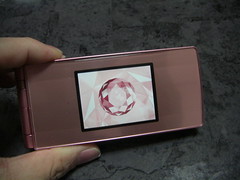
    F-01Aは回転二軸でしたが、F-02Aはただの折りたたみ。そのかわり、背面液晶が2インチQVGAとものすごく大きい。一昔前の携帯電話サイズくらいの大きさです。

    CIMG4272

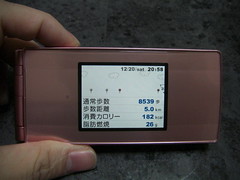
    これがかなり便利で、サイドボタン押すことでカレンダーや歩数をチェックできる。画面が大きいだけに視認性高くて、背面液晶が大きいと便利なんだなあと実感。

    CIMG4279

    CIMG4280

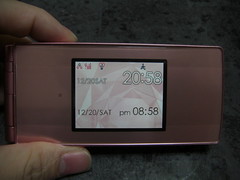
    ただ、残念なのがきせかえで強制表示される時計の表示が変えられない上に消せないこと。自分は24時間表示が好きなんですが、ピンクのきせかえだと12時間表示がずっと表示されてしまい、ここにさらに24時間表示の本体時計を重ねるとかなりせつないことに。ここは本体時計にまかせてよかったんじゃないだろうか……。

    CIMG4278

    この大きい背面は情報表示だけでなく、カメラやマナーモード設定、ミュージックプレーヤーの起動も背面からできます。さらにモーションセンサーを使ったオリジナルゲームなんかも背面でプレイできたり、ワンセグで録画した番組を背面で再生したり。ワンセグはもともと画面サイズ大きくないのでこのぐらいの大きさでみた方がクリアかもですね。ただし、ワンセグ放送そのものと、iモーションは再生できないのがちょっと残念なところ。ワンセグに関しては本体自体がアンテナの役割を果たすので、閉じた状態だと感度が上がらないので仕方ないそうです。

    CIMG4282

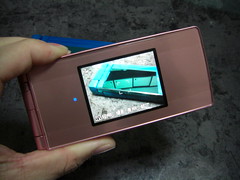
    背面液晶で使える機能のなかでもカメラがかなりいいかんじで、二軸にいちいちしなくても横持ちで写真が撮れる。細かい設定変更は開かないとできないし、ピントを好きなところに合わせるような細かいことはできないんですが、さっと取り出して写真撮りたい時にかなりお手軽です。

    CIMG4283

    F-01Aと比べると機能は少なめに見えますが、一世代前の機種と比べるとカメラをのぞけば十分な性能。何よりこの大きな背面液晶が予想以上に便利でした。この機種持ち歩いてるときはカメラはほとんど背面で撮っちゃってますね。使っていて気がついたところもいろいろあるので、これからF-01Aと並行しつつエントリしていきたいと思います。

    FOMA F-01A F-02A F-03A F-04A ブロガー徹底レビューまとめサイト
    FOMA F-01A F-02A F-03A F-04A ブロガー徹底レビューまとめサイトへ!

  • たとえばこんなマンガオフ

    ※この記事は5年以上前に書かれたため、情報が古い可能性があります

     最近まむがーたちと話していて考えついたマンガオフをショートネタエントリー。

    • 自分が「これはオススメしたい!」というマンガを各自持ち寄る
    • 全員集まってから1分でオススメポイントをライトニングトーク
    • あとはおもむろに興味を持ったマンガを読みふける
    • おしまい

     要はですね、マンガって結構好みが分かれるジャンルで、しかも世の中には大量のマンガがありすぎて、チェックし切れてないけど実は面白いマンガってのが埋もれているので、それを自分と趣味の合いそうな友達の中で共有してしまおうと。

    マンガは買ってきても自分のを持ってきてもいいけど、それに集中しすぎて他のが読めないと意味がないので5巻とかに制限。面白かったら続きは自分で読めばいいのであって、まずは単なるきっかけ作りであります。

    あとはまあせっかくだから各自がマンガの感想エントリ書くといいかもね。イチから起こすのだからテンプレート作って、読んだタイトルに☆とかで評価してあとは一言的な。全員の事前評価と読み終わった後の評価とかつきあわせてもおもろいかもしれない。

    このオフの一番のポイントは、最初こそお話するけど基本的にはほとんどの部分が誰もしゃべらない沈黙オフになるという普通ではあり得ないオフが実現できるということ。というかむかしからくりテレビで「西村知美とデートする権利」を当てた視聴者が「私いい喫茶店知ってるのよ」と言われてまんが喫茶に連れて行かれ、話しかければ「だまってて!」、感想求められて答えれば「それは読み方が甘いな」とダメだしされるという史上最凶のイベントを再現してみたかったりする気持ちもありますが。

  • 管理画面一新の「WordPress 2.7」アップデート

    管理画面一新の「WordPress 2.7」アップデート

    ※この記事は5年以上前に書かれたため、情報が古い可能性があります

    小数点第1位が上がったらアップデートしようと放置していたWordPressですが、2.7日本語版が出たことに加え、「もうおれ2.7にしちゃったもんね」というありがたい挑発お言葉をいただいたので、こちらも負けずにがんばってWordPressをバージョンアップしてみました。

    WordPress | 日本語
    http://ja.wordpress.org/

    WordPressのアップデートは今までにも何回か書いていますが、基本は「MySQLバックアップ」「ブログデータのバックアップ」「プラグインを無効化」「新しいファイルを上書き」でOK。バックアップも毎回ちゃんとしていますが、今のところ幸運にも不具合起きていないので割と気軽にアップしちゃってます。

    アップデート前に大事なのはやはりバックアップ。特に今回は初めてで勝手もわからないので慎重にならないといけませんしね。

    WordPressのアップデートに初挑戦 – カイ士伝
    https://bloggingfrom.tv/wp/2008/05/11/179

    WordPressのアップデートは基本的に

    • ブログのデータをバックアップ
    • MySQLのデータベースをバックアップ
    • 最新ファイルをアップロード

    という3段階

    WordPressを2.6にバージョンアップ – カイ士伝
    https://bloggingfrom.tv/wp/2008/08/15/338

    実際にアップデートした画面がこちら。両側にサイドバーがある3ペイン構成となり、印象がガラっと変わりました。

    30AB30A458EB4F1D 203A 30C030C330B730E530DC30FC30C9 2014 WordPress
    Uploaded with plasq‘s Skitch!

    基本的な機能はあまり変化ないのですが、大きな特徴の1つはブログ投稿画面のカスタマイズ。両サイドの機能はドラッグ&ドロップでぐりぐり動かせちゃうのです。

    wp27_01
    Uploaded with plasq‘s Skitch!

    さらに右側のメニューも開閉できるようになり、視認性が高まりました。

    wp27_02
    Uploaded with plasq‘s Skitch!

    参考までに2.6xの管理画面はこちら。新着が横に大きく表示されてこれはこれで見やすいものの、ほかの情報が一目では確認しにくかった。これはもう好きずきですが、個人的には2.7の画面のほうが見やすいです。

    wp27_03
    Uploaded with plasq‘s Skitch!

    さらに投稿画面も自由自在にカスタマイズ!

    wp27_04
    Uploaded with plasq‘s Skitch!

    試しにAmazonプラグインを一番上に持ってきてみました。こうやって自分の利用頻度の高い機能でカスタマイズできるのは、ブログを書く時の工数を少しでも減らしたい人としてはうれしい限りです。

    wp27_05
    Uploaded with plasq‘s Skitch!

    ただ、Amazonプラグインは検索結果が横に表示されるんで、右サイドバーにはふさわしくないんだけどね……。このあたりは新バージョンでの対応待ち。個人的にはAmazonプラグインは右サイドバーに置きたいなあ。

    2.6xで使っていたプラグインも今のところ問題なく動いています。最初Amazonプラグインが動かなくて焦りましたが、いったん無効にしたせいもあるのか、設定したアソシエイトIDがリセットされて米国設定になっていただけで、ちゃんと日本設定にしたら動作しました。愛用しているプラグインが多いだけに、それがきちんと動いているのがうれしい。もちろん携帯電話対応のMobile Eye+、iPhone用のWPtouchもばっちりです。

    Mobile Eye+ パッチ導入 – カイ士伝
    https://bloggingfrom.tv/wp/2008/08/15/344

    iPhoneとiPod touch対応しました – カイ士伝
    https://bloggingfrom.tv/wp/2008/08/13/334

    前述の通り機能面で大きな変更はいまのところ感じていないですが、管理画面がカスタマイズできるだけで非常に使いやすくなった印象。WordPressはブログを書く人向けの進化が進んでいて楽しいですね。なんかちまたの噂によるととある業界の大物もWordPress導入を検討しているらしく、いろいろ期待が高まるところです。

    ちなみに2.7ではカテゴリとタグのCSS周りで不具合が残ってるそうです。詳細は以下エントリを読んでいただくとして、その不具合が気になる人は対策しておいたほうがいいかも。私はよくわからんのでとりあえず導入させていただきました。エントリに書いてある通りPHPで保存してプラグインフォルダにアップロードし、管理画面からプラグインを有効にしてあげるだけでOKですよ。

    Yuriko.Net ? WordPress 2.7 のカテゴリー/タグごと CSS 割り当て機能を修正する
    http://www.yuriko.net/arc/2008/12/11/fix-post_class/