投稿者: カイ士伝

  • パソコンのキーボードでスマホを操作できるBluetoothアダプタ「BSHSBT04BK」が思った以上に使い勝手がよかった

    パソコンのキーボードでスマホを操作できるBluetoothアダプタ「BSHSBT04BK」が思った以上に使い勝手がよかった

    ※この記事は5年以上前に書かれたため、情報が古い可能性があります

    興味本位で買ってきたのですが、予想以上に使い勝手が良かった。これは割と前線で戦ってくれそうな予感です。

    Bluetooth® HID送信機 | バッファロー
    http://buffalo.jp/products/catalog/supply/bluetooth/bluetooth/hid/bshsbt04/

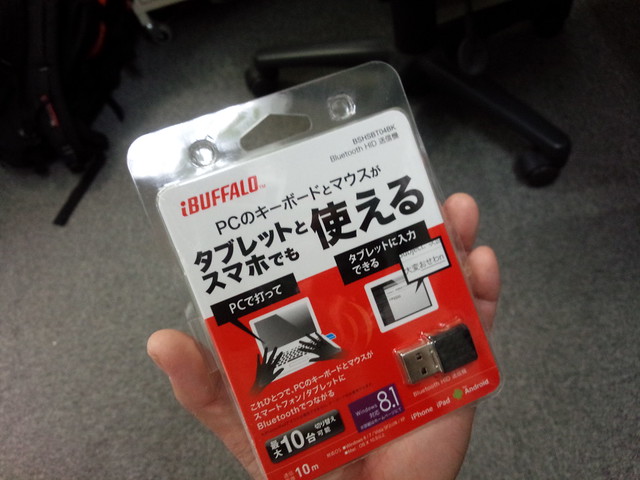
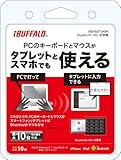
    パッケージはこんなかんじ。最近はシンプルパッケージでいいですね。

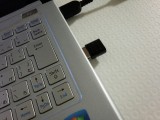
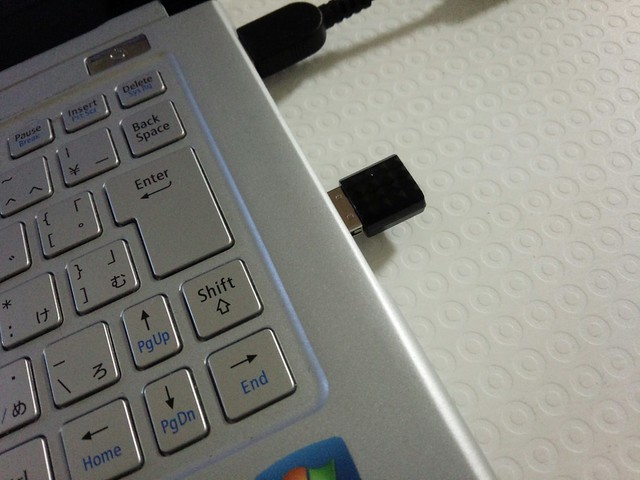
    PCに装着したところ。このアダプタを装着したPCのキーボードがAndroidやiPhoneなどの操作用に使えます。接続は標準的なHIDプロトコルなので汎用性が高いのも嬉しい。

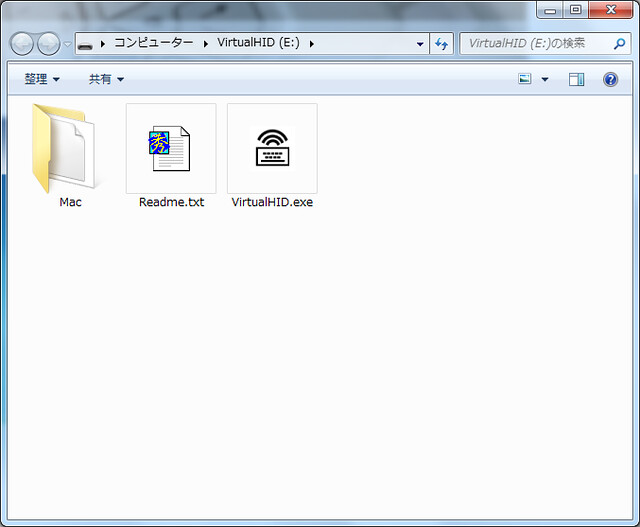
    余計な設定は不要で、アダプタを接続すると表示される「VirtualHID」を選ぶだけ。横に「Mac」フォルダがあることからも分かる通り、Macでも同様に利用できます。

    bt06

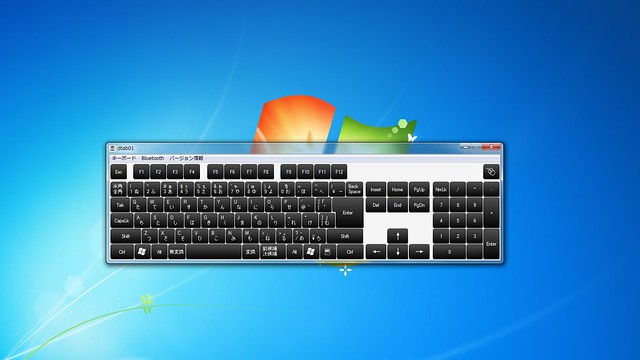
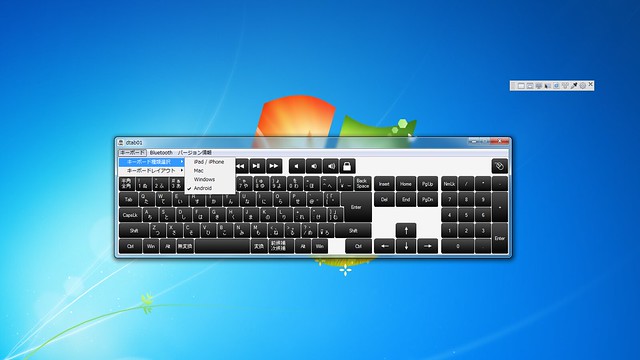
    VirtualHIDを起動したところ。このアプリケーションがアクティブになっているときはタブレット側でキーボードを使え、非アクティブになっているときはPC側の文字入力ができるので、いちいちペアリングを切り替えたりすることもないのが手軽です。

    bt05

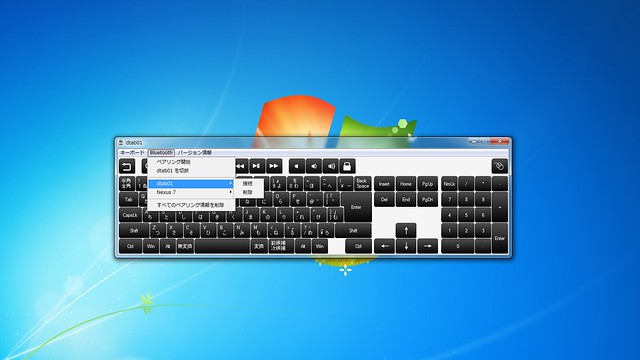
    スマートフォンやタブレットとのペアリングは「Bluetooth」メニューから。このあたりはBluetooth機器使ってれば割と標準的な作りですね。

    bt04

    キーボード配列は自由に変えられます。接続する端末にあわせて変えておきましょう。右上に写ってる謎のバーはキャプチャミスなのでお気になさらずw

    bt01

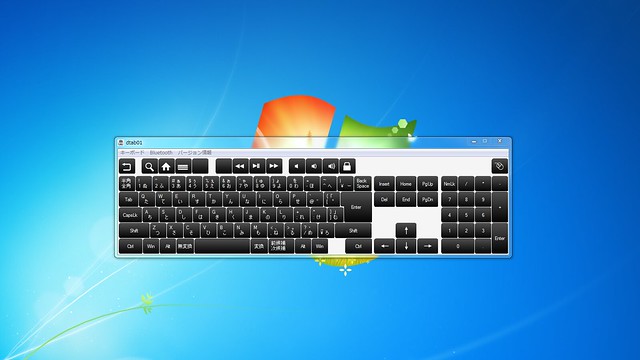
    こちらがAndroidのキーボード配置。左上のEscが戻るボタンになったほか、F1が検索、F2がホームに割り当てられています。

    bt00

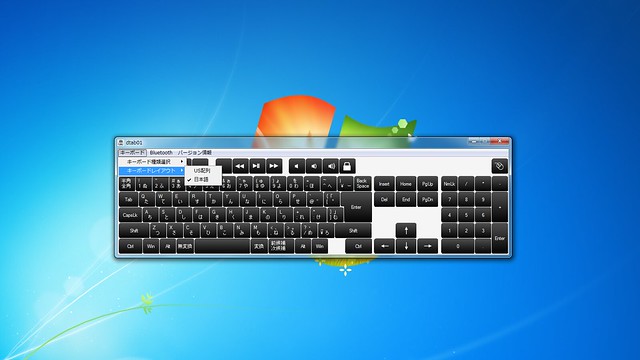
    こだわり派の人に向けてUS配列も選べます。これは作り込まれてますなー。

    bt02

    面白かったのが、PC側でBluetoothキーボードを使っていてもこのアプリを利用してスマートフォンやタブレットを操作できること。PCを介してBluetoothをBluetoothで操作するという不思議な作りですが、ちゃんとこれが動くのが面白い。

    さらにキーボード右上にあるマウスボタンをクリックすると、Bluetoothマウスまでタブレットで使えちゃう。タブレットのマウス操作は若干もっさりめになりますが、それでもいちいちキーボードから手を離さずタブレットやスマホを操作できるのは思った以上に便利です。

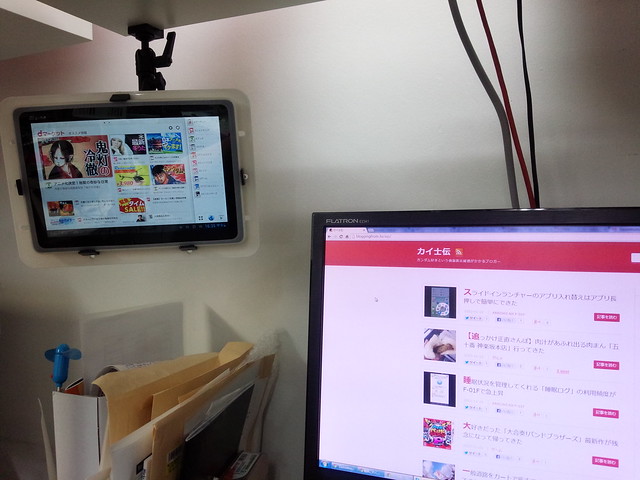
    オフィスではこんな感じでPCの横のタブレットをぶら下げて使ってるのですが、これをパソコン1台で両方操作できちゃうのが相当便利。ペアリングは接続したままにしておけるので、Bluetoothキーボードでペアリング切り替えるよりよっぽど手軽。端末も最大10台まで登録できるので、手持ちのスマホを登録しておいてそちらに切り替えてもよしと、かなり汎用性高いです。

    値段もお手頃なので、スマホやタブレットとパソコンを併用する人にお勧め。オフィスだけでなくカフェなど落ち着いてパソコンを開ける場所では重宝しそうです。

    B00FQ8VSIE
    iBUFFALO Bluetooth HID送信機 ブラック BSHSBT04BK

  • 「NX!エコ」に学ぶARROWS NXのバッテリー持ち設定

    「NX!エコ」に学ぶARROWS NXのバッテリー持ち設定

    ※この記事は5年以上前に書かれたため、情報が古い可能性があります

    ケータイ会議NX!!

    「バッテリーが非常に持つ」と評判のARROWS NX F-01F。以前のモデル「ARROWS NX F-06E」も十分にバッテリー持ちのいい機種ですが、F-01Fは「3日持つ」を謳うだけあってさらにバッテリーが持つように。確かに実感でも以前よりバッテリー持つようになったなと感じますし、同じモニター仲間であるケータイ会議メンバーからも好評です。

    「ARROWS NX(F-01F)」のバッテリー、かなりもつね : 日曜アーティストの工房
    http://tomaki.exblog.jp/20909014/

    『ARROWS NX F-01F』バッテリーレビュー:『3日持ちスマホ』は本当に3日持つの?(前編) | madagen
    http://capelito.from.tv/wp/2013/11/01/2462/

    『ARROWS NX F-01F』のバッテリー持ちは素晴らしい & 急速充電時間も測ってみた | hey hey heydays*
    http://heydays.org/2013/11/arrows-nx-f-01f-battery.html

    ARROWS NX F-01Fの「電池が3日持つ」は本当か検証してみた | IDEA*IDEA
    http://www.ideaxidea.com/archives/2013/10/3days_battery.html

    私の場合はGmailを同期オンにし、Wi-FiやGPS、Bluetoothも常時オン、カメラで写真を撮ってFacebookへアップロードする頻度も多いので、さすがに3日は持ちませんが、これくらいヘビーな利用をしても1日は十分。外出が長い日であれば省電力機能「NX!エコ」をオンにすれば十分利用できています。前モデルだとさすがに1日ずっと外にいるとバッテリー持ちが厳しかったので、これは大きな改善ですね。

    ちなみに、このバッテリー持ちの改善についてはさまざな機能を低消費電力に向けて調整したことに加え、新たに搭載したディスプレイ「WhiteMagic」の影響が大きいとのこと。WhiteMagicについては下記エントリーをご参照くださいませ。

    ARROWS NX F-01Fに搭載されている『WhiteMagic』とは何か? | IDEA*IDEA
    http://www.ideaxidea.com/archives/2013/11/whitemagic.html

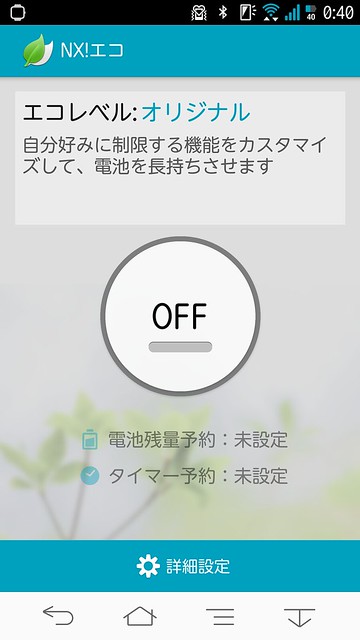
    そしてバッテリー持ちに欠かせない機能が、先ほども触れた低消費電力機能「NX!エコ」。バッテリーが少なくなってきたとき、外出が長く続くと最初からわかっているときは、このNX!エコをオンにすることで大幅にバッテリー持続時間を延ばすことができます。

    ということは裏を返せば、NX!エコで設定できる機能は消費電力が高いということの証左でもあります。つまりNX!エコの項目を1つ1つ見ていき、その中で不要な機能をオフにしておけば最初から結構省電力にできるよね、というのが今回のテーマ。

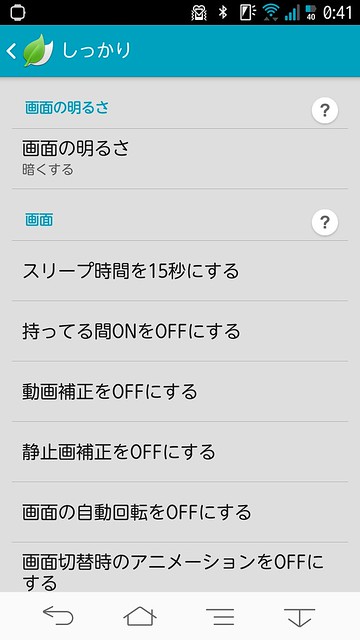
    以下、NX!エコで設定できる項目をテキストで書き出してみました。

    画面の明るさ

    画面
    スリープ時間を15秒にする(ディスプレイ)
    持ってる間ONをOFFにする(ディスプレイ)
    動画補正をOFFにする(マルチメディア)
    静止画補正をOFFにする(マルチメディア)
    画面の自動回転をOFFにする(ディスプレイ)
    画面切替時のアニメーションをOFFにする
    画面のなめらかさを制限する
    画面のみやすさを制限する

    通信
    Wi-FiをOFFにする(無線とネットワーク)
    BluetoothをOFFにする(無線とネットワーク)
    GPSをOFFにする(無線とネットワーク)
    Wi-FiテザリングをOFFにする(無線とネットワーク)
    画面消灯時のモバイルネットワークのデータ通信を停止する

    性能・動作
    画面消灯時のアプリ動作を制限する
    CPU周波数を制限する
    画面消灯時の自動同期を停止する

    LED&バイブ
    お知らせLEDをOFFにする
    連動イルミネーションをOFFにする(イルミネーション)
    はっきりタッチをOFFにする(音・バイブレーション設定)

    括弧内は通常の設定でオンオフできる機能、それ以外はNX!エコでないと触れない部分です。いろいろ設定チェックしてみましたが、「ここは通常設定にある!」という項目ありましたらぜひお知らせくださいませ。

    個人的にはCPU周波数制限が非常にバッテリー持ちに効くので愛用しているのですが、それを使うと動作がかなりもっさりになってしまうので割と最後の手段ではあります。とはいえ他の項目は通常設定では触れないけれどオフにしたい、でもそうするとNX!エコをオンにしなければいけなくなり、「CPU周波数はそのままにして他の省電力を全部オフ、さらに困ったらCPU周波数も下げる」なんていう2段階ができないのですよねー。

    このあたり富士通のフィーチャーフォン時代はいくつかマナーモード作って選べたのでそういう機能がNX!エコにも搭載されると嬉しいところ。よくを言えば接続した無線LANに応じて居場所を判断、それに応じたマナーモードやNX!エコ設定を自動で切り替えるなんてのも実にヒューマンセントリックな気がしますので、今後そういった機能も欲しいなーと思います。

    なお、NX!エコでは設定をオフにできないけれど確実に電力消費を抑えられる設定もいくつかあります。このあたりは以前のモデルでまとめてあるので、こちらも合わせてご参照くださいませ。

    利便性を犠牲にせずARROWS NXのバッテリーをカリカリにチューニング – カイ士伝
    https://bloggingfrom.tv/wp/2013/06/26/10762

    【ケータイ会議NX!!とは?】
    ケータイ会議NX!!とは、富士通の最新スマートフォンARROWS NX F-01Fをブロガーが使い倒してブログで自由にレビューする企画です。通信料は各自の負担、モニター後は端末をそのまま使い続けることができるようになってます。

    同じくケータイ会議NX!!に参加しているモニターの記事はこちらからどうぞ!

  • 雑誌の付録でマリオのトートとピカチュウトート、ピカチュウブランケットをまとめてゲット

    雑誌の付録でマリオのトートとピカチュウトート、ピカチュウブランケットをまとめてゲット

    ※この記事は5年以上前に書かれたため、情報が古い可能性があります

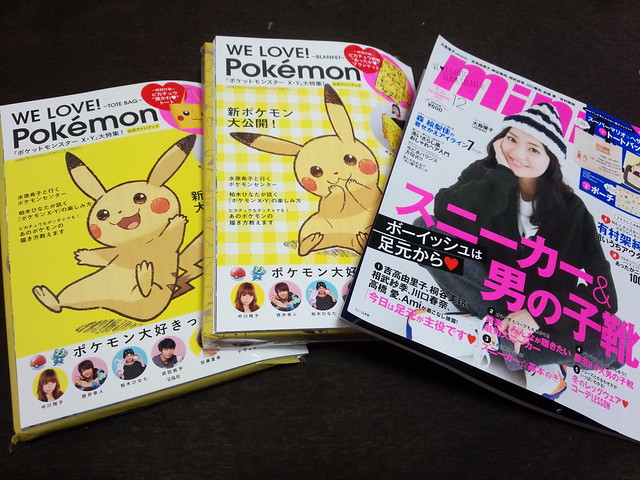
    知人のブログで知った雑誌「mini」のマリオトートとポーチ。

    あの「マリオ」のトートバッグ&ポーチが、わずか600円で手に入る…だと!? | ねんざブログ
    http://nenza.net/2013/10/12584.html

    さらにゲーム系ブログにて、ポケモンXY発売に合わせた特別号「WE LOVE! Pokemon」にポケモンのトートバックもつくということで、勢いよく買いそろえてみました。ちなみに「WE LOVE! Pokemon」はポケモンのごとくトートバッグが付録のタイプと、ブランケットが付録の2タイプが用意されております。

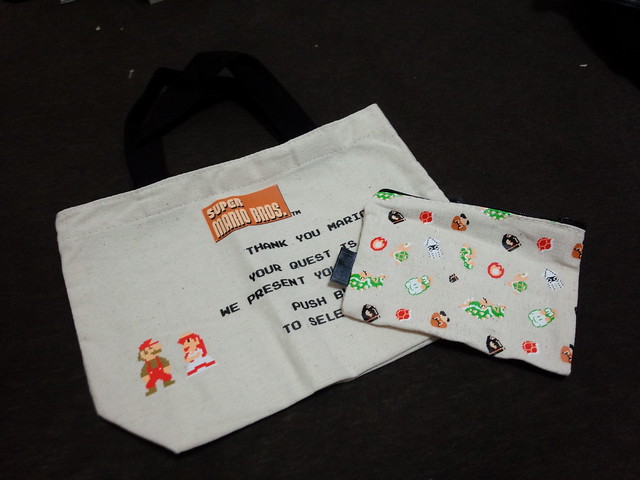
    こちらがマリオトートと小物入れ。生地がしょぼいという意見をいくつか見ていましたが、付録として使うには十分なレベルかな。それにしてもなぜminiがファーストマリオをテーマにしたのかが謎すぎる……。

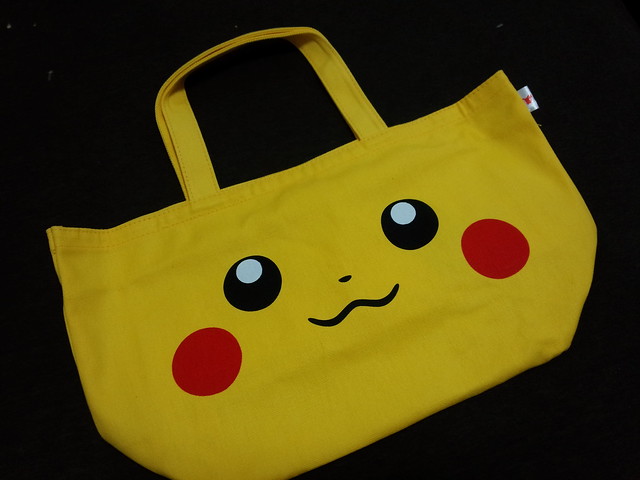
    こちらはポケモンのトート。人気キャラであるピカチュウをどーんとあしらったデザインになっています。これ使うの結構勇気いるなw

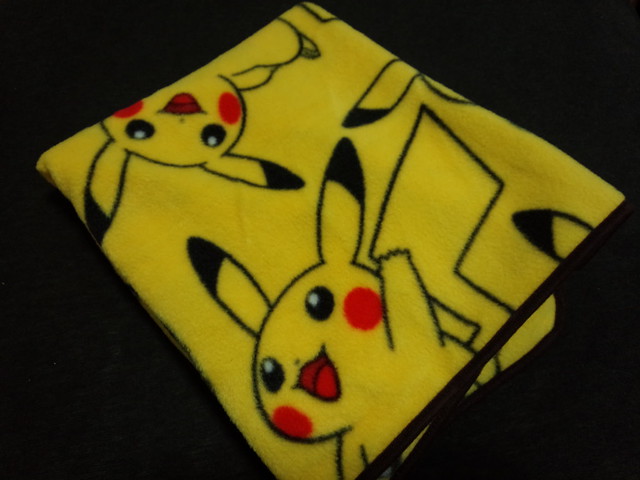
    もう1つのブランケットもピカチュウフィーチャー。人気考えるとまあこうなりますかねー。個人的にはフォッコモデルとかちょっと欲しかった。

    全部を揃えたサイズ比較。ポケモントートはマリオに比べると横幅がかなり大きめ。ブランケットは4つ折りにしているので、実際にはこの4倍の大きさです。

    マリオのトートはネットで結構話題になっていたのを見たので売り切れが心配でしたが、コンビニでも未だ結構見かけるのでまだまだ手には入りそう。とはいえシーズンが過ぎると手に入りにくくなるとは思いますので、ピカチュウのトートやブランケットも含め、欲しいなと思った方はお急ぎくださいませ。

    B00FY3IUIM
    mini (ミニ) 2013年 12月号 [雑誌]

    4800218357
    WE LOVE! Pokemon -BLANKET- ([バラエティ])

    4800218330
    【販売店限定版】 WE LOVE! Pokemon -TOTE BAG- ([バラエティ])

  • 2013年のボジョレー・ヌーボーを解禁日にいただいてきた

    2013年のボジョレー・ヌーボーを解禁日にいただいてきた

    ※この記事は5年以上前に書かれたため、情報が古い可能性があります

    サントリーさんにお誘いいただき、ボジョレー・ヌーボーを解禁日にいただくイベントに参加してきました。

    場所は有楽町にありますその名も「有楽町ワイン倶楽部」。そのまますぎてすばらしいなw

    銀座・新橋駅のワインバー・ビストロバル 有楽町ワイン倶楽部
    http://www.yrc-wineclub.com/

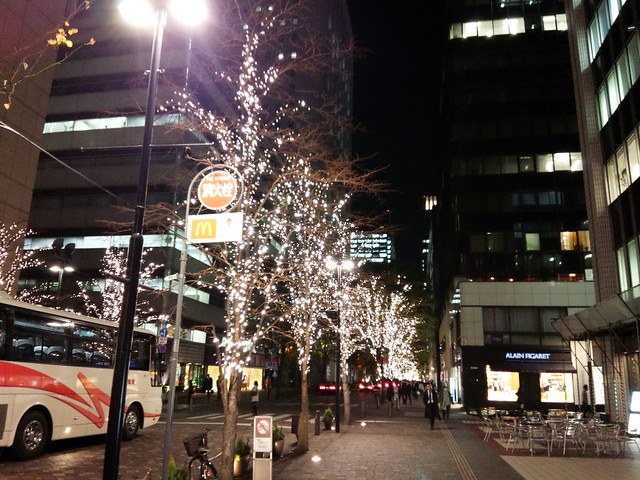
    有楽町はすでにイルミネーションで飾られていました。もうすぐ冬ですなー。

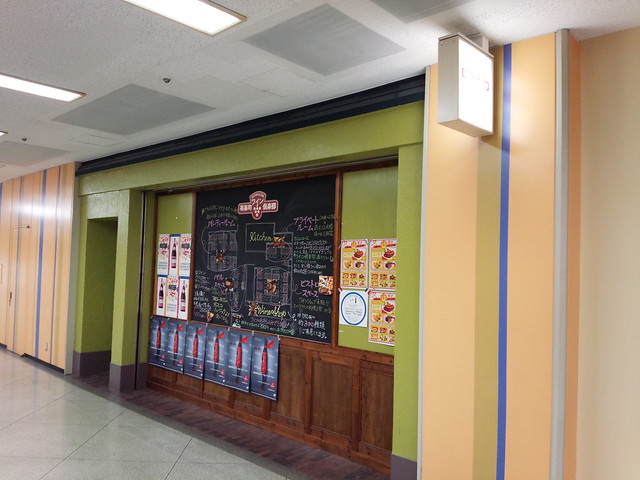
    お店は有楽町電気ビルの地下1階。ついた! と思ったらここはお店の裏だったのでぐるっと反対側に回ります。なんだか殺風景だとは思ったんだよな……。

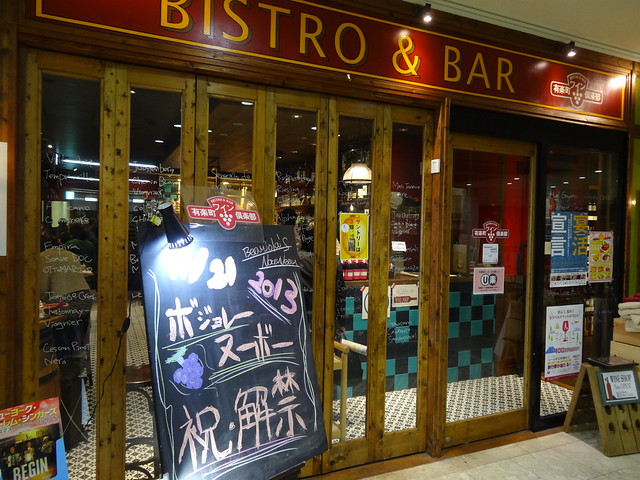
    表に回るといよいよ入り口が。ボジョレー・ヌーボー解禁が大きく宣伝されてます。

    DSC04949

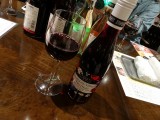
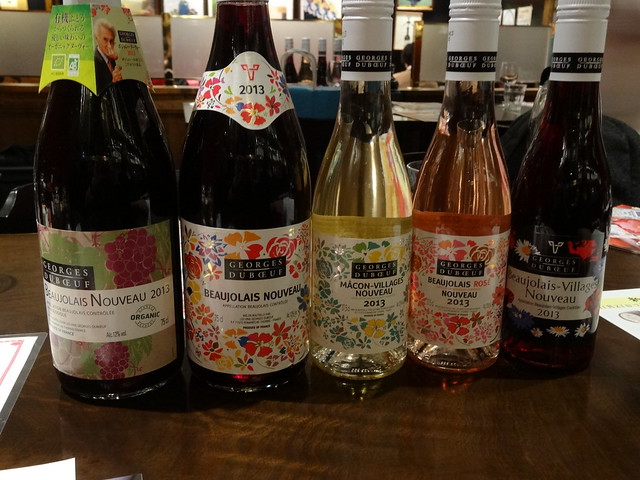
    今回いただいたボジョレー・ヌーボーはこの5本。いずれも「ボジョレーの帝王」と呼ばれたジョルジュ デュブッフ自らが手がけたワインたちですってこれまんま受け売りだよー?(^o^)/

    DSC04933

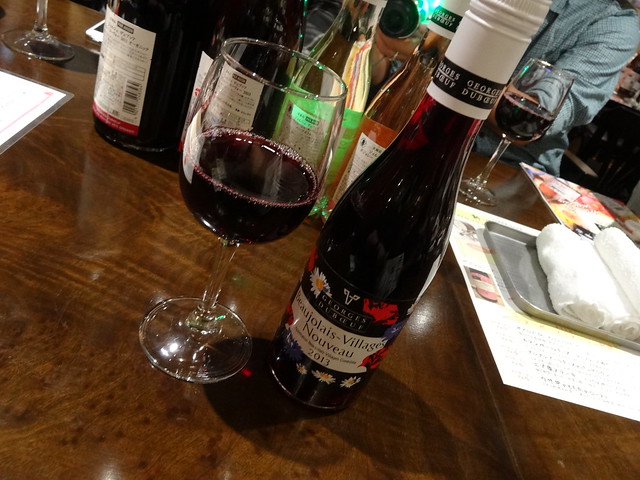
    まずは定番の赤から順番にいただいていきます。日本酒大好きを自認しております私にとって、濃いめのワインはあまり得意ではないのですが、ボジョレーは作りたてということもあって全部飲みやすいのが嬉しいです。

    DSC04934

    ワインの種類はこちらをご参照ください。全体的に飲みやすくて美味しかったのですが、中でもロゼがおいしかったなー。嬉しいのはボトルのサイズで、750mlのサイズに加えて半分の375mlのボトルもあること。日本酒もそうだけど、700ml超えると一晩で飲みきるの大変だし、何より途中で飽きちゃうのですよね……。こういうサイズで手軽に飲めるの嬉しいです。

    ジョルジュ デュブッフ ボジョレーヌーヴォー サントリー
    http://www.suntory.co.jp/wine/special/kaikin/lineup/

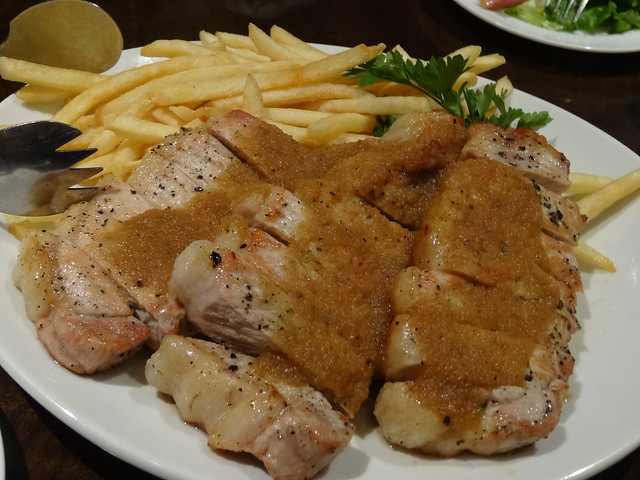
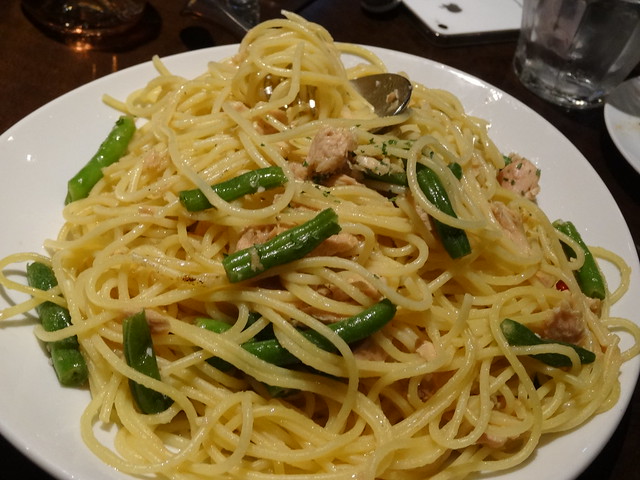
    ワインといえばやはり濃厚な味のご飯にあわせたいよねー、ということで美味しいご飯もたくさんいただきました。お店の雰囲気もいいし、今度はイベントじゃないときにまた来てみたいな。

    DSC04936

    DSC04943

    DSC04944

    普段あまりワインを飲む機会がないので、こういうイベントで味を学べるのはとてもありがたいです。お誘いいただいたサントリーの方々、ありがとうございました!

  • 【追っかけ正直さんぽ】元祖わさびめしが想像以上の破壊力だった神楽坂「つず久」行ってきた

    【追っかけ正直さんぽ】元祖わさびめしが想像以上の破壊力だった神楽坂「つず久」行ってきた

    ※この記事は5年以上前に書かれたため、情報が古い可能性があります

    神楽坂で肉汁たっぷりの肉まんを堪能した後に一行が向かったのは、「元祖わさびめし」を謳う「つず久」。神楽坂を訪問した目的は、ここのわさびめしを悶絶しながらも美味しそうにたべる正直さんぽの絵にノックアウトされたからに他なりません。

    お店は牛込柳町駅のそば。神楽坂からだと若干歩きますが、神楽坂の町並みを堪能しながら進むのもこれまた一興ですな。

    つず久 つずく – 牛込神楽坂/居酒屋 [食べログ] http://tabelog.com/tokyo/A1309/A130905/13011427/

    お店の門構えはこんなかんじ。
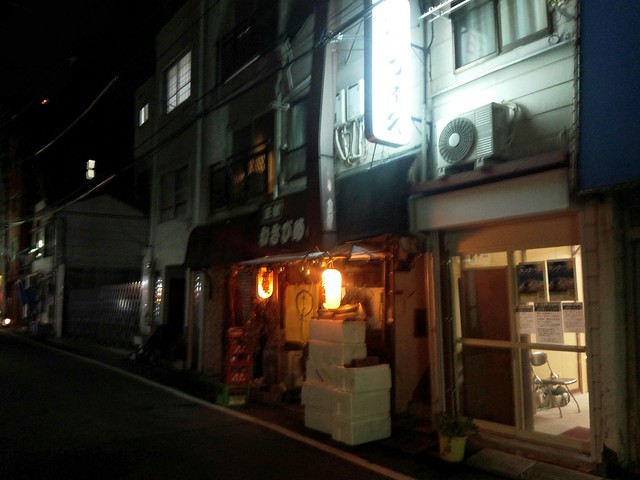
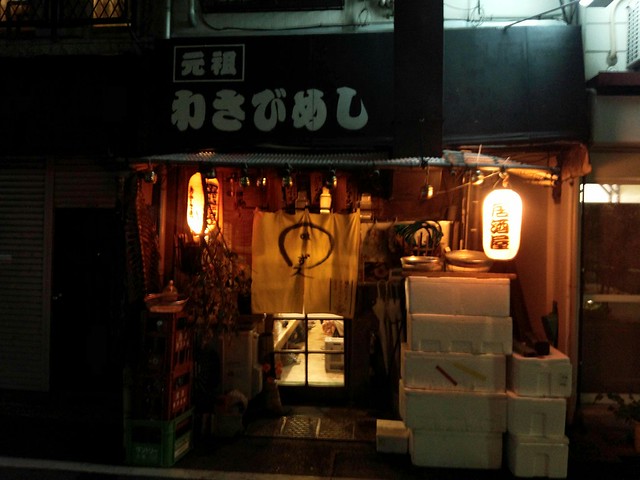
    お店の看板には「元祖わさびめし」とでっかくありますが、肝心のお店の名前がどこにもないw 目印としてはこのわさびめしを頼った方が良さそうです。
    店内はカウンター中心で、カウンターの背後に2人が座れる程度の座敷がある程度のこじんまりしたお店。あまり大人数ではなく2、3人でいくくらいがちょうどよさそうですね。メニュー表などはなく、お店中に貼られたメニューで気になるのを頼んだり、いっそお店の人に任せてしまう流れ。
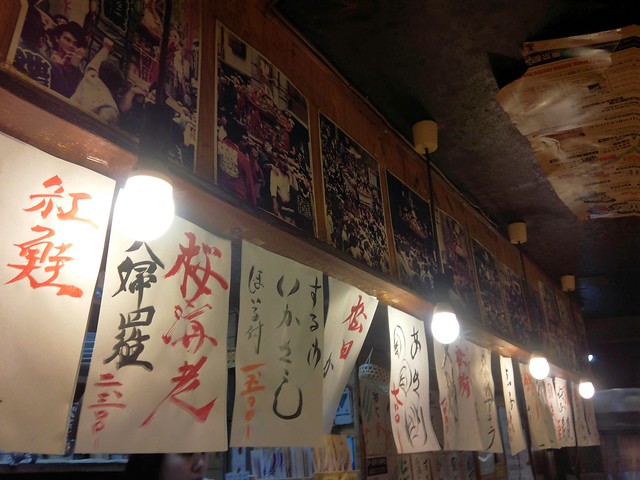
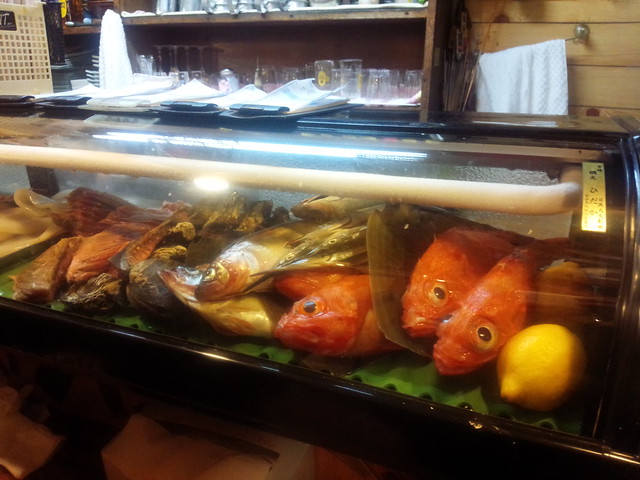
    カウンターの中には美味しそうな魚たちがぎっしり。
    ここのメニューは一風変わった斬新なものの多く、有名人の名前が至るところで登場します。こちらはまず小林アキラ。
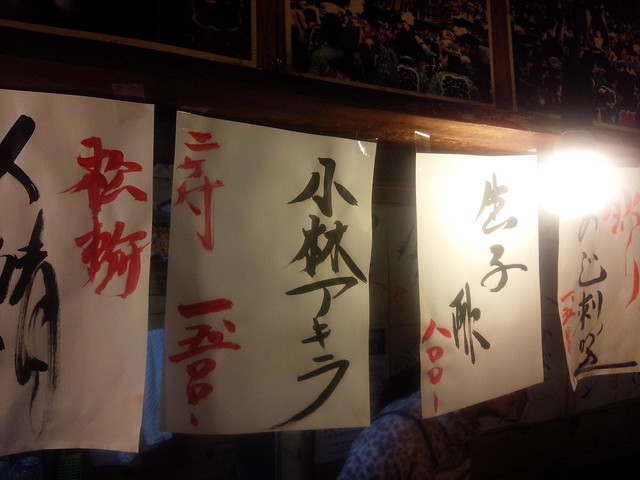
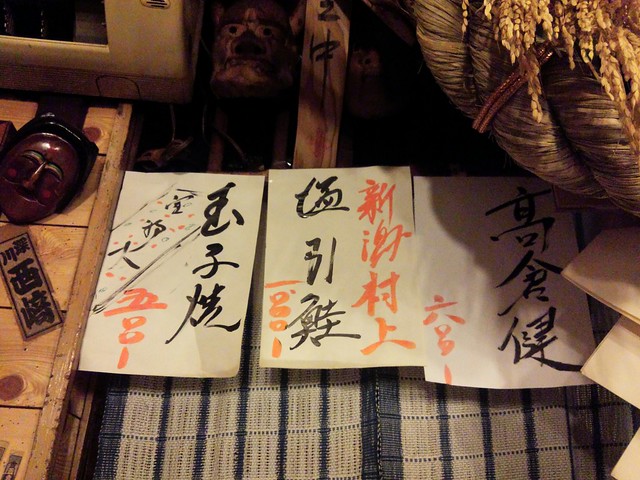
    右の隅には高倉健さんも。このあたりの謎はのちほど解かれていきますよ。
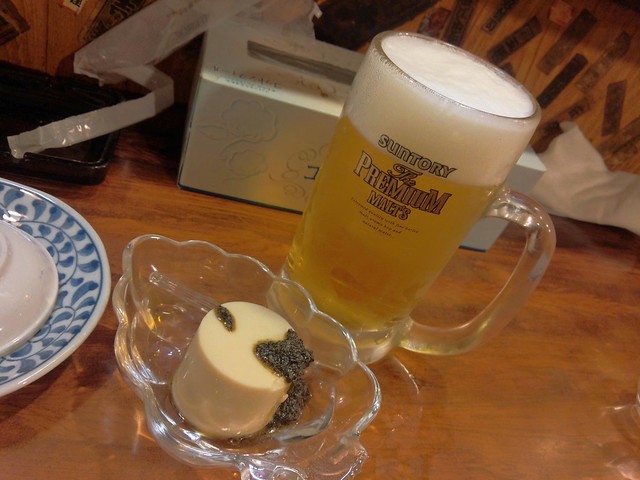
    まずはお通しの胡麻豆腐と生ビールで乾杯! メニューは初めてでよくわからないのでお店の人にほとんどお任せし、オススメをいくつか持ってきてもらう形にしました。お店の人がびしばしメニュー決めてくれるのできもちがいいw
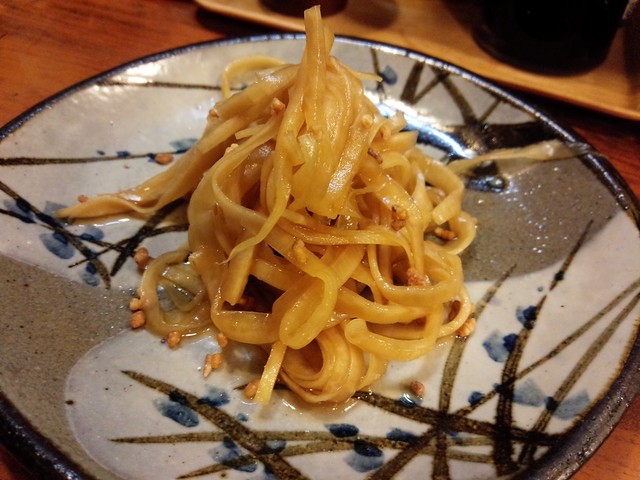
    お刺身が来るまでにと勧められた大根海月。海月と書きますが形が似ているだけで海月は入っていません。ピリ辛で後に辛さが結構残りますがそれがまた酒にあう一品。ちなみにこのメニューはお店で一番安い200円なのですが、これ勧められる時に「うちで一番高いの頼んでおきな!」と言われるあたり、なるほどこのお店のしきたりがなんとなくわかり始めます。
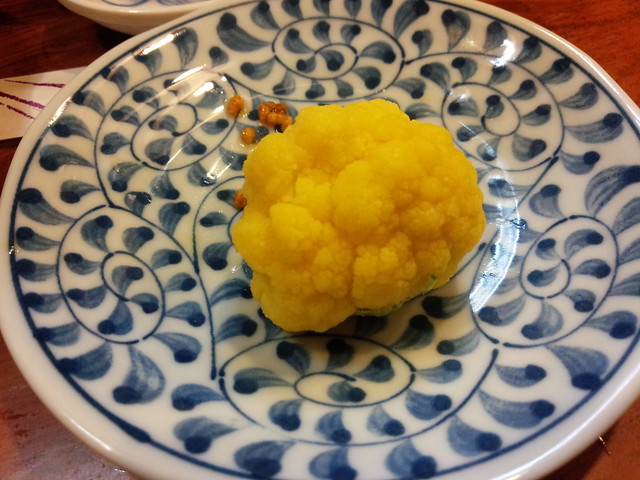
    こちらは謎のメニューだった「高倉健」。世にも珍しい黄色いブロッコリー、黄色い、黄色……、ということで後はお察しください。このあたりでだいたいお店の空気感が読めてきます。
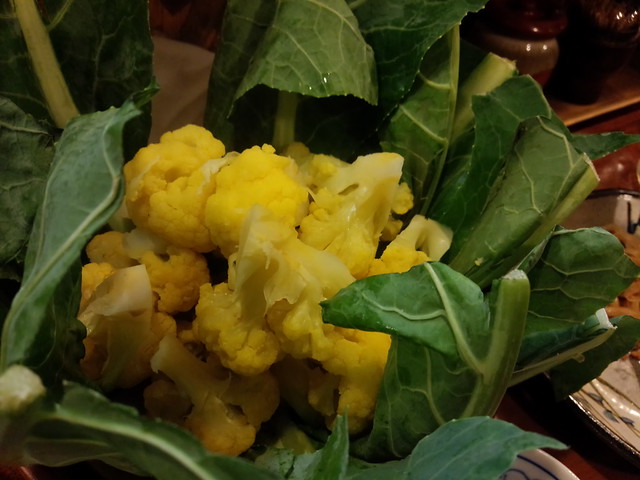
    色はかなりあざやかですがこれがあまみたっぷりですごくおいしい。マヨネーズやケチャップなどの調味料もつけてもらえましたが、これゆでたてをそのまま食べるのが一番美味しかった。
    そして待ってましたのお刺身盛り合わせ。4人で行ったので仲良く分けられるようにと全部4品ずつ持ってもらえました。このボリュームは圧巻ですなー。

    そしてお店の看板でもあるわさびもここで登場。うむ、わさびめしの前にもうわさびとの対決か……。
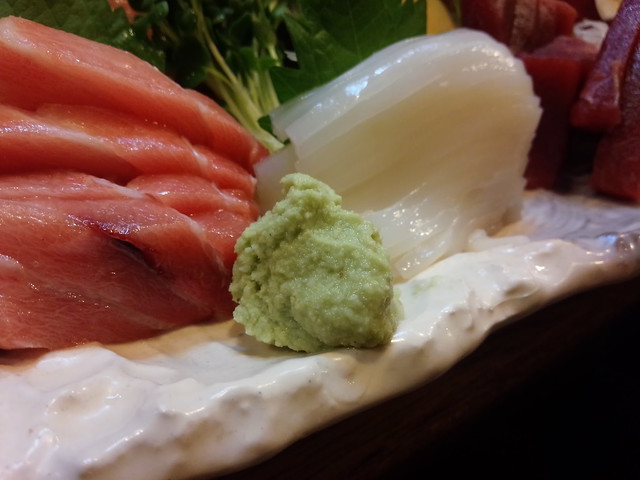
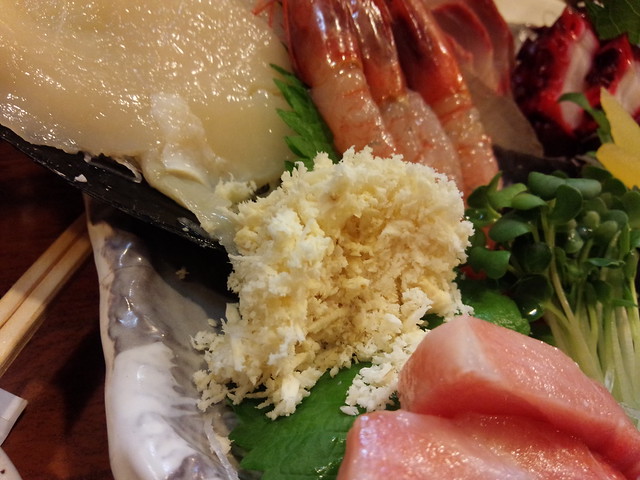
    と思ってたらその前にきた白いわさび! これ正直さんぽで見たやつだ! このあたりのわさび詳細は本題であるわさびめしのところにて。
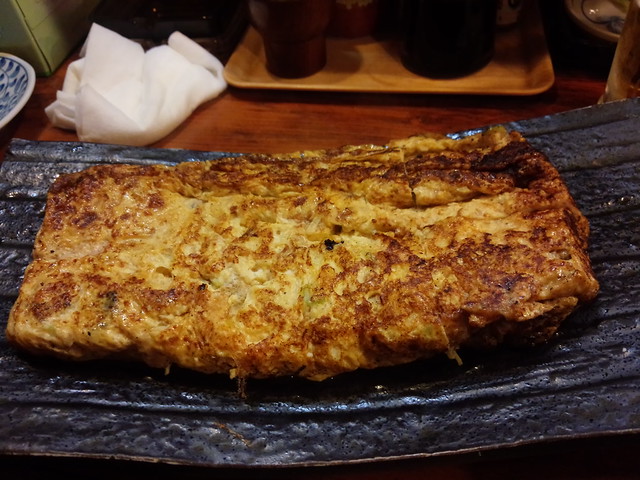
    刺身のほかに頼んだ卵焼き。このボリュームで500円はかなりコスパ高めです。
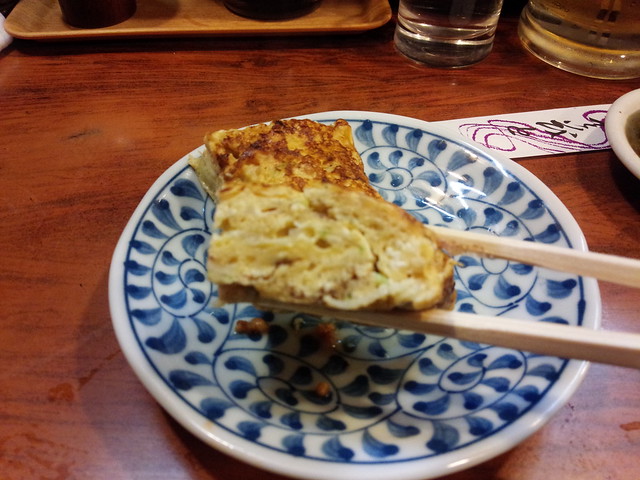
    中にはネギが入っててふっくらジューシー。思わず日本酒が進みます。
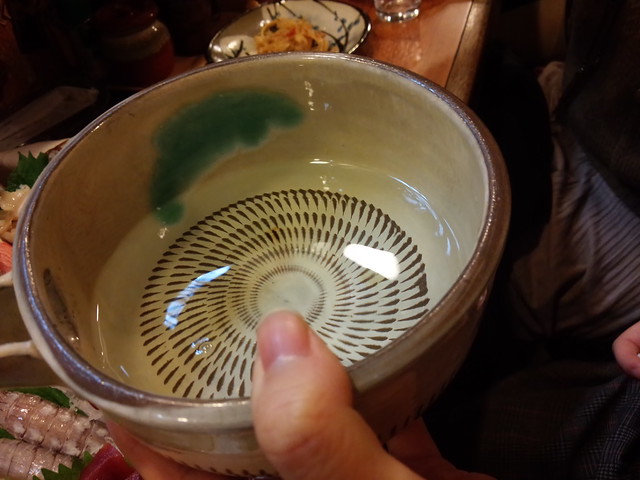
    というわけで飲み物も日本酒に切替え! ここは冷やだと山形の出羽桜、新潟の清泉、三重の作(ざく)の3種しかおかないというこだわりのお店です。「あとはどうせ酔っ払ったら味わかんなくなるだろ」とは店主の弁。
    そして謎メニュー第2弾、「名前が無い」という名のメニュー。こちらマグロの背中の部分の肉で、180kgのマグロからこれしかとれないという貴重部位なんだとか。
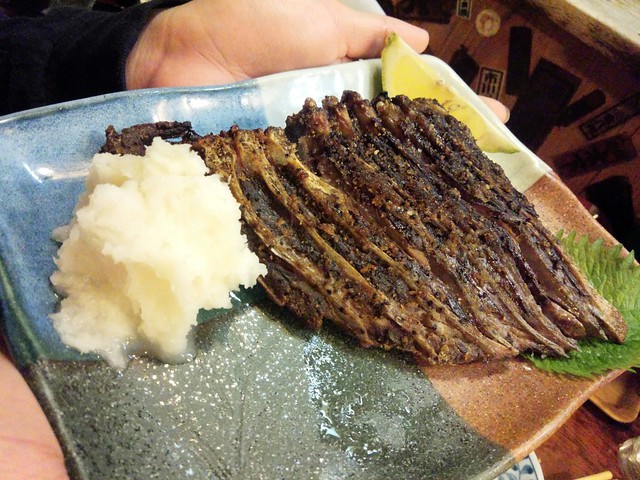
    骨にこびりついている肉をそぎ落としていただきます。これがワイルドかつジャンキーでうまし! 魚なのに獣肉のような味わいももっていてなるほどこれはうまいものですな!
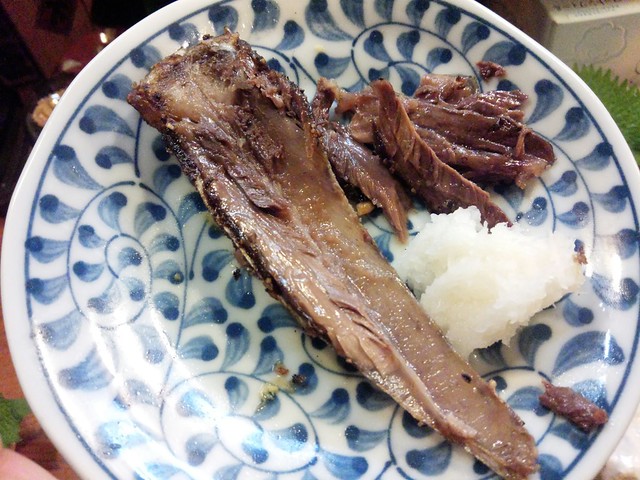
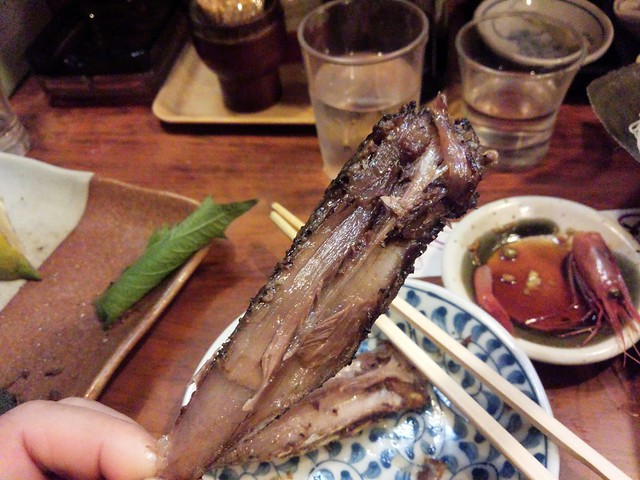
    「そんな箸でちょびちょびいかずに手でいきな!」とオススメされて骨ごとかじりついたらなるほどたしかにこっちのほうがうまい! 骨だけずっとしゃぶっていても楽しめると思うほどのうまさでした。
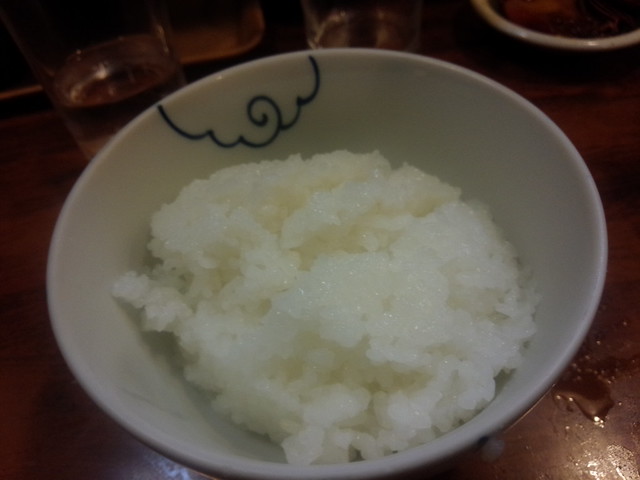
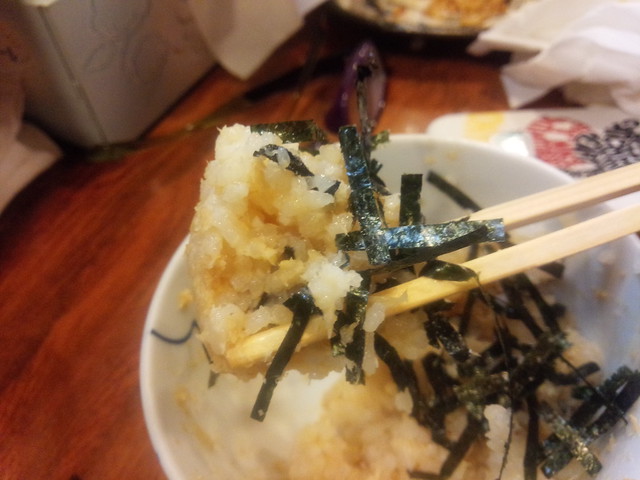
    ボリュームたっぷりのお刺身盛り合わせを堪能しつついよいよ出てきました真打ちのわさび飯。ちなみにわさび飯のご飯は注文ごと鉄釜で炊いてくれるので30分ほどかかります。わさび飯を頼みたい人は早めに頼んでおきましょう。
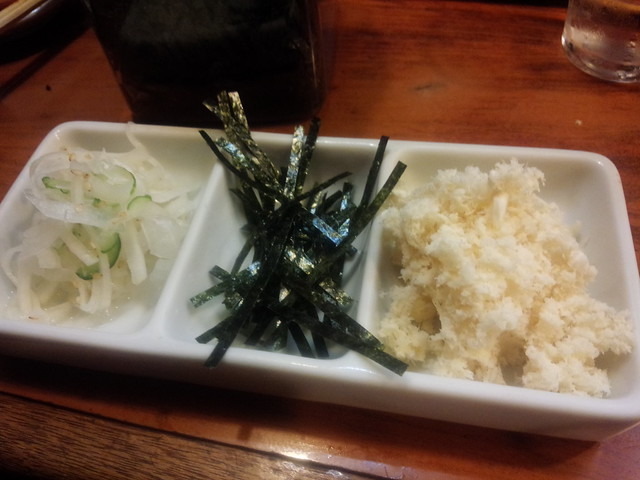
    ご飯に乗せる白いわさびと海苔。一番左は乗せるのかと思ったら口直しのお漬け物でした。
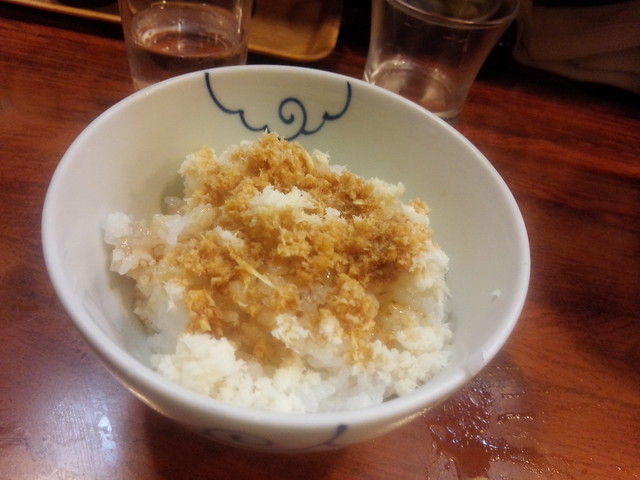
    白いわさびをご飯にだだだっとふりかけ、醤油をぐるぐるっと回したらご飯をぼりぼりかき回し……、
    海苔をどかんと投入していただきます!
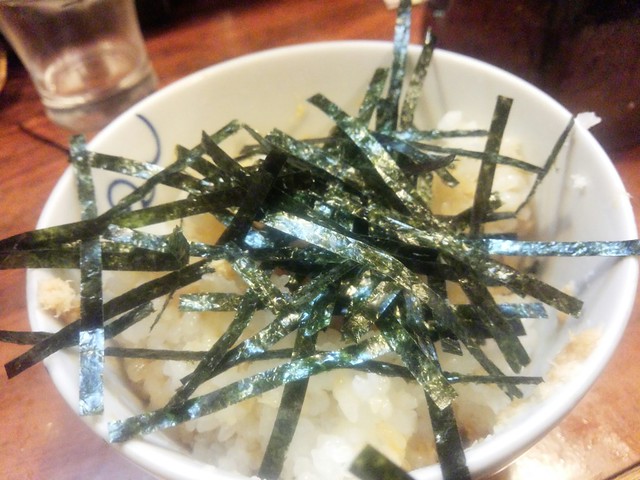
    テレビで見ていたのでかなり衝撃的な味というのは知っていたけれど、それにしても予想を上回るワサビインパクト。温かいご飯の湯気に乗せてわさびの刺激が目に飛び込み、ムスカのごとく悶絶しながらご飯を口に運ぶと口の中にもさらに広がるわさび無双。口に運ぶごとにむせかえりながらもこの衝撃が快感かつ美味で、ついつい口に運んでしまう。最後の最後で体力を使い果たしながらわさび飯を堪能いたしました。
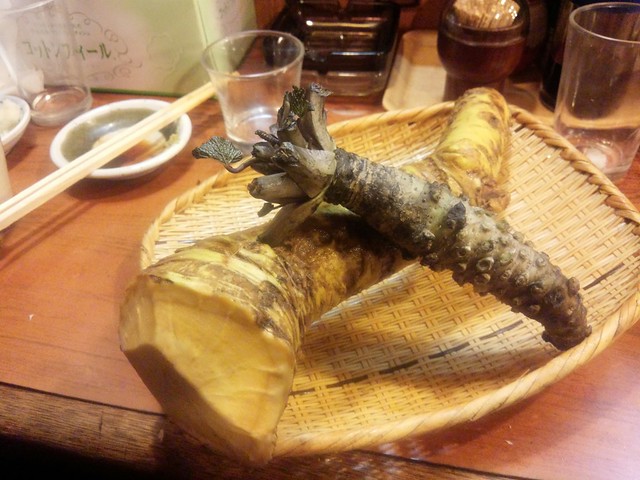
    このしろいわさびは北海道で取れるわさびとのこと。実物も見せてもらいましたがかなりの大きさ。北海道では緑色の見慣れたわさびが取れないため、この白いわさびが主流だったんだとか。
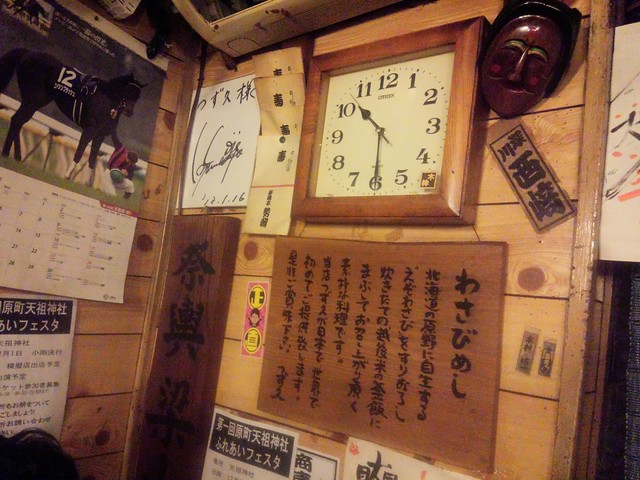
    お店の看板にはさわびめしの由来。この白いわさびは「えぞわさび」という名前で、つず久が初めてわさびめしと提供した、とのことです。そして壁にはしっかりと正直さんぽのステッカー。ああほんとこのステッカー欲しいなあ……。
    壁の奥には「とんねるずのみなさんのおかげでした」の人気コーナーだった「きたなシュラン」の人形も。さらには10年近く前、「松紳」にも登場していたというお笑いとなじみの深いお店なのですね。
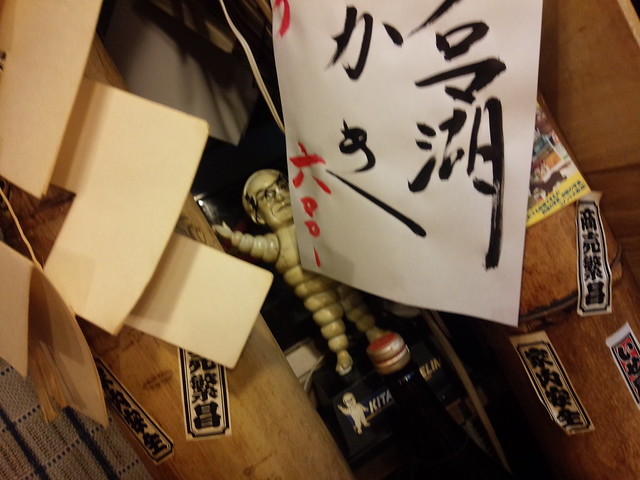
    お笑い芸人に人気だからなのか、店主の繰り出すダジャレもとんでもないクオリティ。勢いの落ちないストレートをジャブのごとく連発する勢いの良さに、ダジャレを多少はたしなんでいる私も完全にノックアウト。一生懸命カウンターでカウンターを狙うものの、一矢報いるのがやっとでした……。こんな苦い敗戦は初めてだぜ……。

    最後にはわさびの味をいやすかのごとく果物もいただけます。今回はバナナでしたがとなりのお客さんはミカンでした。

    気になる客単価ですが、今回は初めてでいろいろ頼んだのと、後半日本酒をがんがん頼んでたので6000円くらい。普通に食べてたら5000円くらいかなーという感じ。わさび飯がひたすら強烈、だけどそのほかのメニューもぜんぶおいしい。まだまだ気になるメニューはたくさんあったことに加え、わさび飯の強烈さをまた体験したいので、今度はわさび飯初体験の人を横目に先輩面しながら行ってみたいと思います。

    【追っかけ正直さんぽとは】
    フジテレビ土曜お昼の番組「有吉くんの正直さんぽ」が大好きなメンバーが、正直さんぽで訪れたお店を勝手に再訪問するイベントです。

    今までの追っかけ正直さんぽはこちら。

    一緒に行った人のブログはこちら。

    もん絶するほどうまい「元祖 わさびめし」を食べてきた!@つず久|しんぷるハック
    http://simplehack.net/meshilog/wasabimeshi-kagurazaka-tsuzuku/
  • スライドインランチャーのアプリ入れ替えはアプリ長押しで簡単にできた

    スライドインランチャーのアプリ入れ替えはアプリ長押しで簡単にできた

    ※この記事は5年以上前に書かれたため、情報が古い可能性があります

    ケータイ会議NX!!

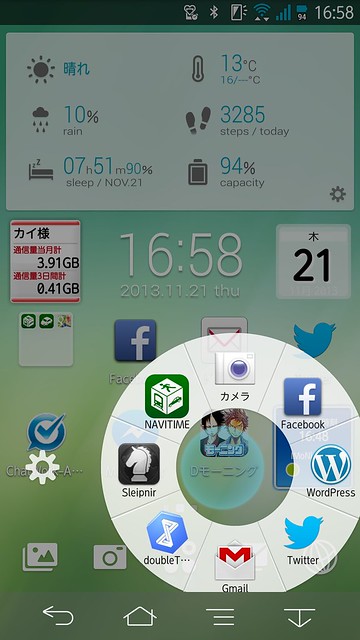
    前モデルの「ARROWS NX F-06E」から搭載されたスライドインランチャー。ホーム画面だけでなくアプリを開いている時でも指をスライドするだけでお気に入りのアプリをいつでも起動でき、いまではすっかり無くてはならない便利機能になっています。

    フリック操作でどこからでもアプリを起動できるARROWS NXのスライドインランチャーが便利 – カイ士伝
    https://bloggingfrom.tv/wp/2013/06/21/10686

    ただ1つ面倒だったのがアプリの入れ替え。スライドインランチャーで使うアプリは事前に設定が必要なのですが、その入れ替えや追加は設定画面から行なう必要があり、若干手間を感じていました。一番短いパターンでもスライドインランチャーを起動中にあわせて表示される歯車のタッチが必要で、そこからまた設定画面をいちいち選んでいくので、地味ながら面倒なんですよね。

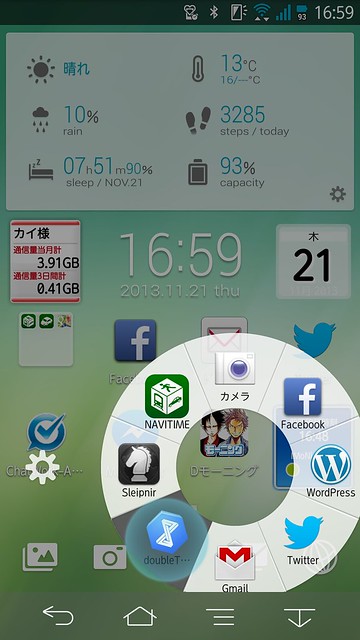
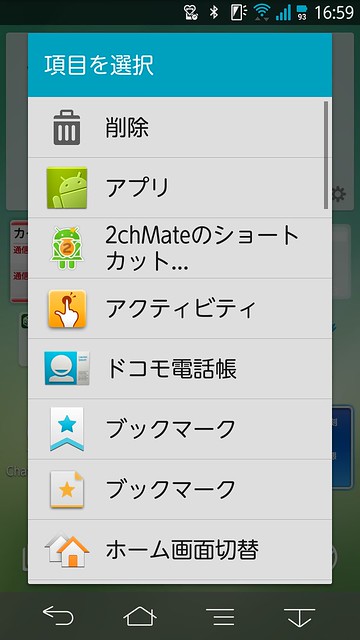
    と思っていたけど、たまたまランチャーに設定されたアプリを長押ししてみたらなんか違う動きをし始めた!

    なんと、長押しでアプリ入れ替えられるじゃないか!

    てっきりアプリ入れ替えは歯車から設定するしかないと勝手に思い込んでいたのですが、これでかなりアプリ入れ替えが便利に。時によって2ちゃんねるビューワ読んでたり電子書籍を読んでいたりと利用頻度が変わるので、アプリもこまめに入れ替えたいと思いつつ設定が面倒でやってなかったんですが、これならかなりさくっと入れ替えられて便利! ますますスライドインランチャーが活躍しそうです。

    【ケータイ会議NX!!とは?】
    ケータイ会議NX!!とは、富士通の最新スマートフォンARROWS NX F-01Fをブロガーが使い倒してブログで自由にレビューする企画です。通信料は各自の負担、モニター後は端末をそのまま使い続けることができるようになってます。

    同じくケータイ会議NX!!に参加しているモニターの記事はこちらからどうぞ!

  • 【追っかけ正直さんぽ】肉汁があふれ出る肉まん「五十番 神楽坂本店」行ってきた

    【追っかけ正直さんぽ】肉汁があふれ出る肉まん「五十番 神楽坂本店」行ってきた

    ※この記事は5年以上前に書かれたため、情報が古い可能性があります

    正直さんぽで紹介された番組を訪問する「追っかけ正直さんぽ」企画、第2弾の地は神楽坂。番組では紹介されるも「おなかいっぱいになっちゃう」とスルーされた「五十番 神楽坂本店」です。

    肉まん・神楽坂五十番本店:大きな肉まんと本格中華料理の店
    http://www.50ban.com/

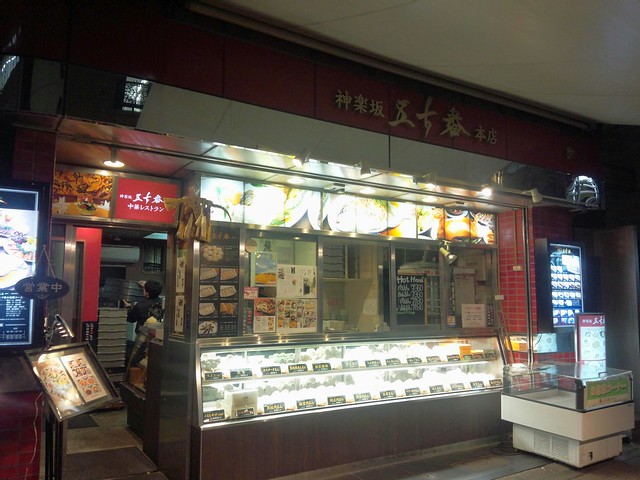
    お店があるのは早稲田通り、善国寺のななめ向かい。赤いお店で目立つのでわかりやすいと思います。

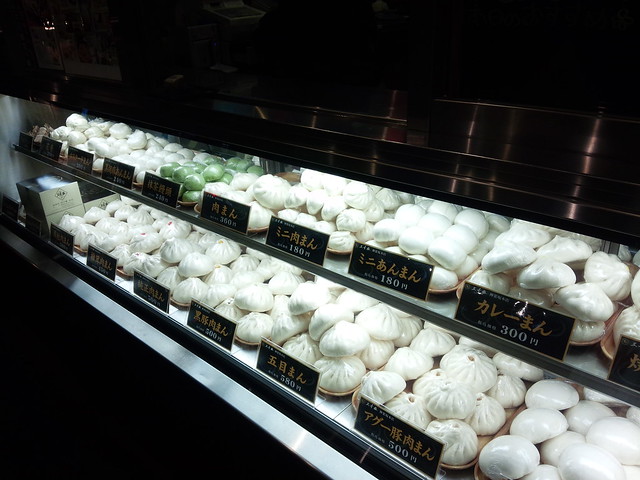
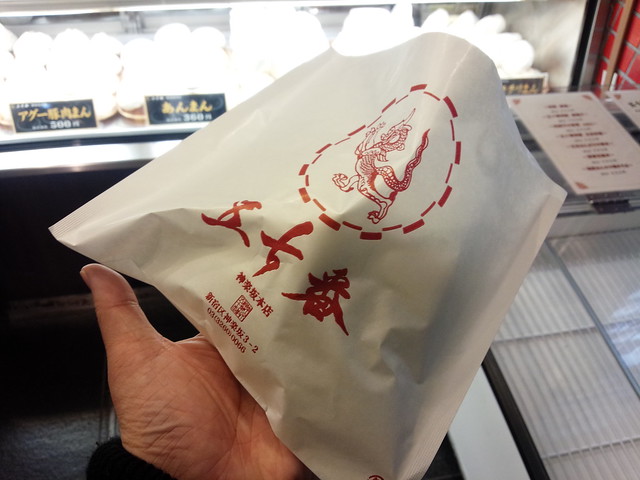
    ウィンドウには各種肉まんがずらり。どれもおいしそうで全部試したくなる……。

    ただし、基本的に肉まんはお持ち帰り用で、その場で食べられるあたたかいのは肉まんとあんまんのみ、ということでまよわず肉まんをセレクト。おいしそうな他の肉まんはお持ち帰り用にしました。

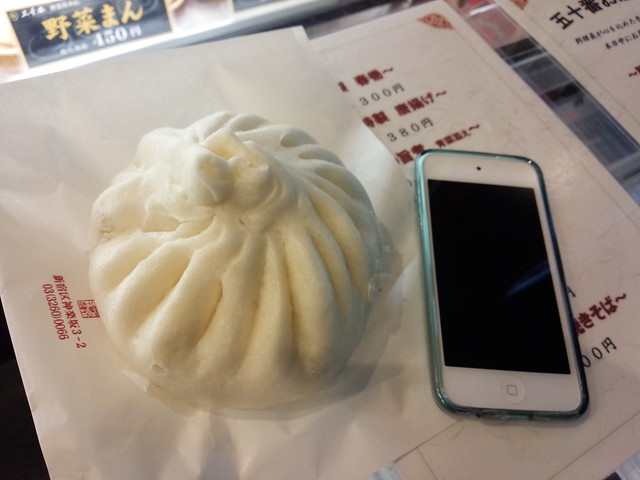
    肉まんは通常サイズとミニサイズがありますが、通常サイズはかなりのビッグボリューム。iPod touchを添えるとその大きさが分かりますかね。肉まんとあんまんは1つ360円、ミニサイズがその半額の180円で、ミニサイズがコンビニとかで売られている肉まんサイズくらいの大きさです。

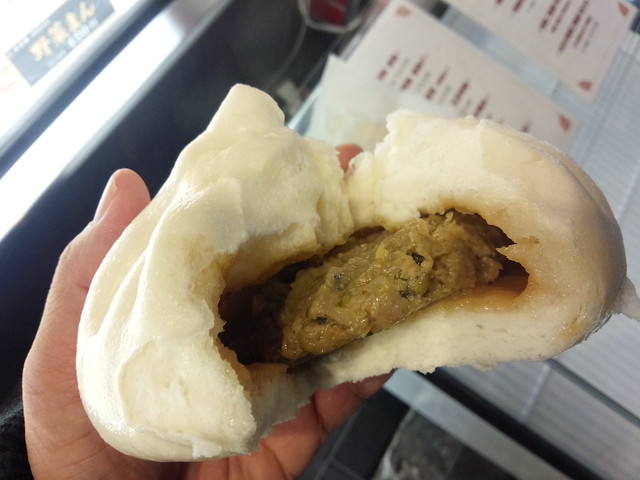
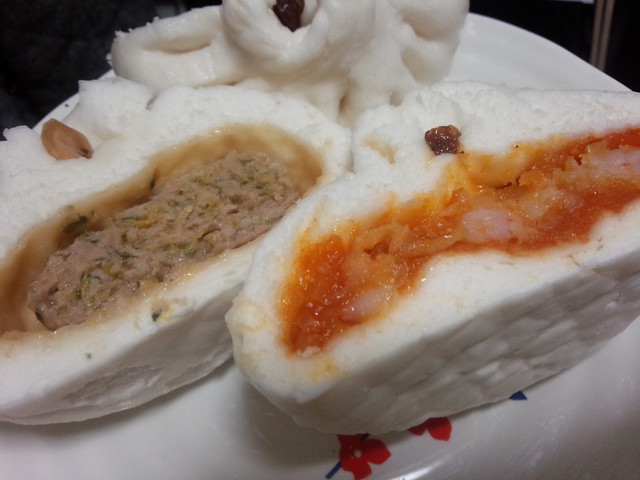
    縦に割ってみると肉汁たっぷりの肉が登場。事前に「肉汁大変だからきをつけたほうがいいよ」とアドバイスいただいてたのですが、予想を上回る肉汁の量に加え、肉が口のなかでさらりととろける絶妙な甘さ。今まで食べた肉まんでは一番おいしいかもしれません。皮は厚めですが味がしっかり染みこんでいるし、肉の味が濃いのでこのくらい厚い方が相性はよし。あまりのうまさに店頭でうめーうめーいいながらあっという間に平らげてしまいました。

    肉汁で手がべたべたになりながらの完食でしたが、あまりのたべっぷりを見かねたのかお店の人がウェットティッシュくれたり、食べ終わった包み紙をひきとってくれたりとサービスも満点。これは神楽坂行くときついつい立ち寄りたくなる店ですなー。

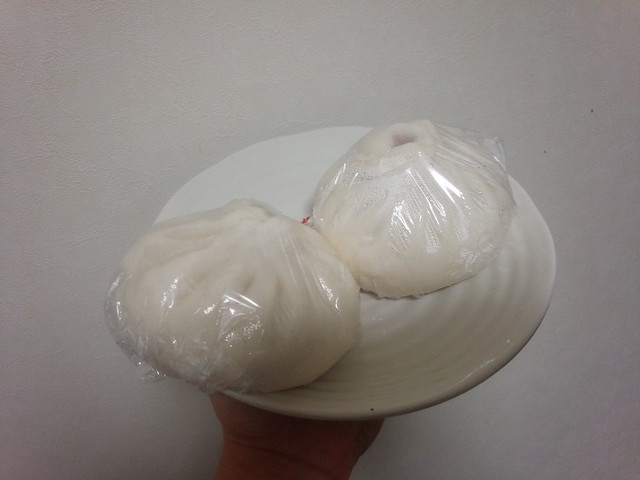
    そしてお土産でかった肉まんもさっく自宅でいただきます。

    せっかくなのでいろんな味をということで片方はアグー豚肉まん、もう片方は海老チリまん。海老チリまんはピリ辛でおいしかったのですが、お店で食べた肉まんの肉汁と比べてしまうと感動という意味ではそこまででもなかったかな。一方のアグー豚まんはレンジで温めただけなのに肉汁たっぷり、豚の味も「え?」というあっさり感で肉まんとはまた別のおいしさでした。やっぱり肉まんは肉に限るなー。

    ほかにも椎茸肉まんなどいろいろ気になる肉まんがたくさんなのでまた機会あれば味を運んでみたいお店。今度はお店の中で食べるのもいいかもなあ。

    【追っかけ正直さんぽとは】
    フジテレビ土曜お昼の番組「有吉くんの正直さんぽ」が大好きなメンバーが、正直さんぽで訪れたお店を勝手に再訪問するイベントです。

    今までの追っかけ正直さんぽはこちら。

    一緒にいった人のブログはこちら。

    もん絶するほどうまい「元祖 わさびめし」を食べてきた!@つず久|しんぷるハック
    http://simplehack.net/meshilog/wasabimeshi-kagurazaka-tsuzuku/
  • 睡眠状況を管理してくれる「睡眠ログ」の利用頻度がF-01Fで急上昇

    睡眠状況を管理してくれる「睡眠ログ」の利用頻度がF-01Fで急上昇

    ※この記事は5年以上前に書かれたため、情報が古い可能性があります

    ケータイ会議NX!!

    富士通のARROWSシリーズでおなじみとなりつつある「睡眠ログ」機能。寝ている間のいびきや寝返りを判断して睡眠状況をチェックしてくれるという健康管理アプリです。自分の記憶ではF-04Eにあったけど調べてみるとその1つ前、F-10Dの頃から搭載されている機能みたい。

    ARROWS @ | ARROWS オリジナル機能使いこなしガイド
    http://atfe.fmworld.net/at/app_17.html

    すごく面白い機能なのですが、いままでは積極的に使ってませんでした。というのもこの機能、本体を枕元に置いておかなければいけないという制限があるから。今までのモデルは充電ホルダーに対応してたので充電するときに本体を枕元へ置くことはあまりない。また、本体を枕元に置きながら充電しようと思ったらUSBの蓋をあけなければいけないため、あまり開け閉めの回数増やして蓋の強度を弱めたくないよなあと。

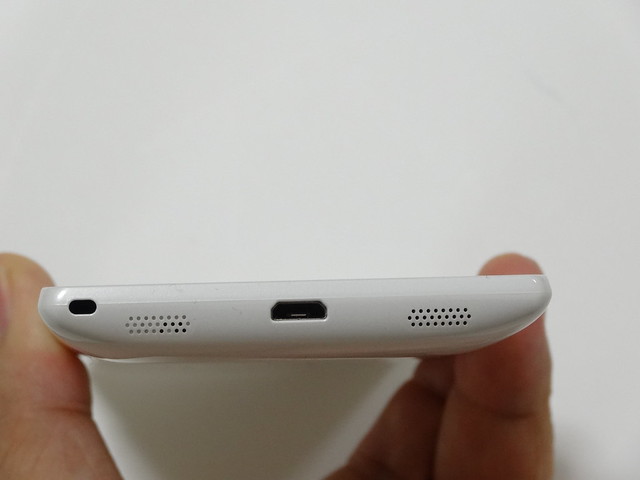
    ところが今回のARROWS NX F-01Fは、充電ホルダー非対応となった反面、USBが防水ながらキャップレスとなったことで、ケーブルの抜き差しが以前ほどは抵抗がなくなりました。これなら枕元に置いて寝るときも充電しながら置いておけるし、キャップの開け閉めが無いから強度の心配もありません。

    DSC04829

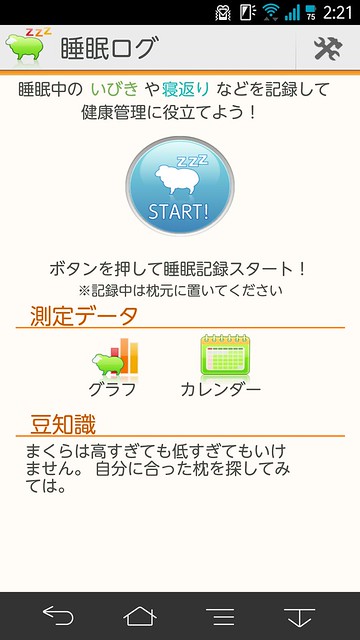
    そんなこんなで最近ちょっと利用頻度が上がっている睡眠ログ。基本的には寝る前にボタンおしておき、あとは起きたらまたボタンを押して睡眠を終了するだけのシンプル操作です。

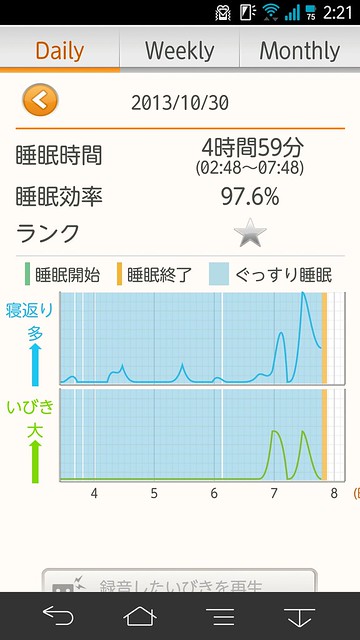
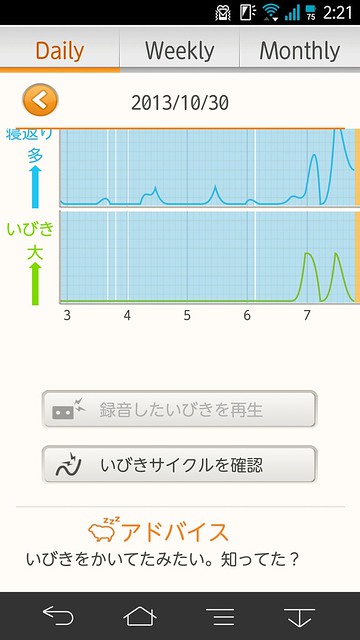
    ログはこんなかたちで、寝返りといびきの多い時間帯を記録。この日は7時からだらだら寝返り売ってるんですが、これ、うちのテレビが7時でつくようにタイマー設定しているからなのですよね。割とそのままだらだらと8時くらいまで起き上がらないこと多いので、そのあたりの行動がしっかりグラフに反映されてます。

    いびきが大きい場合は自動で録音してくれる機能も。いびきって自分では絶対気がつかないし、他人に指摘されても恥ずかしかったりするのでこの機能は地味に便利。ただ自分の場合まだ録音されたことがないのでちょっとさみしいですが。

    充電ホルダーがなくなったことで充電が不便になった反面、USBキャップレスでUSB周りの機能がかなり使いやすくなったF-01F。そもそもバッテリーもかなり持つ端末なので、寝ている間は充電せず、起きてから充電しても十分に運用できそう。寝ている間の手軽な健康管理として結構おすすめのアプリです。

    【ケータイ会議NX!!とは?】
    ケータイ会議NX!!とは、富士通の最新スマートフォンARROWS NX F-01Fをブロガーが使い倒してブログで自由にレビューする企画です。通信料は各自の負担、モニター後は端末をそのまま使い続けることができるようになってます。

    同じくケータイ会議NX!!に参加しているモニターの記事はこちらからどうぞ!

  • 大好きだった「大合奏!バンドブラザーズ」最新作が残念になって帰ってきた

    大好きだった「大合奏!バンドブラザーズ」最新作が残念になって帰ってきた

    ※この記事は5年以上前に書かれたため、情報が古い可能性があります

    DSで登場した最初の作品から大変なファンであり、最新作も首を長くして待っていたのですが、結論からいうと正直前作のDXでよかった、でも新曲楽しみたいから我慢するかな、というのが、発売を待ちに待っていたいちファンからの正直なコメントです。

    気になったポイントはもう箇条書きで以下の通り。

    • ユーザーの顔写真を強制するチュートリアル
    • 顔はマスクで隠せるけどダサいのしかない、基本的には顔出し前提の作り
    • 楽曲の途中でいちいち自分の顔キャラが表示され、演奏への没入感がぶちこわし
    • マイクでの音入力を必須にさせるチュートリアル。電車の中でのプレイは想定無し(とりあえず息吹きかけてスルー)
    • バーバラさまが声つき。脳内のキャラ設定が崩壊
    • ゲーム始める前にスタッフロールを強制で見させられ通勤プレイ殺し度がさらにアップ
    • プリイン曲がオリジナルかつ4曲しかない。インターネット接続必須
    • 楽曲選んでいざ購入しようとすると「トマトが無い」と言われて終了。カートから楽曲購入に必要なトマトを得るための導線なし
    • 読み込み回数が多すぎ。楽曲を試聴するだけでも読み込み発生するので楽曲選ぶモチベーションが下がる
    • タッチ用にとってつけた感あるボーカルとギターが全然楽しくない
    • 十字ボタンが本体下部のためバランスが悪くDSより操作性が悪い
    • プレイ楽曲を変更するのにも読み込みが発生するのでいろんな曲をてきぱきプレイしにくい

    ここ最近の任天堂ゲームに感じる、「おもてなしのつもりかもしれないけどそうじゃないんだよ」感が前面にあふれてて悲しい気持ちになった。バンブラは、楽器できない自分でも十字ボタンをこねくり回すことでまるで演奏できているかのような没入感がいいのに、何か余計なことしすぎて大事なものに集中できなくなってる感ありまくりです。

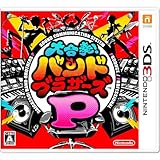
    とはいえゲームの本質自体は楽しいので、お目当ての曲をダウンロードしたらそれだけプレイしていれば前述の課題もほとんど気にならないのですが、あのインターフェイスだとまた新しい楽曲買うの面倒だなーと正直ためらってしまう。せめてももうちょっとメジャー曲をプリインしてくれてたらよかったのになー。

    B00FKSUFYS
    大合奏! バンドブラザーズP

    あと、新曲のチェックとかするのにスマホアプリとか欲しいなと思った。任天堂にスマホゲーム作って欲しいとは思わないけど、こういうゲームはスマホやクチコミが生きるのだから、ゲームを楽しくするための補佐としてスマホアプリ、せめてもスマホサイトとかあるといいのに。とりあえずPCの楽曲サイトチェックしながらお気に入りの楽曲見つけてかないとなー。

    大合奏!バンドブラザーズP:大合奏!ランキング トップ
    http://bandbros-p.nintendo.co.jp/
    本作はダウンロード購入したので、とりあえず3DSのDSカートリッジに前作入れてそっちプレイでもいいかなーと思うレベルでしたはい。

  • 一般道路をカートで疾走できる「アキバカート」乗ってきた

    一般道路をカートで疾走できる「アキバカート」乗ってきた

    ※この記事は5年以上前に書かれたため、情報が古い可能性があります

    Cerevoオフィスのそばにあり、前から気になっていたアキバカート、ケータイ会議メンバーの有志で試して参りました。

    大都会を爆走しよう!刺激が少ない日々を嘆く前に公道を走る夢の車はこれ!|東京を観光!アキバカート
    http://akibanavi.net/

    カートに乗って公道を走ることができるこのアキバカート。カートとはいえ時速は60km、ヘルメットも不要とのことで、最初はおっかなびっくりでしたが実際に走ってみるとこれが大変に楽しい。値段も1時間2500円、3時間5000円と、ちょっとしたイベントとしては十分お手頃。今回はFacebookページへ「いいね!」して1,000円引き、合計4,000円で3時間のカートライフを堪能してきました。

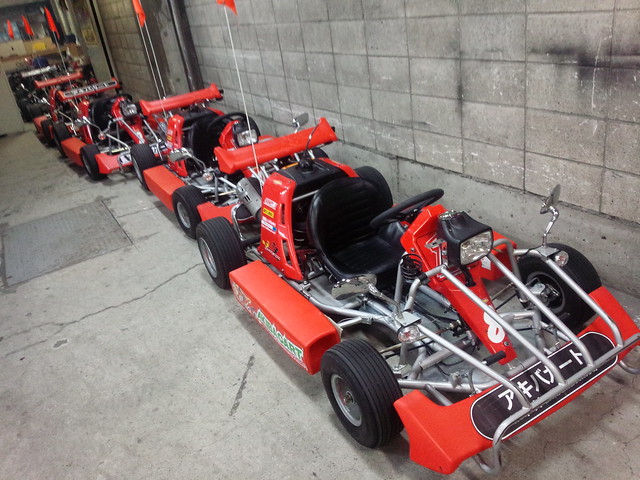
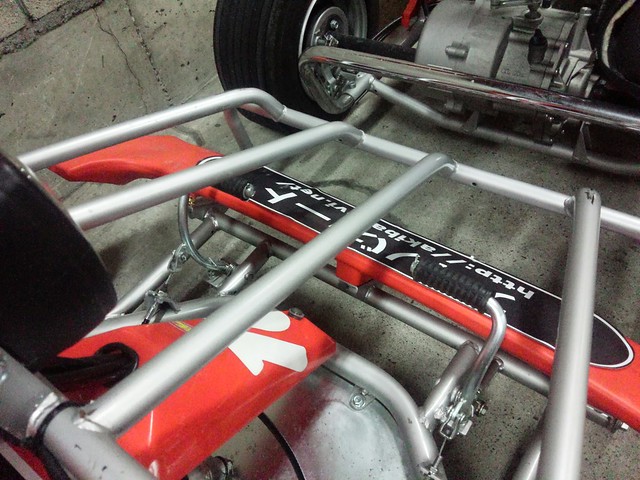
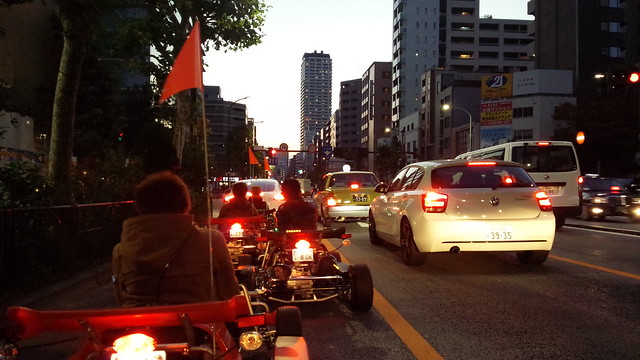
    これが今回お借りするカート。全部で7台の大型編成で出発です。

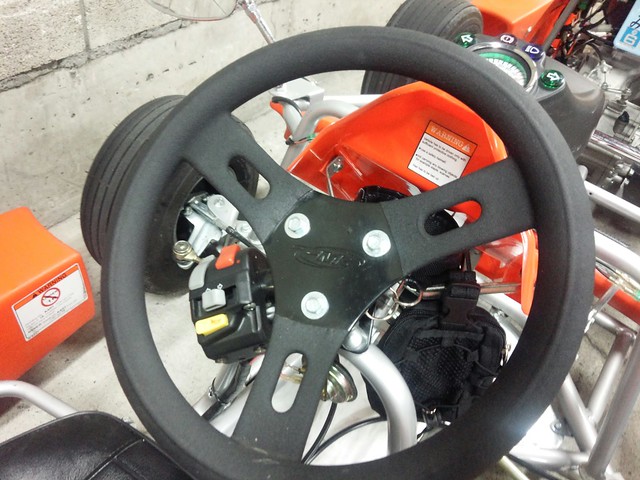
    ハンドルの中にはウインカーとハザード、ランプ類が一式。

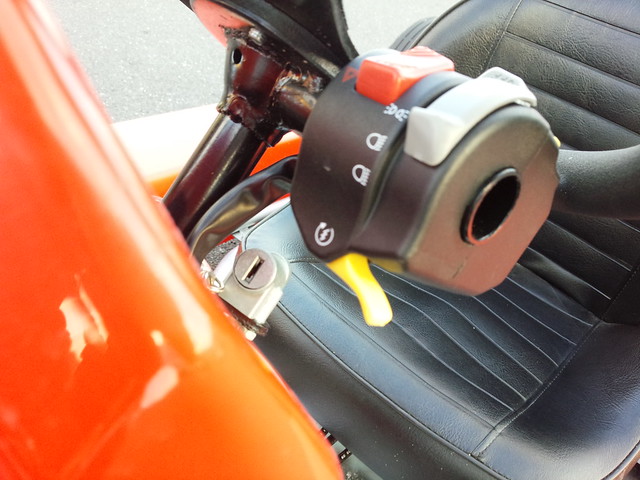
    背面のスイッチはエンジンをかける時に使います。このあたりは原付っぽいですね。

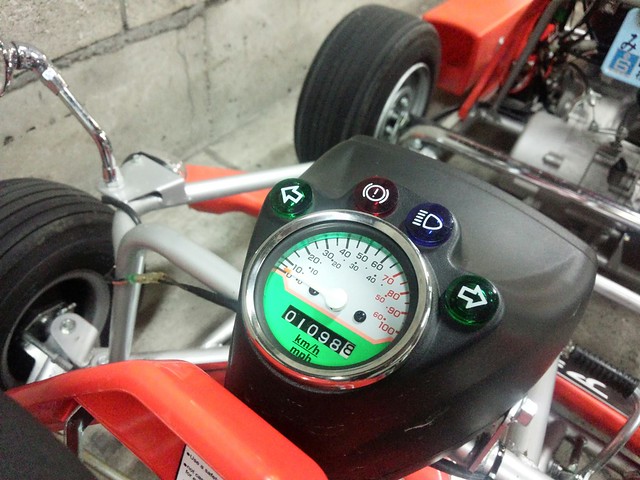
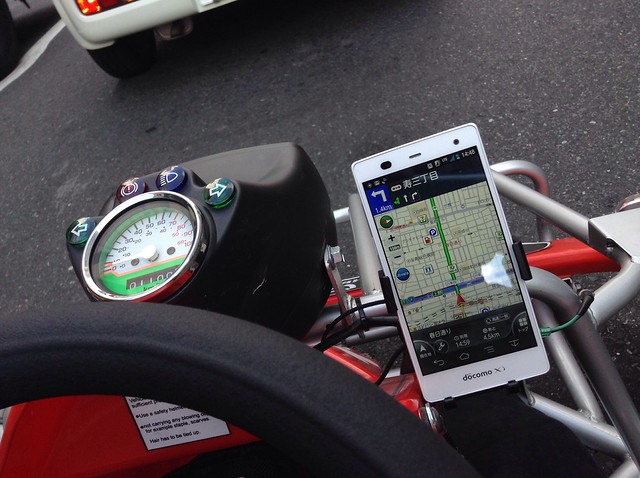
    ハンドルの上にはスピードメーターとウインカー、ライト、ハンドブレーキを確認するランプが一式。

    足下は右足がアクセル、左脚がブレーキ。車に慣れてると最初のうちは不安でしたがこのあたりはさくっと慣れました。

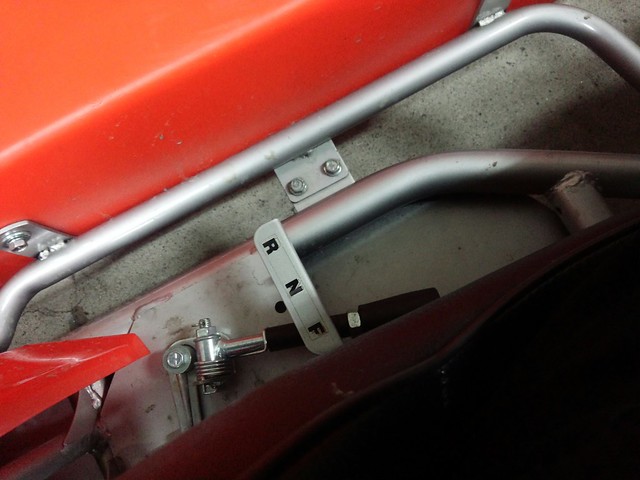
    左側にはギア。一番左がバック、真ん中がニュートラル、右に入れると前進です。

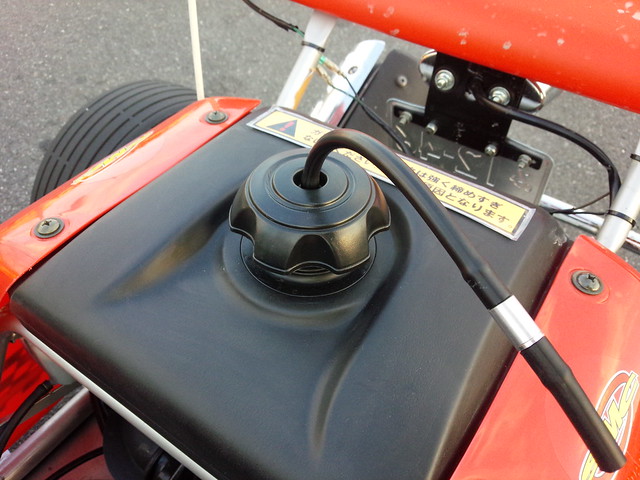
    ガソリンはメーターがないので自分で開けて確認する仕組み。上に伸びているパイプを入れてどれくらい残量があるかを確認するアナログなやり方です。

    せっかくのケータイ会議メンバー参加イベントということで、ARROWS NX F-01Fもフル活用。このために買ってきた自転車用のスマートフォンスタンドを取付け、ナビで道を確認しつつ動画も撮影する、という使い方にチャレンジしてみました。

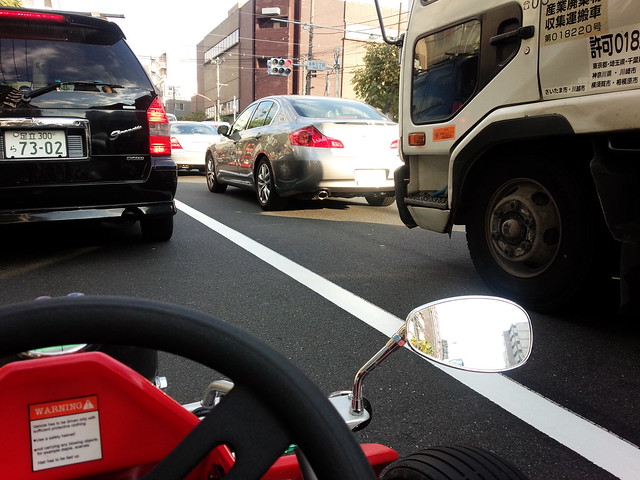
    実際の道路を走っていると視界はこんな感じ。視線が低くて最初はかなり怖いのですが、交通ルール守っていればさほど問題ないのと、ありがたいことに周りの車も結構気を使ってくれるので安全に走れました。

    こちらは車載動画。カートが大変揺れるので動画もかなり見にくいのですが雰囲気は伝わるかな。

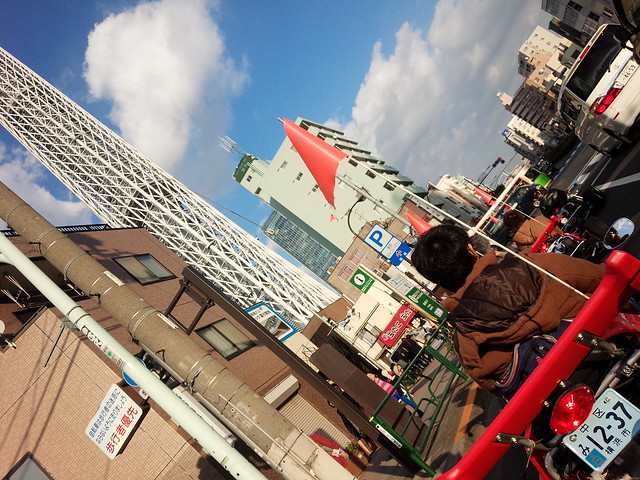
    せっかくなので観光地を回ろうということでまずはスカイツリーの近くへ。信号待ちの間に写真をパシャリ。

    そのあとは江戸川区に入り篠崎公園付近までひとっ走りし、そこから都内へ戻って皇居経由で秋葉原へ。3時間のレンタル時間をたっぷり堪能してきました。

    道路の舗装状態が悪いと衝撃がもろに伝わってきて大変ではあるものの、一般道をカートで走るという疾走感が何とも快感。これはまたちょっと時間つくっていきたいところです。今度は表参道とか渋谷とかそういうエリアを走ってみたいなー。

  • 四合瓶で5万円もする日本酒「KATSUYAMA DIAMOND LEI」いただいた

    四合瓶で5万円もする日本酒「KATSUYAMA DIAMOND LEI」いただいた

    ※この記事は5年以上前に書かれたため、情報が古い可能性があります

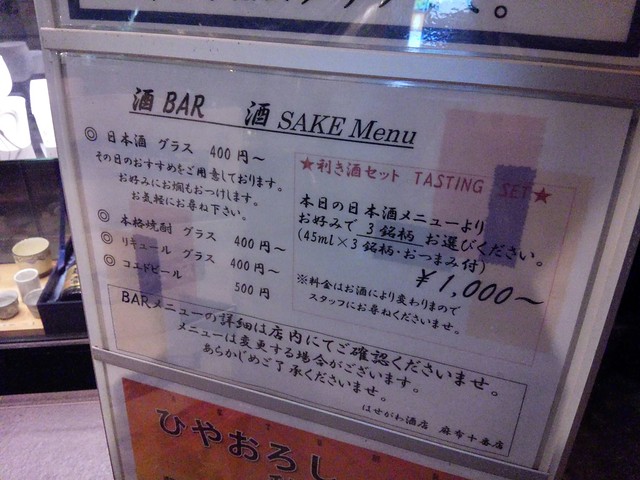
    先日六本木から麻布十番へ歩いてた際、かの有名なはせがわ酒店で利き酒やってたので思わず立ち寄ってみました。

    はせがわ酒店 麻布十番店 [食べログ] –
    http://s.tabelog.com/tokyo/A1307/A130702/13112975/

     description=

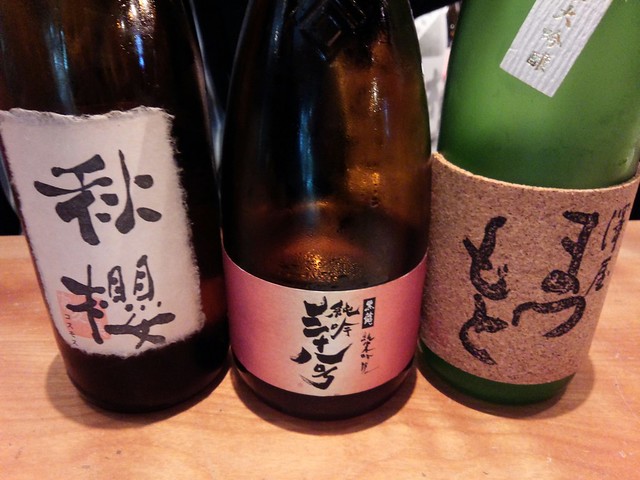
    利き酒は冷蔵庫で冷やしている何本かのうちから選べるということで今回はこの3本をセレクト。

     description=

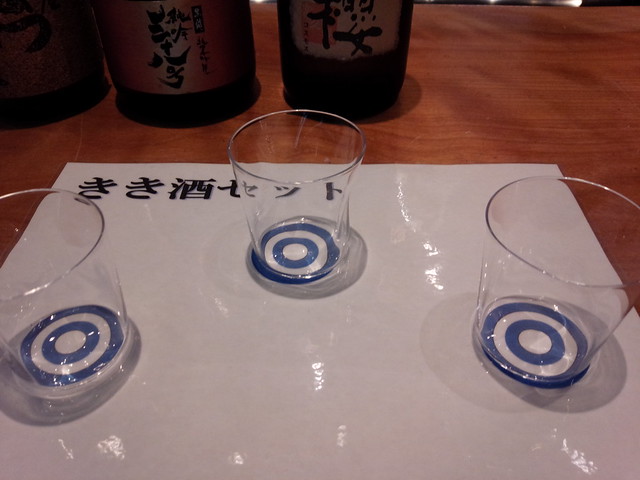
    利き酒には1000円で45mlのグラスを3つ試せます。

     description=

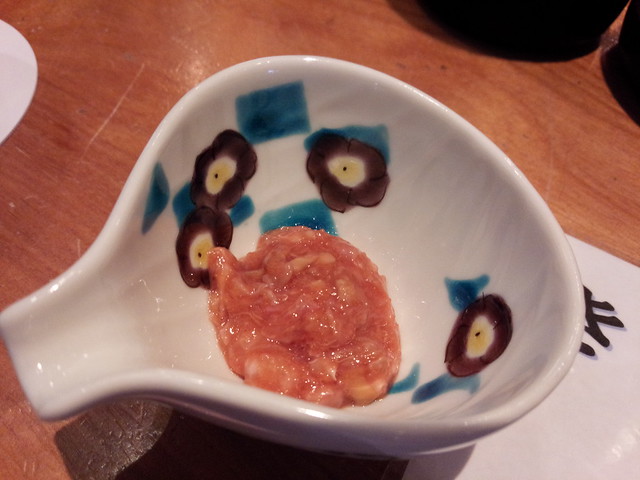
    さらに日本酒に合うおつまみも。

     description=

    利き酒ということを忘れてうまいうまいと飲んでたら、「こんなお酒もあるので」と勧めてもらったのが今回の本題です。

     description=

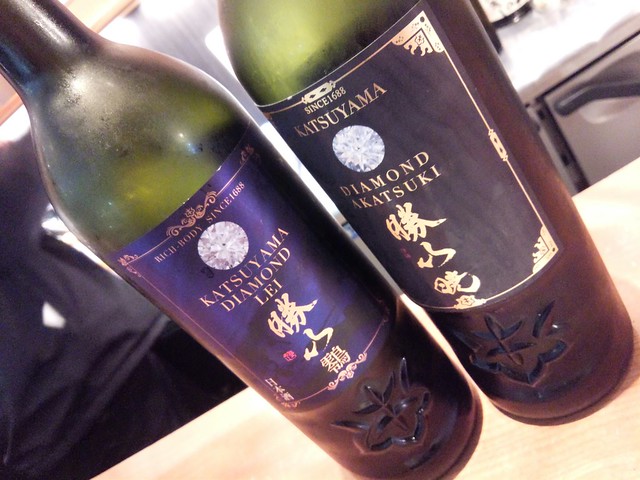
    右にあるのは四号瓶で3万円の「DIAMOND AKATSUKI」。そして左は5万円もするという「KATSUYAMA DIAMOND LEI」です。

    勝山オンラインショップ/商品詳細 DIAMOND AKATSUKI 720ml –
    https://www.katsuyama-shop.jp/products/detail.php?product_id=39

    勝山オンラインショップ/商品詳細 DIAMOND LEI 720ml
    http://www.katsuyama-shop.jp/products/detail.php?product_id=64

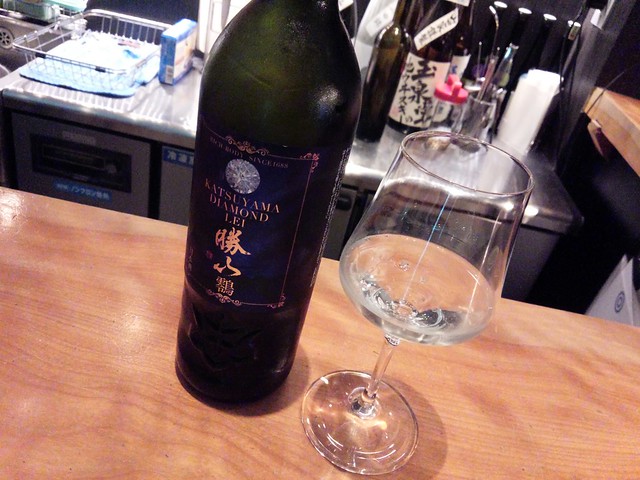
    どちらも1000円でいただけるというので、話の種とばかりに高い方のLEIをいただきました。ちなみにLEIは環境依存文字なのでこのエントリーでは「LEI」表記にしております。どんな文字なのかはサイトのほうをご確認くださいませ。

     description=

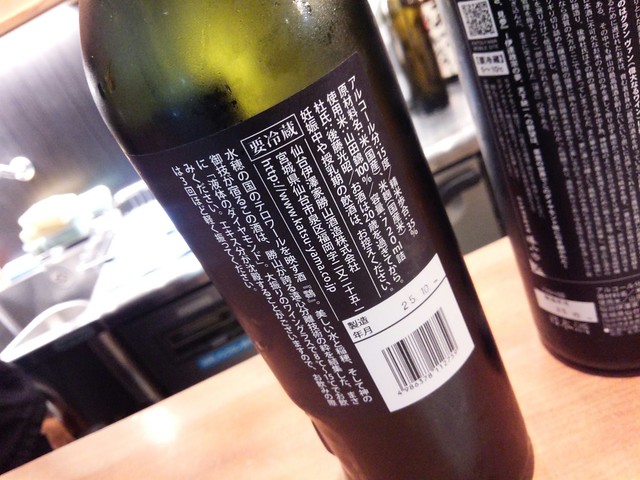
    飲んでみると甘い。ものすごく甘い。砂糖でも入れてるんじゃないかというくらいの甘さです。これだけ甘くするには相当磨いてるんだろうなと思ったら、なんと磨きは35%。とはいえ獺祭の二割三分に比べるとそこまで磨いてはいないものの、甘さは圧倒的にこちらでした。

     description=

    これだけ甘いお酒だったら、日本酒苦手な人でも美味しく飲めそう。食前酒としては最高だと思います。ただ甘すぎてご飯に合わせるには贅沢すぎるかも。なかなか飲めないお酒をいただくいい機会でした。

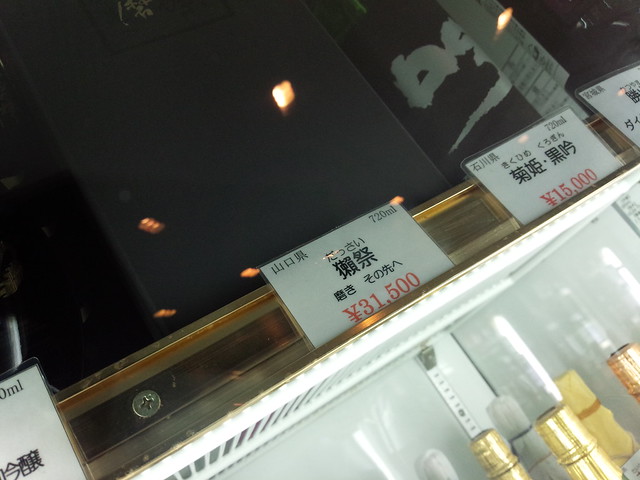
    ちなみにお店の奥には獺祭のイベントでいただいた「獺祭 その先へ」も。

     description=

    こちらも四号瓶で3万円とお高いですが、KATSUYAMA DIAMOND LEIはそれより高いんだものね……。たまたまとはいえとんでもなくいいお酒いただけて感謝です。

  • メンズノンノに載ったよ

    メンズノンノに載ったよ

    ※この記事は5年以上前に書かれたため、情報が古い可能性があります

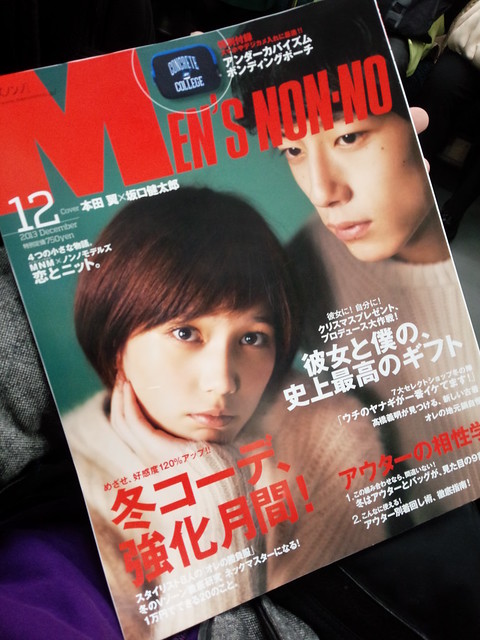
    まさかこんな日が来るとはねー。

     description=

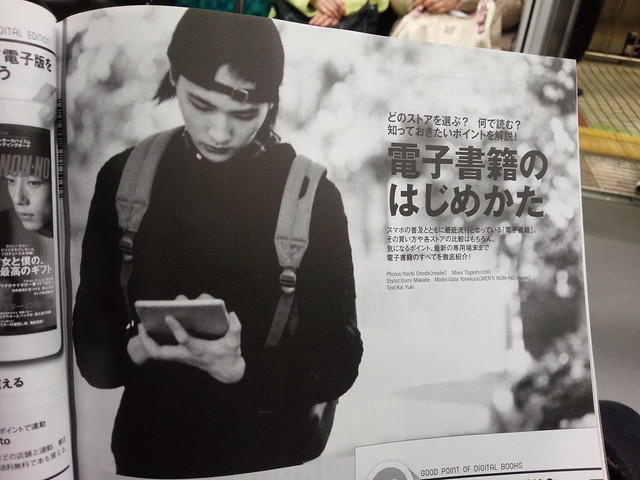
    といってももちろんファッション的なアレではなく、電子書籍のはじめ方という特集を担当させていただいた次第です。でもまあほらメンズノンノに載ったことには変わらんし!

     description=

    若者向けということで言葉遣いに悩んだり、WebでもなくITでもないファッション誌での仕事に最初こそ戸惑いましたが、大変いい経験になりました。紙のスタイルがわからなすぎて担当の方に迷惑かけてないか若干不安ではありつつ、最後にはうまくとりまとめていただいて感謝です。

    せっかくだからメンズノンノ読んでいろいろ勉強すっかなー。人生で初めて買ったよメンズノンノ。

  • デザイン保持したまま2つのPowerPointファイルを1つにまとめるやり方

    ※この記事は5年以上前に書かれたため、情報が古い可能性があります

    イベント関係で時折目にする「複数の人のパワポを1つのPCでまとめたかったけど普通にコピペするとデザイン崩れちゃう」問題、先日も遭遇したので、自分の備忘録がてらやり方まとめておきます。

    以下はPowerPoint 2007の例。2007以降であればさほど変わらないと思いますが、2003はまた違うやり方です。2003については後述。

    まずはまとめたい片方のPowerPointを開き、「新しいスライド」から「スライドの再利用」を選択。アイコンをクリックすると単に新しいページ追加されて終わりなので、アイコン下の三角形を選びましょう。

    ppt01 description=

    続けて右に表示されるウインドウから、貼り付けたいファイルを選択。

    ppt02 description=

    PowerPointのページがずらずらっと標示されますが、ここのポイントは画面下部の「元の書式を保持」。ここにチェック入れることで元のデザインを保持できます。

    ppt03 description=

    あとは追加したいPowerPointの上で右クリック、「すべてのスライドを挿入」でファイルをまとめて追加できます。

    ppt04 description=

    ちなみにPowerPoint 2003の場合、「挿入」からファイル追加する時に「元の書式を保持」が選べるのでもうちょっと直感的。なぜ2007からこんなにわかりにくくなったんだろうなあ。

    こういうのって調べればわかるんだけど、得てしてイベント準備の時はそういう時間ないことも多く、自分で書いたほうが覚えるよねと言うことで。似たような体験で困った人のお役に立てれば幸いです。

  • 録画番組が自動で降ってくる「DiXiM for Android」4.1の自動ダウンロード機能が便利

    録画番組が自動で降ってくる「DiXiM for Android」4.1の自動ダウンロード機能が便利

    ※この記事は5年以上前に書かれたため、情報が古い可能性があります

    ケータイ会議NX!!

    DTCP-IP好きとしてARROWS新モデルではいつもチェックしているDTCP-IP対応アプリ「DiXiM for Android」。今回のF-01Fでプリインストールされている4.1ではインターフェイスがリニューアルされたほか、新機能として自動ダウンロード機能が搭載されました。

    DiXiM for Android ユーザーガイド | 自動ダウンロードムーブ
    http://www.digion.com/sp/dmp/4_1/howto/autodl.htm

    なお、本機能を利用するには、DTCP-IP機能を搭載したレコーダが必要です。対象機器はデジオンのサイトに掲載されているので御確認を。うちではnasneとの組み合わせでDiXiMを愛用しています。

    DigiOn|DiXiM for Android
    http://www.digion.com/pro/android/list_f.htm

    これが4.1の画面。画面下に置かれていたメニュー周りが省かれかなりすっきり。

    画面の左上をタップするとメニューが表示され、今回お目当ての自動ダウンロード含む各種機能が利用できます。

    これが自動ダウンロード機能。何はともあれまずはオンにしましょう。

    次にダウンロードする時間を指定します。この時間に本体が充電されているときのみ自動ダウンロードを開始しますが、時間外になると例えダウンロード中であっても強制的にダウンロード終了するようなので、時間は多めに見ておいた方が良さそうです。

    この後がちょっとわかりにくいのですが、設定画面を離れてレコーダを選択、そして見たい番組が含まれているフォルダーを選択して長押し。

    そうするとこのフォルダーに含まれるすべての動画が自動ダウンロードの対象になります。「ドラマ」フォルダーだったら自分が録画しているドラマすべてが対象になるってことですね。

    ただこれだと余りに容量も多くなってしまい、自動ダウンロード時間の範囲に収まらない可能性もありますので、続けて表示される番組名で絞り込みをかけておきましょう。

    ダウンロード対象にしたい番組名の一部を入力。

    そうすると該当の番組がすべてダウンロード対象として設定されます。

    また、上の画面でもわかる通り、今回のバージョンでは細かいながらダウンロード可能な残り容量を表示してくれるようになりました。地味ながらこれはかなり便利。

    録画した番組をスマートフォンに転送するのはどうしても手動作業が面倒になりがちだったのですが、この自動ダウンロードなら寝ている間に好きな番組をダウンロードできる。通勤中にテレビ楽しみたい人にはもってこいの機能です。夜や早朝のニュースを録画しておいて、出勤前に自動ダウンロードしておく、というのも便利そう。

    ただ惜しむらくは該当の番組すべてがダウンロード対象になってしまうこと。上記の例でいえば大東京トイボックスのドラマが第1話からダウンロードされるのですが、すでに見終わった回までダウンロードするのは容量とダビング10回数の無駄。これ、自動ダウンロードを設定した以降に新しく録画された番組、だったらもうちょっと使いやすいなと思うのですが。

    と、使い勝手に課題はあるものの、それでもかなり使いやすくなったDiXiM for Android。いままでのDiXiMはどちらかといえば新機能重視のバージョンアップだった印象がありますが、今回の4.1は使いやすさ向上に主眼が置かれているなと感じました。自宅のレコーダがDTCP-IPに対応している人はぜひ一度お試しくださいませ。

    【ケータイ会議NX!!とは?】
    ケータイ会議NX!!とは、富士通の最新スマートフォンARROWS NX F-01Fをブロガーが使い倒してブログで自由にレビューする企画です。通信料は各自の負担、モニター後は端末をそのまま使い続けることができるようになってます。

    同じくケータイ会議NX!!に参加しているモニターの記事はこちらからどうぞ!

  • Kindleで買った電子書籍を友達に読ませるのはライセンス違反なのか問題

    ※この記事は5年以上前に書かれたため、情報が古い可能性があります

    きっかけはケータイWatchで書いた下記の記事。

    制限付きプロフィールで自宅の電子書籍を開放 – ケータイ Watch
    http://k-tai.impress.co.jp/docs/column/minna/20131101_621718.html

    電子書籍大好きユーザーとして、友達が家に遊びに来たときに購入した電子書籍(主にマンガですが)を安心して見せられるこの使い方は割と気に入ってたのですが、それってライセンス違反してない?というご指摘をいただいたのが今回のエントリーのきっかけです。

    はてなブックマーク – 制限付きプロフィールで自宅の電子書籍を開放 – ケータイ Watch
    http://b.hatena.ne.jp/entry/k-tai.impress.co.jp/docs/column/minna/20131101_621718.html

    ただ、自宅内で友達に見せるだけなら著作権的にも私的利用の範囲内ですし、Kindleの利用規約にも「コンテンツの権利」についての制限はあるものの、閲覧に関してまでは制限されているようには読めないのですよね。

    制限。別途に明確な記載がある場合を除き、お客様のKindleコンテンツまたはその一部に対するいかなる権利も第三者に販売、借用、リース、配信、配布、サブライセンス、ないしは別の方法で譲渡してはならないものとします。また、Kindleコンテンツ上の著作権の表示やラベルを削除または変更してはならないものとします。さらに、Kindleコンテンツ保護のためのセキュリティ機能を迂回、修正、無効化、回避してはならないものとします。

    Amazon.co.jp ヘルプ: AMAZON KINDLEストア利用規約
    https://www.amazon.co.jp/gp/help/customer/display.html?nodeId=201014950

    とはいえ文章だけであれこれ考えても結論は出ないので、さくっとWebの問い合わせフォームからAmazonに下記の質問をなげてみました。

    自分で購入した電子書籍を、自分の端末を家族に渡して家族が読むのはライセンス違反でしょうか。

    また、その延長線上として、友達が家に遊びに来たとき、自宅の中のみで自分が購入した電子書籍を友達に見せるのは同様にライセンス違反になりますでしょうか。

    回答は12時間以内とのことだったんですが、といあわせたのが土曜日だったのでさすがに週明けかな……、なんておもってたらほんとに12時間以内で回答もらってしまいました。おそるべしAmazonのサポート力……。

    というわけでいただいた回答がこちら。

    お問い合わせの件につきまして、ご連絡いただいた用途でご利用いただくことは問題ございません。

    なお、端末に保存されているKindle コンテンツをギフトとしてお贈りいただくことは、利用規約により禁じられております。端末をギフトしてお贈りいただく場合等は、事前に端末からコンテンツを削除してください。

    購入した電子書籍を端末ごと譲るのはだめだけど、自分の端末で閲覧させるぶんには何の問題もないってことですね。公式の回答いただけてこれですっきり。迅速な回答いただいたAmazonサポートにこの場を借りて御礼申し上げます。

    なお、ケータイWatchの記事ではBookLive!も同様に使っていますが、さすがに閲覧では制限なかろうということで問い合わせはしていません。利用規約みる限り著作権の範囲内なら問題なさそうですし。

    利用規約 – 電子書籍ストア BookLive!
    http://booklive.jp/page/index/id/terms

    問題無い範囲と理解した上ではあったものの、正確な判断をAmazonにいただくことができ、Webの文章こねくり回しているよりちゃんと問い合わせた方がいいという勉強になりました。Webで検索したら同様の悩みを持っている人もいたみたいで、なにかしらの参考になれば幸いです。

    ちなみに海外ではKindleが電子書籍の貸し借りというサービスすでに始めてるんですよね。これができるようになれば口コミ効果でもっと電子書籍広がるんじゃないかと思うので、国内ストアの対応も期待したいところです。実際にはいろいろ難しそうですが。

    アマゾン Kindle で本の貸し借りが可能に、1冊1回・14日間・米国限定 – Engadget Japanese
    http://japanese.engadget.com/2010/12/30/kindle/