投稿者: カイ士伝

  • とんかつ和幸で食事したら柚子ドレッシングがもらえたよ

    とんかつ和幸で食事したら柚子ドレッシングがもらえたよ

    ※この記事は5年以上前に書かれたため、情報が古い可能性があります

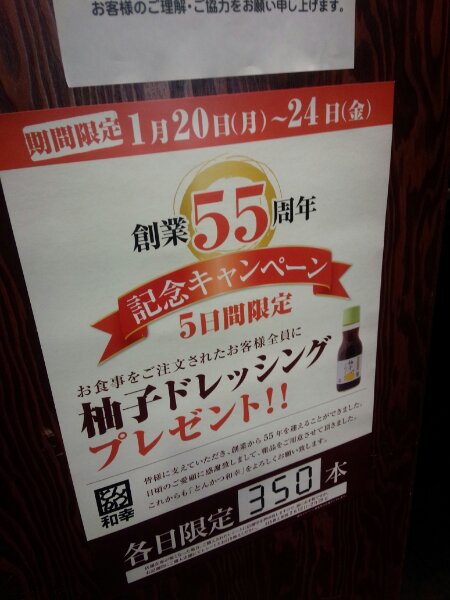
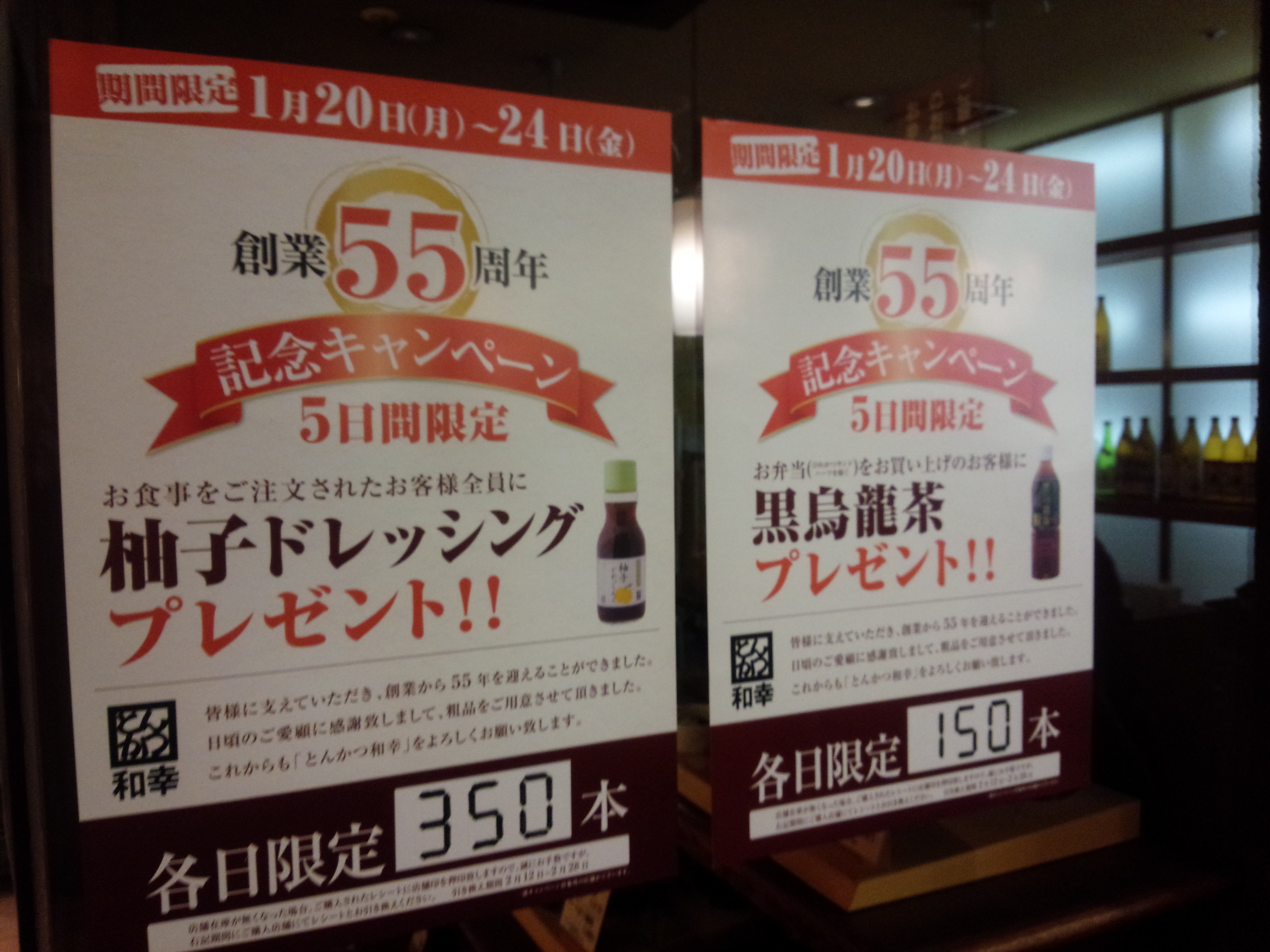
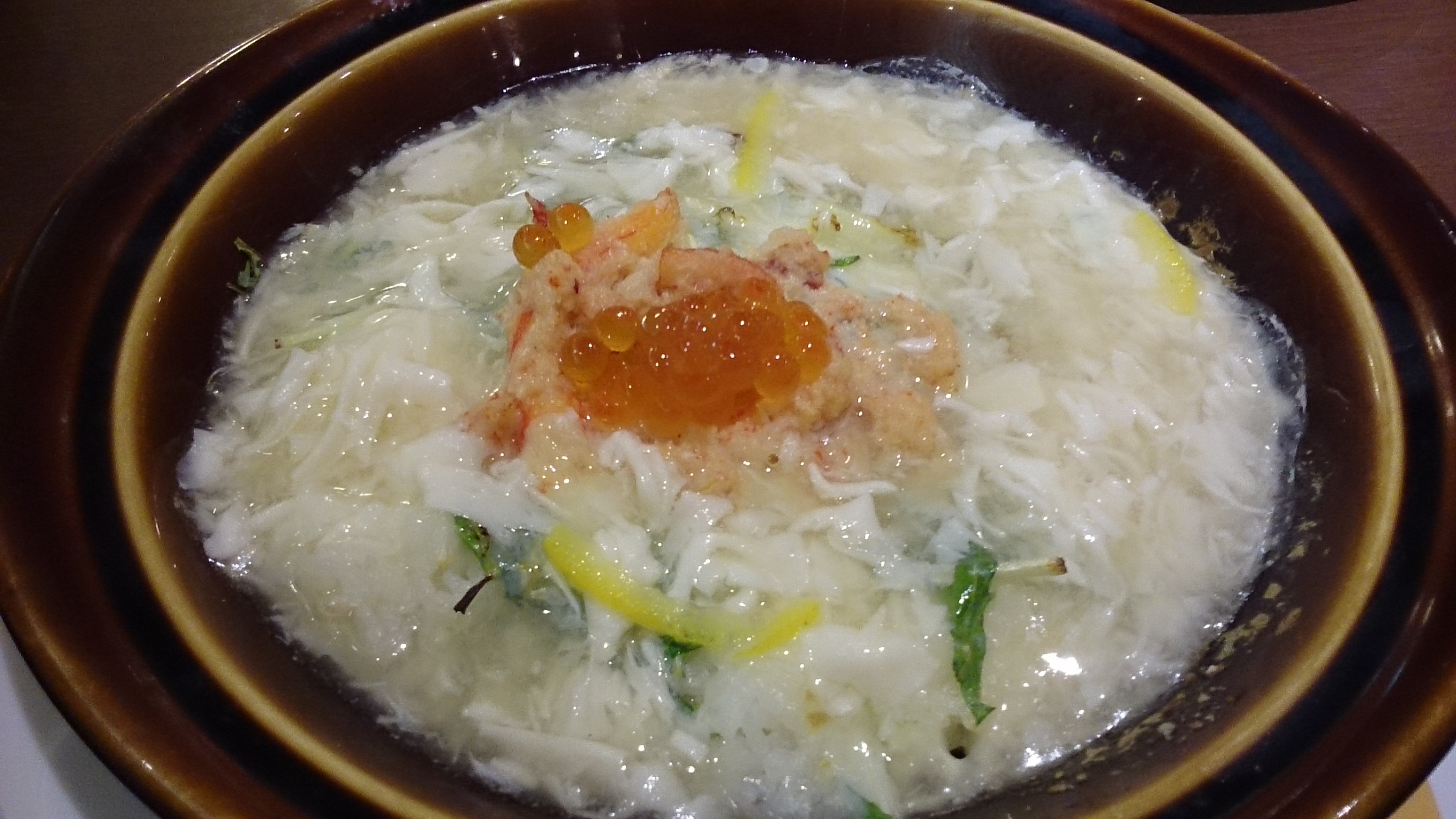
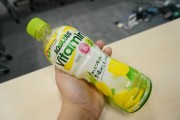
    とんかつといえば味の旨さと値段のバランスのコストパフォーマンス抜群が和幸を愛してやまない私ですが、そんな和幸に今日行ったらドレッシングをタダでもらっちゃいました。創業55周年の記念キャンペーンで、店員さんに聞いたらどの店舗でも実施してるとのこと。

    wpid-IMG_20140122_210436.jpg

    和幸と言えばとんかつはもちろんこのドレッシングも大好き。濃厚なソースでとんかつ食べるぶん、せめてキャベツはさっぱり食べたい派な自分にとって、和幸のドレッシングはさっぱりしていてとんかつとの相性もよく、おなかすいてるときはこのドレッシングとキャベツのお代わりだけでおなか満たすことも多々あります。55周年とはいえこれを1本ただでくれるとか太っ腹ですなー。とんかつだけに。

    キャンペーンは今週金曜までの5日間とのこと。店舗ごと数は違うようなのでお近くに和幸がある人はお早めの時間帯をねらってみてください。ちなみにお弁当の場合は黒烏龍茶がもらえるみたいです。

    image

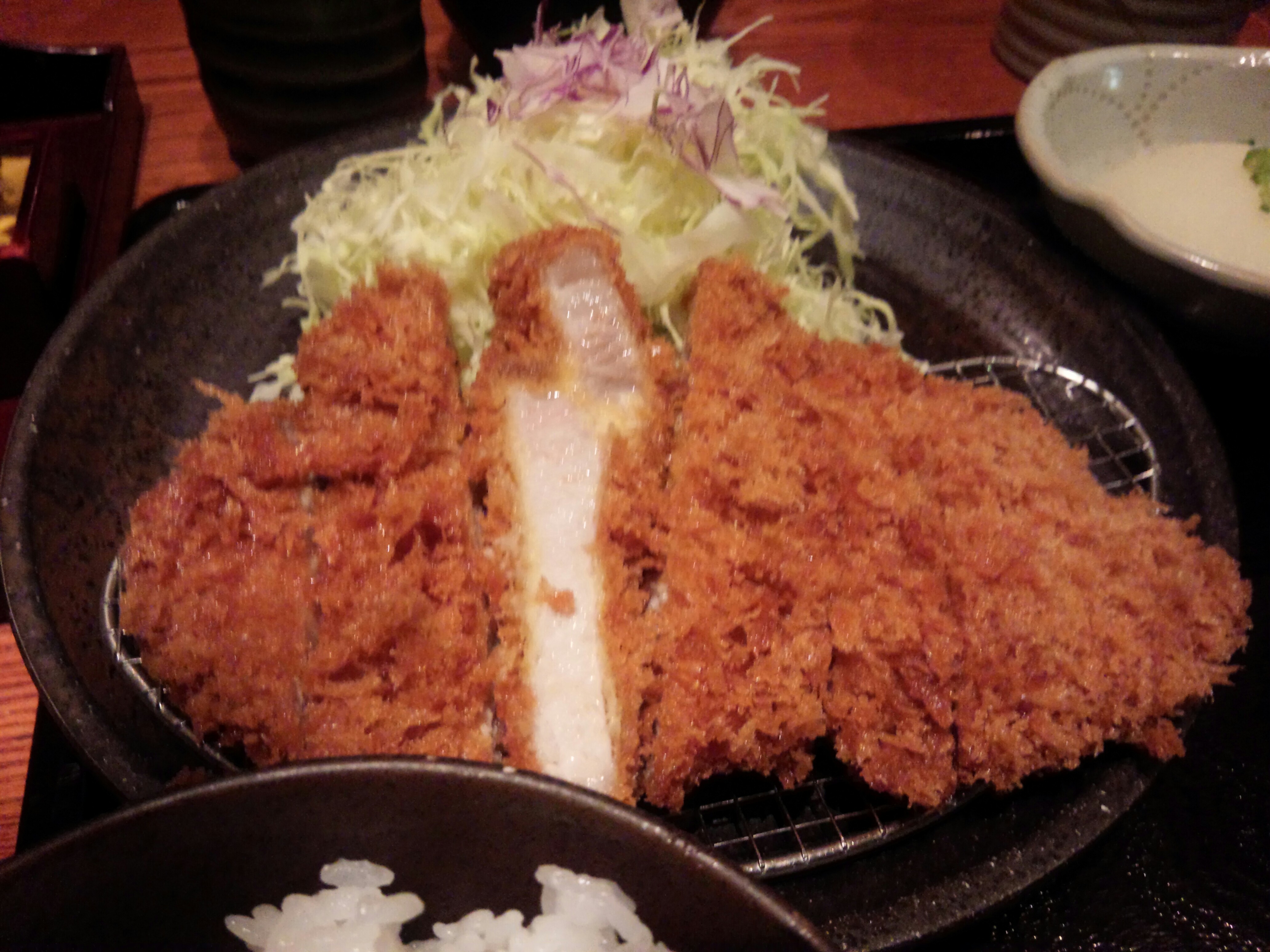
    そしてもちろんとんかつも安定のおいしさでした。ごちそうさま!

    image

  • 大画面と薄型軽量を両立した「Xperia Z Ultra SOL24」徹底レビュー

    大画面と薄型軽量を両立した「Xperia Z Ultra SOL24」徹底レビュー

    ※この記事は5年以上前に書かれたため、情報が古い可能性があります
    アジャイルメディア・タイアップ・レビュー。この記事は、アジャイルメディア・ネットワークのタイアップです。

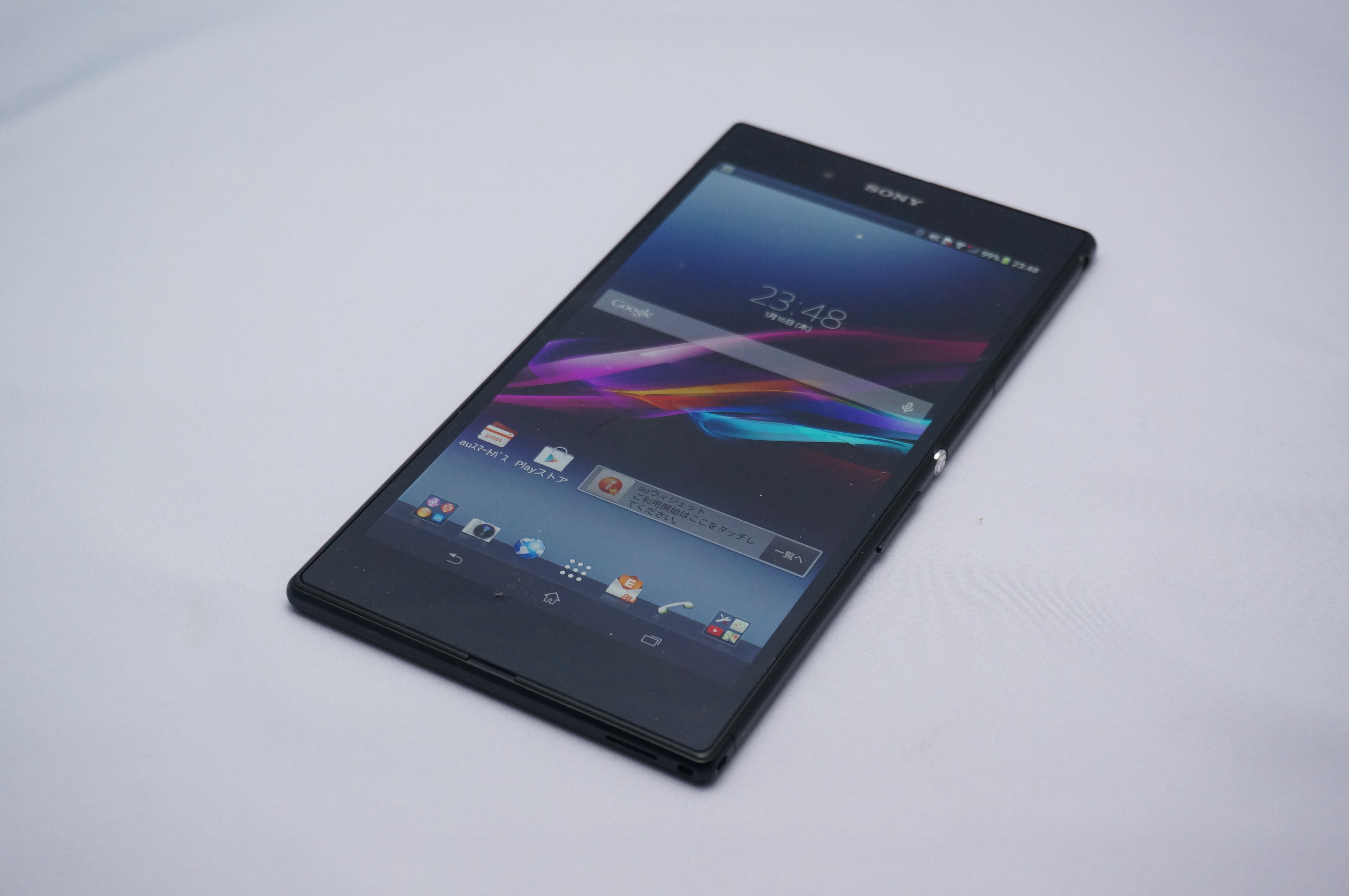
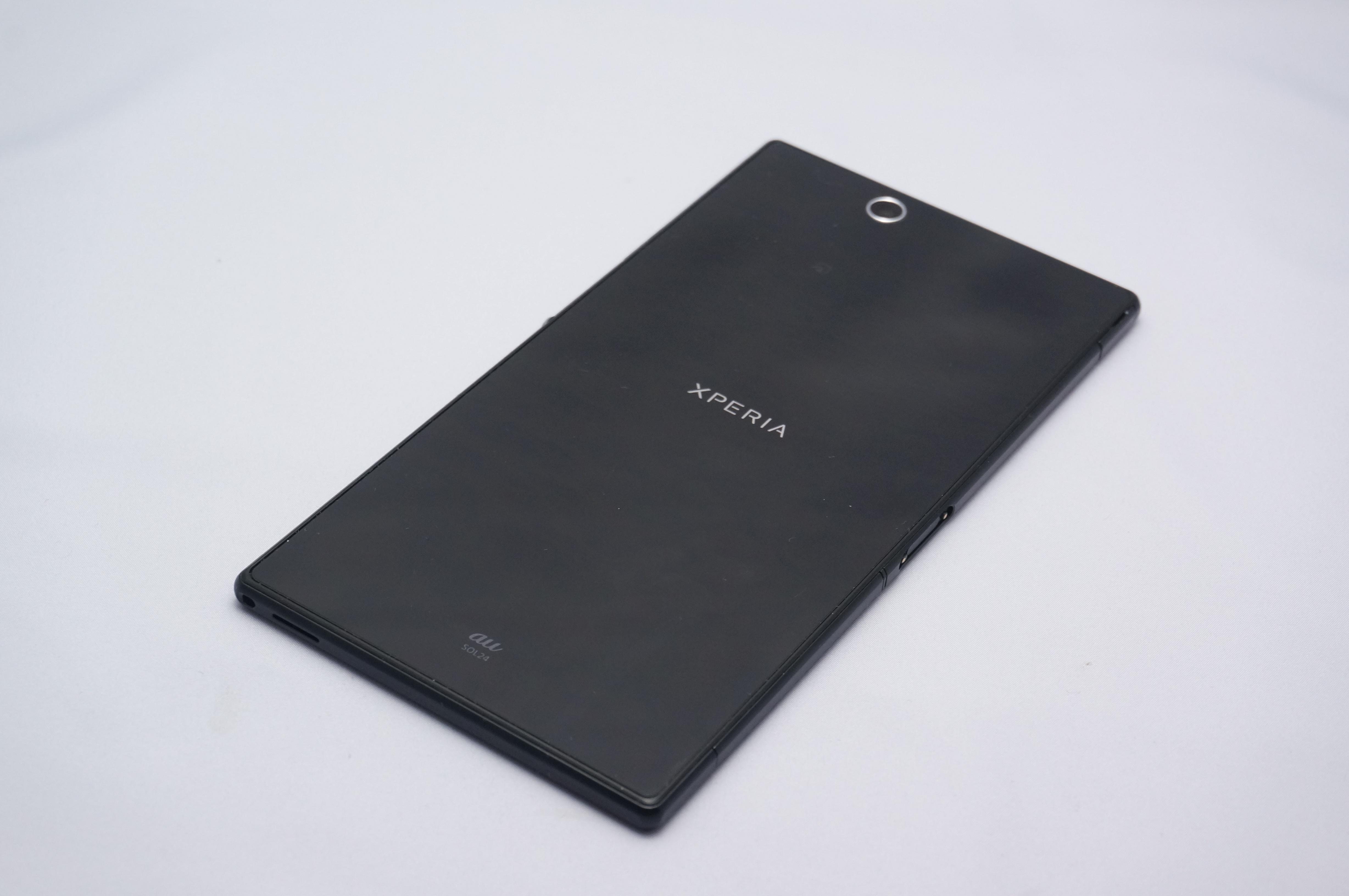
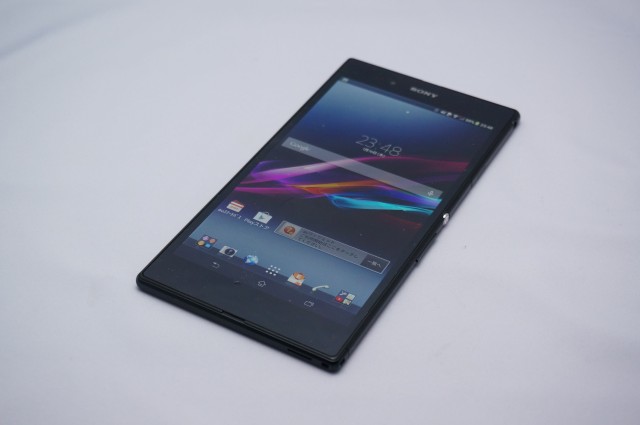
    海外では2013年夏に発売され、日本での発売も今か今かと期待されていたXperia Z Ultraが、ついにauから「SOL24」という型番とともに登場。そして今回AMN経由で記事広告のご依頼をいただき、発売前にXperia Z Ultraを試用させていただける機会に恵まれました。
    DSC08536

    せっかくの機会なのでいろいろと触り倒そうと思っていたら、ただでさえ長いこのブログがいつも以上の長さになってしまいました。いろいろ迷いましたがあまり情報が分散するのが好みでないので記事は1つにまとめつつつ、トピックごとリンク付の見出しを立てております。気になる項目がありましたら下記の目次からリンクをクリックしてみてください。

    ■6.4インチフルHDディスプレイと薄型軽量を両立

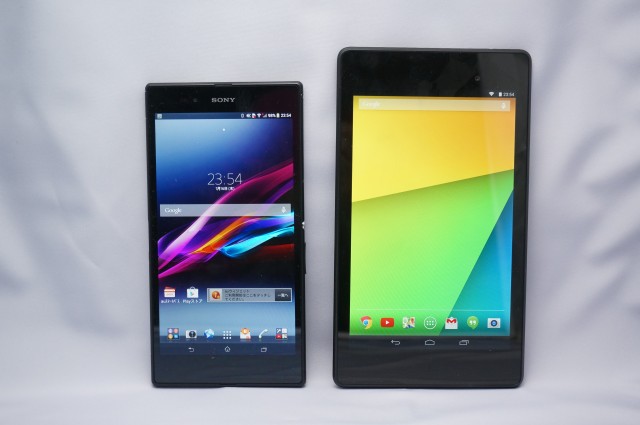
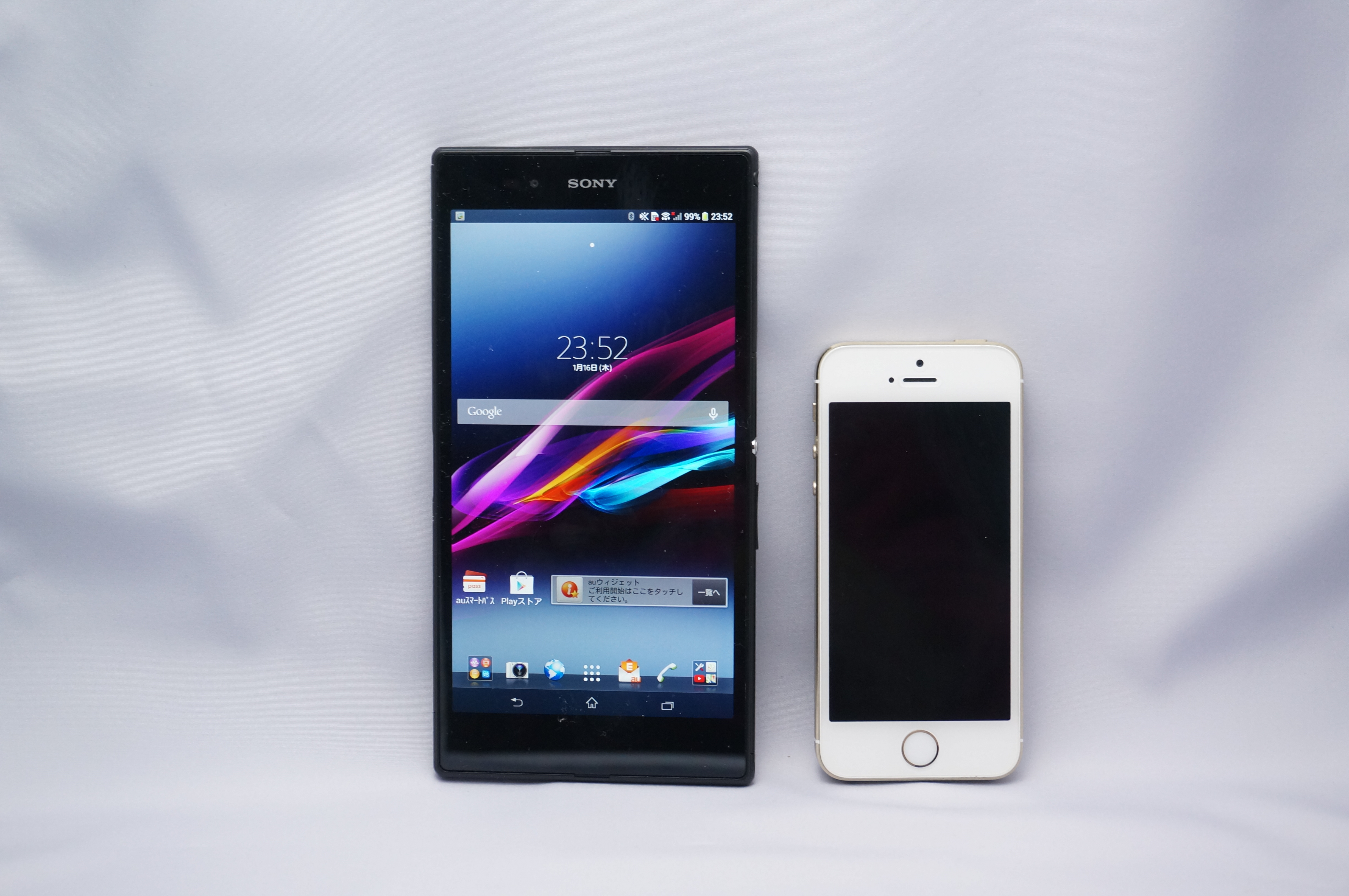
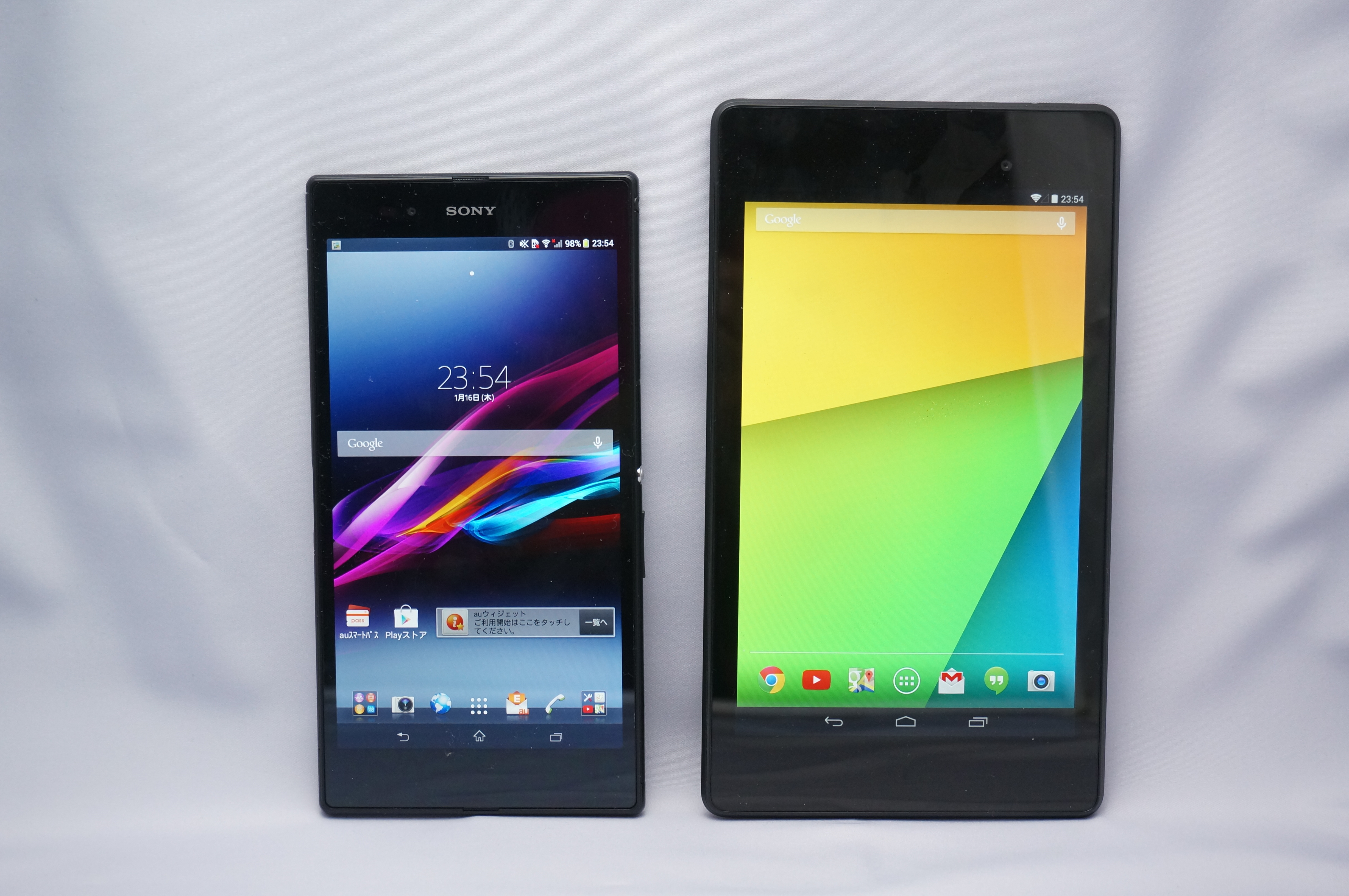
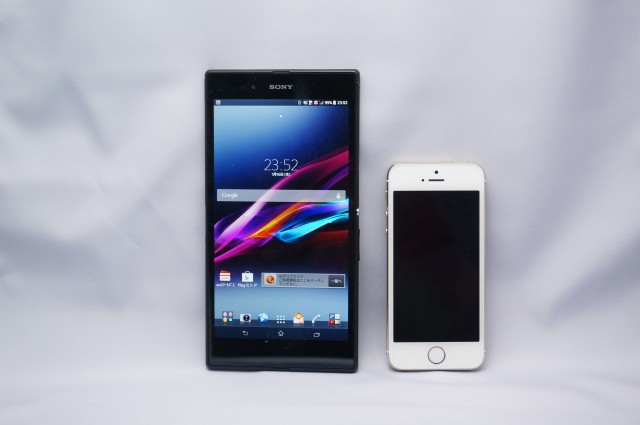
    最近のAndroidはスマートフォンのハイスペックモデルが5インチ、タブレットは小型モデルが7インチ、大型モデルが10インチというサイズ区分が主流ですが、このXperia Z Ultraは6.4インチのフルHDディスプレイを搭載。スマートフォンよりは大きいけど小型タブレットよりはやや小さい、というスマートフォンとタブレットの中間的な存在です。
    DSC08541
    iPhone 5sとのサイズ比較

    DSC08545
    Nexus 7とのサイズ比較。7インチのタブレットに比べると一回り小さい

    こうした5インチ以上7インチ未満のスマートフォンは、フォンとタブレットの間ということで「ファブレット(phone + tablet = phablet)」なんていう呼び方がされていますが、かなり業界向けの用語であってあまり一般的に使われてはいないかな、というのが正直なところ。最近では大型のスマートフォンとして「Lサイズスマホ」という名称も一部メディア中心に使われていますが、こっちのほうが「どんなに大きくてもあくまでスマートフォン」ということが伝わりやすい気がします。

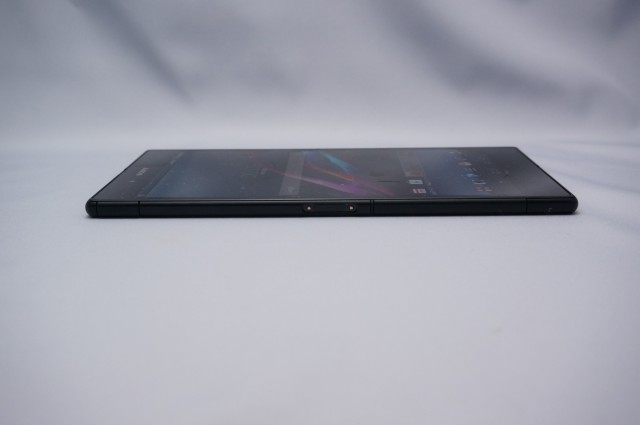
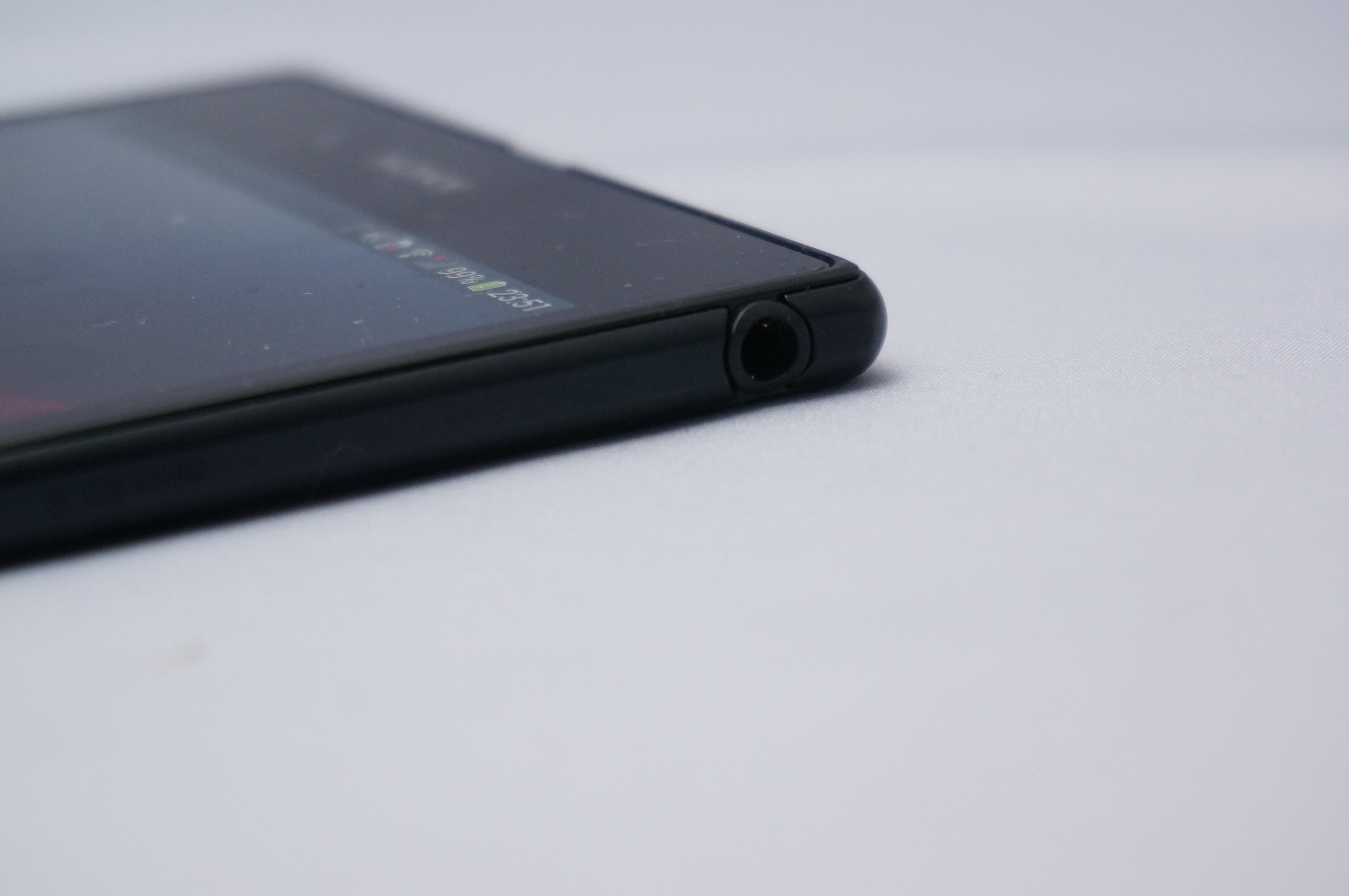
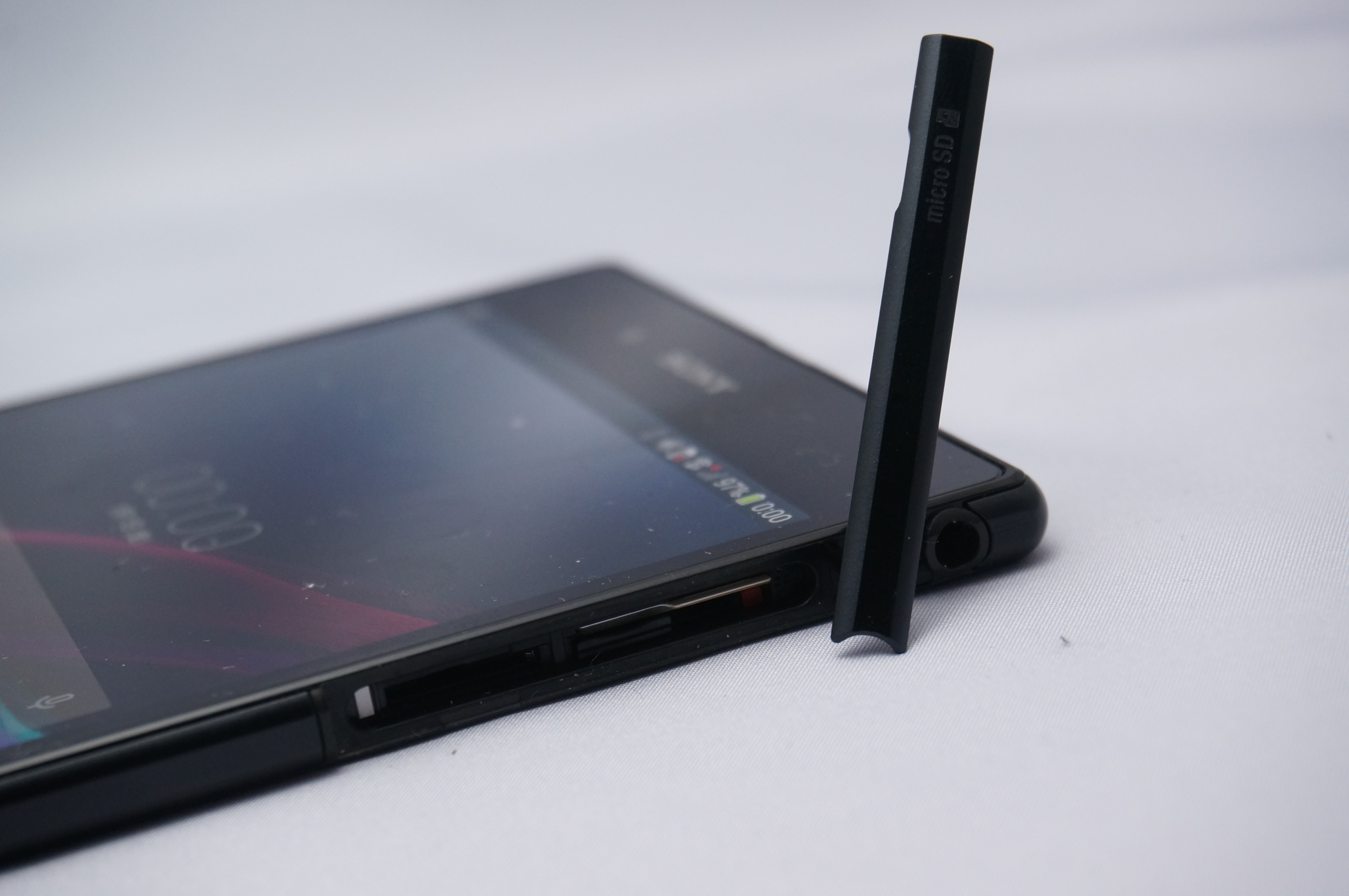
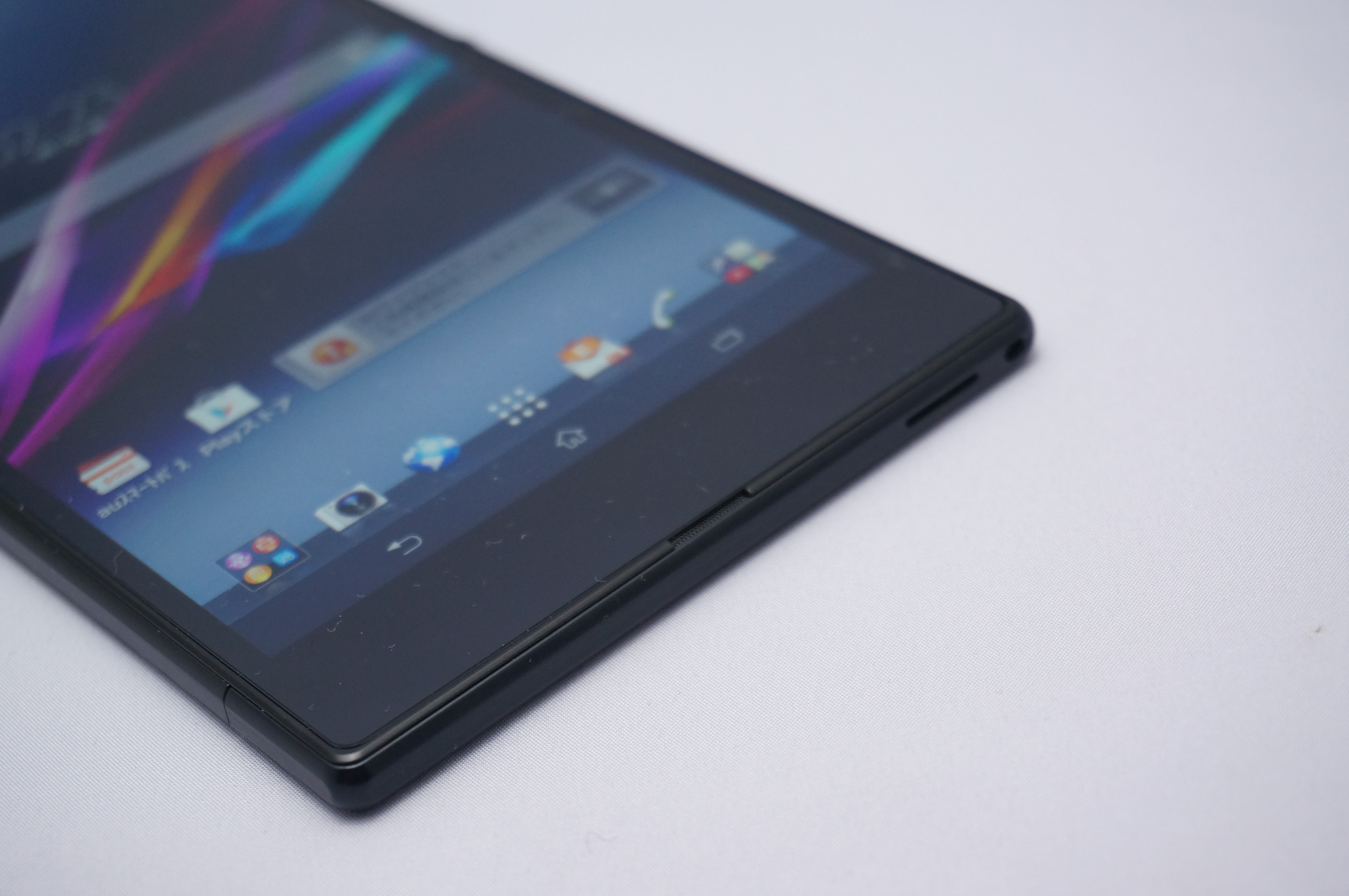
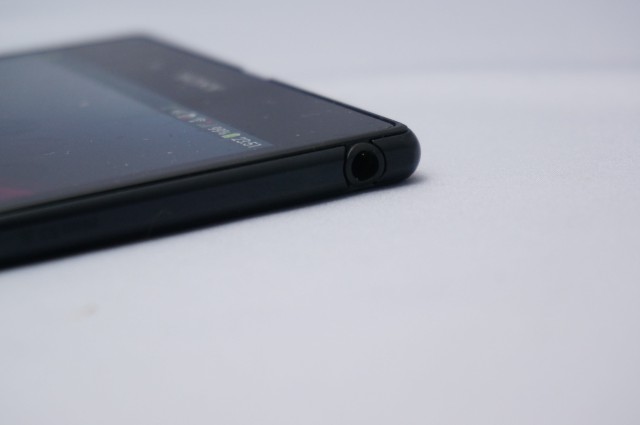
    6.4インチという大画面ながらも、驚きは本体の薄さと軽さ。本体の厚みは6.5mmと、iPad Airより1mm薄い本体サイズを実現。本体側面のイヤフォンジャックを見ると、ぎりぎりまで薄型化を追求しているのが一目でわかります。汎用的なイヤフォンジャックを使う限り、これ以上の薄型化はもうできないんじゃないだろうか。
    DSC08539
    イヤフォンジャックぎりぎりサイズの薄さを実現

    本体重量も約214gとほぼほぼ200gに近い重量。これ、数字だけだとわかりにくいと思いますが、同サイズの薄型軽量モデルと比較すると、Nexus 7 2013年モデルがWi-Fi版で290g、Kindleの7インチタブレット「Kindle Fire HDX 7」が303gと、画面サイズこそわずかに下回るとはいえ重量は大幅に軽い端末に仕上がっています。ソニーモバイルによれば「缶コーヒー1本よりも軽い」とのことで、この軽さは実際に手にすると「うわ! 軽!」と衝撃を受けるレベル。発売日以降店頭などで見かけたらぜひ手にとってみて、その衝撃の軽さを体験してみてください。

    本体幅も92mmと、成人男性なら片手で握れるサイズ。画面は大きくてもあくまで基本は「スマートフォン」なので、片手で取り扱えるサイズというのは重要なポイントです。
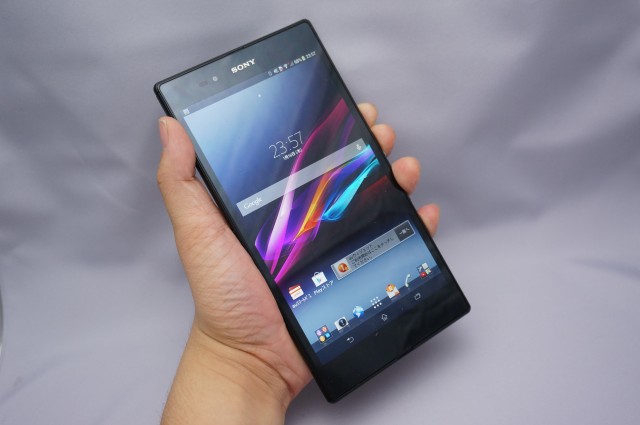
    DSC08549
    片手でしっかり握れる横幅

    また、本体の重量バランスがすごくよくできていて、片手でフリック入力やタッチ操作しているときも手の中にしっくりと収まって安定感があります。これ、バランス悪い端末だと片手で操作するとき手の中から滑り落ちてしまいそうで怖いんですよね。
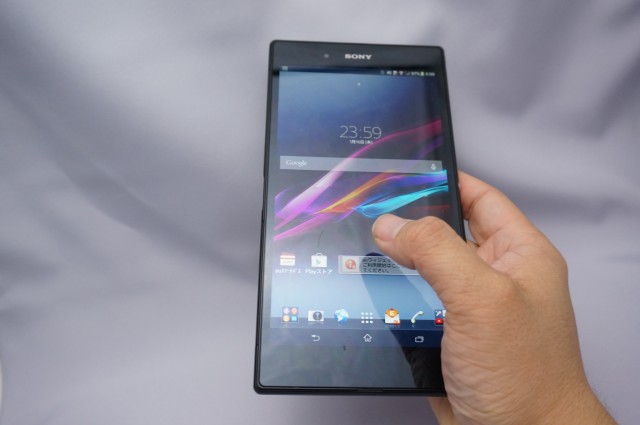
    DSC08554
    文字入力時に片手持ちしたときも安定してホールドできる

    ■充実の本体スペック

    スペック面はCPUにSnapdragon MSM8974の2.2GHzクアッドコア、メモリ2GB、内蔵ストレージは32GB、OSはAndroid 4.2とほぼほぼトップクラスのスペック。カメラに関しては搭載している約810万画素のCMOSイメージセンサー「Exmor RS for mobile」が1世代前のもので、2013年春モデルの「Xperia Z」と同程度のスペックとのことですが、カメラのアプリケーションは2013年冬モデルの「Xperia Z1」と同等で、利用できるカメラ機能はXperia Z1相当になっています。

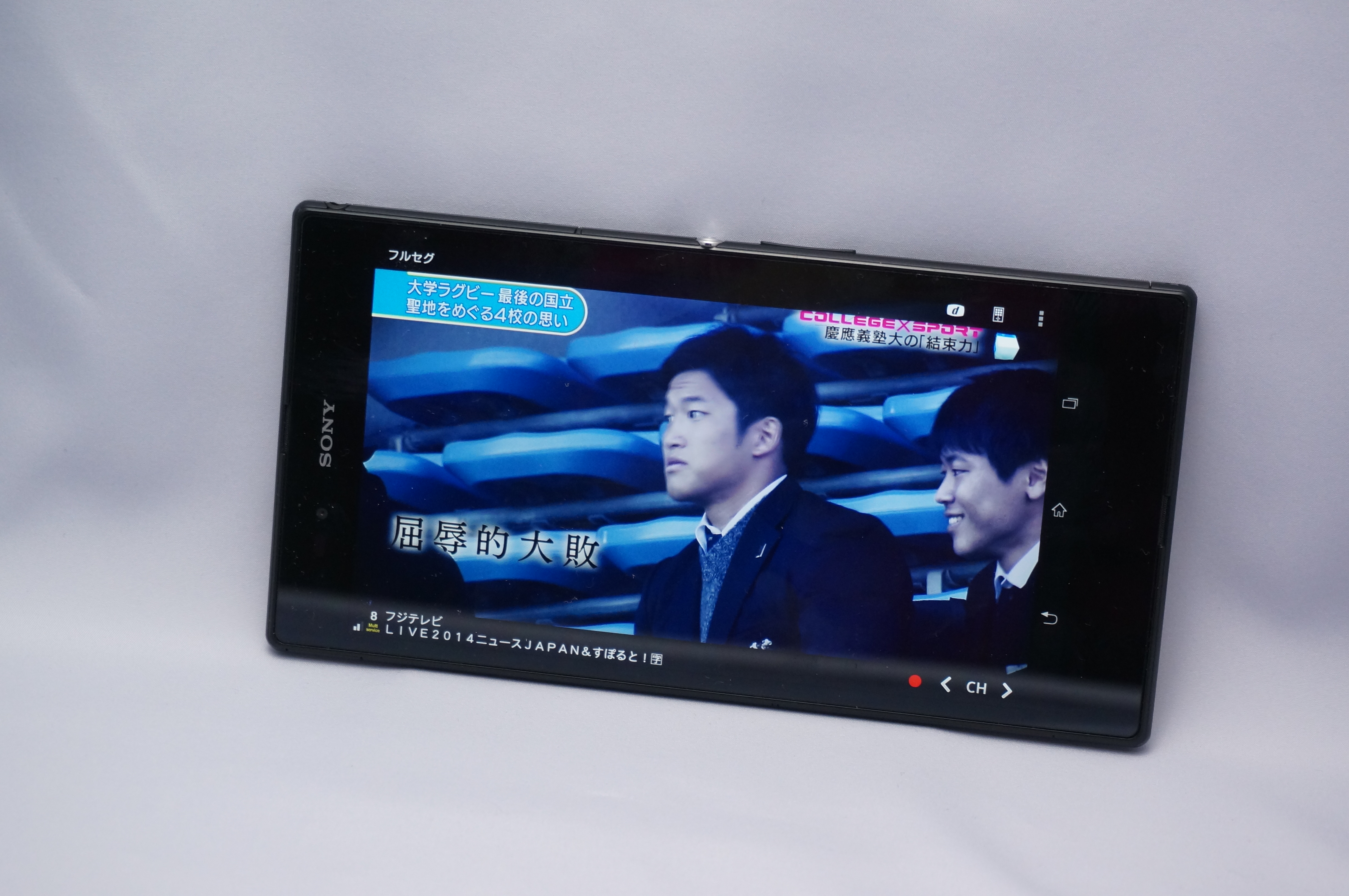
    なお、Xperia Ultra Z SOL24の基本的なスペックはすでに発売済みのグローバルモデルとほぼ変わりませんが、細かな部分で日本仕様にカスタマイズされています。具体的には海外モデルでは未対応のおサイフケータイや赤外線通信をサポートしたほか、地上デジタル画質でテレビを試聴できるフルセグにも対応。また、内蔵メモリもグローバルモデルの16GBに対して倍となる32GBのストレージを搭載。こうした機能追加により、本体重量は2gほどグローバルモデルよりも重くなっています。

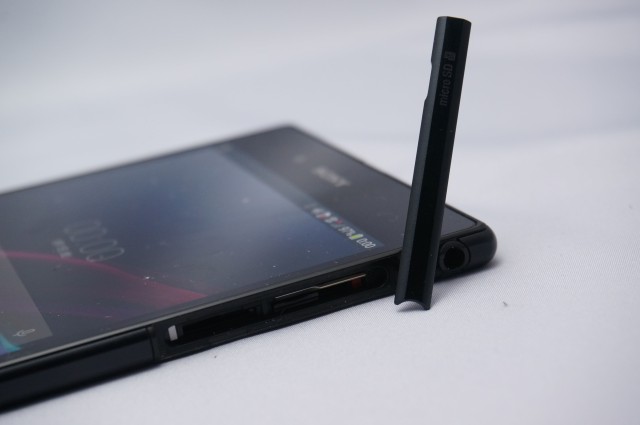
    本体右側面には中央に電源ボタンと音量ボタンを配し、右側面上部にはSIMカードスロットとmicroSDカードスロット、イヤフォンジャックを搭載。防水モデルのためSIMカードスロットとmicroSDカードスロットはキャップ付ですが、イヤフォンジャックはキャップレスなので、音楽を聴きたいときにいちいちキャップを外さなくてすみます。
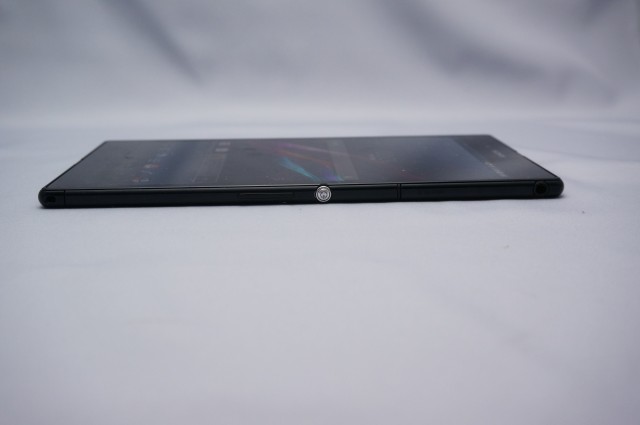
    DSC08557
    右側面

    DSC08556
    キャップの中にSIMカードスロットとmicroSDカードスロット

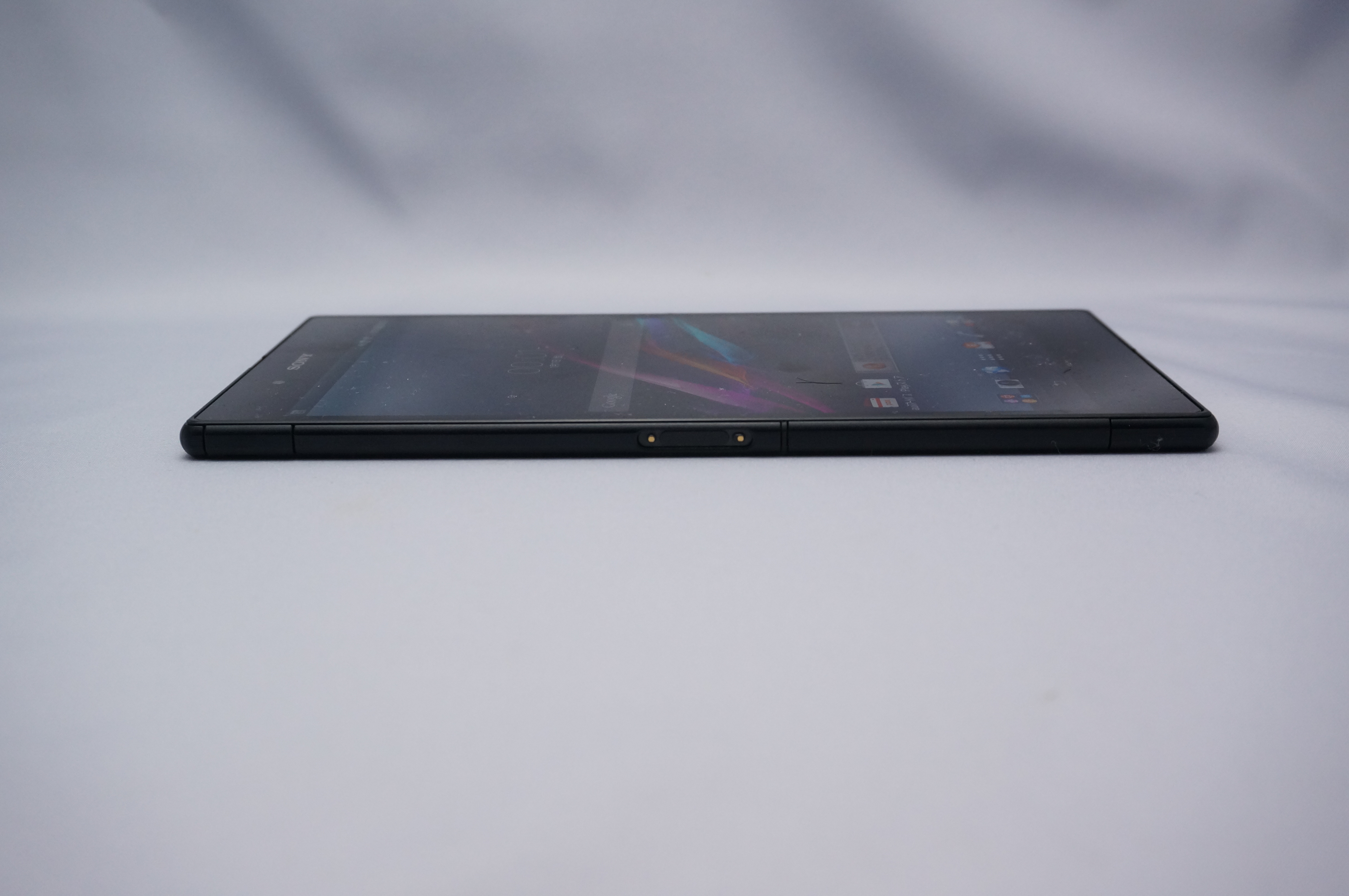
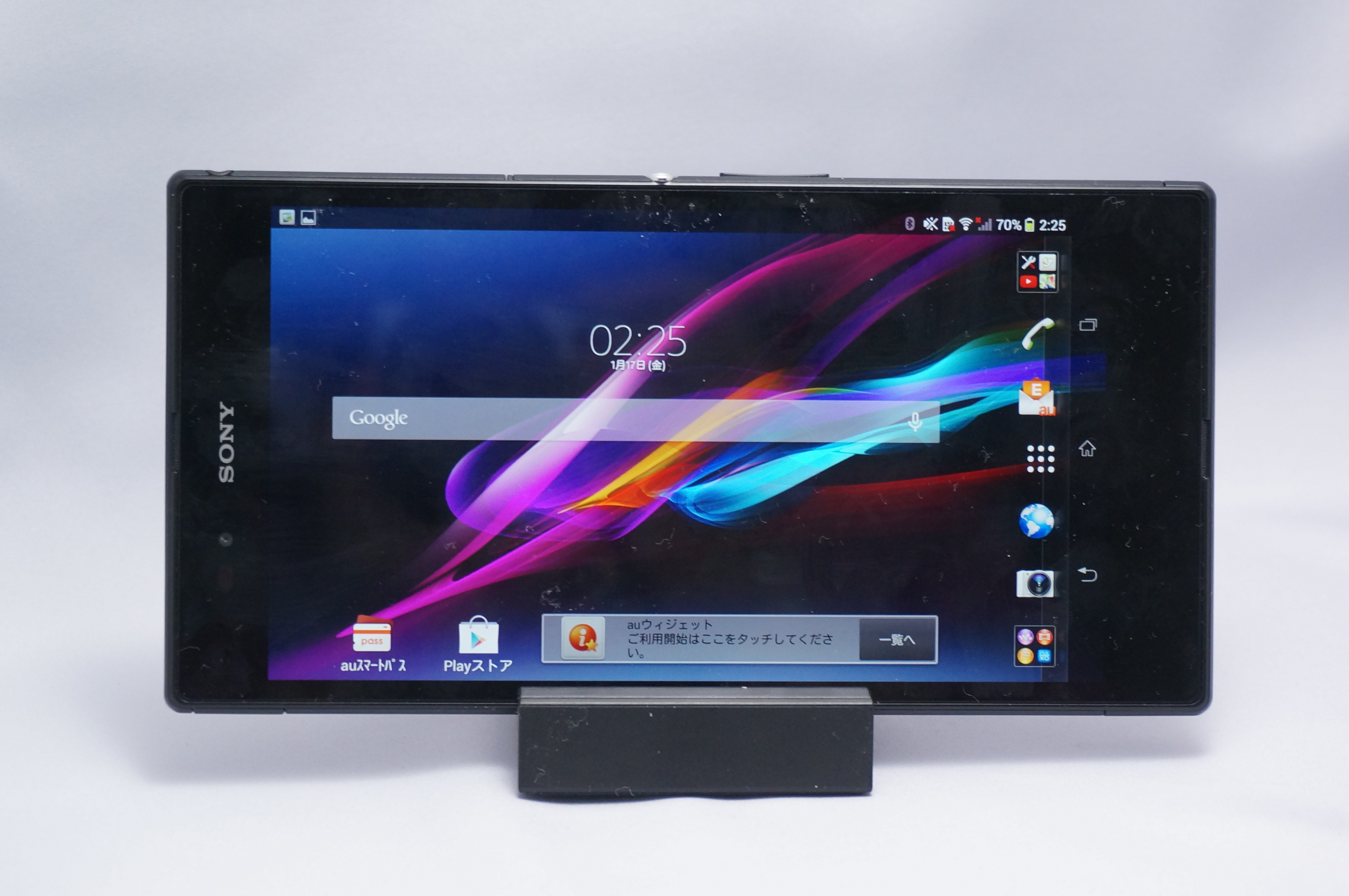
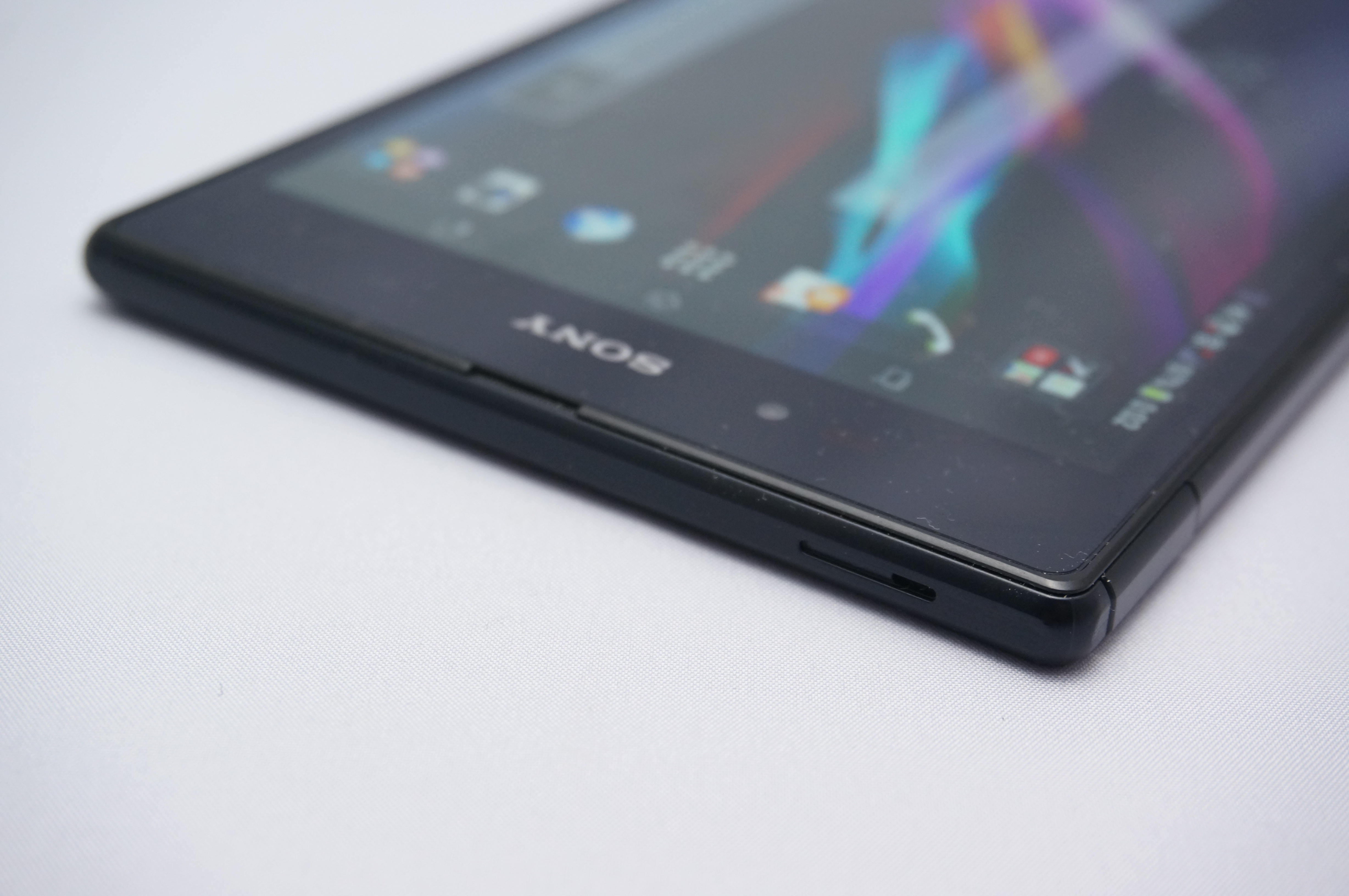
    本体下部は右下にストラップホールとスピーカー、中央にマイクを、左側面はMicro USBポートと卓上ホルダ用接触端子を搭載。USBポートはさすがにキャップレスではなくキャップ付ですが、卓上ホルダが標準で同梱するので頻繁に開け閉めする心配はなさそう。
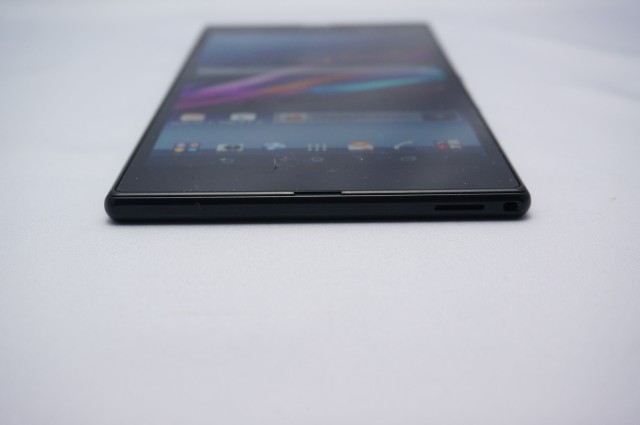
    DSC08558
    本体下部にマイクとスピーカー、ストラップホール

    DSC08559
    左側面にMicro USBポートと卓上ホルダ用接続端子

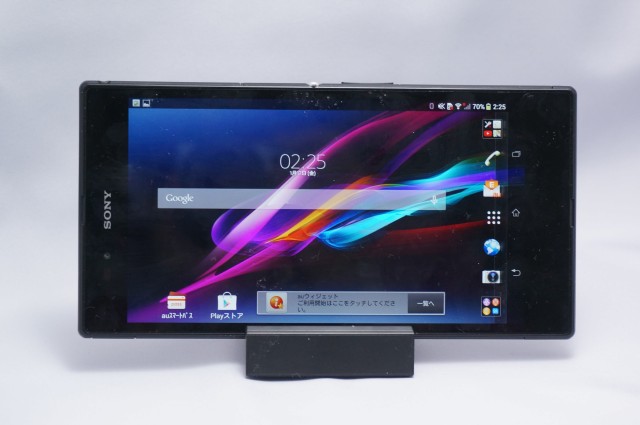
    DSC08583
    卓上ホルダに装着したところ

    本体上部にはセカンドマイクを搭載。セカンドマイクといっても電話に使ったりするものではなく、周囲の雑音を拾って外部ノイズを減らすための役割です。
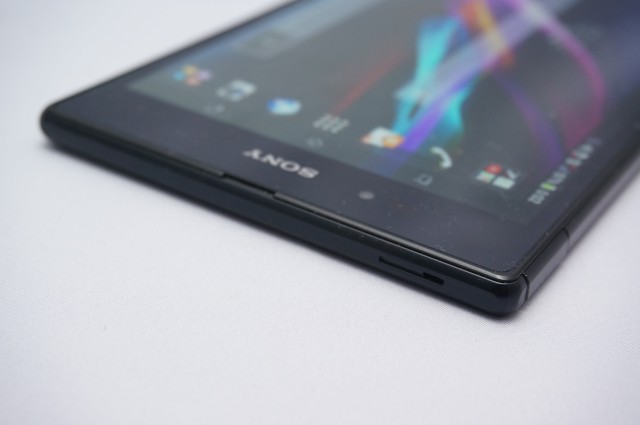
    DSC08561
    本体上部のセカンドマイクは雑音対策

    背面にはカメラとおサイフケータイのFeliCaマーク。本体はタブレットサイズでも中身はスマートフォンなので、電話もできるしおサイフケータイも使える。タブレットだと音声通話できなかったりおサイフケータイなかったりと、メイン端末として使うには諦めなければいかない部分も多々ありますが、Xperia Z Ultraは本体こそ大きくてもちゃんとスマートフォンとして使える。本体スペックの豪華さにうもれがちながらとても大事なポイントです。
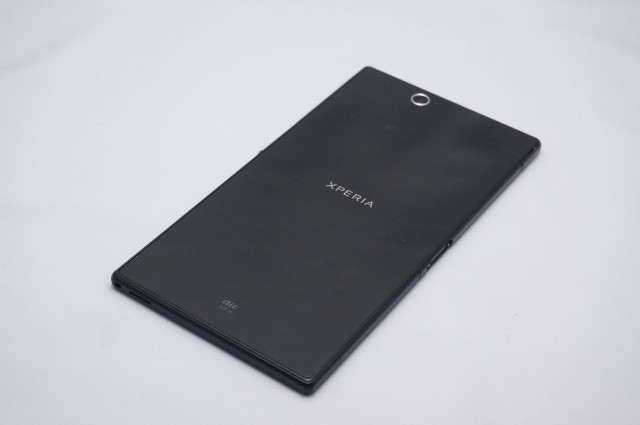
    DSC08562
    背面には大きく「XPERIA」のロゴ

    動作のサクサク感はさすがXperiaのフラッグシップモデル。Snapdragonの2.2GHzクアッドコア、メモリ2GBというスペックだけでも分かる人には十分伝わると思いますが、ホーム画面もブラウザも待たされる感がなくサクサク使えます。

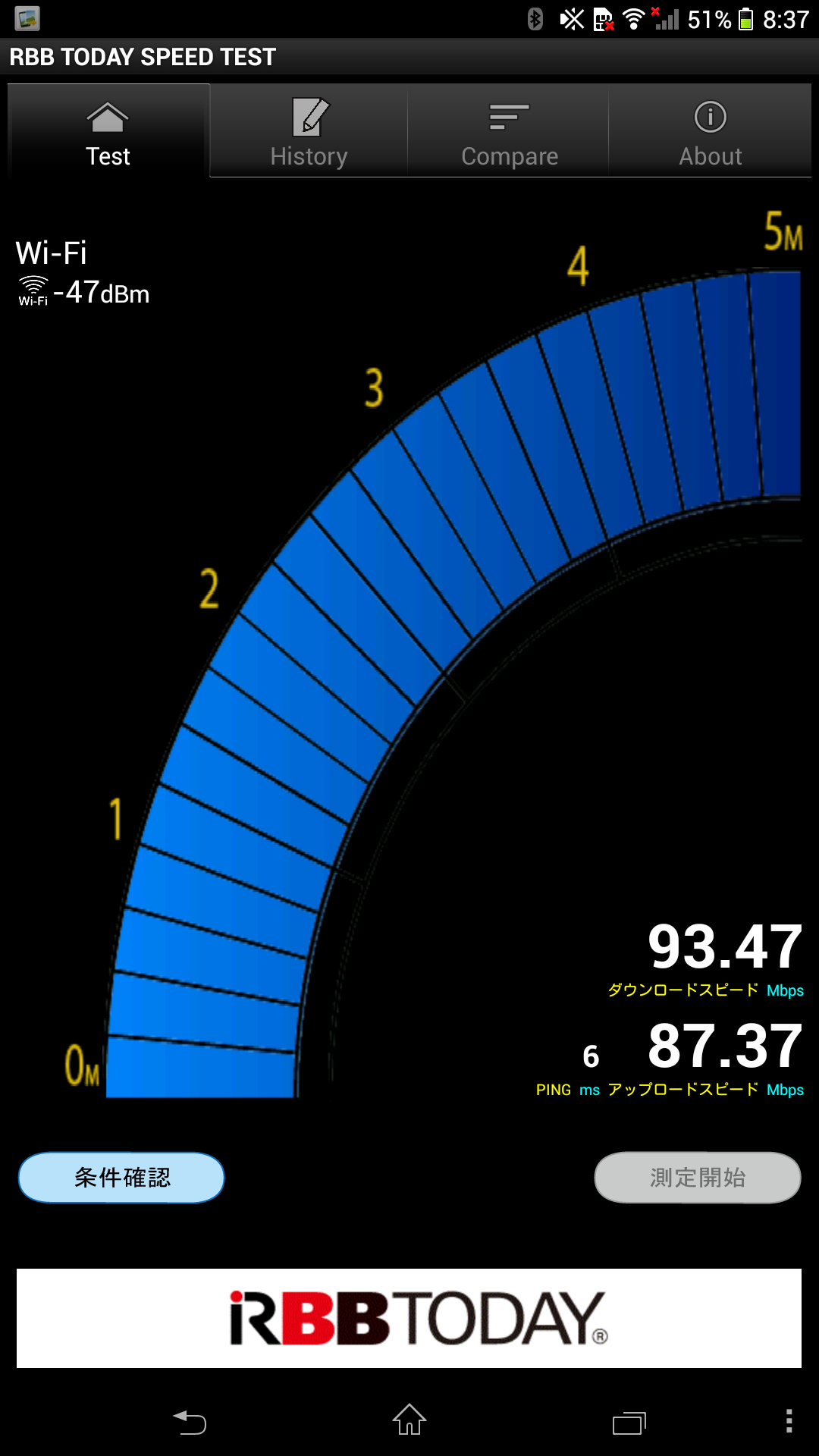
    通信面でも最新のIEEE 802.11acに対応しているので高速な通信が可能。我が家に先日導入したIEEE 802.11ac対応のASUS製ルータ「RT-AC68U」とフレッツ光 ネクストを組み合わせたら上下とも90Mbpsという通信速度を実現できました。端末スペックの高さに通信スピードの速さが加わることで、ブラウジングやダウンロード、アプリなども非常に快適に使えます。
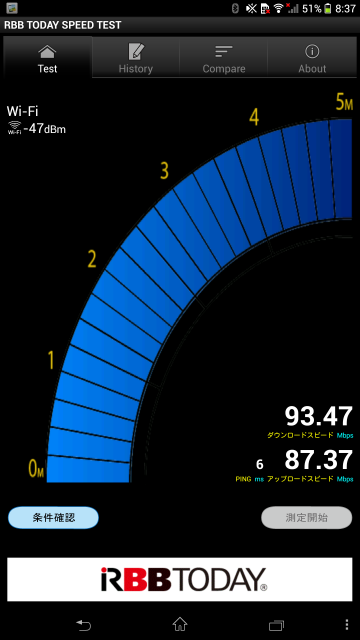
    Screenshot_2014-01-17-08-37-41
    IEEE 802.11ac対応で上下とも約90Mbps近いスピードを実測

    LTEもiPhone 5s/5cの対応で大きく宣伝されるようになった800MHzはもちろん、2.1GHz、1.5GHzの3種類に対応。今回は残念ながらSIMの貸出タイミングが合わず記事には間に合いませんでしたが、以前にauのiPhone 5sをお借りしていろいろ電波測定してみたり、知人のau回線と自分のNTTドコモ回線を比べてみたりしても、都内においては明らかにauのほうが好成績を収めており、ちょっとauがうらやましい今日この頃です。

    薄型軽量ゆえに気になるバッテリーですが、MX動画プレーヤーを使って画面輝度を最低にしつつプリインストールされている動画を連続再生し、さらに無線LAN経由でTwitterを5分に1回取得、バッテリーの減りをアプリ「batterymix」で確認したところ、約7時間でバッテリーが空になりました。実際にはこんなにヘビーに使うことはなく画面がスリープになっていることも多ので、実用上は1日十分に持ちそうです。

    ■細かいながらも使い勝手のいいホーム画面と文字入力

    ハードウェアスペックはこの辺にして実際の使い勝手を。Xperia Z Ultraを含むXperiaシリーズは、独自カスタマイズしながらも純正Androidとあまり変わらない画面構成になっており、シンプルでわかりやすいです。このあたりは個人的な好みですが、ホームや設定をいじくり回しているAndroidはあまり好みではないのですよね……。
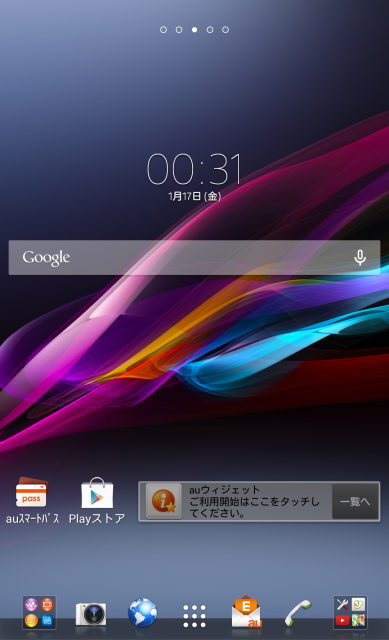
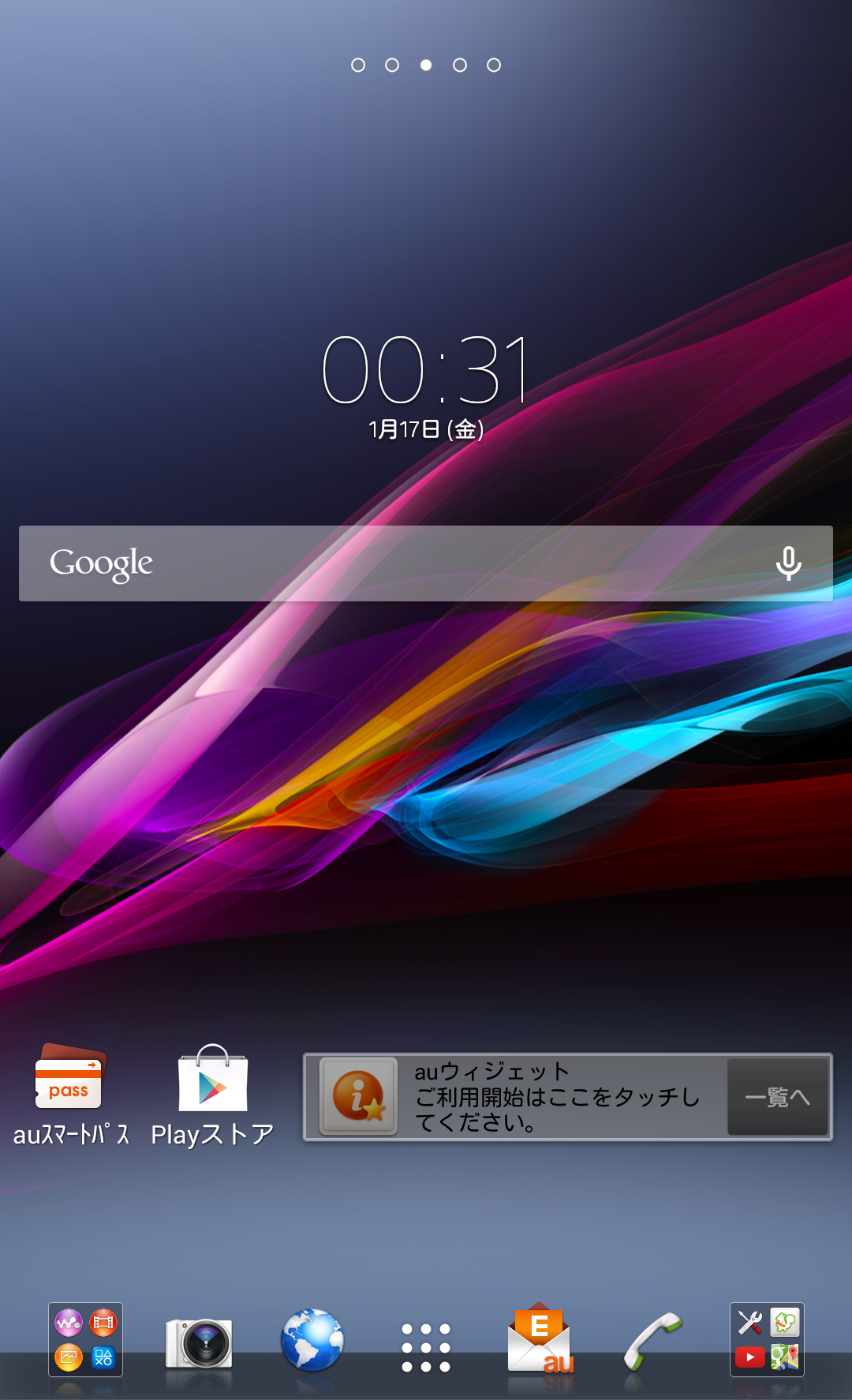
    screenshotshare_20140117_003125
    Xperia Z Ultraのホーム画面

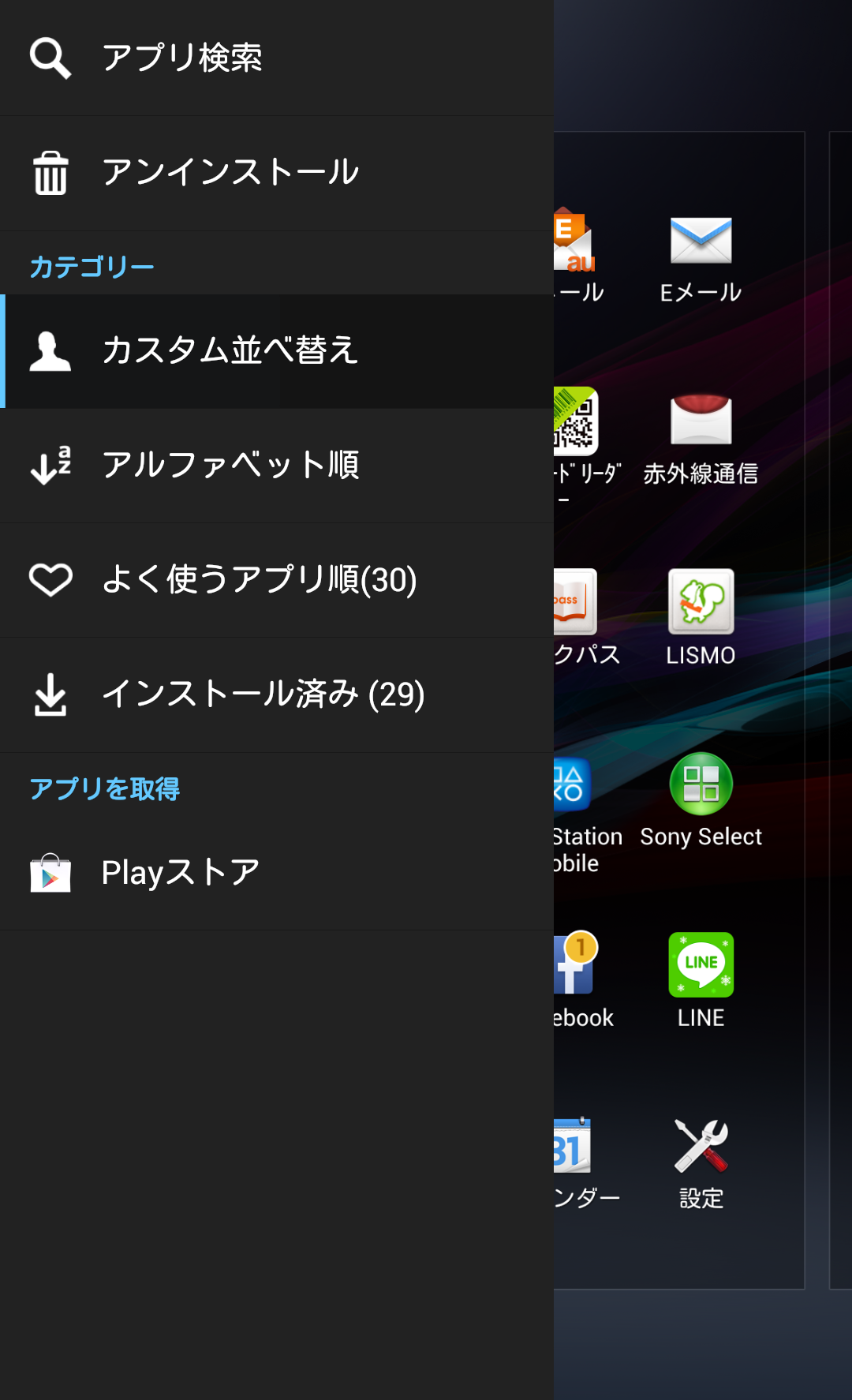
    初期設定のホーム画面は5画面構成で、ソフトウェアボタンは左から「戻る」「ホーム」「マルチタスク」の3種類。ドックはアプリボタンを中心に左右3つずつで、アプリ一覧は初期設定のカスタム状態からアルファベット順、よく使うアプリ順など並べ替えが可能。地味ながら便利なのがアンインストールで、アプリ一覧で画面を右にスワイプ、「アンインストール」を選ぶと、好きなアプリを簡単にアンインストールできます。
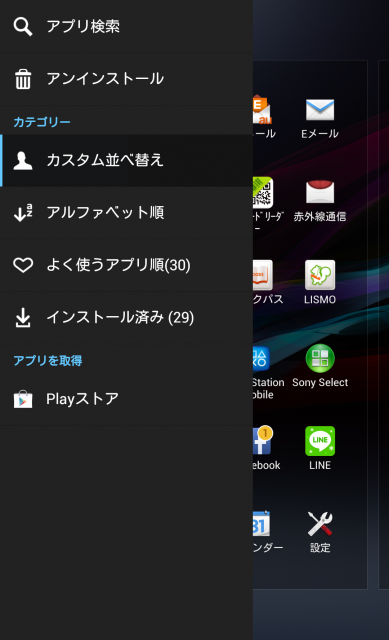
    screenshotshare_20140117_003137
    アプリ一覧で右にスワイプするとカスタマイズが可能

    screenshotshare_20140117_003237
    「アンインストール」からアプリ一覧のアプリを直接アンインストール

    ホーム画面で画面を長押しするとホーム画面の編集モードに入り、ホームボタンを押したときにどのホームを表示するかという設定のほか、ホーム画面の追加・削除も可能です。あまりホーム画面の枚数使わないタイプなので、数を絞り込めるのは地味に嬉しい。
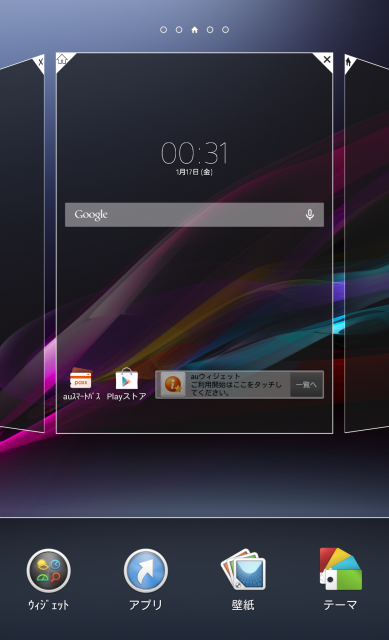
    screenshotshare_20140117_003151
    ホーム画面長押しでホーム画面をカスタマイズ

    ステータスバーは「Wi-Fi」「Bluetooth」「NFC」「画面の明るさ」「サウンド」「テザリング」「GPS」「機内モード」「画面の自動回転」「設定」という10種類のショートカットが設定されています。
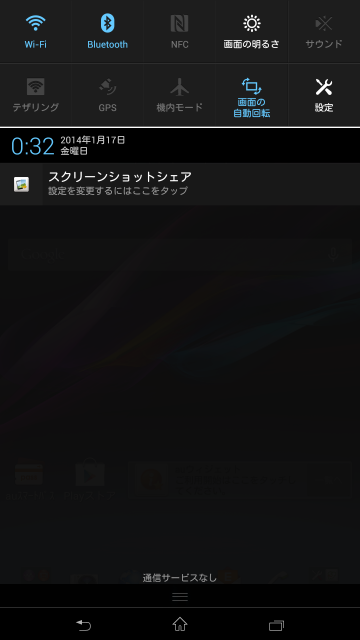
    Screenshot_2014-01-17-00-32-52
    ステータスバーは10個のショートカットを用意

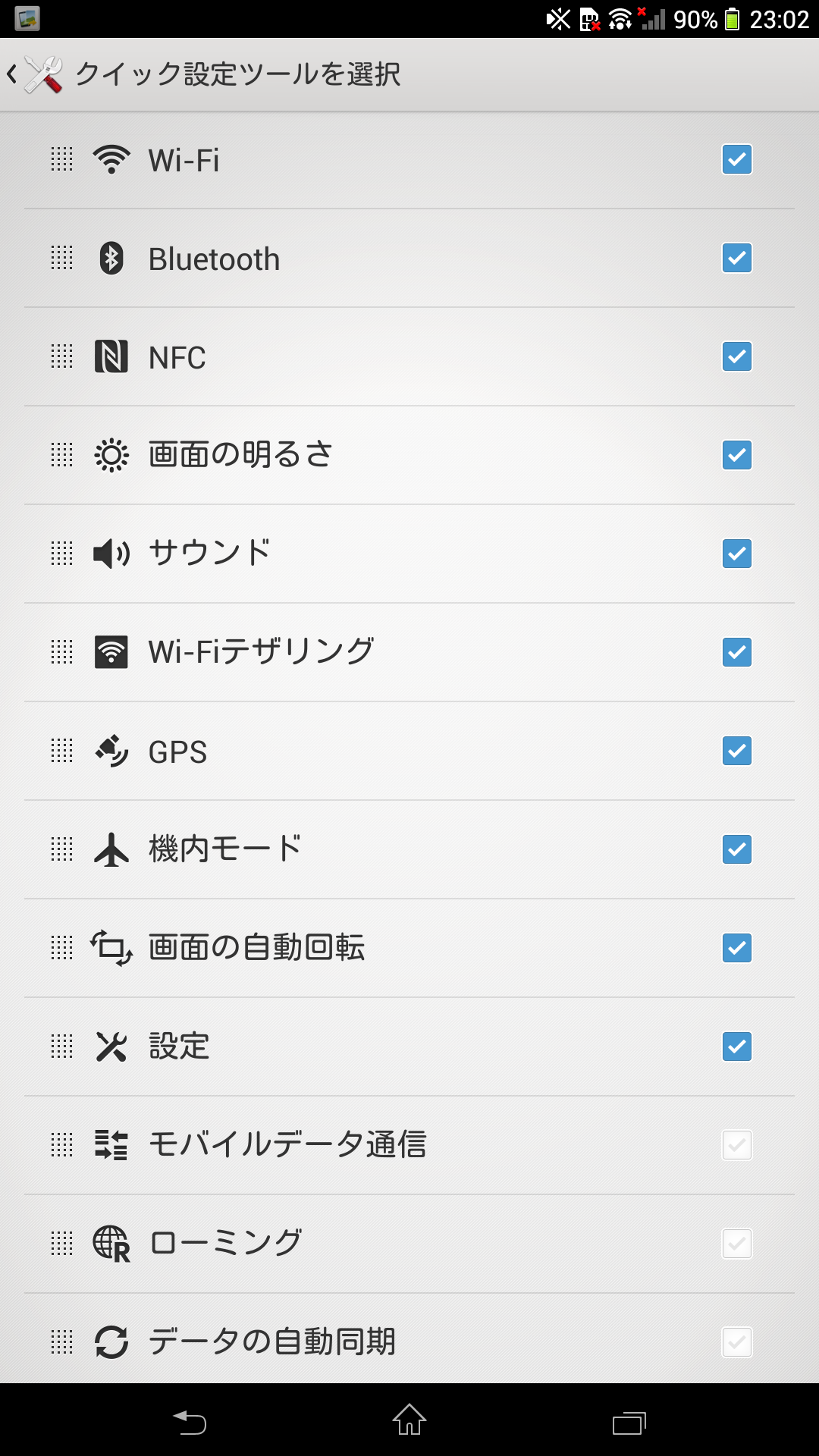
    横幅が広いためショートカットも10個と十分なのですが、もっと使いたいショートカットがあるという人は「個人設定」のクイック設定ツールからカスタマイズが可能。初期表示されている機能に加え、モバイルデータ通信やデータの自動同期、ローミングのオンオフ機能から好きな機能を選択できます。
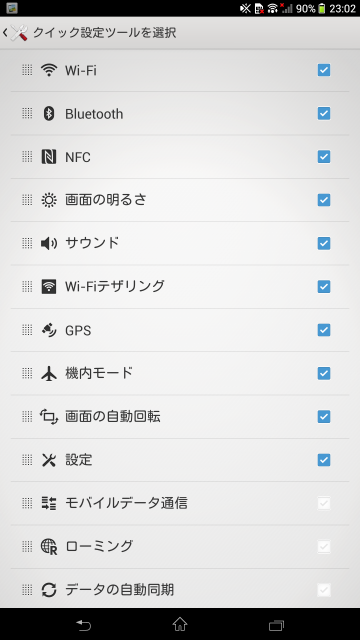
    Screenshot_2014-01-20-23-03-00
    ステータスバーのショートカットはカスタマイズ可能

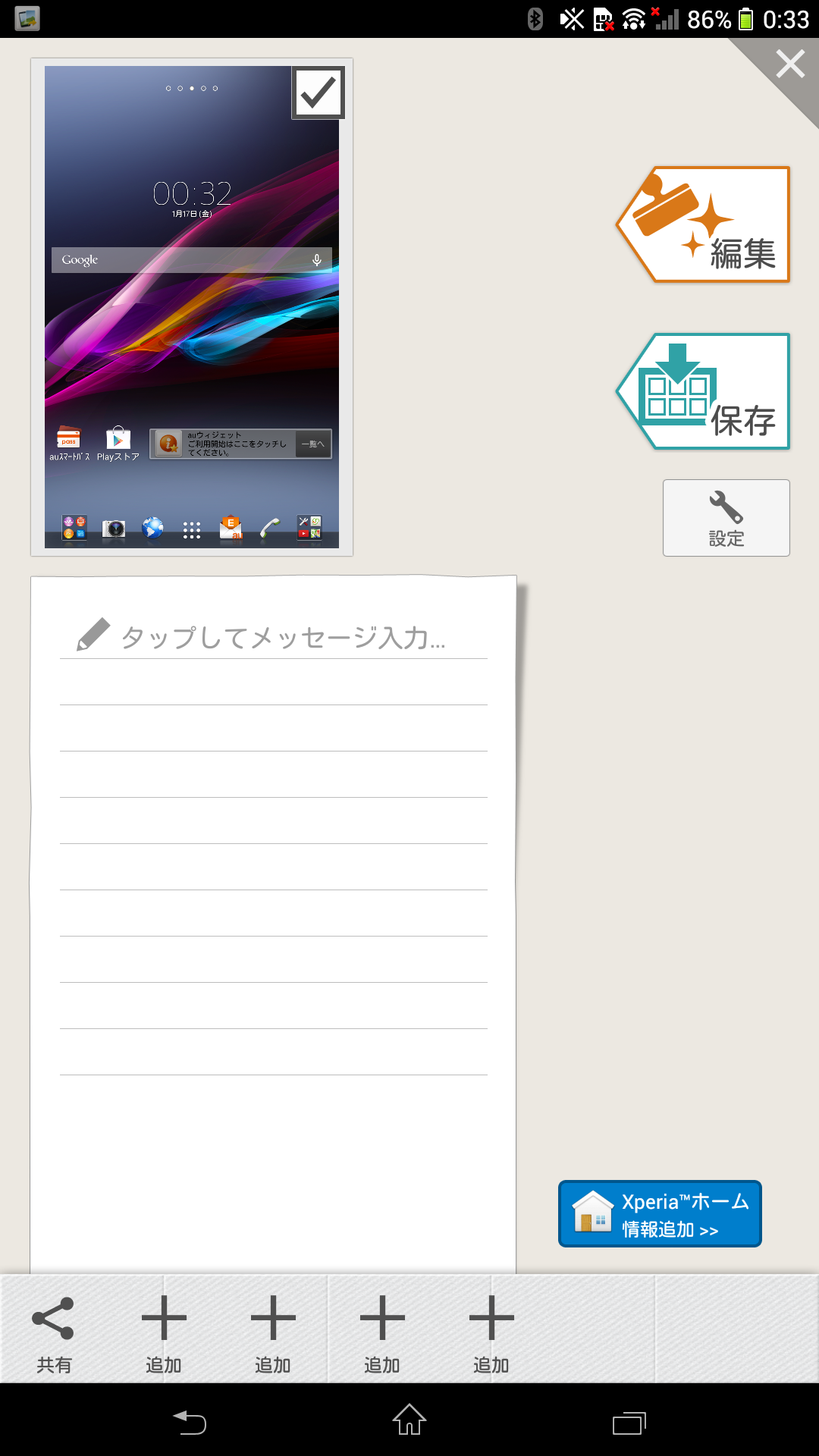
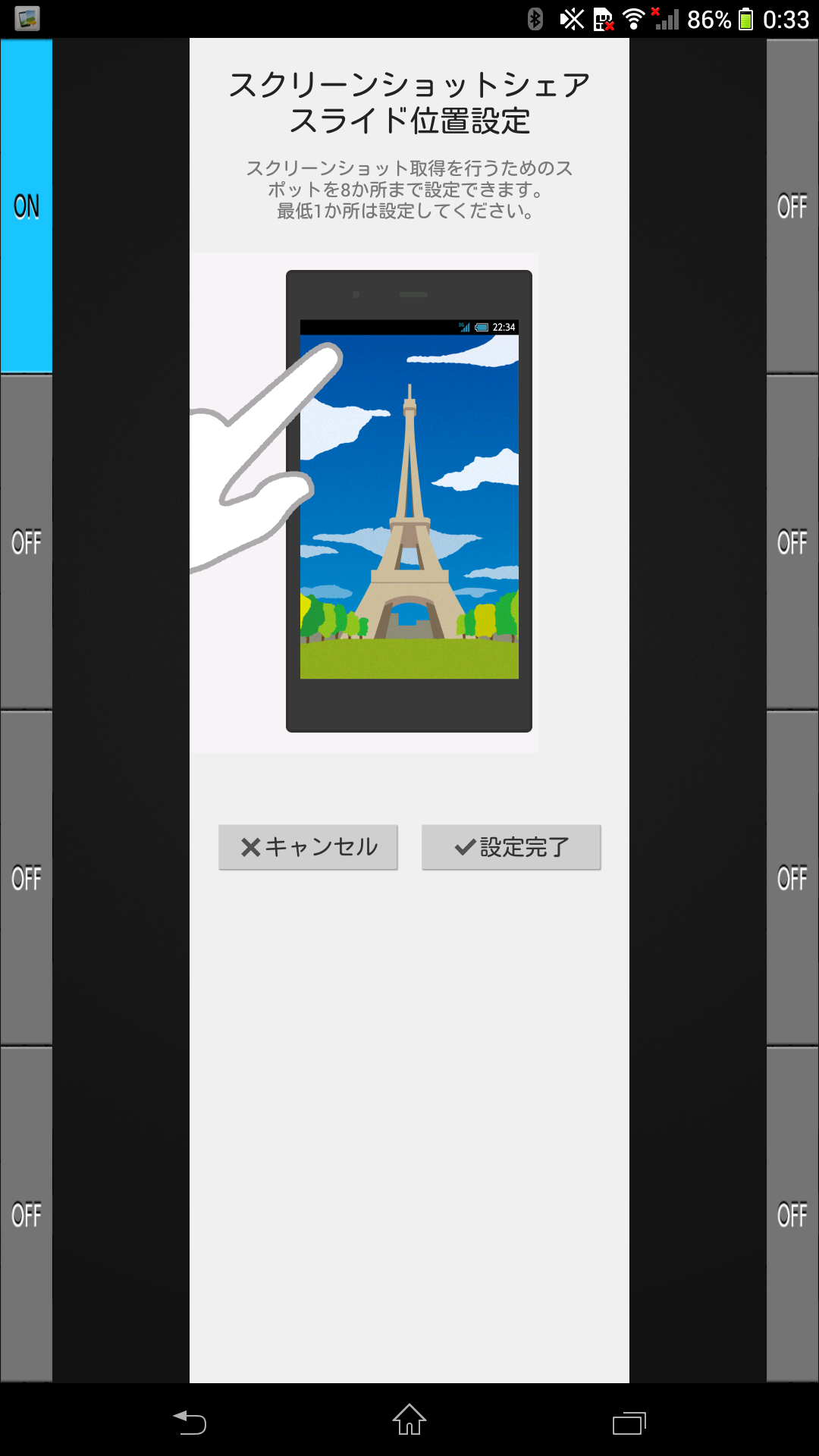
    ちょっと面白いのはスクリーンショットの撮影機能。Android標準の「電源ボタン+音量下を長押し」でもスクリーンショットを保存できますが、ステータスバーに表示される「スクリーンショットシェア」を使うと、画面の端から中央へスワイプするだけでスクリーンショットを保存できます。
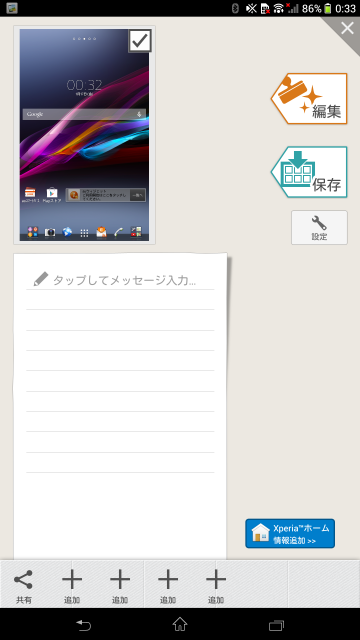
    Screenshot_2014-01-17-00-33-03
    画面をなぞるだけでスクリーンショットを保存できる「スクリーンショットシェア」
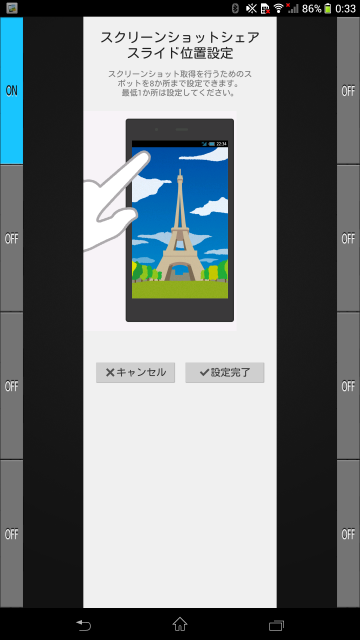
    Screenshot_2014-01-17-00-33-13
    画面の好きな位置にスクリーンショットシェアを割り当てられる

    保存したスクリーンショットに文字を書いたりトリミングしたりという編集ができるのはもちろん、単にスクリーンショットを保存したいだけなら「保存」を押すだけでいいというシンプルなところも便利。さらにこの機能でスクリーンショットを保存すると、ステータスバーにいちいち「スクリーンショットを保存しました」という通知を出すことなく保存できます。スクリーンショットを連続で撮るときはわざわざ通知を毎回消していた自分にとってこれは嬉しい。スクリーンショットを多用するブロガーには注目の機能です。

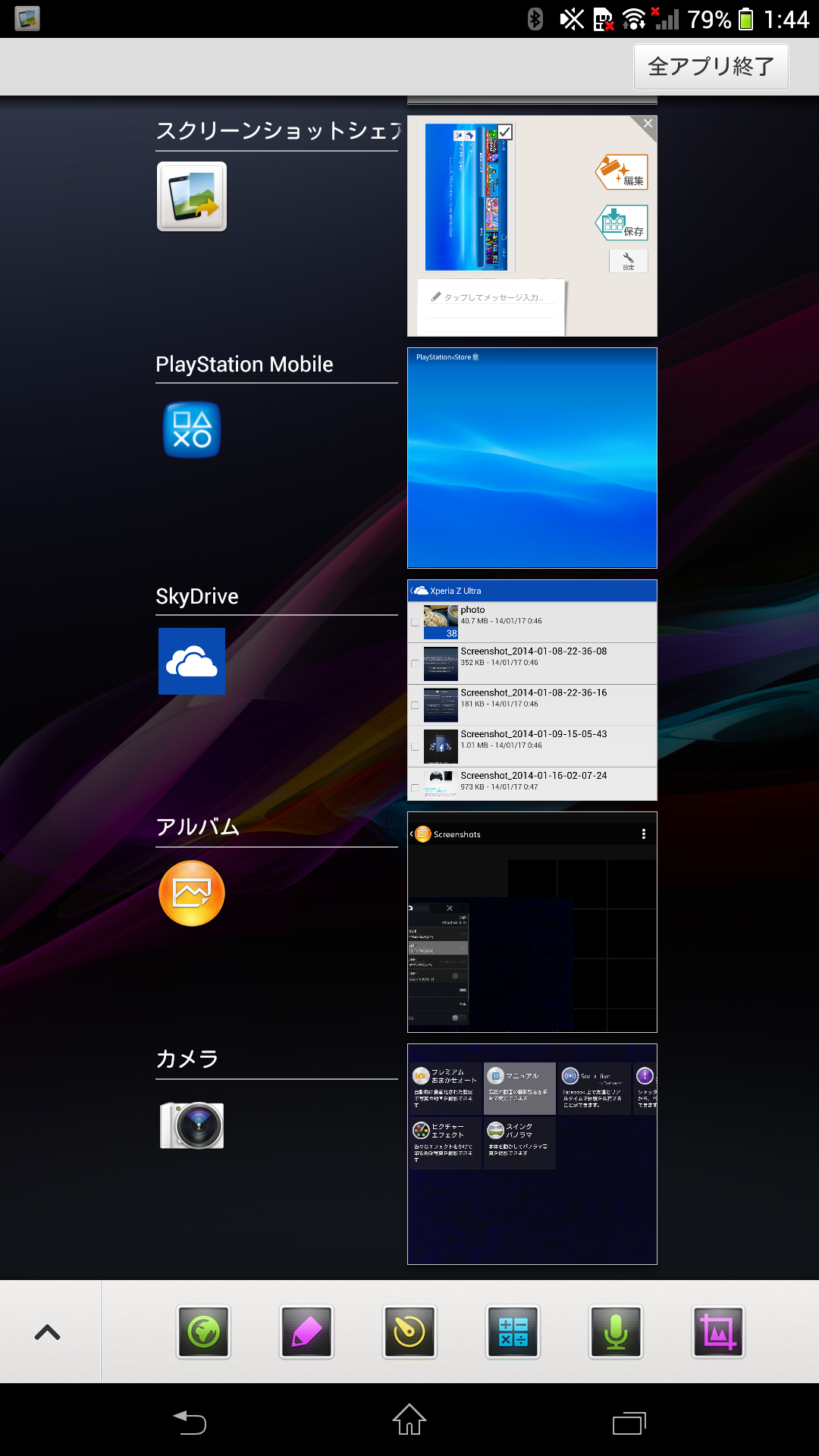
    マルチタスクも細かいところがカスタマイズされており、マルチタスクボタンを押すと現在起動中のアプリ一覧に加えて、下部にはアプリやウィジェットのショートカットを表示。ショートカットは入れ替えも可能なので、よく使うアプリやウィジェットをここに登録しておけば、どの画面からもさっと起動することができます。
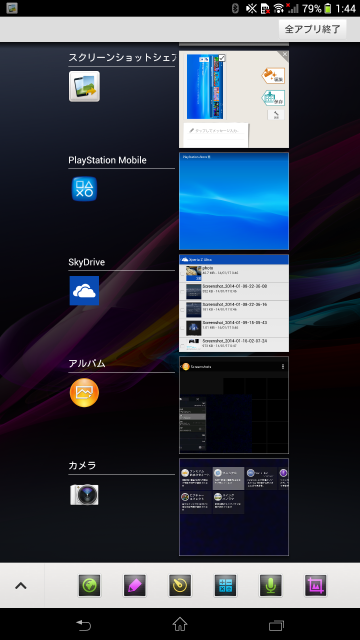
    Screenshot_2014-01-17-01-44-53
    マルチタスク下部にアプリやウィジェットのショートカット

    文字入力はソニー独自の「POBox Touch」を搭載。10キーのフリック入力やQWERTYキーはもちろん、キーボードのサイズを一回り小さくして片手でも打ちやすいサイズにすることもできます。画面が大きいと反対側のキーまで指を伸ばすのも大変なのでこの機能はかなり便利。もちろん右利きだけでなく左利きにもぴったりのサイズと位置にすることができます。
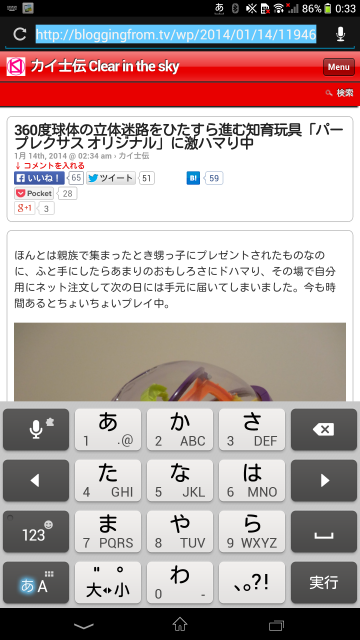
    Screenshot_2014-01-17-00-33-38
    文字入力はXperia独自のPOBox Touch

    Screenshot_2014-01-17-00-35-27
    文字ボタン長押しでキーボードの種類を変更

    Screenshot_2014-01-17-00-34-31
    10キー上下左右好きなサイズにカスタマイズできる

    Xperia Z Ultraは横幅が広いので、QWERTYキーボードの文字入力も意外に便利。本体を横にすると市販のモバイルBluetoothキーボード並みの大きさでQWERTYキーボードが表示され、ローマ字入力もすいすい打てます。基本的には10キーのフリック派なのですが、Xperia Z Ultraのサイズなら横持ちでQWERTYキー入力もありかな、と思わせるほど。
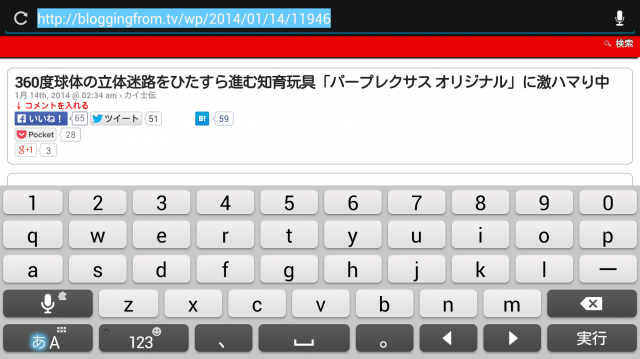
    screenshotshare_20140117_003542
    横長のXperia Z UtlraではQWERTYキーボードも使いやすい

    高性能かつ多彩な機能を備えたカメラアプリ

    個人的にスマホのなかでもっとも重要だと思っているのがカメラ機能。バッテリーが持たないとか動作がもっさりなのは我慢できても、写真の色がおかしいと我慢できなくなってそのスマホをついつい使わなくなってしまうくらい、スマホのカメラ機能は重視しています。

    そうしたカメラ重視のユーザーにとって、Xperia Z Ultraのカメラは十分満足どころか満足以上のレベル。使いやすいインターフェイスときれいな写真はもちろん、きびきびと撮影できる速度の速さが大変心地よく、今まで使ってきたスマホの中でもトップクラスのカメラ性能です。

    前述の通りXperia Z Ultraのイメージセンサーは、Xperiaの最新モデル「Xperia Z1」ではなく1世代前の「Xperia Z」と同じものを採用。ただし、画面のインターフェイスについてはXperia Z1相当のため、Xperia Z1から搭載された「タイムシフト連写」などの新機能もXperia Z Ultraでは利用できるようになっています。

    カメラのインターフェイスは非常にシンプルで、右側中央に静止画のシャッターボタンと録画開始ボタン、右側上に撮影済みの写真を確認できるギャラリー、そして右下にカメラのモード切替ボタン。画面左側にはインカメラとアウトカメラの切替えボタンと設定ボタンが配されています。
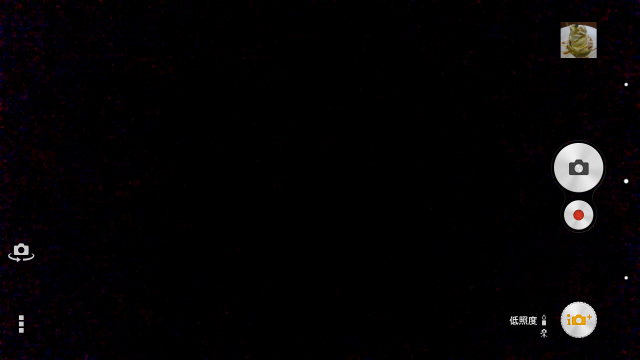
    Screenshot_2014-01-17-00-04-24
    カメラアプリのインターフェイス

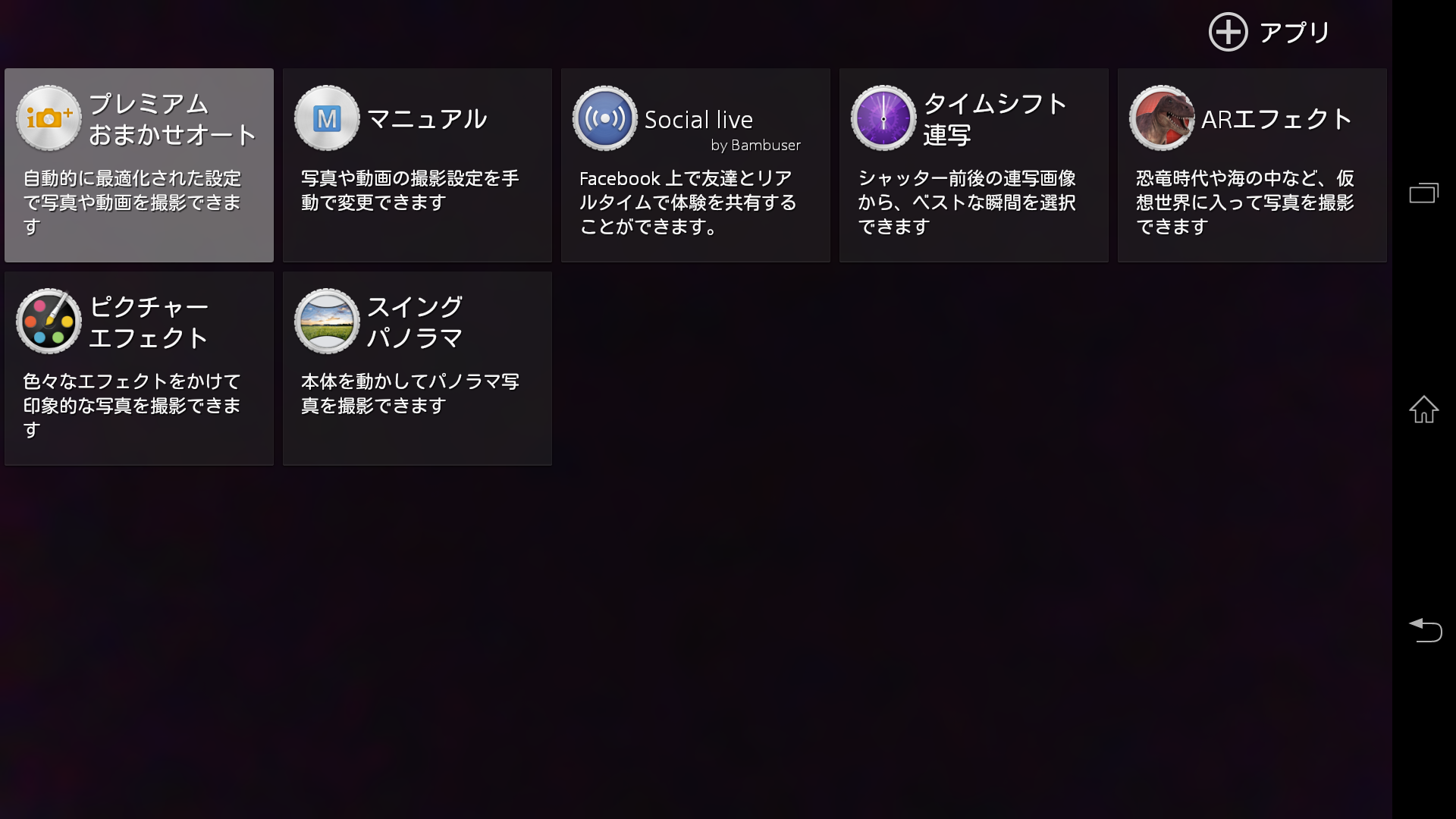
    右下のボタンからは、自動的に最適な設定で撮影してくれる「プレミアムおまかせオート」のほか、設定を自分でカスタマイズできる「マニュアル」のほか、右上のプラスアプリからカメラ機能を追加することも可能。今回お借りした端末では、Facebookで動画をライブ配信できる「Social Live」、シャッター前後の連写画像から最適な写真を選べる「タイムシフト連写」、ARで写真を加工できる「ARエフェクト」といったアプリがすでに追加された状態で利用できました。
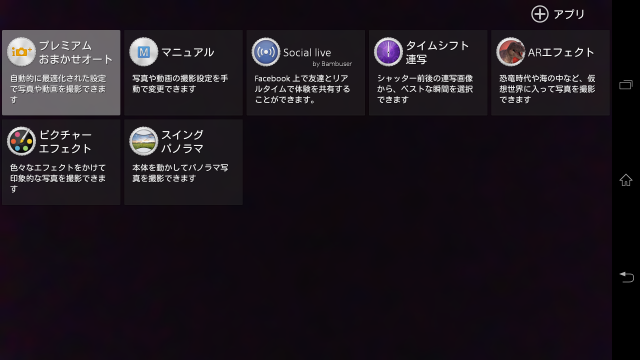
    Screenshot_2014-01-17-00-36-20
    カメラモードの切り替え

    まずはシンプルに「プレミアムおまかせオート」で使ってみましたが、シャッターボタンを押してから撮影するまでの時間が非常に短く、きびきびと動作するので使いやすい。カメラアプリの起動も1秒かからないくらいの速さなので、何か撮りたいものがあるときにさっとXperia Z Ultraを取り出して撮影できます。
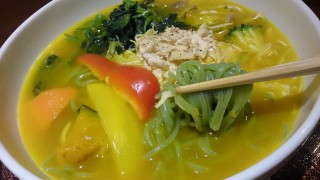
    DSC_0039DSC_0005
    DSC_0002DSC_0059
    カメラの写真サンプル

    起動の速さだけでなく夜景にもかなり強い。暗所に強いイメージセンサー「Exmor RS for mobile」のおかげで光量が少なめの場所でもばっちり撮れます。
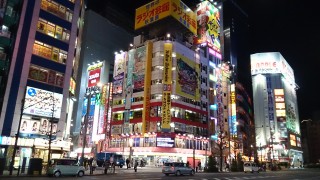
    DSC_0020DSC_0025
    夜景も明るく撮れる

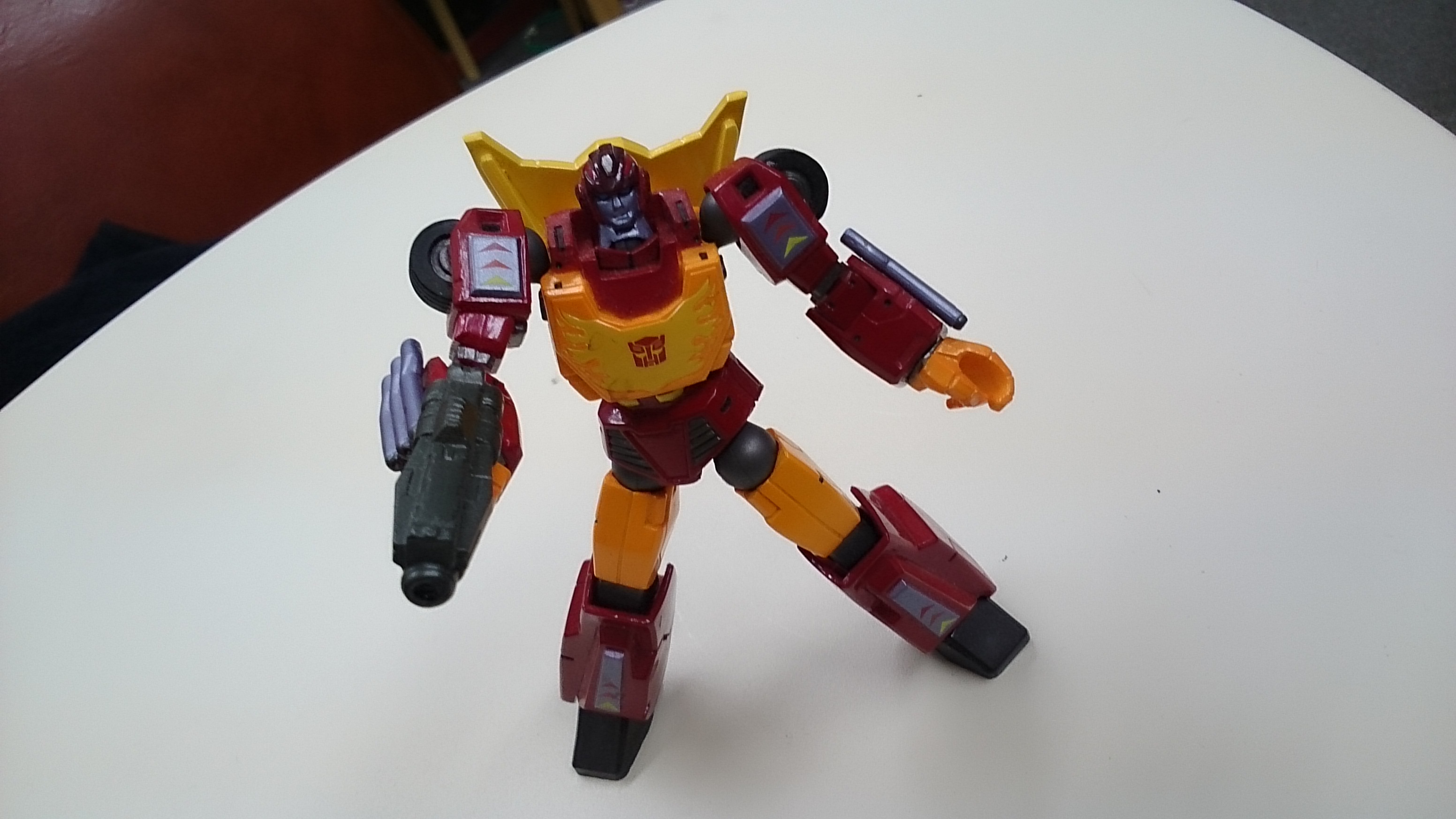
    また、スマホカメラの割に接写も強く、フィギュアなんかもかなりのところまで寄って撮影できます。食べ物みたいに接写が活きる写真にもこの性能は活躍しそう。
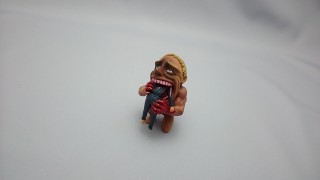
    DSC_0067DSC_0070
    接写もかなり強い

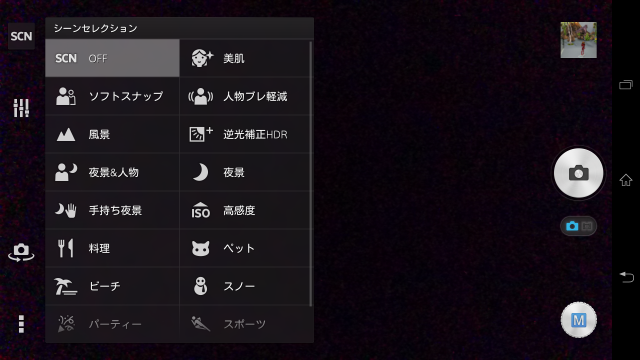
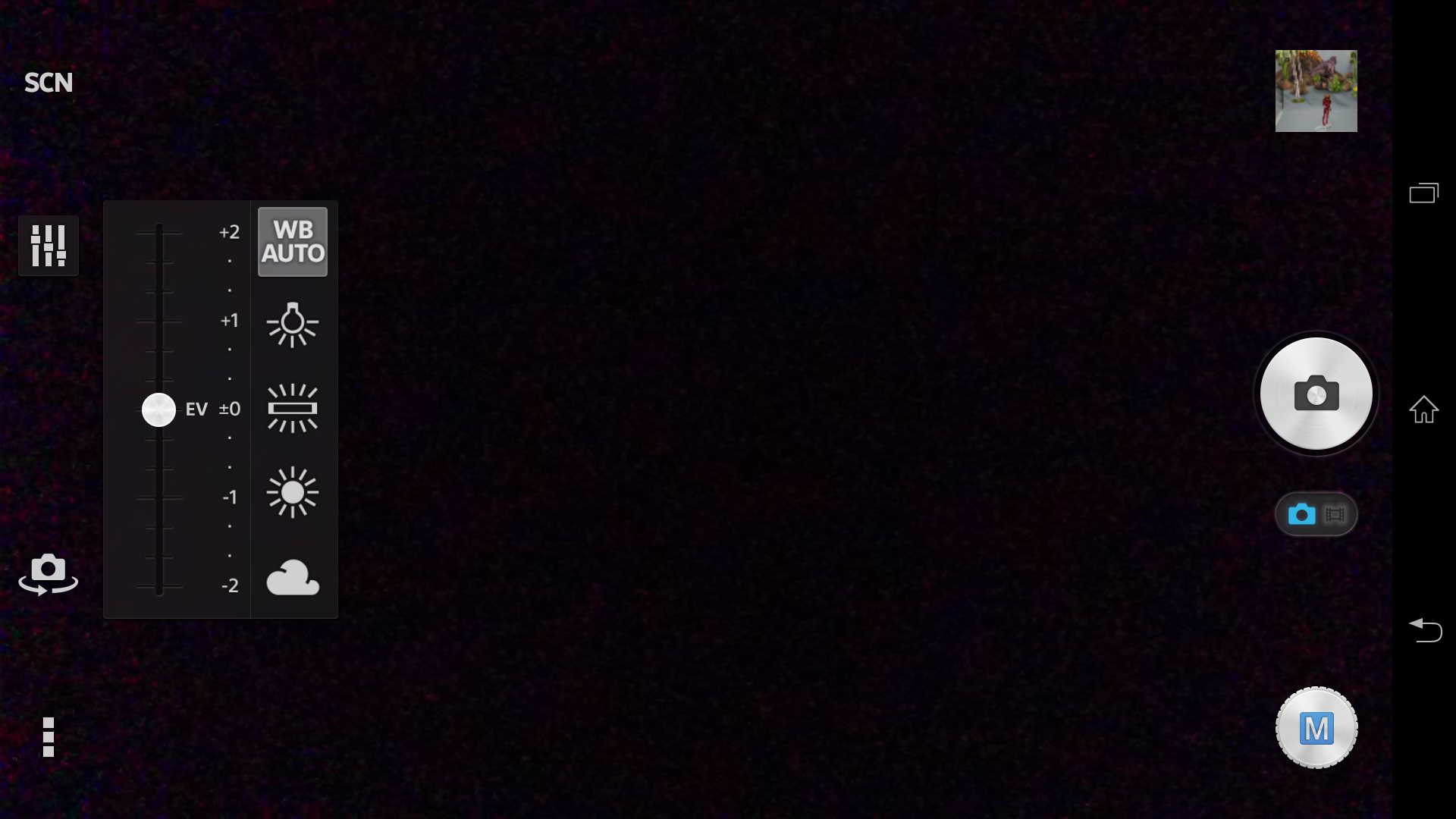
    設定を細かくカスタマイズしたいという人は「マニュアル」に切り替えると、左側にシーンセレクションと設定ボタンが表示され、ホワイトバランスや露出補正の調整に加えて「風景」「美肌」「夜景」「好感度」などのシーンセレクトが可能になります。オートの性能がかなりいいので細かく設定する必要はあんまりなさそうですが、それでもオートではどうしてもうまく調整がきかないシーンがあったときに手動で対処できるのは嬉しいですね。
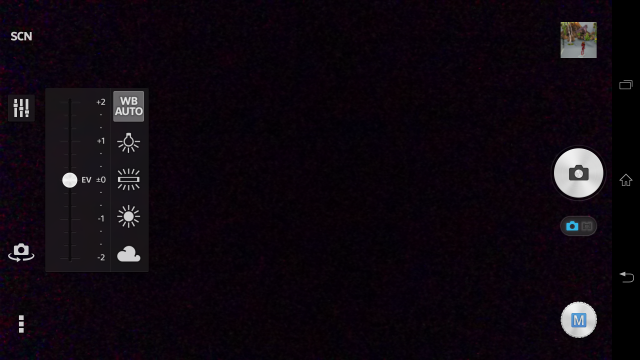
    Screenshot_2014-01-17-00-36-48
    マニュアルモードではホワイトバランスや露出補正もカスタマイズできる

    Screenshot_2014-01-17-00-37-09
    シーンセレクションも選択可能

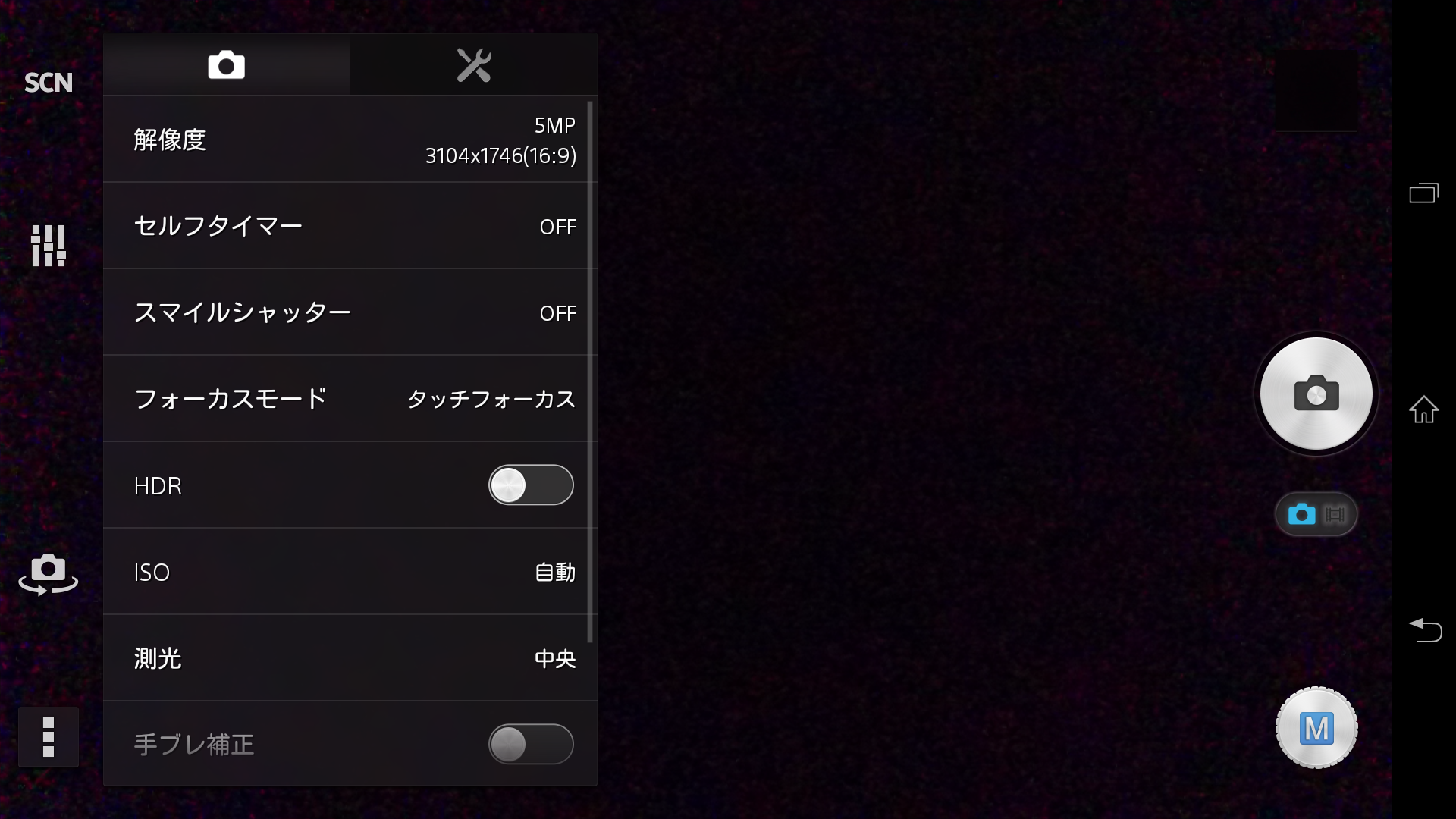
    そのほか、マニュアル設定時は右下の設定ボタンから写真の解像度やスマイルシャッター、HDR設定などのオンオフが可能。ISOもここから設定できるのですが、ホワイトバランスや露出補正は専用のボタンが用意されているのに対しISOは設定から行なわなければいけないのが若干手間。まあホワイトバランスと露出補正に比べるとISOの出番は少ない、という割り切りなどだと思いますが、ここまでデジカメ並みの設定ができるのであればISOもささっと設定できたらよかったかな。
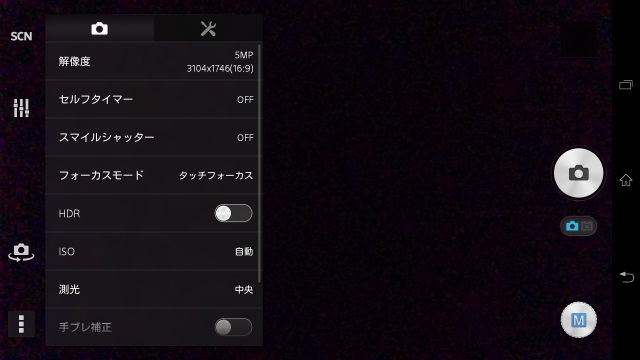
    Screenshot_2014-01-17-00-37-22
    HDRやISO、スマイルシャッターなども設定から選択可能

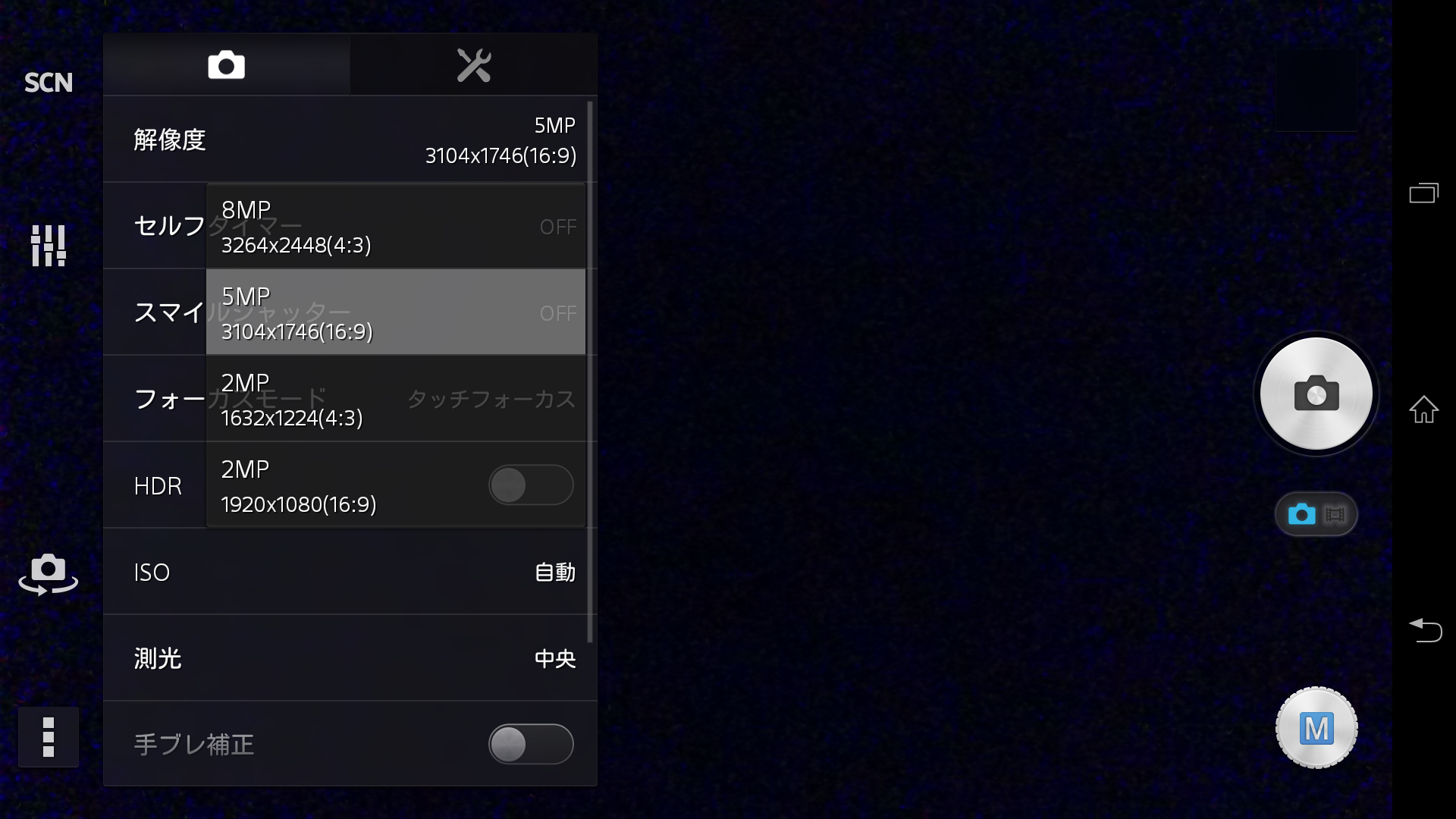
    画面の解像度は「7MP 3104×2328(4:3)」「5MP 3104×1746(16:9)」「2MP 1632×1224(4:3)」「2MP 1920×1080(16:9)」の4種類から選択できますが、16:9に関しては4:3の上下を切り取って横長にしているだけなので、撮影できるエリアの広さは4:3がお勧めです。
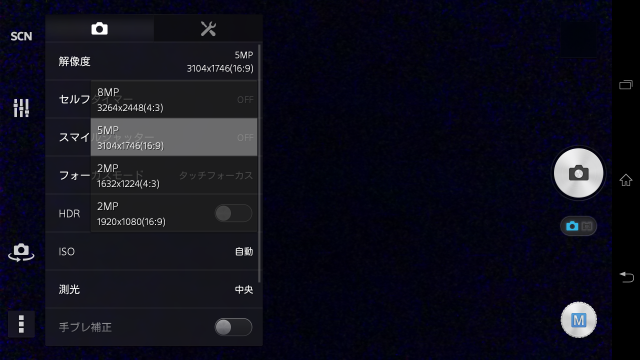
    Screenshot_2014-01-17-01-02-13
    写真の解像度は全4種類

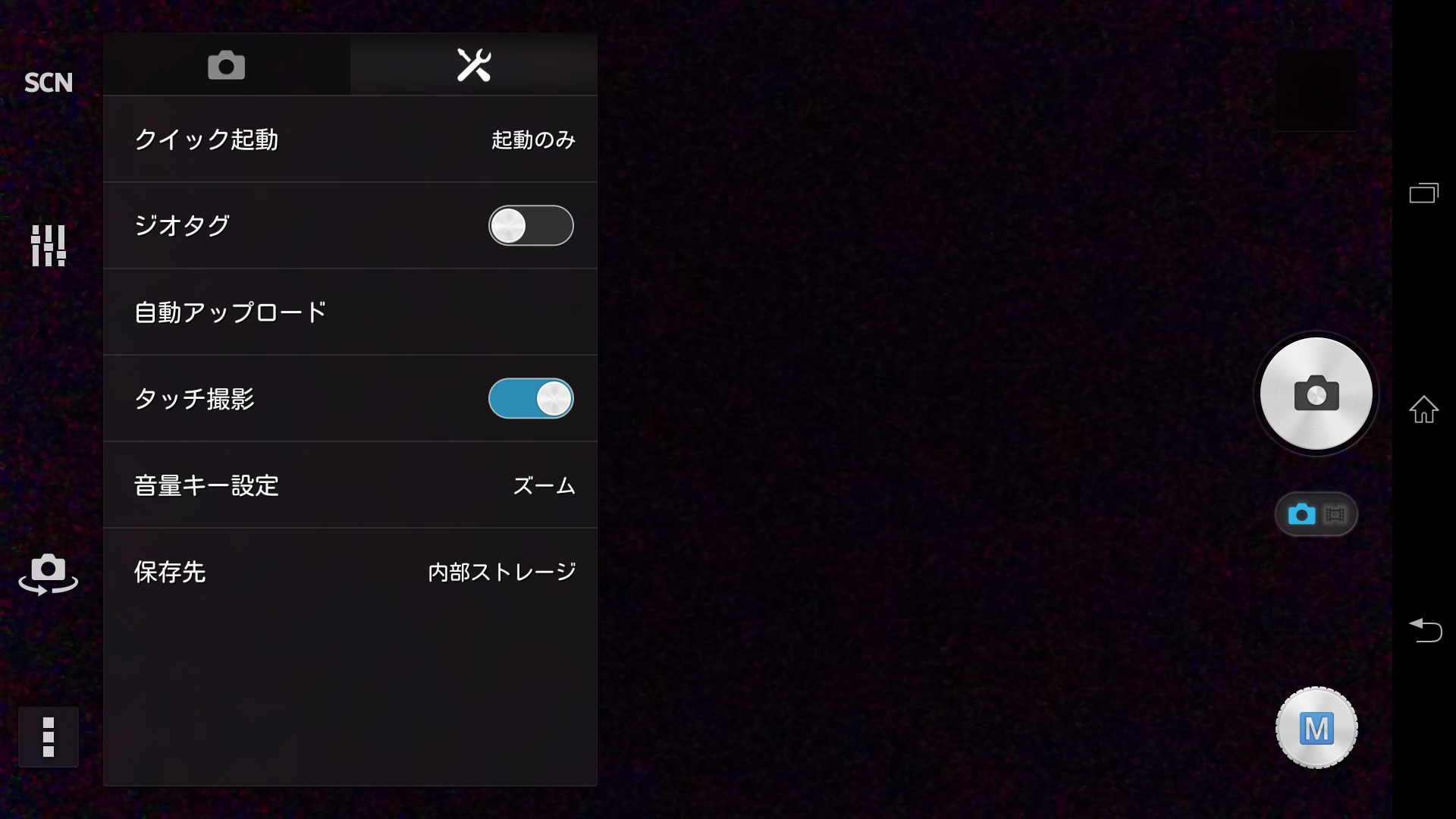
    スマートフォンのカメラ機能として愛用しているタッチ撮影も対応しており、タッチした場所にピントを合わせてそのままシャッターを切れます。これ、画面をタッチしてから写真を撮るまでの間は本体をぶれないよう固定することに集中できるので、手ぶれしやすいスマートフォンではかなり便利でありがたい機能なのです。また、片手撮影の時もいちいちシャッターボタン押さずにカメラのピント合わせたいところをタッチするだけでいいので手軽なのも便利なところ。
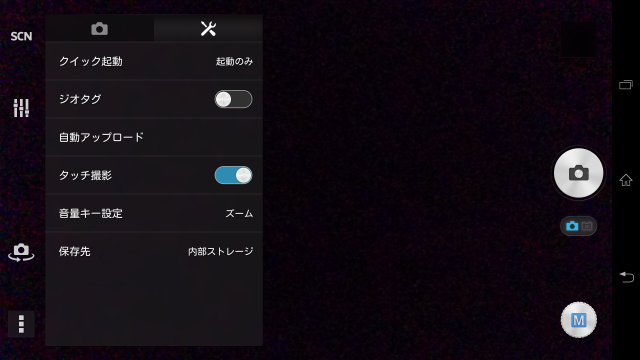
    Screenshot_2014-01-17-00-37-27
    タッチだけでシャッターを切れるタッチ撮影

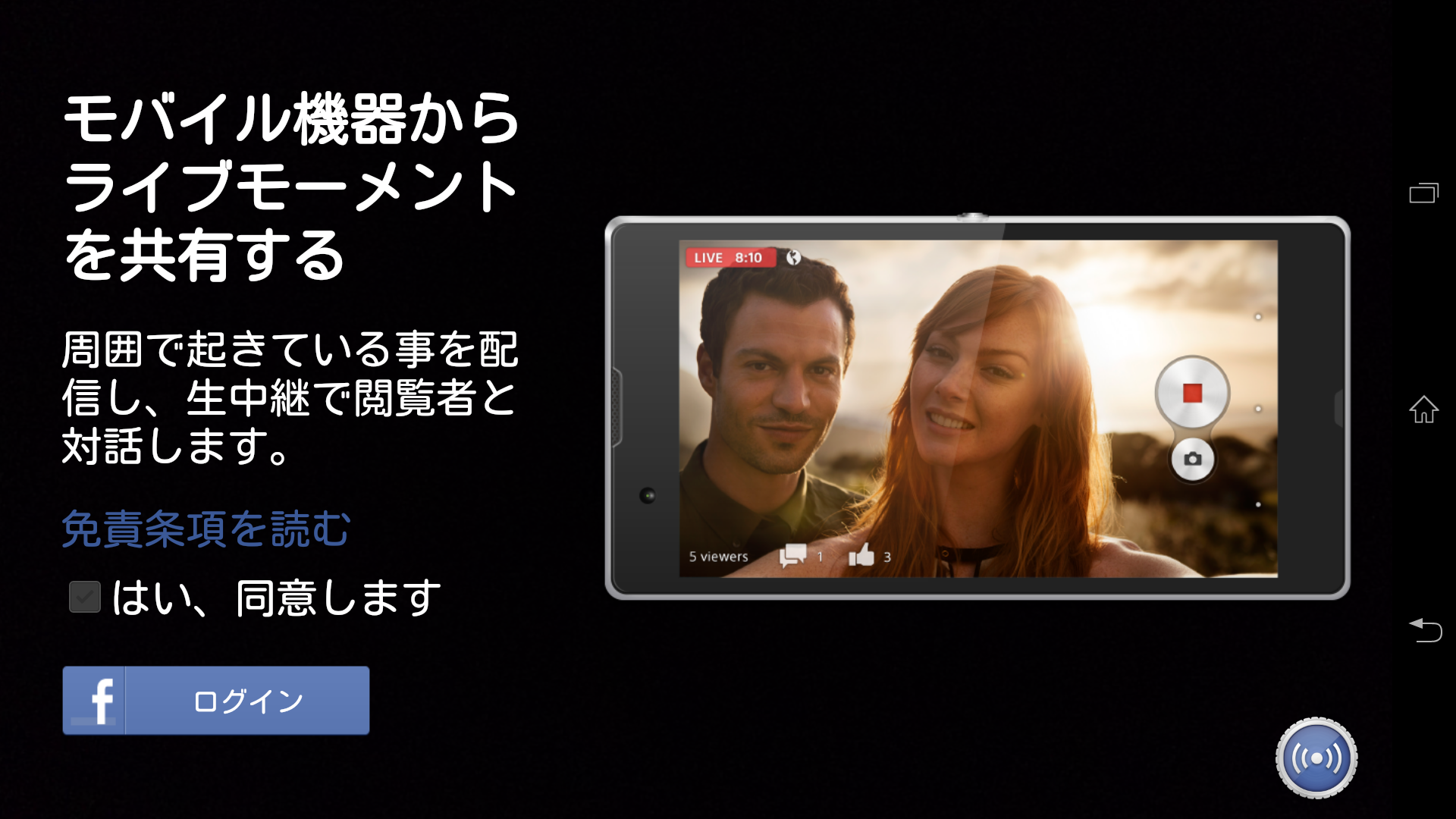
    こうしたカメラとしての基本機能に加えて、スマートフォンならではのカメラ機能もたくさん用意されています。その中の1つがFacebook上でライブ配信できる「Social Live」。時間は10分間に制限されますが、撮影している動画をリアルタイムにFacebook上で配信できるという、Ustream的な使い方が可能になります。配信中は動画に「いいね!」もできるし、リアルタイムで見られなかった人も後でアーカイブを見ることが可能。本体にも撮影済みの動画が残るので、YouTubeなど別のサービスにアップロードすることもできます。
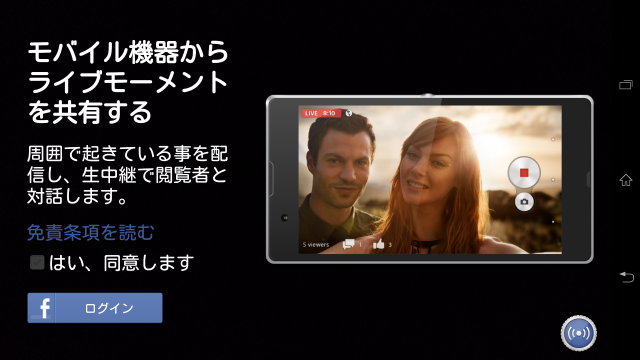
    Screenshot_2014-01-17-00-37-38
    Facebook上でライブ配信できる「Social Live」

    大変面白い機能なのですが、今回は端末を発売前にお借りしている関係上、限られた人間関係であってもソーシャル上で利用できず、今回はまだ試していません。発売日後も引き続き端末をお借りできるみたいなので、この面白げな機能はちょっと試してみたいところ。

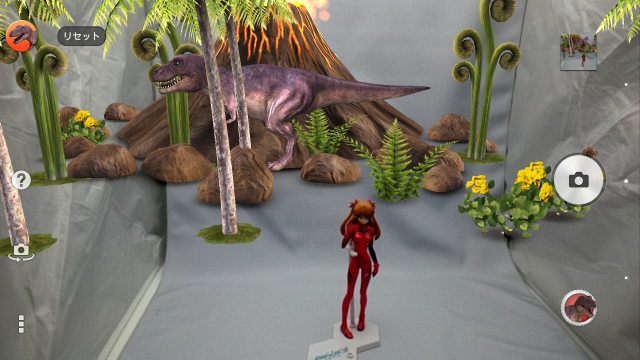
    CMでも宣伝されているARエフェクトは、「おとぎ話」「ダイビング」などのテーマを選んで撮影すると、テーマに合ったキャラクターや風景が画面の中に現われるという機能。お遊び機能ではありますがこれが意外に面白いのと、認識の精度が高くて人物を撮影するとちゃんとその人に合ったARエフェクトをかけてくれる。飲み会ネタとして重宝しそうな機能です。
    Screenshot_2014-01-17-00-07-57
    ARエフェクト

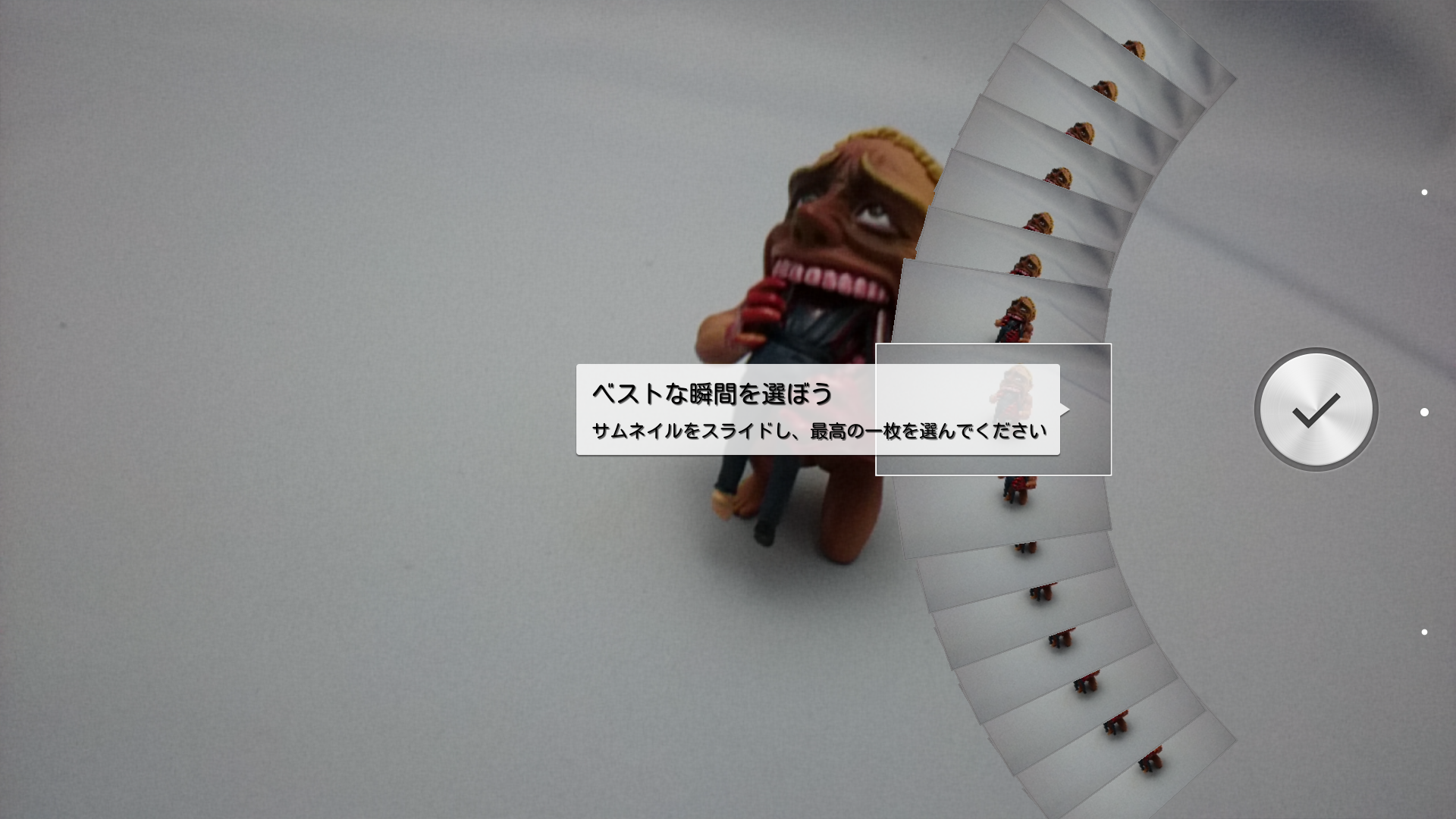
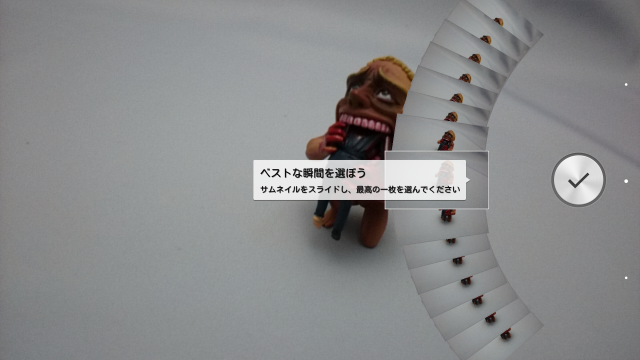
    一方、実用度が高そうなのが「タイムシフト連写」。シャッターを押した後はもちろんシャッターを押す前の写真も連続で撮影しておき、その中で最適の1枚を選ぶことができます。動きの速い被写体を撮影するときにはかなり役立ちそう。
    Screenshot_2014-01-17-00-05-33
    撮影前後の写真からベストを選べるタイムシフト連写

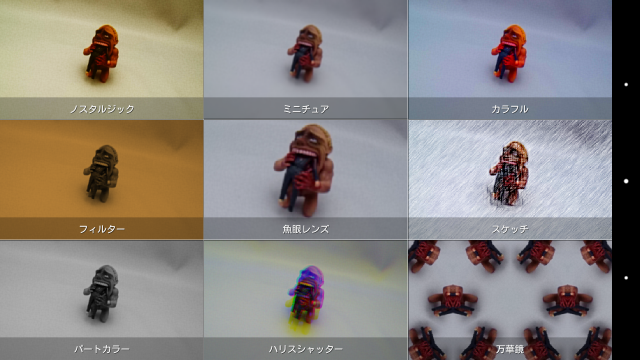
    ピクチャーエフェクトは「ノスタルジック」「ミニチュア」「カラフル」「フィルター」「魚眼レンズ」「スケッチ」「パートカラー」「ハリスシャッター」「万華鏡」の9種類を搭載。いちいちエフェクトを1つずつ確認するのではなく9種類まとめて確認できるのがかなり便利です。そのほか、最近はいろんなスマホに搭載されていて当たり前の機能になりつつあるスイングパノラマ機能も搭載しています。スイングパノラマ、ソニーのデジカメ「DSC-HX5V」買ったときに楽しくて使いまくってたなあ。
    Screenshot_2014-01-17-00-38-27
    ピクチャーエフェクトは全9種類

    カメラの性能自体が非常に高いことに加え、さまざまな追加機能もあってカメラを使うのが楽しい。また、隠れた魅力として、画面が大きいから被写体をしっかりチェックして撮影できるんですよね。先日旅行した際、周りで高齢者の人たちがみんなiPadやAndroidタブレット使って写真撮ってたのを見て「ああ確かにこの画面サイズはわかりやすいよね」と納得してしまいました。

    ■動画を楽しむのに最適な高精細・大画面ディスプレイ

    Xperiaシリーズならではのマルチメディア機能の充実もXperia Z Ultraの重要なポイント。先ほど紹介したフルセグはもちろん、音楽、動画、写真に加えてゲームまで楽しめます。

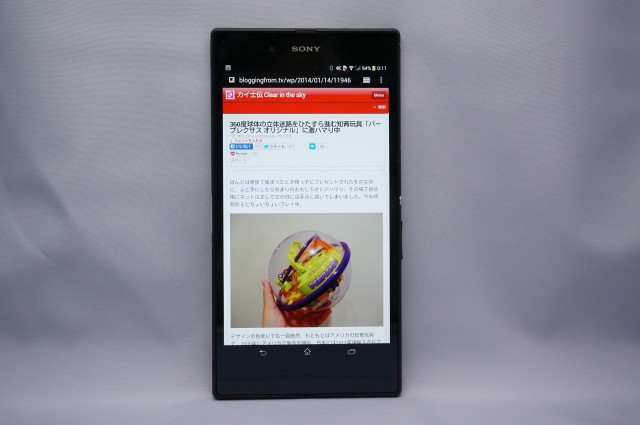
    こうしたマルチメディアを楽しむための重要な要素が画面の大きさと美しさ。フルHD対応スマートフォンとしては世界最大レベルの6.4インチディスプレイというディスプレイの大きさそのものに加え、フルHD(1920×1080ドット)の解像度は動画や画像はもちろん、ブラウジングの文字も非常に美しく表示されます。
    DSC08571
    ブラウザで自分のブログを表示

    DSC08572
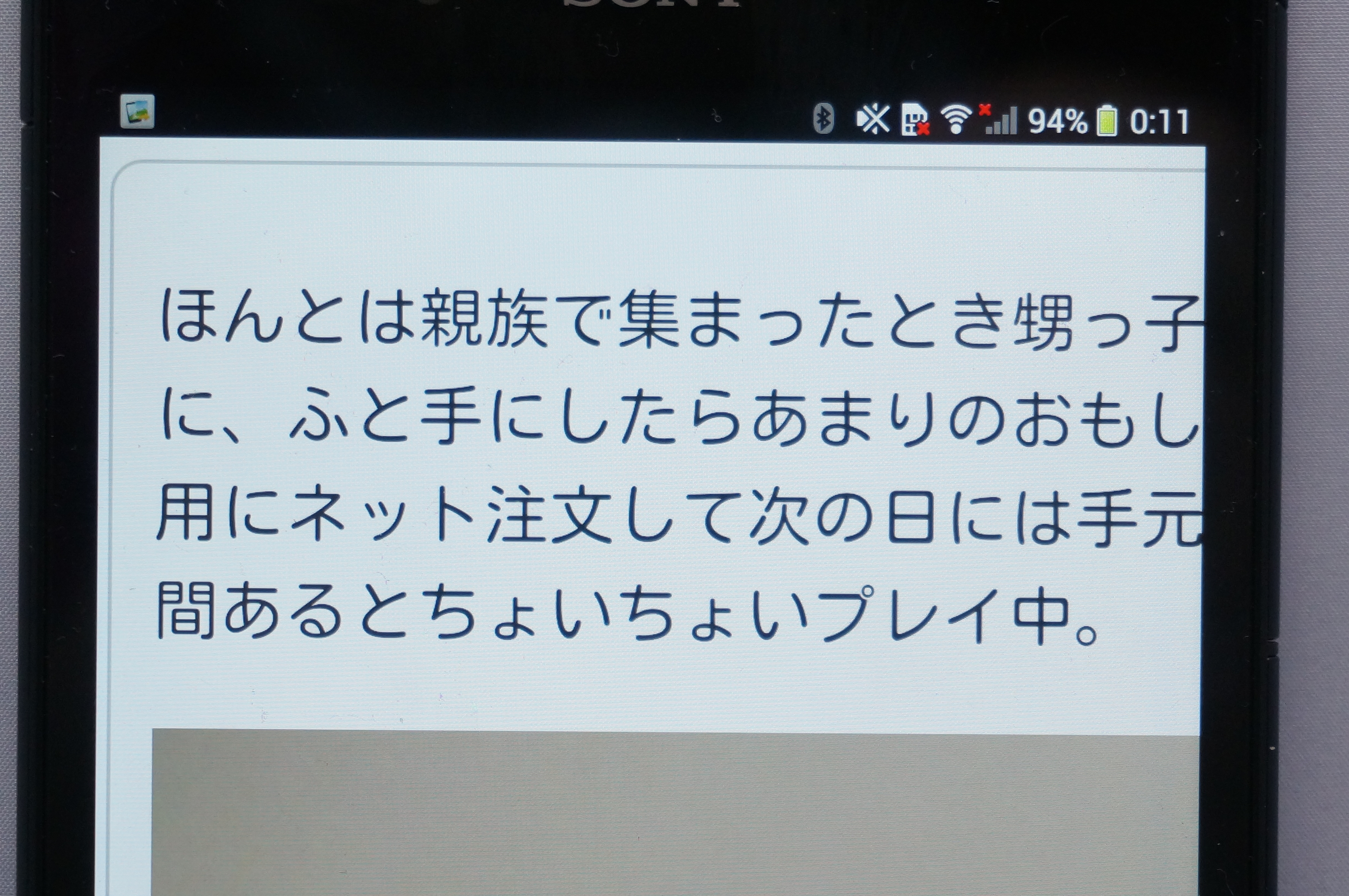
    文字を拡大したところ。画素密度が高いため文字が非常になめらかに表示される

    画素の細かさを表す画素密度(ppi)は344ppiで、「Retinaディスプレイ」を謳うiPad miniやiPhone 5sの326ppiを若干ながらも上回る数値。一方、同じフルHDながら5インチサイズのXperia Z1は441ppiなので画素密度だけで比べると下回るのですが、個人的には5インチサイズでフルHDってのは若干オーバースペックというか、画面が小さすぎてあまりフルHDの恩恵受けられない気がするのですよね。バッテリーのバランス考えてもHD(1280×720ドット)くらいで十分なんじゃないかなと。

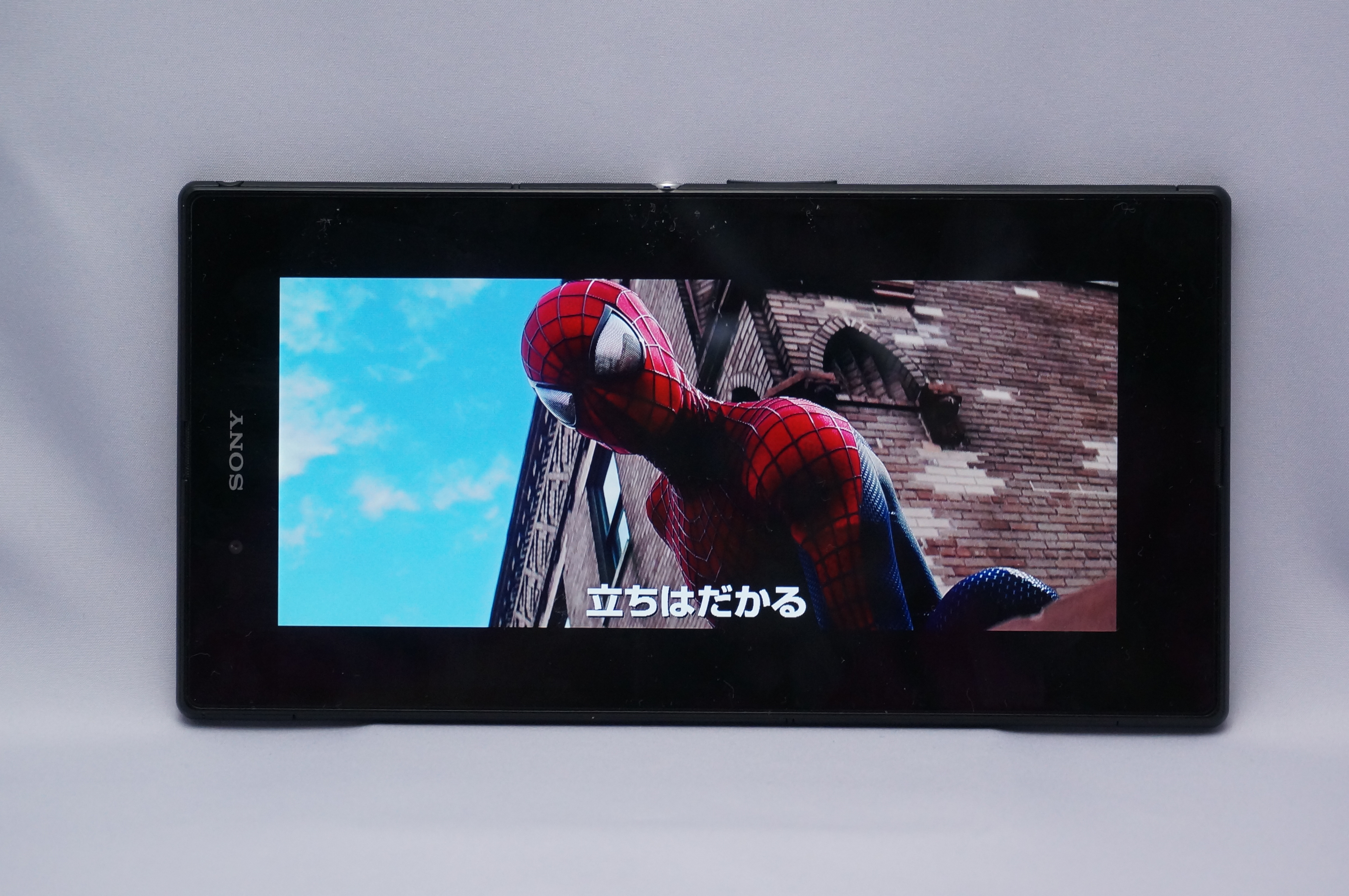
    一方、Xperia Z Ultraの6.4インチを含む7インチクラスのディスプレイはHDだと若干間延びを感じますが、フルHD解像度はそうした間延び感を感じさせず非常に美しい映像で表示できます。Xperia Z Ultraには映画「アメイジング・スパイダーマン2」の予告編がプリインストールされているのですが、大画面かつ高精細なディスプレイは大変な大迫力。部屋を真っ暗に指定映画楽しんだら映画館感覚で映画楽しめそうです。
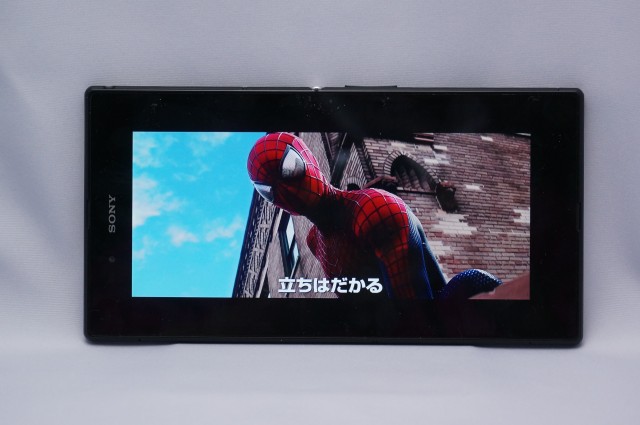
    DSC08579
    プリインストールの「アメイジング・スパイダーマン2」予告編

    大画面ディスプレイを活かす機能としては地上デジタル相当の画質でテレビを視聴できるフルセグも搭載。ワンセグに比べて画面が綺麗なぶん容量も大きいフルセグは電波感度がワンセグよりもシビアで、基本的には同梱のイヤフォン型外付けアンテナの利用が推奨されているのですが、我が家は近所に高い建物がないおかげか、部屋の中でも十分にフルセグが楽しめます。
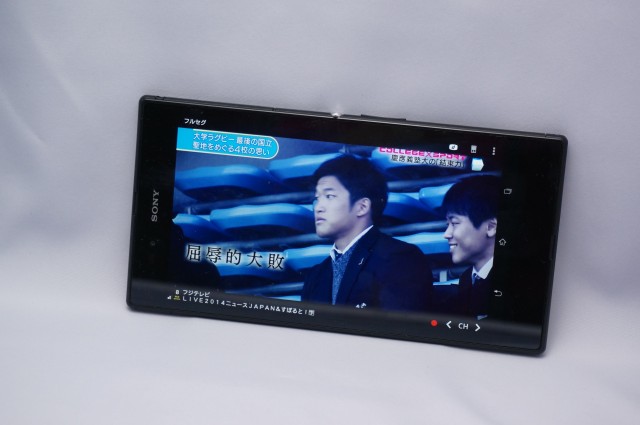
    DSC08568
    我が家はフルセグもアンテナ無しで視聴可能

    一方、ちょっと残念なのがスピーカーで、高音質なスピーカー搭載してはいるものの、スピーカーが本体片側にしか付いていないので、横画面で映画を見ると若干音が偏った方向から聞こえてくる。せっかくの大画面ディスプレイで動画を楽しむなら、高音質のBluetoothスピーカーなども組み合わせたほうがより迫力ある映像を楽しめそうです。
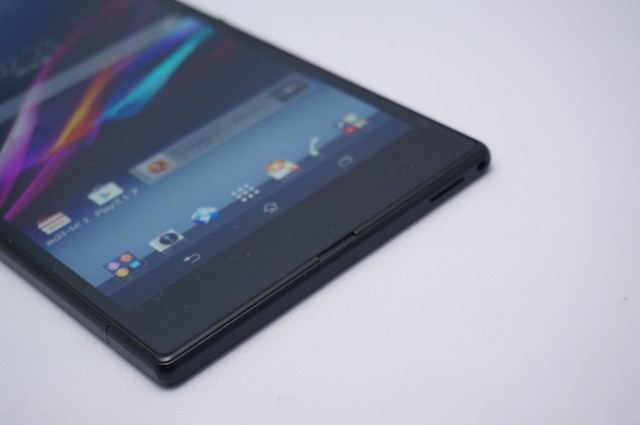
    DSC08581
    スピーカーは本体下部の1カ所のみ

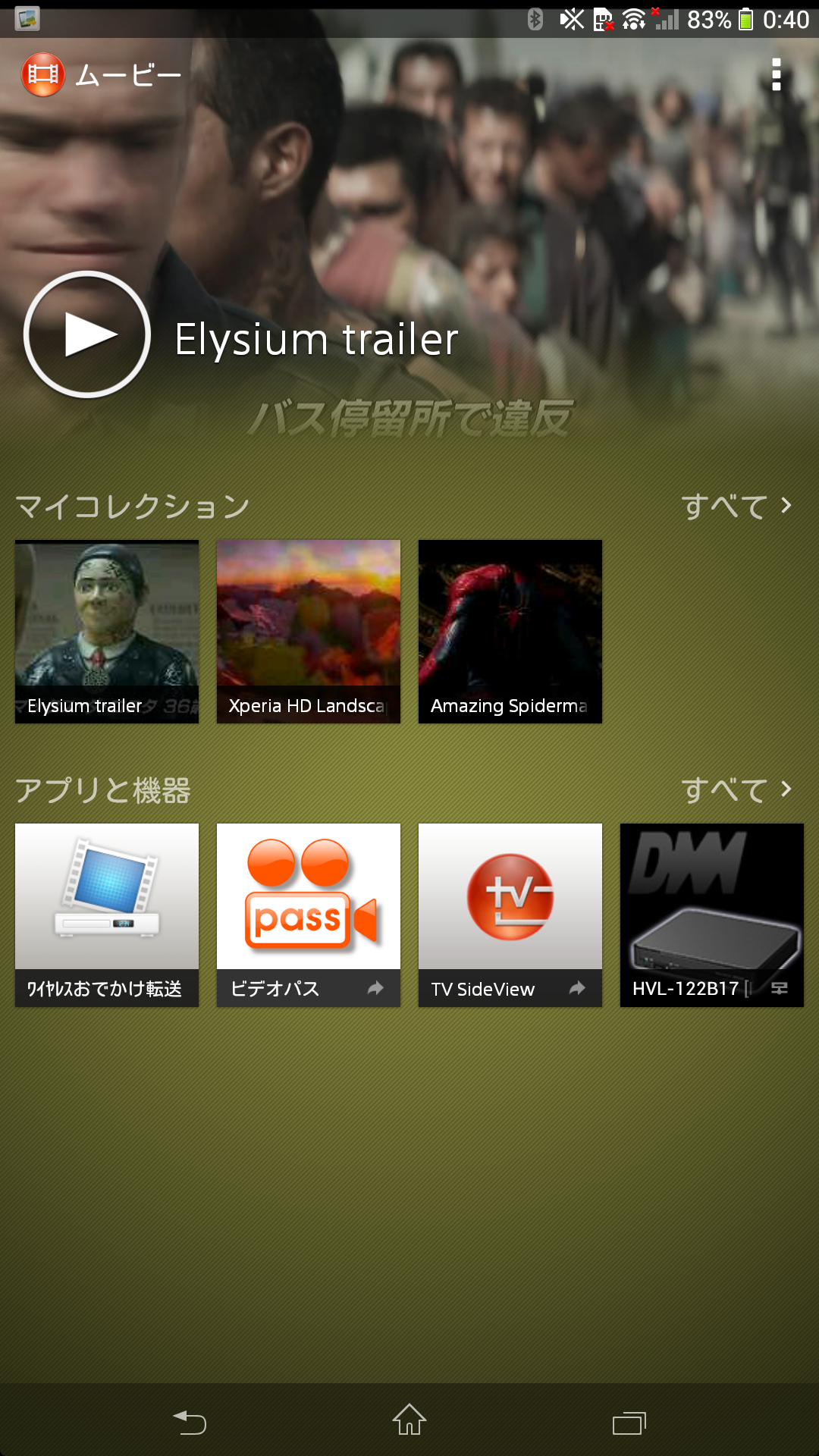
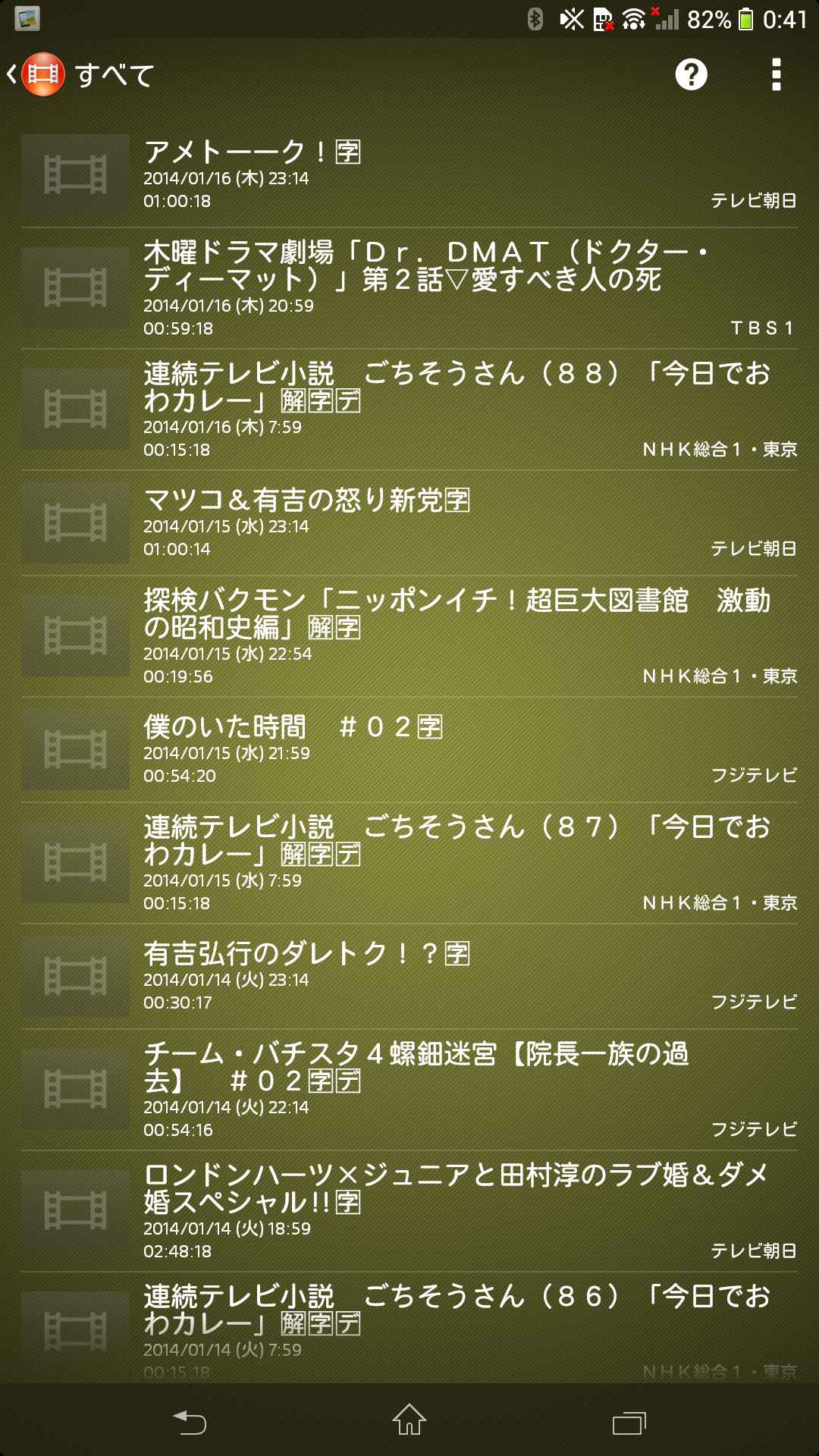
    動画再生アプリの「ムービー」は、ネットワーク連携機能も備えており、同一ネットワークのDLNA機器に保存された動画を再生したり、動画を取り込むことができます。
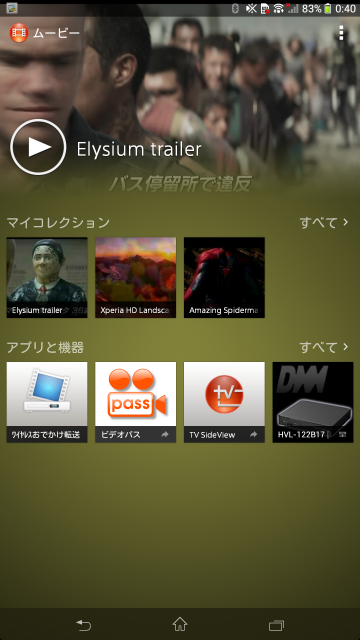
    Screenshot_2014-01-17-00-40-50
    ムービーアプリ

    Screenshot_2014-01-17-00-41-08
    DLNA対応で同一ネットワーク上の機器から動画を再生できる

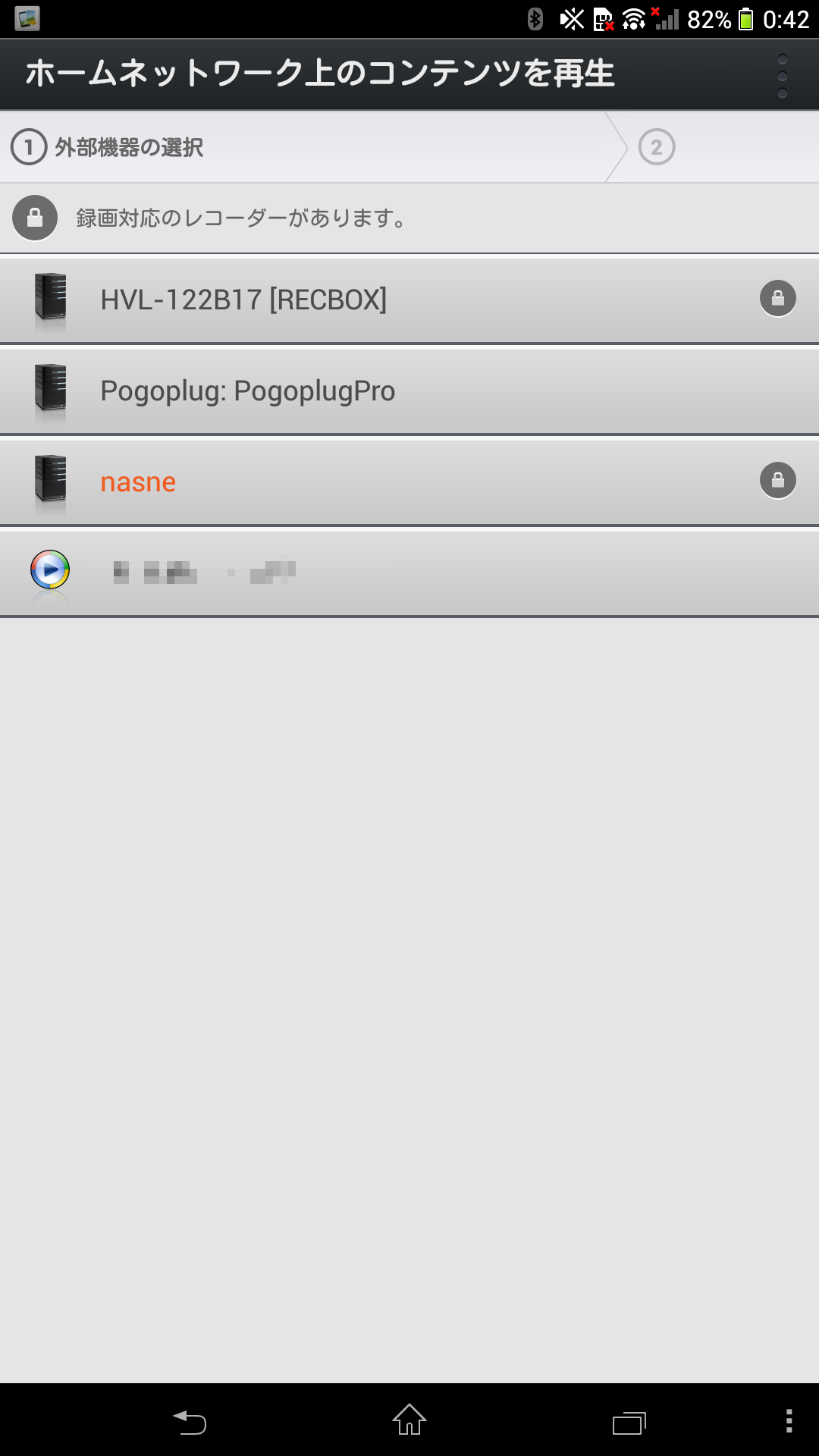
    なお、ムービーに関してはDTCP-IPもサポートしており、nasneで録画した番組を再生したり取り込んだりできるはずなのですが、お借りしている端末は発売前の端末のためかネットワーク上の動画ファイルは認識できるものの正しく再生できず。製品版ではきっと問題ないと思いますが、DLNA/DTCP-IP好きとしては若干寂しいところです。
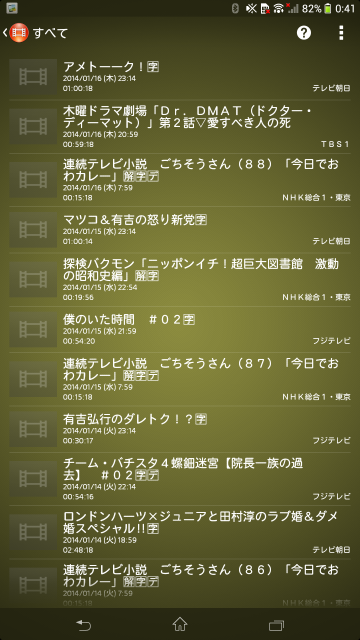
    Screenshot_2014-01-17-00-41-22
    nasneの録画番組は認識できるものの再生できず

    これではいかんということで、DLNA/DTCP-IP対応アプリの「Twonky Beam」をインストールしたところ、ストリーミング再生や番組の取り込みが問題なくできました。テレビは大好きだけど見る時間がない、という人は、寝ている間に見たい番組をXperia Z Ultraに取り込んでおけば、通勤中など好きな時間に美しいディスプレイで視聴できます。
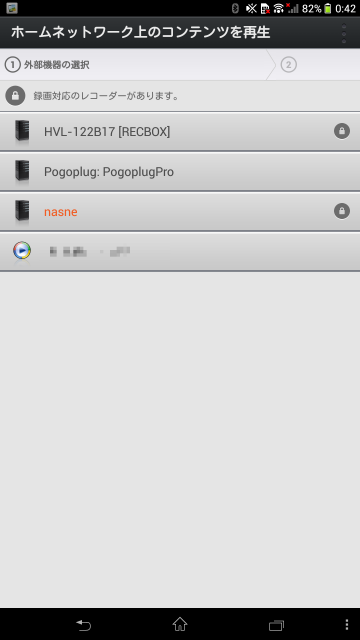
    Screenshot_2014-01-17-00-42-28
    Google PlayからインストールできるDLNA/DTCP-IPアプリ「Twonky Beam」
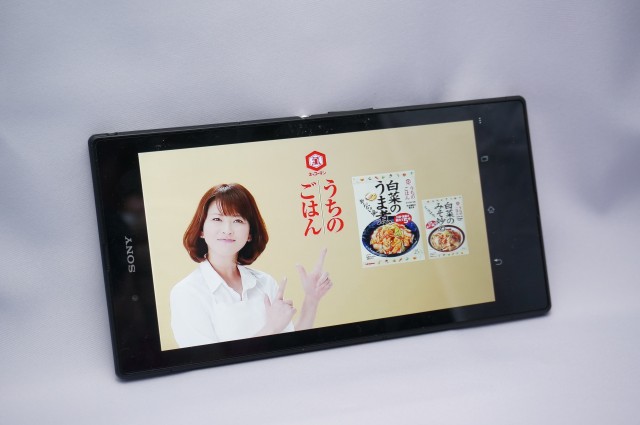
    DSC08577
    Twonkyを使ってnasneの録画番組を再生

    もともと移動中に動画を楽しむモバイル動画スタイルは非常に興味あるジャンルで、Windows Mobileや旧DDIポケットのPHS時代からいろいろ試行錯誤して楽しんできましたが、ついにモバイル動画もこの手軽さでこの美しさが堪能できるようになったかと思うと感慨深いものがありますね。

    また、動画や音楽のネットワーク連携という点では、MiracastやDLNA連携も便利。なお、Xperia Z UltraではMiracastもDLNAもネットワークを利用したコンテンツ連携ということで「Throw」という名称で一括されています。

    Miracastは対応機器をテレビに接続するか、またはテレビ自体がMiracastに対応している必要がありますが、HDMIケーブルやMHLケーブルを使わずにXperia Z Ultraの画面をワイヤレスでテレビに映し出すことができます。iPhone使ってる人にとってはAirPlayみたいな機能、って言ったほうが伝わりやすいですかね。Miracast環境があれば「Xperia接続設定」の「スクリーンミラーリング」からMiracastを利用できます。
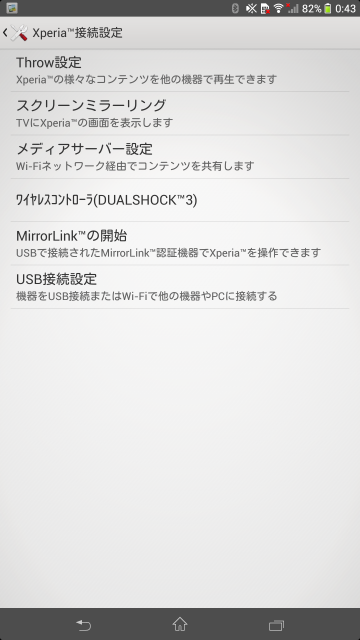
    Screenshot_2014-01-17-00-43-11

    我が家にあるMiracast対応「ミラプレ」を利用してテレビへXperia Z Ultraの画面を映し出してみました。端末の画面をそのままテレビに映し出しているので、ブラウザやアプリなど端末側でできることはほぼすべてテレビに映し出せます。HDMIとやってることは変わらないものの、ワイヤレスで映し出せる手軽さはMiracastのほうが圧倒的に便利。
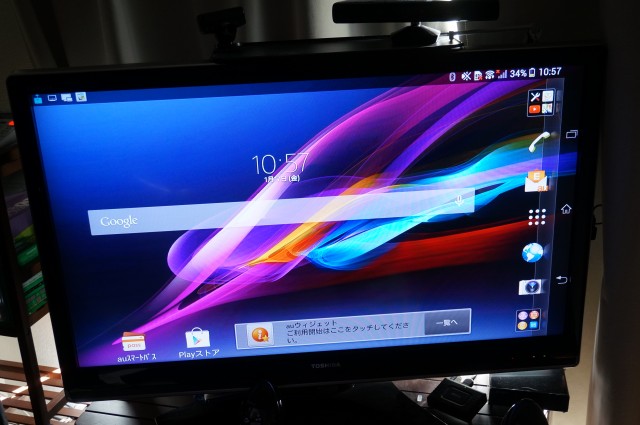
    DSC08600

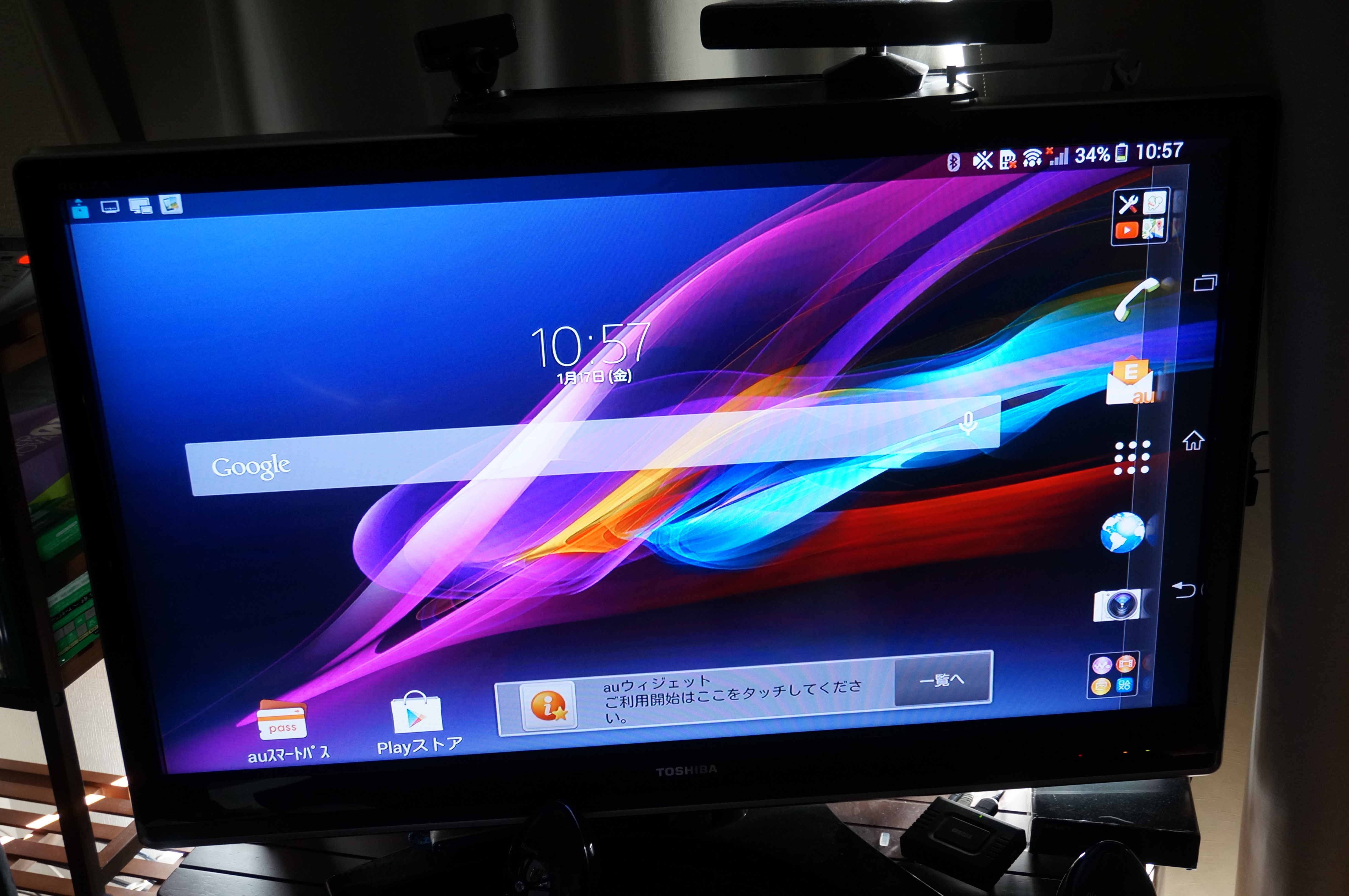
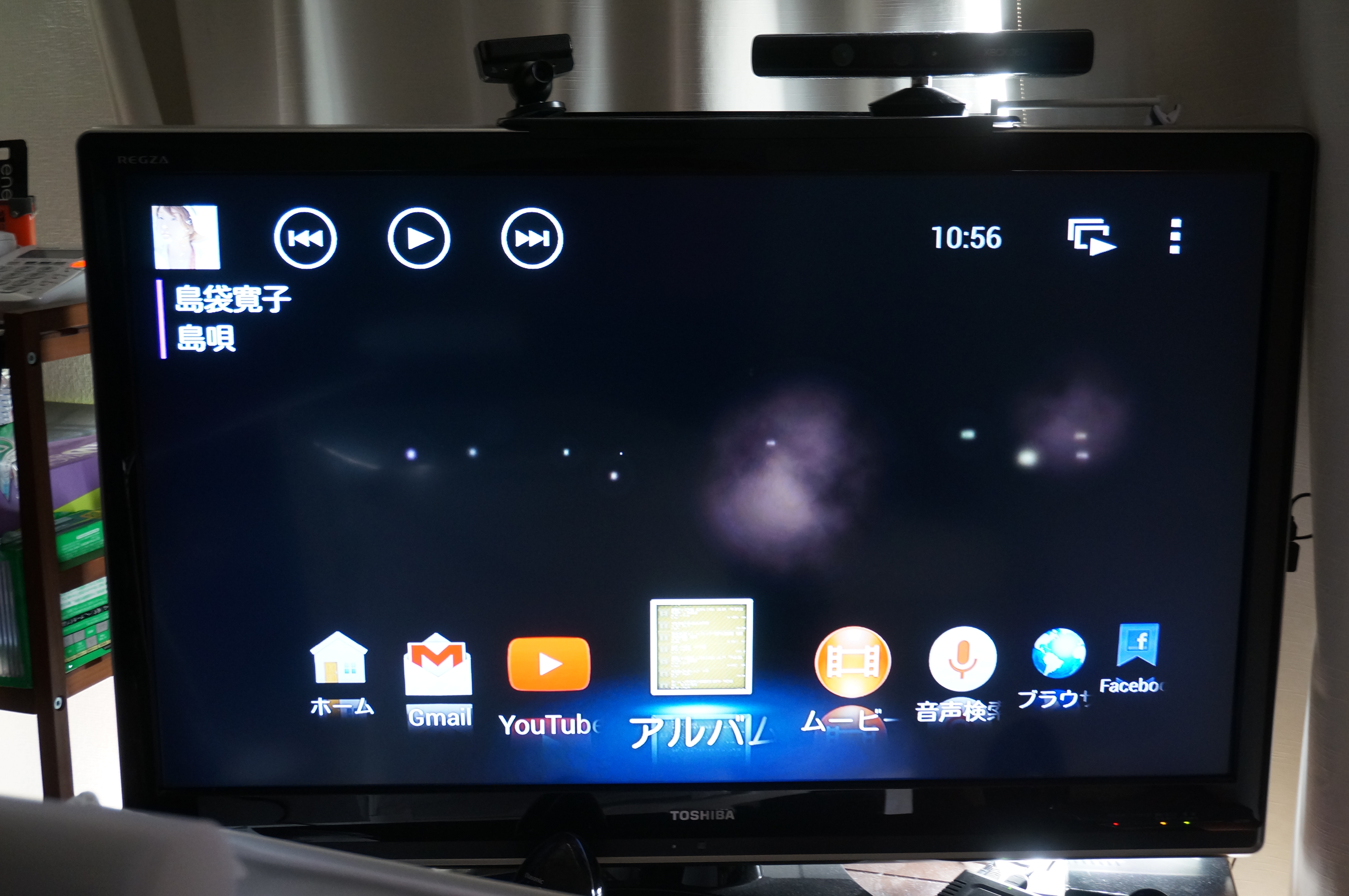
    また、Xperia Z UltraではMiracast用のホーム画面も用意されており、Miracast接続時はテレビで使いやすい画面に切り替えることもできます。デフォルトではYouTubeやムービー、GMailなどのアプリが設定されていますが、アプリは好きに入れ替えることも可能。
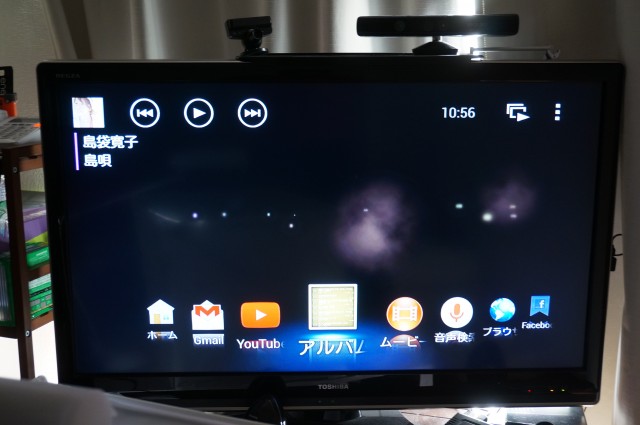
    DSC08597

    一方のDLNAは、DLNA対応機器に対して動画や音楽をネットワーク経由で送ることができます。こちらは画面全部を映し出すMiracastとは異なり、音楽や動画、静止画などのファイルのみを映し出す仕組み。また、Miracastに比べると古くからある規格のため対応機器も多いのも特徴です。

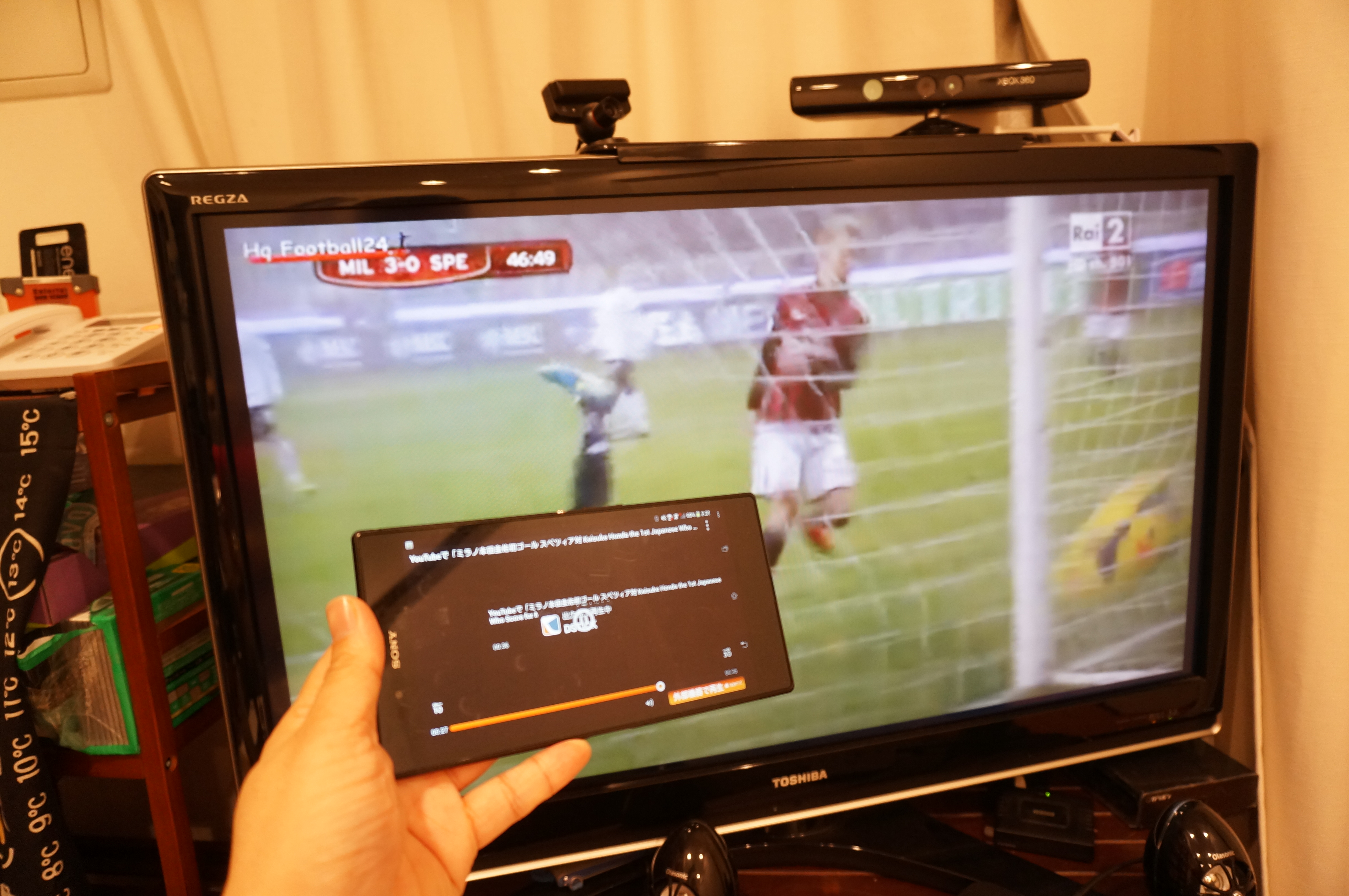
    我が家はドコモのスティック端末「dスティック」をテレビにつけっぱなしなのですが、Xperia Z Ultra内の音楽やYouTube動画をThrowを使ってdスティックを経由し、テレビに映し出すことができました。残念ながら著作権保護のかかっている動画は非対応なので、プリインストールのアメイジング・スパイダーマン2は再生できませんでしたが、家では動画をテレビで楽しみたい自分にとってこれは面白い機能です。いやーネットワーク家電楽しいなー。
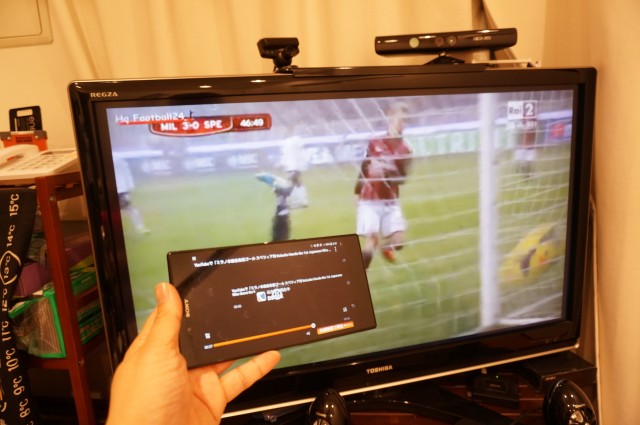
    DSC08585
    YouTubeの動画をTwonky経由でdスティックに転送し、テレビで再生

    ■音楽は「WALKMAN」アプリをプリインストール

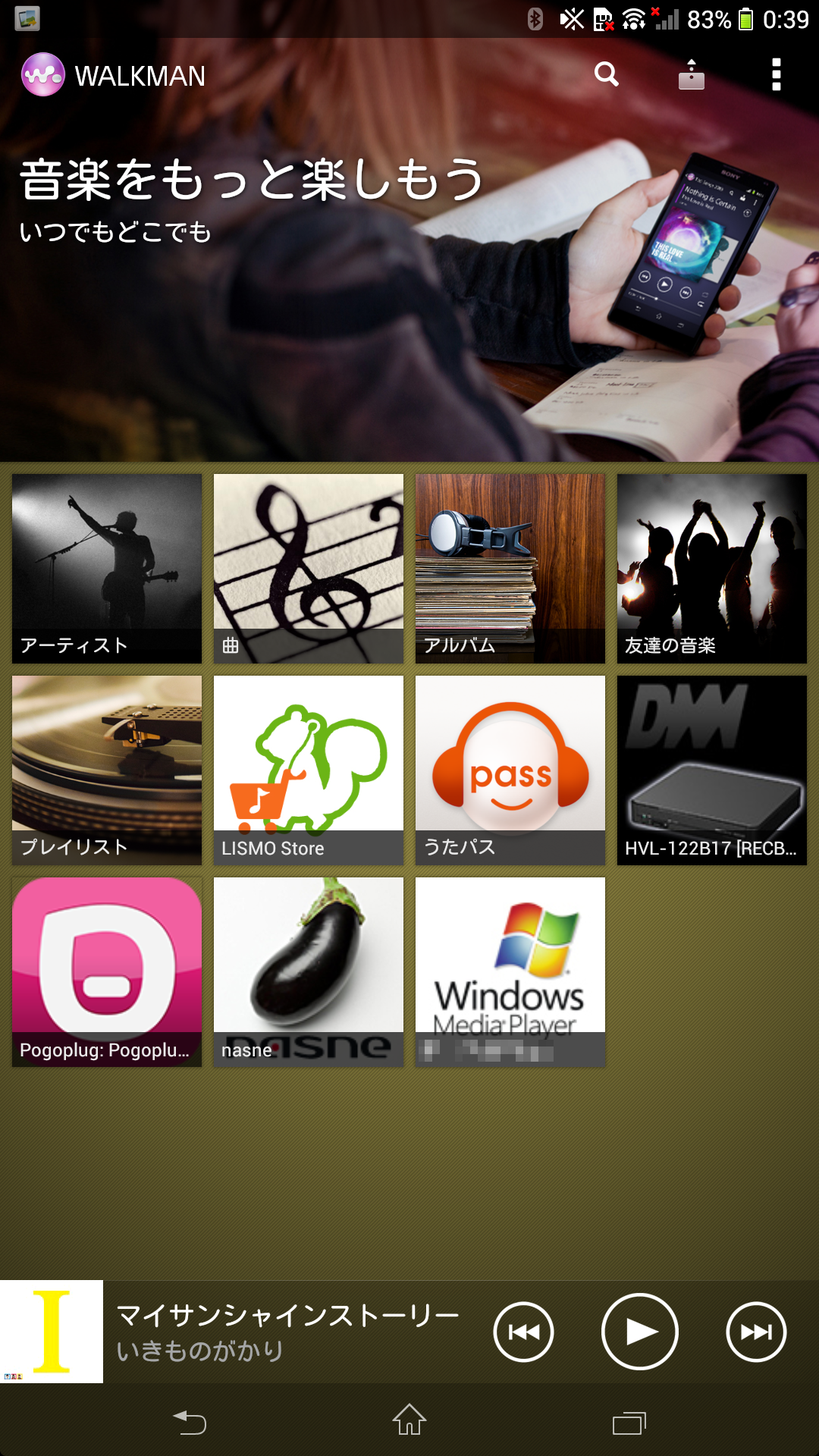
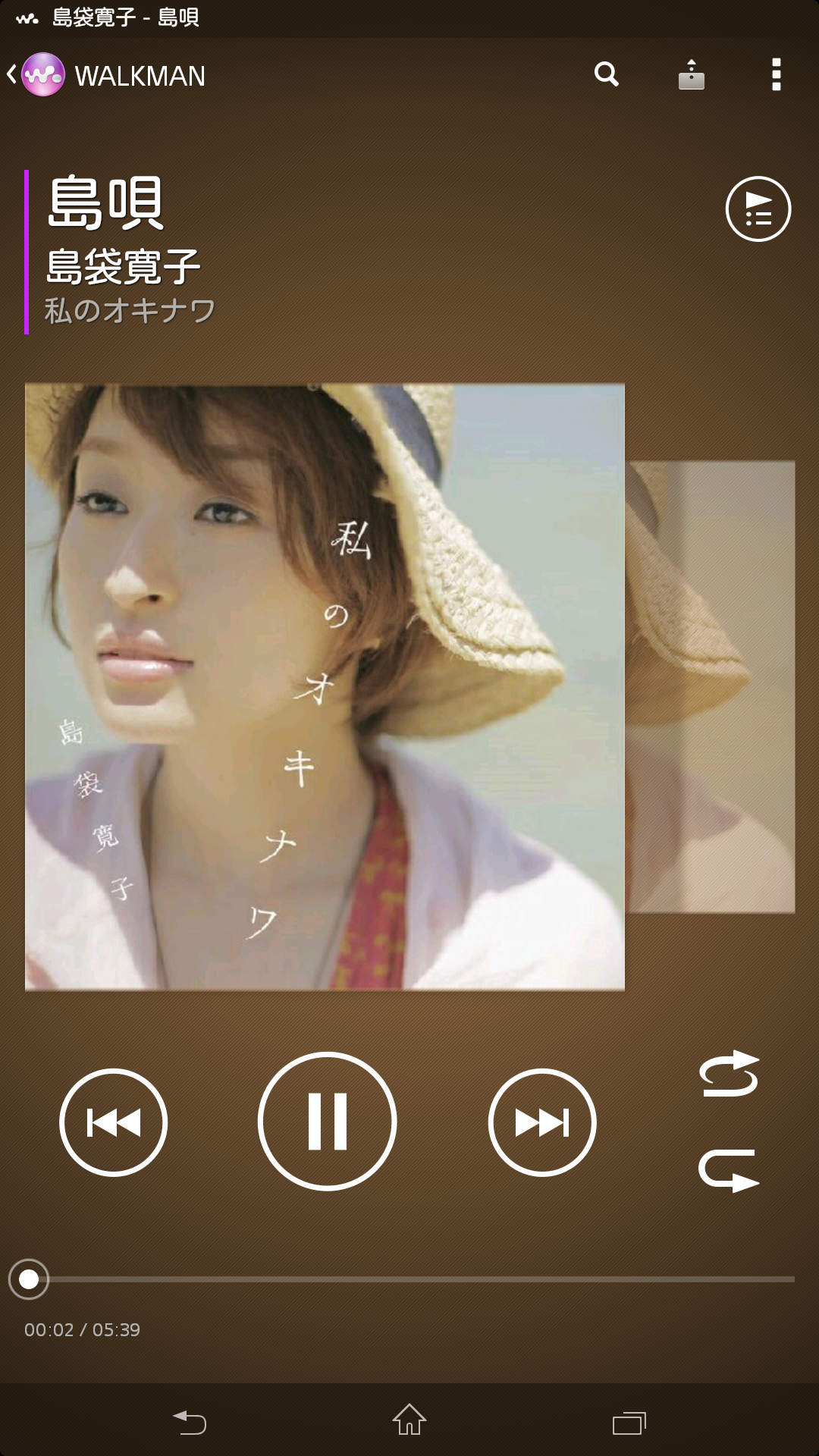
    音楽はソニーのブランドでもあるWALKMANアプリをプリインストール。PC側に「Media Go」をインストールし、Xperia Z UltraとPCをUSBで接続、あとはMedia Goに取り込んだ音楽をドラッグ&ドロップでXperia Z Ultraに移すだけのシンプルな操作で楽曲を取り込めます。
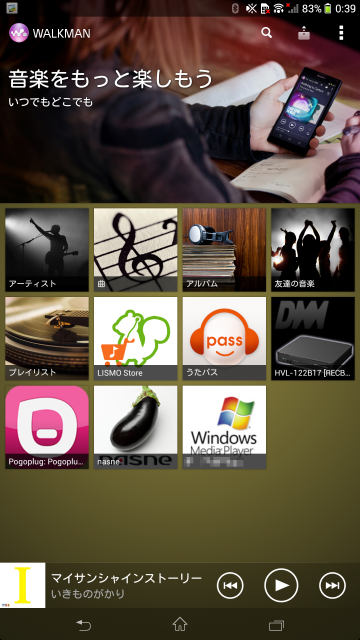
    Screenshot_2014-01-17-00-39-27
    WALKMANアプリ

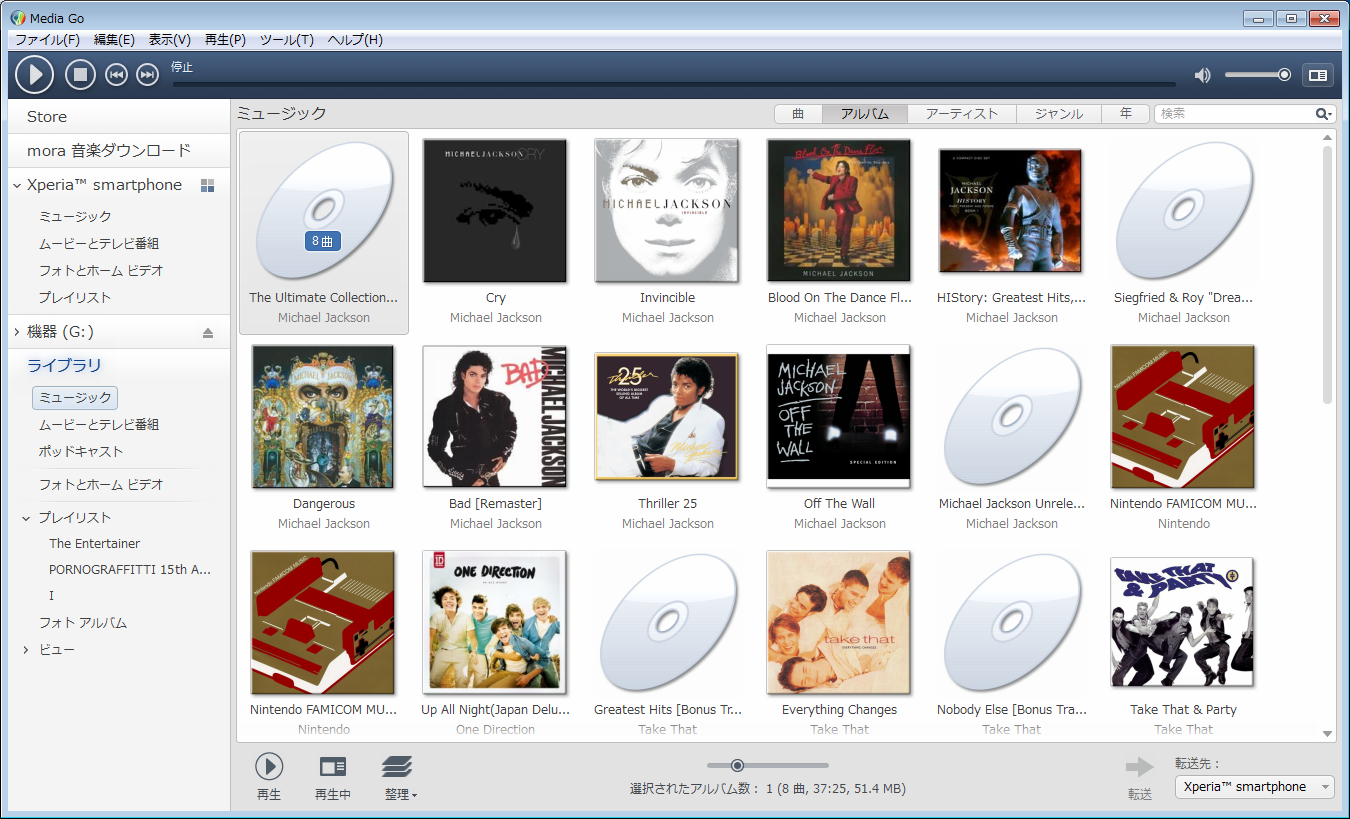
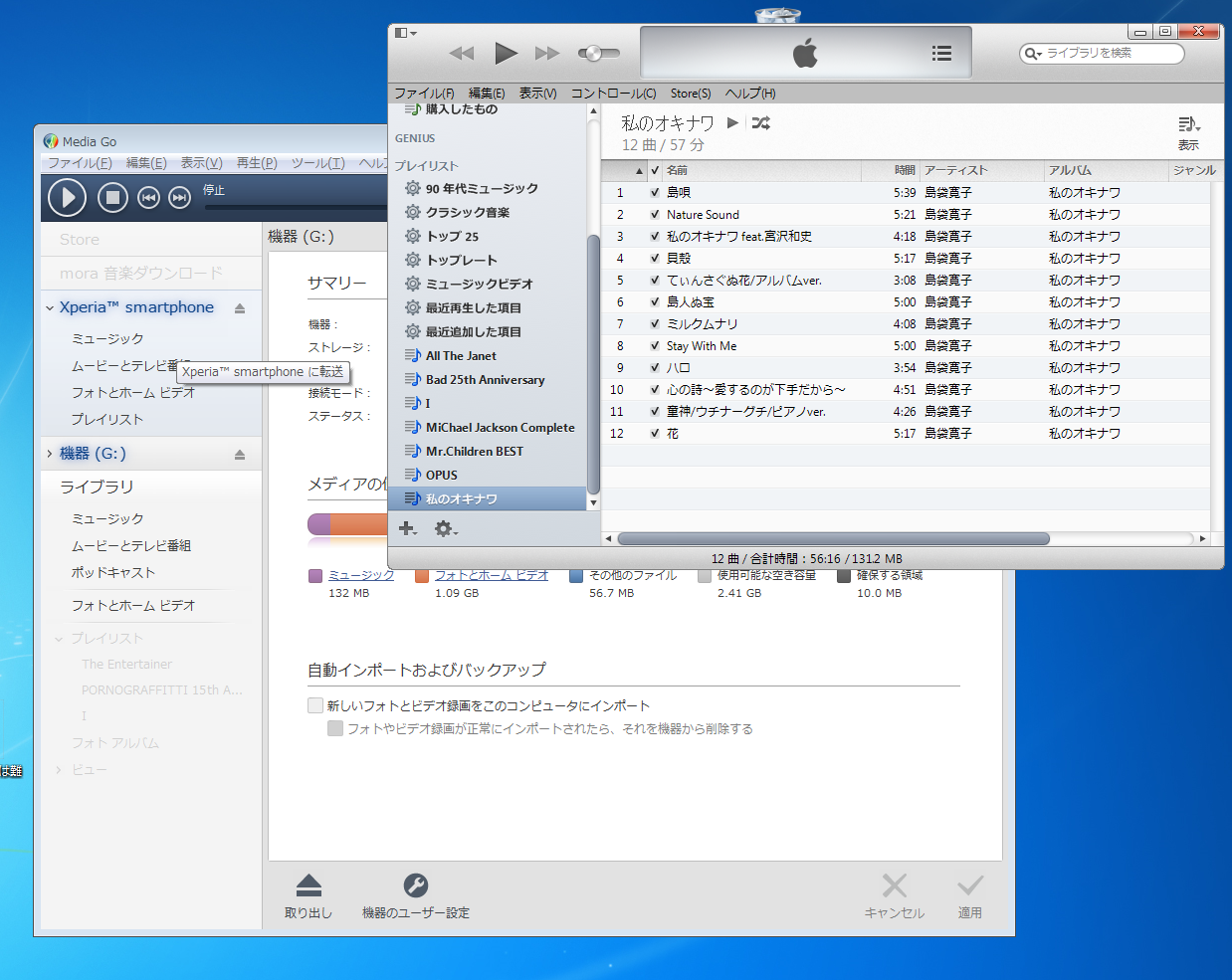
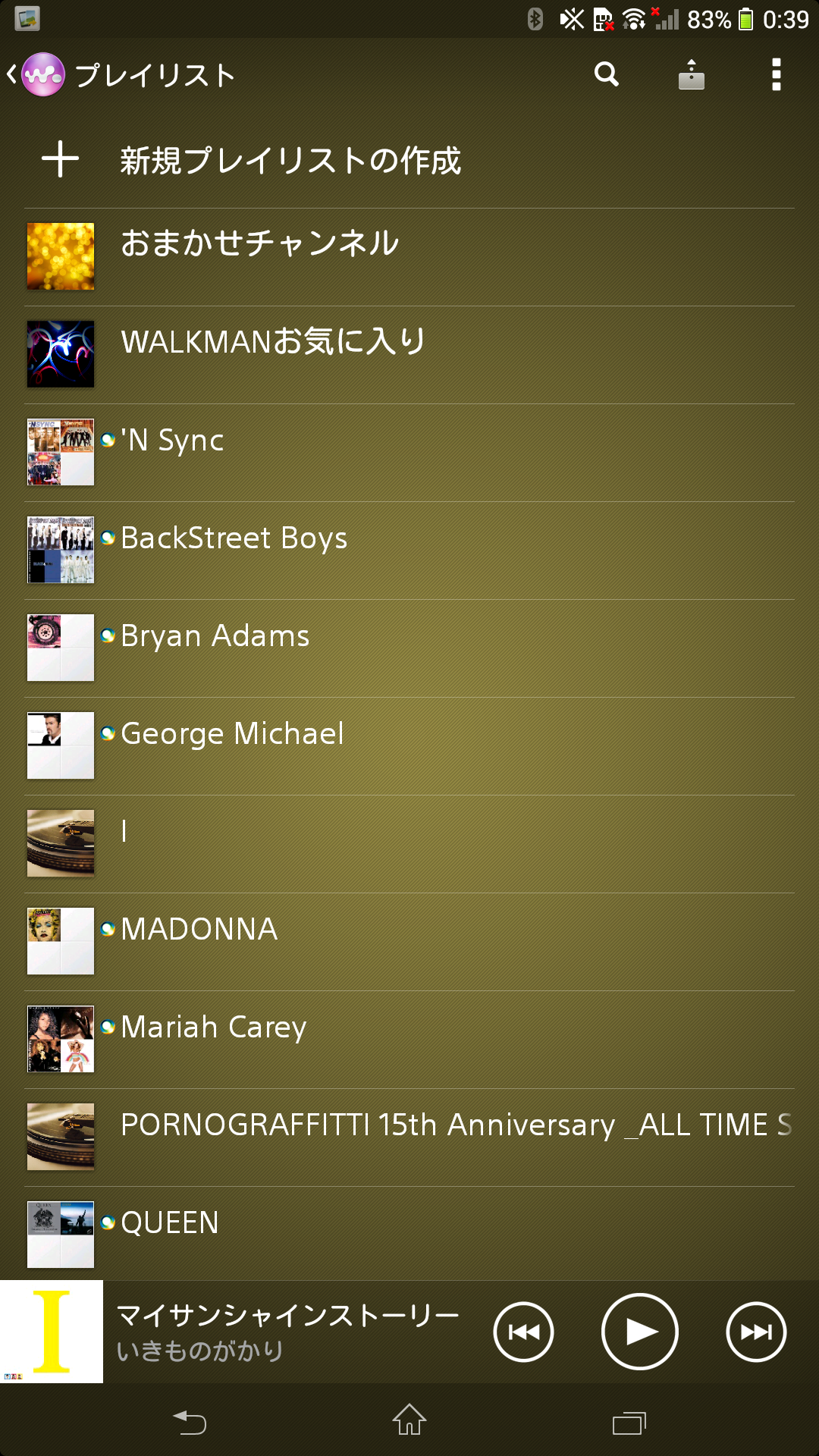
    Media Goは個人的に無くてはならない機能であるプレイリストに対応しているのはもちろん、iTunesで作ったプレイリストを取り込むことも可能。これまでiPodやiPhone用にライブラリ構築していた人もこれは嬉しい機能ですね。
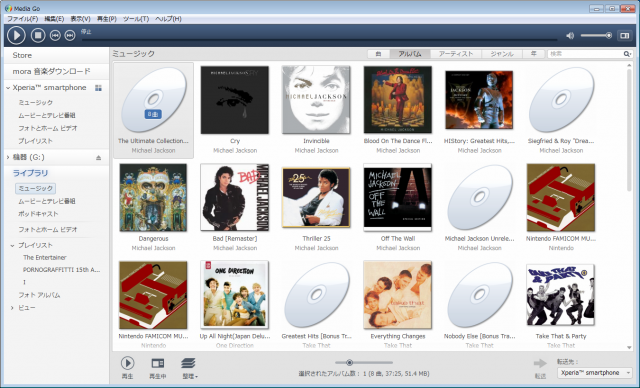
    SnapCrab_Media Go_2014-1-17_1-7-41_No-00
    楽曲管理ソフト「Media Go」

    itunesmediago
    iTunesのプレイリストもドラッグ&ドロップでMedia Goに取り込める

    再生機能も非常に充実しており、本体内の音楽だけでなく同一ネットワークにあるDLNA機器の楽曲も再生できるほか、ソニーの定額制音楽配信サービス「Music Unlimited」もWALKMANアプリから使えます。Xperia以外のスマートフォンではMusic Unlimitedをアプリ単体で使わなければいけないのですが、「音楽」というくくりでMusic Unlimitedをまとめられるのは地味に便利。なお、Music Unlimitedは使ってないので非表示にしたいという人は、設定の「Music Unlimited」スイッチをオフにすると非表示にできます。
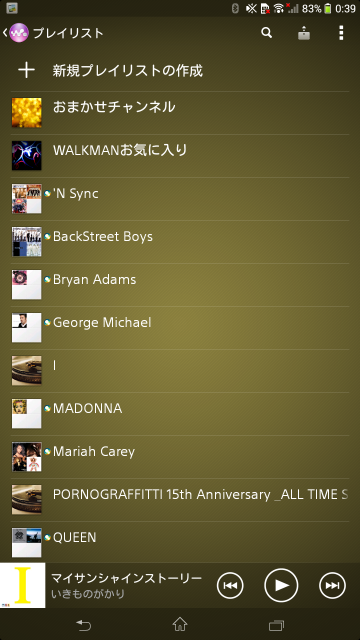
    Screenshot_2014-01-17-00-39-59
    Music Unlimitedアプリの機能を内包

    音質向上機能も搭載しており、メニューの「サウンドエフェクト」から「ClearAudio+」「ダイナミックノーマライザー」を選ぶことができます。ClearAudio+は楽曲に最適な音質へ自動で調整してくれる機能で、オンにするのとオフのままでは臨場感が段違い。また、ClearAudio+を使わず音質を自分でカスタマイズしたいというマニアックな人も、ClearAudio+をオフにすれば「サウンドエフェクト」から自由に設定できます。
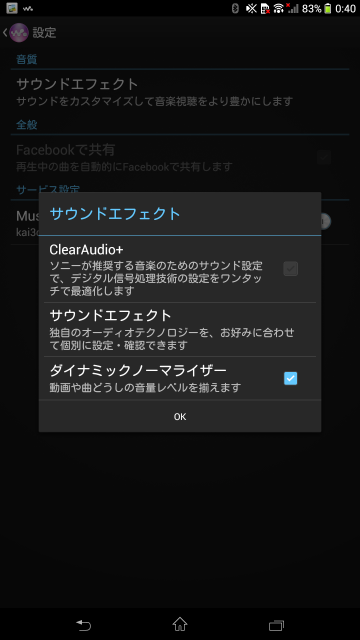
    Screenshot_2014-01-17-00-40-29
    音質を向上させる「ClearAudio+」

    もう1つのダイナミックノーマイザーは異なる動画や楽曲の音量レベルを揃えてくれる機能。CDから取り込んだ楽曲は設定によって音量が違ったりすることも多いですが、このダイナミックノーマライザーをオンにすればバラバラの音量もうまいこと調整してくれます。

    再生画面もシンプルながら必要十分の機能を搭載。普段はBluetoothで音楽を聴いているのであまり再生画面見ることないのですが、画面の大きさゆえにボタンも大きく操作しやすいのでかなり使いやすく仕上がっています。このあたりはわざわざオリジナルの音楽アプリを用意してきたWALKMANブランドならではというところでしょうか。
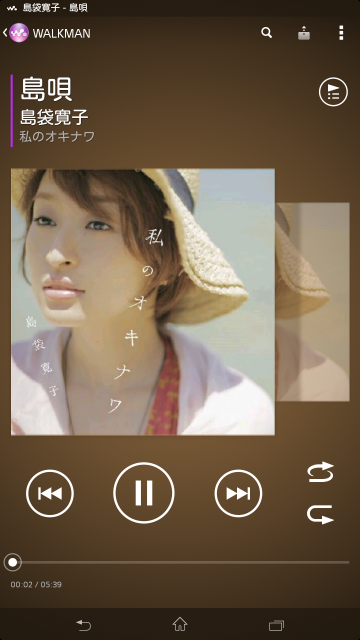
    Screenshot_2014-01-17-09-36-37

    ■ゲーム機能も搭載。PS3コントローラで操作できる連携機能も

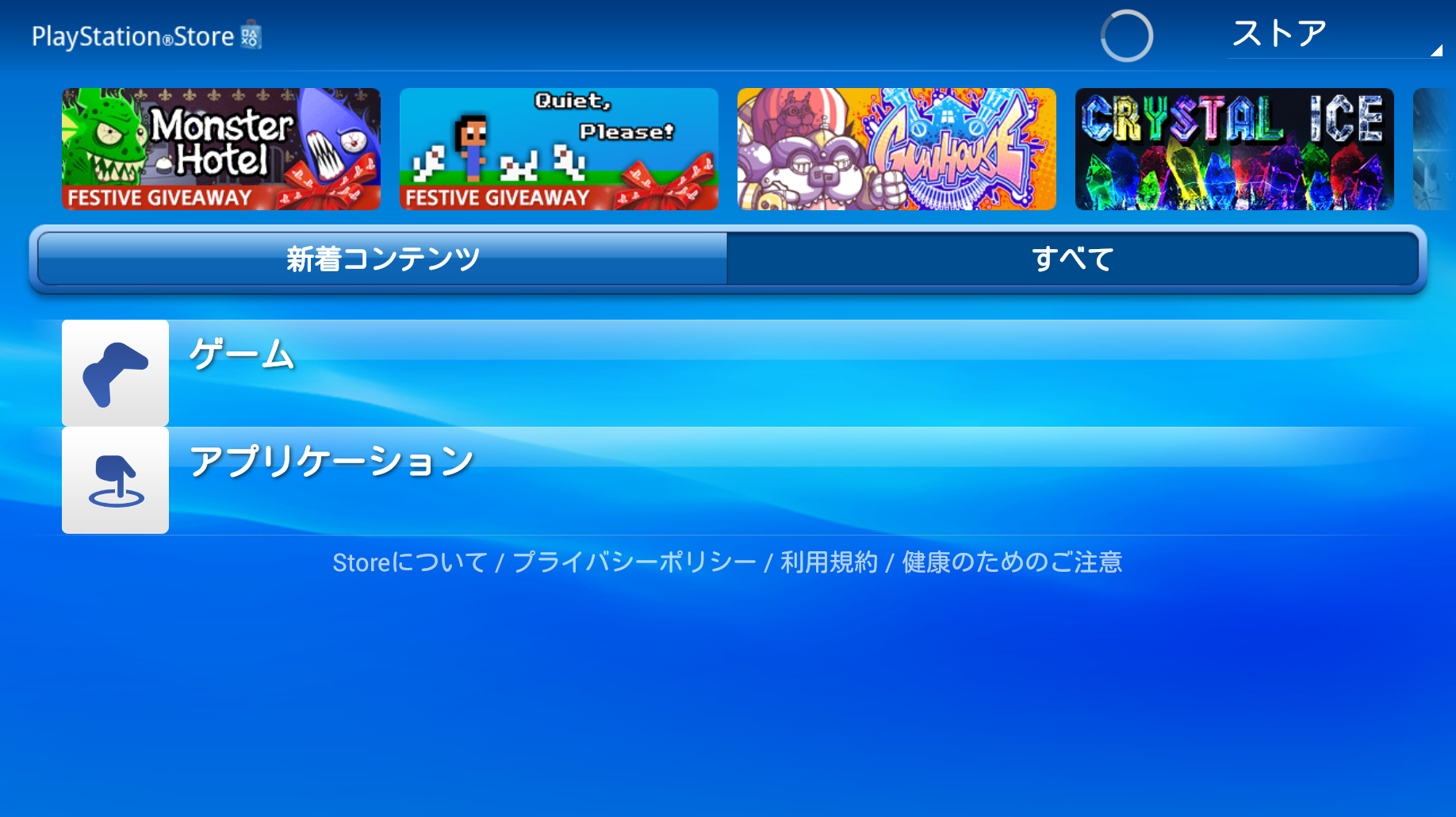
    動画や音楽に加え、Xperia Ultra Zではゲームを楽しむこともできます。といってもゲームは「PlayStation Mobile」というスマホ向けゲーム配信サービスであり、このPlayStation Mobile自体はアプリをインストールすればXperia以外でも利用可能。PS3やPS Vitaなどをすでに利用しているユーザーで、Sony Entertainment Networkのアカウントを持っていればPlayStation MobileのゲームをXperia Z Ultraでプレイできます。
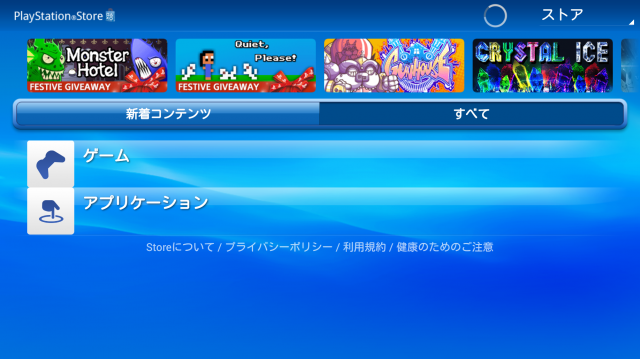
    screenshotshare_20140117_004354

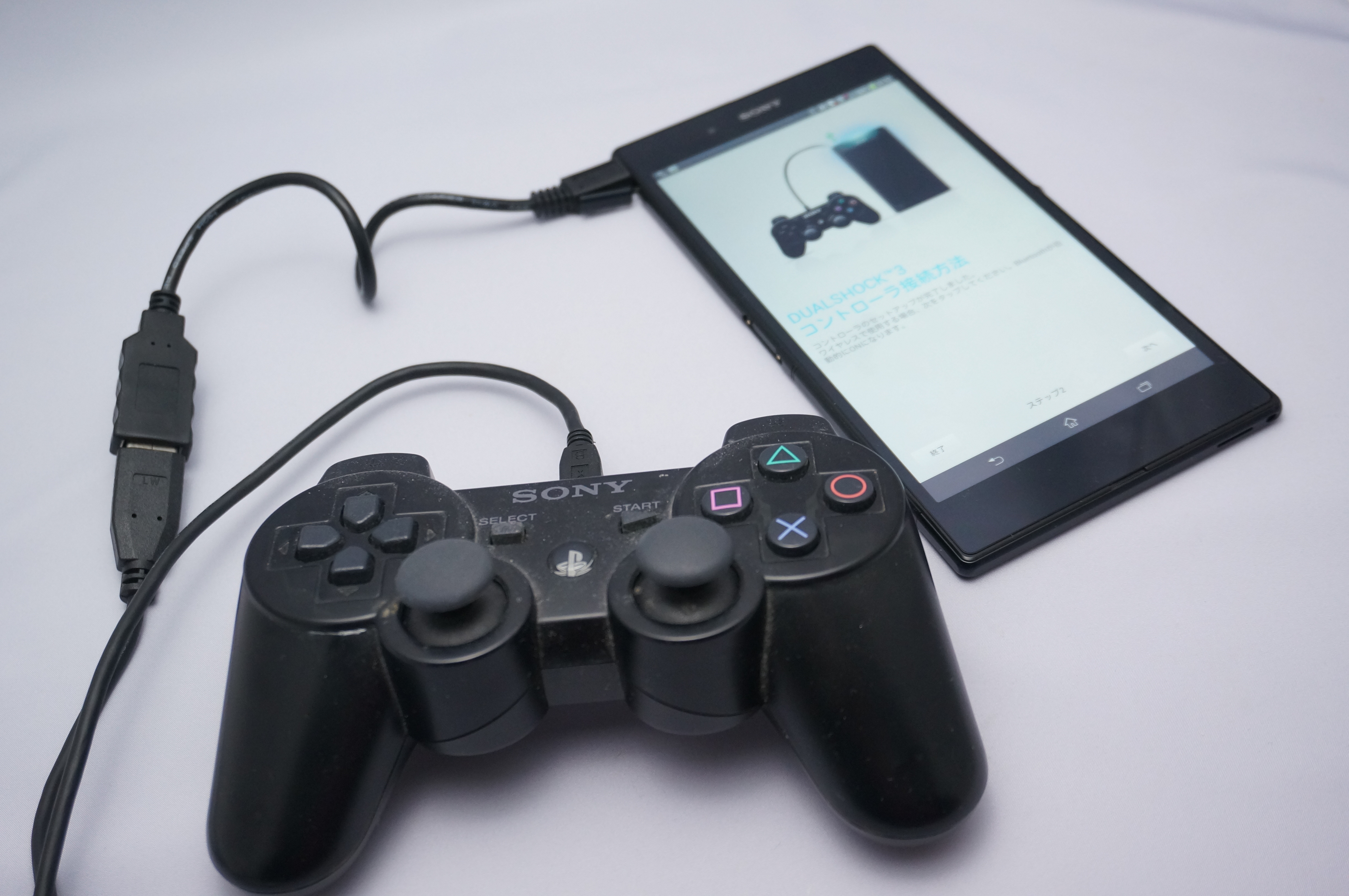
    面白いのはPS3コントローラ「DUALSHOCK 3」との連携。このDUALSHOCK 3連携はXperiaシリーズまたはソニーのタブレットシリーズのみの機能ですが、Xperia Z UltraにUSBホストケーブルを装着し、DUALSHOCK 3とXperia Ultra ZをUSBで接続してペアリング設定を行なえば、DUALSHOCK 3でXperia Ultra Zが操作できるようになります。
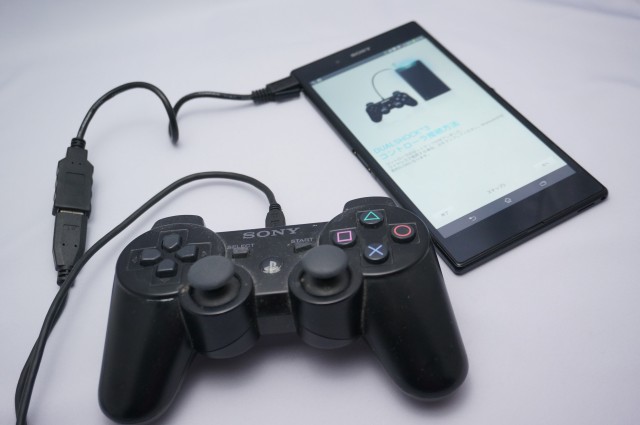
    DSC08574
    USBホストケーブル経由でDUALSHOCK 3を接続

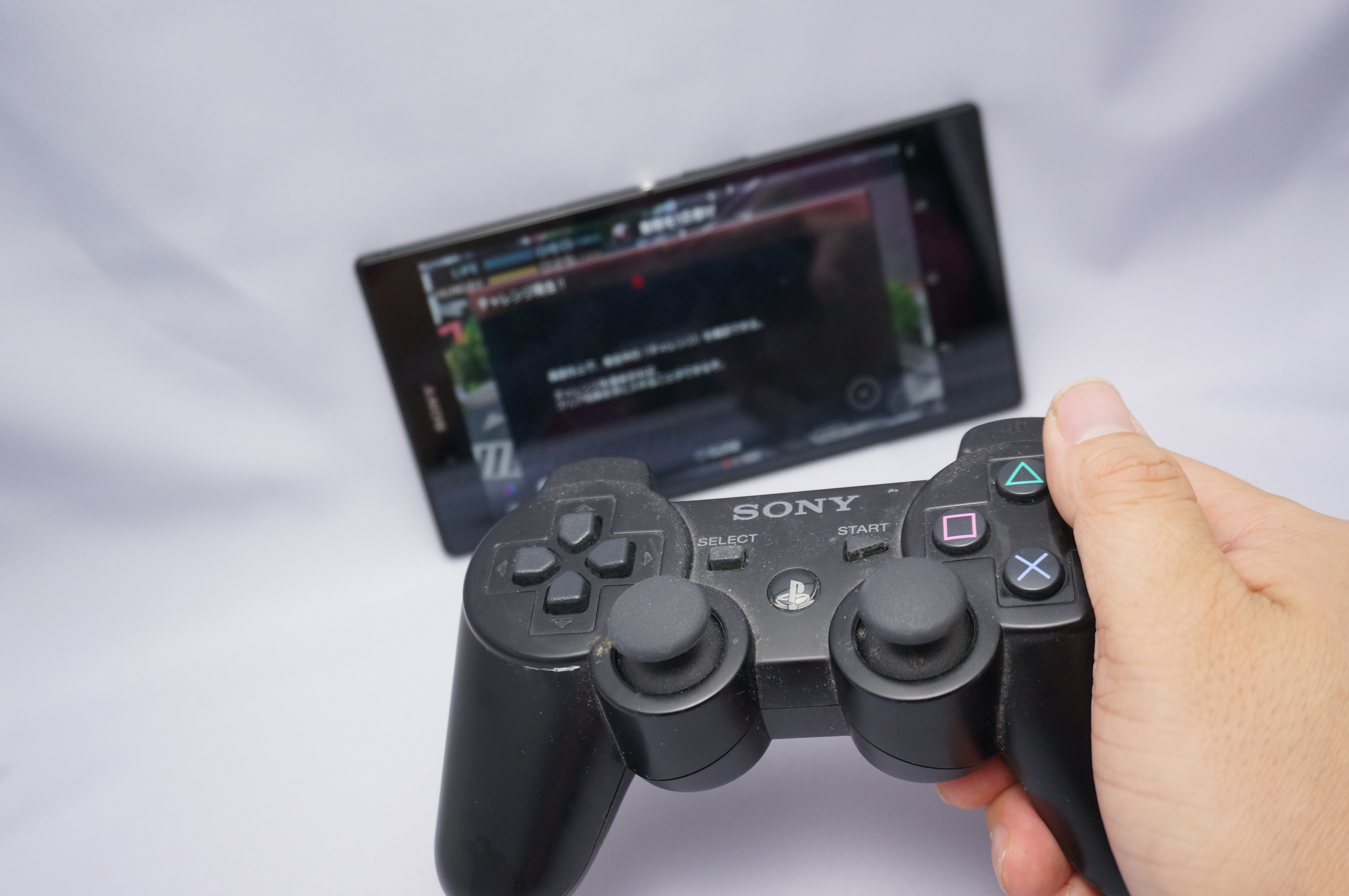
    DUALSHOCK 3では本体そのものの操作もできますが、やっぱりPlayStation Mobileのゲーム操作に使うのが一番。PS Vitaの5インチ960×544ドットよりもはるかに大きく高精細な画面でゲームを楽しめます。
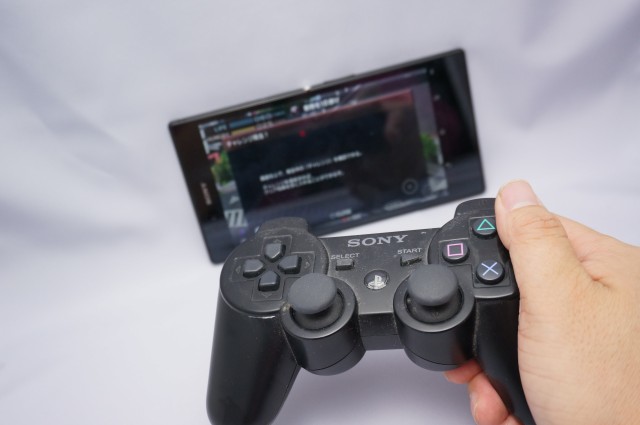
    DSC08576
    DUALSHOCK 3でXperia Z ULtらを操作

    かなり面白い連携なのですが、惜しむらくはゲームソフトのラインアップ。PlayStation Mobileはユーザーが開発したゲームも投稿できるプラットフォームになっており、ゲームの品質としてはPS3やPS Vitaに届かないようなゲームも多く、ゲームのプラットフォームとしてはまだまだというのが正直なところです。
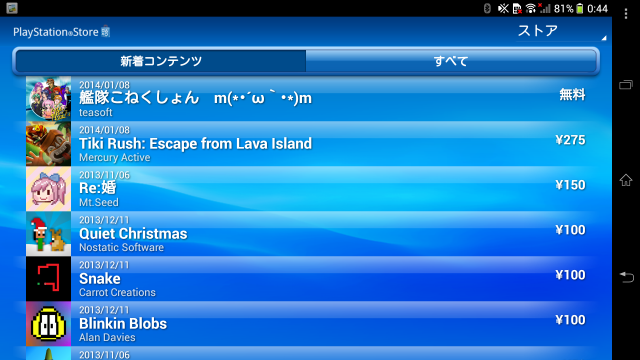
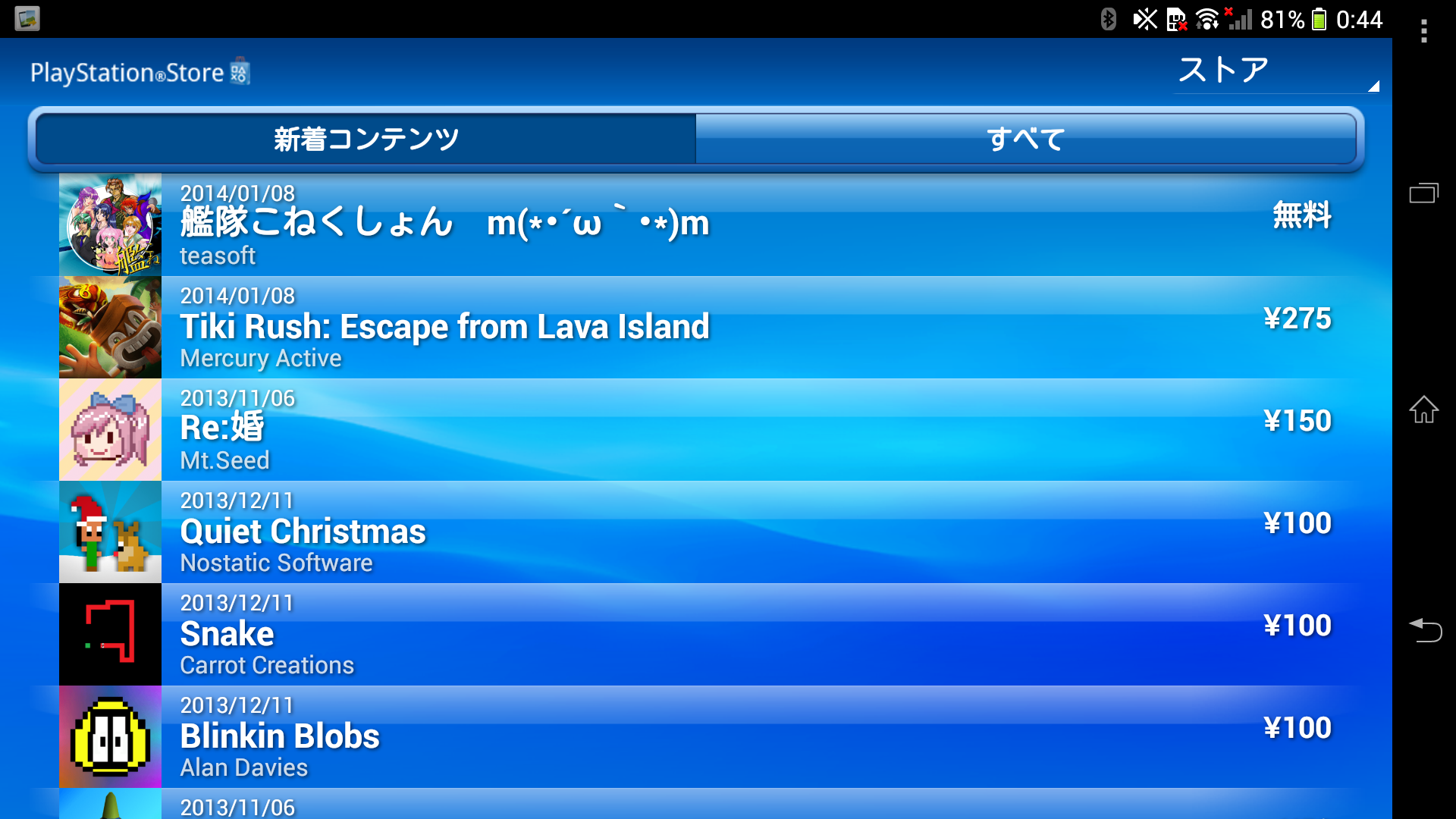
    Screenshot_2014-01-17-00-44-17
    艦こ……、え、艦こね???

    とはいえ先日ソニーはネットワークを通じてさまざまな端末でPSゲームが楽しめるという構想を発表したばかりなので、PS Vita並みのゲームがXperia Z Ultraで楽しめる日も近そう。最近スマホのドラクエで、いちいちゲーム機を持ち歩かなくてもスマホでゲームを楽しめる手軽さを知ったばかりなので、ぜひともPlayStation Mobileは今後ますますの充実を期待したいところです。

    ■まとめ: 大画面と薄型軽量、ハイスペックを兼ね備えた充実の端末

    長きにわたっていろいろとXperia Z Ultraの機能を見てきましたが、本体スペックの高さや使いやすいアプリ群はもちろんのこと、この端末を選ぶ最大の理由はやはりこの本体サイズ。スマートフォンよりは圧倒的に大きい画面だから迫力ある動画が楽しめるし、ブラウザの情報量も多い。一方でタブレットよりは一回り小さい本体サイズだから取り回しやすく片手でも十分操作できる。何よりこの端末はあくまで「スマートフォン」であり、「電話する」という当たり前かつ基本的な機能もしっかり使うことができます。

    とはいえかなりの本体サイズではあるので持つ人を選ぶ端末ではあると思いますが、スマホとタブレットを2台持ちするくらいだったら、両方のいいところを持ち合わせたこの端末1台あれば十分にパフォーマンスを発揮できそう。これだけの大きさなのにその大きさを感じさせない薄さと軽さのおかげで、大きくても使いやすい端末に仕上がっています。このバランス感覚の良さは手にしてみないと伝わりにくい部分もあるので、ぜひとも店頭などで見かけたら端末を一度手にとって試してみてください。

  • そういえば特撮博物館行ったのにブログに書いてなかったから写真だけ貼っておく

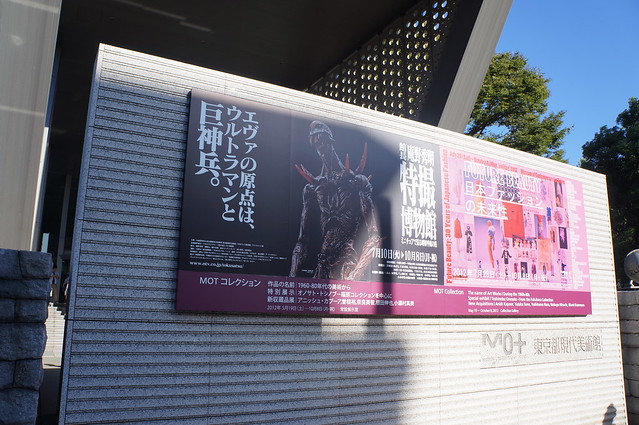
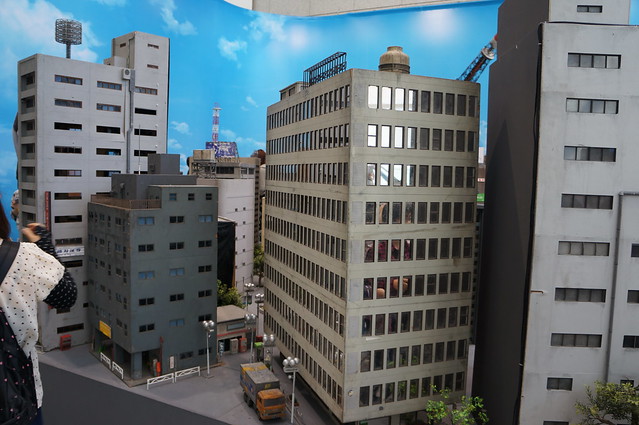
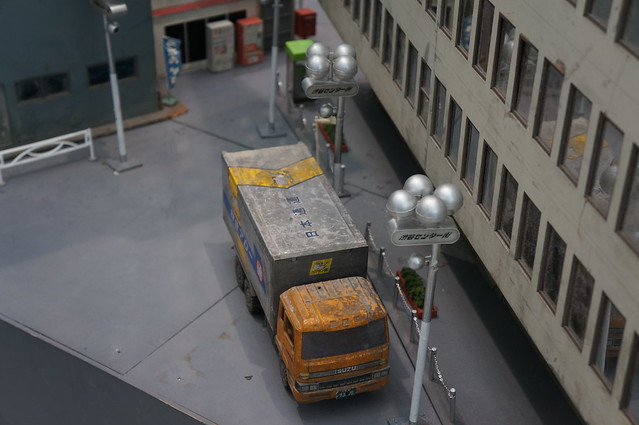
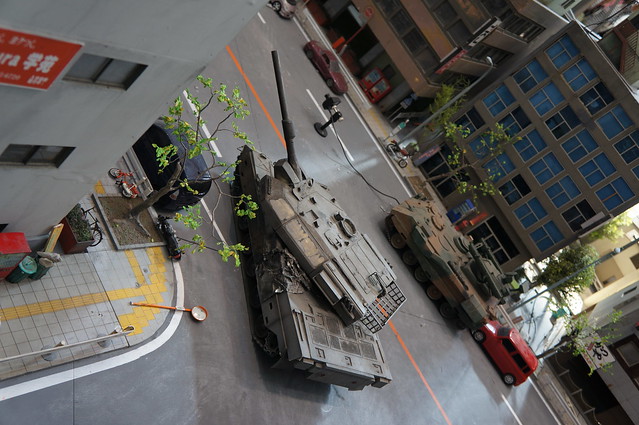
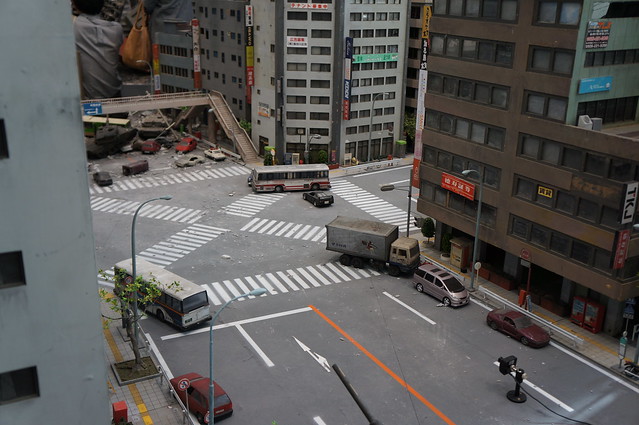
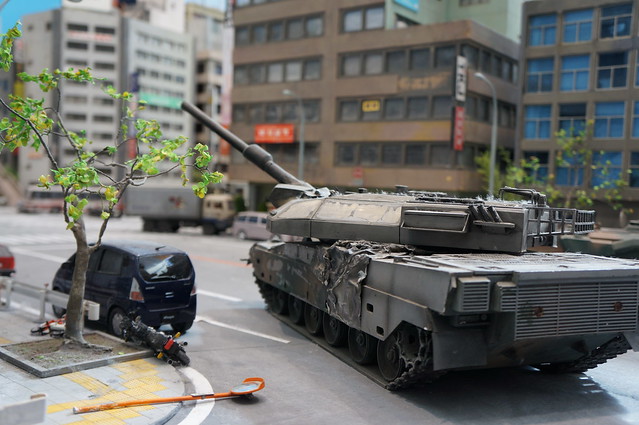
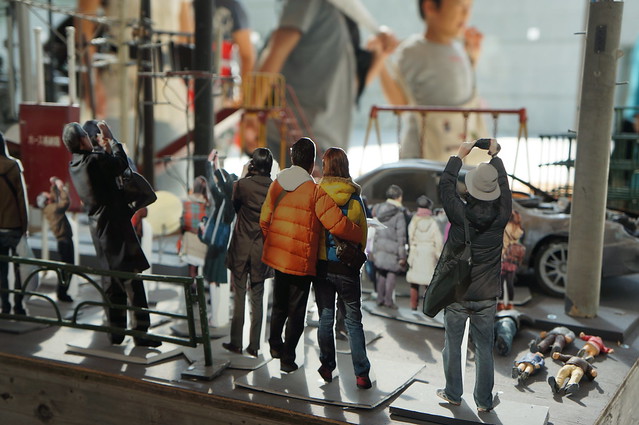
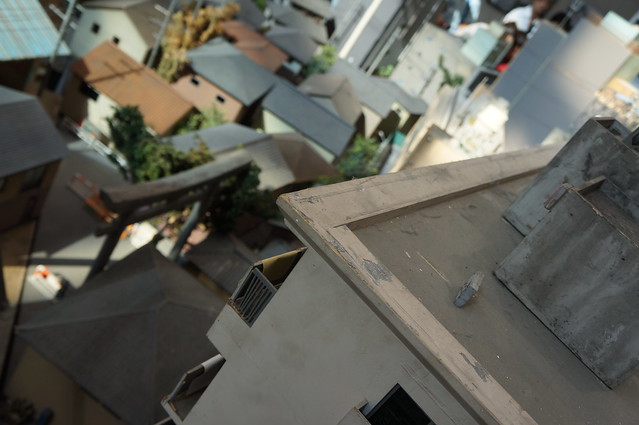
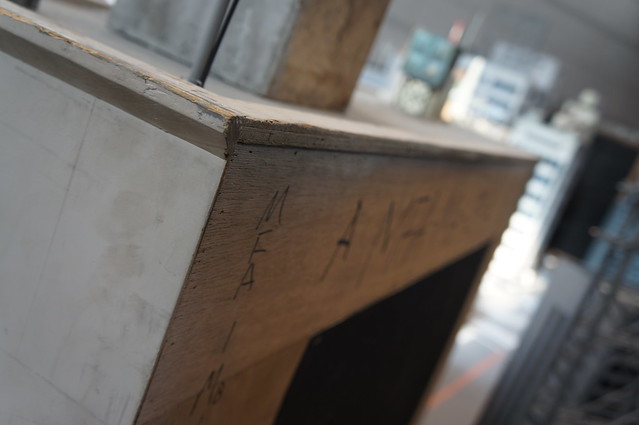
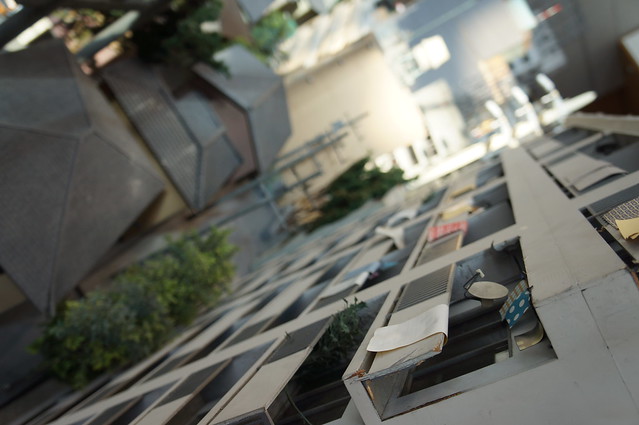
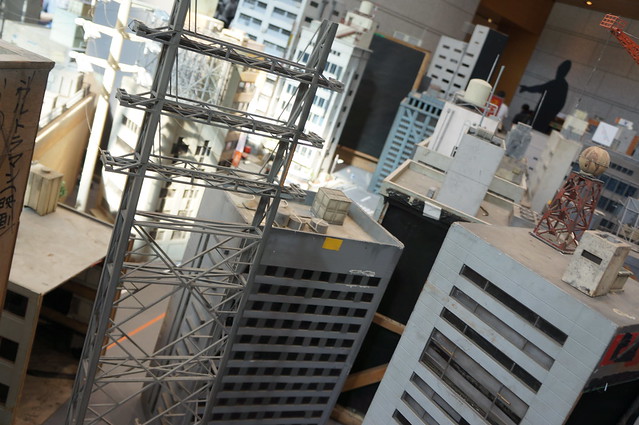
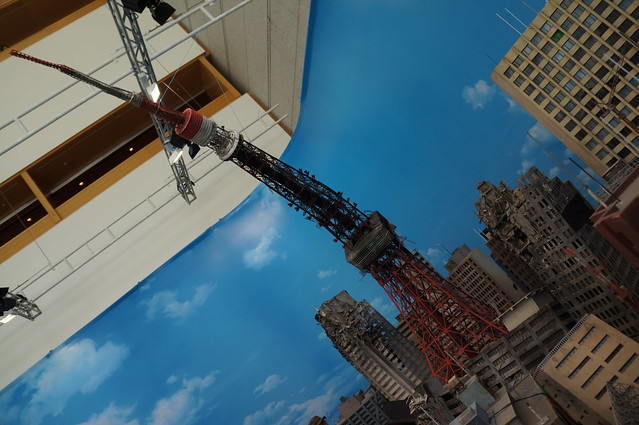
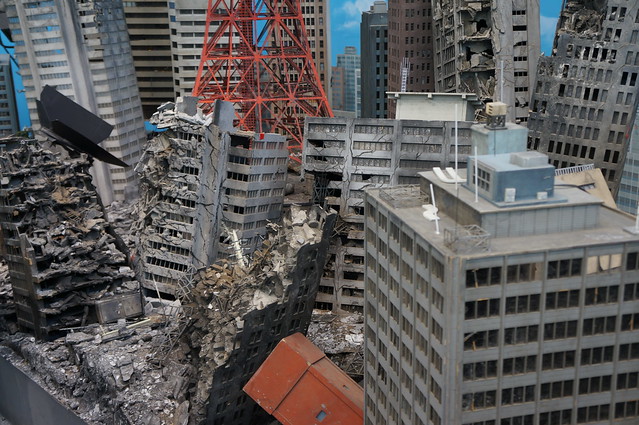
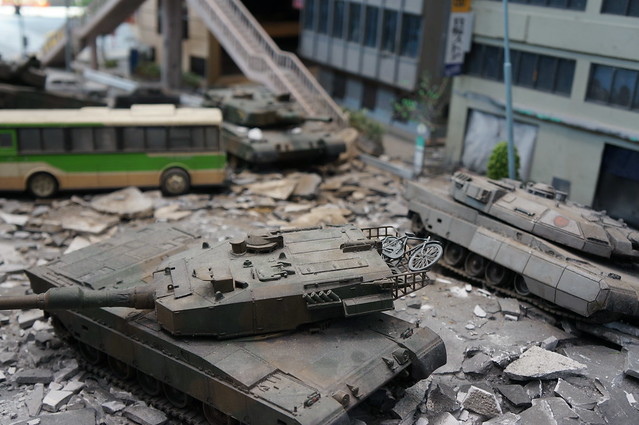
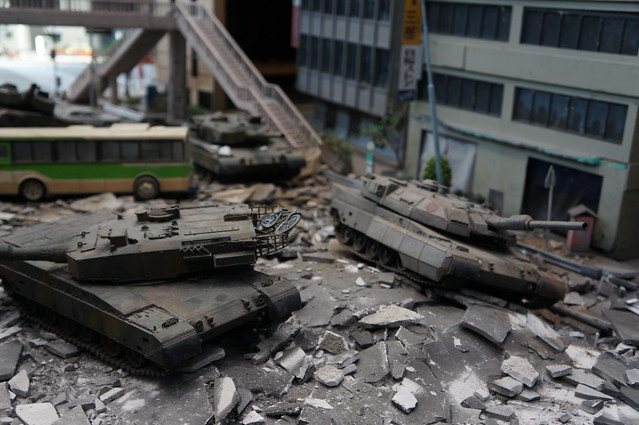
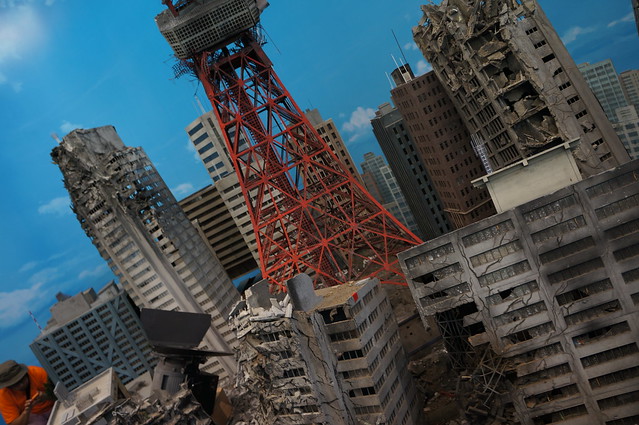
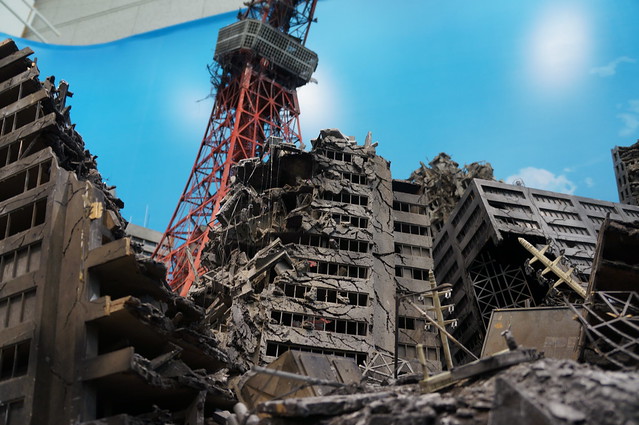
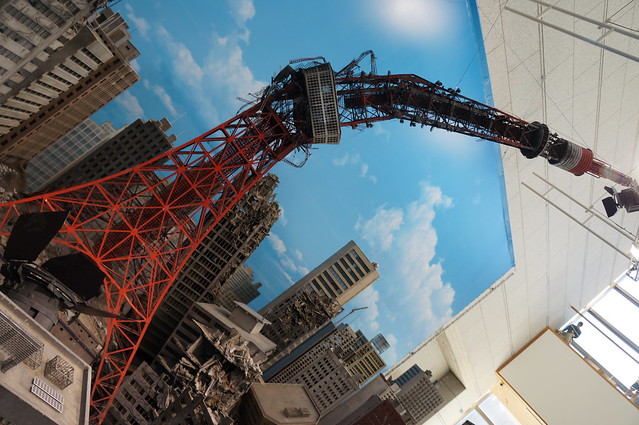
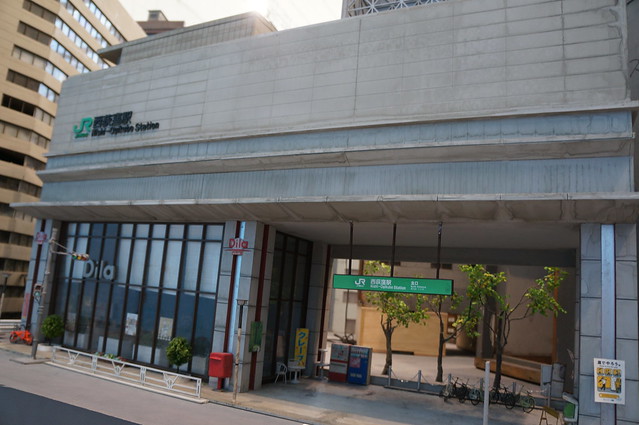
    そういえば特撮博物館行ったのにブログに書いてなかったから写真だけ貼っておく

    ※この記事は5年以上前に書かれたため、情報が古い可能性があります

    DSC05075

    DSC05013

    DSC05014

    DSC05015

    DSC05016

    DSC05017

    DSC05018

    DSC05021

    DSC05023

    DSC05025

    DSC05029

    DSC05032

    DSC05036

    DSC05037

    DSC05038

    DSC05039

    DSC05041

    DSC05043

    DSC05044

    DSC05045

    DSC05046

    DSC05047

    DSC05048

    DSC05049

    DSC05050

    DSC05051

    DSC05053

    DSC05054

    DSC05057

    DSC05060

    DSC05064

    DSC05067

    DSC05071

    DSC05074

  • 家族や子供と共用できる「スタイル機能」が強化されたハイスペックAndroidタブレット「ARROWS Tab F-02F」

    家族や子供と共用できる「スタイル機能」が強化されたハイスペックAndroidタブレット「ARROWS Tab F-02F」

    ※この記事は5年以上前に書かれたため、情報が古い可能性があります

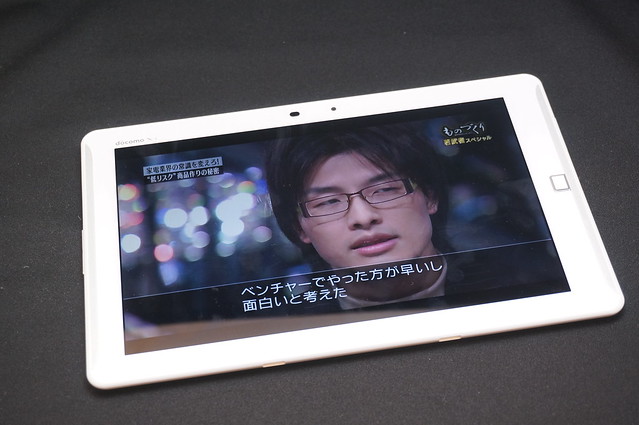
    約1ヶ月ほどの期間モニターしていた富士通のスマートフォン「ARROWS NX F-01F」に引き続き、今度はARROWS Tab F-02Fを富士通のご厚意にてお貸し出しいただきました。なお、ARROWS NX F-01Fはモニター期間終了後そのまま自分の端末として使い続けられますが、今回お借りしているARROWS Tab F-02Fは一定期間のみの貸出で、期間終了後は返却するレンタルモニターであります。

    DSC08513
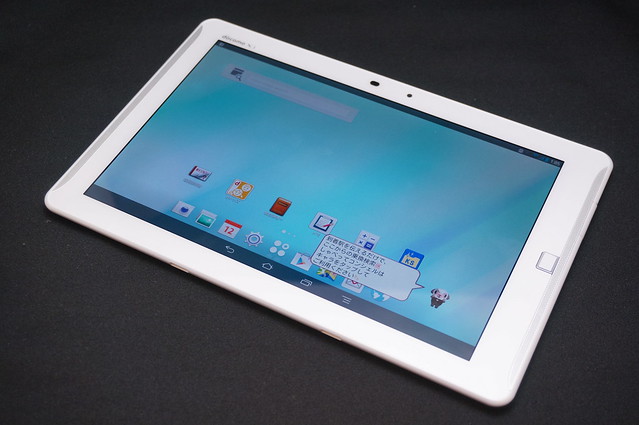
    ARROWS Tab F-02F

    今回モニターするARROWS Tab F-02Fは、2013年末に開催された富士通内覧会で短い時間ながら触っており、スペックはもちろん、改善された指紋認証とスタイル切替の使い勝手が気になっていました。

    そして実はスマートフォンよりも気になっていたARROWSタブレット。

    富士通スマートフォン「ARROWS」2013年冬モデル内覧会行ってきた – カイ士伝
    https://bloggingfrom.tv/wp/2013/10/19/11469

    細かい使い勝手や機能はさておき、まずは基本的なスペックを。ARROWS Tabシリーズは基本的に10インチクラスのタブレットが続いており、今回のARROWS Tab F-02Fも約10.1インチサイズのディスプレイを搭載。ただし解像度は前モデルのF-05EがWUXGA(1920×1200ドット)だったのに対し、F-02FはWQXGA(2560×1600ドット)と、10インチタブレットとしてはトップクラスの解像度になっています。

    画素の細かさを表す画素密度(ppi)は約299。高画素密度を謳うアップルのiPad Airは264ppiなので、Retinaディスプレイを遙かに上回る画素密度です。まあ、Retinaディスプレイって最近のハイスペックスマートフォンやタブレットと比べるとほぼほぼppiでは下回っているのですけどね。

    本体サイズは縦横幅こそ前モデルとさほど変わらないながら、薄さは9.9mmから8.9mmへと約1mmの薄型化を実現。さらに重量も約589gから約519gと70g軽量化しました。これまた軽さが売りのiPad Airと比べると、3G/LTE対応のセルラーモデルが478gなので、その差は約40g。iPad Airは9.7インチ、F-02Fは10.1インチとわずかながら大きいことを考えると、重さとしてはほぼ同等クラスと言ってもいいレベルです。

    DSC08517
    本体は8.9mmと非常に薄い

    デザインも黒基調だった前2モデルに比べて白基調でデザインを一新。身の回りのスマートフォンやガジェット類は白基調で揃えている自分としてこれは地味に嬉しい。白基調だと、落としたりぶつけたりしたときも地が白いから目立たないんですよね。

    スペック面では前モデルのTegra 3 1.7GHzクアッドコアに対し、F-02Fはクアルコム MSM8974 2.2GHzクアッドコアとスペックアップ。メモリは2GBで同等ですが、内蔵ストレージは前モデルの32GBから倍の64GBを搭載。非常にハイスペックなタブレットに仕上がっています。

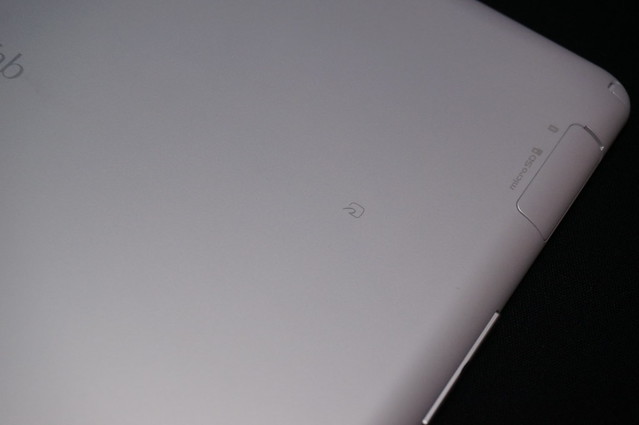
    機能面では地上デジタル放送画質でテレビが見られるフルセグに加えて防水機能も搭載。赤外線通信とおサイフケータイは非搭載ですが、まあそういう機能はタブレットでは使わないよねという割り切りですね。なお、背面にはFelicaロゴがあるためいかにもおサイフケータイを搭載しているように見えますが、これはあくまでNFCであっておサイフケータイではないのでご注意。

    DSC08535
    FelicaマークはNFCのみでおサイフケータイは非対応

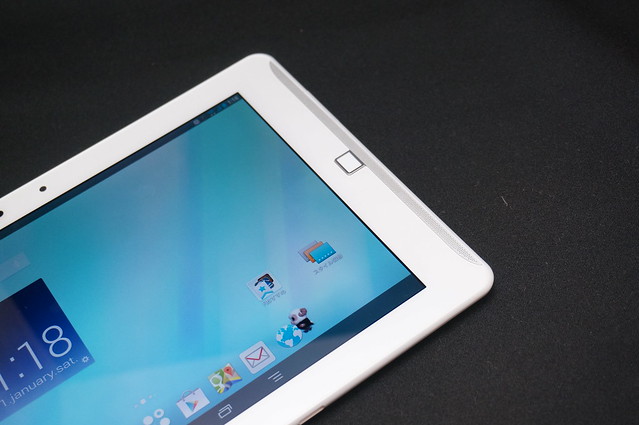
    そのほか、通信面では先頃標準化されたIEEE 802.11acの無線LAN、150MbpsのXiにBluetooth 4.0、GPSと、ほぼほぼ全部入りと言っていいレベル。さらに富士通製端末ではおなじみ指紋認証もしっかり搭載。指紋認証速度が圧倒的に速くなったと評判のARROWS F-01Fに相当する反応の速さでとても使いやすいです。

    バッテリー容量は前モデルが10,080mAhと1万mAhを超えていたのに対し、F-02Fは9600mAhと数値の上ではスペックダウン。ただし、LTEの連続待受時間はF-05Eの約1430時間に対してF-02Fは約1690時間と200時間以上伸びています。このあたりは富士通がスマートフォンで培ってきた省電力技術が奏功しているのでしょうね。実際使ってみてもバッテリーの持ちは非常によく、普通につかって1日は当然のことながら、テザリングしっぱなしでも24時間十分に使えます。鞄の中にいれっぱなしにしてつねにテザリングしっぱなしのモバイルルータとして使うのもさらに便利になりました。

    実際の使い勝手はさすがのハイスペックタブレット。前モデルのF-05Eもリビング用タブレットとして愛用していたのですが、レスポンスのよさはF-02Fが圧倒的に上。F-05Eも1.7GHzクアッドコアというハイスペックではあるのですが、アプリの起動やWebサイトの読み込みでは明らかな違いを感じるレベルでF-02Fが使いやすいです。

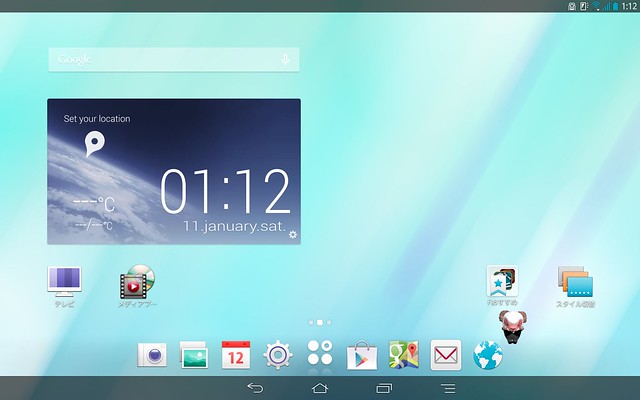
    ホーム画面のインターフェイスは富士通独自の「NX!ホーム」。前モデルのF-05Eはタブレット専用のUIだったのに対し、今回はスマートフォンとほぼ同じインターフェイスになっています。

    Screenshot_2014-01-11-01-12-26
    ARROWS Tab F-02Fのホーム画面

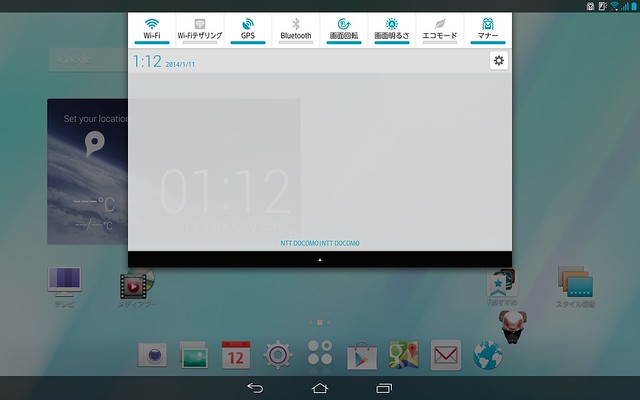
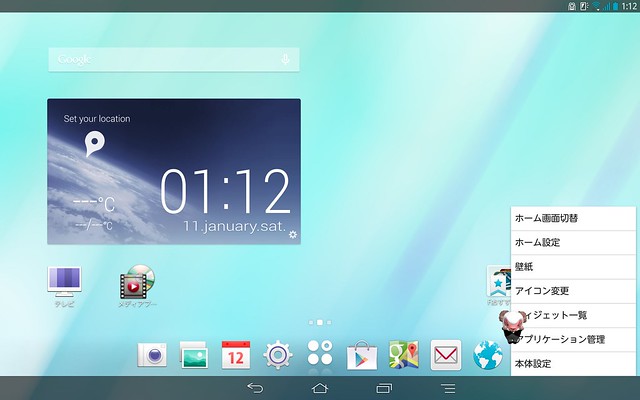
    NX!ホーム自体はとても使いやすいホームアプリではあるのですが、いかんせんスマートフォンのUIをそのまま持ってきた感があり、せっかく画面が広いタブレットなのにちょっともったいない。たとえば通知パネルもせっかく画面がこれだけ広いのにセンターにしか表示されないとか、メニューボタンを押して表示されるメニューが画面右端のみというのはせっかくの大画面だというのにちょっと惜しい配置。このあたりはスマートフォンとタブレットのUIを一緒にすることで工数削減とかいう理由もあるのでしょうか。

    Screenshot_2014-01-11-01-12-34
    通知画面が画面の中央のみでもったいない

    Screenshot_2014-01-11-01-12-41
    メニューも画面端にひっそり

    WQXGA解像度のタブレットはさすがの美しさ。ホーム画面やブラウザだけではあまり気がつかないかもしれませんが、電子書籍を読むときは画素密度の高さによって絵も文字も非常に美しく表示されます。小説はもちろん、コミックも横向き表示で十分読める解像度。ディスプレイの美しさはもちろん動画でも活きていて、nasneのDRモードで録画した13MbpsビットレートのフルHD動画もコマ落ちすることなくはっきり表示できました。

    Screenshot_2014-01-11-01-13-54
    Kindleアプリを縦表示

    Screenshot_2014-01-11-01-13-47
    Kindleを横表示

    Screenshot_2014-01-11-01-15-23
    コミックを縦表示

    Screenshot_2014-01-11-01-15-15
    コミックを横表示

    DSC08529
    nasneのDRモードで録画した番組を10Mbps以上のビットレートで再生

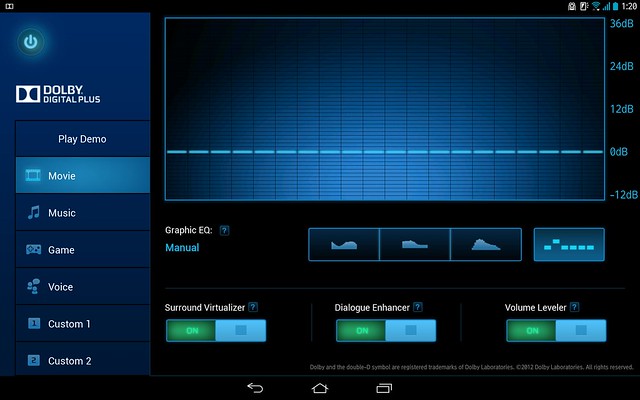
    このディスプレイの美しさをさらに引き立てるのが本体両サイドのスピーカー。そのままでも十分にいい音質なんですが、Dolby Digital Plusをオンにすると音質が段違い。映画やドラマの臨場感が大幅にパワーアップします。このDolby Digital PlusはスマートフォンのARROWS NX F-01Fでも愛用している機能なのですが、画面の大きいF-02Fだとこの高音質がさらに引き立ちますね。

    DSC08531
    画面両端に搭載されたスピーカー

    Screenshot_2014-01-11-01-20-11
    音質が段違いに工場するDolby Digital Plus

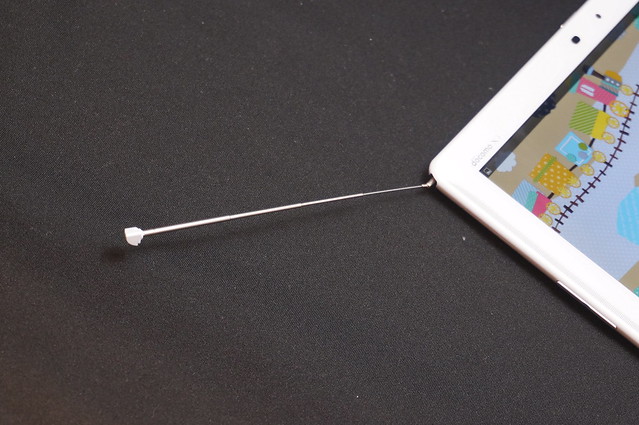
    映像面ではフルセグ対応も大きなポイント。フルセグ自体はスマートフォンのF-01Fも含め最近は対応している機種が多いですが、このF-02Fは10.1インチの大画面に加え、ワンセグの録画もできるのがポイント。さらに最近のフルセグ対応端末は端末小型化のためにテレビアンテナを外付けにしている機種が多いですが、F-02Fはテレビアンテナを内蔵しつつ、さらに外付けアンテナで電波を強度できるという二段体制になっています。

    DSC08534
    本体内蔵のテレビアンテナ

    フルセグはワンセグに比べて使用するデータ量が多いのでアンテナがなかったり屋内では視聴しにくいという話ですが、我が家は周りに高い建物が少ないこともあり、窓際どころか部屋の中心でもしっかりフルセグで電波が届きます。おかげで年末はテレビでガキ使スペシャルを楽しみつつ、F-02Fで紅白をつけっぱなしにし、気になった紅白の出演者の時だけ番組を入れ替える、なんていうトリッキーな楽しみ方をしてました。2台体制のおかげであまちゃんファミリーも進撃の巨人も見逃さずにすんだのでもうF-02Fさまさまですね。


    フルセグとテレビを組み合わせて同時2番組視聴

    カメラは背面に約810万画素、前面に約130万画素のCMOSを搭載。インターフェイスは非常にシンプルで、オートフォーカスもタッチで選べずシャッターボタンを押したら自動で設定するという割切りっぷりですが、タブレットで本格的に写真撮る人も少ないと思うのでこのくらいが使いやすいのかな。以下はポチポチと撮影した作例載せておきます。

    IMG_20140101_162859

    IMG_20140112_212211

    IMG_20140111_122435

    IMG_20140111_122515

    IMG_20140111_122524

    IMG_20140111_180741
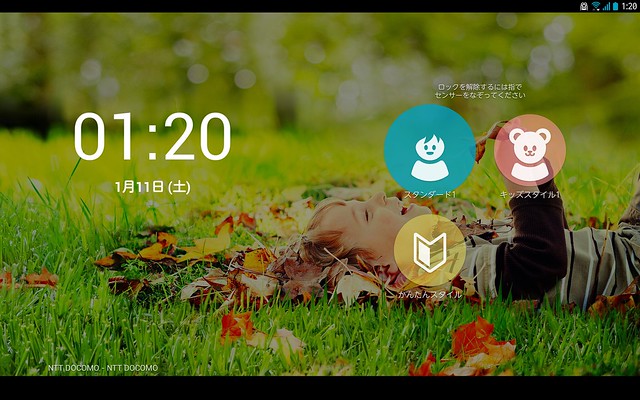
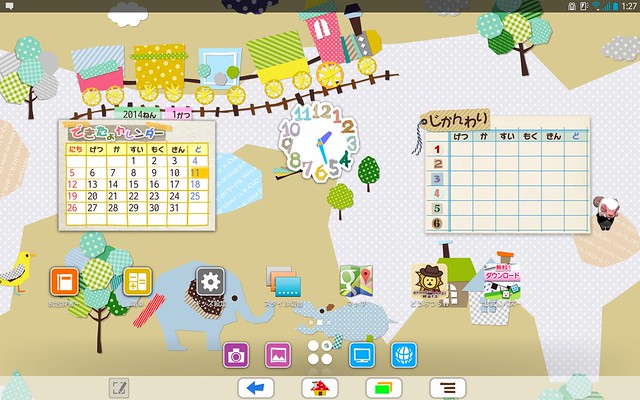
    そして今回このF-02Fで最も気になっていたスタイル設定。結論から言うと課題はまだ残っているものの、前モデルから比べると大幅に作り込まれており、やっと家族や子供ともしっかり共有できる端末に仕上がったなと感じました。

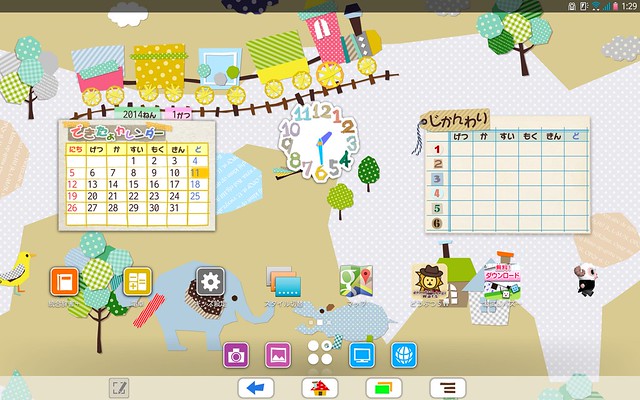
    Screenshot_2014-01-11-01-20-53
    ホーム画面をユーザーごと使い分けられるスタイル設定

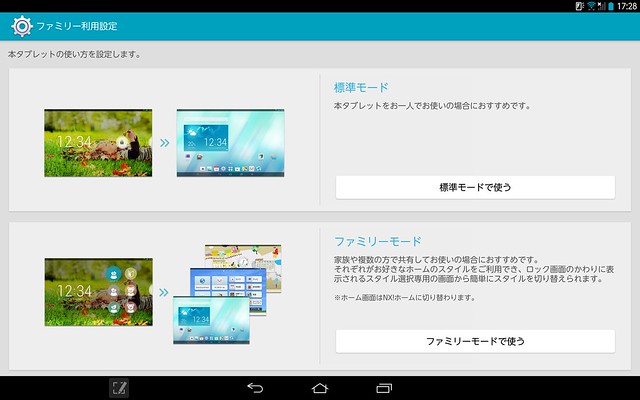
    そもそもスタイル設定がどういう機能かというと、ホーム画面を好きにカスタマイズし、使う人によって違うホーム画面を表示できる仕組み。さらに子供向けのセキュリティ機能として、「キッズ」向けのホーム画面では指定したアプリを起動できないようにする、という機能も搭載されています。

    Screenshot_2013-12-28-17-28-50
    ファミリーモードの利用設定

    前モデルでもこの機能は搭載されていたのですが、残念ながらすべてのホーム画面において指紋認証は共通になっており、子供の指紋を登録したら親のホーム画面はもちろん設定画面やキッズ用アプリロックも解除されてしまう仕様でした。その解決策として「親は指紋認証、子供はタッチのみでロック解除」と切り分けることでなんとか運用はできたのですが、自宅内だけならいいものの外にまで持って行くときに「タッチだけでロック解除できてしまう」のはちょっと怖いなあと。

    とても面白い機能なのですが、セキュリティ面ではまだちょっと課題があり、指紋認証を設定した場合、1つの認証ですべてのスタイルを開けられてしまうので、子供に指紋認証設定してあげたら結局すべてのロックを解除できてしまう

    10インチクラスで最強スペックのAndroidタブレット「ARROWS Tab F-05E」ファーストインプレッション – カイ士伝
    https://bloggingfrom.tv/wp/2012/12/29/8296

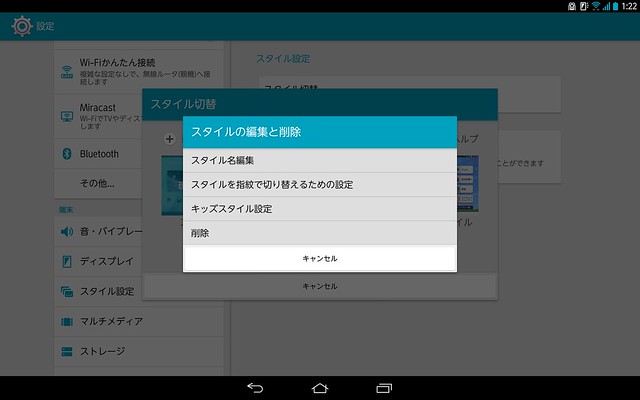
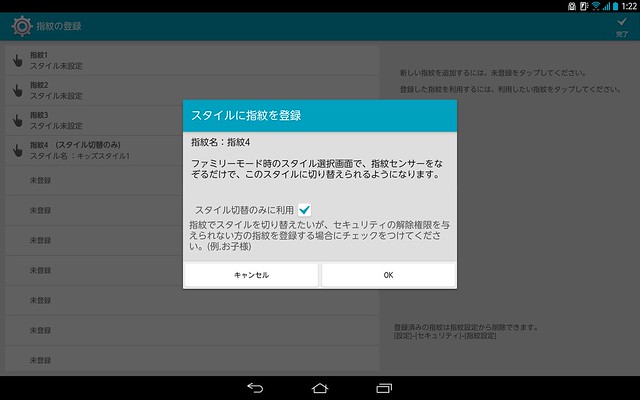
    しかしF-02Fではこの点が改善されており、どのホームをどの指紋で開くかを選択できるようになりました。先に指紋を登録しておき、設定の「スタイル切替」から指紋を設定したい画面を長押し、「スタイルを指紋で切り替えるための設定」を選ぶと、ホーム画面を解除する指を指定できます。キッズ用のホームには子供の指紋を登録することで、端末を指紋できちんと保護しつつも他のホームは触らせない、ということが可能になるのですね。

    Screenshot_2014-01-11-01-22-05
    キッズスタイルを指紋で利用できる

    Screenshot_2014-01-11-01-22-30
    登録済みの指紋のうち1つを「キッズスタイル起動のみ」で利用できる

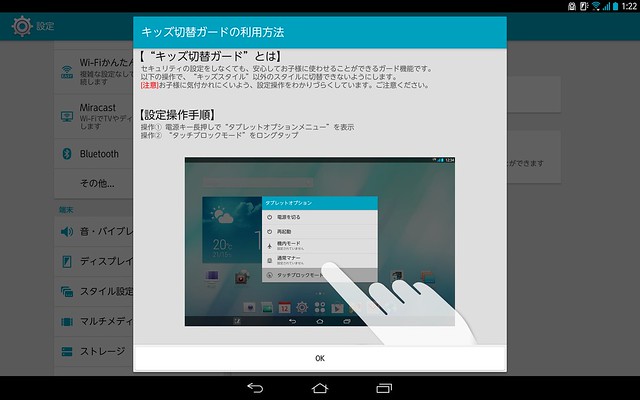
    また、簡易的なガード機能として、「キッズ切替ガード」機能も搭載。これは特定の操作を行なうことでキッズスタイル以外の画面には切り替えられなくするという仕組みです。操作方法さえ知ってしまえば開けられるのでその方法を知られないようにする工夫はいりますが、わざわざ指紋登録はめんどくさい、って人にはこれで十分かも。

    Screenshot_2014-01-11-01-22-53
    他のスタイルへ簡単に変更できなくするキッズ切替ガード

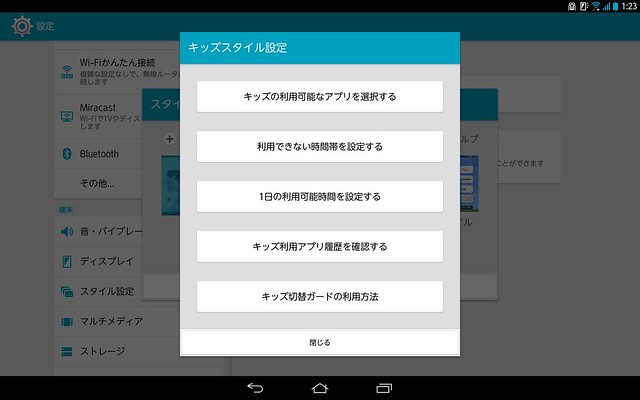
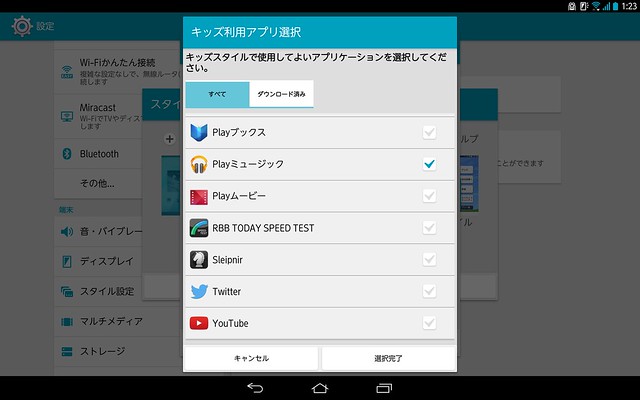
    このキッズスタイルと組み合わせるとさらに便利なのがアプリの指定機能。子供に使わせてもいいアプリだけを選択し、それ以外のアプリは起動できないようにする機能です。子供向けのブラウザ「かんたんインターネット」や時間割などの子供向けアプリだけをオンにしておき、FacebookやLINEといった自分用のアプリはオフにしておけば子供に勝手にメッセージを送られた、なんて心配もありません。

    Screenshot_2014-01-11-01-23-06
    子供の利用できるアプリを制限

    Screenshot_2014-01-11-01-23-18
    アプリ単位で制限できる

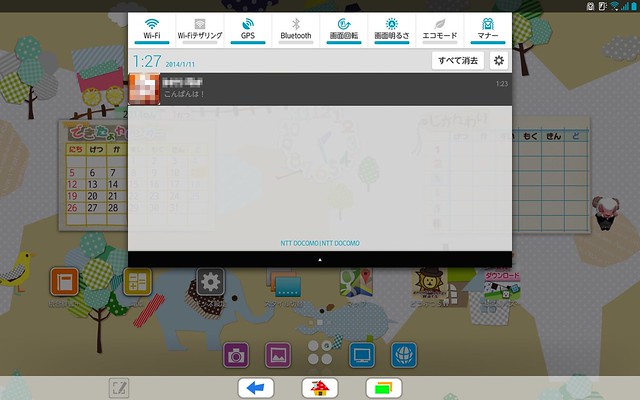
    ただ、ちょっと惜しいのが、アプリ自体は使えないけれど、Androidの通知自体はそのままではオフにできないこと。Facebookなどでメッセージをもらった場合、アプリは起動できないけれど通知エリアに表示されるメッセージは読めてしまうのでちょっとガードが弱いなと。

    Screenshot_2014-01-11-01-27-14
    起動を制限されているアプリも通知は見えてしまう

    Screenshot_2014-01-11-01-27-26
    中身もばっちり見えちゃう

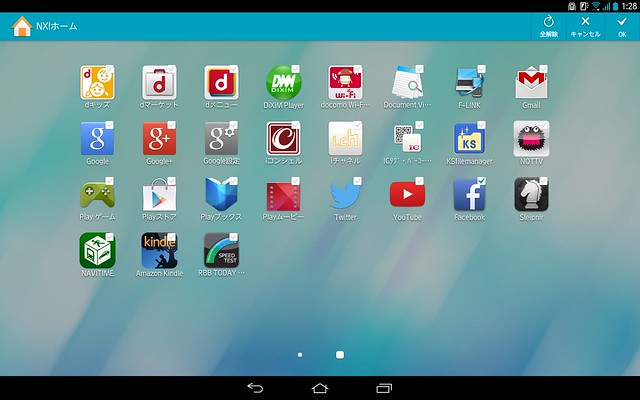
    これを防ぐためにはさらに「プライバシー」機能をセットで使いましょう。このプライバシーモードをオンにしておくと、指定したアプリはホームにも表示されず通知も非表示にできるので、FacebookやTwitterなどをプライバシーモードで非表示にしておき、自分が使うときだけプライバシーモードを解除すれば子供に通知すらも見えなくなり、安心度が高まります。

    Screenshot_2014-01-11-01-28-42
    ホーム画面非表示に下アプリの通知も非表示にするプライバシーモード

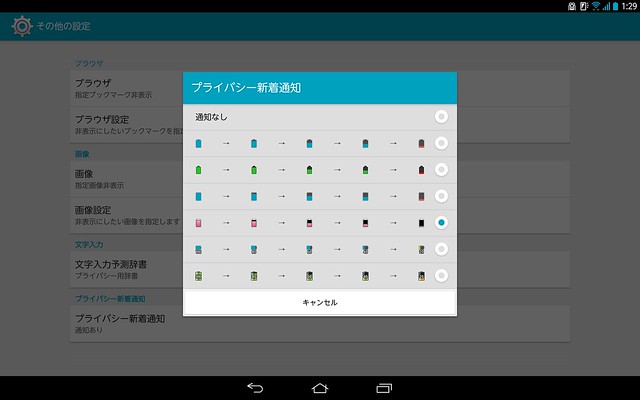
    なお、プライバシーモードは、通知が来ていることを電池アイコンが変化することで伝える機能がありますが、これをうっかりオンにすると子供にも同じ設定が発動してしまい、「なんで電池アイコンが時々変わるんだろ?」と勘のいい子には気がつかれてしまうかもしれません。この場合、電池アイコンは自分のホームとキッズスタイルで別々に設定できるので、「通知があった時の電池アイコン」と「キッズスタイル利用時の電池アイコン」を同じデザインに変えておくことで、通知があろうとなかろうと子供のホームにはいつも同じアイコンが表示される、という形にできます。

    Screenshot_2014-01-11-01-29-03
    通知があると電池アイコンの変化で知らせるプライバシー新着通知

    Screenshot_2014-01-11-01-29-49
    電池アイコンはキッズスタイルでも変わってしまうので、通知された時のアイコンはキッズスタイルと合わせておくのが吉

    欲を言うならば、Android 4.2で搭載された複数ユーザーで違うアプリを使えるマルチユーザー機能、Android 4.3で搭載された特定のアプリだけを利用できるユーザーを作成できる制限付きプロフィールと連携するとさらに素晴らしいのですが、このマルチユーザー機能はAndroidタブレット向けのものであり、キャリアから発売されるモデルはこのマルチユーザー非対応なのだとか。キッズスタイルのような指紋認証と非常に相性いい機能だけに、このあたりはぜひGoogleも今後制度の見直しを図って欲しいところです。

    といった細かいテクニックは要るものの、以前のモデルよりもかなりキッズスタイルが作り込まれて使いやすくなったF-02F。ハイスペックでサクサク、動画や音楽も楽しめ、家族でも使いやすい機能も充実しました。個人的に7インチタブレットもよく使う身としては、10.1インチはアクティブに持ちあるくというよりも自宅やオフィスなど限られた範囲内で使うのに適しているなと思っていて、そういう点ではマルチメディア要素の強さで家庭向きではありつつ、ロングバッテリーと大画面でオフィスで使うタブレットとしても重宝しそうです。

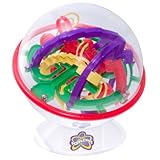
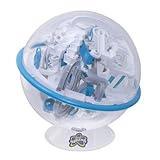
  • 360度球体の立体迷路をひたすら進む知育玩具「パープレクサス オリジナル」に激ハマり中

    360度球体の立体迷路をひたすら進む知育玩具「パープレクサス オリジナル」に激ハマり中

    ※この記事は5年以上前に書かれたため、情報が古い可能性があります

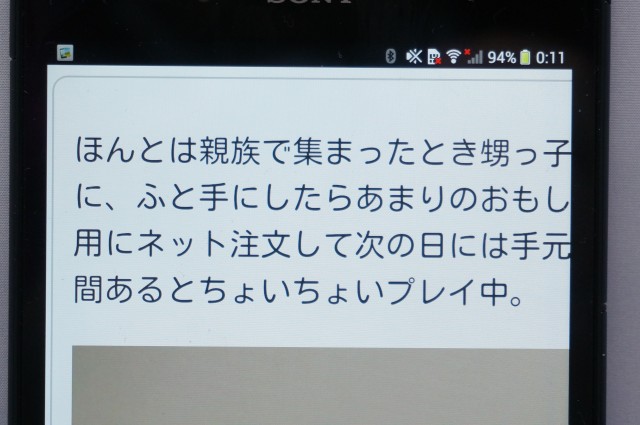
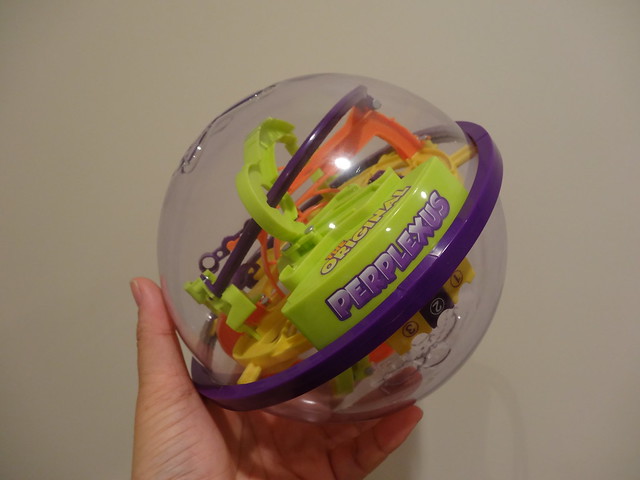
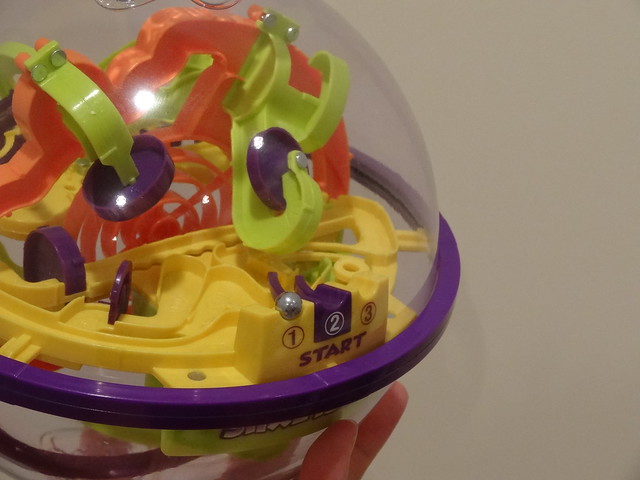
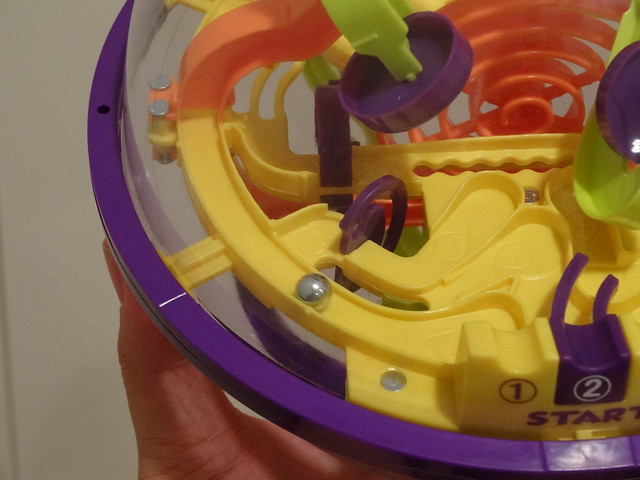
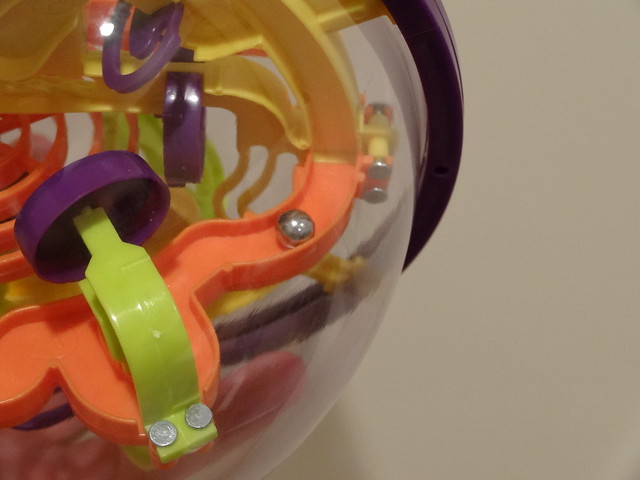
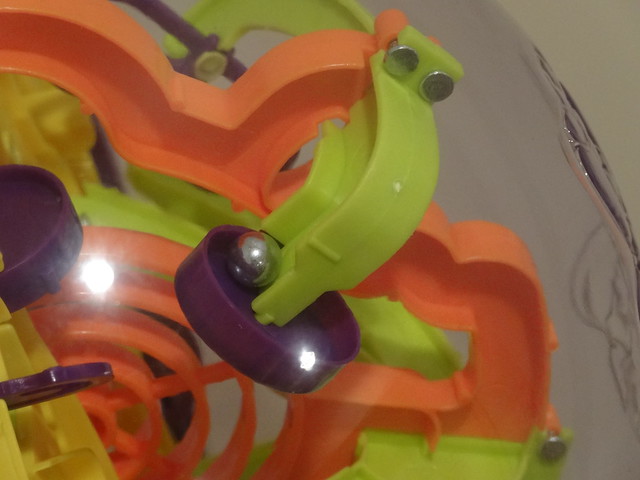
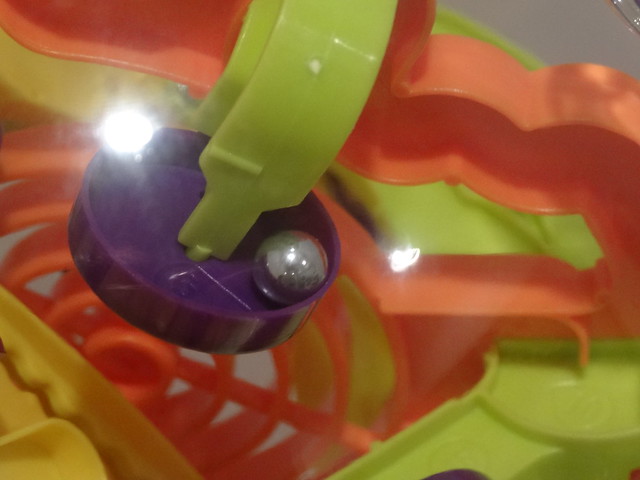
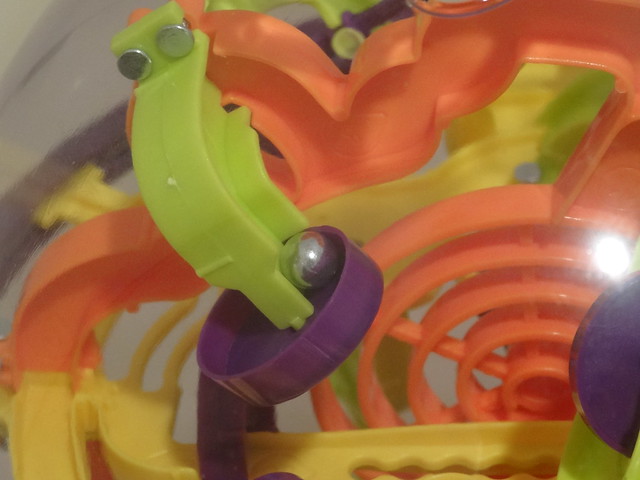
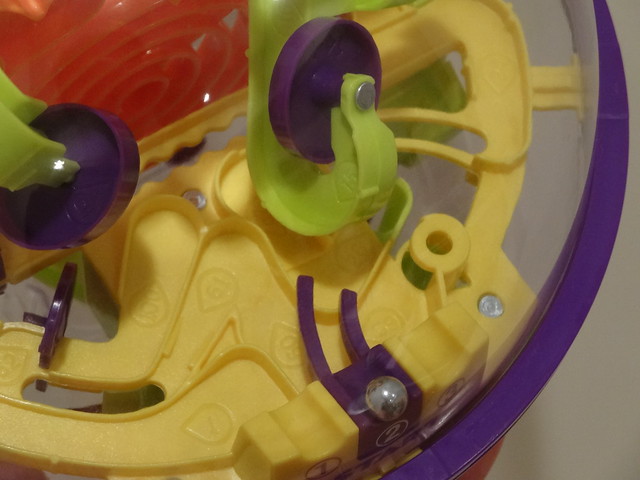
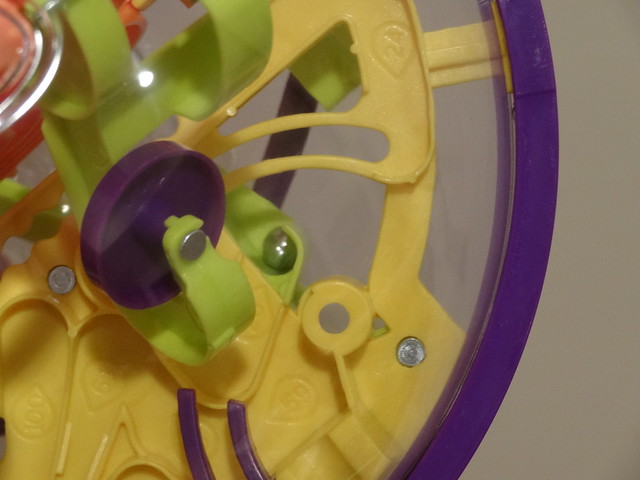
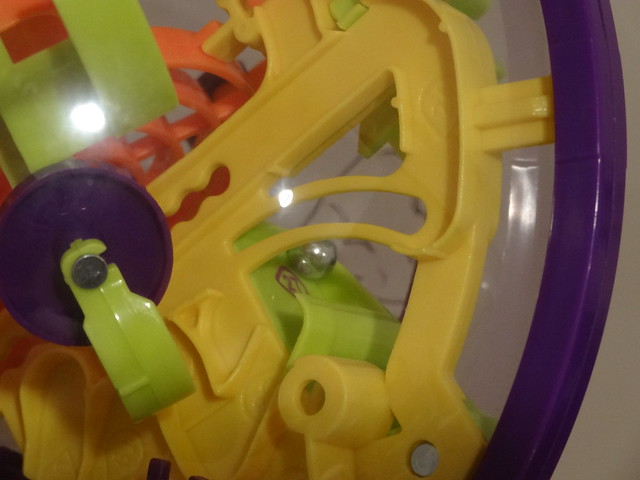
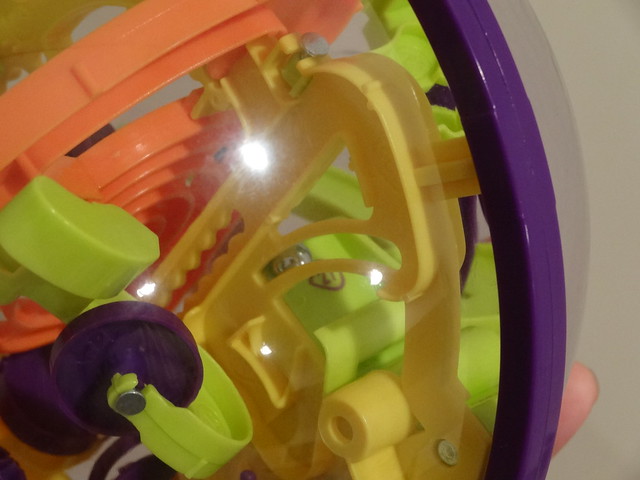
    ほんとは親族で集まったとき甥っ子にプレゼントされたものなのに、ふと手にしたらあまりのおもしろさにドハマり、その場で自分用にネット注文して次の日には手元に届いてしまいました。今も時間あるとちょいちょいプレイ中。

    DSC05036

    デザインの色使いでも一目瞭然、もともとはアメリカの知育玩具で、2009年にアメリカで発売を開始、日本には2011年頃輸入されてきた知育玩具。アメリカではタイム誌 2011 優秀玩具ベスト15選出にも選出されているという人気の知育玩具のようです。

    PERPLEXUS パープレクサス オリジナル
    http://perplexus-japan.com/index.html

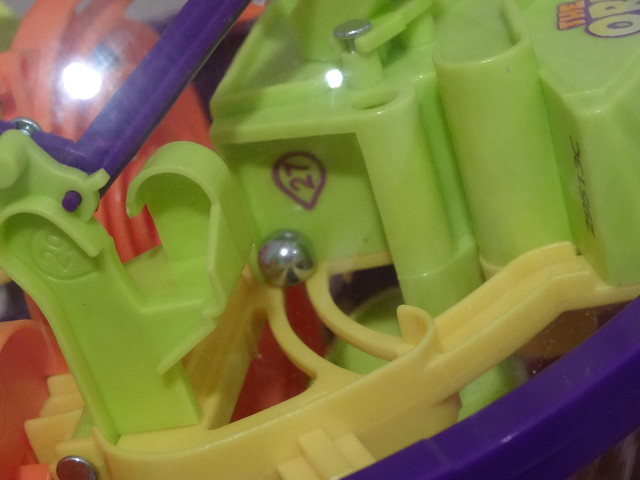
    ルールは非常にシンプルで、球体の中に入っている銀玉をひたすら転がしていくだけ。しかしルールは簡単ながらこの球体ならではのトリックが非常にむずかしく、それがゆえにまたついついムキになってやってしまうのです。

    まずは銀玉をスタート地点である1の場所にセット。プラスチックには薄く数字が書いてあるのでその通りに転がしていきます。

    DSC05037

    最初こそガードも大きくおちゃのこさいさいで進められるのですが。

    DSC05038

    さっそくこのパープレクサスならではのギミックが行く手を阻みます。

    DSC05039

    まずは紫色のエリアに乗せ、ガードを利用しながら球体を回して進めていきます。

    DSC05040

    そろり、そろりと転がした球はいつのまにか反対側へ。

    DSC05041

    そして球体が180度入れ替わる! 球体だからこそできる天地の入れ変わりがたまりません。

    DSC05042

    ある程度ゲームを進めるとセーブポイントとして別のスタート地点から始められます。オリジナルバージョンは全部で100のポイントがありますが、26を超えたことがある人は2からスタートしてもいいよ、というアナログなセーブですね。

    DSC05043

    しかしセーブポイントを超えると難易度も激変。まずは黄色から緑色エリアへぽとんと球を落とします。

    DSC05044

    今までに比べて非常に低くなったガードを頼りに反対側の隅へ。

    DSC05045

    そこから左へ一気に移動し黄色いエリアに密着したら……。

    DSC05046

    またしても反転! この重力を移動する感じがうまくいくと病みつきになる一方、油断するとあっという間にレールを外れて落ちてしまい思わず「ああああ!!」と声が出てしまう。このスリルとバランス感がたまりません。しかしこれで対象年齢8歳ってほんまかいな……。

    DSC05047

    静止画じゃわかりにくいので動画も貼っておきます。しかしこの動画は圧倒的にうますぎ。こんなにサクサクとても進められないぞ……。

    大変伝わりにくい例えですが、Wii Uの「ニンテンドーランド」に収録されている「ドンキーコングのクラッシュレース」にハマれる人は、あれを立体にしたものだと思えばいいかも。あのイライラ感とうまくいった時の達成感はかなり通じるものがあります。

    Nintendo Land : アトラクション
    http://www.nintendo.co.jp/wiiu/alcj/attraction/donkey.html

    子供はもちろん大人もハマれるクオリティの高さで、バランス感覚はもちろん、どこに重心をかけて進めればいいかという頭の回転にもよさそう。デザインもオシャレなので家にかざっておくのもよさそうだけど、球体がゆえにちょっと飾りにくそうなのが難点ですかね。とはいえシンプルながらそうとうにハマれるので興味ある人はぜひプレイしてみてください。うちに遊びに来た人にはもれなく全員にプレイさせようっと。

    B00CNNPNQI
    Spin Master パープレクサス オリジナル

    ヨドバシ.com – OHSサプライ オーエイチエスサプライ パープレクサス オリジナル【無料配達】
    http://www.yodobashi.com/ec/product/100000001001770396/index.html

    このパープレクサスは難易度が3段階あり、オリジナルは中難易度とのこと。これより難易度の低い「ルーキー」、上級者向けの「エピック」もあるとかで、こりゃさくっとオリジナルクリアしてエピックも挑戦したいぜ……。

    PERPLEXUS | ファミリー
    http://perplexus-japan.com/family.html

    B00CWB0MMQ
    Spin Master パープレクサス ルーキー

    ヨドバシ.com – OHSサプライ オーエイチエスサプライ パープレクサス ルーキー [パズルゲーム]【無料配達】
    http://www.yodobashi.com/ec/product/100000001001858679/index.html

    B00CNNPOHG
    Spin Master パープレクサス エピック

    ヨドバシ.com – OHSサプライ オーエイチエスサプライ パープレクサス エピック【無料配達】
    http://www.yodobashi.com/ec/product/100000001001770397/index.html

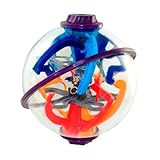
    と思ってたらツイストというのもあるみたい。こちらはトリックの数こそ少ないけれど、球体の上下を回転させてルートを変更できるのだとか。うー、これもやってみたい……。

    B00EPC7ZMU
    Spin Master パープレクサス ツイスト

    ヨドバシ.com – OHSサプライ オーエイチエスサプライ パープレクサス ツイスト【無料配達】
    http://www.yodobashi.com/ec/product/100000001001770398/index.html

  • 2014年もはっきりいって個人の日記レベルで

    ※この記事は5年以上前に書かれたため、情報が古い可能性があります

    ご本人は軽いノリだったのにここまで騒ぎになってびっくりしてるだろうとは思いつつ、ちょうど年末年始につらつら考えてたことのいい機会なので。

    こんなツイートがつい先日はてな界隈を中心に話題になっていて、「いやそもそもブログなんて個人の日記だろ」という言及をたらふく受けてたのですが、きっとこういう意見が出るほどブログというものが個人の日記っぽくないものになりつつある指摘としてなかなか興味深いなあと。

    もちろんツールなんてルールにのっとって使う限りにおいて使い方は自由だし他人に強制されるものでもないけれど、なんだかんだと10年くらいブログに接してきた立場として思うのは、日記にもなるし小説を書く場にもなるし論壇にもなり得るし、そうした間口の広さこそがブログだと思うので、あんまり形にこだわらずどんどんいろんなこと書いていって欲しいなあ。

    そもそもがブログというのは「Weblog」なわけで、ログとして成立するにはさまざまな情報が網羅されている必要あるので、今日は何食べたとか天気良かったとかも自分のなかに記録として残したいものならどんどん残したほうがいい。そんなの誰の役にも立たないよって思うかもしれないけれど、友達が何かしら日記書いているの見てるだけで「ああ元気してるな」って伝わるし、何か食べてる情報見て「ああそれおいしそう、今度食べよう」なんてきっかけにもなったりするし。

    はてなブックマークとかばかり見ているとブログって論壇系のように見えてしまいがちだけど、友達のブログとか見ていると普通に子供の成長記録だったり毎日の記録だったり大好きな彼氏を思ったラブラブブログだったりするブログもいっぱいあって、そういうブログはもちろん自分たちのためにもなるけど1つのコミュニケーションとして友達も楽しめるし、PV狙いで内容やタイトルばかりが高度に釣り化しがちなブログよりも、僕は友達の生活が見えるようなブログが楽しみだったりするので、あんまりブログに高いハードル求められる世の中はせつないなーと思う次第です。

    一方でそれはブログのUIをなんとかしたらだいぶ改善されるのではないかと思いつつ、論壇化するブログの場所もあったらそれはそれでいいと思うのですが、はてなブックマークはこうやって気軽につぶやいた人まで論壇に巻き込んでしまうので、もうちょっと「おれ論壇に参戦したいんだけど」と鼻息荒い人たちだけで構成されるような場所があるといいのかもしれないですね。

    そんなこんなで2014年もはっきりいっておもしろかっこいい感じでブロギングしていきたいと思いますのでどうぞよろしくお願いいたします。

    とまあそんなことを書いているタイミングでこんなエントリーを読んで胸を打たれた。

    何度もかいてるけど、年齢や性別、容姿、性格、そんなのどうだっていい。ライブをみにいける体があるだけで十分なんだよ。
    行きたい!って思ってくれる意思があれば、それだけでいいんだよ。

    暗い話|でんぱ組.inc最上もがオフィシャルブログ「もがたんぺぺぺ」Powered by Ameba
    http://ameblo.jp/mogatanpe/entry-11744336507.html

    この言葉を借りるなら自分のいまの気持ちはこんなかんじですかねー。

    何度もかいてるけど、年齢や性別、容姿、性格、そんなのどうだっていい。ブログを書ける体があるだけで十分なんだよ。
    書きたい!って思ってくれる意思があれば、それだけでいいんだよ。

  • レモン味のパスタ「エレオノール」が今までに体験したことのない旨さだった

    レモン味のパスタ「エレオノール」が今までに体験したことのない旨さだった

    ※この記事は5年以上前に書かれたため、情報が古い可能性があります

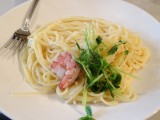
    神田の立ち飲み焼肉「六花界」のオーナーモリタさんが、「エレオノール」というパスタを作るイベントに参加させていただきましたが、これがもうほんとに素晴らしいうまさでした。こんなにうまいパスタがもう食べられないだなんて……。

    エレオノールというのはレモンパスタのことで、これを出しているお店は非常に珍しく、あってもなかなかモリタさんが満足する味がなかったことから自分で作ってしまったのだとか。そのあたりの説明はこちらのブログを読んでいただくとわかりやすいかと思います。

    イベント募集★ – 日本酒クエスト
    http://blog.rokkakai.co/entry/2013/12/26/173635

    もともとスーラータンメンのような酸味ある麺類が好きで「なぜ味噌や醤油や塩味はいっぱいあるのに酢のおいしさを使った麺類ってあんまりないんだろう」と常日頃から疑問だった自分にとって、レモン味のおいしいパスタというのは興味を引いて仕方ない。ブログでイベント開催を知り、全力で申し込んでしまいました。

    レモンパスタが難しいのは温度のバランスで、温度が低いと油とレモンが混ざり合わず固まってしまうし、高すぎると今度はレモンの味が飛んでしまう。カルボナーラを作ったことがある人ならそういう難しさが伝わりそうですが、レモンパスタの場合、その温度管理が1度単位で細かく調整しないと、「乳化」と呼ばれるとろとろの状態に仕上がらないのだとか。

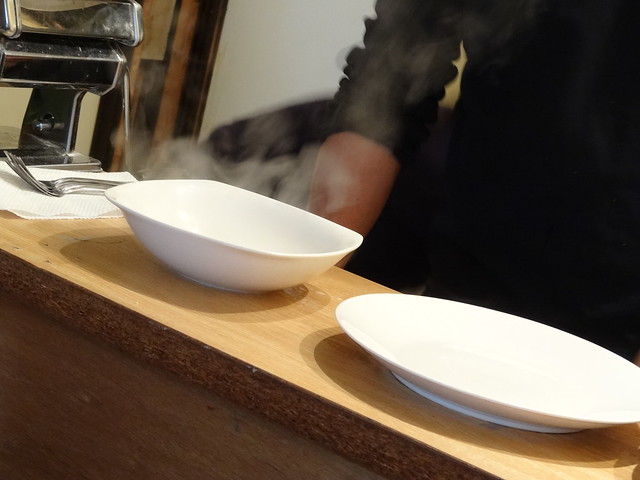
    温度が重要なのでお皿も湯気が出るまでしっかりあたためます。普通に盛ってしまうとお皿の冷たさでもうレモンとオイルが混ざらず固まってしまうそうで、いやはやこれは相当に大変な料理ですね……。

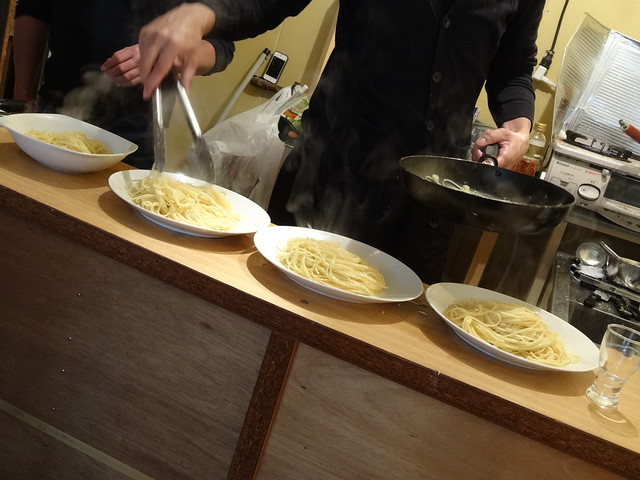
    そうしてあたためたお皿にパスタがイン!

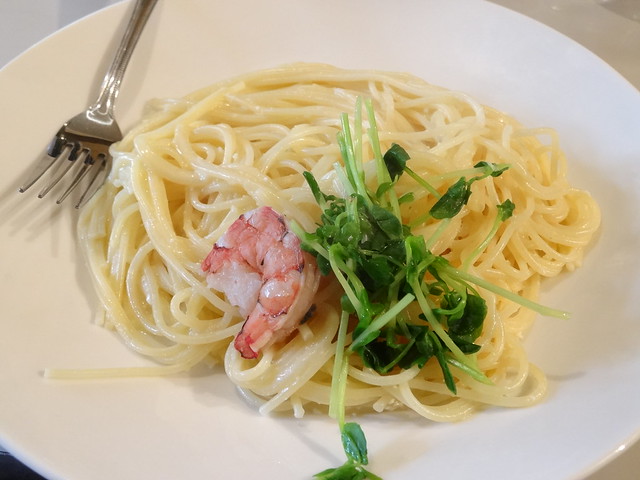
    海老と豆苗を乗せてエレオノールのできあがり!

    食べている間にもどんどん冷めてしまうからすぐに食べたほうがいい、というアドバイスを事前にいただいてはいたのですが、そんなアドバイス不要だったんじゃないかと言うほど夢中になって食べてしまい、あっという間に完食してしまいました。

    事前になんとはなく想像していた「レモン味のパスタってこういう感じかなあ」という予想を大いに裏切る別次元のうまさ。たしかにレモンの酸味はあるのだけれど、それがただ単に酸っぱく感じるのではなく、今までに味わったことのない旨味になってる。未体験の味すぎて言葉にするのが難しいレベルです。

    非常においしいエレオノールですが、モリタさんが作るのは今回のイベントのみとのことで、世の中こういうおいしさもあるのだなあというとてもいい経験させていただきました。しかしあの味を知ってしまったというのはなかなかに罪な話ですな……。また機会があるならいつかは食べてみたい魅力的なパスタでした。

  • テスト

    ※この記事は5年以上前に書かれたため、情報が古い可能性があります

    テストです

  • 主人がフリーランスになって2年が過ぎました

    ※この記事は5年以上前に書かれたため、情報が古い可能性があります

    実際には2年というより1年半とちょっとですが、どっちかというと言ってみたかっただけタイトルですはい。
    2012年4月より方向性の違いということで始めたフリーランス活動もまもなく2年というこのタイミングに加え、時おり飲み会やパーティーで「最近何してるの?」と聞かれることも多くなってきたので、自己の振り返りと自己紹介を兼ねたエントリーを2014年第1弾としてしたためてみたいと思います。
    とりあえずだらだらと長くなりそうなので以下は見出しつきで。よく聞かれる質問の頻度の順番でお送りしていきます。

    今なにしてんの?

    フリーランス当初はいろんなところでお仕事させていただいておりましたが、今のところはネット家電を手がけるCerevoでお務めしつつ、Webメディアを中心にライター稼業を続けるという2足のわらじ状態です。

    Cerevoについてはこのブログを読んでくれているような人にいまさら説明する必要もないかもしれませんが、10人程度の小さな規模ながらネット家電を開発するいわゆるベンチャー企業。有名どころではUstreamなどのライブ配信を高品質かつ簡単に実現できる「LiveShell」シリーズを中心としつつ、他にもデジタル一眼カメラをスマートフォンで操作できる「SmartTrigger」、自宅のコンセントをスマートフォンでコントロールする「OTTO」など、さまざまな商品を開発しております。

    Cerevo
    http://www.cerevo.com/

    一方のライター稼業については、インプレス出身ということもあってインプレスのWeb媒体での仕事が圧倒的に多いですが、それ以外でも日経デジタルマーケティングだったり紙媒体だったり、最近ではEngadgetにも記事書いたりしております。先日引っ越ししたてでいろいろと費用がかさみましたため、みなさまからの温かい原稿のお仕事依頼お待ちしております。

    何でフリーランスになったの?

    理由は2つあって。

    一番最初のきっかけは、Techdoll.jpを運営している三橋さんとランチがてらお話したときのことです。たぶん本人はそんなことがきっかけになったとはつゆ知らずだとは思いますが。

    TechDoll.jp
    http://www.techdoll.jp/

    ちょっとした話の流れでフリーランスの話になり、とてもフリーランスが楽しそうな三橋さんに「でも収入大変でしょ」「仕事とか不規則じゃない?」とかいろいろ質問しているうちに、はたと気がついちゃったんですよね。「あれ、これっておれ、無理矢理自分のなかの固定観念でフリーランスを否定しにかかってないかな?」って。

    その時点でフリーランスになりたいという気持ちがさほど強かったわけではないのですが、実に自然体でフリーランスを楽しんでいる三橋さんを見て、少なくとも今までは考えもしなかった「フリーランス」という選択肢は自分の中にもあるんだな、固定観念で否定するよりやってみるってのもありかもな、という意識が芽生えたのがこの時でした。

    そしてその意識がさらに強まったのが3.11、東日本大震災の時です。ただの震災では終わらず原発事故まで巻き込んだ未曾有の災害にまで発展したこの時、被害状況が見えない段階でしばらくは自宅勤務命令が発動されたのですが、この時自宅で仕事していてまた気がついてしまったのです。「あれ、自宅で仕事したほうが圧倒的に効率よくね?」と。

    通勤時間がかかるとか、オフィスだとつい人と話してしまうということではなく、自宅作業だと集中して自分の仕事に向き合って終わらせると、後の時間が別のことに活用できる。Webとチャットツールさえあれば仕事の連絡もきちんと取れるし、打ち合わせが必要な業務でない限りは徹底的に自分のペースで進められる。もともと仕事の効率を高めて時間を短縮するのは嫌いではないので、こうやって自宅作業で集中して仕事を終わらせると他のことも並行してできるので、結果として自分でやれることが広がるな、というのがこの時の気づきでした。

    まあそのほかにもこまかな理由はいろいろありつつも、基本的にはこの2つに加えて、「新しいことをやってみたい」という意識がフリーランスに踏み出した理由ですね。勝手に自分の固定観念でフリーランスは大変って思っていたけど、やってみたらなんとかなるのかもしれないという気づきと、仕事を効率よく進めて時間を作れば、もっといろんなことができるんじゃないかという楽しみに加えて、新しい情報を吸収したいという情報欲求がフリーランスの道を選んだというのが経緯です。

    フリーランスって大変じゃない?

    大変といえば大変です。サラリーマン時代は意識しなかった税金や保険が重くのしかかってくるし、自分の仕事量が収入に直結するし、自分が体調不良で倒れても誰も助けてくれる仲間はいないし。仲間に関してはフリーランスでもチームを組めばなんとかなるとは思いますが、1人でやってるフリーランスにとって体調不良は収入だけで無く信頼も失ってしまうので大変です。

    とはいえ税金に関しては、毎月給料から支払われていたものをまとめてドカンと払わなければいけないだけだし、保険も高いけどそのぶんフリーランスという自由が得られるメリットと相殺なら納得かな、というところ。確定申告も大変ではありますが収入と支出を見直すいい機会でもあるし、「確定申告ってこういう仕組みだったんだ!」という知識を得られるのはむしろ楽しいです。いや申告自体はもちろん大変なんだけどね……。

    むしろ苦労したのは仕事のスタンスでしょうか。1年目はいろいろな仕事をできる範囲で受けていたのだけれど、その中で痛感したのは「自分でコントロールできない仕事を2つ並行してはいけない」ということ。自分のなかではスケジュールをしっかり分けていて、「今月の前半はこの仕事、後半はこの仕事」って管理してても、スケジュールなんていとも簡単に狂うんですよね……。そうして仕事のピークが2つ3つ重なってさばききれなくなったり、自分の手は空いているのに自分が分担すべき仕事がその時点でなかったりと、コントロールに大変苦労しました。とはいえフリーランスのデザイナーさんやプログラマーさんはそんなわがまま言ってる場合ではなく、クライアント次第で仕事のスケジュールなんていくらでも変わってしまうので、業態によってフリーランスはかなり苦労しそう。ざっくり言えるのは「クライアントに振り回されるような仕事を並行するのはとても大変」というところかな。

    そういう点で現状はCerevoで仕事をメインにしつつ、空いている時間を確保して原稿を書くというのは仕事のスタンス的にとてもちょうどよいです。もちろん原稿も締め切りがあるし、締め切りよりもずいぶん前に提出したのに締め切り直前になって「やっぱここ直して」なんて展開も一度や二度じゃありませんが、それでも自分のペースで書く時間をある程度コントロールできるのでやりやすい。最初のうちは締め切り間際まで手を動かさないこともありましたが、最近は空いている時間を見つけてできるだけ前倒しで準備するクセもついてきました。

    フリーランスになってよかった?

    とりあえず2年ほどやってみて、このまま死ぬまでフリーランスとは思わないけれど、やってみていろいろな経験ができたということと、いざというときにフリーでもやっていく方法があるんだという体験ができたのはよかったですね。今後どこかに就職して、再度フリーランスになったときに同じ仕事ができるとは限らないけれど、一度フリーランスで仕事したことがあるというノウハウはその時にも役にたつんじゃないかな。

    あとはやっぱり自由な時間ですね。平日にも自由に動けるというのはとても嬉しい。別に平日映画を見に行きたいとかディズニーランド行きたいとかそういうことではなくて、平日でないとできないような仕事やスケジュールを組めるのが嬉しい。昨年行なったIIJへの単独インタビューも、とてもフリーランスじゃないとできないことでしたし。もちろん会社員でも有給取ればできないことはないですが、それだとやっぱり日数制限もあるし、周りの仕事の負担も増やしちゃいますしね。

    [取材]IIJmioの格安SIMについて中の人に根掘り葉掘り聞いてきた – カイ士伝
    https://bloggingfrom.tv/wp/2013/10/28/11506

    かといってフリーランスばんざいってこともなくて、ひとえに人の向き不向きだと思います。自分の場合はフリーランスになる前からライターの仕事をしていたので、「いざとなったら今の収入の半分くらいはライターで稼ごう」という手段があったし、原稿仕事をいただける会社もあったからこそですが、いきなりフリーになったときにそういう手段がないとかなり苦労すると思います。今の場合はCerevoという決まったお仕事とライターという不定期なお仕事のハイブリッドスタイルというところも、安心して仕事ができるポイントでしょうか。

    また、自分が大企業出身だからというのもありますが、やっぱり大企業でしかできない仕事もあるし、大企業の組織だからこそ働きやすいという人もいるので、このあたりは好みの問題でしょうか。とはいえ大企業がすべてではなく、1つの選択肢としてフリーランスという考え方はありだなあとは思いますが、まずは企業でしっかり仕事しておいたほうが、フリーになってからも企業の考え方がわかって仕事しやすいよ、という点で会社勤めをオススメする次第です。「彼を知り己を知れば百戦あやうからず」っていいますしね。

    Cerevoで何してんの?

    事務系作業が中心で、広報系のお仕事からマーケティング、営業関連、おおそうじ係と割と事務系のお仕事をいろいろとやってます。最近は英語ちゃんと身につけろというプレッシャーを左側のほうから感じるので、今年の課題は英語だなーとか思っているところですが、何かいい英語の勉強方法ありますかねえ。英語のポッドキャストを毎日聴くのがいいのかなーとは何とはなしに思っていますが。

    Cerevoで働いてみてどう?

    もともと新卒の時もものづくりがしたくてメーカーに入ったので、Webサービスだけではなく実際に製品ができあがるところに携われるというのは楽しいです。とはいえCerevoの場合は純粋なもの作りだけではなく、アプリやWebサービスもからむ何でもありの環境ではあるので、ハードだけでなくいろんなことが勉強になるし、知識に対して貪欲な自分としては日々新しい情報が飛び込んでくる環境はとても新鮮です。

    あとは心のもちようですね。社会人として10年以上仕事をしていますが、これまでの仕事歴ではどうかんがえても誰の得にもならない仕事や、自分の方針や主義主張とは相反するものであっても受け入れなければいけない仕事もあったりで、仕事が大変というよりもそういう仕事をしている自分が辛い、という時もなんどかありました。その点でCerevoは「誰かの役に立つものを作っている」「世の中を変える可能性があるものを作っている」というスタンスで前向きに仕事できる、というのが小さいながら大事な要素だったりします。

    といえまだまだCerevoの中でやれている仕事も少ないので、2014年はもうちょっとしっかり仕事の幅広げていきたいなと思う所存でございます。

    ライターって大変?

    元々はImpress Watchの記者として7年近くばりばり記事書いてましたし、ライターさんの原稿をいただいて校正するという編集業務も行なっていたので、その時のノウハウがあっての今、という意味ではあまり参考にならない気はします。Impress Watchは記事を書く基本というのをしっかりたたき込んでくれるし、ものごとの見方だったり仕事のスタンスだったりITの知識だったりというのはすべてImpress Watchで学んだからこそだなーというのは今改めて思います。時間があったら「人生で大事なことはすべてImpress Watchで教わった」なんてエントリーも書いてみたいところですな。

    これからライターを目指すに対して僭越ながら何かを言うとすれば、まずは出版社なり編集会社なり、自分の文章をきちんと見てくれるところで仕事したほうがいいですね。たくさん文章を書けばうまくなるというのは確かにその通りではありますが、人にきちんと見てもらってそれを踏まえて反映するということをしないまま突っ走ってしまうと悪いクセがついたまま直らなくなってしまうこともある。自分のブログメディアだけでいいというのであればそれでもいいとおもいますが、ライターでやっていく場合は媒体ごと合わせた考え方や書き方も必要になるケースもあるので、主観だけでなく客観で記事を書くという武器も身につけておくとよいと思います。

    あと、ことIT系に関しては文章力というより読解力のほうが重要。自分も子供の頃は作文大嫌いで、Watchに入った時は果たしてやっていけるのか不安でしたが、ニュースリリースや取材から適切に情報を抽出する能力があれば、記事の書き方はある程度テンプレートに入れていく作業でもなんとかなったりします。むしろ美しい文章を書けても、読解力に欠けて大事なツッコミポイントを落としてしまう方が怖いことなので、そういう意味でもIT系は誰かに文章を客観的に見てもらう環境は大事かな。逆に芸術系のライターであれば事実どうこうより人を感動させられる文章が大事なので、同じライターでも全然別の能力じゃないかなーと思います。

    最後に

    だらだらといろんなこと書いてきましたが、とりあえずいろんな経験してみたいという知識欲求が何においても原動力になっている自分としては、Cerevoとライターという2つの組み合わせはとてもいい塩梅だなと思っています。ライター仕事を受ける受けないは基本的に自分の胸先三寸ではあるので、Cerevoが忙しくなってきたら原稿仕事をセーブするというバランスも取りやすいし、常にIT最先端のライター業界で仕事をして得た知識や経験がCerevoで活かせるということもあるし、バランス的にもちょうどいいかんじ。

    しかしなんだかんだで記者と広報という真逆の立場で2足のわらじを履いているというのはなかなか不思議な感覚ですね。知人で広報から専業ライターに転職した人がいましたが、広報として対応した人と別の発表会では記者として同席するとか実になんとも味わい深い経験だったりしますはい。
    そんなこんなで2014年もこんな長文エントリーを淡々としたためていきたいと思いますので、ブロガー活動についてもどうぞよろしくお願いいたします。
    あと余談ですが、フリーランスに興味ある人はこのKindleコミックもオススメ。先日お友達になった方が書いたKindleマンガで、イラストレーターという職種ではありますが、フリーランスの仕事スタイルとしても大事なことやふむふむと共感するポイントもりだくさんです。価格も200円とお安く、さらっと読めると思いきや結構夢中になって読んでしまう内容の濃さですので興味を持った方はおためしあれ。

    トコノクボ ーとある絵描きの半生記ー
    トコノクボ ーとある絵描きの半生記ー

  • 2013年カイ士伝アクセス上位エントリーとまとめ

    ※この記事は5年以上前に書かれたため、情報が古い可能性があります

    2013年のエントリー総数は267。原稿仕事とかが多くなるととたんに本数減るのですが、ブログのために生活が犠牲になるってのは本筋ではないなーと思うのでまあ満足のペースかな。1日1エントリーはちょっと自分には向かないようなので諦めてます。

    まずは今年の振り返りと言うことでアクセストップ16をご紹介。なぜ16かというとブログのトップページも含まれているのでそれを1として加算しており、実際には15位までということになります。

    月額945円のIIJmio格安SIMが200kbpsに増速で大変にいい感じ
    https://bloggingfrom.tv/wp/2013/04/09/8875

    年間トップはこのIIJの記事。まあそれも当然というか、これYahoo!ニュースからリンクされる、いわゆるYahoo!砲くらってるのですよね。そのおかげで他のIIJエントリーも軒並みPV伸びてます。

    三浦大知の新曲PV「Right Now」のダンスがとんでもない神クオリティな件
    https://bloggingfrom.tv/wp2013/01/09/8343

    あまりのかっこよさについ勢いでエントリーしたらあれよあれよという間に広がり、ついには本人にも届いちゃったということで嬉しい悲鳴。

    カイ士伝
    https://bloggingfrom.tv/wp/

    3位にようやくトップページ。トップページのPVを年間で超えるとバズった感ありますなあ。

    ARROWS NX F-06Eを買ったら最初に設定しておきたい機能
    https://bloggingfrom.tv/wp/2013/06/08/10602

    今期モニターしたF-06Eの設定マニュアル。ソーシャルではほぼ言及されてないのですがアクセスは高いという、ソーシャルだけを指標にすると危ないよね的見本です。

    折り紙2枚、ハサミ無しで作る「クワガタムシ」を写真で解説
    https://bloggingfrom.tv/wp/2009/02/03/1686

    3年近い前ですがいまだにじわじわアクセスのあるエントリー。コメント欄が非常にすばらしくて、ブログのコメント欄開け続けるこだわりの要因にもなってます。

    僕がLINEを使わない3つの理由
    https://bloggingfrom.tv/wp/2013/03/21/8770

    「なんでLINEつかわないの?」って聞かれるのがめんどくさくて書いたら予想のほか言及され、「社員がいちばんうなずいてる」なんて声もあるとかないとか。

    ARROWS NX F-01Fを買ったら最初に設定しておきたい機能
    https://bloggingfrom.tv/wp/2013/10/26/11549

    こちらも最新モデルF-01Fの設定周り。最近はAndroid慣れしてしまってあまり新端末も苦にならないのですが、新しくAndroid触って使い方分からない人の助けになれば幸いです。

    6,980円で買える激安ワイヤレスHDMIでPC画面をテレビへワイヤレス出力
    https://bloggingfrom.tv/wp/2012/10/21/7962

    2013年一番Amazonで売れましたw とはいえ時代はもうMiracastですかねー。

    [取材]IIJmioの格安SIMについて中の人に根掘り葉掘り聞いてきた
    https://bloggingfrom.tv/wp/2013/10/28/11506

    IIJが好きすぎて突撃した記事。せっかく時間取ってもらったので広まって欲しいなと久々に思った記事でしたが、内容含めて好反響でよかったです。

    格安SIMサービス乱立の中で機能拡充し続けるIIJmioがやっぱりイチオシ
    https://bloggingfrom.tv/wp/2013/06/05/10562

    相変わらずNexus 7入れて使ってますが安定のスピード。ほんとIIJmioだけで生きていけるよなー。

    「コクリコ坂から」原作読んだ(ネタバレあり)
    https://bloggingfrom.tv/wp/2011/08/24/6093

    テレビ放映されたタイミングで検索され、アクセスが上がったみたい。これ誰かに貸したままどっかいったんだけど誰に貸したんだっけ……。

    話題のコミック「テラフォーマーズ」原作者が現役大学生だったという衝撃
    https://bloggingfrom.tv/wp/2013/01/22/8428

    ここ最近のテラフォーマーズは若干だれ気味なのでそろそろストーリー的なてこ入れ欲しいです。

    Google+に設定したGmailアドレスはメールを送った相手がGmailだとGoogle+のリンクも通知されるよというお話
    https://bloggingfrom.tv/wp/2013/06/20/10721

    こういうのは受けとらないとなかなか気がつかないですからねー。お気をつけあれ。

    やまもといちろう氏大絶賛の馬しゃぶが期待のハードルを飛び越えたうまさだった
    https://bloggingfrom.tv/wp/2013/04/11/8897

    馬しゃぶはほんとにおいしかった。九州では当たり前に食べられるそうなので行ってみたい。

    スマホ版ドラクエの「操作性の悪さ」に対する考察
    https://bloggingfrom.tv/wp/2013/12/02/11825

    12月のエントリーが後半伸びました。正直ドラクエ8の操作性に比べたらIなんてかわいいもんだと思いつつ、もうすぐ船が手に入りそうです。

    「Wi-Fi=無線LAN」じゃないよというお話
    https://bloggingfrom.tv/wp/2010/11/07/4405

    これも3年前の古いエントリー。最近ではハードの設定画面とかも「Wi-Fi」って言ってるし業界紙ですらWi-Fi言い出すレベルなので、もうWi-Fi=無線LANでよさそうですけどね。

    今年アクセスが多かったエントリーはほぼほぼ2013年の記事ばかり。基本的に言いたいことを言うためのブログなので、過去の記事ばかり読まれるよりは今書いたものをしっかり読んでもらえるほうが嬉しくて、そういう意味で今年は割と満足です。

    続きましてはカテゴリごとの記事振り返り。

    【日本酒】

    自分のブログを通して今年一番多かったテーマ。日本酒は大好きだったけどその熱がさらに高まったのが今年でした。まだまだ気になる店もお酒もいっぱいあるので、体調と折り合いつけつつ楽しんでいきたいと思います。

    イベント「もっとも〜っと日本酒を知りたいっ!やさしい日本酒講義 Special」で日本酒のなんたるかを学んできた
    https://bloggingfrom.tv/wp/2013/02/14/8526

    日本酒界の「巨人、大鵬、卵焼き」を目指す獺祭が飲みまくれる「東京獺祭の会2013」行ってきた
    https://bloggingfrom.tv/wp/2013/03/11/8537

    日本酒が豊富でご飯もおいしい新大塚「きの字」行ってきた
    https://bloggingfrom.tv/wp/2013/04/01/8819

    新宿の銘酒居酒屋「頑固おやじ」の日本酒ラインアップがハンパないすばらしさ
    https://bloggingfrom.tv/wp/2013/04/18/9020

    日本酒はもちろん料理もうまい!! 渋谷で全力オススメのお店「酒とさか菜」
    https://bloggingfrom.tv/wp/2013/04/26/9038

    「ワイングラスでおいしい日本酒アワード2013」入賞酒を試飲できるお披露目会行ってきた
    https://bloggingfrom.tv/wp/2013/06/05/10537

    日本酒が苦手な人にも試して欲しいお手頃価格のスパークリング日本酒「澪」試飲イベント行ってきた
    https://bloggingfrom.tv/wp/2013/07/23/10933

    神田明神の境内で日本酒が飲める「大江戸日本酒まつり」行ってきた
    https://bloggingfrom.tv/wp/2013/10/10/11437

    ワンコインで日本全国の日本酒が楽しめる東京駅前の「東京米バル竹若」がよかった
    https://bloggingfrom.tv/wp/2013/12/30/11886

    【グルメ】

    食べ物もいろいろ食べ歩きました。ラーメンは最近だとどこいってもそこそこうまいのであまり感動ないのですが、無銘と翔、そしてジャンル違いのラオシャンは記憶に残るうまさでした。ラオシャン東京でも食べられるようにならないかなー。

    正直さんぽが好きすぎて始めた追っかけ正直さんぽ企画も次で3回目。いくつかいったなかでわさびめしはほんとに辛くてうまかった。あそこはまた行きたい!

    「俺の」シリーズも予約取るのたいへんというので敬遠していたのに、いつの間にかほぼ全ジャンルを網羅するほどの常連に。予約さえ取れればコスパ素晴らしく高いのでオススメですよ。

    日本中のクラフトビールが集結する「新潟クラフトビールの陣2013」行ってきた
    https://bloggingfrom.tv/wp/2013/07/04/10824

    自分好みのオリジナル地ビールを作りつつおいしい地ビールも味わえる木内酒造の「手造りビール工房」はビール好きに全力でオススメ
    https://bloggingfrom.tv/wp/2013/05/27/10501

    木内酒造で作ったパクチーマシマシのオリジナルビールが届いた
    https://bloggingfrom.tv/wp/2013/07/18/10897

    神田のラーメン「無銘」が足繁く通い詰めたいレベルのうまさでお気に入り
    https://bloggingfrom.tv/wp/2013/07/18/10900

    スワンレイクビール16周年感謝祭で1000回目の仕込みを記念した「インペリアルIPA」飲んできた
    https://bloggingfrom.tv/wp/2013/08/06/11019

    平塚市民のソウルフードという花水ラオシャン本店のタンメン食べてきた
    https://bloggingfrom.tv/wp/2013/09/09/11335

    新宿「麺屋 翔」の塩ラーメンがなるほどたしかに納得のうまさだった
    https://bloggingfrom.tv/wp/2013/09/30/11407

    【追っかけ正直さんぽ】元祖わさびめしが想像以上の破壊力だった神楽坂「つず久」行ってきた
    https://bloggingfrom.tv/wp/2013/11/23/11738

    「俺の」シリーズ総本家、「俺のフレンチ GINZA」行ってきた
    https://bloggingfrom.tv/wp/2013/11/03/11497

    「お麩×ビール」イベントのお麩料理でお麩の奥深さをまた1つ実感した
    https://bloggingfrom.tv/wp/2013/12/30/11882

    【イベント】

    日本酒にビールに花火に蕎麦にと、今年は新潟へ何度も通った年でした。とはいえ来年も同じくらい通いそうだけど。

    ラクガキイベントは知人に後を押されて行ったらほんとにいいイベントだった。マンガは日本の誇るべき文化ということをあらためて肌で感じました。

    そして10周年を迎えた忘年会議は、同じようなイベントがもう全然なくなってしまって寂しいので来年も楽しみにしています。

    頭上から花火が降ってくる大迫力の「長岡まつり大花火大会」今年も行ってきた
    https://bloggingfrom.tv/wp/2013/08/05/11000

    取り壊し予定の小学館ビルにマンガ家たちがイラストを寄せた「ラクガキ」イベント行ってきた
    https://bloggingfrom.tv/wp/2013/08/26/11205

    初めての蕎麦打ちを体験しに長岡へ行ってきた
    https://bloggingfrom.tv/wp/2013/12/11/11841

    10周年を迎えた忘年会議2013が相変わらず楽しかった
    https://bloggingfrom.tv/wp/2013/12/18/11859

    【ゲーム】

    感想書いてないゲームもあるので実際にはこれ以上プレイしてるんですが、あらためてゲーム好きだなー自分。そしてクリアしないまま終わってるゲームもあるので年末年始になんとかしたいなー。ちなみに現在はWii Fit U、マリオWii U、AKIBA’S TRIP、スマホ版ドラクエ8、ゼルダ神トラ2あたりが同時進行で大変なことになっております。

    428のDNAを受け継ぐアドベンチャー「タイムトラベラーズ」クリアした
    https://bloggingfrom.tv/wp/2013/01/08/8327

    「ファイナルファンタジー オールザブレイベスト」もう飽きた
    https://bloggingfrom.tv/wp/2013/01/23/8438

    「ゴーストトリック」いまさらクリア
    https://bloggingfrom.tv/wp/2013/03/02/8599

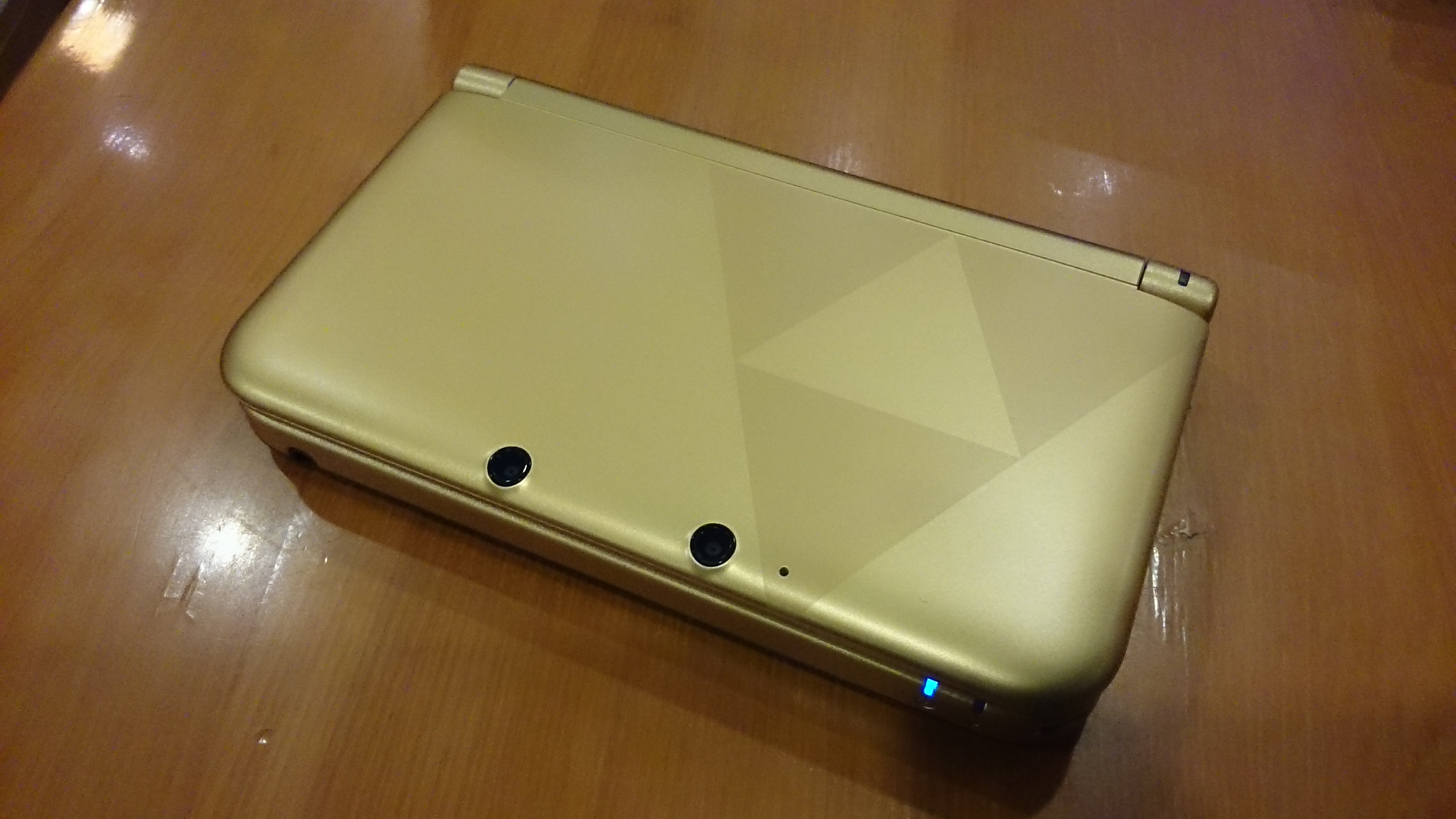
    3DS「ルイージマンション2」プレイ中

    3DS「ルイージマンション2」プレイ中

    シュタインズ・ゲートファンは劇場版見るのもいいけど新作買った方がいい
    https://bloggingfrom.tv/wp/2013/04/26/9042

    ピクミン3クリアした
    https://bloggingfrom.tv/wp/2013/07/29/10979

    3DSのダウンロードゲーム新作「だるめしスポーツ店」のミニゲームがハマる
    https://bloggingfrom.tv/wp/2013/08/09/11081

    6年ぶりの新作「逆転裁判5」クリアした
    https://bloggingfrom.tv/wp/2013/08/18/11106

    Wii U「ゼルダの伝説 風のタクト HD」で海を2倍速く進められる「快速の帆」入手方法
    https://bloggingfrom.tv/wp/2013/09/29/11403

    Wii Uでリメイク「Wii Sports Club」のテニスオンライン対戦が楽しすぎる
    https://bloggingfrom.tv/wp/2013/11/01/11590

    大好きだった「大合奏!バンドブラザーズ」最新作が残念になって帰ってきた
    https://bloggingfrom.tv/wp/2013/11/19/11708

    スマホ版ドラクエの「操作性の悪さ」に対する考察
    https://bloggingfrom.tv/wp/2013/12/02/11825

    スマホ版ドラクエ8が辛すぎるたった1つの理由
    https://bloggingfrom.tv/wp/2013/12/14/11845

    【映画】

    映画は割と好きで有名作品は結構見てるんですが、エントリー書かずに終わることが多いのでこのあたりなんとかしたい。今みたい映画はSPEC2作、ゼログラビティ、かぐや姫あたりかな。

    映画「HK 変態仮面」が最高すぎた – カイ士伝
    https://bloggingfrom.tv/wp/2013/04/12/8910

    風立ちぬは他の人の感想が面白い
    https://bloggingfrom.tv/wp/2013/08/15/11099

    ジョブズ本人の秘蔵インタビュー映画「スティーブ・ジョブズ1995〜失われたインタビュー〜」見てきた – カイ士伝
    https://bloggingfrom.tv/wp/2013/09/28/11392

    2013年見た映画ランキングまとめ – カイ士伝
    https://bloggingfrom.tv/wp/2013/11/04/11624

    松本人志監督作品「R100」劇場で見てきた – カイ士伝
    https://bloggingfrom.tv/wp/2013/12/30/11900

    【ネット】

    はてな好きすぎるw

    そしてブログ年表も作ったまま放置なのでちょいとメンテせねばなー。

    はてなブックマークリニューアルのインタビューに寄せて
    https://bloggingfrom.tv/wp/2013/03/02/8593

    はてブジャンキーが語るはてなブックマークの使い方
    https://bloggingfrom.tv/wp/2013/08/21/11144

    ぼくがブログを書くということ
    https://bloggingfrom.tv/wp/2013/08/21/11149

    ブログの歴史を振り返る「ブログ年表」アルファ版公開します
    https://bloggingfrom.tv/wp/2013/08/28/11257

    パーマリンクはまだ限界だなんて認めちゃいないさ
    https://bloggingfrom.tv/wp/2013/11/06/11650

    【ガジェット】

    これは昨年からなのですが、ガジェット系は仕事で原稿書くことが多いのであまりブログに書かないケース多いのですよね。ブログと仕事は分けるようにしてるんで、実際にはかなりガジェット使ったり触ったりしながらエントリーに結びつかないのは残念。

    nasneって何それ便利なの? に対する一問一答エントリー
    https://bloggingfrom.tv/wp/2013/01/09/8346

    パソコンのキーボードでスマホを操作できるBluetoothアダプタ「BSHSBT04BK」が思った以上に使い勝手がよかった
    https://bloggingfrom.tv/wp/2013/11/25/11748

    スマホ連携する腕時計「SmartWatch SW2」をXperiaではないAndroidスマホで使ってみた
    https://bloggingfrom.tv/wp/2013/11/30/11797

    【本】

    2年連続、そしてついに単著ということでいい思い出になりました。とはいえ来年も薄めではありますが1つ準備中だったりして年末年始はあまりゆっくりできなそう。

    【2年ぶり2度目】本を書きました【今度は単著】
    https://bloggingfrom.tv/wp/2013/04/26/9077

    【お笑い】

    あまりにつまらなかったキングオブコントはついスルーしてしまいましたが、マンガやゲームに負けず劣らず大好きなお笑い。来年のR-1ぐらんぷりもきっちり準決勝チケットゲットしているので楽しみです。

    R-1ぐらんぷり2013準決勝見てきたレポート&R-1ぐらんぷり決勝所感
    https://bloggingfrom.tv/wp/2013/02/18/8500

    独断と偏見によるTHE MANZAI 2013の感想と俺ベスト
    https://bloggingfrom.tv/wp/2013/12/18/11865

    2013年も書きたいけど書けなかったエントリーが心残りではありつつも、昨年の反省からだいぶアウトプットはできたかな。2014年は1日1エントリーとは言わないまでも、もうちょっと更新頻度をあげられるようがんばります。

  • dancyuオススメの日本酒が堪能できる「dancyu 日本酒の夕べ」参加した

    dancyuオススメの日本酒が堪能できる「dancyu 日本酒の夕べ」参加した

    ※この記事は5年以上前に書かれたため、情報が古い可能性があります

    開催日は2013年4月と半年以上前のエントリーなのですが、下書き残っていたままだったので年末に思い出エントリー。

    dancyuスペシャルイベント「日本酒の夕べ」参加者大募集! 先着100名様限定!
    https://secure.president.co.jp/cgi-bin/dan/sake201304/sake201304.cgi

    ちょうどこのタイミングで日本酒特集を組んでいたdancyuきっかけで知ったこのイベント。dancyu印なら旨い酒間違いなく揃ってるだろうということで期待しながら参加してきました。ちなみにその時の特集はそうとうに売れたのか、その後ムックとしても発売されています。日本酒はもちろん日本酒がおいしいお店も紹介されているので、日本酒好きは1冊持っておくといいかも。

    4833472856
    新しい日本酒の教科書 (プレジデントムック dancyu食こそエンターテインメント)

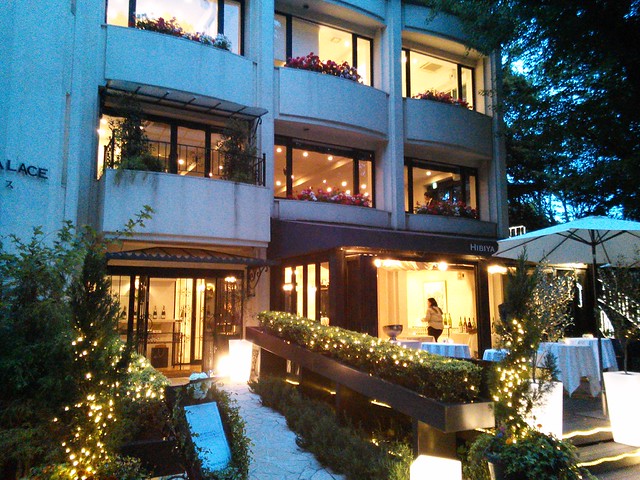
    会場となったのは日比谷公園にある日比谷パレス。公園は地図アプリだと難しくて盛大に迷ってしまいました。

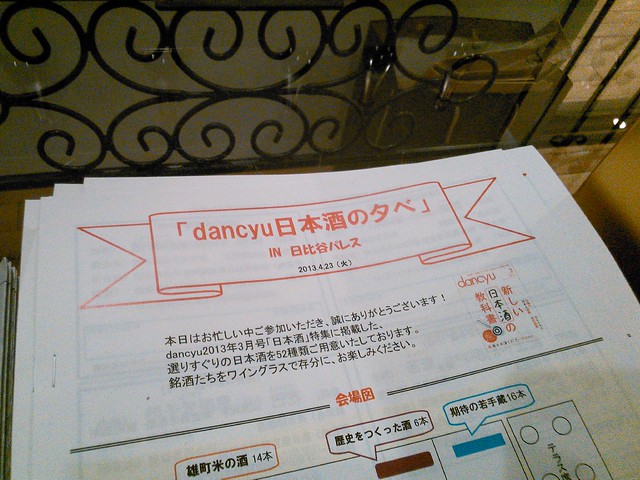
    イベントには手作り感あふれるしおりも用意。1つ1つのお酒がコメントとともに紹介されていてとても便利でした。

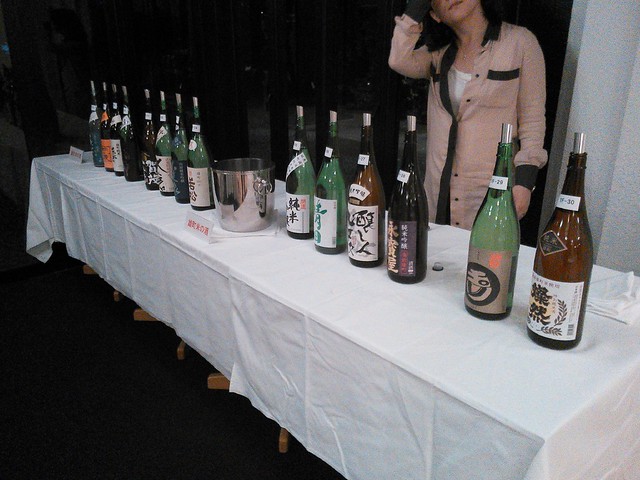
    そして会場にずらりとならぶ日本酒たち!

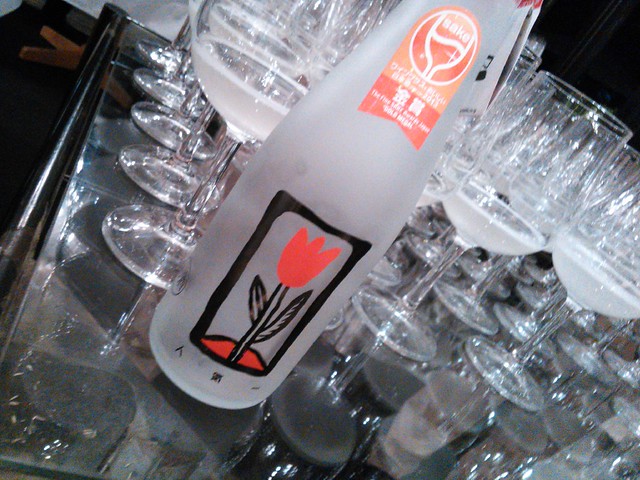
    乾杯のお酒は人気一酒蔵のRice Magic。これワイングラスでおいしい日本酒アワードで金賞取った飲みやすいお酒です。ちなみにワイングラスでおいしい日本酒アワードの記事はこちら。

    「ワイングラスでおいしい日本酒アワード2013」入賞酒を試飲できるお披露目会行ってきた – カイ士伝
    https://bloggingfrom.tv/wp/2013/06/05/10537

    ここから先はいただいたお酒の写真とともに、dancyuのしおりで紹介されていたコメントと、当時の自分メモでお届けしていきます。しかしdancyuのレビュー力はすごいな、清冽なんて単語初めて知ったよ……。

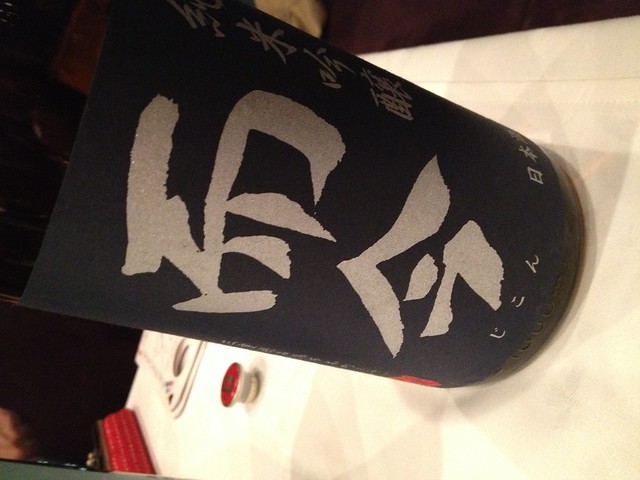
    而今 純米 無濾過生 酒未来

    木屋正酒蔵

    若き杜氏が醸す、ニュースターの日本酒。インパクトある旨味が特徴で、キレも上々

    安定の而今はさすがのうまさでした。日本酒でいいのない? って聞かれたら「お店で見かけたらとりあえず注文しとけ」と推薦するお酒の1つです。

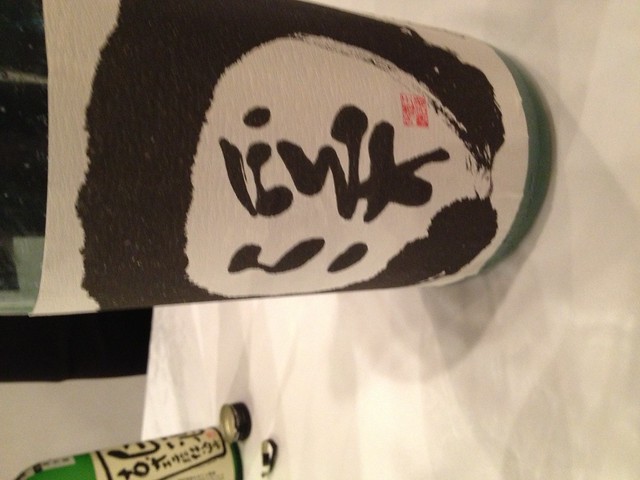
    image

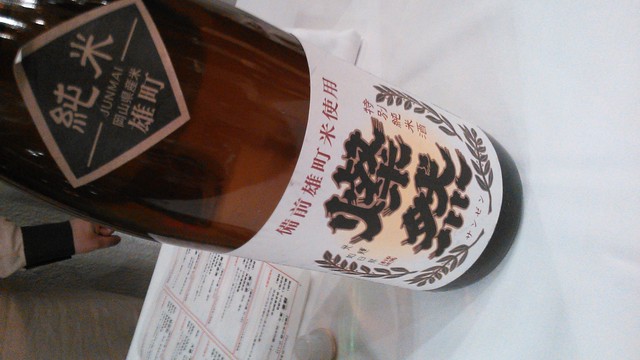
    燦然 特別純米 備前雄町

    菊池酒蔵

    やわらかな旨味に、ほのかな熟成香がのる。雄町の故郷・岡山の“普段着の酒”。

    お米の味がしっかり味わえるお酒でした。

    o31

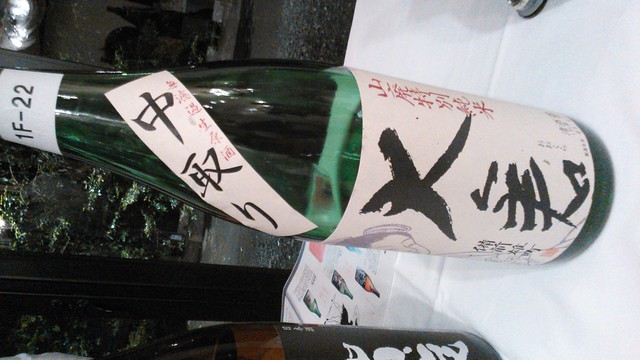
    大倉 山廃特別純米 無濾過生原酒

    大倉本家

    一ヶ月以上かけて育成した強い山廃酵母で仕込む。酸のインパクトが効いて、きらびやか

    だいぶアルコール強い、複雑玄妙系。

    o38

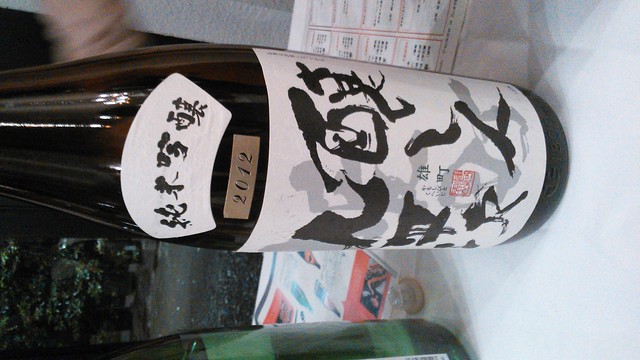
    醸し人 九平次 純米吟醸 雄町

    萬乗酒蔵

    トロピカルフルーツを思わせる濃密な果実香、きゅっと甘酸っぱい酸。酸甘苦いのバランス完璧。

    口当たり甘めのお酒

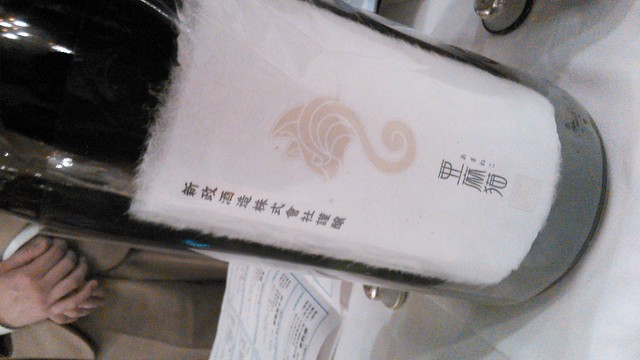
    o37

    亜麻猫 得悦純米 白麹酵母

    新政酒蔵

    日本酒には珍しい白麹を使った意欲作。スタイリッシュな酸の魔法に酔う

    甘みの後に酸味。好みのタイプ。

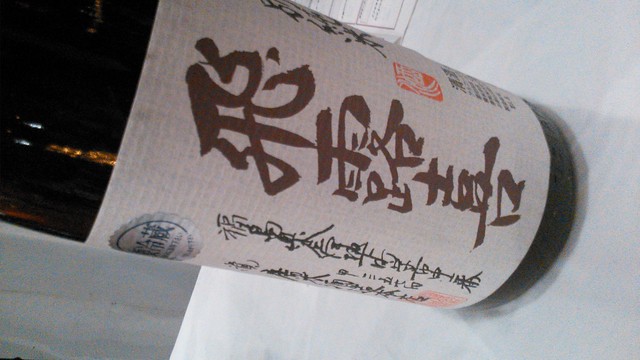
    o35

    飛露喜 特別純米

    廣木酒蔵

    ふんわりやさしい旨味がありながら、味の輪郭が明快。肉料理に合う

    安定の甘さ。

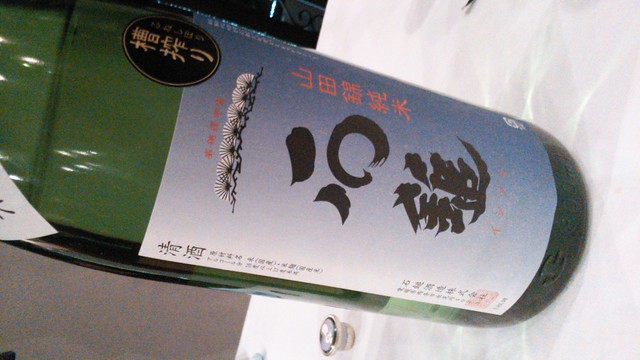
    o34

    石鎚 槽しぼり 山田錦60%精米

    石鎚酒蔵

    名水の里、愛媛県西条市で醸される常温でも燗でも崩れない骨格ある酒

    お米の甘さ、アルコールしっかり

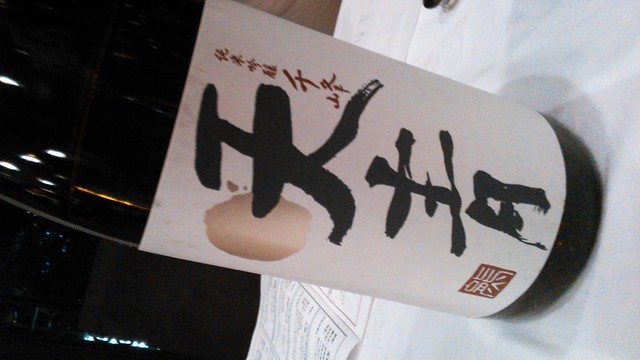
    o33

    天青 千峰 純米吟醸

    熊澤酒造

    やや硬派な酒だが、躍動的な酸があり、鶏皮など脂の旨味をシャープに切る味わい

    燻製っぽい味わいの残るうまい酒

    o32

    王祿 渓 純米吟醸 にごり

    王祿酒蔵

    ハリのある旨味と酸が心地よい、発泡タイプのにごり酒。シュワシュワ弾ける泡が爽快

    にごり、あまくて酸味もあり、おいしい

    image (3)

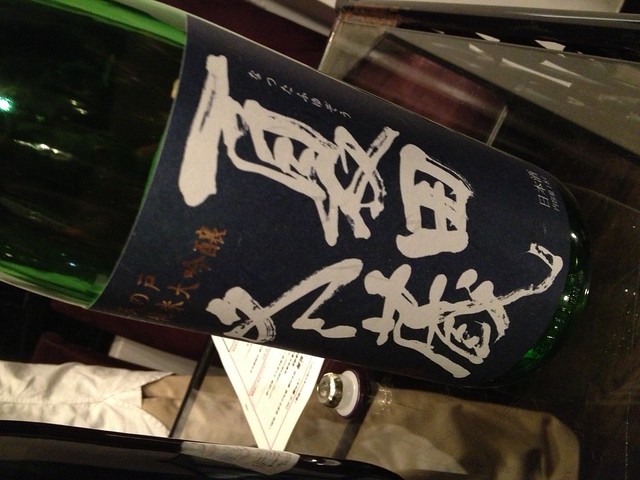
    天の戸 夏田冬蔵 純米大吟醸 吟の精40%

    浅舞酒蔵

    蔵から半径5km以内の田んぼの米だけを使う全量純米蔵。ふくよかで清冽な旨味あり

    夏は田んぼで米つくり。冬は蔵で酒を醸す名前の通り夏っぽいすっきりした味

    image (2)

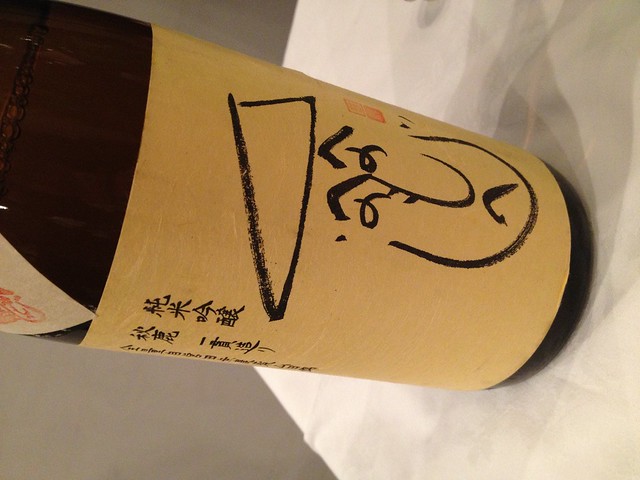
    秋鹿 へのへのもへじ 純米吟醸 無濾過原酒

    秋鹿酒蔵

    社員全員が米作りに関わる、全量純米蔵。ボリューム感ある味わいで、酸も厚みがある

    しっかり日本酒

    image (1)

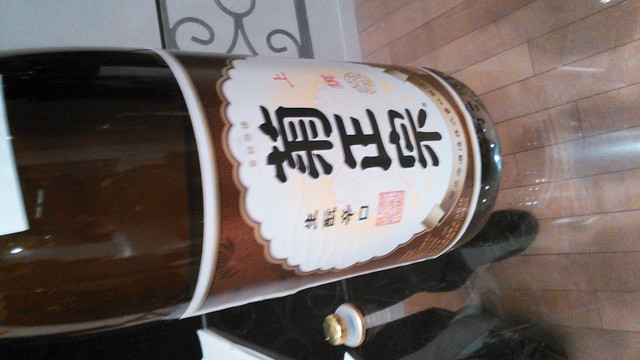
    ?菊正宗 上撰 本醸造?生酛辛口

    菊正宗酒造

    「辛口の酒」の代名詞たる灘の酒。昨年秋から上撰以上のすべての酒が?生酛に

    「歴史を作った酒」コーナーに置かれていた菊正宗。若い頃は全然美味しく思えなかったけれど、日本酒好きになってから飲むとこのうまさが改めて分かるなーと実感しました。

    o39

    黒松剣菱 特選

    剣菱酒造

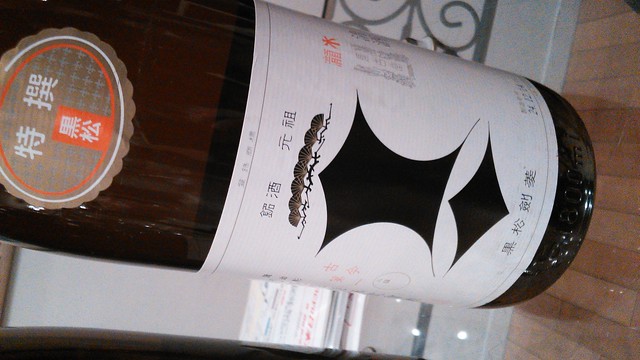
    酒米に山田錦と愛山を使い、一般的な「剣菱」よりコクと深みのある一本

    こちらも「歴史を作った酒」より。剣菱と言えば灰谷健次郎の本で名前を覚えたなー。菊正宗同様、風格を感じるどっしりした味でした。

    o36

    いろいろ日本酒いただいた中でどれもおいしかったのですが、強烈に印象深かったのは菊正宗と剣菱。若い頃は全然そのうまさがわからなかったけど今飲むと美味しいのは味覚が大人になったのか、それとも日本酒自体の味がかわっているのか。どちらにせよこういう伝統あるお酒もやっぱりしっかり美味しいよねえと非常にためになりました。こまかな編集部の解説も非常に勉強になったので、またdancyuの日本酒イベント開催されるなら是非参加したいところです。


  • 松本人志監督作品「R100」劇場で見てきた

    ※この記事は5年以上前に書かれたため、情報が古い可能性があります

    もうすでに公開は終了し、DVD/Blu-rayがまもなく発売というタイミングではありますが自分の記録として一応ね。

    B00H7PBAEQ
    R100 [Blu-ray]


    公開直後から大コケとの報道に加え、数々の松本映画ファンが「さすがにもう無理」と辛辣な批評しているのを見て、逆にどんだけつまらないのかわくわくして見に行ったのですが、結果としてはさや侍より上、しんぼるを僅差で超える着地になりました。ちなみに松本映画の個人的評価は大日本人>>>R100>しんぼる>>>超えられない壁>>>さや侍、というところです。

    映画はそこそこ好きではあるものの、松本映画はあまり映画として期待していないというか、映画というパッケージで松っちゃんが何をやらかすのか、ってところを期待していて、その点で大日本人の最後のオチはひどすぎてすばらしかった。一方でしんぼるは大日本人なぞってしかいないなーというのと、さや侍は普通の映画作ろうとしすぎて松本映画である意味すらなくなっちゃったなと。

    話を戻してR100、酷評されてはいますが素直に笑っちゃったので評価は高いです。とはいえ全編にわたって大爆笑の嵐というのではなく、笑えたポイントがいくつかあったというレベルですが、それでもまったく笑えなかったしんぼるにくらべれば十分に素晴らしい。

    R100を酷評していた人の話を読むと、番組中盤で出てくる自己否定みたいなのが気に入らないみたいなのですが、あんまし個人的には気にならないなあ。笑いにつながるものならなんでもやってやれ! ってタイプの人なので、それが受けるなら何でも使ってやれってほうが松本イズムなんじゃなかろうか。片桐はいりの登場シーンおよびその後の場面転換は映画館で「ブホォ!」と吹いちゃったレベルで面白かったのでそれはそれでよしです。

    あんなのSMじゃないっていうのも別にSM描いているわけじゃなし、全然面白くない前半も、あれはおもしろさを理解されないことが映画の本質なのでそれも当然かなと。そこに不満を覚える人は多いみたいですが、でもあれがちょっとでも面白かったら天才の孤独は理解されない、って本筋からずれちゃうので、ズルと言われようとなんだろうとあれはあれでいいんじゃないかな。

    とはいえこんなもんで満足しているわけではなく、2時間にわたって大爆笑し続けたという経験は松本映画では体験していないので、今後も引き続き松本監督作品は劇場で堪能したいと思います。

    ちなみに映画館は大混雑というほどではないですが、上映終了間際の割にはぱらぱらと人入っていたし、結構笑い声も聞こえて来ました。なんだかんだいってファンは楽しめているので、とりあえず劇場数もうちょっと絞ろうぜw

    余談だけどこないだガキ使で見たチキチキ利きラー油の回、ただラー油を食べて感想言うだけなのに松っちゃんが神がかったおもしろさで、「ああこの人はパッケージのおもしろさよりリアルタイムで空気読んで笑い作ってくほうが得意だよなあ」って改めておもったりもしました。

  • コミックの買い忘れが多いのでコミックダッシュ登録した

    ※この記事は5年以上前に書かれたため、情報が古い可能性があります

    タイトルで以上終わりなんですけどね。

    kai3 のコミック・プロフィール | コミックダッシュ!
    http://ckworks.jp/comicdash/profile/kai3

    自分の所有コミックを管理できるだけでなく、新刊発売日をメールで教えてくれるすぐれもの。こまめに蔵書メンテまではしなそうですが、とりあえず登録しとけば新刊の購入忘れ防げるのでありがたいです。

    贅沢を言うとこれがGoogleカレンダー連携とかしたらすばらしいのですがそれはさすがに負荷が高いですかねー。とりあえずげんしけんを買い忘れていることに気がついたので買ってこなきゃだ。


  • 青山にオープンした「俺のフレンチ・イタリアン AOYAMA」行ってきた

    青山にオープンした「俺のフレンチ・イタリアン AOYAMA」行ってきた

    ※この記事は5年以上前に書かれたため、情報が古い可能性があります

    俺のシリーズは「俺の焼肉」を残してほぼ制覇したところで、今度は青山にできた「俺のフレンチ・イタリアン AOYAMA」行ってきました。しかしあらためてこの公式サイトすげえな……。

    俺のフレンチ・イタリアン AOYAMA
    http://www.oreno.co.jp/panorama/aoyama/

    俺のシリーズといえば毎月1日に翌月の予約を取れるので、このときも1日の早朝から突撃したのですが、なにせ2013年10月にできたばかりということもあり、事前情報が全然ない。銀座の「俺のフレンチ」は朝早く行くとすでに行列ができているのでわかりやすいのですが、青山店は「Ao」というビルの中にあるのでどこでならんでいいかさっぱりわからない。しかもこのビル自体11時オープンということで「どうやって開店の10時に並ぶんだ……?」と思いつつ近くの喫茶店で時間つぶしてたのですが、実は8時くらいには正面の自動ドアが開いていて中に入れたらしい。なんだよおれ7時からいたのに……。


    とはいえできたばかりということもあって3時間待ちは当たり前の銀座と違い、1時間前くらいで十分予約が取れるレベルの行列。お店が最大級の広さということもあって予約通りやすいみたいです。結局並んだのは9時過ぎからでしたが余裕で好きな日にちを指定できました。

    「俺のフレンチ・イタリアン」が加わったことでオリジナルおしぼりも6種類に。全制覇したいだけのために俺の焼肉行くかなやむなー。

    ビールグラスもオリジナル!

    ここからは料理の名前すっかりわすれたので写真のみエントリーで。最初のサラダは「うん、おいしいね」くらいだったのですが、2品目のゼリーあたりから虹村億泰ばりに「ンまぁーーーーいッ!!」を連発するうまさでした。

    隣のテーブルにサーブされていた伊勢エビとパスタが気になってついカッとなって追加してしまったために1人あたり6,000円くらいしてしまいましたが、これだけのメニュー堪能して6,000円は十分に安い。あまり欲張らなければ5,000円下回るくらいで十分に堪能できそう。フレンチとイタリアンの両方からメニュー選べるというのも嬉しいですね。

    まだまだオープンしたてで知られてないことに加え、お店も広いのでかなり予約は取りやすい。1月は5日まで定休日とのことなので、きっと1月6日あたりが予約開始日ではないかと思われますので、予約取りたい人は予約開始日問い合わせてみるとよさそうです。

  • ワンコインで日本全国の日本酒が楽しめる東京駅前の「東京米バル竹若」がよかった

    ワンコインで日本全国の日本酒が楽しめる東京駅前の「東京米バル竹若」がよかった

    ※この記事は5年以上前に書かれたため、情報が古い可能性があります

    お麩×ビール」イベントのあと、ちょっとまだ飲み足りないよねーということで立ち寄ったのが東京駅のこのお店。今年の9月にオープンした「グランルーフ」1階で、東京駅八重洲口から出てすぐのところにあります。

    東京米バル竹若 東京駅グランルーフ店
    http://www.takewaka.co.jp/komebaru/index.html

    何が目を引くってこの看板。日本全国のお酒をワンコインで飲めるなんてお手軽! ということで看板を見かけた時から気になっており、ビールをたらふく飲んだイベントの後は日本酒だ! と前のめりに入店。

    これが日本酒のラインアップ。有名どころのお酒はもちろん、初めて聞いた名前のお酒もちらほら。

    お店自体は2階にあり、1階は物販コーナーになっているのですが、1階で買ったものを2階で食べてもいいとのことだったので、気になってた豪華おにぎりを購入。かきめしおいしかったー。

    ワンコインなので量少ないかなーと思っていたけどワイングラスにたくさん注いでもらって嬉しい誤算。東京駅から見える風景もまたいい雰囲気で、これ夜景だったらもっと楽しそう。

    なにやらすごそうなもろみ酒。お高めのお値段でしたが何人で飲んでもよいとのことで、6人で1本注文してみました。でも今考えると2名様1,980円だったら1人あたり1,000円しないからそこまで高くないな……。

    お酒は中央のろ過器を使って20分ろ過してから飲む仕組み。男女それぞれ器を変えてくれるというこまやかな気遣いもステキです。

    6人で分けたけど1人これくらいは飲めたので量としては十分。ろ過していることもあってか、白く濁った見た目に反して飲みやすいお酒でした。

    ワンコインというお手軽さながらラインアップは充実、アクセスもよしとなかなかにいいお店。東京駅辺りでふらっと日本酒飲みたい時にオススメですよ。