カテゴリー: モバイル

  • 2008年秋の携帯新機種ラッシュまとめ

    ※この記事は5年以上前に書かれたため、情報が古い可能性があります

     なんとなくの勢いだけでかきなぐってみる。

     かつてのホームタウンだったウィルコムは音声会議だったりテガッキーライクなサービスだったり新端末の拡充だったりと結構いい感じ。ただ惜しむらくはタイミング遅すぎるというか、今頃そういう端末だされてもねえというところが残念。HONEY BEEのカメラ付きなんてのはあと2年くらい前に出してくれていればなあ。

     あとはPCデータ定額のてこ入れか。次世代PHSまでのつなぎとめ策としてでいいから、とりあえず128kbpsで1000円つなぎ放題とかやらないかね。4000円出すならコストパフォーマンスでイー・モバイル使っちゃうだろうから、ここはホワイトプラン並みの力業でがんばって人を集めておいて欲しいところ。

     KDDIはまあいろいろ大変な感じなのですが、もう端末でアピールするのは我慢したほうがいいんじゃないかなあという気が。KDDIの場合は端末の良さよりもサービスの良さが売りだと思うし、今でもau one メールとかPCメール受信、メール転送とかは他のキャリアにないいいところなので、庭にこだわるよりPC連携やネット連携を打ち出していったほうが本来の良さを引き出せるんじゃないかなと。

     ソフトバンクはiPhoneユーザーにとっては満点、でもキャリア全体としてはいかがなもんだろうかという感じ。BBモバイルポイント無料とかはいい施策だけど、同じ無線LAN搭載しているスマートフォンないがしろにするあたりのひいきっぷりは、ユーザーだけじゃなくメーカーに対してもいかがなもんでしょうね。

     端末もいいところばっかりアピールするけどスペック全体では穴だらけというのは変わらないんだけども、毎回毎回いきあたりばったりなコンセプトなかんじ。こないだまで女性中心だったのが今度は一転してタッチ構成。でもHTCは他キャリアも出るからオリジナリティはシャープとオムニアくらいで、それ以外の音声端末がかなり弱めなのは普通のユーザーが選択の幅狭そう。せっかくのガジェットも対応端末1機種で、そのためにあれだけのコンテンツプロバイダーが参加するのかというともったいないなあ。

     一方で22機種とかいうトンデモっぷりを見せつけたドコモですが、ブランドリセットはいいんだけど相変わらず端末を出し過ぎでわかりにくくなってるのがもったいない。しかもブランドは数字と型番かみ合ってないし。同じブランドの中に同じメーカーの端末が2機種とかあるのもわかりにくくなっている要因で、ほんとにユーザーのためのリブランドなのかははなはだ疑問な感じかな。

     なんだかんだいって携帯ユーザーには900シリーズと700シリーズという認識はできていて、数字が進むごとに機能が向上するという理解は広まっているのに、数字がむちゃくちゃになってかなりわかりにくくなってる。あとこのネット検索のご時世に型番にハイフン入れるというあたりのセンスも前世代ですなあ。検索結果揺れをわざわざおこさなくていいのに。

     といいつつもウィジェット機能は注目してて、ソフトバンクとちがってかなりの機種が対応しているのでコンテンツも充実しそう。というかmixiとかニコニコとかはこっちに対応したほうがよかったんじゃないのかな? 携帯電話は待ち受けショートカットが便利につかわれているので、その延長線上でウィジェットってのはアリだと思う。待ち受け画面でいることも多いですしね。

     一方でひつじ執事というしょうもないダジャレのアレを有料というのはなんというセンスかと。コンセプトがウィジェットと丸かぶりで、それウィジェットやればいいじゃんという気がしてしょうがない。ドコモは金とるのはいいけどそれに見合ったサービスをしてくれなくて、iモード.netなんて未だにコピペはできないしメールは1000件上限だしIEでしか開かないしとかなり残念な感じ。コンシェルジュというコンセプトはいいとおもうけど有料でやるサービスじゃないよなあ。

     なにげに期待しているのはiアプリオンライン。携帯でゲームというと微妙におもわれがちだけど、インターフェイスがちがうので携帯ゲームそのままを携帯電話に持ってきてもそりゃうまくいくはずがなくて、その点iPhoneのゲームはきちんとiPhoneに最適化しているので受け入れられやすい。携帯電話には携帯電話としてのゲームインターフェイスがあるはずで、iアプリオンラインという充実したインフラがあるのは結構おもしろそう。

     まあドコモユーザーだけにドコモばっかり見てしまうわけで、そういう意味でもサービスは結構充実しているのに端末が無駄に多くてお互いのメリットつぶし合ってる感があるのがなんとも残念です。

     あとはユーザーとしてFの新端末を見ると、ヨコモーションが消えたのが切ないなあ。防水にするにはあの機構は難しいんだろうし、防水+全部入りなので端末の魅力は上がってるんだろうけど、地味にFMトランスミッタも消えてるしな・・・・・・。

     ただ、2ちゃんねるとか見ているとBluetoothついてカメラも500万画素で人認識してさらに防水という全部入り度は結構注目されているようで、今回はさすがにシェア向上に貢献するのかなあという感じ。800万画素モデルとかもあるけど、さすがに携帯電話だと500万以上の画素数競争は、300万と500万に比べると影響ない気がする。ただし端末多すぎて契約者がわれそうというか、スライドのF-03Aの位置づけがなんとも謎な印象ですが。

     スマートフォンは充実したけど相変わらずiモードが使えないのがなあ。そこが開放されない限り日本では「フォン」ではないだろうし、バックボーン大変だと思いますがスマートフォンの魅力高めるためにもこのあたりがんばっていただきたいと思います。

     と、夜の勢いで書き殴ってみましたはい。
  • 「日本がなぜか携帯電話後進国」だった頃

    ※この記事は5年以上前に書かれたため、情報が古い可能性があります

     日本の携帯電話好きとして横から補足。

    おそらく世界で一番高性能な携帯端末が普及しているであろう日本がなぜか携帯電話後進国に!!

    ライブドアのソニー買収/インフラ屋としてのライブドア – ARTIFACT@ハテナ系
    http://d.hatena.ne.jp/kanose/20080912/livedoorsony

     確かに日本の携帯電話端末は世界一といっていい高性能だと思いますが、回線も含めた1つの「携帯電話」としては、少なくとも上記エントリで指摘している堀江社長の発言時期ではそうでもないんじゃないかというお話。
     
     というのもあの頃ってのはまともなフルブラウザもないし、フルブラウザで使える定額サービスもなかったから。
     
     以下、キャリア3社のフルブラウザの歴史をリリースでまとめてみました。堀江さんの発言は2005年11月、その時期はauがフルブラウザ、フルブラウザ定額ともに先駆けて提供していますが、ドコモは同年5月にフルブラウザ対応端末がやっと1機種でたばかりで、フルブラウザ定額にいたっては2007年1月。ソフトバンクはノキア製海外端末がフルブラウザ乗ってたけど、日本製音声端末としては2006年6月にやっとでたかんじ。しかし、重ね重ねあの頃のauは勢いがあったなあ・・・・・・。

    au、携帯電話初のフルブラウザ機種(W21CA)
    http://www.kddi.com/corporate/news_release/2004/1013a/

    auがフルブラウザ定額
    http://www.kddi.com/corporate/news_release/2005/0323a/

    ドコモ、フルブラウザ機種(N901iS)
    http://www.nttdocomo.co.jp/info/news_release/page/20050517.html

    ボーダフォンがフルブラウザ機種(PDF注意)
    http://www.softbankmobile.co.jp/ja/news/press/vodafone/pdf/20060928_09j.pdf

    ドコモがフルブラウザ定額
    http://www.nttdocomo.co.jp/info/news_release/page/20070131.html

     スマートフォンという意味でも、2005年12月にやっとウィルコムがこの年の12月にW-ZERO3を発売したばかり。

    WILLCOM|「W-ZERO3」の発売について
    http://www.willcom-inc.com/ja/corporate/press/2005/11/30/index.html

     いわゆる「インターネットに普通につながる」端末ってのはこの時点ではまだごく少数で、基本は「閉じられたケータイインターネット」の世界ばかりという意味においては堀江さんの言ってることはさほど間違ってないんじゃないかなと思います。

     ちなみに今ではドコモかわいいよドコモな私ですが、昔ものすごい勢いでドコモ嫌いだったんですよね。というのはドコモは端末スペックばっかり豪華でそれに回線がまったくともなかった。PDCの頃なんてメールは250文字までだったり、カメラ付き端末が出てもメール添付できないでサーバー見に行ってねという仕様だったり、FOMAになってもフルブラウザおよびフルブラウザ定額の登場は2007年にやっと出てきたという塩梅。

     しかしながら最近ではフルブラウザ定額はもちろん、それを活かすHSDPAもほぼ標準仕様になってきて、高速にインターネットブラウジングできるようになってきた。そうしたインターネット端末としての充実に加えて、おサイフケータイやGPS、高画質カメラなどのハードウェアスペックが活きてくるようになってきたからこそのドコモ移行だったわけで、正直数年前の環境が続いていたら相変わらずウィルコム使ってたよなあと改めて思うのでした。

  • はてなとMobile Link Discovery

    ※この記事は5年以上前に書かれたため、情報が古い可能性があります

     先日Mobile Eye+ パッチ導入の際にご紹介したMobile Link Discoveryですが、このエントリがきっかけでいろいろなブログで導入していただいております。

    要は「うちのブログは携帯対応しているよ!」と宣言することで、モバイルサイトとして認識してもらえるということですね。たとえば今までのMobile Eye+の場合、携帯電話からGoogleで検索したときの「PCサイト」としてでの検索結果では、PCサイトをGoogle Website Transcoderで携帯向けに変換したページが表示されていたのですが、パッチを導入することでPCサイトとしての検索結果であっても携帯用サイトを表示するようになりました。これでよりアクセス解析の精度も高まりますね。

    Mobile Eye+ パッチ導入 – カイ士伝
    https://bloggingfrom.tv/wp/2008/08/15/344

    Mobile Link Discoveryに対応してみた。 – [モ]Modern Syntax
    http://www.aivy.co.jp/BLOG_TEST/nagasawa/b/2008/08/mobile_link_discovery.html

    [N] ネタフルズ「Mobile Link Discovery」対応してみた
    http://netafull.net/blog/026938.html

     最近は携帯でブログ見ることも多くなってきていて、よく読んでいるサイトがこういう対応してくれるのは個人的にありがたい。WordPressのように共通URLで携帯用に変換してくれるブログはともかく、Movable Typeは基本的に携帯電話用ページが別URLになるので、Mobile Link Discovery対応ブログが増えてくれるとうれしいです。

     ただ気になるのがはてなの対応。私は通勤途中にはてなブックマークを愛読しているんですが、はてなブックマークだとMobile Link Discoveryに対応したサイトでも、はてなの変換サービスが使われてしまうのです。

     というわけでちょこっと検証。まずはてなのブログ自身はMobile Link Discovery対応しているので、Googleなどの検索結果はきちんとモバイルページが表示されます。下記のURLを選択して「PCサイト」のカイ辞典をクリックしていただくと、ちゃんとモバイルページが表示されました。ちなみにFirefoxだとPCページが表示されるようなので、IEとかで見てもらうのがいいかも。

    Google 検索
    http://www.google.co.jp/m/search?mrestrict=chtml&eosr=on&q=%E3%82%AB%E3%82%A4%E8%BE%9E%E5%85%B8

     では逆にはてなブックマークモバイルでMobile Link Discovery対応ページを見てみます。

    はてなブックマーク
    http://b.hatena.ne.jp/mobile

     この中から自分でセルフブクマした自分のブログを見てみましょう。

    「リズム天国ゴールド」&「ファンタシースターポータブル」体験版プレイした
    http://mgw.hatena.ne.jp/?url=http%3A%2F%2Fblogging.from.tv%2Fwp%2F2008%2F07%2F25%2F313

     ページそのものは携帯用に変換されているのに、なぜかさらに上書きではてなの変換が使われています・・・・・・。

     これ、自分の設定が悪いのかなと思って公式にMobile Link Discovery対応しているブログサービスも見てみましたが結果は変わらず。以下は私がブクマした中でモバイル対応しているサービスをいくつか選んだものです。

    http://mgw.hatena.ne.jp/?url=http%3A%2F%2Ftundra.seesaa.net%2Farticle%2F104773794.html

    http://mgw.hatena.ne.jp/?url=http%3A%2F%2Fkaisun1192.blog121.fc2.com%2Fblog-entry-623.html

     一方、はてなダイアリーの場合はきちんとモバイルページに飛ばすんですよね……。

    http://d.hatena.ne.jp/hejihogu/mobile?date=20080822

     しかもさらに興味深いのは、PCから見るとわからないんですが、携帯で見るとはてな変換サービス使った場合、上に広告が出るんだよな……。

     とりあえずはてな変換サービスだとページ分割されて大変よみにくくなるし、サービス側が携帯対応しているのならそれは必要ないと思うので、Mobile Link Discoveryに対応してくれるとうれしいなと思って書いておきます。

     でも昔はちゃんとMobile Link Discoveryに対応してた気がするんだけどなあ。

  • Re:Not Found:iPhoneがガラパゴスケータイより劣っていていい理由

    ※この記事は5年以上前に書かれたため、情報が古い可能性があります

     先にお断りしますがこれはいわゆる「ネタにマジレス」です。

    iPhoneの本当の恐ろしさ、それはiPhoneならだめなところをいつでも直す余地があることそのものなのだ。多少PCが古くても、OSやアプリをアップグレードすればよくなるように、iPhoneはいつでもアップグレードできるのだ、OSですらiTunes経由で、アプリならそれすら不要でApp Store経由で。

    404 Blog Not Found:iPhoneがガラパゴスケータイより劣っていていい理由
    http://blog.livedoor.jp/dankogai/archives/51089462.html

     実はこれ結構面白い指摘だなとおもっていて、iPhoneというのは今後数年は使えそうなインターフェイスを一通り持っている。無線LANはIEEE 802.11gだし、BluetoothもカメラもGPSも加速度センサーもある。おサイフケータイや赤外線、ワンセグみたいな地域限定的機能はそもそも対象外だからいいだろうし、無線LANも11nがモバイル端末に乗るのはまだまだ時間かかる。カメラも割り切り機能なのであの画質で十分という考えもある。

     画面の大きさという点では携帯電話はフルVGAだけど、個人的にあれは多すぎると思っている。テレビなんかも高解像度になると今までのコンテンツがしょぼく見えてしまって、よりリッチなコンテンツが必要になってしまう。映像媒体であればそれはニーズがあるだろうけど、通信でデータが発生する世界ではモバイル端末の画面がリッチになりすぎるのもなあ。

     ただし、絶対に超えられない壁が1つある。それはバッテリーの性能ということ。一般に携帯電話の機種変更となっている2年間では、電池はそうとうに疲弊していて、ヘビーユーザーならまともに1年持たなくなる。電車なんかで未だにPDCの携帯電話使っている人を時折見るけど、あれは電話の発着信中心に使っている人であって、iPhoneの本質である音楽再生やブラウジングやるには2年という期間は厳しい。

     そこでバッテリー交換費用が発生することに加え、もう1つの問題は上記にあるOS入れ替え。たしかにiPhoneのやり方であればOS交換は可能だろうけれど、じゃあそれいくらすんの、って話。単純にMac OSで考えるとだいたい1万5000円くらい。iPhoneのOSがいくらになるかはしらないけれど、iPod touchのバージョンアップにお金とるくらいだから無料はないだろうね。

     さらに加えて2年間の経年劣化。落として入ったヒビだったり、液晶の傷だったりというのは肌身離さないアイテムだけに発生するものです。

     バッテリー、OS交換を考えると結構なお値段で、さらに端末をリフレッシュできることを考えるとやっぱりハードウェアを交換できるほうがユーザーとしてありがたい。OS入れ替えという発想はきっと携帯電話事業者もしているけれど、結局実利用考えたらそれは効果ないという判断じゃないだろうか。

     結局のところ篠原重工のHOSによるソフトウェアアップグレードと、グリフォンというハードウェアを作りだしたシャフトでは、超えられない壁があるのではないかということ。もちろん泉野明という乗り手の能力でそれは超えられたんだけど、結局それは乗り手に負担を強いるということでしかないので。

     というわけで最終的には、「弾よ!君は強い。だからよろしい。あえて君はiPhoneを使い続けるのかもしれない」というオチでまとめたいとおもいますはい。

    【追記】

     コメントいただいたので追記いたします。

    iPhone1.0から2.0へのアップデートは無料だったはず。
    これは米国の売り上げ計上のやり方をiPhoneとTouchでは異なる方式にAppleがしたためだったかと記憶しています。
    売り切りのTouchと継続利用のiPhoneでは事情が違うようです。

    ちなみに、今回のTouchのOSの入れ替え費用は1,200円ですね。
    いたずらにミスリードを誘うようなたとえ話はよくないと思いますよ。

     ごめんなさい、確かにiPhoneのアップデートは無料でしたね。その点は失礼しました。

     ただ、iPhoneのアップデートというのはキーボード追加や画面キャプチャなどはあれども、基本的にはアプリ追加がベースであって、あれを「OSアップデート」とまでは言えないのかなと思います。引用元エントリではOSという言葉を使って、根本的にソフトウェアを入れ替えられるということを差しているのであって、それは単なるアプリ追加レベルではないでしょうし。

     そういう意味で、Mac OSでいうとTigerがLeopardになるくらいの変化をiPhoneで起こすことはソフトである限り可能ですが、それには結局何らかのコストは発生するだろうし、もちろんiPhoneなどで吸収して無料という方法はあれど、それはお金の見せ方の問題であって本質的にソフトウェアアップデートに費用が発生することには変わりないかなと。もちろんそのコストがいくらになるのかは現時点ではわからなくて、数千円で済むなら充分コスト的には安そうですが、ソフトウェアアップデートにしても無料ではなくどこかでコストは発生している、という点が本エントリでいいたいところであります。ただそれの費用はまだわかりませんし、そのたとえとしてMac OSを持ち出したのは確かにミスリード誘うではあると思いますので、その点はお詫びして補足しておきます。

     それに加えてハードウェアの経年劣化ばかりはどうしてもソフトウェアには対抗できないという本質的な部分も含め、2年後のiPhoneがどうなっているかは注目しておきたいところです。意外とさっくり新モデル出ちゃうのかもしれないけどw

  • デジカメのEXIFでアリバイ工作

    デジカメのEXIFでアリバイ工作

    ※この記事は5年以上前に書かれたため、情報が古い可能性があります

     先日書いたデジカメのEXIFに関するエントリーの補足。なお、EXIFは「えぐじふ」と読むんだそうですよ。英語風だと「いぐじふ」な感じかもしれませんが。

    「デジカメのEXIF情報で居場所がわかる」という大きな誤解 – カイ士伝
    https://bloggingfrom.tv/wp/2008/07/17/306

     はてなブックマークのコメントなどで指摘いただいたのですが、GPSもEXIFに含まれる情報の1つです。ただ、デジタルカメラでは基本的に自動で登録される情報と、GPSみたいに能動的に操作しない限りEXIFに含まれない情報を、同じEXIFの情報として「EXIFで場所がわかる」という説明はあまりにも誤解招き過ぎなので、「GPSを一緒にしないように」と勢いがつきすぎてしまいましたが、技術的にはGPSもEXIFに含まれる情報ではありますので、この点だけは訂正させていただきます。

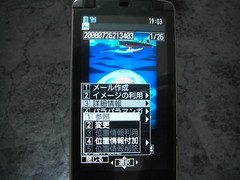
     で、能動的に付けられるEXIFは、何もリアルタイムでの居場所がすべて登録されるわけではないよ、というのが今回の主題。例えば私の持っている携帯では、過去の履歴からもEXIF情報登録できるのです。ドコモならほとんどそうなんじゃないかなあ。

    CIMG3988

     登録できる情報も過去の履歴に加えて、プロフィール情報に設定しておいた位置情報も使えます。なので特定の位置で取得しておいた位置情報をプロフィールに設定しておき、それを好きな画像に埋め込む、なんて荒技もOK。

    CIMG3989

     ここまで好きな情報を自由に画像に入れられることを考えると、「位置情報がバレる」という心配はほとんどしなくていいんじゃないかと。むしろ「飲み会っていってたじゃん、ほらこの位置情報見てよ」といいつつ実際にはほげほげ、なんて悪用のほうがよっぽど可能性ありそうな気がいたします。

  • ドコモ公式迷惑メール対策で迷惑メールを減らそう

    ※この記事は5年以上前に書かれたため、情報が古い可能性があります

     ドコモユーザーの知り合いで迷惑メールが増えて困っている、という人を見かけたのでご参考までエントリー。

     携帯電話のメール対策として一番知られているのはおそらく「ドメイン指定拒否受信」でしょう。ただ個人的にはこれってあまり好きではない。知らないドメインからメール来たときに、それが正しいメールであってもはじかれてしまうので。また、GmailでFromアドレス変更してメール送信している人なんかは、なりすまし対策をオンにしてしまうとこれまたそのメールが届かなくなってしまうので困りもの。自分では最近GmailのFromアドレス変更から携帯電話には送らないようにしていますが、他の人がその設定で送ってきて、知らずにメールが届かないのはこまってしまいます。

     なんていう条件をこなしながらも、少しでも迷惑メールを減らすための方法を私なりにご紹介。実はドコモって迷惑メール対策結構しっかりやっているので、ドコモ公式設定をちょちょいといじるだけでも迷惑メール減らせます。

    URL付きメール拒否設定 | お知らせ | NTTドコモ
    http://www.nttdocomo.co.jp/info/spam_mail/measure/url/index.html

     設定はiモードのメニューリストから「かんたんメール設定」「詳細な設定(メール設定)」「迷惑メール対策」を選択。iモードのパスワードを入力すればいよいよ設定開始です。

     まずやっておきたいのは「URL付きメール」の設定。これ、一見すると「URLがついたメールをすべて拒否」と思いがちですが(自分もそう思ってました)、これはそうではなく、URLフィルタリングを提供するネットスターが「迷惑URL」と判定したURLが入っているメールを拒否する、という意味です。なので友達からURL付きメールが送られてきた場合はきちんと受信できるし、迷惑メール入りURLの入ったメールを送ってくる奴は友達じゃないのでそんなのは拒否ってやりましょう。このあたりドコモはもうちょっとわかりやすい言葉にしたほうがいいんじゃないかなあ。「迷惑URL付きメール拒否」とかさ。

     次に大事なのが「受信/拒否設定」。ここはかなりいろいろ設定できますが、自分ではこういう設定にしてます。

    1. 携帯電話・PHSドメインになりすましたメールを「拒否しない」
    2. パソコンからのメールを「受信する」
    3. 他のアドレスになりすましたメールを「存在するドメインからのみ受信」

     1.については前述の通りGmailのFrom変更で携帯アドレスから送ってくる人を受信するため。2つめはPCからメールする人を受信するため。というわけで一番大事なのは3番目の設定で、もらったメールのドメインが存在しない場合は拒否することで、いかにも怪しい迷惑メールを減らせます。これだと例えば「yahoo.co.jp」なんかのドメインは防げませんが、それは逆Yahoo!側でも対策してくれているとおもうのでそちらに任せる感じで。

     さらにここの設定では「なりすまし拒否にしたけど特定のアドレスならOK」とか細かくカスタマイズできます。カスタマイズに結構頭使うんですが、迷惑メールに困っている人は一度この設定見ておくことをお進めしますよ。

     最後に「iモードメール大量送信者からのメール受信制限」もオンにしておきましょう。大量送信といってもその量は500通で、これはもうまともな数ではありませんから拒否ってOK。あくまで「iモードメールで大量送信」なので、いわゆるメーリングリストやメールマガジンなどはこの対象外であり、携帯電話のメールで500通、ってのはやはり普通ではないでしょうから。

     なお、拒否設定に合致したメールについては、動作確認したことはないのですが聞いたところによると「存在しません」メールみたいな形でドコモが返信してくれる(らしい)ので、無差別に送られたメールによってアドレスがばれる、ってこともなくなるみたいです。これ動作確認したことがないので実際はわかりませんが。

     自分はこの設定するまで1日に10通以上は迷惑メール来ていてこまってたんですが、設定オンにしたら多くても1日1通、少ないときは2〜3日1通くらいまで減らせました。もちろん効果は人によってだいぶ違うと思いますが、迷惑メール困っている人はとりあえず公式設定だけでもいじってみることおすすめしますよ。

  • 「デジカメのEXIF情報で居場所がわかる」という大きな誤解

    ※この記事は5年以上前に書かれたため、情報が古い可能性があります

     基本的にはスルーなんだけど、これ読んで心配になっちゃった友達がいたので、一応自分の周りだけでも誤解といておくという意味でもつっこんでおきます。

    最近のGPS搭載ケータイには、Exifに緯度経度情報まで埋め込む機種もあるため、この情報を読み取ると、その写真がいつどこで撮影されたのかも判明してしまいます

    (中略)

    「具体的には記憶にありませんが、今後は、例えばGPSの情報によって、ブログの写真から自宅や勤務先の住所を突き止められてしまう、というようなストーカー事件を引き起こすおそれがあるかもしれません。

    [デジモノ] デジカメ画像に埋め込まれる“Exif情報”には何が記録されているの? | LxR | R25.jp
    http://r25.jp/web/link_review/20004000/1122008071105.html

     基本的にはこのエントリ読んでいただくのが一番かと。

    Exifと違い、画像への位置情報の埋め込みは結構手間がかかる。GPS搭載携帯電話を持っている人はぜひ試して欲しいのだが、

    撮影する前にGPSで位置を計測する(ここで15秒以上はかかる)
    カメラモードにして、位置情報を画像に埋め込むという設定にする
    やっと撮影
    ぱっと出してすぐ撮影するのがメリットである携帯電話で、こんな手間のかかることを毎回やる気にはなるとは思えない。わざと位置情報を埋め込みたい人しかやらないだろう。

    携帯電話の写真から位置情報がバレる話 – ARTIFACT@ハテナ系
    http://d.hatena.ne.jp/kanose/20070919/photolocation

     つけくわえておくと、すべての携帯電話端末をさわったわけではないからすべての携帯電話がそうとはいえませんが、少なくとも買った当初から自動でGPS情報を埋め込むような携帯電話は無いと思う(そんな携帯あったら教えてください)。基本的に位置情報は自分が登録したいときに能動的につけるものであって、自動的に記録されるExifといっしょくたに扱うのは大きな誤解を招くと思います。

     Exifは基本的にカメラの情報なので、個人情報に関するところでいうと撮影時間くらいかな。たとえば「今日は会議で」とかいってるのに「お前居酒屋の写真アップしただろ!」ということはあるかもしれない。しかし個人の場所などを特定するようなことは、その本人が意図的にGPS情報を登録しない限りは発生しない(かさねがさねそんなことをユーザーの意図しないところでやってる電話機があったら教えてください)ので、GPSを無駄に登録しないよう心がけてさえいればそんなに不安を持つところではないとおもいますよ。


  • iPhoneの開発環境は本当に自由なのか

    ※この記事は5年以上前に書かれたため、情報が古い可能性があります

     おもしろいたとえだったのでドコモユーザーとして反応してみる。

    これはガチガチでクローズドな開発環境だったコンシューマーゲーム業界で、マイクロソフトがXbox360でXNAを始めたのと同じで、「今までに比べたら自由」という意味だと思えばいいんだと理解した。

    iPhoneの開発でいわれる「自由」 – ARTIFACT@ハテナ系

    http://d.hatena.ne.jp/kanose/20080716/iphonefree

     開発者ではないので当事者視点ではなくてあくまで携帯電話好きの視点ではあるんだけど、BREWプラットフォームの上に、JAVAアプリに関しても制限キツキツのauはともかくとして、開発の自由度でいうとドコモのiアプリのほうが上じゃないだろうかというのが1つ。

     一番の違いはiアプリは第3者が勝手に作っていいのに対して、App Storeだとアップルの審査が入ること。これは自由という点で大きな違いがある。そして使える機能としてもiアプリはかなり幅広い。JAVAベースでブラウザも作れるし2ちゃんねるビューアーなんかだとブラウザとの連携もOK。GPS連動のiアプリだって作れちゃう。

     おそらくApp Storeの優れているところというのは上記エントリでも指摘されている部分ではありますが、作ったアプリを世界展開できるというグローバル性、作ったアプリが公式サイトできちんと紹介される、そしてSDKがきちんと用意されているというところにあるのかなと個人的に思います。

    しかし、ゲーム開発者はいくらPCという大変自由な開発環境があっても、それよりも流通などのメリットを取って、Xbox360を選ぶ人が出てくる。

     ただ、公式サイトに関しては今はいいけどアプリの数が増えればそのうち破綻してしまう気がする。これがWebで公開されているならいいんだけど、App StoreはiTunesというソフトの中でしか見られないので、結局は今ドコモの公式メニューで発生している「一部のサイトにしか集まらない」現象はそのうち起きるんじゃないだろうか。

     も1つ、SDKに関しては開発者じゃないからわからないんだけど、iアプリもそういう開発環境はあるのかな? 結構個人レベルでiアプリ作っている人もいるので、割と開発環境としてはそろってるのかなーという気がするんだけども。個人的にはiアプリの開発経験がある人から見たApp Storeの開発環境、なんて話を聞いてみたいなあ。

     iPhoneに駄目だししたいわけではなくて、客観的に情報を比較してみたら、そこまでiPhoneがすばらしいかというとあくまで携帯電話としてのone of themであって、むしろ使えば使うほど日本のケータイの良さが見えてくるんじゃないかなあという気がしてる。そういう意味ではこのエントリにおおむね同意です。

    iPhone 3Gはインターネットマシンとして見ても微妙? ガラパゴス・ケータイはやっぱりすごかった – キャズムを超えろ!

    http://d.hatena.ne.jp/wa-ren/20080716/p1

     ただ一点気になるのは

    音楽プレイヤーとして秀逸

    紛うことなき真実。めっちゃ便利。

     これは「携帯電話に搭載された音楽プレーヤー」という意味だと思うんですが、iPhoneもiPod touchもそんなに秀逸かなあという気がしてます。早送りも早戻しもタッチ操作なので画面見ないといけないし、プレイリストの作り込みも甘い。(プレイリストで楽曲再生して曲一覧にするとなぜかアルバム単位になるのが意味わからん)。iPhoneはマイクでリモコン操作できるようになったけど、それは逆に「タッチ操作よりリモコンが便利」を認めちゃったようなもんだし。iTunesと組み合わせてのトータルソリューションとしてはすばらしいと思うけど、それでもクライアントとしてはiPodのほうがよっぽど上なんじゃないかなあという気が。

     携帯電話に搭載された音楽プレーヤー機能、という点で見ても、ドコモ端末はWMAという縛りが使いにくいという点こそあれ、マルチタスクで音楽聴きながらいろいろできるし、ハードウェアスイッチで一通り操作できるしで、総合的な使い勝手としてもタッチ操作よりいいんじゃないかなあというのがドコモユーザーの感想であります。

  • 「iPhoneはVIEWカードでオートチャージが勝ち組」について自分で言っておくか

    ※この記事は5年以上前に書かれたため、情報が古い可能性があります

     今日はニコニコ動画大会議についてでも書くかいねー、とニコニコしながら帰ってきたら予想外のところからアクセスきててひせくったじゃか!

     記者の場合、おサイフケータイ関連の記事を執筆する必要上、FeliCaチップが入っていない携帯は最初から選択肢に入らない。それだけに、ちょっと前に盛り上がっていたある話題が気になっていた。

     その話題とは、「iPhoneを使いたいが、モバイルSuicaが使えなくなるのが心配」という人に、「iPhoneのケースにオートチャージ設定したVIEWカードを入れれば、iPhoneで改札を通れるじゃないか」と提案するもの。ネタ元となっていたのは、主に下のブログだったと思う。

     →カイ士伝:iPhoneはVIEWカードでオートチャージが勝ち組

     →NETAFULL:なぜ「iPhone」はVIEWカードでオートチャージが勝ち組なのか?

    Business Media 誠:iPhone 3GにVIEWカードを貼ったらおサイフケータイになるか?
    http://bizmakoto.jp/makoto/articles/0807/09/news128.html

     なんかもういろいろとアレなんですけど、名指しでご指名いただいたからにはちゃんとお答えしておこうと思います。

     正直言ってあのエントリは勢いでタイトル付けすぎたな、としみじみ反省しているところではあるんですが、エントリの差すところとしては「iPhoneとVIEW Suicaの組み合わせは少なくともSuicaに関してだけいえばおサイフケータイより便利な部分もあるんだよ」という程度の意味であって、「おサイフケータイと比べて総合力でもiPhone+VIEW Suicaが上」というつもりはまったくないです。

    これ、一見するとバカにされそうではありますが、実はSuicaに関してはバカにできないというか、むしろおサイフケータイよりこっちのほうが上の部分もあるのです。

     自分も長年親しんだウィルコムを離れてドコモにして以来熱烈なおサイフケータイユーザーになってしまい、最近はiDとSuicaとEdyだけでほとんどの生活をまかなっているくらいですから、おサイフケータイのないiPhoneなんて選択肢にも入りません。ただ、そうはいいつつSuicaに関してはモバイルではオートチャージできないという差ははっきりとあるし、携帯の電池が完全に切れて改札を出られなくなった経験のある私としては、常に電源の心配をしなければいけないおサイフケータイの不安も見過ごせないポイント。

     なのでiPhone+VIEW Suicaという組み合わせは(別にiPhoneじゃなくていいんだけど)、モバイルSuicaに無い魅力もあるのでそう馬鹿にしたものでもないよ、くらいのつもりで書いたんですが、ちょっとタイトル釣り気味にしすぎてしまったり、思いを伝えるだけの文章力が足りなかったりで反省する次第であります。

     ただ、最後のところで

    「iPhone+VIEWカードでオートチャージが勝ち組」と言われてしまうという事実

     と書いていただいておりますが、私がタイトルにつけたのは「iPhoneはVIEWカードでオートチャージが勝ち組」です。細かい日本語の言い回しではありますが、つまりは「iPhoneを使うんだったらVIEWカードでオートチャージするといいよ(勝ち組)」という意味であって、決して「iPhone+VIEWカードのオートチャージはおサイフケータイより上」という意味ではありません。「は」を「+」に変えるだけで文意だいぶ変わってしまうので、その点はご理解いただければ幸いであります。

     あと、記事ではiPhoneにモバイルSuicaを貼付ける前提で書かれていますが、これについてはSuicaを明らかに意識したアップルのカードケースのお話なんですよね。

    便利なカードスロット付き!

    ここにSuicaなどを入れておけば、あなたの「iPhone」もおサイフケータイに大変身。

    [N] 「iPhone」をおサイフケータイにするアイデア
    http://netafull.net/iphone/026212.html

     たぶん裏に貼付けるうんぬんはこっちのブログじゃないかなあ。

    実際はEDYやらSUICAやらを両面テープで貼り付けているだけなのだが、クレジットカード機能つきView SUICAを貼り付けると、オートチャージができるので本当におサイフケータイの気分で使えてしまうのだ。ネタだけど意外におすすめ。

    iPhoneにおサイフケータイ機能を追加するHackに成功 – キャズムを超えろ!
    http://d.hatena.ne.jp/wa-ren/20080625/p1

     まあそんな細かいことはさておき、自分としてはかなりのおサイフケータイ愛好家であって、常におサイフケータイ愛をエントリで振りまいていたこともあり、それを前提としてつい釣り気味エントリにしてしまいましたが、やっぱりブログは1エントリ単位で突然読まれることも多く、もっと一期一会の精神で行かないといかんなあ、といい勉強になりました。これからネタエントリはGIGAZINEの広告みたいに「ネタ」タグ入れておかないとね……。

  • F906iのデコメ絵文字をmicroSDで管理

    F906iのデコメ絵文字をmicroSDで管理

    ※この記事は5年以上前に書かれたため、情報が古い可能性があります

     先日のエントリにこんな質問いただきました。

    質問してもいいですか?データBoxのデコメやデコ絵文字をmicroSDに移した後、microSD内で何個かにフォルダ分けできますか?

    F906iの質問に連続で答えちゃうよシリーズ第2弾 – カイ士伝
    https://bloggingfrom.tv/wp/2008/06/24/262#comment-759

     なるほどー、これは面白い視点ですね。デコメってほとんど使わないからわからなかったけど、分類したいってニーズはあるんですねえ。

     ちなみにmicroSDに持っていく前の本体内では、フォルダによる分類はできません。ただし、指定した画像をmicroSDに移動もしくはコピーすることはできます。

    CIMG3859

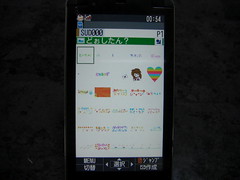
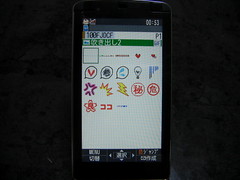
     実際にデコメピクチャとデコメ絵文字をすべてmicroSDコピーしたところ、デコメピクチャは200件、デコメ絵文字は1000件もありました。しかしmicroSDを見てみると分類が不思議なことになっていて、デコメピクチャのほとんどは「その他の画像」に保存されているのに、吹き出し画像は「マイ ピクチャ」に分類して保存されてしまいました。これ画像の形式が違うのかな。ちなみにデコメ絵文字は専用フォルダがあるので1000件すべて保存されています。

    CIMG3861
    デコメピクチャは「その他画像」

    CIMG3860
    吹き出しはなぜか「マイ ピクチャ」

     そして本題のフォルダ作成して分類ですが、デコメ絵文字、デコメピクチャともにOKです。フォルダは好きな名前で作成して分類できますよ。

    CIMG3862

     ただ、microSDに保存した場合、メールで使うには「MENU」「デコレーション」「画像挿入」からmicroSDを選んでさらに画像を探さないといけないので、ソフトキーにショートカットが割り当てられている本体保存のデコメよりも使いにくくなりそう。とはいえあまりに数が多いデコメだと、きちんとフォルダ分類されているmicroSDから選んだ方が迷うことなく選べていいのかもしれません。デコメよく使う人はmicroSDで分類、という選択肢もありそうですよ。

    ?

    FOMA F906iブロガー徹底レビューまとめサイト
    FOMA F906iブロガー徹底レビューまとめサイトへ!

  • F906iでミュージックプレーヤーのススメ

    F906iでミュージックプレーヤーのススメ

    ※この記事は5年以上前に書かれたため、情報が古い可能性があります

    携帯電話のミュージックプレーヤー機能は標準化しつつある一方で、実際に使われているケースというのは対応機種の台数に比べるとかなり少ない印象。それは携帯電話とミュージックプレーヤーを一緒にしたくないというだけではなく、「そもそもどうやっていいかわからない」という問題も多いように思います。実際そういう声も身の回りで多々聞きますし。

    というわけで今回はF906iを使って音楽を聴く方法。タイトルはF906iと銘打っておりますが、実際にはF906iだけでなくWMA対応の携帯電話であればほぼ共通に使えるミュージックプレーヤーのお話。ナップスターへの対応を強く打ち出した903i以降のシリーズであればほとんどの機種で同じことができると思います。

    まず用意が必要なのは以下の通り。

    • microSD(必須)
    • 携帯電話の通信ケーブル(必須)
    • Windows搭載PC(必須)
    • Windows Media Player(10も使えるけどできれば11)
    • MP3の楽曲ファイル

    microSDと通信ケーブルはハードウェア要件として必須なのでおいておくとしてそのほかの項目を簡単に説明。MP3ファイルに関しては、携帯電話が対応しているのはWMAファイルではありますが、MP3ファイルなら転送時に自動でWMAに変換してくれるので問題なし。むしろこのためだけにWMAファイルを作ってしまうと、今度iPodやウォークマンで音楽聞きたいときに困るので、できるだけ汎用なMP3ファイルを用意することをオススメします。

    また、携帯電話への楽曲転送に使うWindows Media PlayerでもCDからMP3ファイルを取り込めるんですが、Windows Media PlayerのCDDBは大変デキが悪い。CDDBというのはインターネットから楽曲のファイル名を自動で取ってきてくれるサービスなんですが、Windows Media PlayerのCDDBは英語のタイトルを全角で持ってくるため、プレーヤーで表示すると情報表示量が少なくなるだけでなく、大変かっこ悪いのです。しかもこのデータ、CDジャーナルが公式提供してるんだよね、あれ半角にしてもらえないかな……。

    なので今回はiTunesなどを使っており、MP3ファイルが用意されているという前提で話を進めていきます。iTunesでAAC使ってる! なんて人もいるかとは思いますがそれは最後にご説明するということで。

    ではまずWindows Media Player 11を起動。上にも書きましたが10はちょっと使いにくいので、10を使っている人はできれば11にしてください。なぜ10が使いにくいのか、そして10を使った方法も後ほどご説明します。

    Windows Media ダウンロード センター
    http://www.microsoft.com/japan/windows/windowsmedia/download/

    ではさっそく音楽を聴くための再生リストを作成、といきたいところですが何点か設定しておきたいところをご紹介。まずはタブの「同期」から「同期の設定」と「詳細オプション」をいじっておきましょう。

    wmp11_04
    Uploaded with plasq‘s Skitch!

    「同期の設定」では、「このデバイスを自動的に同期させる」のチェックを外すこと。こうしないと携帯電話をPCにつないだとたん、毎回音楽を勝手に転送してしまいます。好みにもよりますがここは手動のほうが便利かと。

    wmp11_05
    Uploaded with plasq‘s Skitch!

    もう1つの「詳細オプション」からは設定を選択。この品質レベルは携帯電話へ転送する際のビットレートを決められるんですが、MP3が128kbpsなのに転送を192kbpsでやっても仕方ないので、ここは自分がよく使っているビットレートにしておきましょう。よくわからない人はこの設定スルーでもいいです。

    wmp11_07
    Uploaded with plasq‘s Skitch!

    もう1つ、今度は「ツール」「オプション」から「ライブラリ」タブにある「フォルダの監視」をチェック。

    wmp11_08
    Uploaded with plasq‘s Skitch!

    ここがWMPのかなり困ったポイントなんですが、WMPでは「マイミュージック」フォルダに入ったファイルを勝手にWMPに登録してしまうんですね。なのである程度音楽ファイルが手元にある人は、WMP立ち上げると勝手に登録されてしまいます。なのでいったん登録が始まったらそこはあきらめて、登録終了したらいらないデータ消しちゃいましょう。ファイルそのものを消さず「ライブラリから削除」するだけなら後からも追加できますし、勝手に登録されるよりはだいぶ使いやすいかな。

    wmp11_09
    Uploaded with plasq‘s Skitch!

    と、いろいろ余計な設定が終わったところで、いよいよ音楽を聴くための準備に。まずは転送するための再生リストを作成します。再生リストの作成は多少手順が違いますが以下の場所から作成できます。わかりやすいのは画面右上の青い矢印かな。

    wmp11_02
    Uploaded with plasq‘s Skitch!

    プレイリスト画面が開いたら、聴きたい音楽ファイルをドラッグ&ドロップ。フォルダごと登録もできますのでこのあたりはお好みで。

    wmp11_03
    Uploaded with plasq‘s Skitch!

    登録が終わったら「再生リストの保存」を押すとプレイリスト名がつけられるので、好きな名前を入力して保存しましょう。

    wmp11_10
    Uploaded with plasq‘s Skitch!

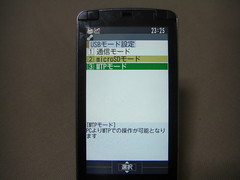
    このプレイリスト作成を繰り返し、転送したい楽曲のプレイリストを作成できたらいよいよ携帯電話へ転送します。携帯電話のSDカード設定を「MTPモード」にして、通信ケーブルでPCと接続します。F906iなら「MENU→6→2→6」で設定できますよ。ここ間違えると一見転送しているように見えて実際には聴けない状態になるのでご注意。

    CIMG3857

    すると特にソフトをインストールする必要もなく、自動的に携帯電話がWMPに登録されます。ちなみに私の場合赤のF906iが表示されるんですが、これみんな共通なのか、それともちゃんと本体の色ごと表示しているのか。後者だったらかなり凝ってるなー。

    wmp11_13
    Uploaded with plasq‘s Skitch!

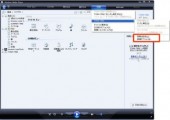
    携帯電話が表示されていれば問題ないと思いますが、画面上部のタブが「同期」になっていることを確認したら、携帯電話の絵の下の「同期リスト」に先ほど作成した再生リストをドラッグ&ドロップで登録します。再生リスト画面は左上の「音楽」と書かれているところを右クリックして表示もできます。

    wmp11_14
    Uploaded with plasq‘s Skitch!

    転送したい再生リストを登録し終わったら、あとは「同期」ボタンを押すだけで同期が始まります。MP3ファイルの場合はこのときいったんWMPに変換してからMP3へ自動で転送。

    wmp11_15
    Uploaded with plasq‘s Skitch!

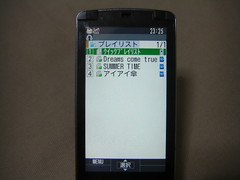
    転送が終わったら携帯電話を外し、あとはミュージックプレーヤー機能を立ち上げるだけ。F906iであればFMトランスミッタ機能もあるので、ドライブなんかにも便利ですよ。

    CIMG3858

    さらに便利に使うための補足情報も。WMPの場合、iTunesと違って転送した先の再生リストに楽曲を追加できません。ただ、本体内のファイルは削除できるので、携帯電話内の再生リストを右クリックして削除し、楽曲を追加した再生リストを再度転送してください。「6月の新曲」みたいな再生リストでちょこまか音楽を追加している人だったらこういう使い方もあるかと思います。

    wmp11_16
    Uploaded with plasq‘s Skitch!

    再生リストを使わず、アルバムごと同期して転送してもいいんですが、アルバムやアーティスト名というのは適当なことが多い。例えば1つのアルバムでゲストアーティストが参加している曲があるとその曲だけ別のアーティストデータになったり、アルバム名が「コンピレーション」になったりして微妙に使いにくいので、個人的には再生リストでの転送をお勧めします。目的の曲を探すのもらくだしね。

    さて、冒頭でWMP10が使いにくいと書いた点についても説明しておきましょう。基本的にWMP10は11と同じ感覚で使えるんですが、一番の違いは転送方法。WMP11は指定したプレイリストだけを転送できるのに対し、WMP10は指定した再生リストを自動で同期するしかないのです。一見すると似ているように見えますが、削除や追加ということができず、常にWMP10と同じ状態を携帯電話で保つやり方なのでかなり使いにくい。11はインターフェイスもだいぶ使いやすくなっているので、できれば11をおすすめします。

    もう1つ、iTunesで音楽ファイルをAACにしている人は、iTunesの「編集」「設定」の「詳細」タブからさらに「インポート」タブを選び、インポート方法を「MP3」に変更。そして好きな楽曲を右クリックして「MP3に変換する」を選べば簡単にMP3にできます。

    iTunesは最新バージョンの8から、MP3への変更方法が変わりました。設定画面の「一般」タブから「CDをセットしたときの動作」のところにある「読み込み設定」からMP3に変更できます。

    このときフォルダが混ざるとややこしいので、MP3をつくるときだけは上記「詳細」タブの「一般」から保存フォルダを変えておくといいとおもいます。iTunesから環境を移す方法については下記エントリでも詳しく書いてあるのでご参考ください。

    【F906iレビュー】第9回:iTunesとF906iを両立させる方法 | 本質思考道場
    http://takamorry.com/article/101244095.html

    FOMA F906iブロガー徹底レビューまとめサイト
    FOMA F906iブロガー徹底レビューまとめサイトへ!

  • 携帯電話には通信ケーブルが便利

    携帯電話には通信ケーブルが便利

    ※この記事は5年以上前に書かれたため、情報が古い可能性があります

     ケータイ会議2のモニター仲間うちで、通信ケーブルの有用性について話があがっていたので軽くエントリ。

     まずはじめに、通信ケーブルは大きく3つの役目があります。

    • PCとつないでデータ通信(通信モード)
    • ミュージックプレーヤーの楽曲転送(MTPモード)
    • データ転送(microSDモード)

     このうちデータ通信はパケ・ホーダイの対象外だし、PCデータ定額プランは音声端末のプランと併用できないのでほぼ使うことはないでしょう。ミュージックプレーヤー機能もiPodとかウォークマン持っている人にはほとんどいらないかな。

     というわけで残る1つのデータ転送なんですが、このためだけにでも通信ケーブルはオススメしておきたい。特にmicroSDに保存したデータを外に取り出したい、という人にはうってつけです。

     というのも、携帯電話の接続モードを「microSDモード」にすると、本体内のmicroSDカードをさながら外付けメモリ感覚で使えるから。

     本体に保存した写真なんかを取り出すにはメールで送ったり、もしくはmicroSDを取り外して本体のカードスロットに装着する、なんて手があると思いますが、前者は容量に限りがあるし複数ファイルがあるときは面倒。後者はmicroSDを毎回とりださなきゃいけないのが結構大変。スマートメディア時代に比べれば頑丈になったとはいえ、傷つけてデータ読めなくなっても困りますし。

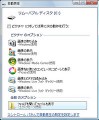
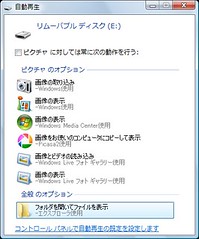
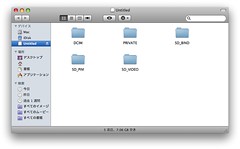
     その点ケーブル経由であれば。中のmicroSDを取り出すことなくデータをPCに取り出せる。USB経由でのリムーバブルディスクとして認識されるから、WindowsでもMacでも問題ありません。また、家のカードリーダーがmicroSDに対応していない場合、SDカードアダプタなどを装着することになりますが、ケーブル経由であればこの手間も省けます。

    f906i_usb  f906i_usb_mac

     なお、直接ケーブルとは関係ありませんが、microSD用の各種ユーティリティも便利。たとえば富士通製の携帯電話であれば、SDユーティリティが使えます。

    携帯電話(SDユーティリティ) – FMWORLD.NET(個人) : 富士通
    http://www.fmworld.net/product/phone/datalink/sdutility/

     micoroSDはUSBメモリ感覚で使えるとはいえ、保存したファイルは一定のルールに従わないと携帯電話で認識されません。動画は「MOL0001.mp4」と名前をつけないといけない、みたいな。

     その点このユーティリティを使えば、自動でそうしたファイル名を処理してくれるので、そんなことを気にせずデータを転送できます。これはカードリーダ経由でも使えるのでUSBケーブルに限ったことではないのですが、ファイル名のルール自分で調べるよりはだいぶ楽かと。

    ?さらに動画と音楽に関しては、タイトル編集のできるこんなソフトもありますのでよろしければー。

    みゅーぽん: Kpon.net
    http://kpon.net/mu

     ケーブルについてはドコモの純正だと充電機能なんかもついててオススメ。まあ他社製でも充電機能ついているものはあると思いますが。純正ケーブルについてはこちらのエントリもドゾー。

    【F906i】USBケーブルでmicroSDリーダー化 – エアロプレイン-
    http://airoplane.net/2008/06/24/f906i-usbcable.html

  • 動画で見る道弱い人に激お勧めの「NAVITIME」

    動画で見る道弱い人に激お勧めの「NAVITIME」

    ※この記事は5年以上前に書かれたため、情報が古い可能性があります

     このブログで何度も書いている通り、私は極度の方向音痴。そんな私の生活を一変させてくれたのがGPSであり、そしてGPS対応サービスの「NAVITIME」であります。
     

    地図検索 | NAVITIME
    http://www.navitime.co.jp/

     数あるGPS対応地図サービスの中で、NAVITIMEがとりわけ優れているのは、PCと携帯で検索履歴を共有できること。ユーザーIDでPCのサイトにログインした状態で検索した結果は、すべて携帯電話からも検索できるのです。
     
     どこか知らないところに出かけるときというのは、PCでサイトを調べて地図をプリントアウトしたり、もしくは住所や目印をメールしておいたり、というのはよくある行動だと思いますが、NAVITIMEであればその手順をすべて1つにできるのです。
     
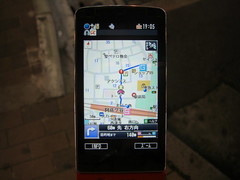
     というわけで論より証拠とばかりに動画を取ってみました。すでにPCで検索済みのルートを、iアプリのNAVITIMEから呼び出しております。

     今回は音楽を聴きながらiアプリを起動していますが、待受画面から起動すればもっと時間は早いはず。そしてあとはGPSを使ってリアルタイムに自分の位置や方角を示してくれます。もう最近はNAVITIMEが便利すぎて、地図のURLとかいちいちメールにおくったりしなくなっちゃいました。

    CIMG3835

     最近のドコモだとGPS対応の地図サービスが90日無料で使えるんですが、あれ地図がすごく見やすくて使いやすいのに、アプリが激重なのと、検索までの手数が多いこと、そしてPC連動がNAVITIMEに比べると弱すぎるのでほとんど使ってません。
     
     そんなステキなサービスNAVITIMEですが、唯一の弱点ともいっていいのが電車の乗り換え検索の精度の悪さ。自分がよく使うルートでも「ええ? そんな行き方しないよ!」という条件を出してくることに加え、乗り換え時間がかなり短く設定されているので、知らない駅でちょっとまごついていると目的の電車に乗れないことも……。
     
     個人的に乗り換え検索は軽さといい使いやすさといい、駅前探険倶楽部のPDA向け「駅前探険倶楽部SS」が最高だったんですが、ウィルコムへの有料サービス開始とともに携帯電話のフルブラウザから使えなくなっちゃったんですな……。すでにNAVITIMEに加入しているのに乗り換えだけ駅探の有料サービスというのもお財布的に厳しいので、NAVITIMEはもうちょい乗り換え検索の精度上げてもらえると嬉しい限りです。今は完全にGPS専用サービスだなあ。
     
     NAVITIMEにはほかにもちょこちょこ面白いサービスあるんですが、それはまた別の機会に。
  • F906i用に8GBのmicroSDHCカード購入

    F906i用に8GBのmicroSDHCカード購入

    ※この記事は5年以上前に書かれたため、情報が古い可能性があります

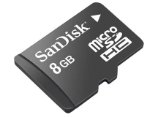
     F905iからF906iへの変化で大きな特徴の1つがmicroSDHCカードの対応。F905iでは最大2GBのmicroSDカードしか使えませんでしたが、F906iでは4倍の8GBまで使えます。

     最近はmicroSDも安くなっていて、ネットだと8GBでも5,000円くらいで買えちゃうので勢いよくAmazonで購入しちゃいました。


    “SanDisk microSDHC 8GB 簡易パッケージ” (SanDisk)

     同じSanDisk製の簡易パッケージでも値段が何種類かあるのと、たいていはマーケットプレイスであってAmazonではない(1,500円超えても送料無料にならない)のだけおきをつけて。私は4,280円に送料780円の合計5,060円でした。ネット探せばもっと安いのもありそうだけど5,000円くらいなら妥当かな。ちなみに家電量販店とかだと平気で1万円以上しますのでおきをつけあれ。

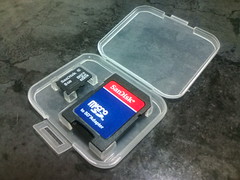
    20080611013214.jpg
    簡易パッケージはこんなかんじ。ちゃんとSDカードアダプタもつきます。

     microSDを買うときに大事なのは携帯電話との相性。富士通の携帯電話公式サイト「@Fケータイ応援団」にはmicroSDカードの動作報告情報があるので、購入前に見ておくといいです。もちろんSandiskの8GBは○でした。2ちゃんねるだとMP4が音飛びするという話もありましたが、私の環境では起きてないですね。

     なお、SDカードは相性悪いと認識しなかったり、データが飛んだりすることもあるのでお気をつけて。メーカー的には松下、東芝、アイ・オー、バッファロー、サンディスク、トランセンドあたりならまあ安心かと思いますが、利用する機器ごと違うので、できるだけ動作確認情報チェックすることオススメします。A-DATAは……。

     もう1つチェックしておきたいのが「クラス」という品質。これは転送速度を意味しており、「クラス2」だと秒間2MBの転送速度、という感じです。

    SDスピードクラスとは? | 東芝 Pocket Media
    http://www.toshiba.co.jp/p-media/encyclo/class/index_j.htm

     携帯電話はそもそもそんなに高速にデータを読み書きできないので、クラス4もあれば十分かなと思います。ご参考までに私の買ったSandiskはクラス4ですが、4GBだとクラス2になっちゃうみたい。

    SanDisk | 一般製品 | モバイル製品 | microSD/SDHCカード(8GB)
    http://www.sandisk.co.jp/Products/Item(2877)-SDSDQ-8192-SanDisk_microSDHC_8_GB.aspx

    SanDisk | 一般製品 | モバイル製品 | microSD/SDHCカード(4GB)
    http://www.sandisk.co.jp/Products/Item(2369)-SDSDQ-4096-SanDisk_microSDHC_4_GB.aspx

     私のmicroSDカード使い方としては、カメラの写真を保存したり、音楽を保存してFMトランスミッタを使って車で聞いたり。また、以前は容量少なくてできなかったんだけど、今回は8GBもあるのでこれで録画したテレビ番組とか見ようかなーと思ってます。

     また、別売のケーブルを使ってPCとつなぐと、USBメモリ代わりにもなるのでデータの持ち運びにも便利。ケーブルがドコモ専用なので常に持ち歩くの大変ですが、ドコモ純正ケーブルだとデータ伝送だけでなく充電もできるし、何より音楽聞いたりするにはケーブルがないといけないので、こういう使い方をするのであれば1つケーブルあるといいと思いますよ。こまったときにUSBで充電もできますし。

    “NTTドコモ FOMA 充電機能付USB接続ケーブル02 AMD59016″ (NTTドコモ)

     上のリンクは「ケーブル02」とありまして、その名前通りケーブル01もあるんですが、違いは充電のオンオフ。02は充電オフスイッチがあるので、充電完了した携帯に余計な充電しないようにできるのです。充電完了した機器に充電続けると、電池の寿命によくないそうですから。

     ただ、ドコモだとプレミアクラブにさえ加入していれば2年で電池もらえるし、1年でも500ドコモポイントで電池もらえるからそんなに気にしなくてもいいかも。1ドコモポイントは100円でついて、プレミアクラブは入れば100円で2ポイントつくので、1年で2万5000円を使えば達成できる額。月額でいうと2,000円程度払っていれば、電池タダでもらえるということですね。

    電池パック安心サポート | お客様サポート | NTTドコモ
    http://www.nttdocomo.co.jp/support/benefit/premire/service/default/battery_pack/index.html

     また、microSDを装着していればカメラの画像を直接保存することもできたり。このあたりは同じ会議メンバーが詳しくまとめているのでそちらご覧ください。

    さっき、つらつらとケータイ会議メンバーのチャットを見ていたら、
    写真を撮影した際のデフォルト保存先をmicroSDにする方法は?
    という発言があって、もしかして意外に知られていないのかしらと思ったので一応書いておくことにしました。

    [M] mbdb | ケータイカメラにおける保存設定どうしてる?
    http://mbdb.jp/?eid=620

     せっかく大容量のmicroSDHCカード買ったので、これからは音楽や動画もがっつり楽しむ予定。F906iでの音楽・動画ライフについても、実は前回まとめようとしてできなかったことだったのできちんとやりたいと思います。

    FOMA F906iブロガー徹底レビューまとめサイト
    FOMA F906iブロガー徹底レビューまとめサイトへ!

  • 2ちゃんねるのF906iスレに答えてみる

    2ちゃんねるのF906iスレに答えてみる

    ※この記事は5年以上前に書かれたため、情報が古い可能性があります

    472 :白ロムさん:2008/06/10(火) 18:17:26 ID:YIQ8FZur0
    カメラの画質で質問。

    ttp://kuma-kigurumi.breakarea.com/2008/06/08/f906i-20080606-photo/
    と、
    ttp://blogging.from.tv/wp/2008/06/07/214
    だと、キレイさが違いすぎる気が・・・
    普段生活していて、あっと思った瞬間撮影した場合、どちらの画質に近いんでしょうか?

    477 :白ロムさん:2008/06/10(火) 18:25:11 ID:fpSwPA68O
    >>472
    慣れ、ウデ、センスの違いかと…

    ついでに、カメラへの愛着

    慣れ、ウデ、センスの違いかと…

    慣れ、ウデ、センスの違いかと

    慣れ、ウデ、センスの違いかと

    ・゚・(ノД`)・゚・。ウワアアアアアン!!!

     と、そんな余談はさておき、マジメに違いを解説しておくと

    • くまめがねさんのエントリは太陽光の下で明るい&花を除けば被写体は遠目
    • 私のは光の少ないレストラン&料理で被写体が近め

     というのが最も大きな違いと思います。ウデについては否定はしませんけどね……。

     一応私の普段の使い方を説明しておくと、オートフォーカスとマクロはこまめにつかってピントを合わせ、合わないときは数回くらいやりなおしてから撮ります。ホワイトバランスは基本オートですが、照明によって青みがかったり赤みがかったりしてしまうときはきちんと変えてます。決してうまいとはいいませんが、まあ普通くらいの撮り方はしてるんじゃないかなあ、きっと……。

     F905iユーザーであるあまりその違いにばかり突っ込んでしまい、結果として「F906i カメラ」でGoogle検索すると大変なことになってしまったのでちょっと反省しているんですが、F905iから画質下がっているかもしれないとはいえ、絶対的な評価としてはF906iも高いです。F905iを100点としたら、F906iの画質だって90点くらいはあると思います。

     F906iはほんのちょっと暗いところと近いところに弱い気はしますが、逆に言うとF905iがくっきり撮れているだけで、他の携帯電話と比べたら十分すぎる画質だと思いますし、明るいところできちんと撮ればくまめがねさんみたいにいい写真いっぱい撮れると思いますよ。

     また、F906iにはF905iにはないフォトライトがあるわけで、本当に暗い場所ではF906iのほうが写真きちんと撮れるんですよね。たとえば下は部屋の明かりを落としてF906iとF905iでお互いを撮った写真。F905iはあのなけなしのフォトライトを使いましたが、歴然とした差があります。

    F1020013.jpg
    F905iで撮影

    20080611004805.jpg
    F906iで撮影

     繰り返しになりますが光が少なく被写体が近い場合だとボヤけた感じがでる気がしますが、それ以外のほとんどの場合はそれほど大きな差はないとおもいますし、むしろフォトライトがないことのほうが自分としては困る。「F905iのほうが画質は低い」というのは真実なのかもしれないけれど、でもカメラの総合力としてはF906iなんじゃないかなーと思いますよ。

     あとは実際にどんな写真が撮れるのかを見た方が参考になると思いますが、ちょうどこのモニター参加者の1人がFlickrでF906iのグループ作ってくれました。

    Flickr: F906i
    http://flickr.com/groups/f906i/

     まだ全員ではないですが、F906iで撮影した写真をここにアップしていく予定。F906iの画質が気になる方はよろしければご覧いただけますと幸いです。ちなみにモニターじゃなくても「F906i買ったので参加したい!」という人はガシガシどうぞ。登録制モードなのでお気軽にお越し下さいませー。

     合わせてF906i写真のブログパーツも作ってみました。サイドバーに貼ってみますのでよろしければこちらもどうぞー。

    FOMA F906iブロガー徹底レビューまとめサイト
    FOMA F906iブロガー徹底レビューまとめサイトへ!