カテゴリー: モバイル

  • おサイフケータイの機種変更 Part4 〜店頭にいかないヨドバシカメラのおサイフケータイ移行〜

    おサイフケータイの機種変更 Part4 〜店頭にいかないヨドバシカメラのおサイフケータイ移行〜

    ※この記事は5年以上前に書かれたため、情報が古い可能性があります

     先日書いた機種変更エントリーですが、こんなコメントいただきました。

    ヨドバシのポイントカードですが、
    「共通利用手続き」(URL参照)さえ行えば
    機種変更するたびに店頭で手続きなど
    特別な手続きなく携帯でおサイフアプリをダウンロードして、
    自分で決めたID(メールアドレス)とパスワードを入力すれば
    設定ができるようになっています。
    自分はこの方法でいつも移行してます。ご参考まで。

    おサイフケータイの機種変更 Part3 – カイ士伝
    https://bloggingfrom.tv/wp/2008/06/07/217

     なんと、ヨドバシは店頭行かなくてもいいのか! 店員にすっかりだまされとった!!!!

     で、コメントにもご紹介いただいた通り、この手続きを行なうには、あらかじめWebサイトの「ヨドバシ・ドット・コム」会員と、店舗で使うヨドバシカメラのポイントカードを共通化する手続きが必要です。んでこの手続きするには店頭行かなきゃいけないので、結局は店頭にいかなきゃいけないという話ではあるんですが、私はすでにヨドバシ.comとポイントカードの共通化をすませていたので問題なし。

     ちなみに共通化をする場合、あらかじめヨドバシ・ドット・コムに会員登録をしておき、ヨドバシカメラの店頭で「ポイント共通化したいんですけど」というと共通化用のアクセスキーを発行してくれるので、それをヨドバシ・ドット・コムで登録すればOKです。アクセスキー発行にはポイントカードが必要ですのでこちらもお忘れなく。

    yodobashi.com : ヨドバシカメラゴールドポイントの共通利用手続きについて
    http://www.yodobashi.com/enjoy/more/gpc2/index.html

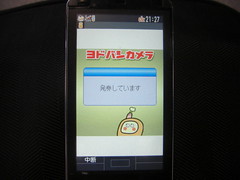
     で、前述の通り私は共通化を終えているので、さっそくヨドバシカメラのiアプリをダウンロードして起動してみることに。

    CIMG3711

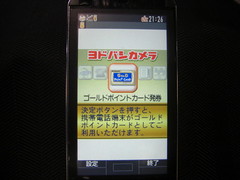
     さくさく画面を進めていくと……。

    CIMG3713

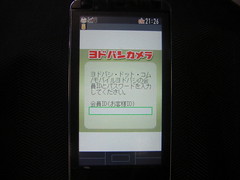
     おおお、ID入力画面キター!!!!! そそくさとID・パスワードを入力してみると……。

    CIMG3714

     うひょー! 発券キター!!!!!

     このあと実際にヨドバシカメラに行ってポイント使いましたが、問題なく利用できていました。ここに関してはPart3のエントリーで紹介したゲオと同じく、「一番最後のアプリが有効」になってるんでしょうね。

     ちなみにビックカメラはもう店頭で手続きしてしまったんですが、ヨドバシと同じようにポイント共通化の仕組みがあります。

    とっても便利!お店⇔インターネットでポイント共通利用
    http://www.biccamera.com/bicbic/jsp/w/information/monitor/index.jsp

     ビックも同じことができるならこっちもぜひ登録しておきたいなあ。これで今後の機種変更が大分楽になるし。これからビックカメラを移行するおサイフケータイの人でこれやってみた人は感想聞かせてくださいー。

  • おサイフケータイの機種変更 Part3

    ※この記事は5年以上前に書かれたため、情報が古い可能性があります

    F905iからF906iへのおサイフケータイ移行、やっと完全に終了しました。

    おサイフケータイの移行については、NTTドコモが公式に「iCお引っこしサービス」を提供しているんですが、Webサイトを見る限りどこまで移行できてどこまでできないのかよくわからないんですよね……。

    iCお引っこしサービス | サービス・機能 | NTTドコモ
    http://www.nttdocomo.co.jp/service/osaifu_shopping/osaifu/about/ic/

     自分は今回手動で移行しちゃいましたが、はたしてこのiCお引っこしサービスがどのくらい役に立つのか、どなたか試してもらえるとうれしいなー(他力本願)。

     それはさておき、今回のおサイフケータイ機種変更はSO905iからF905i、そしてF905iからF906iへと2回目になるのですが、以前よりおサイフケータイ利用度が高まっているだけにいろいろ発見がありました。基本的なおサイフケータイの移行については以前のエントリをごらんいただくとして、今回は新たに気になったポイントをいくつかまとめてみます。

    おサイフケータイの機種変更 – カイ士伝(下調べ編)
    https://bloggingfrom.tv/wp/2008/02/15/65

    おサイフケータイの機種変更 Part2 – カイ士伝(実行編)
    https://bloggingfrom.tv/wp/2008/02/16/70

     まずはEdyですが、気をつけて欲しいのはEdyの場合、機種変更はあくまで「残高引継」だけで番号や会員登録情報を引き継げるわけではないということ。しかもEdyの場合移行には手数料105円取られてしまうので、できれば以前の機種でEdyを使い切り、新機種でまたEdyを設定したほうがいいです。移行手続きしても番号まで新しく発行されるということで、サービス始まったのが古いだけにシステムもかなり古い感じですな。

    ビットワレットではEdy番号やサービス登録情報等を引き継ぐサービスはご提供しておりません。(Edyのお預けはEdy残高のみをお預かりするサービスです。)

    電子マネー「Edy(エディ)」 | Q&A | おサイフケータイを機種変更した場合
    http://www.edy.jp/qa/change_mobile.html

     ただここで気になるのは、Edy自体には独自ポイントはないとはいえど、Edy向けのキャンペーンはEdy番号使って応募しているので、そういったキャンペーンの当選結果発表はどうなるんでしょう。以前のEdy番号残しておけば当選したとき通知されるのかもしれないけど、それは機種変更したのに会員情報残っちゃってちょっと気持ち悪い。最近はEdy利用頻度も上がっていてam/pmのキャンペーンなんかも申し込んでいるんですが、これ全部ムダになるんですかね……。結構気になるからここは電凸してみようかな。

     モバイルSuicaとnanacoは以前と同じだったのでスムーズに移行。さらに新しく作ったiDもSuicaやnanacoと同じく、旧機種で情報をアップロード→新機種でダウンロードとお手軽でした。

    DCMX|ドコモのケータイクレジット
    http://www.dcmx.jp/st/update/about_model_change.html

     余談ですがiDのTOPって、デモ画面の携帯電話がF906iになってるのね。しかも赤! 微妙にうれしい日本人小物ブロガー気質が発動してしまいました。

    「iD」|ドコモのチャージいらずの電子マネー
    http://id-credit.com/index.html

     問題だったのが会員証系列。ビックカメラとヨドバシカメラは店頭でおサイフケータイを設定したので、ヨドバシに「機種変更したんですが」と聞きに言ったら、機種変更の際は通常のポイントカードが必要とのこと。要は新規に登録する手順で新しい携帯電話にポイントカードを設定し、以前の機種のiアプリを削除するというやり方であって、おサイフケータイ間の移行はできないみたい。おサイフケータイにポイントカード設定してから「もうカードいらないや」と捨てないようにご注意くださいね。ビックカメラは平日にでも行こうと思ってますが、たぶん同じじゃないかなあ。

     ちなみに同じく会員証を設定したゲオは、仕組みとしてはヨドバシと同様「新しい携帯電話で新規に設定」なんですが、こちらは携帯電話から設定が可能な上に、「一番最後に設定したiアプリが有効になる」仕組みなのでかなりお手軽。ビックやヨドもできれば携帯電話だけで登録できるようになるといいんですけどねえ。

     と問題はありつつも移行自体は無事に完了。あとはEdyに対して新たに設定したクレジットカードが有効になるまで発生するブランクの2日間が終了すれば完璧ですね。しかしEdyのシステムは全体的に古いよなあ……。しかたないんだろうけれども。

  • F906iのカメラ画質はF905iから下がってる!?

    F906iのカメラ画質はF905iから下がってる!?

    ※この記事は5年以上前に書かれたため、情報が古い可能性があります

    前回のケータイ会議で多くの参加者から好評だったF905iの機能がカメラ機能。

    カイ士伝 ? Blog Archive ? F905iのカメラ機能がよくできている件
    https://bloggingfrom.tv/wp/2008/02/17/72

    カイ士伝 ? Blog Archive ? F905iでパノラマ撮影
    https://bloggingfrom.tv/wp/2008/02/20/78

     F906iでもヨコモーションならではの写真の撮りやすさは健在で、縦横の向きをきちんと判別して写真を撮ってくれるのが便利。PやN、SHが500万画素カメラなのに対してFは300万画素ですが、携帯電話でそんなに大きい画面の写真を撮ろうとは思わないし、画素数=画質ではないからそこはあんまりきにならない人です。デジカメも画素数より画質や機能を優先しますし。

     ところがF906iで撮った写真が、なんだかF905iより画質落ちている気がするんですよ……。F905iのときはかなりシャキっとした絵が撮れていたんだけど、F906iにだとなんとなくぼやけるような。

     なのでF905i、F906i両方で同じものを撮影して比較してみました。カメラの設定はすべて同じにして、手ぶれ補正もオート設定にしました。もちろん撮影者の腕がブレたりとかで確実に同じ写真とはいかないとは思うのですが、参考までにご覧ください。画像多めで重くなりそうなので「続きを読む」にてお送りします。続きが表示されていない方は下の「記事URL」をクリックしてください。

    (さらに…)

  • F905iから大幅に変わったF906iの本体デザイン

    F905iから大幅に変わったF906iの本体デザイン

    ※この記事は5年以上前に書かれたため、情報が古い可能性があります

     ありがたくもF905i、F906iと続けてモニターさせていただいているわけですが、F906iは本体デザインだけ見てもかなりF905iから改善が図られてます。

    CIMG3661
    CIMG3661 posted by (C)カイ士伝

     まずは本体のデザイン。スペックで見るとF905iの21mmに対してF906iが18.7mmとその差はたった2.3mmなんですが、数字以上に薄く感じます。F905iでは液晶が横に回る部分の段差と隙間が大きかったのに対し、F906iは段差と隙間がかなり減らされていて、その影響が大きく印象を変えているみたい。F905iは結構大きいので女性が持っているとゴツく感じちゃってたんですが、この薄さなら女性が持っても違和感はないかも。

    CIMG3665
    CIMG3665 posted by (C)カイ士伝

     一方、薄くなったのに重さでは138gから142gへと4gアップ。でもまあ4gくらいの重さだったら薄くなったほうが嬉しいかな。薄くなっただけでなく液晶の回転も以前よりしっかりしていて、F905iの時は折りたたみを開くときにややぐらついたんですが、F906iだと開けるときも液晶をまわすときもシャキシャキ動く感じ。

     ありがたいのは電池がF905iと同じものなのに時間が大幅にのびていること。待受時間で見るとF905iの505時間に対してF906iは約620時間と大幅にアップ。F905iはその前に使っていたSO905iと比べて電池持たないなあと思っていたのでこれはいい。ちなみにSO905iの待受時間は約520時間ですが、メーカーが違うので待受時間の図り方もちょっと違うだろうし、いろいろアプリ動作させるとまた時間は違ってくるかもしれないのでご参考まで。

     F905iの時はモニター参加者に「平らすぎて押しにくい」と言われていたキーも大改善。各ボタンがよく見なければわからない程度に盛り上がっていて、おかげで押し間違いが大幅に減りました。

    カイ士伝 ? Blog Archive ? F905iのフレームレスキー
    https://bloggingfrom.tv/wp/2008/03/03/105

     F905iの時は10キーを見ながらじゃないと文字が打てなかったんだけど、F906iなら見ないで打っても十分。こんなわずかなでっぱりがあるだけで格段に操作性がかわるって、逆に人間の手はそんな細かな違いでも把握してるんだなあと変なところで感心しました。

    CIMG3668
    CIMG3668 posted by (C)カイ士伝

     すごいのはキーアサインが大胆に変更されていること。これまた前回のモニターに「遠すぎて押しにくい」と言われていた大文字/小文字の割当が、最左上の「MENU」から、左下の「*」へと移動。おかげで文字入力中に動かす指の範囲内で大文字・小文字が切り替えられるようになりました。正直F905iの大文字/小文字切り替えは数ヶ月使っても慣れなかったので、これはありがたいかぎり。一方で例えば「さ」の次に「メール」ボタン押すことで一番最後の「3」に移動できる逆トグルが見当たらないんですが、あの機能なくなっちゃったのかなあ……。※通話ボタンでできました!

     キーの変更はこれだけではなく、十字ボタンもF905iの「上:カメラ」「下:iモード」から、「上:スケジュール」「下:電話帳」に変更され、カメラ起動とiモードボタンがそれぞれ独立したボタンになりました。直感的な操作という意味では左右の着信・発信履歴という電話関連機能に対して「下」が電話帳というのはわかりやすい。カメラは個人的にはヨコモーションで起動してたからどこでもかわらないし、iモードも毎回目視で操作していたから変わってもそんなにとまどってません。

    CIMG3666
    CIMG3666 posted by (C)カイ士伝

     と、こういうキー配置が大胆に変更された一方ちょっと残念なことも。F905iはキーこそ押しにくかったけどちゃんと押しさえすれば思い通りに文字打てていたのに、F906iはややもたつくときがあるのです。具体的に言うと「あ」を5回押して「お」を出しているつもりなのに、画面は「え」で止まってたりすることがちょいちょいあります。まあ私はかなり打つのが早い人なので影響は大ですが、そこまで焦って文章作らない人であればそこまで気にならないかもしれないレベルかもしれません。

     一方、文字入力は今まで大文字・小文字の切り替えはボタン押す必要があったのが、F906iでは「あいうえおぁぃぅぇぉ」というように順番に押していけばいい方式に。従来通りボタンでの切り替えも可能なんですが、両方の操作が可能になったのはユーザーの間口を広げるためにもいいですね。個人的にはボタンで切り替えるより同じ文字を連打して小文字出す方が好きかも。

     microSDは本体右側に移動し、左側には今まで下部にあった充電端子が移動。これ自体は慣れの問題なのでいいんですが、横に移動したことによって手持ちの携帯用充電器がささらなくなったのがショックだ……。ついでに充電形状変わったので充電台も変わったらしく、会社と自宅両方に充電台用意した私はこれもショックです。まー数百円のしろものなのでたいした費用ではないですけどね。むしろ電池が共通なのを喜ぶべきか。

    CIMG3669
    CIMG3669 posted by (C)カイ士伝

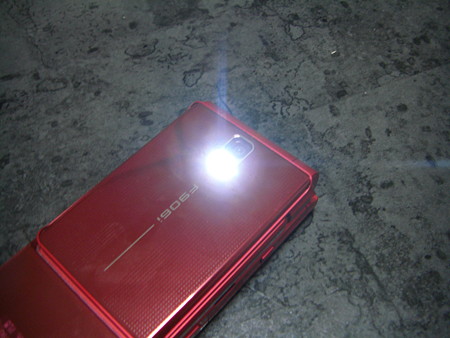
     ここまでは今までからの機能変更なんですが、新たに搭載された目玉はなんといってもフォトライト。F905iはライトといってもなんだか不思議なところが光るだけであまり意味なかったのが、ちゃんとカメラの上にフォトライトがつきました。これでしょこたんも安心だね!

    CIMG3671
    CIMG3671 posted by (C)カイ士伝

     そしてこれまたモニターに不評だった「文字入力中につい押してしまう」ワンセグボタンも、文字入力中はボタン押してもワンセグが起動しなくなりました。これはかなり助かる変更。

    カイ士伝 ? Blog Archive ? F905iのボタン誤操作を減らすライフハック(笑)
    https://bloggingfrom.tv/wp/2008/03/06/111

     さらにF905iでは無駄にあいていたワンセグとマルチタスクの間には、新たに検索ボタンを搭載。これについては別途書きますが、今までに比べて新しいことができるわけではないもの、このボタンかなり便利です。

    CIMG3667
    CIMG3667 posted by (C)カイ士伝

     本体デザインだけでなくソフトや機能もいろいろ変わっていてみどころがたくさん。正直「F906iはマイナーチェンジモデル」と思っていたのが、かなり印象変わりました。F906iが出たことでF905iも安くなると思いますが、電池の持ちが上がり文字入力がしやすくなったこと、さらにフォトライトがついたことだけでもF906iをオススメしたいところです。文字入力がF905iに比べてややもたつくのは、ソフトウェアアップデートでなおると言いなあ。ただ、もたつくといっても普通に使う分に「遅い!」と感じるほどではないので、キーを打つ早さによるかなーと思いますが。

     その他機能については別途書いていこうと思いますので、まずはこのあたりで。

    FOMA F906iブロガー徹底レビューまとめサイト
    FOMA F906iブロガー徹底レビューまとめサイトへ!

  • ケータイ会議2「F906i一問一答」

    ※この記事は5年以上前に書かれたため、情報が古い可能性があります

     前回のケータイ会議で上がった課題の1つ「何を書いていいかわからなくて時間がすぎてしまった」という点を解消すべく、田口さんが1問1答作ってくれました。これは答えやすくていいね! ということで約1日使った時点でのファーストインプレッションを簡単に答えてみるよ!

    Q1. サーチキーは使えそう?
    単なるショートカットに見せかけてかなり便利! 詳しくは別途。

    Q2. デザインの気になるところは?
    特になし。あえて言うなら充電ケーブル接続口が左に来たことか

    Q3. ウォーキングチェッカーは使えそう?
    ネットと連動してたり結構便利そう

    Q4. カメラは使いやすい?
    使いやすさは今まで通りだけど、F905iから画質下がってないか……。これも詳しくは別途。

    Q5. メールは打ちやすい?
    ちょう打ちやすくなった!

    Q6. フルブラウザは使う?
    パケ・ホーダイフル契約なのでバリバリ使ってます。

    Q7. ワンセグは使ってみたい?
    自宅付近が電波弱いのが難。都心にいるときは暇つぶしに見てます

    Q8. 最初からインストールしてあるiアプリは使えそう?
    太鼓の達人ktkr!!!

    Q9. ケータイで音楽を聴く?
    FMトランスミッタがあるので車で聴いてます

    Q10. 前のケータイと比べてどこが気に入った?
    あえて1つだけにするなら、やはり文字の打ちやすさかな

    Q11. 前のケータイと比べてどこが気に入らない?
    カメラの画質が(ry

    Q12. ケータイにこんな機能があればなぁ、と思うのは?
    ケータイはもう十分多機能だからあまり要望ないかも

    Q13. F以外の906iシリーズで気になる機能がある?
    Nはiモードもタブブラウザできるらしいのがうらやましい

    Q14. セキュリティ機能は使う?
    ICカードロックはケータイクレジット使う人には必須

    Q15. ケータイサイトでよく使うのはどこ?
    なんだかんだmixiかな……。

    Q16. どんなストラップを使っている?
    ロフトで買ったシンプルストラップ。デザインよりも「切れない」こと優先

    Q17. 待ち受け画面には何を表示させたい?
    カレンダーとか電車の時刻表とか

    Q18. デスクトップに置けるショートカットは使う?
    Fはショートカット充実してるので無くても十分そうだけど、便利とは思う

    Q19. ケータイで動画を見たり撮ったりする?
    動画撮影はスペック的に厳しいのであまり。見るのは結構使います

    Q20. 新しいケータイを買うときに重視するのは何?
    F使うようになってからセキュリティをいかに手軽に設定できるか、は大事かなと思った

    FOMA F906iブロガー徹底レビューまとめサイト
    FOMA F906iブロガー徹底レビューまとめサイトへ!

  • おサイフケータイクレジットとF905iのいい関係

    おサイフケータイクレジットとF905iのいい関係

    ※この記事は5年以上前に書かれたため、情報が古い可能性があります

     先日申し込んでいたDCMXですが、 無事認定され、手元にカードが届きました。これで晴れてiDが使えますよ!

    DCMXとiDとの関係はちょっとわかりにくいのでご説明しておくと、iDというのはNTTドコモのおサイフケータイを使い、携帯電話でクレジットカード決済できる仕組み。iDというのはクレジットカードそのものではなく単なる仕組みの名前であって、利用するにはiDに対応したクレジットカードが必要です。そのiDに対応したクレジットカードの1つが、NTTドコモが発行するDCMXということです。

    DCMX
    http://www.dcmx.jp/st/

    通常のクレジットカード支払いは多くの場合サインが必要だけど、iDだったら対応カードリーダーがあればサインどころか携帯電話をかざすだけでいい。あと、自分がクレジットカード使うときにいちばんキライな「クレジットカードをお店の人に預ける」という脆弱性どころじゃねーよの旧態依然システムに対し、iDならそんな心配もなく決済できるわけです。

    対応店舗もちょこちょこ広がっており、身近なところではファミリーマートとローソンが使えます。さらに4月14日からはサークルKサンクス全店も対応するので、コンビニでちょっと買い物したいってときに便利。これ使えるようになったEdyの魅力半減だなあ。Edyだってどうせクレジットカードチャージしてるし……。

    と、そんな便利なiDですが、ちょっと不安なのはやはりセキュリティ。これまで使っていた電子マネーのSuica、Edy、nanacoの場合は事前支払い型のプリペイドだったので、仮に携帯電話を落としたとしてもチャージされている分しか使われません。SuicaやEdyはクレジットカードチャージできるけど、それにはパスワードいれて専用サイトにアクセスしなきゃいけないし。

    ところがiDはクレジットカードですから、上限までは簡単に買い物ができてしまうわけで、落とした時の危険度が大きい。それはリアルのお財布でも一緒の話ではあるんですが、やっぱり不安感は付きまとう。

    iDのiアプリにはパスワード機能もあって、パスワード設定しておくとiアプリ起動してパスワード解除しない限りiDとして使えないようになっていますが、今度は逆に手間すぎて使うのがめんどい。飲食店ならまだしもコンビニで気軽に買い物するときiアプリ起動してパスワード解除して……、て、それはせっかくのおサイフケータイ決済の利便性が失われている気がするので……。

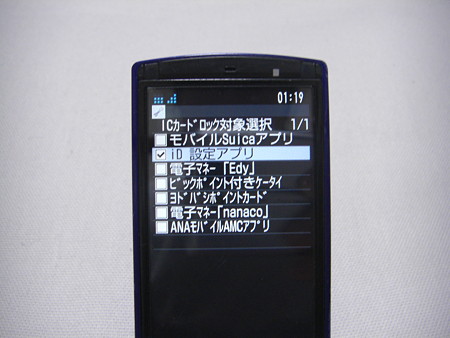
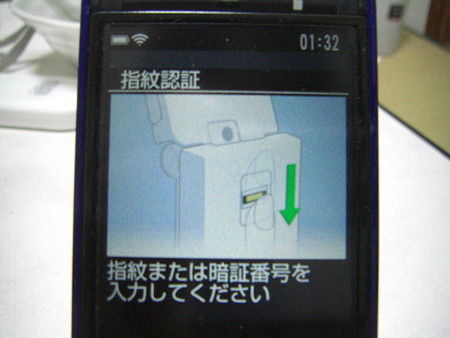
    もうちょい手軽になんとかしたいなあ、と思っていたときに気がついたのが、F905iのICカードロック機能。指紋認証を使って手軽にICカードをロック解除できる機能です。

    F905iの指紋認証がテラ便利
    https://bloggingfrom.tv/wp/2008/02/29/100

    今までは駅で改札を通るときわざわざICカードロック解除するの面倒だな、と思って使ってなかったんですが、実はこれICカードごとにロック解除の対象を決められます。なので一気に多額を使い込まれる可能性のあるiDだけロックしておき、あとはロック対象としなければ、iD使いたいときだけ解除すればいいのでだいぶ便利に。

    CIMG3476
    CIMG3476 posted by (C)カイ士伝

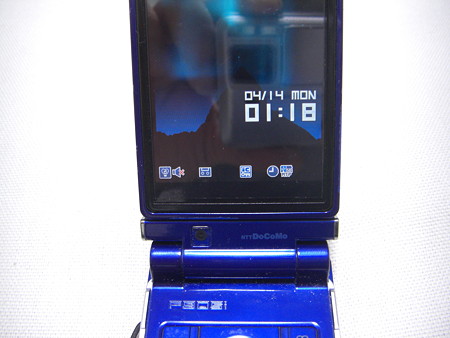
    解除方法も簡単で、ショートカットでICカードロック解除を呼び出し、あとは指紋認証するだけ。1つの指の指紋を複数認証して精度を高めた上に操作自体にも慣れてきたので、指紋認証解除は何の気兼ねもなく使いこなせるのでこれなら使い勝手もいい。ICカードロックがかかっていること自体は待受け画面にも表示されるので、「今ロックしてるんだっけ?」なんて時にも安心です。

    CIMG3474
    CIMG3474 posted by (C)カイ士伝

    おサイフケータイにしてからというもの確実にリアル財布の重要度が下がっていて、会社行くときも携帯は持つけど財布は忘れそうになるときがあるくらい。それだけおサイフケータイの利用度が高まっているだけに、「いかにセキュリティを高めつつおサイフケータイの利便性を損なわないか」というのは重要なテーマでありまして、その点Fシリーズの指紋認証は一度慣れるとやみつきのお勧め機能だなあと改めて実感しましたよ。

  • モバイルSuicaの電池が切れるまで

    ※この記事は5年以上前に書かれたため、情報が古い可能性があります

     前に「モバイルSuicaの電池はなかなか切れないらしい」なんてこと書いてましたが、先日みごとに電池切れでモバイルSuicaが起動できない事態が発生してしまいました。俺涙目www。

    電池が2個目になり「そろそろやばいな」と思いつつもちょこちょこ使い続けていたらついに「充電してください」表示が発動。仕方ないから手持ちのSO905iにSIMカードを差し替え、メイン端末のF905iの電池を温存しておいたところ、改札でみごとエラーが出ました。どうもSIMカードを挿していないとモバイルSuicaは使えないみたいですね……。

    仕方がないのでF905iにSIMカードを挿して改札を通過し、次の改札まではまたSO905iに差し替えて……ってやってたら、どうも電源の再起動は電池を食うみたいで、できるだけ電源オフにしておいたのにみごと空になってました……。もう電源ボタン押してもうんともすんとも言わないわけですよ。

    で、そういう時にJRはどういう対応をしてくれるのか、という話ですが、答えとしては「乗った駅を口頭で伝え、降りた駅までを現金清算」というかなり原始的な対応……。そこで現金で支払った額の証明書を紙でもらい、携帯電池の充電が完了してから最寄りのJR窓口で紙を見せると、現金で払った分の差額を返金なり対応してくれるとのことです。

    まあ電池が切れたから仕方ないんですが、これJRならまだしもPASMO区間に乗り入れた場合も対応一緒なんですかね……。あと、最近SuicaやPASMOで使えるロッカーなんかもあるけど、あれなんかも電池が切れたらどうなるんだろうと不思議です。

    モバイルSuicaは電池がなくなってもしばらくは使える、という話でしたが、それでもやっぱり強気に使っていると電池は使われてしまうみたい。電池が危ないな、と思ったら早めに電源オフにしておいたほうがよさそうですね。

    ちなみにF905i自体の電池の持ちがイマイチという話もあります。いや、905iシリーズ全部使ったわけじゃないのでこれくらいが普通なのかもしれませんが、少なくとも体感ではSO905iのほうがはるかに長い。あと電池のメモリが2個に減ってから電池が切れるまでの時間も、SO905iはかなり長めの時間なのに対してF905iはかなりあっという間です。モバイルSuicaみたいな仕組みをつんでいるだけに、電池が切れそうな時は早めに告知してくれるほうがいいかなあと思いました。

  • F905i感想いったんまとめ

    ※この記事は5年以上前に書かれたため、情報が古い可能性があります

    3週間のモニター期間で触りまくってきたF905iですが、まもなくモニター期間も終了の時期がやってまいりました。多機能ゆえにまだまだ触り足りない部分もいっぱいあるんですが、とりあえずは一区切りということで、今までのエントリーやF905iの前に使っていたSO905iを踏まえながら、F905iについて振り返ってみたいと思います。

    動作速度
    F905i:◎ SO905i:○
    F905iのメニュー周りはかなり高速。たまに折りたたみを開いたときに時間かかる時があるけれど、メニュー画面の切り替えはかなり機敏です。一方SO905iはメニュー呼び出しにかなり時間がかかるだけど、まてないというほどではないし、文字入力など機能を使っているときであれば十分に軽い感じ。

    F905iファーストインプレッション
    https://bloggingfrom.tv/wp/2008/02/16/71

    操作感
    F905i:○ SO905i:○
    これまで何度も指摘している通り、F905は動作は軽いもののキーが平らだったりワンセグボタンを間違えて押しやすかったり、メニューの並び順がいまいち使いにくかったり。ただこれはなれちゃえばいい問題だし、シール貼ったりで対策しているのでそこまで違和感はない。代わりにツータッチキーなどショートカットが豊富なので、それを使いこなせるようになるとかなり便利です。対するSO905iは+JOGやPOBox、インライン入力で文字も打ちやすいし、メニューの並びも割と直感的。ショートカットはF905iに比べるとちょっと少ないのと、メニュー呼び出しがややもたつくあたりがちょっとマイナス。

    F905iのメール作成中にワンセグ誤起動を防ぐライフハック
    https://bloggingfrom.tv/wp/2008/02/22/82

    F905iのフレームレスキー
    https://bloggingfrom.tv/wp/2008/03/03/105

    F905iのボタン誤操作を減らすライフハック(笑)
    https://bloggingfrom.tv/wp/2008/03/06/111

    カメラ
    F905i:◎ SO905i:△

    ヨコモーションで向きも変えられるし画質もいいし、オーとフォーカス別ボタンだしで個人的にはかなり好み。SO905iは待ち受け画面サイズだと写真ボケるし向き変えるためだけにサイズ変更必要だしでちょっと使いづらかったなあ。

    F905iのカメラ機能がよくできている件
    https://bloggingfrom.tv/wp/2008/02/17/72

    F905iでパノラマ撮影
    https://bloggingfrom.tv/wp/2008/02/20/78

    F905iでオートフォーカス比較
    https://bloggingfrom.tv/wp/2008/02/24/91

    ブラウザ
    F905i:◎ SO905i;○

    やはりヨコモーションできるF905iはかなり便利。メニューの並びはもう体で覚えてしまうタイプなので最近はさほど気にならないし。SO905iのブラウザもメモリ容量大きいしジョグ使えるしで操作しやすいんですが、一度横画面表示になれちゃうと基本的に縦のみでしか使えないのはちょっと寂しい感じ。

    ヨコモーションが活きるF905iのフルブラウザ
    https://bloggingfrom.tv/wp/category/f905i

    音楽
    F905i:△ SO905i:◎

    WMA転送が必須だったり、音楽聴いているときに併用できる機能が少なかったりと、携帯電話でながら音楽する人にはちょいと物足りない。移動中は音楽だけ聴いてあまりメールやブラウザは使わず本を読んでるって人ならいいかもですけどね。SO905iは併用できる機能も多いし、単体でも十分使える音楽プレーヤー機能だと思います。

    F905iのミュージックプレーヤー機能をレビュー
    https://bloggingfrom.tv/wp/2008/02/26/93

    動画
    F905i:△ SO905i:◎

    動画撮影じゃなく動画再生のほうね。F905iはプロファイルが携帯電話用になっていて、PSPなんかのMP4を共有できないのが面倒。SO905iはPSP用MP4が再生できるなどフォーマットの幅が広いので便利です。ワイド動画は表示できないけど、容量のこと考えても自分はQVGA派なのであまり問題なし。

    ワンセグ
    F905i:◎ SO905i:○

    画質うんぬんはそもそもワンセグの画質が低いので仕方ないとして、F905iはヨコモーションで「ながら見」できるのがかなりいい。SO905iも背面にスタンドついてたりで十分いい機能なんですが、ヨコモーションのあわせ技でF905iのほうがいいかなという感じ。

    F905iの「ヨコモーション」でこそ活きるワンセグ
    https://bloggingfrom.tv/wp/2008/02/28/96

    iアプリ
    F905i:○ SO905i:○

    ヨコモーションで横に広い画面を表示できるF905iですが、対応アプリは意外と少ない・・・・・・。標準の地図アプリは動作遅いしメニューも階層多くて手間かかるしで、せっかく横全画面対応なのに使ってません。やっぱりNAVITIME最高なんですがこれ横の全画面表示対応してないしなあ・・・・・・。ダライアスでも買うしかないか。

    マルチタスク
    F905i:○ SO905i:◎

    ワンセグと併用する時は便利なF905iですが、基本的に立ち上げられる機能は同時に2つくらい。SO905iはブラウザに音楽にメールと立ち上げられるので幅が広い。さらにSO905iは機能切り替えだけでなく、「待受画面に戻る」とこができるのがさりげなく便利です。

    F905iのマルチタスクはメモリが弱い
    https://bloggingfrom.tv/wp/2008/02/23/84

    F905iのマルチタスクその2
    https://bloggingfrom.tv/wp/2008/02/24/86

    セキュリティ
    F905i:SO905i:△

    やはり指紋認証は便利。セキュリティ強度というより「手軽に解除できる」ことがセキュリティ設定しようという気になるという点ですばらしい。SO905iは4桁暗号のみでバイオ認証的な機能がほとんどないのでちょっと弱いかな。

    F905iの指紋認証がテラ便利
    https://bloggingfrom.tv/wp/2008/02/29/100

    指紋認証で管理できるF905iのパスワードマネージャー
    https://bloggingfrom.tv/wp/2008/03/03/106

    F905iのプライバシーモードがやりすぎなくらいすごい
    https://bloggingfrom.tv/wp/2008/03/04/108

    おサイフケータイ
    F905i:○ So905i:◎

    基本的に機能差はないんですが、やっぱり決済した時にブルっと震えるSO905iは便利です。

    F905iのおサイフケータイは震えない
    https://bloggingfrom.tv/wp/2008/02/19/75

    全体的にみると、機能は充実しているんだけど操作感やメニュー体系にちょっと難あり、という感じ。ただ、操作は本当に慣れの問題なので、自分としては機能充実のほうがありがたい。最初はF905iとSO905i、どっちを最終的に使うか迷っていたけれど、結果としては機能の充実度でF905iを使い続けることになりそうです。

    FOMA F905i徹底レビューまとめサイト【ケータイ会議 sponsored by 富士通】

  • F905iのきせかえツールで照明設定まで変更されてしまう件

    F905iのきせかえツールで照明設定まで変更されてしまう件

    ※この記事は5年以上前に書かれたため、情報が古い可能性があります

     Mac OSやiPhoneのきせかえツールを知って以来、きせかえツールをいじりまくって遊んでいる私ですが、ある時意外な事実を知って衝撃。

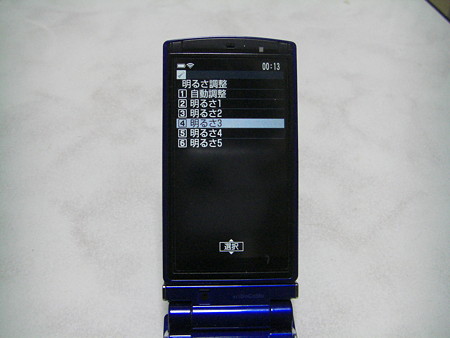
     というのは、きせかえツールでプリインストールのきせかえツールを設定すると、なぜか照明設定まで変更されてしまうのです。照明は電池の持ちに関わる部分なので低めに設定しているのに、なぜかいつも勝手に「自動照明」になるからおかしいと思っていたらこんな仕組みが・・・・・・。

     きせかえは自動でいろいろ変更してくれるのはありがたいけれど、見えないところまで書き換わってしまうと変えた本人もわからないのでちょっと困る。電波アイコンや電池アイコンや待受画面ならいくら変わってもいいけど、見えないところは設定いじらないで欲しいなあと思いました。

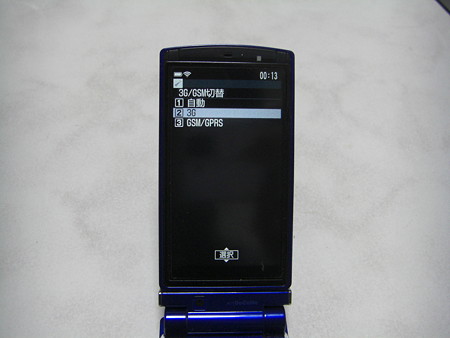
     ちなみに省電力設定としては、照明の自動変更をオフにするのと、ローミングでGSMをオフにするという2つが基本。ローミングに関しては日本にいる時は自動で電波探す必要はないので、設定画面で「3Gのみ」にしておきましょう。これは905iシリーズ共通で気をつける部分ですね。

    CIMG3263
    CIMG3263 posted by (C)カイ士伝
    明るさの自動調整はオフに

    CIMG3264
    CIMG3264 posted by (C)カイ士伝
    3G/GSM3Gのみに

    FOMA F905i徹底レビューまとめサイト【ケータイ会議 sponsored by 富士通】

  • F905iでパズルゲームにハマる

    F905iでパズルゲームにハマる

    ※この記事は5年以上前に書かれたため、情報が古い可能性があります

     携帯電話にはたいてい端末メーカーの公式サイトがあり、そこではたいてい端末を買ってくれたユーザーだけのための特典が用意されています。きせかえツールとかアイコンとか、そういうの。

     んでF905iの場合、「@Fケータイ応援団」というサイトが用意されており、待受とかが配信されているんですが、そこで配信されているゲームの1つが妙にツボった。

    @Fケータイ応援団のご紹介 – AzbyClub 使いこなし : 富士通
    http://azby.fmworld.net/mobile/info/atf.html?fmwfrom=phone_atf

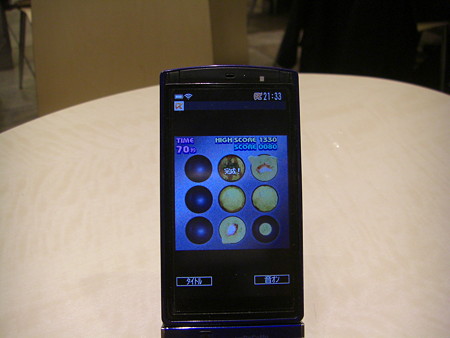
     どんなゲームかというとこういうの。

    CIMG3250
    CIMG3250 posted by (C)カイ士伝

     1〜9までのテンキーを使ったもぐら叩きみたいな感じのたこ焼きゲーム「たこ焼き こげた!?」。時間が経つとたこ焼きが少しずつ焼き上がり、ボタンを押すとひっくり返る。2回ひっくり返すと完成で、そこには新しいたこ焼きのタネが入るという流れです。

     こういう反射神経系のゲームは結構ツボ。しかも制限時間が90秒なのでちょっとした時にさらっと遊べて楽しい。とりあえず最高得点は1420点まで出したんですが、なかなかこれ以上行かない……。1420を超えちゃったという人はぜひぜひ教えてください。それさらに上回ってやるから!

     F905iはゲームもなかなか充実していて、「たこ焼き こげた!?」みたいに専用サイトからダウンロードしなくてもプリセットでいろいろゲームが入っています。

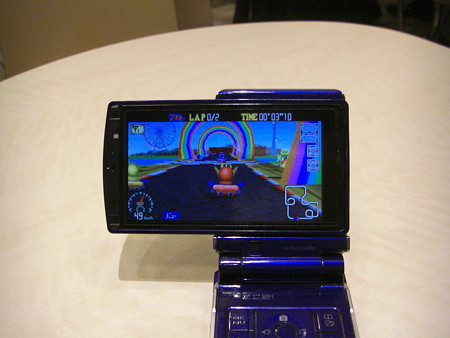
    CIMG3247
    CIMG3247 posted by (C)カイ士伝

     おもわず「マリオカー(ry」と叫びたくなるカーレースゲーム。まあ見た目こそ似ているんですが、ゲームの内容はというとアイテムを取って相手に攻撃したり曲がり角でドリフトしたり……ゴフンゴフン。

     まあそれはさておき、このゲームは携帯の傾きに対応しているんですが、F905i自体には傾きを感知する機能がないので、実はインカメラで傾きを察知するという仕組みになっております。なので精度がちょっとイマイチというか、傾き機能オフにして十字ボタンで操作した方がよりマリオカー(ryらしく楽しめるんじゃないかと。ボタン操作は携帯電話独自の持ち方しなきゃいけないので慣れが必要ですが、それはWiiみたいなゲームでも一緒ですしね。これから携帯ゲームやる機会も増えると思うので持ち方も練習しなきゃ。

     そして伝説の名作ボンバーマンもプリセット!

    CIMG3262
    CIMG3262 posted by (C)カイ士伝

     ちゃんとF905iのフルワイドVGAに対応しているのがいいですね。ただボンバーマン、得意じゃないのよね自分……。すぐ自分の仕掛けた爆弾に閉じ込められちゃうので……。

     あとはこんな脳トレゲームまで。ちゃんと川島教授監修ですよ。

    CIMG3259
    CIMG3259 posted by (C)カイ士伝

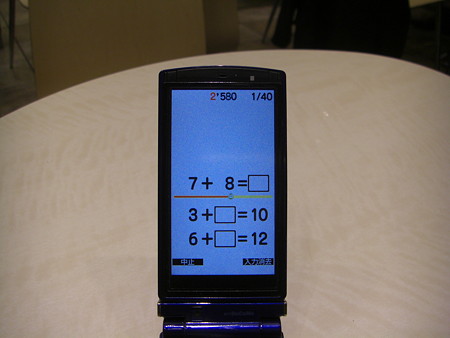
     中身は脳トレとほぼ一緒で、計算したり記憶したり。各メニューに4種類ぐらいゲーム入っているので内容も充実しているから、DSでやるより手軽でいいかも。計算はかなり暗算能力落ちてたからこれで特訓するかな……。

    CIMG3257
    CIMG3257 posted by (C)カイ士伝

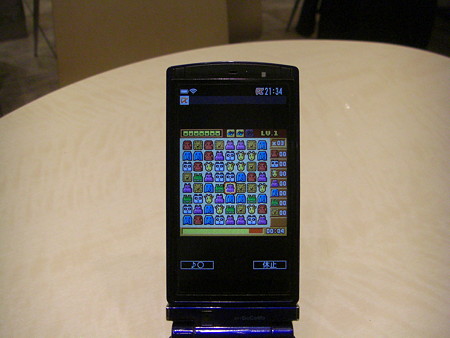
     そして定番パズルZOO KEEPERも。これもたこ焼きほどじゃないけど中毒性あるわー。

    CIMG3256
    CIMG3256 posted by (C)カイ士伝

     しかしPHS時代はまったくわからなかったけど、携帯電話のゲームってここまで進化しているのね。もちろん本格的にゲーム楽しもうとしたらDSやPSPにはかなわないんだけど、このくらいのパズルゲームなら携帯電話でも十分だし、わざわざゲーム機とりださなくていいぶんメリットもあるなあと思った。とりあえずたこ焼きは自己ベスト超えていくぜ!

    FOMA F905i徹底レビューまとめサイト【ケータイ会議 sponsored by 富士通】

  • キムタクスタイルをF905iで有効活用する

    ※この記事は5年以上前に書かれたため、情報が古い可能性があります

     先日マスターしたF905iのキムタク持ちですが、その後もたゆみなく修業を続けることで、最近は指を痛めること無く回せるようになってきました。

    カイ士伝 ? Blog Archive ? キムタクになった日
    https://bloggingfrom.tv/wp/2008/03/01/102

     しかもこれが慣れてくると結構便利。前にも書いた通り、左向きのヨコモーションをわざわざ右にする意味はないんですが、そうではなくて通常開いた状態から画面を横にするという動作であれば十分に便利。私は右回転をカメラに設定しているので、携帯を開いてキムタクスタイルで右回転するだけでカメラが起動させられます。

     ただ、左→縦、縦→右と、右→縦はできても、縦→左をかっこよく決める方法がないんです。これができればどんな開き方も片手でできるのでさらに利便性上がるし、左回転で起動するヨコモーションも便利になるんだけどなあ。

     と考えに考えた苦肉の作がこんな感じ。


    CIMG3241 posted by (C)カイ士伝

     うーん、あまりかっこよくない……。でも片手が荷物で塞がっている時には十分便利なのでこれでよしとしますかね。もうちょい華麗なやり方があったらぜひ教えてくださいませ。

    FOMA F905i徹底レビューまとめサイト【ケータイ会議 sponsored by 富士通】

  • F905iのボタン誤操作を減らすライフハック(笑)

    F905iのボタン誤操作を減らすライフハック(笑)

    ※この記事は5年以上前に書かれたため、情報が古い可能性があります

     先日ワンセグボタン押し間違いを防ぐためにシールを貼るというライフハック(笑)を紹介したわけですが。

    カイ士伝 ? Blog Archive ? F905iのメール作成中にワンセグ誤起動を防ぐライフハック
    https://bloggingfrom.tv/wp/2008/02/22/82

     おかげでワンセグ起動は激的に減り、酔っぱらってキー操作が適当になっているときをのぞけばほぼ押し間違いがなくなりました。

     でも、キーが平らなので文字入力に間違えやすいというのはあまり改善できていない。自分は数週間使ったのでほぼ慣れてきましたが、それでも油断するとすぐに押し間違いしてしまう。

     それに対してF905iはキーがまったいらでどのキーがどの機能かが指の感覚だけではわからない。麻雀で言うなら全部が白なのに盲牌するようなもので、指だけでブラインドするのは結構難しい。

    カイ士伝 ? Blog Archive ? F905iのフレームレスキー
    https://bloggingfrom.tv/wp/2008/03/03/105

     というわけで文字入力もより間違いを少なくするライフハック(笑)第2弾の登場ですよ!

    CIMG3242
    CIMG3242 posted by (C)カイ士伝

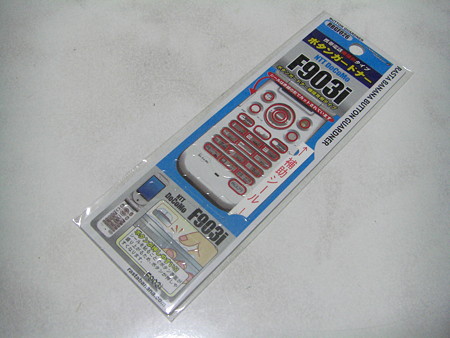
     ボタンに貼るボタンガードナー。どうも最近は生産されていないのか型番が903iどまりで、しかも量販店などではなかなか見かけないので思い切って楽天で買いました。ちなみに楽天はF905iのフルブラウザで注文したので、買い物もきちんとできましたよ! すごいたまたまの偶然ですけど。

    F903i専用ボタンガードナー
    http://item.rakuten.co.jp/keitai-kazariya/rbgf026/

     2ちゃんねるによるとP903iのシールが最適らしいですが、残念ながらP903i用は売り切れていたのと、F903i用を貼っている人もいたのでとりあえずF903i用を購入。ペタペタと貼ってみました。ボタン幅がぴったりではないので縦には隙間空いていますが、透明なのであまり違和感はないかんじ。

    CIMG3243
    CIMG3243 posted by (C)カイ士伝

     実際にキーを打ってみるとこれが段違いに押しやすい。今までは手元見てないと間違い入力が頻発してたんだけど、これなら段差ができてどのキーをおしているかわかりやすいので誤操作がかなり減りました。やっぱりキーの触り心地ってさりげないけど大事なんだなと認識。

     そんなF905iのボタンガードナー、私が買った時は楽天で残り10個以上はあったんですが、すでに売り切れてしまったようです。やっぱりF905iのユーザーが買ってるんだろうなあ。だいぶちがうもんなあこれ貼ると。

     と・こ・ろ・が!

    F1000110
    F1000110 posted by (C)カイ士伝

     なぜかあと2つあったりするんですなこれが。単価も安いし、他のモニターで欲しい人もいるかなと思って勢いで買ってみたw。というわけでボタンガードナー気になる方はご連絡くださいませませ。

    FOMA F905i徹底レビューまとめサイト【ケータイ会議 sponsored by 富士通】

  • ヨコモーションが活きるF905iのフルブラウザ

    ヨコモーションが活きるF905iのフルブラウザ

    ※この記事は5年以上前に書かれたため、情報が古い可能性があります

     F905iのモニター期間も大詰めとなってきたタイミングで、まだ触れていなかったフルブラウザについていよいよ書いてみたいと思います。

     以前に使っていたSO905iもF905iも、どちらも同じNetFront製のフルブラウザを搭載。なのでサイトの見栄えや表示の仕方なんかは全く一緒なんですが、細かい機能面は別のブラウザかというくらい違います。同じNetFrontだからほとんど一緒なのかと思ってたんですが、組み込み系ブラウザはいろいろ細かいカスタマイズしてるんだなあ。

     ではまずSO905iから。
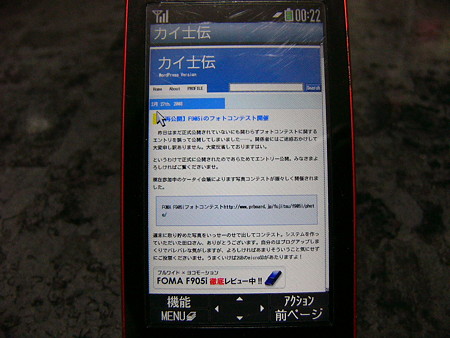
    P1250797
    P1250797 posted by (C)カイ士伝

     こんな感じでほぼPCと同等の表現が可能です。移動はカーソルオンリーですが、ジョグがついているので画面移動はジョグ、カーソル移動は十字ボタンと分けられるので使いやすい。カーソルもかなり小気味よく動き、リンクのある場所で止まってくれるのでなかなか使いやすいです。

     ただ、動作がややもたつく場面もある。せっかくのタブブラウザなのにタブを1個開いている途中でさらにもう1個開いたりできず、新たにタブを開くには1つのタブの読み込みが終わるまで待たなければいけない。画面の拡大・縮小を切り替える時も結構もたつきがあるので、あまり積極的に画面サイズを変えようという気にもならなかった。といってもそんなにこまめに拡大・縮小することもなかったので許容範囲内ではありますが。

     一方でF905iの場合表示画面こそ一緒ですが動作が軽いかんじ。
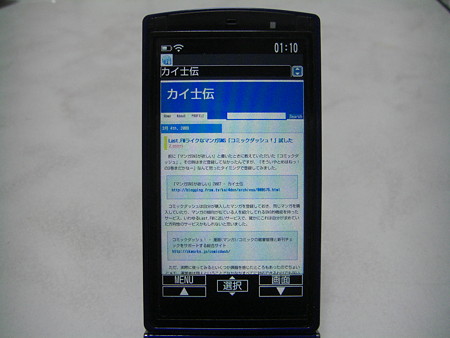
    CIMG3229
    CIMG3229 posted by (C)カイ士伝

     タブを開いている最中に新しいタブも開けるし、拡大・縮小も一瞬で切り替わるので、「ちょっとだけ文字を小さくしたいな」なんて時も使いやすい。
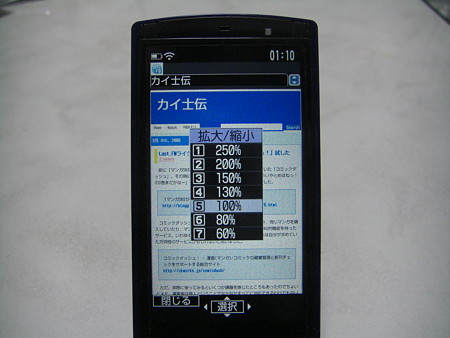
    CIMG3231
    CIMG3231 posted by (C)カイ士伝

     そして何より便利なのがヨコモーション。画面を横にすることでPCサイトがほぼそのままの形で表現できます。
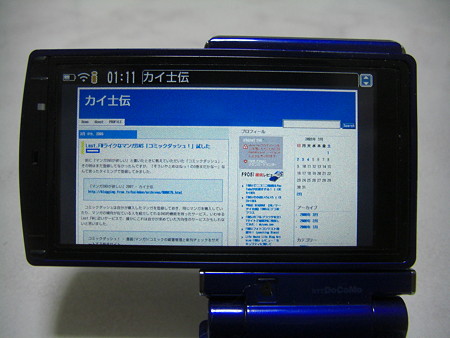
    CIMG3235
    CIMG3235 posted by (C)カイ士伝

     しかも横幅が広いので文字を最大にしても十分読みやすい。これが縦長表示だと、文字が大きすぎてちょっと読みづらくなるんですよね。
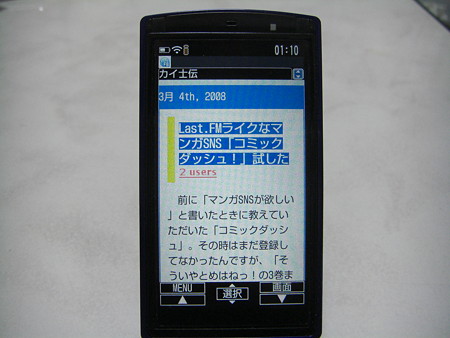
    CIMG3232
    CIMG3232 posted by (C)カイ士伝

    CIMG3233
    CIMG3233 posted by (C)カイ士伝

     ヨコモーションで表示すると圧倒的に視認性が高まるのでサイトがぐいぐい読める。これに慣れるともうもとには戻れなくて、iモードサイトですら横で読みたくなります。(実際にはiモードサイトは横幅決まっているのでフル表示にはならない)。しかも横表示にしても操作体系がいっさい変わらないというのが違和感なくて便利ですね。

     ちなみに私の場合、ヨコモーションの左起動はフルブラウザのブックマークに割り当てています。というのもF905iでは右側面の上下ボタンがそれぞれタブ移動機能を持っているんですが、これ上が「左」で下が「右」なんですね。その感覚にあわせようとすると、左に倒した画面を斜めに持った時ちょうど上が「左」、下が「右」になるので覚えやすい。これが右倒しだと逆になるのでちょっと違和感でちゃうんです。

     SO905iも横表示はできるんですが、使えるボタンが一気に少なくなるので操作は非常に簡略的。進む・戻るや画面の移動、リンクのクリックくらいはできても、新しくタブを開くとかブックマークを開くとかはできないので実用的ではないです。
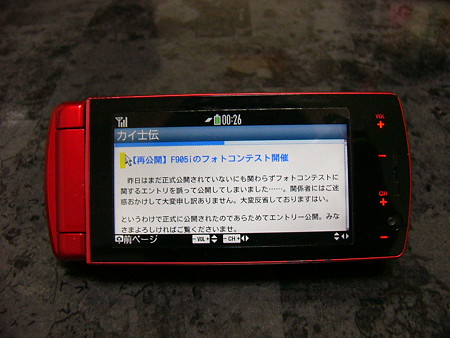
    P1250806
    P1250806 posted by (C)カイ士伝

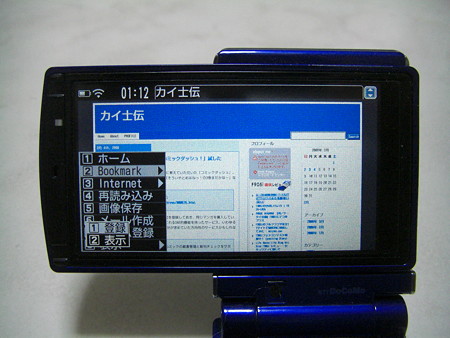
     というようにヨコモーションが便利なF905iなんですが、残念なのは機能の割り当て。例えばその代表例が以下の「ブックマーク」です。
    CIMG3236
    CIMG3236 posted by (C)カイ士伝

     「ブックマーク」機能をメニューから呼び出したとき、デフォルトでカーソルがあたっているのが「登録」なんですね。でも利用頻度からいったら明らかに高いのは「表示」なはず。これ「表示」を上にするだけでだいぶ利便性が違いますよ。

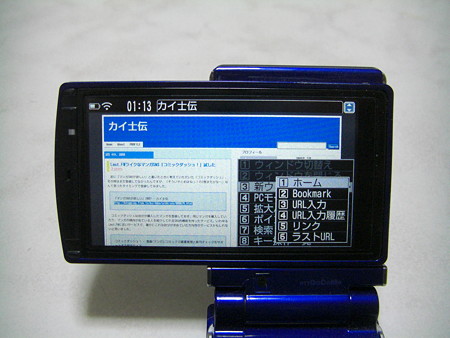
     同じことはリンク呼び出しにも言えます。
     CIMG3239
    CIMG3239 posted by (C)カイ士伝

     リンクから新しくタブを開きたいとき、一番上に表示されるのが「ホーム」。まあホームや次のブックマークまではいいとして、3、4が「URL入力」「URL入力履歴」がきている。URL入力なんて携帯電話のブラウザで使う機能としては利用度低いと思うんだけどなあ。むしろせっかくのタブブラウザだからリンクを新しいタブで開きたくて、そのための「リンク」が5番目というのがもったいない。

     全体的にF905iは、せっかく機能は充実しているのにメニューの並べ方や表示の仕方に残念な部分を感じてしまう。なんというかWindows指向といいますか、せっかくこれだけ充実した機能が揃っているんだから、あと一息メニューにもこだわってほしかった。

     ちなみにSO905iはこのあたりのメニュー作り込みはすごくよくできてます。リンクを新しく開く時は右上のソフトキーボタンを押すと一発で新ウィンドウを開けるだけでなく、F905iではできないテキストコピーができる。このテキストコピーはフルブラウザではかなり重要な機能だけにF905iで使えないのは残念です。

    P1250800
    P1250800 posted by (C)カイ士伝

    URLコピーも、SO905iはURLを一発コピーできるんだけど、F905iだと始点と終点をいちいち指定しなきゃいけない。テキストコピーならいざしらず、URLを部分的にコピーしたい人ってそういないと思うけどなあ。いたとしても全コピーしてからペースト時に消した方が手間としても楽なわけで、ここは一括コピー機能が欲しいところです。

    CIMG3237
    CIMG3237 posted by (C)カイ士伝

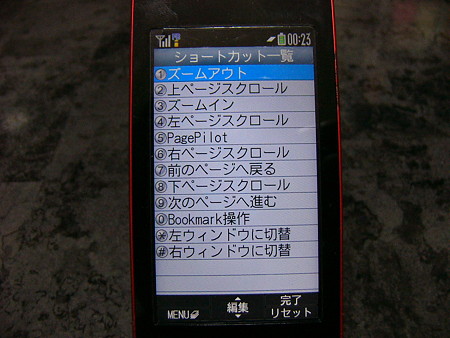
     SO905iはショートカットキーも凝っていて、たいていのことはショートカットでこなせます。基本は5を中心として2・4・6・8が十字ボタンとなり、1・3・7・9・*・#がそれぞれ右や左、拡大・縮小を受け持つので直感的に分かりやすい。
    P1250803
    P1250803 posted by (C)カイ士伝

     一方のF905iはPCモード表示時に斜め移動ができるのはいいけど、移動にばかりボタンが割り当てられているのがちょっともったいない感じ。
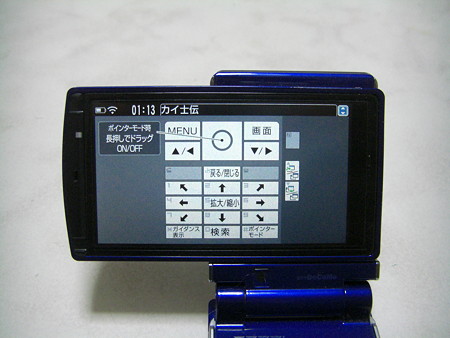
    CIMG3240
    CIMG3240 posted by (C)カイ士伝

     全体的な印象として、動作の機敏さや機能の豊富さはF905iだけど、操作感はジョグがあることもあってSO905iのほうがよく作り込まれているという印象。

     ただ、メニューについては自分が慣れればいいだけの問題で、実際に数週間使っていればたいていの機能は覚えてしまいました。それ以上にヨコモーションでの画面表示はかなり魅力的なので、自分的な軍配はF905iにある感じ。メニュー体系の見直しはF906iなりF907iなりで行なわれるといいですね。

     なお、フルブラウザの表示性能については青い人がまとめてくれているのでそちらも要注目ですよ。表示性能はメモリをのぞきさえすればNetFront共通だと思うので、905iシリーズの他の機種でNetFront搭載した端末でもお役に立つのではないでしょうか。

    F905iのフルブラウザを全11サイトで徹底的に検証してみた : akiyan.com
    http://www.akiyan.com/blog/archives/2008/03/f905i11.html

    FOMA F905i徹底レビューまとめサイト【ケータイ会議 sponsored by 富士通】

  • F905iのプライバシーモードがやりすぎなくらいすごい

    F905iのプライバシーモードがやりすぎなくらいすごい

    ※この記事は5年以上前に書かれたため、情報が古い可能性があります

     F905iをモニターする際に一番気になっていたのが、なんといっても指紋認証を搭載したプライバシー機能。指紋による認証が4桁の暗証番号よりも強度が高くて手軽なだけではなく、Fシリーズのプライバシーは「隠していることすらわからない」ようにできるという話を聞いていて、それがどこまで実用的なのか気になりまくってました。

    さらなる進化を遂げたプライバシーモード

    指定人物に関する情報をワンアクションで非表示にできるプライバシーモード®がさらに進化。これまでの対応項目だった「電話帳・履歴」のほかに、「マイピクチャ」「Bookmark」などの指定フォルダも非表示可能となり、より簡単・強固に個人情報を守れます。

    FMWORLD(個人) 携帯電話(FOMA F905i) 製品情報 : 富士通
    http://www.fmworld.net/product/phone/f905i/info.html?fmwfrom=f905i_index

     指紋認証に関してはほぼ毎日使ってますが精度は高い。あんまり指が速すぎると認識できませんが、できるだけ指を押し付けてさっとなでるだけで十分認識します。あとは携帯電話の持ち方によって指紋の角度が微妙に変わるので、まっすぐや斜め、横など同じ指でもいくつか登録しておくとさらに精度が上がります。最大10本まで登録できるので、両手の人差し指をそれぞれ3種類くらい登録しておけば十分かな。

    CIMG3224
    CIMG3224 posted by (C)カイ士伝

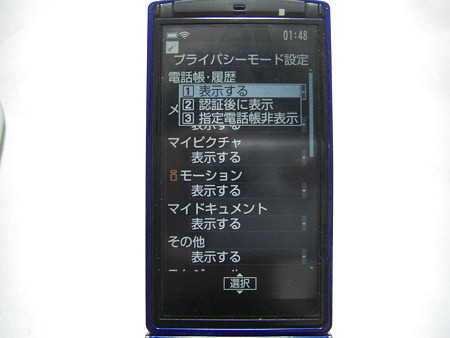
     プライバシー設定は単純に指紋認証しないと中が見られない仕組みと、存在そのものを一切見せない方法の2通り。ただ、非表示にできるのは電話帳とデータ保存フォルダ、スケジュール、ブックマークなどで、iアプリは個別非表示はできません。「このアプリだけは恥ずかしくて隠したい!」って人はいるかもしれませんけれどね。

    CIMG3225
    CIMG3225 posted by (C)カイ士伝

     実際に非表示にした場合、とある操作によってプライバシーモードに設定や解除ができます。その操作方法を書いてしまうと、逆に「この携帯がプライバシーモードかかっているかどうか」もわかってしまい、困ってしまう方もいるかもしれないのであえて書きませんが、見た目はプライバシーモードが設定されていることは一切わかりません。

     隠し方もかなり凝っていて、例えば電話帳で特定の人を非表示にすると、電話の発着信やメールの送受信も一切見えない。フォルダ単位で非表示にすれば特定の画像やメールだけ隠すなんてのもOKです。こりゃすごい。

     で、一番気になっていたのは非表示の対象になっていた人からメールや電話があったときはどうなるのかという点。これについてもあまり詳細を書くとアレなので控えておきますが、メールに関しては受信しても着信音やバイブなどは動作しないものの、ある方法にてメールが来ていることはわかります。

     一方の電話は着信するけど登録されている名前が表示されない、という仕様で、不在着信に関してはメールと同じ通知方法。まあ電話に関してはさすがに気づかないと大変ですから鳴るんでしょうね。ただ、逆にメールも通知がないと届いた瞬間がわからないので、メールも着信時のみ表示して、既読にしたら非表示、なんてオプションもあるとよかったな。

     また、時間制限でプライバシー設定する方法もあって、自分で解除してから5分、15分、30分の単位で自動に設定をかけられます。いちいちプライバシーモードに設定するの面倒って人は結構いいかも。ただこれももうちょいロングモードがあってもいいかなあ。あくまで例えばですが、待ち合わせ時とか飲み会とかだと30分過ぎてしまって自動にプライバシーがかかり、メールに気がつかない、なんてこともあるかもしれないので。

     全体的にかなりよくできていて、隠さなきゃいけない秘密がたくさんあるような人にはおすすめな感じですが、1つ注意点をあげるとプライバシー設定の対象となるのは本体メモリだけで、microSDは対象外です。そこはさすがにしょうがないかなと思いますが、本体メモリに収めきれないような大容量なものはとても隠し切れないってことですね。

     基本的には「隠していることすら気づかれない」機能はかなり利用シーンが限られそうではありますが、そういう機能が必要な人も確かにいそう。また、セキュリティのことだけ考えても、解除が手軽な指紋認証を常に設定しておけば紛失時にも安心だし、個人パスワードなんかが記載されているメールだけを非表示にしておくというのもいいかも。個人だけでなく業務用途でもこういう機能は役に立ちそうですね。

    FOMA F905i徹底レビューまとめサイト【ケータイ会議 sponsored by 富士通】

  • 指紋認証で管理できるF905iのパスワードマネージャー

    指紋認証で管理できるF905iのパスワードマネージャー

    ※この記事は5年以上前に書かれたため、情報が古い可能性があります

     指紋認証が代表的な機能でありますF905iですが、その指紋認証と組み合わせる機能の1つにパスワードマネージャーがあります。

     Webブラウザでも同様の機能はありますが、要は複数のパスワードを1つのパスワードで管理する機能。ただしF905iの場合はわざわざ管理用のパスワードを作るのではなく、そこを指紋認証で行なうのが大きな違いなのです。

     個人的な感覚としては、パスワードを管理するためにパスワードを作るというのは本末転倒というか二度手間というかあまりメリットを感じなかった。だけどF905iなら指紋認証でいいから、自分のパスワードをいくつか登録しておいて、あとは背面を指でさらりとなでるだけでいい。

    CIMG3224
    CIMG3224 posted by (C)カイ士伝

     これは便利! といいたいところなんですが、残念なのはパスワードマネージャーの呼び出しに手間がかかる点。パスワードマネージャーを呼び出すにはMENUボタンから「定型文・パスワード引用」「パスワード引用」を選ぶか、もしくはヨコモーションにパスワードマネージャーを設定しておき、パスワードを入力したい画面で画面を横回転するという方法の2通りがあります。

     でもどっちもちょっと手間なんですよね。こういうパスワード呼び出しはボタン1つでサクっと呼び出したいのであって、MENUから呼び出してキーを複数押したり、画面を回転させて切り替えたりという手間が発生するのだったら自分で入力した方が早かったりして、せっかくの機能なのにあまり使いこなせていない。

     ここでもったいないなと思うのが右側面のミュージックキー。これ、どんな場面でも音楽機能を呼び出すんですが、文字入力の画面でもこのキーを長押しすると音楽立ち上がるんですよ。でも一般的に考えて文字入力中に音楽立ち上げて聞きたいシーンってさすがに限られますよね? このミュージックキーにもうちょい機能割り当てるだけで便利度上がるのになあと残念に思いました。

     全体的にF905iのメニュー体系は、機能そのものは充実しているんだけどその並び方やインターフェイスのこだわりにちょっと残念な部分を感じるところが多い。これがもっとも端的に現れているのはフルブラウザだと思いますが、その点についてはまた改めて書きますです。

    FOMA F905i徹底レビューまとめサイト【ケータイ会議 sponsored by 富士通】