お前らの過剰なまでの性欲のおかげでどんだけこっちが被害を受けているのか知っているのか!
そうスギに物申したい気分でいっぱいな今日この頃です。
? もうほんと鼻が詰まるわ鼻水ダラダラだわ目は痛いわ頭はぼーっとするわで、この1週間はブログ書く気もなかなか起きませんでしたよ。今日みたいな雨の日はたすかるわー。
ほんとあんたらのせいでこちとら毎日ヌレヌレですよ!(鼻が)
お前らの過剰なまでの性欲のおかげでどんだけこっちが被害を受けているのか知っているのか!
そうスギに物申したい気分でいっぱいな今日この頃です。
? もうほんと鼻が詰まるわ鼻水ダラダラだわ目は痛いわ頭はぼーっとするわで、この1週間はブログ書く気もなかなか起きませんでしたよ。今日みたいな雨の日はたすかるわー。
ほんとあんたらのせいでこちとら毎日ヌレヌレですよ!(鼻が)
エントリがいったん消えたからといって手を抜いたせいか誤解を招いている気がするので簡単に補足。
まずは以前のエントリにいただいたコメントから。
未だにブラウン管TVで新聞もとっていない我が家では、
家族が喜んでくれるんじゃないかな?と期待しています。
そうですね、こういうケースの人にはとってもすばらしく役立つサービスではないでしょうか。なのでこのサービスを完全否定するわけじゃなくて、役に立つ人もいるだろうなとは思います。
ただ、「レコーダがない」「新聞もしくはテレビ欄を持った紙媒体を持っていない」上で「テレビに興味がある」というのはかなり小数に限られると思います。そういう人を救うためのサービスとしてならすばらしいですが、「家庭内でゲームに興味を持たない人に対してリモコンを握らせる」サービスとしては少々弱すぎる。
そしてもう1つ、ほぼ自分のことについてブログで指摘されている点についてもコメント。
それはイイんですけど……このチャンネルに対する二大批判の文言が「録画が出来なければ使い道がない」と「今時みんなハイビジョンレコーダーくらい持っているからそっちの番組表を見るだろう」というもので、この二つって似ているようで相反していますよね。みんながレコーダー持っているなら、Wiiに録画機能付けるイミないだろうと。
やまなしなひび?Diary SIDE? 今日は軽めにゲームプレイ日記でもhttp://yamanashirei.blog86.fc2.com/blog-entry-603.html
まさにこれは私の意見そのままなんですが、この2つって似ているようで相反しているようで、実はぜんぜん相反していないと思いますよ。つまり「EPGなんだから録画くらいできないと、わざわざWiiで操作するほど乗り換えないだろう」ということです。
テレビの友チャンネルには、「みんなで投票チャンネル」的な機能がついているんですが、EPGとしての機能はレコーダより弱い。というか単に番組表見るだけ。テレビに興味持っている人がわざわざ番組表だけ見て、好きな番組投票して終わり、というのは、EPGでの録画生活に慣れた人がそういう行動に出るか、という点で疑問。
そもそもがWiiを起動しなきゃいけない時点で相当ハンデなんですが、せめてこれが「Wiiからでもレコーダに録画できる」という機能があれば、「レコーダじゃなくても録画できるんだからこっちでもいいかもね」という流れができるかもしれない。面白い機能を搭載したとしても、それを使ってもらうためにはそれ以外の当たり前すぎる機能で同じスタートラインにならんどかないと仕方ないよね、ということです。
Wii SportsやWii Fitは、「非ゲーム層にリモコンを持たせる」ことに成功しているとは思いますが、そもそももっともそれをしなければならないWiiのチャンネル構想が、そうした成果をほとんど残せてない気がするんですね。だったら「ディスク入れたらゲームが自動で起動する」という仕組みのほうがどれだけ使いやすかったか、という話になってしまうので、任天堂はわざわざチャンネルをホームに据えただけのチャンネル効果を見せて欲しいなと思います。
マクロスのストリーミング配信について興味深いコメントをいただいたので、簡単にレスしておきます。
私的には多分配信期間が一番のネックかと思います。一度買った人が再び購入するようなことはまずないでしょうし、ネット配信みて欲しくなってDVD購入という例はそうとう少数でしょうから、……。
One Response to “「マクロスのヒロインはリン・ミンメイ」について一言言っておくか”
https://bloggingfrom.tv/wp/2008/02/28/97#comment-30
DVD購入と比べて、というお話ですが、ストリーミング配信って手元にファイルが残らない時点でそもそも「購入」と比べたら難があるのは当然で、一定期間しか見られない以上「レンタル」と同列に考えたほうがいいのかなと思います。
で、レンタルの場合、DVDは7泊8日で350円くらいが相場かな? DVDに収録されているのが4話か2話かでコストパフォーマンスも違ってきますが、4話だとしてもネット配信なら1話105円として420円。わざわざ借りに行く&返しにいく手間を省いたら妥当なコストかなと思います。
もちろんPCで見るのはめんどくさいという人もいるでしょうが、それはこれからアクトビラなりひかりTVなり、もしくはiTunes StoreやPS3、Wii、Xbox 360なんかに期待したいところですね。個人的にはながら見の人なのでPCで見るのも別にいいかなという気がします。
途中まで書いていたエントリが吹っ飛んで悲しいので要点だけ書いておく。
テレビの友チャンネル Gガイド for Wii – Wii
http://www.nintendo.co.jp/wii/features/tv_no_tomo/
家族での番組情報共有やネットでの注目ランキングというのは悪くはないと思うけど、すでにHDDレコーダでタイムシフト化が進んでいる現状では、わざわざリアルタイムのEPGで評価はしないよなあと。たいていは録画済みの番組から選んだりする訳で、やっぱりWiiチャンネルは後付け感というか「これはすごい!」という機能があまりみられなくて寂しいです。
伝言板機能に関しても、毎回青い色でしか光らないからバージョンアップなのか友達のメッセージなのかわからない。あれが友達からのメッセージは色が違うとか、親から子供にあてたメッセージは開封しないとゲームできない(伝言必ず読めということ)とか、そういう機能があれば広がりはあるんだと思うんだけども。
GCベースでコストおさえた分、機能的にはやはりPS3やXbox 360に比べると苦しい。なので純粋なゲームならいいけど、こいういう拡張機能では見劣りしてしまうなあというのが印象です。
むしろPS3はBD1本化が決まったので、これまで背負ってきた「BD普及」という肩の荷が降り、今度こそBDがPS3普及の役にたってくれることになる。そういう意味で2008年はPS3がもうちょっと面白くなってくる年だと思うので期待しておりますよ。
昨日ご紹介したIEコンポーネントのタブブラウザ「TheWorld」。メニューが英語とか書いてましたがすみません、ちゃんと日本語版もあったよ……。
TheWorld Browser – Download
http://www.ioage.com/en/download.htm
英語はちょっとな……と思われている方はこっちを試してみるのもいいかも。
一方で、IEコンポーネントブラウザの雄でありますSleipnirも、さりげなくtest版の実験とかしているんですね。実装機能を読むと高速化なんかもはかられているみたい。
タブブラウザ Sleipnir オンラインデータベース(テスト版更新内容)
http://www.sleipnir-wiki.jp/index.php?%A5%C6%A5%B9%A5%C8%C8%C7%B9%B9%BF%B7%C6%E2%CD%C6
機能の充実度でいえばやっぱりSleipnirが魅力的なので、Sleipnirの更なる高機能化も気になるところ。ブラウザは主要なアプリケーションながら割と移行しやすい(少なくともメールソフトよりはずっと)ので、Sleipnirも引き続き試しつつ、最良のブラウザを求める旅は続くのでした。
F905iの感想が一通り終わったところで、ちょいとこの3週間に自分が考えておいたことをまとめておきます。
といってもこのモニターが始まる時と比べてあまり考えていることに違いは無く、「単なるモニターじゃない、ブロガーとして何ができるのか、そして何が求められているのか」ということを考えながらいろいろやってみました。
1つは「F905iならではの特色についてきちんと触れる」ということ。ブログマーケティングというのは一般的に自由度が高く何を書いていい風潮があるんですが、だからといってモニターするものが持っている特色にまったく触れないのでは意味が無い。変に褒める必要はないし、ダメならダメで指摘すべきだけれど、自由に書いていいからと言ってまったくテーマから外れたことばかり書くのはもったいない。
本来は主催側が「ここについて書いて」という条件を縛ってもいい気がするんですけど、その条件設定というのはなかなか難しくて、ブログをある程度理解している人じゃないと「このくらいがちょうどいい」という条件設定はなかなかできなそう。しかもブログのことよくわからないからこそブログマーケティングを試している会社も多いだろうから、企業や会社にすべてをゆだねるのもちょっと無理があるかな。
ブログのことはブロガーがよくわかっているわけだから、その辺りはきちんとブログ側で汲み取って、「こういうことを書いてみよう」という積極的な意識も大事かなと思う。回数重ねれば製品もらえるからいいや、みたいな感覚だと、今のブログマーケティングバブル期はいいとして、今後本当にブログで情報発信することのメリットが伝わらなくなり、結果としてブログの力や魅力が薄れてしまうのかな、という心配があります。
もう1つ気を使ったのがやはり回数。3回書けばいいというのは最低条件であって、やっぱり「自分が魅力を感じた部分は余すところ無く伝える」ことが本質としては大事だと思う。ただ、元来のケータイオタクぶりが発動してしまったために、エントリー数がどえらいことになっちゃいましたが……。でもこれだけ書いたので、自分がいいとおもったところ、逆にちょっと困ると思ったところはほぼ出せたと思います。
一方で、ケータイのことばっかり書いていて面白くないよ、なんて思われちゃっても寂しいし、それは自分にとってのブログの楽しみも薄れてしまうので、F905iのことを書く時はかならずそれ以外のネタで、自分が書きたいと思っているネタを上げるようにしました。決して無理にではなく、書こうかなと思ったら先延ばししないですぐに書く、くらいの感覚。まあおかげでこの3週間は睡眠時間がかなり削られましたが、それくらいの労力は使ってもいいのかなと思いますし。
F905iがもらえることはもちろん嬉しいですが、自分にとって参加した理由はそれ以上に「ブログを使って何ができるか」ということ。そういう意味では大変だったけどとても身になる3週間でした。
3週間のモニター期間で触りまくってきたF905iですが、まもなくモニター期間も終了の時期がやってまいりました。多機能ゆえにまだまだ触り足りない部分もいっぱいあるんですが、とりあえずは一区切りということで、今までのエントリーやF905iの前に使っていたSO905iを踏まえながら、F905iについて振り返ってみたいと思います。
動作速度
F905i:◎ SO905i:○
F905iのメニュー周りはかなり高速。たまに折りたたみを開いたときに時間かかる時があるけれど、メニュー画面の切り替えはかなり機敏です。一方SO905iはメニュー呼び出しにかなり時間がかかるだけど、まてないというほどではないし、文字入力など機能を使っているときであれば十分に軽い感じ。
F905iファーストインプレッション
https://bloggingfrom.tv/wp/2008/02/16/71
操作感
F905i:○ SO905i:○
これまで何度も指摘している通り、F905は動作は軽いもののキーが平らだったりワンセグボタンを間違えて押しやすかったり、メニューの並び順がいまいち使いにくかったり。ただこれはなれちゃえばいい問題だし、シール貼ったりで対策しているのでそこまで違和感はない。代わりにツータッチキーなどショートカットが豊富なので、それを使いこなせるようになるとかなり便利です。対するSO905iは+JOGやPOBox、インライン入力で文字も打ちやすいし、メニューの並びも割と直感的。ショートカットはF905iに比べるとちょっと少ないのと、メニュー呼び出しがややもたつくあたりがちょっとマイナス。
F905iのメール作成中にワンセグ誤起動を防ぐライフハック
https://bloggingfrom.tv/wp/2008/02/22/82
F905iのフレームレスキー
https://bloggingfrom.tv/wp/2008/03/03/105F905iのボタン誤操作を減らすライフハック(笑)
https://bloggingfrom.tv/wp/2008/03/06/111
カメラ
F905i:◎ SO905i:△
ヨコモーションで向きも変えられるし画質もいいし、オーとフォーカス別ボタンだしで個人的にはかなり好み。SO905iは待ち受け画面サイズだと写真ボケるし向き変えるためだけにサイズ変更必要だしでちょっと使いづらかったなあ。
F905iのカメラ機能がよくできている件
https://bloggingfrom.tv/wp/2008/02/17/72F905iでパノラマ撮影
https://bloggingfrom.tv/wp/2008/02/20/78F905iでオートフォーカス比較
https://bloggingfrom.tv/wp/2008/02/24/91
ブラウザ
F905i:◎ SO905i;○
やはりヨコモーションできるF905iはかなり便利。メニューの並びはもう体で覚えてしまうタイプなので最近はさほど気にならないし。SO905iのブラウザもメモリ容量大きいしジョグ使えるしで操作しやすいんですが、一度横画面表示になれちゃうと基本的に縦のみでしか使えないのはちょっと寂しい感じ。
ヨコモーションが活きるF905iのフルブラウザ
https://bloggingfrom.tv/wp/category/f905i
音楽
F905i:△ SO905i:◎
WMA転送が必須だったり、音楽聴いているときに併用できる機能が少なかったりと、携帯電話でながら音楽する人にはちょいと物足りない。移動中は音楽だけ聴いてあまりメールやブラウザは使わず本を読んでるって人ならいいかもですけどね。SO905iは併用できる機能も多いし、単体でも十分使える音楽プレーヤー機能だと思います。
F905iのミュージックプレーヤー機能をレビュー
https://bloggingfrom.tv/wp/2008/02/26/93
動画
F905i:△ SO905i:◎
動画撮影じゃなく動画再生のほうね。F905iはプロファイルが携帯電話用になっていて、PSPなんかのMP4を共有できないのが面倒。SO905iはPSP用MP4が再生できるなどフォーマットの幅が広いので便利です。ワイド動画は表示できないけど、容量のこと考えても自分はQVGA派なのであまり問題なし。
ワンセグ
F905i:◎ SO905i:○
画質うんぬんはそもそもワンセグの画質が低いので仕方ないとして、F905iはヨコモーションで「ながら見」できるのがかなりいい。SO905iも背面にスタンドついてたりで十分いい機能なんですが、ヨコモーションのあわせ技でF905iのほうがいいかなという感じ。
F905iの「ヨコモーション」でこそ活きるワンセグ
https://bloggingfrom.tv/wp/2008/02/28/96
iアプリ
F905i:○ SO905i:○
ヨコモーションで横に広い画面を表示できるF905iですが、対応アプリは意外と少ない・・・・・・。標準の地図アプリは動作遅いしメニューも階層多くて手間かかるしで、せっかく横全画面対応なのに使ってません。やっぱりNAVITIME最高なんですがこれ横の全画面表示対応してないしなあ・・・・・・。ダライアスでも買うしかないか。
マルチタスク
F905i:○ SO905i:◎
ワンセグと併用する時は便利なF905iですが、基本的に立ち上げられる機能は同時に2つくらい。SO905iはブラウザに音楽にメールと立ち上げられるので幅が広い。さらにSO905iは機能切り替えだけでなく、「待受画面に戻る」とこができるのがさりげなく便利です。
F905iのマルチタスクはメモリが弱い
https://bloggingfrom.tv/wp/2008/02/23/84F905iのマルチタスクその2
https://bloggingfrom.tv/wp/2008/02/24/86
セキュリティ
F905i:◎ SO905i:△
やはり指紋認証は便利。セキュリティ強度というより「手軽に解除できる」ことがセキュリティ設定しようという気になるという点ですばらしい。SO905iは4桁暗号のみでバイオ認証的な機能がほとんどないのでちょっと弱いかな。
F905iの指紋認証がテラ便利
https://bloggingfrom.tv/wp/2008/02/29/100指紋認証で管理できるF905iのパスワードマネージャー
https://bloggingfrom.tv/wp/2008/03/03/106F905iのプライバシーモードがやりすぎなくらいすごい
https://bloggingfrom.tv/wp/2008/03/04/108
おサイフケータイ
F905i:○ So905i:◎
基本的に機能差はないんですが、やっぱり決済した時にブルっと震えるSO905iは便利です。
F905iのおサイフケータイは震えない
https://bloggingfrom.tv/wp/2008/02/19/75
全体的にみると、機能は充実しているんだけど操作感やメニュー体系にちょっと難あり、という感じ。ただ、操作は本当に慣れの問題なので、自分としては機能充実のほうがありがたい。最初はF905iとSO905i、どっちを最終的に使うか迷っていたけれど、結果としては機能の充実度でF905iを使い続けることになりそうです。

Mac OSやiPhoneのきせかえツールを知って以来、きせかえツールをいじりまくって遊んでいる私ですが、ある時意外な事実を知って衝撃。
というのは、きせかえツールでプリインストールのきせかえツールを設定すると、なぜか照明設定まで変更されてしまうのです。照明は電池の持ちに関わる部分なので低めに設定しているのに、なぜかいつも勝手に「自動照明」になるからおかしいと思っていたらこんな仕組みが・・・・・・。
きせかえは自動でいろいろ変更してくれるのはありがたいけれど、見えないところまで書き換わってしまうと変えた本人もわからないのでちょっと困る。電波アイコンや電池アイコンや待受画面ならいくら変わってもいいけど、見えないところは設定いじらないで欲しいなあと思いました。
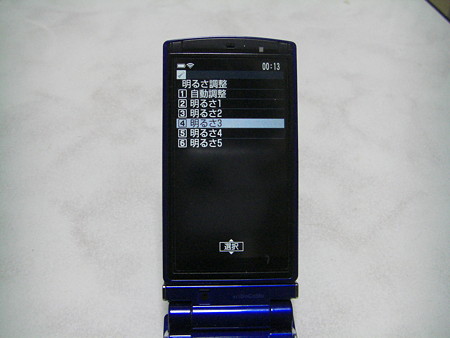
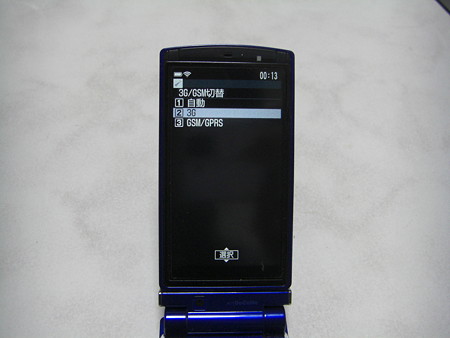
ちなみに省電力設定としては、照明の自動変更をオフにするのと、ローミングでGSMをオフにするという2つが基本。ローミングに関しては日本にいる時は自動で電波探す必要はないので、設定画面で「3Gのみ」にしておきましょう。これは905iシリーズ共通で気をつける部分ですね。

CIMG3263 posted by (C)カイ士伝
明るさの自動調整はオフに

携帯電話にはたいてい端末メーカーの公式サイトがあり、そこではたいてい端末を買ってくれたユーザーだけのための特典が用意されています。きせかえツールとかアイコンとか、そういうの。
んでF905iの場合、「@Fケータイ応援団」というサイトが用意されており、待受とかが配信されているんですが、そこで配信されているゲームの1つが妙にツボった。
@Fケータイ応援団のご紹介 – AzbyClub 使いこなし : 富士通
http://azby.fmworld.net/mobile/info/atf.html?fmwfrom=phone_atf
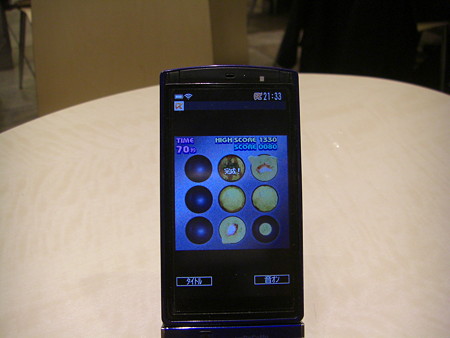
どんなゲームかというとこういうの。
1〜9までのテンキーを使ったもぐら叩きみたいな感じのたこ焼きゲーム「たこ焼き こげた!?」。時間が経つとたこ焼きが少しずつ焼き上がり、ボタンを押すとひっくり返る。2回ひっくり返すと完成で、そこには新しいたこ焼きのタネが入るという流れです。
こういう反射神経系のゲームは結構ツボ。しかも制限時間が90秒なのでちょっとした時にさらっと遊べて楽しい。とりあえず最高得点は1420点まで出したんですが、なかなかこれ以上行かない……。1420を超えちゃったという人はぜひぜひ教えてください。それさらに上回ってやるから!
F905iはゲームもなかなか充実していて、「たこ焼き こげた!?」みたいに専用サイトからダウンロードしなくてもプリセットでいろいろゲームが入っています。
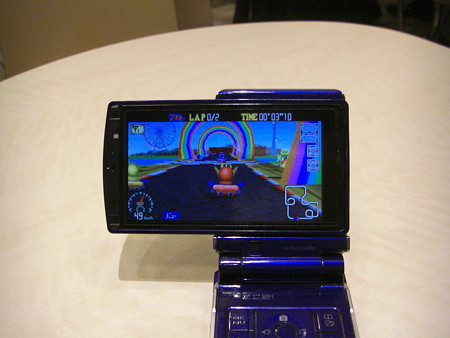
おもわず「マリオカー(ry」と叫びたくなるカーレースゲーム。まあ見た目こそ似ているんですが、ゲームの内容はというとアイテムを取って相手に攻撃したり曲がり角でドリフトしたり……ゴフンゴフン。
まあそれはさておき、このゲームは携帯の傾きに対応しているんですが、F905i自体には傾きを感知する機能がないので、実はインカメラで傾きを察知するという仕組みになっております。なので精度がちょっとイマイチというか、傾き機能オフにして十字ボタンで操作した方がよりマリオカー(ryらしく楽しめるんじゃないかと。ボタン操作は携帯電話独自の持ち方しなきゃいけないので慣れが必要ですが、それはWiiみたいなゲームでも一緒ですしね。これから携帯ゲームやる機会も増えると思うので持ち方も練習しなきゃ。
そして伝説の名作ボンバーマンもプリセット!
ちゃんとF905iのフルワイドVGAに対応しているのがいいですね。ただボンバーマン、得意じゃないのよね自分……。すぐ自分の仕掛けた爆弾に閉じ込められちゃうので……。
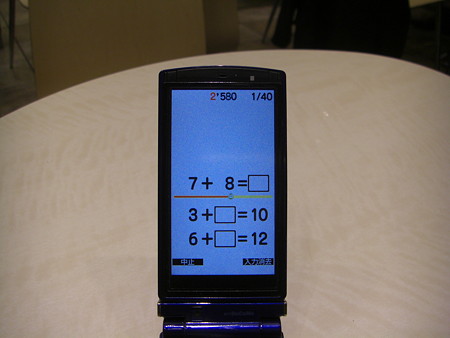
あとはこんな脳トレゲームまで。ちゃんと川島教授監修ですよ。
中身は脳トレとほぼ一緒で、計算したり記憶したり。各メニューに4種類ぐらいゲーム入っているので内容も充実しているから、DSでやるより手軽でいいかも。計算はかなり暗算能力落ちてたからこれで特訓するかな……。
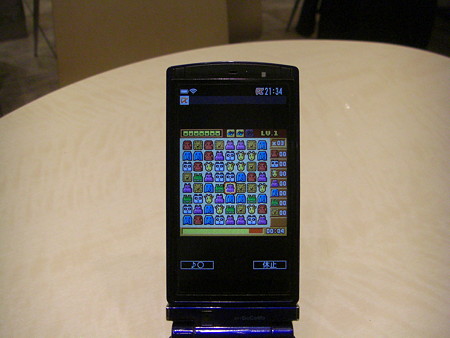
そして定番パズルZOO KEEPERも。これもたこ焼きほどじゃないけど中毒性あるわー。
しかしPHS時代はまったくわからなかったけど、携帯電話のゲームってここまで進化しているのね。もちろん本格的にゲーム楽しもうとしたらDSやPSPにはかなわないんだけど、このくらいのパズルゲームなら携帯電話でも十分だし、わざわざゲーム機とりださなくていいぶんメリットもあるなあと思った。とりあえずたこ焼きは自己ベスト超えていくぜ!
先日マスターしたF905iのキムタク持ちですが、その後もたゆみなく修業を続けることで、最近は指を痛めること無く回せるようになってきました。
カイ士伝 ? Blog Archive ? キムタクになった日
https://bloggingfrom.tv/wp/2008/03/01/102
しかもこれが慣れてくると結構便利。前にも書いた通り、左向きのヨコモーションをわざわざ右にする意味はないんですが、そうではなくて通常開いた状態から画面を横にするという動作であれば十分に便利。私は右回転をカメラに設定しているので、携帯を開いてキムタクスタイルで右回転するだけでカメラが起動させられます。
ただ、左→縦、縦→右と、右→縦はできても、縦→左をかっこよく決める方法がないんです。これができればどんな開き方も片手でできるのでさらに利便性上がるし、左回転で起動するヨコモーションも便利になるんだけどなあ。
と考えに考えた苦肉の作がこんな感じ。
うーん、あまりかっこよくない……。でも片手が荷物で塞がっている時には十分便利なのでこれでよしとしますかね。もうちょい華麗なやり方があったらぜひ教えてくださいませ。

私は数年来のSleipnirユーザーなんですが、ここんとこ数日に1度の割合でSleipnirが強制終了していたので、前から気になっていたIEコンポーネントのタブブラウザ「TheWorld」入れてみました。
窓の杜 – 【NEWS】高速起動で動作も軽快なタブ切り替え型Webブラウザー「TheWorld Browser」
http://www.forest.impress.co.jp/article/2008/02/05/theworldbrowser.html
で、これがすごい。かなりいい。導入して数日しか経ってませんが、すでにメインブラウザ移行しようかと考えているくらい。

カイ士伝 – TheWorld Browser posted by (C)カイ士伝
何がいいってその高速動作。Sleipnirも決して遅くはないブラウザですが、新しいタブを開いた時に表示されるスピードが段違いすぎる。特に私は仕事で使っているPCが2002年に購入した6年も前のデスクトップPCで、かなり動作が厳しくなってきているんですが、「スペックは低くとも乗り手次第ではグリフォンにも勝てるイングラム」という妄想に浸りつつがんばって使い続けている訳です。そんなスペックの低いPCでも動作が歴然として違うので、これはかなり助かる。TheWorldは自分にとってのHOSかもしれんね。
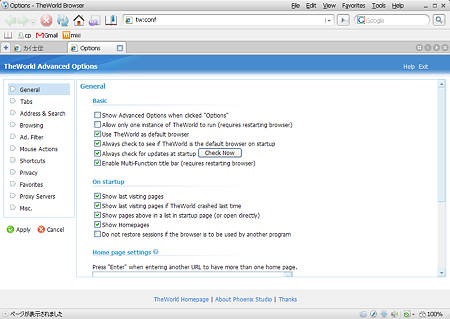
機能も必要最低限というか十分なものが揃っていて、しかも設定が1カ所に集約されているのが、あ、グゥー! 一度Lunascapeに移行しようとした時、機能の設定がいろんなところに散りすぎていてわけわからなくなって断念したんですが、TheWorldは機能設定が一カ所に集まっているので、1つ1つ見ていけばばいいだけ。メニューが英語表示なのがちょっと難点かもですが、それほど難しい英語もないからタブブラウザを好んで使うような人であれば大丈夫じゃないかと。

Options – TheWorld Browser posted by (C)カイ士伝
微妙なカスタマイズも可能で、例えば私の場合、検索やURLに入力した場合は新タブで開きたいけどHOMEボタンはタブ上書きしてほしい、なんて動作もきちんと設定できました。
マウスジェスチャーももちろんOK。Sleipnirみたいに自分でジェスチャー作ったりはできないんですが、上下左右2つの組み合わせとホイール操作など数は充実しているので、基本はこれだけあれば十分じゃないだろうか。

Options – TheWorld Browser (2) posted by (C)カイ士伝
ちと残念なのはリンクバーがIE仕様なので、favicon対応サイトでタイトル消してfaviconだけ表示ができず、何かしら文字を入れないといけない。まあ文字数少なくすればいいかなという感じですが。
一通り設定し終わってSeipnirのほうがいいなと思うのは
RSSリーダーが高機能(TheWorldはサイドバー表示できるけど内容を見るにはブラウザを使う。Sleipnirは3ペインで便利)
タイトルとURLをジェスチャーでコピー
クリップボードの複数URLをタブで全部開く
あたり。RSSリーダーは今後のプラグインに期待するとして、よく考えたら残り2つはJavascript使ってブックマークレットで実現できるんじゃないかな? というわけでせっかくのこの機会、自分でJavascript書くお勉強でもしてみたいと思います。

先日ワンセグボタン押し間違いを防ぐためにシールを貼るというライフハック(笑)を紹介したわけですが。
カイ士伝 ? Blog Archive ? F905iのメール作成中にワンセグ誤起動を防ぐライフハック
https://bloggingfrom.tv/wp/2008/02/22/82
おかげでワンセグ起動は激的に減り、酔っぱらってキー操作が適当になっているときをのぞけばほぼ押し間違いがなくなりました。
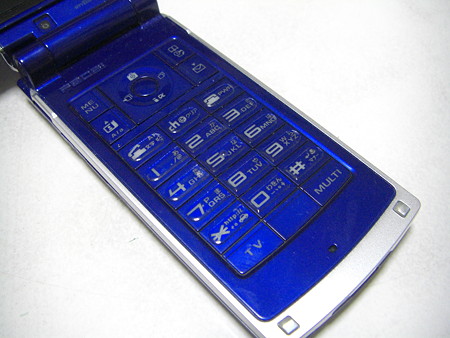
でも、キーが平らなので文字入力に間違えやすいというのはあまり改善できていない。自分は数週間使ったのでほぼ慣れてきましたが、それでも油断するとすぐに押し間違いしてしまう。
それに対してF905iはキーがまったいらでどのキーがどの機能かが指の感覚だけではわからない。麻雀で言うなら全部が白なのに盲牌するようなもので、指だけでブラインドするのは結構難しい。
カイ士伝 ? Blog Archive ? F905iのフレームレスキー
https://bloggingfrom.tv/wp/2008/03/03/105
というわけで文字入力もより間違いを少なくするライフハック(笑)第2弾の登場ですよ!
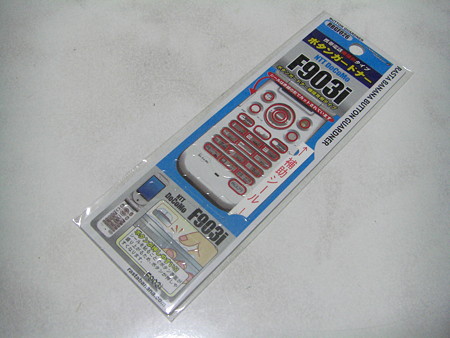
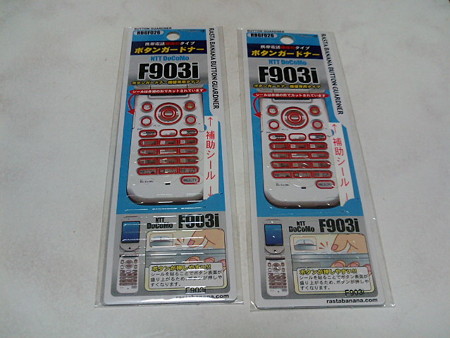
ボタンに貼るボタンガードナー。どうも最近は生産されていないのか型番が903iどまりで、しかも量販店などではなかなか見かけないので思い切って楽天で買いました。ちなみに楽天はF905iのフルブラウザで注文したので、買い物もきちんとできましたよ! すごいたまたまの偶然ですけど。
F903i専用ボタンガードナー
http://item.rakuten.co.jp/keitai-kazariya/rbgf026/
2ちゃんねるによるとP903iのシールが最適らしいですが、残念ながらP903i用は売り切れていたのと、F903i用を貼っている人もいたのでとりあえずF903i用を購入。ペタペタと貼ってみました。ボタン幅がぴったりではないので縦には隙間空いていますが、透明なのであまり違和感はないかんじ。
実際にキーを打ってみるとこれが段違いに押しやすい。今までは手元見てないと間違い入力が頻発してたんだけど、これなら段差ができてどのキーをおしているかわかりやすいので誤操作がかなり減りました。やっぱりキーの触り心地ってさりげないけど大事なんだなと認識。
そんなF905iのボタンガードナー、私が買った時は楽天で残り10個以上はあったんですが、すでに売り切れてしまったようです。やっぱりF905iのユーザーが買ってるんだろうなあ。だいぶちがうもんなあこれ貼ると。
と・こ・ろ・が!
なぜかあと2つあったりするんですなこれが。単価も安いし、他のモニターで欲しい人もいるかなと思って勢いで買ってみたw。というわけでボタンガードナー気になる方はご連絡くださいませませ。

F905iのモニター期間も大詰めとなってきたタイミングで、まだ触れていなかったフルブラウザについていよいよ書いてみたいと思います。
以前に使っていたSO905iもF905iも、どちらも同じNetFront製のフルブラウザを搭載。なのでサイトの見栄えや表示の仕方なんかは全く一緒なんですが、細かい機能面は別のブラウザかというくらい違います。同じNetFrontだからほとんど一緒なのかと思ってたんですが、組み込み系ブラウザはいろいろ細かいカスタマイズしてるんだなあ。
ではまずSO905iから。
こんな感じでほぼPCと同等の表現が可能です。移動はカーソルオンリーですが、ジョグがついているので画面移動はジョグ、カーソル移動は十字ボタンと分けられるので使いやすい。カーソルもかなり小気味よく動き、リンクのある場所で止まってくれるのでなかなか使いやすいです。
ただ、動作がややもたつく場面もある。せっかくのタブブラウザなのにタブを1個開いている途中でさらにもう1個開いたりできず、新たにタブを開くには1つのタブの読み込みが終わるまで待たなければいけない。画面の拡大・縮小を切り替える時も結構もたつきがあるので、あまり積極的に画面サイズを変えようという気にもならなかった。といってもそんなにこまめに拡大・縮小することもなかったので許容範囲内ではありますが。
一方でF905iの場合表示画面こそ一緒ですが動作が軽いかんじ。
タブを開いている最中に新しいタブも開けるし、拡大・縮小も一瞬で切り替わるので、「ちょっとだけ文字を小さくしたいな」なんて時も使いやすい。
そして何より便利なのがヨコモーション。画面を横にすることでPCサイトがほぼそのままの形で表現できます。
しかも横幅が広いので文字を最大にしても十分読みやすい。これが縦長表示だと、文字が大きすぎてちょっと読みづらくなるんですよね。
ヨコモーションで表示すると圧倒的に視認性が高まるのでサイトがぐいぐい読める。これに慣れるともうもとには戻れなくて、iモードサイトですら横で読みたくなります。(実際にはiモードサイトは横幅決まっているのでフル表示にはならない)。しかも横表示にしても操作体系がいっさい変わらないというのが違和感なくて便利ですね。
ちなみに私の場合、ヨコモーションの左起動はフルブラウザのブックマークに割り当てています。というのもF905iでは右側面の上下ボタンがそれぞれタブ移動機能を持っているんですが、これ上が「左」で下が「右」なんですね。その感覚にあわせようとすると、左に倒した画面を斜めに持った時ちょうど上が「左」、下が「右」になるので覚えやすい。これが右倒しだと逆になるのでちょっと違和感でちゃうんです。
SO905iも横表示はできるんですが、使えるボタンが一気に少なくなるので操作は非常に簡略的。進む・戻るや画面の移動、リンクのクリックくらいはできても、新しくタブを開くとかブックマークを開くとかはできないので実用的ではないです。
というようにヨコモーションが便利なF905iなんですが、残念なのは機能の割り当て。例えばその代表例が以下の「ブックマーク」です。
「ブックマーク」機能をメニューから呼び出したとき、デフォルトでカーソルがあたっているのが「登録」なんですね。でも利用頻度からいったら明らかに高いのは「表示」なはず。これ「表示」を上にするだけでだいぶ利便性が違いますよ。
同じことはリンク呼び出しにも言えます。
リンクから新しくタブを開きたいとき、一番上に表示されるのが「ホーム」。まあホームや次のブックマークまではいいとして、3、4が「URL入力」「URL入力履歴」がきている。URL入力なんて携帯電話のブラウザで使う機能としては利用度低いと思うんだけどなあ。むしろせっかくのタブブラウザだからリンクを新しいタブで開きたくて、そのための「リンク」が5番目というのがもったいない。
全体的にF905iは、せっかく機能は充実しているのにメニューの並べ方や表示の仕方に残念な部分を感じてしまう。なんというかWindows指向といいますか、せっかくこれだけ充実した機能が揃っているんだから、あと一息メニューにもこだわってほしかった。
ちなみにSO905iはこのあたりのメニュー作り込みはすごくよくできてます。リンクを新しく開く時は右上のソフトキーボタンを押すと一発で新ウィンドウを開けるだけでなく、F905iではできないテキストコピーができる。このテキストコピーはフルブラウザではかなり重要な機能だけにF905iで使えないのは残念です。
URLコピーも、SO905iはURLを一発コピーできるんだけど、F905iだと始点と終点をいちいち指定しなきゃいけない。テキストコピーならいざしらず、URLを部分的にコピーしたい人ってそういないと思うけどなあ。いたとしても全コピーしてからペースト時に消した方が手間としても楽なわけで、ここは一括コピー機能が欲しいところです。
SO905iはショートカットキーも凝っていて、たいていのことはショートカットでこなせます。基本は5を中心として2・4・6・8が十字ボタンとなり、1・3・7・9・*・#がそれぞれ右や左、拡大・縮小を受け持つので直感的に分かりやすい。
一方のF905iはPCモード表示時に斜め移動ができるのはいいけど、移動にばかりボタンが割り当てられているのがちょっともったいない感じ。
全体的な印象として、動作の機敏さや機能の豊富さはF905iだけど、操作感はジョグがあることもあってSO905iのほうがよく作り込まれているという印象。
ただ、メニューについては自分が慣れればいいだけの問題で、実際に数週間使っていればたいていの機能は覚えてしまいました。それ以上にヨコモーションでの画面表示はかなり魅力的なので、自分的な軍配はF905iにある感じ。メニュー体系の見直しはF906iなりF907iなりで行なわれるといいですね。
なお、フルブラウザの表示性能については青い人がまとめてくれているのでそちらも要注目ですよ。表示性能はメモリをのぞきさえすればNetFront共通だと思うので、905iシリーズの他の機種でNetFront搭載した端末でもお役に立つのではないでしょうか。
F905iのフルブラウザを全11サイトで徹底的に検証してみた : akiyan.com
http://www.akiyan.com/blog/archives/2008/03/f905i11.html
前に「マンガSNSが欲しい」と書いたときに教えていただいた「コミックダッシュ」。その時はまだ登録してなかったんですが、「そういやとめはねっ!の3巻まだかなー」なんて思ったタイミングで登録してみました。
「マンガSNSが欲しい」2007 – カイ士伝
http://blogging.from.tv/kai4den/archives/000676.html
コミックダッシュは自分が購入したマンガを登録しておき、同じマンガを購入していたり、マンガの傾向が似ている人を紹介してれるSNS的機能を持ったサービス。いわゆるLast.FMに近いサービスで、確かにこれは自分が求めていた方向性のサービスかもしれないと思いました。
コミックダッシュ! – 漫画(マンガ)/コミックの蔵書管理と新刊チェックをサポートする総合サイト
http://ckworks.jp/comicdash/
ただ、実際に使ってみるといくつか課題を感じたところもあったのでちょいとメモ。運営者は個人ということでなかなかすべてに対応できるわけでもないでしょうし、当然気づいていることながら手が回っていないだけということもあるかと思いますが、かなり方向性は面白いサービスだったので期待を込めてのエントリーです。
まずはこのサービス利用までの流れ。基本的には「自分が購入した本を登録」することが重要なんですが、ユーザー登録はかなりの勢いで入り口が宣伝されているものの、いざ登録してみると何していいかわからなくてちょっと途方にくれました。
実際には自分の持っているマンガを検索してそのマンガを登録する、という流れなんですが、ログイン直後はそのガイドがない。また、「所有シリーズ」という項目をのぞいても「所有コミックはありません」と表示されるだけ。ログインしたら「まずは手持ちのマンガを検索してみましょう」と表示したり、所有シリーズのところも登録がゼロなら「マンガを登録しましょう」という誘導が欲しいなと思いました。
あと、コミック検索の画面でAmazonがデカすぎw。検索するとマンガのタイトルと画像が出るんですが、そのどちらもリンクがAmazonに飛ばされてしまう。正解はタイトルや画像ではなく「シリーズを見る」という文字なんですが、直感的な操作でいくと確実にタイトルか画像をクリックするんじゃないかな。マンガを登録したいのにAmazonが表示されてしまうのはその先を使う気がちょっと失せてしまうかもしれないと思いました。Amazonは登録時には控えめにしておいて、友達のおすすめマンガで買わせる仕組みの方がユーザー心理的にはよいのかなと。
一番のポイントはこのサービスの対象が「購入したマンガ」であること。それはもうコンセプトだから仕方の無い部分もあるかと思いますが、自分なんかは家のスペースをとってしまからコミックはあまり買わず、雑誌でチェックしているのが多数なんですね。だから面白いマンガだからといってコミックで持っている訳ではないので、「持ってないけどチェックしてます」という項目があるといいなあと思った。だっていまきちんと買ってるマンガって「とめはねっ!」「リアル」「大東京トイボックス」しかないんだもん……。
という点を指摘しつつも、サービスのコンセプトはかなり面白いし自分が期待している方向性でもあるのでもうちょっと使ってみようと思います。持ってないマンガでもチェックしてるやつだったら無理矢理リスト作っちゃおうかなあ。

F905iをモニターする際に一番気になっていたのが、なんといっても指紋認証を搭載したプライバシー機能。指紋による認証が4桁の暗証番号よりも強度が高くて手軽なだけではなく、Fシリーズのプライバシーは「隠していることすらわからない」ようにできるという話を聞いていて、それがどこまで実用的なのか気になりまくってました。
さらなる進化を遂げたプライバシーモード
指定人物に関する情報をワンアクションで非表示にできるプライバシーモード®がさらに進化。これまでの対応項目だった「電話帳・履歴」のほかに、「マイピクチャ」「Bookmark」などの指定フォルダも非表示可能となり、より簡単・強固に個人情報を守れます。
FMWORLD(個人) 携帯電話(FOMA F905i) 製品情報 : 富士通
http://www.fmworld.net/product/phone/f905i/info.html?fmwfrom=f905i_index
指紋認証に関してはほぼ毎日使ってますが精度は高い。あんまり指が速すぎると認識できませんが、できるだけ指を押し付けてさっとなでるだけで十分認識します。あとは携帯電話の持ち方によって指紋の角度が微妙に変わるので、まっすぐや斜め、横など同じ指でもいくつか登録しておくとさらに精度が上がります。最大10本まで登録できるので、両手の人差し指をそれぞれ3種類くらい登録しておけば十分かな。
プライバシー設定は単純に指紋認証しないと中が見られない仕組みと、存在そのものを一切見せない方法の2通り。ただ、非表示にできるのは電話帳とデータ保存フォルダ、スケジュール、ブックマークなどで、iアプリは個別非表示はできません。「このアプリだけは恥ずかしくて隠したい!」って人はいるかもしれませんけれどね。
実際に非表示にした場合、とある操作によってプライバシーモードに設定や解除ができます。その操作方法を書いてしまうと、逆に「この携帯がプライバシーモードかかっているかどうか」もわかってしまい、困ってしまう方もいるかもしれないのであえて書きませんが、見た目はプライバシーモードが設定されていることは一切わかりません。
隠し方もかなり凝っていて、例えば電話帳で特定の人を非表示にすると、電話の発着信やメールの送受信も一切見えない。フォルダ単位で非表示にすれば特定の画像やメールだけ隠すなんてのもOKです。こりゃすごい。
で、一番気になっていたのは非表示の対象になっていた人からメールや電話があったときはどうなるのかという点。これについてもあまり詳細を書くとアレなので控えておきますが、メールに関しては受信しても着信音やバイブなどは動作しないものの、ある方法にてメールが来ていることはわかります。
一方の電話は着信するけど登録されている名前が表示されない、という仕様で、不在着信に関してはメールと同じ通知方法。まあ電話に関してはさすがに気づかないと大変ですから鳴るんでしょうね。ただ、逆にメールも通知がないと届いた瞬間がわからないので、メールも着信時のみ表示して、既読にしたら非表示、なんてオプションもあるとよかったな。
また、時間制限でプライバシー設定する方法もあって、自分で解除してから5分、15分、30分の単位で自動に設定をかけられます。いちいちプライバシーモードに設定するの面倒って人は結構いいかも。ただこれももうちょいロングモードがあってもいいかなあ。あくまで例えばですが、待ち合わせ時とか飲み会とかだと30分過ぎてしまって自動にプライバシーがかかり、メールに気がつかない、なんてこともあるかもしれないので。
全体的にかなりよくできていて、隠さなきゃいけない秘密がたくさんあるような人にはおすすめな感じですが、1つ注意点をあげるとプライバシー設定の対象となるのは本体メモリだけで、microSDは対象外です。そこはさすがにしょうがないかなと思いますが、本体メモリに収めきれないような大容量なものはとても隠し切れないってことですね。
基本的には「隠していることすら気づかれない」機能はかなり利用シーンが限られそうではありますが、そういう機能が必要な人も確かにいそう。また、セキュリティのことだけ考えても、解除が手軽な指紋認証を常に設定しておけば紛失時にも安心だし、個人パスワードなんかが記載されているメールだけを非表示にしておくというのもいいかも。個人だけでなく業務用途でもこういう機能は役に立ちそうですね。