投稿者: カイ士伝

  • Amazon×ヤッホーコラボのビール「月面画報」もいいけどイオン×ヤッホーの「東京WaiWaiピクニック」もうまいよ

    Amazon×ヤッホーコラボのビール「月面画報」もいいけどイオン×ヤッホーの「東京WaiWaiピクニック」もうまいよ

    ※この記事は5年以上前に書かれたため、情報が古い可能性があります

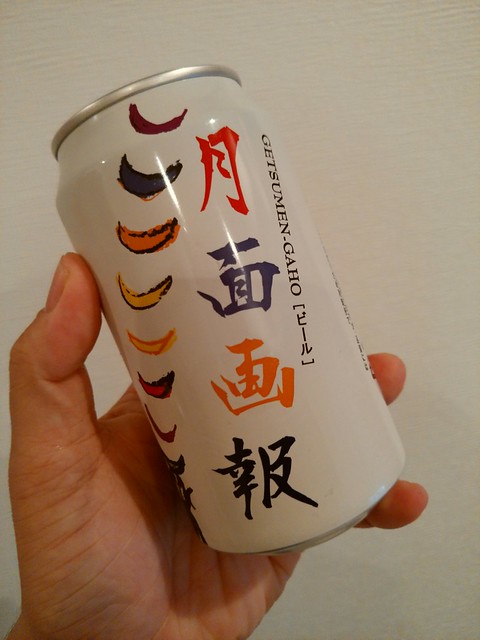
    「よなよなエール」でおなじみヤッホーブルーイングがAmazonとコラボしたオリジナルビール「月面画報」。

    月面画報 | ヤッホーブルーイング
    http://yohobrewing.com/getsumengaho/

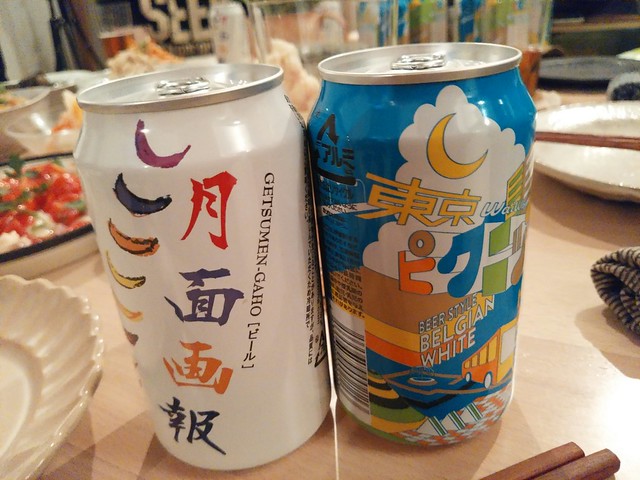
    さすがのAmazonさんというべきかかなり話題になっているようで、身の回りでもちょこちょこ飲んでる人を見かけます。

    IMG_20141204_232040

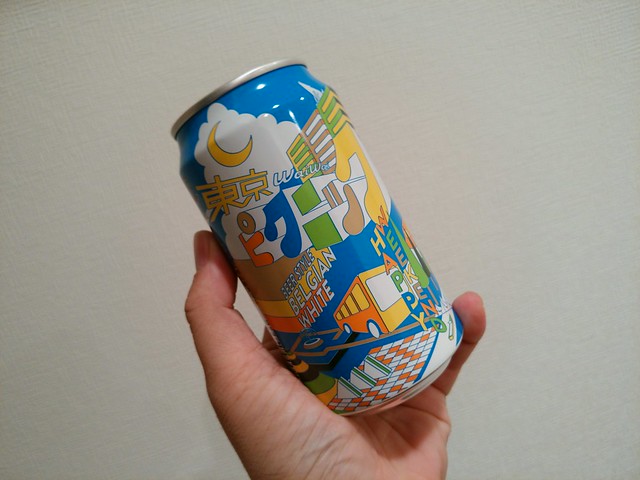
    一方、実はヤッホーがコラボしているビールとして、イオンでも「東京WaiWaiピクニック」というビールを出してるんですよというのが本エントリーの本題。

    IMG_20141203_011233

    ちなみにこのビール、どこのイオンでも買えるわけではなく、首都圏約70店舗の限定販売みたいです。うちは近くのイオン系列「まいばすけっと」が取り扱ってくれていたので運良くさくっと買えました。

    旗艦店「イオンモール幕張新都心」や首都圏のイオンリカーで発売
    12月20日(金曜日)にオープンするイオンモールの旗艦店「イオン幕張新都心」をはじめ、首都圏のイオンリカー約70店舗で数量限定で発売します。

    12/20(金)から、ヤッホーブルーイングが特別限定醸造ビール『東京WaiWaiピクニック』販売開始 | 日本ビアジャーナリスト協会
    http://www.jbja.jp/archives/7667

    クラフトビール好きとしてはやっぱり両方味わいたいよねーということでいざ飲み比べ!

    IMG_20141207_162932

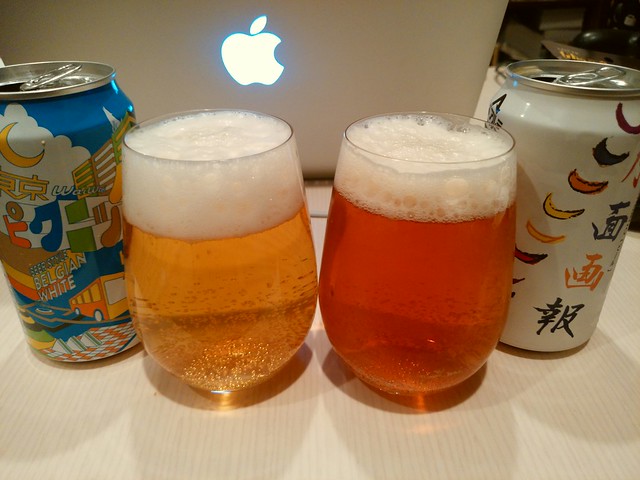
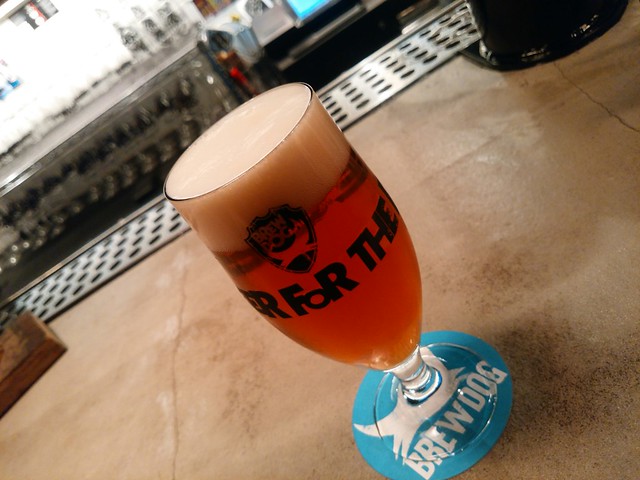
    実際にビールに注いでみるとこんな色合い。うしろの輝くリンゴマークにあまり意味はありません。

    IMG_20141211_010142

    実際に飲んでみると月面画報のほうがどっしり感があって苦みも強め。東京WaiWaiピクニックはコクもあるけどさっぱり飲みやすい。味の好みは分かれると思いますが個人的には東京WaiWaiピクニックのほうが好み。

    ヤッホーのコラボというとローソンコラボの「僕ビール、君ビール。」もありますが、あれはかなり飲み口がすっきりしていてあまり好みの味じゃないかな。ヤッホーコラボの個人的好みでは「東京WaiWaiピクニック」>>>「月面画報」>>>>>>>「僕ビール、君ビール。」というイメージです。

  • ARROWS NX F-02Gの物理ボタン配置変更は自転車ホルダー使いにちょっと辛い

    ARROWS NX F-02Gの物理ボタン配置変更は自転車ホルダー使いにちょっと辛い

    ※この記事は5年以上前に書かれたため、情報が古い可能性があります

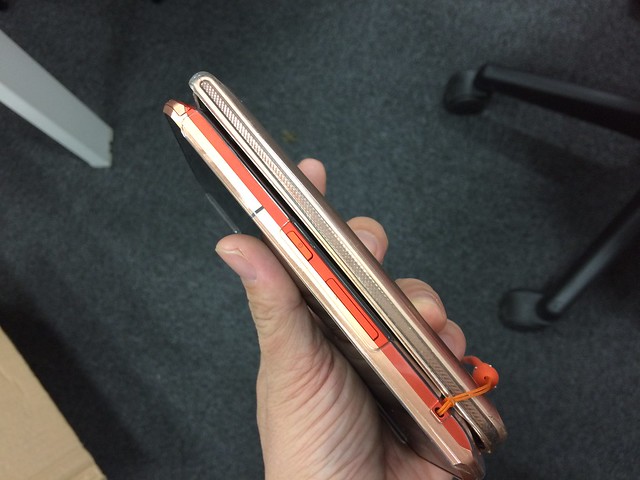
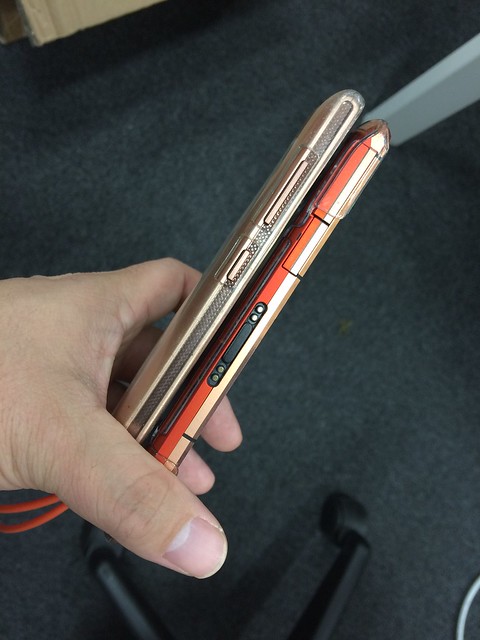
    もうタイトルで言い切った感ありますが、ARROWS NX F-02GはこれまでのARROWS NXシリーズと比べて電源ボタンおよび音量ボタンの位置が大幅に変更となりました。

    ARROWS NX F-02Gの電源ボタンは右側面中央に。1つ前のモデル「ARROWS NX F-05F」の場合、ボタンが左側に集まっていたので右側面にはありません。

    image

    F-05Fのボタン位置はこのあたり。F-02Gだとmicro SDカードやnano SIMカードスロット、Micro USBポート、卓上ホルダー用の充電端子などがあります。

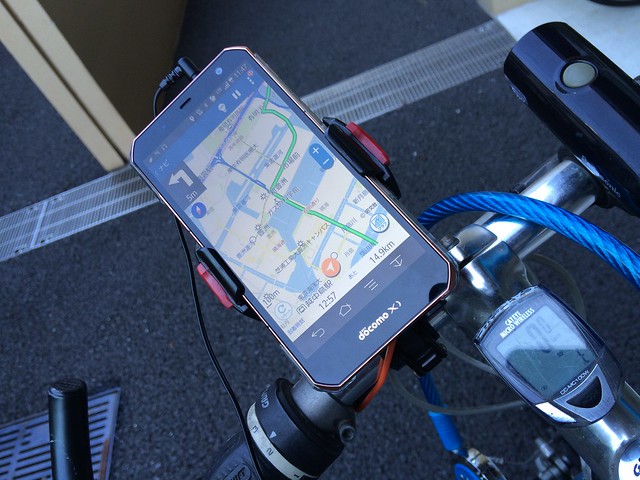
    最初はボタン配置が変わっただけじゃーんと思ってたのですがこれが大間違い。自転車ナビとしてホルダーに付けようとしてその違いが発覚しました。

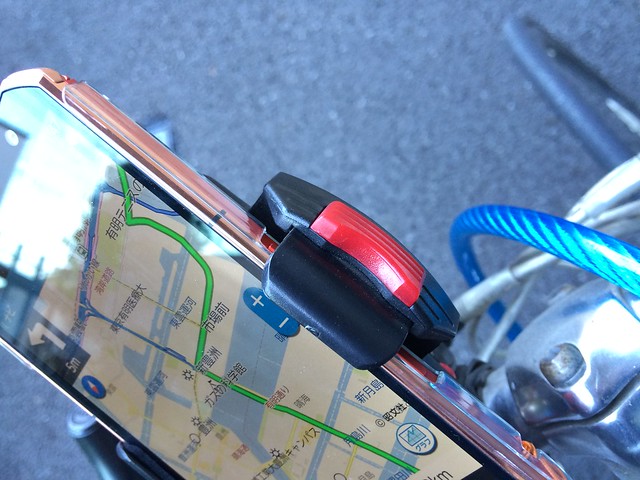
    ARROWS NX F-02Gはボタン類が本体中央位置に集まっているため、ボタンがホルダーで圧迫されてしまう。ホルダーで固定しようとすると音量ボタンが押されてしまったり電源ボタンが押されてしまったりと非常に相性が悪い。いままでのARROWSシリーズはボタンが上部にあったのでこういうことはなかったのですが・・・・・・。

    とりあえずは写真のように本体にケース付けたまま装着してなんとかしのいでいますが、ただでさえ横幅が大きいF-02Gにケースを付けてしまうとさらに横幅が広がり、結果としてホールド感が弱まって不安定になってしまう。それを防ぐために今までは自転車ホルダーに装着するときはケースを外してたのですが、ボタン位置の変更がこんな影響があるとは思いもよりませんでした。

    自分の場合はまだケースつけてるからいいけど、これケース付けない派の人はちょっと大変かも。さらにいうとちなっきーのブログで紹介されていたリング付ける気まんまんだったんだけど、リングをケースに付けるともはやホルダーに装着することもできなくなるので、買ったはいいものの封も開けずに泣く泣くあきらめました・・・・・・。

    ARROWS NX F-02G ケースが届きました♪ | どこでもドア(ジャンク)
    http://dokodemodoor-junk.net/2014/11/arrows-nx-f-02g-case/

    ボタンの位置が変わったことで使いやすくなる人もきっといる反面、自転車乗りにはちょっと残念な位置変更だったかな。自転車ナビとして使いたい人はケース必須かなと思います。

    【本モニター企画について】
    富士通の最新スマートフォン「ARROWS NX F-02G」をブロガーが使い倒してブログで自由にレビューする企画です。通信料は各自の負担、モニター後は端末をそのまま使い続けることができるようになってます。

  • たこ焼きの元祖「会津屋」はソースのいらないたこ焼きだった

    たこ焼きの元祖「会津屋」はソースのいらないたこ焼きだった

    ※この記事は5年以上前に書かれたため、情報が古い可能性があります

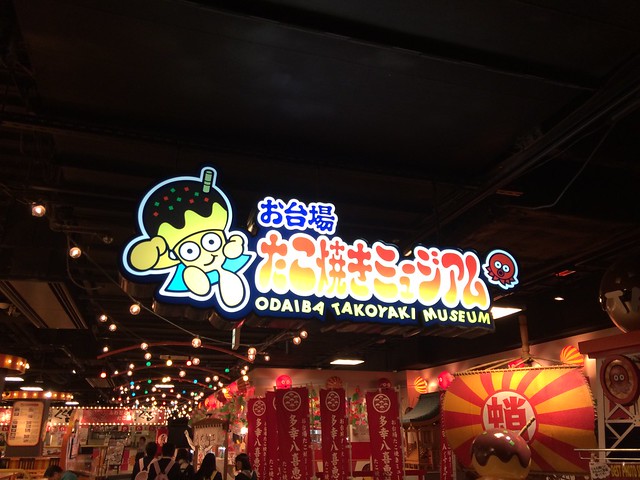
    先日お台場まで自転車で行った際に訪れた「お台場たこ焼きミュージアム」。場所はデックス東京ビーチのシーサイドモール4階にあります。

    入り口では謎のオブジェがお出迎え。

    いくつも入っているたこ焼き屋さんを眺めていると、なんだか見たことのあるマンガのイラストが!

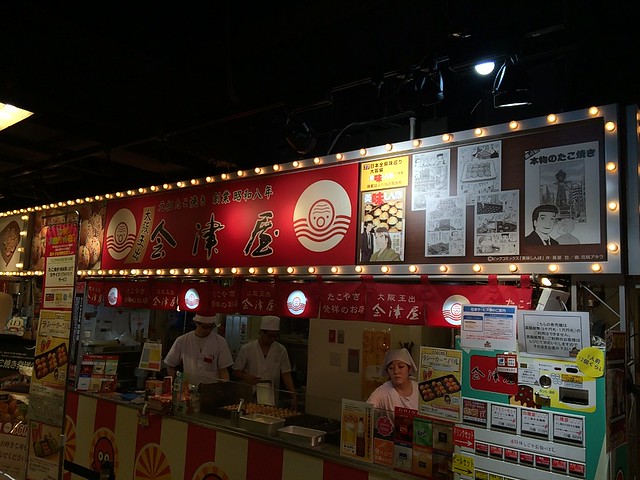
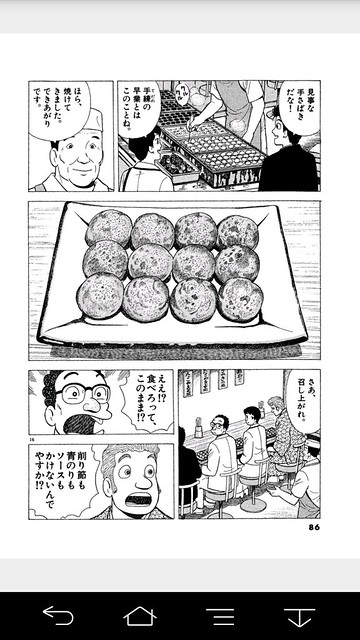
    そう、このお店は美味しんぼ77巻「本物のたこ焼き」に登場したたこ焼きの元祖こと会津屋さんのお店。大阪に行かないと食べられないと思っていたたこ焼きがまさかお台場で味わえるとは!

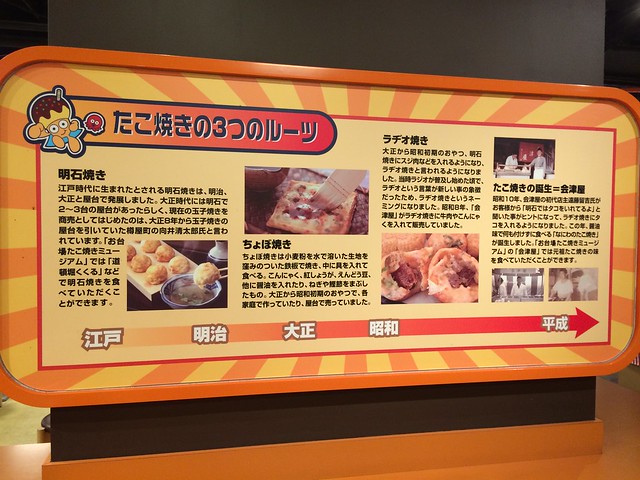
    Screenshot_2014-12-13-23-29-25

    ミュージアム内で実際に飾られていたたこ焼きのルーツにもしっかりたこ焼きの元祖として会津屋の名前が。これはもう本物ですな!

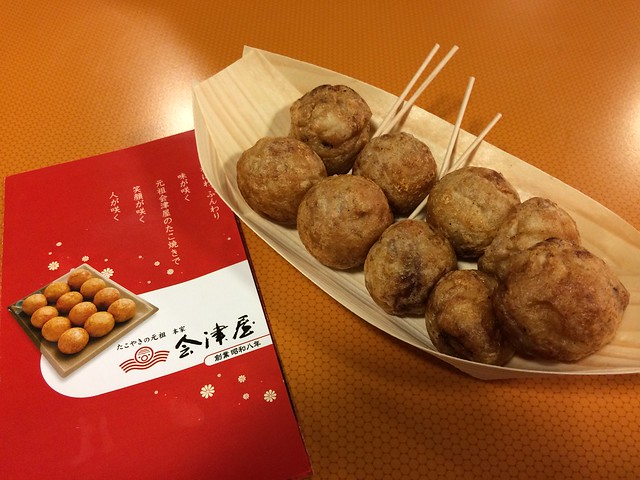
    せっかくだからということで元祖たこ焼きを実食。ソースがいらないということでどんな味が興味津々だったけど、一言で言うともんじゃ焼きを固めたような味。出しがしっかり効いていて、ソースほどどっしりしてなくて優しい味で、大きさも小さめなのでぱくぱくと食べられる。いやこれ普通のたこ焼きより好きかもしれないぞ。

    関東ではいまのところお台場でしか食べられないとのことなので、もしお台場にお立ち寄りの際は食べてみてください。すごくあっさりしつつダシの味も効いててとてもおいしかったです。

  • 最近話題の密閉性が高い容器「メイソンジャー」でサラダを作ってみた

    最近話題の密閉性が高い容器「メイソンジャー」でサラダを作ってみた

    ※この記事は5年以上前に書かれたため、情報が古い可能性があります

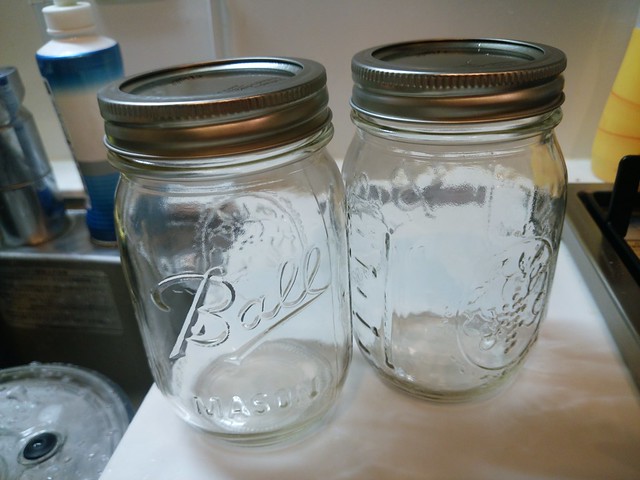
    最近テレビでも特集されていてにわかに話題となっているメイソンジャー、知人が熱心なメイソンジャーファンということもあり、その影響を受けて2つほど購入してみました。

    IMG_20141211_001036

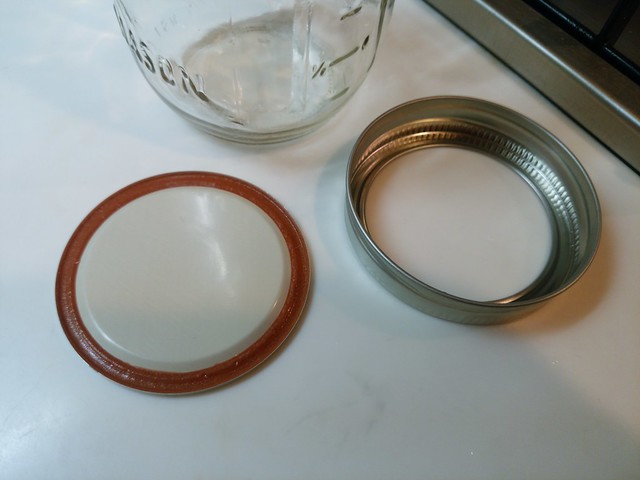
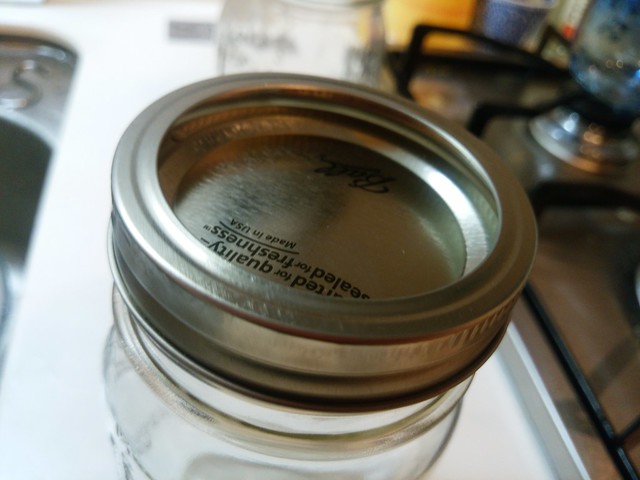
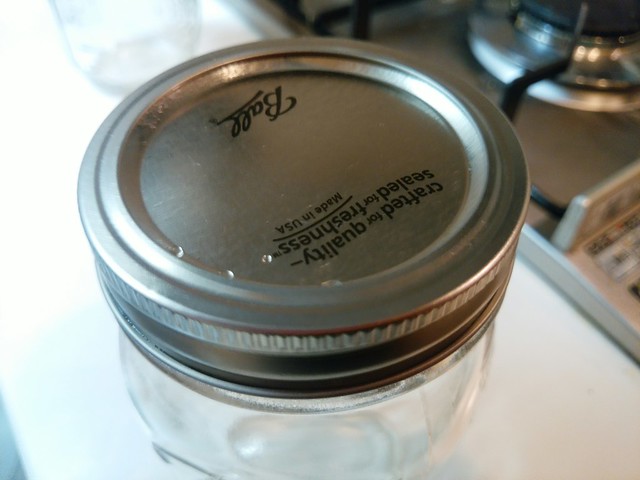
    メイソンジャーというのは読んで字のごとくメイソンのジャー、メイソンさんが作ったジャーということだそうで。ただのガラス容器に見えてメイソンジャーの特徴はこの2つに分かれる蓋にあります。

    IMG_20141211_001056

    片方の蓋は瓶にぴたっと吸い付く感じで装着可能。これだけでも密閉度は高いのですがさらなるもう1つの蓋が鍵に。

    IMG_20141211_001108

    リング状になっているもう1つの蓋が上から締め付けることで密閉度を高め、野菜なども鮮度を維持しながら保存できる、というのがメイソンジャーの特徴のようです。

    IMG_20141211_001121

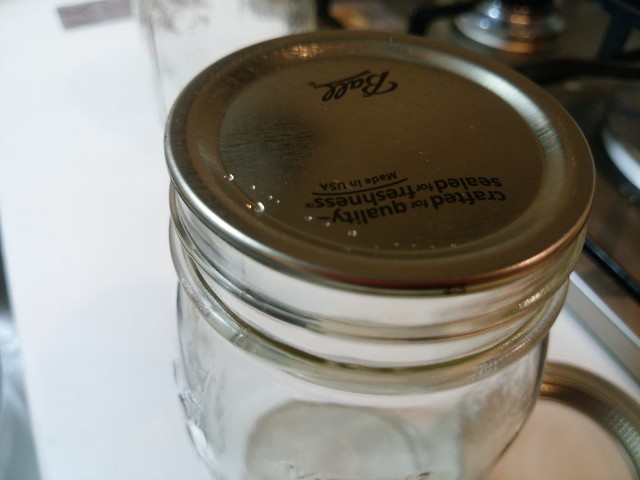
    これがびしっとしめたところ。上の方にやや隙間が見えますが、ここは蓋と蓋の隙間であって、実際には円盤型の蓋と瓶の間はリング型の蓋のおかげでしっかり閉まっています。

    IMG_20141211_001045

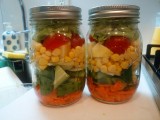
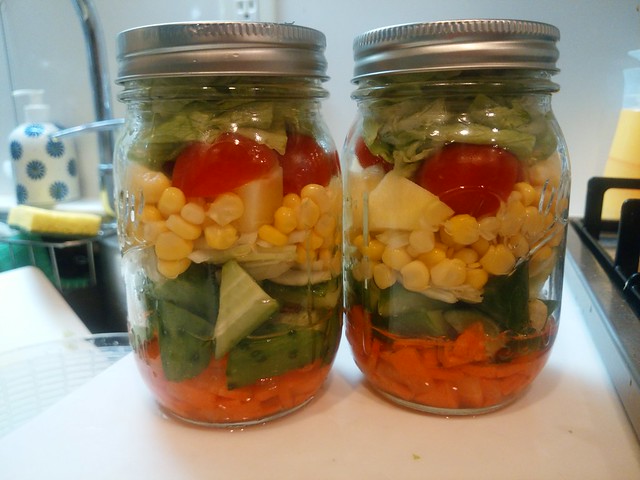
    メイソンジャーと言えばサラダ! ということでさっそく作ってみました。

    IMG_20141211_004116

    作り方の丁寧なレシピはこちらを参照いただくとして。

    忙しい朝の救世主。作り置きできるサラダ「メイソンジャーサラダ」作りにハマっている。 – 子連れでウロウロ… fal::diary
    http://fal.hatenablog.com/entry/2014/12/04/223338

    せっかくなので今回作ったレシピをメモ代わりにかいておきます。材料は2つ分なので1つのメイソンジャーあたりの分量は半分にして考えて下さい。

    • にんじん: 1本
    • きゅうり: 1本
    • 玉ねぎ: 半分
    • コーン: スプーンで入れて下の野菜が見えなくなる程度
    • りんご: 半分
    • ミニトマト: 4個
    • レタス: 3枚

    気になったポイントとしては

    • 煮沸消毒がよくわからなかったので熱湯を注いでメイソンジャーをあたためた
    • その後メイソンジャーを冷やすために冷蔵庫へ。この時間考えると煮沸消毒はお早めに
    • 小さく切った野菜だと瓶の口に野菜入れるの結構大変。スプーン使うのがよさそう
    • 上の方は野菜が余ったので思いっきり押し込んでつぶし気味に入れてみた

    というあたりかな。

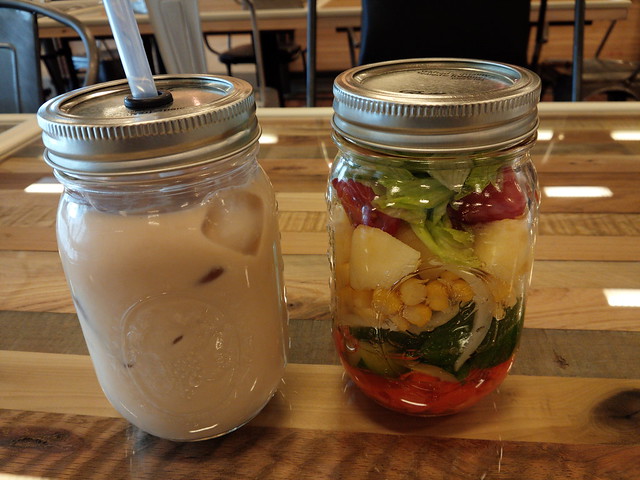
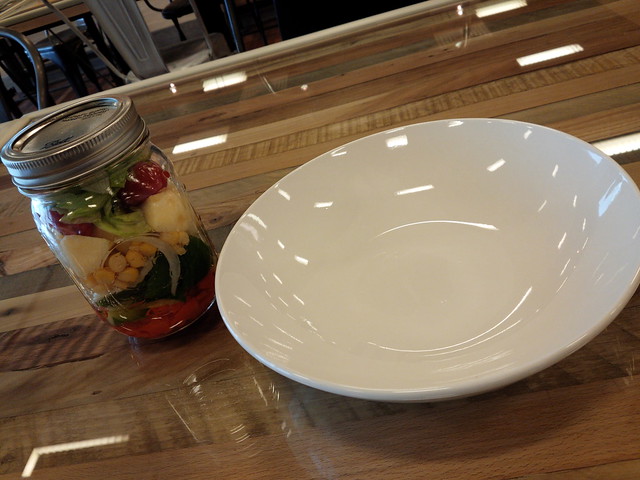
    メイソンジャーサラダは日持ちするというので深夜に作ったのを翌々日、つまり1日半くらい寝かせてランチに持って行ってきました。隣にあるのは最近DMM.make AKIBA内にできた「breaq stand」のメニュー、アイスカフェオレ。メイソンジャーを知った翌週にできたbreaq standでサーブされた飲み物がメイソンジャーに入っていたというのは何か運命を感じますな。

    IMG_20141212_122437

    お皿を用意していざ実食!

    IMG_20141212_122524

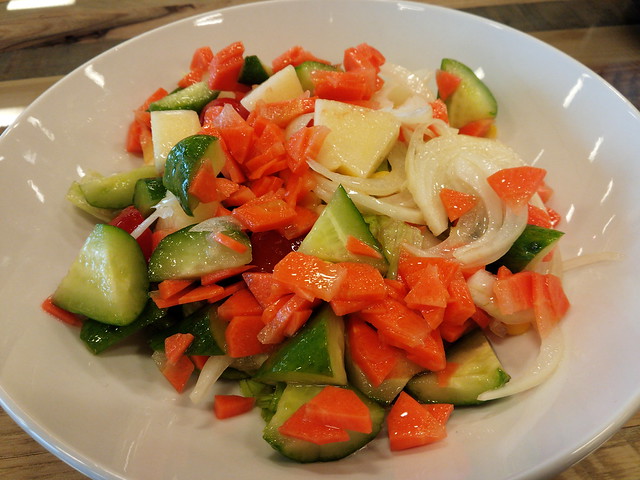
    お皿に空けたところ。にんじんを生で食べるというのが一番気になっていたポイントなのですが、これがドレッシングにつかっていたおかげで全然にんじんの生っぽさがなくおいしくたべられる。これが一番予想外でした。下から硬い野菜ということで最下層ににんじん、次にきゅうりという組み立てだったのですが、下から2段目くらいはしっかりドレッシングに浸かってマリネっぽく食べられます。上の方に入れていたレタスもしゃきしゃき感がしっかり残ってて、何より野菜のボリュームたっぷりなのが嬉しい。

    IMG_20141212_122654

    家でサラダを作るのだと手順としては大差ないのですが、メイソンジャーをいくつか用意してまとめて作っておくのだと作業の手間も省けるし、数日はそのまま保存してもしゃきしゃき感キープして食べられるというのが嬉しいところ。これ実際には2つより4つくらいあったほうが取り回しは良さそうだなー。しばらくはリアル野菜充実生活をメイソンジャーとともに歩んでいきたいと思います。

  • 日本酒をおすすめするときに気をつけていること3つ

    ※この記事は5年以上前に書かれたため、情報が古い可能性があります

    いまではすっかり日本酒が大好きな私ですが、以前は日本酒が全然飲めませんでした。それは若い頃に飲んだ紙パックの安酒の思い出が強かったせいなのですが、あるときおいしい日本酒飲んだら「こんなにおいしい日本酒ってあるんだ!」と価値観がすっかり変わり、一気に日本酒好きに。

    そんな思いもあるだけに、日本酒あまり飲んだことない人もひょっとしたら実は日本酒が好きになるかもしれないと、日本酒を普段は飲まない、飲み慣れない人にも日本酒を飲んで欲しいなと日頃思っています。もちろん好きでもない人に無理強いしてはいけないけれど、ただ単においしい日本酒と出会ったことがない自分のような人が、実は日本酒を好きになるようなきっかけをお手伝いできたらいいなあと。

    そんな私が知人に日本酒を勧める時に気をつけていることをいくつか選んでみました。なお、あくまで対象は「日本酒を飲んだことがない」「安酒のイメージしかない」というような人たちで、「日本酒がそもそも好きではない」って人に無理強いするようなお話ではないことご留意くださいませ。

    日本酒以外のお酒がある店を選ぶ

    おいしい日本酒のお店というのは得てして日本酒中心だったりすることが多く、日本酒を飲み慣れない人にとっては選択肢の幅があまりないということも。なのでできるだけ日本酒以外のお酒も楽しめるお店を選ぶようにしてます。

    と口で言うのは簡単ながらなかなかこれを両立するお店は難しいのですが、自分の知ってる範囲だとこんなところ。

    「CRAFT BEER MARKET 三越前店」おいしいクラフトビールも日本酒もリーズナブルに楽しめるお店 – カイ士伝
    https://bloggingfrom.tv/wp/2014/05/05/12472

    クラフトビールも日本酒もリーズナブル、ご飯もおいしいと三拍子揃ってます。

    KRAFTWORK DINNING万事快調
    http://ameblo.jp/banji-kaichou/

    万事快調 (KRAFT WORK DINNING) – 東池袋/ビアバー [食べログ] http://tabelog.com/tokyo/A1305/A130501/13149877/

    クラフトビールと無濾過生原酒というこだわりのハイブリッド。池袋はクラフトビールのおいしいお店けっこうありますね。

    池袋の居酒屋『池袋の風』飲み放題・宴会・パーティー承ります!
    http://www.kazetogenki.com/

    ぐるなび – Dining kaze 池袋の風
    http://r.gnavi.co.jp/p776500/

    同じく池袋のお店ですが、ここはクラフトビールと日本酒に加えて焼酎や梅酒も充実。お酒のラインアップはかなりの数です。

    うまい日本酒が楽しめる「お値段以上の大衆居酒屋」神保町・大金星行ってきた – カイ士伝
    https://bloggingfrom.tv/wp/2012/06/21/7625

    大金星 | 朝挽もつ焼き・鉄板焼そば お値段以上の大衆居酒屋 大金星
    http://daikinboshi.net/

    自ら「お値段以上の大衆居酒屋」と言うだけにお値段リーズナブルながら日本酒も充実、ご飯もおいしくてオススメ。

    麦酒と牡蠣とおばんざい『麦酒庵』
    http://www.bakushuan.com/

    麦酒庵 (バクシュアン) – 大塚駅前/ビアバー [食べログ] http://tabelog.com/tokyo/A1323/A132302/13122240/

    大塚にあるその名の通りビールのお店なのですがなぜか日本酒も大量にラインアップ。あと牡蠣も有名なので美味しい牡蠣とお酒が楽しめます。

    ぐるなび – SWANLAKE Pub Edo 八重洲店(京橋/ビアレストラン)
    http://r.gnavi.co.jp/gcnu700/

    日本が誇るクラフトビール、スワンレイクの直営店なのですが、日本酒どころでもある新潟のビールということもあってかちょこちょこ日本酒もおいてあります。日本酒メインというよりあくまでクラフトビールメインで、後半に日本酒堪能したい、という感じかな。

    他にもいろいろありそうですがとりあえずこんなところで。日本酒以外のお酒も充実しているお店というのはなかなか貴重なので、他にも「これはオススメだ」というお店ありましたらぜひ教えてくださいませ。

    1つめがちょっと長くなったところで2つ目はこちら。

    できるだけ飲みやすい日本酒を勧める

    そもそも日本酒が合わない人に無理させる必要はないですが、おいしいと思える日本酒に出会えてないというケースの場合、できるだけ飲みやすい日本酒をすすめるのが大事。それも単に飲みやすいというより「こんな日本酒あるの?」という出会いのほうが経験上日本酒を好きになってもらいやすいと思います。

    そういう意味でやはりおすすめは発泡系。その代表格たるすず音とかは間違いない一押し。

    すず音 一ノ蔵
    http://www.ichinokura.co.jp/syohin/t/suzune.html

    最近好きな発泡系は五橋の「ねね」。すず音に比べるとあまり見かけないかもですが、とても優しくて美味しい発泡系日本酒です。

    発泡純米酒 ねね-純米酒/日本酒ショップ 五橋
    https://shop.gokyo-sake.co.jp/junmai/junmai10.html

    このあたりは1年通じて手に入りますが、シーズンによって買える系では亜麻猫スパークリング、雁木スパークリングなんかもかなりのオススメ。亜麻猫はスパークリングじゃなくても飲みやすくて日本酒慣れしてない人に受けがいいです。

    亜麻猫スパーク
    http://www.kanese.com/SHOP/amaneko-spark720.html

    雁木 スパークリング – 山口県の酒
    http://10yondai.blog67.fc2.com/blog-entry-432.html

    お手頃に入手できるという点では「澪」もおすすめ。こちらは後から炭酸を詰めるタイプの発泡日本酒ですが、コンビニでも買えるお手頃な価格が嬉しいところ。瓶内発酵の日本酒はおいしいけどやっぱりお高いので、この値段で手軽に飲めるというのはとてもありがたい。周りにも「日本酒苦手だったけど澪はおいしい」という声をちょいちょい聞きます。

    松竹梅白壁蔵「澪(みお)」MIO スパークリング清酒 | 宝酒造株式会社
    http://shirakabegura-mio.jp/

    日本酒が苦手な人にも試して欲しいお手頃価格のスパークリング日本酒「澪」試飲イベント行ってきた – カイ士伝
    https://bloggingfrom.tv/wp/2013/07/23/10933

    発泡系ではないけれど甘くてすっきり飲みやすい日本酒も割と受けはいい。王道はやっぱり獺祭ですかね。ただ獺祭は人気すぎて入手が難しくなっているのとお値段がちょっとお高いのが難点。それでもワインに比べたら激安といってもいい価格ですけれど。

    獺祭の蔵元|旭酒造株式会社
    http://www.asahishuzo.ne.jp/index.php

    最近受けがいいのは上のスパークリングでも出てきた新政酒造の亜麻猫。亜麻猫はほんのり酸味があってとてもおしゃれな味に仕上がっていてとても受けがいいです。新政の酒は亜麻猫に限らずNO.6もクリムゾンもビリジアンもどれ飲んでもだいたい間違いが無い。

    新政 あらまさ 秋田県 日本酒 新政酒造 亜麻猫 ヴィリジアン クリムゾン NO6(ナンバーシックス) R S X 佐藤卯兵衛 亜麻猫 日本酒 地酒専門店 東京池袋 升新商店
    http://www.masushin.co.jp/aramasa_.htm

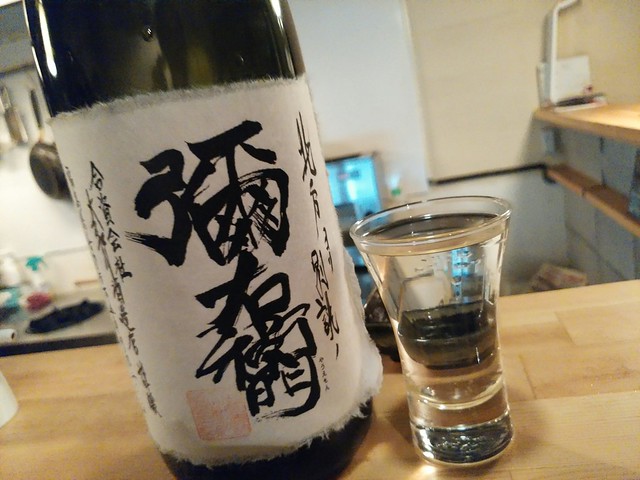
    おそらく獺祭以上に入手困難なのが而今。たぶんお店で買うのはよっぽどのことがないと無理です。ただお店ではちょこちょこ見かけるので、この変わった文字を見かけたらぜひ飲んでみてください。

    而今
    http://www.kanese.com/SHOP/122604/list.html

    新潟の山間と書いて「やんま」と読むお酒もほんとにうまい。こちらもあまり東京では見かけないんだけど目にしたらとりあえず注文しとけといいたいクラス。

    山間 仕込み13号 純米大吟醸 無濾過原酒… – 清水酒店営業後ブログ
    http://shimizu-saketen.tumblr.com/post/101461551512/13

    逆のアプローチとして「洋酒は飲むけど日本酒は・・・・・・」という人はこういう甘い酒よりがっつり濃い酒が喜ばれます。この太陽は15年も寝かせたため、色もほんのり黄金色がついていてすごいどっしり感。

    話題の”熟成”を日本酒でも! 2つの古酒をブレンドした秘蔵の日本酒を販売 | マイナビニュース
    http://news.mynavi.jp/news/2014/08/05/161/

    ウィスキー好きに本当に喜ばれるのがこの越後侍 ナポレオン。アルコール度数は46度とすでに日本酒の域を超えているためジャンルはリキュールですが、この濃いお酒をオーク樽で寝かせることで日本酒なのにウィスキーの味わいがあるというおそるべき酒です。

    さむらいナポレオン | 玉川酒造株式会社
    http://www.yukikura.com/product/samurainaporeon.html

    ちょっと脇道にそれましたが、本題に戻って飲みやすい系のお酒である発泡系日本酒が飲めるお店。すず音が飲めるお店はいくつもありますが、酒とさか菜はいろんなタイプのすず音が飲めるのが面白いところ。ラインアップは若干日本酒よりなので、より日本酒に興味ある人向けではありますが、琥珀エビスや焼酎、日本酒もあるのと、何よりご飯がとてもおいしいです。

    日本酒はもちろん料理もうまい!! 渋谷で全力オススメのお店「酒とさか菜」 – カイ士伝
    https://bloggingfrom.tv/wp/2013/04/26/9038

    渋谷 日本酒専門店 酒とさか菜
    http://www.saketosakana.net/

    同じ渋谷では道元坂にある米心が発泡日本酒のラインアップが豊富。ご飯もおいしいし日本酒もたくさん取りそろってます。こちらも酒とさか菜と同様、日本酒寄りのお店ですね。

    米心 (マイシン) – 渋谷/居酒屋 [食べログ] http://tabelog.com/tokyo/A1303/A130301/13159399/

    意外な日本酒という意味では日比谷Bar系列のSAKE HALLは多種多様な日本酒カクテルが楽しめます。「これほんとに日本酒なの!?」という驚くようなカクテルはもちろん日本酒も飲めるし、ビールも普通のカクテルも多数揃ってますよ。

    銀座の贅沢な個室で日本酒の接待 | SAKE HALL HIBIYA BAR
    http://www.hibiya-bar.com/shop/sake_hall/

    そして最後はお店やラインアップというより態度的なおはなし。

    日本酒のうんちくをぶつけない

    ここは温度感あって難しいのですが、得てして知識を相手に伝えるときは相手が全然興味を持ってくれない場合かえって逆効果になってしまうなと。もちろんうんちくすべてが悪いというわけではなくて、相手に求められているうんちくならいいけど、相手の興味を超えるうんちくというのはあまり好まれないかなというバランス感のお話です。

    そもそも自分自身、日本酒は好きだけど下手の横好き的な知識であって、ぶつけられるようなうんちくを持ち合わせてないんですけどね。北風と太陽みたいなもので無理に知識をおしつけるよりは相手が興味を持つようなアプローチのほうがいいなというところを割と気をつけるようにしています。

    なので日本酒にあまり慣れてない人に対しては吟醸がどうした無濾過がどうしたとかいう話より「甘いのがいいかすっきりしたのがいいか」程度にとどめておいて、むしろ「気になる名前でえらんじゃえ!」くらい雑なアプローチにしています。というより自分自身、覚えやすいように変わった名前のお酒頼みがちなんですけどね。だって酔っ払うとおいしくても忘れてしまいがちなんだもの……。

    もちろん日本酒にすごく興味を持っている人であれば詳しい話も楽しいものだし、要はTPOということなんだけど、得てしてあまり日本酒に興味ない人にあまり熱意をぶつけすぎると空回りしてしまいがちなので、このあたりは割と気をつけています。

    お酒自体飲み過ぎればどうしても酔いが回り記憶力も低下するものなので、無理して味にこだわるよりその場が楽しいのが一番。だから日本酒も無理強いはしたくないけど、日本酒そのものが好みでないならともかく、昔飲んだ日本酒の悪いイメージでそのまま飲まず嫌いになってしまっている、というのは実にもったいないので、相手に迷惑に思われない範囲でこれからも少しずつ啓蒙活動していこうと思います。

  • ARROWS NX F-02Gを買ったら最初に設定しておきたい機能

    ARROWS NX F-02Gを買ったら最初に設定しておきたい機能

    ※この記事は5年以上前に書かれたため、情報が古い可能性があります

    ARROWSレビューの恒例となりつつある初期設定まとめ。基本的な設定は前モデル「F-05F」と大きくは変わらないのですが、そうはいっても新機能を含めてちょこちょこ変わっているところもあるので改めておさらいです。

    これまでのエントリーはこちらをどうぞ。もう古い端末で意味ないかもだけどw

    ARROWS NX F-05Fを買ったら最初に設定しておきたい機能 – カイ士伝
    https://bloggingfrom.tv/wp/2014/06/13/12886

    ARROWS NX F-01Fを買ったら最初に設定しておきたい機能 – カイ士伝
    https://bloggingfrom.tv/wp/2013/10/26/11549

    初期設定

    端末購入して初めて起動すると表示される初期設定。基本的にはガイドの説明通りでいいのですがちょいちょい気をつけたほうがいいところもあるのでここから解説。

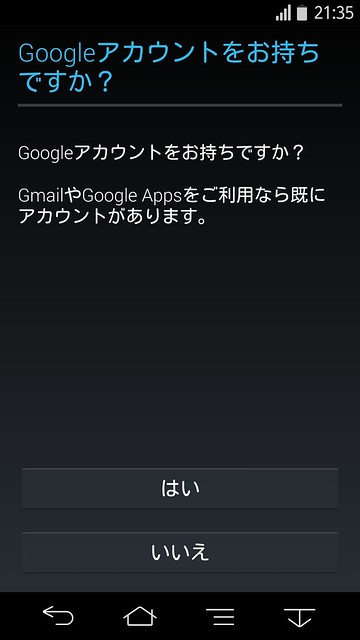
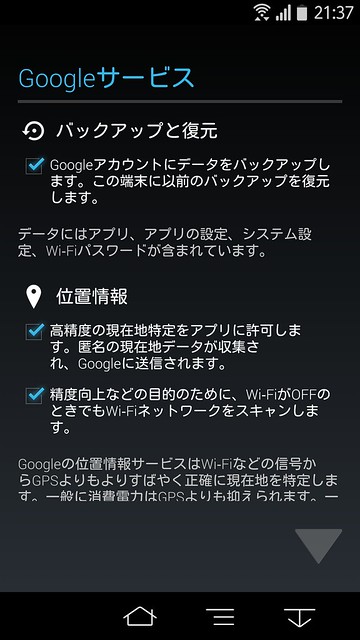
    初期設定ではGoogleアカウントの登録が必要。Androidを使う以上、Googleアカウントは必要になるので、普段使っているGoogleアカウントか、新規にGoogleアカウントを作成しておきましょう。
    Screenshot_2014-11-19-21-35-42

    バックアップと復元は、チェックを入れておくと別のAndroidスマートフォンへ機種変更したときにアプリなどを引き継げるのでチェックいれておくが吉。下の位置情報は、これを元にGoogleがGoogleマップの精度向上などを行なっているので、基本はオンにしておくとよさそうです。
    Screenshot_2014-11-19-21-37-08

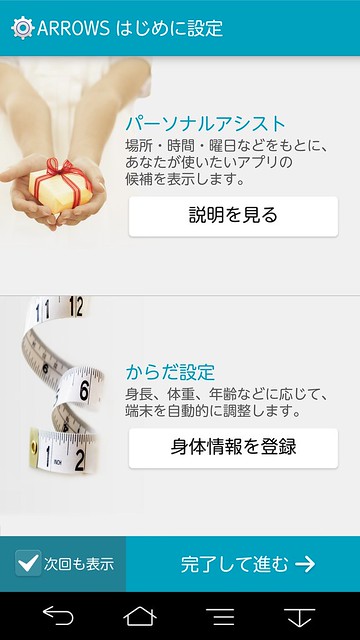
    Googleアカウントの設定が完了すると「ARROWS はじめに設定」が起動。衝撃なのが前モデルにあったホーム画面選択がここではなくなっていますが、後ほどホーム画面の切り替え方法もご紹介するのでとりあえずここでは他の設定をしておきましょう。
    Screenshot_2014-11-19-21-37-34

    パーソナルアシストはスマートフォンを使う人それぞれの行動を学習し、最適なアプリをお勧めしてくれる機能。この機能は1週間くらいの学習期間を経ないと使えないので、物は試しとしてとりあえずオンにしておくのがよいかと。

    Screenshot_2014-11-19-21-37-43

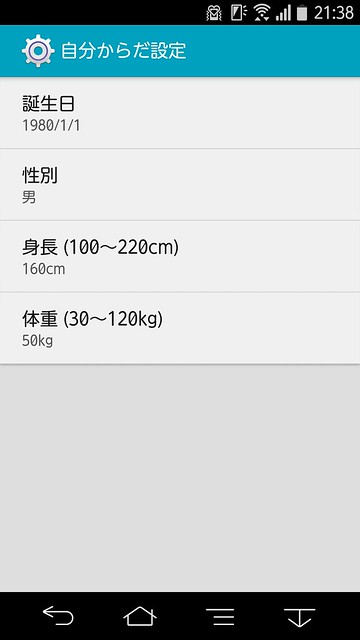
    からだ設定はARROWS標準搭載の歩数計などの精度をより高めるために、こちらもオンにしておきましょう。
    Screenshot_2014-11-19-21-38-57

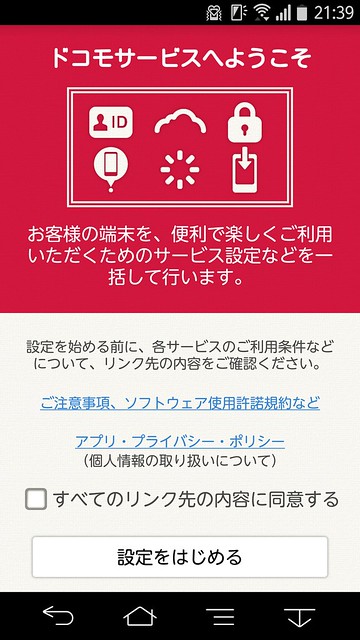
    一通りの設定が終わった後はドコモサービスの設定。あまりドコモサービスを使わないという人はホームボタン押せば抜けられるのですが、ちゃんと使いたい人に向けてさらっと解説いれておきます。
    Screenshot_2014-11-19-21-39-50

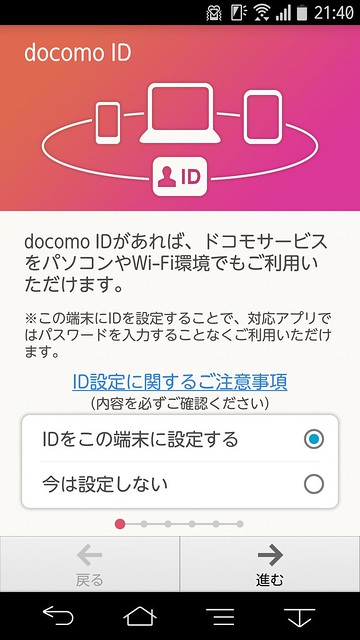
    最初のdocomo IDはその名の通りNTTドコモの各種サービスを利用するためのID。dビデオなどのサービス使うのにも必要ですし、docomo IDがあればNTTドコモのSIMを装着していない時でもNTTドコモの各種サービスが利用できるので、この機会に取得しておくことをおすすめします。
    Screenshot_2014-11-19-21-40-09

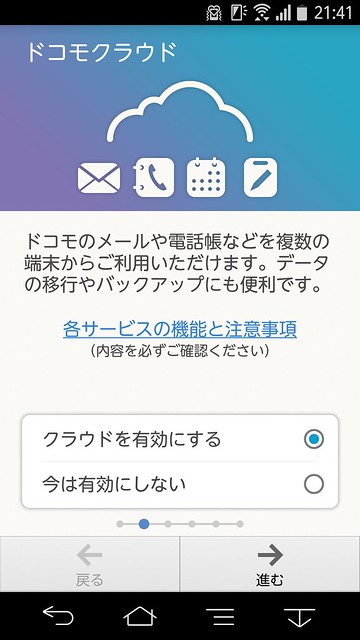
    ドコモクラウドは画面にある説明の通りドコモメールや電話帳をバックアップできる仕組み。自分でバックアップできるという人は不要ですが、そうでない人はドコモに頼っておく方が便利だと思います。
    Screenshot_2014-11-19-21-41-43

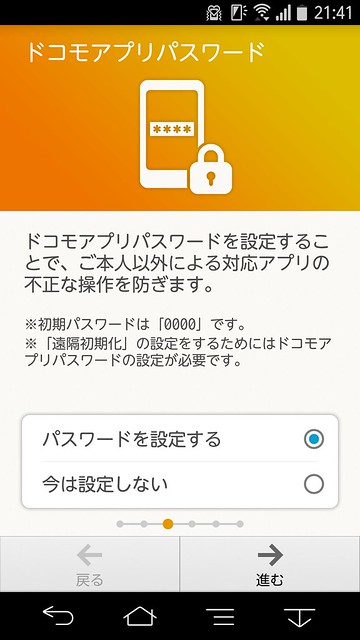
    ドコモアプリパスワードはドコモのアプリを使うときのパスワード。初期設定はどの端末でも0000になっているので、セキュリティ考えるととりあえず変更しておくのがおすすめ。
    Screenshot_2014-11-19-21-41-50

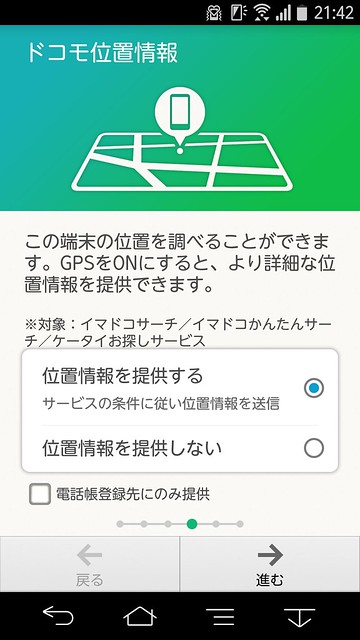
    ドコモ位置情報はGPS関連かと思いきや、ドコモのGPSサービスである「イマドコサーチ」「イマドコかんたんサーチ」「ケータイお探しサービス」を使う人向けの設定。いずれもAndroidには標準で場所を探す機能があるので、ドコモ公式のサービスが不要という人はオフでも大丈夫。この設定をオフにしてもGoogleマップなどのGPS機能はちゃんと使えるので。
    Screenshot_2014-11-19-21-42-34

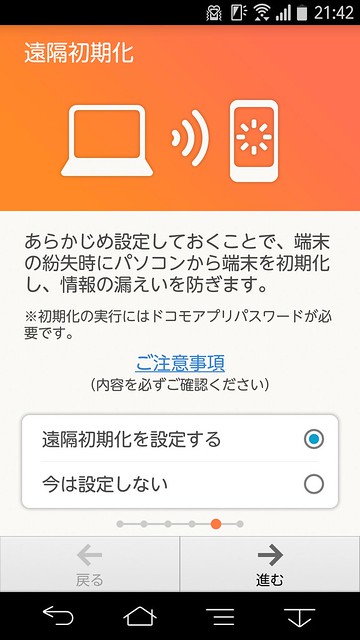
    遠隔初期化は端末を紛失した際、セキュリティのことを考えて端末を工場出荷状態に戻す仕組み。これを使うにはあわせてドコモパスワードが必要になるのであわせて設定しておきましょう。
    Screenshot_2014-11-19-21-42-43

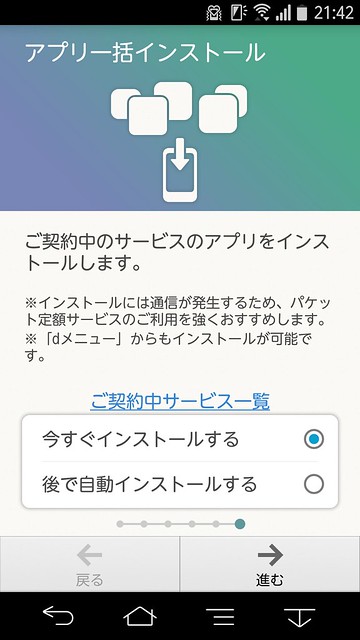
    アプリ一括インストールはドコモのアプリをインストールする仕組みなので、ドコモアプリをあまり使わない人には不要かも。ここまででドコモ関連の設定が終了します。
    Screenshot_2014-11-19-21-42-50

    というわけでここまでは初期設定の流れで受動的に設定する部分なので、ここからがいよいよ本題の設定カスタマイズです。

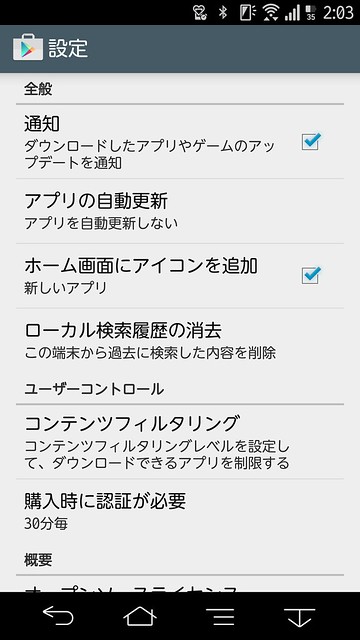
    アプリの自動更新をオフ

    個人的に定番の設定変更ですが、初期設定だと無線LAN接続時に自動でアプリを更新するようになっています。今まさに使っているアプリが自動更新のために落ちてしまったり、大幅アップデートでバグが多いなどインストールを控えておきたいアプリが勝手にインストールされてしまうと大変なので、ここは「アプリを自動更新しない」がおすすめ。Google Playアプリの設定から変更できます。こちらは設定の「端末管理」「アカウント」から該当のアカウントを選択しましょう。
    Screenshot_2014-12-11-02-03-08

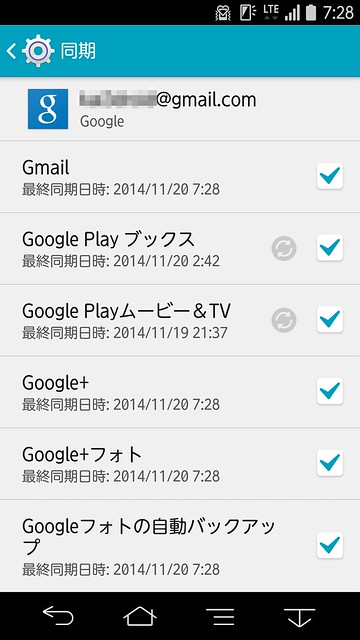
    Googleアカウントの同期をオフに

    標準ではGoogleアカウントに紐付くすべてのサービスを同期してしまうのですが、これだと昔Picasaにアップした画像がギャラリーに同期されたりして困ることも。必要最低限の同期に留めておくと電池も節約できます。自分の場合は割り切ってGmailとGoogle カレンダーのみ同期。
    Screenshot_2014-11-20-07-28-38

    ホーム画面を入れ替える

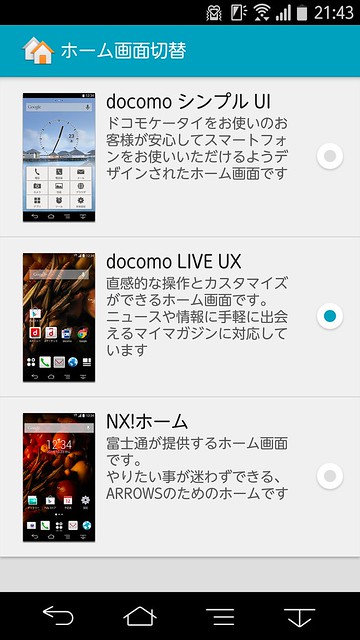
    デフォルトではNTTドコモ謹製の「docomo LIVE UX」が設定されていますが、若干癖があるUIなのでシンプルなホーム画面を望むなら「NX!ホーム」がお勧め。ARROWSの特徴であるプライバシーモードを活用するならNX!ホーム必須なので、物は試しに1度試すといいかと。設定アプリの「壁紙・画面」「ホーム画面切替」から3種類のホーム画面に切り替えられます。
    Screenshot_2014-11-19-21-43-47

    カメラの設定を変更する

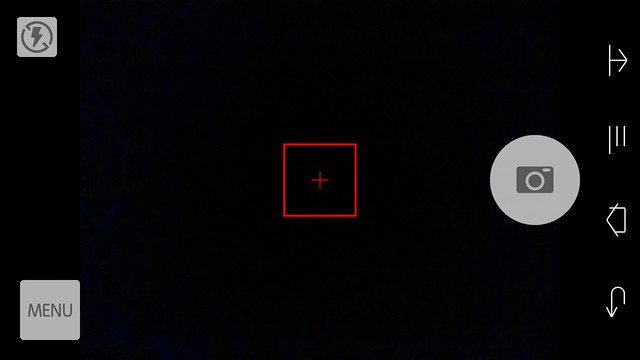
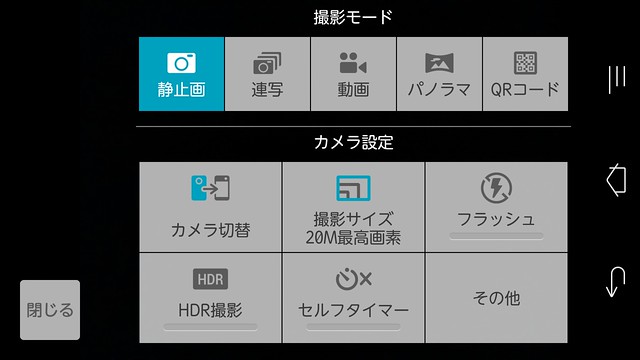
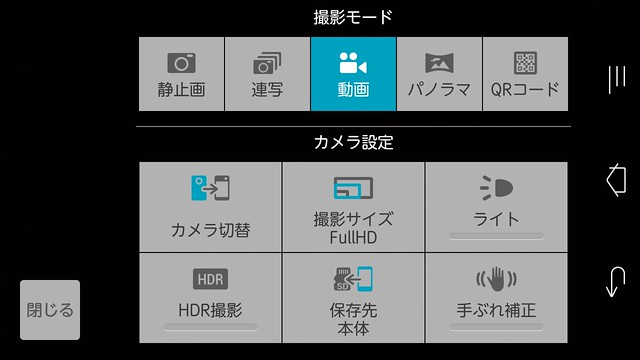
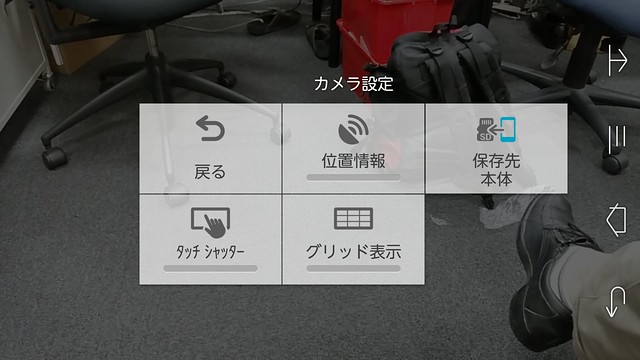
    スマホの中でも利用頻度が高いと思われるカメラも事前に設定を変更。画面サイズやフラッシュの設定、撮影した写真の保存先といった設定はその後も継続するので、先に設定しておきましょう。
    Screenshot_2014-11-19-21-47-47

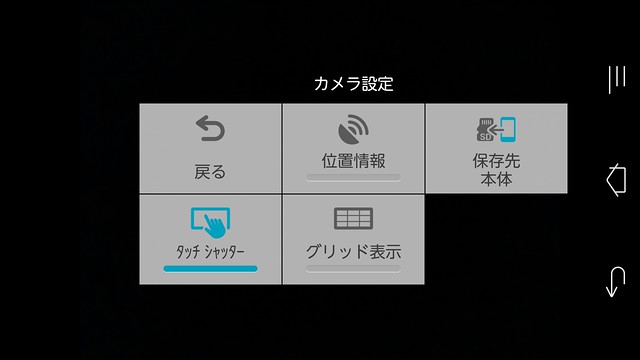
    個人的にはタッチしたところにピントを合わせてそのまま撮影してくれるタッチシャッターもお勧め。

    Screenshot_2014-11-19-21-47-47

    本体ロック中にカメラを起動

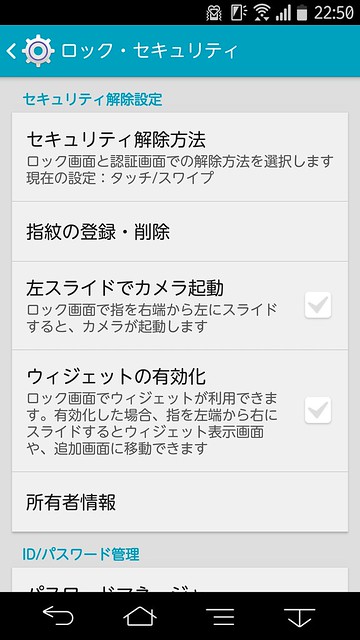
    あわせてカメラ関連。設定アプリの「ロック・セキュリティ」から「左スライドでカメラ起動」にチェックを入れると、本体のロックを解除しなくても画面を横にスライドするだけでカメラを起動できます。
    Screenshot_2014-11-19-22-50-29

    Screenshot_2014-12-11-02-43-41

    指紋を登録

    富士通製スマートフォン最大の特徴である指紋認証の設定。最近ではiPhoneやGALAXYも搭載しましたが、富士通は本体ロックはもちろんプライバシーモードなどさまざまなセキュリティ機能に使えるだけでなく、背面をなぞるだけで解除できるという操作性の高さも含めて非常に便利なのでぜひ設定しておきましょう。
    Screenshot_2014-11-19-22-50-56

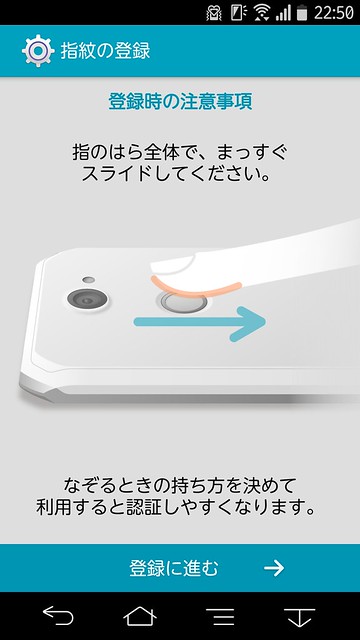
    設定は「ロック・セキュリティ」の「指紋の登録・解除」から。指紋登録は両手で最大10個の指が登録できますが、イラストに反して同じ指を2つ登録することも可能。指を複数登録した方が認識精度が上がるので、「人差し指縦」「人差し指斜め」みたいな登録を行なっておくと精度高まって便利です。

    通知LEDをオフに

    メールやアプリの通知が来るたびに光るLEDは、就寝時には結構じゃまなもの。不要な人は設定でオフにしてしまいましょう。この設定は「音・バイブ・LED」の「通知LED」のチェックを外せばOK。

    Screenshot_2014-11-19-22-59-33

    画面の明るさがころころ変わるのを防ぐ

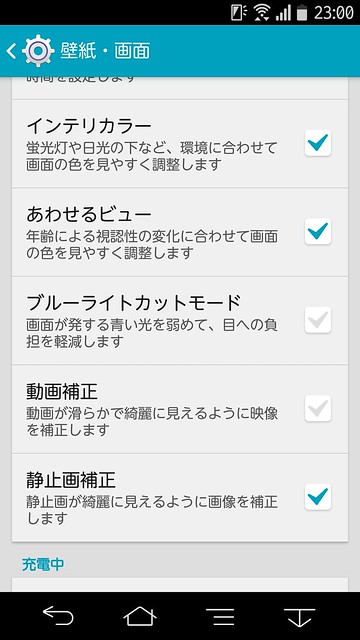
    富士通スマートフォンは外界の明るさや年齢に応じてディスプレイの色味を変える機能を搭載していますが、個人的には画面見るたびに色がころころ変わるのが苦手なので全部オフにしています。設定は「壁紙・画面」から「インテリカラー」「あわせるビュー」「ブルーライトカットモード」「静止画補正」あたりをざざっとオフにしてしまいましょう。
    Screenshot_2014-11-19-23-00-07

    エコモードの設定をカスタマイズ

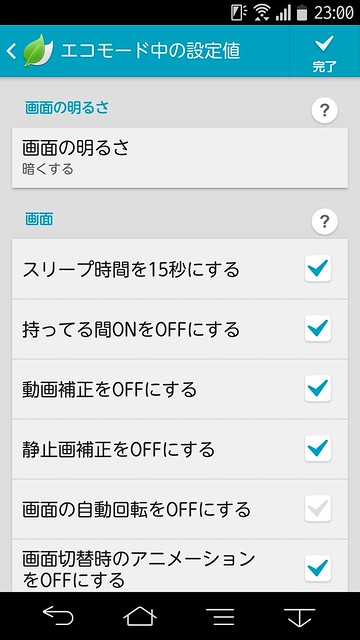
    バッテリーが無くなったときに電池を持たせるエコモードはとても優秀なのですが、初期設定では無線LANやBluetoothまでごそっとオフにしてしまうので不便な人もいるかも。エコモード中も「この機能はオフにしたくない!」という機能はあらかじめエコモードでコントロールしておきましょう。設定は「電池・エコ」の「NX!エコ」から画面下部の「詳細設定」、さらに「エコモード中の設定値」でいろいろとカスタマイズできます。
    Screenshot_2014-11-19-23-00-26

    文字入力をカスタマイズ

    文字入力はスマートフォンを使う上で最も利用頻度が高いアプリだけに、使いやすくカスタマイズするのは重要。まずはARROWSシリーズのみの独自アプリである「Super ATOK ULTIAS」ならではの設定から。
    Screenshot_2014-11-19-23-03-08

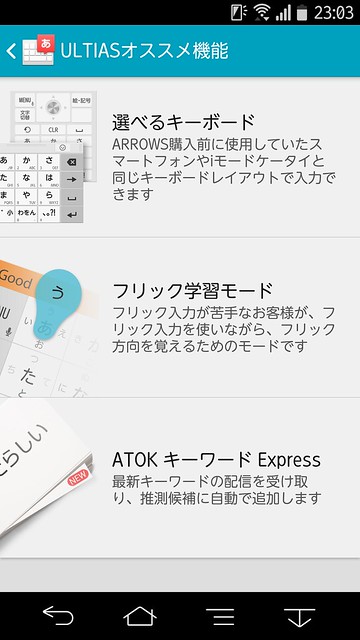
    「言語・文字・入力」の「Super ATOK ULTIAS」から「ULTIAAS」オススメ機能を選択。「選べるキーボード」は、iPhoneやGALAXY、Xperiaなど他社製スマートフォンと似た配列に変更できる機能。ARROWSシリーズ使うの初めてな人にオススメな機能です。

    Screenshot_2014-11-19-23-03-19

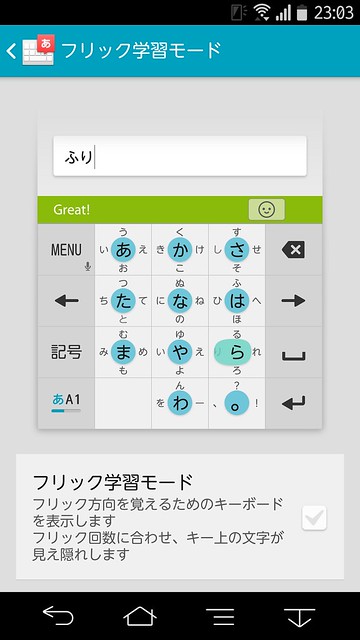
    「フリック学習モード」は個人的にもお気に入り。正しくフリック入力できるとキーボードの色が変わる仕組みのため、楽しみながらフリック入力を覚えられます。ある程度フリックできる人でも「ふむ、この文字は普段あまり使わないんだな」ってことがわかって結構楽しい。
    Screenshot_2014-11-19-23-03-25

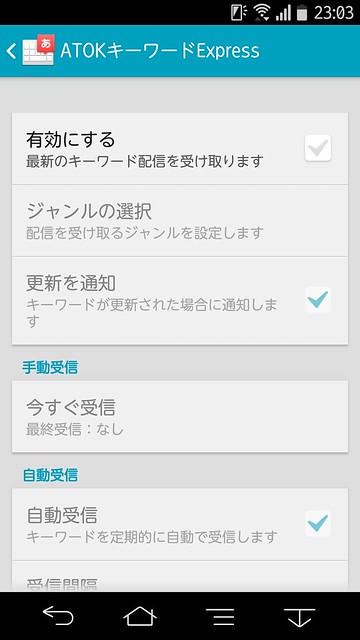
    「ATOK キーワード Express」は、本来有料の機能がSuper ATOK ULTIAS搭載機種、つまりF-02Gユーザーであれば無料で使えます。通信料は発生するものの、最新の単語を辞書に追加できるのでこれまたおすすめ。
    Screenshot_2014-11-19-23-03-40

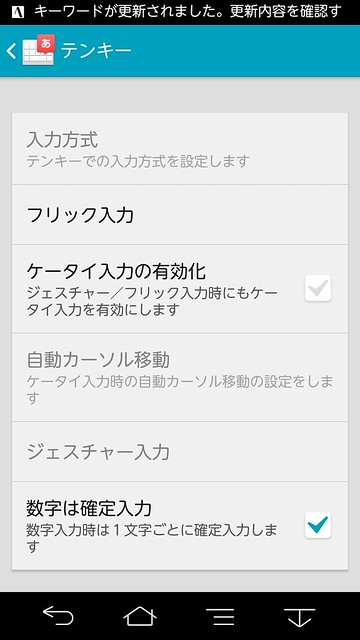
    続いて通常の文字入力設定。フリック入力派はSuper ATOK ULTIAS設定の「テンキー」から「ケータイ入力の有効化」のチェックを外しておくと、「か」を連続で入力しようとすると「き」になってしまうのを防げます。
    Screenshot_2014-11-19-23-04-31

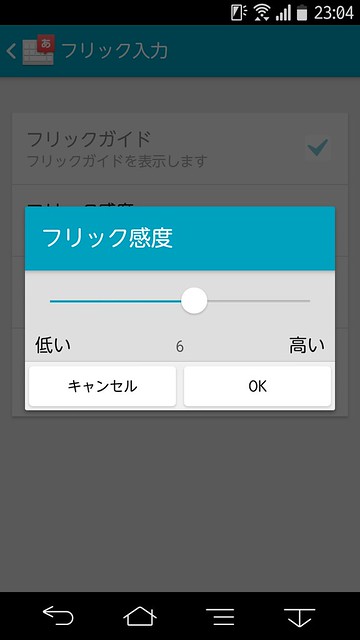
    さらに「フリック入力」からフリックガイドのオンオフとフリック感度の調節。フリックガイドはフリック慣れてる人には余計な表示なのでさくっとオフに。フリック感度は「余計な文字が入力される」人は感度低めに、「フリックしたけど入力されない」人は感度高めがおすすめ。
    Screenshot_2014-11-19-23-04-21

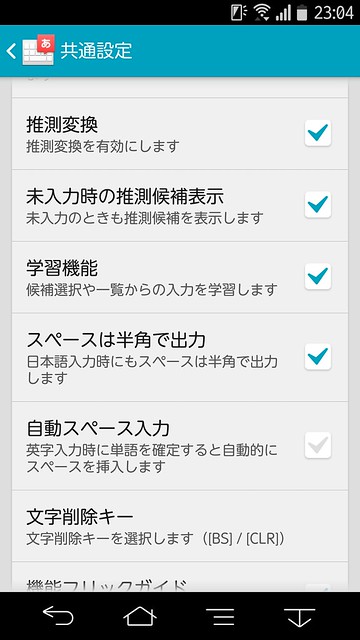
    そのほか「共通設定」からスペースも調整できます。個人的には半角スペース派なので「スペースは半角に設定」をチェック。あわせて、数字もフリックで入力するから数字キーボードいらないという人は「使用するキーボード」を「ひらがな+英字」にしておきましょう。
    Screenshot_2014-11-19-23-04-49

    通知エリアのカスタマイズ

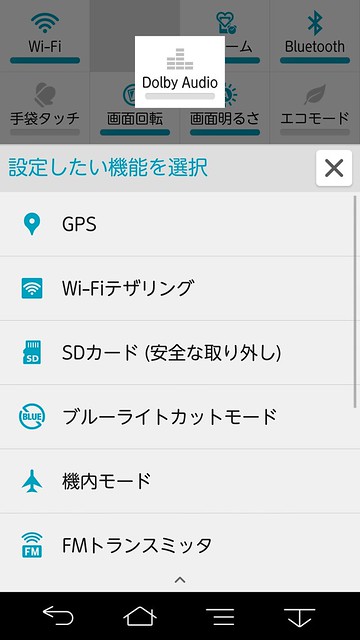
    画面上部の通知エリアはさまざまな設定のショートカットが用意されていますが、これは長押しすることで機能を入れ替えられます。
    Screenshot_2014-12-11-02-11-42

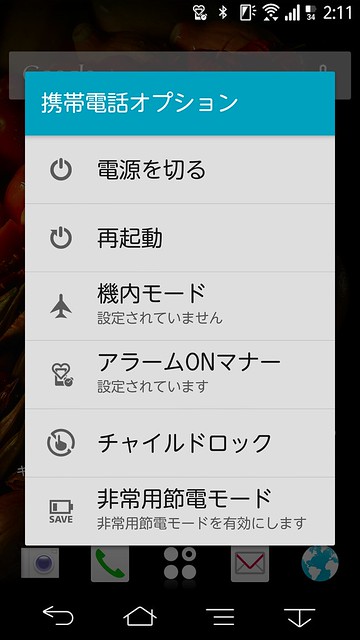
    最大で8個までなのでどれを入れるか悩みますが、マナーモード関連は「電源ボタン長押し」でも代用できるのでそれ以外の機能がオススメかな。
    Screenshot_2014-12-11-02-11-55

    スライド系機能の設定

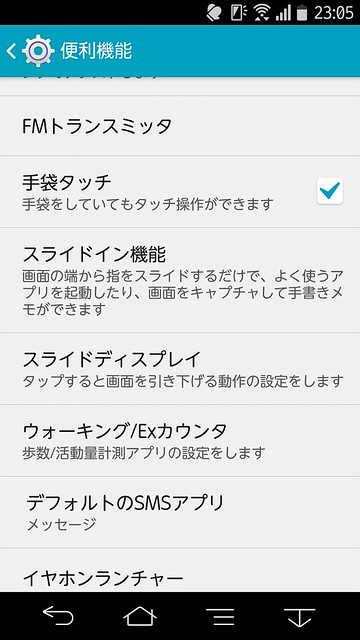
    画面を縦に縮めるスライドディスプレイ、画面の端や隅からアプリを呼び出せる「スライドインランチャー」は大画面スマホを使うのにとても便利な機能。ぜひ設定しておきましょう。画像の文字をテキストとして認識できる「なぞってコピー」もここから設定できます。
    Screenshot_2014-11-19-23-05-34

    スライド系は以前の端末でもまとめているのでこちらもどうぞ。使い勝手はほぼ変わらないです。

    フリック操作でどこからでもアプリを起動できるARROWS NXのスライドインランチャーが便利 – カイ士伝
    https://bloggingfrom.tv/wp/2013/06/21/10686

    電話を電源ボタンで終了

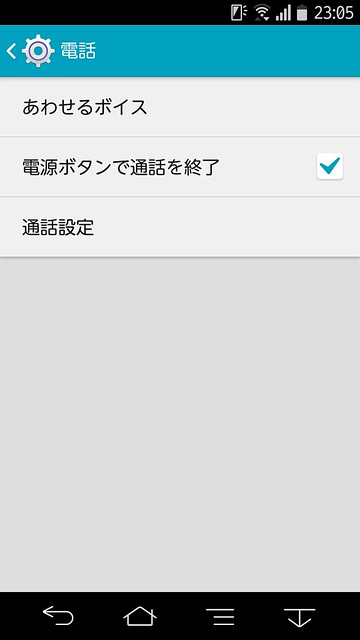
    実はスマートフォンでは電話しない人なのですが、ちゃんと電話としても使っている人は電源ボタンで電話を終了できるようにしておくと便利です。設定は「便利機能」の「電話」から。
    Screenshot_2014-11-19-23-05-10

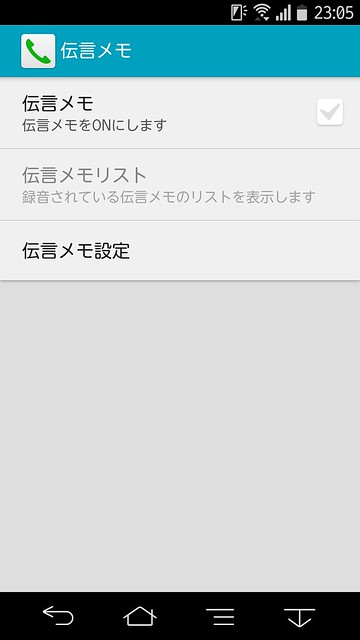
    ついでに留守電なんかも設定しておきましょう。同じく電話設定の「通話設定」からオンにできます。
    Screenshot_2014-11-19-23-05-21

    ホーム画面をカスタマイズ

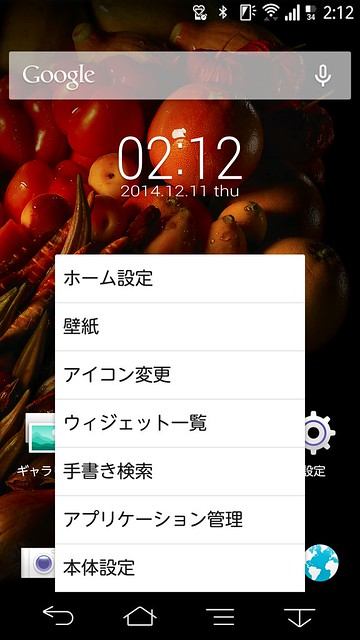
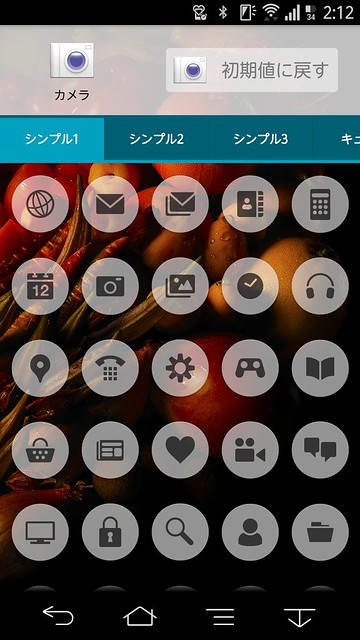
    このあたりは好みの世界かな。ホーム画面でメニューボタンを押し、「ホーム設定」からホーム画面の枚数を、「アイコン変更」でアイコンのデザインを変更できます。個人的にはスライドインランチャーでほとんどのアプリを呼び出しているのでホーム画面は1枚でも十分なくらい。
    Screenshot_2014-12-11-02-12-40

    Screenshot_2014-12-11-02-12-48

    電池アイコンをパーセント表示に

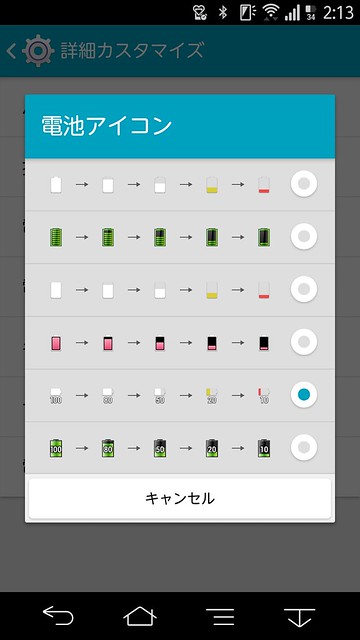
    設定の「壁紙・画面」から「詳細カスタマイズ」で電池アイコンを変更可能。パーセンテージのほうが何かと残量わかりやすくておすすめ。
    Screenshot_2014-12-11-02-13-43

    画面消灯時間のカスタマイズ

    デフォルトだと15秒ですぐ画面が暗くなります。もちろん電池持ちを考えるとそのほうがいいのですが、あまりにもすぐ暗くなってしまって使いにくいという人は画面の消灯時間を変更しておきましょう。「壁紙・画面」の「画面消灯時間」から変更できます。
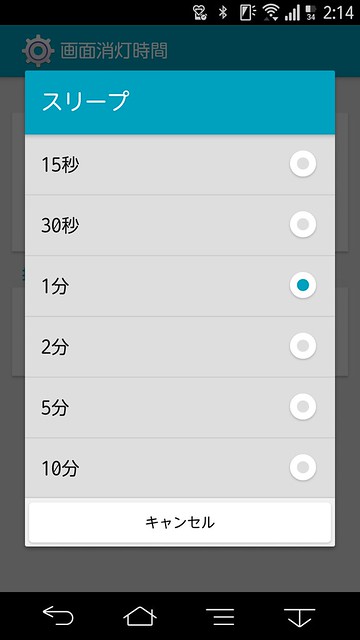
    Screenshot_2014-12-11-02-14-16

    「ふせたらサウンドオフ」をオンに

    端末が突然鳴ってしまったけど音を止めたい! ってときに端末をひっくり返すだけで音を止められるこの機能、地味に便利ですよ。
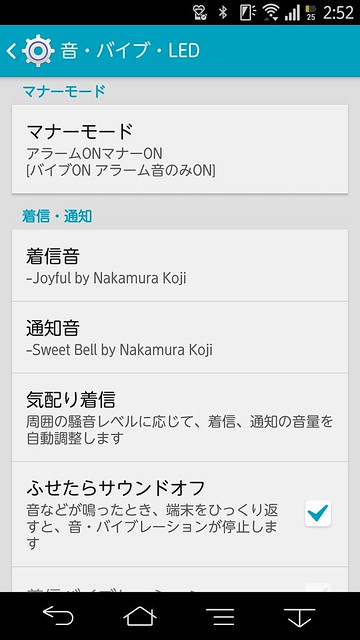
    Screenshot_2014-12-11-02-52-43

    Wi-FiオートON/OFF

    自宅や会社など無線LANを登録しているエリアだけWi-Fiをオンにする機能で、余計なところで無線LANにつながったりすることを防ぎつつ余計な電波を抑えることで電池の節約にもなります。設定は「Wi-Fi」から。マルチコネクションはWi-Fiと3G/LTEを同時に接続することで安定度や通信速度が向上する仕組みですが、無線LANにつながってるのにパケット使っちゃうという機能でもあるのでこの辺りはお好みで。
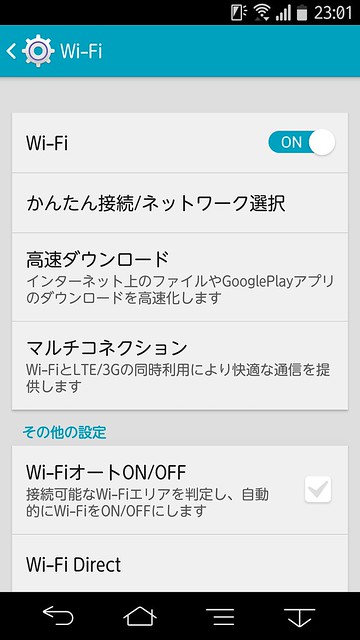
    Screenshot_2014-11-19-23-01-13

    テザリングのカスタマイズ

    標準では「F-02G_AP」という名称のアクセスポイントになっていますが、他に同じ機種持っている人がいると訳がわからなくなるので、自分の好きな名前とわかりやすいパスワードに設定しておくと便利です。
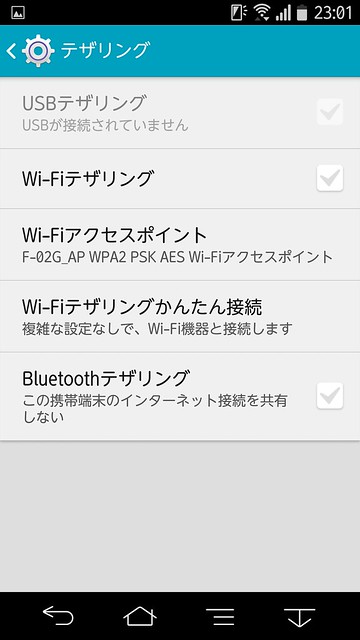
    Screenshot_2014-11-19-23-01-25

    モバイルネットワークを3G/LTEのみに

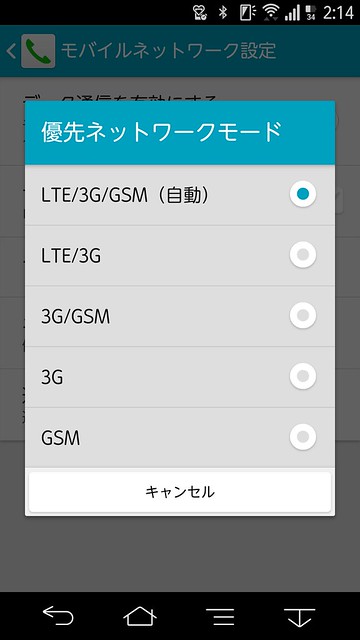
    デフォルトだと海外でしか使えないGSMもオンになっているのでこれをオフにして少しでも電池の節約に。「データ通信・機内モード」の「モバイルネットワーク設定」から「ネットワークモード」で「LTE/3G」を選びます。
    Screenshot_2014-12-11-02-14-56

    ワンセグ/フルセグの初期設定

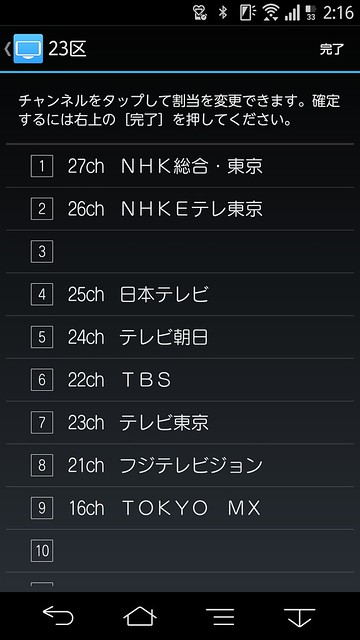
    ワンセグ/フルセグは初回利用時にチャンネル設定が必要なため、これをやっておかないといざテレビを見たいときに不便です。時間のあるときにチャンネル設定済ませていつでもテレビが見られるようにしておきましょう。
    Screenshot_2014-12-11-02-16-01

    プライバシーモードの設定

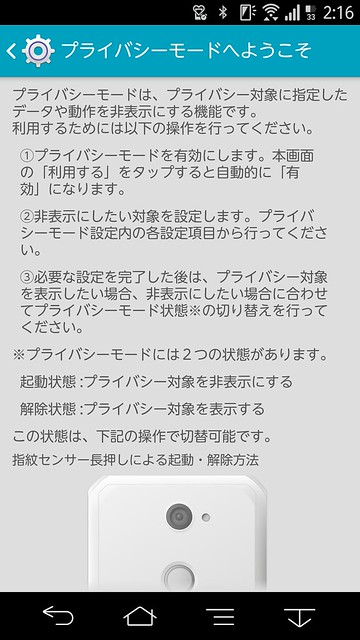
    特定の電話やメールを隠したい人に向けた富士通ならではの機能。会社などで他人にスマホ見せることが多いなんて人は、プライベートのメール通知を隠しておけばいざというときに余計なメールを見られるなんてこともありません。あまり前向きな機能ではないですが必要な人にはとことん必要な機能のようです。「ロック・セキュリティ」の画面最下部にある「情報セキュリティ」からプライバシーモードを設定できます。
    Screenshot_2014-12-11-02-16-50

    プライバシーモードも以前にいくつか書いているのでご参考まで。

    ドコモメールも「届いていることを隠せる」ようになったARROWS NX F-05Fのプライバシーモード – カイ士伝
    https://bloggingfrom.tv/wp/2014/08/19/13234

    「隠していることを隠せる」プライバシーモードはぶっちゃけ何のためにあるのか – カイ士伝
    https://bloggingfrom.tv/wp/2013/11/29/11804

    その他メジャーなアプリの設定もいくつか。

    Facebookの画像自動再生を止める

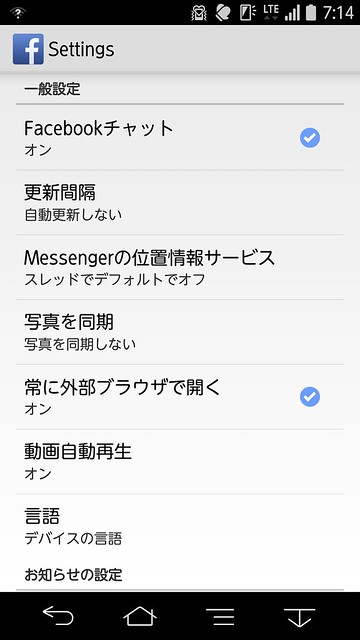
    標準では動画を勝手に再生するようになっていますが、これでパケットを大量消費して月の制限まで届いてしまった・・・・・・、なんて話も耳にするのでここは設定でオフにしておきましょう。あとブラウザも外部ブラウザのほうが使いやすいかなー。
    Screenshot_2014-11-20-07-14-08

    Twitterでフォロワーの通知を止める

    こちらはすでに丁寧な解説があるのでこちらをご紹介しておしまいとします。

    うぜぇ!Twitterアプリでフォロワーのツイートが通知されるのを止める方法|携帯総合研究所
    http://mobilelaby.com/blog-entry-twitter-app-tweet-notification.html

    まだまだ設定はいろいろあるけどこのくらいをチェックしておけば大分幸せになれるかな。みなさまのF-02Gライフがよいものでありますように。

    【本モニター企画について】
    富士通の最新スマートフォン「ARROWS NX F-02G」をブロガーが使い倒してブログで自由にレビューする企画です。通信料は各自の負担、モニター後は端末をそのまま使い続けることができるようになってます。
  • パソコン周りのスペースを有効活用する「TIMELY 棚ラック」と「リヒトラブ 机上台」買ったら割とよい

    パソコン周りのスペースを有効活用する「TIMELY 棚ラック」と「リヒトラブ 机上台」買ったら割とよい

    ※この記事は5年以上前に書かれたため、情報が古い可能性があります

    オフィス引っ越しのどたばたも一段落し、スタッフ全員に袖机が支給されたタイミングで、兼ねてから予定していた自分のデスクスペースをもっと有効活用するためのオペレーションを発動。

    まずはパソコンの上を有効活用するためのアイテム。パソコンの上と言えばこんな製品もかつては使ってましたが。

    『モニターの上がちょっとしたスペースになる「液晶モニターラック」買ったら割とよい』読んで買ったら割とよい – カイ士伝
    https://bloggingfrom.tv/wp/2011/03/02/5024

    これはこれで便利なのですが、ディスプレイがしっかり固定された場所じゃないとちょっとぐらついて不安。今のオフィス周りはちょっとテーブルが不安定なのでもうちょっとどっしりしたものが欲しい、と思って買ったのがこちら。

    もう一品の小物はこのテーブル。今回はライムを選んだけどカラーはブラック、ホワイト、ピンクと豊富です。

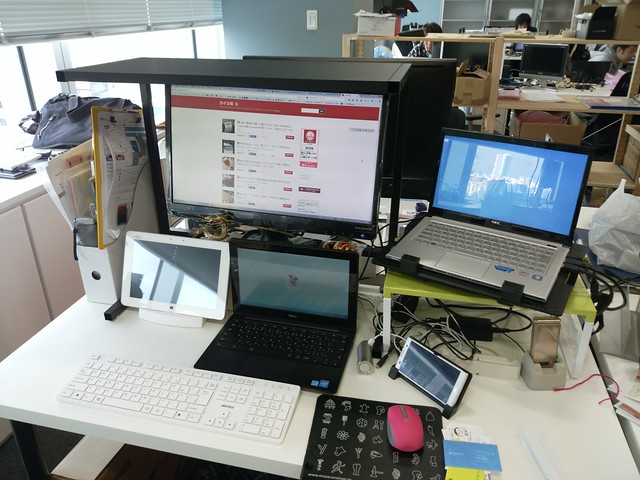
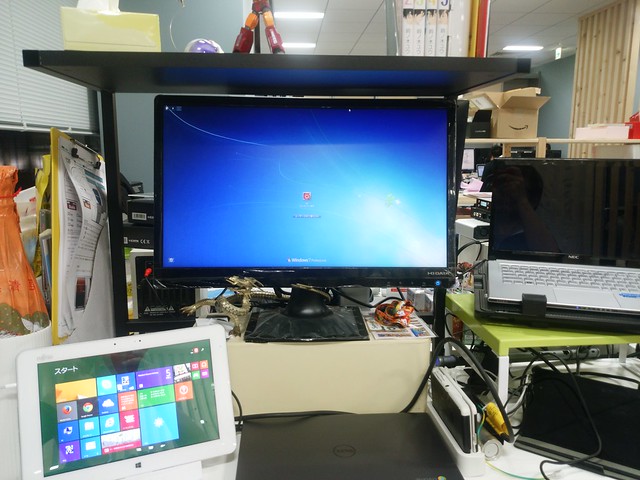
    設置イメージはこんな感じ。

    IMG_20141205_123518

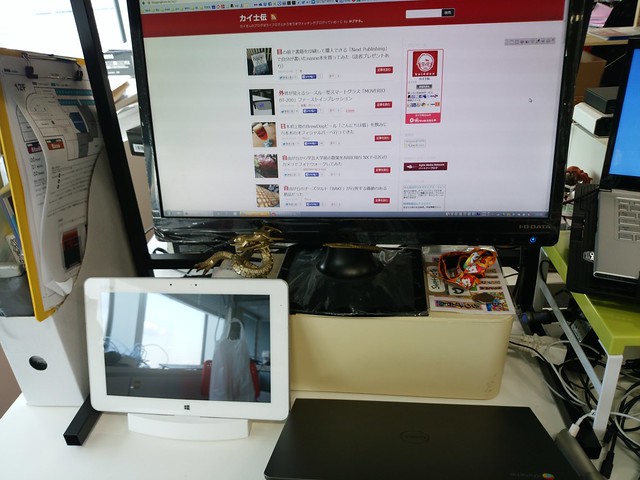
    棚ラックのいいところはディスプレイの下にある程度高さがあっても十分に設置できること。肩の疲れを軽減させるためにもディスプレイは目の高さにあることを心がけており、ディスプレイ下には各種ケーブルをしまい込めるケーブルボックスを置いて高さを出しています。事前に計ってはいたけど予想以上に上手く入ったかな。

    IMG_20141205_123529

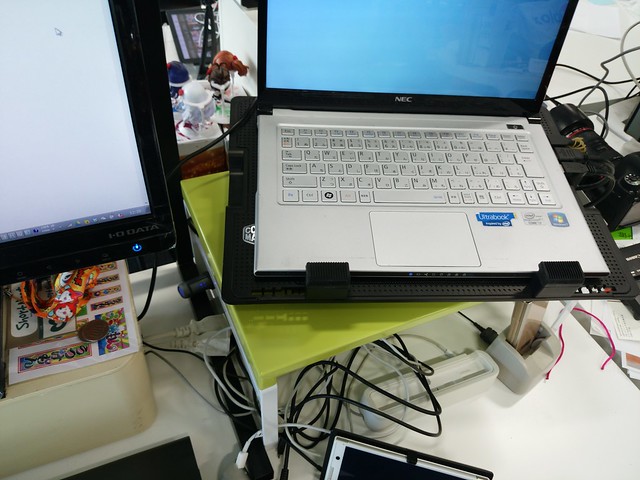
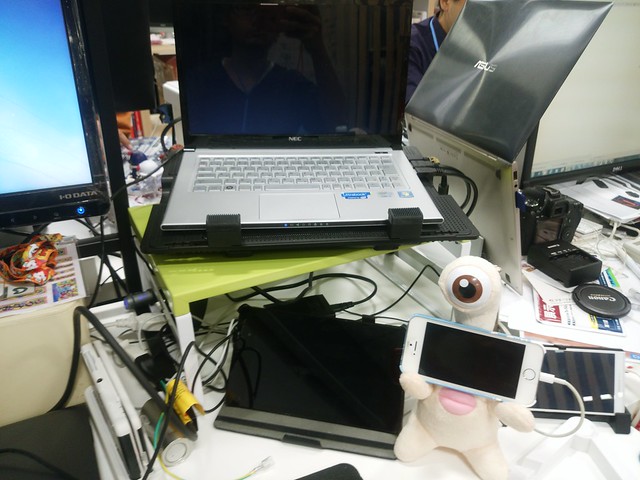
    こちらはサイドに設置したテーブル。ノートPCをここに置いて同じく目線の高さとしつつ、メインではなくサブディスプレイとして運用します。

    IMG_20141205_123537

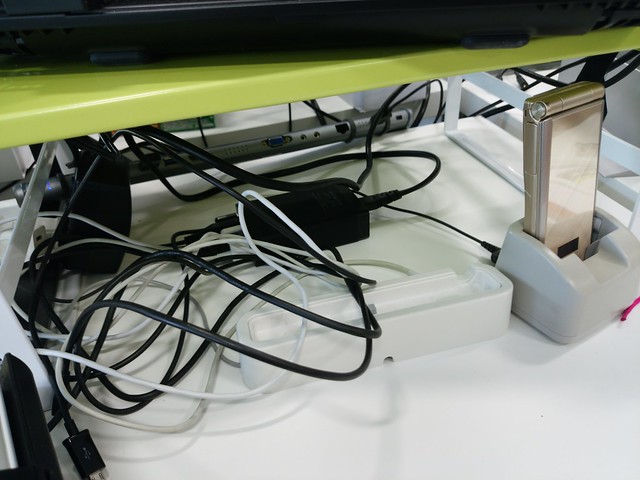
    ポイントはテーブルの高さで、下にはガラケー1台を立てて充電しても十分なスペース。どうしても散らかりがちな充電ケーブル類はここにしまい込んでいます。ケーブルボックスに入れてもいいんだけど、そうすると今度は別のところで使う時に取り外すの大変なので、このくらいの収容感がいい塩梅。

    IMG_20141205_123543

    正面のイメージはこう。メインディスプレイの下部にはタブレットとChromebookが鎮座まします。この手前はキーボードとマウスで、いずれもBlutoothのワイヤレス接続でできるだけテーブルを広く使うようにしています。

    IMG_20141205_192230

    サイドはノートPCに加えて下側にモバイル機器をひたすら設置。

    IMG_20141205_192202

    設置してまだ数日ですが、いまのところケーブルもこんがらがらずにいい感じで運用できてます。1度整理整頓してもきちんと仕分けておかないと、なんだかんだでケーブル引き回したりして散らかるんですよね・・・・・・。今までのオフィス環境構築の中で一番満足のいく出来かもしれません。

    パソコン用のラックは安いのに作りもしっかりしていて安定感もあるし組み立ても簡単。テーブルも高さがばっちりで、勢いで買ったにしてはいい買い物でした。

  • 8人同時プレイがカオス楽しい「大乱闘スマッシュブラザーズ for Wii U」ファーストインプレッション

    8人同時プレイがカオス楽しい「大乱闘スマッシュブラザーズ for Wii U」ファーストインプレッション

    ※この記事は5年以上前に書かれたため、情報が古い可能性があります

    「3DSで出るからWii U買わなくてもいいかな」そんなことを思っていた時代が僕にもありました。

    HNI_0001

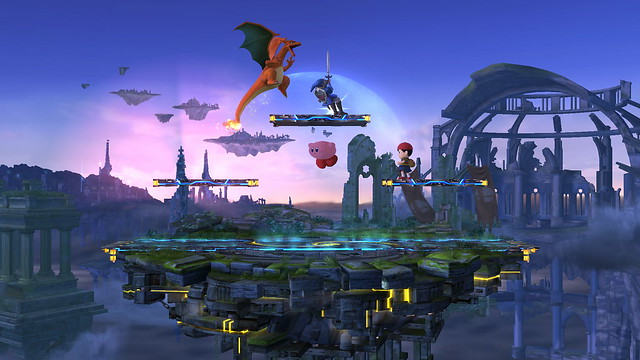
    圧倒的な美麗グラフィックにキャラクターの動きがわかりやすい大画面のWii Uは同じスマブラといっても別次元。この大画面のプレイしやすさを味わってしまうともう3DS戻れないかもしれない。これはすばらしすぎる。

    そしてさらにすばらしいのがWii U版のみが対応している8人対戦。ただでさえ4人対戦でもハチャメチャだったスマブラが、8人になるともうカオスすぎてやばい。これはぜひ8人全員が人間で対戦したいものです。

    HNI_0003

    8人対戦だとコントローラ揃えるのも大変だなーと思ってたけど、本作は3DS連動しているので、3DS版のスマブラを持っていればコントローラとして使える。この連携も実にうまい。ただ3DS持ってるだけじゃだめで3DS版持ってないと意味ないので必然的に3DS版とWii U版の棲み分けができるわけだし。

    バトルはリプレイ動画が記録できて、SDカードを装着していると動画やスクリーンショットも残せる。ただ、スマブラからFacebookなりYouTubeなりに投稿する機能はないっぽい。Wii Uが対応している画像投稿ツールはテレビやGamePadに写っている画面だけを投稿できるので保存したファイルはアップロードできないしちょっと困る。

    まだ触ったばかりなのでひょっとしたらアップロード方法あるのかもだけど、SDカードをいちいち抜き差ししなきゃいけないとなるとちょい面倒。そうするとSDカードをFlashAirにしておいたほうがいいかもしれない。


    東芝 無線LAN搭載 SDHC FlashAir Class10 32GB SD-R032GR7AL

    FlashAirは無線LAN搭載のSDカードで、SDカードそのものがアクセスポイントになるのでスマートフォンやパソコンから接続して簡単にファイルへアクセスできる。スマホ用アプリもあるのでいちいちSDカード抜き差しするより便利そう。最近使ってないFlashAirが1つ余ってるからちょっとそれを設定してみようかな。

    キラーソフトがなかなか生まれなかったWii Uですが、ここに来てマリオカートやスマブラなどやっと弾が揃って来た感じ。マリオカートもコースが表示されない仕様が修正されたり新たなキャラが追加されたりとまた新しい楽しさがあるので、年末にゲーム機買うならやっとこさWii Uちゃんとお勧めできる環境になってきたかなーという感ありです。

    大乱闘スマッシュブラザーズ for Wii U

  • シースルー型スマートグラス「MOVERIO BT-200」だけを使ってブログを書いてみた

    シースルー型スマートグラス「MOVERIO BT-200」だけを使ってブログを書いてみた

    ※この記事は5年以上前に書かれたため、情報が古い可能性があります

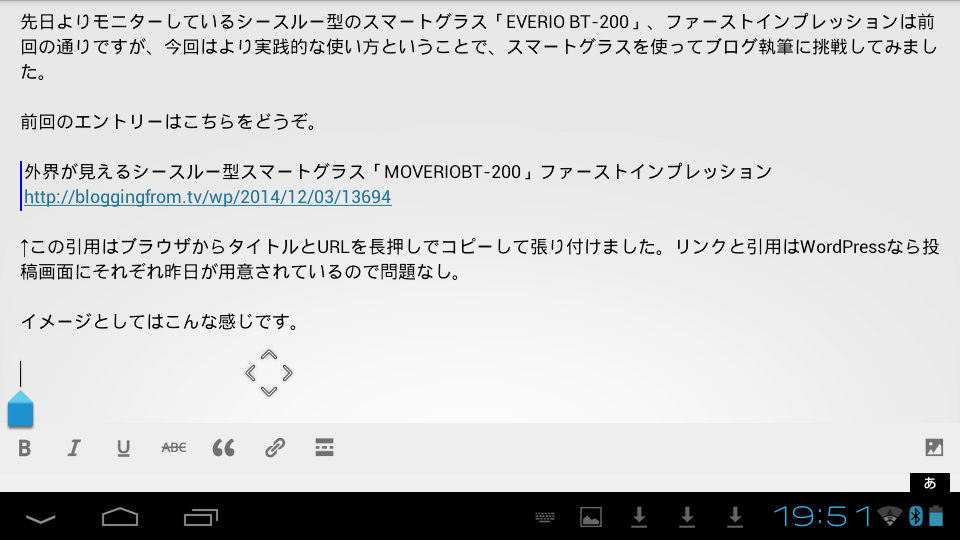
    先日よりモニターしているシースルー型のスマートグラス「MOVERIO BT-200」、ファーストインプレッションは前回の通りですが、今回はより実践的な使い方ということで、スマートグラスを使ってブログ執筆に挑戦してみました。

    前回のエントリーはこちらをどうぞ。

    外界が見えるシースルー型スマートグラス「MOVERIO BT-200」ファーストインプレッション
    https://bloggingfrom.tv/wp/2014/12/03/13694

    ↑この引用はブラウザからタイトルとURLを長押しでコピーして張り付けました。リンクと引用はWordPressなら投稿画面にそれぞれ機能が用意されているので問題なし。

    イメージとしてはこんな感じです。

    image

    BT-200はAndroidと同様、音量下と電源の同時押しでスクリーンショットが保存できるので、この画面もその昨日を使いました。

    image

    エントリーに必要なWordPressアプリは、手持ちのAndroidからESファイルエクスプローラを使ってバックアップし、それをDropboxにアップロードしてからBT-200へインストールするという手順で準備。

    image

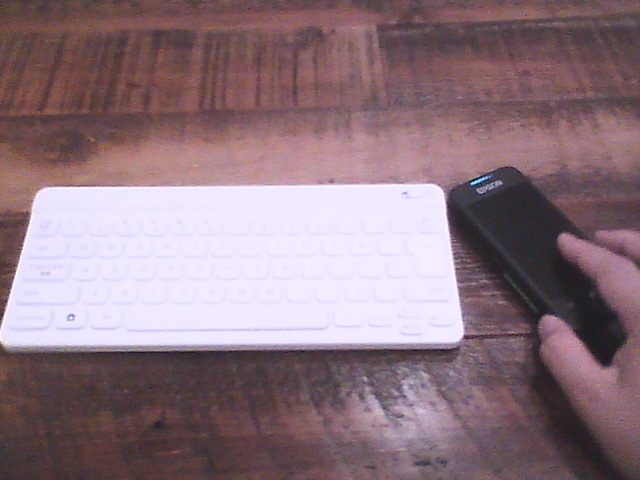
    マウス操作はBT-200本体のタッチパッド、キーボードはBluetoothペアリングしたBluetoothキーボード。これで操作回りは多少の難あれど、だいぶパソコンっぽく操作できています。

    せっかくなので本体内蔵のカメラで手元をとってみた。画質かなり低いけど雰囲気は伝わるかな。

    image

    Androidアプリからの投稿は今までも経験済みなので操作はさほど困らないのですが、顔を動かすたびに目の前のディスプレイも追従してしまうため、目の前のが画面が揺れまくって辛い。Newがつかない3DSの3Dよいに近いものがあります。

    解像度も低めなので文字を読むのも一苦労。スマホに最適化されたアプリやWebサイトならギリギリありですが、PC向けサイトはちょっと読むのが疲れるなー。

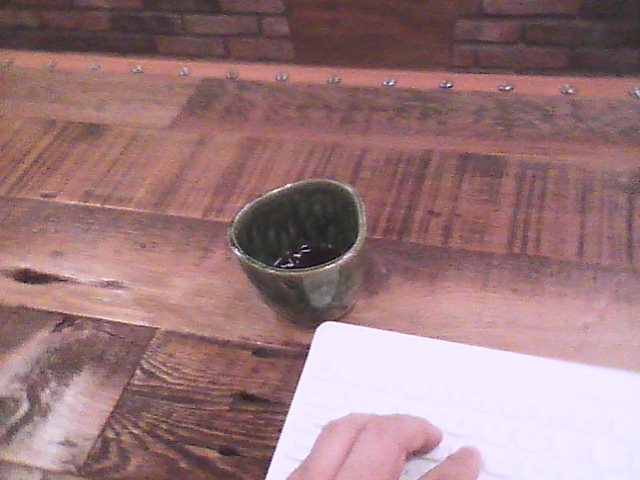
    一方意外なメリットというか、ブログ書きつつ喉乾いたなーと思ったときに手元が見えるので、グラスをはずすことなく飲み物が飲めるのはありがたい。こういうのはシースルーならではの特性ですかね。

    image

    頭を動かすだけで画面も動いてしまうので、集中して文字入力は難しい。一方、シースルーのおかげでながら操作はしやすいので、これやっぱりHDMI入力対応してもらってパソコンの操作に使ってみたかったなー。

    勢いでやってみたけど思ったより一通り操作できて満足。あとは更なる軽量化と、可能でああれば頭がずれた時の映像位置を補正できるような機能があるとより集中できそうですね。今後の次モデルに期待です。

  • 目の前で書籍を印刷して購入できる「NextPublishing」で自分が書いたnasne本を買ってみた(読者プレゼントあり)

    目の前で書籍を印刷して購入できる「NextPublishing」で自分が書いたnasne本を買ってみた(読者プレゼントあり)

    ※この記事は5年以上前に書かれたため、情報が古い可能性があります

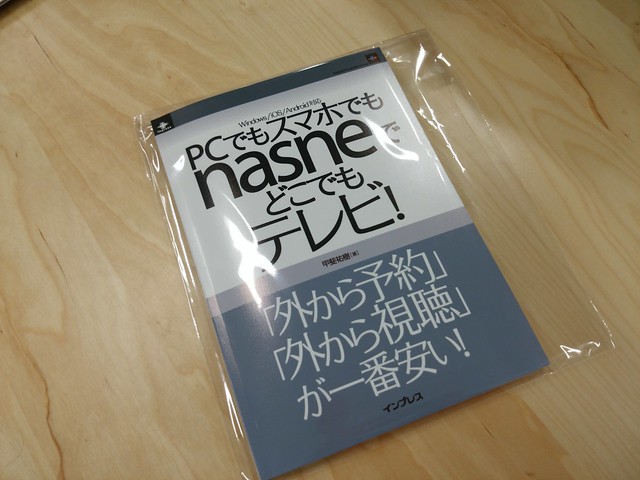
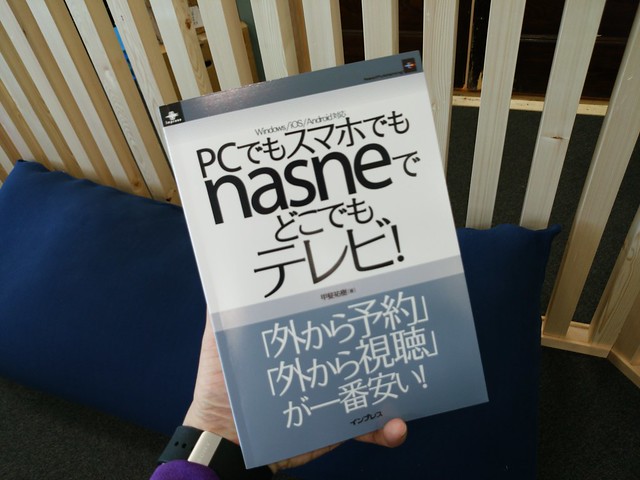
    先日のエントリーで出版をお知らせしたこのnasne解説本。


    PCでもスマホでもnasneでどこでもテレビ! (インプレス(NextPublishing))

    実はこの本、NextPublishingというちょっと変わった取り組みで出版しています。

    NextPublishingというのはインプレスグループのインプレスR&Dによる「出版システム」で、電子書籍とオンデマンド印刷書籍を1ソースから同時に出版する仕組みです。インプレスでもこのしくみを利用していて、nasne本は電子書籍と紙の本(オンデマンド印刷書籍)両方で出版されています。詳細はURLをご参照ください。

    NextPublishingとは | NextPublishing
    http://nextpublishing.jp/about

    恥ずかしながら自分もこの仕組みよくわかってなかったのですが、本書は単に紙で書籍を購入できるだけでなく、目の前で印刷して本にしてもらうこともできるんだとか。その設備がある店舗は限られるのですが、神保町の三省堂本店には三省堂のオンデマンド設備があり、そこでNextPublishingの印刷ができるとのことで、興味本位でちょっと行ってみました。

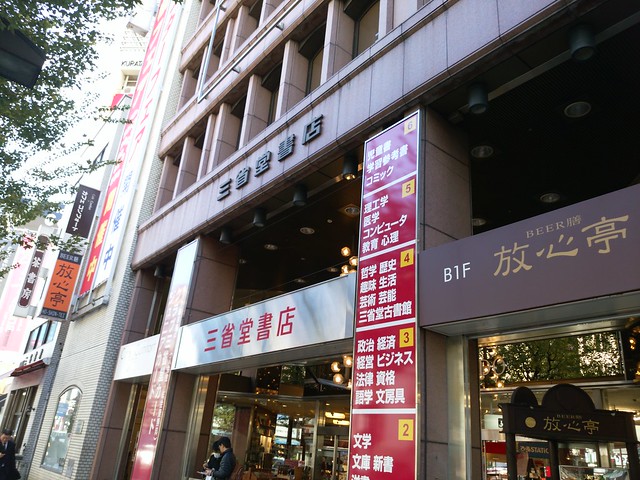
    こちらが神保町駅すぐそばにある三省堂本店。

    IMG_20141202_112445

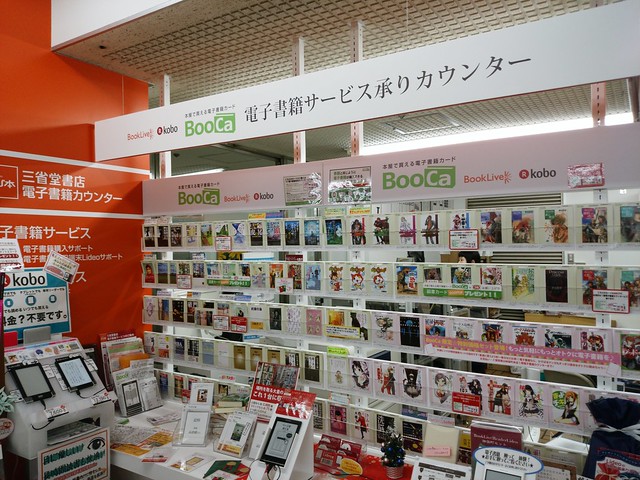
    店内の奥には電子書籍専門のカウンターが。

    IMG_20141202_112926

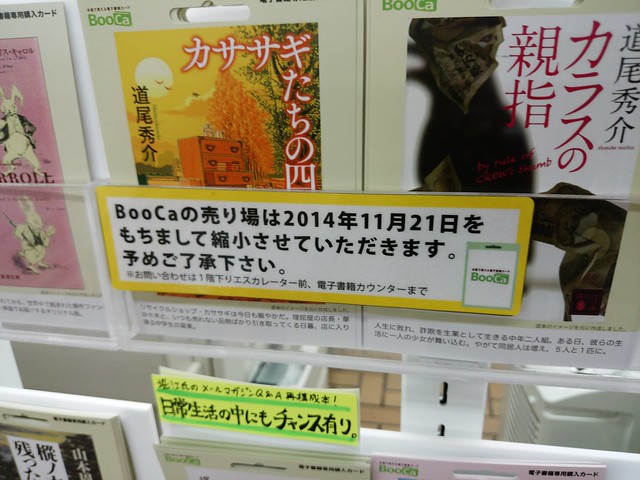
    ここでは電子書籍をカードで販売していて、このカードを買うと対応サービスであるBookLive!またはKoboで電子書籍をダウンロードできるという仕組み。残念ながら人気なかったのかこの売り場は面積縮小になってましたが、これはこれで面白そうなので電子書籍カード1枚購入してみました。これに関するエントリーはまた別途ということで。

    IMG_20141202_113228

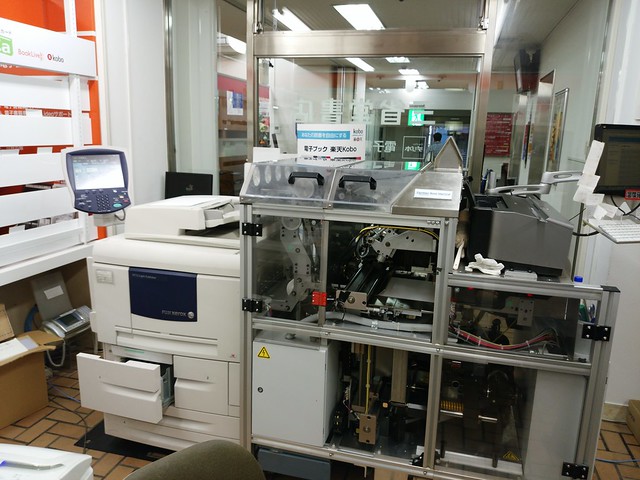
    本題であるNextPublishingの機械はカウンターの奥にどーんと置かれていました。カウンターで本の名前を伝えると直ちに印刷を開始し、印刷終了後に電話で呼び出してくれる仕組み。そのため受付では名前と電話番号を記入するのですが、自分の本買うのに自分の名前で買うのちょっと恥ずかしかったぜ……。ちなみに待ち時間は10〜15分程度とのことで、そのタイミングでカウンターに戻ってくるのもありです。

    IMG_20141202_112856

    店内をぶらついているうちにできあがったのがこちら。印刷して1日くらいは糊が剥がれやすいため、丁寧に扱ってくださいとのこと。

    IMG_20141202_121519

    袋から取り出したところ。やっぱり紙の書籍は所有感ありますなー。

    IMG_20141202_121559

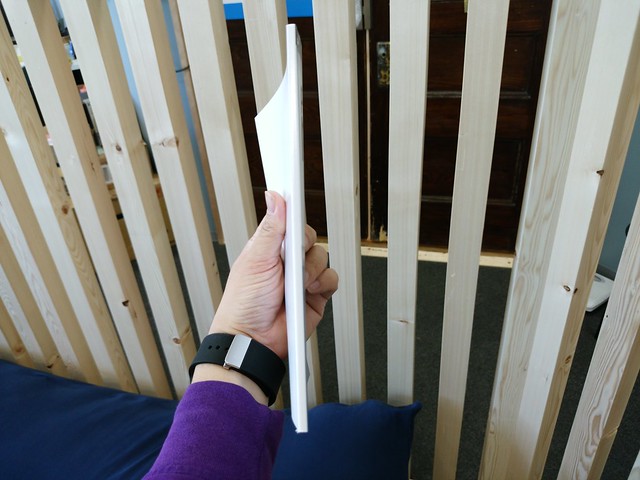
    ちなみにあまり厚い本ではないけれど薄い本でもない程度の厚みですが背表紙はなし。このあたりはかなりシンプルですね。

    IMG_20141202_121615

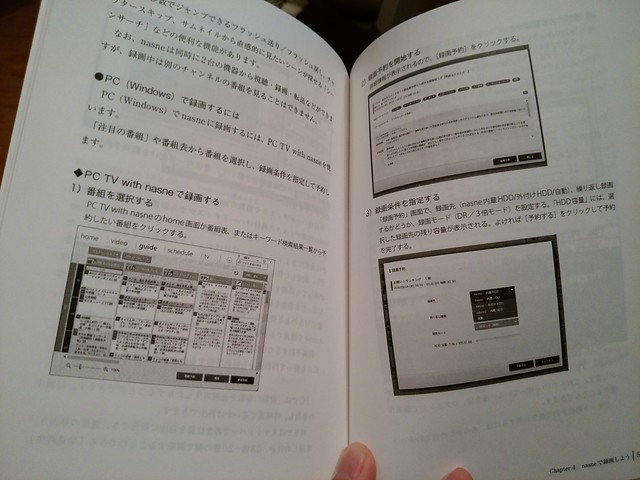
    とはいえ実際に紙に印刷された書籍は当然のことながら圧倒的に読みやすい。スマートフォン操作の解説をスマートフォンで読む、というのはかなり使いにくいものなので、こういうデジモノ解説はやっぱり紙のほうが相性良いかもですね。画像がカラーではなく白黒にはなりますが視認性は高いのでさほど気にならないかな。

    IMG_20141205_002354

    本の所有感という点では市販の書籍ほどではないかもしれないけれど、紙としての読みやすさはしっかりある。そして最大のポイントは在庫を持たずにオンデマンド印刷できるということで、出版業界の課題である在庫や返品の苦労から開放されるという長所も。この機械をすべての書店が導入できるのかという課題はあれど、新書なんかはこういうさくっと印刷して読めるシステムもなかなか面白いんじゃないかなーと思いました。

    先日知人に教えてもらって気がついたのですが、元マイクロソフトの古川享さんにも本書をご紹介いただいておりました。NextPublishing使ったのは自分ではなくて担当さんの判断なので自分が何をしたというわけでもないんですが、あの古川さんにこうやって紹介いただけるというのは嬉しいなーとちょっと感動しましたはい。

      そして本題の読者プレゼントですが、こちらの紙の書籍は担当の方に許可いただき、抽選で3名へプレゼントできることになりました。欲しいという方はお手数ですがTwitterアカウント「@kai4den」をフォロー(DM送れるようにしないとなので)した上で「nasne本欲しい!」と@kai4den宛てにツイートするか、Twitter使っていない人は下記のフォームからご投稿くださいませ。締め切りは12月14日(日)までとさせていただきます締め切りました

  • 外界が見えるシースルー型スマートグラス「MOVERIO BT-200」ファーストインプレッション

    外界が見えるシースルー型スマートグラス「MOVERIO BT-200」ファーストインプレッション

    ※この記事は5年以上前に書かれたため、情報が古い可能性があります

    先日イベントに参加したエプソンのスマートグラス「MOVERIO BT-200」、イベント参加者全員に1ヶ月間のモニターとして端末を一式貸し出していただきました。イベント中はありがたいお話の時間が大変長く、端末触る時間がほとんどなかったのでモニターはとても嬉しい限り。

    IMG_20141202_194826
    MOVERIO BT-200

    外の様子も見られるシースルー型スマートグラス「MOVERIO BT-200」体験イベント行ってきた – カイ士伝
    https://bloggingfrom.tv/wp/2014/11/18/13627

    改めて説明すると、MOVERIO BT-200はエプソンが開発したメガネ型のディスプレイ端末。以前にも同様の型番で「BT-100」という製品が世に出ており、今回はその後継機としてより見た目がスタイリッシュになったほか、機能もいろいろと追加されました。

    MOVERIO BT-200AV/BT-200 | 製品情報 | エプソン
    http://www.epson.jp/products/moverio/bt200/

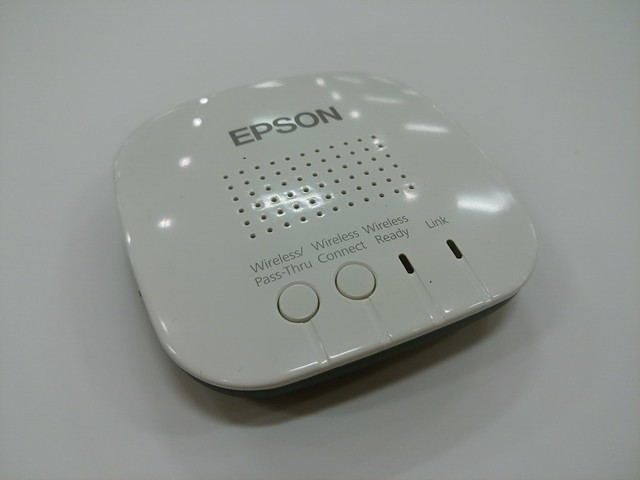
    イベント中は気が付かなかったけれど、モニターで貸与された製品は「BT-200AV」という型番で、BT-200本体のほかにMiracastアダプタ「ワイヤレスミラーリングアダプター」が同梱されたモデルでした。このアダプタぜひ使ってみたかったけどイベント中にその時間がとてもとれなかったのでこれまた嬉しい誤算。

    BT-200AVに付属するワイヤレスミラーリングアダプター
    BT-200AVに付属するワイヤレスミラーリングアダプター

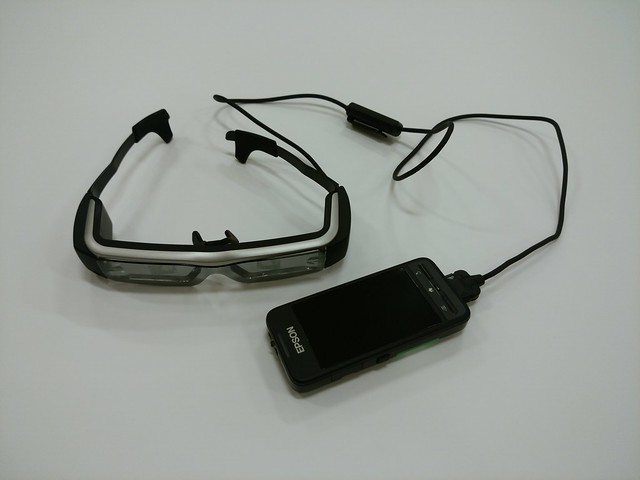
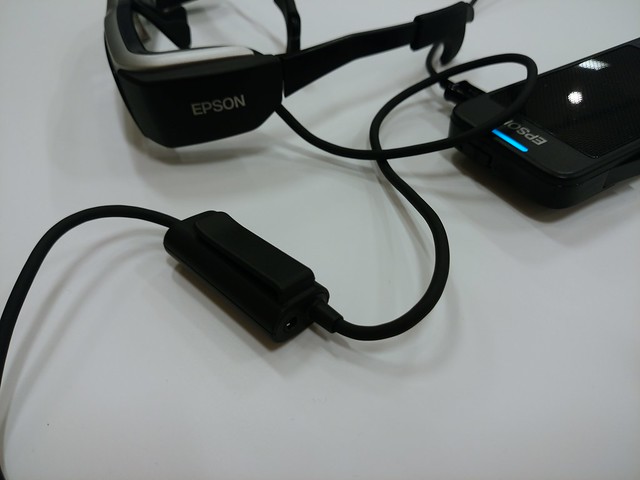
    BT-200の本体は、ディスプレイになるヘッドセットと、画面を操作するコントローラで構成されています。これ、要はコントローラ部にAndroidが搭載されており、ディスプレイの部分だけをケーブル経由でヘッドセットに送り出しているという仕組み。なのでざっくり言うとWi-FiモデルのAndroidと言ったほうが仕組みはわかりやすいかも。

    本体はディスプレイのないAndroid
    本体はディスプレイのないAndroid

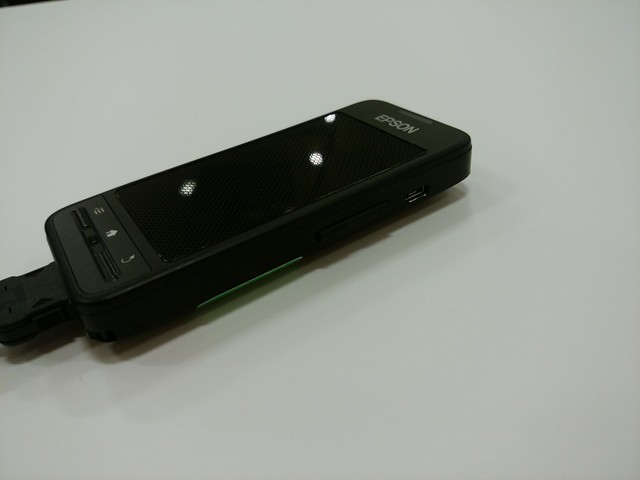
    利用時はヘッドセットとコントローラをケーブルで接続し、コントローラ上部の電源スイッチをLEDが点灯するまでスライドすると本体が起動。しばらくするとヘッドセットにEPSONのロゴが表示されたあと、Androidのホーム画面が目の前に現れます。

    本体上部の電源ボタンを長スライド
    本体上部の電源ボタンを長スライド
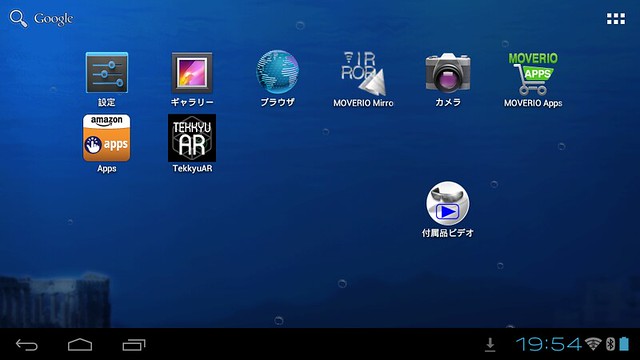
    BT-200の画面はまんまAndroid
    BT-200の画面はまんまAndroid

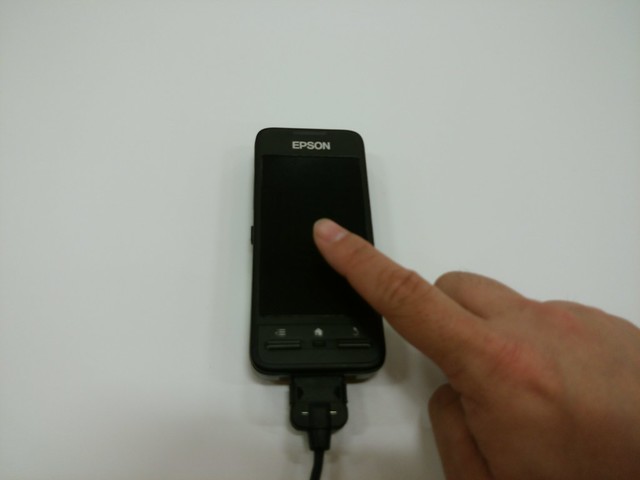
    操作自体はコントローラのタッチパネルを使い、ホームボタンや戻るボタン、メニューボタンもコントローラの物理ボタンから操作が可能。画面のスクロールはタッチパネルを長押しか2本指スワイプで操作できます。

    前面をタッチ操作
    前面をタッチ操作

    ディスプレイが切り離されているので違和感ありますが、Androidを使ったことある人であれば操作は簡単に慣れてしまいそう。周辺機器の接続用にBluetoothも搭載しているので、Bluetoothキーボードを用意すればかなりパソコンライクに使うこともできます。

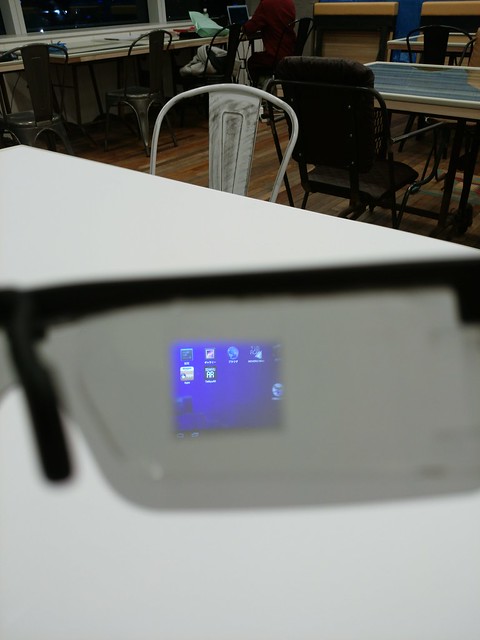
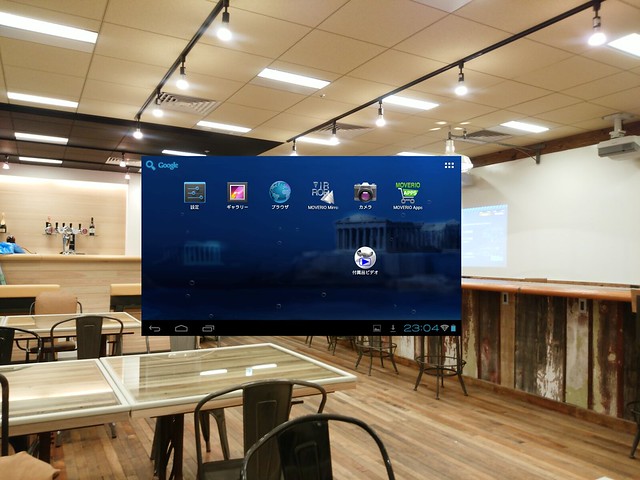
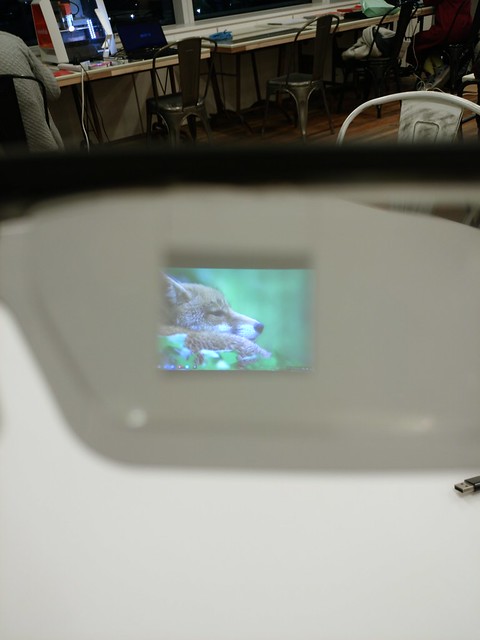
    肝心の見え方は実際に装着しないとなかなかわかりにくいですが、ヘッドセットを装着すると目の前に大きなAndroid画面が浮かび上がる仕組み。画面サイズ的には40インチのテレビくらいの迫力はあるかな。ただし解像度は960×540ドットとHD以上フルHD以下程度の解像度なので、細かな文字などは若干読みにくい感じ。

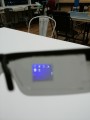
    メガネの奥に見える画面
    メガネの奥に見える画面
    キャプチャ画像で作成した見え方イメージ。実際にはディスプレイが半透明で奧も見えます
    キャプチャ画像で作成した見え方イメージ。実際にはディスプレイが半透明で奧も見えます

    ディスプレイも含めてヘッドセットは透明なので、視線をディスプレイ以外のエリアに移したり、ディスプレイの奥をじっと見つめて視線をずらしたりすることで外界を見ることもできますが、視点をこまめにずらすのは目に結構な負担。透明なディスプレイはながら見のためにというより、人が近づいてきたらわかるという程度の補助的な役割という理解が良さそうです。

    コントローラはAndroid OSを搭載してはいるものの、Google Playには非対応のため好きなアプリを入れて楽しむという使い方はできません。アプリを利用するにはエプソン独自の「MOVERIO Apps Market」やAmazon.co.jpの運営するAndroid アプリ ストアを利用するか、他のAndroid端末でアプリをapk方式でバックアップし、ネットやSDカード経由でインストールすることが可能です。

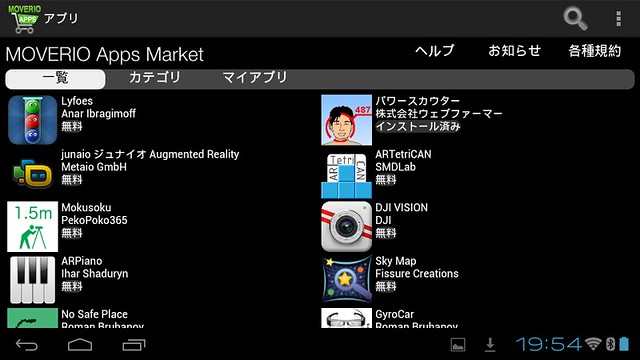
    MOVERIO Apps Storeは公式のアプリ配信サービスではあるものの、配信されているのはBT-200で楽しむARアプリやゲームなどが中心で、実用度としてはさほど高くありません。Androidの便利なアプリを使いたい場合は、MOVERIO Apps Store以外のアプリ入手方法が必要です。

    公式のMOVRIO Apps MarketはARアプリやゲームが中心
    公式のMOVRIO Apps MarketはARアプリやゲームが中心

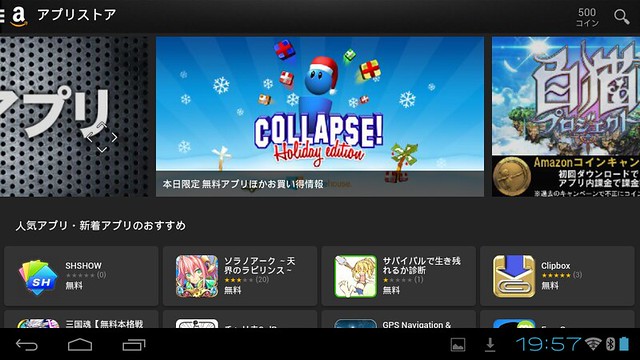
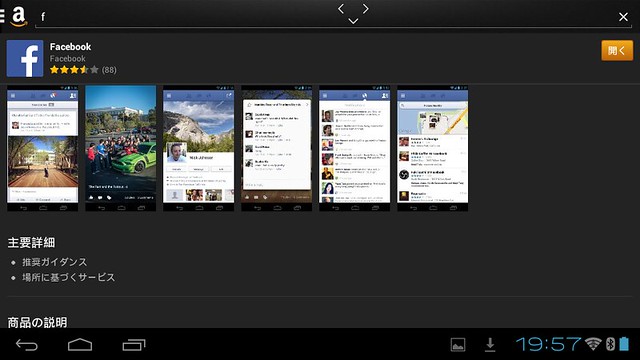
    おすすめはMOVERIOのイベントでEngadget編集長も紹介していたAmazon.co.jpのAndroid アプリ ストア。Amazon.co.jpのアカウントさえあれば簡単にアプリをダウンロードでき、アプリもFacebookなどのメジャーアプリは一通りそろっています。

    Amazon.co.jpのAndroid アプリ ストア
    Amazon.co.jpのAndroid アプリ ストア
    Facebookアプリも標準で提供
    Facebookアプリも標準で提供

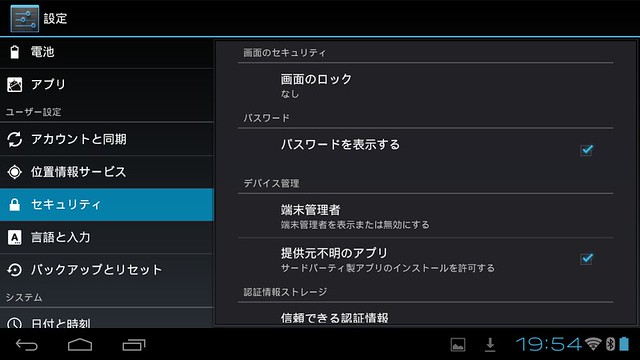
    なお、インストールの際は設定から「提供元不明のアプリ」にチェックを入れておくのを忘れずに。

    設定の「セキュリティ」から「提供元不明のアプリ」にチェックを入れるとGoogle Play以外からアプリをインストールできるようになる
    設定の「セキュリティ」から「提供元不明のアプリ」にチェックを入れるとGoogle Play以外からアプリをインストールできるようになる

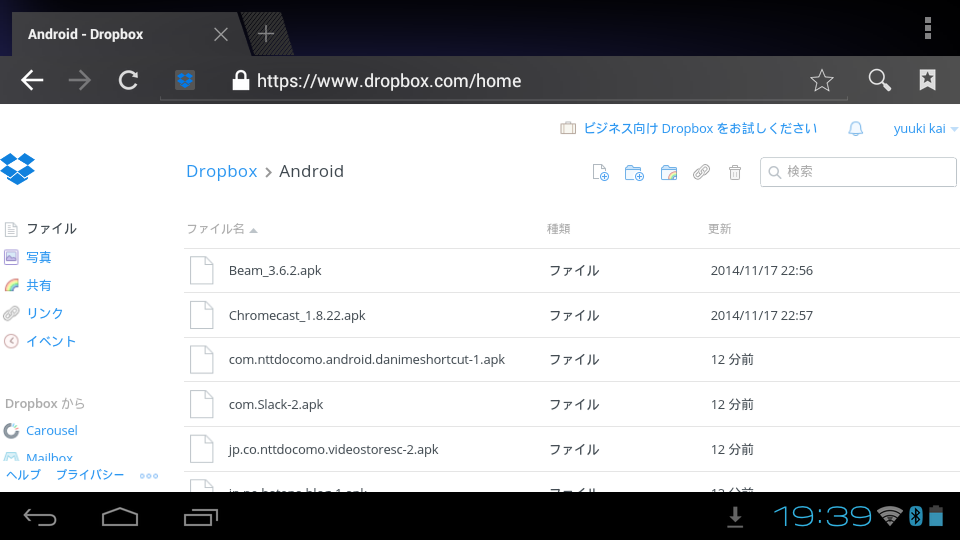
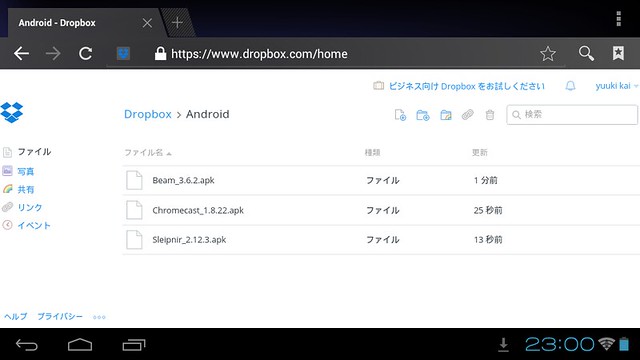
    Android アプリ ストアに欲しいアプリがないという場合は、手持ちのAndroidにインストールしたアプリをバックアップして保存することが可能。「ESファイルエクスプローラ」などのアプリバックアップツールを使ってアプリをバックアップしたら、Dropboxなどのオンラインストレージに該当のファイルをアップロード。後はBT-200のブラウザからDropboxにアクセスすればアプリをダウンロードできます。

    バックアップしたアプリのapkファイルをDropbox経由でダウンロード
    バックアップしたアプリのapkファイルをDropbox経由でダウンロード

    なお、どちらの方法もバックアップが禁止されたアプリなどはインストールできないため、すべてのアプリをMOVERIOで使えるというわけではありません。Google Playはスマートフォンやタブレット向けに提供されているサービスのため、スマートフォンでもタブレットでもないBT-200は要件を満たすことができずGoogle Playを利用できないのだとか。このあたりは新しすぎる端末ゆえの制限ですかね。

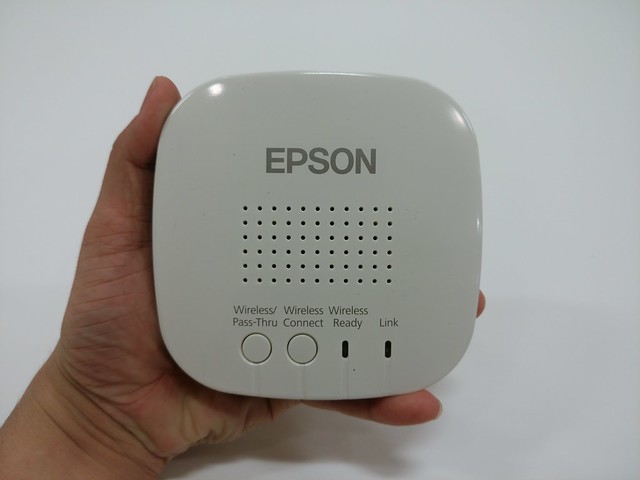
    Android アプリ ストアや別のAndroidを使うことでかなりの数のアプリが利用できはするものの、あくまでAndroidアプリ。動画を見たりソーシャルメディアを使ったりという程度であれば十分ですが、せっかくのディスプレイだから仕事でも使ってみたい。そこで登場するのがBT-200AVに同梱しているワイヤレスミラーリングアダプターです。

    ワイヤレスミラーリングアダプターは片手サイズ
    ワイヤレスミラーリングアダプターは片手サイズ

    このアダプタは2通りの使い方が可能になっており、HDMI出力の映像をBT-200へ映し出す、またはBT-200の映像をHDMI経由でテレビやディスプレイに映し出すことが可能。とはいえ後者は普通にAndroidやPCでやればいい話なので、本当に面白いのはHDMIの映像をBT-200へ映し出せる前者のほうです。

    HDMIは入力と出力の両方に対応
    HDMIは入力と出力の両方に対応

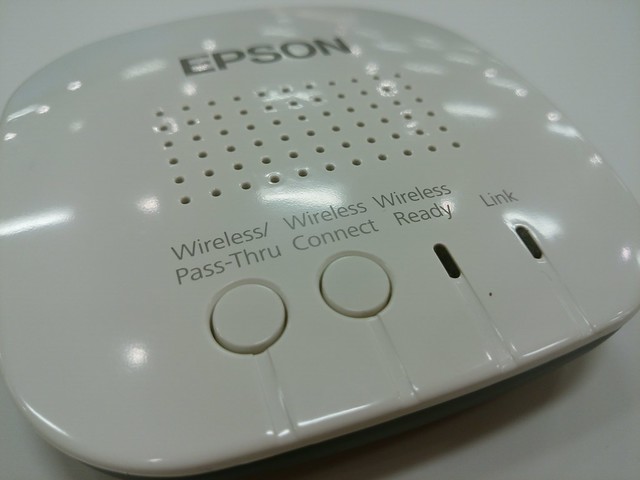
    実際の操作はアダプターの側面にあるスイッチを「Source」に入れておき、本体上面の「Pass-Thru」ボタンを押して待機状態に。

    HDMI入力をBT-200に出す場合はスイッチをSourceに切り替える
    HDMI入力をBT-200に出す場合はスイッチをSourceに切り替える
    Pass-Thruボタンを押して接続を待受に
    Pass-Thruボタンを押して接続を待受に

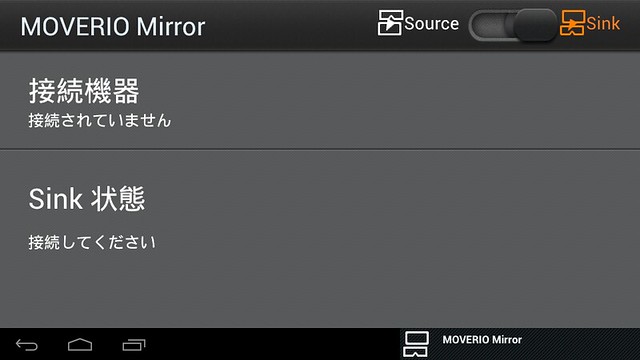
    続いてBT-200のアプリ「MOVERIO Mirror」を起動。こちらは「Sink」にチェックが入った状態で「接続機器」を選び、「使用可能なデバイス」に表示されるワイヤレスミラーリングアダプターを選択するとmiracastの接続が開始され、しばらくするとBT-200のディスプレイにHDMIで入力した画面が表示されます。接続時間はかなり待たされるので「接続できてないかな?」と慌てることなく待ちましょう。

    専用アプリ「MOVERIO Mirror」からワイヤレスミラーリングアダプターに接続
    専用アプリ「MOVERIO Mirror」からワイヤレスミラーリングアダプターに接続
    「使用可能なデバイス」に表示されるワイヤレスミラーリングアダプターを選択
    「使用可能なデバイス」に表示されるワイヤレスミラーリングアダプターを選択
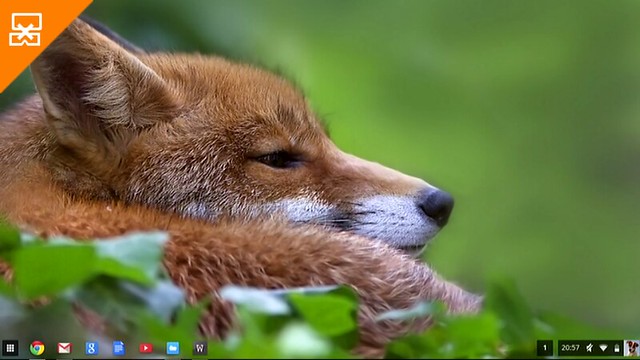
    愛用中のChromebookの画面をワイヤレスミラーリングアダプター経由で出力
    愛用中のChromebookの画面をワイヤレスミラーリングアダプター経由で出力
    実際の見え方はこんな感じ
    実際の見え方はこんな感じ

    と、無事にパソコン画面が表示されたのはいいものの、問題は画面の遅延。このワイヤレスミラーリングアダプターはBT-200との接続をWi-Fi経由のmiracastで行っているため、画面操作に数秒程度の遅延があります。動画を見る程度であればさほど問題はないものの、パソコンのようにリアルタイムの操作が必要な機器ではちょっと使用に耐えない。

    また、動画に関しても、付属のイヤフォンで音を再生したところなぜか謎のノイズが乗ってくる。Webサイトを変えたりイヤフォンを交換したりしても同じノイズが乗ってしまい、ちょっとまともに映像を見ることもできないくらい気になってしまいました。本体個体差の問題で他の製品だと問題ない可能性もあるかもだけど、せっかくパソコンで再生したdビデオを見ようと思ったのにちょっと残念。

    【追記】どうやら無線LANや電子レンジなど電波が多いところだとそういう現象起きやすいようです。とはいえ昨今無線LANはそこら中で飛んでますからな・・・・・・。本体の問題というよりmiracastに起因する現象な気もしますが、こういうのを体験するとますます有線でHDMI接続したかったなーと思いました。

    [FAQ番号:033423]BT-200AV 音声が途切れる(ノイズが入る)|よくある質問(FAQ)|エプソン
    http://faq.epson.jp/faq/01/app/servlet/qadoc?QID=033423

    イヤフォンはヘッドセットとコントローラの中間に装着
    イヤフォンはヘッドセットとコントローラの中間に装着

    会場でも質問しましたが、本体が専用のAndroidを搭載していることで誰でも手に取りやすい反面、使用にはかなり制限が課される。Androidアプリは好きなものが使えないし、HDMI経由の映像も遅延が大きいので動画を見る程度。このディスプレイで仕事できたら楽しそうだったんですが、基本的には動画や音楽を楽しむエンタメのための製品のようです。個人的にはわざわざAndroid載せるよりもMHL対応のHDMI入力だけを搭載したコントローラにして、映像出力はスマートフォン経由で行えたほうがいろいろ楽しそうかな。

    HMDとしては外界も見られるのでなかなか楽しいけれど、かといって外界が見られるならでは、というところは正直そこまで大きくはない。ディスプレイも前面にすべてを映すだけでなく、1/4くらいのサイズで画面の隅において置けたらGoogle Glassのような「ながら見」もできて便利そうに思うのですが、このあたりはアップデートで対応されたりするのでしょうか。

    ファーストインプレッションとしてはHMDとしては十分に楽しい一方、Android内蔵という制限に加えてせっかくの透明グラスが「補助的に外が見える」以上でも以下でもないあたり、ちょっとおとなしくまとまっている感じ。せっかくの透明ディスプレイなのだからもっと突っ走って欲しかったなー。モニター期間はもう少しあるので今度はもうちょっと突っ込んで使ってみたいと思います。

  • 日本初上陸のBrewDogビール「こんにちは狐」を飲みに六本木のオフィシャルバーへ行ってきた

    日本初上陸のBrewDogビール「こんにちは狐」を飲みに六本木のオフィシャルバーへ行ってきた

    ※この記事は5年以上前に書かれたため、情報が古い可能性があります

    大変に楽しかったBrewDogブリュワー初来日のイベント。

    BrewDog×Mikkellerのクラフトビールイベントで初来日したBrewDogのブリュワーに会ってきた – カイ士伝
    https://bloggingfrom.tv/wp/2014/11/30/13671

    このイベントでこれまた日本初披露となったビールがさっそく六本木にあるBrewDogのオフィシャルバー、その名も「BrewDog Roppongi」で開栓されるとのことで、週明け早々訪問してきました。

    BrewDog Roppongiは、六本木交差点から芋洗坂方面へ進んだあたりにあります。かき氷好きからすると以前にこのブログで書いた「yelo」の道路挟んだ目の前にあります。

    六本木のかき氷店「yelo」のかき氷がおいしすぎてかき氷の価値観が変わった – カイ士伝
    https://bloggingfrom.tv/wp/2014/04/26/12433

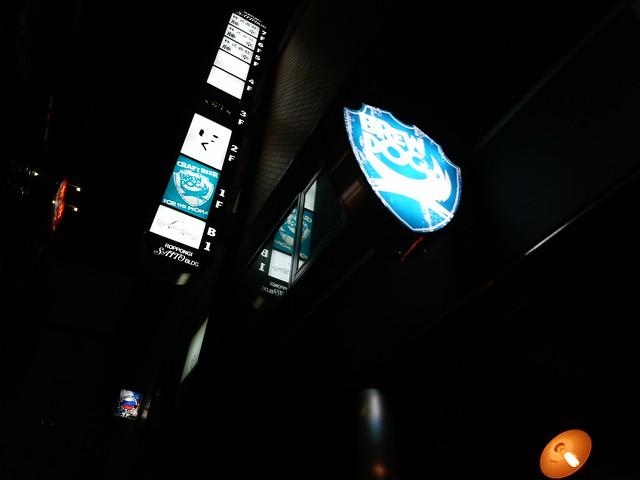
    お店の上には青く輝くBrewDogのロゴ。

    IMG_20141201_205234

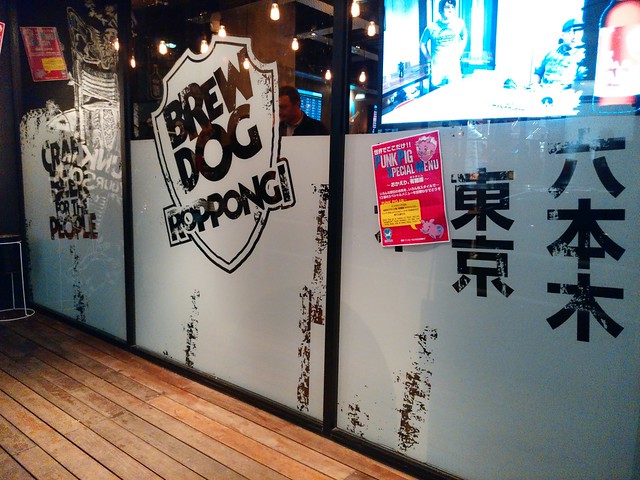
    壁にもBrewDogのロゴが至るところに。

    IMG_20141201_205239

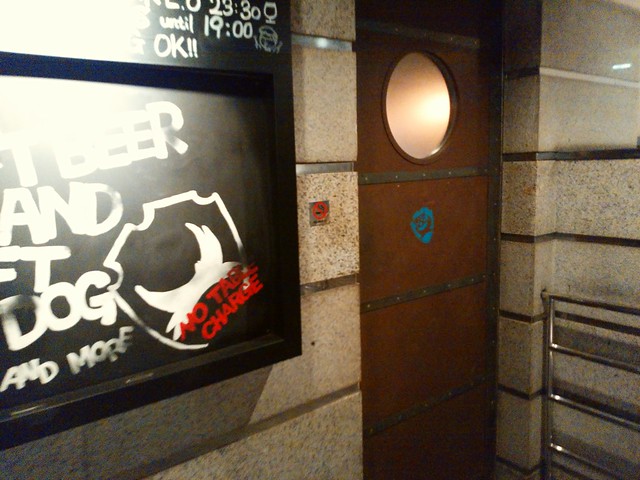
    入り口は若干入りにくさを感じさせる作りですがおいしいビールを飲むために勇気を出して入りましょう。

    IMG_20141201_205250

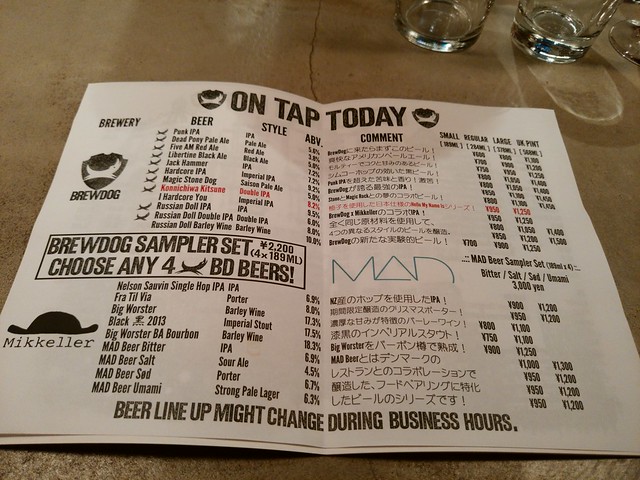
    お店のメニューはこんな感じ。BrewDogのビールだけでなくゲストビールも用意されています。

    IMG_20141201_205404

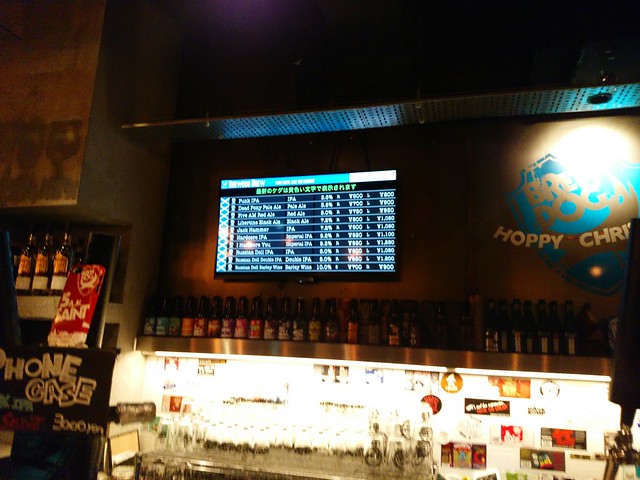
    カウンターには液晶ディスプレイでお酒の紹介も。看板的存在であるPunk IPAがレギュラーサイズで600円、他のお酒は700円から900円という価格帯。六本木という立地にもかかわらずこれくらいの値段でBrewDogが飲めるのはさすが直営店。

    IMG_20141201_205438

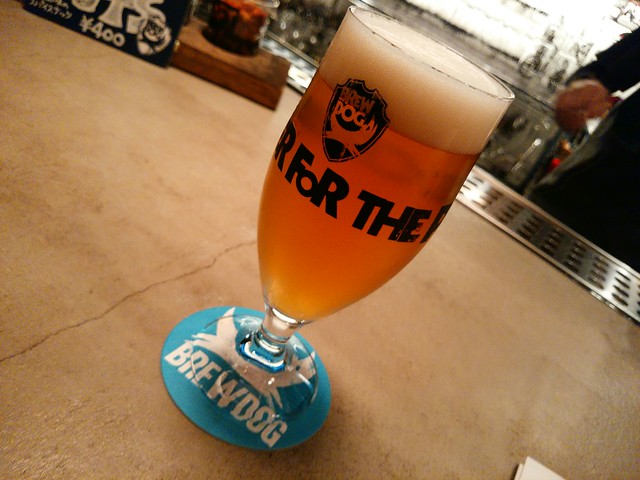
    まずは安定のPunk IPA。IPAというと本来は苦みを強く感じるビールなのですが、Punk IPAは柑橘系のさわやかな味わいで重さをあまり感じさせない。友達に勧めてもまず間違いなく気に入ってもらえるお勧めのビールです。

    IMG_20141201_205356

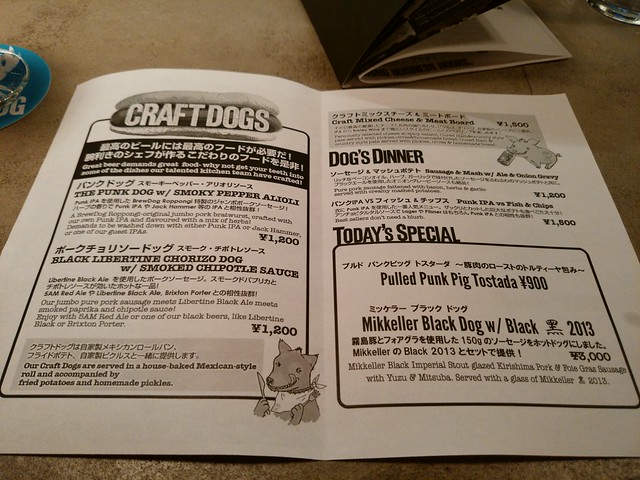
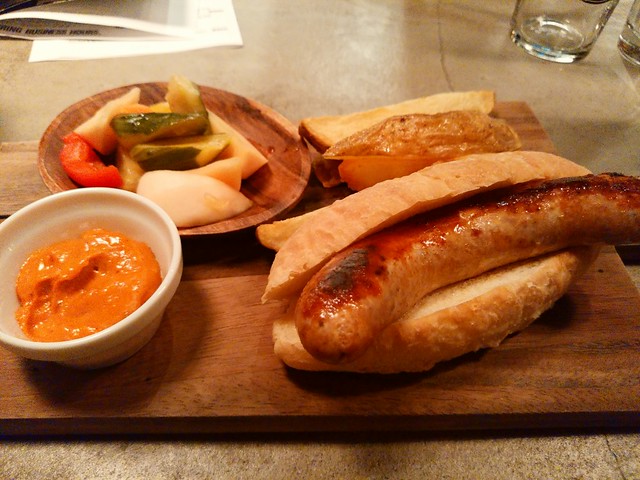
    食べ物メニューは肉類が中心。料金お高めに見えますがボリュームがかなりのものなので、2、3人でシェアする前提で注文したほうがいいです。

    IMG_20141201_205808

    こちらはPunk IPA|で作ったというパンクドッグ。ソーセージもパンも相当に大きくこれ1つで相当お腹いっぱいになれます。

    IMG_20141201_211131

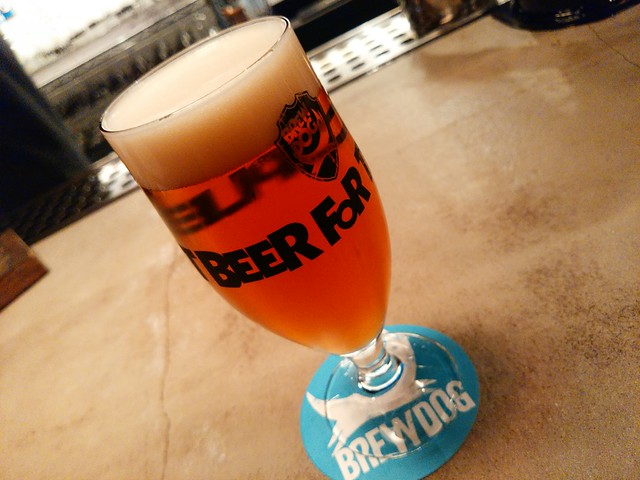
    空腹を満たしたタイミングでいよいよ待望の「こんにちは狐」を注文。先日のBrewDogイベントでも振る舞われましたが、ゆずを使ってさっぱりさわやかに仕上げた日本向けのビールです。

    IMG_20141201_213628

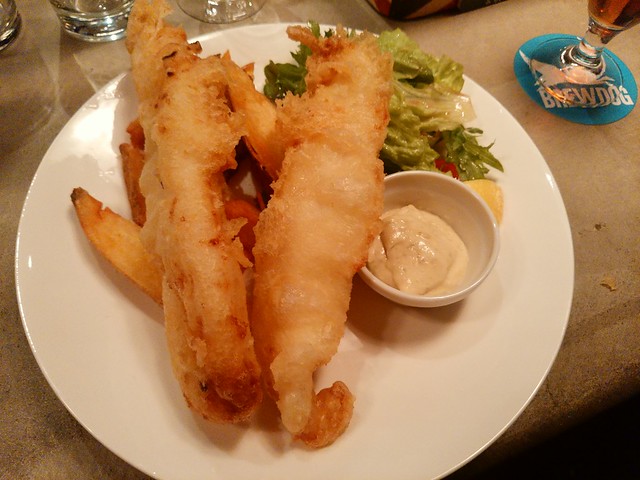
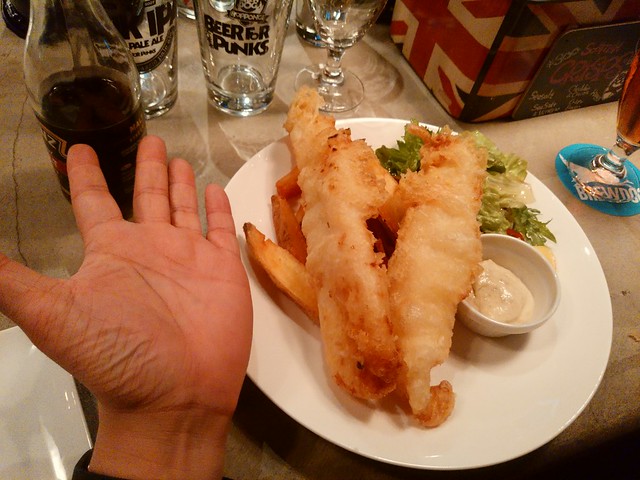
    続いて今度はフィッシュアンドチップス。これまたかなりのボリュームで、とても1人では食べきれません。

    IMG_20141201_215944

    手のひらと大きさ比較。これでだいたいボリューム感わかりますかね。2人でもちょっと多い、3人でちょうどいいくらいのボリュームでしょうか。

    IMG_20141201_215953

    この日の最後はこれまたイベントでも味わった、BrewDogとmikkellerのコラボビール「I Hardcore You」。BrewDogの「Hardcore IPA」とmikkellerの「I Beat yoU」をブレンドしたスペシャルビールです。ちなみにI Beat yoUは、ビールの苦みを表す「IBU」をもじってつけられてるんだとか。普段あまりHardcore IPA飲まないんだけどこのブレンドは意外に飲みやすくなっていてかなり好みの味。

    IMG_20141201_221243

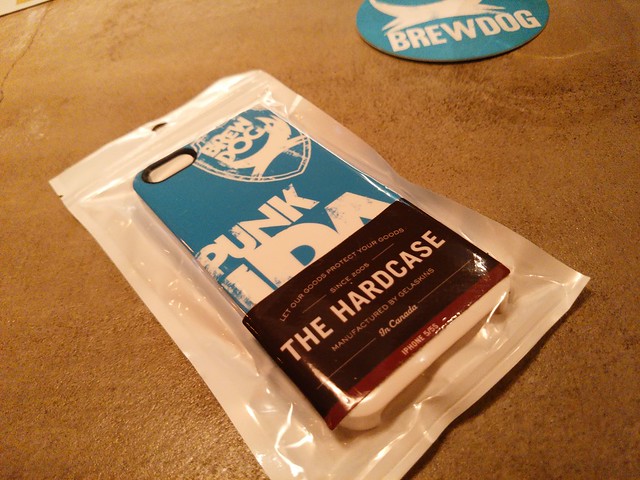
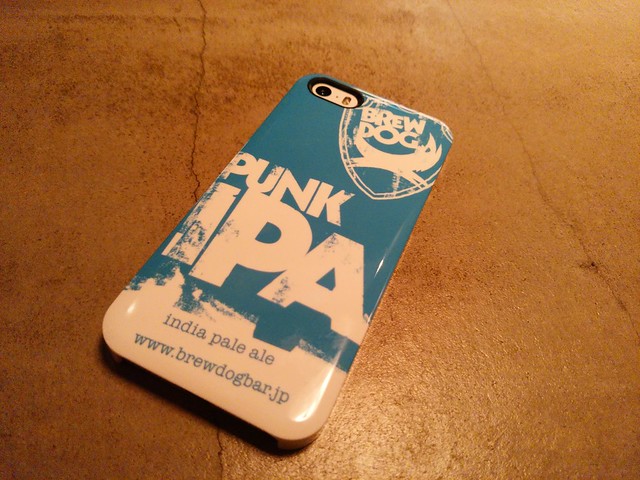
    酒の勢いも手伝って前から欲しかったBrewDogのiPhoneケースも注文。いいよねこのブルーが実にさわやかですばらしい。

    IMG_20141201_223823

    さっそくその場でそうびしていくかい装着。ああこれイベントの時に購入済みだったらサインもらえたのになあ・・・・・・。

    IMG_20141201_224031

    六本木にはちょいちょい行くことがあるのですが、そのたびにほぼ毎回と行っていいほど立ち寄ってしまうお気に入りの店。Punk IPAならクラフトビールとして価格もそこそこ、グループで行くならご飯もボリューミーでうまい。クラフトビール好きにはぜひともお勧めしたいお店です。

    Roppongi | BrewDog Roppongi
    http://brewdogbar.jp/roppongi/

  • 自由が丘から学芸大学前の散策をARROWS NX F-02Gのカメラでフォトウォークしてみた

    自由が丘から学芸大学前の散策をARROWS NX F-02Gのカメラでフォトウォークしてみた

    ※この記事は5年以上前に書かれたため、情報が古い可能性があります

    1つ前のエントリーの通り、週末は自由が丘から学芸大学前にかけて飲み食いしたり散策したりと堪能してきたのですが、その際に現在モニター中のAndroidスマートフォン「ARROWS NX F-02G」で写真を撮りまくってきたのでその模様をフォトレポート。

    自由が丘散策はまず行列のできる美味しいチーズタルトのお店「BAKE」からスタートです。

    IMG_20141130_103146

    ここは別途エントリーもしたのでそちらを御覧ください。いやほんとに絶品のタルトです。

    自由が丘のチーズタルト「BAKE」が行列する価値のある絶品だった – カイ士伝
    https://bloggingfrom.tv/wp/2014/12/01/13676

    IMG_20141130_110647

    IMG_20141130_112007

    IMG_20141130_112126

    タルトを堪能した次はこれまた自由が丘の名店という中華料理「蔭山樓」へ。

    IMG_20141130_113937

    IMG_20141130_113951

    基本的には予約制みたいで予約しないとほぼ満席で入れないみたい。

    IMG_20141130_114006

    ランチコースは1500円くらいから。鶏白湯麺がおすすめと聞きつつも担々麺好きとしてはどうしても気になってしまうので担々麺を注文。

    IMG_20141130_114351

    コースには鎌倉でその日の朝に取れたという野菜が蒸し野菜として出てきます。これがいずれも甘みたっぷりでとても美味しい。野菜嫌いでもこの甘さならフルーツのように食べてしまうのではないかという甘さ。特にしいたけがうまかったなー。

    IMG_20141130_115019

    そして出てきた担々麺。ある程度食べたら一緒についてくる赤酢で味を変えつつ頂きます。

    IMG_20141130_120200

    担々麺は麻辣系のしびれる辛さですが、辛さはかなりマイルドな仕上がりで食べやすい。ビリビリしびれる担々麺が苦手な人でもこれなら食べやすいかなー。

    IMG_20141130_120318

    一方こちらはおすすめの鶏白湯。もっとすっきり澄んだスープかとおもったらかなり濃厚な感じです。

    IMG_20141130_120205

    味も鶏白湯というイメージからあっさりかと思ってたらかなり濃厚。担々麺はおいしいお店がいろいろあるけど、こういう濃厚系鶏白湯はなかなか味わえないので、やっぱりこのお店に来たら鶏白湯がおすすめかなー。

    IMG_20141130_120245

    ランチのコースには白ご飯もちょこっとついてきます。

    IMG_20141130_120541

    これをスープに投入して雑炊っぽくいただきます! スープをしっかり吸い込んでこれまたうまし! ご飯入れるとかなりボリュームもでるのでしっかりお腹いっぱいになります。

    IMG_20141130_121218

    最後に出てくる杏仁豆腐はマンゴーかブルーベリーかの二択。ブルーベリーって珍しいよなということでブルーベリー選択してみましたが、さっぱりしていてかなり食べやすかった。濃厚マンゴーよりこっちのほうが好きかな。

    IMG_20141130_123506

    おなかがいっぱいになった一行はお腹ごなしにとそばの九品仏浄真寺へ。

    IMG_20141130_131619

    ちょうど今年から16年にもかけて行われる大修繕事業が始まってました。

    IMG_20141130_131733

    庭園は散ったイチョウがじゅうたんのように敷き詰められていて美しい。

    IMG_20141130_132000

    思わずフォトウォークにも熱が入って写真をパシャパシャ撮ってました。

    IMG_20141130_132237

    IMG_20141130_133210

    IMG_20141130_133306

    IMG_20141130_133401

    一通り浄真寺を堪能したら、続いて都内23区では唯一の渓谷という等々力渓谷へ。

    IMG_20141130_135338

    都内にこんなとこあったんだ! と驚くほど別景色な渓谷で、都内ながらちょっとした遠出感覚が味わえます。

    IMG_20141130_135453

    毛並みの綺麗な鴨もいました。みんなに写真撮られまくるフォトジェニックな存在。

    IMG_20141130_135522

    水際で気温も涼しく、雰囲気も都会場馴れしていてとても気持ちいい。歩いているだけで癒される素敵空間でした。

    IMG_20141130_135741

    IMG_20141130_141615

    渓谷の上には日本庭園も。紅葉が緑黄赤と3色そろっていてとても綺麗。

    IMG_20141130_141728

    11月末ながら日差しが良かったこともあり、HDRも多用してみました。こちらはまずHDRなし画像。

    IMG_20141130_142027

    こちらがHDRオン画像。くらいところがしっかり描写されていてだいぶいい感じに。以前のARROWSよりもHDRの効きがいい気がする。

    IMG_20141130_142031

    調子に乗って紅葉をパシャパシャと。

    IMG_20141130_142512

    IMG_20141130_142540

    こちらの写真もHDRありなしで比較。こういう明るい景色はHDR効かせるといいですね。

    IMG_20141130_143822

    IMG_20141130_143742

    IMG_20141130_144414

    一通り散策を終えたらカフェで一息。ここまでで1万歩近く歩いてます。

    IMG_20141130_155336

    今回の目的の1つであるリラクゼーション「アジアンブリーズ」に行くためちょっと早めに学芸大へ移動しつつ、おすすめの中津からあげへ。中津というエリアは大変にからあげが人気の地域で、ケンタッキーが出店するもからあげ人気に勝てずに撤退してしまったという逸話もあるのだとか。

    IMG_20141130_165641

    「にんにくのいいにおいがぶあっとして」っていう表現がたまらなく食欲をそそる!

    IMG_20141130_165655

    お昼ごはんをがっつり食べたこともあり、からあげもちょっと控えめに1人1つくらいと100gを注文。

    IMG_20141130_170436

    そんな控えめな気持ちがあとで悔やまれるほどこのからあげがジューシーでうまい。説明の通りにんにくがしっかり聞いていて、噛みしめると肉汁がぶわっと飛び出てくる。これはもっと食べたくなる食欲をそそるうまさです。これでビール飲みたいなー。

    IMG_20141130_170536

    からあげに多少の未練を残しつつ今回の最終目的地であるリラクゼーション「アジアンブリーズ」へ。

    IMG_20141130_171721

    マッサージを受ける人はドリンクが何倍でも無料という太っ腹サービス!

    IMG_20141130_172028

    名前が気になりすぎたのでとろとろの里芋スープを注文。しょうがが効いたとてもさっぱりした味で体があったまりました。

    IMG_20141130_172505

    マッサージは100分コースで受けたのですがこれがもうどこかの国の王様にでもなったかのようないたれりつくせりっぷり。足湯に使って足を洗ってくれるところから始まり、全身を丁寧にマッサージしてくれて、その日の疲れが吹き飛びました。これは確かにたまに疲れを取りに来たくなるなー。

    マッサージが終わってほっとひといきというところで玄米カフェオレなるものを注文。どんな味かと思ったら要はミロだったw

    IMG_20141130_193554

    ご飯はちょっとエスニックにトムヤムクンヌードルと玄米ご飯で健康的に締め。

    IMG_20141130_194847

    エビがぷりぷりでうまし! スープもだいぶ日本人向けに食べやすく仕上げてあって、マッサージ終わりの体にぴったり。

    IMG_20141130_194919

    こちらも気になりまくっていたしいたけ茶。どんなのかと思ったら要はしいたけで取っただし汁でしたw これはこれでおいしいけどね。

    IMG_20141130_201203

    アジアンブリーズの地下でやっているメニューには「反重力YOGA」なるものも。ネットを使って空中でヨガできるみたいでこれもちょっとやってみたい。

    IMG_20141130_171733

    朝から美味しいご飯食べたりきれいな景色を堪能したり、最後は疲れた体をマッサージで癒やしたりと実に充実した1日でした。朝から街案内してくれたふぁるさん、そしてその間子どもたちの面倒を見てくれていた旦那様にこの場を借りて改めて感謝です。

    【本モニター企画について】
    富士通の最新スマートフォン「ARROWS NX F-02G」をブロガーが使い倒してブログで自由にレビューする企画です。通信料は各自の負担、モニター後は端末をそのまま使い続けることができるようになってます。
  • 自由が丘のチーズタルト「BAKE」が行列する価値のある絶品だった

    自由が丘のチーズタルト「BAKE」が行列する価値のある絶品だった

    ※この記事は5年以上前に書かれたため、情報が古い可能性があります

    週末は自由が丘散策の旅に出かけたのですが、そのトップバッターを務めたのが自由が丘で大人気というチーズタルトのお店「BAKE」。もともとは新宿にあったお店が自由が丘に出店し、新宿はテイクアウトだけだったのが自由が丘はイートインもできるようになっています。
    焼きたてチーズタルト BAKE ベイク
    http://www.bake.co.jp/

    かなりの人気店ということでオープン前に並ぼうと30分前に到着するもすでに10人くらいの行列ができるほどの人気っぷり。とはいえ店内を見るとかなりの数量が開店前から用意されているので、これは多少並べば買えるかなと一安心。

    IMG_20141130_103146

    ポスターを見るとお店は11月にできたばかりみたい。そりゃこれだけ行列できるのもわかるなー。

    IMG_20141130_103626

    店内は混みあわないように数人ごと入店する仕組みになっており、開店から10分ほど待って入店すると店内はチーズタルトのいい香りとともに大量のチーズタルトがお出ましです。
    IMG_20141130_110647

    これだけ大量のチーズタルトがありながら奥ではひっきりなしにチーズタルトを準備中。これならちゃんと並びさえすれば手には入れられそう。
    IMG_20141130_110719

    ちなみにチーズタルトは1人さま12個までに制限されていますが、1組ごとの制限ではないので並んだ人数×12個を購入できます。
    IMG_20141130_111246

    タルトのお値段は1個200円ですが、6個入りを買うと1100円と100円引きに。さらに飲み物以外にソフトクリームも食べられます。
    IMG_20141130_111323

    お店は新しくできたばかりということもあるのか、iPadを使ったレジシステムが導入されてました。これどこのだろ。
    IMG_20141130_111335

    タルトを購入してイートインコーナーである2階にあがると先客は誰もおらず。前に10人以上お客さんが並んでいたのに意外にイートインコーナーは使われないみたいです。そもそもこのコーナーの存在があまり知られてないのかなー。

    IMG_20141130_111845

    チーズタルトの前にやや倒れかけつつあったソフトクリームをいただきます。普通のソフトクリームよりかなりクリームの部分が大きめでボリューム感あり。

    IMG_20141130_111852

    実際に食べてみるとこれがすごい。クリームがしっかりしていて濃厚なのに食べるとあっさりしていて実に食べやすい。この濃厚さとあっさりさを両立させてるクオリティの高さにびっくりです。このお店に来たらタルトだけじゃなくソフトクリーム食べないと、というおすすめも実に納得のクオリティ。

    IMG_20141130_112007

    ソフトクリームのレベルの高さにうならされつつ、いよいよメインであるチーズタルトを実食!

    IMG_20141130_112047

    2つに割ると中はとろとろのクリームが飛び出します。

    IMG_20141130_112130

    ソフトクリームもすごかったけど本丸であるこのチーズタルトもすごい。もっと濃厚で甘い系かと思っていたら、クリームがヨーグルトのようにほんのり酸味がありつつこれまたさっぱり食べられる。とろとろのクリームとさくさくのパイ生地が実に相性がよく、行列に並んでいた地元の人が「これならいくつでも食べられる」「せっかくだから買えるだけ買っておいたほうがいい」と、まるでお店の人ですかというほどに熱弁を奮って勧めて来たのもなるほどと思える旨さ。

    エリアがかなり限定されはするものの、開店前の30分くらいで並べば十分ゲットできるし、6個入りで買えば1つ200円を切るという低価格も嬉しい。このさっぱりしつつクリーミーな味わいは今までにないタルトの味わいなので、ぜひ一度食べてみてほしいと思うほど美味なタルトでした。

    一緒に行ったふぁるさんのブログは更に高い熱量でチーズタルト愛を語っているのでよろしければどうぞ。

    自由が丘にできた「BAKE」のチーズタルトは、本当に人生で一番おいしいチーズタルトだった。 – 子連れでウロウロ… fal::diary
    http://fal.hatenablog.com/entry/2014/12/01/124139

  • BrewDog×Mikkellerのクラフトビールイベントで初来日したBrewDogのブリュワーに会ってきた

    BrewDog×Mikkellerのクラフトビールイベントで初来日したBrewDogのブリュワーに会ってきた

    ※この記事は5年以上前に書かれたため、情報が古い可能性があります

    とても幸せで最高の1日だった!

    IMG_20141129_174145

    日本酒が大好きだけどクラフトビールも大好きな私ですが、愛飲するクラフトビールの中でも1、2を争う大好きなBrewDogがイベントを開催、しかもBrewDogのブリュワーが来日するというのでこれは行かねばなるまいねと前のめり気味に参戦しました。

    BrewDog x Mikkeller:ウィスク・イー:イベント
    http://www.whisk-e.co.jp/bd-mk/

    イベント自体はスコットランドのクラフトビールであるBrewDogと、デンマークのMikkellerという2つのクラフトビールのコラボレーションイベント。実はMikkellerは普段あんまり飲んだことがなく、BrewDog目当てでチケットを入手しました。

    イベントの開催を知ったのは六本木にあるBrewDogの直営店。店内の告知を見て「これは行きたい!」と飛びついた結果、2部構成のうち第2部のチケットは2番目をゲット。まあ早く入手したから早く入れるとかそういうことではないんですけど。

    IMG_20141129_154037

    会場となったのは原宿にある「the SAD Cafe」。ラフォーレ原宿の横、ABCマートの裏側にあります。

    IMG_20141129_162045

    当日来て知ったのだけれど第1部のタイミングではBrewDogのブリュワーであるスチュワート・ボウマンとMikkellerの創業者ミッケル・ボルグの特別セミナーも開講。これなら第1部にしとけばよかったかなーと思いつつもたくさんのBrewDog飲めるだけで幸せなので十分。

    IMG_20141129_162136

    入場時にはBrewDogのスタンプを押してもらい、これで再入場も可能とのこと。イベントは基本的にビール中心で、食べ物は簡単なスナック程度が売っている程度だったんだけど、再入場できるのでお腹がすいたり水を飲みたいというときには一度お店を出てから戻ってくるということも可能です。 これ今気がついたけどMikkellerバージョンのスタンプもあったのかな。

    IMG_20141129_165230

    入り口ではウェルカムビールとしてBrewDogのElectric Indiaをいただきます。

    IMG_20141129_162252

    The SAD Cafeは3階建てになっていて、地下1階がBrewDog、2階がMikkeller、そして1階がBrewDogとMikkellerのコラボという構成。BrewDog好きとしてはまず行くよね地下1階!

    IMG_20141129_162402

    カップは交換制で、1杯飲み終わってカウンターに行くと使っていたカップを回収して新しいカップでビールをサーブしてくれる仕組み。日本酒と違って泡が残りやすいビールだと、さすがに同じカップ使い続けると大幅に味が変わってしまうのでこれは嬉しいシステム。

    IMG_20141129_172909

    一番最初にいただいたのは「なくなり次第終了」というCocoa Psyco。度数10%というかなり苦味のあるどっしりした味わいのビールです。

    IMG_20141129_163150

    ビールをサーブしているお兄さんの腕がかっこいい!

    IMG_20141129_163304

    ブラックという名のつくものすべてに反応する友人の顔を思い浮かべつつ2階のMikkellerへ。

    IMG_20141129_163916

    そしていただきますBlack 2014 Imperial Stout。なんとアルコール度数は会場内のビールで最も高い16.8%! 軽めのビール飲んでからこれを飲むとあまりの強さにくらっときます。

    IMG_20141129_164004

    1階のコラボレーションエリアではBrewDogのクリスマスビールであるSanda Pawsをセレクト。黒い見た目に反して度数は4.5%と軽めで、Black 2014 Imperial Stoutと比べた落差が激しいのなんの。すっきりしていて飲みやすい黒ビールです。

    IMG_20141129_164700

    そしてメインの目的地である地下1階に戻ろうとしたタイミングで、ウェルカムビールが切り替わっているのを目ざとく発見。

    IMG_20141129_165342

    「ウェルカムビールをもう1杯もらってもいいですか?」と確認した上でいただきますHoppy Lovin’ Christmas! BrewDogもMikkellerもクリスマスビールをいろいろ作っていてこういうシーズン感面白い。1年に1回しか仕込めない日本酒とは違う遊び方があるなあ。

    IMG_20141129_165347

    Hoppy Lovin’ Christmasはかなりフルーティな味わいでBrewDogのPunk IPAが好きだったら必ず気に入りそうな味。Mikkellerほとんど飲まなかったんだけどこのビールで一気に好きになりました。クリスマスシーズン以外はどのビールだとこの味に近いのかなー。

    IMG_20141129_165354

    そして地下1階のBrewDogエリアに戻り、大好きなPunk IPAをいただきます。会場来るまで気が付かなかったんだけどビールのラベルが一新していてスッキリおしゃれになっていた。ここ最近BrewDogを購入した時はまだ前のラベルだったので、少しずつ新しいラベルに切り替わっていくとのこと。これは古いラベルのPunk IPAもゲットしておかねばですな!

    IMG_20141129_170209

    会場内のラベルでひときわ目立っていた「Konnichiwa Kitsune」。ブリュワーのスチュアートが大好きという理由だけで選ばれた狐を名前に冠しつつ、日本向けのスペシャルビールとして今回初披露されました。日本をイメージしたビールなので柚子を使って少しさっぱり目のしあがりに。来週月曜から六本木のBrewDog Barでも飲めるとのことですが、1、2樽くらいしかないそうなので興味ある人はお早めに!

    IMG_20141129_170615

    今回飲めるビールには含まれていなかったけれど東京の名前がついたビールも。会場で配布されていたハンドブックによると80年代のインベーダーゲームにインスパイアされたんだとか。

    IMG_20141129_170711

    1階エリアに鎮座ましていたマイケル・ジャクソン人形もしっかり激写。Black Or WhiteとMan In The Mirrorかな?

    IMG_20141129_173144

    白地に青文字のBrewDog段ボールもおしゃれでかっこいい。もうBrewDogが好きすぎて段ボールも欲しくなる。

    IMG_20141129_173308

    たらふくビールをいただいてほろよい気分になったタイミングで今回の目的でもあるBrewDogのブリュワー、スチュワート・ボウマンの元へ。一緒に記念写真撮らせてもらって「BrewDog最高です!」と全力で伝えてきました。

    「ブログで載せてもいいですか?」とお願いした写真に対して撮ってくれたのがこのポーズ。かっこいいなおい! しかし彼のチャームポイントである長い髭が隠れちゃったのがちょっと残念。

    IMG_20141129_174145

    壁のイラストには「BrewDog For Life!」というサインも。いやほんと僕のビール人生もBrewDogでできてますよ!

    IMG_20141129_170643

    スチュワートに挨拶できた感動の中、今度はMikkerの「1000IBU IPA」を注文。苦味を表すIBUという数値がなんと4桁という苦さだけを追求したこのビール、ある程度ビール飲んで酔ってるからいいけど1杯目に呑んだらそうとうキツい味だろうなあというくらいの苦味でした。でもこの苦味がまた癖になりそうなうまさ!

    IMG_20141129_174502

    そしてゆず入りということで興味をもった「BA Orange Yuzu Glad I Said Porter Grand Mamier」。おそるべき長い名前と黒い見た目と裏腹にこちらもゆず入りということでさっぱりいただけます。

    IMG_20141129_174718

    2階のMikkellerエリアはMikkellerのラベルもたくさん。BrewDogと比べるとイラストを多用したアーティスティックな感じです。

    IMG_20141129_174800

    IMG_20141129_174803

    なぜ他のお酒と色が違うんだろうと思っていたら、BrewDogとMikkellerのコラボビールだったという「I Hardcore You IIPA」。Hardcore IPAよりも若干飲みやすい感じで結構お気に入りのビールでした。

    IMG_20141129_181811

    大好きなBrewDogを好きなだけ飲み、ブリュワーにもお会いできた素敵な1日でした。Mikkellerも普段あまり飲まないながら好きな味がいっぱいあって、これからMikkellerも飲みたくなりました。まずは来週から開栓するというKonnichiwa Kitsuneを飲みに六本木のBrewDog行きたいところです。