月: 2010年7月

  • 高音質PCスピーカー「Olasonic」ブロガーイベント行ってきた

    高音質PCスピーカー「Olasonic」ブロガーイベント行ってきた

    ※この記事は5年以上前に書かれたため、情報が古い可能性があります

    CEREVO CAMでおなじみ和連和尚こと岩佐さんにお誘いいただき、PCスピーカー「Olasonic」のブロガーイベントに参加して参りました。

    今回はモニターもあるので環境は別途あらためてまとめたいと思いますが、折しもちょうど自宅用にPCスピーカーを探していたのでとてもよいタイミング。しかもできれば電源供給もUSBバスパワーでお手軽に、というのが理想だったので、USBバスパワーながら音がすばらしいというのは願ってもない環境なのでした。
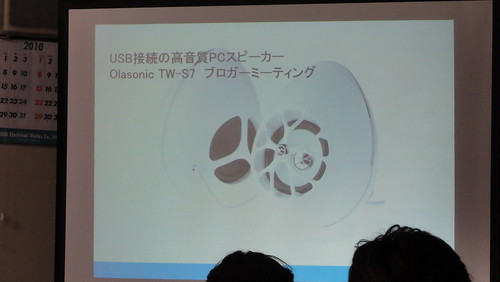
    DSC00302

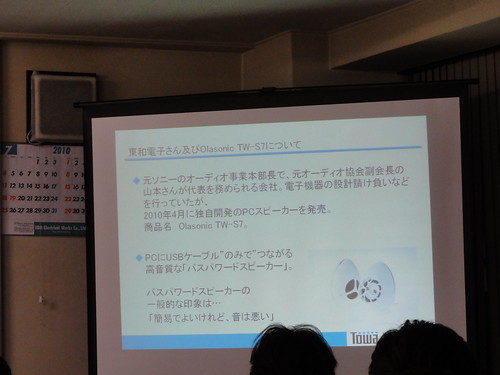
    まずはこのOlasnicを手がける東和電子について説明。元々ソニーでオーディオを手がけていた山本さんが代表を務める会社で、基本的には電子機器の設計請け負いをやっていたものの、一般向けの製品発売は今回が初なんだとか。
    DSC00304

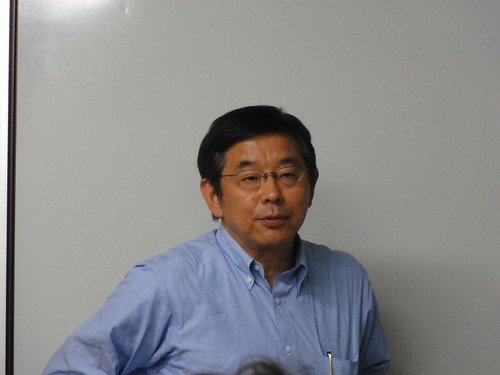
    そんな山本さんの図。いかにも技術者な感じのオーラが漂って参ります。

    DSC00306

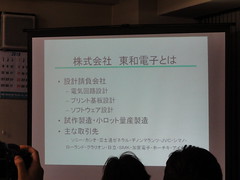
    東和電子の概略。名前こそそれほど一般に知れ渡ってないものの、有名メーカーのAV機器を設計担当している実力あるメーカーとのこと。その実力を持って初めて自社ブランドとして展開するのが今回のPCスピーカーとのこと。
    DSC00309DSC00310

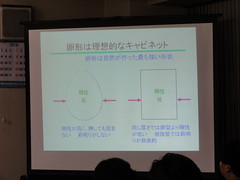
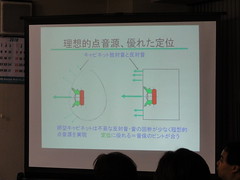
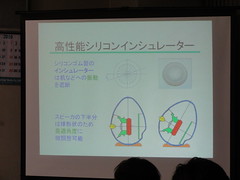
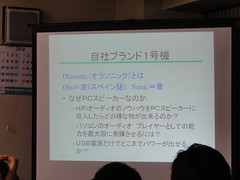
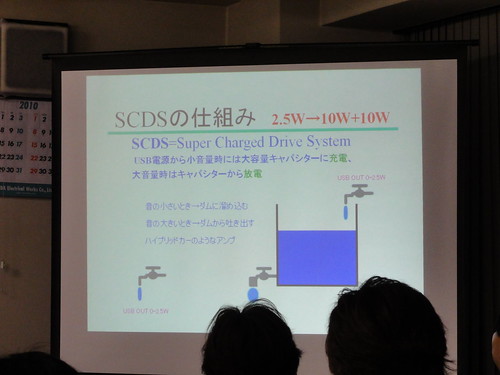
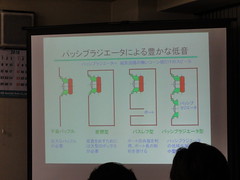
    イベントでは細かな技術的仕組みも。一番気になっていた「USBバスパワーで電源足りるのかな?」というところは、下記画面にあるSCDSという仕組みで実現しているとのこと。USBでは2.5Wしかないけれど、小音量の時はキャパシタに充電しておき、大音量の時にはそのキャパシタから放電することで、瞬間的に10W×2チャネルの音が出せるらしい。
    DSC00312

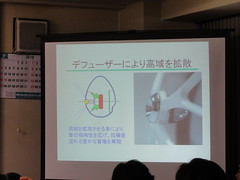
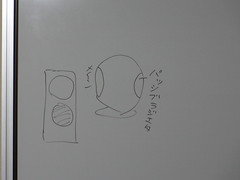
    その他細かい技術説明もいただいた……、のですが、正直ちょっと話が難しすぎてあまりついていけなかったというのが正直なところ。仕事で取材だったらこの内容必死で食いついて自分の中で消化しようと努力していたんだろうけれど、ブロガーイベントだとあくまで「自分の興味あるところ」が中心になるなあとあらためて実感させられました。
    DSC00313DSC00314

    DSC00316DSC00318

    DSC00319DSC00320

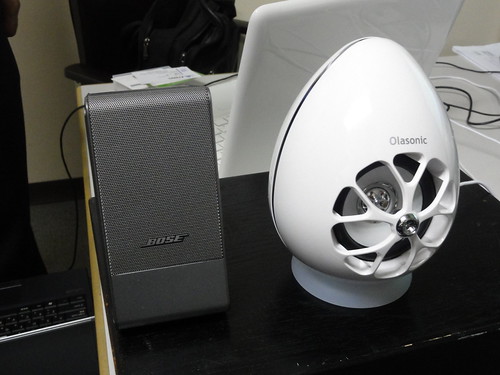
    イベントでは実際に音源を使い3万円くらいするPCスピーカーとの機器比べをやっていただきました。

    さすが自信作だけのことはあって大変にいい音だったのですが、正直自分の耳にあまり自信がなくて「どっちがいい音か……」って言うのは断言できないかなあ。これは自分の性格でもあるのですが、抽象的なものや主観的な情報で評価というのが苦手でしてね……。
    DSC00322

    ただ、同じスピーカーでの機器比べをAV Watchでやってくれているので、音の品質に興味ある方はこちらをお読みください。専門家からしても圧倒的に高い評価をつけているOlasonicの実力がわかるのではないかと思います。

    気になるアクティブスピーカーを聴く【東和電子:TW-S7】 -AV Watch
    http://av.watch.impress.co.jp/docs/topic/20100629_377416.html

    自分としてはどうしても雰囲気にのまれがちで、実際の音に関しては自分のホーム環境で確認したいというのがありまして、こういうデモ環境での評価はいったん保留としておきたいところ。幸いにして今回はモニター期間がありますので、自宅で構築したかった配置を試してまたレビューすることにします。

    一方で、今回のイベントで伝わってきたのはこの製品にかける思い。PCスピーカーが3000〜5000円程度という価格帯でしか売れないという業界に、「いい音をきちんと伝えたい」という姿勢で1万円台の製品を発売、しかもごく少数ではあっても存在する数万円クラスのスピーカーを超えるような音質を誇るだけの製品に仕上がっているというのはすばらしい。実際に上記のAV Watchレビューでも高い評価を得ているだけに品質は折り紙付きとのことなので、実際のモニターが楽しみであります。

    もう1つ面白かったのが「オーディオ機器よりPCのオーディオソフトのほうが高機能である」という話。だからこそ高品質のスピーカーをPCと組み合わせると、そこいらのオーディオ機器よりいい音が出せるんだとか。確かに理論上でもPC音源のほうがCDよりも高音質のデータを保存できるわけだし、逆にPCをベースとしたホームサーバー的な音楽環境も面白そうだなあと思った次第です。



  • ケータイ会議6のファイナル端末は「F-06B」に決め

    ケータイ会議6のファイナル端末は「F-06B」に決め

    ※この記事は5年以上前に書かれたため、情報が古い可能性があります

    比較してそのまんまだったので一応決定をば。

    F-06B/F-07B/F-08B 3機種のファイナル比較 – カイ士伝
    https://bloggingfrom.tv/wp/2010/07/16/4064

    いろいろ悩んだあげく、ケータイ会議6の最終端末は、ハイスペック端末の「F-06B」にしましt。あある意味いつも通りの選択とはいえど、今回はいろいろ迷っております。

    DSC00003

    ヨコモーション+防水ということで、手に取るまではほぼF-06B確定だと思っていたけれど、細かな使い勝手でF-07Bのほうが使いやすかったことに加え、ヨコモーションとして薄くなったF-07Bが手にとてもなじむ使いやすさで、途中までどちらにしようか本当に悩みました。

    結果としてF-06Bを選んだのはカメラとFMトランスミッタ。カメラについては画素数というよりも、青白く映るF-07Bのホワイトバランスがどうにも違和感だっただけで、これがきちんと映っていたら最後の最後でF-07Bという選択もあったかなあ。HD動画もフルまではいらないけれどHDで撮影できるのはちょっとした時に便利で、暗いところでも明るく撮れるカメラは結構重宝しそうです。

    FMトランスミッタはエントリーする機会こそなかったけれど、車を使う時にはたいへん便利な機能で、ドライブの楽しさを大きく変える存在でもある。なくても困らない、ではなく、あると大変便利、というところがポイントです。

    一方で防水に関してはこの逆で、あると便利という要素以上に「なくてもなんとかなる」という機能。お風呂で携帯使えると便利だなあと思える一方で、なくても不便には感じない。意外と自分の中で防水は「あるにこしたことはないけどマストではない機能」かなあ。これは指紋も同じことで、「あると便利だけど同じことをボタンでできればまあいいや」という感じ。だからこそ指紋認証センサーのないF-04Bもそれほど不満なかったしね。

    インターフェイスが変わっていろいろ戸惑うところも多いF-06Bだけど、慣れてしまえば問題ないことも多い。ショートカットいっぱい覚えるとカバーできるところもあったし、そのぶんハイスペックなF-06Bの魅力を楽しんでいきたいと思います。

    F-06B/F-07B/F-08B 最新Fケータイブロガー徹底レビューまとめサイト
    F-06B/F-07B/F-08B 最新Fケータイブロガー徹底レビューまとめサイトへ

  • ブログ記事のTwitter配信専用アカウントやめました

    ※この記事は5年以上前に書かれたため、情報が古い可能性があります

    設定変更してからだいぶ経ってしまいましたがねんのため告知。

    以前にブログ記事のTwitter配信を専用アカウントで行なっておりましたが。

    ブログ更新通知専用Twitterアカウント作りました – カイ士伝
    https://bloggingfrom.tv/wp/2010/02/16/3447

    先日よりこちらを終了し、通常のTwitterアカウントでの配信に統一いたしました。

    いくつか理由はあって、まず1つはTwitterの配信をoAuth対応のプラグイン「Simple Tweet」に変更したこと。Simple Tweetは自分のアカウントをアプリとして登録する形式で、自分のアカウントは元々アプリとして登録済みだったことと、わざわざTwitter配信しかしないアカウントをアプリ登録するのもなーと思って自分のアカウントにしてみました。

    もう1つの理由はブログへの反応で、自分のアカウントにしておくとTwitterでのブログ記事への反応も受け止めやすい。Twitterで配信したブログ記事への反応も、専用アカウントだとチェックがどうしても漏れてしまうので、やっぱりこういうのは1つに統一しておくべきだなあと。

    Tumblerとかブックマーク系のRSSをドカーンとタイムラインに配信してしまうのはやはり気が引けるのですが、どういそいでも30分に1本程度のペースでしか配信できないブログならそれほどタイムラインに迷惑かけないであろうというのも理由の1つ。というわけで専用アカウントはひまを見て閉じてしまう予定ですのでどうぞよろしくお願いいたします。

  • 富士急ハイランドの「EVANGELION:WORLD−実物大初号機建造計画」先行モニターしてきた

    富士急ハイランドの「EVANGELION:WORLD−実物大初号機建造計画」先行モニターしてきた

    ※この記事は5年以上前に書かれたため、情報が古い可能性があります

    僕が乗ります!

    今月23日より富士急ハイランドでオープンする新アトラクション「EVANGELION:WORLD −実物大初号機建造計画−」、ヱヴァンゲリヲン劇場版ブログで先行モニターの案内が告知されていたのでさくっと行って参りました。

    ひと足先に実物大! | ヱヴァンゲリヲン新劇場版ブログ:破
    http://eva2.0.b-ch.com/blog/2_0/archives/285

    余談ですがこのモニターの件、Twitterのタイムラインではほとんど見かけませんでした。おそらく自分のタイムラインはTwitterクラスタの人結構多いはずなんですが、やっぱりほんとに欲しい情報は受動より能動がいいなあと感じた次第であります。

    そんなざれごとはさておき、このイベント自体はJTBが企画したツアーであって、アトラクション公式のツアーというわけではありません。先行日のみ大型バスで東京から富士急ハイランドに行き、1時間きっちりアトラクションを楽しんだあと、フリーパスで他のアトラクションも楽しめるというないようです。

    以下はイベントの完全なるネタバレなので、「続きを読む」で置いておきます。興味ある人だけお楽しみくださいませ。

    (さらに…)

  • F-06B/F-07B/F-08B 3機種のファイナル比較

    F-06B/F-07B/F-08B 3機種のファイナル比較

    ※この記事は5年以上前に書かれたため、情報が古い可能性があります

    いよいよケータイ会議も最終日。もともとのレビュー予定だったF-06B、F-07Bに加えて、参加者の希望によって特別に使えることになったF-08Bについても感想つけておきたいと思います。

    DSC00055

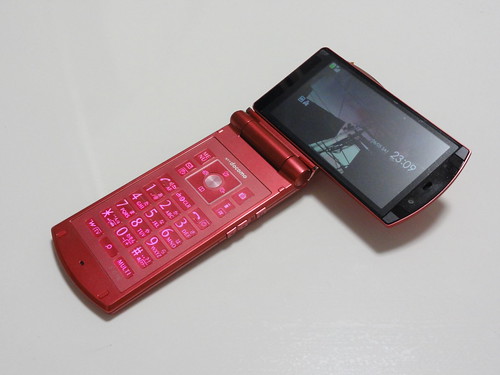
    まずはハイスペックケータイのF-06B。今までいくつもの富士通携帯を触ってきたけれど、これほど触る前と触った後の感想が異なる機種は珍しいと思います。

    DSC00003

    防水、無線LAN、フルHDとスペックてんこもりで、それは実際にそうなのですが、予想以上に手こずったのが何度も書いているOPP。シャープとのプラットフォーム統合により多くの機能がシャープ仕様になり、結果として富士通経験者には使いにくくなったと感じる部分が増えてしまいました。

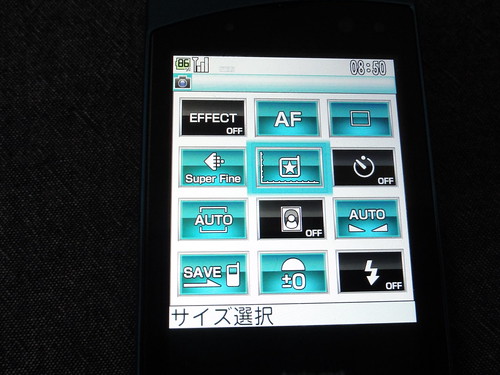
    OPP化によって富士通ユーザーにも使いやすくなったと感じるところもあって、例えばメールに画像添付するときいちいちサイズ確認しなくなったのは便利だし、いろいろ言われる写真も、機能をまとめて設定してからカメラに戻れる(今までの富士通は1つ設定したらカメラを起動してた)のは便利。

    DSC00044

    ただ、メリット以上に富士通ユーザーからすると「使いにくくなったなあ」と思えるのもまた事実。ガジェットいっぱい使っていて新しい操作体系に慣れるの苦手ではないと思っている自分でも、慣れ以前に「明らかに操作が増えている……」と思うところが多いのが正直なところ。

    今までの富士通ユーザー、特にスライド慣れしているF-09AやF-03Aなどを使っている人に取って操作体系で戸惑うのは事実。一方、これは「慣れない」だけの話であって、圧倒的にダメなわけでもないのはきちんと指摘しておきたいところ。比べたら富士通の方がいい、というのはあるかもしれませんが、決してまったくダメな仕様でもなく、初めてF-06Bを触ったり、元々シャープの人だったら普通に使えるでしょう。

    操作体系以外のスペックに関しては当初の期待通りで、防水便利だし写真はやっぱりヨコモーションがいいしタッチ精度も上がってるし、カメラの画質も自分好みに近づいたのでほぼ文句無し。あとはこの操作体系に慣れられるかどうかでしょうか。

    一方、最初は興味があまりなかったものの後半評価が非常に高まったのがF-07B。

    DSC00472

    こちらはまだOPP化されてないので操作体系に慣れている、ということもありますが、そもそもでやっぱり使いやすいということも多い。その1つはキーボードで、スライドかつ画面一番下にマルチタスクやワンセグボタンなどを追加したF-06Bは結果文字ボタンが小さくなっていて文字が今までより打ちにくくなっている。一方で折りたたみは面積取りやすいからキーボードが大きい。メールメインの人はやっぱり折りたたみなのかなあ。

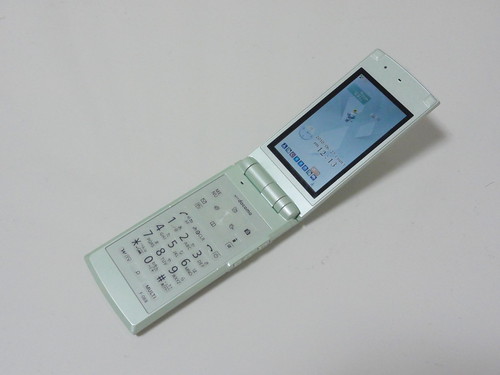
    驚くような新しさはなかったものの、それは十分に完成されていることでもあって使いやすさを一番感じた。中でも本体サイズがF906iと比べて薄型化されてとても握りやすい。無線LANやフルHD動画を求めなければほんとにいい端末だと思います。

    そしてシンプルケータイのF-08B。これが一番予想通りの端末だったかなあ。

    DSC00057

    充実シンプル防水ケータイという名のごとく、シンプルながらいろんな機能がつまってる。厚みも握りやすいし防水だしで、うちの母親にほんとすすめたい。

    自分使いで考えるとやはりGPSがないことと、カメラの質が好みでないところ。カメラはどうせ待受サイズでしか使わないので画素数は必要ないのですが、できあがった写真が青白くしあがってしまうのがどうにも惜しい。ただ、写真は好みの問題だし、GPSも要らない人は問題ないと思います。値段が安いけどきちんと使える機能が詰まっているという意味で、結果的な評価は非常に高いと思いました。

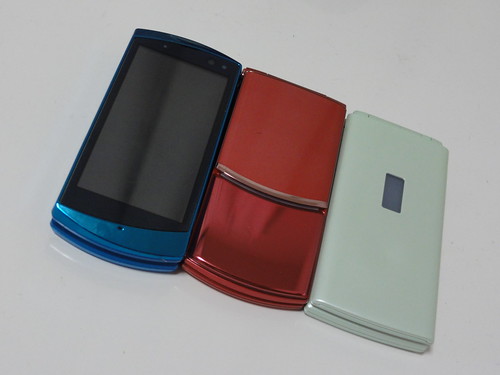
    今回は特別に利用させていただいたF-08B以外のF-06B、F-07B2機種から好きな方を選ぶのですが、当初はF-06B一本で考えていたのに使いやすさで意外とF-07Bが心の中の存在を大きくしている。例えるならキン肉マンとタッグくむつもりだったのにモンゴルマンに誘われてしまったバッファローマンの苦悩みたいなものですかね。

    といいつつ今日は端末決めて残りをお返ししなければいけないので心は1つに決めました。端末決めた理由とかはまた改めてということで!

    F-06B/F-07B/F-08B 最新Fケータイブロガー徹底レビューまとめサイト
    F-06B/F-07B/F-08B 最新Fケータイブロガー徹底レビューまとめサイトへ

  • てすと

    ※この記事は5年以上前に書かれたため、情報が古い可能性があります

    です! と

  • そろそろTwitterで「リムーブ」って言うのやめないか運動

    そろそろTwitterで「リムーブ」って言うのやめないか運動

    ※この記事は5年以上前に書かれたため、情報が古い可能性があります

    ちょっと衝動的にショートエントリー。

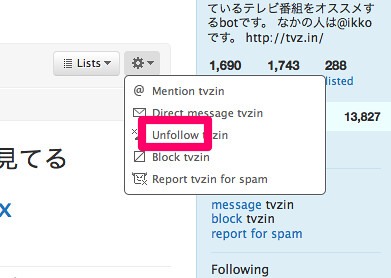
    Twitterでフォロー外すことをよく「リムーブ」って言っている人がいますが、英語設定にするとよくわかりますがこれ正式には「アンフォロー」なんですよね

    unfollow

    ただ「正確じゃないよ」と言いたいんじゃなくて、「リムーブ」って言ってしまうと「取り除く」とか「はがす」みたいな意味合いがでてきちゃって「マイミク外し」みたいなイメージが出てしまうと思うのですよ。

    ただ、お互いが認証しないといけないマイミクと違って、Twitterは片方向だけでフォローできるし、そもそもフォローしてなくたって読めるし、タイムラインだけじゃなくてRSSで読めばすべての発言をアーカイブして読めるし、果てにはブロックされたってログアウトすれば見られるしRSSで読めるしということで、あまり双方向の登録必要ない仕様なんですよね。

    個人的にはRSSリーダーくらいの感覚でフォロー、アンフォローしていて、一度フォローしてからあとでアンフォローすることもあるし、途中でちゃんと読もうとしてRSSに切り替えることもやってるし、アンフォローという言葉は単に片方向のフォローをやめます、でしかないので、「読み逃げ」感漂うリムーブっていう本来ではない言葉を使うのはちょっとずれちゃうかなーと思う次第であります。

    あと個人的にはフォローしてないけどDM送ってもいいよ、というのはあるので、指定したリストだけをデフォルト表示にしておく機能があったらいいのになあとおもった。そういうクライアントってありますかね? 誰でもDM送れちゃうとスパムの温床になるので、DMにはフォローが必要だという仕様は残しつつ、特定の人だけデフォルトで見られるといいなと思うのであります。

    【追記】
    Twitterで「元はRemoveだったよ」とご指摘いただきました。そうか、確かにそういえばそうだった気もする!

    @kai4den 最初は add / remove だったのが、後で follow / unfollow に変わったんよね。less than a minute ago via YoruFukurou

    そういう意味では最初の頃の流れで「リムーブ」なのはしょうがないかもしらんね……。でもTwitterがわざわざ変えたことと、Twitterの仕様としての「アンフォロー」はしっくりくるので、個人的にはやはりアンフォローの精神で広がってもらえると良いなあと思いました。

  • アブラブメン食べてきた

    アブラブメン食べてきた

    ※この記事は5年以上前に書かれたため、情報が古い可能性があります

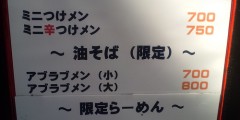
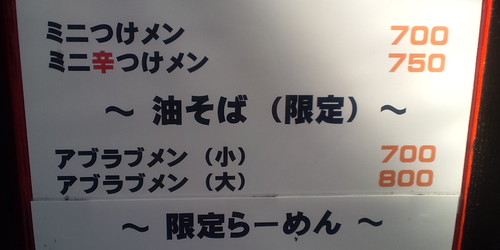
    こないだ環七沿いを通りがかったらこんな表記を見つけてびっくり。

    100711_184115.jpg

    アブラブだと!!!

    関連エントリ:東京油そば探訪改めアブラブ活動「JRエキナカ 粋家 新油そば」 – カイ士伝
    https://bloggingfrom.tv/wp/2008/10/02/456

    名前に引かれて思わず入店。もちろん頼むはアブラブメンですよ!

    入店して注文が終わり、店の中で待ってたらこんなのを見つけた。

    100711_184346.jpg

    何、ひょっとして二郎系なのかしらここ……。

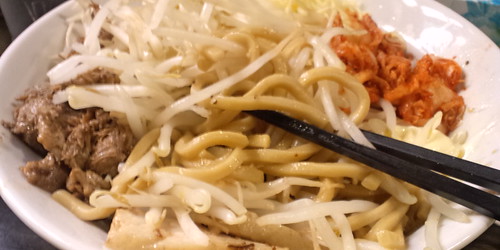
    そこにやってきたアブラブメン。なんとも強烈な風貌を誇っております。

    100711_185456.jpg

    写真だけで二郎系っぽいかなと勝手に判断してしまったんだけど、実際には全然違う味。写真では見えないけどチーズが入っていて、マヨネーズとチーズが不思議な味を生み出しつつそこにキムチがまざって独自の味になってます。チーズがちょっとこってりしすぎかなと思ったけどこれはありだわー。個人的に細麺好きだけどこのくらいどっしりした味なら太麺が合うね。

    他にも面白そうなメニュー見つけたのでこれからもちょいちょい行ってみたい。店主もブログやってるみたいなのでそちらもウォッチしていきたいと思います。

    吉祥寺 「音麺酒家 楽々」&高円寺「ラブメン 楽々」の店主blog
    http://mprfuck.blog8.fc2.com/

  • 「気がつかなかったぞ」なケータイ会議他メンバーのF-06エントリー

    「気がつかなかったぞ」なケータイ会議他メンバーのF-06エントリー

    ※この記事は5年以上前に書かれたため、情報が古い可能性があります

    ケータイ会議6は全12人で展開しているのですが、今回はOPPによっていろいろ変化が多かったせいか、いろいろ新しい発見を他の人のエントリーで気がつかされることが多い。今回は面白いとかためになるとかいう視点とは別に、自分が気がつかなかったところをエントリーしている記事を紹介してみたいと思います。

    【F-06B】プリインストール&ダウンロードフォント 三男パパのHP更新奮闘記
    http://mains1011.blog24.fc2.com/blog-entry-248.html

    フォントはひらがなカタカナだけだと思ってダウンロードしてなかった……。これはやってみないと! ちゃんとスクリーンショットがあるのでどんなフォントか事前にわかるのも嬉しいですね。

    ログイン情報の管理機能は手放せない便利さ! – ラララ・ららばい・バイ
    http://d.hatena.ne.jp/harchill79/20100712/1278861895

    こちらもパスワードマネージャ慣れしていたので気づいてませんでした。実際には手で打った方が早いほどキー入力慣れしてるのと、ケータイだとかんたんログインあるんであまり使わないのですが、いつの間にかGmailがログアウトしてる時とかは結構面倒なのでこれ設定しとくといいかなあ。

    F-06Bのカメラで使えるエフェクトを全部試してみた – IDEA*IDEA ? 百式管理人のライフハックブログ
    http://www.ideaxidea.com/archives/2010/07/f-06b_effects.html

    ATフィールドいい!!

    [ケータイ会議6] 自分を美肌+ひとみ強調モードで撮ってみた / しらさかブログ
    http://shirasaka.tv/1071
    美肌とかひとみ強調ってカタログだとあまり実感わかないんだけど、一番説得力ある比較だと思った。これもうまとめサイトのトップに置いていいよw

    F-06Bのブラウザでは「テキスト選択してコピー」がぐっと簡単に! – IDEA*IDEA ? 百式管理人のライフハックブログ
    http://www.ideaxidea.com/archives/2010/07/f-06b_pointer.html

    これも気づいてなかったー。カーソル表示ほんと手間だったのでこれはいい!

    Fケータイのアラーム機能について【F-06B F-07B F-08B レビュー】 | ねんざブログ
    http://nenza.net/2010/07/3989.html

    アラームに電話番号とは……。でもこれ「アラームでサイト開く」とか「アラームでアプリ起動」とかできるといいね。スケジュールで家賃振り込むとか。

    F-06B、SIMカードなしでもWi-Fiクライアントモードは利用可能か
    http://xenonews.blog50.fc2.com/blog-entry-2591.html

    確かにSIMなしでWi-Fi行けるといいなーと思ったけど結果は残念でしたね……。

    F-06B あまり知られていない…かもしれない便利機能 – これからゆっくり考L
    http://d.hatena.ne.jp/sakaki0214/20100626/1277518703

    通話ボタンの切り換えはまじ便利! あと電池表示も知らんかったわー。

    SHからの移行組として見たカメラメニュー – ラララ・ららばい・バイ
    http://d.hatena.ne.jp/harchill79/20100623/1277305184

    OPPでの戸惑いをすっきり解消してくれたエントリー。こりゃもうカメラ完全にSHだわーと理解できた瞬間でありました。

    F-06B カメラのショートカットキーなどのまとめ – これからゆっくり考L
    http://d.hatena.ne.jp/sakaki0214/20100622/1277175923

    カメラのショートカットわかんなすぎるよ……。知ってると圧倒的に便利なんでここはガイド機能欲しいですね。

    【ケータイ会議6】文字数で絞込みをする予測変換が新しい | yunico.jp
    http://yunico.jp/2010/06/post-64.html

    HT-03Aであったけどこんなのもできるのねー。

    おサイフケータイのEdyはDOCOPYでF-07BやF-06Bに移行不可能らしい | ねんざブログ
    http://nenza.net/2010/05/3610.html

    ちゃんと端末で「Edyはだめだよ」って表示されるとはいえ、慣れでやってしまいそうなのでこのエントリー見といてよかった。

    今まで慣れすぎていた富士通端末を見直すって意味でも、OPPはいろいろ面白い体験だったなー。端末の最終まとめはまた別途やるとしつつ、結果的にOPPおもしろくていい経験になりました。

    F-06B/F-07B/F-08B 最新Fケータイブロガー徹底レビューまとめサイト
    F-06B/F-07B/F-08B 最新Fケータイブロガー徹底レビューまとめサイトへ

  • F-06Bのメニューボタンに対する提言

    F-06Bのメニューボタンに対する提言

    ※この記事は5年以上前に書かれたため、情報が古い可能性があります

    Androidも含めてマルチタスクが大好きな私。F-06Bでもマルチタスクを愛用しているのですが、だからこそ思うところあるのでちとショートエントリー。

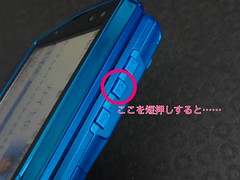
    まあ言いたいことはシンプルで、マルチタスクを専用ボタンではなくて、「MENU」ボタンを長押ししたら発動するようにしてほしいなということです。

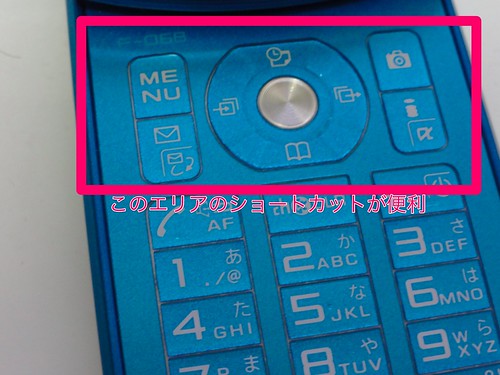
    十字ボタン回りのキーは短押しと長押しで2つの機能が呼び出せます。ざっくりまとめるとこんな感じ。

    • カメラボタン:短押しで静止画、長押しで動画
    • メールボタン:短押しでメール機能、長押しでメール問い合わせ
    • iモードボタン:短押しでiモード、長押しでiアプリ

    multitask01

    これはすごくシンプルで直感的にまとめられてるなーと思ってるんですが、MENUキーだけ長押しがないんですよね。ここにマルチタスク割り当てちゃうと同じメニュー回りでまとめられて、「短押し:1つの機能」「長押し:複数機能」というのもわかりやすいと思う訳です。

    何がしたいのかというと、こういう割当にしてくれるとサイドキーのマルチタスクが活きるんですよ。ここもメニュー/マルチタスクを併用することによって、タッチパネル操作の時にこのキー押せばメニュー呼び出したい、ということです。

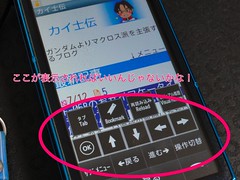
    ハードキーでメニュー呼び出せればいつもはタッチパネルをガイド無し全画面表示にしておいて、操作がわからなくなったり機能を呼び出したい時は押せばいい。iPhoneと違ってせっかくハードキーとタッチパネルを併用できるので、そこの役割切り分けると使いやすいと思うんですよね。

    multitask02multitask03

    キー回りはドコモ端末で共通化されていて、富士通も今回のモデルからボタン周りが変更されているので1社でそういうのは難しいと思うのですがというより今更共通仕様を変えられないと思うので難しいと思いますが、せめて自由に設定できるであろうサイドキーでもメニュー呼び出せるようになるといいなあと思う次第であります。

    F-06B/F-07B/F-08B 最新Fケータイブロガー徹底レビューまとめサイト
    F-06B/F-07B/F-08B 最新Fケータイブロガー徹底レビューまとめサイトへ

  • ねんりん家の新製品「マロンの香る 焼きいもクーヘン」いただきました

    ねんりん家の新製品「マロンの香る 焼きいもクーヘン」いただきました

    ※この記事は5年以上前に書かれたため、情報が古い可能性があります

    先日来お仕事案件でお世話になっておりますグレープストーン、今回もシュガーバターの木に引き続き、モニターキャンペーンで展開していたねんりん家の「マロンの香る焼きいもクーヘン」をいただいてしまいました。

    グレープストーンの新ブランド「シュガーバターの木」いただきました – カイ士伝
    https://bloggingfrom.tv/wp/2010/03/09/3495

    グレープストーン「シュガーバターの木」新商品「シュガーバターサンドの木」をいただきました – カイ士伝
    https://bloggingfrom.tv/wp/2010/06/22/3912

    実はグレープストーンという名前を知ったのはほんとについ最近なんだけども、グレープストーンのお菓子自体は「東京ばな奈」や「白らら」など知っているものが多く、この「ねんりん家」もその1つ。しかしこれだけ有名なお菓子ブランドが実は1つの企業によるものだったというのは、お菓子好きには当たり前の知識なだろうけれど個人的には大変おどろかされました。

    甘いものは嫌いではないものの積極的には摂取しない私として、例外と言えるのがティラミスとバウムクーヘン。そんなバウムクーヘン好きからするとねんりん家はとても気になるブランドでして、弊社でキャンペーンできただけでなく、キャンペーンとは別にお1ついただけたのは大変嬉しい事態であります。

    今回の新商品はその名も「マロンの香る 焼きいもクーヘン」。基本的にシンプルなバウムクーヘン好きとしては大変変化球なこの新商品、食べる前から興味津々でした。どっちか1つならともかく、栗に芋ってどんな感じなんじゃろうね……。

    西武池袋限定品!「マロンの香る 焼きいもクーヘン」を20名様にプレゼント | 株式会社グレープストーン
    https://fansfans.jp/campaigns/detail/26

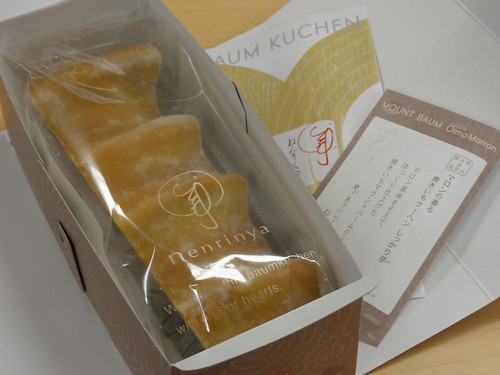
    これが新商品「マロンの香る 焼きいもクーヘン」外観。ねんりん家だけにねんりんのイラストが入った木っぽいデザインの箱。同じグレープストーンでもシュガーバターの木とはまったく違うデザインです。しかしマロンと焼きいもって確かに味似ているけどすごい組み合わせ方するなあ、と感心しつつ開封の儀へ。

    DSC00001

    箱を開けるとバウムクーヘンと説明書きが。

    DSC00002

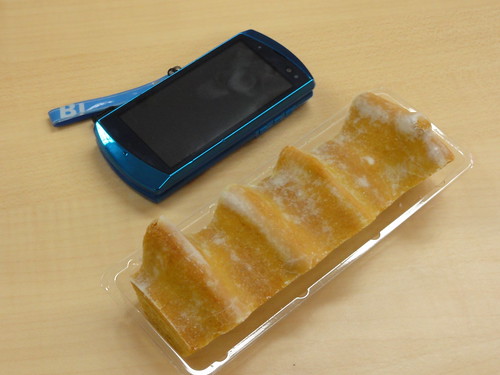
    携帯電話で大きさを比較してみました。バウムクーヘンというと大きいイメージあるけれど、これは円形のバウムクーヘンをカットしてあるのでボリュームとしてはそれほど大きくありません。

    DSC00003

    包丁で食べやすいサイズにカット。表面のところがカリカリになっていて、包丁を入れると甘い香りが漂います。

    DSC00004

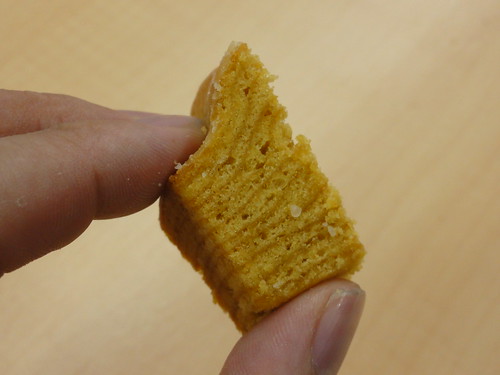
    実際食べてみると栗とさつまいもの味がほんのりと口の中に広がって上品な甘みのあるバウムクーヘン。これはなんとも上品だわ……。ちなみに安物のバウムクーヘンってパサパサしてて口の中がかわくんだけど、これは表面はカリカリ、中身はしっとりなのでおいしくいただけました。

    ただ、かなり甘みが強いのでたくさん食べると喉が渇く。オフィスで他の人とシェアしながら食べたんだけど、さすがに半分以上一人で食べたらしょっぱいものが欲しくなりました。洋菓子だけど栗やさつまいも使っていることもあって、意外に日本茶が合うんじゃないかなあ。

    今回いただいたのは1本サイズで735円と、シュガーバターに負けずお手軽な価格。ボリューム的には2、3人で軽くつまむなら1本で十分、5〜6人なら2本サイズがいいんじゃないかな。しかしグレープストーンはあれだけたくさんのブランド展開しているのにどれもクオリティ高くて恐るべしですわ……。

    焼き菓子バームクーヘン ねんりん家
    http://www.nenrinya.jp/lineup/oimo.html

  • スライド端末「F-06B」のサイドキーによるiCロック解除を考える

    スライド端末「F-06B」のサイドキーによるiCロック解除を考える

    ※この記事は5年以上前に書かれたため、情報が古い可能性があります

    先日F-06BのiC回りについて書いたらこんなコメントいただいたので追加エントリー。

    スライドオープン時はなにかと便利で、サイドキー長押し、右選択キー長押しで便利。
    スライドクローズの「画面オフロック設定」の操作が取説通りに動かないのが不満です

    F-06BのおサイフケータイもマルチタスクのiCロック解除で便利に – カイ士伝
    https://bloggingfrom.tv/wp/2010/07/12/4032

    これは確かにその通り。もう少し細かい説明すると、スライドを閉じた時に画面をオフにして誤操作を防止する「誤操作防止ロック」と、さらに画面をオフにして一定時間が経つとパスワードでロックをかける「画面オフロック」の2つが発動したとき、サイドキーに「iCカードロック設定/解除」を設定しておいても解除ができないのです。画面がオフになっただけならサイドキーからiCカードロック設定/解除可能なので、ねんのため補足。

    元々できないのならよかったんですが、前モデルのF-04Bではこれができてるんですね。本体はパスワードロックがかかっている状態でも、サイドキーに「iCカードロック設定/解除」を設定しておけばiCロックを解除できるのです。

    これ、コメントもらったタイミングでいろいろ動作チェックしてたんですが、なんと先日のファームアップのタイミングでこっそり「ロック設定」だけはできるようになってました。

    ドコモの「F-06B」に複数の不具合、ソフト更新開始 – ケータイ Watch
    http://k-tai.impress.co.jp/docs/news/20100712_380198.html

    ただ実際にはロックは解除したいのであって、設定できても仕方ないよね……。次のアップデートでこれが「解除」もできるようになるといいですが。

    ただ、個人的にはそもそもスライドモデルではサイドキーにiCロックを割り当てていません。というのは、これが待受画面でないと動作しないから。自分の場合はブラウザやメール表示しっぱなしでスライドを元に戻して画面オフにしておくことがあるので、どんなアプリが立ち上がっていてもiCカードロック解除できないと不便なんですよね。

    このサイドキーでのロック解除は、本体が待受画面にあるときは便利ですが、メールやブラウザなどを開いていると動作しない。でもそれは画面オフの状態だとどんなアプリ開いているかわからないから結局スライドを開くことになる。だったらサイドキーの意味あまりないなあというのが自分の使い方です。

    一方、背面液晶のある折りたたみ型の端末では、起動アプリに関わらずサイドキーからiCロック解除できるので、こちらは必ずと言っていいほど設定しています。

    スライドの時もさらに一歩進めて、「画面オフかつパスワードでロックされていて、そのときどんな機能が起動していようとも、サイドキーの長押しでロック解除できる」という仕様になると個人的にはベスト。かなり大きめの改善なのでファームウェアでは厳しそうですが、個人的にはすっかりスライド愛好家になっているので、よりスライドを便利に使うための細かい改善も今後期待したいと思います。

    F-06B/F-07B/F-08B 最新Fケータイブロガー徹底レビューまとめサイト
    F-06B/F-07B/F-08B 最新Fケータイブロガー徹底レビューまとめサイトへ

  • F-06Bタッチパネルのブラウザと文字入力をチェック

    F-06Bタッチパネルのブラウザと文字入力をチェック

    ※この記事は5年以上前に書かれたため、情報が古い可能性があります

    先日は3機種のブラウザ比較を行ないましたが、今回はタッチパネルを搭載したF-06Bのみで、タッチパネルによるブラウザの快適性をチェックしてみたい と思います。

    F-06B/F-07B/F-08Bのブラウザをチェック – カイ士伝
    https://bloggingfrom.tv/wp/2010/07/08/4002

    DSC00325
    タッチパネル対応のF-06B

    タッチパネルでのブラウザ操作はF-01Aの頃から試していますが、毎回モデルチェンジするごとにタッチパネルの精度が上がっており、今回は本体スペック の向上もあってかなり滑らかに操作できるようになりました。さすがにiPhone並みとはいきませんが、感覚としてはスマートフォン並みといっていいか も。

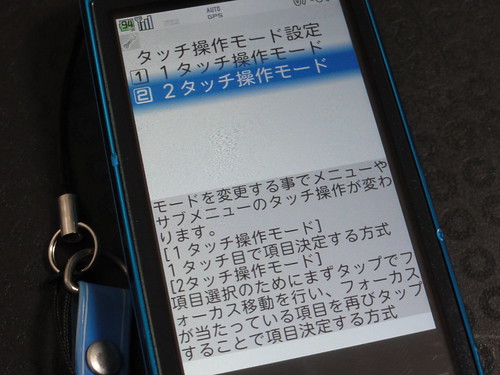
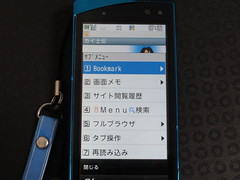
    以前のモデルと比べて変わったのはメニューの表示方法。今までのモデルでは選択したいメニューを1回タッチして選び、さらにもう1回タッチして確定する2 タッチ方式で精度を高めていましたが、今回はメニューそのものを大きくして1回で選べる1タッチ方式も選べるようになりました。

    DSC00328
    1タッチメニューと2タッチメニュー

    DSC00327DSC00329
    メニューの大きさが段違い

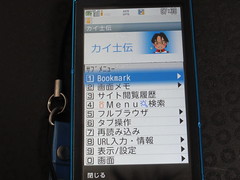
    ただし、これをやるとメニューが大きくなるあまり、存在するメニューが画面外に追いやられてしまうので慣れていないと「あれ、この機能って設定できないん だっけ?」とやや戸惑います。また、タッチでなくキーで操作する時もメニューが画面外に行ってしまうので一長一短。これ、スライドしない時とスライドして 10キーを出した時とメニューの大きさわけられるといいですねえ。

    DSC00330DSC00331
    1タッチでは画面の外にメニューが隠れる

    スライドを閉じてタッチパネル専用で利用する場合、本体前面にはハードウェアボタンがなく、右サイドにあるボタンも「画面オフ」「マルチタスク」「押しっぱなしで本体を傾けると画面がスクロール」という機能の割当であって、メニューを呼び出すことはできません。メニュー操作は画面下部のソフトキーエリアを使います。

    DSC00332
    タッチ時に利用できるハードキー

    ここが以前のモデルと操作感大きく異なるところで、今までのモデルはガイド表示なしにするとスライドを閉じた状態でもガイド表示なしにできたのですが、F-06Bではガイド表示が消せないどころか、通常は2段のガイドがタッチパネルでは3段になり、ブラウザの表示エリアが非常にせまくなってしまう。せっかくスライド操作が滑らかなのにこれはもったいない……。

    DSC00333
    ブラウザ狭すぎ……。

    ただし、画面を長押しするとブックマークや再読み込み、履歴などのメニューがタッチ操作できるのはかなり便利。とくにリンクを長押しして新しいタブで開ける機能は、タブブラウザ好きの自分としてはかなりありがたい機能です。

    DSC00334
    リンクをタッチで新しいタブに開ける

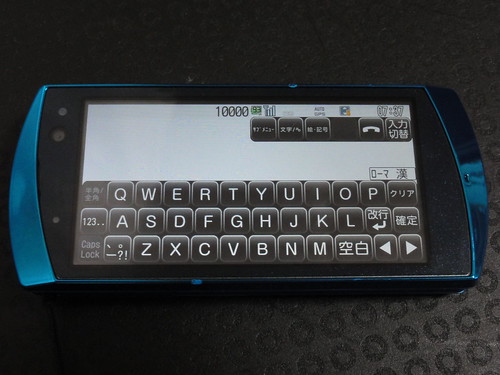
    肝心の文字入力は、今までが変則的な2タッチ入力だけだったのに対し、今回は「あ」を5回で「お」になる一般的な携帯電話入力に加え、フリック入力にも対応。画面を横にした時はタッチパネルながらQWERTY入力も可能と、ソフトキーボードがかなり充実しています。

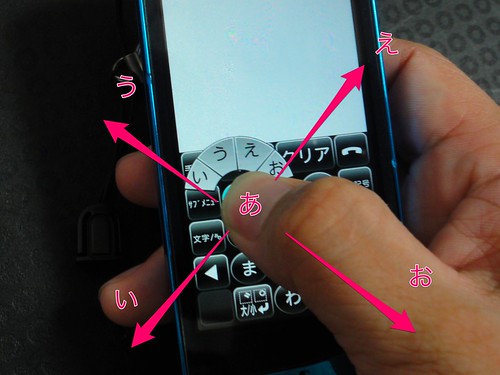
    フリックはiPhoneのような上下左右ではなく、文字候補が扇形にでる仕組み。このあたりは特許とか絡んでいて十字は難しいんですかねえ……。

    DSC00335
    う○こじゃないよ扇フリックだよ

    ただ、候補は扇形に表示されるものの、文字入力自体はもうちょっと幅広く入力可能。具体的には「左下」「左上」「右上」「右下」と、斜め方向に入力することでかなり精度を高めてフリックできます。

    DSC00344
    文字入力は縦でなく斜めのイメージ

    「わ」の段や記号などまだ入力慣れない部分はあるものの、電車などでちょこちょこ使ってたらだいぶ慣れてきて今は結構快適に入力できるようになれました。そもそもiPhoneだってはじめはフリックうまくなかったんだし、このあたりは使い続ける慣れの問題でしょうね。


    YouTube – F-06Bななめフリック入力

    しかしそうはいってもやはり10キーのほうが入力は早い。これはフリックの問題というより、解像度こそ高いものの物理的な面積がiPhoneほどではないので仕方のないところかな。画面を大きくすると今度は携帯電話として大きくなりすぎてしまうし、仕方のない部分かなと。

    個人的にフリックに求めるのは文字入力の早さもあるんですが、一番のメリットは指が疲れないこと。「お」を入力するのに10キーを5回押すのと、1回押して指を滑らせるだけのフリックでは後者の方が疲れない。iPhone並みの画面サイズを擁してタッチ専用操作にすればフリックの操作感は高まりますが、一方でタッチ操作にはブラインドができないという問題もある。タッチパネル搭載のF-06Bではありますが、文字入力は排他でどちらか1つと考えるより、シーンに応じて使いやすい方選択していけばいいのかなと思う次第です。

    また、画面を横にした場合はWERTYでも入力できるんですが、これがおもったより打ちやすい。ボタンかなり小さいのに思ったボタンを結構押せています。

    DSC00341
    横画面でQWERTY

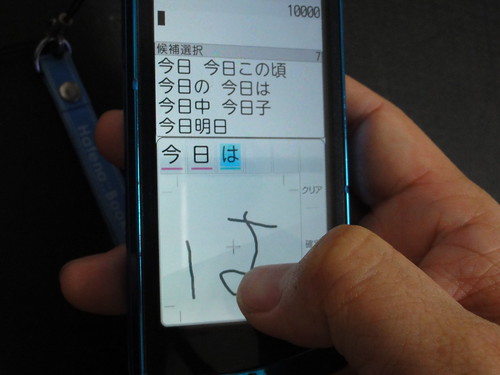
    しかし地味に最強かもしれないタッチ入力は手書き入力。これはF-01Bでも搭載されていた機能ですが、漢字もひらがなも変換せず直接入力できるので、ちょっとした検索やTwitterの文章くらいであれば直接手書きしちゃったほうが早いことも多々あります。

    DSC00342
    手書きが結構便利に使える

    全体的にタッチ感もだいぶ向上しましたが、メニュー回りはまだ試行錯誤が見えるかも。たとえば文字種別なんかは半角英数を選びたい場合、10キーだったら同じボタンを2回押せばいいのにタッチだと押す場所が変更されてしまうので「連続で同じエリアを2回」で押しにくい。また、10キーも使わないで空欄になっている部分が多々あるので、そういうモッタイナイ面積をうまく使って配置すればもっと操作感が高まるのではと思いました。

    個人的にはメニュー表示をもう少し改善し、特にタッチ操作時にはガイド表示をオフにできるモードがあれば、F-06Bのタッチはかなり使いやすくなっていると思います。タッチ操作と10キー操作の両方を追い求めるのは本当に大変だと思いますが、それでも毎回毎回きちんと精度や性能があがっているのはほんとに脱帽するばかり。富士通にはぜひこのまま「10キーと併存する時のタッチパネルの姿」を追い求めてほしいな、なんて思います。

    F-06B/F-07B/F-08B 最新Fケータイブロガー徹底レビューまとめサイト
    F-06B/F-07B/F-08B 最新Fケータイブロガー徹底レビューまとめサイトへ

  • F-06BのおサイフケータイもマルチタスクのiCロック解除で便利に

    F-06BのおサイフケータイもマルチタスクのiCロック解除で便利に

    ※この記事は5年以上前に書かれたため、情報が古い可能性があります

    なんかすごい直球の質問いただいた!

    いつもカイさんのおサイフケータイ機能についての記事を参考にしています。今回はおサイフ機能は利用されていないのですか? F-06B

    使ってます! 使いまくってます! というかおサイフケータイない生活はもう無理で当たり前に当たり前過ぎるので言及忘れておりました!

    といいつつ初めての人だったり、今までの富士通携帯と使い勝手違うところがあったりするので、せっかくコメントいただいたこのタイミングでお答えしてみたいと思います。

    なお、おサイフケータイで使っているiCはここ最近あまり変化がなく、Suica、iD、nanaco、Edyくらいの利用頻度。ポイント還元率を考えてこの順番で使っておりますが、オフィスが引っ越して最寄りコンビニがセブンイレブンになったことでnanacoの利用率が圧倒的に高まりました。やっぱり環境に依存するなあiC関連は。Suicaを含む電子マネー利用率はこちらのエントリーもご参照ください。

    電子マネーポイント再考 – カイ士伝
    https://bloggingfrom.tv/wp/2009/07/06/2389

    電子マネーといえどもお金には変わりなく、落とした時のダメージも大きいので、おサイフケータイと同時にセキュリティも大変重視しております。そういう意味ではやっぱり指紋認証搭載の富士通携帯はやっぱりありがたい存在なんですよね。

    具体的には改札でストップしないようSuicaだけはオープンにしておき、それ以外のiC系は「30分で自動ロック」設定にしております。Suicaもオートチャージしてるんで危ないと言えば危ないですが、一定金額を下回った時に改札を通らないとチャージされない仕組みなので一気に大金を使われる可能性は低いし、それまでに止めてしまえばいいので、ということで利便性を取っている次第。

    で、ここからが本題ですが、同じスライドヨコモーションの端末「F-09A」は、待受画面ではiCカードロック解除をショートカットで呼び出せるものの、メールやブラウザを立ち上げているとセキュリティ解除ができませんでした。背面液晶のある折りたたみ型では、メールやブラウザが動いていてもサイドキーからロック解除できたので、おサイフケータイユーザーにはここが難点だったのですよね。

    折り畳み型では背面液晶を使うことで、「iモードやメールをしたままICカードロック解除」が出来たのですが、F-03AやF-09Aは背面がないために、ICカードロックの「ながら解除」ができない。ICカードロックしていたら買い物するときにいちいちメールや音楽などを落とさなければ行けないのはかなり面倒で、これはマルチタスクにぜひ入れて欲しかった。

    F-09A実機ファーストインプレッション – カイ士伝
    https://bloggingfrom.tv/wp/2009/06/11/2180

    ところがスライドとしては前モデルのF-04Bから、ロック解除がマルチタスクに組み込まれるようになったため、スライドケータイでもブラウザやメール利用中にiCロック解除ができるようになりました。

    F-04BがついにマルチタスクでiCカードロック解除可能に! – カイ士伝
    https://bloggingfrom.tv/wp/2010/05/03/3661

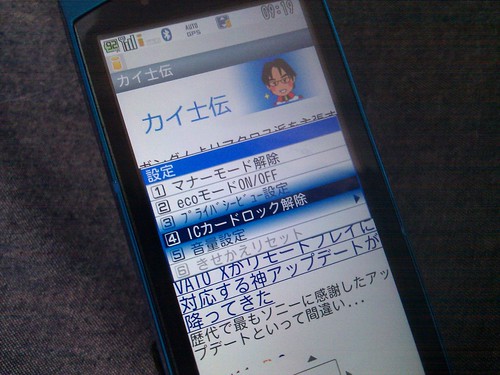
    この機能はもちろんF-06Bにも搭載。マルチタスクボタンから「8」「4」でiCカードロック解除を呼び出し、あとは指紋センサーをさらっとなでるだけでOK。コンビニのレジ前でささっと解除するのが大変楽になりました。

    IMG_20100712_091953.jpg

    なお、F-06Bではサイドキーに割り当てても待受画面以外ではロック解除画面を呼び出せないので、だったら待受画面で右を押しっぱなしにして呼び出す標準形式の方が便利。番号を覚えるのが多少手間ですが、セキュリティは「バッチシ」(84)って覚え方でいかがでしょうかね……。苦しいか……。

    F-06B/F-07B/F-08B 最新Fケータイブロガー徹底レビューまとめサイト
    F-06B/F-07B/F-08B 最新Fケータイブロガー徹底レビューまとめサイトへ

  • VAIO Xがリモートプレイに対応する神アップデートが降ってきた

    ※この記事は5年以上前に書かれたため、情報が古い可能性があります

    歴代で最もソニーに感謝したアップデートといって間違いないでしょう。ありがとうソニー!

    というわけで薄くて軽くてそこそこ性能もあって便利すぎるVAIO Xに、リモートプレイ対応とPS3キーボード対応のファームウェアがやってきました。ヤァヤァヤァ!

    VAIO with PlayStation®3 | VAIOでできること | 製品情報 | 個人向け | VAIOパーソナルコンピューター | ソニー
    http://www.vaio.sony.co.jp/vaio/solution/r-keyboard_play/

    リモートプレイというのはもともとPSPに搭載されていた機能ですが、家の中の無線LANだけでなくインターネットを利用してPSPからPS3を操作できる機能。外出先やオフィスのインターネットを通じてPS3にアクセスできる機能です。
    このリモートプレイのいいところは、PS3だけでなくPS3につながっている機器も対象になるところ。具体的にはDLNA対応のNASやレコーダなども対象になるため、うちの場合はVARDIAで録画したドラマをPS3を介してPSPで見るというリモート動画消化体制を構築していたのでした。

    このリモートプレイ、先日発表されたVAIO Pには搭載されていたのですが、それ以前のモデルについては対応が不明だったものの、結果的には2009年秋以降のWindows 7モデルであればほぼほぼ対応することになり、愛しのVAIO Xでもリモートプレイができるようになったのでした。

    しかしうらやましいのは今回のモデルから搭載されているリモートプレイ機能。これがあれば家のPS3をPCからアクセスできるわけで、PSP goでやってた「家の録画番組を外で見る」という行動をより大画面でできるんですよね。これ有償でいいからVAIO Xにも搭載してくれないかなあ……。

    新しい「VAIO Pシリーズ」見てきた – カイ士伝
    https://bloggingfrom.tv/wp/2010/05/11/3729

    PSPでも十分便利だったけど、より画面の大きいVAIO Xで利用できるのは嬉しいポイント。専用ケーブルのPSPに比べて音声の出力もやりやすいのでいろいろ楽しく遊べそうです。
    もう1つのキーボードは、対応PCのキーボードを使ってPS3を操作できる機能。先日公開されたYouTube機能も名前つけたりするにはキーボードのほうが打ちやすいので、これもありがたいポイントです。

    7月も始まりドラマも新クールがスタート、また毎回第1話を見て気に入ったドラマを取捨選択していくライフスタイルが始まるため、ドラマ消化の時間は死活問題。リモートプレイ対応によってまたドラマライフが充実しそうです。