カテゴリー: ARROWS NX F-06E

  • F-01FとF-06E、「ARROWS NX」ブランド同士の使い勝手を比較

    F-01FとF-06E、「ARROWS NX」ブランド同士の使い勝手を比較

    ※この記事は5年以上前に書かれたため、情報が古い可能性があります
    ケータイ会議NX!!

    現在絶賛モニター中のARROWS F-01F。前モデルのARROWS NX F-06Eと比べて細かなところが改善されており、かなり使いやすくなりました。

    とはいえこないだまでメイン機だったF-06Eも十分に使いやすくいい端末。機能によってはF-01Fよりいいところもあるのですが、半年前とはいえ型落ちモデルとなったために、ドコモショップでは大幅なキャッシュバック対象になっており、自分の見たところでは4万円くらいキャッシュバックがついてました。

    同じ値段ならもちろんF-01Fを選びますが、4万円ものキャッシュバックとなると、さほどスペックが変わらないF-06Eを選ぶという手も。というわけで今回は前モデルのF-06EとF-01Fの使い勝手を特徴的なポイント中心に比較してみます。

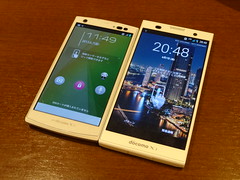
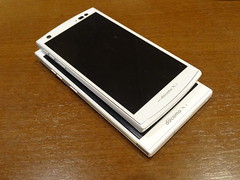
    持ちやすさ: 圧倒的にF-01F

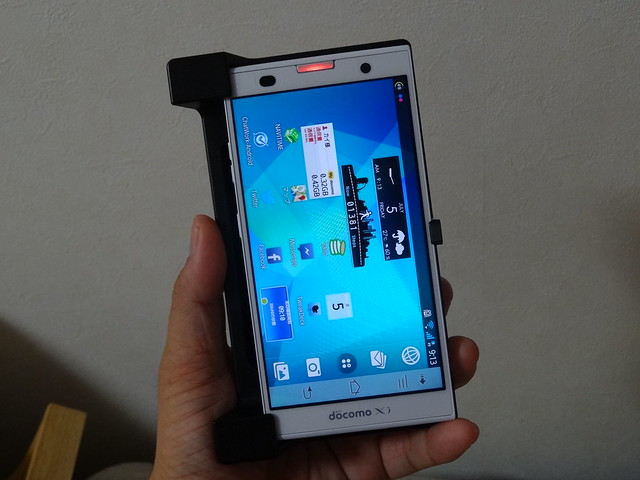
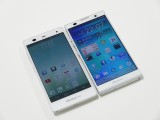
    本体がラウンドフォルム化したことで、横幅はF-06Fとほぼ変わらないながら持ちやすさは段違いでF-06Fが上。この持ちやすさだけでF-01Fにしてよかったと思えるくらい、使い勝手が良くなりました。重量も前モデルより軽くなってるのも持ちやすさの秘訣かな。

    DSC04836

    動作: どっちも高速、F-01Fが若干早い

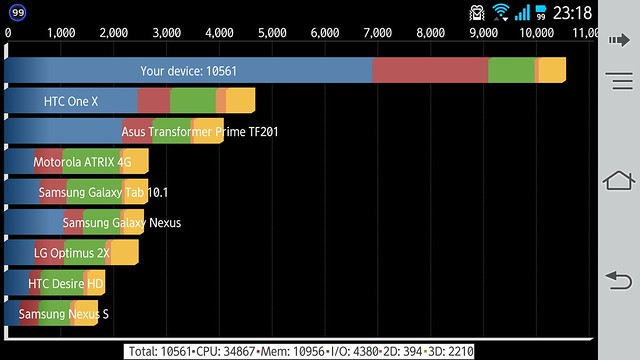
    スペックで見るとどちらもSnapdragonのクアッドコアですが、クロック数はF-01Fが上。そのため操作の最適さもF-01Fに軍配が上がりますが、正直比べてわかる程度なので、Fー01F使っても不便はないと思います。

    指紋認証: 圧倒的にF-01F

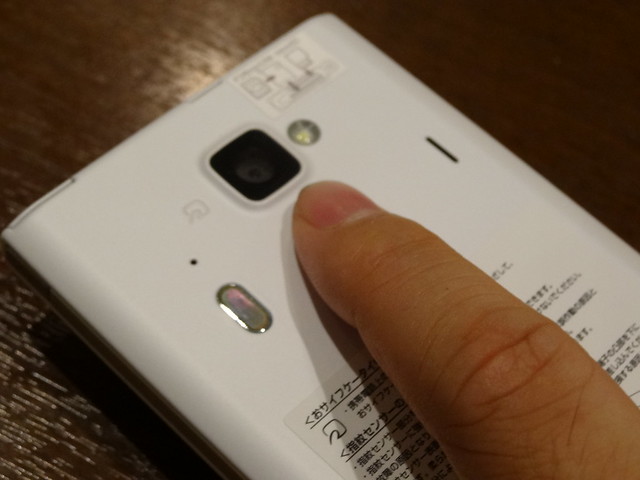
    ファーストインプレッションでも書きましたが、F-01Fの指紋認証スピードは今までに比べて飛躍的に向上。待たされる感がほぼなくなりました。F-01F最大の特徴と言っても過言ではない性能向上っぷりです。

    スマート指紋センサーは丸くなっただけでなく、反応が前モデルよりも非常に快適になり、起動してすぐに指紋でロックを解除できるようになりました。

    指紋認証が飛躍的に性能向上した「ARROWS NX F-01F」ファーストインプレッション – カイ士伝
    https://bloggingfrom.tv/wp/2013/10/25/11532

    カメラ: 大きな差は無し

    これまた以前のエントリーでも比較しましたが、F-06Eのカメラも十分に高性能なので大きな不満は無し。色合いも自然で個人的には好みです。

    ARROWS F-01Fのカメラを前モデル「ARROWS NX F-06E」と比較 – カイ士伝
    https://bloggingfrom.tv/wp/2013/11/05/11633

    動画関連: 一長一短

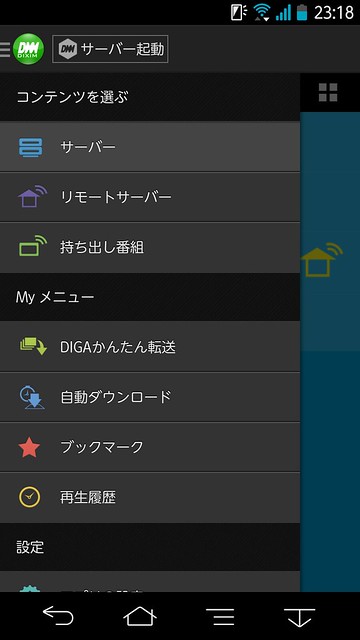
    ワンセグおよびフルセグのアンテナはF-06Eでは内蔵ですがF-01Fは外付け。変わりにDLNA周りではF-01FプリインストールのDiXiM for Androidが最新版になり、録画番組の自動ダウンロード機能を搭載しました。この機能は別途エントリーしますが、録画番組の消化にはかなり便利な機能です。

    Screenshot_2013-10-24-23-18-10

    充電: これまた一長一短

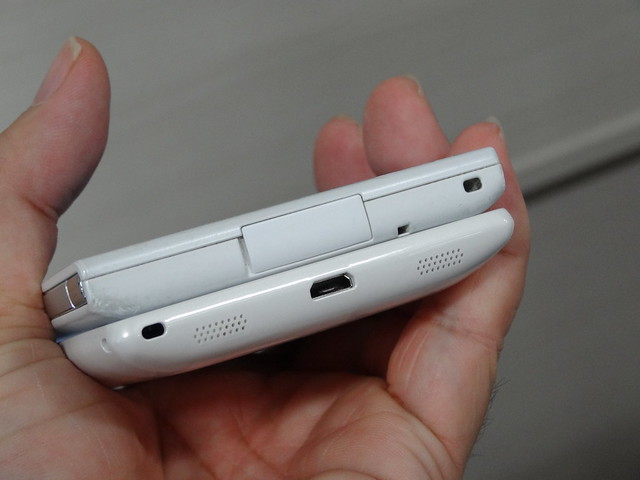
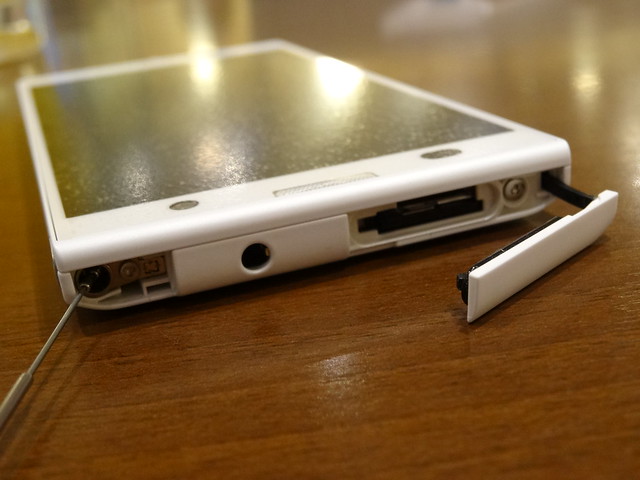
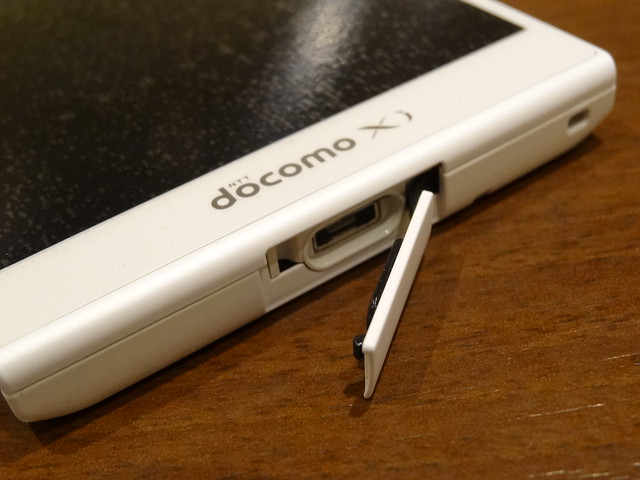
    F-06Eでは同梱されていた充電クレードルがF-01Fではそもそも非対応。その代わりF-01FはmicroUSBがキャップレスになったので、ふたを開け閉めせずUSB充電できるようになりました。クレードルなくなったのは残念ですが、キャップわ開け閉めすることなく充電できるのはかなり便利。個人的にはクレードルよりキャップレスUSB充電のほうが嬉しいです。

    DSC04732

    ウィジェットの大きさが変わったとか細かい違いはありますが、大きな違いはこんなところでしょうか。F-01Fのほうが新しいので性能が上なのは当然ですが、F-06Eも現行機に負けないくらいいい機種だと思います。店頭でF-06Eを手にしてみて大きさに違和感なければ、あえてF-06Eを選ぶという選択肢もありかもしれませんよ。

    F-06Eに関するエントリーは過去にもいくつか書いておりますのでよろしければこちらもどうぞ。

    ARROWS NX F-06E – カイ士伝
    https://bloggingfrom.tv/wp/category/android/arrows-nx-f-06e

    【ケータイ会議NX!!とは?】
    ケータイ会議NX!!とは、富士通の最新スマートフォンARROWS NX F-01Fをブロガーが使い倒してブログで自由にレビューする企画です。通信料は各自の負担、モニター後は端末をそのまま使い続けることができるようになってます。

    同じくケータイ会議NX!!に参加しているモニターの記事はこちらからどうぞ!

  • ARROWS NX F-06Eのいいところ、イマイチなところ

    ARROWS NX F-06Eのいいところ、イマイチなところ

    ※この記事は5年以上前に書かれたため、情報が古い可能性があります

    ケータイ会議NX! F-06E 徹底レビュー!
    このエントリーはARROWS NX(F-06E)モニターのレビュー記事です。

    モニター期間も約1ヶ月が経過したARROWS NX F-06E。DTCP+周りなどまだまだ書きたいエントリーありますが、このあたりで一旦使い勝手をまとめておきたいと思います。

    いいところ

    サクサク動作

    クアッドコアCPUという実力を余すところなく発揮。半年前のモデル「ARROWS V F-04E」も十分にサクサクだったのですが、ARROWS NXはそれよりも若干操作が快適な感じありです。特にアプリのダウンロードスピードは「え! 嘘!」ってくらいの早さ。ベンチマーク結果もなるほどの数値です。

    Screenshot_2013-07-01-23-18-48

    カメラ画質

    元々富士通のカメラは色味がかなり好みなのですが、今回は簡単操作でさくっと撮影できるのが嬉しい。ただ、かなり明るく撮れるのと、基本的に設定はオートで行なわれるので、どこにピント合わせるかでだいぶ仕上がりに違いがでるのはちょっとコツがいるかも。

    シンプルながらいい写真が撮れるARROWS NX F-06Eのカメラ – カイ士伝
    https://bloggingfrom.tv/wp/2013/06/14/10632

    写真の作例はこちらにまとまってますのでよろしければどうぞ。

    Flickr: F-06E
    http://www.flickr.com/groups/f-06e/pool/

    GPS感度

    カメラと同じくらい重要視しているGPSも、自分が使って来た歴代富士通製スマートフォンの中で一番感度よし。徒歩ナビで必ず現在地を測位してからスタートするNAVITIMEの残念仕様でも、短時間で正しい位置にナビゲーションしてくれます。しかしあのNAVITIMEの仕様なんとかならんもんかね……。

    ARROWS NX F-06EのGPSが感度良好でいい感じ – カイ士伝
    https://bloggingfrom.tv/wp/2013/06/19/10694

    バッテリー

    長持ちバッテリーを売りにするだけにほんとによくバッテリーが持つ。充電せず外出しても1日はしっかり持つし、オフィスなどで充電すればバッテリーはほぼ心配無し。最近モバイルバッテリーの出番が確実に減っているのがその証左で、「ああそういや最近バッテリー使ってないなあ」と改めて気がつかされました。バッテリー周りはいろいろ設定見直しかけてるのでそちらのエントリーもよろしければ。

    利便性を犠牲にせずARROWS NXのバッテリーをカリカリにチューニング – カイ士伝
    https://bloggingfrom.tv/wp/2013/06/26/10762

    LTE

    今までのARROWSではLTEと3Gの切り替えに時間がかかったり、そのまま圏外状態が続いたり、ということがあったのですが、今回はLTE切り替えも早く、圏外から復帰しないなんてこともなくなりました。このあたりもSnapDragon効果が地味に効いているんでしょうか。

    スライドディスプレイ

    最初は本体サイズが大きすぎると思っていたARROWS NXですが、最近はそんな大きさを気にせず使えているのはやはりスライドディスプレイのおかげ。ボタン1つ押すだけで、まるで虹村億泰かのように画面を縮めることができるので、タッチしにくい画面の上のほうも簡単に触ることができます。

    DSC00094

    このあたりは慣れの問題もあって、最初のうちはスライドディスプレイ押すの忘れて一生懸命指を伸ばしてたんだけど、意識的にスライドディスプレイ使うようにしたら、もうなくてはならない機能になりました。

    スライドインランチャー

    ARROWS Vの時は「うーん……」というデキだったスライドインランチャーもきっちりチューニングされてとても使いやすくなりました。最近アプリの呼び出しはスライドインランチャーをメインに使ってます。

    フリック操作でどこからでもアプリを起動できるARROWS NXのスライドインランチャーが便利 – カイ士伝
    https://bloggingfrom.tv/wp/2013/06/21/10686

    普通にアプリ登録してもいいのですが、QuickShortcutMakerを組み合わせるとさらに便利に。QuickShortcutMakerだと通常はショートカットできない設定なんかもショートカット作成できるので、通知パネルに入りきらなかった設定をスライドインランチャーで代用する、なんて使い方も便利です。

    QuickShortcutMaker – Google Play の Android アプリ
    https://play.google.com/store/apps/details?id=com.sika524.android.quickshortcut&hl=ja

    持ってる間ON

    バッテリー消費しやすいものの、これもやっぱり便利。地図を見ながら歩いていたり、調べものしているときなんかはこれがONになってると画面がオフにならないので、地図見ようと思ったら画面がロックされててパスワード解除して……、の繰り返しになるのを防げます。

    スマート指紋センサー

    当たり前のようになれてしまっていますが、手軽に高度なセキュリティかけられるのはとっても安心。若干呼び出しがおそいときもありますが、指紋のスライド何回も繰り返していればそのうち開くし、パスワードやパターン入力よりよっぽど楽なのでそれでいいかなと。

    DSC00111

    イマイチなところ

    基本的にスペックや使いやすさはほぼほぼ満足しているのであまり不満はないのだけれど、「ここもうちょっとこうだったらなあ」と気になるポイントもいくつかあるのでそこをまとめておきます。

    NX!inputの仕様変更

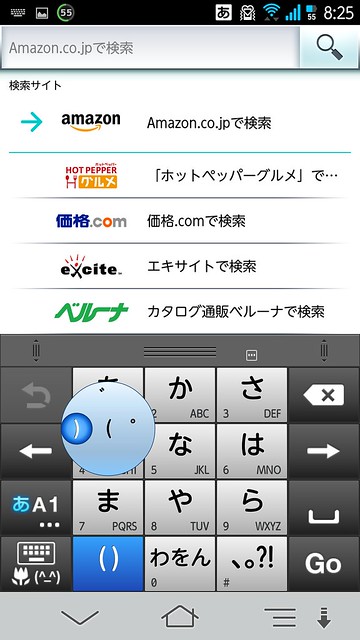
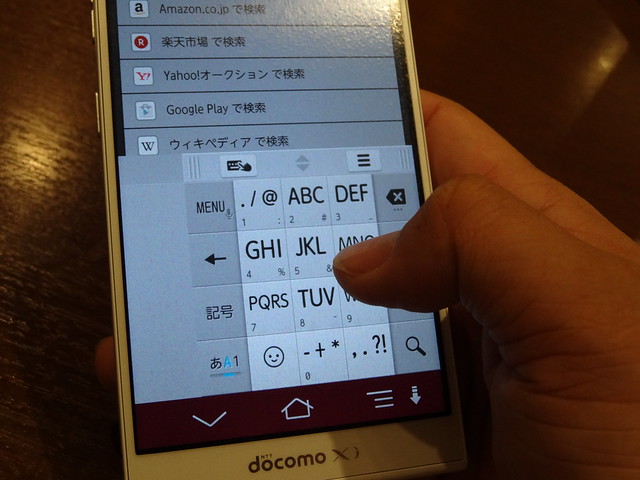
    これはかなり使いにくくなってしまったなというポイント。ATOKベースで作られているNX!inputですが、今までとキーの配置が変更され、愛用していた括弧ボタンがなくなってしまいました。

    こちらはATOKの配置。ARROWS Vのキー配置もこれと一緒なのでこちらにて代用。

    これ、ケータイ会議メンバーでも意外に知らない人がいたのですが、括弧だすのにすごい便利なんですよね。左下の括弧アイコンにタッチすると始まりの括弧が入力でき、候補には鍵括弧含めていくつもの括弧が表示されるので好きな括弧を簡単に選べます。


    また、左方向にフリックすると今度は終わりの括弧が入力できるので、いちいち「かっこ」と入力して変換する、なんて手間もなく手軽に括弧入力できるのです。割と愛用している「><」マークもこれだと簡単に出せるのですよねー。


    NX!inputで正しい括弧入力するには「記号」画面に切り替える必要あるんですが、この画面表示もややもっさりめで、サクサク動作ばかりのARROWS NXの中ではかなり待たされる印象を受けてしまう。結局この配置変更が使いにくかったのでNX!inputやめてATOKにしてしまいました。フリックでできる括弧入力、ほんとに便利ですよ。

    充電台の仕様

    今まで縦置きばかりの充電台だったARROWSがついに横置きに対応。ボタンが充電台に隠れることもないので充電しながら操作できるのは便利なんですが、ちょっとした制限かけられているのが微妙に使いにくい。

    ホーム画面アプリのNX!inputは通常横表示に対応していないのですが、充電台で充電しているときだけ横表示になります。それは使いやすくていいのですが、今度は横表示固定されちゃうので、充電しながら縦持ちするとおかしなことになっちゃいます。

    DSC00493

    電子書籍だったりブラウザだったり縦で見たいアプリを充電しながら使っていると、ホームに戻るたびにホームが横表示、ってのが若干使いにくい。そもそも縦も横も充電に関わらず表示できればこんなことにはならないのですが、なぜこんな制限がかけられているのかちょっと気になるところです。

    カメラからのギャラリー呼び出し

    ここは惜しいというか仕様変更で気がつかなかったのかもしれないですが、カメラ起動時は右側横方向に画面をフリックすることでギャラリー呼び出せるんですが、同じ場所にスライドインランチャー設定しているとスライドインランチャーが優先されてしまうのでギャラリー呼び出せないw

    カメラからギャラリー呼び出す方法が他に用意されてないのでちょっと困ったことになってます。仕方なく右側上部はスライドインランチャー設定しないことにして使い分けてますが、ここは次モデルで対応してほしいところかな。

    ギャラリーがもっさり

    ほかはサクサクだけどギャラリーの画像呼び出しが若干もっさりめ。利用に不便というところまでではないけど、ほかがサクサクなので相対的に目立つ感じ。

    歩数計のバグ

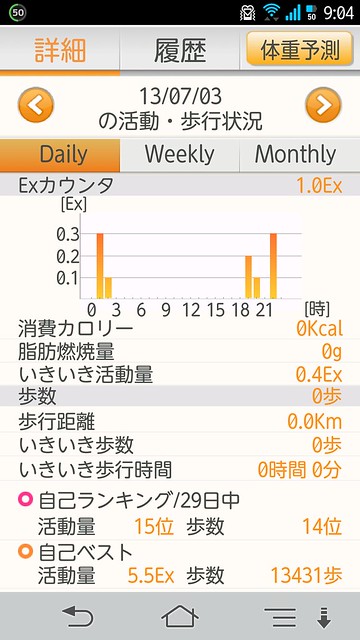
    せっかく歩いた歩数が1日経つとゼロになる不具合がここ最近続いております。個体差あるようで影響出てない人も多く、インストールしたアプリが何か競合している可能性もあるのですが、ここなんとか改善を期待したいところ。

    ディスプレイ常時表示

    ディスプレイのスリープが時間設定されていて「自動ではずっと消さない」設定がないのが惜しい。レシピ見ながら料理作ったりするとき、画面消えるの結構困るのですよね・・・・・・。「画面ずっとON」みたいな機能にして、通知パネルあたりから呼び出せたりするとスマホでレシピチェックする人々に大変好まれると思います。

    と、ちょこちょこ気になる部分もあれど基本的には使い方次第でカバーできる部分で、根本的に困った部分というのはさほどなく、バッテリーやGPS、カメラなど基本機能がほんとに充実しているので、今まででもっとも不満の少ない端末です。GALAXY Noteも結構好きでしたが、カメラの画質がどうしても満足できなかったからなあ・・・・・・。

    残念ながらドコモのツートップ戦略からは外れてしまった端末ではありますが、実際に使ってみるとほんとに使いやすい機能が盛り込まれていて、ハイスペックなだけではない使いやすさを考慮した端末に仕上がったなと感じました。今までの端末が評判悪かったところはありますが、そうした汚名を返上できるフラッグシップモデルに仕上がったのじゃないかな。

    大きさに敬遠する人も、スライドディスプレイやスライドインランチャーなど片手でも操作しやすい機能が充実しているので、ぜひ一度手にとって使ってみた欲しいところであります。

    【ケータイ会議NX!とは?】
    ケータイ会議NX!とは、富士通の最新スマートフォンARROWS NX F-06Eをブロガーが使い倒してブログで自由にレビューする企画です。通信料は各自の負担、モニター後は端末をそのまま使い続けることができるようになってます。

    他のブロガーの記事はこちらからどうぞ−。

    スマートフォンからだとブロガー記事一覧が見えないのでこちらからどうぞー。

    ARROWS @ ケータイ会議11
    http://atfe.fmworld.net/at/blog_review.html

  • シャワー音に負けないお風呂テレビを楽しむためには防水Bluetoothスピーカーが便利

    シャワー音に負けないお風呂テレビを楽しむためには防水Bluetoothスピーカーが便利

    ※この記事は5年以上前に書かれたため、情報が古い可能性があります

    ケータイ会議NX! F-06E 徹底レビュー!
    このエントリーはARROWS NX(F-06E)モニターのレビュー記事です。

    防水スマートフォンの使い道といえば、いざというときの雨対策やトイレでうっかり……、という守りの使い方はもちろん、お風呂で動画を見たいという攻めの使い方も大事なところですが、地味に困るのがお風呂でシャワー浴びる時。シャワー音って結構音が大きいので、動画の音が消えてしまうこと結構あるのですよね。

    そんなお風呂のシャワー対策として以前に防水Bluetoothスピーカー購入したのですが、これがかなり便利に使えているので改めてのご紹介。

    Logitec iPhone4/4S/3GS/3G スマートフォン対応 Bluetooth 防水スピーカー 通話用マイク付 ケーブル充電 LBT-SPWP100
    Logitec iPhone4/4S/3GS/3G スマートフォン対応 Bluetooth 防水スピーカー 通話用マイク付 ケーブル充電 LBT-SPWP100

    この防水スピーカー買ったのは1年くらい前で、最近ではほかにもちょこちょこ防水系スピーカーが出てるんですが、スペック面だけ見てもまだまだこの機種がいい感じ。他の製品と比べる時のポイントは

    • USB充電できるか(電池式だといざというときに面倒になりがち)
    • 本体操作が可能か(お風呂だとスマホ操作は指がぬれていて難しいので音量とかは物理ボタン操作したい)

    ってあたりでしょうか。これなんかかなりオシャレでいいかんじなんだけど単3なのが惜しい。

    山善(YAMAZEN) キュリオム お風呂に浮かぶ ワイヤレスブルートゥーススピーカー ウクア(UQUA) パールホワイト YBP-22BT(PW)
    山善(YAMAZEN) キュリオム お風呂に浮かぶ ワイヤレスブルートゥーススピーカー ウクア(UQUA) パールホワイト YBP-22BT(PW)

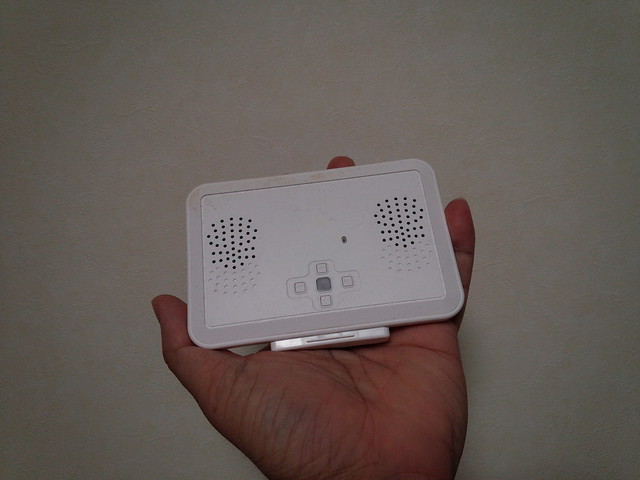
    実際の大きさはこんな感じ。パッケージではわかりにくいですが手のひらサイズでかなりコンパクトです。

    充電はMicro USBではなくMini USB。最近スマホのほとんどがMicro USB化している昨今、Mini USBは物足りないところですが、専用にUSBケーブル用意すればいい話なのでここは割り切りかな。

    こういう製品って使いたい時に電池が切れてたりするとそのまま使う機会がなくなってしまったりするので、常にバッテリーがあっていつでも使える製品なのが好ましい。なのでうちの場合、お風呂周りのコンセントを1つ使って常にこれを充電するようにしておきます。逆に利用頻度が高い人であれば単3電池の交換式でも問題ないかも。このあたりは利用シーンでお選びくださいませ。

    使い方は本体中央の電源ボタンを長押しし、ボタンが青と赤で交互に点滅するペアリングモードになったらスマートフォン側のBluetooth設定から接続。設定完了の「ピー」という音がすれば、あとはスマートフォンで再生した音がそのままスピーカーから再生されます。

    実際に現在モニター中のARROWS NX F-06Eで試したところ、通常音声はもちろんボリュームが大きくなる効果もあるドルビーをオンにしても、シャワー音には負けてしまって音が聞こえなくなってしまうのですが、このスピーカー使えばシャワー浴びながらでも十分に音を聞き取ることができました。半身浴しながら動画を見る場合はさほど気にならないと思いますが、通勤前にシャワー浴びてる時に見たい、なんて時には防水スピーカーの組み合わせがおすすめです。

    ただ一点課題は、Bluetooth接続ゆえの遅延で若干音が遅れてしまうところ。なので集中して動画を見たい時はBluetooth使わず直接本体から再生し、シャワー浴びながら片手間で見たい、という時にBluetoothスピーカー使うのがオススメです。

    なお、余談ですがARROWS NX F-06Eで動画を見るならnasneとの組み合わせがとっても便利。録画した番組をARROWSで見るのはもちろん、番組をARROWSにダビングして移動中に視聴することもできるし、nasneを使って放送中のテレビをARROWSで見れば、フルセグ電波が入らないところでも綺麗な画質でテレビが見られる。nasne周りはこれまでもいろいろ書いてきたんですがまだまだあんまり知られていないので、近々ARROWSとの組み合わせでまたエントリーしてみようと思います。

    【ケータイ会議NX!とは?】
    ケータイ会議NX!とは、富士通の最新スマートフォンARROWS NX F-06Eをブロガーが使い倒してブログで自由にレビューする企画です。通信料は各自の負担、モニター後は端末をそのまま使い続けることができるようになってます。

    他のブロガーの記事はこちらからどうぞ−。

    スマートフォンからだとブロガー記事一覧が見えないのでこちらからどうぞー。

    ARROWS @ ケータイ会議11
    http://atfe.fmworld.net/at/blog_review.html

  • 利便性を犠牲にせずARROWS NXのバッテリーをカリカリにチューニング

    利便性を犠牲にせずARROWS NXのバッテリーをカリカリにチューニング

    ※この記事は5年以上前に書かれたため、情報が古い可能性があります

    ケータイ会議NX! F-06E 徹底レビュー!
    このエントリーはARROWS NX(F-06E)モニターのレビュー記事です。

    ハイスペックCPUで操作はサクサク、カメラも簡単操作でいい写真がパシャパシャ撮れて、GPS感度もよしということで、歴代スマートフォンにおいてもかなり満足度の高いARROWS NX F-06E。細かい点は多々あるものの、スマートフォンのメジャーなスペックとして最後に気になるはやはりバッテリー持ちです。

    スペック面だけで見ると、ARROWS NXは3020mAhと大容量バッテリーを搭載。Webサイトでも「2日間を大きく上回る電池持ち」と、ロングバッテリーをかなり強調しています。

    携帯電話(F-06E) – FMWORLD.NET(個人) : 富士通
    http://www.fmworld.net/product/phone/f-06e/

    この2日持ち、Webサイトの注釈にはこうあります

    注1:一般に想定されるスマートフォンの利用(1日につきWeb閲覧、アプリの利用等約80分間の利用)があった場合の電池の持ち時間です(当社調べ)

    80分という数字だけだとどんな利用方法が把握しにくいですが、実はNTTドコモのサイトにはこの80分の内訳が製品ごとに書かれてるんですね。しかしWeb閲覧40分とか、ちょっと自分の使い方からすると想像できないレベルだな……。

    一般に想定されるスマートフォンの利用(Web閲覧などを約40分、メールや電話を約20分、ゲームや動画、音楽を約15分、その他(アラームなど)を約5分の1日あたり計約80分間の利用)があった場合の電池の持ち時間です(NTTドコモ調べ)。実際の利用状況(連続通話や動画を大量にダウンロードした場合など)によってはそれを下回る場合があります。

    上記の条件を元にNTTドコモの2013年夏モデルを比較した結果がこちら。かっこ内はバッテリーの容量です。

    • Xperia A SO-04E(2300mAh): 約 51.2時間
    • GALAXY S4 SC-04E(2600mAh): 約45.1時間
    • AQUOS PHONE ZETA SH-06E(2600mAh): 約 62.5時間
    • ARROWS NX F-06E(3020mAh): 約 69.4時間

    あくまでスペック面での比較ですが、バッテリー容量が1台だけ3000mAh超と大容量なだけに、実利用時間でもARROWS NXがナンバーワン。「2日以上の電池持ち」とはこの結果を元に名乗っているわけですね。

    なお、夏モデルのバッテリー比較という点はこんな記事もありました。

     というわけで、第1回目は、4機種の電池の持続時間を比較することにした。ドコモでは夏モデルからスペック表に“実使用時間”を記載するようになったが、これはWeb、メール、動画、音楽など、特定の機能を一定時間使用するものと想定した際の値とされる。ある程度目安にはなるが、必ずしもユーザーの利用実態に完璧に沿っているわけではないし、連続して端末を使ったらどうなるのか、というのは見えてこない。

    ドコモ最新4機種の実力検証
    http://k-tai.impress.co.jp/docs/review/20130621_604550.html

    4機種のナビ機能をぶっ通しで使い続けたらどうなるという非常に面白い比較で、ここでもARROWS NXがナンバーワンの座を死守しつつ、バッテリー容量が最も少ないXperia Aも健闘する結果となりました。ただこれ、ちょっと見方を気をつけた方がいい比較になっていて、この数値そのままが実利用というわけでもないところは注意が必要。何が違いかというのは、上記の4端末に要素を付け加えた下記をご覧ください。

    • Xperia A SO-04E(2300mAh): 約 51.2時間/5インチ・フルHD
    • GALAXY S4 SC-04E(2600mAh): 約45.1時間/4.6インチ・HD
    • AQUOS PHONE ZETA SH-06E(2600mAh): 約 62.5時間/4.8インチ・フルHD
    • ARROWS NX F-06E(3020mAh): 約 69.4時間/5.2インチ・フルHD

    何が違いかと言えば画面解像度で、Xperia Aは4機種の中で唯一解像度がHDで画面サイズも小さめ。解像度が大きい方が消費電力高くなるので、ナビのように画面を常に表示する対決ではどうしても解像度高いモデルが不利になります。

    実際のスマートフォン利用では画面がオフになっている時間帯もあるので、測定方法を変えるとこのあたりの順番もだいぶ変わってきそう。さらにAQUOS Phoneの搭載しているIGZO液晶は、画面の表示が変わらない状態では低消費電力という特長もあるため、常に画面に変化があるナビ比較ではIGZO本来の実力を発揮するのが難しいかもしれません。

    とはいえNTTドコモの調査、画面を常に表示させた状態での比較ともにARROWS NXがナンバーワンになったということで、4機種の中ではバッテリー持ちがよさそうというのは見えてくるところですが、大事なのは「自分が使ったときにどれだけバッテリーが持つか」ということ。NTTドコモ調査のように1日80分しか使わない人なら確かに持ちそうですが、自分のようにしょっちゅうスマホをいじっているタイプはどうしてもこのスペック通りに行くとは思えない。

    というわけでバッテリーに関してはここしばらくいろいろいじりまくり、自分の利便性を下げない範囲でいろいろチューニングしました、というのが本エントリーのやっとこさ本題になります。これは自分の中の大前提ですが、バッテリーを持たせるために使い勝手が悪くなるのでは本末転倒だと思うんですよね。特に同期機能の便利さはAndroidならではの魅力なのでそこは一切妥協したくない。ということで、以下の設定で運用しています。

    • 5つあるGoogleアカウントのメールとカレンダーは同期オン
    • Facebook、Twitterは公式アプリで新着をチェック
    • 無線LAN、GPSは常にオン
    • スリープ中も通信はオフにしない
    • 液晶輝度はオート、またはこまめに手動で切り替える。屋外で見えにくいときは問答無用で最高輝度

    バッテリー持ちを考えるとかなりハードな設定ではありますが、あとは設定を見直すだけでどこまで長時間バッテリーの恩恵を受けられるか、というところをキチキチに見直していきます。なお、ほとんどの設定はまとめてオフにした状態で試しているので、「それオフにしてもあんまり変わらんよ」という設定も含まれているかもしれません。結果としてバッテリー持ちが大幅に向上したのは紛れもない事実ですが、いくつかはオフにしなくてもさほど変わらない設定もあるかもしれないことはご留意くださいませ。

    ドコモ電話帳の設定を切る

    詳しくは下記のサイトをご参照いただきたいところですが、ソーシャル機能を備えたドコモ電話帳は、リアルタイムにソーシャル情報を取得するため電池も消費しやすいのです。この機能を便利で使っている人は問題なしですが、電話帳にそんな機能求めないかな、という人はオフにしておきましょう。

    不安定の元凶「ドコモ電話帳アプリ」を、無効化せずに暴走停止させる方法 ? すまほん!!
    http://smhn.info/201212-docomo-phonebook-app-bug

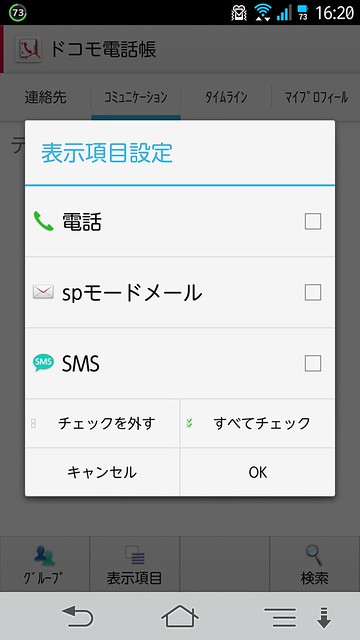
    なお、ドコモ電話帳アプリもいくつかのバージョンアップを経て上記サイトと多少手順が変わっているのでご参考まで下記ご紹介。まずはドコモ電話帳を起動し、画面上部の「コミュニケーション」タブを開いたらメニューボタンを選択。
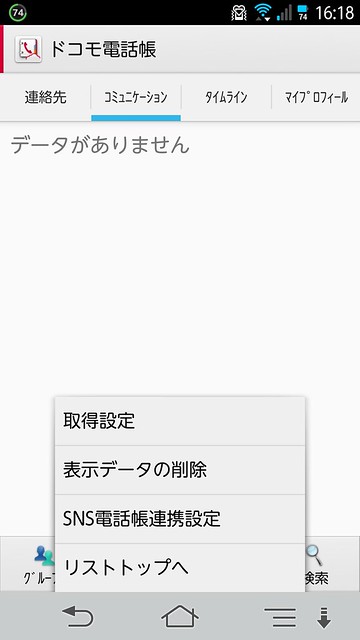
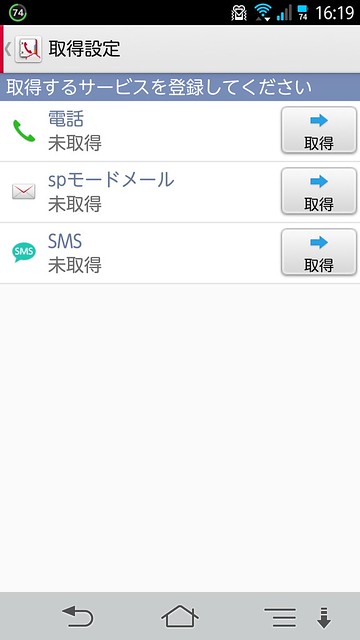
    メニューの「取得設定」で電話やspモードメール、SMSのソーシャル情報取得オンオフを設定できます。
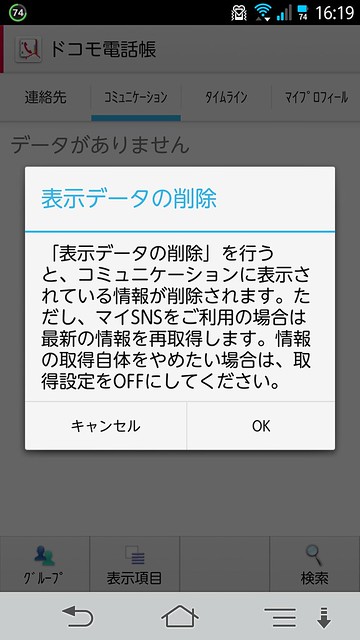
    さらに「表示データの削除」で今まで表示していたデータを削除。
    最後にメニューボタンではなく、画面下型のタブ「表示項目」で全部表示を外せばオッケーです。
    docomo Palette UIを止める

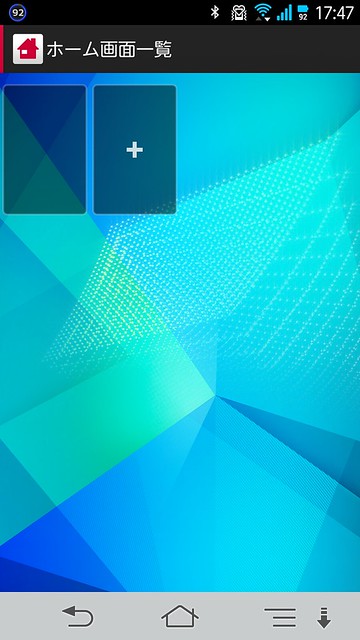
    これが地味に効果あったかも。アプリの動作見ているとARROWS NX F-06Eを入手した直後に切り替えたはずのdocomo Palette UIプロセスがちょこちょこ動いていたので、docomo palette UIのホーム画面に表示していたアプリを全部削除し、ホーム画面を1画面に削除した上で、アプリの設定画面から強制停止しました。購入時から設定されているdocomo palette UIではなく、富士通謹製のNX!ホームを使う人はdocomo palette UIも要チェック対象です。
    Untitled

    怪しげな設定をひたすらオフ

    バックグラウンドで動作してそう、もしくは余計な動作でバッテリー消費しそうな設定をばしばし切っていきます。いくつかは冤罪でオフにされてる機能もありそうですが、自分にとって優先度高くない機能と言うことでいったんオフにすることにしました。

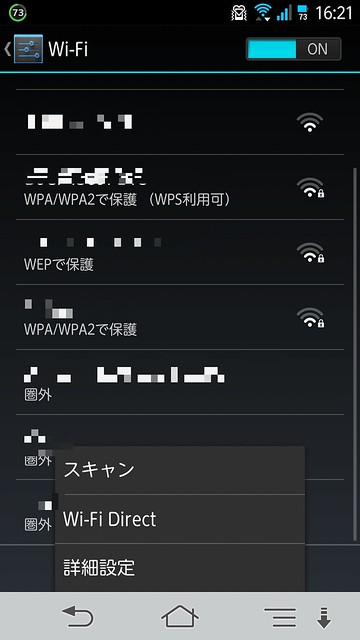
    この中で最初にやっておきたいのが無線LAN周りの設定。これ、UI的にかなりわかりにくいのですが、無線LANアクセスポイント一覧画面でさらにメニューボタン押すと「詳細設定」が選べるのです。
    Untitled

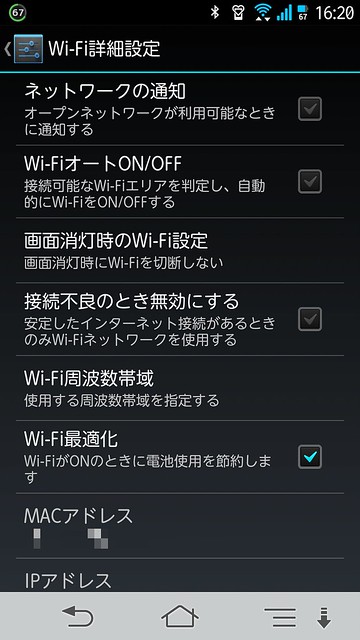
    ここがWi-Fi詳細設定の中身。Wi-Fiオートオン/オフは待機中に余計な電波喰いそうなのと、そもそも無線LANは常にオンにしているので設定せず。画面消灯時もWi-Fiは切断しないようにしてスリープ中もデータ受信するようにします。このあたりはかなり電気喰い設定なので「スリープ中は通信しなくてもいいや」って人はお好みで。
    Untitled

    ただ一点気をつけたいのは「Wi-Fi最適化」。これ、設定画面だけじゃよく効果わからないのですが、「複数回無線LANをチェックして接続できる無線LANがない状態かつ端末の移動がない場合には、再度無線LANへ接続しに行かない」という機能なのだそうで。かなり実用的な最適化設定になっているのに説明文がわかりにくすぎるのがもったいない。ここもうちょっと前に出していい設定じゃないかなあ。

    Wi-Fi周りはこのあたりにしておき、その他の設定もだだだっとご紹介。

    無線とネットワーク

    • 「その他」「モバイルネットワーク設定」でネットワークモードを「LTE/3G」に(GSMは日本では使わないのでオフ)

    音・バイブレーション設定

    • 不在着信LEDをオフ
    • タッチ操作音をオフ
    • 画面ロックの音をオフ
    • ロック解除時バイブをオフ
    • はっきりタッチをオフ

    ディスプレイ

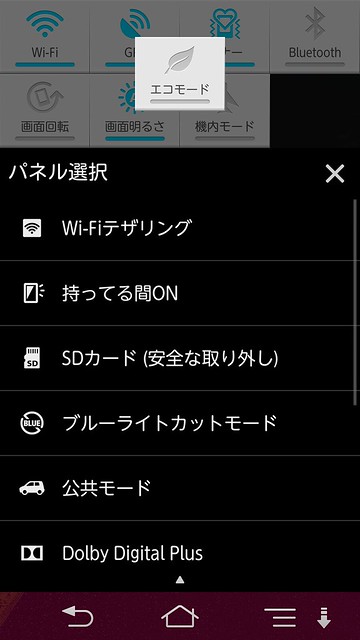
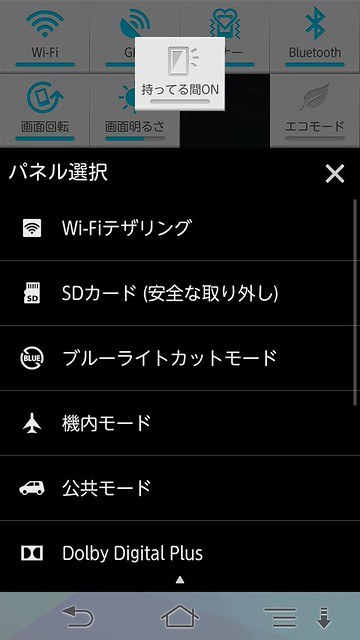
    • 持ってる間ONをオフ、代わりに通知パネルに持ってる間ONのショートカットを設定
    • ホバリング設定をオフ(常時ホバリング操作を待機するので)
    • インテリカラーをオフ

    持ってる間ONは地図見ながら移動するとき大変便利なのですが、だいぶ感度が良くなったためか表示しなくていいところでも結構発動してしまうため、泣く泣くオフにしつつ地図みながら移動するときとかはすぐオンにできるよう通知パネルにいれました。
    Untitled

    イルミネーション

    • 全部オフ(イルミネーションいらない派)

    マルチメディア

    • 長時間再生モードをオン(効果のほどはわからず……)

    NX!エコ

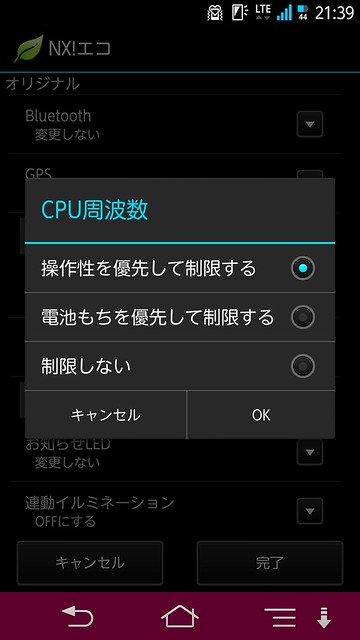
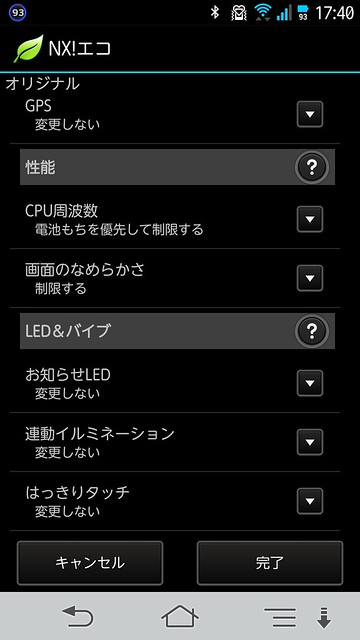
    エコレベルを「オリジナル」にしておき、詳細設定の編集で基本はすべて「変更しない」、にし、性能の「CPU周波数」「画面のなめらかさ」だけ制限する

    利便性は下げたくないのが大前提なのでエコモードでもワイヤレス周りをオフにしたりしない。ただしCPU周波数や画面のなめらかさなど、サクサクさをちょっと制限することで電池持ちを上げる設定にしておき、あらかじめ長時間の外出が想定されている時は通知パネルからNX!エコをオンにしています。
    Untitled

    アプリケーション

    • 不要なアプリはどしどしアンインストール

    とはいえシステム周りのアプリをアンインストールすると大変なことになる危険性もあるので注意。ポイントとしてはドロイドくんマークはシステムがらみの可能性高いのでアンインストールや無効化は危険です。

    自分からだ設定

    • 歩数計利用をオフ

    便利なんだけど普通のケータイにもついているので……。あとちょいちょいせっかくの歩数が次の日0になっちゃう不具合があるので、アップデートでここが直ったらかつ、今の瀬亭でさほど電池が気にならなくなったら再度戻すかも。

    スライドイン機能設定

    • バイブレーションをオフ

    このあたりが今回見直した設定周り。あくまで利便性を損なわず、というのが前提なので、繰り返しながら無線LANなど使いやすさに関連する設定はそのままにしておきつつ「何もしていないときにも電池を使う」系の設定をオフにする感じかな。

    一通り設定を見直したら今度は各種バッテリーチェックツールを使ってさらにチューンしていきます。

    「電池の使用量」をチェック

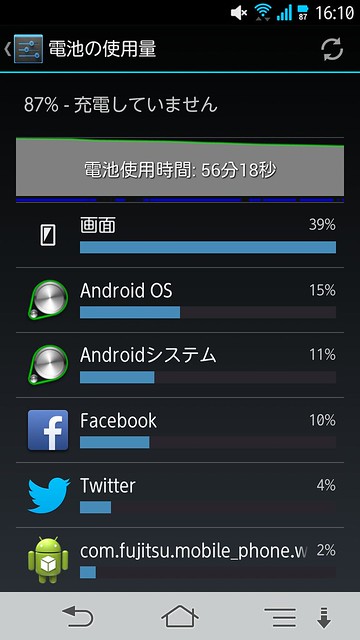
    まずはデフォルトのアプリから。設定の「電池」から選べる「電池の使用量」アプリで、どのアプリがバッテリー消費高いのかを見ていきます。あくまで相対的なパーセンテージ表示ではありますが、Androidシステムよりも電池喰ってるアプリがあったらちょっと怪しんで良いかなと。自分の場合、以下の通り画面の電力消費があまりに高すぎたので持ってる間ONの見直しにつながりました。
    Untitled

    Battery mixアプリを導入

    定番のバッテリー監視アプリ。最後はこれできっちりバッテリーの持ちを追求していきます。

    Battery Mix (バッテリーミックス) – Google Play の Android アプリ
    https://play.google.com/store/apps/details?id=jp.smapho.battery_mix&hl=ja

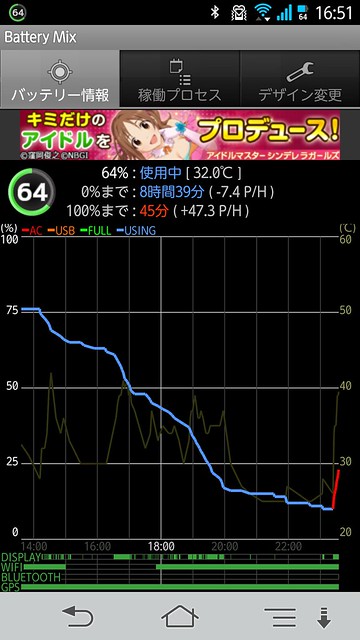
    常駐させておくとバッテリーの消費を時間の推移でわかりやすく見せてくれます。なお、このアプリ自体が消費電力を下げてくれるのではなく、あくまで消費電力の推移を見守るためのアプリなのでその点は勘違いなきよう。むしろある程度調査終わったらこのアプリも止めた方がバッテリーの持ちとしてはよいかと思います。
    Untitled

    そしてもう1つ大事なのが画面上部タブの「稼働プロセス」。標準の「電池の使用量」では見えないアプリやプロセスをきっちり追うことができます。自分の場合、これをチェックしたおかげで使ってないはずのPallete UIがちょこまか動いているのを発見できました。
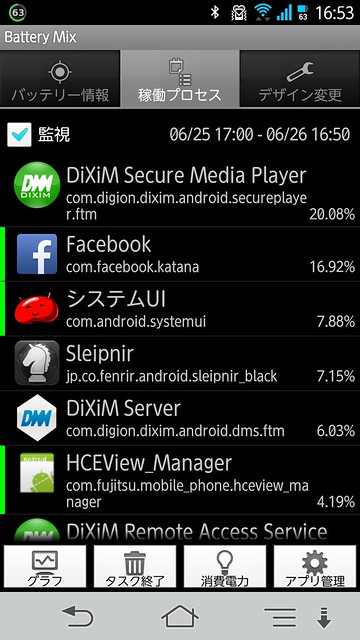
    Untitled

    こうした細かな努力をしたことで、最近は外出時1回も充電せず、Gmailはリアルタイムで通知しまくり、FacebookやTwitterなども遠慮なく楽しみつつ、1時間か2時間くらいDiXiM使って動画見る、というだいぶヘビーな使い方でも1日十分電池が持つようになりました。

    特に30%切ってからのバッテリー持続力がほんとすごい。30%過ぎるとNX!エコが発動する設定ではあるものの、CPUしか抑えてない設定なのにすごい粘るんですよね。100%の時に設定しているNX!エコとは段違いで粘ってくれるので、電池は完全な100%表記ではなく、10%過ぎたら粘りまくるような仕組みになっているのかも。「いつものペースだったらもう持たない……」ってところで30%切ってもかなり土俵際で粘ってくれます。

    モバイルSuicaを愛用する立場からしてどうしても電子マネー系はスマートフォンに預けられなかったんだけど、これだけバッテリー持つならそろそろスマートフォンに電子マネー入れてもいいかな、と思うほどのバッテリー持ち。とはいえまだ2in1がAndroidに対応していないので実際の移行はまだまだ先なんですけどね……。

    さらに最近、スマホ設定とは別に導入した低消費電力の心得がこちら。

    歩行中にスマホを見ない

    もちろん道案内の地図を見たり、緊急の連絡であればこの限りではないですが、移動中ついついスマホ見てしまうのって電池の消費も激しいし、他の人にぶつかってしまったりという危険もある。電車やバスに乗っている時はしっかり見るとして、移動中は周りの景色楽しんだり、普段は気がつかなかったお店をチェックしてみたり、という時間に割り当てるようにしました。

    そんな個人的な努力はもちろん大事ですが、総評としてARROWS NXのバッテリーはほんとによく持つ。本体サイズはかなり大きめですが、長時間バッテリーを実現するための大きさと思えばそれも納得かな。片手でも使いやすいスライドインランチャーやスライドディスプレイのおかげで本体の大きさもさほど気にならなくなってきました。長時間バッテリーを気にする人にはとかくお勧めのモデルだと思います。

    【ケータイ会議NX!とは?】
    ケータイ会議NX!とは、富士通の最新スマートフォンARROWS NX F-06Eをブロガーが使い倒してブログで自由にレビューする企画です。通信料は各自の負担、モニター後は端末をそのまま使い続けることができるようになってます。

    他のブロガーの記事はこちらからどうぞ−。

    スマートフォンからだとブロガー記事一覧が見えないのでこちらからどうぞー。

    ARROWS @ ケータイ会議11
    http://atfe.fmworld.net/at/blog_review.html
  • フリック操作でどこからでもアプリを起動できるARROWS NXのスライドインランチャーが便利

    フリック操作でどこからでもアプリを起動できるARROWS NXのスライドインランチャーが便利

    ※この記事は5年以上前に書かれたため、情報が古い可能性があります

    ケータイ会議NX! F-06E 徹底レビュー!
    このエントリーはARROWS NX(F-06E)モニターのレビュー記事です。

    半年前の2012年冬モデル「ARROWS V F-04E」で搭載されていたスライドインランチャー。他のアプリを開いていても手軽に他のアプリを呼び出せる大変に便利な機能だったのですが、操作に若干のコツやクセがあるため、自分にとってたまに使う程度で頻繁に使うほどメジャーな機能にはなっていませんでした。

    なかなかに便利な機能ではあるのですが、同じくARROWS V F-04Eをモニターしているメンバーからは「誤操作が多い!」とあまり評価が高くない模様。

    アプリや画面キャプチャーを手軽に呼び出せるARROWS V F-04Eのスライドインランチャーを使いやすくカスタマイズ – カイ士伝
    https://bloggingfrom.tv/wp/2012/12/18/8216

    しかしARROWS NX F-06Eのスライドインランチャーは、機能面では変わりがないものの操作性が大幅に工向上されており、非常に使いやすくなりました。こういう目の見えないところで地道にチューニングが行なわれてるんですなあ、とちょっと感動。

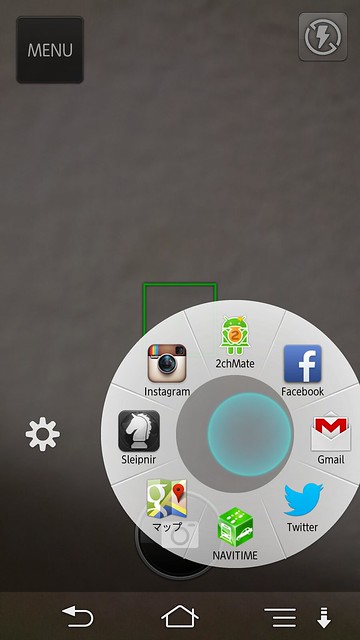
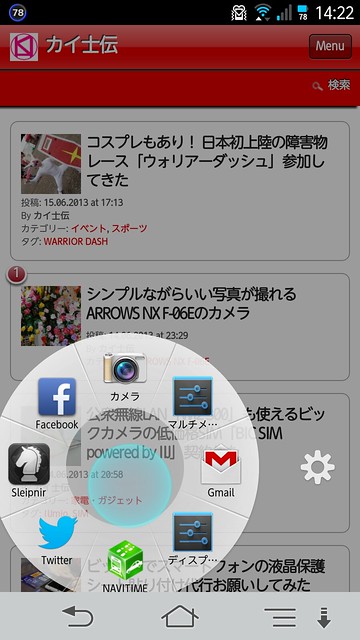
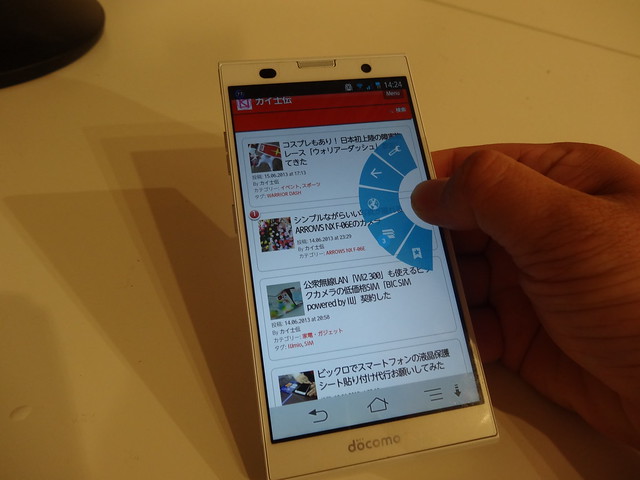
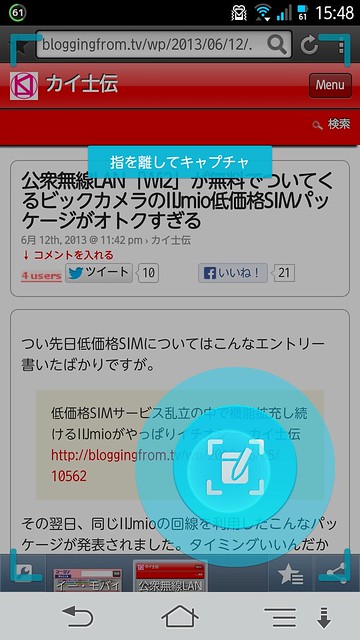
    まずはスクリーンショットでスライドインランチャーの動作をご紹介。スライドインランチャーはホーム画面でももちろん使えるのですが、一番便利なのは他のアプリを起動している時ですね。

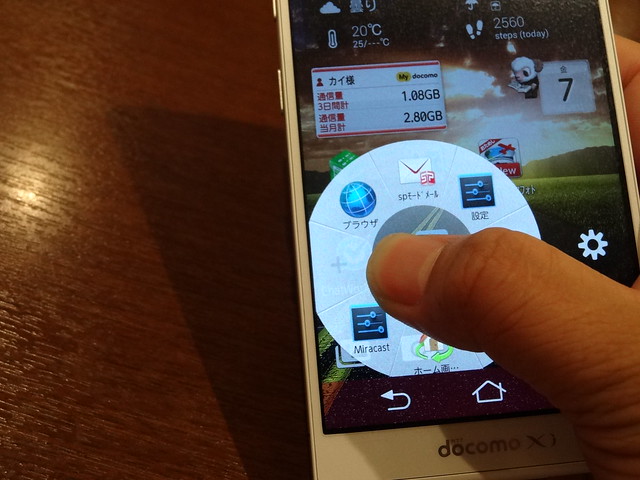
    初期設定では画面の左下にスライドインランチャーが設定されており、メニューボタン上の部分を起点として斜め方向にスライドしていくと他のアプリを起動することができます。

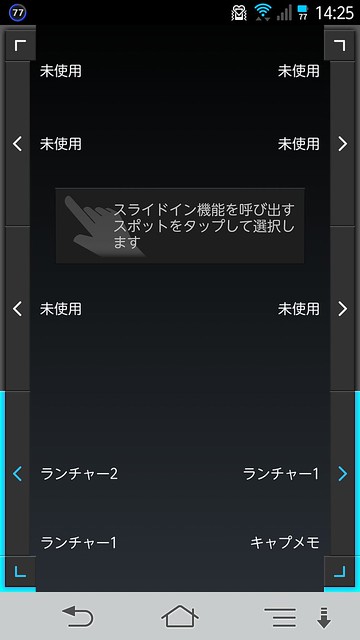
    スライドの位置は初期設定の位置はもちろん、左右10カ所へ自由に配置可能。

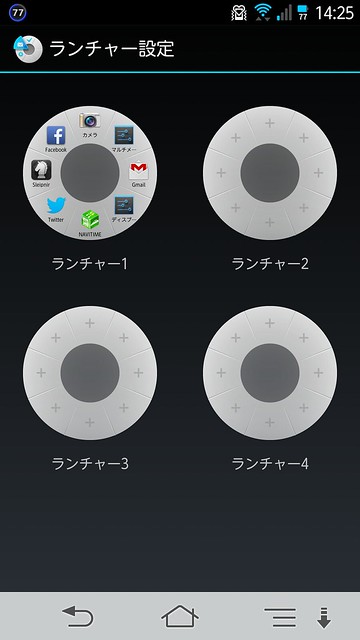
    ランチャーの種類も4種類から選択できます。

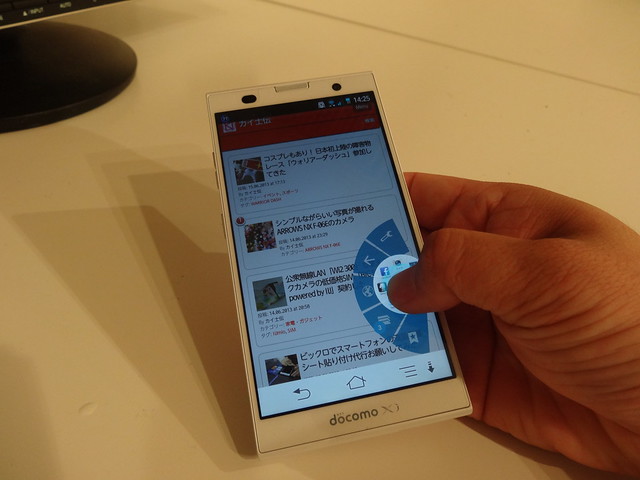
    具体的な動作イメージがこちら。カメラ見ながら操作しているので多少もたつきがありますが、実際にはかなりサクサクと起動できます。

    ただ、画面が大きいARROWS NXでは左端に設定しているとやや遠いので、個人的には右側のほうが便利。右隅ではなく右横の一番下のエリアがかなりピンポイントで使いやすいです。

    なお、ARROWS NXの標準ブラウザには「クイックコントロール」というスライドランチャーによく似たショートカット機能が用意されており、設定の「Lab」からオンにできるのですが、これスライドインランチャーとかぶっちゃうのですよね。

    DSC00388

    こうならないためには右側の横方向は1カ所クイックコントロール用に空けておき、高さで調整すると便利です。同じ位置にスライドインランチャーが設定されている場合はスライドインランチャーが優先されるので問題なし。

    DSC00387

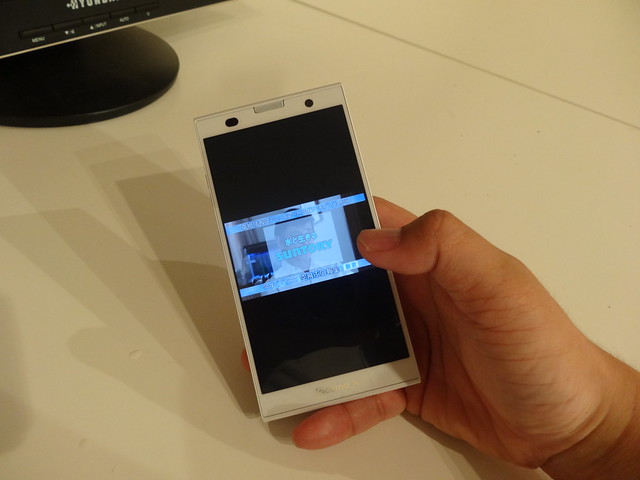
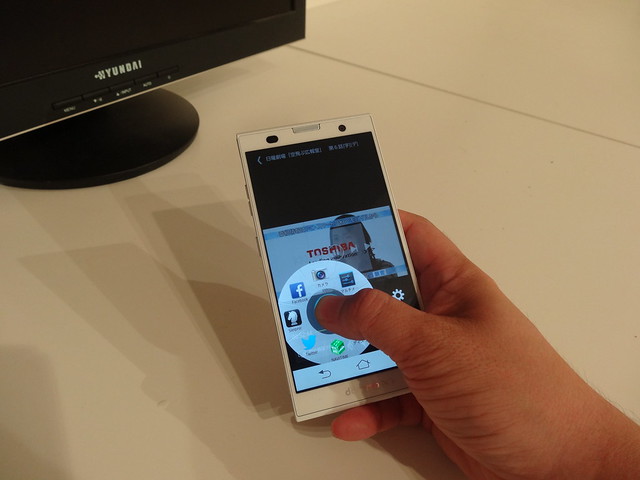
    地味に便利なのが全画面表示アプリでの設定変更。たとえばDiXiM Playerのような動画プレーヤーは動画再生時に全画面表示するのですが、「あ、これ縦じゃなく横で見たいな」と思ったとき、自動回転をロックしているとこの画面から通知パネルを呼び出すことができないんですよね。

    DSC00389

    その点、スライドインランチャーなら動画を見ながら設定も呼び出せる。自動回転そのものを呼び出せるわけではなく、あくまでディスプレイ設定全体を呼び出すのではありますが、いちいちホーム画面に戻って通知パネルをいじるよりはだいぶ楽です。

    DSC00390

    個人的にはマルチタスクの切替えというシンプルな使い方でも愛用中。ARROWS NXのマルチタスク切り替えはホームボタン長押しで発動するのですが、この長押し操作に検索も加わったせいか、今までに比べて若干動作がもっさりしているのですよね。

    その点、スライドインランチャーならアプリもさくっと切り替えられる。この素早さやフリックだけで起動できるお手軽さはかなり魅力的です。

    とはいえFacebookのように、マルチタスクで切り替えると今までに表示していた位置に戻れるけどアプリとして起動すると再読込してしまう、なんて動きをするアプリの場合はやっぱりマルチタスクが必須なのですが、ブラウザアプリの切り替えなんかはスライドインランチャーがかなり便利です。

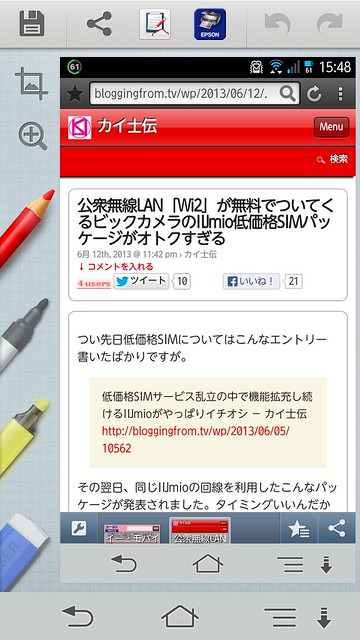
    一方、スライドインランチャーの兄弟分的な機能であるキャプメモは、操作感こそよくなったものの使い勝手はいまひとつ。キャプメモ自体はスライドインランチャーのように画面隅や端からフリック操作で呼び出せる画面キャプチャー機能なのですが。

    何が惜しいかというと、必ず画像編集画面に遷移しちゃうのですよね。ただ単に画面キャプチャだけできればいい、という時には二度手間になってしまうので、ここは自由に選びたかったかなあ。

    と、キャプメモは実際の利用シーン考えるともう一息なかんじですが、スライドインランチャーはほんとに使いやすくなりました。初期状態から設定されていながらあまり使われていないかもしれませんが、使いこなすとかなり便利な機能です。

    【ケータイ会議NX!とは?】
    ケータイ会議NX!とは、富士通の最新スマートフォンARROWS NX F-06Eをブロガーが使い倒してブログで自由にレビューする企画です。通信料は各自の負担、モニター後は端末をそのまま使い続けることができるようになってます。

    他のブロガーの記事はこちらからどうぞ−。

    スマートフォンからだとブロガー記事一覧が見えないのでこちらからどうぞー。

    ARROWS @ ケータイ会議11
    http://atfe.fmworld.net/at/blog_review.html
  • ARROWS NX F-06EのGPSが感度良好でいい感じ

    ARROWS NX F-06EのGPSが感度良好でいい感じ

    ※この記事は5年以上前に書かれたため、情報が古い可能性があります

    ケータイ会議NX! F-06E 徹底レビュー!
    このエントリーはARROWS NX(F-06E)モニターのレビュー記事です。

    スマートフォンにおいて、カメラと同じくらい重要視しているのがGPSの精度。道に弱いがゆえに外出時は徒歩ナビを愛用している私としては、GPS精度が低いスマートフォンだと正しい道を示してくれないので大変困るのですよね……。

    そんなこんなで機種変更ごとチェックしているGPS感度ですが、半年前の2012年冬モデル「ARROWS V F-04E」はさらにその前の2011年冬モデル「ARROWS X LTE F-05D」に比べると改善はされていたものの、GALAXY Note SC-05Dに比べると若干弱い、という結果でした。まあ、GALAXY Noteは北と南が逆さに表示される不具合がしばらく放置されてたけどな……。

    GALAXY Noteがかなり高性能だっただけに、ARROWS VのGPSは相対的に弱く感じてしまいます。とはいえ以前のARROWS Xよりはだいぶ改善されているので、いつまで経っても現在地を捉えられないということはなく、ある程度屋外を歩いていると補足はしてくれるのでギリギリ実用範囲内かな。

    ARROWS V F-04EのGPS感度をチェック – カイ士伝
    https://bloggingfrom.tv/wp/2012/12/20/8202

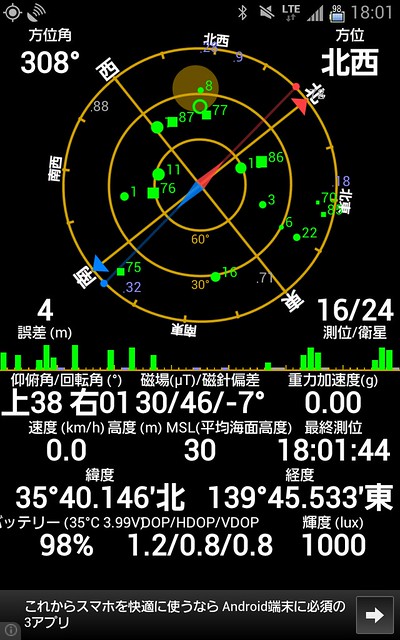
    というわけで今回もGPSアプリ「GPS Status & Toolbox」でGPS感度を測定してみました。まずは先手、前回優勝のGALAXY Note SC-05Dから。電池アイコンがよく見るといろいろアレなのですが気がついてもそっとしといてあげてくださいませ。

    Screenshot_2013-06-15-18-01-46

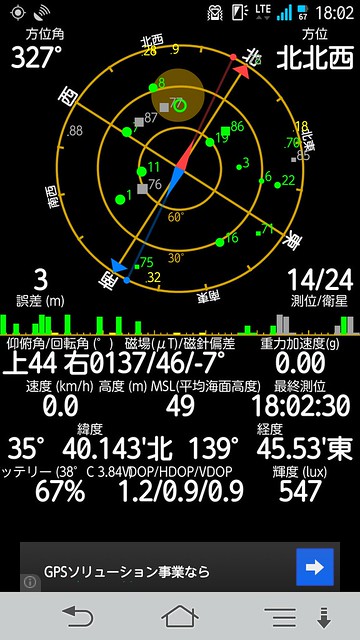
    続きましては今回の対戦相手ARROWS NX F-06E。

    測位の数値は若干異なりますが、実際にはキャプチャのタイミングがうまくいかなかっただけで、ARROWS NX F-06Eでも16くらいの数値は出せてました。内覧会の時に「ARROWS NXのGPSはGALAXY Noteと同等」という説明があったのだけれど、ほぼそれを証明する測定結果ですかね。

    今までARROWSシリーズはGPS感度がイマイチなところがずっとネックだったのですが、今回はGPSの改善も多分に図られており、説明員曰く「GPSの評判がいいGalaxy Note並み」とのこと。

    ブランド再構築を図る富士通の「新生ARROWS」スマートフォンを体験してきた – カイ士伝
    https://bloggingfrom.tv/wp/2013/05/17/10412

    実際にNAVITIMEを使って何度も徒歩ナビ活用していますが、ナビ起動時に正しく位置を測定してくれるのはもちろんのこと、マルチタスクを使って他のアプリを起動し、しばらくしてNAVITIMEに戻ったときも、すぐに正しい位置を把握してルートを表示してくれました。体感レベルでもかなりGALAXY Noteに近い感じで使えています。

    カメラよし、GPSよしで、自分がスマートフォンに求める基本機能はかなり高いクオリティで超えているという印象。あとはこの製品の看板でもあるバッテリー持ちですが、このあたりは使い方によってかなり結果が分かれる部分なので、もうちょいと使い込んでからレビューしたいと思います。

    【ケータイ会議NX!とは?】
    ケータイ会議NX!とは、富士通の最新スマートフォンARROWS NX F-06Eをブロガーが使い倒してブログで自由にレビューする企画です。通信料は各自の負担、モニター後は端末をそのまま使い続けることができるようになってます。

    他のブロガーの記事はこちらからどうぞ−。

    スマートフォンからだとブロガー記事一覧が見えないのでこちらからどうぞー。

    ARROWS @ ケータイ会議11
    http://atfe.fmworld.net/at/blog_review.html
  • シンプルながらいい写真が撮れるARROWS NX F-06Eのカメラ

    シンプルながらいい写真が撮れるARROWS NX F-06Eのカメラ

    ※この記事は5年以上前に書かれたため、情報が古い可能性があります

    ケータイ会議NX! F-06E 徹底レビュー!
    このエントリーはARROWS NX(F-06E)モニターのレビュー記事です。

    新しいスマートフォンを手にするとまず気になるのがカメラの性能。ブラウザやメールといったアプリは基本的に横並びでさほど違いありませんが、カメラに関してはメーカーごと使い勝手も画質もかなり異なることに加え、最近では写真がコミュニケーションツールにもなっているので非常に重要なポイントです。

    ライトニングインプレッションという名のファーストインプレッションでも触れた通り、ARROWS NX F-06Eのカメラは非常にシンプルな構成になりました。実際には春モデル「ARROWS X F-02E」からこういうシンプルスタイルになっているのですが、ARROWS V F-04Eから比べると仕様が大幅に変更されています。

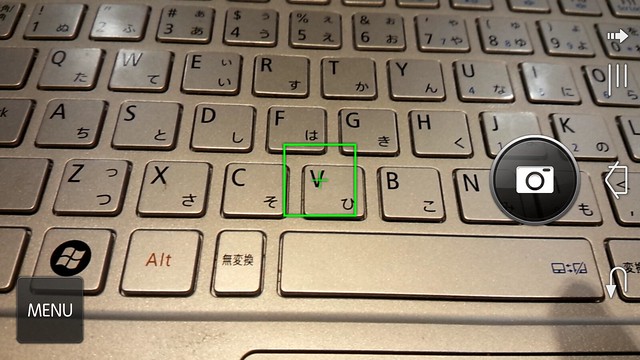
    これがARROWS NX F-06Eのカメラ画面。フルHDディスプレイを活かし、画面すべてにカメラの画像が表示されます。メニューボタンも透過になっていて本当にディスプレイすべてを画面に使えるこだわりっぷり。

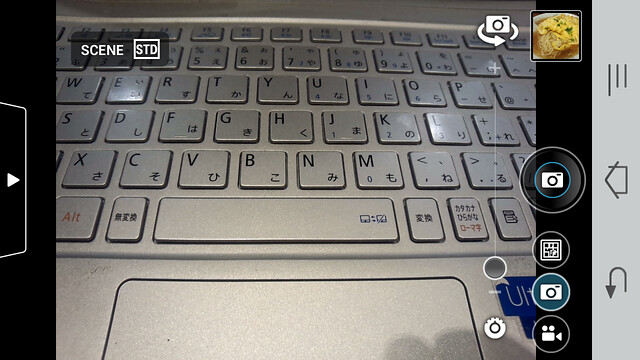
    こちらが以前に使っていたARROWS V F-04Eのカメラ画面。解像度以前に画面左右にメニューが表示されているため、表示エリアがかなり狭くなっています。というかこれでも十分普通に使えていて、むしろARROWS NX F-06Eが大きすぎるというのが正直な感想。

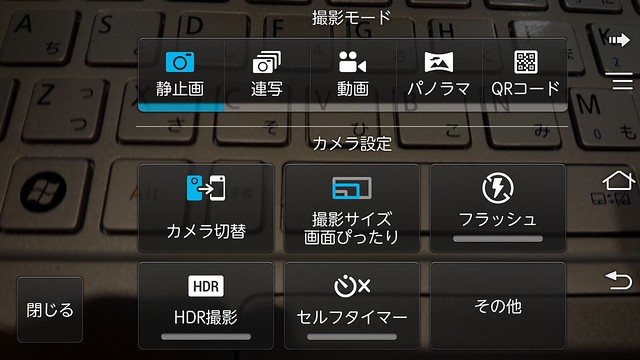
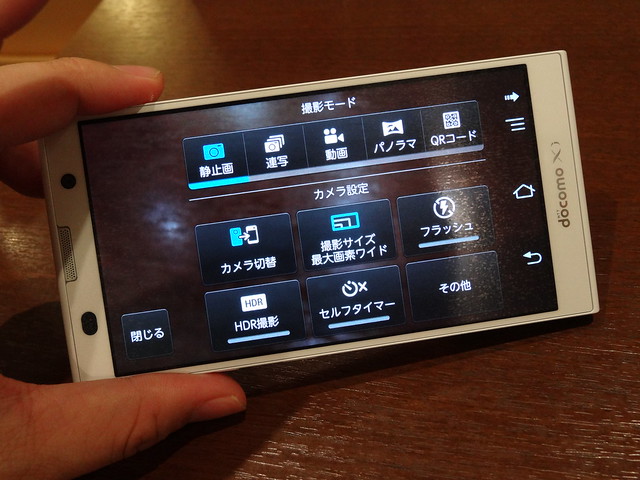
    メニューも非常にシンプル。撮影モードのほか選べるのは画面サイズやフラッシュのオンオフ、HDRのオンオフ設定程度。

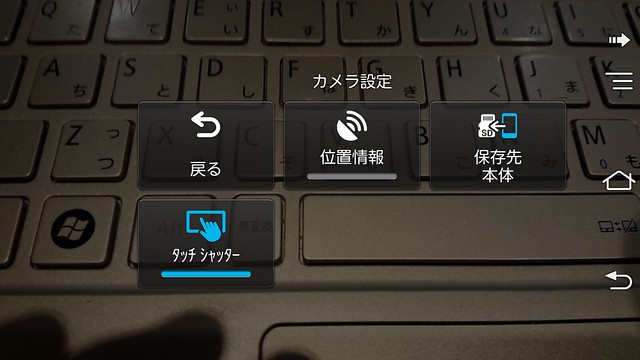
    「その他」で設定できるのも保存先やタッチシャッター設定程度とシンプルを貫きまくった仕様。ちなみに後述しますがタッチシャッターはぜひオンにしておきましょう。ほとんど設定いじれないこのカメラでは結構重要な機能です。

    なお、カメラの設定周りはこちらが詳しいので合わせてご覧ください。

    【ARROWS NX F-06E】シンプルなカメラがお気に入り | hey hey heydays*
    http://heydays.org/2013/06/arrows-nx-f-06e-simple-camera-app.html
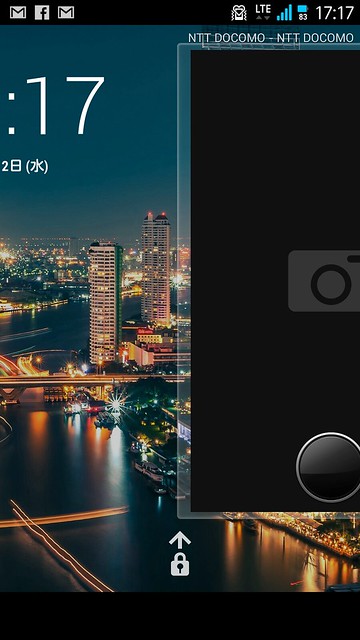
    本体ロック時のカメラ起動も一新。以前はロック画面に表示されるカメラアイコンをタッチする方式だったのが、画面右からスライドすることでカメラを起動できるようになりました。

    ただこの設定、初期設定ではオンになっていないのでぜひオンにしておきましょう。このあたりの設定は下記の記事をご覧ください。

    ARROWS NX(F-06E)ロック画面でスライドからのカメラ起動が便利で素敵 – これからゆっくり考L http://sakaki0214.hatenablog.jp/entry/2013/06/12/085428

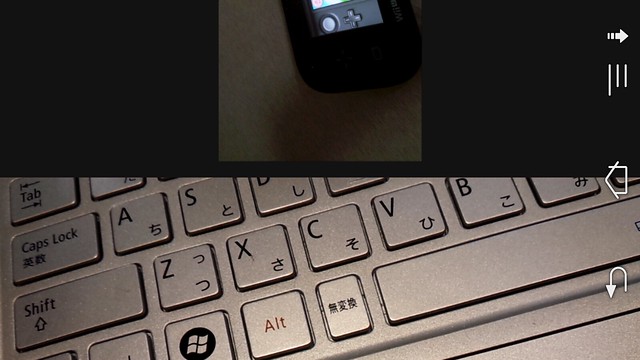
    スライド機能はカメラ撮影時にも用意されており、メニューボタンがある側の長辺からスライドすることでギャラリーが表示されます。

    もっとも大事な写真サンプルですが、機種変更するたび比べているおなじみの方法で3機種を比較。上からARROWS NX F-06E、2つ前のモデルであるARROWS V F-04E、そしてiPhone 4Sで、いずれも初期設定のまま撮り比べています。

    まずは屋外。光が多いのであまり差がでないですが、iPhone 4Sがやや明るめ、ARROWS Vがやや暗めかな。

    建物はだいぶ差がでましたが、これも屋外と同じくiPhone 4Sが明るめ、ARROWS Vが暗めです。

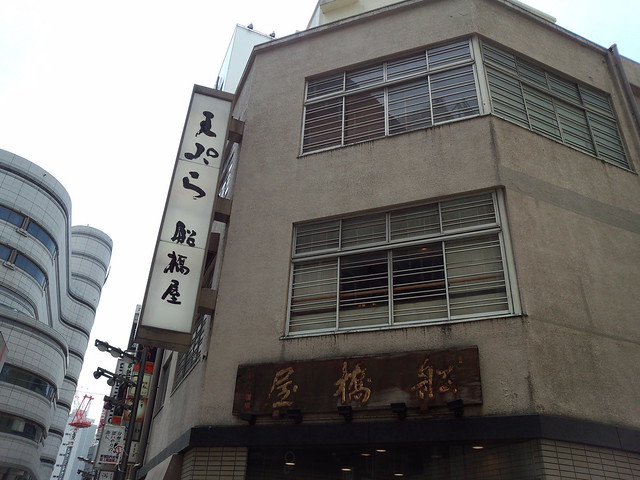
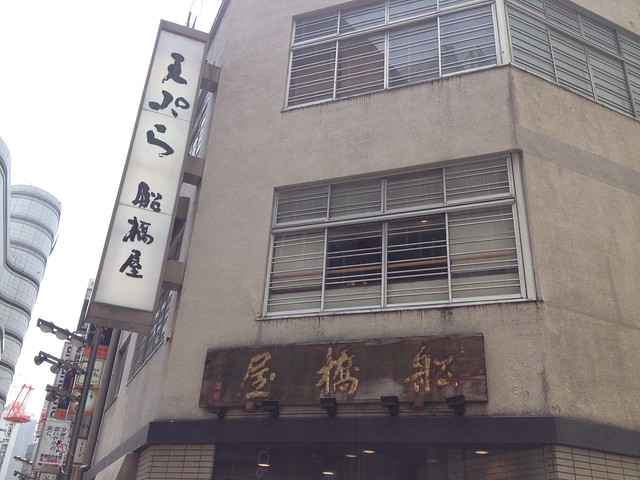
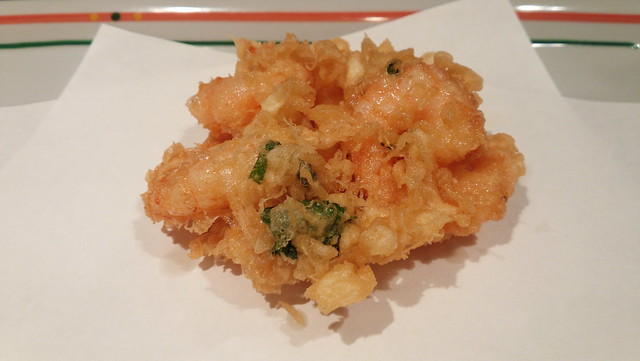
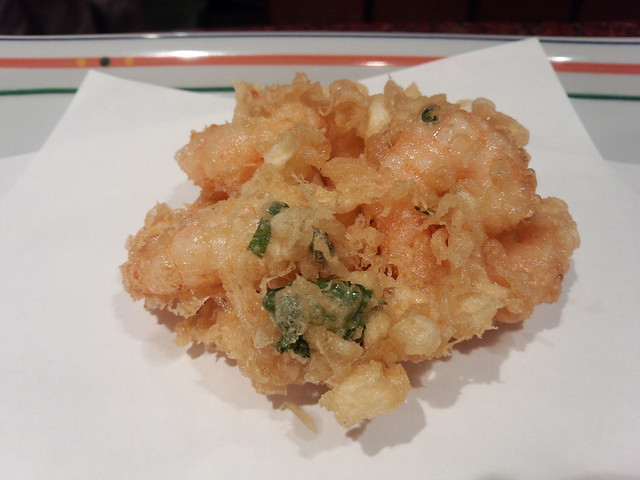
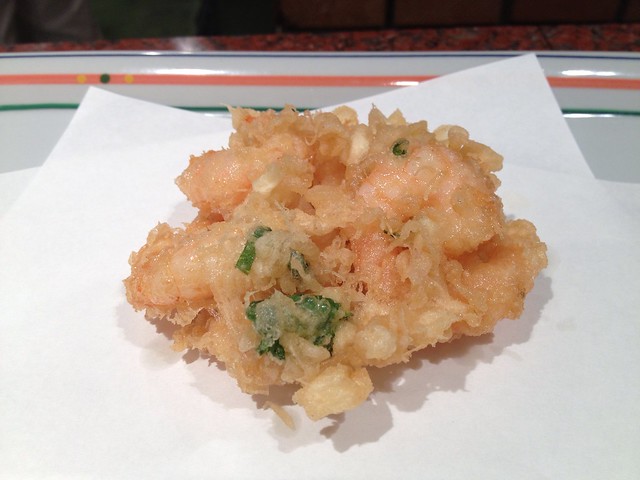
    天ぷら写真の比較。iPhone 4Sはちょっと白っぽくておいしそうじゃないかな? 一番上のARROWS NXがいちばんジューシーなかんじ。

    花の比較。ARROWS Vはやや青っぽい?

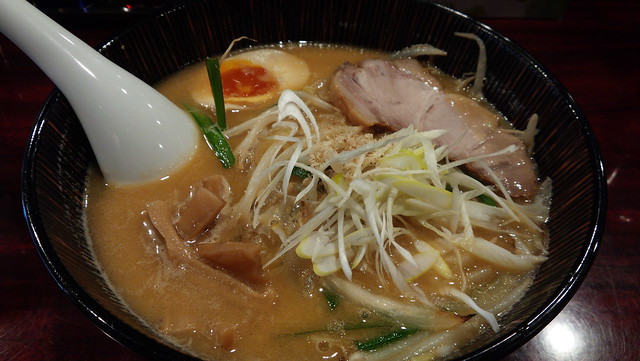
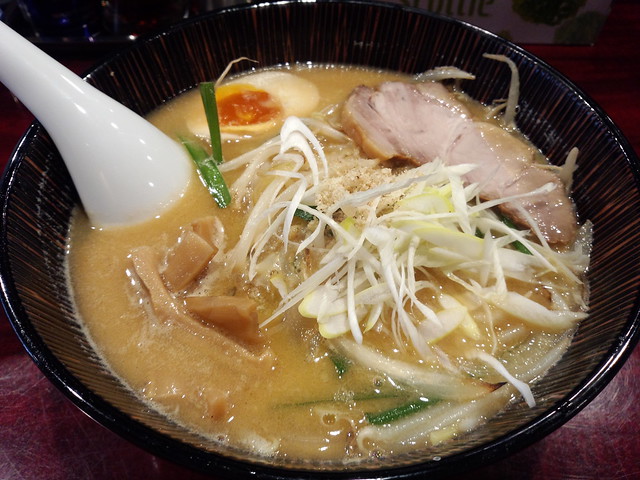
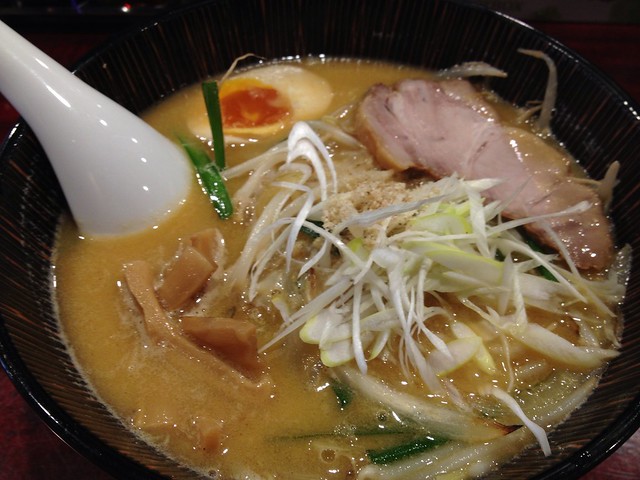
    ラーメン比較。ピントはネギに合わせているのですが結構違いが出て、ARROWS NXがちょっと暗めになりました。ただラーメンとしてのバランス考えるとARROWS Vはちょっと明るめかな。

    もともとARROWS Vのカメラもかなり気に入っていたのですが、ARROWS NXはほとんど設定いじらずともさらにいい写真が撮れるようになっているのに驚き。実際にいろいろ撮るまでは「ホワイトバランスくらい変えたいよなあ」「露出いじりたいようなあ」と思っていたのですが、このクオリティならほんとに設定いらないかも。

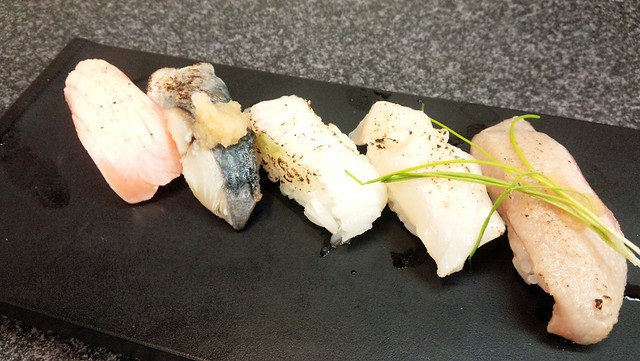
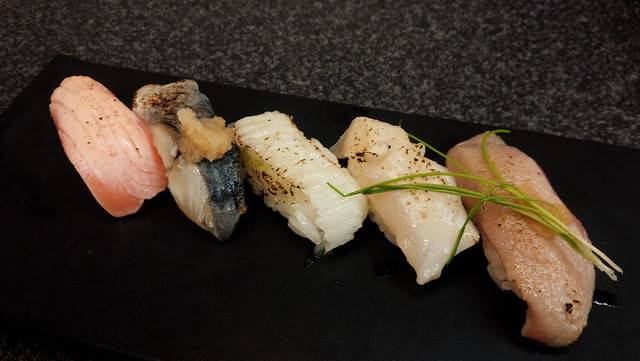
    ただしそうはいえども写真の撮り方には若干のコツが必要。それが前述のタッチシャッターです。まずは以下の写真をご覧ください。せっかくのお寿司が白飛びしてしまってあまりおいしそうに見えない、いわゆるメシマズ写真に仕上がっております。

    これはお寿司ではなく下にある板にピントを合わせてしまった結果、明るくなりすぎてお寿司の色が飛んでしまったのですね。こういうときは被写体の中で明るめのものにピント合わせるとしっかり写真が撮れます。以下は真ん中のお寿司にピント合わせた作例。タッチの場所でできあがりにかなり違いが出てくるので、ちょっとしたコツとしてご活用ください。

    最後にARROWS NXで唯一といっていい画質を弄れる機能であるHDR。ただこれうまく活用シーンが見いだせないというか、実際の写真よりくすんだ仕上がりになるのですよねえ。以下は上が標準、下がHDRで撮影してます。


    せっかくのHDR有効活用したいのですが被写体によってはあまり意味がないのかな。iPhoneのHDRなんかだと暗いところでもしっかり撮れるので重宝したのですが、オート設定のできがよすぎるのであまりHDRは使わなそう。

    と、カメラ周りはかなりお気に入りなのですが、若干残念なのがギャラリーの仕様。ARROWS Vの時は起動すると瞬時に写真が表示されたのですが、ARROWS NXは若干もたつくようになってしまいました。とはいえ実用レベルでは十分なスピードなのですが、前のARROWS Vがこの点はサクサクすぎたがゆえに差を感じてしまいました。

    ARROWS NXのカメラ写真はここのFlickrにアップロードされているので、サンプルを見たい人はぜひこちらもどうぞ。Flickrのグループ機能ってほんとにおもしろ便利なんだよねえ。いろいろリニューアルされたこともあるのでFlickr周りのエントリーもまたしたためたいところです。

    Flickr: F-06E
    http://www.flickr.com/groups/f-06e/

    【ケータイ会議NX!とは?】
    ケータイ会議NX!とは、富士通の最新スマートフォンARROWS NX F-06Eをブロガーが使い倒してブログで自由にレビューする企画です。通信料は各自の負担、モニター後は端末をそのまま使い続けることができるようになってます。

    他のブロガーの記事はこちらからどうぞ−。

  • ビックロでスマートフォンの液晶保護シート貼り付け代行お願いしてみた

    ビックロでスマートフォンの液晶保護シート貼り付け代行お願いしてみた

    ※この記事は5年以上前に書かれたため、情報が古い可能性があります

    ケータイ会議NX! F-06E 徹底レビュー!
    このエントリーはARROWS NX(F-06E)モニターのレビュー記事です。

    スマートフォンを使い始めるとき必ず用意するのが液晶保護シート。最近のスマートフォンはとても頑丈にはなっているものの、不意に落っことしてしまった時などは液晶保護シートつけておくことで防御力を高められます。

    今までは自分で手貼りしていたのですが、気泡入らずに貼るのが大変だったり、そもそもシート貼るのが面倒だったりということで、以前から気になっていたシート貼り付け代行をお願いしてみました。

    らくらくスマホサポート?|?ビックカメラ
    http://biccamera.co.jp/shopguide/service/smartphone_support/

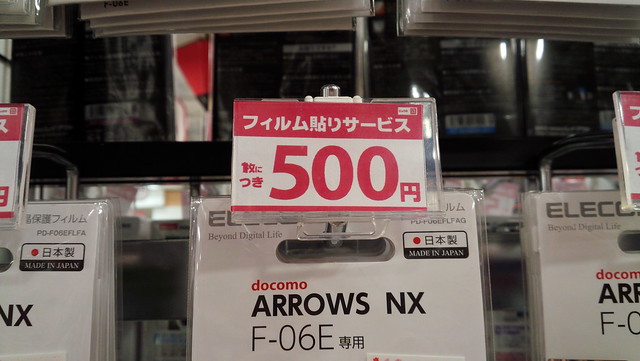
    この手のサービスはヨドバシやビックカメラなどカメラ量販店などでは一通り対応しているようですが、今回はたまたま近くを通ったのでビックロを利用。値段票などはスマートフォンコーナーに大きく書いてあります。

    というか液晶フィルムコーナーにも大きく宣伝されてたw。商売上手ですなこりゃ。

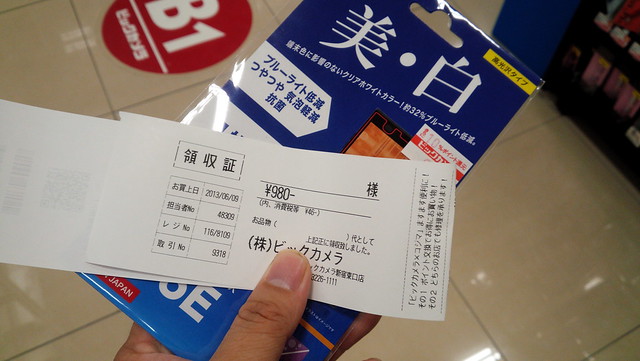
    流れとしてはまず貼り付けたいシートを選び、それをレジで購入してからレシートと一緒に専用カウンターに向かいます。貼り付け代金はシート購入の時でも貼り付けお願いするときでも払えるのですが、二度手間にならないようシート購入の際に「貼り付けお願いします」といったほうが手順的には楽かな。

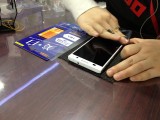
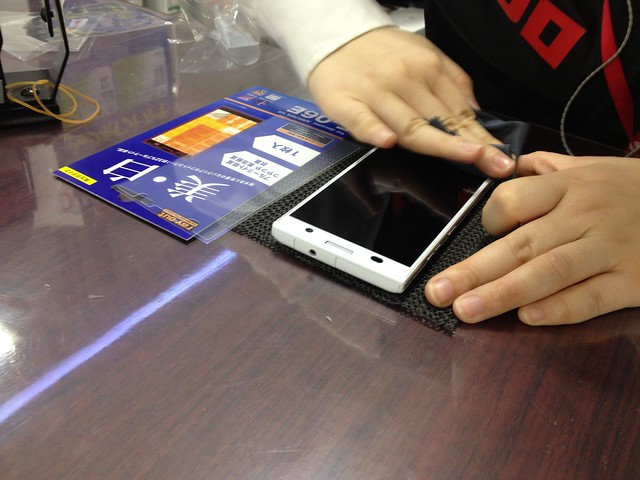
    貼り付けの際は液晶を綺麗に拭いてゴミをとってから丁寧に貼り付け。今回は購入時についていたフィルムを剥がしてなかったのでよりゴミも入りにくい環境でしたが、こうやって丁寧に作業してくれるの見ると安心ですね。

    2013-06-12T17-59-08_0

    実際にシートを貼ってもらったARROWS NX F-06E。さすが手慣れている人は違いますね。カメラの部分を見ると綺麗に貼り付けられているのがわかるかも。

    気泡も一切心配なし。保護シートがそもそも気泡対策できているものだったので作業も楽だったのかもしれませんが、気泡よりもシートをまっすぐ貼るのが大変だったりするので、このできあがりはかなり満足です。

    いつも面倒なこの作業をワンコインでやってもらえるならコストパフォーマンス的には納得かな。自分で貼りつけた液晶保護シートがどうしても気に入らない、という人はこういう代行サービスもご検討くださいませ。

    【ケータイ会議NX!とは?】
    ケータイ会議NX!とは、富士通の最新スマートフォンARROWS NX F-06Eをブロガーが使い倒してブログで自由にレビューする企画です。通信料は各自の負担、モニター後は端末をそのまま使い続けることができるようになってます。

    他のブロガーの記事はこちらからどうぞ−。

  • ARROWS NX F-06Eを買ったら最初に設定しておきたい機能

    ARROWS NX F-06Eを買ったら最初に設定しておきたい機能

    ※この記事は5年以上前に書かれたため、情報が古い可能性があります

    ケータイ会議NX! F-06E 徹底レビュー!
    このエントリーはARROWS NX(F-06E)モニターのレビュー記事です。

    【追記】後継モデルはこちら。

    ARROWS NX F-01Fを買ったら最初に設定しておきたい機能 – カイ士伝
    https://bloggingfrom.tv/wp/2013/10/26/11549

    ARROWS NX F-05Fを買ったら最初に設定しておきたい機能 – カイ士伝
    https://bloggingfrom.tv/wp/2014/06/13/12886


    Android端末の乗り換えも20台以上こなしていて、もはや初期設定が面倒とか思わないくらい慣れてしまったのですが、今回モニターするARROWS NX F-06Eは最初に設定しておくと後々便利になるポイントがいくつかあるのでざざっとご紹介エントリー。

    指紋設定

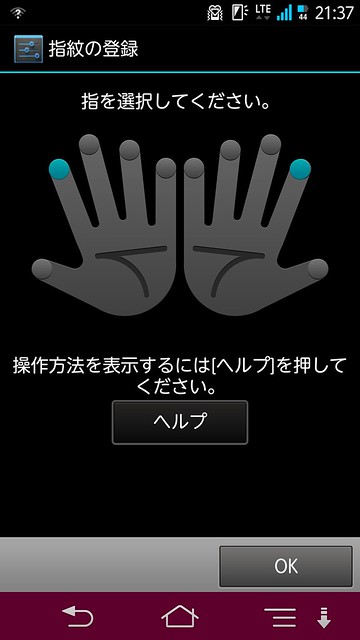
    富士通製スマートフォンの要である指紋設定。パスワードやパターンより入力も簡単でセキュリティも高い指紋センサーは必ずといっていいくらい設定しましょう。「パスワード設定すると解除が面倒」って人も指紋なら背面をなでるだけでよし。いざ端末を無くした時にも安心度が段違いです。

    NX!エコのカスタマイズ

    最近のスマートフォンはバッテリー消費を抑える機能が搭載されていますが、その多くが液晶を暗くしたりワイヤレス機能をオフにする設定などが中心。こうした機能は確かにバッテリー消費抑えられるものの、そのぶん使い勝手が悪くなったりもするんですね。GPSないと位置情報系サービスの投稿もできないし、そのたびオンにするのも結構面倒なので。

    その点、富士通製スマートフォン搭載の「NX!エコ」は液晶やワイヤレス関連の省電力はもちろん、CPUクロック数を下げてバッテリー消費を抑えることができるのです。

    もともとクアッドコアで性能が高いARROWS NX F-06Eなら多少クロック数下げてもさほど体感は変わらず。今日は1日外出でバッテリー使うなー、という日はNX!エコのオリジナル設定でCPUクロック数さげておき、通知エリアからオンにするとバッテリーを長持ちさせられます。

    通知パネルのカスタマイズ

    画面上部の通知パネルは長押しすることで自由に入れ替えられます。自分のよく使う機能に入れ替えるとかなり便利。

    ホームメニューをNX!ホームに変更

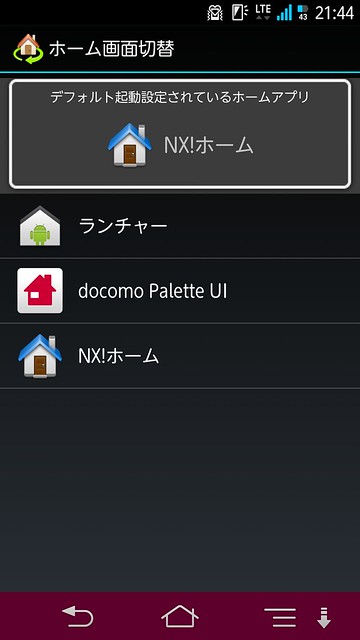
    デフォルトではNTTドコモの「docomo Palette UI」が設定されていますが、動作はもちろん機能面でも富士通製の「NX!ホーム」がお勧め。設定の「ディスプレイ」から「ホーム画面切替」でNX!ホームを選べます。

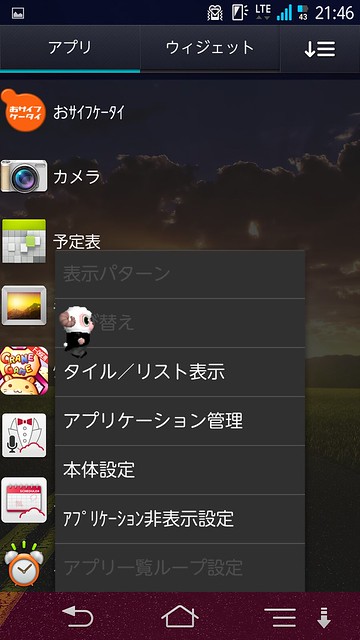
    あとはお好みで表示スタイルをカスタマイズ。メニューボタンから「ホーム設定」を選べばホーム画面に置けるアプリの数やホーム画面の数などが細かくカスタマイズできます。アプリケーション一覧画面でメニューを押せばアプリの並びも変更可能。個人的にはかつてのはてなブックマークトップページのようにずらっと一覧で並ぶほうが視認性高いのでリスト表示にしています。

    合わせてNX!電話帳とNX!メールをダウンロード

    メールや電話帳で富士通のプライバシーモード使うにはこのアプリが必要なのですが、プリインされてないのですよねーこれ。なのでダウンロードしておきましょう。NX!電話帳はデフォルトより使いやすくてオススメ。


    前モデルのレビューですがこちらもご参考まで。

    【ARROWS V F-04E】 ダイアル機能付きでさっと検索できる「NX!電話帳」が便利 | IDEA*IDEA
    http://www.ideaxidea.com/archives/2012/12/dialer_in.html
    テザリングのアクセスポイント名とパスワード変更

    デフォルトのアクセスポイント名は同じ端末の人がいるとわけがわからなくなるのと、明らかに端末が特定されてしまうのでセキュリティ的には変更しておくほうがオススメ。自分だけが使うアクセスポイント名にしつつ、パスワードも覚えやすい任意のものに変更しましょう。

    モバイルネットワークを3G/LTEのみに

    まあこれはおまじないレベルかもですが、日本国内では使うことのないGSMはオフにしておくと電池持ちが良くなります。

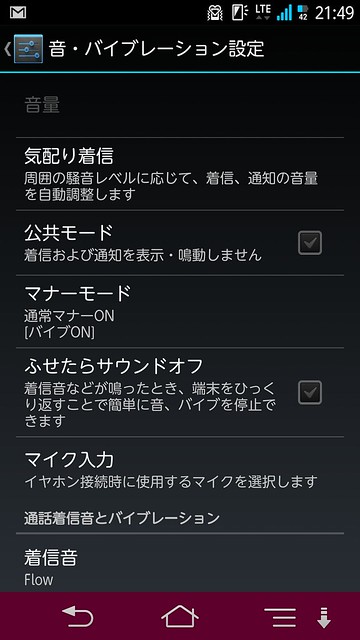
    「ふせたらサウンドオフ」をオン

    端末が鳴ったとき本体をひっくり返すと音が止まるという新機能。最初はオフになっているので使いたい人はオンにしましょう

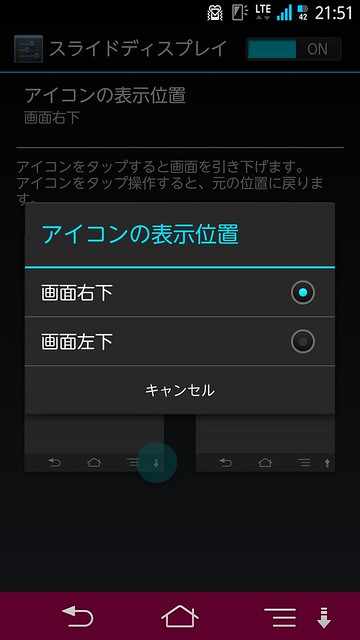
    スライドディスプレイ設定(左利きの人向け)

    画面を縦に縮めることができるスライドディスプレイの矢印を右側ではなく左に表示することができます。こちらは設定の「ディスプレイ」「スライドディスプレイ」から。

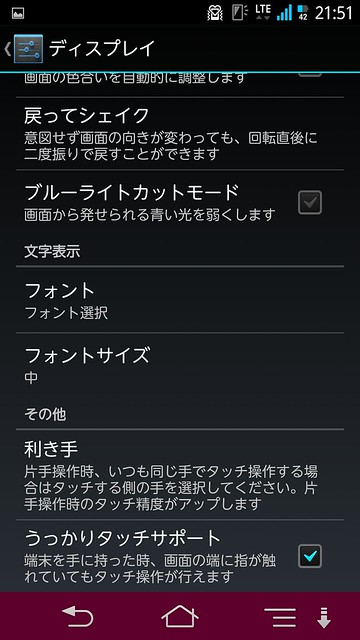
    あわせて同じディスプレイ設定にある「利き手」設定もやっておくといいかもです。

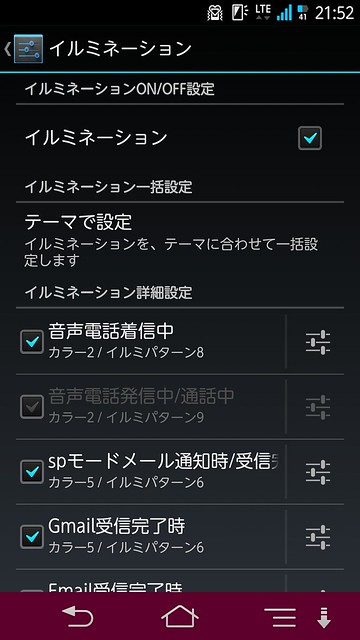
    イルミネーション

    メール通知などのLED表示を機能ごと個別にカスタマイズ。好きな色で表示したいというのはもちろん、メールはいちいち通知しなくてもいい、という人はここでオフにしましょう。

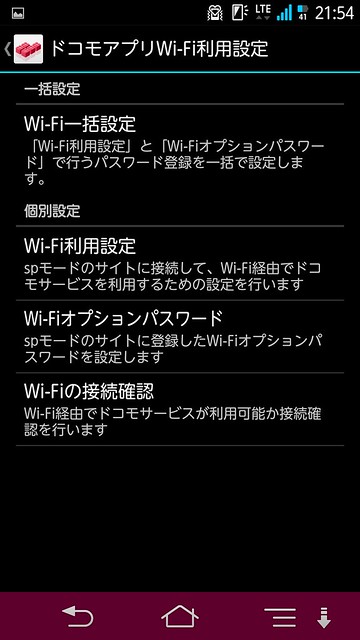
    docomoアプリWi-Fi利用設定

    spモードメールなどドコモのサービスは初期状態では無線LANで利用できず、この設定を行なうことで無線LANで利用できるようになります。spモードやdビデオなどドコモの公式サービスを使っている人はこの設定もお忘れ無く。「ドコモサービス」から設定できます。

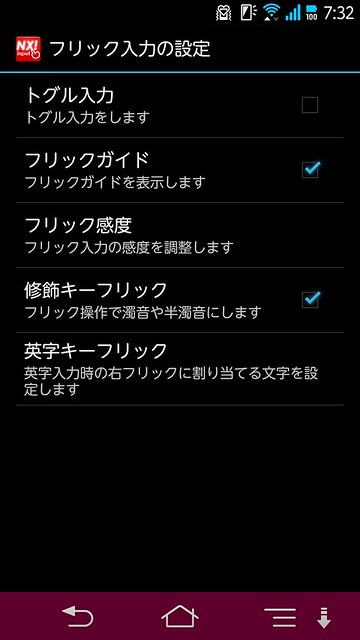
    フリック入力のカスタマイズ

    またしても「その他」の「言語と入力」設定から「NX!input」を選択。テンキーの設定で「フリック入力」を選び「トグル入力」をオフに。これで「あ」の次にあ行の別の文字を入力しようとすると最初の「あ」が「い」になってしまう(トグルで次の文字に切り替わってしまう)のを防げます。その他フリックガイドなどはお好みで。

    Untitled

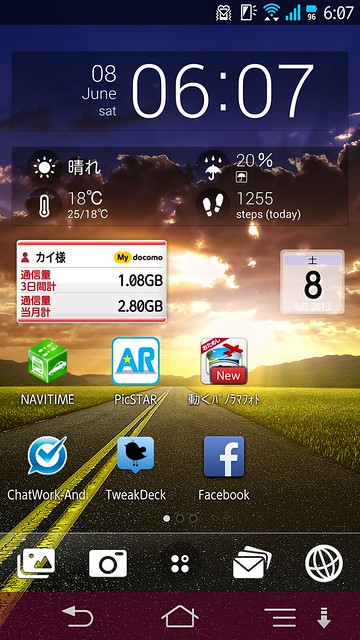
    My docomoのウィジェット設定

    My docomoのウィジェットは今月使っているパケット量を表示してくれるナイスなアプリ。LTE使っている以上データ容量は常に意識しなければいけないのでこれは設定しておきましょう。

    My docomoのダウンロードはこちらからどうぞ。ウィジェットはアプリをインストール後、画面長押しで設定できます。また、データ容量は表示設定変えないとなのでウィジェット設定するときに選んで下さい。オススメは2×1サイズで直近3日間のデータ通信量と今月の通信量の両方表示かな。他に今月の料金とかもいろいろ表示できますよ。

    My docomo – Google Play の Android アプリ
    https://play.google.com/store/apps/details?id=jp.co.nttdocomo.mydocomo

    テレビを一度立ち上げておく

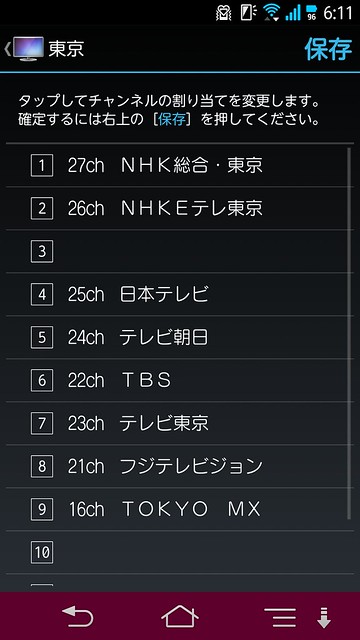
    いつ見るの? 今でしょ! となりがちなテレビ機能ですが、初回はチャンネル設定とかあるので急いでみたいときに結構面倒。あのニュース見たかったのに設定している間に終わってた・・・・・・とならないよう、一度起動しておくとよいです。

    その他細かいところでGPSオフとか好きなアプリの設定とかお好みはあるかと思いますが、ざっとこの辺やっておくとだいぶ楽になれるんじゃないかな。そしてほかにも「こんな設定やっておくといい」というコメントあったらお寄せ下さいませ。

    【ケータイ会議NX!とは?】
    ケータイ会議NX!とは、富士通の最新スマートフォンARROWS NX F-06Eをブロガーが使い倒してブログで自由にレビューする企画です。通信料は各自の負担、モニター後は端末をそのまま使い続けることができるようになってます。

  • ハイスペックと使いやすさを追求した新生ARROWS「ARROWS NX F-06E」ライトニングインプレッション

    ハイスペックと使いやすさを追求した新生ARROWS「ARROWS NX F-06E」ライトニングインプレッション

    ※この記事は5年以上前に書かれたため、情報が古い可能性があります

    ケータイ会議NX! F-06E 徹底レビュー!
    このエントリーはARROWS NX(F-06E)モニターのレビュー記事です。

    すでに内覧会でもちょこっと体験していた富士通製スマートフォン「ARROWS」の新モデル「ARROWS NX F-06E」、何度目かわからないケータイ会議としてまたしてもモニターすることになりました。

    DSC00105
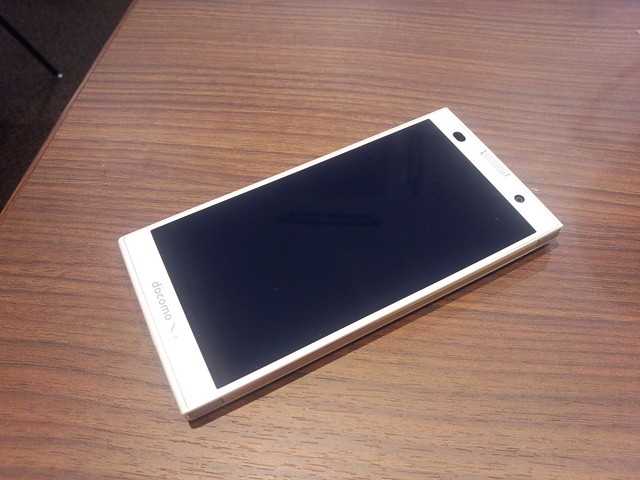
    ARROWS NX F-06E

    ざっくりとしたファーストインプレッションはすでに内覧会ベースでエントリーしておりますが。

    ブランド再構築を図る富士通の「新生ARROWS」スマートフォンを体験してきた − カイ士伝
    https://bloggingfrom.tv/wp/2013/05/17/10412

    「NX」という型番に「New」「Next」という思いを込めた新生ARROWSとも言えるこの端末を、日常の中で実際に利用した感覚を率直に投稿していこうと思います。

    まずは最初にスペック面から。富士通のARROWSシリーズといえばひたすらにハイスペックなのが特徴ですが、今回のモデルもクアッドコアCPUやフルHDディスプレイ、2GBメモリに64GBストレージと相変わらずのトップクラス。もちろんおサイフケータイや赤外線、ワンセグ、防水といった機能もしっかり対応しています。

    携帯電話(F-06E) 製品情報 – FMWORLD.NET(個人) : 富士通
    http://www.fmworld.net/product/phone/f-06e/info.html
    さらに今回のモデルで特徴的なのが、ついにCPUをTegra 3から安定のSnapdragonへ移行したこと。Snapdragonは他社製品やソフトバンク向けのARROWSモデルで採用されており実績があり、熱問題などが指摘され続けてきたARROWSとしてSnapdragonへの移行がどのような結果をもたらすのかはモニター中1つの注目ポイントでもあります。

    スペック面ではおそろしいほどにサクサク。ホーム画面はもちろん、驚いたのがアプリのインストール。無線LAN環境などある程度スピードが確保された環境だと、「インストール」のボタン押した直後にダウンロードが完了、すぐさまインストールされるという早さは初めての体験でした。とはいえクアッドコアは事実上Tegraばかりだったので、GALAXYやXperiaなど他のクアッドコア端末もこのくらい早いかもしれないですが、それにしてもこのスペックは驚き。

    本体サイズは横幅70mmとかなりの大柄。5.2インチのフルHDディスプレイ搭載しているだけにこれは仕方ないサイズではあるのですが、それにしても大きい。手に持ちやすいサイズのARROWS V F-04Eを使っていただけに、最初に手にした印象は「デカいなこれ……」でした。

    DSC00082
    片手で持つのがギリギリ

    F-04Eとのサイズ比較。F-04Eが大画面ながらもかなりコンパクトな仕上がりだったこともあり、かなり大きく感じてしまいます。

    DSC00084DSC00086

    ただ、大きさの割に厚みは9.9mmと10m以下だし、狭縁設計によりディスプレイとボディの間を3mmに抑えられていたりと、大画面ながらもできるだけ小型になるような努力がなされています。実際に使ってみても、最初こそかなり大きく感じてしまったのですが、慣れてくると成人男性ならなんとか片手で持てるサイズだし、大画面ゆえに文字も非常に読みやすいので、「これはこれでアリかも・・・・・・」と思い始めてしまいました。そもそも俺、5インチサイズのGalaxy Note喜んで使ってたしな・・・・・・。

    DSC00112
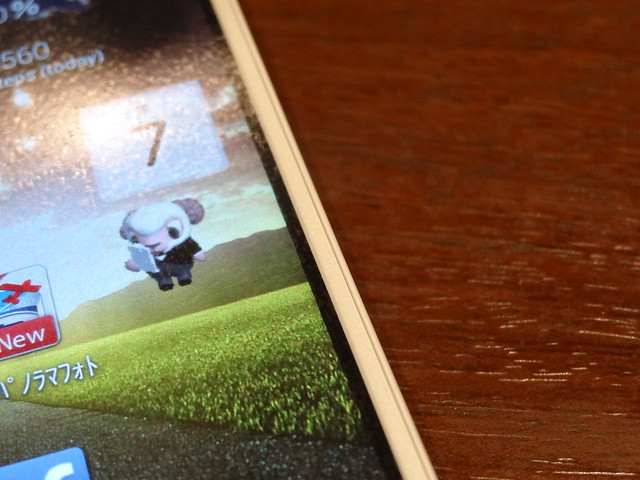
    ディスプレイとボディの間はわずか3mm

    バッテリーは3020mAhと3000超の大容量バッテリーを搭載。大容量バッテリーと本体の小型化を両立するためにバッテリーは取り外し不可になってしまいましたが、バッテリー取り外せるけどさらに本体大きくなるっていうよりはマシかな。バッテリーの持ちはしばらく使ってみないとわからないのであらためてエントリーしたいと思います。

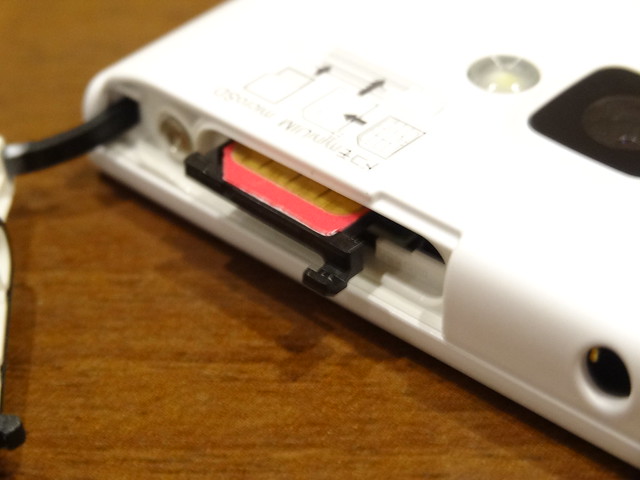
    バッテリーを外すことができないため、microSDとmicroSIMは本体上部に装着口を搭載。いちいちバッテリー外さず装着できるってのは地味に便利ですね。合わせてテレビ用のアンテナも本体上部に搭載。

    DSC00109
    microSDとmicroSIMは本体上部に装着

    SIMがかなりわかりにくいですが、背面を上にして爪をひっかけるようにするとトレイがうまく取れます。

    DSC00110
    爪で引っかけるのがコツ

    これまで本体上部にあったmicroUSBポートは本体下部に搭載。

    DSC00106
    出来ればあまり開け閉めしたくないmicroUSBポート

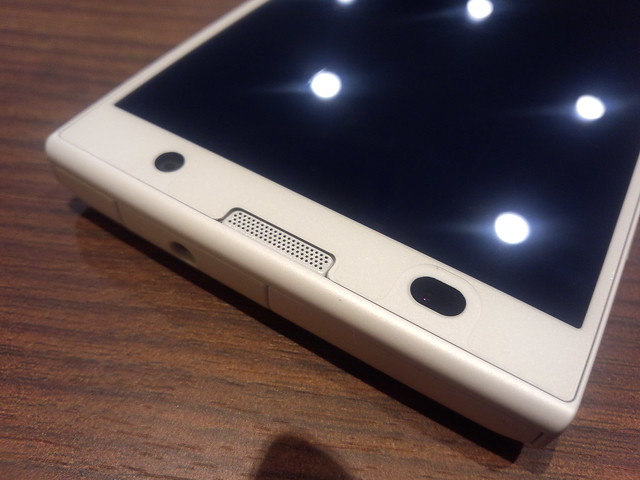
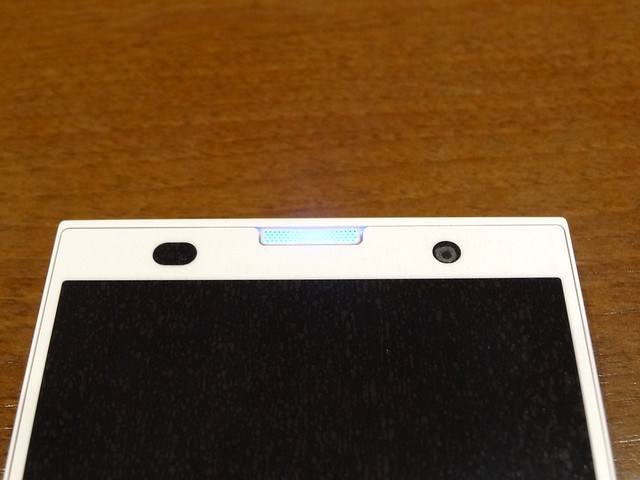
    面白いのが本体上部で、スピーカー部分が通知ランプ兼ねてます。最初にスピーカーが光るのを見たときはちょいとびっくりしました。

    DSC00108
    光るスピーカー!

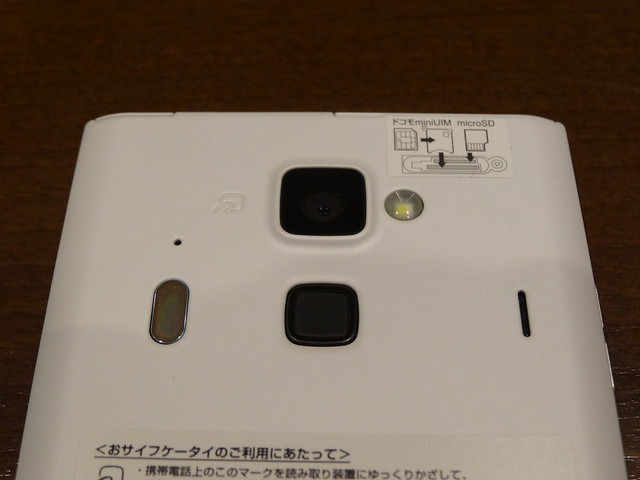
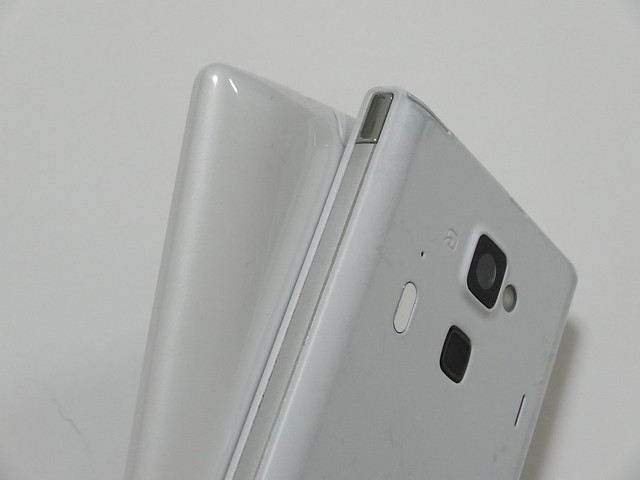
    背面はカメラと指紋センサー、赤外線ポート。指紋センサーはスリープ解除にも使えるのが非常に便利です。

    DSC00111
    背面にはカメラ、指紋センサー、赤外線ポート

    フルHDのディスプレイを活かす機能として本製品ではついにフルセグに対応。地上デジタル画質のテレビ放送がそのまま楽しめます。ただし、ワンセグよりも電波感度がいいところでないと使えないことと、録画に関してはワンセグになってしまうという課題もあり、基本的には外出中に屋外でテレビ楽しむための機能かな。テレビ好きとしてこのあたりもまた別途試していきたいところです。

    DSC00090
    さすがの高画質なフルセグ

    フルセグやワンセグ視聴時にTwitterを表示することも。サッカー実況とかしたい人にはぴったりかもしれません。贅沢言うとここはブラウザが使えればFacebookもいけたのですが難しいのかなあ。

    DSC00091
    テレビ見ながらTwitter

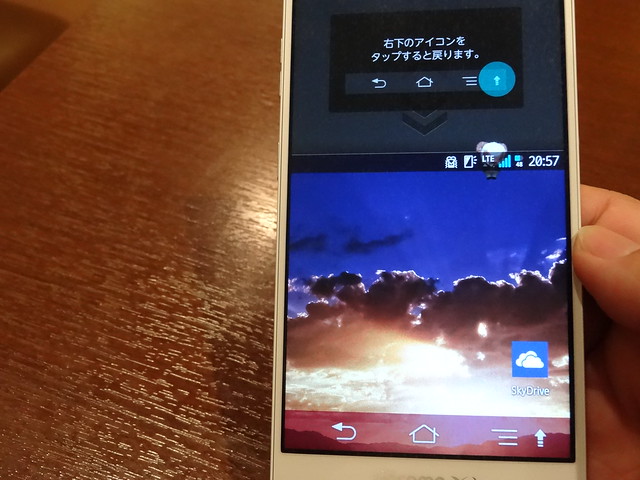
    フルHDディスプレイ搭載ということでかなり本体サイズが大きいものの、手が小さい人でもこの大きな端末をうまく使いこなせるための機能も搭載。その1つがホームボタンのエリア右端に用意されている「スライドディスプレイ」機能です。

    DSC00092
    右側におかれた見慣れぬ矢印ボタン

    この矢印をタップすると画面がスルスルっと縮み、ボタンが押しやすくなります。海外製のアプリだとボタンが画面上に配されているものも多いため、この機能は地味ながら便利。「投稿」ボタンとか上に置くのはほんと使いにくいんですよね・・・・・・。さらにこのボタン、設定によって左側にも置けるので左利きの人にも便利。背面中央の指紋センサーでスリープ解除できること考えると、実は左利きにも優しい仕様なんですよね。

    DSC00094
    画面が縦に縮む!

    画面を縮めることで使いやすくする機能は文字入力にも搭載されていて、キーボードを上下左右に縮めることができます。利き手側に寄せてしまえば手の小さな人でも文字が打ちやすくなる、という仕組み。

    DSC00095
    キーボードも左右上下にサイズ変更

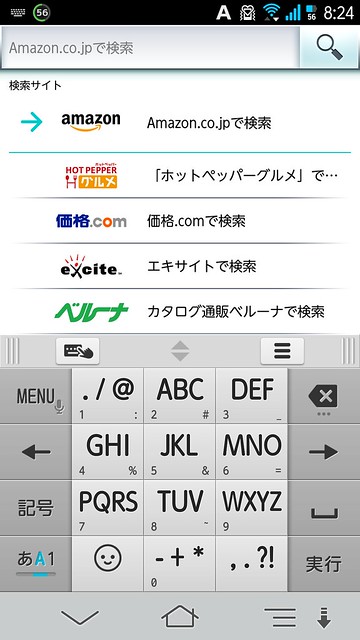
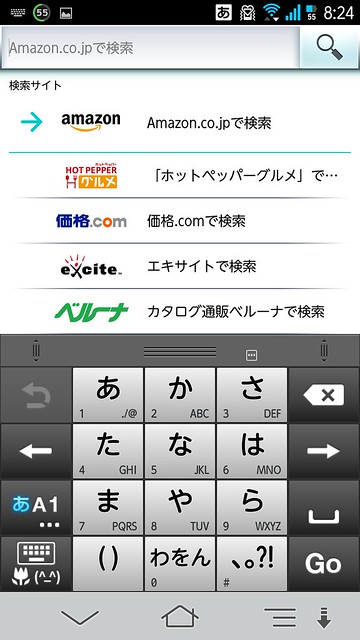
    ただ、こうしたインターフェイスの改善に伴い、左下にあった括弧入力ボタンが絵文字に変わってしまいました。括弧入力ボタンかなり便利だったのでここはちょっと残念。

    このほか地味ながら改善されていたのがスライドインランチャー機能。前回のケータイ会議でモニターしたARROWS Vの時は「使いにくい!」と酷評されていたのですが。

    アプリや画面キャプチャーを手軽に呼び出せるARROWS V F-04Eのスライドインランチャーを使いやすくカスタマイズ − カイ士伝
    https://bloggingfrom.tv/wp/2012/12/18/8216

    そうした声を受けてなのかどうか、スライドインランチャーが非常に操作しやすくなっており、ARROWS Vよりも圧倒的にスライドインランチャーの誤動作が減りました。これなら十分以上に実用で使えそう。

    DSC00096
    圧倒的に使いやすくなったスライドインランチャー

    富士通ならではの機能である指紋センサーも相変わらず便利。毎日持ち歩くだけに紛失の可能性も高まるスマートフォンにとって、簡単に設定できるけれど解除が難しい指紋センサーはセキュリティ面で非常に有効です。さらにスリープ解除も背面ボタンだけでできるので、スリープ解除のためだけに本体を持ちかえる必要もなし。この便利さは地味ながらほんとにすばらしくて、ぜひ一度体験してもらいたい機能の1つです。

    DSC00113
    片手でささっと解除できるのが便利な指紋センサー

    個人的に大注目しているDTCP+は、6月下旬発売のRECBOX新モデルを購入して別途試す予定。フルHDのディスプレイを最大限に活用するための魅力的な機能だけにこれまた楽しみです。

    そしてスマートフォンの機能の中で最も重要視しているといっても過言ではないカメラ機能。前モデルの「ARROWS X F-02E」からカメラ機能が一新され、設定でいじれることが大幅に少なくなったカメラですが、富士通のカメラは色合いが結構気に入っているのと、元々オート設定で撮るタイプだったのでここはさほど気にならず。ただ贅沢を言えば露出補正くらいはしたかったかなあ。富士通のカメラは明るく撮れるのはいいけれど、明るく撮れすぎてしまって白飛びすることもちょこちょこあったので。

    DSC00114
    カメラ機能はオート任せでかなりシンプル

    以下はカメラの作例。色味がかなり好みなのと、オートでパシャパシャ手軽に撮れるのがうれしいですね。

    また、1年前のモデルで気になっていたGPS感度もかなり改善されている模様。GPSはかなり気になる部分なので別途エントリーする予定ですが、地図アプリで使ってみたところかなりいい感じの精度でした。これなら十分地図アプリを任せられるかなー。

    ハイスペックながら使いやすさを重視した機能を盛り込みつつ、snapdragonの採用などで心機一転リニューアルを図ったARROWS。発売前から人気も高まっており、NTTドコモの人気投票でも、ツートップとして特別扱いを受けている2機種に続いて富士通製端末が3位、4位にランクインするほどの人気っぷりです。

    タイムラインの写真
    https://www.facebook.com/photo.php?fbid=482174155196038&set=a.128212553925535.33666.124946600918797&type=1

    まだ触って間もないですが、この仕上がりに加えて富士通ならではのセキュリティや使いやすさを加味するならば、ツートップをひっくり返して大人気端末になる可能性もあるんじゃないかなと期待しつつ、これからも淡々とレビュー続けていきたいと思います。

    【ケータイ会議NX!とは?】
    ケータイ会議NX!とは、富士通の最新スマートフォンARROWS NX F-06Eをブロガーが使い倒してブログで自由にレビューする企画です。通信料は各自の負担、モニター後は端末をそのまま使い続けることができるようになってます。