カテゴリー: F-06B

  • ケータイ会議6のファイナル端末は「F-06B」に決め

    ケータイ会議6のファイナル端末は「F-06B」に決め

    ※この記事は5年以上前に書かれたため、情報が古い可能性があります

    比較してそのまんまだったので一応決定をば。

    F-06B/F-07B/F-08B 3機種のファイナル比較 – カイ士伝
    https://bloggingfrom.tv/wp/2010/07/16/4064

    いろいろ悩んだあげく、ケータイ会議6の最終端末は、ハイスペック端末の「F-06B」にしましt。あある意味いつも通りの選択とはいえど、今回はいろいろ迷っております。

    DSC00003

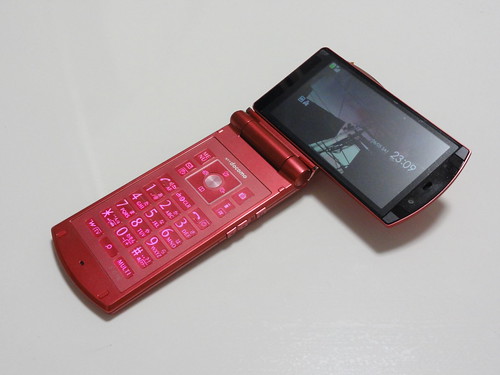
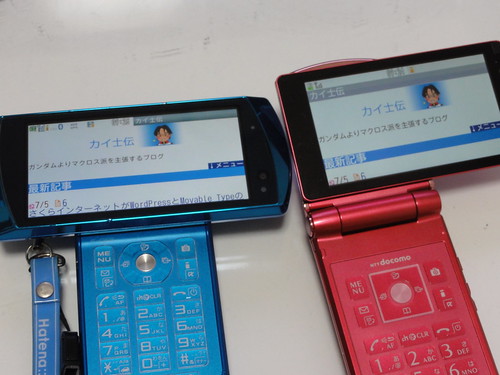
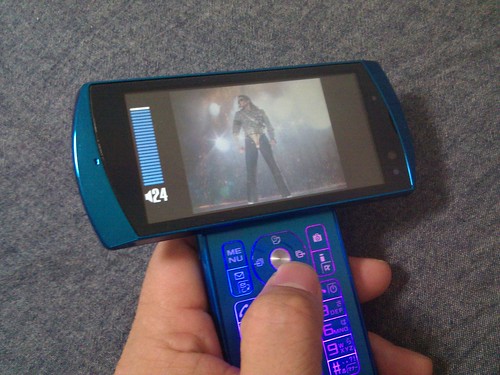
    ヨコモーション+防水ということで、手に取るまではほぼF-06B確定だと思っていたけれど、細かな使い勝手でF-07Bのほうが使いやすかったことに加え、ヨコモーションとして薄くなったF-07Bが手にとてもなじむ使いやすさで、途中までどちらにしようか本当に悩みました。

    結果としてF-06Bを選んだのはカメラとFMトランスミッタ。カメラについては画素数というよりも、青白く映るF-07Bのホワイトバランスがどうにも違和感だっただけで、これがきちんと映っていたら最後の最後でF-07Bという選択もあったかなあ。HD動画もフルまではいらないけれどHDで撮影できるのはちょっとした時に便利で、暗いところでも明るく撮れるカメラは結構重宝しそうです。

    FMトランスミッタはエントリーする機会こそなかったけれど、車を使う時にはたいへん便利な機能で、ドライブの楽しさを大きく変える存在でもある。なくても困らない、ではなく、あると大変便利、というところがポイントです。

    一方で防水に関してはこの逆で、あると便利という要素以上に「なくてもなんとかなる」という機能。お風呂で携帯使えると便利だなあと思える一方で、なくても不便には感じない。意外と自分の中で防水は「あるにこしたことはないけどマストではない機能」かなあ。これは指紋も同じことで、「あると便利だけど同じことをボタンでできればまあいいや」という感じ。だからこそ指紋認証センサーのないF-04Bもそれほど不満なかったしね。

    インターフェイスが変わっていろいろ戸惑うところも多いF-06Bだけど、慣れてしまえば問題ないことも多い。ショートカットいっぱい覚えるとカバーできるところもあったし、そのぶんハイスペックなF-06Bの魅力を楽しんでいきたいと思います。

    F-06B/F-07B/F-08B 最新Fケータイブロガー徹底レビューまとめサイト
    F-06B/F-07B/F-08B 最新Fケータイブロガー徹底レビューまとめサイトへ

  • F-06B/F-07B/F-08B 3機種のファイナル比較

    F-06B/F-07B/F-08B 3機種のファイナル比較

    ※この記事は5年以上前に書かれたため、情報が古い可能性があります

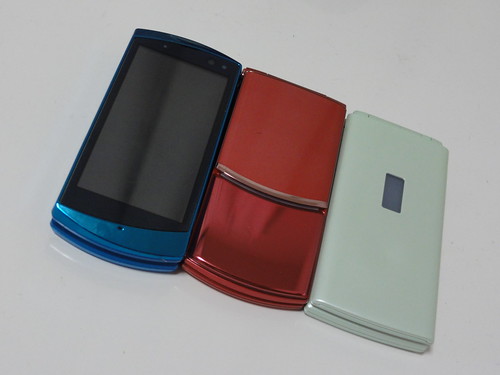
    いよいよケータイ会議も最終日。もともとのレビュー予定だったF-06B、F-07Bに加えて、参加者の希望によって特別に使えることになったF-08Bについても感想つけておきたいと思います。

    DSC00055

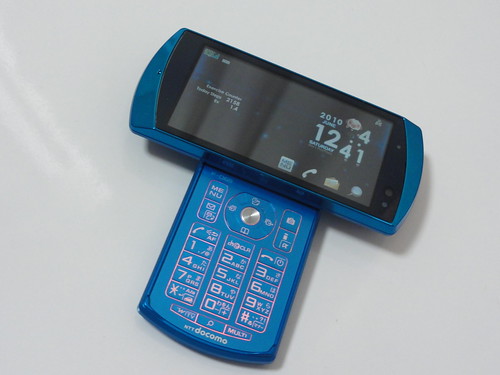
    まずはハイスペックケータイのF-06B。今までいくつもの富士通携帯を触ってきたけれど、これほど触る前と触った後の感想が異なる機種は珍しいと思います。

    DSC00003

    防水、無線LAN、フルHDとスペックてんこもりで、それは実際にそうなのですが、予想以上に手こずったのが何度も書いているOPP。シャープとのプラットフォーム統合により多くの機能がシャープ仕様になり、結果として富士通経験者には使いにくくなったと感じる部分が増えてしまいました。

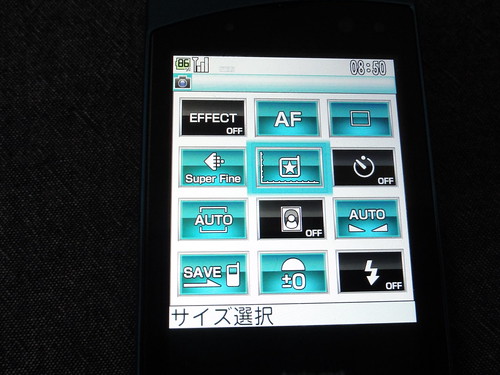
    OPP化によって富士通ユーザーにも使いやすくなったと感じるところもあって、例えばメールに画像添付するときいちいちサイズ確認しなくなったのは便利だし、いろいろ言われる写真も、機能をまとめて設定してからカメラに戻れる(今までの富士通は1つ設定したらカメラを起動してた)のは便利。

    DSC00044

    ただ、メリット以上に富士通ユーザーからすると「使いにくくなったなあ」と思えるのもまた事実。ガジェットいっぱい使っていて新しい操作体系に慣れるの苦手ではないと思っている自分でも、慣れ以前に「明らかに操作が増えている……」と思うところが多いのが正直なところ。

    今までの富士通ユーザー、特にスライド慣れしているF-09AやF-03Aなどを使っている人に取って操作体系で戸惑うのは事実。一方、これは「慣れない」だけの話であって、圧倒的にダメなわけでもないのはきちんと指摘しておきたいところ。比べたら富士通の方がいい、というのはあるかもしれませんが、決してまったくダメな仕様でもなく、初めてF-06Bを触ったり、元々シャープの人だったら普通に使えるでしょう。

    操作体系以外のスペックに関しては当初の期待通りで、防水便利だし写真はやっぱりヨコモーションがいいしタッチ精度も上がってるし、カメラの画質も自分好みに近づいたのでほぼ文句無し。あとはこの操作体系に慣れられるかどうかでしょうか。

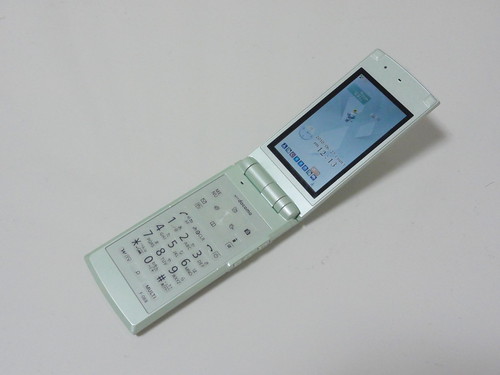
    一方、最初は興味があまりなかったものの後半評価が非常に高まったのがF-07B。

    DSC00472

    こちらはまだOPP化されてないので操作体系に慣れている、ということもありますが、そもそもでやっぱり使いやすいということも多い。その1つはキーボードで、スライドかつ画面一番下にマルチタスクやワンセグボタンなどを追加したF-06Bは結果文字ボタンが小さくなっていて文字が今までより打ちにくくなっている。一方で折りたたみは面積取りやすいからキーボードが大きい。メールメインの人はやっぱり折りたたみなのかなあ。

    驚くような新しさはなかったものの、それは十分に完成されていることでもあって使いやすさを一番感じた。中でも本体サイズがF906iと比べて薄型化されてとても握りやすい。無線LANやフルHD動画を求めなければほんとにいい端末だと思います。

    そしてシンプルケータイのF-08B。これが一番予想通りの端末だったかなあ。

    DSC00057

    充実シンプル防水ケータイという名のごとく、シンプルながらいろんな機能がつまってる。厚みも握りやすいし防水だしで、うちの母親にほんとすすめたい。

    自分使いで考えるとやはりGPSがないことと、カメラの質が好みでないところ。カメラはどうせ待受サイズでしか使わないので画素数は必要ないのですが、できあがった写真が青白くしあがってしまうのがどうにも惜しい。ただ、写真は好みの問題だし、GPSも要らない人は問題ないと思います。値段が安いけどきちんと使える機能が詰まっているという意味で、結果的な評価は非常に高いと思いました。

    今回は特別に利用させていただいたF-08B以外のF-06B、F-07B2機種から好きな方を選ぶのですが、当初はF-06B一本で考えていたのに使いやすさで意外とF-07Bが心の中の存在を大きくしている。例えるならキン肉マンとタッグくむつもりだったのにモンゴルマンに誘われてしまったバッファローマンの苦悩みたいなものですかね。

    といいつつ今日は端末決めて残りをお返ししなければいけないので心は1つに決めました。端末決めた理由とかはまた改めてということで!

    F-06B/F-07B/F-08B 最新Fケータイブロガー徹底レビューまとめサイト
    F-06B/F-07B/F-08B 最新Fケータイブロガー徹底レビューまとめサイトへ

  • 「気がつかなかったぞ」なケータイ会議他メンバーのF-06エントリー

    「気がつかなかったぞ」なケータイ会議他メンバーのF-06エントリー

    ※この記事は5年以上前に書かれたため、情報が古い可能性があります

    ケータイ会議6は全12人で展開しているのですが、今回はOPPによっていろいろ変化が多かったせいか、いろいろ新しい発見を他の人のエントリーで気がつかされることが多い。今回は面白いとかためになるとかいう視点とは別に、自分が気がつかなかったところをエントリーしている記事を紹介してみたいと思います。

    【F-06B】プリインストール&ダウンロードフォント 三男パパのHP更新奮闘記
    http://mains1011.blog24.fc2.com/blog-entry-248.html

    フォントはひらがなカタカナだけだと思ってダウンロードしてなかった……。これはやってみないと! ちゃんとスクリーンショットがあるのでどんなフォントか事前にわかるのも嬉しいですね。

    ログイン情報の管理機能は手放せない便利さ! – ラララ・ららばい・バイ
    http://d.hatena.ne.jp/harchill79/20100712/1278861895

    こちらもパスワードマネージャ慣れしていたので気づいてませんでした。実際には手で打った方が早いほどキー入力慣れしてるのと、ケータイだとかんたんログインあるんであまり使わないのですが、いつの間にかGmailがログアウトしてる時とかは結構面倒なのでこれ設定しとくといいかなあ。

    F-06Bのカメラで使えるエフェクトを全部試してみた – IDEA*IDEA ? 百式管理人のライフハックブログ
    http://www.ideaxidea.com/archives/2010/07/f-06b_effects.html

    ATフィールドいい!!

    [ケータイ会議6] 自分を美肌+ひとみ強調モードで撮ってみた / しらさかブログ
    http://shirasaka.tv/1071
    美肌とかひとみ強調ってカタログだとあまり実感わかないんだけど、一番説得力ある比較だと思った。これもうまとめサイトのトップに置いていいよw

    F-06Bのブラウザでは「テキスト選択してコピー」がぐっと簡単に! – IDEA*IDEA ? 百式管理人のライフハックブログ
    http://www.ideaxidea.com/archives/2010/07/f-06b_pointer.html

    これも気づいてなかったー。カーソル表示ほんと手間だったのでこれはいい!

    Fケータイのアラーム機能について【F-06B F-07B F-08B レビュー】 | ねんざブログ
    http://nenza.net/2010/07/3989.html

    アラームに電話番号とは……。でもこれ「アラームでサイト開く」とか「アラームでアプリ起動」とかできるといいね。スケジュールで家賃振り込むとか。

    F-06B、SIMカードなしでもWi-Fiクライアントモードは利用可能か
    http://xenonews.blog50.fc2.com/blog-entry-2591.html

    確かにSIMなしでWi-Fi行けるといいなーと思ったけど結果は残念でしたね……。

    F-06B あまり知られていない…かもしれない便利機能 – これからゆっくり考L
    http://d.hatena.ne.jp/sakaki0214/20100626/1277518703

    通話ボタンの切り換えはまじ便利! あと電池表示も知らんかったわー。

    SHからの移行組として見たカメラメニュー – ラララ・ららばい・バイ
    http://d.hatena.ne.jp/harchill79/20100623/1277305184

    OPPでの戸惑いをすっきり解消してくれたエントリー。こりゃもうカメラ完全にSHだわーと理解できた瞬間でありました。

    F-06B カメラのショートカットキーなどのまとめ – これからゆっくり考L
    http://d.hatena.ne.jp/sakaki0214/20100622/1277175923

    カメラのショートカットわかんなすぎるよ……。知ってると圧倒的に便利なんでここはガイド機能欲しいですね。

    【ケータイ会議6】文字数で絞込みをする予測変換が新しい | yunico.jp
    http://yunico.jp/2010/06/post-64.html

    HT-03Aであったけどこんなのもできるのねー。

    おサイフケータイのEdyはDOCOPYでF-07BやF-06Bに移行不可能らしい | ねんざブログ
    http://nenza.net/2010/05/3610.html

    ちゃんと端末で「Edyはだめだよ」って表示されるとはいえ、慣れでやってしまいそうなのでこのエントリー見といてよかった。

    今まで慣れすぎていた富士通端末を見直すって意味でも、OPPはいろいろ面白い体験だったなー。端末の最終まとめはまた別途やるとしつつ、結果的にOPPおもしろくていい経験になりました。

    F-06B/F-07B/F-08B 最新Fケータイブロガー徹底レビューまとめサイト
    F-06B/F-07B/F-08B 最新Fケータイブロガー徹底レビューまとめサイトへ

  • F-06Bのメニューボタンに対する提言

    F-06Bのメニューボタンに対する提言

    ※この記事は5年以上前に書かれたため、情報が古い可能性があります

    Androidも含めてマルチタスクが大好きな私。F-06Bでもマルチタスクを愛用しているのですが、だからこそ思うところあるのでちとショートエントリー。

    まあ言いたいことはシンプルで、マルチタスクを専用ボタンではなくて、「MENU」ボタンを長押ししたら発動するようにしてほしいなということです。

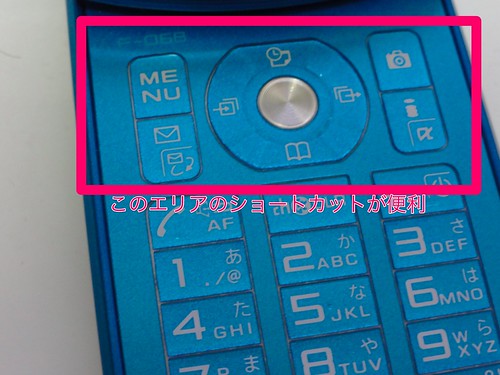
    十字ボタン回りのキーは短押しと長押しで2つの機能が呼び出せます。ざっくりまとめるとこんな感じ。

    • カメラボタン:短押しで静止画、長押しで動画
    • メールボタン:短押しでメール機能、長押しでメール問い合わせ
    • iモードボタン:短押しでiモード、長押しでiアプリ

    multitask01

    これはすごくシンプルで直感的にまとめられてるなーと思ってるんですが、MENUキーだけ長押しがないんですよね。ここにマルチタスク割り当てちゃうと同じメニュー回りでまとめられて、「短押し:1つの機能」「長押し:複数機能」というのもわかりやすいと思う訳です。

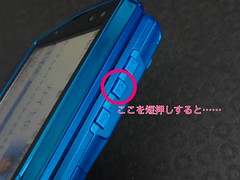
    何がしたいのかというと、こういう割当にしてくれるとサイドキーのマルチタスクが活きるんですよ。ここもメニュー/マルチタスクを併用することによって、タッチパネル操作の時にこのキー押せばメニュー呼び出したい、ということです。

    ハードキーでメニュー呼び出せればいつもはタッチパネルをガイド無し全画面表示にしておいて、操作がわからなくなったり機能を呼び出したい時は押せばいい。iPhoneと違ってせっかくハードキーとタッチパネルを併用できるので、そこの役割切り分けると使いやすいと思うんですよね。

    multitask02multitask03

    キー回りはドコモ端末で共通化されていて、富士通も今回のモデルからボタン周りが変更されているので1社でそういうのは難しいと思うのですがというより今更共通仕様を変えられないと思うので難しいと思いますが、せめて自由に設定できるであろうサイドキーでもメニュー呼び出せるようになるといいなあと思う次第であります。

    F-06B/F-07B/F-08B 最新Fケータイブロガー徹底レビューまとめサイト
    F-06B/F-07B/F-08B 最新Fケータイブロガー徹底レビューまとめサイトへ

  • スライド端末「F-06B」のサイドキーによるiCロック解除を考える

    スライド端末「F-06B」のサイドキーによるiCロック解除を考える

    ※この記事は5年以上前に書かれたため、情報が古い可能性があります

    先日F-06BのiC回りについて書いたらこんなコメントいただいたので追加エントリー。

    スライドオープン時はなにかと便利で、サイドキー長押し、右選択キー長押しで便利。
    スライドクローズの「画面オフロック設定」の操作が取説通りに動かないのが不満です

    F-06BのおサイフケータイもマルチタスクのiCロック解除で便利に – カイ士伝
    https://bloggingfrom.tv/wp/2010/07/12/4032

    これは確かにその通り。もう少し細かい説明すると、スライドを閉じた時に画面をオフにして誤操作を防止する「誤操作防止ロック」と、さらに画面をオフにして一定時間が経つとパスワードでロックをかける「画面オフロック」の2つが発動したとき、サイドキーに「iCカードロック設定/解除」を設定しておいても解除ができないのです。画面がオフになっただけならサイドキーからiCカードロック設定/解除可能なので、ねんのため補足。

    元々できないのならよかったんですが、前モデルのF-04Bではこれができてるんですね。本体はパスワードロックがかかっている状態でも、サイドキーに「iCカードロック設定/解除」を設定しておけばiCロックを解除できるのです。

    これ、コメントもらったタイミングでいろいろ動作チェックしてたんですが、なんと先日のファームアップのタイミングでこっそり「ロック設定」だけはできるようになってました。

    ドコモの「F-06B」に複数の不具合、ソフト更新開始 – ケータイ Watch
    http://k-tai.impress.co.jp/docs/news/20100712_380198.html

    ただ実際にはロックは解除したいのであって、設定できても仕方ないよね……。次のアップデートでこれが「解除」もできるようになるといいですが。

    ただ、個人的にはそもそもスライドモデルではサイドキーにiCロックを割り当てていません。というのは、これが待受画面でないと動作しないから。自分の場合はブラウザやメール表示しっぱなしでスライドを元に戻して画面オフにしておくことがあるので、どんなアプリが立ち上がっていてもiCカードロック解除できないと不便なんですよね。

    このサイドキーでのロック解除は、本体が待受画面にあるときは便利ですが、メールやブラウザなどを開いていると動作しない。でもそれは画面オフの状態だとどんなアプリ開いているかわからないから結局スライドを開くことになる。だったらサイドキーの意味あまりないなあというのが自分の使い方です。

    一方、背面液晶のある折りたたみ型の端末では、起動アプリに関わらずサイドキーからiCロック解除できるので、こちらは必ずと言っていいほど設定しています。

    スライドの時もさらに一歩進めて、「画面オフかつパスワードでロックされていて、そのときどんな機能が起動していようとも、サイドキーの長押しでロック解除できる」という仕様になると個人的にはベスト。かなり大きめの改善なのでファームウェアでは厳しそうですが、個人的にはすっかりスライド愛好家になっているので、よりスライドを便利に使うための細かい改善も今後期待したいと思います。

    F-06B/F-07B/F-08B 最新Fケータイブロガー徹底レビューまとめサイト
    F-06B/F-07B/F-08B 最新Fケータイブロガー徹底レビューまとめサイトへ

  • F-06Bタッチパネルのブラウザと文字入力をチェック

    F-06Bタッチパネルのブラウザと文字入力をチェック

    ※この記事は5年以上前に書かれたため、情報が古い可能性があります

    先日は3機種のブラウザ比較を行ないましたが、今回はタッチパネルを搭載したF-06Bのみで、タッチパネルによるブラウザの快適性をチェックしてみたい と思います。

    F-06B/F-07B/F-08Bのブラウザをチェック – カイ士伝
    https://bloggingfrom.tv/wp/2010/07/08/4002

    DSC00325
    タッチパネル対応のF-06B

    タッチパネルでのブラウザ操作はF-01Aの頃から試していますが、毎回モデルチェンジするごとにタッチパネルの精度が上がっており、今回は本体スペック の向上もあってかなり滑らかに操作できるようになりました。さすがにiPhone並みとはいきませんが、感覚としてはスマートフォン並みといっていいか も。

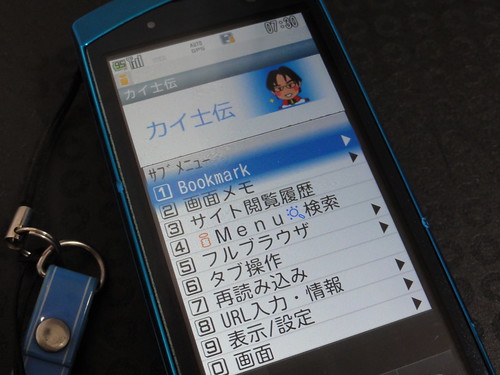
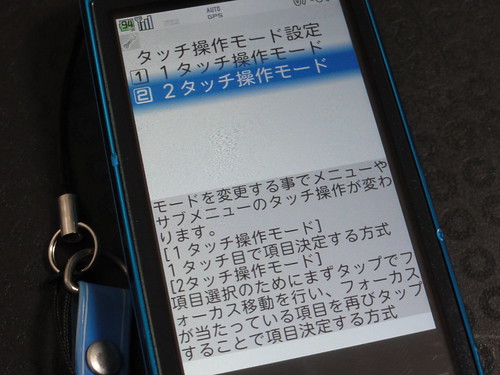
    以前のモデルと比べて変わったのはメニューの表示方法。今までのモデルでは選択したいメニューを1回タッチして選び、さらにもう1回タッチして確定する2 タッチ方式で精度を高めていましたが、今回はメニューそのものを大きくして1回で選べる1タッチ方式も選べるようになりました。

    DSC00328
    1タッチメニューと2タッチメニュー

    DSC00327DSC00329
    メニューの大きさが段違い

    ただし、これをやるとメニューが大きくなるあまり、存在するメニューが画面外に追いやられてしまうので慣れていないと「あれ、この機能って設定できないん だっけ?」とやや戸惑います。また、タッチでなくキーで操作する時もメニューが画面外に行ってしまうので一長一短。これ、スライドしない時とスライドして 10キーを出した時とメニューの大きさわけられるといいですねえ。

    DSC00330DSC00331
    1タッチでは画面の外にメニューが隠れる

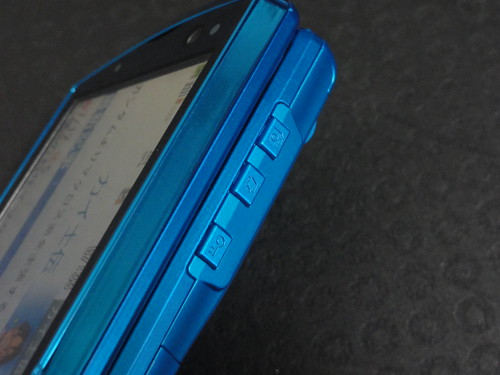
    スライドを閉じてタッチパネル専用で利用する場合、本体前面にはハードウェアボタンがなく、右サイドにあるボタンも「画面オフ」「マルチタスク」「押しっぱなしで本体を傾けると画面がスクロール」という機能の割当であって、メニューを呼び出すことはできません。メニュー操作は画面下部のソフトキーエリアを使います。

    DSC00332
    タッチ時に利用できるハードキー

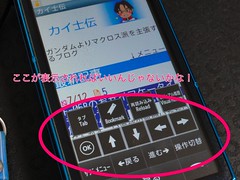
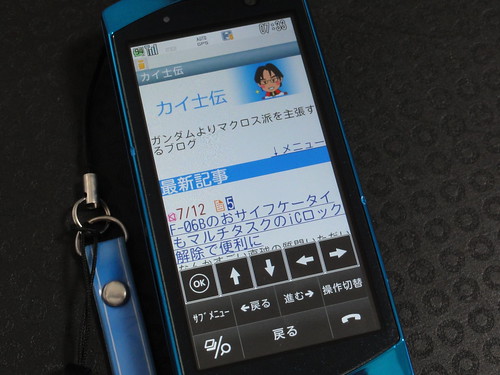
    ここが以前のモデルと操作感大きく異なるところで、今までのモデルはガイド表示なしにするとスライドを閉じた状態でもガイド表示なしにできたのですが、F-06Bではガイド表示が消せないどころか、通常は2段のガイドがタッチパネルでは3段になり、ブラウザの表示エリアが非常にせまくなってしまう。せっかくスライド操作が滑らかなのにこれはもったいない……。

    DSC00333
    ブラウザ狭すぎ……。

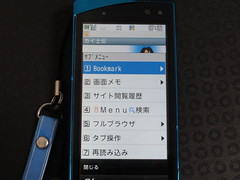
    ただし、画面を長押しするとブックマークや再読み込み、履歴などのメニューがタッチ操作できるのはかなり便利。とくにリンクを長押しして新しいタブで開ける機能は、タブブラウザ好きの自分としてはかなりありがたい機能です。

    DSC00334
    リンクをタッチで新しいタブに開ける

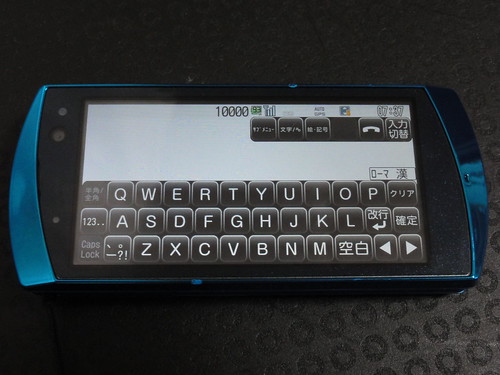
    肝心の文字入力は、今までが変則的な2タッチ入力だけだったのに対し、今回は「あ」を5回で「お」になる一般的な携帯電話入力に加え、フリック入力にも対応。画面を横にした時はタッチパネルながらQWERTY入力も可能と、ソフトキーボードがかなり充実しています。

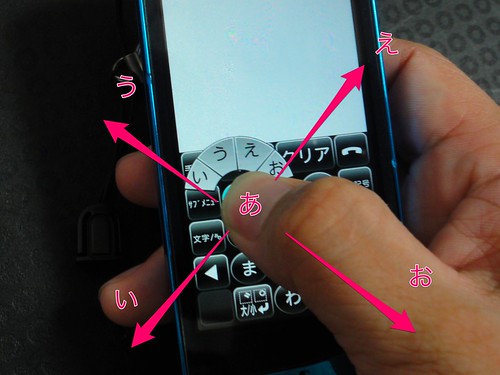
    フリックはiPhoneのような上下左右ではなく、文字候補が扇形にでる仕組み。このあたりは特許とか絡んでいて十字は難しいんですかねえ……。

    DSC00335
    う○こじゃないよ扇フリックだよ

    ただ、候補は扇形に表示されるものの、文字入力自体はもうちょっと幅広く入力可能。具体的には「左下」「左上」「右上」「右下」と、斜め方向に入力することでかなり精度を高めてフリックできます。

    DSC00344
    文字入力は縦でなく斜めのイメージ

    「わ」の段や記号などまだ入力慣れない部分はあるものの、電車などでちょこちょこ使ってたらだいぶ慣れてきて今は結構快適に入力できるようになれました。そもそもiPhoneだってはじめはフリックうまくなかったんだし、このあたりは使い続ける慣れの問題でしょうね。


    YouTube – F-06Bななめフリック入力

    しかしそうはいってもやはり10キーのほうが入力は早い。これはフリックの問題というより、解像度こそ高いものの物理的な面積がiPhoneほどではないので仕方のないところかな。画面を大きくすると今度は携帯電話として大きくなりすぎてしまうし、仕方のない部分かなと。

    個人的にフリックに求めるのは文字入力の早さもあるんですが、一番のメリットは指が疲れないこと。「お」を入力するのに10キーを5回押すのと、1回押して指を滑らせるだけのフリックでは後者の方が疲れない。iPhone並みの画面サイズを擁してタッチ専用操作にすればフリックの操作感は高まりますが、一方でタッチ操作にはブラインドができないという問題もある。タッチパネル搭載のF-06Bではありますが、文字入力は排他でどちらか1つと考えるより、シーンに応じて使いやすい方選択していけばいいのかなと思う次第です。

    また、画面を横にした場合はWERTYでも入力できるんですが、これがおもったより打ちやすい。ボタンかなり小さいのに思ったボタンを結構押せています。

    DSC00341
    横画面でQWERTY

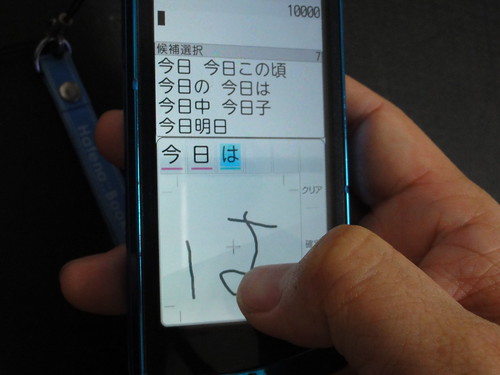
    しかし地味に最強かもしれないタッチ入力は手書き入力。これはF-01Bでも搭載されていた機能ですが、漢字もひらがなも変換せず直接入力できるので、ちょっとした検索やTwitterの文章くらいであれば直接手書きしちゃったほうが早いことも多々あります。

    DSC00342
    手書きが結構便利に使える

    全体的にタッチ感もだいぶ向上しましたが、メニュー回りはまだ試行錯誤が見えるかも。たとえば文字種別なんかは半角英数を選びたい場合、10キーだったら同じボタンを2回押せばいいのにタッチだと押す場所が変更されてしまうので「連続で同じエリアを2回」で押しにくい。また、10キーも使わないで空欄になっている部分が多々あるので、そういうモッタイナイ面積をうまく使って配置すればもっと操作感が高まるのではと思いました。

    個人的にはメニュー表示をもう少し改善し、特にタッチ操作時にはガイド表示をオフにできるモードがあれば、F-06Bのタッチはかなり使いやすくなっていると思います。タッチ操作と10キー操作の両方を追い求めるのは本当に大変だと思いますが、それでも毎回毎回きちんと精度や性能があがっているのはほんとに脱帽するばかり。富士通にはぜひこのまま「10キーと併存する時のタッチパネルの姿」を追い求めてほしいな、なんて思います。

    F-06B/F-07B/F-08B 最新Fケータイブロガー徹底レビューまとめサイト
    F-06B/F-07B/F-08B 最新Fケータイブロガー徹底レビューまとめサイトへ

  • F-06BのおサイフケータイもマルチタスクのiCロック解除で便利に

    F-06BのおサイフケータイもマルチタスクのiCロック解除で便利に

    ※この記事は5年以上前に書かれたため、情報が古い可能性があります

    なんかすごい直球の質問いただいた!

    いつもカイさんのおサイフケータイ機能についての記事を参考にしています。今回はおサイフ機能は利用されていないのですか? F-06B

    使ってます! 使いまくってます! というかおサイフケータイない生活はもう無理で当たり前に当たり前過ぎるので言及忘れておりました!

    といいつつ初めての人だったり、今までの富士通携帯と使い勝手違うところがあったりするので、せっかくコメントいただいたこのタイミングでお答えしてみたいと思います。

    なお、おサイフケータイで使っているiCはここ最近あまり変化がなく、Suica、iD、nanaco、Edyくらいの利用頻度。ポイント還元率を考えてこの順番で使っておりますが、オフィスが引っ越して最寄りコンビニがセブンイレブンになったことでnanacoの利用率が圧倒的に高まりました。やっぱり環境に依存するなあiC関連は。Suicaを含む電子マネー利用率はこちらのエントリーもご参照ください。

    電子マネーポイント再考 – カイ士伝
    https://bloggingfrom.tv/wp/2009/07/06/2389

    電子マネーといえどもお金には変わりなく、落とした時のダメージも大きいので、おサイフケータイと同時にセキュリティも大変重視しております。そういう意味ではやっぱり指紋認証搭載の富士通携帯はやっぱりありがたい存在なんですよね。

    具体的には改札でストップしないようSuicaだけはオープンにしておき、それ以外のiC系は「30分で自動ロック」設定にしております。Suicaもオートチャージしてるんで危ないと言えば危ないですが、一定金額を下回った時に改札を通らないとチャージされない仕組みなので一気に大金を使われる可能性は低いし、それまでに止めてしまえばいいので、ということで利便性を取っている次第。

    で、ここからが本題ですが、同じスライドヨコモーションの端末「F-09A」は、待受画面ではiCカードロック解除をショートカットで呼び出せるものの、メールやブラウザを立ち上げているとセキュリティ解除ができませんでした。背面液晶のある折りたたみ型では、メールやブラウザが動いていてもサイドキーからロック解除できたので、おサイフケータイユーザーにはここが難点だったのですよね。

    折り畳み型では背面液晶を使うことで、「iモードやメールをしたままICカードロック解除」が出来たのですが、F-03AやF-09Aは背面がないために、ICカードロックの「ながら解除」ができない。ICカードロックしていたら買い物するときにいちいちメールや音楽などを落とさなければ行けないのはかなり面倒で、これはマルチタスクにぜひ入れて欲しかった。

    F-09A実機ファーストインプレッション – カイ士伝
    https://bloggingfrom.tv/wp/2009/06/11/2180

    ところがスライドとしては前モデルのF-04Bから、ロック解除がマルチタスクに組み込まれるようになったため、スライドケータイでもブラウザやメール利用中にiCロック解除ができるようになりました。

    F-04BがついにマルチタスクでiCカードロック解除可能に! – カイ士伝
    https://bloggingfrom.tv/wp/2010/05/03/3661

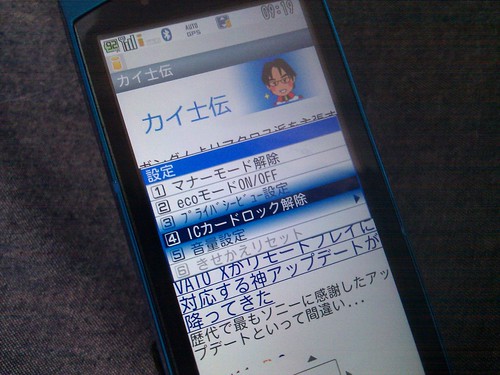
    この機能はもちろんF-06Bにも搭載。マルチタスクボタンから「8」「4」でiCカードロック解除を呼び出し、あとは指紋センサーをさらっとなでるだけでOK。コンビニのレジ前でささっと解除するのが大変楽になりました。

    IMG_20100712_091953.jpg

    なお、F-06Bではサイドキーに割り当てても待受画面以外ではロック解除画面を呼び出せないので、だったら待受画面で右を押しっぱなしにして呼び出す標準形式の方が便利。番号を覚えるのが多少手間ですが、セキュリティは「バッチシ」(84)って覚え方でいかがでしょうかね……。苦しいか……。

    F-06B/F-07B/F-08B 最新Fケータイブロガー徹底レビューまとめサイト
    F-06B/F-07B/F-08B 最新Fケータイブロガー徹底レビューまとめサイトへ

  • いい写真を自動で選ぶF-06Bの「ベストショットセレクト」が便利

    いい写真を自動で選ぶF-06Bの「ベストショットセレクト」が便利

    ※この記事は5年以上前に書かれたため、情報が古い可能性があります

    写真撮影が苦手な人はこの機能ほんと便利かも。

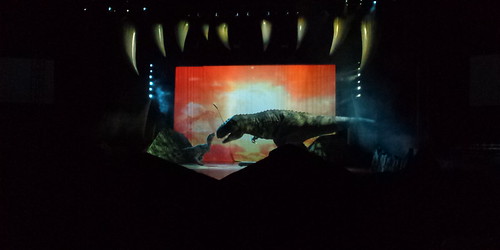
    昨日行って参りました「Waking With Dinosaur」で、F-06Bのカメラ機能「ベストショットセレクト」が大活躍したのでご報告。

    実物大の恐竜が目の前で動き回る「ウォーキング・ウィズ・ダイナソー」行ってきた – カイ士伝
    https://bloggingfrom.tv/wp/2010/07/09/4009

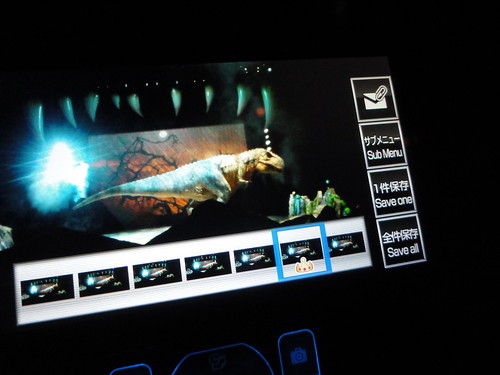
    ベストショットセレクトとは、最大で7枚まで連射できるF-06Bのカメラ機能を利用し、7枚撮った写真から自動でいい写真を選んでくれる機能です。

    シャッターを1回押すと7枚の写真を高速連写し、その中からベストな1枚を自動的にセレクトします。人物撮影時は、まばたき/ブレ/笑顔度を総合的に評価してセレクトするので、最高の1枚を保存できます。また好きな写真を自分でセレクトすることも可能です。

    携帯電話(F-06B) 製品情報 – FMWORLD.NET(個人) : 富士通
    http://www.fmworld.net/product/phone/f-06b/info.html?fmwfrom=f-06b_index

    昨日のWalking With Dinosaurはイベント中も静止画撮影していいということで手持ちのデジタルカメラが大活躍していたのですが、Twitterにも投稿したいから携帯電話でも撮影したい。しかし明るいところならいざ知らず、暗いイベント会場ではさすがにデジカメとの機能差が出てしまい、写真を撮ってもブレてまともに使い物にならない。余談ですが会場は携帯電話電源オフ指令が出ていたので、携帯電話はセルフモードにして電波を切ってからカメラとして使用しておりました。

    で、本題のベストショットセレクト。これ使えば連続撮影した写真の中から1枚を選ぶので、多少なりとも手ブレ補正を防げるんじゃないかとおもって使ってみたらこれが大当たり。以下はベストショットセレクトで撮影した写真ですが、暗い環境ながらそこそこピントがあった写真が撮れてると思います。

    100708_194242.jpg100708_203935_07.jpg

    100708_204043_06.jpg100708_204112_04.jpg

    100708_204250_05.jpg

    使ってる最中はこんなかんじ。一度シャッターを切ると7枚を連続撮影してから「処理中」モードになり、最適の1枚を選んでくれます。

    DSC00241
    王冠付きがベストショット

    右側のメニュー欄にもあるようにベストショットだけを保存もできるし、全件保存も好きな写真保存だけも可能。実際見比べてみたら、一番左の写真はボケボケでまともに使い物にならなかったけれど、他2枚程度は十分いい写真でした。

    もともと仕事柄もあって、ピンぼけ写真のないよう同じシーンを複数枚撮影してから1枚を選ぶ、っていうスタイルが身に付いてるんだけど、これって後で写真えらぶの結構めんどくさいんですよね。こうやって毎回ベストショットで先に選んでおいてくれるのはとっても楽だし、いい写真が鶏肉と着にカメラに任せられるというのはなかなか便利でした。

    といいつついくつか使い方の注意点も。まずこれは仕様上仕方ないのですが、ベストショットセレクトは7枚撮影したあと一番いい写真を携帯電話が選ぶために、1回撮影にかなり時間がかかります。ベストショットセレクトといっても万能ではないので、被写体の動きが少なくなりそうないいタイミングを選んでシャッター切るのがおすすめ。

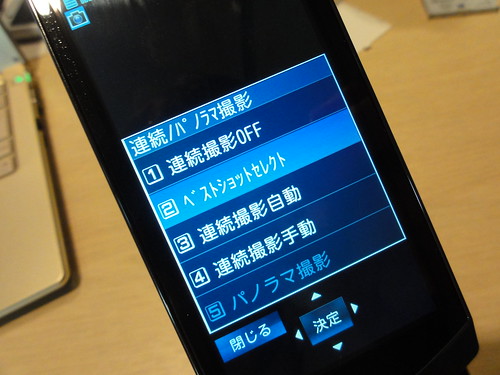
    また、設定でちょっと困ったのが、これ本体への自動保存とは排他になってること。いつもは撮影したら自動で本体に保存する設定にしてたんですが、これをオンにしてるとベストショットセレクトが選べないんです……。まあ確かにベストショットセレクトは選んでから保存するんでそりゃそうなんですが、ここは独立機能にしておいて「本体保存にしておいてもベストショットセレクトは選んで保存になる」よう並行して使いたい。

    DSC00323
    自動保存オフにしないとベストショットセレクトが選べない

    また、これはまあ納得ではあるのですが、ベストショットセレクトの設定はカメラを一度終了するとリセットされます。毎回オンになっていても仕方ない機能なのでこれはいいのですが、ショートカットがないので、今回みたいに何度もベストショットセレクト使いたい時は毎回設定が必要。ショートカットは「MENU」「3」「8」「2」なので、「散髪ベストショット」とでも覚えておきますかね。

    F-06B/F-07B/F-08B 最新Fケータイブロガー徹底レビューまとめサイト
    F-06B/F-07B/F-08B 最新Fケータイブロガー徹底レビューまとめサイトへ

  • F-06B/F-07B/F-08Bのブラウザをチェック

    F-06B/F-07B/F-08Bのブラウザをチェック

    ※この記事は5年以上前に書かれたため、情報が古い可能性があります

    インターフェイスの大幅変更でいろいろ戸惑い時間かかってしまった感ありますが、だいぶ操作体系や機能の違いもわかりつつあるので、このあたりでいろいろ機能をまとめていきたいと思います。まずはF-06B、F-07B、F-08Bのブラウザから。

    このブログでは何度も出てくる話題ですが、富士通2010年夏モデルのうち、F-06BはOPPと呼ばれるプラットフォーム共通化が行われているため、使い勝手やインターフェイスなどが今までのモデルと大幅に変更されており、その影響を大きく受けている1つがブラウザ周りの機能です。

    描写部分は同じブラウザ使ってるのでそれほど性能に変わりはないのですが、最初に気がつく違いはメニューキー。F-07B、F-08Bでは右上のソフトキーに「画面」という機能が割り当てられ、タブを開いたり画面上部に移動したりという機能がまとめられております。

    DSC00161DSC00162

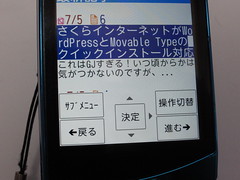
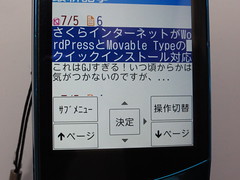
    それに対しF-06Bではこれら機能はすべて左上の「サブメニュー」にまとめられており、右上のキーには「操作切替」が割り当てられました。この操作切替を押すと、通常は「戻る」「進む」だった左下、右下のソフトキーがページ内を1画面部分移動する「↑ページ」「↓ページ」に変えられます。

    DSC00163DSC00164

    自分の好きな操作体系に変えられるというのは便利ですが、今までの慣れでついつい右上キーを押してしまうと操作変わってしまっていて驚くことも。このあたりは慣れで回避すべき問題ではあるので使い続ければいいですし、他の機種使っていた人には関係ない問題とは思いますが。

    なお、画面上部のアイコンを見ると操作体系がどうなっているのかわかるようになっています。△が上下それぞれ1つの時は「戻る」「進む」、△が2つの時は「↑ページ」「↓ページ」です。ほんとは右上キーを押すたびに「操作変えるよ?」というアラートが出るのですが、これ一度でも「もうアラート表示しない」を設定すると二度と表示されなくなるという……。一度操作を誤ってガイド消してしまったため、それ以来ボタン押した瞬間に操作変わってしまうことに苦しんでいるので、ガイド表示も復帰できるようになるといいなあと思います。

    DSC00167

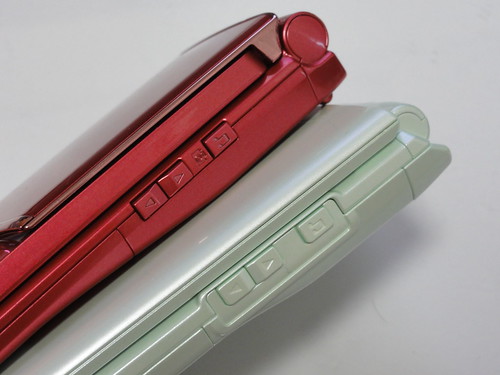
    メニュー体系が大幅に変更されたことを除けばブラウジングの機能自体に大きな違いはないのですが、ハードウェア的な操作の点ではボタンの存在が大きな違い。F-07B、F-08Bでは本体横に上下のボタンがあり、これを使うことでブラウザのタブを切替えることができます。タブブラウザのヘビーユーザーとしてこのハードボタンはありがたい。

    DSC00168

    一方、F-06Bはスライド機構のためサイドにボタンがなく、タブ切替えにメニューを呼び出して「タブ操作」「タブ切替」で該当のタブを選ぶが画面をタッチして切替えていたのですが、実はF-06Bにもタブ切替ボタンが存在することが発覚。一方向ではあるものの、「通話」ボタンを押すとタブを順々に切替えられるのです。

    DSC00169

    今まで富士通のスライド端末にはなかった機能ですがこれは相当に便利でかなり愛用しております。詳しくはこちらのブログもご覧ください。

    タブ切り替えは、音声通話開始キーでできちゃいます…知らなかったー!

    そして超便利!

    タブをよく使う人には必須なボタンとなりそうな。

    F-06B あまり知られていない…かもしれない便利機能 – これからゆっくり考L
    http://d.hatena.ne.jp/sakaki0214/20100626/1277518703

    また、ヨコモーション端末のF-06B、F-07Bは、画面を横にすることでPCサイトっぽく横長の画面で閲覧できます。縦画面の場合はキーボタンの機能を説明するガイドの表示・非表示が選べますが、ヨコモーションの時は画面エリアの都合もあってかガイド非表示のみのため、ちょっと上級者向けの使い方かもしれません。その代わり視認性は格段にあがるので、個人的にはTwitterなんかもヨコモーションにしてついついっと読むようにしています。

    DSC00170

    機能や使い勝手で見ると、慣れを考えなければF-06Bのほうが操作体系を切替えられる点で便利。今までスライドの課題だったタブ切替もついに実現しているのがありがたい。贅沢を言うとタブ大好き人間としては新しくタブを開くとき、今までは右上の「画面」から、それぞれメニュー一番上にある「タブ操作」「新しいタブを開く」を連打していけばいいのですが、F-06Bではメニューがひとまとめになったのでタブをメニューから選ぶのがちょっとだけ手間。まあここはあまりに利用頻度高いため、「MENU」のあと「6」を押す癖がついたので解決です。

    なお、F-06Bには最大の違いである「タッチパネル操作」があるのですが、これは他のF-07B、F-08Bにはそもそもない機能だし、タッチだけでいろいろありすぎるので、別途エントリーしたいと思います。

    F-06B/F-07B/F-08B 最新Fケータイブロガー徹底レビューまとめサイト
    F-06B/F-07B/F-08B 最新Fケータイブロガー徹底レビューまとめサイトへ

  • F-06B/F-07B/F-08Bの質問にまとめて答えるよ

    F-06B/F-07B/F-08Bの質問にまとめて答えるよ

    ※この記事は5年以上前に書かれたため、情報が古い可能性があります

    ケータイ会議6のまとめサイトで受付中の質問コーナー。さすが2010年ドコモ夏モデルの中でも注目度バツグンの端末だけあって、質問の数もいままで以上にいただいています。

    読者からの質問とその回答 【ケータイ会議6 sponsored by 富士通】
    http://www.keitaikaigi.com/2010b/qa.php

    自分では判定しかねる仕様の部分もあったので、まずはわかる範囲でいくつかピックアップしてみました。少しでも購入検討の参考になれば幸いです。

    液晶が付いているbluetoothヘッドセット(MW600等)と接続した状態で電話着信があると電話帳の名前は表示されるでしょうか?(F-09Aは番号のみなのですが) F-06B

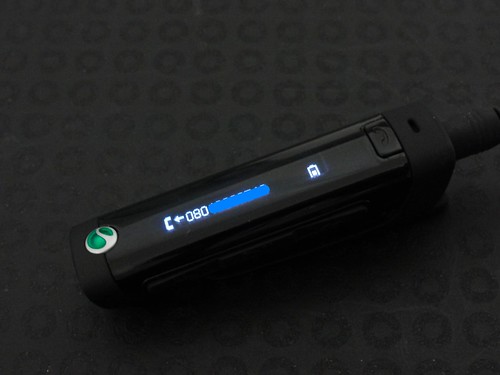
    これはMW600のエントリ書いた自分担当ですかね。実験してみましたが、残念ながら電話着信は番号のみでした。

    DSC00155

    無線機能をつかってPCと接続し、SDカードにアクセスできるのでしょうか? F-06B

    これできたら便利なんですけど、F-06Bではできないみたい。なお、メーカー別になってしまいますがN-04BはDLNA搭載しているため、特定のソフトが必要になってしまいますが携帯電話で撮影した写真を無線LAN経由で保存できちゃいます。くわしくはこちらをどうぞ。

    ただ、予想外に面白かったのが、DLNAがアップロード、ダウンロードどちらにも対応していること。端的に言うと携帯電話で撮影した写真をPCで手軽にコピーできるし、PCの画像や動画を同じくDLNA経由で手軽に携帯電話へコピーできるのです。

    NECカシオの発表会でN-08BとN-04B触ってきた – カイ士伝
    https://bloggingfrom.tv/wp/2010/05/26/3769

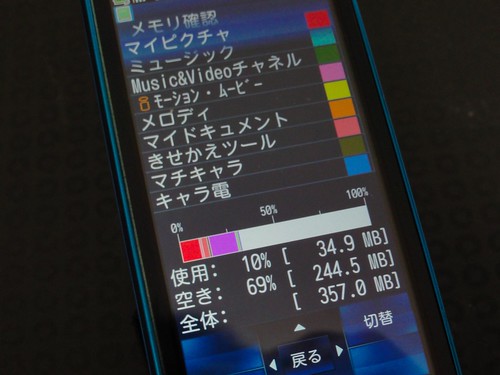
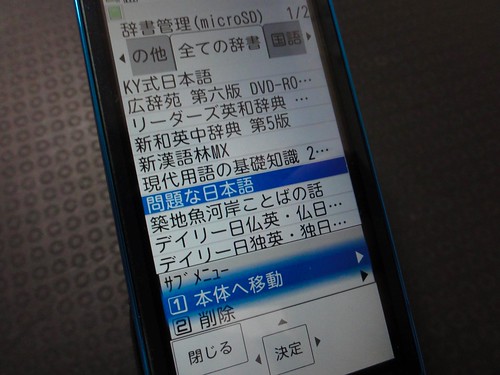
    F-06Bには別途、辞書が付いてますが全部SDカードに入れたとしたら、本体にプリインされてる辞書って必要ないですか?本体メモリみたら辞書で半分以上占有されていたので削除して空きを作りたいです。。またあとで戻せますかねぇ。。 F-06B

    本体内の辞書を削除して、辞書データをSDカードのみにするのは可能です。ただ、本体に辞書データがある状態でmicroSDカードに辞書をインストールし、その後本体の辞書データを削除したらインストールされているにもかかわらず辞書が見つからなくなってしまいました。PCで再インストールしたら問題解決したので、先に本体のデータ削除してからインストールしたほうがいいかもしれません。

    DSC00156

    また、microSDカードにインストールした辞書データを本体に移すことも可能です。詳しくはこちらの画像をごらんくださいませ。

    DSC00160

    メールを個別で表示したときの背景の色は選択できないのでしょうか? F-06B

    残念ながら白固定のようです……。

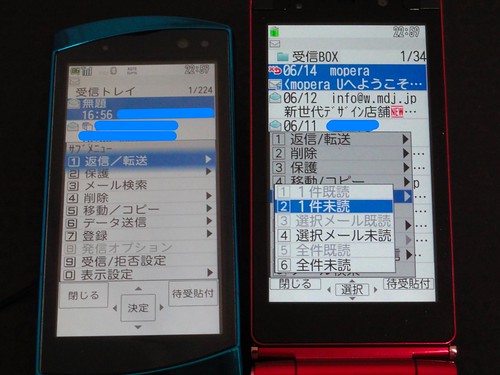
    Pなどに装備されている、「メールの全件既読」はできないのでしょうか? F-06B

    これ、F-07Bや以前の富士通モデルにはついていたんですが、なぜかF-06Bではなくなっていますね……。

    DSC00159

    背面ディスプレイを常時点灯することはできますか? F-08B

    常時点灯は電池を消費してしまうためかできない模様。本体を持ち上げたときに背面が点灯する機能もあるのですが、なかなか反応しないことも多いので素直に再度キー押した方がいいかもです。

    PDFは閲覧できるようですが、ワードやエクセル、パワポなどの閲覧はできますか?PDF変換されていてもいいので、見ることができれば嬉しいのですが…。 F-08B

    F-08Bはドキュメントビューア搭載してないのでPDFのみになっちゃいますね……。ここは惜しい

    以上、わかる範囲でいただいた質問に答えてみました。F-06Bに関してはOPP化でかなり仕様変わってしまっているので確認も一苦労なのですが、いただいた質問はできる限り答えていきたいと思いますのでどうぞよろしくお願いいたします。

    F-06B/F-07B/F-08B 最新Fケータイブロガー徹底レビューまとめサイト
    F-06B/F-07B/F-08B 最新Fケータイブロガー徹底レビューまとめサイトへ

  • F-06BのH.264プロファイルがPSP/PS3と共通化された件

    F-06BのH.264プロファイルがPSP/PS3と共通化された件

    ※この記事は5年以上前に書かれたため、情報が古い可能性があります

    やー、この仕様変更だけで個人的にF-06Bにする価値が出たといっても過言なし!

    これまでも携帯電話やスマートフォンやゲーム機でモバイル動画を見ることにこだわってきた当ブログ。富士通携帯シリーズでも動画のエントリーをこれまでいくつもアップしてきました。

    MediaCoderでF-04B向けモバイル動画を作ろう – カイ士伝
    https://bloggingfrom.tv/wp/2010/05/09/3721

    ワンセグ見れなくたっていいじゃないかというF-01Aのiモーション用美麗動画作成術 – カイ士伝
    https://bloggingfrom.tv/wp/2008/12/04/768

    F-01Aのiモーション用美麗動画作成術 Macバージョン – カイ士伝
    https://bloggingfrom.tv/wp/2008/12/12/869

    しかし問題は、H.264(MPEG-4 AVC)のプロファイルが機器ごとにまちまちなこと。H.264というのは高画質かつファイルサイズが小さいのでモバイル動画に最適なのですが、同じH.264でもプロファイルによって再生できる機種、できない機種があるのです。

    具体的にはMain Profileに対応しているPSP、PS3と、Baseline Profileに対応している富士通携帯およびiPhoneの2系統があり、それぞれに互換性がありませんでした。1機種でしか動画を見ない場合はいいのですが、我が家の場合DLNAを利用してNASに保存した動画をPSPやPS3で見るという環境を構築しているのに、富士通携帯で動画見ようとすると再エンコードしてプロファイル変更してやらなければいけないのが大変に手間だったのです。

    それが今回HDに対応したおかげか、F-06BではH.264の対応プロファイルがMain Profileになっている模様。これまで富士通携帯用に作っていた動画は音こそ出るものの動画が再生できず、一方でPSP用に作成しておいたVGA動画は何の問題もなく再生することができました。

    IMG_20100629_013436.jpg

    なお、F-07BおよびF-08Bは今までの富士通と同じ仕様のため、これまで通りBaseline Profileのはず。どちらにしてもMediaCoderならウィザードに従っていくと簡単に動画作れますので、モバイル動画に興味ある方は是非試してみてください。

    MediaCoderでF-04B向けモバイル動画を作ろう – カイ士伝
    https://bloggingfrom.tv/wp/2010/05/09/3721

    よーし、ひさびさにTSUTAYA DISCUS復帰すっかなー!

    F-06B/F-07B/F-08B 最新Fケータイブロガー徹底レビューまとめサイト
    F-06B/F-07B/F-08B 最新Fケータイブロガー徹底レビューまとめサイトへ

  • ドコモ携帯電話のPC定額データ活用術

    ドコモ携帯電話のPC定額データ活用術

    ※この記事は5年以上前に書かれたため、情報が古い可能性があります

    定額データ専用のプランについてもエントリしましたのでよろしければご参照ください。

    NTTドコモのデータ専用プランと音声プランの定額データ通信を比較 – カイ士伝
    https://bloggingfrom.tv/wp/2010/06/26/3938

    F-06Bを含めたNTTドコモの夏モデル3機種で搭載された無線LANアクセスポイント機能。平たく言うと携帯電話をPocket WiFiのようなモバイルルータとして使える機能で、ドコモの回線を使って最大4台までPCでデータ通信が可能です。

    そしてもう1つ重要なのが料金プランの改訂。これまでPCに接続すると13650円もかかっていたのが、10395円へと3000円ちょっと安くなりました。料金については後述しますが、今までに比べるとだいぶ実用的な値段になってます。

    報道発表資料 : パソコンなどの外部機器を接続した通信における「パケ・ホーダイ ダブル」の上限額を値下げ | お知らせ | NTTドコモ
    http://www.nttdocomo.co.jp/info/news_release/2010/05/18_02.html

    というわけで今回はPCデータ定額について長文エントリー。さすがにデータ接続専用プランの話を入れるとややこしくなってしまうので、まずはシンプルに「通常使っている携帯電話でデータ通信も併用する」というスタイルの説明をしてみたいと思います。

    料金

    まずは一番大事な料金プランから。ドコモの携帯電話でPCデータ通信も定額で使いたいのであれば「パケ・ホーダイ ダブル」を選ぶことになります。

    パケ・ホーダイ ダブル | 料金・割引 | NTTドコモ
    http://www.nttdocomo.co.jp/charge/discount/pake_hodai_w/index.html

    「ダブル」という名前は2段階定額を指していたのですが今ではプラン拡充により階段みたいな料金体系になっておりまして、ざっくり説明するとこんな感じの料金体系です。

    • iモードをまったく利用しない:月額390円
    • iモード・メール・iアプリを利用:上限4410円
    • フルブラウザ・PCで128kbps通信:上限5985円
    • PCで下り7.2Mbps通信:上限1万395円

    PCの定額データ通信を使う場合、フルブラウザを普段から使っていない人はプラスで5985円、フルブラウザ使っている人は4410円が追加で必要に。イー・モバイルやUQ WiMAXなども月額料金は4000円から5000円程度が相場なので、そのぶんがプラスになって必要という感じですね。

    フルブラウザ普段から使っている人は追加費用もそこまでではないですが、そうではない人は6000円近く追加投資が必要になるのが悩ましいところ。いざというときつながればいい、というのであれば128kbpsを選んで安く上げるのもいいですね。この速度でもTwitterやメールチェック程度なら十分使えます。

    また、もう1つの悩みは旧「パケ・ホーダイ」を使っている人。このプランはすでに新規申し込みを終了しているんですが、パケ・ホーダイ フルとの大きな違いはiモード利用時の上限が4095円と、パケ・ホーダイ ダブルよりも315円安いこと。しかもパケ・ホーダイはすでに終了したプランのため、一度パケ・ホーダイ ダブルに移行するともとには戻れない。

    パケ・ホーダイ(パケット定額サービス) | 料金・割引 | NTTドコモ
    http://www.nttdocomo.co.jp/charge/discount/pake_houdai/index.html

    フルブラウザ使う人にとっては旧「パケ・ホーダイ フル」と上限が変わらないので気にならないのですが、iモードとメール、iアプリしか使わない人にとっては、パケ・ホーダイ ダブルに移行すると無駄に月額料金がかさんでしまう。けれどPC定額が使えるのはパケ・ホーダイ ダブルだけ。個人的にはドコモにそろそろパケ・ホーダイ ダブルの料金をパケ・ホーダイと同額にしてプラン統合してほしいなと思いますが、今のところはかなり悩ましい状態ですね。

    プロバイダー

    料金がらみでもう1つチェックしなければいけないのがプロバイダーの契約。データ通信を使うにはiモード契約だけではだめで、データ通信用のプロバイダー契約が必要になります。結論から言うと「mopera U契約すればまるっとOK」なんですが、その仕組みがよくわからないという人も多いので一応説明。

    iモードの場合は新規契約時にほぼ必須でついているためにあまり意識しないのですが、ドコモでメールやブラウザなどのネット機能を利用するには月額315円のiモード契約が必要です。これはドコモだけの話ではなくて、auではEZwebだし、ソフトバンクはS!ベーシックパックの契約が必要。

    これと同じように、ドコモのスマートフォンやPCデータ通信はプロバイダーの契約が必要です。ただ、大きく異なるのは、iモードの場合はiモードしか契約できないのに対し、スマートフォンやPCデータ通信はかならずしもドコモのプロバイダーを契約しなくてもいいということ。実際、ドコモのWebサイトで以下のページを見るとADSLや光ファイバなどでおなじみのプロバイダーがそろっています。

    対応プロバイダ | サービス・機能 | NTTドコモ
    http://www.nttdocomo.co.jp/service/data/foma/flat_rate/provider/index.html

    ただし、いずれのプロバイダーも別途料金が発生するのに対し、5月1日から始まった「ISPセット割」によって、iモード契約者のmopre U月額料金は実質無料となりました。詳しくは以前にもエントリーしたのでこちらをご参照ください。

    iモードとmopera Uの同時契約がオススメ – カイ士伝
    https://bloggingfrom.tv/wp/2010/05/06/3684

    mopera Uはプロバイダーとして速度が出ないなんて評判もあったりはするのですが、それでも月額料金が実質無料というのは魅力過ぎ。冒頭で「mopera U契約すればいい」と説明したのはこのためでありまして、ほぼデフォルトでmopera Uを契約することをオススメします。これそのうちiモードとmopera Uで料金統合されるんじゃないかね。

    そんなこんなで契約マストなmopera Uですが、申し込みは残念ながらドコモショップもしくは電話契約となっております。一度契約すればプラン変更などはオンラインでできるみたいなのですが、初回だけはがんばって対人契約してくださいませ。

    お申込み・契約変更 | mopera U | NTTドコモ
    http://www.mopera.net/apply/index.html

    一点だけ注意ポイントとしては、かなりの高確率でドコモショップでは月額525円の「スタンダードプラン」を勧めてくると思いますが、アクセスポイント機能だけならスタンダードプランの必要はなく、月額315円の「ライトプラン」でいいです。この2つの違いは「mopera.net」というメールアドレス有無の違いなので華麗にスルーで。こないだ某カメラの店員が「メールできるのがスタンダードプラン」とXperia契約者に勧めてたけど、それは多いに誤解招くと思うぜ……。

    一方、外出先で公衆無線LANも使いたい人は、スタンダードプランに無線LANオプションつけるのもあり。月額料金は840円になりますが、ライトプランとの差額は525円で、Mzoneを使い放題になります。N700で往復すれば十分もとは取れるし、東京エリアで使っている限りはMzoneがエリアとしては最強だなあと実感してる次第なので、コストパフォーマンスはなかなかよいと思いますよ。個人的には大変愛用しているプランです。

    設定

    mopera Uの契約が済んだらいよいよデータ通信の設定。NTTドコモの携帯電話を使った通信方法は大きくわけて以下の3つがあります。

    • USBケーブルでPCと接続
    • BluetoothでPCと接続
    • 無線LANアクセスポイント機能を利用する(複数端末接続はF-06B、N-04B、N-08Bのみ。1台ならN-06A、N-02Bも搭載)

    それぞれ一長一短がありますが、PCを1台しか使わないのならUSB接続がおすすめ。無線を使う他の2つに比べて電力消費を抑えられますし、USB経由で給電もできます。

    USBケーブルでPCと接続

    USBでPC接続する場合はまず専用のドライバをインストール。「型番 ドライバ」で検索してドコモのサイトからダウンロードできます。F-06Bの場合はこちらからどうぞ。

    docomo PRIME series F-06B | お客様サポート | NTTドコモ
    http://www.nttdocomo.co.jp/support/utilization/application/foma/com_set/driver/prime/f06b/index.html

    注意点としてはドライバインストールするまで携帯をPCにつながず、指示が出てからつなぐことと、携帯電話の接続モードを「通信」にしておくこと。WMAやmicroSDモードではドライバがインストールできません。F-06Bの場合、「MENU」「本体設定(8)」「外部接続(8)」「USBモード(1)」で切り替えましょう。

    ドライバをインストールしたら次は「コネクションマネージャ」をインストール。手動で設定してもいいですがソフト使った方が楽かと思います。

    ドコモ コネクションマネージャ | お客様サポート | NTTドコモ
    http://www.nttdocomo.co.jp/support/utilization/application/foma/connection_manager/

    あとは下記サイトに従って設定するだけです。

    設定方法 | mopera U | NTTドコモ
    http://www.mopera.net/manual/pcpda/connect/flt_manual/step5.html

    BluetoothでPCと接続

    続きましてのBluetoothは、PCとケーブル接続しないで済むことと、無線LANアクセスポイントに比べて消費電力を抑えられるのがポイント。ただし、Bluetoothの仕様上無線LANより速度がでない可能性があります。F-06Bの場合はBLuetooth 2.0+EDRなので理論値で最大3Mbpsと、ドコモの下り理論値7.2Mbpsより遅い。使いどころとしては128kbps通信ならBluetoothでもいいかも、というところでしょうかね。

    ケータイ用語の基礎知識 第304回:Bluetooth 2.0+EDR とは
    http://k-tai.impress.co.jp/cda/article/keyword/32592.html

    ちなみにBluetooth設定は以前に紹介しているのでこちらをご参照下さい。

    PCで128kbps定額通信できるドコモの新プランをBluetoothで設定 – カイ士伝
    https://bloggingfrom.tv/wp/2009/12/06/3044

    なお、F-06BはOPP化のため微妙に設定方法が変わっており、「ダイヤルアップ登録待受」ではなくオーディオ機器などと同じ「新規機器登録」から登録します。Bluetooth関連は全部1つの場所から設定できるこのほうがわかりやすいかな。

    無線LANアクセスポイント機能を利用する

    そして今回メインとなる無線LANアクセスポイントの設定。標準設定でもいいのですが、まずは使いやすいように無線LAN関連の設定を変えておきましょう。「MENU」「本体設定(8)」「外部接続(8)」「Wi-Fi(3)」「アクセスポイントモード(2)」からいろいろ設定をいじれます。
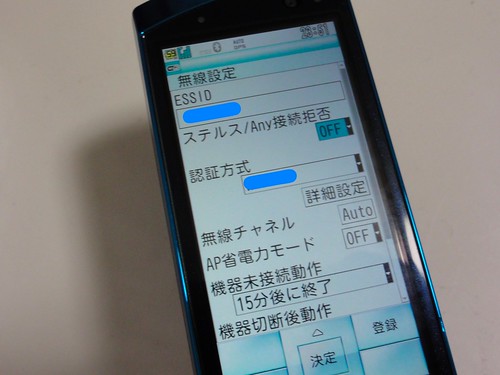
    wifi01

    まずは「無線設定(5)」からいりじましょう。SSIDは無線LANを検索した時に表示されるアクセスポイントの名前ですね。標準では大変に長い上にドコモの無線LANアクセスポイント機能つかってることがもろばれになるので、お好きな名前に変えておきましょう。

    認証方法は、セキュリティを高めるならWPA/WPA2-PSKを選択。これだとたいていのPCとPSPでつながりますが、ニンテンドーDSだとDSiの一部機能を除いてセキュリティ的に脆弱なWEPしかつながりませんので、お好みでお好きな方をご選択ください。WEPの場合、認証方式は「Open+Shared」にしておき、キー長/形式を選択。HEXというのは16進数(数字とa〜fまでのアルファベット)、ASCIIは文字入力で、どちらも決まった文字数ぴたりのパスワードにしなくてはいけません。WPAのASCIIだと8文字以上なら任意に設定できるんでこっちのほうが設定はしやすいかな。
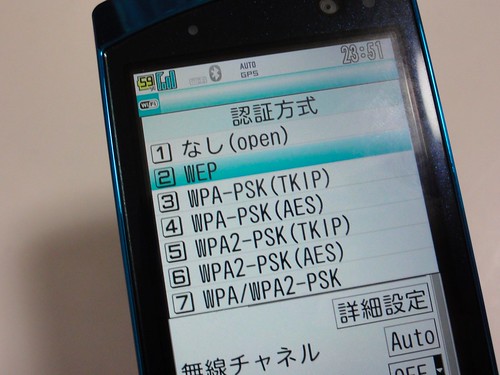
    DSC00048

    ステルス設定はSSIDを見えなくする設定なんですが、個人的にはこれはあまりおすすめしないかなあ。SSIDはそもそも識別のためのIDであって、他のユーザーがどの帯域使ってるかチェックするためにもわかったほうがいいし、ステルス設定しているとうまくつながらないことも多々あります。基本は暗号化をWPAなど高強度にしておくのが本筋だと思いますしね。

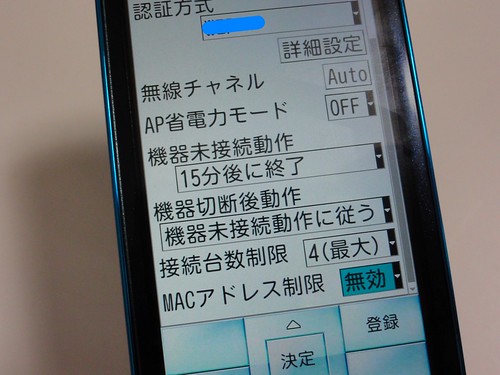
    その他の設定も軽く触れておくと、無線チャネルはオートでよし。本来は環境によって最適なチャネル選んだ方がいいのですが、モバイル用途だと回りのチャネル環境がいつも同じとは限らないですからオートでよいかと。AP省電力モードは通信速度を理論値の54Mbpsから12Mbpsに下げることで電池を持たせるらしいですが、ドコモの通信速度が下り7.2Mbpsとはいえ無線LANの理論値が下がるとそこにも影響与えるのかなあ。このあたりは要検証かなと思います。
    wifi03

    機器切断後の動作や接続台数はお好みで。MACアドレスフィルタリングはアクセスポイントに接続する端末を指定できますが、そもそもWPAで暗号化していれば勝手につながれることはないし、MACアドレスも詐称できてしまうので、「WEP設定で端末設定したい」という時に使う感じかな。

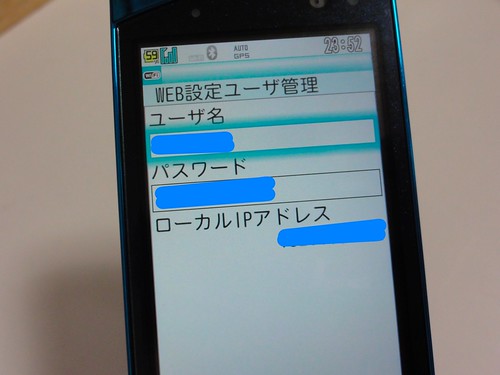
    もう1つ、Web設定ユーザー管理もいじっておきましょう。ここはPCのブラウザから無線LAN回りの設定を編集できる便利な機能である一方、無線LANでつながった人はアクセスできてしまう部分でもあるので、忘れないうちに自分用の設定にしておくといいです。
    wifi04

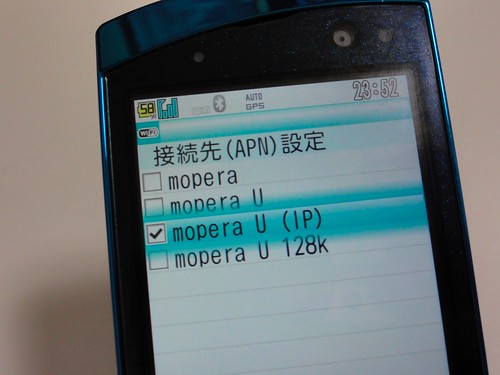
    ここまで設定が完了したらいよいよmoperaを設定。標準設定では128kbpsになっているので、「mopera U」を選んでください。同じように見えてUのない「mopera」はナローバンド用なのでここではスルーです。
    Wifi05

    ここまで設定したら後は無線LANアクセスポイントをオンにするだけ。最大4台までPCやゲーム機、スマートフォンを接続できます。結構設定が奥の方なので、ショートカットにいれておくとよいですよ。

    実際使ってみると、2時間通信したら電池がほぼ空に。満充電してない状態で使ったこともあるので、実質は3時間くらいかなあ。普通に携帯電話でメールや電話する余裕のこすとしたらやはり2時間くらいだろうか。予備の充電池やUSB充電ケーブルは必須な気がいたします。

    気になる通信速度は、Androidの「Speed Test」アプリで測定してみたところ上下ともに1Mbpsくらい。かなり成績悪いですが、同条件のイー・モバイルは上下とも500kbps程度だったので十分にスピードが出ています。深夜は通信が混雑するからスピードが出にくいんですかね。また、環境によってはイー・モバイルのほうがもっとスピードでていることもあるので、このあたりはもう少し実際に使ってみてからレポートしようと思います。

    F-06B/F-07B/F-08B 最新Fケータイブロガー徹底レビューまとめサイト
    F-06B/F-07B/F-08B 最新Fケータイブロガー徹底レビューまとめサイトへ

  • F-06Bカメラ作例

    F-06Bカメラ作例

    ※この記事は5年以上前に書かれたため、情報が古い可能性があります

    先日のカメラエントリーに引き続き、今度はF-06Bの作例をいくつか上げてみたいと思います。ライフスライル上、圧倒的に食べ物が多いですがそこはご了承くださいませ。

    F-06BとF-07Bのカメラ機能をチェック – カイ士伝
    https://bloggingfrom.tv/wp/2010/06/15/3894

    100617_215337.jpg

    100617_211759.jpg

    100617_134000.jpg

    100616_234052.jpg

    100616_145326.jpg

    100616_145003.jpg

    100615_134513.jpg

    100615_132518.jpg

    100615_132334.jpg

    DCF00008.jpg

    だだだっと並べてしまいましたが、写真のデキは個人的に満足。今までも富士通のカメラは性能よかったのですが、ホワイトバランスのオート設定がやや青白くなるのが気になってました。今回はOPP効果からか、青白さがだいぶ抑えられていて自然に近く仕上がってます。個人的にはこっちの色味がいいなあ。

    合わせて高感度の比較も。下の写真は照明の少ないバーで普通に撮影したものと、ISO25600の高感度モードで撮影したものの比較。右側の写真はノイズも少なくかなりきれいに撮れています。欲を言うとISO感度を自分で細かく設定したいところではありますが、現状の仕様では「高感度」に設定するとISO25600で撮影できる、という仕組みになっています。

    DCF00056.jpgDCF00055.jpg

    ヨコモーションで横長の写真も従来の10キー操作で撮影でき、カメラ撮影ではほぼ満足しているのですが、難点はこれまでの富士通タッチパネル搭載機種にあった「フルオート撮影」がF-06Bではなくなっていること。今までの端末ではタッチパネルで撮影するとき、1回タッチするだけでフォーカスを確定して撮影まで行なうことが可能だったのですが、F-06Bでは1回タッチしてもピントを合わせるだけで、シャッターを切るには本体ボタンを押すなりタッチパネルを触るなりとする必要があります。


    F-06Bのタッチ撮影。シャッターはオートで切れない(YouTube)


    F-09Aのフルオート撮影。1タッチでフォーカスからシャッターまで可能(YouTube)

    フルオートのいいところは、フォーカスを合わせている間は端末を固定することだけに集中できるので手ぶれを圧倒的に少なくできるのですが、この機能がなくなったのは非常に残念。ヨコモーションも撮影はしやすいですが、ボタンを押すときはどうしても端末が動いてしまうし、タッチパネルのように好きなところにフォーカス合わせると同時に撮影、ということができないのが残念です。

    ケータイ会議モニター内ではあまり使われていない機能だったようですが、かなり愛用していた機能だっただけにこの撮影モードが使えないのは痛い。OPPの影響でいろいろインターフェイスや機能が変わっていますが、なんとか次期モデルでこの機能が復活してほしいものです。

    F-06B/F-07B/F-08B 最新Fケータイブロガー徹底レビューまとめサイト
    F-06B/F-07B/F-08B 最新Fケータイブロガー徹底レビューまとめサイトへ

  • F-06BとF-07Bのカメラ機能をチェック

    F-06BとF-07Bのカメラ機能をチェック

    ※この記事は5年以上前に書かれたため、情報が古い可能性があります

    モニター機のF-06BとF-07Bが2台そろったこのタイミングで、カメラ機能について比較してみます。同じ富士通かつ同時期に発売された2機種ですが、カメラ回りは驚くほど違いがありました。今回もがなくなるので「続きを読む」でおいておきます。

    (さらに…)

  • ハイスペック防水&ヨコモーションの「F-06B」ファーストインプレッション

    ハイスペック防水&ヨコモーションの「F-06B」ファーストインプレッション

    ※この記事は5年以上前に書かれたため、情報が古い可能性があります

    至高の端末がついにこの手に!

    一時は発売日も延期された富士通のハイスペック端末「F-06B」の発売日も無事に決まり、やっとF-06Bをこの手にすることができました。待ってたんだ君を……。

    F905iを触れて以来、操作キーを変えることなく画面を横にできる「ヨコモーション」機構の虜になった私ですが、今まで富士通の携帯はヨコモーションと防水は相容れない存在で、どちらか1つの特徴を選ぶしかなかった。防水も大変魅力的ですが、それ以上にヨコモーションラヴな自分は、防水端末とヨコモーション端末の2択で常にヨコモーションを選んできました。ちなみにF905i以降一番の名機はいまのところF-09A、時点がF-04Bという立ち位置です。

    仕組み的にヨコモーションを防水化するのはとても大変だったらしいのですが、F-06Bではついにヨコモーションと防水の両方を実現。さらに富士通お得意の指紋認証センサー、フルHD動画、無線LANアクセスポイントと機能てんこ盛りすぎるスペックです。なんというやり過ぎ端末なんだろうかこれは……(ほめことば)。

    携帯電話(F-06B) – FMWORLD.NET(個人) : 富士通
    http://www.fmworld.net/product/phone/f-06b/

    まだ触って間もないのですが、ちょっと触った限りでも細かいところ含めていろいろスペックアップしているのが感じ取れます。細かいところは分野別に今後まとめていきますが、まずはファーストインプレッションをば。ちと長くなりそうなので「続きを読む」で置いときますね。

    (さらに…)