年: 2009年

  • ウィルキンソン+ウイスキーのハイボールジンジャーがうまい

    ※この記事は5年以上前に書かれたため、情報が古い可能性があります

    僕の心のアルファブロガーでありますURAMAYUの中の人オススメのハイボールジンジャーが自分の中でプチヒット中です。

    URAMAYU -裏まゆ-: ウィスキー×ウィルキンソンのジンジャエールは相性最高★
    http://uramayu.typepad.jp/blog/2009/02/post-63a3.html

    自分の中でウイスキーは大変苦手なお酒の1つで、それは人生でもっともひどい二日酔いの原因がウイスキーだったから。あの頭の痛さはしゃれにならなくて、もうあまりの痛さに「いてええええええ!」と家の中でムダに叫んでしまうのが数時間続くほど。それがもうトラウマになってウイスキーは遠慮してたんですな・・・・・・。

    それがウイスキーを炭酸で割るハイボールのおかげで多少なりとも怖くなくなり、さらにこのハイボールジンジャーを試してみたらウィルキンソンのピリピリした刺激がウイスキーと絶妙に合うだけでなく、苦手だったウイスキーの味もうまくジンジャーに溶け込んで違和感なく味わえる。

    あまりにぐびぐび飲めるので、一晩で角瓶を半分くらい開けてしまったときには二日酔いが大変恐ろしかったのですが、意外にも全然二日酔いが残らなくて快適な朝を迎えられました。しかし一緒にハイボールジンジャー飲んでた人の中には戦死者続出だったので、とても安全な飲み物としてオススメはできませんが・・・・・・。

    お値段的にもウィルキンソンのジンジャーエールは80円くらいで、ウィスキーと一緒に考えても発泡酒並みのお値段で飲めるのがありがたいところ。ビールももちろんおいしいんですがカロリーとかカロリーとか、あとカロリーとか気になるお年頃なので、最近はハイボールジンジャーに偏りがちでありますはい。

    余談ですが最近のURAMAYUは週間URAMAYU縛りにつぶされそうになっているのではないかと一読者として心配しております。

  • ビリヤードやるんだったらブレイクショット読んでるだろJK

    ビリヤードやるんだったらブレイクショット読んでるだろJK

    ※この記事は5年以上前に書かれたため、情報が古い可能性があります

    と思ったら意外とそうでもないらしくてちょいショック。

    ブレイクショットとはその名の通りビリヤードをテーマにしたマンガで、自分が中学生の頃に読んでビリヤードを始めるきっかけにもなった作品です。


    ブレイクショット 1 (1) (KCスペシャル)

    言うなればビリヤード界のキャプテン翼とでもいいましょうか、ビリヤードやってる人はとりあえず読んでいる(と思ってた)ことに加えて、もうキャプテン翼の三角跳びやスカイラブハリケーンもかくやというばかりのトンデモショットが目白押し。手玉が割れて的玉落とすショットガンショットやらボールが消えるゴーストボールあたりはまだいいとして、手玉が空を飛んで自由に的玉を落とすダグラスショットあたりはもうそれビリヤードじゃねえよ! とつっこみたい気持ちでいっぱい。

    しかしそこが作者の腕前というか、大変むちゃくちゃなショットばかりの割にぐいぐい作品に引き込まれてしまう。そのあたりもキャプテン翼に近いというか、とりあえず「ビリヤードやってみたい!」という気にさせる一作ではないでしょうか。

    ちなみに個人的なお気に入りショットは手玉が消えるドモン・スペシャル、それ7つ落とさず直接9番狙えば? という気持ちにさせる北斗七星(7つの球が北斗七星の形につながって落ちていく)、そして破片で的玉を落とすショットガン・ショット。ショットガン・ショット操る加納はキューを右手から左手へ投げて持ち替えるのですが、自分で携帯電話を右から左へ持ち帰るときはこのショットガン・ショット感覚で放り投げてたりするのはここだけの話。

    しかし一見マンガの世界のように見えて、現実にもブレイクショット並みのトリックプレイをやる人もいるのがビリヤードのすごいところ。ビリヤードの華麗なテクニックって動画で見てるだけで美しいですよねえ。

    余談ですがブレイクショットの作者は鉄拳チンミもおもしろい。といかこっちのほうが有名でしょうけどね。


    鉄拳チンミ (第1巻) (講談社漫画文庫)

    新鉄拳チンミあたりからチンミが強くなりすぎたことと話が冗長になってきてちょっとダウンしてたんですが、最新作の鉄拳チンミLegendsは結構おもしろくなっているという評価を耳にしたのでちょっと読んでみようかなと思ってます。


    鉄拳チンミLegends 7 (7) (月刊マガジンコミックス)

  • ケータイ会議3の「面白!」オススメエントリーを独断ピックアップ

    ※この記事は5年以上前に書かれたため、情報が古い可能性があります

    4カ月に渡るケータイ会議3もいよいよラストスパート。400本近いエントリーの中から、自分以外のエントリで「これはおもしろい!」と思ったおすすめエントリーを独断と偏見にてご紹介です。

    【F-01Aレビュー】第12回:ケータイなくす前にやっておきたい10の設定 | 本質思考道場
    http://takamorry.com/article/111677263.html

    備え会えれば憂いなし。個人情報入りまくりで人によってはクレジットカード情報も入っているだけに、こういう設定は購入時にきちんとやっておくといいですね。

    サーチキーのメール検索がすこぶる便利!!:F-01A – くまめがね
    http://kuma-kigurumi.breakarea.com/2008/12/02/searchkey-mail-f-01a/

    実はメール検索ってほとんど使わないんだけど、これ読んで「ほほう便利かも」って思った。自分とは違う使い方を学べるのがありがたい。

    F-02Aの好きなところ、嫌いなところを3つずつあげてみる – これからゆっくり考L
    http://d.hatena.ne.jp/sakaki0214/20090119/1232341329

    好き嫌いを両方挙げるというレビュースタンスはわかりやすくてよいですね。読み手としてもわかりやすい。

    【F-02A】ロック時の解除はどうなってるの?他 – エアロプレイン-
    http://airoplane.net/2009/01/22/f-02a-qa-security.html

    指紋認証が代名詞的存在だった富士通ケータイですが、じゃあ指紋がないとセキュリティはどうなるの? という点をきちんと紹介

    【F-03Aレビュー】第4回:使いやすいスライドだが残念な2つのこと。キーロックとバッテリー。 | 本質思考道場
    http://takamorry.com/article/20090131_f03a.html

    F-03A最大の課題と言ってもいいんじゃないかと思われるキーロック動作を図解で説明。これわかりやすいー。

    [F-04A]リクルートスーツの胸ポケットに入れてみた – 脳内会議
    http://alittle.bitter.jp/blog/?p=798

    薄さも大事な要素だなと気がついたF-04Aですが、胸ポケット写真はその薄さがすごくわかりやすい

    カラフルはっちゃんねる:Fシリーズのキーレスポンスを動画で! – livedoor Blog(ブログ)
    http://blog.livedoor.jp/hacchan_nel/archives/1132174.html

    サクサク最強と言われるFシリーズの動作を動画で比較。F-01A、F-03Aと比べると遅いといわれがちのF-02A動画もあるので、「これくらいなら許容範囲内かも」と確認するのによさそうです。

    [Fケータイ] 販売価格の差はいかほど? – 脳内会議
    http://alittle.bitter.jp/blog/?p=918

    モニターはともかく、実際買う人には一番大事な価格要素をきっちりカバー。

    iアバターメーカーでつくってみたよ【F-01-04A】 – ねんざブログ –
    http://nenza.blog15.fc2.com/blog-entry-419.html

    やり方次第では携帯をかなり自分色にカスタマイズできるiアバターのわかりやすい説明。もうちょっと動作が軽かったらなあ・・・・・・。

    [F-ケータイ]圏外時の着信も逃さない、WORLD WINGで快適国際通話! – 脳内会議
    http://alittle.bitter.jp/blog/?p=873

    普段は経験しない海外での利用スタイルをばっちりレポート。これは海外行くときに心強いですね。

    podcast「Lな世界」 -vol.01- – これからゆっくり考L
    http://d.hatena.ne.jp/sakaki0214/20090228/1235806257

    実際にはケータイ会議レビューではないけど、防水でここまでできるんだ! ということがわかるナイスキャスティング。

    そして最後にイチオシしておきたいステキなページも。

    docomo F-01A/F-02A/F-03A/F-04Aブロガー徹底レビューまとめサイト – スペック比較表
    http://www.prboard.jp/fujitsu/2008a/spec.php

    4機種の代表的な機能を簡単に見比べられるだけでなく、各項目を押すとその項目について書いたエントリーを一覧表示。まとめサイトとしてお手本にしたいできばえだと思います。富士通ケータイに興味ある方はぜひご覧くださいませ。

    FOMA F-01A F-02A F-03A F-04A ブロガー徹底レビューまとめサイト
    FOMA F-01A F-02A F-03A F-04A ブロガー徹底レビューまとめサイトへ!

  • Fシリーズの待受画面貼り付け機能がカラオケ練習に便利

    Fシリーズの待受画面貼り付け機能がカラオケ練習に便利

    ※この記事は5年以上前に書かれたため、情報が古い可能性があります

    私の趣味の1つにカラオケなるものがありまして。定番ソングもいいですがいつも同じ歌だと飽きるので、月に1回くらいのペースでシングルCDをレンタルしてJ-POPをこまめにチェックしております。

    ただ、レンタルした曲をただ聴いているだけではなかなかカラオケではうまく歌えない。耳だと歌詞がうまく聞き取れていなくて違う言葉として解釈していたりすることもあるし、常に注意深く聞いているわけじゃないから細かいところがおろそかだったりして、なのにカラオケで「よーし完全マスターしたぜ」と意気込んで歌おうとすると細かいところが歌えて無くてオロオロすることも。

    というわけで日々のカラオケに向けて私が実践しているのが、携帯電話から歌詞カードを見るという方法。愛用しているのはこのサイトです。

    歌詞検索サービス♪歌詞GET
    http://www2.kget.jp/

    ユーザー登録して広告さえ表示すれば無料で使える歌詞サイト。おそらくバイトが手入力しているであろう歌詞は誤字が結構多いですが、まあそれは想像できる範囲内なので気にしない。むしろJASRACの許可取ってるのに歌詞が違ってることが問題じゃないのかとおもったりしないでもないですが。

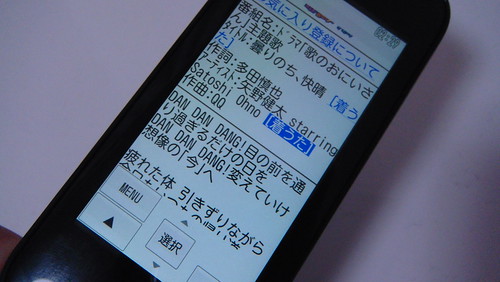
    DSC00926

    まずはドコモの携帯電話からアクセスして歌詞を検索。お目当ての歌詞を見つけたらすかさず画面メモ、ですが、そこでさらにFシリーズの待ち受け機能も使っちゃいます。

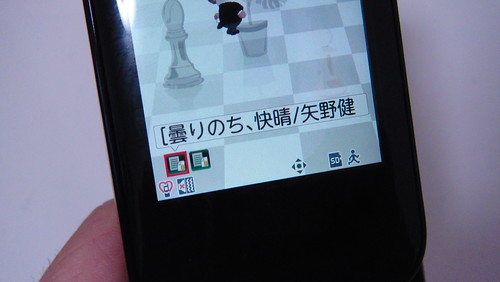
    DSC00925

    お好きな歌詞を画面メモすると同時に待ち受け画面でアクセスしやすくすることで、電車内などの暇なときにささっと歌詞をチェック。ただの画面メモだとアクセスするのがちょいと面倒なんだけど、待ち受けに貼っておくとささっと手軽に歌詞を見られるので、移動中の時間つぶしにもおすすめですよー。

    FOMA F-01A F-02A F-03A F-04A ブロガー徹底レビューまとめサイト
    FOMA F-01A F-02A F-03A F-04A ブロガー徹底レビューまとめサイトへ!

  • 地図アプリでチャットできる「iアプリオンライン」試した

    地図アプリでチャットできる「iアプリオンライン」試した

    ※この記事は5年以上前に書かれたため、情報が古い可能性があります

    前から一度使いたいと思っていた地図アプリのiアプリオンライン、やっと機会にメグまれて使ってみました。

    iアプリオンラインというのはドコモの新型番モデルから一部に搭載されている機能なんですが、要はiアプリ使ったネットワーク機能。iアプリで対戦ゲームしたりチャットしたりとかができるようになるわけです。

    iアプリオンライン | サービス・機能 | NTTドコモ
    http://www.nttdocomo.co.jp/service/func_tool/iappli/iappli_online/

    今のところはまだ対応アプリや機種も少ないのですが、ドコモのGPS搭載機種では標準搭載されている地図アプリでは、最新バージョンでこのiアプリオンラインに対応。地図上でGPS使ってチャットできるというのがちょっと楽しそうで気になってたんですよね。

    地図アプリ | サービス・機能 | NTTドコモ
    http://www.nttdocomo.co.jp/service/location/chizu_gps/chizu_appli/index.html

    地図アプリは初回から60日間は無料で利用できるので、これはモニター期間にちょうどいいかな、ということで、ケータイ会議メンバー数名が集まるタイミングでちょっと実践してみました。

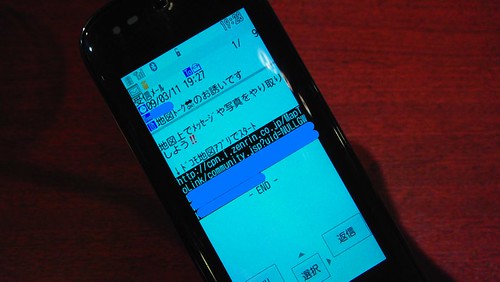
    やり方は非常にシンプルで、まずは呼びかけるほうが地図アプリを起動し、メニューから「トーク送信」というアイコンをクリックするとメール送信画面が起動。電話帳に登録している人へ、地図アプリに参加してもらうためのURLを送信できます。

    DSC00869

    あとは相手がそのURLからチャットに参加すれば、いよいよ地図アプリでの地図トークがスタート。

    DSC00872

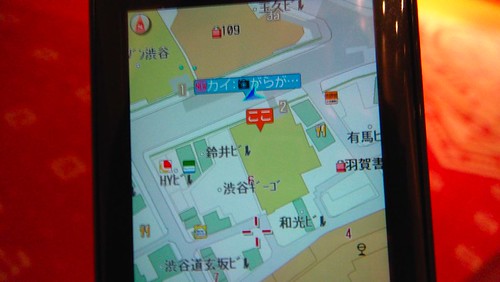
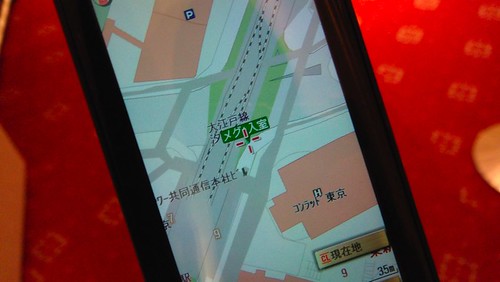
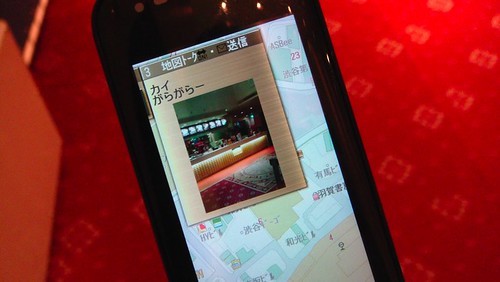
    地図は目的地と、参加者それぞれのGPSによる位置情報が表示され、6ボタンを押してユーザー切り替えることで、今チャットしている相手がどこにいるかが把握できます。

    DSC00877

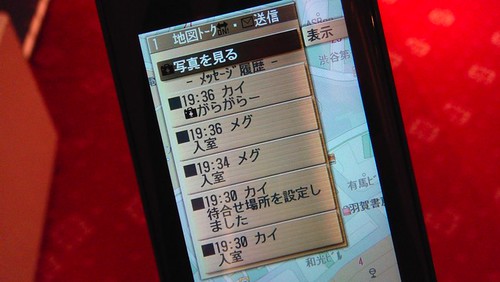
    相手が入出したり、チャットしたりすると携帯電話が震えるので、メッセージを見逃さずに済むのも便利。メッセージは履歴で一覧確認もできます。

    DSC00874

    さらにアプリの機能を使っていまいる場所の写真も投稿可能。写真は本体に保存もできるし、地図アプリのみで使って本体には保存しない、なんて使い分けもできます。

    DSC00875

    チャット参加者は1対1じゃなくて複数参加もOK。ただ、個人情報保護のためか、2人以上を誘う(参加者が3名以上)の場合はログインにパスワードが必要になります。パスワードはチャット開催者が好きに決められるので、メール送信の時にパスワードも書いてあげればいいだけなんですが、そのほんのちょっとが意外に手間。ここは個人情報保護しすぎじゃないかなあと思いました。チャットルーム閉じちゃえばそのメールも意味なくなるわけだし。

    ちなみに、チャット参加者が2名で、1名への招待メールを使い回せばどうだろうか、という実験もしてみたんですが、参加者が2名になった時点でもう他の人はログインできませんでした。そういうところはよくできてるんだよな・・・・・・。

    友達とイベント会場で待ち合わせる、なんて場面ではけっこう重宝しそうだし、地図メインのゲーム感覚で楽しむこともできそうなんですが、難点はやはり地図アプリでしか使えない専用機能ってことかなあ。60日間無料とはいえ、NAVITIMEマニアからすると地図アプリは重いし検索まで手間かかりすぎだしPC連動も弱いしで使いにくいので、恒常的には使う機能にならなそう。もうちょっと対応機種が増えてきたらNAVITIMEでもその機能をお願いしたいなあと思いました。

    FOMA F-01A F-02A F-03A F-04A ブロガー徹底レビューまとめサイト
    FOMA F-01A F-02A F-03A F-04A ブロガー徹底レビューまとめサイトへ!

  • いまどきのオススメDLNA対応NAS

    いまどきのオススメDLNA対応NAS

    ※この記事は5年以上前に書かれたため、情報が古い可能性があります

    先日知人から「DLNA対応NASでオススメある?」と聞かれたので、それに関する回答エントリ。

    そもそも用語自体の意味が謎という方のために説明しておくと、NASというのはネットワークにつながったハードディスクです。通常、ハードディスクというのはPCに内蔵したり、USBでつないでそのPCだけで使うことが多いと思いますが、NASの場合はネットワークでつながるので、家の中にNASを一台置いておくと、いろんなパソコンからNASにデータを保存したりアクセスしたり、データをみんなで共有したりできるんですな。

    で、DLNAというのはネット家電向けの規格で、DLNAに対応した機器同士でファイルをやり取りできます。具体的に言うとDLNA対応のテレビから、DLNA対応のPCなどに保存した音楽や動画を再生できるという感じ。

    ただし、PCだとファイルを見るのに毎回毎回PCを起動しなければいけないのが手間ですが、NASなら常に電源を入れておく存在なので、テレビをつけてNASに保存した動画や音楽を楽しむ、ということがより手軽になる。まだまだメジャーとは言い切れない規格ですが、一度その便利さを味わうと病み付きになる機能です。

    最近のNASはDLNA対応がもはやスタンダード化してはいるのですが、個人的にNASを選ぶときの選択はこんなかんじ。

    • RAID対応かどうか(データが飛んだときのバックアップ対策)
    • DLNA対応かどうか
    • iTunesサーバー対応かどうか(PCのiTunesからNASの音楽を直接再生できる)
    • Webアクセス機能があるか(外出先からインターネット経由でNASのデータにアクセスできる)
    • 容量(大きいほうがそりゃいいよね)
    • 保存媒体(SSDかHDDか)

    RAIDというのはかなり適当に言うと、ハードディスクのデータが飛んだときに復旧するためのバックアップ機能。数字によって機能違うんですが、普通に使う分にはRAID対応、と書いてあれば十分かな。媒体はSSDのほうが小さいし音も静かですがその分高いのと、HDDのほうが容量は大きいです。

    そんな観点からいろいろ絞り込むと、条件によっていろいろ悩ましいところではありますがまずはこれ。

    〈リンクステーション〉 DLNA/Webアクセス機能搭載 ネットワーク対応HDD | LS-XHLシリーズ
    http://buffalo.jp/products/catalog/storage/ls-xhl/

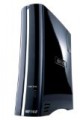
    一般的にNASというのはUSBよりも転送速度が遅めなのですが、この製品はUSBよりも速いと謳う高速性が売り。機能面でもDLNAやiTunes、Webアクセスも対応です。ただ唯一の難点はRAID対応でないのですが、USB型のHDDをつないで自動バックアップする機能があるので、そこまでバックアップ重視じゃない人ならいいかも。ただコンセントをもう1つ余計に使うので、人によってはそれが面倒という人もいるかもですが。

    これ以外の選択肢だと、速度は普通になりますがこのあたりかな。

    LinkStation Mini〈リンクステーション ミニ〉 省エネ・静音・小型 NAS | BUFFALO バッファロー

    http://buffalo.jp/products/catalog/storage/ls-wsgl_r1/

    LAN接続型ハードディスク/NAS|LAN DISK Home(HDL2-Gシリーズ) |概要|ハードディスク(HDD)|IODATA アイ・オー・データ機器
    http://www.iodata.jp/product/hdd/lanhdd/hdl2-g/index.htm

    こちらは速度それほどでもないかわりにRAID対応でWebアクセスやDLNAなんかもOK。ただ、バッファローはかなり本体が小さく、値段高くなりますがSSDモデルなんかもあるので選択の幅は広いかもですね。
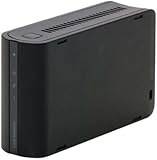


    実際には店頭のお値段なんかも調べつつ選んでいただければいいと思いますが、RAIDとDLNAくらいは購入時のチェック項目に入れておくと後でさりげなく便利になるかなあ、と思います。

    あと、DLNAについて少し注意しておくと、DLNAに対応していれば何でも見られるという訳ではありません。DLNAには対応しているけど動画はMPEGのみとか、音声はMP3のみとか、そういうファイルの制限も結構あります。どちらかというと再生はNASの問題よりそれを再生するテレビとかの問題ですが。

    もう1つ、DLNAといっても結構仕様がバラバラで、機器の組み合わせによっては同じDLNA対応同士でも見れなかったりもします。このあたりはさすがに最近は改善されているのでは・・・・・・、と期待したいですが、できれば再生するハードとNASの型名とかでブログや2ちゃんねるなんかを調べておいた方がいいかな。

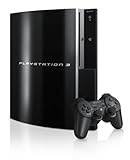
    こういうのを考えるとやはりDLNAクライアントとして最強なのはPS3。音楽も静止画も動画も対応しているし、動画はDivXやMP4も対応しているから幅が広い。マニアックですが動画ファイルをキレイに再生してくれる機能なんかもあるので、DLNA対応NASが楽しくなってきたらその最高のパートナーとしてPS3もオススメであります。


  • ドコモ携帯電話のミュージック機能とワイヤレスオーディオ「WA1」 の組み合わせが激便利

    ドコモ携帯電話のミュージック機能とワイヤレスオーディオ「WA1」 の組み合わせが激便利

    ※この記事は5年以上前に書かれたため、情報が古い可能性があります

    以前にPR BOARDのモニター企画でレビューしていたWA1が、2年の時を経て今我が家で大活躍中であります。

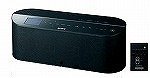
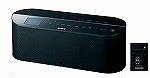
    SONY Wi-Fi オーディオ ブラック VGF-WA1/B

    カイ氏伝: 「WiFi Audio WA1 by VAIO」モニタープログラム参加します
    http://blogging.from.tv/archives/000302.html

    というのも当時はせっかくWA1がDLNAに対応しているのに、DLNA対応NASが我が家になかったのでNAS連携機能がうまく使いこなせてなかったんですな。その後DLNA対応NASを買ったはいいものの、DLNAの仕様がいまいちよろしくなくほかのDLNA対応機器から接続できないという現象が多発してまともに使えてなかったんですが、最近DLNA環境をちょいといじって一新し、DLNA接続性を大幅に向上したところで、改めてWA1のDLNA機能使ったらこれがもう便利便利。やっぱりWA1はこういう使い方すべき端末だったよなあと大反省しているところであります。
    カイ氏伝: WA1との組み合わせに便利なDLNA対応NAS一覧(※情報古いので注意!
    http://blogging.from.tv/archives/000342.html

    何が便利かというと、NASに保存したプレイリストをWA1がそのまま認識してくれること。NASに大量に音楽を保存した場合、好きな曲をWA1から探し出すのも大変だし、たとえばアーティスト名でソートしようとしても、特定のアーティスト名と、「アーティスト名 featuring ほげほげ」という曲は別のアーティストとして認識されてしまうので同じアルバムの曲を再生する、ってこともできなくなる。プレイリストでアルバムないし好きなアーティストの楽曲とかをまとめて登録しておけばそんな必要もないわけです。

    プレイリストに関してはWindows Media Playerの形式である「WPL」をNASに保存したらWA1から認識できました。私の場合、普段外で音楽聞くときもWindows Media Playerを使ってドコモの携帯電話へ転送しているので、同じWindows Media PlayerとプレイリストをNASと携帯で共有できることになり、さらに便利度が向上。いちいちNASのためにプレイリスト作らなくても、携帯用に作ったプレイリストを使いまわせるので非常に楽チンなのです。

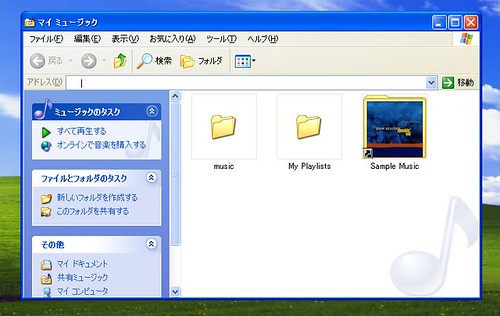
    具体的にどうやっているかというと、NASのファイル構造とPCで保存する音楽ファイルの構造を合わせておけばいいだけ。私の場合、NASの音楽フォルダは「music」「アーティスト名」「アルバム名」というフォルダ構造になっているので、PC側ではマイ ミュージックフォルダの中に「music」「アーティスト名」「アルバム名」で同じように構成します。音楽保存フォルダはWindows Media Playerの初期設定フォルダがマイ ミュージックになっているからというだけなので、設定変えている人は自分のフォルダ名に合わせてください。あとはプレイリスト作るとマイ ミュージック内に「Playlists」というフォルダが作成されるので、同じフォルダ内に「Playlists」と「music」が存在すればOKです。

    playlists

    続きまして「music」フォルダに保存した音楽を使ってプレイリストを作成。プレイリストの作り方は下記エントリをご参照ください。

    F906iでミュージックプレーヤーのススメ – カイ士伝
    https://bloggingfrom.tv/wp/2008/06/26/266

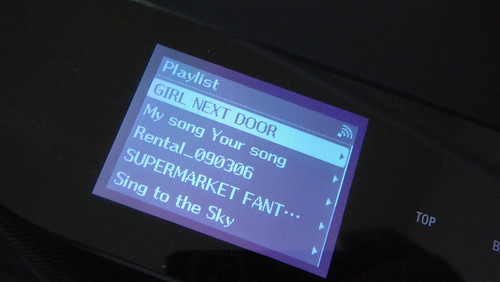
    あとは「Playlists」フォルダに保存されたWPL形式のプレイリストを、NAS側の「music」直下に、そして音楽ファイルそのものをNASに保存すればいいだけ。WA1のメニューからプレイリストを選択すれば、無事プレイリストどおりに音楽が再生されます。

    DSC00860

    最近は家で手料理することもあり、キッチンにWA1を持ち込んで音楽聴きながら料理つくったりもしてます。バッテリ内蔵なのでコンセントはずしてもしばらく音楽聴けるのも便利。DLNA対応NASと組み合わせるだけでこれほど便利になるのかと改めて痛感しました。

    音楽がCDからHDDやメモリに取り込む時代になり、家の中で聞く音楽もCDよりはiTunesなどで聞く環境も増えてきましたが、大量に保存した音楽をPCを起動することなく再生できるWA1の環境ははげしく便利。これDLNA機能だけに絞り込んでDLNA対応NASとセットで売ったら結構面白そうなんだけどなあ。

  • 今日のiコンシェルがすごい

    今日のiコンシェルがすごい

    ※この記事は5年以上前に書かれたため、情報が古い可能性があります

    これなんぞwww

  • 男もすなる少女マンガといふもの

    男もすなる少女マンガといふもの

    ※この記事は5年以上前に書かれたため、情報が古い可能性があります

    物心ついた頃から身の回りにあったせいか、私の中では少女マンガというジャンルにあまり違和感がありません。男3兄弟の家族でなぜ身の回りに少女マンガだらけだったのかは謎でありますが、当たり前のように家にある少女マンガを当たり前に面白がって読んでいたために、少女マンガに対する拒否感もあまりなく、1つのマンガジャンルとして認識していました。

    しかし世の中に出てみるとそれはやはり異質なことのようで、男でも少女マンガ読む人というのはそれほど多くない。あと、当たり前のように家に転がっていた少女マンガは普通に面白かったんだけど、世の中の少女マンガ読むと、正直言って男の視点からは理解に苦しむマンガも多数あり、自分が読んでいたのは「男が読んでも楽しい少女マンガ」だったんだなあと思った次第です。

    そうはいっても少女マンガの中には、性別ジャンルかかわらずマンガとして非常にレベル高い作品もあり、男女問わずに楽しめる作品もいっぱいある。そして「このくらい定番じゃね?」と思っている少女マンガすらも、世の男性には意外と知られていないという現状も目の当たりにし、このあたりで「男が読んでも楽しめる少女マンガ」をいくつかピックアップしてみます。重ね重ねあまりに定番すぎる作品なのでマンガ好きからしたらあまりおもしろくないラインナップかもしれませんが、今までにこの名前出して「???」という反応のほうが多いくらいだったので勢いエントリしておきます。

    とりあえずトップバッターは定番中の定番。


    ガラスの仮面 43 (43) (花とゆめCOMICS)

    読んだことなくても名前ぐらいは確実にしっているであろう大作。演劇マンガではありますがストーリー展開としては何の才能もないと思われていた少女がおそるべき演劇の才能を開花していくあたりがかなりジャンプの王道的展開。作者の遅筆ぶりもかなりの話題ではありますが、一度は読んでおいて損は無いマンガかと思います。ネタにも使えるしね、「恐ろしい子!」とか。

    個人的に少女マンガといえばこの人! と思っているのがこの作品。
    Cipher (第1巻) (白泉社文庫)

    僕の中で成田美名子といえばジャンプにおける鳥山明くらいの大作家だと勝手に思い込んでいたんですが、実は女の子の間でもそれほど知名度は高くないらしいという事実をしってショック。そしてさらに「花とゆめ」自体が少女マンガの中ではマイナー的存在だったとしってダブルショックだった思い出深い存在です。

    それはさておき、成田美名子のすごいのはその心理描写。絵とかは露骨に少女マンガっぽいですが、そのストーリーとヒューマンドラマの濃さったらありません。この作品に出てくるハルのさりげない一言は、今も自分の中で大事な教訓になっているほどです。

    続きましてこれも正直定番だと思いますが意外と知らない人がいるので。

    僕の地球を守って (文庫版) 【コミックセット】

    これはもう作品のシナリオと世界観、そして伏線のからみあいがすごい。前世を月で暮らしていた7人がその運命に翻弄されるといういかにも少女マンガっぽい設定に見えて、その人間関係図や心理描写が絶妙。ガラスの仮面は性別を超えた大作感がありますが、男が読む「少女マンガ」としてはこれが一番ぴったりかもしれません。


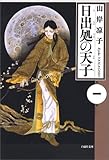
    日出処の天子 (第1巻) (白泉社文庫)

    「聖徳太子は超能力者でホモだった」といってしまえばあまりにもな展開ですが、その設定のおそろしさとこれまた人間関係の描写がすごい。少女マンガで男がのめりこむ部分というとやはりヒューマンドラマな部分になるのかなあ。あとこれ読むと聖徳太子の時代に詳しくなるという意味で、「おーい!竜馬」的な勉強に役立つ面もあります。確実に聖徳太子を見る目が変わるけどな。


    秘密(トップ・シークレット) 6 (6) (ジェッツコミックス)

    深夜枠でアニメ化されていたので見たことある人もいるかもしれないけど、最近ほんとにすげえとおもったのはこれ。未来の警察は死体の脳を取り出してその人が見たものを再生できる、という設定からしてトンデモなんですが、その設定をフルに活かしたシナリオと伏線が絶妙。絵がすごいキレイなのに内容は人の皮をはいだり生きたまま人の脳を取り出したりというギャップもおそろしく、読み出したら夢中になってとめられなくなった反面、読み終わった後怖くて眠れなくなるというオチがついたほどです。清水玲子はこの作品で知ったので、他にもいろいろ読んでみようかなと調査中。

    ほかにもいろいろとあるんですが、とりあえず勢いで5個くらい書いてみました。少年マンガは割りと情報入りやすいんですが、男が読んでも面白い少女マンガのオススメとかありましたらぜひ情報お寄せくださいませ。

  • F-01AからF-04Aまでのカメラ機能を比較

    F-01AからF-04Aまでのカメラ機能を比較

    ※この記事は5年以上前に書かれたため、情報が古い可能性があります

    前回から少し間が開いてしまいましたが、富士通ケータイ4機種の横並び比較、続きましてはカメラ機能を比べてみます。

    F-01AからF-04Aまでのデザインと使い勝手を比較 – カイ士伝
    https://bloggingfrom.tv/wp/2009/03/04/1829

    前回も書いた通り、F-01AからF-04Aまでの4機種はハイスペックモデルのF-01AとF-03A、薄型デザイン重視モデルのF-02A、F-04Aに分類できます。カメラもほぼ同じで、F-01AとF-03Aはタッチパネル操作が可能な500万画素、F-02AとF-04Aはボタン操作で撮影する200万画素カメラであります。カメラに関しては今までもちょこちょこ書いているので下記をご参照ください。

    F-01Aのタッチパネル+カメラが好感触 – カイ士伝
    https://bloggingfrom.tv/wp/2008/11/22/575

    F-01AとF-02Aのカメラ性能を比較 – カイ士伝
    https://bloggingfrom.tv/wp/2008/12/22/916

    F-02Aカメラのホワイトバランスをチェック – カイ士伝
    https://bloggingfrom.tv/wp/2009/01/02/1508

    F-03AとF-01A/F-02Aの写真を比較 – カイ士伝
    https://bloggingfrom.tv/wp/2009/01/25/1629

    F-04Aのカメラ機能をチェック – カイ士伝
    https://bloggingfrom.tv/wp/2009/02/20/1767

    画質に関してはF-02AとF-04Aがほぼ一緒で、屋外の明るいところはいいものの、室内だとなぜか赤みがかる感じ。一方F-01AとF-03Aは微妙に違っていて、どっちもホワイトバランスがオートだとちょっと青みがかった写真になるんですが、F-03Aのほうがなんとなく自然に撮れている気がする。同じケータイ会議メンバーのくまさんもそれは感じているみたいです。

    F-01AとF-03Aも、同じユニットだと聞いていたのですが、撮ってみると違う結果になります。
    チューニングが違うのかな?
    F-01Aは、ほんの少し明るくなります。

    コントラストを上げたような感じ。白っぽくなりますね。
    F-03Aの方が、自然な色に近いような気がします。

    Fケータイのカメラを比較してみる。 – くまめがね

    http://kuma-kigurumi.breakarea.com/2009/03/10/f-camera-test/

    とはいえF-01AとF-03Aはさすがの500万画素パワーで、写真自体はとってもキレイにとれます。デジカメ持ち歩かなくてもこれでたいていは済ませられるんじゃないか、というほど。微妙な違いを言うとF-01Aは画面サイズが480×864ピクセルだったのに対し、F-03Aは480×960ピクセルなので、F-03Aのほうが気持ち横長or縦長な写真ができあがります。写真の作例はケータイ会議メンバーが端末ごとにアップしているFlickrをご参照くださいませ。

    Flickr: The F-01A
    http://www.flickr.com/groups/f-01a/

    Flickr: F-02A
    http://www.flickr.com/groups/f-02a

    Flickr: F-03A
    http://www.flickr.com/groups/f-03a

    Flickr: F-04A
    http://www.flickr.com/groups/f-04a

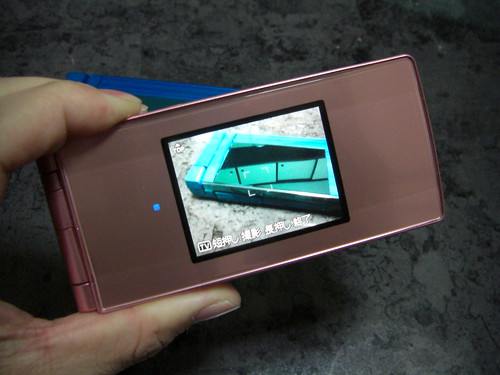
    使い勝手でいくとF-01AとF-02Aは同じタッチパネル方式なので、画面の触ったところにピント当てられるのがすごく便利。F-02AとF-04Aはボタン式ではありますが、F-02Aは大型背面液晶のメリットを活かして端末を開かずに写真を撮れるのが便利です。そういう取り回しでいうとF-04Aは折りたたみを開いた状態でボタン撮影しかできないという点でやや劣るかな。

    IMAGE_044

    CIMG4283

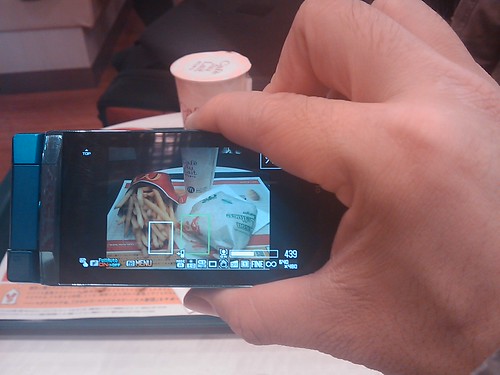
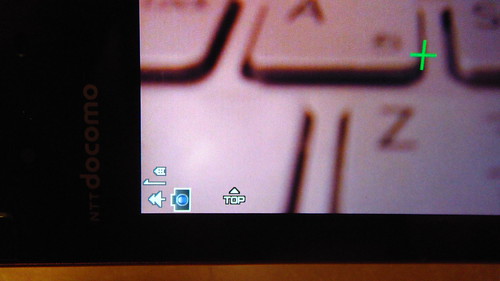
    また、全機種とも携帯電話の向きに応じて写真が横か縦かを自動で判断してくれるんですが、縦横は認識しても端末の傾きまでは理解してくれないので、食べ物を真上から水平に撮る、なんてときは横向きを認識してくれません。なので横向きに撮りたい時は、画面に表示される「TOP」のマークに要注意です。

    DSC00566

    ただし、F-01Aは二軸を回転、F-03Aはスライドを閉じたまま、そしてF-02Aは背面液晶を使うことで、必ず写真を横長サイズで撮ることができます。Fシリーズは撮影画像が大きすぎると端末で回転編集できないので、きちんと横で撮りたい、真上からでも横長で撮りたい、というときはこちらが便利。

    ただ、F-01Aはいちいち二軸を回転するのが大変なのと、F-03Aはなんども触れている通りキーロックが曲者で、カメラ起動してもキーロックかかってるとタッチパネル撮影できないから毎回解除が必要だったりとちょいと手間。撮影の手軽さでいうと、携帯電話を折りたたんだままカメラを起動できるF-02Aがいい感じです。

    総合力でいくとやはりF-01AとF-03Aのカメラ性能は他2機種を圧倒するクオリティなのでここは揺るがなそう。あとはデジカメスタイルで撮影したいときにスライドのキーロック解除が必要なF-03A、二軸回転する必要があるF-03Aのどちらを撮るか、ですかね。

    F-02AとF-04Aも赤みがかるとはいえ、ホワイトバランスを手動で「蛍光灯」とかに変えてあげれば結構キレイに撮れますし、屋外のように光量がある場所では問題なし。カメラ性能がやや劣る分薄型や背面液晶撮影というメリットもあるのでこのあたりは好みの問題でしょうか。個人的にはカメラだけを見るなら僅差でいちいち二軸回転しないですむF-03Aがいいかな、と思ってます。

    FOMA F-01A F-02A F-03A F-04A ブロガー徹底レビューまとめサイト
    FOMA F-01A F-02A F-03A F-04A ブロガー徹底レビューまとめサイトへ!

  • おサイフケータイの機種変更 Part8 〜端末初期化の際はiCリセットも忘れずに〜

    おサイフケータイの機種変更 Part8 〜端末初期化の際はiCリセットも忘れずに〜

    ※この記事は5年以上前に書かれたため、情報が古い可能性があります

    今回のケータイ会議は4ヶ月の間に4台もの端末を使うこともあり、おサイフケータイ大好きユーザーの私としてはiCお引っこしサービスが大活躍でした。

    おサイフケータイの機種変更 Part7 〜iCお引っこしサービス使ったよ〜 – カイ士伝
    https://bloggingfrom.tv/wp/2008/12/21/914

    重ね重ね初心者には大変しんどい使い勝手のiCお引っこしサービスですが、ある程度経験をつんでしまえば手で1つ1つ移行するよりはだいぶ楽。「Suicaは事前に機種変手続き」「オートロック系はすべて解除」を頭に叩き込んでおけば、ボタンをがしがし押していくだけで、20分くらいですべてが完了します。

    20090310112623.jpg

    と、すっかりiCお引っこしサービスマスター気取りだった私ですが、2月に開催したケータイ会議オフ前に、モニター中のすべての端末を一度リセットし、今まで使っていたF906iにデータを戻そうとしたらエラーが発生。というのも、携帯電話の初期化ではICカードのデータというのは削除されずにそのまま残るため、「ICカードになんか情報残ってるよ」とエラーが出て移行できないのです。まあ、クレジットカード情報とかも入っている大事なメモリだけに、初期化で消せないというのは正しいかもしれませんね。

    ではどうすればいいかというと、1つは初期化したい端末にSIMカードを装着し、IC系アプリを立ち上げて1つ1つ個人情報を削除していく方法。ただしこれはすごい面倒だし、iCお引っこしサービスを使って移行しているともう元のデータでアプリを起動することもできず、情報を削除することもできなかったりします。

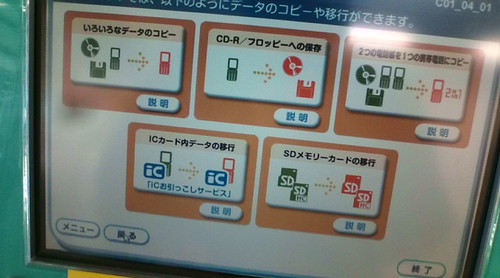
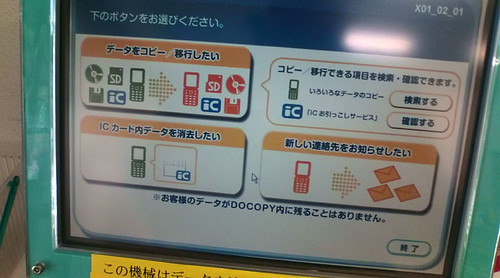
    もう1つの方法は、ドコモショップの端末を使う方法。iCお引っこしサービスと同じ端末でIC情報を一括リセットできるのです。こちらはiCお引っこしほど時間はかからず、数分程度でキレイに情報をリセット。これに加えて携帯電話のほうで「データ一括削除」してあげると、端末の個人情報をすべてリセットできます。

    20090310112517.jpg

    おそらくSIMカードを装着しなければIC情報が残っていても悪用できないとは思いますが、使わない端末だったら情報はきれいにしておくほうがよし。いらなくなった端末を友達にあげる、なんてときも、IC情報残っているせいでうまくおサイフケータイが移行できない、なんてことにもなりかねないので、こんな方法があるんだよと頭の片隅にでも置いていただければ幸いです。

  • コミックバーズがすごいことになっている

    コミックバーズがすごいことになっている

    ※この記事は5年以上前に書かれたため、情報が古い可能性があります

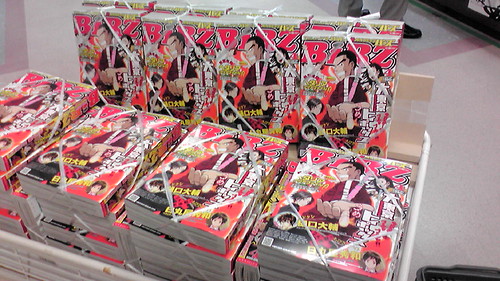
    今日本屋に寄ったらたまたまコミックバーズが山積みになっており、表紙が私の大好きな大東京トイボックスだったこともあって即購入してしまいました。いやしかしコミックバーズがここまで山積みって初めて見たぞ・・・・・・。

    20090305134833.jpg

    どうも今号がリニューアル号だったらしく、その勢いで山積みにもなっていたようなんですが、内容がもういつのまにか大きく変わっていたよ!

    とりあえずびびったのが巻頭なんか見たことある絵だな・・・・・・、と思ってたら、樋口大輔が新連載始めてる! 「ホイッスル!」好きだったんだよなー! これは嬉しい誤算!


    WHISTLE SUPPORTER’S BOOK (ジャンプコミックスデラックス)

    2番目には我らが大東京トイボックス。しばらく見ない間にストーリー進んでるなー。


    大東京トイボックス 3 (3) (バーズコミックス)

    そして大東京トイボックス終わってページめくったらさらに衝撃。新谷かおる大先生が連載してんよ! しかも第24話! 結構前からか! といっても作が新谷かおるで画は佐伯かよのという人のようですが。でも画も新谷かおるっぽいなあ。


    QUO VADIS~クオ・ヴァディス 4 (4) (バーズコミックス)

    大東京トイボックスもいつのまにかすごい展開なってきたし、読む漫画も増えてきたからこれはもう定期購読しようかなあ。


    コミック BIRZ (バーズ) 2009年 04月号 [雑誌]

  • 花粉症の薬が良く効く

    ※この記事は5年以上前に書かれたため、情報が古い可能性があります

    もう何のひねりもないタイトルだな・・・・・。

    休職期間中で時間もあるのと、以前から対策しようしようとしてタイミングを逃してしまっていた花粉症のお薬、今年ことゲットしてきました。いつもいつも薬飲もう飲もうと思っている間に花粉症始まっちゃうんだよな・・・・・・。

    とはいえ今回も予想より花粉症の発病が早かったので、すでに発症してからではあったんですが、何も対策しないよりよかろう、ということで病院行ってきました。ちなみに花粉症の病院は耳鼻科ね。実はここも「花粉症見てもらうのって何科だろう???」と悩んでつい足が遠のいていたという理由もあったのでした。考えてみりゃそりゃ鼻だよな・・・・・・。

    病院では花粉症でいままで薬飲んだことないといったら速効で薬を渡されて正味15分で終了。「ジルテック」というお薬で、1日1回夜に飲めば3日で聞いてくるとのことでした。

    で、早速飲んでみたらこれが効果ありまくり。3日どころか飲んだ次の日には花粉がほとんどこわくなくなりました。鼻水自体は出るんだけど、花粉症ならではのむずがゆい感は激減。目がかゆくて仕方ないということもほとんどなしです。

    副作用は「人によって眠くなる」とのことでしたが自分はあまり影響なし。というか眠くなる副作用があるがゆえに夜寝る前に飲むらしく、昼間はあまり関係ないのかもしれません。

    ほんと、今まで花粉症で何で病院いかなかったのかが不思議なくらい最近は楽になりました。薬が効いてるので強気でマスクせずに出歩いていますが、これマスクしたら最強じゃなかろうか・・・・・・。薬の効く効かないは人それぞれですが、困っている人はとりあえず近所の耳鼻科いくといいんじゃないかと思います。

  • 防水+ドキュメントビューアがお料理に便利

    防水+ドキュメントビューアがお料理に便利

    ※この記事は5年以上前に書かれたため、情報が古い可能性があります

    こないだプリンタいらずのドキュメントビューアなんてエントリを書いたわけですが。

    ドキュメントビューアでプリンタいらず生活 – カイ士伝
    https://bloggingfrom.tv/wp/2009/03/02/1809

    これはこれで便利ではあるんですが、もっと便利じゃんと思ったのがタイトル通り料理をしている最中。最近ニートなこともあって何かしらがんばらんといかんと思い、がんばって料理を勉強しているんですが、さすがにど素人なのでレシピは必須。というわけで基本はもっぱら「DSお料理ナビ」で料理しているのでした。


    しゃべる!DSお料理ナビ

    このソフト、よくできているんですがいかんせん音声認識がショボい。使ったことある人はわかると思いますが音声認識が水道の音や包丁の音でも反応してしまい、勝手にレシピが進んでしまうので、結局は手動に頼らざるを得ないんですな。

    しょうがないからページめくるたびに手を拭いて、とやってはいるんですが忙しいとそうもいかなくて、多少濡れた手でDSを触ることも多々。できるだけ水をつけないよう配慮はしているんですが、それでも不安は残ります。

    そんなとき、DSお料理ナビにちょっとアレンジ加えたくてPCでレシピ検索していてはたと気がつきました。「このサイトPDFで保存してドキュメントビューアで見たら防水で便利じゃね?」

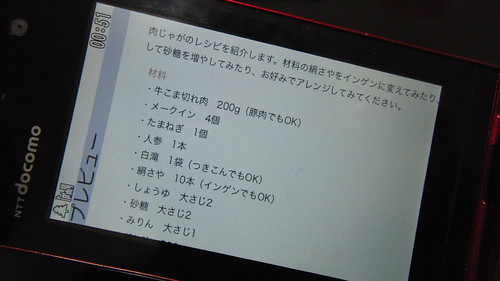
    というわけで前回のエントリ通り、レシピを印刷メニューからPDFで保存してメールに転送。防水ケータイのF-04Aで表示させてみました。

    DSC00836

    防水なのでお皿を洗ったり野菜を洗ったりしているときに触ってもまったく問題なし。操作はDSに比べると十字ボタンなのでやや煩雑ですが、下方向に押すだけだからさほどむずかしくもなし。今回はF-04A使いましたが、画面傾けるだけでいいF-01AとF-03Aだともっと便利かも?

    DSC00835
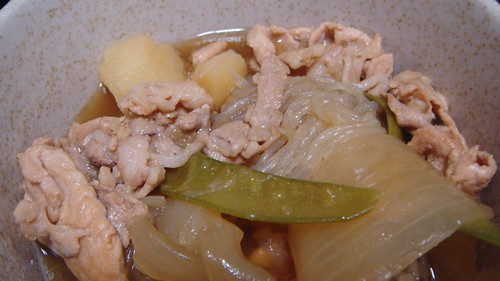
    できあがった料理はスタッフでおいしくいただきました

    フルブラウザでもほぼ同じことできますが、パケ・ホーダイフルでないといけないし、一度サイト閉じるとまた通信しなきゃいけない。PDFならメールで転送してしまえば起動も楽だし、日付管理できるから何作ったか料理日記にもなりそう。ちょいと試しにやってみたんだけどこれ意外とハマるかもなー。

    FOMA F-01A F-02A F-03A F-04A ブロガー徹底レビューまとめサイト
    FOMA F-01A F-02A F-03A F-04A ブロガー徹底レビューまとめサイトへ!

  • VAIO type Pの純正ケース買った

    VAIO type Pの純正ケース買った

    ※この記事は5年以上前に書かれたため、情報が古い可能性があります

    そういえばせっかくVAIO type P買ったのにここであまり書いてない気がするので。

    小型で軽くて今までにないスタイルのtype Pですが、今までになさ過ぎて困るのがPCケース。いわゆるA4だのB5だのってサイズが当てはまらないからいいケースがないんですよ。

    仕方ないから純正ケース買おうかと思ったらこれが大変な勢いで入荷待ち。もうなんかいろいろ諦めて、今まで使っていたPCケースを半分に折って使うなんて無茶なやり方してたんですが、こないだヨドバシで試しに聞いてみたらちょうど全色入荷してたので勢い購入。Amazonにも在庫あるからだいぶ買いやすくなってるのかもしれない。


    ソニー(VAIO) キャリングポーチ ブラック VGP-CPP1/B

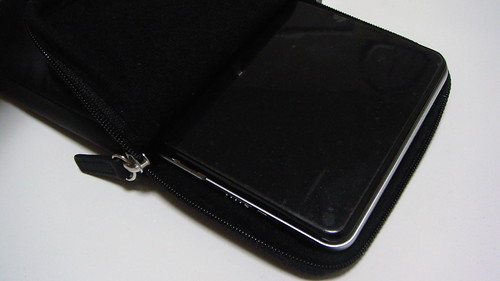
    ケースに入れた場合はこんなかんじ。ケースは全体を開くのではなくて片方だけを開いてポケットみたいにして入れる感じです。おっこちる心配なくてこのほうがいいかな。

    DSC00823

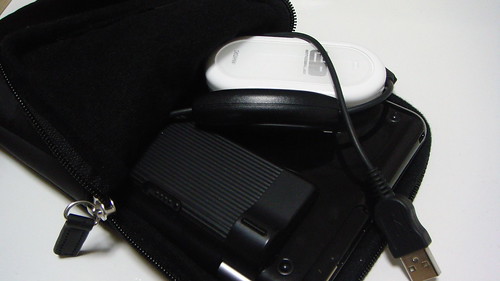
    Lバッテリ装着時でもスペースに余裕があるのがありがたいところ。自分の場合PCと一緒にケーブルとか持ち歩くんで、PCサイズぴったりのケースはこまるんですよね。空いたスペースにはイー・モバイルの端末とUSBケーブル、USB型のドコモ接続ケーブルを入れています。

    DSC00824

    いままでは普通のPCケースを折り曲げて使っていたからどうしても無駄なスペース取られてたんだけど、このサイズならカバンの中も整理整頓できていい感じ。あまり周辺機器メーカーからtype P用ケースが出てこないので、これで満足であります。