カテゴリー: ネット

  • SpatialChatが機能拡充アップデート&有料化を告知

    SpatialChatが機能拡充アップデート&有料化を告知

    ※この記事は5年以上前に書かれたため、情報が古い可能性があります

    ちょっと変わったオンライン飲み会で人気のSpacialChat、ユーザー登録していたらアップデートのお知らせが来ました。

    SpatialChat
    https://spatial.chat/

    アップデートのざっくり概要はこんな感じ。

    • 今後数ヶ月でいろいろアップデートするよ
    • 安定性と品質を向上するよ
    • 背景をカスタマイズできるようになるよ
    • 管理者権限が設定できるようになるよ
    • コンテンツ共有できる人の権限を管理できるよ
    • その他いろいろ改善するよ
    • 待望のテキストチャットを搭載するよ
    • そして有料プランを導入するよ
    • 4人までは無料だよ
    • 4人以上は分単位で課金するよ(5人以上のこと?)
    • 1000人以上の大規模向けProプランも用意するよ

    機能としては待ってましたというものばかりなんだけど、有料化が分単位なのがちょい残念。これは飲み会には使いにくいなあ。具体的な金額が書かれていないのも気になるところ。月額課金プラン用意してくれないかなー。

    SpatialChatについては以前こんな記事書いているのでよろしければご覧下さいませ。

    Zoom飲み会とぜんぜん違う! 「距離」をオンライン飲み会に導入する「SpatialChat」 – INTERNET Watch
    https://internet.watch.impress.co.jp/docs/review/1252198.html

    あとメール本文読みたい人向けにがっつりメール転載しておきますね。


    SpatialChat

    Hi everyone!


    It’s been incredible two months after our official launch.

    We’d like to share some exciting news about what’s coming in SpatialChat?throughout next?months on a step-by-step basis.

    Better video stability and quality

    We’re in the middle of upgrading SpatialChat to use our new cool infrastructure in order to improve video networking & performance quality.

    UI tweaks & improvements

    We will introduce several updates to improve user experience:

    • Backgrounds customization
    • Admin settings
    • Content sharing settings (such as control who can add images & videos in you space)
    • Several other improvements to make experience better

    Text chat

    Many of you asked for this! We’ve found elegant solution for anyone inside a SpatialChat room to share their message or a link.

    Introducing paid plans

    We gave our initial version of SpatialChat to everyone for free. After our upgrade, SpatialChat will be:

    • Free for up to 4 attendees in a Space
    • Paid by the minute for more than 4 attendees in a Space

    SpatialChat for events of unlimited size

    We’ve also created Pro plans for SpatialChat customers to host events for 1,000?or even 10,000 people. Our existing customers and their attendees already love the experience. If you are running an online conference, a casual cocktail party or a corporate happy hour, just drop us an email to a@spatial.chat?and we will contact you shortly.


    Thank you for using our product!

    Team at SpatialChat


  • ポッドキャストはじめました

    ポッドキャストはじめました

    ※この記事は5年以上前に書かれたため、情報が古い可能性があります

    去年くらいからずっとやりたいなと思っていたポッドキャスト、見切り発車的にスタートしてみました。

    かいだん / A podcast on Anchor
    https://anchor.fm/kaidancast

    機材揃えて録音テストとかいろいろ試してみたのですが、音質だったり聞こえ方って実際に配信してみないとわからないことが多く、オープンベータ的に配信しております。雑音だったりマイクレベルだったり課題ありまくりなのですが、それは配信しながら見直して行ければなーと。3、4回くらい収録したらある程度のクオリティは見えてくるのかな、と楽観的に考えています。

    なぜポッドキャストを始めたのか、みたいな話はポッドキャストの中で話しているので興味ある方はそちらを聞いていただきつつ、今回はポッドキャストに合わせてnoteの本格運用も開始しました。

    かいだんのおと|kai3|note
    https://note.com/kai3/m/mbb7fea33e0bf

    ポッドキャスト関連の話はここでまとめていく予定なので、なぜ今ポッドキャストを始めたのか、どこに魅力を感じたのか、みたいな話はそのうちnoteで書こうかなと。

    とりあえずの勢いで始めてみて思うのは、やっていることが楽しい。ブログ始めたばかりの新鮮な気持ちもあったりして、しばらくは楽しみながら淡々と配信続けていきたいと思います。

    内容も最初は話しやすいテック関連でしたが徐々に雑談とか好きなマンガとかそういう話もしていこうかなとおもっておりますので、よろしかったらポチッと登録してやってくださいませ。


  • ライター交流会「令和のネット記事はどう変化する? 2010年代&2019年の名作を振り返る」の紹介記事をまとめてみた

    ライター交流会「令和のネット記事はどう変化する? 2010年代&2019年の名作を振り返る」の紹介記事をまとめてみた

    ※この記事は5年以上前に書かれたため、情報が古い可能性があります

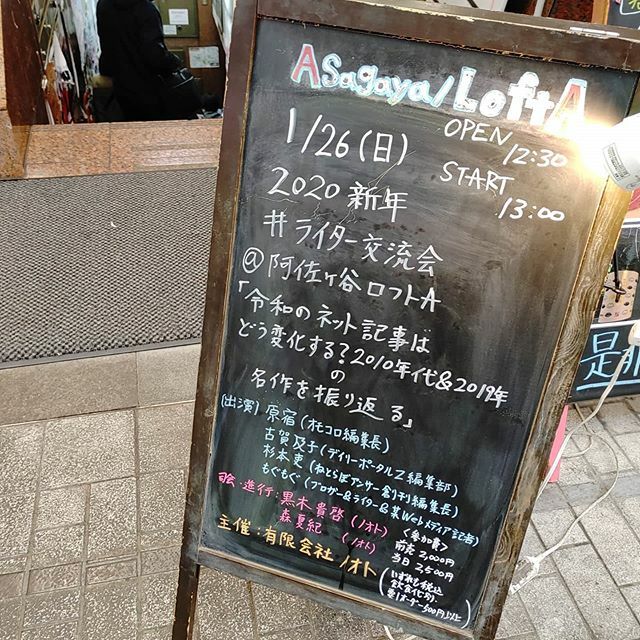
    行ってきました。

    2020新年 #ライター交流会 @阿佐ヶ谷ロフトA 「令和のネット記事はどう変化する? 2010年代&2019年の名作を振り返る」 | Peatix
    https://lofta200126.peatix.com/

    自分が知らない記事もいっぱいあってあとで読みたくなったので自分用にリンクメモ。なお情報は当日リアルタイムで中継してくれていたライター交流会のツイートを参考にさせていただきました。

    #ネット推し記事 – Twitter検索 / Twitter
    https://twitter.com/hashtag/%E3%83%8D%E3%83%83%E3%83%88%E6%8E%A8%E3%81%97%E8%A8%98%E4%BA%8B?src=hashtag_click&f=live

    Togetterでもいいんだけどめんどくさかったのと、あとでリンクからどんどん読みたかったのでできるだけシンプルに。それぞれのリンクに対するコメントも超訳でつけてます。

    登壇者4人が選ぶ 2019年名作記事

    4人共通

    格ゲー業界騒然!パキスタン人が異様に強い理由、現地で確かめてみた
    https://withnews.jp/article/f0190417002qq000000000000000W08510101qq000019048A

    遠く離れた場所なのに記事の「解像度」が高い

    コミカライズも

    漫画「アルスラン戦記」の記事一覧 – withnews(ウィズニュース)
    https://withnews.jp/articles/series/51/1

    古賀さん

    【挑戦】店員に声をかけられる前に服を買え!「即買いコーディネート選手権」! | オモコロ
    https://omocoro.jp/kiji/176995/

    とにかくおもしろい。これで記事広告とれるのがすごい

    絶望から始まり絶望で終わった平成の音楽産業・前編 (石丸元章 × sinner-yang from O.L.H.) | HAGAZINE
    https://hagamag.com/series/s0058/2869

    サブカルの本気が来た

    原宿さん

    子供が道で拾ったダイヤを本物か鑑定してもらう :: デイリーポータルZ
    https://dailyportalz.jp/kiji/kodomo-hirotta-diamond

    大人がみんなやさしい世界

    おじさんの”ガチの人生の出来事”だけで作った人生ゲームは、やはり本人が強いのか? | マジスカスクエアガーデン
    https://mazisuka.com/?p=7516

    マジスカはもっと評価されていい

    もぐもぐさん

    News Up 厚労省で妊婦が深夜3時まで残業!働き方改革はどこに… | NHKニュース
    https://www3.nhk.or.jp/news/html/20190516/k10011918311000.html

    高い取材力の本気

    フォロー買った記事もすごかった

    WEB特集 潜入取材!フォロワー3万人買ってみた | NHKニュース
    https://www3.nhk.or.jp/news/html/20190522/k10011925201000.html


    「国民が参加するからこそ、政治は前に進める」??38歳の台湾「デジタル大臣」オードリー・タンに聞く – Yahoo!ニュース
    https://news.yahoo.co.jp/feature/1517

    トランスジェンダーで大臣、ネットのことを本当にわかっている。日本にも来てほしい

    『アニメで知る中国』京アニ爆発火災?焼かれたのは”日本アニメの過去と未来”〜葛仰騫著 | JMAG NEWS
    https://j-mag.org/2019/07/22/china-culture-news-7/

    中国から見た京アニのすごさ。最後のオチもいい

    杉本さん

    経済制裁下のイランに行ったら色々すごかった|岡田 悠|note
    https://note.com/hyosasa/n/n73de45cf580a

    最後のオチも含めて伏線すごい。すごすぎてライターお願いしたけど断られた

    岡田さんと言えばこの記事も。

    近所の寿司屋のクーポンを記録し続けて3年が経った|岡田 悠|note
    https://note.com/hyosasa/n/n29ef958991e0


    斜にかまえる、かまえないを1分ごとに切り替えるとどうなるか :: デイリーポータルZ
    https://dailyportalz.jp/kiji/sya_ni_kamaeru-kamaenai

    一歩間違えれば失敗作の可能性もあるネタ、でも結果を出す腕力がすごい

    立ち上げたTwitterアカウント(BuzzFeed Kawaii)が1年で30万フォロワー、ノープロモで超えたので分析面でやったことをまとめた。 – ひにログ
    http://ai.hatenablog.com/entry/buzzfeedkawaii

    書いたのはSEOで有名な辻さんのお弟子さん? とにかく計算されていてすごい(※いまは削除されています)

    朝ごはんに鍋を食べてから出社すると絶望感がすごい :: デイリーポータルZ
    https://dailyportalz.jp/kiji/morning_nabe_zetsubo

    このくらい軽いネタでネットはいい

    ある日突然無断で他人の建物をショベルカーで破壊する企業は「反社会的勢力」ではないのか? – GIGAZINE
    https://gigazine.net/news/20190409-gigazine-destruction-3/

    わすれちゃいけない2019年のできごと。謎のGIGAZINEもメディア体制があったんだ

    昭和天皇崩御から30年 ドクターXと見た陛下の最期 – FNN.jpプライムオンライン
    https://www.fnn.jp/posts/00405640HDK

    最後のオチが強烈

    2010年代の名作&令和のネット記事はどうなる?

    登壇者がバズを感じた記事

    古賀さん

    リカちゃん人形をダンボールで作ると泣けます :: デイリーポータルZ
    https://dailyportalz.jp/kiji/121120158417

    これでバズを感じた。

    ペリーのパワポネタは? これはバズ時代より前のネタ(※2010年の記事なので十分今回の範疇な気も)

    デイリーポータルZ:ペリーがパワポで提案書を持ってきたら
    https://backnumber.dailyportalz.jp/2010/02/21/b/

    原宿さん

    市長って本当にシムシティが上手いの? 千葉市長とガチンコ勝負してみた | オモコロ
    https://omocoro.jp/kiji/62020/

    ほんとに市長が受けてくれるんだ

    杉本さん

    デイリーポータルZ:ハトが選んだ生命保険に入る
    https://backnumber.dailyportalz.jp/2009/07/24/a/

    林さんは本当に生命保険加入、先日満期を迎えた

    もぐもぐさん

    ケータイと共に育ってきた女子大生がiPhoneに思うこと – インターネットもぐもぐ
    http://mogmog.hateblo.jp/entry/20100322/1269230518

    自分が書いた記事。アップル大好きおじさんにやたらたたかれた。今見ると時代がわかっておもしろい

    外せないメディア

    FASHIONSNAP.COM [ファッションスナップ・ドットコム] https://www.fashionsnap.com/

    フォロー数がとんでもない。紅白のファッションチェックが人気

    追跡!トレンドワード〜「一重まぶた」炎上の深層〜 – NHK クローズアップ現代+
    https://www.nhk.or.jp/gendai/articles/4353/

    引き続きNHKの取材力のすごさ

    NHKはスカーレットのインスタもセンスあってすごい

    朝ドラ「スカーレット」(@scarlet_nhk) ? Instagram写真と動画
    https://www.instagram.com/scarlet_nhk/


    無責任な医療情報、大量生産の闇 その記事、信頼できますか?
    https://www.buzzfeed.com/jp/keigoisashi/welq-01

    2010年代を代表するWELQ問題

    「二度と掛けてくるな」 “漫画村”広告主への取材一部始終、広告は取材後に消滅 (1/2) – ねとらぼ
    https://nlab.itmedia.co.jp/nl/articles/1804/15/news021.html

    漫画村も大きな話題に

    松屋のうなぎがまじで高級うなぎ屋と変わらないクオリティなので1回食ってくれ!
    https://www.buzzfeed.com/jp/narumi/matsuya-unagi

    うなぎ自体は売っているもの。制度がわるいのはもちろんだが食べた人がわるいのか売る人が悪いのか。世の中どんどん厳しくなっている

    ネット文化とマネタイズ

    ゲームの企画書 | 電ファミニコゲーマー ? ゲームの面白い記事読んでみない?
    https://news.denfaminicogamer.jp/category/projectbook

    採算度外視のクオリティ。今はクラウドファンディングしている

    「デイリーポータルZ」、ノジマ傘下でどうなる? どうする? 編集長・林雄司さんに聞く (1/5) – ITmedia NEWS
    https://www.itmedia.co.jp/news/articles/1702/17/news030.html

    媒体として止めさせられないような存在感を出す、というアプローチ

    ネットロアをめぐる冒険
    https://www.netlorechase.net/

    ネットのフェイクニュースを個人で検証、でもメディアより早い。こういう動きはメディアより個人のほうが動きやすい

    好きな記事

    今回フジテレビでの放送がなかった「Johnnys’ Countdown 2014ー2015」で一体何が起こったのか? – それは恋とか愛とかの類ではなくて
    http://moarh.hatenablog.jp/entry/2015/01/03/220210

    一言でいうとマッチ単独ライブ

    【電遊奇譚:其十三】ロンドンのルイージマンション
    https://jp.ign.com/game-fable/12037/opinion/

    ゲーム媒体の記事だけど読み物として面白い。オチがいい

    物語を守るという生き方
    https://kawango.hatenadiary.org/entries/2011/01/14

    かわん(id:kawango)の昔の記事。今読むととてもいい

    パチモン・ブランドをパリ・ファッション・ウィークで売り込む – VICE
    https://www.vice.com/jp/article/59d8v5/i-bullshitted-my-way-to-the-top-of-paris-fashion-week

    クオリティがすごい

    未来人に向けての壮大なギャグ。重さ24トンの巨石に、ネットで話題のネタを彫り込んで埋蔵するという珍企画 : カラパイア
    http://karapaia.com/archives/52239199.html

    こういうことをやっていきたい

    「九段下のゆで太郎は外で食べられる」は本当か? :: デイリーポータルZ
    https://dailyportalz.jp/kiji/eat_yudetaro_outside

    そもそも外で食べられないのにこれをやりきるのがすごい

    SFCトルネコの大冒険
    http://000.la.coocan.jp/torneco/index.html

    “1000回遊べるRPG”を4000回遊んだ男 「SFCトルネコの大冒険」に挑み続けるプレイヤーが語る「不思議のダンジョンには、まだ不思議がある」 (1/5) – ねとらぼ
    https://nlab.itmedia.co.jp/nl/articles/1712/08/news117.html

    熱量がすごい

    逆転に次ぐ逆転と「△6六銀」の謎 -『将棋電王戦』第三局で見えたコンピュータと人間、それぞれの弱点 (1) 第三局 船江恒平五段 VS ツツカナ | マイナビニュース
    https://news.mynavi.jp/article/20130410-denousen/

    6六銀が気になりすぎて将棋初めて段も取った。人生を変える記事。初段になったら謎の意味がわかった

    うどん屋の店主を退治しに行ったときの話 | オモコロブロス!
    https://omocoro.jp/bros/kiji/206319/

    おもしろい

    前夜祭「会費5000円」で安倍首相反論 官邸幹部も「唐揚げ増やすなどやり方ある」 – 毎日新聞
    https://mainichi.jp/articles/20191115/k00/00m/010/323000c

    「唐揚げ増やすなどやり方ある」いいたい

    『アベンジャーズ/エンドゲーム』を心の底から楽しむために過去の21作品を48時間ぶっ続けで観た | インベスタイムズ – マジメに面白く投資を考えるメディア
    https://investimes.jp/article-4112/

    フライドポテト、チェーン店別徹底比較 :: デイリーポータルZ
    https://dailyportalz.jp/kiji/compare-french_fries

    どっちも蓄積がすごい

    ユーチューバーinliving.が来たのでサブカル島はもうおしまい。 – グッドジョブ本人
    https://biftech.hatenablog.jp/entry/2019/02/02/010705

    オモコロ特集(作:実相寺昭雄) | オモコロ
    https://omocoro.jp/kiji/173432/

    オモコローム | オモコロ
    https://omocoro.jp/kiji/204206/


    感想

    もぐもぐ勝手ファンクラブ(非公認)のメンバーとして参加したのですが、とても楽しく期待以上のイベントでした。登壇者がそれぞれ個性と役割があって、会話のキャッチボールが舞台の上でちゃんと作られるから聞いていて楽しい。ロフトってこういうのがいいんだよなー。

    一方で会場は割と聞き役なかんじでみんなマジメな雰囲気でした。まああれだけ話が面白いと聞き役に回るしかないかもですが。

    内容自体は面白かった一方でちょっとだけ気になったのが年代の切り方。2010年ってTwitterがもうそうとう流行になっていて、アーリーアダプターはなんならFacebook逆張りで遊んでみようぜ、みたいな人たちも出てきていた頃なので、10年を境にするとバズ文脈が分断されてしまう気がしました。

    そのあたりは以前にこんなの書いたので参考にしていただきつつ。

    ブログの歴史を振り返る「ブログ年表」アルファ版公開します – カイ士伝
    https://bloggingfrom.tv/wp/2013/08/28/11257

    バズという言葉はなくても、ネットのクチコミで広がっていく文化はTwitterよりも前にあって、個人的にそこはしばらくはてなブックマークが紡いでいた印象。それがTwitterとスマホの登場でより加速化された一方で、はてなブックマークは独自の個性が強まっている感じであります。

    あとせっかくなので2019年の思い出に残る記事として、はてブしてたものを個人的にいくつかピックアップ。これが最高というより単に保存していただけなのでほかにももっといいのがあるかもですが。

    たくさん獲るのをやめたら、儲かって休みも増えた。佐渡のエビ漁に見えた希望 | Gyoppy!(ギョッピー) – 海から、魚から、ハッピーをつくるメディア – Yahoo! JAPAN
    https://gyoppy.yahoo.co.jp/originals/16.html

    すごく学びのある話。こういうの日本の業界でもっと取り入れなければいけないのではないかというマジメ視点。

    毒舌婚活応援ブログ『結婚物語。』”中の人”に聞く「35歳過ぎた男は結婚できない説」の真偽|日刊サイゾー
    https://www.cyzo.com/2019/04/post_201427_entry.html

    どれか1つ選ぶのが難しいのでインタビュー記事。ネットの書き手として久々に大物現る感あります。

    格ゲー初心者が1年でプロゲーマーになって世界大会で優勝するまでにした3つのこと | こへうブログ
    https://koheu.com/khu-howtobeachampion

    内容としてはただ当たり前のことをちゃんとやる、っていう話なのですがその追い込みがすごい。ゲームだけじゃなくどの業界でも学びがあるお話。

    第577号コラム:「なぜ映画ルパン三世カリオストロの城の冒頭シーンでM国国営カジノの大金庫に大量のゴート札が保管されていたのか?」 | コラム | デジタル・フォレンジック研究会
    https://digitalforensic.jp/2019/08/19/column577/

    2019年ならではというより、2019年になってこういうネタが上がってくるのがネットのおもしろさだなーという点で。

    高校生に対して「街に興味を持ちましょう」と言われても。|オゼキカナコ|note
    https://note.com/kanakoozeki/n/n3294806f6bfd

    このアプローチはすばらしい。子供に対しても職場の同僚に対してもこういう姿勢でありたい。

    弟が万引きを疑われ、そして母は赤べこになった|岸田 奈美|note
    https://note.com/namirairo/n/n28c8d62e0eee

    2019年ファンになった人の1人。この人の文章のうまさとおもしろさ、そしてにじみ出る優しさほんとにすばらしい。

    2010年代のも時間があったら思い返してみたいなと思いつつ想像以上の量になってしまったのでこんなところで。
  • ヤマトの「住所知らなくても宅急便送れるサービス」はLINEじゃなくても送れるよ

    ヤマトの「住所知らなくても宅急便送れるサービス」はLINEじゃなくても送れるよ

    ※この記事は5年以上前に書かれたため、情報が古い可能性があります

    ヤマト運輸が9月3日に開始したスマホ向けの宅急便サービス。送り状を手書きすること無くスマホから入力、支払いもスマホで完結できるという、手書きが苦手なIT業界クラスタには大歓迎のサービスです。

    宅急便は、スマホで送れる! | ヤマト運輸
    http://www.kuronekoyamato.co.jp/ytc/campaign/sp/

    サービスの概要や使用感についてはImpress Watchでレビューが掲載されましたのでそちらをご覧いただくとして。

    【ミニレビュー】伝票の「手書き」は不要! ヤマトの「スマホで宅急便」を試す-Impress Watch
    https://www.watch.impress.co.jp/docs/review/minireview/1206491.html

    このサービス使って面白かったのが、LINEアカウントと連携することで、相手の住所を知らずに宅急便を送れるという機能。相手に住所を入力してもらうためのURLをLINEで送ることで、相手の住所を知らなくても宅急便が送れる、という仕組みです。なお、住所入力にはヤマトの会員サービス「クロネコメンバーズ」の登録が必要なので、厳密には「LINEとクロネコヤマトのアカウントが必要」という機能ですが。

    住所が知らないのに物が送れる、というと「知らない人から勝手に物が送られてくる」なんて心配をする人もいますが、この機能の場合発送先の住所をその都度相手が入力する必要があり、相手が入力してくれない限りこちら側から発送の手続きができないので、本人の知らないものが勝手に届いた、みたいな心配はありません。

    そんな手順の詳細は上記のレビューを読んでいただくとして、この機能、LINE連携が必要ではあるものの、アカウント連携さえしてしまえばLINE以外のSNSやメールでも送れるよ、というのが本エントリーの本題です。

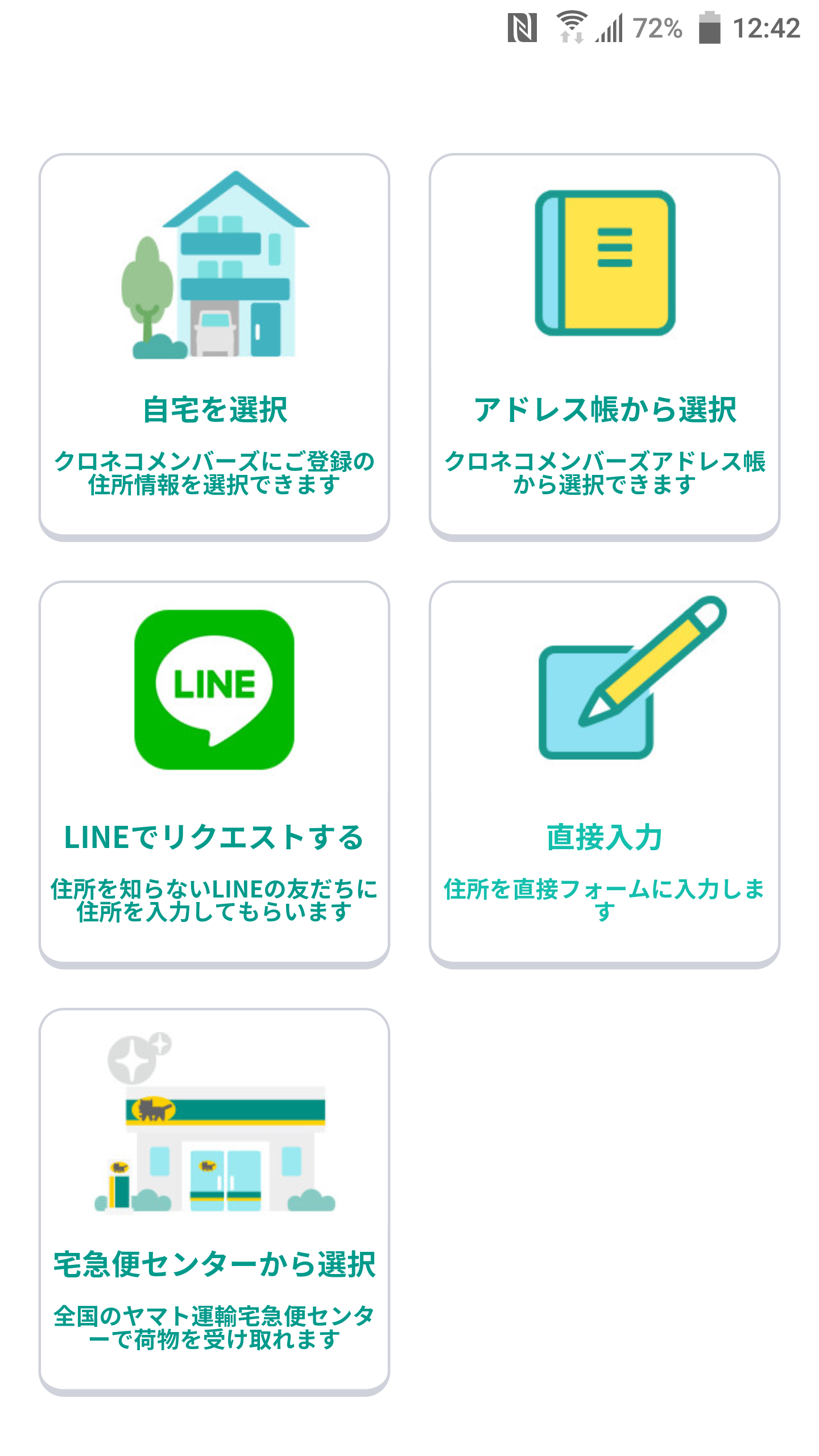
    こちらが発送先の住所を入力する画面。住所がわかっている場合は自分で入力できますが、相手の住所がわからない場合は「LINEでリクエストする」を選択。

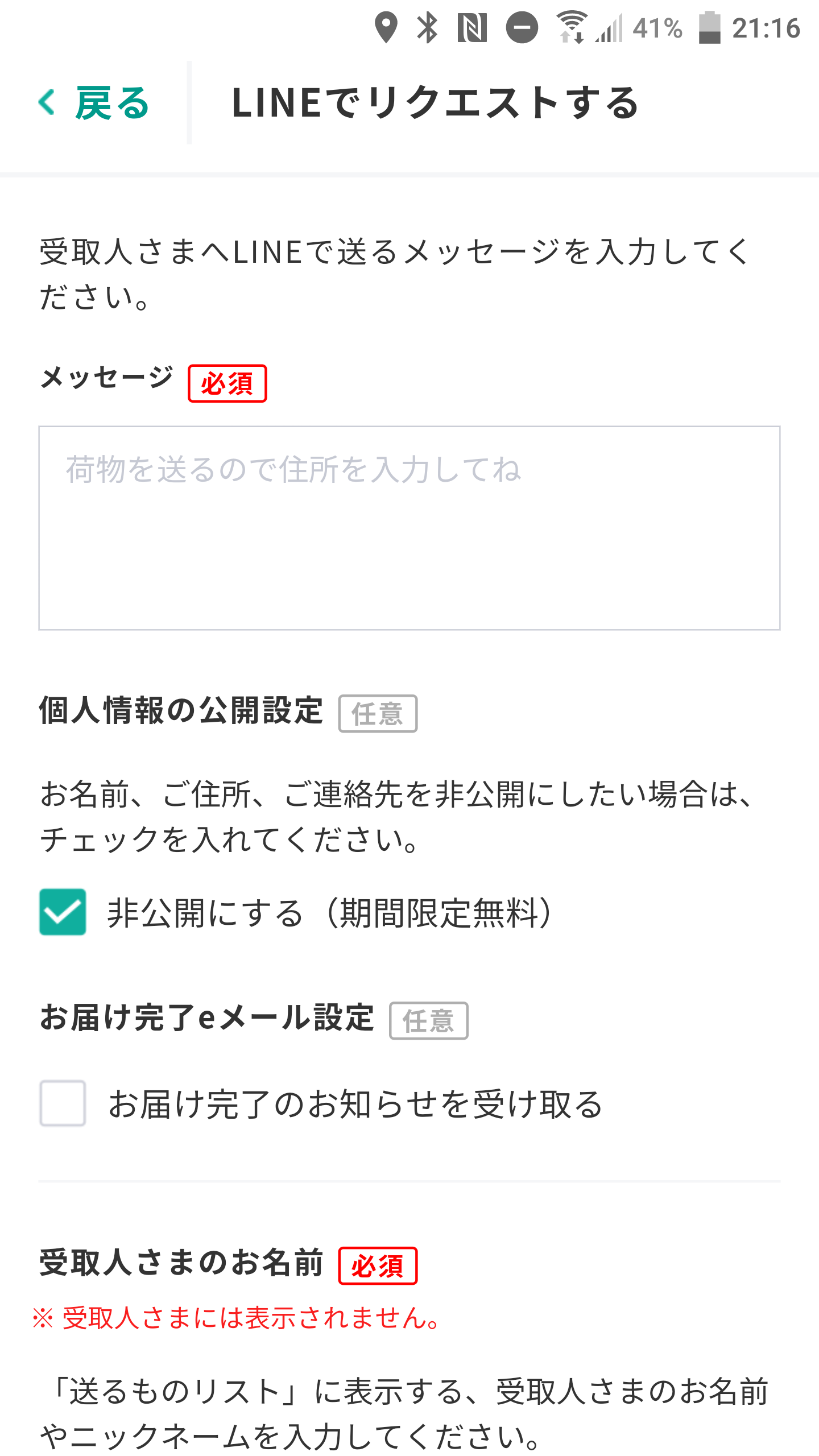
    相手先にはLINEで表示されるメッセージを入力できる、のですが、後述しますがこの機能はあんまり意味なし。どちらかというと大事なのはその下の非公開機能で、これをオンにすると送り主である自分の住所も非公開にできます。ちなみにこの機能自体は110円の有料サービスで、いまのところは期間限定無料で利用できます。

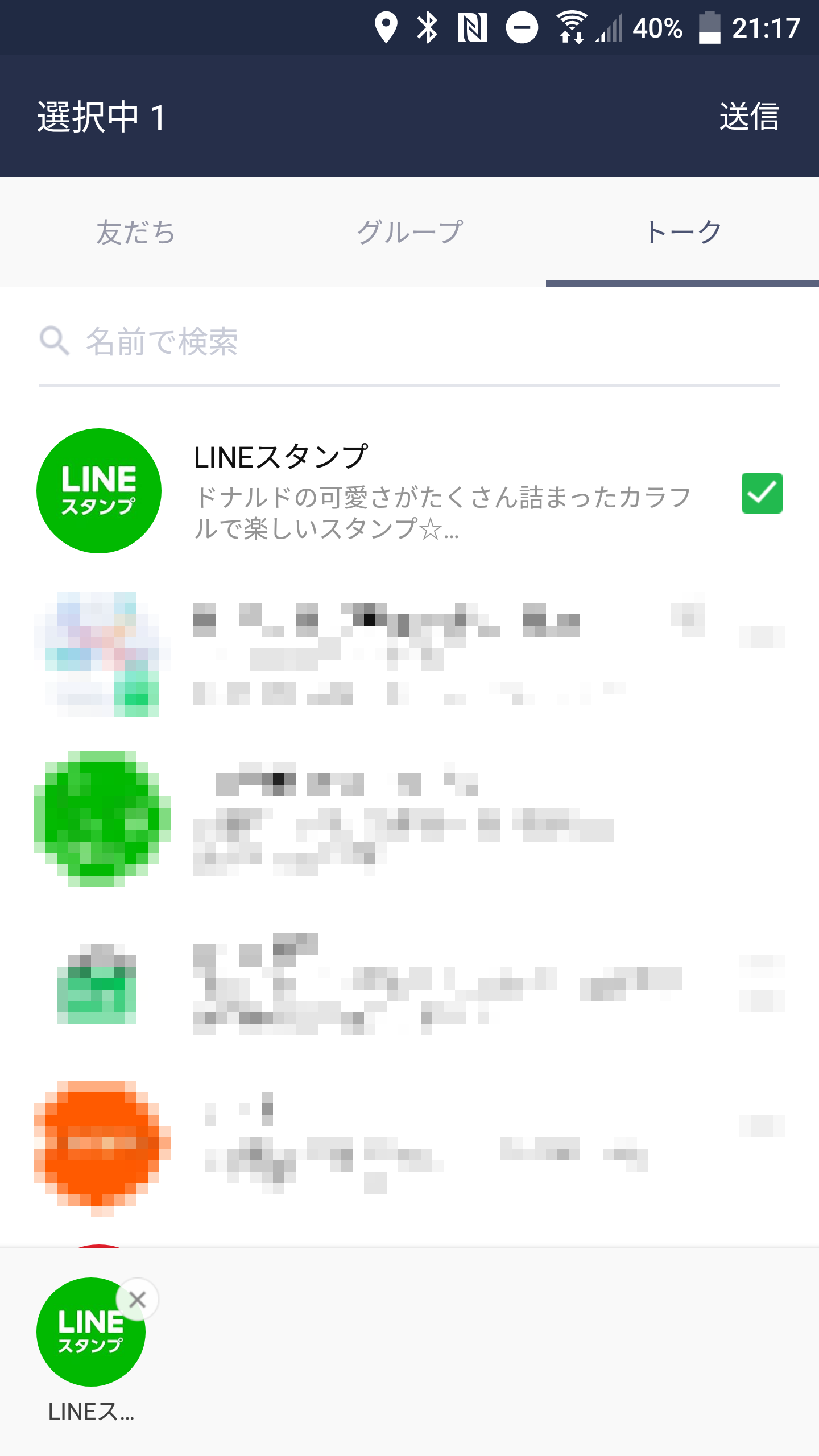
    相手先を選択する画面。今回はテストで「LINEスタンプ」とのトークを選択。

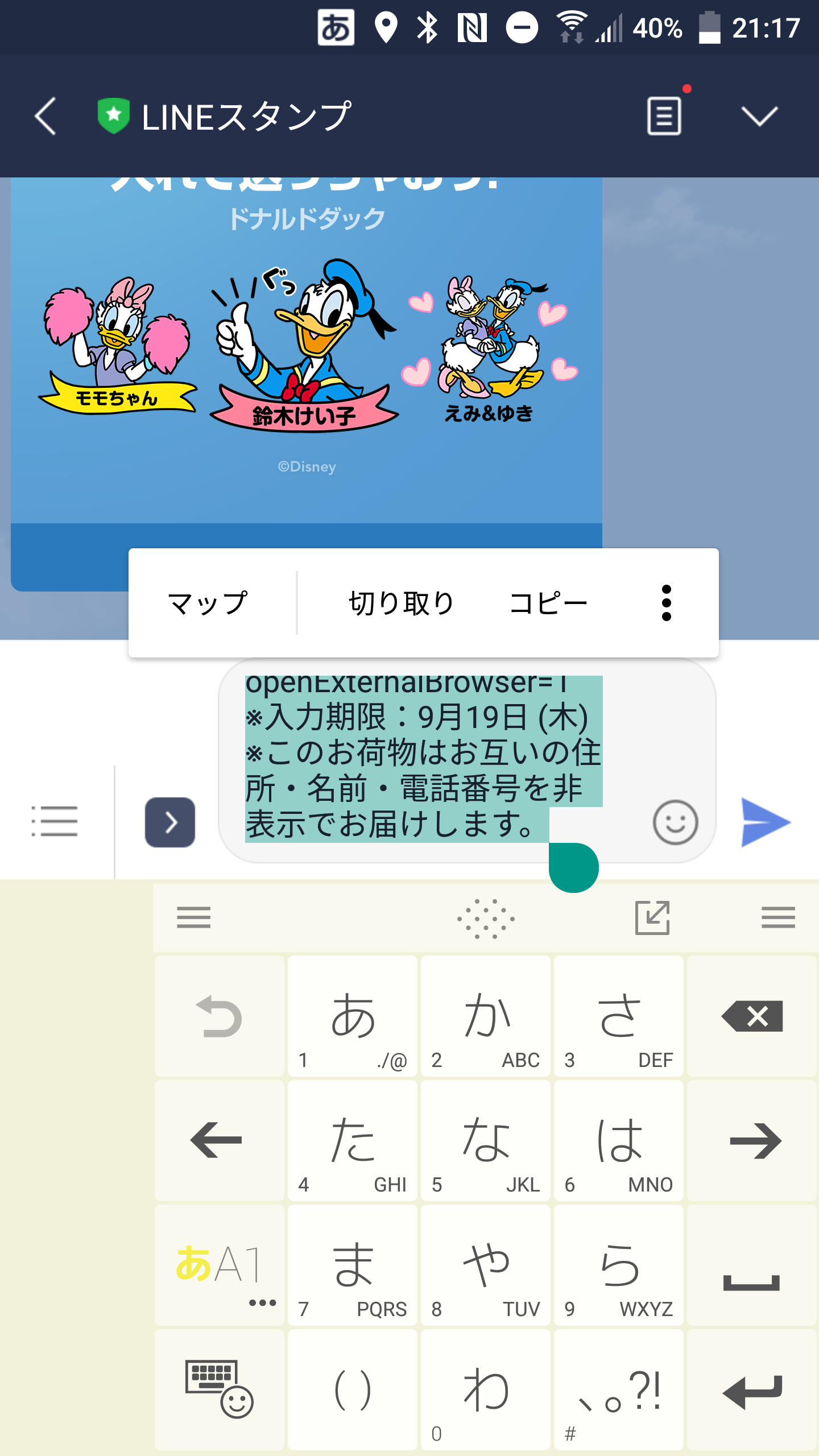
    相手にはメッセージがいきなり送られるのではなく、住所を入力するためのURLや説明のテキストがメッセージ送信画面にセットされるだけ。なのでこれを全選択してコピーなり切り取りしてしまえば、LINE以外のサービスでも利用できるのです。LINEで送る場合もテキストは自由に編集できるので、さきほどのメッセージはさほど意味ないかな、というのはそういう意味です。

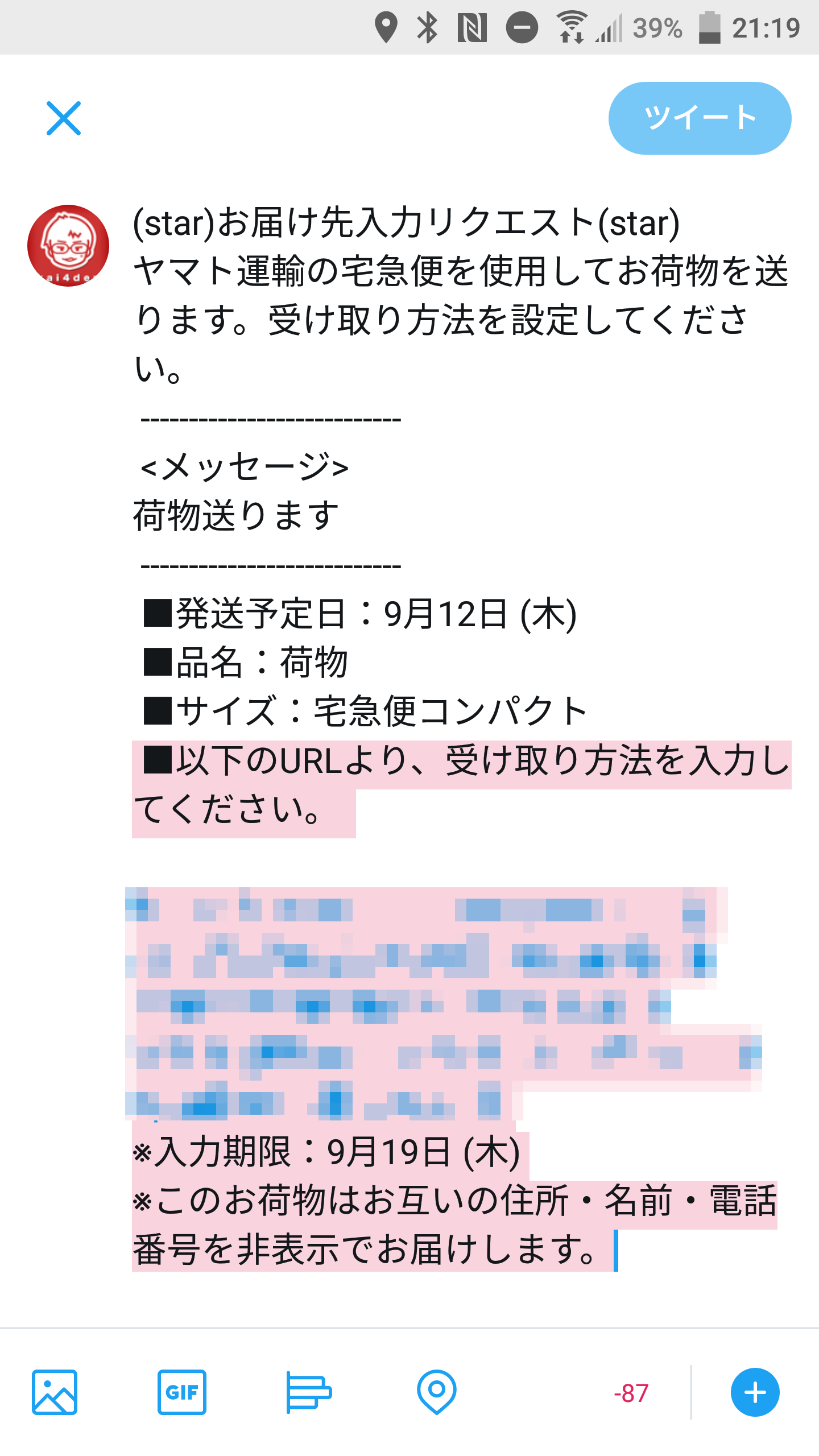
    ためしにTwitterに貼ってみたところ。Twitterは文字数制限があるのでエラーでてますが、テンプレの説明文を削れば十分送れます。

    あとは相手が住所を入力するだけ。実際にLINEではなくFacebookでURLを送り、相手に住所を入力してもらうというテストもやってみましたが、問題なく発送の手続きに入れました。

    お互いに一切住所を知らせず物を送り合えるというのは、SNSでつながってはいるけれど住所はおろか本名すらしらない、みたいな関係性が当たり前になっている現状においてとても実用的だし面白い。Twitterのフォローさんに物を送ったり、Facebookの友だちに家の不要品を譲ったりと、いろいろ応用が効きそうです。

    LINEの認証が必要なのは、おそらく国内のSNSにおいて本人認証が一番しっかりしているのがLINE、という理由なのかな。ただ、本質的には本人確認さえできればLINEが不要なはずなので、クロネコメンバーズで本人認証できたら好きなSNSでURLを送れる、とかにするとこの機能がより便利に使えそう。

    余談ながら住所を知らない相手にSNSを使って物が送れるというサービスは、15年前に初めて参加した無敵会議で、私のアイディアがグループ賞に選ばれ、そのままありがたくも優秀賞までもらうことができたアイディアなんですよね。

    そして、会場投票で選ぶ、輝かしい優勝作は、

    SNSを使って住所が分からなくとも郵便物を配達できるという、

    ・Mixi+郵政公社= ソーシャル便

    に決定しました。

    Passion For The Future: 無敵会議最終回 超忘年会議 報告第2弾
    http://www.ringolab.com/note/daiya/archives/002747.html

    当時もっとも普及していたSNSはmixiだったこと、荷物だけでなく手紙も送れるという幅広さから郵政公社という組み合わせで当時考えたアイディアでした。その後mixiと郵政公社というまんまの組み合わせは年賀はがきで実現したりもするのですが。

    [徳力] mixi年賀状を見て思い出した、無敵会議が教えてくれたもの。
    http://blog.tokuriki.com/2008/11/mixi_9.html

    自分の荷物を送りたい、というニーズを満たすサービスとしての登場はLINEとヤマト運輸という組み合わせということになりました。15年も前からこういうサービスを希望していただけに、やっとこの時代が来たのか……、と少々感慨深くもあります。

    とはいえ繰り返しながらこのエントリーのような使い方は裏技的ではありますが、サービスの説明を見るとまるでLINEしか使えないように見えてしまうので、こんな使い方もできますよという情報を提供しつつ、ヤマト運輸が想定している使い方ではないかもしれないのでご利用については自己責任でひとつよろしくお願いいたします。

  • 「BCCで失礼します」を卒業するためのWindowsフリーソフト「Mail Distributer」

    「BCCで失礼します」を卒業するためのWindowsフリーソフト「Mail Distributer」

    ※この記事は5年以上前に書かれたため、情報が古い可能性があります

    SNSが普及した現在でもビジネスコミュニケーションの中心はいまだメールですが、ちょっと困るのが複数かつ異なる所属の人へメールを送る時。BCCで送るというシンプルな対応策もありますが、BCCだと後で誰に送ったかの履歴が取れず、設定をミスってBCCをCCやTOに入れてしまい大騒ぎに……、なんて危険性もあります。

    複数にメール配信する仕組みは有料でいくつもあるのですが、個人的なイベント運営だったり、お金出すまでではないというスタートアップの人あたりにお勧めしたいのがWindowsのフリーソフト「Mail Distributer」です。

    同報メール配信ソフト Mail Distributor
    http://www.woodensoldier.info/soft/md.htm

    Mac版でも同様のソフトあるのかどうかはわかりませんが、OS問わずブラウザで動く「MailChimp」というサービスがあり、こちらは無料で使えるオプションもあります。海外サービスなので英語が苦にならない人であればこちらを使うという選択肢も。

    Marketing Platform for Small Businesses
    https://mailchimp.com/

    ただ個人的には無料ならまだしも有料プランでもかならずメールに「MailChimp」の文字が入るのと、オンラインサービスである以上仕方ないところもありますがファイル添付できないあたりが好みではないので使っておりません。逆に言えばそのあたりが気にならず、ファイル添付もクラウドストレージ使えばいい、という人であれば、データをクラウドで保存できるので使い勝手はいいかも。

    とはいえMailChimpはあんまり使ってないので割愛して、今回はMail Distributerを使ったメールの同時配信の方法をまとめてみました。要望があれば別途MailChimpの設定もまとめてみたいとおもいます。

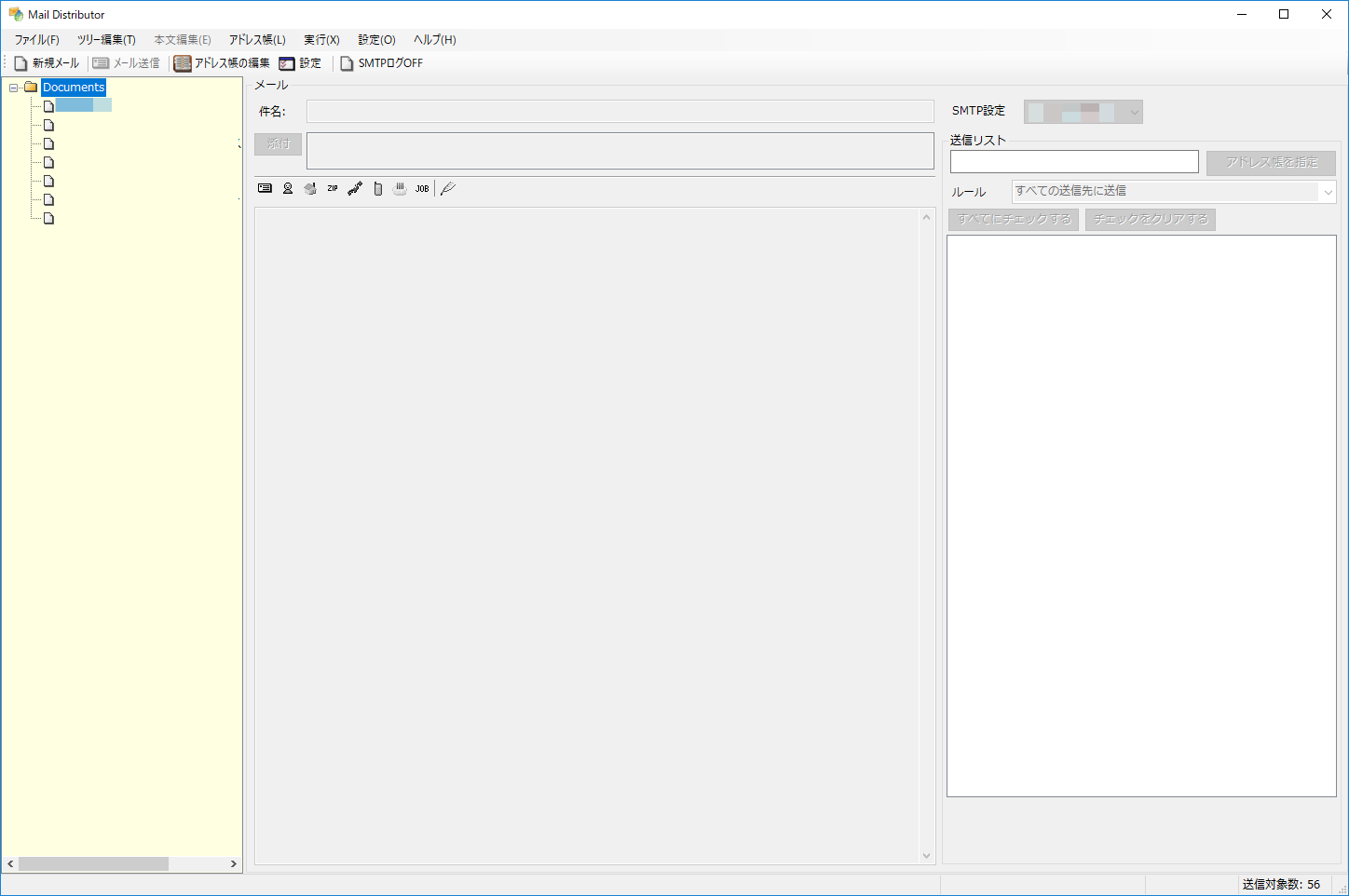
    まずは上記URLからソフトをインストールして起動。

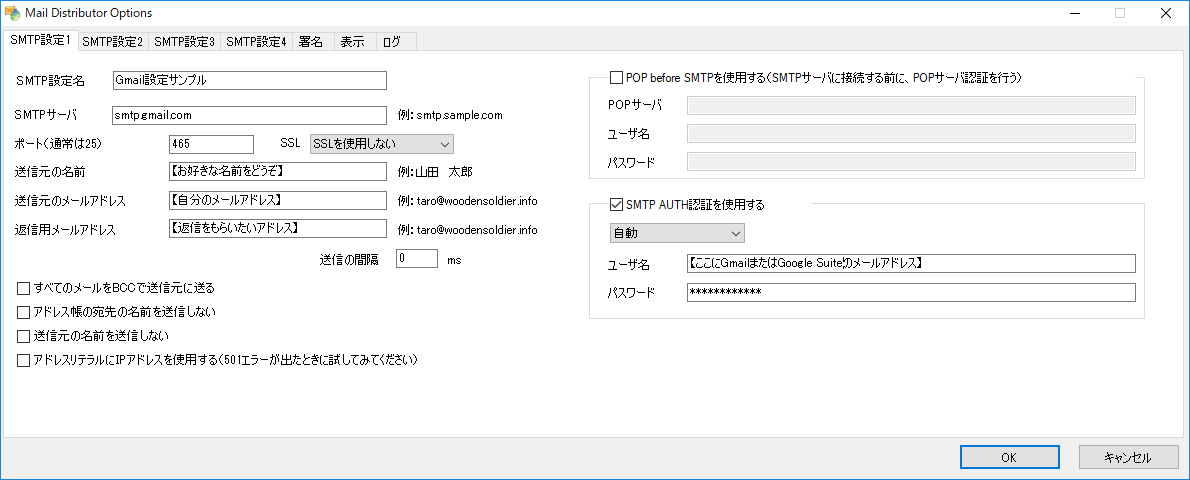
    続いて送信メールアドレスの設定。下記はGmailまたはGoogle Suiteのサンプルです。Mail Distributorは二要素認証に対応していないので、二要素認証を設定している場合はパスワードオプションを作成しましょう。

    アプリ パスワードでログイン – Gmail ヘルプ
    https://support.google.com/mail/answer/185833?hl=ja

    なお、GmailやGoogle Suiteで送信する場合は1日の送信制限があり、これを超えると24時間サービスが使えなくなります。よほどのことが無い限り超えない数値とは思いますが、以下の制限は把握しておきましょう。まあBCCも送りすぎると制限食らうのでそこは同じかなと思いますが。普段からメールのやりとり多い人は、送信用に別途アドレス作成しておくほうがいいかもですね。

    G Suite での Gmail の送信に関する制限事項 – G Suite 管理者 ヘルプ
    https://support.google.com/a/answer/166852?hl=ja

    また、Mail Distributerは最大4つのメール配信設定を持てるのですが、複数使う場合も初期設定は「SMTP設定1」になります。SMTP設定1とそのほかの設定に異なる会社だったり部署だったりのアドレスを登録しておいたため、設定2で送りたいのに間違って初期設定の設定1アドレスで誤配信……、というのは目も当てられないので、個人的にはSMTP設定1は空にしておいてデフォルトでは送信できないようにしておき、SMTP設定2から4までを使うのがおすすめ。本当はログインアカウントごと変えるとかパソコン変えるとかのほうが正しくはあるので、このあたりは自己責任でどうぞ。

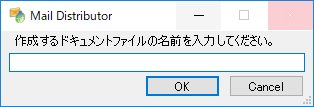
    設定が終わったらいよいよメール本文の作成。左上の「ファイル」「新規メール作成」からメールのテンプレートを作ります。ここでつける名前はメールの件名ではなく管理上の名前なので好きなものつけておきましょう。日付+イベント名、とかが無難ですかね。

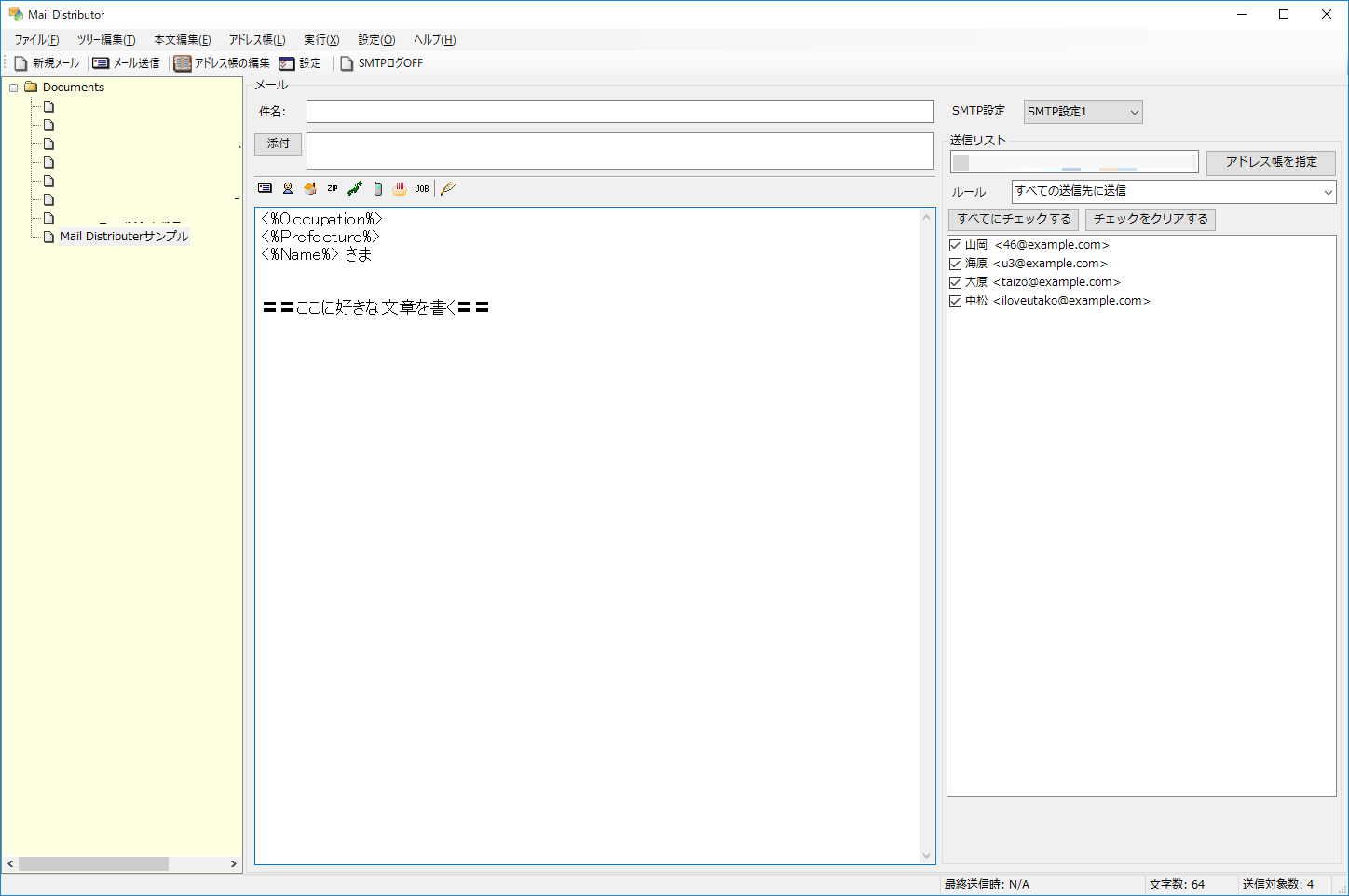
    作成したらメール本文を淡々と書きましょう。

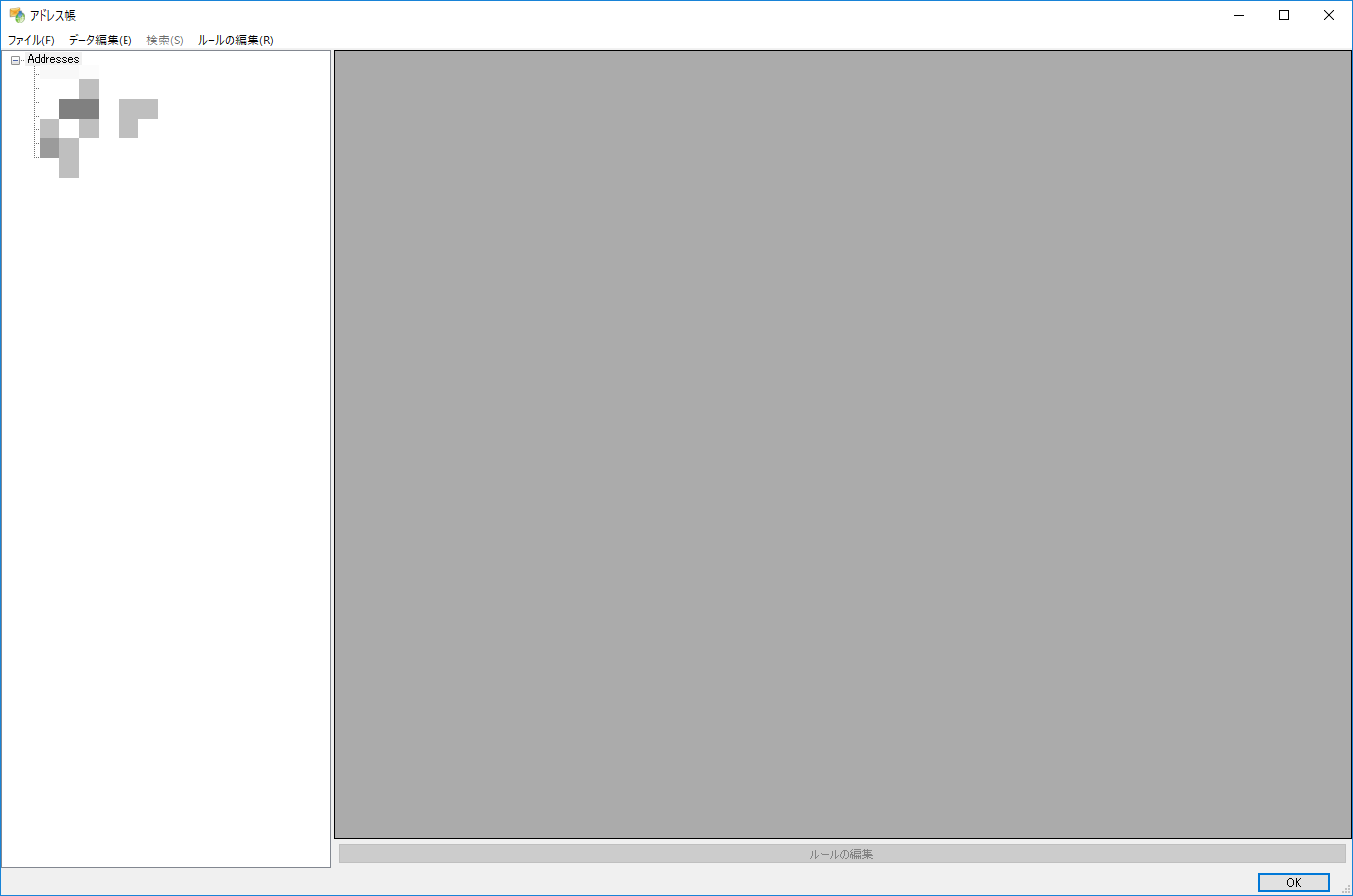
    本文を作成したら送信先メールアドレスを設定します。画面右側の「アドレス帳を指定」をクリックしてアドレス帳を表示。

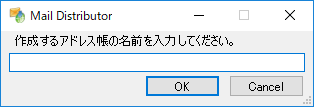
    アドレス帳に名前をつけます。これも管理上の名前なのでお好みでどうぞ。

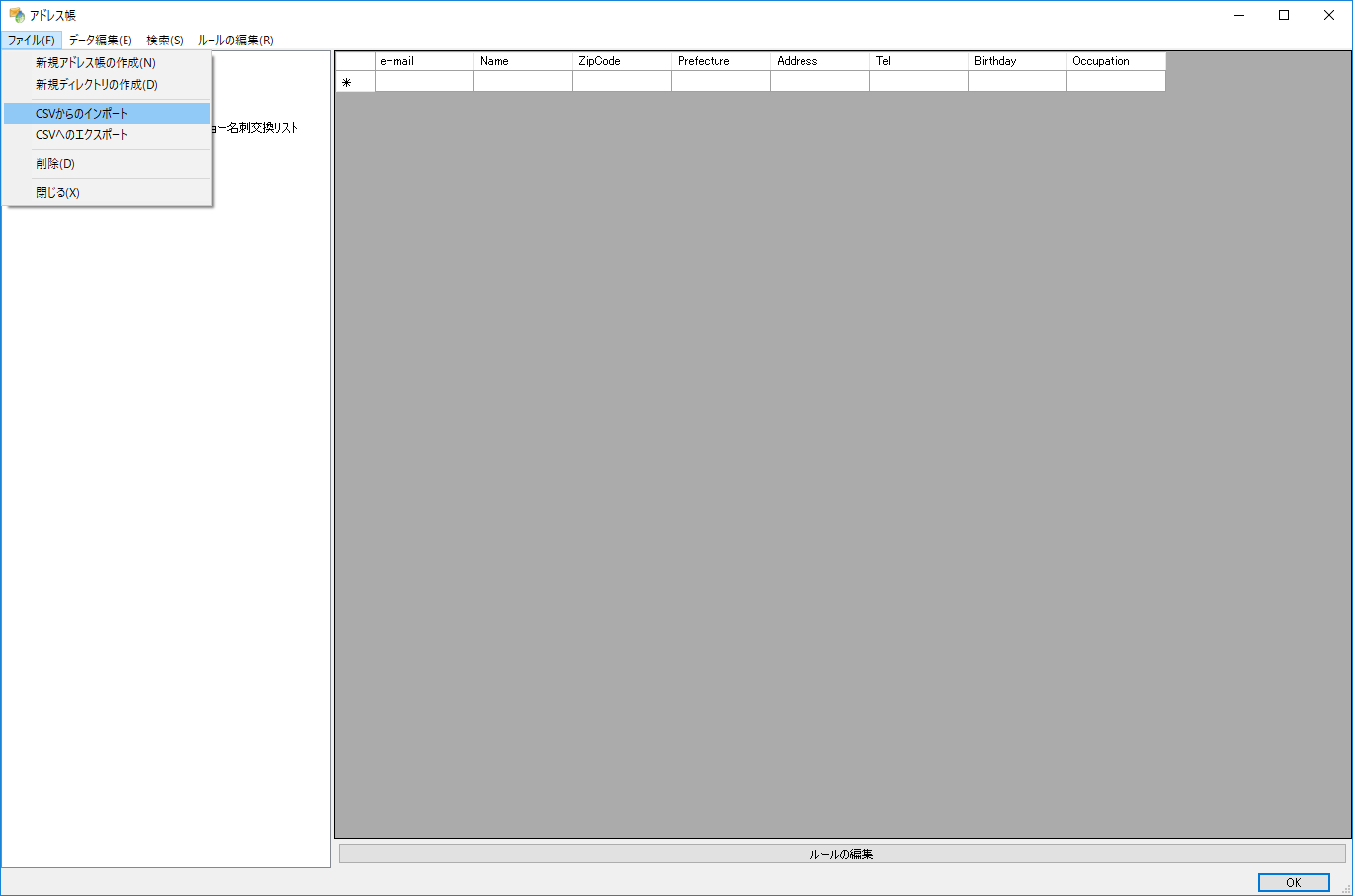
    作成したアドレスは手入力もできるのですがそれはさすがに面倒なのでCSVインポート機能で取り込むのがお勧め。Googleフォームで集めたメールアドレスに送りたい、なんていうありそなシチュエーションを想定して以下はGoogle シートのアドレス帳を取り込む設定です。

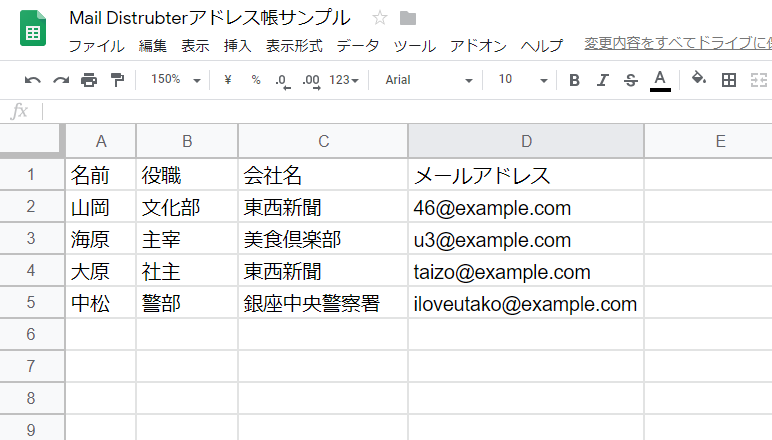
    こちらはGoogle シートで作成したアドレスのサンプル。

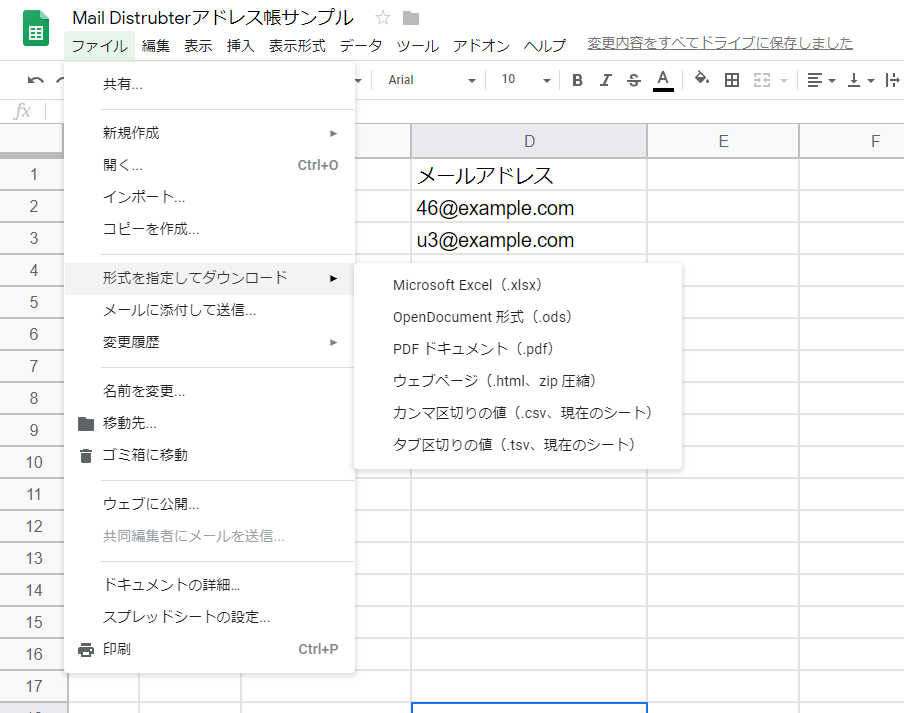
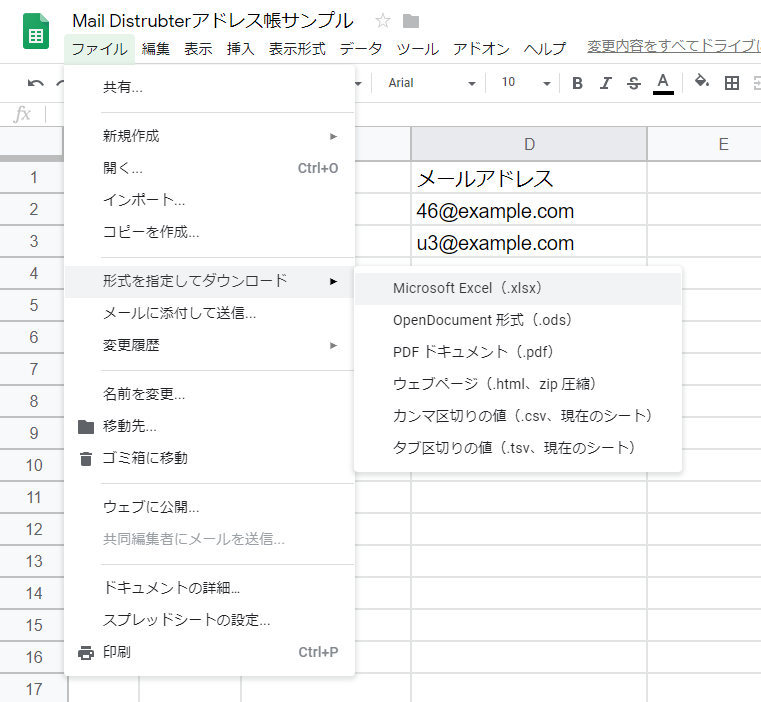
    これをCSVでダウンロードすればいいかというと残念ながらそうはうまくいかず。

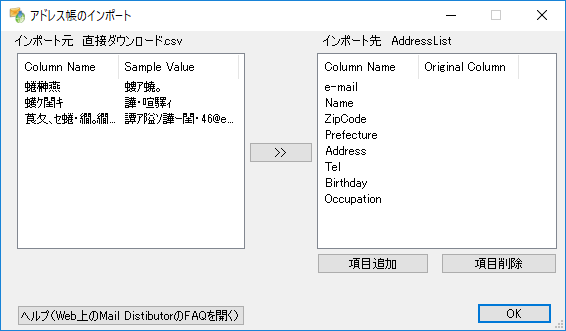
    なぜかというとGoogle シートとMail Distributerでは文字コードが違うので文字化けしてしまうのですね。

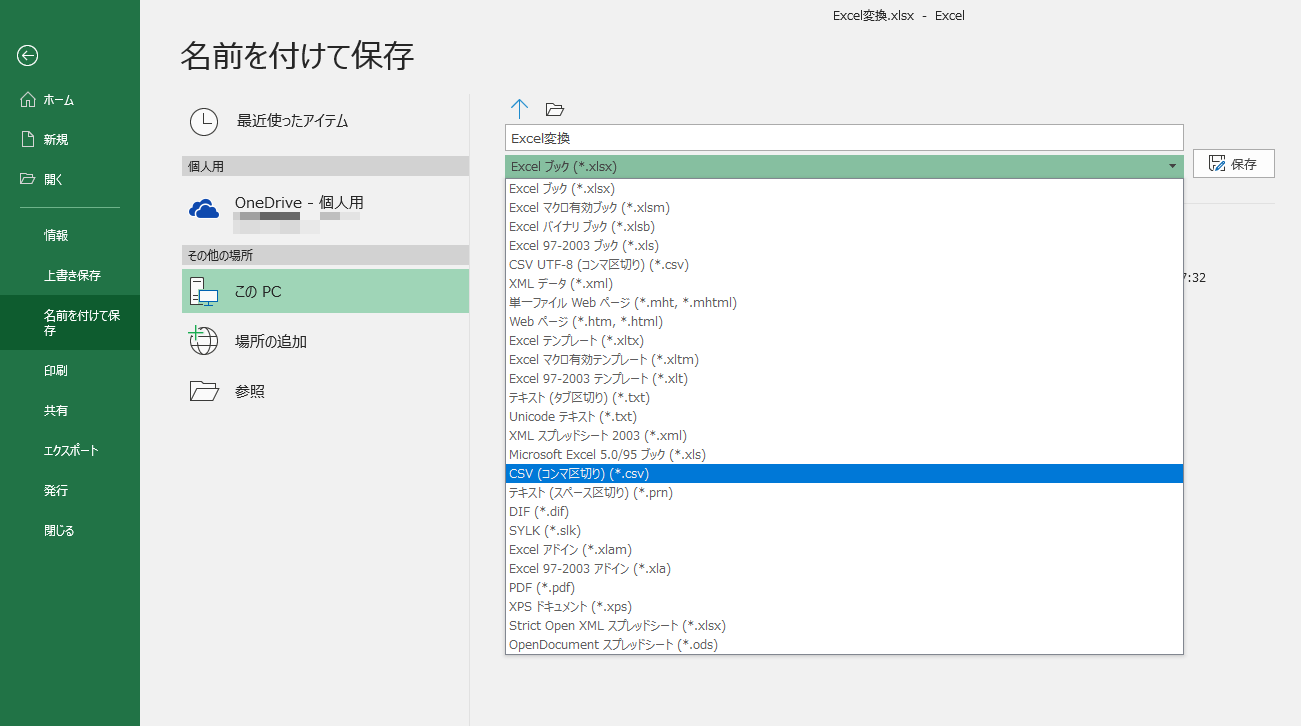
    これを避けるためにはいったんExcel形式でダウンロードし、ExcelからCSVに出力するという二度手間をかけます。

    Excel形式でダウンロードしたら「名前を付けて保存」からCSV形式を選択。

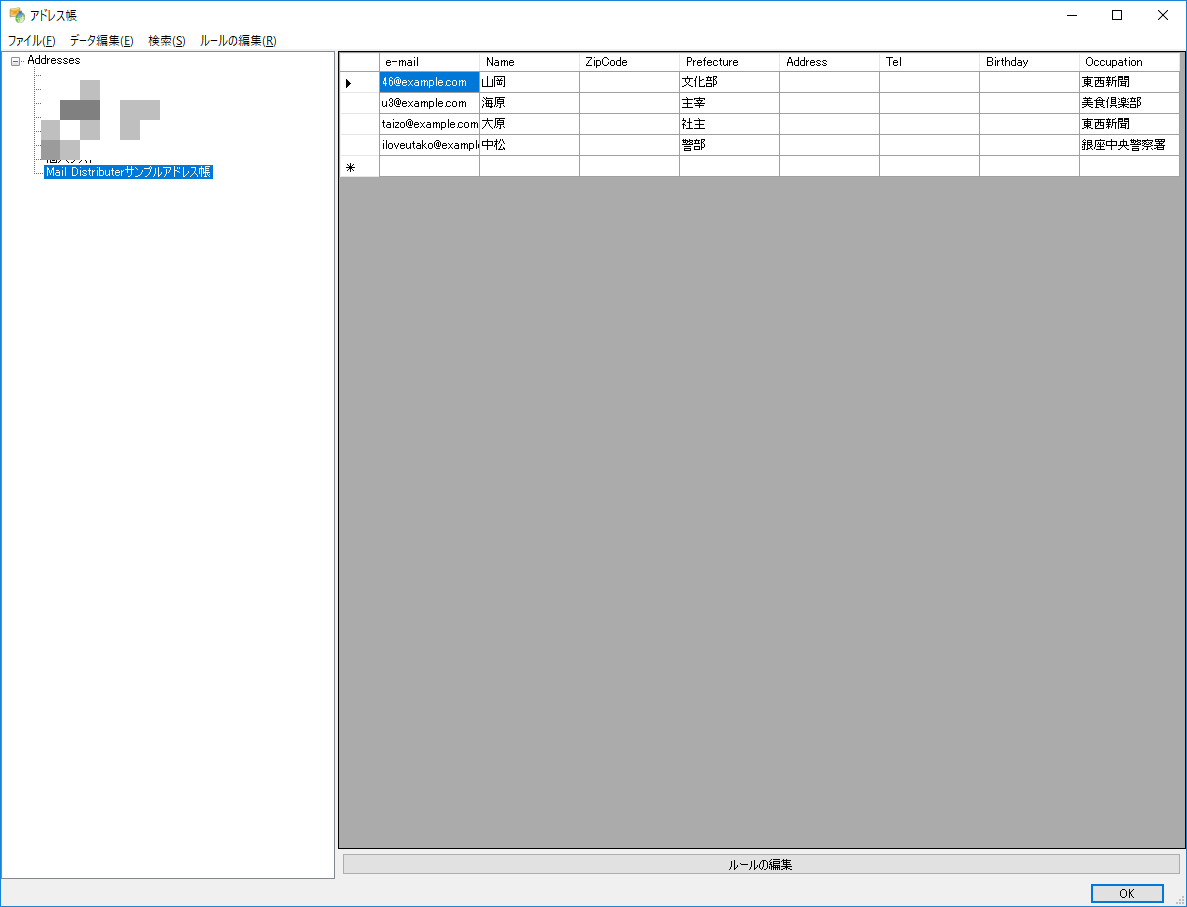
    無事に取り込めました。

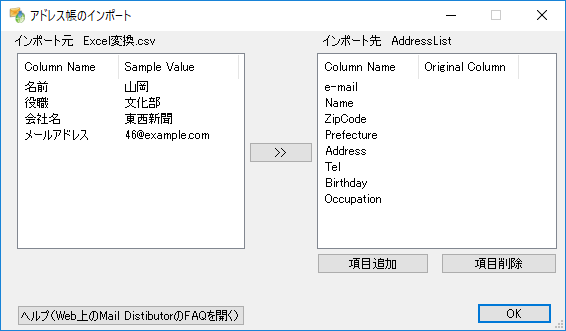
    続いてインポート設定。左と右の設定をつないで真ん中のボタンを押します。名前を設定したければ左の「名前」と右の「Name」を選んで真ん中の「>>」ボタンを押すと、CSVの該当列が指定されるという流れ。

    なお、以下は応用ですが上記設定のうち「e-mail」以外は好きな項目を指定することができます。上記画像はその例ですが「Prefecture」に「役職」、「Occupation」に「会社名」を指定してアドレス帳を作成。

    その後、本文上にあるアイコンから該当のアイコンを選択します。今回で言うと役職を「Prefecture」、会社名を「Occupation」に設定しているので、それぞれのアイコンをクリック。

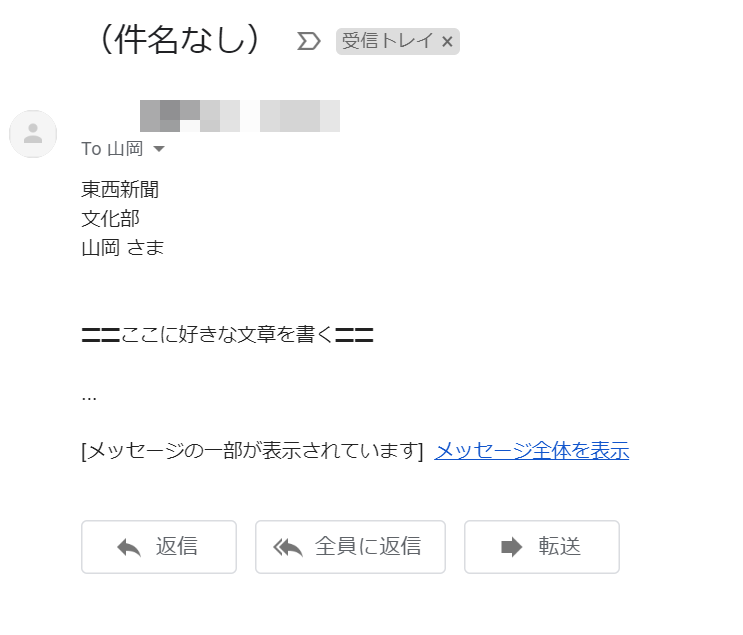
    こちらが送信サンプル。指定したアドレス帳の情報で送信できています。Prefectureとか書いてありますが実際には「設定その1」くらいの感覚で使った方がこの機能は便利。

    これを応用すると、手元で乱数やシリアルナンバーを作成しておき、送った人ごと違う番号やURLを送る、なんてこともできます。ただ送信ミスすると地獄なので、テスト用のアドレス帳作っておいてちゃんと事前確認するのをくれぐれもお忘れなきよう。

    無料ながら多機能で便利なMail Distributerですがいくつか課題をあげておくと、ネットワークが不安定で接続が切れたり、パソコンを途中で閉じてしまったりすると送信が止まってしまいエラーになります。外出先からスマホの回線で送信、なんてときはちょっとドキドキものですね……。

    しかも送信が止まる時は画面がフリーズするので、その後再開するときに「続きから送信」ということができません。その場合は表示されている画面で「何通目まで送ったか」を確認しておき、手動でその次の人から送ってあげる……、という人力な対応が必要です。

    また、細かい仕様ですがアドレス帳は一度編集して戻ると送信対象のチェックもデフォルトの全選択に戻ってしまいます。アドレス帳の指定した人だけ送りたい……、と思ってチェックを外していたのにアドレス帳を一度編集してしまって全選択に戻ってしまい、それに気がつかず送信……、なんて事件も起きうるので要注意。

    あとはデータがローカル保存なので、1人で運用するならいいのですが複数人で管理する場合はちょっとこまりもの。その場合は送信ドキュメントやアドレス帳を必ず一度ローカルで別途作成しておき、そのファイルを共有する、というようなこれまた運用の工夫で乗り越える必要があります。

    と、課題はあるものの、無料でこれだけの機能が使えるのは便利。ちょっと古いUIですが、何度か使えば慣れてしまうので、そろそろBCCはやめたいな……と思っている人のお役に立てれば幸いです。

  • メルチャリ乗ってきた

    メルチャリ乗ってきた

    ※この記事は5年以上前に書かれたため、情報が古い可能性があります

    先日仕事で福岡行った際、前から気になっていたメルチャリを利用できるタイミングに恵まれたので、備忘録がてら使い勝手の感想をメモ。

    アプリ自体はメルカリのIDがあればさくっと使えるしUIもわかりやすい。東京で活用しまくってるちよくることドコモ・バイクシェアに比べるとここは圧倒的にわかりやすい。

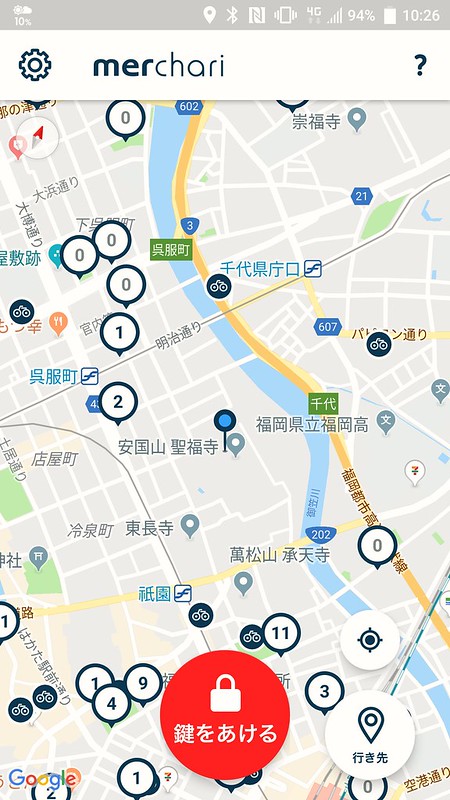
    のだけどただ1点、自転車のある場所が所見だと意味が通じにくい。というのも画面内に数字の吹き出しの他に自転車マークの2つがあるので、「え? どっちで自転車借りれるの?」と迷ってしまう。このあたりは初回利用時だけ「このマークがメルチャリを利用できる場所ですよー」というのを説明するチュートリアルおいた方がいいのでは。

    2019-02-26_10-29-09

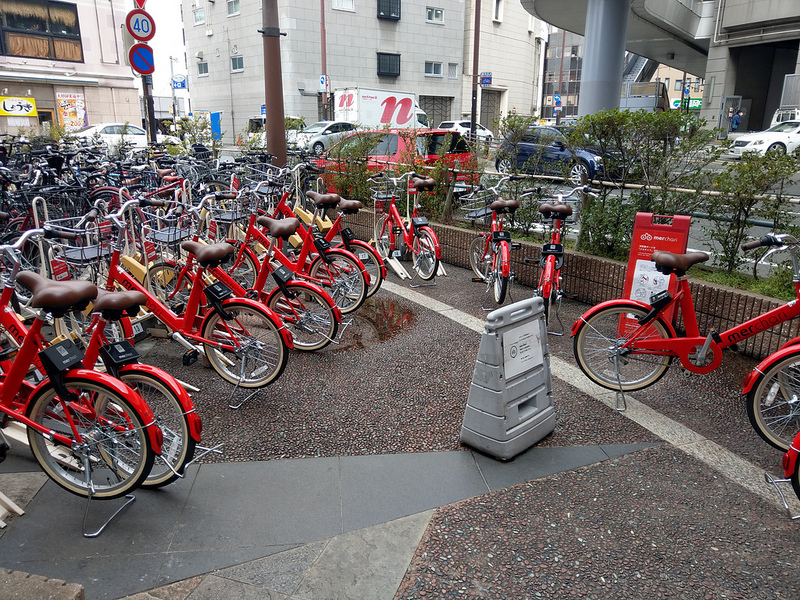
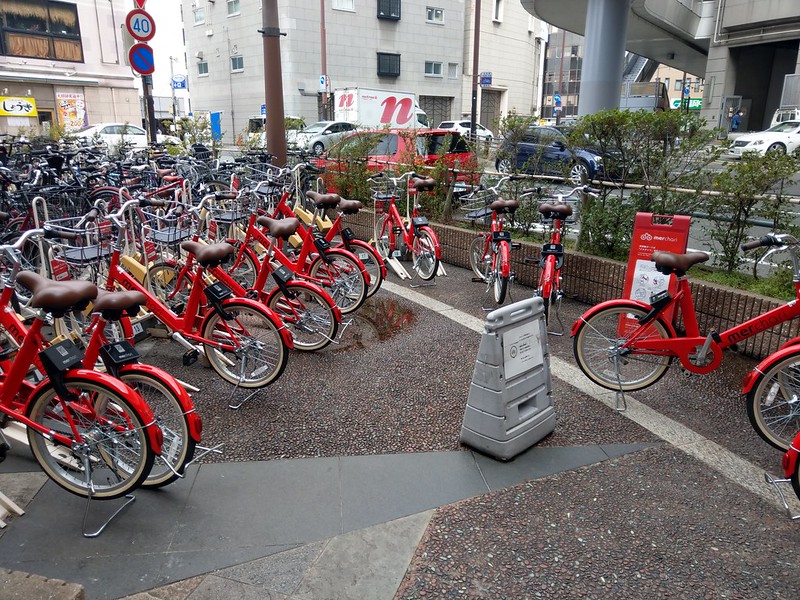
    結果として正解は数字のある吹き出しマーク。グランドハイアット福岡付近には10台以上のメルチャリがありました。これだけ台数あると嬉しいね、と思ってたけど福岡在住の知人によると「今までは全然自転車がなくて、東京の実証実験が終わったタイミングで一気に増えた」とのこと。

    IMAG3721

    借りるときはドコモ・バイクシェアに比べるとやや待たされるが、不満に思うほどではなし。ドコモ・バイクシェアだとタッチして解錠なのに対して一切触れずに解錠できるのはちょっと気持ちよさあるかも。

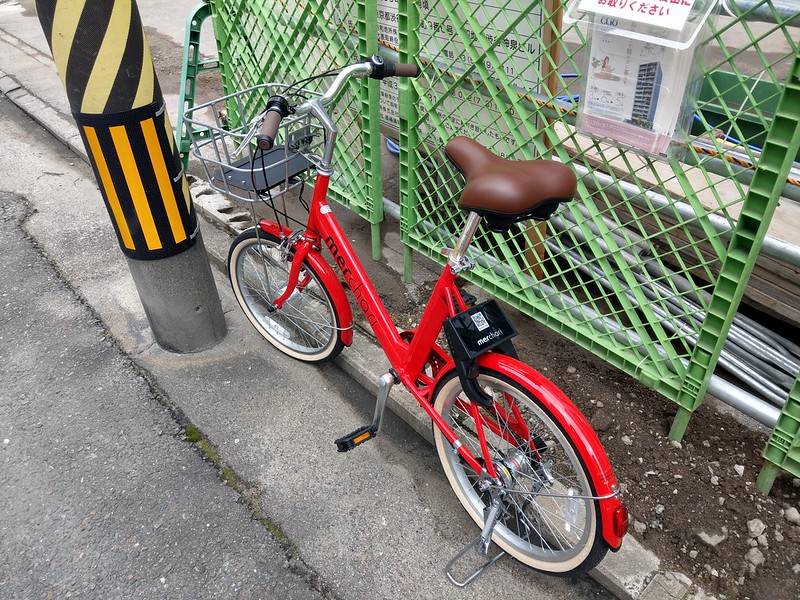
    一方返すときというか、一時駐輪しておくときがなかなかやっかい。というのもメルチャリには一時駐輪という概念がなく、施錠=返却、になってしまうから。そして正しい駐輪場に置かれていない、本人としては一時駐輪のつもりのメルチャリも実際には返却扱いのため、他の人にそのまま利用開始されてしまう。冒頭で悩んだ自転車マークは、正しい駐輪場所ではない場所に置かれているメルチャリ、のよう。

    つまりメルチャリ使って買物行って、お店から出てきたらその自転車がもう他の人に使われていて帰り道の手段失う、ということが現実として起きうるのです。福岡の知人も実際そういう経験があると言ってました。

    IMAG3726

    自転車で目的地まで往復するというシチュエーションは割と当たり前に考え得ると思うのですが、どういう意図でこういう仕様になってるんだろうか。ドコモ・バイクシェア慣れしている東京でこれやったらクレーム殺到する気がするので、メルチャリの鍵とは別に物理鍵つけるれべるでもいいので何らか対応して欲しいところ。

    総論として使うまでのハードルの低さは圧倒的にメルチャリが優位なものの、実際使うと一時駐輪できないという点で厳しい、という感想。あと東京で電動アシスト慣れしていると、平地とはいえ電動なしは思ってたより面倒でした。まあこれは自転車の台数を増やすときに種類返れば済むだけの話なので本質ではないですが。

    最近メルペイの話ばかりであんまりメルチャリの話題が聞こえてこないのがさみしいところですが、東京エリアはもちろん地方へ旅行行ったときの交通手段としてもっとシェアバイクは広がって欲しいところのので今後の展開も期待しております。

  • SimplenoteはWindowsアプリよりChromeショートカットのほうが便利

    SimplenoteはWindowsアプリよりChromeショートカットのほうが便利

    ※この記事は5年以上前に書かれたため、情報が古い可能性があります

    【追記】Chromeの仕様が変わり、ショートカットで作成したウィンドウはただのブラウザになってしまいました……。便利だったのに残念……。

    プレーンテキストを書くことが多い自分にとってテキストエディタはとても重要なツールなのですが、ここ数年以上愛用しているのが「Simplenote」。テキストエディタというよりもWebサービスなのですが、余計な装飾が一切入らずテキストに特化していること、とても動作が軽いこと、アプリと同期しているので、ネットがつながらない場所でも今までのテキストをオフラインで見られるあたりがとても気に入っています。一時期Dropbox Paperに浮気しかけたのですが、アプリが重すぎるのと、同期が遅くてアプリ側に反映されていないことに加え、先日のデータトラブルを受けて結局Simplenoteに戻ってきてしまいました。

    Simplenote
    https://simplenote.com/

    基本的にはいつもブラウザで書いているのですが、実はWindows向けのクライアントソフトも提供されていることを最近知って使ってみたところ、これがどうにもよろしくない。Mac向けはわからないのですがWindows版はテキスト入力中に突然画面が真っ白になってしまい、アプリ再起動が必要なことが多々ありました。データ自体はクラウドに保存されているので消えたりはしないのですが、ノリノリで文章書いている時にこれが起こるとどうにもテンション下がってしまう。

    また、画面サイズにかかわらず幅が決まっているのもネックで、アプリを最大化しても文章が中央にしか表示されません。文章に集中したいときは余計なものが目に入らないよう画面いっぱいをテキストにする派なんですが、そうすると余計な余白が邪魔で文字が読みにくいんですよね……。

    ブラウザなら真っ白になる挙動もないし、文字もちゃんとブラウザ幅で表示されるのですが、ブラウザだとついつい他のWebサイトを見てしまい、結果としてタブが増えすぎて操作が煩雑になってしまう。普段はブラウザのウィンドウをSimplenote用に1つ表示し、Web表示用とSimplenote用をAlt+tabで切り替える、という運用をしているのですが、Simplenote側のブラウザでタブが増えすぎると、結局どっちがWeb表示用かわかりにくくなってしまうのですよね……。

    帯に短したすきに長しだなーと思っていたのですが、Chromeでショートカットを作成すればSimplenoteをアプリ的に使えて便利じゃないかというのがこの記事のタイトルにもある主題であります。

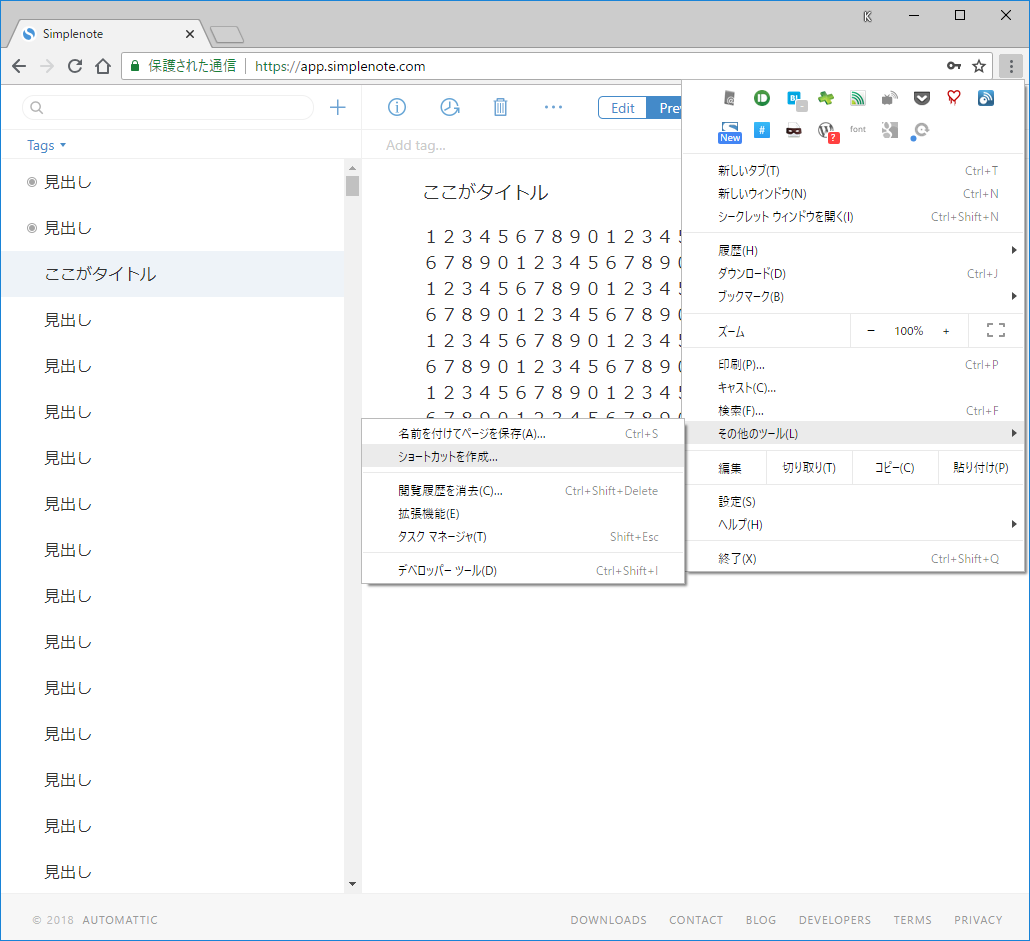
    作り方はChromeの右上メニューから「その他のツール」「ショートカットを作成」を選択。

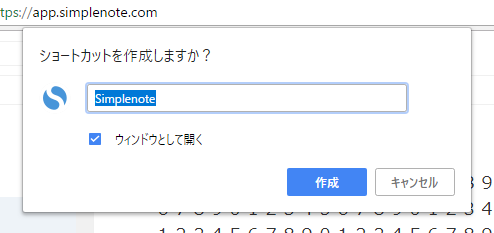
    続いて表示される画面で、「ウィンドウとして開く」にチェックを入れた状態で「作成」をクリック。

    そうするとデスクトップにSimplenoteのショートカットが作成されます。

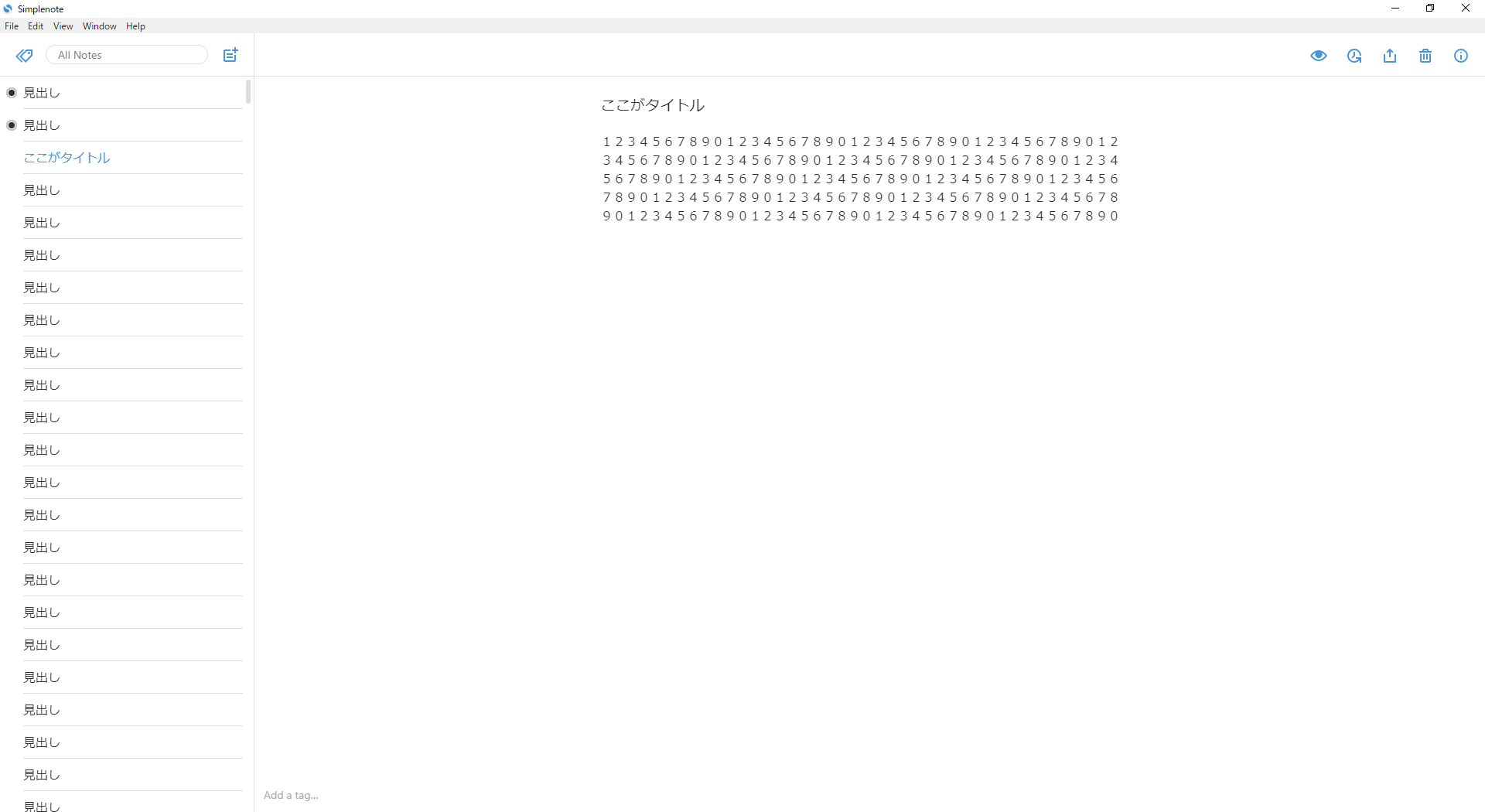
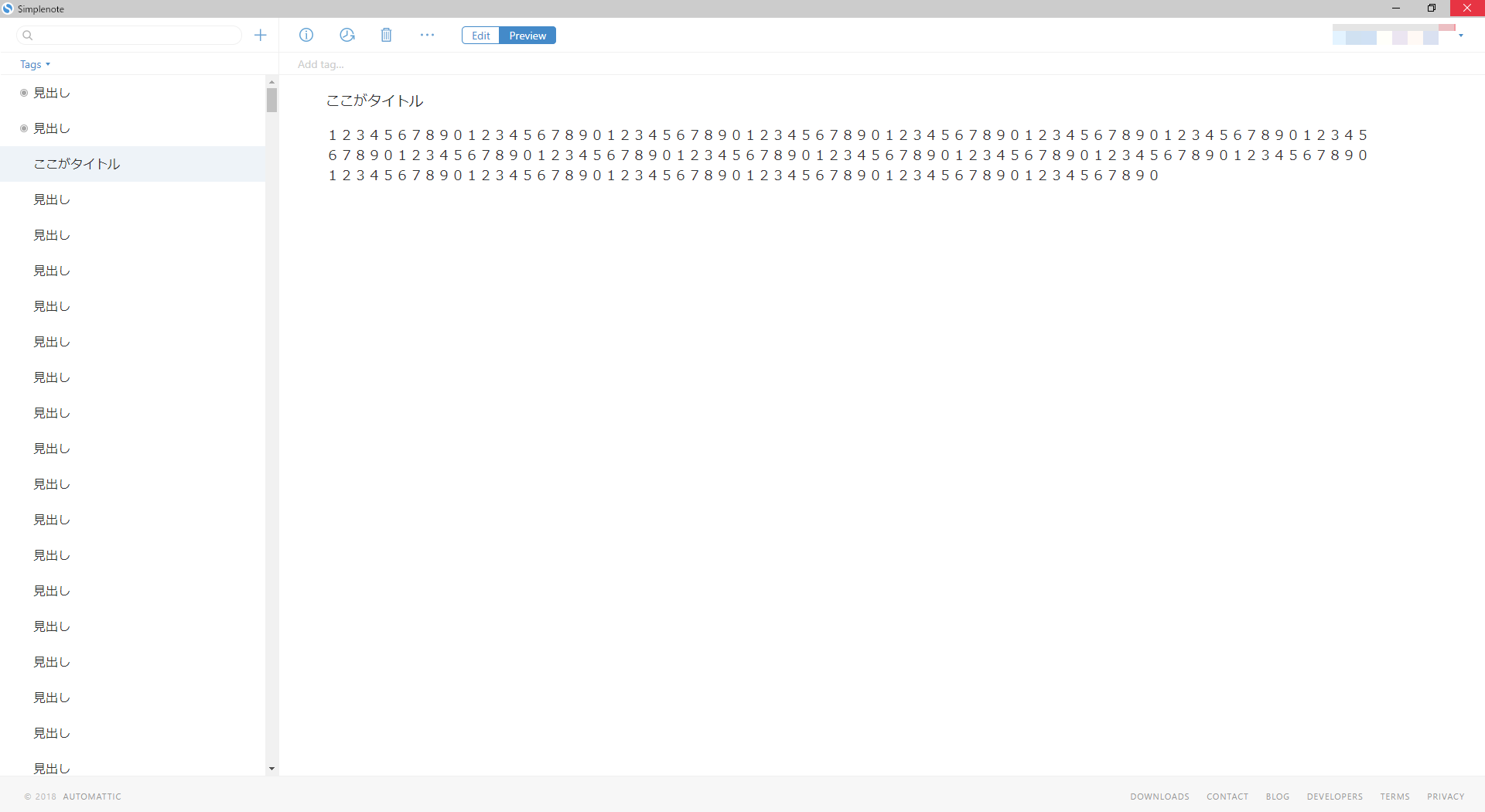
    これがショートカットの画面。ブラウザのようにタブは開けずURLも表示されないのでSimplenoteに集中できる。それでいて文字幅もちゃんと可変だし、画面が真っ白になる不具合もないといいことづくめです。

    これでアプリの不満は改善できたのですが、そもそもの課題としてサイドバーの非表示もお願いしたいところ。上記の画面見るとわかる通り、SimplenoteはPCで表示すると必ず過去のテキストが表示されてしまうため、カフェなど人の多いところで文章を書いたり、画面を人に見せるときにとても困るのですよね……。このサイドバー非表示さえ対応してくれれば本当に他には何もいらないシンプルで最高のテキストエディタになり得るので、ぜひともSimplenoteの中の人には対応をお願いしたいところであります。

  • 【大訂正】パスワード使い回しをせずリンクもクリックしていなければmixiスパムは大丈夫のようです

    ※この記事は5年以上前に書かれたため、情報が古い可能性があります

    先に本題をお伝えすると、以前のブログは自分ではなく「相手が感染していた」のを「私が感染した」と勘違いして通報してきた、という可能性が高そうです。お詫びして訂正するとともに、詳細については下記をご確認ください。

    昨日知人から「お前も感染してるよ」と通報いただき、驚きのあまり勢いで書いたmixiスパム案件ですが。

    パスワード使い回してないしリンクもクリックしてないのにmixiスパムに感染、これはやばそうなので注意喚起エントリー – カイ士伝
    https://bloggingfrom.tv/wp/2018/05/30/15638

    この記事を見たmixiの事務局からこのようなメッセージをいただきました。

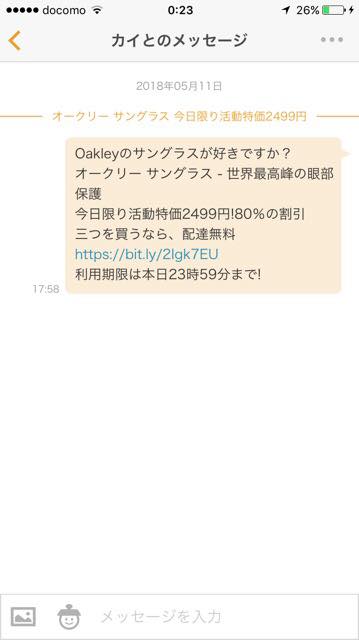
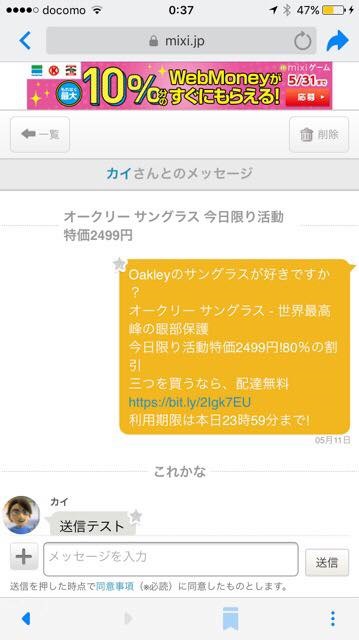
    まず、記事内にございます、お相手から送っていただいたキャプチャ画像(タイトル:カイとのメッセージ)についてですが、こちらはカイ士伝様からお相手にメッセージを送信したのではなく、お相手からカイ士伝様宛に送信された状態のものです。

    ご自身でメッセージを送信した場合、メッセージ内の吹出しがオレンジ色、お相手からのメッセージは灰色で、それぞれ表示されます。画面上部の「○○とのメッセージ」には、メッセージをやり取りされている”お相手の方のニックネーム”が表示される仕様になっております。

    よって、カイ士伝様はメッセージの受信者となり、この画像はお相手がカイ士伝様に送信したメッセージを、キャプチャしたものと存じます。

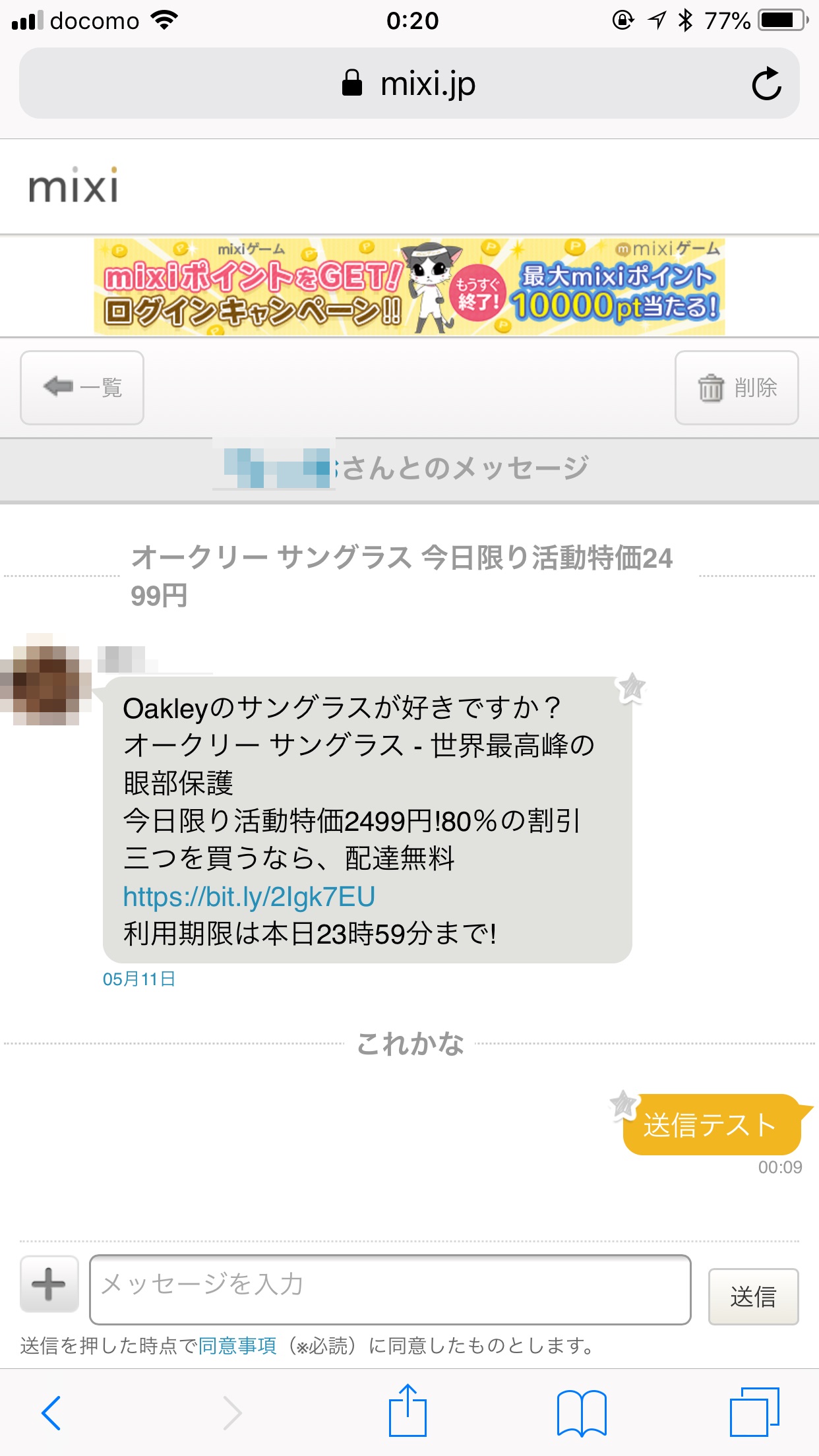
    以下が該当の画像ですが、確かによく考えると位置が逆。相手にキャプチャしてもらった画像であれば、私のメッセージは「左側」に出るはずなのに、このメッセージは「右側」に出ている、つまり自分自身が送っているということになります。

    mixiを使っていない時間が長かったためUIにも違和感を感じることができなかったのですが、確かによく考えればメッセージの位置がおかしい。「スパム送っているよ」というお知らせに動揺しすぎてチェックが甘すぎたのは痛恨の極みです。

    いただいた情報踏まえ、該当の相手にメッセージをこちらから送ってみたのが以下の画像です。

    実際に送信してみると一目瞭然、スパムを送っているのは自分ではなく相手でした……。これもちゃんとメッセージの履歴を追えば確認できたのに、細かく確認を怠った自分のミスです。

    また、これもメッセージを受信しっぱなしにしていれば気がつけたのですが、スパムを確認するたびにリンククリックしないようにメッセージを開きつつ、間違ってクリックしないようその場で削除していたのがさらに裏目に出ました。これ放置してたら相手からの指摘にも「いやあなたですよ」とすぐに指摘できたのですが……。

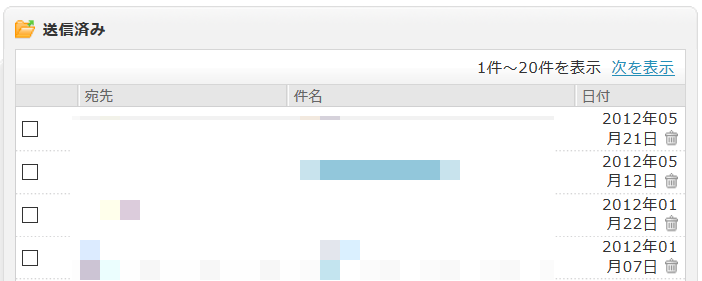
    念のため先方にメッセージ送信履歴とアクティビティを診てもらったのですが、メッセージの送信履歴には確かにそのやりとりがありました。今見て思うけど、知らされたタイミングでメッセージ返信入れていればな……。とてもそこまで考えが回りませんでした。

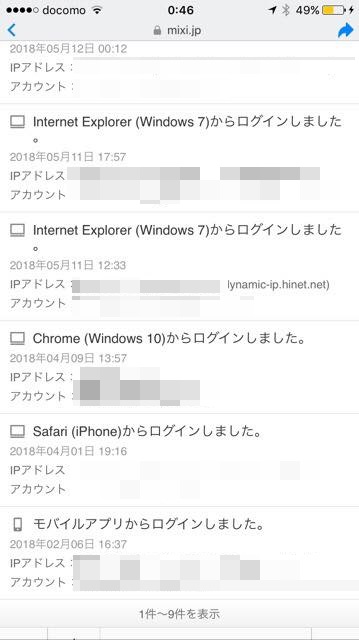
    アクティビティの該当箇所もいただきましたが、ドメイン的に他のアクセスとは明らかに異なる「hinet.net」からアクセス来ています。これドメイン調べたら、スパムに使われているドメインのようですね……。

    以上、細かく調べてみたところ、今回の事象については「感染した相手が送信したメッセージと受信したメッセージを勘違いしていた」ことに始まり、それをしっかり検証せずにブログを書いてしまったことが問題のようです。

    そもそもこの件を教えてくれた相手も、「スパムが来ているよ」と友だちから教えてもらって自分の感染に気づいたそうなのですが、それを先に言ってもらえていれば……。と言ってももう過去は取り返せないですし、情報を鵜呑みにしてきちんと調べなかった自分のミスが一番の問題です。

    本ブログを読んで誤解されてしまった方、そして何よりもmixiの方々に多大なるご迷惑をおかけしてしまい大変申し訳ございません。改めてお詫びとともに該当箇所を訂正させていただきます。

  • 【訂正&お詫びあり】パスワード使い回してないしリンクもクリックしてないのにmixiスパムに感染、というのは勘違いでした

    ※この記事は5年以上前に書かれたため、情報が古い可能性があります

    【訂正】mixi事務局の連絡とその後の確認により、今回の件は私の感染ではなく、通知してくれた相手が感染していたのを誤解していたということが判明しました。少なくともパスワードを使い回さず、リンクをクリックしていない私からスパムを送っている事実はないようです。改めてお詫びするとともに本エントリーを訂正させていただきます。詳細については下記をご覧下さい。

    【大訂正】パスワード使い回しをせずリンクもクリックしていなければmixiスパムは大丈夫のようです – カイ士伝
    https://bloggingfrom.tv/wp/2018/05/31/15650

    また、以下については保全のため本文そのものは残しておきますが、すべて打ち消し線で処理させていただきます。

    ちょいちょい見かけるmixiスパムの話題、耳にして以来相当注意してたのですがどうやら自分のアカウントでも送っていたらしいということが発覚。そして割とこれ根深そうな問題なので、注意喚起とばかりに情報まとめておきます。

    まずこちらが相手から送ってもらった私のスパム送信証拠画面。おお、確かに送ってしまってる。

    ただ、なぜこれに気がつかなかったかというと、ログインして送信履歴見ても履歴がなかったからなんです。

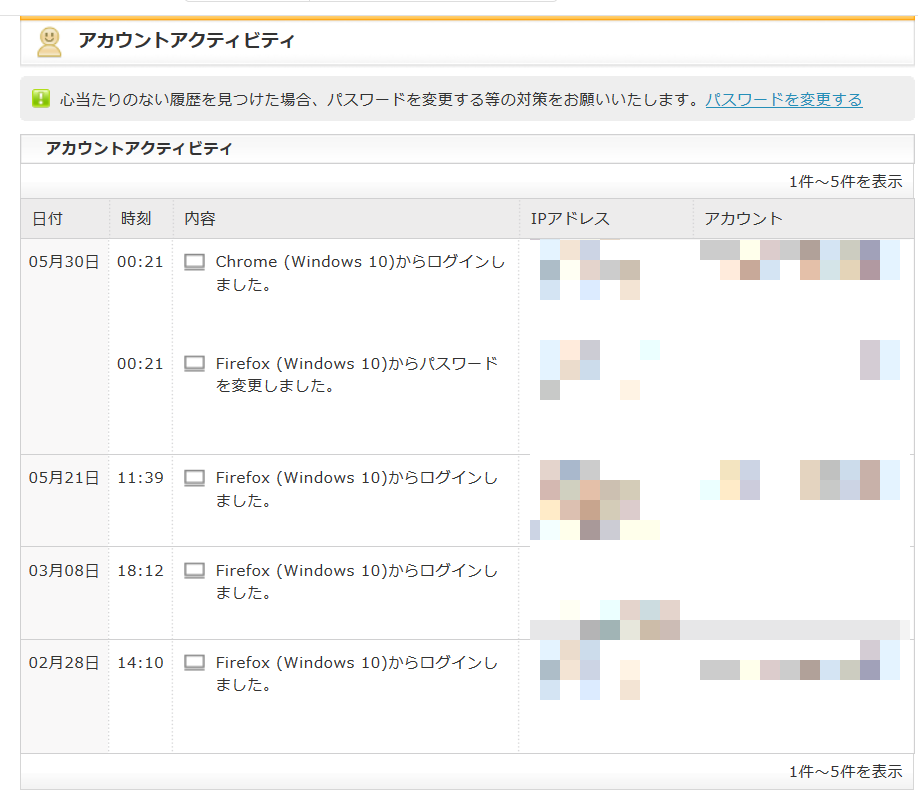
    心配になってアカウントアクティビティ見てみましたがこれにも履歴はなし。もらった画像見ると5月11日に送っているようなのですが、日程的にあうものもないし、IPアドレスを見ても履歴に残っているのは明らかに自分のアクセスでした。

    さらに、mixiも含めほとんどのWebサービスはサービス固有のパスワードを設定しているので、「他のサービスでお漏らししたパスワードを使い回していてログインされた」という可能性も非常に低い。そしてこのスパムの話題を把握してから友だちのスパムを受け取っているので「ハッハーンこれが噂の奴ね」とばかりにメッセージは開いたけどリンクは注意してみていたので一切踏んでいません。

    これは状況証拠でしかないですが、少なくともパスワード流出ではなさそう(パスワードでログインされてたらアカウントアクティビティやメッセージ送信履歴に残るのでは)、リンク踏んだとか関係なく感染してそう、ということ考えると、mixiから出ている注意喚起がまったく役に立たない可能性があります。

    最近、mixi内で違法な販売サイトに誘導する、スパム投稿が確認されております。
    トラブルを未然に防ぐため、怪しげな投稿を発見しても、リンク先には絶対にアクセスしないようお願いいたします。

    また、パスワードは他のサービスと同じにする等、使い回すことで不正ログインの危険性が高まります。
    他のサービスと同じパスワードをご使用の場合は、変更をお願いいたします。

    [mixi] 運営者からのお知らせ
    http://mixi.jp/release_info.pl?mode=item&id=3516

    ちなみにmixiが注意喚起したのが5月11日で、私が自分のアカウントで送信してたのも5月11日。なにか不思議な縁を感じますよ……。

    本件については「こういうのひっかからなそうなのに!」と思ってた人までスパム送ってきたりしていてちょっと不思議だったのですが、いざ自分が送信していたことがわかり、「個別にパスワード設定していてリンククリックしていなくても感染する」という事実が、繰り返しですが状況証拠ながらもわかったのは大きな収穫でした。

    こういうスパム届くと相手には伝えにくいものですが、自分の画面で送信履歴が確認できない、という状況はこれで確定したので、勇気を出して相手に伝えてあげたほうがよさそう。そしてこれ、原因がパスワード使い回しでもリンククリックでもない可能性があるということはmixiはもちろんメディアの方々もぜひ調査していただけると幸いです。

    ちなみに送信していたのはマイミク全員ではない模様。フレンドをリストで分別したりはしてないので、可能性としてはコミュニティが原因だったりするのでしょうか。なんの根拠もないですが。

    とかいって自分が気がつかずにリンククリックしていただけならほんとに申し訳ないですが……。でもそれはほぼないと思うんだな……。


  • eightに代わるサービスを求めてたどり着いた2つの名刺管理サービス

    eightに代わるサービスを求めてたどり着いた2つの名刺管理サービス

    ※この記事は5年以上前に書かれたため、情報が古い可能性があります

    4月から会社が変わったタイミングで、名刺管理サービスも一新して見直すことにしました。

    今まで使っていたeightは、機能としてはほぼ満点に近いくらい素晴らしいのですが、ただ一点、名刺を登録した相手もeightを使っていると自動的につながるというSNS機能が激しく嫌いで、それが理由でこのサービスを使うのを辞めました。

    名刺の考え方は人それぞれだと思いますが、自分の場合名刺というのはあくまでビジネスのつながりであってそれ以上は踏み込まないでね、というバリアーの意味も持っています。ソーシャルはプライベート、名刺は半分パブリックと使い分けたい自分にとって、1回名刺交換しただけの人までソーシャル的につながってしまうのがまったく肌に合わない。せめて有料会員ならこの機能をオフにできるとかなら使うんですが、あまり他の人はそんなこと気にしないのかな……。

    それはさておきeightの次なる名刺管理サービスとしていろいろと探した結果、ひとまずは2つのサービスを併用して様子を見ることにしました。

    1つはメディアドライブが運営する「名刺ファイリングCLOUD」というサービスです。

    名刺管理 サービス|名刺ファイリングCLOUD(旧名称 THE 名刺管理)|基本利用料0円 無料
    https://cloud.mediadrive.jp/

    これ実は以前に愛用していたもののサービス終了でなくなく利用を諦めたcocoaの名刺管理で利用していた「やさしく名刺ファイリング エントリー」と同じメディアドライブのソフトなのです。というかUIも含めてまったく同じで、なんならちょっと懐かしい感じすらしました。

    ドキュメントスキャナ「DR-150」と月額315円で名刺データをクラウド管理 – カイ士伝
    https://bloggingfrom.tv/wp/2010/03/29/3543

    cocoa終了後は自前でサービスを運用しているようで、名刺100枚までは無料、その後は1,000枚で月額200円とかなりリーズナブルな料金体系。

    名刺管理 サービス|名刺ファイリングCLOUD(旧名称 THE 名刺管理)|サービス・価格
    https://mediadrive.jp/products/meisi/service.html

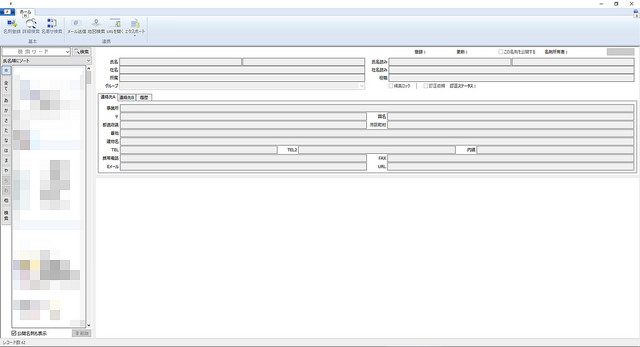
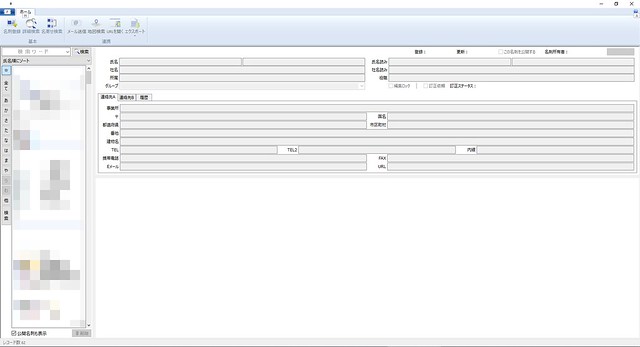
    名刺の登録方法もスキャナで読み込んだデータがソフトを通じて自動的にクラウドへアップロードされるので操作はとても楽。名刺情報もOCRで取り込むのである程度正確で、取り込んだ情報をざっくり見て名前と会社名だけは修正、それさえ正しければ検索できるからあとは画像見ればいいでしょ、という手軽さと精度のバランスの良さがとてもいい感じです。

    自動で読み込んだデータのうち名前と会社名だけ目視で確認して修正、あとはまちがってても画像見ればいいやと割り切り
    自動で読み込んだデータのうち名前と会社名だけ目視で確認して修正、あとはまちがってても画像見ればいいやと割り切り

    ただ手放しで褒められないところもあって、1つは対応ソフトがWindowsのみということ。これについてはビジネスのメインマシンがWindowsなのでさほど問題ないのですが、もう1つ辛いのがクラウドで見られるのはスマートフォンのみ、しかも端末は1台に限られるということ。PCについてはクラウドから見ることができず、取り込んだデータをローカルで見ることになるので、事実上PCとスマートフォンは1台のみ、ということになります。

    PCはもちろんスマホやタブレットなど複数台持ちの自分としてこれはちょっと辛い仕様。オプション料金払ってもいいので利用台数増やせるようして欲しいところです。

    そしてもう1つ辛いのが、アプリの読み込み速度が劇的に遅いこと。これ急いでるときだとちょっと業務に支障が出るレベルの遅さです。試しにアプリ立ち上げから名刺表示までを動画で撮影してみたのですが、20秒近く待たないと名刺が表示されません。これ有料プランだったら速くなったりするのかな……。

    閲覧端末の制限や読み込みの遅さに不安を感じ、まだ会社が始まったばかりの今のうちに他の手段も講じておこうと保険代わりに使い始めたのがevernote。名刺管理としては定番とも言えるサービスです。

    すべてを記憶する。アイデアを整理する。スマートに働く。| Evernote
    https://evernote.com/intl/

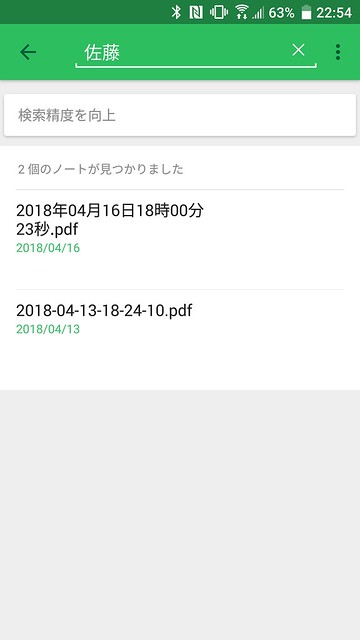
    名刺ファイリングCLOUDと同様、スキャナで読み込んだデータをEvernoteに連携してアップロード、という使い方をしているのですが、こちらもこちらで使い勝手がいまいち。まず検索結果が読み込んだファイル名で表示されるため、スキャナで読み込むと日時がファイル名になっていて名刺が誰だかわからない。

    「佐藤」で検索しても見つかるのはファイル名
    「佐藤」で検索しても見つかるのはファイル名

    読み込みについてもまとめて名刺をスキャンすると1つのPDFに複数の名刺が登録されるため、名前で検索がヒットしても1枚のPDFの中に名刺が何十枚もあったら探すのが大変。

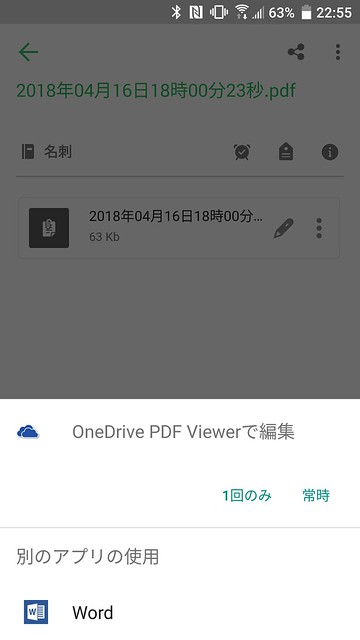
    さらにAndroidだとPDFが直接開けない。ダウンロードするとちゃんと開けるのでファイルに問題があるわけではなさそうなのですが、前述の通り内容がファイル名からわからないPDFをいちいちダウンロードしてさらに検索するのは非常に手間です。

    Androidアプリからファイルを開いてもPDFとして開けない。ダウンロードするとちゃんとPDFで開ける謎仕様
    Androidアプリからファイルを開いてもPDFとして開けない。ダウンロードするとちゃんとPDFで開ける謎仕様

    Evernoteといったら名刺管理の定番的存在なのでもっとうまい使い方があると思うのですが、自分の使い方がおかしいだけなのかな。Evernote上級者の方がいらっしゃいましたらぜひ名刺管理のアドバイスいただけますと。

    そんなこんなでどちらも一長一短、だけど閲覧の使いにくさはEvernoteがちょっと困るレベルなので、メインは名刺ファイリングCLOUDにしつつバックアップとしてevernote、という体制をしばらく続けたいと思います。Evernoteもっとうまい使い方があるよ、という人がいましたらぜひぜひお知らせ下さいませ。


  • なぜ生活用品をAmazon.co.jpではなくヨドバシ.comで買うのか

    ※この記事は5年以上前に書かれたため、情報が古い可能性があります

    それはAmazonだとあわせ買い対象の製品もヨドバシなら1個単位で買えるから。

    たとえばこれ。アフィリエイト画像だとわからないのですがリンク先はあわせ買い対象商品です。

    あわせ買い対象商品の場合、Amazon.co.jpが取り扱う商品を2000円以上買わないと購入できないのですが、2000円以上はまだしもどれがAmazon.co.jpで売っていてどれが売っていないとか調べるのはとても面倒で手間がかかります。

    一方ヨドバシでも同じ商品を扱っていて、こちらは1本から注文可能。

    ヨドバシ.com – ライオン チャーミー CHARMY Magica 速乾+ ナチュラルハーブの香り つめかえ用大型 [950mL] 通販【全品無料配達】
    https://www.yodobashi.com/product/100000001003707694/

    意外と知られていないのですが最近のヨドバシは電化製品以外も何でも扱っていて、こうした生活品はもちろん本や食品、薬なんかも買うことができます。なんとバファリンもヨドバシで買えるんですね。

    ヨドバシ.com – ライオン LION バファリンA 80錠 [指定第2類医薬品] 通販【全品無料配達】
    https://www.yodobashi.com/product/100000001002273365/

    配送料は全国無料だし、ヨドバシエクストリーム便の対象なら午前中に頼んで午後に受け取るというエクストリームな受け取りも可能。果たしてスポンジ1個で配送してもらうのは運送業的に負荷がかからないかという余計な心配はありますが、販売元をいちいちチェックして買わなければいけないAmazon.co.jpのストレスに比べると買い物がとても楽です。

    ポイントもしっかり10%還元なのでポイント換算するとAmazonと値段もほぼ変わりません。Amazon.co.jpに頼むとデリバリープロバイダー配達になってしまって再配達が大変ということもちょいちょいありますが、エクストリーム便は配達出発のタイミングに連絡をくれて、さらに到着予定時間まで教えてくれるので受け取りやすい。唯一ネックなのは再配達が電話なことですが、電話もさくっとつながるしオペレーションもスムーズなのでさほど困っていません。

    そんなこんなで最近ネットの買い物はよほどのことがないかぎりできるだけヨドバシで済ませるようになりました。Amazon.co.jpの場合、ショップが怪しくないかどうかを調べたりする必要もあって、そういう小さなコストがばかにならないんですよね……。

    あと本筋ではないですがこういう話もあったりして、真偽のほどはわかりませんが、自分が稼いだお金を払うならまちがいなく税金を払っているであろうところにお金使いたいなあ、という気持ちもあることを最後に添えておきます。

    なぜAmazonは日本で法人税を払わずに済むのか? 元国税職員が解説 – まぐまぐニュース!
    http://www.mag2.com/p/news/348773

  • OneDriveにファイルのオンデマンド機能が帰ってきた

    OneDriveにファイルのオンデマンド機能が帰ってきた

    ※この記事は5年以上前に書かれたため、情報が古い可能性があります

    まあ昔はそんな名前ではなかったけど同じ機能なのでよしということで。
    Windows 8までのOneDriveが他のクラウドストレージと比べて大きく違ったのは、「PCにファイルそのものは存在しないけどファイルの存在は見えていて、そこからダウンロードできる」という仕組みを搭載していたこと。他のクラウドストレージはフォルダやファイルごとに同期するかしないかを選べるんですが、それだとどこにどのファイルを保存したかがわからないのに対し、OneDriveの場合はファイルそのものは存在しなくてもフォルダやファイルはまるでPCの中にあるかのように見えるので、ストレージ容量の少ないPCではとても重宝していた機能でした。
    そんな便利な機能がWindows 10では廃止になり、嘆き悲しんでいたユーザーも多かったと思いますが、昨年秋に公開されたWindows 10 Fall Creators Updateでこの機能が大復活。待ってたよファイルオンデマンド!!!

    「OneDrive」に待望の“ファイル オンデマンド”が 〜セキュリティの強化も見逃せない – Windows 10 Fall Creators Updateの新機能をおさらい – 窓の杜
    https://forest.watch.impress.co.jp/docs/shseri/win10fcu/1094119.html

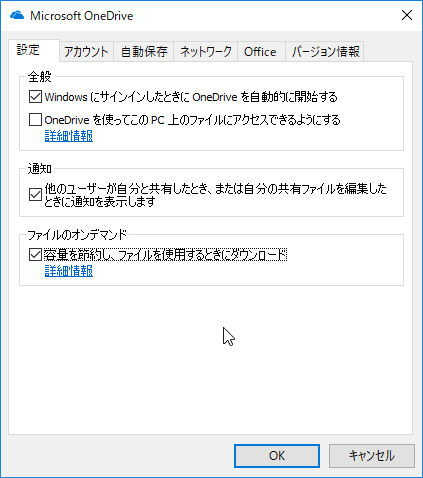
    設定は非常にシンプルで、Onedriveの設定メニューから「ファイルのオンデマンド」にチェックを入れるだけ。

    アイコンの表示は以下の3通り。アイコンでファイルがどの状態かわかるようになります。

    これであとはDropboxのように「特定のフォルダを他のユーザーと同期する」機能が搭載されればOneDriveほんとに最強なんですが、ひとまずはファイルオンデマンドができるようになっただけでもよしとします。

  • Firefox 57をできるだけ今までの自分の環境に近づけたメモ

    Firefox 57をできるだけ今までの自分の環境に近づけたメモ

    ※この記事は5年以上前に書かれたため、情報が古い可能性があります

    かねてからFirefoxラバーを公言していた私ですが、他のFirefoxユーザーと同様、最新の57で古いアドオンがごっそり使えなくなって困っておりました。

    「Firefox Quantum」登場–高速化するも多数のアドオンが使えず – CNET Japan
    https://japan.cnet.com/article/35110407/

    そのうちアドオンも出てくるだろうとのんきに構えてたのですが、初日からもう業務に支障出るレベルで困り始めてしまったので、できるだけ今までの環境にちかづけるべくいろいろ調べた結果を将来の自分に向けてメモしておきます。

    なお、今回調べたらその行き着く先はほぼ下記のまとめでした。このまとめ以降にも続々と情報が更新されているので、Firefoxユーザーはこまめにチェックすることをオススメします。

    Firefox57で使えなくなった代替アドオンを探してまとめました
    https://00.bulog.jp/archives/164

    ロケーションバーから新規タブで開く

    Firevox 57対応してたので追記

    ロケーションバーから新しいタブを開く (New Tab from Location Bar) ? Firefox 向けアドオン
    https://addons.mozilla.org/ja/firefox/addon/new-tab-from-location-bar/

    WebページのタイトルとURLをコピー(make link)

    このアドオンで解決。

    Format Link ? Firefox 向けアドオン
    https://addons.mozilla.org/ja/firefox/addon/format-link3/

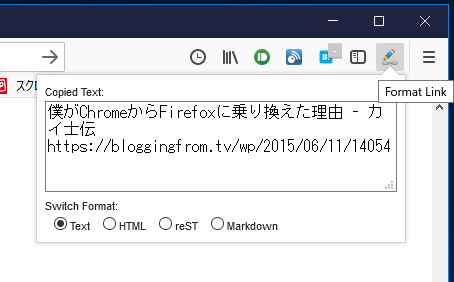
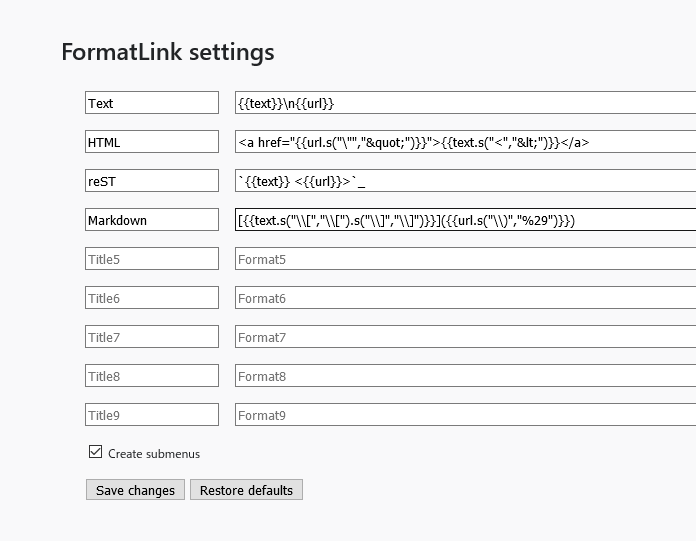
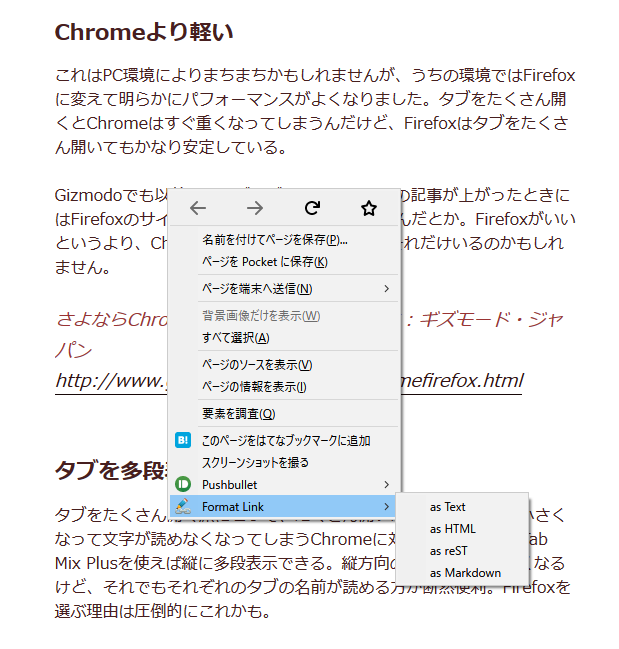
    インストールしたら右上メニューからアドオンを選び、Format Linkの設定を変更。一番下の「Create submenus」にチェックを入れると右クリックから複数のコピー方法が選べるのと、一番使いやすいのを上に持ってくるほうが便利なのでメニューを入れ替え。正直テキストでのコピーしか使わないからチェック外してもいいかも。

    基本は右クリックからとれるんだけど、Firefoxのアドオンページなど一部ページはこれでとれなかったので、その場合は右上のアイコンから取得。

    多段タブ(tab mix plus)

    こちらの設定を参考に。

    Firefox57で多段タブを使う方法
    https://00.bulog.jp/archives/1476

    プロファイルフォルダーは右上メニューのヘルプから「トラブルシューティング情報…」を選び、該当の箇所の「フォルダーを開く」を選択。このフォルダーに「Chrome」という名前のフォルダが無ければ自分で作成してOK。「userChrome.css」はメモ帳などのテキストエディタを開き、該当の内容を貼り付けたらファイル形式を「userChrome.css」で保存するだけです。なお、上記作業する場合は作業内容をテキストエディタにコピーし、Firefox自体は終了してからやりましょう。

    上記エントリーには「コメント欄にもいいやり方がある」と紹介しているのですが、動作見る限りコメント欄のバージョンは最初タブが大きく、たくさん開いていくとタブが小さくなって最後には多段になる、という動作でした。個人的には最初からタブの大きさは均一のほうがどのくらいで多段になるのかわかりやすいので、上記URL作者さんの挙動のほうが好みです。

    なんでもかんでも新しいタブで開きたい(tab mix plus)

    リンクはこれで解決。

    新しいタブでリンクを開く Open Link with New Tab ? Firefox 向けアドオン
    https://addons.mozilla.org/ja/firefox/addon/open-link-with-new-tab/

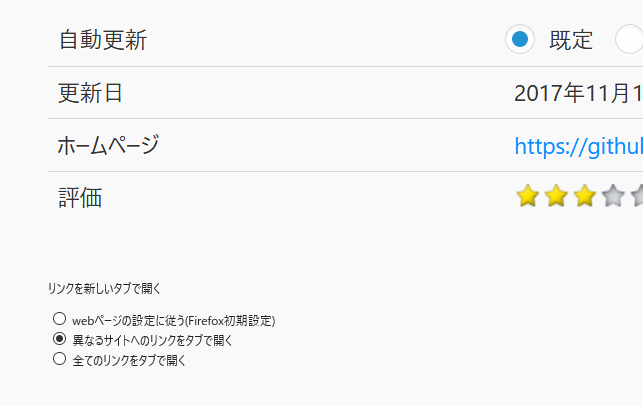
    なんでもかんでもといいつつ、同じページ読み進めていくのにタブ開いても面倒なので、アドオン設定から「異なるサイトへのリンクをタブで開く」を選択して保存しておく。

    ブックマークバーはロケーションバーに「about:config」を入力し、「browser.tabs.loadBookmarksInTabs」を検索して値を「True」に切り替えて対応。

    そのほか検索バーの検索結果も新しいタブがいいので、そこはuser.jsで解決。

    user.jsによるFirefoxの設定
    https://00.bulog.jp/archives/394

    user.jsのファイル作成方法は多段表示に使ったuserChrome.cssとほぼ一緒で、必要な内容をテキストにコピーして保存、なんですが、ファイル形式をUTF-8にして保存するのをお忘れなく。

    後困っているのはロケーションバーからも新しいタブを開きたいのですがこれが解決方法が見つからない。上記サイトで紹介されている海外情報まとめでそれっぽいの見たら12 years agoと書かれていて、Firefoxの歴史を改めて感じさせられました……。誰かやり方わかる人いたら教えてくださいませ。

    なお、余談ながらアドオン以外で実現していたので今回ほとんど影響を受けなかった機能もメモがてらに。

    スクリーンショット

    基本的にはSnapCrabを使っていて、任意の範囲のキャプチャはWindowsだとShift+Windows+Sで任意の画面を取れるようになったのでそれ使ってます。Macは元々画面キャプチャがショートカットであるのでそれは問題ないかな。

    高機能スクリーンショットツール SnapCrab – マウスひとつで、即キャプチャ | フェンリル
    https://www.fenrir-inc.com/jp/snapcrab/

    プラスアルファで画面全体のキャプチャー取るのもFirefoxに実装されていて、57でも問題なく動作。これブラウザ標準で動くのマジ素晴らしい。

    FireFoxはアドオン無しで画面全体のキャプチャーが可能 | FireFox | プライマリーテキスト
    http://primarytext.jp/blog/1392

    マウスジェスチャー

    開発が終わってしまったかざぐるマウスをまだ使ってます。

    かざぐるマウス : わすれなぐさ
    http://forgetmenots.doorblog.jp/tag/%E3%81%8B%E3%81%96%E3%81%90%E3%82%8B%E3%83%9E%E3%82%A6%E3%82%B9

    ブラウザ依存してないので他のブラウザでも使えるし、フォルダ閉じられるのもほんとに便利。あと、使ってないけど「日々のつぶやき」さんのところで紹介されているこれも同じことできるのかな。未検証ですが。

    MouseGestureL.ahk
    http://hp.vector.co.jp/authors/VA018351/mglahk.html

    ロケーションバーからの新規タブ以外はほぼ今までの環境に戻せたのでひと安心。タブ開きまくってタブの名前が見えなくなり、「あれあのタブどこだっけ???」と探す時間は非常に効率悪いし、同じファイルの再ダウンロードが「ファイル名(2)」と無限に増えていくChromeはとても苦手なので、もうしばらく狐生活を続けたいと思います。

  • Instagramの画像をTwitterに表示させるにはIFTTTが便利だった

    Instagramの画像をTwitterに表示させるにはIFTTTが便利だった

    ※この記事は5年以上前に書かれたため、情報が古い可能性があります

    仕事でお世話になっているグッドスマイルカンパニー安藝さんのTwitterを眺めていたら、何やら投稿にIFTTTのURLがリンクされているのを発見。

    なんのリンクなんだろなーと思ってクリックしてみたらびっくり、リンク先はInstagramでした。


    Instagramのアカウントは以前から所有しつつも、Instagramの画像をTwitterへ投稿するとこんなかんじにURLのみ投稿されてしまって画像が表示されないのが不満でした。

    ところがどっこい、IFTTTを使ってImstagramにアップした画像だけをTwitterへ投稿すれば、Twitterにもちゃんと画像を表示できるんですなー。これは気がつかなかった。

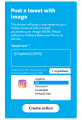
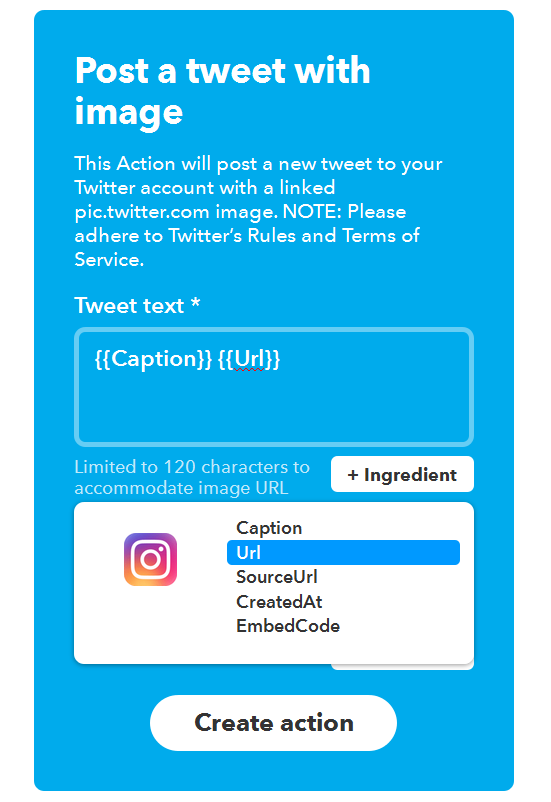
    というわけでさっそくIFTTTを設定。IFTTTの「This」部分にInstagramから「Any new photo by you」を設定し、「That」部分にTwitterの「Post a tweet with image」を設定、さらにTwitterの投稿は画像だけでなくInstagramへのリンクを表示できるよう「Url」を追加しました。Twitterへの投稿内容は「Ingredient」から追加できます。

    この設定で実際に投稿したのが下記のツイートです。なお、IFTTTによって自動的にTwitterに投稿されるので、Instagramからの投稿はTwitterを指定する必要はありません。

    Instagramの写真がFacebookにしか表示されないため、だったらFacebookに画像投稿すればいいやということでInstagramだけでなくTwitterの利用頻度も下がっていたのですが、この設定ならInstagramもTwitterももっと便利に使えそう。2017年もうちょっとTwitterを前向きに使っていきたいと思いつつ、そのつもりはないものの結果としてこの設定を導いていただいた安藝さんにこの場を借りて御礼申し上げます。

  • はてな上場謝恩パーティーになぜか参加してきた

    はてな上場謝恩パーティーになぜか参加してきた

    ※この記事は5年以上前に書かれたため、情報が古い可能性があります

    未だもって本人もなぜ呼ばれたのか謎ですが、はてなのマザーズ上場謝恩パーティーにご招待いただく光栄に預かり、お茶持参で参加してきました。

    IMG_20160324_175510

    会場はとあるホテルの宴会場。到着すると上場記念のオリジナルデザインを施した枡が飾られていました。

    IMG_20160324_181453

    冒頭は2代目会長である近藤さんの挨拶。これまでのはてなを振り返る紹介は、はてなが創業した頃から見ていた自分としてはいろいろと懐かしくなる話でした。歯に衣着せぬ発言に笑いをまじえつつ、はてな創業時が少年だとしたら、今回の上場は成人式のようなもの、とのこと。確かに昔に比べて最近のはてなは落ち着いた感あるよなあ。成人という表現はなんだかしっくりきた。

    IMG_20160324_181527

    続いて現社長の栗栖さん。10周年記念の時はサービスのディレクターだったのがすっかり社長の風格です。

    IMG_20160324_182247

    会長と社長が壇上に上がり乾杯! ん? 壇上?

    IMG_20160324_183222_1

    その後は取締役が集合して鏡割り!

    IMG_20160324_191508

    テーブルに詰まれた枡でいただきます! 枡は記念品として持ち帰っていいとのこと。

    IMG_20160324_191645

    パーティーではさまざまな方からお祝いの言葉が寄せられましたが、中でもすばらしかったのがさくらインターネット社長である田中さんの言葉。

    IMG_20160324_190638

    その内容は一部を丸めた上でご自身のブログにも掲載されているのでこちらをご覧下さい。「株主よりユーザーが大事」とか、いろいろと身につまされる話でした。

    はてな上場パーティでの挨拶とはてなへの想い – さくらインターネット創業日記
    http://tanaka.sakura.ad.jp/2016/03/hatena-ipo.html

    パーティーの後半ははてなの歴史を振り返る写真も。これオフライン枠で参加した10周年記念イベントの時だなー。

    IMG_20160324_192758

    はてなブックマーク生みの親も写真で登場!

    IMG_20160324_192607

    はてなといえば3周年のユーザーイベントや10周年イベントも参加させていただいており、きっとこの上場記念パーティーもその内容を記録すべし、ということでお声がけいただいたのかなという理解のもとブログにしてみました。個人的には近藤さんの「上場は成人式」という言葉に納得しつつ、あのやんちゃだった少年時代まっさかりのはてなも大好きだったので、これがはてなだ! というような個性あふるるサービスのリリースも期待したいところです。Googleの利用規約無視してはてなワールド作っちゃったみたいなやんちゃエピソードがこれからのはてなでも聞けますように。