投稿者: カイ士伝

  • スライド端末「F-06B」のサイドキーによるiCロック解除を考える

    スライド端末「F-06B」のサイドキーによるiCロック解除を考える

    ※この記事は5年以上前に書かれたため、情報が古い可能性があります

    先日F-06BのiC回りについて書いたらこんなコメントいただいたので追加エントリー。

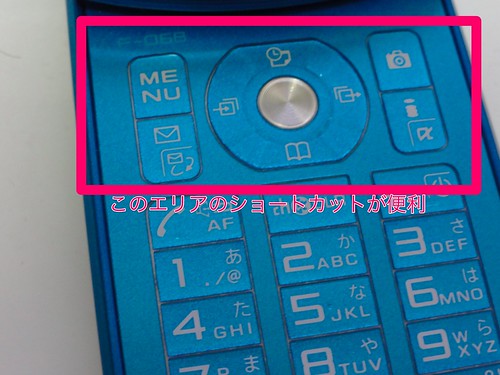
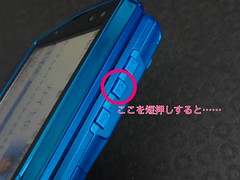
    スライドオープン時はなにかと便利で、サイドキー長押し、右選択キー長押しで便利。
    スライドクローズの「画面オフロック設定」の操作が取説通りに動かないのが不満です

    F-06BのおサイフケータイもマルチタスクのiCロック解除で便利に – カイ士伝
    https://bloggingfrom.tv/wp/2010/07/12/4032

    これは確かにその通り。もう少し細かい説明すると、スライドを閉じた時に画面をオフにして誤操作を防止する「誤操作防止ロック」と、さらに画面をオフにして一定時間が経つとパスワードでロックをかける「画面オフロック」の2つが発動したとき、サイドキーに「iCカードロック設定/解除」を設定しておいても解除ができないのです。画面がオフになっただけならサイドキーからiCカードロック設定/解除可能なので、ねんのため補足。

    元々できないのならよかったんですが、前モデルのF-04Bではこれができてるんですね。本体はパスワードロックがかかっている状態でも、サイドキーに「iCカードロック設定/解除」を設定しておけばiCロックを解除できるのです。

    これ、コメントもらったタイミングでいろいろ動作チェックしてたんですが、なんと先日のファームアップのタイミングでこっそり「ロック設定」だけはできるようになってました。

    ドコモの「F-06B」に複数の不具合、ソフト更新開始 – ケータイ Watch
    http://k-tai.impress.co.jp/docs/news/20100712_380198.html

    ただ実際にはロックは解除したいのであって、設定できても仕方ないよね……。次のアップデートでこれが「解除」もできるようになるといいですが。

    ただ、個人的にはそもそもスライドモデルではサイドキーにiCロックを割り当てていません。というのは、これが待受画面でないと動作しないから。自分の場合はブラウザやメール表示しっぱなしでスライドを元に戻して画面オフにしておくことがあるので、どんなアプリが立ち上がっていてもiCカードロック解除できないと不便なんですよね。

    このサイドキーでのロック解除は、本体が待受画面にあるときは便利ですが、メールやブラウザなどを開いていると動作しない。でもそれは画面オフの状態だとどんなアプリ開いているかわからないから結局スライドを開くことになる。だったらサイドキーの意味あまりないなあというのが自分の使い方です。

    一方、背面液晶のある折りたたみ型の端末では、起動アプリに関わらずサイドキーからiCロック解除できるので、こちらは必ずと言っていいほど設定しています。

    スライドの時もさらに一歩進めて、「画面オフかつパスワードでロックされていて、そのときどんな機能が起動していようとも、サイドキーの長押しでロック解除できる」という仕様になると個人的にはベスト。かなり大きめの改善なのでファームウェアでは厳しそうですが、個人的にはすっかりスライド愛好家になっているので、よりスライドを便利に使うための細かい改善も今後期待したいと思います。

    F-06B/F-07B/F-08B 最新Fケータイブロガー徹底レビューまとめサイト
    F-06B/F-07B/F-08B 最新Fケータイブロガー徹底レビューまとめサイトへ

  • F-06Bタッチパネルのブラウザと文字入力をチェック

    F-06Bタッチパネルのブラウザと文字入力をチェック

    ※この記事は5年以上前に書かれたため、情報が古い可能性があります

    先日は3機種のブラウザ比較を行ないましたが、今回はタッチパネルを搭載したF-06Bのみで、タッチパネルによるブラウザの快適性をチェックしてみたい と思います。

    F-06B/F-07B/F-08Bのブラウザをチェック – カイ士伝
    https://bloggingfrom.tv/wp/2010/07/08/4002

    DSC00325
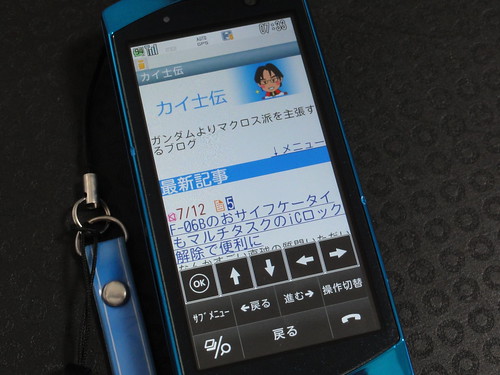
    タッチパネル対応のF-06B

    タッチパネルでのブラウザ操作はF-01Aの頃から試していますが、毎回モデルチェンジするごとにタッチパネルの精度が上がっており、今回は本体スペック の向上もあってかなり滑らかに操作できるようになりました。さすがにiPhone並みとはいきませんが、感覚としてはスマートフォン並みといっていいか も。

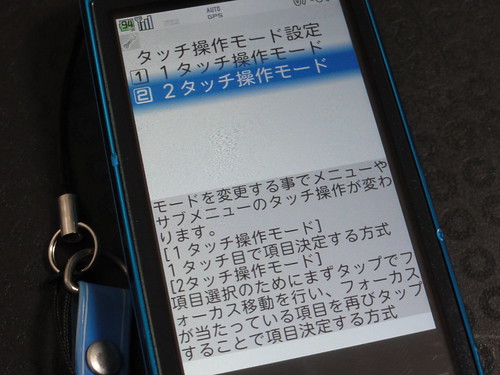
    以前のモデルと比べて変わったのはメニューの表示方法。今までのモデルでは選択したいメニューを1回タッチして選び、さらにもう1回タッチして確定する2 タッチ方式で精度を高めていましたが、今回はメニューそのものを大きくして1回で選べる1タッチ方式も選べるようになりました。
    DSC00328
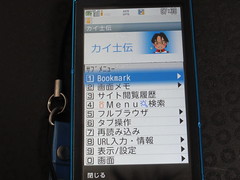
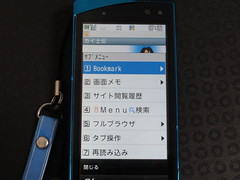
    1タッチメニューと2タッチメニュー

    DSC00327DSC00329
    メニューの大きさが段違い

    ただし、これをやるとメニューが大きくなるあまり、存在するメニューが画面外に追いやられてしまうので慣れていないと「あれ、この機能って設定できないん だっけ?」とやや戸惑います。また、タッチでなくキーで操作する時もメニューが画面外に行ってしまうので一長一短。これ、スライドしない時とスライドして 10キーを出した時とメニューの大きさわけられるといいですねえ。

    DSC00330DSC00331
    1タッチでは画面の外にメニューが隠れる

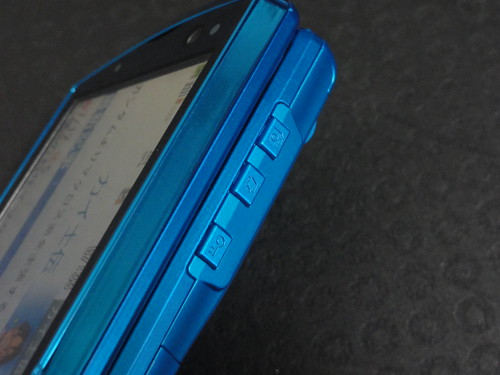
    スライドを閉じてタッチパネル専用で利用する場合、本体前面にはハードウェアボタンがなく、右サイドにあるボタンも「画面オフ」「マルチタスク」「押しっぱなしで本体を傾けると画面がスクロール」という機能の割当であって、メニューを呼び出すことはできません。メニュー操作は画面下部のソフトキーエリアを使います。

    DSC00332
    タッチ時に利用できるハードキー

    ここが以前のモデルと操作感大きく異なるところで、今までのモデルはガイド表示なしにするとスライドを閉じた状態でもガイド表示なしにできたのですが、F-06Bではガイド表示が消せないどころか、通常は2段のガイドがタッチパネルでは3段になり、ブラウザの表示エリアが非常にせまくなってしまう。せっかくスライド操作が滑らかなのにこれはもったいない……。

    DSC00333
    ブラウザ狭すぎ……。

    ただし、画面を長押しするとブックマークや再読み込み、履歴などのメニューがタッチ操作できるのはかなり便利。とくにリンクを長押しして新しいタブで開ける機能は、タブブラウザ好きの自分としてはかなりありがたい機能です。

    DSC00334
    リンクをタッチで新しいタブに開ける

    肝心の文字入力は、今までが変則的な2タッチ入力だけだったのに対し、今回は「あ」を5回で「お」になる一般的な携帯電話入力に加え、フリック入力にも対応。画面を横にした時はタッチパネルながらQWERTY入力も可能と、ソフトキーボードがかなり充実しています。

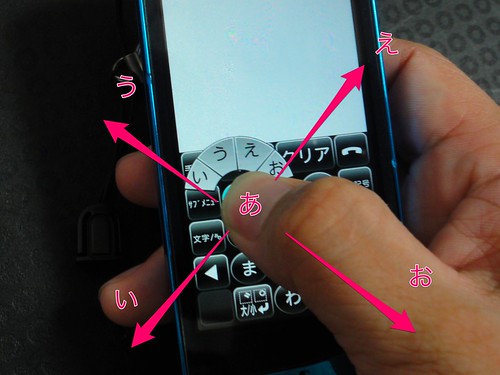
    フリックはiPhoneのような上下左右ではなく、文字候補が扇形にでる仕組み。このあたりは特許とか絡んでいて十字は難しいんですかねえ……。

    DSC00335
    う○こじゃないよ扇フリックだよ

    ただ、候補は扇形に表示されるものの、文字入力自体はもうちょっと幅広く入力可能。具体的には「左下」「左上」「右上」「右下」と、斜め方向に入力することでかなり精度を高めてフリックできます。

    DSC00344
    文字入力は縦でなく斜めのイメージ

    「わ」の段や記号などまだ入力慣れない部分はあるものの、電車などでちょこちょこ使ってたらだいぶ慣れてきて今は結構快適に入力できるようになれました。そもそもiPhoneだってはじめはフリックうまくなかったんだし、このあたりは使い続ける慣れの問題でしょうね。


    YouTube – F-06Bななめフリック入力

    しかしそうはいってもやはり10キーのほうが入力は早い。これはフリックの問題というより、解像度こそ高いものの物理的な面積がiPhoneほどではないので仕方のないところかな。画面を大きくすると今度は携帯電話として大きくなりすぎてしまうし、仕方のない部分かなと。

    個人的にフリックに求めるのは文字入力の早さもあるんですが、一番のメリットは指が疲れないこと。「お」を入力するのに10キーを5回押すのと、1回押して指を滑らせるだけのフリックでは後者の方が疲れない。iPhone並みの画面サイズを擁してタッチ専用操作にすればフリックの操作感は高まりますが、一方でタッチ操作にはブラインドができないという問題もある。タッチパネル搭載のF-06Bではありますが、文字入力は排他でどちらか1つと考えるより、シーンに応じて使いやすい方選択していけばいいのかなと思う次第です。

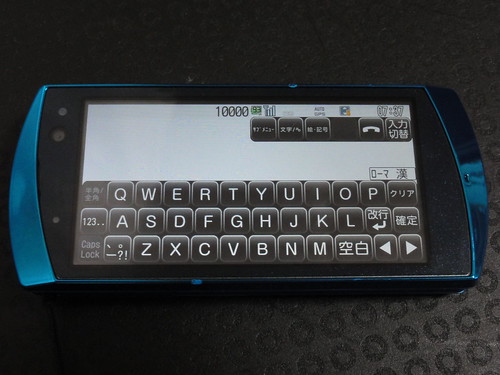
    また、画面を横にした場合はWERTYでも入力できるんですが、これがおもったより打ちやすい。ボタンかなり小さいのに思ったボタンを結構押せています。

    DSC00341
    横画面でQWERTY

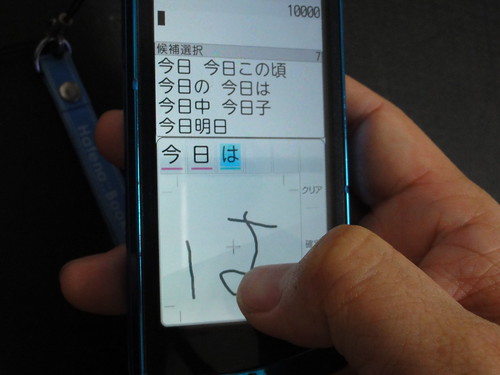
    しかし地味に最強かもしれないタッチ入力は手書き入力。これはF-01Bでも搭載されていた機能ですが、漢字もひらがなも変換せず直接入力できるので、ちょっとした検索やTwitterの文章くらいであれば直接手書きしちゃったほうが早いことも多々あります。

    DSC00342
    手書きが結構便利に使える

    全体的にタッチ感もだいぶ向上しましたが、メニュー回りはまだ試行錯誤が見えるかも。たとえば文字種別なんかは半角英数を選びたい場合、10キーだったら同じボタンを2回押せばいいのにタッチだと押す場所が変更されてしまうので「連続で同じエリアを2回」で押しにくい。また、10キーも使わないで空欄になっている部分が多々あるので、そういうモッタイナイ面積をうまく使って配置すればもっと操作感が高まるのではと思いました。

    個人的にはメニュー表示をもう少し改善し、特にタッチ操作時にはガイド表示をオフにできるモードがあれば、F-06Bのタッチはかなり使いやすくなっていると思います。タッチ操作と10キー操作の両方を追い求めるのは本当に大変だと思いますが、それでも毎回毎回きちんと精度や性能があがっているのはほんとに脱帽するばかり。富士通にはぜひこのまま「10キーと併存する時のタッチパネルの姿」を追い求めてほしいな、なんて思います。

    F-06B/F-07B/F-08B 最新Fケータイブロガー徹底レビューまとめサイト
    F-06B/F-07B/F-08B 最新Fケータイブロガー徹底レビューまとめサイトへ

  • F-06BのおサイフケータイもマルチタスクのiCロック解除で便利に

    F-06BのおサイフケータイもマルチタスクのiCロック解除で便利に

    ※この記事は5年以上前に書かれたため、情報が古い可能性があります

    なんかすごい直球の質問いただいた!

    いつもカイさんのおサイフケータイ機能についての記事を参考にしています。今回はおサイフ機能は利用されていないのですか? F-06B

    使ってます! 使いまくってます! というかおサイフケータイない生活はもう無理で当たり前に当たり前過ぎるので言及忘れておりました!

    といいつつ初めての人だったり、今までの富士通携帯と使い勝手違うところがあったりするので、せっかくコメントいただいたこのタイミングでお答えしてみたいと思います。

    なお、おサイフケータイで使っているiCはここ最近あまり変化がなく、Suica、iD、nanaco、Edyくらいの利用頻度。ポイント還元率を考えてこの順番で使っておりますが、オフィスが引っ越して最寄りコンビニがセブンイレブンになったことでnanacoの利用率が圧倒的に高まりました。やっぱり環境に依存するなあiC関連は。Suicaを含む電子マネー利用率はこちらのエントリーもご参照ください。

    電子マネーポイント再考 – カイ士伝
    https://bloggingfrom.tv/wp/2009/07/06/2389

    電子マネーといえどもお金には変わりなく、落とした時のダメージも大きいので、おサイフケータイと同時にセキュリティも大変重視しております。そういう意味ではやっぱり指紋認証搭載の富士通携帯はやっぱりありがたい存在なんですよね。

    具体的には改札でストップしないようSuicaだけはオープンにしておき、それ以外のiC系は「30分で自動ロック」設定にしております。Suicaもオートチャージしてるんで危ないと言えば危ないですが、一定金額を下回った時に改札を通らないとチャージされない仕組みなので一気に大金を使われる可能性は低いし、それまでに止めてしまえばいいので、ということで利便性を取っている次第。

    で、ここからが本題ですが、同じスライドヨコモーションの端末「F-09A」は、待受画面ではiCカードロック解除をショートカットで呼び出せるものの、メールやブラウザを立ち上げているとセキュリティ解除ができませんでした。背面液晶のある折りたたみ型では、メールやブラウザが動いていてもサイドキーからロック解除できたので、おサイフケータイユーザーにはここが難点だったのですよね。

    折り畳み型では背面液晶を使うことで、「iモードやメールをしたままICカードロック解除」が出来たのですが、F-03AやF-09Aは背面がないために、ICカードロックの「ながら解除」ができない。ICカードロックしていたら買い物するときにいちいちメールや音楽などを落とさなければ行けないのはかなり面倒で、これはマルチタスクにぜひ入れて欲しかった。

    F-09A実機ファーストインプレッション – カイ士伝
    https://bloggingfrom.tv/wp/2009/06/11/2180

    ところがスライドとしては前モデルのF-04Bから、ロック解除がマルチタスクに組み込まれるようになったため、スライドケータイでもブラウザやメール利用中にiCロック解除ができるようになりました。
    F-04BがついにマルチタスクでiCカードロック解除可能に! – カイ士伝
    https://bloggingfrom.tv/wp/2010/05/03/3661

    この機能はもちろんF-06Bにも搭載。マルチタスクボタンから「8」「4」でiCカードロック解除を呼び出し、あとは指紋センサーをさらっとなでるだけでOK。コンビニのレジ前でささっと解除するのが大変楽になりました。
    IMG_20100712_091953.jpg

    なお、F-06Bではサイドキーに割り当てても待受画面以外ではロック解除画面を呼び出せないので、だったら待受画面で右を押しっぱなしにして呼び出す標準形式の方が便利。番号を覚えるのが多少手間ですが、セキュリティは「バッチシ」(84)って覚え方でいかがでしょうかね……。苦しいか……。

    F-06B/F-07B/F-08B 最新Fケータイブロガー徹底レビューまとめサイト
    F-06B/F-07B/F-08B 最新Fケータイブロガー徹底レビューまとめサイトへ

  • VAIO Xがリモートプレイに対応する神アップデートが降ってきた

    ※この記事は5年以上前に書かれたため、情報が古い可能性があります

    歴代で最もソニーに感謝したアップデートといって間違いないでしょう。ありがとうソニー!

    というわけで薄くて軽くてそこそこ性能もあって便利すぎるVAIO Xに、リモートプレイ対応とPS3キーボード対応のファームウェアがやってきました。ヤァヤァヤァ!

    VAIO with PlayStation®3 | VAIOでできること | 製品情報 | 個人向け | VAIOパーソナルコンピューター | ソニー
    http://www.vaio.sony.co.jp/vaio/solution/r-keyboard_play/

    リモートプレイというのはもともとPSPに搭載されていた機能ですが、家の中の無線LANだけでなくインターネットを利用してPSPからPS3を操作できる機能。外出先やオフィスのインターネットを通じてPS3にアクセスできる機能です。

    このリモートプレイのいいところは、PS3だけでなくPS3につながっている機器も対象になるところ。具体的にはDLNA対応のNASやレコーダなども対象になるため、うちの場合はVARDIAで録画したドラマをPS3を介してPSPで見るというリモート動画消化体制を構築していたのでした。

    このリモートプレイ、先日発表されたVAIO Pには搭載されていたのですが、それ以前のモデルについては対応が不明だったものの、結果的には2009年秋以降のWindows 7モデルであればほぼほぼ対応することになり、愛しのVAIO Xでもリモートプレイができるようになったのでした。

    しかしうらやましいのは今回のモデルから搭載されているリモートプレイ機能。これがあれば家のPS3をPCからアクセスできるわけで、PSP goでやってた「家の録画番組を外で見る」という行動をより大画面でできるんですよね。これ有償でいいからVAIO Xにも搭載してくれないかなあ……。

    新しい「VAIO Pシリーズ」見てきた – カイ士伝
    https://bloggingfrom.tv/wp/2010/05/11/3729

    PSPでも十分便利だったけど、より画面の大きいVAIO Xで利用できるのは嬉しいポイント。専用ケーブルのPSPに比べて音声の出力もやりやすいのでいろいろ楽しく遊べそうです。

    もう1つのキーボードは、対応PCのキーボードを使ってPS3を操作できる機能。先日公開されたYouTube機能も名前つけたりするにはキーボードのほうが打ちやすいので、これもありがたいポイントです。

    7月も始まりドラマも新クールがスタート、また毎回第1話を見て気に入ったドラマを取捨選択していくライフスタイルが始まるため、ドラマ消化の時間は死活問題。リモートプレイ対応によってまたドラマライフが充実しそうです。

  • 引っ越しの強い味方「ホームズ」のイベントやります

    引っ越しの強い味方「ホームズ」のイベントやります

    ※この記事は5年以上前に書かれたため、情報が古い可能性があります

    せっかくなのでイベントがらみでもう1つ告知エントリー。

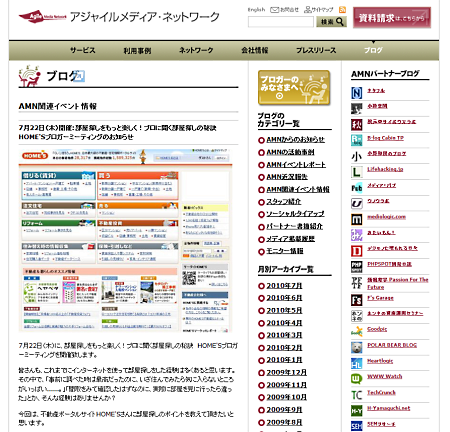
    7月22日(木)開催:部屋探しをもっと楽しく!プロに聞く部屋探しの秘訣 HOME’Sブロガーミーティングのお知らせ|AMN関連イベント情報|ブログ|Agile Media Network
    http://agilemedia.jp/blog/2010/07/722homes.html

    今の家に引っ越してもう1年半ほどが過ぎましたが、この家を見つけるきっかけがまさにこのホームズでした。それまで引っ越しというと「住みたいエリアの不動産屋を実際に回って話を聞く」というとてもローカルな手法しかやったことがなかったんですが、ホームズを使ったら大変わがままな条件を入れても新着物件情報が届いたり、自分の好みを登録しておいていろんなエリアでまとめて検索できたり、物件の下見もわざわざ不動産屋へ行く前にWebベースで予約できるから下見の日にたくさん予定いれてスケジュールがすごくうまく回ったりと大変目から鱗でした。まあそれまでがあまりに「目についた不動産屋に入って話を聞く」というアナログな手法だったのがそもそもの問題なのですが、知らないってのは時に大変不便なことになりますね……。

    ホームズといえば昨年初めの引っ越しの際には大活躍してくれた不動産サービス。昔は引っ越しするのに、住んでみたい街を適当にうろついて目に付いた不動産屋さんに入ってみたり、地域ごとの家賃調べてみたり、引っ越しが決まったら決まったで運送業者選んだりといろいろ大変だったんですが、引っ越しの準備から実際の引っ越しまでをほぼほぼフルサポートしてくれるだけでなく、「引っ越しのコツ」みたいな読み物コンテンツも非常に充実していて目からウロコだった思い出があります。ホームズ知る前と知った後では引っ越しに対するめんどくさい度が圧倒的に変わったよな・・・・・・。

    引っ越しの強い味方「ホームズ」のiPhoneアプリが登場 – カイ士伝
    https://bloggingfrom.tv/wp/2010/01/07/3197

    そんなホームズのお仕事をさせていただくのも何かの縁と思いつつ、引っ越しは本当に事前知識や便利なネット活用術があるだけで全然違うものだと痛感させられた体験もあるだけに、部屋探しに興味ある人はぜひ応募してみてください。以前住んだところはカタログ上のスペックはよかったのに住んでみたら……というところが多々あって、「たったの下見1回で数年のライフスタイルが決まるんだなあ」と考えさせられたこともあるだけに、直近ではなくとも今後何かしら引っ越しの可能性がある人にはご参加いただきたいなと思う次第です。

    個人的にも周りの引っ越しブームに乗せられて来年の更新時期に引っ越してみようかな……、なんて思いが芽生えたりしていたりするので、いち参加者としても楽しみにしていたいと思います。

  • フルキーボードケータイ「N-08B」のモニター×イベントやります

    フルキーボードケータイ「N-08B」のモニター×イベントやります

    ※この記事は5年以上前に書かれたため、情報が古い可能性があります

    やっとこさきちんと発表できるタイミングになったのと、予告めいたことをしていたこともあってお知らせエントリー。

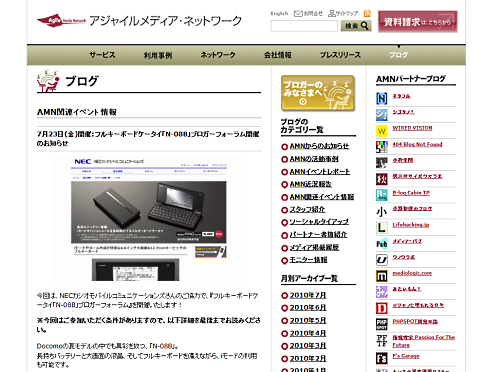
    7月23日(金)開催:フルキーボードケータイ「N-08B」ブロガーフォーラム開催のお知らせ |AMN関連イベント情報|ブログ|Agile Media Network
    http://agilemedia.jp/blog/2010/07/723n-08b.html

    以前にNECカシオの端末発表会行ってきたエントリーをアップしましたが、この時発表会にご招待いただいたのは今回の案件に向けて端末のスペックや実際の使い勝手を確認して欲しい、ということでお招きいただいたのでした。

    AMNでご相談いただいている件はまだ具体的にお話できる段階にはないのですが、機会が来ましたらぜひご紹介したいと思っておりますので、それまではあれやこれや想像を膨らましながらお待ちいただけると幸いであります。

    NECカシオの発表会でN-08BとN-04B触ってきた – カイ士伝
    https://bloggingfrom.tv/wp/2010/05/26/3769

    2010年ドコモ夏モデルの中でもトップクラスの変わり種機種といっていいN-08B。GPSもなければおサイフケータイもなく、音声通話はイヤフォン経由。さらにアウトカメラがないので写真撮影にも適さないという課題はあるものの、その一方でフルキーボードや待受1000時間のロングバッテリー、無線LANアクセスポイント機能や無線LAN接続機能など魅力的なポイントも多く、いじりがいのあるモバイル機器だと思います。

    かなりとんがった端末だけに、一般的な携帯電話の置き換えとしてはいろいろ課題も多そうですが、フルキーボード好きやモバイルユーザーにはおもしろい端末だと思いますので、興味のある方のご応募お待ちしております。携帯電話的なものを求めすぎると方向性が違うので、2台目ケータイだったり超軽量モバイル端末みたいなものに興味ある人向けかなと思います。

    なお、一応補足しておくと本製品はスマートフォンではなくiモード対応のドコモ端末であり、Android端末ではないのでお間違えのないように。あくまで個人的な意見ですが、スマートフォンの場合いいところだけがフィーチャーされていて、携帯電話より明らかに劣る部分がきちんと比べられてなかったりするので、こういう「スマートフォンっぽいけど音声端末」的なものを使うと「スマートフォンと携帯電話の違い」みたいなものも考えやすくなるのかなと思ったりする次第です。

  • いい写真を自動で選ぶF-06Bの「ベストショットセレクト」が便利

    いい写真を自動で選ぶF-06Bの「ベストショットセレクト」が便利

    ※この記事は5年以上前に書かれたため、情報が古い可能性があります

    写真撮影が苦手な人はこの機能ほんと便利かも。

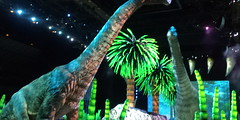
    昨日行って参りました「Waking With Dinosaur」で、F-06Bのカメラ機能「ベストショットセレクト」が大活躍したのでご報告。

    実物大の恐竜が目の前で動き回る「ウォーキング・ウィズ・ダイナソー」行ってきた – カイ士伝
    https://bloggingfrom.tv/wp/2010/07/09/4009

    ベストショットセレクトとは、最大で7枚まで連射できるF-06Bのカメラ機能を利用し、7枚撮った写真から自動でいい写真を選んでくれる機能です。

    シャッターを1回押すと7枚の写真を高速連写し、その中からベストな1枚を自動的にセレクトします。人物撮影時は、まばたき/ブレ/笑顔度を総合的に評価してセレクトするので、最高の1枚を保存できます。また好きな写真を自分でセレクトすることも可能です。

    携帯電話(F-06B) 製品情報 – FMWORLD.NET(個人) : 富士通
    http://www.fmworld.net/product/phone/f-06b/info.html?fmwfrom=f-06b_index

    昨日のWalking With Dinosaurはイベント中も静止画撮影していいということで手持ちのデジタルカメラが大活躍していたのですが、Twitterにも投稿したいから携帯電話でも撮影したい。しかし明るいところならいざ知らず、暗いイベント会場ではさすがにデジカメとの機能差が出てしまい、写真を撮ってもブレてまともに使い物にならない。余談ですが会場は携帯電話電源オフ指令が出ていたので、携帯電話はセルフモードにして電波を切ってからカメラとして使用しておりました。
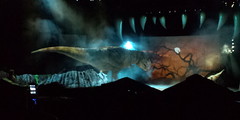
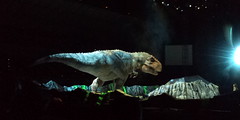
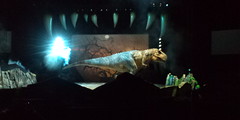
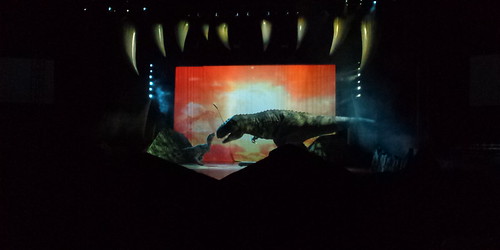
    で、本題のベストショットセレクト。これ使えば連続撮影した写真の中から1枚を選ぶので、多少なりとも手ブレ補正を防げるんじゃないかとおもって使ってみたらこれが大当たり。以下はベストショットセレクトで撮影した写真ですが、暗い環境ながらそこそこピントがあった写真が撮れてると思います。

    100708_194242.jpg100708_203935_07.jpg

    100708_204043_06.jpg100708_204112_04.jpg

    100708_204250_05.jpg

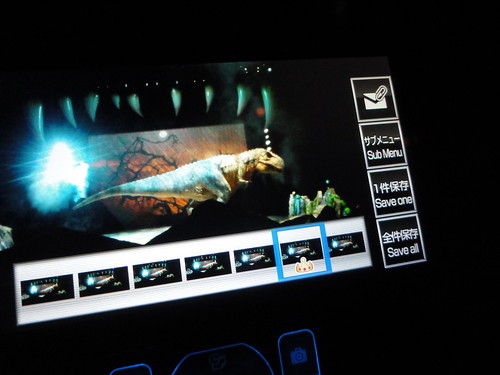
    使ってる最中はこんなかんじ。一度シャッターを切ると7枚を連続撮影してから「処理中」モードになり、最適の1枚を選んでくれます。

    DSC00241
    王冠付きがベストショット

    右側のメニュー欄にもあるようにベストショットだけを保存もできるし、全件保存も好きな写真保存だけも可能。実際見比べてみたら、一番左の写真はボケボケでまともに使い物にならなかったけれど、他2枚程度は十分いい写真でした。
    もともと仕事柄もあって、ピンぼけ写真のないよう同じシーンを複数枚撮影してから1枚を選ぶ、っていうスタイルが身に付いてるんだけど、これって後で写真えらぶの結構めんどくさいんですよね。こうやって毎回ベストショットで先に選んでおいてくれるのはとっても楽だし、いい写真が鶏肉と着にカメラに任せられるというのはなかなか便利でした。
    といいつついくつか使い方の注意点も。まずこれは仕様上仕方ないのですが、ベストショットセレクトは7枚撮影したあと一番いい写真を携帯電話が選ぶために、1回撮影にかなり時間がかかります。ベストショットセレクトといっても万能ではないので、被写体の動きが少なくなりそうないいタイミングを選んでシャッター切るのがおすすめ。
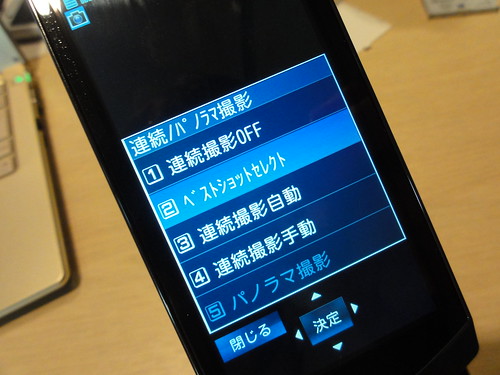
    また、設定でちょっと困ったのが、これ本体への自動保存とは排他になってること。いつもは撮影したら自動で本体に保存する設定にしてたんですが、これをオンにしてるとベストショットセレクトが選べないんです……。まあ確かにベストショットセレクトは選んでから保存するんでそりゃそうなんですが、ここは独立機能にしておいて「本体保存にしておいてもベストショットセレクトは選んで保存になる」よう並行して使いたい。

    DSC00323
    自動保存オフにしないとベストショットセレクトが選べない

    また、これはまあ納得ではあるのですが、ベストショットセレクトの設定はカメラを一度終了するとリセットされます。毎回オンになっていても仕方ない機能なのでこれはいいのですが、ショートカットがないので、今回みたいに何度もベストショットセレクト使いたい時は毎回設定が必要。ショートカットは「MENU」「3」「8」「2」なので、「散髪ベストショット」とでも覚えておきますかね。

    F-06B/F-07B/F-08B 最新Fケータイブロガー徹底レビューまとめサイト
    F-06B/F-07B/F-08B 最新Fケータイブロガー徹底レビューまとめサイトへ

  • 実物大の恐竜が目の前で動き回る「ウォーキング・ウィズ・ダイナソー」行ってきた

    実物大の恐竜が目の前で動き回る「ウォーキング・ウィズ・ダイナソー」行ってきた

    ※この記事は5年以上前に書かれたため、情報が古い可能性があります

    縁あって!

    テレビなどでも絶賛宣伝中の「Walking With Dinosaurs」、大変ありがたいことに初日のチケットをいただいてしまったので、勢いよく見に行ってきました。

    「Walking With Dinosaurs」は直訳すれば「恐竜と歩く」とわけわからんことになりますが、最新のテクノロジーを使い、目の前で生きているかのごとく動きまわる恐竜たちによるショーのことです。

    恐竜ライブ!公式サイト ウォーキング・ウィズ・ダイナソー
    http://www.wwdj.jp/

    もともとはテレビ番組だったものが、オーストラリアでイベント化され、それが人気になって世界中で公演がはじまったというこのイベント。恐竜ショーというとイメージつきにくいんですが、「シルク・ド・ソレイユの恐竜版」みたいな説明したら結構納得してもらえたのでここでもそう書いてみますw
    子供のころから恐竜好きで恐竜図鑑とかを親に買ってもらっては愛読しており、福井に遊びに行った時も恐竜博物館を体験してきた私としましては、目の前で実物大の恐竜が動き回るというこのイベントは大変に興味津津。

    関西遠征3日目(なぜか福井編) – カイ士伝
    https://bloggingfrom.tv/wp/2009/02/28/1791

    フジテレビが後援していることもあって「とくダネ!」でもさかんに宣伝されており、これは行きたいなあと思っていたらあっという間にチケット完売して涙目だったのですが、ありがたくもチケットをいただくことができた上に初日から見られるという幸運に恵まれました。おかげで帰りの飲み会では1/7の確率でしか当たらない激辛ロシアン餃子に2回連続ぶち当たるという偉業を成し遂げましたがそれはまた別のお話。

    ほんとはそれほどブログに書くこともないだろうなあと思っていたんですが、驚いたのがイベントの写真撮影がオッケーだったこと。会場内の注意事項で「フラッシュでの撮影と動画はやめてね」というアナウンスはあるんですが静止画は問題なしで、会場のスタッフもフラッシュ焚いてる人は注意するものの撮影そのものは全然おこらない。こんな開放的なイベントありなのか……、とちょっと感動しました。

    というわけで思わずブロガー魂が働き写真撮りまくってしまったので以下でお伝えします。ストーリーバレ要素も含んでいるので以降は「続きを読む」で。すでにチケット撮っている人はイベント終わってからの思い出共有にご覧いただければ幸いです。

    (さらに…)

  • F-06B/F-07B/F-08Bのブラウザをチェック

    F-06B/F-07B/F-08Bのブラウザをチェック

    ※この記事は5年以上前に書かれたため、情報が古い可能性があります

    インターフェイスの大幅変更でいろいろ戸惑い時間かかってしまった感ありますが、だいぶ操作体系や機能の違いもわかりつつあるので、このあたりでいろいろ機能をまとめていきたいと思います。まずはF-06B、F-07B、F-08Bのブラウザから。

    このブログでは何度も出てくる話題ですが、富士通2010年夏モデルのうち、F-06BはOPPと呼ばれるプラットフォーム共通化が行われているため、使い勝手やインターフェイスなどが今までのモデルと大幅に変更されており、その影響を大きく受けている1つがブラウザ周りの機能です。

    描写部分は同じブラウザ使ってるのでそれほど性能に変わりはないのですが、最初に気がつく違いはメニューキー。F-07B、F-08Bでは右上のソフトキーに「画面」という機能が割り当てられ、タブを開いたり画面上部に移動したりという機能がまとめられております。

    DSC00161DSC00162

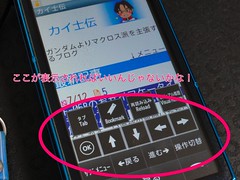
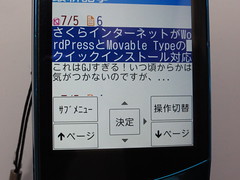
    それに対しF-06Bではこれら機能はすべて左上の「サブメニュー」にまとめられており、右上のキーには「操作切替」が割り当てられました。この操作切替を押すと、通常は「戻る」「進む」だった左下、右下のソフトキーがページ内を1画面部分移動する「↑ページ」「↓ページ」に変えられます。

    DSC00163DSC00164

    自分の好きな操作体系に変えられるというのは便利ですが、今までの慣れでついつい右上キーを押してしまうと操作変わってしまっていて驚くことも。このあたりは慣れで回避すべき問題ではあるので使い続ければいいですし、他の機種使っていた人には関係ない問題とは思いますが。

    なお、画面上部のアイコンを見ると操作体系がどうなっているのかわかるようになっています。△が上下それぞれ1つの時は「戻る」「進む」、△が2つの時は「↑ページ」「↓ページ」です。ほんとは右上キーを押すたびに「操作変えるよ?」というアラートが出るのですが、これ一度でも「もうアラート表示しない」を設定すると二度と表示されなくなるという……。一度操作を誤ってガイド消してしまったため、それ以来ボタン押した瞬間に操作変わってしまうことに苦しんでいるので、ガイド表示も復帰できるようになるといいなあと思います。

    DSC00167

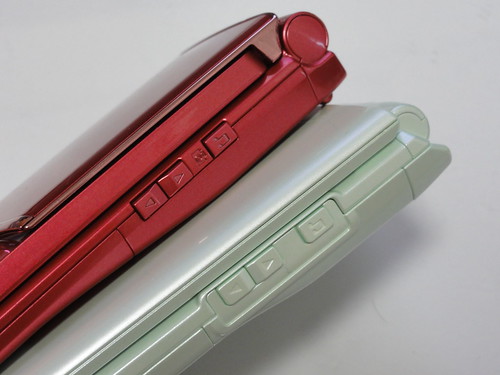
    メニュー体系が大幅に変更されたことを除けばブラウジングの機能自体に大きな違いはないのですが、ハードウェア的な操作の点ではボタンの存在が大きな違い。F-07B、F-08Bでは本体横に上下のボタンがあり、これを使うことでブラウザのタブを切替えることができます。タブブラウザのヘビーユーザーとしてこのハードボタンはありがたい。

    DSC00168

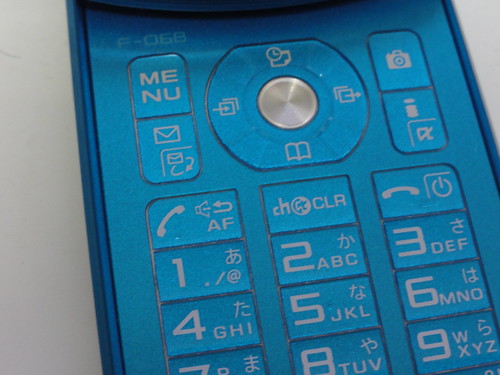
    一方、F-06Bはスライド機構のためサイドにボタンがなく、タブ切替えにメニューを呼び出して「タブ操作」「タブ切替」で該当のタブを選ぶが画面をタッチして切替えていたのですが、実はF-06Bにもタブ切替ボタンが存在することが発覚。一方向ではあるものの、「通話」ボタンを押すとタブを順々に切替えられるのです。

    DSC00169

    今まで富士通のスライド端末にはなかった機能ですがこれは相当に便利でかなり愛用しております。詳しくはこちらのブログもご覧ください。

    タブ切り替えは、音声通話開始キーでできちゃいます…知らなかったー!

    そして超便利!

    タブをよく使う人には必須なボタンとなりそうな。

    F-06B あまり知られていない…かもしれない便利機能 – これからゆっくり考L
    http://d.hatena.ne.jp/sakaki0214/20100626/1277518703

    また、ヨコモーション端末のF-06B、F-07Bは、画面を横にすることでPCサイトっぽく横長の画面で閲覧できます。縦画面の場合はキーボタンの機能を説明するガイドの表示・非表示が選べますが、ヨコモーションの時は画面エリアの都合もあってかガイド非表示のみのため、ちょっと上級者向けの使い方かもしれません。その代わり視認性は格段にあがるので、個人的にはTwitterなんかもヨコモーションにしてついついっと読むようにしています。

    DSC00170

    機能や使い勝手で見ると、慣れを考えなければF-06Bのほうが操作体系を切替えられる点で便利。今までスライドの課題だったタブ切替もついに実現しているのがありがたい。贅沢を言うとタブ大好き人間としては新しくタブを開くとき、今までは右上の「画面」から、それぞれメニュー一番上にある「タブ操作」「新しいタブを開く」を連打していけばいいのですが、F-06Bではメニューがひとまとめになったのでタブをメニューから選ぶのがちょっとだけ手間。まあここはあまりに利用頻度高いため、「MENU」のあと「6」を押す癖がついたので解決です。

    なお、F-06Bには最大の違いである「タッチパネル操作」があるのですが、これは他のF-07B、F-08Bにはそもそもない機能だし、タッチだけでいろいろありすぎるので、別途エントリーしたいと思います。

    F-06B/F-07B/F-08B 最新Fケータイブロガー徹底レビューまとめサイト
    F-06B/F-07B/F-08B 最新Fケータイブロガー徹底レビューまとめサイトへ

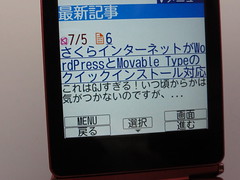
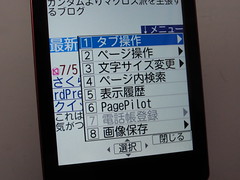
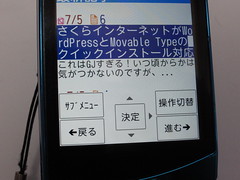
  • さくらインターネットがWordPressとMovable Typeのクイックインストール対応

    ※この記事は5年以上前に書かれたため、情報が古い可能性があります

    これはGJすぎる!

    いつ頃からかは気がつかないのですが、いつの間にかさくらインターネットがWordPressのクイックインストールに対応していました。

    クイックインストール|レンタルサーバはさくらインターネット
    http://www.sakura.ne.jp/function/cms.html

    実際にはWordPressだけではなくてMovable TypeやXOOPSなどもサポート。他のレンタルサーバーではロリポップなどすでに実装されているところもありましたが、月額500円で10GBというコストパフォーマンスの高さが光るさくらインターネットが対応したのは大変ありがたい。

    WordCampでも少しお話しましたが、WordPressの魅力であるテーマやプラグインは、管理画面から簡単にインストールできるので、FTPをわざわざ使う必要はない。ただ、今まではどうしてもインストールという最初の段階でFTPの知識が必要になってしまっていたのですが、こうやってかんたんにインストールできる機能があれば、ASPのブログサービスとほぼ同じ感覚でWordPressを始められる。実際にはデータベースのURLを確認したりという作業が発生しますが、すべてブラウザベースで操作を完結できるという点ではグンと楽になりました。

    FTPなんてわかる人にはかんたんかもしれないけれど、使ったこともない人には新しい知識を身につけなければ先に進めないのはとても大変。こうやってサーバー側でのクイックインストール対応がどんどん進んでいくと、「自分でブログ始めてみたいけれどどうしていいかわからない」人にとっては大変ありがたい存在になるので、他のレンタルサーバーでもどんどん広まっていくといいなと思います。

  • Bluetoothレシーバー「MW600」セカンドインプレッション

    Bluetoothレシーバー「MW600」セカンドインプレッション

    ※この記事は5年以上前に書かれたため、情報が古い可能性があります

    先日のエントリー以来大変に愛用しておりますBluetoothレシーバー「MW600」ですが、発表直後のエントリータイミングがよかったのか一時はGoogle検索で公式を差し置いて1位となり、今も公式サイト、カカクコムに次いで3番目の位置をキープしており、いまだたくさんの方に読んでいただいているようです。

    ソニー・エリクソンのBluetoothレシーバー「MW600」が神スペックな件 – カイ士伝
    https://bloggingfrom.tv/wp/2010/05/19/3752

    使い始めてから約2カ月が過ぎたものの、相変わらず神スペックだなあと思うのはいまだ変わりないのですが、一方でそのメリットが誰にでも享受できるわけではないかも、という思いも最近芽生えてきたところで、改めてセカンドインプレッション書いてみたいと思います。

    以前使っていたBluetoothレシーバーはソニーの「DRC-BT30」なのですが、MW600に変更してよかったと感じたのは複数の接続機器を切り替えられること、USB充電がPC経由だけでなくアダプタからも充電できるようになったこと、そして対応機器によっては曲名が表示できるという3点が大きなポイントでした。

    ただ、自分のようにAndroidとPSP goとBluetooth搭載携帯電話とiPod touchと……、と何台もBluetooth対応機器を持ち歩いている人は相当珍しい部類であって、ふつうは音楽聴くプレーヤーは1つ持ち歩いていれば十分。また、同じ音楽プロファイルではなく、音楽と電話、というように異なるプロファイルであれば以前使っていたDRC-BT30でも設定可能です。音楽はiPod touchで、電話は携帯電話で受ける、というやり方は十分に可能なので、使い方によってはDRC-BT30でも十分かもしれません。

    で、このマルチペアリングの接続先は同じ端末である必要はなく、異なる端末につないでもいいのです。これがかなり便利に使えるポイントで、自分の場合は音楽を聴くプロファイルをPSP goに、電話を受けるプロファイルをF-01Bに設定しておき、それを同時に愛用のBluetoothレシーバー「DRC-BT30」で受けるようにしています。

    F-01BのBluetoothで電話の着信を逃がさない – カイ士伝
    https://bloggingfrom.tv/wp/2009/11/29/3005

    USB充電も、PCでなければ充電できなかったDRC-BT30と比べると便利になっているのですが、問題はUSBのインターフェイスで、MW600のUSBはmicroUSBです。私の場合XperiaのようにmicroUSB端子のガジェットが身の回りにいくつかあるので違和感ないのですが、まだまだmicroUSBは日本だとマイナーな存在なので、microUSB対応機器もっていない人にとっては専用端子とほぼ同じことになってしまう。それでもUSB経由で充電できる点では便利だとは思うのですが、miniUSBインターフェイスしか周りにない場合はDRC-BT30でもいいのかもしれません。

    DSC00291DSC02857
    microUSBのMW600とminiUSBのDRC-BT30

    対応機器の楽曲表示も今のところ自分の周りでは携帯電話しかなくて、携帯電話で音楽を聴いてしまうとほかのことができなかったりすることも。F-06Bの場合音楽聴いている最中にカメラ使えないのが難点で、結局液晶ディスプレイの曲名非対応のPSP goで音楽を聴いています。

    スペック以外で気になるのはMW600のタッチセンサー。ボタンを押すのではなく指でなでてボリューム調整するのですが、操作にクセがあり、慣れるまでは結構苦労しました。慣れてしまえば思い通りにコントロールできるのですが、DRC-BT30のようにボタンのほうが操作しやすいとは思います。ちなみにMW600で思い通りに音量調節できないという人は、音量上げたい時も一度音量を下げる操作をしてから音量を上げるとうまくいきやすいです。

    DSC00294
    タッチセンサー
    は慣れるまでちょっと時間がかかる

    最大のポイントはその価格で、1万円弱のMW600に対してDRC-BT30は5000円程度。個人的には3台までの機器登録やmicroUSB充電が相当に便利で、プラスアルファで待ち受け時間が向上し、FMラジオも聴けるというメリット考えればコストパフォーマンス高いのですが、Bluetoothを使いたいのは1台だけで、microUSB対応機器を持っていない、という人であれば、DRC-BT30もいい選択肢かもしれないと思いました。

    SONY Bluetooth ワイヤレスオーディオレシーバー BT30P ピンク DRC-BT30P/P

    ただ、重ね重ねDRC-BT30はPCに電源が入っている時しか充電できないので、寝ている間の充電もPCの電源入れなければいけないなど運用がやや面倒ですが、その点も含めて割り切れるなら、未だDRC-BT30もいいレシーバーだと思います。

    PSP go、バージョンアップで曲名表示対応しないかなあ……。そしたらMW600との組み合わせが最強になるのですが。


    SONY ソニーエリクソン Bluetoothワイヤレスヘッドセットマイク付き ブラック MW600/B

  • F-06B/F-07B/F-08Bの質問にまとめて答えるよ

    F-06B/F-07B/F-08Bの質問にまとめて答えるよ

    ※この記事は5年以上前に書かれたため、情報が古い可能性があります

    ケータイ会議6のまとめサイトで受付中の質問コーナー。さすが2010年ドコモ夏モデルの中でも注目度バツグンの端末だけあって、質問の数もいままで以上にいただいています。

    読者からの質問とその回答 【ケータイ会議6 sponsored by 富士通】
    http://www.keitaikaigi.com/2010b/qa.php

    自分では判定しかねる仕様の部分もあったので、まずはわかる範囲でいくつかピックアップしてみました。少しでも購入検討の参考になれば幸いです。

    液晶が付いているbluetoothヘッドセット(MW600等)と接続した状態で電話着信があると電話帳の名前は表示されるでしょうか?(F-09Aは番号のみなのですが) F-06B

    これはMW600のエントリ書いた自分担当ですかね。実験してみましたが、残念ながら電話着信は番号のみでした。

    DSC00155

    無線機能をつかってPCと接続し、SDカードにアクセスできるのでしょうか? F-06B

    これできたら便利なんですけど、F-06Bではできないみたい。なお、メーカー別になってしまいますがN-04BはDLNA搭載しているため、特定のソフトが必要になってしまいますが携帯電話で撮影した写真を無線LAN経由で保存できちゃいます。くわしくはこちらをどうぞ。

    ただ、予想外に面白かったのが、DLNAがアップロード、ダウンロードどちらにも対応していること。端的に言うと携帯電話で撮影した写真をPCで手軽にコピーできるし、PCの画像や動画を同じくDLNA経由で手軽に携帯電話へコピーできるのです。

    NECカシオの発表会でN-08BとN-04B触ってきた – カイ士伝
    https://bloggingfrom.tv/wp/2010/05/26/3769

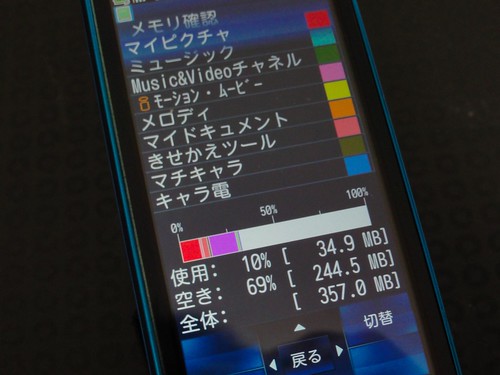
    F-06Bには別途、辞書が付いてますが全部SDカードに入れたとしたら、本体にプリインされてる辞書って必要ないですか?本体メモリみたら辞書で半分以上占有されていたので削除して空きを作りたいです。。またあとで戻せますかねぇ。。 F-06B

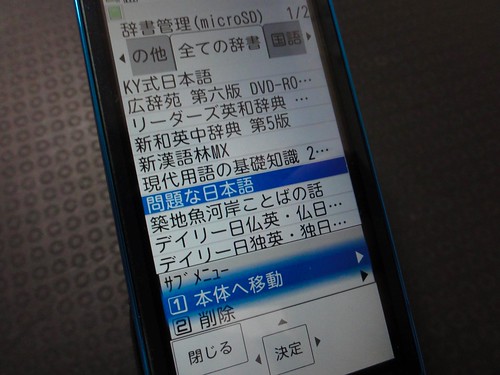
    本体内の辞書を削除して、辞書データをSDカードのみにするのは可能です。ただ、本体に辞書データがある状態でmicroSDカードに辞書をインストールし、その後本体の辞書データを削除したらインストールされているにもかかわらず辞書が見つからなくなってしまいました。PCで再インストールしたら問題解決したので、先に本体のデータ削除してからインストールしたほうがいいかもしれません。

    DSC00156

    また、microSDカードにインストールした辞書データを本体に移すことも可能です。詳しくはこちらの画像をごらんくださいませ。

    DSC00160

    メールを個別で表示したときの背景の色は選択できないのでしょうか? F-06B

    残念ながら白固定のようです……。

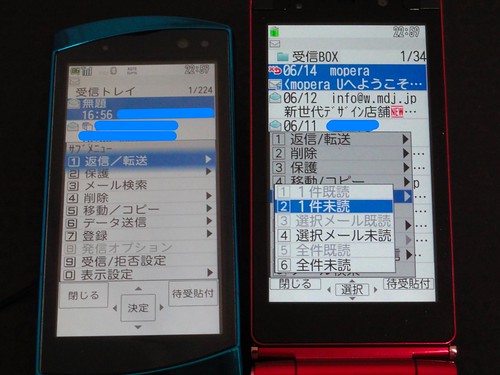
    Pなどに装備されている、「メールの全件既読」はできないのでしょうか? F-06B

    これ、F-07Bや以前の富士通モデルにはついていたんですが、なぜかF-06Bではなくなっていますね……。

    DSC00159

    背面ディスプレイを常時点灯することはできますか? F-08B

    常時点灯は電池を消費してしまうためかできない模様。本体を持ち上げたときに背面が点灯する機能もあるのですが、なかなか反応しないことも多いので素直に再度キー押した方がいいかもです。

    PDFは閲覧できるようですが、ワードやエクセル、パワポなどの閲覧はできますか?PDF変換されていてもいいので、見ることができれば嬉しいのですが…。 F-08B

    F-08Bはドキュメントビューア搭載してないのでPDFのみになっちゃいますね……。ここは惜しい

    以上、わかる範囲でいただいた質問に答えてみました。F-06Bに関してはOPP化でかなり仕様変わってしまっているので確認も一苦労なのですが、いただいた質問はできる限り答えていきたいと思いますのでどうぞよろしくお願いいたします。

    F-06B/F-07B/F-08B 最新Fケータイブロガー徹底レビューまとめサイト
    F-06B/F-07B/F-08B 最新Fケータイブロガー徹底レビューまとめサイトへ

  • PS3の動画編集機能が面白い

    PS3の動画編集機能が面白い

    ※この記事は5年以上前に書かれたため、情報が古い可能性があります

    もはやゲーム機の枠を超えまくっているPS3がまた新しい機能を搭載。本体に保存された動画を編集できるようになりました。

    SCE、PS3で動画編集とYouTubeアップロードに対応 -AV Watch
    http://av.watch.impress.co.jp/docs/news/20100629_377475.html

    単に動画を編集できるだけでなく、YouTubeまたはFacebookへのアップロードまで可能。ブログ用にしょっちゅう動画をYouTubeにアップしている立場としては要注目の機能です。

    動画は1ファイルだけじゃなくて、複数のファイルを登録してから1つの動画としてまとめて編集可能。長さやテキスト挿入、指定した部分の再生速度調整も可能で、BGMまでつけられちゃいます。

    100704_003103.jpg

    指定区間の速度設定はこんなかんじ。早さをかえたいエリアをAとBで囲み、その部分を2倍速か0.5倍速にできます。ただ、2倍速だと正直あまり早くないので、ここは5倍速くらいまで設定してみたい。

    100704_003209.jpg

    テキストも豊富で、色やスタイルをいくつも選べます。テキストの表示時間も指定できるしいたれりつくせりですな。

    100704_003339.jpg

    そして実際に出来あがったのがこちら。2つのファイルをつなぎあわせ、指定区間の速度アップ、テキスト挿入など一通りの機能使っています。

    YouTubeの場合、アップロードできるのが10分間なので、長くなりそうな動画だと適宜シャッター押して止めてるんですが、これだとどうしても撮影できていないタイムラグができてしまう。かといって後で動画編集するのも結構めんどうなんですが、このPS3の動画編集ならかなりシンプル操作で動画を編集できてしまうのがかなり魅力的です。

    ただ、残念なことに作成動画はHDではなくSDに変換されてしまいます。今回の動画は720pで撮影したのですが、16:9の比率こそ守ってくれたものの、解像度は720×480に落ちてました。ちなみにPS3のプロパティでは640×480と表示されちゃいますが、実際にはきちんと横長になってるのでバグかなと思います。

    で、こちらが元の動画をそのままアップした場合。きちんと720pで表示できています。

    画質も圧縮しているせいか、PS3のほうはややつぶれている感じ。元ソースがきれいなので十分といえば十分ですが、がんばって元の動画サイズは維持してほしかったなあ。個人的にかなりキラーな機能なので今後のバージョンアップに期待です。

  • 「バーガーキング上陸3周年記念ロデオワッパー」発表会行ってきた

    「バーガーキング上陸3周年記念ロデオワッパー」発表会行ってきた

    ※この記事は5年以上前に書かれたため、情報が古い可能性があります

    バーガーキングと聞いて!(ガタッ!

    今年で日本上陸3周年を迎えるというバーガーキングのイベント。弊社でも集客でご協力させていただいたわけですが。

    「バーガーキング日本上陸3周年記念」新商品RODEO WHOPPER(R)発表会プレミアムイベントにご招待|AMN関連イベント情報|ブログ|Agile Media Network
    http://agilemedia.jp/blog/2010/06/3rodeo_whopperr.html

    バーガーキングでバイト経験がある私としてはやはり他人事ではなく。まあその当時はJT資本でいったんは撤退を余儀なくされた苦い歴史があるわけなのですが……。

    カイ氏伝: 俺とバーガーキング
    http://blogging.from.tv/archives/000484.html

    もはや運営母体は違うものの、そんな関わりがあるだけにバーガーキングといえば他人事ではないわけで、勢いよくいちブロガーとして参加してきた次第です。

    会場は六本木にオープンする新店舗で、六本木駅直結のラピロス六本木。ここ前にウェンディーズがあったところですね。

    100629_113645.jpg

    中に入るとカウボーイコスのお姉さんがお出迎え。「ロデオワッパー」という新商品の発表会なのでカウボーイってことですね。なお、この格好はイベント当日のみで、普段は店舗にいないそうですのであしからず。

    DSC00129

    オープニングはバーガーキングジャパン社長からのご挨拶。

    DSC00065

    続きましてはバーガーキングの歴史。たった3年でもう33店舗も展開しているのねえ……。不採算でなかなか新店舗オープンできなかったあの頃のバーガーキングが懐かしすぎるぜ……。

    DSC00071DSC00072

    看板メニューのワッパーについてもご紹介。特徴は直接網で焼く直火焼きとその巨大なミートですね。ちなみにワッパーを「ソースが美味しい」って言う人がいるんですが、あれ実はただのケチャップとマヨネーズなんだよね……。ここは直火焼きの美味しさがソースの味を引き出しているということにしておきましょうか。

    DSC00074DSC00075

    そして今回紹介するのがこのロデオワッパー。バーガーキングのサイドメニューであるオニオンリングをワッパーの中に入れ、さらにバーベキューソースで味つけたという一品です。

    DSC00076

    写真はミートパティが3枚ですが、これはあくまで3周年記念モデルであって、実際にはミートパティ1枚の「ロデオワッパー」もあります。さすがにミートパティ3枚はかなりのボリュームなので、普通に頼む時は1枚のほうが無難かと思われます。

    ただし、3枚バージョンは3周年にひっかけて、3週間の間は先着30名限定で通常790円のところを330円で購入できるというキャンペーンも展開。このボリュームで330円はそうとうお安いと思われますので、朝からヘビーな作業が待っている人は開店と同時に注文するのもいいかも。

    キャンペーン|BURGER KING:バーガーキング
    http://www.burgerkingjapan.co.jp/campaign/cp01.html

    イベントではスペシャルゲストも登場。まずはバーガーキングのイメージキャラクターという「キング」です。なんというか、すごく、アメリカです……。

    DSC00079

    そして「アメリカからのスペシャルゲスト」という紹介のもと、デンジャラスの2人が登場。

    DSC00085

    キングとかけあうデンジャラスの2人。

    DSC00094

    そしてぐだぐだになりかけた展開を強引にひとまとめにしようとする司会の女性。このイベントの瞬間最大視聴率だったかもしれないw

    DSC00098

    最後はキングと記念撮影。しかしボキャブラ天国時代から考えると、あらためて奇跡の復活だなあ。

    DSC00112

    そんなゲストの登場を動画にしてみました。

    YouTube – バーガーキング3周年イベント

    そんなイベントの後は、いよいよロデオワッパーの実食! ロデオの3枚パティバージョンなので表に大きく「R3」と書かれております。ああ、いろいろなんだか懐かしいよ……。これ下のマークは食材のプラスやマイナスをチェックし、上の数字は作ってから何分経つかを記入しておくスペースなのであります。

    DSC00115

    封をあけたところ。ただでさえ大きいワッパーが、3枚パティはさすがのボリューム。うむ、これ完食できるのかな……。

    DSC00117

    携帯電話と大きさを比較してみる。しかしちょっと角度が甘いな……。

    DSC00118

    3枚パティの巨大さから果たして食べきれるか不安でしたが、蓋を開けてみたら意外とペロリ。オニオンンリングもそれほど油っこくなく、むしろ3枚のミートパティで肉中心になっている全体構成の中、オニオンリングがあることで飽きずにたべきれました。Windows 7 ワッパーは見事に撃沈したからなあ……。

    イベントでは新発売のデザート「フレーバーサンデー ゴールデンパイン」も。

    キャンペーン|BURGER KING:バーガーキング
    http://www.burgerkingjapan.co.jp/campaign/cp02.html

    しかしロデオワッパーを食べきれるか自信がなかったので、ワッパーの前にサーブされたにも関わらずワッパーを間食した後に食べたため、ちょっとアイスが解けてしまいました……。

    DSC00114

    オープンしたばかりの店内もみせてもらいました。おもしろいのは壁際にiPhoneやiPodを装着できるコーナーがあること。

    DSC00125

    このスペースは2つだけなんですが、席の上には小型のスピーカーがあり、自分のいる場所だけ好きな音楽を聴けるという仕組みのようですね。

    DSC00126DSC00127

    大変おもしろい試みなんですが、iPhoneもってない私としては、イヤフォンジャックが出ていればどんなプレーヤーでも使えるのになあとちと残念でした。

    そして出がけにみた王冠。これ子供が来店したときに配る用なんですが、昔に比べてデザインがパワーアップしてる。こういう細かい配慮も再上陸がうまくいっている秘訣なのかなあと思いました。

    DSC00133

    バイトしてたという個人的な感情もありますが、ワッパーはふとした時に食べたくなる味だし、撤退したときはかなり寂しかったので、再上陸後はとてもうまくいっている様子がわかって一安心。六本木駅直結という立地も便利なので、六本木行った時にはまた訪れてみたいと思いますはい。

  • ドミノピザのネット注文が凝りまくり過ぎな件

    ドミノピザのネット注文が凝りまくり過ぎな件

    ※この記事は5年以上前に書かれたため、情報が古い可能性があります

    とりあえずいい意味で「アホだこれwww」とあまりにも感動したのでエントリしておきます。

    タイトル通りドミノピザでネット注文したときのこと。ドミノピザってネットで注文すると5%割引でお得なんですよね。

    宅配ピザのドミノ・ピザ
    http://www.dominos.jp/

    で、衝撃だったのは注文が終わった後の画面。「注文を追跡できる」とあるので思わずクリックしてみたらこれがとんでもなかった。

    domino

    なんかショートムービーはじまったああああ!!!!!

    domino02domino03

    お届け先の住所がGoogle マップで表示されたあああ!!!!

    domino00

    どうやら注文を受けてから配達するまでの流れをショートムービー仕立てでリアルタイムに表示するらしい。いやそれすごいけどドラマ仕立てって、大量の注文で配達遅れたりしたらどうすんのこれ……。

    と、そこであらわれるキーパーソンがこの人。

    domino04

    ピザの見た目が気に入らないとこの人がダメ出しをして時間を稼ぐという仕組み。ただこれもダメ出しパターンが数種類はあって同じパターンがエンドレスにならないよう配慮されてる。まああまりにながいと最後は同じパターンの繰り返しになるんだけどね。

    domino05domino06

    いよいよオーブンに到着したらその焼き具合も動画でレポート。ピザ屋でバイトしたことないからわからないんだけど、この動画から察するにオーダー大量の時にボトルネックになるのはピザを整える部分で、オーブン投入してしまえばあとは流れがスムースなんだろうねきっと。

    domino07domino08

    無事焼き上がると今までピザ作りに携わったスタッフが総登場。

    domino09

    ムービーにはちょいちょい注文者の名前と住所も表示されます。これほんと凝り過ぎだろ……。

    domino10domino11

    無事配達が始まると、トップページでも登場する女の子2人が「これからお届けしますね」と挨拶。

    domino13domino12

    そして配達がスタート! さすがに配達ルートまでは表示されませんが、ここまでくれば到着時間もだいたい想像できるかなあ。

    domino14

    そしてショートムービーはこれにて終了。あとはスタッフがピザを届けてくれるのを待つだけ。ムービー見ているうちに配達してくれるスタッフまでこのムービーの一員に見えてくるんだけど、そんなの配達するバイトは全然思ってもいないだろうなあというギャップがひとりでおもしろかった。

    domino15

    ちなみに配達終了してからこの動画見ようとしたらどうなるんだろう? というイジワル心がはたらきましたが、システムエラーで見られない模様。うーむ、贅沢言うと「もう届いてるじゃん!』くらいの演出を欲しかったけどそれは贅沢すぎますかね。

    domino16

    注文した後に「ピザがいつ届くのか知りたい」というのは思ってはいたけれど、これをここまで派dな演出で実現するとは思わなかった。しかも注文した人はお金既に払っている人で、新規顧客の開拓というわけでもない。そこにこれだけのコンテンツ投入できる発想はすごいなあと思いました。

    ただちょいと残念なのはこのコンテンツではなく注文過程で、例えばピザを選んでからお店は選べるけれど、お店選んでからピザを選べないとか(お店を登録しないとたぶん無理)、単に1回こっきりの注文にしたいのにメルアドとパスワード必須とかいうあたりが注文してて「???」と感じてしまった。リピータ増やしたいという点では配達ショートムービーと方向性は一緒なのだろうけれども、もうちょっと一見さんでも簡単に注文できて、結果として「ドミノピザ便利!」と思って自発的にユーザー登録する方向がいいなあと思った次第です。