※この記事は5年以上前に書かれたため、情報が古い可能性があります
タイトルは釣りです。
それは簡単、下記URLをブックマークしてログインするだけ。
トップページはリニューアルしたのにこのページそのままってあたりもなんだかアレですけどね。
タイトルは釣りです。
それは簡単、下記URLをブックマークしてログインするだけ。
トップページはリニューアルしたのにこのページそのままってあたりもなんだかアレですけどね。
といってもTwitter自体はかなり前からやってるんですが、本人の信条によりずっとプライベートアカウントで「知っている人のみフォロー申請を承認」というスタンスを取っております。その信条はこの先も変更はないのですが、ちょいと諸事情によりオープンアカウントが必要になったので、こないだ実験で作ったアカウントを活用することにいたしました。
カイ士伝 (kai4den) on Twitter
http://twitter.com/kai4den/
こちらはフォローするだけでいいので、RSSリーダー感覚でお気軽にご登録くださいませ。基本はこっちでメインにつぶやいていこうと思ってます。
ただプライベートアカウントも継続して利用する予定。ぼくがプライベートに拘るのは、まず今のTwitterの仕様により、発言した内容を削除しても検索に残るというのが困るということと、それ以上に@の範囲を僕の知り合いに限定しておきたいということ。タイムラインに関してはどんなにフォローされようとも自分がフォローした相手だけが見えますが、「@」してくれた人の一覧に関しては自分がフォローしてない人も対象になるので、フォローされる人数が増え過ぎちゃうと確認しきれなくなる可能性がありますし。
もう1つ大事なのが情報の公開範囲。こないだ友達と飲み会をTwitterで告知しようとしたとき、「自分のTwitterはフォローが多くて誰が見ているかわからないから気軽に飲み会を告知できないので僕のTwitterで告知してくれ」と言われました。ブログ感覚で誰もが見ているという利用ならいいですが、友達に何かを伝えたいというプライベート利用の場合、フォローがオープンだとちょっと困るよねというお話。
で、策として考えたのがまずぼくのTwitterで飲み会を告知。それをその友達が@で僕に話しかけつつ、僕の発言を引用することで、友達をフォローしている人のタイムラインにも「僕を知っている人」のみ表示されるようにしました。言葉で書くと難しいですがまあ僕と僕の友達を知っている人のみに伝わるように、って感じですかね。
自分のプライベートアカウントは顔も知っていてある程度会ったことある人を大前提にしているので、割とメールアドレスや電話番号も気軽につぶやける。そういう意味でこのアカウントも非常に大事だし、今後も継続して使っていく予定ですので、リアルでこのブログの中の人を知っているという方はこちらのフォローもよろしくお願いいたします。ただ、アカウントから誰かわからないとか、会ったと言っても同じ飲み会にいただけでほとんど話してないとかそういうケースだと承認しない可能性もありますがその点はご理解くださいませ。
KAI (kai3) on Twitter
http://twitter.com/kai3
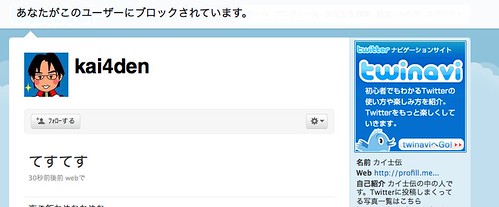
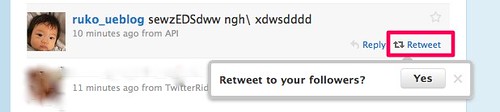
【2010年1月11日追記】公式RT、公式携帯およびブロックについて追加
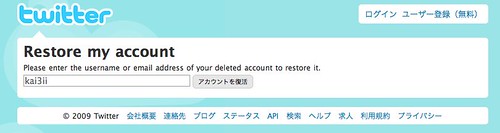
【2009年7月28日追記】いろいろご指摘いただいた点を追記しました。追記箇所は赤文字で補足しています。しかし、アカウント削除したら二度と戻らないとかいっといてしっかり元に戻っちゃうのは、日本の個人情報保護法的にまずいんじゃないだろうか・・・・・・。
あと、「公式でもちゃんとまとめろ」って声がちょこちょこありましたが、一応公式でもそういうページあるんですよ。ただいまだに省略URLがTinyURLなあたりとか追いついてない感はありますが・・・・・・。
Twitterヘルプ: FAQ
http://jptwitterhelp.blogspot.com/search/label/FAQ
先日Twitterの@仕様について書いたら、予想以上にこの仕様が知られてなかったので、ちょいとTwitter周りの仕様とか機能をまとめてみた。なんか@の仕様がいろいろ条件満たさないと発動しないあたりがデスノートっぽかったので、タイトルはそのオマージュであります。
しかしいろいろ書いてたら長くなりすぎたな・・・・・・。他にも「こんなのある」とか「ここの仕様は間違っている」という指摘ありましたらどしどしご連絡ください。
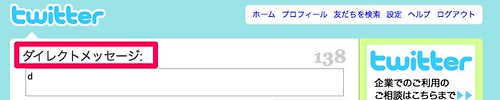
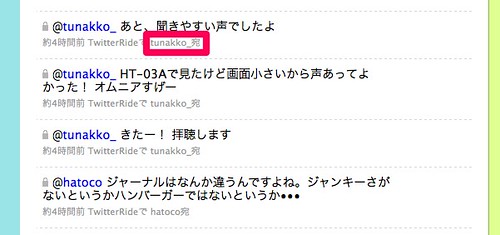

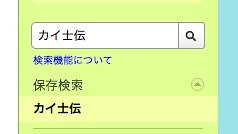
ハッシュタグ

不足、間違いなどありましたらどしどしご指摘くださいませ!
広瀬香美の参戦やらで最近話題のTwitterですが、意外と基本的ながらも重要な機能が知られていないんだなあということを今日知ったので軽くエントリー。というか自分がTwitterを使っているのはひとえにこの機能があるからといっても過言ではないくらいお気に入りの機能です。知ってる人には「なにをいまさら」くらい当たり前の機能ではありますが。
それは何かというと@の機能。友達のIDの前に@をつけてから投稿することで、相手のつぶやきに反応できる機能ですな。自分に@つけてもらう場合だったら「@kai3 ほげほげ」という感じです。
この機能、すでにかなりのフォローつけているヘビーユーザーでも知らない人がいたんだけども、@をつけた人、つけられた人の両方を知っている人でないと、投稿が見えないようになってるんですよね。
これ非常に言葉で説明しにくいんだけれども、Twitterのそもそもの機能として、「タイムライン」と呼ばれる自分のマイページには、自分の投稿と友達の投稿が時系列に表示されます。まずはここが基本。
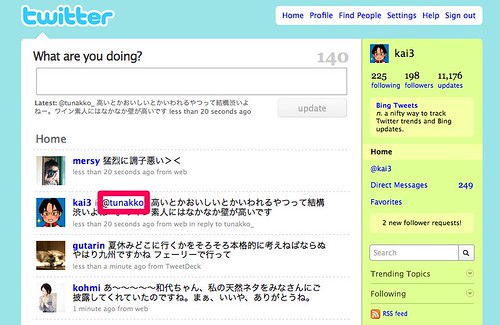
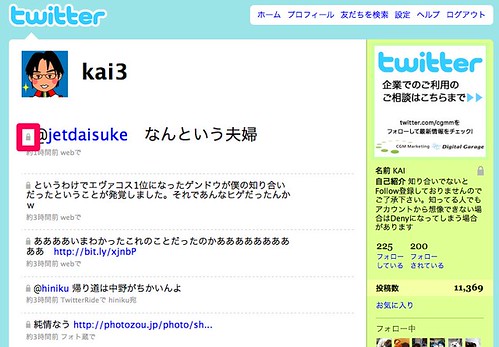
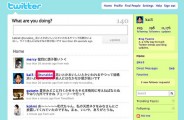
これがTwitterの画面で、赤い枠で囲っているのが@機能ですね。こうやって友達の発言に一言つっこみたいときに@を使います。
で、ここからがキモ。以下は今回の実験のために取得した別アカウントで、自分が普段使っている「kai3」だけをフォロー、つまりは友達登録しております。
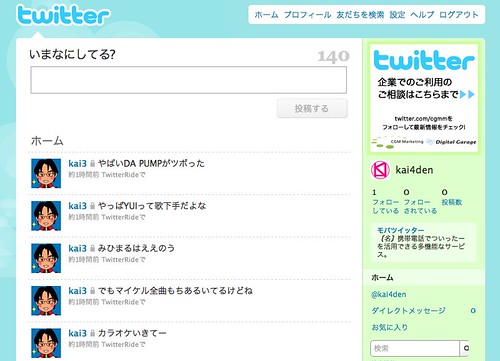
フォローしているのが普段使っているメインアカウント「kai3」だけなので、自分のタイムラインには「kai3」の発言しか見えません。しかし、この「kai3」をクリックしてみるとですね。
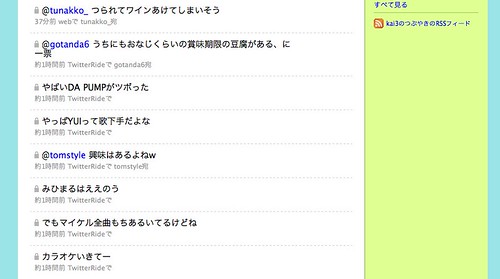
自分のタイムラインには表示されないけれど、相手のページを見に行ってみることで他の発言が実際には行われていることがわかる。なぜそれが反映されないかというと、「@」をつけて発言している相手を、別アカウントではフォローしていないからなんですな。つまり、この上の画面で「@」つきで話しかけている相手を、別アカウントのほうでもフォローしているならば、これら@つきのメッセージも自分のタイムラインに表示されるのです。
僕は個人的にこれを学校のクラスみたいなものと説明していて、mixiみたいなSNSというのはクラスの黒板のあたりにたってクラスメイト全員に話しかけるイメージ。一方、Twitterというのはもう少し範囲が細かくて、例えば部活の友達と趣味の友達、学級委員仲間というのはそれぞれ友達関係がまったく違うから、それぞれが知っている範囲の仲間うちで話題が通じればいいじゃない、でも耳をそばだてれば(つまり相手のタイムラインを見に行けば)そういう会話も聞こえるよね、という感じです。
部活の仲間と趣味の友達が重なっていれば、それらは同じように会話の対象になるだろうし、自分と@で話しかけた相手の両方を知っている人を両方しっている人であれば、その人のタイムラインに届けられるという緩やかなアクセスコントロールが非常に小気味いいのでした。
今日はフォローされている人数が4桁を超える人気Twitterユーザーが、「自分をフォローしてくれている人全員に返事してたら、みんなに迷惑じゃないかなあ」と心配していたのですが、たとえその人が4桁フォローされていても、自分が1桁フォローしかしてないければ、「1000フォローのうち自分もフォローしているユーザーに@つきで話しかけた時だけ自分のタイムラインに表示される」のであって、他の人のタイムラインを埋め尽くす心配はない。だけどその人の所に行けば発言は全部見えるというのがTwitterの仕組みなのでありました。
と、ここまではTwitterのいいところなんですが、このエントリ書くために見つけてしまった残念な話もついでにかいておく。
今回実験するために新しいアカウント取ろうとしたんですが、何回もメールアドレスでエラーが出てしまって、「そのアカウントは使われています」と出てしまう。はて、確かに以前このメール使ってたんだけどそのアカウント削除してたんだよね。何か忘れて他のアカウント取ったのかなあ、と気になって、パスワードリマインダーでこのメールアドレスを登録しているアカウントを調べてみたら衝撃の事実その1。
以前に作って削除したアカウントにまだメールアドレスが登録されていて、それが復活しやがったwww。なんでアカウント削除してるのにメールアドレス保持してんだよ!
そこからいろいろ調べてみると、どうやらアカウントを復活できるのは昔作ったアカウントだけで、もうそれはできなくなっているらしい。しかし改めてアカウント削除しようとするとさらに驚愕の事実が! 以下はアカウント削除ページの文言で、注目したいところだけ黒字にしています。
本当にさよならですか?
この作業は取り消しできません。
削除をしても本当によいですか? .アカウントを削除する前にこの点を読んでください:
アカウント復活機能を現在停止しているため、アカウントを元に戻すことが(※:原文ママ)
ユーザー名を変更する場合は、アカウントを削除する必要はありません。(設定ページで変更できます。あなた宛のつぶやきやフォロー関連のデータも引き継がれます
アカウントを削除してもその後数日間は、Twitterのサイトでそのアカウントが表示され続ける可能性があります。
このアカウントに登録したユーザー名やメールアドレスを他のアカウントに登録したい場合は、アカウントを削除する前にユーザー名やメールアドレスを別のものに変更してください。ユーザー名やメールアドレスを変更しないままアカウントを削除してしまうと、そのユーザー名やメールアドレスを新しく作るアカウントに登録できなくなってしまいます。
Twitter社がGoogleやほかの検索エンジンにインデックスされたデータを管理することはできません。
なんですかこの仕様!!!! なんでメールアドレス保持しつづけるんだよ! アカウント削除していて、さらにもうアカウント復活機能も停止しているならメールアドレス保持の意味がわかりません!
さらに問題なのは、Twitterってメールアドレスを空にできないんですね。だから何かしらアカウントにはメールアドレスを設定しておかなければいけなくて、削除しようとすると必ずそのメールアドレスが犠牲になってしまう。大事なメールアドレスを守るためには新しくメールアドレスをダミーで作って、それをいちいち登録してあげなければいけないというんですか・・・・・・。
Twitterはとてもいいサービスだし可能性もあるとおもうんだけど、それでも両手を挙げて応援できないのはこういう仕様面での適当さなんだなあ。日本語対応して相当の期間がたつというのに、今だモバイルサイトでは@付き投稿を簡単にできる機能もかんたんログインもなく、ほぼ標準的に使われているモバイル機能は第三者が作ったサービスという現状を見る限り、せっかくポテンシャルあるサービスなのでTwitter自身でもっと仕様やら機能やらをがんばって欲しいなあと切に願う次第であります。
先日日本語がリリースされたTwitterですが、それにあわせてauのモバイル版も改善が図られた模様。
Going My Way: Twitter 日本版登場と同時に文字化けがなくなったモバイル版の Twitter
http://kengo.preston-net.com/archives/003659.shtml
しかしTwitterのモバイル版はキャリアごと対応がバラバラで、NTTドコモだと日本語うんぬん以前にログインすらさせてもらえないんですな……。
なのでドコモユーザーの選択肢としては「APIを使ったモバイル版サービス」「フルブラウザでモバイル版にアクセス」の2通りがあるわけですが、APIだと過去ログがさかのぼれない、フルブラウザだと公式にアクセスできるので過去ログは見れる一方、わざわざブラウザ切り替えるの面倒だし、パケ・ホーダイフルに加入しないといけないなどどちらも一長一短。
で、私としましては通勤や退勤のひまつぶしに過去ログ眺めるのが好きなのでもっぱらフルブラウザ使ってたんですが、先日iモードブラウザを使っていたら、NTTドコモでもモバイル版Twitterを使える方法を発見。
それはGoogleの携帯電話変換サービス「Google WebSite Transcoder」を通すという方法。
Google WebSite Transcoder
http://www.google.com/gwt/n
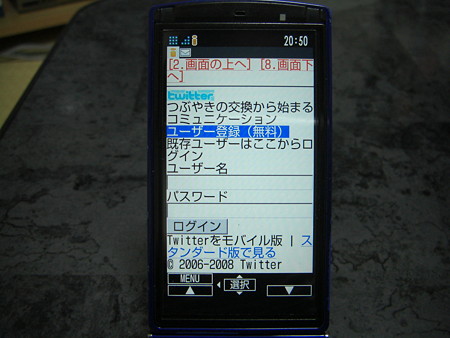
Google WebStite TranscoderからTwitterモバイル版のURL「http://m.twitter.com/」にアクセスすると、ちゃんとモバイル版が表示されます。画面下の「Statndard」のリンクがアクティブになっているのがモバイル版にアクセスしている証拠です。
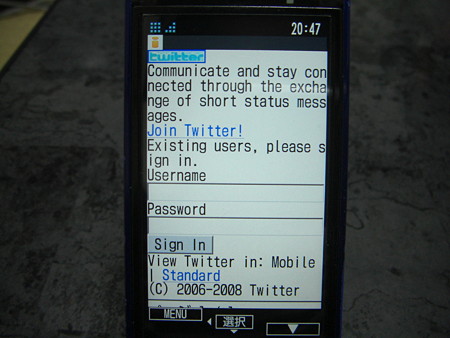
Google Website Transcoderでモバイル版Twitterにアクセス
実際にログインしてみたところ。デザインはイマイチなことになってますが、きちんと過去ログさかのぼれます。
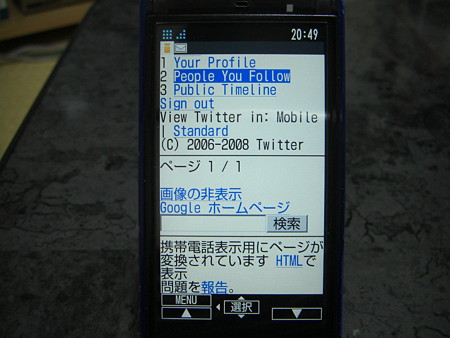
投稿内容はアレなのでログインできている証拠の画面下部
ちなみに携帯電話への変換サービスは他にもいろいろあるんですが、試した限りではモバイルTwitterが使えるのはGoogleくらいのよう。
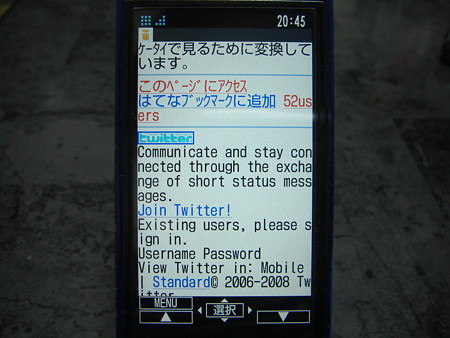
はてなブックマークはIDとパスワード入力欄がでない
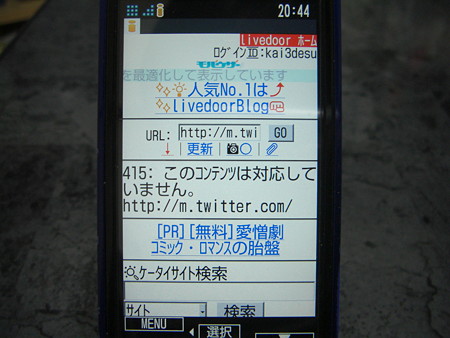
livedoor クリップ(モバウザー)は非対応
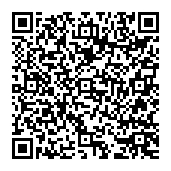
というわけでNTTドコモな人向けにURLとQRコードはっておきますね。モバイル版の日本語対応は近いと思いますがあくまで暫定ってことで。このやり方ってもう有名なのかしらん?
http://www.google.co.jp/gwt/n?u=http%3A%2F%2Fm.twitter.com%2F
ちなみにGoogle経由だと表示は英語になりますが、同じような携帯電話変換サービスを使って日本語版を表示することもできます。
これはどうやっているのかというと、APIを使った携帯電話向けサービス「MovaTwitter」の携帯電話向け変換機能を使いました。
?
MovaTwitter
http://movatwitter.jp/
?
しかしそもそもTwitterを携帯電話で見られるサービスのおまけである携帯電話変換機能を使ってTwitterを使うというのはなにやら本末転倒な気がしますので、URLとかは控えておきます。URLわかっちゃうとユーザー登録すら不要になっちゃいますしね……。