タグ: Bluetooth

  • 耳を塞がないイヤフォン「SBH82D」でイヤフォンの理想形にたどり着いた

    耳を塞がないイヤフォン「SBH82D」でイヤフォンの理想形にたどり着いた

    ※この記事は5年以上前に書かれたため、情報が古い可能性があります


    発売自体は数カ月ほど前ですが、d払いキャンペーンで期間限定dポイントが9月30日に入ったこと、そしてこの日に買い物すればギリギリ増税前でさらに2%安いことになるな、という判断で、前から気になっていたソニーのワイヤレスヘッドセット「SBH82D」を購入。実際に使って見ていろいろ課題もあるものの、ああ自分が求めていたヘッドセットはこれだったんだ……、という理想形にたどり着いたな、という個人的な主観を淡々と語るエントリーです。

    SBH82D | ヘッドホン | ソニー
    https://www.sony.jp/headphone/products/SBH82D/

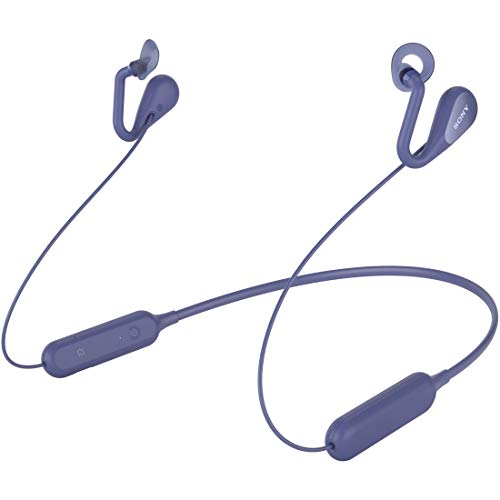
    SBH82Dは、最近トレンドになりつつある、耳を塞がないことで外の音もしっかり聞こえるヘッドセット。昨年発売された完全ワイヤレスの「Xperia Ear Duo」と同じ形状ながら、左右のイヤフォンはケーブルで接続されている首かけ型のワイヤレスで、そのぶん価格は1万円を切るお手頃設定になっているのが特徴です。

    B07R7B4F24
    ソニー SONY ワイヤレスオープンイヤーステレオイヤホン SBH82D : Bluetooth/ながら聴き/NFC対応/マイク・操作ボタン付 2019年モデル ブルー SBH82D L

    音質にさほどこだわりがなく、そこそこいい音ならそれ以上は追求しない、それよりも外の音が聞こえなくなるのが苦手、というのが自分のイヤフォン嗜好なのですが、最近のイヤフォンは耳の穴にすっぽり入れるカナル型が主流。その筋の人に聞くとカナル型は構造が簡単なため低価格で音質を高めやすい、という理由もあるらしいのですが、カナル型の耳にすっぽり入る装着感や、外の音がほとんど聞こえなくなる遮音性がどうしても苦手でした。

    そんな自分にとって「これなら使える!」と感じて初めて購入した独立ワイヤレス型のイヤフォンが、今では装着している人を見ない日はないくらいの人気モデルとなったアップルのAirPods。独立ワイヤレスであること以上に、カナル型主流時代においてオープン型と呼ばれるイヤフォン形状なので外の音もそこそこ聞こえそう、というところが気になったポイントでした。

    そのときの使用感はこちらのレビューに詰め込んだのですが。

    【ミニレビュー】“音楽を身に着ける”感覚がうれしいAirPods。左右分離だけじゃない“解放感”がもたらすもの – AV Watch
    https://av.watch.impress.co.jp/docs/review/minireview/1075312.html

    実際に使って見るとカナル型に比べて圧迫感が少なく、外の音も適度に聞こえてくる、そして何より完全ワイヤレスならではの自由な装着感が非常に魅力的だったのですが、本体操作でできることが少ないことに加えて、メイン端末がiPhoneではなくAndroidであることから「もうちょっと本体操作でいろいろできるモデルが欲しい」と思って次に購入したのが、ソニーの独立型ワイヤレスイヤフォン「WF-SP900」。

    B07HHX6WRN
    ソニー SONY 完全ワイヤレスイヤホン WF-SP900 : Bluetooth対応 左右分離型 防滴 防塵 4GBメモリ内蔵 2018年モデル イエロー WF-SP900 YM

    WF-SP900 | ヘッドホン | ソニー
    https://www.sony.jp/headphone/products/WF-SP900/

    AirPodsに比べると接続の安定性が若干落ちること、装着の手間など課題もあったものの、本体で操作できることが非常に多く、外の音を取り込む機能も搭載されていて基本的には満足していたのですが、使い続けるうちに、独立型ワイヤレスそもそもの課題が見えてきました。それは耳から外したときの取り扱いが難しいということ。

    家やオフィスについて音楽を聴くのをやめる、という時なら充電器にしまうのも苦ではないのですが、コンビニなどお店で店員さんと話すときなどちょっとだけ外したい、というシーンだとわざわざ充電器にしまうほどではなく、かといってポケットに放り込むのも微妙。外の音が聞こえるといっても、何も付けてない状態に比べればやはり音は聞き取りにくく、ちゃんと店員さんの話を聞きたい時はイヤフォンを外すようにしていました。

    これが同じワイヤレスでもケーブル型だったら、耳から離してぱっと手を離せば首に掛かった状態でホールドできて、聞きたい時にまた耳に装着すればいい。独立型の自由度の高さも魅力なのですが、こまめに着脱する時の取り回しを考えたらやっぱりケーブルある方が便利だな……、と考えはじめたタイミングで悲しい事故が発生。酔った帰りに電車で音楽を聴きながら寝落ちしてしまったところ、椅子に耳をこすりつけたのかイヤフォンが片方だけ外れてしまい紛失してしまったのです……。

    自分の管理が悪いのが問題なのですが、とはいえケーブル型だったらこんな不幸は起きなかったはず。取り回しの良さも含めて次はケーブル型にしよう、ということで次に購入したのが、またしてもソニーの「WI-SP500」でした。しかしイヤフォンはソニーに貢ぎすぎだな自分。

    B07BXHNYM2
    ソニー SONY ワイヤレスイヤホン WI-SP500 YQ : Bluetooth対応 NFC接続対応 防滴仕様 2018年モデル イエロー

    WI-SP500 | ヘッドホン | ソニー
    https://www.sony.jp/headphone/products/WI-SP500/

    このヘッドフォンは、独立型ワイヤレスにケーブルを足したような形状になっていているのが特徴。一般的なケーブル型は操作ボタンがケーブル部分にあるのですが、Wi-SP500の場合、操作類はすべてイヤフォン部分にあり、ケーブルは本当にケーブルだけ、というデザインなので、装着感や操作感は独立型に近いながらケーブル型の取り回しやすさや安全性も兼ね備えている。そしてイヤフォン部分もカナル型ではなくオープン型なので外の音も聞こえやすい、というのが魅力的でした。

    これはこれで1つの理想形なのでは、と購入した当初は思っていたのですが、使っていくうちに形状の本質的な部分ではなく、ヘッドフォン固有の機能や性能面でいろいろと課題がありました。簡易的な収納バンドはあるけれど収納用のケースがないため収納が難しいこと、早送りや早戻しでのボタン押す時間が若干長く、結果として操作が心地良くないといった点に加えて、一番の課題はイヤフォン部分のカバーがすぐに取れてしまうこと。このカバーが無いと耳にはまらず抜けてしまうので必須なのですが、前述の通りケースもないため鞄のポケットとかに放り込んでいるといつの間にか取れていたり、耳に付けた状態からイヤフォン取るときにポロリと落ちていったりと不安で仕方ない。

    いざ音楽聴きたいときに取り出すとイヤフォンカバーがなく、家やオフィスを探して見つかることもあれば仕方なくサイズ違いのストックで乗り切る、なんていうことがストレスになり、「カバーが取れる辛さから脱出したい……」ということで次のイヤフォンを検討したときに、「外の音が聞こえる」「ケーブル型である」というSBH82Dにたどり着いた、ということでやっとここからが本題です。

    耳の穴を塞がないという構造は初めての体験でしたが、これが想像以上に心地良い。外の音をちゃんと聞きたいという点ではAirPodsやWI-SP500の比ではありません。そりゃそうだよだって耳の穴塞がないんだもの。

    そしてこの構造は、外の音が聞こえるという以上に「耳の穴に何も入らない」という開放感も大きな魅力でした。AirPodsを装着したときの自由度の高さも感動だったのですが、SBH82Dの「耳の穴を塞がない」快適さはそれ以上。あくまで個人的な感覚ですが、AirPodsがメガネとするならSBH82Dはコンタクトレンズ、装着時のちょっとした違和感はあるもののそれ以上に「自然体で目が良くなった」と感じるような、そんな感覚がありました。

    自分の中で課題だった店員さんとのやりとりも、ケーブル型だからさっと身から外せるし、そもそも音楽を一時停止すればイヤフォンを外す必要もない。そりゃそうだよだって耳の穴塞がないんだもの。AirPodsを初めとしたこれまでのイヤフォンは、ちゃんと会話するにはどうしても耳から外す必要があったのに対し、SBH82Dはそうした手間が必要なし。耳への装着は他のイヤフォンよりちょっとだけ手間なのですが、一時的に外す必要がほとんどないのでその手間もほとんど気にならなくなりました。

    実際に街を歩きながら音楽を聴いている時も、外の音がしっかり聞こえるので、後ろから車や自転車が来ていてもすぐに気がつける。一方で外の音がそのまま入ってくるので、大通りで車が多いところなどではほとんど音楽が聞こえません。ただ、身の安全を考えるならそういう場所では外の音をしっかり聞けるほうがいい、と思うタイプなので個人的には問題なし。

    それ以上に、外の音と音楽を一緒に聴けるという体験が新しい。知人が「ドラクエウォークの音楽を聴きながら街を歩くと本当にドラクエの世界に入ったみたい」と評していたのですがまさにそれ。今までのイヤフォンは音楽と世界が隔絶されていたのだけれど、音楽も世界も一緒に共存できるという点でSBH82Dは非常にユニークなイヤフォンです。

    装着時の負担も少なく、今までのイヤフォンは長時間聞いていると耳が疲れて外してしまうことが多かったのですが、耳の穴を塞いでいないためイヤフォンというより部屋の中でスピーカーから音楽を聴いているくらいの感覚でいられる。耳の下側に取り付ける部分があるので、ちょっと重いメガネをしているような感覚はあるのですがそこはさほど気にならず。耳の穴を塞がないことがこんなにも負担を軽減するんだな、というのも新しい体験でした。

    気になる音漏れも、最大音量にするとさすがに漏れますが、爆音が苦手な自分としてはちょうどいい音量にするとほとんど音漏れもない。屋外などではちょっと音量を大きめにしておき、電車などは音量を小さめにすることでちょうどよい音量で楽しめています。

    難点を言うならボタン部分がちょっと大きいので取り回しが不便なこと。ちょっとしたことで絡まりやすいので、これWI-SP500みたいにボタン類がイヤフォン側にあるようなモデルが出たらまさに理想形なんだけど、この形状で耳に持ってくるのは難しいのかな……。とはいえ完全ワイヤレス型のXperia Ear Duoはそれができているので、次のモデルでボタン類をイヤフォン側にまとめてくれるモデルが出てくれるといいな。

    外の音はちゃんと聞きたい、そしていざというときにさっと外せるケーブル型のワイヤレスという要望を満たすという点で、SBH82Dは自分の理想形にかなり近いイヤフォンだな、というのが今のところの感想です。

    なお、ソニーの耳を塞がないイヤフォンは、前述の独立ワイヤレスタイプである「Xperia Ear Duo」とこのSBH82Dのほか、イヤフォンジャックに接続する完全有線タイプの「STH40D」というモデルがあります。Xperia Ear Duoも魅力的なのですが音楽再生時のバッテリーが最大4時間、SHB82Dは最大7.5時間と倍近い。また、STH40Dは有線なのでバッテリーの心配はなくより低価格なのですが、スマートフォンとケーブルでつながると取り回しが不便、という点で、SHB82Dが一番バランスよさそう。

    また、耳の穴を塞がないという点ではambieという製品もあり、こちらはソニーとはまた違った装着方法になっています。

    耳を塞がず音を楽しむイヤホン | ambie(アンビー)公式サイト
    https://ambie.co.jp/soundearcuffs/info002/

    価格も1万3,000円程度と、SBH82Dよりちょっと高い程度なのと、ポケモンデザインがあったりするのがちょっとうらやましい。それ以上にこの装着方法はSHB82Dとどのくらい違うのかな、というのも気になっており、自分の理想形はある程度見えたものの、より高みを目指して「耳の穴を塞がないイヤフォン」探求の旅を続けようと思います。
  • パソコンのキーボードでスマホを操作できるBluetoothアダプタ「BSHSBT04BK」が思った以上に使い勝手がよかった

    パソコンのキーボードでスマホを操作できるBluetoothアダプタ「BSHSBT04BK」が思った以上に使い勝手がよかった

    ※この記事は5年以上前に書かれたため、情報が古い可能性があります

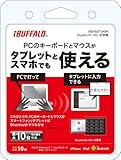
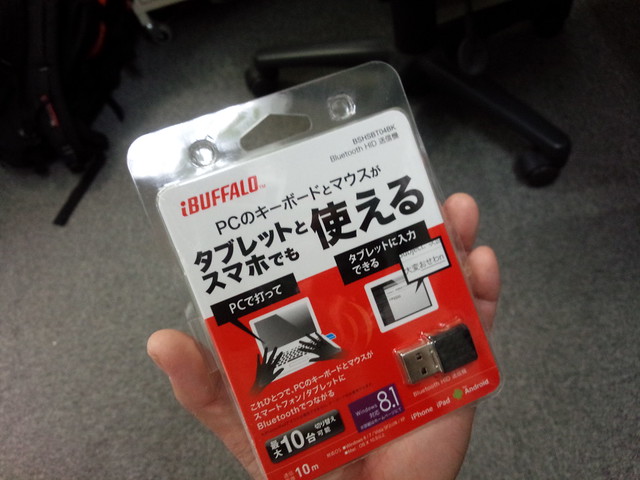
    興味本位で買ってきたのですが、予想以上に使い勝手が良かった。これは割と前線で戦ってくれそうな予感です。

    Bluetooth® HID送信機 | バッファロー
    http://buffalo.jp/products/catalog/supply/bluetooth/bluetooth/hid/bshsbt04/

    パッケージはこんなかんじ。最近はシンプルパッケージでいいですね。

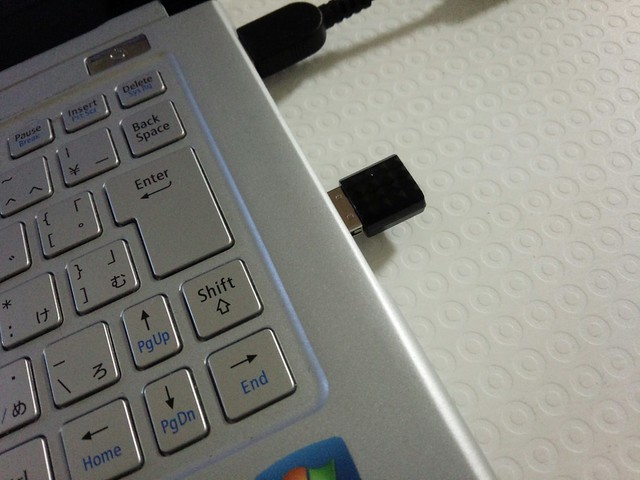
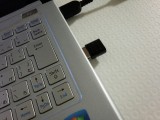
    PCに装着したところ。このアダプタを装着したPCのキーボードがAndroidやiPhoneなどの操作用に使えます。接続は標準的なHIDプロトコルなので汎用性が高いのも嬉しい。

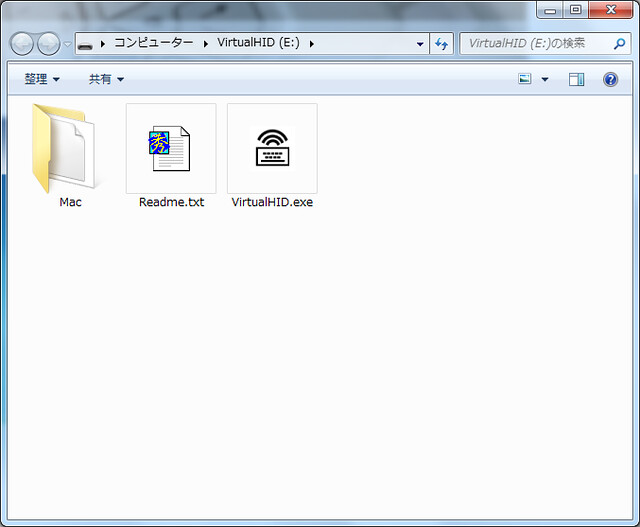
    余計な設定は不要で、アダプタを接続すると表示される「VirtualHID」を選ぶだけ。横に「Mac」フォルダがあることからも分かる通り、Macでも同様に利用できます。

    bt06

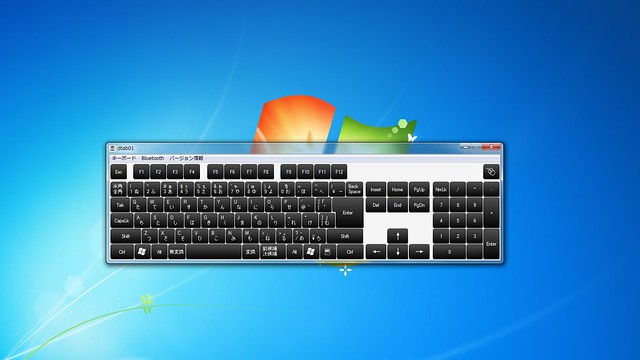
    VirtualHIDを起動したところ。このアプリケーションがアクティブになっているときはタブレット側でキーボードを使え、非アクティブになっているときはPC側の文字入力ができるので、いちいちペアリングを切り替えたりすることもないのが手軽です。

    bt05

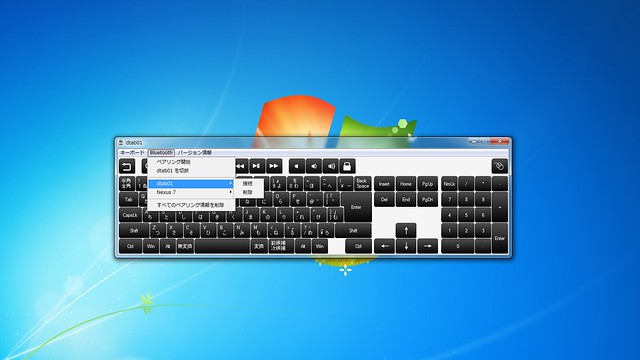
    スマートフォンやタブレットとのペアリングは「Bluetooth」メニューから。このあたりはBluetooth機器使ってれば割と標準的な作りですね。

    bt04

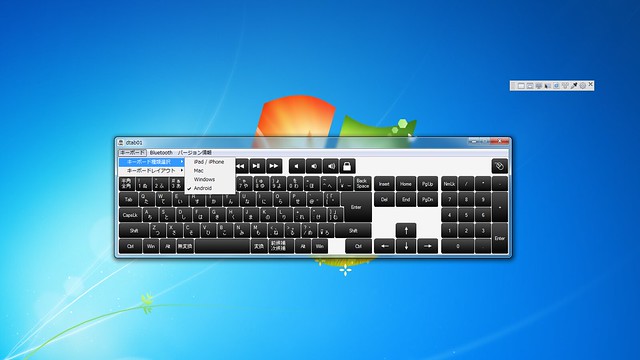
    キーボード配列は自由に変えられます。接続する端末にあわせて変えておきましょう。右上に写ってる謎のバーはキャプチャミスなのでお気になさらずw

    bt01

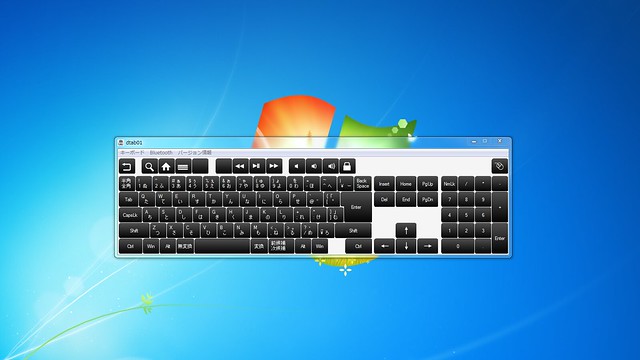
    こちらがAndroidのキーボード配置。左上のEscが戻るボタンになったほか、F1が検索、F2がホームに割り当てられています。

    bt00

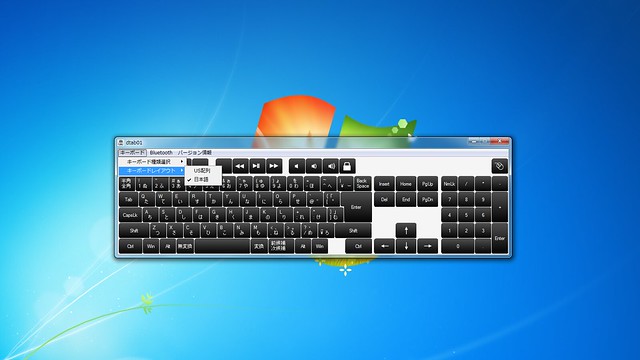
    こだわり派の人に向けてUS配列も選べます。これは作り込まれてますなー。

    bt02

    面白かったのが、PC側でBluetoothキーボードを使っていてもこのアプリを利用してスマートフォンやタブレットを操作できること。PCを介してBluetoothをBluetoothで操作するという不思議な作りですが、ちゃんとこれが動くのが面白い。

    さらにキーボード右上にあるマウスボタンをクリックすると、Bluetoothマウスまでタブレットで使えちゃう。タブレットのマウス操作は若干もっさりめになりますが、それでもいちいちキーボードから手を離さずタブレットやスマホを操作できるのは思った以上に便利です。

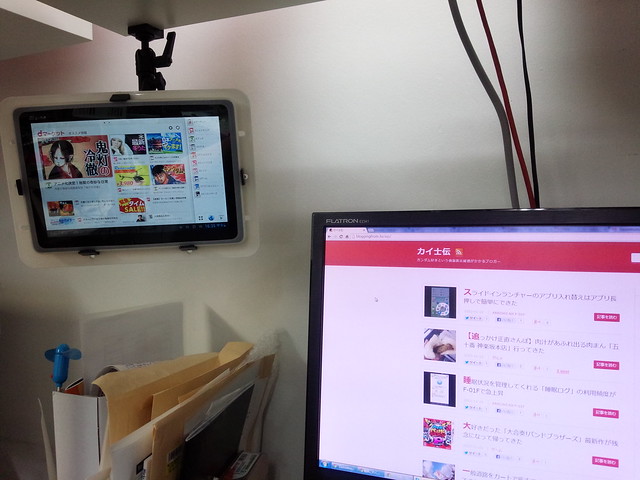
    オフィスではこんな感じでPCの横のタブレットをぶら下げて使ってるのですが、これをパソコン1台で両方操作できちゃうのが相当便利。ペアリングは接続したままにしておけるので、Bluetoothキーボードでペアリング切り替えるよりよっぽど手軽。端末も最大10台まで登録できるので、手持ちのスマホを登録しておいてそちらに切り替えてもよしと、かなり汎用性高いです。

    値段もお手頃なので、スマホやタブレットとパソコンを併用する人にお勧め。オフィスだけでなくカフェなど落ち着いてパソコンを開ける場所では重宝しそうです。

    B00FQ8VSIE
    iBUFFALO Bluetooth HID送信機 ブラック BSHSBT04BK

  • シャワー音に負けないお風呂テレビを楽しむためには防水Bluetoothスピーカーが便利

    シャワー音に負けないお風呂テレビを楽しむためには防水Bluetoothスピーカーが便利

    ※この記事は5年以上前に書かれたため、情報が古い可能性があります

    ケータイ会議NX! F-06E 徹底レビュー!
    このエントリーはARROWS NX(F-06E)モニターのレビュー記事です。

    防水スマートフォンの使い道といえば、いざというときの雨対策やトイレでうっかり……、という守りの使い方はもちろん、お風呂で動画を見たいという攻めの使い方も大事なところですが、地味に困るのがお風呂でシャワー浴びる時。シャワー音って結構音が大きいので、動画の音が消えてしまうこと結構あるのですよね。

    そんなお風呂のシャワー対策として以前に防水Bluetoothスピーカー購入したのですが、これがかなり便利に使えているので改めてのご紹介。

    Logitec iPhone4/4S/3GS/3G スマートフォン対応 Bluetooth 防水スピーカー 通話用マイク付 ケーブル充電 LBT-SPWP100
    Logitec iPhone4/4S/3GS/3G スマートフォン対応 Bluetooth 防水スピーカー 通話用マイク付 ケーブル充電 LBT-SPWP100

    この防水スピーカー買ったのは1年くらい前で、最近ではほかにもちょこちょこ防水系スピーカーが出てるんですが、スペック面だけ見てもまだまだこの機種がいい感じ。他の製品と比べる時のポイントは

    • USB充電できるか(電池式だといざというときに面倒になりがち)
    • 本体操作が可能か(お風呂だとスマホ操作は指がぬれていて難しいので音量とかは物理ボタン操作したい)

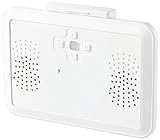
    ってあたりでしょうか。これなんかかなりオシャレでいいかんじなんだけど単3なのが惜しい。

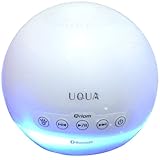
    山善(YAMAZEN) キュリオム お風呂に浮かぶ ワイヤレスブルートゥーススピーカー ウクア(UQUA) パールホワイト YBP-22BT(PW)
    山善(YAMAZEN) キュリオム お風呂に浮かぶ ワイヤレスブルートゥーススピーカー ウクア(UQUA) パールホワイト YBP-22BT(PW)

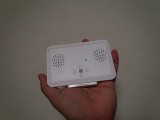
    実際の大きさはこんな感じ。パッケージではわかりにくいですが手のひらサイズでかなりコンパクトです。

    充電はMicro USBではなくMini USB。最近スマホのほとんどがMicro USB化している昨今、Mini USBは物足りないところですが、専用にUSBケーブル用意すればいい話なのでここは割り切りかな。

    こういう製品って使いたい時に電池が切れてたりするとそのまま使う機会がなくなってしまったりするので、常にバッテリーがあっていつでも使える製品なのが好ましい。なのでうちの場合、お風呂周りのコンセントを1つ使って常にこれを充電するようにしておきます。逆に利用頻度が高い人であれば単3電池の交換式でも問題ないかも。このあたりは利用シーンでお選びくださいませ。

    使い方は本体中央の電源ボタンを長押しし、ボタンが青と赤で交互に点滅するペアリングモードになったらスマートフォン側のBluetooth設定から接続。設定完了の「ピー」という音がすれば、あとはスマートフォンで再生した音がそのままスピーカーから再生されます。

    実際に現在モニター中のARROWS NX F-06Eで試したところ、通常音声はもちろんボリュームが大きくなる効果もあるドルビーをオンにしても、シャワー音には負けてしまって音が聞こえなくなってしまうのですが、このスピーカー使えばシャワー浴びながらでも十分に音を聞き取ることができました。半身浴しながら動画を見る場合はさほど気にならないと思いますが、通勤前にシャワー浴びてる時に見たい、なんて時には防水スピーカーの組み合わせがおすすめです。

    ただ一点課題は、Bluetooth接続ゆえの遅延で若干音が遅れてしまうところ。なので集中して動画を見たい時はBluetooth使わず直接本体から再生し、シャワー浴びながら片手間で見たい、という時にBluetoothスピーカー使うのがオススメです。

    なお、余談ですがARROWS NX F-06Eで動画を見るならnasneとの組み合わせがとっても便利。録画した番組をARROWSで見るのはもちろん、番組をARROWSにダビングして移動中に視聴することもできるし、nasneを使って放送中のテレビをARROWSで見れば、フルセグ電波が入らないところでも綺麗な画質でテレビが見られる。nasne周りはこれまでもいろいろ書いてきたんですがまだまだあんまり知られていないので、近々ARROWSとの組み合わせでまたエントリーしてみようと思います。
    【ケータイ会議NX!とは?】
    ケータイ会議NX!とは、富士通の最新スマートフォンARROWS NX F-06Eをブロガーが使い倒してブログで自由にレビューする企画です。通信料は各自の負担、モニター後は端末をそのまま使い続けることができるようになってます。

    他のブロガーの記事はこちらからどうぞ−。

    スマートフォンからだとブロガー記事一覧が見えないのでこちらからどうぞー。

    ARROWS @ ケータイ会議11
    http://atfe.fmworld.net/at/blog_review.html

  • Bluetoothレシーバー「MW600」セカンドインプレッション

    Bluetoothレシーバー「MW600」セカンドインプレッション

    ※この記事は5年以上前に書かれたため、情報が古い可能性があります

    先日のエントリー以来大変に愛用しておりますBluetoothレシーバー「MW600」ですが、発表直後のエントリータイミングがよかったのか一時はGoogle検索で公式を差し置いて1位となり、今も公式サイト、カカクコムに次いで3番目の位置をキープしており、いまだたくさんの方に読んでいただいているようです。

    ソニー・エリクソンのBluetoothレシーバー「MW600」が神スペックな件 – カイ士伝
    https://bloggingfrom.tv/wp/2010/05/19/3752

    使い始めてから約2カ月が過ぎたものの、相変わらず神スペックだなあと思うのはいまだ変わりないのですが、一方でそのメリットが誰にでも享受できるわけではないかも、という思いも最近芽生えてきたところで、改めてセカンドインプレッション書いてみたいと思います。

    以前使っていたBluetoothレシーバーはソニーの「DRC-BT30」なのですが、MW600に変更してよかったと感じたのは複数の接続機器を切り替えられること、USB充電がPC経由だけでなくアダプタからも充電できるようになったこと、そして対応機器によっては曲名が表示できるという3点が大きなポイントでした。

    ただ、自分のようにAndroidとPSP goとBluetooth搭載携帯電話とiPod touchと……、と何台もBluetooth対応機器を持ち歩いている人は相当珍しい部類であって、ふつうは音楽聴くプレーヤーは1つ持ち歩いていれば十分。また、同じ音楽プロファイルではなく、音楽と電話、というように異なるプロファイルであれば以前使っていたDRC-BT30でも設定可能です。音楽はiPod touchで、電話は携帯電話で受ける、というやり方は十分に可能なので、使い方によってはDRC-BT30でも十分かもしれません。

    で、このマルチペアリングの接続先は同じ端末である必要はなく、異なる端末につないでもいいのです。これがかなり便利に使えるポイントで、自分の場合は音楽を聴くプロファイルをPSP goに、電話を受けるプロファイルをF-01Bに設定しておき、それを同時に愛用のBluetoothレシーバー「DRC-BT30」で受けるようにしています。

    F-01BのBluetoothで電話の着信を逃がさない – カイ士伝
    https://bloggingfrom.tv/wp/2009/11/29/3005

    USB充電も、PCでなければ充電できなかったDRC-BT30と比べると便利になっているのですが、問題はUSBのインターフェイスで、MW600のUSBはmicroUSBです。私の場合XperiaのようにmicroUSB端子のガジェットが身の回りにいくつかあるので違和感ないのですが、まだまだmicroUSBは日本だとマイナーな存在なので、microUSB対応機器もっていない人にとっては専用端子とほぼ同じことになってしまう。それでもUSB経由で充電できる点では便利だとは思うのですが、miniUSBインターフェイスしか周りにない場合はDRC-BT30でもいいのかもしれません。

    DSC00291DSC02857
    microUSBのMW600とminiUSBのDRC-BT30

    対応機器の楽曲表示も今のところ自分の周りでは携帯電話しかなくて、携帯電話で音楽を聴いてしまうとほかのことができなかったりすることも。F-06Bの場合音楽聴いている最中にカメラ使えないのが難点で、結局液晶ディスプレイの曲名非対応のPSP goで音楽を聴いています。

    スペック以外で気になるのはMW600のタッチセンサー。ボタンを押すのではなく指でなでてボリューム調整するのですが、操作にクセがあり、慣れるまでは結構苦労しました。慣れてしまえば思い通りにコントロールできるのですが、DRC-BT30のようにボタンのほうが操作しやすいとは思います。ちなみにMW600で思い通りに音量調節できないという人は、音量上げたい時も一度音量を下げる操作をしてから音量を上げるとうまくいきやすいです。

    DSC00294
    タッチセンサー
    は慣れるまでちょっと時間がかかる

    最大のポイントはその価格で、1万円弱のMW600に対してDRC-BT30は5000円程度。個人的には3台までの機器登録やmicroUSB充電が相当に便利で、プラスアルファで待ち受け時間が向上し、FMラジオも聴けるというメリット考えればコストパフォーマンス高いのですが、Bluetoothを使いたいのは1台だけで、microUSB対応機器を持っていない、という人であれば、DRC-BT30もいい選択肢かもしれないと思いました。

    SONY Bluetooth ワイヤレスオーディオレシーバー BT30P ピンク DRC-BT30P/P

    ただ、重ね重ねDRC-BT30はPCに電源が入っている時しか充電できないので、寝ている間の充電もPCの電源入れなければいけないなど運用がやや面倒ですが、その点も含めて割り切れるなら、未だDRC-BT30もいいレシーバーだと思います。

    PSP go、バージョンアップで曲名表示対応しないかなあ……。そしたらMW600との組み合わせが最強になるのですが。


    SONY ソニーエリクソン Bluetoothワイヤレスヘッドセットマイク付き ブラック MW600/B

  • ソニー・エリクソンのBluetoothレシーバー「MW600」が神スペックな件

    ソニー・エリクソンのBluetoothレシーバー「MW600」が神スペックな件

    ※この記事は5年以上前に書かれたため、情報が古い可能性があります

    縁あって!

    最近はPSP goを携えてBluetoothで音楽を楽しんでいる私の前に、とんでもないハイスペックのBluetoothレシーバが登場いたしました。

    ソニ・エリ、FMラジオ内蔵Bluetoothオーディオレシーバ -AV Watch
    http://av.watch.impress.co.jp/docs/news/20100518_367768.html

    このレシーバーは、5/17にAMNで開催させていただいたauの新端末「BRAVIA Phone S004」ブロガーイベントのお土産として参加者にプレゼントされた一品なのですが、イベントで司会させていただいた私もこのお土産をお一ついただくことができました。当日までこれがプレゼントされること全然知らなかったため、最後のプレゼン聞いて「なんだこのハイスペックは!!」と1人興奮していたのはここだけの話です。こんなすごいものもらってしまってよいものか……。
    DSC00289
    ソニエリのマークが神々しいMW600

    DSC00294DSC00293
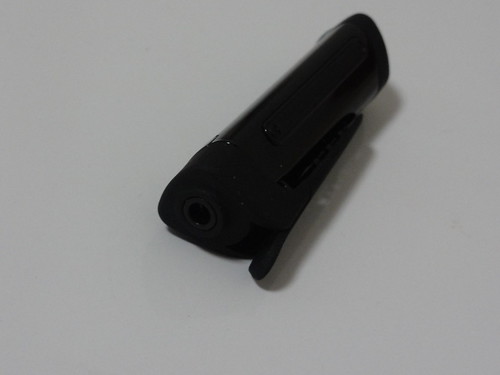
    右側面には早送り、早戻し、再生ボタン、反対側はタッチで操作できる音量ボタン

    DSC00292
    好きなイヤフォンが接続できるタイプ。イヤフォンがだめになっても安心です

    これまでは衝動買いで買ってしまったBluetoothレシーバ「DRC-BT30」を大変愛用しておりまして。

    Bluetoothレシーバー「DRC-BT30」買ってしまった – カイ士伝
    https://bloggingfrom.tv/wp/2009/11/07/2820

    SONY Bluetooth ワイヤレスオーディオレシーバー BT30P ホワイト DRC-BT30P/W

    DRC-BT30も、その前に使っていた「DRC-BT15」と比べるとUSBで充電できるところが非常に気に入っていたのですが、1つネックだったのがUSB充電がPC前提ということ。コンセント経由でのUSB充電ができないため、Pocket WiFiのように端末側がminiUSBはなっている電源アダプタは使えず、充電するにはPCも起動しておく必要がありました。

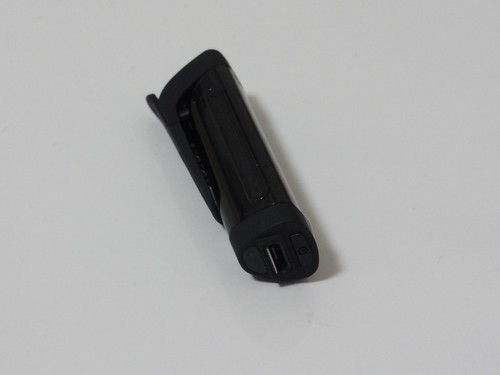
    しかしこのMW600は充電インターフェイスがmicroUSBとなったものの、代わりに電源アダプタでの充電が可能に。microUSBインターフェイスは他にもXperiaを持っているため、両方の電源アダプタを利用できて非常に効率的です。

    DSC00291
    microUSBで充電が手軽に

    しかしこの程度では神スペックとは言えません。他にもBluetoothヘビーユーザーを唸らせる機能が満載なのであります。

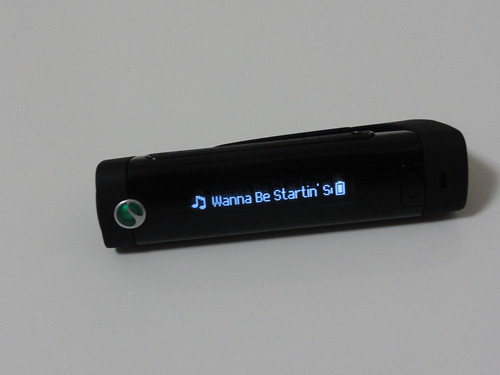
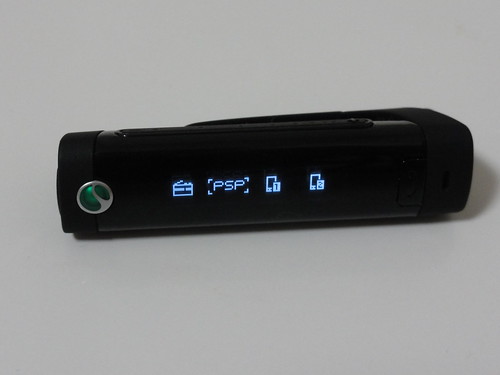
    大きな特徴の1つがレシーバに液晶を搭載したこと。これにより、AVRCP 1.3に対応した端末と接続すると、再生中の楽曲名を液晶で表示できるようになりました。この機能前から欲しかった!!!

    DSC00297
    再生楽曲のタイトルを表示! ちなみに日本語もOKです

    しかし残念ながら、接続する機器がAVRCP 1.3対応機種でないとこの機能は使えません。残念ながら音楽プレーヤーとして愛用しているPSP go、時おりUstreamやYoutubeの再生時に音楽を聴きたいXperiaは共に非対応でした。イベントの説明によるとS004はこのレシーバにフル対応しているそうなので、このAVRCP 1.3対応の恩恵も受けられそう。

    さらに液晶が搭載されたことで機器の切り換えも簡単に。MW300では最大3台の機種を登録しておき、接続をレシーバで簡単に切り替えられるのです。

    操作も簡単で、再生ボタンを長押しすると画面が切り替わり、音量をコントロールするタッチ部分で機器を選択。PSPはちゃんとPSPと表示されるあたりがさすがソニーグループですな。携帯電話含めて最大3台のBluetooth機器をこまめに切り替えていた私には涙が出るほど嬉しい機能です。

    DSC00295
    液晶で接続端末を選択できる

    また、液晶画面で一番左を選ぶとFMラジオが聴けるFMチューナーも搭載。ラジオのない我が家にとってこれも相当ありがたい機能です。

    細かいところでは持続時間も向上。DRC-BT30では待受最大120時間、連続再生7時間だったのがMW600では待受が最大500時間、音楽の連続再生が8.5時間となっております。まあ型番もメーカーも違うので一概に比較はできないのですが、再生時間は長いにこしたことはないですからね。

    お値段こそ1万円ちょいオーバーとちょっとお高めですが、AVRCP 1.3対応とマルチペアリングの切り換え機能、FMラジオ機能を考えればコストパフォーマンスは十分すぎるほど高い。Bluetoothをヘビー利用する人におすすめしたい1台です。

    ソニー Ver.2.1 EDR対応Bluetoothレシーバー FMラジオ対応SONY MW600 MW600-B

    しかしこのハイスペックさに興奮するのはBluetoothマニアだけかもしらんのう……。

  • F-04BのBluetooth機能まとめ

    F-04BのBluetooth機能まとめ

    ※この記事は5年以上前に書かれたため、情報が古い可能性があります

    現在F-04Bをモニター中のケータイ会議5.5では、モニター対象者への質問を募るコーナーがあります。こちらでこんな質問をいただきましたのでご紹介。

    セパレートケータイはBluetoothで通信するらしいですが、分離していない状態でも使えますか?また他のハンドセットを使うことはできますか?

    ケータイ会議5.5
    http://www.keitaikaigi.com/2009b/f-04b/

    質問がハンドセットとあるんですが、「他の」とあるのでキーボードのことなのかな? なんにせよ、ここはBlueooth大好きユーザーの私が責任を持ってお答えしたいと思います。

    まず基本的なBluetooth機能は、1年前のモデル「F-01A」と大きく変わりません。音楽を聴いたりリモコンで音楽を操作したり、電話をBluetoothで受けたり、そして携帯電話経由のインターネット接続をBluetoothでつなぐこともできます。

    基本的な仕様やBluetoothでの音楽の聴き方は以前にも書きましたので下記のエントリーをご参照下さい。

    F-01AとBluetoothでワイヤレスオーディオ生活 – カイ士伝
    https://bloggingfrom.tv/wp/2008/11/23/630

    Bluetoothで電話する方法はこちら。

    F-01A/F-03AをBluetoothで電話する方法 – カイ士伝
    https://bloggingfrom.tv/wp/2009/03/16/1889

    Bluetoothで音楽を聴いていると、マナーモードで着信に気がつかない場合もイヤフォンやヘッドフォン経由で気がつく、というメリットもあります。

    F-01BのBluetoothで電話の着信を逃がさない – カイ士伝
    https://bloggingfrom.tv/wp/2009/11/29/3005

    インターネット接続をBluetoothで行う場合、音楽や電話とはちょっと設定が違うのでご注意ください。使う人は少ないかもしれませんが、パケ・ホーダイ・ダブルの上限である5985円で128kbpsまでPC接続が可能というのは、エリアが広いドコモだけに結構便利。私も「やばい、イー・モバイルがつながらない!」という時に重宝しております。

    PCで128kbps定額通信できるドコモの新プランをBluetoothで設定 – カイ士伝
    https://bloggingfrom.tv/wp/2009/12/06/3044

    さらにセパレートスタイルのF-04Bで新しく手に入れたBluetooth機能が、市販のBluetoothキーボードをつなげられる機能。ご質問いただいたのはひょっとしたらこのことかな? 「分離していない状態で」というところがもう少し詳しく情報いただけるとありがたいですが、本体をセパレートにしないでスライド状態のままでも、Bluetoothキーボードでの操作が可能です。

    セパレートケータイ「F-04B」に市販のBluetoothキーボードを接続 – カイ士伝
    https://bloggingfrom.tv/wp/2010/04/09/3590

    通常のQWERTYキーボードも十分便利ですが、やはり長文入力には本物のキーボードの方が圧倒的に打ちやすい。Bluetoothキーボードをお持ちの方にはぜひお試しいただきたいと思います。

    なんだかFケータイのBluetoothまとめっぽくなりましたが、これで質問の意図には答えられたかな? もし質問の意図が違うようでしたらコメント欄などでご指摘くださいませ!

    FOMA F-04B ブロガー徹底レビューまとめサイト
    FOMA F-04B ブロガー徹底レビューまとめサイトへ!

  • セパレートケータイ「F-04B」に市販のBluetoothキーボードを接続

    セパレートケータイ「F-04B」に市販のBluetoothキーボードを接続

    ※この記事は5年以上前に書かれたため、情報が古い可能性があります

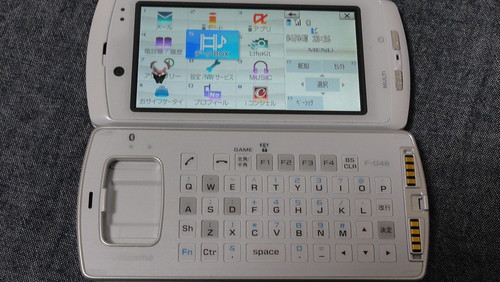
    セパレートケータイことF-04Bは、通常ではスライドモードで10キーボード、セパレートモードではBluetooth経由でQWERTYキーボードが使えます。

    DSC00011

    このQWERTYキーボードも長文には便利ですが、どうせBluetoothでつながってるのなら「普通のBluetoothキーボードをつなぎたい」というニーズもあるはず。最近マウスもキーボードもBluetooth化してワイヤレスライフを楽しんでいる私もその1人であります。

    で、結論からいうと、このF-04Bは市販のBluetoothキーボードも接続できるのです。

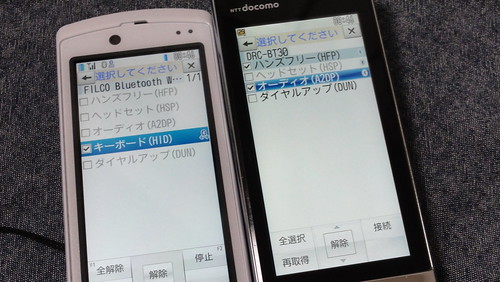
    同じdocomoのF-01Bと比べると、Bluetooth設定画面で新たに「キーボード(HID)」が追加されているのがわかります。

    DSC00039

    設定方法はヘッドセットなどと同じく、「MENU」「LifeKit(6)」「Bluetooth(*)」「新規機器登録(3)」でスキャンを開始し、合わせて登録したいキーボードをペアリングモードにするだけ。Bluetooth使い慣れている人ならそれほど難しい作業ではないかなと思います。

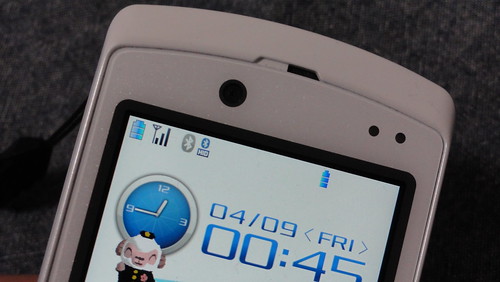
    見事ペアリングが完了すると、画面上部のアイコンに「HID」というマークが出現。

    DSC00038

    あとはスライドやセパレートに関わらず、Bluetoothキーボードから操作が可能。詳しくは下の動画をご覧くださいませ。


    YouTube – F-04BにBluetoothキーボードを接続

    面白いのがBluetoothキーボードのファンクションキーもそのまま使えること。F-04Bのキーボードに割り当てられている「F1」から「F4」までがそのままキーボードに割り当てられています。これは便利だー。

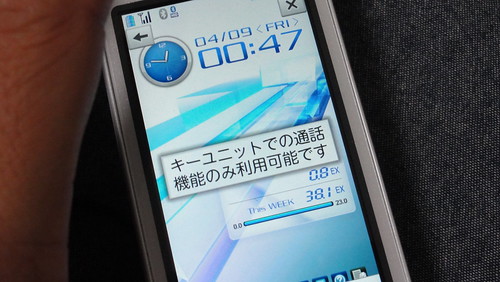
    なお、市販のBluetoothキーボードを接続している時は、セパレートスタイルにした時のキーユニットは使えず、分離した時点でその旨が待ち受け画面に表示されます。

    DSC00041

    これまではどうしても携帯電話で長文メール打つのが面倒だったんだけど、これなら結構気軽にメールが返せるかも。オフィスや自宅ならBluetoothで電池が減ってもあまり気にしなくていいので、ちょっと積極的に使ってみたいと思います。

    FOMA F-04B ブロガー徹底レビューまとめサイト
    FOMA F-04B ブロガー徹底レビューまとめサイトへ!

  • PCで128kbps定額通信できるドコモの新プランをBluetoothで設定

    PCで128kbps定額通信できるドコモの新プランをBluetoothで設定

    ※この記事は5年以上前に書かれたため、情報が古い可能性があります

    先日のエントリでも軽く触れましたが、NTTドコモで128kbpsの定額プランが12月1日から始まりました。

    なお、Bluetoothの活用に関してはもう1つ期待がありまして、それが12月1日から始まるパケ・ホーダイダブルの新プランです。

    F-01BのBluetoothで電話の着信を逃がさない – カイ士伝
    https://bloggingfrom.tv/wp/2009/11/29/3005

    これまでパケ・ホーダイダブルは、iモードブラウザおよび携帯電話の通信全般が上限4410円、フルブラウザを使うと上限5985円ですが、PCにつなぐと料金が上限1万3650円に跳ね上がりました。まあこれでもPC定額のデータ通信端末をもう1台持つことや、ドコモ品質の回線で定額通信できることを考えるとそれなりにメリットあるとは思いますが、それでもやっぱり高いものは高い。差額でドコモの定額プランをもう1契約したほうが安いくらいですからね……。

    しかし今回始まったプランは、フルブラウザの上限である5985円で、PCにつないでも定額になります。さすがに通信速度は下り128kbps、上り64kbpsまで落ちますが、それでもドコモの広い通信エリアで利用できることや、フルブラウザの料金利用範囲内でPCにもつなげてしまうなどメリットは多い。イー・モバイルでつながらないエリアの補完にもなると、心待ちにしておりました。

    で、実際に接続してみたところ、いくつかの課題がありました。まず、上限5985円で使えるのは変わらないものの、この料金で利用できる専用アクセスポイントはいまのところドコモ公式のISP「mopera U」のみ。なので実際の利用にはmoperaの最低月額料金である315円がどうしても必要になります。

    128K通信 | サービス・機能 | NTTドコモ
    http://www.nttdocomo.co.jp/info/news_release/page/091105_00.html

    もう1つのポイントは、mopera Uは通信する携帯電話で契約しなければいけないこと。おそらく一般の人には関係ないのですが、自分の場合ドコモ携帯を2台持ちしているんですね。で、片方のHT-03Aはmopera Uを契約しているんですが、通信に使うのは通常の携帯電話なので(HT-03A用のBiz・ホーダイ ダブルはこの128kbps通信に未対応)、こっちの音声携帯でも別途mopera Uを申し込まなければいけません。まあ理由はわからんでもないけど、mopera Uを2契約というのは管理上少々めんどくさい……。

    と、前置きをしておいたところでいよいよ接続手順。通常のPCはUSBケーブルでつなぐことになりますが、ここはせっかくだからF-01B、F-03Bに搭載されておりますBluetoothに活躍していただこうと思います。
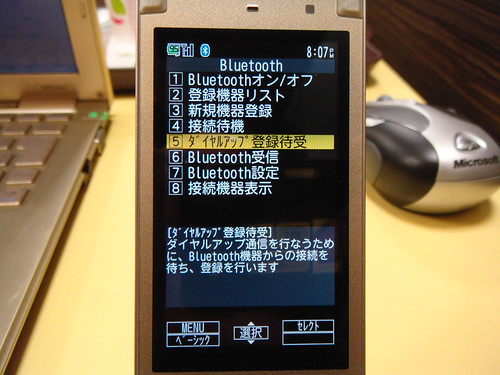
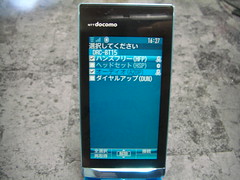
    データ通信の場合、オーディオや通話とは設定が少々異なっており、「MENU」「6(LifeKit)」「*(Bluetooth)」「5(ダイヤルアップ登録待受)」から設定します。この設定をおこなったのち、PC側のBluetooth機能でBluetoothペアリングを開始すると端末を発見し、無事接続できるように。

    DSC02978

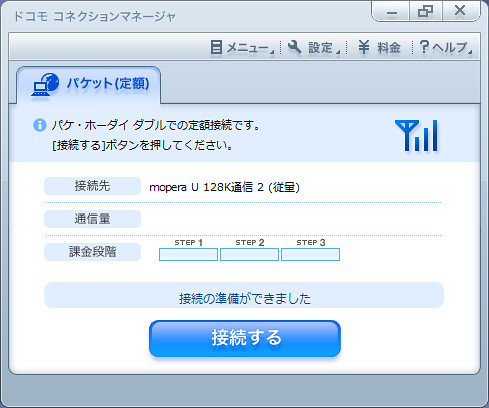
    続きましてドコモの公式アプリである「コネクションマネージャ」をダウンロード。おそらく手動でも設定できるんですが、失敗すると大変な目にあいそうなのでここはおとなしく公式アプリに頼ります。

    ドコモ コネクションマネージャ | お客様サポート | NTTドコモ
    http://www.nttdocomo.co.jp/support/utilization/application/foma/connection_manager/

    インストールが終わったらあとは下記のサイトを見ながら設定をおこなうだけ。すでに携帯電話はBluetooth経由でモデムとして認識されているのでそれを選びましょう。また、mopera Uの加入もこのソフトから行えるので、Bluetoothさえ認識させればすぐにコネクションマネージャ使って設定始めて大丈夫です。

    設定方法|ドコモの定額データプラン対応のインターネット接続プロバイダ「mopera U (モペラユー)」
    http://www.mopera.net/manual/pcpda/connect/measured_manual/128ap.html

    設定が終わったらあとはコネクションマネージャの「接続」ボタンを押すだけ。無事にBluetoothで通信が始まります。接続するときに接続先が「mpr.ex-pkt.net」になっていれば、これは128kbps接続専用アクセスポイントなので、ちゃんとパケ・ホーダイ ダブルを契約していれば定額範囲内でつながっているはず。

    docomo01

    また、一度でもコネクションマネージャで接続すれば、ダイヤルアップの設定に128kbps通信の設定が残っているので、次回からは普通にダイヤルアップ接続で大丈夫。この設定内容をチェックしておけば次回からはコネクションマネージャインストールしないで済みそうだな……。

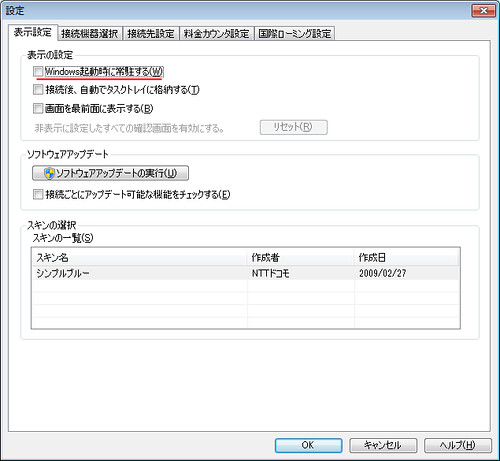
    なお、ドコモコネクションマネージャは初期設定でPC起動時に自動起動がオンになっているので、以降はダイヤルアップで接続する人は忘れずにオフにしておきましょう。

    docomo02

    プラス315円が予想外のネックでしたが、通信速度は十分で、Twitterくらいなら十分利用できる。ドコモの広いエリアの恩恵を月額315円で受けられるなら、と前向きに考えることにします。ただ、Biz・ホーダイ ダブルもこの128kbps通信を始めてくれると、そもそもmopera必須なスマートフォンユーザーとしては非常に助かるので、今後に期待したいところ。基本的にパケ・ホーダイ系のサービス拡充は時期が遅れてBiz・ホーダイにも適用されると認識しているので、wktkで待ちたいと思います。
    FOMA F-01B F-02B F-03B ブロガー徹底レビューまとめサイト
    FOMA F-01B F-02B F-03B ブロガー徹底レビューまとめサイトへ!

  • Bluetoothレシーバー「DRC-BT30」買ってしまった

    Bluetoothレシーバー「DRC-BT30」買ってしまった

    ※この記事は5年以上前に書かれたため、情報が古い可能性があります

    こんなはずではなかったんだが……。

    F-01AがBluetoothに対応して以来、Bluetooth大好きっ子になってしまった私ですが、レシーバーにはソニー製の「DRC-BT15」を愛用しておりました。ちなみに型番の後ろにいろいろ付く製品はカラバリや売り場が違うだけで、製品としてはみな同じ「DRC-BT15」であります。


    SONY ワイヤレスオーディオレシーバー BT15 ブラック DRC-BT15 B

    音質も良く非常に気に入っている製品なんですが、いくつか課題を挙げるとすると電池があまり持たないこと、そして充電端子が専用であること。通勤に使うくらいなら2日くらい持つんですが、それでも酔っぱらって充電とか忘れると結構さみしいことに。最近ではこまめに充電する習慣がついたのではありますが、やっぱり電池周りは気になるところでした。

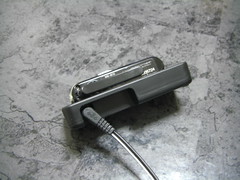
    課題は6時間しかもたない連続利用時間と、充電器が専用ということ。まあ連続利用時間はこのサイズだとどれも似たり寄ったりなので仕方ないとして、充電器はかなり不便。ただ専用だけならまだしも、コードの設計がわるくてすぐ充電から外れるんですな・・・・・・。

    F-01AとBluetoothでワイヤレスオーディオ生活 – カイ士伝
    https://bloggingfrom.tv/wp/2008/11/23/630

    で、今日は突然友達の誘いによってビックカメラに赴き、Bluetoothレシーバが欲しいというので一緒に売り場見に行ったわけですが。

    なんだかさりげなく後継機の「DRC-BT30」が出てるうううううううううううううう!!!!!!!!!!!!!


    SONY Bluetooth ワイヤレスオーディオレシーバー BT30P ホワイト DRC-BT30P/W

    しかもUSB充電に対応してるううううううううううううう!!!!!!

    ●付属のUSBケーブルと接続して簡単充電

    DRC-BT30 | ヘッドホン | ソニー
    http://www.sony.jp/headphone/products/DRC-BT30/index.html

    で、気が付いたら買ってたんだ……。やっちまった……。

    DSC02855

    で、大事なUSB端子ですが、ちゃんとminiUSB仕様なので問題なし。ときどき「USB充電」とかいっといて専用ケーブルで充電させるふとどきものもいますからね……。本体にもUSBケーブル付属なので、かなり汎用的な仕様っぽい。

    DSC02857

    パッケージを見ると充電対応のPCも書いてあって、WindowsとMacを想定環境としているらしい。このあたりなんかソニーらしからぬ標準仕様っぷりだな……(いい意味で)。

    大きさを手持ちのDRC-BT15と比較。ほぼ同じだけど胴周りがちょいと太いかな。そしてデザイン的にはやはりDRC-BT15のほうが上の気がする……。

    DSC02859

    Bluetoothの仕様も、2.0 +EDRから2.1 +EDRへちょいとバージョンアップ。製品情報によるとより電波が安定するらしく、通勤途中でかならず音が途切れる箇所で試してみたいと思います。
    ●周囲の電波の影響による音切れが発生しにくいBluetooth標準規格Ver.2.1+EDR(Enhanced Data Rate)

    DRC-BT30 | ヘッドホン | ソニー
    http://www.sony.jp/headphone/products/DRC-BT30/index.html

    もう1つ気になっていた電池の持ちですが、連続通話でDRC-BT15の6時間から7時間へとわずかばかりパワーアップw。ただ、ここはUSBで充電さえできてしまえばカバーできる部分なので問題なしです。

    ただ1つ微妙なのが、USB充電できるようになった半面、今度はUSB充電固定なんですね。DRC-BT15だとスタンドに置くだけで充電できたのが、ケーブル必ずささなければいけないのでやや面倒。さらにUSB部分のフタが耐久性弱そうなのが気になるな……。

    とはいえ以前のDRC-BT15で抱いていた課題をほぼ解決してくれた製品なのでとりあえずは満足。色はホワイトを選びましたがブラックもありますのでお好みでどうぞ。


    SONY Bluetooth ワイヤレスオーディオレシーバー BT30 ブラック DRC-BT30/B

    そしてDRC-BT15をどうするかだな……。

  • PCとTVをHDMIでつないでBluetoothでワイヤレス操作しちゃうよ計画その後

    PCとTVをHDMIでつないでBluetoothでワイヤレス操作しちゃうよ計画その後

    ※この記事は5年以上前に書かれたため、情報が古い可能性があります

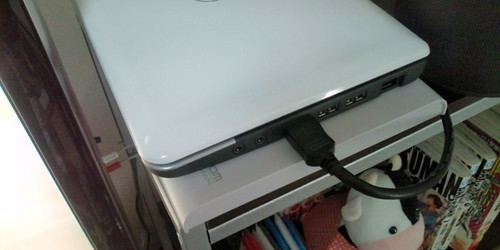
    HDMI搭載PCと液晶テレビをつなぎ、Bluetoothキーボードとマウスで操作するというリビングPC計画、導入してみるといろいろ課題や解決策が見えてきました。

    PCとTVをHDMIでつないでBluetoothでワイヤレス操作しちゃうよ計画完成 – カイ士伝
    https://bloggingfrom.tv/wp/2009/05/27/2146

    まず1つ、これはもうPCの宿命だと思うのですが、ずっと起動していると動作が遅くなるので適宜PCを再起動してあげなければいけない。ただ、さすがに電源オンまではワイヤレスはできないので、電源ボタンを押せるような場所に置いておく必要ありです。最初は一度電源入れたら後は液晶を閉じてどっかおいておけばいいかな、と思ったけどそれは甘いみたい。

    ただ、1つの解決策としてつねに起動しておき、使うときだけ再起動すれば電源オンもワイヤレスでできるかな・・・・・・と思ってたのですが、ここでもう1つの課題が。価格が安価なネットブックだけに仕方ないのかもしれませんが、ずっと起動してると熱暴走して電源がいきなり落ちるんですよ・・・・・・。これは困った。

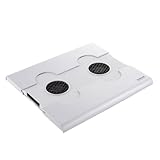
    というわけで対策としてUSB型のノートPCクーラーを導入。


    キーボードはワイヤレスで使うのでネットブックのキーボードはほとんど使わないし、テレビのそばの棚に置いておきたいから斜めになるタイプのクーラーは困るな、ということで水平におけるこれを選択。幅は本体よりやや大きいですが、棚のサイズぴったりだったので置き場所的には文句なし。

    20090614122755.jpg

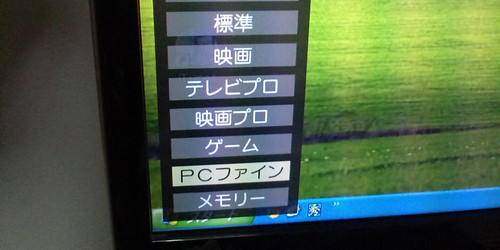
    Bluetooth自体はかなり快適で、PCの電源を投入してしまえばログイン画面のところからマウスもキーボードも認識されるのでワイヤレス操作が可能。キー入力の反応はやや遅いのですが、それ以上にワイヤレス操作できることが便利なのでよし。ちなみに最初はかなり遅延ひどかったですが、REGZAのテレビ設定を「PCファイン」にしたら快適になりましたよ。

    20090614124408.jpg

    ちなみにこのエントリーもBluetoothキーボードとマウスを使ってREGZAで執筆中。黒軸キーボードに慣れてないのでちょっと戸惑いはありますが、画面が大きくて見やすいのでエントリーは書きやすいですな。

    1つ残念なのはREGZAの仕様で、前にも書いた二画面表示は「テレビ+α」でしかないこと。録画した番組では二画面が使えないのはもちろん、外部入力+外部入力もできない。これができるならゲームしながらTwitterをダブル表示、とかできたのになーとちょい残念です。

    とまあ、課題はちょこちょこあれど、圧倒的に便利なPC環境ができたのは事実。今のところPCクーラー導入で本体も順調動作しているし、しばらくこのワイヤレス生活を楽しもうと思います。
  • 【リビングPC導入計画】Bluetoothマウス買った

    【リビングPC導入計画】Bluetoothマウス買った

    ※この記事は5年以上前に書かれたため、情報が古い可能性があります

    PCとテレビをHDMIでつなぎ、操作はBluetoothキーボードとマウスでワイヤレスに行うという我が家のリビングPC計画第1弾、Bluetoothマウスが早速届きました。


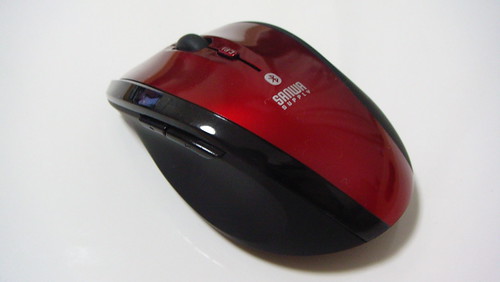
    ブルートゥースオプティカルマウス レッド MA-BTH15R

    本体は結構こじんまりとしていて、手のひらにすっぽり収まる感じ。赤がなかなかオシャレな色で好感触です。

    DSC01384

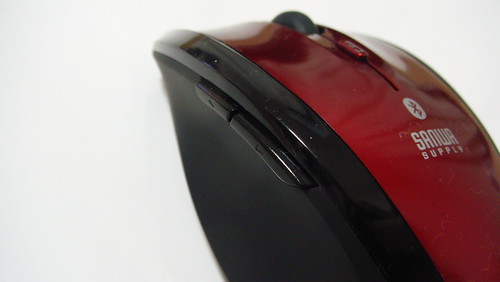
    進む、戻るボタンは左側面に。この形式は以前使ってたマウスでも同じなのでそれほど違和感はないかな。

    DSC01385

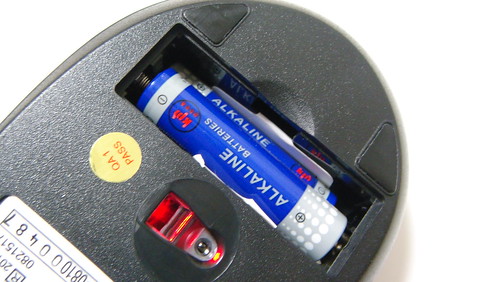
    電池は単4電池なのがありがたい。充電式だと電池切れた時にいちいち充電しなきゃいけないけど、単4電池だったらeneloopいくつか買っておけば簡単に取り回せる。今度eneloop大量買いしてこよっと。

    DSC01388

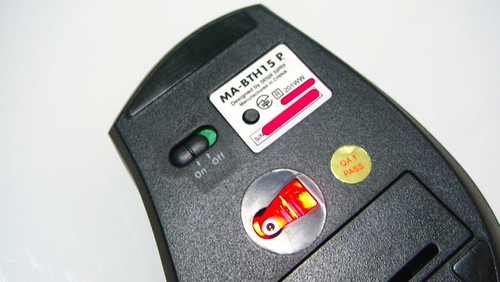
    電源オンオフスイッチも背面に搭載。普段使わないときはこまめにオフにしておけば電池も長持ちしそうです。

    DSC01386

    さーて実際つかってみたいところですが、まだBluetooth搭載PCが手元にないので(MacBookはあるけど当初の目的ではないので)、ひとまずPS3につないで使ってみました。設定はかなり簡単で、PS3の周辺機器設定からBluetoothを選び、マウス背面の黒い○ボタンを押してペアリングをスタートすればお手軽に認証されます。

    あくまでマウスなのでPS3のブラウザくらいでしか出番はないかな、なんて思ってたんですがこれが大間違い。マウスを左に動かすと左ボタン、右に動かすと右ボタン、ホイールを回すと上下というように、たいていの操作をマウスでできてしまいます。これ意外と便利かも! ただ、設定画面開きすぎるとボタン操作が必要になってしまう場面もあるので万能ではないですが、キーボードと組み合わせたらかなり快適に操作できそうかなあ。

    で、先日迷っていたHDMI搭載PCは、実際に触ってみた結果デルの「Inspiron Mini 10」にしました。

    Inspiron Mini 10ミニノートパソコン(PC)|デル(Dell)
    http://www1.jp.dell.com/content/products/productdetails.aspx/laptop-inspiron-10?c=jp&cs=jpdhs1&l=ja&s=dhs&~ck=mn

    Gatewayの製品は近くで体験できるお店がなかったこと、差額の6万円あったらPS3とWiiが買えそうな勢いであること、そしてデルのはビックカメラでちょこっと触って「これくらいで十分かな」という感想がもてたのが決断の理由。あと、Gatewayクラスのスペックだったら今後も出てきそうだけど、ネットブッククラスでのHDMI搭載でこの値段はなかなかないかなあというのも理由の1つです。

    カスタマイズは最低限で、CPUを標準のZ520からZ530にアップし、無線を11b/gから11n/a/b/gにアップグレードしたくらい。お値段は消費税・送料込みで61000円くらいでした。
    しかしデルのサイト、相変わらずユーザビリティが悪くて参った。正確に言うと注文しているときはいいけどキャンセルとか修正しようとするととたんに悪くなる。間違えて2つ注文してたから1つキャンセルしようとしても、注文直前までいくといっさいキャンセルできない。しかたないから最初からやり直そうとしたら、アカウント登録してないとカートにすらたどりつけない。仕方ないから別のPCを1つ購入扱いにして無理矢理カート出して表示するとかいう対応でなんとかしました。

    デルは以前にもXP発売直前にMe買ったとき「これアップグレード対応してくれますよね」と営業に約束したのに、いざXP発売したら「そんなのしらねー」としらを切られた残念な思い出があり、正直いい印象がないんだけど、これくらいの安さなら我慢するかなというところですね・・・・・。

  • PS3のBluetoothリモコン買った

    PS3のBluetoothリモコン買った

    ※この記事は5年以上前に書かれたため、情報が古い可能性があります

    DVD画像もキレイに再生してくれるアップコンバータやDLNA経由での動画再生機能など、PS3のメディアプレーヤーとしての利用率が高まってきたので、勢いよくBluetoothリモコン買ってしまいました。


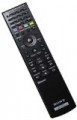
    BDリモートコントローラ

    これについてはこの記事が詳しくてわかりやすいかな。

    Bluetooth採用のPLAYSTATION 3用「BDリモコン」をテスト
    http://av.watch.impress.co.jp/docs/20061207/sce.htm

    基本的にはPS3のコントローラをリモコン用に割り当てている、という感じなんですが、特色はやはりBluetooth。一般的なリモコンは赤外線なのでテレビに向ける必要があるんですが、これはBluetoothだから電波さえとどけば向きは関係ないのね。でも長年の習性でどうしてもテレビに向かって押してしまう・・・・・・。

    使い勝手はかなりよく、コントローラよりも直感的にボタンを押せる感じ。ソフトキー使えばコントローラでもほぼ同じことできるんですが、やっぱり専用にボタンが割り当てられているほうが使い勝手は上ですね。

    ただ残念なのは、上のレビューでも触れられている通り、このリモコンのどのボタンおしてもPS3の電源が入ってしまうこと。一度電源入れるともう一度電源ボタン押せばいい、というものではなく、いちいち画面入力を切り替えてPSボタン長押ししてメニューを選んで・・・・・・、と手間なので、電源ボタンを1つ専用で欲しかったなあ。

    また、これも上記レビューにありますが、せめて画面入力切替ボタンくらいあればテレビリモコン不要でPS3できるんですが、いまはテレビの電源と入力切り替えはテレビリモコン、その後はPS3と切り替える必要あり。せっかくのBluetoothリモコンに赤外線が乗るのは美しくないかもですが、利便性としては欲しかったところです。

    といいつつも一定時間で電源が切れてしまうコントローラに対し、常に操作できるリモコンはかなり便利。単3電池2本で駆動するんですが、その電池残量も見られるのがBluetoothならではでいいかんじです。普通のリモコンは電池残量なかなかわからんからね・・・・・・。PS3をメディアプレーヤーとして利用する頻度が高い人にはお勧めのアイテムかと。

  • PS3ボイスチャットでBluetooth導入

    PS3ボイスチャットでBluetooth導入

    ※この記事は5年以上前に書かれたため、情報が古い可能性があります

    最近夜な夜なプレイしているストリートファイターIV略してストIV。PS3版は無料でオンライン対戦できるのですが、さらにボイスチャット機能もついているので対戦相手としゃべりながらプレイもできます。


    ストリートファイターIV(特典なし)

    ボイスチャットで使うマイクはいろいろ種類がありますが、せっかくPS3がワイヤレスなんだからマイクもワイヤレスに、とBluetoothを選択。携帯で音楽聴くときに使っているDRC-BT15を登録して使ってみました。

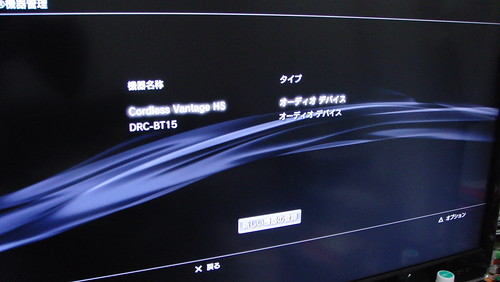
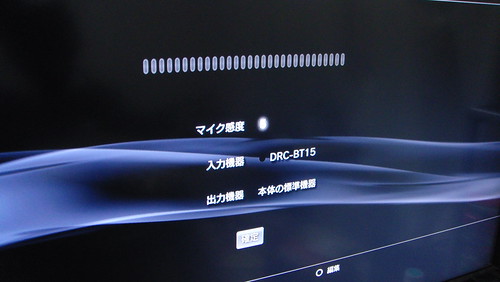
    まずはPS3の「周辺機器設定」「Bluetooth危機管理」でDRC-BT15をPS3に登録。DRC-BT15の電源ボタンをおしっぱなしにしてペアリングモードにし、あとはPS3から「新しい機器の登録」をえらべばPS3への登録が完了。複数のBluetooth機器をPS3に登録することもできます。

    DSC00971

    続いて同じく「周辺機器設定」から今度は「音声機器設定」を選択。ここでDRC-BT15を選べば無事にBluetoothでボイスチャットできます。ちなみに音声入力と出力は別々の機器を設定できるので、音声入力をBluetoothにして出力はテレビから、というのもできるのですが、テレビからだとボイスチャットがかなり聞こえにくいのでレシーバのままが無難かな。

    DSC00973

    今までもテストがてらにBluetoothのヘッドセット使ってたんですが、音飛びがひどくて使い物にならず。それでBluetoothでつなぐこと自体をあきらめてたんですが、音楽で結構高い音質の評価があるDRC-BT15を使ったら? と思ってやってみたらこれがもう全然違うクオリティ。きちんと相手の言っていることも聞き取れるし声も伝わっているようで、「え?」と聞き返されることもほとんどありませんでした。

    DRC-BT15自体にも複数の機器を登録できるので、携帯電話とPS3の両方を登録することも可能。今後増えるであろうPS3のボイスチャット対応ソフトに備えて1つ用意しておくと便利かもです。


    SONY ワイヤレスオーディオレシーバー BT15 ブラック DRC-BT15 B


    ソニー ワイヤレスオーディオレシーバー BT15 ホワイト DRC-BT15 W

  • F-01A/F-03AをBluetoothで電話する方法

    F-01A/F-03AをBluetoothで電話する方法

    ※この記事は5年以上前に書かれたため、情報が古い可能性があります

    こないだ「F-01AのBluetoothで電話ってどうやるの?」と聞かれたので衝動エントリー。

    機能充実のPRIME SeriesでありますF-01AとF-03AはBluetoothを内蔵。音楽をワイヤレスで聴くだけでなく、電話もワイヤレスで使えます。

    ワイヤレスで音楽を楽しめるBluetooth

    Bluetooth対応オーディオ機器(市販品)とF-01AをBluetooth接続すると、高音質なステレオサウンドをワイヤレスで再生できます。ケーブルを持ち運ぶ必要もなくなるので、ランニング中の音楽鑑賞などに便利です。

    携帯電話(F-01A) 製品情報 – FMWORLD.NET(個人) : 富士通
    http://www.fmworld.net/product/phone/f-01a/info.html?fmwfrom=f-01a_index

    音楽機能自体はF-01Aの時にご紹介したので、今回は通話の話。

    F-01AとBluetoothでワイヤレスオーディオ生活 – カイ士伝
    https://bloggingfrom.tv/wp/2008/11/23/630

    といっても大して難しい話ではありません。F-01AもF-03Aも、音楽を聴くプロファイルに加えて電話するためのプロファイルもサポートしているので、電話がかかってきたときにBluetoothレシーバ側の発着信ボタンを押せば問題なく電話を受けられます。Bluetoothで音楽を聴いているときに電話を受けるのもOK。

    DSC00967
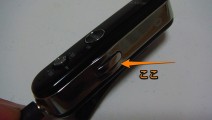
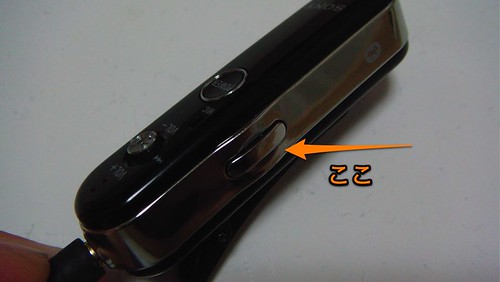
    愛用のDRC-BT15は本体横のマルチファンクションボタンで通話

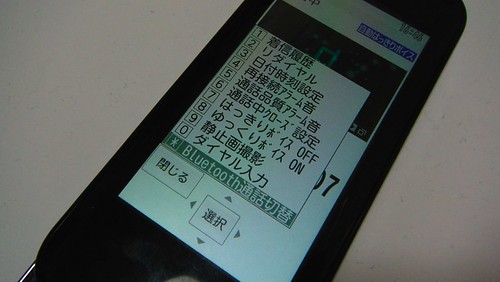
    携帯電話側のボタンで着信を受けたり、携帯電話から発信したりする時は携帯電話から音が聞こえますが、Bluetoothがちゃんと接続されていれば、通話ボタン長押しかメニューからBluetoothに切り替えられます。Bluetoothから本体に戻すのも同じ操作でOK。

    DSC00968

    DSC00970

    ワイヤレスで音楽聴くことも便利ですが、音楽を聴きつつそのまま電話に移行できるというのもまた便利。電話だとマナーモードにしておいて移動中に気がつかない、なんてことも多々ありますが、これなら確実に着信聞き逃さないので、待ち合わせの時にも便利ですな。

    ただ、音質面に関しては残念ながらちょっと落ちるようで、Bluetoothで電話すると「なんか音がくぐもってる」と言われました。富士通の携帯電話は音質を向上するための各種機能が搭載されていますが、Bluetooth使うとせっかくのその機能が使えなくなってしまうのが残念。ただ、音質に関してはBluetoothレシーバー側の性能もあるので、いいもの買えばだいぶ音質は改善できるんじゃないかな。とはいえ本体性能にはさすがに叶わないと思いますが・・・・・・。

    ちなみに私の愛用しているBluetoothレシーバ「DRC-BT15」はなかなか音質がいいらしく、音関係の仕事している知人をして「Bluetoothでこんだけ音いいんだ」と言わせた逸品。充電が専用クレードルだったりUSB充電が普通にできなかったりといろいろ課題はありますが、音質重視の人はいいかもしれませんよ。


    SONY ワイヤレスオーディオレシーバー BT15 ブラック DRC-BT15 B

    最後にRがついた「DRC-BT15R」は、型番こそ違うものの製品としては同じ。こちらは携帯電話用のパッケージのようで、カラバリがちょっと豊富なのが違いかな。


    SONY ワイヤレスオーディオレシーバー フランボワーズレッド DRC-BT15P R

    有線なら安いのにわざわざワイヤレスにして金かけるなんて・・・・・・、なんて思っていた時期が僕にもありましたが、実際に体験してしまうとBluetoothのワイヤレス体験はもうやめられないくらい快適。このDRC-BT15はイヤフォンが別になっているので、壊れたら交換できるとか好きなイヤフォンを接続できるとかいう点でコストパフォーマンスも高いのが気に入っております。

    FOMA F-01A F-02A F-03A F-04A ブロガー徹底レビューまとめサイト
    FOMA F-01A F-02A F-03A F-04A ブロガー徹底レビューまとめサイトへ!

  • F-01AとBluetoothでワイヤレスオーディオ生活

    F-01AとBluetoothでワイヤレスオーディオ生活

    ※この記事は5年以上前に書かれたため、情報が古い可能性があります

     F-01Aで新たに搭載されたBluetooth。今までドコモはBluetooth対応機種が非常に少なかったんですが、新ブランドからは一点してBluetooth対応機種が増えており、F-01Aもそのうちの1機種であります。

    Bluetooth対応オーディオ機器(市販品)とF-01AをBluetooth接続すると、高音質なステレオサウンドをワイヤレスで再生できます。ケーブルを持ち運ぶ必要もなくなるので、ランニング中の音楽鑑賞などに便利です。

    携帯電話(F-01A) 製品情報 – FMWORLD.NET(個人) : 富士通
    http://www.fmworld.net/product/phone/f-01a/info.html

     ただし、Bluetooth対応だからといってすべてがつながるわけではありません。Bluetoothには「プロファイル」という仕組みがあり、どのプロファイルに対応しているかによって使える機能が変わるのです。

     F-01Aが対応しているプロファイルは以下の通り。

    ■ 対応バージョン
    Bluetooth標準規格Ver.2.0+EDR※1
    ■ 対応プロファイル※2(対応サービス)
    DUN:Dial-up Networking Pro?le
    OPP:Object Push Pro?le
    HSP:Headset Pro?le
    HFP:Hands-Free Pro?le
    A2DP:Advanced Audio Distribution Pro?le
    AVRCP:Audio/Video Remote Control Prfile

    ※F-01AのPDF説明書から抜粋

     最初のDUNはダイヤルアップ接続するためのプロファイルで、定額データサービスやってないドコモにとってはほぼ使わない機能でしょう。次のOPPは電話帳とかを交換するためのプロファイルです。赤外線交換みたいな感覚ですかね。なのでメインは残る4つのハンズフリー通話とワイヤレス音楽再生の2つと思ってもらっていいかな。

     HSPとHFPはワイヤレスヘッドセットで電話するためのプロファイルで、HFPはハンズフリーなので携帯電話を操作せずBluetoothヘッドセット側で応答できます。A2DPとAVRCPはともに音楽対応ですが、AVRCPはリモートコントロール対応なのでこちらもヘッドセット側で早送りや一時停止操作が可能。違うプロファイルではありますが上位概念と理解すればわかりやすいかな?

     なお、ファイル転送はBluetoothという仕組み自体では「FTP」「BIP」といったプロファイルでサポートしているものの、ファイル転送に使うプロファイルをF-01Aではサポートしていないので、携帯の写真をBluetoothで送る! とかいったことはできません。防水機構だけにあまりケーブル接続のために端子のフタ開けたくないので、これは対応してほしかったな・・・・・・。

     Bluetoothを使うには携帯電話だけではだめで、Bluetooth対応のヘッドセットやイヤフォンなどが必要になります。私はソニーの「DRC-BT15」を選びました。


    DRC-BT15

     ポイントとしてはイヤフォンが着脱型であること。イヤフォン一体型だとイヤフォン壊れただけでBluetooth使えなくなっちゃうので、イヤフォンだけでも交換できたほうがコストパフォーマンス高いですからね。

    CIMG4048
    イヤフォンは別装着

     イヤフォン着脱型の製品としては、プラネックスとJabraにも似たような製品がありました。


    プラネックス BT-HP01AD


    Jabra BT3030

     こちら2製品は、DRC-BT15が専用充電器でないと充電できないのに対し、USB充電できるのがかなり便利。ただ、いろいろ調べてると2製品ともノイズが気になるという話があり、DRC-BT15はそういった評価が少なめだったので、音を重視してソニーにしました。音質自体は低くてもいいんだけど、ノイズが聞こえるとイライラしてだめなんですよね・・・・・・。

    CIMG4052
    専用充電型のDRC-BT15

     実際使ってみると、曲の間の無音部分は「サー」という音が聞こえるけれど、音楽が始まるとノイズは全然気にならずとってもキレイ。素人レベルだったら十分高音質に聞こえるんじゃないかなあ。裏にクリップもつけられるし、ネックストラップ型にもできるしで使い勝手はかなりいいです。

     課題は6時間しかもたない連続利用時間と、充電器が専用ということ。まあ連続利用時間はこのサイズだとどれも似たり寄ったりなので仕方ないとして、充電器はかなり不便。ただ専用だけならまだしも、コードの設計がわるくてすぐ充電から外れるんですな・・・・・・。充電台は仕方ないとしてアダプタだけはUSBで代用できる技もあるそうなので、それも別途追求してみたいと思います。このコードの形はないよなしかし……。

    CIMG4051
    コードの方向が微妙な上に固定できないのですぐに浮き上がる

     さてさて本題のF-01Aですが、Bluetoothを設定する模様を動画で撮影してみました。ちなみにBluetooth設定はメニューの「Lifekit」の中にあります。これ意外と気がつきにくいのよね。

     流れを解説すると、DRC-BT15は電源ボタン長押しで電源を投入、さらに押し続けるとBluetoothを利用する機器を登録する「ペアリング」モードに入ります。このペアリングというのはBluetoothで必ず必要な作業で、お互いの機器をペアリングで認証することで、周りに他のBluetoothが存在しても間違ってつながることもなくなるのであります。

     一度ペアリングが完了すればあとは簡単。DRC-BT15の電源を入れると、F-01Aが自動でハンズフリーモードを認識。さらに再生ボタンを1回だけ押すとオーディオモードに切り替わります。オーディオモードのほうがハンズフリーモードより音質がいいので音楽聴くときはこっちが必須なんですが、それを自動でやってくれるのがありがたい。こちらも動画で撮影してみましたのでドゾー。

     ちなみにBluetoothは汎用性の高さもメリットの1つですから、他の機器にも使えます。うちではPS3のボイスチャット用にDRC-BT15を登録して使ってたり。DRC-BT15だと最大8つまでペアリングの接続先を登録できるので安心です。

     ただ、DRC-BT15の電源を入れたときは、最新で接続した端末に自動でつながってしまいます。なので一度別の機器でDRC-BT15を使い、改めてF-01Aで使いたいときはDRC-BT15の電源を入れてから「MENU→6→*→2」の登録機器リストでDRC-BT15を選択すれば元通りであります。

    CIMG4054
    一度別の機器に接続した場合は登録機器リストから再登録

     また、Bluetoothはワンセグでも使えますが、ワンセグで使うには「SCMS-T」という著作権保護形式にヘッドセット側が対応している必要があります。画質悪くてあまりそうは思われていないかもしれないけれど、一応ワンセグもデジタル放送なので著作権保護かかってるんですよね・・・・・・。

     最初は電池食うしヘッドセットも高いしあまり興味もってなかったんですが、実際に使ってみるとかなり便利。リモコン部分から携帯電話へのケーブルがなくなるだけで非常に取り回しがよくなるので、今まではケーブル気にしながらポケットにしまっていたのが、今ではすごい気楽にポケットや鞄につっこめるようになりました。電池の持ちも6時間なら往復の通勤でありあまるし、携帯電話と一緒にまめに充電する癖つければ大丈夫かな・・・・・・。

     しかし唯一残念なのは、iモーション形式の動画はBluetooth非対応だということ。私はテレビのドラマなんかをMPEG-4にしてモバイル機器で見てるんですが、それをF-01Aでやろうと思ったらBluetoothが使えないで本体から音が出た・・・・・・。てことはBluetoothじゃない本体接続型のイヤフォン用意しなきゃいけなくて、それだったら最初からBluetoothいらないよ、ということになってしまう。ここファームウェアでなんとかならないのかなあ。せっかくmicroSDの読み込み速度も上がっているのにこれは非常に残念です・・・・・・。

     なお、メールの着信音も対応外のようで音は聞こえませんでしたが、メールが着信するといきなり無音になるのでわかるといえばわかる。逆に今までのイヤフォンだと電車で寝ているときにメールの着信音で起こされることが多々あったので、音が聞こえないくらいの対応のほうが逆にありがたいかなあ。

     動画の件は非常に残念ですが、まあそれはPSPで見るという選択肢もあるのでしょうがないかな。音楽が聴ければいいって人には十分問題はないかと思われますし、電池の持ちや値段という点と、本体接続ケーブル不要で音楽を聴ける快適さを天秤にかけて、どっちが自分にメリットがあるか、を考えるといいと思います。

     なお、F-01Aのミュージック機能そのものはF906iとあまり違いはありません。F906iのミュージック機能は以前にまとめたので、ご興味のある方はこちらもご参照くださいませ。

    F906iでミュージックプレーヤーのススメ – カイ士伝
    https://bloggingfrom.tv/wp/2008/06/26/266

     最後にカメラを5段階で評価!

    星3つ!  星3つ!

    ファイル転送非対応で1つ、iモーション非対応で1つ減点!

    FOMA F-01A F-02A F-03A F-04A ブロガー徹底レビューまとめサイト

    FOMA F-01A F-02A F-03A F-04A ブロガー徹底レビューまとめサイトへ!