カテゴリー: mac

  • ポッドキャスト編集でAudacityからLogic Proに乗り換えたらとんでもなく効率が上がった3つの理由

    ポッドキャスト編集でAudacityからLogic Proに乗り換えたらとんでもなく効率が上がった3つの理由

    このエントリーをほっとテックYouheiさんとrebuild.fmmiyagawaさんに捧げます

    ※本エントリーはポッドキャストとの連動企画です。ポッドキャスト本編はこちらをお聴きください。

    【第124回】ポッドキャスト収録環境を一新、ZOOM F3とLogic Proを導入
    https://kaidan.substack.com/p/ 124

    趣味と実益を兼ねてここ2年くらい続けているポッドキャストですが、最近編集環境を一新、無料ソフトのAudacityからMacの「Logic Pro」にスイッチしました。

    Logic Pro – Apple(日本)
    https://www.apple.com/jp/logic-pro/

    きっかけは先日開催されたポッドキャスト勉強会に参加したときに、ほっとテックYouheiさんがプレゼンしてくれたデモ。実際には人気ポッドキャスト「rebuild.fm」のmiyagawaさんノウハウの受け売り、とのことなのですが、デモを一目見て「このやり方ならポッドキャストの編集をもっと効率よくやれそう!」と気になり、Logic Pro使いたさにMacBook Airも購入してしまいました。

    そしていざ試そうとしたところ、あまりに難解なUIに最初の頃は歯が立たず。UIが悪いのではなくLogic Proをポッドキャストに使うのがそもそも用途違いなのは理解しつつ、暇を見つけてぽちぽちイジり、Youheiさんにアドバイスもらいながらやっと最低限の編集ができるようになりました。

    しかし当初の期待通りLogic Proのおかげでポッドキャストの編集効率は大幅に上がりました。これはもうMacBook Air買っても十分元が取れると言えるレベル。ということで今回はまだまだLogic Proユーザーとして新米の私が、自分の調べた限りで使えているポッドキャスト編集方法をご紹介します。

    起動時

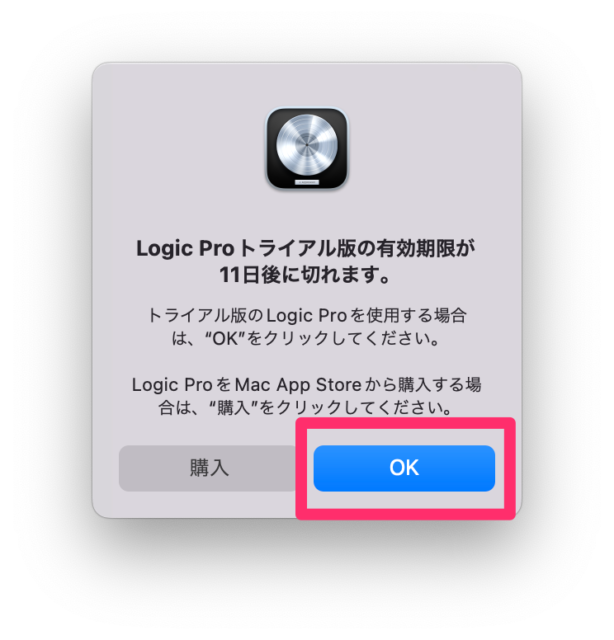
    インストールなどは割愛して初回起動時の設定も念のためフォロー。まずは普通にLogic Proを起動します。なお私は90日間という長いトライアルのためまだ無料期間内なのですが、あまりに便利なのでもう課金は確定です。
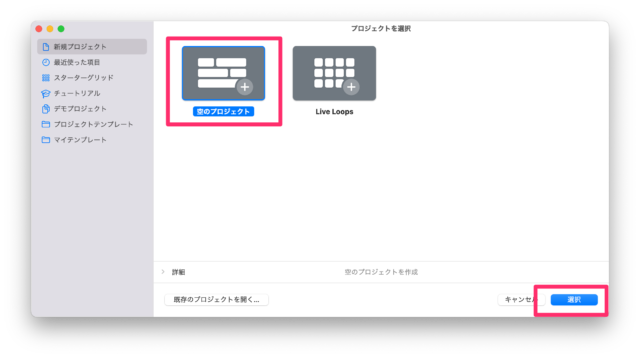
    続いて空のプロジェクトを選択。
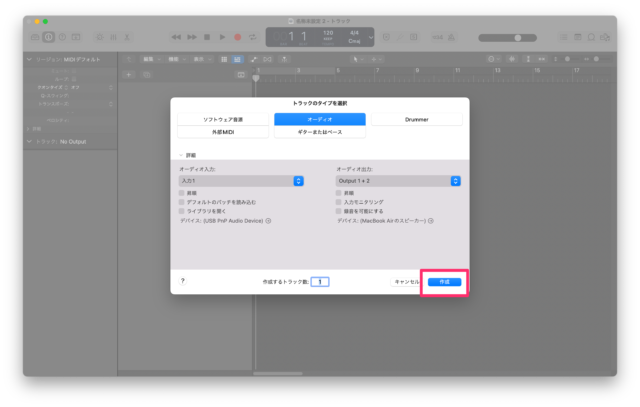
    デフォルトで「オーディオ」がアクティブになっているのでそのまま「作成」。
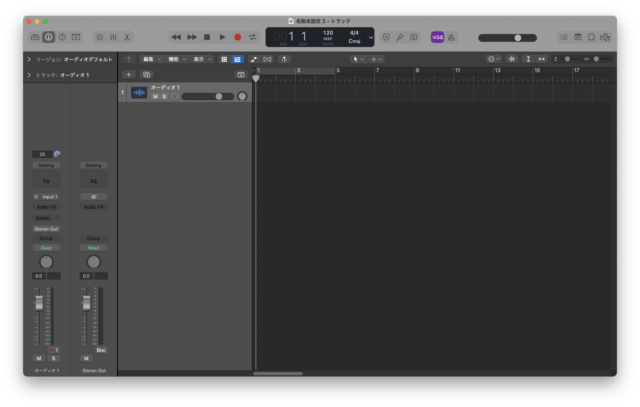
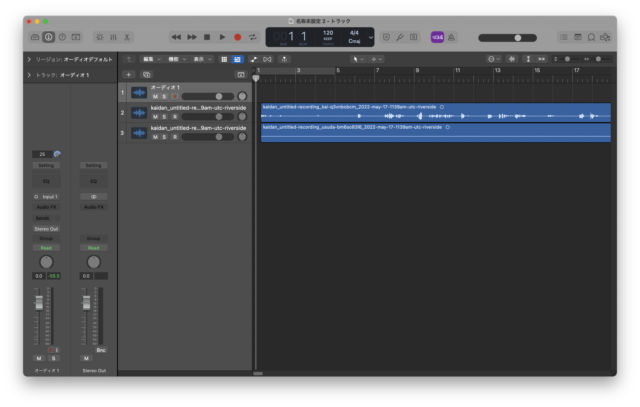
    こんな感じの画面が表示されるので、編集したい音声ファイルをドラッグ&ドロップ。
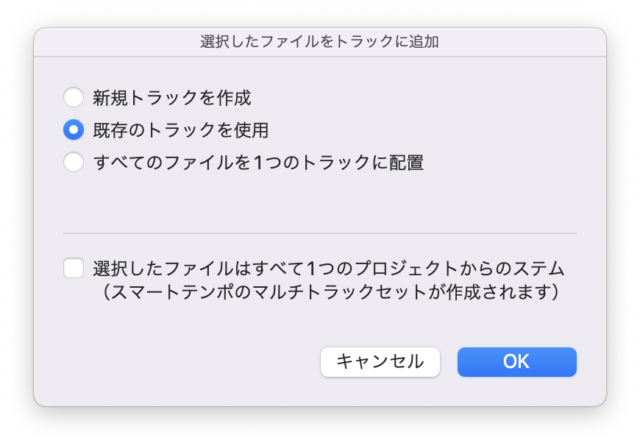
    トラックをどうするかを聞かれますが、そもそも空のトラックなのでそのまま「既存のトラック」でもよし、新規に作ってもどちらでも。
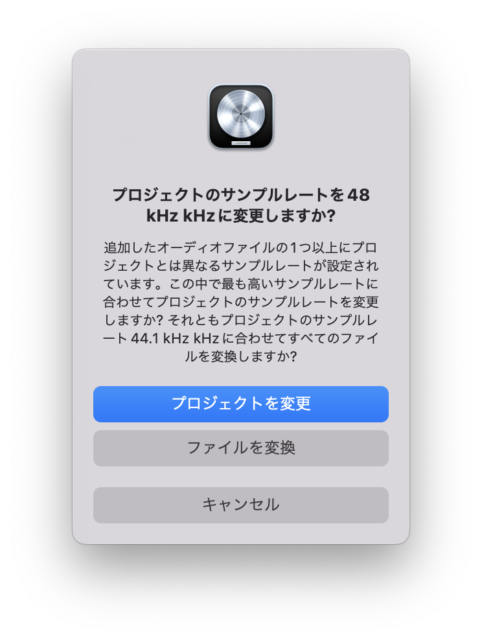
    サンプルレートの変更は素直に言うことをきききましょう。
    これでやっと準備が整いましたがここからが本番。
    無音部分を間引く

    Logic Proを使う肝とも言える部分。あのmiyagawaさんもこの機能に惚れ込んでLogic Proを使うほどです。

    トラックを取り込んだら青いトラック部分を右クリックし、「分割」「オーディオリージョンから無音部分を削除」を選択。
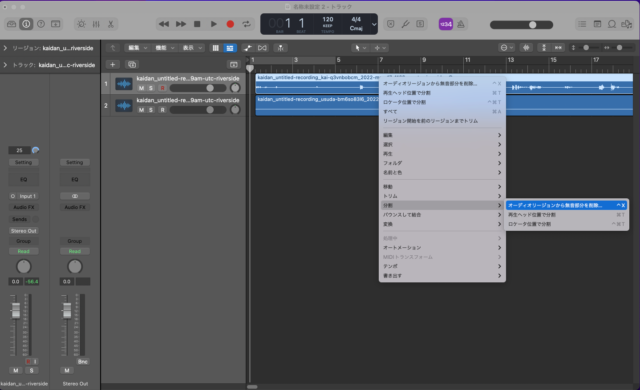
    なお、初期設定次第ではここで右クリックしても該当のメニューが表示されないことがあります。ここで私は詰まりましたが、表示されない人は「Ctrl+X」のショートカットを押してください。そうすると「機能足りてねーぞ」というお叱りと共に該当の機能が追加でインストールできます。
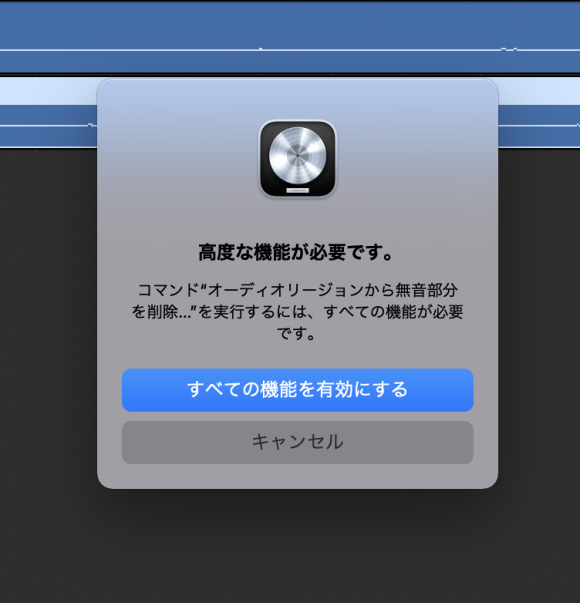
    無事に該当の機能が選択できるとこんな感じの画面になります。
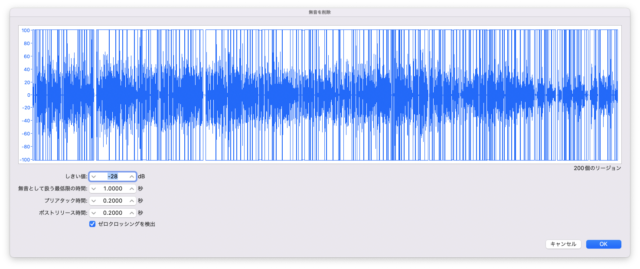
    ここの数字についてはrebuild.fmから受け継いだ秘伝のレシピ、ということで下記の数字を設定します。

    しきい値 -28dB
    無音として扱う最低限の時間 1秒
    プリアタック時間 0.2秒
    ポストリリース時間 0.2秒

    これで無音部分がカットされ、声の入った部分だけがブロックで残ります。複数のトラックを編集する場合は同じ手順でもう1つのトラックを編集します。
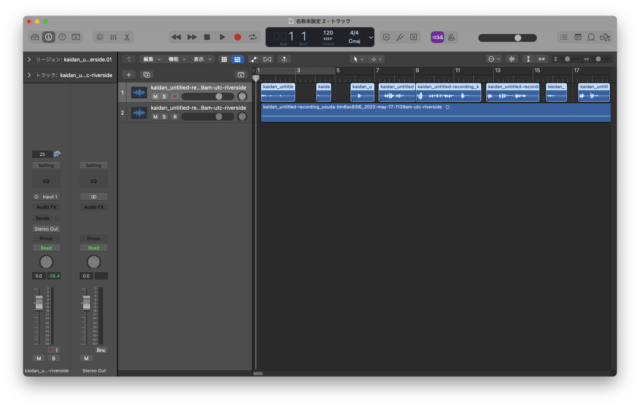
    なお、収録の音声が小さい場合、無音部分と認識されて声までカットされる場合があります。そのときはしきい値を調整してください。自分の経験上、声が小さい人は-32dBくらいにすると拾えたりしますが、できれば大きな声を出してもらうことが大事ですね。

    後はブロック単位で音を調整するだけ。相づち部分はDeleteでサクッと削除しつつ、2人の声がかぶったな、というときは片方の声をドラッグで動かしてかぶらないよう調整するのも手軽です。
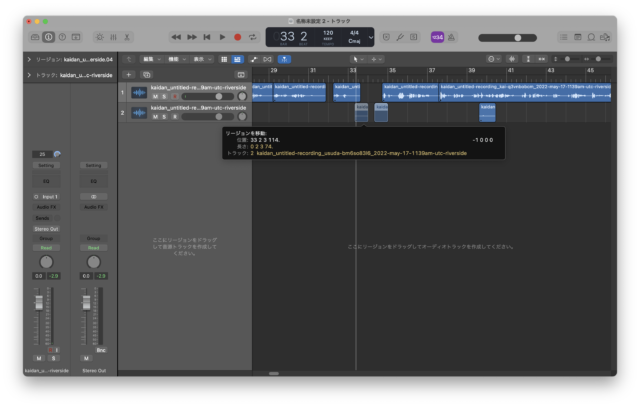
    ブロックの削除などで生まれた空白部分を詰めたい場合は、「Shift+F」をクリックするとカーソルより少し後のブロックをすべて選択できるので、そのままドラッグで左右に動かせばOK。たまに一番左側のブロックが選択できないときがあるのですが、その場合はShift押しながらクリックして追加してあげてください。
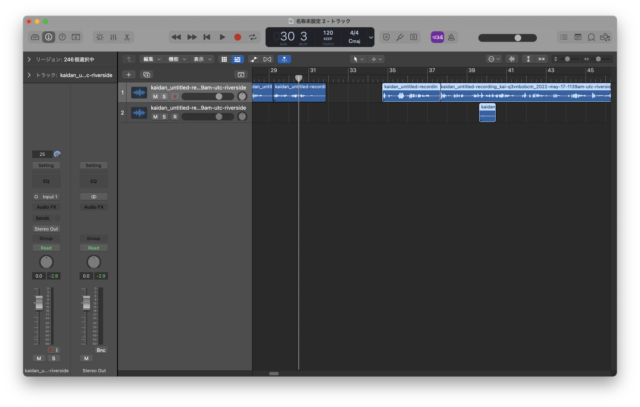
    無音ではないけど不要でカットしたいな、という時はCommandを押しながらカットしたい部分をドラッグして選択、「Delete」で消せます。
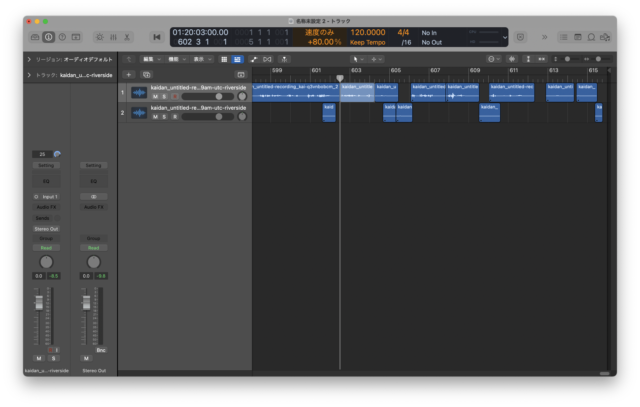
    消したいのではなく分割したいときは、該当のブロックを選択した状態でカーソルを合わせて「Command+T」で分割。
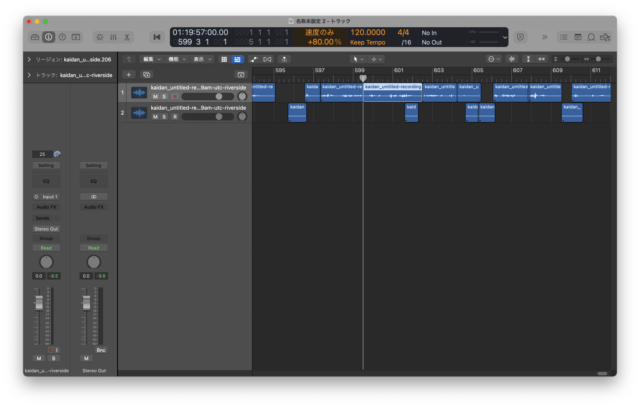
     

    倍速再生を設定

    これだけでも作業はだいぶ楽になるのですが、より作業効率を上げるために倍速も設定すると便利です。

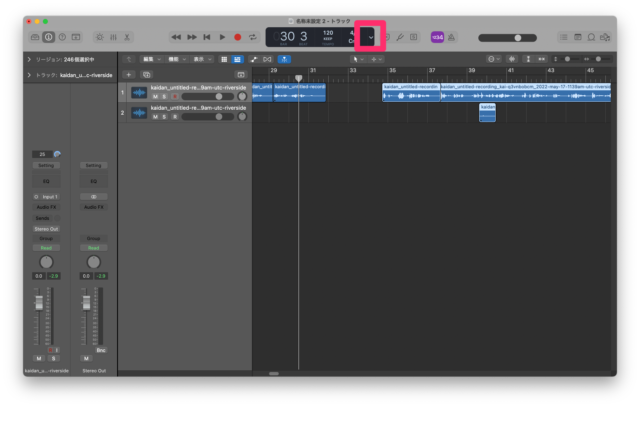
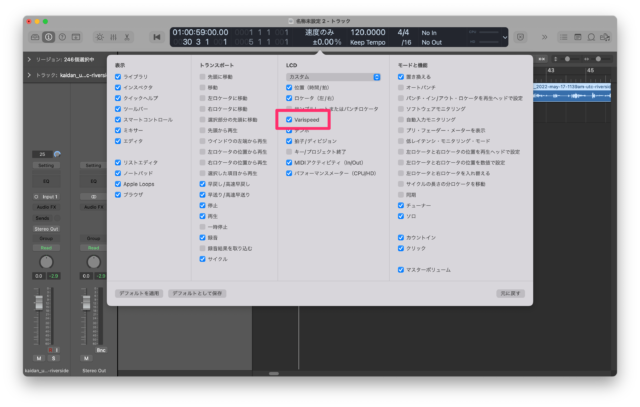
    画面上部にあるディスプレイの横にある下向き矢印をクリック。
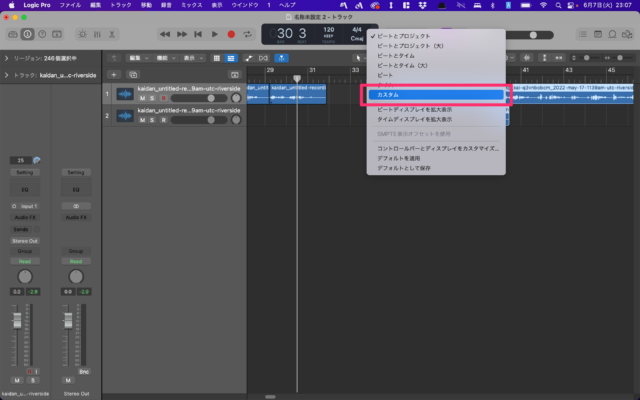
    メニューの中から「カスタム」を選択。
    ディスプレイが大きいカスタム表示になるので、同様の操作で「コントロールバーとディスプレイをカスタマイズ」を選択。
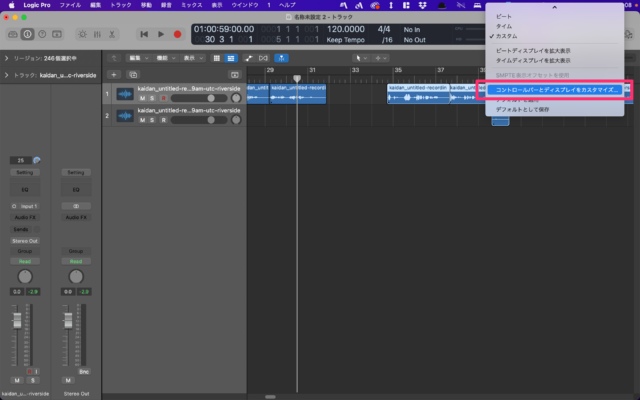
    「LCD」の中から「Varispeed」を選択するとスピード調整が可能になります。
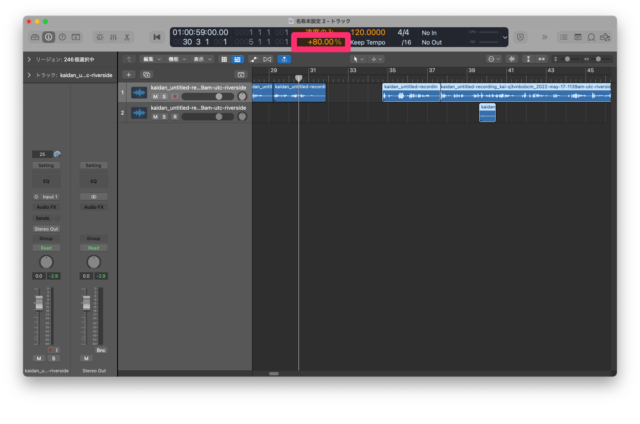
    あとは数字の部分を調整するだけ。初期状態は「0」ですが、たとえば「80」と入力すると80%増速、つまり1.8倍速になります。
    そして細かいながら便利なのが、Logic Proは音を再生しながら編集できること。むしろそれができないAudacityが珍しいくらいらしいのですが、無音部分をカットし、倍速再生で聴きながら不要な相づちをカット、たまに音をずらしたい時だけ一時停止して調整、早くて聞き取れない時は倍速を元に戻す、というのを繰り返すことで、ポッドキャスト編集時間を収録時間の実時間と同じくらいに納めることができました。

    以前は実時間の数倍はかかっていて、20分の音源編集に1時間以上かかるという効率の悪さだったのですが、Logic Proのおかげで編集作業が大幅に効率化されました。

    その他便利な設定

    まだ全貌を把握し切れていないLogic Proですがわかる範囲で見つけた機能をいくつか。

    Logic Proを調べているとよく目にするプラグイン、どこにあるのかよくわかっていませんでしたが答えはここの「Audio FX」でした。
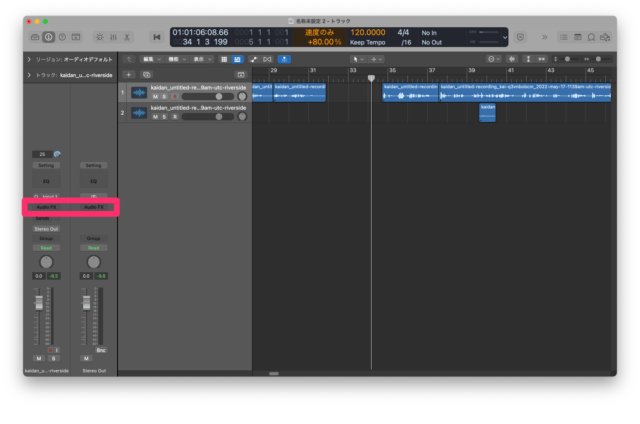
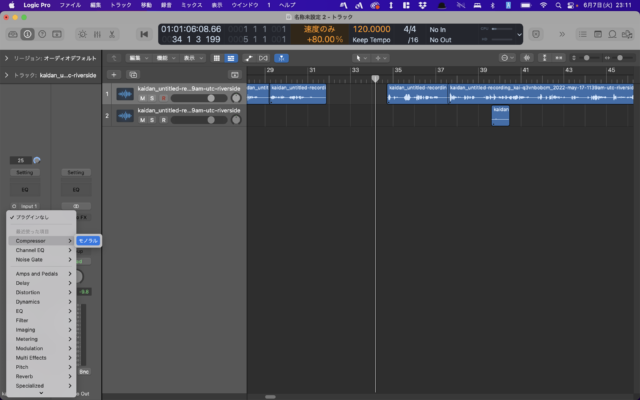
    ここをクリックすると各種プラグインを設定できます。たくさんありすぎて機能把握しきれていませんが「プラグインがどこにあるかわからん」モードは脱出できるかと。
    音声ファイルの書き出し

    これも最初はわかりませんでしたが、Logic Proでは「バウンス」という機能で音声ファイルとして出力します。バウンスのやり方はいくつかありますがオーソドックスなのはメニューからミキサーを表示する方法。
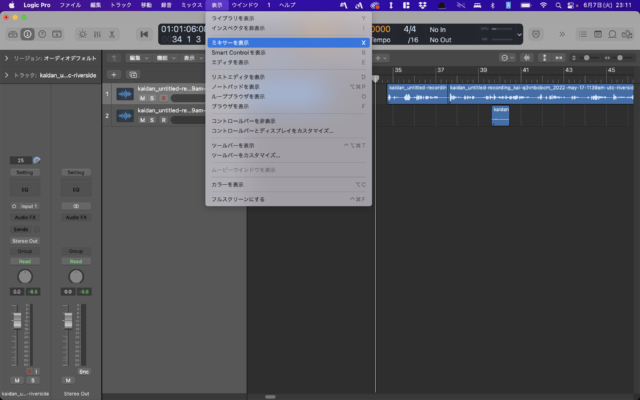
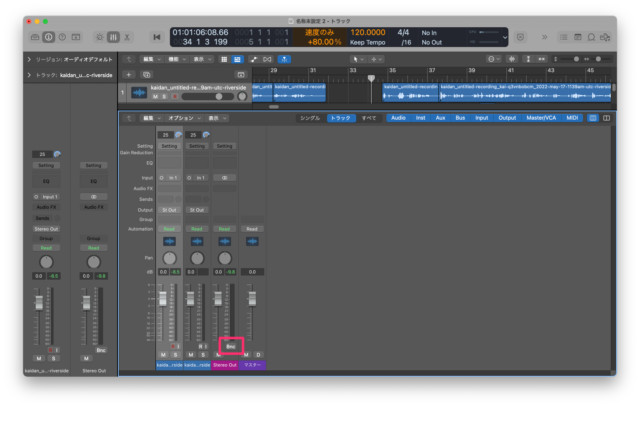
    ミキサーが表示されたら下部の「Bnc」をクリックするとバウンスの画面が表示されます。
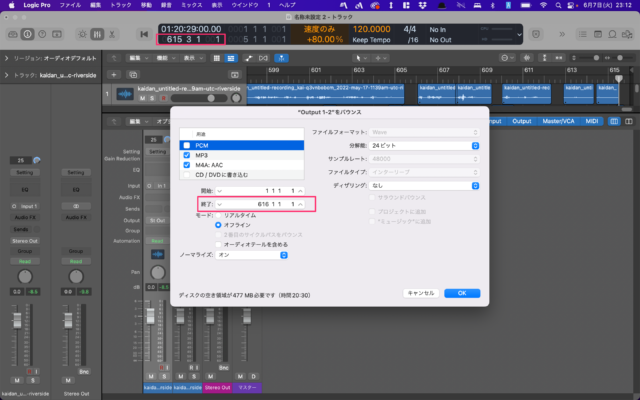
    バウンスの設定画面はこんな感じ。好きなファイルフォーマットにチェックを入れてバウンスしましょう。なお、赤枠で囲んだ「終了」の位置は実際の終了の位置と合わせておくこと。ここがずれていると途中で書き出されたり後に無駄な空白が入ったりします。
    以上、自分のわかる範囲でLogic Proのポッドキャスト編集方法を紹介しました。

    しかしまだまだわからない部分も多くて、例えばホワイトノイズの削除なんかは面倒なのでAudacityで編集してからLogic Proで編集という二度手間にはなっていますし、コンプレッサーの調整もいまいちつかめず。まあこのあたりはスキルとしてあるに越したことはないものの、そもそもいい音で録れればいいという話でもあるので、収録音声の品質強化を図りつつ、Logic Proの機能ももう少しなれていきたいと思います。

    Logic Proユーザーの皆様におかれましては、是非この機能が便利というアドバイスありましたらご指導お願いします。また、Logic Pro使ってみたいがよくわからないという人は、私のポッドキャスト用コミュニティをDiscordで運用していますのでお気軽にご参加くださいませ。

    ポッドキャスト「かいだん」Discordコミュニティ招待URL
    https://discord.gg/uWFqJdrRPQ
  • Macで半角英数やカタカナに変換するキーボードショートカットまとめ

    Macで半角英数やカタカナに変換するキーボードショートカットまとめ

    ※この記事は5年以上前に書かれたため、情報が古い可能性があります

    久々にMac触ってたらキーボードショートカットを結構わすれていたのと、IMEごとにショートカットも違うので自分のためのセルフまとめ。

    ことえり(通常)

    Ctrl+J 全角かな
    Ctrl+K 全角カナ
    Ctrl+L 全角英数
    Ctrl+; 半角カナ
    Ctrl+: 半角英数

    ことえり(Windows風のキー操作)

    Ctrl+U 全角かな
    Ctrl+I 全角カナ
    Ctrl+P 全角英数
    Ctrl+O/T 半角英数

    ATOK

    Ctrl+U 全角かな
    Ctrl+I 全角カナ
    Ctrl+O 半角カナ
    Ctrl+P 全角英数
    Ctrl+@ 半角英数

    ことのおこりはMacでATOK使っているためことえりとキーバインディングが違いすぎたことなんだけど、実はATOKのほうがキーの並びとしてはUから順に並んでいるので実は覚えやすいのだった。

    全部自分で入力しながら確認したのでこれが足りないとかありましたらご指摘を。ことえりのWindows風は半角カナ変換が見つけられなかったんだけどどのキーだったんだろうか。まあATOK使うから関係ないんだけど。

    あと、なぜことえりでWindows風のキー操作を使うのかもまた忘れた時のために。

    • 「L+母音」が小文字になる(ことえり通常では「らりるれろ」になる)
    • Shift+アルファベット、で半角英数になる(ことえり通常はカタカナ入力)

    特にShift+はいちいち英文字入力に切り替えなくても英文字で入力でき、後でまとめて変換よりも目視で確認しやすいので個人的にはWindows風のキー操作は必須だな。

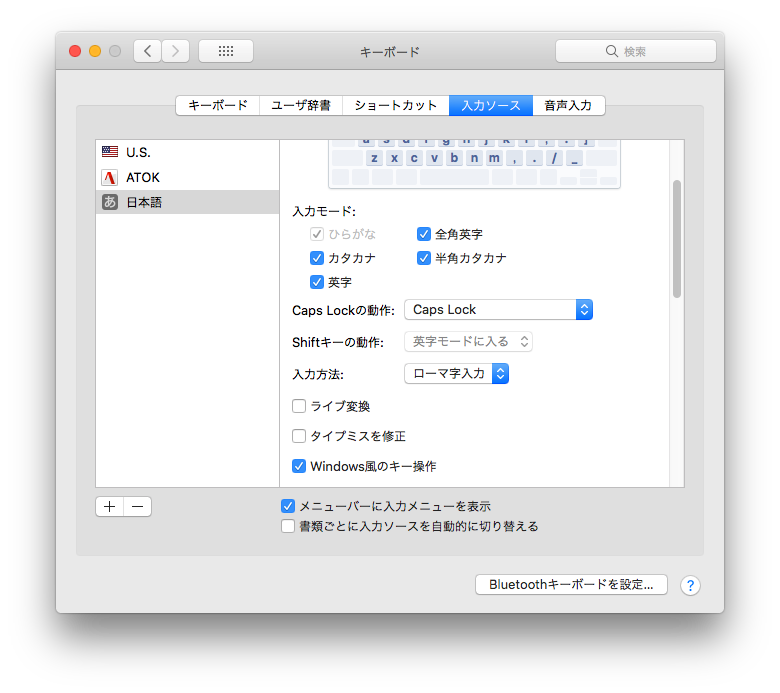
    半角カタカナや全角英数の利用、Windows風のキー操作、は環境設定の「キーボード」「入力ソース」から。

  • テキスト中心エントリーへの画像追加にiPadブログエディター「Drift Writer」が鬼便利

    テキスト中心エントリーへの画像追加にiPadブログエディター「Drift Writer」が鬼便利

    ※この記事は5年以上前に書かれたため、情報が古い可能性があります

    さくさくエントリー!

    Drift Writerがどんなものかは以前のエントリーをご覧いただきつつ。

    どんなブログでも使えるコピペベースのiPad用ブログエディタ「Drift Writer」徹底解説 – カイ士伝
    https://bloggingfrom.tv/wp/2012/12/18/8223

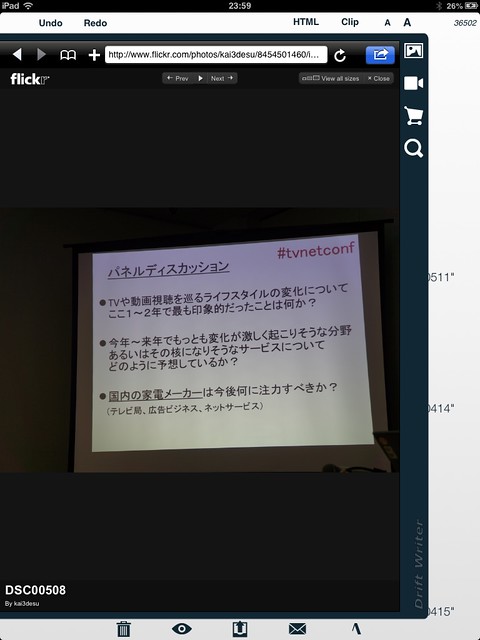
    先日のイベント「テレビとネットの近未来カンファレンス」エントリーは先にテキストのメモをだだだっと書き、後から写真を追加するスタイルだったのですが、これにほんとDrift Writerが便利でした。Drift WriterだとFlickrにアップロードした写真をLightboxで表示すると、それを横にスライドするだけでサクサク写真を切り替えつつ、任意の画像で矢印を押すと貼り付けタグをエントリーに挿入できるので、テキストで任意の場所選んで左のバーを呼び出し、あとは写真を選んでタッチしていくだけでぐいぐい写真が追加できるのです。

    2013-02-09T00-00-00_0

    写真もiPadの大画面で確認できるからテキストの内容も把握しやすく、PCでタグをこまめに取得するより遙かに便利。いやー、今後はこのスタイルで写真追加するの確定だなあ。

    というわけで写真追加した「テレビとネットの近未来カンファレンス」エントリーはこちらです。

    「第17回 テレビとネットの近未来カンファレンス」メモ書きレポート – カイ士伝
    https://bloggingfrom.tv/wp/2013/02/07/8482

  • 「ものぐさ」が気持ちいい、キーボードでマウスを完全操作するMacアプリ「BBT2」レビュー

    「ものぐさ」が気持ちいい、キーボードでマウスを完全操作するMacアプリ「BBT2」レビュー

    ※この記事は5年以上前に書かれたため、情報が古い可能性があります

    リリースまでのテスターとしてお手伝いしておりましたMac用ソフト「BBT2」がついにリリースされました。いやー長かったなーこれ。

    キーボードからマウスを完全操作するMacアプリBBT2を公開しました #bbt2 #mac – Drift Diary XIII
    http://blog.drikin.com/2011/04/bbt2.html

    これまでいろんなソフトを使ってきましたが、ここまでへんてこなソフトはそうはないかもしれない。興味ない人には本当に見向きもされないかもしれないけれど、ハマる人にはとってもハマる、不思議なクセを持った魅力的なソフトです。

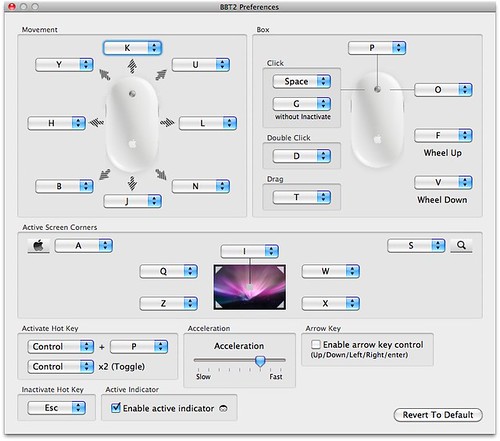
    このソフトの機能はとてもシンプルで、「キーボードだけでマウスカーソルを操作できる」ソフト。インストールしたのちにControl+iを押すとBBT2がオンになり、キーボードのカーソルでマウスを操作できるようになります。

    bbt2_01 bbt2_02
    画面上のアイコンBBT2のオンオフを確認

    Cntrolと組み合わせるキーはカスタマイズ可能。自分はMacのキー操作を「Windows風の操作」にしており、Cntrol+iはカタカナ変換と重なるので「control+p」に追いやりました。また、オプションで「Control×2」でもBBT2を起動可能。他のショートカットと絡まない操作なので、個人的にはControl×2がオススメです

    bbt2_04

    言葉の説明だけだとすべての操作をキーボードで行なえる効率的なソフトのように思えますが、実際に使ってみると必ずしも効率化に結びつくわけではない、というのがこのソフトのおもしろいところ。ちょっと考えてみればわかるかもしれませんが、マウスであれば手を動かすだけで自由自在に操れるマウスカーソルを、上下左右と斜めの八方向だけで操作するのでは、どうがんばってもマウスの自由度には及びません。

    自分自身ショートカットが大好きで、Gmailなんかはほとんどの操作をショートカットで行なっていますが、ボタンを押してすぐ機能を発動できるキーボードショートカットに対し、あくまでキーボードでマウスを操作するというこのBBT2は、マウス操作に比べて効率的か、と言われれば正直マウスを使った方が便利なところも多い。ただし、BBTの最大の魅力は「効率」とは別のところに隠されているというのが、BBT2をテスト利用させていただいて痛感したところでした。

    それは何かと言えば、「キーボードから一切手を離さなくていい」ということ。最初こそどのキーを押すとどのようにマウスが動くのかわからずまごつきましたが、一通りの操作を覚えてマウスカーソルを思うように操れるようになるとこれがもう快適で仕方ありません。

    マウスを使うという操作がPCにとってあまりに当然な操作であるためなかなか気がつかないのですが、キーボードから手を離してマウスを動かすというほんのわずかな操作が一切なくなるという開放感が以下に気持ちいいことか。マウスへ手を伸ばすという行為が地味に面倒だったことに気づかされます。

    例えるなら、ベッドの上から一切降りることなく一通りのことを何でも済ませられるような感じかな。自宅にいたら何をするにもベッドから降りなければいけない機会というのはあるんだけれど、BBT2はベッドの上から一通りのことはこなせるような、ものぐさな幸せ感が感じられるソフトです。いやいやBe Born Tired(ナマケモノ)とはよく言ったもんだわw

    もちろんキーボードから手を離さないという意味ではキーボードショートカットが最強ですが、ショートカットはすべてを覚えるのも大変で、ソフトごと違うショートカットが割り当てられていることもある。マウス操作という普遍的な操作をキーボードで代用できるBBT2は、ほどよくキーボードから手を離さず一通りのことができるという点でとっても快適なのです。

    マウス操作をすべてキーボードで行なえるソフトではありますが、使いこなすにはまず「マウス的な使い方」を後回しにするのがオススメ。自分も最初はいきなりマウス操作を完全にキーボードで代用しようとして四苦八苦しましたが、最初はシンプルかつ便利なショートカットを覚えていくほうが便利です。このあたりは作者ブログのレベルがとっても勉強になるかな。

    level 1: On(Control+i)/Off(ESC) でon/offを理解する
    level 2: F/Vでホイールスクロール
    level 3: JKHLで上下左右のマウス移動
    level 4: G(click) D(double) T(drag)を使い分ける
    level 5: O(右クリック) P(真中クリック)を使いこなす
    level 6: Shift + F/Vで横スクロール
    level 7: exposeを画面コーナーに設定してBBTから呼び出す
    level 8: 矢印キーでもマウスコントロール
    level 9: A(appleメニュー)/S(spotlightメニュー)でメニューに素早く移動
    level 10: YUBNで斜めマウス移動

    キーボードからマウスを完全操作するMacアプリBBT2を公開しました #bbt2 #mac – Drift Diary XIII
    http://blog.drikin.com/2011/04/bbt2.html

    GmailなどのショートカットでもJで下、Kで上というのは定番の動きで、それを囲むようにHとLで左右というのは最初のステージとしては割と覚えやすい。ここは最低限の動作なので一番最初に覚えておきましょう。といってもこれでマウスを完全操作するというより「このキーで上下左右に動くのね」くらいでOK。

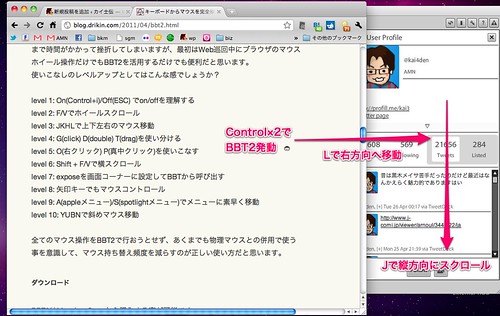
    そして上下左右に組み合わせたいのがFとVのスクロール。マウスカーソルをHJKLでささっと動かしてSkypeやブラウザの上に乗せ、GでウィンドウをアクティブにしたらFとVでスルスル読んでいく、という流れを覚えると、マウスに手を動かさないものぐさな幸せさがほんの少しでも伝わるかもしれません。

    bbt2_03
    BBT2操作の一例。マウスカーソルを上下左右に動かして操作したいウィンドウの大まかな位置に移動し、あとはアクティブにしてスクロールするだけ

    また、説明画面には書いてありませんが、数字キーを押すことでカーソルのスピード調整をショートカットで指定することも可能。ががっと動きたいときは8とか9、細かく動きたいときは1とか2を押すというのはもう上級者の使い方かな。個人的には普段6か7あたりが気持ちよく使えるスピードだと思います。

    キーボードショートカットもそうだけど、一気にすべてをマスターしようとするのではなく、少しずつ自分の便利な機能から覚えていくのが最終的には一番の近道。効率だけで言えばマウスを使ったほうが早いこともありますが、キーボードだけでほとんどの操作を完結できる感覚は慣れると病みつきになる快感です。

    有料のソフトではありますが、作者のブログには50クリックまで使えるデモ版もあるので、気になる人はぜひお試しくださいませ。このものぐさな気持ちよさは、ハマる人には本当にツボなソフトだと思います。

    BBT2(Mac App Store)
    http://itunes.apple.com/jp/app/bbt2/id432767937

    デモ版はこちら

  • Macのキャプチャ・編集ソフト「Skitch」が大変便利

    Macのキャプチャ・編集ソフト「Skitch」が大変便利

    ※この記事は5年以上前に書かれたため、情報が古い可能性があります

    おれも田口さんにおすすめエントリ書いちゃう!!

    というわけで最近Macを使い始めたという田口さん。

    【ひとりStartMac】 もろもろソフト導入など – IDEA*IDEA ? 百式管理人のライフハックブログ
    http://www.ideaxidea.com/archives/2010/05/startmac_2.html

    いろいろ便利ソフトを探しているとのことで、私も絶賛愛用中のキャプチャソフト「Skicth」を試してみたのですが、あまりしっくりきていらっしゃらない様子。

    @msng インストールしてみました!インターフェース、ごちゃごちゃしすぎじゃないですか・・・?!less than a minute ago via Echofon

    大前提としてSkitchというソフトの機能ですが、画面をキャプチャしてから文字や記号などを随時書き込み、最後は専用サービスにアップロードできるという、ソフトというよりサービスのおもむきも強い一品です。

    まずは下記からSkitchをダウンロードしましょう。

    Skitch.com > kai3
    http://skitch.com/

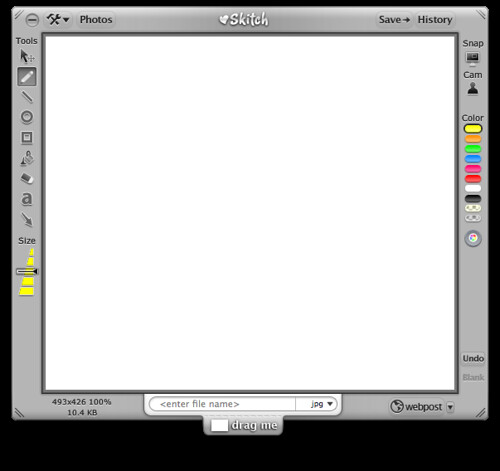
    ダウンロードしたらソフトを起動。こんな感じのインターフェイスです。

    skitch01

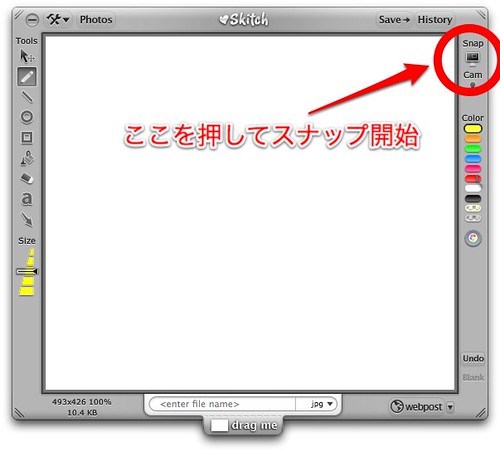
    まずは画面右上の「Snap」を押してキャプチャ開始。「Snap」の下にある「Cam」はPCのカメラ使って自分撮りできるんですが、あんまり使わないですかねえ。

    skitch02

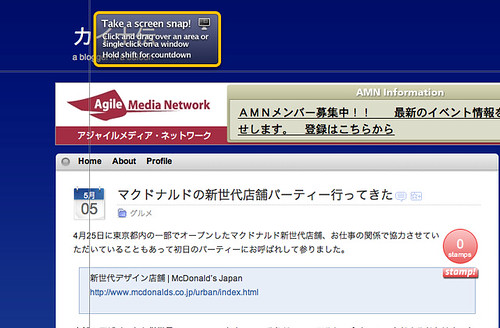
    キャプチャモードに入るとドラッグでキャプチャしたいエリアを決められます。この時Shiftを押しながらキャプチャをすると、カウントダウンタイマーでキャプチャできるという機能つき。キャプチャした後画面をちょっと操作したいって時に便利ですかね。

    skitch03

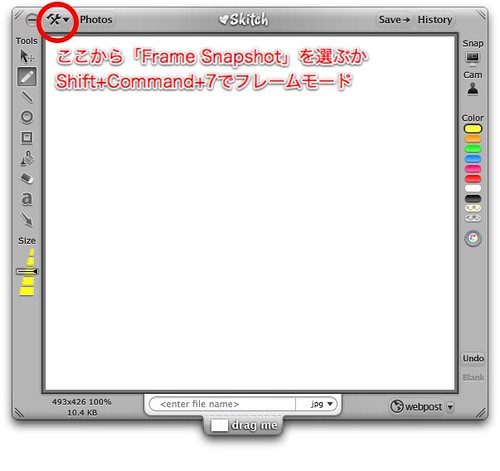
    また、左上のセッティングマークから「Frame SnapShot」を選ぶか、「Shift+Command+7」を押すとフレームを指定して撮影できるモードに。Commandってわかりにくいけどリンゴマークのあるキーですね。最近のCommandキーはリンゴマークないんですってよ……。確かにオフィスにあるシルバーMacbookは「Command」ってそのまま書いてあった……。

    skitch11

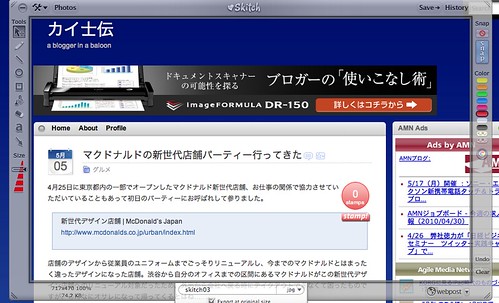
    Frame SnapShotのモードでは、撮影したい範囲を細かく調整してから右側の「Snap」ボタンを押してキャプチャできるモード。通常だと簡単にドラッグで範囲指定できるぶん、細かなピクセルまで調整できないので、キャプチャできる範囲をこだわりたい人におすすめ。まあ、通常は1クリックすればいいですかね。

    skitch10

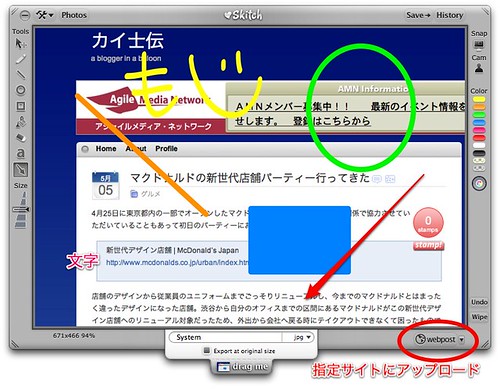
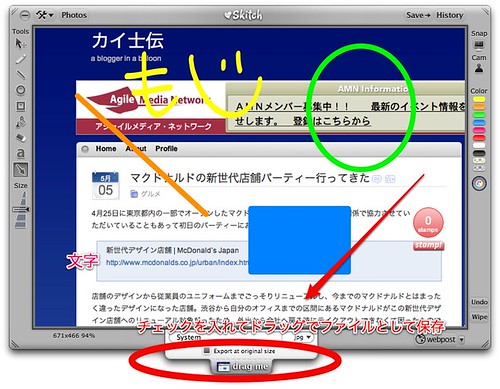
    キャプチャが終わったらあとは文字や記号などを記入。右側で色を指定し、左側のツールで文字や記号を書いていきます。失敗したら右下の「Undo」でやり直しが可能。大きさは左下の「Size」で5段階に調整可能。終わったら右下の「Webpost」を押すとWebサイトにアップロードできます。画像をオリジナルサイズでアップしたい場合には、画面下の「Export at Original Size」にチェックを入れるのを忘れずに。

    skitch04

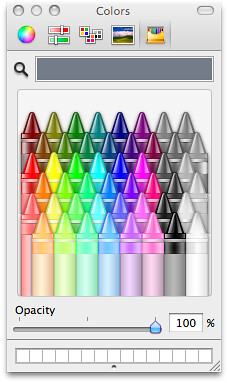
    ちなみに色については、右側で色が並んでいる一番下をクリックすることでかなり細かい指定も可能。色にこだわりたい人はここから選びましょう。

    skitch05

    アップロードすると、初期設定ではSkitchのサイトにアップできます。ブログ貼付けやプライベート設定なども可能で、キャプチャサービスとしては一通りそろっている感じ。

    skitch06

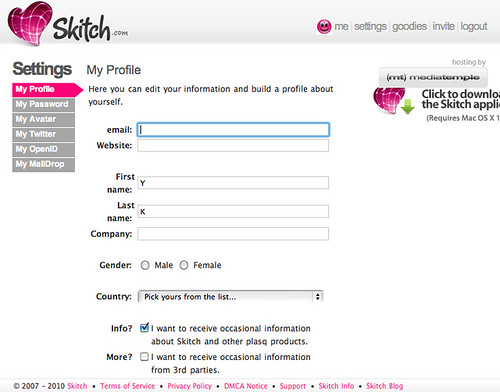
    設定画面からはTwitterの設定も可能。これ入れるとアップするごとにTwitterに通知するのかな。やってないのでここはわからないです。ブログ準備中の画像をアップしただけでTwitterに投げたくないしな……。

    skitch07

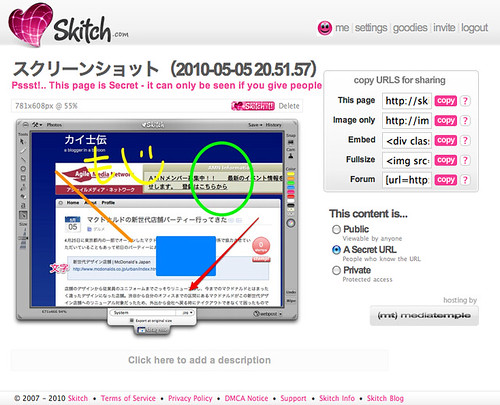
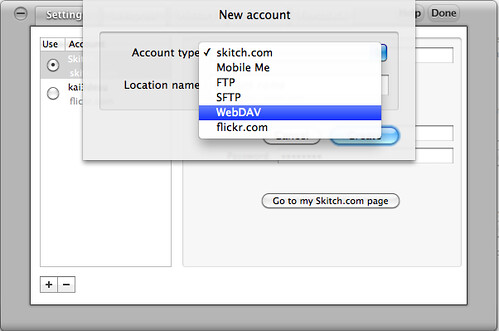
    さてここからがより便利に使うためのカスタマイズ。Skitchでは専用のアップロードサイトも用意していますが、設定画面からアップロード先を変更もできます。WebサービスとしてはMobileMeやFlickrに対応しているほか、FTPやWebDAVでのアップロードも可能とはマニアックだわ……。

    skitch08

    Skitchの専用サービスも相当に便利なのですが、私の場合WordPressにFlickrプラグインを入れて使っているので、アップロード先はFlickrにしておきたい。画像アップ先を1つにまとめておきたい、という人にもオススメです。

    意外と気がつきにくいものの便利なのがドラッグ操作で、画面下部の「drag me」というところをその名の通りドラッグすると、画像をアップせずにローカルへ保存できます。いったんローカルに貯めておいてまとめてアップだったりメール添付して使ったりとこれまた便利。

    skitch09

    ほんとに便利すぎて画面キャプチャするようなブログ書く時にはSkitchなしではいられないんですが、あえて贅沢を言うと「サイト全体をキャプチャ」がないことかなあ。これに関してはFirefoxやChromeのプラグイン使って保存し、それをSkitchに取り込んで文字などを追加する、という使い方で乗り切っていますが、Skitch自体についてくれるとさらに嬉しいところです。

    お手軽にキャプチャ・編集してアップロードできるという点で非常に便利なこのSkitch。Macなブロガーの人にはぜひお勧めしたいソフトの1つであります。

  • F-01Aのiモーション用美麗動画作成術 Macバージョン

    F-01Aのiモーション用美麗動画作成術 Macバージョン

    ※この記事は5年以上前に書かれたため、情報が古い可能性があります

    先日、F-01A向けの動画作成方法なんてエントリしたわけですが。

    ワンセグ見れなくたっていいじゃないかというF-01Aのiモーション用美麗動画作成術 – カイ士伝
    https://bloggingfrom.tv/wp/2008/12/04/768

    私、自宅ではStartMac以来すっかりマカーでありまして、Windowsだとちょいと面倒なんですな。やっぱりMacでなんとか動画作りたいということであれこれ試してみました。

    ポイントとしては「エンコードはできるだけ回数を少なく」。やはりエンコード回数が多いと手間がかかるので、できれば寝ている間に動画ができあがってるくらいがありがたいのです。

    というわけで今回使ったのはもはや定番とも言えるであろうHandBrake。

    HandBrake
    http://handbrake.fr/

    HandBrakeはこれまでDVDを動画に変換するソフトだったんですが、最新バージョンの0.9.3で大きく変わりました。

    HandBrake is no longer limited to DVDs: it will now accept practically any type of video as a source. This massive enhancement was achieved by tapping into the power of libavcodec and libavformat from the FFmpeg project.

    そう、DVDだけじゃなくて動画ファイルもエンコードできるようになったんですよ! もうこれ神ソフト!

    前にも書いたとおり、MPEG-4というのは同じMP4でもプロファイルによって再生できたりできなかったりするので、みたい端末ごとにエンコードしてあげないといけない。HandBrakeがファイル読み込みも対応して、H.264のMP4も読み込めるようになったので、とりあえず動画はMPEG-4で高画質保存しておき、見たい端末ごとに再エンコードしてあげることが可能になったのです。

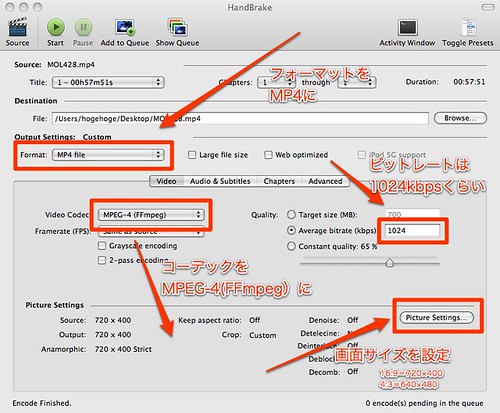
    前置きはこのくらいにして設定を。といってもどうもHandBrakeのH.264はF-01Aではうまく再生できなかったので、今回はMPEG-4にしました。お手軽な設定としては画面右のプリセットから「PS3」を選び、あとはビデオコーデック、ビットレートと画面サイズを変えましょう。

    HandBrake

    ファイルサイズはH.264に比べてやや大きくなりますが、とりあえず見るだけならこれで十分かな。画質はH.264と大差ないくらいキレイですので、マカーの人はお試しアレ。

     あと今回も一応書いておきますけど、市販のDVDとかはアレしちゃったらアレだかんね!

    FOMA F-01A F-02A F-03A F-04A ブロガー徹底レビューまとめサイト
    FOMA F-01A F-02A F-03A F-04A ブロガー徹底レビューまとめサイトへ!

  • iPhotoからFlickr/フォト蔵/mixi/はてなフォトライフにアップロードできちゃう便利ツール

    iPhotoからFlickr/フォト蔵/mixi/はてなフォトライフにアップロードできちゃう便利ツール

    ※この記事は5年以上前に書かれたため、情報が古い可能性があります

     おれだってたまにはマカーなんだぜってところみせちゃうぜ!

     StartMacでいただいたMacBookですが、自宅はほぼ完全にMacの1台体制です。悲しいことにプリンタが古すぎてLeopardに対応してなかったりというときはもう8歳くらいにはなるであろう古いデスクトップ立ち上げはしますが、8割以上の作業はMacBook。Windowsのアプリケーション使いたいときにParallelsは使いますが、それも1割に満たないくらいですかね。

     そんな私ですが最近はほとんどのデータをネットに預けてしまっているので、あまりMacのアプリケーションは使っていません。メインはSafariとSkype、TwitterPodくらいで、Mail.appはGmail使うから立ち上げてもいないし、iPhotoも写真はFlickrやフォト蔵にアップしているのでほとんど使ってないのです。

     しかしそんな私のiPhotoライフを一変させる可能性のあるアプリケーションを教えていただきました。

    いとーけーのページ – iPhotoUploader
    http://itok.jp/blog/software/iphotouploader

     iPhotoからフォト蔵、はてなフォトライフ、Flickr、mixiに画像がアップロードできるというプラグイン。つまりはiPhotoが各種写真共有サービスのアップロードツールになってしまうというわけです。

     使い方はこんなかんじ。プラグインをインストールしたらアップロードしたい写真のイベントもしくは写真そのものを選択し、iPhotoの「ファイル」「書き出し」を選ぶと「iPhotoUploader」のタブが追加されているので、アップロードしたいサービスを選んでログイン。IDとパスワードを入力して少し待つと、自分のサービスからアルバム情報を引っ張ってきてくれます。なお、アルバムを新規作成はできないので、新しく作ったアルバムに写真アップロードしたい人は先に各サービスでアルバムを作っておいてください。

    5199771F306E66F8304D51FA3057
    Uploaded with plasq‘s Skitch!

     フォト蔵はMac対応ツールがなかったので、これがアップロードツール代わりになりそうで大助かり。何よりmixiのアルバムにアップロードできるのは、プレミアム会員で容量むちゃくちゃ余っていた私にとってかなり嬉しい。元ネタは同じ写真を複数のサービスにアップロードしておく、という意味でも使いやすくなりました。

     なお、Flickrに関してはアップロードはできるんですが、プライベートやパブリックの設定ができません。なのでFlickr用には別途このプラグインを入れました。

    iPhotoからFlickrにアップロードできるアップローダ『FFXporter』 | CREAMU
    http://blog.creamu.com/mt/2008/02/iphotoflickrffxporter.html

     こっちはiPhotoから同じようにアップロードできるだけでなく、プライベートやパブリックの設定もOK。フォトセットも設定してアップできるのでかなり便利ですね。使い方もiPhotoUplorderと同じで「書き出し」のタブ選ぶだけでいいので使いやすい。

    5199771F306E66F8304D51FA3057
    Uploaded with plasq‘s Skitch!

     最近はビデオの画質の良さに魅かれてFlickrの有料会員になったんですが、有料であるためにこれをずっと使い続けるかはわからない。そういうこともあってフォト蔵とFlickr両方に写真アップするようにしてたんですが、結構めんどくさいんですよねそれって。でもiPhotoで写真をまとめておいてからアップロードすれば手軽でいいし、Macにもアーカイブは残るという意味で結構便利に使えそう。ちょっとこれからiPhotoも愛用してみようかな、と思います。

  • Macの予告なし電池切れ落ちは不具合?

    ※この記事は5年以上前に書かれたため、情報が古い可能性があります

     Macが予告も無く電池切れるとすぐ落ちる、というエントリー書いたら、こんなアドバイスいただきました。

    これはひょっとしたら、MacBook系の持病みたいなもんかもしれないですね…
    うちのMacBookも似た感じに警告無く落ちてスリープにもなっていないという悲しい状態になりました。
    本来は、ちゃんと警告が出て、最後のところでスリープに入って、データが飛ぶ事は無いんですけども…

    http://support.apple.com/kb/HT1490?viewlocale=ja_JP
    こちらのバッテリーのリセットと

    http://support.apple.com/kb/HT1411?viewlocale=ja_JP
    SMCのリセットで一応直ったっぽいです。

    Macの電源管理が苦手 – カイ士伝
    https://bloggingfrom.tv/wp/2008/06/18/247

     なんだってー! これ病気だったのか! どうりでMacユーザーの人に相談しても理解されなかったわけだ!!!!!

     ということで早速このリセットを試してみることに。次に電池切れしたときにどういう挙動するのか楽しみでありますが、その前に自分で試した方がいいのかな……。

  • Macの電源管理が苦手

    ※この記事は5年以上前に書かれたため、情報が古い可能性があります

     エントリ書いてたらまたMacがいきなり落ちた。よく見ると電源が入っていなかったんだけど……。

     でもこういうときWindowsなら必ずアラート出してくれるんだよね、バッテリーありませんよって。Macは何も言わずいきなりガツンと切れるのがすごいイラっとくる。特に電源周りの設定はいじっていないので初期設定のままだと思うんだけど、これ設定でバッテリ切れそうなとき教えてくれるようにできないのかなあ……。仮にそれができたとして、そもそもそれは初期設定ではなくて自分で設定しなきゃいけないのか、それとも初期設定はそうなってるけど自分が知らない間に解除しているのかすごい気になります。

     そしてまたエントリが1つふっとんだよ。もうふて寝する! ぐーぐー。