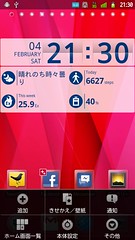
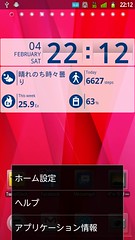
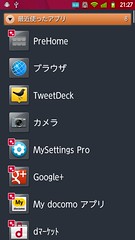
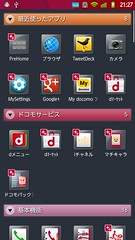
カテゴリー: ARROWS X LTE F-05D

  • ARROWS X LTE F-05Dのいいところ、イマイチなところ

    ARROWS X LTE F-05Dのいいところ、イマイチなところ

    ※この記事は5年以上前に書かれたため、情報が古い可能性があります

    ARROWS X LTE (F-05D) ブロガー徹底レビューまとめサイト
    ARROWS X LTE (F-05D) ブロガー徹底レビューまとめサイトへ

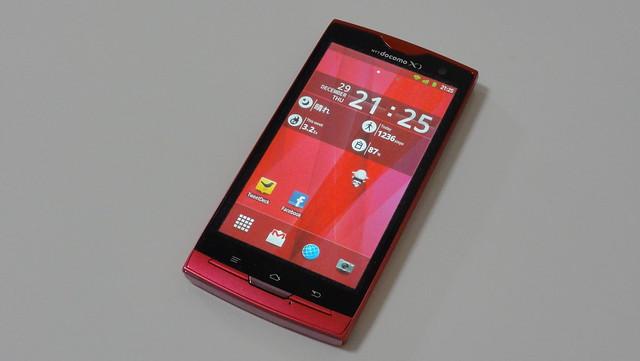
    12月からモニターとして使い続けているARROWS X LTE F-05D、2カ月以上使ったところでいろいろ感想も見えてきたので、このあたりでまとめエントリーしておきたいと思います。

    ■イマイチなところ

    • バッテリー

    これはもうスマートフォンの宿命という気もしますが、Xi対応のARROWS X LTEはさらにバッテリーが持たない。会社で充電できるときはいいけれど、休みの日などで1日外にいるときは外付けバッテリーがないと半日でアウト。ほんと、純正で大容量バッテリー内蔵ケースとか出ないかなあ……。

    • 充電しにくい

    先日のファームウェアアップデートで「充電しているのに充電ランプが光るの遅い」問題は解消されたものの、「接触が悪いとうまく充電できない」問題は相変わらず。寝る前とかでなかなか充電できないときはなかなかにイライラする存在です。

    • Xi

    高速データ通信のXiはメリットでもあるけれど、現在はややデメリットが目立つ。一番の問題はXiとFOMAの切り替え時にネット接続が切断されることで、エリア圏内なのにデータ通信できないとか悲しすぎます。先日行なわれた初のファームウェアアップデートも、たまたまエリアがXiとFOMAの中間地点だったために勝手に接続が切れてファームウェアのダウンロードにも失敗するという悲しい事態が勃発しました。

    ドコモの高速通信「Xi」のいいところ、いまいちなところ – カイ士伝
    https://bloggingfrom.tv/wp/2012/01/22/7028

    • 塗装

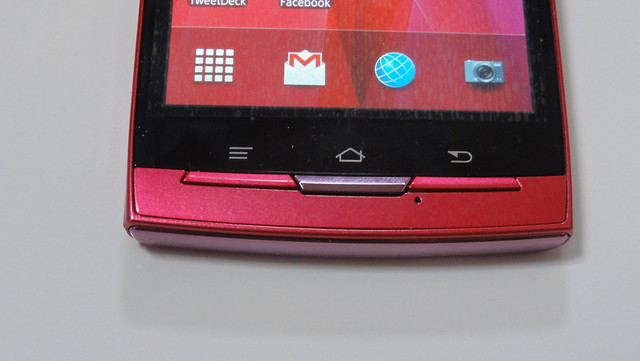
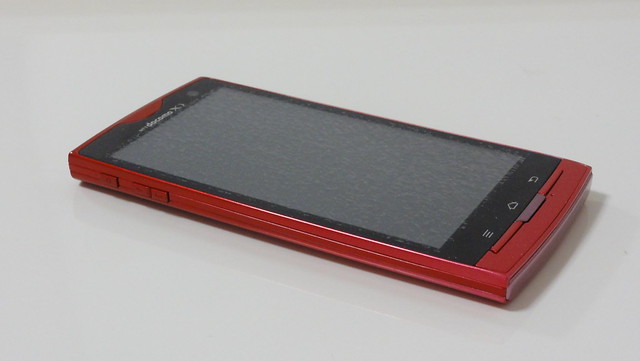
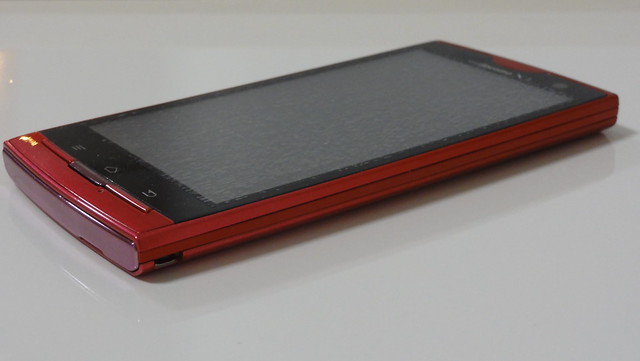
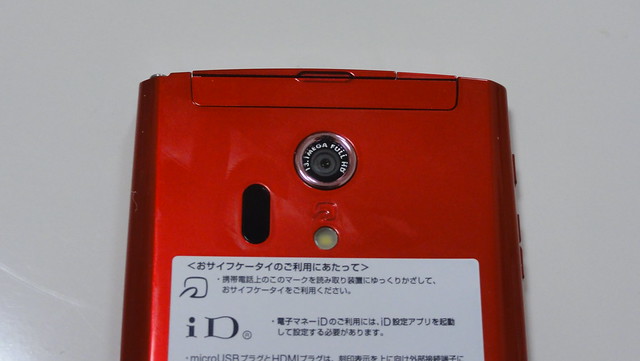
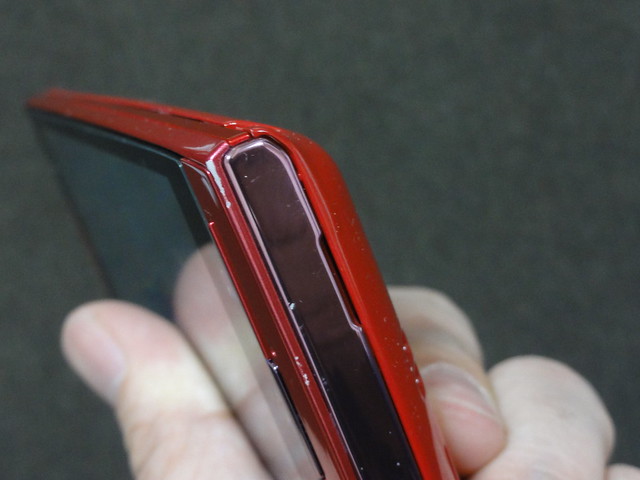
    マゼンタはげる。すごい勢いではげる。2年は使うことが前提となっているスマートフォンでここまではげやすいのはしんどいなあ……。個人的にははげてもそれがわかりにくいホワイトも用意して欲しかったなと思いました。
    DSC00168

    特に前面がはげると使っていても寂しくなるので、カバーは背面だけでなく前面も保護するタイプがオススメ。マゼンタは色が派手なので余計に目立つしね……。
    新生ARROWS X LTEのアクセサリーたち

    ■イイところ

    • サクサク動作

    とりあえず動作はサクサクで快適。GALAXY Nexusと比べてもサクサク度が気持ちいいというか、GALAXY Nexusはヌルっと動いて思った操作よりちょっとずれる感があるのに対し、ARROWS X LTEはぴたっと吸い付いて止まる感じ。このあたりは好みもありそうですが、個人的にはARROWS X LTEの吸い付く感じの操作感が気に入っています。

    Xi対応全部入りAndroid「ARROWS X LTE F-05D」ファーストインプレッション – カイ士伝
    https://bloggingfrom.tv/wp/2011/12/30/6912

    • Xiテザリング

    バッテリーのもたなさ、FOMA自動切り替えによる切断という課題はあれど、やっぱり高速な通信を使ってテザリングできるのは嬉しい。平行して使っていたWiMAXは、ちょっとでも部屋の中に行くととたんにつながらない、なんてことも多々あったのですが、XiでなければFOMAでつながるというこの安心感はとてもありがたい。問題は切り替え時だけなんだよなあ……。あれ技術的になんとかならないものか。

    • カメラ

    個人的には今まで使ってきたスマートフォンで一番のお気に入り。カメラの場合は画素数よりも色味を重視していて、ちょっとギラついた感のでるXperia、ピントのあわなさと操作しにくさが尋常じゃないGALAXY Nexusと比べても自然ながら鮮やかな色味がかなり好み。雰囲気的にはREGZA Phoneに近いんだけどそれよりも色鮮やかかつサクサク撮れるのでありがたい。贅沢言うと16:9のサイズもうちょい増やして欲しいけどなあ。フルHDサイズしかないのはちと惜しい。

    ARROWS X LTE F-05Dのカメラ機能をチェック – カイ士伝
    https://bloggingfrom.tv/wp/2012/01/15/7020

    • 文字入力

    標準搭載の「NX!input」はATOKベースの機能に手書き入力も対応していてこれが地味に便利。ささっと手書きしたい時、ガッツリ文字入力したいときと使い分けて愛用してます。

    • ステータスバー

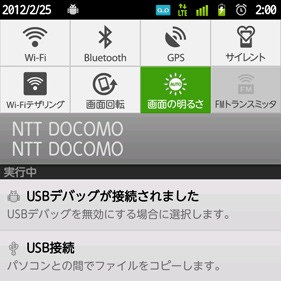
    ステータスバーで無線LANやGPS、テザリングのオンオフできるのは嬉しい。明るさについてはマイナス設定までできるので、バッテリーの持ちに重要な輝度をさくっと落とせるのが嬉しい。
    sakaki0214

    • 歩数計

    携帯電話でも地味に活用してたのですが、「今日どれくらい歩いたかな?」というのがささっとわかるのは嬉しい。ただ、歩数計は結構バッテリーを消費すると言うことと、歩数計搭載の携帯電話を別に持っていることから最近はオフにしちゃってます。バッテリーさえ持つなら使いたいのだが……。

    • DTCP-IP

    レコーダの録画番組が観られるのは嬉しすぎ。しかしレコーダのスペックが低いので回線が切れちゃうのがこれまた惜しくて、このためだけにレコーダ買い換えるべきか悩んでしまうほどです。

    ARROWS X LTEでレコーダに録画したテレビ番組を楽しむ – カイ士伝
    https://bloggingfrom.tv/wp/2012/01/30/7067

    • 防水

    あってこまることはないこの機能。汚れたときにも水洗いできたりお風呂で暇つぶしできたりと地味に重宝してます。

    「お風呂で電子書籍読書」のススメ – カイ士伝
    https://bloggingfrom.tv/wp/2012/02/29/7288

    ■総評

    Androidスマートフォンとしてはかなりいいデキ。課題は充電周りとXiによるバッテリー消費の早さと3G切り替え時の電波切断くらい。ただバッテリーはともかくとしてXiは今後エリアが拡大していけば徐々に解消される問題ではあるので、今だけを考えて3Gのみのスマートフォン買って後で後悔、という可能性もあるので難しいところです。

    個人的にはスペック的にはAndroidも一段落したなあ、とARROWS X LTE使って思いました。次はもうスペック競争ではなく、いかに使いやすい端末になるかを期待したい。それはバッテリーだったりキーボードだったり、いろんなアプローチがあると思うので、携帯電話がメーカーごと個性を出したように、Androidもこれからさまざまな個性が花開くことを期待しております。


    ARROWS X LTE (F-05D) ブロガー徹底レビューまとめサイト
    ARROWS X LTE (F-05D) ブロガー徹底レビューまとめサイトへ

  • ARROWS X LTE F-05Dに関する一問一答

    ARROWS X LTE F-05Dに関する一問一答

    ※この記事は5年以上前に書かれたため、情報が古い可能性があります

    ARROWS X LTE (F-05D) ブロガー徹底レビューまとめサイト
    ARROWS X LTE (F-05D) ブロガー徹底レビューまとめサイトへ

    せっかくなので一問一答ブームに便乗! まとめはまた別途。

      • 電池対策は何をしていますか?

    こまめに照明を暗く。オフィスなどでしばらく触らないときはフライトモード。あとは使い勝手悪くなるので設定はあまりいじらずモバイルバッテリーでがんばる。

      • LTEについて一言。

    速さとテザリングというメリットに対し、3Gとちょろちょろ切り替わる際に通信が途絶えるデメリットをどこまで受けいられるか。
    参考:ドコモの高速通信「Xi」のいいところ、いまいちなところ – カイ士伝

      • LTEの圏内/圏外率はどれぐらい?

    屋外は割とLTE。地下鉄とかは仕方なく3Gな感じ

      • ツイッタークライアントは何を使っていますか?

    TweetDeckだけど公式RTつかえないバグが放置されまくりなのでちょっと微妙になっている。1回の更新でMentionもDMも更新するクライアント絶賛募集中。

      • ブラウザは何をお使いですか?

    普段はSleipnir、Flash周りは標準ブラウザ。でもAndroidのせいでキレイに切り分けられないので困ってる

      • F-05Dのデザインで一番好きなところは?

    美しすぎるマゼンタ色

      • F-05Dのデザインで一番嫌いなところは?

    充電が難しい、充電台使ってる最中操作できない

      • もっとも人におすすめしたいアプリは?

    NAVITIME。「道に弱くってー」という言い訳で人を待たせるんだったら迷わない努力しとけっていつも思う

      • 文字入力方法は?

    ATOKでフリック。思わぬ文言を投入してしまいそうなGoogle日本語入力は食わず嫌い。

      • カメラアプリは何を使っていますか?

    標準アプリ。たまに遊びでPaper Camela

      • この端末を友達に進めますか?10段階評価で回答してください(&よろしければその理由も)。

    スマートフォン慣れしている人なら8、そうじゃない人はバッテリーのもたなさとXi・3G切り替え圏外を考慮して4。Xi非対応スマホだったら6かな。

      • F-05Dを使っていて一番感動したことは?

    ちょうどいいサクサク操作。Galaxy Nexusはぬるぬるすぎてしっくりこなかった

      • F-05Dを使い始めてから実感した、一番の変化は?

    もっさり感を感じなくなった

      • セキュリティ対策でやっていることはありますか?

    ロック解除のパターンは複雑かつ軌跡を消す

      • ケースはつけていますか?

    マゼンタは塗装がはげるとかなりかっこわるいので、前面もきっちり覆うジャケットを装着

      • ストラップはつけていますか?

    ケース外さないと充電できないためストラップつけられない

      • カラバリにあったらいいな、と思うものは?

    塗装がはげても目立たないホワイト

      • 保護フィルムはつけていますか?

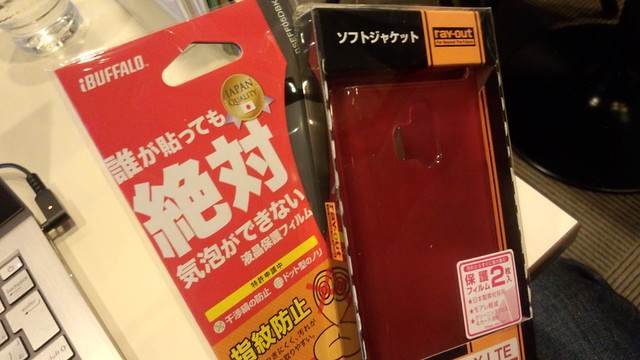
    iBUFFALOの「気泡ができない」シリーズつけたけど手触りがいまいちだった。レイ・アウトのケース標準でついてたやつは気泡入りやすいけど手触りはあっちのほうがいい

      • お気に入りのアクセサリ&オプション品は?

    LANケーブルにもなるしデータ転送も充電もできるUSBケーブル

      • 起動するアプリランキング5は?

    Gmail、ブラウザ、TweetDeck、カメラ、PreHome。Facebookはブラウザのほうが機能上だし軽いのでアプリは控えめ

      • 購入して使っている有料アプリは?

    BettrFlickr、MySettings Pro(広告消し&利用御礼)、BatteryView(御礼)、NAVITIME、ドラえもんのライブ壁紙、BookLive

      • テザリングについて一言。

    バッテリーがもりもり減るので緊急時のみ

      • Bluetoothについて一言。

    音楽やYouTube楽しむときに必須

      • GPSについて一言。

    位置情報ひどすぎる。前の位置情報ひっぱりすぎ。これはもうAndroidの宿命なのだろうか……。

      • ガラケーから機種変更を検討している人に一言。

    コミュニケーションがメール中心の人はちょっと待て。ソーシャルサービス中心になってる人はいいと思う

      • iPhoneと迷っている人に一言。

    迷ってる時点でiPhoneにしとけ

      • 他機種にあってF-05Dにない機能で一番欲しいものは?

    おくだけ充電!

      • 月々の電話代はどれぐらい?

    セカンド端末なんで電話してない……。ちなみにメイン端末でも400円くらい

      • ゲームはしますか?するならお気に入りは?

    時間つぶしにアイドルマスター シンデレラガールズ

      • F-05Dに変えてから一番のトラブルは?

    ひたすら再起動を繰り返す再起動鑑賞会による交換

      • F-05Dを他の人に見せた時の反応で一番多いのは?

    サクサクだね!

      • プリインアプリについて一言。

    選択の自由をください

      • デュアルコアCPUについて一言。

    要らないと思ってたけどやっぱりサクサクはうれしい

      • サクサクタッチパネルについて一言。

    手への吸い付き加減がとっても好み

      • 液晶画面について一言。

    鮮やかすぎずほどよいキレイさ

      • HDMIについて一言。

    テレビで動画見たり地味に便利

      • FMトランスミッタについて一言

    車つかわなかったので起動してない……。

      • フルHDムービーについて一言。

    フルHDは容量食い過ぎで取り回しにくいのでHDがキレイならそれでよし

      • 赤外線通信使っている?

    一度もなし

      • アートカメラについて一言。

    あまりアート機能を使わない……。

      • F-LINKについて一言。

    PCソフトをインストールすると無線LANアクセスポイントが変な挙動するのが困るのと、AndroidだとDropboxのほうが便利

      • 充電ホルダについて一言。

    置いても充電しないのほんと困る……。

      • WiFI環境にいるときにWiFiにしている?

    無線LANあるときは無線LANを使ってます。

      • ワンセグ使っている?

    飲みながらワールドビジネスサテライト見たりした

      • MicroSDの容量は?

    さくっと交換して16GB。

      • ケータイメールは何を使っている?

    IMoNiとiモード.net。メインのメールは携帯電話のほうなので。

      • ミュージックプレイヤーとして使っている?

    Pogoplugに入れた音楽を聴くというアクロバティックな使い方

      • オサイフケータイについて一言。

    電池持たないので怖くて設定できない。カメラ量販店の会員証くらい

      • docomo Palette UIについて一言。

    デフォルトなのに重すぎる。あれでAndroid評価が下がってしまうのは実に惜しい

      • 電話帳アプリについて一言。

    電話してない……。

      • 通話性能について一言。

    電話してない……。

      • これは絶対やっておけ的な設定がありますか?

    ホーム画面をUX!にしておこう。好みのアプリがあればそれはそれで。

      • 参考になった他ケータイ会議メンバーのエントリーBEST 5。

    『ARROWS X LTE』の通話時音声品質はかなりいい & 地味だけどよく使う通話機能など | hey hey heydays*

    電話しないので参考になる
    F-05Dの「伝言メモ」機能は有効にしておいたほうが便利かも知れない件 | ねんざブログ

    電話しないけど設定し解いた
    プリインアプリ問題のひとつの解が『Fイチ押しApps』にあるんじゃないかな – まだげん

    公式アプリ全部これでイイと思う
    日曜アーティストの工房 : ARROWS X LTE の「エフェクト撮影」を極める

    エフェクトあまり使わないので作例としてわかりやすかった
    【ARROWS X LTE F-05D】 手書き入力機能がかなり良すぎる | IDEA*IDEA

    「ら」がうまく書けません!

      • 使っているフォントは?

    デ・フォールト。

      • PCとの連携について一言(おすすめアプリなど)。

    ファイル系はDropBoxで転送

      • ひまつぶしをしたいときに何をしますか?

    Twitterかアイドルマスター シンデレラガールズ。そこそこ時間取れるときはBookLiveで電子書籍を読む

    とりあえずこんなところで!

    ARROWS X LTE (F-05D) ブロガー徹底レビューまとめサイト
    ARROWS X LTE (F-05D) ブロガー徹底レビューまとめサイトへ

  • 「お風呂で電子書籍読書」のススメ

    「お風呂で電子書籍読書」のススメ

    ※この記事は5年以上前に書かれたため、情報が古い可能性があります

    ARROWS X LTE (F-05D) ブロガー徹底レビューまとめサイト
    ARROWS X LTE (F-05D) ブロガー徹底レビューまとめサイトへ

    ARROWS X LTEの特徴でもある「防水」機能を使ってちょいちょい楽しんでいるのが「お風呂読書」。休みの日にリラックスしたいとき、湯船にお湯を張って読みたい本をARROWS X LTEにダウンロードしてお風呂で読むという、OLライクな生活をしております。
    お風呂でのスマートフォン操作というのは手に水がつくとタッチ操作は誤動作が起きやすいんだけど、半身浴前提なら片手を最初からぬらさなければいいので、思ったより心配はない。のんびりお風呂に浸かりたい時にちょいちょい電子書籍立ち上げて本を読んでいるのですが、気づくと1時間くらいあっという間に経ってたりする。防水なのでもちろん本がふやけることもないし、万一湯船に落としても安心。本好きにはオススメしたい読書スタイルです。

    これは別途ソーシャルゲームのエントリーでも書きたいんだけど、本ではなくスマートフォンで読めるというのは実は大事なポイント。幼少の頃は本をむさぼりよんでいた読書少年だったのですが、社会人になると本をも持ち歩くのが大変だったり、電車の中で取り出すのが大変だったりしてついつい読まなくなってしまって、ついつい読書から遠ざかっていました。

    ところがスマートフォンで本が読めるようになるということで、わざわざ本を持ち歩く必要もないし、混雑した電車でもスマートフォンなら簡単に読める。ちょっとした隙間の時間を読書にあてることができるようになったおかげで、自分の中に読書の時間がわずかながらも帰ってきました。本を途中で読み終わってもまたすぐに新しい本を買えばいいという手軽さも魅力の1つ。

    そんな私の使っている電子書籍サービスは、bitway系列の「BookLive」。電子書籍サービスはいくつかあるんですが、キャリア縛りや端末縛りするサービスも多い中、BookLiveはキャリアに関係ないタブレットでも利用でき、一度購入した書籍はどの端末でも自由にダウンロードできるという自由度の高さが気に入っています。

    電子書籍ストア BookLive! 人気の電子書籍をいつでも簡単に!
    http://booklive.jp/

    電子書籍はラインアップが少ないという先入観を持つ人も多くて、確かに実際の書籍に比べたら圧倒的にすくないのは確かなんだけど、それでも読み応えのある本は揃いつつある。例えば「出口のない海」で夢中になった横山秀夫は、デビュー作「ルパンの消息」あたりからほとんどの作品が揃っています。そのほとんどがワンコイン価格なのも嬉しいところ。

    横山秀夫
    http://booklive.jp/search/author/author_id/2864

    熱烈なファンの多い伊坂幸太郎もかなりの冊数が揃っています。こちらも一部1000円近いものがあるけれど、ほとんどは600円くらいで手軽に購入可能。

    伊坂幸太郎
    http://booklive.jp/search/author/author_id/592

    購入した書籍は最大3台の端末でダウンロードできるので、普段はスマートフォンで読み、落ち着いて読む時はタブレットというのも可能。さすがに読んだところまでは共有できないのですが、1つのスマートフォンで買った本を別の端末で読めると言うだけでも十分に便利です。

    すべてを手放しで褒めるというわけでもなくて、最初の読み込みが重いとか、最初に無駄にネット接続しに行くので本を読むまで時間がかかるとか課題はあるけれど、この値段で手軽に本が読めるという環境はとてもありがたい。特に端末依存なくタブレットでも読めるのが魅力的で、複数台持ちユーザーにもオススメしたい電子書籍サービスです。

    ARROWS X LTE (F-05D) ブロガー徹底レビューまとめサイト
    ARROWS X LTE (F-05D) ブロガー徹底レビューまとめサイトへ

  • 明るく動きの速い被写体は撮影はARROWS X LTEの「明るさ調整」+「ベストショットセレクト」が便利

    明るく動きの速い被写体は撮影はARROWS X LTEの「明るさ調整」+「ベストショットセレクト」が便利

    ※この記事は5年以上前に書かれたため、情報が古い可能性があります

    ARROWS X LTE (F-05D) ブロガー徹底レビューまとめサイト
    ARROWS X LTE (F-05D) ブロガー徹底レビューまとめサイトへ

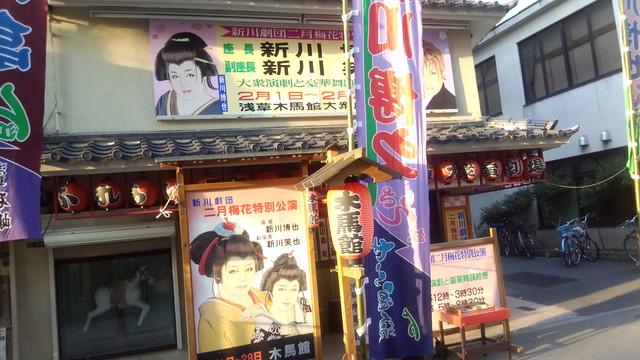
    本日はARROWS X LTEのモニター仲間有志で大衆演劇なるものを鑑賞しにいったので、その際に使ったARROWS X LTEのカメラ撮影設定について簡単にエントリー。

    DSC_0205

    大衆演劇というのはよく理解していなかったのですが、いわゆる旅劇団みたいなもので、ドラマなんかでよく見る「親が劇団で次から次へと転校していった」みたいな、全国を旅して回る劇団のことのようです。

    大衆演劇 – Wikipedia
    http://ja.wikipedia.org/wiki/%E5%A4%A7%E8%A1%86%E6%BC%94%E5%8A%87

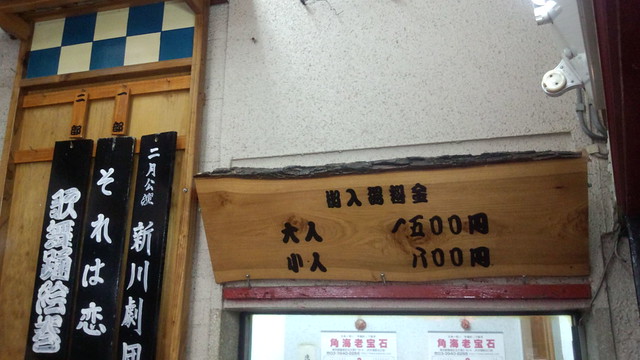
    今回は新川劇団の公演を見に浅草は木馬館へ。料金は1500円、指定席だと1800円で、公演時間は3時間半を予定。映画と比べたらコストパフォーマンス高い料金ですかね。

    DSC_0207

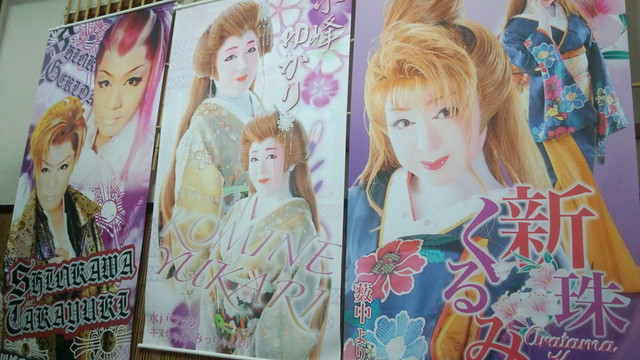
    壁には出演する芸人さんのポスター。これファンの人が作って送ってくれるらしい。なんとも独自の世界ですなー。

    DSC_0208

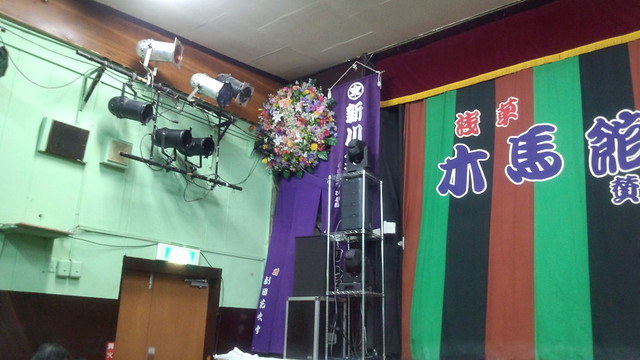
    会場は古き良きというか、ビルの1室を劇場用にカスタマイズした感じかな。かなり年季の入った劇場でした。

    DSC_0209

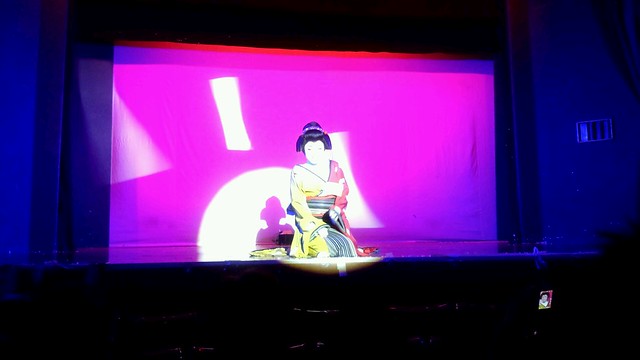
    公演自体はカメラ撮影がOKということで、そのために「みんなでARROWS X LTE使って写真撮ろう」というのが当初の目的だったのですが、会場のライティングの関係でそのまま取るのは難しい。というのも客席側は暗いのに対してステージの上はライトアップされて明るいので、普通に取ろうとすると光が強すぎて白飛びしてしまうんですな。

    DSC_0226

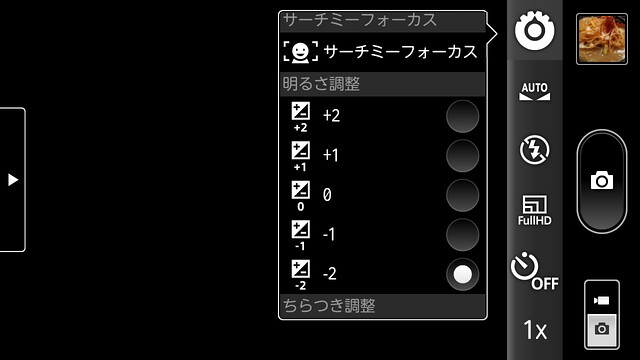
    そこで重要になってくるのがカメラの「明るさ調整」。被写体が明るすぎてしまう場合は明るさを低めにすることで対応できます。

    device-2012-02-19-232114

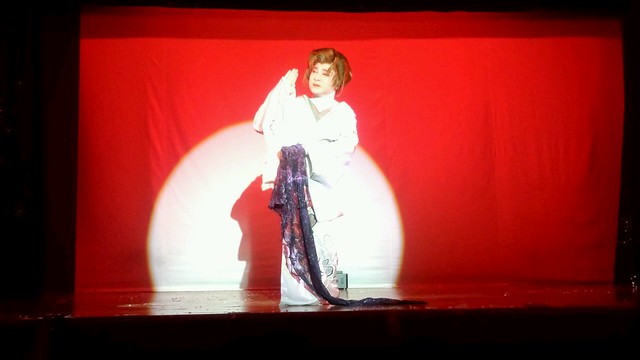
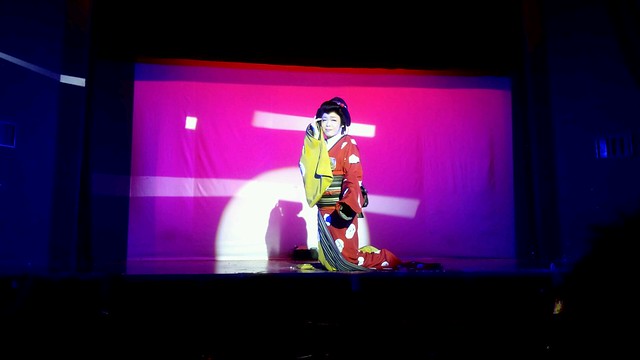
    実際に明るさ-2で撮影したのが下の写真。上に比べてだいぶ白飛びを抑えられました。ARROWS X LTEはそもそもかなり明るく写真が撮れるので、いつも-1くらいでちょうどいいかもですな。

    DSC_0227

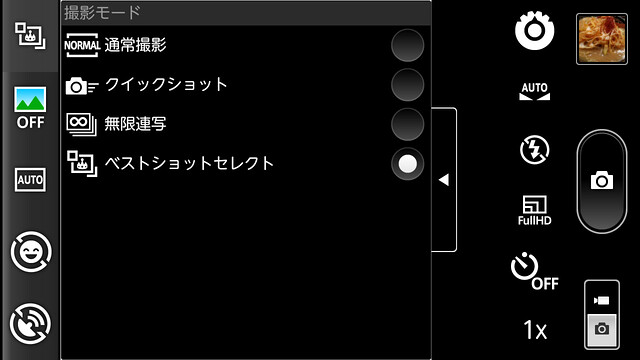
    もう1つ、ステージ撮影で便利なのがベストショットセレクト。これは連写した7枚のうちよい写真だけを本体が自動認識してピックアップしてくれるというカメラです。

    device-2012-02-19-232126

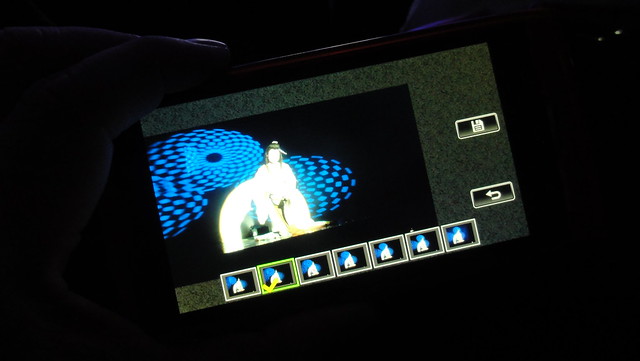
    こちらがベストショットセレクトの撮影後画面。最適な1枚を自動で選ぶほか、撮影した7枚を全部または任意に保存することも可能です。

    DSC00238

    1枚だけ取ろうとするとピントが巧くあわないままで顔の表情がはっきりしなかったり被写体がブレブレになったりすることも。

    DSC_0216

    こちらはベストショットセレクトで残した画像。顔の表情もきちんと抑えられました。

    DSC_0217

    フィルター機能やスマイルシャッターなど多機能なARROWS X LTEのカメラですが、こういう機能の組み合わせもなかなかカメラが便利に使えますよ。

    しかし大衆演劇、とんでもない別世界だったな……。

    ARROWS X LTE (F-05D) ブロガー徹底レビューまとめサイト
    ARROWS X LTE (F-05D) ブロガー徹底レビューまとめサイトへ

    一緒に行った人たちの記事はこちらに随時まとめ!

    日曜アーティストの工房 : 浅草で「大衆演劇」初体験
    http://tomaki.exblog.jp/17500664/

  • ARROWS X LTEの利用時間が2.5倍になる大容量バッテリー購入

    ARROWS X LTEの利用時間が2.5倍になる大容量バッテリー購入

    ※この記事は5年以上前に書かれたため、情報が古い可能性があります

    ARROWS X LTE (F-05D) ブロガー徹底レビューまとめサイト
    ARROWS X LTE (F-05D) ブロガー徹底レビューまとめサイトへ

    愛用しておりますARROWS X LTE F-05D。動作もサクサク、大きさもほどよくて満足度は高いのですが、Xi対応がゆえのバッテリーの持たなさが一番の課題でした。夕方までしっかり充電しておいても、夜に外食していると帰るまでにはなくなっているほどのバッテリー大食らいのため、モバイルバッテリーは必要不可欠。とはいえモバイルバッテリーもついつい忘れてしまうこともあったりして、なんとか標準状態でバッテリーが持つと良いのになあというのは使い始めてからずっとの課題でした。

    そこにきてついにこんな周辺機器情報が!

    はてなブックマーク – Amazon.co.jp: ARROWS X LTE F-05D 大容量バッテリー + 専用背面カバー レッド(マゼンタ) 3400mAh: 家電・カメラ
    http://b.hatena.ne.jp/entry/www.amazon.co.jp/gp/product/B00714HC40

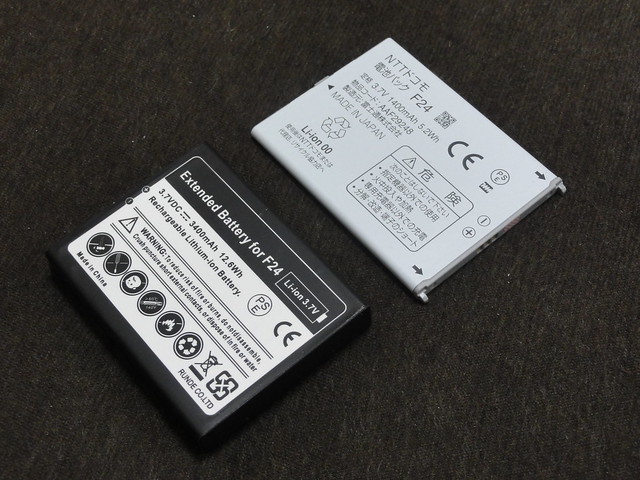
    純正品ではないために動作保証もない完全に自己判断のシロモノではありますが、標準バッテリーの容量1400mAhに対してほぼ2.5倍の容量となる3400mAhは大変に魅力。ARROWS X LTE最大の悩みを解決してくれるかもしれない存在だけについつい勢いで購入してしまいました。

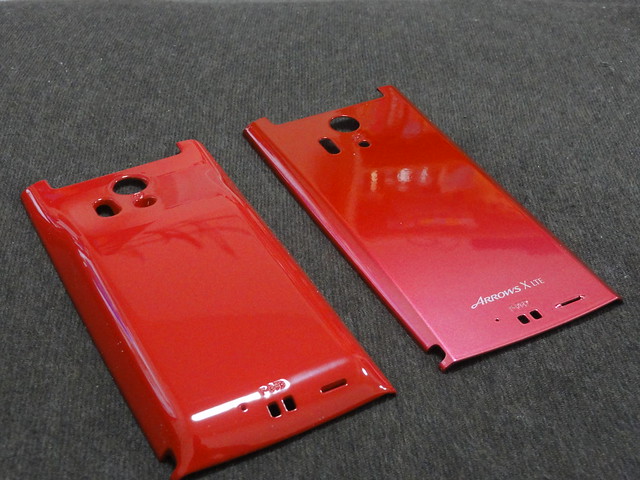
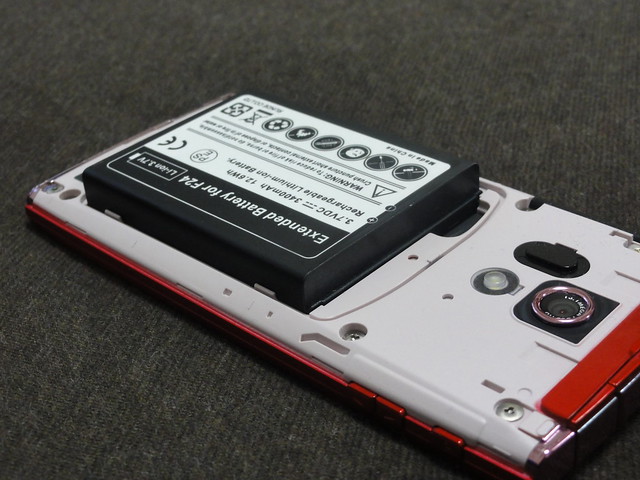
    以下が届いた大容量バッテリーと標準バッテリーの比較。

    DSC00159

    バッテリーの高さはほぼ同じですが、厚みは確かに2.5倍くらい。

    DSC00160

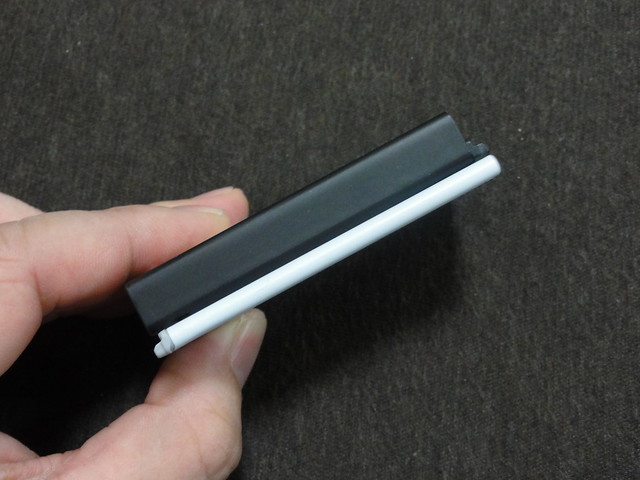
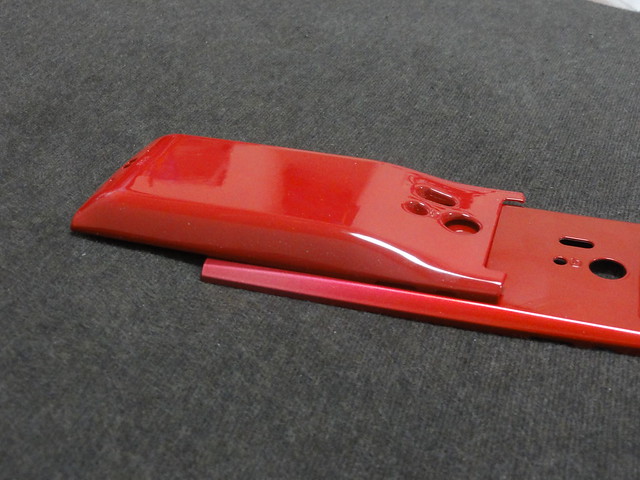
    バッテリーが大きくなる分、背面のカバーもぽっこりとふくらんでいます。

    DSC00161

    標準カバーと比較したところ。横から見るとまるでソリのようないでたちです。

    DSC00163

    実際にバッテリーを装着したところ。あまりの大きさに本体を飛び出てしまいます。これは迫力あるわ……。

    DSC00164

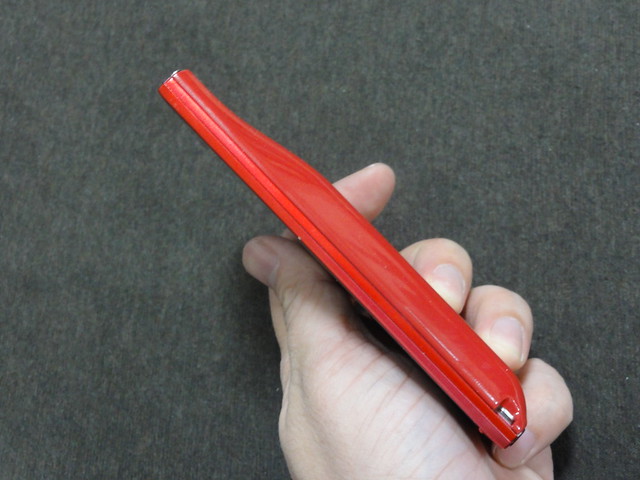
    カバーを装着したところ。バッテリーの部分だけぽっこりと飛び出ます。デザイン的には上のほうまで均等にふくらむと良いのですが、本体上部はカメラユニットがあるのでそこを邪魔しないためにこうなってるんでしょうな。

    DSC00165

    実際に使ってみたところ、充電が90%くらいの状態で外出し、8時間くらい経過して帰宅してもバッテリーは10%台をキープ。せっかくのテストなので遠慮せずTwitterもこまめに使い、1時間くらいUstream見てみたり、30分くらいテザリングしたりといつも通りの使い方していてこの時間は十分すぎるほど。本体の薄さを犠牲にするだけのことはありますなあ。

    とはいえ喜んでばかりでもなく、大容量ならではのデメリットもいくつか。その1つは標準カバーではなくなるために、ARROWS X LTEの特徴である防水の恩恵は受けられなくなること。カバー自体がかなりゆるいつくりで、ちゃんと装着しても隙間ができるので雨の日はちょっと心配かも……。雨以外にも隙間からホコリが入ったりはしそうなので、こまめなメンテも必要かもしれません。

    DSC00168

    また、当然のことながら本体が厚みを持つため、充電台も使えません。すなわち充電台+ACアダプタで実現している高速充電も使えなくなるため、本体の大容量化も相まって充電にはかなり時間がかかります。
    DSC00169

    大容量化は魅力ですが、代わりに高速充電や蓋を開けずに充電台で充電できるメリット、そして防水も失うことになるのでかなり一長一短のこのバッテリー。繰り返しになりますが純正品ではないので利用は自己責任となりますが、何よりも大容量を優先したい人には検討の余地ありと言えるアイテムかもしれません。

    ARROWS X LTE (F-05D) ブロガー徹底レビューまとめサイト
    ARROWS X LTE (F-05D) ブロガー徹底レビューまとめサイトへ

  • ARROWS X LTEのプリインストールホームアプリ2種類を比較

    ARROWS X LTEのプリインストールホームアプリ2種類を比較

    ※この記事は5年以上前に書かれたため、情報が古い可能性があります

    ARROWS X LTE (F-05D) ブロガー徹底レビューまとめサイト
    ARROWS X LTE (F-05D) ブロガー徹底レビューまとめサイトへ

    Androidにおいてもっとも表示回数が多いと思われるのがホームアプリ。そりゃそうだという話ではありますが、ホーム画面を標準から変えることができないiPhoneに対し、アプリで自由にカスタマイズできるというのはAndroidならではの楽しさ。ARROWS X LTEには標準で2種類のアプリが搭載されており、今回はその2つをレビューしてみます。
    まずはARROWS X LTEオリジナルの「NX! comfort UI」から。結論からいうと細かいところで要望はあるものの、そこそこ使いやすいホームアプリです。
    nx01

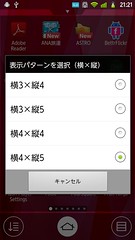
    アプリの設置数は4×4、ホーム画面は最大7画面まで。せっかく解像度高いのにアプリ設置数が標準的なのが残念。Xperiaも標準ホームアプリで縦5とかを実現していたので、せめても縦5くらいは欲しいなあ。
    nx02nx14

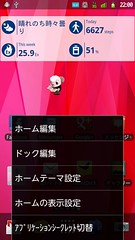
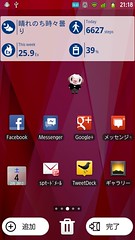
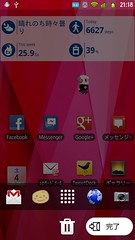
    アプリはホーム画面長押しのほか、メニューボタンから「ホーム編集」「ドック編集」でも追加が可能。

    nxn01nx04nx05

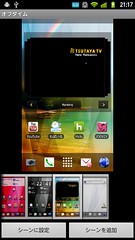
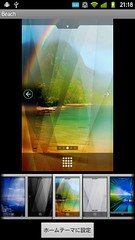
    背景を変える機能は「シーン」「テーマ」の2種類。テーマは単純に背景などのデザインを変えるだけですが、シーンのほうは設置アプリなども変えることができ、「ビジネス用」「エンタメ用」などホーム画面を使い分けることができます。便利なんだけどいまのところは手動設定なのが惜しいかな。会社の無線LANを掴んだら会社シーン、とかできるとかなりおもしろそう。

    nx03nx06

    アプリは縦一列か横に画面を移動していくかの2種類。Androidデフォルトであるアイコンでの縦スクロールも欲しかったなあ。1画面単位で見るのは意外とチェックめんどいので。

    nxn02nx09

    アプリは並び順を変えたり、一画面での表示数を変えることも。これができるならますますホーム画面の表示数変えたい……。

    nx08nx10

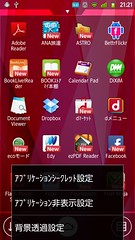
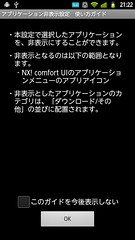
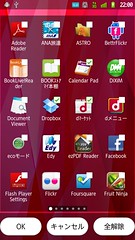
    NX!ならではの特徴的な機能はアプリケーションシークレット。これ、ロックをオンにすると指定したアプリが表示されなくなるというプライバシー機能です。

    nx12nx13nxn03

    ただ実際問題、ホームアプリ切り替えたり設定画面見たりするとどのアプリが入っているかは見えちゃうし、新着通知も出てしまうので完全に隠すというところまでは達成してないというのが正直なところ。ホーム画面変えるときにロックかけるとか、指定したアプリを起動するのにもパスワードが必要とかできればいいんでしょうが、Androidでそこまでいじれるのかなー。

    実際の動作については以前のエントリーに動画がありますのでそちらご参照ください。ちょっぱや! というほどではないですがそこそこさくさく動きます。また、気が付いてなかったんだけどステータスバーを表示するのに画面のどこでもいいから下から上にフリックするとステータスバーが表示される機能もありました。

    Xi対応全部入りAndroid「ARROWS X LTE F-05D」ファーストインプレッション – カイ士伝
    https://bloggingfrom.tv/wp/2011/12/30/6912

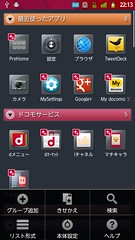
    続きましてはドコモ公式の「docomo Palette UI」。

    dcm01

    こちらもアプリの表示数はNX!と同じ4×4。ただしホーム画面は最大で12画面まで追加できます。とはいえ1画面は後述する専用アプリ用なので実際には11画面ですが、10画面以上あれば十分ですかね……。

    dcm07dcmn01dcm06

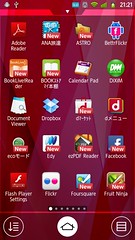
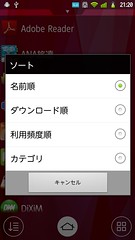
    アプリはカテゴリごとの表示で固定され、アプリ名でソートできない。カテゴリはどのアプリがどのカテゴリに登録されているか確認しなきゃいけないから使いにくいんだよね……。

    dcm02dcm03dcmn02

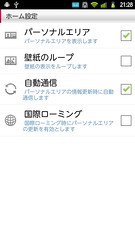
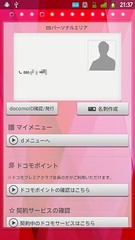
    最大12画面のうち1画面を占めるのがこのパーソナルエリア。電話番号やマイメニューへのリンク、ドコモポイントへのリンクなどがあるんですが、できることの少なさに対して一画面占有する上に動作が重くて仕方ない。非表示設定は可能なので、さくさく動作を求める人はパーソナルエリアオフがオススメですはい。

    dcm05dcm08

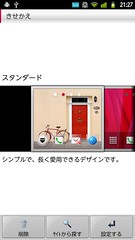
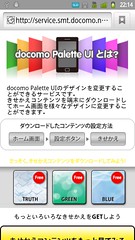
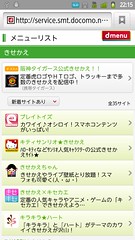
    公式アプリとして面白いのはきせかえ機能。公式サイトからダウンロードしたり有料で購入したりできます。このあたりはだいぶ従来の携帯電話っぽいなー。

    dcm04dcmn03dcmn04

    こちらも動作は以前のエントリーをどうぞ。一言で言うと「重い」です。公式でこの重さはちょっとダメだろレベル。

    Xi対応全部入りAndroid「ARROWS X LTE F-05D」ファーストインプレッション – カイ士伝
    https://bloggingfrom.tv/wp/2011/12/30/6912

    きせかえとかは面白いのだけれど機能や自由度が少なすぎる。これに比べるとUX!のほうが動作も軽いしアプリ表示もアプリ名ソートできたりするので気に入ってます。NX!はもうホーム画面のアプリ表示数を増やせれば十分満満足なんですけどねー。アプリケーションシークレットみたいな富士通らしい機能はぜひぜひ今後も追求していって、使いやすく便利なホーム画面になること期待しています。

    ARROWS X LTE (F-05D) ブロガー徹底レビューまとめサイト
    ARROWS X LTE (F-05D) ブロガー徹底レビューまとめサイトへ

  • ARROWS X LTEでレコーダに録画したテレビ番組を楽しむ

    ARROWS X LTEでレコーダに録画したテレビ番組を楽しむ

    ※この記事は5年以上前に書かれたため、情報が古い可能性があります

    ARROWS X LTE (F-05D) ブロガー徹底レビューまとめサイト
    ARROWS X LTE (F-05D) ブロガー徹底レビューまとめサイトへ

    今回ARROWS X LTEをモニターするに当たり、当初から期待していたのがARROWS X LTEが対応しているDTCP-IP機能でした。

    DCTP-IPというのは技術的な名前でありますが、家庭内で同じネットワークにある機器同士でコンテンツを再生できるDLNAという仕組みの上で、さらにコピーガードがかかったコンテンツを再生できるというのがDTCP-IP。言葉ではややこしいのですが、有線LANや無線LANでつながっているレコーダで録画した地上デジタル放送の番組を、スマートフォンやPCといった別の機器から再生できるのがこちらのDTCP-IPということになります。
    ドコモではDLNAやDTCP-IPを積極的に推しているようで、今期の冬春モデルではDTCIP-IPへの対応を各機種ごとに明記。DTCP-IP搭載機は同時にハイスペックも求められるのですが、デュアルコア搭載のARROWS X LTEはもちろんのごとくDTCIP-IPに対応しているのです。

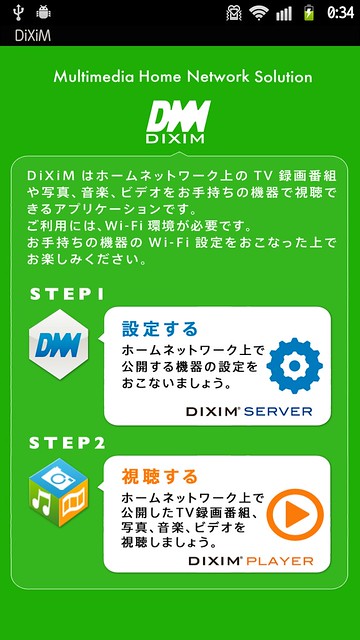
    DTCP-IPといってもこれは技術的なものであって、実際にDTCP-IPを利用するのは対応クライアントが必要。ARROWS X LTEの場合、標準搭載されている「DiXiM」というソフトを利用します。
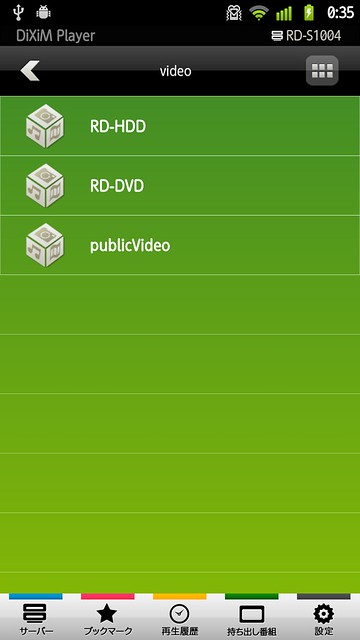
    起動時の画面はこんなかんじ。2つの利用方法のうち、上のサーバーはARROWS X LTE本体内に保存された動画や静止画などを再生するためのモードであり、レコーダなどの動画を再生するのは下のプレーヤーモードを選択します。

    dixim01

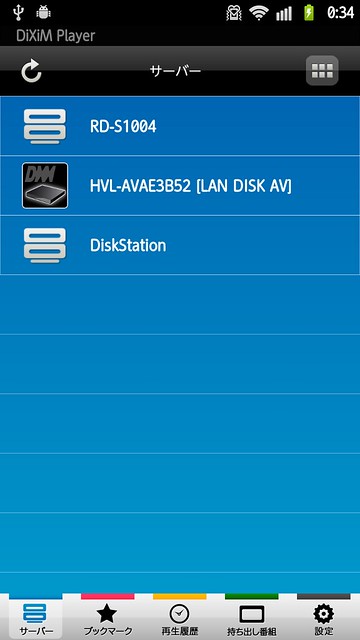
    プレーヤーを起動すると、同じネットワークにつながっているDLNA対応プレーヤーが自動で表示されます。一番上が東芝製のレコーダ「RD-S1004K」で、下の2つはNASが表示されています。

    dixim02

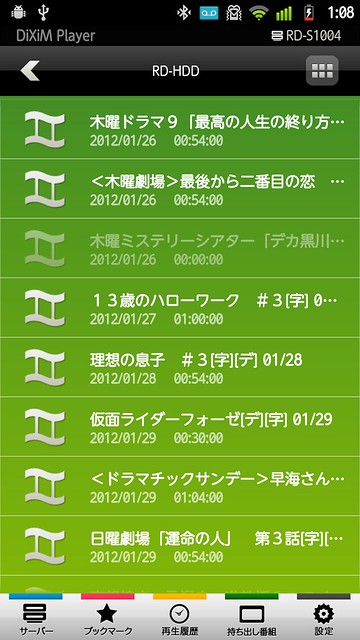
    RD-S1004Kを選択するとさらにHDDかDVDかを選択。番組を録画するのはHDDなのでこちらは「RD-HDD」をタップします。

    dixim03

    レコーダに録画された番組がずらり! 半透明になっている番組はストリーミング不可なのですが、この違いはTSで録画しているかREで録画しているかの違い。TSとREの説明はまたややこしいので、RD側の「W録」切替でTS1またはTS2で録画した番組が再生の対象になります。

    dixim07

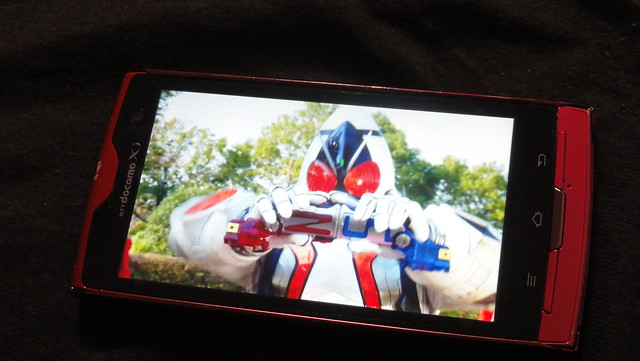
    再生のクオリティはかなり高め。そりゃ地上デジタル画質をそのままストリーミング再生しているので、画面サイズからしたら美しくて当たり前なのですが、このクオリティは一度体感して欲しいレベル。

    DSC00244

    ただし、容量が大きい地上デジタルだけに回線が途切れることも多く、うちの環境では数分ごとにバッファリングが入ってしまいます。ただし、HD画質で録画したスカパー!の番組を別のNASに保存し、それをストリーミング再生したときはこうした途切れが発生しなかったので、これは録画したレコーダのスペックによるのかもしれません。うちのRDはかなりもっさりインターフェイスだからなー……。

    dixim05

    単に録画番組を見るならテレビのほうがいいのですが、スマートフォンで視聴するのはまた別の使い方がいろいろできる。テレビ画面をゲームに使いながらスマートフォンでドラマを流し見したり、防水を活かしてお風呂でテレビを楽しむのもいい。電波の弱いワンセグと違い、無線LAN経由のDTCP-IPなら圏外になることなく視聴できます。とはいえ無線LANがそもそも届かないエリアだとおしまいですけどね……。

    あと地味に便利なのが画面を固定して寝ながら視聴というスタイル。自分が寝転がってもテレビの向きは変わらないので、テレビを見ながら寝るには枕を高くしたりという細かい調整が必要なのですが、画面の向きを変えられるスマートフォンなら布団で横になっていても正しい方向でテレビが見られる。おかげで正月はかなりぐうたらなテレビ消化ができましたよ。

    DTCP-IP対応のレコーダで、ストリーミング品質を上げるにはレコーダの性能も必要であるのですが、きちんと使えるとテレビ好きにはこの上なく便利な機能。テレビ好きだけど録画した番組の消化が追いつかない、という人はぜひDTCP-IP対応のスマートフォンを導入してみてくださいませ。

    ARROWS X LTE (F-05D) ブロガー徹底レビューまとめサイト
    ARROWS X LTE (F-05D) ブロガー徹底レビューまとめサイトへ

  • ドコモの高速通信「Xi」のいいところ、いまいちなところ

    ドコモの高速通信「Xi」のいいところ、いまいちなところ

    ※この記事は5年以上前に書かれたため、情報が古い可能性があります

    ARROWS X LTE (F-05D) ブロガー徹底レビューまとめサイト
    ARROWS X LTE (F-05D) ブロガー徹底レビューまとめサイトへ

    現在モニター中のARROWS X LTE F-05D、ARROWS Tab LTE F-01Dともに対応している高速通信のXi。通信速度も速く料金も安価でメリットも大きい一方で、いろいろ使っていて課題も感じたのでこのあたりでまとめエントリーしておきます。

    Xiとは何ぞやということや料金もろもろなどは以前のエントリーを参照いただくとしまして。

    Xiスマートフォン用料金プランまとめ – カイ士伝
    https://bloggingfrom.tv/wp/2012/01/02/6918

    テザリングしてもパケット料金はスマートフォンの定額プランと同じ上限で利用でき、4月まではキャンペーンでかなり安価に。また、これもたまに質問されるのですが、Xiを契約したからといって使える回線はXiだけということはなく、Xiエリア外は今まで通りドコモのFOMA回線が使えるので、スペックだけを考えると「今までのスマートフォンより安くテザリングできてスピードも速くなる」という素晴らしいサービスと言えましょう。

    ただ実際に使ってみると、まだXiが始まったばかりの過渡期ということもあっていろいろ課題も見えてくる。総合的にオススメのサービスであることは間違いないのですが、今後改善されるであろうけれど現状は使い勝手の面でデメリットになるところもあり、そのあたりを個人的に利用の範囲でつらつらとまとめてみたいと思います。

    ■通信速度:エリア内は圧倒的に高速

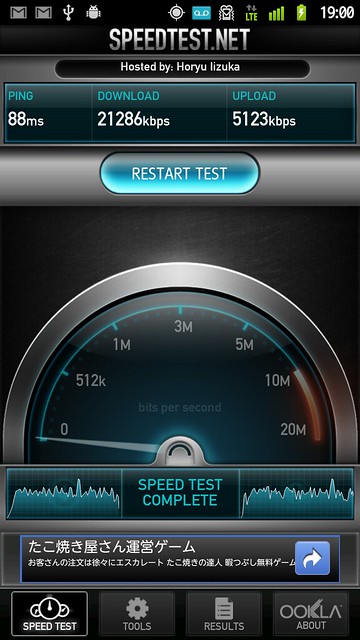
    Xiエリアでの速度はさすが次世代とでもいうべきか、10Mbps超のスピードは軽々と出ます。

    xi02

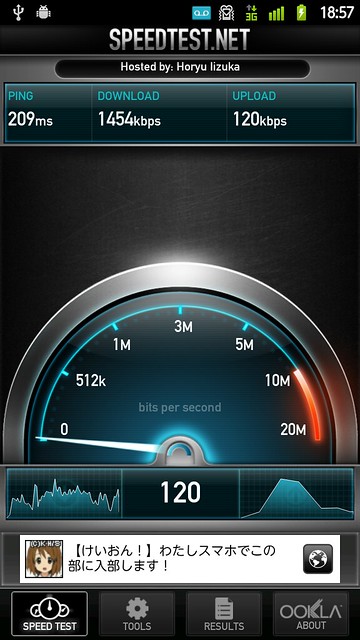
    同じエリアで3G回線で測定した結果がこちら。スピードではXiと比べて圧倒的な数値の差が開いています。ただし、後述しますがこの「同じエリアで3Gでも計測」できるところが利用上のネックになるのですけどね……。

    3g2

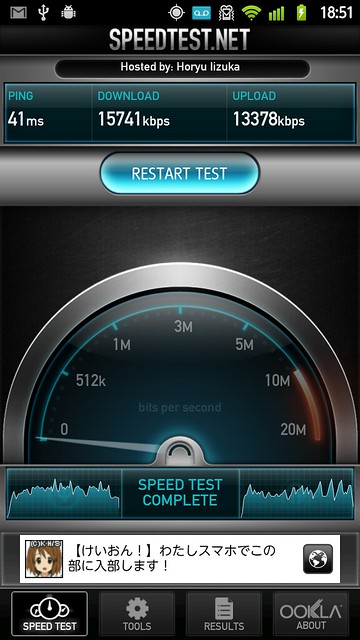
    参考までに無線LANで接続したときの結果がこちら。社内LANのため他にも利用者が多くスピードがあまり出ていないのですが、混雑した無線LANよりもXiのほうが下りに関しては速いというのはXi恐るべきですな……。

    wifi01

    ■料金:速度向上やPC利用考えるとコストパフォーマンス高

    スマートフォンの場合、パケット定額料金は確実に上限まで張り付くという前提で、2段階定額ではなく月額固定の料金プランを選んだ場合、従来の3G回線向けパケット定額プラン「パケ・ホーダイ フラット」が5460円、Xiの月額固定プラン「Xiパケ・ホーダイ フラット」が5985円。その差は月額525円ですが、3G回線の場合、PCに接続すると8190円まで料金が跳ね上がるのに対し、Xiなら定額料金は5985円そのまま。また、Xiならエリア内であれば速度が向上することも考えると、月525円を追加することで速度も上がり、PCにも接続できることに。実際には通話料金プランにやや違いはあるものの、パケット定額プランだけで考えるとかなりオトクな内容になっています。

    ■使い勝手:3GとLTEの切り替えに課題

    と、通信速度と料金面では相当にメリットが大きいXiなのですが、実際に使って見るといくつか使いにくい面もあります。その1つが3GとLTEの切り替え。前述の通り、Xiはエリア外の場合に従来のFOMA回線も利用できるのですが、この切り替えが移動中にしばしば発生。まだXiがエリア拡充の最中だからとは思いますが、Xiが微妙なエリアはなかなかにやっかいで、端末を動かしてもいないのにXiがつながったり、Xiが切れてFOMA回線に切り替わったりということをひたすら繰り返すこともあります。

    問題はこの切り替え時にはインターネットに接続できないことと、切り替えに失敗したままドコモのエリア内であるにも関わらず電波をつかまないでそのまま接続できない状態が続いたりすること。特に電車で移動中などは通信エリアが高速で切り替わるせいかこういう現象が頻発します。

    Xiエリアが充実してしまえばこういうことも起きないのでしょうが、都内ですらXiがつながらないエリアがちょこちょこあるためにこの課題は大きい。通信回線としてXiとFOMAどちらかを固定できればいいのですが、そんなことしたらみんながつながりやすさをもとめてFOMAにしてしまったら意味がない。このあたりはエリアの拡充とともに、電波を補足する仕組みがもっと向上することに期待したいと思います。

    ■パケット上限:ヘビーユーザーには厳しい上限値

    Xiは他のスマートフォン定額プランに先駆けてパケット定額の上限を取り払った新しいシステムを導入しました。具体的には月に7GBという上限を超えると下りの速度が128kbpsに制限されますが、月に2625円を追加することで2GBごと容量を増やすことができ、高速プランを使い続けられます。といっても9月まではこの制限が適用されずどれだけ使ってもいいことになっているので、今のところこのプランは適用されたことがないプランなわけですが。

    Xiを使い始めた今月のパケット使用量を見ると2,089,905KB、これをGBと換算すると1.99GBでした。約20日での使用量なので1日0.1GBと換算すると月にだいたい3GBくらい、というのが自分の月の使用量ということになります。

    これなら上限が7GBだから余裕、と言いたいところですが現実はそうでもない。というのも将来的に上限がかかってもいいようにならしておく意味も踏まえ、Xiを利用してからもできるだけパケットを使わないように工夫しての数値だからです。具体的に言えばテザリングをこまめにオンオフしたり、家や会社では無線LANに接続したり、パケット使用量が大きそうな動画はXiで見ないように控えたり、という工夫をしてのこの数値。これ、おそらくそういった気を遣わないでXiを使っていたらたちまち7GBの上限を超えても仕方のないくらいの利用スタイルです。

    まだ10月から適用される未来のプランであり、このプラン自体、実際に適用される前に上限が5GBから7GBへ拡張されたこと考えると、10月のプラン開始時にはまたこの上限が変わっている可能性もありますが、帯域を占有するくらい過度のヘビーユーザーではなく、テザリングを使ってアクティブに活動するユーザーには7GBという上限はちょっと心許ないところ。とはいえ前述の通り、自宅や会社では無線LANを積極的に使うことでパケット上限を減らす努力はできるのですが、そこでまた後述の問題が発生してきます。

    ■無線LAN利用:ドコモ回線でないとできないことがある

    ドコモのスマートフォンは基本的にspモードというプロバイダー契約しないといけないのですが(mopera Uとかはちょっとややこしいので除外)、ドコモがスマートフォン向けに提供しているコンテンツのいくつかはspモードでないと利用できません。ドコモが積極的に展開しているdマーケットのコンテンツはspモードでないと使えないし、プリインストールされているdマーケットアプリのアップデートですらspモードにつながないとアップデートできない。動画配信サービスの「VIDEOストア」もspモードでないと使えません。

    dマーケット | サービス・機能 | NTTドコモ
    http://www.nttdocomo.co.jp/service/entertainment/dmarket/

    家では無線LANでパケットを節約したいのに、spモードでつながなければdマーケットアプリのアップデートすらできないし、せっかく配信されている動画コンテンツも楽しめない。パケットの上限があるからパケット節約したいのに無線LANではできないことがあるからパケットを使わざるを得ない。このあたりの矛盾がXiを使っていて負担に感じるところです。

    高速かつ料金も安価なXiですが、エリアを拡充している最中という過渡期ゆえのハンドオーバーにおける課題と、spモードと無線LANの両立がまだまだうまくいっていないなというのが利用していて感じるところ。ハンドオーバー問題はXiのエリア拡大とXi/FOMAの切り替えがもっと効率化されることで解消されることを期待しつつ、無線LANでもドコモのコンテンツが使えるようなコンテンツ開放も合わせて望みたいところです。

    ARROWS X LTE (F-05D) ブロガー徹底レビューまとめサイト
    ARROWS X LTE (F-05D) ブロガー徹底レビューまとめサイトへ

  • ARROWS X LTE F-05Dのカメラ機能をチェック

    ARROWS X LTE F-05Dのカメラ機能をチェック

    ※この記事は5年以上前に書かれたため、情報が古い可能性があります

    ARROWS X LTE (F-05D) ブロガー徹底レビューまとめサイト
    ARROWS X LTE (F-05D) ブロガー徹底レビューまとめサイトへ

    多機能なスマートフォンにおいて個人的に注目するのはなんといってもカメラ。Twitterやらブログやらと写真投稿する機械が多いだけに、利用頻度の高さでは通話機能を差し置いて第一位といってもいいくらい、カメラは毎日毎日使っています。

    それゆえに新しい携帯電話やスマートフォン使うと一番気になるのがカメラなのですが、Arrows X LTEのカメラはいまのところ結構満足度が高め。カメラの色合いも自分好みな上に、携帯電話並みの多機能さも併せ持っていてかなりレベル高いと思います。

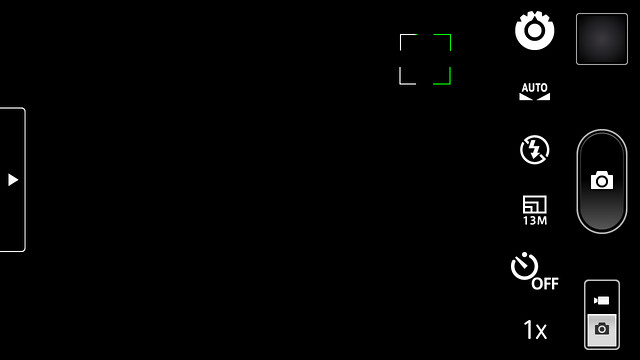
    カメラの画面はこんな感じ。キャプチャで撮るとなぜかバックが真っ暗になってしまうのでインターフェイスだけご体験ください。右側に並んでいるアイコンはカメラの基本機能で、左側にある三角ボタンはエフェクトやシーンセレクトといったカスタマイズ機能に分けられています。

    camera01

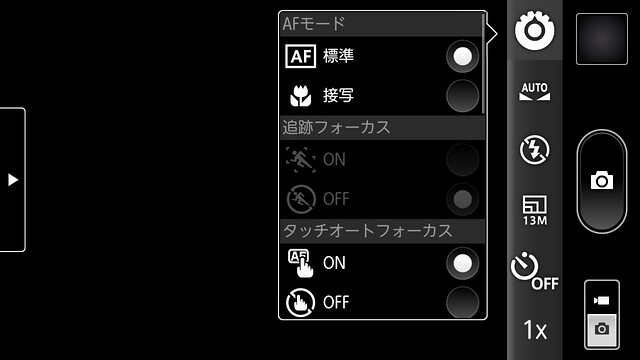
    カメラはもちろんのオートフォーカス対応。接写モードもあるけど自分で合わせるよりオートフォーカスでピントあわせたほうがうまくあうことが多いです。タッチオートフォーカスはタッチでピントは合わせられるものの、そのままシャッターを切れないのが残念。タッチ1回でピント合わせてシャッター切れるとピンぼけ対策にもなっていいんだけどなあ。

    camera02

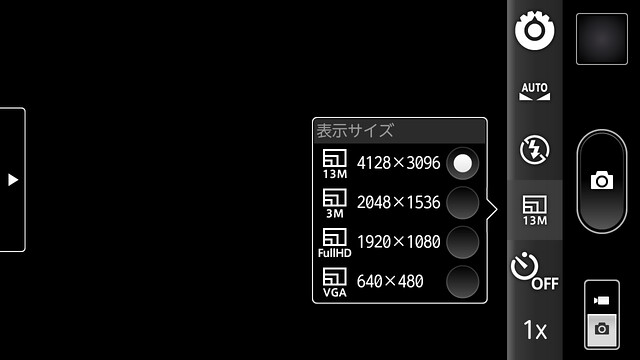
    画面サイズは4種類。13メガあるのに4種類はちょっと少なめかなあ。フルHDサイズの横長画面が1つしかないので、7、8メガクラスで16:9の画像サイズが欲しいところ。とはいえ普段はほぼほぼフルHDサイズで満足しているんですけどね。

    camera03

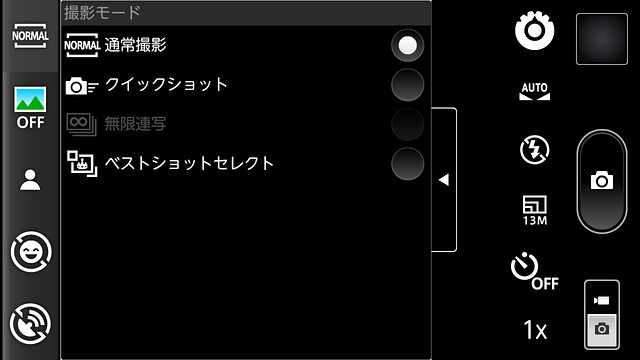
    左側からはカメラの細かい機能をカスタマイズできます。クイックショットというのはカメラのフレームレートを落として撮影のスピードを上げる機能みたいですが、あまりメリットを感じないかなあ。一方、ベストショットセレクトは複数の写真を連続撮影してそのうち一番いい写真を選べる機能で、動きが速い被写体などに便利。

    camera04

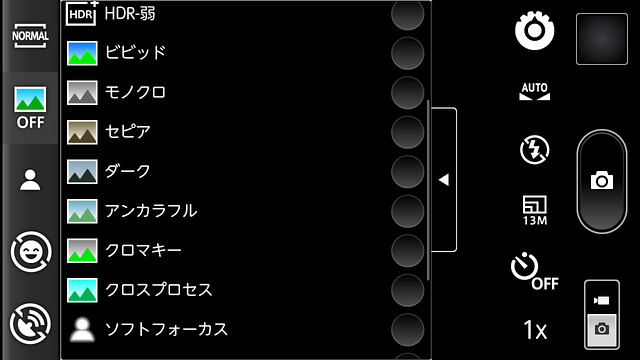
    カメラのエフェクト機能も充実。嬉しいのはモードを設定する前のプレビュー画面でどういう写りになるかを確認できるところ。エフェクト機能を設定しないとどんな写真になるかわからないカメラだと地味に面倒なんだよね……。

    camera05

    エフェクトについては同じケータイ会議9モニターのTOMAKIさんが丁寧にレビューしているのでそちらをご参照ください。どんな写真を取れるかがとてもわかりやすくまとまってます。

    日曜アーティストの工房 : ARROWS X LTE の「エフェクト撮影」を極める
    http://tomaki.exblog.jp/17311366/

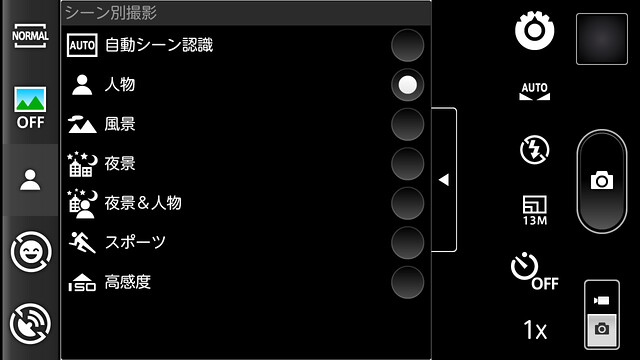
    そのほかにも夜景や人物、高感度などを切り替えられるシーン別撮影機能などデジタルカメラなみの撮影機能も搭載。

    camera06

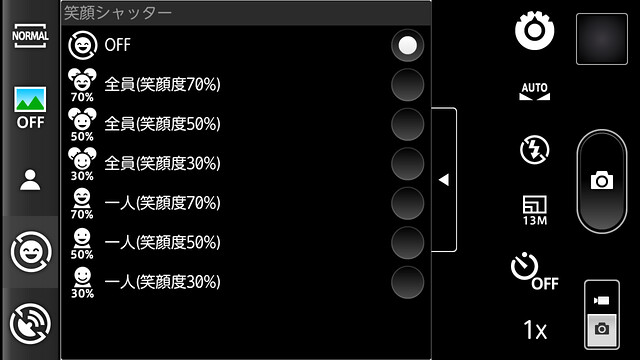
    富士通お得意の笑顔シャッターも。しかしこれ実際のシーンで使ったことないな……。

    camera07

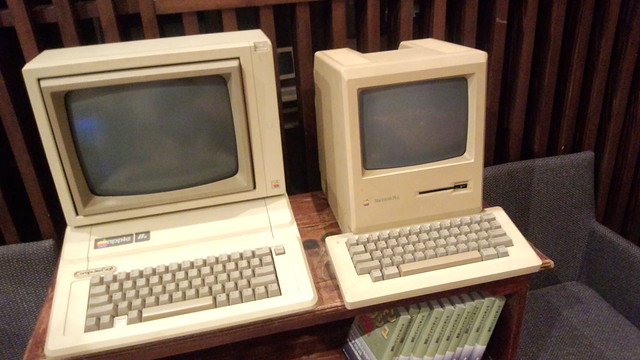
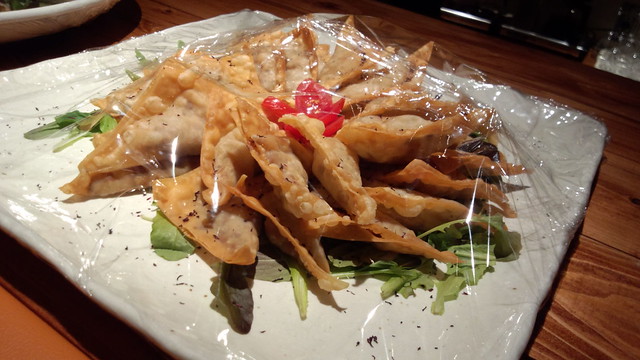
    以下は実際の写真をば。個人的にはカメラは画質よりもオートでどこまで自然に撮れるか、が気になるポイントで、その点でF-05Dはホワイトバランスも自然で、暗いところにも強いので食べ物も撮りやすい。写真もさくさく撮影できて待たされないのでかなり気に入ってます。

    DSC_0010

    DSC_0009

    DSC_0015

    DSC_0016

    DSC_0068

    DSC_0070

    DSC_0072

    DSC_0108

    DSC_0109

    一方、室内には強いものの屋外では逆光に弱い、なんてところもあるみたい。まだ逆光環境に遭遇したことがないのですが、これは撮り方次第でなんとかなるのかなー。

    ARROWS X LTE のカメラは逆光になると、ゴーストがささやく… – くるえるはてなくしょん
    http://d.hatena.ne.jp/kskmeuk/20120104/1325658886

    全体的に暗いところでもよく撮れてオートのホワイトバランスもいい感じ。カメラ機能の満足度は高めです。

    贅沢をいうならタッチ1発でシャッターも切りたいところですが、そのあたりアップデートで対応してくれないかなー。

    ARROWS X LTE (F-05D) ブロガー徹底レビューまとめサイト
    ARROWS X LTE (F-05D) ブロガー徹底レビューまとめサイトへ

  • miniUIMことmicroSIMをSIMカードにする

    miniUIMことmicroSIMをSIMカードにする

    ※この記事は5年以上前に書かれたため、情報が古い可能性があります

    ARROWS X LTE (F-05D) ブロガー徹底レビューまとめサイト
    ARROWS X LTE (F-05D) ブロガー徹底レビューまとめサイトへ

    ARROWS Z LTEでも新たに採用したmicroSIMで体験したいろいろな苦労と貴重な体験を軽くまとめエントリー。

    microSIMというのは、名前の通り小型サイズのSIMカード。SIMカードには電話番号など契約者の情報が保存されており、これを差し替えることで複数の携帯電話でも同じ電話番号で利用できるわけですが、このSIMを単純に小型化したのがmicroSIM。また、SIMの中でもNTTドコモが採用するW-CDMA方式に対応したSIMは「UIM」「USIM」と呼ばれており、microSIMサイズのカードは「miniUIM」というように大きさの呼称が違うのですが、microSIMとminiUIMは同じものを指します。しかし、USBもHDMIもmini→microと小型化したのになぜSIMはいきなりmicroなのかな……。

    第455回:microSIM とは – ケータイ Watch
    http://k-tai.impress.co.jp/docs/column/keyword/20100216_349303.html

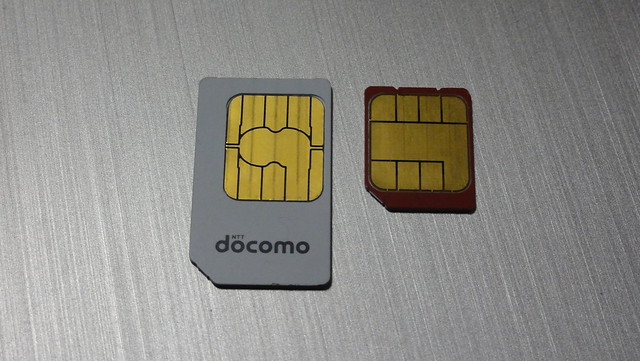
    以下の写真がSIMカードとmicroSIMカードの比較。カードの大きさこそ違うもののICの面積はほぼ一緒。スマートフォン本体を小型化するために削れる部分をそぎ落とした感じの仕上がりです。

    DSC00468
    左がSIMカード、右がmicroSIMカード

    SIMもmicroSIMも機能に違いがあるわけではないのですが、当たり前のことながら物理的な形状が違うので、SIMカード型の携帯電話やスマートフォンにはmicroSIMは装着できないし、その逆もありません。また、ドコモの回線は先日エントリーしたとおり3GタイプのFOMAとLTEタイプのXiの2種類があるため、これを掛け合わせることで「3GかLTEか」「SIMかmicroSIMか」という4通りのSIMが存在することになります。

    移行期のため仕方ないところではありますがやっかいなのはこの物理形状の違い。XiタイプのSIMは、実はXiとFOMAの両方に対応しているので、FOMAタイプのスマートフォンや携帯電話にXiのSIMカードを装着しても使えちゃったりするのですが、SIMカードとmicroSIMだと形状が違うのでそもそも装着できない。たまに前の携帯電話使いたいな、なんていう人には結構困った仕様になっているのです。

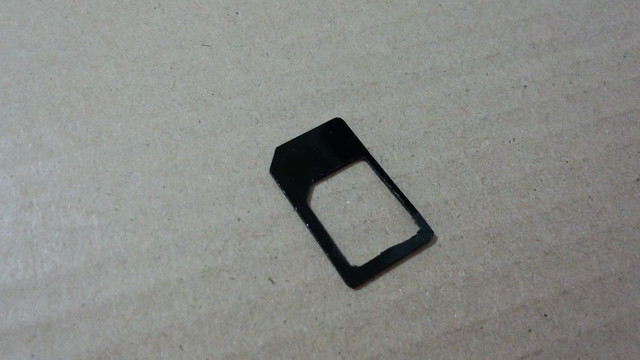
    しかし人間なせばなるもので、こうしたmicroSIMをSIMカードサイズにするというアダプタなんてのが存在します。写真で見ての通りIC部分はサイズが全く一緒で、要はプラスチック部分の面積が違うだけ。なのでSIMカードとの差分をアダプタで補ってやることでmicroSIMをSIMカードとして使えるようになるという、実にアナログなお話なのです。

    今回利用しているARROWS X LTEもmicroSIMサイズなので、他のスマートフォンでも回線を使い回せるようアダプタを1つ購入してみました。ちなみにこうしたアダプタは当然のことながら動作非保証の非公式なアイテムなので購入は自己責任でお願いします。

    久保田製作所 MicroSIM変換カード [黒]|アウトレット商品や中古パソコンはイオシス
    http://iosys.co.jp/cgi-bin/zaiko_list/item.php?GN=36302

    しかし実際に購入してから問題が発生。どうやってもmicroSIMがアダプタにうまくはまらないのです。おかしいな、不良品引いたのかな……とサイトを見てみたら衝撃の文字が。

    ※変換カード差込枠はSIMカードより少し小さめに枠をとっておりますので、SIMカードが変換カードにはまりづらい場合などは変換カードの枠を少し削るなどの加工をお試し下さい。

    ちょwwwあまりにDIYすぎるwww

    しかたないのでカッターで一生懸命内側を削り、なんとかmicroSIMカードが装着できるようになりました。いやほんと最初あせったわこれ……。

    DSC_0095
    よく見ると一生懸命削った努力の跡が

    これで無事microSIMカードをSIMカードサイズで利用できるようになってほっとひといき、と思っていたら、さらなる問題が潜んでいたのでした……。

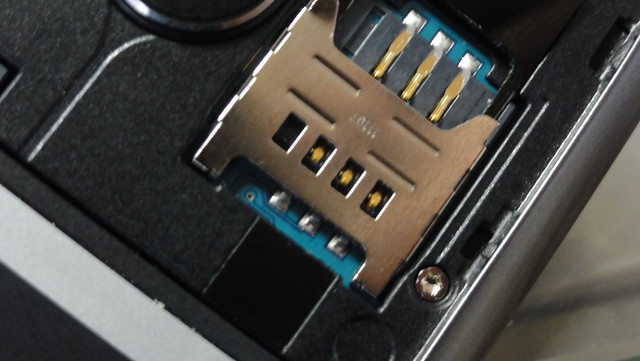
    microSIMカードをARROWS X LTEに装着している時、あまったアダプタの保管場所としてとりあえず他のスマートフォンにアダプタを装着しておいたのですが、「そうだアダプタ装着したいな」と思って取り出そうとしたらなんだか異様にアダプタが取り出せない。何だろこれと思ってよく見たらここでもまた衝撃の事実が!

    DSC00469
    まさかのトラップがこんなところに……。

    SIMカードを装着している時は引っ込んでいる金属部分が、アダプタの場合は物理的に抑えることができないために飛び出してしまい、その結果としていい感じにアダプタを取り出すストッパーになってしまうというね……。見たときは「やばいもうこのSIMスロット使えんかも……」と焦ったのですが、丁寧に金属部分をピンで抑えながらアダプタを引っ張ることで無事に取り出せました。

    【追記】コメント欄で情報いただきました。端末によってはこんな取りだし方もできないそうです。かさねがさねアダプタのみで装着しないほうがよさげ……。

    画像のタイプのSIMスロットはピンを直接触れるのでまだ良い方ですが、SHなどのトレーに乗せて入れるタイプは、ピンを抑える事が出来ず、うっかりアダプタだけ入れてしまうと、破壊覚悟で無理矢理抜くしか手段がありません。

    とはいえ二度とそんなことしたくないので、今後はアダプタを別途持ち歩くことに。社内でこの話したら「そんな奴日本に100人もいねーよ」と一笑されてしまったのですが、きっとどこかにいるかもしれない1人の役に立つためにこのエントリーをしたためておきます。

    ARROWS X LTE (F-05D) ブロガー徹底レビューまとめサイト
    ARROWS X LTE (F-05D) ブロガー徹底レビューまとめサイトへ

  • ARROWS X LTE充電クレードルのいいところ、ひとつみっけ

    ARROWS X LTE充電クレードルのいいところ、ひとつみっけ

    ※この記事は5年以上前に書かれたため、情報が古い可能性があります

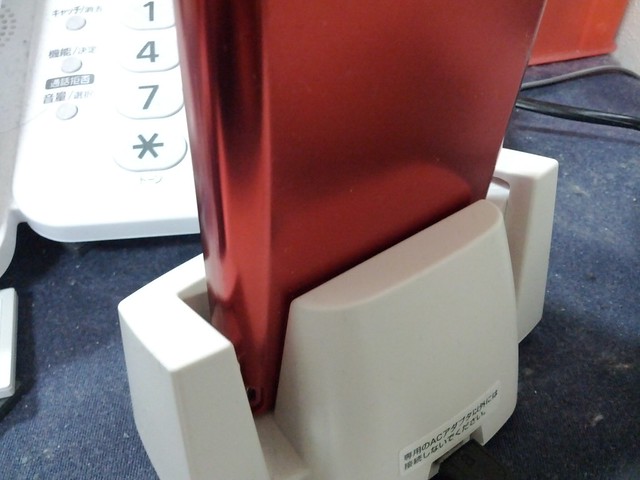
    それはケースつけたまま充電できるところ!


    色がわかりにくいけどケースつけたまま充電してます

    ファーストインプレッションではあまり印象よろしくなかったこのクレードルですが。

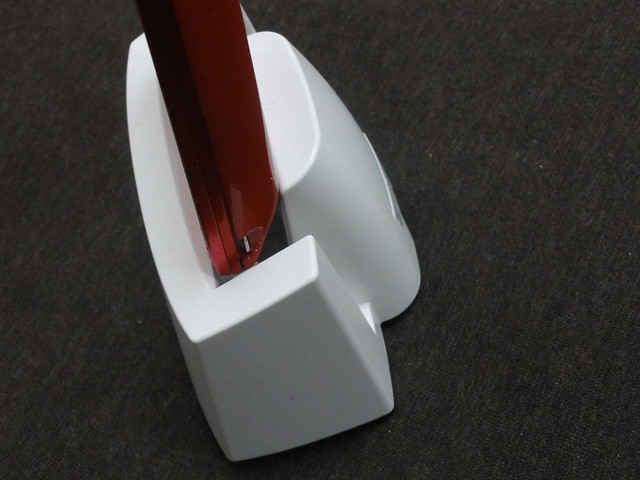
    このクレードル、残念なのが操作部分が埋もれてしまってまったく操作できないこと。ただでさえ電池減りやすいこの端末は充電しながら操作したいところなのにクレードル経由だと操作できない。microUSB経由の充電だと上部の蓋を開ける必要があり、防水端末としてあまり蓋を開け閉めしたくないことを考えると、ぜひともクレードル充電しながら操作したかったなあ……。どうしてこんなデザインになったんだろうか……。

    Xi対応全部入りAndroid「ARROWS X LTE F-05D」ファーストインプレッション – カイ士伝
    https://bloggingfrom.tv/wp/2011/12/30/6912

    ケース外さず充電できることがわかってからはちょっと見方が変わってきた。充電部分がかなり広く本体だけ差し込んでも安定しないのは市販ケースを装着するスペースを取ってるためだと考えるなら、この安定感のなさも理解はできる。かなり薄めのケースつけてるんですがそれでも余裕あるので、市販のケースだったら一通り対応できるっぽいし、なんだかんだケースつけることが多いスマートフォンで、ケース外さずに充電できるというのはかなりのメリット。

    操作部が触れない使用も、ケースつきで充電するということを考えたら納得できた。

    例えば以前に使っていたREGZA Phoneのクレードルはこう。本体前面を覆う部分がないので、充電しながら本体操作も可能です。

    DSC00015

    なんだけど、この形状でケースつきも充電できるようにしようとすると本体の形がかなり難しく、どのケースつけてても充電できるよ、という仕組みは難しそう。ケース装着後の幅に関わらず充電できるようにするにはARROWS X LTEのように本体がすっぽりささる形状が一番合理的で、結果として本体操作部が触れないのかなと。

    もちろんどちらにもメリットデメリットがあって、本体ケース外してもいいからREGZA Phoneスタイルがいいという人もいるだろうけれど、個人的な好みでいうとケースつけたまま充電できるほうがうれしい。ケースつけて本体に厚みがでたことで心なしか今までよりも充電しやすくなった気がするので、充電の安定感高めるには厚めのケースもいいかもね。

    かといってあまりに厚いケースを装着して充電できなくなっても困るので、このあたりはぜひどのケースなら装着したまま充電できるのか、みたいなのをユーザーが投稿できるサイトを富士通が作ってくれると嬉しいな。ちなみに私はレイ・アウトのケースを購入しました。色がARROWS Xのマゼンタにしっくりくる赤だったのと、レイ・アウトだと必ず保護ケースに保護フィルターつきなのが購入の決め手。


    レイ・アウト docomo ARROWS X LTE F-05D用メタリックシェルジャケット/メタリックレッドRT-F05DC5/MR

    まあ、最終的にはおくだけ充電対応が一番望ましい気もしますが……。

    ARROWS X LTE (F-05D) ブロガー徹底レビューまとめサイト
    ARROWS X LTE (F-05D) ブロガー徹底レビューまとめサイトへ

  • コマンドプロンプトやターミナルを使わずにWindows/MacでAndroidのキャプチャを取る方法(F-05D版)

    コマンドプロンプトやターミナルを使わずにWindows/MacでAndroidのキャプチャを取る方法(F-05D版)

    ※この記事は5年以上前に書かれたため、情報が古い可能性があります

    ARROWS X LTE (F-05D) ブロガー徹底レビューまとめサイト
    ARROWS X LTE (F-05D) ブロガー徹底レビューまとめサイトへ

    やっとなんとかできた!

    一部の端末を除き、Androidの画面キャプチャはPCにSDKをインストールしないと撮れないというのはブロガー界隈で知られているお話ではありますが、キャプチャの手順を説明では「コマンドプロンプトを開いてパスを通して云々」みたいな説明がされているケースが多い。

    ただ、初心者からするとこういうコマンドプロンプトとかっていきなり心理的なハードルが高まるというのと、コマンドプロンプトの手順を見る限り「それコマンドプロンプト使わなくていいんじゃね?」と前から疑問に思っていたので、今回はできるだけそうしたコマンドプロンプトやターミナルを使わない設定に挑戦してみました。

    なお、後述しますが、Macに関してはその仕様上、どうやってもターミナルを使わざるを得ません。とはいえWindowsよりも操作は圧倒的に楽なので、がんばって挑戦してみてくださいませ。

    ■Windows編

    Windows版は手順が結構多いので箇条書きで簡単にまとめときます。

    • 公式ドライバのインストール
    • Java SDKのインストール
    • Android SDKのインストール
    • Android SDKのアップデート
    • adb_iniへベンダーIDを追記

    Windowsの場合、まっさきに行なうべきはドライバの設定。下記サイトより公式ドライバをダウンロードします。

    携帯電話(F-05D USBドライバ) – FMWORLD.NET(個人) : 富士通
    http://spf.fmworld.net/oss/usb_driver/f-05d/index.html

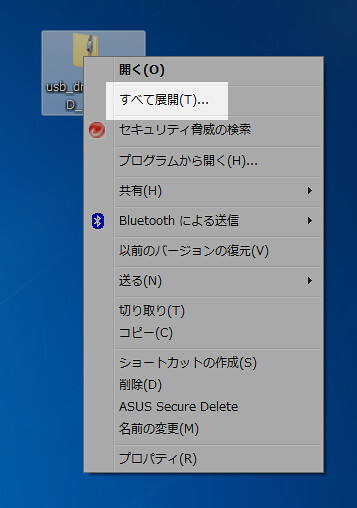
    ファイルはZIPで圧縮されているのでまずは解凍。Windowsなら右クリックから「すべて展開」で解凍できるので、どこか自分のわかりやすいところに置いておきます。自分の場合、ダウンロードしたファイルはCドライブの下に「freesoft」「driver」などとフォルダ作って管理しています。

    ac01

    ドライバのダウンロードが終わったら今度はAndroid側を設定。F-05Dの「設定」から「アプリケーション」「開発」を選び「USBデバッグ」にチェックを入れてからUSBでPCと接続。

    ac10

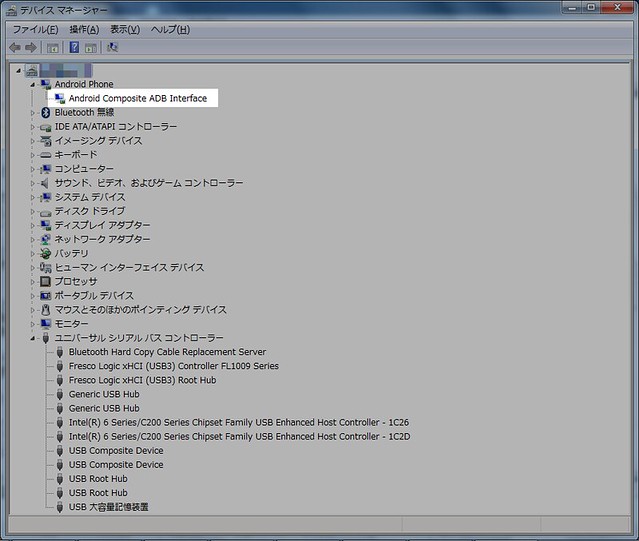
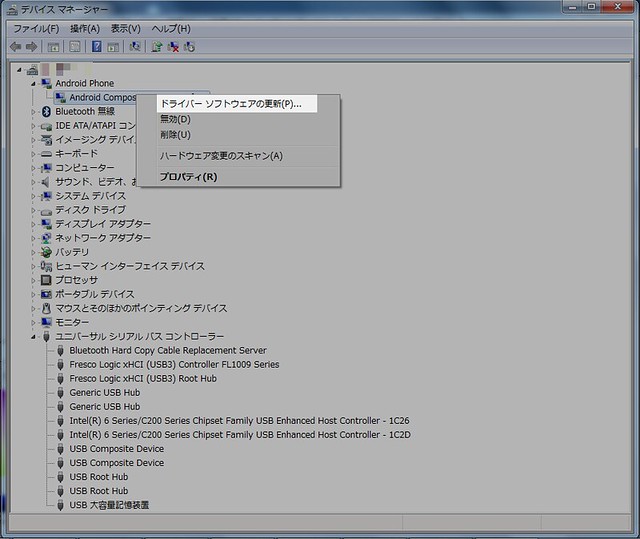
    自動でドライバがインストールされますが、この時にドライバが正しくインストールされず、「USB 大容量記憶装置」として認識されてしまう場合があります。正しく認識されているかどうかはデバイスマネージャをチェック。 「マイ コンピュータ」を右クリックし、「プロパティ」から「デバイス マネージャ」を選んでください。

    F-05Dを接続した状態で、デバイス マネージャに「Android Phone」「Android Composite ADB Interface」と表示されていたら正しい状態。Android Phoneが表示されず、「ディスク ドライブ」の下に「Fujitsu Mass storage USB Device」と表示されていたらF-05がマスストレージとして認識されています。

    ac02

    マスストレージとして認識されていた場合はデバイスマネージャの「ユニバーサル シリアル バス コントローラー」から「USB 大容量記憶装置」を右クリックで削除。このとき、ほかのUSBメモリなどが接続されていないことを認識しましょう。PCにUSBで接続しているのがF-05Dのみだったら大丈夫。これでも削除できない場合は「ディスク ドライブ」の「Fujitsu Mass storage USB Device」も削除しましょう。

    削除が終わったらUSBを一度抜いて再度接続。正しく認識されるか、エラーが表示されるので、エラーが出た場合はエラーを右クリックして「ドライバの更新」を選択。先ほど保存したF-05Dのドライバを指定すればドライバの設定完了です。

    ac03

    続いて各種SDKをインストール。Android SDKのインストールは、Windowsの場合JavaのSDKインストールが必要になります。下記サイトから「Java Platform (JDK)」を選択、そのあとにWindowsのビットに応じてファイルをダウンロードしてください。

    Java SE Downloads
    http://www.oracle.com/technetwork/jp/java/javase/downloads/index.html

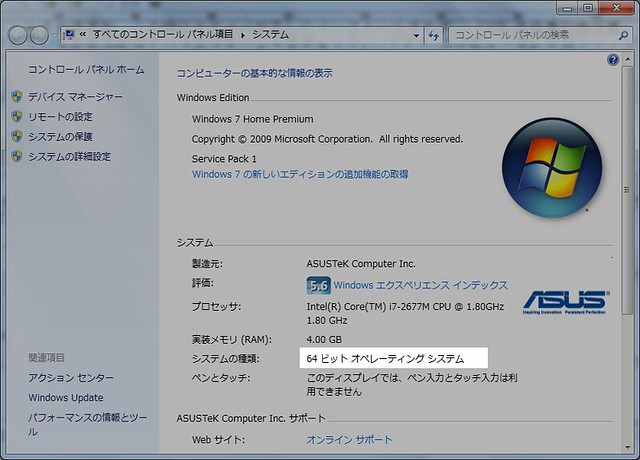
    32bitだったら「 Windows x86」、64bitだったら「 Windows x64」。ビット数の確認はマイ コンピュータを右クリックして「プロパティ」から確認できます。

    ac06

    Java Platformをダウンロードしたらあとは指示に従ってひたすらインストール。Javaのインストールが完了したらやっとこさAndroid SDKのインストールです。下記サイトよりPlatformがWindows、Packageが「Recommended」となっているexe形式のファイルをダウンロードしてインストールしてください。

    Android SDK | Android Developers
    http://developer.android.com/sdk/index.html

    ダウンロードとインストールが完了したら、Cドライブからフォルダを確認。Cドライブ直下のProgram Filesに「Android」というフォルダができています。なお、64bit版Windowsを利用している場合、フォルダは「Program Files(x86)」に作成されていますのでお間違いなく。

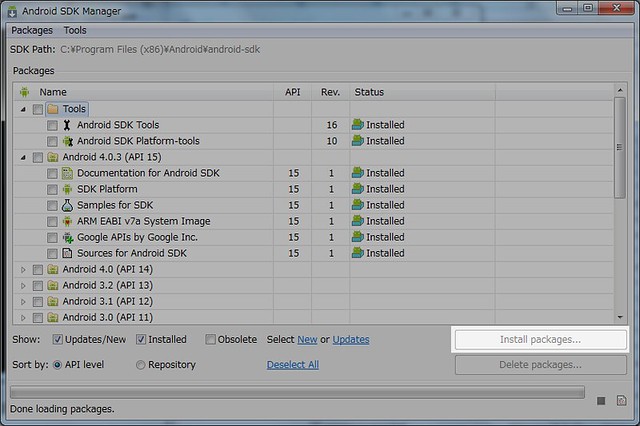
    Androidフォルダを確認したら「android-sdk」「tools」とフォルダを開いていき、「android.bat」というファイルを選択。以下の画面が表示されたらひたすら「Install Packages」を選択し、ファイルを更新していきます。本当は必要なファイルだけアップデートしてもいいみたいですが、時間はかかれど全部更新してしまうほうが操作的には楽かと。

    ac07

    Installed Packageはすべてのファイルを更新しても「残りxx」のように数が残る場合がありますが、再起動すると最新の状態が反映されるので、一度アプリケーションを終了して再度「android.bat」を起動。Installed Packageの残り数がなくなっていたらやっとこさ次のステップです。

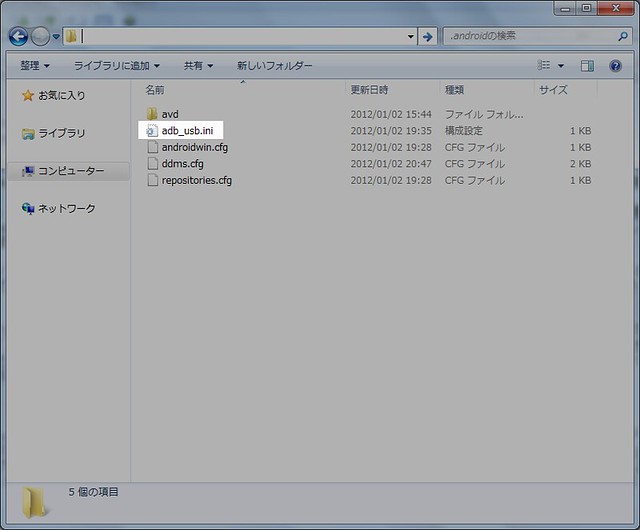
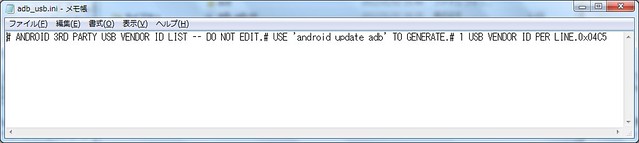
    Windows XPの場合はCドライブから「Documents and Settings」「<login user名>」「.android」を、Windows Vista/7の場合はCドライブから「Users」「<login user名>」「.android」にある「adb_usb.ini」を選択。

    ac08

    iniファイルがメモ帳やテキストエディタで開かれるので、一番最後に以下の文字を追加して保存してください。改行なしで一番最後にペタっと張り付ければ大丈夫。この英数字は富士通を表すベンダーIDで、SDKに富士通製Androidを認識させるのに必要になります。なお、富士通以外のAndroidではこうしたベンダーIDの設定が必要ない場合もありますが、端末とメーカーによってまちまちですので詳細はほかのサイトをご参照ください……。

    0x04C5

    ac09

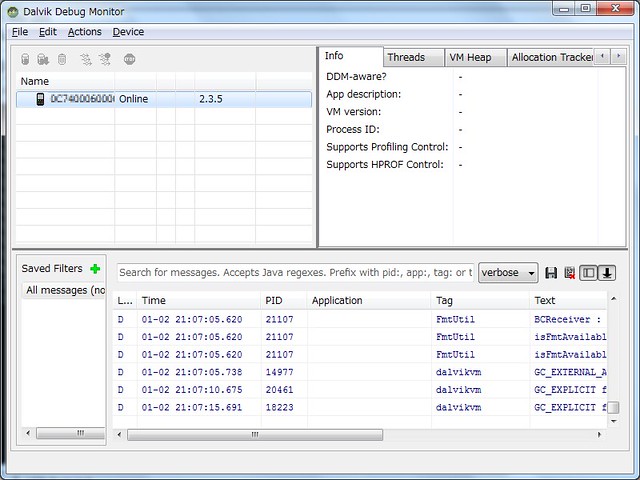
    ここまでの作業がすべて終わったら念のためPCを再起動。今度はCドライブの「Program Files」(Windows 64bitの場合はProgram Files(x86)」「Android」「android-sdk」「tools」から「ddms.bat」を選択。アプリケーションが起動してF-05Dが認識されていたら成功です。おつかれさま!あとは画面上部の「Device」から「Screeen Capture」を選ぶとエミュレータが立ち上がり、「Refresh」で最新の画面を反映し、「Save」で画像が保存できるようになります。

    ac11

    ■Mac編

    Macに関しては以前エントリーを上げているのでそちらをご参照いただきつつ。

    新しいAndroidのSDKを使ってMacでAndroidの画面キャプチャを撮る方法 – カイ士伝
    https://bloggingfrom.tv/wp/2011/01/18/4804

    基本的にはMacのSDKをダウンロードしてインストールし、Windows同様に「Install Packages」でアプリを最新にしていけばいいだけ、なのですが、ここで唯一ターミナルの出番が待ち構えています。

    というのも、Windowsと同様MacでもベンダーIDとして「0x04C5」を設定してあげないといけないのですが、このファイルが保存された「.android」というフォルダはMacでは隠しフォルダになってしまい、通常の手法では表示できないのです。

    「.」で始まる隠しファイルやフォルダを表示される方法もあるのですが、それにも結局ターミナルを使うので、ここはあきらめてターミナル経由でベンダーIDを書き込んだほうが早い。Macユーザーの方は「アプリケーション」「ユーティリテイ」「ターミナル」を開き、下記の文言をまるっとコピー&ペーストしてEnterすれば終了です。

    echo "0x04c5" >> ~/.android/adb_usb.ini

    ベンダーIDを設定したら、上記手順と同様にddmsファイルを開けばWindowsと同じアプリケーションが開いてキャプチャ可能に。ターミナルが若干やっかいではありますが、JavaのSDKインストールとかの必要がないぶん多少はMacのほうが楽かな。

    まあ、こんだけ書いていてもAndroid 4.0では画面キャプチャ機能が標準サポートされるんですけどね……。

    ARROWS X LTE (F-05D) ブロガー徹底レビューまとめサイト
    ARROWS X LTE (F-05D) ブロガー徹底レビューまとめサイトへ

  • Xiスマートフォン用料金プランまとめ

    Xiスマートフォン用料金プランまとめ

    ※この記事は5年以上前に書かれたため、情報が古い可能性があります

    ARROWS X LTE (F-05D) ブロガー徹底レビューまとめサイト
    ARROWS X LTE (F-05D) ブロガー徹底レビューまとめサイトへ

    ARROWS X LTE F-05Dの利用にあたってXiを契約する必要があり、新規契約に際していろいろ試行錯誤した結果をせっかくなのでエントリーにまとめておきます。

    LTEとかXiとかなんぞやという人のために軽く解説しておくと、LTEは「3G」と呼ばれている現在の携帯電話回線の次の世代と言える新しい通信方式。技術的には電波の利用効率がいいとかいろいろあるのですが、一般的には「これまでの携帯電話より速い!」という理解でよいかと。ドコモの場合、下り最大速度が14Mbpsだったのが、LTEでは特定の屋内で最大75Mbps、屋外では35Mbpsでの通信が可能です。

    このLTEというのは標準的な技術で、ドコモではこのLTEを利用した通信サービスを「Xi」と呼称。3G(W-CDMA)が「FOMA」、LTEが「Xi」ということで、LTEもXiも大きな意味ではほぼ同じことを言っているという理解でよいかと思います。

    LTEサービス「Xi」(クロッシィ) | NTTドコモ
    http://www.nttdocomo.co.jp/xi/

    なお、LTEというのはドコモやソフトバンク、イー・モバイルが採用しているW-CDMAという規格をベースにした技術であり、現行ではW-CDMAとは異なるCDMAという規格を採用しているauも今後はLTEへの移行を打ち出しているので、今後はこのLTEが標準になっていきそうです。

    KDDI商用システムでLTEのデモ、EV-DO Advancedなどの展示も – ケータイ Watch
    http://k-tai.impress.co.jp/docs/event/ceatec2011/20111004_481583.html

    そんな業界ネタはともかく、ARROWS X LTEでは名前のとおりLTEことXiに対応しており、利用するには契約もこれまでのFOMAからXiに切り替える必要があります。これまでの機種変更では新しい携帯を買ってもSIMカードを差し替えるだけでよかったのですが、Xiの場合はSIMカードそのものを変更する必要があるほか、料金プランもXi専用のプランに変更しなければいけません。

    というわけでやっとこさ本題、これまでのFOMAからXiに切り替えて利用する場合の料金プランをまとめてみました。

    XiはこれまでのFOMAの料金プランとは異なりかなりシンプルな構成になったほか、FOMAの料金プランとは細かく条件が異なるので、代表的なXi料金プランの条件を以下箇条書きで。

    • Xiには無料通話の概念がない(通話料金はすべて課金)。そのため通話料金プランは1種類のみ
    • 代わりに月額700円でNTTドコモあての電話がすべて無料になるオプションがある(FOMAでもXiでも宛先がドコモの電話番号なら24時間無料に)
    • パケット定額プランはテザリングしてもパケット定額範囲内で追加料金なし
    • 代わりに月のデータ通信は上限が7GB、上限に達すると月内は通信速度が最大128kbpsに制限されるが料金を払うと通信速度を元に戻せる(追加料金は2GBごと2625円)

    これら踏まえてXi対応スマートフォンの料金プランは大きく2種類。1つは音声通話に対応したスマートフォン用プランを使うか、もう1つは音声通話などいらんという割り切りのXiデータ通信専用プランを利用するかどうかです。

    これに2年契約をつけるかどうかで料金がかなり変わってくるので以下はテーブルで比較。なお、いずれのプランも4月までは契約するだけでパケット定額プランが割引になるキャンペーンを実施しているので、以下のテーブルはそのキャンペーンも適用しております。また、パケットの上限5GBというのも2012年9月までは無制限となるので契約はいまのうちにしておくほうがオトクかも。

    キャンペーン・イベント情報 : 「Xi」(クロッシィ)スタートキャンペーン | NTTドコモ
    http://www.nttdocomo.co.jp/campaign_event/xi_start/index.html

    料金プランはスマートフォンだとどうせ上限行くので、2段階定額ではない上限固定の「フラット」を選択。2年契約プランの場合、プラン名の後に「にねん」がつくのが違いです。

    2年契約なし 2年契約あり
    スマートフォン データ通信 スマートフォン データ通信
    プラン名 タイプXi Xiデータプラン フラット タイプXi Xiデータプラン フラット
    通話プラン 1,560円 780円
    spモード 315円 315円 315円 315円
    パケット定額プラン 5,985円 7,455円 5,985円 5,985円
    キャンペーン -1,555円 -1,575円 -1,555円 -1,555円
    合計 6,305円 6,195円 5,525円 4,745円

    表で比べると一目瞭然なのですが、2年契約しない場合はスマートフォン契約、データ通信契約どちらにしても100円程度しか違いがないのに対し、2年契約ありだとデータ通信契約が780円も安い。また、2年契約の場合は契約期間中端末の料金を毎月割り引いてくれる月々サポートも適用できるので、メイン回線で使う人はとりあえず2年契約にしておくのがオトクです。

    自分の場合、まだメイン回線はFOMAの携帯電話にしていて、あくまでサブ回線として契約したので2年契約なしを選択、月に100円程度の料金追加で電話番号持てるなら、ということでスマートフォン契約にしましたが、予想以上に端末が使いやすいのでそのうちメイン回線を切り替えるかも。その時の自分用メモとして残しておきますです。

    ARROWS X LTE (F-05D) ブロガー徹底レビューまとめサイト
    ARROWS X LTE (F-05D) ブロガー徹底レビューまとめサイトへ

  • Xi対応全部入りAndroid「ARROWS X LTE F-05D」ファーストインプレッション

    Xi対応全部入りAndroid「ARROWS X LTE F-05D」ファーストインプレッション

    ※この記事は5年以上前に書かれたため、情報が古い可能性があります

    ARROWS X LTE (F-05D) ブロガー徹底レビューまとめサイト

    ARROWS X LTE (F-05D) ブロガー徹底レビューまとめサイトへ

    ついに10回目を迎えるケータイ会議、今回も参加させていただくことになりました。思えば最初のケータイ会議はWordPressへ移行後すぐに参加したので、もうあれからそんなに経つんだなーと感慨もひとしお。

    今回のケータイ会議のお台はXi対応全部入りのAndroidスマートフォン「ARROWS X LTE F-05D」。それぞれ通信費は自己負担で端末をモニターし、モニター終了後は自分の端末として使えるいつもながらの流れであります。

    携帯電話(F-05D) – FMWORLD.NET(個人) : 富士通

    http://www.fmworld.net/product/phone/f-05d/

    最初に感想をまとめておくと、正直言って今回のARROWS X LTE F-05Dはあまり期待をしていませんでした。ドコモ内覧会で触った時の端末が調整中とはいえホーム画面がかなりのもっさり感だったことと、REGZA Phone T-01Dの通話・通信ができないという斬新すぎる不具合、キャリアが異なるものの同じブランドであるARROWS Z が使っているうちに端末の温度が40度を超えてしまうという熱すぎる仕様などを見ていると、「いろいろ詰め込みすぎたあまりに結構無理が来ているんじゃないかなあ」という心配があったり。

    ところがフタを開けてみるとこれが予想以上にいいできばえ。全体的に動作はきびきびしていてとても使いやすいし、大きさ的にも手になじむ。まだちょっとメイン端末には怖かったので、メインの携帯電話回線とは別にXiを契約してみたのですが、このできばえならバッテリー問題さえなんとかなればメイン回線で使ってもいいかもしれないと思うレベル。これはいい意味で予想を裏切るできばえでした。

    というわけでまずは外観周りから。本体はマゼンタとブルーブラックの2種類からマゼンタを選択。基本的には赤い色の端末が好きなんですよね。

    DSC00440

    本体株はメニュー、ホーム、戻るボタン。物理ボタン大好き派としてはありがたい仕様です。タッチボタンだと手元見ないと操作できないけれど、手の感触でわかる物理ボタンはありがたい。

    DSC00441

    本体左側面には電源ボタン、ボリュームボタン。前まで使っていたREGZA Phone T-01Cはボタンが右側にまとめられていたのが、ARROWS Xは逆になりました。また、物理ボタンとしてカメラボタンがなくなっており、撮影はすべてタッチ操作で行なうことに。

    DSC00442

    反対側はボタンなしですっきり。下部にはストラップホールがあります。

    DSC00443

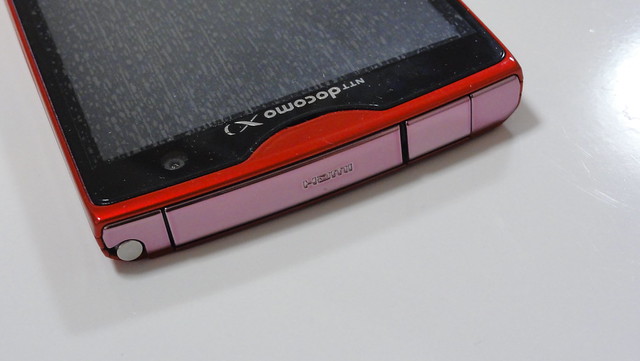
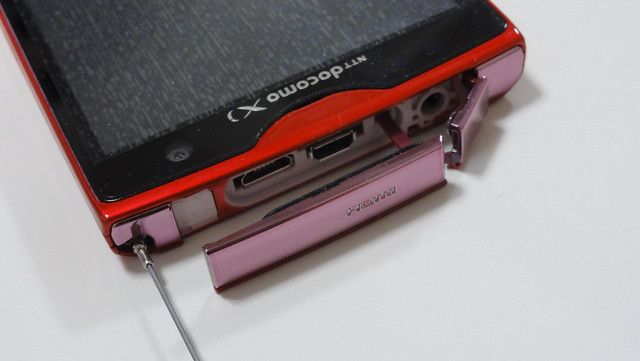
    本体丈夫には接続端子がひとまとめ。

    DSC00444

    防水対策のためかすべてはカバーで覆われています。左からワンセグアンテナ、miroHDMI、microUSB、そしてイヤフォンジャック。

    DSC00445

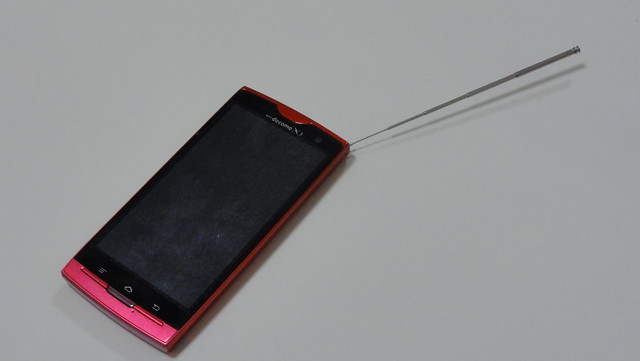
    ワンセグアンテナは目一杯伸びます。感度もREGZA Phone T-01Cよりよくなっていて、今までは窓際でないと入らなかったワンセグが部屋の中央でもなんとか見られるように。

    DSC00446

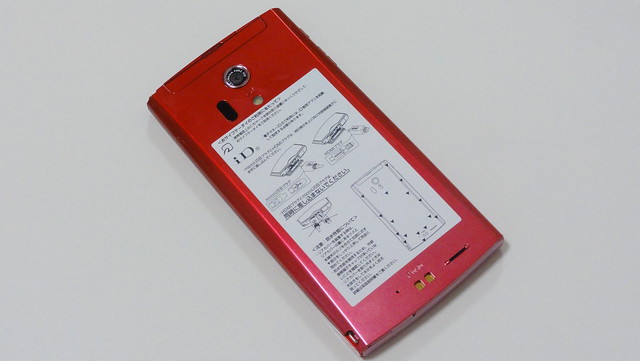
    本体背面。説明シールは基本的にはがさないタイプです。

    DSC00448

    本体上部に赤外線、カメラ、おサイフケータイのiCマーク、そしてカメラのフラッシュ。

    DSC00447

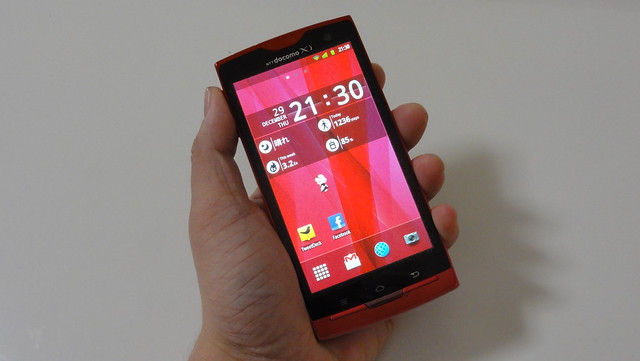
    手にしたところ。解像度こそHD解像度で相当大きいものの手にはしっかり持てるサイズ。Galaxy Nexusクラスだと大きすぎて手こずったのですが、このくらいのサイズなら片手でも十分に扱えます。

    DSC00454

    気にしていた動作ですが、ホーム画面に関して言えばアプリ次第。ドコモ公式の「docomo Palette UI」は、お世辞にも早いとは言えないレベルの操作感。アプリのアイコン程度ならいいのですが、Webから情報を取得する大きめのサイズのウィジェットなどを設置していると目に見えて動作が遅くなります。

    ARROWS X LTE F-05D docomo Palette UI動作 – YouTube

    一方、愛用しているホームアプリの「Zeam」に入れ替えると動作が見違えてサクサクに。Zeamは設置できるアプリ数を変えられたり、画面のどこでも指を上下するだけでステータスバーやアプリ一覧を呼び出せるのでとても気に入っているホームアプリです。

    ARROWS X LTE F-05D Zeam動作 – YouTube

    富士通東芝の「NX! comfort UI」は2つのホームアプリの中間くらい。Zeamほど機敏には動かないけれどdocomo Palette UIよりは使いやすい。これでアプリの表示できる数がカスタマイズできればなー。

    ARROWS X LTE F-05D NX! comfort UI動作 – YouTube

    ホーム画面はアプリ次第ですが、その他の動作はほんとにサクサク。これまでデュアルコアCPUは「スマートフォンにそこまでしなくても……」と思っていたのですが、実際に体験するともう戻れないくらいの快適さ。

    ARROWS X LTE F-05D ブラウザ動作 – YouTube

    メニュー画面もサクサク。REGZA Phone T-01Cの時には動作が重くて2ちゃんねるでもネタにされていたウィジェット画面もサクサク動きます。

    ARROWS X LTE F-05D メニュー動作 – YouTube

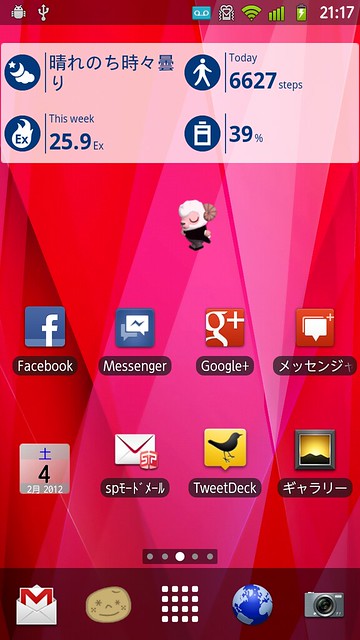
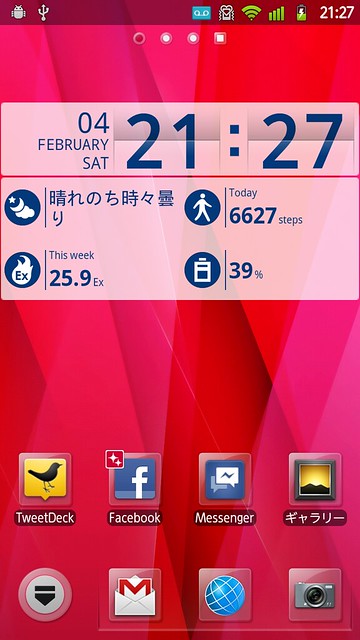
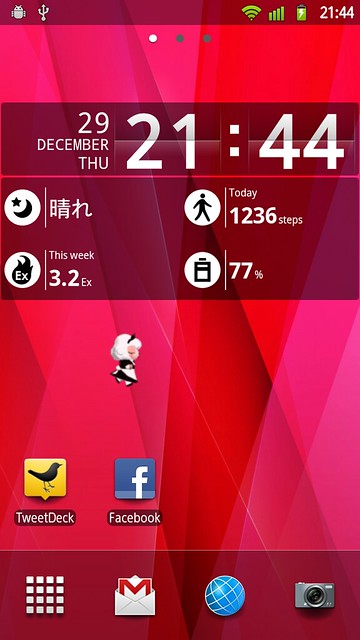
    ホーム画面はこんなかんじ。富士通の携帯電話に標準搭載されていた歩数計も対応していて、地味に歩数計愛用していた自分としては嬉しい限り。

    arrows01

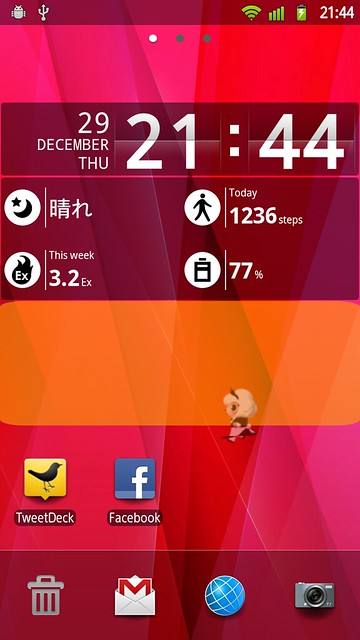
    ちなみにAndroidのまちキャラは初めて使ったんだけど、これって要は横1列のウィジェットで実現してるのね……。さすがに携帯電話のように画面内を自由に動き回るわけにはいかないか。 あと、マチキャラ使うにはdocomo Parette UIじゃないと動かないというのも寂しい。

    arrows03

    バッテリーは事前の評判通り全然もたなくてあっという間に減っていく。使いたてでいろいろいじりまくっていたこともあり、1時間くらいランチに出て家に戻ってきたらもう半分くらいになってました。モバイルバッテリーはもう必須ですねー。ここまで勢いよく減ってくると標準バッテリーが多少容量あってももう大差ないレベルだな……。

    ちなみに電池を食う食うと評判のLTEは、LTEを切って3Gのみという運用はできないみたい。3G回線でも端末スペックが高いので十分にサクサクなので、あえてのLTE外すという選択肢も欲しかったなー。

    カメラは13メガとハイスペックですが、個人的に気になるのは画素数よりもオートで撮るときの色合い。そう言う点ではこのARROWS X LTEの画質は落ち着いた色合いでかなり自分好み。カメラ周りはまた別途エントリーしたいと思いますがいくつか作例置いておきますね。

    DSC_0001DSC_0008

    DSC_0003DSC_0007

    防水スマートフォンということでクレードルも付属するのですがこれがちょっと微妙な仕様。

    DSC00449

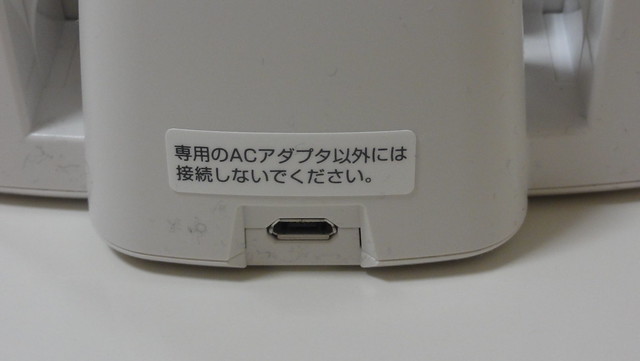
    背面はmicroUSB形状。今までのドコモスマートフォンは携帯電話用電源アダプタを変換して充電してたのがもうmicroUSBになってるんですなー。

    DSC00450

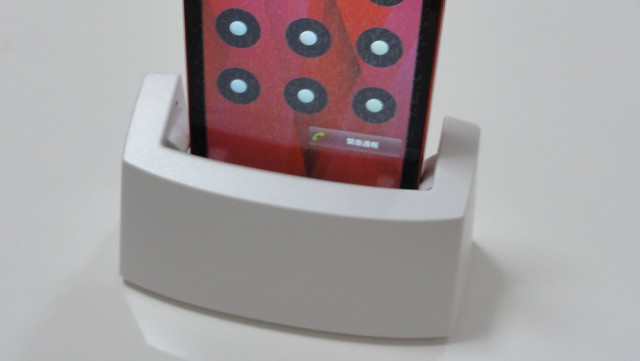
    このクレードル、残念なのが操作部分が埋もれてしまってまったく操作できないこと。ただでさえ電池減りやすいこの端末は充電しながら操作したいところなのにクレードル経由だと操作できない。microUSB経由の充電だと上部の蓋を開ける必要があり、防水端末としてあまり蓋を開け閉めしたくないことを考えると、ぜひともクレードル充電しながら操作したかったなあ……。どうしてこんなデザインになったんだろうか……。

    DSC00452

    と、充電台の形は微妙なものの、急速充電に対応したこのクレードルの充電力は大変なもので、前述のバッテリー50%になった時もクレードルに置いておいたらあっという間に満タンに。これはクレードルごと持ち歩きたいレベルだなー。

    繰り返しですが事前の評価が高くなかったこともあれど、想像以上のサクサクさはかなり満足。前からやってみたかったAndroidでのDTCP-IPとか歩数計周りやらいろいろチェックしたいところもたくさんあるので、これからちょいちょいエントリーしていきたいと思います。

    ARROWS X LTE (F-05D) ブロガー徹底レビューまとめサイト

    ARROWS X LTE (F-05D) ブロガー徹底レビューまとめサイトへ