カテゴリー: Android

  • Pixel 3aの強力なライバル登場。低価格ながら充実スペックのコンパクトモデル「Xperia Ace」

    Pixel 3aの強力なライバル登場。低価格ながら充実スペックのコンパクトモデル「Xperia Ace」

    ※この記事は5年以上前に書かれたため、情報が古い可能性があります

    Xperia 1の感想はこちらをどうぞ。

    Z Ultraの再来!? 21:9の超縦長大画面スマホ「Xperia 1」が面白い – カイ士伝
    https://bloggingfrom.tv/wp/2019/05/17/16149

    5月16日に開催されたXperia体験イベントで、当日サプライズのように発表されたのがXperiaのコンパクトモデル「Xperia Ace」。この端末は3キャリアではなくNTTドコモのみ、しかもおそらくは国内のみのモデルとなります。

    Xperia(エクスペリア) Ace | ソニーモバイル公式サイト
    https://www.sonymobile.co.jp/xperia/ace/

    Xperiaのコンパクトモデルというのはこれまでも「Compact」の名を冠するモデルが発売されてきましたが、ブランドを「Ace」とリニューアルした今回の端末の注目はなんと言っても5万円を切るという価格、そしてタイミングを知ってか知らずか、Googleのスマートフォン「Pixel 3」の低価格モデル「Pixel 3a」の発表とほぼ同時期に登場した端末ということです。

    ハイスペックながら10万円超えという高価格帯だったPixel 3に対し、スペックをギリギリまで詰めて低価格化を図ったPixel 3aは発売前から注目を集めていますが、個人的には「Snapdragon 670」というミドルレンジのプロセッサでFeliCaを搭載しているところが気になっていました。

    Pixel 3aの技術仕様 – Google Store
    https://store.google.com/jp/product/pixel_3a_specs?hl=ja

    以前に手持ちの端末が壊れたつなぎとしてZenfone 3を使っていたのですが、Zenfone 3のプロセッサはSnapdragon 625というミドルレンジながら十分に快適な動作だったという経験があり「Snapdragon 800番台はオーバースペック、600番台があれば十分」という感覚が自分の中にあります。

    十分というのも人によって違うとは思いますが、少なくとも自分のように食事はバシバシ写真を撮ってSNSに上げ、仕事のメールやメッセージもこまめにチェック、みたいなヘビーユースでもZenfone 3はまったく問題ありませんでした。グラフィックを多用したゲームをプレイしたいのであればおそらく800番台のほうがいいのですが、そこそこのヘビーユーザーでも600番台のスマートフォンは十分に使えます。

    しかし世の中には600番台でFeliCa搭載、そして手頃な価格帯というスマートフォンが意外と少ない中で登場したPixel 3aは個人的にツボだったのですが、今回のXperia Aceはそれに負けずと劣らないいいスペックです。

    以下がXperia AceとPixel 3aの特徴的なスペックを比較した表です。どうですこの横並びっぷり。

    Xperia Ace Pixel 3a
    プロセッサ Snapdragon 630 Snapdragon 670
    メモリ 4GB 4GB
    ストレージ 64GB 64GB
    外部ストレージ 対応 非対応
    ディスプレイサイズ 約5.0インチ 5.6インチ
    ディスプレイ解像度 1080×2160 2,220×1,080
    メインカメラ 1,200万画素 1,220万画素
    フロントカメラ 800万画素 800万画素
    FeliCa
    Wi-Fi IEEE802.11a/b/g/n/ac IEEE 802.11 a/b/g/n/ac
    防水 防水(IPX5/8)、防塵(IP6X) IP52
    指紋認証
    バッテリー 2700mAh 3,000mAh
    本体サイズ 約67×約140×約9.3mm 70.1×151.3×8.2mm
    重量 約154g 147g

    どちらもFeliCaを搭載したSnapdragon 600番台モデルではあるものの、Pixel 3は外部ストレージ非対応なのが大きい。防水機能もXperia Aceが若干上です。

    一方、カメラについては、Pixel 3で評判のよかったAI画像認識による画像処理をPixel 3aでも搭載している点が注目ポイントです。

    ただこれ、以下のレビュー読む限り、Pixel 3とまったく同じとはいかなそうなのですよね……。

    【西川和久の不定期コラム】税込5万円を切る高コスパスマホ、Google「Pixel 3a」 〜SoCを変更しつつPixel 3の多くの機能を継承 – PC Watch
    https://pc.watch.impress.co.jp/docs/column/nishikawa/1184685.html

    他のレビューも待ちたいところではありつつ、オートホワイトバランスで青みがかかるところ、暗いところで必要以上に明るくしてしまう処理は、ちょっと思ってたようなスペックではないかも。

    一方、Pixel 3はGoogle謹製なので、Android向けの新機能はいち早くPixelで試せます。いま判明しているところでは、Google マップのAR機能や超高速になったというGoogle アシスタントあたりがPixel向けにリリースされます。

    GoogleマップのAR機能を試してみた。方向音痴にとっての神機能 – PC Watch
    https://pc.watch.impress.co.jp/docs/news/1183934.html

    高速GoogleアシスタントやAR検索。Pixel 3aだけじゃないGoogle I/O発表 – Impress Watch
    https://www.watch.impress.co.jp/docs/news/1183343.html

    Xperia Aceもカメラはまだ調整中ということで比較できないとして、外部ストレージが使えるXperia Ace、先端の機能をいち早く使えるPixel 3a、というのが大きな違いでしょうか。繰り返しですがこの価格帯で600番台のSnapdragonを搭載し、そしてFeliCaも対応というのはなかなか少数派ではありつつ、コストパフォーマンスの高い端末だと思います。

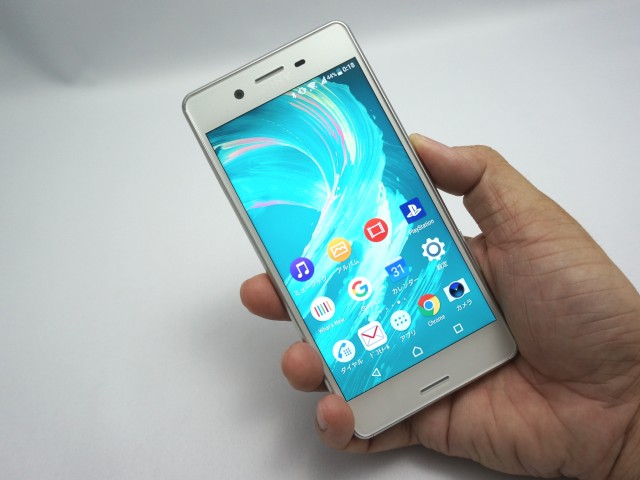
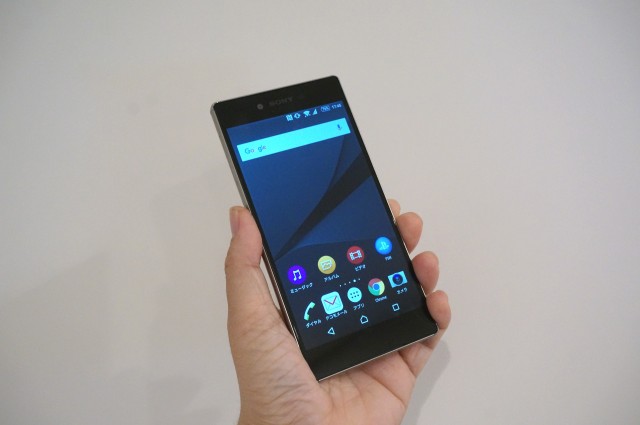
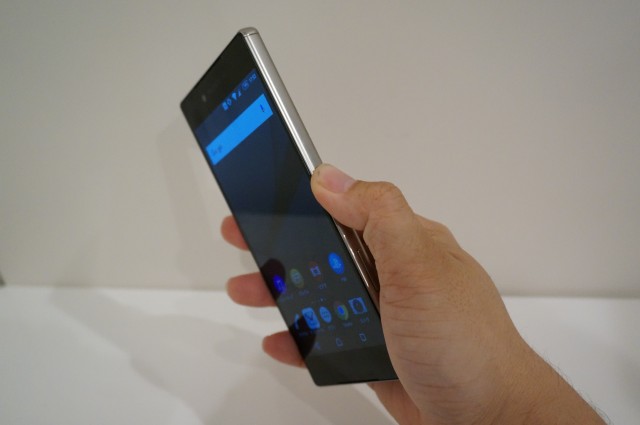
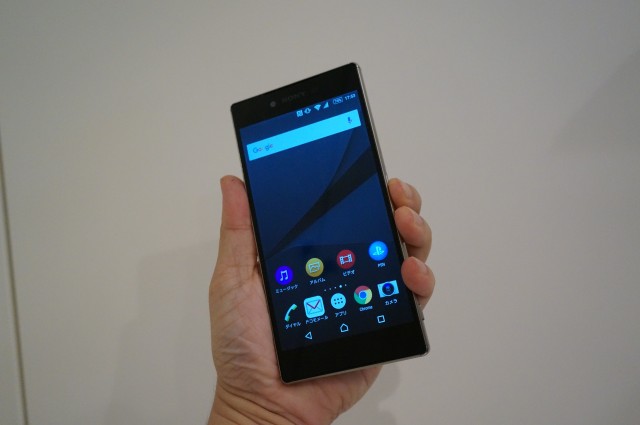
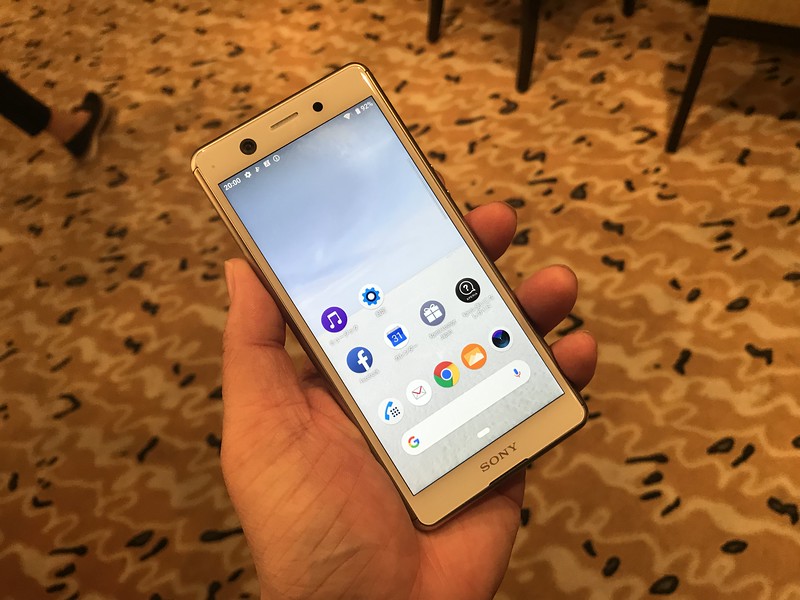
    そんな比較はこのあたりにして実際にAceを触ってきた感想を。これまで数々の人気コンパクトモデルを手がけてきたXperiaだけに端末のしっくり感はすばらしい。手に中にすっぽりと収まります。

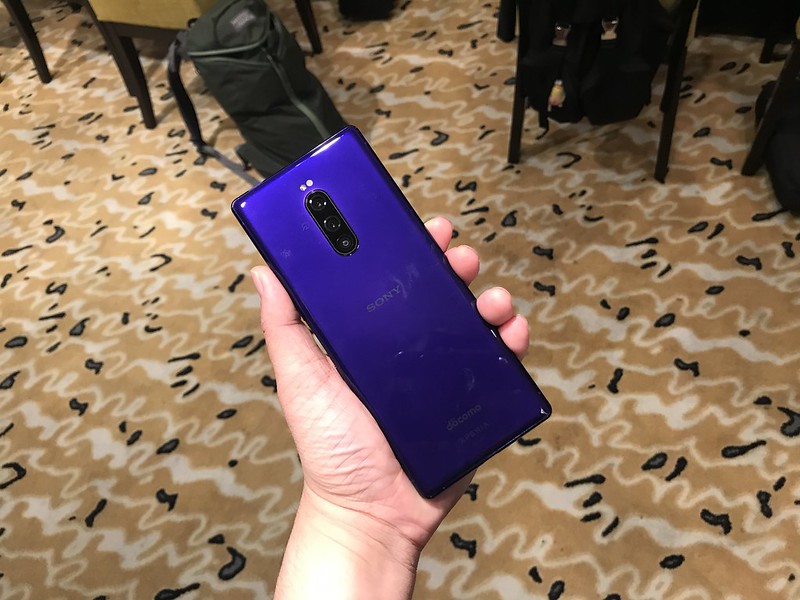
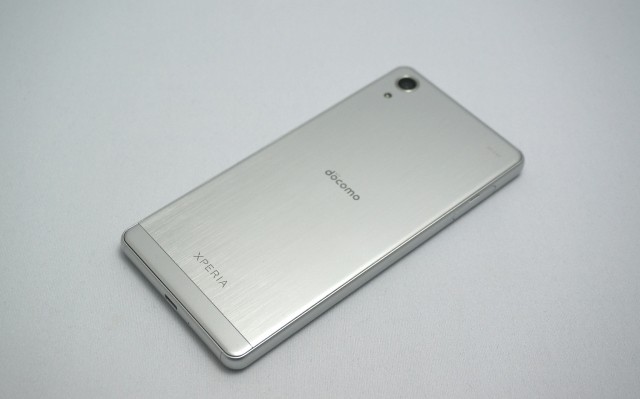
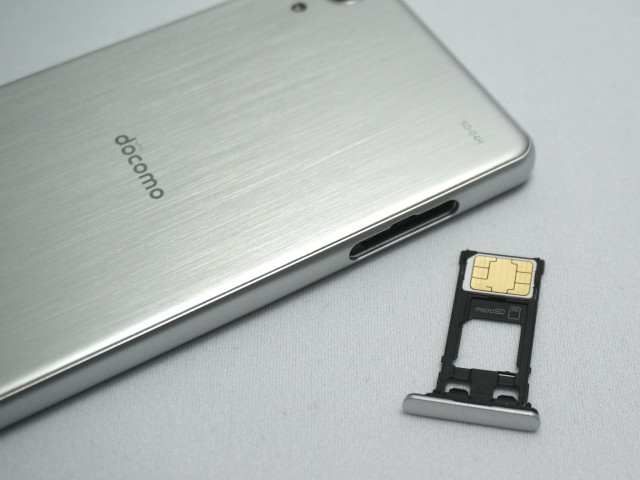
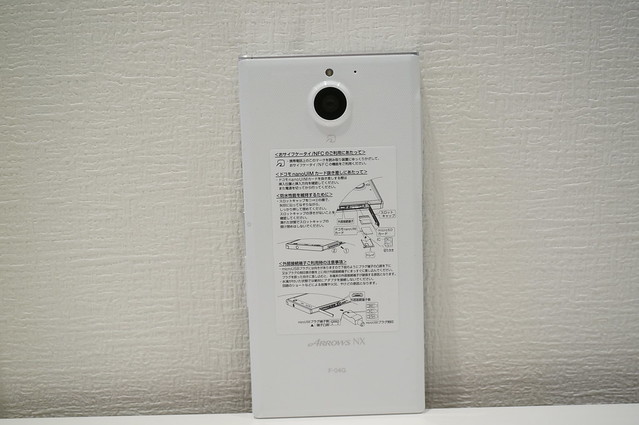
    背面はシンプルな作り。そしてこちらも安定のdocomoロゴ。

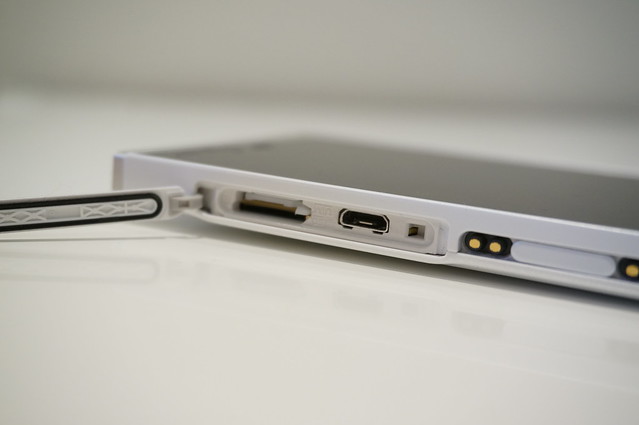
    左側面は各種カード用のスロット。

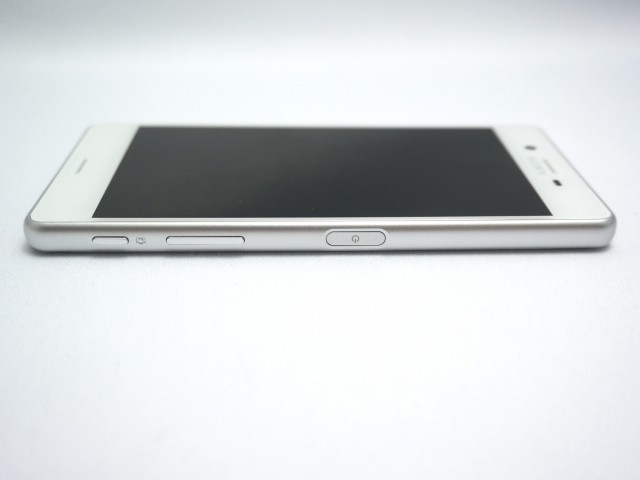
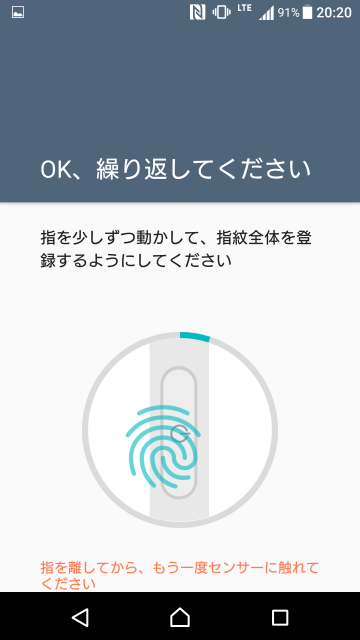
    そして右側面は音量ボタンに加えて指紋認証センサーを兼ねた電源ボタン。ワールドワイドモデルであるXperia 1ではできなかった指紋認証と電源ボタンの兼用が、国内モデルではできてしまうのですねこれが。

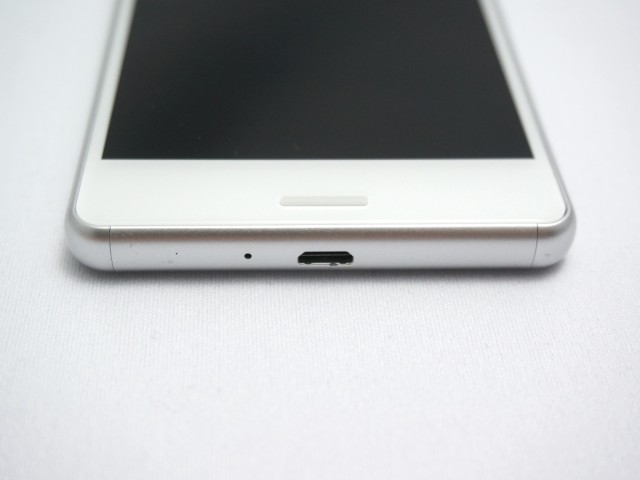
    底面の充電端子はUSB Type-C。

    本体上部にはイヤフォンジャック。Pixel 3aもイヤフォンジャック搭載ですが、手持ちの有線イヤフォンやヘッドフォン使いたい人には嬉しい仕様です。

    Xperia Aceの特徴としてはコンパクトながら十分なパフォーマンス、そしてXperiaシリーズならではのカメラ機能、なのですが、この端末もまだカメラは調整中とのことで写真は掲載NGでした。ただ、体験会で使っている感じではレスポンスもよくきれいな写真が撮れていたので、ここは期待しても良さそう。ひょっとしたらPixel 3aよりいい写真撮れるかもしれませんね。

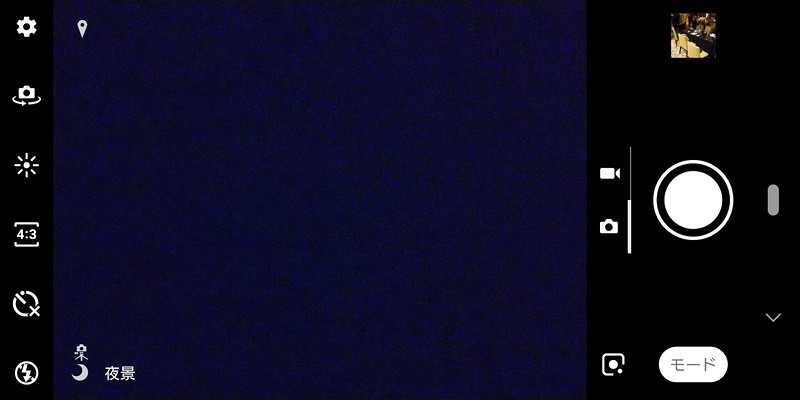
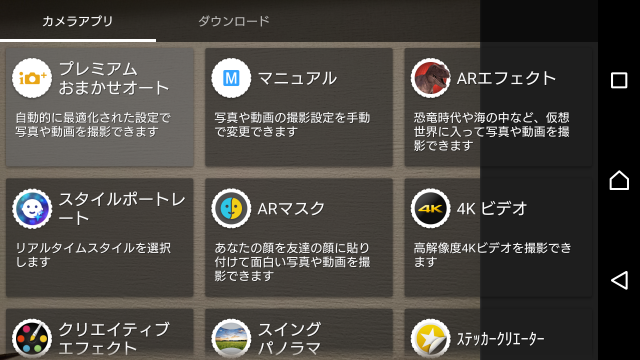
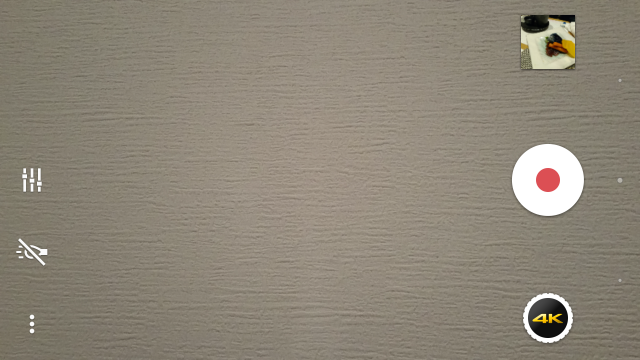
    こちらはカメラのUI。XperiaらしいシンプルなUIです。

    Screenshot_20190516-202409

    画面サイズは相変わらず少なめなのですが、Xperia 1と比べて「18.9」が1種類増えています。

    Screenshot_20190516-202439

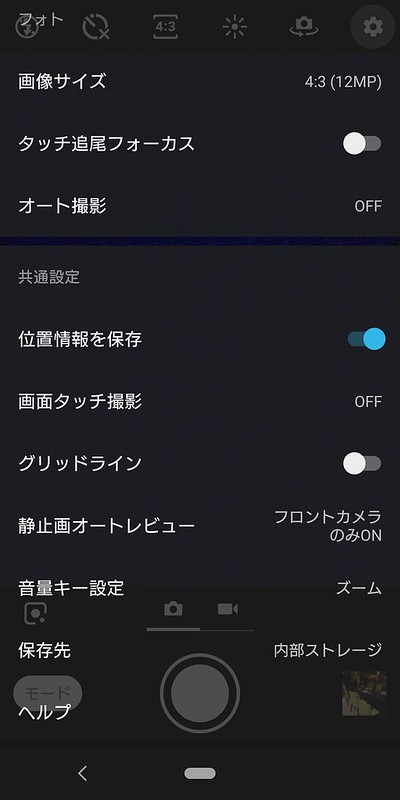
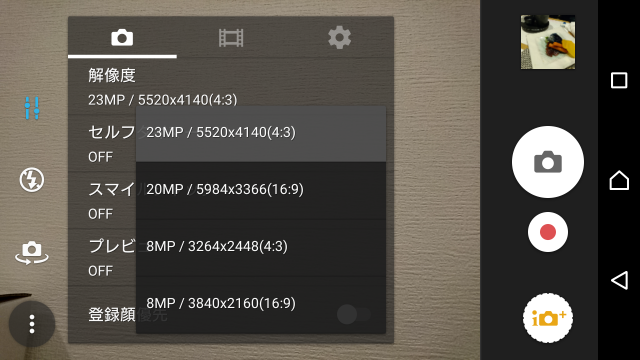
    こちらはXperia Aceのカメラ設定一覧。

    Screenshot_20190516-202508

    カメラの特徴としてはインカメラも注力されていて、120度の超広角、セルフィー時の補正機能を標準搭載。さすがにXperia1なみとは行かないでしょうが、カメラは期待してよさそうです。

    Xperia(エクスペリア) Ace | カメラ | ソニーモバイル公式サイト
    https://www.sonymobile.co.jp/xperia/ace/camera.html

    繰り返しながら5万円を切る価格で充実の機能を載せてきたPixel 3aに対し、かなり近いスペックながら外部ストレージに対応するという武器を持っているXperia Aceは、手頃な価格で十分に使えるスマートフォンのラインアップとしてお互いが協力名ライバルになりそうです。

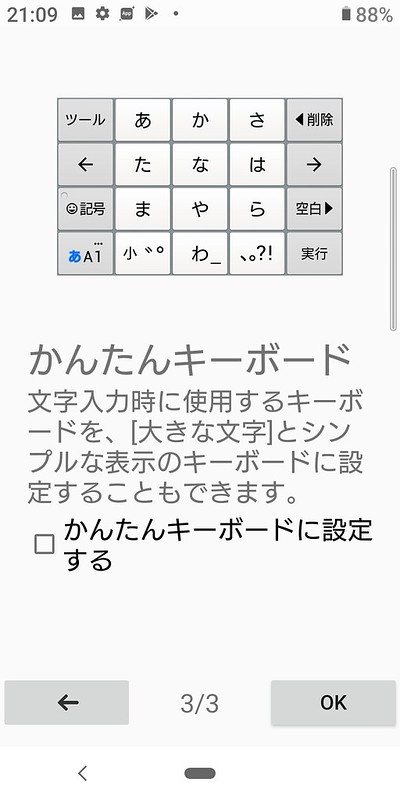
    最後に、知人が「Xperia Aceは親向けの端末にどうかな?」と気にしていたので、シンプルホームの設定画面も撮ってみました。以下がその流れですがメニューをシンプル化しつつフォントサイズやキーボードも大きくできるので、小さい画面ながら高齢の方にも使いやすい端末になるかもしれませんね。

    Screenshot_20190516-210937

    Screenshot_20190516-210944

    Screenshot_20190516-210949Screenshot_20190516-2109542019-05-16_11-16-51

  • Z Ultraの再来!? 21:9の超縦長大画面スマホ「Xperia 1」が面白い

    Z Ultraの再来!? 21:9の超縦長大画面スマホ「Xperia 1」が面白い

    ※この記事は5年以上前に書かれたため、情報が古い可能性があります

    Xperia Aceの感想はこちらをどうぞ。

    Pixel 3aの強力なライバル登場。低価格ながら充実スペックのコンパクトモデル「Xperia Ace」 – カイ士伝
    https://bloggingfrom.tv/wp/2019/05/17/16160

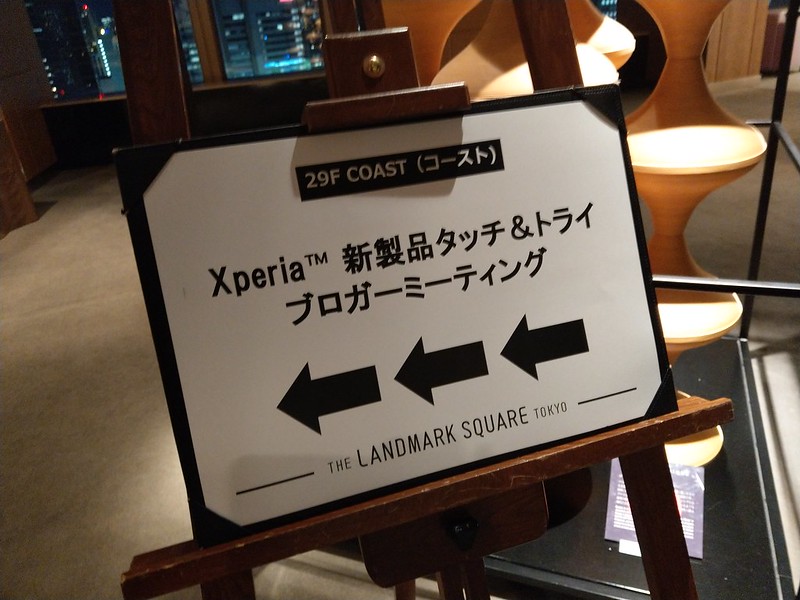
    Xperiaの新端末を発売前に体験できるブロガーイベント参加してきました。ブロガーイベントとか久々だなー。

    IMAG4089

    5月16日(木)開催 「Xperia(TM) 新製品タッチ&トライ」ブロガーミーティング応募フォーム
    https://ac-form.ambassadors.jp/form/sonymobile/xperia/event190516/

    イベント告知の時点ですでにワールドワイドではXperia 1が発表されていたので、このイベントに申し込んだ誰もが「ああXperia 1の体験イベントですよねわかります」というつもりでいたのに対し、当日になってまさかの伏兵、NTTドコモオリジナル端末の「Xperia Ace」も発表に。

    Xperia(エクスペリア) 1 | ソニーモバイル公式サイト
    https://www.sonymobile.co.jp/xperia/xperia1/

    Xperia(エクスペリア) Ace | ソニーモバイル公式サイト
    https://www.sonymobile.co.jp/xperia/ace/

    せっかくなので体験した感想は端末ごとわけることとして、まずはハイスペックなフラッグシップモデルのXperia 1から。こちらのモデルはNTTドコモ、au、ソフトバンク3キャリアからリリースされますが、今回体験したのはNTTドコモモデルでした。他の人はauとかソフトバンクとかだったりしたのだろうか。

    21:9という超縦長比率のディスプレイを搭載した大画面モデル

    本製品の特徴はなんといってもこの長細いディスプレイ。その画面比率は21:9という、小学校だったらおいまだ3で割れるぞ7:3だろうと突っ込まれそうな画面比率ですが、一般的な画面比率である18:9と比較して縦に長いよ、ということを教えるための表現ですね。

    21:9シネマワイド™ディスプレイ
    映画のような迫力に一瞬で引き込まれる。

    映画とほぼ同じ比率のシネマワイドディスプレイ™を搭載。
    21:9の映画視聴時に上下に黒帯が入らず、画面いっぱいに大迫力の映像を堪能できます。

    Xperia(エクスペリア) 1 | ディスプレイ | ソニーモバイル公式サイト
    https://www.sonymobile.co.jp/xperia/xperia1/display.html

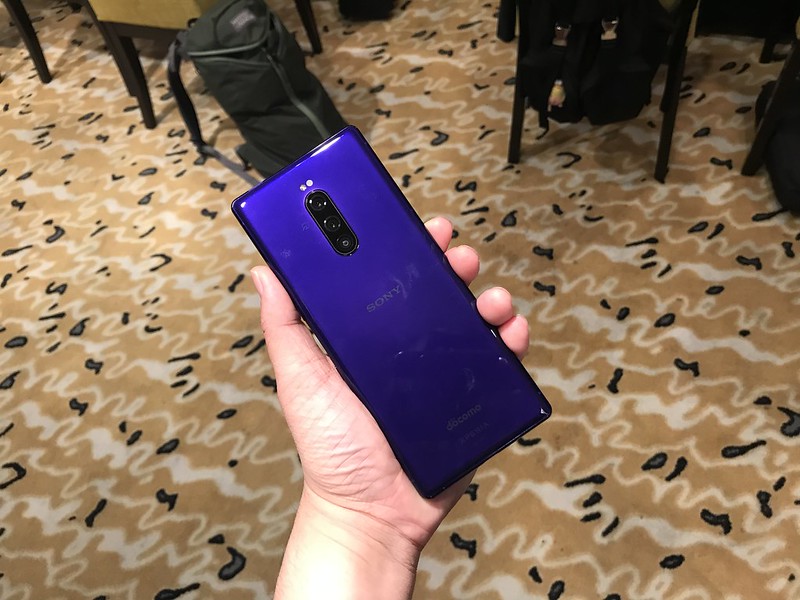
    背面にして持ったところ。ディスプレイ側を見るより長細さが伝わるでしょうか。

    これだけ長いので手にしたときのバランス感が気になったのですが、これが意外と手にしっくりときて持ちやすい。こういうのは大きさよりもバランスのほうが大事ですね。たださすがにここまで長いと、尻ポケットに入れたときに往年の名器VAIO P並みに飛び出しそうで、座ったときのケツ圧で割れたりしやしないだろうか……、と余計な心配してしまいます。

    背面のカメラは3眼で、1倍、2倍のほかに超広角とレンズを切り替えられます。

    ソニーのカメラテクノロジーを結集した、
    トリプルレンズカメラ。

    Xperia(エクスペリア) 1 | カメラ | ソニーモバイル公式サイト
    https://www.sonymobile.co.jp/xperia/xperia1/camera.html

    なお、カメラ機能は後述しますが、写真や動画などはまだ開発機で調整中のため掲載NGとのことでした。そこが一番気になってただけにちょいと残念。

    背面下部にはドコモのロゴ。ソフトバンク、auモデルにはキャリアロゴは入っていないらしいのですが、個人的にロゴとかあまり気にしないのでそこは割とどうでもよし。

    右側面にはボタン類が集結。諸事情ありましてXperia 1の指紋センサーは以前のような電源ボタンを兼ねるのではなく別に搭載されており、上から音量ボタン、指紋認証センサー、電源ボタン、少し飛ばしてカメラボタンが配されています。

    Untitled

    底面の充電端子はUSB Type-C。2019年にもなるとさすがにType-Cが一般化しつつありますね。手持ちの端末もType-Cが増えてきているのでこれはありがたい。

    Untitled

    こちらは本体上部。中は開けてませんがSIM/microSDスロットですかね。

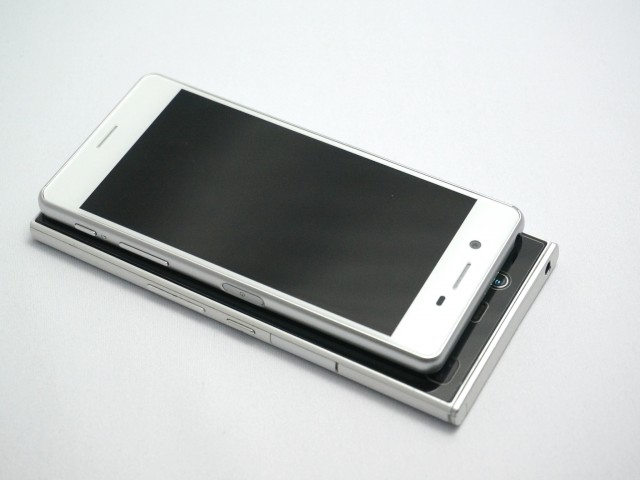
    外観はこれくらいにして本題の使い勝手に。まずはXperia 1の注目ポイントである21:9ディスプレイで、自分のブログを表示して実際にどれくらいの表示領域なのかを確認してみました。一番左が手持ちのHTC U11、真ん中がXperia 1、一番右がXperia Aceです。

    一目瞭然なのですがさすが21:9のディスプレイは縦に長い。うちのブログTOPはスマートフォンだと1記事くらいしか見えないのですが、Xperia 1だと2記事は並びます。実際にWebサイトを閲覧するときもこれだけ縦に長いと情報量が多く、ページをスクロールする手間も少なくてすむので読みやすい。これWebサイト読むには便利だなあ。

    超縦長だから活きる2画面表示

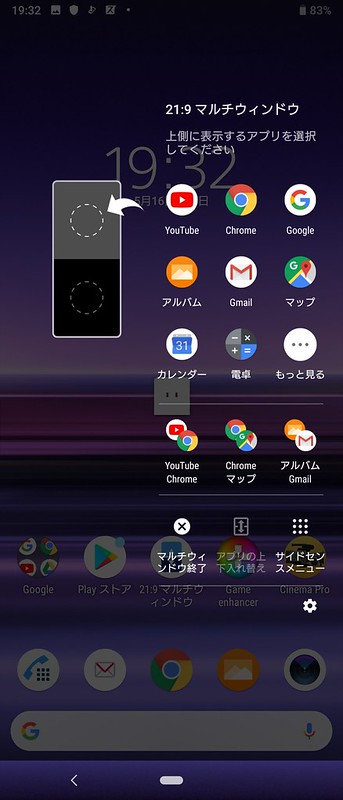
    また、この長さをさらに活用するための機能が「21:9 マルチウィンドウ」という、1画面に2つのアプリを表示するための機能です。

    2画面表示というのはAndroid標準の機能であってXperia 1だけの独自機能ではないのですが、これだけ縦に長い画面だと分割画面も表示領域が広がって視認性が上がるという特徴に加え、2画面を簡単に呼び出せるショートカット的な機能として搭載されているのがこの21:9 マルチウィンドウ、ということのようです。

    Android標準の手法でも呼び出せるのですが、この21:9 マルチウィンドウはウィザードに従って操作するだけで簡単に2画面に表示されるアプリを指定できます。

    Screenshot_20190516-193209

    前述の通り、このアプリがやっているのはAndroid標準の2画面機能を呼び出しているだけなので、機能としてはAndroidに準じており、2画面表示非対応のアプリは当然ながら2画面で利用することはできません。

    Screenshot_20190516-193221

    よく使う2画面設定はペア登録しておくことも可能。上がブラウザ、下が地図とか、上がSNS、下がブラウザとかある程度テンプレート作ると便利そう。

    Screenshot_20190516-204001

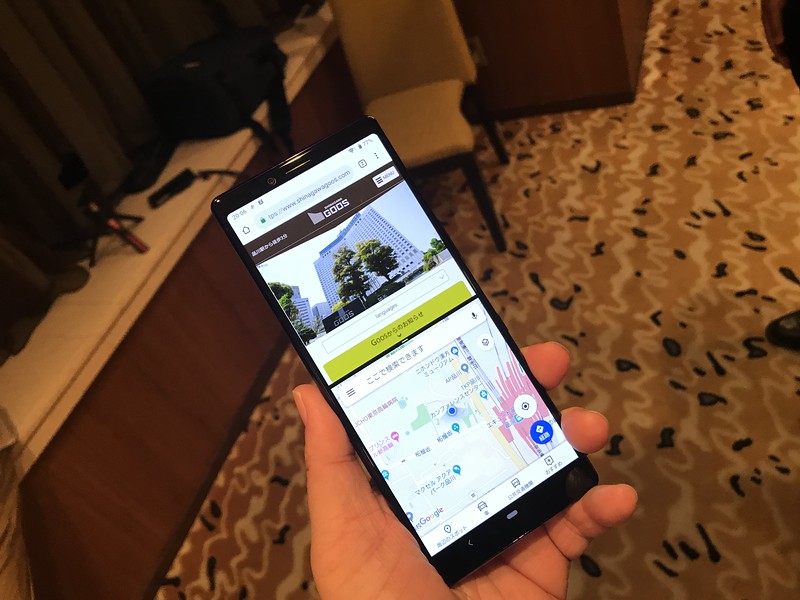
    実際に2画面で表示してみました。

    ニュースなどである程度情報は把握していましたが、実際に使ってみるとさすが21:9の2画面は使いやすい。もともと2画面は結構好きでちょいちょい使ってたのですが、やはり画面が狭くなってしまい見るのに多少の我慢を強いられる要素がありました。

    しかしこのディスプレイなら、2画面にしてもそれぞれの画面が十分に広くて見やすい。しかも標準機能だと呼び出し操作が面倒なところを、21:9 マルチウィンドウでさっと呼び出せるのも便利。この端末なら2画面がより活用できそうです。

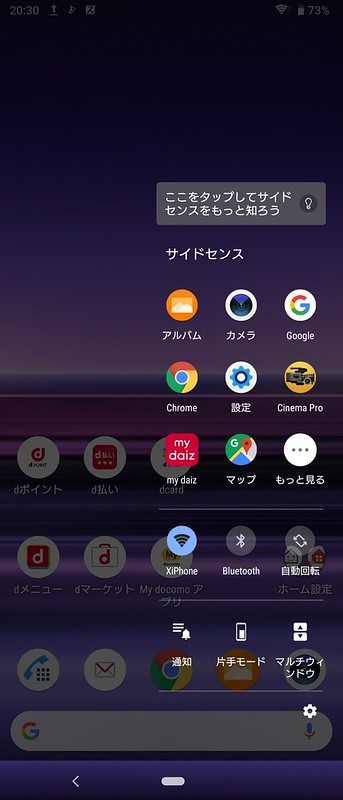
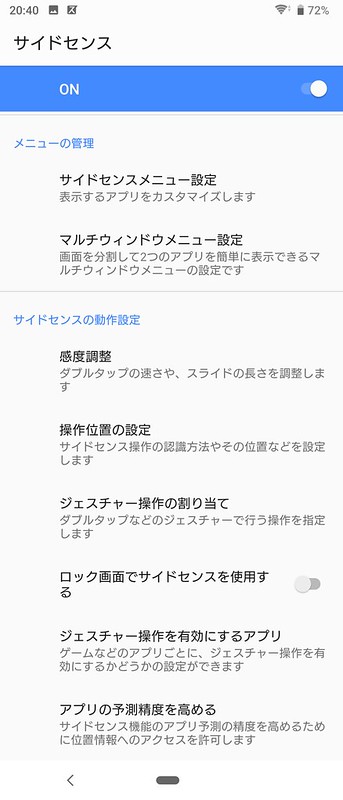
    本体タップで機能を呼び出せる「サイドセンス」

    そしてこの2画面をさらに生かすためのパートナーが「サイドセンス」。端末の左右両端をダブルタップするとショートカットが呼び出せるということで、単にアプリを起動するのはもちろん、21:9 マルチウィンドウもここから呼び出すことができます。

    Screenshot_20190516-203101

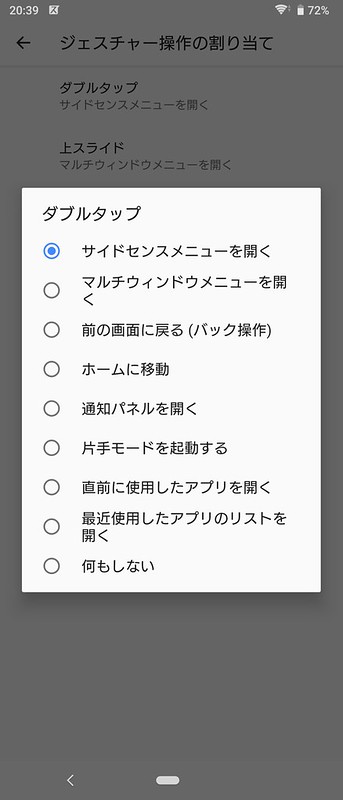
    できる操作は「ダブルタップ」のほか「上にスワイプ」「下にスワイプ」の3種類。それぞれに機能を割り当てることができます。

    Screenshot_20190516-203946

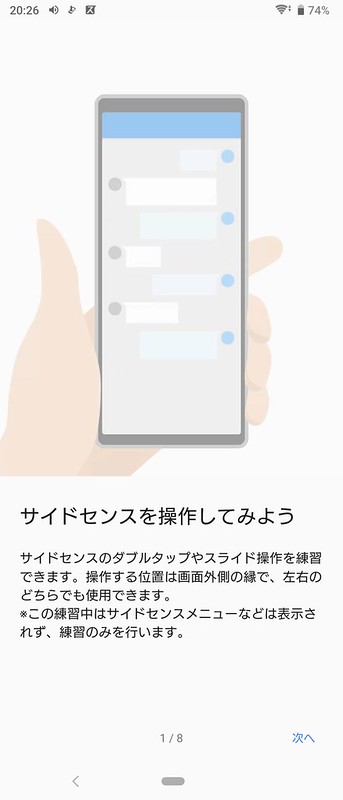
    ただこれが操作結構難しい。体験会の短い時間内にいろいろ試したのですが、そうとう意識して操作しても3回に1回は失敗してしまいました。これポケットからさっと取り出して使う、というところまで使いこなすのにはけっこう練習が必要そう。幸いにしてサイドセンスを練習するための機能も用意されているので、これで多少慣れておいた方がいいかもしれません。

    Screenshot_20190516-202655

    サイドセンスは感度調整もできるので、体験会では時間なくて試せませんでしたがここカスタマイズするともうちょいうまく呼び出せるのかも。

    Screenshot_20190516-204013

    なお、似たような名前の「エッジ・センス」という機能が、今使っているHTC U11には搭載されているのですが、こちらは「両端を握る」という操作なので簡単だし誤動作も少ない。なかなか他社と同じ機能入れるのは難しいと思いますが、エッジ・センスに比べてしまうとサイドセンスはまだちょっと使いにくいかな……、というのが正直な感想です。

    世界初の4K HDR対応有機ELディスプレイを搭載

    ディスプレイの大きさばかりに注目してしまいましたが、ディスプレイの美しさもXperia 1の特徴。世界初という4K HDR対応有機ELディスプレイを搭載しており、美しい映像が堪能できます。

    世界初4K HDR対応の有機ELディスプレイを搭載。
    漆黒と光、色彩が織りなす美しい映像が、大画面のすみずみまで広がります。

    Xperia(エクスペリア) 1 | ディスプレイ | ソニーモバイル公式サイト
    https://www.sonymobile.co.jp/xperia/xperia1/display.html

    会場では4Kディスプレイとの映像比較が展示されていました。写真ではわかりにくいと思いますがこれは確かにきれい。画像の美しさだけで見るとほぼ遜色ないくらい鮮やかな色合いでした。

    IMAG4099

    21:9だとゲームも大迫力だよ、ということで、3つのゲームアプリがプリインストール。

    レースゲームでは16:9よりも横幅が広がるのでゲームの迫力が増しますよ、とのこと。これは確かに面白そうなんだけど、現実問題としてどんなゲームが21:9に対応してくれるかどうかが鍵でしょうか。

    カメラはまだ調整中。画質は期待できるものの画像サイズは少なめ

    Xperiaの代表的な機能でもあるカメラについては冒頭でも説明したとおり、実際の写真を掲載できないのですが、掲載できないものの撮影した写真は結構いい感じでした。赤がくっきり出るあたりいかにもなXperia写真だなーというイメージ。

    夜景も強いとのことだったのですが、手持ちのHTC U11と比較してみるとU11のほうが明るくとれました。ただ、U11は明るくしすぎて色飛びしちゃうきらいがあるので、写真としてのトータルはXperia 1のほうがよかったかな。このあたりは実機で実際のクオリティを試したいところです。

    なお、気になったのはカメラの画像サイズ。もともとXperiaは画像サイズのバリエーション少ない印象なのですが、今回はせっかくの21:9という大きい画面なのに撮影サイズがこの3種類しかない。ファイルサイズを抑えたい人のためにも比率だけでなくバリエーション欲しいところです。

    Screenshot_20190516-200916

    あと、せっかくの21:9なんだから「21:9」という画面比率も遊びで入れて欲しかった。実際には上下カットして無理矢理21:9にするだけだとは思いますが、あの横長比率で写真撮影できたら楽しそうなので。

    なお、標準のカメラとは別に、映画のような動画が撮影できるという「Cinema Pro」アプリも搭載。

    ソニーの映画撮影用プロフェッショナルカメラ開発チームが画作り、操作画面を監修したシネマ撮影専用機能「Cinema Pro」を搭載。映画さながらの画作り・質感・色表現を楽しめます。

    Xperia(エクスペリア) 1 | カメラ | ソニーモバイル公式サイト
    https://www.sonymobile.co.jp/xperia/xperia1/camera.html

    こちらも素材は掲載できないのですがせめてものUIだけ掲載。実際に撮影した感じ、4Kの24フレームで本当に映画っぽい動画が撮れるのでこれはちょっと実際に試してみたくなる。

    Screenshot_20190516-195628

    世界初という瞳オートフォーカスや、10fpsの高速連写などいろいろカメラは魅力的なので、これは実機触ってみたいところですなー。UIレベルでは体験できたとはいえやっぱり実際の写真見ないとここは判断くだせないので。

    一応サンプルとして素材もらったんですけど、プロが撮る写真はまたちょっと違いますしね……。

    HDR_002プレミアムおまかせオート_001プレミアムおまかせオート_003

    興味ある人はもらった写真全部アップしたので以下のリンクからどうぞ。1倍、2倍、超広角とかの比較もありますよ。

    Xperia 1作例

    実用レベルに落とし込んだ超縦長ディスプレイはXperia Z Ultraの再来?

    21:9ディスプレイはなかなか面白い。正直なところ電子書籍や動画などを見るときには無駄なスペースできてしまうのかなという面もありつつ、Webサイトを見るときは圧倒的に便利だし、2画面が使いやすさまでしっかり追求されていたりと配慮が細かい。

    ディスプレイも美しく、映像コンテンツ楽しむにもよし。カメラは体験会で試した限りと、Xperiaシリーズのこれまでのクオリティ考えればそこは期待してよさそうかな。

    全体的に感じたのは、これ往年の大画面端末「Xperia Z Ultra」を彷彿とさせるなと言うこと。

    大画面と薄型軽量を両立した「Xperia Z Ultra SOL24」徹底レビュー – カイ士伝
    https://bloggingfrom.tv/wp/2014/01/22/11953

    画面の横幅こそ狭いですが、縦幅だけだとXperia Z Ultraの179mmに対してXperia 1は167mmと12mmしか変わらない。解像度自体はXperia 1のほうが高く、あの頃よりも狭額縁化が進んでいることを考えると、縦方向の体験についてはZ Ultra並みなのかも。

    Z Ultraは大画面が魅力でしたがそのぶんポケットには入らないし首にかけるのは重い(大画面マニアの人は首からかけてたりしましたが)。その点、横方向はポケットサイズまでスリム化し、縦方向は2画面の使い勝手も含めて大画面を維持したという点で、Z Ultraをより実用的にスリム化したのがXperia 1ではないか、という考え方もできそう。

    実用レベルで大画面を突き詰めつつ、マルチウィンドウなどの使い勝手も配慮し、カメラや映像、音質にもこだわったXperia 1は、今シーズンのハイスペックモデルにおいて異質な注目端末かなと思います。

  • Microsoft謹製のAndroid向けホーム画面カスタマイズアプリ「Microsoft Launcher」がいい感じ

    Microsoft謹製のAndroid向けホーム画面カスタマイズアプリ「Microsoft Launcher」がいい感じ

    ※この記事は5年以上前に書かれたため、情報が古い可能性があります

    先日公開されたWindows 10の最新アップデート「April Update 2018」をインストールしたら紹介されたAndroid向けのランチャーアプリ「Microsoft Launcher」が、なかなかどうしてそこらへんのランチャーアプリよりもよくできてたのでさらっと紹介。

    Microsoft Launcher – Google Play のアプリ
    https://play.google.com/store/apps/details?id=com.microsoft.launcher&hl=ja

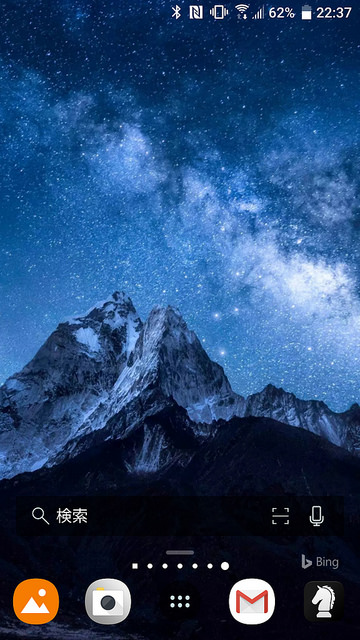
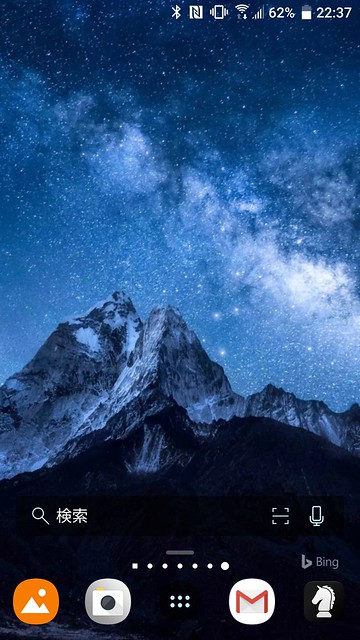
    こちらがMicrosoft Launcherのホーム画面。画面一番下の検索バーは非表示にもできるんですが、これを手の届きやすい一番下に持ってきているのが好印象。ちゃんと使う人のことよくわかってます。

    Screenshot_20180502-223734

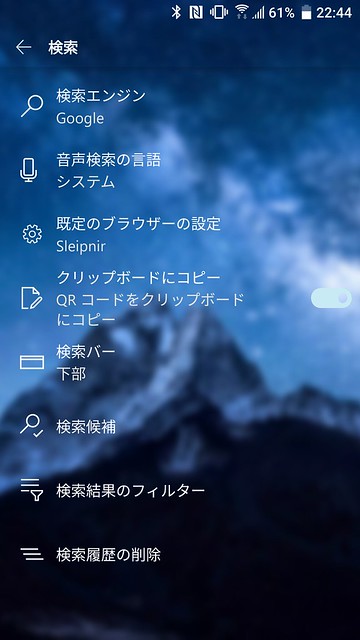
    そしてすごいのが検索エンジンを変えられること。露骨にBingって書いてあるからBing以外使えないんじゃいらないなとおもってたらちゃんとGoogleも設定できる。そして検索結果を表示するデフォルトブラウザも好きなブラウザを指定できます。そのおもてなし感の1/10でいいからWindows 10にも欲しいぜ……。いい加減Edgeを無理強いするのはやめてくれ……。

    Screenshot_20180502-224500

    検索ウィンドウの横にあるマイクは音声認識で、これも検索結果は指定したブラウザに返してくれる。さらに横棒一本のアイコンはQRコードリーダーになっていて、これも地味ながら便利な機能です。

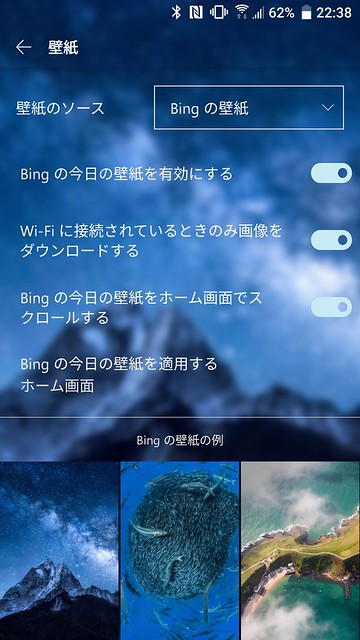
    壁紙はWindows 10を使っている人ならおなじみBing壁紙が設定できるので、毎日違う壁紙に切り替えることができます。Windows 10のBing壁紙は結構気に入っているのでコレがスマホでも使えるのは嬉しい。

    Screenshot_20180502-223826

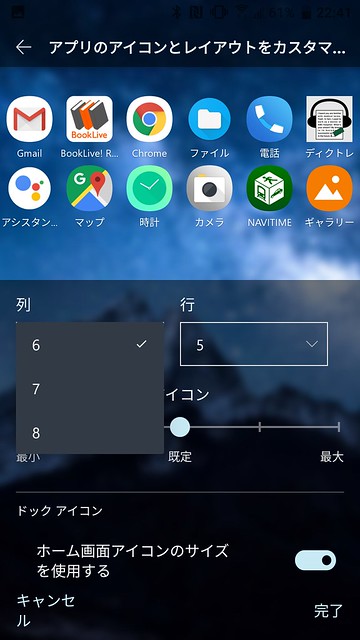
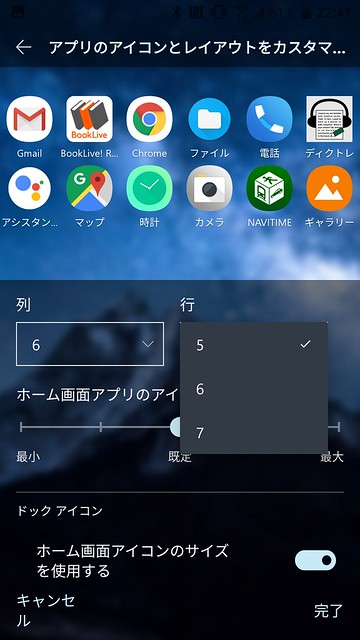
    ランチャーアプリといったらこれだよねという定番機能、ホーム画面のアプリ表示列も最大8列、最大7行までカスタマイズできます。しかもアイコンのリサイズが結構うまくできていて変な途切れ感がない。他のランチャーアプリだとアプリを小さくしたときにデザインまで崩れることがあるんだけど、今のところ使っている限りはいい感じにリサイズしてくれています。

    Screenshot_20180502-224146

    Screenshot_20180502-224152

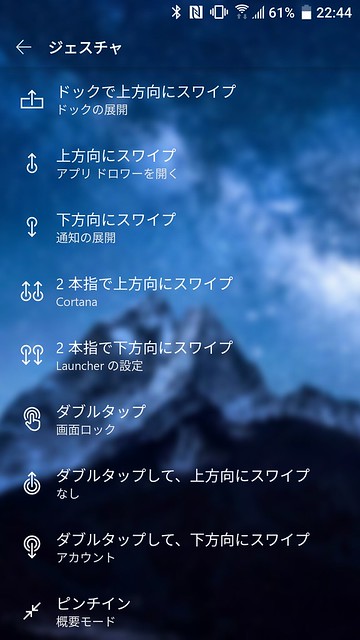
    ジェスチャー機能ももちろん対応、上にスワイプでアプリ一覧、下にスワイプで通知エリアを展開できるので画面が大きいスマホでも操作が快適に。

    Screenshot_20180502-224447

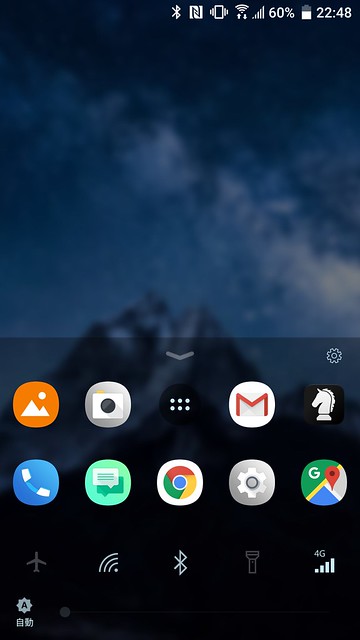
    さらにおもしろいのがドックが2段構成になっていて、上にスワイプで引き出せること。しかも設定ショートカットまで置けるので、Wi-Fiオンオフや音量オンオフなどもさくっと操作できる。

    Screenshot_20180502-224803

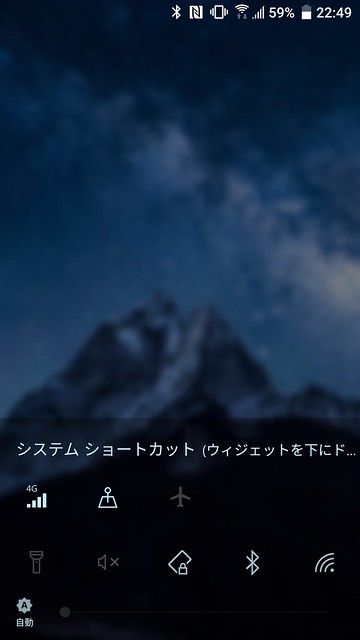
    システムショートカットは種類少なめですが多少カスタマイズできます。まあ本格的なショートカットは各Androidの通知エリア使えばいいので、必要最低限のものをここに置いておけるだけでも十分に便利。

    Screenshot_20180502-224947

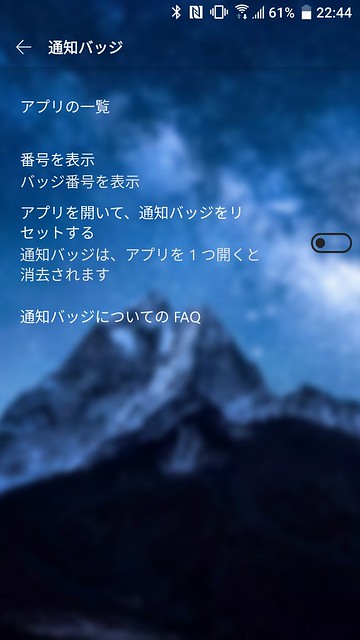
    最近のAndroidスマートフォンでもちょいちょい搭載されている、通知の数をアプリに表示する機能もデフォルトで対応してます。

    Screenshot_20180502-224437

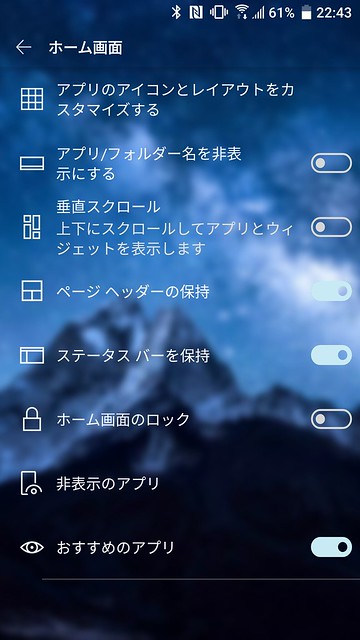
    これもちょっと変わっていて面白いのが、ホーム画面を縦にスクロールすることもできます。わかる人にはWindows Phoneみたいな操作感だよーといえばいいですかね。

    Screenshot_20180502-224334

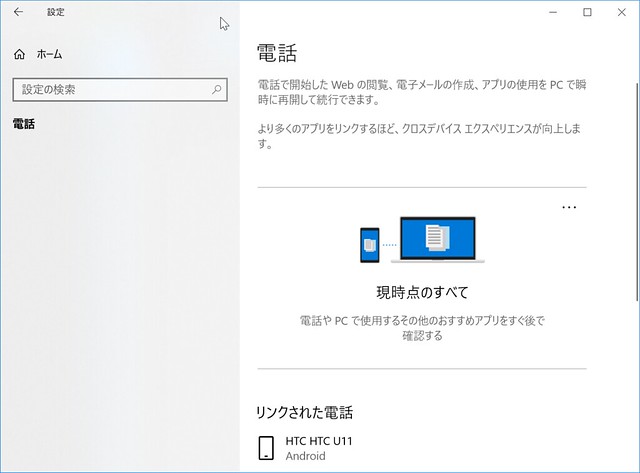
    ちなみにこのアプリ、本質的には前述のApril Update 2018を適用したWindows 10との連携機能が特徴になっていて、このアプリ入れたスマホとWeb閲覧やメール作成なんかを連携できるのが一番の売りだったりします。

    SnapCrab_設定_2018-5-2_23-26-56_No-00

    とはいえWeb閲覧はいまのところEdgeでないとだめらしく、その他メール作成やアプリ使用についてはあまり深く言及しているメディアが見当たらないので詳細がわからないのですが、Windows Phoneというハードウェアとしてのスマホを諦めたそのタイミングで、ホーム画面を占拠するランチャーアプリでAndroidを取りに行くというのはなかなか面白いアプローチ。機能も充実していてほぼ不満もないので、しばらくMicrosoft Launcherを楽しんでみようと思います。

  • FeliCa搭載SIMロックフリーのハイスペックAndroid「HTC U11」購入した

    FeliCa搭載SIMロックフリーのハイスペックAndroid「HTC U11」購入した

    ※この記事は5年以上前に書かれたため、情報が古い可能性があります

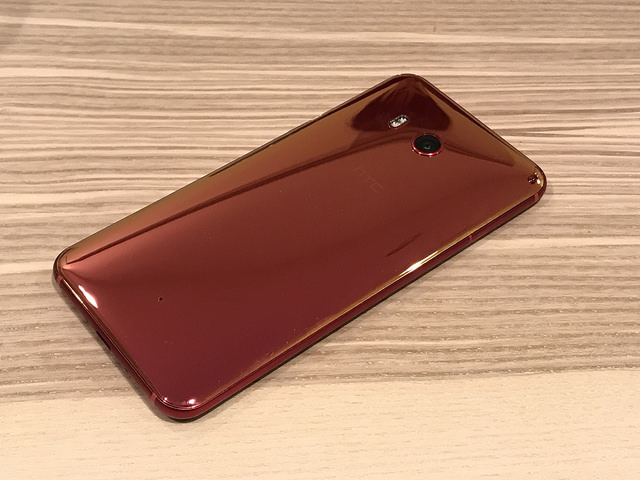
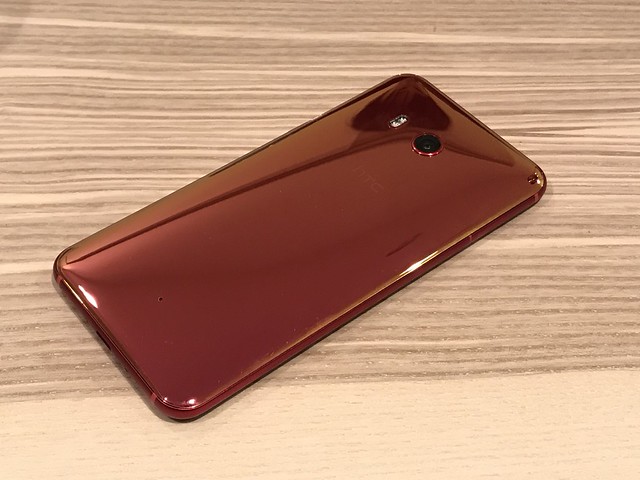
    発表のタイミングから心待ちにしていたHTC U11 ソーラーレッド、まさかの沖縄発送というトラップを乗り越えてなんとかゲット、一通りの設定を完了しました。HTC端末は日本初のAndroid端末「HT-03A」以来なので約9年ぶりですね。

    HTC U11 SIMフリーモデル 【ソーラーレッド】
    http://www.htc-shop.jp/product/77

    以前まではメインスマホとして富士通の「arrows F-02H」を愛用していたのですが、Android 7.1アップデートの際に発生したまさかの不具合に遭遇し、電源を入れると数秒で落ちて起動を繰り返す再起動鑑賞会を久々に体験することになってしまいました。

    ドコモ、「arrows NX F-02H」のOSバージョンアップを一時中断〜修理が必要となる不具合が発生 – ケータイ Watch
    https://k-tai.watch.impress.co.jp/docs/news/1076735.html

    このアップデートに関する不具合の修理は基本的に無料とのことでドコモショップに持っていったのですが、「不具合を直そうとしたら今までの使い方が悪いから基板が壊れていて直せない。アップデートするための基板修理は有償」という予想外の展開に。いや、とはいえアップデートするまでは問題なく動作してたし、そのアップデート適用したら一切使えなくなったのにそこで基板修理関係あるんですかと交渉したのですが取り合ってもらえず、その修理費用も4万円近く取られるということでいろいろげんなりした結果、修理は辞めて別のスマートフォンを買うことにしたのでした。

    だってねえ、4万円も払って基板直っても外装ぼろぼろだし、すでに1年以上前の端末に4万円出すんじゃねえ……。しかもそのアップデート適用さえしなければ十分使えてたのにねえ……。

    ただ、新しいスマートフォンを買うために1つだけネックだったのがおサイフケータイ。これまでのブログでも書き連ねてきましたが大のおサイフケータイ愛好家としてはFeliCa機能搭載のAndroidがどうしても欲しい。しかし当時のFeliCa搭載Androidはほとんどがキャリアモデルで、SIMロックフリーのFeliCa搭載モデルは少数かつスペックが低いものばかり。

    かといってスマホ回線をすべてMVNOで運用している現状でキャリアモデル買うのは高いし、もうキャリアのショップで長い時間待つのもこりごりだな……、と悩んだ結果、とりあえずそこそこの値段で買えるFeliCa非対応のSIMロックフリースマホとして「Zenfone 3」を購入、いつか出るであろうハイスペックモデルのFelica搭載SIMロックフリーAndroidを待とう……、と一日千秋の思いで待っていたところにやってきたのがこのHTC U11というわけなのです。

    そのあたりのいきさつはケータイWatchにも寄稿したので興味あればお読みいただくとしまして。

    2018年のメイン端末はFeliCa&SIMロックフリーの「HTC U11」に決め – ケータイ Watch
    https://k-tai.watch.impress.co.jp/docs/column/minna/1107054.html

    そして届くのを今か今かと待っていたら、まさかHTCからFeliCa搭載のSIMロックフリーモデルがもう1台発表されるなんていうハプニングもあったりしたわけですが。

    まさかの伏兵登場、SIMロックフリーでFeliCa搭載の「HTC U11 life」 – ケータイ Watch
    https://k-tai.watch.impress.co.jp/docs/column/minna/1112364.html

    そんな長い前置きを置いて本題であるHTC U11ですが、この端末はもともとauとソフトバンク向けに提供されていた端末が、HTCのTwitterフォロワーキャンペーン達成によりまさかのSIMロックフリーモデルとして発売になったという端末。しかも本体カラーはワールドワイドでは発売されていたものの国内ではラインアップになかったソーラーレッドというおまけ付きです。

    数日ほど触ってみたファーストインプレッションはとても満足。SoCはSnapdragon 600番台で十分と思っていたけど、いざ使ってみるとSnapdragon 835のサクサク加減はものすごい。Zenfone 3も十分に快適だったけどそれ以上のサクサク度合いで、やっぱりハイスペックはいいものだと実感させられました。

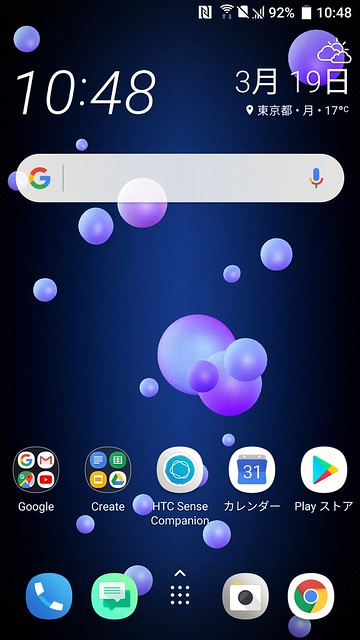
    カメラも評判通りいい写真撮れるし、賛否両論あったエッジ・センスも使いやすい。地味にホーム画面のアプリ配列が横5列になっているのも、アプリをたくさん置けて嬉しいです。

    2018-03-21_10-21-12

    ただ1つ、これはHTCのせいではまったくないんですが、SIMロックフリー端末では、dカードをiDとして設定できないという謎の縛りがあり、せっかくのFeliCa搭載端末なのにiDが使えないという事態に。まあiDはiPhone 7 PlusにもフィーチャーフォンのF-07Fにも設定してあるのでいいっちゃいいのですが、せっかくMVNO向けにiDが解放されたのにNTTドコモのdカードでは使えないという残念な仕様はいつか改善されるといいなあと思います。

    SIMロックフリーのFeliCa搭載スマホといえば、HUAWEIがメディアの取材でずっと出す出すアピールしててたのを楽しみにしてたのですが一向に出る気配がなく、その隙にFeliCa搭載SIMロックフリーのはいスペックモデルを市場に投入してくれたHTCに感謝の意を込めて、これからもちょいちょいと使い勝手をレビューしていきたいと思います。

  • 新生Xperiaが求める「Performance」とは何なのか。2016年夏モデル「Xperia X Performance」レビュー

    新生Xperiaが求める「Performance」とは何なのか。2016年夏モデル「Xperia X Performance」レビュー

    ※この記事は5年以上前に書かれたため、情報が古い可能性があります

    【PR】この記事は、Xperia(TM)アンバサダーレビューです。

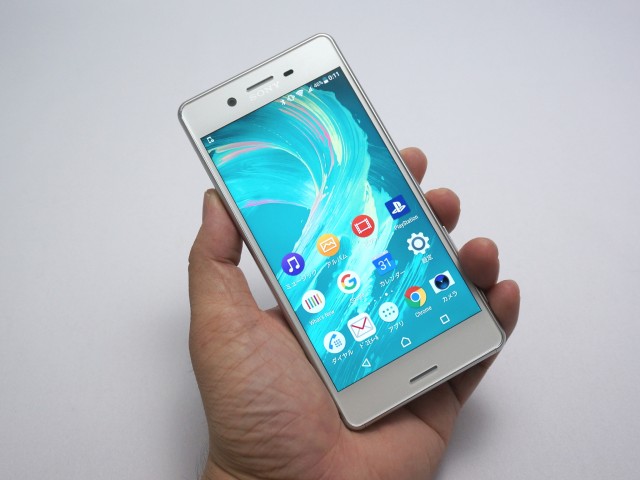
    NTTドコモ、au、そしてソフトバンクの3キャリアから2016年夏モデルとして発売されたXperiaシリーズの最新モデル「Xperia X Performance」、今期も記事広告としてレビューすることとなりました。

    Xperia X Performance
    Xperia X Performance

    これまで製品名に「Z」を付けたブランドを展開してきたXperiaですが、前モデル「Xperia Z5」シリーズでXperiaのZブランドは終了。本製品からは新たなアルファベットとして「X」が採用され、本製品から「Xperia X」シリーズとしての展開が始まります

    なお、国内のXperia Xシリーズは今回レビューする「Xperia X Performance」のみですが、ワールドワイドではXperia X Performanceよりも若干スペックを抑えた「Xperia X」、廉価版の「Xperia XA」と3モデルがラインアップされており、「Xperia X Performance」は3モデルの中でもっともハイスペックな端末、という位置付けになります。

    ブランド一新で本体デザインも丸みを帯びた形状にリニューアル。スペックは前モデル「Z5」をほぼ踏襲

    新シリーズの第1弾となったXperia X PerformanceとZシリーズとの違いはなんといってもその外観。直方体の尖ったデザインだったZシリーズに対して、Xperia X Performanceは端末の四隅が丸くカーブしており、全体的に柔らかな印象を与えるデザインに。手に持った時にも手のひらに当たる部分が丸みを帯びたことで持ちやすくなりました。

    角が丸くなり持ちやすいデザインに
    角が丸くなり持ちやすいデザインに

    本体サイズ自体は前モデル「Z5」の約146×72×7.3mmと比べて、Xperia X Performanceは約144×71×8.6mmと、縦横が数mm小さくなった代わりに厚みが1.3mm増え、重量もZ5の約154gから約165gと11g重くなりました。約10gの重量増加は結構な影響で、見た目が柔らかく軽めになったぶん、手に持つと見た目以上の重さを感じます。Xperia X Performanceではバックパネル素材にメタルを採用したとのことで、それが重量増に影響しているのでしょう。

    バックパネルはメタル素材。下部のみ電波の関係で樹脂素材を採用
    バックパネルはメタル素材。国内モデルは下部のみ電波の関係で樹脂素材を採用

    ただ、個人的には重さはさほど気にならず、どちらかというと片手で取り回せる本体サイズかどうかのほうが重要なので、手にした時にディスプレイの反対側へギリギリ手が届くサイズのXperia X Performanceは十分に許容範囲内。現在メイン機として使っている「arrows NX F-02H」は縦幅が154mm、横幅が75mmと、Xperia X Performanceよりも縦横ともに一回り大きいこともあり、片手でしっかり使い回せるくらいのコンパクトサイズはいいな、と改めて思いました。

    現在のメイン機「arrows NX F-02H」とのサイズ比較。Xperia X Performanceのコンパクトさが際立つ
    現在のメイン機「arrows NX F-02H」とのサイズ比較。Xperia X Performanceのコンパクトさが際立つ

    スペック面ではCPUに最新のSnapdragon 820を搭載し、メモリは3GB、内蔵ストレージは32GB。Galaxy S7 edgeなどメモリを4GB搭載するモデルも一部にはありますが、メモリは3GBもあれば十分すぎるほどハイスペックで、通常利用には不満を感じないレベル。モニター期間中はXperia X Performanceをメイン端末としてゴリゴリ使っていたのですが、サイトやアプリでもたつくことはほとんどなく、快適に利用できました。

    通信速度の高速化もXperia X Performanceの特徴。具体的な最高速度はキャリアごとに異なりますが、今回レビューするNTTドコモ版「SO-04H」の場合、NTTドコモが6月に開始する下り375Mbpsのサービスに対応。前モデルのZ5が最大225Mbpsだったのに対し大幅に高速化されました。

    受信時最大375Mbps※2※3の高速通信が新しくスタート!
    新しいキャリアアグリゲーションの組み合わせにより受信時最大速度375Mbpsを実現します。

    PREMIUM 4G(TM) 〜LTEは次のステージへ〜 | エリア | NTTドコモ
    https://www.nttdocomo.co.jp/support/area/premium_4g/

    フロントカメラも大幅にスペックアップ。背面のメインカメラが前モデル「Z5」と同じ約2,300万画素ながら、フロントカメラはZ5の約500万画素から約1,320万画素と大幅に高画質化。さらに詳細は後述しますがカメラのインターフェイスも大幅に変更されております。

    インカメラは1,320万画素に高画質化
    フロントカメラは1,320万画素に高画質化

    と、細かいところは向上しているものの、全体的なスペックは前モデルのZ5をほぼほぼ踏襲。ざっくりとまとめるならば本体デザインのほか、CPUと 通信速度の向上、フロントカメラの画素数アップが前モデル「Z5」と比較したXperia X Performanceのスペックアップ部分ということになります。

    カメラのインターフェイスも大幅リニューアル。起動速度が高速化した一方4K動画は非対応に

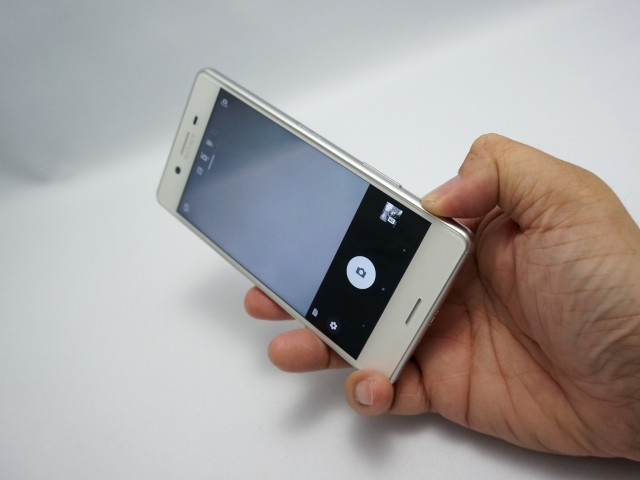
    新生Xシリーズでリニューアルされたスペックや機能の中でも大きな変化を遂げたのがカメラ周りで、前述の通りインターフェイスが一新されました。これまでのZシリーズでは右側にボタンが集約され、ビデオなどカメラモードの変更は画面をタッチして切り替えていたのに対し、Xperia X Performanceは画面をスライドすることでカメラモードを変更するというiPhoneライクなインターフェイスになりました。なお、前モデルのZ5もAndroid 6.0アップデートにより、カメラのUIは同様のスライド型にリニューアルされています。

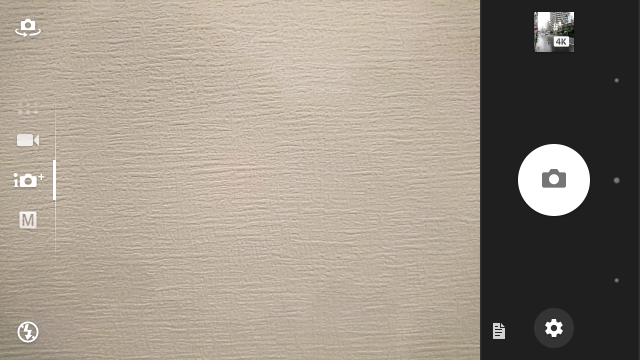
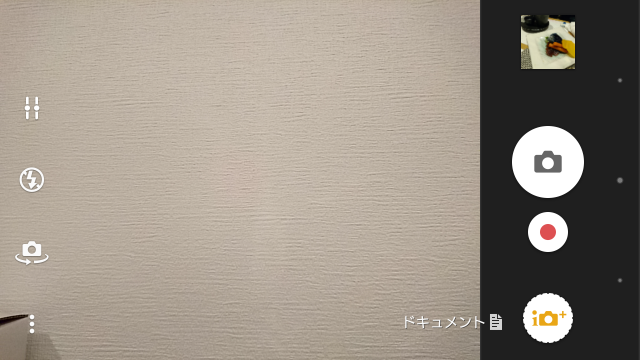
    Xperia X Performanceのカメラ画面。縦にスライドしてカメラモード、横にスライドしてインカメラとの切り替え
    Xperia X Performanceのカメラ画面。縦にスライドしてカメラモード、横にスライドしてフロントカメラとの切り替え
    前モデル「Xperia Z5 Premium」のカメラ画面。動画や静止画などのカメラモードはボタンをタッチして切り換えるタイプ
    前モデル「Xperia Z5 Premium」のカメラ画面。動画や静止画などのカメラモードはボタンをタッチして切り換えるタイプ

    起動の高速化も特徴の1つで、カメラキーの長押し起動から撮影まで最短0.6秒というXperiaシリーズ最速を公称。オートフォーカスも約0.03秒と、カメラの高速化がXperia X Performanceの特徴の1つです。これが実際に使ってみるととにかく早い。スリープ状態からでもカメラボタンを長押しするだけでサクっと起動するので、ポケットから取り出す時にカメラボタンを押しておけば、撮りたい時にはすでにカメラが起動していてすぐに写真を撮れる。カメラの利用頻度が高い人にはこの高速化は重宝しそう。

    カメラボタン長押しで瞬時に起動
    カメラボタン長押しで瞬時に起動

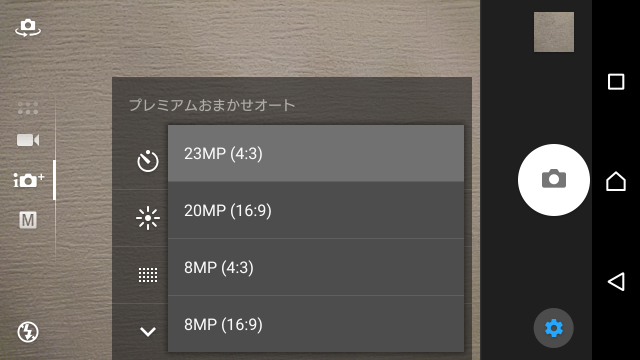
    カメラの画質は最大23メガピクセルで、画面サイズは16:9と4:3でそれぞれ2種類ずつ。もう少し数があってもと思いつつも、4:3と16:9がそれぞれ同じ数あるというのはいいバランスです。

    カメラの画質設定は4種類
    カメラの画質設定は4種類

    一方、動画撮影は最大でフルHDまでとなり、4Kの動画撮影はできなくなりました。4K撮影は起動時に「本体温度が上がるとカメラを終了することがある」というアラートが表示されるほど高いスペックが求められる機能でもあり、本体が温度上昇して使えなくなってしまうよりは一般向けにわかりやすくざっくり取り払ってしまったということなのでしょう。

    動画撮影は最大フルHDとなり4Kは非対応
    動画撮影は最大フルHDとなり4Kは非対応

    個人的にも4Kはオーバースペックだと思いつつ、昔はVGA画質のカメラで満足していたけど今見ると画質が残念、という経験もあるだけに、撮れる画質は高いに超したことはない。また、今までも4K動画は高い負荷がかかることを割り切って短い時間だけ使うようにしていたので、一切使えなくなってしまったのはちょっと残念なところ。前モデルのZ5で搭載されていた、4K動画を静止画として切り出す「撮り逃し機能」も便利だったのですが、一般の人が使う分にはオーバースペックすぎる機能だった、というところでしょうか。

    ただ、4K動画撮影が完全にできない、というだけではなく、サードーパーティーのアプリをインストールすれば4K動画を撮影することは可能です。Google Playで「カメラ 4K」で検索して見つけたOpen Cameraというアプリを使ったところ、4Kでの動画撮影が可能でした。ちなみにフレームレートは30fpsまでなので、それ以上に切り換えると動画そのものが撮影できませんのでご注意を。

    Open Cameraの解像度設定
    Open Cameraの解像度設定

    こちらは実際にOpen Cameraの4K設定で撮影してみた動画。歯車アイコンの設定で4Kに切り換えられることがおわかりでしょうか。

    4K非搭載の理由についてはITmediaの記事によれば下記の考えからだそうですが。

    Xシリーズでは「速く正確に撮影できること」を最優先に考えからだという。その結果、先読みAFや高速起動を導入し、4K動画の撮影機能は過去の利用動向も踏まえて外したそうだ。

    Mobile World Congress 2016:「Xperia X Performance」は買いなのか???Zシリーズと比較しながら考える – ITmedia Mobile
    http://www.itmedia.co.jp/mobile/articles/1602/25/news138.html

    4K動画は確かにハイスペックではあるものの使いどころもあるし画質面での魅力も大きいだけに、プリインストールではなくアドオンの形で提供するなどの方法もあったのかなと。ソニーのカメラはアドオンでいろいろと機能を追加できるだけに、今後のアップデートで4Kカメラが追加投入されるといいな、と期待したいところです。

    4K話が長くなってしまいましたが実際のカメラの使い勝手を。新たに採用したスライドでのカメラモード切り替えは、ボタンを押しての切り替えよりも直感的で使いやすい。今までは意識してボタンを押して切り換えていたのが、画面をさっと撫でるだけで好きなモードに変更できるのは明らかに使いやすいです。ただし画面をフリックしただけでモードが切り替わるため、思っていないところでモードが切り替わってしまうこともあるので使い方にはちょっと注意が必要です。

    また、オートフォーカスが非常に高速なのは嬉しい反面、写真のプレビュー表示時間も非常に短いため、撮影があっというまに終ってしまってどんな写真が撮れたのかがちょっとわかりにくいというところも。何枚か撮ってみたらそのうち数枚はピントが別のところにあってボケボケの仕上がり、ということもあったので、シャッターが切れる前後の瞬間はもうちょっと間があったほうが結果としては使いやすいのかなと感じました。

    と、細かいところで気になる部分はあるものの、写真の仕上がりはさすがのXperiaシリーズ。オート設定にしておくだけでシーンを判別して適切なモードで撮影してくれるので、余計なことを気にせずシャッターを押すだけでいいのが手軽で嬉しい。カメラにこだわりのあるXperiaシリーズだけに写真機能そのものは大満足です。

    DSC_0041

    DSC_0013

    DSC_0070

    DSC_0131

    DSC_0112

    通常カメラが苦手なシーンもうまいこと処理してくれます。下の写真は逆光でかなりまぶしい場面だったのですが、うまく補正して見やすい写真になりました。

    DSC_0128

    こちらは逆に、室内の照明がキャンドル中心という非常に暗いお店の中だったのですが、高感度でしっかり撮影できました。左上に指が入ってしまったのはご愛敬ということで。

    DSC_0059

    高速で起動して使いたいときにさっと撮影でき、余計なことを考えずシャッターを切るだけでいい写真が撮れる。Xperiaはカメラ機能が大きな魅力の1つですが、今回もその名に恥じない仕上がり。4K非対応は残念ではあるものの、アプリを別途入れれば使うことはできるので、どうしても4Kがないと困る! という人も運用でなんとかなりそう。スマートフォンの機能の中でカメラ機能を重視する人にも満足行く充実のカメラ機能です。

    指紋認証を兼ねる電源ボタンや充実の音楽機能、長寿命化を図ったバッテリーなど多彩な使いやすい機能

    カメラ機能に引き続いて本体インターフェイスやその他の機能を。本体は右側面に電源ボタン、音量ボタン、カメラボタンとボタン類が集約されており、左側面にmicroSDとnanoSIMのカードスロットを搭載しています。

    本体右側面
    本体右側面

    電源ボタンはZ5シリーズから採用された指紋認証センサーを兼ねており、電源ボタンを指で触れるだけで簡単にロックを解除できます。認識精度も非常に高く、電源ボタンが指紋認証を兼ねることで、まるで本体をロックしていないかのようにさっと本体をロック解除できるのが手軽です。

    電源ボタンを押すだけでロック解除できる指紋認証センサー
    電源ボタンを押すだけでロック解除できる指紋認証センサー

    左側面のカードスロットはピンで差し込むタイプではなく、横の小さい穴を使って引っ張り出す仕組み。ピン型だとピンが手元に無いとき開けるのが結構面倒なので、こうやって指だけで開けられる仕組みは地味に嬉しい。

    取り出しやすいカードスロット
    取り出しやすいカードスロット

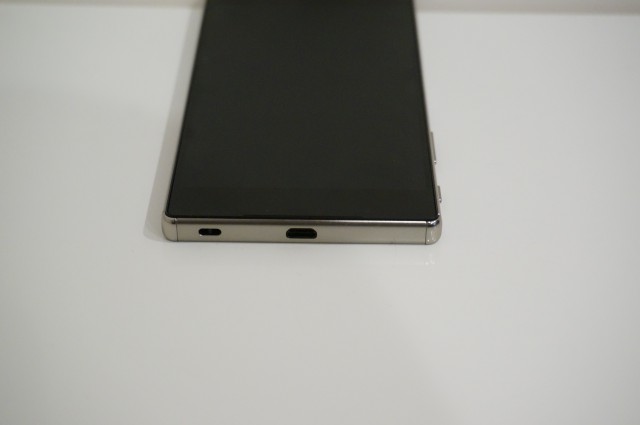
    底面のMicro USBポートは、Xperia Z4シリーズから引き続き防水キャップレス仕様。外出中などUSB経由で充電する機会が多い身としては、キャップを開くことなくさっと充電できるUSB キャップレスがありがたい。キャップは何度も開閉しているとどんどんへたってしまってしっかり閉じにくくもなりやすいですしね。

    充電回数が多いユーザーに嬉しい防水USBキャップレス
    充電回数が多いユーザーに嬉しい防水USBキャップレス

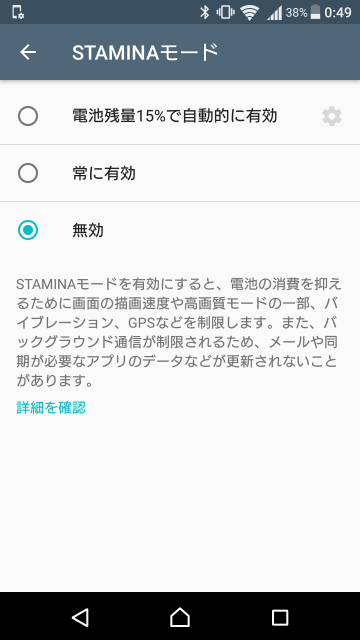
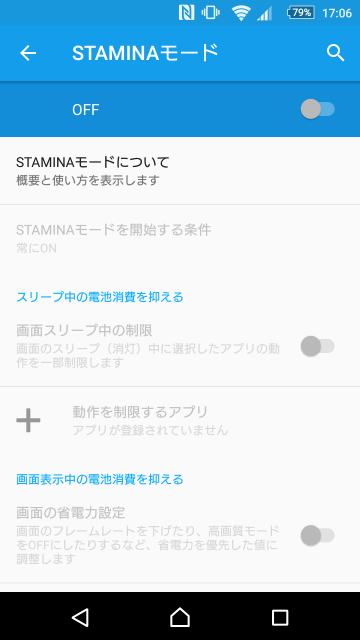
    写真機能の次に気になるバッテリーの持ちですが、1日普通に使う分にはほぼ問題なし。バッテリー容量は2,570mAhと、さほど大きい数値ではないものの、画面サイズがフルHDクラスということもあってか、1日中がっつり使っても家に帰るまでは十分にバッテリーが残っています。Xperiaシリーズは待受け時間を長時間化するSTAMINAモードを搭載していますが、今のところはSTAMINAモードを使わずに済んでいるので、いざというときにSTAMINAモードを組み合わせれば心配はなさそう。

    バッテリーをより長持ちさせるSTAMINAモード
    バッテリーをより長持ちさせるSTAMINAモード

    また、Xperia X Performanceでは、Qnovo社と共同開発したという充電の最適化技術を新たに搭載。バッテリーの状況に応じて最適な充電を行なうことでバッテリーの長寿命化を図るという機能で、使って数週間でその価値がわかるものではないのですが、長い間使うスマートフォンに搭載されている機能としては嬉しいところ。

    Qnovo社(米国・カリフォルニア州)と共同開発した充電の最適化技術を世界ではじめて*2スマートフォンに導入。バッテリーの状態に応じて最適な充電を行うことで最大約2倍*1の長寿命化を実現し、2年使っても劣化しにくくなっています。

    Xperia X Performance SO-04H | パフォーマンス | ソニーモバイルコミュニケーションズ
    http://www.sonymobile.co.jp/xperia/docomo/so-04h/performance.html

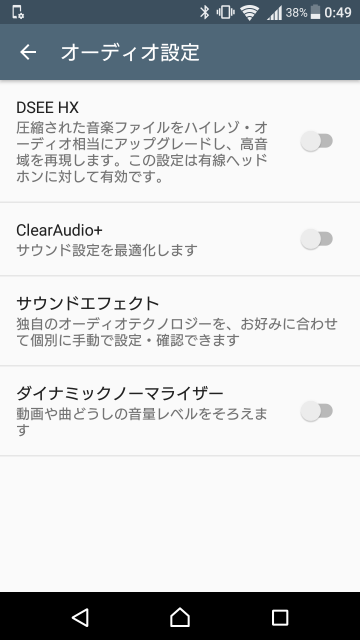
    音楽機能もXperiaシリーズの特徴の1つで、ハイレゾやデジタルノイズキャンセリング、圧縮音源をハイレゾ相当に高音質化するというDSEE HX、Bluetoothでの高音質化を図るLDACなど、音質を高める機能を多数搭載。Walkmanブランドでこそなくなりましたが、スマートフォンの音楽機能を重視する人にはやはりXperiaシリーズは魅力的な機能が多数搭載されています。

    音楽を高音質で楽しむ機能を多数搭載
    音楽を高音質で楽しむ機能を多数搭載

    個人的にいいなと思うのが本体のスピーカー。Xperia X Performanceは横置き時の左右にスピーカーに搭載しており、イヤフォンを使わず本体のみで音を再生したときにも臨場感のある音を再生できます。あまり音にこだわりがあるほうではないので、イヤフォン経由の音ならほどほどで満足なのですが、本体スピーカーはさすがに音の善し悪しがはっきりわかりやすいだけについ気になってしまうところ。その点、Xperia X Performanceのスピーカー音質は音量を大きめにしても十分な音質なので、自宅で手軽に動画を楽しむのにはぴったり。液晶も美しく視野角が広いので、寝っ転がりながら動画を見るのに重宝します。

    高音質のステレオスピーカーで動画もイヤフォンなしで十分な臨場感
    高音質のステレオスピーカーで動画もイヤフォンなしで十分な臨場感

    誰もが満足する「Performance」を追求した新生Xperia。ハイスペックと使いやすさのバランスが取れた1台

    Z4では6.9mmまで薄さを追求し、Z5 Premiumでは前代未聞の4Kディスプレイを採用するなど「尖った」アプローチの続いていたXperiaシリーズですが、今回レビューしたXperia X Performanceはそうした「尖った部分」は控えめ。CPUこそ最新のSnapdragon 820を搭載していますが、ディスプレイはWQHD(2560×1440ドット)解像度の製品も増える中でフルHD(1,920×1,080ドット)のディスプレイを採用。メモリ3GBも十分にハイスペックながら他機種が4GBを搭載しているのと比べると最高スペックではないですし、本エントリーでも触れたとおりカメラも4K動画が利用できなくなるなど、今までハイスペックを追求してきたXperiaシリーズからすると全体的に機能は控えめになっている感があります。

    ただし、実際にこのレビューのためにXperia X Performanceを数週間使ってみたけれど、使い勝手には不満がほとんどなく、十分に使いやすい端末でした。ブラウザやアプリはサクサク動き、カメラも使いたいときにさっと起動する。ここ最近のハイスペック端末では本体が高熱になって端末の動作が制限されることが当たり前になっていますが、Xperia X Performanceはいまのところ高熱の制限を受けたこともありません。

    この端末が「Performance」を名乗るのは、まさにこのバランスの良さなのかもしれない、というのがここしばらくこの端末を使ってみての感想です。これまでXperiaの製品名に採用されていた「Ultra」「Premium」といった単語に比べると、「Performance」という単語そのものは決して高性能を示すものではありません。むしろ日本語なら「コストパフォーマンスがいい」など、バランスのよいものを評する際にしばしば使われます。

    4K動画も便利だけれど、それで端末が熱暴走して使えなくなっても仕方がない。ディスプレイ解像度が高ければ画面はきれいだけれど、その分消費電力も多くなる。スペックを追求しすぎるあまり、肝心の使い勝手が犠牲になる端末はこれまでいくつも見てきましたが、「Performance」を名乗るこの端末においては、スペックと使いやすさのバランスこそが最も追求された端末なのだと感じました。

    これまで使われていた「Z」は、アルファベットの最後ということもあり「究極」「最後」という意味が込められることが多い文字でした。それに対してXは、数学の方程式で未知の数に用いられる文字です。Xperia X Performanceは究極を追い求めるよりも、スマートフォンを手にする未知の誰かにとって、最適なパフォーマンスを追求する、そんな気持ちがこの製品名に込められているのかもしれません。

  • 使い勝手が向上して満足度が高まった新生arrowsこと「arrows NX F-02H」ファーストインプレッション

    使い勝手が向上して満足度が高まった新生arrowsこと「arrows NX F-02H」ファーストインプレッション

    ※この記事は5年以上前に書かれたため、情報が古い可能性があります

    すでに発売から1カ月以上経過してはいますが、自分の愛機としていろいろとなじんできたタイミングで、NTTドコモの2015年冬モデルスマートフォン「arrows NX F-02H」の使い勝手をまとめてみたいと思います。

    Untitled

    arrows NX F-02H – スマートフォン – FMWORLD.NET(個人) : 富士通
    http://www.fmworld.net/product/phone/f-02h/

    富士通のarrowsシリーズといえば、端末を無料提で供する代わりにブログは内容を好き放題に書いていい太っ腹モニター企画「ケータイ会議」のおかげでここ数年ずっと使い続けていたのですが、2015年冬モデルでのケータイ会議施策はいったんお休み。

    とはいえケータイ会議の参加回数では外のブロガーと比べてもおそらく歴代1位であり、それだけの端末数を今まで無料でもらっていたということへの恩義に加え、TransferJet大好きで一人TransferJetエヴァンジェリストを自称するトランスファージェッタシーとしては、2015年冬モデルにおいても唯一のTransferJet搭載端末である「arrows NX F-02H」はやはり外せない存在。そんな思いもあり、発売週の週末にはドコモショップで機種変更していました。

    前モデルで気になる発熱問題は対策済み。処理速度も上々

    なお、TransferJet搭載というだけであれば、すでにモニターとしてレビューしている前モデル「ARROWS NX F-04G」も、同様にTransferJetを搭載しています。

    スマホの写真を手軽かつ超高速でPCに取り出せるARROWS NX F-04Gの「TransferJet」がかなり便利 – カイ士伝
    https://bloggingfrom.tv/wp/2015/06/07/14227

    それにも関わらず新たなモデルを試したくなったのは、新しいもの好きという要素はもちろんのこと、端末の発熱問題も大きな要因でした。

    スマートフォン好きには周知の事実かもしれませんが、2015年夏モデルのハイスペックAndroidで採用されたCPU「Snapdragon 810」は発熱が大きな問題となり、同CPUを搭載したスマートフォンは普通に使っているだけでも高熱を帯びることが話題になっていたのでした。

    実際に前モデルの「ARROWS NX F-04G」を使っていてもこの発熱は確かに感じていました。メインのスマートフォンとしてかなり利用頻度も高く、一切使い物にならない、というほどまではいかなかったのですが、それでもカメラをひたすら使ったり、地図アプリを多用するときには「そろそろ熱で止まるかもな……」と心配しながら使っていたし、自分が今まで使ってきたスマートフォンの中でも、歴代トップクラスで発熱を感じる端末だなと思うのも紛れもない事実です。

    それを意識してかしないでか、今回手にしたF-02HのCPUはSnapdragon 808と数値上はスペックダウンしており、これは熱対策にも何らかの影響はあるのかな……、というのが一番の興味だったのですが、結果から言うならば熱問題はまったく気にならないレベルに改善されていました。

    もちろん、単なるCPUの変更だけでなくハードやソフトの改良によって熱対策はもたらされているのだと思いますが、電子書籍を読みふけったり動画を連続視聴しても本体背面はほんのりあったかくなることはあれど発熱で動作が止まることはなし。今まで発熱が怖くてカメラの連続使用を控えたり、ビールジョッキの下に端末を引いて冷やしたり、なんて心配がまるで嘘のようです。

    発熱がおさまったことで心配なのはスペックダウンによる使い勝手への影響なのですが、こちらも現状はほとんど問題なし。スペック面だけで見ると前モデルとほぼ変わらない感覚で使えています。いや、熱対策で連続使用を控えたり、発熱による動作制限の影響がないことを考えるなら使い勝手は前モデル以上といっても過言はないでしょう。

    認識精度が飛躍的に高まって使いやすくなった「見るだけ」虹彩認証

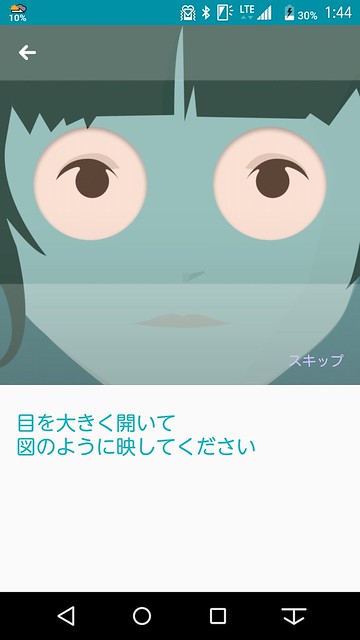
    前モデルと比べて大きな仕様変更や追加機能の見当たらないF-02Hですが、実際の使い勝手は発熱以外でも大幅に改善。本体を「見る」だけでロック解除できる虹彩認証は前モデルから引き続き搭載していますが、認識精度は以前よりも大幅に向上。前モデルのF-04Gでは眼鏡だと認識されないことも多かったのですが、F-02Hでは眼鏡を装着した状態でも認識されるようになり、虹彩を使ったロック解除の頻度も増えました。

    Screenshot_2016-01-15-01-44-45

    また、F-02Hでは、虹彩認証を使えば使うほど認証精度が向上する学習機能が搭載されているのですが、これが想像以上によく効いてます。虹彩認証の精度が上がったことで虹彩認証の利用頻度も高まったのですが、その結果として学習機能もより多く覚えるようになり、最近では使い始めた頃に比べて圧倒的に虹彩認証のスピードが速い。眼鏡をかけていてもさくっと認証してくれるようになったため非常に楽になりました。

    学習機能
    認証するたびに虹彩情報をアップデートし、認証精度が向上します。

    arrows NX F-02H 製品情報(セキュリティ) – スマートフォン – FMWORLD.NET(個人) : 富士通
    http://www.fmworld.net/product/phone/f-02h/security.html?fmwfrom=f-02h_spec

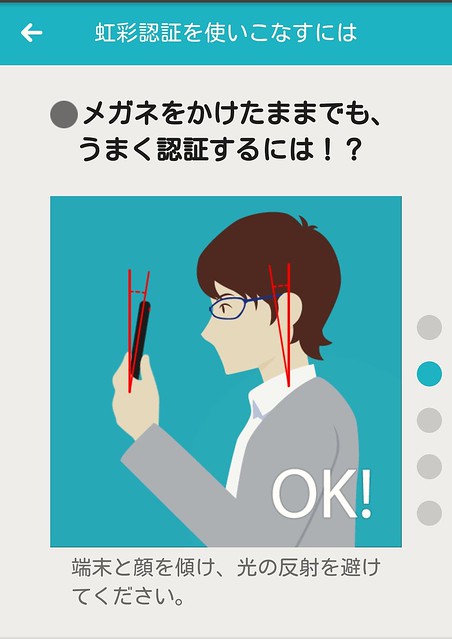
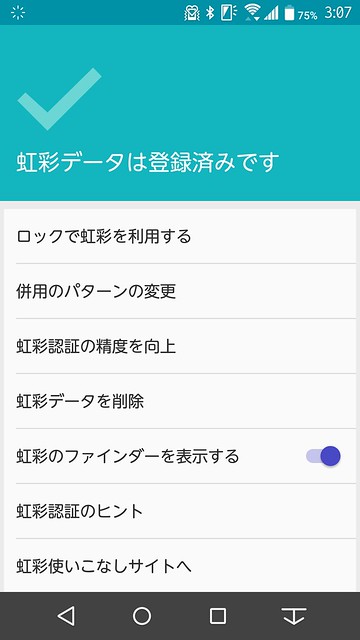
    さらに便利なのが虹彩認証の設定からアクセスできる「虹彩使いこなしサイト」。虹彩認証をより高い精度で使いこなすためのちょっとしたTIPSがまとめられているのですが、特に眼鏡をかけている人向けのアドバイスが素晴らしい。実際、このサイトの通り端末を傾けたり、赤外線LEDの位置を調整することで眼鏡でもかなり認識されるようになりました。

    2016-01-15_01-52-11

    なぜかこのサイト、PCからアクセスできないよう制限かかっていているのですが、一度虹彩認証の設定からアクセスしてチェックしておくことをおすすめします。

    ホワイトバランスと露出補正が可能になったカメラ。画質は引き続き高クオリティ

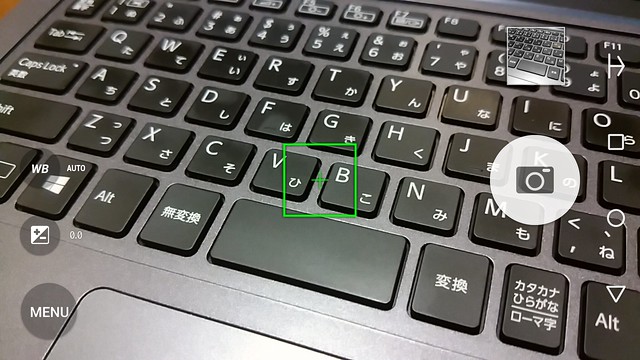
    スマートフォンにおいて最も重視する機能と言っても過言ではないカメラは、ついに露出補正とホワイトバランスに対応。もともとオートでもしっかり撮れるカメラなのでこうした調整機能はほとんど使わないですむのですが、それでも時折暗いシーンだったり照明の光量によっては細々調整したくなることも多く、これが搭載されたのはとてもうれしい。

    Screenshot_2016-01-15-01-45-25

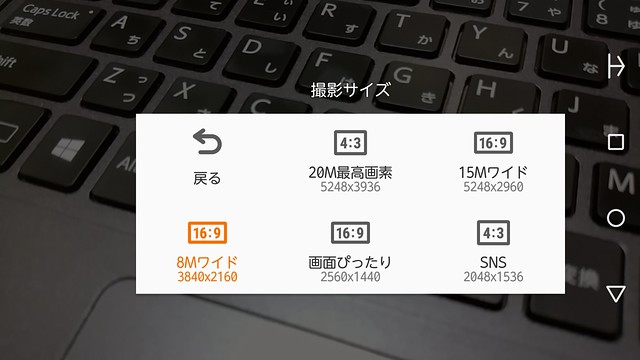
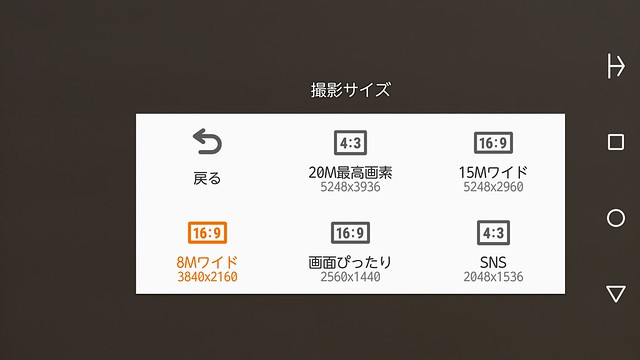
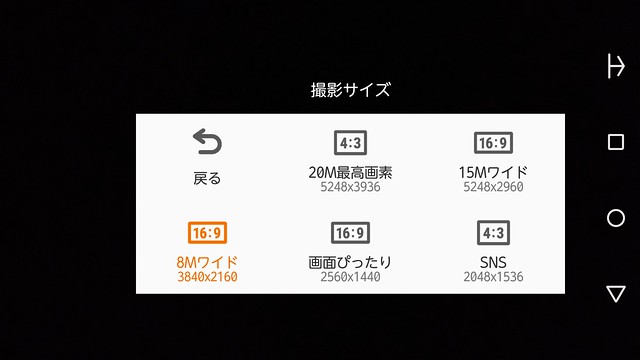
    一方、画面サイズは相変わらずアンバランスで、16:9は最大サイズの「15Mワイド」、最小サイズの「画面ぴったり」の中間に位置する「8Mワイド」があるのに対して、4:3は「20M最高画素」「SNS」という最大サイズと最小サイズの2つしかない。最大だと容量大きすぎるし最小だとスマホ画面よりちょっと大きい程度で実に帯に短したすきに長し。UI上作れないのかもしれませんが、8Mくらいのサイズで4:3用意してもらえるとうれしいのですが、画面UIから見直しかけてくれないかなあ。

    Screenshot_2016-01-15-01-45-44
    以下は写真の作例。ファイルサイズ上仕方なく16:9で撮っていますが、写真自体はシンプルでとってもきれいです。

    IMG_20151225_201516

    IMG_20151228_221530

    IMG_20151229_134852

    IMG_20151212_110741

    IMG_20151213_111659

    IMG_20151228_194343

    超高速ファイル転送がやみつきになるTransferJet

    カメラに続いて一押しの機能であるTransferJet。カメラ性能が高いスマートフォンはいくつもありますが、TransferJetを載せたスマートフォンはこのF-02Hのほか前モデルであるF-04Gの2機種のみであり、これこそがF-02Hを選んだ積極的理由でもあります。

    このブログでは何度も登場してはいますが改めて説明しておくと、TransferJetは超高速かつワイヤレスでファイルを転送できる技術。対応機器同士を「置く」くらい近くに置くと、理論値で560Mbps、実効速度でも375Mbpsという超高速でファイルを転送してくれます。これがどのくらい速いのかは、以前のレビューで掲載した動画をご覧ください。8Mサイズの写真5枚を一瞬にしてPCへ転送できています。動画は前モデルのF-04Gで撮影していますが、機能としてはF-02Hと同じです。

    仕事柄、スマートフォンで撮影した写真やスクリーンショットをオンラインにアップロードするのではなくパソコンに取り込みたい、というシチュエーションはたびたびあるのですが、オンラインストレージ経由だと時間がかかるし操作も面倒、USB接続は取り回しが面倒、という時にこのTransferJetが大変に便利。もちろんパソコン側にはTransferJet対応アダプタを接続する必要があるのですが、TransferJet利用頻度が高すぎるため常にアダプタをPCに装着しっぱなしにしているので取り回し面も問題はなし。むしろTransferJet内蔵していないスマホのほうが不便で困るほどです。

    ちなみに先日お仕事で執筆したレビューでは、このTransferJetに加え、SeeQVaultという著作権保護技術を使うことで、レコーダに録画した番組を「置く」だけで高速転送する仕組みも体験しました。

    【ミニレビュー】スマホを「置く」だけでレコーダの番組を高速転送 – AV Watch
    http://av.watch.impress.co.jp/docs/review/minireview/20151201_732608.html

    こちらも対応機器そろえなければいけないという課題はあるのですが、なんとこのarrows NX F-02Hを購入した人の中から500名にこの仕組みに対応したレコーダ「DBR-T670」や対応アダプタ、microSDカードなど一式をプレゼントする太っ腹キャンペーンを富士通が実施中。期間は1月中なのでF-02Hを購入した人は忘れずにお申し込みくださいませ。運良くこれに当選したら、このブログでも改めて本機能の便利さをレビューしたいところです。

    arrows NX F-02H 冬のWプレゼントキャンペーン : 富士通
    http://atfe.fmworld.net/at/arrows_sp/2015_win/campaign/

    大きく薄くなった本体。バッテリ持ちも大幅向上

    特徴的な機能はこのあたりにして本体スペック周りも。サイズ面ではディスプレイが前モデルの5.2インチから5.4インチへとわずかに拡大。そのため本体サイズも横幅は70mmから75mm、縦幅は146mmから154mmと大型化しましたが、一方で本体の厚さは8.8mmから7.9mmへと薄型化。また、直方体のように角張っていたF-04Gと比べ、側面が丸みを帯びたフォルムになったF-02Hは前よりも持ちやすくなりました。

    Untitled

    ファーストインプレッションこそ「ちょっと大きいな・・・・・・」と思っていたのですが、実際に触ってみるとF-02Hのほうがしっくりくる。重量も155gから167gと増えているのですがさほど気になることはなく、取り回しやすさは本モデルのほうが上です。

    バッテリー面では3390mAhの大容量バッテリーを搭載し、公称で3日持つようになりました。スマートフォンのヘビーユーザーを自認する自分でも普通に使って1日はバッテリーが持つようになり一安心。逆に最近はバッテリーが持つようになったことで油断して充電を忘れがちになるという悲しい事態が起きていますが、一般的な使い方なら1日どころか2日くらいは十分持つのではないでしょうか。

    3日間 注1 使える電池持ち。
    動画もネットも楽しめる。

    注1:一般に想定されるスマートフォンの利用(Web閲覧、SNSアプリ、その他アプリの利用など、約187分間/日の利用。充電中のアプリ利用時間を含む)があった場合の電池の持ち時間です(NTTドコモ調べ)。実際の利用状況(連続通話や動画を大量にダウンロードした場合など)によってはそれを下回る場合があります。

    arrows NX F-02H 製品情報(電池持ち) – スマートフォン – FMWORLD.NET(個人) : 富士通
    http://www.fmworld.net/product/phone/f-02h/battery.html?fmwfom=f-02h_index

    細かいところを改善したバランスのいい新生「arrows」

    発売から1カ月、メイン端末としてしっかり使い込みましたが、写真のサイズなど細かいところで不満はもちろんあるものの、全体的には非常にいいバランス。2モデル前のF-02G以降、高画素密度化したことで激しくなったバッテリー消費は改善されて長持ちするようになり、発熱問題も対策されていて困ることはなし。虹彩認証も精度が上がったことで非常に使いやすくなりました。

    ここ最近のarrowsシリーズは使い込むとどこかしらに課題を感じる部分があったというのが正直な感想なのですが、このF-02Hはそうした課題を感じる部分がほとんどない。今シーズンの富士通端末ブランドは「ARROWS」から「arrows」へ小文字化するという非常にささやかなリニューアルが図られているのですが、こうしたロゴの変化以上に使い勝手が向上したarrows NX F-02Hは非常に満足度が高い。また機会を改めていくつかエントリーもしてみたいと思います。

  • 世界初の4Kディスプレイを搭載したプレミアムスマホ「Xperia Z5 Premium」レビュー

    世界初の4Kディスプレイを搭載したプレミアムスマホ「Xperia Z5 Premium」レビュー

    ※この記事は5年以上前に書かれたため、情報が古い可能性があります

    【PR】この記事は、Xperia(TM)アンバサダーレビューです。

    2015年冬モデルの中で話題性に関してはナンバーワンかもしれないハイスペックスマートフォン「Xperia Z5 Premium」、今回も記事広告としてレビューすることになりました。

    Xperia Z5 Premium SO-03H
    Xperia Z5 Premium SO-03H

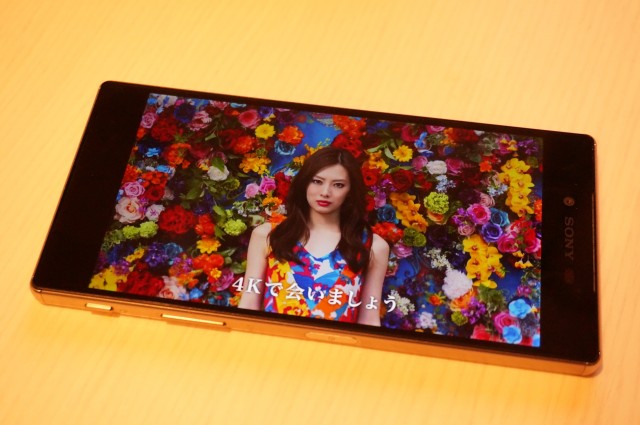
    Xperia Z5 Premium最大の特徴はなんといっても「4K」。最近はテレビも4Kが主流となりつつありますが、それでもディスプレイサイズは30インチ以上の大画面が主流なのに対し、Xperia Z5 Premiumは5.5インチに4Kを詰め込み、その画素密度はiPhone 6sの326ppi、iPhone 6s Plusの401ppiと比べて806ppiと段違いの画素密度を実現した、とんでもないモンスタークラスのスマートフォンなのです。

    世界初、4Kディスプレイ搭載。
    フルHDの4倍もの解像度を誇る4K画質。その圧倒的に高精細で美しい画質を、世界ではじめて*1スマートフォンで楽しめるようになりました。空に広がる柔らかな色のグラデーションも、暗闇に灯る光の明暗と色彩のコントラストも、まるで眼前に広がる景色のように鮮明に再現します。

    Xperia™ Z5 Premium SO-03H | ディスプレイ | ソニーモバイルコミュニケーションズ
    http://www.sonymobile.co.jp/xperia/docomo/so-03h/display.html

    なお、2015年冬モデルのXperiaシリーズのうち、フラッグシップモデルである「Xperia Z5」はNTTドコモ、au、ソフトバンクともに取り扱っていますが、今回レビューする「Xperia Z5 Premium」はNTTドコモのみがラインアップするスペシャルモデル。また、ディスプレイサイズが約4.6インチのコンパクトモデル「Xperia Z5 Compact」も、今シーズンはNTTドコモのみの取り扱いとなります。

    2160×3840ドットという4K解像度のディスプレイを備えたZ5 Premiumですが、とはいえすべての画面が4K表示されるわけではなく、ホーム画面などの通常画面は1920×1080ドットのフルHDで表示。ディスプレイの解像度とバッテリー消費は非常に近い関係にあり、解像度が高いとどうしてもバッテリー消費に影響を与えてしまうのですが、その点でホーム画面などさほど解像度を要求しない場面ではフルHD解像度に抑えるというのはバッテリー持ちの面からはむしろありがたい仕様。

    ホーム画面はフルHD解像度
    ホーム画面はフルHD解像度

    ではどんな時に4K表示になるかといえば、端的に言うと静止画または動画を扱う時で、カメラで撮影した写真や動画を表示する際は4K解像度で表示されます。また、YouTube動画やプリインストールの「アルバム」アプリなど一部アプリでは、動画や静止画を4K相当にアップスケールする「4Kアップスケーリング」という機能が搭載されており、実際には4Kではない動画や静止画を4Kディスプレイでより美しく表示することができます。

    4Kディスプレイおよびディスプレイの画面サイズ、それに伴うバッテリー容量の大きさといった細かなスペック以外では、フラッグシップモデルのXperia Z5とほぼ同等のスペック。2300万画素のCMOSセンサー「Exmor RS for mobile」に加え、Xperiaシリーズとして初となる指紋認証も搭載しているのが特徴です。

    4Kディスプレイ搭載で気になる発熱は実用上ほぼ問題なし

    と、4Kの概要から始まった今回のレビューですが、実際のところこの端末で最も気になったのは4Kディスプレイでもカメラでもなく「発熱」。というのも、2015年夏モデルのハイスペックスマートフォンのうち、CPUにクアルコムの「Snapdragon 810」を採用した端末は発熱が大きな話題となり、普通に使っているだけでも端末が高熱を帯びてカメラなどの機能が利用できなくなる、という現象が多くのユーザーにおいて発生していたからなのです。

    それを踏まえてか、今回の冬モデルでは富士通のarrows、シャープのAQUOSともにCPUをSnapdragon 810から808へとスペック上はクロックダウンしたのに対し、XperiaだけがSnapdragon 810を継続採用。ただでさえ810を採用した端末は発熱が話題になっていたのに、更に消費電力が高いであろう4KディスプレイモデルのXperia Z5 Premiumはいったいどれだけ熱くなってしまうのか……、と最初はおっかなびっくりこの端末を使い始めました。

    が、この心配は実に杞憂。1日中メイン端末としてヘビーに利用し、Webサイトをひたすら閲覧したり、Google マップを数十分起動し続けたり、電子書籍を読みふけったり、フルHD画質の動画を30分くらい視聴したり、と負荷がかかりそうな使い方をひたすらしてみたのですが、端末の背面がほんのり温かくなることはあれど、高熱で機能が制限されるということは一度もありませんでした。

    あまりに普段使いできるので、ひょっとしたらクロック数を下げてるのかなという深読みもしてしまいましたが、使用感にはまったく問題なく、高画質の動画や重たいWebサイトもさくさく動作します。夏モデルの高熱に悩まされた人も、今回は安心して端末を選択できそうです。

    4K解像度を静止画に切り出す「撮り逃し機能」が便利

    発熱の心配もなくなったところで、Xperia Z5 Premiumの看板である4Kディスプレイについての使用感を。前述の通り4Kディスプレイと言ってもすべてのアプリが4Kに対応しているわけではなく、基本的には動画と静止画が中心です。

    まずはカメラの使用時ですが、正直なところカメラとして利用する際の4K感はあまりわかりません……。というのも、動画における4Kの2160×3840ドットという解像度は非常に高いのですが、静止画で考えるとざっくり800万画素程度の画素数であり、2000万画素を超えるイメージセンサーを搭載したZ5 Premiumの静止画を見るビューワーとしてはそもそも解像度が低いからです。

    カメラ画面では4Kの凄さを認識できず
    カメラ画面では4Kの凄さを認識できず

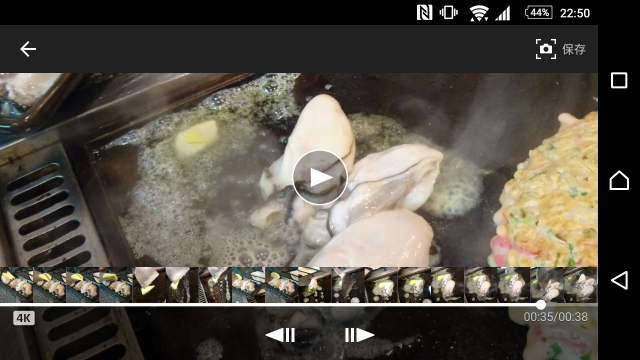
    ただし、動画の解像度が上がったことにより面白い使い方も可能になりました。それが4K動画のワンシーンを静止画として切り出せる撮り逃し機能。

    4K撮影した動画の好きなシーンを静止画として切り出し
    4K撮影した動画の好きなシーンを静止画として切り出し

    前述の通り、4K画像は画素数で言うと800万画素の静止画相当の解像度で、数値だけで比較するならこれはiPhone 6と同レベルの解像度。もちろん静止画の品質は解像度だけで決まるものではないのですが、動画で撮影したお気に入りのシーンを後から写真で保存したい! と言うときには実に便利。動きの速い被写体なんかはもう静止画をあきらめて4K動画で撮るといいのかもしれません。

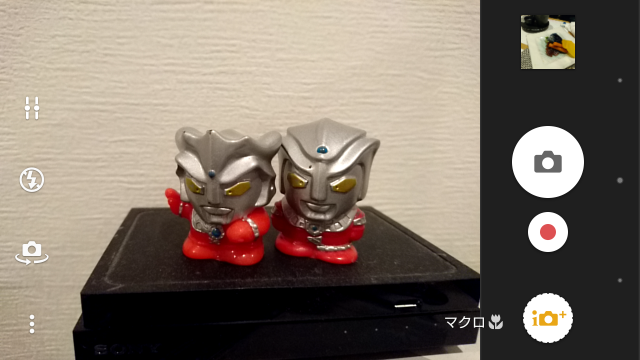
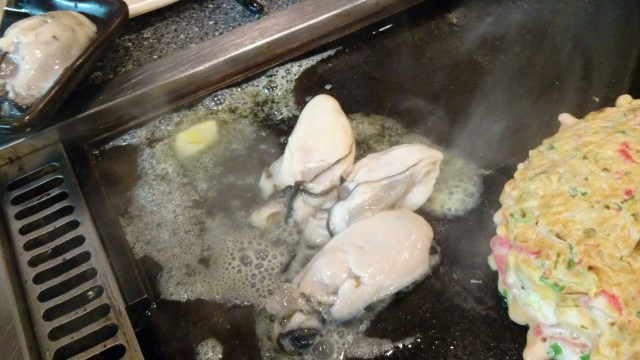
    4k動画から切り出した画像
    4k動画から切り出した画像

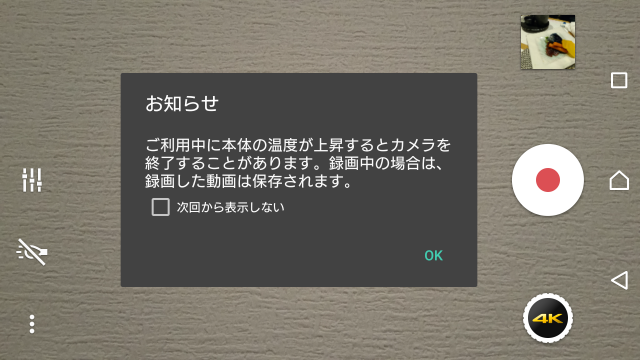
    ただし、さすがに4K動画で撮影するのは負荷が大きく、撮影前にはアラートも表示されます。長時間4K撮影すると本体の機能に制限がかかる可能性もあるので、4K撮影はここぞという大事なシーンを撮り逃したくない! という時に使うとよさそうです。

    4K撮影時は発熱に注意
    4K撮影時は発熱に注意

    美しいディスプレイと音質の高いスピーカーで臨場感あふれる動画視聴体験

    「撮る」ではなく「見る」という視点では、まだまだコンテンツは少ないものの、NTTドコモの動画配信サービス「dTV」が4K対応コンテンツを実験的に配信しているほか、ひかりTVもスマートフォン向けに4K動画を提供しています。ただし、残念なことに今回お借りしている端末が製品版とは異なる開発機のため、dTV、ひかりTVともに対象外端末として視聴できませんでした。これは実に残念……。

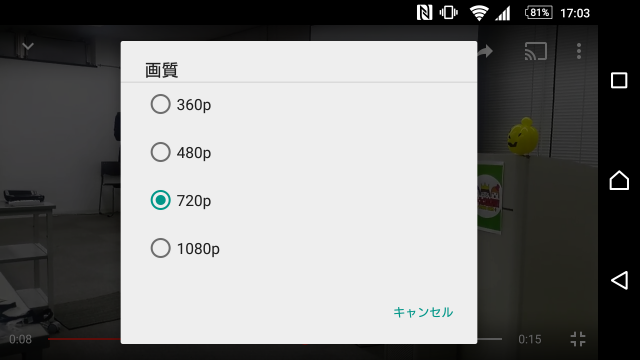
    4K動画と言えばYouTubeも4Kに対応しており、4K動画のアップロード、視聴ともに可能です。ただし、こちらも残念ながらAndroidアプリではどうやら1080pが上限と設定されているようで、本質的な4Kとしては視聴できません。

    YouTubeアプリは最大1080pまで
    YouTubeアプリは最大1080pまで

    とはいえ、前述の通りZ5 Premiumは「4Kアップスケーリング」機能を搭載しているため、YouTubeやアルバムなどの動画アプリも4Kではない動画もアップスケーリングして高画質化することができます。

    そしてそれ以前にこれは実に正直な感想なのですが、液晶の性能が高いためかフルHDでも十分に美しく、画質の荒さなどはほとんど気になりません。ディスプレイが4Kなのかどうかということをほとんど気にせず「美しい画面で動画が見られる」ということに関しては、今まで見た端末の中でもトップクラス。

    美しい動画は画質だけでなく音も重要。Z5 Premiumは本体を横持ちしたとき左右にスピーカーが配されているのですが、これがとてもいい音質で、映像を見ているときの臨場感がすごい。スマートフォンで動画を見るときは画面が小さいこともあって簡易的な感覚が否めないのですが、Z5 Premiumのディスプレイと音の良さは、スマートフォンで見ていることを忘れるくらい映像の世界に引き込まれました。

    写真では伝えきれないくらい美しいディスプレイ
    写真では伝えきれないくらい美しいディスプレイ

    4Kという解像度もすごいのですが、それ以上にディスプレイの美しさ、そしてスピーカーの音の良さが、実際に映像を見るときには重要なのだなと改めて気がつかされました。Premiumという言葉の通り、映像をより高品質に楽しむにはすばらしいスペックのスマートフォンだと思います。

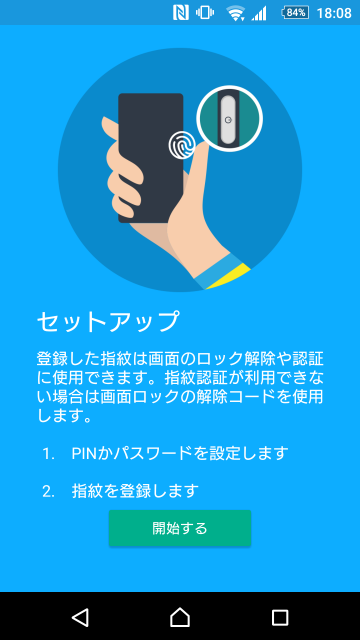
    電源ボタンを兼ねる指紋認証。認証精度は満足

    ここまで4Kばかりに言及してきましたが、指紋認証もXperiaシリーズで初めて採用された特徴的な機能。指紋認証といえば富士通のarrowsシリーズが最初に搭載した機能ではあるものの、その後iPhoneやGALAXY、AQUOSなどがこぞって指紋認証を採用しており、Xperiaは指紋認証搭載端末としては後発ではあるものの、かなりユニークな実装をしています。

    新たに搭載した指紋認証
    新たに搭載した指紋認証

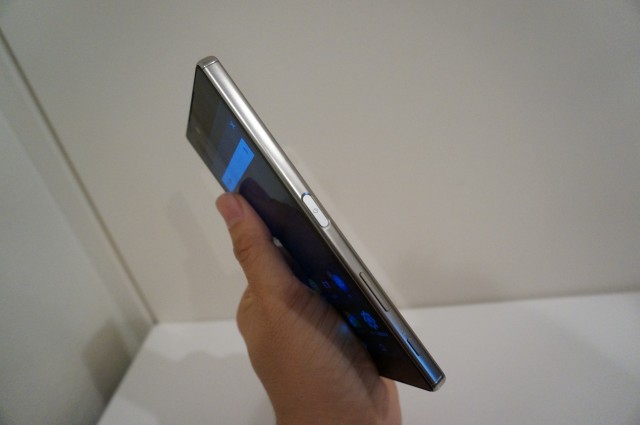
    arrowsを始めとしてほとんどの端末では指紋認証センサーを本体中央に配しているのですが、Xperia Z5 Premiumではなんと本体右側面の電源ボタンに指紋認証センサーを搭載。本体の電源ボタンを一度押し、そのまま指を電源ボタンに置いておくだけで本体ロックを解除できます。

    本体右側の電源ボタンが指紋認証を兼ねる
    本体右側の電源ボタンが指紋認証を兼ねる

    arrowsシリーズの指紋認証も背面のセンサーをタッチすれば画面がオンになるし、iPhoneもホームボタンに指紋認証があるので画面をオンにした直後に指紋認証という操作が可能なのですが、そもそも電源ボタンがあるからそこに指紋認証センサーを乗せればいい、というのは一見すると奇抜ながら実際には非常にうまい仕組み。

    電源ボタンで画面をオンにすると同時にロック解除
    電源ボタンで画面をオンにすると同時にロック解除

    一方、左利きの人にはちょっと辛いのも正直なところ。そもそもAndroidは本体側面に電源ボタンを搭載しているモデルが多く、その時点で左利きの人は不利だし、そうはいっても電源ボタンは左手で押すだろうから左手で指紋を登録しておけば実用上は変わらない、のですが、arrowsシリーズやGALAXYシリーズは本体中央に指紋認証センサーがあるので左利きの人はより使いやすい。とはいえ繰り返しながら左利きの人は人差し指や中指あたりを登録しておけばさほど認証に困ることもないと思います。

    左利きは人差し指や中指で認証
    左利きは人差し指や中指で認証

    認証の精度は非常に高く、電源ボタンを押してそのまま指をホールドしていると一瞬でロックが解除されます。初搭載の機能ながらこの精度の高さはさすがXperiaシリーズという印象。

    なお、指紋認証はすべてのシーンで使えるのではないようで、Googleアカウントを追加する場合は指紋認証ではなくパスコードを要求されました。アカウント追加はさほど頻繁に発生するわけではなく、NTTドコモのサービスと連携することも可能なのでこちらも事実上はさほど困らなそうです。

    シンプルながら使いやすくきれいな写真が撮れるカメラ。カスタマイズ機能も充実

    Xperiaシリーズの特徴でもあるカメラは、カメラの画素数が約2070万画素から約2300万画素へとさらに高画素化。とはいえXperiaシリーズのカメラは単なる画素数の高さより「簡単にきれいな写真が撮れる」「カスタマイズも充実している」という2つの要素を併せ持っているところが魅力だと個人的に感じており、そうした特徴はXperia Z5 Premiumでも健在です。

    デフォルトの「プレミアムおまかせオート」モードは、逆光や夜景、風景や人物など13種類のシーン×4つのコンディションを自動で判断し、被写体に合わせて最適な設定で撮影してくれるためとても手軽。ちょうどモニター期間中に旅行する機会があったので、風景や食べ物などをたくさん撮っていたのですが、余計なことを気にせずシャッターを押すだけで写真が撮れるのがとても嬉しい。

    お任せできれいな写真が撮れる「プレミアムおまかせオート」
    お任せできれいな写真が撮れる「プレミアムおまかせオート」

    写真の解像度は20メガピクセル、8メガピクセルにそれぞれ16:9と4:3の画面比率が用意されていて合計4種類。数こそ少ないのですが最大解像度と800万画素というちょうどいい解像度が揃っており、どちらも4:3と16:9の2種類が用意されているのでバランスはいい感じ。

    画像サイズ4:3と16:9がそれぞれ2サイズの4種類
    画像サイズ4:3と16:9がそれぞれ2サイズの4種類

    操作も非常にシンプルで、被写体をどのモードで認識しているかは画面右下に自動で表示され、画面右のメニューから明るさや色合いの調整も可能。シャッターも画面のソフトボタン、本体側面の物理ボタンに加えて任意の位置をタッチしてシャッターを切る機能も搭載。個人的にはタッチシャッター派なのでこの機能とても助かります。

    シンプルな画面構成
    シンプルな画面構成

    動画を撮りたい時は、フルHD動画なら静止画のシャッターボタン下にある録画ボタンを押すだけで、4K動画の場合はモードを切り換えて撮影。ここだけちょっともったいなくて、動画はたまにしか撮らないからいつでも4Kで撮りたい、という人にはちょっと面倒。動画に関しては設定画面でも画面サイズを選ぶことができず、モード変更でしか切り換えられないのは、いざ4K動画を撮りたい時にやや手間取ってしまう可能性もあるので、プレミアムおまかせモードでも4Kを指定して撮影できるようになるといいのですが。

    4K動画はモード切り換えが必要
    4K動画はモード切り換えが必要

    全体的に満足度の高いカメラですが、1つ細かな点で難を上げるならカメラの位置。カメラが本体側面にかなり寄っているため、撮影しようとするときに指がかぶることが多々あります。まあこのあたりは画面見ていれば気がつくのと、持ち方を気をつけるよう慣れればいいだけなのですが、気をつけているつもりでもカメラに指がかかってしまい、シャッターチャンス逃してしまうこともあったので、カメラの持ち方は気をつけた方が良さそうです。

    レンズの位置が側面に近く写真に指が入りやすい
    レンズの位置が側面に近く写真に指が入りやすい

    以下は撮影サンプル。ほぼすべてプレミアムおまかせオートで撮影しているのですが、手軽ながらきれいな写真が撮れます。

    DSC_0032

    DSC_0060

    DSC_0051

    DSC_0104

    DSC_0111

    DSC_0105

    デジタルズームの機能向上も特徴の1つとのことで、最大5倍のデジタルズームでもきれいに撮れるようになりました。

    5倍ズームでも、きれいに撮れる。
    新開発の高画素カメラモジュールの搭載と、BIONZ for mobileの進化で、5倍ズームで撮っても、解像感のある美しい写真を撮れます。

    Xperia™ Z5 Premium SO-03H | カメラ | ソニーモバイルコミュニケーションズ
    http://www.sonymobile.co.jp/xperia/docomo/so-03h/camera.html

    まずは等倍で離れた位置から人形を撮影。

    等倍で撮影
    等倍で撮影

    続いて5倍ズーム。うーむ、そこそこ撮れているけど細かいところにやっぱり荒れを感じますね。

    デジタル5倍ズーム
    デジタル5倍ズーム

    こちらは3倍ズーム。上に比べると荒れがだいぶ軽減されていい感じ。

    デジタル3倍ズーム
    デジタル3倍ズーム

    そしてこちらは等倍で接写したところ。比べるとやっぱり違いわかってしまうけれど、普通に使うならデジタルズームも十分そう。

    等倍で接写
    等倍で接写

    デジタルズームはその仕組み上、どうやっても元画像より画質が荒れてしまうのであまり使わないのですが、周りでスマートフォン使っている人を見ると結構デジタルズーム活用している人もよく見かけます。一般向けのカメラ機能としてデジタルズームの機能強化というのは目立たないながら地味に役立つ機能なのかもしれません。

    「Premium」ならではのハイスペック。鏡面仕上げの背面が美しい「Chrome」デザイン

    Xperia Z5 Premiumの特徴的なスペックはここまでにして、基本的なスペック面もおさらい。フラッグシップのZ5よりも高解像度のディスプレイを搭載したZ5 Premiumはそれに伴い画面サイズも大きくなっており、Z5の5.2インチに比べてZ5 Premiumは5.5インチのディスプレイを搭載。それに伴い本体サイズもZ5の約146×約72×約7.3mmと比較し、Z5 Premiumは約154×約76×約7.8mmと全体的にサイズアップしています。

    実際に手に持ってみると76mmという横幅はかなり大きいのですが、本体の重量バランスがいいのか片手で持ってて不安定さは感じません。

    5.5インチはぎりぎり片手で持てるサイズ感
    5.5インチはぎりぎり片手で持てるサイズ感

    また、文字入力は初期状態だと反対側に指が届かず厳しいのですが、「片手キーボード」モードでキーボードを小型化して片側に寄せることで違和感なく文字が入力できています。

    キーボードを左右どちらかに寄せられる「片手キーボード」
    キーボードを左右どちらかに寄せられる「片手キーボード」

    CPUは前述の通りオクタコアのSnapdragon 810を搭載し、メモリは3GB、内蔵ストレージは32GBと、Premiumというだけのことはあるトップクラスのハイスペック。ワンセグ/フルセグ、おサイフケータイ、防水に加えて指紋認証も新たに搭載したことでスペック面ではほぼ隙のない仕上がりです。唯一赤外線通信は非対応ですが、もう時代の流れとして赤外線は非対応、でいいのかもしれませんね。LINEもふるふるで登録しあう時代ですし。

    防水仕様ながらUSBは引き続きキャップレス。充電端子はクレードル型でキャップつき、クレードルなしでキャップレスというのが大きな流れですが、会社や移動中も充電する機会の多いヘビーユーザーにとってキャップレスは実にありがたい。

    充電が便利なUSBキャップレス
    充電が便利なUSBキャップレス

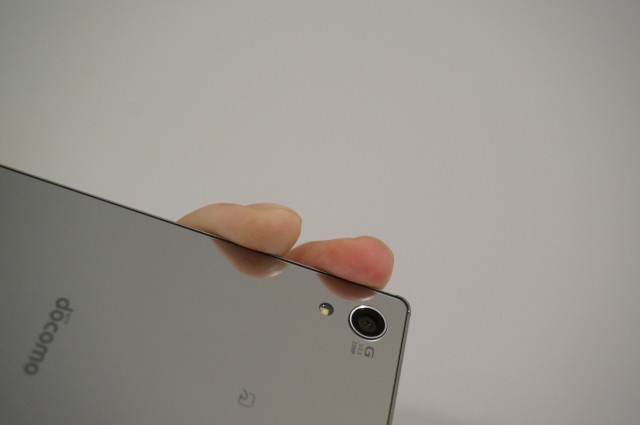
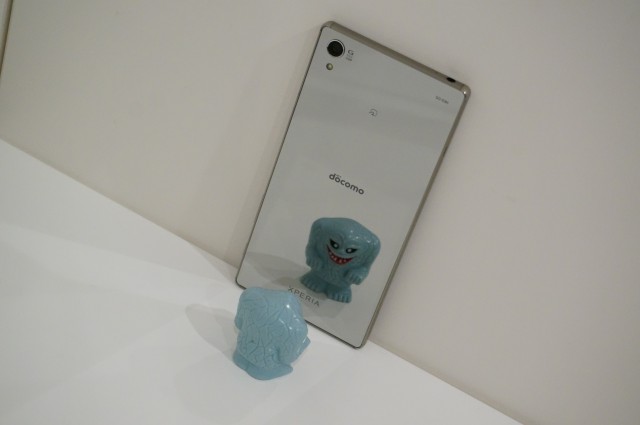
    そして意外なところで役に立つ機能が本体背面。Z5の本体カラーはChrome、Blackの2色展開なのですが、このうちChromeについては背面が見事なまでの鏡面仕上げになっています。いやもうこれ鏡面仕上がりというか背面が鏡になっていますといったほうが正しいくらいの鏡っぷり。一部のスマートフォンではインカメラを使って鏡代わりにする機能が搭載されていますが、このChromeモデルならそんなことをせず背面を見れば鏡に早変わり。これ、地味に便利です。

    ほぼ鏡のような背面の「Chrome」
    ほぼ鏡のような背面の「Chrome」

    一方、鏡面仕上がりの宿命か背面はやたらと指紋が目立ちますが、そこは本体の美しさと相殺といったところ。あまりに鏡なのでミラーマンよろしく電車内で他の人から疑われないか、という心配もありましたが、実際にスマートフォン使う時は背面が下を向いていることが多いため背面を他人が気にするシチュエーションもほとんどなく、今のところ普通に使えています。

    4Kディスプレイながらバッテリーの持ちも非常によく、朝家を出てからまったく充電せず普通に使っていても30%以上は残っているので安心。また、バッテリーをより持たせられるスタミナモードも搭載しているので、バッテリー面の心配はかなり軽減されそうです。

    バッテリー消費を抑える「STAMINA」モード
    バッテリー消費を抑える「STAMINA」モード

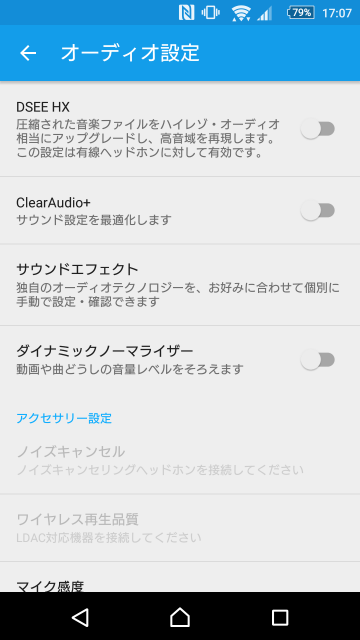
    音楽周りもハイレゾやデジタルノイズキャンセリングを標準搭載し、ハイレゾ非対応の楽曲ファイルもハイレゾ相当に音質を高めるというDSEE HX、Bluetooth経由の再生時の音質を向上させる「LDAC」など、音楽周りの機能も充実。バッテリーの持ちもよくなっているので、通勤や通学のお供にZ5 Premiumで音楽を楽しむのもよさそう。

    充実のオーディオ設定
    充実のオーディオ設定

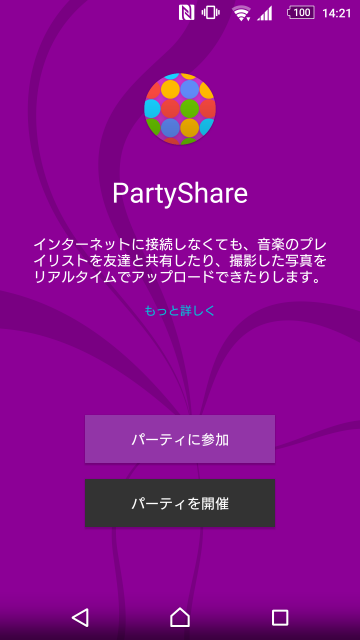
    また、オリジナルアプリの「PartyShare」も面白い。これは複数のスマートフォンに保存された音楽や写真をワイヤレスで共有する機能で、再生自体はXperiaでしかできないのですが、PartyShareアプリ自体はGoogle Playで公開されており、ファイルの共有はXperia以外のスマートフォンでも行なうことができます。

    複数端末と写真や音楽を共有できる「PartyShare」
    複数端末と写真や音楽を共有できる「PartyShare」

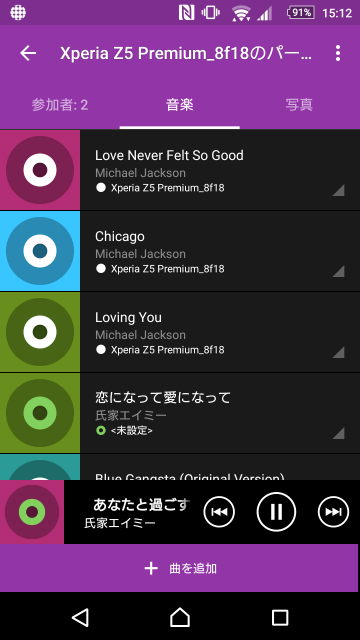
    要はWi-Fiダイレクトを使って複数のスマートフォンを接続、それぞれの端末に保存されたファイルをホストとなるXperiaからストリーミング再生するという機能で、ホームパーティーなどでみんなの音楽を1つのスマホで再生することができます。なかなか面白い機能なのですが、ネックとなるのはホストとなるXperiaにWi-Fiで接続する関係上、手持ちのスマートフォンはインターネットにつながらなくなってしまう。果たしてホームパーティー中、自分のスマホが一切インターネットにつながらない状況でいられるかというと、ちょっと使うシーンが限られるかもしれません。

    他の人の端末にある音楽や静止画をストリーミング再生
    他の人の端末にある音楽や静止画をストリーミング再生

    動画や音楽を徹底的に楽しむプレミアムなXperia

    世界初の4Kディスプレイが話題のXperia Z5 Premiumですが、正直なところ4Kというスペックそのものを認識することはできませんでした。とはいえ、動画を再生したときの画面の美しさや臨場感ある音響は「Premium」という名に恥じない高いクオリティであることは間違いなし。あまり4Kというスペックを意識しすぎるよりも、動画や音楽を徹底的に楽しむプレミアムなXperia、というほうが正しくZ5 Premiumを捉えられるのではないかと思いました。

    Z5シリーズから搭載した指紋認証も非常に使いやすく、カメラも相変わらず高性能ながら使いやすい。気になるバッテリーや発熱周りもなんの問題もなく、安心して使い続けられる端末です。本体こそ大きめサイズではありますが、動画や音楽、カメラを徹底的に使い倒す人にとってはお勧めの1台ではないでしょうか。

  • ARROWS NX F-04Gを買ったら最初に設定しておきたい機能

    ARROWS NX F-04Gを買ったら最初に設定しておきたい機能

    ※この記事は5年以上前に書かれたため、情報が古い可能性があります

    諸事情ありましてARROWS NX F-04Gが2週間ほど手元を離れていたためエントリーもあまり更新しておりませんでしたが、ようやっと端末が戻ってきたので、ケータイ会議期間は過ぎたのですがぼちぼちとエントリーしていく予定。とりあえずはずっと書こうと思っていた毎回恒例のエントリーを、初期化したついでにまとめてみたいと思います。

    ご参考までに以前の端末エントリーはこちら。

    ARROWS NX F-02Gを買ったら最初に設定しておきたい機能 – カイ士伝
    https://bloggingfrom.tv/wp/2014/12/11/13781

    ARROWS NX F-05Fを買ったら最初に設定しておきたい機能-?カイ士伝
    https://bloggingfrom.tv/wp/2014/06/13/12886

    ARROWS NX F-01Fを買ったら最初に設定しておきたい機能-?カイ士伝
    https://bloggingfrom.tv/wp/2013/10/26/11549

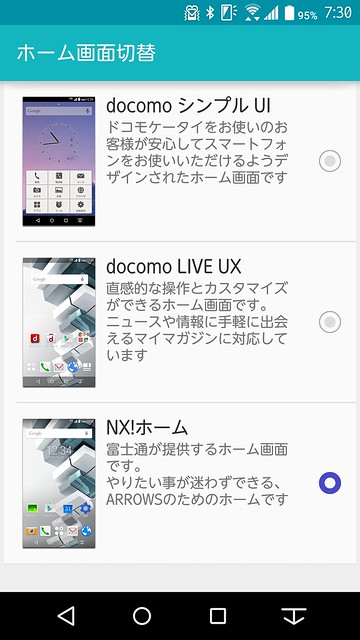
    ホーム画面を「NX!ホーム」に

    使い勝手は人それぞれですが、デフォルトの「docomo LIVE UX」はかなり癖が強いホーム画面アプリなので、いつも富士通製の「NX!ホーム」に切り替えています。設定は「壁紙・画面」の「ホーム画面切替」から。

    Screenshot_2015-07-14-07-30-31

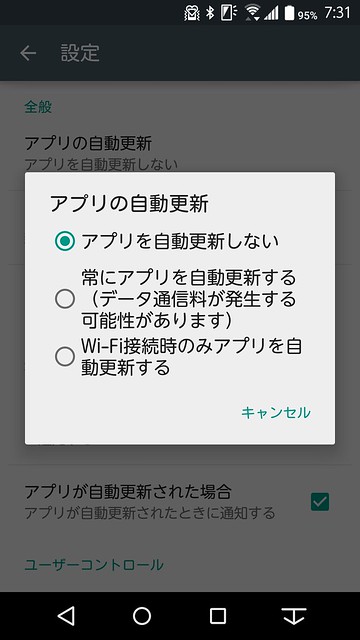
    アプリの更新を「自動更新しない」に

    使っていたメモアプリが自動更新で勝手に終了、さらにデータも飛んでしまった経験以来、アプリは手動更新派です。無線LANで自動更新設定もあるけど、テザリングも無線LAN扱いされるので余計なパケット消費してしまう可能性もありますし。Google Playアプリの「設定」にある「アプリの自動更新」で選べます。

    Screenshot_2015-07-14-07-31-08

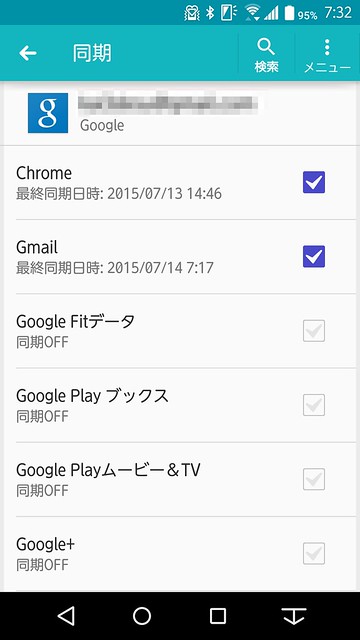
    Googleアカウントの同期をオフに

    最近は設定を簡単にするようGoogleアカウントの細かい同期はいちいち設定しなくなっていますが、結果として予期していないサービスが同期されることも。特に写真周りは同期すると無駄なデータ量が発生してしまったり、知らない間に写真がアップロードされたりするので、機種変更のたびに細かく同期はチェックを外してます。設定は設定アプリの「端末管理」「アカウント」から「Google」を選び、任意のアカウントのチェックを外します。

    Screenshot_2015-07-14-07-32-17

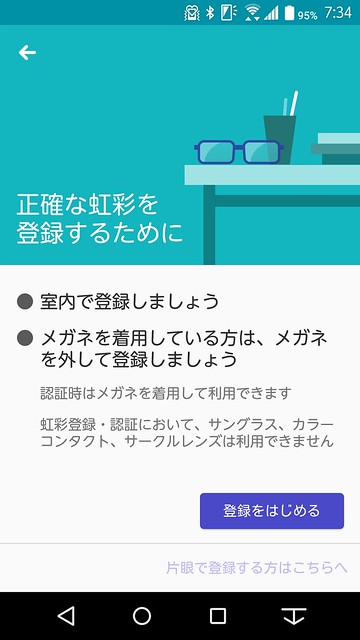
    虹彩を登録

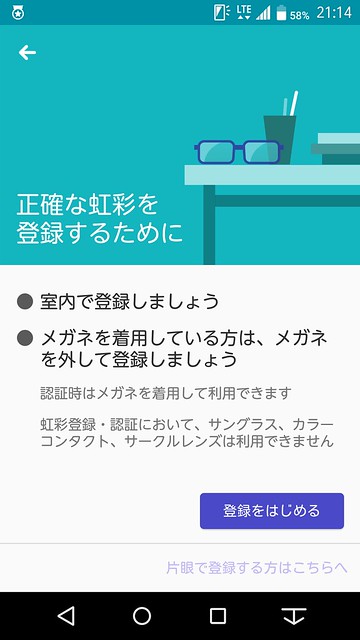
    指紋認証の代わりに搭載された虹彩認証によるセキュリティ「Iris Passport」。指紋認証に比べると一長一短ではありますが便利に使えるシーンも多いのでまずは登録しておきましょう。「ロック・セキュリティ」の「虹彩登録」から登録できます。

    Screenshot_2015-07-14-07-34-45

    虹彩認証について詳しくはこちらもどうぞ。

    端末を見るだけでロック解除できるF-04Gの虹彩認証とその使い勝手 – カイ士伝
    https://bloggingfrom.tv/wp/2015/06/22/14251

    ARROWS NX F-04G、虹彩認証の精度を改善する方法|携帯総合研究所
    http://mobilelaby.com/blog-entry-how-to-improve-the-accuracy-of-iris-authentication-of-arrows-nx-f-04g.html

    ロック画面からカメラを起動できるように

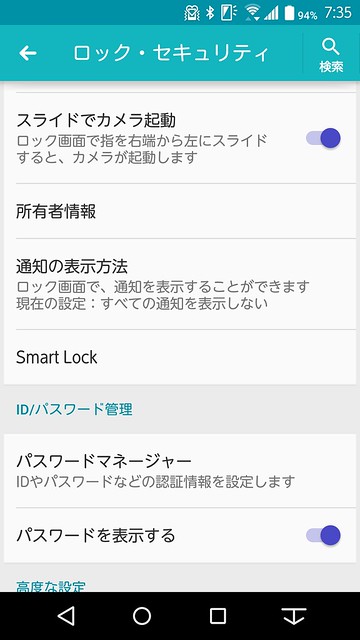
    設定しておくと本体ロックがかかっていてもカメラを起動できるようになるので便利。虹彩認証と同じ「ロック・セキュリティ」から設定できるのであわせてどうぞ。

    Screenshot_2015-07-14-07-35-02

    カメラの設定変更

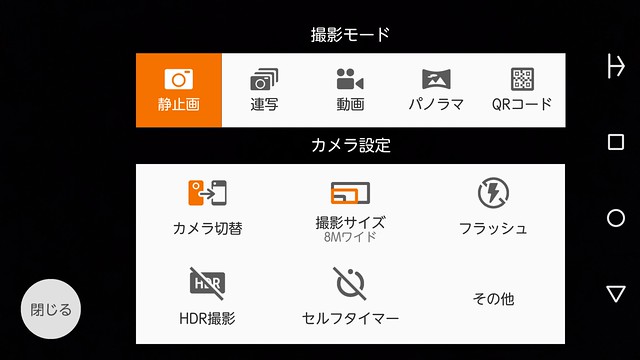
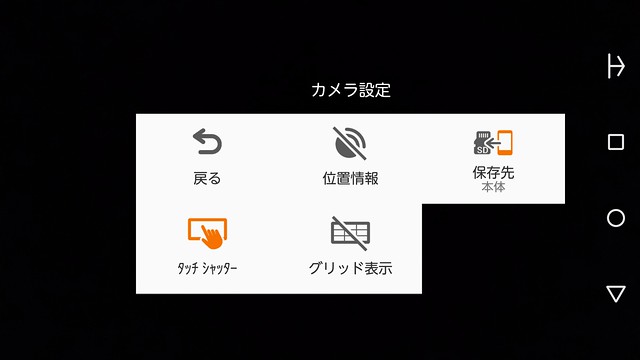
    カメラつながりでカメラの画質や保存先なども設定変更しておきましょう。カメラアプリを起動し、メニューボタンから撮影サイズ、フラッシュのオンオフ、画像の保存先などが設定できます。個人的に愛用しているタッチシャッターも「その他」から設定できます。

    Screenshot_2015-07-14-07-58-07

    Screenshot_2015-07-14-07-58-16

    通知LEDをオフに

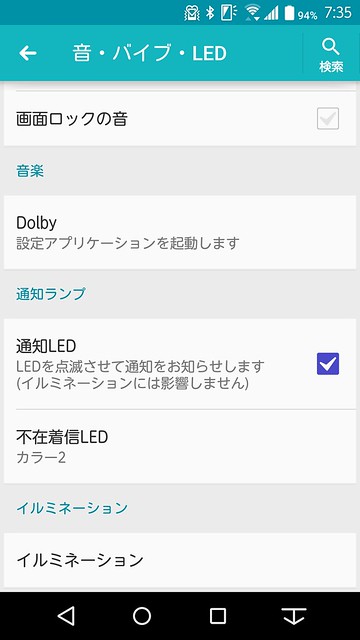
    このあたりから少し細かい設定周りを。メールやSNSの通知があるたびに光るLEDは便利なのですが就寝中などはまぶしくて困るので、設定アプリの「音・バイブ・LED」にある「通知LED」のチェックを外しておきます。

    Screenshot_2015-07-14-07-35-13

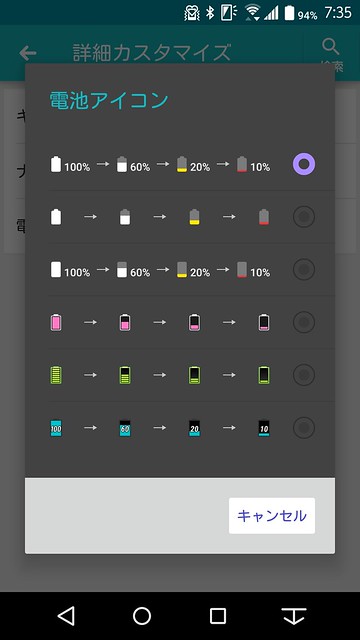
    電池アイコンをパーセント表示に

    設定アプリの「壁紙・画面」にある「詳細カスタマイズ」から電池アイコンの変更が可能。バッテリー残量をパーセント表示にしておくと残量が把握しやすくわかりやすいのでおすすめ。

    Screenshot_2015-07-14-07-35-31

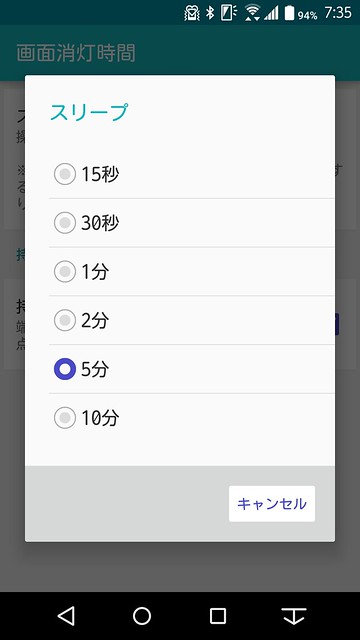
    画面消灯時間をカスタマイズ

    初期設定では15秒間操作をしないと画面が消灯しますが、これだとちょっと短いと思う人は「壁紙・画面」の「画面消灯時間」から好きな間に変更できます。あわせて「持ってる間ON」をオンにしておくと、手に持っている間は画面が消えないので便利。

    Screenshot_2015-07-14-07-35-49

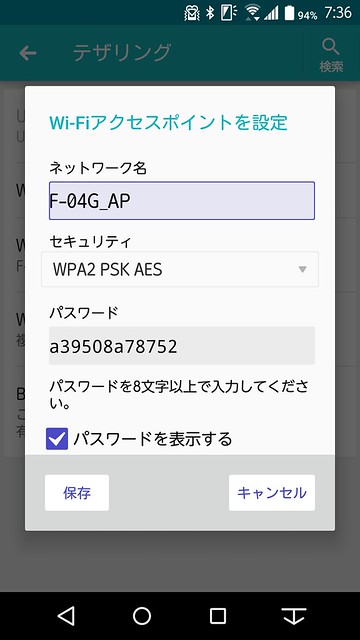
    テザリングの設定をカスタマイズ

    初期設定では「F-04G_AP」という名称ですが、これだとどの端末持っている人かもわかってしまうし、同じ端末持っている人がテザリングするとわけがわからなくなるので自分の好きな名前にカスタマイズしておくと便利です。設定変更は設定アプリの「データ通信・機内モード」「テザリング」から。

    Screenshot_2015-07-14-07-36-14

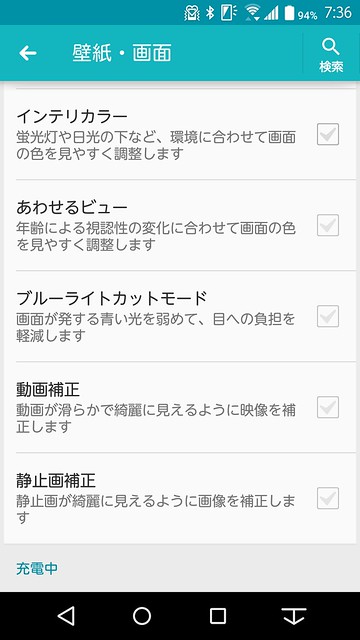
    インテリカラー、あわせるビューをオフに

    見ている画面の色がころころ変わるのは好みでないので、「壁紙・画面」にある「インテリカラー」「あわせるビュー」は両方オフに。

    Screenshot_2015-07-14-07-36-42

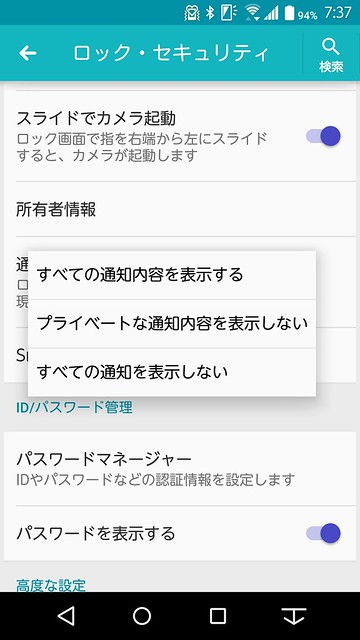
    ロック画面の通知表示をオフに

    初期設定では通知がロック画面にも表示されますが、見られたくない人は「ロック・セキュリティ」の「通知の表示方法」からオフにできます。

    Screenshot_2015-07-14-07-37-04

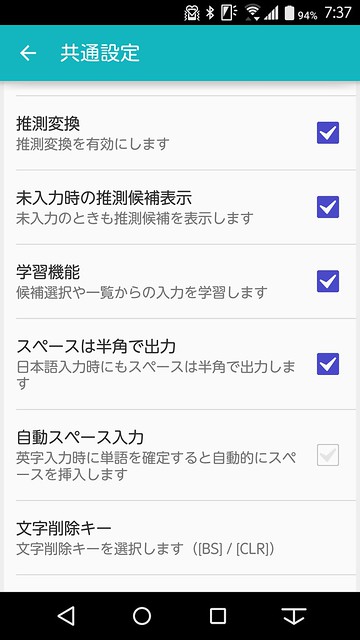
    スペースを半角で入力

    初期設定では全角スペースなのですがスペースは半角派なので、「言語・文字・入力」の「Super ATOK ULTIAS」から「共通設定」の「スペースは半角で出力」をチェック。そのほかフリック入力の際に表示されるガイドのオフもここから設定できます。

    Screenshot_2015-07-14-07-37-25

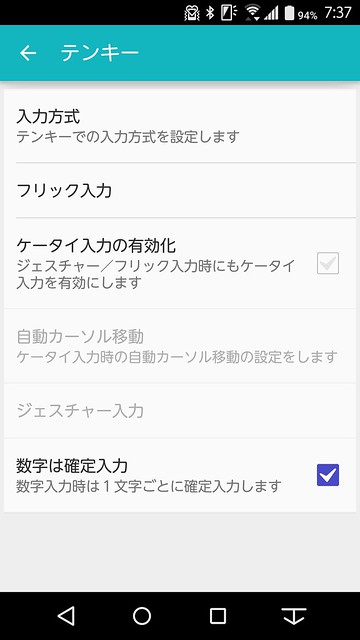
    ケータイ入力をオフに

    フリック入力に慣れてきたらケータイ入力をオフにすると便利。たとえば「ああ」と入力したい場合、ケータイ入力がオンになっているとあを2回押すことで「い」になってしまいます。フリックはだいたいマスターしたなと思ったら「言語・文字・入力」の「Super ATOK ULTIAS」「テンキー」からケータイ入力をオフにしましょう。

    Screenshot_2015-07-14-07-37-39

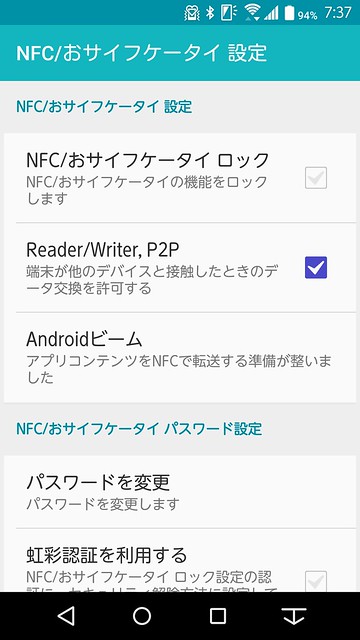
    NFCをオンに

    あまり知られてないですがAndroid同士でファイルを転送できるAndroidビームなどを使う時に備えてNFCをオンに。設定の「便利機能」「NFC/おサイフケータイ設定」から「Reader/Writer, P2P」をオンにしておきます。

    Screenshot_2015-07-14-07-37-56

    スライドインランチャーをカスタマイズ

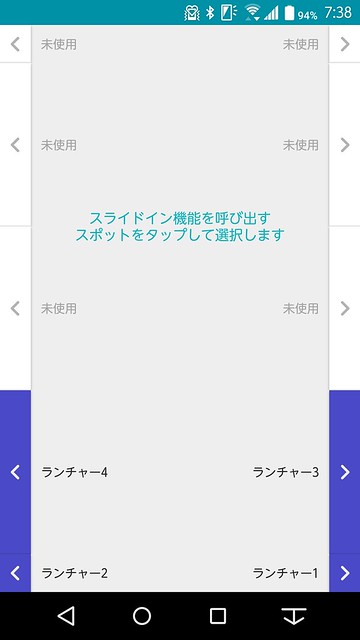
    慣れると手放せない便利さのスライドインランチャー。画面の隅や端から指をスライドすることで、好きなアプリを簡単に呼び出せるこの機能は便利なので設定しておくことお勧めします。設定は設定アプリの「便利機能」「スライドイン機能」から「スライドスポット」で好きな位置に登録できます。自分の場合はスマホの画面下部隅と横に4カ所設定してます。これ便利だし設定できるエリアほかにもあるんだからもっともっと登録したいんだけどなあ。

    Screenshot_2015-07-14-07-38-14

    スライドインランチャーについてはいままで書いたエントリーもご参照ください。

    フリック操作でどこからでもアプリを起動できるARROWS NXのスライドインランチャーが便利 – カイ士伝 https://bloggingfrom.tv/wp/2013/06/21/10686

    スライドインランチャーのアプリ入れ替えはアプリ長押しで簡単にできた – カイ士伝 https://bloggingfrom.tv/wp/2013/11/22/11723

    ワンセグ/フルセグの初期設定を済ませておく

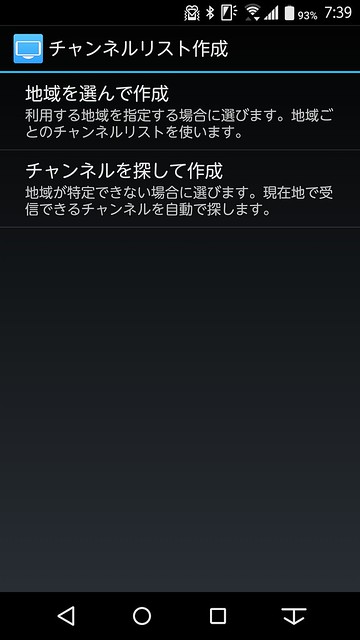
    ワンセグ/フルセグは初期設定しておかないと見ることができないので、暇なときにやっておくといざというときにさっと番組が見られて便利です。

    Screenshot_2015-07-14-07-39-07

    二段階認証を設定

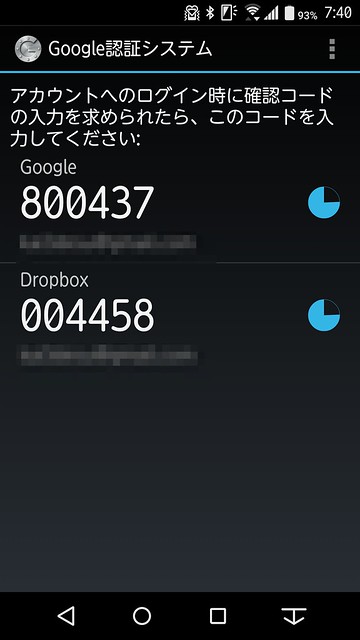
    Gmailなどで二段階認証設定している人は、これ忘れると再設定面倒なので早めにやっておきましょう。まずはGoogle Playから「Google認証システム」をインストールし、あとは画面の表示に従って設定していけばOK。うちの端末ではGmailだけではなくDropboxでも設定しているのでこれ非常に大事。

    Screenshot_2015-07-14-07-40-38

    AndroidはiOSに比べてカスタマイズが自由な分、いろいろカスタマイズしておかないと不便にもなるし便利にもなる。Android 5.0化でカスタマイズできる部分は以前より少なくなっているんだけど、それでもこういうちょっとした設定をいろいろ変えておくと格段に使いやすくなるのでお勧めです。

    【本モニター企画について】
    富士通の最新スマートフォン「ARROWS NX F-02G」をブロガーが使い倒してブログで自由にレビューする企画です。通信料は各自の負担、モニター後は端末をそのまま使い続けることができるようになってます。

    【ARROWS @】 ARROWSの情報を何でも掲載する研究所

  • 端末を見るだけでロック解除できるF-04Gの虹彩認証とその使い勝手

    端末を見るだけでロック解除できるF-04Gの虹彩認証とその使い勝手

    ※この記事は5年以上前に書かれたため、情報が古い可能性があります

    本来であればせっかくのTransferJetをもっと深掘りしたいところですが、現在モニター中のARROWS NX F-04Gにおけるもう1つ、というよりある意味こちらが実質は目玉とも言える、本体を見るだけでロック解除できる虹彩認証機能「Iris Passport」のご紹介。

    Iris Passportとは、人間の目の中にある「虹彩」と呼ばれる膜を使って本人認証を行なう機能のこと。虹彩認証自体はこれまでもセキュリティシステムで多数採用されていますが、それをスマートフォンという小型の端末に乗せてしまったというとんでもない機能です。

    Screenshot_2015-05-28-21-14-59

    虹彩を事前登録して見るだけロック解除

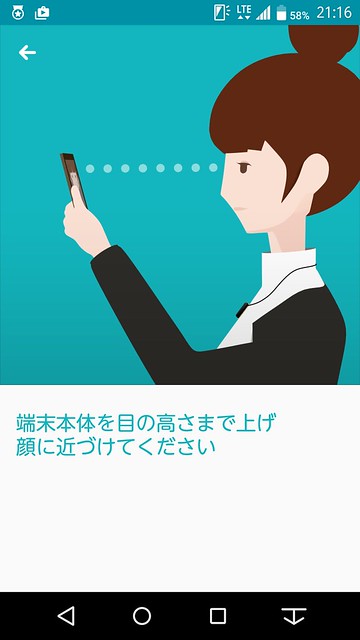
    実際の使い方はまず自分の虹彩をF-04Gに登録。目の高さまでスマートフォンを持ち上げ、そのまま体勢をキープして虹彩を登録します。

    Screenshot_2015-05-28-21-16-15

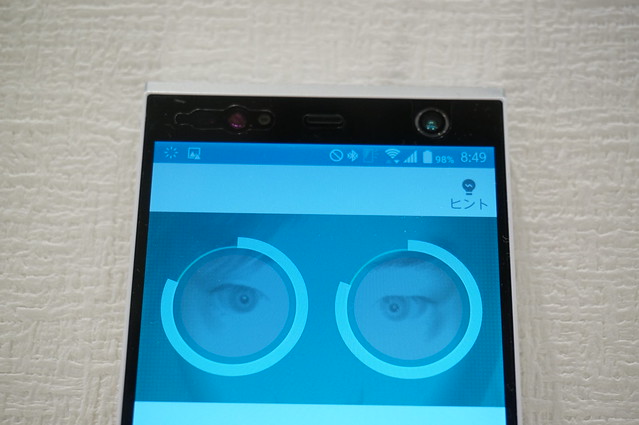
    登録時は目の周りを囲むゲージが少しずつ伸びていき、ゲージが全部白になったら登録完了。

    DSC01161

    実際に虹彩で認証するときは端末を見るだけ、なのですが、実際には電源ボタンを押してスリープを解除してから虹彩認証を行なうので「スリープ解除」→「端末を見る」の2アクションが必要です。せっかく本体に触らずロック解除できる機能だけに、電源ボタン押さずにロック解除したいところですが、待機時のバッテリー消費とか考えると認証するときだけオンにするしかないのかな。

    虹彩認証を便利につかう「タッチでON」。自分の顔表示はオフ設定も可能

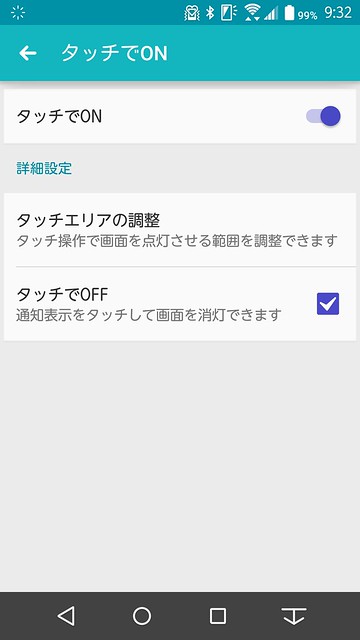
    なお、通常の手順はロック解除の際に電源ボタンを押す必要がありますが、設定の「タッチでON」機能を使うと画面を触ってオンにすることもできます。アクションが減るわけではないんですが、指の動作で言うと電源ボタンを押すために本体の持ち方を変える必要がなくなるので若干操作が楽に。アクション感で言うと1.5アクションくらいの感覚でしょうか。

    Screenshot_2015-06-22-09-32-49

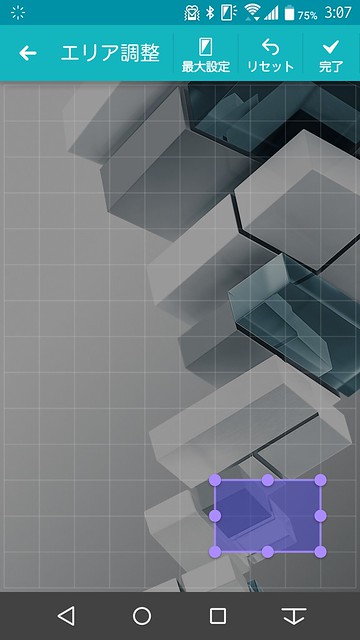
    タッチエリアは細かく調整できるので、何かの拍子に触ってしまってロック解除という心配もなし。自分は右手持ちなので右手で持ちやすい右下エリアにタッチエリアを設定しています。タッチエリアを押したときにはバイブレーションで通知してくれるので、何回か操作するとだいたい場所がつかめるかと。ほんとに細かな違いですが、わざわざ電源ボタンまで手を伸ばさなくていいというのは地味に便利です。

    Screenshot_2015-06-09-03-07-54

    虹彩認証のデータは複数登録して認識精度を上げることも可能。ただし、登録できるのは最大3つまでで、その他にもいろいろ条件があります。このあたりは同じモニターメンバーの記事が詳しいのでこちらをご参照下さい。

    ARROWS NX F-04G、虹彩認証の精度を改善する方法|携帯総合研究所
    http://mobilelaby.com/blog-entry-how-to-improve-the-accuracy-of-iris-authentication-of-arrows-nx-f-04g.html

    また、ロック解除の時に自分の顔が写るのが嫌、という人はこれも設定の「虹彩のファインダーを表示する」のチェックを外すことでオフにできます。そのぶん本体をどの位置に持つかは慣れが必要ですが、虹彩認証結構使ってるとだいたいの間合いもわかってくるので、ある程度虹彩認証慣れしてから設定をオフにすることをお勧めします。

    Screenshot_2015-06-09-03-07-31

    指紋認証とは一長一短。「思わず使いたくなる」メリットも

    実際の使い勝手で言うと、確かにロック解除は一瞬で、画面を見つめるだけでロック解除できるのは非常に気持ちいい。ただし、今まで搭載していた指紋認証と比べると一長一短だなあというのが正直なところです。

    虹彩認証の苦手なのは明るすぎる屋外と眼鏡。眼鏡に関しては認識しないわけではないのですが、眼鏡に室内の光が映り込んだ結果虹彩が認識されないということもありますし、眼鏡が汚れてたりしてもだめ。実際に使っていると明らかに眼鏡の時よりコンタクトのほうが認識しやすいです。

    また、虹彩認証は周囲が明るすぎると赤外線がうまく働かなくなってしまうのでこれも認識が難しい。そういう場合はパターンなどの併用するロック解除を使えばいいのですが、しばらく虹彩認証試したけどダメなのでパターンでロック解除する、というのは結構時間がかかってしまうのでもったいない。

    この点、指紋認証は認証しなくても何度も指をセンサーにスライドしまくっていればだいたい解除できているので認証ミスの心配がほとんどない。そもそも、本体を自分の顔の前に出さないとロック解除できない虹彩認証に対し、ポケットから出した瞬間に認証を開始し、画面を見る頃にはロック解除できている指紋認証は、総合的なスピードでも圧倒的に優れています。

    しかしながら指紋認証が最高というわけでもなく、指が濡れている時や手袋をしている時などは指紋認証が効かないけれど虹彩認証ならロックを解除できる。そういう点を考えるとむしろ虹彩認証がもっとも活きるのは手袋をする冬シーズンなのかもしれません。

    また、意外な側面として、虹彩認証が未来過ぎるのでつい使いたくなる、というメリットも。指紋認証はとても便利なのですが、身の回りで指紋認証が備わっているのに全然使ってないという人も多い。けれど虹彩認証を見せると反応は上々で「これは使ってみたい!」という声をよく聞きます。実質的なセキュリティ機能の高さや使いやすさはもちろんなのですが、そうした便利な機能も設定しなければ意味がない。思わず使ってみたくなるセキュリティ機能というのは、ある意味でセキュリティ機能で最も重要な要素なのかもしれません。

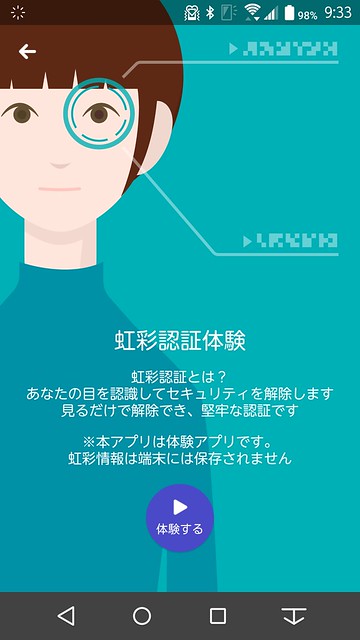
    虹彩認証は本人だけでなく友達にも試してもらえるよう体験アプリもインストールされています。周りの人がF-04Gを使っていたらこのアプリで体験させてもらうのもいいかも。もちろん、このアプリはデータを保持しないので、自分の虹彩認証データが友達の端末に保存される! なんてこともないのでご安心を。

    Screenshot_2015-06-22-09-33-37

    とはいえ最近は虹彩認証よりSmart Lockばかり使ってるので、あまり虹彩認証の出番ないんですけどね……。というのはまた機会を改めて書きたいと思います。

    【本モニター企画について】
    富士通の最新スマートフォン「ARROWS NX F-02G」をブロガーが使い倒してブログで自由にレビューする企画です。通信料は各自の負担、モニター後は端末をそのまま使い続けることができるようになってます。

    【ARROWS @】 ARROWSの情報を何でも掲載する研究所

  • 「シンプルで高画質」を貫くARROWS NX F-04Gのカメラ機能

    「シンプルで高画質」を貫くARROWS NX F-04Gのカメラ機能

    ※この記事は5年以上前に書かれたため、情報が古い可能性があります

    個人的にスマートフォンの中でもっとも利用頻度が高いと言ってもさしつかえないのがカメラ機能。セキュリティを高める虹彩認証や超高速でファイル転送できるTransferJetももちろん大事ではありつつ、ブログやソーシャル投稿にも活躍するカメラ機能はどのスマートフォンを使っても一番気になるポイントです。

    今回モニターしているARROWS NX F-04Gは、「NX」ブランド(正確にはその1つ前のF-02E)から非常にシンプルなインターフェイスを採用しており、それは今回のARROWS NX F-04Gでも変わりません。ホワイトバランスや露出補正といった機能は一切なく、シャッターを切るだけで綺麗な写真が撮れることにこだわったインターフェイスです。

    カメラを立ち上げるとそこに表示されるのはシャッターボタンとメニューボタンのみ。

    Screenshot_2015-06-15-02-31-37

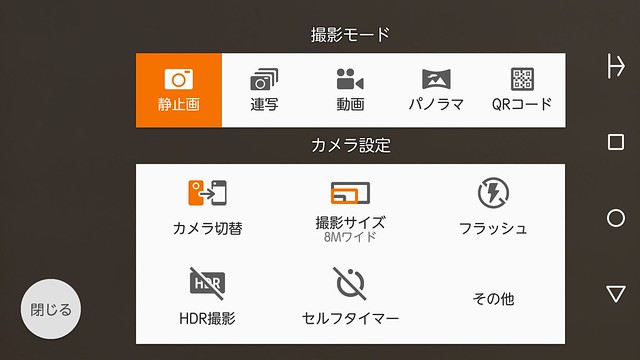
    メニューボタンを押すと静止画や連写、動画、パノラマといった撮影機能切替のほか、インカメラとアウトカメラの切り替え、画面サイズの変更、フラッシュのオンオフなどが設定できます。

    Screenshot_2015-06-15-02-31-45

    そしてファーストインプレッションでも触れましたが、残念なのが画面サイズ。F-02G以降、4:3の画面比率は最大か最小化の2択になってしまい、あとは16:9が3種類という構成に。

    Screenshot_2015-06-15-02-31-50

    このブログでは何度も指摘しているのですが、この16:9は単に4:3の上下を切り取っているだけ。例えば下は4:3で撮影した画像です。

    IMG_20150615_023224

    まったく同じ位置から16:9で撮影したのがこちら。単に上下が切り取られているだけでしかなく、写真の情報量としては減ってしまっています。

    IMG_20150615_023232

    画面比率が16:9なのでそれに合わせたいというのはわかるのですが、それに合わせて4:3が減ってしまうのはカメラとして辛い。そもそもこれメニューのインターフェイスを変更して3×3のマスにすれば一気に解決する話と思うので、シンプル追求もいいのですがそろそろ解像度の選択幅は広げていただきたい次第です。

    変わらないと言えば動画撮影の起動もカメラから直接は行なえず、カメラアプリを一度立ち上げてから動画撮影に切り替えるか、ホーム画面に動画起動ショートカットのウィジェットを置くしかありません。ウィジェットはウィジェットで便利なのですが、これだとホーム画面からでないとアクセスできないので、スライドインランチャーから立ち上げたり、ロック画面からカメラを起動した場合には使えない。そもそも動画の起動だけでいいのにインカメラもついてきて2マス取られるのはホーム画面有効活用したい派にはちょっと余計です。

    Screenshot_2015-06-15-02-41-27

    と、機能面では課題を感じつつできあがった写真に関しては文句なし。相変わらずパシャパシャとシャッターを切るだけで綺麗な写真が撮れます。色味もARROWSシリーズは暖かみがあって好みの感じ。

    IMG_20150609_130725

    IMG_20150610_200531

    IMG_20150611_132926

    IMG_20150612_214331

    IMG_20150612_220620

    IMG_20150613_162813

    F-2Gでは頻発していた「撮影したはずの写真が撮れていない」という現象はF-04Gでは幸いにして起きていません。一方、ちゃんと撮影したはずなのにぶれてる写真が撮れることも多々あるので、シャッターを切ってすぐに本体を動かさず固定しておくのが大事。これはある意味カメラの基本なので当然と言えば当然ですかね。

    一方、カメラの起動は前モデルのF-02Gに比べてややもっさり感。F-02Gがかなり高速に起動していた分、その反動で少し重たく感じます。Webサイトでは高速オートフォーカスとクイックフォーカスといったようにフォーカスの速さは追求しているのですが、願わくば起動時の速さももう少し改善されるといいかなあ。

    全体的にカメラの画質は満足ながら、インターフェイスがまったく変わらないのが残念。ただ、そのあたりはかなりマニアックな要望で少数派として切り捨てられている可能性もあり、余計なことに気を回すことなく気軽に綺麗な写真を撮影したい、というニーズであればF-04Gはいい選択だと思います。

    そしてF-04Gのカメラといえばついに動画で4Kが撮影できるようになりました。とはいえスマートフォンに4Kというのはやりすぎスペックではないかというのが正直なところですが、せっかくの4Kはまた別の機会に試してエントリーしてみたいと思います。

    なお、Flickrにはケータイ会議参加メンバーがアップしたF-04Gの作例がアップされているので、このカメラでどんな写真が撮れるのか気になる方はこちらもご覧下さい。

    F-04G | Flickr – Photo Sharing!
    https://www.flickr.com/groups/f-04g/

    【本モニター企画について】
    富士通の最新スマートフォン「ARROWS NX F-02G」をブロガーが使い倒してブログで自由にレビューする企画です。通信料は各自の負担、モニター後は端末をそのまま使い続けることができるようになってます。

    【ARROWS @】 ARROWSの情報を何でも掲載する研究所

  • Xperia Zシリーズの集大成。カメラや音楽がさらに強化された薄型ハイスペックの「Xperia Z4」レビュー

    Xperia Zシリーズの集大成。カメラや音楽がさらに強化された薄型ハイスペックの「Xperia Z4」レビュー

    ※この記事は5年以上前に書かれたため、情報が古い可能性があります

    【PR】この記事は、Xperiaアンバサダーの先行レビューです。

    モニターとしては2014年夏モデルの「Xperia ZL2 SOL25」以来、端末としては2014年冬モデル「Xperia Z3」に次ぐ2015年夏の新モデル「Xperia Z4」を、記事広告としてモニター体験することとなりました。なお、お借りしたのはauモデルの「Xperia Z4 SOV31」になります。

    DSC01193

    「Xperia ZL2 SOL25」発売前レビュー。カメラと映像・音響に注力したフラッグシップモデル – カイ士伝
    https://bloggingfrom.tv/wp/2014/05/23/12555

    得意のカメラ機能がさらに磨かれたXperia Z3とXperia Z3 Compactを体験してきた – カイ士伝
    https://bloggingfrom.tv/wp/2014/10/03/13414

    Xperia Z3ベースに細かな点を改良。ついにUSBは防水キャップレスに

    このXperia Z4は日本市場をメインに投入されたXperiaの最新モデル。海外ではほぼ同等のモデルを「Xperia Z3+」という名称で展開することからもわかる通り、基本的にはXperia Z3をベースに細かな点を改良したモデルとなります。

    Xperia™ Z4 SOV31 | ソニーモバイルコミュニケーションズ
    http://www.sonymobile.co.jp/xperia/au/sov31/

    外観および機能面でもっとも特徴的なのはUSB周り。これまでのXperiaシリーズは防水に対応するためUSBがキャップ付きだったのに対し、Z4ではUSBがキャップレス化。さらにUSBの位置も本体下部に配され、接続のとりまわしがしやすくなりました。いくらクレードルがあっても、外出先で充電したり、モバイルバッテリーを使ったりとUSB経由で接続する機会は多く、わざわざキャップを開閉せずに充電できるのはかなり嬉しいポイント。

    DSC01196

    OSも最新のAndroid 5.0を搭載。すでに前モデルのXperia Z3も海外ではAndroid 5.0のアップデートが始まっており、日本でもNTTドコモとauが5.0アップデート対応を表明しましたが、4.x系と比べて大幅アップデートとなる5.0はいくつもの新機能が搭載されています。

    特にAndroid Wearを使っている人にとっては、時計の画面を追加できる機能、Android Wearと接続している間は画面をロックしない「Smart Lock」機能などが使えるAndroid 5.0はとても魅力的。Smart Lockは「自分の手の届く範囲を離れたらロック」というバランスのいいセキュリティ感がかなり気に入っている機能です。

    Screenshot_2015-06-05-08-13-28

    スペック面では4コアのSnapdragon 801から8コアのSnapdragon 810を採用。さらにOSも64bit化し、パフォーマンスは前モデルのZ3と比べて2倍まで高くなっているとのこと。実際の操作もかなりさくさくで、ほとんどもたつきを感じません。

    一方で810は本体の熱が高くなるという問題も指摘されていますが、発熱周りは発売まで徹底的にチューニングするとのこと。幸いにしていまのところそこまで発熱するシーンには遭遇してませんが、これはハイスペックになりつつも一定の小型サイズを求められるスマートフォンの宿命かもしれません。

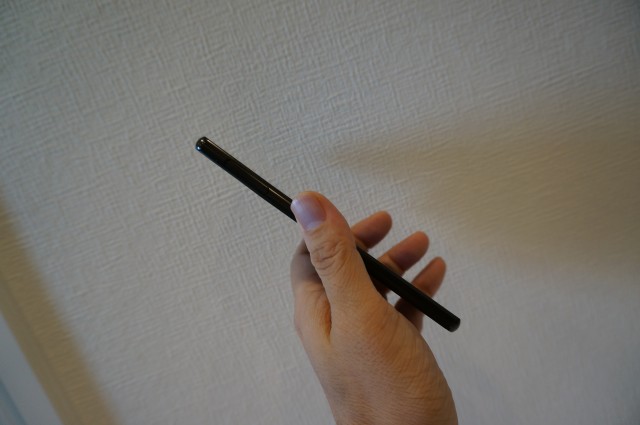
    本体サイズは約146mm×約72mm×約6.9mmで、重量は約144g。幅は若干ながら70mmを超えているものの、薄さが7mmを切っているので非常に薄く持ちやすい。前モデルのZ3も非常に薄いモデルでしたが、それでも約7.3mmと7mmよりも厚かったのに、最新モデルではさらにそれを上回ってきました。ハイスペックモデルでありながらこの薄さを実現できているのはさすがXperiaといったところ。

    DSC01198

    この薄さはかなりのインパクトのようで、周りの人からも端末の薄さに驚かれます。薄いのにバランスがしっかりしていて、片手で持っても落っこちそうにない安心感もあり。

    DSC01201

    料理を自動で認識する「料理モード」搭載、より「おいしく撮れる」端末に

    スペック周りはこのあたりにして実際の使用感を。端末をお借りして数週ほど試用しましたが、改めてXperiaシリーズはカメラがすばらしい。多彩な機能を備えるスマートフォンにおいて、個人的にどうしても注目してしまうのがカメラ機能なのですが、Xperiaのカメラは使いやすさと多機能さをうまく融合したとてもバランスの良い仕上がりだなと改めて実感しました。

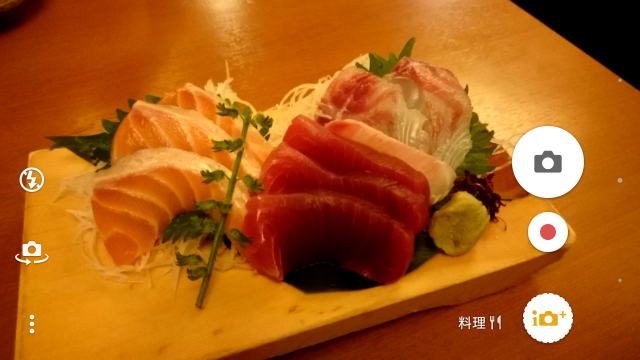
    Xperiaシリーズはもともとカメラに定評があり、Xperia ZL2では「ごはんを美味しく撮影する」ことにも注力していましたが、今回はさらに料理に特化した機能を搭載。被写体に応じて最適な撮影モードに切り替わる「プレミアムおまかせオート」は、新たに料理モードを搭載し、料理を撮影するときに最適な設定に自動で切り替わるようになりました。

    Screenshot_2015-05-25-20-39-00

    被写体を料理として認識するため非常に多くのパターンを分析しているらしく、実際料理に向けるとかなりの高確率で料理として認識されます。残念ながら料理モードを手動で設定することはできないので、同じ被写体を料理モードオンオフで比べることはできないのですが、スマートフォンで料理を撮影することが多い自分にとってこれは実に嬉しい機能。

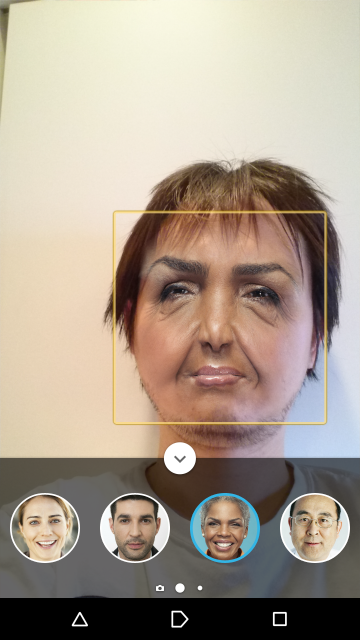
    その他カメラ機能はXperiaシリーズならではの充実ぶりで、自撮りを強化したXperia Z4では新たに「ARマスク」も搭載。この機能で自撮りすると、自分の顔に別の人や動物の顔を重ねあわせて表示することができます。言葉だと伝わりにくいかもしれませんが実際にはこんな感じ。

    Screenshot_2015-06-05-08-16-37

    カメラそのものの機能も、前述の「プレミアムおまかせオート」はシャッターを切るだけで最適なモードで撮影でき、仕上がりの色味もとても好みの色。一部の低価格Androidはカメラの写真が青かぶりして、白い被写体なのに何故か青くなるなんて現象もあったりするのですが、さすがのXperiaはそういうこともなく、パシャパシャとシャッターを切るだけでかなり満足の写真が撮れます。

    DSC_0035

    DSC_0026

    DSC_0037

    DSC_0016

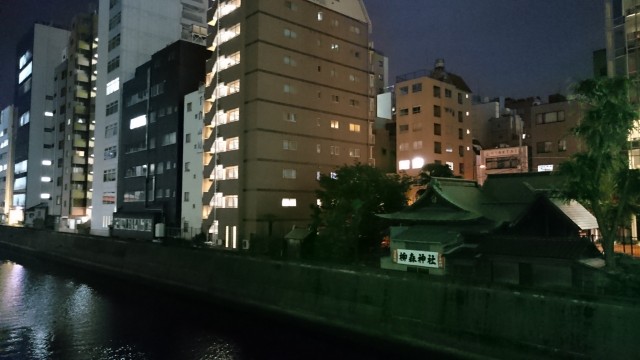
    暗い夜の写真にも非常に強い。こちらは周りに街灯程度しかない非常に暗い道の上から撮影したのですが、驚くほど明るく撮れました。秋葉原になじみのある人なら、神田川にかかるJR沿いの神田ふれあい橋、と言えばその暗さが伝わるでしょうか。

    DSC_0022

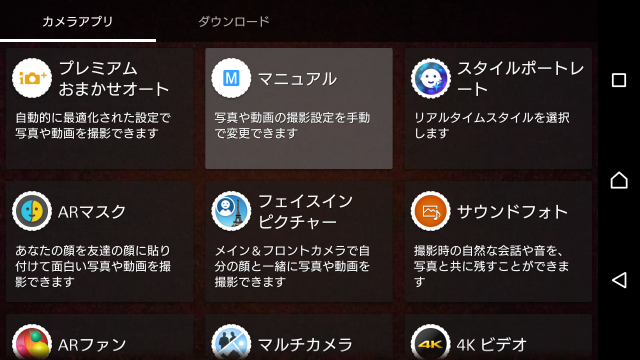
    オートモード以外にもカメラ機能は充実。前述のARマスク機能やマニュアル設定だけでなく、複数のカメラをWi-Fiで接続して2カメラの画像を1つに収めるマルチカメラ、4K動画撮影機能など、カメラ機能は非常に充実しています。

    Screenshot_2015-06-05-08-14-35

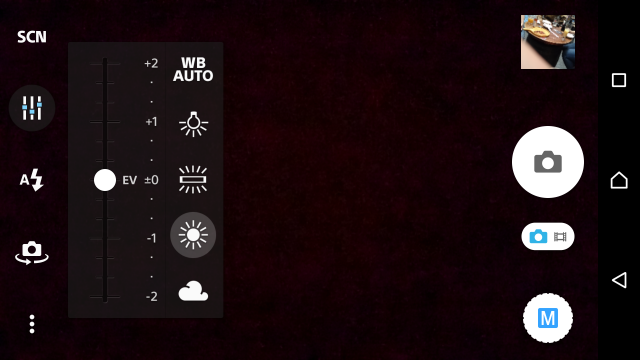
    マニュアルモードにすればホワイトバランスや露出補正、ISOのカスタマイズも可能。ある程度カメラの知識があって、綺麗に取れるんだけどもうちょっと調整したい、なんて人はこのくらいカスタマイズできるだけでだいぶ写真の仕上がりが変わります。そのほかにも120fpsの超スロー動画や、インカメラの画像をメインカメラと合成するフェイスインピクチャーなど、使って面白い機能も盛りだくさん。

    Screenshot_2015-06-05-08-17-45

    繰り返しながらスマートフォンの中で最も利用頻度の高い機能はカメラといっても差し支えない自分の利用スタイルにとって、カメラが使いやすく充実しているXperiaは非常に魅力的。簡単に撮れる手軽さだけではなく高機能、多彩な機能をカメラに求める人には、Xperiaはよい選択肢だと思います。

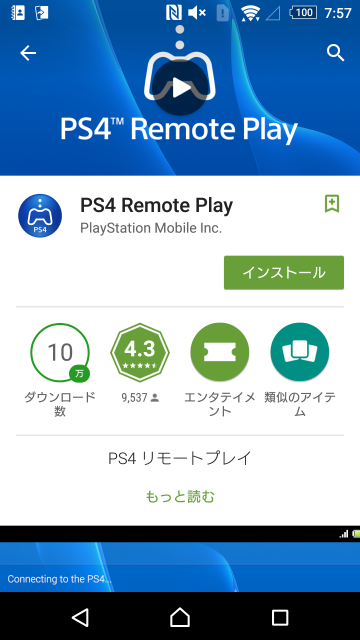
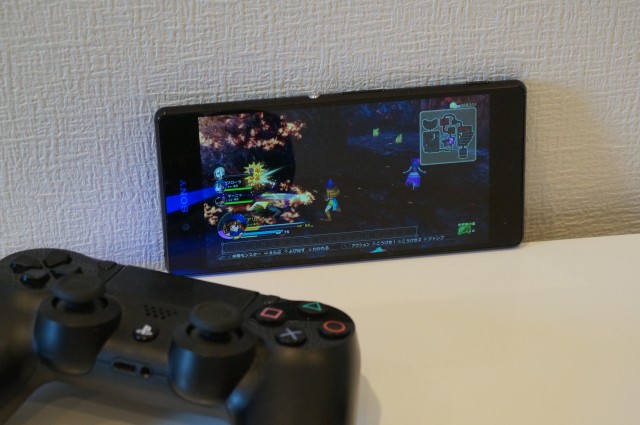
    コントローラを使ってXperiaでワイヤレスプレイできる「PS4リモートプレイ」

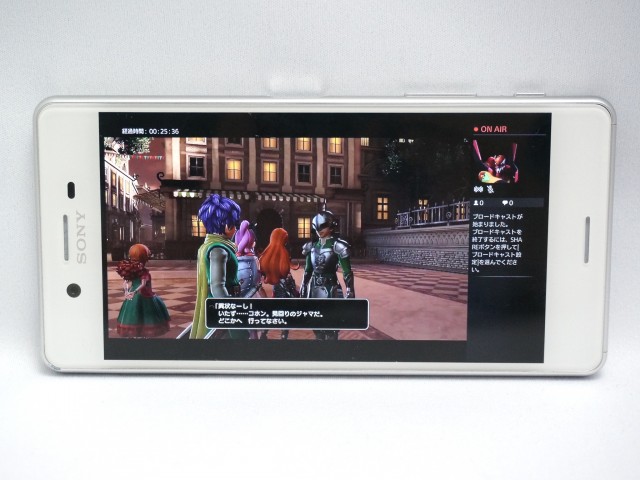
    ゲーム好きとして注目の機能はPS4リモートプレイ。PS4のゲームをネットワーク経由でプレイできてしまうという、Xperiaシリーズならではのゲーム連携機能です。

    Screenshot_2015-06-05-07-57-55

    嬉しいのはただゲームができるだけではなく、PS4のコントローラとペアリングしてゲームをプレイできること。設定も非常に簡単で、アプリをインストールしたら画面の指示に従って操作するだけで簡単にリモートプレイが始められます。実際に「ドラゴンクエストヒーローズ」をプレイしてみましたが、遅延はまったく気にならず、テレビ画面でプレイしているのと同等の感覚で操作できました。アクションゲームでここまで違和感なくプレイできるのは本当にすごい。

    DSC01188

    自他共に認める任天堂好きな私ですが、Wii Uのゲームパッドで実現したかった2画面プレイは、本当にこれでよかったんじゃないかというくらいXperiaのリモートプレイはよくできています。テレビは好きなドラマやバラエティを見ながらXperiaでゲームしたり、家族がテレビ見ている間もXperiaでゲームを進めたりという使い方ができるリモートプレイは、PS4ユーザーなら気になる機能でしょう。

    ハイレゾ強化やLDAC対応など音楽機能も充実

    カメラやゲームに加えて忘れてはいけないのが音楽周り。ウォークマンブランドで名を馳せたソニーのスマートフォンだけに、Xperiaは音楽周りもかなり力が入っています。

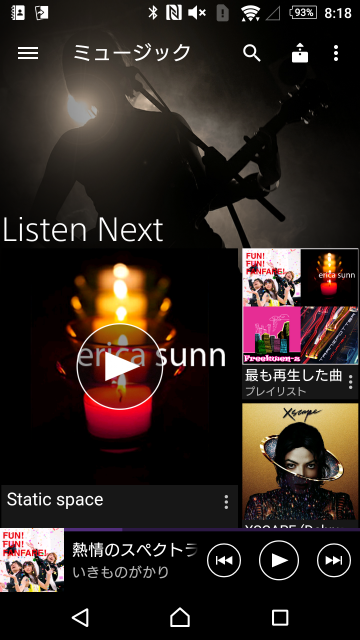
    といいつつ、Xperia Z4の音楽アプリはついに「ウォークマン」の名前が外れ、非常にシンプルな「ミュージック」という名称になっているのですが、機能の充実ぶりは相変わらず。

    Screenshot_2015-06-05-08-18-12

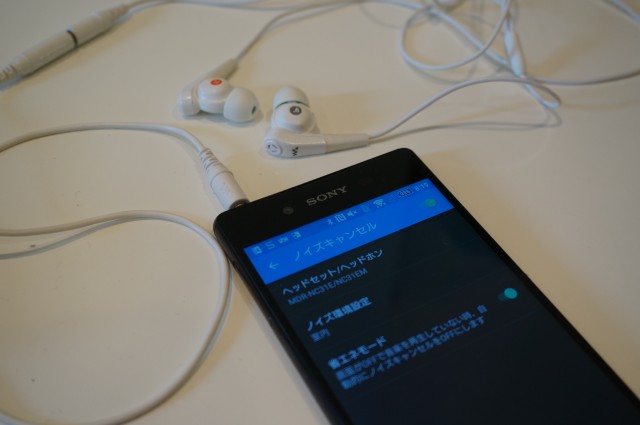
    本体スピーカーは横置き時左右に配し、イヤフォン利用時もノイズキャンセリングに対応。Xperia ZL2レビュー時にも使った「MDR-NWNC33」で再度ノイズキャンセリングを試してみましたが、本当に周りの音が一切かき消されるので音楽にも集中できるし、音楽聞きながらのながら作業もはかどります。代わりに話しかけられても一切気がつけないけど……。

    DSC01200

    ハイレゾはXperia Z3から対応していましたが、Z4では192kHz/24bitのハイレゾ音源に対応。Z3ではイヤフォン経由での再生時に192kHz/24bitの音源を96kHz/24bitにダウンコンバートしていたのに対し、Z4はダウンコンバートせずにそのまま再生できるので、以前よりもより高音質でハイレゾを楽しめるそうです。とはいえハイレゾの手持ちファイルもZ3もないので比較はできないのですが、こうした音に拘る人にとっては魅力を感じるポイントかも。

    そしてハイレゾ以上に個人的興味があるのが、ソニーが開発した新コーデック「LDAC」の採用。LDACというのは平たく言うとBluetooth経由でハイレゾ並みの音質を実現する技術です。実のところ音質よりも利便性を優先してしまうタイプな私は音質のためだけに有線にはできずいつもBluetoothでばかり音楽を聴いているのですが、LDACを使えばBluetoothでもいい音で音楽が楽しめるらしい。

    いい音を、自由に。ソニーはワイヤレスも高音質 | アクティブスピーカー | ソニー
    https://www.sony.jp/active-speaker/wireless-audio/

    ただし、LDACを利用するにはXperia Z4だけではなく、LDAC対応の再生機器も必要です。現在のところ対応しているのはヘッドフォンとスピーカーのみなんですね。ヘッドフォンはかさばるので外出中の音楽はイヤフォン派の自分としてはちょっと残念。今後イヤフォンモデルの対応も期待しつつ、LDAC自体はソニーのショールームで体験できるそうなので興味ある人は試してみてください。

    ハイレゾ音源をワイヤレスでも良い音で 新開発!Bluetooth向けオーディオテクノロジー“LDAC” | My Sony Club | ソニー
    http://www.sony.jp/msc/enjoy/products/feature/20150319/

    Xperia Zシリーズの集大成。安定とハイスペックを求めるユーザーに

    大幅リニューアルを遂げたZ1以降、スペックは上がりつつも本体のデザインコンセプトはほぼ共通であるXperiaシリーズ。特にZ4に関しては海外ではZ3+として販売されることもあり、今までのXperia Zシリーズの中ではインパクトに欠ける、というのは正直なところあるかもしれません。

    とはいえ防水とUSBキャップレスの両立、オクタコアによるハイスペック化、LDAC対応など、これまでXperia Zシリーズで追い求めてきたハイスペック路線に加え、更に細かいながらもスペック向上を測ったZ4。充電はクレードルよりUSB派な私としては、キャップレス充電ができるようになっただけでもXperia Z3との差別化は大きい。さらに7mmを切る薄型化も行なわれ、日常シーンでより使いやすくなりました。元々Xperiaシリーズは評価の高いモデルですが、Z4は80点を90点に、90点を95点に上げるような地道な努力と機能強化が行なわれていると感じました。

    Xperiaも次期モデルで大幅なモデルチェンジが行われる、なんていう噂もあり、Zシリーズで着実に改善や機能向上を重ねてきたZ4というのはXperiaシリーズの集大成といって差し支えない端末。安定とハイスペックを求める人には注目の1台と思います。

    他のブロガーのエントリーはこちら。

    日常に溶け込むフラッグシップモデル、Xperia Z4先行レビュー – ツブヤキ。
    http://tunakko.net/?p=15921

  • スマホの写真を手軽かつ超高速でPCに取り出せるARROWS NX F-04Gの「TransferJet」がかなり便利

    スマホの写真を手軽かつ超高速でPCに取り出せるARROWS NX F-04Gの「TransferJet」がかなり便利

    ※この記事は5年以上前に書かれたため、情報が古い可能性があります

    スペックが横並びとなりつつある昨今のスマートフォン業界において、虹彩認証とTransferJetという2つもの世界初を搭載した「ARROWS NX F-04G」。

    DSC01157

    とはいえ世間的には「目で見てロック解除」という近未来感あふれる虹彩認証に注目が集まっておりますが、どっこい個人的にはTransferJetこそがもっとも注目かつ期待していた機能です。

    TransferJet|富士通|ARROWS NX F-04G スペシャルサイト
    http://atfe.fmworld.net/at/arrows_sp/2015_sum/function_transferjet/

    USB並みの高速転送をワイヤレスで実現するTransferJet

    TransferJetとはそもそもどんな機能かといえば、「超高速でファイルをワイヤレス転送できる規格」です。スマートフォン初搭載ということでとても新しい技術のようにも思えますが、実はTransferJetは7年前の「2008 International CES」が最初の発表。2008年といえば世界初の商用Androidスマートフォン「T-Mobile G1」が発売された年でもあり、歴史だけで見ればAndroidとほぼ同じくらい前から存在する技術なのです。
    Sony Japan | ニュースリリース | 新たな近接無線転送技術「TransferJet」を開発
    http://www.sony.co.jp/SonyInfo/News/Press/200801/08-002/index.html

    ファイルをワイヤレスで転送するだけなら無線LANでもBluetoothでもできるのですが、TransferJetがすごいのはそのスピード。上記のリリースにもある通り、TransferJetの転送速度は理論値で560Mbps、実効速度でも375Mbpsというとんでもないスピード。たとえばUSB 2.0は理論値こそ480Mbpsですが、実効速度は速くてもだいたい40MB/s程度、Mbpsで表記すると約300Mbps程度となり、TransferJetはUSB 2.0を上回る転送速度をワイヤレスで実現できるということになります。

    「外付け」が使うまでのハードルだった今までのTransferJet

    そんな便利なTransferJetですが、今まではいくつか利用するためのハードルがありました。例えばデジタルカメラでは、ソニーがTransferJet対応のデジタルカメラを発売していますが、利用できるのはTransferJet対応のカメラおよびメモリースティックを組み合わせた時だけ。一時期、TransferJet機能を本体に内蔵することでTransferJet非対応のメモリースティックやSDカードも利用できる「DSC-TX300V」というモデルが発売されたのですが、その後TransferJet「対応」はあってもDSC-TX300Vのように「内蔵」したカメラはほとんど姿を見せなくなりました。

    ソニーの新サイバーショット「DSC-TX300V」が気になる – カイ士伝
    https://bloggingfrom.tv/wp/2012/02/09/7116

    TransferJetのリリース直後はソニーが対応デジタルカメラやメモリースティックを発売していたのですが、最近TransferJetに注力しているのは東芝。2013年冬にAndroidとPC対応のTransferJetアダプタを発売、その後2015年3月にはiOS対応のTransferJetアダプタを発売しています。

    PCとスマホの間でファイルを超高速転送できるTransferJetアダプタ買った – カイ士伝
    https://bloggingfrom.tv/wp/2014/03/23/12273

    ついに登場したiOS向けTransferJetアダプタ – ケータイ Watch
    http://k-tai.impress.co.jp/docs/column/todays_goods/20150402_695187.html

    と、ここ最近になってモバイル向けのTransferJet環境はかなり充実したのですが、実際の利便性という面ではまだハードルがありました。

    1つは転送時にUSBアダプタを装着しなければいけないこと。PCであればUSBポートがいくつもあるので装着しっぱなしにもできますが、スマートフォンではアダプタを付けっぱなしにして運用することが事実上難しく、TransferJetを利用するためにアダプタを抜き差ししなければいけません。

    Untitled

    そしてもう1つが相性問題。PCやiOSは問題ないのですが、Android向けのTransferJetアダプタは機種依存が激しく、アダプタをせっかく購入しても使えない機種が結構あります。東芝のサイトでは細かく動作確認機種を公開してくれてはいますが、さすがに最新のラインアップまでは網羅できないようで、ARROWSはG型番が掲載されておらず、XperiaですがZ3が動作確認機種にありません。

    対応アダプタ 動作確認機器一覧|東芝 Pocket Media
    http://www.toshiba.co.jp/p-media/compati/transferjet_list.htm

    「内蔵」で一気に便利になったARROWS NX F-04GのTransferJet

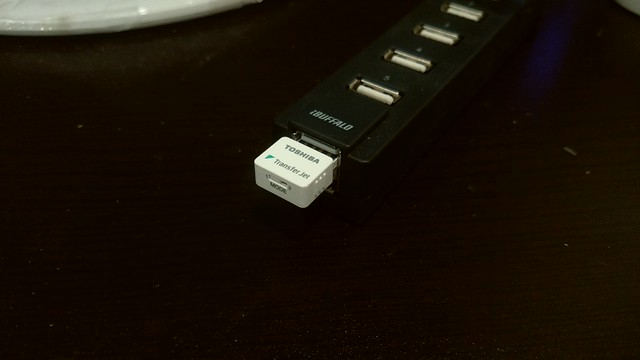
    便利なんだけど使うには一手間かかる、そんな現状を打破してくれたのが今回のARROWS NX F-04G。TransferJetは内蔵なので動作確認の必要もなく、アダプタをいちいち装着する必要もありません。PCとのやり取りはアダプタが必要ですが、USBポートがいくつもある機種であれば差しっぱなしにもできる。うちではUSBをハブで拡張しているので、拡張したポートにアダプタに装着しています。

    IMG_20150607_231634

    実際の転送はWindows側にTransferJetのソフトをインストールしておき、アダプタをPCに装着するだけ。ソフトはこちらからダウンロードできます。

    ダウンロードとインストール方法について | 東芝 Pocket Media
    http://www.toshiba.co.jp/p-media/transferjet/win_dl.htm

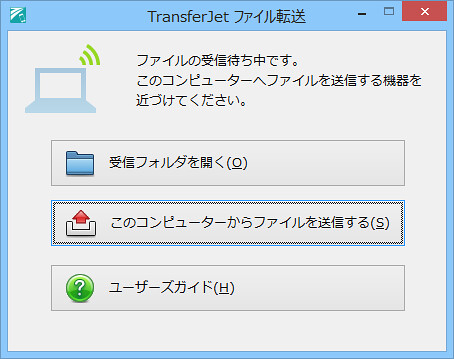
    転送時にはWindowsのソフトとNX-04Gのアプリを両方立ち上げた上で、転送したい側からファイルを送ります。Androidから転送する場合はまずWindows側でTransferJetソフトを起動して待機状態に。

    SnapCrab_TransferJet ファイル転送_2015-6-7_22-55-41_No-00

    次にF-04Gからインテント機能を使ってTransferJetアプリを選択。写真を転送する場合であれば転送したいファイルを選び、画面上の共有アイコンからTransferJetを選びます。

    Screenshot_2015-06-07-22-21-02

    あとはF-04GをPC側のTransferJetアダプタに近づけるだけ。本体のどの部分を近づけると転送できるのかは画面にでるのでわかりやすいです。

    Screenshot_2015-06-07-22-58-01

    一覧の流れを動画にしてみました。こちらの動画は8Mピクセル設定で1ファイルあたり約1.4MB近くある写真5枚をF-04GからWindowsへ転送しています。カメラが追いつかないほど高速に転送が終わってしまいますが、音が鳴ったときがファイル転送完了のお知らせなので、音を聴きながら動画を見ていただけるとどれだけファイル転送が速いのかがおわかりいただけるのではないでしょうか。

    今までAndroidで撮影した写真をPCに取り込む時はOneDriveなどのクラウドストレージを利用し、いったんクラウドストレージにアップロードしてからPCでダウンロードを待つ、という方法を使っていたのですが、ワイヤレスで手軽な反面ダウンロードには時間がかかっていました。その点、このTransferJetならワイヤレスな手軽さはそのままに、超高速でファイル転送できる。製品レビューや旅行の写真整理などにも大活躍しそうです。

    【本モニター企画について】
    富士通の最新スマートフォン「ARROWS NX F-02G」をブロガーが使い倒してブログで自由にレビューする企画です。通信料は各自の負担、モニター後は端末をそのまま使い続けることができるようになってます。

    【ARROWS @】 ARROWSの情報を何でも掲載する研究所

  • 虹彩認証とTransferJetを世界で初めて搭載したスマートフォン「ARROWS NX F-04G」ファーストインプレッション

    虹彩認証とTransferJetを世界で初めて搭載したスマートフォン「ARROWS NX F-04G」ファーストインプレッション

    ※この記事は5年以上前に書かれたため、情報が古い可能性があります

    1年以上も前から楽しみにしていたといっても過言ではない富士通スマートフォンの最新モデル「ARROWS NX F-04G」、今回もモニターさせていただくことになりました。本体は提供いただきつつ、通信回線周りは全部自己負担、モニター期間終了後もそのまま使えることで、スマートフォンを「自分のもの」視点でレビューするための企画であります。

    DSC01157

    ここ最近スマートフォンは普遍化しすぎてどこのメーカー買ってもあまり違いがないという状況が続いていましたが、今回レビューするF-04Gは2つの大きな目玉機能を搭載。その1つが指紋ではなく人間の目を利用したロック解除機能「Iris Passport(アイリスパスポート)」、そしてもう1つが超高速なワイヤレスファイル転送機能「TransferJet」です。

    スマホを見るだけで一瞬にしてロック解除できる虹彩認証を採用した「Iris Passport」

    まずは目玉中の目玉(いろんな意味で)であるIris Passport。スマートフォンに初めて指紋認証を搭載したのは富士通でしたが、その後iPhoneやGALAXYも指紋認証を搭載し、最新モデルではついにシャープのAQUOSも指紋認証を搭載。指紋認証が当たり前となりつつある中、富士通が選んだのが人間の目にある「虹彩」を利用した虹彩認証でした。

    虹彩というのは人間の目の中にある薄い膜のことで、人ごとにまったく異なる特徴を持つため、虹彩を読み取ることで本人として認証することが可能。映画でもよく人の目を認証してドアのロックを解除するシーンは登場しますし、最近見たところでは暗殺教室でも虹彩認証を使ったシーンが描かれていました。

    とはいえ今までドアのセキュリティや入退室管理などに使われていた虹彩認証はを、F-04Gでは世界で初めてスマートフォンに搭載。指紋は指でなぞって開けるというワンアクションが必要でしたが、虹彩認証なら本体に触ることなく認証することも可能。指が濡れていて指紋が上手く読み取れない、冬のシーズンに手袋をしていてそもそも指紋認証が使えない、なんて時も、虹彩認証なら本体を見つめるだけで簡単にロック解除できます。

    DSC01161
    スマホを見つめてロック解除

    実際に手にしていろいろと試していますが、現時点での感想は指紋認証と一長一短といったところ。読み取り速度は非常に高速な反面、明るい屋外などでは認証が難しい時もあります。このあたりは別途虹彩認証のみでエントリーしたいところですが、一長一短ではあるものの「触らずロック解除できる」というあたりは非常に便利。使い方のコツなんかも含めていろいろ試していきたいところです。

    近くに置くだけで超高速のファイル転送が可能な「TransferJet」

    そしてもう1つのTransferJetは、ワイヤレスながら超高速でファイルの転送ができる規格。この規格自体は以前からあるもので、実際自分でもTransferJet対応のデジタルカメラを購入して便利に使っていました。

    TransferJet機能搭載のSDカード対応サイバーショット「DSC-HX5V」買った – カイ士伝
    https://bloggingfrom.tv/wp/2010/04/11/3603

    その後もワイヤレスながら超高速でファイル転送できる便利さに魅かれ、TransferJet対応のアダプタが発売されるたびに購入し、自称TransferJetエヴァンジェリストを名乗るほどTransferJetには興味を持っていただけに、TransferJetに対応したF-04Gの登場は待ちに待ったところでした。

    PCとスマホの間でファイルを超高速転送できるTransferJetアダプタ買った – カイ士伝
    https://bloggingfrom.tv/wp/2014/03/23/12273

    元々TransferJet対応スマートフォンは2015年夏に登場するという情報は世の中に出回っており、最近ではTransferJet製品のほとん どが東芝から発売されていることから「東芝がらみでスマートフォン出せるとしたら1社しかないよな……」ということでARROWSの2015年夏モデルを 楽しみに待っていた、という次第です。

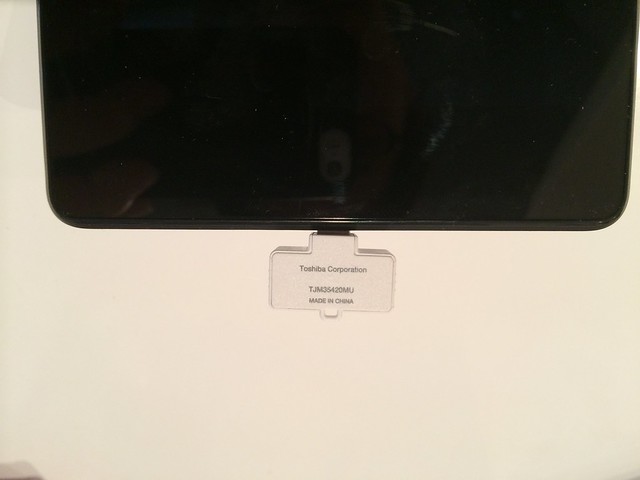
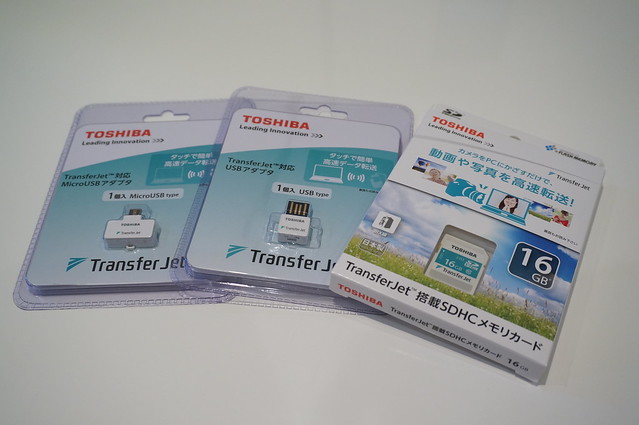
    そんな理由もあり今回のモニターではTransferJetメインにいろいろ書き綴っていこうかなと思いつつ、今回のモニターではさらにとんでもないサプライズが。モニター全員にTransferJet対応のUSBアダプタに加え、まだこの世に出ていないTrasnferJet対応のSDカードまでサンプル品として提供されました。それ発売心待ちにしてたやつやないか……。

    DSC01162
    TransferJetのSDカードは未発売製品

    あくまでサンプル版であり発売時と性能が異なる可能性もありますが、ブログへのレビューは問題ないとのことで、TransferJetに関しては今後もがっつりとレビューしていきたい次第です。ほんと便利なんですよこの驚速の転送速度は……。

    Android 5.0対応で細かく変わったインターフェイス

    スマートフォン本体自体もいろいろと前モデルから変更があり、その最大のポイントはAndroidの最新バージョン「5.0」に対応したこと。すでにGoogle I/Oでは次のバージョンとなる「Android M」が発表されてたりするわけですが、市販レベルのOSとしては最新となるだけでなく、4.x系と比べてUIや周辺機器がいろいろと変更になっているため、5.0はとても楽しみにしていたOSバージョンなのです。

    UIはAndroid 5.0に対応したことで、今まで富士通が搭載していたメニューボタンが消えてマルチタスクに。ほとんどのスマートフォンが「戻る」「ホーム」「マルチタスク」の3ボタンだったのに対し、富士通はかたくなに「戻る」「ホーム」「メニュー」「ホーム長押しでマルチタスク」の仕様を貫いていたのですが、ついに標準的なUIが採用されることになりました。メニューボタン便利だったんだけど、他の端末から乗り換える人のことを考えると標準UIで統一したほうがいいのかもしれませんね。

    Screenshot_2015-06-01-08-51-59
    ついにメニューボタンがマルチタスクボタンに

    その他UI周りはかなり変更されており、富士通のホームアプリ「NX!ホーム」ではホーム画面のアプリアイコンサイズが4×4でかなり大きくなったほか、アプリ一覧の並び順もタイルのみで縦に一覧表示できなくなりました。このあたりAndroid 5.0に対応する過程でかなりシンプル化されたのでしょうか。アプリ一覧はだらだらと縦に見ていくのが好きだったのでここはちょっと残念。

    Screenshot_2015-06-01-08-52-32
    アプリはリスト表示できずタイル表示のみに

    通知エリアも大幅に変わり、これまでは最大8個の設定を登録できたのが、F-04Gでは画面を引き出すとより多くの設定を選べるようになりました。設定8個は結構悩みながら入れ替えてたので、1アクション入ってもこのほうが使いやすそう。

    Screenshot_2015-06-01-08-53-28
    通知エリア1段階目
    Screenshot_2015-06-01-08-53-36
    通知エリア2段階目

    大画面ながら持ちやすくなった本体デザイン

    本体デザインは直方体的なデザインになり、これまで丸形だったり八角形だったりとちょっと変わったデザインだったのに対し、かなりすっきりした印象。直方体デザインというとF-06Eもそうですが、F-06Eに比べるとシルバー部分を取り入れていたりとちょっと近未来感があり、どことなくソニーっぽさも感じるデザインです。

    DSC01167
    直方体のソリッドなデザイン

    ディスプレイはF-02Gと同じ2560×1440ドット、画素密度564ppiの高解像度ディスプレイを搭載しつつ、横幅はF-02Gの74mmから70mmとスリム化。実際に手に持ってみてもF-04Gは画面が大きいながらもしっかりホールドできます。

    DSC01176
    F-02Gと比べて横幅がスリムに
    DSC01171
    大型ディスプレイながら手にしたときは持ちやすい

    右側面には電源ボタンと音量ボタン、左側面にはクレードルでの充電端子のほか、キャップ内にmicroSDカードスロットとnanoSIMカードスロット、Micro USBポートがあります。カードスロットは今までと違い縦に2つを乗せる仕組みになっていて、1度外すと再度装着するときに向きを間違えてしまいそう。取り外しが多い人は必ず向きをチェックしておきましょう。

    個人的にはUSB充電する機会が多く、キャップレスUSBが嬉しいのですが、防水だけならともかく防塵をしっかり対策しようとするとキャップがどうしても必要になるとのこと。ただ、以前のモデルであるF-02GはほとんどUSB充電で使っていて、キャップの開け閉めも相当回数行っているのですが、あまりキャップがよれることもなくしっかり使えました。キャップ周りはかなり開閉回数耐えられそうです。
    DSC01179
    カード類はすべてキャップ内に

    本体上部には左上にインカメラ、右上のインカメラに見えるのは虹彩を読み取るためのカメラです。認証用のカメラが若干右側に位置しているため、認証の時は画面を見るよりカメラ見た方が精度高まっておすすめ。このあたりの認証のコツはおなじケータイ会議モニターの田口さんがエントリーしているのでご参照下さい。

    【ARROWS NX F-04G】 虹彩認証の精度を劇的にあげる方法 | IDEA*IDEA
    http://www.ideaxidea.com/archives/2015/05/f-04g_iris.html

    DSC01181

    背面は本体中央にカメラを搭載し、指紋認証センサーはいっさいなくなりました。カメラ周りはやや突起していますが、右上など本体の片側に寄せるのであればともかく、本体中央は突起無しに内蔵するのはむずかしいのだとか。ただ、使い勝手で言うと中央にあるほうが圧倒的に使いやすいので、多少の出っ張りくらいならセンターにある方がいいかな。

    DSC01183
    背面のシールははがさない派

    カメラの画質は満足。解像度の変更が残念

    カメラは前モデルのF-02Gの2,070万画素からさらに画素数アップとなる約2150万画素のイメージセンサーを搭載し、動画も4K撮影が可能に。スマートフォンにおいてカメラはかなり重要視している機能ですが、ARROWSシリーズはカメラの色味が気に入っており、F-04Gもいまのところ写真はいい感じです。
    IMG_20150530_161005

    IMG_20150530_154315

    IMG_20150529_133840

    IMG_20150528_212834

    ただ残念なのが、4:3の解像度が今回のモデルでも最大画面サイズか最小サイズのみになってしまいました……。スマートフォンの16:9は4:3の上下をカットして16:9にしているだけなので、実際には4:3のほうが撮れる範囲が広いのですが、さすがに選択できるのが2種類しかないというのは使いにくい……。もうちょっと画面解像度の選択肢を増やして欲しいところです。
    Screenshot_2015-06-01-09-01-22

    また、前モデルだと撮影したはずの写真がなぜか撮れていないという事象が頻発しており残念なことも多々ありました。まだF-04Gは使い始めたばかりということもありそうした事態は発生していませんが、カメラ周りはもうちょっと使い込んでからまとめてエントリーしたいところ。

    全体的な使い勝手としては本体がスマートになって持ちやすくなったこともあり操作は以前のF-02Gよりしやすい。高解像度ディスプレイの引き替えに電池どか食いだったF-02Gに比べ、電池周りも「持つ」とまではいわないもののだいぶ持つようになりました。虹彩認証やTransferJetなど新機軸の機能もたくさんあるため、少しずつレビューしていきたいと思います。

    【本モニター企画について】
    富士通の最新スマートフォン「ARROWS NX F-02G」をブロガーが使い倒してブログで自由にレビューする企画です。通信料は各自の負担、モニター後は端末をそのまま使い続けることができるようになってます。

    【ARROWS @】 ARROWSの情報を何でも掲載する研究所

  • プライバシーを維持しつつ家族とタブレットを共有して動画や電子書籍を楽しむのに便利なARROWS Tab F-03Gのスタイル機能

    プライバシーを維持しつつ家族とタブレットを共有して動画や電子書籍を楽しむのに便利なARROWS Tab F-03Gのスタイル機能

    ※この記事は5年以上前に書かれたため、情報が古い可能性があります

    NTTドコモからモニターとしてお借りしているタブレット「ARROWS Tab F-03G」、家族での利用がテーマということで、今回は大画面なタブレットの魅力である動画や電子書籍に関するお話について。

    タブレットアンバサダープログラム | ?NTTドコモ
    http://nfr.nttdocomo.co.jp/

    以前からこのブログでも推してましたが、dビデオやdアニメストアという定額系動画配信サービスは、NTTドコモのサービスながら回線契約不要で利用でき、料金も500円程度と非常に安価。それでいて配信タイトルが非常に充実しておりコストパフォーマンスも高い。

    動画はdビデオ
    http://pc.video.dmkt-sp.jp/

    ドコモdアニメストア | 国内最大級のアニメ見放題サイト!
    https://anime.dmkt-sp.jp/animestore/

    最近はサイコパス第1期がdアニメストアで全話配信していたので遅ればせながら一気に視聴。やっと2期と映画に追いつけそうです。アニメは数が多すぎてすべて制覇はできないんだけど、おすすめのアニメや話題のアニメを後からdアニメストアで追っかける、という使い方としても重宝しております。

    PSYCHO-PASS サイコパス 全22話 | ドコモdアニメストア
    https://anime.dmkt-sp.jp/animestore/ci_pc?workId=11191

    さらに最近はdマガジンもお気に入り。正直言っていまだにUIは謎というかよくもここまで使いにくいUI作り込めたなと逆に感動するほどですが、ラインアップの充実っぷりはこれまた400円とは思えないほど。

    dマガジン | 多彩なジャンルの人気記事がいつでもどこでも読み放題!
    https://magazine.dmkt-sp.jp/

    もちろんdマガジンだけでなくKindleやBookLive!などの電子書籍もタブレットで読むと便利です。動画は画面が多少小さくてもまだ見られるんだけど、文字を読むとなると最低でも7インチ、できれば10インチサイズくらいは欲しいんですよね。

    最近はChromecastもdアニメストアやdビデオに対応したのでテレビでも楽しめるのですが、テレビが家に何台もある人ならまだしも、リビングに1台しかないテレビは家族が多ければどうしても奪い合いになる。そういう時にチャンネル争いとは無縁に好きな番組を楽しめるタブレットは家族で共有する1台としても貴重な存在です。そもそもdマガジンはテレビじゃ読めないしねw

    先日エントリーした通り、家族でタブレットを共有する場合にはiPadよりもAndroid、さらには現在NTTドコモからモニターでお借りしている「ARROWS Tab F-03G」のスタイル機能がかなりいい感じなのですが。

    家族で共有するのにぴったりなタブレットをiOSとAndroidで比較 – カイ士伝
    https://bloggingfrom.tv/wp/2015/01/15/13946

    これがdアニメストアやdビデオを家族で共有するのにも大活躍。具体的にはスタイルを1つ用意しておき、そのスタイルではFacebookやGmailなどプライバシーに関わるアプリをすべて非表示に設定。

    Screenshot_2015-01-18-16-20-19

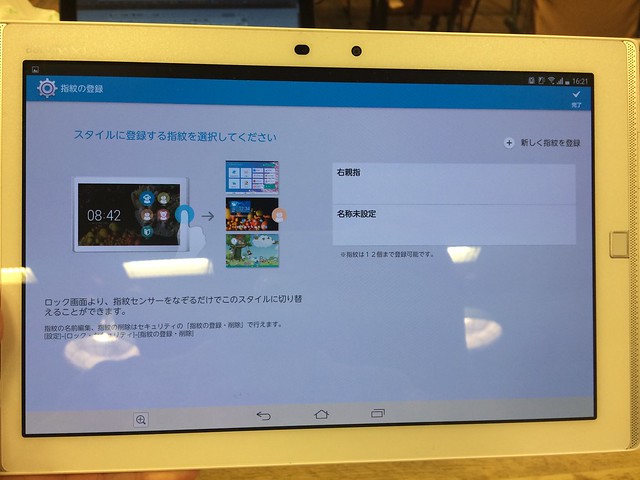
    続いて家族それぞれの指紋を登録。指紋は最大12個まで登録できるので、「名前 指の名前」というように使う人とどの指の指紋かを登録しとくとあとでわかりやすい。それにしても指紋って個なのか本なのか単位どうなんだろ。

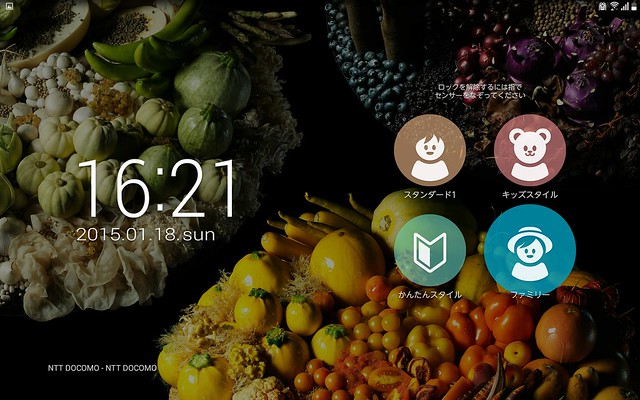
    あとは家族で見るときは専用のスタイルを選んでもらうだけ。登録した指紋でそれぞれのスタイルを開けるのでセキュリティ的にも安心です。

    Screenshot_2015-01-18-16-21-32

    ちなみに家族とはいえ契約者以外の人がdビデオやdアニメストアを見るのはどうなんだろと思ってましたが、ドコモに問い合わせたらそこはさすがに制限ないみたい。同じ端末で他の人が見る分には問題なしってことですかね。

    お問い合わせいただいた「dビデオ・dアニメストア・
    dマガジン」などの件についてご回答申し上げます。

    ドコモの携帯電話やタブレットにおいてご連絡いただいた各サービスを
    ご利用いただく場合、ご利用をご契約者様のみとするような制限は
    設けておりません。

    1人で使うとなると持て余すかもしれませんが、家族で動画を楽しむという点ではタブレットはおすすめ。MHL対応モデルであればHDMIを経由してテレビで見ることもできるので、家族みんなで映画を楽しむのにも便利ですよ。

  • 風呂場+防水タブレットで自宅カラオケ環境を手軽に構築してみた

    風呂場+防水タブレットで自宅カラオケ環境を手軽に構築してみた

    ※この記事は5年以上前に書かれたため、情報が古い可能性があります

    最近は行く頻度も下がりましたがカラオケが趣味です。学生の頃は歌いたい歌が入っていないカラオケだったからもう1件別のカラオケにはしごして5時間カラオケとかやってたほどですが、最近は時間もなくてなかなかカラオケに行く機会も減りました。

    最近ではゲーム機でもカラオケできるようになってきていて、自宅で歌えるならこれは便利! といろいろ買ってはみたものの結構課題が多い。1つは遅延の問題で、最近のゲーム機はHDMI入力が多く、どうしても音声が遅延してしまう。音声をアナログで出したりという対策はできるんだけど、結構知識が必要だったり機器を揃えたりするのが大変なのですよね。

    もう1つが騒音問題で、遅延をなんとかできたとしても集合住宅では音を出すのがはばかられる。それなりに防音を重視した家には住んでいるものの、全力で声出したらさすがにうるさいと思うんですよね……。かといって音を抑えて歌うのも本末転倒で全然カラオケが楽しくないし。

    そんなこんなでカラオケ系ソフトはいくつか試しつつもどうもしっくりこないなーと思いながら、ふと出かける時にシャワー浴びながら鼻歌歌いながら気がついた。あ、これカラオケをお風呂でやればいいんじゃね? 家の中のさらに隔離された場所で防音効果もあるし、自然なエコーも効くから臨場感もある。無理してテレビの前でやるよりよっぽどいいカラオケ環境かもしれない。

    と思いついたタイミングで、ちょうどNTTドコモのモニターでお借りしているタブレット「ARROWS Tab F-03G」があったのでお風呂に持ち込んでカラオケ試してみました。まずはJOYSOUNDのカラオケアプリをインストール。

    カラオケ全国採点&分析採点&録音!カラオケJOYSOUND+ – Google Play の Android アプリ
    https://play.google.com/store/apps/details?id=jp.co.xing.karaokeplus

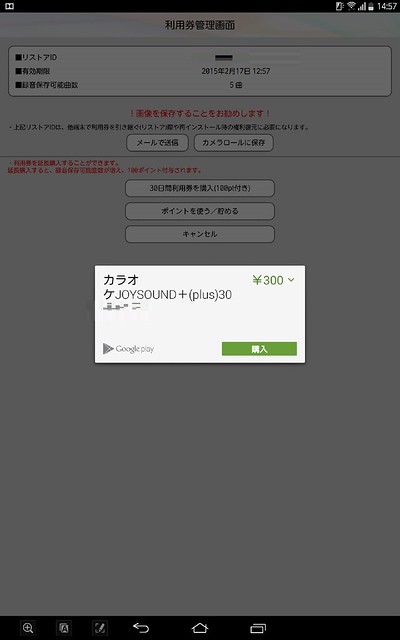
    アプリ自体は無料で、30日無料券を300円で購入する仕組み。また、利用にはJOYSOUD IDが必要ですが、すでにJOYSOUDカラオケをスマートフォンから曲選択するためにユーザー登録済みなのでここは問題なしでした。

    Skitch

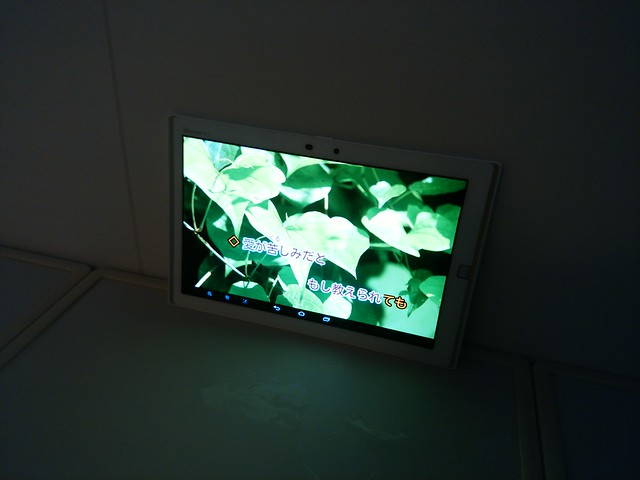
    あとは実際にタブレットをお風呂場に持ち込むだけ!

    IMG_20150118_130041

    マイクを使わず地声だけでカラオケ試してみたんですが、風呂場のエコーが効いてて思った以上にいい感じ。お風呂場でついつい鼻歌歌ってしまうタイプならこれでも十分楽しめるんじゃないだろうか。

    こういう使い方はやはりタブレットならではで、画面が5インチ程度のスマートフォンだと離れたところから画面を眺めつつ歌うってのは難しい。10インチサイズのタブレットがぎりぎりラインかなー。7インチでもちょっと小さく感じる気がする。

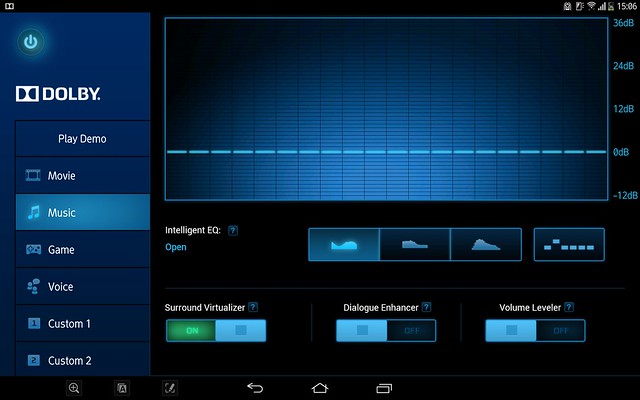
    他のタブレットでも同じことはできるんですが、F-03GのいいところはDolby Digital Plusが搭載されているところ。これオンにすると音質がよくなるのはもちろん音も大きくなるので臨場感がかなり出せます。音が小さかったらBluetoothスピーカー使おうかと思ってたけど本体だけで十分だった。

    Screenshot_2015-01-18-15-06-25

    また、カラオケしながらシャワー浴びるわけでないので水がかかる心配がないとはいえ、万が一のこと考えて防水のタブレットというのもありがたい。万が一シャワーノブに触っちゃってシャワーが出てきたとか湯船にお湯があるところに落ちちゃった、という心配もお風呂場である以上ゼロではないので。

    家でそこまでしてカラオケしたい人がいるかはわかりませんが、カラオケの練習くらいならちょうどいいんじゃないかな。友達呼んでのカラオケとはいかないでしょうが、家族内で楽しむくらいならお風呂場で数人くらい入れるだろうし。問題はあまりにも殺風景すぎて気になってしまうことくらいだろうか……。