カテゴリー: ARROWS NX F-05F

  • ARROWS NX F-05Fのいいところといまいちなところ ARROWS NX F01Fとの比較を添えて

    ARROWS NX F-05Fのいいところといまいちなところ ARROWS NX F01Fとの比較を添えて

    ※この記事は5年以上前に書かれたため、情報が古い可能性があります

    f-05f-bn
    ※本エントリーは「ケータイ会議!!!」企画のレビューです

    3ヶ月以上の長きにわたって使ってみたNTTドコモの富士通製スマートフォン「ARROWS NX-F05F」。いよいよ今月末にはNTTドコモの新端末発表会が開催され、ARROWS NXの新モデルも出るであろうと予想されるこのタイミングで、改めてARROWS NX F-05Fの使い勝手を振り返ってみたいと思います。

    本体: 美しいデザインのF-05F、軽くて持ちやすいF-01F

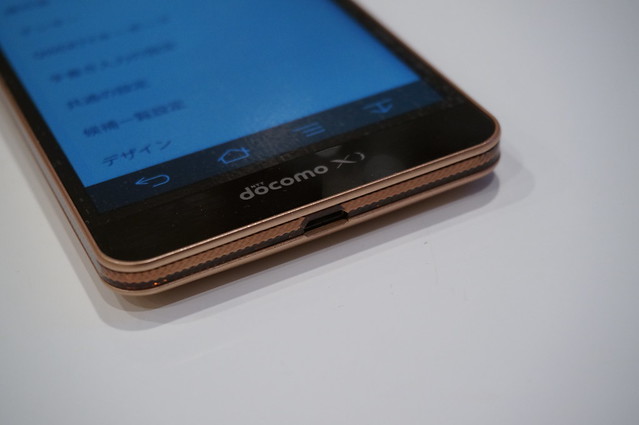
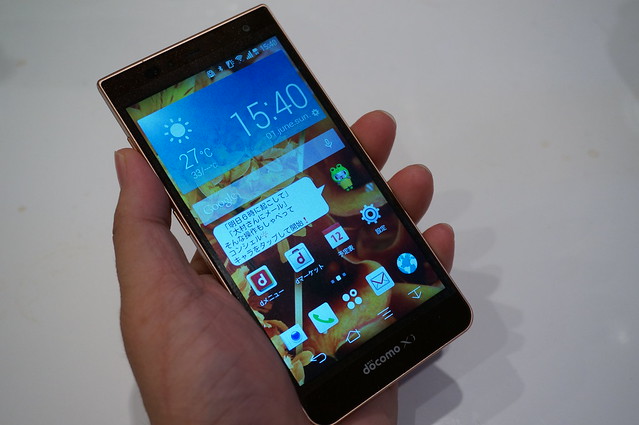
    側面にラインが入るなど高級感あふれるデザインのF-05Fに対し、F-01Fは全体的にプラスチック感があって比べるとヤスっぽく見える。一方でF-05Fはわずかながら重みが上がっており手にするとずっしり手応えがあり、厚さも若干増えているので若干ながら持ちにくくなりました。F-01Fは本体も軽く薄いので手にしっくり来るのはF-01Fのほうかな。

    側面にラインが入ったF-05Fはゴージャス感あふれる仕上がり
    側面にラインが入ったF-05Fはゴージャス感あふれる仕上がり
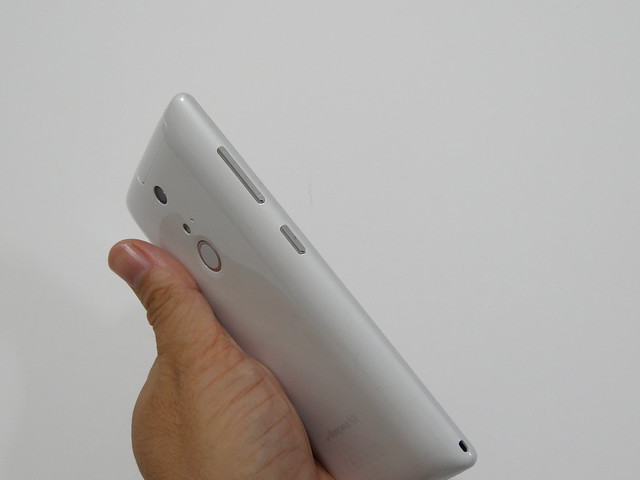
    F-01Fの側面はシンプルな仕上がり
    F-01Fの側面はシンプル

    性能: F-05Fのほうが上ながら体感差はあまりなし

    CPUが高性能なのでF-05Fのほうが使ってサクサク感ありますが、実利用で大きな差が出るほどではないかな。F-01Fも十分便利です。

    機能: フルセグアンテナ内蔵のF-05F、MHL対応のF-01F

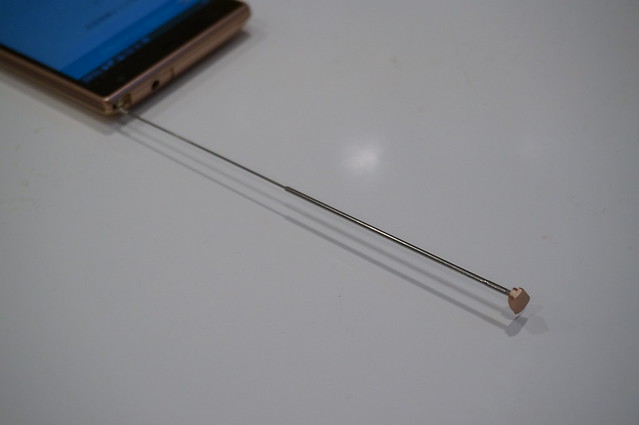
    フルセグ視聴には別途外付けアンテナが必要だったF-01Fに対し、F-05Fはアンテナを内蔵。一方でF-01FにあったMHLはF-05Fでは省略されています。フルセグアンテナとMHL、どちらに魅力を感じるかが決め手ですかね。

    F-05Fはテレビアンテナ内蔵
    F-05Fはテレビアンテナ内蔵

    また、F-05Fは最新モデルで対応している高音質通話「VoLTE」もサポートしていますが、VoLTEは対応機種同士でないと効果がでないのでまだそこまでメリットはないかも。VoLTEの有り無しが決め手になるのはあと1年くらい先ですかねえ。

    バッテリー: F-05Fが若干持つ

    半年前の機種だからバッテリーがへたってるという可能性もありますが、F-01Fに比べてF-05Fのほうがバッテリー持ちがいい。この辺りは毎機種ごと少しずつ改良されている部分なので最新機種ならではのメリットですね。

    カメラ: F-05Fのほうが暗いところに強く液晶も見やすい

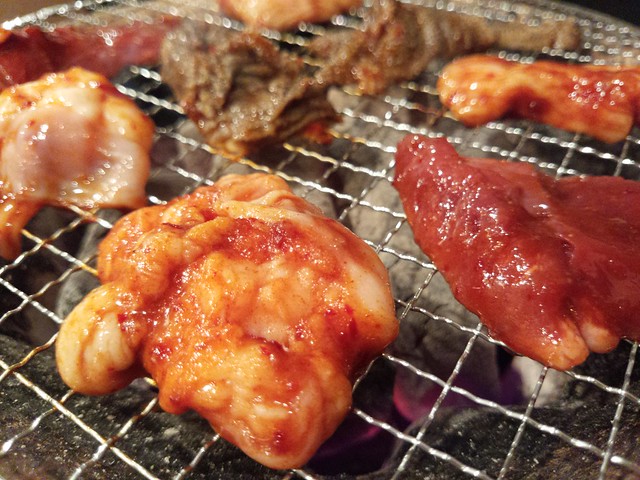
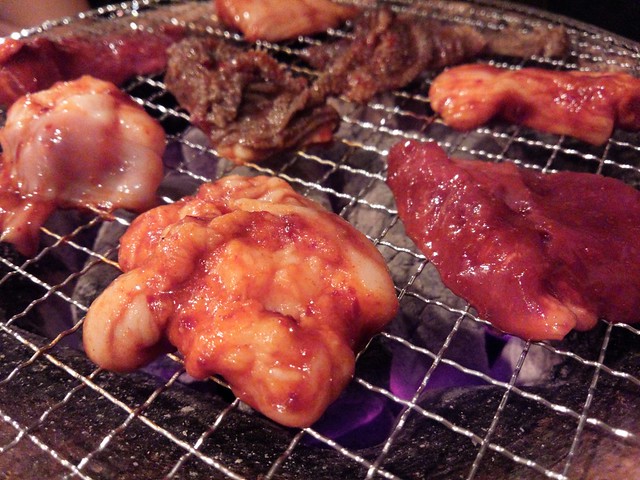
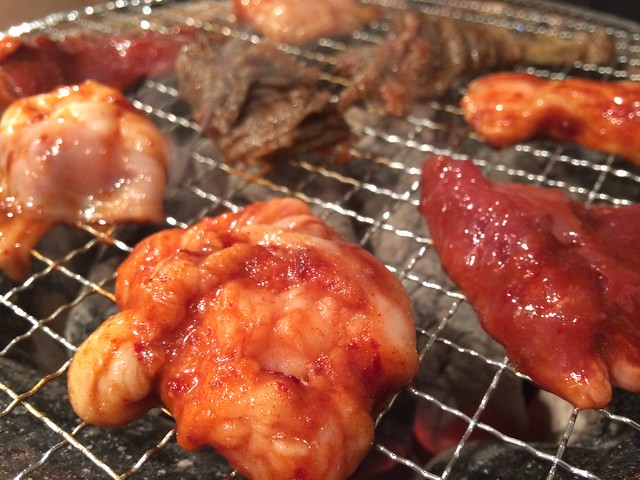
    F-01Fは約1310万画素、F-05Fは約2070万画素とイメージセンサーのスペックはかなりの差があるものの、実際の写真はさほど大きな違いは感じない。暗いところだとF-05Fのほうがよく撮れるなーとは思うけど、画素数ほどの差は感じないかも。どちらかというとF-05Fのほうが液晶ディスプレイがいいのか、撮影前の画面がキレイです。F-01Fは撮影してから写真を確認してみて「あれ、思ったよりキレイに撮れてる!」ってのが多かったけど、F-05Fは見たままの画面を撮影できている感じ。

    カメラ周りに関しては下記の記事もご参照下さい。

    ARROWS NX F-05FのカメラをF-01F、iPhone 5sと比較 – カイ士伝
    https://bloggingfrom.tv/wp/2014/06/15/12870

    中目黒「まえだや」の極上ラム肉とジンギスカン鍋をARROWS NX F-05Fで撮影 – カイ士伝
    https://bloggingfrom.tv/wp/2014/07/17/13148

    文字入力: 圧倒的にF-05F

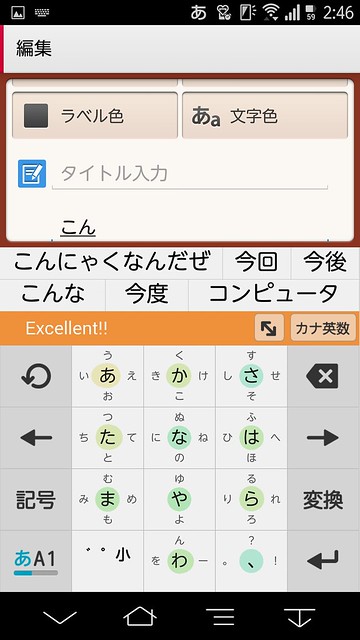
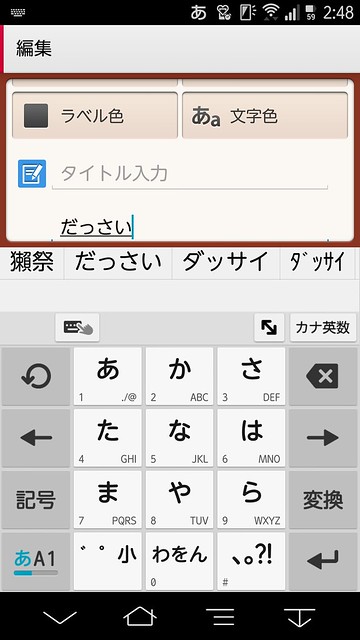
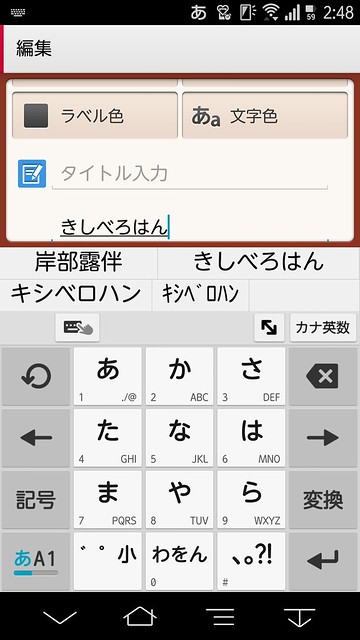
    Super ATOK Ultiusは伊達じゃない。F-05Fに慣れた後にF-01Fだけを使ってみたんだけど、文字入力精度があまりに違いすぎてびっくりするほど。PC並みとは言わないけれど、語彙力や候補の精度が非常に上がってるのでスマホでも文字が打ちやすい。なかなか目立つ特徴じゃないんだけど地味にキラーなポイントです。

    文字入力の詳細はこちらをどうぞ。

    ARROWS NX F-05Fが搭載した最強の日本語入力「Super ATOK ULTIAS」を試す – カイ士伝
    https://bloggingfrom.tv/wp/2014/06/04/12837

    指紋認証: 精度は同じくらい

    F-01Fで飛躍的に認識精度が上がった指紋認証ですが、F-05Fではほぼ同じクオリティを維持。指紋認証で困ることはあまりなさそうです。

    DSC09324

    動作: F-05Fは高負荷時に熱暴走が多発

    F-05Fを使っていて唯一残念なポイントがこれ。CPU性能が上がったせいなのか、GPS使ったナビなどを使うとかなりの高確率で本体が高熱を発し、結果として液晶が暗くなったりカメラが起動しなくなったりします。複数のF-05Fで発生しているので固有の事象と言うよりF-05Fの問題っぽい。

    屋外で5分から10分ほどカメラを構えていると、突然「一部の機能が制限されます。温度が下がるまで利用を控えてください」という警告とともにディスプレイが暗くなって(ディスプレイの輝度が落ちるよう制限がかかった)、ディスプレイで被写体を確認するのはほぼ不可能な状態になってしまいました・・・。

    ARROWS NX F-05Fのカメラはどんな感じ?アツい競馬場で試し撮りしてきた!|携帯総合研究所
    http://mobilelaby.com/blog-entry-6302.html

    比較としてF-01Fを炎天下の中30分以上ナビを使ってみたりしてみたものの、こちらは一向に発生せず。そもそもいままでF-01Fを使っていたときもこの現象は発生していませんでした。なお、炎天下でも決して制限されなかったF-01Fが唯一高熱によって機能制限されたのがEye-Fi使った画像転送でしたという余談も付け加えておきます。

    こうした高熱での機能制限はARROWSだけの話ではなくAQUOS Phoneでも話題になりましたし、Xperia Z2でも4K動画を3分以上撮影すると機能制限が発動するという話があるのですが、少なくともF-01Fと比較した場合、F-05Fは熱耐性があまりよくないようです。スマホを使う理由の1つがGPS使ったナビゲーションなので、この熱制限かなり困ってしまうのですよね……。

    まとめ: 全体的に高性能ながら熱耐性だけがネック

    デザインもおしゃれでカメラもいい、文字入力は最高なF-05Fなのですが、発熱だけが唯一といっていい課題。徒歩ナビのときも他のアプリをすべて落としたり再起動してから使ったりと工夫しても炎天下では10分で機能制限が発動してしまったりで、急ぎの時にこれが発動したときはかなり困りました……。なんとかファームウェアとかで対応できればいいのですが……。

    とはいえ全般的には非常に満足の仕上がりで、世代を重ねて着実にいい仕上がりになっている感のあるARROWS NX。9月30日予定のドコモ発表会で出てくるであろうARROWS新モデルも今から楽しみです。

    【ケータイ会議NX!!!とは?】
    ケータイ会議NX!!!とは、富士通の最新スマートフォンARROWS NX F-05Fをブロガーが使い倒してブログで自由にレビューする企画です。通信料は各自の負担、モニター後は端末をそのまま使い続けることができるようになってます。

    同じくケータイ会議NX!!に参加しているモニターの記事はこちらからどうぞ!

  • ドコモメールも「届いていることを隠せる」ようになったARROWS NX F-05Fのプライバシーモード

    ドコモメールも「届いていることを隠せる」ようになったARROWS NX F-05Fのプライバシーモード

    ※この記事は5年以上前に書かれたため、情報が古い可能性があります

    f-05f-bn
    ※本エントリーは「ケータイ会議!!!」企画のレビューです

    指紋認証と並んで富士通製端末の代名詞とも言える独特の機能が「プライバシーモード」。特定のメールアドレスからの受信や電話番号からの着信を、実際には届いているにもかかわらず「届いているということを隠せる」という、一部にはとてもニーズのある機能です。

    「隠していることを隠せる」プライバシーモードはぶっちゃけ何のためにあるのか – カイ士伝
    https://bloggingfrom.tv/wp/2013/11/29/11804

    これまでプライバシーモードで隠せるメールはGmailなどのPCメールが対象だったのですが、ARROWS最新モデルの「ARROWS NX F-05F」ではついに「@docomo.ne.jp」形式のドコモメールも対象に。ただし利用にはドコモの公式アプリではなく、富士通のメーラーアプリ「NX!メール」でドコモメールを受信する必要があります。

    NX!メール

    使いやすさにこだわった富士通オリジナルメーラー。新たにドコモメール(@docomo.ne.jp)でも利用できるようになりました。

    スマートフォン・タブレット・携帯電話(F-05F) 製品情報 – FMWORLD.NET(個人) : 富士通
    http://www.fmworld.net/product/phone/f-05f/info.html?fmwfrom=f-05f_index

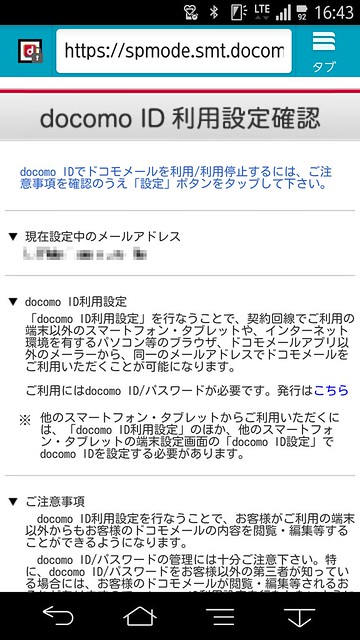
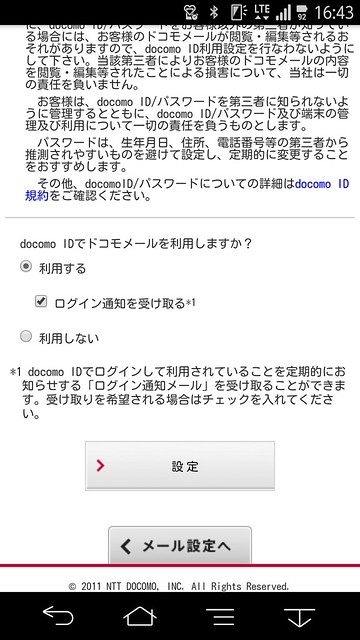
    実際にNX!メールでドコモメールを利用するには、事前にdメニューの「お客様サポート」「メール設定」からdocomo IDの利用設定を行なっておく必要があります。

    Screenshot_2014-08-13-16-43-28

    Screenshot_2014-08-13-16-43-40

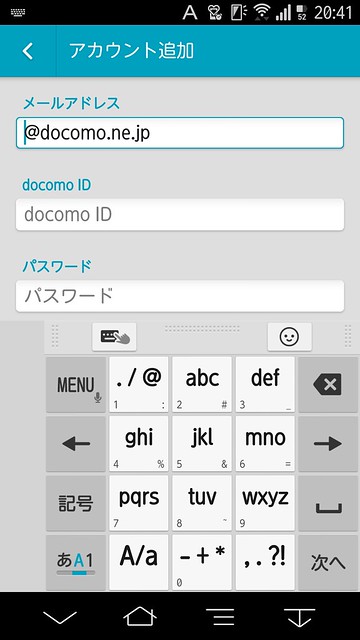
    最初これを知らずにNX!メールでドコモメール設定しようとしたらエラーで弾かれて大変困りました。これ設定画面のところでアナウンス欲しいよな・・・・・・。ちなみに上記設定さえ済んでいれば、あとはNX!メールのアカウント設定からドコモメールのメールアドレス、docomo ID、パスワードを入力するだけで設定できます。

    Screenshot_2014-08-18-20-41-55

    また、メールアドレスでプライバシーモードを利用する場合は、NX!メールに加えて別途「NX!電話帳」が必要なのであらかじめインストールしておきましょう。非常にシンプルで単なる電話帳アプリとしても使いやすいです。

    NX!電話帳 – Google Play の Android アプリ
    https://play.google.com/store/apps/details?id=com.fujitsu.mobile_phone.contacts&hl=ja

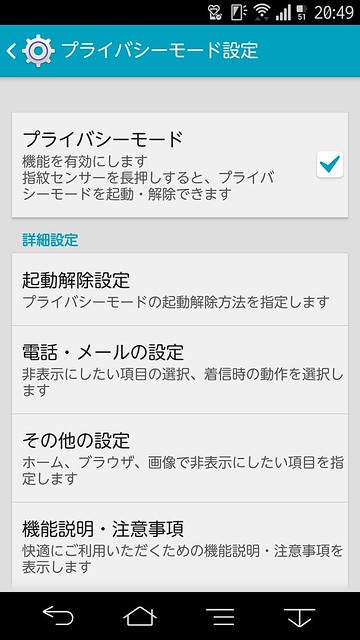
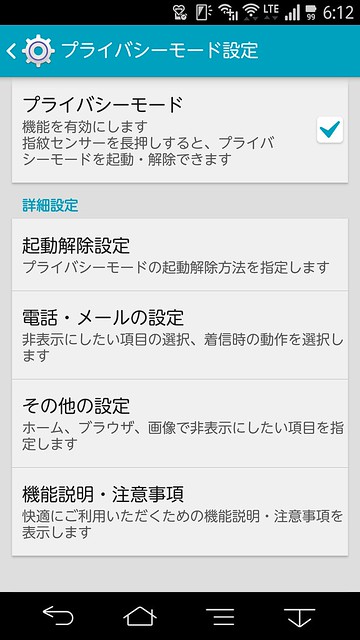
    プライバシーモードの対象にしたいメールアドレスは、設定アプリの「ロック・セキュリティ」下段にある「情報セキュリティ」から「プライバシーモード設定」を選択、「電話・メールの設定」を選びます。

    Screenshot_2014-08-18-20-49-14

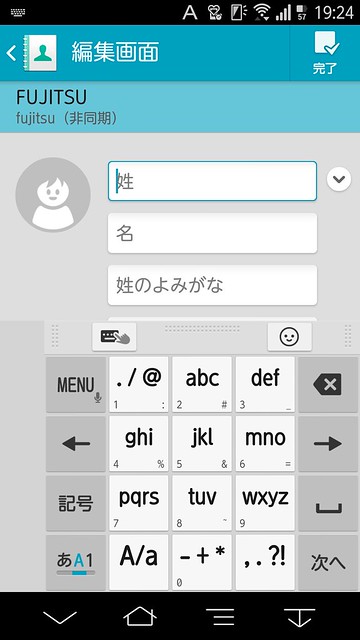
    なお、プライバシーモードで使う電話帳データはGoogleのアカウントではなく、本体のみに保存されるFujitsuアカウントに設定する必要があります。とはいってもFujitsuアカウントに設定するのは電話帳データすべてではなく、プライバシーモード対象にしたいデータだけを本体に保存するようになっています。クラウドデータすべてを本体保存するわけではないので安心かな。

    Screenshot_2014-08-18-19-24-42

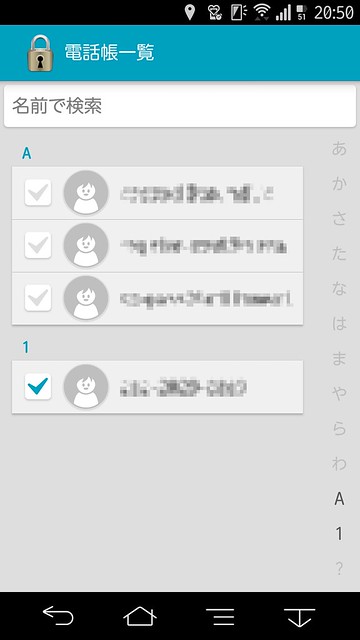
    該当のデータにチェックを入れたらプライバシーモードの設定は完了。

    Screenshot_2014-08-18-20-50-18

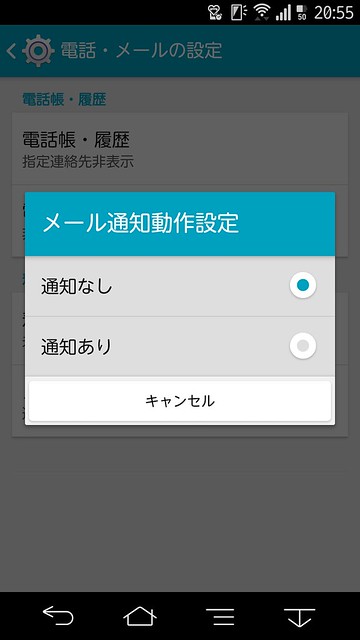
    メールの場合は受信を通知するか、通知しないかを二択から選べます。

    Screenshot_2014-08-18-20-55-59

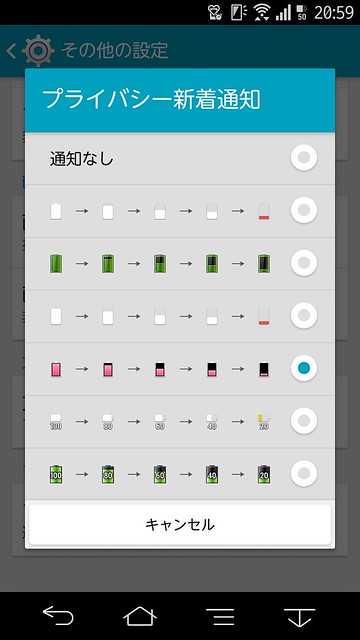
    とはいえ、届いたメールが通知もまったくないのでは使いにくいので、ここで合わせて設定しておきたいのがプライバシーモード設定の「その他の設定」にある「プライバシー新着通知」。これをオンにしておくとプライバシーモードの対象になっている着信やメール受信があった際に、電池アイコンの色が変わることで教えてくれます。

    こちらが通常の状態。電池アイコンは白に設定しています。

    Screenshot_2014-08-18-20-34-16

    プライバシー対象メールを受信してピンクに変化する電池アイコン!

    Screenshot_2014-08-18-19-51-24

    電池アイコンはピンクだけでなく好きな色から選ぶこともできます。

    Screenshot_2014-08-18-20-59-14

    スマートフォン自体を指紋認証で保護しておけばセキュリティ的には問題ないわけで、果たして「メールが届いていることを知られたくない」という需要がどこまであるかは人それぞれですが、ドコモメールもプライベートモードの対象にできることを喜んでいる人たちもきっと少なからずいるのでしょう。くれぐれもご利用は計画的にどうぞ。

    【ケータイ会議NX!!!とは?】
    ケータイ会議NX!!!とは、富士通の最新スマートフォンARROWS NX F-05Fをブロガーが使い倒してブログで自由にレビューする企画です。通信料は各自の負担、モニター後は端末をそのまま使い続けることができるようになってます。

    同じくケータイ会議NX!!に参加しているモニターの記事はこちらからどうぞ!

  • 任天堂のゼルダ壁紙がすばらしすぎたので余計なアプリ全部消してみた

    任天堂のゼルダ壁紙がすばらしすぎたので余計なアプリ全部消してみた

    ※この記事は5年以上前に書かれたため、情報が古い可能性があります

    f-05f-bn
    ※本エントリーは「ケータイ会議!!!」企画のレビューです

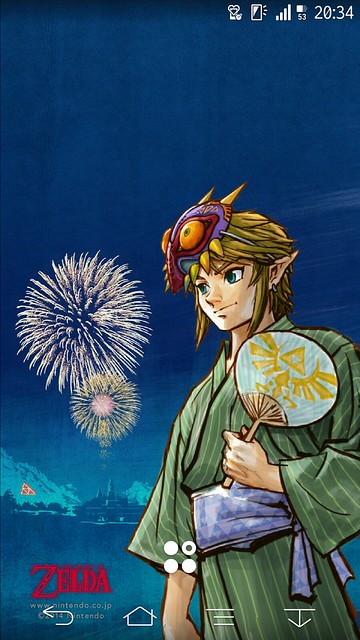
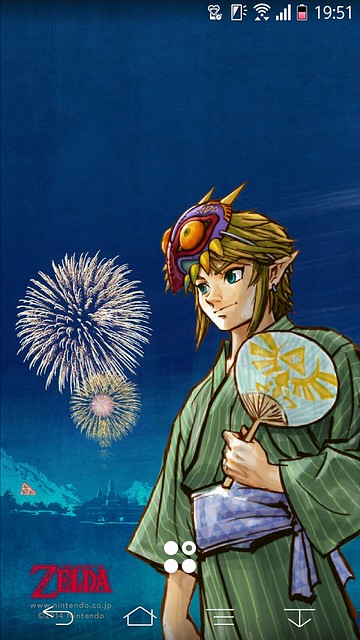
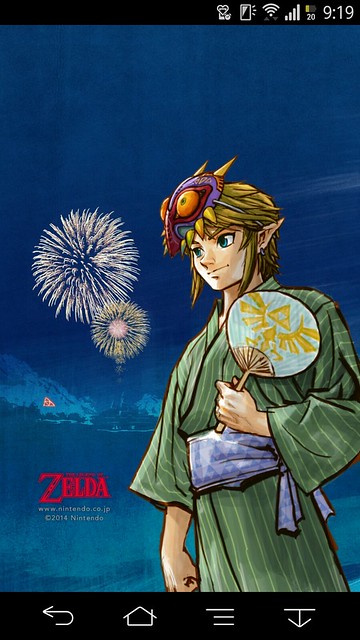
    任天堂からWii Uユーザー向けに暑中見舞いとして送られたゼルダ壁紙。お面といい山の紋章といい、京都とゼルダをうまいこと組み合わせたすばらしい作品に仕上がっています。ニンテンドーニットワークIDがあれば無料でダウンロードできますよ。

    特別壁紙プレゼント | 任天堂 /
    http://www.nintendo.co.jp/wallpaper/20140806/index.html

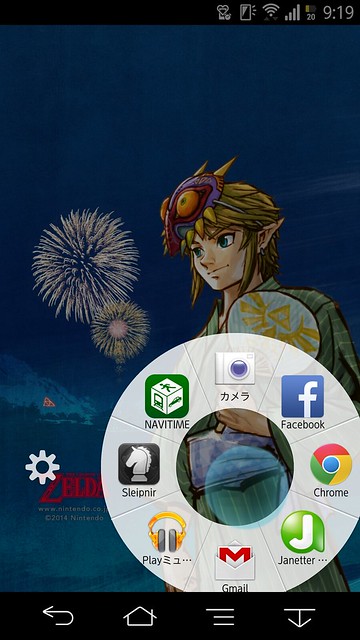
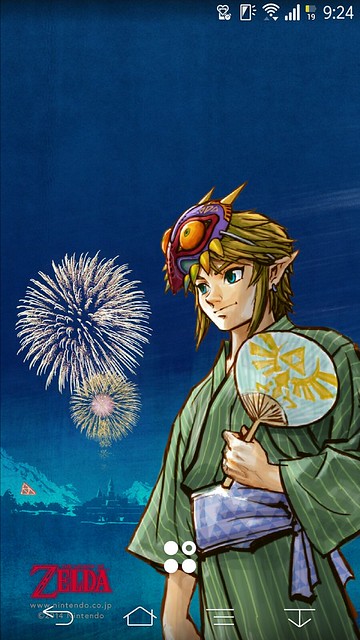
    あまりに壁紙がすばらしいのでアイコンで埋めるのがもったいなくなり、思い切ってアイコンを全部削除してみました。イラストがはっきり見えてスッキリ!

    Screenshot_2014-08-09-09-19-32

    一見するとアプリをいちいち一覧から探すのが面倒に見えますが、これは以前にエントリーした通り、ARROWSシリーズのスライドインランチャー機能を組み合わせると利便性を落とすことなく壁紙のみにできるのです。

    ホーム画面にアプリを置かずに壁紙を堪能しつつ利便性も損なわないAndroidの便利設定 | カイ士伝 / https://bloggingfrom.tv/wp/2013/11/03/11600

    画面の隅や端からすすすっとスライドするだけでいつも使ってるアプリがどこでも呼び出せる! 画面はホームアプリをZeamに入れ替えてドックも消してますが、他のホームアプリ使っててもスライドインランチャーは併用できるので便利です。

    Screenshot_2014-08-09-09-19-47

    ちなみに、ARROWS F-05Fの場合、プリインストールされていホームアプリ「NX!ホーム」だと、アプリボタンが消せないものの、ドックやボタンの背景を透明にできるのでこれもまたすっきり。イラストにかぶさるのが好みでないかどうかで分かれそうですが、面積広く取れるからこのほうがいいかなあ。

    Screenshot_2014-08-09-09-24-17

    前述したリンク先にもある通り、ARROWS以外の機種でもランチャーアプリを使えば同様の使い方は可能です。お気に入りのイラストを全面においておきたい! という人はお試しくださいませ。

    【ケータイ会議NX!!!とは?】
    ケータイ会議NX!!!とは、富士通の最新スマートフォンARROWS NX F-05Fをブロガーが使い倒してブログで自由にレビューする企画です。通信料は各自の負担、モニター後は端末をそのまま使い続けることができるようになってます。

    同じくケータイ会議NX!!に参加しているモニターの記事はこちらからどうぞ!

  • 中目黒「まえだや」の極上ラム肉とジンギスカン鍋をARROWS NX F-05Fで撮影

    中目黒「まえだや」の極上ラム肉とジンギスカン鍋をARROWS NX F-05Fで撮影

    ※この記事は5年以上前に書かれたため、情報が古い可能性があります

    f-05f-bn
    ※本エントリーは「ケータイ会議!!!」企画のレビューです

    安くてうまい肉が食べられることでおなじみ牛蔵を訪れたとき、メンバーの1人が言いだした「牛は牛蔵、ラムはまえだや」というフレーズが気になり、その勢いでお店を予約、中目黒のジンギスカン食堂「まえだや」に行ってきました。

    ジンギスカン食堂 まえだや
    http://www.maedaya.jp/

    何から何まですばらしくおいしい料理でしたが、せっかくなので現在モニターとして利用しているARROWS NX F-05Fのカメラで料理を一通り撮影してみました。一部勢いよすぎてピント合ってない写真もありますが、写真の質感はそれなりに伝わるかなと。

    カメラは画像サイズを4:3にし、フラッシュなしでそのまま撮影しています。また、一緒に行った人がデジカメで撮影したレポートも上がっているので、どれくらい写真に違いがあるか比較しながらお楽しみ下さいませ。

    中目黒「ジンギスカン食堂 まえだや」でラムの炭火焼・ジンギスカンをたらふく食べてきた! | ねんざブログ
    http://nenza.net/2014/07/20256.html

    お店の場所は中目黒駅から徒歩10分かからないくらい。距離自体は短いのですが、割と道に迷いやすいので注意。今回もメンバー6人のうち半分くらいが道に迷っておりました。

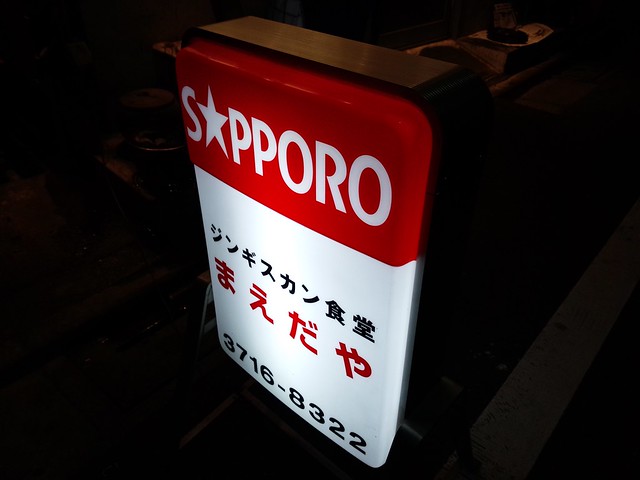
    わかりやすい看板がお店の目印。

    IMG_20140715_200147

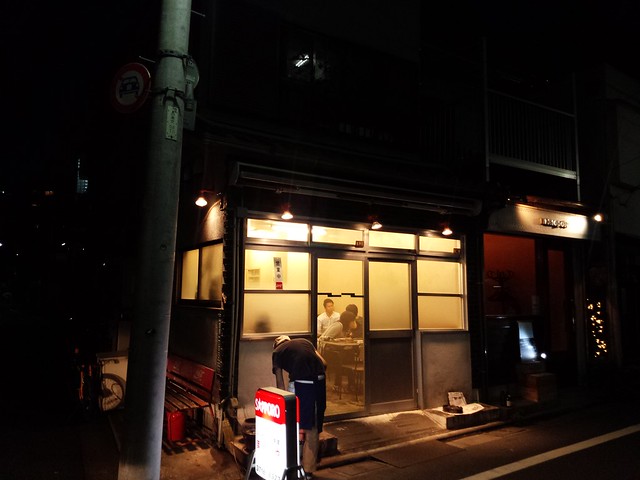
    こちらがお店の外観。かなりこじんまりしたお店です。今回は6人で訪問しましたが、後は2人席、4人席とカウンターくらい。

    IMG_20140715_200137

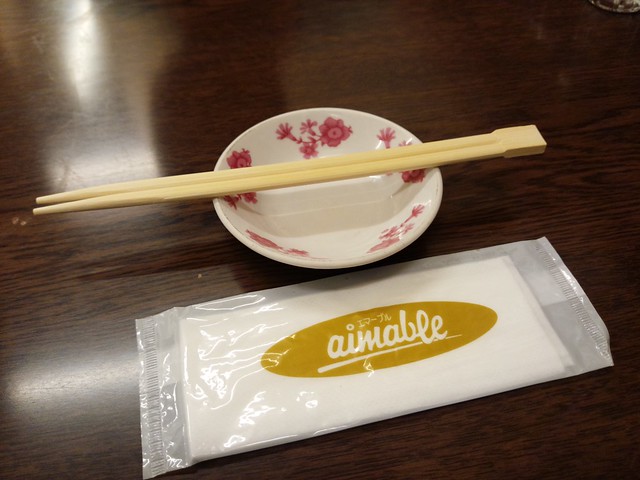
    テーブルには人数分のお箸とお皿、おしぼりが用意されていました。

    IMG_20140715_200229

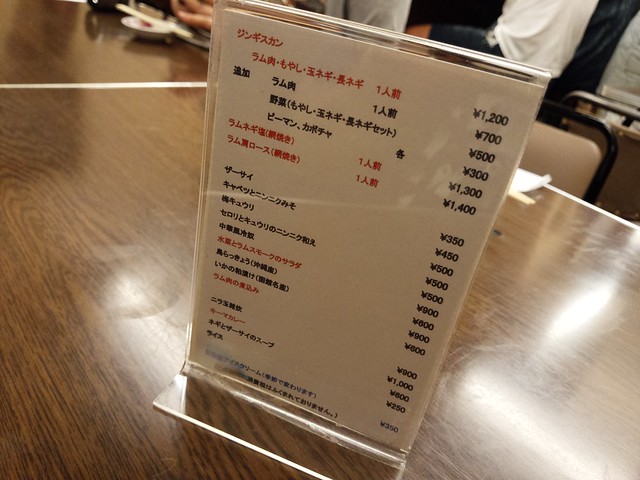
    こちらがテーブルの上のメニュー表。ラムというからメニューはジンギスカンのみだと思ってたけど、ジンギスカン以外にラムネギ塩やラム肩ロースなんてメニューも。お店の人にお勧めを相談した上で、まずはラム焼きを頼んだ後でジンギスカンを注文することにしました。

    IMG_20140715_200438

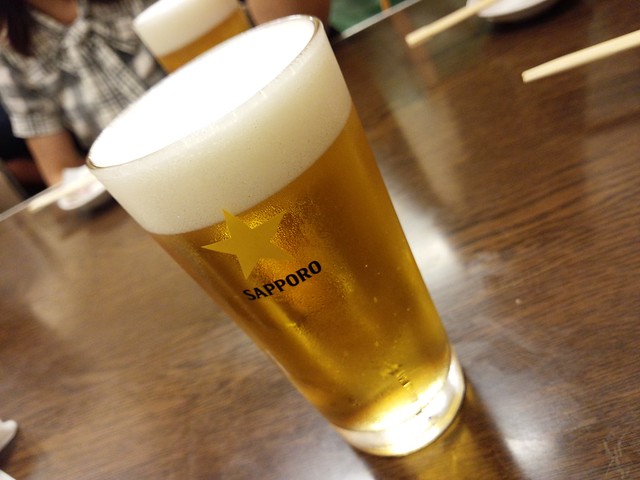
    まずは生ビールで乾杯! 泡がしっかりクリーミーで暑い夏の夜にぴったりののどごし。

    IMG_20140715_200536

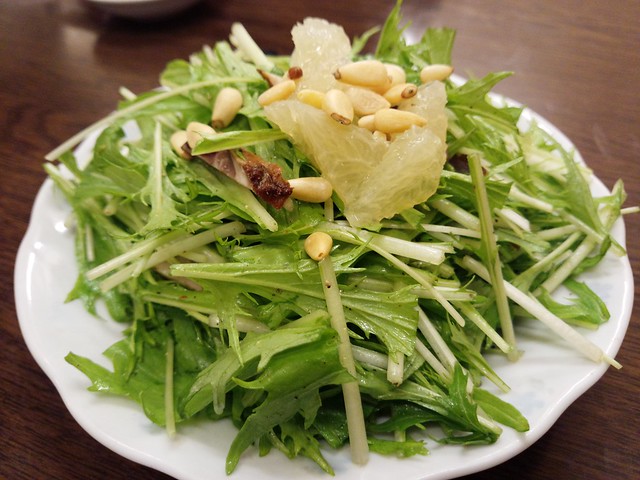
    最初に注文した水菜とラムスモークのサラダ。水菜とラムスモークに加え、上にはグレープフルーツが添えてあります。

    IMG_20140715_201909

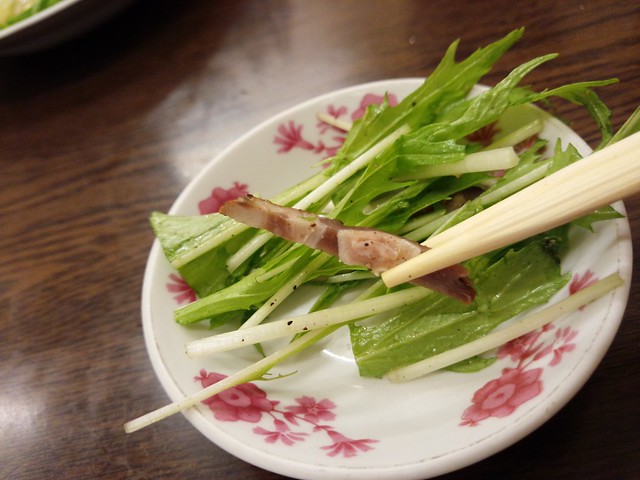
    こちらがサラダに入っているラムスモーク。スモークにするとあまりラムの感じわからないかも? 肉を食べる前にさっぱりと食べられるので前菜としてばっちりでした。

    IMG_20140715_202200

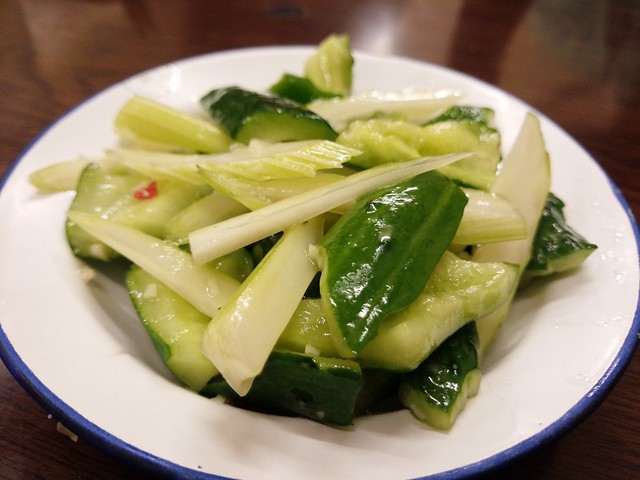
    次に気になって注文したセロリときゅうりのニンニク和え。これがかなりうまくてビールに合う合う。ニンニクを刻んでごま油で和えている感じの作りなのでこれは家で再現できるかも。さっぱりしつつにんにくも効いてるコンビネーションが実にうまい。

    IMG_20140715_202614

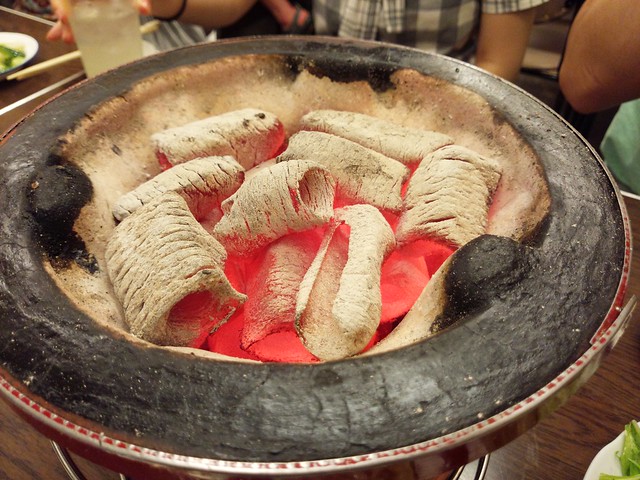
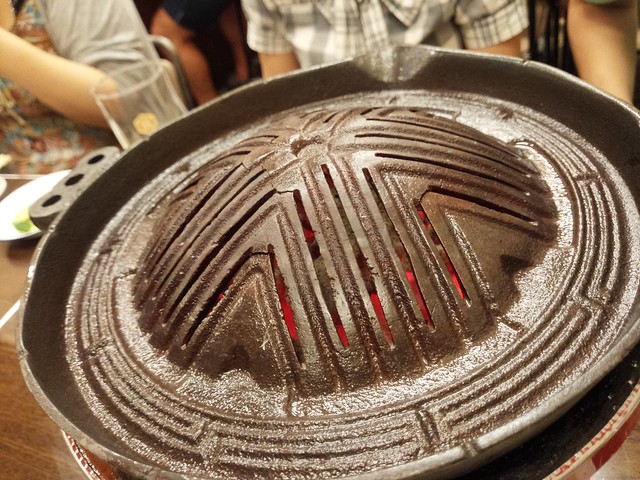
    そんなこんなで前菜を楽しんでいたらやってきました炭火の七輪!

    IMG_20140715_202845

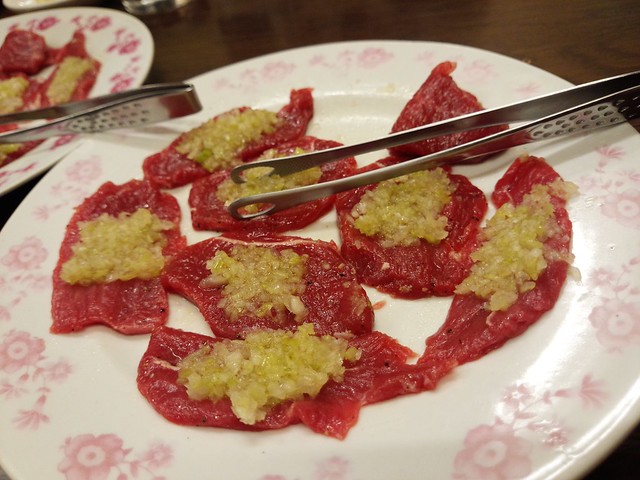
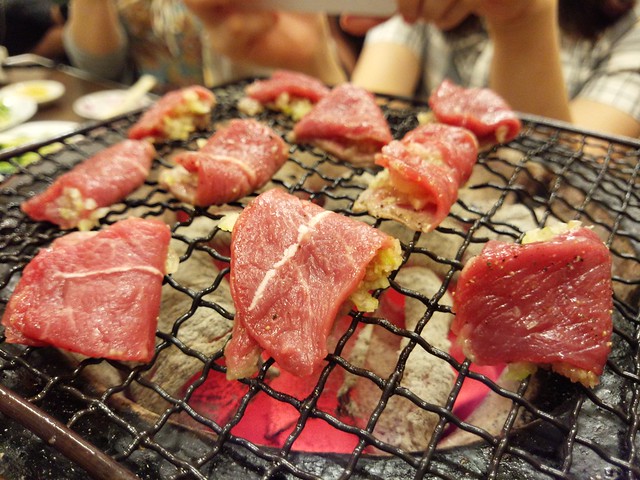
    そして運ばれてきたラム肉。一番最初はラムネギ塩です。

    IMG_20140715_203405

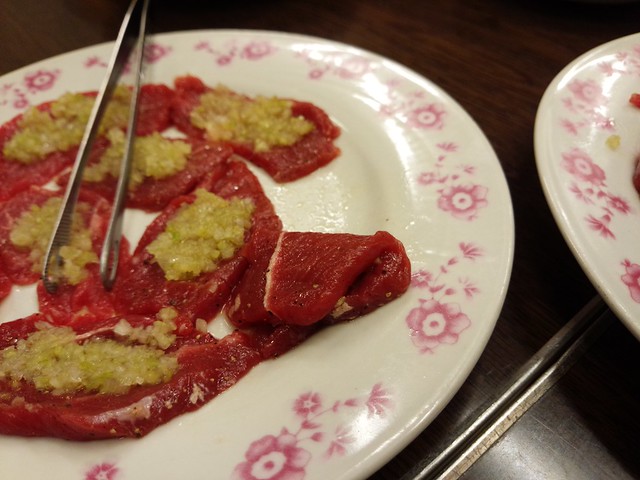
    焼くときはネギを内側にして折り込み、外側をあぶるだけ。すべてのお皿に焼き方見本としてラム1枚が最初から折ってあるという親切さにちょっと感動です。

    IMG_20140715_203429

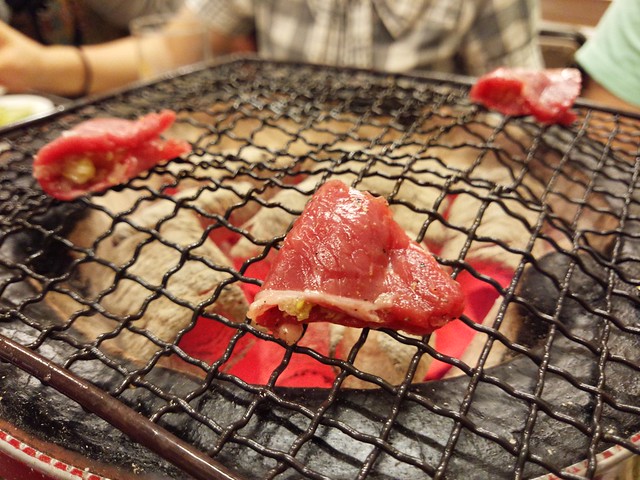
    それではさっそく炭火の上にオン!

    IMG_20140715_203507

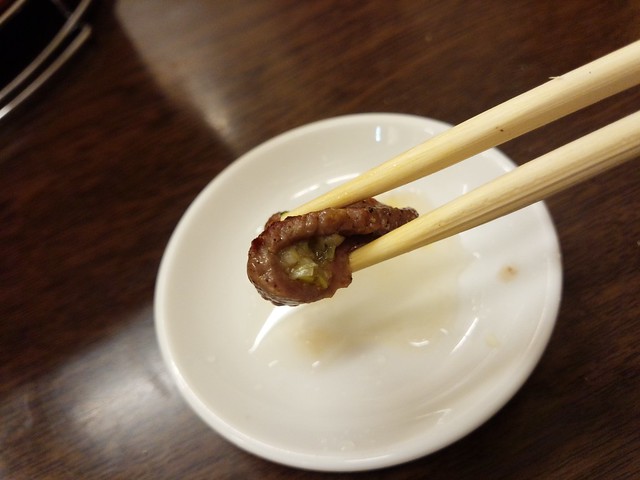
    ラムネギ塩はレモン汁でいただくのですが、これがなんというかもうほんとにうまい。むちゃくちゃうまい。羊肉のクセが全然なく、さっぱりしつつも獣肉らしい濃厚な肉の味が口の中に広がる。ラムってこんなにうまいのか……! 最初の肉から期待以上!

    IMG_20140715_203852

    あまりのうまさにさっそく追加のラムネギ塩を投入。お腹にたまらずさっぱりしていてどしどし食べられる!

    IMG_20140715_204035

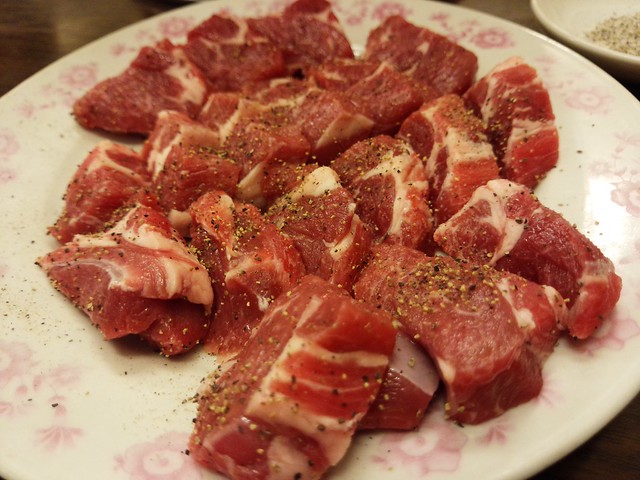
    続いて登場したのがラム肩ロース。

    IMG_20140715_204826

    こちらは人数分用意された塩でいただきます。

    IMG_20140715_204642

    この肩ロースもラムネギ塩に負けず劣らずのうまさ。ネギがなく肉と塩だけで味わうので、肉らしさはこっちのほうが上かな。でもどっちもうまいので優劣つけるのが難しい。とりあえず言えるのはむちゃくちゃうまい肉ということ!

    IMG_20140715_205128

    箸休みに頼んだ島らっきょうがこれまたうまい。らっきょうっぽいクセがなくてとてもあっさりした味わい。このお店は肉だけじゃなく野菜も全部うまいな……。

    IMG_20140715_210734

    こんなうまいラムいくらでも食べられる! との勢いで最後の刺客ジンギスカンの時間!

    IMG_20140715_210851

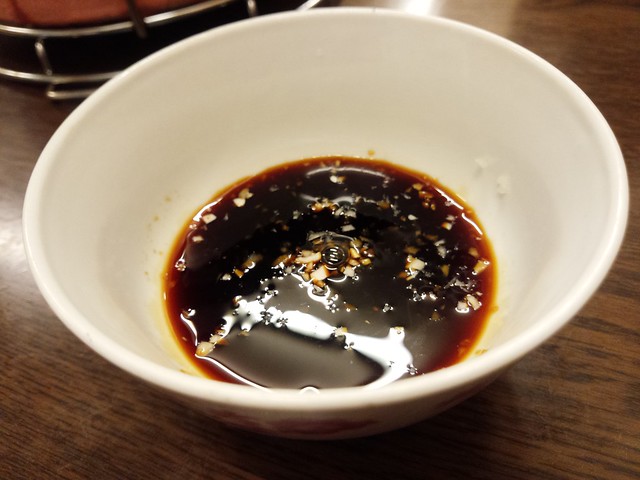
    ジンギスカンは専用タレでいただきます。このタレがまたすごくて、タレだけ舐めてもコクがあっておいしい。ジンギスカンの焼き上がりに期待が膨らみます。

    IMG_20140715_211419

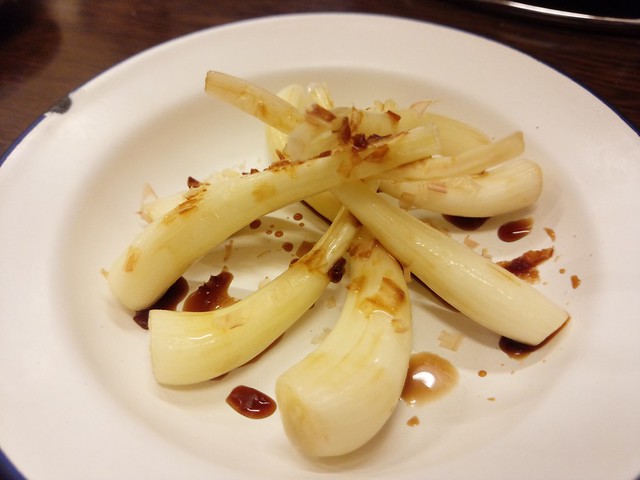
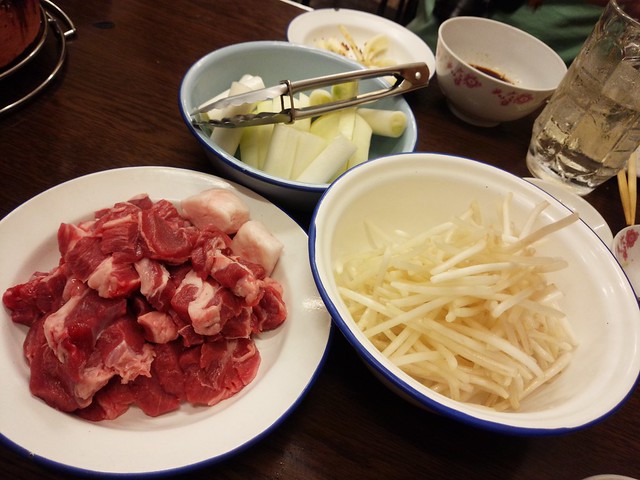
    こちらがジンギスカンの一式。ラム肉のほかにもやし、タマネギ、長ネギを鍋の上で焼いていきます。

    IMG_20140715_212042

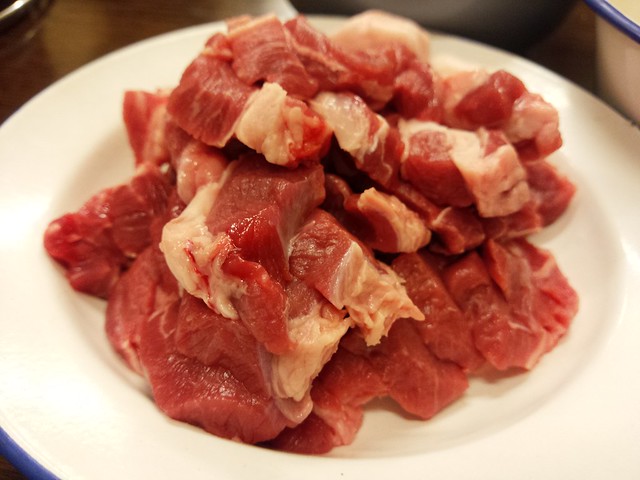
    ラム肉を接写。生のままでも十分すぎるほどうまそう……!

    IMG_20140715_212056

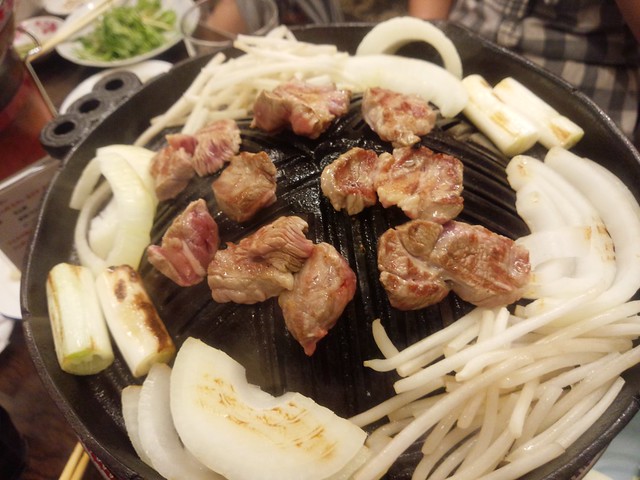
    まずは鍋の周りに野菜をしきつめ、最後にラム肉を鍋の中央に投入!

    IMG_20140715_213443

    火力が強いので肉はもちろん野菜もすぐに火が通ります。肉のうまさはもちろんなんだけど野菜もすごい。タマネギも長ネギも甘みたっぷりですごいおいしい。もやしも根と豆が丁寧に取ってあるのですっきり食べられます。いやほんとラムってこんなにうまいんだな……。

    IMG_20140715_212500

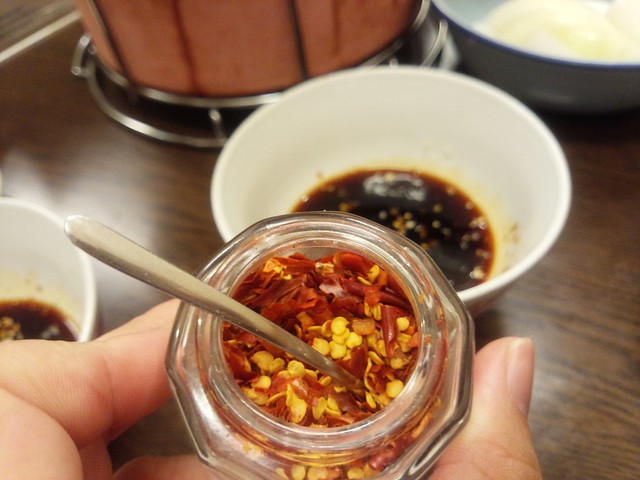
    タレには唐辛子入れるとおいしいよ、とのことで入れてみたらこれがまた更にうまさ爆発! ほどよいまろやかな辛さがラムによく合う!

    IMG_20140715_212528

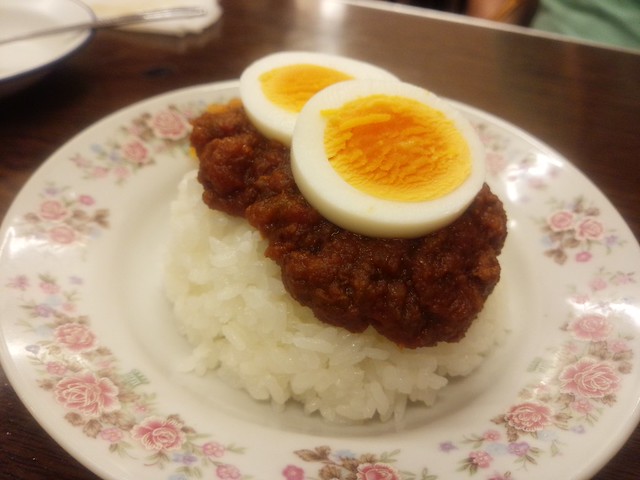
    ジンギスカンに感動しつつ、最後の締めは周囲でも注文していたキーマカレー。もちろんキーマの挽肉はラム肉です。これまたラム肉の濃厚ながらさっぱりした味がご飯に合いすぎる。そりゃすべてのテーブルで最後にキーマカレー頼んでいるのも納得ですわー。

    IMG_20140715_220320

    うまい店との前評判は聞いていたものの、その期待を上回るうまさで、参加したメンバー全員がそのうまさに感動するほどのクオリティ。お値段は調子に乗って赤ワインをボトルで2本も開けてしまい、1人くらい6000円くらいしましたが、普通に飲み食いしてたら5000円くらいで収まるんじゃないかな。

    最後に食べようといいながら注文し忘れていたラム肉の煮込みも気になるので、ここはまた足を運んでみたいお店。ラムがとてもおいしい肉だということを堪能させていただきました。

    【ケータイ会議NX!!!とは?】
    ケータイ会議NX!!!とは、富士通の最新スマートフォンARROWS NX F-05Fをブロガーが使い倒してブログで自由にレビューする企画です。通信料は各自の負担、モニター後は端末をそのまま使い続けることができるようになってます。

    同じくケータイ会議NX!!に参加しているモニターの記事はこちらからどうぞ!

  • Android 4.4の新機能である画面の動画キャプチャをARROWS NX F-05Fで試す

    Android 4.4の新機能である画面の動画キャプチャをARROWS NX F-05Fで試す

    ※この記事は5年以上前に書かれたため、情報が古い可能性があります

    f-05f-bn
    ※本エントリーは「ケータイ会議!!!」企画のレビューです

    現行では最新のAndroid OSであるAndroid 4.4は、Androidの画面を動画で撮影するキャプチャ機能が搭載されました。

    【レビュー】KitKatこと「Android 4.4」に搭載された画面録画機能を試す – PC Watch http://pc.watch.impress.co.jp/docs/topic/review/20131127_625291.html

    発表直後はいちいちホーム画面をカメラで撮影する手間も省けて便利! と期待していたものの、実際にはいろいろ細かい設定が必要であり、Android SDKインストールの必要があったりと結構面倒。とはいえホーム画面が簡単に動画になるというのはレビュー用途としてかなりうれしいです。

    というわけでさっそくARROWS NX F-05Fで試してみたのですが、環境によってはいくつかつまづくポイントがあったので実際の導入方法をご紹介。といってもこちらのブログがとっても丁寧に解説してくれているので基本的にはこれ見ればOKです。

    スマホの画面を録画する方法
    http://android.f-tools.net/Q-and-A/Sumaho-Rokuga.html

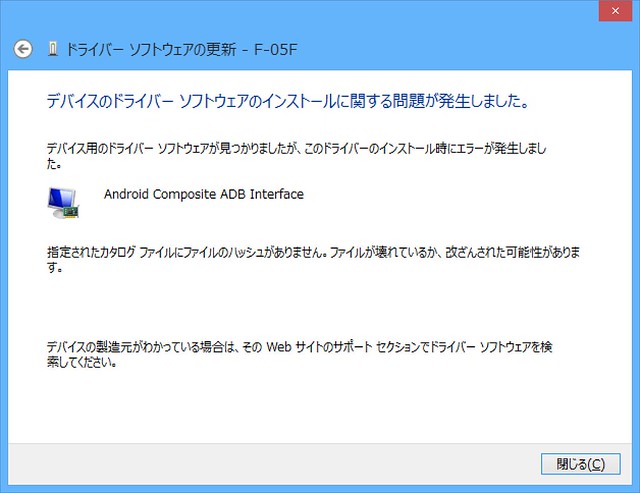
    基本的な流れとしてはJava JDKとAndroid SDK、F-05FのドライバをインストールしてからPCと接続し、コマンドプロンプトで録画するという流れなのですが、なぜかF-05Fのドライバがうまくインストールできず。

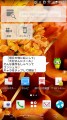
    10363457_638161222936466_3185713261200709444_o

    どうしてだろうと悩んでいたら富士通の方から、Windows 8からはドライバのインストール条件が強化されているためデジタル署名のないドライバのインストールが制限されているとの回答とその対応策をいただきました。具体的な手順はこちら。

    1. Windows8のスタート画面から「設定」チャームの「電源」を
    クリックし、「SHIFT」キーを押しながら「再起動」を選択
    2.「オプションの選択」画面が表示されるので、
    「トラブルシューティング」→「詳細オプション」→
    「スタートアップ設定」→「再起動」をクリック
    3. スタートアップ設定」画面が表示されるので、
    「ドライバー署名の強制を無効にする」を選択
    4. Windows8上で通常手順通りにドライバをインストールする

    というわけでこの手順に従ってドライバー署名の強制を無効にすると無事F-05Fのドライバをインストールできました。

    ドライバインストールの際はまず該当のドライバをダウンロード。

    携帯電話(F-05F USBドライバ) – FMWORLD.NET(個人) : 富士通
    http://spf.fmworld.net/oss/driver/f-05f/

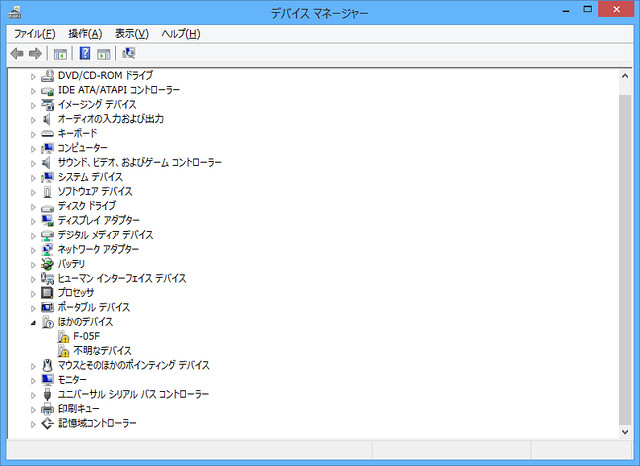
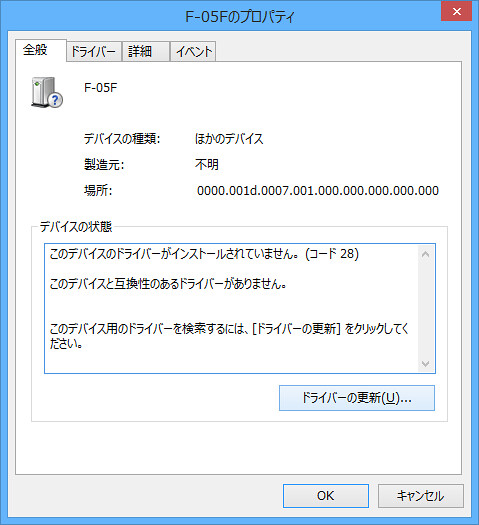
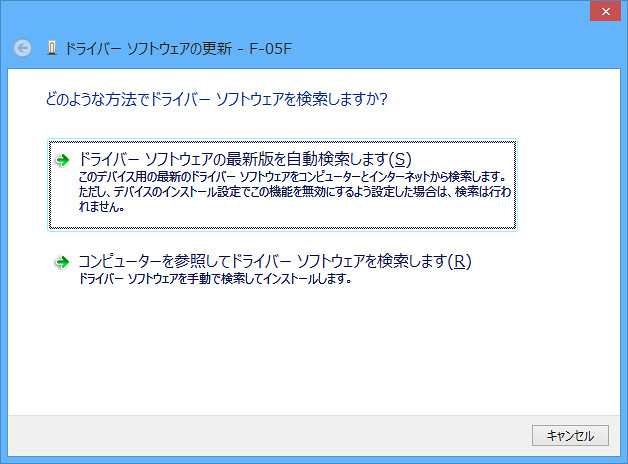
    続いてF-05FをUSBでWindowsに接続するとデバイスマネージャでエラーが表示されるので、「F-05F」と表示される該当のデバイスを右クリックしてプロパティを表示。

    devicemanager

    そしてドライバの更新を選択します。

    devicemanager02

    ドライバは下側の「コンピューターを参照してドライバー ソフトウェアを検索します」を選び、保存したドライバを指定すれば更新は完了。

    devicemanager03

    Java JDKとAndroid SDKのインストールに加えてドライバが無事インストールできたらいよいよ動画がキャプチャできます。コマンドプロンプトを立ち上げ、上記ブログの通りに「adb shell」と入力。続いて「screenrecord sdcard/保存ファイル名.mp4」と打ち込めば、本体の内蔵ストレージにキャプチャ動画が保存されます。保存した動画はESファイルエクスプローラなどのファイラーアプリで取り出して下さいませ。

    設定が面倒ですがいったん設定してしまえばあとは簡単。動画は3分までという制限がありますが、ブログでレビューする程度であれば3分あれば十分かな。今後はちょいちょい動画使ったレビューも挑戦してみたいと思います。

    【ケータイ会議NX!!!とは?】
    ケータイ会議NX!!!とは、富士通の最新スマートフォンARROWS NX F-05Fをブロガーが使い倒してブログで自由にレビューする企画です。通信料は各自の負担、モニター後は端末をそのまま使い続けることができるようになってます。

    同じくケータイ会議NX!!に参加しているモニターの記事はこちらからどうぞ!

  • ARROWS NX F-05Fの指紋認証をiPhone 5s、GALAXY S5と徹底比較

    ARROWS NX F-05Fの指紋認証をiPhone 5s、GALAXY S5と徹底比較

    ※この記事は5年以上前に書かれたため、情報が古い可能性があります

    f-05f-bn
    ※本エントリーは「ケータイ会議!!!」企画のレビューです

    富士通のARROWSシリーズ代名詞とも言えるのが指紋認証。指紋認証自体はもともと東芝のブランドだったREGZA Phone T-01Dで初搭載された機能ですが、ARROWSシリーズもARROWS X F-10Dで指紋認証を搭載。その後もさまざまな機能拡充を経て最新モデルであるARROWS F-05Fにも搭載されています。

    DSC09320

    あらかじめ指紋を登録した指でセンサーをなぞると、ロックをすぐに解除できるスマート指紋センサーを搭載。パターン入力やパスワード入力の必要がなく、認証後にわざわざ持ちかえる手間もかかりません。指紋認証だけでなく、画面ON/OFFのスイッチとしても使えます。

    スマートフォン・タブレット・携帯電話(F-05F) 製品情報 – FMWORLD.NET(個人) : 富士通
    http://www.fmworld.net/product/phone/f-05f/info.html?fmwfrom=f-05f_index

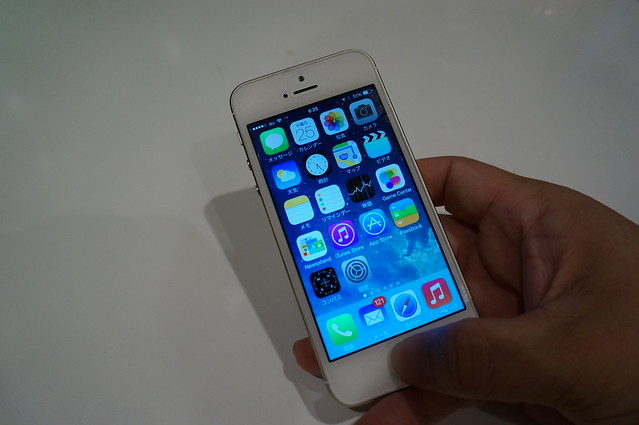
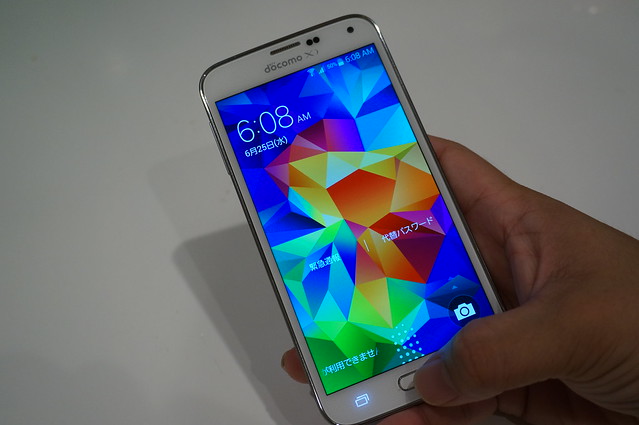
    しばらく指紋認証は富士通の独壇場でしたが、アップルのiPhoneも最新モデルのiPhone 5sでついに指紋認証を搭載。さらにサムスンのGalaxy S5も指紋認証に対応するなど、ここに来て一気に指紋認証の対応が充実し始めました。

    iPhone 5sでは、より速く、より簡単で、ちょっと未来的な方法でロック解除ができるようになりました。新しい指紋認証センサー、Touch IDの登場です。

    Apple – iPhone 5s – 特長
    https://www.apple.com/jp/iphone-5s/features/

    画面ロック解除やオンライン決済を指1本で可能になる指紋認証機能が、GALAXYシリーズとして初めて搭載される。

    防水防塵で指紋認証つき、撮影後にピントを変えられる「GALAXY S5 SC-04F」 – ケータイ Watch
    http://k-tai.impress.co.jp/docs/news/20140514_648255.html

    というわけで今回はARROWS NX F-05FとiPhone 5s、Galaxy S5の指紋認証を項目ごとに比較。単に指紋認証でロックを解除できる機能と思いきや、ちょっとした実装の違いが使い勝手に影響していたりなかなか面白いです。

    DSC09321

    指紋認証センサーの場所

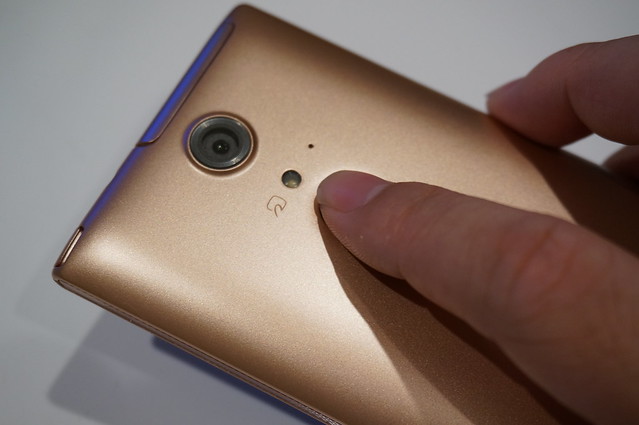
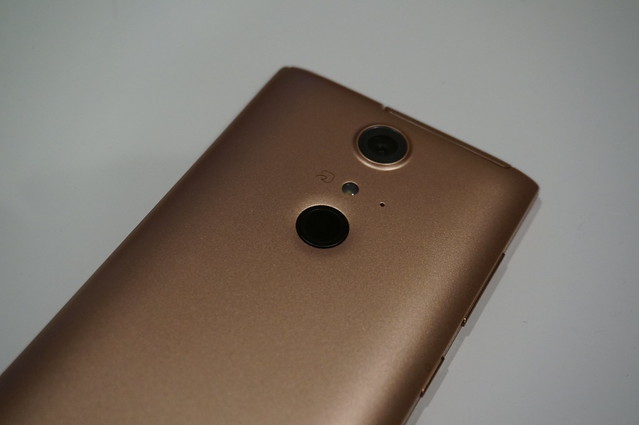
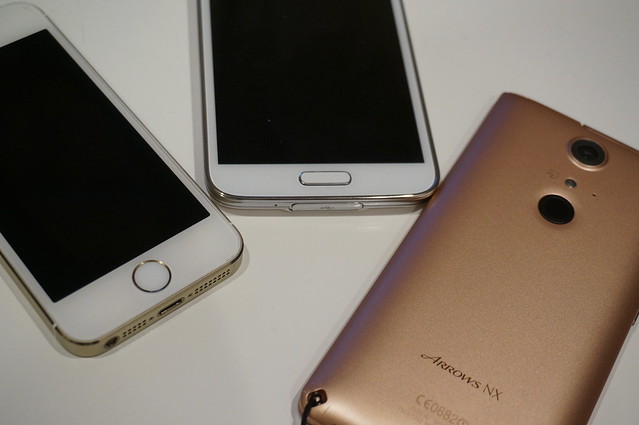
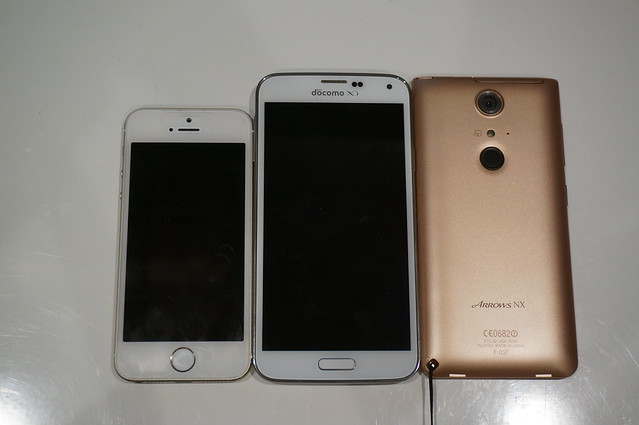
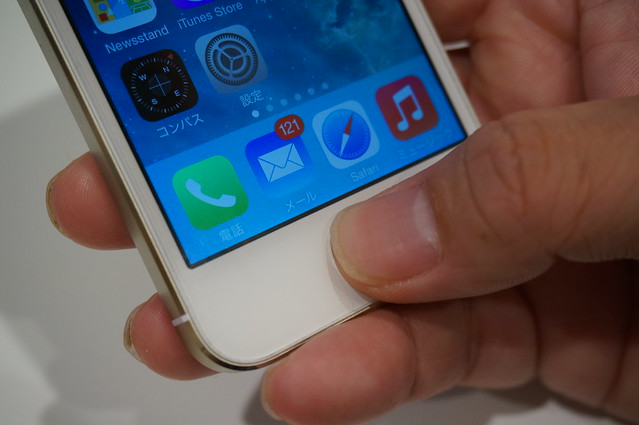
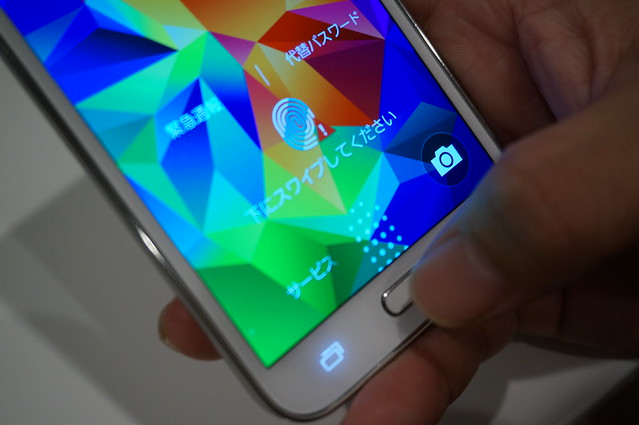
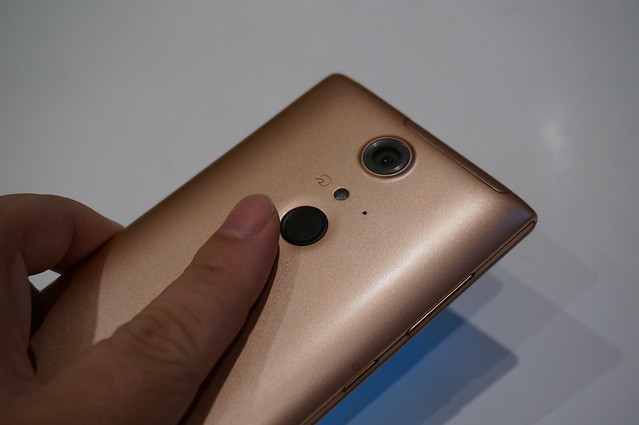
    iPhone 5sとGALAXY S5は本体前面のホームボタンが指紋認証センサーを兼ねているのに対し、ARROWSは本体背面に搭載。このあたりはロック解除方法にも関係してくるので詳細は後述します。

    ARROWSだけ指紋センサーが背面
    ARROWSだけ指紋センサーが背面

    ロック解除方法

    iPhone 5sはホームボタンに一定時間指を置くことで解除。

    DSC09323

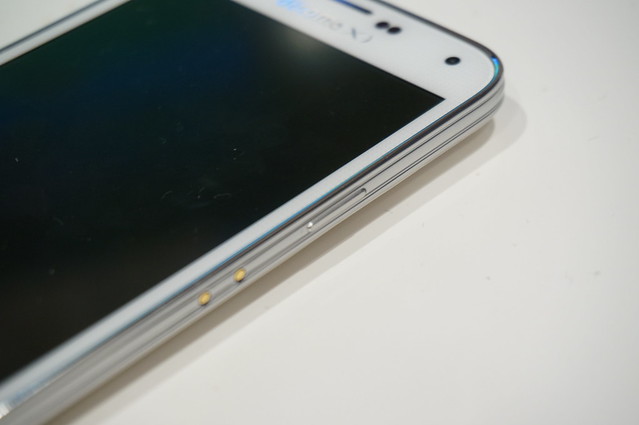
    GALAXY S5とARROWSはセンサーを指でなぞる形式ですが、本体前面と本体背面なので操作感感がかなり異なります。GALAXYは本体前面下部のセンサーをなぞる方式。

    DSC09325

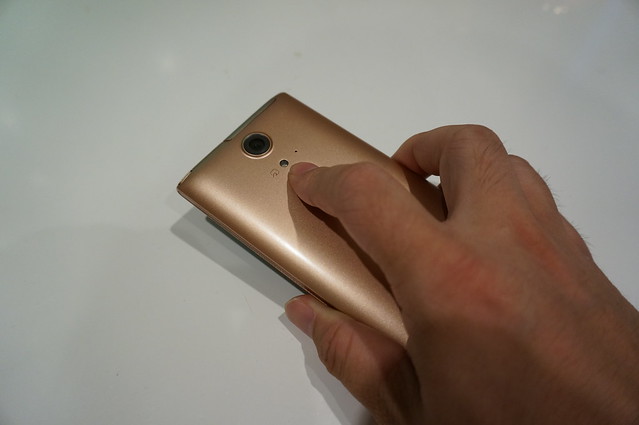
    一方のARROWSは本体背面のセンサーをなぞります。

    DSC09324

    操作感

    iPhone 5sは本体前面のホームボタンに指を当てるだけなのでいつもの操作とほとんど変わらない感覚で使える。認証時もホームボタンを親指で押し、残りの指で本体をホールドできるので安定感あります。

    DSC09330

    同じく本体前面にセンサーがあるGALAXY S5ですが、こちらはセンサーをなぞらなければいけない上に、ホームボタンのエリアが縦に短く、持ち方が若干不安定。片手持ちでささっとロック解除、みたいな使い方には不安が残ります。設定画面には人差し指を縦になぞるアニメーションが表示されるので、そもそも片手ロック解除は対象外なのかも。

    DSC09327

    センサーをなぞるという操作はARROWSも同様ですが、こちらは本体背面にセンサーがあることで、両側を指でしっかりロックした状態でセンサーを解除できます。

    DSC09331

    安定感という点ではiPhone 5s、ARROWSが同じくらい、持ち方が不安定になるGALAXY S5は若干下がるかな、というところ。

    スリープオンオフ

    ARROWSは指紋センサーでスリープのオンオフが可能なのに対し、iPhone 5sとGALAXY S5の指紋センサーはスリープ解除のみでスリープへの移行はできません。スリープ解除はホームボタン、スリープ移行は電源ボタンと持ち替えが必要なのでちょっと面倒。この点、一度本体を持ったら持ち替えが不要なARROWSが便利です。

    GALAXY S5のスリープ移行は電源ボタン
    GALAXY S5のスリープ移行は電源ボタン

    指紋登録数

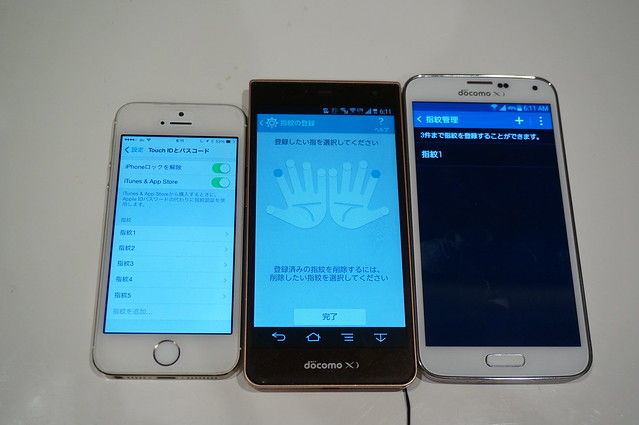
    iPhone 5sは5個まで、ARROWSは10個まで、GALAXY S5は3個まで。指紋登録は右手左手、縦持ち横持ちだけで4つ、さらに精度を高めるために同じ指を何度も登録するという裏技を使いたい場合はもっと登録したくなるので登録数はあればあるほどいい。iPhone 5sの5個はまだしも、GALAXY S5の3個はちょっと少ないかなー。前述の通り持ち方によって認証しやすさが変わるGALAXY S5だけに、登録数はもうちょっと欲しかったところ。

    DSC09329

    指紋認証で使える本体機能

    本体ロック解除を指紋認証で行えるのは3機種共通ですが、その他の機能は指紋認証に早くから取り組んでいるだけあってARROWSが強い。アプリを個別にロックしたり、特定の写真や動画、メールや電話帳も隠せる上に、隠していることすら隠せるこだわりっぷり。

    Screenshot_2014-06-25-06-12-36

    iPhone 5sが使える本体機能は基本的に本体ロック解除のみで、しかも端末が再起動した時はかならずパスコード入力になるため指紋が使えません。

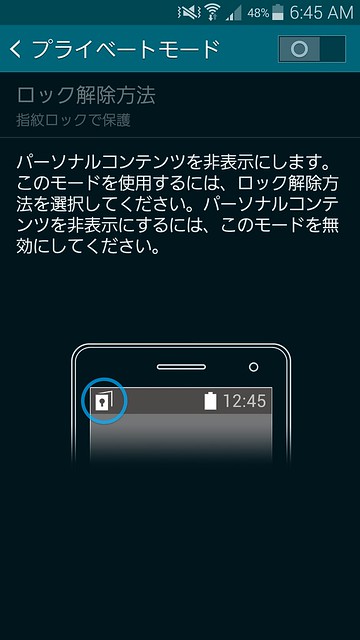
    GALAXY S5は本体ロックのほか、画像やファイルなどを隠せるプライベートモードを搭載しています。

    Screenshot_2014-06-25-06-45-25

    ただし、ARROWSのようにアプリの個別ロックやメール、電話帳を隠したりはできない。そうした機能が必要かどうかは別として、指紋認証を使った多機能さという点ではARROWSに一日の長ありといったところです。

    指紋認証で使えるサービス

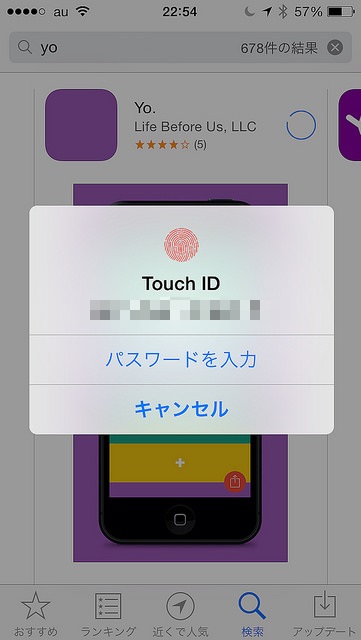
    一方、サービス面で強いのはグローバル展開しているiPhone 5sとGALAXY S5。iPhone 5sはApp Storeのダウンロードに指紋認証を利用できます。

    14329512119_361d80e9cd_z

    AndroidのGoogle Playはそもそもパスワード入力をオフにできてしまうので手軽さではAndroidのほうが上なのですが、セキュリティを高めつつダウンロードは簡単にできるというのは便利。

    また、公開が予定されている最新のiOS 8では指紋認証がサードパーティーに公開されるそうなので、指紋認証を使った新しいアプリも登場しそう。こういう点は全世界に対応アプリを作ってくれる開発者がいるiOSならではですね。

    アップル、iOS 8でTouch ID指紋認証APIを解放。サードパーティーアプリから利用可能に – Engadget Japanese
    http://japanese.engadget.com/2014/06/02/ios-8-touch-id-api/

    一方のGALAXY S5もPayPalと連携し、PayPalの決済を指紋認証で行える。国内だとPayPal対応サービス少ないですが、こうやって外部サービスに対応しているという点は魅力的。

    GALAXY S5の指紋認証で安全・迅速なPayPalモバイル決済 – ケータイ Watch
    http://k-tai.impress.co.jp/docs/news/20140515_648663.html

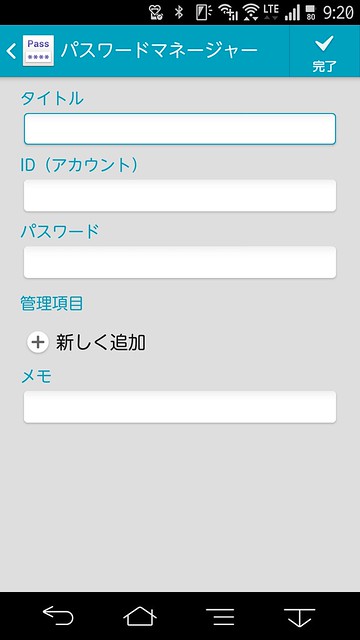
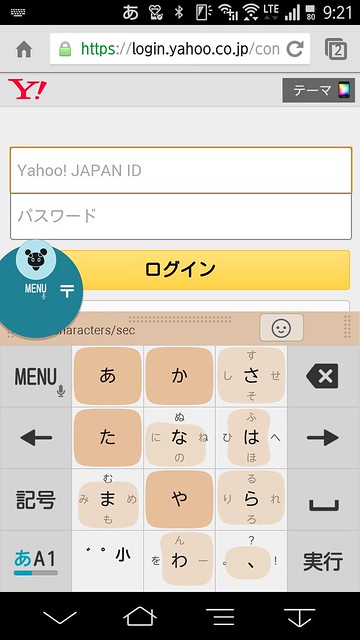
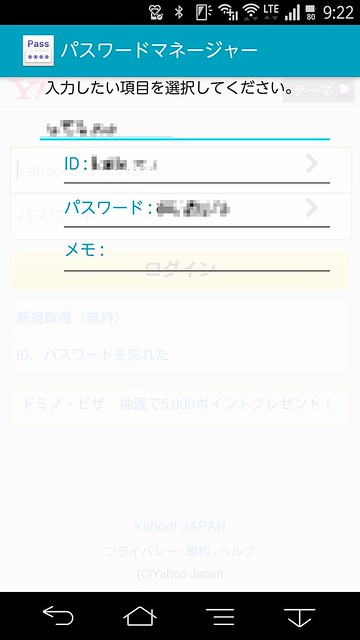
    こうしたグローバル展開するスマホに対してARROWSは外部サービスにはほとんど対応していません。パスワードマネージャーというパスワード管理機能を搭載してはいるものの、これIDとパスワードそれぞれ個別に呼び出さないといけなくて、実際に使うときは「ID入力欄にカーソル」「パスワードマネージャー起動」「IDを選択」「パスワード入力欄にカーソル」「パスワードマネージャー起動」「パスワードを選択」という手順を踏むのが面倒。また、パスワードも事前に設定しておかなければいけないのでちょっと使いにくいかな・・・・・・。

    パスワードマネージャー
    パスワードマネージャー
    使いたいときにメニューを上フリックで起動
    使いたいときにメニューを上フリックで起動
    入力したいIDかパスワードをタッチで入力。IDとパスワードを両方入れたいときはこの操作を繰り返す
    入力したいIDかパスワードをタッチで入力。IDとパスワードを両方入れたいときはこの操作を繰り返す

    とはいえChromeブラウザのようにブラウザ側でIDとパスワードを保存してPCやスマートフォンで共有できるサービスを使えば、そもそもパスワードをいちいち入力する必要もなし。パスワードをネットで共有するのが怖いという人でもなければ、こうしたブラウザを使えば指紋認証を使う以前の段階で簡単にログインすることもできます。

    まとめ

    指紋でロックを解除という点だけ見れば共通な3機種も使い勝手でいうとかなり違いが見えてくる。前面の触れるだけiPhone 5s、本体しっかり持ちつつ背面をなぞるだけARROWSに比べると、前面をなぞらなければいけないGALAXY S5は若干操作面で使い勝手で劣る印象です。最初にARROWSが背面にセンサー搭載したときは不思議だったけど、こうやって使い比べてみるとなるほどという感あるなあ。

    対応機能もARROWSが充実。ただしサービスとなると国内のみで展開するARROWSはやや苦しい。今後iPhoneはiOS 8のリリースによって指紋対応サービスがさらに広がりそうなこともあり、ARROWSもぜひ指紋認証の対応サービスを強化して欲しいところです。

    【ケータイ会議NX!!!とは?】
    ケータイ会議NX!!!とは、富士通の最新スマートフォンARROWS NX F-05Fをブロガーが使い倒してブログで自由にレビューする企画です。通信料は各自の負担、モニター後は端末をそのまま使い続けることができるようになってます。

    同じくケータイ会議NX!!に参加しているモニターの記事はこちらからどうぞ!

  • ARROWS NX F-05Fのケースを買うときに気をつけたいたった1つのポイント

    ARROWS NX F-05Fのケースを買うときに気をつけたいたった1つのポイント

    ※この記事は5年以上前に書かれたため、情報が古い可能性があります

    f-05f-bn
    ※本エントリーは「ケータイ会議!!!」企画のレビューです

    他社製スマートフォンと異なり、背面にスマート指紋センサーを搭載しているARROWSシリーズは、対応ケースを買うときにちょっとだけ気をつけた方が良いポイントがあります。

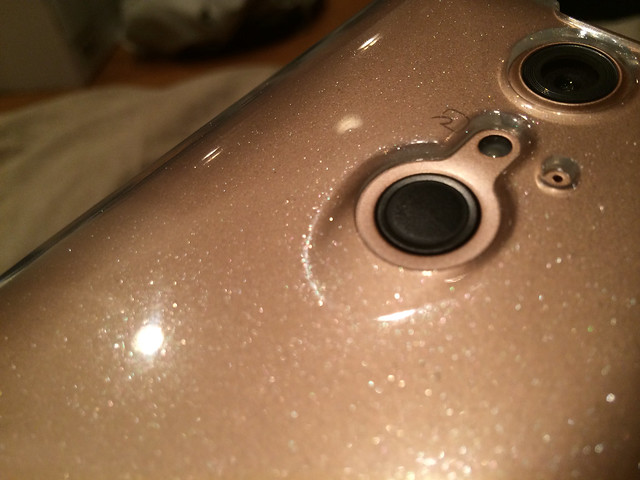
    それは指紋センサーの下がすり鉢状になっていること。写真でわかりますかね。

    image

    以前は指紋センサーの形に丸い穴が空いたケースを使ってたんだけど、指で上から下にセンサーをなぞる動作を考えると丸い円だけだと操作感が悪く認証精度も落ちてました。その反省からARROWS NX F-05Fでケース買うときは写真のようなケースを購入したのですが、以前より圧倒的に指紋センサーが使いやすくなりました。

    ほんのちょっとしたポイントですがこういうのは買って使ってみないとなかなかわからないのでご参考まで。Amazonだと背面の写真がメインになってて形状がわかりやすくていいですね。


    ELECOM ARROWS NX F-05F ソフトケース クリスタルクリア 液晶保護フィルム付 PD-F05FUCTCR

    【ケータイ会議NX!!!とは?】
    ケータイ会議NX!!!とは、富士通の最新スマートフォンARROWS NX F-05Fをブロガーが使い倒してブログで自由にレビューする企画です。通信料は各自の負担、モニター後は端末をそのまま使い続けることができるようになってます。

    同じくケータイ会議NX!!に参加しているモニターの記事はこちらからどうぞ!

  • ARROWS NX F-05FのカメラをF-01F、iPhone 5sと比較

    ARROWS NX F-05FのカメラをF-01F、iPhone 5sと比較

    ※この記事は5年以上前に書かれたため、情報が古い可能性があります

    f-05f-bn
    ※本エントリーは「ケータイ会議!!!」企画のレビューです

    スマートフォンの機能でもっとも愛用かつ重視しているとっても過言ではないのがカメラ機能。ソーシャルネットワークのコミュニケーションとしても欠かせなくなっている写真機能はかなり重視していて、全体的にすぐれたスマートフォンでもカメラが気に入らないだけで使いたくなくなってしまうほどカメラには注目しています。

    F-05FのカメラはF-02Eから始まりF-06E、F-01FのARROWS NXシリーズでは共通であるシンプルインターフェイス。基本的にはシャッターを押すだけで被写体に合わせて最適な写真を自動で撮影してくれます。

    Screenshot_2014-06-15-16-20-55

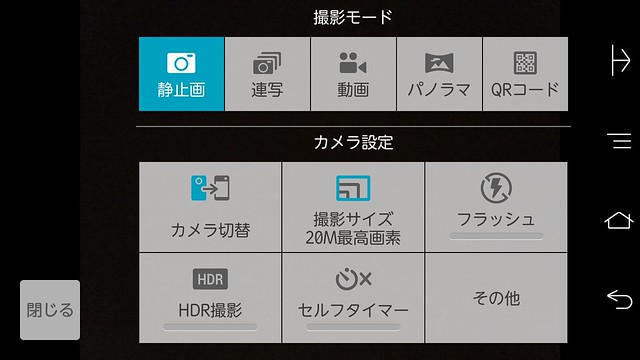
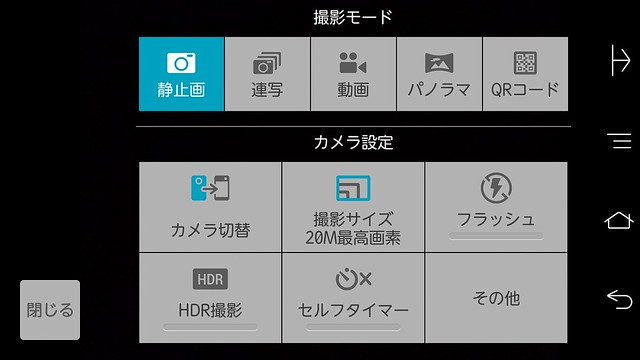
    メニュー画面から選択できる機能もシンプル。カメラを動画やパノラマに切り替えられるほか、画像サイズやHDR、フラッシュのオンオフ、インカメラとアウトカメラの切り替えなどが可能です。

    Screenshot_2014-06-15-16-21-07

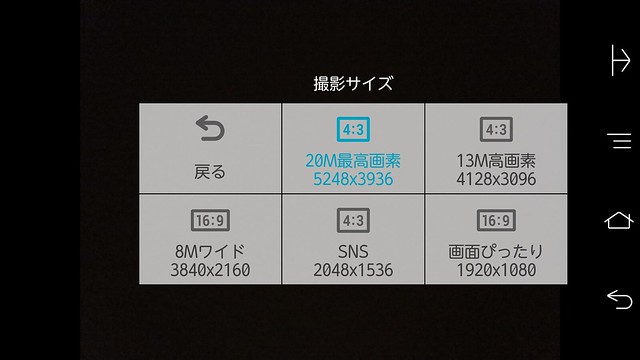
    画面サイズは全5種類。ただ、前回の設定エントリーでも書きましたが、16:9は4:3の上下を切り取っているに過ぎないことに加え、上下を切り取ることで被写体との距離感が普通より近く見えてしまうこともあり個人的にはオススメいたしません。

    Screenshot_2014-06-15-16-21-12

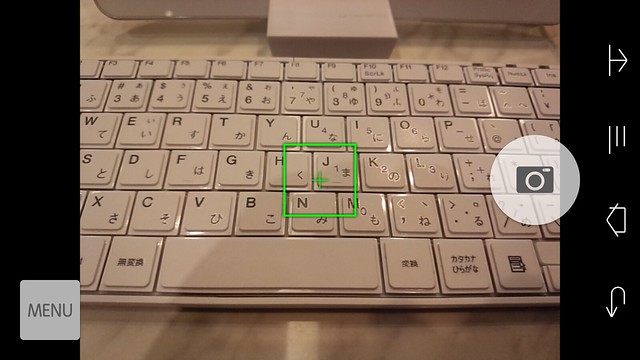
    たとえばこれが4:3の画面。わかりやすいようキーボードの上下に少し幅を入れて撮影しました。

    Screenshot_2014-06-15-16-21-31

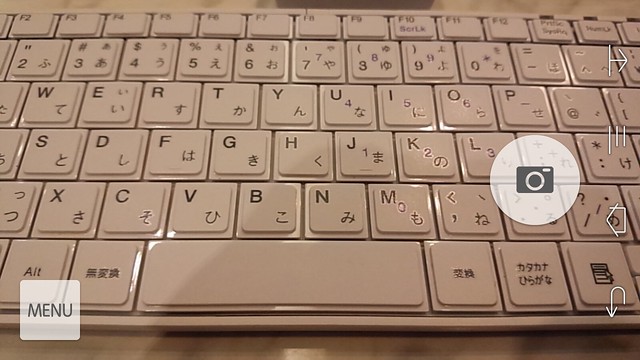
    こちらがほぼ同じ位置から16:9に切り替えて撮影した画面。キーボードの上下が削られたこともあり、被写体がより近い位置に見えて距離感が難しいです。横長の写真にこだわりが無い限りは4:3のほうがオススメ。

    Screenshot_2014-06-15-16-21-42

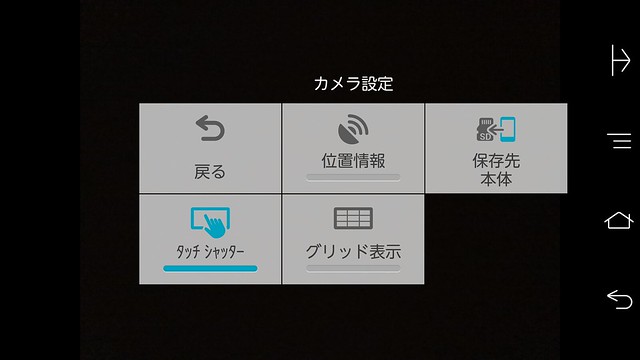
    設定の「その他」からはカメラ写真の保存先やタッチシャッターが選べます。タッチシャッターはピントを合わせたいところにタッチするだけでシャッターが切れるので非常に便利。片手で撮影するときもピントの位置だけ決めたらあとは端末をしっかり固定するだけでいいので、わざわざシャッターボタンまで手を伸ばす必要もなく、左手でも簡単に写真が撮れます。

    Screenshot_2014-06-15-16-21-56

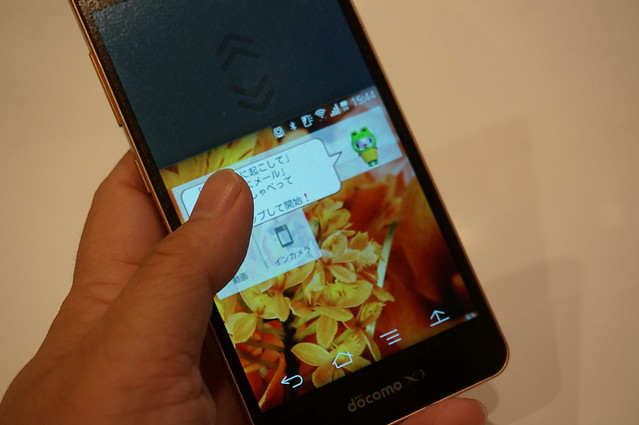
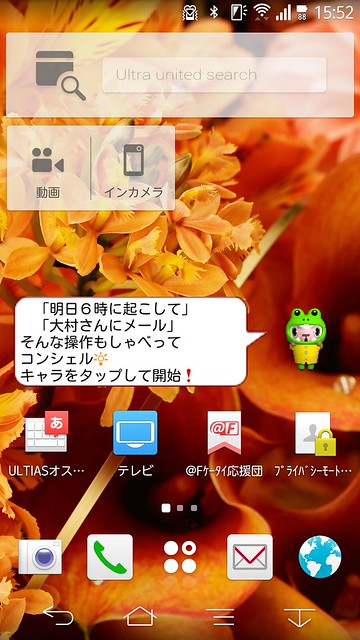
    また、前モデルで画を直接起動できなくて不便だった点も面白いアプローチで改善。カメラのウィジェットに「動画」「インカメラ」が追加され、動画撮影モードを直接起動できるようになりました。地味ながらこれは便利だわー。贅沢言うとインカメラに興味ないのでアイコン1マスの動画ショートカットが欲しいところですが。

    Screenshot_2014-06-15-16-30-50

    カメラのインターフェイスはほぼほぼ前モデルのF-01Fと変わらないF-05Fですが、大事なのは撮影した写真の違い。F-01Fも十分に満足してたのですが、後継機であるF-05Fがどのくらい変わっているのか、F-01Fおよび手持ちのiPhone 5sで撮影した写真を以下だだだっと比較していきます。

    並び順は全写真ともF-05F、F-01F、iPhone5sの順。撮影する場合はできるだけ同じ位置をキープしつつピントも同じ場所に合わせるようにしています。

    まずは自分としても一番撮ることが多いご飯写真から。

    IMG_20140607_210105

    F-01Fが若干青っぽい色味なのに対してF-05Fは明るくおいしそうに撮れてる。iPhone 5sもかなりいい色で撮れてます。

    続いては先日営業を再開した秋葉原のとんかつ名店「冨貴」のとんかつ。

    IMG_20140606_132721

    かなり好みの問題ぽいですが、F-05Fのとんかつが一番明るく撮れてる。見た目の再現性もF-05Fが一番近いかな。

    続きまして店名変更を繰り返すことでおなじみ秋葉原のカレー「アイキッチン」。800円でカレーとライスがおかわりし放題というランチにはオススメのカレーです。カレーもおいしいよ。

    IMG_20140605_133109

    ここでもF-01Fの青っぽさが目立つ結果に。普段使ってると気がつかなかったけど、こうやって比べて見えるものありますね。

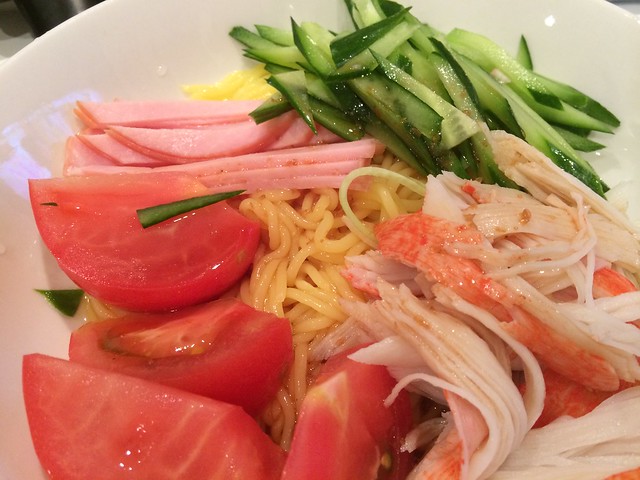
    食べ物の最後は最近毎日のように食べている冷やし中華こんにゃく。

    IMG_20140604_213043

    同じライティングながらF-01Fが若干暗く仕上がってる。それに比べてF-05FとiPhone 5sはかなり明るく撮れてます。食べ物に関してiPhone 5sとF-05Fがかなり強そう。

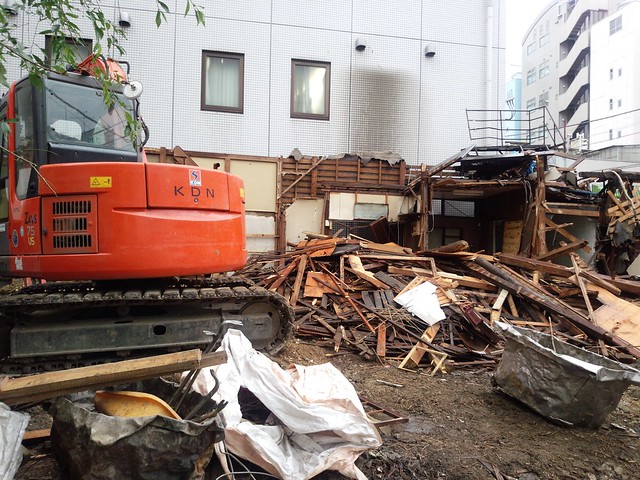
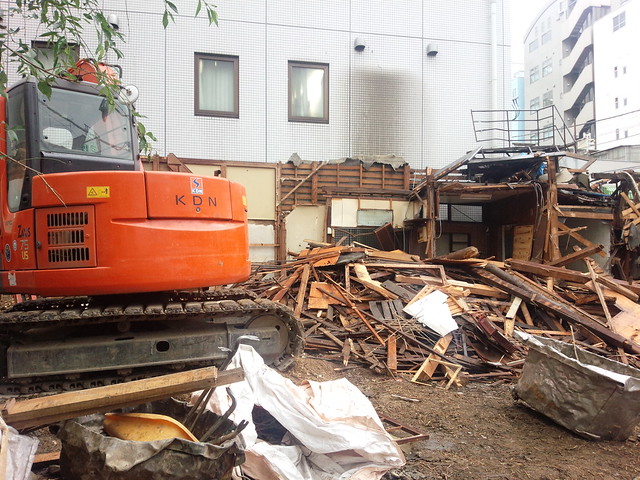
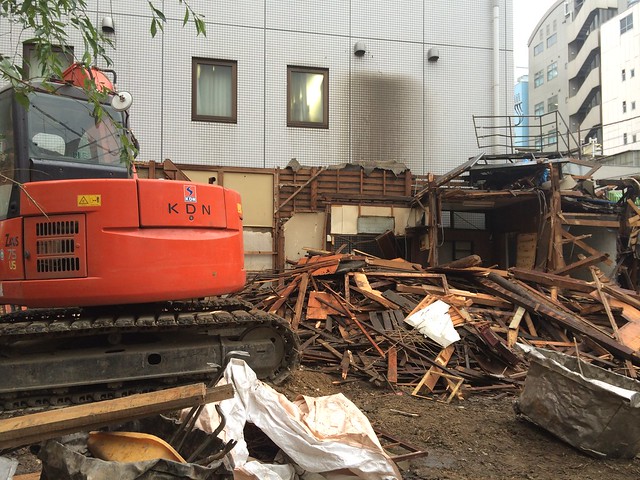
    次は屋外の写真。最近絶賛改装工事中の新開花の工事模様。

    IMG_20140605_162718

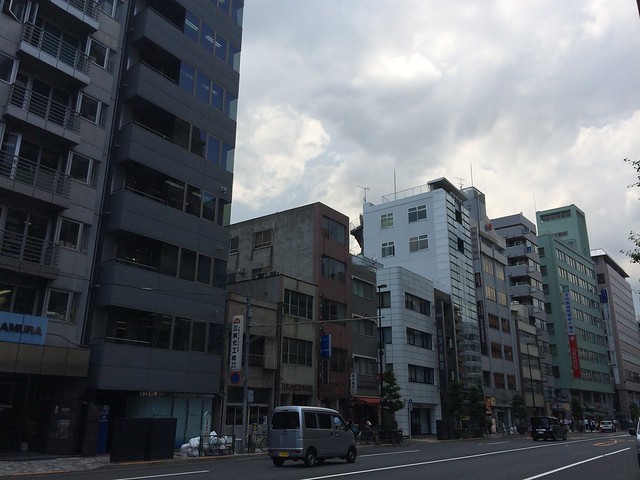
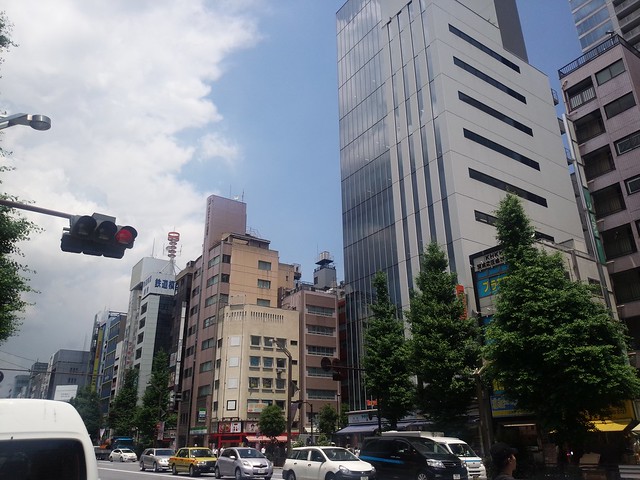
    さすがに明るい屋外だとあまり差がでないですかね。続きましては曇天模様の町並み。

    IMG_20140605_153113

    ARROWSに対してiPhone 5sはかなり暗めの仕上がり。同じビルにピント合わせてるのですがかなり違いがでました。

    こちらは別の日に撮影した同じ町並みの比較。

    IMG_20140613_121137

    先ほどよりはましですがやっぱりiPhone 5sが暗め。むしろF-01Fがかなり明るさ強くてびっくりです。

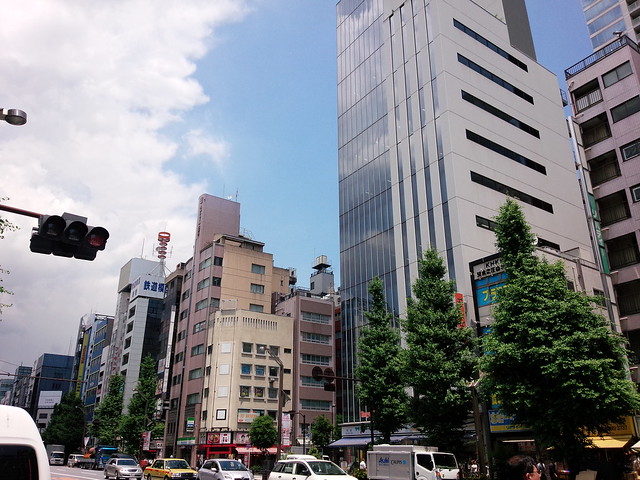
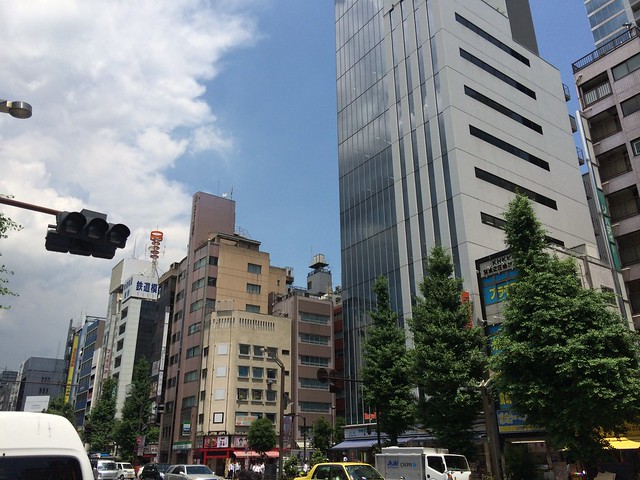
    一方こちらは晴天の屋外。明るいとほとんど差が出ませんね。

    IMG_20140613_120831

    花の写真も綺麗に色が出てます。

    IMG_20140613_121401

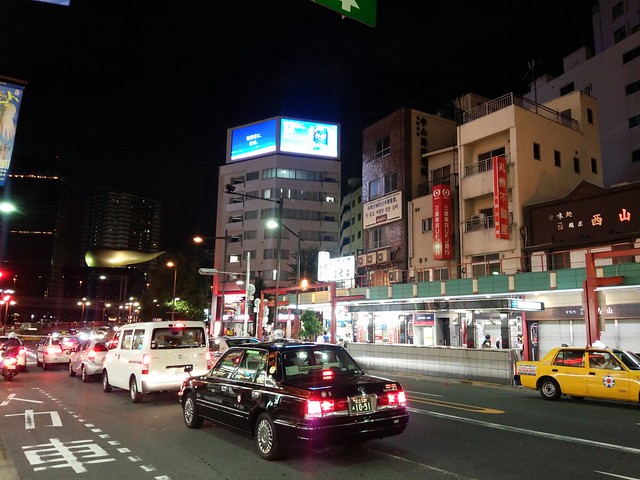
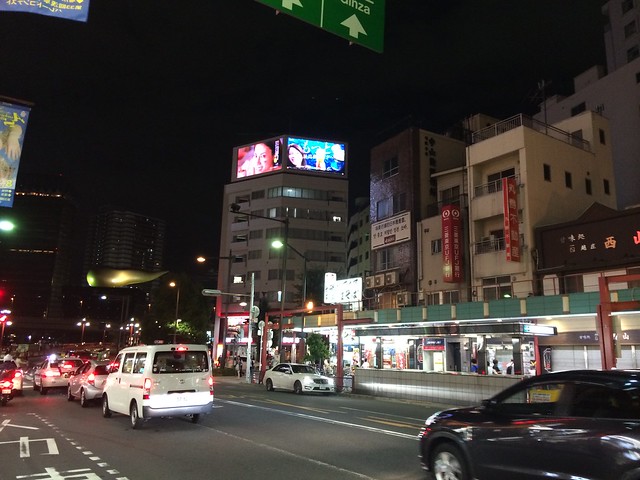
    最後は夜景。ある日の浅草の町並み。

    IMG_20140613_195320

    F-05Fがかなり明るく撮れる分、光が強くて車のライトが光りすぎてる。夜景としてはF-01FとiPhone 5sのほうがいいかな。

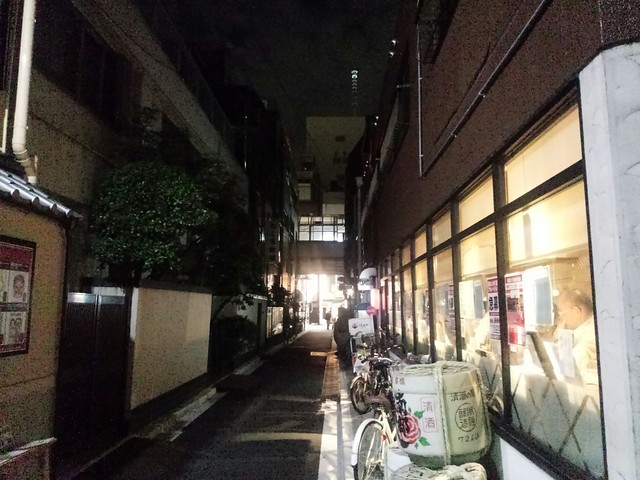
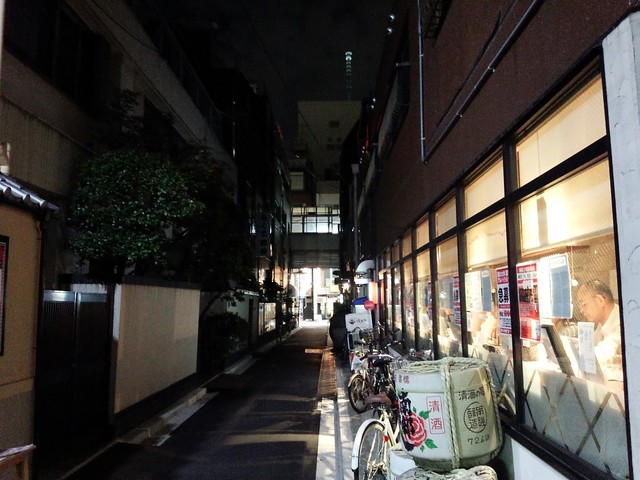
    こちらは同じく浅草の裏通り。

    IMG_20140613_195645

    やっぱりF-05Fがかなり明るめ。ただし大通りのように光が多い場所と比べ、光が少ない裏道ではF-05Fのほうがしっかり写真が撮れてます。

    あくまでごく一部の環境ですが、F-05Fはかなり明るく撮れること、食べ物はおいしく撮りやすいというのが感想かな。このシンプルインターフェイスのカメラはF-02Eから4代目ですが、代を重ねるこごとにオート調整の精度が上がっていてどんどん使いやすくなっています。

    一方でこれは歴代のカメラに言えることですが、簡単かつ手軽に写真が撮れる反面、自分で設定できる機能がほぼないので遊び要素に欠ける。オート設定はメインにしつつ、ISOや露出を調整したり、ナイトモードなどのシーンセレクト機能もやっぱり欲しい。

    カメラというとAndroidではXperiaが人気ですが、ARROWSを使ってるとXperiaにも負けないくらい画質はいいんですよね。ただ、Xperiaのほうが機能が充実していてオート撮影以外にもいろんなことができる楽しみがある。

    Androidのギャラリー機能がいろんなエフェクト搭載しているので、写真の編集はそちらに任せるという割り切りもありだとは思いますが、やっぱり撮影しながらエフェクト確認したいときもあるので、オート設定の更なるチューニングはもちろんのこと、もう少し自分でカスタマイズできる楽しみも今後は欲しいところです。

    【ケータイ会議NX!!!とは?】
    ケータイ会議NX!!!とは、富士通の最新スマートフォンARROWS NX F-05Fをブロガーが使い倒してブログで自由にレビューする企画です。通信料は各自の負担、モニター後は端末をそのまま使い続けることができるようになってます。

    同じくケータイ会議NX!!に参加しているモニターの記事はこちらからどうぞ!

  • ARROWS NX F-05Fを買ったら最初に設定しておきたい機能

    ARROWS NX F-05Fを買ったら最初に設定しておきたい機能

    ※この記事は5年以上前に書かれたため、情報が古い可能性があります

    【追記】2014年冬モデル「ARROWS NX F-02G」バージョンも書きました。

    ARROWS NX F-02Gを買ったら最初に設定しておきたい機能 – カイ士伝
    https://bloggingfrom.tv/wp/2014/12/11/13781
    f-05f-bn
    ※本エントリーは「ケータイ会議!!!」企画のレビューです

    ここ最近のARROWSシリーズモニターでまとめている初回設定エントリー。毎回毎回かなり好評いただいてることもあって今回もざざっと設定をまとめてみます。

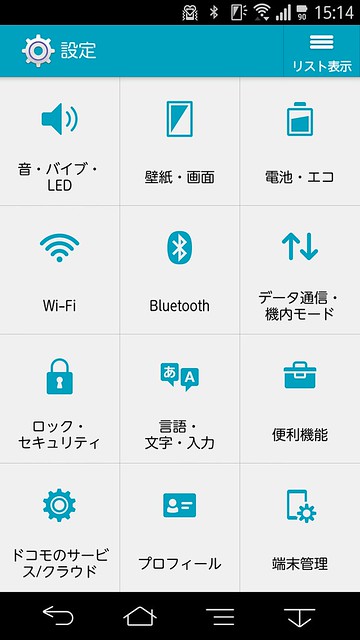
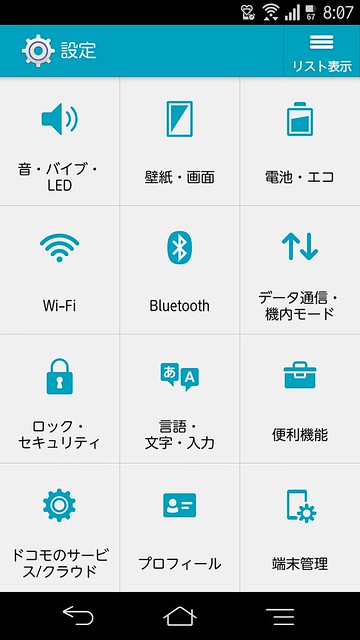
    なお、ARROWS NX F-05Fではメニュー画面が一新され、今までと階層構造も変更になりました。
    Screenshot_2014-06-13-08-07-17

    F-01Fなど以前のモデルを使っていた人からすると「あの機能どこいったんだろ?」と悩むかもしれませんが、機能自体はうまいことまとめられているので、初めて使う人はこっちのほうが使いやすそう。何よりスクロールすることなく1画面にすべての設定が表示されている、というのがわかりやすくてよいですね。

    それではまず端末を初めて起動するときの初期設定から。

    ホーム画面を選ぶ

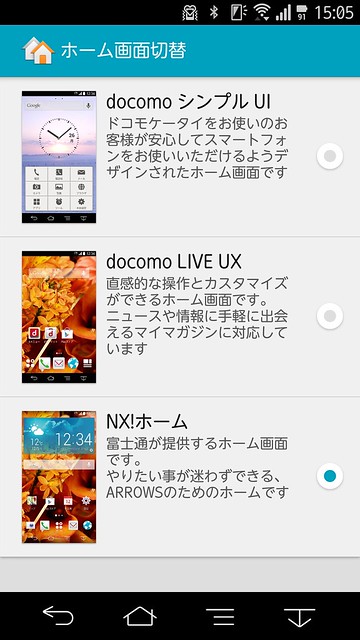
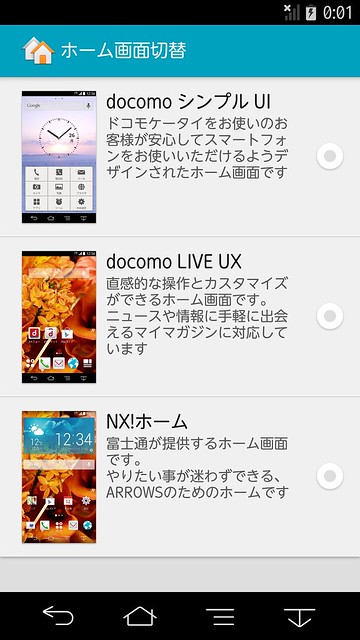
    これまでドコモ製のホーム画面が最初から割り当てられていたARROWSシリーズですが、ついにF-05Fからホーム画面を選べるようになりました。
    Screenshot_2014-01-01-00-01-26

    3つのうち、docomo シンプル UIはらくらくフォン的なシンプル画面、docomo LIVE UXはかなり癖のあるホーム画面なので、基本的にはNX!ホームが素直で使いやすいと思います。

    Googleアカウントの設定

    続いて「ARROWS はじめに設定」でGoogle アカウントを設定。こちらも前モデルではGoogleアカウントを使うどのサービスと同期するかを選ぶことができなかったのに対し、F-05Fではどのサービスと同期するか選べるようになりました。

    Screenshot_2014-01-01-00-02-05

    同期を設定すると通信も発生するので、メールやカレンダー以外などの不要なサービスはオフにしておくほうがいいかも。個人的にも同期するのはメールとカレンダーだけにしています。

    自分からだ設定

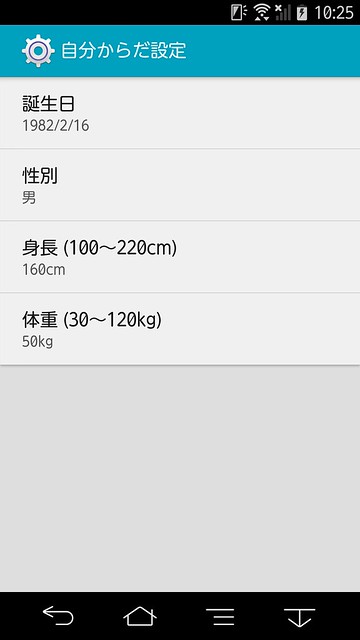
    最後の初期設定で誕生日や性別、身長、体重を設定。身長や体重は歩数計のカウントに影響あるのでいれておきましょう。誕生日は後ほど説明しますが、年齢によって画面の見やすさなどを自動で切り替えるという機能で必要になります。
    Screenshot_2014-05-31-10-25-29

    アプリの自動更新をオフ

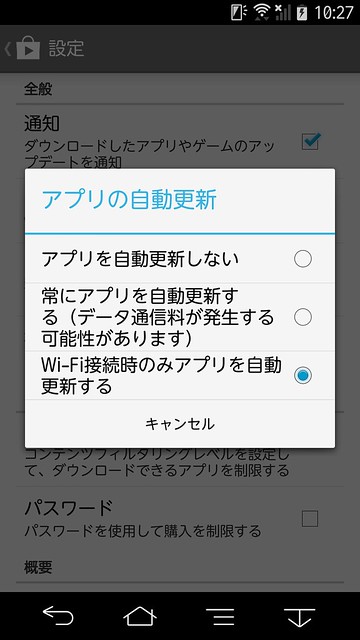
    初期設定が終わったらまずはGoogle Playを開き、左上のメニューから「設定」を選択、アプリの自動更新を「オフ」にします。オンも便利なのですが、自分が使っているアプリが勝手に自動更新されてデータが飛ぶという危険性もあるので、個人的にはオフにしておいて手が空いたときにまとめてアップロード、というのがいいかなと。
    Screenshot_2014-05-31-10-27-09

    無線LAN接続時にdocomoのサービスを使えるようにする

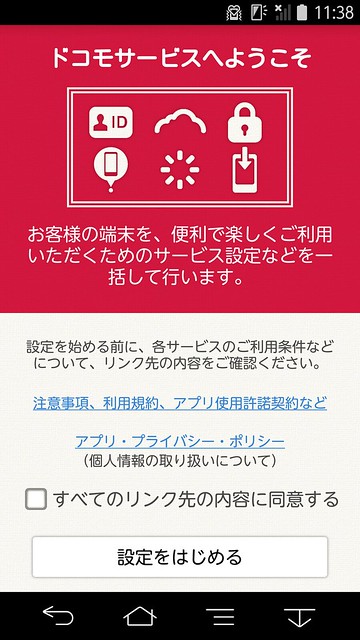
    F-05Fでは、docomo関連サービスの設定をまとめて行うインターフェイスも一新。かなりわかりやすい解説を見ながら設定できるようになりました。
    Screenshot_2014-05-31-11-38-10

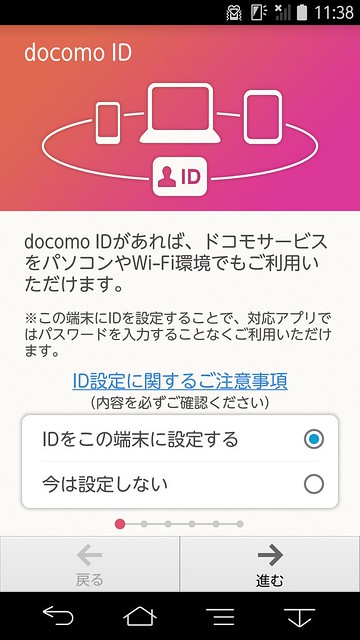
    ドコモサービスのうちいくつかポイントになる設定を。docomo IDを設定しておくと、無線LANなどでもドコモのメールやdビデオといったドコモサービスが利用できるようになります。SIMを装着していないときでもドコモメール以外は利用できるので設定しておくと便利。
    Screenshot_2014-05-31-11-38-21

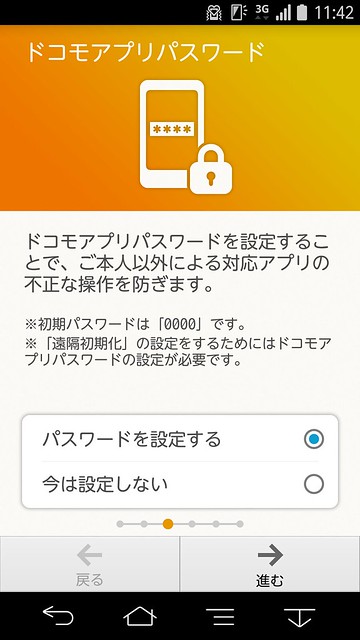
    ドコモアプリパスワードは、ネットワーク暗証番号ともspモードのパスワードとも違う3つ目のパスワード。覚えにくいですが0000だとあまりセキュリティ的によろしくないので何かしら変更しておきましょう。
    Screenshot_2014-05-31-11-42-20

    指紋認証を設定

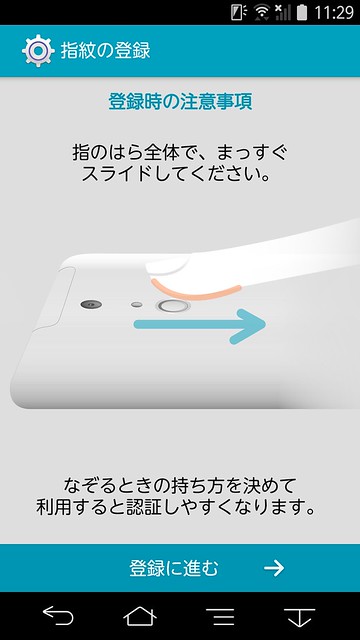
    ARROWSの特徴でもある指紋認証センサー。背面をさっとなでるだけでロック解除できてとても便利なこの機能はぜひ設定しておきましょう。設定アプリの「ロック・セキュリティ」から「指紋設定」で自分の指紋を登録できます。
    Screenshot_2014-05-31-11-29-24

    指紋認証設定のコツなどはケータイ会議メンバーであるこちらのエントリーをどうぞー。

    ようこそFケータイへ。F-05Fら富士通のスマホにおける指紋認証のコツ | エアロプレイン
    http://airoplane.net/2014/06/11/f05f-fingerprints.html

    ロック画面でカメラを起動

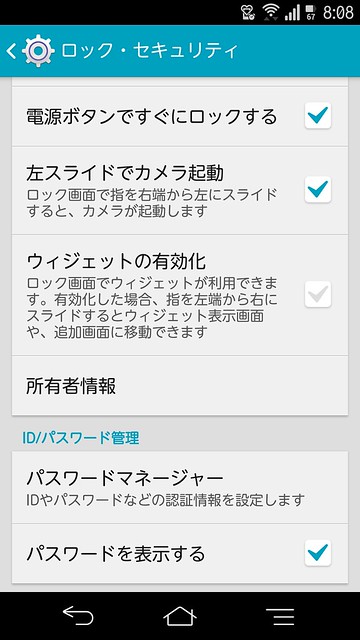
    設定の「ロック・セキュリティ」から「左スライドでカメラ起動」をオンにしておくと、ロックを解除しなくてもカメラを呼び出せます。カメラ利用頻度の高い人にはとても便利な機能なのでお勧め。
    Screenshot_2014-06-13-08-08-30

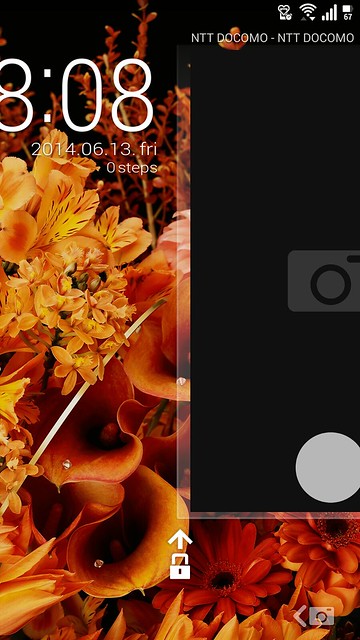
    起動するときはロック画面で画面を右から左へなぞるだけ。慣れると非常に便利な機能です。
    Screenshot_2014-06-13-08-08-53

    指定したメールや電話を隠せるプライバシーモードを設定

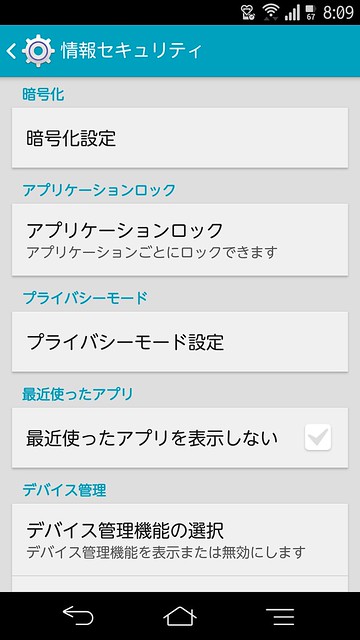
    F-05Fでは設定周りが一新されたことでプライバシーモードがどこにあるかわかりにくくなりましたが、設定の「ロック・セキュリティ」から一番下の情報セキュリティ」を選ぶとプライバシーモードが選択できるようになります。
    Screenshot_2014-06-13-08-09-19

    プライバシーモードについては過去の機種と基本的に機能が変わらないので、以前のエントリーもご参照下さい。

    ARROWS V F-04Eの「プライバシーモード」は何をどこまで隠せるのか – カイ士伝
    https://bloggingfrom.tv/wp/2012/12/26/8280

    以前のモデルと比べていくつか変わった点としては、写真にプライバシーモードを設定する際、F-04Eの頃はフォルダ単位で設定できたのが前モデルのF-01Fも含めできなくなっています。

    ただ変化球といったのは操作方法で、F-01Fではスマホ単体でギャラリーから新規にフォルダを作成できず、同じくギャラリーから画像をフォルダ移動することもできず、さらにフォルダごとプライバシーモードの対象に設定することもできません。

    「隠していることを隠せる」プライバシーモードはぶっちゃけ何のためにあるのか – カイ士伝
    https://bloggingfrom.tv/wp/2013/11/29/11804

    また、これはいい変更ですが、NTTドコモのメール仕様が変更になったことで、@docomo.ne.jpのキャリアメールアドレスもプライバシーモードで隠せるようになりました。これを待っていたユーザーも多いのでは。

    なお、プライバシーモードで電話帳や着信を隠すためには「NX!メール」「NX!電話帳」アプリのインストールが必要ですのでこちらもお忘れなきよう。

    NX!電話帳 – Google Play の Android アプリ
    https://play.google.com/store/apps/details?id=com.fujitsu.mobile_phone.contacts

    NX!メール – Google Play の Android アプリ
    https://play.google.com/store/apps/details?id=com.fujitsu.mobile_phone.fmail

    Super ATOK ULTIASのカスタマイズ

    今回の売りでもある日本語入力「Super ATOK ULTIAS」。標準でも十分に使いやすいですが、さらに自分好みにカスタマイズしていきましょう。

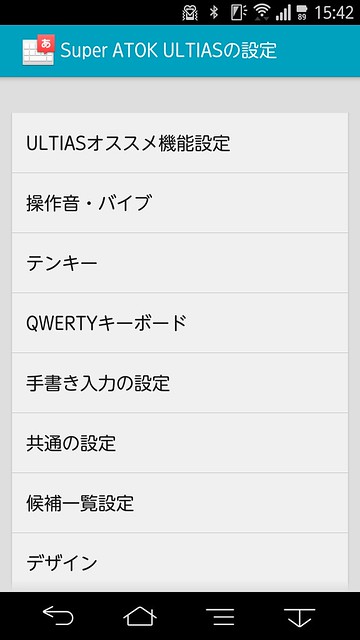
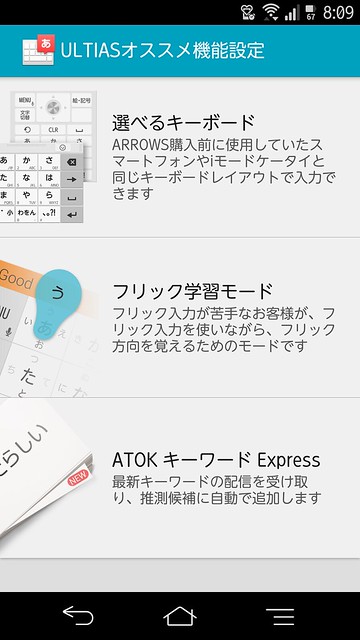
    まずはキーボードのレイアウトやデザインを選択。設定の「言語・文字・入力」にあるSuper ATOK ULTIASの歯車アイコンから「ULTIASオススメ機能設定」を選び、好きなキーボードやATOKキーワードExpressを設定しましょう。
    Screenshot_2014-06-13-08-09-42

    キーボードの種類やATOKキーワードExpressについてはこちらをどうぞ。

    ARROWS NX F-05Fが搭載した最強の日本語入力「Super ATOK ULTIAS」を試す – カイ士伝
    https://bloggingfrom.tv/wp/2014/06/04/12837

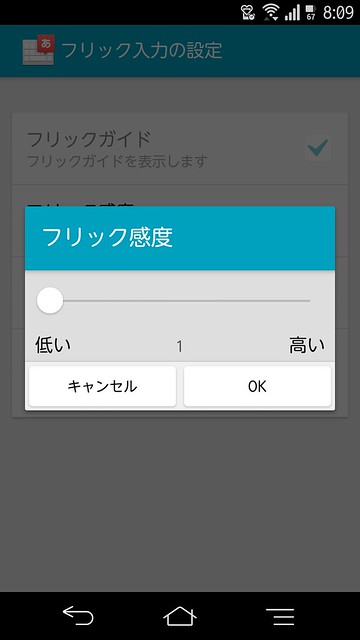
    つづいてフリック入力を使いやすくカスタマイズ。まずは普通にフリック入力してみて、触ってないキーが入力される場合は感度を下げる、フリックしたはずなのに思ったとおり入力されない場合は感度を上げます。こちらはSuper ATOK ULTIASの「テンキー」「フリック入力設定」からフリック感度を選択します。
    Screenshot_2014-06-13-08-09-57

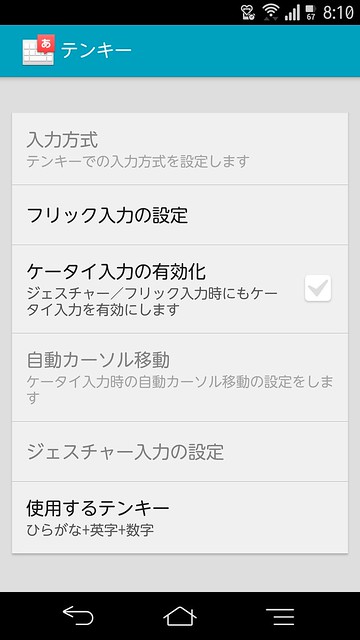
    あわせてテンキー設定にある「ケータイ入力の有効化」もオフに。この機能がオンだとフリックで「ああ」と打ちたいのにケータイ入力の容量で「あ→い」と判断され、「い」が入力されてしまいます。
    Screenshot_2014-06-13-08-10-07

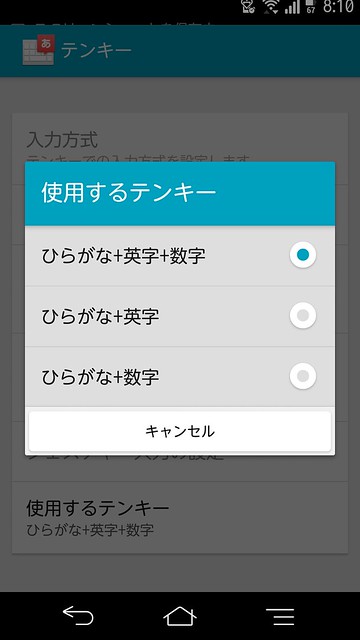
    Super ATOK ULTIASは英字キーボードで下にフリックすると数字が入力できます(0だけ右フリック)。これがあれば数字キーボード要らないという人はテンキー設定の「使用するテンキー」で「ひらがな+英字」だけにすると切り替えが便利。ただし、パスワード入力などでしっかり数字を入力したい人は数字残したほうが精度高いです。個人的には後者。
    Screenshot_2014-06-13-08-10-13

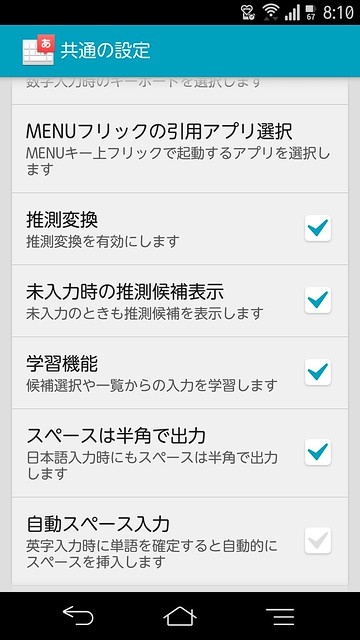
    その他細かな使い勝手を「共通の設定」からカスタマイズ。スペースは半角で入力したい派なのでオンにしておきます。全角を入れたいとき、または普段は全角でたまに半角でスペースを入力したいときは半角をフリックすれば入力できるのでお好みでどうぞ。
    Screenshot_2014-06-13-08-10-28

    片手操作が便利になるスライド系機能の設定

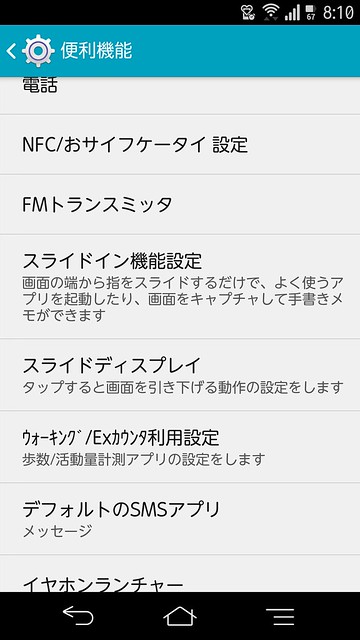
    画面の大きなF-05Fをより便利に使うための「スライドディスプレイ」「スライドインランチャー」。慣れるとやみつきになるこの機能を画面のどこから呼び出すか、スライドインランチャーでどのアプリを呼び出すかといったあたりを設定の「便利機能」から割り当てておきます。
    Screenshot_2014-06-13-08-10-45

    スライドインランチャーの使い勝手については以前のエントリーをどうぞ。

    フリック操作でどこからでもアプリを起動できるARROWS NXのスライドインランチャーが便利 – カイ士伝
    https://bloggingfrom.tv/wp/2013/06/21/10686

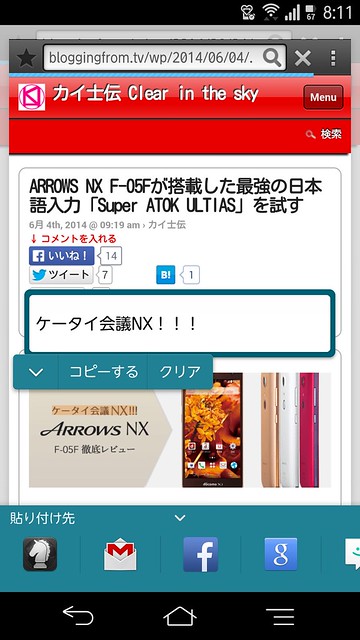
    さらにF-05Fから搭載された「なぞってコピー」もスライドインランチャーから設定。画像化されているテキストをなぞるだけで文字としてコピーできる面白便利機能なので割り当てておくと便利です。
    Screenshot_2014-06-13-08-11-47

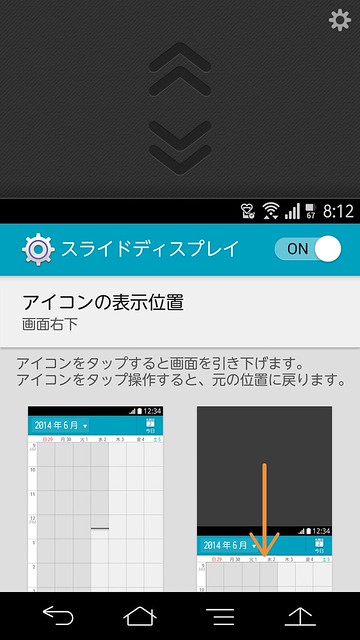
    スライドディスプレイは画面を上下に縮めることで画面上部の通知パネルやアプリ、ボタンなどを簡単にタッチできる機能。こちらは左右好きなほうに置けるほか、不要な人はオフにもできます。
    Screenshot_2014-06-13-08-12-11

    電話を電源ボタンで終了

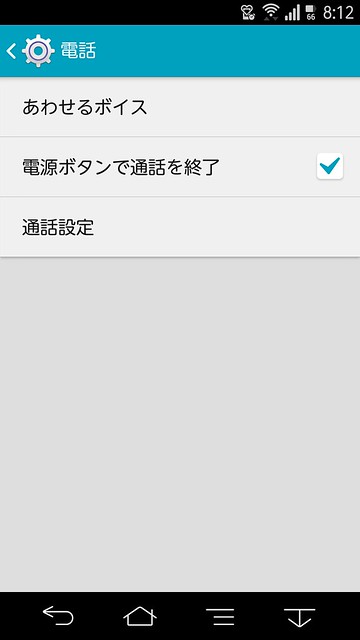
    スマートフォンなのにフォン機能を使わない私にはあまり意味がないのですが、電話を使う人は設定の「便利機能」「電話」から「電源ボタンで通話を終了」をオンにしておくと便利です。あわせて通話設定から「伝言メモ」もオンにしておきましょう。
    Screenshot_2014-06-13-08-12-33

    通知パネルをカスタマイズ

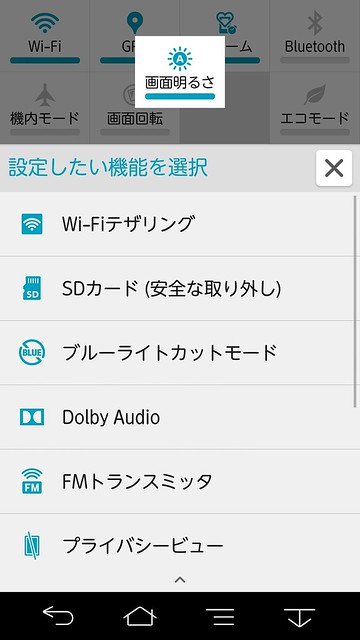
    画面上部から下にスワイプすると表示される8つのショートカットは長押しで機能を入れ替えられます。よく使う機能をここに割り当てておくと便利。無線LANやGPS、Bluetoothなんかは電源のためこまめにオンオフにするのでここに割り当てています。
    Screenshot_2014-06-13-08-13-16

    ホーム画面をカスタマイズ

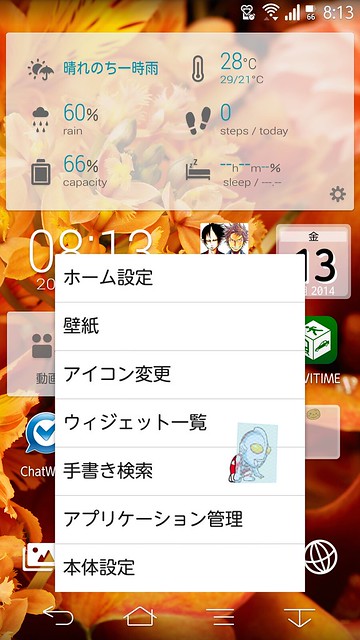
    ホーム画面でメニューボタンから「ホーム設定」を選ぶと画面に表示できるアイコン数を調整できます。
    Screenshot_2014-06-13-08-13-31

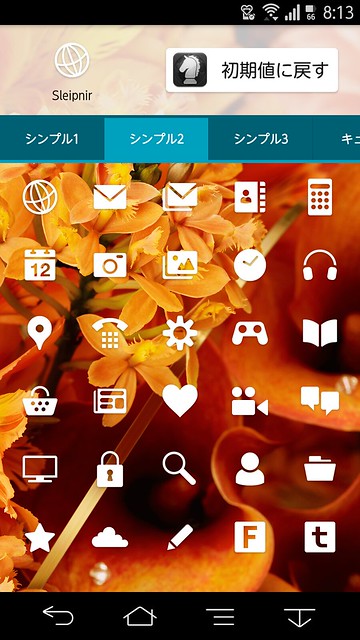
    また、同様にメニューボタンから「アイコン変更」を押すとアイコンを好きなデザインから選べます。自作アイコンは使えないですが、画面下部のタスクバーに入れておきたいアプリのアイコンを統一すると見栄えがいい。うちのはGmailやSleipnirといったブラウザのデザインを変更しています。
    Screenshot_2014-06-13-08-13-50

    ダッシュボードのカスタマイズ

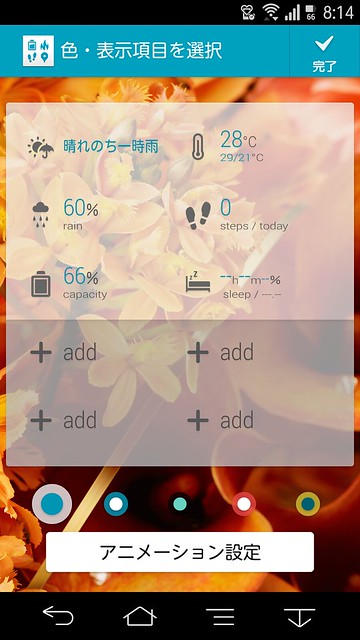
    最初から設定されているダッシュボードは6つの表示項目をカスタマイズできます。右下の歯車から好きな項目を選びましょう。
    Screenshot_2014-06-13-08-14-03

    カメラ設定をカスタマイズ

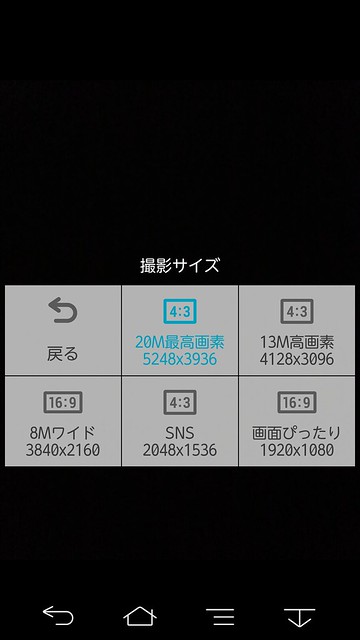
    そもそもシンプルなF-05Fのカメラですが、画像サイズやタッチシャッターあたりは選んでおくと便利。画像サイズは4:3と16:9の2種類から比率を選べるのですが、16:9は4:3の上下を切ってるだけなので、4:3のほうが使いやすいです。
    Screenshot_2014-06-13-08-14-16

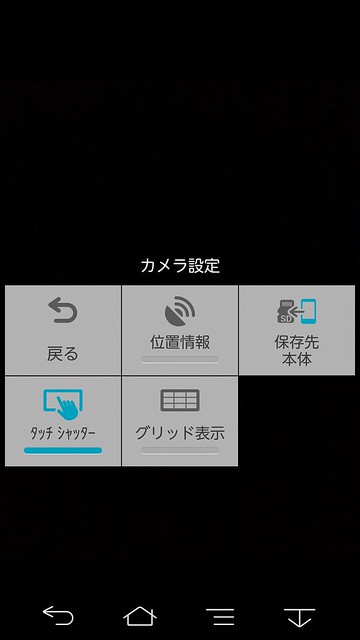
    個人的に愛用しているタッチシャッターはカメラメニューの「その他」から。ピントを合わせたいところにタッチするだけでシャッターが切れて非常に便利です。
    Screenshot_2014-06-13-08-14-25

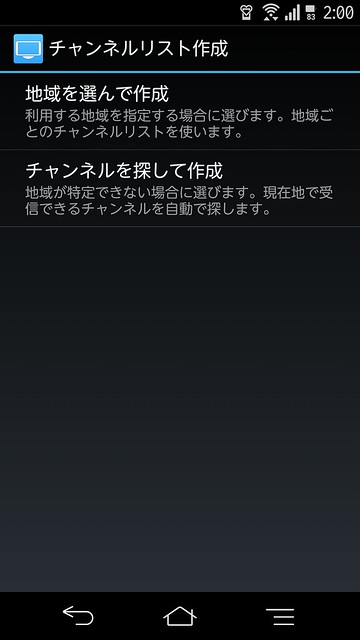
    ワンセグ/フルセグの初期設定

    初回利用時にはチャンネルスキャンが必要なので、いざというときにすぐテレビが見られるようあらかじめ設定しておきましょう。
    Screenshot_2014-06-13-02-00-16

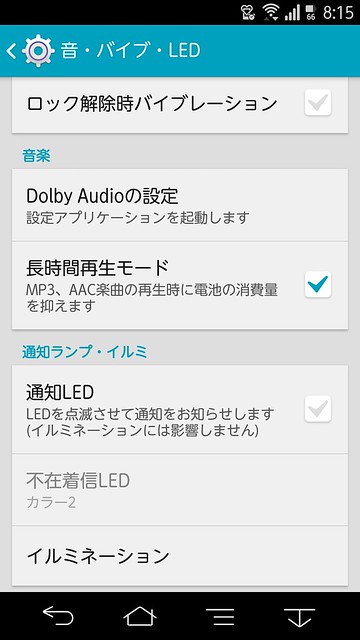
    通知LEDをオフ

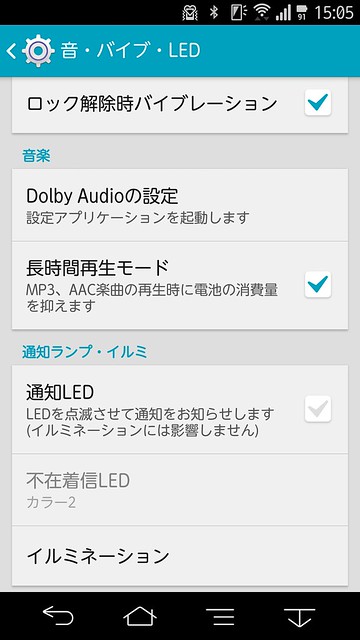
    ここまで終わったら設定画面から一通りの設定を行います。まずは「音・バイブ・LED」で通知LEDをオフに。今まではバッテリー節約モード「NX!エコ」オンの時しか通知LEDをオフにできなかったため、寝るときに枕元に置いておくと夜中のメールが届くたびにピカピカ光って困っていたのでした。同様の悩みを抱えていた人はここをオフにしておきましょう。
    Screenshot_2014-06-13-08-15-33

    そのほか音が鳴ったとき端末をひっくり返すと音を止められる「ふせたらサウンドオフ」などの機能はお好みで。

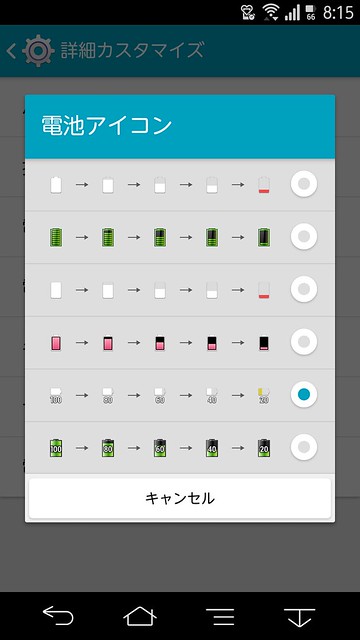
    電池アイコンを%表示に

    設定の「壁紙・画面」から「詳細カスタマイズ」を選択、「電池アイコン」からパーセンテージのものを選びましょう。電池のアイコンを100段階でチェックできるので便利。
    Screenshot_2014-06-13-08-15-50

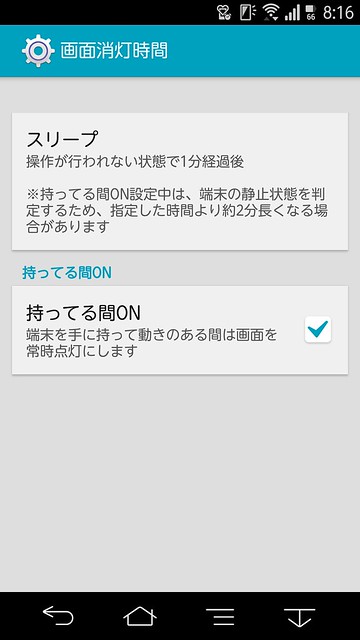
    画面消灯時間をカスタマイズ

    初期設定では操作が行われない状況で15秒経つと画面がオフになりますが、これだとちょっと短いという人は設定の「壁紙・画面」「画面消灯時間」でオフにしましょう。F-05Fはかなりバッテリー持つので消灯時間は長めにしても大丈夫。また、端末を手にしている時は画面が消えないようにする「持ってる間ON」も便利です。
    Screenshot_2014-06-13-08-16-06

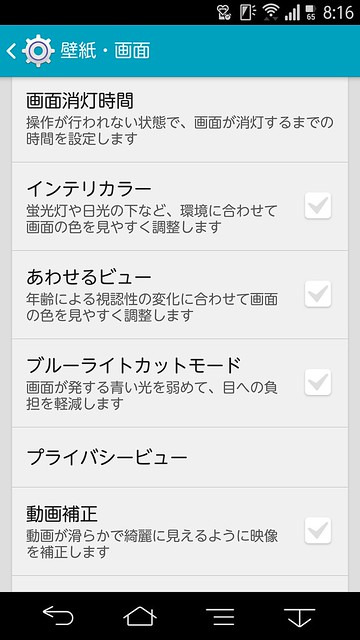
    インテリカラー、あわせるビューをオフ

    せっかく搭載してくれた便利な機能ではありますが、画面の色が勝手に変わるのは好みでないので……。合わせてブルーライトカットモードもお好みでどうぞ。これも元の色と違うのが好きでないので自分ではオフにしてます。
    Screenshot_2014-06-13-08-16-15

    バッテリー節約モード「NX!エコ」のカスタマイズ

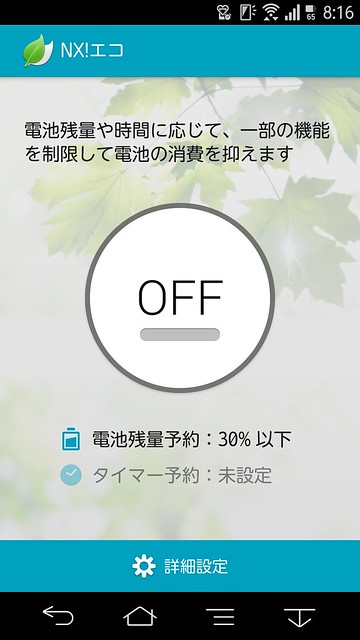
    電池がなくなりそうなときに機能をオフにしたりスペックを抑えたりしてバッテリー持続時間を延ばしてくれる「NX!エコ」は大変便利なのですが、バッテリーが少なくても使いたい機能が勝手にオフにされるとちょっと困る。そのため常に使いたい機能をここで選んでおきます。
    Screenshot_2014-06-13-08-16-59

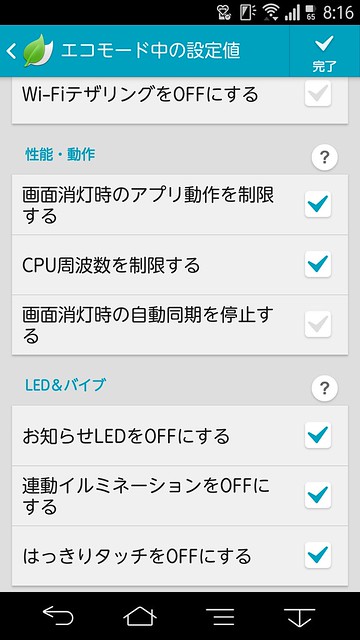
    NX!エコのカスタマイズは「電池・エコ」「NX!エコ」の「詳細設定」から「エコモード中の設定値」を選択。Wi-FiやBluetooth、GPSは知らないうちにオフになるといろいろと困るのでチェックを外し、自分でオンオフできるよう通知パネルにいれておきます。

    おすすめの設定は「CPU周波数を制限する」で、多少操作がもっさりしますがバッテリーを長持ちさせられます。その他の設定はお好みでどうぞ。
    Screenshot_2014-06-13-08-16-37

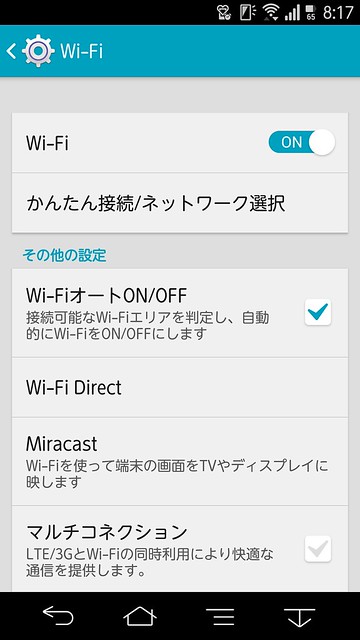
    Wi-FiオートON/OFFをオン

    自分が無線LANを使うエリアだけWi-Fiをオンにし、移動中などはオフにする機能。自宅やオフィスだけ無線LANでつなぎ、移動中は3G/LTEのみにすることでバッテリーも節約できるし、「勝手にdocomo Wi-Fiにつながったけど速度が遅くて困る!」ということもありません。設定は「Wi-Fi」から。
    Screenshot_2014-06-13-08-17-14

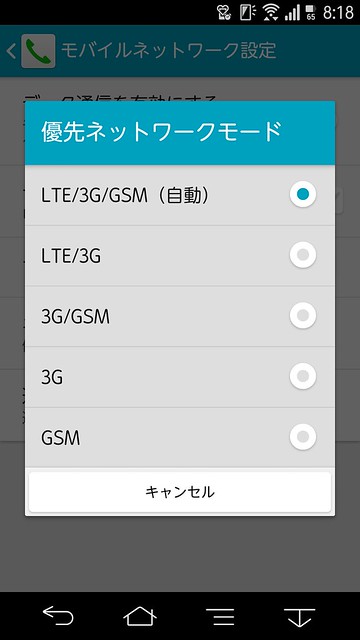
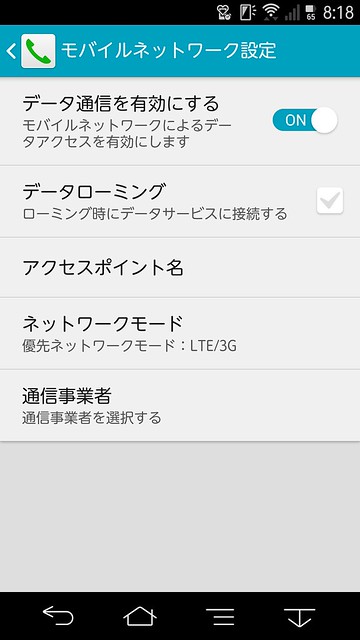
    モバイルネットワークを「3G/LTE」のみにしてGSMをオフに

    国内では一切使うことのないGSMはオフにしておきましょう。多少はバッテリーの節約になると思います。海外行った時に自動で切り替わらなくなりますが、まあその時は気がつくよねということで。設定の「データ通信・機内モード」「モバイルネットワーク」のネットワークモードから切り替えられます。
    Screenshot_2014-06-13-08-18-11

    Screenshot_2014-06-13-08-18-17

    以上、個人的に設定しておきたい項目をピックアップしてまとめてみました。すべてを行う必要はないし設定は人それぞれ好みの問題ですが、いくつか設定しておくだけでもだいぶ便利になりますよ。

    【ケータイ会議NX!!!とは?】
    ケータイ会議NX!!!とは、富士通の最新スマートフォンARROWS NX F-05Fをブロガーが使い倒してブログで自由にレビューする企画です。通信料は各自の負担、モニター後は端末をそのまま使い続けることができるようになってます。

    同じくケータイ会議NX!!に参加しているモニターの記事はこちらからどうぞ!

  • ARROWS NX F-05Fが搭載した最強の日本語入力「Super ATOK ULTIAS」を試す

    ARROWS NX F-05Fが搭載した最強の日本語入力「Super ATOK ULTIAS」を試す

    ※この記事は5年以上前に書かれたため、情報が古い可能性があります

    f-05f-bn
    ※本エントリーは「ケータイ会議!!!」企画のレビューです

    スマートフォンの高性能化が一段落し、ハイスペックやデザイン、機器連携などメーカーが独自の差別化を模索する中、「日本語が打ちやすい」という斬新なコンセプトで挑んできたARROWS NX F-05F。「スマホ史上最強ATOK」と自ら謳う「Super ATOK ULTIAS」は、その中二病的なネーミングセンスも相まって発表時かなりの話題となりました。

    スマートフォン・タブレット・携帯電話(Super ATOK ULTIAS) – FMWORLD.NET(個人) : 富士通
    https://www.fmworld.net/product/phone/ultias/

    F-05Fならではの特徴でもあり、自分でもかなり気になっていた部分でもあるので、今回はいつも恒例となりつつあるカメラ比較は後回しにして、Super ATOK ULTIASがどれだけ快適な日本語入力を実現しているのかにフォーカスしてみたいと思います。

    他社製スマートフォンと同じキー配列をサポート

    自分には関係ない機能ではありつつ、Super ATOK ULTIASで一番すごいなと思ったのがこれ。他のスマートフォンから乗り換えた人への配慮として、それぞれの機種に近いキー配列が用意されています。

    Screenshot_2014-06-04-02-43-53

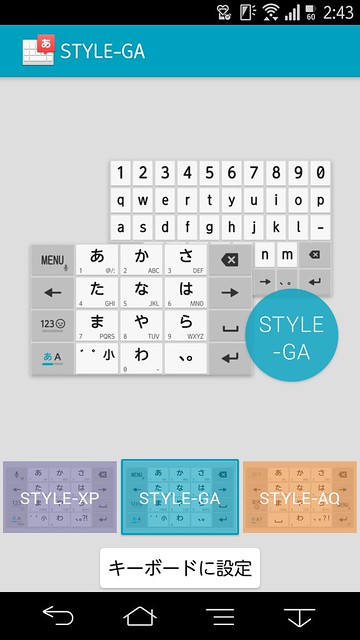
    一応どの機種かは直接明言されてはおらず、機種の頭文字がキーごとに命名されているのですが、ぶっちゃけるならこんな感じ。

    • STYLE-XP: Xperia
    • Style-GA: GALAXY
    • STYLE-AQ: AQUOS
    • STYLE-EL: ELUGA
    • STYLE-IP: iPhone
    • STYLE-FP: フィーチャーフォン(ガラケー)

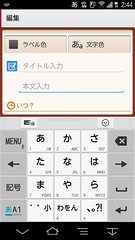
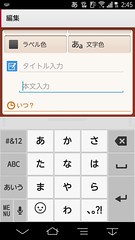
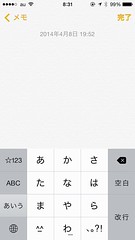
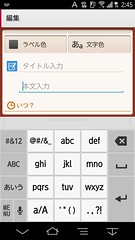
    実際に初期状態、STYLE-IP、iPhone 5sのキー配列を並べてみました。

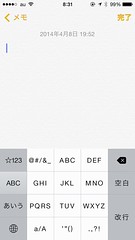
    Screenshot_2014-06-04-02-44-46Screenshot_2014-06-04-02-45-19image

    左から通常配列、STYLE-IP、iPhone 5s

    Screenshot_2014-06-04-02-45-25Screenshot_2014-06-04-08-36-05image

    左から通常配列、STYLE-IP、iPhone 5s

    完全に一緒とまではいきませんが、記号周りの並び順まで統一されているのでかなり使いやすいのではないでしょうか。

    使いながらフリック入力を学べる「フリック学習モード」

    慣れるともう離れられないほど快適なフリック入力ですが、覚えるには多少の学習期間が必要なため苦手な人も多いみたい。そういう「フリック入力したいけど難しい・・・・・・」という人のためのキー配列が「フリック学習モード」。

    Screenshot_2014-06-04-02-46-18

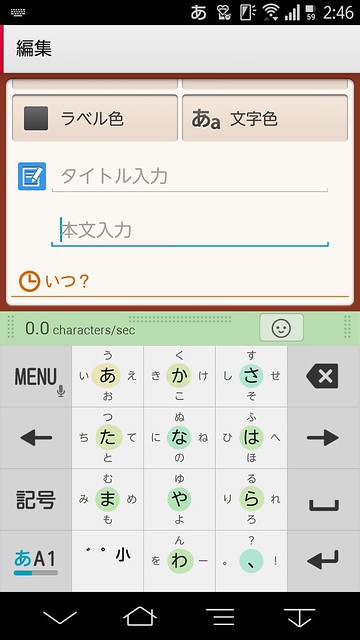
    こちらも初期状態のキー配列と比べてみました。通常のキーボードは画面に触らないとどの方向にどの文字があるかわからないのに対し、フリック学習モードは最初からどの方向にフリックすればどの文字が入力できるのかが表示されているのでわかりやすい。

    Screenshot_2014-06-04-02-46-18Screenshot_2014-06-04-02-48-00

    左がフリック学習モード、右が通常配列

    さらにちょっとしたギミックもあって、キー中央の丸い部分はフリック頻度によって上下左右に形が変わっていき、入力回数が一定を超えると文字が非表示になるのだとか。さらに文字を連続入力するとスピードによって「Great!」「Excellent!」などと表示されるので、ちょっとしたタイピングゲームみたいな楽しさもあります。このギミックが楽しくて自分でもこの学習モード使ってます。

    Screenshot_2014-06-04-02-46-37

    ただ残念なのが、前述の他社製スマートフォンのキーボード配列とこのフリック学習モードは併用できないこと。特にフィーチャーフォンからスマートフォンに乗り換えた人にとってはこのフリック学習モードが非常に便利と思われるので、ここが併用できたらよかったんだけどなあ。

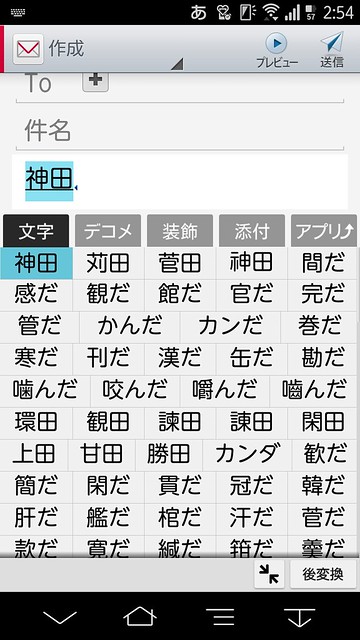
    使ってわかる語彙数の多さ。流行語も随時対応

    いよいよSuper ATOK ULTIASの真価とも言える文字変換について。この数日使っていて感じるのは圧倒的な語彙の多さです。今までATOK使っていても明らかに違いを感じるほど変換候補が多い。

    「獺祭」も余裕でOK
    「獺祭」も余裕でOK
    漫画のキャラクターまでサポート
    漫画のキャラクターまでサポート

    英語変換もパソコン並みで、たとえば「ふれんど」と入力して「friend」が候補に表示されるのはATOKも同じだけれど、Super ATOK ULTIASは「ともだち」から「friend」を表示することもできる。「あの英単語なんだっけ、日本語の意味はわかるのに・・・・・・」なんて時も日本語入れればそのまま表示されるのがありがたい。

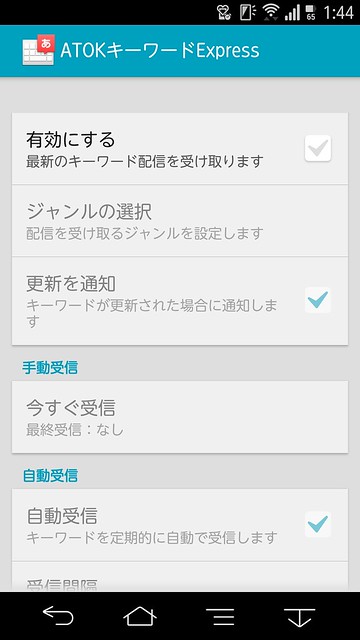
    最新のキーワードを辞書に登録する「キーワードExpress」も対応。ATOKの有料ユーザー向け機能ですが、Super ATOK ULTIASを使っていればユーザー登録のみで使えます。

    Screenshot_2014-06-04-01-44-25

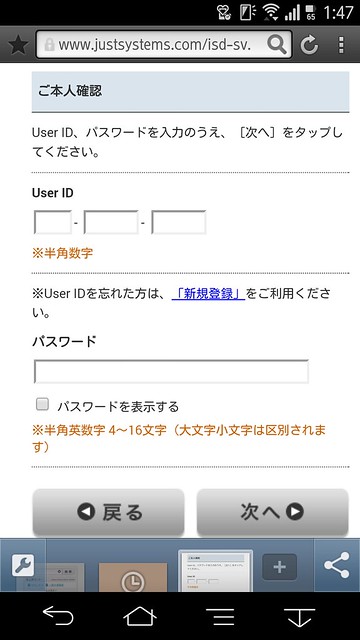
    ただこのユーザー登録、ジャストシステムの仕組みが非常に使いにくい・・・・・・。新規登録ならまだいいのですが、既存ユーザーの場合ユーザーID設定してるのになぜか数字のシリアルNoっぽいID聞いてくるのですよね・・・・・・。入力面倒で仕方ないので、ここは自分で設定したユーザーIDに統一してもらえないものだろうか。

    登録してあるはずのユーザーIDが使えない
    登録してあるはずのユーザーIDが使えない

    また、ATOKやジャストシステムの既存ユーザーも、すでに持っているジャストシステムのIDとパスワードでログインしようとしてもそのままでは利用できません。キーワードExpressを利用するためには端末ごと登録が必要なので「新規登録」でブラウザを立ち上げてから「追加登録」を選び、手持ちのIDとパスワードを入力しましょう。このあたりジャストシステムの仕組みほんとにわかりにくいわ・・・・・・。

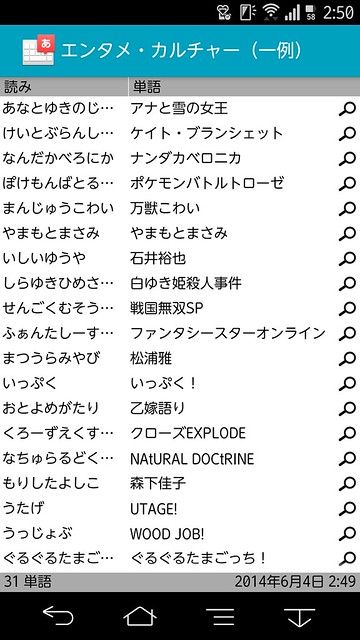
    と、手間はちょっとかかりますが、一度登録すれば最新のキーワードを次々にダウンロードできるので、有名人や流行語も簡単に変換できます。ATOKでも対応していた機能ではありますが、ATOKユーザーでなくても登録するだけで使えるのが嬉しいポイントですかね。

    毎週最新のキーワードが取得できる
    毎週最新のキーワードが取得できる

    入力ミスの修正や画像のテキストコピーなど文字入力支援も充実

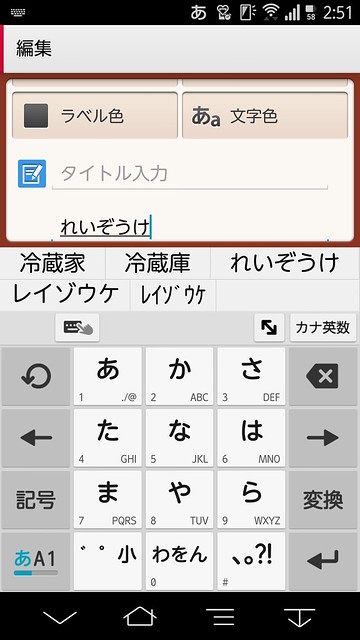
    今回かなり強化されたのが文字入力ミスを補正する機能。フリック入力でありがちな「指がすべって違う文字を入力してしまった」場合でも正しい候補を表示してくれます。ある程度間違いやすいパターンを把握しているのかすべての間違いで候補がでるわけではないけれど、このあたりどういうルーチンになってるのだろうか。

    最後の文字を間違えても「冷蔵庫」を候補表示
    最後の文字を間違えても「冷蔵庫」を候補表示

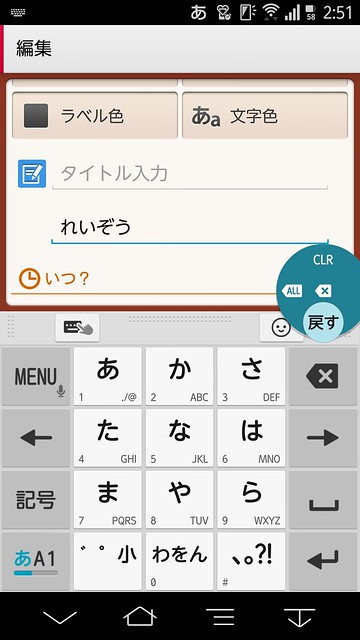
    地味に嬉しい間違い補正が削除した文字のやり直し機能で、削除ボタンをタッチしすぎて余計な文字まで消してしまった場合でもフリック操作で元に戻せる。これ地味すぎて全然気がつかなそうな機能なので、このあたりもフリック学習モードで教えてくれるといいな。

    削除キーを下にフリックで間違って削除した文字を戻せる
    削除キーを下にフリックで間違って削除した文字を戻せる

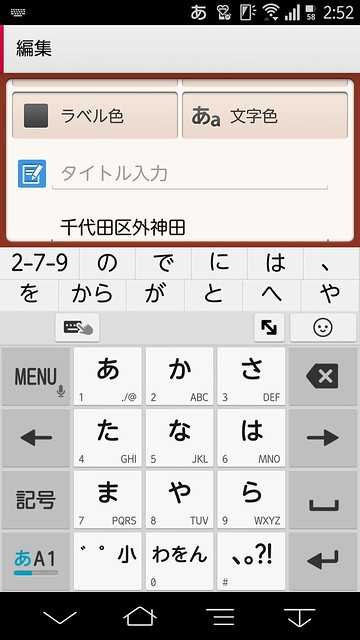
    細かな点でもう1つ気に入っているのが「日本語と英数字混じりの文字も予測変換に再表示される」こと。これは具体例がないとわかりにくいですが、例えば「千代田区外神田2-7-9」という住所を入力した場合、今までのATOKでは次に文字を入力するとき「千代田区」を入れると「外神田」は候補に出るんだけど、その後の番地は候補には表示されず、再度入力する必要がありました。

    しかしSuper ATOK ULTIASは英数混じりであっても候補に出るので、同じケースでも「千代田区」の後に「外神田」が出て、そのあとに「2-7-9」が表示される。住所だけでなく英数が混じる単語、たとえば「キーワードExpress」なんて単語でも同様に使えるので、これが地味に文字入力の効率を上げてくれます。

    日本語の後に数字が候補表示
    日本語の後に数字が候補表示

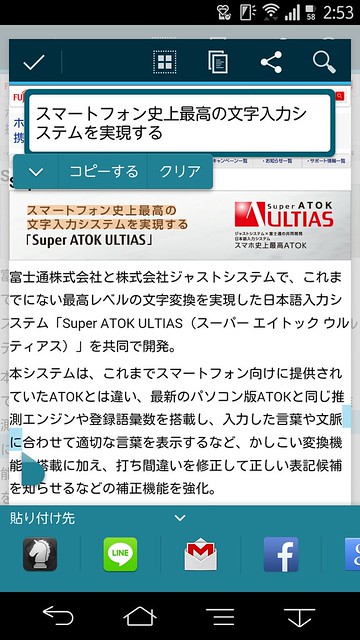
    変わり種機能として、画像に含まれている文字を認識してテキストコピーできる「なぞってコピー」機能も搭載。お店の住所をテキストではなく画像表示するタイプのお店に出会うたびに心の中でメラゾーマ食らわせている私ですが、なぞってコピーを使えばそんなお店でも簡単に住所をコピーして地図検索できます。他にもバナー文字だったり本を撮影してタイトルを取り出したりと便利に使えそう。

    バナーの文字をなぞってテキスト化
    バナーの文字をなぞってテキスト化

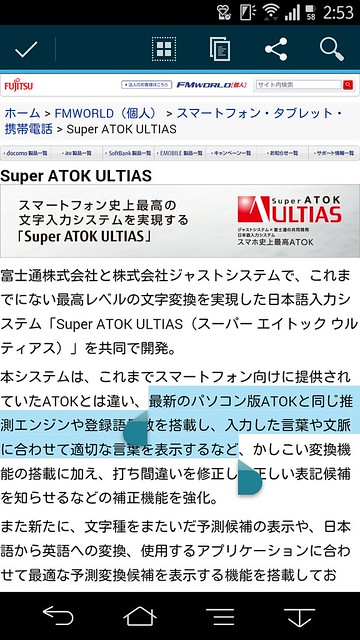
    コピーの流れでは、画面長押しでテキストをコピー&ペーストする際のカーソルが大きくなり、かなり的確にテキスト範囲を指定できるようになりました。割とテキストのコピペを多用する自分にとってこれも細かながら嬉しい改善ですね。

    大きくなって操作しやすいカーソル
    大きくなって操作しやすいカーソル

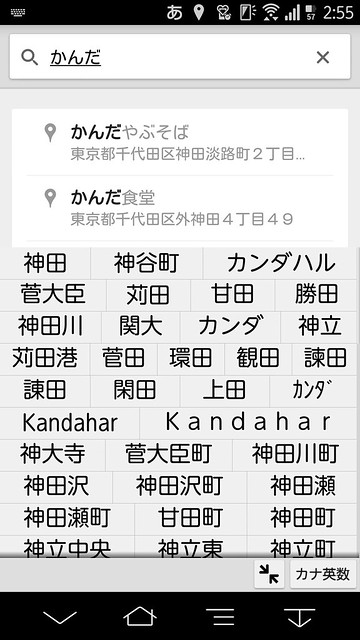
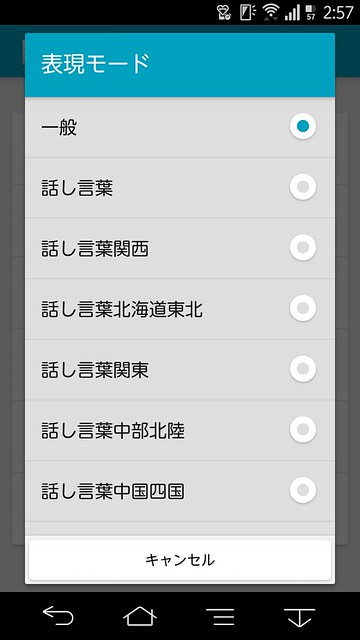
    ほかにもマニアック機能として、アプリごとに文字の候補順を変える機能や、地域を設定して地域ごとの方言を候補に表示するなんて機能も。前者は地図だと地名を優先し、メールだと人名を優先するなんていう使い分けが自動的に行なわれます。なんともマニアックだなこれ・・・・・・。

    メール作成画面では動詞が優先表示
    メール作成画面では動詞が優先表示
    マップでは地名優先
    マップでは地名優先
    まさかの方言サポート
    まさかの方言サポート

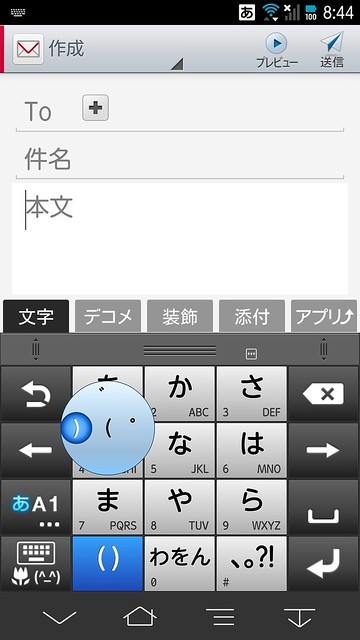
    ATOKから省かれた「括弧のフリック入力」

    語彙数の多さや細かな使い勝手の改善など、ATOKに比べてほぼほぼ満足かそれ以上の仕上がりと言えるSuper ATOK ULTIASですが、一点だけ個人的に残念なのはSuper ATOK ULTIASのキー配列がATOKベースではなく、富士通がカスタマイズしている「NX!input」ベースだということ。何が言いたいかというとかなキーの一番左下の部分です。

    ATOKは左下タッチまたはフリックで括弧やカギ括弧が入力できる
    ATOKは左下タッチまたはフリックで括弧やカギ括弧が入力できる

    ATOKの場合、左下に「()」が割り当てられていて、これを左右にフリックすると括弧やカギ括弧が入力できるので非常に便利なのですが、Super ATOK ULTIASのキー配列だと濁点や半濁点、小文字が割り当てられていて括弧のショートカットが使えない。ATOKの場合、文字を入力している最中はこのキーが濁点や半濁点に変わるので機能として落ちているわけではなく、むしろSuper ATOK ULTIASが無駄に機能を落としてるのですよね・・・・・・。

    Super ATOK ULTIASでは左下キーをフリックしても何も起きない
    Super ATOK ULTIASでは左下キーをフリックしても何も起きない
    ATOKは文字を入力すると左下が濁点/半濁点、小文字切り替えになる
    ATOKは文字を入力すると左下が濁点/半濁点、小文字切り替えになる

    最初から表示していないとわかりにくいという配慮なのかもしれませんが、結果としてカギ括弧入力の効率が非常に落ちていてもったいない。カギ括弧を多用する自分としてはぜひともここを改善していただきたいなと思う次第です。

    スマホ史上最強ATOKは伊達じゃない。日本語入力は充実の仕上がり

    気になる細かな点もありつつも、全体的な機能としては「史上最強ATOK」というのも納得の仕上がり。カメラを初めとしてスペックが横並びになりつつあるAndroidスマートフォンにおいて、日本語の使いやすさを追求するというアプローチは国産メーカーならではのポイントであり、実際非常に使いやすい日本語入力に仕上がっています。

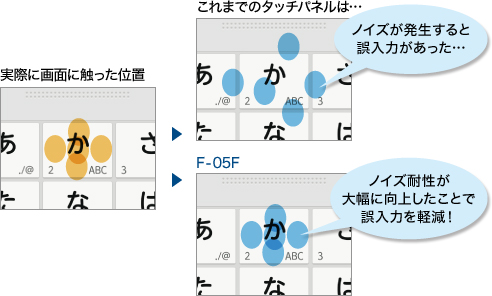
    ATOKと同様に文字入力だけアプリとして販売してくれ! という要望もありそうですが、このSuper ATOK ULTIASはソフト面だけでなくハード面でも入力しやすさが追求されており、タッチパネル誤操作の原因でもある電気ノイズの耐性を上げることで文字入力ミスそのものを防いでいるのだとか。

    info21

    こういうハードとソフト両方の面から実現しているSuper ATOK ULTIASだけに、なかなか一般向け販売というのは難しいようです。とはいえ変換の仕組みだけでもなんとか一般発売してほしいところですけども。

    なかなか自分で使ってみないとこういう日本語入力の良さは伝わらないところですが、スマートフォンの文字入力に不満やストレスを感じている人にとっては、Super ATOK ULTIASのキー配列搭載のF-05Fは最良の選択肢になりうるかもしれません。

    【ケータイ会議NX!!!とは?】
    ケータイ会議NX!!!とは、富士通の最新スマートフォンARROWS NX F-05Fをブロガーが使い倒してブログで自由にレビューする企画です。通信料は各自の負担、モニター後は端末をそのまま使い続けることができるようになってます。

    同じくケータイ会議NX!!に参加しているモニターの記事はこちらからどうぞ!

  • 日本語の打ちやすさにこだわった「ARROWS NX F-05F」ファーストインプレッション

    日本語の打ちやすさにこだわった「ARROWS NX F-05F」ファーストインプレッション

    ※この記事は5年以上前に書かれたため、情報が古い可能性があります

    f-05f-bn

    NTTドコモの2014年夏モデル「ARROWS NX F-05F」、今回もケータイ会議としてモニターさせていただくことになりました。

    DSC09225

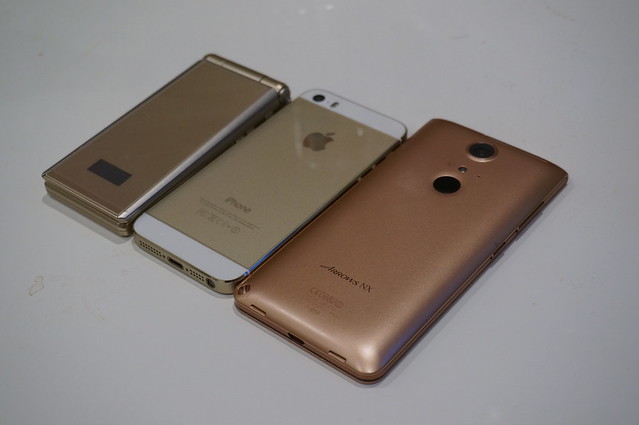
    最近はモバイル系ガジェットを白で統一してたのですが、今回は久々にカラーモデルのゴールドを選択。というのも、手持ちの端末がiPhone 5s、F-07Fともにゴールドだったので、ここはAndroidも合わせてゴールドで揃えてみました。とはいえF-05Fは若干赤っぽいゴールドなのであんまりゴールドの統一感はないかもw

    DSC09226

    これまでもケータイ会議でARROWSシリーズを多数触っているだけに、どうしても前モデルとの差分ばかりが気になってしまうのですが、今回は心機一転、一問一答的にこの端末のファーストインプレッションをまとめてみたいと思います。

    どういうスマートフォンなの?

    いわゆる「全部入り」スマホ。ハイスペックスマートフォンとしてフルセグ、赤外線通信、おサイフケータイに防水といった機能面はもちろん、2.3GHzクアッドコアのCPU、2GBメモリ、32GBの内蔵ストレージもトップクラス。メモリに関してはXperiaとGalaxyが3GB搭載したモデルを発売していますが、スマートフォンならいまのところ2GBでさほど困らないかな。

    ARROWS NXならではの特徴は?

    最近ではiPhoneやGalaxyも搭載しているので完全なる「ならでは」ではないですがやはり指紋認証は便利。iPhoneやGalaxyが指紋認証を本体前面に搭載しているのに対し、ARROWSシリーズは本体背面に搭載しているので、普通にスマートフォンを持って背面をさっとなぞるだけでロック解除できる。この手軽さが使い始めるとやみつきです。

    DSC09227

    そして今回の目玉とも言える日本語入力「Super ATOK ULITUS」は、いまのところ今回レビューするF-05Fのみに搭載されたオリジナル機能。元々日本語入力には定評のあるATOKからさらに登録語数を強化しただけでなく、細かな入力の使い勝手にも配慮されており、スマートフォンの日本語入力が飛躍的に便利になります。

    Screenshot_2014-06-01-15-42-14

    このF-05Fは発売前にレビュー用途で使わせてもらっていたのですが、実際のところ「いうだけのことはあるなー」という使いやすさでした。とはいえこういう日本語周りはしっかり使い込まないとわからない部分でもあるので、別途改めてレビューしていきたいと思います。

    細かな部分で気に入っているところは?

    なんといってもUSBキャップレス。防水スマートフォンだとUSBにキャップがついているモデルが多いのですが、USBで充電するたびにキャップを開けるのが面倒だし、なんども開け閉めしているとキャップが取れてしまうことも。その点USBキャップレスだとそもそも開けしまする必要がないので充電はもちろんデータ連携にも便利です。

    DSC09228

    前モデルでは省略されていたフルセグアンテナもF-05Fでは内蔵。今年はワールドカップもあるし外でテレビを見たくなった時に重宝しそうです。アンテナが外付けに乗ってると大事なときにアンテナがなくて見られないしね……。

    DSC09229

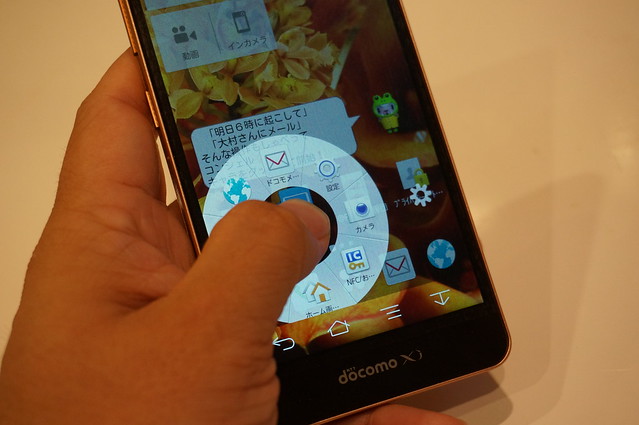
    ソフトウェア面では「スライドインランチャー」「スライドディスプレイ」がとても便利。スライドインランチャーは利用頻度の高いアプリを登録しておくことで、画面隅から手軽にアプリを呼び出せる機能。スライドディスプレイは画面を縦に縮めることで、画面上部のボタンやアプリも簡単にタッチできる機能です。

    画面の四隅や端からアプリを呼び出せるスライドインランチャー
    画面の四隅や端からアプリを呼び出せるスライドインランチャー
    画面を縦に縮められるスライドディスプレイ
    画面を縦に縮められるスライドディスプレイ

    最近のスマートフォンはバッテリー大容量化に伴い本体サイズも5インチクラスの大型が主流になっていますが、そうなると手の小さい人には若干操作が難しい。その点このスライド操作は片手でも上下左右簡単に指が届くので非常に使いやすい機能です。慣れるとこれが手放せないのよね−。

    バッテリーの持ちは?

    前モデルもかなり持つと思ったのですが今回のF-05Fはさらにバッテリー持ちがいい。今までのスマホと比べても明らかに一歩違う電池の持ち具合です。常にGoogleアカウントは3つ同期させさらにFacebookもカメラももりもり使うんだけど、それでも1日使って50%くらいしか減らない。電池が持たないと言われていたスマートフォンもバッテリーはそろそろだいぶ安心感出てきましたね。

    カメラは?

    シンプルで使いやすいにこだわったカメラなので、余計なエフェクトはあまりついていません。自分でいじれるのは画面サイズとHDRやHラッシュのオンオフ程度。

    Screenshot_2014-06-01-15-45-16

    そのぶん写真は簡単ながらいい写真が撮れます。写真の色もバランス感がいいのでかなり満足。いかに撮影した写真を少しばかり置いておきます。

    IMG_20140531_221300

    IMG_20140531_180900

    IMG_20140531_171731

    IMG_20140531_152341

    IMG_20140531_120208

    IMG_20140601_130935

    前モデルからの細かな改善も図られていて、その1つが「動画を直接起動できない」こと。カメラ自体は相変わらずなのですが、動画を起動するためのウィジェットが用意され、ホーム画面からさくっと動画を起動できるようになりました。動画メインの使い方の人にとってこれは嬉しい。

    Screenshot_2014-06-01-15-52-46

    エフェクトが少ないのは一長一短で、個人的にはスローモーション動画が好きだったのでそれがないのはさみしいところですが、カメラのエフェクトはいろんなカメラアプリが出ているのでそれを使うのもありかな。Androidのバージョンも最新の4.4なのでGoogleカメラもつかえるし、背景ぼかしとかやりたい人はGoogleカメラ入れておくといいかも。

    Googleカメラ – Google Play の Android アプリ
    https://play.google.com/store/apps/details?id=com.google.android.GoogleCamera&hl=ja

    前モデル「F-01F」からの細かな改善ポイントは?

    これはもう全力で褒めたいんだけど、ついにLED消灯がデフォルトで選べるようになりました。今まではバッテリー節約の「NX!エコ」モードでだけ使えたんだけど、寝ようと布団にはいったところで枕元がピカピカ光るのほんとに困ってたんですよね……。それが設定からオフにできるようになりました。

    Screenshot_2014-06-01-15-05-23

    また、ホーム画面もこれまでは問答無用でドコモのホーム画面だったのが初期設定で選べるように。知らない人はそのまま存在すら気がつくことなく終わってしまっていたホーム画面もこれからは少なくとも認識だけはされるように。個人的にはシンプルかつ使いやすいNX!ホームをオススメしたいところです。

    Screenshot_2014-06-01-15-05-39

    設定メニュー画面も一新され、タイル状のメニューがデフォルトでわかりやすくなりました。今までの方がいいという人は右上の「リスト表示」から変更できます。

    Screenshot_2014-06-01-15-14-04

    Screenshot_2014-06-01-15-14-13

    まだ発売されて数日ということでそこまで使い込めていませんが、これからレビューをアップしていく予定。今までのARROWS NXシリーズもそうですが、ハイスペックながら細かいところで使いやすさが配慮されていて本当に使いやすい1台です。スマートフォンはなかなか使ってみないとその良さがわからないところですが、少しでもその魅力が伝わるようこれからも更新していきたいと思います。

    【ケータイ会議NX!!!とは?】
    ケータイ会議NX!!!とは、富士通の最新スマートフォンARROWS NX F-05Fをブロガーが使い倒してブログで自由にレビューする企画です。通信料は各自の負担、モニター後は端末をそのまま使い続けることができるようになってます。

    同じくケータイ会議NX!!に参加しているモニターの記事はこちらからどうぞ!