カテゴリー: F906i

  • 祝・富士通公式iモードサイト「@Fケータイ応援団」8周年

    ※この記事は5年以上前に書かれたため、情報が古い可能性があります

    富士通製携帯電話を手にして以来愛用させていただいている富士通iモード公式サイト「@Fケータイ応援団」が8周年を迎えておりました。おめ!

    @Fケータイ応援団のご紹介 – AzbyClub 使いこなし : 富士通
    http://azby.fmworld.net/mobile/info/atf.html

    たいていの携帯電話ではメーカーが公式サイトを持っていて、待受画面などのコンテンツを配信しているんですが、@Fケータイ応援団はさりげなくコンテンツが充実していて自分のツボにはまるのが多い。きせかえメニューの「草原」「深海」なんかも、Macきせかえメニューがみんながマネしたからちょっと飽きてきたときに愛用してたし、ひらがなやカタカナのフォントを変えられるのもカスタマイズに便利。さらに前回のF905iでハマりまくり、F906iメンバーにもオススメしまくったiアプリゲーム「たこ焼き こげた!?」も@Fケータイ応援団から無料ダウンロードできます。

    F905iでパズルゲームにハマる – カイ士伝
    https://bloggingfrom.tv/wp/2008/03/07/114

    8周年ということでキャンペーンもやっていて、以前に@Fケータイ応援団で配信していたiアプリを再配信とかするらしい。PDC時代にFの携帯電話を使っていた自分としては、あの伝説のきゃらいふを復活してほしいなあ。きゃらいふのきせかえツールとかあったら激愛用するんですけど。ちなみに私は「とと」派でしたよ。

    FMWORLD.NET(個人) : 携帯電話(F210i HYPER) : 富士通
    http://www.fmworld.net/product/phone/f210i/

    @Fケータイ応援団には、おそらくあまり気づかれていないポイント制度もあって、1週間に1度とか1日に1度の頻度でアクセスすると、「@Fポイント」というポイントがもらえます。これを貯めると月1回に貯めたポイントでプレゼントの抽選に参加できたり、待ち受けなどのコンテンツと交換できたり、ラ……、もういいよねこのネタは。

    このポイントは60日間@Fケータイ応援団にアクセスしないと消えちゃうらしいので、毎週1回くらいのペースでアクセスするのがオススメ。更新は毎週金曜日らしく、そのタイミングで50ポイントもらえるから金曜日がオススメかな。個人的にはまめにアクセスするためにも、@Fケータイ応援団のメルマガとかを毎週金曜日に配信してくれるとうれしいですはい。

    FOMA F906iブロガー徹底レビューまとめサイト
    FOMA F906iブロガー徹底レビューまとめサイトへ!

  • PDF対応ケータイで説明書を持ち歩こう

    PDF対応ケータイで説明書を持ち歩こう

    ※この記事は5年以上前に書かれたため、情報が古い可能性があります

    ケータイ会議2のメンバー会議で、携帯電話に求める要望として挙がった要望の1つが「どんな機能があるかを検索できる」機能。携帯電話がどんどん高機能化しているがゆえに、なかなかすべての機能を使いこなすのは難しいですし、こういう要望は確かにあると思います。

    で、完全にとは行きませんが、「必要な機能を手軽に探し出す」ソリューションとして提案したいのが、携帯電話の説明書をPDFで持ちあるくという方法。ドコモの場合、各端末の説明書をPDFで配布しているので、これをPDF対応の携帯電話に保存しておけば、ぶ厚い説明書をいちいち持ち歩かなくても携帯電話の機能がチェックできるのです。

    取扱説明書ダウンロード | お客様サポート | NTTドコモ
    http://www.nttdocomo.co.jp/support/trouble/manual/download/

    F906iはここね。

    F906i | お客様サポート | NTTドコモ
    http://www.nttdocomo.co.jp/support/trouble/manual/download/906i/f906i/

    といってもただ保存するだけではだめで、ちょっとした作業が必要です。具体的にはこんな感じ。

    • microSDの中に以下のフォルダを順に作成。すでにあるときは問題なし
      「PRIVATE」「DOCOMO」「DOCUMENT」「PUD***」
    • ダウンロードした説明書の名前を「PDFDC***.PDF(***は任意の数字)」に変更し、上で作成したフォルダに保存
    • MENU→6→3で「microSD」を表示したら、ソフトキー左下の「情報更新」から「マイドキュメント」にチェックを入れて更新
    • 更新が終了したら「マイドキュメント」から表示

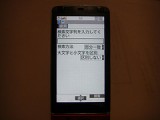
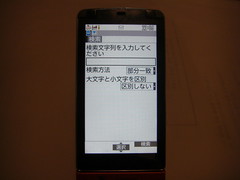
    いちいち紙の説明書を持ち歩かなくてすむというメリットだけでなく、PDFならではのメリットとして機能を検索できるというメリットもあります。この検索も結構きちんとしていて、部分一致や完全一致、大文字と小文字の区別もできるので、目的の説明部分を調べやすいです。検索にはやや時間かかりますが、紙の説明書をいちいちページめくっている時間考えたら十分はやいかな。

    CIMG3926

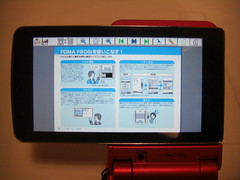
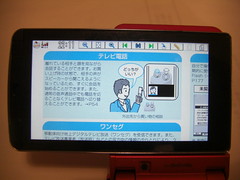
    また、ドコモの説明書は906iから横になったんですが、おかげでF906iをヨコモーションにするとぴったり。ズームするとかなり文字をはっきり読めます。

    CIMG3928

     ただ、横画面で表示される画面上部のアイコンからズームするとなぜか文字がつぶれてしまうので、この場合はいったん縦に画面を戻してから再度横にするとかなりキレイです。横デザインにはなったものの、説明書は1ページを半分に割って印刷されているので、1ページの半分くらいを画面幅にズームすれば余計な画面移動も少なく読み進めます。

    CIMG3929

    さらにしおり機能もついているので、気になる機能をチェックしておいてあとで読むというのもOK。フルブラウザもそうですが、こういうPCライクな機能は使いこなすと結構便利ですよ。

    なお、説明書のPDFはかなりのファイルサイズなので、できればmicroSDを用意したほうがいいと思います。microSDがない人は、ドコモの説明書ダウンロードページに機能ごと分割した説明書も用意されているので、そこから必要な説明書だけ選ぶといいと思いますよ。

  • ブログの管理画面だって開けちゃうF906iのフルブラウザ

    ブログの管理画面だって開けちゃうF906iのフルブラウザ

    ※この記事は5年以上前に書かれたため、情報が古い可能性があります

    フルブラウザはこんなこともできますよ、という性能アピールエントリー。

    先日掲載したF906iに関する質問への回答エントリーですが、途中で表記が間違っていると指摘をいただきました。ブックマークのショートカットは本当は「9」なんですが、なぜか「7」って書いてたんですね……。

    F906iの質問に答えちゃうよシリーズ3連発 – カイ士伝
    https://bloggingfrom.tv/wp/2008/06/19/249

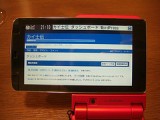
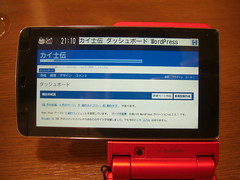
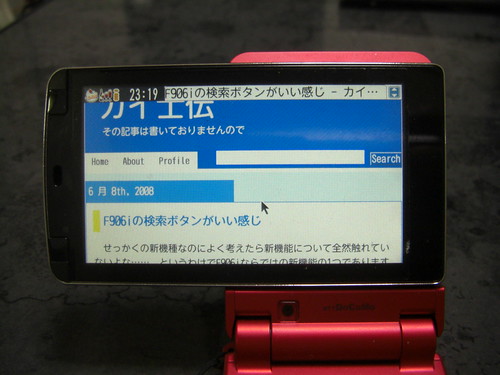
    で、その指摘をもらったのが電車で移動中だったんですが、間違いはできるだけ早く直したほうがいい、ということでフルブラウザからWordPressの管理画面にアクセス。さすがに多少時間はかかりますが、きちんと管理画面が表示できます。一度ログインしていれば、Cookieでログイン状態残しておくこともできますよ。

    CIMG3865

    そしてすかさず「管理」から該当のエントリーを表示。

    CIMG3866

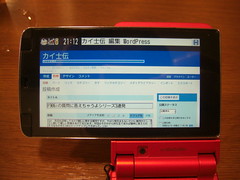
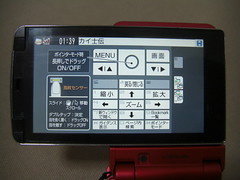
    続いて本文入力エリアを選択。管理画面はリンクが多いのでここはボタン操作よりもフィンガーポインターオンにすると操作しやすいと思います。

    CIMG3867

    タグつきの文章がきちんと表示されるので、該当の部分を修正して保存で再公開。読み込みに多少時間はかかるとはいえ、全部で5分くらいあれば十分でした。管理画面をモバイル対応にするプラグインもあるといえばありますが、めったにそういうことしないならフルブラウザで直接アクセスしちゃうほうが楽かも。

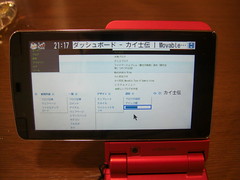
    今回はWordPressでアクセスしましたが、今まで使っていた過去ブログのMovable Type 4も問題なく表示。タブメニューなどは項目が全部表示されたりしますが、実用にはこまらないかな。ただMovable Type 4の管理画面はPCでも重いくらいなので、WordPressに比べるとかなり時間くいますが……。

    CIMG3868

    同じMovable Typeでも3.x系は4ほど重くないのでもうちょっと手軽かも。実際にケータイ会議2のメンバーもMovable Type 3系はフルブラウザでちょいちょいいじってるみたいですよ。

    MT(3.3x)の管理画面も普通に使えて、ほぼPCライクに投稿可能でした。もちろん携帯内の画像を参照してポスト可能です!

    【F906i】フルブラウザから無理やり投稿 – エアロプレイン-
    http://airoplane.net/2008/06/16/f906i-test.html

    フルブラウザというとどうしてもおまけっぽい機能というかあまり必要とされていない機能と思われている感じがあるけれど、今の携帯のスペックを考えるとこれくらいのことはできるし、今後ますます回線速度やスペックがあがっていくとどんどんPCに近いことができるようになる。そうするとそもそも携帯向けにわざわざサイトを作る必要もなくなってきて、フルブラウザというのは携帯ブラウザと別のものとしてではなく、将来的には携帯ブラウザがフルブラウザ的になることで、もっとネットの世界が面白くなるんじゃないかなと期待してます。

    FOMA F906iブロガー徹底レビューまとめサイト
    FOMA F906iブロガー徹底レビューまとめサイトへ!

  • F906iのデコメ絵文字をmicroSDで管理

    F906iのデコメ絵文字をmicroSDで管理

    ※この記事は5年以上前に書かれたため、情報が古い可能性があります

     先日のエントリにこんな質問いただきました。

    質問してもいいですか?データBoxのデコメやデコ絵文字をmicroSDに移した後、microSD内で何個かにフォルダ分けできますか?

    F906iの質問に連続で答えちゃうよシリーズ第2弾 – カイ士伝
    https://bloggingfrom.tv/wp/2008/06/24/262#comment-759

     なるほどー、これは面白い視点ですね。デコメってほとんど使わないからわからなかったけど、分類したいってニーズはあるんですねえ。

     ちなみにmicroSDに持っていく前の本体内では、フォルダによる分類はできません。ただし、指定した画像をmicroSDに移動もしくはコピーすることはできます。

    CIMG3859

     実際にデコメピクチャとデコメ絵文字をすべてmicroSDコピーしたところ、デコメピクチャは200件、デコメ絵文字は1000件もありました。しかしmicroSDを見てみると分類が不思議なことになっていて、デコメピクチャのほとんどは「その他の画像」に保存されているのに、吹き出し画像は「マイ ピクチャ」に分類して保存されてしまいました。これ画像の形式が違うのかな。ちなみにデコメ絵文字は専用フォルダがあるので1000件すべて保存されています。

    CIMG3861
    デコメピクチャは「その他画像」

    CIMG3860
    吹き出しはなぜか「マイ ピクチャ」

     そして本題のフォルダ作成して分類ですが、デコメ絵文字、デコメピクチャともにOKです。フォルダは好きな名前で作成して分類できますよ。

    CIMG3862

     ただ、microSDに保存した場合、メールで使うには「MENU」「デコレーション」「画像挿入」からmicroSDを選んでさらに画像を探さないといけないので、ソフトキーにショートカットが割り当てられている本体保存のデコメよりも使いにくくなりそう。とはいえあまりに数が多いデコメだと、きちんとフォルダ分類されているmicroSDから選んだ方が迷うことなく選べていいのかもしれません。デコメよく使う人はmicroSDで分類、という選択肢もありそうですよ。

    ?

    FOMA F906iブロガー徹底レビューまとめサイト
    FOMA F906iブロガー徹底レビューまとめサイトへ!

  • F906iでミュージックプレーヤーのススメ

    F906iでミュージックプレーヤーのススメ

    ※この記事は5年以上前に書かれたため、情報が古い可能性があります

    携帯電話のミュージックプレーヤー機能は標準化しつつある一方で、実際に使われているケースというのは対応機種の台数に比べるとかなり少ない印象。それは携帯電話とミュージックプレーヤーを一緒にしたくないというだけではなく、「そもそもどうやっていいかわからない」という問題も多いように思います。実際そういう声も身の回りで多々聞きますし。

    というわけで今回はF906iを使って音楽を聴く方法。タイトルはF906iと銘打っておりますが、実際にはF906iだけでなくWMA対応の携帯電話であればほぼ共通に使えるミュージックプレーヤーのお話。ナップスターへの対応を強く打ち出した903i以降のシリーズであればほとんどの機種で同じことができると思います。

    まず用意が必要なのは以下の通り。

    • microSD(必須)
    • 携帯電話の通信ケーブル(必須)
    • Windows搭載PC(必須)
    • Windows Media Player(10も使えるけどできれば11)
    • MP3の楽曲ファイル

    microSDと通信ケーブルはハードウェア要件として必須なのでおいておくとしてそのほかの項目を簡単に説明。MP3ファイルに関しては、携帯電話が対応しているのはWMAファイルではありますが、MP3ファイルなら転送時に自動でWMAに変換してくれるので問題なし。むしろこのためだけにWMAファイルを作ってしまうと、今度iPodやウォークマンで音楽聞きたいときに困るので、できるだけ汎用なMP3ファイルを用意することをオススメします。

    また、携帯電話への楽曲転送に使うWindows Media PlayerでもCDからMP3ファイルを取り込めるんですが、Windows Media PlayerのCDDBは大変デキが悪い。CDDBというのはインターネットから楽曲のファイル名を自動で取ってきてくれるサービスなんですが、Windows Media PlayerのCDDBは英語のタイトルを全角で持ってくるため、プレーヤーで表示すると情報表示量が少なくなるだけでなく、大変かっこ悪いのです。しかもこのデータ、CDジャーナルが公式提供してるんだよね、あれ半角にしてもらえないかな……。

    なので今回はiTunesなどを使っており、MP3ファイルが用意されているという前提で話を進めていきます。iTunesでAAC使ってる! なんて人もいるかとは思いますがそれは最後にご説明するということで。

    ではまずWindows Media Player 11を起動。上にも書きましたが10はちょっと使いにくいので、10を使っている人はできれば11にしてください。なぜ10が使いにくいのか、そして10を使った方法も後ほどご説明します。

    Windows Media ダウンロード センター
    http://www.microsoft.com/japan/windows/windowsmedia/download/

    ではさっそく音楽を聴くための再生リストを作成、といきたいところですが何点か設定しておきたいところをご紹介。まずはタブの「同期」から「同期の設定」と「詳細オプション」をいじっておきましょう。

    wmp11_04
    Uploaded with plasq‘s Skitch!

    「同期の設定」では、「このデバイスを自動的に同期させる」のチェックを外すこと。こうしないと携帯電話をPCにつないだとたん、毎回音楽を勝手に転送してしまいます。好みにもよりますがここは手動のほうが便利かと。

    wmp11_05
    Uploaded with plasq‘s Skitch!

    もう1つの「詳細オプション」からは設定を選択。この品質レベルは携帯電話へ転送する際のビットレートを決められるんですが、MP3が128kbpsなのに転送を192kbpsでやっても仕方ないので、ここは自分がよく使っているビットレートにしておきましょう。よくわからない人はこの設定スルーでもいいです。

    wmp11_07
    Uploaded with plasq‘s Skitch!

    もう1つ、今度は「ツール」「オプション」から「ライブラリ」タブにある「フォルダの監視」をチェック。

    wmp11_08
    Uploaded with plasq‘s Skitch!

    ここがWMPのかなり困ったポイントなんですが、WMPでは「マイミュージック」フォルダに入ったファイルを勝手にWMPに登録してしまうんですね。なのである程度音楽ファイルが手元にある人は、WMP立ち上げると勝手に登録されてしまいます。なのでいったん登録が始まったらそこはあきらめて、登録終了したらいらないデータ消しちゃいましょう。ファイルそのものを消さず「ライブラリから削除」するだけなら後からも追加できますし、勝手に登録されるよりはだいぶ使いやすいかな。

    wmp11_09
    Uploaded with plasq‘s Skitch!

    と、いろいろ余計な設定が終わったところで、いよいよ音楽を聴くための準備に。まずは転送するための再生リストを作成します。再生リストの作成は多少手順が違いますが以下の場所から作成できます。わかりやすいのは画面右上の青い矢印かな。

    wmp11_02
    Uploaded with plasq‘s Skitch!

    プレイリスト画面が開いたら、聴きたい音楽ファイルをドラッグ&ドロップ。フォルダごと登録もできますのでこのあたりはお好みで。

    wmp11_03
    Uploaded with plasq‘s Skitch!

    登録が終わったら「再生リストの保存」を押すとプレイリスト名がつけられるので、好きな名前を入力して保存しましょう。

    wmp11_10
    Uploaded with plasq‘s Skitch!

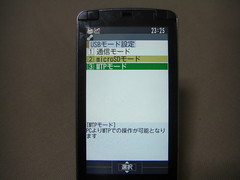
    このプレイリスト作成を繰り返し、転送したい楽曲のプレイリストを作成できたらいよいよ携帯電話へ転送します。携帯電話のSDカード設定を「MTPモード」にして、通信ケーブルでPCと接続します。F906iなら「MENU→6→2→6」で設定できますよ。ここ間違えると一見転送しているように見えて実際には聴けない状態になるのでご注意。
    CIMG3857

    すると特にソフトをインストールする必要もなく、自動的に携帯電話がWMPに登録されます。ちなみに私の場合赤のF906iが表示されるんですが、これみんな共通なのか、それともちゃんと本体の色ごと表示しているのか。後者だったらかなり凝ってるなー。

    wmp11_13
    Uploaded with plasq‘s Skitch!

    携帯電話が表示されていれば問題ないと思いますが、画面上部のタブが「同期」になっていることを確認したら、携帯電話の絵の下の「同期リスト」に先ほど作成した再生リストをドラッグ&ドロップで登録します。再生リスト画面は左上の「音楽」と書かれているところを右クリックして表示もできます。

    wmp11_14
    Uploaded with plasq‘s Skitch!

    転送したい再生リストを登録し終わったら、あとは「同期」ボタンを押すだけで同期が始まります。MP3ファイルの場合はこのときいったんWMPに変換してからMP3へ自動で転送。

    wmp11_15
    Uploaded with plasq‘s Skitch!

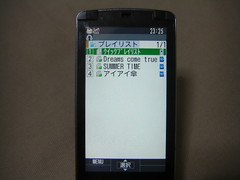
    転送が終わったら携帯電話を外し、あとはミュージックプレーヤー機能を立ち上げるだけ。F906iであればFMトランスミッタ機能もあるので、ドライブなんかにも便利ですよ。
    CIMG3858

    さらに便利に使うための補足情報も。WMPの場合、iTunesと違って転送した先の再生リストに楽曲を追加できません。ただ、本体内のファイルは削除できるので、携帯電話内の再生リストを右クリックして削除し、楽曲を追加した再生リストを再度転送してください。「6月の新曲」みたいな再生リストでちょこまか音楽を追加している人だったらこういう使い方もあるかと思います。

    wmp11_16
    Uploaded with plasq‘s Skitch!

    再生リストを使わず、アルバムごと同期して転送してもいいんですが、アルバムやアーティスト名というのは適当なことが多い。例えば1つのアルバムでゲストアーティストが参加している曲があるとその曲だけ別のアーティストデータになったり、アルバム名が「コンピレーション」になったりして微妙に使いにくいので、個人的には再生リストでの転送をお勧めします。目的の曲を探すのもらくだしね。

    さて、冒頭でWMP10が使いにくいと書いた点についても説明しておきましょう。基本的にWMP10は11と同じ感覚で使えるんですが、一番の違いは転送方法。WMP11は指定したプレイリストだけを転送できるのに対し、WMP10は指定した再生リストを自動で同期するしかないのです。一見すると似ているように見えますが、削除や追加ということができず、常にWMP10と同じ状態を携帯電話で保つやり方なのでかなり使いにくい。11はインターフェイスもだいぶ使いやすくなっているので、できれば11をおすすめします。

    もう1つ、iTunesで音楽ファイルをAACにしている人は、iTunesの「編集」「設定」の「詳細」タブからさらに「インポート」タブを選び、インポート方法を「MP3」に変更。そして好きな楽曲を右クリックして「MP3に変換する」を選べば簡単にMP3にできます。

    iTunesは最新バージョンの8から、MP3への変更方法が変わりました。設定画面の「一般」タブから「CDをセットしたときの動作」のところにある「読み込み設定」からMP3に変更できます。

    このときフォルダが混ざるとややこしいので、MP3をつくるときだけは上記「詳細」タブの「一般」から保存フォルダを変えておくといいとおもいます。iTunesから環境を移す方法については下記エントリでも詳しく書いてあるのでご参考ください。

    【F906iレビュー】第9回:iTunesとF906iを両立させる方法 | 本質思考道場
    http://takamorry.com/article/101244095.html

    FOMA F906iブロガー徹底レビューまとめサイト
    FOMA F906iブロガー徹底レビューまとめサイトへ!
  • 「ケータイで2ちゃんねる」のススメ

    「ケータイで2ちゃんねる」のススメ

    ※この記事は5年以上前に書かれたため、情報が古い可能性があります

     ケータイ会議2でF906i関連の話題を2ちゃんねるから拾ってくることが多いため、「よく2ちゃんねるそんなに見てるね」と驚かれることがあるんですが、実はそんなに驚く話でもないのです。それはiアプリを使っているから。

     今まで2ちゃんねるは欲しいものがあるときにその製品を調べるくらいにしか使ってませんでしたが、iアプリで2ちゃんねる見るようになったらもうPCで見られなくなりました。あまりにもiアプリ便利すぎ。

     というわけで今回は私が愛用しております2ちゃんねる用iアプリ「w2ch」をご紹介。

    W2Ch まとめwiki
    http://www.skullysoft.com/w2chwiki/

     どんなところが便利かというと

    • ダウンロードしてオフラインで読める(地下鉄でもひまつぶし)
    • ダウンロード速度が爆速(つーかiモードブラウザが遅すぎる)
    • 読んだとこまでで保存できる
    • リンクをたどってiモードブラウザも開けるしそこからもとにも戻れる

     というあたり。特にダウンロードしてオフラインで読めるのはひまつぶしにはかなり魅力的だし、次に読むときも前に読んだ続きから読めるからスレがのびても自分のペースで読んでいける。かなり通勤時の時間つぶしにやくだってます。

     まずは導入方法ですが、w2chはサーバーとセットで使うので、利用するサーバーを選ぶ必要があります。基本的にはどこでも一緒だと思いますが、作者のサーバーは負担がかかるのでできるだけ避けた方がいいみたい。

    作者鯖、オアコム鯖、ss鯖は高負荷になっていますので、他の中間鯖の利用を強く推奨

    ダウンロード – W2Ch まとめwiki
    http://www.skullysoft.com/w2chwiki/index.php?%E3%83%80%E3%82%A6%E3%83%B3%E3%83%AD%E3%83%BC%E3%83%89

     起動するとおそらくいかにも2ちゃんねるな画面が表示されると思いますが、ここで戸惑わずクリアボタンを押すと検索ウィンドウが開きます。

    CIMG3845

     そこで検索したいキーワードを入力。ここでは試しに「F906i」を検索してみます。

    CIMG3847

     該当のスレッドが表示されるので選択します。

    CIMG3848

     この速度が激速で、地下鉄の一駅でも数百くらいの書き込みを瞬時にダウンロードしてくれます。これ使うとHSDPAの真価がわかるというか、いかにiモードのブラウザがボトルネックになっているかが実感できますよ。


    200近い書き込みをあっという間にダウンロード

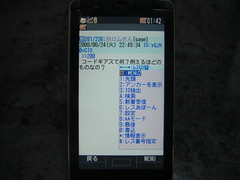
     あとはぐいぐい読み進めるだけ。右上ソフトキーのMENUで一番最初に戻ったり、AA表示したり、ラジバンダリ!いろいろ機能は豊富です。

    CIMG3851

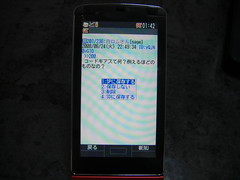
     電車を降りるときなど、読むのをいったん中断したいときは左上ソフトキーの「戻る」を選択。これやらないとデータ保存できないのでまた読みこむことになります。

    CIMG3852

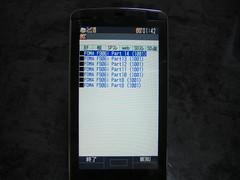
     「SP」というのは本体メモリ、「SD」はそのままSDカードに保存。SPのほうが本体内部なので動作は高速です。最初はSPに保存しといて、たまってきたら削除するかSDに移動、というのがいいかと。

     ちなみに私はこんなかんじ。F905iの時から読んでるので実際にはPart2くらいから読んでたかなあ。

    CIMG3853

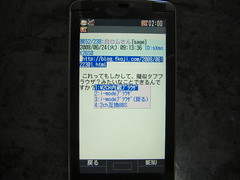
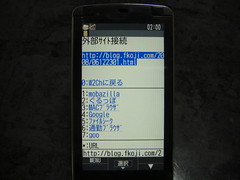
     そしてこれがURLがあったときの挙動。URLを選択するとどうやって表示するかを聞いてきます。

    CIMG3855

     お勧めは「i-modeブラウザ(戻る)」。これはいったん情報をブラウザでみたあと、再びw2chを起動してさっき読んでいた書き込みを再度表示してくれるのです。これもう便利すぎ。

    CIMG3856

     多機能すぎて私も使いこなせているとはいいがたいですが、とりあえずクリアボタンおして好きな話題を検索し、本体に保存して暇なときに読むだけでも便利。2ちゃんねるにはさまざまなジャンルの話題がありますから、テレビドラマやゲームの話題なんかを楽しむのもいい。2ちゃんねるというと殺伐としたイメージをもたれがちですが、実際に読んでみると意外と楽しいものですよ☆?

     おっと忘れてた、w2chを知ったきっかけエントリ一を応貼っておきますよ。

    情報収集のための11の質問リターンズ – まだ限界だなんて認めちゃいないさ
    http://d.hatena.ne.jp/capelito/20070806/1186376782

  • F906iの質問に連続で答えちゃうよシリーズ第2弾

    F906iの質問に連続で答えちゃうよシリーズ第2弾

    ※この記事は5年以上前に書かれたため、情報が古い可能性があります

     まとめサイトで募集している質問コーナーですが、ありがたいことにまだまだあたらしい質問をいただいております。というわけで今回もいただいた質問に連続で答える手抜きエントリーの出番ですよ!

    電話帳更新登録や、写真をメールするときにあとからアドレスを指定する際の電話帳のフリガナ検索ができなくなってすごく不便なのですが。方法はありますか?

     これはできなくなってないですよー。電話帳を開いたらそのまま文字ボタンを入力してください。フリガナ検索ができるようになってます。

    CIMG3838

    iアプリでラジオは聞けないの?又、ダウンロードとかで可能なの?災害時にとっても役に立つ(地域ラジオの方がより詳細に把握可能かと・・・)又どこかで追加ダウンロードをやってれば入れられるの?

     F906iはFMトランスミッタ搭載しているのですが、残念ながらラジオは聞けないようです。FMラジオが聞けるiアプリというのも検索では見つかるのですが、これはそもそもFMラジオ機能がついているD90xシリーズ向けアプリなので、携帯電話にラジオ機能がそもそも備わってないとだめなのかもしれません。ラジオが聴けるiアプリをご存知の方がいたらぜひご意見くださいませ。

    FMラジオが受信できるのはもちろん、楽曲情報をリアルタイムで表示する「NOW PLAYING情報」取得機能にも対応。さらに気に入った曲を配信しているiモードサイトで、ダイレクトに検索&ダウンロードができます。

    三菱電機 携帯電話 D905i
    http://www.mitsubishielectric.co.jp/mobile/foma/d905i/listen/index.html

     さて続きまして次のお便り!

    使い終わって(次機種に更新して)フォーマカードなしでも使える機能は何でしょう。歩数計・ワンセグ・目覚まし・ゲーム・電卓・予定表・ミュージックプレイヤー・カメラ・メモ帳・電話帳・テキストビュワー・カードリーダー・FMトランスミッター・赤外線(IC)通信によるデータ送受信・その他?高価なので、付加価値としておいしい機能が残ればありがたいので、質問させていただきます。

     これはなかなか面白い視点ですね。確かに携帯電話は安い買い物ではないだけに、機種変更してもどんな機能が使えるのかは気になるところです。

     では実際どうなのかというと、ローカルで使える、つまり通信機能を使わない機能であれば基本的に大丈夫。上記でいうと目覚ましや電卓、予定表、テキストといったステーショナリー系は問題なく使えます。カメラもちょっとしたデジタルカメラ代わりには使えます。

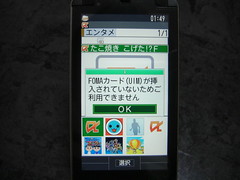
     ちょっと変わっているのがiアプリで、元々インストールされている「太鼓の達人F」などは遊べますが、@Fケータイ応援団からダウンロードしたゲーム「たこ焼き こげた!?F」は、FOMAカードがないと遊べませんでした。プリインストール系のアプリなら基本は遊べるのかな。

    CIMG3839

     ワンセグに関してはNTTドコモに限らず全キャリア共通で、回線が通じない端末では見られません。ただ唯一の例外はNTTドコモ初のワンセグ「P901iTV」で、これだけは回線抜いてもワンセグが見られるそうです。とはいってももう手には入りませんが……。

     ミュージックプレーヤーはSIMカード無しでも音楽入れられるし再生できますが、なぜかFMトランスミッタは使えませんでした。コレ使えたら車用音楽プレーヤーとして便利だったのに残念……。

    CIMG3840

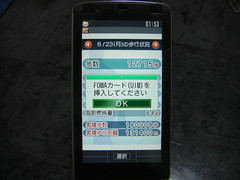
     F906iならではの歩数計は問題なく動作。ただ、通信機能が使えないので「世界クイズの旅」とかは遊べなくなりますね。

    CIMG3841
    SIMはなくとも歩数計はOK

     赤外線やiCによるデータ送受信というのは、機種変更した端末同士でも交換することがあるので、これはもちろんSIM無しでもOK。いちいちSIM差し替えなくてもデータがやりとりできるのはいいですね。

     まとめると使えなくなるのは通信系(メールやブラウザ、iアプリ)、ワンセグ、FMトランスミッタ、歩数計というところでしょうか。当然といえば当然のところではあるのですが、FMトランスミッタくらいは残してほしかったなあ……。

     そして今回最後のお頼りはこちら!

    マルチタスクは待受画面に切り替える事は出来ないのでしょうか。

     残念ながらできません。待受画面から多数のショートカットが使えるF906iだけに、待受画面戻れたらかなり便利だったんですけどねえ。ちなみに以前使っていたSO905iはマルチタスクの動作が秀逸で、待受画面にも戻れるし新規タスクの起動も手軽で便利でしたよ。ただメニュー動作が激しくもっさりでしたが……。

    CIMG3837
    SO905iはマルチタスクから待ち受けに戻れる

     というわけで少しはお役に立てたかな? 個人的にはこの質問に答えるやり方結構好きなのでまたやるかもです。

    FOMA F906iブロガー徹底レビューまとめサイト
    FOMA F906iブロガー徹底レビューまとめサイトへ!

  • F906iの写真管理がちょこっと改善された件

    ※この記事は5年以上前に書かれたため、情報が古い可能性があります

     F905iと比べて画質が下がったことがとりあげられがちなF906iのカメラ機能ですが、ささやかながらF905iよりもよくなっているところもあったのでショートエントリー。
     
     F905iのカメラで地味に困っていたのは撮影した画像の管理。というのも、F905iで複数写真を撮影したあと、一覧画面から最新の画像よりも前のものを削除すると、次に撮影した画像はその削除された画像の位置に保存されてしまうのです。何枚か写真撮っててあとから「これブレてるから消すか」と削除すると、忘れた頃次に撮った写真がその場所に保存されてしまい、最新の画像なのにどこにいってしまったかわからなくなるという……。
     
     そんな画像管理がF906iでは改善され、以前の写真を削除しても最新の画像はちゃんと最新の場所に保存されるようになりました。いや、当たり前といえば当たり前の話で、むしろF905iの仕様がムムムだったわけですが……。
     
     ただ残念なのは、microSDの仕様はなおってないようで、撮った写真を一括してmicroSDに移すと、並びがバラバラになってしまう。ファイル名は日付管理されてるのに日付ごと並ばなかったり、かといえば「F」から始まるファイル名の画像もあったり……。
     
     最初からmicroSDに画像保存すればいいのかもしれませんが、microSDに保存しすぎると表示するのに時間かかっちゃうのと、画像の編集機能などは本体内でないとできないので、基本は本体に保存して、たまったらmicroSDに移すようにしているのです。まあ使い終わった画像の管理倉庫としては十分ではあるんですが、もうちょっと日にちでソートできると嬉しいなあと思います。

    FOMA F906iブロガー徹底レビューまとめサイト
    FOMA F906iブロガー徹底レビューまとめサイトへ!
  • F906iでmicroSDに保存したAACファイルが音飛びする問題を検証

    F906iでmicroSDに保存したAACファイルが音飛びする問題を検証

    ※この記事は5年以上前に書かれたため、情報が古い可能性があります

    【UPDATE】
    ファームウェアの更新でこの問題は改善されています。詳しくはこちら。

    F906iのmicroSDカード音飛びと文字入力が改善 – カイ士伝
    https://bloggingfrom.tv/wp/2008/11/03/523

    2ちゃんねるを見ていてずっと気になっていた、サンディスク製SDカードを使ってF906iで音楽を聴くと音が飛ぶという問題。自分も同じくサンディスク製のmicroSDHCの8GB持っているので気になっていたんですが、やっとその事象が再現できたのでご報告。結論からいうと私のmicroSDHCで音飛びが確認できました。読者からの質問でも同様の内容があったのでここでまとめて回答させていただきます。

    SANDISKの8GB microSDHCを利用しています。 AAC形式の音声ファイルをiモードからmicroSDHCにダウンロードして、聞くと酷い音割れ(音途切れ)が発生します。 SDカードの相性かとも思いましたが、iモーションのファイルでは発生しない、端末を開いて聞くと発生しない(=閉じている場合のみ発生する)為、ソフトウェア(端末?)側に何か問題があるのではないかと思っています。 同様な事象についての情報等は無いでしょうか?なおAACのファイルは内蔵メモリに保存して聞く分には端末を閉じていても問題なく聞ける為、ファイル自体は正常?なファイルになります。以上、宜しくお願い致します。 (2008-06-15 16:53:02)

    これまで2ちゃんねるなどで指摘されていた発生の条件としては、

    • サンディスク製の8GB microSDHC
    • 音声ファイル形式はAAC
    • 端末を閉じて音楽を再生したときに発生

    ということでした。ここでずっと気になっていたのが音楽ファイルがAACであるということ。F906iのミュージックプレーヤーはWMA形式に対応しているので、そもそもAACを使うシーンというのがあまり想定できなかったのです。

    説明書などを調べた結果、AACで再生するシチュエーションというのは以下の3つ。

    • 動画ファイルの音声形式がAAC
    • MP4形式の音声AACを「そのほか動画」として音楽で聴く
    • 着うた・着うたフル

    このうち、動画に関してはそもそも端末を閉じると再生も止まるので条件の対象外。次に難しいのがMP4形式のAACなんですが、これ「そのほか動画」というフォルダに指定のファイル名で保存すると再生はできるものの、iTunesで変換するAACの形式「.m4a」は対象外なのです。AACといえばiTunesでの利用がメインになると思いますが、そのiTunesのAACが利用できず、ファイル形式が「.mp4」になる音声ファイルというのは正直シチュエーションとして少ないのかな。

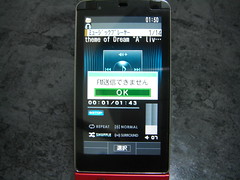
    というわけで最後の「着うた・着うたフル」について、iモードで着うたフルを購入してmicroSDHCに保存し、ミュージックプレーヤーで再生してみることに。microSDHCに保存した楽曲をミュージック機能で再生すると、1分を過ぎたあたりで見事に音飛びしました。同じ楽曲を本体で再生したら最後まで聴けたので、確実にmicroSDHCで発生しています。ちなみに1分過ぎた後何度も発生するのかは試せていません。だって楽曲の長さが1分41秒の「ランナー リンミンメイバージョン」なんだもの。

    CIMG3827

    ただここで要注意なのは、私の試したサンディスク microSDHC 8GBでは確かに音飛びが発生しましたが、それ以外のカードで発生しないとは言えません。動作報告聞いている限りはサンディスクが多いようではありますが、「その他のmicroSDカードなら大丈夫」とは保証できませんのでその点はご注意ください。

    着うたフルや着うたを日常的に購入して聴いている人は気をつけたほうがいい問題ではありますが、私は通勤にMP3形式の音楽ファイルでミュージックプレーヤー使ってますがそこでは音飛び一切していませんので、手持ちのCDとかをリッピングして使う分には問題ないと思います。着うたを着信音に設定するとしてもそれは本体に保存するでしょうし。もし本体側の問題だったらファームウェアで直るといいなあとは思いますが、そこはあくまで希望ですね。

    気になるのはMP3はOKで着うたはダメ、ということであれば、DRMかかっているとその処理でダメになるのかも。そうすると音楽配信サービスで買ったDRMつきWMAとかも音飛びするのかなあ。このあたりはまた別途試してみたいところであります。

    FOMA F906iブロガー徹底レビューまとめサイト
    FOMA F906iブロガー徹底レビューまとめサイトへ!
  • 現時点でよく使っているF906iの機能トップ10 Ver. カイ士伝

    現時点でよく使っているF906iの機能トップ10 Ver. カイ士伝

    ※この記事は5年以上前に書かれたため、情報が古い可能性があります

     6月5日にスタートしたケータイ会議2も、早いものでもう2週間と折り返し地点に。ここまでの使い方まとめる意味で、私もF906iのよく使っている機能トップ10をやってみますよ。
     

    現時点でよく使っているF906iの機能トップ10 | IDEA*IDEA
    http://www.ideaxidea.com/archives/2008/06/f906i10.html

    1.おサイフケータイ
     なんだかんだこれが最強。携帯電話以前に自分のライフスタイルまで変えてしまった。最近はリアルのお財布忘れることもあるくらい、おサイフケータイ依存が強くなってます。

    2.指紋認証センサー
     「nクリックを1クリックに」という言葉があったけれど、指でなぞるだけで機能を設定できるという指紋認証は、セキュリティがとても使いやすく身近な存在になります。これ暗証番号4桁入力とか毎回やってたら、確実にセキュリティ設定外してたと思う。

    CIMG3676

    3.ツータッチサイト・ツータッチアプリ
     細かく言うと別の機能だけど似たようなものなので。数字キープラスボタンで簡単にすきなサイトやアプリ立ち上げられるので便利です。電子マネーで急に残高チェックしたいときもあっという間。

    4.ウォーキングチェッカー
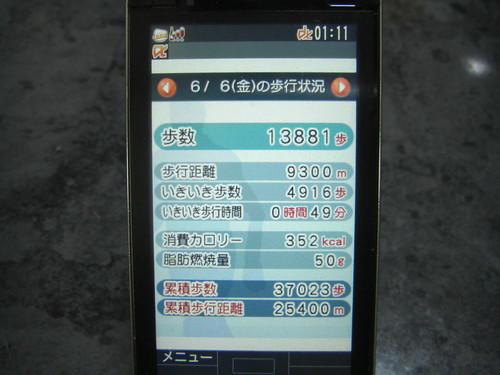
     F906iならではのウォーキングチェッカー。いつも持ち歩く携帯電話に歩数計が加わるだけでこれだけ便利になるのかと感動です。毎日歩くの楽しくなってますよ。

    CIMG3698

    5.GPS
     渋谷駅をハチ公起点でしか動けないような方向音痴の私にとってGPSは必需品。特にNAVITIMEは最高のパートナーです。これは今度別途まとめよう。

    6.カメラ
     どんな携帯にもついているという意味では当たり前なんだけど、横も縦も自由自在に構えられるF906iはとっても写真が撮りやすい。横長の写真撮るのにいちいち携帯を折り畳み直して……、とかはやっぱり手軽じゃないですからねえ。

    7.フルブラウザ
     たいていのサイトは携帯電話でも見られるようになっているけど、フルブラウザはなんといってもタブブラウザで同時進行読みできるのがいい。はてなブックマークやRSSリーダーを開いて新しい記事を読み、終わったら閉じてという使い方が最高です。F906iになってショートカットも充実したのでさらに使いやすくなりました。

    CIMG3674

    8.目覚まし
     当たり前の機能に見えて、同時に9個も設定できるし、同じ時間にかぶった目覚ましも両方OKなのがいい(SO905iは時間が同じ目覚ましを複数設定できなくて……)。さらにF906iでは平日設定によって「祝日は鳴らさない」という設定ができたり、目覚ましショートカットが追加されてたりとより使いやすくなりました。

    9.お知らせタイマー
     数字キーを押して十字ボタンを上に押すだけでタイマー起動。この手軽さが便利。夜食のカップラーメンだけではなく、カートのドライバー交代時間を数えるのにも役立ったりと活用しております。手軽に使いやすくなっているからこそ使える場面も増えるんですな。
     
    10.FMトランスミッタ
     車に音声入力端子がない人にとってはとっても便利。昔買った専用のFMトランスミッタより音質も安定度も上なのにびびった。microSDHC対応で8GBまで保存できるようになったので、音楽も前よりたっぷり入れられるのでますます便利になってます。Dが撤退した今、FMトランスミッタ付き携帯はもうFしかないのかしら?
     
     10個上げてみましたが、実際には他にも愛用している機能はたくさん。最初の2週間は新機能を中心にF906iを紹介してきましたが、残り2週間はもっとディープにF906iだけでなく携帯電話を楽しむための方向へとシフトしていきたいと考えております。元来が携帯電話好きなのでどうしてもこういうモニターではそちら方向に熱が出てしまいますが、もうしばらくおつきあいくださいませ。

    FOMA F906iブロガー徹底レビューまとめサイト
    FOMA F906iブロガー徹底レビューまとめサイトへ!

  • F906iの質問に答えちゃうよシリーズ3連発

    F906iの質問に答えちゃうよシリーズ3連発

    ※この記事は5年以上前に書かれたため、情報が古い可能性があります

     先日も回答してみたF906iに関する質問ですが、やはり発売まもないだけに質問がどしどし届いて嬉しい悲鳴をあげております。今回はその中から持ち主であれば簡単に答えられそうなものを3つほどピックアップしてみました。

    はじめまして! 私は今ドコモのD701iを使っていて、そろそろF906iに変えたいなと思っていろいろHPなどを見ていたんですが、F906iはmicroSD 2GBとmicroSDHC 8GBにしか対応してないと知りました。しかし今使っているD701iはmicroSDは1GBまでにしか対応していません;今持っているデータは絶対に消さないで新しい携帯の方に移したいんですが、これは無理なんでしょうか??;やっぱり対応していないmicroSDは絶対に使うことはできないんでしょうか??F906iに変えたいと思ったんですがデータが移せないと変えられません(TへT)もし何か方法があったら教えてください。お願いします。

     エーと、これに関しては問題なく使えますよ。富士通のサイトにはmicroSDの動作確認表がありますので、お持ちのカードと比べてみてください。
     

    携帯電話(microSDメモリーカード対応一覧) – FMWORLD.NET(個人) : 富士通
    http://www.fmworld.net/product/phone/microsd/?fmwfrom=phone_contents

     では次のお便り。なんかラジオのDJ気分でちょっと楽しいw。

    フルブラウザに関する質問です。 F905iの利用時は、サイト閲覧中に「クリア」ボタンで「Menu29」の画面に戻りました。 F906iではサイト閲覧から「クリア」ボタンをクリックすると待ち受け画面に戻ってしまいます。 これは仕様なのでしょうか? 使い方としては、フォルダ分けしたbookmarkからサイト閲覧を行っています。或いはツータッチですね。 サイト閲覧中に「Menu」→「bookmark」→「2表示」にて、待ち受け→「Menu29」に戻りますが、クリアボタンだと1クリックで済みます。 メーカーさんはユーザの声を聞き入れて変更されたのかな? Fの携帯は基本的に「クリア」ボタンで前の画面に戻れるのが好きでしたが906では「クリア」ボタンで待ち受けに戻るケースが多くて(泣)です。 宜しくお願いします。

     私はF905iも持っていますので両方試してみましたが、確かにF905iではブックマークから起動してクリアで戻るとブックマークに戻るのに対し、F906iは待受に戻ってしまいます。
     
     ただ、ご希望の使い方としては「サイト見ながら手軽にブックマークを開きたい」ということだと思うのですが、もしその理解でよいのなら、「9」を押すといきなりブックマークが開きますよ。
     

    縮小・拡大がキーボタン一発でできるように。今まで3手必要だった新ウィンドウで開くも1発だし、ブックマークも簡単に開けます。

    F906iのフルブラウザがF905iからいい感じに改善 – カイ士伝
    https://bloggingfrom.tv/wp/2008/06/18/244

     そして最後にこのお便り。1回で3粒おいしい質問なので順々に答えていきますよ。

    質問よろしくお願いいたします。 ワンセグの音声は、携帯を閉じた状態で聞くことができますか?(ラジオのように)

     できますよー。音は録音できないので動画では紹介できないですが可能です。ただし電波の関係上アンテナのばさないと厳しいと思うので、ポケットにいれっぱなしとかは難しいかもしれませんね。

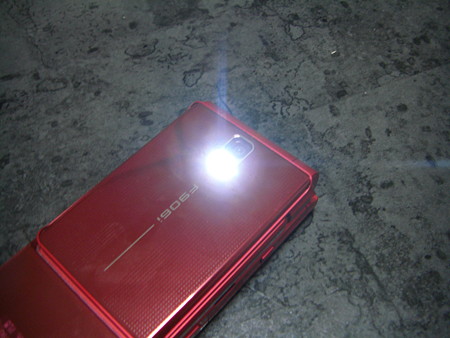
    カメラ用のライトは、カメラを起動しているときのみ利用可能ですか?

     いえ、懐中電灯代わりにも使えます。本体右のサイドキーに割り当てられるので、携帯電話を閉じたまま光らすことが可能ですよ。

    CIMG3671

    ワンセグの電波受信はどんなものでしょうか? 以上、よろしくお願いします。

     こればっかりはもうエリアの問題ですかねえ……。私の使い方でいうと、東京から品川くらいであれば電車で移動中も割と見られます。そこからさらに横浜方面にいくとちょっとずつ画面が乱れてきて、横浜つく頃にはまともに見られない感じ。ただこれはほんとエリアによりけりだと思うので、とりあえずアンテナはきっちり立てましょうね、というくらいでしょうか。
     
     ご参考になったかわかりませんが今回はここまで。解釈が違うよとかもっと違うことが知りたいんだけどという方は、投稿フォームでもこちらのコメントでも結構ですのでご意見お寄せくださいませ。

    FOMA F906iブロガー徹底レビューまとめサイト
    FOMA F906iブロガー徹底レビューまとめサイトへ!
  • 「隠していることまで隠す」F906iのプライバシーモードはどこまで隠せるか

    「隠していることまで隠す」F906iのプライバシーモードはどこまで隠せるか

    ※この記事は5年以上前に書かれたため、情報が古い可能性があります

     まもなく2週間がすぎようとするF906iモニター、いよいよF906iならではの「隠していることまで隠す」プライバシーモードについて触れてみたいと思います。
     

    プライバシーモードとは、指定人物やグループに関する情報(電話帳や着信、送受信メールなど)をワンアクションで非表示にできる安心機能。F906iでは、これまでプライバシーモード解除時などに現れていた認証画面も非表示にできるステルス認証方式を採用しました。隠していることまで隠す、プライバシーモード本来の在り方を追求しました。
     
    携帯電話(FOMA F906i) 製品情報 – FMWORLD.NET(個人) : 富士通
    http://www.fmworld.net/product/phone/f906i/info.html?fmwfrom=f906i_index

     富士通のプライバシーモードは、特定の電話帳やメール、ブックマークなどをまるでなかったかのように隠せる機能。セキュリティというよりも「個人情報を見られたくない」という点でプライバシーモードなわけですね。
     
     このプライバシーモード、F905iの時もかなり充実していたのですが、2点ほど「これは隠しきれていないかも?」と思うところがありました。
     

     実際に非表示にした場合、とある操作によってプライバシーモードに設定や解除ができます。その操作方法を書いてしまうと、逆に「この携帯がプライバシーモードかかっているかどうか」もわかってしまい、困ってしまう方もいるかもしれないのであえて書きませんが
     
     一方の電話は着信するけど登録されている名前が表示されない、という仕様で、不在着信に関してはメールと同じ通知方法。まあ電話に関してはさすがに気づかないと大変ですから鳴るんでしょうね。

    F905iのプライバシーモードがやりすぎなくらいすごい – カイ士伝
    https://bloggingfrom.tv/wp/2008/03/04/108

     ところが今回の「隠していることまで隠す」F906iでは、この2点もきっちりカバーしているのです。さすが「隠していることまで隠す」だけのことはある。
     
     まずは、「プライバシー解除操作をしてしまうとプライバシーモードを設定していることがわかってしまう」点については、プライバシーモードであることを一切気づかせない設定・解除方法が用意されました。詳しくはこの動画をご覧ください。

     「MULTI」「カメラ」の順にボタンを押すことで、画面には見えないけどプライバシーの設定・解除モードが発動。このときにさらりと指紋認証センターをなでると設定をオンオフできます。同じことを他の人がやっても指紋が違うわけだから解除画面も見えない。いやーうまくかんがえたもんですこれは。
     
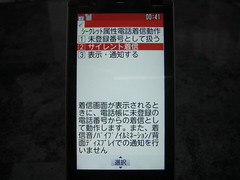
     もう1つの着信についても、「着信時も携帯電話が鳴らない」設定が可能になりました。しかも着信時は着信しつづけるか、伝言メモを起動するか、留守番電話サービスに接続させるかという選択肢も可能に。

    CIMG3811

     ここまで隠したい情報があるのかどうかという問題はさておき、そういうニーズのために作られた機能をここまで作り込む富士通の姿勢には頭が下がります。
     
     しかしそうはいいつつも、いくつか気になるところもあるのでちょいとツッコミ。
     
     まずは「プライバシーモードを解除する操作でプライバシーモードが設定されていることがわかる」点については、確かに待ち受け画面からはもうわかりません。ただし、さまざまな機能を起動中にプライバシーモードを一時解除する方法は相変わらずなので、その操作を知っていると結局プライバシーモードかけていることがバレてしまうんですよ。この機能のために購入した方々のために詳しくはかきませんが……。
     
     ただ、これに関してはMULTI+カメラの操作だと他の機能が発動してしまうでしょうから仕方ないのかもしれない。なのでここで提案なのですが、解除機能はミュージック起動ボタンに割り当てたらどうでしょうね。ミュージック起動ボタンは基本的に長押しで発動するので、1回押しの機能が割り当てられていないのです。これF906iのころからもったいないとおもってたので、プライバシーモード解除じゃなかったとしても何かしら機能を割り当てていただきたいところ。
     
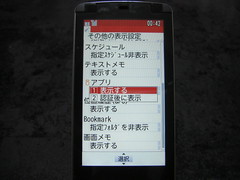
     もう1つ、これは歩数計の時にも書いたんですが、iアプリはアプリごと個別にプライバシー設定できない。なので歩数計みたいな自動起動アプリを使う場合だけでなく、待受アプリを使いたいときもプライバシー設定ができないのです。iアプリは電子マネーのように重要なアプリもあるので、待受アプリや歩数計使う人は全解除、というのはちょっと不安であります。

    CIMG3812
     
     そして一番気になるのは、「他の人に見られることを隠したい」という方向に突き進むあまり、「見られても困らないけど紛失時などに備えておきたい」という人のニーズがちょっと忘れられているんじゃないかな? という気がすること。
     
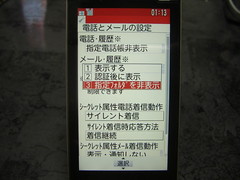
     何がいいたいかというと、メールも電話帳もブックマークも「指定フォルダを非表示」にはできるけど、「指定フォルダは表示したままロックする」という操作方法がないんですね。

    CIMG3813
     
     たとえばブックマークでいえば、銀行口座だったり、かんたんログイン設定しているから誰でもログインできるようになってるサービスとか、落としたときに簡単には見られたくないけど非表示にするまでもない、って時に、非表示になってしまうと一時解除してからフォルダ選ばなければならないし、フォルダ自体が見えなくなってしまうから閲覧性も落ちてしまう。
     
     人に見られたくないというニーズももちろんなんだけど、指紋認証のよさというのは「とても手軽にロックを設定・解除」できるところにもあると思うので、「フォルダは表示されているけどロックがかかっている」という設定もあると、より使いやすく安全な携帯電話になるのではないかと思います。

    FOMA F906iブロガー徹底レビューまとめサイト
    FOMA F906iブロガー徹底レビューまとめサイトへ!

  • F906iのフルブラウザがF905iからいい感じに改善

    F906iのフルブラウザがF905iからいい感じに改善

    ※この記事は5年以上前に書かれたため、情報が古い可能性があります

     横長の画面でPCライクに閲覧できるのが便利なFシリーズのフルブラウザですが、F906iでさらに便利になりました。

    ヨコモーションが活きるF905iのフルブラウザ – カイ士伝
    https://bloggingfrom.tv/wp/2008/03/06/110

     以前のエントリではSO905iと比べて機能は使いやすいけどショートカットやメニューでは劣っていると書いたのですが、このあたりがF905iでさりげなくかなり改善されております。

     たとえばショートカットですが、こちらはF905iのキー割当。

    CIMG3240

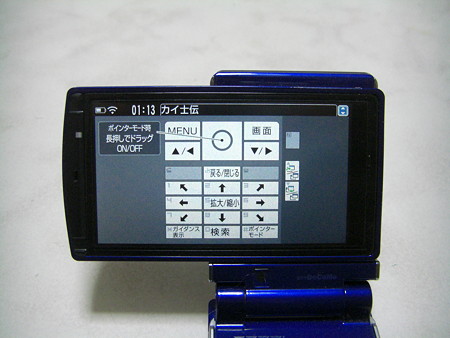
     そしてこちらがF906iのキー割当。

    CIMG3781

     一目瞭然の改善っぷりで、縮小・拡大がキーボタン一発でできるように。今まで3手必要だった新ウィンドウで開くも1発だし、ブックマークも簡単に開けます。前回「斜めいらないんじゃない?」という事を書いたらきっちりとその斜め部分がショートカットになって便利になりました。

     表示力もFlash Lite対応でアップ。ただ、YouTubeは見られるけれどカクカクになってしまうので、これならモバイルつかったほうがいいかもしれません。むしろFlashバリバリに使ったお店のホームページとかをひとまず表示できるのがありがたいかな。

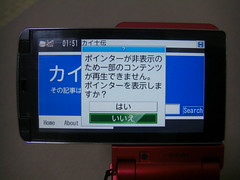
     ただ、1つだけ残念なのがポインタの仕様。私のブログがそうなんですが、ポインタ非表示のサイトでいちいちアラートが出るんですね。

    CIMG3784

     これがでると読み込みもストップしてしまうので、自分のブログをみるときはこのアラートを消すために二度見なくちゃいけない。他にもちょこちょこういうサイトあって、「もう読み込みおわったかな」と思ってみて見るとこのアラートで止まっているという悲しい事態がちょいちょいある。このアラートは設定で常時オフにしたいところです。

     とはいえショートカットがかなり改善されたので全体的にはプラス。RSSリーダーでばしばし新ウィンドウ開いて読むのが最近の日課です。
    FOMA F906iブロガー徹底レビューまとめサイト
    FOMA F906iブロガー徹底レビューまとめサイトへ!

  • 「シャングリラ・ダイエット」に続くダイエット方法を考えた

    「シャングリラ・ダイエット」に続くダイエット方法を考えた

    ※この記事は5年以上前に書かれたため、情報が古い可能性があります

     最近では食欲そのものをコントロールすることでやせられるという「シャングリラ・ダイエット」が話題。
     

     ■ シャングリラ・ダイエットとは?

    米国の心理学者が考案したダイエット法。従来までの「食べるものの量や種類を制限する手法」と異なり、「食欲そのものをコントロールする手法」です。

    食欲そのものをコントロールするので、「いつも食べているものはそのままに(つまり何食べてもいい)、量が食べれなくなる(=いつもの定食が食べきれない)」ということが起きます。その結果、徐々に体重が落ちていく、というミラクルな手法です。

    『シャングリラ・ダイエット』出版記念セミナーへのお誘い | IDEA*IDEA
    http://www.ideaxidea.com/archives/2008/05/post_510.html


    シャングリラ・ダイエット~全米ベストセラー!「食事制限」なし!「運動」なし!の魔法のダイエット~” (セス・ロバーツ)

     メタボ危機意識の強さからかつては「AMN」なる団体を立ち上げた私としても、ダイエットは永遠のテーマであります。

    AMNはメタボリックの多さに重点を置き、個人や小規模グループのダイエットを全力をあげて支援していく予定です。「ダイエットメディア」としてのブログの可能性を模索しながら、ブロガーのみなさんと共に、日本のダイエット界を盛り立てていきたいと考えています。

    カイ氏伝: AMNにジョインしました
    http://blogging.from.tv/archives/000568.html

     というわけで元AMN創設者の私といたしましても、私も画期的なダイエット方法をここに発表したいと思います。
     
     もちろん後発ですから先発よりも特徴がなければいけないということで、私のダイエットの特徴は現代人がほぼ持っているであろう身近なアイテムを除けばまったく準備の必要もなく、そして時間管理の必要もないステキなダイエット方法であります。
     
     用意していただきたいのは「カメラ付き携帯電話」。画素数は特に条件ありませんが、高機能であればあるほど付加価値は高いと思います。
     
     カメラ付き携帯電話が準備できたらあとは簡単。まずは食事を食べる前に写真を撮りましょう。パチリ。1枚で満足せず、ホワイトバランスを変えたり角度を変えたり縦横を変えたり画素数を変えたりとさまざまな写真に挑戦です。
     
     いざ写真を撮り終えても安心してはいけません。食べ始めつつも写真を撮る努力です。箸で持ったところをパチリ、切り分けたお食事をパチリ、お食事の断面からパチリ、おいしそうに食べている人の写真をパチリパチリ。食事を舌で楽しむだけでなく、写真という視覚に加えて撮影という触覚でも楽しむのです。
     
     そうやって食事の合間もこまめに写真を撮ることで必然的に食事のスピードが遅くなり、満腹中枢が刺激されるために小食でも充分おなかいっぱいになることで余計な食事をとらないダイエットが実現できるのです。このじわじわ満腹感が満たされていくさまをグリルになぞらえ、このダイエットを「フォトグリラ・ダイエット」としたいと思います。
     
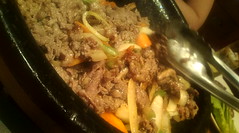
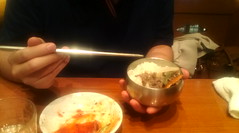
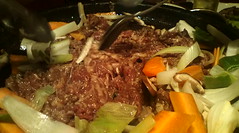
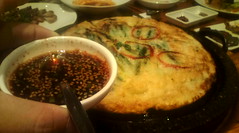
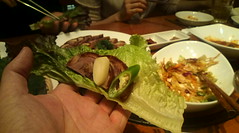
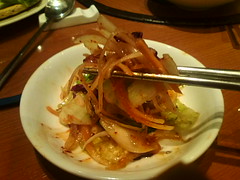
     というわけで先日、F906iを利用するケータイ会議2のモニターメンバー有志で行なったお食事会兼F905iで写真撮影会の様子をご紹介。F905iに比べて画質落ちるとかいろいろ書きましたが、きちんととればそれなりにいい写真撮れると思いますよ。
     
    F1000053F1000054

    F1000057F1000059

    F1000060F1000062

    F1000064F1000065

    F1000070F1000072

    F1000075

     あとはよく撮れた写真の一例。近くにある料理でもお店の光が十分にあればわりとキレイに撮れますよ。

    F1000080 
     
     ちなみにお店で写真を撮影する場合、お店の迷惑にならないよう注意しましょう。そして一番大事なこととして、あまりネタにマジレスしないことが一番ですはい。

    FOMA F906iブロガー徹底レビューまとめサイト
    FOMA F906iブロガー徹底レビューまとめサイトへ!

  • F906iの文字取りこぼしを防ぐライフハック おかわり

    ※この記事は5年以上前に書かれたため、情報が古い可能性があります

     先日F906iの文字取りこぼし対策について書きましたが、どうも取りこぼし対策はもうちょいあるっぽい。

    F906iの文字取りこぼしを防ぐライフハック – カイ士伝
    https://bloggingfrom.tv/wp/2008/06/12/232

     キー確認をオフにしてキー連動イルミネーションもカットして快適な文字入力ライフを送っていたんですが、何も設定変えてないのにまた取りこぼし発生。しかも今までより明らかに発生頻度が高まってる……。

     もしや……、と思って電源再起動したらビンゴ。F905iでは電源入れっぱなしだとメモリを食うという仕様があったのですが、どうもF906iもそれを継承!? してるっぽい。

    要は使ったメモリがリセットされずに残ってしまって、それを消去するには電源切るしかないのかな?

    F905iのマルチタスクその2 – カイ士伝
    https://bloggingfrom.tv/wp/2008/02/24/86

     F905iの時は、夜寝ている間にスケジュールで電源オフにして5分後に電源オンにするという技がありましたが、F906iもそういう設定したほうがいいかも。MENU→8→7→2で設定できますので、「なんか使い続けていると重くなっているような……」と感じる人はやってみるといいかもしれません。

    FOMA F906iブロガー徹底レビューまとめサイト
    FOMA F906iブロガー徹底レビューまとめサイトへ!