カテゴリー: ネタ

  • いつも心にハイヒール・モモコを

    リアルで会った人にはちょいちょい話しているけど、自分にとってとても好きであり大事なこととして胸に刻んでいるエピソードを、先日知人のポッドキャストで話したこともありブログでも紹介。

    いつぞやテレビを見ていたときのこと。ゲストの片岡愛之助が「一番仲のいい人は誰ですか」という質問に、お笑い芸人の「ハイヒール・モモコ」と答えていた。なぜかというと、片岡愛之助は忙しすぎて友達に誘われても断らざるを得ないんだけど、何回か断るとその後友達が誘ってくれなくなるのに、ハイヒール・モモコだけは何度でも誘ってくれて、だからこそスケジュールがちゃんと会って遊びに行けるんだとか。

    今調べたら「誰だって波瀾爆笑 」のエピソードだった。

    スケジュールが過密で、友人とのご飯を断ったりなどして、申し訳ないということが多かった、しかしモモコは何度断っても誘ってくるため気軽にご飯がいけるようになったと片岡愛之助が話した。月に3回はご飯に行くという。

    誰だって波瀾爆笑 2015/08/02(日)09:55 の放送内容 ページ1 | TVでた蔵
    https://datazoo.jp/tv/%E8%AA%B0%E3%81%A0%E3%81%A3%E3%81%A6%E6%B3%A2%E7%80%BE%E7%88%86%E7%AC%91/879365

    これはけっこう身につまされる話で、自分でも友達を何度か誘って毎回断られたり、忙しそうにしているとつい誘うのを遠慮してしまいがち。特にコロナ禍で会えない期間が長かったことで、なぜか遊びに誘ったりしにくくなっている、なんて空気もあるかもしれない。

    だけど実際にはほんとにスケジュールが合わないだけで、誘ったら喜んでくれるのかもしれないし、そもそも誘わなければ何も始まらない。あの人誘いたいな、でも忙しいかな、最近ほとんど声かけてないしな、なんてためらうときは自分もあるけれど、そんなときはこの片岡愛之助とハイヒール・モモコのエピソードを思い出して勇気を出すことにしています。

    これはプライベートだけでなく仕事でもそうで、仕事をお願いしたいけど忙しそう、もうすごく偉くなってそんな仕事受けてくれないかも、なんて思ってしまうこともあるけれど、実はお願いしてみるといい結果につながることだってあるし、実際に自分もそういう体験を何度もしてきました。

    友達を誘うときも仕事をお願いするときも、最後の一押しをしてくれるハイヒール・モモコのエピソードに改めて感謝すると共に、そして、いつかご本人にお会いできる日があったら、あなたのおかげで前に進めました、とお礼を言いたいと思う次第です。

    このエピソードはポッドキャストでも掘り下げていくよ。

    #082 待合室に座ると軽く数時間が経つ世界とハイヒールモモコ・ワンダーランド
    https://www.medianup.xyz/p/episode-082

  • PCを持ち歩かないで済む日は果たして来るのか

    ※この記事は5年以上前に書かれたため、情報が古い可能性があります

    普段似たようなことをよく考えているのでいい機会として自分でも考えをまとめてみる。

    お題はこちら。

    僕らはいつまでPCを持ち歩くんだろうか – 雑種路線でいこう
    https://masanork.hateblo.jp/entry/2018/08/19/221320

    タブレット化が進むWindows、キーボードが普及するiPadと、「PCとそれ以外」の境目がどんどん難しくなっていく昨今においてここでいうPCとはなんぞや、というところを考えると、本文読むに楠さんはiPadとPixelbookを持ち歩いており、

    これはOfficeとともに開発環境、ことにXcodeでiOSアプリを開発する上ではノートPCが必要という話が残る気がする

    という文章があることを考えるとここでいうPCはOfficeや開発環境といった「デスクトップアプリケーション」が動作するかどうかというのが1つの基準として考えられそう。

    そして後半ではキーボードをフリックや音声入力が代替していくのでは、という話があることから「キーボード」のあるなしもPCかどうかの基準として考えられる。いやPixelbookはキーボードありますやんという突っ込みはあれど、これはあくまで現状ではキーボードが必要だけど未来では必要なくなるのでは、という議題提起ということで。

    で、一番話がシンプルなキーボードははてなブックマークでもいろいろ意見が出ている通り、フリックがキーボードを代替できるはずがないし、音声入力がキーボードを取って代わるのも難しいんじゃ無かろうか。若者はフリックが早いというのはキーボードをまともに打てないからであり、それは自動車運転できないけど自転車早いよ、といってるに近い感覚を受ける。都内なら自転車も自動車並みに動けるかもしれないけどトータルで見たときに敵うもんじゃないよねと。

    音声認識もある一面ではキーボードより早いのは間違いないけど、すべてを音声で入力するというハードルもかなり高い。雑音が多いところではかなり使いにくいし、会話が聞かれては困る場所でも使いにくい。一方で対面式のお仕事とかはその会話がそのまま入力されれば便利だったり、インタビューの書き起こし勝手にやってくれたりという点ではキーボードより明らかに効率がいい。

    結局のところ「キーボード」というテーマにおいては「PC取り出さずにさくっと打てるフリック入力」「音声のやり取りをそのままテキストに落とし込め、時にはキーボード入力より早い音声入力」という場面に特化した入力方法はあれど、それはシーンによって使い分けるとキーボードよりも便利だね、ということであって、キーボードがなくてもいいというところまでは到達できないんじゃないだろうか。

    余談ながら未来の入力方法として挙げられている

    もっと先には思念だけで入力できるようになるのかも知れない

    これも時折考えてみるんだけど、考えてることが全部入力される入力方法ってのも結構おそろしくて、仕事に集中している時にちょっとエッチなこと考えちゃったらそれが全部テキストになるのか、とか、ばりばり文字入力してる後ろから「銀行の暗証番号は?」と聞かれてその数字思い浮かべたらテキストになっちゃうのかな、とかいろいろ危険そうなので、実現したとして音声入力以上に場所を選ぶ方式になる気がする。

    本題にもどってもう1つの「デスクトップアプリケーション」については、Officeについてはブラウザ版もアプリ版もあるし、画像編集もタブレット向けにPhotoshopがある。開発環境については専門外なのでいったん置いとくとして、OfficeもPhotoshopもあるにはあるけど、スマホやタブレットで使うのはあくまで簡易版であり、本格的に使うには足りない、というのが現状。

    OfficeについてはGoogle ドキュメントが代替してくれるところもあるけれど、本格的に使おうとするとやっぱりOfficeには敵わない。単にGoogle ドキュメントが使いにくいというのもあるんだけれど、ファイルが重くなってくると途端にブラウザで開かなくなったりとかいうことを考えると、office並みのスペックを持つ人はやっぱりブラウザ完結では難しいのかな、と思ってしまう。

    あとあまり使われないところとしてクラウドストレージもスマートフォンやタブレットだと結構厳しい。数MB、数十MBくらいのファイルならいいんだけど、仕事で使う数GBクラスのファイルをアップロードしようとするととたんにハングしてアップできなくなってしまうこともある。

    このあたりは結局のところ端末のスペックが解決する問題で、つまりデスクトップアプリケーションは「スペック」の問題である、というところに落ち着くと思うのだけど、結局のところすべてはここで止まってしまう気がする。

    まもなく国内発売のSurface Goは薄くて軽くてとても魅力的なんだけど、プロセッサはPentium Goldという、名前からするとすごそうだけど中身としてはCore Mクラスのスペックのプロセッサが積まれています。

     CPUはPentium Gold 4415Y。このCPUは、Coreプロセッサで言うところの第7世代(Kaby Lake)アーキテクチャで、Core M3-7Y30に近い仕様。

    10型2in1「Surface Go」、国内は7月12日予約、8月28日発売 – PC Watch
    https://pc.watch.impress.co.jp/docs/news/1132303.html

    仕事でそこそこ使うにはCore i 5くらい欲しいなあ、難しいのかなあ、と思っていたけど、識者によればパフォーマンスの高いプロセッサは熱の問題で現在の技術では難しいのだそう。で、熱対策にファン入れてとかいろいろやりだすと大きく重くなってしまって、Surface Goのテーマである薄くて軽いは実現できなくなってしまう。

    技術的な現実として、PCを捨てられるほどのスペックを持ったタブレットは現状では難しい。そしてここからが気になるポイントなんだけど、技術革新によってPC並みのスペックを持ったタブレットが実現できたとして、それはもうタブレットとPCと区別することが果たして意味があるんだろうか。おそらく前述の通りキーボードという仕組みは今後も残り続けることを考えるならば、スペックが高くてキーボード入力できるならもうそれはPCだなという。

    いろいろ書きながら考えつつの結論として、タブレットはPCを代替するものではなくて、用途によって使い分ける特化型端末、という位置付けであり、それは未来永劫変わらないんじゃないだろうか。すでにライターの人ではiPadだけで仕事を完結する人もちらほらいて、そういう人たちにとってはすでにPCはタブレットが置き換わっているだろうし、一方でデスクトップアプリケーションが手放せない人たちにはいつまで経ってもタブレットだけでは仕事ができないだろうし。

    「僕らはいつまでPCを持ち歩くんだろうか」というテーマについては、タブレットがPCに取って代わるということはきっと無いけれど、職業や場面においては少しずつタブレットやスマートフォンで代替できるようになってきていて、ただその棲み分けはシェアの増減こそあれ未来でも変わらないのでは、という割と当たり前の落としどころになってしまいました。

    最近ではリモートワークだったりコワーキングという働き方が少しずつ認知されてはじめていて、オフィスにいない時でもオフィスにいるのと変わらない仕事ができる、という環境が増え始めています。そうするむしろ外出先でもオフィス同等のパフォーマンスを発揮するために、スペックが高くてキーボードが使える「PC」は、持ち歩かなくなるどころかもっと積極的に持ち運ぶことになるのかもしれません。

    まあ何が言いたいかというとSurface Go欲しいけどLTE版待つのは長いなと悶々としている、ということです。

  • 浅草橋エリアにオープンした「パセラのコワーク 東神田店」ベータオープンに行ってきた

    浅草橋エリアにオープンした「パセラのコワーク 東神田店」ベータオープンに行ってきた

    ※この記事は5年以上前に書かれたため、情報が古い可能性があります

    新オフィスへの引越し時から気になっていたパセラのコワーク 東神田店が5月1日にオープンしたので、記念とばかりに初日から利用してみました。

    東神田店 | パセラのコワーク | コワーキングスペース
    https://www.pasela.co.jp/coworking/higashi-kanda/

    IMAG0635

    名前こそ東神田ですが、アクセスとしてはJR馬喰町が最寄り、その他浅草橋や馬喰横山、東日本橋あたりからがアクセス範囲なので、イメージとしては浅草橋・馬喰町あたりとおもっておいたほうがよさそう。

    Webでは「5月オープン」と少しぼかしめの表現ですが、Web的な表現ではベータ版的な運営とのこと。5月1日時点では受付のある2Fと3F、6Fが利用できます。

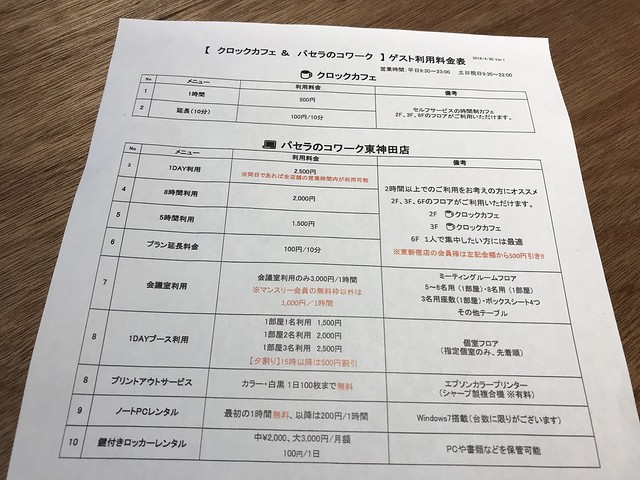
    料金は1時間500円から。ドロップインでも利用でき、用紙に名前と連絡先を書くだけで会員登録も不要という手軽さは東新宿譲り。延長は10分100円、5時間1,500円という料金体系なので、短時間より長時間居続ける方がコスパ的にはオトク。

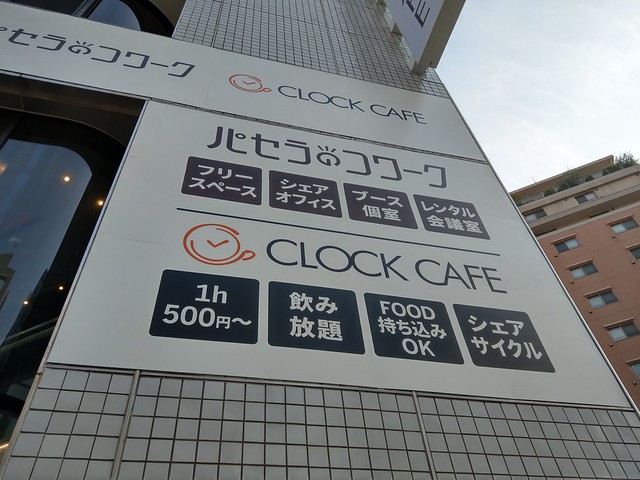
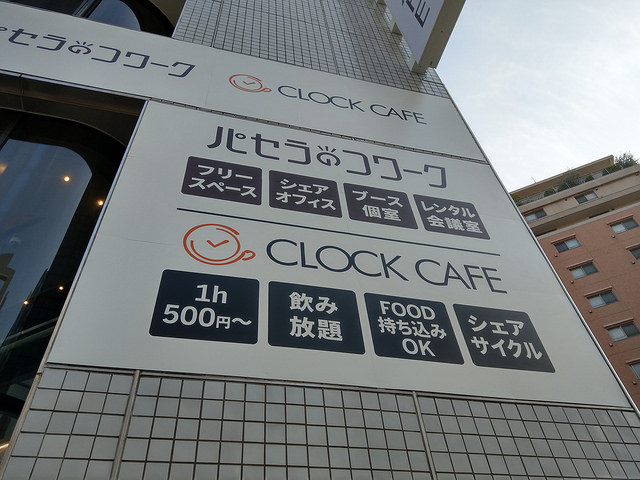
    気になるのは外に書かれているシェアサイクルですね。ここの会員だけ使えるシェアサイクルとかあるなら便利そうだ。浅草橋周辺はあまり山もないので移動も楽ですしね。

    IMAG0636

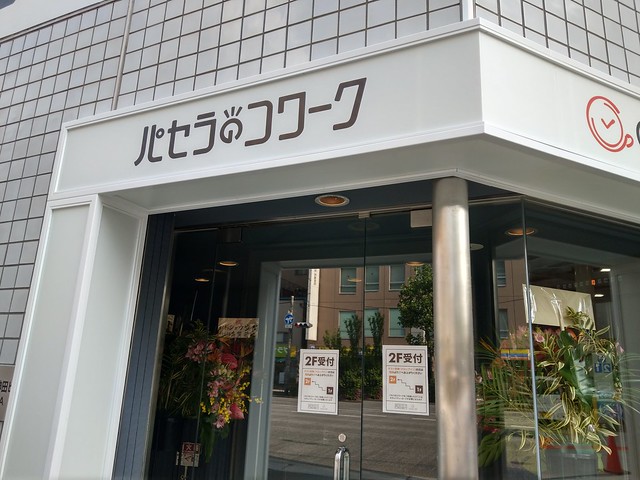
    利用したい人はドアを開けてそのまま2Fへ。

    IMAG0633

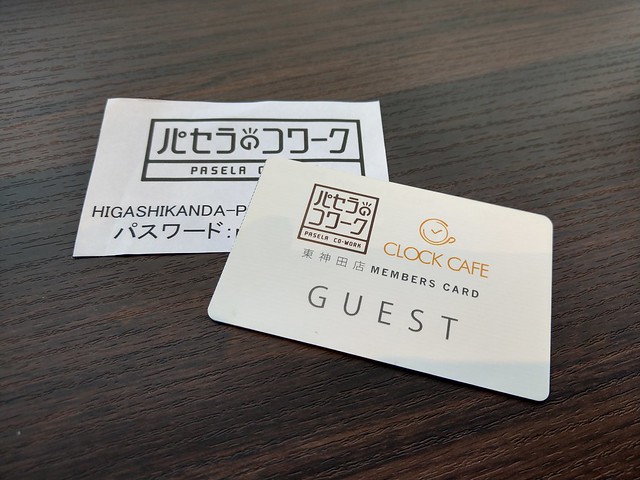
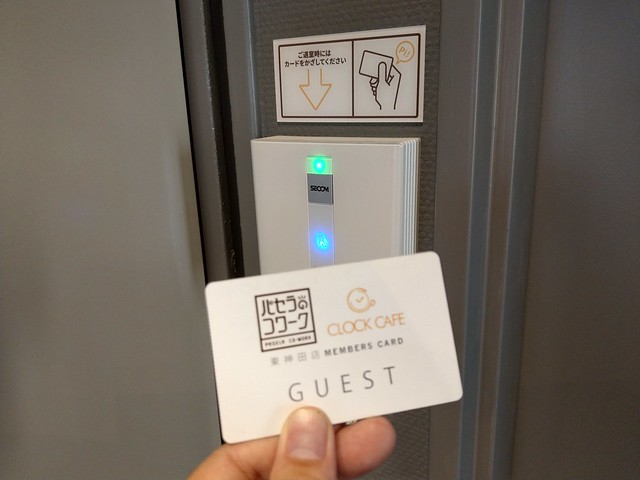
    受付を済ませるとゲストカードとWi-Fiのパスワードがもらえます。

    IMAG0648

    フロアの行き来はゲストカードで管理されていて、移動のたびにカードをかざす仕組み。

    IMAG0650

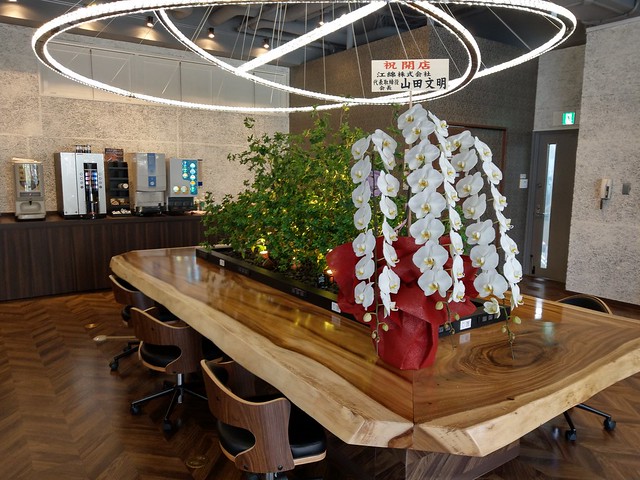
    2Fはカフェっぽい作りで、真ん中に大きな木目のテーブル。また、いまのところドリンクは2Fが一番充実しているので、上のフロアへ移動する時はドリンクを2Fで入れてから上がるのがおすすめとのこと。

    IMAG0638

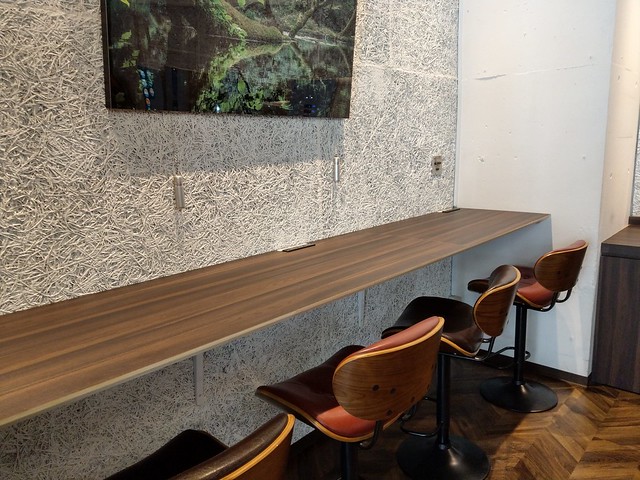
    2Fには壁側で集中できるスペースもあります。

    IMAG0639

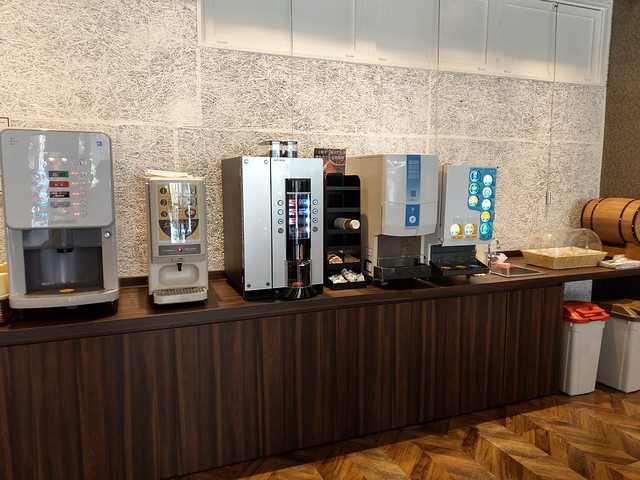
    こちらが2Fの充実ドリンクスペース。ちなみに飲食物は持ち込みOK(BYOF)なので551の肉まんもたぶんオッケー。

    IMAG0640

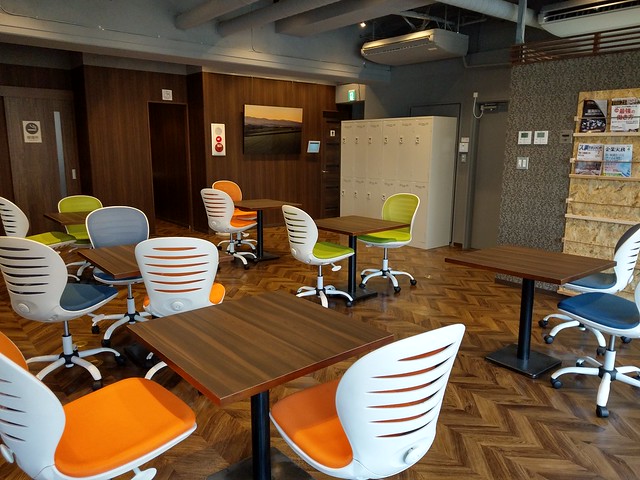
    フロア変わってこちらは3F。少人数でまとまって作業するならこちらがよさそう。

    IMAG0643

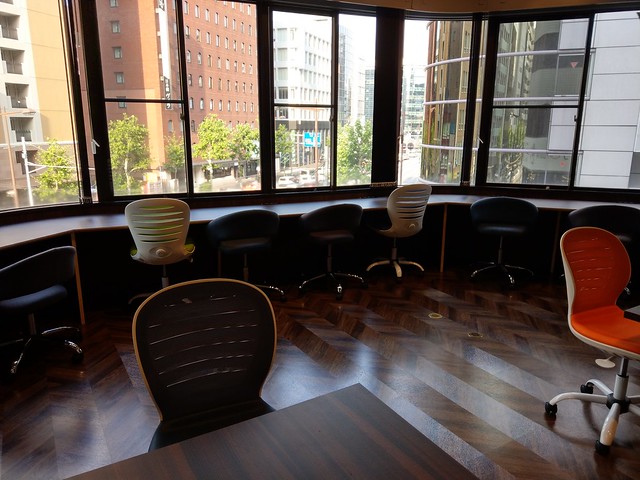
    窓からは外の景色が良く見えます。まだあいてない上のフロアからはスカイツリーが見えるらしい。

    IMAG0642

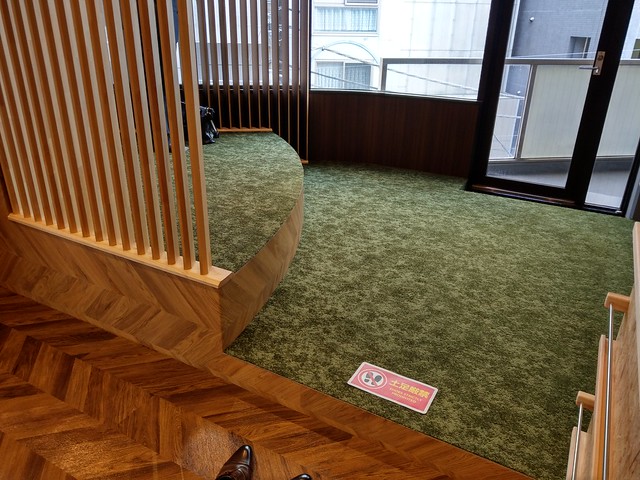
    3Fはカーペット調のフロアも。寝っ転がって作業できるのかな。

    IMAG0646

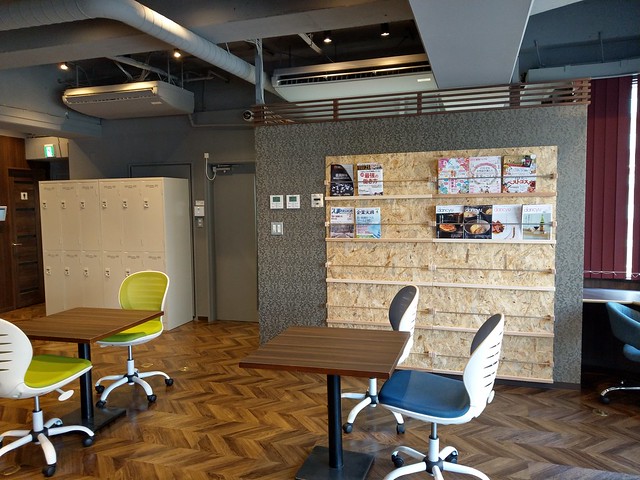
    壁には雑誌コーナーも。

    IMAG0647

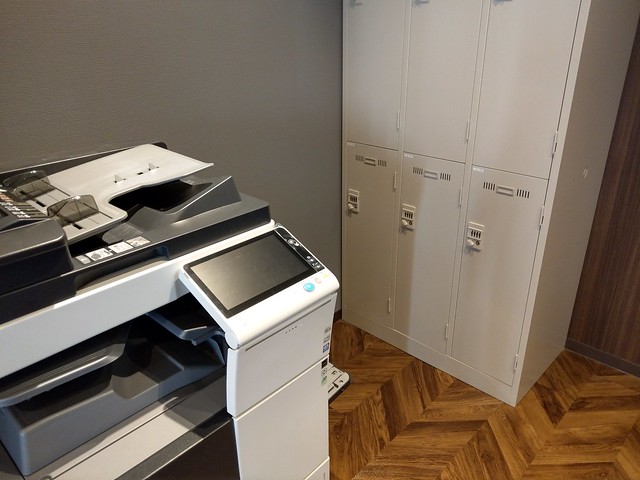
    奥にはロッカーとコピー機。

    IMAG0645

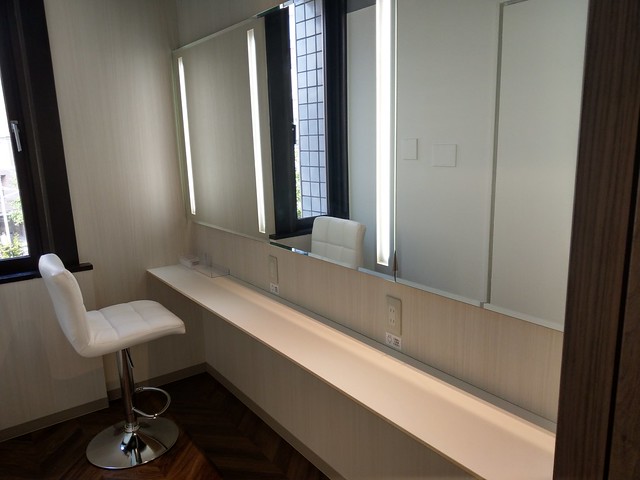
    エレベーター付近にはなぜか鏡付の席も。メイクのお仕事とかここでできるのかな。

    IMAG0651

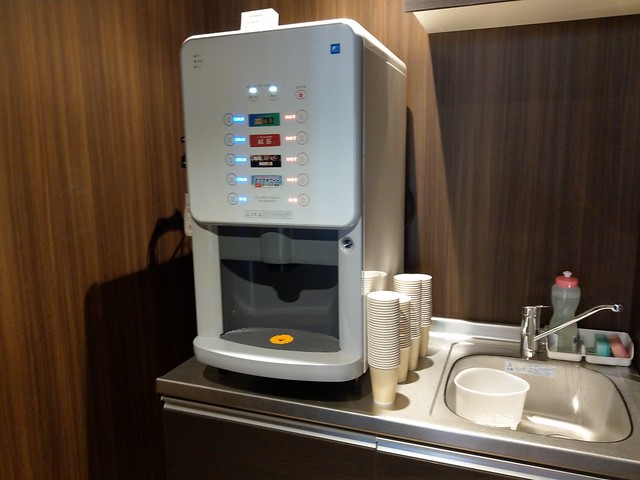
    3Fのドリンクはこんなかんじ。飲めればええやんって人はこれでよさそう。

    IMAG0659

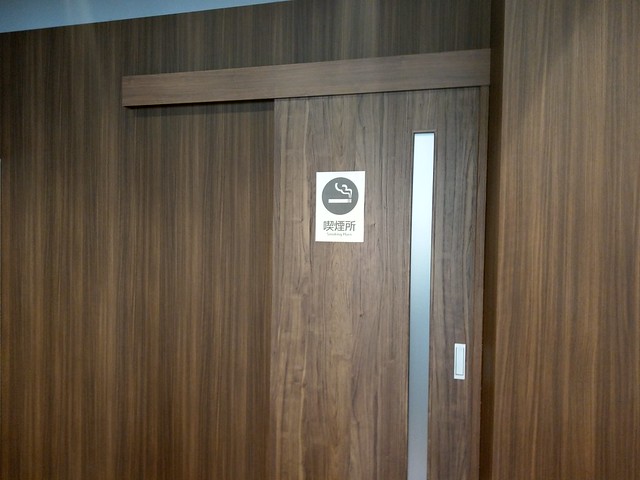
    3F奥には喫煙所もあります。

    IMAG0660

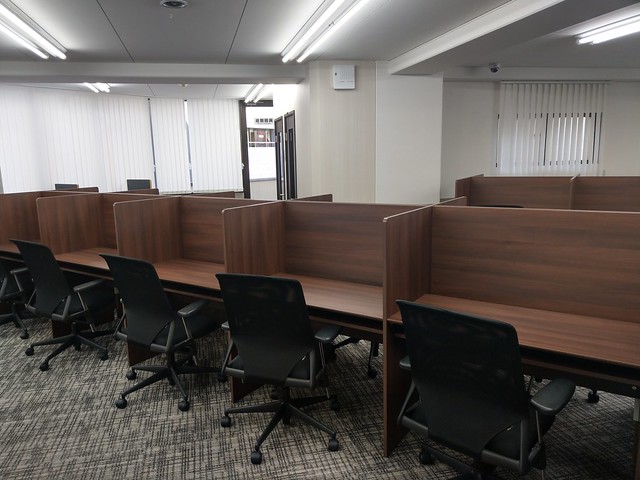
    6Fはパーティションありの集中エリアのみ。

    IMAG0653

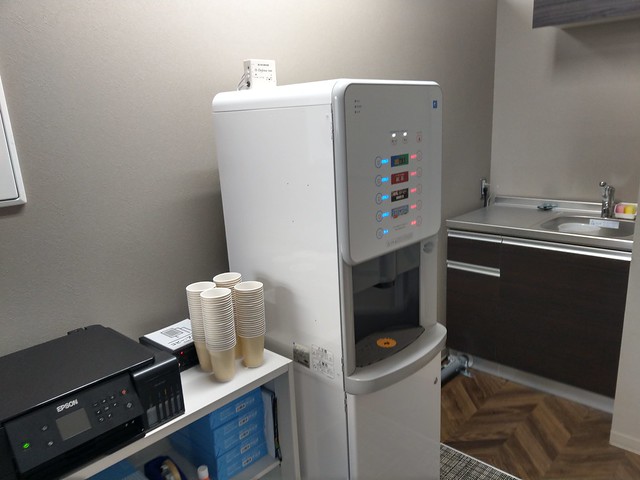
    こちらもドリンクマシーンは1台のみ。

    IMAG0654

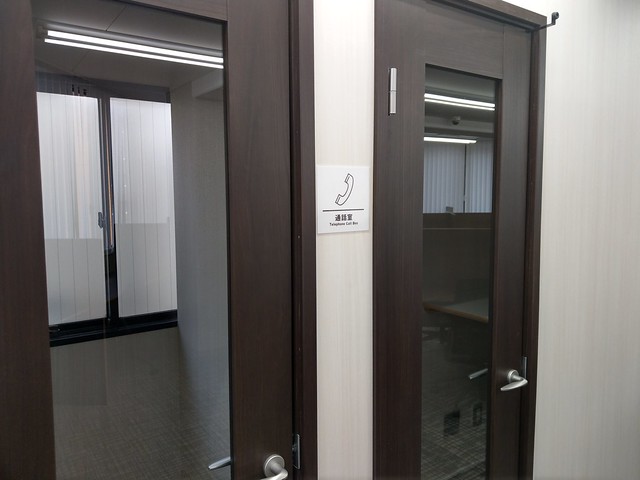
    集中エリアらしく、奥には通話室が用意されています。安心して電話したい時はここですかね。

    IMAG0656

    トイレはフロアごと男女分かれています。3Fは室内に男性用がありますが、2F、6Fはカードを使って外に出たところに女性用があります。

    IMAG0657

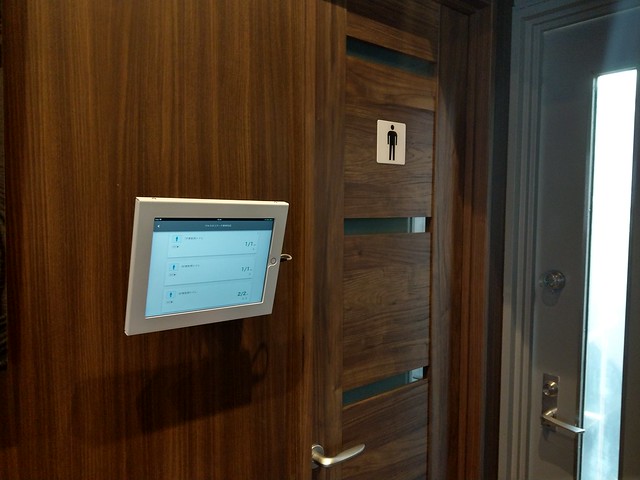
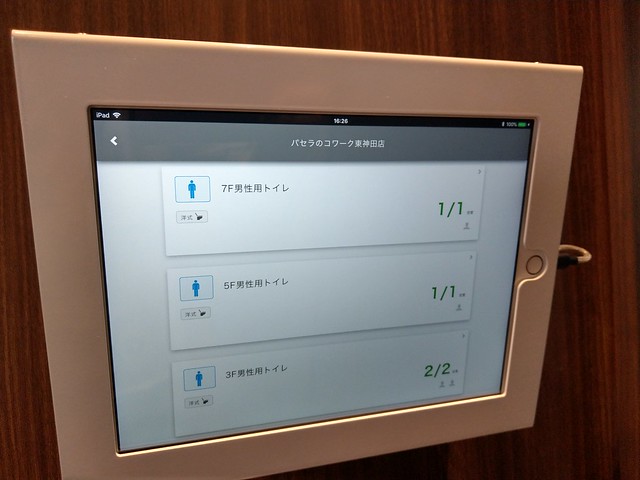
    おもしろいのは空き室管理までシステム化されていること。これ贅沢を言うと自席からブラウザでアクセスできたら更に最高ですね。時にはフロア移動してでもトイレ行きたいかもしれないし。

    IMAG0658

    まだベータ版ということで設備としてはそこそこですが、9階建ての1棟まるごとがコワークエリアということで、3フロアしか体験できていない現状ではまだまだその真価は測れなそう。東新宿のとんでもない心地よさを体感したことがある身からすると東神田も大いに期待したいところ。オフィスも近いので気分転換にちょこちょこドロップインしつつ、ほかのフロアオープンも見届けていきたいと思います。

  • ニュースリリース、Webで送るか?PDFで送るか?【広報マーケアドベントカレンダー5日目】

    ニュースリリース、Webで送るか?PDFで送るか?【広報マーケアドベントカレンダー5日目】

    ※この記事は5年以上前に書かれたため、情報が古い可能性があります

    昨年に引き続き今年も広報マーケアドベントカレンダーに参戦。ちなみに昨年の記事は下記です。

    記者と広報の不幸なすれ違いあるある【広報マーケアドベントカレンダー3日目】 – カイ士伝
    https://bloggingfrom.tv/wp/2016/12/03/15036

    前回も書いた通り、記者と広報両方の経験を持っていると、否が応でも両方の視点で物事を考えてしまいがちなのですが、今回は某映像作品のタイトルになぞらえつつ、リリースの送り方について考えてみたいと思います。

    広報の主要業務の1つとして、「ニュースリリースをメールで各メディアに送る」という業務があります。ソーシャル全盛期とはいえ、リリースをすべてソーシャルで送るのは手間もかかるしもらった方も大変。また、Webに公開したからといってすべてのメディアが自社のリリースを見てくれるわけではないので、今でもメールでのリリース送信は地味ながらとても大事な役割なのです。

    一方、リリースを送るときに悩むのが、どういう形式でリリースを送るべきかということ。一口に「メールで送る」と言っても、大きくこんなやり方があります

    • メール本文にリリース全文を記載する
    • Webで公開したニュースリリースのURLを案内する
    • ニュースリリースをPDF形式で添付ファイルとして送る

    このうち、メール送信に関してはテキストのみでは製品を伝えるのが難しいこと、HTMLメールはメーラーの仕様だったり、会社や記者の方針によってはHTMLが好まれないことからあまり使われない傾向があります。少なくとも記者時代に見かけた例としては、添付ファイルの文章だけを抜き出したパターンなど補助的な使い方はあっても、メール本文のみでのリリースはあまり見かけなかった記憶があります(2017年の今ではまた事情が違っている可能性もありますが)。

    記者時代の経験上、一般的に使われていたのは残りの「PDFで送る」「URLで送る」が主流でしたが、これは受け取る方にとってメリットもデメリットもあり、いざ送る側になってみるとどちらで送るべきなのか、なかなか悩ましい問題なのです。

    PDFの場合、一度受け取ってしまえばオフラインで閲覧できるので、ネット回線がない、もしくはネットが不安定な場所でも安心。外出先で記事を書く、なんて時も、受信だけできていればいつでも確認できます。また、Gmailなどのメールサービスでは、PDFの文章も検索対象となるため、あとで過去のメールを検索する時にも便利です。

    URLの場合、ファイル添付が不要なため、余計なディスク容量を使うことがありません。最近ではG Suiteのようにクラウド型のメールサービスを利用している人も多く、メールの容量は死活問題にもなりがち。また、会社によっては大容量のファイルをそもそも受け取れないように設定していることもあり、せっかく送ったメールが届かない、なんてこともありますが、テキスト程度の容量で済むURL通知であればほぼ間違いなく相手に届けることができます。

    どちらも甲乙付けがたくメリットデメリットがあり、記者の方々に時折相談しても「URLがあればいい」「いやいやPDFがないと困る」とこれまた意見がわかれる状況。現状ではどちらかの方式に統一する決定打がないため、今のところ私が働いているCerevoでは「PDFの容量を数百KBまで圧縮、本文に概要を書いて添付ファイルを開かなくてもある程度内容がわかるようにしつつ、Webに公開したリリースのURLも送る」というハイブリッドな方式にしております。

    せっかくなのでTwitterでこんなアンケートも実施してみました。業界の方はよろしければぜひご協力くださいませ。

    そして、PDFで送るときに大事なのが「きちんとテキストとしてコピーできるかどうか」。記者にとっては記事を書く手を抜く正しい製品名や表記のためにも、リリースからテキストをコピーすることは単純ながら非常に重要な作業なのですが、PDFは作り方によってテキストとして正しくコピーができないことがあるのです。

    最近ではMicrosoftのWordやAppleのPagesがドキュメントをPDFに変換できる機能を標準で搭載しているため、これらのドキュメントソフトを使ってPDFを作成している広報担当も多いのではないでしょうか。しかし、Windowsの場合はデフォルトの設定でPDFに変換した場合、正しくテキストがコピーできない場合があります。

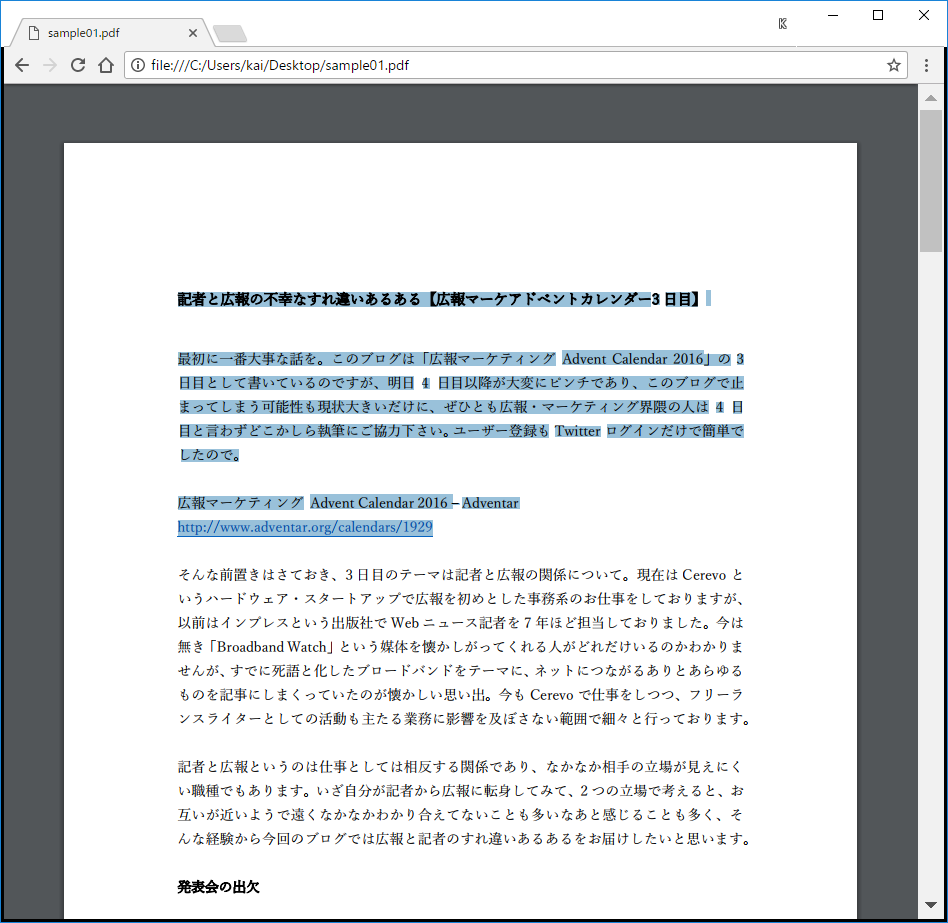
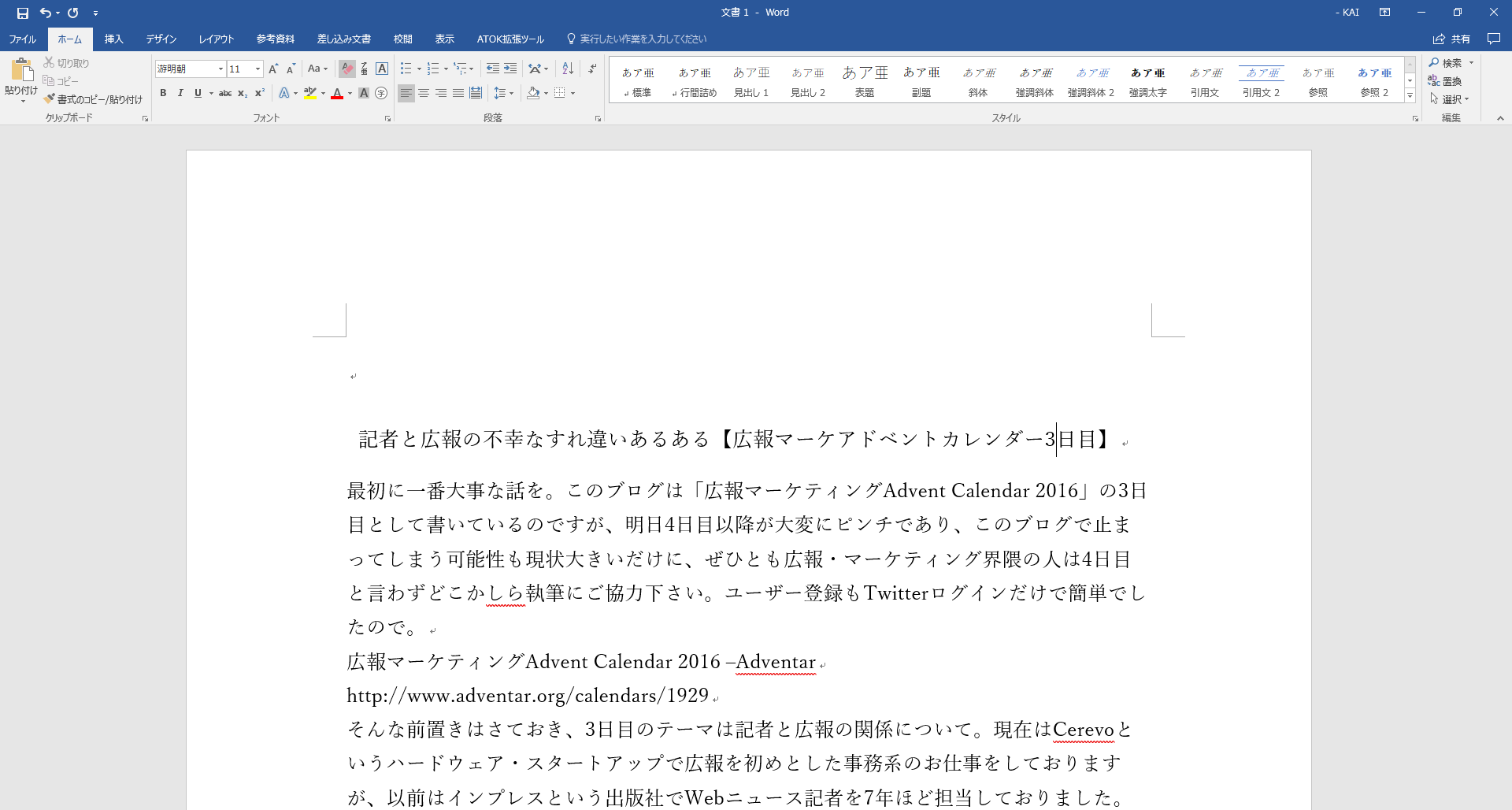
    たとえばこちらが、昨年のアドベントカレンダーを転載したWordファイルです。

    sample01.docx

    そしてこちらがWordの標準機能で変換したPDFです。

    sample01.pdf

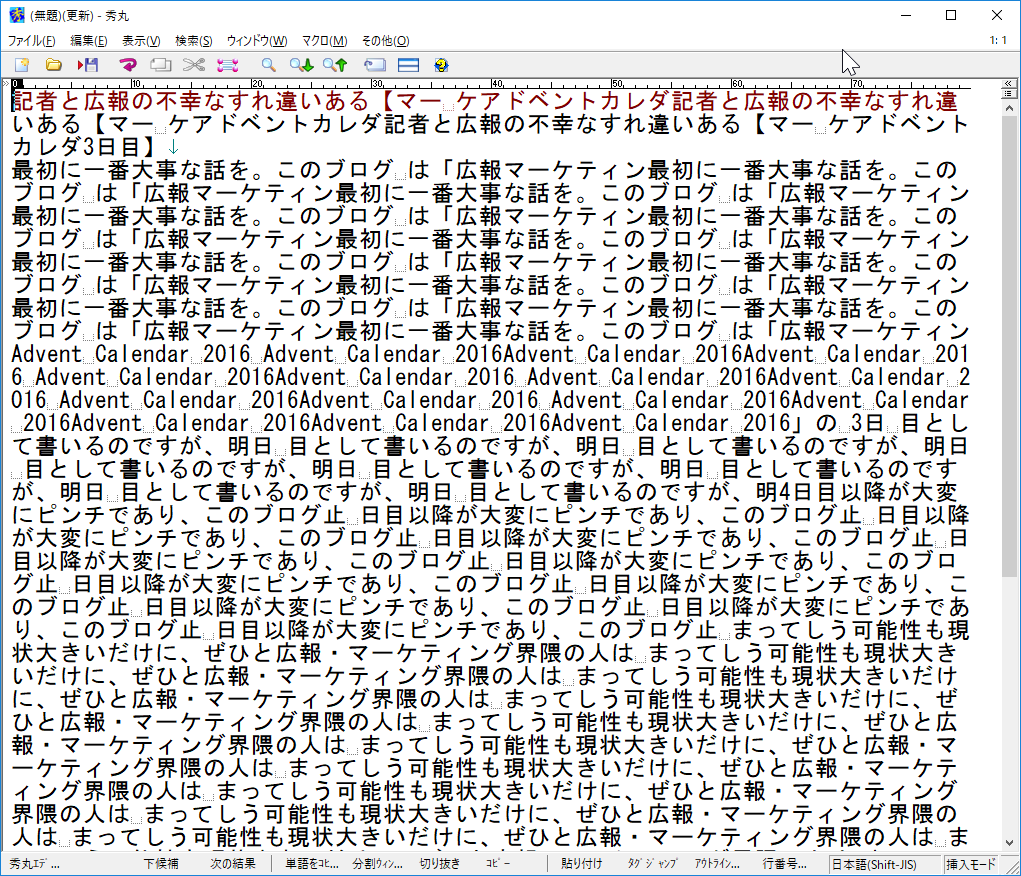
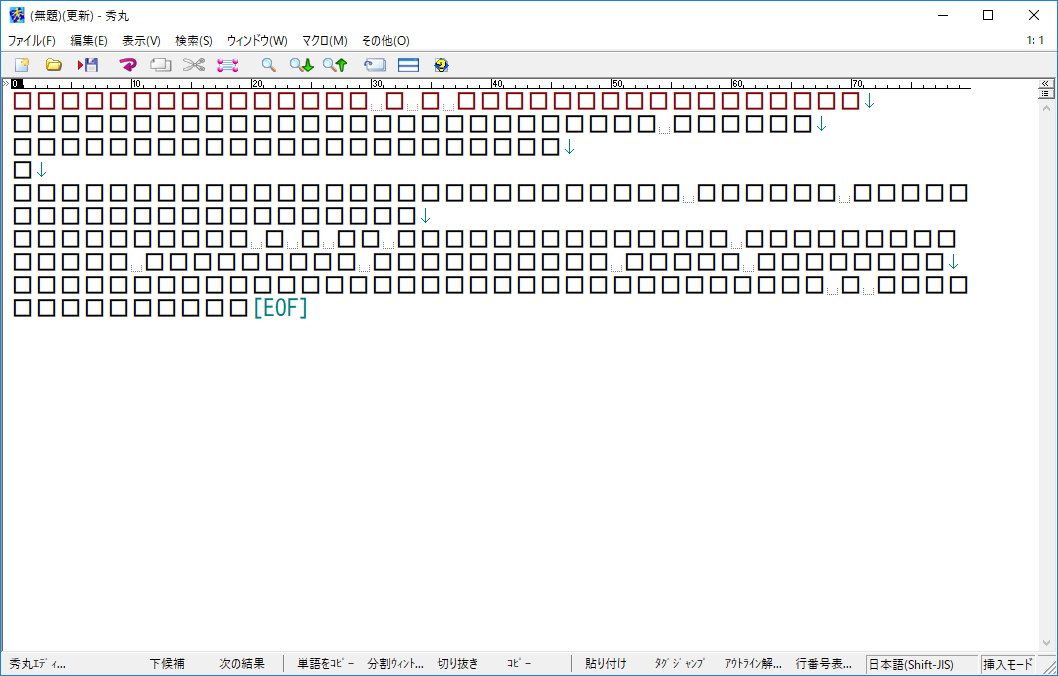
    このPDFの最初の段落をテキストエディタへコピー&ペーストするとこんなことに。テキストで貼ると大変な長さになるため、画像で乗せますが、同じ文章が何度も繰り返しペーストされてしまいます。

    テキストエディタにペーストすると膨大に文字が繰り返される
    テキストエディタにペーストすると膨大に文字が繰り返される

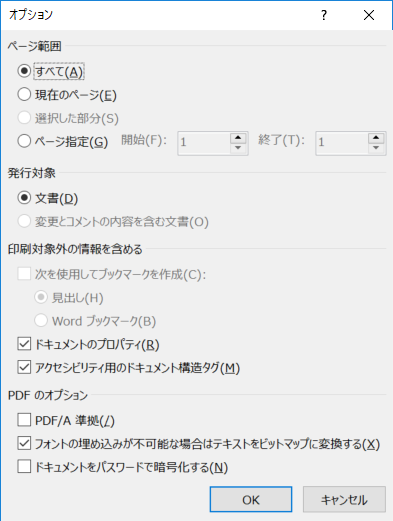
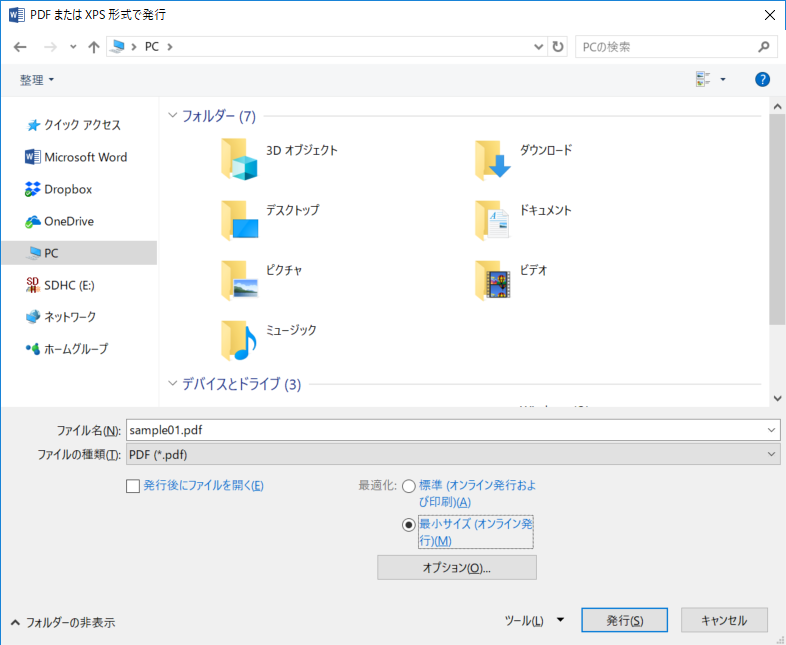
    この原因はWordの「エクスポート」機能からPDFを選択、変換オプションにある「アクセシビリティ用のドキュメント構造タグ」がオンになっているため。これをオフにすると、テキストが“ほぼ”正しくコピーできるようになります。

    「エクスポート」のPDF変換オプションから「アクセシビリティ用のドキュメント構造タグ」を外す
    「エクスポート」のPDF変換オプションから「アクセシビリティ用のドキュメント構造タグ」を外す

    また、PDF変換の際に「最小サイズ」を選択するか、エクスポートではなく「印刷」から「Microsoft Print to PDF」を選んでもこのチェックがオフになるので同等の効果が得られます。メディアに送るときはファイルサイズをできるだけ小さくしたいので、基本的に必ず「最小サイズ」にチェックを入れる癖をつけておくといいのかもしれません。

    最小サイズでもアクセシビリティ用ののドキュメント構造タグはオフになる
    最小サイズでもアクセシビリティ用ののドキュメント構造タグはオフになる
    印刷から「Microsoft Print to PDF」を選ぶという方法も
    印刷から「Microsoft Print to PDF」を選ぶという方法も

    しかし、これが今回の記事の本題なのですが、こうやってアクセシビリティをオフにしても、テキストエディタにコピー&ペーストするとなぜか余計なところで改行や半角スペースが入ってしまい、本当に正しい文章で変換することができません。

    なのですが、以前に弊社で作ったリリースは、同じようにWordからPDFを変換しておりアクセシビリティチェックをオンにしたまま作成したのにもかかわらず、正しく記事の改行やスペースが反映されているのです。

    以下は先日発表したCerevo新製品のリリース抜粋なのですが。

    release_sample.pdf

    こちらの冒頭をコピーするとなんの問題もないテキストがコピーできました。

    5万円を切るワイヤレス対応のタリーランプシステム「FlexTally」発売
    コネクテッド・ハードウェアの企画・開発を手掛ける株式会社Cerevoは、ワイヤレスと有線の両接続に対応したタリーランプシステム「FlexTally(読み:フレックスタリー)」を12月下旬に発売、予約の受付を11月30日に開始します。直販サイト「Cerevo official store」の価格は49,900円(税別)です。
    FlexTally
    https://flextally.

    この記事を書くためにいろいろと調べたのですが、結局のところ「テキストエディタへコピーしても余計な改行が発生しないPDFをWord変換で作る方法」の謎が解けず……。もしこのやり方について情報お持ちの方がいたらぜひとも教えて下さい。

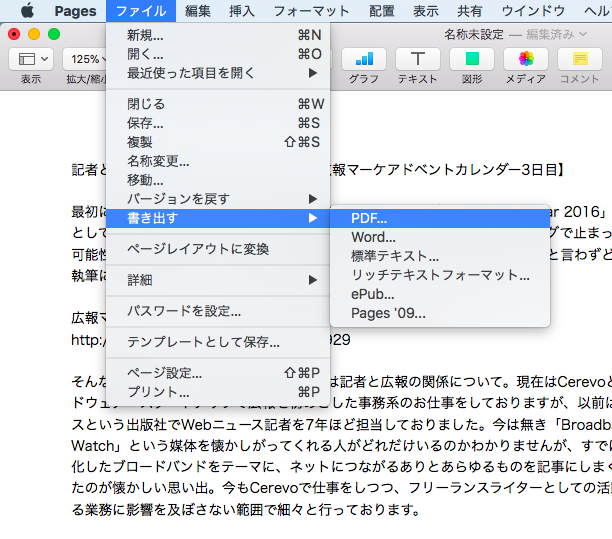
    と、ここまではWindowsの話ですが、つづいてはMacの場合。こちらはPagesから「ファイル」「書き出す」でPDFを作成できます。

    PagesもPDFへの書き出し機能を搭載
    PagesもPDFへの書き出し機能を搭載

    該当のファイルはこちら。

    sample_ mac

    こちらも多少改行が崩れますがテキストはコピーできます。そしてWindowsと同様、このファイルはテキストエディタにコピー&ペーストしてもなぜか改行が崩れないんですよね……。自分で作ったファイルのはずなのになぜ設定がわからないのか……。

    なお、文字が連続で崩れるだけではなく、そもそも文字化けしてしまってコピーどころの騒ぎではないというPDFもたまに存在します。私はIllustratorを使っていないので詳細はわからないのですが、調べたところによるとどうやらIllustratorでPDFを作成した場合にこうなることがあるようです。

    文字が完全に文字化けするPDFファイル
    文字が完全に文字化けするPDFファイル

    と、いろいろ苦労してはいるんですが、文字が繰り返される問題や改行がおかしい問題は、Wordで開くとちゃんと表示できてコピーできちゃうんですよね……。

    テキストエディタではなくWordへペーストすると正しく反映される
    テキストエディタではなくWordへペーストすると正しく反映される

    また、これらのPDFをブラウザで開いた場合も、多少改行は崩れるもののコピーできるだけでなく、文字化けしたファイルも問題なく開けます。試した範囲ではChrome、Firefoxともにコピーが可能でした。ブラウザで開いたら文字化けしないのだとしたらこれはリーダーの問題な気がするのですが、実際のところどういう仕様になっているのでしょうね……。

    文字化けPDFはブラウザだと表示できる
    文字化けPDFはブラウザだと表示できる

    と、PDFファイルのテキストコピー問題についてある程度の対策はあるとはいえ、記者の人は余計な文字装飾が入らないテキストエディタで記事を書く人も多く、より多くの人に負担をかけず記事を書いてもらうためにも、広報としてテキストエディタへのコピーは意識しておいて損はないかと思います。

    PDF形式でリリースを送られている方々につきましては、一度自分の環境でPDFがテキストコピーできるかどうか、試してみるといいかもしれません。また、表示が崩れるPDFを受け取られた方々は、時間短縮の意味でもWordで開く、もしくはブラウザで開くという手法も覚えておくと便利です。
  • 記者と広報の不幸なすれ違いあるある【広報マーケアドベントカレンダー3日目】

    ※この記事は5年以上前に書かれたため、情報が古い可能性があります

    最初に一番大事な話を。このブログは「広報マーケティング Advent Calendar 2016」の3日目として書いているのですが、明日4日目以降が大変にピンチであり、このブログで止まってしまう可能性も現状大きいだけに、ぜひとも広報・マーケティング界隈の人は4日目と言わずどこかしら執筆にご協力下さい。ユーザー登録もTwitterログインだけで簡単でしたので。

    広報マーケティング Advent Calendar 2016 – Adventar
    http://www.adventar.org/calendars/1929

    そんな前置きはさておき、3日目のテーマは記者と広報の関係について。現在はCerevoというハードウェア・スタートアップで広報を初めとした事務系のお仕事をしておりますが、以前はインプレスという出版社でWebニュース記者を7年ほど担当しておりました。今は無き「Broadband Watch」という媒体を懐かしがってくれる人がどれだけいるのかわかりませんが、すでに死語と化したブロードバンドをテーマに、ネットにつながるありとあらゆるものを記事にしまくっていたのが懐かしい思い出。今もCerevoで仕事をしつつ、フリーランスライターとしての活動も主たる業務に影響を及ぼさない範囲で細々と行っております。

    記者と広報というのは仕事としては相反する関係であり、なかなか相手の立場が見えにくい職種でもあります。いざ自分が記者から広報に転身してみて、2つの立場で考えると、お互いが近いようで遠くなかなかわかり合えてないことも多いなあと感じることも多く、そんな経験から今回のブログでは広報と記者のすれ違いあるあるをお届けしたいと思います。

    発表会の出欠

    広報となった今、デロリアンで過去に乗り付けて記者だった自分をぶん殴りたいくらいの気持ちですが、記者時代の自分はせっかくいただく新製品や新サービス発表会の案内に対し、そのほとんどに出欠の連絡を出さずに当日参加しておりました。それでも快く対応していただいた当時の広報の方々には今さらながら感謝の気持ちでいっぱいです。
    で、自分が広報になってみて痛いほど感じるのが、参加者の数が見えない不安。広報としてはニュースバリューやジャンルを踏まえながら会場規模や座席を調整するわけですが、いざ案内をお送りしても返事がなかなか返ってこない。参加連絡いただいた方に対して1.5倍くらいの座席数だと、だいたい連絡なしに参加いただく方の分も用意できるかな、というのが肌感覚なんですが、ネタによっては想定の2倍くらいの記者さんにお越しいただくこともあり、慌てて無理矢理座席をこしらえる、なんていうことも時折あります。
    一応記者、それもWebの記者視点でフォローしておくと、編集部には多種多様な発表会案内が届き、人数の少ないWeb編集部においてどの発表会に行くかというのはなかなか事前に決めるのが難しい、という背景もあります。記者時代は週の発表会案内は週末にまとめてチェック、それを翌週誰が行くのかを分担する、みたいなやり方をしていました。
    とはいえ、広報の立場になってみると前日でもいいので参加連絡もらえるのはとても嬉しい。当日の会場準備というのはもちろんのこと、何より「人がこなかったらどうしよう」という広報の豆腐メンタルを大幅に和らげる効果があります。以前の私を知っている方からすれば「どの口が言うんだ」と思われるかもしれませんが、ぜひとも発表会の参加についてはご連絡いただけるよう、改めてお願い申し上げる次第です。

    ちなみに最近では発表会の前日くらいに、改めて発表会の案内を再送するとその時点で出欠連絡もらえる方もいらっしゃいます。リマインドとしてお役に立てば、くらいの位置付けではありますが、地味に効果あるので広報の方にはお勧めしつつ、「2回も送ってくるなよ」という記者の方がいらっしゃいましたらぜひご意見お寄せ下さい。

    ニュースリリース配信代行

    起業したばかりのスタートアップはメディアとのつながりも薄く、リリースは配信代行にお願いせざるを得ないことが多いのですが、正直これが一番の悲しいすれ違いではないかと思うほど、配信代行サービスのリリースは記者の方に読まれません。記者時代はもちろん広報になってからも「基本的に配信代行のメールは読まない」と断言する記者の方には多くお会いしてきました。

    これも自分の記者時代からすると、こうした配信代行系のメールというのは、依頼した企業からすると大事な大事な1通なのですが、受け取る記者側は大変な数のリリースを配信代行サービスから受け取っています。これらサービスは「お金を払って依頼すれば配信できる」という側面から玉石混交であり、中には「読むに値しない」と言われてしまうようなリリースも多々存在する、というのは自分の記者時代にも感じるところはありました。

    けれどこれまでメディアのつながりがないから、こうした配信代行を使わなければリリースを送ることもできない、そもそもPRに対しての理解が低く何をしていいかさっぱりわからないというスタートアップが多く存在、いやむしろ大半というのも事実です。つながりがなくたってコンタクト取る手法はいくらでもあるけれど、製品やサービスをまず出すことに注力しているスタートアップにとってPRがそこまで手が回るものでもないし意識も高くないというのもまた現実であり、そんな思いから以前にはこんなブログも書いたりしていました。

    スタートアップにおけるニュースリリースの重要性とメディアへのアプローチについて – カイ士伝
    https://bloggingfrom.tv/wp/2014/12/19/13868

    とはいえ現実として「リリース配信代行は読まない」と考えている人がいるということは、広報の知識として受け止めておきましょう。一方、取捨選択の効率化として一定の理はあるものの、「読者の求める情報を提供する」という視点から考えれば「読まないリリースにもしかしたら有益な情報があるかもしれない」という可能性と、そしてそうした配信代行でなければ情報を発信できないステージにいるスタートアップがいるということも、現役記者の方には頭の片隅に入れておいていただけると幸いです。

    記事の事前確認

    個別に取材いただいた記事の事前確認については記者や編集部によってスタンスは異なるものの、「事前確認はしません」という媒体があります。これも記者経験からすると、記事確認をお願いしたはいいものの、宣伝のような内容を押しつけられたり、せっかくインタビューで引き出したコメントを削除されてしまったり、挙げ句の果てには「いやそれ逆に日本語としておかしいだろ」みたいな謎修正を行われることも多々あり、さらには事前確認が全然戻ってこなくて掲載スケジュールが遅れる、なんて体験をすると、事前確認に対して否定的な気持ちになるのもわかります。

    一方、広報の立場からすると、事前確認なしの記事はとても恐い。起承転結やストーリーを事前に設定し、想定問答集もあらかじめ用意できる発表会の記事であれば事前確認の必要もないのですが、個別インタビューなどは想定もしていないジャンルの話題だったり、言葉のニュアンスだったり、恥ずかしながら質問された数字や事実を間違って伝えているということも少なからずあります。しかも残念ながら取材いただいた方の勘違いやメモの間違いにより、こちらが伝えてもいない情報が記事に掲載されるなんてことも悲しいながらこれ現実だったりします。

    配信代行の件でも触れましたが、記者がすべきは読者にとって有益で正しい情報を届けることであり、広報としてもそこに協力するという意味で「正しい情報」を補正するためにも事前確認という形で協力をしたい。もちろん前述の通り企業の要望を盛り込んでくるような校正は断固お断りすべきですし、そういう意味で「事実確認以外の修正は編集部判断、3日以内に返事がなければ掲載する」みたいな取り決めをかわした上でいいので、情報の精度を上げるという意味でも編集部への事前確認はお願いしたい所存です。

    なお、弊社Cerevoの場合は前述の通り、事実確認以外の修正要望は一切行ないませんので、ぜひぜひ取材の際には事前確認もご検討ください。事前確認なしなら取材受けない、なんてことはしませんしそこは編集部の判断が優先ではありますが、「うちは事前確認しない方針です(キリッ」と言いつつ製品名すら間違ってるような記事を目にした時にはやり場の無い哀しみが生まれるという愚痴もちょっとだけこぼしておきます。

    本当は5つくらい並べたかったのですがすでにボリュームが結構な量になっているので、以下は箇条書きにて。

    • 名刺交換した相手にリリース送る、は記者によってはいやがられる(でもそれが仕事だよねという話もある)
    • 「リリース送りました!」の確認電話も記者にはいやがられる(メール読めないとおもわれているのかな)
    • 明らかに日本語が残念な記事確認に対してどこまで手を入れるべきかという広報の葛藤
    • 「取材したいです!」と言われて話を聞いたら記事広告のご案内だったときどんな顔すればいいの
    • 非公開と明記した電話連絡先を掲載された結果大量の営業電話がかかってくるときの哀しみ

    そしてこのままこのアドベントカレンダーが3日目で止まるのか、週末にも関わらず4日目を更新してくれる勇者がいるのか、ドキドキしながら次のバトンを空に放り投げてキャッチされるのを待ちたいと思います。

  • 「的を得る」表現は誤用とは言いがたいらしい

    ※この記事は5年以上前に書かれたため、情報が古い可能性があります

    自分もずっと「的を射る」の誤用だと思ってましたが確実にそうともいいきれないっぽい。Facebookで多数ご指摘いただきました。

    【逆転】「的を得る」:「誤用説は俗説」と事実上決着へ: BIFFの亜空間要塞
    http://biff1902.way-nifty.com/biff/2014/05/post-8ee7.html

    4‐1‐2「的を得る」について述べられた文献 (後編) – メモ 2013.10.10〜
    http://kumiyama-memo.hatenablog.com/entry/2014/06/01/223831

    とはいえかなりの人数が「的を射る」が正しいと思っている世の中に置いて、あえて「的を得る」を使っても「それは誤用だ」「いや誤用じゃない」バトルが勃発するので、無駄な争いを避けたければ「的を射る」を使っておく方が無難ですかねー。またひとつ賢くなりました。


  • たとえばこんなパネルディスカッション

    ※この記事は5年以上前に書かれたため、情報が古い可能性があります

    いつかこんなイベント自分でやりたいなーということで。

    イベントにおけるプレゼンテーションの手法としてしばしば使われるパネルディスカッション。複数の人が壇上に上がり、同じテーマについて議論する討論の方式です。

    パネルディスカッション(panel discussion)とは、討論形式の一つである。掲げられたテーマについて、異なる意見を持った複数(3人以上)の討論者によって、公開で討議を行う。1990年代頃から盛んに行われるようになった。略してパネディスとも。

    パネルディスカッション – Wikipedia
    http://ja.wikipedia.org/wiki/%E3%83%91%E3%83%8D%E3%83%AB%E3%83%87%E3%82%A3%E3%82%B9%E3%82%AB%E3%83%83%E3%82%B7%E3%83%A7%E3%83%B3

    複数の人数が出ることで議論の中身に幅が出るし、資料をわざわざ作らなくてもそれなりに議論が進むというメリットの一方で、人数が多いため議論の方向性がよくわからなくなったり、声が大きい人や発言力のある人ばかりがしゃべり倒してしまって全体のバランスに欠けることもしばしば。運営側視点で見ると登壇者集めることこそ大変だけどその後が楽なんですよね。結果として大勢の人がわーわーしゃべって、なんとなくうまくいった感あるけれど結局結論がぼやけて終わってしまいがちです。

    わかりやすい例として「朝まで生テレビ」があるのだけれど、あれなんて人がしゃべってるのに途中で遮ってまでやるから話が全然まともに進まない。せっかく有識者だったり政治家だったりが時間割いて登壇しているのに、結果ぐだぐだした話になってしまってすごいもったいないなあといつもながらに思います。

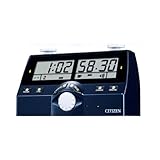
    こうした問題はそもそもとして1人あたりの発言量が均等でないことが問題なので、それをちゃんと均等に割り振ったらもうちょっとうまくいくんじゃないか。それもただ厳しく取り仕切るとつまらないので、アトラクション感覚で時間を割り振ったらいいんじゃないか。ということで考えたのが将棋の対局で用いられている対局時計です。

    対局時計 本格的な対局を シチズン ザ・名人戦 DIT-40 CITIZEN
    対局時計 本格的な対局を シチズン ザ・名人戦 DIT-40 CITIZEN

    1人あたりの持ち時間を設定しておき、発言の際にボタンを押すとカウントダウン、発言を終えてボタンを押すとストップという仕組み。対局時計だと完全に2人だけなので、これを参加者分だけ数を増やし、時間も自由に設定できるアプリとか作ればうまく回りそう。1つのタブレットなりスマホを使い回すのは難しいから、FourBeatを使って対応アプリを作るとうまく回らないかな。

    Android対応押しボタンスイッチ「FourBeat」公式サイト
    http://fourbeat.pigmal.com/

    ついついムキになって時間を使ってしまった人にも救済措置を用意しておいて、発言していいかどうかを観客に土下座して頼み込むオーディエンスとか、他の人の発言時間をおねだりしてもらうとか、さらには会場に来ている人を強制的に指名して発言させるなんてのも面白いかも。まあこのあたりのノリはミリオネアっぽい感じのイメージです。

    実際にこれをやるにはそれなりのシステム組まないとできないので簡単に実現は難しそうですが、登壇者分のタブレット用意してカウントダウンタイマーを手動で操作、くらいならそこそこ回るかなあ。是非一度何かのイベントで挑戦してみたいところですはい。

  • 超軽量で激安な手書きタブレット「DRAWING BOARD」がやってきた

    超軽量で激安な手書きタブレット「DRAWING BOARD」がやってきた

    ※この記事は5年以上前に書かれたため、情報が古い可能性があります

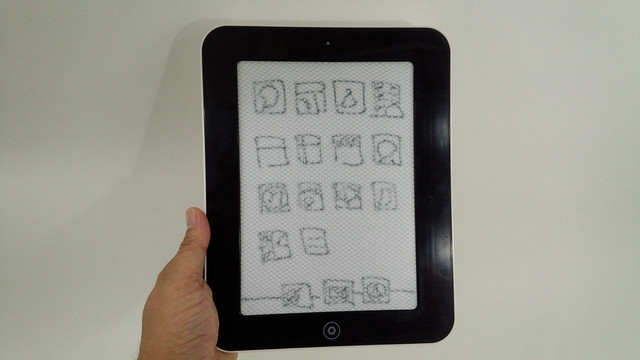
    手書きタブレットというか手書きしかできないタブレットだけどなw。

    というわけで最近手書きにハマっている人が買った最新作を見せてもらいました。

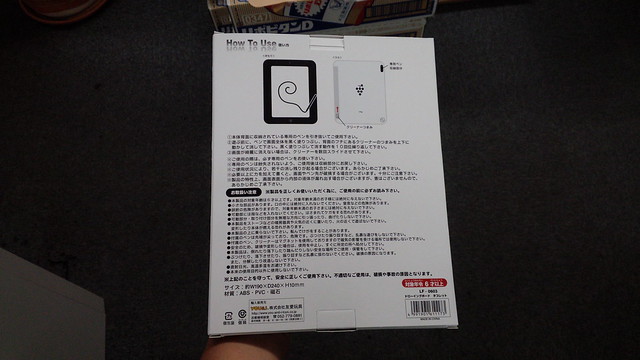
    まああれよね、若い人には通じないかもだけど要は「せんせい」ですな。磁石を使って手書きで文字を書いたり消したりできるおもちゃです。

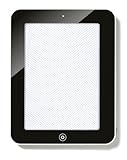
    ちゃんとタブレットって書いてあるからこれはタブレット!

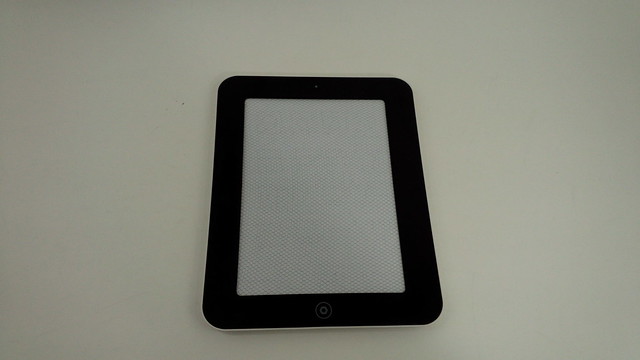
    本体前面はこんなかんじ。遠目から見ると結構間違えるかも。

    Untitled

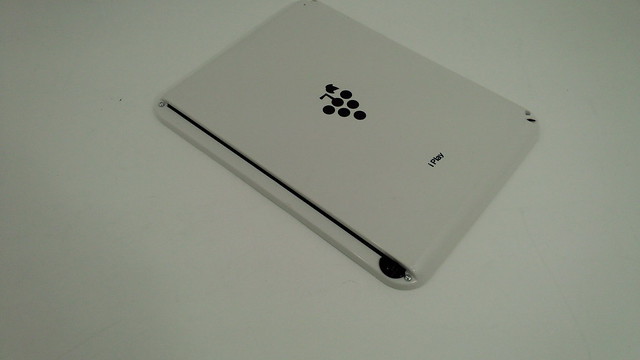
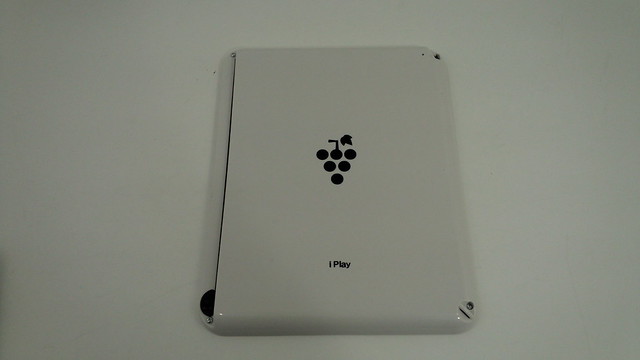
    背面はぶどうのロゴ。あれかね、林檎対抗ですかね。

    左側のスライダーで書いたものを一気に消します。

    反対側には専用のペンを収納。

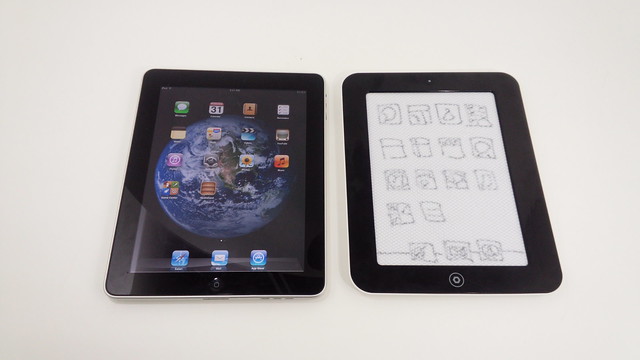
    同サイズのタブレットと比較。軽さだけは激的に勝ってる! ちなみに本体上部のカメラっぽいマークも本体下部のホームボタンっぽいのもただの飾りです。えらい人には(ry

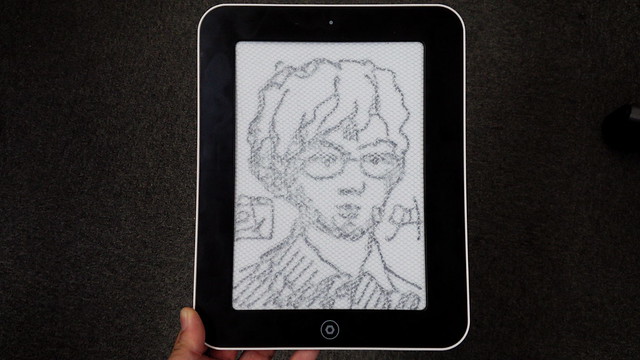
    手書きの模様をせっかくなのでinstagram動画にて。

    しかし書く人が書くとここまで書けるんですな−。やはり道具は持つ人によって価値が変わるものですね。

    まあ完全にネタガジェットだし、作りもチープで書き心地もいまいちではあるのですが、タブレットいじるの大好きな子供向けにはデザイン的にありかも。お値段も1000円程度と安いので子供のおもちゃとして最適かもしれません。

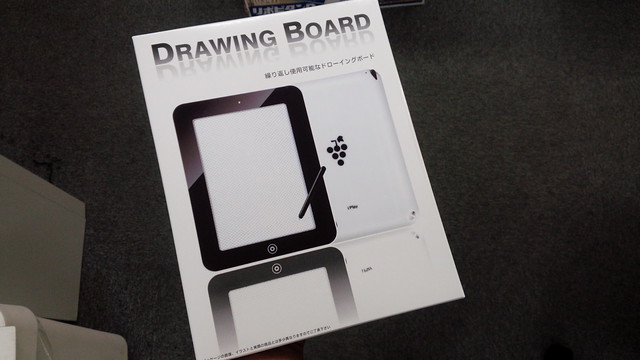
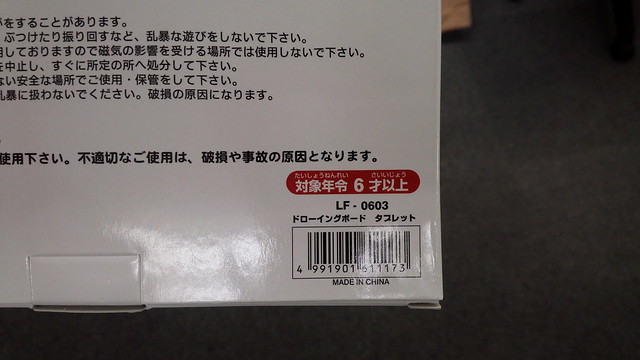
    ドローイングボード タブレット

    ドローイングボード タブレット

    なにがすごいってヨドバシでも取り扱ってることだな。

    ヨドバシ.com – 友愛玩具 タブレット型ドローイングボード [ドローイングタブレット]【無料配達】
    http://www.yodobashi.com/ec/product/100000001001513291/index.html

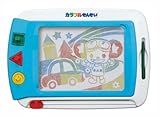
    そしてさらにすごいのが、本家とも言うべきせんせいは35周年を迎えてカラー対応モデルのハイスペックバージョンをラインアップするなどまだまだ現役だったということw

    せんせい SR-01 カラフルせんせい
    せんせい SR-01 カラフルせんせい

    SR-01 カラフルせんせい|商品情報|せんせい
    http://www.takaratomy.co.jp/products/sensei/products/sr01/index.html

  • 虚構新聞社主も来た! 12個だからダースが12個セットになった森永「グロス」買ってきた

    虚構新聞社主も来た! 12個だからダースが12個セットになった森永「グロス」買ってきた

    ※この記事は5年以上前に書かれたため、情報が古い可能性があります

    ことの経緯は以下参照のこと。

    森永チョコ、144個入り「グロス」発売へ
    http://kyoko-np.net/2013070401.html

    【朗報】森永チョコレートが虚構新聞のネタ「144個入りチョコ グロス」を実際に販売へ – NAVER まとめ
    http://matome.naver.jp/m/odai/2137338042164694701

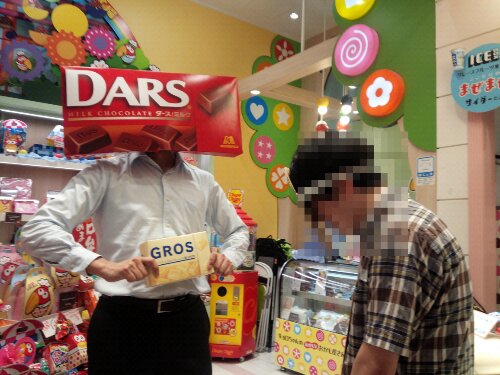
    ダースにかけて1日12個販売とのことでしたが、18時の発売前に行列で完売御礼。なんとか滑り込めました。

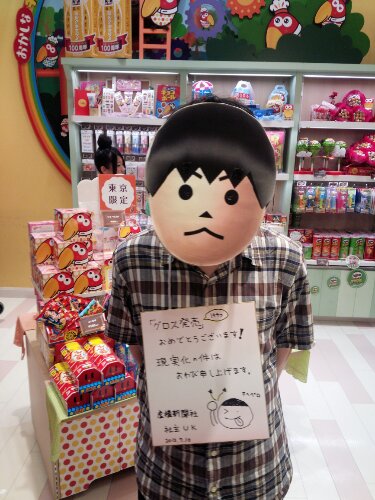
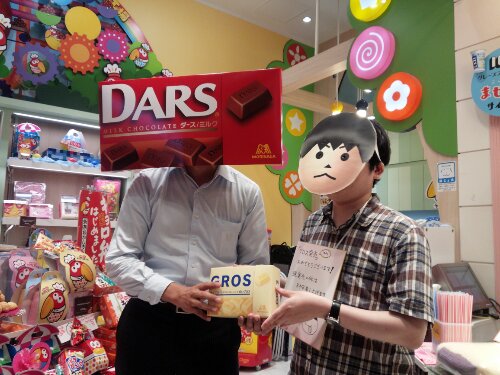
    虚構新聞社主も自ら責任取材。突然の登場でみんな写真撮りまくってたのを行き交う人が不思議な顔して眺めてました。まあ撮ってるほうもわけわからんしなw

    image

    森永チョコレートの中の人への謝罪も欠かさない大人力。

    image

    そして最後には和解の図。

    image

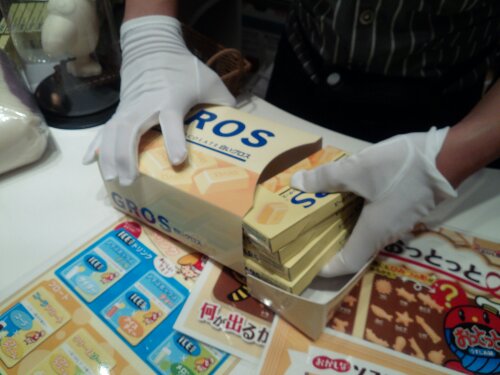
    購入したグロスはこちら。中にはダースが1ダースも!

    image

    まあ要はダースの12個セットなのですが、こういうのはお祭りですしね。次はこの勢いでダースベイダーコラボとか期待したいところです。

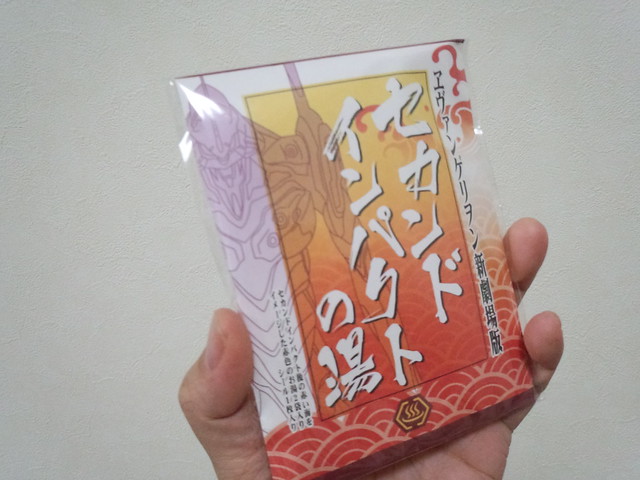
  • 深紅に染まるあの海を再現できる入浴剤「セカンドインパクトの湯」買った

    深紅に染まるあの海を再現できる入浴剤「セカンドインパクトの湯」買った

    ※この記事は5年以上前に書かれたため、情報が古い可能性があります

    以前買った「LCLの湯」も使い切っていないというのに!

    エントリープラグを体験できる入浴剤「LCLの湯」 – カイ士伝
    https://bloggingfrom.tv/wp/2011/12/26/6879

    ついつい勢いで買っちゃうよねこういうネタグッズはさ・・・・・・。

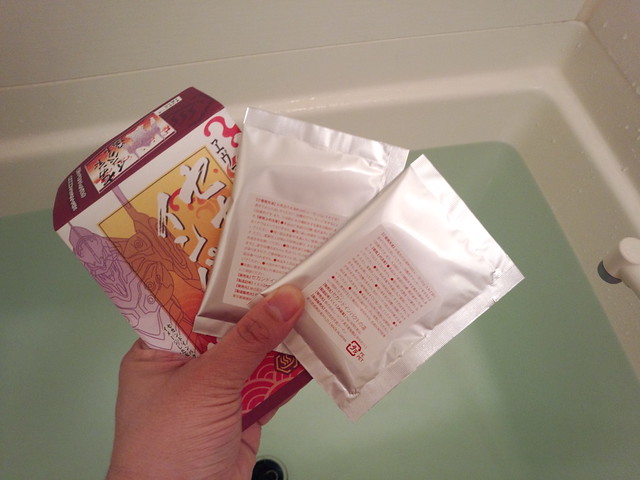
    以前に購入したLCLの湯は1パッケージに1袋入りでしたが、今回のパッケージは1袋に2つ入り。なんだと、計算狂ったよ、またしても買いすぎたぞこれは・・・・・・。

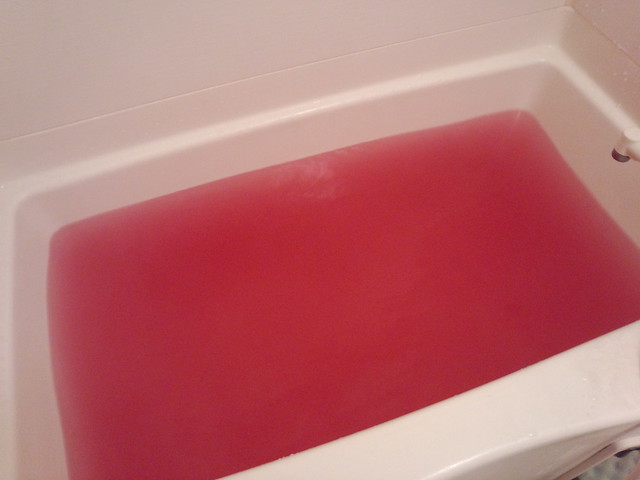
    実際に投入してきた動画。透明な水がみるみるうちにセカンドインパクト後の状態に・・・・・・。

    色の再現性はかなり高め。

    LCLの湯より透明度は高いかなー。

    もう完全にネタグッズではありますが最初の数回は楽しめるかな。EVANGELION STOREで買えるので興味ある人はどうぞー。

    ヱヴァンゲリヲン新劇場版 入浴剤【セカンドインパクトの湯】(ムービック)3袋セット – ヱヴァンゲリヲン新劇場版より、セカンドインパクトを豊富とさせる入浴剤が登場!:EVANGELION STORE
    http://www.evastore.jp/pc/index.php?toid=PC_ARTICLE&fromid=PC_FIRST_REGIST_CHECK&article_id=11570

  • 2012年大晦日の一大決心。俺はAdSenseやめることにしたぞっ!

    ※この記事は5年以上前に書かれたため、情報が古い可能性があります

    のっかり現実逃避エントリー。

    2012年大晦日の一大決心。俺はブログで飯を食うことにしたぞっ! | むねさだブログ
    http://munesada.com/2012/12/31/blog-1155

    前々から考えてはいつつ、Publickey新野さんの「ブログでメシが食えるか」エントリー読んでいろいろ自分の中のものもすっきりしたところで、ブログからAdSenseはずすことにしました。

    収益面で言えばそこそこお小遣い程度のお金にはなるんですが、メインで収益預けるもんではないなあということに加えて、内容と明らかにそぐわない広告が出てしまうのが自分でも好ましくなかったのでこの際バッサリいってしまおうかなと。一方でAmazonに関しては画像としてエントリーに使いやすいのと、そこまで変な内容の広告は出ないので、記事に関するものは記事中で使いつつ、あとはつつましやかに記事下に置いておきます。

    どうしても広告収入ばかりを考えてしまうとブログの目的が本末転倒しがちで、自分の大事な大事な記事内に広告がぼりぼり表示されたりしているブログを見かけるたびに、これでもかと番組中に挿入されるテレビCMを想起してしまったり、視聴が必須となっているYouTube動画冒頭CMに思いを馳せたりしてしまう今日この頃でありますが、広告ブロック機能というものがユーザーのメリットとして喜ばれるのであれば、収益を気にしない趣味ブログだからこそ広告使わないってのもありかなあと思った年末でありました。

    ちなみに広告自体を否定するものではなくて、広告のおかげでいくつもの優良なコンテンツが無料になったり、もしくは記事になったりしているのは大変素晴らしいことです。ただ収益を一切気にしない趣味ブログだからこそ広告使わないで趣味につっぱしれるというのもまた1つのありようかなということで。

    まあそんなこんなで1年振り返りエントリーはちょっと時間がないのでお茶を濁す程度のエントリーにて。まとめエントリーは年明けにでもやりたいなと思います。

  • Facebookで相手の行動をつぶさにチェックできるiOSアプリ「Chasebook」

    Facebookで相手の行動をつぶさにチェックできるiOSアプリ「Chasebook」

    ※この記事は5年以上前に書かれたため、情報が古い可能性があります

    リリースの案内もらったのですが内容が面白かったのでご紹介。こういうダジャレ名称嫌いではないですはい。あと余談ですがtitleタグにはリリースタイトル入れておいた方がいいと思いました。

    スマホ探偵が気になるあの人を調査!?
    iPhoneアプリ『Chasebook』をリリース
    http://www.xtone.co.jp/press/press121221.html

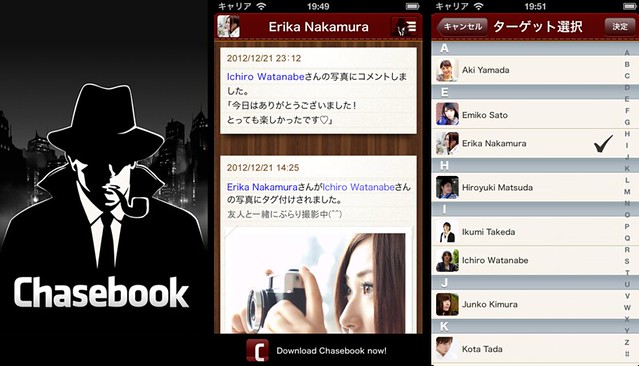
    探偵というとぶっそうな響きですが、やっていることはFacebookのAPIを利用した情報のチェックツール。Facebookの「親しい友達」を登録すると、友達の新規投稿とかも通知してくれるようになりますが、このChasebookはAPIをフル活用し、対象の相手が他の友達のウォールに書き込んだ内容や「いいね!」をつけた内容などが事細かにわかる恐ろしいアプリです。

    capture01

    APIを使っているので見られるのはあくまで公開範囲の内容で、友達じゃない人をチェックしたりとかはできません。とはいえ友達のウォールに書き込んだコメントなんかはその人のウォールで見ることはできず、該当の友達を全チェックすれば手動でも見られないことはない、というレベルなので、チェック効率は飛躍的にあがりそう。

    そこまでしてチェックしたい相手ってだれやねんということになりそうですがやっぱり恋人同士とか、締め切りを投げ出してる作家さんとかそういうツールなのかな。監視するだけだとちょっと怖いので、ここにPairyみたいに該当の人だけしかコメントできない仲良し機能があったらもっと平和な感じになっていいかな、と思いつつも必要な人にはとっても必要なアプリだと思うので興味ある方はお試しくださいませ。

    iTunes App Storeで見つかる iPhone 3GS、iPhone 4、iPhone 4S、iPhone 5、iPod touch(第3世代)、iPod touch (第4世代)、iPod touch (第5世代)、およびiPad 対応のChasebook
    https://itunes.apple.com/jp/app/id573902861

    しかしエクストーンの企業サイトトップって、しばらく見ないうちにとんでもないことになってるんだな……。

  • 「 (仮) 日本のラーメンを変える若手っぽい会」のスタンプラリーが無理ゲー過ぎて詰んだ

    「 (仮) 日本のラーメンを変える若手っぽい会」のスタンプラリーが無理ゲー過ぎて詰んだ

    ※この記事は5年以上前に書かれたため、情報が古い可能性があります

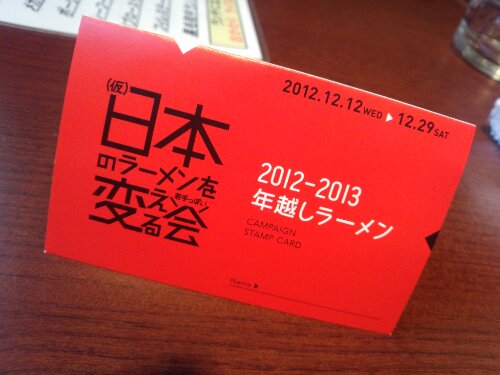
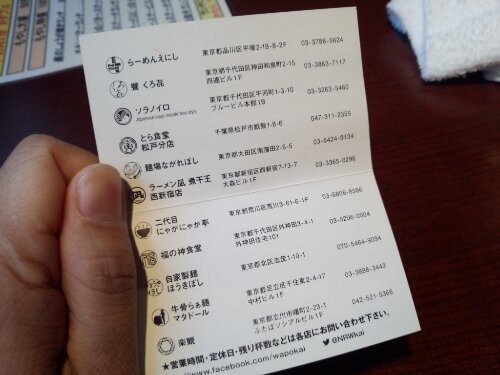
    参加店舗のラーメン6杯を食べると特製レンゲがもらえるというこのキャンペーン。

    image

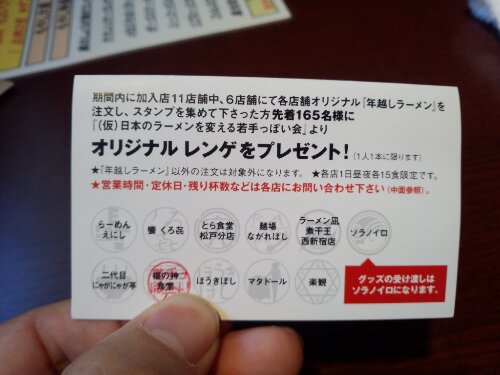
    参加店舗は11店舗。つまり過半数を征する必要あり。しかもスタンプラリーなので全部違う店にいかないといけない。

    image

    店舗のエリアはバラバラ。23区にとどまらず立川や松戸まであって、6店舗回るのも一苦労。

    image

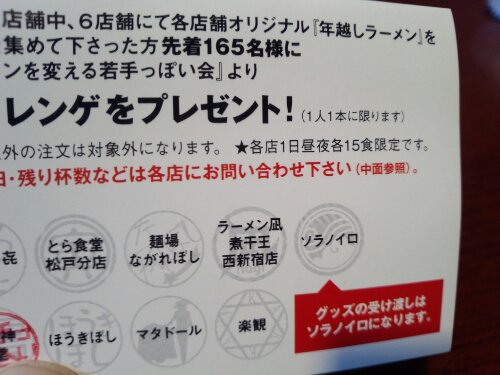
    さらに食べなきゃいけないのは各店舗の限定麺15食。せっかく行っても売り切れてたらアウト。たぶん1日で回ろうとしたら後半のお店うりきれるんじゃないかな。

    image

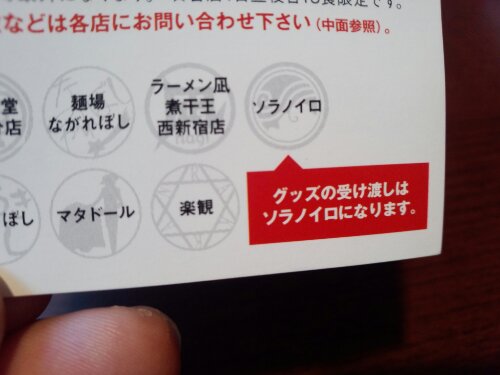
    がんばって集めてグッズの引き替え店は1店舗のみ。事実上この店に行けない人は対象外。

    image

    そしてこのキャンペーン期間は12日から29日までの2週間ちょっと。これ誰が達成できるんだ……。それともラーメンマニアの間ではこれくらいが常識なのだろうか。逆に達成さえすれば確実にもらえる気がしてなりません。165本全部はけるのかな……。

    ランチで見せてもらったこのスタンプラリーがあまりに衝撃的すぎて思わず投稿してしまった。

  • ブログ記事を10分で書いて動画で撮ってみた

    ※この記事は5年以上前に書かれたため、情報が古い可能性があります

    先日「簡単なブログ記事ならだいたい10分くらいで書いてます」って話をしたら「ほんとかよ証拠見せろよ」「タイマーで計ってやる」といった温かいお言葉をたくさんいただきましたので、先日ブログ書いた時にその様子を動画で撮ってみました。

    実際には自分でカメラ操作してるのと、撮影してるプレッシャーで操作ミスとかもあって10分ちょっと超えちゃったけどまあ誤差の範囲内ということで。動画見ると小指が立ってるのがアレですが、これはホームポジションきちんと守って小指でもキーを打てるようにするためには割と大事なのですよという言い訳もいれておきます。

    該当のブログ記事はこちら。

    五島うどんが食べられる巣鴨の「ここ・長崎」行ってきた – カイ士伝
    https://bloggingfrom.tv/wp/2012/11/05/7999

    動画だけだとわかりにくいので、以下は実際にブログ書くときの流れです。

    ■書く前の準備

    ブログで掲載する順番をある程度意識して写真を撮る(多少の入れ替えは後でできるのでざっくり)

    撮影した画像をFlickrにまとめてアップ

    画像をアップしながら「どんなこと書こうかな」と漠然でいいので考えておく

    Flickrの画像はセットでまとめ、「Arrange」から「By data taken(oldest fast)」で撮影時間が古い順にしておく
    ※アップロードの際に新規セット作成しておくとお手軽

    ■ブログ執筆時

    該当のFlickrセットページを開き、ChromeのFlickr2tag拡張を使う
    ※Flickr2Tag拡張の紹介はこちらを参照

    愛用中のFlickr連携サービス「Flickr2Tag」がChrome拡張機能化! – カイ士伝
    https://bloggingfrom.tv/wp/2011/09/11/6253

    使いたい画像を順番にクリック、最後に右側の数字をクリック
    ※入れ替えは後でもできるのでだいたいの順番で

    クリックで取得した画像のURLをWordPressのHTMLモードでペースト

    WordPressのビジュアルモードで画像にコメントをつけていく
    ※記事タイトルと冒頭の導入はあとから。まずは画像にガツガツコメントつける

    画像はカット&ペーストで入れ替えられるので不要なのは削除、入れ替えたければカット&ペースト

    画像のコメント入れ終わったらそのテンションで冒頭の導入部分、タイトルを続けて入力

    一通り書けたら下書き保存でプレビュー確認

    カテゴリチェックしてリリース


    とまあこんなかんじですねー。学生の頃タイピングが楽しくてハマりまくった副産物ではありますが、ブログやりつつゲームやりつつドラマも消化するにはなにかの時間を減らさなければいけないわけで、一番圧縮しやすいブログ執筆時間をいかに効率的に過ごすかは私のライフワークでもあったりするところです。

  • ぼくがはてなブックマークの人に「ガツン」と申し上げたこと

    ぼくがはてなブックマークの人に「ガツン」と申し上げたこと

    ※この記事は5年以上前に書かれたため、情報が古い可能性があります

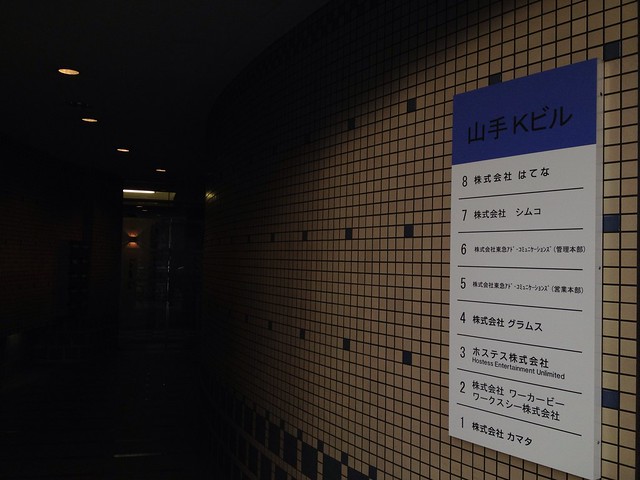
    ぼくは今日はてな東京本店にお邪魔してきた。何を話したかというと、はてなブックマークに関することをもう色々話した。今日は結局ぼくが喋ってる時間の方が長かった。そこでぼくは今ぼくが思ってることを忌憚なく申し上げた。

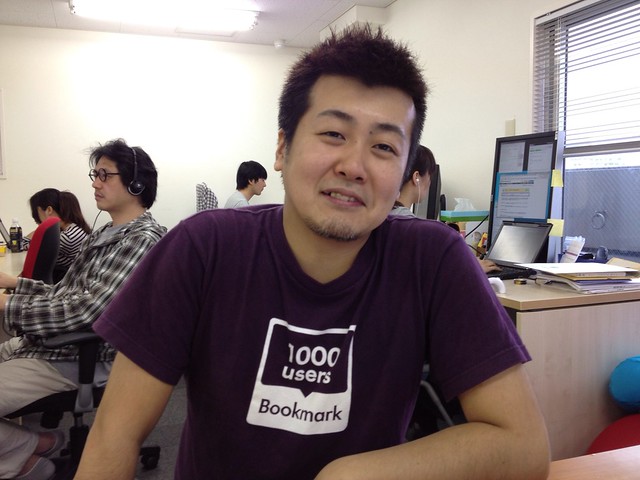
    ブログに名前を出していいかの了解を得ることを忘れたので、ここには、id:nagayamaの人としか書けない。もう少し補足するなら打ち合わせの時間ぎりぎりに到着し、しかも事前にぼくがオフィスを訪れることが社内でまったく共有されていなかったため、オフィスの人から怪訝な表情で見つめられまくったことを補足しておく。

    客観的に見て、ぼくはガツンと言ってやったと思う。はてなにお勤めの方々を前に、はてなブックマークに期待する機能をひたすら羅列していった。それはもうお気に入りやマイホットエントリーを強化して欲しいとか、ブロガーにとって被はてなブックマーク数を管理できる機能は大事だよとか、ブックマークした情報のフィードバックがあるといいよねとか、はてなOneってなんで外部リンクがtarget=_blankで開かないのとか、はてなRSSのテレビ番組欄表示は素敵だったよねとか、この思い届けとばかりにガツンと言ってやった。

    それが彼らに届いたかどうかは、ぼくには分からない。しかしぼくがガツンと言ってやったことだけは確かだ。ぼくは今日はてなブックマークに対して一言申し上げてきたのだった。

    はてなを訪問したことに関して、ぼくが言えるのはここまでである。はてながどんな機能を今後実装していくかについてぼくから申し上げることは、もう何もない。

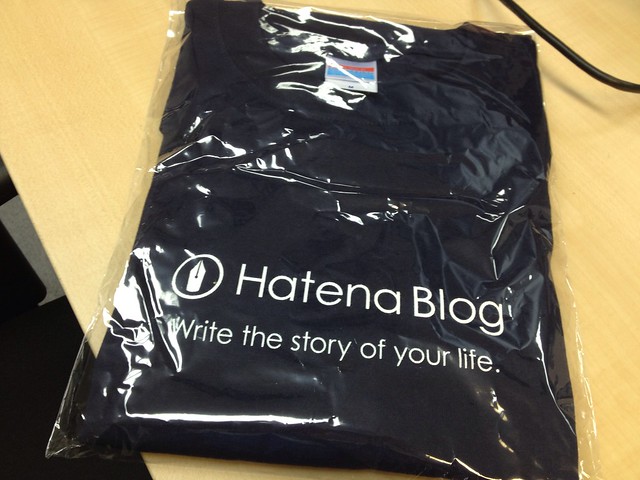
    ただ、これはid:nagayamaに許可をもらってないのだが、あえて一つだけ書くとするならば、オフィスを訪問した記念にまだ社内でも珍しいというはてなブログTシャツをいただいた。これはきっとはてなブログを移行したからにはきちんと更新しろというお告げに違いないと思うので、近々あまり知られていないはてなブログもちゃんとしたエントリーを1年ぶりに更新したいと思う。

    それだけをお伝えして、ぼくがはてな、あるいはid:nagayamaとお話ししたことについてのエントリーは、これで終わらせて頂くこととする。ご精読、ありがとうございました。

    そしてこのブログのブックマークがもし100を超えることがあるなら、次はmixiにガツンと申し上げに行きたいと勝手に思っている。

    【あわせて読みたい】

    ぼくが今日はてな東京本店にお邪魔して一言申し上げたこと – ハックルベリーに会いに行く
    http://d.hatena.ne.jp/aureliano/20090611/1244726606

    ぼくがLLのひとに「ガツン」と申し上げたこと – Hyper Great Creator やすを
    http://d.hatena.ne.jp/higayasuo/20090612/1244772658