カテゴリー: PC

  • 文章執筆も捗るMarkdownテキストエディタ「Typora」のいいところ5つ

    文章執筆も捗るMarkdownテキストエディタ「Typora」のいいところ5つ

    この記事は「文を紡ぎ編む人たちの Advent Calendar 2022」の2日目です。

    文を紡ぎ編む人たちの Advent Calendar 2022 – Adventar
    https://adventar.org/calendars/8176

    パソコンで文章を書く人はテキストエディタ使いの人が多いかと思いますが、最近私が気に入っているのはTyporaというテキストエディタです。WindowsとMacの両方に対応。なお、読み方は「タイポラ」のようです。

    Typora / a markdown editor, markdown reader.
    https://typora.io/

    先に断っておくと14.99ドルの有料アプリです。ただ月額ではなくて買い切りなので、利用頻度の高いテキストエディタに払う対価としては十分コスパは高いかなと。

    以下、Typoraのお気に入りポイントを5つに絞って紹介します。

    MarkDownがプレビュー状態で書ける

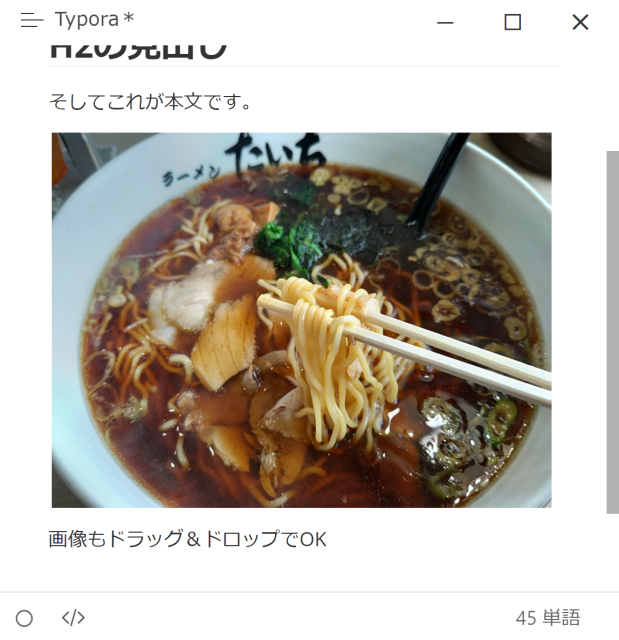
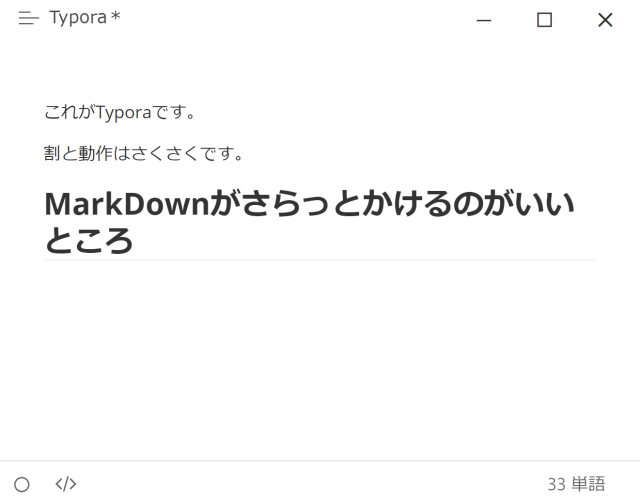
    タイトルにもあるとおりTyporaはMarkDown対応のエディタです。しかも2分割タイプではなくMarkDownの装飾がそのまま反映されるタイプ。

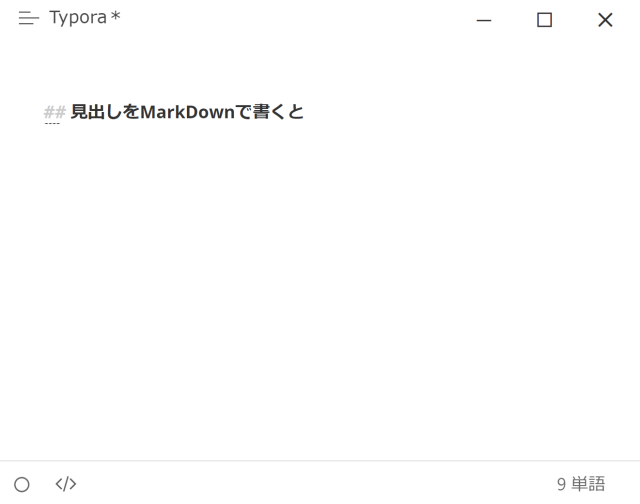
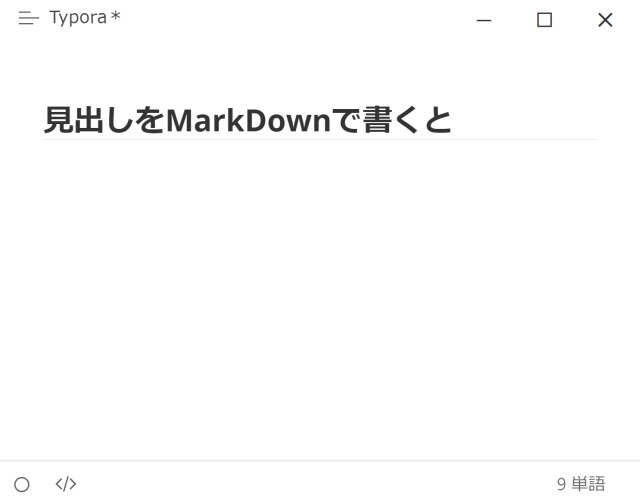
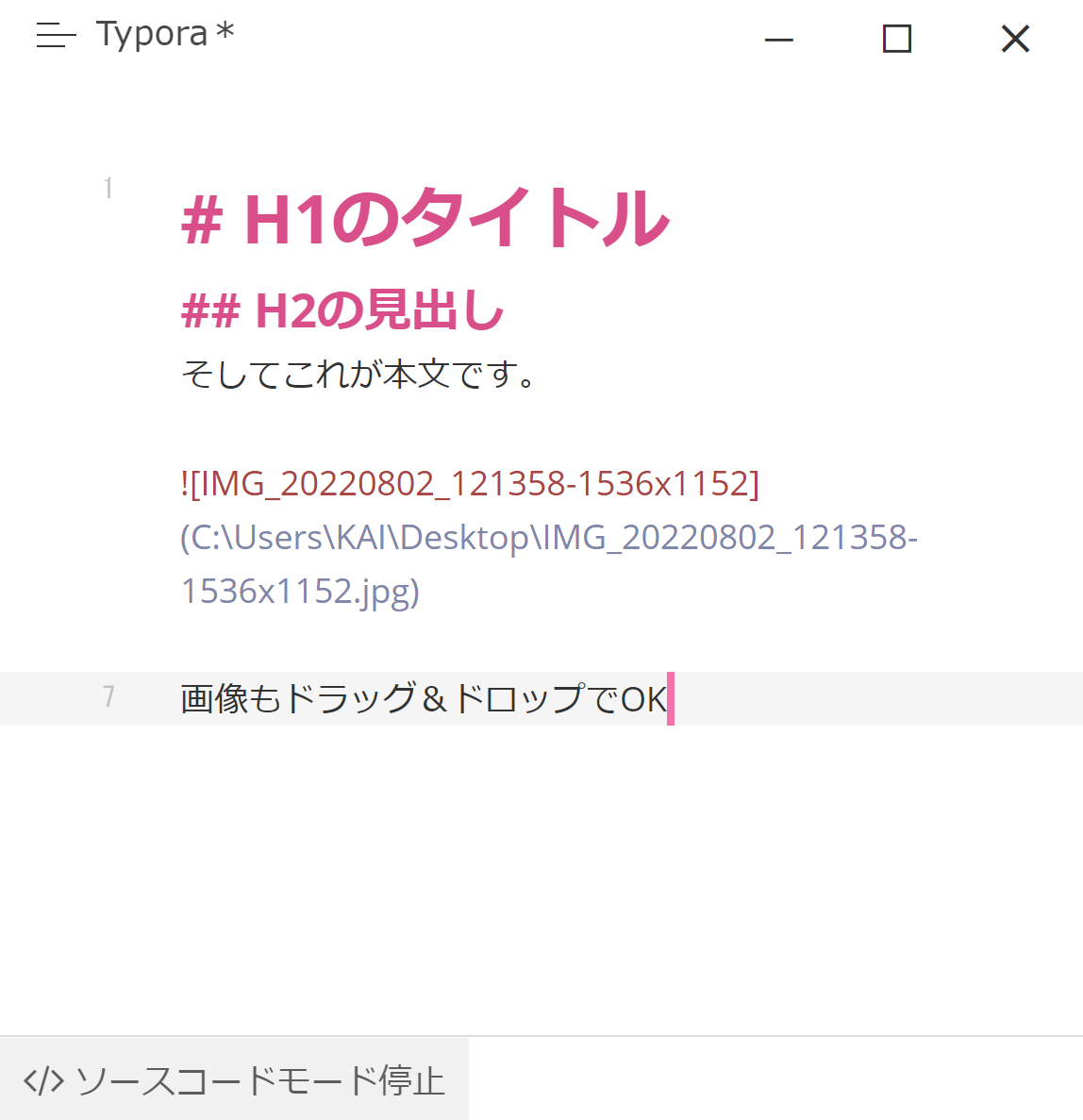
    たとえば見出しをH2でこう書くと

    Enterを押したタイミングで反映。MarkDown記法の手軽さと、Wordの見やすさを良いところ取りした感じ。

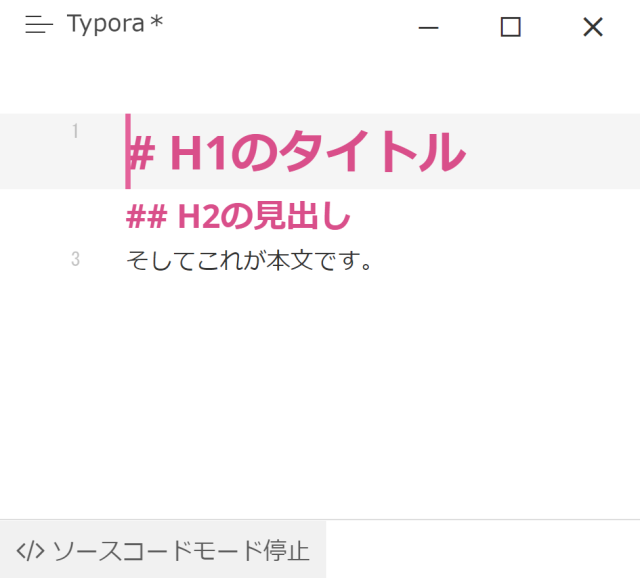
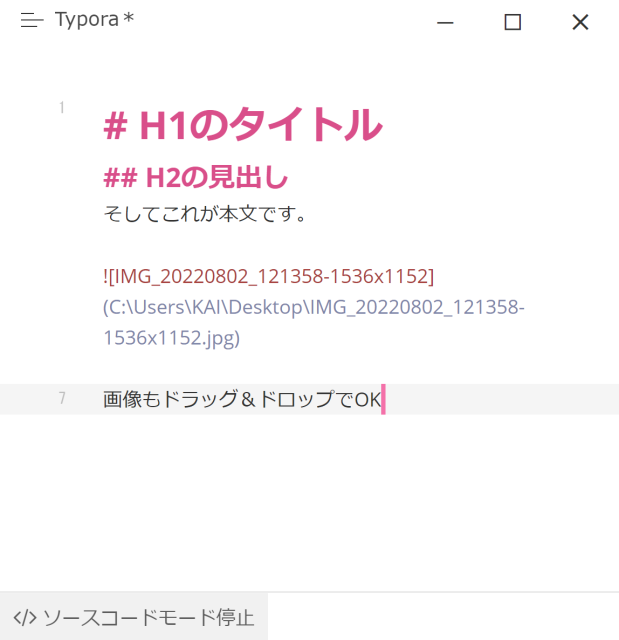
    また、Ctrl+/(MacならCommand+/)でソースコードモードに切り替えられるので、コードでゴリゴリ書いていきたい人はもちろん、実際の記法を確認したい人にも便利。

    知らない、面倒なMarkDownは記法を挿入できる

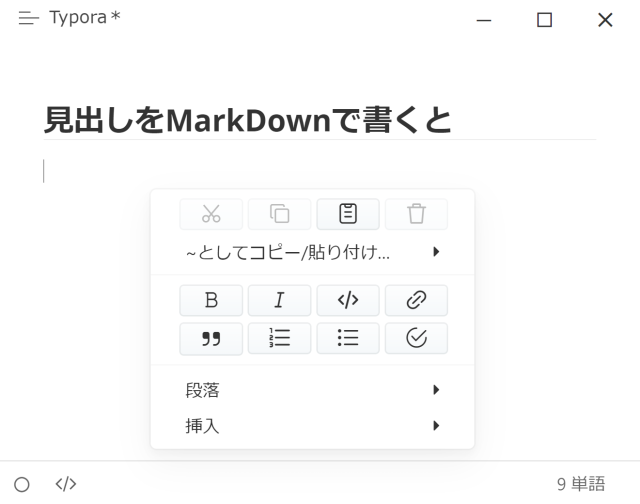
    MarkDown記法を全部把握していないという人は、右クリックから好きな装飾を選べます。あとtableとか自分で書くのは面倒だなーというときも便利。

    画像もドラッグ&ドロップでOK

    これが一番のお気に入りポイントかもしれない。画像使った文章もいちいちファイル選択せずドラッグ&ドロップで挿入できます。

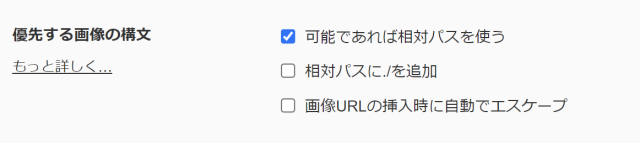
    MarkDownとしてはテキストで保存されているので、テキスト入稿するメディア向けに、テキスト内に画像のファイル名とキャプションを指定して入稿するというのも便利。欲を言うと絶対パスで記述されるのでこれを簡単に相対パスにできるといいのですが。

    【追記】設定に相対パスがありました。「可能であれば」というところに不穏なものを感じますがしばらくこれで運用してみます。

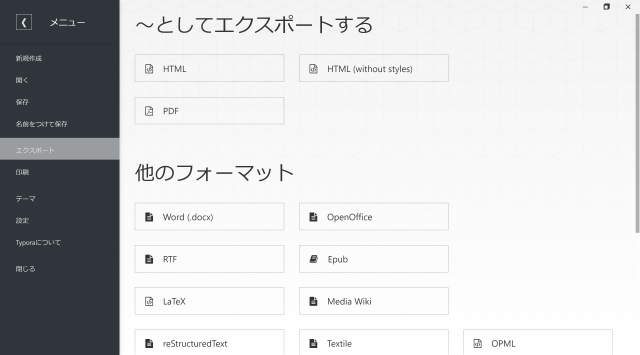
    PDFやHTML、Wordにエクスポート、Epub出力して電子書籍にも

    書いたテキストはHTMLやPDF、Wordにも出力できます。シンプルなPDFファイル作るならこれで十分で、対外的にちょっとしたドキュメントをPDFで渡したい場合、Wordで作るより便利です。EPub出力もできるので、自分で電子書籍作りたい人にもおすすめ。

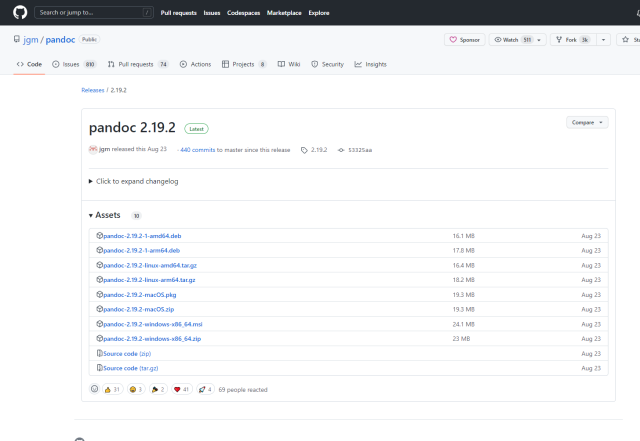
    なお、WordへのエクスポートはPandocというアプリが必要になります。Wordでエクスポートしようとすると「Pandocが必要」というアラートが表示されるので、画面の指示に従ってPandocをインストールしてください。

    セットアップはPandocがインストールされている場所を指定する必要がありますが、Windowsの場合はCドライブの「ユーザー>ユーザー名>AppData>Local>Pandoc」内にある「pandoc.exe」を指定します。AppDataは隠しフォルダかもしれないので見えない人はフォルダの設定を変更して「表示」から「隠しファイル」にチェックを入れてください。

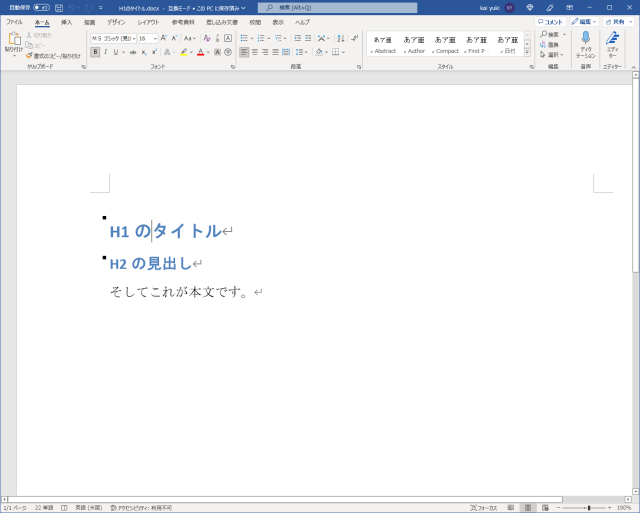
    Wordでエクスポートしたサンプルがこちら。ただWordは装飾の見た目がちょっと微妙なので、どうしてもWordで納品しなければいけない時以外はあんまし使いたくない仕上がりですね。

    動作が軽快

    物書きがテキストエディタに求める一番シンプルな要素がこれかもしれない。機能充実のテキストエディタは動作が重いこともありますが、Typoraはサクサク動きます。体感としては秀丸エディタと遜色ないかな。

    というわけで最近お気に入りのエディタ「Typora」のご紹介でした。みなさまの文章執筆がTyporaで捗りますように。

  • “「ディスプレイは多画面」派の私が「大画面」派に移った たった1つの理由”補足記事

    “「ディスプレイは多画面」派の私が「大画面」派に移った たった1つの理由”補足記事

    予想以上にお読みいただいてコメントも多数いただいているので、ちょっと補足。

    「ディスプレイは多画面」派の私が「大画面」派に移った たった1つの理由 〜 フリーライター 甲斐祐樹の在宅ワークスタイル【みんなの在宅ワーク:第77回】 – INTERNET Watch
    https://internet.watch.impress.co.jp/docs/column/zaitaku_work/1416788.html

    この連載では構成を片っ端から説明する記事もいいけど、何か1つポイントを絞ってアピールするのもいいよねという要望がありまして、今回はFancyZonesの説明に特化してみたのですが、それにしても基本的な情報が足りてなかったり説明が弱かったところもありまして、その点は今更ながら反省しております。

    そして大前提として2年前の環境は、コロナ禍で突然リモートワークに突入したこともあって、家にある手持ちの機材でやりくりしてた構成でもあるので、そもそもがあまり効率よい環境ではなかったんですよね……。あれから2年経ってリモートワークが定着してきたこともあって、在宅作業効率を高めるためにいろいろ投資してきました、というのは長いですがこちらをお読みください。

    コロナ禍の2年間で買ってよかったもの、いまいちだったものを1万字超で説明する – カイ士伝
    https://bloggingfrom.tv/wp/2021/12/31/17646

    前置きはこのあたりにしておいて、今回の記事でいただいたコメントをおもにはてなブックマーク中心に答えていきます。

    [B! PC] 「ディスプレイは多画面」派の私が「大画面」派に移った たった1つの理由 〜 フリーライター 甲斐祐樹の在宅ワークスタイル【みんなの在宅ワーク:第77回】
    https://b.hatena.ne.jp/entry/s/internet.watch.impress.co.jp/docs/column/zaitaku_work/1416788.html

    それではスタート。

    大画面?普通のサイズに見えるけど。何故、何インチなのか書かないのか。

    すみませんサイズ漏れてました。デルの31.5インチ4K曲面ディスプレイ「S3221QS」です。人によっては大画面ではないかもですが、今まで20インチクラスのフルHDディスプレイ使っていたので私の環境ではかなりの大画面化でした。

    そう思って43インチ4Kの大画面を買ったけど湾曲してないから端が見づらいし、YouTubeの全画面とかは本当に全画面になって分割が使えないなど微妙に使いにくさがある

    55インチの4Kテレビをモニターにしてみたら首を痛めました… 大画面の縦軸は40インチくらいのサイズが限界だと思う。

    これもそうですね。私の場合は置ける場所の関係で31.5の曲面がギリギリだったのですが、もうちょっと大きいサイズが欲しいなと思いつつ、大きすぎると結局首を動かさないと見えない領域が増えてくるので、大きければいいというもんでもなさそうだなとは思っています。40インチ行かないくらいで曲面がいいのかな。

    Beforeの5画面を見て、さすがに見るからに使いにくそうと思った。そりゃ統合するべき

    前述の通り無理矢理構成した環境だったもので……。多画面前提できちんとそろえたらもうちょっといい環境作れそうですが、ただFancyZones知った今は、金銭的な面ももちろんありつつ作業効率としても大画面がいいなと感じています。

    Windows 11 の標準機能で画面分割できるようになったので FancyZones は使わなくなった。著者は Windows 10を使っているということ?

    Windowsは10も11も併用していますが、11の画面分割は10よりちょっとできること増えたものの、FancyZonesの細やかな分割にはかなわないんですよね。なのでWindows 11でもやっぱりFancyZonesが便利で、逆にFancyZonesなしのWindows 11だけだとちょっと辛いです。

    タイル表示で満足ならいいけど、カスケード表示が自分のスタイルだからなあ

    すでにはてブでもコメントありますが設定でできますね。個人的にはタイル好みなのでタイル一択ですが。

    web会議のときの画面共有時に領域指定ができると嬉しいんだけど、できるのかな

    これはできたら便利そうですが、FancyZonesは単に手動で配置しているのとやってることかわらないので、これはWeb会議側にそういう機能が必要ですかね。

    shokz、OpenCommと書いてあるけど写真はOpenMoveだよね

    すみませんこれはシンプルにミスなので編集部に修正してもらいました……。

    結局1枚になってないじゃん。

    PC画面はほんとにおまけで、メイン作業は全部4Kディスプレイでやってますね。PCの画面もオンにしているのは記事にも書いたとおり、ビデオ会議で画面共有するのにわけておいたほうがいいというのが理由です。

    FancyZonesはYouTube等の動画を全画面にしても、その範囲内で収まった全画面になってくれないからなぁ…

    これそうなんですよねー。YouTubeはブラウザ範囲内でのフルスクリーン機能が欲しい……。仕方ないのでシアターモードにして横幅稼いでしのいでます。

    という感じで、とりあえずFancyZonesとても便利なのでWindowsユーザーの方はぜひお試しください。

  • Firefoxでマウスホイールが動かないのはかざぐるマウスが原因だった

    Firefoxでマウスホイールが動かないのはかざぐるマウスが原因だった

    ※この記事は5年以上前に書かれたため、情報が古い可能性があります

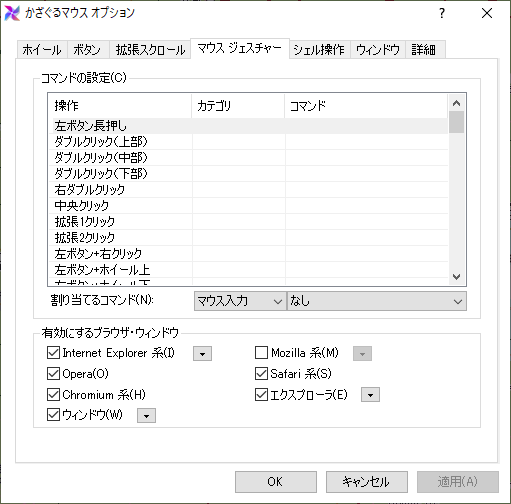
    タイトルで以上終わり案件ですが、先日からFirefoxでマウスホイールが動かなくなり、しかしTwitterなどで反応みてもそういう声が見当たらないのでこれは個別要因だな、ということで原因さぐったらすでに開発終了しているかざぐるマウスを未だに入れているせいでした。

    というわけでFirefoxを対象外にして一段落。

    しかし、最近Firefoxがやたら重くてフリーズすることも多く、結果としてブラウザをEdgeに戻してしまってFirefoxは使わなくなったという悲しいオチ。機能的にはFirefox愛しているので、重さ対策が進んだ頃見計らってまた戻りたいと思います。

  • 新しいノートPC買った

    新しいノートPC買った

    ※この記事は5年以上前に書かれたため、情報が古い可能性があります

    Surface Go最高というブログ書いた舌の根も乾かぬうちになんですが、新たなるフリーランス生活に向けて新PC買いました。

    Surface Goが最初からサブマシンとして割り切り前提だったのが予想以上に使えたものの、メインのノートPCとして愛用していた初代VAIO S11を購入したのは4年前のこと。バッテリーもゴリゴリに充電していたこともあり、先日久々に外で使おうと思ったら実時間で2時間も持たずにバッテリーが切れてしまい、これはもう新しいの買った方がいいね、と新型PCを久々に調査。

    Surface Goを使ったことで2in1の便利さやUSB Type-Cで給電できる安心感はもう外せない。また、USB Type-C経由で映像出力できるDP Alt Modeも地味ながら便利。プロセッサスペックはこだわらないけどブラウザのタブをたくさん開くのでメモリはカスタムで16GBくらい欲しい。それだけてんこ盛りでもできるだけ本体サイズは小さい方がいいな……、という条件で探したところぴったりだったのが富士通の「LIFEBOOK WU3/D2」でした。


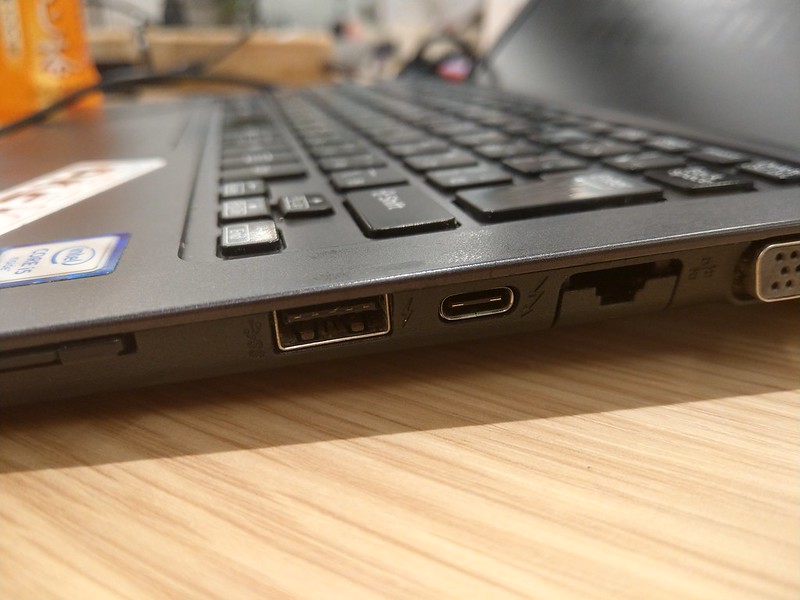
    このマシンのすごいところは小型軽量なのにインターフェイスが充実しすぎていること。充電対応のUSB Type-C×2に加えてUSB Type-A×2も搭載し、さらに有線LANポートやフルサイズのSDカードスロットもサポート。映像出力もフルサイズのHDMIに加えてUSB Type-CからもDP Alt Modeで出力できるというインターフェイスの詰め込みっぷりがすごい。

    13.3型ワイド ノートパソコン(PC) LIFEBOOK UHシリーズ( UH95/D2, WU3/D2) – FMWORLD.NET(個人) : 富士通パソコン
    http://www.fmworld.net/fmv/uh_w/

    しかもこれでいて本体重量は約868gと1kgを下回る軽さ。本体サイズは以前愛用していた初代VAIO S11の約284mmと比べて約309mmと若干大きくなりますが、画面サイズも13.3型と大きくなっていることに加えて、2in1でペンも収容できるならよしと判断。ペン外付けって運用の時ほんと困るのよね……。

    惜しむらくはLTE非対応なことですが、最近久々にメイン回線をMNOにしたらパケットが余って余って仕方なく、テザリングを積極的に使うようになっているのでこのあたりは運用でカバーする予定。これ夏の新モデルでLTE対応とか出ちゃったら泣くな……。

    なお、WU3/D2はカタログモデルである「LIFEBOOK UH95/D2」のカスタムメイドモデルの型番。カタログモデルも悪くはなかったのですがメモリは16GBにしたかったのでカスタムメイドを選択、プロセッサはCore i 5で十分だったのですがメモリ16GBだとCore i 7しか選べないので必然的にCore i 7になりました。後はストレージを256GBにしつつバッテリーも標準の25Whから倍の50Whへ。そのぶん本体も重くなるのですがそれでもぎりぎり1kg切るので、今まで約940gのVAIO S11使ってたなら十分だと判断しました。

    最初購入しようとしたらディスプレイの在庫がないので購入できないと表示され、仕方ないからほかのPCを検討するもどうにもWU3/D2ほどの魅力がない。なんとなく未練でサイトにアクセスしたらその日の夜になぜかディスプレイ在庫が復活、狐につままれたような気持ちで「これ型番間違ってないだろうな……」という疑り深い自分と戦いながら購入を完了。翌朝アクセスしたらまたディスプレイが在庫なしになってたのでとても運がよかったようです。

    申し込みから数日で出荷準備が整い、今週末にも手元に届く予定。多少使い始めたらまたブログに感想したためたいと思います。

  • 速いは正義。ゲーミング向けハイスペックノートPC「Alienware m15」モニターした

    速いは正義。ゲーミング向けハイスペックノートPC「Alienware m15」モニターした

    ※この記事は5年以上前に書かれたため、情報が古い可能性があります

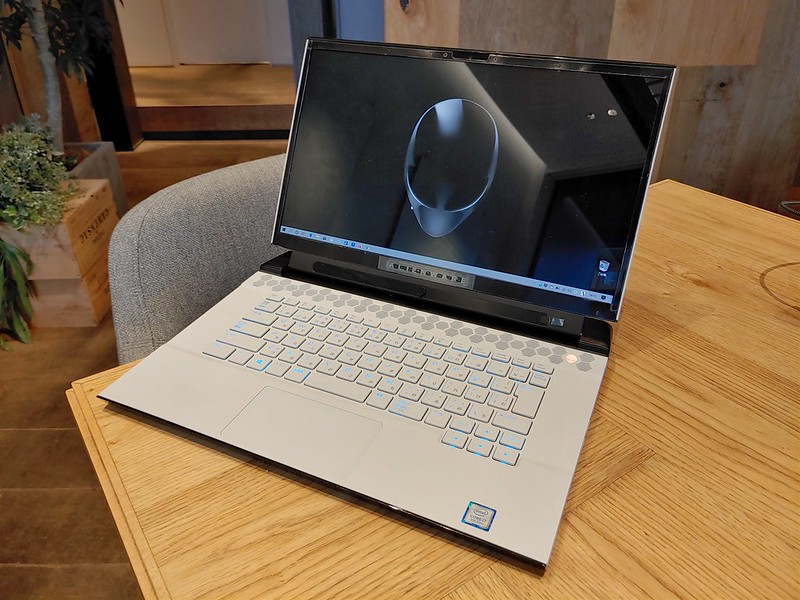
    デルのアンバサダープログラムで先日募集していたALIENWAREのモニタープログラム、先日参加して数週間ほどALIENWAREの15インチモデル「ALIENWARE m15」を試用してみました。

    ALIENWARE m15
    ALIENWARE m15

    デル アンバサダー限定!ALIENWARE体験モニター募集中!
    https://form.ambassador.jp/get/dell/ambassador/alienwaremonitor02

    ALIENWAREはデルのゲーミングブランドで、ゲームが快適に動くだけの高いスペックが特徴のPCブランド。

    ALIENWARE プレミアムゲーミングノートパソコン | Dell 日本
    https://www.dell.com/ja-jp/gaming/alienware-laptops

    今回なぜ興味を持ったかというと、普段自分が購入するPCのスペックとはある意味真逆の製品だから。ノートPCは持ち歩き用途として小型軽量モデルを選ぶタイプなので、必然的にスペックもサイズに合わせて抑えめのPCを買うことが多く、最近ではタッチ対応デスクトップ「VAIO Tap 21」、10インチクラスの2in1「Surface Go」の2台を場所に応じて使い分けていました。

    爆安デスクトップPC「VAIO Tap 21」をSSD換装して新職場のメインPCにした – カイ士伝
    https://bloggingfrom.tv/wp/2018/04/04/15494

    【レビュー】自分の希望が“ほぼ全部入り”のSurface Go LTE。パフォーマンス不足は運用でカバー-Impress Watch
    https://www.watch.impress.co.jp/docs/review/review/1178173.html

    どちらも大きな不満はないものの、VAIO Tap 21はCore i 5とはいえ第4世代とそうとう古く、一方のSurface GoはPentium Gold 4415Yというモバイル特化のプロセッサを搭載しているため、お世辞にも高速とはいえないスペック。そんな中、高いスペックが要求されるゲーミングPC使ったら実際どのくらい使い勝手が違うんだろうな……、というのを試してみたくったというのが理由です。

    今回モニターしたAlienware m15は、プロセッサは最新第9世代のCore i 7で、さらにグラフィック面でのスペックが高いHシリーズの「9750H」を搭載。メモリは16GB、ストレージは512GBと、普段自分が使うPCスペックから比べるとかなり豪華。

    ALIENWARE m15のスペック
    ALIENWARE m15のスペック
    ストレージは実利用量が461GB
    ストレージは実利用量が461GB

    Tobii視線追跡機能搭載Alienware m15ゲーミング ノートパソコン | Dell 日本
    https://www.dell.com/ja-jp/shop/laptops/new-15%E3%82%A4%E3%83%B3%E3%83%81/spd/alienware-m15-r2-laptop

    ここ最近PCを選ぶときはCore i 5とSSD、メモリは8GB、SSDの容量は128GBくらいを基準にしていたのですが、最近ブラウザのメモリ消費量も多くなってきていてメモリ使用量が99%に張り付いたり、ストレージも128GBだと節約して使わないと厳しいなというこがあり、その点今回モニターしたAlienwareは一度このくらいの豪華スペックでPC使ってみたい! と思うような理想通りのスペックでした。

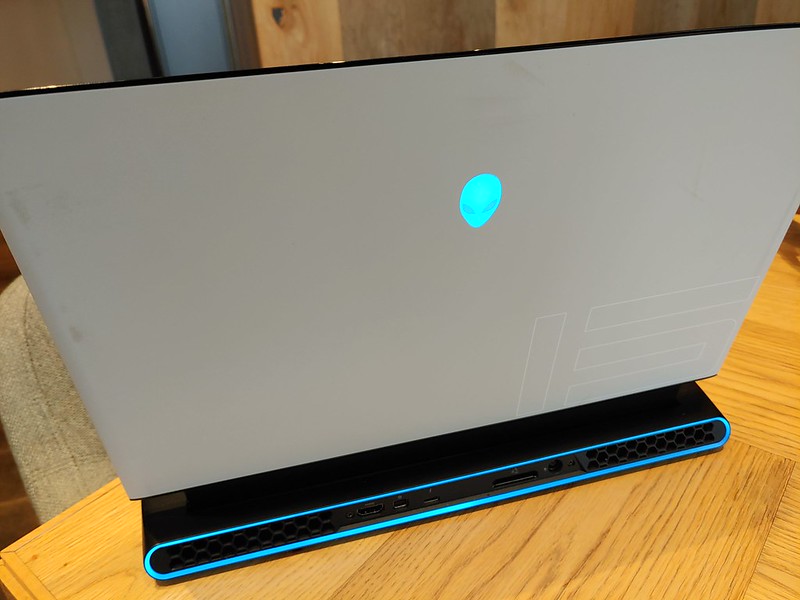
    ゲーミングPCならではのイルミネーションもばっちり搭載。起動時はキーボードがレインボーに光るほか、起動後はキーボードと背面がブルーに光ります。背面光るの最初気がついていなくて、「なんかすごいPCですね」といわれて気がついたよ……。

    起動時レインボーに光るキーボード
    起動時レインボーに光るキーボード
    背面も青く光る
    背面も青く光る

    電源はALIENWAREのロゴマーク。こういうオシャレポイントはゲーミングPCならではですね。

    電源もロゴマーク
    電源もロゴマーク

    数週間モニターしてみての率直な感想は「デカくて速いのやっぱりいい……!」という身も蓋もない結論だったのですが、以下項目別に気に入ったポイントをまとめてみます。

    画面が大きい

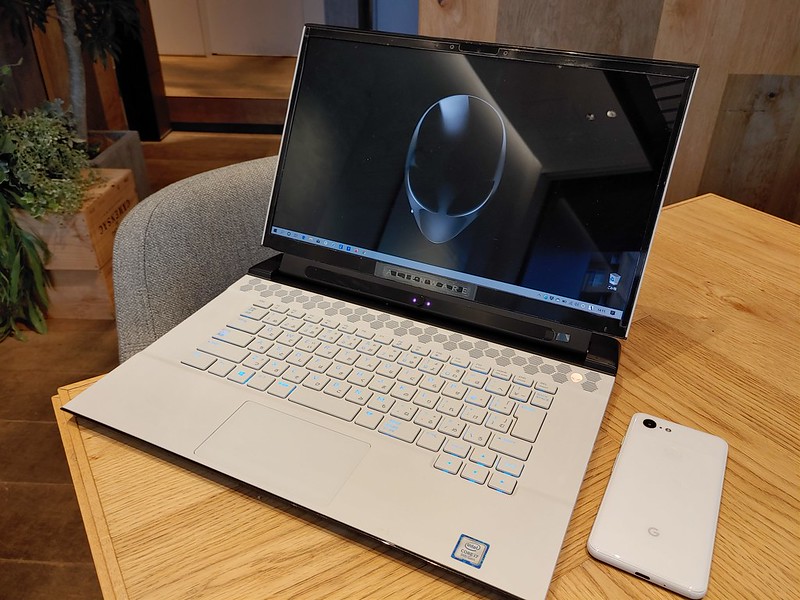
    当たり前すぎるほど当たり前ですがやはり画面が大きいのはいい。普段10インチクラスのSurface GOを使っているだけに、これだけ画面が広いと作業のしやすさが段違い。15インチクラスだともう外部ディスプレイなくても十分だな、と思うほど。

    Pixel 3とサイズ比較
    Pixel 3とサイズ比較

    そのぶん重さは2kg超ととてもモバイルするレベルではないのですが、家の中で使う分には十分持ち運べる。最近家では作業エリアを決めてディスプレイやPCを固定しておき、PC作業は常に作業エリアでやる、と決めているんですが、とはいえリビングだったり寝室で使いたいこともある。そんなときSurface GOを使っていたのですが、これなら作業の時だけさっと持ち運べるのが便利。

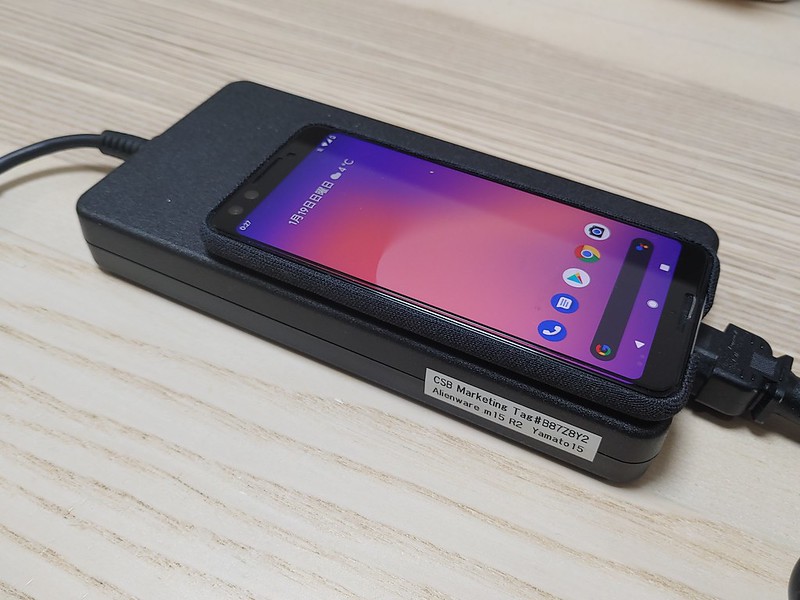
    一方でACアダプタは本体に負けないくらいインパクトの大きさ。できれば移動の際に持ち歩きたくはないのですが、バッテリーだけだと1時間くらいしか持たないのが課題。基本的には同じ場所で固定して使い、たまにちょっとだけ場所移動して使う、というのがよさそう。

    Pixel 3とアダプタのサイズ比較
    Pixel 3とアダプタのサイズ比較

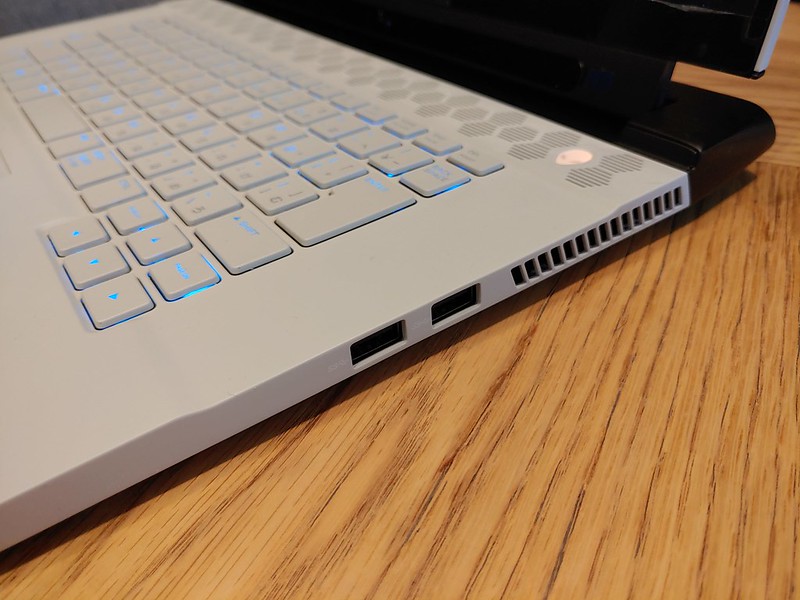
    ハイスペックモデルだけにインターフェイスも充実。左側面は有線LANとUSB Type-A、イヤフォンジャック。

    左側面
    左側面

    右側面はUSB Type-A×2。

    右側面
    右側面

    そして背面にはHDMI、mini Display、Thunderbolt 3対応のUSB Type-C。右側の見慣れない端子は外付け用のグラフィックボードを拡張できる専用端子「Alienware Graphics Amplifier」。ざっくりですがレガシーなインターフェイスが側面、現行インターフェイスが背面、という感じですかね。

    背面
    背面

    ALIENWARE Graphics Amplifierの詳細はこちらを。

    ALIENWAREノートPC専用の外付けグラフィックスボックス「Graphics Amplifier」レビュー。“夢のデバイス”は本当に使えるのか? – 4Gamer.net
    https://www.4gamer.net/games/092/G009238/20150421095/

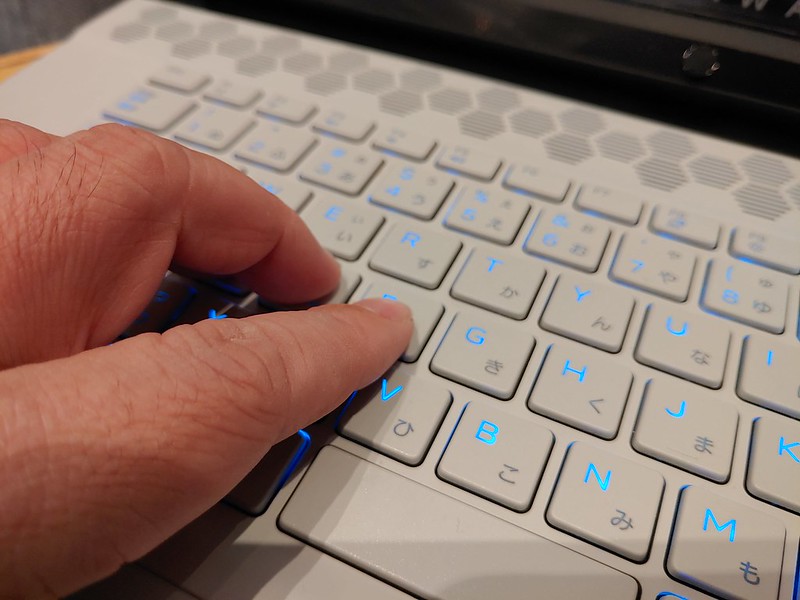
    15インチクラスということでキーボードは広くて打ちやすい。配置も両側にShiftあり、Ctrlも若干変則的ですが右側にもあるのでほぼ不満なし。贅沢を言うとキーボードが大きいためAltの位置が思っているより遠くに感じるのですが、このあたりは慣れで解消できそう。

    キー配列
    キー配列

    打鍵感は好み分かれるところですが、個人的には高さもそこまでないので指が移動しやすく、クリック感もしっかりあるので割と好み。この感じの外付けキーボードがあるならほしいくらい。

    打鍵感は好感触
    打鍵感は好感触

    そして肝心のスペックはもう素晴らしいの一言。ブラウザみたいな一般的なアプリケーションでも起動は速いし新規タブもすぐ開ける。今まで使っていたPCも不満はなかったのですが、このハイパフォーマンスを味わってしまうとどうしても差を感じてしまう。実際モニター期間は重い重いと文句言いつつ、外出先用でもこのPC持ち歩いていました。

    あまりPCでゲームしないので肝心のゲーミングPCとしての評価は薄いのですが、クラウドファンディングで支援していたシェンムー3をインストールしてみたらアニメーションもヌルヌル、動作もサクサクで文句なし。まあシェンムー3はそこまで要求スペック高くないのでもうちょっとスペック低いPCでも動くとは思いますが。

    シェンムー3はヌルヌル動く
    シェンムー3はヌルヌル動く

    繰り返しながら自分で購入するPCはどうしても小型を選んでしまうためスペックも抑えざるを得ず、こういうハイスペックPCは購入したことがなかったのですが、実際に使ってみるとやはり速いは正義。ブラウザの起動時間や読み込み時間など、細かいところでの待ち時間が解消されてストレスもないし、仕事の効率化にもつながる。

    さすがに大きすぎるので外出用のモバイルPCには向かないものの、自宅PCとして活用するならこういう大型でハイスペックモデルなPCもありだな、と実感しました。

  • 足でパソコンを操作できるフットスイッチが動画見ながらの学習にとても便利

    足でパソコンを操作できるフットスイッチが動画見ながらの学習にとても便利

    ※この記事は5年以上前に書かれたため、情報が古い可能性があります

    先日エントリーした通り、本年1月からオンラインを中心としたプログラミングスクール企画「256times」に参加しております。

    ドットインストールのプログラミングスクール「256times」参加します – カイ士伝
    https://bloggingfrom.tv/wp/2019/01/16/15950

    今回のスクールはMac前提ということで、2011年もののMacbook Airを引っ張り出して使っているのですが、もう8年近く前のモデルなのにまだまだ現役で十分使えるのにあらためて驚き。

    新Macbook AirはCPU周りの性能が抑えられているのでスペック面で疑問視する声がある中「普段使いなら十分使える」という意見もちらほら見られるのですが、普段使いで十分という意味ならむしろ旧モデルのMacbook Airでも十分だしお値段的にもいいのではないかと思ってしまいました。さすがに2011だと最新のOSバージョンが適用できないのですが、旧モデルの最新版なら10万円で導入できるし、Macも今後使うことを考えると今さら旧モデルに手を出すのもありかなあ。

    閑話休題。今回のスクールではMacbook向けのエディタとしてAtomが推奨されています。

    Atom
    https://atom.io/

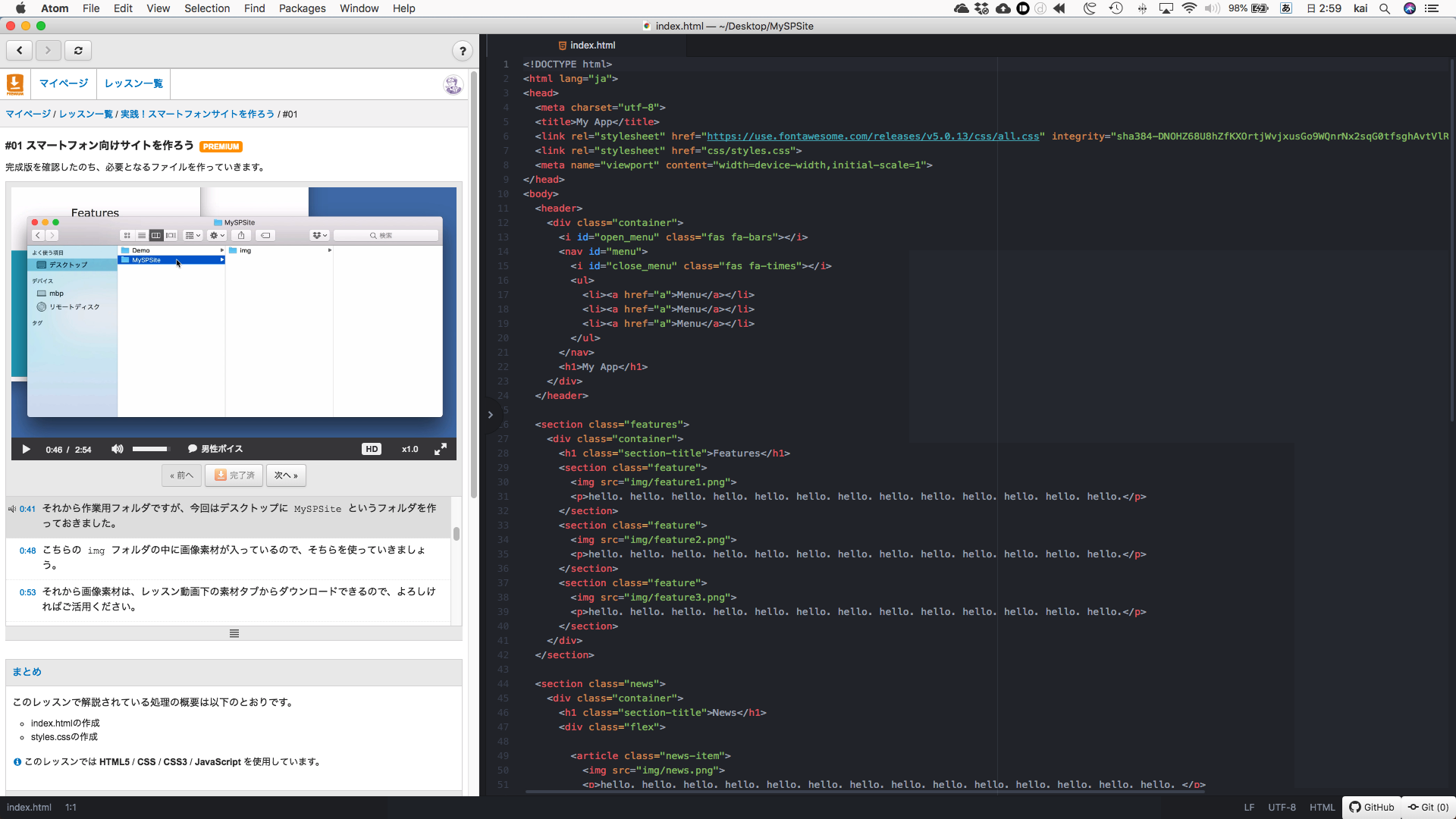
    Atomは追加機能いろいろとインストールして自分なりに便利にカスタマイズできるのですが、ドットインストールを使った学習でとても便利なのがこの「Dotinstall Pane」。

    『ドットインストール』公式ブログ – ドットインストールを見ながらコーディングができるAtomパッケージ「Dotinstall Pane」をリリースしました
    http://blog.dotinstall.com/post/139045656660/dotinstallpane

    これどんな機能かというと、Atom内にドットインストールの動画を同時に表示できるのです。

    ブラウザで隣に表示しておけばおなじ、と思うことなかれ。これが便利なのが「アプリを切り替えなくても動画を操作できる」こと。

    ブラウザで動画見ていて「あ、ここで止めたい!」と思ったらアプリを切り替えて動画を操作する必要がありますが、Dotinstall Paneならアプリを切り替えることなくエディタを操作している途中に「Alt+Shift+Enter」というショートカットを入力することで動画を止められるのです。キーボードショートカットでブラウザに切り替えたり、マウスに手を伸ばしてブラウザで操作するよりも圧倒的に早く、止めようと思ったけど操作に時間がかかって思ったところよりも動画が進んでしまった……、なんて事態も避けられます。

    とはいえ、Alt+Shift+Enterというショートカット操作も実際には若干の時間がかかります。もっと思った時に動画止めたい! と思い、以前に買ったままセットアップしないで放置していたフットスイッチを導入してみましたというのがやっとこのエントリーの本題であります。

    導入したのは「RI-FP1BK」という1ペダルのシンプルなキーボード。買ったのは数年以上前なのですがまだ売っているようです。


    B004BTFUFQ
    ルートアール USBフットペダルスイッチ マウス操作対応 RI-FP1BK

    パッケージにはなつかしの8cm CDが付属しており、これは導入面倒だ……と思ってたらちゃんとメーカーのサイトから設定ソフトがダウンロードできました。

    USBフットペダルスイッチ [RI-FP1BK]? 有限会社 ルートアール (Route-R) パソコンパーツ・周辺機器の輸入卸売り、輸入代行、OEMの事なら全てルートアール (Route-R)にお任せ下さい。
    http://route-r.co.jp/?p=1216

    なお、この製品はMacには対応していないのですが、設定自体は本体に保存されるため、一度Windowsで設定を割り当ててからMacに接続、という使い方で利用できます。つまりWindows持ってない人は何にもできないので注意。ささっと検索しただけではMacで設定できるフットスイッチってのはあまり見かけなかったのですが、もしMacだけで設定できるフットスイッチがあったらぜひ情報およせください。

    設定周りはこのブログが丁寧だったのでご参照下さい。

    フットスイッチ導入レポート : 鐘鴨が行く!
    https://bergamo.exblog.jp/18719829/

    具体的な操作としては画面左下の「Pedal quantity」でペダルの数を1にし(デフォルトの3は3ペダルある他の製品の設定と思われます)、真ん中の設定で画面上部の「KeyBoard/Mouse」にチェック、中央の「Alt」「Shift」にチェックを入れて、「KeyBoard」エリアで「Enter」を押すと「Alt+Shift+Enter」が設定できます。最後に踏み方を「Single Press」の1回押しか「Long Press」の長押しかを選ぶだけ。長押しだとやや時間かかるのでお勧めはSingle Pressでしょうか。

    設定が終わったら「OK」で設定を保存し、あとはMacに繋ぎ直すだけ。これでペダルを踏むだけで簡単に動画を止められるようになりました。ペダルは割と小さめで軽いため、車のアクセル感覚で足を置くと足の重さでつい踏んでしまうため足の置き方に多少コツがいりますが、それでもキーボードで「Alt+Shift+Enter」を押すよりは圧倒的に便利です。

    個人的に足ってもっと使われていい体の一部分で、手を動かしながら並行して何かの操作をできるという業務効率化の面ではもうちょっと注目されていいと思ってます。たとえば料理しているときなんかもフットスイッチでコンロの火をつけたり水道の水を開け閉めできたらすごい便利なのになーと思っていて、スマートスピーカーの音声操作もいいけど「踏むだけ」のフットスイッチももう少し陽が当たると面白くなりそう、などと思う今日この頃です。

  • USB-CポートしかないPCユーザーは持っておきたいUSB-C対応マルチドック「JCD383」

    USB-CポートしかないPCユーザーは持っておきたいUSB-C対応マルチドック「JCD383」

    ※この記事は5年以上前に書かれたため、情報が古い可能性があります

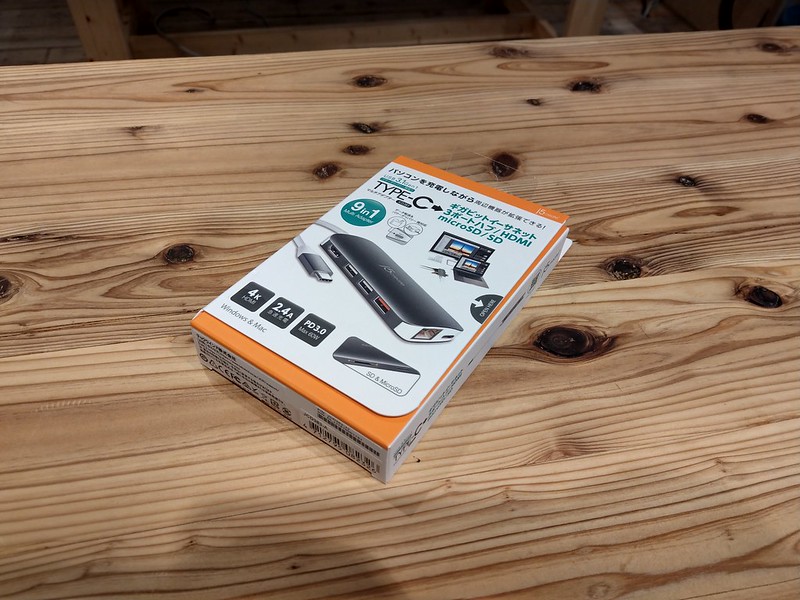
    アジャイルメディア・ネットワークの「レビューズ」サンプリングで、テックウインドのUSB周辺機器ブランド「J5 create」からUSB Type-C対応のマルチドッグ「JCD383」をいただきました。

    JCD383本体パッケージ
    JCD383本体パッケージ

    JCD383 USB Type-C 9 in 1 マルチドック jp.j5create
    https://jp.j5create.com/collections/usb-hub/products/jcd383

    新型iPadもついに採用したことで、いよいよPCやスマートフォンの接続インターフェイスとしてデファクトスタンダード になりそうなUSB Type-C。いわゆるUSBとしての使い方以外にディスプレイ出力や電源供給といった仕様も備えることで幅広く使える接続インターフェイスである一方、現時点での課題はまだまだ従来タイプのUSBに対応した周辺機器が多いこと。ここで言うUSBは、PCで一般的に搭載されているType-Aのことですが、このレビューではType-Aを「USB」、Type-Cをアップル流に「USB-C」と呼称して以下進めていきます。

    中央がUSB Type-C/USB-C、左がUSB Type-A/USB
    中央がUSB Type-C/USB-C、左がUSB Type-A/USB

    話を戻しましてPCは最近のモデルだとUSB-Cの採用が増えてきました。AppleのMacBookシリーズは全面的にUSB-Cを採用していますし、一時期はiPad対抗と騒がれた超小型のWindowsタブレット「Surface Go」もUSB-Cを採用。先日レビューしたデルの「XPS 13 2-in-1」も、USBポートはすべてUSB-Cのみというモデルでした。

    デルの「XPS 13 2-in-1」を公私に渡って約1カ月間がっつりモニターした – カイ士伝
    https://bloggingfrom.tv/wp/2018/10/31/15856

    このレビューにも書いたのですが、USB-Cはとても多機能で便利な一方、周辺機器はまだまだUSBなものが多い。マウスやキーボード、カードリーダー、プリンタやスキャナといった機器はUSBインターフェイスが現役で、USB-Cはそのままだと物理的に接続することができません。

    そのため、USB-C搭載PCユーザーはUSB-CをUSBに変換できるアダプタを利用していることが多いのですが、今回紹介するj5createのJCD383は、USB-C×1ポートをさまざまな接続インターフェイスに変換して使えるアダプタです。市場想定価格は税別8,780円ですが、Amazonでは8,540円で販売されています。なお、Amazonで「JCD383」で検索すると同じ販売元ながら少し高いモデルが売られているので価格はしっかりチェックすることをおすすめします。

    B07K49QCK4
    j5 create ジェイファイブ クリエイト USB Type-C 9in1 マルチドック (Type-C PD HDMI Gigabit LAN USB 3.0 SD) JCD383-A

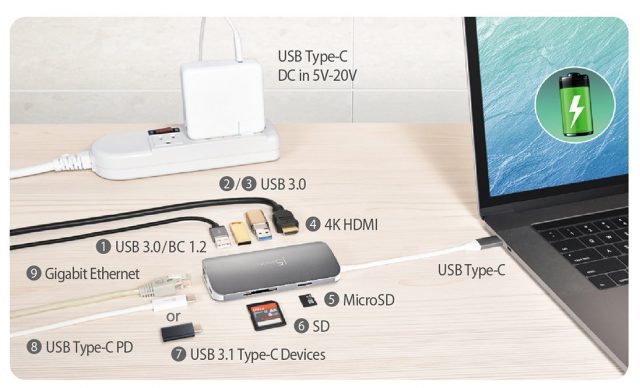
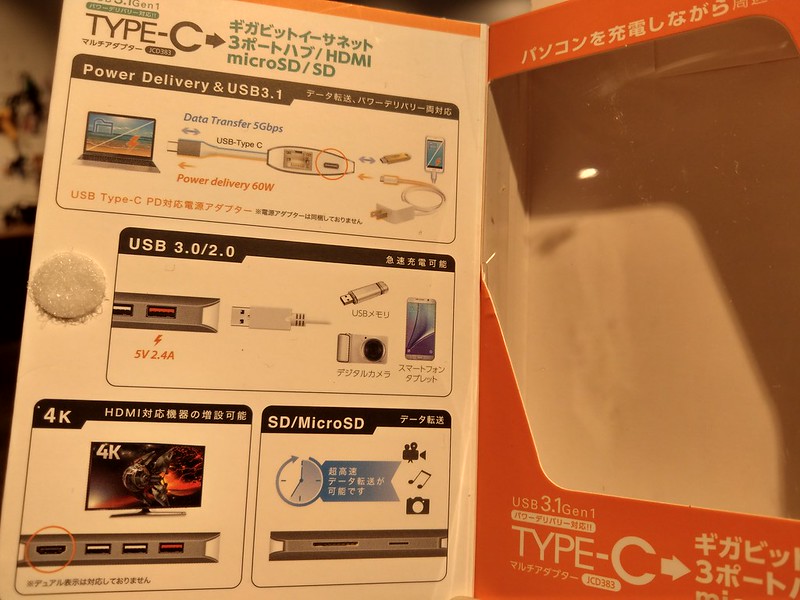
    どんなインターフェイスに対応しているのかはWebサイトに掲載されている下記画像をご確認ください。画像クリックでも製品サイトに飛びます。

    接続イメージ
    接続イメージ

    7の「USB 3.1 Type-C Devices」と8の「USB Type-C PD」は、おいおいそれ同じUSB-Cだろずるくねえかとは思いつつ、PCのUSB-Cポート1つをこれだけ多くのインターフェイスに変換できる。MacBookシリーズやXPS 13 2-in-1、Surface Goなど、USBがUSB-Cのみという機器でもこれがあればさまざまな周辺機器と接続できます。

    余談ながらパッケージには機器との接続例が掲載されてるんですがデジタルカメラの例見て吹いたw それ確かにカメラだけどGalaxy Cameraじゃねえかw

    接続機器サンプル
    接続機器サンプル

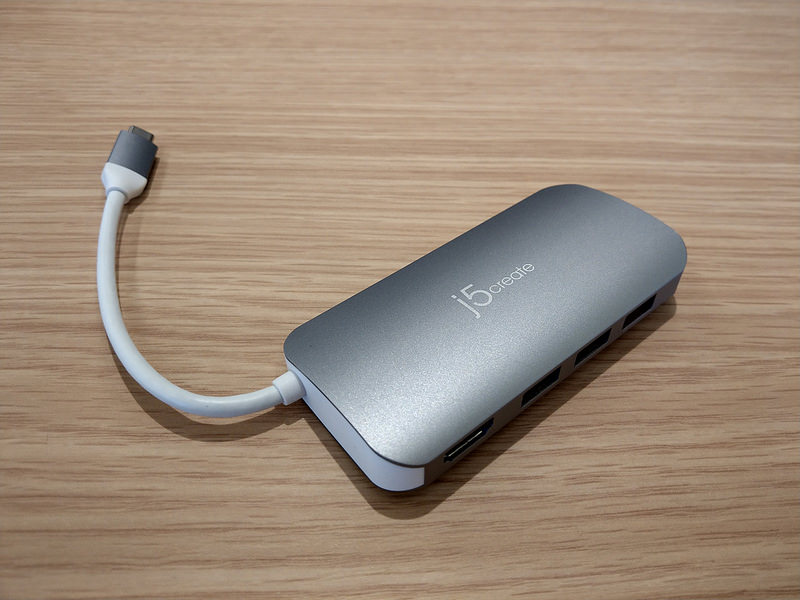
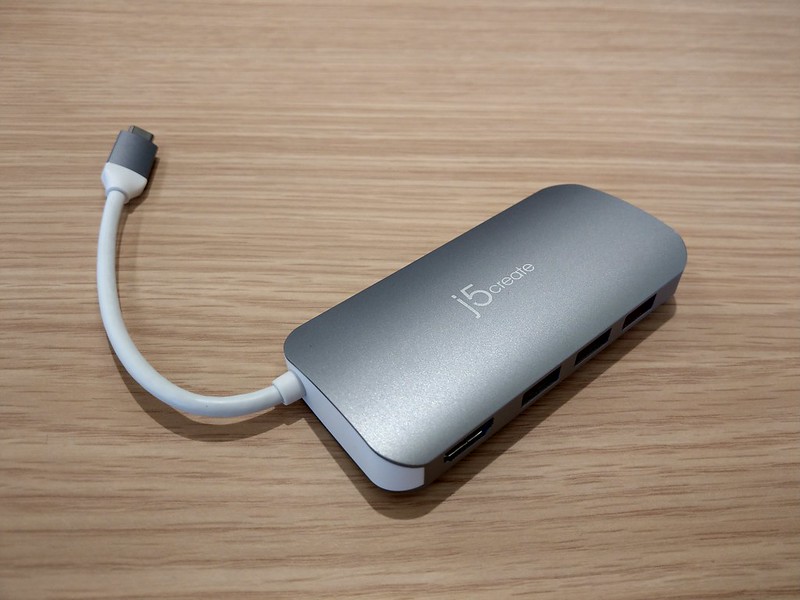
    こちらが本体。

    JCD383本体
    JCD383本体

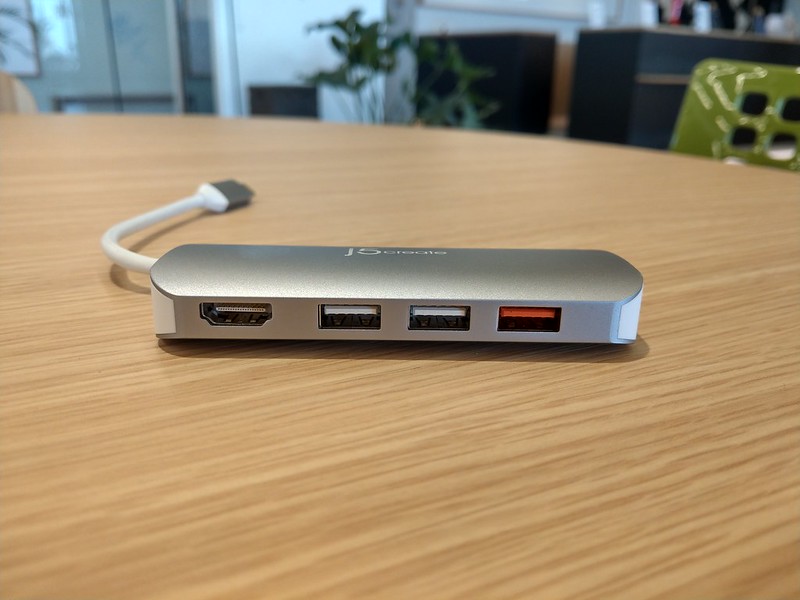
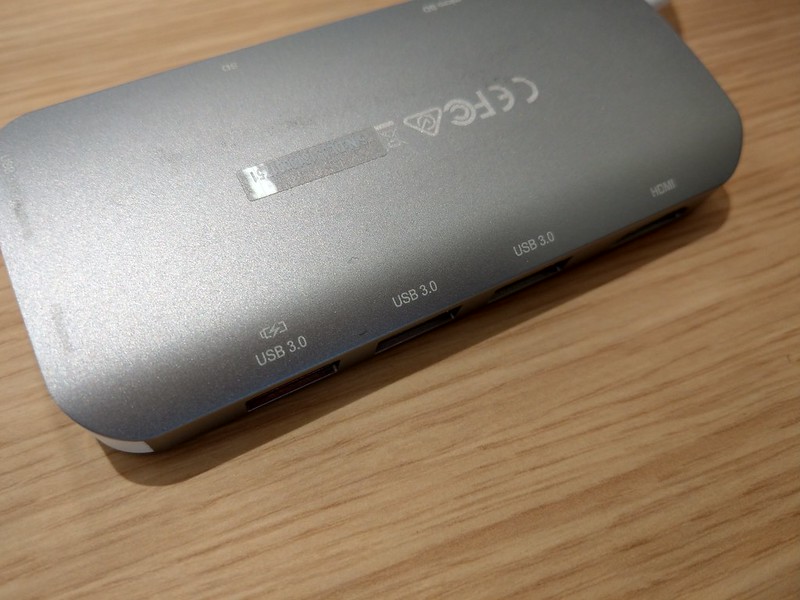
    側面にHDMI×1ポートとUSB×3ポート。赤いポートは後述しますが充電用のUSBポートです。

    左からHDMIポート、USBポート×3
    左からHDMIポート、USBポート×3

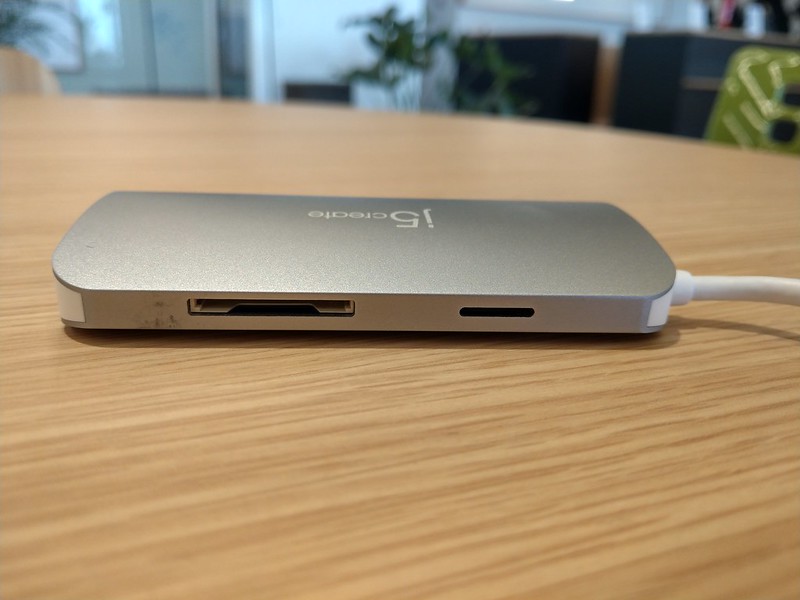
    反対側はSDカードスロットとmicroSDカードスロットを2つ搭載。SDカードの両サイズ対応なのがうれしい。

    左からSDカードスロット、microSDカードスロット
    左からSDカードスロット、microSDカードスロット

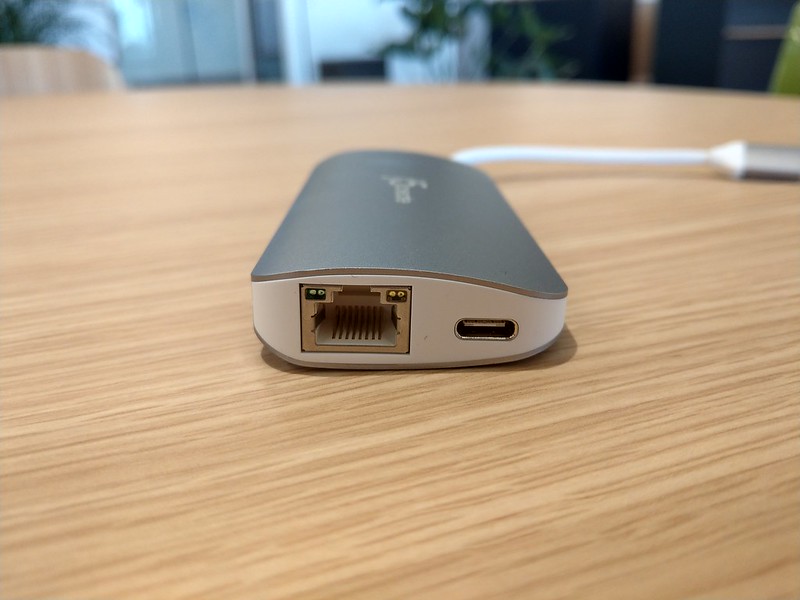
    ケーブル反対側にはUSB-Cポートとイーサネットポート。

    左からイーサネットポート、USB-Cポート
    左からイーサネットポート、USB-Cポート

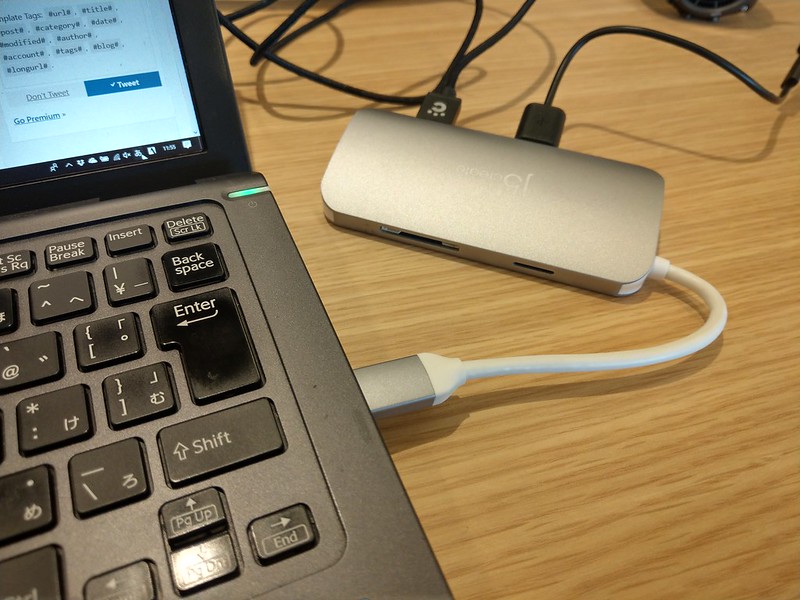
    PCに接続したところ。USB-Cポート1つを使っていろいろな周辺機器を集約できます。

    接続イメージ
    接続イメージ

    HDMIを持たないPCの場合、外部ディスプレイと接続するためだけに変換アダプタが必要ですし、最近ではフルサイズのSDカードスロットを省略するPCも増えている中で、このアダプタならフルサイズのSDカードどころかmicroSDもアダプタなしで利用できるのが嬉しい。

    HDMIでテレビに出力したところ
    HDMIでテレビに出力したところ

    【追記】なお、HDMI出力は最大4K30までで、4K60には対応していません。ただ、これだけのマルチハブでこのお値段で4K60も対応するのは難しそうであること、モバイル環境で4K60をどうしても使わなければいけない環境はおそらく希であること考えると、4Kディスプレイに出力できるスペックで十分かなと思いますがそこはお好みで。

    また、同じでずるくないかといいつつもアダプタ側のType-Cポートは最大60Wの電源供給に対応しているので、USB-Cで充電するタイプのPCであれば、JCD383側のUSB-Cにアダプタを接続することで、せっかくのUSB-Cポートを消費することなく他の周辺機器も接続できます。

    本体サイズはマッチ箱1.5個ぶんくらいのコンパクトサイズなので、カバンに1つ放り込んでおくといざというときに便利。ただ筐体がアルミ削り出しなので、長期間使っていると擦り傷が目立ちそう。個人的にはそういうのあまり気にしないタイプなのですが、傷がつくのがいやな人は何か袋に入れて持ち歩くほうがよさそうです。

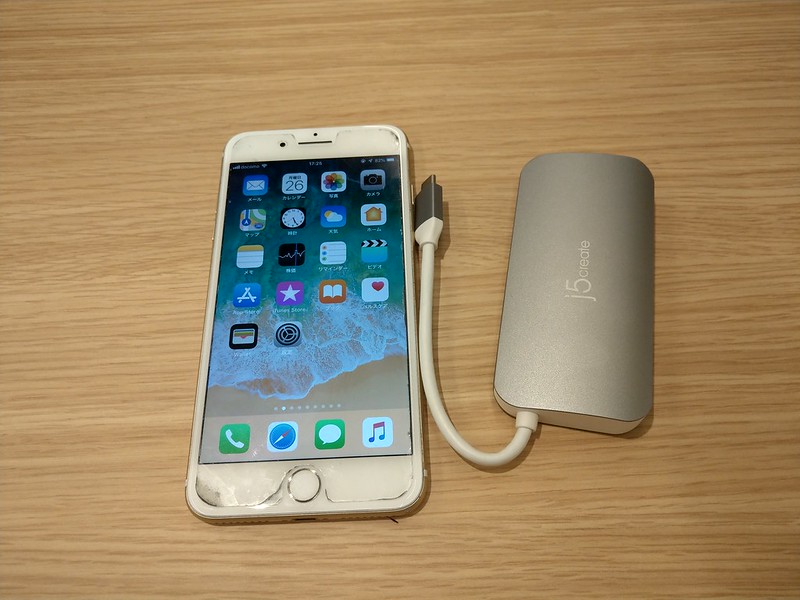
    iPhone 7 Plusとのサイズ比較
    iPhone 7 Plusとのサイズ比較

    自分が今メインでモバイル活用している初代VAIO S11はUSB-CはもちろんUSB×2ポート、有線LAN、イーサネットを標準搭載しているので、実はこの製品のありがたみがそこまでないのですが、LTE対応モデルの購入を検討しているSurface Goではこのアダプタが大活躍しそう。本当はXPS 12-in-1のレビュー期間中に試したかったのですがギリギリスケジュールがあわなかったのよね……。

    なお、USB-Cを拡張するマルチハブは、インターフェイスとしてはほぼ同等でJCD383より安価な製品もあるのですが、気をつけておきたいのは「DisplayPort Alternate mode」への対応。これはUSB-Cを通じて映像出力するための仕様で、名前こそDisplayPortですがHDMIでの出力もサポートしています。そしてこれをサポートしていないアダプタは、まともに映像出力できないのです。

    DisplayPort1.4認定開始 HDMIとの違い、「Alt Mode」とは? – Technical Direct
    http://www.technical-direct.com/jp/displayport1-4%E8%AA%8D%E5%AE%9A%E9%96%8B%E5%A7%8B%E3%80%80hdmi%E3%81%A8%E3%81%AE%E9%81%95%E3%81%84%E3%80%81%E3%80%8Calt-mode%E3%80%8D%E3%81%A8%E3%81%AF%EF%BC%9F/

    以前VAIO S11を買ったときの映像出力用としていくつかUSB-CからHDMIに変換するアダプタを試したのですが、最初は絵が出たけどそのうち使えなくなる、最初から使えなくなるなど粗悪品がゴロゴロしており、そうした製品はほぼまちがいなくDisplayPort Alternate mode非対応でした……。

    以後は表記に気をつけてDisplayPort Alternate mode対応製品ばかりを買っているのでこうした問題は無くなりましたが、市場で見かけるUSB-C対応マルチハブにはDisplayPort Alternate mode表記がないものもちらほら見受けられます。もちろん、表記していないだけで実際には使える可能性もあるのですが、その点でJCD383はちゃんとDisplayPort Alternate mode対応の表記がされているので安心。なお、表記としてはAlternate modeのほかにAlt modeという略した形もあるのですが表記の問題だけで中身は一緒です。

    また、細かい点としてJCD383はUSBポートが1ポートだけ2.4A出力に対応しており、iPadの充電も可能です。意外と知られていないのですがiPhoneとiPadでは充電に必要なアンペア数が異なり、iPadは2.1A以上でないと充電できないのですよね。USB-C対応の最新iPadはまた事情が違うかもしれませんが、2.4A出力のUSBポートは地味に便利な存在です。

    一番左の赤いポートは2.4A充電対応のため充電マークつき
    一番左の赤いポートは2.4A充電対応のため充電マークつき

    というわけで、USB-Cポートをさまざまなインターフェイスに拡張できることに加え、映像出力するためのDisplayPort Alt Modeもサポートしていること、USBポートが1ポートだけ2.4A出力に対応していること、あたりが細かながらもJCD383選ぶメリットでしょうか。繰り返しですが同様の製品も市場に多い中、映像出力に関してはAlt Mode対応かをしっかりしらべておくことをオススメします。

    B07K49QCK4
    j5 create ジェイファイブ クリエイト USB Type-C 9in1 マルチドック (Type-C PD HDMI Gigabit LAN USB 3.0 SD) JCD383-A

    また、JCD383の上位モデルとして、さらにVGAでの映像出力にも対応した「JCD384」というモデルもあります。販売価格ではJCD384のほうが1,000円程度高いようですが、まだまだHDMI非対応のプロジェクターが使われているケースも多いので、外出先でPC使うことが多い人にとってはいざというときにVGA対応しているモデルというのも便利かもしれません。

    B07K49W8L1
    j5 create ジェイファイブ クリエイト USB Type-C 10in1 マルチドック (Type-C PD USB 3.0 HDMI VGA Gigabit LAN SD) JCD384-A

  • デルの「XPS 13 2-in-1」を公私に渡って約1カ月間がっつりモニターした

    デルの「XPS 13 2-in-1」を公私に渡って約1カ月間がっつりモニターした

    ※この記事は5年以上前に書かれたため、情報が古い可能性があります

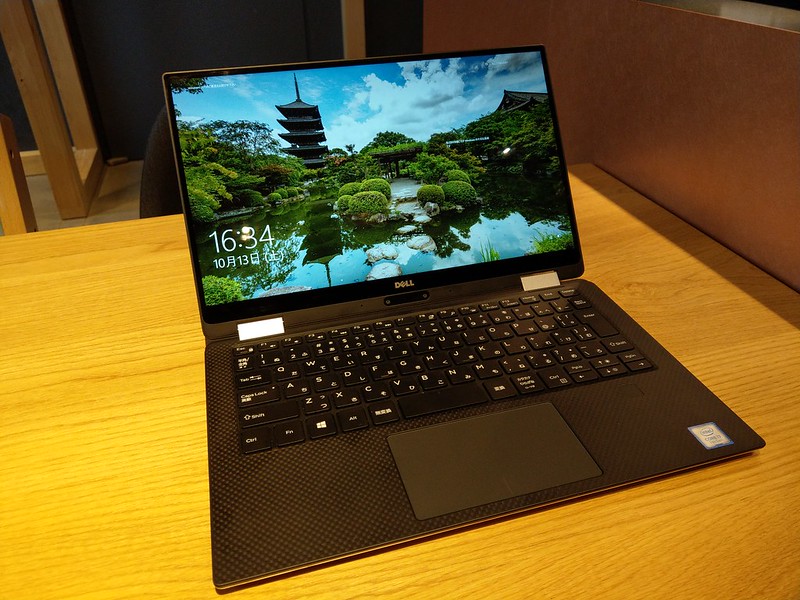
    デルのPCモニター企画「デル アンバサダープログラム」のモニターとして、2in1タイプのノートPC「XPS 13 2-in-1」を約1カ月間がっつりと使ってみました。

    IMAG2500

    Dell アンバサダー – Dell Japan
    https://dell-ambassador.com/

    普段のPC環境はモバイル用途としてVAIOの「VAIO S11」、自宅用としてNECの「LAVIE Hybrid ZERO」を併用しているのですが、11型でコンパクト、LTE対応で持ち運びに適している一方タッチ非対応なVAIO S11に対し、タッチ対応で2in1モデルながら13型で本体が大きいLAVIE Hybrid ZEROはまさに両極端な存在のPC。「11型で2in1のPCが欲しいなあ」と常々思っていたところ、さらに10型のSurface Goが登場したこのタイミングで2in1の熱がピークに達し、ちょうどFacebookでモニター情報が流れていたこの企画に飛びついた、というのが今回のモニターの経緯です。

    「XPS」シリーズのPCラインアップを整理

    XPSは登場のタイミングから気になっていたPCなのですが、最近はいろいろとラインアップが複雑化していたので自分の整理のためにもXPSブランドを整理してみました。

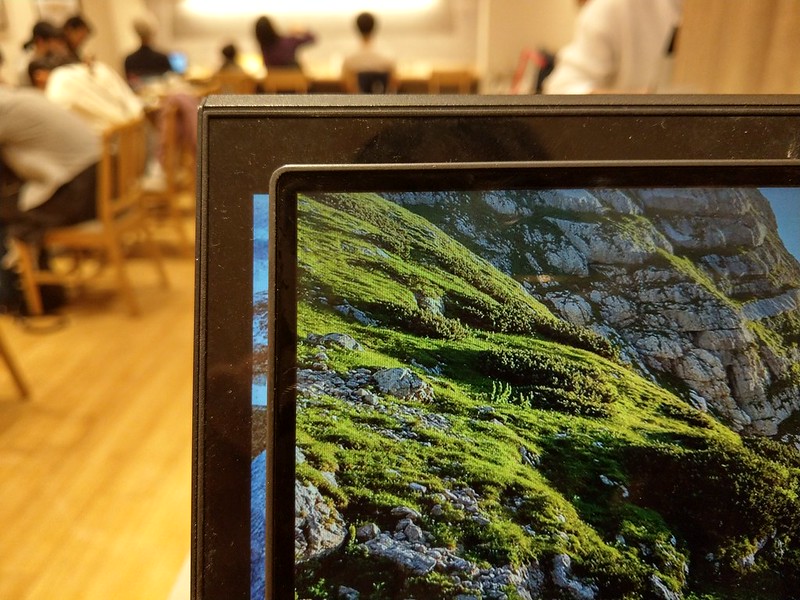
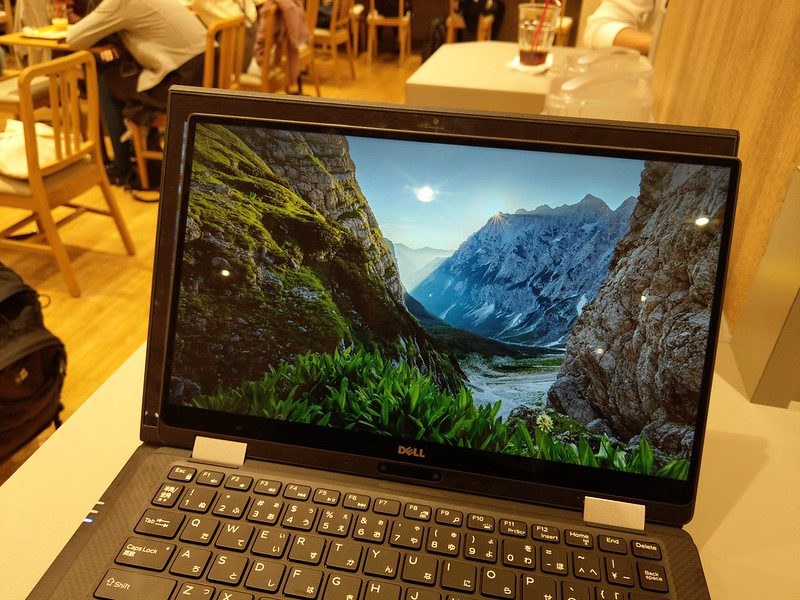
    デルの「XPS」は、ディスプレイ左右上のベゼルと呼ばれる部分をできるだけ小さくする「狭額縁」と呼ばれるデザインを採用したノートPCブランド。製品名の数字はディスプレイのサイズを表していますが、狭額縁設計のおかげで一般的な13インチのノートPCよりも本体が小型な点が特徴。XPS 13でいえば11〜12インチ相当、XPS 15なら14インチ相当のノートPCと同じ程度の大きさでより高解像度なディスプレイを実現しています。

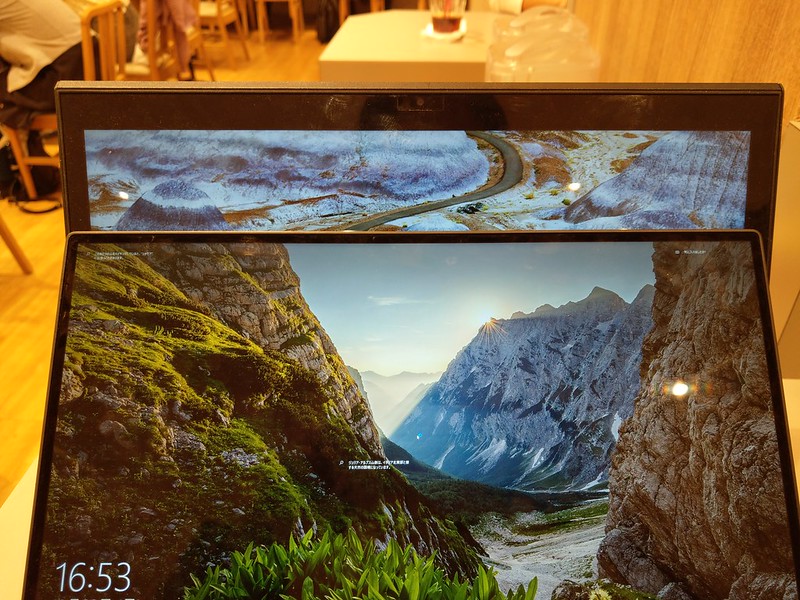
    以下は手持ちの13インチサイズ「LAVIE Hybrid ZERO」とのベゼル比較。写真で見れば一目瞭然ですが、手前のXPS 13 2-in-1のベゼルが圧倒的に小さいのがわかります。

    IMAG2737

    ディスプレイ基準で2台を並べたところ。ディスプレイのサイズはほぼ同じなのがおわかりいただけるでしょうか。

    IMAG2738

    片側に寄せて比べると本体サイズの違いがよくわかります。

    IMAG2736

    上記の通り、ベゼルが小さい狭額縁設計がXPSの特徴の1つですが、XPSのラインアップにはNewがつくものとつかないものがあります。これは筐体の設計が異なっていてNew XPSは本体の薄型化、小型化が進んだだけでなく、XPS 13では上位モデルのディスプレイ解像度として最大4K(従来モデルは最大3K)が選択可能になったとのこと。プロセッサなどの性能も当然アップしていますが一番大きいのは筐体デザインの違いでしょうか。

    製品名の後に2-in-1がつくのはディスプレイ部分が約360度回転してタブレット的に使うこともできる、いわゆる2in1スタイルで利用できるモデル。というわけで今回試用するXPSは「デザインは旧モデル」「タブレットとしても使える2in1」の要素を備えた「XPS 13 2-in-1」ということになります。

    なお、同じ 2in1のラインアップとして画面サイズの大きい「New XPS 15 2-in-1」という製品もありますが、こちらは前述の通りNewシリーズの筐体ということに加えて搭載プロセッサの性能が大きく異なります。XPS 13 2-in-1は「Yプロセッサ」と呼ばれる、消費電力が低い代わりに性能も控えめなプロセッサを搭載している一方、New XPS 15 2-in-1は「Gプロセッサ」というハイエンド向けノートPC向けの高性能プロセッサを搭載しており、使い勝手の面では画面サイズ以上に大きな違いがあります。

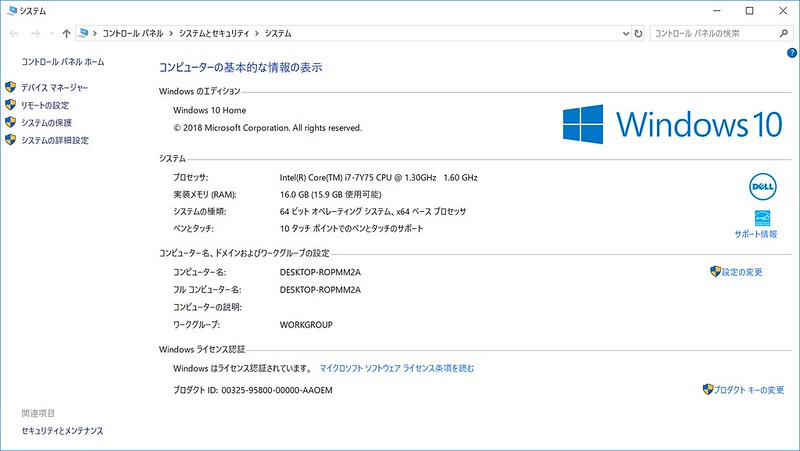
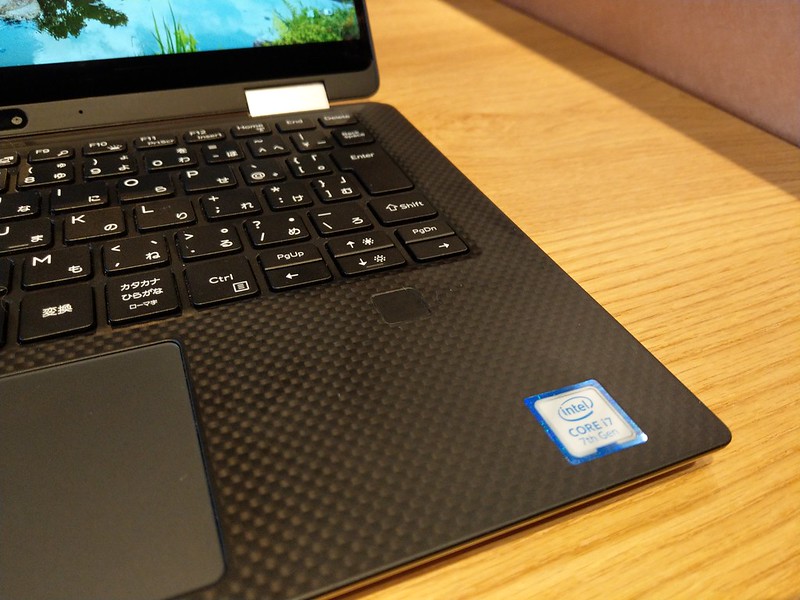
    今回モニターした機種は、プロセッサがCore i7-7Y75、メモリが16GB、ストレージがSSD 512GBというモデル。

    プロセッサはYプロセッサのCore i7-7Y75
    プロセッサはYプロセッサのCore i7-7Y75

    Webで見るとこれが該当機種かな。しかしURLすごいことになってるな……。

    InfinityEdgeディスプレイ搭載XPS 13 2-in-1プレミアムノートパソコン | Dell 日本
    https://www.dell.com/ja-jp/shop/2-in-1-%E3%83%8E%E3%83%BC%E3%83%88%E3%83%91%E3%82%BD%E3%82%B3%E3%83%B3/xps-13-2-in-1-%E3%83%97%E3%83%A9%E3%83%81%E3%83%8A%E3%83%8F%E3%82%A4%E3%82%A8%E3%83%B3%E3%83%89-qhd-%E3%82%BF%E3%83%83%E3%83%81%E3%83%91%E3%83%8D%E3%83%AB/spd/xps-13-9365-2-in-1-laptop/cax1423spavs16on8ojp

    上記を踏まえて1カ月間、仕事にプライベートにとがっつり使ってみた感想として、気に入ったところやいまいちなところ、個人的には合わないけど好みの問題かな、というところをピックアップしながらまとめてみました。見出しの「○」はいいところ、「×」はいまいちなところ、そして「△」が好みの問題と思われるポイントです。わかりやすいですね。

    高解像度が便利 ○

    今回モニターで試用したXPS 13 2-in-1は3,200×1,800ピクセルという高解像度のディスプレイを搭載しています。高解像度の何がいいかというとマルチウィンドウでの作業がとてもはかどること。仕事やブログなどで長めの文章書くとき、画面の半分をブラウザ、もう片方をテキストエディタ、という構成にすることが多いのですが、1,920×1,080ピクセルくらいの解像度だと表示される領域が狭くてちょっと物足りない。

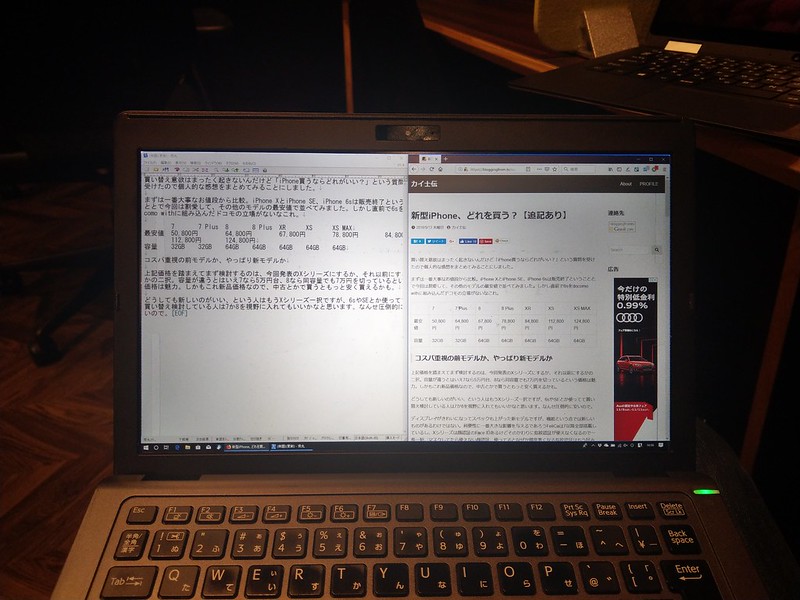
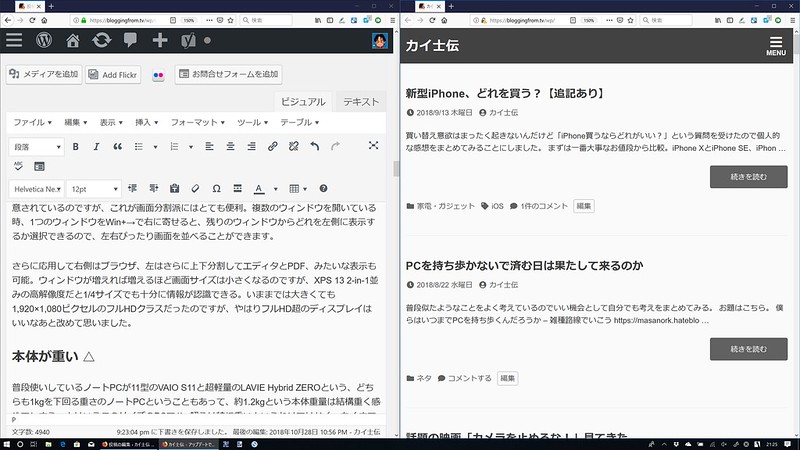
    下記は画面解像度が1,920×1,080ピクセルの「VAIO S11」を拡大率100%で表示したところ。うちのブログを右側に表示しているのですが表示エリアはウィンドウギリギリ。テキストエディタも端が切れています。

    11インチのフルHD解像度だと2つのウィンドウはやや狭い
    11インチのフルHD解像度だと2つのウィンドウはやや狭い

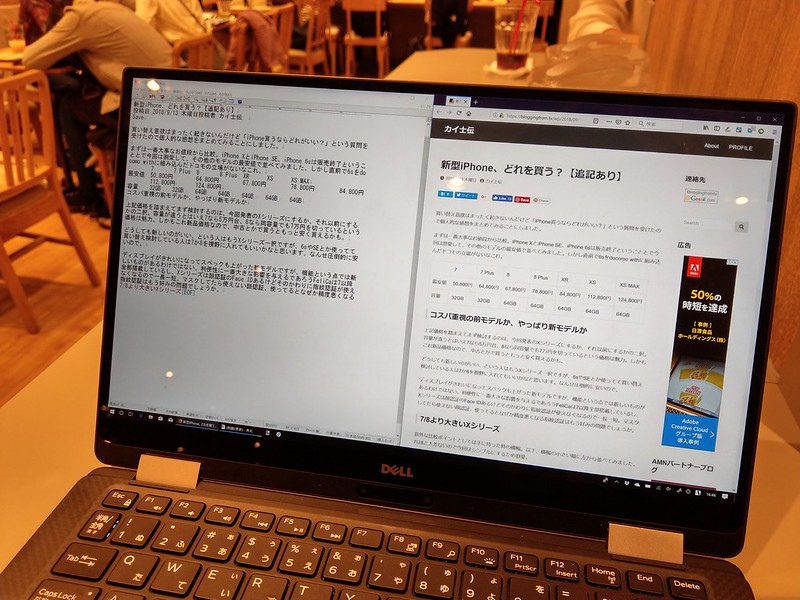
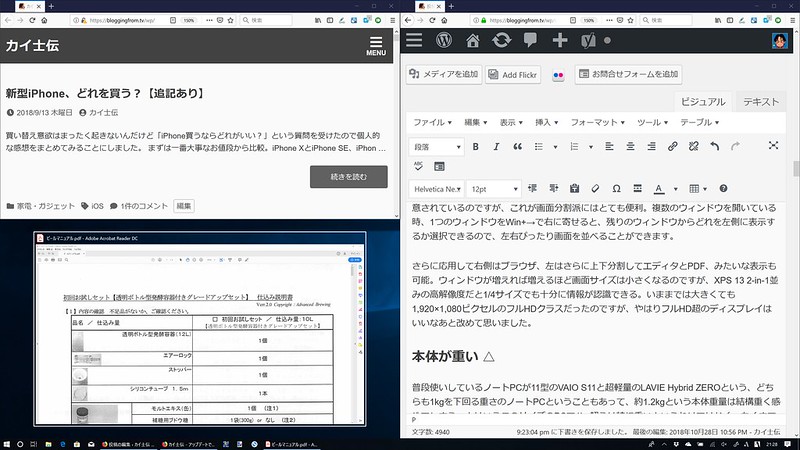
    一方、こちらがXPS 13 2-in-1の画面。なお、XPS 13 2-in-1の初期設定では250%の拡大がデフォルトになっているのでせっかくの高解像度が活きません。とはいえ100%にすると今度は文字が小さすぎて読みにくいので、個人的にちょうどいい拡大率は150%。これだとタスクバーの文字もなんとか読むことができつつ、画面半分にブラウザを表示するとサイト全体がまとめて確認できる。下記の写真写真見れば一目瞭然なのですが、画面は大きいけど解像度が低い外部ディスプレイ使うよりもよっぽど作業がはかどります。

    3,200×1,800ピクセルなら150%表示でも画面が広く使える
    3,200×1,800ピクセルなら150%表示でも画面が広く使える

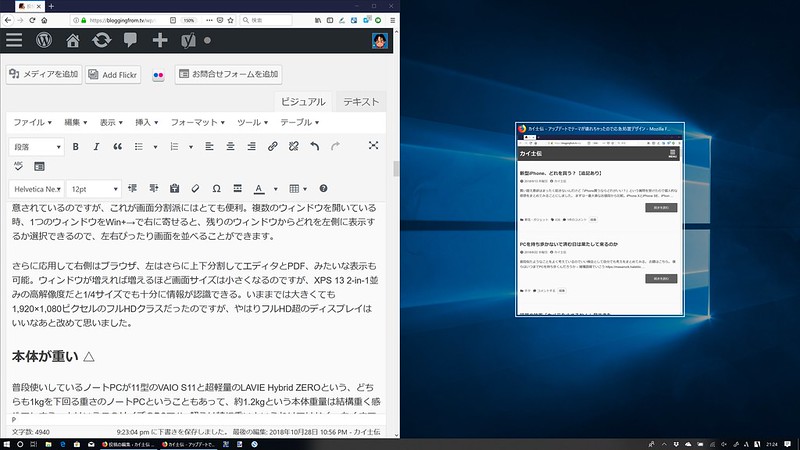
    ちなみにWindowsはWin+矢印ボタンでウィンドウの大きさを変えられるショートカットが用意されているのですが、これが画面分割派にはとても便利。複数のウィンドウを開いている時、1つのウィンドウをWin+←で左に寄せると、残りのウィンドウからどれを右側に表示するか選択できるので、左右ぴったり画面を並べることができます。

    Win+←を押すとアクティブなウィンドウが左半分に表示され、右半分に表示したいウィンドウの候補が表示される
    Win+←を押すとアクティブなウィンドウが左半分に表示され、右半分に表示したいウィンドウの候補が表示される
    ショートカット操作で左右表示したところ
    ショートカット操作で左右表示したところ

    さらに応用して右側はブラウザ、左はさらに上下分割してエディタとPDF、みたいな表示も可能。ウィンドウが増えれば増えるほど画面サイズは小さくなるのですが、XPS 13 2-in-1並みの高解像度だと1/4サイズでも十分に情報が認識できる。いままでは大きくても1,920×1,080ピクセルのフルHDクラスだったのですが、やはりフルHD超のディスプレイはいいなあと改めて思いました。

    左のウィンドウをさらにWin+↑で左上に寄せ、さらに右下に表示したいウィンドウを選択
    左のウィンドウをさらにWin+↑で左上に寄せ、さらに左下に表示したいウィンドウを選択

    本体が重い △

    普段使いしているノートPCが11型のVAIO S11と超軽量のLAVIE Hybrid ZEROという、どちらも1kgを下回る重さのノートPCということもあって、約1.2kgという本体重量は結構重く感じてしまう。とはいえこのサイズのPCで1kg超えは特に重いというわけではなく、あくまで今まで使っているPCが軽すぎるがゆえの反動なので、普段使いのPCが1kg超えの人であればそこまで気にならなそう。今回発表された新MacBook Airも約1.2kgなので、普通のPCとしては十分軽いと言える範疇でしょう。

    キーが打ちにくい △

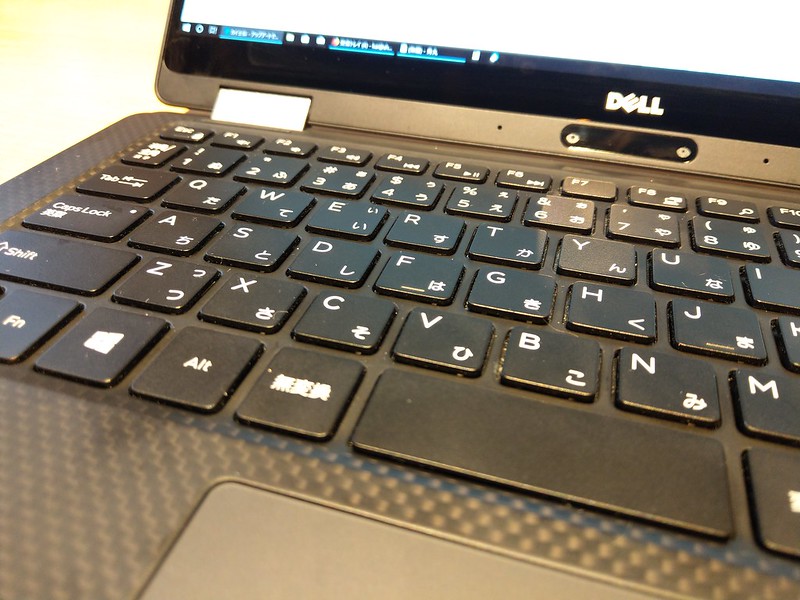
    これも好みの問題ですが、XPS 13 2-in-1のキーは打鍵感が堅く、ストロークも短くてちょっと打ちにくい。なんというかキーを打つとキーの堅さが指にちょっとずつダメージを与えている感じ。近いところでいうとMacBookっぽい打鍵感かなあ。とはいえ打鍵感は完全に好みの問題なので、気になる人は店頭などで一度触ってみることをおすすめします。一度触ったら一発でわかるくらい個性あるキー触りなので。

    キータッチはかなり硬め
    キータッチはかなり硬め

    電源がUSB Type-C ○

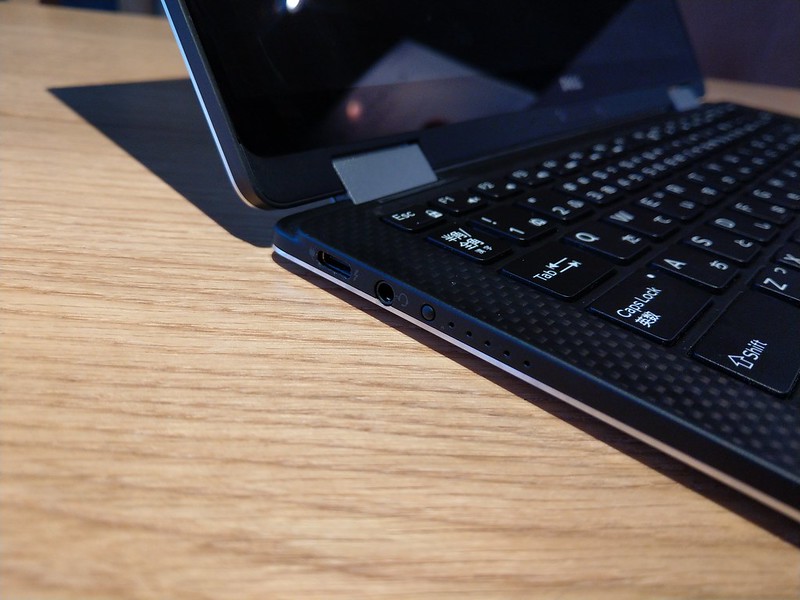
    電源アダプタが今後PCもスマホも主流になるであろうUSB Type-Cなので、MacBookユーザーとも共有できるし、手持ちのスマートフォンの充電にも使える。電源も30Wなのでハイスペックなモバイルバッテリーからも充電できるというのもうれしい。

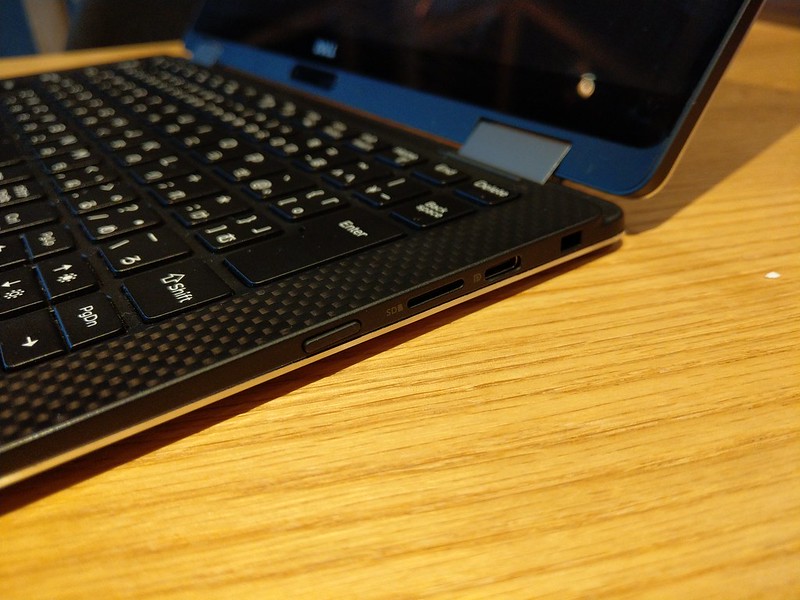
    左側に電源用USB Type-Cポート。ちなみに電源以外の接続インターフェイスとしても利用可能
    左側に電源用USB Type-Cポート。ちなみに電源以外の接続インターフェイスとしても利用可能

    接続インターフェイスがUSB Type-Cのみ ×

    一方、周辺機器と接続するためのインターフェイスもUSB Type-Cのみで、一般的なUSB端子が搭載されていないのはちょっと辛い。電源はUSB Type-C化が進んではいますが、周辺機器はまだまだフルサイズのUSBが多いので。標準オプションとしてUSB Type-CをフルサイズのUSBに変換するアダプタがついてはいるんですが、それも取り回しが面倒なので、使い勝手でいうと1ポートでいいのでフルサイズのUSBが欲しくなります。

    右側にもUSB Type-C×1ポート。こっちで充電することもできる
    右側にもUSB Type-C×1ポート。こっちで充電することもできる

    SDカードのサイズがmicroSD ×

    ないよりはマシ、ですが、PCで作業するときはフルサイズのSDカードを使うことのほうが多いので、SDカードのデータを取り込むのにアダプタが必要なのがちょっと面倒。フルサイズのUSBやSDカードに対応するUSB Type-Cアダプタを常に持ち歩くのがよさそうですね。

    ペンも使えるタッチ対応ディスプレイ ○

    PCなんてキーボードがあればタッチ操作なんていらない、なんて思っていた時期もありましたが、いざタッチ操作を使ってみるとこれが便利。画面の拡大縮小はキーでやるよりタッチ操作の方が柔軟だし、画面のボタンをタッチする操作なんかもカーソル動かすより触った方が早い。ExcelやPDFをささっと拡大して任意の場所を指定して編集、なんていうのはタッチのほうが圧倒的に効率がいいです。タッチ操作に慣れた身からすると、タッチのないPCはマウスを使わずキーボードで全部やろうとするような操作感に近いかも。

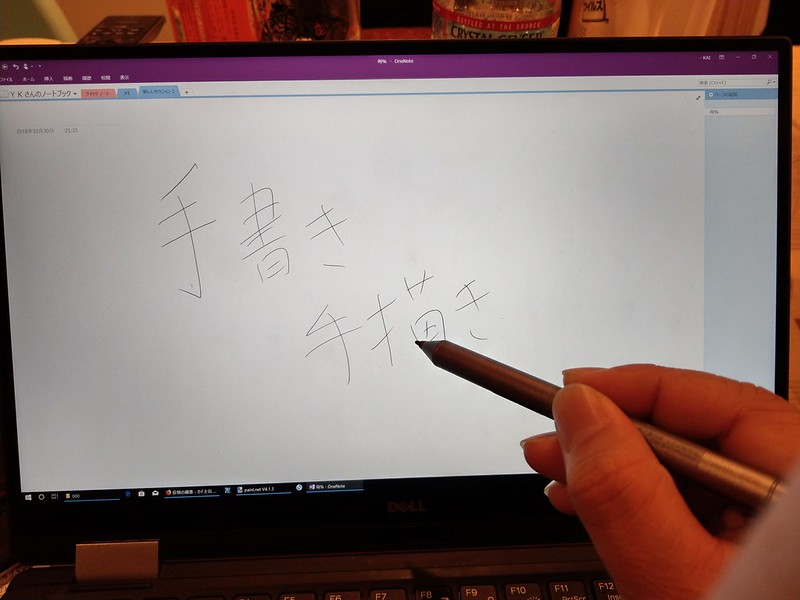
    しかも単なるタッチ対応だけでなく、2048段階の筆圧検知を搭載したペン入力にも対応。ペン入力については長くなりそうなので別途まとめようと思いますが、プレゼンに使用したり、思いつくアイディアをまとめたり、簡単な図を書いたりという操作はやっぱりペン入力があるとありがたい。

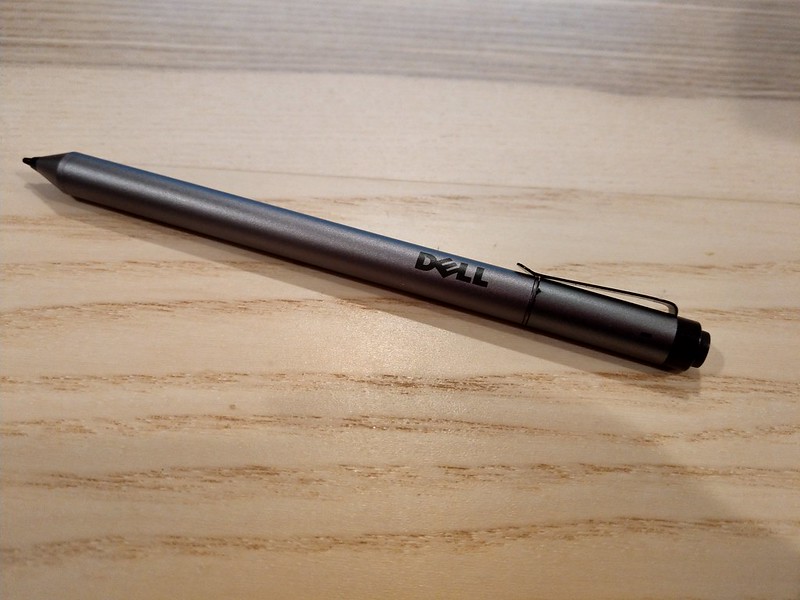
    同梱の「アクティブペン」
    同梱の「アクティブペン」
    手書きの精度はそこそこ。反映がやや遅れてついてくる感じ
    手書きの精度はそこそこ。反映がやや遅れてついてくる感じ

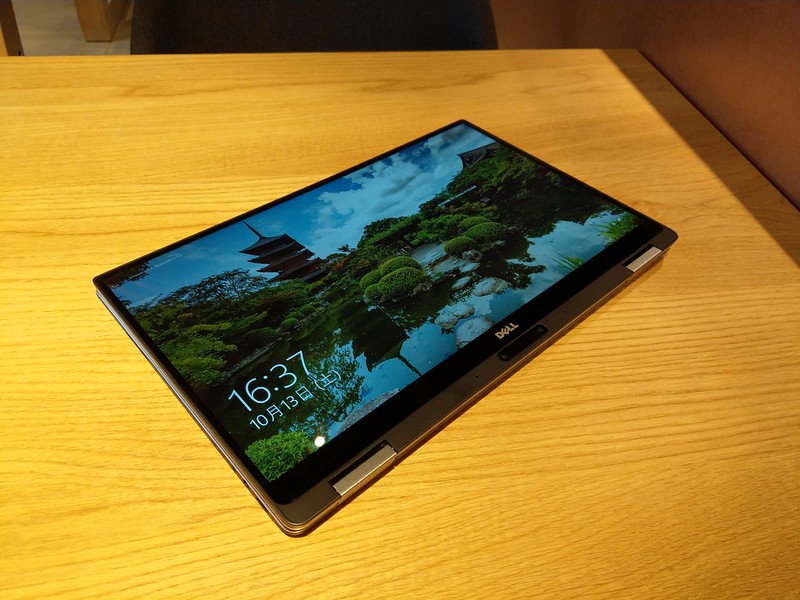
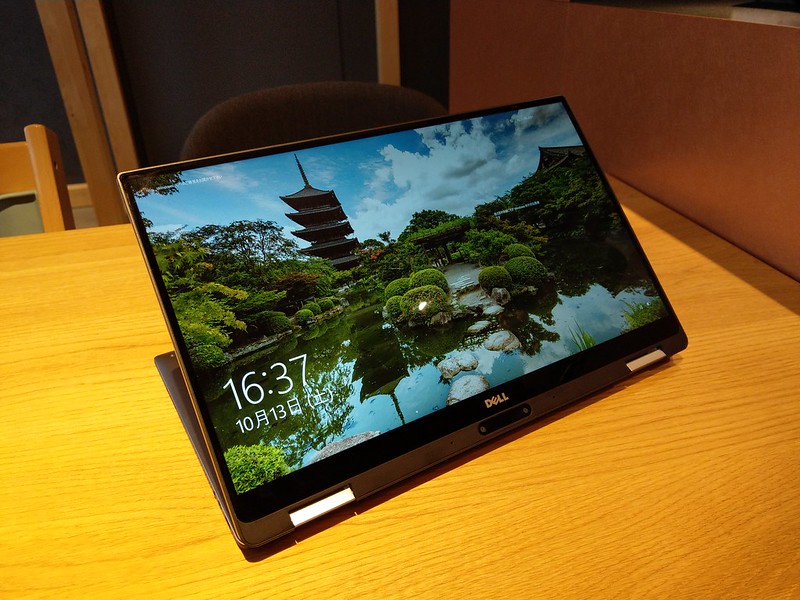
    約360度回転するディスプレイ ○

    ディスプレイ部分をくるっと回してタブレット的に使ったり、ヒンジの部分を上にしてスタンド的に使ったりと活用範囲が広い。これはLAVIE Hybrid ZEROでも味わっていたメリットですが、前述のペン入力もノートPCスタイルよりタブレットスタイルのほうが書きやすい。ペン入力ならタブレット的に使えるというのはもはや当たり前のスタイルなのかも。

    約360度ひっくり返してタブレットモードに
    約360度ひっくり返してタブレットモードに

    また、意外と便利なのがスタンド的な使い方。ちょっとマイナーな用途とは思いますが、イベント展示なんかではPCとして表示するより、キーボードを見せないスタンド型の方がスタイリッシュ。手書きもできるのでささっと手で説明文を書いてみたりと使い方が広がります。

    約360度ひっくり返してタブレットモードに
    意外と便利なスタンドモード

    また、スタンドモードだとキーボードを後ろに隠せるので、好きな外部キーボードやマウスを使って作業することも。前述の通り個人的にはXPS 13 2-in-1のキータッチがいまいちなので、自宅など余裕あるときは外部キーボードとマウスつかっていますが、こうやって好きなキーボードに切り替えられる自由度の高さも2in1ならではのメリットでしょう。

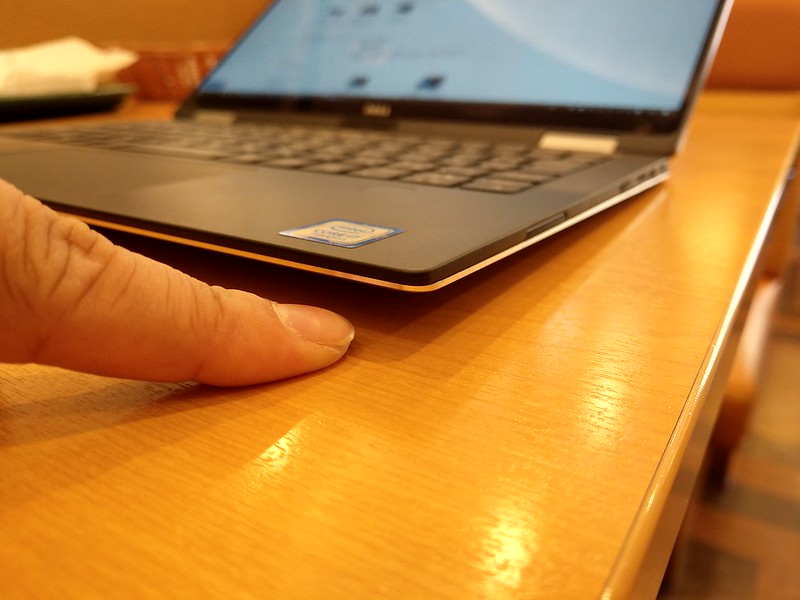
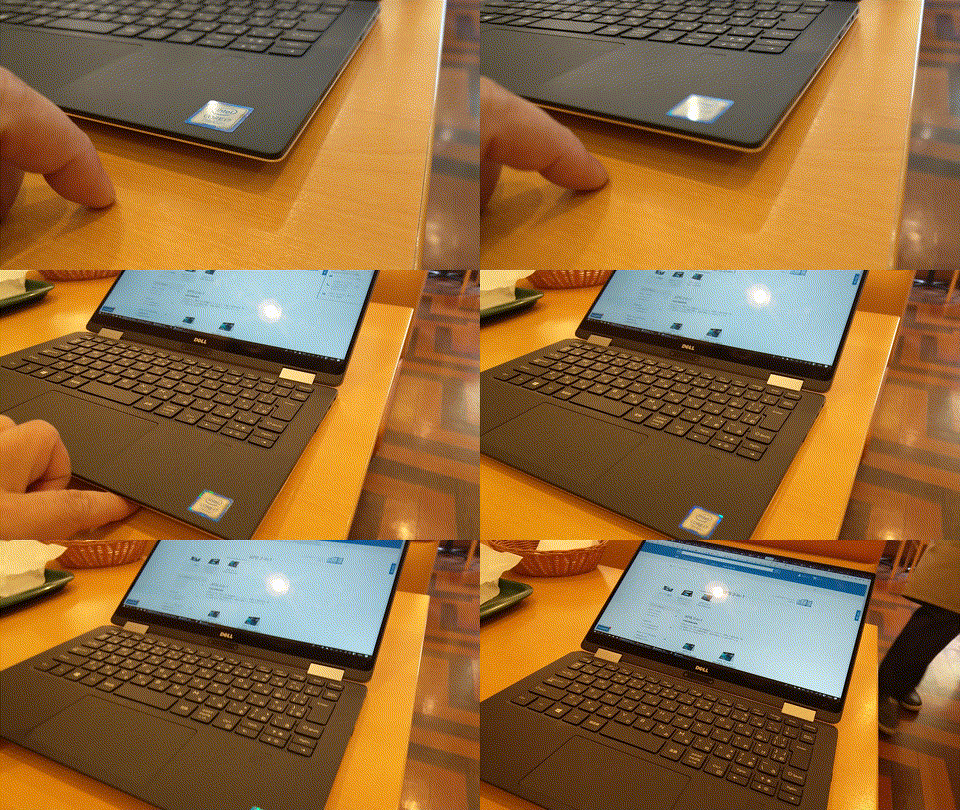
    重量バランスが悪い ×

    せっかく360度回転するディスプレイなのですが、ディスプレイの角度を倒しすぎると本体がぐらつき、キーボードが浮いてがたついてしまいます。これは正直ちょっとダサいというか、集中して作業するときどうしても気になってしまう。

    ディスプレイ部を倒すとキーボード部が浮く
    ディスプレイ部を倒すとキーボード部が浮く

    あまりにガタつくのでGIFにしてみました。これ結構作業して気になるレベルなのよね……。

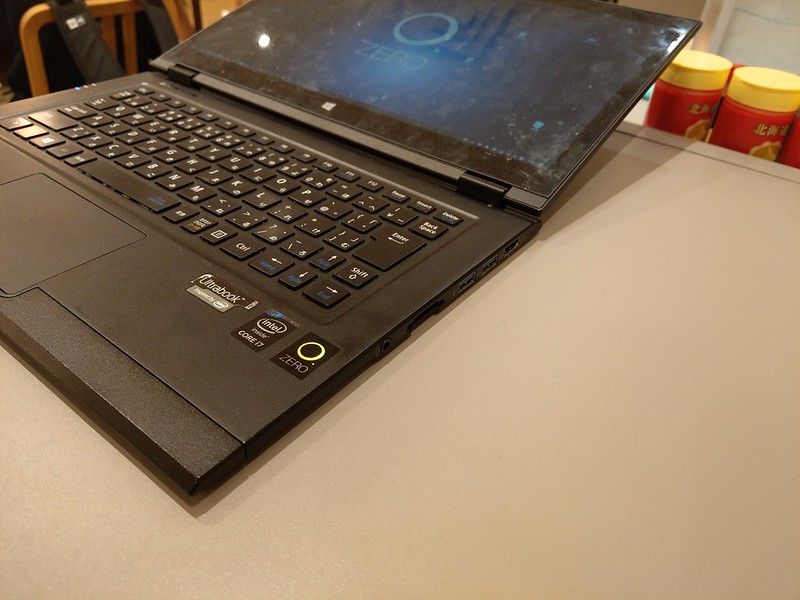
    同じ2in1タイプのLAVIE Hybrid ZEROは、ここまでディスプレイを倒してもぐらつくことはなし。なので形状の問題ではなくひとえに本体バランスの問題なのだと思いますが、せっかく好きな角度でディスプレイを動かせる2in1モデルなのだからここはもうちょいがんばってほしかった。

    LAVIE Hybrid ZEROはディスプレイを思いっきり倒してもキーボード部は浮かない
    LAVIE Hybrid ZEROはディスプレイを思いっきり倒してもキーボード部は浮かない

    指紋認証 ○

    キーボードの右下にある指紋認証はWindows Hello対応で、面倒なパスワード入力なくセンサーに触るだけでロック解除できるのがとても便利。

    触るだけでロック解除できる指紋認証
    触るだけでロック解除できる指紋認証

    ただ、キーボード出しているときはいいんですが、これスタンド型やタブレット型にしていると置き方によっては認証できないんですよね……。同じWindows Helloでもカメラによる顔認証なら、本体前面のカメラを使えるのでこういうことは起きないはず。なので、指紋認証そのものは便利なんだけど使い勝手でいうと顔認証の方がうれしいかな。とはいえカメラもタブレット状態だと真上からのぞかなきゃ、とかいろいろありそうですが。

    LTE非対応 △

    外出のモバイル用途で使っているVAIO S11はLTE対応モデルなのですが、モバイル環境で使うLTEは一度慣れてしまうとやみつきになってしまって元には戻れないくらい便利。もちろんスマートフォンでテザリングすればほぼ同じことができるのですが、スマホをわざわざ操作せずパソコンを開くだけでネットにつながるという体験を味わってしまうと、スマートフォンのテザリングがとても面倒に感じてしまう。

    とはいえLTEに対応したPCのほうが圧倒的に少ないですし、モバイル環境ではそこまで使わない、テザリングが大して手間ではない、という人であればここはさほど問題にならなそうですが。

    操作感がもっさり ×

    使っていて一番マイナスに感じたのがこれ。冒頭の通り、XPS 13 2-in-1はYプロセッサのCore i7を搭載しているのですが、今まで使っていたPCと比べて明らかにもたつきを感じる。普段はOneDriveやDropboxなどのクラウドストレージを常駐させつつ、Firefoxでタブを10枚くらい開くくらいの動作なのですが、Gmailのキーボードショートカットでメールを10個くらい選んで全部アーカイブ、という操作をするだけで操作がピタッととまり、数秒くらい、へたすると10秒くらいしてから反応が返ってくる。

    今回試用しているのはCore i 7のYシリーズなのですが、VAIO S11で搭載しているCore i 5のUシリーズより明らかに遅い。Surface Goのような小型割り切りモデルなら多少のもたつきは許容範囲なのですが、このサイズ感でがっつり使おうとするとやはりYシリーズは厳しいなと実感しました。

    バッテリーが持つ △

    これは今までが軽量モデルだった宿命だと思いますが、LAVIE Hybrid ZEROはがんばって2時間、VAIO S11も3時間がいいところだったバッテリーが、XPS 13 2-in-1は普通に使っていて4〜5時間は持つ。ディスプレイ輝度とか工夫すればもっとバッテリーは持ちそう。

    ただ、今までがバッテリー持たないPC使っていただけなので、たぶん4〜5時間くらいの実働はノートPCとしては普通なのかな。個人的には5時間持てば十分だし、USB Type-Cだから充電もしやすいのでこれで十分。また、VAIOもLAVIEも使ってから1〜2年は経っているのでバッテリーも劣化しており、購入当初のスペックであればもっと持ったはず、というのも補足しておきます。

    総論

    高解像度ディスプレイは最高、画面サイズの割に小さい本体サイズもいい。タッチ対応ディスプレイもPCの使い勝手が広がって嬉しい。重量はまあ慣れの問題として、USB Type-Cのみのインターフェイスも周辺機器をそれなりにそろえれば使えそう。

    なんですが、最後の最後で課題に感じるのがやはりプロセッサの非力さ。外出先で簡単な作業をするだけの割り切りだったり、通常利用もブログを書くレベルならいいのですが、前述の通りGmailのキーボードショートカットだったり、GoogleドキュメントのようなWeb上のサービスをがっつり使おうとするとかなりもたつきを感じてしまう。

    同じ2in1でもNew XPS 15 2-in-1ならプロセッサもパワフルなのでこういう心配はなさそうですが、狭額縁ディスプレイで本体サイズが小型化できるとはいえさすがに15インチクラスはモバイル用途として厳しい。また、タッチを諦めればNew XPS 13なら一般的なノートPCにも搭載されているUシリーズなので通常業務も十分にこなせそう。

    モニター前の想像からするとなかなか悩ましい流れになりましたが、結果としてはタッチ対応よりも快適さを求めてNew XPS 13が使いたくなりました。デルのモニターって連続で別の機種試したりしてもいいものなのだろうか……。
  • 爆安デスクトップPC「VAIO Tap 21」をSSD換装して新職場のメインPCにした

    爆安デスクトップPC「VAIO Tap 21」をSSD換装して新職場のメインPCにした

    ※この記事は5年以上前に書かれたため、情報が古い可能性があります

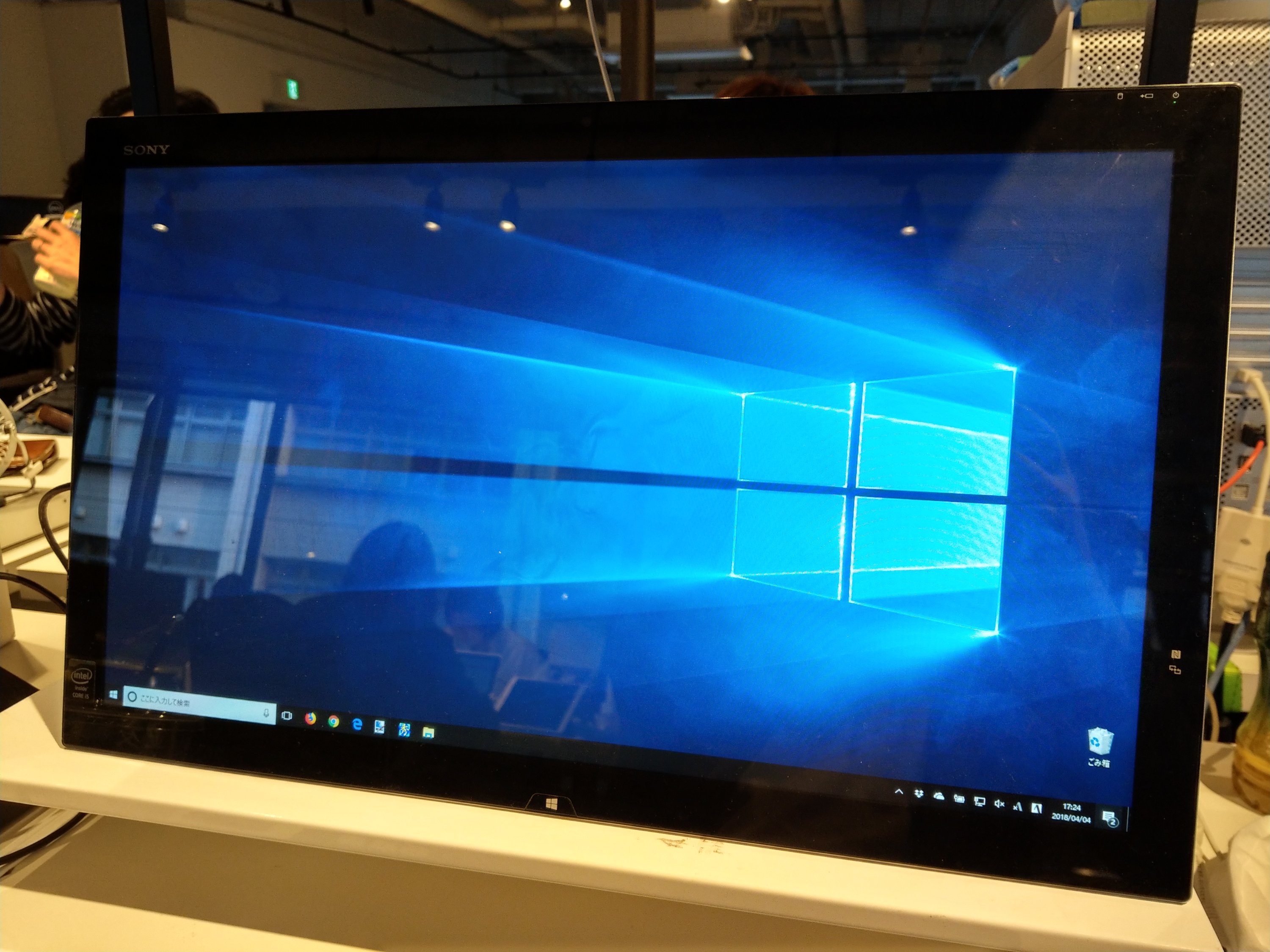
    以前、ソニー公式で税別59,800円という爆安価格で販売していたデスクトップPC「VAIO Tap 21」。
    ソニー製「VAIO Tap 21 SVT2122SBJ1」がソニーストアで激安販売中! ? PCを安く購入する方法 ≫ 使い方・方法まとめサイト – usedoor
    http://usedoor.jp/howto/digital/pc/vaio-tap-21-svt2122sbj1/

    いくらなんでもこれは安すぎるだろということで祭りに乗じて購入したのはいいものの、メモリ4GBにHDDストレージはなかなか実用には厳しく、すぐにCPU100%にはりついてしまって使い物にならないな……、と家の隅で埃をかぶっておりました。

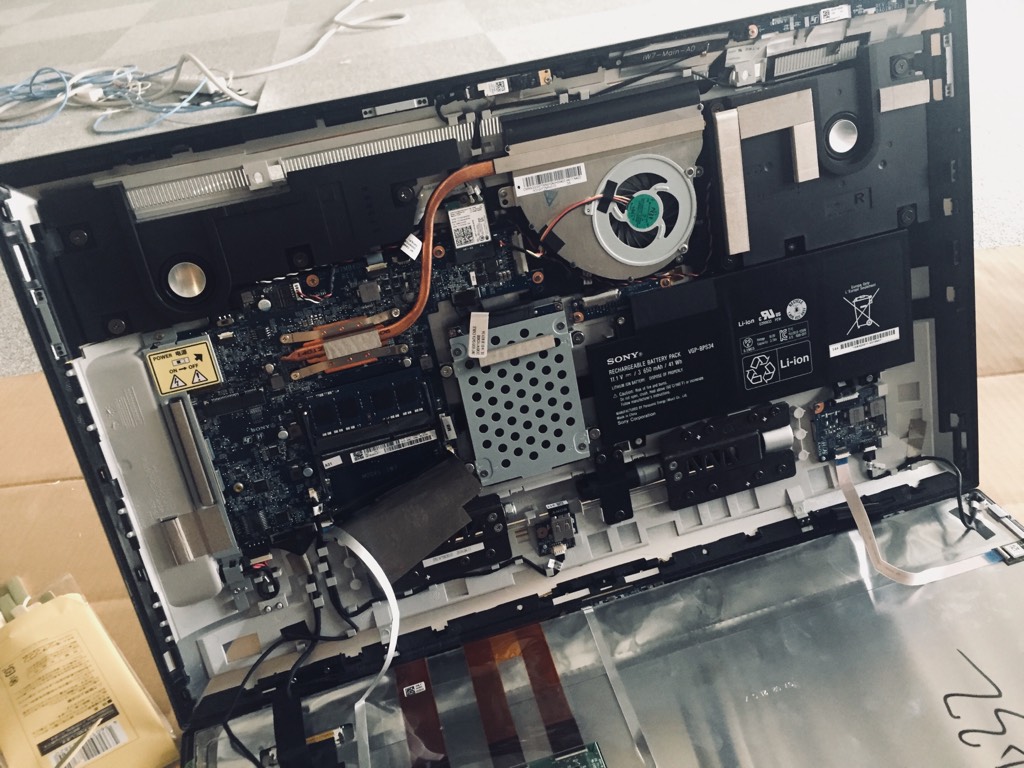
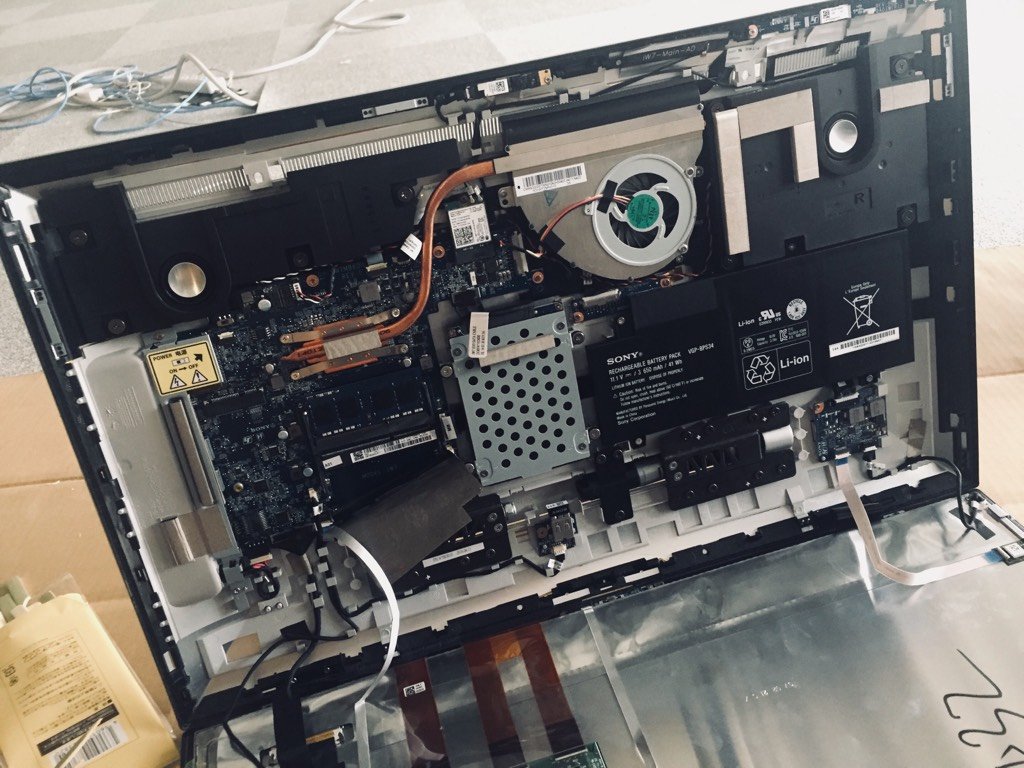
    ところが動作保証対象外を覚悟で分解、HDDをSSDに変えてメモリを増強すると大変幸せになれるという情報を知り、これは新オフィスの新マシンにいいかもな、と引越しのタイミングで換装に挑戦。

    基本的にはこのブログ読めば問題なく進められるのですが、

    「VAIO Tap 21」のメモリーを増やして、HDDをSSDに換装してみよう。 | ソニーが基本的に好き。|スマホタブレットからカメラまで情報満載
    http://kunkoku.com/vaio-tap-21hddssd.html

    超図解「VAIO Tap 21」の分解方法と、メモリーやストレージの換装方法を知ろう。(追記あり) | ソニーが基本的に好き。|スマホタブレットからカメラまで情報満載
    http://kunkoku.com/vaio-tap-21.html

    1つコツを補足するなら、ディスプレイと本体の隙間はシルバーとブラックではなくブラックの間にあるので注意。ぱっと見はシルバー部分が筐体、ブラック部分がディスプレイに見えるのですが、どっこいブラックの一部までが筐体なので、隙間に竹串やへらを指す場所が微妙に違うのです。

    また、以前Windows 10の無償アップグレード期間にこのVAIO Tap 21もWindows 10をインストールしていたのですが、リカバリーしたらWindows 8に戻ってしまうというアクシデントが。「Windows 10を改めて買わないと行けないのか……」と勘違いしていたのですが、一度Windows 10を適用済みなので問題なくWindows 10にアップグレードできました。

    このPCはデスクトップタイプながらタッチ操作も対応しているだけでなく、バッテリー内蔵なので持ち運ぶこともできる。オフィス内の打ち合わせくらいなら十分に運べるサイズです。さらにHDMIディスプレイ出力もついているので2画面の活用も可能。CPUの世代は若干古めですが、SSD化とメモリ12GBのおかげで十分に快適。しばらくはこの環境で戦っていきたいと思います。

  • OneDriveにファイルのオンデマンド機能が帰ってきた

    OneDriveにファイルのオンデマンド機能が帰ってきた

    ※この記事は5年以上前に書かれたため、情報が古い可能性があります

    まあ昔はそんな名前ではなかったけど同じ機能なのでよしということで。

    Windows 8までのOneDriveが他のクラウドストレージと比べて大きく違ったのは、「PCにファイルそのものは存在しないけどファイルの存在は見えていて、そこからダウンロードできる」という仕組みを搭載していたこと。他のクラウドストレージはフォルダやファイルごとに同期するかしないかを選べるんですが、それだとどこにどのファイルを保存したかがわからないのに対し、OneDriveの場合はファイルそのものは存在しなくてもフォルダやファイルはまるでPCの中にあるかのように見えるので、ストレージ容量の少ないPCではとても重宝していた機能でした。

    そんな便利な機能がWindows 10では廃止になり、嘆き悲しんでいたユーザーも多かったと思いますが、昨年秋に公開されたWindows 10 Fall Creators Updateでこの機能が大復活。待ってたよファイルオンデマンド!!!

    「OneDrive」に待望の“ファイル オンデマンド”が 〜セキュリティの強化も見逃せない – Windows 10 Fall Creators Updateの新機能をおさらい – 窓の杜
    https://forest.watch.impress.co.jp/docs/shseri/win10fcu/1094119.html

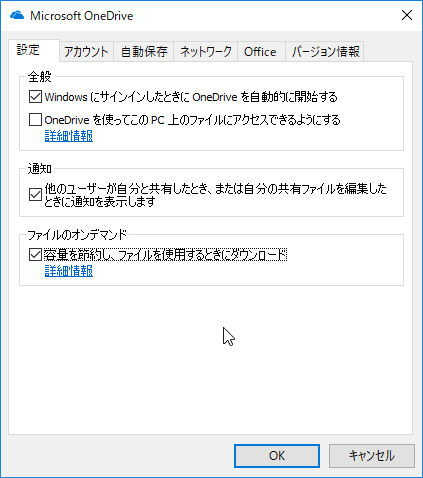
    設定は非常にシンプルで、Onedriveの設定メニューから「ファイルのオンデマンド」にチェックを入れるだけ。

    アイコンの表示は以下の3通り。アイコンでファイルがどの状態かわかるようになります。

    これであとはDropboxのように「特定のフォルダを他のユーザーと同期する」機能が搭載されればOneDriveほんとに最強なんですが、ひとまずはファイルオンデマンドができるようになっただけでもよしとします。

  • デザイン保持したまま2つのPowerPointファイルを1つにまとめるやり方

    ※この記事は5年以上前に書かれたため、情報が古い可能性があります

    イベント関係で時折目にする「複数の人のパワポを1つのPCでまとめたかったけど普通にコピペするとデザイン崩れちゃう」問題、先日も遭遇したので、自分の備忘録がてらやり方まとめておきます。

    以下はPowerPoint 2007の例。2007以降であればさほど変わらないと思いますが、2003はまた違うやり方です。2003については後述。

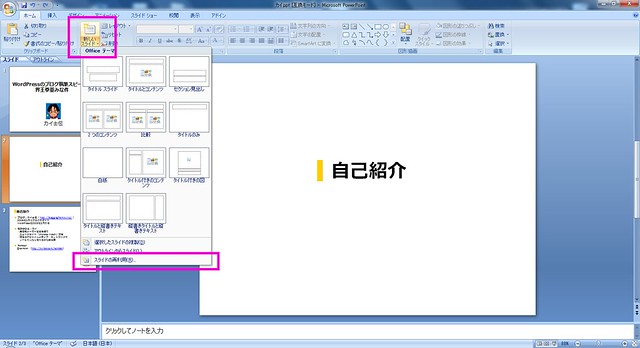
    まずはまとめたい片方のPowerPointを開き、「新しいスライド」から「スライドの再利用」を選択。アイコンをクリックすると単に新しいページ追加されて終わりなので、アイコン下の三角形を選びましょう。

    ppt01 description=

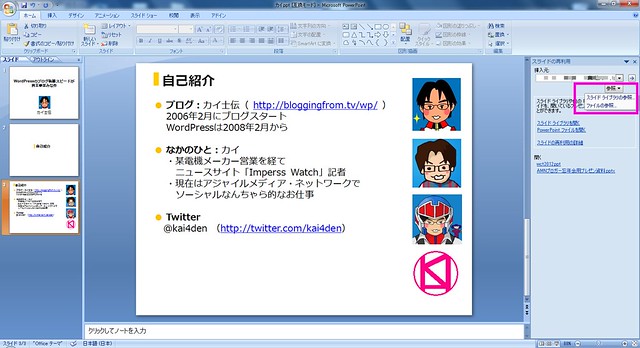
    続けて右に表示されるウインドウから、貼り付けたいファイルを選択。

    ppt02 description=

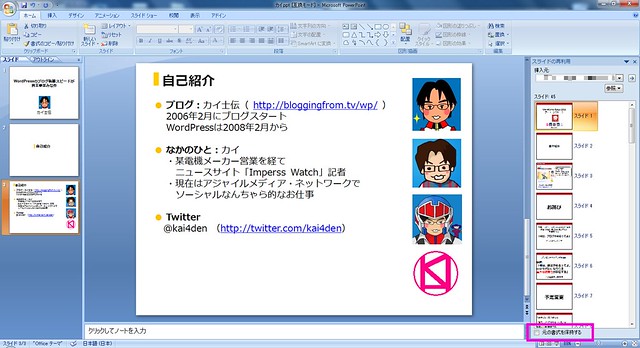
    PowerPointのページがずらずらっと標示されますが、ここのポイントは画面下部の「元の書式を保持」。ここにチェック入れることで元のデザインを保持できます。

    ppt03 description=

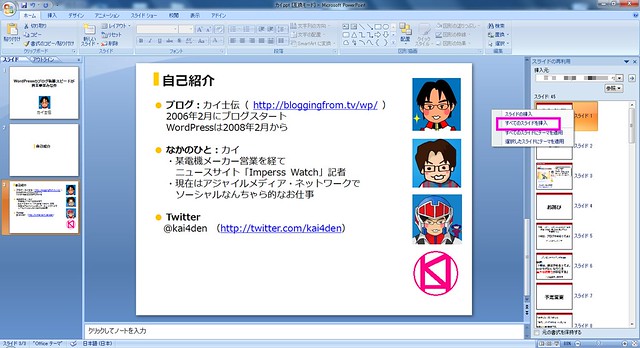
    あとは追加したいPowerPointの上で右クリック、「すべてのスライドを挿入」でファイルをまとめて追加できます。

    ppt04 description=

    ちなみにPowerPoint 2003の場合、「挿入」からファイル追加する時に「元の書式を保持」が選べるのでもうちょっと直感的。なぜ2007からこんなにわかりにくくなったんだろうなあ。

    こういうのって調べればわかるんだけど、得てしてイベント準備の時はそういう時間ないことも多く、自分で書いたほうが覚えるよねと言うことで。似たような体験で困った人のお役に立てれば幸いです。